
Приветствую Вас на своем блоге! В этой статье мы протестируем очередной USB тестер питания или его еще называют USB Power Meter.
Я расскажу как он устроен и чем он хорош или плох. Расскажу как можно измерить емкость повербанка. По характеристикам он должен измерять напряжение, потребляемый ток, суммарное время зарядки, причём именно время зарядки, потому как этот счетчик работает только при подключенной нагрузке в миллиамперах. Тестер может измерить рабочий ток выходного напряжения usb-порта и оборудования, имеет маленький размер, отсутствие дополнительного питания и другого вспомогательного оборудования, нужно только подключить и сразу использовать.
С помощью тестера можно измерять напряжение и силу тока на различных бытовых приборах имеющих УСБ вход, такие как телефон, повербанки, зарядные устройства и так далее. Может легко измерить рабочий ток выходного напряжения usb-порта и оборудования.
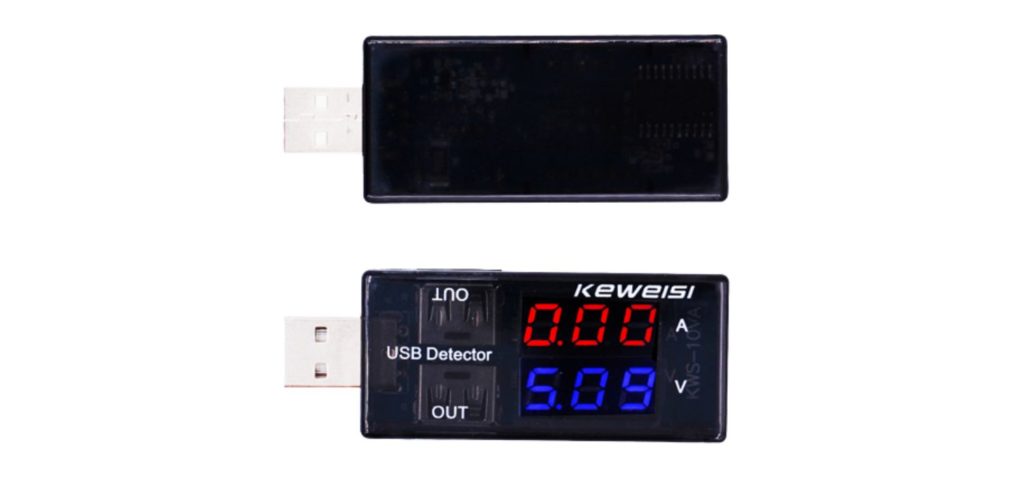
Рассмотрим характеристики:
- Допустимое входное напряжение его от 3,5 до 9 вольт, это хорошо особенно при проверки телефонов в режиме быстрой зарядки
- Максимальный измеряемый ток 3 ампера. Но это ограничение уже самой микросхемы
- Устройство в прозрачном корпусе, ЖК дисплей который отображает вольтаж, амперы, работа часы и ампер часы.
- Тестер показывает время затраченное на зарядку и сколько миллиампер было потрачено для этого
- Размер (мм Д x Ш x В): 68 мм x мм 23 мм x 12 мм (26,5 “x 9” x 4,7 “)
- Измерение емкости батареи: 0-99999 мАч, Время работы: 0-99 ч
- Точность: плюс/минус 1%
- Сопротивление с дополнительной нагрузкой
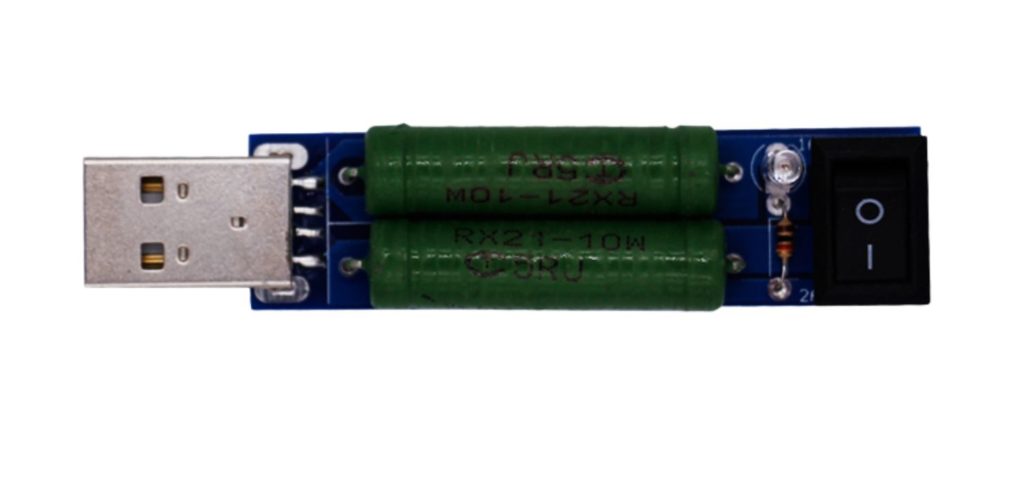
Обзор USB тестера
Немного об устройстве :
- В нем установлено 3 микросхемы – это микропроцессор неизвестного производителя max471, которая представляет собой операционный усилитель с шунтом.
- Есть встроенная память для сохранения замеров. Также в нём есть ли индикатор жидкокристаллический с подсветкой.
- И есть одна кнопка, она выполняет функцию сброса памяти.
Как пользоваться USB тестером
Вычисление напряжения и силы тока с использованием тестера.
В начале использования прибора его подключают к порту выхода устройства для зарядки, либо любого другого, которое нуждается в измерении данных параметров. После выполнения этих действий производится автоматическое включение монитора и начало измерения напряжения в данный момент. Подключение может производиться двумя способами: посредством встроенного USB-кабеля, либо через порт micro-USB с использованием нужного кабеля.
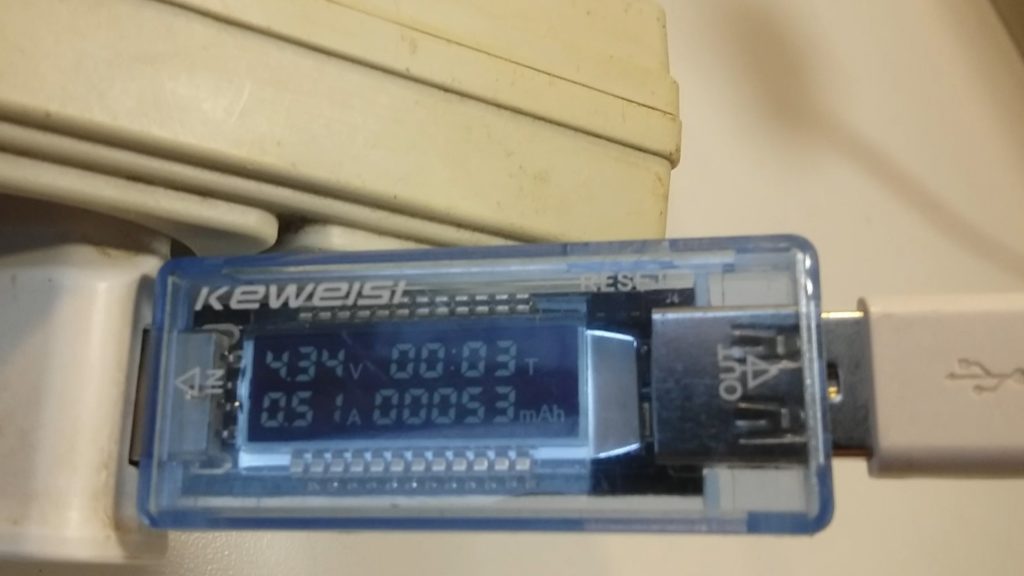
Впоследствии, как только прибор определит, что к нему присоединен потребитель электроэнергии, на экране начнется отображение значения силы тока в амперах, которое уже измерено, а также энергии, протекающей через прибор в настоящий момент, в мАч. С подачей нагрузки на проверяемое устройство, будет заметна некоторая просадка напряжения на вводе, степень которого определяется состоянием и качеством проводов, используемых для соединения, и мощностью подключённого источника питания. В случае падения напряжения ниже 4,7 или подъема выше 5,3 В, экран начнет периодически мигать. Тем не менее, на правильность работы самого тестера это не окажет никакого влияния.
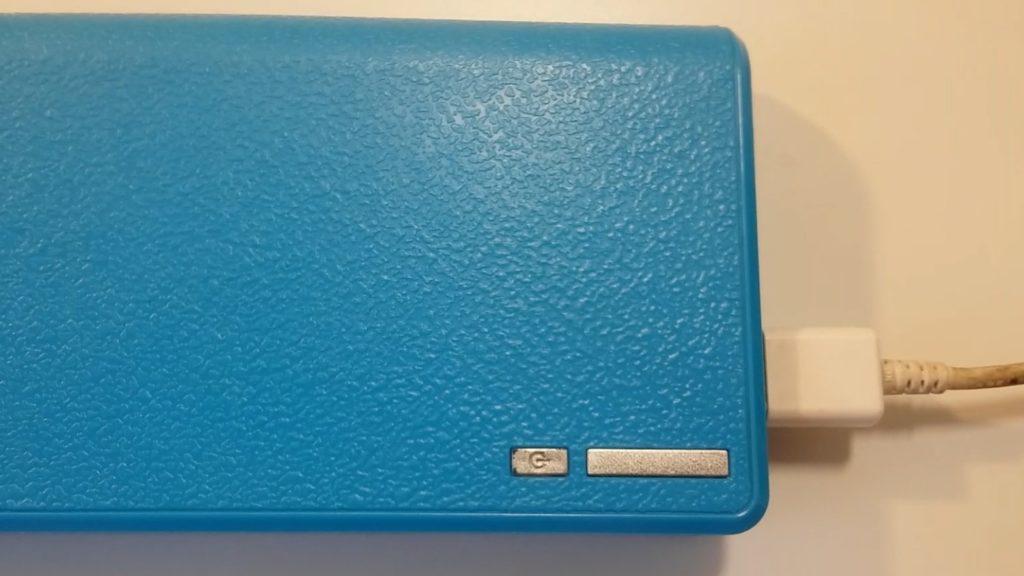
Вычисление емкости аккумуляторной батареи
Существуют два способа выполнения этого действия:
- Аккумулятор, предназначенный для проверки, должен быть разряжен до самого конца. Необходимо выставить значение активной ячейки памяти тестера на 0, затем последовательно включить в цепь зарядное устройство и исследуемый аккумулятор. При отображении на экране проверяемого устройства полного уровня зарядки, на дисплее тестера отобразиться уровень емкости батареи.
- Можно также определить емкость и другим способом. Он полностью идентичен первому, за исключением того, работать с аккумулятором необходимо с точностью до наоборот.
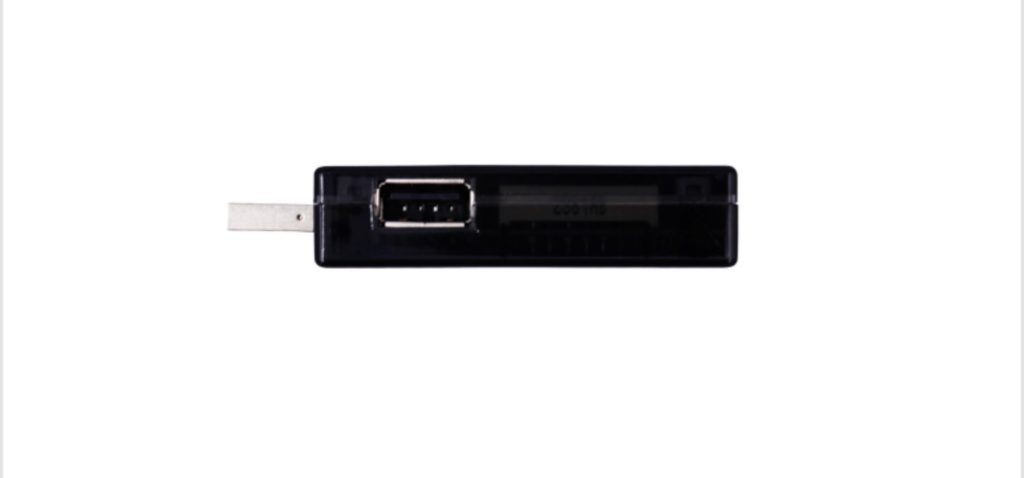
Полезные функции USB тестера
Проверка целостности проводов.
Проводится сравнением значений тока, который проходит через прибор, при их подключении, и одинаковой мощности аккумулятора и значении силы тока.
Использование с солнечной батареей.
Возможно также использование прибора с солнечной батареей. Ее эффективность зависит от удачного ее расположения по отношению к солнечному свету. Обращая внимание на параметры на экране, выбирается подходящее положение панели.
Настройка и переключение режимов.
Производится особой клавишей, расположенной на передней части корпуса. Ее функции – переход между памятью, с первой по десятую ячейки, а также их очистка. Сама память является не зависимой от источника питания, то есть все занесенные в нее данные и параметры не стираются даже после отключения питания. Если это произошло в процессе выполнения замеров, после возобновления подачи энергии отсчет начнется с последнего запомненного места.
Смена активной ячейки.
Выполняется двойным нажатием на кнопку. После мигания дисплея, каждое последующее нажатие будет выполнять функцию переключения на данные следующей ячейки без сброса данной.
Очистка данных, занесенных в ячейку.
Необходимо зажать кнопку на время большее, чем 5 секунд. Это приводит к сбросу данных в ячейке памяти, следующей за активной, и переключением на нее.
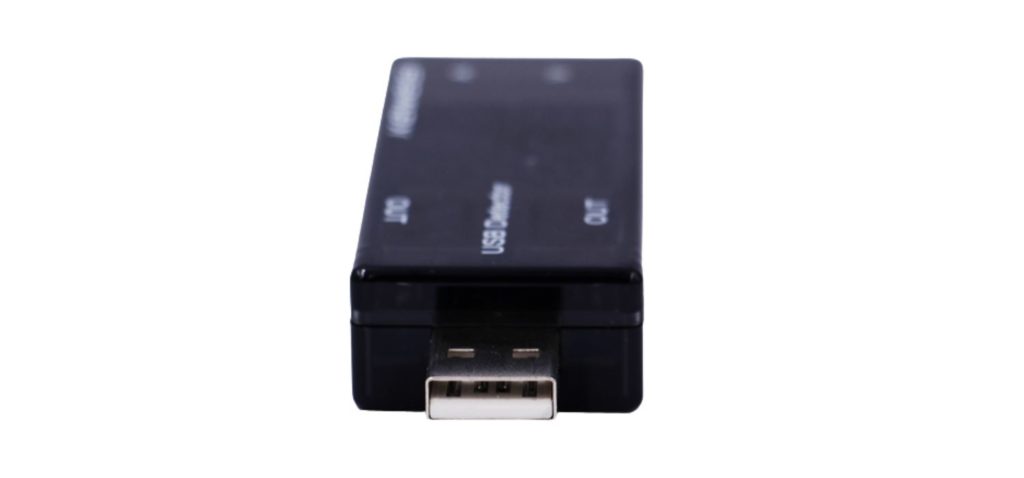
Сделаем резюме, небольшие размеры, отсутствие мощности и другого вспомогательного оборудования, только подключить и использовать. Тестер также обнаруживает выходное напряжение и ток зарядного устройства. Такой USB тестер может вам помочь в разных ситуациях. Советую приобрести при необходимости.
На этом все, подписывайтесь на канал и оставляйте ваши комментарии, что бы и как вы сделали с этим модулем, что им проверяете и как используете.
Так же посмотрите видео на моем видео канале:
На этом все. Пишите ваши комментарии. И переходите на мой youtube канал Самоделки от любителя, там вы найдете видео форматы моих статей.
На главную страницу.
Для работы проектов iXBT.com нужны файлы cookie и сервисы аналитики.
Продолжая посещать сайты проектов вы соглашаетесь с нашей
Политикой в отношении файлов cookie
Подобный гаджет может пригодиться каждому — для проверки своих смартфонов и аккумуляторов, для тестирования кабелей, а также в качестве «показометра» в диспутах на Алиэкспресс.
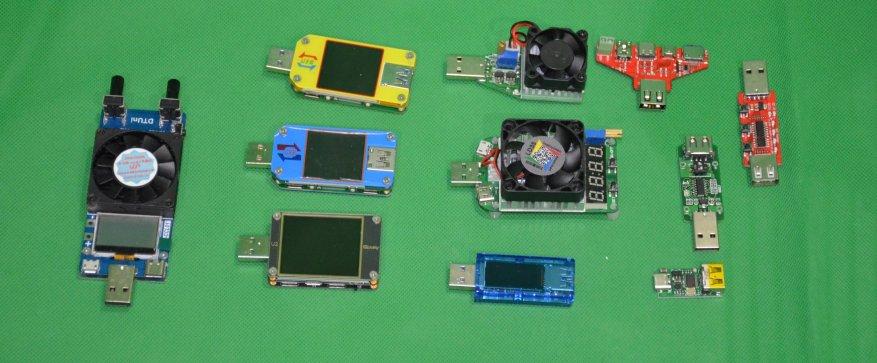
На мой взгляд, в хозяйстве должен быть один подобный тестер (USB «доктор»), и, по возможности, USB-нагрузка.
Конкретное применение:
1. Проверка смартфона на емкость аккумулятора при покупке. Иногда интересно, не обманул ли производитель. При покупке неоригинальных аккумуляторов для смартфона или б/у аккумуляторов (или смартфонов) обязательно нужно проверять емкость, чтобы потом не получить сюрпризы с малой автономностью. Сюда же можно отнести проверку емкости внешнего аккумулятора (павербанка).
2. Проверка поддержки и корректной работы режимов быстрой зарядки: Quick Charge 2.0/3.0/4.0, Power Delivery 2.0/3.0, Samsung Adaptive Fast Charging, Mediatek Pump Express, Dash Charge, Huawei SuperCharge, Apple и так далее. Для работы указанных протоколов должна быть поддержка в гаджете (Смартфоне), в зарядном устройстве или павербанке, а также возможны специальные кабели с поддержкой конкретного протокола, например, Dash Charge.
3. Проверка качества кабелей. Во-первых, это падение напряжения на кабеле при большом зарядном токе. На некачественных кабелях большое падение напряжения приводит к отказу работы протоколов зарядки и в целом к некачественной зарядке смартфона. Во-вторых, это проверка внутреннего сопротивления кабеля. Короткие кабели работают лучше, длинные хуже.
4. Проверка специальных режимов работы, которые достаточно трудно оценить без оборудования. Например, сквозную зарядку для внешних аккумуляторов.
5. Проверка токоотдачи и емкости аккумуляторов. Тут диапазон применения гораздо шире. Можно проверять не только Li-on аккумуляторы, но и NiMh, Pb и другие типы. Главное, чтобы напряжение сборок укладывалось в пределы 3,6…..30 Вольт. Хотя ряд тестеров имеет опцию внешнего питания, в этом случае можно тестировать и с минимальными напряжениями. А вот токи ограничены значениями 4-5 Ампер. Это пределы для USB коннекторов.
Один из самых популярных и недорогих USB тестеров на Алиэкспресс — цветной тестер с OLED дисплеем.
USB-тестер FNIRSI FNB18 ($3.8)
На фото представлены тестеры AT34 и FNB18. Оба имеют цветные экраны с отличными углами обзора. АТ34 более продвинутый в плане точности и функции, но, в целом, базовый набор возможностей одинаковый и там, и там.
Тест внешнего аккумулятора, работают сразу оба выхода, под нагрузкой (2х1,5 Ампера).
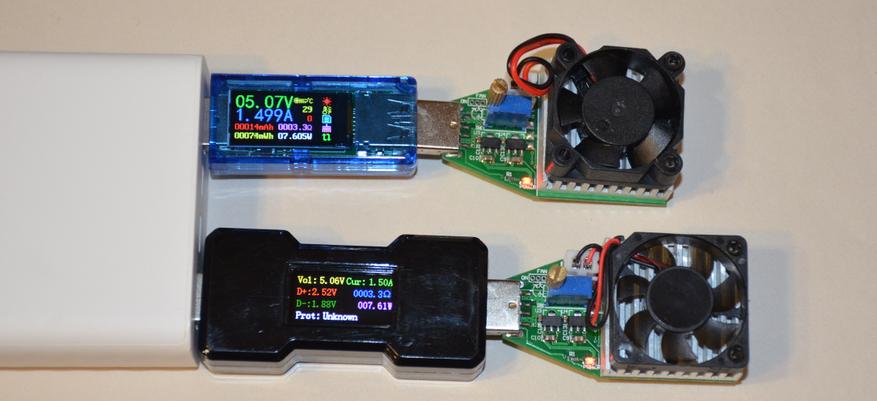
А вот ниже этот же внешний аккумулятор, с активированным режимом QC2.0 и напряжением 12В.
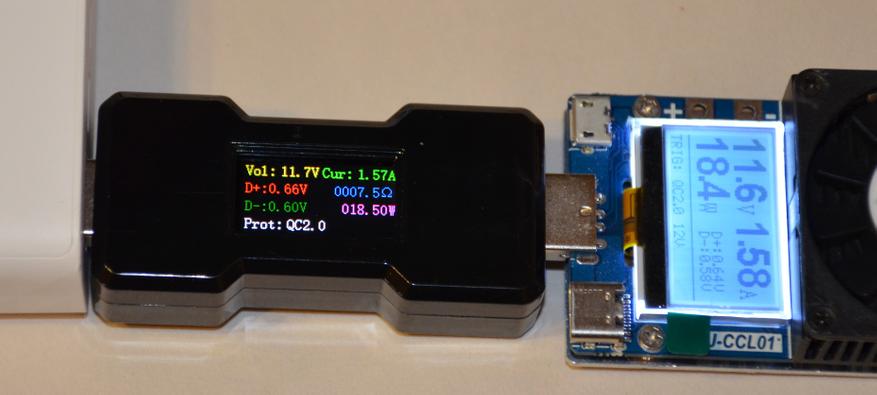
Наличие различных адаптеров, переходников, внешних триггеров и электронных нагрузок значительно облегчают тестирование устройств.
На фото проверка внешнего аккумулятора на работу протоколов быстрой зарядки (QC2.0 9В). Для активации протокола служит внешний триггер, а в качестве нагрузки — электронная LD15.
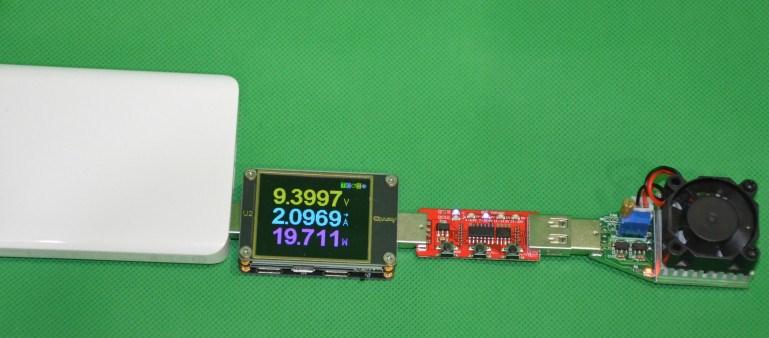
Сам факт проверки гаджетов, в том числе смартфонов, на поддержу протоколов QC/PD до сих пор является актуальным моментом при покупке устройств.
На фото активированный протокол Power Delivery 2.0 (9V).
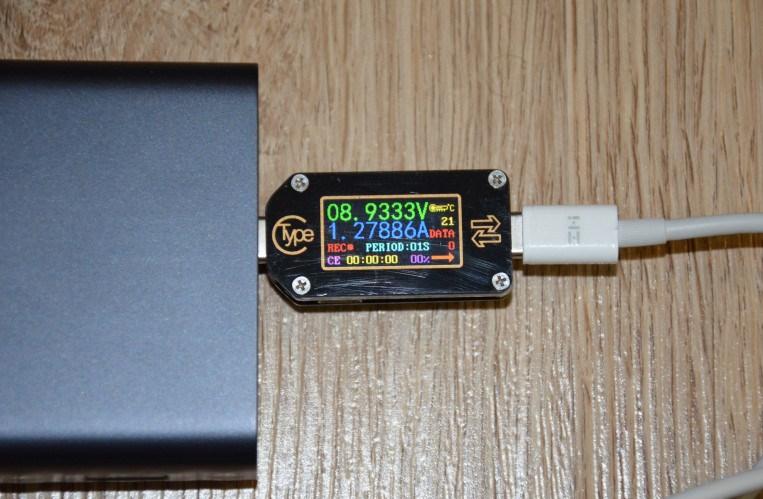
Крайне полезно представлять для себя работоспособность кабелей. Короткие обычно работают лучше. Кабели с длиной более одного метра имеют приличные потери. Падение напряжения очень заметно при больших токах, например, более 1,5 Ампер. Наличие режима быстрой зарядки типа QC3.0 может частично компенсировать потери на кабеле, но не во всех случаях. Да и просто проверить работоспособность кабеля не помешает.
Тест кабеля на внутреннее сопротивление. На фото значение 0,1 Ом при длине 20 см и токе 1 А.
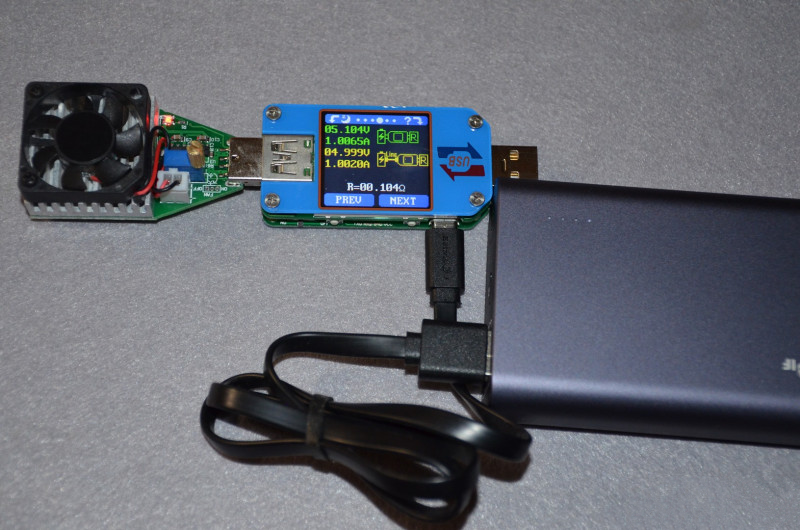
А вот этот магнитный кабель оказался весьма посредственным. При токах 1,5…2 Ампера он имеет потери около 20% и не пригоден для зарядки мощных потребителей.
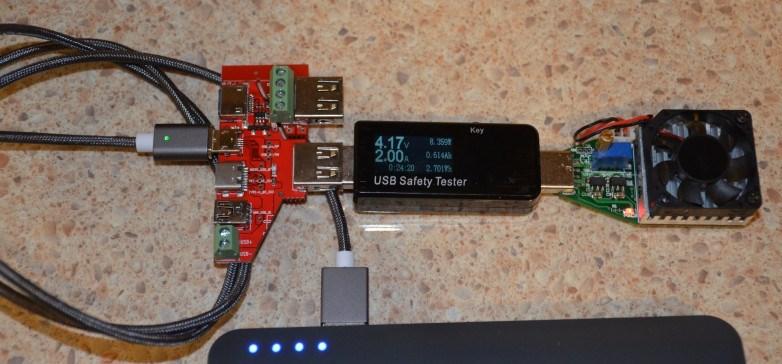
Сквозная зарядка — интересный режим работы внешнего аккумулятора, который позволяет включать его в режиме бесперебойного питания. Некоторые модели павербанков поддерживают и быструю зарядку (9-12Вольт) при работе в сквозном режиме. Актуально для питания устройств, типа роутеров и т.п.
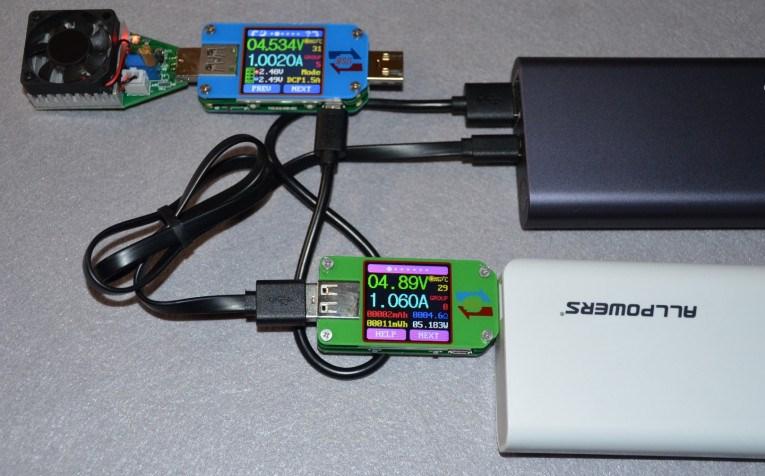
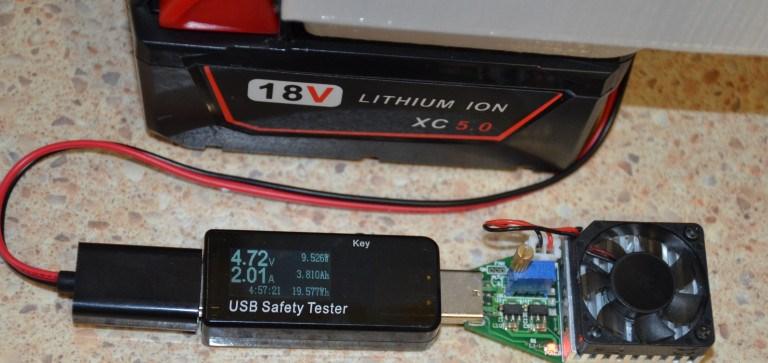
Автомобильные аккумуляторы и аккумуляторы от шуруповертов также можно тестировать USB тестером. Для этого потребуются адаптеры с USB на клеммы или крокодилы. Не забудьте ограничить ток (до 4…5 Ампер).
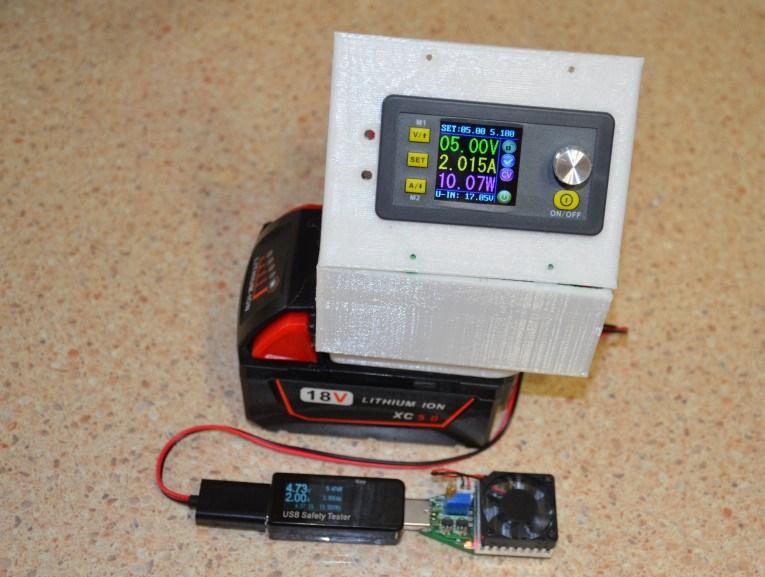
На фото мощный аккумулятор тестируется простым USB тестером и электронной нагрузкой.
Работа со смартфонами через Bluetooth позволяет управлять измерениями и сохранять статистику. Файлы с измерениями потом можно открыть на компьютере и построить график или работать с таблицами.
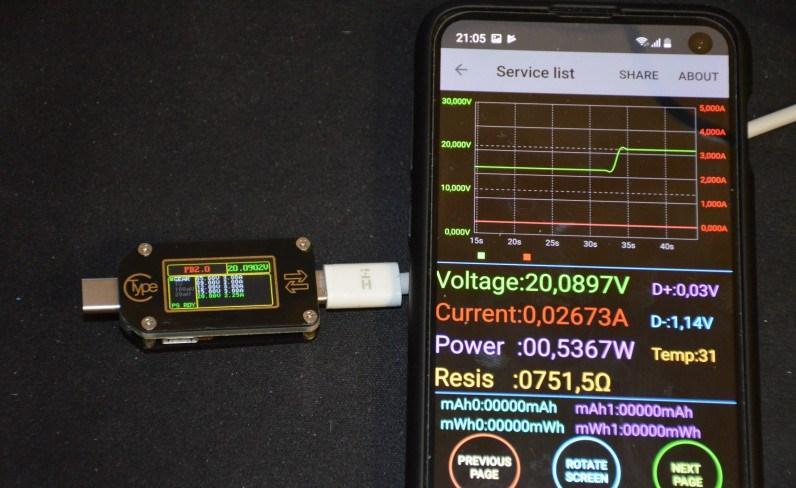
На фото USB тестер с активированным PD триггером (режим 20 Вольт от павербанка).
Самый-самый продвинутый из недорогих моделей — это USB тестер WEB-U2 от WITRN. Он оснащен встроенными триггерами быстрой зарядки стандартов Qualcomm Quick Charge 4.0 и Power Delivery 3.0.
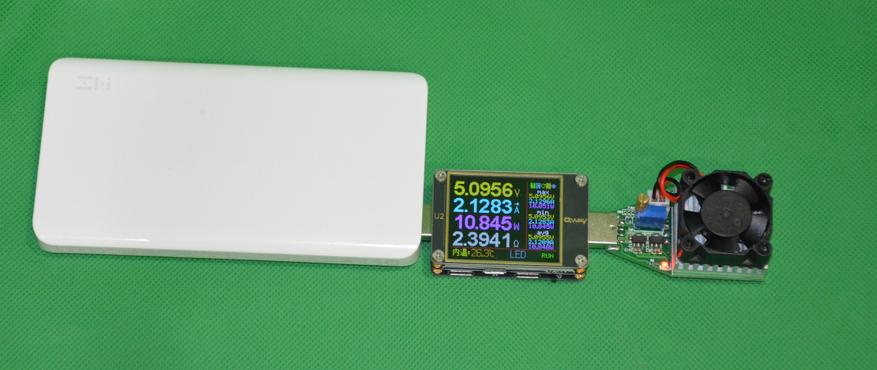
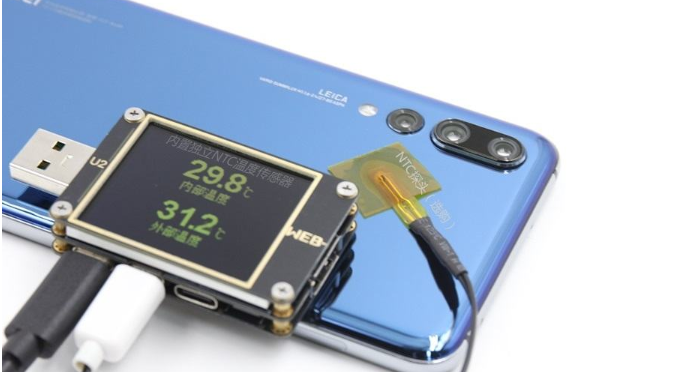
Тестер WEB-U2 имеет внешнее питание и внешний датчик температуры, что актуально при тестировании аккумуляторов большими токами.
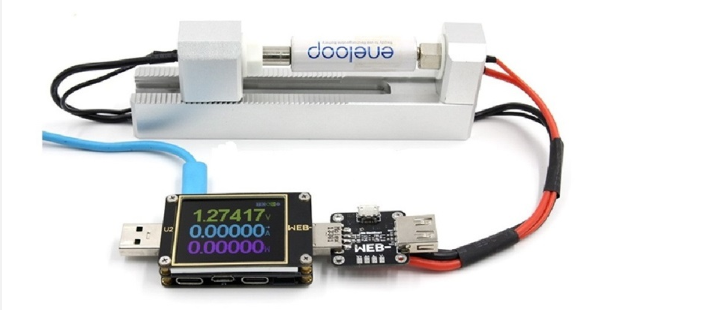
Проверка и тест аккумуляторов типа 21700, 18650, 14500, 10440 и т.д. USB тестер позволяет оценить емкость аккумулятора, как в mAh, так и в Вт*ч.
С собранными данными можно обратиться с претензией к продавцу или сделать вывод о качестве приобретенных товаров. Да и просто для себя можно проверить, годный ли кабель или источник питания. Так что есть смысл держать дома подобный тестер.
ССЫЛКА НА БОЛЬШОЙ ЛОТ USB ТЕСТЕРОВ на выбор
Функциональный USB ТЕСТЕР WEB-U2 QC4+ PD3.0
Бюджетный USB-тестер FNIRSI FNB18 (всего $3.8)
Внимание, пока еще доступен купон на скидку $1 на FNB18.
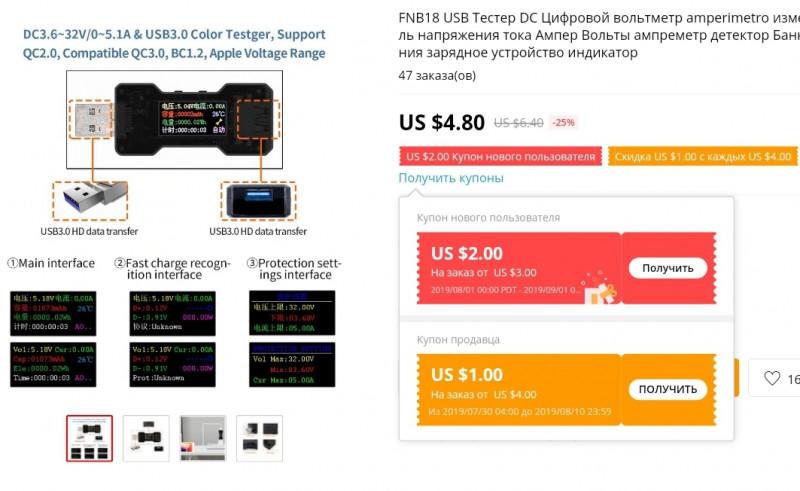
В тему: Обзор тестера USB AT34 с OLED-дисплеем и измерением до 30 В и до 4 А
Нагрузки, провода и адаптеры можно посмотреть в этом обзоре:
Выбираем лучший USB-тестер (Web-U2)
Рекомендую ознакомиться со списками полезных модулей, плат, компонентов, промоборудования и инструментов, подборками и обзорами по ссылке:ПОДРОБНОЕ СОДЕРЖАНИЕ БЛОГА ЛЕКСУСА ТОЙОТОВИЧА
Приветствую Вас на своем блоге! В этой статье мы протестируем очередной USB тестер питания или его еще называют USB Power Meter.
Я расскажу как он устроен и чем он хорош или плох. Расскажу как можно измерить емкость повербанка. По характеристикам он должен измерять напряжение, потребляемый ток, суммарное время зарядки, причём именно время зарядки, потому как этот счетчик работает только при подключенной нагрузке в миллиамперах. Тестер может измерить рабочий ток выходного напряжения usb-порта и оборудования, имеет маленький размер, отсутствие дополнительного питания и другого вспомогательного оборудования, нужно только подключить и сразу использовать.
С помощью тестера можно измерять напряжение и силу тока на различных бытовых приборах имеющих УСБ вход, такие как телефон, повербанки, зарядные устройства и так далее. Может легко измерить рабочий ток выходного напряжения usb-порта и оборудования.
Рассмотрим характеристики:
- Допустимое входное напряжение его от 3,5 до 9 вольт, это хорошо особенно при проверки телефонов в режиме быстрой зарядки
- Максимальный измеряемый ток 3 ампера. Но это ограничение уже самой микросхемы
- Устройство в прозрачном корпусе, ЖК дисплей который отображает вольтаж, амперы, работа часы и ампер часы.
- Тестер показывает время затраченное на зарядку и сколько миллиампер было потрачено для этого
- Размер (мм Д x Ш x В): 68 мм x мм 23 мм x 12 мм (26,5 “x 9” x 4,7 “)
- Измерение емкости батареи: 0-99999 мАч, Время работы: 0-99 ч
- Точность: плюс/минус 1%
- Сопротивление с дополнительной нагрузкой
Немного об устройстве :
- В нем установлено 3 микросхемы – это микропроцессор неизвестного производителя max471, которая представляет собой операционный усилитель с шунтом.
- Есть встроенная память для сохранения замеров. Также в нём есть ли индикатор жидкокристаллический с подсветкой.
- И есть одна кнопка, она выполняет функцию сброса памяти.
Как пользоваться USB тестером
Вычисление напряжения и силы тока с использованием тестера.
В начале использования прибора его подключают к порту выхода устройства для зарядки, либо любого другого, которое нуждается в измерении данных параметров. После выполнения этих действий производится автоматическое включение монитора и начало измерения напряжения в данный момент. Подключение может производиться двумя способами: посредством встроенного USB-кабеля, либо через порт micro-USB с использованием нужного кабеля.
Впоследствии, как только прибор определит, что к нему присоединен потребитель электроэнергии, на экране начнется отображение значения силы тока в амперах, которое уже измерено, а также энергии, протекающей через прибор в настоящий момент, в мАч. С подачей нагрузки на проверяемое устройство, будет заметна некоторая просадка напряжения на вводе, степень которого определяется состоянием и качеством проводов, используемых для соединения, и мощностью подключённого источника питания. В случае падения напряжения ниже 4,7 или подъема выше 5,3 В, экран начнет периодически мигать. Тем не менее, на правильность работы самого тестера это не окажет никакого влияния.
Вычисление емкости аккумуляторной батареи
Существуют два способа выполнения этого действия:
- Аккумулятор, предназначенный для проверки, должен быть разряжен до самого конца. Необходимо выставить значение активной ячейки памяти тестера на 0, затем последовательно включить в цепь зарядное устройство и исследуемый аккумулятор. При отображении на экране проверяемого устройства полного уровня зарядки, на дисплее тестера отобразиться уровень емкости батареи.
- Можно также определить емкость и другим способом. Он полностью идентичен первому, за исключением того, работать с аккумулятором необходимо с точностью до наоборот.
Полезные функции USB тестера
Проверка целостности проводов.
Проводится сравнением значений тока, который проходит через прибор, при их подключении, и одинаковой мощности аккумулятора и значении силы тока.
Использование с солнечной батареей.
Возможно также использование прибора с солнечной батареей. Ее эффективность зависит от удачного ее расположения по отношению к солнечному свету. Обращая внимание на параметры на экране, выбирается подходящее положение панели.
Настройка и переключение режимов.
Производится особой клавишей, расположенной на передней части корпуса. Ее функции – переход между памятью, с первой по десятую ячейки, а также их очистка. Сама память является не зависимой от источника питания, то есть все занесенные в нее данные и параметры не стираются даже после отключения питания. Если это произошло в процессе выполнения замеров, после возобновления подачи энергии отсчет начнется с последнего запомненного места.
Смена активной ячейки.
Выполняется двойным нажатием на кнопку. После мигания дисплея, каждое последующее нажатие будет выполнять функцию переключения на данные следующей ячейки без сброса данной.
Очистка данных, занесенных в ячейку.
Необходимо зажать кнопку на время большее, чем 5 секунд. Это приводит к сбросу данных в ячейке памяти, следующей за активной, и переключением на нее.
Сделаем резюме, небольшие размеры, отсутствие мощности и другого вспомогательного оборудования, только подключить и использовать. Тестер также обнаруживает выходное напряжение и ток зарядного устройства. Такой USB тестер может вам помочь в разных ситуациях. Советую приобрести при необходимости.
На этом все, подписывайтесь на канал и оставляйте ваши комментарии, что бы и как вы сделали с этим модулем, что им проверяете и как используете.
Так же посмотрите видео на моем видео канале:
На этом все. Пишите ваши комментарии. И переходите на мой youtube канал Самоделки от любителя, там вы найдете видео форматы моих статей.
На главную страницу.
Для работы проектов iXBT.com нужны файлы cookie и сервисы аналитики.
Продолжая посещать сайты проектов вы соглашаетесь с нашей
Политикой в отношении файлов cookie
Подобный гаджет может пригодиться каждому — для проверки своих смартфонов и аккумуляторов, для тестирования кабелей, а также в качестве «показометра» в диспутах на Алиэкспресс.
На мой взгляд, в хозяйстве должен быть один подобный тестер (USB «доктор»), и, по возможности, USB-нагрузка.
Конкретное применение:
1. Проверка смартфона на емкость аккумулятора при покупке. Иногда интересно, не обманул ли производитель. При покупке неоригинальных аккумуляторов для смартфона или б/у аккумуляторов (или смартфонов) обязательно нужно проверять емкость, чтобы потом не получить сюрпризы с малой автономностью. Сюда же можно отнести проверку емкости внешнего аккумулятора (павербанка).
2. Проверка поддержки и корректной работы режимов быстрой зарядки: Quick Charge 2.0/3.0/4.0, Power Delivery 2.0/3.0, Samsung Adaptive Fast Charging, Mediatek Pump Express, Dash Charge, Huawei SuperCharge, Apple и так далее. Для работы указанных протоколов должна быть поддержка в гаджете (Смартфоне), в зарядном устройстве или павербанке, а также возможны специальные кабели с поддержкой конкретного протокола, например, Dash Charge.
3. Проверка качества кабелей. Во-первых, это падение напряжения на кабеле при большом зарядном токе. На некачественных кабелях большое падение напряжения приводит к отказу работы протоколов зарядки и в целом к некачественной зарядке смартфона. Во-вторых, это проверка внутреннего сопротивления кабеля. Короткие кабели работают лучше, длинные хуже.
4. Проверка специальных режимов работы, которые достаточно трудно оценить без оборудования. Например, сквозную зарядку для внешних аккумуляторов.
5. Проверка токоотдачи и емкости аккумуляторов. Тут диапазон применения гораздо шире. Можно проверять не только Li-on аккумуляторы, но и NiMh, Pb и другие типы. Главное, чтобы напряжение сборок укладывалось в пределы 3,6…..30 Вольт. Хотя ряд тестеров имеет опцию внешнего питания, в этом случае можно тестировать и с минимальными напряжениями. А вот токи ограничены значениями 4-5 Ампер. Это пределы для USB коннекторов.
Один из самых популярных и недорогих USB тестеров на Алиэкспресс — цветной тестер с OLED дисплеем.
USB-тестер FNIRSI FNB18 ($3.8)
На фото представлены тестеры AT34 и FNB18. Оба имеют цветные экраны с отличными углами обзора. АТ34 более продвинутый в плане точности и функции, но, в целом, базовый набор возможностей одинаковый и там, и там.
Тест внешнего аккумулятора, работают сразу оба выхода, под нагрузкой (2х1,5 Ампера).
А вот ниже этот же внешний аккумулятор, с активированным режимом QC2.0 и напряжением 12В.
Наличие различных адаптеров, переходников, внешних триггеров и электронных нагрузок значительно облегчают тестирование устройств.
На фото проверка внешнего аккумулятора на работу протоколов быстрой зарядки (QC2.0 9В). Для активации протокола служит внешний триггер, а в качестве нагрузки — электронная LD15.
Сам факт проверки гаджетов, в том числе смартфонов, на поддержу протоколов QC/PD до сих пор является актуальным моментом при покупке устройств.
На фото активированный протокол Power Delivery 2.0 (9V).
Крайне полезно представлять для себя работоспособность кабелей. Короткие обычно работают лучше. Кабели с длиной более одного метра имеют приличные потери. Падение напряжения очень заметно при больших токах, например, более 1,5 Ампер. Наличие режима быстрой зарядки типа QC3.0 может частично компенсировать потери на кабеле, но не во всех случаях. Да и просто проверить работоспособность кабеля не помешает.
Тест кабеля на внутреннее сопротивление. На фото значение 0,1 Ом при длине 20 см и токе 1 А.
А вот этот магнитный кабель оказался весьма посредственным. При токах 1,5…2 Ампера он имеет потери около 20% и не пригоден для зарядки мощных потребителей.
Сквозная зарядка — интересный режим работы внешнего аккумулятора, который позволяет включать его в режиме бесперебойного питания. Некоторые модели павербанков поддерживают и быструю зарядку (9-12Вольт) при работе в сквозном режиме. Актуально для питания устройств, типа роутеров и т.п.
Автомобильные аккумуляторы и аккумуляторы от шуруповертов также можно тестировать USB тестером. Для этого потребуются адаптеры с USB на клеммы или крокодилы. Не забудьте ограничить ток (до 4…5 Ампер).
На фото мощный аккумулятор тестируется простым USB тестером и электронной нагрузкой.
Работа со смартфонами через Bluetooth позволяет управлять измерениями и сохранять статистику. Файлы с измерениями потом можно открыть на компьютере и построить график или работать с таблицами.
На фото USB тестер с активированным PD триггером (режим 20 Вольт от павербанка).
Самый-самый продвинутый из недорогих моделей — это USB тестер WEB-U2 от WITRN. Он оснащен встроенными триггерами быстрой зарядки стандартов Qualcomm Quick Charge 4.0 и Power Delivery 3.0.
Тестер WEB-U2 имеет внешнее питание и внешний датчик температуры, что актуально при тестировании аккумуляторов большими токами.
Проверка и тест аккумуляторов типа 21700, 18650, 14500, 10440 и т.д. USB тестер позволяет оценить емкость аккумулятора, как в mAh, так и в Вт*ч.
С собранными данными можно обратиться с претензией к продавцу или сделать вывод о качестве приобретенных товаров. Да и просто для себя можно проверить, годный ли кабель или источник питания. Так что есть смысл держать дома подобный тестер.
ССЫЛКА НА БОЛЬШОЙ ЛОТ USB ТЕСТЕРОВ на выбор
Функциональный USB ТЕСТЕР WEB-U2 QC4+ PD3.0
Бюджетный USB-тестер FNIRSI FNB18 (всего $3.8)
Внимание, пока еще доступен купон на скидку $1 на FNB18.
В тему: Обзор тестера USB AT34 с OLED-дисплеем и измерением до 30 В и до 4 А
Нагрузки, провода и адаптеры можно посмотреть в этом обзоре:
Выбираем лучший USB-тестер (Web-U2)
Рекомендую ознакомиться со списками полезных модулей, плат, компонентов, промоборудования и инструментов, подборками и обзорами по ссылке:ПОДРОБНОЕ СОДЕРЖАНИЕ БЛОГА ЛЕКСУСА ТОЙОТОВИЧА

JOY-iT JT-LCR-T7 Руководство пользователя многофункционального тестера

1. ОСНОВНАЯ ИНФОРМАЦИЯ
Уважаемый покупатель, благодарим Вас за выбор нашего продукта. Далее мы покажем вам, как использовать это устройство. Если вы столкнетесь с неожиданными проблемами во время использования, не стесняйтесь обращаться к нам.
2. ТЕХНИЧЕСКИЕ ХАРАКТЕРИСТИКИ
Этот измеритель LCR предлагает широкий спектр функций по невысокой цене. Измеритель LCR может, среди прочего, измерять емкость, сопротивление и индуктивность. Кроме того, он может автоматически распознавать компоненты, напримерampТо есть он может различать разные типы транзисторов, такие как транзисторы NPN или PNP. С устройством особенно легко работать, так как все измерения запускаются нажатием одной кнопки. Благодаря встроенной батарее емкостью 350 мАч измерения можно проводить и в дороге. Аккумулятор заряжается с помощью блока питания на 5 В (приобретается отдельно) и прилагаемого кабеля micro-USB. Кроме того, это измерительное устройство может декодировать инфракрасные сигналы и отображать их в виде формы волны на дисплее.
ОСНОВНЫЕ ХАРАКТЕРИСТИКИ

ДИАПАЗОН ИЗМЕРЕНИЙ

3. СТРУКТУРА


4. НАЧАЛЬНАЯ ЭКСПЛУАТАЦИЯ
При первом запуске измерительного прибора следует сначала выполнить самотестирование прибора. Для этого необходимо замкнуть разъемы 1, 2 и 3. Это делается следующим образом:

Теперь нажмите Старт, чтобы выполнить самотестирование. Устройство спросит вас прибл. 22%, чтобы удалить компонент, чтобы можно было успешно завершить самотестирование. Теперь вы можете приступить к измерению ваших компонентов. Вы запускаете процесс измерения с помощью кнопки Start.

В многофункциональный тестер встроен аккумулятор 3.7 В емкостью 350 мАч. Заряжать его можно с помощью microUSB и блока питания 5 В. Светодиод показывает состояние батареи. Это означает, что он светится красным, когда аккумулятор заряжается, и зеленым, когда аккумулятор полностью заряжен.
Батарея этого измерительного устройства также измеряется во время измерения каждого компонента. Следовательно, остаточный объемtage батареи также отображается во время каждого измерения. Этот остаточный объемtage отображается с Vbat =… V.
Устройство также сообщит вам, когда необходимо снова зарядить аккумулятор.

Это устройство автоматически выключается через 20 секунд бездействия. Вы также можете выключить его вручную, нажав и удерживая кнопку «Пуск».
5. ИЗМЕРИТЕЛЬНЫЕ КОМПОНЕНТЫ
Этот измерительный прибор может обнаруживать и измерять диоды, Z-диоды, двойные диоды, резисторы, конденсаторы, катушки индуктивности, тиристоры, симисторы, полевые транзисторы, биполярные транзисторы и батареи. Далее вы найдете информацию о том, как измерить компонент и какие значения можно измерить для конкретных компонентов.
Для измерения компонента вы можете использовать слоты 1-3. Только убедитесь, что вы не подключаете два кабеля к одному каналу, то есть к одной и той же цифре. Таким образом, вы должны выбрать любой слот на 1, 2 и 3 для трех подключений. Для измерения объема пробояtage, используйте каналы K и A. Подключите положительный вывод к K, а отрицательный к A. Вы найдете дополнительную информацию в разделе Z-Diode.
Вы можете подключить компонент непосредственно к клеммам устройства или использовать кабель clampпри условии.

Когда вы подключили компонент, нажмите на рычаг и начните измерение с помощью кнопки запуска.

Если ни один компонент или неисправный компонент не был подключен, или компонент был подключен неправильно, на экране отображается следующее сообщение.


Точка в правом верхнем углу указывает, были ли получены данные через инфракрасный порт от пульта дистанционного управления. Таким образом, красный цвет означает получение данных через инфракрасный порт, синий — успешное декодирование. Однако декодировать можно только протокол NEC (который используется многими производителями). Если вы передаете инфракрасный сигнал, не соответствующий этому протоколу, только красная точка в правом верхнем углу дисплея загорается, указывая на то, что инфракрасный сигнал был получен. Эта красная точка загорится синим цветом для инфракрасного сигнала, соответствующего протоколу NEC, и будет декодирована.
6. ЭКСAMPКОМПОНЕНТЫ LE
Конденсатор и светодиод входят в объем поставки; вы можете использовать их для начальных измерений с помощью измерителя LCR, чтобы ознакомиться с прибором.

7. ДОПОЛНИТЕЛЬНАЯ ИНФОРМАЦИЯ
 Наша информация и обязательство по выкупу в соответствии с Законом об электрическом и электронном оборудовании (ElektroG)
Символ на электрических и электронных продуктах:
Эта перечеркнутая корзина означает, что электрические и электронные изделия нельзя выбрасывать вместе с бытовыми отходами. Вы должны сдать свой старый прибор в регистрационный офис. Перед тем, как передать старый прибор, вы должны удалить использованные батареи и аккумуляторы, которые не закрыты устройством.
Варианты возврата:
Как конечный пользователь, вы можете бесплатно сдать при покупке нового устройства свое старое устройство (которое, по сути, имеет те же функции, что и новое). Небольшие устройства, внешние размеры которых не превышают 25 см, могут быть отправлены независимо от покупки нового продукта в обычных бытовых количествах.
Возможность реституции по месту нахождения нашей компании в часы работы: Simac GmbH, Паскальстр. 8, D-47506 Нойкирхен-Флюйн
Возможность реституции поблизости: Отправляем вам посылку ул.amp с помощью которого вы можете бесплатно отправить нам свой старый прибор. Для этой возможности вы должны связаться с нами по электронной почте service@joy-it.net или по телефону.
Информация об упаковке:
Пожалуйста, надежно упакуйте старый прибор во время транспортировки. Если у вас нет подходящего упаковочного материала или вы не хотите использовать свой собственный материал, вы можете связаться с нами, и мы отправим вам соответствующий пакет.
8. ПОДДЕРЖКА
Если какие-либо вопросы остаются открытыми или возникают проблемы после вашей покупки, мы готовы ответить на них по электронной почте, телефону и в системе поддержки билетов.
E-Mail: service@joy-it.net Билетная система: http://support.joy-it.net Телефон: +49 (0) 2845 98469 — 66 (10-17 часов)
Для получения дополнительной информации посетите наш webсайт: www.joy-it.net
www.joy-it.net
SIMAC Electronics GmbH Pascalstr. 8, 47506 Нойкирхен-Флюин
Узнать больше об этом руководстве и скачать PDF:
Документы / Ресурсы
Рекомендации
На сегодняшний день практически все девайсы используют разъемы USB как функцию по передаче данных, и как источник получения энергии для зарядки гаджетов. Срок работы этих самых гаджетов напрямую зависит от качества получаемого напряжения от USB разъемов. Чтобы продлить жизненный цикл своих устройств, для зарядки используются устройства идущие в комплекте поставки или проверенные. Чтобы проверить источник питания в домашних условиях многие пользуются USB тестерами, которых в продаже на сегодняшний день великое множество.

USB тестер – это устройство, снабженное дисплеем для отображения информации, и наружными внутренним USB разъемами (папа, мама) с обоих сторон. Наружным разъемом тестер подключается к источнику, а к внутреннему подключается заражаемый девайс.
Диапазоны измерений USB тестеров
• Напряжение на входе, В: 3-30 с шагом измерения 0,01.
• Ток, А: не более 5,1 с шагом измерения 0,01.
• Показания заряда аккумулятора, Ач: 0-999,99 с шагом измерения 0,001.
• Показания потребления энергии, Втч: 0-999,999 с шагом измерения 0,001.
• Показания мощности, Вт: 0-299,999 с шагом измерения 0,001.
• Время зарядки, ч: 0-999.
Дисплей
Дисплей тестера отображает три экрана информации. Каждый экран отображает показания на входе или на выходе. Для переключения между экранами предусмотрена кнопка.
1-й экран. Текущие показания потребления заряжающимся устройством: напряжения, тока,мощности, количества зарядки, потребляемой энергии и времени нахождения под нагрузкой.
2-й экран. Показания: напряжение на каждом контакте, ток, сопротивление нагрузке,таймер, температуру тестера и время нахождения под нагрузкой.
3-й экран. Показания информации со стороны аккумулятора заряжаемого аппарата: напряжение,ток, емкость, температуру и время нахождения под нагрузкой.
Работа с памятью
Тестеры используют ячейки памяти. В них хранится информация о проведенных измерениях.Сбросить значения можно полностью или по отдельности.
Порядок нажатий:
• 1 короткое – выбор экрана.
• 1 длительное – полная очистка значений.
• 2 коротких – обнуление значений заряда.
• 3 коротких – обнуление значений энергии.
• 4 коротких – обнуление времени работы.
• 5 коротких – режим таймера, время отключения питания.
• 6 коротких – выбор языка.
Установка таймера
5 коротких нажатий и загорается «off». 1 короткое нажатие выводит в режим выбора времени «А0». Устанавливаемый диапазон от 1 часа до суток. Выбор времени: одно нажатие– уменьшение показания, два нажатия – увеличение. При удержании кнопки после выбора увеличения или уменьшения показаний значения автоматически меняют значения. Установка значений, превышающих 24 часа приводит таймер к нулевому значению.
Калибровка
Режим калибровки позволяет установить минимальную погрешность в показаниях: напряжения,тока, количества заряда, установить имеющиеся защиты.
Для входа нужно:
• изъять тестер из USB разъема;
• нажать кнопку;
• установить в USB разъем.
Первой включается калибровка тока. Для ее осуществления необходимо эталонное оборудование.После его подключения два коротких нажатия и показания на экране заморгают. Запись эталонных значений записывается автоматически. Далее быстро нажав однократно выходит режим для калибровки напряжения. Способ проведения записи идентичен вышеописанному.Все оставшиеся параметры калибруются точно также. Выйти из режима калибровки просто– извлечь тестер из разъема USB. Сброс на заводские настройки – удержание кнопки в режиме калибровки.
Представляю вашему вниманию USB тестер с цветным дисплеем и блютузом (модель UM24C) от компании HangZhou RuiDeng Technologies Co., Ltd
Этим USB тестером можно:
- контролировать потребляемый ток и напряжение
- проверять емкость аккумулятора в mAh (сколько потребил акб заряда)
- проверять проводимость кабеля (напр. может ли кабель пропускать заявленный производителем ток например в 2.4A)
- смотреть данные как на самом тестере, так и на PC или андройд устройствах (только UM24C)
А теперь рассмотрим устройство подробнее.

Техническая информация:
- Модель: UM24/UM24C
- Диапазон измерения напряжения: 4.50-24.00V
- Диапазон измерения тока: 0.000-3.000A
- Диапазон накопления емкости: 0-99999mAh
- Диапазон накопления энергии: 0-99999mWh
- Настройка яркости экрана: 5 уровней
- Диапазон отображения напряжения: 04.5-24.0V
- Разрешение измерения напряжения: 0,01V
- Разрешение измерения тока: 0,001А
- Точность измерения напряжения: ± (0,2%+1 цифра)
- Диапазон измерения времени: 0-99ч 59м 59с
- Время авто-отключения экрана: от 1 до 9 мин.
- Текущий диапазон графика: 0,00A-3,00A
- Частота обновления: 2Hz
- Вес: 20,75 г.
Функции интерфейса
Основной интерфейс измерений
Интерфейс распознавания быстрого заряда
Интерфейс записи данных
Интерфейс измерения сопротивления дата-кабеля
Интерфейс графика напряжения
Интерфейс графика тока
Интерфейс настроек
Элементы устройства
Элементы устройства
- Мультифункциональные кнопки (4 шт.)
- Micro USB разъем
- USB A (Male) штекер
- USB A (Female) разъем
- 1.44 дюймовый цветной LCD дисплей
- Индикатор Bluetooth: При подключении к программному обеспечению компьютера индикатор Bluetooth меняется с мигающего на постоянный режим свечения. При подключении на экране отображается значок Bluetooth. (только в модели UM24C).
Инструкция по эксплуатации
Запуск устройства
Запуск устройства
При первом включении устройства отображается экран приветствия, за которым вскоре следует экран основного интерфейса.
Скрытый интерфейс: удержание любой кнопки при включении устройства отобразит три варианта.
Вариант 1 выбирает китайский интерфейс
Вариант 2 выбирает английский интерфейс
Вариант 3 сброс устройства (убедитесь, что не подключена нагрузка к устройству).
Удерживая кнопку будет выполнен переход по вариантам. Отпустите кнопку при желаемом выборе. Нажатие и удерживание кнопки после перехода с третьего варианта приведет к выходу из скрытого интерфейса.
Интерфейс 1: Основной интерфейс измерений.
Интерфейс 1: Основной интерфейс измерений.
1: Измерение напряжения.
2: Измерения тока.
3: Накопленная емкость.
4: Накопленная энергия.
5: Температура.
6: Номер используемой группы данных.
7: Нагрузочный эквивалентный импеданс.
8: Измерение мощности.
Нажмите кнопку «HELP», чтобы войти в интерфейс, как показано выше:
Нажмите и удерживайте кнопку «NEXT» для переключения группы данных. Тестер USB может предоставить в общей сложности 10 групп данных для сохранения и просмотра. Они пронумерованы от 0 до 9.
При выбранных группах данных 1-9, текущие значения mAh и mWh сохраняются после отключения питания. Они продолжат накапливаться при следующем включении тестера. Если выбранная группа данных равна 0, то текущее значение mAh и mWh будет временно сохранено при отключении питания. При следующем включении устройства эти значения будут вызваны и начнут мигать. Когда накопленный mAh превышает 1 mAh, предыдущие данные будут удалены и накопление возобновится.
Выбрав группу данных, нажмите и удерживайте кнопку «HELP», чтобы очистить mAh и mWh.
Нажмите «NEXT», чтобы переключиться на интерфейс распознавания быстрого заряда.
Интерфейс 2: Интерфейс быстрого распознавания заряда.
Интерфейс 2: Интерфейс быстрого распознавания заряда.
9: D +: (DP) уровень данных положительного сигнала.
10: D -: (DM), уровень данных отрицательного сигнала.
11: режим отображения: тестер будет автоматически идентифицировать устройство с поддержкой режима быстрой зарядки. На данный момент устройство поддерживает только QC2.0 и QC3.0 режимы.
Нажмите «NEXT» для переключения на следующий интерфейс
Интерфейса 3: Интерфейс записи данных
Интерфейса 3: Интерфейс записи данных
12: Отображение времени: общее накопленное время записи.
13: Низкое текущее значение триггера.
Зеленый цвет означает, что запись выполняется. После включения питания, когда ток превышает значение триггера низкого тока. Система автоматически начинает регистрировать накопленную емкость, энергию и время. Чтобы установить значение триггера низкого тока, нажмите и удерживайте кнопку «NEXT», чтобы выделить значение, затем 0,01А и 0,30А. (От 10 мА до 300 мА).
Нажмите кнопку «NEXT», чтобы перейти к интерфейсу измерения полного сопротивления кабеля для передачи данных.
Интерфейс 4: Интерфейс измерения сопротивления кабеля для передачи данных.
Интерфейс 4: Интерфейс измерения сопротивления кабеля для передачи данных.
Тестер может быть использован для измерения сопротивление кабеля для передачи данных.
14: Значения напряжения и тока отображаются когда USB-тестер напрямую подключен к блоку питания.
15: Значения напряжения и тока отображаются когда USB-тестер подключен через соединительный дата-кабель.
16: Сопротивление кабеля для передачи данных.
Процедура измерения.
Первое, сначала подключите USB-тестер непосредственно к источнику питания и отрегулируйте соответствующий ток нагрузки (рекомендуемое значение 1A). Нажмите и удерживайте кнопку
«NEXT», чтобы начать запись данных. Запрос индикатора перестанет мигать.
Второе, отключите USB-тестер, а затем снова подключите его к источнику питания через кабель для передачи данных и отрегулируйте ток нагрузки до того же значения, что и на первом шаге. Нажмите и удерживайте кнопку «NEXT», чтобы начать запись данных. Запрос индикатора перестает мигать, и тест измерения сопротивления кабеля для передачи данных завершится, и отобразится значение.
Примечание. Если во время второго шага экран становится черным, это означает, что разница напряжения слишком велика, и тестер перейдет в состояние отключения питания (4,5V). Ток нагрузки должен быть уменьшен. Затем перезапустите измерение с первого шага. После завершения проверки сопротивления кабеля для передачи данных тестер должен быть выключен, а затем снова включен, чтобы возобновить измерение.
Нажмите кнопку «NEXT», чтобы перейти к интерфейсу графика напряжения.
Интерфейс 5: Интерфейс графика напряжения.
Интерфейс 5: Интерфейс графика напряжения.
Этот интерфейс отображает измерение напряжения с течением времени в диапазоне 4,5–24,0V и автоматически корректирует отображаемый диапазон в режиме реального времени для учета колебаний напряжения.
Нажмите кнопку «NEXT», чтобы перейти к интерфейсу графика тока.
Интерфейс 6: Интерфейс графика тока.
Интерфейс 6: Интерфейс графика тока.
Этот интерфейс отображает измерение тока во времени в диапазоне 0,00A-3,00A и автоматически корректирует отображаемый диапазон в режиме реального времени для учета колебаний тока.
Нажмите кнопку «NEXT», чтобы перейти к интерфейсу настроек.
Интерфейс 7: Интерфейс настроек.
Интерфейс 7: Интерфейс настроек.
17: время автоматического отключения экрана
18: яркость экрана
19: отображение температуры C / F
Нажмите и удерживайте кнопку «NEXT», чтобы перейти через опции автоматического отключения экрана, индикация уровня яркости и температуры. Остановитесь на значении, которое вы хотите изменить, затем нажмите кнопку «NEXT», чтобы изменить настройку. Для автоматической установки времени отключения экрана нажмите «NEXT», чтобы изменить от 0 до 9 минут. Для настройки яркости экрана,
нажмите «NEXT», чтобы несколько раз перейти от 0 — самая низкая яркость до 5 — самый высокий уровень яркости. Для изменения отображения температуры нажмите кнопку «NEXT» для переключения между C и F.
Для выхода из меню настроек нажмите и удерживайте кнопку «NEXT»
Где скачать
Скачать RuiDeng apk-приложение для Android на Google Play
Скачать программы управления для UM24C с сервиса Облако Mail.ru
Туда входит:
— Программа для PC v1.3 для Windows 7 и новее
— APK-приложение UM Meter v3.0.5 для Android Android 5.0 и новее
— Инструкция на английском языке
— Шрифт для PC программы
— Контакты и тех. поддержка производителя
Инструкция по установке программы управления на PC
Начнем установку в Windows 10.
Запустить файл setup.exe для установки программы
Процесс установки (авто-слайдшоу):
Сделать перезагрузку, после установки программы
Что установилось:
Visa Shared Components думаю можно удалить (спонсорская программа).
Настраиваем подключение по Bluetooth в Windows 10
Подключаем тестер UM24C в блок питания (зарядку) и вставляем в розетку. Либо напрямую в USB-вход от которого можно заряжаться. Подключите устройство (смартфон, планшет и т.п.) к самому тестеру, для получения данных от заряде.
Мигающий светодиод на плате, говорит что Bluetooth-модуль активен для поиска.
Нажимаем на «Пуск» правой кнопкой мыши, выбираем «Параметры», в открывшемся окне «Параметры Windows» нажимаем на «Устройства». В окне «Устройства» справа нажимаем на «+ Добавление Bluetooth или другого устройства»
На пуске правой кнопкой мыши и выбрать Параметры
Выбираем «Устройства»
Нажимаем «+» Добавление Bluetooth
В открывшемся окне «Добавить устройство» выбрать «Bluetooth». Будет произведен поиск bluetooth-устройств. С начала может появится «Неизвестное устройство», но после полного определения оно должно смениться на «UM24C». Выбираем «UM24C» и вводим пин код «1234» и нажимаем «Подключиться». Устройство подключено, нажимаем «Готово».
Подключение UM24C по блютузу (авто-слайдшоу)
Чтобы убедится, что тестер UM24C получил порты в системе, нужно правой кнопкой мыши на «Пуск» и выбрать «Диспетчер устройств». Открыть «Порты (COM и LPT)» должно быть два COM порта (номер может быть разный).
правой кнопкой мыши на «Пуск» и выбрать «Диспетчер устройств»
Открыть «Порты (COM и LPT)» должно быть два COM порта (номер может быть разный).
Подключаем программу по Bluetooth к UM24C
Примечание: Перед запуском программы , пожалуйста установите шрифт “Arial Unicode MS.ttf ”. Иначе в программе значения и текст будут выходить за границы области (ниже, на первом скриншоте программы это видно)
Запустить программу с помощью ярлыка «UM24C PC Software V1.3» на рабочем столе. Откроется окно программы. Если соединение по Bluetooth успешно, в выпадающем списке будут показаны те же COM порты что и в Диспетчере устройств. Например, если для Bluetooth настроены порты COM3 и COM4, выберите COM3 для связи. Если соединение произошло успешно, то мигающий светодиод на тестере должен начать светиться постоянно. Нажмите «Connect» для подключения к устройству и при успешном подключении на экране тестера в правом верхнем углу будет значок «B». После чего данные с тестера UM24C будут отображаться в программе.
Например, если для Bluetooth настроены порты COM3 и COM4, выберите COM3 для связи. И нажмите «Connect» для подключения
После нажатия на «Connect» в программе будут отображаться данные с тестера
Интерфейс программы
Описание интерфейса
При изменении настроек программы, изменения происходят и на тестере
- Подключение к устройству
- Управление дисплеем тестера: поворот экрана, переключение страниц (экрана)
- Соответствующая группа данных: переключатель группы данных, очистка данных группы
- Соответствует интерфейсу дисплея 1: Основной интерфейс измерений
- Соответствует интерфейсу дисплея 3: Интерфейс записи данных
- Соответствует интерфейсу дисплея 7: Интерфейс настроек, яркость экрана, время отключения экрана
- Соответствует интерфейсу дисплея 2: Интерфейс быстрого распознавания заряда
- Соответствует интерфейсу дисплея 7: Интерфейс настроек, температура двойного формата
- Соответствует интерфейсу дисплея 5: Интерфейс графика напряжения
- Соответствует интерфейсу дисплея 6: Интерфейс графика тока
Графики и экспорт данных
Наведите курсор на график измерения напряжения/тока, затем щелкните правой кнопкой мыши и выберите следующие варианты:
Контекстное меню
Copy Data
копирует изображение графика в буфер
Copy Data копирует изображение графика в буфер
AutoScale X
Автоматическая настройка оси X (график смещается или сжимается)
AutoScale X
Автоматическая настройка оси X (график смещается или сжимается)
Export data to clipboard
Номер контрольной точки по оси X, значение напряжения в этой контрольной точке.
Копирует в буфер данные в текстовом виде
Read times — Voltage graph Voltage(V) — Voltage graph
0 5,02
1 5,06
2 5,01
Read times — Current graph Current(A) — Current graph
0 1,899
1 1,978
2 1,949
Export data to Excel
Экспорт данных в Excel. Если вы хотите экспортировать все данные, не забудьте нажать AutoScale X. В противном случае только текущая запись группы данных экспортируется. Обратите внимание, что экспорт в Excel доступен только при установленном Microsoft Office Excel.
Export simplified images
Сохранение графика в формат BMP, EPS, EMF или в буфер
Export simplified images Сохранение графика в формат BMP, EPS, EMF или в буфер
Clear chart
Очищает график
Clear chart Очищает график
Замечания:
- Для PC: когда вы используете адаптер Bluetooth для подключения, пожалуйста, не используйте собственный драйвер адаптера, а используйте драйвер Bluetooth для Windows, в противном случае модуль не может установить связь через порт SSP. Если вы установили адаптер драйвер, вы можете удалить его и отключить адаптер, затем подключите снова, система установит его автоматически.
- После закрытия программы и новом входе в нее, вам нужно снова выбрать COM-порт и когда индикатор bluetooth горит на тестере непрерывно, то можно сделать «Connect».
- Пожалуйста, используйте официальную версию Windows.
- При соединении с программой не нажимайте кнопки на тестере, иначе будут некоторые ошибочные данные.
Инструкция для Android приложения UM Meter
Скопируйте файл UM Meter_3.0.5.apk на андройд устройство, запустите его там. Возможно потребуется разрешение на установку из неизвестных источников. На разных андройд смартфонах установка проходит по разному. Следуйте написанному на экране вашего смартфона.
После установки появится иконка приложения, нажмите на нее для запуска приложения
Иконка приложения UM Meter
Запуск приложения
При первом запуске приложения нужно разрешить доступ к фото, мультимедиа и файлам на устройстве.
Основной интерфейс UM Meter
Нажать на значок блютуз «B» в верхнем правом углу. Потом нажать «Scan for Device» и найти устройство UM24C. Если появилось, то нажать на него и ввести пин 1234 и подключиться.
Нажать Scan for Device для поиска устройства UM24C
Если внизу в разделе Other Available Devices не появилось устройства UM24C, то выполнить поиск средствами смартфона войдя в настройки блютуз.
Поиск и добавление UM24C в смартфон
Когда устройство UM24C уже прописано в смартфоне, то нажав на поиск устройств в приложении, нужно просто его выбрать в списке.
Выбрать в списке UM24C
После подключения Вы увидите получаемые данные с тестера
Данные с тестера UM24C
Интерфейс приложения
- Экспорт данных в формате Excel (.XLS) в папку мобильного телефона в корневой каталог SD-карты/телефона)
- Выбор нескольких языков. Нажмите, чтобы выбрать язык. На данный момент в программе 22 языка. ( (简体 中文 繁] 中文 English русский Español Deutsch Français 日本語 한국어 हहह हहह Bahasa Индонезия Голландия Polski Slovenskýjazyk latviešu valoda Türkçe). Другие языки продолжают обновляться.
- Bluetooth-соединение: нажмите эту кнопку, чтобы выбрать устройство, выполните поиск по названию устройства Bluetooth, выберите и введите парный код (0000 или 1234), нажмите на соединение ОК.
Если вы не можете найти UM24C, вы можете подключиться к UM24C через стандартные настройки Bluetooth, а затем открыть приложение для подключения напрямую. - О программе. Номер версии, информация о помощниках
- Общий график измерения тока и напряжения
- Соответствует интерфейсу дисплея 3: накопленные мАч, накопленные мВтч.
- Соответствует интерфейсу дисплея 2: быстрое распознавание заряда, D+ D- напряжение на сигнальном проводе
- Соответствует интерфейсу дисплея 7: регулировка яркости экрана: нажмите и удерживайте ползунок для регулировки; настройка времени отключения экрана: нажмите и удерживайте ползунок, чтобы настроить.
Температура: Цельсия / Фаренгейта - Перейти на следующую страницу (экран) на USB-тестере
- Очистка данных: сброс текущей группы данных на ноль
- Переключить группу данных: щелкните группу данных, чтобы выбрать от 0 до 9
- Кнопка вращения дисплея USB-тестера.
- Соответствует интерфейсу дисплея 4: дисплей мАч и мВтч, запись времени, управление ползунком для настройки значения низкого уровня запуска.
- Соответствует интерфейсу дисплея 1: значения измерения напряжения, значения измерения тока, значения измерения мощности, сопротивление эквивалентной нагрузке.
Заметка
- Поскольку существует слишком много видов телефонов Android, поэтому интерфейс дисплея пользовательского интерфейса будет отличаться на телефоне определенного бренда или на другом экране масштаба телефона одного бренда
- Требования к доступу приложения, разрешающие необходимые разрешения при установке (разрешает фоновый запуск, позволяет использовать Bluetooth, разрешает работу с папками, разрешает читать список приложений); а также установить права доступа к приложениям на телефоне после установки: разрешить фоновый запуск, запретить очистку после блокировки экрана, разрешить автозапуск и т. д.
- Память языков, только в первый раз вам нужно выбрать язык при открытии приложения.
На сегодняшний день практически все девайсы используют разъемы USB как функцию по передаче данных, и как источник получения энергии для зарядки гаджетов. Срок работы этих самых гаджетов напрямую зависит от качества получаемого напряжения от USB разъемов. Чтобы продлить жизненный цикл своих устройств, для зарядки используются устройства идущие в комплекте поставки или проверенные. Чтобы проверить источник питания в домашних условиях многие пользуются USB тестерами, которых в продаже на сегодняшний день великое множество.
USB тестер – это устройство, снабженное дисплеем для отображения информации, и наружными внутренним USB разъемами (папа, мама) с обоих сторон. Наружным разъемом тестер подключается к источнику, а к внутреннему подключается заражаемый девайс.
Диапазоны измерений USB тестеров
• Напряжение на входе, В: 3-30 с шагом измерения 0,01.
• Ток, А: не более 5,1 с шагом измерения 0,01.
• Показания заряда аккумулятора, Ач: 0-999,99 с шагом измерения 0,001.
• Показания потребления энергии, Втч: 0-999,999 с шагом измерения 0,001.
• Показания мощности, Вт: 0-299,999 с шагом измерения 0,001.
• Время зарядки, ч: 0-999.
Дисплей
Дисплей тестера отображает три экрана информации. Каждый экран отображает показания на входе или на выходе. Для переключения между экранами предусмотрена кнопка.
1-й экран. Текущие показания потребления заряжающимся устройством: напряжения, тока,мощности, количества зарядки, потребляемой энергии и времени нахождения под нагрузкой.
2-й экран. Показания: напряжение на каждом контакте, ток, сопротивление нагрузке,таймер, температуру тестера и время нахождения под нагрузкой.
3-й экран. Показания информации со стороны аккумулятора заряжаемого аппарата: напряжение,ток, емкость, температуру и время нахождения под нагрузкой.
Работа с памятью
Тестеры используют ячейки памяти. В них хранится информация о проведенных измерениях.Сбросить значения можно полностью или по отдельности.
Порядок нажатий:
• 1 короткое – выбор экрана.
• 1 длительное – полная очистка значений.
• 2 коротких – обнуление значений заряда.
• 3 коротких – обнуление значений энергии.
• 4 коротких – обнуление времени работы.
• 5 коротких – режим таймера, время отключения питания.
• 6 коротких – выбор языка.
Установка таймера
5 коротких нажатий и загорается «off». 1 короткое нажатие выводит в режим выбора времени «А0». Устанавливаемый диапазон от 1 часа до суток. Выбор времени: одно нажатие– уменьшение показания, два нажатия – увеличение. При удержании кнопки после выбора увеличения или уменьшения показаний значения автоматически меняют значения. Установка значений, превышающих 24 часа приводит таймер к нулевому значению.
Калибровка
Режим калибровки позволяет установить минимальную погрешность в показаниях: напряжения,тока, количества заряда, установить имеющиеся защиты.
Для входа нужно:
• изъять тестер из USB разъема;
• нажать кнопку;
• установить в USB разъем.
Первой включается калибровка тока. Для ее осуществления необходимо эталонное оборудование.После его подключения два коротких нажатия и показания на экране заморгают. Запись эталонных значений записывается автоматически. Далее быстро нажав однократно выходит режим для калибровки напряжения. Способ проведения записи идентичен вышеописанному.Все оставшиеся параметры калибруются точно также. Выйти из режима калибровки просто– извлечь тестер из разъема USB. Сброс на заводские настройки – удержание кнопки в режиме калибровки.
Всем привет!
В сегодняшнем обзоре речь пойдет о usb тестере от бренда Juwei, но не совсем таким каким мы привыкли его видеть. За последний год контора, которая производит данные тестеры, а именуется она как Hidance, выпустила уже целый ряд подобных устройств. С каждой новой моделью добавляется что-то новое, что-то убирается, вносятся конструктивные изменения, либо же функциональное. На сей раз, как уже думаю все увидели на фото, форма тестера сильно изменилась, как и его возможности, подробнее об этом постараюсь рассказать в этом обзоре, кому интересно прошу под кат.
Наверно долго объяснять и рассказывать зачем нужен usb тестер для читателей муськи не нужно, но на всякий случай, если вдруг кто зашел впервые и соответственно впервые видит такое устройство кратко изложу суть вопроса. Допустим мы приобрели новую сетевую зарядку из Китая/в локальном магазине с хорошими на вид параметрами. Но как на практике проверить так ли это, соответствует ли они им в действительности? Вот тут то нам и поможет данный прибор ну или устройство, называйте как хотите. В паре с нагрузкой (и при необходимости usb триггера) можно вдоль и поперек испытать нашу зарядку и проверить ее токовые характеристики в деле. Или же другая ситуация, купили внешний аккумулятор (он же повербанк), на коробке гордо красуется надпись — емкость 50000 мАч!!! Глазами определить, что там именно столько, а может даже больше не возможно, опять же берем наш usb тестер в паре с любой нагрузкой и проверяем емкость на разряд или на влитый в банку заряд и понимаем, что нас надурили, нет там емкости в 50000мАч даже близко…)). Так же с помощью тестера (при условии наличия данной функции) можно проверить качество кабелей, которые мы используем для зарядки наших гаджетов, узнать заряжается ли наш телефон/планшет быстрой зарядкой или он не поддерживает данную функцию и многое другое.
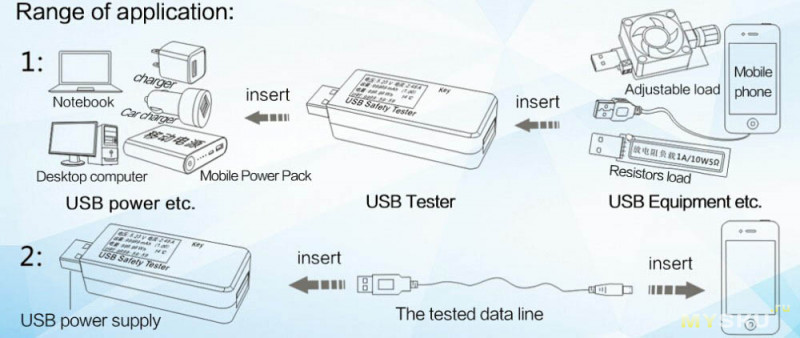
Технические характеристики:
— Производитель: Hidance
— Бренд: Juwei/Atorch/Etorch
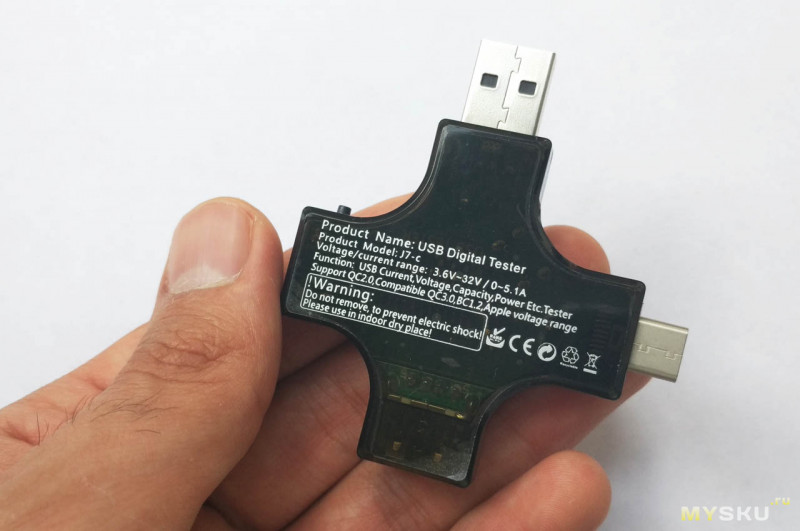
— Модель: J7-c
— Тип устройства: USB тестер, вольтметр, амперметр
— Класс точности: погрешность 1% (поддержка калибровки)
— Диапазон измерений: По напряжению — 3.6В ~ 32В, по Току — 0.00А ~ 5.10А
— Диапазон измерений напряжения по дата линиям: D+ D- 0-2.9В, 0-2.9В
— Диапазон измерения накопленной емкости: 0-99999mAh
— Диапазон измерения энергии: 0-99999mWh
— Таймер: Есть, диапазон: 999ч,59м,59с
— Дисплей: ЖК, 128*64 = 8190 пикселей с возможностью отключения подсветки
— Поддержка QC: Есть QC 2.0/3.0, MTK-PE
— Звуковой сигнал: Есть
— Рабочие температуры: -10 ~ + 60 С
— Цвет: Черный
— Материал: Пластик
— Размеры: 61*68*10.8 мм
— Вес нетто: 17.5 гр.
Упаковка и внешний вид
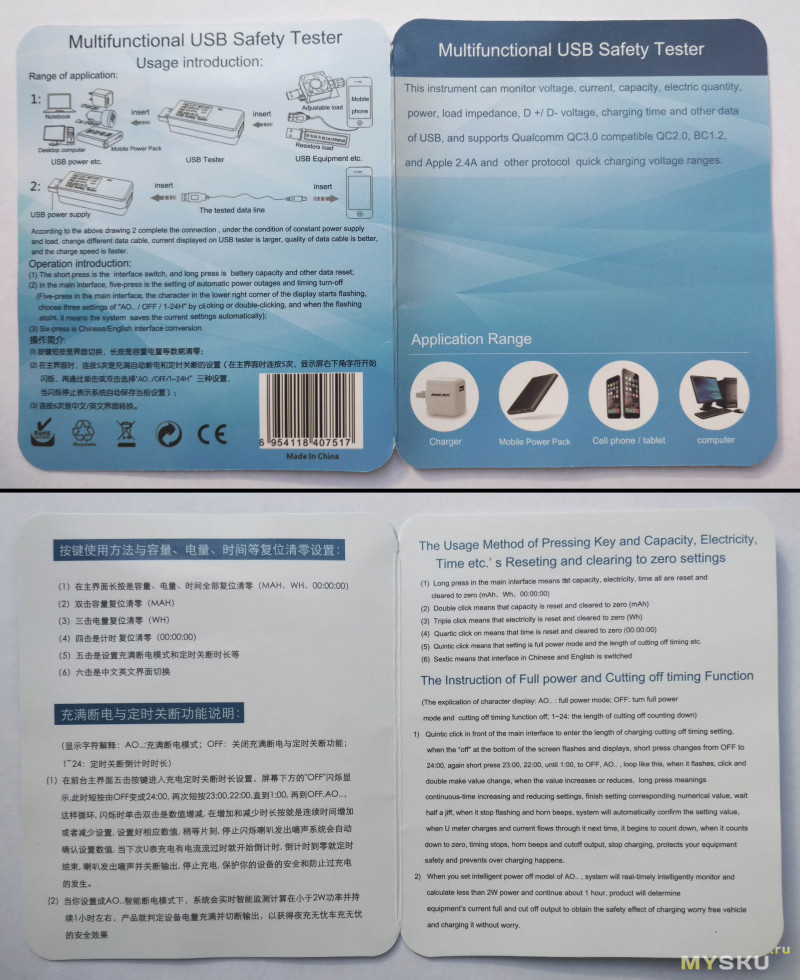
Поставляется тестер в прозрачном пластиковом блистере. Более дешевые модели, насколько я помню шли в обычном zip-пакете с вложенной инструкцией. Здесь же упаковка такая же как у дорогого тестера с OLED дисплеем. Внутри блистера имеется расширенная инструкция, которая содержит информацию не только на видимой части, но так же и внутри (открывается как книжка). Указана она на двух языках, китайском и английском.
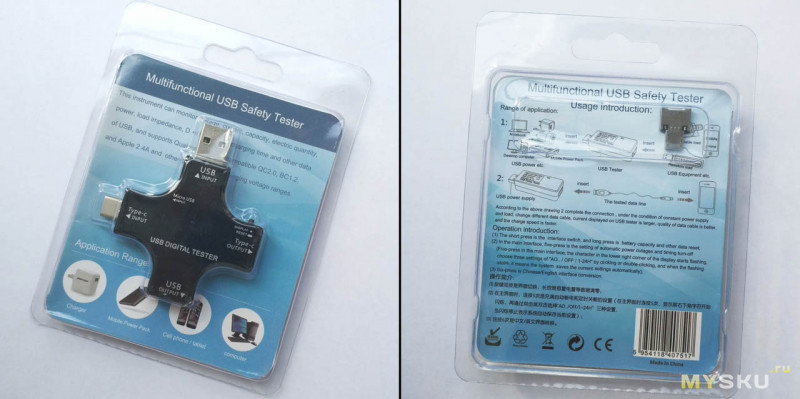
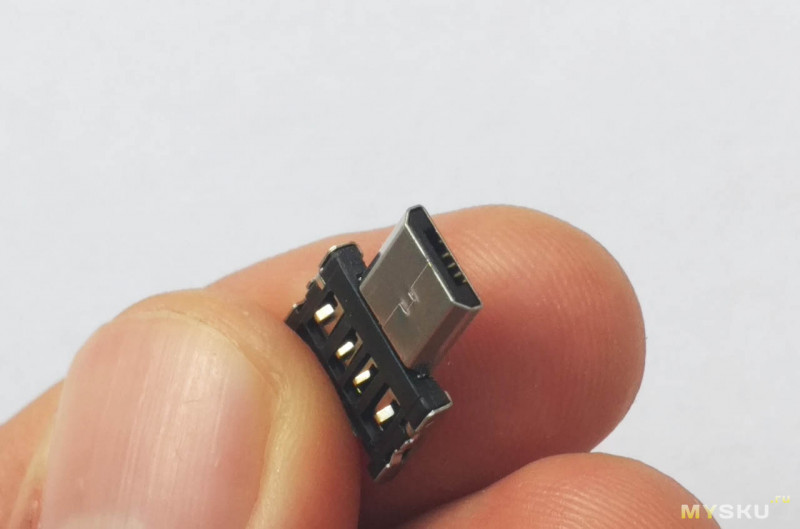
В комплект так же положили и небольшой переходник OTG на microUSB.

Инструкция
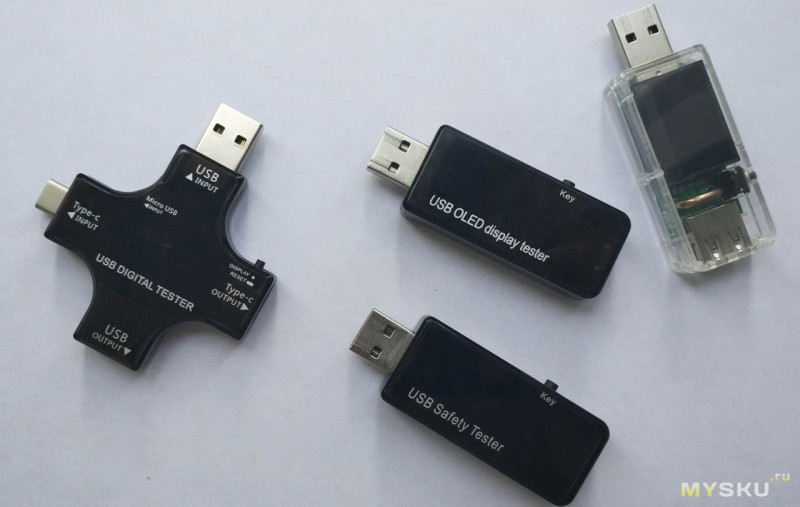
Как видим само устройство внешне сильно отличается от всех прошлых моделей, по форме это уже похоже не на обычную usb флешку, а на какой-то картридер. Выполнен из такого же полупрозрачного пластика, который очень быстро покрывается царапинами. Не зря производитель лепит с двух сторон защитные пленки! Лицевую часть занимает монохромный ЖК дисплей с разрешением 128 на 64 точек. Здесь же расписаны все имеющиеся в тестере интерфейсы, а их как можно заметить не мало.
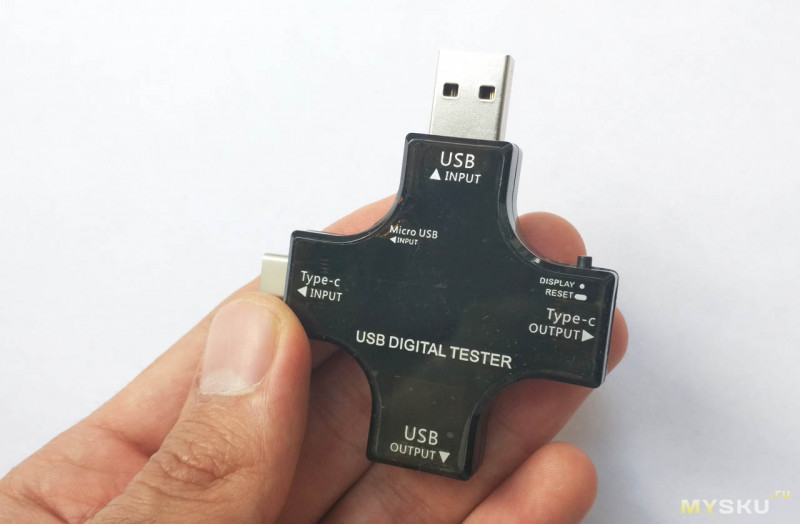
Яркость дисплея, да и вообще его качество точно такое же как и у прочих моделей от данной компании. ЖК экран не имеет широких углов обзора, при прямом угле читаемость приемлемая, ну даже можно сказать хорошая, яркость при этом средняя. На самом деле, большую часть яркости гасит черный, полупрозрачный пластик, если к примеру взять такой же тестер, но с белым корпусом экран будет на голову ярче. Более наглядно поведение дисплея под разными углами можно увидеть на фотографиях ниже.
На обратной стороне уже традиционно расположились краткие технические особенности модели и ее номер.
Ну и наш минималистичный переходник OTG, раньше такой не вкладывали в комплект.
Интерфейсы
Пройдемся по основным входам и выходам данной модели. Начнем так сказать, по часовой стрелки и первым видим разъем типа USB (папа). Производитель уже давно отказался от двусторонних и больше их не использует, на смену им пришли традиционные. Такой тип разъемов более надежный и лучше обеспечивает контакт с ответным входом, нет различия в показаниях при смене положения. Да, конечно двусторонние в плане использования удобнее, но для тестера важнее точность измерений и общая надежность в работе.
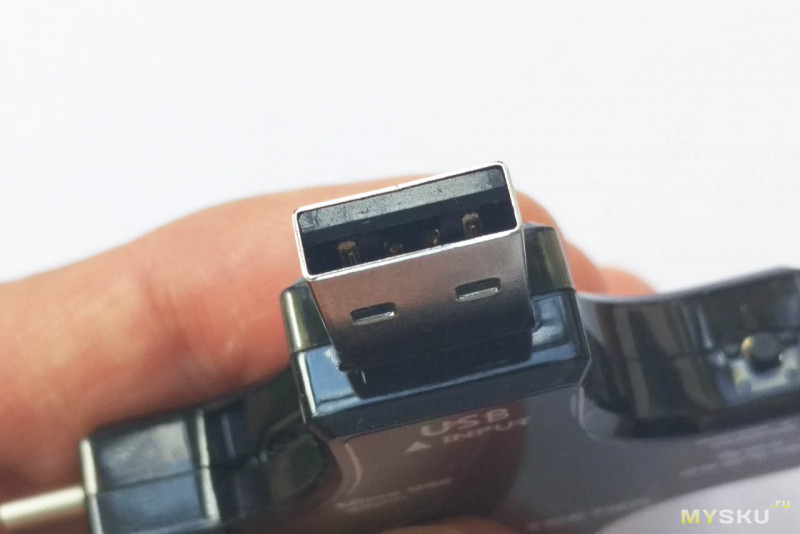
OTG передник вставляется очень туго, вытащить его обратно та еще проблема)
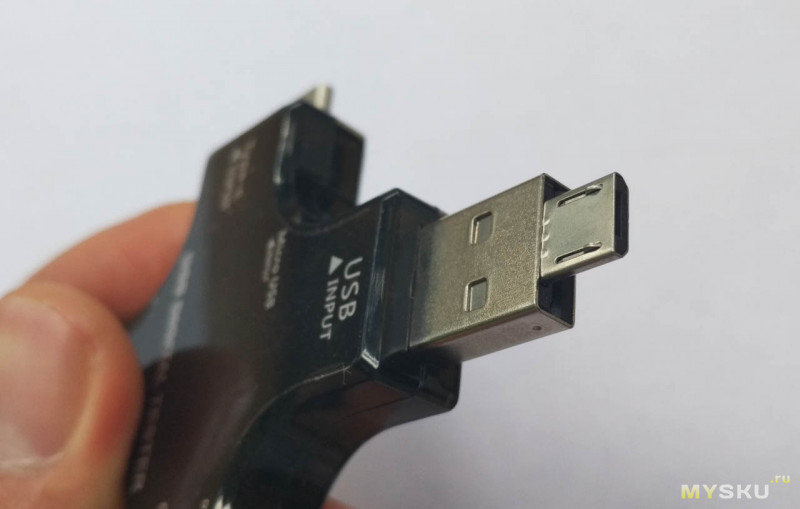
А вот и первое нововведение нашей модели J7-c, это вход type-c. С виду самый обычный, но сам факт того что он тут есть это уже интересно. В теории с помощью этого входа можно проверять качество зарядных проводов с разъемом type-c (падение напряжения).

Над ним расположилась функциональная кнопка. Во всем устройство она единственная, по управлению тут ничего не изменилось, более подробно расскажу в следующем разделе обзора.

Далее видим вход usb (мама), здесь он опять же односторонний, почему отказались от двусторонних сказал чуть выше, повторяться не буду.
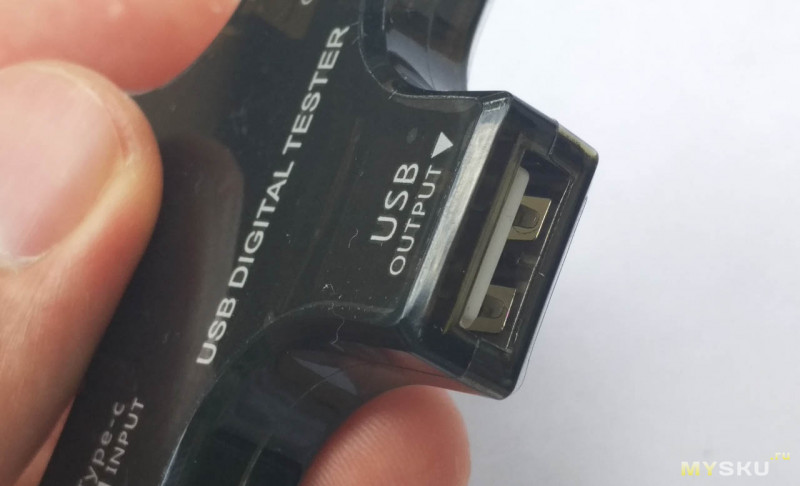
Выход type-c может пригодится к примеру для тестирования зарядных устройств или повербанков с поддержкой Type-C PD или просто двунаправленных type-c.
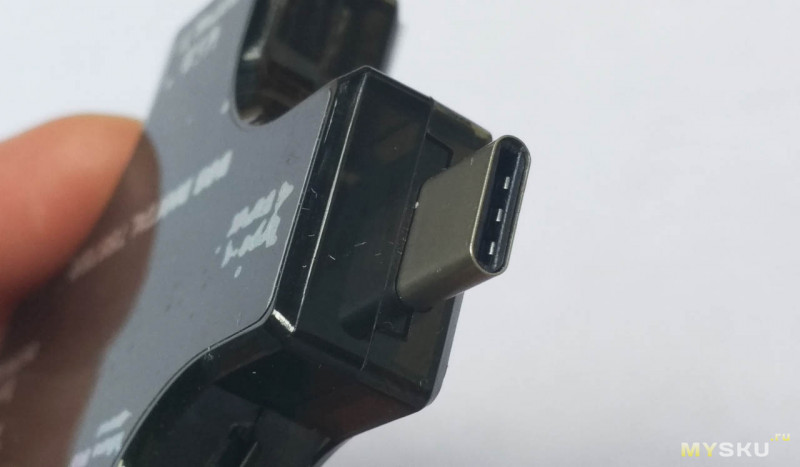
Один из главных плюсов, наличие входа microUSB. Наконец то производитель услышал меня (думаю и многих) и добавил данный разъем! Теперь есть реальный конкурент старому доброму «белому доктору», который к слову по точности так себе и не имеет функции калибровки.
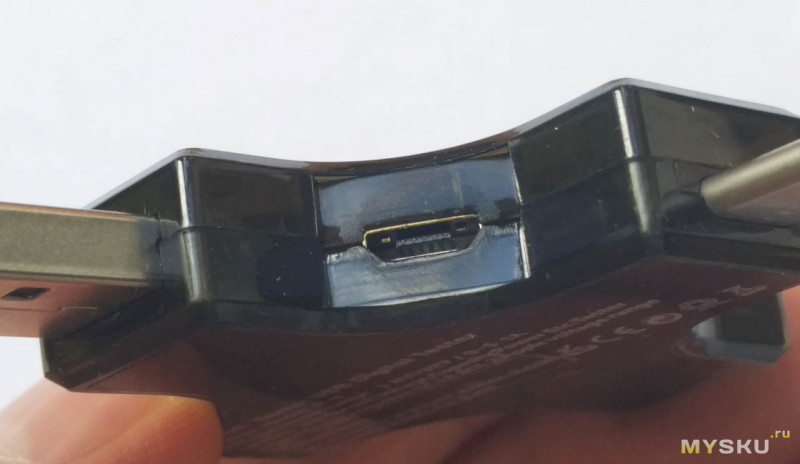
Визуальное сравнение с другими моделями от Hidance (Juwei).
Использование
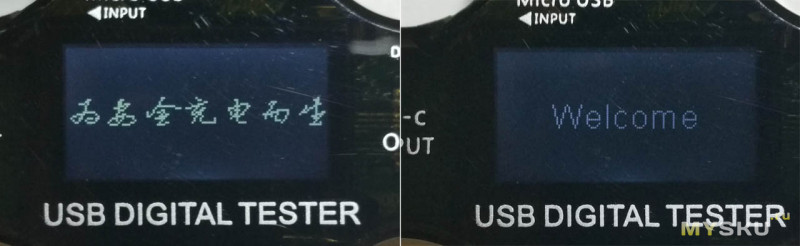
Внешний вид рассмотрели достаточно, перейдем к изучению меню и функционала. При подключении тестера к источнику питания сразу же можно услышать звуковой сигнал, это короткий не громкий писк, который сигнализирует о том что устройство включилось. При этом в первые секунды нас встречает приветствие и в зависимости от выбранного языка оно может быть как на китайском так и на английском.
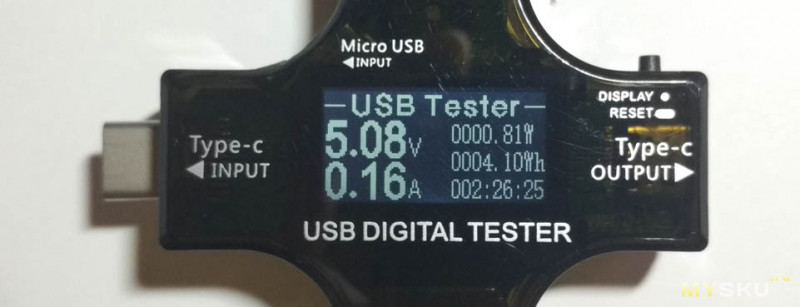
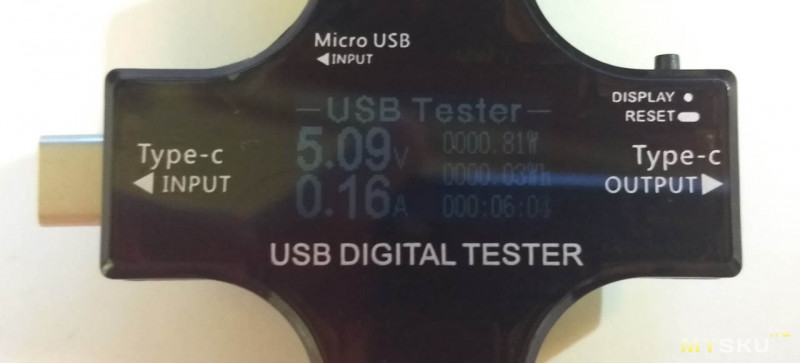
После приветствия, устройство переходит на первый, он же основный экран. В самом вверху него красуется надпись USB Tester, под ней отображаются:
— Текущее напряжение от источника питания (V),
— Сила тока нагрузки (А),
— Текущая мощность потребления (W),
— Энергия (Wh),
— Время (T часы, минуты, секунды).
Следующий экран чем то похож на первый, но есть пару изменений:
— Крупным планом отображаются: текущее напряжение и сила тока (V, А),
— Текущая мощность потребления (W),
— Температура (°C), датчик находится в самом устройстве, соответственно мерит его температуру,
— Энергия (Wh),
— Электрический заряд (Ah),
— Время (T часы, минуты, секунды).

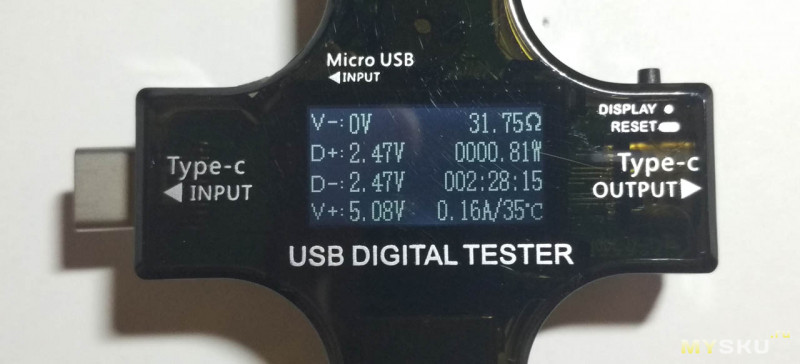
Далее экран, основная роль которого, заключается в отображении напряжений по линиям данных:
— Напряжение по силовым линиям (V- V+),
— Напряжение по сигнальным дата линиями (D- D+,V), возможность видеть данные значения к примеру помогут нам выбрать подходящую для устройств Apple зарядку.
— Сопротивление подключаемой нагрузки (Ом), без нагрузки показывает бесконечность (999.99 Ом).
— Текущая мощность потребления (W),
— Время (часы, минуты, секунды),
— Сила тока (А)/Температура (°C).
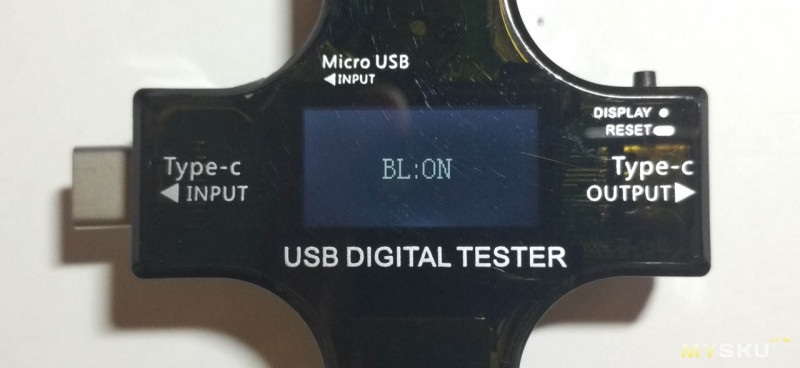
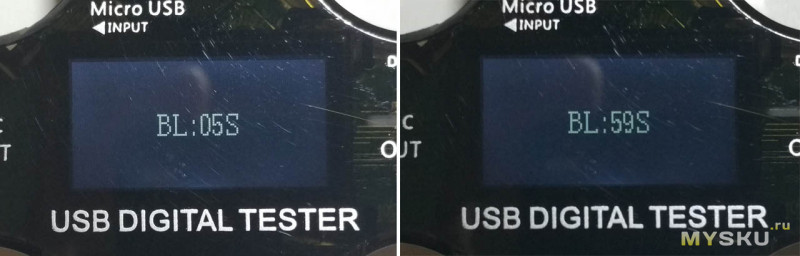
Новый режим, режим включения/отключения подсветки. По умолчанию значение установлено как «ON», т.е. подсветка дисплея горит всегда. Трижды быстро нажав на кнопку переводим в режим таймера (от 5 до 59 секунд). Далее настроить в сторону уменьшения можно так же путем трехкратного быстрого нажатия либо же долгим удержанием, тогда цифры побегут в ускоренном режиме. Если же требуется настройка в сторону увеличения времени, то в режиме отображения цифр нажимает дважды быстро. При достижении 59 секунд, следующее нажатие переводит снова в «ON». Установив, любое время из данного диапазона мы включаем таймер, по истечению которого подсветка экрана будет отключаться. Но не полностью, а до очень слабого свечения, в темноте это хорошо видно, а вот в дневное время дисплей будет казаться полностью черным. В принципе на фото ниже все видно.
Предыдущий режим, установки времени работы подсветки автоматически переходит в следующий, примерно через 5 секунд простоя.
Этот экран почему-то на китайском языке, отключить его или перевести на английский нет возможности. Но благо, нажав однократно кнопку тестер переключается на точно такой же, но уже на более понятном — английском языке.
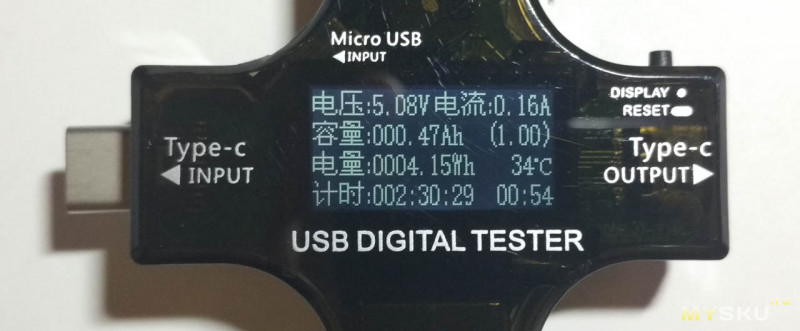
Здесь нам доступны следующие показания:
— Текущее напряжение и сила тока (V,A),
— Электрический заряд (Ah, который так же является счетчиком емкости аккумулятора с неким коэффициентом указанном в скобках — 1.00),
— Энергия (Wh), рядом температура (°C),
— Время (Time: часы, минуты, секунды) и таймер.
Чуть по подробнее расскажу про функцию таймера. Как видно из фото ниже, из коробки значение установлено в положении «OFF». Нажав пять раз быстро переходим в режим настройки, можно установить значение «AO», либо же время от 24:00 до 1:00. Что это нам вообще дает? В выключенном состоянии отсчет времени идет всегда, как только нагрузка подключается к тестеру. Кстати оно стартует только при нагрузке от 0.11А и выше. В положение таймера — «AO», счетчик времени будет работать до достижения нагрузки нижнего порога в 2Вт. Как только значение станет меньше, время будет отсчитываться еще час и после этого на экране появится надпись «Trips!» сопровождаемая звуковым сигналом. При этом сам тестер не отключается, питание не прекращается, останавливается лишь время. Все то же самое происходит при установке таймера на 1:00 — 24:00 часа, только подсчет уже не будет зависеть от нагрузки. а лишь от заданного времени.
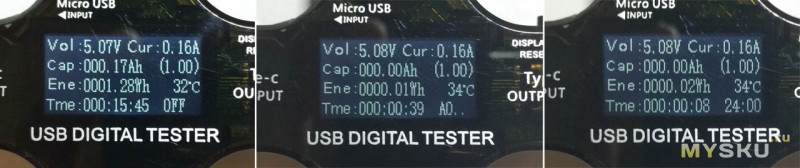
Управление всеми функциями осуществляется только одной кнопкой, по сути здесь ничего не поменялось и работает все так же как и во всех прошлых моделях тестеров. Коротко об основных функциях:
— Долгое нажатие обнуляет все значения,
— Однократное нажатие переключает цифровые экраны,
— Двойное быстрое нажатие — обнуляет счетчик показа электрического заряда/емкости (Ah) там где он показывается.
— Тройное быстрое нажатие — обнуляет счетчик энергии (Wh) (там где он показывается),
— Четыре быстрых нажатия — сбрасывают счетчик времени,
— Пять быстрых нажатий — настройки таймера,
— Шесть быстрых нажатий переключают язык интерфейса (Китайский, Английский).
Одной и ключевых особенностей всех моделей тестеров от Hidance является наличие калибровки. Герой обзора конечно же не лишился этой возможности. Для того чтобы войти в так называемое инженерное меню, необходимо зажать кнопку и подключить тестер к источнику питания. На экране появится первое окно с отображением силы тока. Навигация осуществляется привычным методом, однократное нажатие переключает цифровые экраны. Рассмотрим по подробнее что у нас здесь доступно. Первый экран как выяснили это сила тока, а второй это напряжение. Для того чтобы произвести калибровку к примеру по значению силы тока, необходимо конечно же иметь эталонный источник питания, на котором можно выставить нужный параметр. В нашем случае эталон это 2А по силе тока и 5В по напряжению, двойным быстрым нажатием производим калибровку.
Следующим настраивается предел измерений, по умолчанию это от 0.00 до 30.00В по напряжению и до 10А по току. Коэффициент Х1.00, честно скажу даже не знаю для чего он нужен. Ну и последний экран с рекламой. Кроме того, находясь в инженерном меню можно произвести сброс всех настроек, делается это долгим удержанием кнопки до появления надписи Reset!
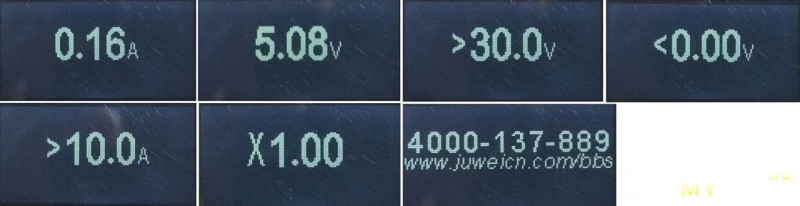
Потребляет тестер в «холостом» режиме примерно 12 миллиампер.

Так как лабораторного блока питания либо другого эталонного источника у меня нет, калибровку самостоятельно не произвел, все оставил как есть. Решил проверить как с магазина обстоят с этим дела, для этого сравнил показания напряжений и силы тока с показаниями мультиметра. На фото в принципе все видно.
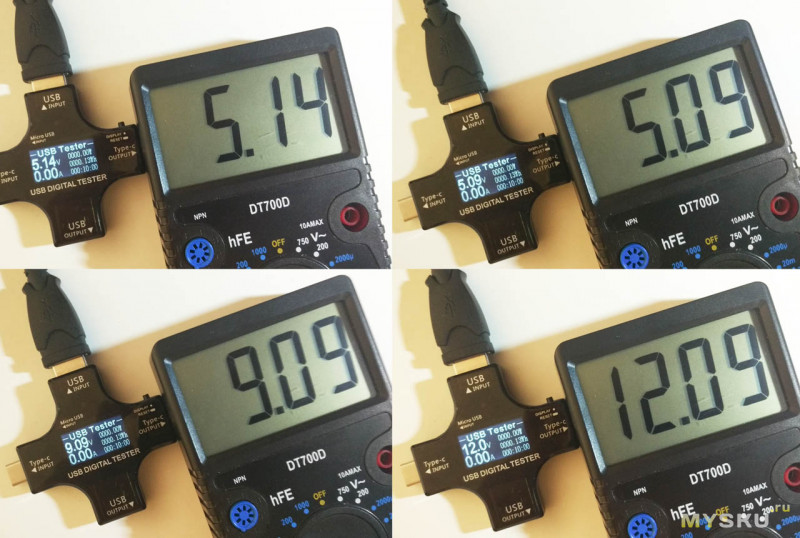
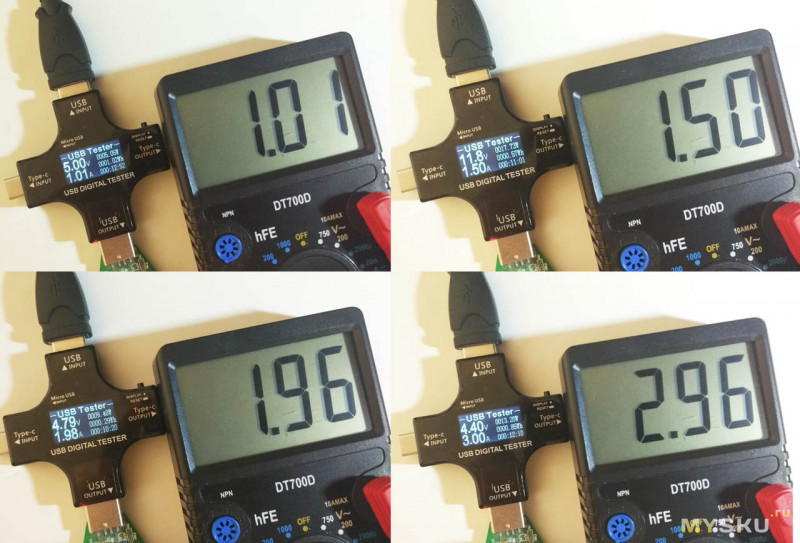
Некоторые варианты применения
Помимо стандартного использования в виде замера напряжения, тока, емкости через обычный usb порт, в новой модели тестера теперь можно производить все то же самое, но уже через порт type-c. К примеру на фотографии ниже, проверка под нагрузкой внешнего аккумулятор с двусторонним входом type-c.

Так же в данной модели, как писал в самом начале обзора есть вход microUSB. До этого еще ни в одном тестере от hidance его не было, хотя многие желали его появления. Теперь он может с легкостью заменить всем известный тестер под названием «белый доктор».
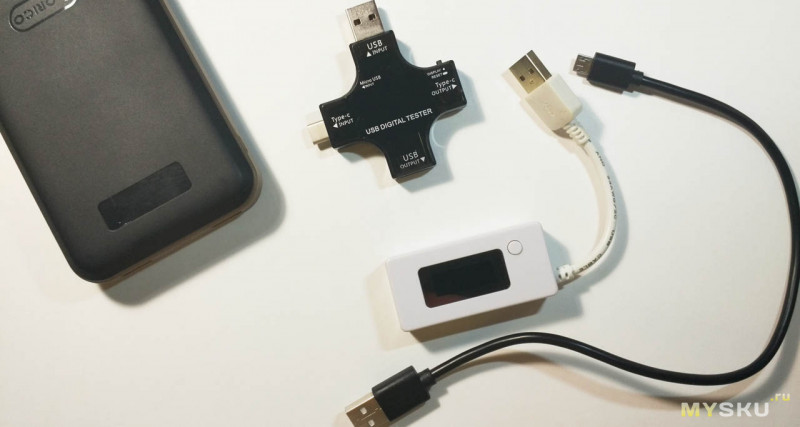
Учитывая что J7-с поддерживает калибровку, как мне кажется он смотрится предпочтительнее в сравнении с «белым доктором», у которого показания от экземпляра к экземпляру сильно разнятся. У меня к примеру есть два таких и показания совсем не близкие друг к другу.
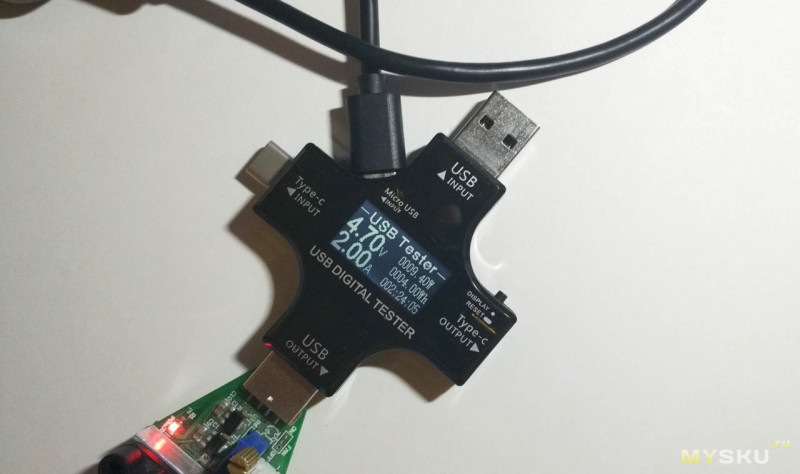
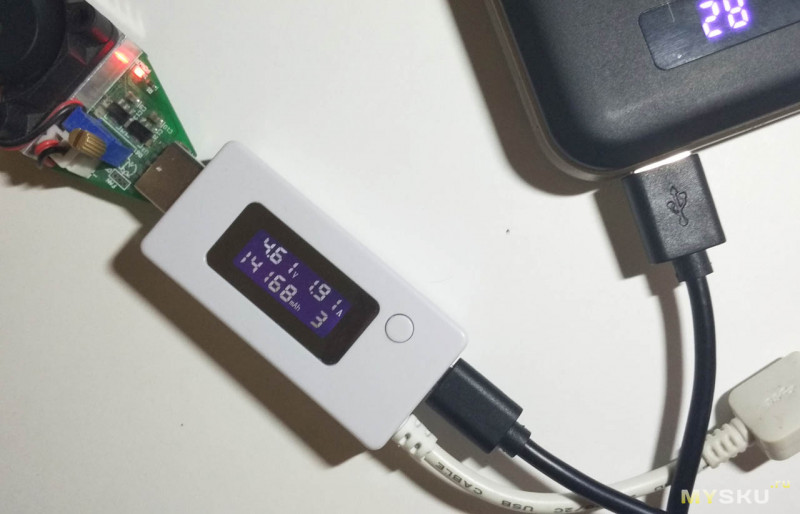
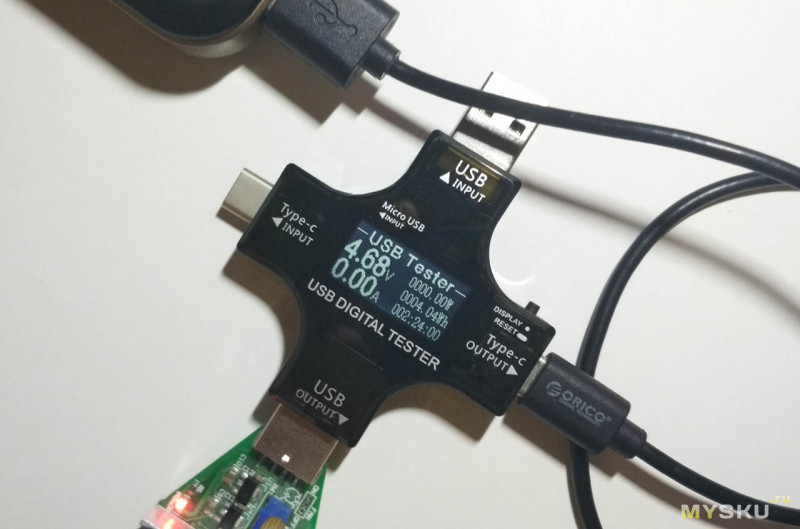
Если с тестированием кабелей microUSB проблем нет никаких, то при подключении кабеля с type-c разъемом, выходит следующее. На экране мы видим что есть просадка по напряжению, но вот показания силы тока отсутствуют, высвечиваются просто нули. Не знаю почему так, но это не проблема конкретно моего экземпляра, а такая вот особенность модели в целом.
Заключение
Резюмируя все выше сказанное, что можно сказать в конце, производитель сделал по сути все тот же знакомый многим usb тестер, со всеми его плюсами и минусами, но с добавлением некоторых приятных плюшек. Наконец-то появился вход microUSB, теперь можно проводить более точные тесты кабелей, нежели это было с «белым доктором». Появились вход и выход type-c, что сейчас не менее актуально чем microUSB, избавились от ненадежных двусторонних портов USB. Но, до ума устройство не довели, есть мелкие огрехи, как же без них))
На этом все, спасибо за внимание!
USB тестер KWS MX17.
KWS-MX17 — самый функциональный из всех видов USB-тестеров (имеются еще более функциональные), которые были найдены в интернете, на просторах китайских сайтов.
Устройство имеет маленький цифровой дисплей, дисплей MX-17 обновляется довольно медленно, перерисовывается гораздо дольше изменения значений
На дисплее отображаются 7 параметров:
Напряжение, в вольтах
Текущий ток потребления, в амперах
Прошедшее время с момента начала зарядки, в часах, минутах и секундах
Потребляемая мощность, в ваттах
Количества ватт в час- количество, потребленной энергии
Количество миллиАмпер, залитых в аккумулятор, самый важный параметр для проверки настоящей ёмкости аккумулятора.
Температура — температура, окружающей среды, в градусах Цельсия
Что значит та или иная цифра и пределы измерений:

Купить аналогичный или другой тестер можно здесь — Купить USB-tester
1)Напряжение, параметр от 4 до 30 вольт
2)Ток, от 0 до 5 Ампер
3)Время, от 0 секунд до 99 часов
4)Ватт, от 0 до 150 Вт
5)Ватт*часов, от 0 до 99999 Вт*ч
6)МиллиАмпер, от 0 до 99999 mAh т.е. до 99,9 Ампер
7)Температура, текущая, от +5 до +80 градусов
8)Группа данных, от 1 до 9
Что значит эти группы?
Эти группы нужны для хранения нескольких измерений, в данном случае — до 9-ти.
Переключаются они одиночным нажатием на кнопку RESET, которая находится сбоку устройства, например в группе 1 — мы измерили один аккумулятор, теперь необходимо измерить другой , не стирая измеренные данные первого аккумулятора — для этого нажимаем кнопку RESET и у нас появляется вторая группа, где все цифры будут по нулям, а цифры в группе 1 останутся прежними.
Для того, чтобы удалить измеренные данные необходимо удерживать кнопку RESET 3 секунды — тогда измерения обнуляются, но только для текущей группы, а не для всех групп.
Проверка ёмкости аккумулятора
Для того чтобы проверить настоящую ёмкость аккумулятора телефона, телефон необходимо разрядить до нуля т.е. пока он не выключится, затем в зарядное устройство вместо usb-кабеля вставляем этот тестер, а в тестер USB-кабель, к кабелю естественно подключаем телефон, когда телефон зарядится до 100% отключаем его от зарядки и смотрим на дисплее устройства на количество залитых миллиАмпер(mAh) — это и будет настоящая ёмкость аккумулятора:

Теперь самое интересное, внутренности тестера:
Передняя сторона

Тыльная сторона:

К сожалению поверхность микросхемы, где написана её маркировка старательно сточена, (предположительно это микроконтроллер STM).
Остальные компоненты:
Дисплей — HF (?) 12864-408
Стабилизатор с малым падением напряжения — 6203A 1701/30
Операционный усилитель, низкопотребляющий — A63A, он же LM321
Для чего еще данный тестер можно использовать?
К примеру им можно мерить напряжение в USB-портах различных приборов, качество кабелей, как резистор влияет на падение потребляемого тока, выяснять проблемы в цепях питания, смотреть какое максимальное количество тока отдает зарядное и любое другое устройство,ещё можно посмотреть сколько мощности потребляет USB флэшка , или насколько прожорливы USB-устройства,такая информация может быть полезна, если они подключены через USB-OTG.
ОЦЕНИТЕ ДАННУЮ ПУБЛИКАЦИЮ:
Средний рейтинг / 5. Количество оценок:
Мы сожалеем, что эта публикация Вас не устроила.
Напишите, пожалуйста, что Вам конкретно не понравилось, как можно улучшить статью?(оценка будет засчитана только при наличии отзыва)
Спасибо за ваш отзыв!