
Как сделать образ флешки
Если раньше флеш-носители использовались исключительно для переноса малых объемов информации, то теперь эти устройства все больше заменяют привычные нам CD/DVD с установочными файлами. Как это делается? Вкратце процесс прост – загружаете из сети или создаете из нужного компакт-диска файл формата *.img или *.iso, открываете специальную утилиту, записываете на носитель нужный образ. Для этого используются утилиты вроде UltraISO и USB Image Tool, работу которых мы рассмотрим дальше.
Содержание
- Использование USB Image Tool
- Как создать ISO-образ?
- Работа с UltraISO
- Что еще?
Использование USB Image Tool
Эта программа для создания образа флешки позволяет быстро клонировать носитель, сохранить важные данные и скопировать на компьютер информацию в едином образе, что позволит потом легко ее восстановить. Чтобы снять образ с флешки при помощи USB Image Tool, необходимо скачать архив, распаковать его и следовать следующим инструкциям:
- Вставьте устройство в USB порт ПК, дождитесь характерного звука (либо же появления накопителя в окне Проводника).
-
Запустите утилиту. Она стартует сразу в режиме «Устройство», поэтому флеш-накопитель должна отобразиться в левом блоке (здесь это Kingston Data Traveler). Если у вас там ничего нет – проверьте, подключен ли носитель и выберите Повторно сканировать, дабы устройство было определено.
-
Нажмите на иконку флеш-накопителя, а затем коснитесь кнопки со стрелкой вправо – Резервная копия.
USB Image Tool позволяет создать загрузочную флешку -
Появится окно проводника, где вам необходимо определить, куда вы сохраните файл, дать ему название, затем нажать кнопку Сохранить.
При помощи проводника Виндовс сохраните файл - Окно закроется, а в нижнем левом углу появится строка прогресса, по заполнении которой образ запишется на ваш жесткий диск. Отказаться от создания можно кнопкой Отмена, но тогда данные не сохранятся на ПК.
В дальнейшем, если подразумевается клонирование флешки, или же понадобится восстановить информацию на носителе, нужно лишь:
- Подключить носитель, а затем запустить утилиту.
-
Выбрать устройство и клацнуть Восстановить.
При помощи USB Image Tool можно восстановить информацию, которая ранее содержалась на этой флешке -
В появившемся окне проводника найти и выбрать необходимый файл, после чего нажать кнопку Открыть.
Открытие загрузочного файла в USB Image Tool -
Появится окно с вопросом – действительно ли вы хотите восстановить данные? Выберите Да, если согласны.
Как создать ISO-образ?
Чтобы создать ISO-образ флешки, CD и DVD накопителей, а также других устройств, используются такое ПО как Alcohol 120%, Nero, UltraISO. Но универсальной утилитой для совершения подобных операций считается UltraISO, так как это приложение обладает особенностями, отсутствующими у конкурентов.
Почему чаще всего рекомендуется использовать *.iso формат? Дело в том, что данные в ISO записываются совершенно открыто, то есть – создается специальный архив, в котором сохраняется вся необходимая информация. И, при необходимости, для копирования отдельного файла не нужно искать эмулятор или записывать *.iso на флеш-носитель или компакт-диск: такой формат легко открывается обычным архиватором, что особо актуально при необходимости быстрого доступа к данным.
- Вставьте нужную загрузочную флешку в USB-порт.
-
Запустите приложение. В нижнем левом блоке найдите ваше устройство и перетащите на правый верхний пустой блок.
UltraISO т ак же позволяет создать загрузочную флешку - Утилита спросит, действительно ли вы хотите добавить файлы на накопитель – подтвердите действие.
-
Добавив необходимое, перейдите в меню Файл – Сохранить как, определитесь с именем и папкой, куда вы хотите сделать образ флешки ISO, и выберите Сохранить. Появится окошко прогресса; когда строка заполнится и оно исчезнет – нужная информация записана.
Чтобы клонировать загрузочную флешку, либо же восстановить данные, нужно следующее:
- Вставьте накопитель, запустите UltraISO.
-
Откройте нужный ISO. Для этого перейдите в меню Файл – Открыть, найдите нужный файл и дважды щелкните по нему.
С помощью UltraISO можно клонировать загрузочную флешку -
Когда правый верхний блок заполнится данными – это значит, что ISO загрузился. Теперь перейдите в меню Самозагрузка – Записать образ Жесткого диска.
UltraISO проводят запись образа жесткого диска -
В появившемся окне убедитесь, что поле Disc Drive отображает нужную флешку (если нет – выберите ее), и, проверив все, выберите кнопку Записать.
-
Утилита предупредит вас о необратимой потере информации, которая находилась на устройстве до этого – подтвердите действие.
- Затем пойдет запись, по завершении которой вы сможете использовать накопитель по усмотрению, либо же – продолжить клонирование, повторив эту инструкцию.
ПОСМОТРЕТЬ ВИДЕО
Что еще?
Как видим, создать образ USB-флешки просто, если следовать инструкциям. Но, прежде всего, стоит помнить – записывая что-либо на накопитель, стоит убедиться, что на нем отсутствует важная для вас информация, потому как восстановить ее будет более чем проблематично. Также всегда проверяйте, правильно ли выбрано устройство, чтобы ни в коем случае не записать ISO на другой носитель. Но если вы будете действовать внимательно, то никаких проблем при попытке снять образ с флешки через UltraISO по вышеописанным инструкциям, а затем записать его, не возникнет.
Теперь вы знаете, как создать образ флешки.

Создание образа загрузочной USB-Flash
Возникла острая необходимость в создании образа загрузочной USB-Flash. Немного погуглив нашел маленькую утилиту с названием USB Image Tool, которая позволяет создавать образы любых USB накопителей: USB-Flash, MP3 плееров, загрузочных флэшек, предназначенных для установки операционных систем и прочими накопителями, имеющими USB интерфейс. USB Image Tool сохраняет образ в обычном формате img, который при необходимости можно, как записать на другую флэшку, поделиться с вашими знакомыми, выложить в сети, так и подключить как виртуальный диск.
Вам не придется устанавливать USB Image Tool, достаточно будет просто распаковать скачанный архив, запустить утилиту и можно начинать процесс создания точного образа USB. Данная утилита очень проста в применении.
Скачать утилиту в ZIP архиве можно по ссылке USB.Image.Tool.1.80_RU. Лишним не будет, выложить скриншоты, сделанные во время её практического использования.80апускаем файл USB Image Tool.exe. В открывшемся окне программы мы увидим много как полезной, так и совершенно не нужной простому юзеру информации.
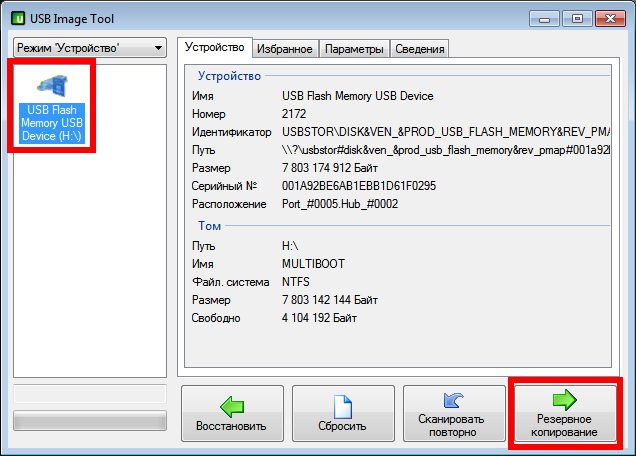
Если USB накопитель уже подключен или подключено несколько, то выберем нужный. Если подключили флэшку после старта программы, то нажмите «Сканировать повторно». Для резервного копирования и создания образа выбранного вами USB диска нажмите на «Резервное копирование».
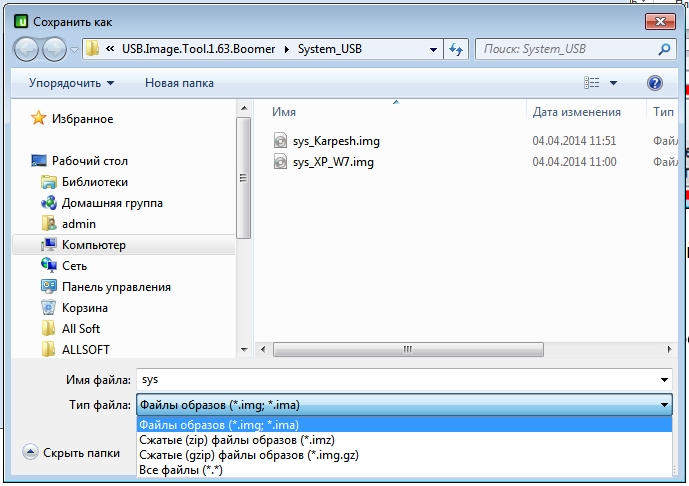
Выберем место для сохранения резервной копии, введём имя файла и выберем необходимый тип из возможных: img, ima, с сжатием ZIP — imz, сжатием GZIP — img.gz. Затем нажимаем «Сохранить»
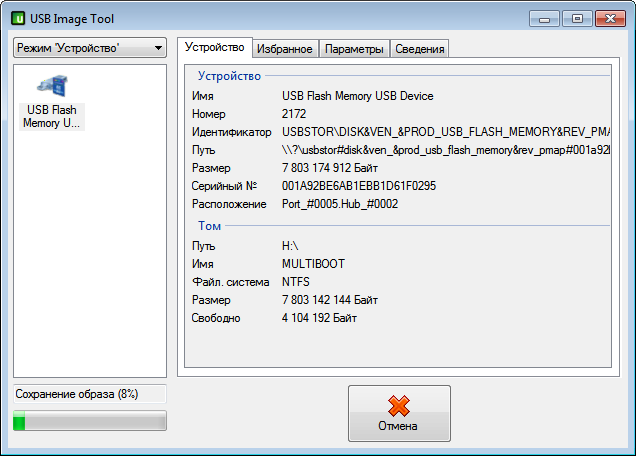
Идёт процесс резервного копирования, быстро и зависит только от скорости работы и объёма накопителя. Процесс проходит в посекторном режиме, поэтому вся информация с накопителя будет сохранена. На этом этапе также можно прервать процесс, нажав на «Отмена».
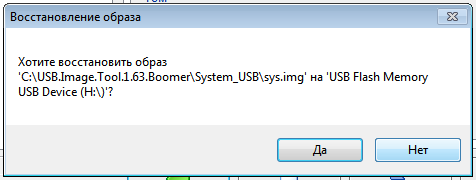
Восстановить информацию на носителе из созданного ранее или скачанного на просторах интернет образа также просто: нажимаем на «Восстановить», выбираем образ и подтверждаем выбранное действие.
USB image tool скачать на русском USB.Image.Tool.1.80_RU
Надеюсь, статья будет полезна многим. В моём случае эта программа оказалась простым и быстрым решением в вопросе создания образа загрузочной USB-Flash.
Программа работает очень быстро и теперь мне не нужно постоянно иметь загрузочную флэш. Я могу использовать ее для любых целей, а при необходимости восстанавливать из образа за считанные минуты. На моем компьютере, причем на работе не очень новый и быстрый, процесс создание образа загрузочной USB-Flash занимает до семи минут, это для 8 Gb. Помоему совсем не плохо. Спасибо автору утилиты.
USB Image Tool — это удобная программа для создания резервных копий и восстановления образов USB-устройств. Она позволяет сохранить полную копию содержимого флэш-накопителя на компьютере и восстановить его в исходное состояние при необходимости.
Программа поддерживает различные форматы образов, включая ISO, IMG и VHD. Она работает с любыми USB-устройствами, включая флэшки, внешние жесткие диски, карты памяти и другие.
Использование USB Image Tool очень просто. Сначала необходимо выбрать USB-устройство, с которым вы хотите работать. Затем вы можете создать образ устройства, выбрав опцию «Создать». Программа предложит вам выбрать имя и расположение файла образа.
Чтобы восстановить устройство из созданного образа, выберите опцию «Восстановить» и укажите путь к файлу образа. USB Image Tool автоматически заменит текущее содержимое устройства на содержимое образа.
Примечание: Перед созданием образа или восстановлением устройства, убедитесь, что вся необходимая информация с флэш-накопителя сохранена в другом месте, так как процесс может привести к потере данных.
Содержание
- Как использовать USB Image Tool?
- Шаг 1: Загрузка и установка программы
- Шаг 2: Подключение USB устройства
1. Скачайте и установите USB Image Tool на свой компьютер.
2. Подключите USB-накопитель, с которого хотите создать или восстановить образ, к компьютеру.
3. Запустите программу USB Image Tool. В главном окне программы вы увидите список доступных устройств USB.
4. Чтобы создать образ USB-накопителя, выберите его в списке и нажмите на кнопку «Backup» (Резервное копирование).
5. В появившемся окне выберите путь к файлу, в который будет сохранен образ, и укажите его имя. Нажмите кнопку «Ок» для начала создания резервной копии.
6. Для восстановления образа USB-накопителя выберите накопитель из списка и нажмите на кнопку «Restore» (Восстановление).
7. В открывшемся окне выберите путь к файлу с образом и нажмите кнопку «Ок» для начала процесса восстановления.
8. USB Image Tool также предлагает другие дополнительные функции, такие как форматирование и проверка USB-накопителя. Чтобы воспользоваться ими, выберите соответствующие вкладки в главном окне программы.
Теперь вы знаете, как использовать USB Image Tool для создания резервных копий и восстановления образов USB-накопителей. Эта программа очень удобна и поможет вам защитить важные данные на вашем накопителе.
Шаг 1: Загрузка и установка программы
Процесс создания резервной копии флеш-диска может быть выполнен с помощью программы USB Image Tool. Чтобы начать использование инструмента, вам необходимо сначала загрузить и установить его на свой компьютер. Для этого выполните следующие шаги:
- Откройте ваш любимый веб-браузер и перейдите на сайт USB Image Tool.
- На странице загрузки найдите соответствующую версию программы для вашей операционной системы. Обычно есть варианты для Windows и Linux.
- Нажмите на ссылку для скачивания программы и дождитесь ее полной загрузки на ваш компьютер.
- Найдите загруженный файл программы на вашем компьютере и запустите его.
- В появившемся окне установки следуйте указаниям мастера установки для выбора папки назначения, создания ярлыка на рабочем столе и других настроек. Обычно можно оставить все настройки по умолчанию.
- Нажмите кнопку «Установить» и дождитесь завершения процесса установки.
- После завершения установки можно запустить программу USB Image Tool через ярлык на рабочем столе или из меню «Пуск».
Теперь, когда программа USB Image Tool установлена на вашем компьютере, вы готовы приступить к созданию резервной копии вашего флеш-диска.
Шаг 2: Подключение USB устройства
Перед использованием USB Image Tool необходимо подключить USB устройство к компьютеру. Следуйте следующим шагам:
- Вставьте USB устройство в свободный USB-порт компьютера.
- Дождитесь, пока операционная система обнаружит и распознает устройство.
- Убедитесь, что USB устройство было успешно подключено. Вы можете проверить это, открыв «Мой компьютер» (или «Этот компьютер» в Windows 10) и посмотреть, появилось ли новое съемное устройство.
Если USB устройство успешно подключено, оно будет готово для использования с USB Image Tool.
USB Image Tool – это удобное программное обеспечение, которое позволяет создавать и восстанавливать образы USB-накопителей. С помощью этого инструмента вы можете легко сохранить все данные и настройки своего USB-устройства, чтобы потом быстро и безопасно восстановить их при необходимости.
Одной из особенностей USB Image Tool является его простой и интуитивно понятный интерфейс. Даже новичок без труда сможет освоить эту программу и воспользоваться ее функционалом. Благодаря удобному мастеру, вам не придется изучать сложные инструкции – достаточно всего нескольких шагов, чтобы сохранить или восстановить образ вашего USB-накопителя.
Создание образов USB-накопителей
Перед тем как начать работу с USB Image Tool, убедитесь, что у вас в наличии USB-накопитель и достаточно свободного места на вашем компьютере. В начале запустите программу, и она автоматически определит все подключенные USB-накопители. Выберите нужный вам накопитель из списка и нажмите кнопку «Создать образ».
Обратите внимание, что для создания образа может потребоваться некоторое время в зависимости от объема данных на накопителе.
После того, как процесс создания образа завершится, вы сможете сохранить этот образ на вашем компьютере или на другом USB-накопителе в зависимости от ваших потребностей. Образ будет содержать все файлы, настройки и разделы с вашего USB-устройства, поэтому вы легко сможете восстановить его в случае потери данных или поломки накопителя.
Содержание
- Обзор программы USB Image Tool
- Загрузка и установка программы
- Подключение USB-накопителя
- Создание образа диска
- Восстановление данных из образа
- Дополнительные настройки и функции
USB Image Tool — это простая и удобная программа, позволяющая создавать резервные копии образов USB-накопителей. С ее помощью вы сможете сохранить все данные с флэшки или жесткого диска в виде образа файла, который можно восстановить в любой момент.
Основные возможности программы USB Image Tool:
- Создание резервных копий образов USB-устройств;
- Восстановление резервных копий образов;
- Клонирование USB-устройств;
- Форматирование USB-накопителей;
- Установка метки тома;
- Поддержка нескольких форматов образов: VHD, IMG и RAW.
Программа предоставляет простой и интуитивно понятный интерфейс, который позволяет выполнять все необходимые действия без лишних усилий. Вы сможете легко создать резервную копию нужного USB-устройства или восстановить данные из существующего образа.
Процесс создания образа USB-устройства в программе USB Image Tool следующий:
- Подключите USB-устройство к компьютеру.
- Запустите программу USB Image Tool.
- Выберите нужное устройство из списка.
- Укажите путь и имя файла для сохранения образа.
- Нажмите кнопку «Create» (Создать).
После завершения процесса создания образа, вы сможете восстановить данные с USB-устройства в любой момент, просто выбрав соответствующий образ и нажав кнопку «Restore» (Восстановить).
В целом, USB Image Tool является незаменимым инструментом для создания резервных копий данных с USB-накопителей. Благодаря ее простому и интуитивно понятному интерфейсу, даже начинающий пользователь сможет легко освоить программу и выполнять все необходимые операции.
Загрузка и установка программы
Шаг 1: Перейдите на официальный сайт программы USB Image Tool.
Шаг 2: На главной странице сайта найдите раздел «Скачать» или «Download» и нажмите на ссылку для загрузки программы.
Шаг 3: Сохраните установочный файл программы на вашем компьютере.
Шаг 4: По завершении загрузки откройте папку, в которую был сохранен установочный файл.
Шаг 5: Щелкните правой кнопкой мыши на установочном файле и выберите пункт «Запустить» или «Run».
Шаг 6: В открывшемся окне установки следуйте инструкциям мастера установки программы.
Шаг 7: По завершении установки запустите программу USB Image Tool.
Теперь вы готовы использовать программу USB Image Tool для работы с образами USB-накопителей на своем компьютере.
Подключение USB-накопителя
USB-накопитель – это переносное устройство памяти, которое позволяет хранить и передавать информацию с помощью USB-порта. Для работы с USB-накопителем необходимо правильно его подключить к компьютеру или другому устройству.
Следуйте перечисленным ниже шагам, чтобы успешно подключить USB-накопитель:
- Вставьте один конец USB-кабеля в USB-порт компьютера или другого устройства.
- Вставьте другой конец USB-кабеля в соответствующий разъем USB-накопителя.
- Дождитесь, пока операционная система обнаружит новое устройство. Обычно на экране появляется уведомление о подключении нового устройства.
- Если у вас включен автоматический режим открытия папки накопителя, вы можете увидеть содержимое USB-накопителя в Файловом менеджере.
- Если автоматическое открытие отключено или не произошло, вы можете самостоятельно открыть Файловый менеджер и выбрать USB-накопитель из списка устройств.
- Теперь вы можете просматривать, копировать, удалять или перемещать файлы на USB-накопителе так же, как и на обычном жестком диске компьютера.
После завершения работы с USB-накопителем рекомендуется выполнить безопасное извлечение. Это можно сделать, щелкнув правой кнопкой мыши на значке USB-накопителя в Файловом менеджере и выбрав опцию «Извлечь». Подождите, пока система завершит процесс извлечения, и только после этого вынимайте USB-накопитель из порта.
Теперь вы знаете, как правильно подключить и использовать USB-накопитель. Запомните, что правильное отключение USB-накопителя помогает сохранить целостность данных и предотвращает возможные повреждения устройства.
Создание образа диска
USB Image Tool предоставляет возможность создавать образы дисков, которые можно сохранить на компьютере для последующего восстановления или копирования на другие носители.
Для создания образа диска выполните следующие шаги:
- Запустите программу USB Image Tool.
- Выберите устройство, с которого вы хотите создать образ, из выпадающего списка «Источник».
- Выберите место на компьютере, где будет сохранен образ, в поле «Цель».
- Укажите имя файла образа в поле «Имя файла».
- Выберите формат образа. USB Image Tool поддерживает различные форматы, включая IMG, VHD и VMDK.
- Нажмите кнопку «Создать образ».
- Дождитесь завершения процесса создания образа. Это может занять некоторое время в зависимости от размера диска и скорости передачи данных.
После завершения процесса вы получите образ диска, который можно использовать для восстановления данных или копирования на другие носители. Обратите внимание, что создание образа может занять значительное количество места на компьютере, особенно если диск имеет большой объем.
Восстановление данных из образа
USB Image Tool также предоставляет возможность восстановить данные из ранее созданных образов. Это может быть полезно, если ваши файлы были случайно удалены или если вы хотите вернуться к предыдущей версии системы.
Чтобы восстановить данные, выполните следующие шаги:
- Запустите программу USB Image Tool на вашем компьютере.
- В главном окне программы щелкните на кнопке «Restore».
- Выберите образ, из которого вы хотите восстановить данные, с помощью кнопки «Browse» и выбрав нужный файл в файловой системе.
- Выберите устройство USB, на которое хотите восстановить данные. Обратите внимание, что данный процесс удалит все данные на выбранном устройстве, поэтому убедитесь, что вы выбрали правильное устройство.
- Нажмите кнопку «Start» для начала процесса восстановления. Подождите, пока процесс завершится.
- После завершения процесса восстановления вы сможете обнаружить восстановленные файлы и папки на выбранном устройстве USB.
Примечание: Восстановление данных может занять некоторое время, в зависимости от размера образа и скорости работы вашего компьютера.
Таким образом, с помощью USB Image Tool вы можете легко восстановить свои данные из ранее созданных образов, обеспечивая их безопасность и возможность быстрого восстановления.
Дополнительные настройки и функции
USB Image Tool предлагает несколько дополнительных настроек и функций, которые могут быть полезными при использовании программы.
1. Защита от записи
USB Image Tool позволяет включить защиту от записи для созданных образов. Если вы хотите предотвратить случайное удаление или изменение данных на вашем устройстве, вы можете активировать эту функцию. Для этого щелкните на кнопке «Настройки» в главном окне программы, затем выберите вкладку «Защита от записи» и установите флажок рядом с соответствующей опцией.
2. Парольная защита
USB Image Tool предоставляет возможность установить парольную защиту для созданных образов. Если ваши данные содержат конфиденциальную информацию, вы можете использовать эту функцию для защиты от несанкционированного доступа. Для активации парольной защиты необходимо перейти в настройки программы, выбрать вкладку «Пароль» и указать требуемый пароль. Затем вы сможете задать этот пароль при открытии образа.
3. Планировщик резервного копирования
USB Image Tool позволяет настроить планировщик резервного копирования для автоматического создания образов устройства в заданное время. Вы можете указать дату, время и частоту создания резервных копий в настройках программы. Планировщик резервного копирования работает в фоновом режиме и создает резервные копии указанных устройств автоматически.
4. Сохранение информации о диске
USB Image Tool позволяет сохранить информацию о диске в виде текстового файла. В этом файле будут указаны основные характеристики диска, такие как емкость, модель, серийный номер и другие. Это может быть полезно, если вам необходимо сохранить информацию о вашем устройстве в удобочитаемом формате.
5. Обновление программы
USB Image Tool предлагает функцию автоматического обновления программы. Если вы хотите быть в курсе последних версий программы и получать все новые функции и исправления, вы можете активировать эту опцию в настройках программы. USB Image Tool будет проверять наличие обновлений и уведомлять вас о доступных обновлениях.
USB Image Tool предоставляет множество дополнительных настроек и функций, которые помогут вам управлять созданием и восстановлением образов устройств. Вы можете настроить защиту от записи, установить парольную защиту, использовать планировщик резервного копирования и сохранить информацию о диске. Кроме того, вы можете получать обновления программы для улучшения работы и функциональности.
 Как создать образ флешки — пошаговая инструкция.
Сегодня со мной поделились установочной флешкой с одной популярной осью. Вся прелесть в том, что эта ось лицензионная и больше не придется заморачиваться с ее активацией.
На всякий случай решил создать образ флешки. Вдруг, когда-нибудь еще понадобится.
Для создания образа данных с USB флешки я использую проверенную бесплатную софтинку под названием USB Image Tool.
Приступим…
Как создать образ флешки
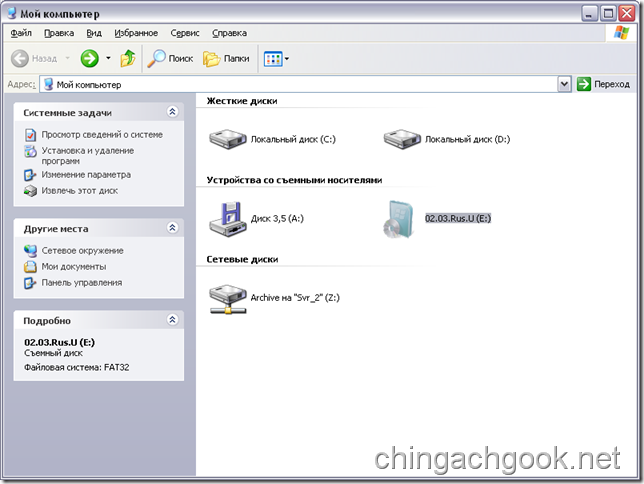
Подключаем флешку к компьютеру
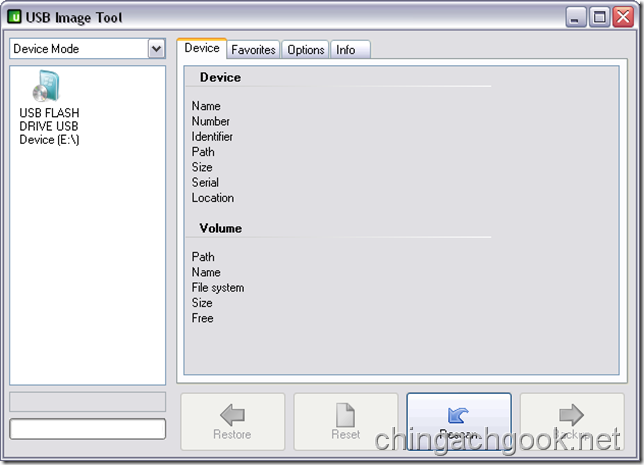
Запускаем программу USB Image Tool
Слева выбираем нужную флешку
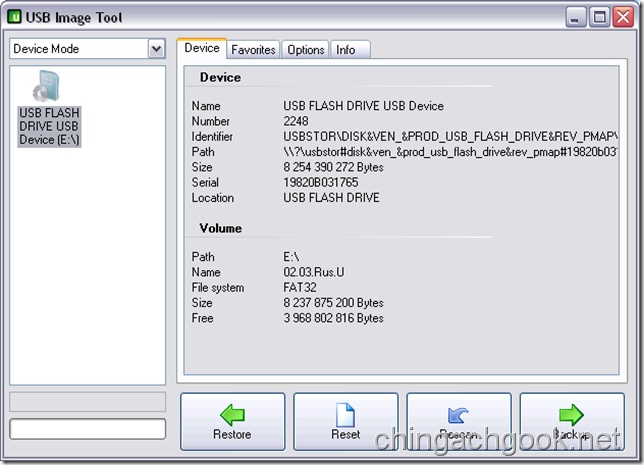
Жмем на кнопку Backup
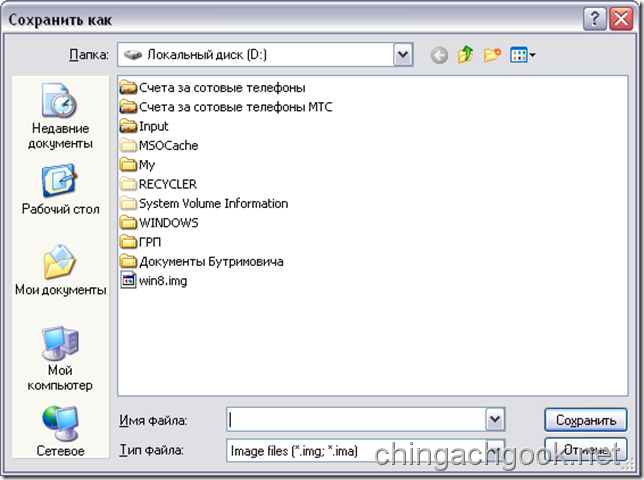
Выбираем место сохранения образа и вводим его имя
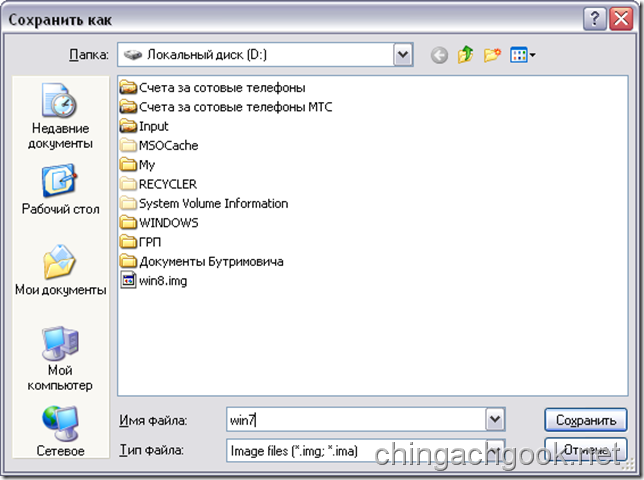
Жмем кнопку Сохранить
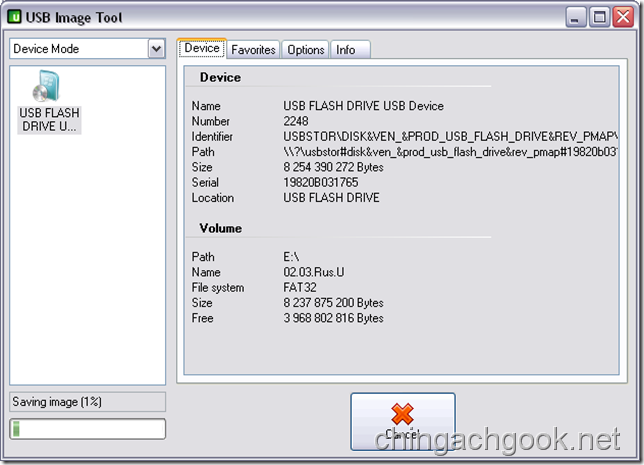
Процесс создания образа начался.
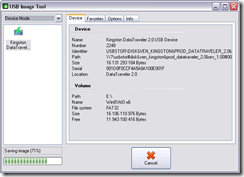
После окончания мы увидим такое окно.
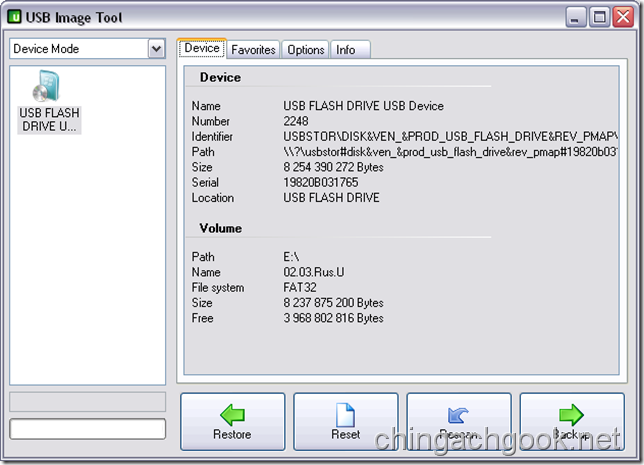
USB Image Tool позволяет создавать образы USB флешек и записывать данные из образа на флешку.
usbimagetool.rar (193,7 КиБ, 5 972 hits)
Наверняка каждому из нас приходилось сталкиваться с необходимостью создания загрузочной флешки. Будь то установка операционной системы с нуля или восстановление системы после сбоя, загрузочная флешка является незаменимым инструментом. В этой статье мы расскажем вам о программе USB Image Tool, с помощью которой можно быстро и просто создать загрузочную флешку с образом операционной системы.
USB Image Tool – это бесплатная программа, разработанная для создания и восстановления образов USB-накопителей. Благодаря своей простоте и удобному интерфейсу, она стала одной из самых популярных программ для создания загрузочных флешек. USB Image Tool поддерживает множество файловых систем и форматов образов, что делает ее универсальным инструментом для работы с различными операционными системами.
Чтобы создать загрузочную флешку с помощью USB Image Tool, вам понадобится сама программа и образ операционной системы. Обратите внимание, что создание загрузочной флешки может стереть все данные с флеш-накопителя, поэтому перед началом следует сохранить важные файлы на другом носителе или создать их резервные копии. Готовы начать? Тогда приступим к пошаговой инструкции!
Содержание
- Подготовка к работе
- Скачайте и установите USB Image Tool
- Подготовка флешки
- Подключите флешку к компьютеру
- Открытие программы
- Запустите USB Image Tool
- Выбор источника образа
- Укажите путь к файлу образа операционной системы
Подготовка к работе
Перед тем как начать процесс создания загрузочной флешки, необходимо выполнить несколько подготовительных шагов:
1. Загрузите и установите USB Image Tool.
Скачайте последнюю версию USB Image Tool с официального сайта разработчика и запустите установочный файл. Следуйте инструкциям мастера установки, чтобы успешно установить программу на свой компьютер.
2. Подготовьте флешку для записи.
Подключите флешку к компьютеру и убедитесь, что на ней нет важных данных, так как весь ее содержимый будет удален. Рекомендуется отформатировать флешку перед началом процесса создания загрузочной флешки.
3. Проверьте доступность образа операционной системы.
Убедитесь, что у вас имеется образ операционной системы, которую вы хотите записать на флешку. Образ может быть в формате ISO или IMG.
4. Запустите USB Image Tool.
После установки программы найдите ярлык на рабочем столе или в меню «Пуск» и запустите USB Image Tool.
Шаги по скачиванию и установке USB Image Tool:
- Откройте веб-браузер и перейдите на официальный сайт USB Image Tool.
- На странице загрузки найдите ссылку для скачивания программы и щелкните по ней.
- Сохраните загруженный установочный файл на вашем компьютере.
- Когда скачивание завершено, найдите установочный файл и запустите его.
- Следуйте инструкциям на экране, чтобы завершить установку USB Image Tool.
После успешной установки USB Image Tool вы будете готовы использовать его для создания загрузочной флешки с помощью образа операционной системы.
Подготовка флешки
Прежде чем начать создавать загрузочную флешку, необходимо подготовить саму флешку.
Во-первых, убедитесь, что на флешке нет важных данных, так как весь ее содержимый будет удален в процессе создания загрузочной флешки.
Во-вторых, проверьте, что флешка полностью исправна и не имеет физических повреждений. При наличии дефектов флешка может не работать корректно в процессе загрузки.
Для выполнения процедуры необходимо флешка объемом не менее 4 ГБ. Если у вас флешка меньшего объема, обратитесь к более вместительному носителю.
Также рекомендуется отформатировать флешку в файловой системе FAT32, так как она наиболее совместима с разными операционными системами.
Подключите флешку к компьютеру
Первым шагом для создания загрузочной флешки с помощью USB Image Tool необходимо подключить флешку к компьютеру. Для этого вам потребуется свободный USB-порт на вашем компьютере.
Вставьте флешку в USB-порт компьютера. Обычно USB-порты расположены на задней или боковой панели системного блока. Если вы используете ноутбук, то USB-порты могут располагаться на боковой или задней панели устройства.
Удостоверьтесь, что флешка правильно подключена. Обычно флешка вставляется в USB-порт до щелчка и на ней может загореться индикаторная лампочка, что говорит о ее подключении и готовности к использованию.
Если ваша флешка уже содержит какие-либо файлы, убедитесь, что вы сделали их резервное копирование, так как создание загрузочной флешки может привести к удалению всех данных с флешки.
Теперь, когда флешка успешно подключена к компьютеру, вы готовы перейти к следующему шагу — созданию образа вашего USB-устройства с помощью программы USB Image Tool.
Открытие программы
1. Запустите USB Image Tool, дважды щелкнув на ярлыке программы на рабочем столе или в меню «Пуск».
2. После запуска программы откроется главное окно, где вы увидите список доступных сменных носителей и дисков на вашем компьютере.
| Название | Описание |
|---|---|
| Volume | Название или буква сменного носителя. |
| Device | Путь к диску сменного носителя. |
| Image file | Путь к файлу образа. |
| Size | Размер образа в байтах. |
| Format | Формат файловой системы образа. |
3. Выберите нужное вам устройство или диск из списка, которое вы хотите использовать для создания загрузочной флешки.
4. Перед началом работы убедитесь, что у вас есть права администратора на вашем компьютере, так как программа может требовать их для выполнения некоторых операций.
5. Теперь вы готовы к созданию загрузочной флешки с помощью USB Image Tool.
После установки программы на ваш компьютер, запустите USB Image Tool, щелкнув на ярлыке на рабочем столе или в меню «Пуск». Приложение будет открыто и вы увидите основное окно программы.
Выбор источника образа
Перед тем, как создавать загрузочную флешку с помощью USB Image Tool, необходимо выбрать источник образа, который вы хотите использовать. Образ может представлять собой файл, который содержит все необходимые данные для создания загрузочной флешки.
В USB Image Tool есть возможность выбрать источник образа из трех основных вариантов:
- Устройство: выберите физическое устройство, которое содержит образ. Если у вас уже есть загрузочная флешка или внешний жесткий диск с образом, вы можете выбрать это устройство в качестве источника.
- Файл образа: выберите файловый образ, который хотите использовать для создания загрузочной флешки. Образ может быть в формате ISO, IMG или других форматах.
- Справочник: USB Image Tool также позволяет выбрать источник образа из справочника, где вы можете сохранять и организовывать различные образы. Вы можете добавить новый образ в справочник или выбрать уже существующий.
При выборе источника образа необходимо внимательно проверить его целостность и соответствие вашим требованиям. Также убедитесь, что у вас есть достаточно свободного пространства на выбранном устройстве для создания загрузочной флешки.
Укажите путь к файлу образа операционной системы
Чтобы создать загрузочную флешку с помощью USB Image Tool, необходимо указать путь к файлу образа операционной системы. Этот файл содержит все необходимые компоненты операционной системы и будет скопирован на флешку для его дальнейшего использования.
Для того чтобы указать путь к файлу образа операционной системы, выполните следующие действия:
- Откройте программу USB Image Tool на вашем компьютере.
- Нажмите на кнопку «Выбрать образ» или аналогичную, которая отвечает за выбор файла образа операционной системы.
- В открывшемся окне выберите файл образа операционной системы из соответствующей папки или устройства.
- После выбора файла образа операционной системы, нажмите кнопку «Открыть» или аналогичную, чтобы закрыть окно выбора файла.
Теперь вы указали путь к файлу образа операционной системы, и программа USB Image Tool готова скопировать его на флешку и создать загрузочную флешку.