
Updated by
Cici on Nov 14, 2023
When the storage space on your USB drive is up, you might want to format it. The downside to this is that this process wipes all information. But the plus side is that you get all the extra space required.
Also, if you need to give away your drive, erasing all the data so that no one can access it seems a viable option.
But before you start formatting, you need to understand the proper method, especially whether you need to low-level format your USB drive or high-level format it.
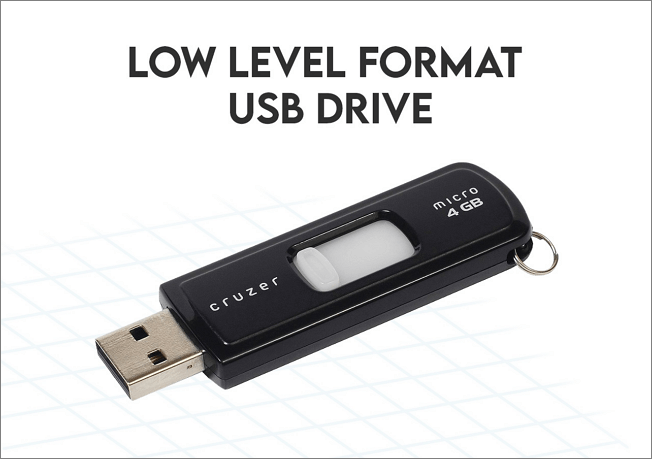
Therefore, in this article, we will explain what low-level format is and how to low level format USB drives in detail. So, keep reading to do this successfully on your own!
What Is Low-Level Format
Low-Level Format, also known as LLF, refers to the type of formatting that completely erases your disk and creates new sectors and tracks on it.
If you perform a low-level format on your hard drive or USB drive, it will reset them to their factory settings, making recovery almost impossible.
When and Why Do I Need to Low-Level Format USB Drive
You might need to low-level format your USB drives in the following cases:
- If you have essential data on your USB drive and want to give it away, you will need a low-level format to erase the data so that no one accesses your personal information.
- You might need a low-level format to free up space or capacity in your USB drive.
- If there were some bad tracks or sectors on your USB drive and you tried to remove them using conventional methods, but it did not work out for you. Then it would be best if you had a low level-format.
The advantages of executing low-level formatting on USB drives are as follows:
- Low-level formatting removes the deposited viruses in the boot sector. Such viruses are pretty tricky to eliminate otherwise.
- Fixing bugs
- It erases all sorts of data, making it impossible to recover if you want to give away your drive.
- Resetting damaged drive sectors.
Next, we will recommend the best USB low-level format tools. If you think this passage is helpful, click the buttons below to share it with more people.
USB Low-Level Format Tool Free Download on Windows
Even with all the advantages low-level formatting has, there is one limitation. Modern operating systems and storage devices no longer have it, and people need to turn to third-party tools to help them with low-level formatting.
And that is why we are listing 3 low-level format tools in this article for USB users. But before opting for any of them, remember that you need to back up your valuable data, as we have mentioned already that this process will erase everything!
So, here are the USB low-level format tools:
- #1. EaseUS Partition Master
- #2. USB Low Level Format Tool
- #3. HDD Low Level Format Tool
To make them easier for you to understand, we have compared all three of them in a table:
| Parameters | EaseUS Partition Master | USB Low Level Format Tool | HDD Low Level Format Tool |
|---|---|---|---|
| Supported Storage Devices |
|
USB drives of any capacity |
|
| Supported Operating Systems | Windows 11/10/8/7 | Windows Vista, 10, 8.1, 8, 7, XP, 11, 2000 | MS Windows XP, Vista, 7, 8, Server 2003, 2008, 2008R2 |
| Latest Update | 17.9 version (July 22, 2023) | July 15, 2022 | September 8, 2021 |
| Price |
|
Free |
|
Among these tools, we recommend downloading and trying EaseUS Partition Master as its wipe data feature is a secure solution for low-level formatting of the USB drive without causing physical damage.
Guide 1. Low Level Format USB Drive with EaseUS Partition Master
So, the first tool we are introducing to low-level format your USB drive is EaseUS Partition Master. The wipe feature of Partition Master works precisely the same as low-level formatting. Let us explain it to you in a bit more detail.
This feature wipes all the existing data and partitions in your USB drive, restoring it to its default state. The data is not recoverable, and it won’t cause any damage to the USB drive.
So, you should download this software and use it in low-level formatting your USB drive.
You may follow these steps to learn how to format USB drive.
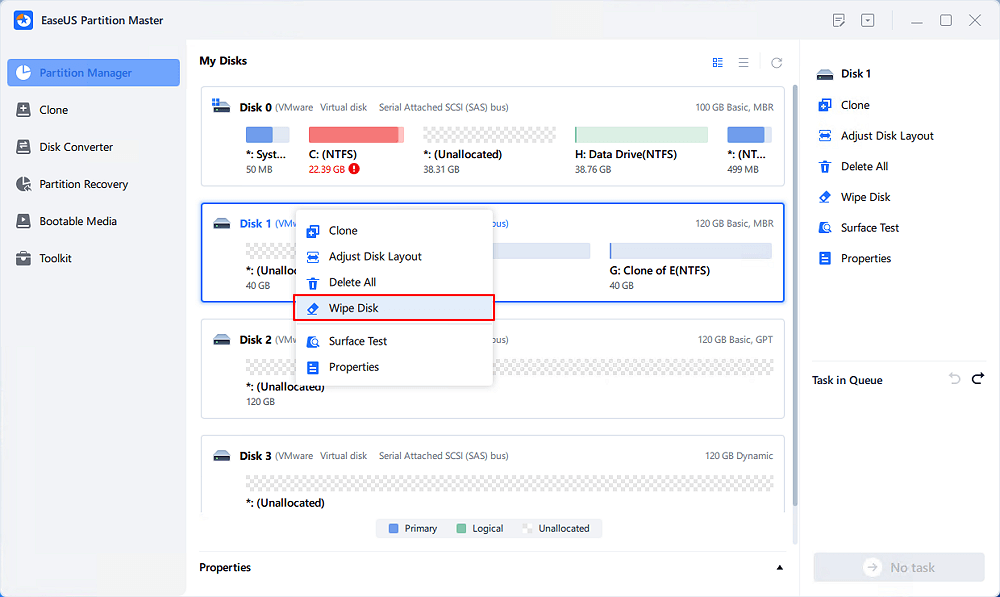
Step 1. Connect the external devices to the PC. Then, right-click the external device, and choose «Wipe Disk».
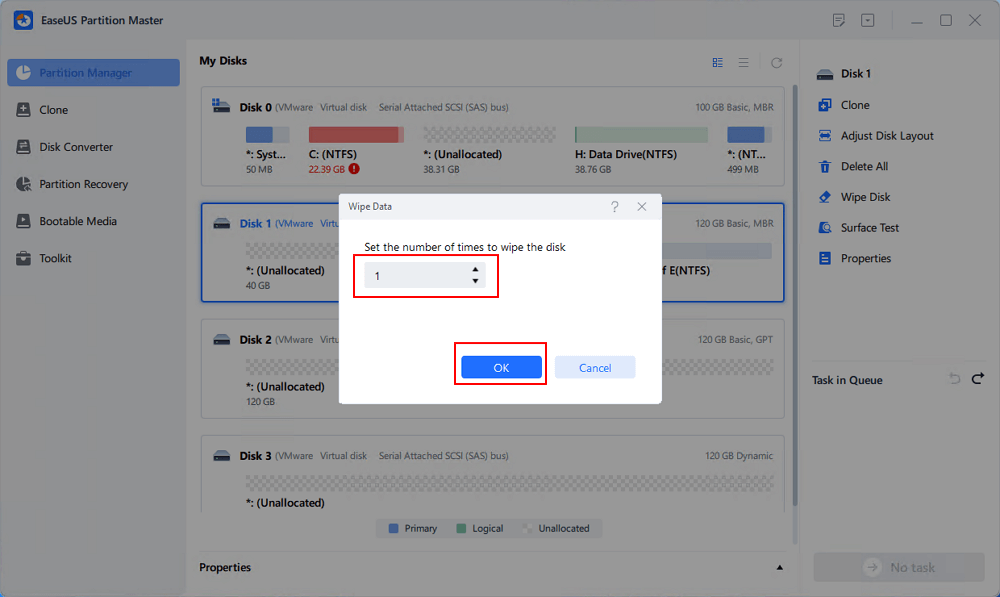
Step 2. Set the number of times to wipe data. (You can set to 10 at most.) Then click «OK».
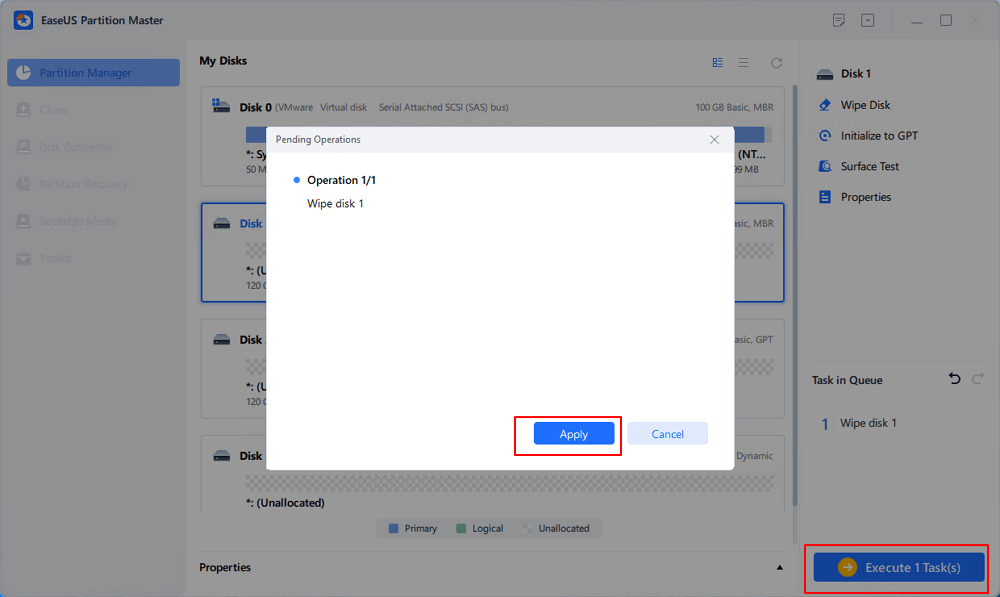
Step 3. Click «Execute 1 Task(s)» and then click «Apply».
Guide 2. Low Level Format USB with USB Low Level Format
USB Low-Level Format is a great software to low level format USB drives as it performs zero-fills for USB devices. It wipes all flags, data, and settings in a USB.
The prominent features of this software are:
- The tool thoroughly erases all data from USB drives, followed by restoring them to their original state to get the lost capacity back and make them back to normal.
- It supports more than 20 USB drive controller brands, such as Intel, Samsung, Micron, Phison, SMI, Marvell, Toshiba, and Silicon Motion, among others.
- USB Low-Level Format offers 9 industrial-strength data wipe options to wipe data securely.
- The software supports the initialization of USB drives of any capacity to popular file systems, including NTFS, FAT32, FAT, and exFAT.
Here is how to low level format USB drive with USB Low-Level Format tool:
Step 1. Download and install USB Low-Level Format software.
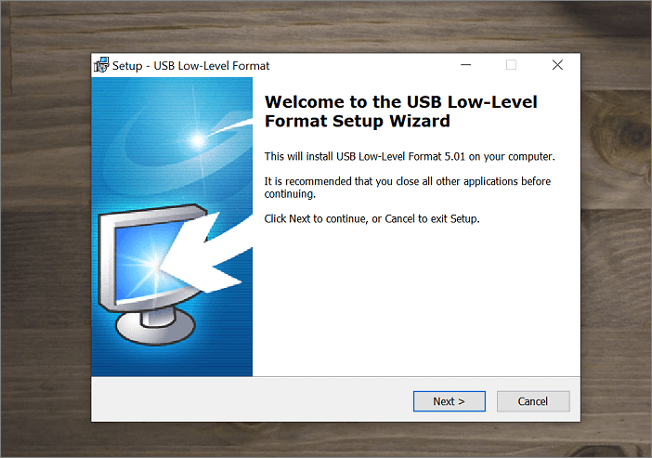
Step 2. Select the destination folder.

Step 3. Select the USB Device you want to format and click «Start». It will low-level format your USB.
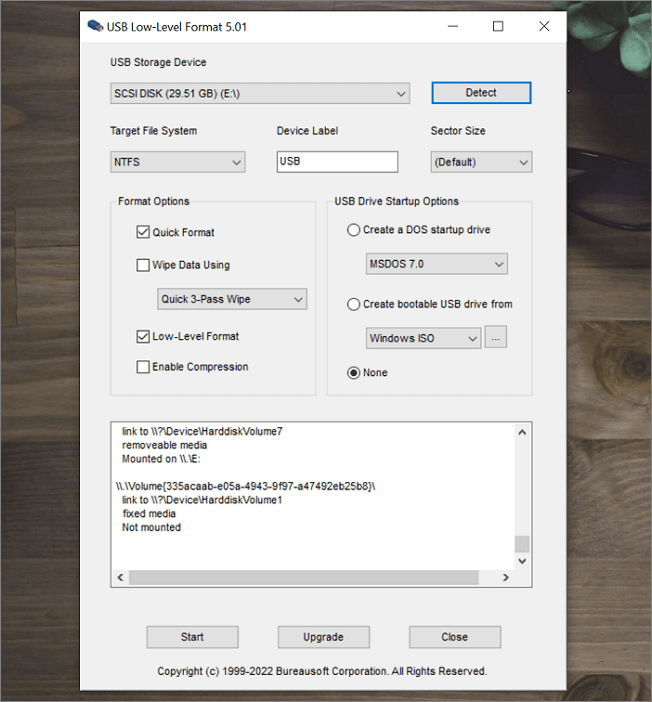
Guide 3. Low Level Format USB with HDD Low Level Format Tool
HDD Low Level Format Tool is an excellent utility for low-level drive formatting. It has two purposes, to erase all data and to fill all the storage space on the drive with zeros.
The features include:
- The software allows partition formatting and reinstalling the operating system easily.
- The supported interfaces include S-ATA (SATA), IDE (E-IDE), SCSI, SAS, USB, and FIREWIRE.
- Speed is capped at 180 GB per hour, which is 50 MB per second.
Here are the steps to low-level format your USB Drive via HDD Low Level Format Tool:
Step 1. Download and install HDD Low Level Format Tool.
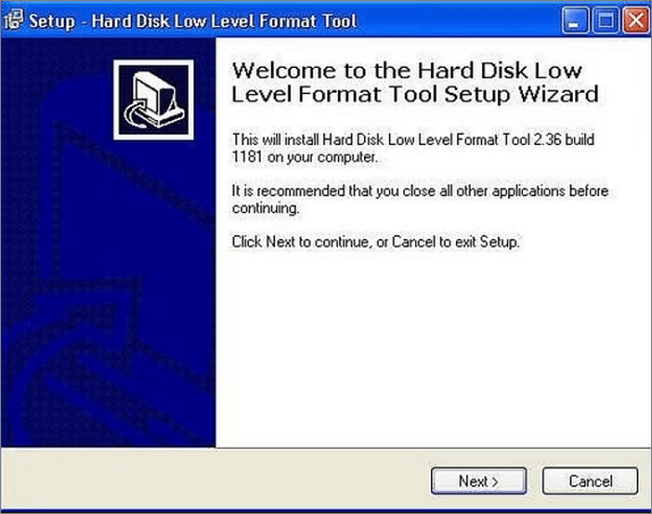
Step 2. After downloading the software, select the USB drive you want to format and click «Continue».
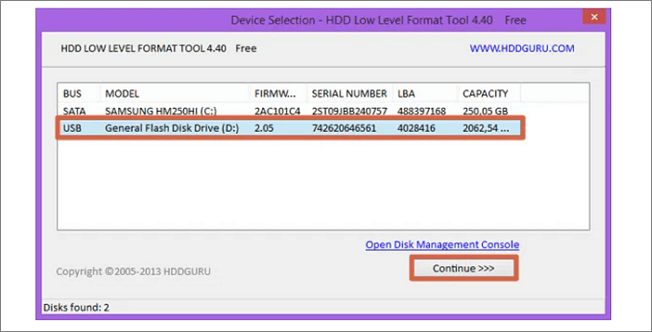
Step 3. In the next window, you should select «Low level format». A warning will appear stating that all data will be deleted. Then click on «Format this device».
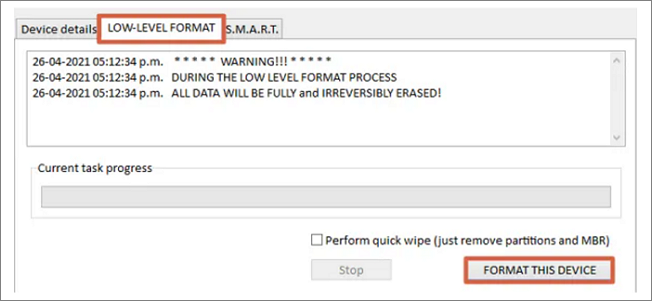
Step 4. You will get another warning box. To continue, click «Yes» and the formatting process will start. It will take some time.
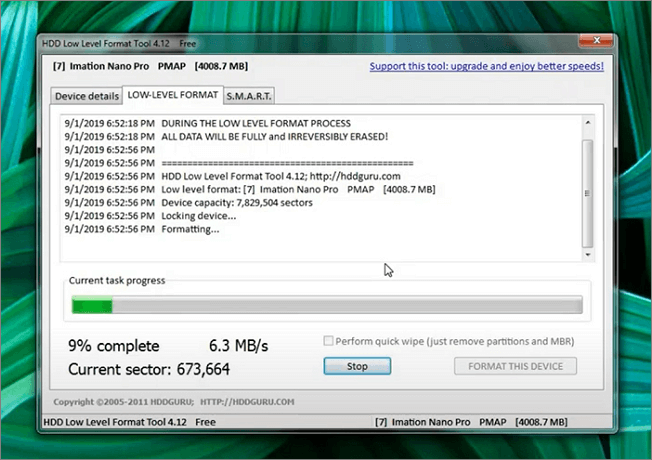
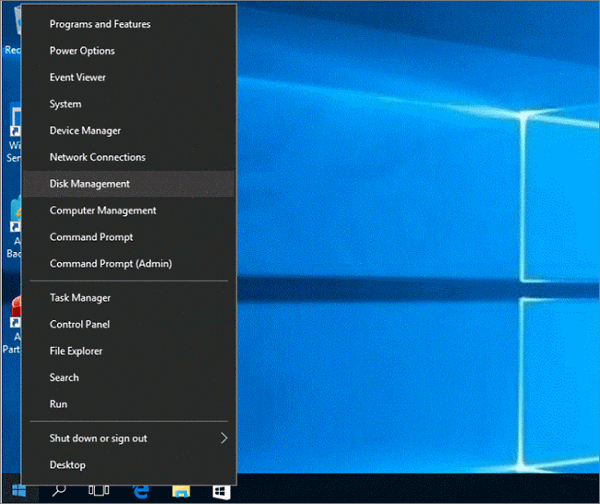
Step 5. Now if you go into My PC/File Explorer, you won’t see the formatted drive in the list. Hence, you need to create a partition. For this, right click on the Start Menu and go to Disk Management.
Step 6. Create a new simple volume.
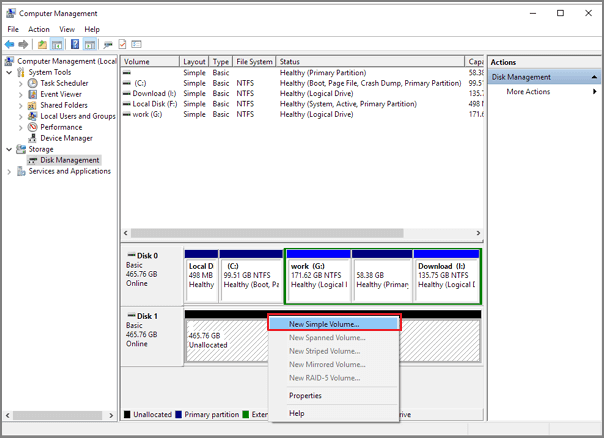
Step 7. Select the Volume Label and File System. Now click «OK».
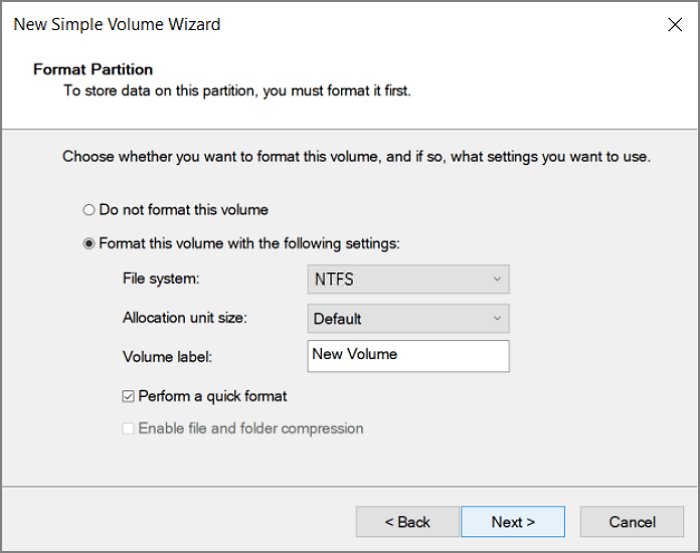
If you would like to learn more about formatting USB, including formatting USB using CMD, click the video below to check it out:
Conclusion
This article explained low-level formatting in detail and how to do it for USB drives with 3 different tools. You can use EaseUS Partition Master, USB Low Level Format Tool, or HDD Low Level Format Tool.
Among these, EaseUS Partition Master is the most reliable software to low level format USB drives, as it wipes out all existing data. So, download this software and give it a try!
FAQs about Low Level Format USB
In case you are still confused, we have listed some frequently asked questions that users mostly have with their answers below.
1. What is the best low-level format tool for USB?
The best low-level format tools for USB include:
- HDD Low-Level Format Tool
- USB Low Level Format
- EaseUS Partition Master
- Kingston USB Format Utility
Among these, EaseUS Partition Master is the most reliable software to low-level format USBs.
2. Can you low-level format a USB drive?
Yes, you can. Modern operating systems and storage devices no longer have built-in low-level formatting features, so you will need to download third-party tools for low-level formatting your USB drives.
3. Does low-level format erase all data?
Yes, a low-level format will erase all data contained, making it unrecoverable.
4. Which is better; NTFS or FAT32 for USB?
It depends on what you want to use your USB for. NTFS is the best option if you need the USB for a Windows-only environment.
On the other hand, if you need to exchange files with a non-Windows system like Mac or Linux, FAT32 will be a better option, as long as your file sizes are smaller than 4GB.
USB Low Level Format 5.0 — это мощный инструмент, который позволяет провести низкоуровневое форматирование USB-накопителей. Это необходимо в случаях, когда стандартный форматирование не дает желаемых результатов: например, когда USB-устройство стало некорректно работать или имеет проблемы с чтением и записью данных. В этой инструкции мы расскажем, как правильно использовать USB Low Level Format 5.0 для восстановления работоспособности USB-накопителей.
Перед началом процедуры форматирования, рекомендуется сделать резервную копию всех данных на USB-устройстве. Низкоуровневое форматирование полностью стирает все данные с накопителя, поэтому важно заранее сохранить важные файлы и информацию на другом носителе, чтобы избежать их потери.
Важно отметить, что использование USB Low Level Format 5.0 может повлечь за собой непоправимую потерю данных, поэтому необходимо быть внимательным и осторожным при его применении. Если вы не уверены в своих действиях или не имеете достаточного опыта, лучше обратиться к специалистам или администратору компьютерной системы.
Для начала процедуры форматирования USB-устройства с помощью USB Low Level Format 5.0, вам потребуется скачать и установить программу на свой компьютер. После установки, откройте программу и подключите USB-накопитель к компьютеру. Программа автоматически определит подключенное устройство и отобразит его в списке.
Содержание
- Перед началом
- Проверка совместимости устройства
- Создание резервной копии данных
- Установка и запуск программы
- Скачивание USB Low Level Format 5.0
Перед началом
Во-первых, перед использованием USB Low Level Format 5.0 убедитесь, что у вас есть резервная копия всех данных на накопителе, так как весь контент будет безвозвратно удален. Загрузите все ценные файлы на другое устройство или в облачное хранилище до начала процесса форматирования.
Во-вторых, убедитесь, что ваш USB-накопитель полностью заряжен или подключен к источнику питания. Прерывание форматирования из-за разряда батареи может привести к потере данных или повреждению устройства.
В-третьих, объяснитеся с тем, что USB Low Level Format 5.0 удалит все данные на вашем накопителе, включая операционную систему, так что вам потребуется последующее восстановление системы, если планируете использовать его для хранения операционной системы.
И, наконец, не забывайте, что форматирование накопителя до низкого уровня — это сложный процесс, и его стоит выполнять только в случае необходимости. Убедитесь, что вы верно выбрали диск для форматирования, чтобы избежать потери данных.
Следуя этим рекомендациям, вы будете готовы к использованию USB Low Level Format 5.0 и сможете выполнить форматирование накопителя до низкого уровня с высокими гарантиями успеха.
Проверка совместимости устройства
Перед началом работы с программой USB Low Level Format 5.0 следует убедиться в совместимости вашего устройства с этой программой. Для этого следуйте указанным ниже рекомендациям:
- Убедитесь, что ваше устройство имеет USB-порт;
- Установите последнюю версию программы USB Low Level Format 5.0 на свой компьютер;
- Устройство должно быть подключено к компьютеру надежным USB-кабелем;
- Устройство должно быть полностью заряжено или подключено к источнику постоянного питания;
- Запустите программу и дождитесь распознавания устройства;
- Убедитесь, что устройство поддерживает режим работы с низким уровнем форматирования (Low Level Format);
- Проверьте совместимость устройства с операционной системой, которая должна быть указана на официальном сайте разработчика программы USB Low Level Format 5.0.
Если ваше устройство полностью совместимо и готово к работе с программой USB Low Level Format 5.0, вы можете переходить к следующему шагу данной инструкции.
Создание резервной копии данных
Чтобы создать резервную копию данных, следуйте инструкциям ниже:
- Подключите USB-накопитель к компьютеру и убедитесь, что он распознан системой.
- Откройте программу USB Low Level Format 5.0 и выберите опцию «Создание резервной копии».
- Укажите путь для сохранения резервной копии и выберите нужные файлы и папки для резервного копирования.
- Нажмите кнопку «Создать резервную копию» и дождитесь окончания процесса.
- Проверьте созданную резервную копию, убедившись, что все важные файлы и папки сохранены.
После создания резервной копии данных вы можете переформатировать или перезаписать USB-накопитель с помощью USB Low Level Format 5.0, зная, что ваши важные данные сохранены в безопасности.
Важно помнить, что резервная копия данных должна быть сохранена на надежном носителе, отличном от USB-накопителя, чтобы избежать возможной потери данных в случае повреждения носителя или непредвиденной ошибки.
Установка и запуск программы
Для начала вам необходимо скачать программу USB Low Level Format 5.0 с официального сайта разработчиков.
После скачивания программы, запустите установочный файл и следуйте инструкциям мастера установки.
После завершения установки, запустите программу, дважды щелкнув на ярлыке на рабочем столе или через меню «Пуск».
При первом запуске программы вам может потребоваться разрешение на доступ, предоставьте необходимые разрешения, если они появятся.
После успешного запуска программы вы увидите основное окно с набором опций для работы с USB-накопителями.
Скачивание USB Low Level Format 5.0
Для того чтобы начать пользоваться программой USB Low Level Format 5.0, вам необходимо загрузить ее на свой компьютер. Следуйте инструкциям ниже, чтобы скачать программу:
- Откройте ваш веб-браузер и перейдите на официальный сайт разработчика программы.
- На главной странице сайта найдите раздел «Скачать» или «Download».
- Проверьте требования к системе, чтобы убедиться, что ваш компьютер соответствует минимальным требованиям.
- Найдите ссылку для скачивания программы USB Low Level Format 5.0 и нажмите на нее.
- Дождитесь завершения загрузки файла. Время загрузки может варьироваться в зависимости от скорости вашего интернет-соединения.
После успешного скачивания USB Low Level Format 5.0 вы можете переходить к установке программы на свой компьютер и начинать пользоваться ей для форматирования USB-накопителей в низком уровне.
USB стал неотъемлемой частью нашей повседневной жизни. Мы используем устройства USB для хранения и передачи данных, подключения периферийных устройств и многого другого. Однако, иногда возникают проблемы с нашими USB-накопителями, которые могут быть связаны с повреждением файловой системы или дефектом физического диска.
В таких случаях нам может понадобиться инструмент для форматирования USB на низком уровне, который позволяет нам полностью стереть все данные с носителя и восстановить его в исходное состояние. Один из таких инструментов — USB Low Level Format 5.0 — предлагает обширные возможности для работы с USB-накопителями.
USB Low Level Format 5.0 — это мощный и простой в использовании инструмент, который позволяет сделать форматирование USB на низком уровне. Программа предлагает широкий набор опций, включая выбор диска, выполнение поверхностной проверки и форматирование, а также возможность создания загрузочного диска.
USB Low Level Format 5.0: обзор и особенности
Основной принцип работы USB Low Level Format 5.0 основан на доступе к флеш-контроллеру и производственным командам, что делает его более эффективным и мощным инструментом по сравнению с обычным форматированием.
Одним из основных преимуществ USB Low Level Format 5.0 является возможность восстановления поврежденных USB-накопителей. Инструмент позволяет исправлять ошибки на уровне файловой системы и поверхности диска, что может быть полезным при возникновении проблем с чтением или записью данных.
Кроме того, USB Low Level Format 5.0 поддерживает различные файловые системы, включая FAT, FAT32 и NTFS, что позволяет использовать его на разных операционных системах, таких как Windows, macOS и Linux.
Однако, стоит отметить, что процесс форматирования на низком уровне может быть опасен, так как он полностью очищает накопитель от данных и может привести к потере информации. Поэтому перед использованием инструмента USB Low Level Format 5.0 необходимо сохранить все важные данные с USB-накопителя.
USB Low Level Format 5.0 — это мощный инструмент для форматирования USB-накопителей, который позволяет удалить данные на самом низком уровне и восстановить поврежденные накопители. Важно помнить о предварительном сохранении данных перед использованием этого инструмента, чтобы избежать потерь информации.
Описание программы для форматирования USB
Основной принцип работы программы заключается в удалении всех данных с USB-носителя и создании новой таблицы разделов с необходимыми параметрами. Это позволяет решить различные проблемы, связанные с работой USB-накопителя.
Утилита USB Low Level Format 5.0 обладает рядом полезных функций, включая возможность проверить наличие поврежденных секторов и исправить их, а также произвести сканирование поврежденных зон и исправить ошибки. Кроме того, программа позволяет изменить размер разделов и выбрать тип файловой системы.
Использование USB Low Level Format 5.0 очень просто. После запуска программы, пользователю необходимо выбрать USB-накопитель, который требуется отформатировать. Затем программа покажет список доступных функций, из которых пользователь может выбрать необходимые. Затем требуется нажать кнопку «Старт» и дождаться окончания форматирования.
Важно отметить, что процесс низкоуровневого форматирования USB-накопителя может занять несколько времени, в зависимости от размера и состояния носителя. Поэтому рекомендуется быть терпеливым и не прерывать процесс форматирования до его полного завершения.
Как выполнить низкоуровневое форматирование флешки
Уничтожьте данные и устраните неполадки накопителя всего в несколько кликов.

Что такое низкоуровневое форматирование
Изначально этот процесс подразумевал операцию для разметки блоков диска и записи сервисной информации. На ранних моделях винчестеров эту процедуру приходилось выполнять с определённой периодичностью. Современные накопители форматируются таким образом лишь единожды — во время первичной настройки — на специальном оборудовании на заводе. Поэтому сейчас под низкоуровневым форматированием понимают полное стирание информации с дисков, после которого её нельзя восстановить никаким образом.
Если речь идёт о USB‑накопителях, то низкоуровневым также считают форматирование с помощью специализированного ПО производителя. Оно позволяет выполнить более глубокое стирание, чем при обычном форматировании, и перенастройку флешки.
При низкоуровневой очистке носителя во все блоки диска записываются нули — мусорная информация, которая замещает собой старые данные и делает их восстановление невозможным.
Кроме того, в отличие от обычного форматирования манипуляции осуществляются не с отдельным разделом, а со всем накопителем. И длится этот процесс гораздо дольше.
Когда нужно делать низкоуровневое форматирование флешки
Очевидно, что к этой операции не стоит прибегать просто так. Её рекомендуется выполнять только в случае неполадок с флешкой. Например, когда не получается очистить накопитель обычным способом с помощью штатных средств ОС, при сообщениях о том, что диск защищён от записи или должен быть отформатирован для дальнейшей работы с ним, а также при других ошибках.
Ещё один сценарий — стирание данных, когда нужно передать флешку другому человеку или когда важную информацию надо безвозвратно уничтожить.
Какие программы подходят для низкоуровневого форматирования флешки
Лучше всего с этим справятся фирменные утилиты от производителей флешек. Такие есть у Kingston, Transcend, Samsung, Apacer и других вендоров. К сожалению, программы обычно доступны только для Windows. Поэтому, если у вас другая ОС, придётся использовать прочие способы или просить помощи у знакомых.
Также существуют универсальные утилиты от сторонних разработчиков, которые умеют взаимодействовать с разными флешками. Одна из самых популярных программ — HDDGURU. Ограничения бесплатной версии заключаются в 180 ГБ данных в час и скорости 50 МБ/с. Для USB‑накопителей более чем достаточно.
Помимо этого, можно воспользоваться штатными средствами ОС. Стирание данных и перезапись диска нулями поддерживается в macOS, Linux‑дистрибутивах и Windows. Но в случае серьёзных неполадок системные ресурсы могут не справиться.
Как выполнить низкоуровневое форматирование флешки в Windows
У пользователей ОС от Microsoft самый большой выбор инструментов. Для примера воспользуемся HDD Low Level Format Tool как наиболее универсальным вариантом.
Скачайте и установите приложение по ссылке или воспользуйтесь переносной версией без установки. Запустите HDD Low Level Format Tool и кликните Continue for free.
Выберите флешку из списка дисков, ориентируясь по названию модели и размеру. Нажмите кнопку Continue.
Кликните Format this device и подтвердите своё согласие с тем, что все данные будут безвозвратно удалены.
Дождитесь окончания процесса и закройте окно программы.
Теперь перейдите в меню «Этот компьютер» в проводнике и, кликнув правой кнопкой мыши по флешке, выберите «Форматировать».
Поставьте галочку напротив «Быстрое (очистка оглавления)», нажмите «Начать» и подтвердите намерение стереть данные.
Через несколько секунд накопитель будет готов к работе.
Как выполнить низкоуровневое форматирование флешки в macOS
На Mac можно отформатировать флешку через встроенный инструмент для работы с дисками. Перейдите в папку «Программы» → «Утилиты» и запустите «Дисковую утилиту» оттуда или через поиск Spotlight.
Выберите флешку в боковом меню и нажмите «Стереть» на панели инструментов.
Задайте имя диска, формат и схему разделов (лучше оставить настройки по умолчанию). Кликните «Стереть».
Дождитесь окончания процесса и нажмите «Готово». После этого с флешкой можно будет работать.
Как выполнить низкоуровневое форматирование флешки в Linux
В популярных Linux‑дистрибутивах тоже есть утилита для работы с дисками, как в macOS. Она так и называется: «Диски».
Запустите «Диски» через меню или поиск.
Выделите флешку и выберите в выпадающем меню «Форматировать диск».
Укажите метод очистки «Перезаписать существующие данные нулями (Медленно)» и кликните «Форматировать…».
Подтвердите действие, ещё раз нажав кнопку «Форматировать».
Дождитесь окончания процесса.
Теперь кликните по кнопке с плюсом.
Укажите размер раздела и нажмите «Далее».
Задайте имя и тип диска, а затем кликните «Создать». Через несколько секунд флешка будет готова к работе.
Читайте также 💻💿🧹
- «Файл слишком велик»: что делать, если данные не записываются на флешку
- Как отформатировать жёсткий диск
- 6 способов сделать загрузочную флешку с Windows
- Почему компьютер не видит флешку или внешний жёсткий диск и что с этим делать
- Как восстанавливают данные с неисправной карты памяти
A great many users want to low level format USB flash drives for higher security. How to low level format USB drive on Windows 11/10? If you are also trying to find a USB low-level format tool, this post from MiniTool is worth reading.
There is always a need for low level format USB drives due to some reasons, such as erasing all data for selling, reverting the USB to its original state, etc. However, a lot of users are unclear about how to low level format USB drive on Windows. Here’s a user report from the answers.microsoft.com forum:
Is there any In-Built tool in Windows 10 for low level formatting? If yes, what are they, and how to use/ access them? Please, help me. I want to erase my USB drive for sale.
What Is Low-Level USB Format
Before low level format USB flash drive, it’s important to figure out what low-level format is and what’s difference between low-level format and high-level format. Low-level formatting (LLF) is a type of physical formatting process that will mark cylinders and tracks of your drive as blank. After the low-level format, all data on the drive will be erased and can’t be recovered.
Besides, the USB low-level format not only blanks the drive but replaces its bad sectors with redundant sectors. It can erase all sensitive information, eliminate unknown viruses from the USB, and revert the drive to its normal status. So, it’s regarded as a good way to avoid data privacy leakage and fix some common issues.
However, the high-level format is a kind of logical formatting that initializes portions of the hard drive and creates file system structures like Master Boot Record. It only removes your data and lets you change file formats. So, this format takes less time than the low-level format.
In addition, the low-level format is mostly done by manufacturers when the drive leaves the factory, while high-level formatting usually is performed by users.
How to Low Level Format USB Drive on Windows 10/11
How to low level format a USB on Windows 10/11? You can try the following 3 simple methods or directly choose one that works best for you.
Way 1. Low Level Format USB vis DiskPart
As mentioned above, the USB low-level format is a process of wiping all data on the drive. Windows provides a utility – Diskpart to wipe your USB drive securely. You can use the Diskpart clean all command which can perform a higher security format level than normal format using Disk Management. Here’s how to low level format a USB flash drive using Diskpart.
Step 1. Press Win + R keys to open the Run dialog box, and then type diskpart in it and press Enter. Then click on Yes in the UAC window to further confirm it.
Step 2. In the pop-up window, type the following commands in order and press Enter after each one. This process may take you some time to complete. Please wait patiently for the USB drive low-level format to complete.
- list disk
- select disk x (replace x with the disk number of your USB drive)
- clean all
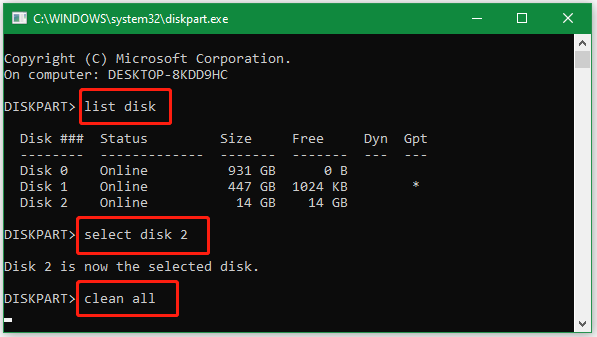
The Diskpart wiping is a time-consuming process and sometimes may get stuck or run into various errors, such as “Diskpart failed to clear disk attributes”, “Diskpart virtual disk service errors”, and so on. So, we highly recommended you use a professional USB wiping tool.
Way 2. Low Level Format USB vis MiniTool Partition Wizard
Diskpart can wipe your USB drive, but it’s often stuck and not secure enough. If you want to low level format a USB drive with higher standards, like Fill Sectors with Zero & One or DoD 5220.22-M wipe, MiniTool Partition Wizard is worth trying. This partition software cannot only format a USB drive but securely erase all data on the USB.
Besides, this program can be used to copy/extend/resize/move partitions, migrate OS to SSD, change cluster size, convert FTA32 to NTFS without data loss, rebuild MBR, recover formatted hard drives, and more. Let’s see how to low level format a USB drive using the MiniTool software.
MiniTool Partition Wizard FreeClick to Download100%Clean & Safe
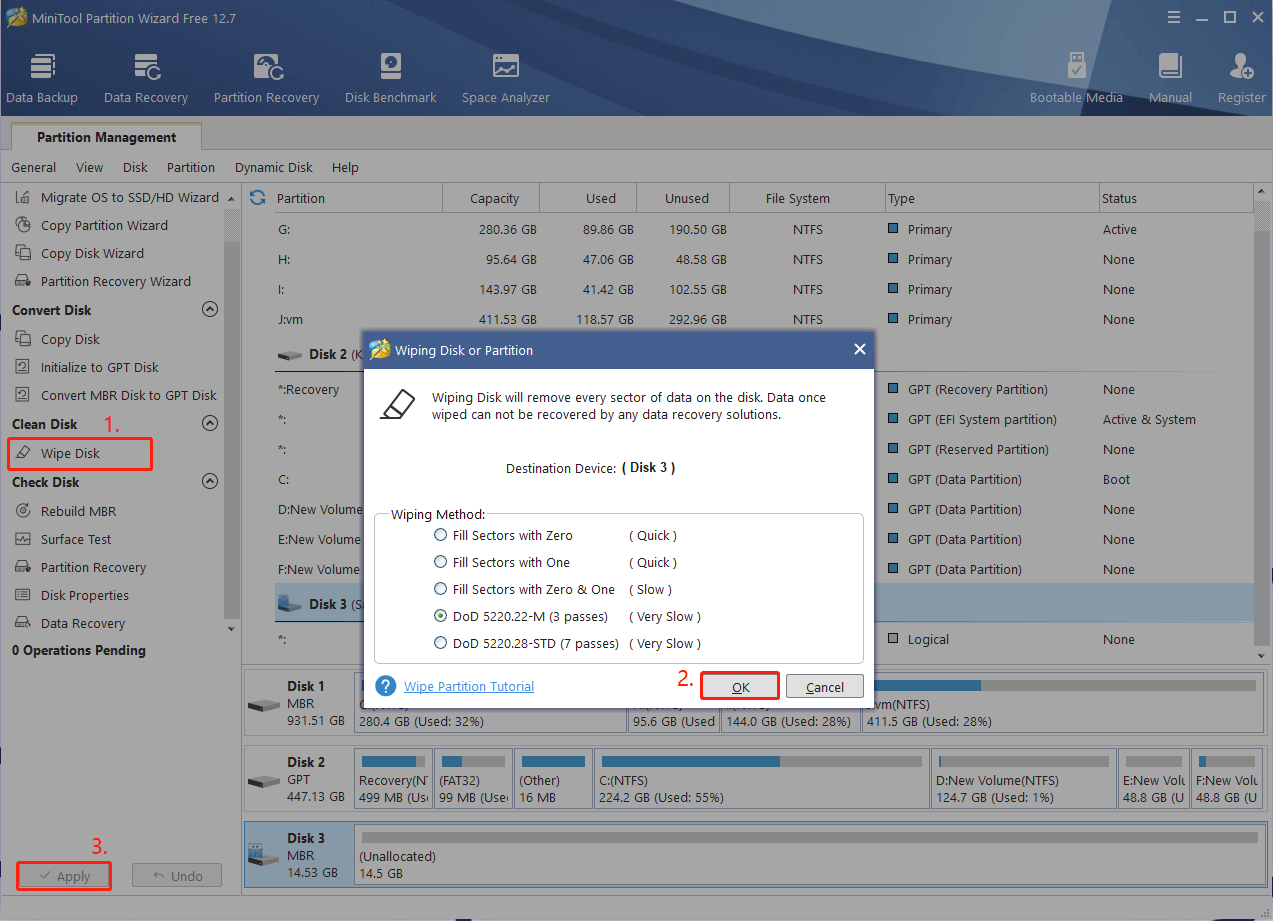
Step 1. Run this program to enter its main interface, and then select the USB drive from the disk map and click on Wipe Disk from the left action panel.
Step 2. In the pop-up window, you will see a list of 5 wiping levels. Select one from them and click on OK to continue. Usually, the higher level you select for wiping, the more time it will take.
Step 3. Click on the Apply button to execute this wiping operation.
Way 3. Low Level Format USB vis USB Low Level Format Tool
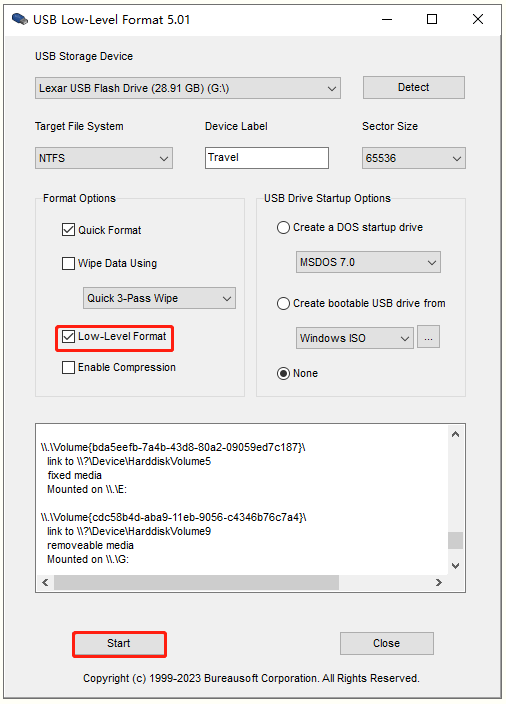
Of course, there are some third-party USB drive low-level format programs, like HDD Low Level Format Tool, Lowvel, and USB Low-Level Format. For that, you can download the program from its official website, tick the checkbox beside Low-Level Format, set other configurations, and click on Start to low level format your USB drive.
How to low level format USB drive on Windows 10/11? This post has introduced 3 simple ways. Now, it’s your turn to have a try. Besides, you can share your feedback about these tools in the following comment area.