
If you need help for anything regarding this tutorial, please join the RiiConnect24 Discord server (recommended) or e-mail us at [email protected].
This is a quick start guide on how to use USB Loader GX, a popular USB loader for the Wii that’s used to play games from a USB drive.
Despite its name, USB Loader GX is also capable of loading games from an SD Card.

What you need
- A Wii
- A USB drive or SD Card
- USB Loader GX
Make sure you have installed cIOS before following this!
We recommend you copy games over with Wii Backup Manager if you use Windows, Witgui if you use macOS, or Wii Backup Fusion for Windows, macOS, and Linux.
If you want to play games that are in NKit format, use this program to convert them to ISO first.
If you are not copying games using Wii Backup Manager, Witgui, or Wii Backup Fusion, make a folder on the root of the USB drive or SD card named “wbfs” and put the games in there.
To play games, we recommend using an external hard drive for your Wii. Flash drives are not recommended, and may vary in behavior even between the same product.
Make sure your USB drive is formatted as FAT32. Do not format it as other types such as exFAT or extFS.
You may format it as NTFS, but it won’t work with a majority of apps (eg. The Homebrew Channel, Nintendont)
Instructions
Downloading
- Extract USB Loader GX and put it in the
appsfolder on your USB drive or SD card. - Insert your USB drive, and SD card if you’re using one, into your Wii and launch USB Loader GX from the Homebrew Channel.
Getting Started
There is no “guide” to use the USB Loader GX app. This is intended to help you learn how to use it, by giving you a quick start. You should be able to figure out all the great features of USB Loader GX by using it.
- If USB Loader GX says “Waiting for HDD…” with a 20 seconds countdown, it’s likely that it can’t find the USB drive. Try to exit out of the app, and then relaunch it after you put the USB drive in the other port of the Wii.
- You can press the 1 Button on your Wii Remote to open up a dialog to download game covers and artwork from GameTDB. It might take a while to download the game covers and artwork, depending on how many games you have.
- There are WADs that can open up USB Loader GX if you load it from the Wii Menu. This is called a forwarder WAD. An official forwarder WAD can be found here, and a version for the vWii (Wii U) can be found here.
- GameCube or “custom” Wii games may or may not have a custom banner that USB Loader GX uses. To enable this, find or write
CustomBannersURL = http://banner.rc24.xyz/in config/GXGlobal.cfg on your USB drive. Then you can use the “Custom Banner” download by pressing the 1 Button on your Wii Remote.
User Interface
There are multiple buttons in the USB Loader GX interface.
Main Menu
These are the functions the buttons found on the top of the main menu do, from left to right:
- Star — Shows games that you have marked as “favorites”.
- Search — Lets you search for games by name.
- Sort — Cycles through sorting methods for games.
- Platform — Choose to sort games by platform.
- Category — Sorts games by category.
- List — Shows games in a list view.
- Multi-Cover View — Shows games in a multi-cover view.
- Cover Carousel View — Shows games in a carousel view.
- Wii Menu View — Shows games in a Wii Menu view.
- Parental Control — Locks USB Loader GX.
- Disc — Loads a game via disc.
Pressing any game will allow you to play the game by pressing “Start”.
There are also other buttons:
- (+) Icon — “Install” a game, i.e. loading it from disc and dumping it.
- Gears — Settings for USB Loader GX.
- SD card — Remount the SD card.
- Homebrew — Load homebrew apps.
- Wii — Open up the HOME Menu, which can also be accessed by pressing the HOME Button on the Wii Remote.
- Power Button — Turn off your Wii.
On the middle of the bottom of the screen, you can see how much space is free on your USB drive and how many games you have.
Continue to RiiTag
RiiTag is a customizable gamertag for your Wii that USB Loader GX can integrate with. This is optional to set up.
Continue to site navigation
We have many other tutorials that you might like.
Как запустить игры с USB носителей? — Все очень просто — читаем и радуемся!
Владельцы приводов D3-2 вздохните свободно! Самостоятельно записанные диски ваш привод не хочет читать, но запуск игр с USB — никто не отменял. Для тех у кого привод не D3-2 — поверьте, на много удобнее и быстрее скидывать игры на USB-HDD и играть. Не надо беспокоиться о том, куда положить все эти диски, исчезнут вопросы о сохранности дисков. И, наконец, ваш диск не окажется нечитабельным в самый разгар вечеринки!
Установка USB Loader GX:
1.Скачиваем:
Скачать
Скачать
2.Скидываем на SD-карту содержимое архива и соглашаемся на слияние папок. В итоге у вас должно быть так:
apps/USB Loader/USBLoaderGX_v3.0_IOS249.dol
wad/USBLoaderGX_v3.0_IOS249.wad
Проверяйте правильность пути, иначе ничего не получиться!
[ad1]
3.Вставляем SD — карту в Wii, и устанавливаем wad-файл при помощи:YAWMM или WiiMod
4. Выходим и запускаем USB Loader GX из главного меню Wii.
5.Как скидывать игры на USB носитель читаем ЗДЕСЬ
Вставлять USB-HDD для игр необходимо в левый(c лицевой) или в правый (сзади) USB порт:
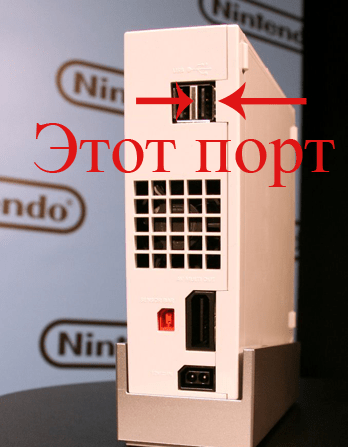
P.S. Запускать игры с SD-карты ниже 10 класса не получится, лучше купите USB-HDD небольшой емкости специально для Wii.
Наиболее частые проблемы после установки лоадера:
Игры лоадер видит, но при запуске черный экран или выходит в главное меню:
Решение данной проблемы может заключаться в трех пунктах:
1.Не установлены все ios’ы — это четвертый пункт softmoda:
Этап IV:Установка необходимых cIOS и патчей System Menu IOS, просто повторите этот пункт, иногда программа устанавливает не все ios, либо установите их вручную.
2. Реже, но бывает — «битый» образ игры, т.е. просто скачайте другой образ или другую игру
3.Иногда проблема решается заменой USB накопителя, особенно если вы запускаете с USB флэшки
Это все проблемы, которые Вы сможете встретить.
Have a nice day;)
Если Вам помогла инструкция, вы можете отблагодарить автора:
Кошельки WebMoney:
R334537221223
Z101244944163
U409410162479
Yandex.Деньги:
410011738148518
Любая поддержка поможет проекту. Спасибо.


Description
USB Loader GX allows you to play Wii and GameCube games from a USB storage device or an SD card, launch other homebrew apps, create backups, use cheats in games and a whole lot more.
Installation
- Extract the apps folder to the root of your SD card and replace any existing files.
- Install the d2x v11 cIOS.
- Optional: Download wiitdb.xml by selecting the update option within the loaders settings menu.
- Optional: Install the loaders forwarder channel (Wii or vWii) and then set the return to setting to
UNEO.
cIOS guide
The first configuration is the optimal one for the Wii, but the second configuration should improve compatibility.
For Wii
Slot 249 base 56
Slot 250 base 57
Slot 251 base 38
For vWii and Wii
Slot 248 base 38 (Wii only)
Slot 249 base 56
Slot 250 base 57
Slot 251 base 58
In this guide, you will be setting up USB Loader GX, an easy to use program that will allow you to backup and load games on an external USB device, load channels, homebrew apps, and more.
If you are choosing to use a USB hub, all italicized text is specifically for you.
If you are choosing to not use a USB hub, all bolded text is specifically for you
What you’ll need
- A USB drive formatted as FAT32. If you are not using a USB hub, this drive will have to be the same one you are using for games. If you are using a USB hub, this can be the same drive you are keeping your games on, but we highly recommend you use a separate drive.
- If you are using a different drive for your games than your apps, format your drive for games as FAT32 if you are planning on backing up and playing GameCube games. If you are only going to be playing Wii games, format your drive as NTFS.
- USB Loader GX
- A way to transfer files to your USB drive
Setting up USB Loader GX
Plug in your USB drive into whatever you are using to transfer files to it
Plug in your apps USB drive into whatever you are using to transfer files to it
Then, extract the USB Loader GX .7z that you downloaded earlier.
Inside the extracted folder, you will find a folder named apps. Transfer that to the root of your USB drive. If you already have an apps folder, it will merge with it.
Once you have done this, you may eject your USB drive.
Plug your USB drive into your Wii Mini
Plug your USB hub into your Wii Mini, and connect both your apps and games USB drives
On your Wii Mini, open the Homebrew Channel and launch USB Loader GX. Once you launch it, you should see the USB Loader GX logo and several loading messages below it. Eventually, it should load to the main USB Loader GX interface.
USB Loader GX is now ready for use.
Backing up Wii games to your USB drive
Backing up your Wii games onto your USB drive is an extremely simple process.
Before you rip your games, make sure USB Loader GX sees the correct drive for games. To do this, press the settings icon in the bottom left, and choose Hard Drive Settings. Then, click on the first option in the list, and choose the correct drive. The easiest way to tell would be to look at the reported size and find out which one matches your games drive.
Insert the Wii disc that you would like to rip into the disc drive, and close the lid.
Once you have done that, you can either wait for the on screen prompt to show up, where you can choose to install the game, or you can press the + button in the bottom left of the menu and confirm that you would like to install the game.
USB Loader GX will now proceed to rip the disc onto your USB drive. Wait for it to complete, then press OK.
Repeat this process for each of the games you wish to backup.
Downloading game covers (requires USB hub)
USB Loader GX’s UI will show you the covers for the games you have on your USB drive, but you have to download them first.
Do note that you will be required to be connected to the internet in order to do this (if you don’t know how, see this page, and have your USB drive plugged in at the same time, meaning a USB hub with either a built in ethernet port or a separate USB adapter is required.
Once you are connected to the internet, load USB Loader GX and press 1 on your Wii Remote. This will bring up a download menu. Ensure all the boxes are checked, and then start the download. It may take a while depending on how many games you have and your internet speed.
When it is done downloading, press OK, and your game covers will now show up.
You are now done setting up USB Loader GX and backing up your games.
You can now continue on to some things to keep in mind when running homebrew on the Wii Mini

Загрузить PDF
Загрузить PDF
Из этой статьи вы узнаете, как на консоли Wii играть в игру, которая записана на флеш-накопителе. Имейте в виду, что это можно сделать на классической Wii, но не на Wii U. Чтобы играть с флеш-накопителя, на Wii необходимо установить канал Homebrew, что приведет к аннулированию гарантии на Wii и нарушит условия использования Nintendo. Когда вы установите все необходимое, скопируйте игру с диска на флеш-накопитель, после чего можно играть с накопителя, а не с диска.
-
Понадобится следующее:[1]
- SDHC-карта — карта емкостью до 8 ГБ необходима для установки Homebrew и выполнения других задач.
- Флеш-накопитель — на него будет записана игра.
- Пульт Wii — если у вас новая (черная) модель Wii, потребуется универсальный пульт Wii.
-
Отформатируйте флеш-накопитель в файловой системе FAT32. Для этого в окне «Форматирование» в меню «Файловая система» выберите «FAT32» (или «MS-DOS (FAT)» на компьютере Mac).
- Имейте в виду, что форматирование флеш-накопителя приведет к удалению всех файлов, которые находятся на нем, поэтому сначала создайте резервную копию важных данных и скопируйте ее компьютер или другой флеш-накопитель.
-
-
-
С помощью этого канала можно устанавливать пользовательские модификации, одна из которых позволит вам играть с флеш-накопителя.
-
Отформатируйте SD-карту. Когда вы установите Homebrew с SD-карты, отформатируйте ее, чтобы записать нужные файлы.
- Как и в случае с флеш-накопителем, в качестве файловой системы выберите «FAT32» (или «MS-DOS (FAT)» на компьютере Mac).
Реклама


-
К сожалению, на компьютере Mac не получится создать флеш-накопитель для Wii. Если у вас нет доступа к компьютеру с Windows, попробуйте воспользоваться школьным компьютером или компьютером друга.
-
Определите разрядность Windows. Нужно выяснить, является ли Windows 64-разрядной или 32-разрядной, чтобы скачать соответствующий файл.
-
-
Это опция в верхней части страницы.
-
Она зависит от разрядности системы:
- 64-разрядная — нажмите «WBFSManager 3.0 RTW x64» в разделе «OTHER AVAILABLE DOWNLOADS» (Другие доступные загрузки).
- 32-разрядная — нажмите «WBFSManager 3.0.1 RTW x86» в разделе «RECOMMENDED DOWNLOAD» (Рекомендуемая загрузка).
-
Для этого дважды щелкните по нему.
-
Вы найдете его в открытом архиве. Откроется окно установщика.
-
Для этого:
- Установите флажок у «I agree» (Согласиться) и нажмите «Next» (Далее).
- Дважды нажмите «Next» (Далее).
- Нажмите «Install» (Установить).
- Снимите флажок у «Show Readme» (Открыть файл Readme.txt).
- Нажмите «Finish» (Завершить).
-
-
Для этого дважды щелкните по значку в виде консоли Wii на синем фоне.
- Этот значок должен находиться на рабочем столе компьютера.
-
Откроется главное окно WBFS Manager.
-
Откройте меню «Disk» (Диск) в верхнем левом углу окна, а затем щелкните по букве накопителя (обычно это буква «F:»).
- Если вы не знаете букву флеш-накопителя, откройте окно «Этот ПК» и найдите ее в разделе «Устройства и диски».
-
Нажмите Format (Форматирование) в верхней части окна, а затем нажмите «Yes» (Да) > «ОК», когда появятся запросы.
-
Нажмите на значок в виде флеш-накопителя в правом нижнем углу экрана, в меню выберите «Извлечь» и отключите накопитель от компьютера.
- Возможно, вам придется нажать на «^», чтобы отобразить значок в виде флешки.
Реклама


-
Вставьте ее в слот для SD-карт так, чтобы наклейка смотрела вверх.
- Если на компьютере нет слота для SD-карт, купите USB-адаптер для SD-карты.
-
-
Это синяя кнопка посередине страницы. На компьютер скачается архив (ZIP-файл).
-
На компьютере с Windows дважды щелкните по архиву, нажмите «Извлечь» в верхней части окна, щелкните по «Извлечь все» на панели инструментов, а затем нажмите «Извлечь», когда будет предложено. Файлы будут извлечены в обычную папку, которая откроется, когда процесс завершится.
- На компьютере Mac просто дважды щелкните по ZIP-файлу, чтобы открыть его.
-
Для этого дважды щелкните по папке «USB Loader GX», а затем дважды щелкните по папке «Files».
-
Нажмите на любой файл в папке, нажмите Ctrl+A (Windows) или ⌘ Command+A (Mac), чтобы выбрать все файлы, а затем нажмите Ctrl+C (Windows) или ⌘ Command+C (Mac), чтобы скопировать файлы.
-
Вы найдете его на левой панели окна.
-
Щелкните по пустому пространству в окне SD-карты, а затем нажмите Ctrl+V (Windows) или ⌘ Command+V (Mac). Файлы будут скопированы на SD-карту.
-
Сделайте это, когда копирование завершится:
- Windows — щелкните по вкладке «Управление» в верхней части окна SD-карты, а затем нажмите «Извлечь» на панели инструментов.
- Mac — нажмите на направленную вверх стрелку, которая расположена справа от имени SD-карты на левой панели.
Реклама


-
Вставьте карту в слот на передней панели консоли.
-
Нажмите кнопку питания на Wii или на пульте дистанционного управления.
- Пульт Wii должен быть включен и синхронизирован с консолью.
-
Откроется главное меню.
-
В главном меню Wii выберите «the homebrew channel» (канал homebrew), а затем выберите «Start» (Запуск), когда появится запрос.
-
Это опция посередине меню. Раскроется меню.
-
Вы найдете эту опцию внизу и в центре меню.
-
Будет выбрана опция «Install» (Установить).
- Если вы используете контроллер GameCube, вместо этого нажмите кнопку «Y».
-
Это опция внизу страницы.
- Если вы не видите эту опцию, выделите текст в скобках внизу экрана и нажимайте «Right» (Вправо), пока не найдете ее.
-
База IOS263 будет установлена на Wii. Этот процесс может занять до 20 минут.
-
Вы перейдете в меню Homebrew.
Реклама


-
Это опция посередине меню Homebrew.
-
Откроется меню установщика.
-
Будет выбран файл IOS236, который вы установили ранее.
-
-
Для этого нажмите «A» на контроллере.
-
Нажимайте «Left» (Влево), пока не увидите «IOS56 v5661» в скобках, а затем нажмите «A».
-
Нажимайте «Left» (Влево), пока не увидите «IOS249» в скобках, а затем нажмите «A».
-
Нажимайте «Left» (Влево), пока не увидите «Network installation» (Установка по сети) в скобках.
-
Для этого нажмите «A».
-
Вы перейдете к следующему этапу установки.
-
Нажимайте «Left» (Влево), пока не увидите «IOS38 v4123» в скобками, а затем нажмите «A».
-
Нажимайте «Left» (Влево), пока не увидите «IOS250» в скобках, а затем нажмите «A».
-
Выберите «Network installation» (Установка по сети) и нажмите «A», а затем дождитесь завершения установки.
-
Нажмите любую кнопку, когда появится запрос, а затем нажмите кнопку B. Wii перезагрузится.
Реклама


-
Для этого нажмите направленную вправо стрелку на D-панели пульта Wii.
- Также можно нажать кнопку «+».
-
Это вторая опция на странице.
-
Запустится установщик WAD Manager.
-
-
Нажимайте «Left» (Влево), пока не увидите «IOS249» в скобках, а затем нажмите «A».
-
Выберите «Disable» (Отключить) в скобках и нажмите «A».
-
Выберите «Wii SD Slot» (Слот Wii SD) в скобках, а затем нажмите «A». Откроется список файлов, которые находятся на вставленной SD-карте.
-
Это опция в нижней части экрана.
-
Прокрутите вниз, чтобы выбрать «USB Loader GX-UNEO_Forwarder.wad», а затем нажмите «A».
-
Нажмите «A», когда появится запрос.
-
Нажмите любую кнопку, когда появится запрос, а затем нажмите кнопку Home ⌂ (Домой). Wii перезагрузится, и вы вернетесь на вторую страницу канала Homebrew.
Реклама


-
Вы найдете ее на пульте Wii. Откроется главное меню.
-
Это опция внизу меню. Wii выключится.
- Подождите, пока Wii полностью выключится.
-
-
Для этого нажмите на кнопку питания.
-
Откроется главное меню Wii, в котором найдите опцию «USB Loader GX» (справа от канала Homebrew).
-
Это опция справа на странице.
-
Запустится программа USB Loader GX.
- Этот процесс может занять несколько минут, особенно при первом запуске программы.
- Если отобразилось сообщение «Waiting for your slow USB» (Медленное USB-устройство), попробуйте подключить флеш-накопитель к другому USB-порту на задней панели Wii.
-
Вставьте в Wii диск с игрой, которую хотите скопировать на флеш-накопитель.
-
Начнется чтение содержимого диска.
-
Начнется копирование игры с диска на флеш-накопитель.
- Этот процесс займет довольно много времени, а индикатор прогресса может на некоторое время зависнуть. Не извлекайте флеш-накопитель и не перезагружайте Wii в процессе копирования.
-
Процесс записи будет завершен.
- Сейчас диск с игрой можно извлечь из Wii.
-
Нажмите на название игры, а затем нажмите на значок в виде вращающегося диска посередине окна.
Реклама


Советы
- Вместо флеш-накопителя можно использовать внешний жесткий диск.
- Размер одной игры для Wii, как правило, составляет около 2 гигабайт, поэтому купите флеш-накопитель достаточной емкости.
- Когда вы находитесь на главной странице программы USB Loader GX, нажмите кнопку «1», чтобы обновить обложку каждой игры на флеш-накопителе.
Реклама
Предупреждения
- Не отключайте Wii во время установки программного обеспечения, которое упомянуто в этой статье.
- Описанное копирование игр противоречит условиям использования Nintendo и законам в целом.
Реклама
Об этой статье
Эту страницу просматривали 57 121 раз.
Была ли эта статья полезной?
Down and Dirty How To in installing USB Loader GX.
NOTE: This info is rather old, but the basic info should still be usefull
This info is an exact copy of the information I found here ALL credit for this HowTo goes to ‘l2yan’ the original poster.
It doesn’t matter if you’re one of the people that has a newer wii and can’t load backups from a DVD or if you just want to play some of your backups easily from a USB, you can do it with this guide! USB Loader GX is constantly being updated and sometimes has some weird bugs on certain games. It also isn’t compatible with all types of flash drives or HDD’s yet. so check your compatibility here: http://wiki.gbatemp.net/wiki/index.php/USB_Devices_Compatibility_List
Contents
- 1 Requirements
- 2 Installation
- 3 Restoring USBLoader GC after accidental Update (SuperMario Galaxy 2)
- 3.1 DOP-Mii Checking for STUB files
- 3.2 IOS 249 Installer
- 4 References
Requirements
- Network Connection
- Homebrew Channel
- Wad Manager v1.4
- SD Card
- USB Drive or HDD
- Required Files
Installation
- First thing to do is backup everything on your SD card to your computer, seeing as though this is the easiest way for installation.
- Unzip the required files to the root of the SD card, then go put it in the SD slot of your wii.
- Turn on your wii, and once it loads up, go to the homebrew channel.
- While in the homebrew channel, click to load the Wad Manager 1.4
- Once the application loads up, choose IOS249 then select SD card installation. Once you do that choose to install «USB Loader #:GX-UNEO_Forwarder.wad» Once the installation is complete you can then press HOME on the wiimote to restart your wii.
- NOTE: By installing the previous wad file, you installed a forwarder channel for the USB Loader, that means when running the USB Loader you must have the SD card in the wii because it is running the application inadvertently from the homebrew channel
- Once you have the Forwarder channel installed, go back into the homebrew channel. Once you are there click on the cIOS38rev14 installer. Press A and choose the network installation and make sure all the files install correctly. When finished, press HOME to reboot.
- After the wii resets, go back into the homebrew channel. Once you are there again choose to load cIOS36rev10 installer. Like before, press A and choose network installation. Make sure all files are installed correctly.
After that, your USB Loader should be working! Sometimes you will get one that is password protected though, if so just enter ab121b as the password and you will be fine.
Restoring USBLoader GC after accidental Update (SuperMario Galaxy 2)
Load the We_Hack_Wii package to an SD Card
Install homebrew and boot Mii
Perform a NAND backup if necessary
Load DOP-Mii
DOP-Mii Checking for STUB files
Which IOS would you like ot use to install other IOSes?
Choose «IOS: 36»
Choose «IOS, BC, MIOS»
Press the left arrow on the D-Pad and cycle through the IOS’s.
Make sure IOS 222 and 249 are not marked (STUB) in the «Currently Installed» section (you can ignore the «Selected Version Details» section)
If either IOS 222 or 249 are marked (STUB) then uninstall them by pressing the minus (-) key on the Wiimote.
Now exit DOP-Mii and run the installer for either IOS 222 and/or 249
IOS 249 Installer
Launch the IOS 249 v19 Installer
Use the Left and Right buttons on the D-PAD to select «IOS 36» and press «A».
Press «A» again to accept the disclaimer.
Select «IOS38 v3867» as the Base IOS version.
Next choose «Network installation» as the installation more.
NOTE: turn off any proxy servers before proceeding
Press «A» to start the install.
The IOS should download and install.