
2
……………………………………..
……………………………………..
……………………………………..
……………………………………..
……………….
……….
………………………………….
…………………….
………………………
…………..
………
…………………….
Содержание
Сообщение от разработчиков
Средства управления и разъемы
Передняя панель
Задняя панель
Программное обеспечение
Примеры подключения
Запись/Воспроизведение
Поиск и устранение неисправностей
Приложение
Блок-схемы
Содержание
Сообщение от разработчиков
Средства управления и разъемы
Поиск и устранение неисправностей
Приложение
Содержание
Сообщение от разработчиков
Средства управления и разъемы
Использование UR12
Поиск и устранение неисправностей
Приложение
Использование UR12
Использование UR12
Изменение настроек аудиодрайвера
в вашей рабочей программе
…………………..
2
3
3
4
6
9
9
10
10
13
15
15
Сообщение
от разработчиков
Благодарим вас за покупку USB аудиоинтерфейса UR12.
UR12 — это самая простая модель из популярной серии
аудиоинтерфейсов UR. В этом компактном устройстве
есть все необходимые базовые элементы для создания
музыки, оно выполнено в прочном и надежном корпусе,
а вся начинка является результатом непрерывного потока
идей по разработке и улучшению, и обеспечивает
несомненное качество звука.
Входной блок предельно прост и состоит из одного
микрофонного предусилителя и одного инструментального
HI-Z входа. Микрофонный предусилитель «D-PRE» имеет
те же самые характеристики, что и более продвинутые
модели этой серии, и гарантирует отличное качество
звука. Для достижения идеального баланса между
прозрачными высокими, плотной серединой и мощным
низом при разработке схемы этой модели проводился
тщательный отбор каждого компонента.
Чтобы вы могли наслаждаться качеством звука изделий
серии UR в любой ситуации, ваша UR12 поддерживает
работу с устройствами Windows, Mac и iPad. Для
обеспечения нормального электропитания при
использовании UR12 с iPad предусмотрен разъем 5V DC.
К этому разъему вы можете подключить внешний USB
блок питания или переносной внешний аккумулятор.
Стабильный источник питания позволит вашему
аудиоинтерфейсу работать с максимальной отдачей.
Это конструкторское решение даст вам возможность
создавать высококачественные музыкальные проекты в
любой рабочей обстановке.
В последнее время рабочая среда для создания музыки
значительно изменилась. UR12 проектировался уже с
учетом этих изменений, и мы надеемся, что эта звуковая
карта поможет многим людям погрузиться в интересный
мир создания музыки, и благодаря её простоте,
оптимальному качеству звука и способности работать
в любой аппаратной среде и любой окружающей обстановке
вы сможете воплотить все ваши музыкальные мечты и
планы.
Команда разработчиков
компании Steinberg
Руководство пользователя UR12
наш сайт WWW.POP-MUSIC.RU 8-800-250-55-00
2
……………………………………..
……………………………………..
……………………………………..
……………………………………..
……………….
……….
………………………………….
…………………….
………………………
…………..
………
…………………….
Содержание
Сообщение от разработчиков
Средства управления и разъемы
Передняя панель
Задняя панель
Программное обеспечение
Примеры подключения
Запись/Воспроизведение
Поиск и устранение неисправностей
Приложение
Блок-схемы
Содержание
Сообщение от разработчиков
Средства управления и разъемы
Поиск и устранение неисправностей
Приложение
Содержание
Сообщение от разработчиков
Средства управления и разъемы
Использование UR12
Поиск и устранение неисправностей
Приложение
Использование UR12
Использование UR12
Изменение настроек аудиодрайвера
в вашей рабочей программе
…………………..
2
3
3
4
6
9
9
10
10
13
15
15
Сообщение
от разработчиков
Благодарим вас за покупку USB аудиоинтерфейса UR12.
UR12 — это самая простая модель из популярной серии
аудиоинтерфейсов UR. В этом компактном устройстве
есть все необходимые базовые элементы для создания
музыки, оно выполнено в прочном и надежном корпусе,
а вся начинка является результатом непрерывного потока
идей по разработке и улучшению, и обеспечивает
несомненное качество звука.
Входной блок предельно прост и состоит из одного
микрофонного предусилителя и одного инструментального
HI-Z входа. Микрофонный предусилитель «D-PRE» имеет
те же самые характеристики, что и более продвинутые
модели этой серии, и гарантирует отличное качество
звука. Для достижения идеального баланса между
прозрачными высокими, плотной серединой и мощным
низом при разработке схемы этой модели проводился
тщательный отбор каждого компонента.
Чтобы вы могли наслаждаться качеством звука изделий
серии UR в любой ситуации, ваша UR12 поддерживает
работу с устройствами Windows, Mac и iPad. Для
обеспечения нормального электропитания при
использовании UR12 с iPad предусмотрен разъем 5V DC.
К этому разъему вы можете подключить внешний USB
блок питания или переносной внешний аккумулятор.
Стабильный источник питания позволит вашему
аудиоинтерфейсу работать с максимальной отдачей.
Это конструкторское решение даст вам возможность
создавать высококачественные музыкальные проекты в
любой рабочей обстановке.
В последнее время рабочая среда для создания музыки
значительно изменилась. UR12 проектировался уже с
учетом этих изменений, и мы надеемся, что эта звуковая
карта поможет многим людям погрузиться в интересный
мир создания музыки, и благодаря её простоте,
оптимальному качеству звука и способности работать
в любой аппаратной среде и любой окружающей обстановке
вы сможете воплотить все ваши музыкальные мечты и
планы.
Команда разработчиков
компании Steinberg
Руководство пользователя UR12
наш сайт WWW.POP-MUSIC.RU 8-800-250-55-00
USB-аудиоинтерфейс UR12
USB-аудиоинтерфейс UR12 — самая базовая модель в линейке UR.
серии и предназначен для обеспечения высококачественного звучания.
в компактной упаковке. Он оснащен одним микрофонным предусилителем.amp и один
Входной разъем HI-Z, оба из которых были тщательно отобраны для
добиться расслабленных высоких частот, плотных средних частот и пробивных низких частот. Вход
маршрутизация чрезвычайно проста, что делает ее идеальной для основной музыки
производства.
На передней панели UR12 расположены различные органы управления и
разъемы, в том числе ручка усиления входного сигнала, разъем для микрофона, пиковый
индикатор, индикатор +48В, разъем HI-Z, индикатор USB, вход
2 ручка усиления и ручка выхода.
Инструкции по использованию продукта: USB-аудиоинтерфейс UR12
Чтобы использовать USB-аудиоинтерфейс UR12, выполните следующие действия:
- Подключите микрофон к разъему [MIC] на передней панели
интерфейс. - Отрегулируйте уровень входного сигнала разъема [MIC] с помощью
регулятор [INPUT 1 GAIN]. Установите оптимальный уровень записи,
регулируя ручку усиления так, чтобы индикатор [PEAK] мигал
кратковременно при максимальной громкости входного сигнала. - Включите фантомное питание, нажав переключатель [+48V] на задней панели.
панели интерфейса, если вы используете конденсаторный микрофон,
требует этого. На передней панели загорится индикатор [+48V].
при включении фантомного питания. - Если вы подключаете инструмент с высоким выходом
импеданса, например, электрогитары или баса, используйте наушники телефонного типа.
(несбалансированный) кабель для подключения к разъему [HI-Z] на передней
панель интерфейса. - Отрегулируйте уровень входного сигнала разъема [HI-Z] с помощью
[INPUT 2 GAIN]. - Отрегулируйте уровень выходного сигнала [PHONES] и [LINE
OUTPUT] с помощью регулятора [OUTPUT] на передней панели
интерфейс. Уровень выходного сигнала обоих разъемов будет регулироваться
одновременно. - Настройте параметры аудиодрайвера в программном обеспечении DAW в соответствии с
инструкции, приведенные в руководстве пользователя. - Теперь вы готовы начать запись и воспроизведение с помощью UR12.
USB-аудиоинтерфейс.
Если у вас возникнут какие-либо проблемы, обратитесь к разделу «Устранение неполадок»
в руководстве пользователя или обратитесь в отдел аппаратного обеспечения Steinberg.
Команде разработчиков за помощь.
USB АУДИО ИНТЕРФЕЙС
EN DE FR ES PT IT ZH JA
Содержание
Сообщение от команды разработчиков……………………..2
Панель управления и терминалы …………..3
Передняя панель …………………………………………… 3 Задняя панель ………………………………………………. 4 Программное обеспечение………………………………………………….. 6
Использование UR12……………………………………9
Подключение ExampLes ……………………………… .. 9 Настройка настройки аудио драйвера на программном обеспечении DAW …………………………… 10 Запись/воспроизведение ………………………………… 10
Устранение неисправностей …………………………… .. 13
Приложение ……………………………………… .. 15
Блок-схемы………………………………………. 15
Сообщение от команды разработчиков
Благодарим вас за выбор USB-аудиоинтерфейса UR12.
UR12 — самая базовая модель популярной и обширной серии UR. UR12 отличается прочным корпусом и дизайном и является результатом бесконечного потока идей разработки, которые соответствуют приверженности серии UR качеству звука — и все это в компактном корпусе, в котором есть только те компоненты, которые абсолютно необходимы для основной музыки. производство.
Маршрутизация входных сигналов чрезвычайно проста, с одним микрофонным предусилителем.amp и один входной разъем HI-Z. микрофонный предусилительamp имеет те же характеристики «D-PRE», что и более продвинутые модели этой серии, для того же качества звука. Чтобы достичь идеального баланса между расслабленными высокими частотами, плотной серединой и пробивными низами, каждый компонент был тщательно отобран для разработки базовой модели с упором на качество звука.
UR12 поддерживает среды Windows, Mac и iPad, чтобы удовлетворить ваши потребности в простом создании музыки в различных ситуациях с фирменным качеством звука URseries. Предусмотрен порт постоянного тока 5 В для обеспечения достаточного питания UR12 при использовании его с iPad. К этому порту можно подключить адаптер питания USB или мобильный аккумулятор USB. Стабильный источник питания позволяет этому аудиоинтерфейсу работать с максимальным потенциалом. Это одно из дизайнерских решений, позволяющих добиться высокого качества воспроизведения музыки с помощью UR12 в различных условиях.
В последнее время произошли значительные изменения в среде производства музыки. UR12 был разработан с учетом этих изменений, и мы надеемся, что UR12 поможет большему количеству людей наслаждаться созданием музыки с большей простотой использования и оптимальным качеством звука в различных ситуациях и средах, чтобы вы могли реализовать свои музыкальные надежды. и мечты.
Оборудование Steinberg
Команда разработчиков
UR12 Руководство по эксплуатации 2
Панель управления и терминалы
Передняя панель
Панель управления и терминалы
Регулятор [INPUT 1 GAIN] Регулирует уровень входного сигнала разъема [MIC].
Гнездо [MIC] Для подключения микрофона.
Индикатор [PEAK] Загорается, когда уровень входного сигнала на 3 дБ ниже уровня ограничения.
СОВЕТ Установка оптимальных уровней записи Отрегулируйте ручки усиления так, чтобы индикатор [PEAK] кратковременно мигал при максимальной громкости входного сигнала.
Индикатор [+48V] Загорается, когда переключатель [+48V] (фантомное питание) включен. Переключатель [+48V] находится на задней панели.
Гнездо [HI-Z] Для подключения инструментов с высоким выходным сопротивлением, таких как электрогитары и бас-гитары. Для подключения используйте телефонный (несбалансированный) кабель.
Индикатор [USB] Загорается при включении питания. Если компьютер или iPad не распознает устройство, это постоянно мигает.
Регулятор [INPUT 2 GAIN] Регулирует уровень входного сигнала разъема [HI-Z].
Регулятор [OUTPUT] Регулирует уровень выходного сигнала на разъемах [PHONES] и [LINE OUTPUT]. Уровень выходного сигнала разъемов [PHONES] и [LINE OUTPUT] регулируется одновременно.
ПРИМЕЧАНИЕ 8.
UVSOEPXOUIFWPMVNFPGUIFBNQ PSNPOJUPSTQFBLFSTUIBUBSFDPOOFDUFEUPUIF<-*/& 065165>KBDLCFGPSFBEKVTUJOHUIJTLOPC
Переключатель [DIRECT MONITOR] Включает (0) или выключает (/) функцию DIRECT MONITOR. Когда функция DIRECT MONITOR включена, аудиосигнал, отправляемый с компьютера, и аудиосигнал, поступающий с разъемов [MIC]/[HI-Z], выводятся непосредственно на разъемы [PHONES]/[LINE OUTPUT].
СОВЕТ Использование этого переключателя Для мониторинга звука с входных разъемов с помощью программного обеспечения DAW (например,ample, если вы также хотите услышать программные эффекты), выключите этот переключатель. Если вас беспокоит задержка программного обеспечения или если вы всегда хотите контролировать входной сигнал, включите этот переключатель.
Гнездо [PHONES ] Для подключения наушников.
UR12 Руководство по эксплуатации 3
Задняя панель
Панель управления и терминалы
Порт [5V DC] Для подключения USB-адаптера питания или мобильного USB-аккумулятора. Используйте блок питания при подключении UR12 к устройству, которое не обеспечивает достаточного питания шины, например к iPad. (В комплект поставки UR12 не входит адаптер питания USB или мобильный аккумулятор USB.)
УВЕДОМЛЕНИЕ · Ознакомьтесь с мерами предосторожности при питании от USB.
адаптер или мобильный USB-аккумулятор, который вы используете.
· Используйте адаптер питания USB или мобильный аккумулятор USB, который может обеспечивать питание в соответствии со стандартами USB с 5-контактным штекером micro USB.
Выходная громкостьtage: от 4.8 В до 5.2 В Выходной ток: 0.5 А или больше
СОВЕТ Использование порта [5V DC] Даже когда UR12 подключен к компьютеру, вы можете подавать питание через порт [5V DC] от внешнего источника питания, если переключатель [POWER SOURCE] установлен в положение [5V DC]. Это можно использовать, чтобы избежать проблем с питанием. Для бывшегоampле, контуры заземления из-за различий в объемеtagЭто может произойти, если устройство, подключенное к UR12, использует ту же розетку, что и компьютер, и ухудшение качества звука может произойти, если питание от USB-порта компьютера нестабильно.
Переключатель [POWER SOURCE] Для выбора порта для подачи питания на UR12. Для подачи питания на шину через порт [USB2.0] установите этот переключатель в положение [USB2.0]. Для подачи питания через порт [5V DC] установите этот переключатель в положение [5V DC]. При использовании iPad установите этот переключатель в положение [5V DC]. Даже если вы установите источник питания на [5V DC], питание на UR12 не поступит, если он не подключен к компьютеру или iPad через порт [USB 2.0].
ПРИМЕЧАНИЕ 8IFOVTJOHB64#NPCJMFCBUUFSZ
JGUIFQPXFSPGUIF DPNQVUFSPSJ1BEDPOOFDUFEUPUIF<64#>QPSUJTPGG
UIFQPXFSTVQQMJFEWJBUIF<7%$>QPSUJTBMTPTUPQQFEUP QSFWFOUXBTUFGVMDPOTVNQUJPOPGUIFCBUUFSZ
Порт [USB2.0] Для подключения к компьютеру или iPad.
Меры предосторожности при подключении к USB-порту При подключении устройства к USB-интерфейсу компьютера обязательно соблюдайте следующие правила. Невыполнение этого требования может привести к зависанию или выключению компьютера, а также к повреждению или даже потере данных. Если устройство или компьютер зависает, перезапустите приложение или компьютер.
УВЕДОМЛЕНИЕ · Используйте USB-кабель типа AB. Кабели USB 3.0 не
поддерживается. · Обязательно выведите компьютер из спящего режима/
режим ожидания/ожидания перед подключением к UR12 с помощью USB-кабеля. · Перед подключением/отключением USB-кабеля закройте все открытые программные приложения на компьютере. · Перед подключением или отключением кабеля USB от порта [USB2.0] убедитесь, что ручка [OUTPUT] установлена на минимум. · Не подсоединяйте и не отсоединяйте кабель USB в быстрой последовательности. Подождите не менее шести секунд между подключением/отключением USB-кабеля.
UR12 Руководство по эксплуатации 4
Гнезда [LINE OUTPUT] Для подключения мониторных динамиков. Используйте разъемы RCA (несбалансированные) для подключения к этим разъемам.
Переключатель [+48V] Включает/выключает фантомное питание (+48V). При включении этого переключателя на разъем [MIC] подается фантомное питание.
Меры предосторожности при использовании фантомного питания
УВЕДОМЛЕНИЕ Всегда устанавливайте переключатель фантомного питания в положение [OFF], когда оно не требуется. При использовании фантомного питания соблюдайте следующие правила для предотвращения шума и возможного повреждения UR12 или подключенного оборудования. · Установите ручку [OUTPUT] на минимум перед тем, как включить
переключатель фантомного питания в положение [ON] или [OFF]. · Не подключайте и не отключайте никакие устройства во время
переключатель фантомного питания установлен в положение [ON]. · При подключении устройств, не требующих фантомного
подайте питание на разъем [MIC], обязательно установите переключатель фантомного питания в положение [OFF].
Панель управления и терминалы
UR12 Руководство по эксплуатации 5
Software
Yamaha Steinberg USB Driver — это программа, которая обеспечивает связь между UR12 и компьютером. В Панели управления вы можете настроить основные параметры аудиодрайвера (Windows) или подтвердить информацию о аудиодрайвере (Mac).
ПРИМЕЧАНИЕ: BNBIB4UFJOCFSH64#%SJWFSEPFTOPUTVQQPSUVTFXJUIUIFJ1BE
Настройка USB-драйвера Yamaha Steinberg (Windows)
Как открыть окно
· Выберите [Панель управления] [Оборудование и звук] или [Звуки, речь и аудиоустройства] [Yamaha Steinberg USB Driver].
· В меню серии Cubase выберите [Устройства] [Настройка устройства…] [Yamaha Steinberg USB ASIO] [Панель управления].
Как выбрать окна
Щелкните верхние вкладки, чтобы выбрать нужное окно.
Окно Steinberg UR12 Это окно предназначено для выбораample rate и Loopback настройки устройства.
Панель управления и терминалы
СОВЕТ Что такое петля? Loopback — удобная функция для трансляции через Интернет. Он смешивает входные аудиосигналы (например, микрофона и гитары) с аудиосигналами, воспроизводимыми в программном обеспечении на компьютере, в два канала в UR12 и отправляет их обратно на компьютер.
Меры предосторожности при использовании функции Loopback Если функция Loopback включена во время мониторинга входных сигналов от UR12 через программное обеспечение DAW, это вызовет громкий шум. Это связано с тем, что между UR12 и программным обеспечением DAW создается бесконечный цикл аудиосигнала. При использовании функции обратной связи отключите функции монитора в программном обеспечении DAW.
Окно ASIO Для выбора настроек драйвера ASIO.
Sample Rate Позволяет выбратьampскорость устройства.
Варианты: 44.1 кГц, 48 кГц, 88.2 кГц, 96 кГц, 176.4 кГц, 192 кГц
ПРИМЕЧАНИЕ 5IFBWBJMBCMFTBNQMFSBUFTNBZEJGGFSEFQFOEJOHPOUIF QBSUJDMBS%”8ZPVSFVTJOH
Включить Loopback Установите флажок, чтобы включить/выключить Loopback.
Устройство
Позволяет выбрать устройство, которое будет использовать драйвер ASIO. (Эта функция доступна при подключении к компьютеру двух или более устройств, совместимых с USB-драйвером Yamaha Steinberg.)
Размер буфера
Позволяет выбрать размер буфера для драйвера ASIO. Диапазон варьируется в зависимости от указанныхampле скорость.
Sample Скорость 44.1 кГц/48 кГц 88.2 кГц/96 кГц 176.4 кГц/192 кГц
Диапазон 64 с.ampлес – 2048 ю.ш.ampЛес 128 Sampлес – 4096 ю.ш.ampЛес 256 Sampлес – 8192 ю.ш.ampле
Input Latency/Output Latency Указывает задержку (время задержки) для аудиовхода и вывода в миллисекундах. Задержка звука зависит от значения размера буфера ASIO. Чем меньше значение размера буфера ASIO, тем меньше значение задержки звука.
UR12 Руководство по эксплуатации 6
Окно «О программе» Указывает версию и авторские права аудиодрайвера.
Панель управления и терминалы
Окно «О программе» Указывает версию и авторские права аудиодрайвера.
Настройка USB-драйвера Yamaha Steinberg (Mac)
Как открыть окно
· Выберите [Системные настройки] [Yamaha Steinberg USB]. · В меню серии Cubase выберите [Устройства] [Настройка устройства…] [Steinberg UR12] [Панель управления] [Открыть приложение Config].
Как выбрать Sampскорость (Mac)
Вы можете выбрать сampскорость в окне [Audio MIDI Setup].
Как открыть окно
Выберите [Приложения] [Утилиты] [Настройка Audio-MIDI].
Выберите sampскорость из меню [Формат].
Окно Steinberg UR12 Для выбора настроек Loopback.
Включить Loopback Установите флажок, чтобы включить/выключить Loopback.
UR12 Руководство по эксплуатации 7
Как выбрать размер буфера (Mac)
Вы можете выбрать размер буфера в окне настроек для каждого приложения (ПО DAW и т. д.).
Как открыть окно
В меню серии Cubase выберите [Устройства] [Настройка устройства…].
ПРИМЕЧАНИЕ 5. IFNFUIPEGPSPQFOJOHUIFTFUUJOHTXJOEPXJTEJGGFSFOUGPS FBDIBQQMJDBUJPO
Нажмите [Панель управления] в [Steinberg UR12] в меню в левой части окна.
Панель управления и терминалы
Появится окно выбора размера буфера.
UR12 Руководство по эксплуатации 8
Использование UR12
Использование UR12
Подключение Exampле
$”65*0/ Перед подключением или отключением внешнего устройства убедитесь, что все уровни громкости установлены на минимум. В противном случае высокая громкость может повредить ваш слух или оборудование.
Подключение к компьютеру
Микрофон гитара
Наушники
Подключение к iPad
Микрофон гитара
Наушники
Передняя панель Задняя панель
Передняя панель Задняя панель
На сторону [USB2.0]
R
L
R
L
На сторону [5 В постоянного тока]
Комплект для подключения камеры Apple iPad или адаптер Lightning/USB для камеры
R
L
R
L
Компьютер
Мониторы
USB-адаптер питания или USB-аккумулятор для мобильных устройств
IPad
Мониторы
ЗАМЕТКА
w При подключении UR12 к iPad требуется комплект для подключения камеры Apple iPad или адаптер Lightning/USB для камеры.
w Для получения последней информации о совместимых устройствах iOS см. веб-сайт Steinberg. Webсайт ниже. http://www.steinberg.net/
UR12 Руководство по эксплуатации 9
Настройка параметров аудиодрайвера в программном обеспечении DAW
В этом разделе представлены exampфайлы подключения UR12 к компьютеру.
Программы серии Cubase
Закройте программное обеспечение DAW, если оно запущено.
Переместите переключатель [POWER SOURCE] на
задней панели в сторону [USB2.0].
Подключите устройство напрямую к компьютеру
с помощью прилагаемого USB-кабеля.
ПРИМЕЧАНИЕ (только для Windows) Подсоедините кабель USB к тому же порту USB, который использовался при установке драйвера USB Yamaha Steinberg. Если вы подключите кабель USB к другому порту USB, драйвер Yamaha Steinberg USB Driver будет установлен снова.
Запустите DAW серии Cubase.
Когда появится окно [Установка драйвера ASIO].
появляется во время запуска программы серии Cubase, подтвердите, что устройство выбрано, затем щелкните [OK].
Настройка аудиодрайвера завершена.
Использование UR12
Установите драйвер ASIO для Windows и аудио.
интерфейс для Mac следующим образом. Окна
Установите в настройках драйвера ASIO значение [Yamaha Steinberg USB ASIO]. Mac Установите для UR12 соответствующие настройки аудиоинтерфейса.
Настройка аудиодрайвера завершена.
Запись / воспроизведение
Подключите микрофон или гитару, как показано на схеме подключения ex.ampлес (стр. 9). Включите переключатель [+48V] при использовании конденсаторного микрофона с фантомным питанием.
Программы серии Cubase
-BVODIUIF$VCBTFTFSJFT%”8
Появится окно [концентратор Steinberg].
Выберите шаблон проекта в [Запись],
затем нажмите [Создать].
Следующий бывшийample использует шаблон [Clean E-Guitar + Vocal].
Программы, отличные от Cubase Series
$MPTFZPVS%”8TPGUXBSFJGJUJTSVOOJOH
Переместите переключатель [POWER SOURCE] на
задней панели в сторону [USB2.0].
Подключите устройство напрямую к компьютеру
с помощью прилагаемого USB-кабеля.
ПРИМЕЧАНИЕ w Подключайте только 1 устройство, поддерживающее Yamaha Steinberg.
USB-драйвер. w (только для Windows) Подсоедините кабель USB к тому же USB-кабелю.
порт, который вы использовали при установке USB-драйвера Yamaha Steinberg. Если вы подключите кабель USB к другому порту USB, драйвер Yamaha Steinberg USB Driver будет установлен снова.
Запустите программное обеспечение DAW.
Откройте окно настроек аудиоинтерфейса.
(только для Windows) Выберите драйвер ASIO для
настройки аудиодрайвера.
ПРИМЕЧАНИЕ w Если появится окно [Отсутствующие порты], выберите порт UR12 для
каждый [сопоставленные порты].
w Установите флажок [Всегда сопоставлять], а затем щелкните [OK]. При установке флажка [Map Always] окно [Missing Ports] больше не будет появляться.
Выберите [Устройства] [Подключения VST] и
откройте окно [Подключения VST].
UR12 Руководство по эксплуатации 10
Выберите порты UR12 для [Порт устройства] на обоих
вкладки «Входы» и «Выходы».
Вкладка «Входы»
Вкладка «Выходы»
Использование UR12
Выберите входную маршрутизацию.
Когда микрофон подключен к разъему [MIC]: щелкните дорожку, а затем щелкните имя дорожки в левой части окна проекта.
ПРИМЕЧАНИЕ Если название дорожки не отображается в инспекторе, закройте отображаемый в данный момент раздел (исходная настройка — [Фейдер]).
трек
Название трека
В появившемся ниже окне выберите [Mono-In 1].
Включите (0) переключатель [DIRECT MONITOR].
на передней панели.
Отрегулируйте уровень входного сигнала
микрофона или гитары с помощью регулятора [INPUT GAIN] на устройстве.
Если у вас есть микрофон, подключенный к разъему [MIC], отрегулируйте регулятор [INPUT 1 GAIN]. Если к разъему [HI-Z] подключена гитара, отрегулируйте регулятор [INPUT 2 GAIN].
)*/5 Установка оптимальных уровней записи Отрегулируйте ручки усиления так, чтобы индикатор [PEAK] кратковременно мигал при максимальной громкости входного сигнала.
Во время пения в микрофон или
играя на гитаре, отрегулируйте уровень выходного сигнала наушников с помощью регулятора [OUTPUT] на устройстве.
Выберите нужную дорожку для записи.
Когда гитара подключена к разъему [HI-Z]: щелкните дорожку, а затем щелкните имя дорожки в левой части окна проекта. ПРИМЕЧАНИЕ Если название дорожки не отображается в инспекторе, закройте отображаемый в данный момент раздел (исходная настройка — [Фейдер]).
трек
Название трека
В появившемся ниже окне выберите [Mono-In 2].
UR12 Руководство по эксплуатации 11
Нажмите [], чтобы начать запись.
После завершения записи нажмите [], чтобы
остановить запись.
Щелкните линейку, чтобы переместить курсор проекта в
желаемую точку для начала воспроизведения.
Щелкните [], чтобы проверить записанный звук.
При прослушивании звука через динамики монитора отрегулируйте уровень выходного сигнала с помощью регулятора [OUTPUT] на устройстве.
Теперь операции записи и воспроизведения завершены. Более подробные инструкции по использованию программ серии Cubase см. в руководстве в формате PDF, доступном в разделе [Справка] в меню серии Cubase.
Использование UR12
Программы, отличные от Cubase Series
-BVODIUIF%”8TPGUXBSF
Включите (0) переключатель [DIRECT MONITOR].
на передней панели.
Отрегулируйте уровень входного сигнала
микрофона или гитары с помощью регулятора [INPUT GAIN] на устройстве.
Если у вас есть микрофон, подключенный к разъему [MIC], отрегулируйте регулятор [INPUT 1 GAIN]. Если к разъему [HI-Z] подключена гитара, отрегулируйте регулятор [INPUT 2 GAIN].
)*/5 Установка оптимальных уровней записи Отрегулируйте ручки усиления так, чтобы индикатор [PEAK] кратковременно мигал при максимальной громкости входного сигнала.
Во время пения в микрофон или
играя на гитаре, отрегулируйте уровень выходного сигнала наушников с помощью регулятора [OUTPUT] на устройстве.
Начните запись в программном обеспечении DAW.
После окончания записи остановите ее.
Воспроизведите только что записанный звук на
Проверь это.
Теперь операции записи и воспроизведения завершены.
Для получения более подробных инструкций по использованию программного обеспечения DAW обратитесь к руководству по программному обеспечению конкретной DAW.
UR12 Руководство по эксплуатации 12
Решение Проблем
Питание не включается
Без звука
Решение Проблем
Правильно ли установлен USB-драйвер Yamaha Steinberg? См. инструкции по началу работы, чтобы завершить установку USB-драйвера Yamaha Steinberg.
Убедитесь, что используется правильный USB-кабель. Если USB-кабель сломан или поврежден, замените его новым. Используйте кабель USB не длиннее 3 метров.
Правильно ли установлен переключатель [POWER SOURCE]? Сначала отсоедините USB-кабель (если используется) от компьютера. Установите переключатель источника питания соответствующим образом: в положение [USB2.0] при использовании питания от шины или в положение [5V DC] при подключении к адаптеру переменного тока USB или портативному аккумулятору USB.
Правильно ли установлен USB-драйвер Yamaha Steinberg? См. инструкции по началу работы, чтобы завершить установку USB-драйвера Yamaha Steinberg.
Установлены ли регуляторы громкости устройства на соответствующие уровни? Подтвердите уровни регулятора [OUTPUT].
Правильно ли подключены микрофоны и динамики монитора к устройству? См. раздел «Подключение Examples» (стр. 9), чтобы подтвердить соединение.
Правильно ли установлены настройки аудиодрайвера в программном обеспечении DAW? Обратитесь к разделу «Настройка параметров аудиодрайвера в программном обеспечении DAW» (стр. 10), чтобы настроить его.
Правильно ли установлен параметр [Драйвер ASIO] в программе серии Cubase? В меню серии Cubase откройте [Устройства] [Настройка устройства…] [Аудиосистема VST], затем убедитесь, что [Yamaha Steinberg USB ASIO] (Windows) или [Steinberg UR12] (Mac) выбран в [Драйвер ASIO ].
Включено ли питание устройства перед запуском программного обеспечения DAW? Перед запуском программного обеспечения DAW подключите устройство к компьютеру и включите питание устройства.
Подключены ли к компьютеру USB-устройства, которые вы не используете? Удалите их, а затем снова проверьте звук.
Какие-либо другие приложения запущены в это же время? Закройте все неиспользуемые приложения и снова проверьте звук.
UR12 Руководство по эксплуатации 13
Необычный звук (шум, прерывание или искажение)
Перекрытие звука
Решение Проблем
Не слишком ли мал размер буфера? Увеличить размер буфера по сравнению с текущими настройками; инструкции см. в разделе «Настройка USB-драйвера Yamaha Steinberg (Windows)» (стр. 6) или «Настройка USB-драйвера Yamaha Steinberg (Mac)» (стр. 7).
Ваш компьютер удовлетворяет системным требованиям? Подтвердите системные требования. Актуальную информацию см. в Steinberg. Webсайт ниже. http://www.steinberg.net/
Вы записываете или воспроизводите длинные непрерывные фрагменты аудио? Возможности обработки аудиоданных на вашем компьютере будут зависеть от ряда факторов, включая скорость процессора и доступ к внешним устройствам. Уменьшите звуковые дорожки и снова проверьте звук.
Работает ли сетевой адаптер для проводной/беспроводной локальной сети? Отключите подозрительный сетевой адаптер. Некоторые сетевые адаптеры могут вызывать шум.
Правильно ли настроена функция Loopback? Установите для Enable Loopback значение Off, если функция Loopback не используется. Инструкции см. в разделе «Настройка USB-драйвера Yamaha Steinberg (Windows)» (стр. 6) или «Настройка USB-драйвера Yamaha Steinberg (Mac)» (стр. 7).
Включен ли переключатель контрольного динамика? Убедитесь, что переключатель контрольных динамиков включен.
Правильно ли установлен переключатель DIRECT MONITOR? При использовании программных эффектов (plugins) используются, когда переключатель [DIRECT MONITOR] установлен в положение ON. Когда переключатель установлен в положение OFF, слышны только звуковые эффекты.
Актуальную информацию о поддержке см. на веб-сайте Steinberg. Webсайт ниже. http://www.steinberg.net/
UR12 Руководство по эксплуатации 14
UR12 Руководство по эксплуатации 15
/+%+0276
0QTOKPCN+PRWV=F$WF$W?
*++<+0276
=F$8
8 долларов?
8
2’#-
*#
#&
)#+0
2’#-
*+
*#
#&
)#+0
(41/ (9/)
+9
+0276176276
75$
‘0%1&’4 &’%1&’4
(41/9=
.112$#%
61 9=
&+4’%6/10+614
&#
&#
.’8′.
.+0’176276
.
=
8 долларов?
4
2*10’5
=O9QJOU?
Приложение
Блок-схемы
Приложение
Steinberg Web Сайт http://www.steinberg.net/
CSG, Отдел развития штата Пенсильвания © Корпорация Yamaha, 2014 г.
Опубликовано 10/2014 MWA0
Документы / Ресурсы
В представленном списке руководства для конкретной модели Звуковой карты — Steinberg UR12. Вы можете скачать инструкции к себе на компьютер или просмотреть онлайн на страницах сайта бесплатно или распечатать.
В случае если инструкция на русском не полная или нужна дополнительная информация по этому устройству, если вам нужны
дополнительные файлы: драйвера, дополнительное руководство пользователя (производители зачастую для каждого
продукта делают несколько различных документов технической помощи и руководств), свежая версия прошивки, то
вы можете задать вопрос администраторам или всем пользователям сайта, все постараются оперативно отреагировать
на ваш запрос и как можно быстрее помочь. Ваше устройство имеет характеристики:Тип: внешняя, Тип подключения: USB, Разрядность ЦАП: 24 бит, Максимальная частота ЦАП (стерео): 192 кГц, Входных аналоговых каналов: 2, Входных разъемов jack 6.3 мм: 1, полные характеристики смотрите в следующей вкладке.
Для многих товаров, для работы с Steinberg UR12 могут понадобиться различные дополнительные файлы: драйвера, патчи, обновления, программы установки. Вы можете скачать онлайн эти файлы для конкретнй модели Steinberg UR12 или добавить свои для бесплатного скачивания другим посетителями.
Если вы не нашли файлов и документов для этой модели то можете посмотреть интсрукции для похожих товаров и моделей, так как они зачастую отличаются небольшим изменениями и взаимодополняемы.
Обязательно напишите несколько слов о преобретенном вами товаре, чтобы каждый мог ознакомиться с вашим отзывом или вопросом. Проявляйте активность что как можно бльше людей смогли узнать мнение настоящих людей которые уже пользовались Steinberg UR12.

Дмитрий
2017-07-08 16:16:16
Внешне оригинально
Хорошая
Отсюда
2018-11-26 01:29:00
Тьдщв еда едцщв АЗС
Лада адаз ок
Chcjvmb cxdjjjk
krumuz
2018-12-03 13:06:27
Как куплю напишу
Алексей
2019-02-24 03:19:04
только разобрался как включить, по настройкам пока ищу
Благодарю!
Тарас
2019-04-23 12:22:59
Хорошая карта
Владимир
2019-04-25 13:32:07
Не могу подключить
polinaizer
2019-05-25 15:30:13
не могу подключить
polinaizer
2019-05-25 15:30:46
не идет
awdawd
2019-06-27 05:15:10
awdawd
пап
gsgsgsgs
2019-10-26 00:34:27
gasgagasGAES
Александр
2019-11-03 03:48:52
вгшщ
Александр
2019-11-03 03:48:52
вгшщ
Евгений
2019-11-15 12:05:07
Сложности есть. Нет руководства на русском языке. Приходится многое делать на угад. На сайте тоже не всё просто. Устанавливаю уже третий день. И не знаю могу ли установить на двух компьютерах?
Внешне красиво, звук чистый, приятный. Доволен. Есть предусилитель для микрофона, фантомное питание, вход для гитары и выход на наушники. Хоть и без усилка для наушников.
YoungrooF
2020-01-03 04:03:06
Папа
YoungrooF
2020-01-03 04:03:19
3123123123
Сергей
2020-03-05 16:11:18
Говорят очень хорошая бюджетная звуковая карта.Только купил.Буду пробовать.
Alexander
2020-10-21 14:42:05
хорошая бюджетная звуковая карта
аваыа
2020-11-06 12:59:03
еекееукпаавра
Основные и самые важные характеристики модели собраны из надежных источников и по характеристикам можно найти похожие модели.
| Общие характеристики | |
| Тип | внешняя |
| Тип подключения | USB |
| Звуковые характеристики | |
| Разрядность ЦАП | 24 бит |
| Максимальная частота ЦАП (стерео) | 192 кГц |
| Аналоговые входы | |
| Входных аналоговых каналов | 2 |
| Входных разъемов jack 6.3 мм | 1 |
| Входных разъемов XLR | 1 |
| Микрофонных входов | 1 |
| Фантомное питание | есть |
| Инструментальный вход (Hi-Z) | есть |
| Аналоговые выходы | |
| Выходных аналоговых каналов | 2 |
| Выходных аналоговых разъемов | 2 |
| Независимых выходов на наушники | 1 |
| Поддержка стандартов | |
| Поддержка EAX | нет |
| Поддержка ASIO | v. 2.2 |
Здесь представлен список самых частых и распространенных поломок и неисправностей у Звуковых карт. Если у вас такая поломка то вам повезло, это типовая неисправность для Steinberg UR12 и вы можете задать вопрос о том как ее устранить и вам быстро ответят или же прочитайте в вопросах и ответах ниже.
| Название поломки | Описание поломки | Действие |
|---|---|---|
| Встроенная Звуковая Карта Вышла Из Строя | ||
| Не Включается | ||
| Перегорели Процессоры | ||
| Tc Konnekt 6 | Питание Через Кабель Есть,Но Панель Управления Пишет No Device | |
| Красный Индикатор | При Подключении Загорается Красный Индикатор И Тухнет, Хотя Должен Заниматься Зеленый И Подключаться | |
| Focusrite Saffire Le | Правый Выход (Гнездо 2)Работает На 25%Тише | |
| При Проверке Колонок 1 Из Колонок Не Воспроизводит | На Виндомс 10 Захожу В Настройки Подключить 5.1 И Там Воспроизводится Левая Передняя Пр-Ва Передняя Центральная Сабвуфер Здания Пр-Ва А Левая Нет И Когда Включа | |
| Infrasonic Quartet | При Воспроизведении Звукового Файла Через Некоторое Время Появляется Хрипы В Обоих Каналах |
В нашей базе сейчас зарегестрированно 18 353 сервиса в 513 города России, Беларусии, Казахстана и Украины.

C1 TECHNOLOGY
⭐
⭐
⭐
⭐
⭐
Адресс:
Холодильный пер., д. 3, к. 1
Телефон:
74959552939
Сайт:
n/a
Время работы
Время работы не указано
МТЕХНИК
⭐
⭐
⭐
⭐
⭐
Адресс:
Острякова ул., д. 6
Телефон:
74991572252
Сайт:
n/a
Время работы
Время работы не указано
REMOBI
⭐
⭐
⭐
⭐
⭐
Адресс:
ул. Барклая, 8, ТЦ Горбушка
Телефон:
74993222524
Сайт:
n/a
Время работы
Ежедневно: с 1000 до 2100
ТОЧКА РЕМОНТА
⭐
⭐
⭐
⭐
⭐
Адресс:
ул. Люблинская 27/2
Телефон:
74956644245
Сайт:
n/a
Время работы
Будни: с 1100 до 1900
Суббота: с 1100 до 1800
Воскресенье: с 1100 до 1800
APPLE-AID
⭐
⭐
⭐
⭐
⭐
Адресс:
Рублево-успенское шоссе 201
Телефон:
79035229401
Сайт:
n/a
Время работы
Ежедневно: с 0900 до 2200
Содержание
- Steinberg ur12 как подключить к компьютеру
- Технические характеристики Steinberg UR12
- Steinberg ur12 как подключить к компьютеру
- Steinberg ur12 как подключить к компьютеру
- UR12 2 x 2 USB audio interface
- GENERAL FEATURES
- INCLUDED SOFTWARE
- Advantages of using the UR12
- Start recording your music in great quality
- Live stream your audio to the Internet
- Record priceless family moments in professional studio quality
Steinberg ur12 как подключить к компьютеру
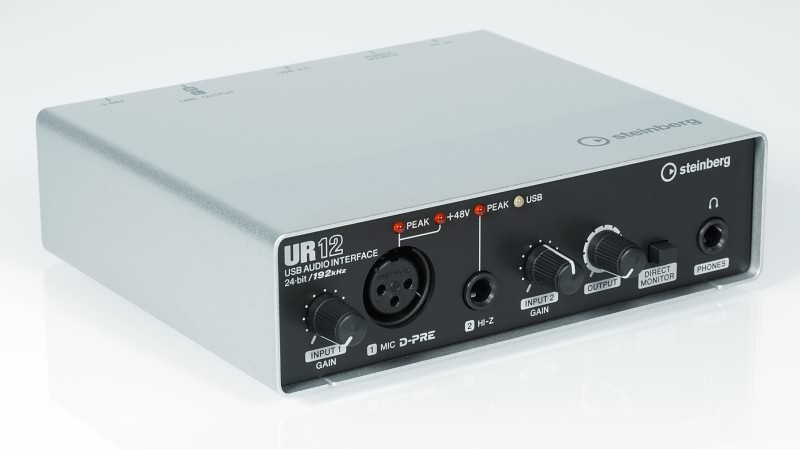
Вот что говорит Штефан Шрайбер (Stefan Schreiber), представитель компании Steinberg, о новом интерфейсе UR12:
«Вместе с Yamaha мы выдали чрезвычайно доступный по цене звуковой интерфейс с впечатляющими функциями. Если кому-то нужен портативный, металлический и качественно звучащий интерфейс, UR12 тут же будет первым кандидатом для мобильной звукозаписи и небольших студий.«
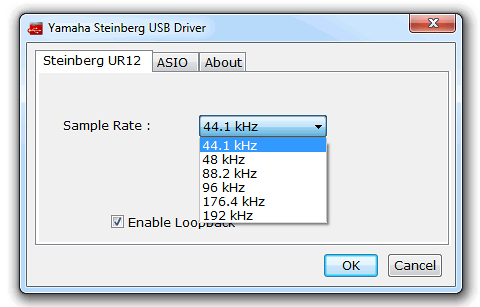
Технические характеристики Steinberg UR12
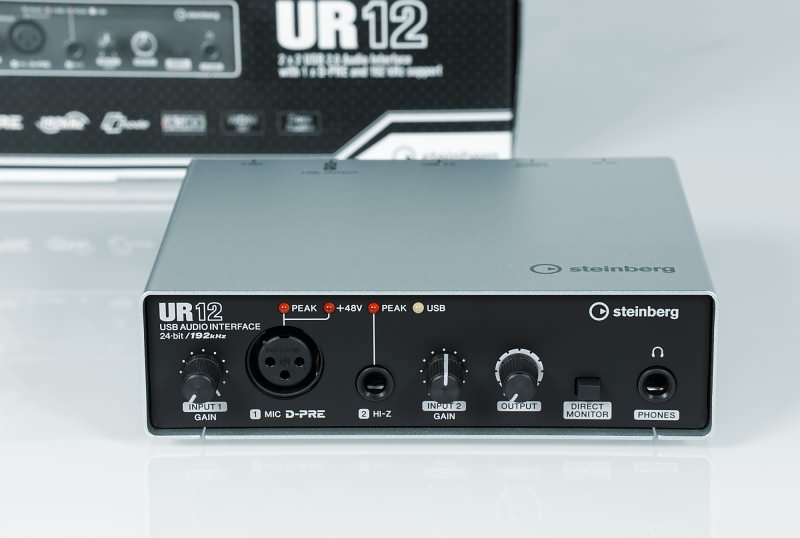
Все регуляторы находятся на лицевой стороне устройства. Управлять устройством очень просто. Ручка Output регулирует громкость одновременно и наушников, и линейного выхода. Из индикаторов есть перегрузка, фантомное питание микрофона и, наконец, питание интерфейса (в активном состоятии светит бело-голубым). Снизу корпуса имеются четыре небольшие резиновые ножки.
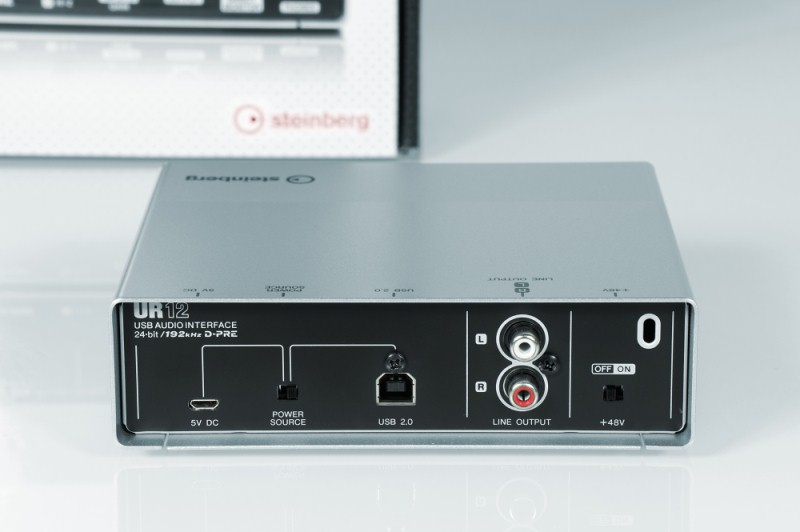
Сзади находятся остальные разъёмы. Под крышкой примерно то же самое, что мы видели в U22.
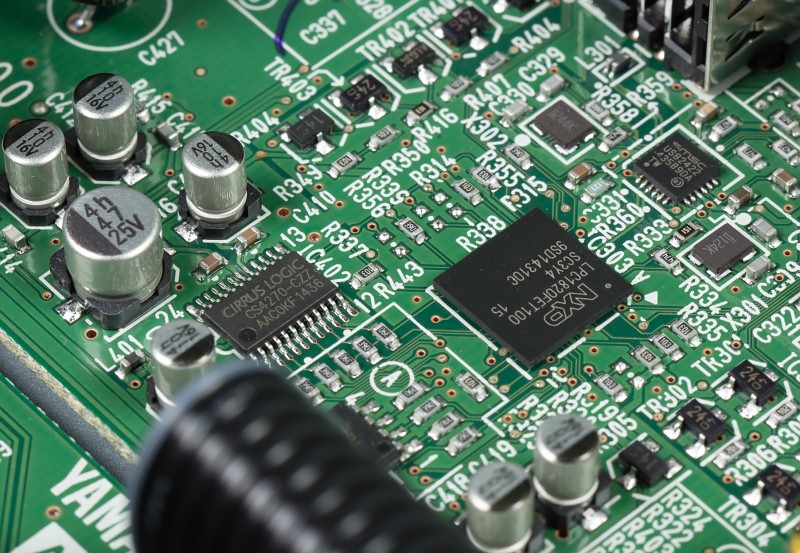
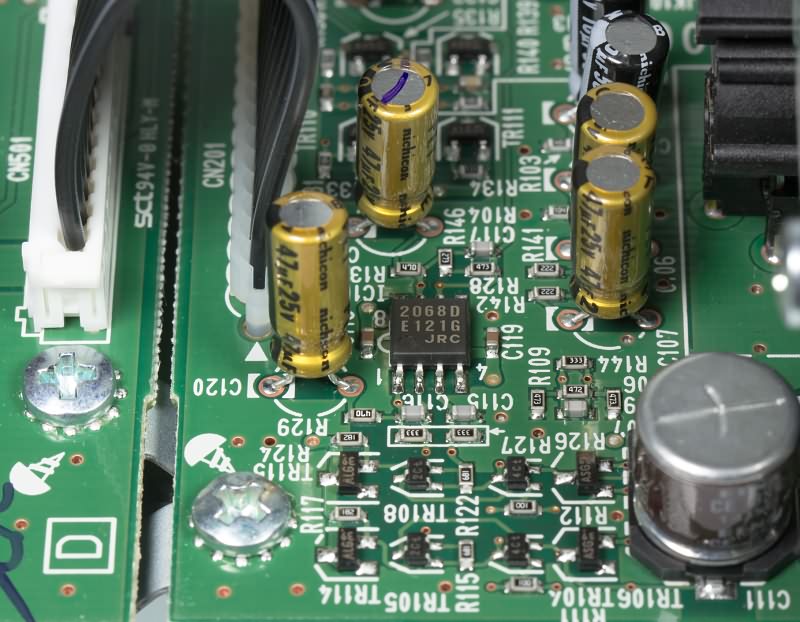
Мы видим 2 физических стерео входа и 2 выхода.
Диагностика RMAA показывает поддержку частот от 44,1 до 192 кГц. Минимальный размер буфера 64 семпла. При таком значении буфера в режиме 44 кГц измеряемая задержка составляет 9 мс. В точности те же значения показали все интерфейсы Steinberg.
При игре на MIDI клавиатуре виртуальными инструметами задержка составит приблизительно вдвое меньшее значение, так что никаких проблем со студийным использованием UR12 в аудио-MIDI секвенсорах не возникнет.
Источник
Инструкция STEINBERG UR12 для устройства аудиоинтерфейс содержит страницы на русском языке.
Размер файла: 1.13 MB. Состоит из 16 стр.
Вы можете скачать pdf файл этой инструкции: Скачать PDF


Средства управления и разъемы
Поиск и устранение неисправностей
Средства управления и разъемы
Поиск и устранение неисправностей
Средства управления и разъемы
Поиск и устранение неисправностей
Благодарим вас за покупку USB аудиоинтерфейса UR12.
Входной блок предельно прост и состоит из одного
микрофонного предусилителя и одного инструментального
HI-Z входа. Микрофонный предусилитель «D-PRE» имеет
те же самые характеристики, что и более продвинутые
модели этой серии, и гарантирует отличное качество
звука. Для достижения идеального баланса между
прозрачными высокими, плотной серединой и мощным
низом при разработке схемы этой модели проводился
тщательный отбор каждого компонента.
Чтобы вы могли наслаждаться качеством звука изделий
серии UR в любой ситуации, ваша UR12 поддерживает
работу с устройствами Windows, Mac и iPad. Для
обеспечения нормального электропитания при
использовании UR12 с iPad предусмотрен разъем 5V DC.
К этому разъему вы можете подключить внешний USB
блок питания или переносной внешний аккумулятор.
Стабильный источник питания позволит вашему
аудиоинтерфейсу работать с максимальной отдачей.
Это конструкторское решение даст вам возможность
создавать высококачественные музыкальные проекты в
любой рабочей обстановке.
В последнее время рабочая среда для создания музыки
значительно изменилась. UR12 проектировался уже с
учетом этих изменений, и мы надеемся, что эта звуковая
карта поможет многим людям погрузиться в интересный
мир создания музыки, и благодаря её простоте,
оптимальному качеству звука и способности работать
в любой аппаратной среде и любой окружающей обстановке
вы сможете воплотить все ваши музыкальные мечты и
планы.
Источник
Steinberg ur12 как подключить к компьютеру

Лёха, оптимизация системы очень важный фактор в стабильной работе аудиоинтерфейсов. Обратитесь к данной инструкции, в ней рассмотрены все типовые решения для улучшения стабильности работы.
Одной из проблем является использование USB-портов, которые не подключены напрямую к материнской плате. Стоит проверить какие из портов имеют прямое подключение к материнской плате и воспользоваться этими портами, так как их соединение более стабильное. Если используете USB-хабы, то следует использовать активные хабы.
Для стабильной работы следует выполнить следующие шаги:
В настройках электропитания Windows необходимо выбрать максимальную производительность:
В параметрах USB запретить временное отключение USB.
Управление питанием процессора поставить на 100%.
Попробуйте отключить Hyper-Threading вашего компьютера, если эта функция поддерживается CPU.
Отключите такие функции, как Enhanced Intel SpeedStep (EIST), AMD Cool ‘n’ Quiet, Intel Turbo Boost и AMD Turbo CORE.
Отключите системные звуки. Если подключена веб-камера, то попробуйте ее отключить.
Отключите C-States вашего компьютера. Как правильно, в BIOS нужно найти такую опцию Disable CPU Idle State for Power Saving.
Также, на системах Windows есть функция, которая называется «парковка ядер» или «core parking». Ее отключение также может улучшить производительность.
Установите все доступные обновления для вашей операционной системы.
Пожалуйста, попробуйте следующее:
Если ничего из вышеперечисленного не помогает, попробуйте сбросить Биос компьютера до заводских настроек.
Источник
Steinberg ur12 как подключить к компьютеру
По данной ссылке вы можете найти ответы на вопросы по активации и реактивации программного обеспечения, решению проблемы с цифровой подписью драйверов, проблемы с пропаданием звука с аудиоинтерфейсами UR и т.д.:
https://ru.yamaha.com/ru/products/music_production/st..
Свои вопросы по работе продукции вы можете задавать в этой теме, либо создать обращение в тех. поддержку по этой ссылке: https://ru.yamaha.com/ru/support/contacts/index.html
Предыдущие темы закрыты, просим все вопросы писать в эту тему.


Женя, уменьшите громкость у Preset Volume (Volume, Dry, Wet), уменьшите громкость Skreamer, откройте control room и проверьте уровень громкости в нем. На самом усилителе уменьшите Master. Поднимайте громкость осторожно, чтобы избегать цифровой перегрузки.
Yog, треск может происходить по ряду причин. Как правило проблема в том, что USB-порт не дает достаточного питания. Также, рекомендуем использовать выход из Steinberg UR. Также, сторонние ASIO драйверы (как например ASIO4ALL) не самое лучшее решение, как правило они имеют больший уровень задержки и фактически, в отличии от настоящих ASIO драйверов, не работают с аудио-оборудование напрямую. А учитывая, что вы слушаете звук из ПК, а не UR, то отцифровкой занимается встроенная звуковая карта в вашем ПК (в вашей конфигурации, UR занимается только записью аудио и не более), соответственно проблема не в UR, а именно во встроенной звуковой карте и сторонних драйверах. Попробуйте использовать драйвер Yamaha Steinberg USB Driver и использовать выход для наушников на UR.
Если проблемы останутся, то попробуйте оптимизировать ваш компьютер под работу с аудио.
Попробуйте проследовать этой инструкции:
Стоит проверить какие из портов имеют прямое подключение к материнской плате и воспользоваться этими портами, так как их соединение более стабильное. Если используете USB-хабы, то следует использовать активные хабы.
Для стабильной работы следует выполнить следующие шаги:
В настройках электропитания Windows необходимо выбрать максимальную производительность:
В параметрах USB запретить временное отключение USB.
Управление питанием процессора поставить на 100%.
Попробуйте отключить Hyper-Threading вашего компьютера, если эта функция поддерживается CPU.
Отключите такие функции, как Enhanced Intel SpeedStep (EIST), AMD Cool ‘n’ Quiet, Intel Turbo Boost и AMD Turbo CORE.
Отключите системные звуки. Если подключена веб-камера, то попробуйте ее отключить.
Отключите C-States вашего компьютера. Как правильно, в BIOS нужно найти такую опцию Disable CPU Idle State for Power Saving.
Также, на системах Windows есть функция, которая называется «парковка ядер» или «core parking». Ее отключение также может улучшить производительность.
Установите все доступные обновления для вашей операционной системы.
Источник
UR12
2 x 2 USB audio interface
Whether you are taking your first steps in recording songs, want to stream your audio online or record your family and friends having fun, the UR12’s compact, rugged design, outstanding sound quality and ease of use make it the perfect recording companion for you, your computer and iOS device.
24-bit/192 kHz for pristine sound quality
Rugged, compact build


GENERAL FEATURES
The robust metal casing and exceptional build quality of UR interfaces makes them rugged enough to
UR interfaces feature high speed USB 2.0, which provides fast, reliable and seamless connectivity
24-bit/192 kHz audio resolution
The premium converters used in the UR-series deliver great audio quality, thanks to a maximum
Latency-free hardware monitoring with switch
The UR12 features latency-free hardware monitoring with an easy-to-use monitor source switch that
Class-A D-PRE mic preamps
The UR series features Yamaha’s highly acclaimed D-PRE preamps, offering recording quality
Compatible with all major audio software
The UR12 interface is compatible with all major audio software which supports the ASIO, Core Audio
iOS ready via CC Mode
You can combine UR units with an audio application like Steinberg’s Cubasis for iPhone and iPad
INCLUDED SOFTWARE
Cubasis LE included
The UR seamless integration with iPhone and iPad is enhanced by the inclusion of Cubasis LE, for
Based on Steinberg’s award-winning advanced music production system Cubase Pro, Cubase AI is a
Advantages of using the UR12

Start recording your music in great quality
If you are a newcomer to digital music production, the UR12 is the ideal audio interface to start your musical journey, record your first tracks and begin a potentially lifelong adventure of writing, recording and mixing your music on computer. Offering the inputs and outputs you need to record vocals and instruments in outstanding quality, the UR12 also includes a streamlined and upgradable version of Cubase, Steinberg’s legendary music production system. Available at a price that offers remarkable value for making your first foray into computer recording, the UR12 is built to very high standards, very rugged and ultra-portable.
Live stream your audio to the Internet
Do you want to join the thousands of people successfully streaming audio online? The UR12’s loopback function lets you broadcast your audio production live on the internet. You can combine a live microphone signal into the UR12’s mic input with the audio from any recording and stream both live to the web. You could add a live voiceover or vocal to a music backing track or sing live with your guitar or keyboard input to the UR12’s input 2, with both signals merged and looped back to your internet broadcasting software. The world is waiting for you…


Record priceless family moments in professional studio quality
Have you ever wanted to record and relive those wonderful, once-in-a-lifetime moments you share with the people closest to you? But then been so disappointed when you realize that your child’s first words or Grandpa’s singing have been spoiled by the poor sound quality of a mobile phone or dictation device? Do not worry! The UR12 has everything you need to build an easy-to-use personal recording station in your own home, with a first-class microphone preamp, sumptuous 24-bit/192 kHz recording quality and a straightforward recording program based on that used by professional recording engineers around the world.
Источник
Штейнберг UR12 USB аудио интерфейс

Сообщение от команды разработчиков
Благодарим вас за выбор USB-аудиоинтерфейса UR12.
UR12 — самая базовая модель популярной и обширной серии UR. UR12 отличается прочным корпусом и дизайном и является результатом бесконечного потока идей развития, которые соответствуют требованиям серии UR к качеству звука — и все это в компактном корпусе, в котором есть только те компоненты, которые абсолютно необходимы для базовой музыки. производство.
Маршрутизация входных сигналов чрезвычайно проста, с одним микрофонным предусилителем.amp и один входной разъем HI-Z. микрофонный предусилительamp имеет те же характеристики «D-PRE», что и более продвинутые модели этой серии, для того же качества звука. Чтобы достичь идеального баланса между расслабленными высокими частотами, плотной серединой и пробивными низами, каждый компонент был тщательно отобран для разработки базовой модели с упором на качество звука.
UR12 поддерживает среды Windows, Mac и iPad, чтобы удовлетворить ваши потребности в простом создании музыки в различных ситуациях с качеством звука торговой марки UR. Предусмотрен порт постоянного тока 5 В для подачи достаточного количества энергии на UR12 при использовании его с iPad. К этому порту можно подключить адаптер питания USB или мобильную батарею USB. Стабильный источник питания позволяет этому аудиоинтерфейсу работать с максимальным потенциалом. Это одно из дизайнерских решений, позволяющих добиться высококачественного музыкального производства с помощью UR12 в самых разных условиях.
В последнее время в среде производства музыки произошли значительные изменения. UR12 был разработан с учетом этих изменений, и мы надеемся, что UR12 поможет большему количеству людей наслаждаться созданием музыки, обеспечивая большую простоту использования и оптимальное качество звука в различных ситуациях и средах, чтобы вы могли оправдать свои музыкальные надежды. и мечты.
Панель управления и терминалы
Передняя панель

- Ручка INPUT 1 GAIN]
Регулирует уровень входного сигнала разъема [MIC]. - разъем [MIC]
Для подключения микрофона. - Индикатор [ПИК]
Загорается, когда входной сигнал на 3 дБ ниже уровня ограничения.
СОВЕТ
Установка оптимальных уровней записи Отрегулируйте ручки усиления так, чтобы индикатор [PEAK] кратковременно мигал при максимальной громкости входного сигнала. - Индикатор [+48 В]
Загорается при включении переключателя [+48V] (фантомное питание). Переключатель [+48V] находится на задней панели. - разъем [HI-Z]
Для подключения инструментов с высоким выходным сопротивлением, таких как электрогитары и бас-гитары. Для подключения используйте телефонный (несбалансированный) кабель. - Индикатор [USB]
Загорается при включении питания. Если компьютер или iPad не распознает устройство, этот значок будет мигать постоянно. - Регулятор [INPUT 2 GAIN]
Регулирует уровень входного сигнала разъема [HI-Z]. - Ручка [ВЫХОД]
Регулирует уровень выходного сигнала разъемов [PHONES] и [LINE OUTPUT]. Уровень выходного сигнала разъемов [PHONES] и [LINE OUTPUT] регулируется одновременно.
ЗАМЕТКА
При использовании наушников уменьшите громкость amp или мониторьте динамики, подключенные к разъему [LINE OUTPUT], прежде чем регулировать этот регулятор. - Переключатель [ПРЯМОЕ МОНИТОР]
Включает функцию ПРЯМОГО МОНИТОРА ( ) или выкл. (
 ).
).
Когда функция DIRECT MONITOR включена, аудиосигнал, передаваемый с компьютера, и аудиосигнал, поступающий с гнезд [MIC]/[HI-Z], выводятся непосредственно на гнезда [PHONES]/[LINE OUTPUT].
СОВЕТ
Использование этого переключателя
Для мониторинга звука из входных разъемов с помощью программного обеспечения DAW (например,ample, если вы также хотите услышать программные эффекты), выключите этот переключатель. Если вас беспокоит задержка программного обеспечения или если вы всегда хотите контролировать входной сигнал, включите этот переключатель. - [ТЕЛЕФОНЫ
 домкрат Для подключения комплекта наушников.
 ) или выкл. (
 ).
). домкрат Для подключения комплекта наушников.
Задняя панель

- Порт [5 В постоянного тока]
Для подключения адаптера питания USB или мобильного аккумулятора USB. Используйте источник питания при подключении UR12 к устройству, которое не обеспечивает достаточную мощность шины, например iPad. (В комплект UR12 не входит адаптер питания USB или аккумулятор для мобильного USB.)
ВНИМАНИЕ
Прочтите меры предосторожности для используемого вами USB-адаптера питания или мобильного USB-аккумулятора.
Используйте адаптер питания USB или мобильную батарею USB, обеспечивающую питание в соответствии со стандартами USB.
с 5-контактным разъемом micro USB.
Выходная громкостьtage: От 4.8 до 5.2 В
Выходной ток: 0.5 А или больше
СОВЕТ
Использование порта [5V DC] Даже если UR12 подключен к компьютеру, вы можете подавать питание через порт [5V DC] от внешнего источника питания, если переключатель [POWER SOURCE] установлен в положение [5V DC].
Это можно использовать, чтобы избежать проблем с электропитанием. Для бывшегоampле, контуры заземления из-за различий в объемеtagЭто может произойти, если устройство, подключенное к UR12, использует ту же розетку, что и компьютер, и ухудшение качества звука может произойти, если питание от USB-порта компьютера нестабильно. - Переключатель [ПИТАНИЕ]
Для выбора порта для подачи питания на UR12.
Чтобы подать питание на шину через порт [USB2.0], установите этот переключатель в положение [USB2.0]. Для подачи питания через порт [5 В постоянного тока] установите этот переключатель в положение [5 В постоянного тока]. При использовании iPad установите этот переключатель в положение [5V DC]. Даже если вы установите источник питания на [5 В постоянного тока], питание UR12 не включится, пока он не будет подключен к компьютеру или iPad через порт [USB 2.0].
ЗАМЕТКА
При использовании мобильного аккумулятора USB, если питание компьютера или iPad, подключенного к порту [USB 2.0], отключено, подача питания через порт [5 В постоянного тока] также прекращается, чтобы предотвратить нерациональное расходование заряда аккумулятора. 3 Порт [USB2.0] Для подключения к компьютеру или iPad.
Меры предосторожности при использовании USB-порта
Обязательно соблюдайте следующие пункты при подключении устройства к USB-интерфейсу компьютера. Невыполнение этого требования может привести к зависанию или выключению компьютера, а также к повреждению или даже потере данных. Если устройство или компьютер зависли, перезагрузите приложение или компьютер.
ВНИМАНИЕ
● Используйте USB-кабель типа AB. Кабели USB 3.0 не поддерживаются.
● Обязательно выведите компьютер из режима сна/приостановки/ожидания перед подключением его к UR12 с помощью USB-кабеля.
● Перед подключением/отключением USB-кабеля закройте все открытые приложения на компьютере.
● Перед подключением или отключением USB-кабеля от порта [USB2.0] обязательно установите ручку [OUTPUT] в минимальное положение.
● Не подключайте и не отключайте USB-кабель быстро. Подождите не менее шести секунд между ● подключением/отсоединением USB-кабеля. - Разъемы [LINE OUTPUT]
Для подключения мониторных динамиков. Для подключения к этим разъемам используйте разъемы RCA (несбалансированные). - Переключатель [+48 В]
Включает/выключает фантомное питание (+48 В). При включении этого переключателя на разъем [MIC] будет подаваться фантомное питание.
Меры предосторожности при использовании фантомного питания
ВНИМАНИЕ
Всегда переводите переключатель фантомного питания в положение [OFF], когда в нем нет необходимости.
При использовании фантомного питания соблюдайте следующие правила, чтобы избежать помех и возможного повреждения UR12 или подключенного оборудования.
- Установите ручку [OUTPUT] на минимум, прежде чем переводить переключатель фантомного питания в положение [ON] или [OFF].
- Не подключайте и не отключайте никакие устройства, пока переключатель фантомного питания установлен в положение [ON].
- При подключении к разъему [MIC] устройств, не требующих фантомного питания, обязательно переведите переключатель фантомного питания в положение [OFF].
Software
Yamaha Steinberg USB Driver — это программа, которая обеспечивает связь между UR12 и компьютером. В Панели управления вы можете настроить основные параметры аудиодрайвера (Windows) или подтвердить информацию о аудиодрайвере (Mac).
ЗАМЕТКА
USB-драйвер Yamaha Steinberg не поддерживает использование с iPad.
Настройка USB-драйвера Yamaha Steinberg (Windows)
Как открыть окно
• Выберите [Панель управления] ? [Оборудование и звук] или [Звуки, речь и аудиоустройства]? [USB-драйвер Yamaha Steinberg].
• В меню серии Cubase выберите [Устройства]?
[Настройка устройства…] ? [Yamaha Steinberg USB ASIO] ? [Панель управления].
Как выбрать окна
Щелкните верхние вкладки, чтобы выбрать нужное окно.
Окно Steinberg UR12
Это окно предназначено для выбораample rate и Loopback настройки устройства.
- Sampле Скорость
Позволяет выбрать sampскорость устройства.
Опции: 44.1 кГц, 48 кГц, 88.2 кГц, 96 кГц, 176.4 кГц, 192 кГц
ЗАМЕТКА
Доступные сampСкорость передачи файлов может отличаться в зависимости от используемой вами DAW. - Включить петлю
Используйте флажок, чтобы включить/выключить Loopback.
СОВЕТ
Что такое шлейф?
Loopback — удобная функция для вещания через Интернет. Он смешивает входные аудиосигналы (например, микрофон и гитару) с аудиосигналами, воспроизводимыми в программном обеспечении компьютера, в два канала UR12 и отправляет их обратно на компьютер. - Меры предосторожности при использовании функции шлейфа
Если функция Loopback включена во время мониторинга входных сигналов от UR12 через программное обеспечение DAW, это приведет к громкому шуму. Это связано с тем, что между UR12 и программным обеспечением DAW генерируется бесконечный цикл аудиосигнала. При использовании функции обратной связи отключите функции монитора в программном обеспечении DAW.
Окно ASIO
Для выбора настроек драйвера ASIO.
- Устройство
Позволяет выбрать устройство, которое будет использовать драйвер ASIO. (Эта функция доступна при подключении к компьютеру двух или более устройств, совместимых с USB-драйвером Yamaha Steinberg.) - Размер буфера
Позволяет выбрать размер буфера для драйвера ASIO. Диапазон варьируется в зависимости от указанныхampле скорость.
Sampле Скорость Диапазон 44.1 кГц / 48 кГц 64 Sampлес – 2048 ю.ш.ampле 88.2 кГц / 96 кГц 128 Sampлес – 4096 ю.ш.ampле 176.4 кГц / 192 кГц 256 Sampлес – 8192 ю.ш.ampле - Задержка ввода/вывода
Указывает задержку (время задержки) для аудиовхода и вывода в миллисекундах. Задержка звука варьируется в зависимости от значения размера буфера ASIO. Чем меньше значение размера буфера ASIO, тем ниже значение задержки звука.
Об окне
Указывает версию и авторские права аудиодрайвера.
Настройка USB-драйвера Yamaha Steinberg (Mac)
Как открыть окно
- Выберите [Системные настройки]? [Yamaha Steinberg USB].
- В меню серии Cubase выберите [Устройства]?
[Настройка устройства…] ? [Стейнберг UR12? [Панель управления] ? [Открыть приложение Config].
Окно Steinberg UR12
Для выбора настроек Loopback.
- Включить петлю
Используйте флажок, чтобы включить/выключить Loopback.
Об окне
Указывает версию и авторские права аудиодрайвера.
Окно Steinberg UR12
Для выбора настроек Loopback.
Как выбрать Sampскорость (Mac)
Вы можете выбрать сampскорость в окне [Audio MIDI Setup].
Как открыть окно
Выберите [Приложения] ? [Утилиты] ? [Настройка аудио-MIDI].
Выберите sampскорость файла из меню [Формат]
Как выбрать размер буфера (Mac)
Вы можете выбрать размер буфера в окне настроек для каждого приложения (ПО DAW и т. д.).
Как открыть окно
В меню серии Cubase выберите [Устройства]? [Настройка устройства…].
ЗАМЕТКА
Способ открытия окна настроек различен для каждого приложения.
Нажмите [Панель управления] в [Steinberg UR12] в меню в левой части окна.

Появится окно выбора размера буфера.
Использование UR12
Подключение Exampле
 ВНИМАНИЕ!
Прежде чем подключать или отключать внешнее устройство, убедитесь, что все уровни громкости установлены на минимум. В противном случае выходная мощность большой громкости может повредить ваш слух или оборудование.

ЗАМЕТКА
- Для подключения UR12 к iPad требуется комплект для подключения камеры Apple iPad или адаптер Lightning/USB для камеры.
- Самую свежую информацию о совместимых устройствах iOS см. На сайте Steinberg. Webсайт ниже. http://www.steinberg.net/
Настройка параметров аудиодрайвера в программном обеспечении DAW
В этом разделе представлены exampфайлы подключения UR12 к компьютеру.
Программы серии Cubase
- Закройте программное обеспечение DAW, если оно запущено.
- Переместите переключатель [POWER SOURCE] на задней панели в сторону [USB2.0].
- Подключите устройство напрямую к компьютеру с помощью прилагаемого USB-кабеля.
ЗАМЕТКА
(Только для Windows) Подключите USB-кабель к тому же порту USB, который использовался при установке USB-драйвера Yamaha Steinberg. Если вы подключите USB-кабель к другому USB-порту, USB-драйвер Yamaha Steinberg будет
установил заново. - Запустите DAW серии Cubase.
- Когда во время запуска программы серии Cubase появится окно [ASIO Driver Setup], подтвердите, что устройство выбрано, затем нажмите [OK].
Настройка аудиодрайвера завершена.
Программы, отличные от Cubase Series
- Закройте программное обеспечение DAW, если оно запущено.
- Переместите переключатель [POWER SOURCE] на задней панели в сторону [USB2.0].
- Подключите устройство напрямую к компьютеру с помощью прилагаемого USB-кабеля.
ЗАМЕТКА
• Подключайте только 1 устройство, поддерживающее USB-драйвер Yamaha Steinberg.
• (Только для Windows) Подключите USB-кабель к тому же USB-порту, который использовался при установке USB-драйвера Yamaha Steinberg. Если вы подключите USB-кабель к другому USB-порту, USB-драйвер Yamaha Steinberg будет установлен снова. - Запустите программное обеспечение DAW.
- Откройте окно настроек аудиоинтерфейса.
- (Только для Windows) Выберите драйвер ASIO для настроек аудиодрайвера.
- Установите драйвер ASIO для Windows и аудиоинтерфейс для Mac следующим образом.
Windows
Установите для параметров драйвера ASIO значение [Yamaha Steinberg USB ASIO].
Mac
Установите на UR12 соответствующие настройки аудиоинтерфейса.
Настройка аудиодрайвера завершена.
Запись / воспроизведение
Подключите микрофон или гитару, как показано на схеме подключения ex.ampлес (стр. 9). Включите переключатель [+48V] при использовании конденсаторного микрофона с фантомным питанием.
Программы серии Cubase
- Запустите DAW серии Cubase. Появится окно [steinberg Hub].
- Выберите шаблон проекта в [Запись], затем нажмите [Создать].
Следующий бывшийample использует шаблон [Clean E-Guitar + Vocal].
- ЗАМЕТКА
• Если появится окно [Отсутствующие порты], выберите порт UR12 для каждого [Сопоставленные порты].
• Установите флажок [Карта всегда], а затем нажмите [ОК]. Если установить флажок «Сопоставлять всегда», окно [Отсутствующие порты] больше не появится. 3. Выберите [Устройства]? [VST-соединения] и откройте окно [VST-соединения]. - Выберите порты UR12 для параметра [Порт устройства] на вкладках «Входы» и «Выходы».
Вкладка «Входы»
Вкладка «Выходы»
- Включите (O) переключатель [ПРЯМОЕ МОНИТОР] на передней панели.
- Отрегулируйте уровень входного сигнала микрофона или гитары с помощью ручки [INPUT GAIN] на устройстве.
Если у вас есть микрофон, подключенный к разъему [MIC], отрегулируйте регулятор [INPUT 1 GAIN]. Если к разъему [HI-Z] подключена гитара, отрегулируйте регулятор [INPUT 2 GAIN].
СОВЕТ
Установка оптимальных уровней записи Отрегулируйте ручки усиления так, чтобы индикатор [PEAK] кратковременно мигал при максимальной громкости входного сигнала. - Во время пения в микрофон или игры на гитаре отрегулируйте уровень выходного сигнала наушников с помощью ручки [OUTPUT] на устройстве.
- Выберите нужную дорожку для записи.
- Выберите входную маршрутизацию.
Когда микрофон подключен к разъему [MIC]: Нажмите на трек, а затем щелкните имя трека в левой части окна проекта.
ЗАМЕТКА
Если название трека не отображается в инспекторе, закройте отображаемый в данный момент раздел (исходная настройка — [Фейдер]).
В появившемся ниже окне выберите [Моно-вход 1]

Когда гитара подключена к разъему [HI-Z]: Нажмите на трек, а затем щелкните имя трека в левой части окна проекта.
ЗАМЕТКА
Если название трека не отображается в инспекторе, закройте отображаемый в данный момент раздел (исходная настройка — [Фейдер]).
В появившемся ниже окне выберите [Mono-In 2].
- 10. Нажмите [●], чтобы начать запись.

- После завершения записи нажмите [■], чтобы остановить запись.
- . Нажмите линейку, чтобы переместить курсор проекта в нужную точку для начала воспроизведения.

- Нажмите [▶], чтобы проверить записанный звук.
При прослушивании звука через динамики монитора отрегулируйте уровень выходного сигнала с помощью регулятора [OUTPUT] на устройстве.


Теперь операции записи и воспроизведения завершены.
Более подробные инструкции по использованию программ серии Cubase см. в руководстве в формате PDF, доступном в разделе [Справка] в меню серии Cubase.
Программы, отличные от Cubase Series
- Запустите программное обеспечение DAW.
- Включить (
 ) переключатель [DIRECT MONITOR] на передней панели.
 - Отрегулируйте уровень входного сигнала микрофона или гитары с помощью ручки [INPUT GAIN] на устройстве.
Если у вас есть микрофон, подключенный к разъему [MIC], отрегулируйте регулятор [INPUT 1 GAIN]. Если к разъему [HI-Z] подключена гитара, отрегулируйте регулятор [INPUT 2 GAIN].
СОВЕТ
Установка оптимальных уровней записи Отрегулируйте ручки усиления так, чтобы индикатор [PEAK] кратковременно мигал при максимальной громкости входного сигнала. - Во время пения в микрофон или игры на гитаре отрегулируйте уровень выходного сигнала наушников с помощью ручки [OUTPUT] на устройстве.
- Начните запись в программном обеспечении DAW.
- После окончания записи остановите ее.
- Воспроизведите только что записанный звук, чтобы проверить его.
Теперь операции записи и воспроизведения завершены.
Для получения более подробных инструкций по использованию программного обеспечения DAW обратитесь к руководству по программному обеспечению конкретной DAW.
УСТРАНЕНИЕ НЕПОЛАДОК
Необычный звук (шум, прерывания или искажения) Установлен слишком маленький размер буфера? Увеличить размер буфера по сравнению с текущими настройками; инструкции см. в разделе «Настройка USB-драйвера Yamaha Steinberg (Windows)» (стр. 6) или «Настройка USB-драйвера Yamaha Steinberg (Mac)» (стр. 7). Наложение звука Правильно ли установлен переключатель DIRECT MONITOR? Как прямой звук, так и звуковые эффекты можно услышать, когда используются программные эффекты (плагины) с переключателем [DIRECT MONITOR], установленным в положение ON. Когда переключатель установлен в положение OFF, слышны только звуковые эффекты.
| Питание не включается | Правильно ли установлен USB-драйвер Yamaha Steinberg? Обратитесь к инструкциям по началу работы, чтобы завершить установку USB-драйвера Yamaha Steinberg. |
| Убедитесь, что используется правильный USB-кабель.
Если USB-кабель сломан или поврежден, замените USB-кабель новым. Обязательно используйте USB-кабель длиной не более 3 метров. |
|
| Правильно ли установлен переключатель [POWER SOURCE]?
Сначала отсоедините USB-кабель (если он используется) от компьютера. Установите переключатель источника питания соответствующим образом: в положение [USB2.0] при использовании питания от шины или в положение [5V DC] при подключении к адаптеру переменного тока USB или портативному аккумулятору USB. |
|
| Без звука | Правильно ли установлен USB-драйвер Yamaha Steinberg? Обратитесь к инструкциям по началу работы, чтобы завершить установку USB-драйвера Yamaha Steinberg. |
| Установлены ли регуляторы громкости устройства на соответствующие уровни?
Проверьте уровни регулятора [OUTPUT]. |
|
| Правильно ли подключены к устройству микрофоны и динамики монитора?
См. раздел «Подключение Ex.amples» (стр. 9), чтобы подтвердить соединение. |
|
| Правильно ли установлены настройки аудиодрайвера в программном обеспечении DAW? Чтобы настроить его, обратитесь к разделу «Настройка параметров аудиодрайвера в программном обеспечении DAW» (стр. 10). | |
| Правильно ли установлен параметр [ASIO Driver] в программе серии Cubase?
В меню серии Cubase откройте [Устройства]. → [Настройка устройства…] → [Аудиосистема VST], затем убедитесь, что в [ASIO Driver] выбрано [Yamaha Steinberg USB ASIO] (Windows) или [Steinberg UR12] (Mac). |
|
| Было ли питание устройства включено перед запуском программного обеспечения DAW?
Перед запуском программного обеспечения DAW подключите устройство к компьютеру и включите питание устройства. |
|
| Подключены ли к компьютеру какие-либо USB-устройства, которые вы не используете?
Удалите их, а затем снова проверьте звук. |
|
| Запускаются ли одновременно какие-либо другие приложения?
Закройте все приложения, которые вы не используете, и еще раз проверьте звук. |
|
| Соответствует ли ваш компьютер системным требованиям?
Подтвердите системные требования. Для получения последней информации см. Steinberg. Webсайт ниже. http://www.steinberg.net/ |
|
| Вы записываете или воспроизводите длинные непрерывные фрагменты звука? Возможности обработки аудиоданных вашего компьютера будут зависеть от ряда факторов, включая скорость процессора и доступ к внешним устройствам. Уменьшите звук
треки и еще раз проверьте звук. |
|
| Работает ли сетевой адаптер для проводной/беспроводной локальной сети?
Отключите подозрительный сетевой адаптер. Некоторые сетевые адаптеры могут вызывать шум. |
|
| Правильно ли настроена функция Loopback?
Установите для параметра Enable Loopback значение Off, если функция Loopback не используется. Инструкции см. в разделе «Настройка USB-драйвера Yamaha Steinberg (Windows)» (стр. 6) или «Настройка USB-драйвера Yamaha Steinberg (Mac)» (стр. 7). |
|
| Включен ли переключатель динамика монитора?
Убедитесь, что переключатель динамика монитора включен. |
Актуальную информацию о поддержке см. на веб-сайте Steinberg. Webсайт ниже.
http://www.steinberg.net/
Приложение
Блок-схемы

Служба поддержки игроков
Steinberg Web Сайт
http://www.steinberg.net/
CSG, Отдел развития штата Пенсильвания
© Корпорация Yamaha, 2014 г.
Опубликовано 10/2014 发行 MWA0

Документы / Ресурсы
Рекомендации
В представленном списке руководства для конкретной модели Звуковой карты — Steinberg UR12. Вы можете скачать инструкции к себе на компьютер или просмотреть онлайн на страницах сайта бесплатно или распечатать.
В случае если инструкция на русском не полная или нужна дополнительная информация по этому устройству, если вам нужны
дополнительные файлы: драйвера, дополнительное руководство пользователя (производители зачастую для каждого
продукта делают несколько различных документов технической помощи и руководств), свежая версия прошивки, то
вы можете задать вопрос администраторам или всем пользователям сайта, все постараются оперативно отреагировать
на ваш запрос и как можно быстрее помочь. Ваше устройство имеет характеристики:Тип: внешняя, Тип подключения: USB, Разрядность ЦАП: 24 бит, Максимальная частота ЦАП (стерео): 192 кГц, Входных аналоговых каналов: 2, Входных разъемов jack 6.3 мм: 1, полные характеристики смотрите в следующей вкладке.
Для многих товаров, для работы с Steinberg UR12 могут понадобиться различные дополнительные файлы: драйвера, патчи, обновления, программы установки. Вы можете скачать онлайн эти файлы для конкретнй модели Steinberg UR12 или добавить свои для бесплатного скачивания другим посетителями.
Если вы не нашли файлов и документов для этой модели то можете посмотреть интсрукции для похожих товаров и моделей, так как они зачастую отличаются небольшим изменениями и взаимодополняемы.
Обязательно напишите несколько слов о преобретенном вами товаре, чтобы каждый мог ознакомиться с вашим отзывом или вопросом. Проявляйте активность что как можно бльше людей смогли узнать мнение настоящих людей которые уже пользовались Steinberg UR12.
Дмитрий
2017-07-08 16:16:16
Внешне оригинально
Хорошая
Отсюда
2018-11-26 01:29:00
Тьдщв еда едцщв АЗС
Лада адаз ок
Chcjvmb cxdjjjk
krumuz
2018-12-03 13:06:27
Как куплю напишу
Алексей
2019-02-24 03:19:04
только разобрался как включить, по настройкам пока ищу
Благодарю!
Тарас
2019-04-23 12:22:59
Хорошая карта
Владимир
2019-04-25 13:32:07
Не могу подключить
polinaizer
2019-05-25 15:30:13
не могу подключить
polinaizer
2019-05-25 15:30:46
не идет
awdawd
2019-06-27 05:15:10
awdawd
пап
gsgsgsgs
2019-10-26 00:34:27
gasgagasGAES
Александр
2019-11-03 03:48:52
вгшщ
Александр
2019-11-03 03:48:52
вгшщ
Евгений
2019-11-15 12:05:07
Сложности есть. Нет руководства на русском языке. Приходится многое делать на угад. На сайте тоже не всё просто. Устанавливаю уже третий день. И не знаю могу ли установить на двух компьютерах?
Внешне красиво, звук чистый, приятный. Доволен. Есть предусилитель для микрофона, фантомное питание, вход для гитары и выход на наушники. Хоть и без усилка для наушников.
YoungrooF
2020-01-03 04:03:06
Папа
YoungrooF
2020-01-03 04:03:19
3123123123
Сергей
2020-03-05 16:11:18
Говорят очень хорошая бюджетная звуковая карта.Только купил.Буду пробовать.
Alexander
2020-10-21 14:42:05
хорошая бюджетная звуковая карта
аваыа
2020-11-06 12:59:03
еекееукпаавра
Основные и самые важные характеристики модели собраны из надежных источников и по характеристикам можно найти похожие модели.
| Общие характеристики | |
| Тип | внешняя |
| Тип подключения | USB |
| Звуковые характеристики | |
| Разрядность ЦАП | 24 бит |
| Максимальная частота ЦАП (стерео) | 192 кГц |
| Аналоговые входы | |
| Входных аналоговых каналов | 2 |
| Входных разъемов jack 6.3 мм | 1 |
| Входных разъемов XLR | 1 |
| Микрофонных входов | 1 |
| Фантомное питание | есть |
| Инструментальный вход (Hi-Z) | есть |
| Аналоговые выходы | |
| Выходных аналоговых каналов | 2 |
| Выходных аналоговых разъемов | 2 |
| Независимых выходов на наушники | 1 |
| Поддержка стандартов | |
| Поддержка EAX | нет |
| Поддержка ASIO | v. 2.2 |
Здесь представлен список самых частых и распространенных поломок и неисправностей у Звуковых карт. Если у вас такая поломка то вам повезло, это типовая неисправность для Steinberg UR12 и вы можете задать вопрос о том как ее устранить и вам быстро ответят или же прочитайте в вопросах и ответах ниже.
| Название поломки | Описание поломки | Действие |
|---|---|---|
| Встроенная Звуковая Карта Вышла Из Строя | ||
| Не Включается | ||
| Перегорели Процессоры | ||
| Tc Konnekt 6 | Питание Через Кабель Есть,Но Панель Управления Пишет No Device | |
| Красный Индикатор | При Подключении Загорается Красный Индикатор И Тухнет, Хотя Должен Заниматься Зеленый И Подключаться | |
| Focusrite Saffire Le | Правый Выход (Гнездо 2)Работает На 25%Тише | |
| При Проверке Колонок 1 Из Колонок Не Воспроизводит | На Виндомс 10 Захожу В Настройки Подключить 5.1 И Там Воспроизводится Левая Передняя Пр-Ва Передняя Центральная Сабвуфер Здания Пр-Ва А Левая Нет И Когда Включа | |
| Infrasonic Quartet | При Воспроизведении Звукового Файла Через Некоторое Время Появляется Хрипы В Обоих Каналах |
В нашей базе сейчас зарегестрированно 18 353 сервиса в 513 города России, Беларусии, Казахстана и Украины.
C1 TECHNOLOGY
⭐
⭐
⭐
⭐
⭐
Адресс:
Холодильный пер., д. 3, к. 1
Телефон:
74959552939
Сайт:
n/a
Время работы
Время работы не указано
МТЕХНИК
⭐
⭐
⭐
⭐
⭐
Адресс:
Острякова ул., д. 6
Телефон:
74991572252
Сайт:
n/a
Время работы
Время работы не указано
REMOBI
⭐
⭐
⭐
⭐
⭐
Адресс:
ул. Барклая, 8, ТЦ Горбушка
Телефон:
74993222524
Сайт:
n/a
Время работы
Ежедневно: с 1000 до 2100
ТОЧКА РЕМОНТА
⭐
⭐
⭐
⭐
⭐
Адресс:
ул. Люблинская 27/2
Телефон:
74956644245
Сайт:
n/a
Время работы
Будни: с 1100 до 1900
Суббота: с 1100 до 1800
Воскресенье: с 1100 до 1800
APPLE-AID
⭐
⭐
⭐
⭐
⭐
Адресс:
Рублево-успенское шоссе 201
Телефон:
79035229401
Сайт:
n/a
Время работы
Ежедневно: с 0900 до 2200
В настоящее время многие люди используют компьютеры для создания и записи музыки. Одним из самых популярных устройств для этого является Steinberg UR12. Это устройство представляет собой USB-аудиоинтерфейс, который позволяет подключать микрофоны, гитары и другие инструменты к компьютеру и записывать звук высокого качества.
Однако чтобы получить наилучшие результаты от использования Steinberg UR12, необходимо правильно настроить его и правильно настроить звук. В этой статье мы рассмотрим, как подключить устройство к компьютеру, как настроить его драйверы и как настроить звуковые параметры для достижения наилучшего качества записи.
Первым шагом является подключение Steinberg UR12 к компьютеру. Для этого вам понадобится USB-кабель, который поставляется в комплекте с устройством. Подключите один конец кабеля к USB-порту на задней панели Steinberg UR12, а другой конец — к свободному USB-порту на вашем компьютере. Когда устройство будет правильно подключено, оно будет автоматически распознано компьютером и готово к использованию.
После того, как вы подключили Steinberg UR12, вам необходимо установить драйверы. Драйверы — это программное обеспечение, которое позволяет взаимодействовать устройству с операционной системой компьютера. Чтобы установить драйверы, вам понадобится диск, поставляемый вместе с устройством. Вставьте диск в оптический привод вашего компьютера и запустите программу установки. Следуйте инструкциям на экране, чтобы установить драйверы. После завершения установки драйверов перезагрузите компьютер.
Когда ваши драйверы установлены, вы можете начать настройку звука Steinberg UR12. Для этого откройте программу для работы с звуком, такую как Steinberg Cubase, и перейдите в раздел настроек звука. В этом разделе вы сможете выбрать Steinberg UR12 в качестве аудиоинтерфейса и настроить различные параметры звука, такие как частота дискретизации и битрейт. Кроме того, вы можете настроить уровень громкости записи и мониторинга.
Теперь вы готовы использовать Steinberg UR12 для записи и производства высококачественной музыки. Не забудьте экспериментировать с различными параметрами звука, чтобы найти настройки, которые наиболее соответствуют вашим потребностям и предпочтениям. Удачной работы!
Установка и подключение
Для установки и подключения звукового интерфейса Steinberg UR12, следуйте инструкциям ниже:
1. Убедитесь, что ваш компьютер включен.
2. Откройте упаковку и извлеките звуковой интерфейс UR12 и все прилагаемые к нему кабели (USB-кабель и кабели для подключения микрофона или инструмента).
3. Подключите один конец USB-кабеля к USB-порту звукового интерфейса UR12, а другой конец к свободному USB-порту компьютера.
4. Подключите кабель микрофона или инструмента к соответствующим разъемам на задней панели звукового интерфейса UR12.
5. Подключите наушники или активные мониторные колонки к выходным разъемам звукового интерфейса UR12.
6. Установите драйверы UR12, следуя инструкциям на экране. Вы можете загрузить последнюю версию драйверов с официального сайта Steinberg.
7. После установки драйверов, компьютер должен автоматически распознать звуковой интерфейс UR12.
8. Откройте программу для записи звука на вашем компьютере (например, Cubase или любую другую программу — давайте возможность конкретной программе самой открыть заранее или в описание к уроку добавить какую использовать программу или вставить ссылку на программу, если она бесплатна для скачивания) и выберите UR12 в качестве входного и выходного устройства.
Теперь звуковой интерфейс Steinberg UR12 готов к использованию, и вы можете начать записывать и воспроизводить аудио с высоким качеством!
Драйверы и программное обеспечение
Для использования аудиоинтерфейса Steinberg UR12 необходимо установить специальные драйверы и программное обеспечение. Это позволит вам настроить устройство и получить качественный звук при работе с аудио.
В состав поставки UR12 входит диск с драйверами и программным обеспечением. Однако, рекомендуется всегда загружать последнюю версию драйверов с официального сайта Steinberg. После загрузки и установки драйверов, ваш компьютер будет определять UR12 как внешнее аудиоустройство.
Драйверы UR12 совместимы с различными операционными системами: Windows, macOS и iOS. На сайте Steinberg вы можете скачать драйверы, соответствующие вашей операционной системе. Кроме того, на сайте представлено также программное обеспечение, которое позволяет проводить более глубокие настройки устройства и управлять им.
Установка драйверов происходит следующим образом:
- Загрузите драйверы с официального сайта Steinberg.
- Запустите установочный файл и следуйте инструкциям в мастере установки.
- После завершения установки, перезагрузите компьютер.
- Подключите UR12 к компьютеру с помощью USB-кабеля.
После установки драйверов и подключения UR12, компьютер должен автоматически определить устройство и подготовить его к работе. Если это не произошло, вам может потребоваться вручную выбрать UR12 в качестве аудиоустройства в настройках операционной системы.
При настройке звука с помощью UR12 вам потребуется также программное обеспечение, доступное на сайте Steinberg. С помощью этого программного обеспечения вы сможете провести различные настройки и улучшить качество звучания.
Важно помнить, что для работы с UR12 вам может потребоваться запуск и настройка дополнительного аудио-программного обеспечения, такого как секвенсор или программы для звукозаписи. Для этого рекомендуется ознакомиться с руководствами по использованию соответствующего программного обеспечения.
Рекомендуется периодически проверять наличие обновлений драйверов и программного обеспечения для UR12 на официальном сайте Steinberg. Это поможет вам получить оптимальную производительность и стабильность работы интерфейса.