
Преимущества сервиса Port
Авторизованный сервисный центр для 22 производителей
Услуги по монтажу, настройке, ремонту всего спектра оборудования
Аккредитованные специалисты
Доставка оборудования в сервисный центр
БОЛЬШЕ О СЕРВИСНОМ ЦЕНТРЕ
Обязательная гарантия на услуги
Наша компания является авторизованным сервисным центром, поэтому мы всегда следим за качеством своего обслуживания.Воспользовавшись нашими услугами вы получаете:
Штат специалистов, готовый ответить на вопросы
Бесплатный выезд специалиста
Актуальную документацию по обслуживанию оборудования
БОЛЬШЕ О СЕРВИСНОМ ЦЕНТРЕ
Вам могут быть интересны:
В данной статье рассмотрим как произвести настройку терминала сбора данных Urovo DT-40 на платформе Android.

Настройка сканера
Для того, чтобы попасть в меню настроек сканера, необходимо:
1. На домашнем экране сделать свайп вверх от нижней части экрана, чтобы попасть к списку всех программ

2. Выбрать пункт «Настройки»
3. В настройках выбрать «Настройки сканера»

Краткое описание основных пунктов настроек
* Кнопка сканирования на экране — если отмечено, выводит на экран программную кнопку сканирования, аналогичную оранжевым кнопкам на корпусе ТСД. Более актуально на моделях с большим экраном, таких как Urovo DT50, либо в случае поломки физических клавиш.
* Режим сканирования — позволяет выбрать режим сканирования — активность луча только при нажатой кнопке сканирования, включение луча по однократному нажатию кнопки сканирования, либо мигающий луч.
* Настройка составных штрихкодов — позволяет указать минимальное количество штрихкодов, после сканирования которых терминал выведет результат. Актуально для штрихкодов с несколькими наклейками или штрихкодов стандарта GS1.
* Сканирование в поле — важный пункт настроек, при неправильном значении у DT40 не работает сканер. Если отмечено, вывод сканера будет вставлен в текущее активное текстовое поле. Именно так работает большинство программ для ТСД, поэтому если при сканировании терминал издает звук, но штрихкод не появляется на экране, отметка этого поля позволит исправить проблему.
* Action key character — символ, который эмулируется после сканирования. Большинство программ для ТСД считает за подтверждение сканирования перевод строки. Если сканер не подтверждает сканирование, не нажимает «Enter» после сканирования, при этом штрихкод отображается в активном поле, проблема в этой настройке. Для корректной работы большинства программ, необходимо выбрать значение Carriage return.
* Настройки по типам кодов — позволяет включить\выключить один или несколько стандартов штрихкода для сканера. Если отключить отдельный тип штрихкода, сканер будет просто его игнорировать.
* Звуки сканирования — включить звук сканирования и выбрать громкость.
Также, в этом пункте можно произвести детальную настройку сканирования каждого стандарта штрихкодов.
На примере EAN13, можно включить\отключить вывод контрольной цифры, включить\отключить вывод в формате Bookland EAN (если в штрихкоде появляется символ X).

Если терминал настроен правильно, но продолжает работать некорректно, переходим к следующему пункту нашей статьи
Прошивка терминала Urovo DT40
Обновление прошивки ТСД решает все известные на текущий момент проблемы со сканированием и настройками. В дополнение, если ваша прошивка на английском языке, перепрошивка поможет русифицировать, или иначе, перевести на русскую версию настройки и остальной интерфейс ТСД Urovo DT-40.
Актуальный файл обновления прошивки вы можете скачать с нашего сайта в конце этой статьи.
Порядок обновления устройства:
1. Сделайте резервную копию данных, находящихся на устройстве
2. Архив с прошивкой переместите в корень sd-карты памяти
3. Вставьте карту памяти в ТСД, перезагрузите терминал
4. Во время перезагрузки, зажмите клавишу увеличения громкости и держите до появления надписи «SafeDroid»
5. Нажмите клавиши громкости в следующем порядке: + — + — + + — —
6. Вы попадете в сервисное (инженерное) меню. Клавишами громкости выберите пункт Apply update from SD card
7. Подтвердите выбор однократным нажатием клавиши включения (сверху ТСД)
8. Выберите файл прошивки и подтвердите выбор аналогично предыдущему пункту
9. После обновления, выберите пункт Wipe data\Factory reset и подтвердите (Yes)
10. Выберите пункт Reboot system now
После загрузки, терминал сбора данных будет успешно обновлен и русифицирован
Прошивка
Скачать прошивку Urovo DT40 RUS 2022 (1,31 ГБ)
Если вам требуется автоматизация бизнес-процессов при помощи ТСД, рады предложить разработу приложений для ТСД под ваши требования в нашей компании по привлекательным ценам, подробнее.


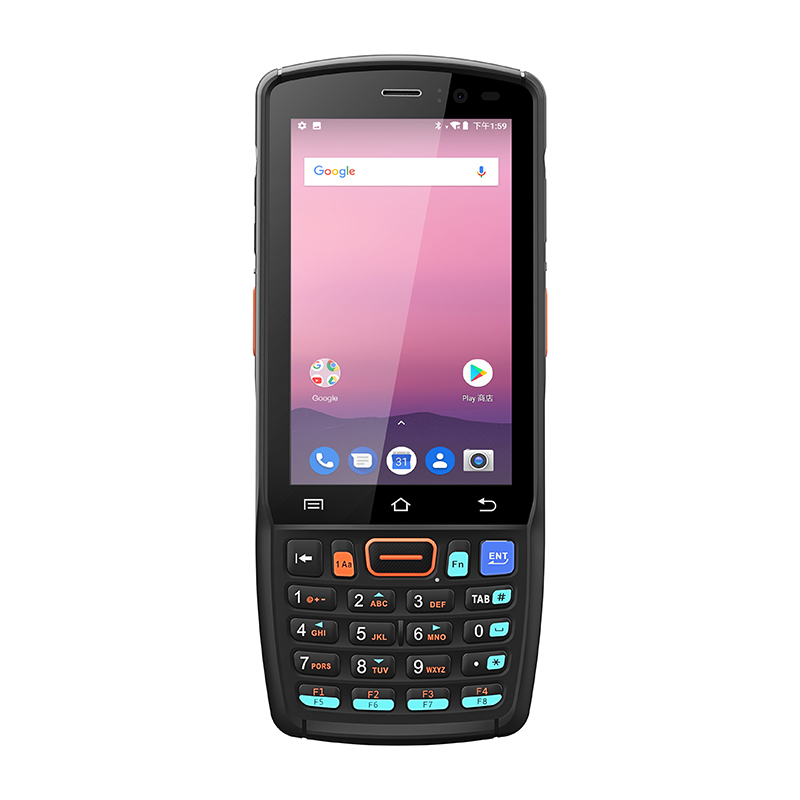 Обзор терминала Urovo DT40 содержит всю информацию об устройстве, поможет быстро разобраться с основными функциями, свойствами и характеристиками. В связи с нововведениями в законодательстве, касающихся маркировки товаров, такой терминал будет актуален во всех сферах деятельности, при оптовой и розничной торговле.
Уже к 2024 году маркировка охватит большинство групп товаров. А с помощью сканера Urovo DT40 легко и быстро ввести большие партии в базу данных. Устройство тайваньского производителя предусматривает широкий функционал, удобный интерфейс и поддержку большинства товароучетных программ.
Терминал наделен компактными размерами, внешне похож на обычный смартфон. Работает на платформе Android 9.0 и включает все необходимые для работы приложения. Несмотря на удобство сенсорного дисплея, производитель дополнил модель физической клавиатурой, состоящей из 24 кнопок, поэтому освоить терминал будет легко как владельцам современных, так и кнопочных гаджетов.
К сборке не возникает никаких вопросов, все составные элементы плотно соединены между собой — нет люфтов и скрипов, каких-либо зазоров и щелей в стыках. Кроме того, корпус надежно защищен от попадания влаги и пыли, класс защиты соответствует стандарту IP67. Это можно заметить по прорезиненным накладкам в швах и крышке аккумулятора. Терминал Urovo DT40 выдерживает падения на твердую поверхность с высоты до 1.5 метров, может полчаса находиться под водой без последствий.
Терминал сбора данных Urovo DT40
Закажите прямо сейчас терминал сбора данных Urovo DT40 по низкой цене в интернет-магазине Мультикас. Быстрая доставка по всей России.
Подробнее
Благодаря таким защитным свойствам, терминал Urovo DT40 можно использовать в любых условиях: как в пыльных складских зданиях, так и на улице.
Аппаратная часть Urovo DT40 состоит из производительных комплектующих:
- 8-ядерный процессор Qualcomm А53 с тактовой частотой 1.4 ГГц — обеспечивает высокую вычислительную мощность;
- RAM на 2 ГБ позволяет быстро обрабатывать команды и выдавать результат;
- внутренний накопитель на 16 ГБ сохраняет большое количество информации, память можно расширить внешней картой Micro-SD.
Для считывания информации и видеозвонков предусмотрено две камеры — фронтальная на 2 и задняя на 13 Мп. Оптика с автофокусом и вспышкой снимает видео в формате 4К, светодиод можно использовать в качестве фонарика.
Во время сканирования выдается световой и звуковой сигнал, оповещающий об успешном считывании. Эти два сигнализатора дополнены вибрацией, которая позволяет работать в условиях повышенного шума. Регулировка громкости наоборот, сделает терминал бесшумным, если этого требует специфика работы.
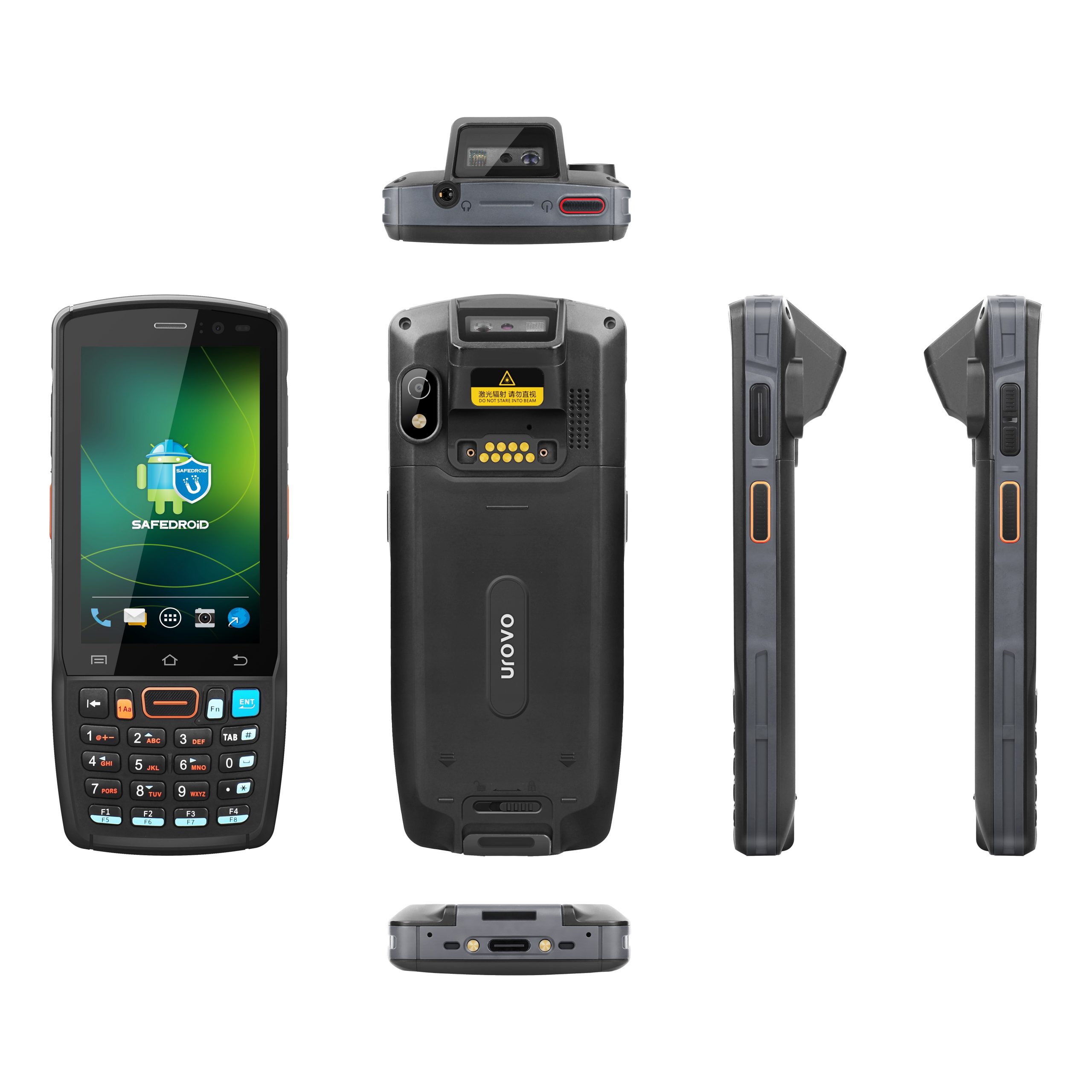
Вид терминала UROVO DT40 со всех сторон
Технические характеристики
| Интерфейсы | Wi-Fi, Bluetooth, microUSB, GSM/2G/4G (LTE), GPS, GUN, NFC |
| Процессор | 8-ядер Qualcomm А53 1.4 ГГц |
| Операционная система | Android 9.0 |
| Дисплей | 4″ 400×800 px. |
|
Оперативная память |
2 Gb |
| Физическая память | 16 Gb |
| Клавиатура | 24 клавиш |
| Сканер | 2D |
| Аккумулятор | Li-Ion 4500 мАч, 3,7В |
| Размеры | 164 × 68 × 18 mm. |
| Вес | 0.24 kg. |
Дисплей и клавиатура Urovo DT40
 Модель DT40 оснащена четырехдюймовой сенсорной матрицей с разрешением 400 на 800 пикселей. Это вдвое больше по сравнению с предыдущей версией, на экране все символы отображаются четко, включая мелкий шрифт, который сохраняет свою читабельность. Мультитач способствует удобному управлению с помощью касаний, реагирует на мокрые руки или пальцы в перчатках. Это особенно актуально в складских условиях при приемке товара — оператору не придется каждый раз снимать защитные аксессуары для использования сенсора.
Проводные и беспроводные технологии терминала Urovo DT40
ТСД Urovo DT40 связывается с интернетом посредством модуля WI-FI, также доступно соединение по мобильной сети 3G и 4G. С помощью NFC и Bluetooth терминал Urovo DT40 создает надежный коннект с другими устройствами и периферией, например, с ноутбуком или планшетом. GPS-модуль точно определяет местоположение и задает корректные параметры.
Для зарядного устройства предусмотрен разъем Pogopin, расположенный на торце аппарата. Передать информацию о проделанной работе на компьютер можно, соединившись с вычислительной техникой через Type-C, разъем для которого размещен на боковой грани корпуса. Для этого не требуются специальные драйвера и утилиты, ОС автоматически распознает терминал сбора данных Urovo DT40.
 Автономное сканирование
 Автономное сканирование
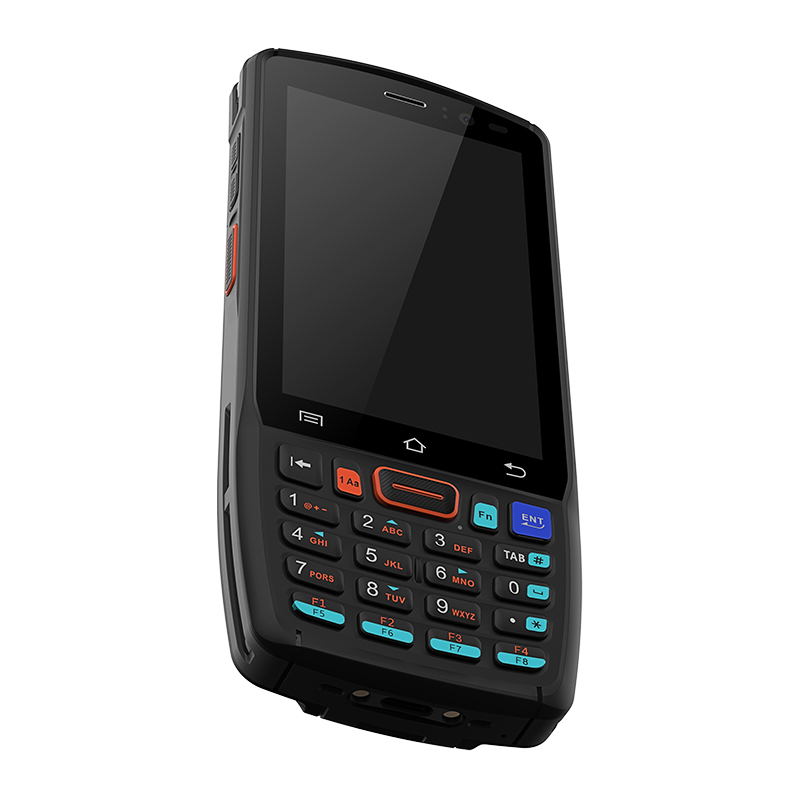
Портативная модель Urovo DT40 весом 240 грамм легко помещается в ладони, для управления основным процессом считывания кодов достаточно двух пальцев одной руки. Это возможно благодаря эргономичному распределению клавиш: для сканирования предусмотрена кнопка на боковой части терминала, вторая по значимости клавиша расположена под дисплеем в доступном месте.
Сканирующий модуль представлен проверенным брендом Zebra SE4710, который зарекомендовал себя стабильной бесперебойной работой. Для сканера штрих кодов установлен модуль 2D Imager, позволяющий с легкостью считывать как линейные, так и двухмерные кодировки. В совокупности владелец получает многофункциональное устройство, способное распознавать различные типы меток, независимо от их состояния — даже выгоревший и смятый идентификатор определяется без труда.
Чтобы работать без подзарядки вдали от источника питания, в терминал Urovo DT40 установлен аккумулятор емкостью 4500 миллиампер-часов, которого достаточно для работы полноценной 12-часовой смены. Индикатор заряда позволит определить, когда устройство нуждается в питании.
Аксессуары и комплектация
Терминал сбора данных Urovo DT40 реализуется с блоком питания и кабелем зарядки, в набор включена батарея, а также руководство пользователя и инструкция. Для зарядки имеется специальная подставка, к которой крепится аппарат, когда не используется. Дополнительно для более комфортной работы, можно приобрести браслет на руку с фиксаторами для терминала. Принадлежность будет удобна в том случае, когда в работе нет возможности держать устройство в руке.
Интегрированный бесплатный софт
Сразу после покупки терминал Urovo DT40 готов приступать к работе, для этого разработчики установили базовое программное обеспечение:
- Uhome — управление группой терминалов, удаленная настройка и управление обновлениями. С помощью клиента можно мониторить геолокацию тсд Urovo DT40, защищать рабочий стол и предоставлять ограниченный доступ, чтобы исключить некорректные действия персонала;
- RS CORE — помогает быстро адаптировать аппарат под Россию, настроить сеть вай-фай, специфику сканирования кодов. Также ПО способствует интеграции сторонних приложений, в соответствии с инфраструктурой заказчика;
- RS RDP — удаленный рабочий стол для расширенных возможностей в настройках. Наделен индивидуальным интерфейсом и клавиатурой;
- RS LUNCHER — обеспечивает блокировку рабочего стола терминала для запрета изменения настроек другими пользователями, в том числе сотрудниками торговой точки;
- RS 1С driver — драйвер мобильной платформы 1С, быстро интегрирующий информационную базу с 1с сервером.
Благодаря этим и другим опциональным свойствам терминала Urovo DT40, владелец получает массу новых возможностей, которые не были доступны в предыдущих версиях.

Функциональные особенности
Простая интеграция с товароучетными программами расширяет возможности и функции устройства. Терминал Urovo DT40 можно использовать в сочетании с оборудованием для складов, транспорта и торговли. Универсальный инструмент исключает влияние человеческого фактора, автоматизируя большинство процессов, включая мониторинг передвижения товара на складах. Поддержка GSM модуля позволяет использовать аппарат как стационарный телефон торговой точки, а также передавать данные по мобильному интернету. В функционал Urovo DT40 входят:
- регулярная проверка цен в торговом зале — достаточно подойти к полке с продуктом и просканировать штрихкод;
- контроль доставки товара;
- передача информации сотрудникам;
- мониторинг рабочего времени персонала;
- возможность оформления предзаказов;
- быстрый прием, сбор и передача данных в товарную базу компании.
Резюме
Терминал Urovo DT40 — обновленная версия с дополнительными возможностями, широким функционалом и большим дисплеем. Многочисленные модули и слоты позволяют использовать терминал не только по основному назначению, но и как мобильный телефон или видео-транслятор разговоров. К преимуществам также можно отнести портативность и компактность, а мощная батарея обеспечит работоспособностью на всю смену. Используя все возможности устройства, можно выполнять обслуживание торговой точки или склада в соответствии с законодательством о маркировке товаров.
Понравилась статья? Поделись ею в соцсетях.
Подпишитесь на рассылку
Законодательство часто меняется, появляется новое оборудование, мы готовим для Вас интересные акции и предложения. Подпишитесь, чтобы быть в курсе последних событий.
Остались вопросы?
Мы поможем разобраться! Меня зовут Антон, задайте свой вопрос и мы ответим на него в кратчайшие сроки!


Товар добавлен в корзину
Сумма
Urovo DT40 — это современное техническое устройство, которое облегчает и ускоряет процесс работы с данными. Однако, для полноценного использования устройства необходимо правильно настроить звук. В этой статье мы подробно расскажем о том, как настроить звук на тсд Urovo DT40.
Первым шагом для настройки звука на тсд Urovo DT40 является нахождение пункта меню, отвечающего за звуковые настройки. Обычно, этот пункт находится в разделе «Настройки» или «Звук». Откройте данный раздел и найдите пункт «Звуковые настройки».
После того, как вы найдете пункт «Звуковые настройки», вам необходимо выбрать режим работы звука на тсд Urovo DT40. Обычно, доступны два режима: «Вкл.» и «Выкл.». Выберите режим «Вкл.», чтобы активировать звук на устройстве.
После активации звукового режима вы можете настроить громкость звука на тсд Urovo DT40. Для этого используйте слайдер или кнопки «+» и «-» в пункте меню «Звуковые настройки». Рекомендуется выбрать среднюю громкость, чтобы не создавать излишний шум или не пропустить важные звуковые уведомления.
Теперь, когда вы правильно настроили звук на тсд Urovo DT40, вы можете наслаждаться комфортным использованием устройства. Не забудьте периодически проверять настройки звука и изменять их, если потребуется.
Содержание
- Подготовка тсд Urovo DT40 перед настройкой звука
- Шаги по настройке звука на тсд Urovo DT40
- Как выбрать подходящие звуковые настройки для тсд Urovo DT40
- Как проверить настройки звука на тсд Urovo DT40
- Исправление проблем с настройкой звука на тсд Urovo DT40
- Особенности звука на тсд Urovo DT40 и их учет при настройке
Подготовка тсд Urovo DT40 перед настройкой звука
Прежде чем приступить к настройке звука на тсд Urovo DT40, необходимо выполнить несколько предварительных шагов:
1. Проверьте заряд батареи: Убедитесь, что устройство полностью заряжено. Для этого подключите его к зарядному устройству и дождитесь, пока индикатор заряда не покажет полную емкость.
2. Включите тсд: Нажмите и удерживайте кнопку включения/выключения на устройстве, пока экран не загорится и появится стартовое окно.
3. Отключите все звуковые сигналы: Чтобы избежать нежелательных звуковых оповещений в процессе настройки, следует временно отключить все звуковые сигналы. Для этого откройте меню устройства и найдите настройки звука. Затем отключите звук уведомлений, звук клавиш и любые другие звуковые опции.
4. Подключите наушники: При необходимости настройки звука через наушники, подключите их к соответствующему разъему на устройстве.
5. Запомните текущие настройки: Для того чтобы иметь возможность вернуться к предыдущим настройкам звука, рекомендуется сделать их резервную копию или записать.
После выполнения всех этих шагов, вы готовы приступить к настройке звука на тсд Urovo DT40 и наслаждаться качественным звуковым сопровождением во время работы.
Шаги по настройке звука на тсд Urovo DT40
Для правильной работы терминала сбора данных (ТСД) Urovo DT40 необходима корректная настройка звука. Следуйте инструкциям ниже, чтобы настроить звук на вашем устройстве:
|
Шаг 1: Откройте меню на тсд Urovo DT40, нажав на кнопку «Меню» на главном экране. |
Шаг 2: В меню выберите пункт «Настройки». |
Шаг 3: В разделе «Настройки» найдите и выберите пункт «Звук». |
|
Шаг 4: На странице настроек звука вы найдете различные параметры, которые можно настроить. Выберите нужные вам параметры и внесите изменения, если необходимо. |
Шаг 5: При необходимости отрегулируйте уровень громкости, перемещая ползунок «Громкость звука». |
Шаг 6: После настройки параметров звука нажмите кнопку «Сохранить», чтобы применить изменения. |
Теперь звук на вашем тсд Urovo DT40 должен быть настроен в соответствии с вашими предпочтениями. Проверьте настройки звука, проигрывая тестовый мелодии или уведомления.
Как выбрать подходящие звуковые настройки для тсд Urovo DT40
Вот пошаговая инструкция по выбору подходящих звуковых настроек для тсд Urovo DT40:
- Перейдите в настройки устройства. Для этого нажмите на значок «Настройки» на рабочем столе тсд.
- Откройте раздел «Звук». Обычно он находится в разделе «Общие настройки», но может иметь и другое название.
- Выберите режим работы звука. У тсд Urovo DT40 есть несколько режимов звука: мелодия, вибрация, без звука.
- Настройте громкость звука. Используйте ползунок для увеличения или уменьшения громкости звука. При необходимости проверьте звук, нажав на кнопку «Проиграть звук».
- Выберите звуковой сигнал для определенных событий. Тсд Urovo DT40 позволяет настроить разные звуковые сигналы для различных событий, например, для получения нового сообщения или при смене статуса заказа. Здесь вы можете выбрать подходящий звук для каждого из этих событий.
- Проверьте выбранные настройки. После того, как вы применили нужные изменения, проверьте звук в различных ситуациях, чтобы убедиться, что он соответствует вашим ожиданиям. Например, можно сымитировать получение нового сообщения или изменение статуса заказа.
- Сохраните настройки. Если все звуковые настройки корректны и устраивают вас, не забудьте сохранить их. Нажмите на кнопку «Сохранить» или подтвердите настройки.
Теперь вы знаете, как выбрать подходящие звуковые настройки для тсд Urovo DT40. Не забывайте, что эти настройки могут быть индивидуальными и зависеть от ваших предпочтений и потребностей в работе с данной системой.
Как проверить настройки звука на тсд Urovo DT40
| Шаг 1 | Включите тсд Urovo DT40, нажав и удерживая кнопку питания. |
| Шаг 2 | На главном экране тсд Urovo DT40 найдите иконку «Настройки» и нажмите на нее. |
| Шаг 3 | В окне настроек найдите раздел «Звук» и выберите его. |
| Шаг 4 | В разделе «Звук» вы увидите различные параметры настройки звука, такие как громкость динамика, режим звука и подключение наушников. |
| Шаг 5 | Для проверки громкости динамика сделайте небольшой тестовый звуковой сигнал, нажав на кнопку «Воспроизвести звук». Убедитесь, что звук ясный и громкий. |
| Шаг 6 | Проверьте настройки режима звука. Если вы хотите, чтобы тсд Urovo DT40 издавал звук при нажатии на кнопки, убедитесь, что параметр «Звук при нажатии» включен. |
| Шаг 7 | Если вы планируете использовать наушники с тсд Urovo DT40, проверьте настройки подключения наушников. Убедитесь, что параметр «Подключение наушников» включен. |
Проверка настройки звука на тсд Urovo DT40 поможет вам убедиться в работоспособности аудиоинтерфейса и настроить звуковые опции в соответствии с вашими предпочтениями.
Исправление проблем с настройкой звука на тсд Urovo DT40
Настройка звука на тсд Urovo DT40 может иногда вызвать проблемы. Возможно, звук не работает вообще или недостаточно громкий. В данной статье мы предоставим пошаговую инструкцию по исправлению данных проблем.
1. Проверьте громкость
Первоначально убедитесь, что громкость установлена на достаточном уровне. На тсд Urovo DT40 есть кнопки увеличения и уменьшения громкости. Убедитесь, что громкость установлена на высоком уровне.
2. Проверьте настройки звука в операционной системе
Убедитесь, что в операционной системе установлены правильные настройки звука для устройства. Перейдите в настройки звука и убедитесь, что звук включен и громкость установлена на высоком уровне.
3. Проверьте наличие звуковых драйверов
Убедитесь, что на устройстве установлены правильные звуковые драйверы. Если драйверы отсутствуют, установите их с помощью диска с драйверами, поставляемого с устройством, или загрузите их с веб-сайта производителя устройства.
4. Перезагрузите устройство
Иногда проблемы с настройкой звука могут быть решены простым перезапуском устройства. Перезагрузите тсд Urovo DT40 и проверьте, работает ли звук после перезагрузки.
Если проблемы с настройкой звука на тсд Urovo DT40 не удалось решить, рекомендуется обратиться в службу технической поддержки производителя или поискать дополнительную информацию в руководстве пользователя.
Особенности звука на тсд Urovo DT40 и их учет при настройке
- Громкость звука. ТСД Urovo DT40 предоставляет возможность регулировать громкость звука. Учтите, что слишком громкий звук может быть неприятным для пользователей, а слишком тихий может быть незаметным в шумной среде.
- Тип звукового сигнала. Устройство позволяет выбрать различные типы звуковых сигналов в зависимости от ситуации. Например, можно установить отдельный сигнал для ошибок, предупреждений или успешных операций.
- Длительность звукового сигнала. Некоторые операции на ТСД требуют более длительных звуковых сигналов, чтобы привлечь внимание пользователя. Важно учитывать этот фактор при настройке звука на ТСД Urovo DT40.
- Тон звукового сигнала. Выбор правильного тона звукового сигнала помогает пользователю быстро определить тип произошедшего события, такое как успешное считывание штрихкода или ошибки при работе устройства.
При настройке звука на ТСД Urovo DT40 рекомендуется провести тестирование различных настроек для достижения оптимальных результатов. Важно помнить, что правильная настройка звука на ТСД является ключевым фактором для повышения эффективности работы с устройством.