
Преимущества сервиса Port
Авторизованный сервисный центр для 22 производителей
Услуги по монтажу, настройке, ремонту всего спектра оборудования
Аккредитованные специалисты
Доставка оборудования в сервисный центр
БОЛЬШЕ О СЕРВИСНОМ ЦЕНТРЕ
Обязательная гарантия на услуги
Наша компания является авторизованным сервисным центром, поэтому мы всегда следим за качеством своего обслуживания.Воспользовавшись нашими услугами вы получаете:
Штат специалистов, готовый ответить на вопросы
Бесплатный выезд специалиста
Актуальную документацию по обслуживанию оборудования
БОЛЬШЕ О СЕРВИСНОМ ЦЕНТРЕ
Вам могут быть интересны:
Физическая клавиатура
Клавиатура — первое, на что обращаешь внимание, когда начинаешь работать с DT30. Кнопок много, они большие, яркие и разноцветные, к тому же — сделаны из прозрачного жесткого пластика.
На самом деле, у такого дизайна есть преимущества: кнопки хорошо различимы, даже без включеной подсветки, а жесткий материал обеспечивает удобное нажатие в перчатках. Мы не тестировали этот терминал в перчатках, но нажатия действительно вполне комфортные и отчетливые — выше ожиданий.
Всего в Urovo DT30 реализовано 32 физических клавиши: цифровой блок, пользовательские «P1» и «P2», клавиши навигации, функциональные клавиши, «Fn» для выбора регистра, кнопка для переключения цифрового и алфавитного режима. Кнопок для сканирования штрих-кодов — три, причем, одна расположена на лицевой панели, две других, поменьше и без подсветки, находятся по сторонам. Если эти кнопки по какой-либо причине не устраивают, можно создать виртуальную кнопку сканирования на экране.
Эргономика
ТСД Urovo выполнен в классическом форм-факторе и за счет более узкой секции с клавиатурой удобно лежит в руке. На тыльной панели имеются углубления для пальцев, что также повышает удобство использования. Вес у терминала небольшой и хорошо распределен, но при длительной работе (например, потребуется отсканировать большое количество товаров) идущий в комплекте ремешок станет существенным преимуществом.
Экран
Urovo DT30 оснащается сенсорным дисплеем диагональю 3,2“ и разрешением 480×320 пикселей. Другими словами, это очень маленький экран, которого едва хватает для корректной работы с терминалом. В некоторых приложениях страницы приходится «прокручивать» постоянно. Так что большая физическая клавиатура у этой модели Urovo просто необходимость.
Стабильность в работе и широкий функционал. Решение корпоративного класса по доступной цене.
Низкий вес и тщательно проработанная эргономика корпуса
Небольшой и легкий терминал DT30 удобно и хватко умещается в руке. Корпус ТСД проработан с учетом анатомических особенностей и удобства в ежедневной эксплуатации.
Виртуальная и физическая клавиатуры
Наличие физической и экранной клавиатур обеспечивает комфортный ввод данных в любых условиях работы. Клавиатура с рифлеными кнопками (32 кнопки) имеет отличный тактильный отклик. Имеется подсветка клавиатуры для работы в условиях низкой освещенности.
Быстрое и безошибочное распознавание кодов и маркировки
В мобильном терминале сбора данных DT30 применяются сканирующие модули только известных производителей, в том числе сканирующие модули собственной разработки и производства компании . Проверенное качество гарантирует уверенное распознавание кодов и быструю обработку результатов сканирования.
Четкая индикация по окончанию сканирования
Встроенный 2 Вт динамик обеспечивает четкий и легко различимый сигнал окончания операции сканирования. Терминал значительно превосходит другие устройства по качеству звука и его распознаваемости.
Высокая скорость беспроводных соединений
- Двухдиапазонное беспроводное Wi-Fi соединение работает с поддержкой самых современных стандартов и обеспечивает плавное переключение между базовыми станциями Wi-Fi при передвижении по территории, высокую скорость соединения и быстрой отклик в работе сетевых приложений.
- Высококачественный приемо-передатчик GPRS гарантирует надежную 3G / 4G LTE связь даже там, где другие устройства уже «сдаются».
- А Bluetooth версии 4.2 позволяет подключать быстро подключаться к другим устройствам по соседству.
Эти качества оказывают значительное влияние на положительную оценку качества и удобства ежедневной работы с мобильным терминалом DT30 и неоднократно отмечались пользователями.
Гарантия защищенности для корпоративного использования
Оптимально подобранные параметры объема памяти устройства в сочетании с производительным 8-ми ядерным процессором Qualcomm предоставляют мощную платформу для работы мобильного программного обеспечения. Использование операционной системы Android 9.0 гарантирует отсутствие проблем совместимости с современными программными продуктами. Устройство сертифицировано для использования с многими российскими и зарубежными программными продуктами.
Аккумулятор повышенной емкости для ежедневного активного использования
ТСД DT30 — «трудоголик» и работает дольше всех благодаря емкому быстросъемному аккумулятору емкостью 4500 мАч. Одного заряда батареи хватает на работу терминала до 2-х рабочих смен в стандартном режиме использования. А полностью зарядить устройство можно всего за четыре часа.
Надежность ежедневной эксплуатации
Мобильный терминал сбора данных DT30 сертифицирован на пыле- и влагонепроницаемость по стандарту защищенности IP67. Он выдерживает длительное погружение в воду и устойчив к повреждениям при падении с высоты до 1,5 метров.
Безопасное удаленное управление и конфигурация
Компанией разработан комплекс программного обеспечения для удаленного управления всем парком терминалов сбора данных у корпоративного пользователя. Решение Uhome MDM позволяет удаленно настраивать устройства, устанавливать дополнительное программное обеспечение, собирать отчеты и проводить инвентаризацию без необходимости перемещения ТСД в центральный офис компании.
Обзор терминала можно посмотреть на нашем YouTube-канале по ссылке
Преимущества сервиса Port
Авторизованный сервисный центр для 22 производителей
Услуги по монтажу, настройке, ремонту всего спектра оборудования
Аккредитованные специалисты
Доставка оборудования в сервисный центр
БОЛЬШЕ О СЕРВИСНОМ ЦЕНТРЕ
Обязательная гарантия на услуги
Наша компания является авторизованным сервисным центром, поэтому мы всегда следим за качеством своего обслуживания.Воспользовавшись нашими услугами вы получаете:
Штат специалистов, готовый ответить на вопросы
Бесплатный выезд специалиста
Актуальную документацию по обслуживанию оборудования
БОЛЬШЕ О СЕРВИСНОМ ЦЕНТРЕ
Вам могут быть интересны:
Физическая клавиатура
Клавиатура — первое, на что обращаешь внимание, когда начинаешь работать с DT30. Кнопок много, они большие, яркие и разноцветные, к тому же — сделаны из прозрачного жесткого пластика.
На самом деле, у такого дизайна есть преимущества: кнопки хорошо различимы, даже без включеной подсветки, а жесткий материал обеспечивает удобное нажатие в перчатках. Мы не тестировали этот терминал в перчатках, но нажатия действительно вполне комфортные и отчетливые — выше ожиданий.
Всего в Urovo DT30 реализовано 32 физических клавиши: цифровой блок, пользовательские «P1» и «P2», клавиши навигации, функциональные клавиши, «Fn» для выбора регистра, кнопка для переключения цифрового и алфавитного режима. Кнопок для сканирования штрих-кодов — три, причем, одна расположена на лицевой панели, две других, поменьше и без подсветки, находятся по сторонам. Если эти кнопки по какой-либо причине не устраивают, можно создать виртуальную кнопку сканирования на экране.
Эргономика
ТСД Urovo выполнен в классическом форм-факторе и за счет более узкой секции с клавиатурой удобно лежит в руке. На тыльной панели имеются углубления для пальцев, что также повышает удобство использования. Вес у терминала небольшой и хорошо распределен, но при длительной работе (например, потребуется отсканировать большое количество товаров) идущий в комплекте ремешок станет существенным преимуществом.
Экран
Urovo DT30 оснащается сенсорным дисплеем диагональю 3,2“ и разрешением 480×320 пикселей. Другими словами, это очень маленький экран, которого едва хватает для корректной работы с терминалом. В некоторых приложениях страницы приходится «прокручивать» постоянно. Так что большая физическая клавиатура у этой модели Urovo просто необходимость.
Стоимость и сроки доставки
Бесплатная доставка осуществляется только до грузового терминала ТК СДЭК, если клиент находится в городе, где нет пункта самовывоза ТК СДЭК, до бесплатно доставляем до ближайшего терминала данной компании (СДЭК). Сроки по данной доставке устанавливаются согласно тарифам ТК и на усмотрение отправителя.
Срочного тарифа и адресной доставки, в услуге «Бесплатная доставка» нет.
Бесплатной доставкой можно воспользоваться только при заказе ККТ с полным комплектом услуг (касса под ключ). При данном условии, бесплатно доставляется только касса.
Если клиент покупает ККТ с полным комплектом услуг + другой товар (весы, денежный ящик, счетчик банкнот, принтер этикеток, 10 коробок чековой ленты и т.д), то бесплатно доставляем только ККТ, доставку на все остальное клиент оплачивает отдельно.
Условия бесплатной доставки по Москве и МО
Ваш заказ доставляет курьерская служба:
- — Грастин (Москва и МО до 25 км от МКАД);
- — ETGO (Москва и МО до 25 км от МКАД)
- — Алгоритм (Москва и МО до 25 км от МКАД);
- — CDEK (от 25км от МКАД и более);
Бесплатной доставкой можно воспользоваться только при заказе ККТ с полным комплектом услуг (касса под ключ)! При данном условии, бесплатно доставляется только касса.
Если клиент покупает ККТ с полным комплектом услуг + другой товар (весы, денежный ящик, счетчик банкнот, принтер этикеток, 10 коробок чековой ленты и т.д), то бесплатно доставляем только ККТ, доставку на все остальное клиент оплачивает отдельно.
Бесплатная доставка осуществляется по Москве на следующий день после её оформления. По МО (до 25 км от МКАД) — 1-2 дня. В день планируемой доставки Вам необходимо ответить на звонок курьера, иначе он будет вынужден перенести доставку на следующий день.
Если Вы находитесь более чем 25 км от МКАД, то доставку осуществляет ТК CDEK до ближайшего к Вам пункта выдачи данной компании, согласно параметрам для данного направления (сроки сообщаются логистом при оформлении заказа на доставку).
Выбор ТК, по условиям бесплатной доставки, производится на усмотрение отправителя.
UROVO DT30. Стабильность в работе и широкий функционал.
Решение корпоративного класса по доступной цене.
Низкий вес и тщательно проработанная эргономика корпуса
Небольшой и легкий терминал DT30 удобно и хватко умещается в руке. Корпус ТСД проработан с учетом анатомических особенностей и удобства в ежедневной эксплуатации.
Виртуальная и физическая клавиатуры
Наличие физической и экранной клавиатур обеспечивает комфортный ввод данных в любых условиях работы. Клавиатура с рифлеными кнопками (32 кнопки) имеет отличный тактильный отклик. Имеется подсветка клавиатуры для работы в условиях низкой освещенности.
Быстрое и безошибочное распознавание кодов и маркировки
В мобильном терминале сбора данных DT30 применяются сканирующие модули только известных производителей, в том числе сканирующие модули собственной разработки и производства компании . Проверенное качество гарантирует уверенное распознавание кодов и быструю обработку результатов сканирования.
Четкая индикация по окончанию сканирования
Встроенный 2 Вт динамик обеспечивает четкий и легко различимый сигнал окончания операции сканирования. Терминал значительно превосходит другие устройства по качеству звука и его распознаваемости.
Высокая скорость беспроводных соединений
- Двухдиапазонное беспроводное Wi-Fi соединение работает с поддержкой самых современных стандартов и обеспечивает плавное переключение между базовыми станциями Wi-Fi при передвижении по территории, высокую скорость соединения и быстрой отклик в работе сетевых приложений.
- Высококачественный приемо-передатчик GPRS гарантирует надежную 3G / 4G LTE связь даже там, где другие устройства уже «сдаются».
- А Bluetooth версии 4.2 позволяет подключать быстро подключаться к другим устройствам по соседству.
Эти качества оказывают значительное влияние на положительную оценку качества и удобства ежедневной работы с мобильным терминалом DT30 и неоднократно отмечались пользователями.
Гарантия защищенности для корпоративного использования
Оптимально подобранные параметры объема памяти устройства в сочетании с производительным 8-ми ядерным процессором Qualcomm предоставляют мощную платформу для работы мобильного программного обеспечения. Использование операционной системы Android 9.0 гарантирует отсутствие проблем совместимости с современными программными продуктами. Устройство сертифицировано для использования с многими российскими и зарубежными программными продуктами.
Аккумулятор повышенной емкости для ежедневного активного использования
ТСД DT30 — «трудоголик» и работает дольше всех благодаря емкому быстросъемному аккумулятору емкостью 4500 мАч. Одного заряда батареи хватает на работу терминала до 2-х рабочих смен в стандартном режиме использования. А полностью зарядить устройство можно всего за четыре часа.
Надежность ежедневной эксплуатации
Мобильный терминал сбора данных DT30 сертифицирован на пыле- и влагонепроницаемость по стандарту защищенности IP67. Он выдерживает длительное погружение в воду и устойчив к повреждениям при падении с высоты до 1,5 метров.
Безопасное удаленное управление и конфигурация
Компанией разработан комплекс программного обеспечения для удаленного управления всем парком терминалов сбора данных у корпоративного пользователя. Решение Uhome MDM позволяет удаленно настраивать устройства, устанавливать дополнительное программное обеспечение, собирать отчеты и проводить инвентаризацию без необходимости перемещения ТСД в центральный офис компании.
Обзор терминала можно посмотреть на нашем YouTube-канале по ссылке
Интеграция КАА и МРМ:Мобильная торговля (На ТСД андроид Urovo DT30)
Описание устройства
UROVO DT30 представляет собой терминал сбора данных.
Работает с помощью ПО МРМ:Мобильная торговля от компании RightScan. Добавление ТСД в 1С не представляет собой сложную задачу, делается достаточно тривиально и работает сразу.
Подробное описание процесса на видео.
Принцип работы
Для начала работы с ТСД в него нужно загрузить штрихкоды из базы 1С. Для этого нужно:
- В 1С переходим в Склад и доставка — Выгрузка базы товаров в ТСД;

- Выбираем вариант заполнения и вариант загрузки штрихкодов (только номенклатуры со штрихкодом или всю базу номенклатур);
- Нажимаем «Заполнить«;
- И, после заполнения списка товаров, в правом нижнем углу нажимаем «Выгрузить товары в ТСД«
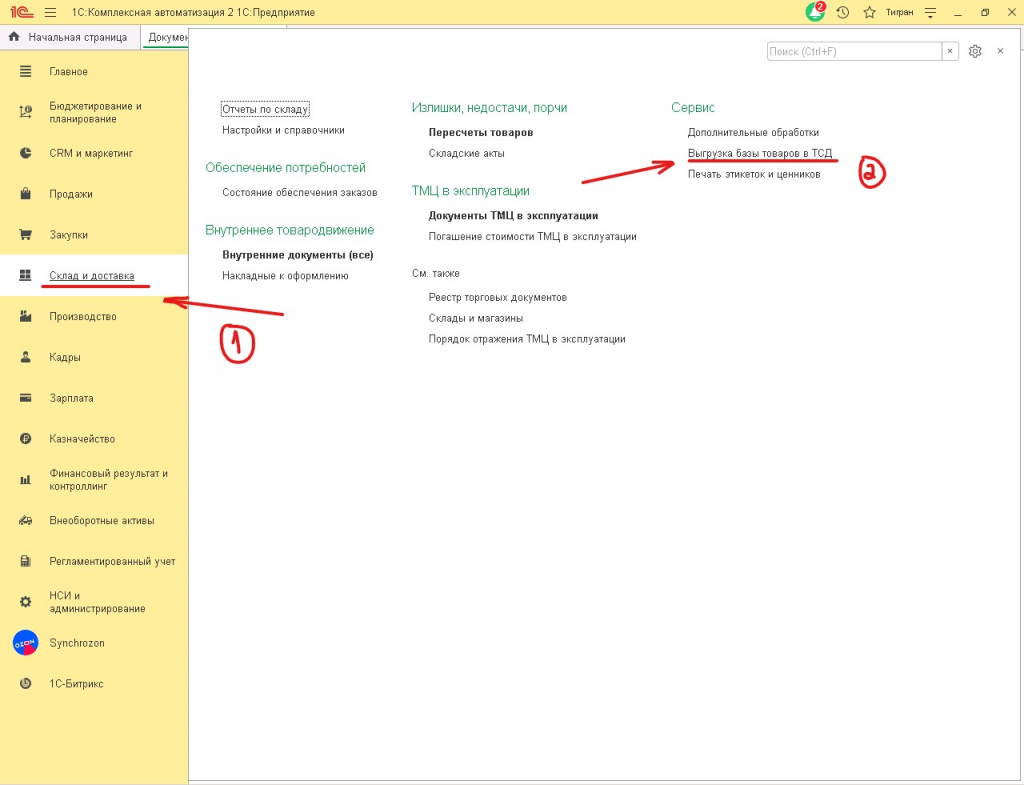
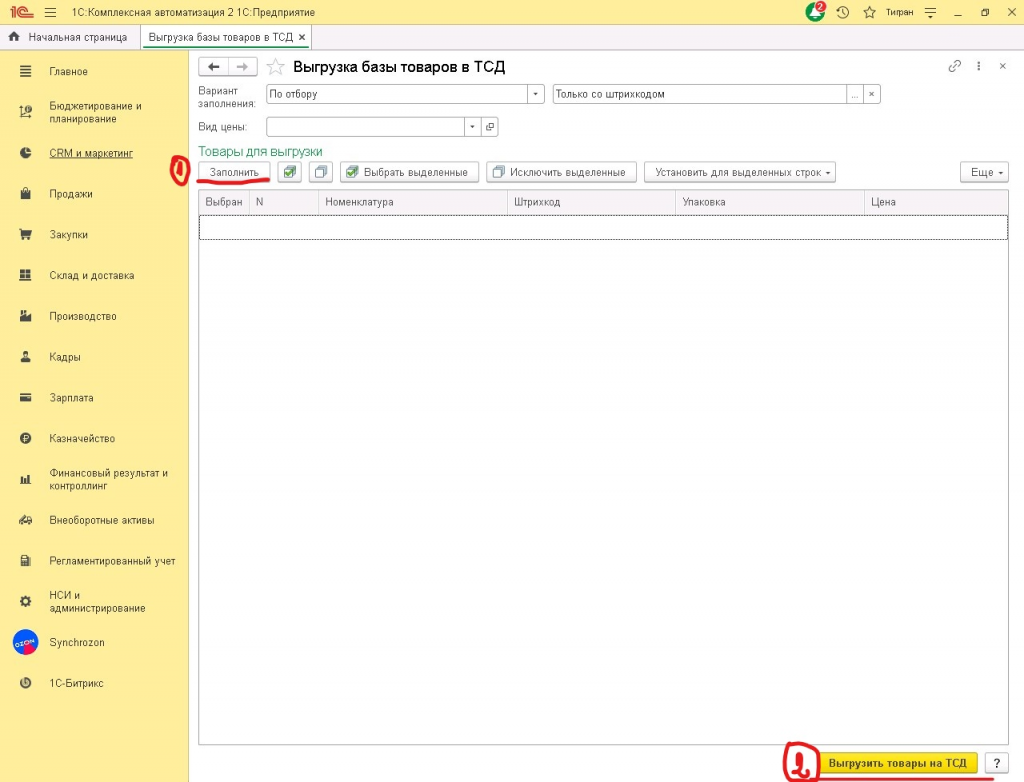
После этого всего в ТСД выгрузится вся база номенклатур и их штрихкодов.
Работа с ТСД.
В МРМ:Мобильная торговля создаётся документ. Этот документ не является определённом видом документа — то есть не является счётом-фактурой, актом и т.п.
В ТСД загружаются все штрихкоды из базы 1С как указано выше и только после успешной загрузки можно начинать работу:
- На самой ТСД создаётся и открывается документ;
- Сканируются штрихкоды с помощью одного из трёх кнопок на самом ТСД, которые добавляются в созданный документ;
- Не закрывая документ на ТСД открывается 1С с нужным документом (будь то счёт, реализация т.п.), в который нужно выгрузить отсканированные данные из ТСД;
- Во вкладке «Товары» документа 1С, рядом с кнопкой «поиск по штрихкоду» должна появиться кнопка со значком ТСД: «Загрузить данные из ТСД«
- После нажатия на кнопку «Загрузить данные из ТСД» происходит обмен между ним и 1С, результатом которого является выгрузка всех отсканированных позиций из документа ТСД в данный документ 1С.
Процесс подробно показан в видео ниже:
Urovo DT30 – это мощное мобильное устройство, которое можно использовать для учета товаров и обработки операций в программе 1C. Однако, чтобы воспользоваться всеми его функциями, необходимо правильно настроить подключение к 1C. В этой статье мы расскажем вам, как подключить Urovo DT30 к 1C и настроить все необходимые параметры.
Первым шагом в процессе подключения Urovo DT30 к 1C является установка драйверов и программного обеспечения на ваше устройство. Для этого скачайте последнюю версию драйвера с официального сайта производителя и следуйте инструкциям по его установке. После установки дополнительного ПО, перезагрузите ваше устройство, чтобы изменения вступили в силу.
Далее необходимо настроить параметры подключения в программе 1C. Откройте программу и найдите раздел, отвечающий за настройки подключения. В большинстве случаев он находится в меню «Настройки» или «Сервис». В этом разделе вам потребуется указать IP-адрес вашего устройства Urovo DT30, а также выбрать соответствующий порт. Обычно это порт 10000, но может отличаться в зависимости от настроек устройства и программы 1C.
Обратите внимание, что для успешного подключения Urovo DT30 к 1C необходимо, чтобы ваше устройство и компьютер, на котором установлена программа 1C, находились в одной сети. В случае, если они подключены к разным сетям, вам потребуется настроить дополнительные параметры.
Это устройство оснащено сенсорным экраном, который удобен в использовании и обеспечивает точный и реактивный ввод данных. Кроме того, Urovo DT30 имеет антибликовый экран, что позволяет использовать его даже при ярком солнечном свете.
Urovo DT30 имеет многофункциональную камеру, которая может использоваться для считывания штрих-кодов, съемки фотографий и записи видео. Благодаря встроенному считывателю штрих-кодов, этот мобильный компьютер может использоваться в различных сферах бизнеса, таких как розничная торговля, складское хозяйство и логистика.
Urovo DT30 имеет встроенный модуль Bluetooth и Wi-Fi, что обеспечивает беспроводное подключение к сети и другим устройствам. Кроме того, он оснащен слотом для SIM-карты и поддерживает мобильную передачу данных, что позволяет пользователю быть всегда онлайн и отслеживать обновления данных в режиме реального времени.
Компания Urovo постоянно работает над обновлением и развитием своих продуктов. Поэтому Urovo DT30 является надежным и перспективным решением для бизнеса, которое поможет повысить эффективность работы и улучшить качество обслуживания клиентов.
Преимущества использования Urovo DT30
1. Высокая скорость работы: Устройство оснащено мощным процессором, что обеспечивает быструю обработку данных и оперативную работу программного обеспечения.
2. Большой объем памяти: Urovo DT30 имеет достаточно большую встроенную память и возможность расширения с помощью карты памяти. Это позволяет хранить большое количество информации и приложений.
3. Долгий срок службы: Устройство имеет прочный корпус, специально разработанный для работы в условиях использования в торговом зале или складе. Оно не боится падений и ударов, что гарантирует долгий срок службы.
4. Батарея большой емкости: Urovo DT30 оснащен мощным аккумулятором, который обеспечивает долгое время работы без подзарядки. Это особенно важно при работе в условиях, когда нет доступа к электричеству.
5. Удобство использования: Устройство имеет удобный сенсорный экран с высоким разрешением, что облегчает работу с ним. Кроме того, оно имеет компактные размеры и легкий вес, что позволяет комфортно использовать его даже в течение длительного времени.
Использование Urovo DT30 в комплексе с программным обеспечением 1C позволяет значительно улучшить эффективность работы и упростить процессы учета и управления.
Как подключить Urovo DT30 к 1C
Подключение мобильного устройства Urovo DT30 к 1C позволяет использовать его в качестве мобильного терминала для проведения операций в программе. Для этого необходимо выполнить следующие шаги:
- Установите приложение 1C:Мобильное приложение на свой смартфон.
- Откройте программу 1C на компьютере, в которой необходимо осуществлять операции с помощью мобильного устройства. Перейдите в раздел «Настройка» и выберите пункт «Настройки подключения к мобильному устройству».
- В открывшемся окне нажмите кнопку «Добавить» и выберите тип подключения «Urovo DT30».
- Укажите IP-адрес или имя хоста устройства Urovo DT30 в поле «Сервер».
- Укажите номер порта, на котором будет происходить подключение, в поле «Порт».
- Нажмите кнопку «Проверить подключение» для проверки доступности устройства Urovo DT30.
- После успешной проверки подключения, нажмите кнопку «Сохранить».
- Теперь устройство Urovo DT30 должно быть доступно для использования в программе 1C:Предприятие. Вы можете проводить операции с помощью мобильного устройства, используя функции программы.
Подключение Urovo DT30 к 1C позволяет увеличить эффективность работы и улучшить обслуживание клиентов. Благодаря использованию мобильного терминала, вы можете проводить операции в режиме реального времени и получать актуальную информацию о состоянии запасов, выполненных операциях и других данных.
Шаг 1: Загрузка и установка драйверов
Перед началом работы с Urovo DT30 необходимо загрузить и установить драйверы. Драйверы представляют собой программное обеспечение, которое позволяет компьютеру взаимодействовать с устройством.
Для загрузки драйверов необходимо выполнить следующие шаги:
- Откройте веб-браузер и перейдите на официальный сайт Urovo.
- В разделе «Поддержка» найдите раздел «Драйверы».
- Выберите операционную систему, под которую требуется загрузить драйверы (например, Windows).
- Нажмите на ссылку для скачивания драйверов.
- Дождитесь завершения скачивания файлов драйверов.
- Найдите загруженные файлы и запустите установочные файлы для каждого драйвера.
- Следуйте инструкциям установщика, чтобы завершить процесс установки драйверов.
После установки драйверов компьютер будет готов к подключению Urovo DT30 и использованию функций, которые предоставляет это устройство.
Шаг 2: Настройка подключения к 1C
После установки и настройки оборудования Urovo DT30 вы можете приступить к подключению к программе 1C: Управление торговлей.
Для успешного подключения выполните следующие шаги:
- Убедитесь, что на вашем компьютере установлен и запущен клиент 1C: Управление торговлей.
- На устройстве Urovo DT30 откройте приложение «1C:Mobile POS».
- Введите данные для подключения к 1C: Управление торговлей, такие как IP-адрес сервера 1C, номер порта, логин и пароль.
- Нажмите кнопку «Подключиться», чтобы установить соединение с программой 1C.
- После успешного подключения вы сможете работать с 1C: Управление торговлей, используя устройство Urovo DT30.
Обратите внимание, что настройка подключения может отличаться в зависимости от версии программы 1C: Управление торговлей. В случае возникновения проблем с подключением, рекомендуется обратиться к специалисту по настройке сети или технической поддержке 1C.
Шаг 3: Проверка подключения
После выполнения предыдущих шагов, необходимо проверить успешное подключение устройства Urovo DT30 к системе 1C. Для этого выполните следующие действия:
- Откройте программу «1C: Предприятие» и выберите нужную базу данных.
- Перейдите в раздел «Настройки» и выберите «Подключение внешних устройств».
- Ознакомьтесь с списком подключенных устройств и найдите Urovo DT30.
- Убедитесь, что статус подключения отображается как «Активный» или «Подключено».
Если статус отображается как «Ошибка» или «Не подключено», следует выполнить следующие действия:
- Убедитесь, что устройство Urovo DT30 включено и находится в зоне действия сети.
- Проверьте правильность настроек подключения, особенно сетевого адреса и порта.
- Перезапустите программу «1C: Предприятие» и повторите попытку подключения.
По выполнении этих шагов, у вас должно получиться успешно подключить устройство Urovo DT30 к системе 1C. Если проблема не решена, обратитесь к руководству пользователя или технической поддержке.
Руководство для пользователей
Данное руководство предназначено для пользователей, желающих осуществить подключение Urovo DT30 к системе 1C. В нем описаны основные шаги и настройки, необходимые для успешного подключения и использования устройства.
Перед началом работы с Urovo DT30 необходимо убедиться, что у вас установлена последня версия 1C:ERP (Enterprise Resource Planning) и имеются необходимые права доступа для настройки и использования устройства.
Для подключения Urovo DT30 к 1C необходимо выполнить следующие шаги:
| Шаг | Описание |
|---|---|
| 1 | Установите драйверы для Urovo DT30 на компьютер, к которому будет подключено устройство. Для этого можно воспользоваться диском с поставкой или загрузить необходимые драйверы с официального сайта производителя. |
| 2 | Подключите Urovo DT30 к компьютеру с помощью USB-кабеля. Убедитесь, что устройство корректно распознано операционной системой и готово к использованию. |
| 3 | Запустите программу 1C:ERP и войдите в систему от имени пользователя с соответствующими правами доступа. |
| 4 | Откройте раздел «Настройки» в программе 1C и выберите пункт «Подключение устройств». |
| 5 | В открывшемся окне выберите Urovo DT30 из списка доступных устройств и нажмите кнопку «Подключить». |
| 6 | Дождитесь завершения процесса подключения и убедитесь, что устройство отображается в списке подключенных устройств в программе 1C. |
| 7 | Настройте параметры работы Urovo DT30 в соответствии с требованиями вашей организации. Для этого в программе 1C выберите пункт «Настройки устройства» и внесите необходимые изменения. |
| 8 | После завершения настройки, Urovo DT30 будет готово к использованию в системе 1C. Вы можете начать работу с устройством, используя функции и возможности, предоставляемые программой. |
Обратите внимание, что процедура подключения и настройки Urovo DT30 может отличаться в зависимости от версии и комплектации программы 1C:ERP. Если у вас возникли сложности или вопросы, рекомендуем обратиться за помощью к специалистам технической поддержки 1C.
Пользуйтесь устройством Urovo DT30 с удовольствием и эффективно выполняйте свои задачи в системе 1C!
Основные функции Urovo DT30
Сканирование штрих-кодов: Urovo DT30 оснащен встроенным сканером штрих-кодов, который позволяет считывать информацию с товаров, упаковок и других объектов с штрих-кодом. Это позволяет быстро и точно идентифицировать товары и упрощает процесс работы с ними.
Сенсорный экран: Устройство оснащено сенсорным экраном, который обладает высокой чувствительностью и позволяет быстро и удобно вводить данные. Сенсорный экран позволяет пользователям легко перемещаться по интерфейсу 1C: предприятие и выполнять необходимые задачи.
Беспроводная связь: Urovo DT30 поддерживает различные виды беспроводной связи, такие как Wi-Fi и Bluetooth. Это позволяет пользователям обмениваться данными с сервером 1C: предприятие в режиме реального времени, использовать беспроводные принтеры и сканеры и выполнять другие действия, связанные с беспроводной связью.
Встроенная камера: Устройство имеет встроенную камеру, которая позволяет пользователю снимать фотографии и видео. Это может быть полезно для документирования процесса работы, фиксации повреждений товаров или получения дополнительной информации о конкретных объектах.
Долгое время работы от аккумулятора: Urovo DT30 имеет мощный аккумулятор, который обеспечивает долгое время работы без необходимости подзарядки. Это позволяет пользователям работать на протяжении длительного времени без перерывов и повышает общую производительность работы.
Удобная и эргономичная конструкция: Urovo DT30 имеет компактные размеры и эргономичную конструкцию, что делает его удобным в использовании. Устройство легко помещается в руке и позволяет пользователям комфортно работать даже в течение продолжительного времени.
Основные функции Urovo DT30 делают его идеальным решением для подключения к программному продукту 1C: предприятие. Устройство обеспечивает удобство, эффективность и надежность работы пользователя.
Вопрос-ответ:
Как подключить Urovo DT30 к 1C?
Для подключения Urovo DT30 к 1C необходимо выполнить несколько шагов. Сначала установите драйверы Urovo для 1C на ваш компьютер. Затем подключите Urovo DT30 к компьютеру с помощью USB-кабеля. В 1C настройте подключение к оборудованию, выбрав Urovo DT30 в списке доступных устройств. После этого вы сможете использовать Urovo DT30 в 1C.
Как установить драйверы Urovo для 1C?
Для установки драйверов Urovo для 1C, сначала загрузите их с официального сайта производителя. Распакуйте архив с драйверами и запустите установочный файл. Следуйте инструкции установщика и дождитесь окончания процесса установки. После установки драйверов перезагрузите компьютер. Теперь драйверы Urovo для 1C установлены и готовы к использованию.
Как настроить подключение к оборудованию в 1C?
Для настройки подключения к оборудованию в 1C, вам необходимо открыть программу 1C и перейти в настройки. Найдите раздел «Оборудование» и выберите «Добавить устройство». В списке доступных устройств выберите Urovo DT30 и укажите его параметры подключения (например, COM-порт или IP-адрес). Сохраните настройки и закройте окно. Теперь подключение к оборудованию в 1C настроено и готово к использованию.
Можно ли подключить Urovo DT30 к компьютеру через Bluetooth?
Нет, Urovo DT30 не поддерживает подключение к компьютеру через Bluetooth. Urovo DT30 может быть подключен к компьютеру только с помощью USB-кабеля. Убедитесь, что у вас есть USB-кабель, подключите Urovo DT30 к компьютеру и следуйте инструкции по настройке подключения в 1C.
Можно ли использовать Urovo DT30 с другой программой, а не 1C?
Да, Urovo DT30 может быть использован с другой программой, а не 1C. Для этого необходимо установить соответствующие драйверы Urovo для выбранной программы. После установки драйверов подключите Urovo DT30 к компьютеру с помощью USB-кабеля и настройте подключение в выбранной программе. Теперь вы сможете использовать Urovo DT30 с этой программой.
Можно ли подключить Urovo DT30 к 1C?
Да, Urovo DT30 можно подключить к 1C. Для этого необходимо установить специальное программное обеспечение на устройство и настроить его для работы с 1C.
Какая версия программного обеспечения требуется для подключения Urovo DT30 к 1C?
Для подключения Urovo DT30 к 1C необходимо использовать программное обеспечение версии не ниже 8.3.10.