
Содержание
- Пошаговая инструкция по подключению и настройке роутера TP-Link
- Какие данные нужны для подключения роутера
- Порядок подключения устройства к сети, ПК или ноутбуку
- Вход в веб-интерфейс
- Настройки роутера
- Подключение к проводной сети
- Подключение через беспроводную сеть
- Смена пароля на вход в веб-интерфейс
- Продвинутые настройки
- Фильтрация MAC-адресов
- Обновление прошивки
- Как настроить основные параметры беспроводной передачи данных беспроводного маршрутизатора TP-Link?
Фирма TP-LINK является одним из ведущих производителей сетевого оборудования. Мы представим подробную информацию, как подключить или перенастроить роутер TP-Link. Будет рассмотрена процедура подключения устройства, настройки для проводной и беспроводной сети, смены пароля и обновления прошивки. Полученная информация позволит без проблем выполнять настройку домашней сети в маршрутизаторах «ТП-Линк».
Какие данные нужны для подключения роутера
Для изменения параметров непосредственно маршрутизатора вам понадобится две вещи: браузер и пароль с логином для доступа. Последние данные можно найти на этикетке, прикрепленной к корпусу устройства. Как правило, стандартные логин и пароль – это английское слово admin.

Для использования Интернет также понадобятся данные для авторизации, получить которые вы должны у своего провайдера. При этом они должны быть прописаны в договоре о предоставлении услуг. Вводить их необходимо в роутере или специализированной программе, если такая предоставляется провайдером. Обязательно узнайте тип подключения (PPPoE, L2TP, PPTP и другие) для правильной настройки. При использовании динамического IP вам необходимо узнать свой IP-адрес, маску подсети и тому подобные данные. Если все эти параметры уже на руках, можно выполнять подключение TP-Link.
Порядок подключения устройства к сети, ПК или ноутбуку
Процедура не вызывает больших трудностей, при этом выполняется на 5-10 минут. Следует поочередно выполнить шаги следующей инструкции:
- Найдите оптимальное место для устройства. Кабель сети и питания не должен находиться под натяжкой или создавать юзеру проблемы при нажатии кнопок (WPS/Reset).
- Если у вас Wi-Fi-роутер со съемными антеннами, прикрутите их в положенные места.
- Включите блок питания в розетку, а конец провода вставьте в соответствующее гнездо. Убедитесь, что световой индикатор питания загорелся.

- Интернет-кабель вставляется в порт под названием WAN или Internet. Часто визуально его выделяют другим цветом.
- Соедините сетевым кабелем LAN-входы роутера и сетевой карты компьютера/ноутбука.


Модели с Wi-Fi можно настраивать «по воздуху». Это актуально в том случае, если у вас нет возможности подключить роутер к компьютеру через LAN. На этом манипуляции с проводами завершены. Далее процесс продолжается в веб-интерфейсе.
Вход в веб-интерфейс
Манипуляции с модемом выполняются только в веб-интерфейсе. Попасть в него можно с компьютера при подсоединенном сетевом кабеле или через вайфай на беспроводной модели. Внимание! Использовать интерфейс можно в любой момент, даже при неработающем Интернете. Для входа следуйте пунктам приведенной инструкции:
- Откройте любой браузер на своем компьютере (Firefox, Google Chrome, Internet Explorer и так далее). Введите в адресной строке 192.168.0.1 (если не сработает, используйте 192.168.1.1). Этот IP – «родной адрес» роутера.
- Вас перебросит на страницу авторизации. В полях следует ввести логин и пароль.
- Если данные введены правильно, вы попадете на стартовую страницу. Отсюда можно перейти в основные разделы меню.


Настройки роутера
Переходим к самому интересному – изменению параметров маршрутизатора. В главном окне располагаются больше 10 различных разделов. Большинство из них обычному юзеру не нужны. Активация Интернета происходит в максимум двух разделах. Далее мы расскажем подробно, как настроить роутер TP-Link, о создании проводного подключения, настройке Wi-Fi, смене пароля входа и других полезных вещах.
Подключение к проводной сети

В маршрутизаторе есть функция быстрой настройки. Новичкам рекомендуется использовать именно этот раздел. Нажмите кнопку «Далее» и следуйте подсказкам установщика:
- В окне ввода страны и поставщика поставьте галочку под полями и кликните кнопку «Далее».
- Укажите тип вашего подключения. Здесь будут отличаться дальнейшие поля ввода в зависимости от выбранного пункта. В этом разделе приведен пример настройки по статическому IP.
- Заполните соответствующие поля (IP-адрес, DNS и так далее), предварительно получив их у представителя услуг.
- Если у провайдера отсутствует привязка по MAC-адресу, выберите строку «Нет,…».
- В следующем окне выполняется настройка беспроводной сети. Об этом подробнее мы поговорим позже.
- Нажмите кнопку завершить, а затем проверьте работоспособность Интернет.


При настройке других типов соединений появятся поля для ввода логина и пароля. Сюда необходимо ввести те данные, которые даст провайдер. Сменить параметры пользователь может в разделе «Сеть». В отдельных моделях «ТП Линк» рядом с выбором типа подключения имеется кнопка «Определить», которая поможет узнать ваш тип. На основе WAN уже настраиваются соответствующие характеристики.
Например, для использования PPPoE в окне уже появляются поля для логина/пароля и параметров, свойственных PPPoE.

Подключение через беспроводную сеть
Для устройств с Wi-Fi-модулем также придется настроить беспроводное подключение. Сделать это можно при быстрой настройке (предпоследний пункт предполагает введение всех важных параметров).

Давайте разберемся, какие настройки Wi-Fi у роутера TP-Link следует изменить. Вещание следует установить в состояние «включено». SSID или имя сети – это то, что будет отображаться на других устройствах при поиске. Укажите свой регион, смешанный режим. Канал и его ширину оставьте автоматически. Продвинутые пользователи могут выбрать его самостоятельно с учетом занятых каналов соседними роутерами. Если хотите поставить пароль н точку доступа, выбирайте тип защиты WPA2-PSK. В завершение осталось ввести только пароль от беспроводной точки сети. Жмите кнопку «Далее» и завершайте процесс.
Аналогичные настройки находятся в разделе «Беспроводной режим». Для смены SSID или параметров канала выберите подпункт «Настройки беспроводного режима». Поменять пароль можно в пункте «Защита беспроводного режима». При любых изменениях не забывайте нажимать кнопку «Сохранить». Если выбранные параметры не поменялись, выполните перезагрузку аппарата.

Через эти пункты меню выполняется настройка роутеров производителя TP-Link.
Смена пароля на вход в веб-интерфейс
Всем владельцам рекомендуется сменить стандартные пароль и логин от роутера. Это обусловлено тем, что злоумышленник при отсутствии пароля к Wi-Fi или его взломе сможет войти в параметры модема и «повеселиться». Устранить созданные проблемы не составит труда, но лучше подобного избежать. Интерфейс позволяет быстро и удобно поменять входные данные:
- откройте через браузер главное меню модема;
- выберите раздел «Системные инструменты», подраздел «Пароль»;
- запишите старый и новый пароли;
- нажмите «Сохранить».

Если вы забыли данные для входа, выполните сброс до заводских настроек.
Продвинутые настройки
Маршрутизатор имеет массу дополнительных функций, которые расширяют его возможности. Рассмотри некоторые из продвинутых настроек:
- Гостевая сеть. Позволяет настраивать публичную гостевую сеть, ограничивать входящий/исходящий трафик или время работы.
- Изменение адресации. Она позволяет задать статические IP-адреса или использовать DHCP.
- Переадресация – настройка виртуальных адресов, веб-телефонии, конференций и тому подобного.
- Функции родительского контроля. Ограничение времени доступа в Интернет или конкретных ресурсов.
- Задание вручную таблицы маршрутизации (для специалистов).
- Привязка MAC-адресов к конкретным IP.
Узнать подробнее, как настроить специфические функции роутера TP-Link, вы можете в руководстве по эксплуатации.
Данная технология позволяет скрывать информацию от посторонних глаз. Выполняется шифрование, благодаря чему отследить ваши посещения не сможет даже провайдер. Однако использовать ВПН могут только те модели, на которых предустановлен VPN-сервер. Выполнить наладку можно по следующим шагам (для английской прошивки):
- Перейдите в раздел PPTP VPN Server, далее Server Settings. Поставьте галочку на PPTP Server и MPPE Encryption (напротив строки Enable). Укажите диапазон IP-адресов.
- Зайдите в Account Settings, а затем добавьте новую учетную запись через кнопку Add New. Введите данные авторизации.
- Сохраните настройки. Перезапустите устройство. Далее в «Центре управления сетями» на ОС Windows создайте VPN подключение.
- В свойствах созданного VPN выберите необходимый туннельный протокол, а также тип шифрования (как указано на изображении).


Теперь вы знаете, как выполнить настройки маршрутизатора для работы по VPN.
Фильтрация MAC-адресов
Функция фильтрации MAC-адресов позволяет владельцу проводить контроль беспроводных станций, которые пользуются беспроводным соединением (вайфай) через регистрацию MAC-адрес. Он является уникальным для любого гаджета. Добавление записи фильтрации MAC-адресов осуществляется через кнопку «Добавить…»:
- Введите MAC-адрес в одноименное поле. Формат MAC-адреса следующий: VV-VV-VV-VV-VV-VV, где вместо V может стоять любое число в 16-тиричной системе счисления. Например, 0D-0C-FF-B0-70-56.
- Введите описание станции для пометки.
- В выпадающем списке состояний выберите «Включено» или «Отключено» для конкретной записи.
- Кликните «Сохранить».

Обновление прошивки
При возникновении проблем рекомендуется использовать сброс настроек. Но устранение неполадок на уровне микрокода может выполнить только новая прошивка. Установочный файл можно загрузить на официальном сайте производителя. Далее выполните несколько простых шагов:
- перейдите в раздел системных настроек, а затем кликните на пункт «Обновление ПО»;
- в поле Файл выберите или укажите путь к скачанной ранее прошивке;
- нажмите кнопку «Обновить»;
- установка займет от 1 до 5 минут;
- после завершения процедуры обновления произойдет автоматическая перезагрузка.
Теперь вы знаете, как настраивать маршрутизатор TP-Link и обновлять его встроенное программное обеспечение.
Источник
Как настроить основные параметры беспроводной передачи данных беспроводного маршрутизатора TP-Link?


Подписаться на рассылку Мы с ответственностью относимся к вашим персональным данным. Полный текст политики конфиденциальности доступен здесь.
This website uses cookies to improve website navigation, analyze online activities and have the best possible user experience on our website. You can object to the use of cookies at any time. You can find more information in our privacy policy . Don’t show again
This website uses cookies to improve website navigation, analyze online activities and have the best possible user experience on our website. You can object to the use of cookies at any time. You can find more information in our privacy policy . Don’t show again
These cookies are necessary for the website to function and cannot be deactivated in your systems.
Site Selection Popup
SMB Product Selection System
tp_smb-select-product_scence, tp_smb-select-product_scenceSimple, tp_smb-select-product_userChoice, tp_smb-select-product_userChoiceSimple, tp_smb-select-product_userInfo, tp_smb-select-product_userInfoSimple
__livechat, __lc2_cid, __lc2_cst, __lc_cid, __lc_cst, CASID
VISITOR_INFO1_LIVE, YSC, LOGIN_INFO, PREF, CONSENT, __Secure-3PSID, __Secure-3PAPISID, __Secure-3PSIDCC
Analysis and Marketing Cookies
Analysis cookies enable us to analyze your activities on our website in order to improve and adapt the functionality of our website.
The marketing cookies can be set through our website by our advertising partners in order to create a profile of your interests and to show you relevant advertisements on other websites.
Google Analytics & Google Tag Manager & Google Optimize
_gid, _gat, _gat_global, _ga, _gaexp
Google Ads & DoubleClick
NID, IDE, test_cookie, id, 1P_JAR
fr, spin, xs, datr, c_user, sb, _fbp
_ce.s, _CEFT, _gid, cean, _fbp, ceac, _drip_client_9574608, cean_asoc
_hjKB, _fbp, ajs_user_id, _BEAMER_LAST_UPDATE_zeKLgqli17986, _hjid, _gcl_au, _ga, ajs_anonymous_id, _BEAMER_USER_ID_zeKLgqli17986, _hjAbsoluteSessionInProgress, _hjFirstSeen, _hjIncludedInPageviewSample, _hjTLDTest
Hm_lpvt_33178d1a3aad1dcf1c9b345501daa675, Hm_lvt_33178d1a3aad1dcf1c9b345501daa675, HMACCOUNT_BFESS
lms_analytics, AnalyticsSyncHistory, _gcl_au, liap
Источник
В данной статье мы расскажем Вам о том как настроить маршрутизатор TP-Link TL-MR6400. Также мы подготовили для Вас видео.
Данный маршрутизатор рассчитан на подключение по технологии LTE. Для его настройки необходимо:
1. Подключиться к маршрутизатору по кабелю или по wi-fi.
-
для подключения по кабелю Вам необходимо использовать LANпорт (оранжевого цвета).
-
для подключения по wi-fi — необходимо в списке доступных wi-fi сетей найти Вашу сеть и подключиться к ней. Если роутер сброшен до заводских настроек, то название wi-fi сети и пароль от нее можно посмотреть снизу на наклейке роутера.
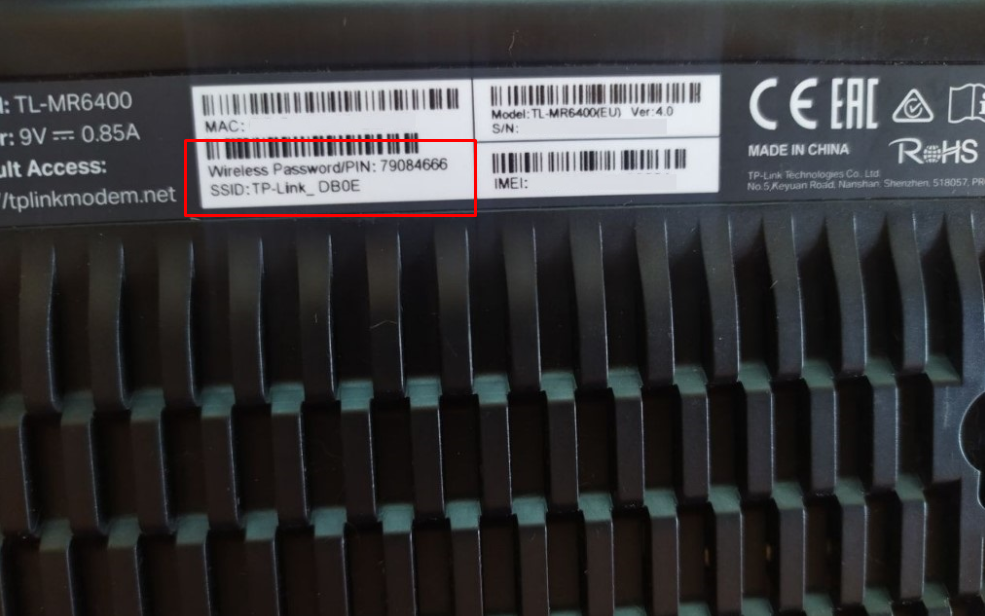
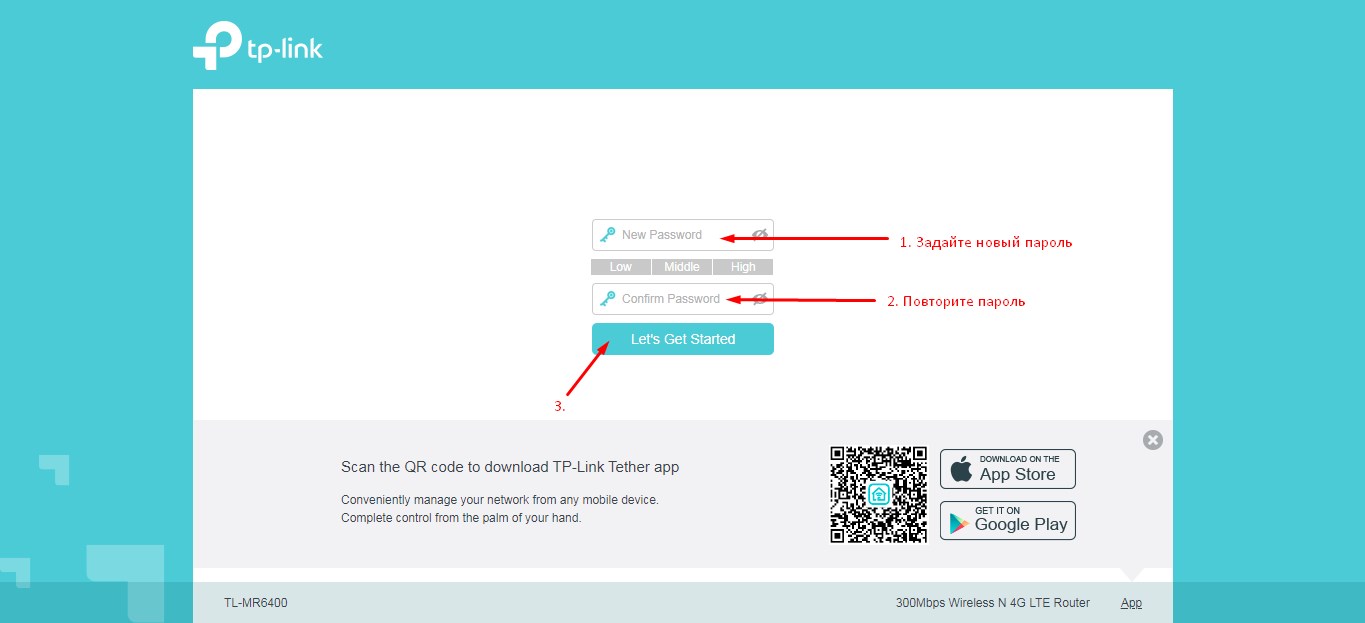
2. Далее в адресной строке Вашего браузера введите IP-адрес точки доступа (по умолчанию 192.168.1.1). Введите пароль от личного кабинета и повторите его, затем нажмите кнопку «Let’s Get Started».
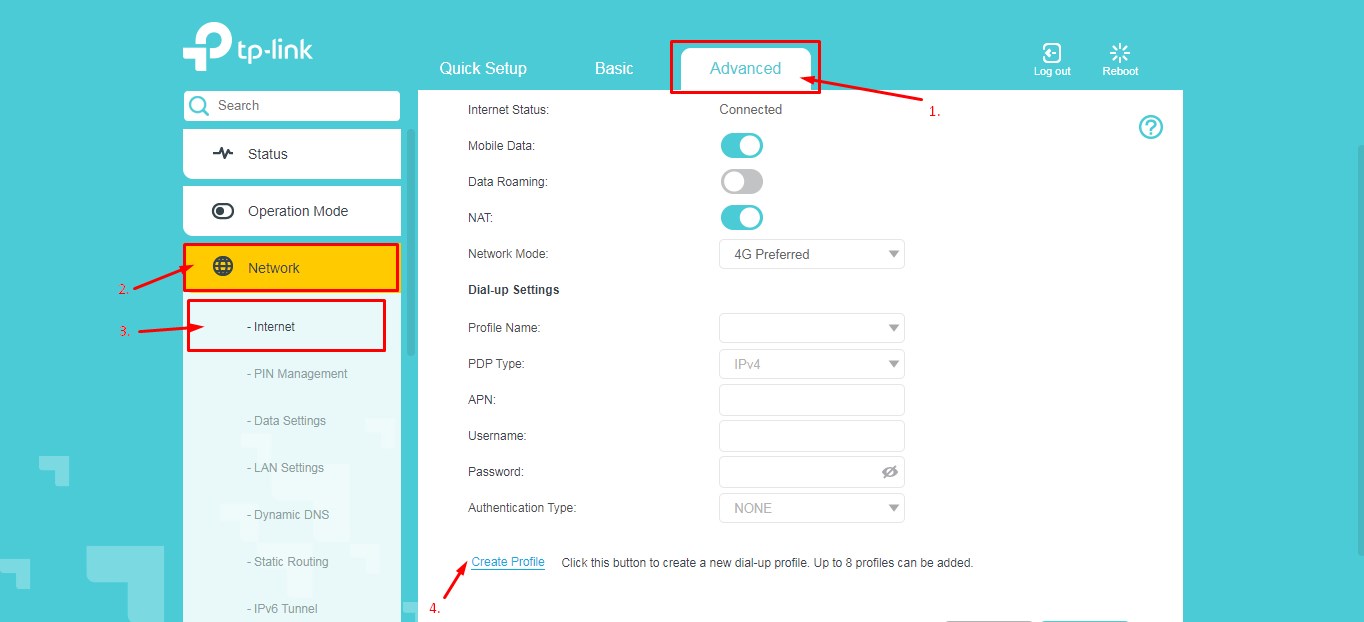
3. Для настройки APN необходимо перейти в раздел Advanced, выбрать вкладку Network — Internet. Далее нажмите «Create Profile«.
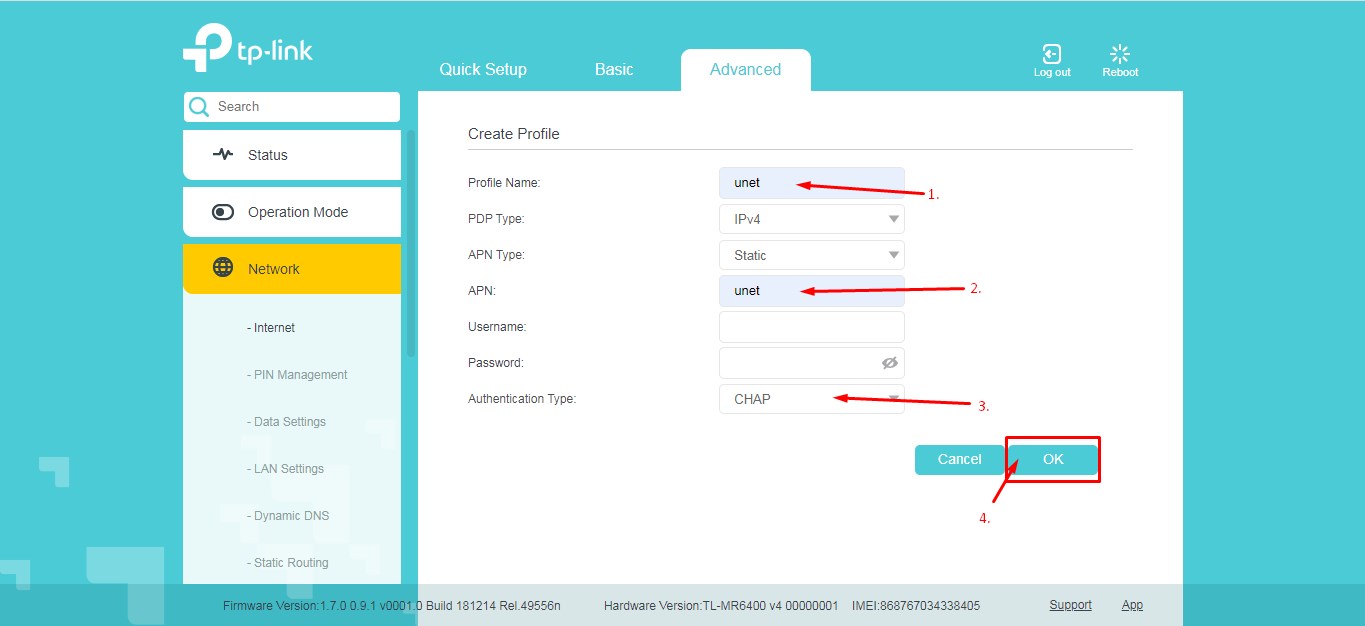
4. Введите в поле «Profile Name» — unet, в поле «APN» — unet, в поле «Authentication Type» выберите значение CHAP и нажмите кнопку «ОК»
5. Чтобы настроить wi-fi сеть выберите раздел «Wireless» и подраздел «Wareless Setting«. В поле «Network Name (SSID)» — укажите имя wi-fi сети, а в поле «Password» — пароль от wi-fi сети и нажмите кнопку «Save«.
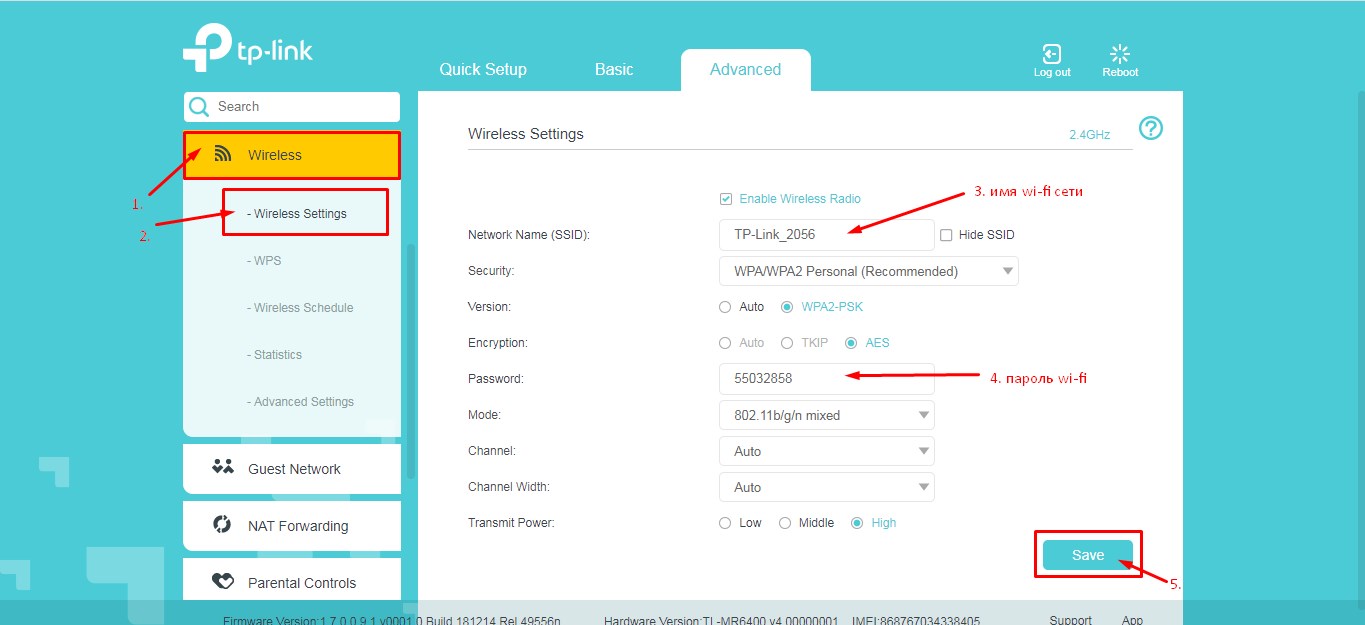
Настройка завершена!
Для настройки удаленного доступа к оборудованию рекомендуем использовать данную инструкцию. Настройка удаленного доступа может понадобиться в разных ситуациях. Наши специалисты технической поддержки просят пользователей настроить удаленный доступ для проведения полной диагностики, а также, чтобы иметь возможность удаленно менять настройки роутера, управлять подключенным устройствами, выполнять перезагрузку роутера удаленно и т.д.
Подпишитесь на мобильное приложение: Viber, Telegram.
А также следите за актуальными новостями в нашем Telegram-канале.
Если у Вас возникли вопросы — напишите нам или позвоните 7778282 (любой мобильный оператор).
На чтение 5 мин Опубликовано Обновлено
Роутер TP-Link TL-MR100 представляет собой надежное и удобное устройство для создания беспроводной сети. Он подходит для домашнего использования и обеспечивает стабильное подключение к интернету.
Настройка роутера TP-Link TL-MR100 предоставляет возможность создать безопасное и эффективное подключение к интернету. Эта пошаговая инструкция поможет вам освоить основные настройки роутера и сделать вашу сеть стабильной и защищенной.
Первым шагом в настройке роутера TP-Link TL-MR100 является подключение его к вашему компьютеру или ноутбуку. Вам потребуется использовать Ethernet-кабель, который должен быть включен в порт WAN на задней панели роутера. Кабель подключается к порту Ethernet вашего компьютера или ноутбука.
После успешного подключения роутера к компьютеру, вы можете воспользоваться веб-браузером для доступа к его веб-интерфейсу. Введите IP-адрес роутера в адресную строку браузера и нажмите Enter. Появится окно авторизации, где вы должны ввести свои учетные данные.
Содержание
- Пошаговая инструкция по настройке роутера TP-Link TL-MR100
- Раздел 1: Начальная настройка
- Раздел 2: Подключение к интернету
- Раздел 3: Расширенные настройки
Настраивать роутер TP-Link TL-MR100 можно с помощью веб-интерфейса роутера. Ниже представлена пошаговая инструкция:
- Подключите роутер TP-Link TL-MR100 к источнику питания и включите его.
- С помощью сетевого кабеля подключите один конец в WAN-порт роутера, а другой конец — в модем.
- Соедините компьютер с одним из портов LAN роутера с помощью сетевого кабеля.
- Откройте веб-браузер и введите адрес по умолчанию для доступа к веб-интерфейсу роутера: 192.168.0.1.
- В появившемся окне авторизации введите имя пользователя и пароль по умолчанию. Имя пользователя — admin, пароль — admin.
- Нажмите на кнопку «Вход» для авторизации и получения доступа к веб-интерфейсу роутера.
- В веб-интерфейсе роутера выберите язык интерфейса и нажмите кнопку «Далее».
- Выполните настройки соединения с интернетом в соответствии с требованиями вашего интернет-провайдера. Обычно это включает в себя выбор типа подключения к интернету (статический IP, динамический IP, PPPoE) и ввод соответствующих параметров.
- После ввода настроек соединения с интернетом нажмите кнопку «Далее» и дождитесь завершения процесса настройки.
- Настройте имя Wi-Fi сети (SSID) и пароль для беспроводного соединения. Рекомендуется использовать безопасный пароль для защиты сети.
- Сохраните настройки и перезагрузите роутер.
- Подключите свои устройства к новой беспроводной сети с использованием введенного пароля.
Теперь роутер TP-Link TL-MR100 должен быть готов к использованию с настроенным интернет-подключением и беспроводной сетью.
Раздел 1: Начальная настройка
Шаг 1: Подключите роутер к источнику питания и включите его кнопкой питания на задней панели.
Шаг 2: С помощью кабеля Ethernet подключите компьютер к роутеру, вставив один конец кабеля в порт LAN на задней панели роутера, а другой конец в сетевой порт на компьютере.
Шаг 3: Откройте веб-браузер на компьютере и введите IP-адрес роутера в адресной строке. IP-адрес по умолчанию для роутеров TP-Link — 192.168.0.1. Нажмите клавишу Enter, чтобы перейти на страницу входа.
Шаг 4: Введите имя пользователя и пароль для входа в административный интерфейс роутера. По умолчанию используйте «admin» в качестве имени пользователя и пароль.
Шаг 5: После успешной авторизации вы попадете на главную страницу интерфейса роутера, где сможете продолжить настройку устройства.
Теперь вы завершили первоначальную настройку роутера. Дальнейшие шаги настройки включают в себя выбор типа подключения, настройку безопасности Wi-Fi и другие параметры, которые можно найти в руководстве пользователя или на официальном веб-сайте TP-Link.
Раздел 2: Подключение к интернету
После того как вы настроили свой роутер TP-Link TL-MR100, наступает время подключить его к интернету. В этом разделе мы расскажем вам, как сделать это шаг за шагом.
- Убедитесь, что ваш роутер и модем включены и корректно подключены друг к другу при помощи сетевого кабеля. Обычно сетевой разъем на роутере обозначен как WAN.
- С помощью сетевого кабеля подключите ваш роутер к компьютеру. Обычно порт на роутере для этого обозначен как LAN.
- Введите адрес веб-интерфейса вашего роутера в адресную строку браузера и нажмите Enter. Обычно это «192.168.0.1» или «192.168.1.1».
- Войдите в веб-интерфейс роутера, используя ваше имя пользователя и пароль. Если вы не сменили эти данные, по умолчанию они могут быть «admin» и «admin».
- В меню роутера найдите раздел «Настройки WAN» или «Интернет».
- Выберите тип подключения к интернету, который вам предоставляет ваш провайдер.
- Вводите необходимые настройки, такие как имя пользователя и пароль от провайдера.
- Сохраните настройки и перезагрузите роутер.
- После перезагрузки роутера, вы должны быть подключены к интернету. Проверьте подключение, открыв веб-браузер и перейдя на любой сайт.
Теперь ваш роутер TP-Link TL-MR100 полностью настроен и подключен к интернету. Вы можете наслаждаться стабильным и надежным интернет-соединением в своей сети.
Раздел 3: Расширенные настройки
В этом разделе мы рассмотрим некоторые расширенные настройки роутера TP-Link TL-MR100, которые позволят вам получить больше возможностей и контроля над вашей сетью.
-
Настройка виртуального сервера
Вы можете настроить виртуальный сервер для перенаправления входящих запросов на определенные порты вашей локальной сети. Это полезно, если вы хотите разрешить удаленный доступ к определенным службам, таким как FTP или HTTP.
-
Настройка портов VLAN
Вы можете настроить виртуальные локальные сети (VLAN) и назначать порты роутера к определенным VLAN. Это может быть полезно для обеспечения различных уровней безопасности или для создания отдельных сетей для разных групп пользователей.
-
Настройка брандмауэра
Брандмауэр роутера позволяет вам контролировать доступ к вашей сети, блокировать определенные порты или IP-адреса. Вы можете настроить правила брандмауэра согласно вашим требованиям безопасности.
-
Настройка VPN
VPN (виртуальная частная сеть) позволяет вам создать безопасное соединение между вашими устройствами и удаленной сетью через Интернет. Вы можете настроить VPN на роутере и получить доступ к вашей домашней сети из любого места.
-
Настройка качества обслуживания
Качество обслуживания (QoS) позволяет задать приоритеты для различных типов трафика в вашей сети. Вы можете настроить QoS, чтобы гарантировать высокую скорость и низкую задержку для важных приложений, таких как потоковое видео или голосовые вызовы.
Эти расширенные настройки помогут вам улучшить производительность и безопасность вашей сети TP-Link TL-MR100.
TP-LINK TL-MR100 – роутер стильный, легко настраиваемый и с понятным интерфейсом. Что еще нужно от хорошего lte роутера с гарантией от производителя 3 года? Число клиентов можно подключить до 32-х. Роутер по своему хорош, со своими недостатками и достатками.
Небольшое сравнение роутеров
Можно ли его сравнить с Кинетиком 4 G или Huawei 315s-22? Можно, но в сравнение по общим параметрам он проиграет, но в цене, доступности и в своём функционале может даже преуспеть. Например у него есть запланированная перезагрузка. Что позволять осуществлять стабильную работу Интернета. Во вторых компактный, стильный врежется в любой интерьер. Или почти в любой. В третьих система охлаждения продуманна, жаль что нет термодатчика, так можно было померить температуру на борту.
Как температура влияет на стабильную работу Интернета спросите вы?
Температура влияет на всё, даже на вас. Чем выше, или чем ниже допустимых норм, тем хуже работается техники. И соответственно быстрее выходит из строя. Роутеры пока не умеют перезагружаться или выключаться при перегреве, как компьютере на чипе Интел например. Поэтому выбрав правильный роутер и соблюдая при этом рекомендуемые меры эксплуатации, мы можете стать счастливчиком работающего роутера на некие 5-7 лет. А то и больше. Условия эксплуатации например у TP-LINK TL-MR100 влажность от 10% до 90% без конденсации, рабочая температура от 0°C до +40°C.
- Мобильная связь: 3G, 4G
- Интерфейсы: SIM-слот
- Порты Ethernet: 2
- Частоты Wi-Fi: 2.4 ГГц
- Технологии: GPRS, HSPA, HSPA+, LTE, UMTS
- Диапазоны частот: LTE-FDD 800, LTE-FDD 900, LTE-FDD 1800, LTE-FDD 2600, LTE-TDD 2300, LTE-TDD 2500, LTE-TDD 2600, UMTS 850, UMTS 900, UMTS 2100
- Максимальная скорость приема: 150 Мбит/с
- Класс Wi-Fi: N300
- Максимальная скорость Wi-Fi соединения: 300 Мбит/с
- Защита беспроводного соединения: WEP, WPA, WPA-PSK, WPA2, WPA2-PSK
- Мощность передатчика: 20 dBm
- Количество внешних антенн: 2
- DHCP-сервер: есть
- NAT: есть
- Поддержка VPN: есть
- Поддержка протоколов: IPv4, IPv6
- Безопасность: Межсетевой экран (FireWall)
- Дополнительные функции безопасности: DMZ, SPI
- Настройка и управление: Web-интерфейс, мобильное приложение (Tether).
- Комплектация; адаптер питания, документация, кабель Ethernet.
Настройка роутера TP-LINK через Web-интерфейс или (Tether).
Настроить роутер TP-LINK TL-MR100 можно 4 способами;
- Коробочная настройка;
- Web-интерфейс;
- Мобильное приложение Tether;
- Вызвать «Компью-помощь»;
Коробочная версия: вставил сим-карту, подключился к сети Wi-Fi и пользуешься интернетом, можно изменить имя сети и пароль на более удобные.
Через веб интерфейс заходим по адресу 192.168.1.1, задаём пароль и мастер настроек к вашим услугам.

Далее вы можете перейти на основные настройки, где уже встретите; родительский контроль, беспроводной режим Интернета, карту сети и гостевую сеть.

В дополнительных настройках вы увидите; состояние, рабочий режим, сеть, CMC. Беспроводной режим, гостевая сеть, переадресация NAT. Родительский контроль, защита, системные инструменты и рабочий режим. Где можно настроить режим работы роутера: 3G/4G-маршрутизатор, либо режим Wi-Fi роутера.

Настройка роутера TP-LINK через мобильное приложениеTether
Тут тоже всё просто; после установки мобильного приложения на телефон можно занырнуть в настройки роутера, где гибко их настроить под себя или кого-то еще.
Помощь и поддержка «Компью-помощь»
Если вам уже необходим профессиональный подход к этому делу, то выбор за вами, а услуги за нами. Подбор и настройка внешних антенн, а так же оборудование к ним, а так же щепетильная настройка роутера для вас. «Компью-помощь» приходит на помощь, в нужное место и в нужно время, особенно когда необходима компьютерная помощь.
TL-MR100 роутер TP-Link — это устройство, которое позволяет подключиться к Интернету посредством мобильной сети. Он обладает возможностью поддержки 4G LTE, что делает его отличным выбором для пользователей, которые не имеют доступа к проводному интернету. В этом полном руководстве мы рассмотрим все необходимые шаги для настройки данного роутера.
Первым шагом при настройке TL-MR100 роутера TP-Link является его физическое подключение. Вам потребуется подключить антенну к порту «LTE», а затем подключить питание и включить роутер. Далее вам понадобится подключить свой компьютер или другое устройство к роутеру посредством провода или беспроводного соединения.
После физического подключения вам необходимо зайти в веб-интерфейс роутера, чтобы настроить его параметры. Для этого откройте браузер и введите адрес «http://192.168.0.1» в адресной строке. После этого вы будете перенаправлены на страницу входа в веб-интерфейс, где вам потребуется ввести логин и пароль. Если вы никогда не меняли эти данные, используйте стандартные значения: «admin» для логина и пароля.
После входа в веб-интерфейс роутера, вам потребуется выполнить некоторые параметры настройки. Важно установить соединение с вашим провайдером мобильной связи, выбрав его из списка доступных операторов и введя соответствующие настройки APN (Access Point Name). После этого необходимо настроить желаемые параметры Wi-Fi, такие как имя сети (SSID) и пароль.
Содержание
- Шаги настройки роутера TP-Link TL-MR100
- Распаковка и подключение роутера
- Подключение к интернету
- Основные функции и настройки TL-MR100
Шаги настройки роутера TP-Link TL-MR100
Шаг 1: Подключение к роутеру
Подключите компьютер к роутеру TP-Link TL-MR100 с помощью сетевого кабеля Ethernet. Одно концевое устройство подключите к порту WAN на задней панели роутера, а другое – к сетевому порту компьютера.
Шаг 2: Вход в панель управления
Откройте веб-браузер и введите в адресной строке IP-адрес роутера TP-Link TL-MR100. Затем нажмите Enter, чтобы получить доступ к панели управления.
Шаг 3: Аутентификация
Введите имя пользователя и пароль для входа в панель управления роутера TP-Link TL-MR100. Если вы не изменили данные входа, используйте стандартные значения:
Имя пользователя: admin
Пароль: admin
Шаг 4: Настройка соединения
В панели управления роутера выберите вкладку «Сеть» и выберите вид соединения: динамическое или статическое. Если ваш провайдер интернет-услуг использует PPPoE, выберите соответствующую опцию и введите учетные данные, предоставленные провайдером.
Шаг 5: Настройка беспроводной сети
Выберите вкладку «Беспроводная сеть» в панели управления роутера. Здесь вы можете настроить имя (SSID) и пароль для подключения к беспроводной сети.
Шаг 6: Сохранение настроек
После завершения настроек нажмите кнопку «Сохранить» или «Применить», чтобы сохранить изменения. Роутер TP-Link TL-MR100 будет перезагружен для применения настроек.
Поздравляю! Вы успешно настроили роутер TP-Link TL-MR100 и готовы пользоваться беспроводным интернетом.
Распаковка и подключение роутера
Перед настройкой роутера TP-Link TL-MR100 необходимо правильно распаковать и подключить его к компьютеру или другому устройству. В этом разделе мы расскажем вам, как провести эти действия.
В комплекте с роутером TP-Link TL-MR100 вы найдете следующие компоненты:
| Компонент | Описание |
| Роутер TP-Link TL-MR100 | Устройство, осуществляющее беспроводную передачу данных в вашей сети |
| Адаптер питания | Используется для подключения роутера к электрической сети |
| Инструкция пользователя | Документация, в которой описаны основные этапы настройки и использования роутера |
Чтобы подключить роутер TP-Link TL-MR100 к вашему компьютеру, выполните следующие шаги:
- Распакуйте роутер и найдите адаптер питания.
- Подсоедините один конец адаптера питания к разъему питания на роутере, а другой конец вставьте в розетку.
- Подождите несколько секунд, чтобы роутер включился. Обычно на передней панели роутера загорается индикатор питания.
- С помощью сетевого кабеля (обычно входит в комплект поставки роутера) подключите один конец к порту Ethernet на задней панели роутера, а другой конец вставьте в Ethernet-порт вашего компьютера или другого устройства.
После подключения роутера к компьютеру или другому устройству, вы готовы приступить к настройке и использованию роутера TP-Link TL-MR100.
Подключение к интернету
- Проверьте, что ваш провайдер интернета предоставляет вам доступ к сети через мобильные данные или Ethernet.
- Если у вас есть SIM-карта, вставьте ее в слот SIM-карты на задней панели роутера.
- Если вы планируете использовать подключение через Ethernet, подсоедините провод Ethernet от вашего провайдера к разъему WAN на задней панели роутера.
После выполнения этих шагов, вы готовы приступить к настройке роутера TP-Link TL-MR100 и подключению к интернету.
Основные функции и настройки TL-MR100
Роутер TP-Link TL-MR100 предлагает широкий набор функций и настроек, которые позволяют пользователю полностью настроить и управлять его работой. В этом разделе мы рассмотрим основные функции и настройки, которые доступны вам при работе с TL-MR100.
-
Беспроводное подключение (Wi-Fi) — TL-MR100 поддерживает Wi-Fi-соединение, что позволяет подключаться к интернету без проводов. Вы можете настроить Wi-Fi-сеть и пароль для защиты вашей сети от несанкционированного доступа.
-
Сеть 4G LTE — роутер поддерживает работу с сетью 4G LTE, что позволяет вам получить доступ к интернету в любом месте с покрытием сети 4G.
-
Порты Ethernet — TL-MR100 оборудован Ethernet-портами, что позволяет подключать к роутеру устройства через сетевой кабель. Вы можете настроить и управлять своей домашней сетью, подключив различные устройства, такие как компьютеры, игровые консоли и умные телевизоры.
-
Настройки безопасности — для обеспечения безопасности вашей сети, вы можете настроить различные функции безопасности, такие как запрет доступа по MAC-адресу, настроить фильтрацию доменных имен и ограничить скорость доступа для конкретных устройств.
-
Управление с помощью мобильного приложения — TP-Link предлагает мобильное приложение, с помощью которого вы можете легко управлять и настраивать ваш роутер. Вы можете изменять настройки, контролировать устройства, подключенные к сети и многое другое, прямо с вашего смартфона.
-
Дополнительные функции — TL-MR100 поддерживает такие функции, как гостевая сеть, VPN-сервер и сервер медиа. Это позволяет вам создать отдельную сеть для гостей, обеспечивает безопасное удаленное подключение к вашей сети и позволяет вам совместно использовать мультимедийные файлы в сети.
Это лишь некоторые из основных функций и настроек TL-MR100. Роутер предлагает множество возможностей, которые позволяют вам настроить его под свои потребности и получить наилучший результат в работе с интернетом.
TP-Link TL-MR100 — это надежный и удобный в использовании Wi-Fi роутер, предназначенный для организации беспроводной сети дома или в офисе. Но как настроить этот устройство, чтобы получить максимальную производительность и безопасность?
В этом подробном руководстве мы расскажем вам, как настроить роутер TP-Link TL-MR100 с нуля. Вы узнаете, как подключить роутер к интернету, настроить безопасность Wi-Fi сети, а также настройки, которые помогут вам получить оптимальную скорость и стабильность подключения.
Перед началом настройки роутера, убедитесь, что у вас есть доступ к интернету и у вас есть все необходимые данные, такие как имя и пароль провайдера, а также SSID и пароль для беспроводной сети.
Важно отметить, что настройки роутера может различаться в зависимости от модели и версии прошивки, поэтому данный гайд может быть адаптирован под ваши нужды и требования.
Содержание
- Установка роутера TP-Link TL-MR100
- Распаковка и подключение
- Создание соединения с провайдером
- Произведение настроек из веб-интерфейса
- Настройка беспроводной сети
- Создание имени и пароля сети
Установка роутера TP-Link TL-MR100
Прежде чем начать устанавливать роутер TP-Link TL-MR100, убедитесь, что у вас есть все необходимые компоненты. Вам понадобятся:
- Роутер TP-Link TL-MR100
- Адаптер питания
- Кабель Ethernet
- Инструкция по настройке
После того, как вы убедились, что у вас есть все необходимое, следуйте этим шагам для установки роутера TP-Link TL-MR100:
- Подключите один конец кабеля Ethernet к порту WAN на задней панели роутера.
- Подключите другой конец кабеля Ethernet к вашему модему.
- Подключите адаптер питания к розетке и вставьте его в разъем питания на задней панели роутера.
- Включите роутер, нажав кнопку питания.
- Подождите несколько минут, пока роутер настроится.
Теперь вы можете начать настраивать роутер TP-Link TL-MR100 с помощью приложения Tether или через веб-интерфейс.
Вот и все! Роутер TP-Link TL-MR100 успешно установлен и готов к использованию. Теперь вы можете настроить его под свои нужды, следуя инструкциям в приложении или на веб-интерфейсе.
Распаковка и подключение
Шаг 1: Распакуйте роутер TP-Link TL-MR100 из коробки и убедитесь, что в комплекте есть все необходимые компоненты:
- Роутер TP-Link TL-MR100
- Антенна
- Блок питания
- Инструкция пользователя
Шаг 2: Разместите роутер на удобной для вас поверхности. Убедитесь, что роутер располагается в достаточной близости к месту, где вы планируете использовать Wi-Fi сеть.
Шаг 3: Подключите антенну к разъему на задней панели роутера. Установите антенну в вертикальное положение для повышения качества сигнала.
Шаг 4: Подключите блок питания к роутеру и вставьте его в розетку.
Шаг 5: Дождитесь, пока на передней панели роутера загорятся все индикаторы стабильным светом. Это может занять несколько минут.
Шаг 6: Теперь ваш роутер TP-Link TL-MR100 готов к использованию. Вы можете настроить его с помощью веб-интерфейса или подключиться к Wi-Fi сети, используя предустановленные настройки.
Примечание: Если у вас возникли проблемы с настройкой или подключением роутера, обратитесь к руководству пользователя, которое поставляется в комплекте с устройством.
Создание соединения с провайдером
Для начала настройки роутера TP-Link TL-MR100 вы должны установить соединение с провайдером.
1. Подключите сетевой кабель от провайдера к порту «WAN» на задней панели роутера.
2. Убедитесь, что роутер и компьютер подключены к питанию и включены.
3. На компьютере откройте веб-браузер (например, Google Chrome, Mozilla Firefox) и введите адрес роутера в адресной строке. По умолчанию адрес роутера равен 192.168.0.1. Нажмите Enter.
4. Введите имя пользователя и пароль для доступа к веб-интерфейсу роутера. По умолчанию имя пользователя и пароль – admin.
5. На главной странице веб-интерфейса наведите указатель мыши на вкладку «Network», затем выберите «WAN» в меню слева.
6. На странице настроек соединения с провайдером выберите тип подключения, предоставленный вашим провайдером. Это может быть «Dynamic IP», «Static IP», «PPPoE», «PPTP» или «L2TP».
7. Введите необходимые данные (например, логин и пароль от провайдера) и нажмите кнопку «Save» для сохранения введенной информации.
8. Дождитесь, пока роутер установит соединение с провайдером. Обычно процесс занимает несколько секунд.
Теперь ваш роутер TP-Link TL-MR100 готов к использованию и подключен к провайдеру.
Произведение настроек из веб-интерфейса
Настройка роутера TP-Link TL-MR100 может быть произведена через веб-интерфейс, предоставляющий доступ к различным опциям и функциям устройства. Рассмотрим основные этапы настройки:
- Подключите роутер к компьютеру с помощью Ethernet-кабеля и включите его.
- Откройте веб-браузер и введите адрес 192.168.0.1 в строке адреса. Нажмите «Ввод», чтобы открыть страницу веб-интерфейса роутера.
- На странице авторизации введите логин и пароль по умолчанию. Если вы их не изменяли, логин будет «admin», а пароль — пустое поле. Нажмите «Вход» для авторизации.
- Войдя в веб-интерфейс, вы увидите главное меню с различными вкладками и настройками.
- Настройте соединение с интернетом, выбрав соответствующую вкладку и указав требуемые параметры. Это может включать настройку типа подключения, ввод имени пользователя и пароля, а также дополнительные настройки, указанные вашим интернет-провайдером.
- Настройте сетевые настройки роутера, такие как IP-адрес, подсеть, DHCP-сервер и прочие параметры. Обычно эти настройки находятся во вкладке «Сеть» или «Настройки LAN».
- Включите и настройте беспроводную сеть Wi-Fi, установив пароль и выбрав параметры шифрования. Это можно сделать во вкладке «Беспроводная сеть» или «Настройки Wi-Fi».
- Если у вас есть необходимость, настройте дополнительные функции роутера, такие как фильтры доступа, QoS или виртуальные серверы. Эти настройки доступны в разных вкладках веб-интерфейса.
- Сохраните все настройки, нажав кнопку «Сохранить» или «Применить». Роутер перезагрузится с новыми настройками и будет готов к использованию.
Веб-интерфейс роутера TP-Link TL-MR100 предоставляет удобный способ настройки всех основных параметров устройства. Следуя указанным выше шагам, вы сможете настроить роутер согласно вашим требованиям и настроить бесперебойное подключение к интернету.
Настройка беспроводной сети
Для настройки беспроводной сети на роутере TP-Link TL-MR100 выполните следующие действия:
- Подключитесь к роутеру с помощью электронного устройства (например, ноутбука или смартфона) через Wi-Fi или с помощью сетевого кабеля.
- Откройте веб-браузер и введите адрес 192.168.0.1 в адресной строке.
- Введите имя пользователя и пароль. По умолчанию они равны «admin» (без кавычек).
- На главной странице панели управления роутера выберите вкладку «Wireless» или «Беспроводная сеть».
- Во вкладке «Wireless» вы можете настроить следующие параметры:
- SSID — имя вашей беспроводной сети.
- Режим работы — выберите режим работы беспроводной сети (например, Access Point или Router).
- Канал — выберите канал для вашей беспроводной сети.
- Шифрование — выберите метод шифрования для защиты вашей беспроводной сети (например, WPA2-PSK).
- Пароль — установите пароль для вашей беспроводной сети.
- После настройки всех параметров нажмите кнопку «Save» (Сохранить) для сохранения изменений.
- Перезагрузите роутер, чтобы применить настройки беспроводной сети.
После этих шагов беспроводная сеть на вашем роутере TP-Link TL-MR100 будет настроена и готова к использованию.
Создание имени и пароля сети
Чтобы создать имя и пароль сети:
| 1. | Откройте веб-браузер на вашем устройстве и введите IP-адрес роутера TP-Link в адресную строку. По умолчанию IP-адрес роутера TP-Link TL-MR100 — 192.168.0.1. Нажмите клавишу Enter, чтобы перейти на страницу входа в административную панель роутера. |
| 2. | Введите имя пользователя и пароль администратора роутера, если они были изменены. По умолчанию имя пользователя — admin, пароль — admin. Нажмите кнопку Войти. |
| 3. | На странице административной панели роутера найдите и выберите раздел «Настройки Wi-Fi». |
| 4. | В поле «Имя сети (SSID)» введите желаемое имя для вашей Wi-Fi сети. Это имя будет отображаться при поиске и подключении к сети. Старайтесь использовать уникальное имя, чтобы избежать путаницы с другими Wi-Fi сетями в вашем окружении. |
| 5. | В поле «Пароль» введите желаемый пароль для вашей Wi-Fi сети. Рекомендуется использовать сложный пароль, содержащий буквы в верхнем и нижнем регистрах, цифры и специальные символы. Длина пароля должна быть не менее 8 символов. |
| 6. | Нажмите кнопку Сохранить, чтобы применить изменения. |
Теперь у вас есть уникальное имя и безопасный пароль для вашей Wi-Fi сети, чтобы обеспечить ее защиту от несанкционированного доступа. Обязательно запишите имя и пароль в надежном месте, чтобы иметь возможность легко подключаться к своей сети в будущем.
инструкцияTP-Link TL-MR100

N300 4G LTE Wi-Fi роутер
4G (TDD&FDD) / 3G
До 32 подключений
одновременно
Скорость Wi-Fi
до 300 Мбит/с
Посмотреть инструкция для TP-Link TL-MR100 бесплатно. Руководство относится к категории маршрутизаторы (роутеры), 10 человек(а) дали ему среднюю оценку 9.2. Руководство доступно на следующих языках: русский. У вас есть вопрос о TP-Link TL-MR100 или вам нужна помощь? Задайте свой вопрос здесь
TP-Link TL-MR100 — это стационарный роутер, предназначенный для использования в домашних и офисных сетях. Он обладает различными функциями и техническими характеристиками, которые делают его надежным и удобным в использовании.
Среди главных особенностей устройства можно назвать поддержку Ethernet WAN и DSL WAN, что позволяет подключаться к интернету с помощью кабельной или DSL линии. Есть также слот для SIM-карты, что позволяет использовать мобильный интернет через 3G/4G USB модемы.
Поддерживаемые сетевые протоколы IPv4 и IPv6 гарантируют совместимость с различными сетевыми устройствами.
Максимальная скорость передачи данных по беспроводной локальной сети составляет 300 Мбит/с, что обеспечивает хорошую пропускную способность для различных задач, связанных с передачей данных.
Роутер имеет удобный переключатель включения/выключения и поддерживает Ethernet LAN с интерфейсом Fast Ethernet, что позволяет подключить к нему различные устройства, такие как компьютеры, принтеры или сетевые хранилища.
TP-Link TL-MR100 — это надежное устройство, построенное с использованием премиальных материалов, что обеспечивает надежность и долговечность работы в течение длительного времени.
В целом, данный роутер представляет собой простое и надежное устройство, которое обеспечивает удобство и стабильное подключение к интернету в домашних или офисных условия.
(Translated back to English)
TP-Link TL-MR100 is a tabletop router designed for use in home and office networks. It has various features and technical specifications that make it reliable and convenient to use.
Among the main features of the device, it supports Ethernet WAN and DSL WAN, allowing connection to the internet using cable or DSL lines. There is also a SIM card slot, which allows for mobile internet usage through 3G/4G USB modems.
Supported network protocols IPv4 and IPv6 ensure compatibility with various network devices.
The maximum wireless LAN data transfer rate is 300 Mbit/s, providing good bandwidth for various data transmission tasks.
The router has a convenient on/off switch and supports Ethernet LAN with Fast Ethernet interface, allowing connection to various devices such as computers, printers, or network storage.
TP-Link TL-MR100 is a reliable device built with premium materials, ensuring reliability and durability over time.
Overall, this router is a simple and reliable device that provides convenience and stable internet connection in home or office settings.
WAN подключение
| Ethernet WAN | Да |
| DSL WAN | Да |
| Слот для SIM-карты | Да |
| Совместимость с 3G / 4G USB модемом | Да |
| Тип WAN соединения | RJ-45 |
Протоколы
| Поддерживаемые сетевые протоколы | IPv4, IPv6 |
| Universal Plug and Play (UPnP) | Да |
| DHCP клиент | Да |
| DHCP сервер | Да |
Характеристики беспроводной LAN
| Wi-Fi диапазоны | Однодиапазонный (2,4Ггц) |
| Основной стандарт Wi-Fi | Wi-Fi 4 (802.11n) |
| Скорость передачи данных WLAN (макс) | 300 Мбит/с |
| Wi-Fi стандартов | 802.11b, 802.11g, Wi-Fi 4 (802.11n) |
Дизайн
| Тип продукта | Настольный маршрутизатор |
| Цвет товара | Черный |
| Вкл/Выкл переключатель | Да |
Сеть
| Подключение Ethernet | Да |
| Тип LAN Ethernet интерфейса | Быстрый Ethernet |
| Скорость передачи данных Ethernet LAN | 10, 100 Мбит/с |
| Свивка кабеля | 10/100Base-T(X) |
| Стандарты сети | IEEE 802.11b, IEEE 802.11g, IEEE 802.11n |
| Чувствительность приемника | 11g 54M: -74dBm\n11n HT20: -71dBm\n11n HT40: -67dBm |
| Эквивалентная Изотропно-Излучаемая Мощность (ЭИИМ) при IEEE 802.11n | 20 dBmW |
| Запуск порта | Да |
| Беспроводное вещание | Да |
| Переадресация портов | Да |
| Динамический DNS | Да |
Антена
| Конструкция антенны | Внешний |
| Тип разъема антенны | Тип N |
| Количество антенн | 2 |
Мобильная сеть
| 3G | Да |
| 4G | Да |
| Стандарты 3G | HSPA, UMTS |
| Стандарт 4G | LTE-TDD & LTE-FDD |
| Поддерживаемые UMTS частоты | 850,900,2100 MHz |
| Поддерживаемые 4G частоты | 800,900,1800,1900,2100,2300,2500,2600 MHz |
| Поколение сети мобильной связи | 4G |
Условия эксплуатации
| Диапазон температур при эксплуатации | 0 — 40 °C |
| Диапазон температур при хранении | -40 — 70 °C |
| Диапазон относительной влажности при эксплуатации | 10 — 90 % |
| Диапазон относительной влажности при хранении | 5 — 90 % |
Системные требования
| Поддерживаемые браузеры | Internet Explorer 11, Firefox 12.0, Chrome 20.0, Safari 4.0 |
| Поддерживаемые операционные системы Windows | Windows 2000, Windows 7, Windows 8, Windows 8.1, Windows 98SE, Windows NT, Windows Vista, Windows XP |
| Поддерживаемые операционные системы Linux | Да |
| Поддерживаемые операционные системы Mac | Да |
Порты и интерфейсы
| Количество портов Ethernet LAN ( RJ-45) | 2 |
| USB порт | Нет |
| Слот(ы) для карты памяти | Нет |
| Гнездо входа постоянного тока (DC) | Да |
Характеристики управления
| Поддержка Quality of Service (QoS) | Да |
| Кнопка сброса установок | Да |
| WPS кнопки | Да |
| Беспроводные мультимедийные расширения | Да |
| Беспроводные статистические данные | Да |
Безопасность
| Алгоритмы шифрования данных | 64-bit WEP, 128-bit WEP, WPA, WPA-PSK, WPA2, WPA2-PSK |
| Брандмауэр | Да |
| Гостевой доступ | Да |
| Инспекция пакетов с хранением состояния (SPI) | Да |
| Поддержка DMZ | Да |
| Запланированный доступ | Да |
| Фильтрация по IP адресу | Да |
| Фильтрация MAC-адресов | Да |
Вес и размеры
| Ширина | 154 mm |
| Высота | 36 mm |
| Глубина | 114 mm |
Энергопитание
| Тип источника питания | Постоянный ток |
| Выходное напряжение | 9 V |
| Ток на выходе | 0.85 A |
Свойства
| Обновляемое встроенное ПО | Да |
| Сертификация | CE, RoHS |
Содержимое упаковки
| Поставляемые кабели | LAN (RJ-45) |
| Сетевой адаптер в комплекте | Да |
| Краткое руководство по установке | Да |
Логистические данные
| Код гармонизированной системы описания (HS) | 85176990 |
Данные об упаковке
| Масса брутто | 450 g |
| Ширина упаковки | 293 mm |
| Глубина упаковки | 161 mm |
| Высота упаковки | 66 mm |
показать больше
Не можете найти ответ на свой вопрос в руководстве? Вы можете найти ответ на свой вопрос ниже, в разделе часто задаваемых вопросов о TP-Link TL-MR100.
В чем разница между роутером и модемом?
Модем обеспечивает подключение к Интернету через интернет-провайдера. Затем маршрутизатор распределяет через Интернет сигнал на подключенные к маршрутизатору устройства.
От чего зависит скорость загрузки в Интернете?
Скорость загрузки в Интернете зависит от вашего типа соединения. Если ваша скорость составляет 25 Мб/сек, это означает, что теоретически скорость загрузки будет составлять 25 Мб/сек.
Вредно ли Wi-Fi-излучение?
Wi-Fi — радиочастотный сигнал в виде неионизирующего излучения. Это излучение не может повредить клетки и ткани и, следовательно, не наносит вреда здоровью.
Какие сертификаты TP-Link TL-MR100 имеет?
TP-Link TL-MR100 имеет следующие сертификаты: CE, RoHS.
Какая высота TP-Link TL-MR100?
TP-Link TL-MR100 имеет высоту 36 mm.
Какая ширина TP-Link TL-MR100?
TP-Link TL-MR100 имеет ширину 154 mm.
Какая толщина TP-Link TL-MR100?
TP-Link TL-MR100 имеет толщину 114 mm.
Инструкция TP-Link TL-MR100 доступно в русский?
Да, руководствоTP-Link TL-MR100 доступно врусский .
Не нашли свой вопрос? Задайте свой вопрос здесь
TP-Link TL-MR100 — это надежный и доступный роутер, который позволяет создать домашнюю сеть и подключить к ней различные устройства. Несмотря на свою простоту, данный роутер имеет множество функций и настроек, которые могут путать начинающих пользователей. Чтобы облегчить вам задачу, мы составили пошаговую инструкцию, которая поможет вам настроить роутер TP-Link TL-MR100 быстро и без лишних сложностей.
Шаг 1: Подключение роутера к сети
Перед началом процесса настройки необходимо правильно подключить роутер TP-Link TL-MR100 к питанию и интернету. Вставьте один конец кабеля Ethernet в порт WAN на задней панели роутера, а другой — в свободное гнездо на вашем модеме или проводном интернет-подключении. Затем подключите роутер к источнику питания с помощью кабеля питания, который поставляется в комплекте.
Шаг 2: Вход в интерфейс роутера
После подключения роутера к сети включите его и дождитесь, пока индикаторы на передней панели перестанут мигать. Затем откройте веб-браузер на компьютере или устройстве, подключенном к роутеру, и в адресной строке введите «192.168.0.1» (без кавычек) и нажмите Enter. Вы должны увидеть страницу входа в интерфейс роутера.
Шаг 3: Настройка подключения к интернету
На странице входа в интерфейс роутера введите имя пользователя и пароль, который по умолчанию «admin», если вы его не меняли. После успешного входа в интерфейс роутера найдите раздел «Quick Setup» или «Быстрая настройка», где можно выбрать тип подключения к интернету. В разделе «Quick Setup» вам будет предложено настроить подключение через DHCP, PPPoE или статический IP-адрес. Выберите соответствующий тип подключения, введите необходимые данные (логин, пароль, IP-адрес и т. д.) и сохраните настройки.
Помните, что для настройки роутера TP-Link TL-MR100 вы должны иметь правильные данные и учетную запись от вашего интернет-провайдера.
Шаг 4: Настройка Wi-Fi
После настройки подключения к интернету перейдите в раздел «Wireless» или «Беспроводная сеть», где можно настроить параметры Wi-Fi сети. Выберите нужное имя вашей сети (SSID), установите безопасный пароль, выберите тип шифрования (WPA, WPA2) и сохраните настройки.
Поздравляем! Вы успешно настроили роутер TP-Link TL-MR100. Теперь ваша домашняя сеть готова к использованию, и вы можете подключать к ней различные устройства, чтобы наслаждаться стабильным и безопасным интернет-соединением.
Содержание
- Подключение роутера TP-Link TL-MR100
- Установка необходимых драйверов
- Настройка беспроводного подключения
- Процедура настройки проводного подключения
- Создание защищенной Wi-Fi сети
- Дополнительные функции и настройки
Подключение роутера TP-Link TL-MR100
Для начала подключите адаптер питания к порту питания на задней панели роутера TL-MR100. Подключите другой конец адаптера питания к электрической розетке.
Возьмите сетевой кабель, подключите его одним концом к порту WAN (синего цвета) на задней панели роутера TL-MR100.
Подключите другой конец сетевого кабеля к сетевой розетке. Убедитесь, что доступ в Интернет на проводе функционирует нормально.
Возьмите вилку телефонного кабеля и подключите один конец к порту LINE на задней панели роутера TL-MR100. Подключите другой конец к разъему линии ADSL.
Подключите свободный конец сетевого кабеля к порту LAN (желтого цвета) на задней панели роутера TL-MR100. Подключите другой конец сетевого кабеля к сетевой карты компьютера или ноутбука.
После завершения всех подключений, включите роутер, нажав на кнопку питания на задней панели.
Подождите, пока индикаторы на передней панели загорятся и установят постоянное свечение. Когда индикатор подключения к Интернету загорится постоянно, подключение к Интернету будет успешно установлено.
Установка необходимых драйверов
Для настройки роутера TP-Link TL-MR100, вам потребуется установить необходимые драйверы. Это необходимо для того, чтобы ваш компьютер мог обнаружить роутер и установить соединение с ним. Все необходимые драйверы можно легко скачать с официального сайта TP-Link.
Для установки драйверов, следуйте этим шагам:
- Откройте любой веб-браузер на вашем компьютере и перейдите на официальный сайт TP-Link.
- Перейдите на страницу поддержки и поиска драйверов.
- Введите модель вашего роутера TP-Link TL-MR100 в поле поиска и нажмите кнопку «Найти».
- На странице с результатами поиска, найдите соответствующий драйвер для вашей операционной системы, например, Windows или MacOS.
- Скачайте драйвер, следуя инструкциям на сайте.
- После завершения загрузки, запустите установщик драйвера и следуйте инструкциям на экране для установки.
После установки драйверов, ваш компьютер будет готов к настройке роутера TP-Link TL-MR100. Вы сможете соединиться с роутером и настроить его параметры с помощью веб-интерфейса.
Примечание: Если у вас возникли какие-либо проблемы при установке драйверов, обратитесь в службу поддержки TP-Link для получения помощи и решения проблемы.
Настройка беспроводного подключения
После успешной настройки роутера TP-Link TL-MR100 и подключения его к интернету, вам будет доступна возможность создания беспроводной сети Wi-Fi.
Для настройки беспроводного подключения выполните следующие шаги:
1. Откройте браузер на компьютере или мобильном устройстве и введите IP-адрес роутера (по умолчанию: 192.168.0.1) в адресной строке. Нажмите Enter.
2. В открывшемся окне авторизации введите логин и пароль администратора (по умолчанию: admin). Нажмите кнопку Войти.
3. В левой панели выберите раздел «Настройки беспроводной сети» или «Wireless Settings».
4. Установите имя (SSID) для вашей беспроводной сети. Рекомендуется выбрать уникальное имя, чтобы отличать вашу сеть от других ближайших сетей.
5. Выберите тип шифрования для защиты вашей беспроводной сети. Рекомендуется использовать шифрование WPA2-PSK, так как оно обеспечивает более высокую степень безопасности.
6. Введите пароль для беспроводной сети (поле Pre-shared Key). Рекомендуется использовать надежный пароль, состоящий из букв (в верхнем и нижнем регистре), цифр и специальных символов.
7. Нажмите кнопку Сохранить или Apply, чтобы сохранить внесенные изменения.
После выполнения этих шагов ваша беспроводная сеть будет готова к использованию. Вы можете подключиться к ней с помощью устройства, поддерживающего беспроводное подключение Wi-Fi, используя установленное ранее имя сети (SSID) и пароль.
Обратите внимание, что в целях безопасности рекомендуется периодически менять пароль для беспроводной сети и устанавливать более сложные комбинации символов.
Процедура настройки проводного подключения
Для настройки проводного подключения роутера TP-Link TL-MR100 выполните следующие шаги:
| Шаг 1. | Подключите один конец Ethernet-кабеля к порту WAN на задней панели роутера, а другой конец подключите к модему. |
| Шаг 2. | Подключите компьютер к одному из портов LAN на задней панели роутера с использованием Ethernet-кабеля. |
| Шаг 3. | Включите роутер и компьютер. |
| Шаг 4. | Откройте веб-браузер и введите в адресной строке IP-адрес роутера, который указан в руководстве пользователя. Нажмите Enter для открытия страницы настройки роутера. |
| Шаг 5. | На странице настройки роутера введите имя пользователя и пароль (если они заданы). Нажмите кнопку «Вход» или «Login». |
| Шаг 6. | В меню настройки роутера выберите раздел «Quick Setup» или «Быстрая настройка». |
| Шаг 7. | Выберите опцию проводного подключения (часто называемую «Dynamic IP» или «DHCP») и нажмите кнопку «Next» или «Далее». |
| Шаг 8. | Проверьте настройки и нажмите кнопку «Finish» или «Готово», чтобы завершить настройку проводного подключения. |
| Шаг 9. | Роутер будет перезагружен с новыми настройками. Подключение проводного интернета должно быть успешно настроено. |
Теперь вы можете использовать интернет с помощью проводного подключения через роутер TP-Link TL-MR100.
Создание защищенной Wi-Fi сети
После успешного подключения роутера TP-Link TL-MR100 к интернету, а также предварительной настройки параметров сети, можно приступить к созданию защищенной Wi-Fi сети.
Для этого выполните следующие шаги:
- Войдите в веб-интерфейс роутера. Откройте веб-браузер и введите в адресной строке IP-адрес роутера (например, 192.168.1.1). Введите логин и пароль, указанные на задней панели роутера или в документации.
- Перейдите в раздел настройки Wi-Fi. В веб-интерфейсе роутера найдите раздел, отвечающий за настройку беспроводной сети (обычно называется «Wireless» или «Wi-Fi»).
- Включите Wi-Fi. Убедитесь, что настройка Wi-Fi включена. Опция может называться «Включить» или «Enable».
- Задайте имя Wi-Fi сети (SSID). Введите имя Wi-Fi сети в поле, помеченное «SSID» или «Network Name». Вы можете задать любое удобное для вас имя.
- Выберите тип безопасности. В поле, обозначенном как «Security» или «Wireless Security», выберите тип безопасности для Wi-Fi сети. Наиболее рекомендуемыми являются WPA2-PSK и WPA3-PSK, так как они обеспечивают более высокий уровень защиты.
- Установите пароль для Wi-Fi сети. В поле «Passphrase» или «Password» введите пароль для Wi-Fi сети. Пароль должен быть достаточно сложным и надежным, чтобы предотвратить несанкционированный доступ к сети.
- Сохраните внесенные изменения. Нажмите на кнопку «Применить» или «Сохранить» для сохранения настроек Wi-Fi сети.
После выполнения этих шагов ваша Wi-Fi сеть будет защищена паролем, что поможет обезопасить вашу сеть от несанкционированного доступа и подключения.
Дополнительные функции и настройки
Кроме основных настроек подключения, роутер TP-Link TL-MR100 предлагает несколько дополнительных функций, которые могут быть полезными в различных сценариях использования.
1. Гостевая сеть: С помощью этой функции можно создать отдельную Wi-Fi сеть для гостей. Она позволит вам предоставить доступ к Интернету без раскрытия пароля от основной сети.
2. Блокировка устройств: Если вы хотите запретить доступ к Интернету некоторым устройствам, можно использовать функцию блокировки по MAC-адресу.
3. Родительский контроль: Роутер TP-Link TL-MR100 позволяет вам ограничить доступ к определенным сайтам или установить расписание использования Интернета для детей. Эта функция особенно полезна для родителей, желающих контролировать активность своих детей в Интернете.
4. Порт форвардинг: Если вы хотите разрешить удаленный доступ к вашему устройству из Интернета или настроить игровые или приложения-серверы, вы можете использовать функцию порт форвардинга, чтобы перенаправить определенный порт на определенное устройство в вашей домашней сети.
В таблице ниже представлены основные дополнительные функции и настройки роутера TP-Link TL-MR100:
| Функция/настройка | Описание |
|---|---|
| Гостевая сеть | Позволяет создать отдельную Wi-Fi сеть для гостей без раскрытия пароля от основной сети. |
| Блокировка устройств | Позволяет запретить доступ к Интернету некоторым устройствам, используя MAC-адрес. |
| Родительский контроль | Ограничьте доступ к определенным сайтам или установите расписание использования Интернета для детей. |
| Порт форвардинг | Перенаправить определенный порт на определенное устройство в вашей домашней сети для удаленного доступа или настройки игровых или приложений-серверов. |