
Интернет по домашней электрической сети
AV600 Комплект адаптеров Powerline
TL-PA4010 KIT
Расширение локальной сети в любой комнате по проводке
Благодаря стандарту HomePlug AV600 комплект адаптеров TL-PA4010 KIT превратит домашнюю электрическую проводку в скоростную сеть без необходимости прокладывания новых проводов. Вы получите доступ в интернет везде, где есть электрическая розетка.
Примечание: адаптеры Powerline должны устанавливаться в количестве от 2 устройств. TL-PA4010 KIT совместим со всеми роутерами и прочими устройствами powerline.
Интернет
HomePlug AV600
HomePlug AV600
TL-PA4010
TL-PA4010
Powerline
Дополнительная настройка не требуется
Забудьте про длительную настройку. Адаптеры подключаются в два простых шага:
- Шаг 1: Подключите адаптер к вашему роутеру.
- Шаг 2: Подключите другой адаптер там, где вам необходим доступ в интернет.
Совет: Нажмите кнопку Pair на каждом адаптере, чтобы настроить между ними шифрование данных для повышения безопасности сети.
Скорость AV600 на расстоянии до 300 метров
Благодаря технологии Home Plug AV комплект адаптеров TL-PA4010 KIT обеспечивает стабильную и быструю передачу данных до 600 Мбит/с* на расстоянии до 300 метров там, где есть розетка. Адаптеры не вызывают помехи на других приборах. Смотрите HD-видео, играйте онлайн и загружайте большие файлы без задержек благодаря технологии Powerline.
Интернет
Роутер
TL-PA4010
TL-PA4010
HOMEPLUG
AV600
До 300 метров
* Указанная скорость HomePlug AV является максимальной теоретической скоростью передачи данных на физическом уровне. Фактическая скорость может изменяться, ограничена скоростью порта и прочими условиями: объёмом трафика, помехами электрического сигнала и проблемам с проводкой.
Миниатюрный и компактный дизайн
Благодаря новому компактному дизайну корпуса TL-PA4010 KIT значительно меньше большинства устройств Powerline. Благодаря толщине всего в 28,5 мм он отлично подходит к любой розетке.
52 мм
65 мм
86 мм
54 мм
28,5 мм
23 мм
Энергосбережение до 85%
Когда не используется, TL-PA4010 KIT автоматически переключается из «рабочего» режима в режим «энергосбережения», позволяя снизить энергопотребление на 85%*.
** Фактические данные могут изменяться в зависимости от условий подключения и окружающей среды.
TP-Link AV600 — это надежная и простая в использовании система Wi-Fi на основе кабельных линий, которая позволяет создавать стабильное и мощное Wi-Fi покрытие в вашем доме или офисе. Настройка и использование Tp Link WiFi av600 очень просты и не требуют специальных навыков или знаний.
В этой инструкции на русском языке мы расскажем вам, как настроить Tp Link WiFi av600 и использовать его в вашей сети. Мы охватим все основные шаги, начиная с установки устройства и заканчивая подключением к интернету.
Безопасность и надежность системы Tp Link WiFi av600 гарантированы. Вы можете быть уверены, что ваша сеть будет защищена от несанкционированного доступа и ваши данные будут передаваться в зашифрованном виде. Независимо от того, для какой цели вы используете Tp Link WiFi av600, будь то онлайн-игры, потоковое видео или работа из дома, вы будете довольны его производительностью и надежностью.
Содержание
- Как настроить и использовать Tp Link WiFi av600
- Подключение и установка Tp Link WiFi av600
- Настройка WiFi сети
Как настроить и использовать Tp Link WiFi av600
Для настройки и использования Tp Link WiFi av600 вам понадобится выполнить следующие шаги:
Шаг 1: Подключите одну из Wi-Fi точек доступа (AP) в ваш роутер/модем с помощью кабеля Ethernet.
Шаг 2: Включите Wi-Fi точку доступа и подождите, пока она загорится зеленым цветом. Это может занять несколько минут.
Шаг 3: Откройте веб-браузер на вашем компьютере и введите IP-адрес по умолчанию (обычно «192.168.0.254» или «192.168.1.1») в адресной строке.
Шаг 4: Вас попросят ввести имя пользователя и пароль. По умолчанию имя пользователя и пароль «admin». Введите их и нажмите «Войти».
Шаг 5: В главном меню выберите «Quick Setup» (Быстрая установка) и нажмите «Next» (Далее).
Шаг 6: Выберите режим настроек, подходящий для вашего использования. Например, в качестве точки доступа или репитера. Нажмите «Next» (Далее).
Шаг 7: Введите сетевое имя (SSID) и пароль для вашей беспроводной сети. Нажмите «Next» (Далее).
Шаг 8: Настройте остальные параметры сети, включая режим шифрования и адрес IP (в случае, если вы настраиваете роутер). Нажмите «Next» (Далее).
Шаг 9: Проверьте настройки и нажмите «Finish» (Завершить), чтобы сохранить их.
Теперь ваш Tp Link WiFi av600 готов к использованию. Вы можете подключиться к нему с помощью беспроводного соединения, используя введенное вами сетевое имя и пароль.
Подключение и установка Tp Link WiFi av600
Для начала подключите адаптер Tp Link WiFi av600 к розетке и подключите его к компьютеру или другому устройству с помощью провода Ethernet.
После подключения адаптера, перейдите к установке. Вам понадобится компьютер или ноутбук, подключенный к Интернету.
1. Скачайте и установите приложение «tplinkplc» с официального сайта Tp Link или из App Store/Google Play.
2. Откройте приложение и зарегистрируйтесь, если у вас еще нет учетной записи Tp Link.
3. Подключите свое устройство к Wi-Fi сети, созданной адаптером Tp Link WiFi av600. Имя сети (SSID) и пароль указаны на нижней части адаптера.
4. В приложении выберите «Устройства», а затем «Добавить устройство».
5. Нажмите «Поиск устройства» и дождитесь, пока приложение найдет ваш адаптер. Затем выберите его из списка.
6. Приложение запросит у вас пароль для подключения к адаптеру. Введите пароль, указанный на нижней части адаптера.
7. После успешного подключения вы сможете настроить Wi-Fi сеть, выбрав соответствующие параметры в приложении.
| Имя поля | Описание |
|---|---|
| SSID | Имя Wi-Fi сети |
| Ключ | Пароль Wi-Fi сети |
| Канал | Число от 1 до 11, определяющее частотный канал Wi-Fi сети |
| Режим безопасности | Выберите режим безопасности для Wi-Fi сети |
8. После настройки Wi-Fi сети, выберите «Готово» и ваш адаптер Tp Link WiFi av600 будет готов к использованию.
Теперь вы можете подключить к адаптеру Tp Link WiFi av600 другие устройства и наслаждаться быстрым и стабильным Интернетом во всем доме.
Настройка WiFi сети
После успешного подключения Tp Link WiFi av600 к вашему домашнему роутеру, необходимо настроить WiFi сеть для обеспечения беспроводного интернет-соединения.
Шаг 1: Зайдите в веб-интерфейс устройства, открыв интернет-браузер и введя IP-адрес вашего репитера.
Шаг 2: Введите логин и пароль для доступа к устройству (по умолчанию они равны «admin»).
Шаг 3: Перейдите на вкладку «Wireless» (Беспроводная сеть) и выберите опцию «Wireless Settings» (Настройки беспроводной сети).
Шаг 4: Введите желаемое имя (SSID) для вашей WiFi сети. Название сети должно быть уникальным, чтобы избежать конфликтов с другими беспроводными сетями.
Шаг 5: Выберите подходящую безопасность для вашей WiFi сети. Рекомендуется выбрать способ шифрования WPA2-PSK, так как он обеспечивает наивысший уровень безопасности для вашей сети.
Шаг 6: Установите пароль для доступа к вашей WiFi сети. Пароль должен быть достаточно длинным и содержать различные символы для повышения защиты сети.
Шаг 7: Нажмите на кнопку «Save» (Сохранить) для применения всех изменений и настроек.
Шаг 8: После сохранения настроек ваша WiFi сеть будет активирована и готова к использованию.
Теперь вы можете подключиться к вашей WiFi сети с использованием нового имени и пароля.
Обратите внимание, что по умолчанию Tp Link WiFi av600 может иметь одинаковые SSID и пароль для 2,4 ГГц и 5 ГГц частотных диапазонов. Если вы хотите создать отдельные сети для каждого диапазона, вам следует выполнить дополнительные настройки в соответствующих разделах веб-интерфейса.
TP-Link TL-PA4010P Kit AV600 Powerline является набором адаптеров, разработанных компанией TP-Link для создания сети с использованием существующей электропроводки в доме. Этот комплект позволяет передавать интернет-сигнал по проводной линии напрямую из розетки в различные комнаты, обеспечивая стабильное и высокоскоростное подключение к интернету в любом месте вашего дома.
TP-Link TL-PA4010P Kit AV600 Powerline состоит из двух адаптеров: одного, который подключается к роутеру с помощью кабеля Ethernet, и второго, который подключается к устройству, требующему доступа к интернету, такому как компьютер, игровая приставка или телевизор. Адаптеры могут передавать данные на расстояние до 300 метров по электропроводке, обеспечивая стабильное и надежное соединение.
Для подключения адаптеров TP-Link TL-PA4010P Kit AV600 Powerline необходимо выполнить следующие шаги:
- Подключите первый адаптер к роутеру с помощью кабеля Ethernet и вставьте его в любую розетку электропроводки в близости от роутера.
- Подключите второй адаптер к устройству с помощью кабеля Ethernet и вставьте его в любую розетку электропроводки в комнате, где требуется доступ к интернету.
- Подключите роутер к первому адаптеру с помощью кабеля Ethernet.
- Включите оба адаптера в розетки.
- Подождите, пока индикаторы на адаптерах не начнут мигать — это означает, что они установили соединение.
- Теперь у вас есть стабильная сеть, в которую можно подключить устройство в любой комнате, через розетку электропроводки.
TP-Link TL-PA4010P Kit AV600 Powerline — простой и удобный способ создать стабильную и высокоскоростную сеть в вашем доме. Следуя этой инструкции, вы сможете подключить устройства к интернету в любой комнате вашего дома, используя существующую электропроводку. Этот комплект адаптеров предлагает надежное соединение и позволяет наслаждаться высокой скоростью передачи данных без необходимости проводить дополнительные кабели по всему дому.
Содержание
- Комплект адаптеров TP-Link TL-PA4010P Kit AV600 Powerline: инструкция по использованию
- Шаг 1: Подключение адаптеров
- Шаг 2: Проверка связи
- Шаг 3: Защита сети
- Шаг 4: Использование интернета
- Шаг 5: Потенциальные проблемы и их решение
- Вывод
- Подключение адаптеров к электросети
- Установка программного обеспечения
- Создание сети Powerline
- Подключение устройств к Powerline
- Защита сети Powerline
- 1. Измените пароль
- 2. Включите шифрование
- 3. Отключите функцию Pair
- 4. Ограничьте доступ к вашей сети
- 5. Регулярно обновляйте программное обеспечение
- Решение проблем и устранение неполадок
- 1. Адаптеры не подключаются друг к другу
- 2. Отсутствует интернет-соединение через адаптеры
- 3. Низкая скорость передачи данных
Комплект адаптеров TP-Link TL-PA4010P Kit AV600 Powerline: инструкция по использованию
TP-Link TL-PA4010P Kit AV600 Powerline — это комплект адаптеров, который позволяет передавать интернет-сигнал через электрическую проводку в доме или офисе. В данной инструкции мы расскажем, как правильно устанавливать и использовать данный комплект.
Шаг 1: Подключение адаптеров
Для начала, подключите один из адаптеров к роутеру при помощи сетевого кабеля, вставив один конец кабеля в порт на роутере, а другой — в порт «LAN» на адаптере.
Подключите второй адаптер в желаемую комнату, в которой требуется получить доступ к интернету. Подключите адаптер к компьютеру, ноутбуку или другому устройству при помощи сетевого кабеля, аналогично первому адаптеру — один конец в порт «LAN» адаптера, а другой — в сетевой порт устройства.
Шаг 2: Проверка связи
После того, как оба адаптера подключены, убедитесь, что они находятся в одной электрической сети. Для этого проверьте, загорелся ли на адаптерах светодиодный индикатор «Power». Если светодиод мигает или горит, это означает, что адаптеры подключены.
Затем проверьте состояние светодиодного индикатора «PowerLine» на обоих адаптерах. Если этот индикатор горит, значит связь между адаптерами установлена успешно.
Шаг 3: Защита сети
Для обеспечения безопасности вашей сети, рекомендуется установить пароль на адаптеры. Для этого выполните следующие действия:
- Нажмите кнопку «Pair» на первом адаптере и удерживайте ее, пока не загорится индикатор «Power e» на втором адаптере.
- Повторите эту операцию, нажав кнопку «Pair» на втором адаптере. При этом светодиод «Power e» на первом адаптере также загорится.
- Теперь оба адаптера будут защищены паролем, и только те адаптеры, для которых был введен пароль при выполнении этого шага, смогут устанавливать соединение.
Шаг 4: Использование интернета
После успешной установки и проверки связи между адаптерами, вы можете приступить к использованию интернета. Подключите устройства, которым необходим доступ к интернету, к адаптерам при помощи сетевых кабелей.
Также учтите, что можно подключить дополнительные адаптеры к уже установленной сети, чтобы расширить покрытие интернетом в доме или офисе.
Шаг 5: Потенциальные проблемы и их решение
Если у вас возникнут проблемы с использованием комплекта адаптеров TP-Link TL-PA4010P Kit AV600 Powerline, рекомендуется провести следующие действия для их устранения:
- Убедитесь, что оба адаптера подключены к электрическому розетке без использования удлинителей или фильтров.
- Уточните, что оба адаптера находятся в одной электрической сети и подключены к одной фазе.
- Переводите адаптеры в режим «Factory Default» (восстановление заводских настроек) и повторно настройте их согласно инструкции.
- Измените расположение адаптеров, чтобы избежать помех от других электроприборов.
Вывод
Комплект адаптеров TP-Link TL-PA4010P Kit AV600 Powerline позволяет передавать интернет-сигнал через электрическую проводку, обеспечивая надежное и стабильное соединение. Следуя данной инструкции, вы сможете установить и настроить данный комплект адаптеров без проблем и наслаждаться доступом к интернету в любой комнате вашего дома или офиса.
Подключение адаптеров к электросети
Для корректной работы комплекта адаптеров TP-Link TL-PA4010P Kit AV600 Powerline необходимо правильно подключить их к электросети. В данной инструкции мы рассмотрим подробный процесс подключения.
- Распакуйте комплект адаптеров TP-Link TL-PA4010P Kit AV600 Powerline.
- Найдите розетку вблизи вашего маршрутизатора и вставьте один из адаптеров в него.
- Подключите маршрутизатор к адаптеру с помощью Ethernet-кабеля. Подключите один конец к свободному порту на задней панели маршрутизатора и другой конец к Ethernet-порту на адаптере.
- Подключите второй адаптер к розетке в помещении, где вам нужно установить сетевое соединение. Убедитесь, что второй адаптер находится в пределах действия вашей домашней электросети.
- Подключите устройство, требующее сетевого подключения (компьютер, телевизор, игровую приставку и т.д.) к Ethernet-порту на втором адаптере с помощью Ethernet-кабеля.
Поздравляем! Вы успешно подключили комплект адаптеров TP-Link TL-PA4010P Kit AV600 Powerline к электросети. Теперь у вас есть надежное и стабильное сетевое соединение даже в труднодоступных местах вашего дома или офиса.
Обратите внимание, что адаптеры Powerline работают по принципу передачи сигнала по электропроводке. Если в вашем доме или офисе используются разные электрические фазы, может потребоваться использование дополнительных адаптеров или фильтров для стабильной работы сети.
Установка программного обеспечения
Перед началом установки программного обеспечения для адаптеров TP-Link TL-PA4010P Kit AV600 Powerline обязательно следуйте инструкциям ниже:
- Вставьте диск с программным обеспечением, поставляемым вместе с адаптерами, в ваш компьютер.
- Откройте файл-установщик с диска.
- Следуйте инструкциям мастера установки, чтобы установить программное обеспечение на ваш компьютер.
- После завершения установки, запустите программу, чтобы начать использовать адаптеры TP-Link TL-PA4010P Kit AV600 Powerline.
Программное обеспечение позволяет вам настраивать и контролировать работу адаптеров, а также обеспечивает дополнительные функции, такие как шифрование данных и настройки сети.
Если у вас нет диска с программным обеспечением, вы можете скачать последнюю версию программного обеспечения с официального сайта TP-Link.
Обратите внимание, что для установки программного обеспечения может потребоваться контроль учетной записи администратора на вашем компьютере.
Если у вас возникли проблемы с установкой программного обеспечения или имеются вопросы, обратитесь к руководству пользователя, поставляемому вместе с адаптерами, или свяжитесь с технической поддержкой TP-Link.
Создание сети Powerline
Адаптеры Powerline представляют собой устройства, которые позволяют создать сеть передачи данных по электрической проводке дома или офиса. Данные передаются по электрическим проводам, что позволяет создать сеть даже в тех помещениях, где беспроводное соединение ограничено или нестабильно.
TP-Link TL-PA4010P Kit AV600 Powerline — это комплект адаптеров Powerline, который позволяет создать надежную и стабильную сеть в помещении с использованием электрической проводки.
Для создания сети Powerline с использованием адаптеров TP-Link TL-PA4010P Kit AV600 Powerline выполните следующие шаги:
- Распакуйте комплект адаптеров TP-Link TL-PA4010P Kit AV600 Powerline.
- Подключите один из адаптеров к роутеру с помощью сетевого кабеля. Подключите его в один из портов LAN роутера.
- Включите адаптер в электрическую розетку и дождитесь, пока индикатор POWER зажжется зеленым цветом.
- Подключите второй адаптер к компьютеру или другому устройству с помощью сетевого кабеля. Подключите его в порт LAN на устройстве.
- Включите адаптер в электрическую розетку и дождитесь, пока индикатор POWER зажжется зеленым цветом.
- Проверьте, что индикаторы DATA зажглись и начали мигать. Это означает, что адаптеры установили между собой связь.
Важно:
- Адаптеры Powerline должны быть подключены к одной фазе электрической сети.
- Адаптеры Powerline можно подключать к любым розеткам в помещении, но для достижения наилучшей производительности рекомендуется подключать их к общей группе розеток.
- Длина проводки между адаптерами Powerline должна быть не более 300 метров.
- Время установления связи между адаптерами Powerline может занимать до нескольких минут.
После выполнения всех указанных шагов сеть Powerline будет создана и готова к использованию. Вы сможете подключать устройства к сети с помощью сетевого кабеля и получать стабильное соединение с высокой скоростью передачи данных.
TP-Link TL-PA4010P Kit AV600 Powerline обеспечивает простоту установки и надежность работы сети Powerline. Он позволяет создать сеть в помещении без необходимости прокладывать дополнительные сетевые кабели или настраивать беспроводное соединение.
Подключение устройств к Powerline
Для подключения устройств к Powerline системе следуйте следующим инструкциям:
- Распакуйте комплект адаптеров TP-Link TL-PA4010P Kit AV600 Powerline.
- Подключите один из адаптеров к розетке вблизи вашего роутера или модема посредством сетевого кабеля.
- Подключите второй адаптер к розетке в комнате, где вы хотите установить компьютер или другое сетевое устройство.
- Соедините ваш компьютер или другое сетевое устройство с вторым адаптером посредством сетевого кабеля.
- Включите оба адаптера в розетки и дождитесь, пока они установят соединение. Индикаторы на адаптерах показывают статус подключения.
Для более надежного соединения и оптимальной производительности рекомендуется следовать следующим рекомендациям:
- Устанавливайте адаптеры непосредственно в розетки стены, не используйте удлинители или перенаправители.
- Избегайте подключения адаптеров к шумным устройствам, таким как холодильники, магнитные поля которых могут влиять на качество сигнала.
- Если вы планируете подключать несколько устройств к Powerline системе, используйте коммутатор для создания локальной сети.
После успешного подключения вы сможете использовать Powerline систему для передачи данных по электрической проводке вашего дома или офиса. Это удобное и надежное решение для расширения сети в помещениях, где Wi-Fi сигнал ослаблен или не достигает.
Дополнительные настройки и функции возможностей Powerline системы можно настроить с помощью специального программного обеспечения, поставляемого с комплектом адаптеров.
Защита сети Powerline
Powerline — это технология, которая позволяет использовать существующую электрическую проводку для передачи данных по сети. В отличие от Wi-Fi или Ethernet, которые используют радио или физический кабель для передачи данных, Powerline основывается на передаче данных по электропроводке.
Такая передача данных может создавать уязвимости в сетевой безопасности. Поэтому необходимо принять меры для защиты сети Powerline от несанкционированного доступа и злоумышленников.
1. Измените пароль
При настройке сети Powerline необходимо изменить предустановленный пароль. Новый пароль должен быть достаточно сложным и уникальным. Помните, что пароль должен состоять не только из букв и цифр, но и содержать символы верхнего и нижнего регистра, а также специальные символы.
2. Включите шифрование
Устройства Powerline обычно поддерживают различные методы шифрования, такие как AES или DES. Проверьте, что ваше устройство включено в шифрование и использует сильные алгоритмы.
3. Отключите функцию Pair
Некоторые устройства Powerline могут иметь функцию Pair, которая позволяет подключаться к сети без ввода пароля. Отключите эту функцию, чтобы предотвратить несанкционированный доступ.
4. Ограничьте доступ к вашей сети
Если у вас есть несколько устройств Powerline, настройте ограничения доступа к вашей сети. Укажите список MAC-адресов устройств, которым разрешен доступ к сети Powerline.
5. Регулярно обновляйте программное обеспечение
Одной из самых важных мер безопасности является регулярное обновление программного обеспечения ваших устройств Powerline. Производители выпускают обновления для исправления уязвимостей и улучшения безопасности. Проверяйте наличие обновлений и устанавливайте их вовремя.
Следуя этим рекомендациям, вы можете значительно повысить безопасность своей сети Powerline. Будьте внимательны и защищайте свои данные от несанкционированного доступа!
Решение проблем и устранение неполадок
При использовании комплекта адаптеров TP-Link TL-PA4010P Kit AV600 Powerline могут возникать некоторые проблемы и неполадки. В данном разделе представлены решения для наиболее распространенных проблем, которые могут возникнуть при использовании этих адаптеров.
1. Адаптеры не подключаются друг к другу
Если адаптеры не могут установить соединение друг с другом, следуйте этим указаниям:
- Убедитесь, что оба адаптера подключены к электрическим розеткам и включены.
- Убедитесь, что адаптеры подключены к одной электрической фазе, так как они не могут работать на разных фазах.
- Проверьте, что адаптеры подключены к одной электрической сети. Если они подключены к разным электрическим сетям, они не смогут работать вместе.
- Попробуйте перезагрузить адаптеры, отключив их от электрических розеток на несколько секунд, а затем снова подключив.
2. Отсутствует интернет-соединение через адаптеры
Если у вас нет доступа к Интернету через адаптеры Powerline, следуйте этим указаниям:
- Проверьте, что ваш маршрутизатор и компьютер подключены к адаптерам Powerline, а также убедитесь, что все соединения надежно установлены.
- Попробуйте перезагрузить маршрутизатор и компьютер.
- Убедитесь, что все адаптеры Powerline находятся в одной электрической сети.
- Если у вас есть возможность, попробуйте проверить работу адаптеров в другой розетке.
- Если проблема все еще не решена, обратитесь к технической поддержке TP-Link для получения дополнительной помощи.
3. Низкая скорость передачи данных
Если вы заметили снижение скорости передачи данных через адаптеры Powerline, воспользуйтесь следующими рекомендациями:
- Убедитесь, что все адаптеры Powerline подключены к электрическим розеткам непосредственно, без использования удлинительных кабелей или фильтров.
- Убедитесь, что адаптеры Powerline не подключены к одной розетке с другими устройствами, которые могут вызывать помехи (например, холодильниками, микроволновыми печами, флюоресцентными лампами).
- Проверьте, что адаптеры Powerline находятся в одной фазе электрической сети и не находятся на разных этажах или домах.
- Если возможно, попробуйте подключить компьютер непосредственно к маршрутизатору, чтобы убедиться, что проблема не связана с вашим Интернет-провайдером или оборудованием.
- Если проблема не решена, попробуйте обратиться к технической поддержке TP-Link для получения дополнительной помощи.
Следуя этим рекомендациям, вы сможете решить наиболее распространенные проблемы и устранить неполадки при использовании комплекта адаптеров TP-Link TL-PA4010P Kit AV600 Powerline.
TP-Link AV 600 — это роутер, который предоставляет быстрый и стабильный интернет в вашем доме или офисе. Он обладает превосходными функциями, которые позволяют настраивать сеть в соответствии с вашими потребностями. В этой статье мы расскажем вам, как настроить ТП-Линк ав 600 с помощью подробных инструкций шаг за шагом.
Первым шагом в настройке ТП-Линк ав 600 является подключение роутера к вашему провайдеру интернета. Вы должны вставить Ethernet-кабель в порт WAN на задней панели роутера и подключить другой конец к модему или стенному разъему.
Затем включите роутер, нажав кнопку питания на задней панели. Когда роутер включен, подождите несколько минут, чтобы он установил соединение с вашим провайдером интернета. Вы можете узнать, что соединение установлено, когда индикаторы подключения начнут мигать или загорятся зеленым цветом.
Важно убедиться, что роутер находится в месте с минимальным количеством помех, чтобы обеспечить наилучшую производительность сигнала Wi-Fi.
После установки соединения с провайдером интернета вы можете начать настраивать параметры сети вашего роутера. Для этого откройте веб-браузер на вашем компьютере и введите IP-адрес роутера в адресной строке. Обычно это 192.168.0.1 или 192.168.1.1. Введите имя пользователя и пароль, если они были указаны в инструкции по настройке.
После входа в настройки роутера вы можете изменить имя Wi-Fi сети, пароль, каналы работы Wi-Fi и другие параметры, которые могут повлиять на производительность вашей сети. Не забудьте сохранить изменения после внесения настроек. Теперь ваш ТП-Линк ав 600 настроен и готов к использованию!
Содержание
- Настройка ТП-Линк ав 600
- Используйте подробное руководство
- Следуйте пошаговым инструкциям
- Доступайтесь всех настроек
- Освойте полный контроль
Настройка ТП-Линк ав 600
Шаг 1: Подключение к маршрутизатору
Первым шагом необходимо подключить ваш компьютер к маршрутизатору ТП-Линк ав 600 с помощью сетевого кабеля. Один конец кабеля должен быть подключен к порту WAN на маршрутизаторе, а другой конец к порту Ethernet на компьютере.
Шаг 2: Вход в панель управления
Откройте любой веб-браузер на вашем компьютере и введите IP-адрес маршрутизатора в адресной строке. Обычно он указан на нижней части самого маршрутизатора или в документации. После ввода IP-адреса, нажмите Enter.
Примечание: убедитесь, что ваш компьютер подключен к маршрутизатору ТП-Линк ав 600 и находится в той же сети.
Шаг 3: Вход в систему маршрутизатора
Появится окно, в котором потребуется ввести имя пользователя и пароль. По умолчанию имя пользователя — admin, а пароль — admin. Введите эти данные и нажмите на кнопку «Войти».
Шаг 4: Настройка подключения к интернету
На главной странице панели управления найдите раздел «Настройки соединения с интернетом» или что-то подобное. Здесь вы можете выбрать тип подключения к интернету, например, PPPoE, статический IP или динамический IP. Введите необходимые данные, предоставленные вашим провайдером интернет-услуг, и сохраните настройки.
Шаг 5: Беспроводная настройка
Если вы хотите настроить беспроводное подключение, найдите раздел «Беспроводные настройки» или что-то подобное. Внесите необходимые изменения, такие как название сети (SSID) и пароль, и сохраните настройки.
Шаг 6: Проверка подключения
После завершения всех настроек, перезагрузите маршрутизатор и компьютер. Подключитесь к беспроводной сети с помощью вашего компьютера и проверьте работоспособность подключения к интернету.
Примечание: если у вас возникли проблемы с настройкой или подключением, проверьте форум поддержки ТП-Линк или свяжитесь с технической поддержкой ТП-Линк.
Вот и все! Теперь вы должны иметь настроенный маршрутизатор ТП-Линк ав 600, который обеспечивает стабильное подключение к интернету. Удачной работы!
Используйте подробное руководство
Чтобы настроить ТП-Линк ав 600 без проблем, рекомендуется использовать подробное руководство. Это поможет вам избежать ошибок и сделает процесс настройки легким и понятным.
Первым шагом является подключение вашего роутера к компьютеру. Для этого вам нужно использовать Ethernet-кабель. Он должен быть подключен к одному из портов LAN на роутере и к сетевой карте вашего компьютера.
После подключения, вам нужно открыть веб-браузер и ввести IP-адрес вашего роутера в адресной строке. Обычно по умолчанию IP-адрес ТП-Линк ав 600 — 192.168.1.1. Если этот адрес не работает, вы можете найти его в руководстве или на сайте производителя.
После ввода IP-адреса вам будет предложено ввести имя пользователя и пароль. Обычно по умолчанию имя пользователя — admin, а пароль — admin. Если вы изменили эти данные ранее, введите новые.
Когда вы вошли в интерфейс роутера, вы должны настроить основные параметры подключения. Это включает в себя установку имени вашей сети и пароля, а также выбор типа и настроек безопасности.
После завершения настройки основных параметров, вы можете настроить дополнительные функции, такие как фильтрация MAC-адресов, настройка доступа к интернет-ресурсам и многое другое.
Следуйте пошаговым инструкциям
Настройка ТП-Линк ав 600 может показаться сложной задачей, но следуя пошаговым инструкциям, вы сможете успешно настроить своё устройство без особых проблем.
1. В первую очередь, подключите свою точку доступа к источнику питания. Убедитесь, что все провода подключены надежно и правильно.
2. Затем, подключите ваше устройство (например, ноутбук или смартфон) к точке доступа через Wi-Fi или сетевой кабель.
3. Откройте браузер на подключенном устройстве и введите IP-адрес вашей точки доступа в адресную строку.
4. В появившемся окне авторизации введите свои учетные данные — логин и пароль. Обычно по умолчанию они равны «admin».
5. После успешной авторизации вы попадете на главную страницу настроек. Здесь вы можете внести различные изменения в параметры вашей точки доступа.
6. Найдите в меню настроек опцию «Wireless Settings» или «Настройки Wi-Fi» и выберите ее.
7. В этом разделе вы сможете изменить название вашей Wi-Fi сети (SSID) и установить пароль для доступа к ней.
8. Добавьте любые другие необходимые изменения или настройки, которые вам нужны.
9. После того, как вы внесли все нужные изменения, не забудьте сохранить их, нажав на кнопку «Save» или «Сохранить» внизу страницы.
10. Подождите несколько секунд, пока точка доступа перезагрузится с новыми настройками.
Поздравляю, вы успешно настроили свою точку доступа ТП-Линк ав 600! Теперь вы можете подключаться к вашей Wi-Fi сети и наслаждаться высокоскоростным интернетом.
Доступайтесь всех настроек
Для доступа к настройкам роутера ТП-Линк ав 600, вам необходимо открыть веб-браузер и ввести IP-адрес роутера в адресную строку. По умолчанию IP-адрес роутера ТП-Линк ав 600 составляет 192.168.0.1. После ввода IP-адреса нажмите клавишу Enter.
После загрузки страницы вас попросят ввести имя пользователя и пароль для авторизации. По умолчанию имя пользователя и пароль установлены «admin». Введите эти данные и нажмите кнопку «Войти».
Теперь вы получите доступ ко всем настройкам роутера ТП-Линк ав 600. Здесь вы сможете изменить пароль для доступа к настройкам, настроить сетевые параметры, создать беспроводную сеть, настроить защиту и многое другое.
Освойте полный контроль
Процесс настройки ТП-Линк ав 600 осуществляется пошагово и достаточно прост для понимания. Вам не потребуется специальные навыки или опыт в сетевой науке. Просто следуйте нашим инструкциям, и вы быстро овладеете полным контролем над вашей сетью.
Первый шаг — подключение роутера к вашему интернет-провайдеру. Подключите кабель от вашего модема к WAN-порту роутера. Если вы подключаетесь через ADSL или кабельный модем, вы можете использовать разъемы типа DSL или Cable.
После подключения, включите роутер и подождите несколько минут, пока он запустится. Удостоверьтесь, что индикаторы на роутере горят постоянно, что означает, что устройство готово к работе.
Следующий шаг — настройка пользовательского имени и пароля. Зайдите в веб-интерфейс роутера, для этого откройте браузер и введите IP-адрес роутера в строке поиска. Войдите с помощью административных учетных данных, указанных на упаковке роутера. Измените пароль и пользовательское имя на более безопасные значения.
После этого вы сможете настроить Wi-Fi сеть. Включите Wi-Fi на роутере и выберите надежное имя сети и пароль. Вам также понадобится выбрать тип шифрования и уровень безопасности для вашей сети.
Теперь вы можете управлять устройствами, подключенными к вашей сети. Ваш ТП-Линк ав 600 обеспечит вас всеми необходимыми инструментами для контроля доступа, настройки родительского контроля и управления пропускной способностью.
В итоге, настройка ТП-Линк ав 600 — это легкий и понятный процесс, который дает вам возможность получить полный контроль над вашей сетью и настроить ее так, как вам удобно и безопасно.
Tp-Link AV600 Powerline Wi-Fi Extender Quick Guide
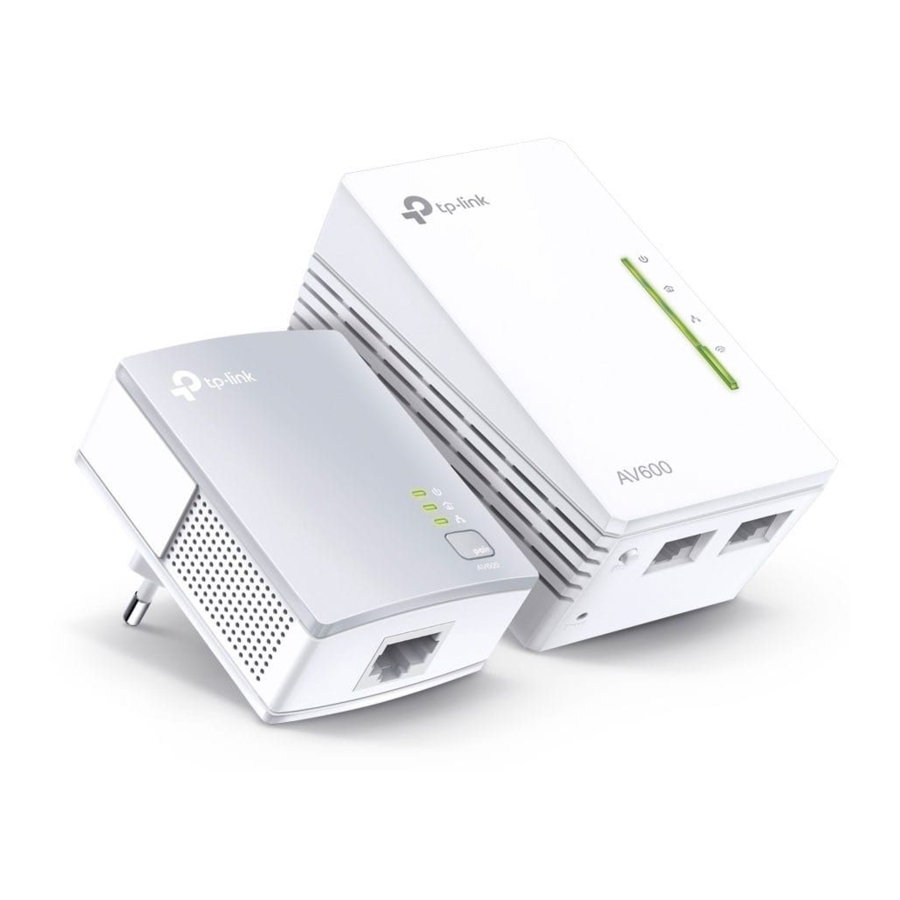
Plug and Play
Set Up a New Wireless Network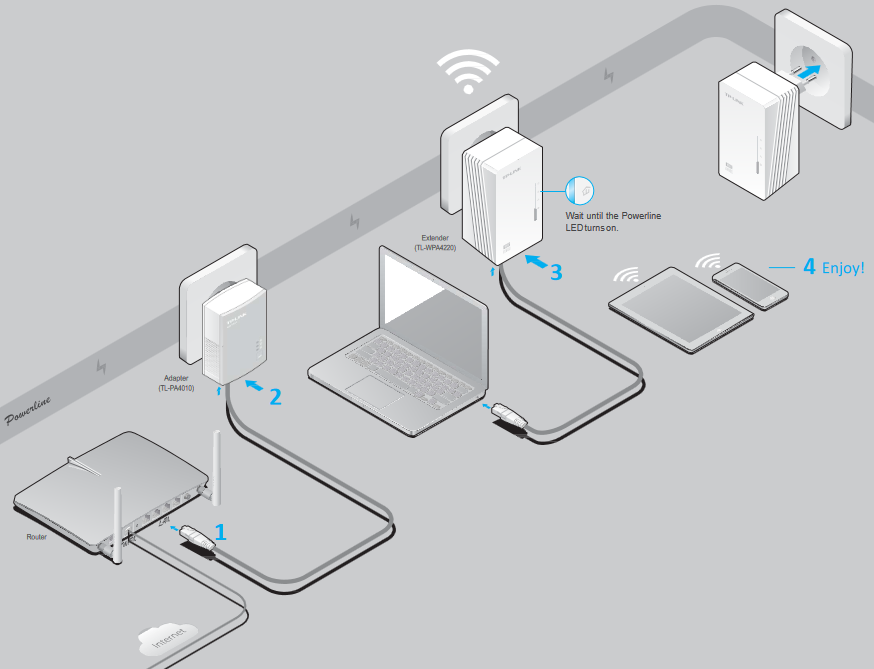
More: To add additional powerline adapters or extenders with the default settings, simply plug them into the wall sockets on the same electrical circuit.
4 — Use the default wireless network name (SSID) and password on the provided Wi-Fi Info Card to access the Internet.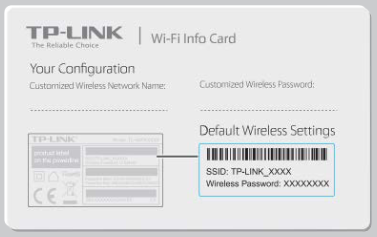
Clone Your Router’s Wi-Fi Settings to the Extender (Recommended)
If your router supports WPS, you can continue with the steps below to clone its current Wi-Fi settings to the extender.
Tips: We recommend that you plug in the extender near your router for Wi-Fi cloning.
Note: If the Wi-Fi LED still blinks slowly for longer than 30 seconds, unplug the extender and plug it back in, then try again. Or use «Customize the Extender’s Wi-Fi Settings» on the back instead.
Set Up a Secure Powerline Network Using the Pair Button (Recommended)
You can create or join a secure powerline network using the Pair button on two devices at a time. The powerline network can support up to 16 powerline devices.
Tips: We recommend that you plug in the powerline devices near each other when pairing.
To create a secure powerline network: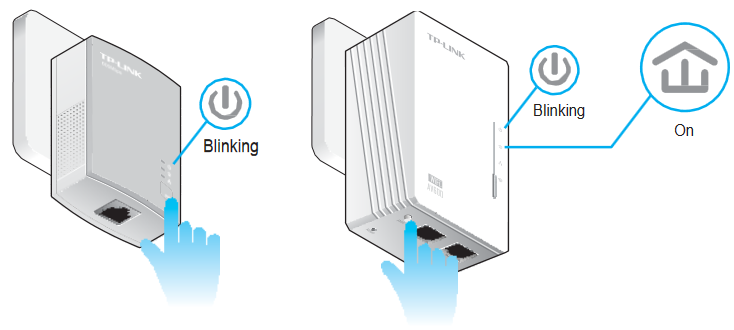
- Press the Pair button for 1 second.
- Within 2 minutes, press the Pair button for 1 second.
- Done.
To join an existing secure powerline network: 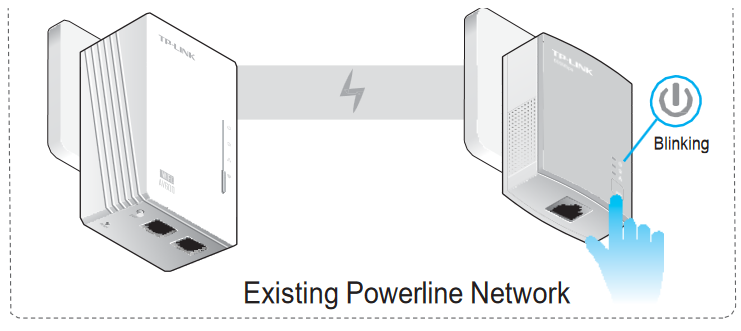
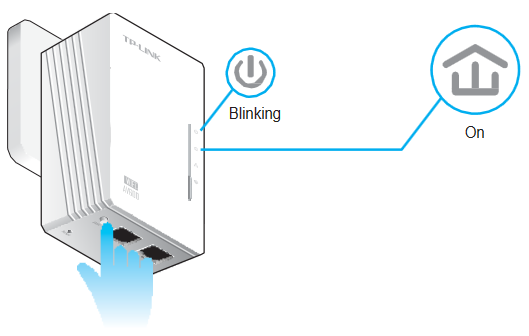
- Press the Pair button for 1 second on any powerline device in the existing powerline network.
- Within 2 minutes, press the Pair button for 1 second.
- Done.
Customize the Extender’s Wi-Fi Settings (Optional)
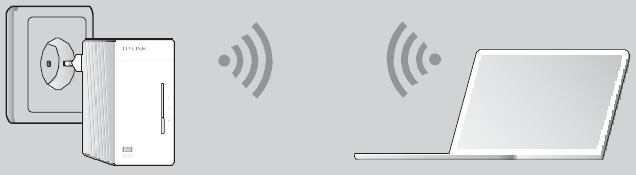
- Connect your computer to the extender wirelessly or via an Ethernet cable.

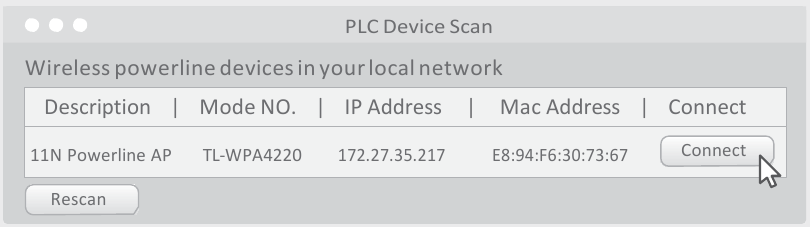
- Find and download the compatible version of utility for your powerline extender at www.tp-link.com.
- Start the utility. Choose the model to be configured and click Connect.
- Log in with the default user name and password (admin/admin).
- Go to Wireless > Wireless Settings to set a new SSID.
Go to Wireless > Wireless Security to set a new Wi-Fi password.
Go to System Tools > Reboot to restart the extender.

LED and Button Legend
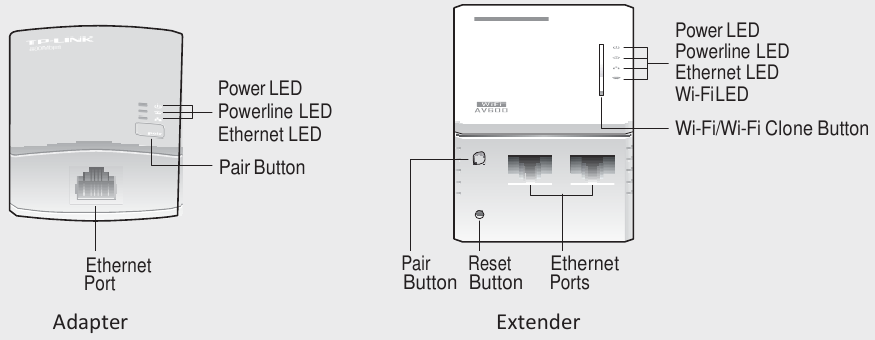
| LED | STATUS | DESCRIPTION |
 Power Power |
On/Off | The device is on or off. |
| Blinking | Once every second: Pairing is in process. | |
| Once every 15 seconds: Power-Saving Mode is on. (Powerline adapter only) | ||
 Powerline Powerline |
On | The device is connected to the powerline network. |
| Off | The device is not connected to the powerline network or is in Power-Saving Mode. | |
 Ethernet Ethernet |
On/Off | The Ethernet port is connected or not connected. |
 Wi-Fi Wi-Fi |
Blinking | Rapidly: The Wi-Fi is working properly. |
| Once every second: Wi-Fi cloning is in process. | ||
| Off | The Wi-Fi is disabled. |
| BUTTON | DESCRIPTION |
| Wi-Fi/Wi-Fi Clone | Press and hold for 1 second to start Wi-Fi cloning. |
| Press and hold for 5 seconds to turn the Wi-Fi on or off. | |
| Pair | Press and hold for 1 second to start the pairing process. |
| Press and hold for 10 seconds to leave the powerline network. | |
| Reset | Press and hold for 5 seconds to restore the extender’s settings to factory defaults. |
FAQ (Frequently Asked Questions)
Q1. How do I reset my extender?
A. With the extender powered on, use a pin to press and hold the Reset button until all LEDs go off.
When the Power LED  turns on and the Wi-Fi LED
  starts to blink rapidly, the reset process is complete.
Q2. How to troubleshoot if there is no Internet connection in my powerline network?
A1. Make sure all adapters and extenders are on the same electrical circuit.
A2. Make sure the Powerline LEDs  light up on all your adapters and extenders. If they do not, pair your adapters and extenders again.
A3. Make sure all hardware connections are correctly and securely connected.
A4. Check if you have an Internet connection by connecting the computer directly to the modem or router.
A5. Make sure your computer’s IP address is in the same segment as your router’s.
Q3. What can I do if a successfully-paired extender does not reconnect after it has been moved to a new location?
A1. Try another socket and make sure it is on the same electrical circuit.
A2. Try to pair it again with another adapter or extender, and make sure the Powerline LED is on before moving it to a new location.
A3. Check for possible interference, such as washers, air conditioners or other household appliances that may be too close to one of the powerline adapters or extenders.
Attention
For non-passthrough powerline device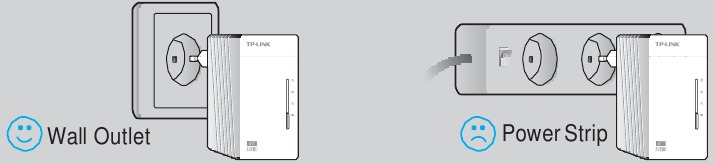
For passthrough powerline device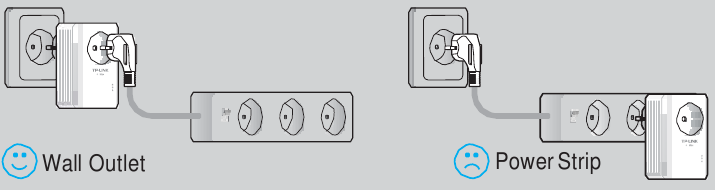

Documents / Resources
References
- TP-Link Česká republika – síťová Wi-Fi zařízení pro domácnost a podnikání
 TP-Link Česká republika – síťová Wi-Fi zařízení pro domácnost a podnikání
Download manual
Here you can download full pdf version of manual, it may contain additional safety instructions, warranty information, FCC rules, etc.
Download Tp-Link AV600 Powerline Wi-Fi Extender Quick Guide
Интернет по домашней электрической сети
AV600 Комплект адаптеров Powerline
TL-PA4010 KIT
Расширение локальной сети в любой комнате по проводке
Благодаря стандарту HomePlug AV600 комплект адаптеров TL-PA4010 KIT превратит домашнюю электрическую проводку в скоростную сеть без необходимости прокладывания новых проводов. Вы получите доступ в интернет везде, где есть электрическая розетка.
Примечание: адаптеры Powerline должны устанавливаться в количестве от 2 устройств. TL-PA4010 KIT совместим со всеми роутерами и прочими устройствами powerline.
Интернет
HomePlug AV600
HomePlug AV600
TL-PA4010
TL-PA4010
Powerline
Дополнительная настройка не требуется
Забудьте про длительную настройку. Адаптеры подключаются в два простых шага:
- Шаг 1: Подключите адаптер к вашему роутеру.
- Шаг 2: Подключите другой адаптер там, где вам необходим доступ в интернет.
Совет: Нажмите кнопку Pair на каждом адаптере, чтобы настроить между ними шифрование данных для повышения безопасности сети.
Скорость AV600 на расстоянии до 300 метров
Благодаря технологии Home Plug AV комплект адаптеров TL-PA4010 KIT обеспечивает стабильную и быструю передачу данных до 600 Мбит/с* на расстоянии до 300 метров там, где есть розетка. Адаптеры не вызывают помехи на других приборах. Смотрите HD-видео, играйте онлайн и загружайте большие файлы без задержек благодаря технологии Powerline.
Интернет
Роутер
TL-PA4010
TL-PA4010
HOMEPLUG
AV600
До 300 метров
* Указанная скорость HomePlug AV является максимальной теоретической скоростью передачи данных на физическом уровне. Фактическая скорость может изменяться, ограничена скоростью порта и прочими условиями: объёмом трафика, помехами электрического сигнала и проблемам с проводкой.
Миниатюрный и компактный дизайн
Благодаря новому компактному дизайну корпуса TL-PA4010 KIT значительно меньше большинства устройств Powerline. Благодаря толщине всего в 28,5 мм он отлично подходит к любой розетке.
52 мм
65 мм
86 мм
54 мм
28,5 мм
23 мм
Энергосбережение до 85%
Когда не используется, TL-PA4010 KIT автоматически переключается из «рабочего» режима в режим «энергосбережения», позволяя снизить энергопотребление на 85%*.
** Фактические данные могут изменяться в зависимости от условий подключения и окружающей среды.
Clone Your Router’s Wi-Fi Settings to the Extender (Recommended)
If your router supports WPS, you can continue with the steps below to clone its current Wi-Fi settings to the extender.
Tips: We recommend that you plug in the extender near your router for Wi-Fi cloning.
Note: If the Wi-Fi LED still blinks slowly for longer than 30 seconds, unplug the extender and plug it back in, then try again. Or use «Customize the Extender’s Wi-Fi Settings» on the back instead.
Set Up a Secure Powerline Network Using the Pair Button (Recommended)
You can create or join a secure powerline network using the Pair button on two devices at a time. The powerline network can support up to 16 powerline devices.
Tips: We recommend that you plug in the powerline devices near each other when pairing.
To create a secure powerline network:
- Press the Pair button for 1 second.
- Within 2 minutes, press the Pair button for 1 second.
- Done.
To join an existing secure powerline network:
- Press the Pair button for 1 second on any powerline device in the existing powerline network.
- Within 2 minutes, press the Pair button for 1 second.
- Done.
Customize the Extender’s Wi-Fi Settings (Optional)
- Connect your computer to the extender wirelessly or via an Ethernet cable.
- Find and download the compatible version of utility for your powerline extender at www.tp-link.com.
- Start the utility. Choose the model to be configured and click Connect.
- Log in with the default user name and password (admin/admin).
- Go to Wireless > Wireless Settings to set a new SSID.
Go to Wireless > Wireless Security to set a new Wi-Fi password.
Go to System Tools > Reboot to restart the extender.
LED and Button Legend
| LED | STATUS | DESCRIPTION |
| Power |
On/Off | The device is on or off. |
| Blinking | Once every second: Pairing is in process. | |
| Once every 15 seconds: Power-Saving Mode is on. (Powerline adapter only) | ||
| Powerline |
On | The device is connected to the powerline network. |
| Off | The device is not connected to the powerline network or is in Power-Saving Mode. | |
| Ethernet |
On/Off | The Ethernet port is connected or not connected. |
| Wi-Fi |
Blinking | Rapidly: The Wi-Fi is working properly. |
| Once every second: Wi-Fi cloning is in process. | ||
| Off | The Wi-Fi is disabled. |
| BUTTON | DESCRIPTION |
| Wi-Fi/Wi-Fi Clone | Press and hold for 1 second to start Wi-Fi cloning. |
| Press and hold for 5 seconds to turn the Wi-Fi on or off. | |
| Pair | Press and hold for 1 second to start the pairing process. |
| Press and hold for 10 seconds to leave the powerline network. | |
| Reset | Press and hold for 5 seconds to restore the extender’s settings to factory defaults. |
FAQ (Frequently Asked Questions)
Q1. How do I reset my extender?
A. With the extender powered on, use a pin to press and hold the Reset button until all LEDs go off.
When the Power LED turns on and the Wi-Fi LED starts to blink rapidly, the reset process is complete.
Q2. How to troubleshoot if there is no Internet connection in my powerline network?
A1. Make sure all adapters and extenders are on the same electrical circuit.
A2. Make sure the Powerline LEDs light up on all your adapters and extenders. If they do not, pair your adapters and extenders again.
A3. Make sure all hardware connections are correctly and securely connected.
A4. Check if you have an Internet connection by connecting the computer directly to the modem or router.
A5. Make sure your computer’s IP address is in the same segment as your router’s.
Q3. What can I do if a successfully-paired extender does not reconnect after it has been moved to a new location?
A1. Try another socket and make sure it is on the same electrical circuit.
A2. Try to pair it again with another adapter or extender, and make sure the Powerline LED is on before moving it to a new location.
A3. Check for possible interference, such as washers, air conditioners or other household appliances that may be too close to one of the powerline adapters or extenders.
Attention
For non-passthrough powerline device
For passthrough powerline device
Documents / Resources
References
- TP-Link Česká republika – síťová Wi-Fi zařízení pro domácnost a podnikání
Download manual
Here you can download full pdf version of manual, it may contain additional safety instructions, warranty information, FCC rules, etc.
Download Tp-Link AV600 Powerline Wi-Fi Extender Quick Guide
В этой инструкции, я расскажу, и на примере покажу, как настроить комплект PowerLine адаптеров TP-LINK TL-WPA4220KIT. В комплект входит два адаптера: TL-PA4010, и TL-WPA4220. Сейчас мы подробно рассмотрим как их подключить, соединить, настроить, и как пользоваться всеми преимуществами PowerLine сети.
Если вы зашли на эту страницу чисто из-за любопытства, узнать что это за адаптеры, для чего они нужны, и как это интернет из розетки по электросети, то сейчас я в двух словах постараюсь все объяснить. Существует такой стандарт, как HomePlug AV. Он позволяет передавать данные по электропроводке. Работает это следующим образом: подключаем один из PowerLine адаптеров в розетку, и соединяем с роутером, или модемом (от которого он будет получать интернет). Второй адаптер, подключаем в розетку в той комнате, где нам нужно получить доступ к интернету. Адаптеры соединяются между собой по электросети, и мы получаем интернет из розетки. По кабелю, или по Wi-Fi сети, если адаптер умеет раздавать Wi-Fi, как в нашем случае с адаптером TL-WPA4220. Более подробно о PowerLine сетях я писал в отдельной статье: стандарт HomePlug AV и PowerLine-адаптеры: что это, и как работает.
Давайте вернемся к нашим адаптерам TP-LINK TL-WPA4220KIT («KIT» — это комплект). Кстати, не обязательно покупать комплект, вы можете купить адаптеры по одному, и столько, сколько вам нужно. Можно, например, не покупать адаптеры без беспроводной точкой доступа, если беспроводная сеть вам не нужна. А взять адаптеры только с разъемом RJ-45.
В комплекте с адаптерами, я нашел два сетевых кабеля, инструкции, и диск с утилитой для настройки.

Адаптер TL-PA4010 (который маленький), у нас служит для соединения с роутером, или модемом, и задача у него завести интернет в нашу электропроводку.
А адаптер TL-WPA4220 обладает двумя LAN портами, и может раздавать Wi-Fi. Это значит, что через него можно подключить два устройства по сетевому кабелю, и еще по Wi-Fi сети. Если Wi-Fi сеть вам не нужна, ее можно отключить. Так же, адаптер TL-WPA4220 может не создавать еще одну Wi-Fi сеть, а расширять уже существующую беспроводную сеть (если она есть). Настраивается все нажатием одной кнопки на роутере и на самом адаптере. Рассмотрим этот момент подробнее в статье.
TP-LINK TL-WPA4220KIT: инструкция по настройке
Для начала, нам нужно установить адаптер TL-PA4010, подключить его в розетку, и подключить к нему интернет от роутера, или модема. Обратите внимание, что напрямую подключить интернет к PowerLine адаптеру не получится. Только через модем/роутер.
Подключаем адаптер в розетку. Не подключайте его через сетевые фильтры. Затем, берем сетевой кабель, подключаем его к адаптеру и в LAN разъем роутера (модема). Вот так:
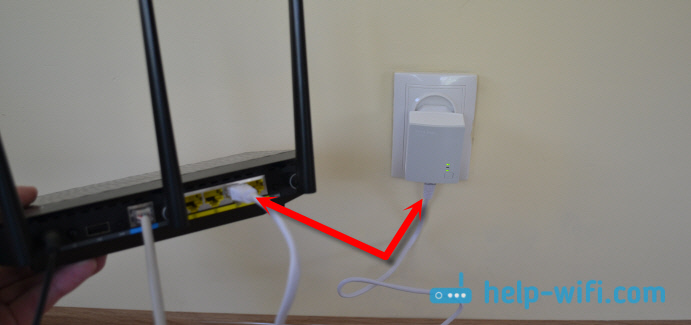
Пока не нажимаем никаких кнопок. Переходим к установке второго адаптера. У меня это TL-WPA4220. Второй адаптер подключаем в розетку в той комнате, где вам необходимо получить интернет.

Ждем минуту, пока адаптер запустится.
Теперь, нам нужно соединить адаптеры между собой, что бы они установили защищенное соединение. Для этого, сначала, на первом адаптере TL-PA4010 нажмите на кнопку «Pair». Начнет мигать индикатор питания. И в течении двух минут нажимаем кнопку «Pair» на втором адаптере (на TL-WPA4220 она находится снизу). Устройства установят соединение. На обоих адаптерах загорится индикатор работы PowerLine сети.
После последующих отключений и подключений, адаптеры будут автоматически устанавливать соединение. Если вы захотите подключить к сети еще один адаптер, то сначала подключите его в розетку, нажмите и удерживайте на нем кнопку «Pair» не более 1 секунды, и в течении двух минут нажмите на кнопку «Pair» на одном из уже установленных в сети адаптеров.
Вот собственно и все. К адаптеру TL-WPA4220 мы можем подключить устройство по кабелю, или по Wi-Fi сети. И получить подключение к интернету через обычную розетку.

Уже все готово, и все работает. По кабелю мы можем без проблем подключать два устрйоства, и интернет на них будет работать. Но, у меня адаптер, который так же раздает Wi-Fi сеть. У этого адаптера есть настройки, в которые можно зайти через браузер. Сейчас мы подробнее это рассмотрим.
Настройка Wi-Fi сети на PowerLine адаптере TL-WPA4220
С настройкой PowerLine сети мы разобрались. Разберемся еще с настройкой беспроводной сети, если у вас адаптер с поддержкой Wi-Fi.
Адаптер TP-LINK TL-WPA4220 это такой себе маленький Wi-Fi роутер. Главное его отличие в том, что интернет он получает через электропроводку. В этом адаптере есть два режима работы Wi-Fi сети:
- Новая беспроводная сеть. Когда адаптер TL-WPA4220 раздает беспроводную сеть со своим именем, паролем, и настройками. Если у вас уже установлен роутер, который раздает Wi-Fi, то этот PowerLine адаптер может создать еще одну сеть. И у вас в доме, или офисе будет две сети, с разными параметрами.
- Расширение беспроводной сети. В этом режиме, адаптер полностью копирует настройки (SSID и пароль) уже существующей сети, и просто расширяет ее. Получается, что в доме одна сеть, а TL-WPA4220 просто усиливает ее. Но, в отличии от обычных репитеров (о которых можно почитать здесь), адаптер получает интернет не по Wi-Fi, а через PowerLine сеть, что намного лучше. Нет потери в скорости.
Вход в настройки адаптера TL-WPA4220. Настройка новой W-Fi сети.
Сразу после включения, адаптер начнет раздавать Wi-Fi, со стандартным именем. Сеть будет закрыта паролем. Заводской пароль указан на наклейке, на самом адаптере. Там же указан адрес для входа в настройки, и заводские имя пользователя и пароль.

Дальше, подключаемся к адаптеру по кабелю, или по Wi-Fi. По идеи, в настройки адаптера можно зайти по адресу tplinkplclogin.net (192.168.1.1 так же работает), используя заводкой логин и пароль. Но, вы скорее всего будете попадать в настройки роутера, или модема. Поэтому, что бы без проблем зайти в настройки TL-WPA4220, и настроить Wi-Fi, я советую использовать утилиту с диска, который идет в комплекте.
Если у вас нет возможности запустить диск, то скачайте утилиту с сайта TP-LINK. Вот ссылка http://www.tp-link.ua/ru/download/TL-WPA4220KIT.html#Утилиты. Утилита называется «Powerline Scan Utility». Скачиваем ее и запускам. Или запускам с диска.

В утилите нажимаем на кнопку «Rescan», и должен появится наш адаптер. Затем, напротив нажимаем на кнопку «Connect». Если PowerLine адаптер не будет найден, то убедитесь, что ваш компьютер к нему подключен. И если антивирус, или брандмауэр будет запрашивать разрешение – разрешайте.
После нажатия на кнопку «Connect», сразу запустится браузер и появится запрос имени пользователя и пароля. Заводские: admin и admin. Вводим их, и попадаем на страницу настроек адаптера TP-LINK TL-WPA4220.
Настроек там не много. Нас интересуют настройки Wi-Fi сети. Нужно сменить имя сети (не обязательно), и пароль. Переходим на вкладку «Wireless». Здесь мы можем сменить стандартное название Wi-Fi сети и установить наш регион. После внесения изменений, нажмите на кнопку «Save».

И что бы сменить пароль на Wi-Fi, перейдите на вкладку «Wireless Security». В поле «PSK Password» укажите новый пароль минимум из 8-ми символов, и нажмите кнопку «Save».

После этого, нужно перезагрузить адаптер. Это можно сделать из настроек. Вкладка «System Tools» – «Reboot», нажав на кнопку «Reboot».
После этих действий, нужно будет подключится к беспроводной сети с новым названием. Используя пароль, который вы установили.
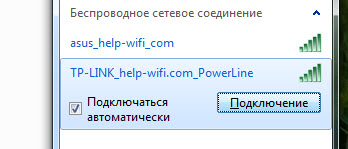
Есть еще настройки локальной сети, и настройки PowerLine сети (но они вряд ли вам пригодятся). Как и в обычном роутере, через панель управления адаптер можно прошить, сбросить настройки, сохранить/восстановить настройки, или сменить заводской пароль admin, который защищает настройки, что я и советовал бы сделать. Сменить его можно на вкладке «System Tools» – «Password». Обязательно запишите пароли, которые вы установили, да бы не забыть их.
В любом случае, вы сможете сделать сброс настроек на адаптере TL-WPA4220. Зажав на 10 секунд утопленную в корпус кнопку «Reset». Она расположена снизу корпуса адаптера. Если у вас розетки расположены очень низко к полу, то нажимать на нее не очень удобно. Поэтому, советую подключить адаптер вверх ногами, и сделать сброс настроек. После сброс настроек, нужно будет заново нажать на кнопку «Pair» на обоих устройствах.
Настройка расширения Wi-Fi сети, через PowerLine сеть. Функция Wi-Fi Clone
Здесь все очень просто. Если у вас роутер уже раздает Wi-Fi сеть, и вы не хотите создавать еще одну, но хотите, что бы PowerLine адаптер расширял уже существующую сеть, то его можно без проблем настроить на такой режим работы. После настройки, у вас будет одна беспроводная сеть, которую будет усиливать адаптер TL-WPA4220. Ваши ноутбуки, смартфоны, планшеты, будут автоматически подключаться к той сети, сигнал которой будет сильнее в определенном месте вашего офиса, или дома.
Все что нам нужно, это на нашем роутере нажать на кнопку WPS. Она должна быть. После нажатия на нее, какой-то из индикаторов должен начать медленно мигать. После этого, идем, и быстро нажимаем на кнопку «Wi-Fi Clone» на нашем адаптере. Индикатор так же начнет медленно мигать.

Ждем, пока будет скопирован SSID и пароль с главного роутера. Главное, что бы адаптер находился в зоне действия Wi-Fi сети. В итоге, будет у нас одна беспроводная сеть, от главного роутера, усиленная адаптером TL-WPA4220. При этом, интернет он будет получать из розетки. Вот собственно и все.
Отключение Wi-Fi сети
Что бы полностью выключить беспроводную сеть, нужно нажать, и некоторое время подержать кнопку «Wi-Fi Clone». Индикатор погаснет, и беспроводная сеть отключится. Включается она точно так же.
Послесловие
Все настраивается очень просто. Да и в комплекте есть небольшая инструкция по настройке, на русском языке.
Интересные устройства, который без проблем работают и выполняют свою задачу. Читал много отзывов, что PowerLine адаптеры сильно нагреваются. Ничего подобного не заметил, после нескольких часов работы через эти устрйоства, они были просто теплые, что вполне нормально.
Принцип настройки, и работы PowerLine сети я думаю понятен. Не обязательно покупать точно такой же комплект адаптеров. Все индивидуально. Если, например, нужно просто подключить телевизор к интернету по сетевому кабелю, а сетевой кабель вы прокладывать не хотите, и вам не нужен адаптер с беспроводной точкой доступа, то разумно будет купить набор адаптеров TP-LINK TL-PA4010KIT. Они будут дешевле. Можно и по одному адаптеру приобрести. Но, комплектом получается дешевле.
Выбор есть, и он большой. Можно без проблем подобрать адаптеры, именно под вашу сеть, и под ваши задачи. Есть адаптеры со встроенными розетками, например, TP-LINK TL-PA4010PKIT. Что тоже хорошо, ведь даже после подключения такого адаптера, можно будет подключить в розетку еще какое-то устройство.
Ну и смотрите по скорости. Комплект TP-LINK TL-WPA4220KIT, который мы настраивали, работает на скорости до 500 Мбит/с. Можно взять адаптеры, например с максимальной скоростью до 200 Мбит/с, и немного сэкономить. Понятно, что это максимально возможная скорость, которую в обычных условия никогда не получить.
Tp link wifi av600 — это современное и надежное решение для создания домашней сети с высокой скоростью подключения к интернету. Он основан на технологии Powerline, которая позволяет использовать электрическую проводку дома в качестве сетевого кабеля, обеспечивая стабильное подключение в любой точке помещения.
Установка и настройка Tp link wifi av600 очень просты и не требуют особых знаний в области компьютерных сетей. Вам потребуется всего несколько шагов, чтобы настроить свою домашнюю сеть и наслаждаться быстрым и стабильным интернетом.
Шаг 1: Подключите один из адаптеров Tp link wifi av600 к роутеру с помощью сетевого кабеля. Подключите второй адаптер к компьютеру или другому устройству, которое будет использовать сеть. Вам не нужно проводить дополнительные настройки, просто подключите адаптеры и они автоматически установят соединение.
Шаг 2: Проверьте, работает ли ваша сеть. Если все подключено правильно, индикаторы на адаптерах должны гореть зеленым цветом. Если индикаторы горят красным цветом или мигают, проверьте подключение и убедитесь, что все соединения надежны и кабели не повреждены.
Шаг 3: Если у вас возникли проблемы с подключением, попробуйте перезагрузить адаптеры и проверьте, является ли ваш роутер совместимым с Tp link wifi av600. Если проблема не устраняется, обратитесь в службу поддержки Tp link для получения дополнительной помощи.
Настройка и установка Tp link wifi av600 не займут у вас много времени, а подключение через электросеть позволит вам получить высокую скорость интернета в любой точке вашего дома.
Содержание
- Установка и настройка Tp link wifi av600
- Подготовка перед установкой
- Физическая установка
- Подключение к интернету
- Настройка wifi
- Подключение устройств к Wi-Fi
Установка и настройка Tp link wifi av600
Для успешной установки и настройки Tp link wifi av600 следуйте приведенным ниже инструкциям.
1. Распакуйте устройство из упаковки и убедитесь, что в комплекте есть все необходимые компоненты.
2. Подключите один конец Ethernet-кабеля к порту LAN вашего маршрутизатора и другой конец к порту Ethernet питания Tp link wifi av600.
3. Подключите вилку питания Tp link wifi av600 к стандартной розетке.
4. Подключите второе устройство Tp link wifi av600 к розетке в зоне прямой видимости с первым устройством.
5. Подождите несколько минут, чтобы устройства настроились и установили соединение.
6. Проверьте, светится ли индикатор Power на обоих устройствах Tp link wifi av600.
7. Для настройки и управления своей сетью Tp link wifi av600 загрузите и установите приложение Tp link Powerline Adapter с официального веб-сайта Tp link.
8. Откройте приложение и следуйте инструкциям для настройки Wi-Fi сети и изменения пароля.
9. После завершения настройки вы можете подключить свои устройства к сети Tp link wifi av600 и наслаждаться высокоскоростным интернет-соединением в любой точке вашего дома или офиса.
Подготовка перед установкой
Перед установкой и настройкой Tp link wifi av600 необходимо выполнить ряд предварительных действий:
- Проверьте наличие всех комплектующих: роутера, Ethernet-кабеля, блока питания и провода соединения Powerline.
- Убедитесь, что ваш компьютер или устройство, которое планируете подключить к сети, обладает сетевым адаптером с поддержкой Ethernet или беспроводных сетей.
- Разместите роутер и адаптеры Powerline вблизи электрической розетки в соответствии с требованиями производителя.
- Убедитесь, что розетка, в которую планируете подключить адаптер Powerline, работает исправно.
- Выключите все устройства, подключенные к вашей локальной сети через Ethernet-кабель или беспроводную сеть.
Физическая установка
Перед началом установки убедитесь, что вы располагаете всеми необходимыми компонентами:
- TP-Link AV600 адаптеры — две или более единицы, в зависимости от размера сети, которую вы планируете создать;
- Ethernet-кабель — для подключения адаптера к маршрутизатору или компьютеру;
- Розетки — в которые будут вставлены адаптеры;
- Устройства — такие как компьютеры, ноутбуки, смартфоны и планшеты, которые будут подключаться к сети.
Следуйте этим инструкциям для физической установки адаптеров:
- Выберите розетку, в которую вы хотите вставить первый адаптер.
- Включите адаптер в розетку. Если адаптер имеет кнопку питания, убедитесь, что он активирован.
- Подключите Ethernet-кабель к порту на задней стороне адаптера и другому концу к вашему маршрутизатору или компьютеру.
- Повторите шаги 1-3 для каждого дополнительного адаптера, которые вы хотите использовать.
- Подключите устройства к интернету, используя Wi-Fi или Ethernet-кабель, в зависимости от их возможностей.
Примечание: Перед использованием встроенной кнопки «Pair», убедитесь, что ваш роутер также поддерживает эту функцию.
Подключение к интернету
Для подключения устройства TP-Link WiFi AV600 к интернету, выполните следующие шаги:
- Шаг 1: Подключите один конец сетевого кабеля в порт Ethernet вашего модема, а другой конец в порт Ethernet Powerline адаптера TP-Link.
- Шаг 2: Подключите второй Powerline адаптер к розетке питания вблизи места, где требуется подключение к интернету.
- Шаг 3: Подключите устройство, которое вы хотите подключить к интернету, к порту Ethernet Powerline адаптера TP-Link с помощью сетевого кабеля.
- Шаг 4: Определите пароль Wi-Fi сети, созданной Powerline адаптерами TP-Link.
- Шаг 5: Найдите Wi-Fi сеть TP-Link на устройстве и подключитесь к ней, введя ранее созданный пароль.
- Шаг 6: После успешного подключения вы сможете пользоваться интернетом через Wi-Fi на вашем устройстве.
Теперь вы подключены к интернету с помощью TP-Link WiFi AV600 и можете наслаждаться беспроводным доступом к сети.
Настройка wifi
Чтобы настроить wifi на роутере Tp link wifi av600, следуйте инструкции:
- Подключите роутер к питанию и убедитесь, что его индикаторы питания включены.
- С помощью кабеля Ethernet подключите компьютер к порту LAN на роутере.
- Откройте веб-браузер на компьютере и введите «tplinkwifi.net» в адресной строке.
- Войдите в панель управления роутера, используя указанный логин и пароль.
- Перейдите в раздел «Настройки wifi» или «WiFi Setup».
- Выберите имя сети (SSID) для вашей wifi-сети, которое будет отображаться при поиске доступных сетей.
- Выберите режим шифрования (например, WPA2) и введите пароль для защиты wifi-сети.
- Нажмите кнопку «Сохранить» или «Применить» для сохранения настроек.
- Подключите все устройства к новой wifi-сети, используя правильное имя сети (SSID) и пароль.
После завершения настройки wifi на роутере Tp link wifi av600, вы сможете использовать его для подключения к интернету и обмена данными через беспроводное соединение.
Подключение устройств к Wi-Fi
После того, как вы успешно установили и настроили Tp link wifi av600, вы можете подключить свои устройства к Wi-Fi сети. Вот пошаговая инструкция:
- На вашем устройстве (например, ноутбуке, планшете или смартфоне) найдите настройки Wi-Fi.
- Выберите сеть с названием, которое вы указали при настройке Tp link wifi av600.
- Введите пароль, который вы указали при настройке Tp link wifi av600.
- Дождитесь подключения к Wi-Fi сети.
Примечание: Если вы ранее использовали другую Wi-Fi сеть, вам может потребоваться отключиться от нее перед подключением к Tp link wifi av600.
После успешного подключения все ваши устройства смогут использовать интернет через Tp link wifi av600. Убедитесь, что ваш роутер находится в достаточной близости от устройств, чтобы обеспечить стабильное подключение.