
- Расширение проводной и беспроводной сети в любой комнате в доме через существующую электросеть.
- Расширение покрытия одним нажатием — кнопка Wi-Fi Clone упрощает настройку Wi‑Fi и позволяет создать единую домашнюю сеть.
- Стандарт HomePlug AV обеспечивает скорость до 600 Мбит/с1 для быстрой передачи данных по существующей электросети, что идеально для потокового просмотра HD и 3D‑видео, а также онлайн‑игр.
- Скорость Wi-Fi до 300 Мбит/с в ранее недоступных частях вашего дома и офиса.
Модель, пришедшая на смену: TL-WPA4220 KIT
-
TL-WPA4220
Описание
Подключение по кабелю и Wi‑Fi
через любую розетку
AV600 Wi‑Fi Powerline адаптер 300 Мбит/с
TL-WPA4220
Расширение сети в любой комнате по электросети
TL-WPA4220 преобразует домашнюю электропроводку в высокоскоростную сеть без необходимости прокладки дополнительных кабелей.
Благодаря поддержке стандарта HomePlug AV адаптер TL‑WPA4220 идеально подходит для расширения сети Powerline, обеспечивая стабильное проводное подключение со скоростью до 600 Мбит/с на расстоянии до 300 метров и беспроводное подключение со скоростью до 300 Мбит/с везде, где есть розетка.
Электросеть
Кабель Ethernet
- HomePlug AV
600 Мбит/с - Wi-Fi
300 Мбит/с
* TL-WPA4220 является дополнительным адаптером и должен подключаться к той же электросети, что и другие адаптеры. Докупать кабель Ethernet не нужно. TL‑WPA4220 совместим со всеми адаптерами Powerline.
Plug and Play
Подключите основной адаптер Powerline к обычной настенной розетке, а затем подключите его к роутеру с помощью кабеля Ethernet. Затем подключите к розетке второй TL‑WPA4220. Вот и всё! Никаких настроек. Быстрая проводная сеть и Wi‑Fi готовы к работе.
Сопряжение для большей безопасности
Нажмите кнопку Pair на обоих адаптерах для создания более безопасной сети.
* Адаптеры Powerline должны быть подключены к одной электросети.
Роутер
Адаптер Powerline
Сквозь стены и потолки
Pair
Устройство
Единая сеть Wi‑Fi
Кнопка Wi‑Fi Clone позволяет экономить время, мгновенно копируя имя и пароль сети роутера, а функция Wi‑Fi Move автоматически применит внесённые в настройки изменения ко всем устройствам в сети. Текущие настройки Wi‑Fi будут автоматически синхронизириованы с новым адаптером.
Кухня
Гостиная
WPS
Wi-Fi Clone
ОДНО ИМЯ И ПАРОЛЬ WI‑FI
Два порта Ethernet для проводных подключений
Благодаря двум портам Ethernet адаптер TL-WPA4220 способен поддерживать сразу несколько высокоскоростных надёжных проводных подключений для Smart TV, компьютеров, игровых консолей и других устройств. Один кабель Ethernet уже идёт в комплекте.
Управление из смартфона
Утилита tpPLC и приложение tpPLC позволяют управлять настройками сети, устанавливать расписание работы Wi-Fi и даже управлять индикаторами адаптеров с любого устройства, работающего на iOS или Android.
Приложение tpPLC можно скачать из App Store и Google Play, а утилиту tpPLC для ПК можно скачать здесь.
Характеристики
| Аппаратные характеристики | |
|---|---|
| Стандарты и протоколы | HomePlug AV, IEEE802.3, IEEE802.3u, IEEE802.11b/g/n |
| Тип розетки | C, F |
| Интерфейсы | 2 порта Ethernet 10/100 Мбит/с |
| Кнопки | Pair (сопряжение) Reset (сброс настроек) Wi-Fi/Wi-Fi Clone (клонирование Wi-Fi) |
| Энергопотребление | Максимум: 5,308 Вт (220 В / 50 Гц) Обычно: 5,086 Вт (220 В / 50 Гц) Режим ожидания: 4,170 Вт (220 В / 50 Гц) |
| Индикаторы | PWR (питание) PLC (Powerline) ETH (Ethernet) Wi-Fi/Wi-Fi Clone (клонирование Wi-Fi) |
| Размеры (Ш × Д × В) | 94 × 54 × 40 мм |
| Диапазон | 300 метров по электросети |
| ПАРАМЕТРЫ МОДУЛЯ WI-FI | |
|---|---|
| Частотные диапазоны | 2,4–2,4835 ГГц |
| Скороcть передачи | 11n: до 300 Мбит/с (динамически) 11g: до 54 Мбит/с (динамически) 11b: до 11 Мбит/с (динамически) |
| Чувствительность (приём) | 270 Мбит/с: –68 дБм при 10% PER 130 Мбит/с: –68 дБм при 10% PER 108 Мбит/с: –68 дБм при 10% PER 54 Мбит/с: –68 дБм при 10% PER 11 Мбит/с: –85 дБм при 8% PER 6 Мбит/с: –88 дБм при 10% PER 1 Мбит/с: –90 дБм при 8% PER |
| Защита Wi-Fi сети | 64/128-битное WEP / WPA / WPA2 / WPA-PSK / WPA2-PSK |
| Дополнительные функции | Включение/выключение вещания Wi-Fi, WMM, статистика беспроводного режима |
| Мощность передатчика | < 20 дБм или < 100 мВт |
| Характеристики программного обеспечения | |
|---|---|
| Технология модуляции | OFDM (PLC) |
| Шифрование | Шифрование Powerline: 128-битное AES Защита сети Wi-Fi: Шифрование WEP, WPA/WPA2, WPA-PSK/WPA2-PSK |
| Прочее | |
|---|---|
| Сертификация | CE, RoHS |
| Комплект поставки | ● AV600 Wi-Fi Powerline адаптер: TL-WPA4220 ● Кабель Ethernet ● Руководство по быстрой настройке |
| Системные требования | Windows 2000/XP/2003/Vista, Windows 7/8, Mac, Linux, Windows 10 |
| Параметры окружающей среды | Рабочая температура: 0…+40 ℃ Температура хранения: –40…+70 ℃ Влажность воздуха при эксплуатации: 10–90% без образования конденсата Влажность воздуха при хранении: 5–90% без образования конденсата |
Обзоры и награды
- Обзоры
-
-

Расширение зоны покрытия беспроводного сигнала одним нажатием — кнопка Wi-Fi Clone упростит настройку беспроводной сети и позволит создать единую надежную домашнюю сеть
Поддержка стандарта HomePlug AV обеспечит передачу данных на скорости до 500 Мбит/с по существующей электросети — идеально подойдет для бесперебойной трансляции видео высокой четкости, видео в формате 3D или онлайн-игр.
-

Эмуляторы
|
Устройство |
Аппаратная версия |
Версия прошивки |
Язык |
|
|---|---|---|---|---|
|
TL-WPA4220 |
V5 |
180716(EU) |
Английский |
Выбрать |
|
TL-WPA4220 |
V5 |
180716 (EU) |
Многоязычный |
Выбрать |
Примечания
1. Данный эмулятор является графическим интерфейсом настройки устройства TP-Link.
2. Не все опубликованные эмуляторы основаны на последней версии прошивки.
3. Имеющиеся в эмуляторе функции могут быть недоступны в вашей стране — для более подробной информации ознакомьтесь с паспортом или веб-страницей своего устройства.
1. Максимальная теоретическая скорость передачи данных по стандарту HomePlug AV2. Фактическая скорость данных может меняться в зависимости от условий эксплуатации: расстояния, объёма сетевого трафика, помех электросети, строительных материалов перекрытий, качества электропроводки и прочего.
2. Совместим со всеми адаптерами стандартов AV и AV2. Устройство может не быть совместимо с роутерами или шлюзами, программное обеспечение которых было изменено, создано на базе программ с открытым кодом, является нестандартным или устаревшим.
3. Максимальная скорость беспроводного сигнала — это физический максимум согласно спецификациям стандарта IEEE 802.11. Фактическая пропускная способность и покрытие беспроводной сети не гарантируются и будут варьироваться в зависимости от 1) факторов окружающей среды, включая строительные материалы, физические объекты и препятствия в помещении 2) условий сети, включая локальные помехи, объём и плотность трафика, местоположение продукта, сложность сети и её загруженность 3) ограничения клиента, включая номинальную производительность, местоположение, соединение, качество и состояние клиента.
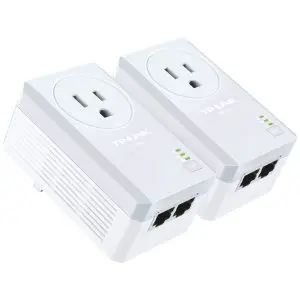
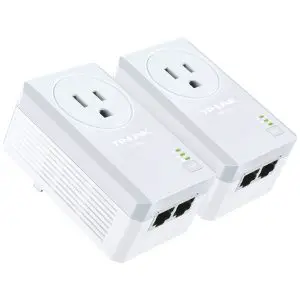
TP-Link TL-PA4010P Kit AV600 Powerline является набором адаптеров, разработанных компанией TP-Link для создания сети с использованием существующей электропроводки в доме. Этот комплект позволяет передавать интернет-сигнал по проводной линии напрямую из розетки в различные комнаты, обеспечивая стабильное и высокоскоростное подключение к интернету в любом месте вашего дома.
TP-Link TL-PA4010P Kit AV600 Powerline состоит из двух адаптеров: одного, который подключается к роутеру с помощью кабеля Ethernet, и второго, который подключается к устройству, требующему доступа к интернету, такому как компьютер, игровая приставка или телевизор. Адаптеры могут передавать данные на расстояние до 300 метров по электропроводке, обеспечивая стабильное и надежное соединение.
Для подключения адаптеров TP-Link TL-PA4010P Kit AV600 Powerline необходимо выполнить следующие шаги:
- Подключите первый адаптер к роутеру с помощью кабеля Ethernet и вставьте его в любую розетку электропроводки в близости от роутера.
- Подключите второй адаптер к устройству с помощью кабеля Ethernet и вставьте его в любую розетку электропроводки в комнате, где требуется доступ к интернету.
- Подключите роутер к первому адаптеру с помощью кабеля Ethernet.
- Включите оба адаптера в розетки.
- Подождите, пока индикаторы на адаптерах не начнут мигать — это означает, что они установили соединение.
- Теперь у вас есть стабильная сеть, в которую можно подключить устройство в любой комнате, через розетку электропроводки.
TP-Link TL-PA4010P Kit AV600 Powerline — простой и удобный способ создать стабильную и высокоскоростную сеть в вашем доме. Следуя этой инструкции, вы сможете подключить устройства к интернету в любой комнате вашего дома, используя существующую электропроводку. Этот комплект адаптеров предлагает надежное соединение и позволяет наслаждаться высокой скоростью передачи данных без необходимости проводить дополнительные кабели по всему дому.
Содержание
- Комплект адаптеров TP-Link TL-PA4010P Kit AV600 Powerline: инструкция по использованию
- Шаг 1: Подключение адаптеров
- Шаг 2: Проверка связи
- Шаг 3: Защита сети
- Шаг 4: Использование интернета
- Шаг 5: Потенциальные проблемы и их решение
- Вывод
- Подключение адаптеров к электросети
- Установка программного обеспечения
- Создание сети Powerline
- Подключение устройств к Powerline
- Защита сети Powerline
- 1. Измените пароль
- 2. Включите шифрование
- 3. Отключите функцию Pair
- 4. Ограничьте доступ к вашей сети
- 5. Регулярно обновляйте программное обеспечение
- Решение проблем и устранение неполадок
- 1. Адаптеры не подключаются друг к другу
- 2. Отсутствует интернет-соединение через адаптеры
- 3. Низкая скорость передачи данных
Комплект адаптеров TP-Link TL-PA4010P Kit AV600 Powerline: инструкция по использованию
TP-Link TL-PA4010P Kit AV600 Powerline — это комплект адаптеров, который позволяет передавать интернет-сигнал через электрическую проводку в доме или офисе. В данной инструкции мы расскажем, как правильно устанавливать и использовать данный комплект.
Шаг 1: Подключение адаптеров
Для начала, подключите один из адаптеров к роутеру при помощи сетевого кабеля, вставив один конец кабеля в порт на роутере, а другой — в порт «LAN» на адаптере.
Подключите второй адаптер в желаемую комнату, в которой требуется получить доступ к интернету. Подключите адаптер к компьютеру, ноутбуку или другому устройству при помощи сетевого кабеля, аналогично первому адаптеру — один конец в порт «LAN» адаптера, а другой — в сетевой порт устройства.
Шаг 2: Проверка связи
После того, как оба адаптера подключены, убедитесь, что они находятся в одной электрической сети. Для этого проверьте, загорелся ли на адаптерах светодиодный индикатор «Power». Если светодиод мигает или горит, это означает, что адаптеры подключены.
Затем проверьте состояние светодиодного индикатора «PowerLine» на обоих адаптерах. Если этот индикатор горит, значит связь между адаптерами установлена успешно.
Шаг 3: Защита сети
Для обеспечения безопасности вашей сети, рекомендуется установить пароль на адаптеры. Для этого выполните следующие действия:
- Нажмите кнопку «Pair» на первом адаптере и удерживайте ее, пока не загорится индикатор «Power e» на втором адаптере.
- Повторите эту операцию, нажав кнопку «Pair» на втором адаптере. При этом светодиод «Power e» на первом адаптере также загорится.
- Теперь оба адаптера будут защищены паролем, и только те адаптеры, для которых был введен пароль при выполнении этого шага, смогут устанавливать соединение.
Шаг 4: Использование интернета
После успешной установки и проверки связи между адаптерами, вы можете приступить к использованию интернета. Подключите устройства, которым необходим доступ к интернету, к адаптерам при помощи сетевых кабелей.
Также учтите, что можно подключить дополнительные адаптеры к уже установленной сети, чтобы расширить покрытие интернетом в доме или офисе.
Шаг 5: Потенциальные проблемы и их решение
Если у вас возникнут проблемы с использованием комплекта адаптеров TP-Link TL-PA4010P Kit AV600 Powerline, рекомендуется провести следующие действия для их устранения:
- Убедитесь, что оба адаптера подключены к электрическому розетке без использования удлинителей или фильтров.
- Уточните, что оба адаптера находятся в одной электрической сети и подключены к одной фазе.
- Переводите адаптеры в режим «Factory Default» (восстановление заводских настроек) и повторно настройте их согласно инструкции.
- Измените расположение адаптеров, чтобы избежать помех от других электроприборов.
Вывод
Комплект адаптеров TP-Link TL-PA4010P Kit AV600 Powerline позволяет передавать интернет-сигнал через электрическую проводку, обеспечивая надежное и стабильное соединение. Следуя данной инструкции, вы сможете установить и настроить данный комплект адаптеров без проблем и наслаждаться доступом к интернету в любой комнате вашего дома или офиса.
Подключение адаптеров к электросети
Для корректной работы комплекта адаптеров TP-Link TL-PA4010P Kit AV600 Powerline необходимо правильно подключить их к электросети. В данной инструкции мы рассмотрим подробный процесс подключения.
- Распакуйте комплект адаптеров TP-Link TL-PA4010P Kit AV600 Powerline.
- Найдите розетку вблизи вашего маршрутизатора и вставьте один из адаптеров в него.
- Подключите маршрутизатор к адаптеру с помощью Ethernet-кабеля. Подключите один конец к свободному порту на задней панели маршрутизатора и другой конец к Ethernet-порту на адаптере.
- Подключите второй адаптер к розетке в помещении, где вам нужно установить сетевое соединение. Убедитесь, что второй адаптер находится в пределах действия вашей домашней электросети.
- Подключите устройство, требующее сетевого подключения (компьютер, телевизор, игровую приставку и т.д.) к Ethernet-порту на втором адаптере с помощью Ethernet-кабеля.
Поздравляем! Вы успешно подключили комплект адаптеров TP-Link TL-PA4010P Kit AV600 Powerline к электросети. Теперь у вас есть надежное и стабильное сетевое соединение даже в труднодоступных местах вашего дома или офиса.
Обратите внимание, что адаптеры Powerline работают по принципу передачи сигнала по электропроводке. Если в вашем доме или офисе используются разные электрические фазы, может потребоваться использование дополнительных адаптеров или фильтров для стабильной работы сети.
Установка программного обеспечения
Перед началом установки программного обеспечения для адаптеров TP-Link TL-PA4010P Kit AV600 Powerline обязательно следуйте инструкциям ниже:
- Вставьте диск с программным обеспечением, поставляемым вместе с адаптерами, в ваш компьютер.
- Откройте файл-установщик с диска.
- Следуйте инструкциям мастера установки, чтобы установить программное обеспечение на ваш компьютер.
- После завершения установки, запустите программу, чтобы начать использовать адаптеры TP-Link TL-PA4010P Kit AV600 Powerline.
Программное обеспечение позволяет вам настраивать и контролировать работу адаптеров, а также обеспечивает дополнительные функции, такие как шифрование данных и настройки сети.
Если у вас нет диска с программным обеспечением, вы можете скачать последнюю версию программного обеспечения с официального сайта TP-Link.
Обратите внимание, что для установки программного обеспечения может потребоваться контроль учетной записи администратора на вашем компьютере.
Если у вас возникли проблемы с установкой программного обеспечения или имеются вопросы, обратитесь к руководству пользователя, поставляемому вместе с адаптерами, или свяжитесь с технической поддержкой TP-Link.
Создание сети Powerline
Адаптеры Powerline представляют собой устройства, которые позволяют создать сеть передачи данных по электрической проводке дома или офиса. Данные передаются по электрическим проводам, что позволяет создать сеть даже в тех помещениях, где беспроводное соединение ограничено или нестабильно.
TP-Link TL-PA4010P Kit AV600 Powerline — это комплект адаптеров Powerline, который позволяет создать надежную и стабильную сеть в помещении с использованием электрической проводки.
Для создания сети Powerline с использованием адаптеров TP-Link TL-PA4010P Kit AV600 Powerline выполните следующие шаги:
- Распакуйте комплект адаптеров TP-Link TL-PA4010P Kit AV600 Powerline.
- Подключите один из адаптеров к роутеру с помощью сетевого кабеля. Подключите его в один из портов LAN роутера.
- Включите адаптер в электрическую розетку и дождитесь, пока индикатор POWER зажжется зеленым цветом.
- Подключите второй адаптер к компьютеру или другому устройству с помощью сетевого кабеля. Подключите его в порт LAN на устройстве.
- Включите адаптер в электрическую розетку и дождитесь, пока индикатор POWER зажжется зеленым цветом.
- Проверьте, что индикаторы DATA зажглись и начали мигать. Это означает, что адаптеры установили между собой связь.
Важно:
- Адаптеры Powerline должны быть подключены к одной фазе электрической сети.
- Адаптеры Powerline можно подключать к любым розеткам в помещении, но для достижения наилучшей производительности рекомендуется подключать их к общей группе розеток.
- Длина проводки между адаптерами Powerline должна быть не более 300 метров.
- Время установления связи между адаптерами Powerline может занимать до нескольких минут.
После выполнения всех указанных шагов сеть Powerline будет создана и готова к использованию. Вы сможете подключать устройства к сети с помощью сетевого кабеля и получать стабильное соединение с высокой скоростью передачи данных.
TP-Link TL-PA4010P Kit AV600 Powerline обеспечивает простоту установки и надежность работы сети Powerline. Он позволяет создать сеть в помещении без необходимости прокладывать дополнительные сетевые кабели или настраивать беспроводное соединение.
Подключение устройств к Powerline
Для подключения устройств к Powerline системе следуйте следующим инструкциям:
- Распакуйте комплект адаптеров TP-Link TL-PA4010P Kit AV600 Powerline.
- Подключите один из адаптеров к розетке вблизи вашего роутера или модема посредством сетевого кабеля.
- Подключите второй адаптер к розетке в комнате, где вы хотите установить компьютер или другое сетевое устройство.
- Соедините ваш компьютер или другое сетевое устройство с вторым адаптером посредством сетевого кабеля.
- Включите оба адаптера в розетки и дождитесь, пока они установят соединение. Индикаторы на адаптерах показывают статус подключения.
Для более надежного соединения и оптимальной производительности рекомендуется следовать следующим рекомендациям:
- Устанавливайте адаптеры непосредственно в розетки стены, не используйте удлинители или перенаправители.
- Избегайте подключения адаптеров к шумным устройствам, таким как холодильники, магнитные поля которых могут влиять на качество сигнала.
- Если вы планируете подключать несколько устройств к Powerline системе, используйте коммутатор для создания локальной сети.
После успешного подключения вы сможете использовать Powerline систему для передачи данных по электрической проводке вашего дома или офиса. Это удобное и надежное решение для расширения сети в помещениях, где Wi-Fi сигнал ослаблен или не достигает.
Дополнительные настройки и функции возможностей Powerline системы можно настроить с помощью специального программного обеспечения, поставляемого с комплектом адаптеров.
Защита сети Powerline
Powerline — это технология, которая позволяет использовать существующую электрическую проводку для передачи данных по сети. В отличие от Wi-Fi или Ethernet, которые используют радио или физический кабель для передачи данных, Powerline основывается на передаче данных по электропроводке.
Такая передача данных может создавать уязвимости в сетевой безопасности. Поэтому необходимо принять меры для защиты сети Powerline от несанкционированного доступа и злоумышленников.
1. Измените пароль
При настройке сети Powerline необходимо изменить предустановленный пароль. Новый пароль должен быть достаточно сложным и уникальным. Помните, что пароль должен состоять не только из букв и цифр, но и содержать символы верхнего и нижнего регистра, а также специальные символы.
2. Включите шифрование
Устройства Powerline обычно поддерживают различные методы шифрования, такие как AES или DES. Проверьте, что ваше устройство включено в шифрование и использует сильные алгоритмы.
3. Отключите функцию Pair
Некоторые устройства Powerline могут иметь функцию Pair, которая позволяет подключаться к сети без ввода пароля. Отключите эту функцию, чтобы предотвратить несанкционированный доступ.
4. Ограничьте доступ к вашей сети
Если у вас есть несколько устройств Powerline, настройте ограничения доступа к вашей сети. Укажите список MAC-адресов устройств, которым разрешен доступ к сети Powerline.
5. Регулярно обновляйте программное обеспечение
Одной из самых важных мер безопасности является регулярное обновление программного обеспечения ваших устройств Powerline. Производители выпускают обновления для исправления уязвимостей и улучшения безопасности. Проверяйте наличие обновлений и устанавливайте их вовремя.
Следуя этим рекомендациям, вы можете значительно повысить безопасность своей сети Powerline. Будьте внимательны и защищайте свои данные от несанкционированного доступа!
Решение проблем и устранение неполадок
При использовании комплекта адаптеров TP-Link TL-PA4010P Kit AV600 Powerline могут возникать некоторые проблемы и неполадки. В данном разделе представлены решения для наиболее распространенных проблем, которые могут возникнуть при использовании этих адаптеров.
1. Адаптеры не подключаются друг к другу
Если адаптеры не могут установить соединение друг с другом, следуйте этим указаниям:
- Убедитесь, что оба адаптера подключены к электрическим розеткам и включены.
- Убедитесь, что адаптеры подключены к одной электрической фазе, так как они не могут работать на разных фазах.
- Проверьте, что адаптеры подключены к одной электрической сети. Если они подключены к разным электрическим сетям, они не смогут работать вместе.
- Попробуйте перезагрузить адаптеры, отключив их от электрических розеток на несколько секунд, а затем снова подключив.
2. Отсутствует интернет-соединение через адаптеры
Если у вас нет доступа к Интернету через адаптеры Powerline, следуйте этим указаниям:
- Проверьте, что ваш маршрутизатор и компьютер подключены к адаптерам Powerline, а также убедитесь, что все соединения надежно установлены.
- Попробуйте перезагрузить маршрутизатор и компьютер.
- Убедитесь, что все адаптеры Powerline находятся в одной электрической сети.
- Если у вас есть возможность, попробуйте проверить работу адаптеров в другой розетке.
- Если проблема все еще не решена, обратитесь к технической поддержке TP-Link для получения дополнительной помощи.
3. Низкая скорость передачи данных
Если вы заметили снижение скорости передачи данных через адаптеры Powerline, воспользуйтесь следующими рекомендациями:
- Убедитесь, что все адаптеры Powerline подключены к электрическим розеткам непосредственно, без использования удлинительных кабелей или фильтров.
- Убедитесь, что адаптеры Powerline не подключены к одной розетке с другими устройствами, которые могут вызывать помехи (например, холодильниками, микроволновыми печами, флюоресцентными лампами).
- Проверьте, что адаптеры Powerline находятся в одной фазе электрической сети и не находятся на разных этажах или домах.
- Если возможно, попробуйте подключить компьютер непосредственно к маршрутизатору, чтобы убедиться, что проблема не связана с вашим Интернет-провайдером или оборудованием.
- Если проблема не решена, попробуйте обратиться к технической поддержке TP-Link для получения дополнительной помощи.
Следуя этим рекомендациям, вы сможете решить наиболее распространенные проблемы и устранить неполадки при использовании комплекта адаптеров TP-Link TL-PA4010P Kit AV600 Powerline.
Quick Installation Guide
AV600 Gigabit Powerline Adapter
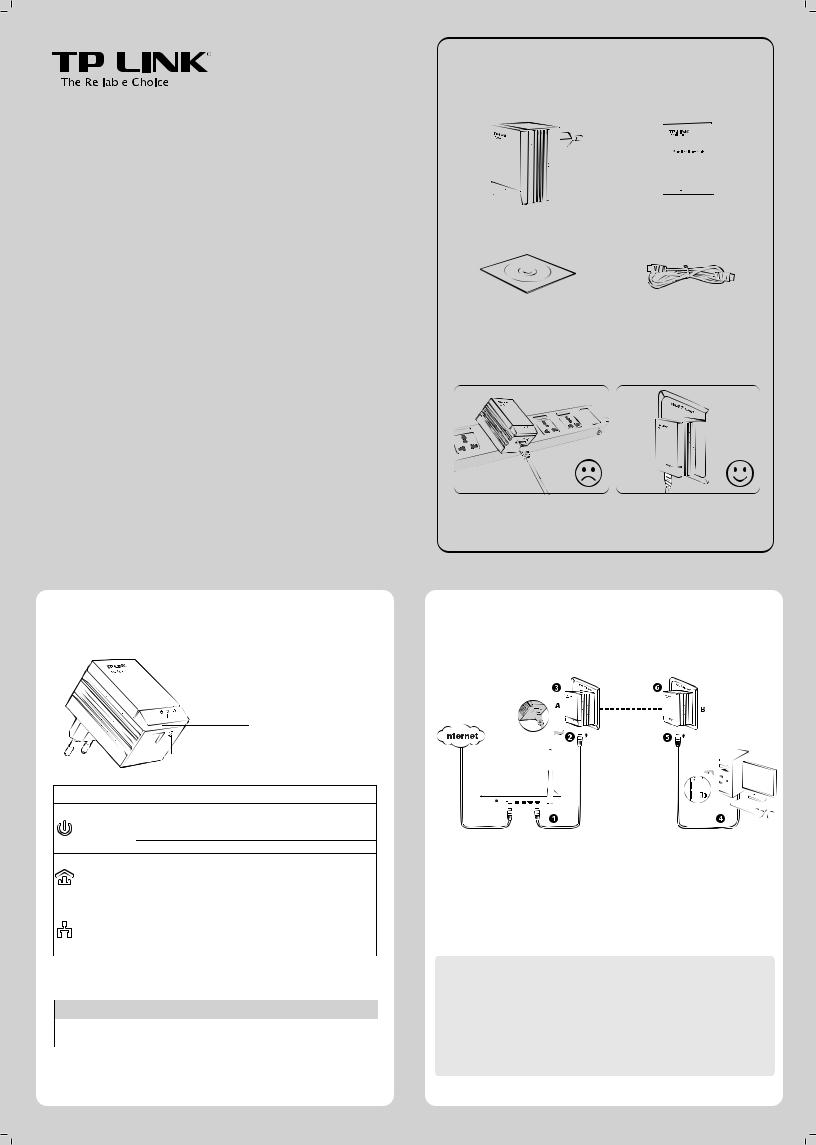
Package Contents
Resource CD
Ethernet Cable
TL-PA6010
QIG
AV600 Gigabit Powerline Adapter
Warning on Final Location
Powerline Adapter
7106504321 REV1.0.0
*
MODEL NO.
TL-PA6010
NOTE:
1.
2.
Network Installation
2
LED and Button Descriptions
1
NOTE: It’s strongly recommended that you plug the adapter directly into the
wall socket, for some power strips have surge protector which can filter data.
To add another adapter
Plug an additional adapter into the wall socket, and the connection will be
established automatically within 60 seconds.
To surf the Internet, please make sure that your network is properly
connected to the Internet.
If the adapters fail to automatically link to each other, you can
establish a private network by using the pair button. To set up a
private network, please go to Appendix: Using the Pair Button for
detailed instructions.
Pair Button
Power LED
Powerline LED
Ethernet LED
TP-LINK powerline adapters are Plug and Play. After taking the steps above,
you can surf the Internet.
Extension Socket
* The provided power plug may differ from the picture due to different regional
power specifications. Here we take the EU version as an example.
Item
Status
Description
Power LED
Powerline LED
Ethernet LED
Solid
Solid
Solid
Blinking
Blinking
Blinking
Off
Off
Off
The adapter is on.
The adapter is off.
The adapter is in power-saving mode or in pairing
procedure.
The adapter is connected to a powerline network.
The adapter is transferring data.
The adapter isn’t connected to any powerline network
or is in power-saving mode. *
The Ethernet port is connected, but there is no data
being transferred.
The Ethernet port is transferring data.
The Ethernet port isn’t connected.
* Five minutes after the device connected to the adapter is turned off, the adapter will
automatically switch to power-saving mode.
Item
Pair Button
Description
Pair button is used to secure a powerline network. To secure
your network, please refer to Appendix: Using the Pair Button.
|
Quick Installation Guide |
Powerline Adapter * |
|||||
|
AV600 Gigabit Powerline Adapter |
MODEL NO. TL-PA6010
* The provided power plug may di er from the picture due to di erent regional power speci cations. Here we take the EU version as an example.
|
REV1.0.0 |
Socket |
|||
|
Extension |
||||
|
7106504321 |
||||
|
NOTE: It’s strongly recommended that you plug the adapter directly into the |
||||
wall socket, for some power strips have surge protector which can lter data.
|
1 LED and Button Descriptions |
2Network Installation |
|||||||||||||
|
Ethernet LED |
||||||||||||||
|
Powerline LED |
||||||||||||||
|
Power LED |
||||||||||||||
|
Pair Button |
||||||||||||||
* Five minutes after the device connected to the adapter is turned o , the adapter will automatically switch to power-saving mode.
TP-LINK powerline adapters are Plug and Play. After taking the steps above, you can surf the Internet.
To add another adapter
Plug an additional adapter into the wall socket, and the connection will be established automatically within 60 seconds.
NOTE:
1.To surf the Internet, please make sure that your network is properly connected to the Internet.
2.If the adapters fail to automatically link to each other, you can establish a private network by using the pair button. To set up a private network, please go to Appendix: Using the Pair Button for detailed instructions.
 Loading…
You can only view or download manuals with
Sign Up and get 5 for free
Upload your files to the site. You get 1 for each file you add
Get 1 for every time someone downloads your manual
Buy as many as you need
User Guide

About This Guide
This guide is a complement to Quick Installation Guide. The Quick Installation Guide provides instructions for quick internet setup, while this guide contains details of each function and demonstrates how to configure them in typical scenarios.
Features available in Powerline Adapter may vary by model and software version. Powerline Adapter availability may also vary by region or ISP. All images, steps, and descriptions in this guide are only examples and may not reflect your actual Powerline Adapter experience.
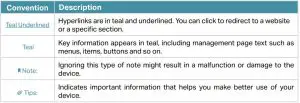
Conventions
In this guide, the following conventions are used:
More Info
- The latest software, management app and utility are available from the Download
Center at https://www.tp-link.com/support. - The Quick Installation Guide (QIG) can be found where you find this guide or inside the
product package. - Specifications can be found on the product page at https://www.tp-link.com.
- A TP-Link Community is provided for you to discuss our products at https://community.tp-link.com.
- Our Technical Support contact information can be found at the Contact Technical
Support page at https://www.tp-link.com/support.
Get to Know Your Powerline Adapter
This chapter introduces what the powerline adapter can do and describes its appearance.
It contains the following sections:
- Product Overview
- Product Appearance
1. 1. Product Overview
TP-Link powerline adapter aims to extend your existing home network, with the help of your home’s electrical circuit.
The integrated power socket on the powerline adapter provides an outlet for other electronic devices. Its built-in noise filter eliminates electrical signal noise and therefore guarantees the high quality transmission of data via powerline.
1. 2. Product Appearance
Your powerline adapter may differ in appearance slightly from that depicted because of the region and product version. TL-PA4020P (European version) is used for demonstration in this guide.
1. 2. 1. LED Legend
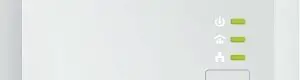
LEDs indicate the powerline adapter’s working status. For more details, please refer to the following table.
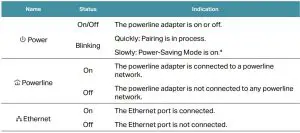
* If the device connected to the adapter is turned off or inactive for more than 5 minutes, the powerline adapter will automatically switch to Power-Saving Mode.
1. 2. 2. Physical Interface
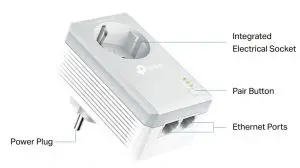
Integrated Electrical Socket
The integrated electrical socket is a pass-through AC outlet used to power other electronic devices. Its built-in noise filter reduces electrical noise and therefore guarantees performance.
Power Plug
The powerline adapter has a Plug that can be connected to a power socket.
Pair Button
Press and hold the button for 1 second to set up or join a powerline network. Go to Secure Your Powerline Network by Pairing for more information.
Press and hold the button for more than 6 seconds to reset the powerline adapter to factory defaults.
Ethernet Ports
Connect the Ethernet ports to your wired devices, such as a computer, a router or a game console, via an Ethernet cable.
Use Your Powerline Adapter
This chapter guides you on how to use the powerline adapter.
It contains the following sections:
- Before You Start
- Extend Your Wired Network by Plug & Play
- Secure Your Powerline Network by Pairing
- Add Another Powerline Adapter
- Manage Your Powerline Network via tpPLC Utility
2. 1. Before You Start
Powerline adapters work in pairs. You should have at least two powerline products to build a powerline network. To optimize your network performance, please follow these principles:
- All powerline adapters should be on the same electrical wiring system.
- Avoid plugging in powerline adapters and high-powered household devices (such as washing machines and refrigerators) close to one another.
- Plug the powerline adapter directly into a wall outlet. Do not plug the powerline adapter into a power strip, extension cord, or surge protector.
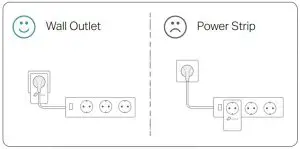
- Use the powerline adapter only in below directions.
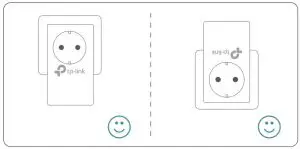
Environment:
Operating Temperature: 0°C~40°C (32°F ~104°F)
Storage Temperature: -20°C~70°C (-40°F ~158°F)
Operating Humidity: 10%~90% non-condensing
Storage Humidity: 5%~90% non-condensing
2. 2. Extend Your Wired Network by Plug and Play
I want to:
Use two powerline adapters to set up a new powerline network in my house. For example, I have a router in my house, but there are not enough LAN ports for all my wired devices. I don’t want complex and expensive cabling. People told me that I can solve this problem with two powerline adapters.
How can I do that?
- Connect one of the powerline adapters to an available LAN port of the router using an Ethernet cable.
- Plug the powerline adapter into a wall outlet.
- Plug the other powerline adapter into a wall outlet on the same electrical circuit at the place you want internet. Wait until the powerline LED turns on.
Note: If the LED is off, refer to What should I do if the Powerline LED is off? for detailed information. - Connect your wired device, such as a computer or game console, to the powerline adapter via an Ethernet cable.
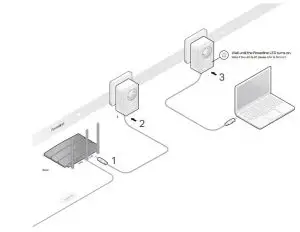
Done! Now enjoy the internet!
2. 3. Secure Your Powerline Network by Pairing
All powerline adapters share some common factory settings, and can communicate with one another. If you want your powerline adapters to communicate only with your own powerline adapters, you should pair them. Thus a secured powerline network is formed and other powerline adapters can no longer join your powerline network without being paired.
Note: You can only pair two devices at a time.
I want to:
Secure my powerline network and prevent other powerline devices from being added to my network. For example, I’ve extended my network using the Plug & Play method. Now I want to
secure my network.
How can I do that?
- Verify all powerline devices’ Power LEDs are solid on.
Tips: We recommend that you plug in your powerline devices near each other, or as close to each other as possible when pairing. Your settings will not be affected. The devices can be relocated to where they are needed once pairing is complete. - Press the Pair button on one of the powerline devices for 1 second. Its Power LED starts blinking.
- Within 2 minutes, press the Pair button on another powerline adapter for 1 second. Its Power LED starts blinking. When the Powerline LED turns on, the pairing process is complete.
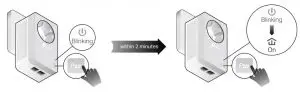
Done! Enjoy your secure powerline network!
2. 4. Add Another Powerline Adapter
I want to:
Add a new powerline adapter into the existing powerline network to extend my network. For example, I’ve already set up a powerline network using powerline devices, but the network does not reach everywhere I need it to. I purchased another one to further extend my network.
How can I do that?
1. Plug the new powerline adapter into a wall outlet near one of the existing powerline devices.
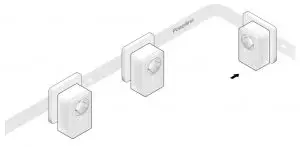
2. Wait for a minute, and check whether the Powerline LED  turns on. If it’s on, skip to step 3. If it’s not, continue with step 2 to pair the new powerline adapter into the secured powerline network.
a . Press the Pair button on one of the existing powerline devices for 1 second. Its Power LED  starts blinking.
b . Within 2 minutes, press the Pair button on the new powerline adapter for 1 second. Its Power LED starts blinking. When the Powerline LED turns on, the pairing process is complete.

3. Relocate the new powerline adapter to the place where wired internet access is needed.
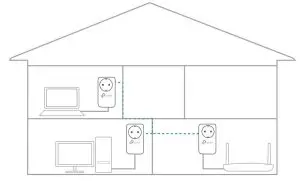
Done! Enjoy the internet through your extended network!
2. 5. Manage Your Powerline Network via tp PLC Utility
The tpPLC utility enables you to view and manage your TP-Link powerline network. Its bold and intuitive interface helps you easily configure each powerline device. You can find the utility and its user guide on the product support page at
https://www.tp-link.com.
FAQ (Frequently Asked Questions)
Q1. How do I reset my powerline adapter?
With the powerline adapter plugged into the wall socket, press and hold its Pair button for more than 6 seconds until the Power LED goes off momentarily and comes back on.
Q2. What should I do if the Powerline LED is off?
- Try another wall socket and make sure all powerline devices are on the same electrical circuit.
- Try to set up a powerline network by pairing. Refer to the section above Secure Your Powerline Network by Pairing for instructions.
- If the problem persists, contact our Technical Support.
Q3. How to troubleshoot if there is no internet connection via my powerline network?
- Make sure all powerline devices are on the same electrical circuit.
- Make sure the Powerline LEDs are lit on all of your powerline devices. If they are not, pair all powerline devices according to Secure Your Powerline Network by Pairing.
- Make sure all devices are correctly and securely connected.
- Verify that you have an internet connection by connecting your computer directly to the modem or the router.
Q4. What can I do if a successfully-paired powerline device does not reconnect after it has been moved to a new location ?
- Try another socket on the same electrical circuit.
- Try to pair it again, and make sure the Powerline LED is on.
- Check for possible interference due to washing machines, air conditioners or other household appliances. Some powerline devices have an integrated electrical socket. You can plug appliances into this socket to remove the electrical noise originating from them, using a power strip if necessary.
COPYRIGHT and TRADEMARKS
Specifications are subject to change without notice  . is a registered trademark of TP-Link Technologies Co., Ltd. Other brands and product names are trademarks or registered trademarks of their respective holders.
No part of the specifications may be reproduced in any form or by any means or used to make any derivative such as translation, transformation, or adaptation without permission from TP-Link Technologies Co., Ltd. Copyright © 2020 TPLink Technologies Co., Ltd. All rights reserved.
FCC compliance information statement

Product Name: AV600 2-port Passthrough Powerline Adapter
Model Number: TL-PA4020P
Responsible party:
TP-Link USA Corporation, d/b/a TP-Link North America, Inc.
Address: 145 South State College Blvd. Suite 400, Brea, CA 92821
Website: http://www.tp-link.com/us/
Tel: +1 626 333 0234
Fax: +1 909 527 6803
E-mail: [email protected]
This equipment has been tested and found to comply with the limits for a Class B digital device, pursuant to part 15 of the FCC Rules. These limits are designed to provide reasonable protection against harmful interference in a residential installation. This equipment generates, uses and can radiate radio frequency energy and, if not installed and used in accordance with the instructions, may cause harmful interference to radio communications. However, there is no guarantee that interference will not occur in a particular installation. If this equipment does cause harmful interference to radio or television reception, which can be determined by turning the equipment off and on, the user is encouraged to try to correct the interference by one or more of the following measures:
- Reorient or relocate the receiving antenna.
- Increase the separation between the equipment and receiver.
- Connect the equipment into an outlet on a circuit different from that to which the receiver is connected.
- Consult the dealer or an experienced radio/ TV technician for help.
This device complies with part 15 of the FCC Rules. Operation is subject to the
following two conditions:
- This device may not cause harmful interference.
- This device must accept any interference received, including interference that may cause undesired operation.
Any changes or modifications not expressly approved by the party responsible for compliance could void the user’s authority to operate the equipment. We, TP-Link USA Corporation, has determined that the equipment shown as above has been shown to comply with the applicable technical standards, FCC part 15. There is no unauthorized change is made in the equipment and the equipment is properly maintained and operated.
Issue Date: 2019.12.15
CE Mark Warning

This is a class B product. In a domestic environment, this product may cause radio interference, in which case the user may be required to take adequate measures.
EU Declaration of Conformity
TP-Link hereby declares that the device is in compliance with the essential requirements and other relevant provisions of directives 2014/30/EU, 2014/35/EU, 2009/125/EC, 2011/65/EU and (EU)2015/863. The original EU declaration of conformity may be found at https://www.tp-link.com/en/ce
Canadian Compliance Statement
This device contains licence-exempt transmitter(s)/receiver(s) that comply with Innovation, Science and Economic Development Canada’s licence-exempt RSS(s). Operation is subject to the following two conditions:
- This device may not cause interference.
- This device must accept any interference, including interference that may cause undesired operation of the device.
Industry Canada Statement
CAN ICES-3 (B)/NMB-3(B)
CAN ICES-6/NMB-6
Safety Information
- Keep the device away from water, fire, humidity or hot environments.
- Do not attempt to disassemble, repair, or modify the device.
- Do not use damaged charger or USB cable to charge the device.
- The socket-outlet shall be installed near the equipment and shall be easily accessible.
- For passthrough devices, plug the power strips into the integrated electrical sockets of the devices, but devices of the same or another type not be stacked in normal use.
- Plug the powerline devices directly into the wall outlets but not the power strips.
- Plug the powerline devices into the wall outlets with earthing connection.
- Environment:
- Operating Temperature: 0°C ~ 40°C (32°F ~104°F)
- Alert to service person
CAUTION NEUTRAL FUSING
Please read and follow the above safety information when operating the device. We cannot guarantee that no accidents or damage will occur due to improper use of the device. Please use this product with care and operate at your own risk.
Explanation of the symbols on the product label
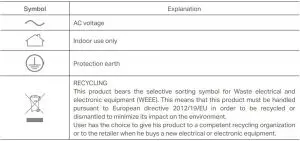
More Manuals From tp-link
Tp link wifi av600 — это современное и надежное решение для создания домашней сети с высокой скоростью подключения к интернету. Он основан на технологии Powerline, которая позволяет использовать электрическую проводку дома в качестве сетевого кабеля, обеспечивая стабильное подключение в любой точке помещения.
Установка и настройка Tp link wifi av600 очень просты и не требуют особых знаний в области компьютерных сетей. Вам потребуется всего несколько шагов, чтобы настроить свою домашнюю сеть и наслаждаться быстрым и стабильным интернетом.
Шаг 1: Подключите один из адаптеров Tp link wifi av600 к роутеру с помощью сетевого кабеля. Подключите второй адаптер к компьютеру или другому устройству, которое будет использовать сеть. Вам не нужно проводить дополнительные настройки, просто подключите адаптеры и они автоматически установят соединение.
Шаг 2: Проверьте, работает ли ваша сеть. Если все подключено правильно, индикаторы на адаптерах должны гореть зеленым цветом. Если индикаторы горят красным цветом или мигают, проверьте подключение и убедитесь, что все соединения надежны и кабели не повреждены.
Шаг 3: Если у вас возникли проблемы с подключением, попробуйте перезагрузить адаптеры и проверьте, является ли ваш роутер совместимым с Tp link wifi av600. Если проблема не устраняется, обратитесь в службу поддержки Tp link для получения дополнительной помощи.
Настройка и установка Tp link wifi av600 не займут у вас много времени, а подключение через электросеть позволит вам получить высокую скорость интернета в любой точке вашего дома.
Содержание
- Установка и настройка Tp link wifi av600
- Подготовка перед установкой
- Физическая установка
- Подключение к интернету
- Настройка wifi
- Подключение устройств к Wi-Fi
Установка и настройка Tp link wifi av600
Для успешной установки и настройки Tp link wifi av600 следуйте приведенным ниже инструкциям.
1. Распакуйте устройство из упаковки и убедитесь, что в комплекте есть все необходимые компоненты.
2. Подключите один конец Ethernet-кабеля к порту LAN вашего маршрутизатора и другой конец к порту Ethernet питания Tp link wifi av600.
3. Подключите вилку питания Tp link wifi av600 к стандартной розетке.
4. Подключите второе устройство Tp link wifi av600 к розетке в зоне прямой видимости с первым устройством.
5. Подождите несколько минут, чтобы устройства настроились и установили соединение.
6. Проверьте, светится ли индикатор Power на обоих устройствах Tp link wifi av600.
7. Для настройки и управления своей сетью Tp link wifi av600 загрузите и установите приложение Tp link Powerline Adapter с официального веб-сайта Tp link.
8. Откройте приложение и следуйте инструкциям для настройки Wi-Fi сети и изменения пароля.
9. После завершения настройки вы можете подключить свои устройства к сети Tp link wifi av600 и наслаждаться высокоскоростным интернет-соединением в любой точке вашего дома или офиса.
Подготовка перед установкой
Перед установкой и настройкой Tp link wifi av600 необходимо выполнить ряд предварительных действий:
- Проверьте наличие всех комплектующих: роутера, Ethernet-кабеля, блока питания и провода соединения Powerline.
- Убедитесь, что ваш компьютер или устройство, которое планируете подключить к сети, обладает сетевым адаптером с поддержкой Ethernet или беспроводных сетей.
- Разместите роутер и адаптеры Powerline вблизи электрической розетки в соответствии с требованиями производителя.
- Убедитесь, что розетка, в которую планируете подключить адаптер Powerline, работает исправно.
- Выключите все устройства, подключенные к вашей локальной сети через Ethernet-кабель или беспроводную сеть.
Физическая установка
Перед началом установки убедитесь, что вы располагаете всеми необходимыми компонентами:
- TP-Link AV600 адаптеры — две или более единицы, в зависимости от размера сети, которую вы планируете создать;
- Ethernet-кабель — для подключения адаптера к маршрутизатору или компьютеру;
- Розетки — в которые будут вставлены адаптеры;
- Устройства — такие как компьютеры, ноутбуки, смартфоны и планшеты, которые будут подключаться к сети.
Следуйте этим инструкциям для физической установки адаптеров:
- Выберите розетку, в которую вы хотите вставить первый адаптер.
- Включите адаптер в розетку. Если адаптер имеет кнопку питания, убедитесь, что он активирован.
- Подключите Ethernet-кабель к порту на задней стороне адаптера и другому концу к вашему маршрутизатору или компьютеру.
- Повторите шаги 1-3 для каждого дополнительного адаптера, которые вы хотите использовать.
- Подключите устройства к интернету, используя Wi-Fi или Ethernet-кабель, в зависимости от их возможностей.
Примечание: Перед использованием встроенной кнопки «Pair», убедитесь, что ваш роутер также поддерживает эту функцию.
Подключение к интернету
Для подключения устройства TP-Link WiFi AV600 к интернету, выполните следующие шаги:
- Шаг 1: Подключите один конец сетевого кабеля в порт Ethernet вашего модема, а другой конец в порт Ethernet Powerline адаптера TP-Link.
- Шаг 2: Подключите второй Powerline адаптер к розетке питания вблизи места, где требуется подключение к интернету.
- Шаг 3: Подключите устройство, которое вы хотите подключить к интернету, к порту Ethernet Powerline адаптера TP-Link с помощью сетевого кабеля.
- Шаг 4: Определите пароль Wi-Fi сети, созданной Powerline адаптерами TP-Link.
- Шаг 5: Найдите Wi-Fi сеть TP-Link на устройстве и подключитесь к ней, введя ранее созданный пароль.
- Шаг 6: После успешного подключения вы сможете пользоваться интернетом через Wi-Fi на вашем устройстве.
Теперь вы подключены к интернету с помощью TP-Link WiFi AV600 и можете наслаждаться беспроводным доступом к сети.
Настройка wifi
Чтобы настроить wifi на роутере Tp link wifi av600, следуйте инструкции:
- Подключите роутер к питанию и убедитесь, что его индикаторы питания включены.
- С помощью кабеля Ethernet подключите компьютер к порту LAN на роутере.
- Откройте веб-браузер на компьютере и введите «tplinkwifi.net» в адресной строке.
- Войдите в панель управления роутера, используя указанный логин и пароль.
- Перейдите в раздел «Настройки wifi» или «WiFi Setup».
- Выберите имя сети (SSID) для вашей wifi-сети, которое будет отображаться при поиске доступных сетей.
- Выберите режим шифрования (например, WPA2) и введите пароль для защиты wifi-сети.
- Нажмите кнопку «Сохранить» или «Применить» для сохранения настроек.
- Подключите все устройства к новой wifi-сети, используя правильное имя сети (SSID) и пароль.
После завершения настройки wifi на роутере Tp link wifi av600, вы сможете использовать его для подключения к интернету и обмена данными через беспроводное соединение.
Подключение устройств к Wi-Fi
После того, как вы успешно установили и настроили Tp link wifi av600, вы можете подключить свои устройства к Wi-Fi сети. Вот пошаговая инструкция:
- На вашем устройстве (например, ноутбуке, планшете или смартфоне) найдите настройки Wi-Fi.
- Выберите сеть с названием, которое вы указали при настройке Tp link wifi av600.
- Введите пароль, который вы указали при настройке Tp link wifi av600.
- Дождитесь подключения к Wi-Fi сети.
Примечание: Если вы ранее использовали другую Wi-Fi сеть, вам может потребоваться отключиться от нее перед подключением к Tp link wifi av600.
После успешного подключения все ваши устройства смогут использовать интернет через Tp link wifi av600. Убедитесь, что ваш роутер находится в достаточной близости от устройств, чтобы обеспечить стабильное подключение.