
Уже несколько недель пользуюсь репитером TP-Link RE305. Решил сделать небольшой обзор, и продемонстрировать процесс настройки. Может кому-то эта информация пригодится. Устройство простое, как и его настройка. Но все таки бывают случаи, когда возникают трудности в процессе подключения, или в работе усилителя. Так что сможете по инструкции все настроить, а если будут какие-то проблемы, то обсудим их в комментариях.

Что такое репитер, рассказывать не буду. Если вы не в теме, то можете почитать эту статью. Рассмотри только основные характеристики TP-Link RE305.
- Это двухдиапазонный усилитель. Он может усиливать сигнал Wi-Fi сетей, которые работают в разных диапазонах: 2.4 ГГц и 5 ГГц. Но, если у вас даже сейчас однодиапазонный роутер, то ничего страшного. Репитер будет усиливать сеть только на частоте 2.4 ГГц. Зато, после покупки двухдиапазонного маршрутизатора (о них я писал здесь) не придется менять усилитель.
- Скорость Wi-Fi сети до 1,2 Гбит/с. До 300 Мбит/с на частоте 2.4 ГГц и до 867 Мбит/с на частоте 5 ГГц.
- Может работать в режиме точки доступа. Получать интернет не по Wi-Fi, а по сетевому кабелю от роутера и раздавать по беспроводной сети. Как раз недавно отвечал на вопрос по настройке такой схемы: Wi-Fi репитер TP-Link в режиме точки доступа.
- Совместимость практически с любым маршрутизатором.
- Индикаторы, по которым очень удобно ориентироваться при настройке TP-Link RE305.
- Репитером можно управлять через приложение Tether.
Небольшой обзор для тех, кто еще не купил.
Обзор TP-Link RE305
Как и обычно, обзор у нас очень короткий, но информативный:
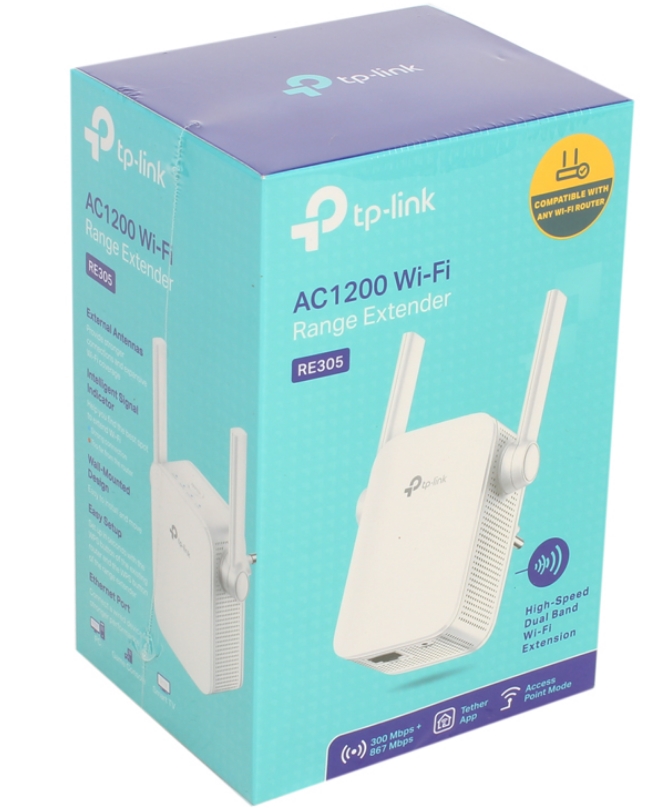
Поставляется репитер в красивой коробочке, на которой указаны его характеристики и другая полезная информация. Правда, на английском языке. В коробке вы найдете только сам репитер и разные бумажки с инструкциями.
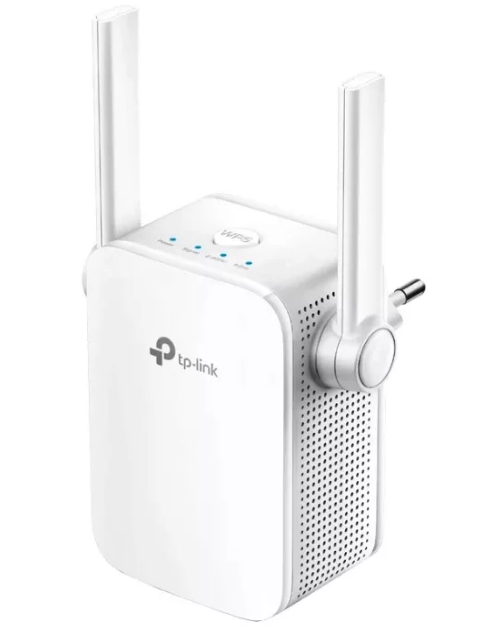
TP-Link RE305 (как и другие устройства от TP-Link) сделан из классного, белого пластика. Сборка идеальная. Качество чувствуется сразу. У кого есть это устройство – поймут меня.

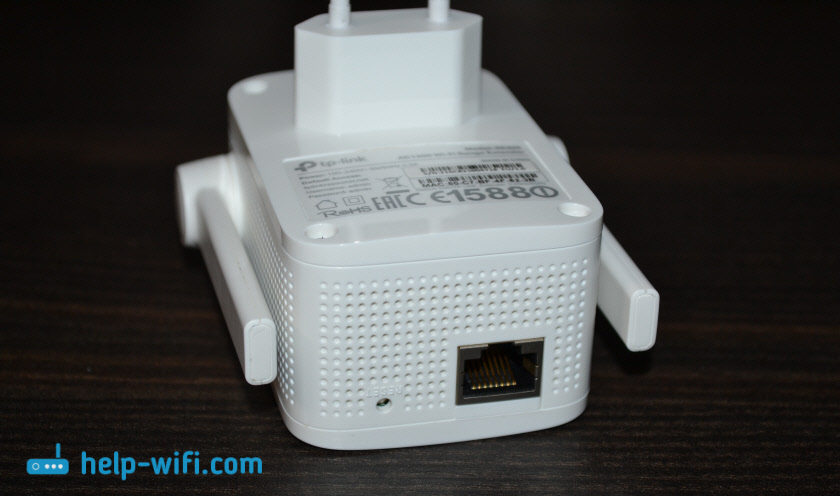
Антеннки складываются. На боковых гранях и снизу есть отверстия для вентиляции. Все индикаторы и кнопка WPS находятся на верхней грани усилителя.

Снизу кнопка RESET (для сброса настроек) и 1 Ethernet порт. С помощью которого можно подключить одно устройство к интернету по кабелю. А в режиме точки доступа – соединить репитер с маршрутизатором.
А вот так TP-Link RE305 работает 🙂

Индикаторы, кстати, горят синим цветом и достаточно ярко. В ночное время они скорее всего будут мешать. Но в настройках можно включить ночной режим, когда индикаторы в определенное время (ночью) не будут гореть.
Настройка Wi-Fi повторителя TP-Link RE305
Я не припомню случая, чтобы у меня не получилось настроить репитер по WPS, без входа в панель управления. Поэтому, сначала рассмотрим этот способ.
Включаем TP-Link RE305 в розетку, ждем секунд 20 и нажимаем кнопку WPS.

И быстро нажимаем кнопку WPS на маршрутизаторе. Скорее всего начнет активно мигать какой-то из индикаторов.

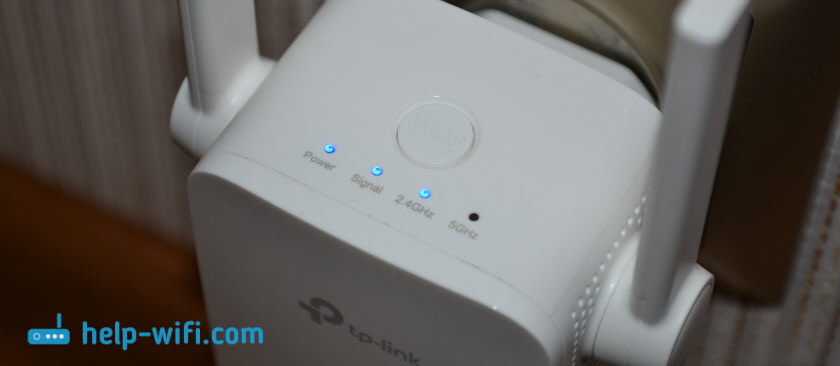
Немного ждем и смотрим на индикаторы, которые на усилителе. Когда подключение настроено, то будет гореть индикатор 2.4GHz и/или 5GHz. У меня роутер раздает сеть только в диапазоне 2.4GHz и репитер подключился только к этой сети и начал ее усиливать. Так же будет гореть индикатор Signal.
Можно его выключить, и включить в розетку в другом месте. Он автоматически подключится к вашей Wi-Fi сети и будет ее усиливать. При условии, что он будет в зоне действия Wi-Fi сети от маршрутизатора. Если индикатор горит оранжевым, то это значит, что репитер находится в зоне плохого сигнала от маршрутизатора. И для стабильной работы, нужно перенести его поближе, для лучшего приема.
Настройка завершена.
Процесс настройки через web-интерфейс
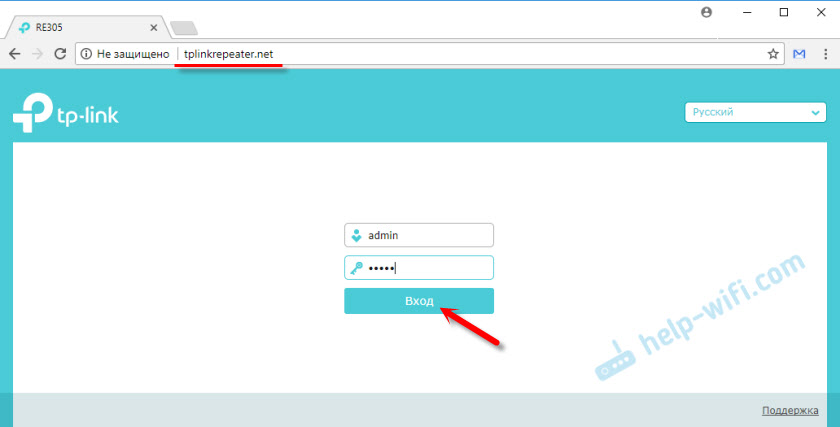
Если с помощью кнопки настроить не получилось, то можно сделать это через панель управления. Включаем устройство в розетку, подключаемся к нему по кабелю, или к Wi-Fi сети с заводским названием и заходим в настройки по адресу tplinkrepeater.net. Просто переходим по этому адресу в любом браузере. Подробнее в статье: tplinkrepeater.net и tplinkextender.net – пароль admin, вход в настройки репитера. Если не получается, то пробуем зайти по адресу http://192.168.0.254.
Стандартный логин и пароль – admin и admin
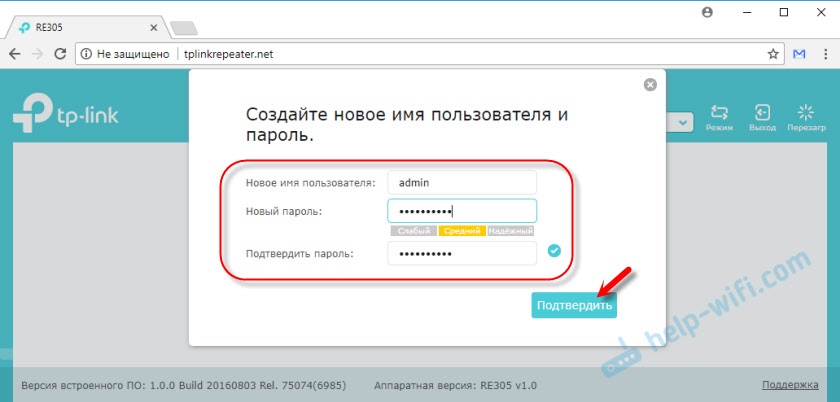
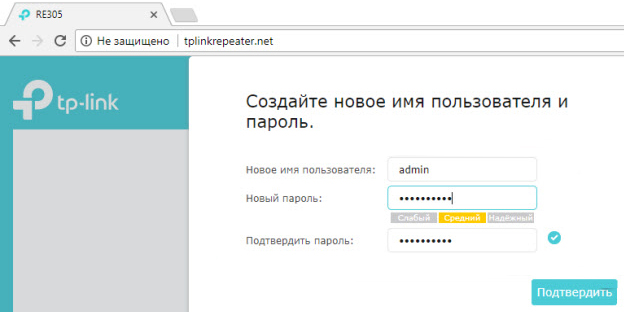
Сразу меняем заводское имя пользователя и пароль. Имя можно оставить, но пароль желательно указать новый (вместо admin) и запомнить его.
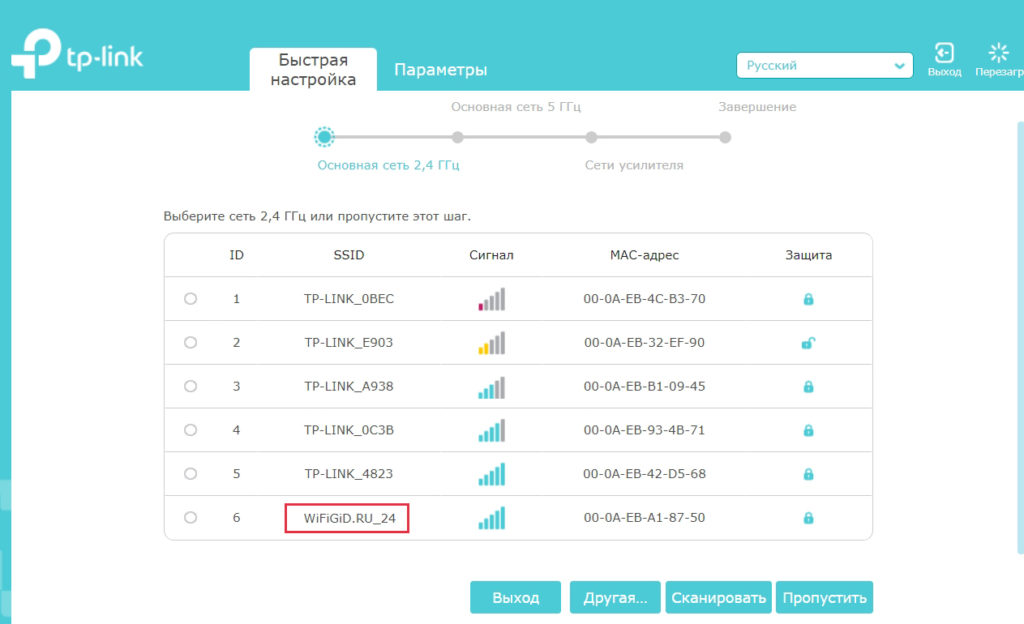
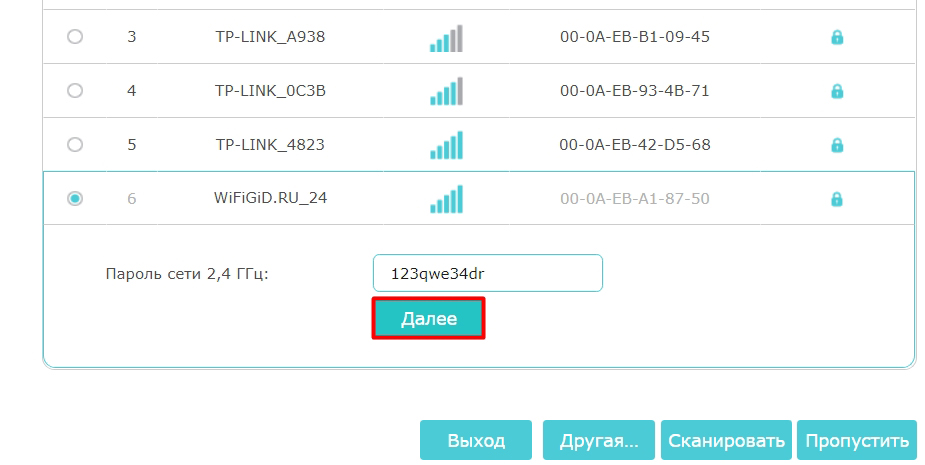
Репитер сразу начнет сканировать доступные сети. Сначала в диапазоне 2.4 ГГц. Выбираем свою сеть, вводим от нее пароль, и нажимаем «Далее».

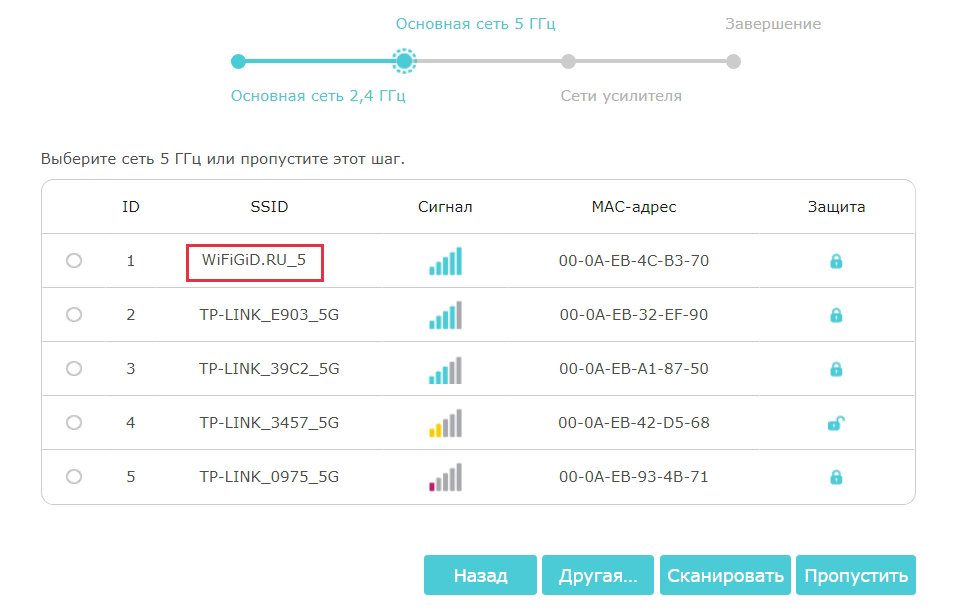
Дальше он выдаст нам сети из диапазона 5 ГГц. Если у вас такой сети нет, то просто пропускаем.

На следующем этапе можно сменить название Wi-Fi сети, которую будет транслировать репитер. Но, как правило, это делать не нужно. Так что продолжаем.
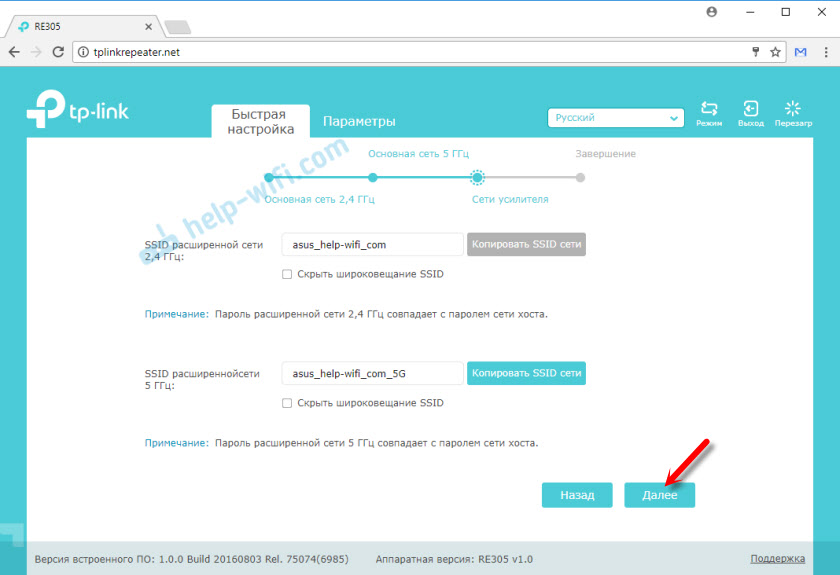
Сохраняем параметры.

Ждем пока усилитель перезагрузится.

После этого, если вы не меняли имя сети, будет одна сеть Wi-Fi, но усиленная. Или будет новая сеть – если меняли имя.
Все, можно пользоваться.
Некоторые дополнительные настройки
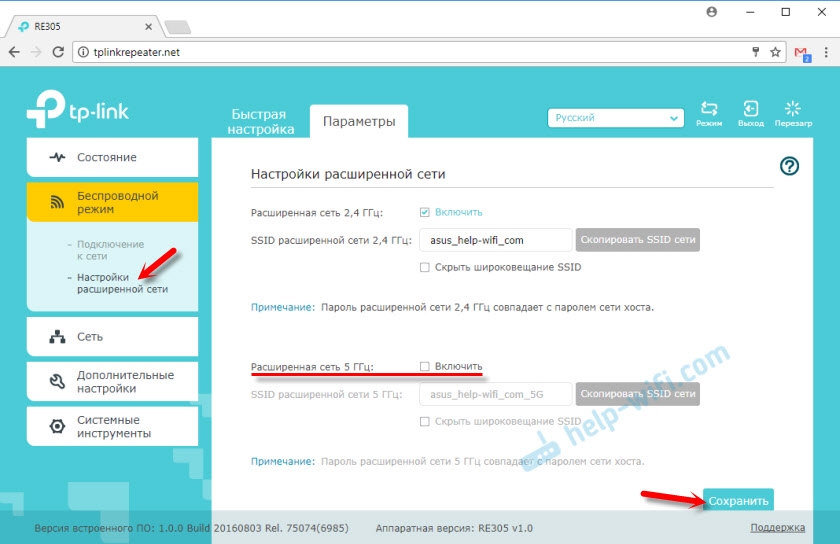
Даже если у вас роутер раздает Wi-Fi только в диапазоне 2.4 GHz, то TP-Link RE305 будет еще раздавать сеть в диапазоне 5 GHz. Если она вам не нужна, то ее можно легко отключить. В разделе «Беспроводной режим».
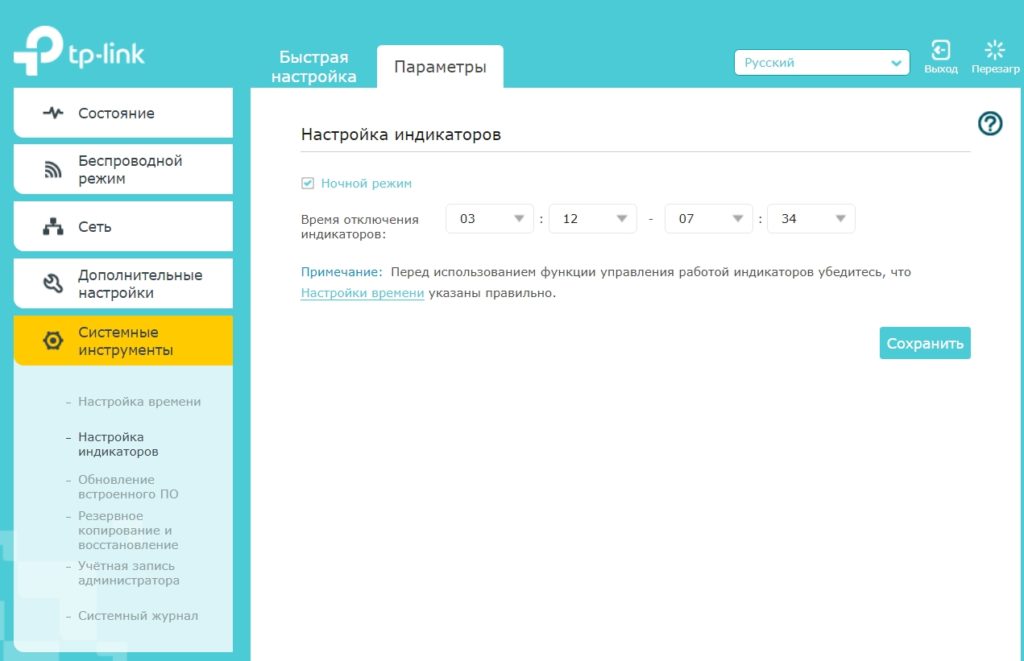
Ну и настройка ночного режима, чтобы индикаторы не мешали вам в темноте. Находятся эти настройки в разделе «Системные инструменты» – «Настройка индикаторов». Просто включаем функцию и задаем время. Перед этим желательно проверит настройки времени в разделе «Настройка времени».

Не забудьте сохранить настройки.
На этом все. Оставляйте свои отзывы о TP-Link RE305, советы и вопросы в комментариях.
Всем привет на портале WiFiGid! Опишу свою проблему. У меня стоит роутер на первом этаже, и в целом он покрывает почти весь дом, но в одной из комнат подключение постоянно отваливается. Именно поэтому решился и купил беспроводной ретранслятор, репитер (он же усилитель Wi-Fi сигнала) TP-Link RE305 (AC1200). В статье я расскажу, как его настроить, а также выскажу свое собственное мнение по этому аппарату: преимущества, недостатки и мелкие нюансы. Если у вас останутся какие-то вопросы при прочтении, пишите о них в комментариях.
Содержание
- ШАГ 1: Распаковка и знакомство
- ШАГ 2: Подключение
- Способ 1: Через WPS
- Способ 2: Через Web-интерфейс.
- Способ 3: С телефона
- ШАГ 3: Детальные настройки репитера
- Состояние
- Беспроводной режим
- Сеть
- Дополнительные настройки
- Зона Wi-Fi
- Контроль доступа
- High Speed
- Как отключить лампочки (индикаторы)?
- Как обновить прошивку?
- Как поменять admin пароль?
- Характеристики
- Плюсы, минусы и мой личный отзыв
- Руководство пользователя
- Эмулятор
- Видео
- Задать вопрос автору статьи
ШАГ 1: Распаковка и знакомство
Аппарат идет вот в такой коробке – тут ничего особенного.
Рассказывать про то, что находится в коробке – я не буду. Лучше давайте рассмотрим поближе сам репитер. На ощупь очень приятный, сделан из качественного пластика. По бокам идут две антенны
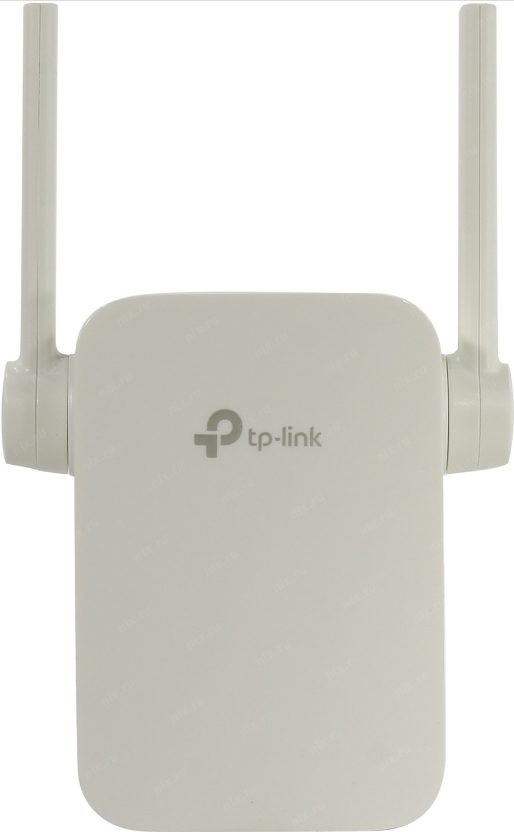
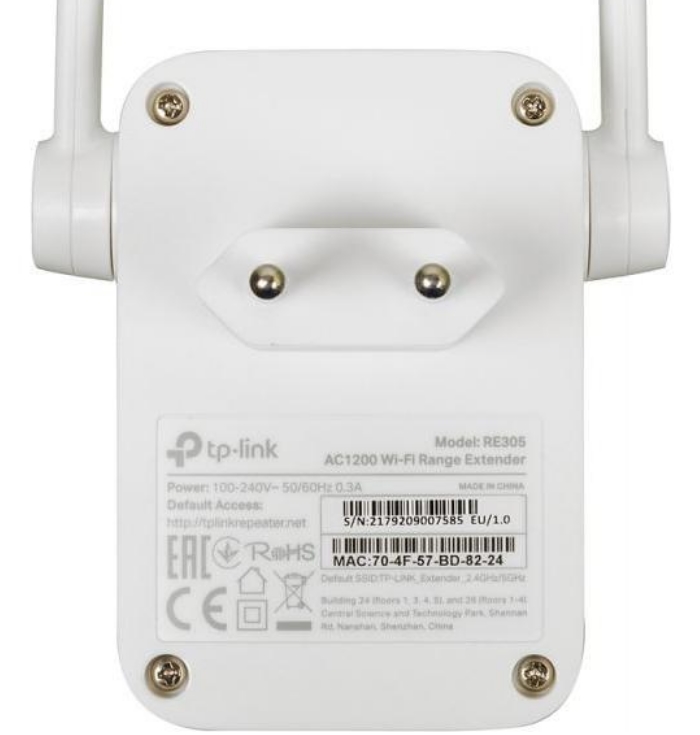
Сам корпус крепится маленькими болтиками, так что в случае чего его можно будет разобрать. На задней части есть этикетка, на которой написана вся важная информация.
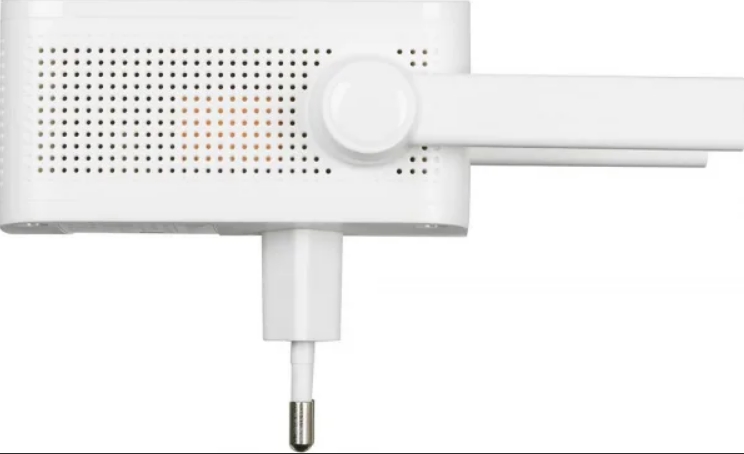
Охлаждение происходит естественным путем за счет дырочек сбоку и снизу репитера.
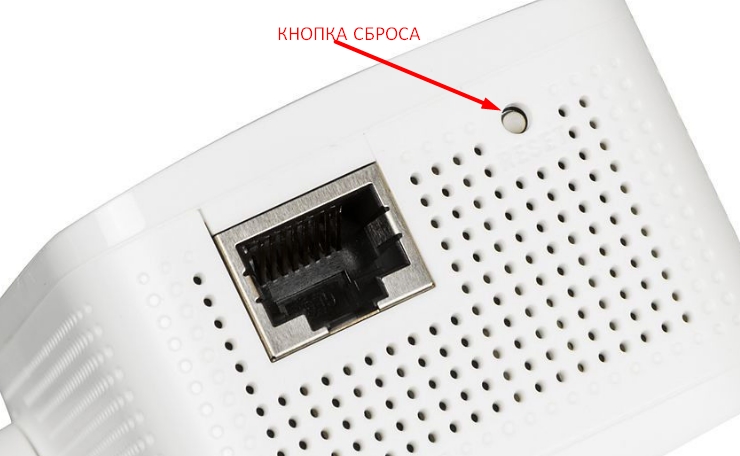
Снизу идет LAN-порт, поэтому его можно превратить в точку доступа. Также там есть кнопка «RESET» – она нужна для сброса аппарата до заводской конфигурации. Кнопка расположена не очень удобно.
ПРИМЕЧАНИЕ! Для сброса репитера TP-Link RE305 до заводской настройки при включенном аппарате в розетку зажмите кнопку «РЕСЕТ» ровно на 10 секунд. Советую это сделать, если вы получили его с рук от знакомого, друга или купили на барахолке.
Сверху мы видим индикаторы:
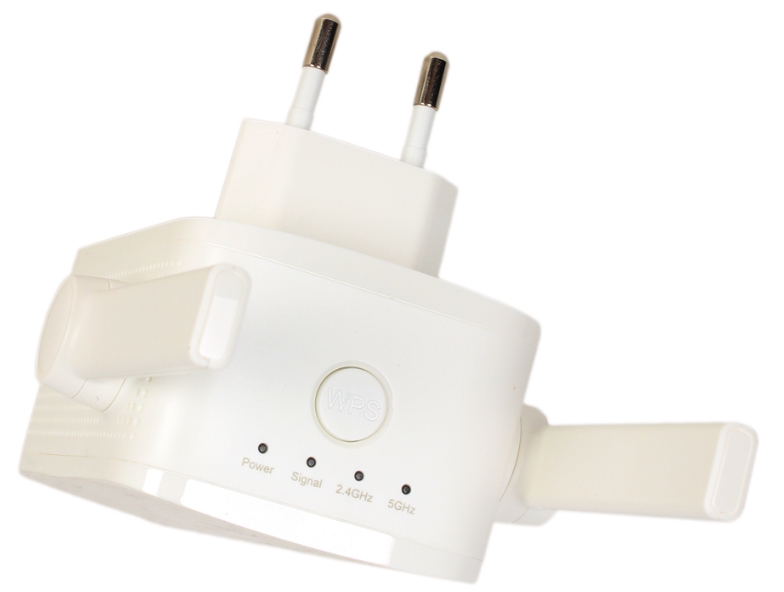
- Power – включен ли аппарат.
- Signal – показывает уровень сигнала. Если горит синим, то сигнал хороший, если оранжевым, то плохой.
- 4GHz и 5GHz – показывает, какую частоту усиливает аппарат. Например, ваш роутер работает только с частотой 2,4ГГц, тогда будет гореть этот индикатор. Если повторитель усиливает сразу две частоты, то будут гореть две лампочки.
- WPS – кнопка для подключения к роутеру.
ШАГ 2: Подключение
Теперь давайте его подключим. У вас есть три способа. Первый – вы подключаете его с помощью кнопки WPS. Второй – вы можете воспользоваться WEB-интерфейсом. Третий – использовать специальное приложение на телефон.
Для этого воткните его в розетку, подождите пока индикаторы перестанут мигать и начнет гореть только одна лампочка синим цветом – «Power». Я вам советую первичную настройку проводить рядом с основным роутером.
Способ 1: Через WPS
- Жмем кнопку «WPS» на репитере.
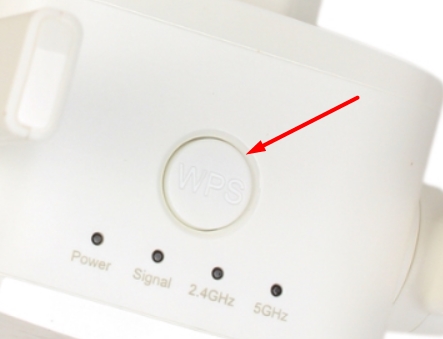
- Теперь быстро бежим к роутеру, находим аналогичную кнопку и жмем на неё.
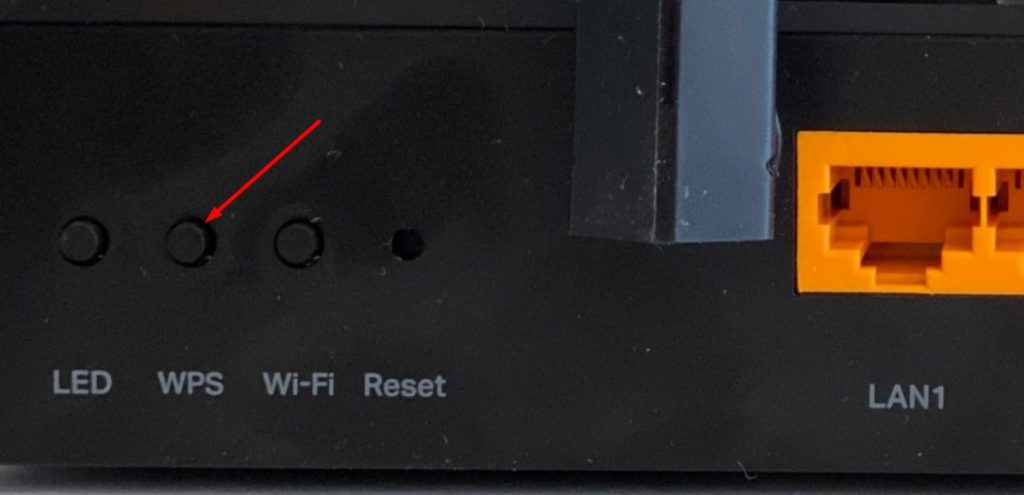
- После этого начнут гореть как минимум две лампочки «Signal» и «2.4GHz».

Способ 2: Через Web-интерфейс.
- Нужно подключиться к сети репитера, это можно сделать двумя способами:
- Первый – использовать сетевой кабель. Один конец втыкаем в LAN порт устройства, а второй подключаем к компьютеру или ноутбуку.
- Второй – подключитесь к Wi-Fi. Стандартное имя сети можно посмотреть на этикетке под корпусом. Пароля у сети не будет.
- Как только вы подключились, то с телефона, планшета, компьютера или ноутбука, открываем любой браузер и в адресную строку вводим любой из представленных:
http://tplinkrepeater.net
http://192.168.0.254
- Вас могут попросить ввести логин и пароль. По умолчанию это:
Имя пользователя – admin
Пароль – admin
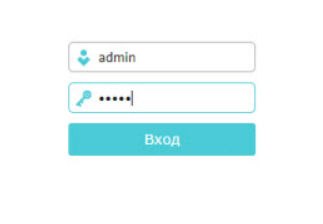
- Теперь нужно будет ввести новый пароль от админки. Не забудьте эти данные, или придется сбрасывать его до заводских настроек и настраивать заново, в случае, если вы захотите что-то поменять в конфигураторе.
- Теперь вы должны попасть на страницу «Быстрая настройка», если она не запустилась, то просто откройте верхнюю вкладку с этим названием. После сканирования вы должны увидеть вашу беспроводную сеть на частоте 2,4 ГГц – выделите её.
- Вписываем пароль и нажимаем «Далее».
- Теперь то же самое проделываем с частотой 5 ГГц. Если у вас роутер не раздает сеть на этой частоте, тогда нажимаем по кнопке «Пропустить».
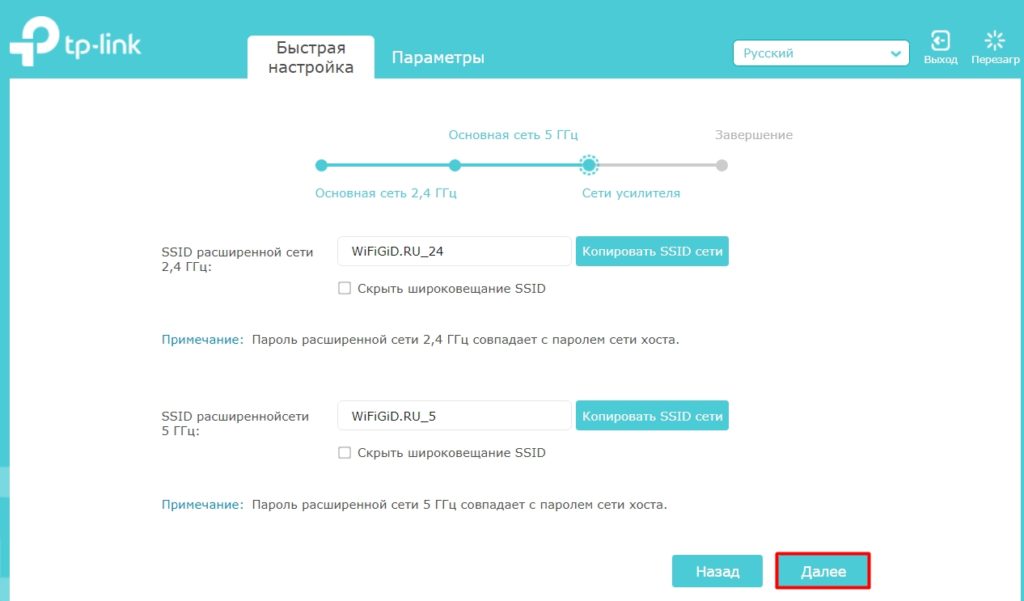
- На этапе «Сети усиления» вас попросят ввести имя сети, которая будет повторяться. То есть в теории вы можете сменить имя для повторителя, но лучше этого не делать и оставить настройки по умолчанию.
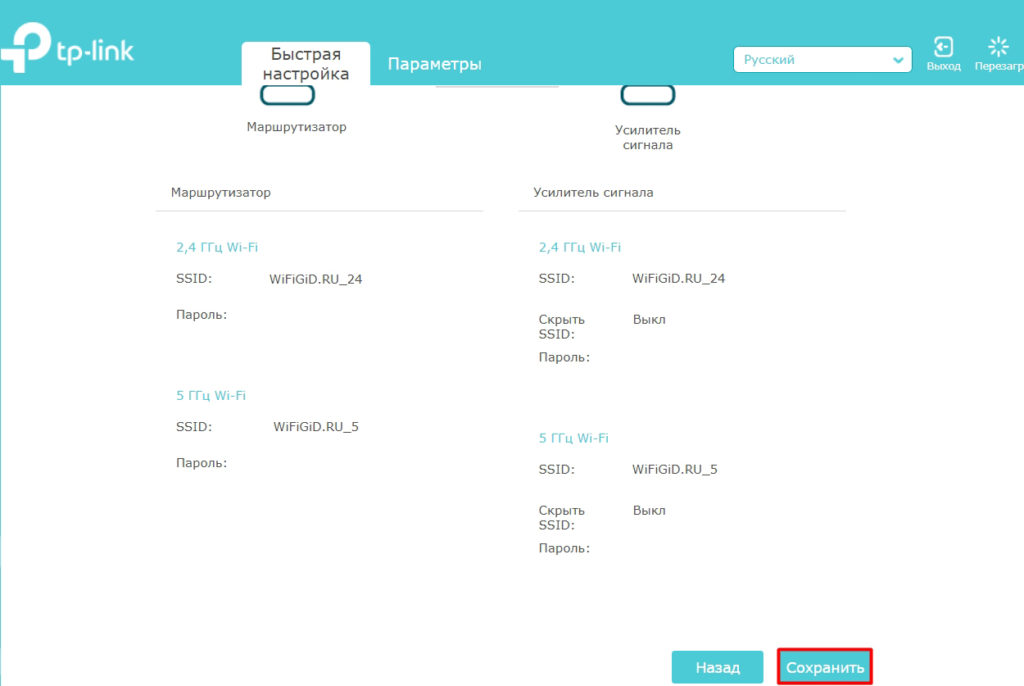
- Смотрим, чтобы все параметры были верны и нажимаем «Сохранить».
Способ 3: С телефона
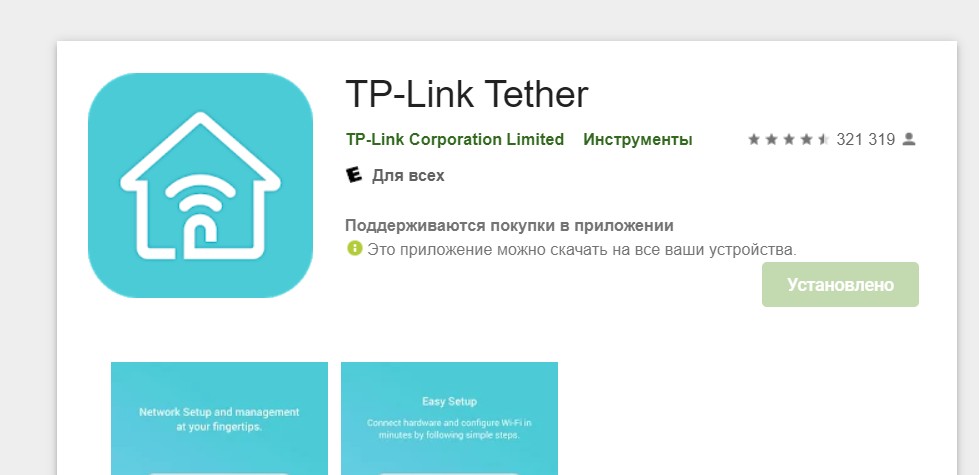
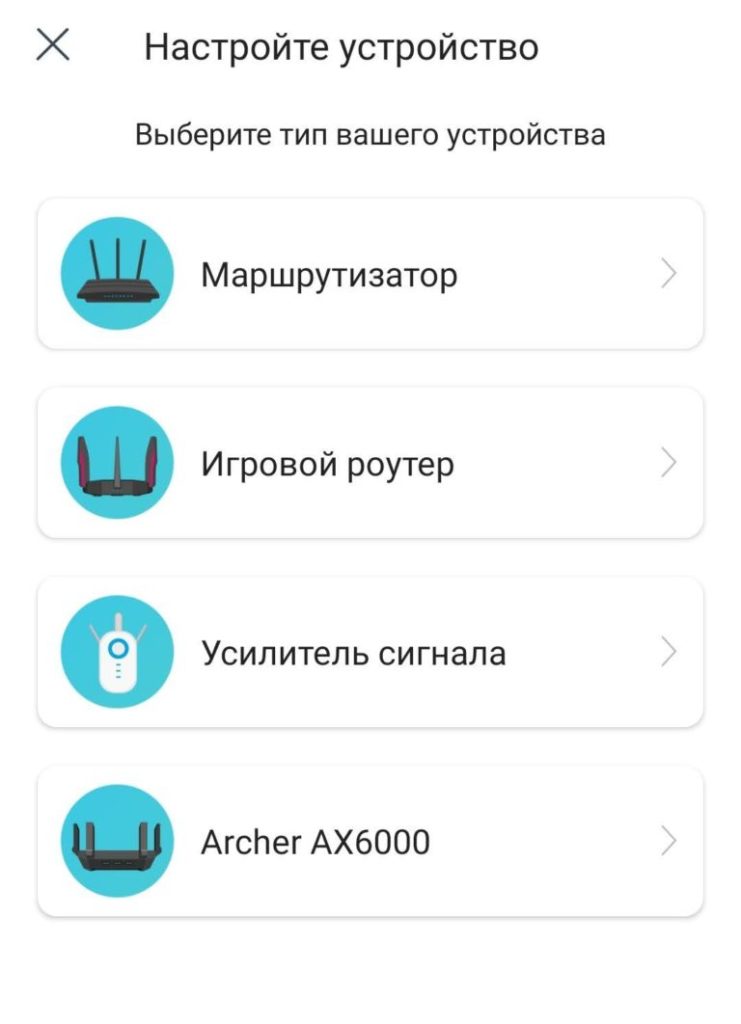
- В App Store или Google Play находим, скачиваем и устанавливаем приложение: «TP-Link Tether».
- Далее вас попросят зарегистрировать учетную запись TP-Link ID – просто действуйте согласно инструкциям, там нет ничего сложного. Напомню, что эта учетка дает возможным иметь доступ к роутерам и повторителям от TP-Link из любой точки планеты через облако.
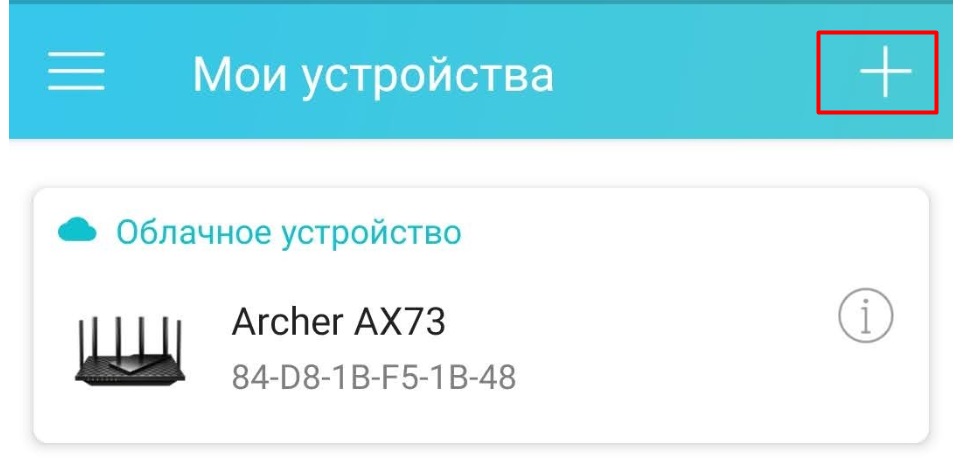
- Выбираем тип устройства: «Усилитель сигнала».
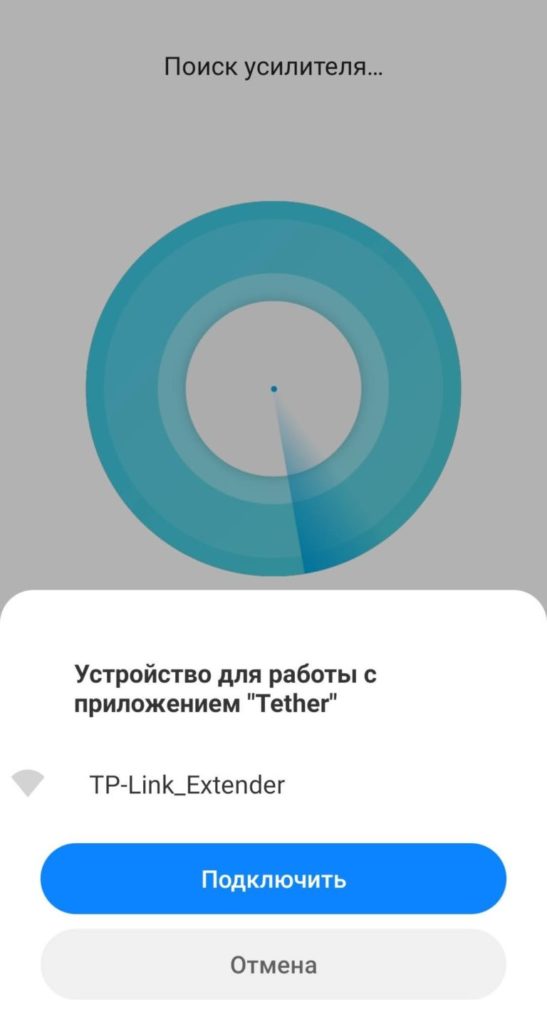
- После сканирования всплывет вот такое окошко, просто жмем «Подключить».
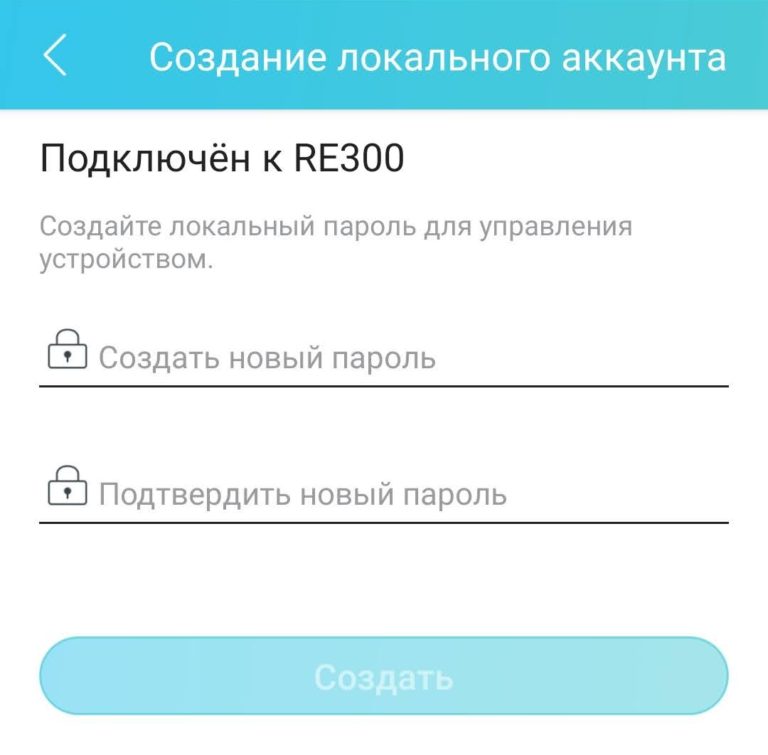
- Нужно будет создать пароль от админки для повторителя.
- Нажимаем по своей беспроводной сети 2,4 ГГц, вводим пароль.
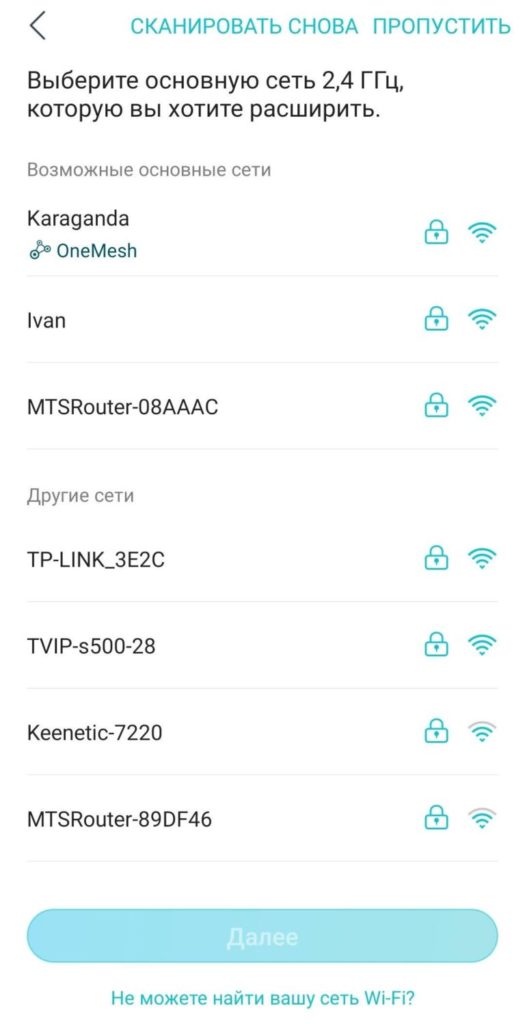
- То же самое делаем и для 5 ГГц.
ШАГ 3: Детальные настройки репитера
Я вам советую познакомиться с конфигуратором роутера, поэтому давайте рассмотрим его возможности. Конечно тут намного меньше плюшек, чем в стандартном маршрутизаторе, но все же они есть.
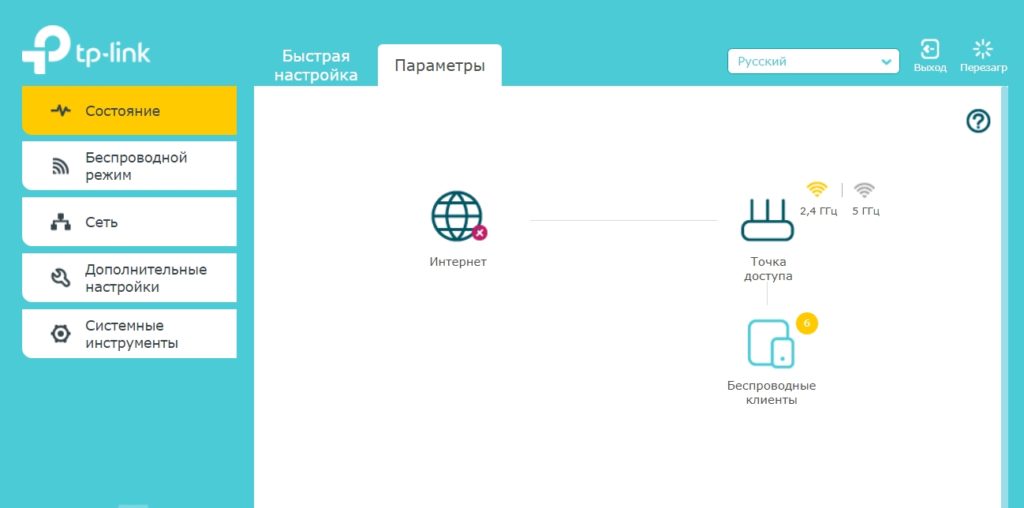
Состояние
На вкладке «Состояние» можно посмотреть схему подключения, а также просмотреть количество клиентов, подключенных к Wi-Fi.
Беспроводной режим
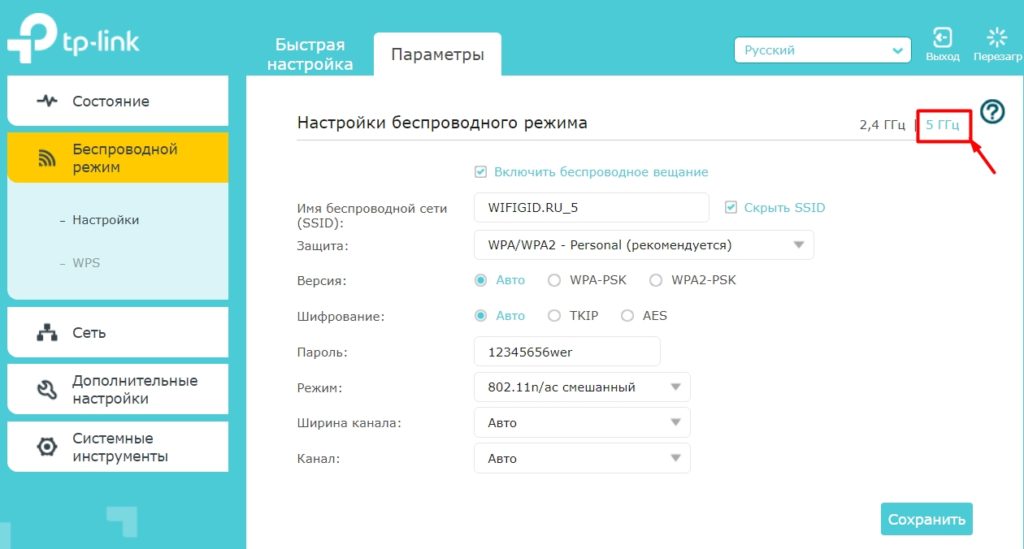
В разделе «Беспроводной режим» можно изменить имя Wi-Fi сети. Здесь будет две сети: 2,4 и 5 ГГц.
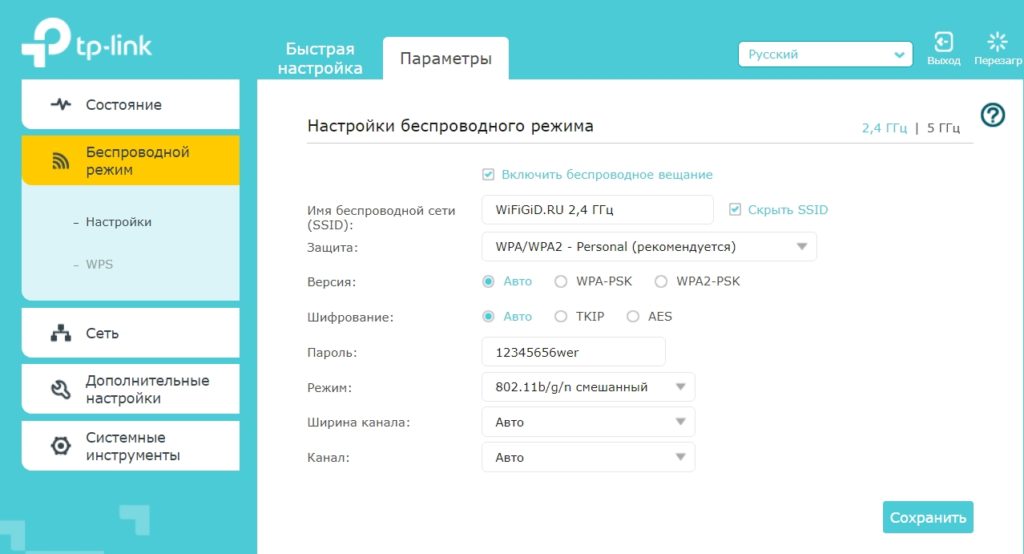
Даже если у вас роутер не работает с сетями 5 ГГц, то вы все равно можете включить эту сеть на повторителе.
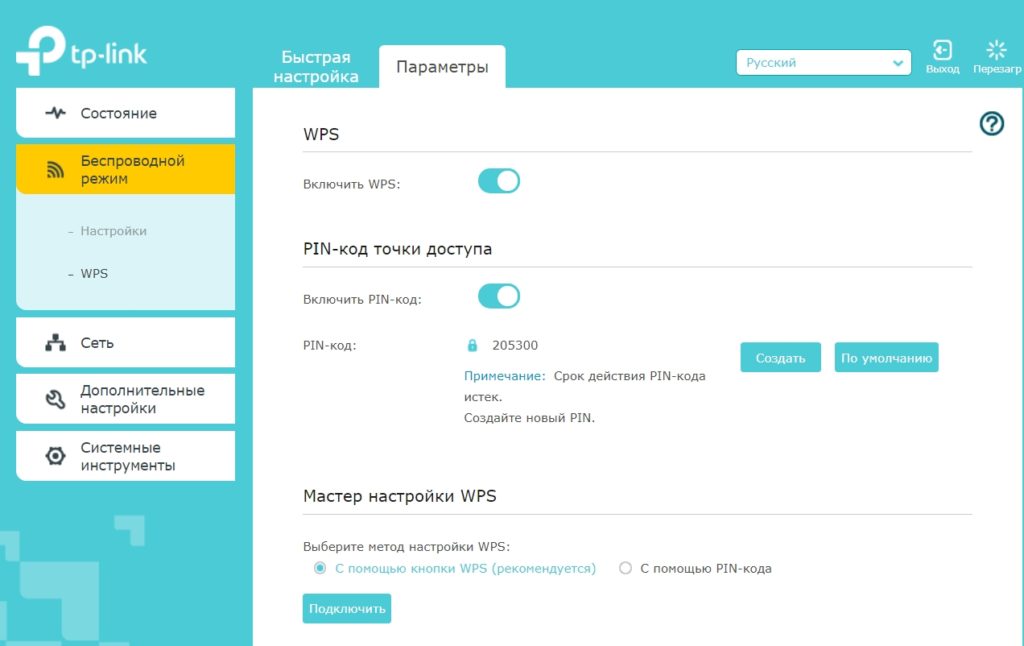
На вкладке WPS можно отключить эту функцию или поменять PIN-код. Я все же советую отключить именно коннект по ПИН-коду – так будет безопаснее и вас по нему никто не сможет взломать.
Сеть
- Настройки сети – можно изменить IP репитера, а также поменять IP шлюза, полезная штука, особенно если IP роутера и репитера отличаются. Если вы сомневаетесь, что поставить, то ставим параметр «Получать IP-адрес автоматически».
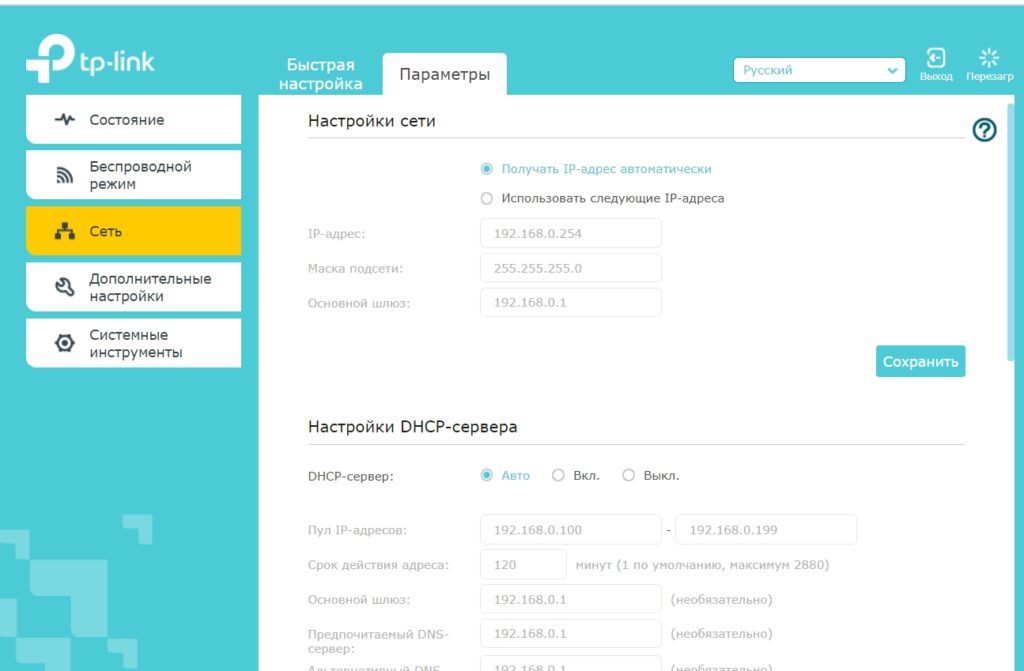
- Настройка DHCP – конфигурация пула адресов для всех локальных устройств.
- Резервирование адресов – можно назначить постоянный адрес для конкретного устройства. Например, для камеры видеонаблюдения или принтера.
- Список клиентов DHCP – тут все понятно.
Дополнительные настройки
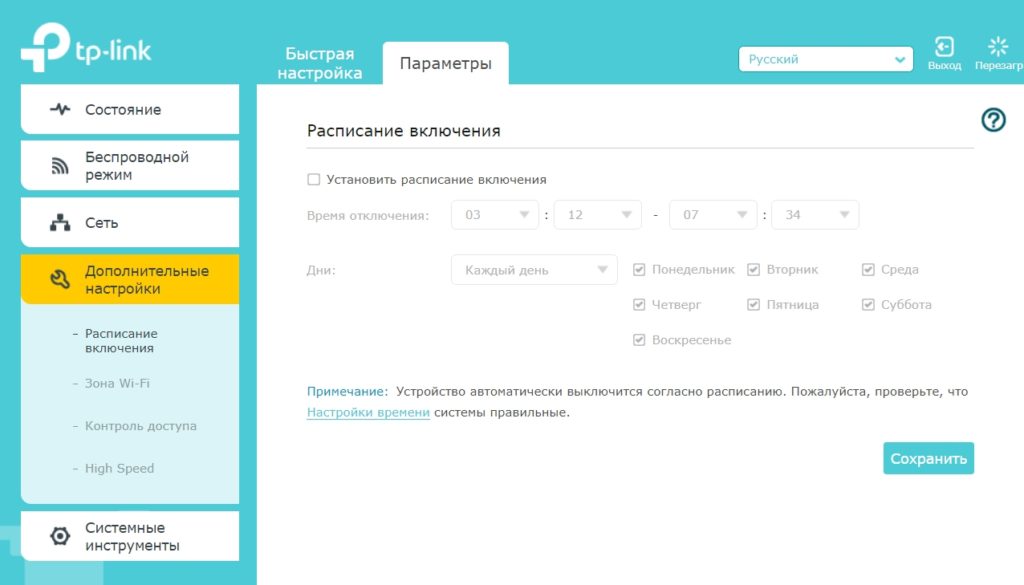
Во вкладке «Расписание включения» можно назначить время, а также дни, когда аппарат будет работать.
Зона Wi-Fi
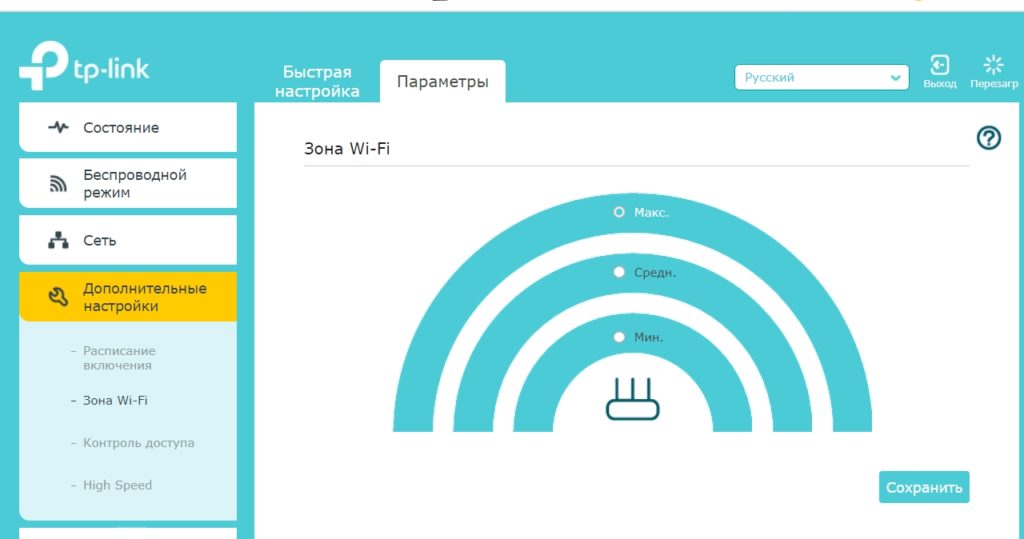
Можно увеличить или уменьшить зону покрытия вай-фай сети.
Контроль доступа
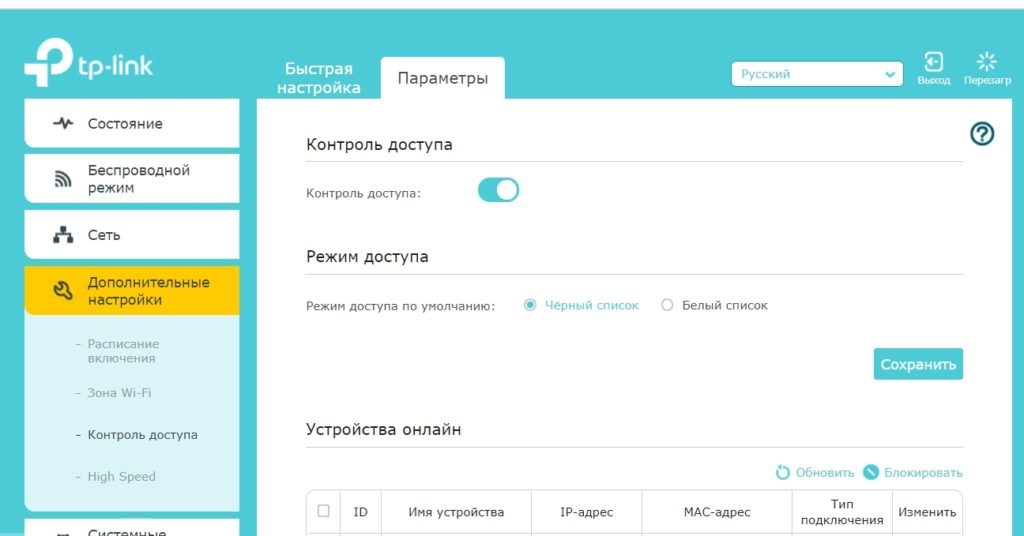
Смотрите, у нас есть белый и черный список. Белый список – это те устройства, которые могут подключаться к сети репитера. Черный – это заблокированные устройства. Поэтому если вас взломает сосед, то вы сможете его заблочить.
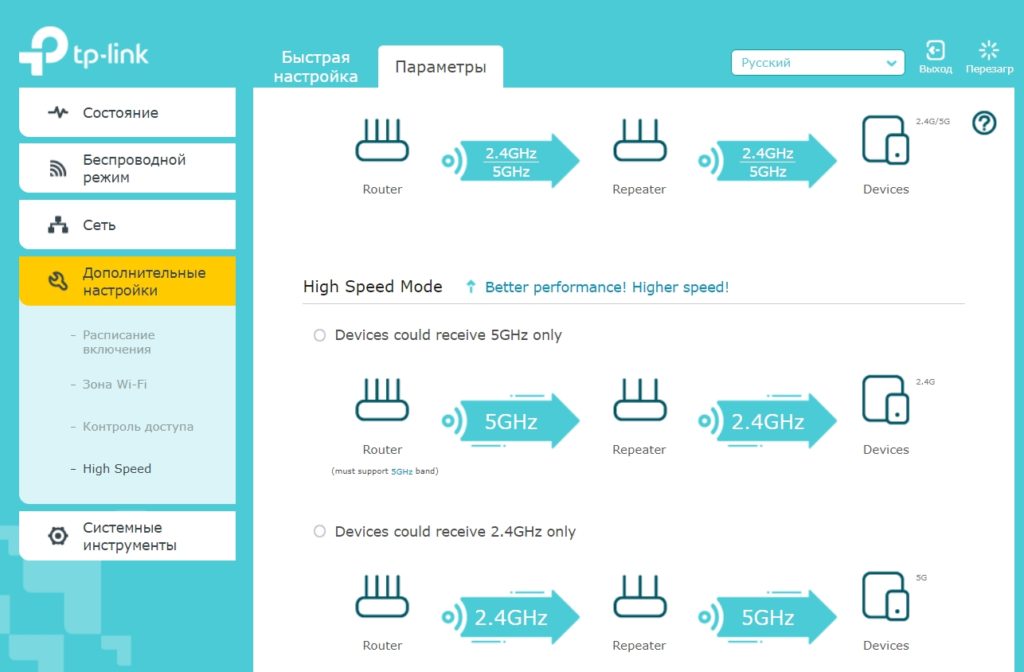
High Speed
По умолчанию аппарат сам выбираем сеть 2,4 и 5 ГГц и подключается к нужной, а такую же раздает. Но можно поменять режим на другой. Напомню, что у 2,4 ГГц более широкий диапазон, но у 5 ГГц выше скорость и помехоустойчивость.
Советую более детально почитать про 2,4 и 5 ГГц в этой статье.
Как отключить лампочки (индикаторы)?
Для этого в «Системных инструментах» перейдите в подраздел «Настройки индикаторов». Здесь можно включить «Ночной режим», во время которого лампочки гореть не будут.
Как обновить прошивку?
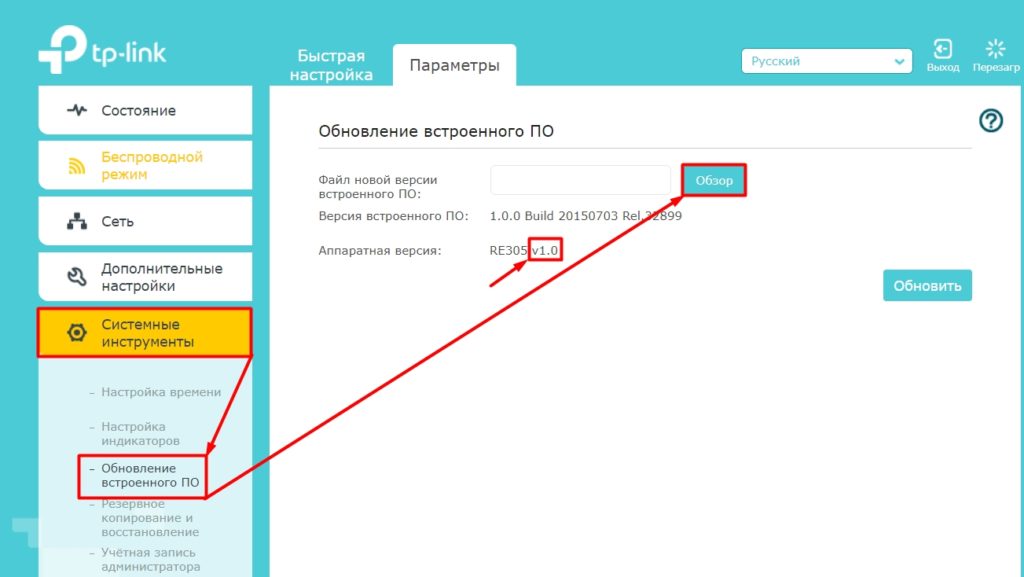
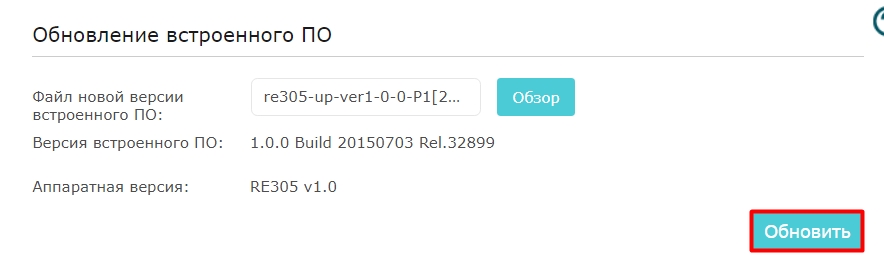
- «Системные инструменты» – «Обновление встроенного ПО». Сначала посмотрите в строку «Аппаратная версия», нам нужна цифра после буквы «v».
- Переходим на официальную страницу репитера. Выбираем нужную версию.
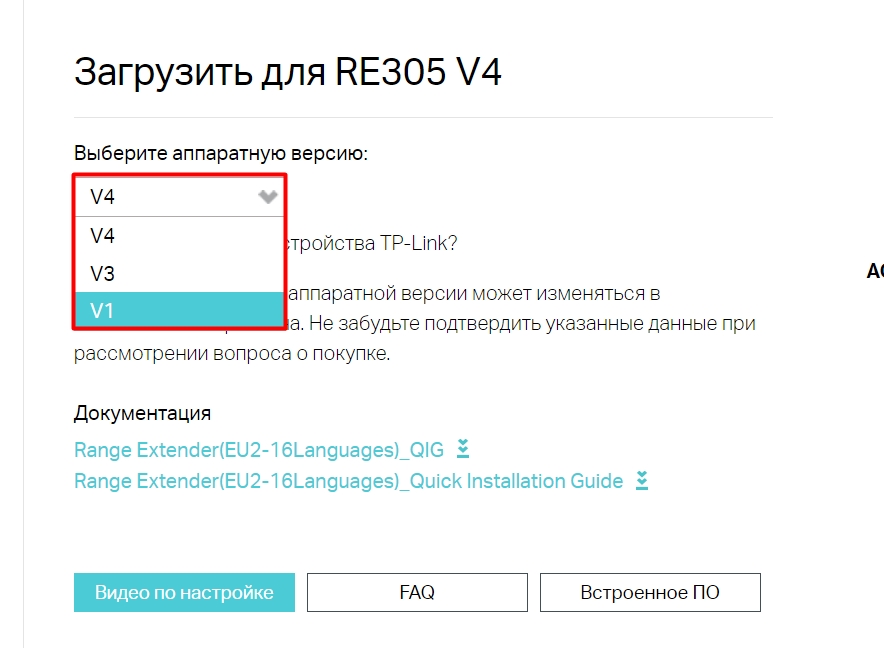
- Кликаем по «Встроенному ПО». И скачиваем последнюю версию.
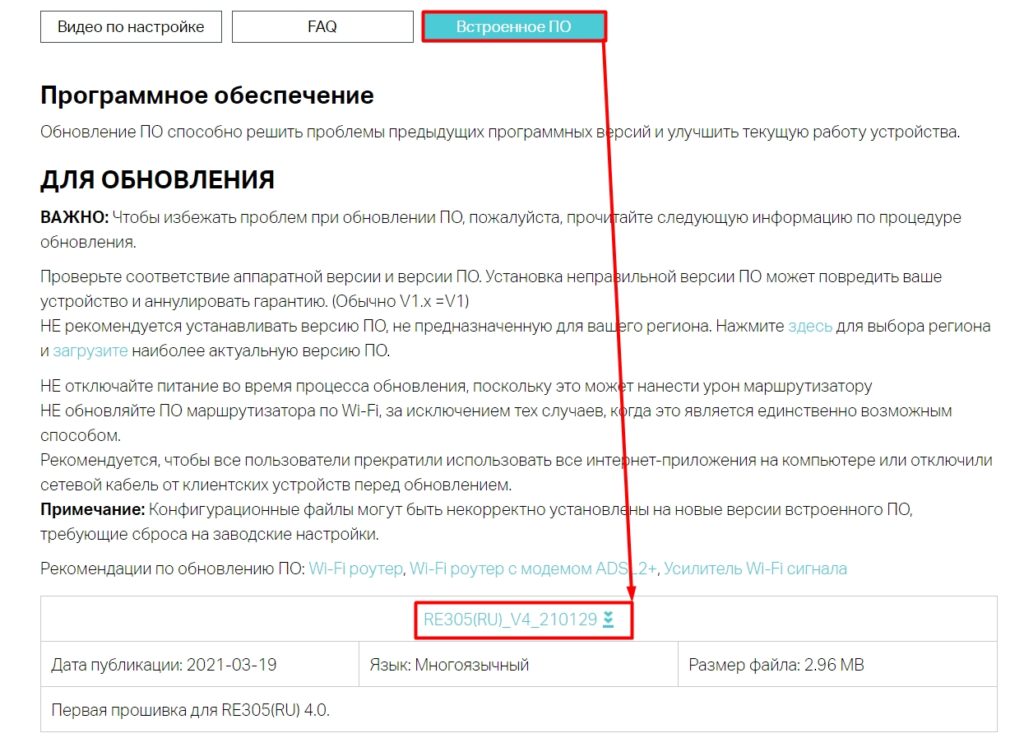
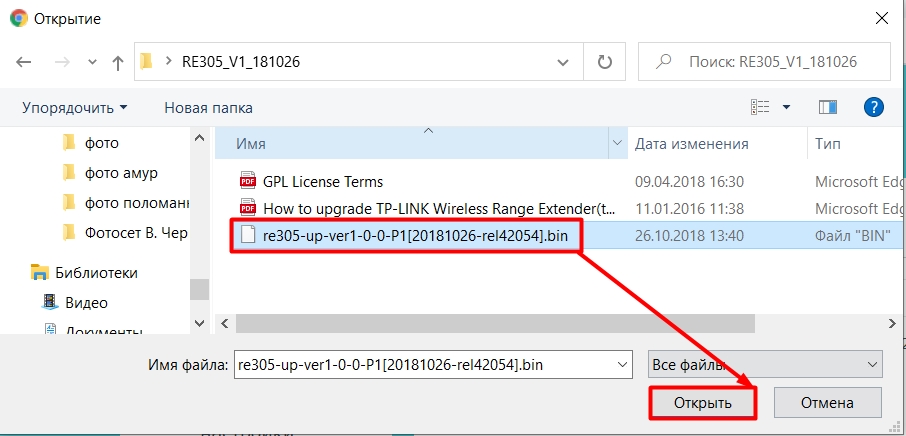
- Далее будет скачен архив, вам нужно будет его разархивировать. В Web-интерфейсе нажимаем по кнопке «Обзор» и выбираем файл с расширением «BIN».
- Теперь кликаем по кнопке «Обновить».
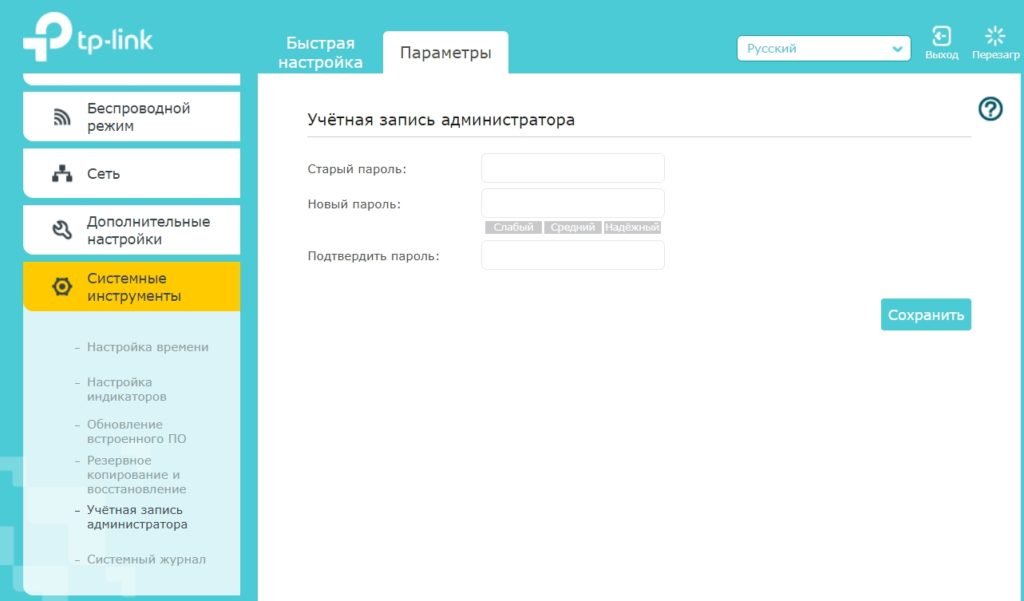
Как поменять admin пароль?
Это делается в том же разделе во подразделе «Учетная запись администратора». Как видите, имя учетки (admin) поменять, к сожалению, нельзя.
Характеристики
| Розетка | C, F |
| Стандарты Wi-Fi | IEEE802.11ac, n, g, a, b |
| Порты | Ethernet 10/100 Мбит/с (RJ45) |
| Энергопотребление | 7,3 Вт |
| Габариты | 8 х 7,8 х 7,7 см |
| Частоты | 2400–2483,5 МГц
5150–5350 МГц 5650–5725 МГц |
| Максимальная скорость | 5 ГГц: до 867 Мбит/с
2,4 ГГц: до 300 Мбит/с |
| Чувствительность (приём) | 5 ГГц:
11a 6 Мбит/с: -91 дБм при 10% PER 11a 54 Мбит/с: -74 дБм при 10% PER 11ac HT20 mcs8: -68 дБм при 10% PER 11ac HT40 mcs9: -63 дБм при 10% PER 11ac HT80 mcs9: -59 дБм при 10% PER 2,4 ГГц: 11g 54 Мбит/с: -79 дБм при 10% PER 11n HT20 mcs7: -77 дБм при 10% PER 11n HT40 mcs7: -74 дБм при 10% PER |
| Мощность передатчика | <17 дБм (2,4 ГГц)
<17 дБм (5 ГГц) |
Плюсы, минусы и мой личный отзыв
- Поддержка всех популярных вайфай стандартов и двух частот 2,4 и 5 ГГц.
- Очень компактный, не выделается среди интерьера.
- Стильный и белый.
- Сделан из хороших материалов.
- Отлично ловит и хорошо раздает Wi-Fi. К слову, роутер у меня стоял на первом этаже, а репитер сейчас установлен на втором и все стабильно и хорошо работает, без прерываний и падения скорости.
- Есть удобное приложение, которое дает доступ к аппарату из любой точки мира.
- Есть поддержка Mesh, но только для аппаратов фирмы TP-Link.
- Есть LAN порт, поэтому можно использовать повторитель в режиме точки доступа.
- LAN порт на 100 Мбит в секунду.
- Нет поддержки Wi-Fi 6-го поколения, хотя многим оно и не нужно.
Аппарат просто бомба. Да стоит он не так дешево, но зато вы получаете на 100% рабочую машинку, которая полностью себя оправдывает. Все мертвые зоны были покрыты. Wi-Fi стабильно работает как на частоте 2,4 ГГц, так и на 5 ГГц. А в скупе с Mesh, вай-фай становится бесшовным. Очень маленький и компактный, поэтому вы можете его переподключить в любую розетку и усиливать сигнал в другой зоне. В общем я им полностью доволен. Есть конечно пару огрехов, но в целом примочка просто топ за свои деньги. Пишите в комментариях свои вопросы, а также свои отзывы.
Руководство пользователя
Эмулятор
Ссылка на эмулятор
Видео
TP-LINK RE305 — это мощный усилитель сигнала Wi-Fi, который позволяет значительно улучшить качество беспроводного соединения в вашем доме или офисе. Настройка данного устройства достаточно проста и не требует особых навыков или знаний.
Перед началом настройки убедитесь, что у вас есть активное подключение к Интернету и вы знаете логин и пароль от вашей Wi-Fi сети. Также рекомендуется расположить усилитель RE305 вблизи вашего роутера для получения наилучшего сигнала.
Для начала настройки усилителя подключите его к розетке и дождитесь, пока индикатор питания загорится зеленым цветом. Затем найдите и подключитесь к Wi-Fi сети с названием «TP-LINK_Extender_XXXXXX» (где XXXXXX — последние шесть символов MAC-адреса усилителя).
Откройте веб-браузер на вашем компьютере и введите в адресной строке IP-адрес усилителя RE305. Введите логин и пароль (по умолчанию «admin») и нажмите «Войти». После успешной авторизации вы увидите главное меню усилителя.
Далее перейдите в раздел «Настройки Quick Setup» и выберите ваш язык и часовой пояс. Затем нажмите «Далее» и выберите вашу оригинальную Wi-Fi сеть из списка. Введите пароль от вашей Wi-Fi сети и нажмите «Далее». Подождите, пока усилитель RE305 подключится к вашей Wi-Fi сети и установит необходимые настройки.
После завершения процесса настройки рекомендуется перезагрузить усилитель RE305 и подключиться к вашей усовершенствованной Wi-Fi сети. Теперь вы можете наслаждаться стабильным и высокоскоростным беспроводным интернетом по всему вашему дому.
Содержание
- Установка усилителя wifi
- Начало работы
- Выбор местоположения
- Подключение усилителя wifi
- Подключение к сети электропитания
- Подключение к роутеру
- Настройка усилителя wifi TP-LINK RE305
Установка усилителя wifi TP-LINK RE305 происходит в несколько простых шагов:
- Распакуйте усилитель wifi из упаковки и проверьте комплектацию.
- Вставьте антенны в соответствующие разъемы на усилителе. Убедитесь, что антенны надежно закреплены.
- Подключите усилитель wifi к источнику питания при помощи кабеля, входящего в комплект. Подключите другой конец к розетке.
- Дождитесь, пока индикаторы питания и wifi на усилителе загорятся. Это может занять несколько секунд.
- С помощью смартфона или компьютера найдите доступные wifi сети и выберите сеть с именем и паролем, указанными на этикетке усилителя.
- Введите пароль, указанный на этикетке, и нажмите кнопку «Подключиться».
- После успешного подключения можно настроить усилитель wifi в соответствии с вашими предпочтениями при помощи веб-интерфейса или приложения TP-Link Tether.
Следуйте указанным выше шагам, чтобы успешно установить усилитель wifi TP-LINK RE305 и наслаждаться стабильным и широким покрытием вашей беспроводной сети.
Начало работы
Прежде чем начать настраивать усилитель wifi TP-LINK RE305, убедитесь, что у вас есть следующие компоненты:
- Усилитель wifi TP-LINK RE305
- Инструкция по эксплуатации
- Компьютер или мобильное устройство с доступом к интернету
- Wi-Fi сеть, в которую вы хотите подключить усилитель
1. Распакуйте усилитель wifi TP-LINK RE305 и найдите инструкцию по эксплуатации.
2. Разместите усилитель в месте, где вы хотите улучшить качество сигнала Wi-Fi.
3. Подключите усилитель к розетке электросети и дождитесь, пока индикатор питания загорится зеленым цветом.
4. Включите компьютер или мобильное устройство и убедитесь, что у него есть доступ к интернету.
5. Откройте браузер и введите в адресную строку следующий адрес: http://tplinkrepeater.net или http://192.168.0.254.
6. Вас попросят ввести имя пользователя и пароль. По умолчанию имя пользователя и пароль – admin. Введите их и нажмите вход.
7. Вы будете перенаправлены на страницу установки. Следуйте инструкциям на экране, чтобы завершить процесс настройки.
Теперь у вас есть установленный и настроенный усилитель wifi TP-LINK RE305, готовый к использованию.
Выбор местоположения
Интерференция от других электронных устройств, таких как микроволновые печи и беспроводные телефоны, также может снизить качество сигнала. Поэтому рекомендуется избегать размещения усилителя рядом с такими источниками потенциальных помех.
Оптимальным вариантом будет установка устройства на высоте, чтобы минимизировать воздействие на сигнал преград, например, пола и мебели. Если возможно, избегайте размещения усилителя вблизи металлических предметов, так как они могут создавать помехи.
Когда выбираете местоположение, учитывайте также доступ к электропитанию и близость к маршрутизатору. Идеально, чтобы устройство было установлено на достаточном расстоянии от маршрутизатора для максимального покрытия, но близкое кабельное подключение к маршрутизатору обеспечит наилучшую производительность.
Подключение усилителя wifi
Перед тем, как начать процесс настройки усилителя wifi TP-LINK RE305, убедитесь, что вы имеете следующие компоненты:
- Усилитель wifi TP-LINK RE305
- Электрический кабель
- Компьютер или мобильное устройство с поддержкой wifi
Теперь, когда у вас есть все необходимое, следуйте этим простым шагам для подключения усилителя wifi:
- Подключите один конец электрического кабеля к усилителю wifi TP-LINK RE305.
- Подключите другой конец электрического кабеля к розетке.
- Дождитесь, пока индикатор питания на усилителе wifi TP-LINK RE305 загорится зеленым светом.
- Включите компьютер или мобильное устройство и перейдите в настройки wifi.
- Найдите доступную сеть wifi с именем «TP-LINK_RE305» и выберите ее.
- Откройте веб-браузер и введите адрес 192.168.0.1 в строке поиска, чтобы открыть страницу настройки усилителя wifi.
- Введите логин и пароль по умолчанию (обычно «admin» и «admin») и нажмите кнопку «Войти».
- Следуйте инструкциям на экране для настройки усилителя wifi в соответствии с вашими требованиями.
- После завершения настройки усилителя wifi, подключитесь к сети wifi, используя новые настройки.
Теперь у вас должно быть успешно подключено устройство wifi TP-LINK RE305 и готово к использованию. Убедитесь, что вы поместили усилитель wifi в месте, где сигнал wifi был нестабильным или слабым, чтобы получить наилучшую производительность.
Подключение к сети электропитания
Для начала подключите кабель питания, поставляемый вместе с усилителем, в разъем электрической розетки. Включите усилитель в розетку, используя кнопку питания на задней панели устройства.
Перед включением убедитесь, что напряжение сети соответствует требованиям усилителя, указанных в его технических характеристиках.
Если уровень напряжения сети неправильный, включение усилителя может привести к его повреждению. В таком случае, необходимо выполнить регулировку напряжения или использовать стабилизатор напряжения.
Чтобы отключить усилитель от электропитания, выключите его кнопкой питания на задней панели и выньте шнур питания из розетки.
Не рекомендуется оставлять усилитель подключенным к электропитанию в течение длительного времени без надобности.
Подключение к роутеру
Перед началом настройки усилителя wifi TP-LINK RE305 необходимо подключить его к вашему роутеру. Для этого выполните следующие действия:
- Убедитесь, что ваш роутер работает и имеет доступ к Интернету.
- Подключите один конец электрического кабеля к усилителю wifi TP-LINK RE305, а другой конец в розетку.
- Дождитесь, пока индикатор питания на усилителе wifi загорится зеленым светом.
- Найдите кнопку WPS (Wi-Fi Protected Setup) на вашем роутере и нажмите на нее.
- В течение 2 минут нажмите кнопку WPS на усилителе wifi TP-LINK RE305.
- Подождите несколько минут, пока усилитель wifi подключится к вашему роутеру.
- Если процесс подключения успешен, индикатор на усилителе wifi должен загореться синим светом.
Теперь ваш усилитель wifi TP-LINK RE305 успешно подключен к вашему роутеру. Вы можете переходить к следующему этапу — настройке wifi-сети.
Настройка усилителя wifi TP-LINK RE305
Для правильной работы устройства и усиления сигнала wifi, необходимо выполнить следующие настройки:
| Шаг | Настройка |
| 1 | Распакуйте усилитель wifi TP-LINK RE305 и подключите его к розеточной сети. |
| 2 | Подключите усилитель wifi к вашему роутеру при помощи WPS-кнопки или с помощью кабеля Ethernet. |
| 3 | Дождитесь, пока индикатор сигнала на усилителе wifi загорится зеленым цветом, что указывает на успешное подключение. |
| 4 | Скачайте и установите мобильное приложение TP-LINK Tether на ваш смартфон или планшет. |
| 5 | Запустите приложение TP-LINK Tether и выполните вход в свою учетную запись. |
| 6 | Выберите усилитель wifi TP-LINK RE305 в списке доступных устройств. |
| 7 | Следуйте инструкциям приложения для настройки усилителя wifi, включая выбор имени и пароля для вашей сети. |
| 8 | После завершения настройки, перезагрузите усилитель wifi и проверьте работоспособность вашей сети. |
После завершения настройки вы сможете наслаждаться более стабильным и сильным сигналом wifi во всем доме или офисе.
MACDATA » TP-LINK » TP-Link RE305 – революция в Wi-Fi сетях: обзор и инструкция по настройке
TP-Link RE305 — это инновационное устройство, которое предлагает новый уровень усиления Wi-Fi сигнала. Это мощный усилитель, который позволяет значительно расширить покрытие вашей беспроводной сети. Снова забыли о слабом сигнале в удаленных уголках дома или в офисе? TP-Link RE305 приходит на помощь, обеспечивая стабильное подключение и высокую скорость передачи данных в любой точке площади.
TP-Link RE305 – это не просто усилитель сигнала, это настоящий беспроводной маршрутизатор, снабженный новейшей технологией. Благодаря поддержке стандарта 802.11ac, он способен осуществлять передачу данных на высоких скоростях до 1200 Мбит/с. Вы получаете идеальное соответствие между скоростью и расстоянием, что позволяет использовать сеть с высокой производительностью в любой точке помещения.
TP-Link RE305 оснащен двумя внешними антеннами, которые значительно улучшают качество и дальность Wi-Fi сигнала. Благодаря этому устройство обеспечивает надежную и стабильную связь с вашим роутером, а также гарантирует отличное покрытие даже в труднодоступных местах. Вы больше не будете испытывать проблем с подключением и потерей сигнала.
Познакомьтесь с TP-Link RE305: новым решением для улучшения Wi-Fi сигнала
Усиление и расширение Wi-Fi сети
TP-Link RE305 – это инновационное устройство, созданное для улучшения качества и расширения покрытия Wi-Fi сигнала. С его помощью вы сможете получить более стабильное и быстрое подключение к интернету в любой точке вашего дома или офиса.
Встроенные две антенны и технология усиления сигнала позволяют TP-Link RE305 эффективно преодолевать помехи и препятствия, такие как стены и перегородки, обеспечивая максимальную скорость передачи данных.
Простая настройка и использование
TP-Link RE305 имеет простой и интуитивно понятный интерфейс, что позволяет любому пользователю без особых навыков установить и настроить устройство всего за несколько минут.
Для начала работы с TP-Link RE305, достаточно подключить его к розетке и настроить подключение к вашей существующей Wi-Fi сети. Устройство автоматически найдет наилучшую точку доступа к интернету и создаст расширенную сеть с новым Wi-Fi именем.
Практичные особенности TP-Link RE305
TP-Link RE305 поддерживает две частоты Wi-Fi — 2,4 ГГц и 5 ГГц, что позволяет выбрать наиболее удобный и свободный канал для передачи данных. Кроме того, устройство обладает функцией подавления шума и интеллектуальным механизмом управления передачей, которые минимизируют потери пакетов данных и снижают задержку.
TP-Link RE305 также оснащен гигабитным портом Ethernet, который позволяет подключить к устройству сетевое оборудование, такое как компьютеры, консоли для игр, телевизоры и другие устройства, обеспечивая им быстрый и стабильный доступ в интернет.
TP-Link RE305 – это надежное и удобное решение для расширения покрытия Wi-Fi сигнала, которое позволит вам насладиться стабильным и высокоскоростным интернетом во всех уголках вашего дома или офиса.
Как настроить TP-Link RE305: подробная инструкция с фотошагами
1. Расположение репитера
Перед началом настройки TP-Link RE305 рекомендуется выбрать оптимальное место для его расположения. Репитер следует разместить в зоне охвата вашего основного Wi-Fi роутера, при этом избегайте преград, таких как стены или мебель, которые могут снизить качество сигнала.
2. Подключение репитера
Для подключения TP-Link RE305 к вашей сети необходимо вставить его в электрическую розетку поблизости. Убедитесь, что светодиодный индикатор репитера зажегся, указывая на успешное включение.
3. Подключение к сети
Следующим шагом является подключение к вашей сети с помощью мобильного устройства или компьютера. Найдите и выберите сетевое имя (SSID) репитера TP-Link RE305 в списке доступных Wi-Fi сетей. Введите пароль для сети, если это требуется. Подключение может занять несколько секунд.
4. Настройка репитера
После успешного подключения к сети откройте веб-браузер и перейдите по адресу 192.168.0.254. Введите имя пользователя и пароль (по умолчанию они оба «admin») и нажмите на кнопку «Вход». Вам будет предложено выполнить настройку в качестве репитера или точки доступа. Выберите «Репитер» и нажмите «Далее».
5. Выбор основного Wi-Fi сети
Далее вам будет предложено выбрать основную Wi-Fi сеть, к которой будет осуществляться подключение через репитер. Выберите вашу сеть из списка и нажмите «Далее». Если вашей сети нет в списке, попробуйте обновить список или проверьте соединение с основным Wi-Fi роутером.
6. Ввод пароля
После выбора основной Wi-Fi сети вам будет предложено ввести пароль для нее. Введите пароль и нажмите «Далее». Репитер автоматически настроит правильные настройки сети и сохранит их.
7. Завершение настройки
После завершения настройки репитера TP-Link RE305, вы увидите страницу с подтверждением успеха. Проверьте подключение к Wi-Fi сети через репитер и удостоверьтесь, что сигнал улучшился. Теперь вы можете разместить репитер в оптимальном месте, чтобы усилить сигнал Wi-Fi сети во всем доме или офисе.
Ответы на вопросы
Можно ли использовать TP-Link RE305 для усиления Wi-Fi сигнала?
Да, TP-Link RE305 предназначен для усиления Wi-Fi сигнала и расширения покрытия сети.
Как подключить TP-Link RE305 к уже настроенной Wi-Fi сети?
Для подключения TP-Link RE305 к уже настроенной Wi-Fi сети необходимо нажать кнопку WPS на вашем маршрутизаторе и затем кнопку WPS на TP-Link RE305. После успешного подключения, индикатор на TP-Link RE305 загорится зеленым цветом.
Могу ли я использовать TP-Link RE305 в качестве точки доступа?
Да, TP-Link RE305 может быть настроен в режиме точки доступа, который позволяет создавать новую беспроводную сеть для подключения устройств к Интернету.
Какая максимальная скорость передачи данных поддерживается TP-Link RE305?
TP-Link RE305 поддерживает скорость передачи данных до 300 Мбит/с на частоте 2,4 ГГц и до 867 Мбит/с на частоте 5 ГГц.
Можно ли подключить несколько устройств к TP-Link RE305 одновременно?
Да, TP-Link RE305 поддерживает одновременное подключение нескольких устройств к сети.
Какая мощность излучения Wi-Fi сигнала у TP-Link RE305?
TP-Link RE305 имеет две настраиваемые антенны, которые обеспечивают мощный и стабильный Wi-Fi сигнал на расстоянии до 100 метров.
Можно ли настроить TP-Link RE305 через мобильное приложение?
Да, вы можете настроить TP-Link RE305 через мобильное приложение Tether, которое позволяет управлять и настраивать вашу беспроводную сеть с любого устройства, подключенного к Интернету.

Технологии не стоят на месте, и каждый год мы видим все более совершенные устройства. Но даже с таким большим выбором Wi-Fi роутеров некоторые уголки нашей квартиры или дома не получают сигнала, там остаются «мертвые» зоны. Решить эту проблему поможет TP-Link RE305 – устройство, которое подключается к вашему роутеру и усиливает сигнал Wi-Fi в тех местах, где его недостаточно.
В данной статье мы рассмотрим основные возможности TP-Link RE305 и научимся его настраивать, чтобы у вас была стабильная и быстрая Wi-Fi сеть без проблем с подключением в любых уголках дома. Вы узнаете, как правильно подключить устройство к роутеру, как настроить работу в режиме усиления или репитера, а также как использовать удобное приложение для управления TP-Link RE305 через мобильное устройство.
Если вы хотите получить более качественный и стабильный Wi-Fi сигнал в своем доме или квартире, то вам обязательно стоит обратить внимание на TP-Link RE305. Начнем наше знакомство с этим устройством с обзора его характеристик и функционала.
Содержание
- TP-Link RE305 – обзор и инструкция
- Обзор
- Инструкция по настройке
- Что такое TP-Link RE305?
- Преимущества использования TP-Link RE305
- Повышение качества сигнала
- Легкость настройки
- Высокая скорость передачи данных
- Компактный дизайн
- Многофункциональность
- Как установить TP-Link RE305?
- Шаг 1: Подготовка к установке
- Шаг 2: Подключение к роутеру
- Шаг 3: Настройка репитера
- Шаг 4: Проверка работоспособности
- Как настроить TP-Link RE305?
- Шаг 1: Размещение устройства
- Шаг 2: Подключенние к устройству
- Шаг 3: Настройка усилителя Wi-Fi
- Шаг 4: Проверка работы устройства
- Как расширить диапазон покрытия Wi-Fi сети с помощью TP-Link RE305?
- Шаг 1: Подготовка к настройке
- Шаг 2: Подключение устройства
- Шаг 3: Настройка TP-Link RE305
- Шаг 4: Проверка соединения
- TP-Link RE305 vs. другие ретрансляторы Wi-Fi сигнала
- 1. Скорость передачи данных
- 2. Радиус действия сигнала
- 3. Удобство использования
- 4. Стоимость
- 5. Надежность
- 6. Сравнение с другими ретрансляторами
- Практические советы по использованию TP-Link RE305 для улучшения Wi-Fi сигнала
- Выберите правильное место для установки устройства
- Обновите прошивку устройства
- Настройте устройство в режиме Range Extender
- Используйте SSID и пароль, отличные от основной Wi-Fi сети
- Используйте функцию Power Schedule
- Проверьте качество сигнала
- Ответы на вопросы
- Как настроить усилитель Wi-Fi TP-Link RE305?
- Какая максимальная длина кабеля для подключения усилителя?
- Можно ли настроить усилитель без кабеля?
- Почему усилитель называется «RE305»?
- Сколько устройств можно подключить к усилителю?
- Можно ли использовать усилитель в качестве точки доступа?
- Что такое «мертвые» зоны в Wi-Fi сети?
- Что делать, если усилитель не находит Wi-Fi сеть?
- Можно ли использовать усилитель с роутером другой марки?
- Почему усилитель стоит дороже, чем обычный роутер?
TP-Link RE305 – обзор и инструкция

Обзор
TP-Link RE305 — это усилитель сигнала Wi-Fi, который расширяет зону покрытия вашей сети и устраняет «мертвые» зоны. Устройство может работать как в качестве репитера, так и точки доступа.
RE305 поддерживает двухдиапазонную Wi-Fi 802.11ac и может достигать скорости передачи данных до 1200 Мбит/с, что обеспечивает отличное подключение в любой точке квартиры или дома.
Устройство имеет компактный дизайн и прост в эксплуатации. Подключение к роутеру осуществляется автоматически с помощью кнопки WPS. Есть возможность настройки через приложение TP-Link Tether (доступно для Android и iOS).
Инструкция по настройке
1. Подключите RE305 к розетке в непосредственной близости от вашего роутера.
2. Нажмите кнопку WPS на RE305, чтобы автоматически подключить его к роутеру.
3. Если подключение не произошло, подключите RE305 к роутеру с помощью кабеля Ethernet и зайдите в настройки устройства, используя IP-адрес, указанный в инструкции.
4. Выберите режим работы (репитер или точка доступа) и настроите соединение в соответствии с вашими потребностями.
5. Сохраните настройки и наслаждайтесь бесперебойной работой вашей Wi-Fi сети.
Что такое TP-Link RE305?

TP-Link RE305 – это компактный усилитель Wi-Fi сигнала (репитер), который позволяет увеличить зону покрытия беспроводной сети и усилить сигнал в тех местах, где он слабый или отсутствует.
RE305 подходит для домашних и офисных сетей, а также для общественных мест, где есть проблемы с сигналом Wi-Fi. Кроме того, он может работать как точка доступа для создания новой беспроводной сети.
TP-Link RE305 это двухдиапазонный репитер, оснащенный антеннами MIMO 2×2, что позволяет достичь скоростей передачи данных до 1200 Мбит/с. Интерфейс управления прост в использовании, и для его настройки достаточно знать логин и пароль от вашей сети.
Преимущества использования TP-Link RE305
Повышение качества сигнала
TP-Link RE305 – это эффективное решение для улучшения качества Wi-Fi сигнала. Благодаря мощной антенне и передатчику, сигнал проникает в самые труднодоступные уголки дома или офиса, где обычно возникают «мертвые» зоны.
Легкость настройки
Настройка TP-Link RE305 очень проста и не требует специальных знаний. Всего за несколько минут вы можете подключить устройство к своей сети и начать наслаждаться бесперебойной работой Wi-Fi.
Высокая скорость передачи данных
TP-Link RE305 поддерживает стандарты 802.11ac и 802.11n, что обеспечивает высокую скорость передачи данных – до 1200 Мбит/с. Такая скорость в сочетании с мощной антенной гарантирует безукоризненную работу Wi-Fi на всех устройствах.
Компактный дизайн

TP-Link RE305 имеет компактный и стильный дизайн, который позволяет подключить его к любому розеточному коннектору и не занимать много места. Кроме того, устройство легко переносится и может использоваться в любом месте, где требуется усиление Wi-Fi сигнала.
Многофункциональность

TP-Link RE305 не только усиливает сигнал Wi-Fi, но и предоставляет возможность подключать к сети различные устройства – от компьютеров и ноутбуков до смартфонов и планшетов. Кроме того, устройство поддерживает функцию медиасервера, что позволяет использовать его для стриминга мультимедийного контента.
Как установить TP-Link RE305?
Шаг 1: Подготовка к установке
Перед началом установки TP-Link RE305 убедитесь, что:
- Ваш роутер подключен к электрической сети и работает;
- У вас есть доступ к Wi-Fi сети, которую нужно расширить с помощью репитера;
- У вас есть смартфон, ноутбук или планшет с поддержкой Wi-Fi, который вы можете использовать для настройки репитера.
Шаг 2: Подключение к роутеру
Подключите TP-Link RE305 к розетке и дождитесь, пока индикатор питания станет зеленым. Затем подключите репитер к роутеру при помощи кабеля Ethernet. Убедитесь, что оба устройства включены.
Шаг 3: Настройка репитера
Зайдите на сайт tplinkrepeater.net или воспользуйтесь мобильным приложением Tether для настройки репитера. Выберите свою Wi-Fi сеть и введите пароль, затем нажмите «Сохранить». Репитер начнет перезагрузку.
Шаг 4: Проверка работоспособности
После перезагрузки TP-Link RE305 готов к использованию. Разместите его в месте, где ранее были «мертвые» зоны для Wi-Fi, и убедитесь, что устройства подключены к новой точке доступа.
ВНИМАНИЕ! Перед установкой TP-Link RE305 убедитесь, что ваш роутер поддерживает режим WPS. Если нет, можете воспользоваться мобильным приложением Tether TP-Link для настройки репитера.
Как настроить TP-Link RE305?
Шаг 1: Размещение устройства
Перед началом настройки Wi-Fi усилителя TP-Link RE305 необходимо правильно разместить его в помещении. Выберите место, где Wi-Fi сигнал от вашего маршрутизатора недоступен или очень слабый. Устройство должно быть установлено рядом с розеткой и на расстоянии от других электронных устройств, таких как микроволновая печь и телефон, чтобы избежать электромагнитных помех.
Шаг 2: Подключенние к устройству

Подключите устройство к розетке и дождитесь, пока все индикаторы перестанут мигать и загорятся постоянно. Перед настройкой устройства, убедитесь, что вы подключены к сети Wi-Fi, которая будет использоваться для настройки усилителя, а затем подключите телефон или компьютер к Wi-Fi сети RE305.
Шаг 3: Настройка усилителя Wi-Fi
Для настройки усилителя Wi-Fi TP-Link RE305, откройте браузер и введите адрес 192.168.0.1. Далее введите логин и пароль (логин и пароль по умолчанию – admin). После входа в контрольную панель, выберите «Quick Setup» и следуйте инструкциям на экране, которые помогут настроить усилитель Wi-Fi. Завершив настройку, нажмите кнопку «Save» для сохранения изменений.
Шаг 4: Проверка работы устройства
После настройки убедитесь, что устройство работает правильно. Попробуйте подключиться к Wi-Fi сети, которую расширили через усилитель TP-Link RE305. Если все работает исправно, то вы увидите улучшение скорости и качества Wi-Fi сигнала в тех местах, где ранее сигнал был слабым или отсутствовал.
Как расширить диапазон покрытия Wi-Fi сети с помощью TP-Link RE305?
Шаг 1: Подготовка к настройке
Перед настройкой устройства TP-Link RE305 необходимо убедиться, что:
- Вы установили его в месте, где качество Wi-Fi сигнала находится на грани или ниже среднего уровня.
- Вы имеете доступ к беспроводному роутеру Wi-Fi и знаете имя и пароль вашей сети.
- Вы имеете доступ к любому устройству (компьютер, планшет или смартфон), который имеет беспроводной интерфейс с возможностью доступа к точке доступа Wi-Fi.
Шаг 2: Подключение устройства
Следуйте инструкциям по подключению и настройке устройства. Для TP-Link RE305 понадобится сетевой кабель Ethernet, который должен быть подключен к роутеру Wi-Fi и порту Ethernet на устройстве.
Шаг 3: Настройка TP-Link RE305
После подключения устройства к роутеру Wi-Fi вы можете настроить TP-Link RE305, перейдя по адресу http://tplinkrepeater.net/ или использовав утилиту настройки TP-Link Tether.
Вы должны выбрать сеть, к которой хотите подключиться, ввести пароль и настроить настройки Wi-Fi для своей новой расширенной сети.
Шаг 4: Проверка соединения
После настройки устройства, проверьте, работает ли расширенный Wi-Fi. Найдите новую сеть Wi-Fi на устройстве и подключитесь к ней, используя вышеуказанные данные о настройке.
При правильной настройке TP-Link RE305 должен улучшить покрытие Wi-Fi в вашем доме или офисе и уменьшить количество «мертвых» зон.
TP-Link RE305 vs. другие ретрансляторы Wi-Fi сигнала
1. Скорость передачи данных
TP-Link RE305 имеет двухдиапазонную Wi-Fi антенну, что позволяет передавать данные на высокой скорости. В отличие от большинства ретрансляторов, TP-Link RE305 поддерживает стандарты 802.11ac. Это означает, что вы сможете получить максимально возможную скорость подключения к Интернету.
2. Радиус действия сигнала

TP-Link RE305 имеет функцию High-Speed mode, которая увеличивает радиус действия сигнала на 50 %. Это позволяет использовать Wi-Fi в любом уголке дома, без необходимости устанавливать дополнительные ретрансляторы.
3. Удобство использования

TP-Link RE305 имеет компактный размер и не требует специальной установки. Он может быть установлен к любому розеточному гнезду и настроен за несколько минут. Кроме того, TP-Link RE305 поддерживает функцию автоматического подключения, что позволяет устройствам автоматически подключаться к наиболее подходящей точке доступа.
4. Стоимость
В сравнении с другими ретрансляторами Wi-Fi сигнала, TP-Link RE305 имеет более привлекательную стоимость. При этом он имеет все необходимые функции для надежной Wi-Fi сети без «мертвых» зон и высокоскоростного доступа в Интернет.
5. Надежность
TP-Link является одним из самых популярных брендов роутеров и ретрансляторов Wi-Fi сигнала. Он предлагает высокое качество своих устройств и гарантийный срок в 3 года. TP-Link RE305 не исключение, и обеспечивает надежность и долговечность в работе.
6. Сравнение с другими ретрансляторами
По сравнению с ретрансляторами других производителей, TP-Link RE305 имеет лучшую скорость передачи данных, больший радиус действия сигнала, легкость установки и доступную стоимость. Он также обеспечивает надежность и удобство использования, что является важными параметрами для создания надежной Wi-Fi сети без «мертвых» зон.
Практические советы по использованию TP-Link RE305 для улучшения Wi-Fi сигнала
Выберите правильное место для установки устройства

Хорошо продумайте место, где будет расположен TP-Link RE305. Устройство должно быть расположено между вашим роутером и местом, где необходима усиленная точка доступа.
Обновите прошивку устройства

Перед началом настройки устройства убедитесь, что прошивка последней версии. Это обеспечит оптимальную работу устройства и избавит от возможных ошибок.
Настройте устройство в режиме Range Extender

Выберите режим Range Extender TP-Link RE305 в меню настроек устройства. Введите логин и пароль вашей Wi-Fi сети и следуйте инструкции на экране для завершения настройки.
Используйте SSID и пароль, отличные от основной Wi-Fi сети
Создание отдельного SSID и пароля поможет избежать конфликтов между основной сетью и усиленной точкой доступа. Убедитесь, что усиленная точка доступа и основная сеть работают на разных каналах.
Используйте функцию Power Schedule
Функция Power Schedule позволяет включать и выключать устройство в заданное время. Это поможет сохранить заряд устройства и продлить срок службы аккумулятора.
Проверьте качество сигнала
После настройки устройства убедитесь, что качество Wi-Fi сигнала улучшилось. Используйте приложения, такие как Wi-Fi Analyzer, чтобы проверить уровень сигнала в разных частях дома и исправить возможные проблемы, если они возникли.
Ответы на вопросы
Как настроить усилитель Wi-Fi TP-Link RE305?
1. Подсоедините усилитель к основному роутеру через кабель. 2. Найдите сеть усилителя и подключитесь к ней. 3. Откройте в браузере страницу настроек усилителя, введите логин и пароль. 4. Перейдите на вкладку Wireless, выберите ту же сеть, что и на основном роутере. 5. Введите пароль и сохраните изменения.
Какая максимальная длина кабеля для подключения усилителя?
Максимальная длина кабеля для подключения усилителя составляет 30 метров.
Можно ли настроить усилитель без кабеля?
Да, усилитель можно настроить без кабеля, используя метод WPS. Для этого нажмите кнопку WPS на основном роутере, затем на усилителе.
Почему усилитель называется «RE305»?
RE305 — это просто название модели, которое выбрал производитель.
Сколько устройств можно подключить к усилителю?
Усилитель может поддерживать до 32 подключений одновременно.
Можно ли использовать усилитель в качестве точки доступа?
Да, усилитель может использоваться в качестве точки доступа, если подключить его к проводной сети.
Что такое «мертвые» зоны в Wi-Fi сети?
«Мертвые» зоны — это области внутри дома, где нет надежного сигнала Wi-Fi сети. Это может быть связано с толщиной стен, металлическими преградами, другими сигналами Wi-Fi и т.д.
Что делать, если усилитель не находит Wi-Fi сеть?
1. Убедитесь, что основной роутер включен и работает. 2. Убедитесь, что усилитель находится в зоне действия сигнала. 3. Попробуйте переместить усилитель ближе к основному роутеру. 4. Попробуйте перезагрузить усилитель и основной роутер.
Можно ли использовать усилитель с роутером другой марки?
Да, в большинстве случаев усилитель можно использовать с роутером другой марки, если они поддерживают стандарты Wi-Fi.
Почему усилитель стоит дороже, чем обычный роутер?
Усилитель стоит дороже, чем обычный роутер, потому что он имеет более мощный процессор и больше функций для усиления и расширения сигнала.
Сильный и стабильный сигнал Wi-Fi является необходимым условием для комфортного использования интернета в нашей современной жизни. Однако часто бывает так, что сигнал от роутера не всегда полностью покрывает все помещения в нашем доме или офисе. В таких случаях приходит на помощь усилитель сигнала Wi-Fi.
Один из популярных усилителей Wi-Fi на рынке — TP-Link RE305. Это надежное устройство, которое поможет расширить зону покрытия вашей беспроводной сети и усилить сигнал до небывалых высот.
На самом деле, настройка усилителя Wi-Fi TP-Link RE305 не такая сложная задача, как кажется на первый взгляд. В этой статье мы предлагаем вам пошаговую инструкцию для установки и настройки TP-Link RE305, которая поможет вам улучшить сигнал и наслаждаться быстрым и стабильным интернетом.
Содержание
- Настройка усилителя wifi tp link re305
- Подключение усилителя wifi tp link re305 к сети
- Пошаговая инструкция по настройке усилителя wifi tp link re305
- Выбор оптимальной позиции для усилителя wifi tp link re305
- Настройка антенны усилителя wifi tp link re305
- Улучшение сигнала усилителя wifi tp link re305
- 1. Разместите усилитель wifi на оптимальном месте
- 2. Правильно настройте каналы
- 3. Используйте репитер и точку доступа
- 4. Обновите прошивку устройства
- 5. Проверьте настройки безопасности
Усилитель wifi tp link re305 предназначен для улучшения сигнала вашей беспроводной сети. Чтобы настроить усилитель и получить максимальное качество сигнала, следуйте следующим шагам:
|
Шаг 1: Подключите усилитель wifi tp link re305 к розетке питания и дождитесь, пока индикатор питания загорится. |
|
Шаг 2: С использованием вашего мобильного устройства или компьютера, откройте список доступных беспроводных сетей и подключитесь к сети с именем «TP-Link_Extender_XXXXXX», где «XXXXXX» является уникальным идентификатором вашего усилителя. |
|
Шаг 3: Откройте любой веб-браузер и введите в адресной строке «tplinkrepeater.net», затем нажмите клавишу Enter. Вы будете перенаправлены на страницу настройки усилителя wifi tp link re305. |
|
Шаг 4: На странице настройки введите административные данные для доступа к устройству. По умолчанию, имя пользователя и пароль «admin». Нажмите кнопку «Войти». |
|
Шаг 5: В меню настройки выберите «Quick Setup» и следуйте инструкциям на экране. Введите имя вашей беспроводной сети и пароль, затем нажмите кнопку «Next» для продолжения. |
|
Шаг 6: Дождитесь завершения процесса настройки. При успешной настройке усилителя wifi tp link re305 загорится зеленый индикатор сигнала. |
|
Шаг 7: Теперь ваш усилитель wifi tp link re305 настроен и готов к использованию. Разместите его в месте, где сигнал вашей беспроводной сети был слабым, и наслаждайтесь более стабильным и быстрым интернет-соединением. |
Подключение усилителя wifi tp link re305 к сети
Для начала настройки усилителя wifi tp link re305, вам необходимо подключить его к сети. Следуйте следующим шагам:
- Зайдите в настройки усилителя wifi, введя IP-адрес устройства в адресную строку вашего веб-браузера. Обычно IP-адрес указан на задней панели усилителя.
- В окне входа введите логин и пароль администратора. Если вы не изменили стандартные данные для входа, логин и пароль по умолчанию обычно «admin».
- После успешного входа в настройки усилителя выберите опцию «Wireless» или «Беспроводное подключение» для настройки wi-fi.
- Выберите опцию «Режим работы» или «Wireless Mode» и выберите опцию «Ретранслятор» или «Repeater».
- Выберите беспроводную сеть, которую вы хотите усилить, из выпадающего списка сетей.
- Введите пароль для выбранной беспроводной сети, если это требуется, и нажмите кнопку «Применить» или «Save».
- Усилитель wifi tp link re305 будет перезагружен, чтобы применить ваши настройки. Подождите несколько минут.
- Вернитесь к веб-интерфейсу усилителя и проверьте, подключен ли он к выбранной сети.
Поздравляю! Теперь ваш усилитель wifi tp link re305 успешно подключен к сети и готов к использованию для улучшения сигнала wi-fi.
Пошаговая инструкция по настройке усилителя wifi tp link re305
Настраивая усилитель wifi tp link re305, можно значительно улучшить сигнал и обеспечить более стабильное подключение к интернету. Следуя данной пошаговой инструкции, вы сможете легко настроить устройство и получить наилучшие результаты.
- Подключите усилитель wifi tp link re305 к электропитанию и дождитесь, пока индикатор питания загорится зеленым цветом.
- Подключите компьютер или ноутбук к усилителю wifi tp link re305 с помощью Ethernet-кабеля.
- Откройте любой веб-браузер на подключенном компьютере или ноутбуке.
- В адресной строке браузера введите «http://tplinkrepeater.net» и нажмите клавишу Enter.
- В открывшемся окне введите имя пользователя и пароль. По умолчанию они равны «admin». Нажмите кнопку «Вход».
- Выберите режим работы усилителя wifi. Рекомендуется выбрать режим «Универсальный репитер».
- Нажмите на кнопку «Сканирование». Усилитель wifi tp link re305 начнет сканирование доступных беспроводных сетей.
- Выберите сеть, к которой вы хотите подключить усилитель wifi. Введите пароль, если требуется.
- Нажмите на кнопку «Сохранить», чтобы применить настройки.
- Подключите устройства к усилителю wifi tp link re305 через беспроводное подключение или Ethernet-кабель.
- Проверьте работу усилителя wifi, открыв веб-страницу или выполнив скоростной тест соединения.
Следуя этим простым шагам, вы сможете успешно настроить усилитель wifi tp link re305 и наслаждаться улучшенным сигналом и стабильным подключением к интернету.
Выбор оптимальной позиции для усилителя wifi tp link re305
Чтобы обеспечить наилучшее качество сигнала и максимальную покрытие зоны своего дома или офиса, следует правильно настроить и расположить усилитель wifi tp link re305. В данном разделе мы рассмотрим несколько основных рекомендаций по выбору оптимальной позиции для устройства.
- Расположите усилитель wifi tp link re305 вблизи роутера. Это позволит минимизировать потерю сигнала и улучшить его качество.
- Установите усилитель wifi на высокий уровень или полку. Это поможет снизить помехи от других электронных устройств и более равномерно распределить сигнал внутри помещения.
- Избегайте установки усилителя рядом с большими металлическими объектами, например, холодильниками или микроволновыми печами. Металл может в значительной мере ослабить сигнал.
- Попробуйте разные места внутри помещения для установки усилителя. Используйте приложение для мобильного телефона, чтобы контролировать качество сигнала и выбрать оптимальное расположение.
- Убедитесь, что усилитель wifi не имеет преград, которые плохо пропускают радиоволны. Такие обстоятельства, как стены, мебель или другие объекты, могут снизить качество сигнала.
- При необходимости используйте несколько усилителей wifi tp link re305 для обеспечения полного покрытия всей зоны.
Следуя этим простым рекомендациям, вы сможете выбрать оптимальную позицию для усилителя wifi tp link re305 и настроить его для максимальной эффективности.
Настройка антенны усилителя wifi tp link re305
Для достижения максимальной производительности и улучшения сигнала своего усилителя wifi tp link re305, рекомендуется правильно настроить антенну устройства. В этом разделе мы рассмотрим пошаговую инструкцию по настройке антенны.
1. Разместите свой усилитель wifi в центральной части помещения для равномерного распространения сигнала.
2. Установите антенну вертикально, если вы находитесь на одном уровне с устройством. Это обеспечит наилучшую передачу и прием сигнала.
3. Если вы находитесь на разных этажах с усилителем wifi, установите антенну в горизонтальное положение. Это поможет сигналу проникнуть через этажи и повысить его мощность.
4. Поместите антенну на небольшом расстоянии от других электронных устройств, чтобы избежать влияния интерференции на сигнал.
5. Наклоните и поверните антенну для достижения наилучшего направления сигнала. Может потребоваться небольшая экспериментирование для определения оптимальной ориентации антенны.
Следуя этой пошаговой инструкции, вы сможете настроить антенну своего усилителя wifi tp link re305 для достижения наилучшей производительности и улучшения сигнала в вашей сети.
Улучшение сигнала усилителя wifi tp link re305
1. Разместите усилитель wifi на оптимальном месте
Первым шагом для улучшения сигнала усилителя wifi tp link re305 является выбор оптимального места для его размещения. Устройство должно быть установлено в месте, где оно сможет получать сильный и стабильный сигнал от вашего основного маршрутизатора wifi. Избегайте размещения усилителя вблизи преград, таких как стены или мебель, которые могут мешать распространению сигнала.
2. Правильно настройте каналы
Другим важным шагом для улучшения сигнала усилителя wifi tp link re305 является правильная настройка каналов wifi. Вам необходимо выбрать канал, который имеет наименьшее количество конкурирующих устройств, чтобы минимизировать помехи и повысить скорость передачи данных. Используйте приложение TP-Link Tether или веб-интерфейс для изменения настроек каналов.
3. Используйте репитер и точку доступа
Для дальнейшего улучшения сигнала усилителя wifi tp link re305 вы можете использовать функции репитера и точки доступа. Режим репитера позволяет усилителю усилить сигнал от вашего основного маршрутизатора wifi и передать его в слабые зоны вашего дома или офиса. Режим точки доступа позволяет подключить усилитель непосредственно к проводной сети, что обеспечивает ещё более стабильный сигнал wifi.
4. Обновите прошивку устройства
Часто обновление прошивки устройства может значительно улучшить его производительность и стабильность. Проверьте, доступна ли новая версия прошивки для вашего усилителя wifi tp link re305 на официальном сайте TP-Link и, при необходимости, загрузите и установите её.
5. Проверьте настройки безопасности
Иногда неправильные настройки безопасности могут ограничивать сигнал усилителя wifi tp link re305. Убедитесь, что вы используете надежные и безопасные настройки шифрования, такие как WPA2-PSK, чтобы защитить вашу беспроводную сеть от несанкционированного доступа.
Следуя этим рекомендациям, вы сможете значительно улучшить сигнал усилителя wifi tp link re305 и наслаждаться быстрой и стабильной беспроводной сетью в вашем доме или офисе.