
Сегодня я расскажу о максимально простом, но в то же время эффективном устройстве, которое можно использовать для расширения Wi-Fi сети – TP-Link RE205. Это двухдиапазонный усилитель Wi-Fi сигнала от компании TP-Link. Он способен увеличить радиус действия вашей беспроводной сети сразу в двух диапазонах: 2.4 ГГц и 5 ГГц. Полезное устройство, которое пригодится, когда ваш роутер не может обеспечить стабильное покрытие Wi-Fi сети по всему дому, квартире, офису и т. д.
Технические характеристики у TP-Link RE205 следующие: поддержка 2,4 ГГц и 5 ГГц (802.11ac), скорость в диапазоне 2,4 ГГц до 300 Мбит/с, в диапазоне 5 ГГц до 433 Мбит/с. Есть один Ethernet-порт с максимальной скоростью до 100 Мбит/с. Внешние Wi-Fi антенны. Режим точки доступа (когда интернет к RE205 подключаем по кабелю и он раздает по Wi-Fi). Управление через приложение Tether. Можно отключать светодиодные индикаторы. О некоторых характеристиках я более подробно расскажу в процессе обзора. Начинаем с упаковки. Выглядит она вот так:

Внутри только сам усилитель сигнала и инструкции. А больше ничего и не нужно 🙂 Сам усилитель очень компактный и красивый.

Сверху расположена кнопка WPS (для настройки) и четыре индикатора. Индикатор Signal может менять цвет в зависимости от уровня сигнала от маршрутизатора. Очень удобно при выборе места для расположения усилителя.
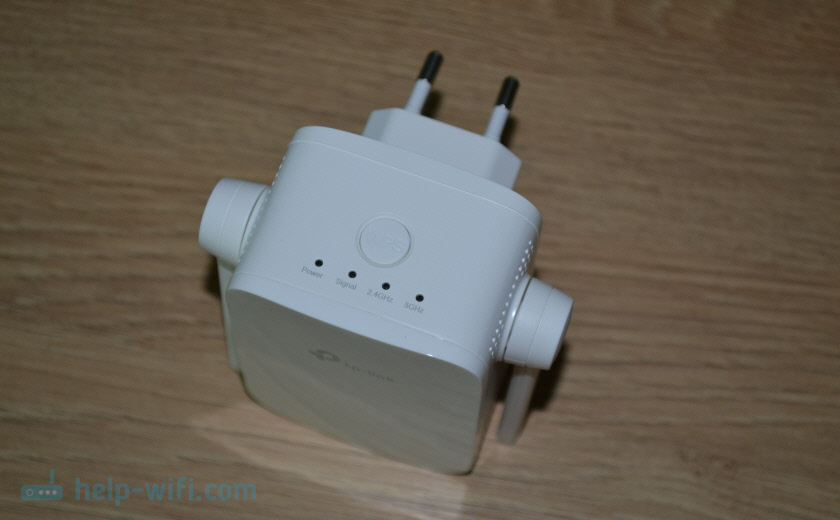
Антенны можно разложить. Сам корпус репитера выполнен из качественного белого пластика. Выглядит стильно и интересно.

Снизу расположен один Ethernet-порт, в который можно подключать устройства по сетевому кабелю. Например, можно подключить телевизор, если в нем нет встроенного Wi-Fi. В режиме точки доступа этот порт используется для подключения усилителя к интернету. Так же снизу находится кнопка Reset.

MAC-адрес, серийный номер, заводское имя сети (SSID), адрес для входа в веб-интерфейс и другая информация указана на наклейке.

Посмотрели на TP-Link RE205 со всех сторон, самое время подключить его и настроить.
Настройка TP-Link RE205
Самый простой способ подключить TP-Link RE205 к роутеру, это использовать кнопку WPS, которая есть на усилителе и должна быть на вашем роутере. Схема очень простая:
- Включаем усилитель в розетку и ждем примерно минуту.
- Нажимаем на кнопку WPS на Wi-Fi роутере (об активации WPS обычно сигнализирует индикатор на роутере, он начинает мигать).

- И сразу нажимаем на кнопку WPS на TP-Link RE205.

- Ждем около двух минут. Если соединение пройдет успешно, то загорится индикатор Signal и индикатор 2.4GHz и 5GHz (или один из них).
 Репитер начнет усиливать Wi-Fi сеть. Он будет транслировать Wi-Fi сеть с именем вашей основной сети с приставкой «_EXT».

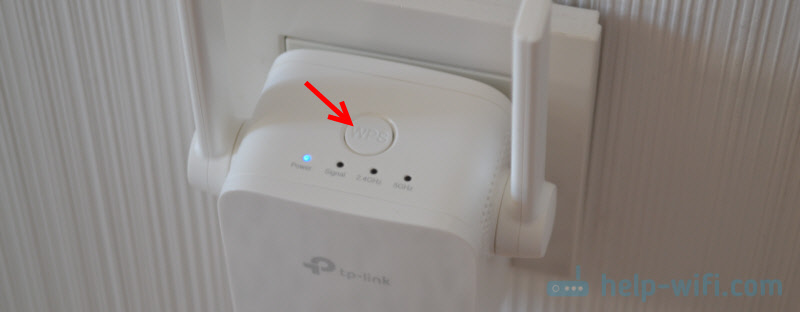
 Репитер начнет усиливать Wi-Fi сеть. Он будет транслировать Wi-Fi сеть с именем вашей основной сети с приставкой «_EXT».
Это был первый способ настройки. Если что-то пошло не так, не получилось – смотрите второй способ. Перед повторной настройкой желательно сделать сброс настроек, зажав на 5-10 секунд кнопку Reset.
Настройка через web-интерфейс
Подключаемся к Wi-Fi сети усилителя сигнала.

Можно так же подключиться с помощью кабеля.
В браузере переходим по адресу http://tplinkrepeater.net. Создаем пароль администратора, который в дальнейшем нужно будет вводить каждый раз при входе в настройки TP-Link RE205.

После поиска Wi-Fi сетей репитер предложит нам выбрать нашу Wi-Fi сеть в диапазоне 2.4 ГГц и указать пароль. Если у вас нет сети в этом диапазоне, вы можете пропустить этот шаг.

Дальше то же самое делаем для сети в диапазоне 5 ГГц.

Проверяем параметры.
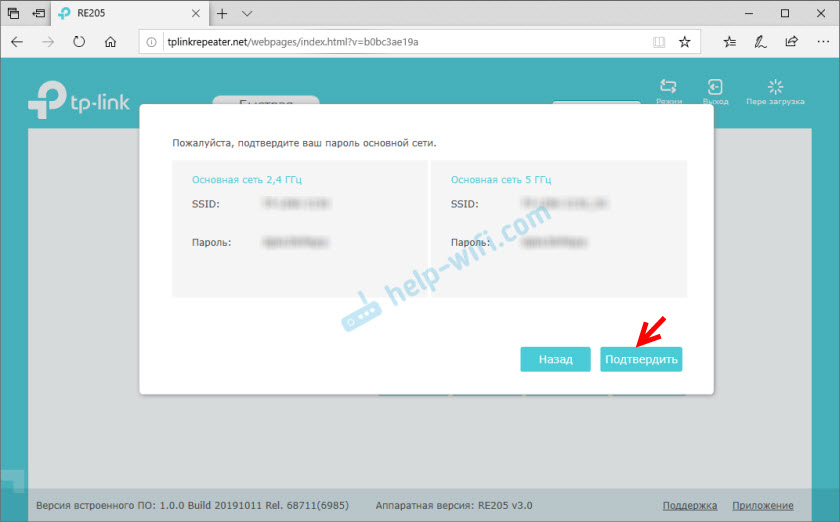
Вы можете сменить имя сети, которую будет транслировать усилитель. Можно попробовать, например, задать такое же имя сети как на роутере. Чтобы в итоге была одна сеть. Но сделать бесшовную Wi-Fi сеть не получится. Для этого нужен роутер и усилитель с поддержкой технологии OneMesh. Сохраняем настройки.

TP-Link RE205 подключится к основной Wi-Fi сети и начнет ее усиливать. В веб-интерфейсе появляться рекомендации по выбору места для размещения усилителя в доме. Почитайте их.

После сохранения настроек вы можете вытянуть ретранслятор из розетки и подключить его в другой комнате. Главное, чтобы там был стабильный сигнал от роутера. Он сам подключится и продолжит работу.
Есть еще один способ, с помощью которого можно настроить и управлять TP-Link RE205 – приложение TP-Link Tether. Установите его из магазина приложений на свой смартфон, подключитесь к Wi-Fi сети усилителя и добавьте его в приложении.
Видео по настройке
-
How to Configure a Range Extender for Starlink
-
Для чего нужен WPS, и как с его помощью подключить Wi-Fi репитер к роутеру?
-
How to Set up TP-Link Range Extenders RE205 & RE305 via WPS
Learn how to install and set up the TP-Link WiFi Range Extender RE205 & RE305 via the WPS button.
For more information on TP-Link WiFi Range Extenders, visit: https://bit.ly/2TDJ5WIApplicable Models:
RE205 V3 and later versions
RE305 V3 and later versionsБольше
Меньше -
How to set up a TP-Link Range Extender(No music)
-
How to set up a TP-Link Range Extender
Как обновить прошивку
Обновление программного обеспечения (прошивки) способно решить проблемы предыдущих версий прошивки и улучшить работу устройства. Во избежание возникновения проблем при обновлении ознакомьтесь со следующей информацией.
Проверьте соответствие аппаратной версии и версии прошивки — установка неверной версии может привести к неисправности устройства и аннулировать гарантию (обычно версия 1.x = версия 1). Как узнать аппаратную версию устройства?
Не рекомендуется устанавливать прошивку, предназначенную для другого региона. Нажмите здесь для выбора региона и загрузите последнюю версию прошивки.
Отключение питания во время обновления прошивки может привести к неисправности устройства.
Обновляйте прошивку роутера по Wi-Fi только тогда, когда это является единственно возможным способом.
Перед обновлением рекомендуется закрыть на компьютере все программы, для работы которых требуется интернет-подключение, или просто отсоединить сетевой кабель от устройства.
Перед выполнением обновления файл с прошивкой необходимо извлечь из архива с помощью архиватора (например, WinRAR или WinZIP).
Рекомендации по обновлению прошивки: Wi-Fi роутер, Wi-Fi роутер с модемом ADSL2+, усилитель Wi-Fi сигнала.
Больше
Меньше
|
RE205(EU)_V4_1.0.23 Build 230418 |
Загрузить | |
|---|---|---|
| Дата публикации: 2023-06-30 | Язык: Многоязычный | Размер файла: 3.00 MB |
|
1. Добавлена поддержка технологии EasyMesh. |
|
RE205(EU)_V4_230418 |
Загрузить | |
|---|---|---|
| Дата публикации: 2023-06-08 | Язык: Многоязычный | Размер файла: 5.99 MB |
|
Примечания |
|
RE205(EU)_V4_1.0.12 Build 221019 |
Загрузить | |
|---|---|---|
| Дата публикации: 2023-02-14 | Язык: Многоязычный | Размер файла: 2.90 MB |
|
Повышена стабильность работы устройства. |
Официальное программное обеспечение устройств TP-Link может быть заменено на стороннее, например, на DD-WRT. Компания TP-Link не обязана предоставлять сервисную или техническую поддержку для устройств со сторонним ПО и не гарантирует стабильность его работы. Ущерб, нанесённый устройству в результате использования стороннего ПО, приведёт к аннулированию гарантии.
Открытый исходный код для программистов (GPL)
Следующая информация предназначена для программистов и не представляет особой значимости для большинства конечных пользователей продукции TP-Link.
Продукция TP-Link содержит код, разработанный третьими лицами, включая код, разработанный в соответствии с универсальной общественной лицензией GNU (GPL) версий 1–3 или в соответствии со универсальной общественной лицензией ограниченного применения GNU (LGPL). Вы можете использовать соответствующее программное обеспечение на условиях лицензии GPL.
Ознакомиться, распечатать и загрузить соответствующие условия лицензии GPL можно здесь. В центре исходных кодов GPL можно скачать исходный код GPL соответствующего ПО, используемого в продукции TP-Link, а также прочую информацию, включая список ПО TP-Link, содержащего исходный код GPL.
Приложение

- TP-Link Tether
-
Приложение Tether компании TP‑Link обеспечивает удобное управление сетью через любое устройство, работающее на операционной системе Android или iOS. Ознакомьтесь с дополнительной информацией о приложении Tether и списком совместимых устройств.

Примечание: для работы приложения Tether необходимо обновить прошивку устройства TP-Link до последней версии.
Роутер TP-LINK RE205 является одним из самых популярных и надежных роутеров на рынке. Он обеспечивает высокую скорость подключения к интернету и стабильную работу без перебоев. Данная модель также отличается простотой настройки, что позволяет даже новичкам справиться с этой задачей. В этой статье мы рассмотрим пошаговую инструкцию по настройке роутера TP-LINK RE205.
Шаг 1: Подключение роутера
Подключите роутер TP-LINK RE205 к вашему компьютеру с помощью кабеля Ethernet. Убедитесь, что у вас установлены все необходимые драйверы для работы с этим роутером. Если нет, скачайте и установите их с официального сайта производителя.
Примечание: Если у вас нет доступа к кабелю Ethernet, вы можете подключиться к роутеру через Wi-Fi, введя временные данные (SSID и пароль) настройки, указанные на задней панели роутера.
Шаг 2: Вход в настройки роутера
Откройте веб-браузер и введите IP-адрес роутера TP-LINK RE205 (по умолчанию 192.168.0.1) в адресной строке. Нажмите клавишу Enter, чтобы перейти к странице входа в настройки. Введите имя пользователя и пароль (по умолчанию admin/admin), чтобы войти в панель управления роутера.
Шаг 3: Настройка подключения к интернету
Перейдите на вкладку «Подключение к интернету» и выберите тип подключения к интернету, который подходит вашему провайдеру (обычно DHCP или PPPoE). Введите необходимые данные, предоставленные провайдером, такие как имя пользователя и пароль. После этого нажмите кнопку «Сохранить» для применения настроек.
Шаг 4: Настройка Wi-Fi
Перейдите на вкладку «Настройка Wi-Fi» и настройте параметры Wi-Fi сети, такие как имя сети (SSID) и пароль. Убедитесь, что вы выбрали безопасный тип шифрования, такой как WPA2-PSK, чтобы защитить вашу сеть от несанкционированного доступа.
Поздравляем, вы успешно настроили роутер TP-LINK RE205! Теперь вы можете пользоваться стабильным и быстрым интернет-соединением в вашем доме или офисе.
Содержание
- Настройка роутера TP-LINK RE205
- Подготовка к настройке
- Подключение роутера к сети
- Вход в панель управления
- Настройка основных параметров
- Настройка беспроводной сети
- Защита сети
Для настройки роутера TP-LINK RE205 следуйте следующим шагам:
| Шаг 1: | Подключите роутер к источнику питания и подождите, пока индикатор питания начнет мигать. |
| Шаг 2: | Соедините роутер с компьютером с помощью Ethernet-кабеля или подключитесь к Wi-Fi сети, созданной роутером (данные для подключения указаны на задней панели роутера). |
| Шаг 3: | Откройте веб-браузер и введите в адресной строке IP-адрес роутера (по умолчанию 192.168.0.1) и нажмите Enter. |
| Шаг 4: | Введите имя пользователя и пароль для входа в роутер. Если вы не меняли эти данные, используйте значения по умолчанию (admin для обоих полей). |
| Шаг 5: | После успешной авторизации вы будете перенаправлены на главную страницу настроек роутера. |
| Шаг 6: | На главной странице настроек роутера выберите необходимый язык интерфейса и нажмите кнопку «Сохранить». |
| Шаг 7: | Продолжайте настройку роутера в соответствии с вашими потребностями, изменяя пароль для доступа к Wi-Fi сети, настраивая тип подключения к Интернету и другие параметры. |
| Шаг 8: | После завершения всех необходимых настроек роутер будет готов к использованию и предоставит вам стабильное Wi-Fi соединение. |
Следуя этим простым шагам, вы сможете быстро и легко настроить роутер TP-LINK RE205 и наслаждаться быстрым и надежным Wi-Fi соединением в вашем доме или офисе.
Подготовка к настройке
Перед началом настройки роутера TP-LINK RE205 необходимо выполнить несколько шагов подготовки:
Шаг 1: Убедитесь, что у вас есть следующие компоненты:
- Роутер TP-LINK RE205.
- Интернет-кабель, поставляемый провайдером.
- Питательный кабель для роутера.
- Компьютер, подключенный к интернету.
Шаг 2: Проверьте, что ваш компьютер соответствует следующим требованиям:
- Операционная система: Windows, MacOS или Linux.
- Web-браузер: Chrome, Firefox, Safari или Internet Explorer.
- Антивирусное ПО или брандмауэр не блокируют доступ к настройкам роутера.
Шаг 3: Разместите роутер TP-LINK RE205 вблизи вашего компьютера и основного модема.
Шаг 4: Подключите интернет-кабель, поставляемый провайдером, к порту WAN на задней панели роутера.
Шаг 5: Подключите питательный кабель к роутеру и подключите его к розетке электропитания.
Теперь ваш роутер TP-LINK RE205 готов к настройке!
Подключение роутера к сети
Для начала настройки роутера TP-LINK RE205, необходимо его подключить к сети. Для этого выполните следующие шаги:
- Подключите кабель, поставляемый в комплекте с роутером, к порту WAN на задней панели роутера.
- Подключите другой конец кабеля к вашему интернет-провайдеру или модему.
- Подключите роутер к источнику питания и включите его кнопкой питания.
- Дождитесь, пока индикаторы на роутере перестанут мигать и начнут гореть постоянно.
После выполнения всех этих шагов, ваш роутер успешно подключен к сети и готов к настройке.
Вход в панель управления
Для начала настройки роутера TP-LINK RE205 необходимо войти в панель управления устройства. Для этого выполните следующие шаги:
- Подключите роутер к питанию и дождитесь, пока индикатор питания станет стабильным.
- С помощью Wi-Fi или сетевого кабеля подключитесь к сети, сгенерированной роутером. Название сети (SSID) и пароль указаны на наклейке на задней панели устройства.
- Откройте любой веб-браузер на устройстве и введите в адресной строке IP-адрес роутера. По умолчанию адрес равен 192.168.0.1.
- Нажмите клавишу Enter на клавиатуре или выполните команду перехода по адресу.
- В появившемся окне введите логин и пароль от панели управления (по умолчанию admin/admin).
- Нажмите кнопку «Войти» или выполните команду авторизации.
После успешного входа в панель управления роутера TP-LINK RE205 вы сможете приступить к настройке всех необходимых параметров для обеспечения стабильной работы сети.
Настройка основных параметров
После подключения роутера TP-LINK RE205 к компьютеру следуйте приведенным ниже шагам для настройки основных параметров.
- Откройте веб-браузер и введите адрес 192.168.0.1 в адресной строке.
- Нажмите Enter, чтобы открыть страницу входа в панель управления роутера.
- Введите имя пользователя и пароль по умолчанию (admin), если они не были изменены ранее, и нажмите Войти.
- На странице настроек выберите раздел Network (Сеть).
- На странице Network (Сеть) выберите вкладку WAN (Wide Area Network).
- Настройте тип соединения, выбрав один из следующих вариантов: Dynamic IP (Динамический IP), Static IP (Статический IP), PPPoE (Point-to-Point Protocol over Ethernet), L2TP (Layer 2 Tunneling Protocol), or PPTP (Point-to-Point Tunneling Protocol).
- В соответствующих полях введите необходимые параметры для выбранного типа соединения.
- Нажмите Save (Сохранить), чтобы сохранить настройки.
После сохранения настроек роутер будет готов к использованию с настроенными основными параметрами.
Настройка беспроводной сети
После подключения роутера TP-LINK RE205 к вашему провайдеру интернет-соединения, вам необходимо настроить беспроводную сеть, чтобы подключить к ней свои устройства.
Следуйте этим шагам, чтобы настроить беспроводную сеть:
- Откройте веб-браузер на компьютере или мобильном устройстве, подключенном к роутеру.
- Введите http://tplinkrepeater.net в адресной строке браузера и нажмите Enter.
- Войдите в панель управления роутера, используя свои учетные данные. По умолчанию имя пользователя и пароль: admin.
- На вкладке «Беспроводная сеть» найдите раздел «Настройки» или «Wireless Settings».
- Выберите имя беспроводной сети (SSID), которое будет видно другим устройствам. Рекомендуется использовать уникальное имя (SSID) для обеспечения безопасности.
- Выберите режим работы беспроводной сети. Режим «Mixed» позволяет подключаться к сети с использованием старых и новых устройств.
- Выберите шифрование беспроводной сети. Рекомендуется использовать WPA2-PSK для обеспечения безопасности.
- Введите пароль для беспроводной сети. Рекомендуется использовать сложный пароль, состоящий из букв, цифр и символов, чтобы защитить сеть от несанкционированного доступа.
- Нажмите «Сохранить» или «Apply», чтобы сохранить настройки беспроводной сети.
Теперь ваш роутер TP-LINK RE205 настроен с беспроводной сетью и вы можете подключать к ней свои устройства. Убедитесь, что ваши устройства поддерживают используемые настройки безопасности.
Защита сети
1. Измените пароль администратора
Первым шагом после настройки роутера должно быть изменение пароля администратора по умолчанию. Используйте надежный пароль, состоящий из букв, цифр и специальных символов.
2. Включите шифрование Wi-Fi
Включите WPA2-PSK (Wi-Fi Protected Access 2 — Pre-Shared Key) для защиты вашей беспроводной сети. Установите сложный пароль, который будет использоваться для доступа к Wi-Fi.
3. Отключите функцию WPS
WPS (Wi-Fi Protected Setup) упрощает процесс подключения новых устройств к Wi-Fi, но может также представлять потенциальную угрозу безопасности. Рекомендуется отключить данную функцию.
4. Включите брандмауэр
Встроенный брандмауэр роутера поможет блокировать нежелательный трафик и защитит вашу сеть от внешних атак.
5. Обновляйте прошивку
Не забывайте регулярно обновлять прошивку вашего роутера, чтобы получить последние исправления безопасности и улучшения.
Следуя этим рекомендациям, вы сможете значительно повысить безопасность вашей домашней сети и уменьшить риск несанкционированного доступа.
Перед вами файл pdf, где представлена инструкция (руководство) на русском для TP-LINK RE205. Вы можете скачать ее либо изучить в онлайн режиме.
Подробные сведения об инструкции:
Устройство из раздела: wi-fi-усилитель сигнала (репитер)
Бренд-производитель: TP-LINK
Наименование модели: TP-LINK RE205
Язык: Руководство на русском языке
Файл: pdf
Размер файла: 579,01 kB

Скачать инструкцию к HARPER HDT2-1110
ЗАГРУЗИТЬ
Просмотр инструкции онлайн
Многие пользователи Wi-Fi сетей сталкиваются с проблемой плохого сигнала в некоторых удаленных уголках своего дома или офиса. Ситуацию можно исправить, установив репитер tp link re205, который поможет расширить зону покрытия вашей беспроводной сети.
Однако, многим людям может показаться сложным настроить новый устройство, особенно если они не имеют опыта в работе с компьютерными сетями. Однако, на самом деле, это не так сложно, как кажется. С этой пошаговой инструкцией вы сможете настроить репитер tp link re205 всего за несколько минут.
Важно отметить, что tp link re205 поддерживает два основных режима работы: режим репитера и режим точки доступа. Режим репитера используется для усиления сигнала вашей Wi-Fi сети, а режим точки доступа позволяет создать новую беспроводную сеть с использованием существующего интернет-подключения.
Прежде чем начать настройку, убедитесь, что у вас есть доступ к роутеру и его паролю, а также кабель Ethernet для подключения репитера к компьютеру. Теперь, когда все готово, следуйте этой пошаговой инструкции и настройте репитер tp link re205 для расширения покрытия вашей Wi-Fi сети.
Содержание
- Что такое репитер tp link re205?
- Раздел 1: Подготовка к настройке
- Проверка комплектации устройства
- Выбор оптимального расположения репитера
- Подключение репитера tp link re205 к роутеру
- Раздел 2: Настройка репитера
- Подключение к репитеру через Wi-Fi или кабель
Что такое репитер tp link re205?
Репитер tp link re205 обладает функцией универсального повторителя, что означает, что он совместим с различными моделями роутеров и может работать с любым стандартом Wi-Fi. Он оснащен двумя встроенными антеннами, которые обеспечивают более широкий охват и лучшую стабильность сигнала.
Установка репитера tp link re205 достаточно проста и не требует особых навыков. Он подключается к роутеру по беспроводному соединению или через LAN-порт, после чего настраивается с помощью веб-интерфейса. Репитер tp link re205 имеет компактный и стильный дизайн, что позволяет ему легко вписаться в интерьер любого помещения.
Используя репитер tp link re205, вы сможете улучшить покрытие Wi-Fi в вашей квартире, доме или офисе. Он идеально подходит для расширения зоны покрытия на несколько этажей или в удаленных уголках помещения, где роутер не может обеспечить стабильный сигнал. Устройство также поддерживает функцию роуминга, благодаря которой пользователи будут автоматически подключаться к наиболее близкой и качественной точке доступа.
Раздел 1: Подготовка к настройке
- Проверьте, что ваш репитер TP-Link RE205 и роутер находятся в одной комнате и находятся в пределах действия Wi-Fi сети.
- Убедитесь, что у вас есть доступ к беспроводной сети и знаете имя (SSID) и пароль для подключения к ней.
- Узнайте рекомендуемое расположение репитера, чтобы достичь оптимального покрытия Wi-Fi сигналом.
- Подготовьте компьютер или ноутбук, подключенный к репитеру TP-Link RE205 через Ethernet-кабель или Wi-Fi.
Проверка комплектации устройства
Перед началом настройки репитера TP-Link RE205 необходимо убедиться в наличии всех компонентов в комплекте:
- Сам репитер TP-Link RE205;
- Сетевой адаптер питания;
- Инструкция по установке.
При обнаружении отсутствия какого-либо компонента, необходимо обратиться к продавцу для получения недостающих частей.
Кроме того, перед началом установки рекомендуется ознакомиться с инструкцией по установке, чтобы быть готовым к последовательности шагов.
Выбор оптимального расположения репитера
1. Близость к роутеру: Репитер должен находиться вблизи вашего роутера, чтобы получить сильный и стабильный сигнал Wi-Fi. Оптимальное расстояние между роутером и репитером составляет примерно половину от максимальной дальности действия сигнала роутера.
2. Удаление от преград: Разместите репитер в месте, где нет физических преград, таких как стены, металлические предметы или другие устройства, которые могут затруднять распространение Wi-Fi сигнала. Избегайте также установки репитера вблизи микроволновой печи, телефона или других устройств, работающих на частоте 2,4 ГГц.
3. Централизованное расположение: Попробуйте выбрать такое место, чтобы репитер находился в центре области, где требуется лучший Wi-Fi сигнал. Это поможет равномерно распределить сигнал по всему дому или офису.
4. Уровень сигнала: Перед окончательной установкой репитера проведите тестирование уровня сигнала Wi-Fi в разных зонах вашего дома или офиса. Это поможет вам определить наиболее слабые области и выбрать место для репитера, где он сможет усилить сигнал и улучшить покрытие в этих областях.
5. Высота установки: Попробуйте установить репитер на небольшой высоте, например, на полке или на стене. Это поможет улучшить распространение сигнала, так как сигнал Wi-Fi распространяется вниз от антенны репитера.
Следуя этим рекомендациям, вы сможете выбрать оптимальное место для установки и настройки репитера TP-Link RE205, что позволит вам наслаждаться стабильным и качественным Wi-Fi сигналом в любом уголке вашего дома или офиса.
Подключение репитера tp link re205 к роутеру
Для настройки репитера tp link re205 и получения стабильного и качественного Wi-Fi сигнала необходимо правильно подключить его к роутеру. Далее приведена пошаговая инструкция по подключению репитера к роутеру:
| Шаг 1 | Расположите репитер tp link re205 рядом с роутером для лучшего сигнала. |
| Шаг 2 | Соедините репитер и роутер с помощью кабеля Ethernet. Один конец кабеля подключите к порту LAN на роутере, другой конец подключите к порту Ethernet на репитере. |
| Шаг 3 | Включите репитер и дождитесь, пока индикаторы на передней панели перестанут мигать и останутся постоянно гореть, что означает успешное подключение к роутеру. |
| Шаг 4 | Подключитесь к Wi-Fi сети репитера. Найдите в списке доступных сетей сеть с названием, содержащим «_EXT» или «_5G_EXT». Подключитесь к данной сети. |
| Шаг 5 | Откройте любой веб-браузер и введите в адресной строке IP-адрес репитера (обычно это 192.168.0.254 или 192.168.1.1). Нажмите Enter. |
| Шаг 6 | В открывшемся окне введите логин и пароль для доступа к настройкам репитера (по умолчанию: admin/admin). Нажмите Войти. |
| Шаг 7 | В меню настроек репитера выберите раздел Quick Setup. |
| Шаг 8 | В списке доступных сетей выберите свою основную Wi-Fi сеть и нажмите Next. |
| Шаг 9 | Введите пароль от основной Wi-Fi сети и нажмите Next. |
| Шаг 10 | Проверьте настройки и нажмите Finish для завершения настройки репитера. |
После завершения настройки репитер будет работать в качестве усилителя Wi-Fi сигнала и позволит вам наслаждаться стабильным и качественным интернет-соединением во всей области покрытия.
Раздел 2: Настройка репитера
Для настройки репитера TP-Link RE205 необходимо следовать следующим шагам:
- Подключите репитер к розетке и дождитесь, пока индикатор POWER перестанет мигать и станет постоянно гореть.
- С помощью Ethernet-кабеля подключите репитер к вашему компьютеру.
- Откройте веб-браузер и введите в адресной строке IP-адрес репитера (по умолчанию — 192.168.0.254) и нажмите Enter.
- В появившемся окне авторизации введите свои учетные данные для входа в настройки репитера (по умолчанию — admin для имени пользователя и admin для пароля) и нажмите на кнопку Войти.
- После успешной авторизации вы попадете на главную страницу настроек репитера.
- На главной странице найдите и выберите пункт меню Wireless (Беспроводное подключение).
- В разделе Wireless Settings (Настройки беспроводного подключения) введите имя сети (SSID), которое будет использоваться репитером для создания расширенной сети Wi-Fi.
- Выберите соответствующие параметры для режима работы Wi-Fi (например, 2.4 ГГц или 5 ГГц).
- Нажмите на кнопку Save (Сохранить), чтобы сохранить внесенные изменения.
После завершения этих шагов ваш репитер TP-Link RE205 будет настроен и готов к использованию.
Подключение к репитеру через Wi-Fi или кабель
Для настройки репитера TP-Link RE205 вам необходимо установить соединение с ним через Wi-Fi или с помощью сетевого кабеля. В данном разделе мы рассмотрим оба варианта подключения.
Подключение через Wi-Fi:
- Включите репитер и убедитесь, что индикатор на нём загорелся зелёным или оранжевым цветом.
- На вашем устройстве (компьютере, ноутбуке, смартфоне и т.д.) найдите доступные Wi-Fi сети и выберите сеть с именем «TP-Link_Extender_XXXXXX» (где XXXXXX — это последние шесть символов MAC-адреса вашего репитера).
- После подключения к сети откройте любой веб-браузер и введите адрес «http://tplinkrepeater.net» в адресной строке. Нажмите Enter.
- Откроется окно настройки репитера. Введите логин и пароль от репитера (по умолчанию логин и пароль — «admin»). Нажмите Войти (Log In).
- Следуйте инструкциям на экране для завершения настройки репитера через Wi-Fi.
Примечание: Если по какой-то причине вы не можете подключиться к репитеру через Wi-Fi, вы можете воспользоваться подключением через сетевой кабель.
Подключение через сетевой кабель:
- Подключите один конец сетевого кабеля к порту Ethernet на вашем роутере или модеме, а другой конец — к порту Ethernet на репитере.
- Подключите репитер к источнику питания.
- На вашем устройстве (компьютере, ноутбуке и т.д.) откройте любой веб-браузер и введите адрес «http://tplinkrepeater.net» в адресной строке. Нажмите Enter.
- Введите логин и пароль от репитера (по умолчанию логин и пароль — «admin»). Нажмите Войти (Log In).
- Следуйте инструкциям на экране для завершения настройки репитера через сетевой кабель.
Разбейте
оплату
на части
без переплат
График платежей
-
Добавляйте товары
в корзину -
Оплачивайте сегодня только
25% картой любого банка -
Получайте товар
выбранный способом -
Оставшиеся 75% будут
списываться
с вашей карты
по 25% каждые 2
недели
- Что такое оплата Частями?
-
Это короткая мгновенная беспроцентная
рассрочка. Вы оплачиваете сразу только 25%,
а оставшиеся 75% вы оплачиваете в течение 6
недель, по 25% каждые 2 недели. - Есть ли переплата?
-
Нет. Вы ничего не переплачиваете. Нет
никаких скрытых комиссий. - Мне нужно иметь карту «Халва»?
-
Нет. Частями доступно для клиентов всех
банков. - При чём здесь Халва и Совкомбанк?
-
Мы в Халве (а Халва это карта Совкомбанка)
являемся экспертами в рассрочке. Поэтому
мы решили разработать сервис с короткой
рассрочкой, который будет доступен всем
клиентам с картами любых банков. - Это кредит?
-
Нет, это не кредит. Кредитный договор не
оформляется. -
Как будут списывать деньги за оставшиеся
части? -
Всё работает также как в сервисах подписки,
например, Яндекс.Музыка или ivi. Вы делаете
первый платёж, а дальше с вашей карты
списываются средства один раз
в 2 недели.