
Не так давно я уже писал о настройке повторителя Wi-Fi сети TP-Link TL-WA850RE. А в этой статье мы будем настраивать репитер TP-Link AC750 RE200. Его основное отличие в том, что это двухдиапазонный усилитель Wi-Fi сети. То есть, он может одновременно расширять покрытие беспроводной сети на двух частотах 2.4GHz, и 5GHz. Модель AC750 RE200 подойдет в том случае, если у вас двухдиапазонный маршрутизатор, и вы одновременно используете есть на обоих частотах. Если же вы только собираетесь покупать повторитель, ищите хорошую модель, и у вас обычный роутер который раздает Wi-Fi на одной частоте (2.4GHz), то можете купить модель TL-WA850RE. Или RE200, с запасом на будущее, если поменяете роутер на двухдиапазонный.
Я настроил свой TP-Link AC750 RE200 за одну минуту. Ровно столько времени нужно для того, чтобы включить репитер в розетку, нажать кнопку WPS на роутере, и на самом репитере. После чего, этот ретранслятор сам подключается к роутеру, и начинает расширять беспроводную сеть. К тому же, у меня таким способом получилось усилить сигнал Wi-Fi сети в двух диапазонах 2.4GHz, и 5GHz. Есть информация, что через кнопку WPS не всегда получается настроить ретранслятор сразу для двух частот, нужно делать это через панель управления. Мы рассмотрим этот вариант в статье. Настраивал я этот репитер с двухдиапазонным роутером TP-Link Archer C20i.
Усиление сигнала Wi-Fi сети на частотах 2.4GHz, и 5GHz с помощью TP-Link RE200
Давайте сначала рассмотрим быструю настройку с помощью кнопки WPS. Скорее всего, на вашем маршрутизаторе есть такая кнопка. Если ее нет, или этот способ не сработает, то ниже я покажу как все настроить через панель управления самого ретранслятора.
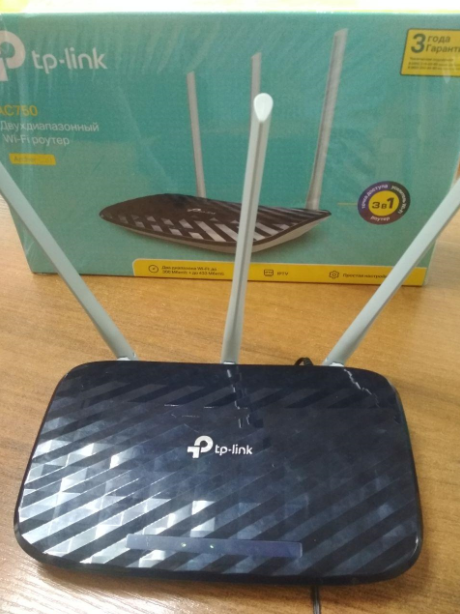
Первым делом, включите повторитель в розетку, и подождите секунд 15, пока он загрузится. Затем, на роутере нажмите кнопку WPS. На моем TP-Link Archer C20i она выглядит вот так:

Важно! Не держите кнопку WPS на роутере нажатой слишком долго. Особенно, если она подписана «WPS/Reset». Примерно через 5 секунд после нажатия на кнопку, будут сброшены настройки роутера к заводским.
После нажатия на кнопку на маршрутизаторе, сразу идем, и нажимаем кнопку WPS на репитере TP-Link AC750 RE200.

Как вы можете увидеть на скриншоте выше, у меня загорелись индикаторы возле 5G, и 2.4G. Это значит, что ретранслятор уже усиливает беспроводную сеть в двух диапазонах. Если горит красный индикатор, то это значит, что сигнал от роутера очень слабый, и нужно установить репитер ближе к точке доступа. А если индикатор возле какой-то сети вообще не загорелся, но у вас роутер транслирует сеть на двух частотах, то это значит, что нужно попробовать настроить AC750 RE200 через панель управления. Так как подключится сразу к двум сетям через кнопку WPS, и усиливать их, не всегда получается.
Настройка TP-Link AC750 RE200 через панель управления
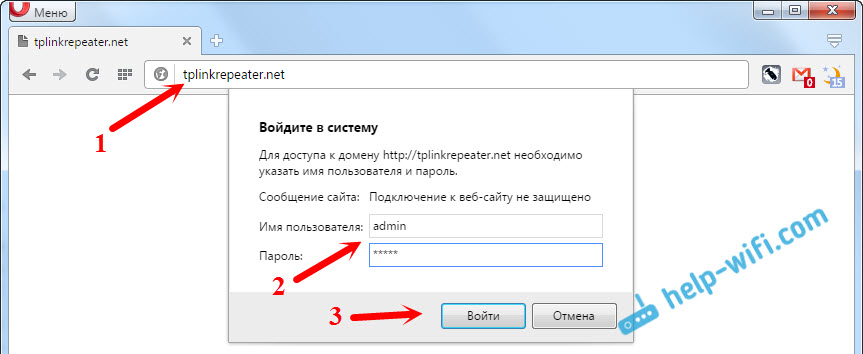
Включите репитер в розетку, и подключитесь к нему по Wi-Fi, или с помощью сетевого кабеля. Откройте браузер, и перейдите по адресу tplinkrepeater.net. Появится страница авторизации. Стандартный пароль и логин: admin и admin. Откроются настройки ретранслятора TP-Link AC750 RE200.
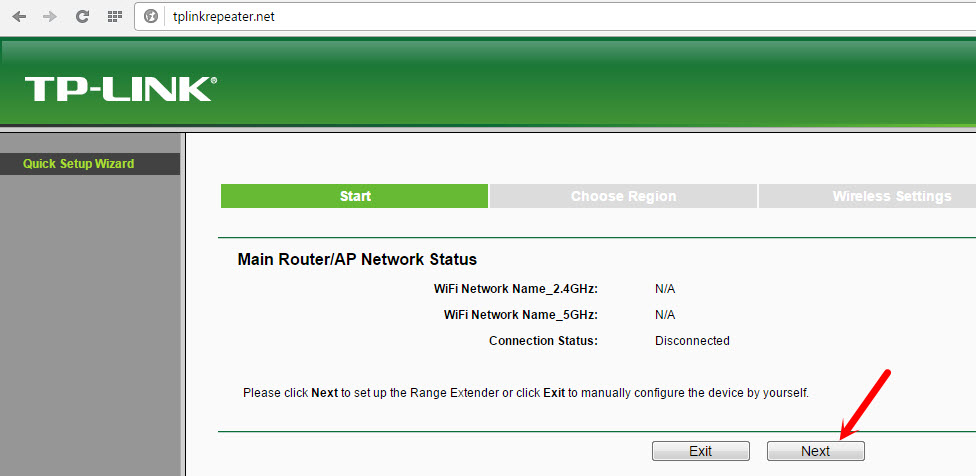
Скорее всего, перед вами сразу появится окно с мастером быстрой настройки (если нет, то перейдите на вкладку Wireless — Connect To Existing Network). Просто нажмите на кнопку «Next».
Выберите свой регион.

Дальше репитер выполнит поиск сетей на частоте 2.4ГГц. Выделите свою сеть, и нажмите кнопку «Next».

В следующем окне нужно только указать пароль от Wi-Fi сети, которую вы хотите расширить.

Дальше репитер начнет поиск сетей на частоте 5GHz.

Подключаемся к своей сети на другом диапазоне точно так же, как я показывал выше. Нужно только выбрать сеть, уже на частоте 5GHz и указать пароль к ней.
В итоге, роутер должен выдать информацию по всем настройкам, и нам нужно только нажать на кнопку «Finish».

Репитер перезагрузится, и начнет усиливать ваши Wi-Fi сети. Обратите только внимание на индикаторы на самом устройстве, которые возле 5G, и 2.4G. Они должны гореть зеленым цветом. Если горят красным, то установите репитер ближе к роутеру. Вообще, советую выбрать такое расположение усилителя, что бы он находился в зоне стабильного сигнала от маршрутизатора, и максимально покрывал сигналом нужную вам площадь.
Несколько полезных советов:
1
После настройки, вы сможете отключать TP-Link AC750 RE200, и включать его в другом месте. Повторно настройку выполнять не нужно, все будет работать. Главное, чтобы повторитель был в зоне покрытия Wi-Fi сети, которую вы хотите усилить.
2
На повторителе есть один Ethernet порт, а в комплекте есть сетевой кабель. Это значит, что вы можете подключить к интернету одно устройство по кабелю (игровую приставку, стационарный компьютер, Smart TV). Устройство, у которого нет возможности подключится к интернету по Wi-Fi.
3
Вы всегда можете сбросить настройки AC750 RE200 и выполнить его повторную настройку. Снизу есть кнопка Reset. Нажмите на нее чем-то острым, подержите примерно 10 секунд, и настройки повторителя будут сброшены к заводским.

4
Если вы заметил какие-то проблемы в работе этого ретранслятора, или у вас не получается что-то настроить, то попробуйте обновить прошивку. Достаточно скачать новую версию прошивки для модели AC750 RE200 с сайта TP-Link, зайти в настройки повторителя на вкладку System Tools — Firmware Upgrade, выбрать файл прошивки с расширением .bin, и запустить процесс обновления. Только смотрите, чтобы скачанная прошивка была для вашей аппаратной версии. Аппаратная версия указана на самом устройстве.
В данном видео Вы можете посмотреть краткий обзор усилителя сигнала TP-Link AC750 RE200 и немного об истории появления двухдиапазонных репитеров .
Настройка и подключение TP-Link AC750 RE200
Для настройки усилителя существует несколько способов. Рассмотрим эти способы.
1-й способ
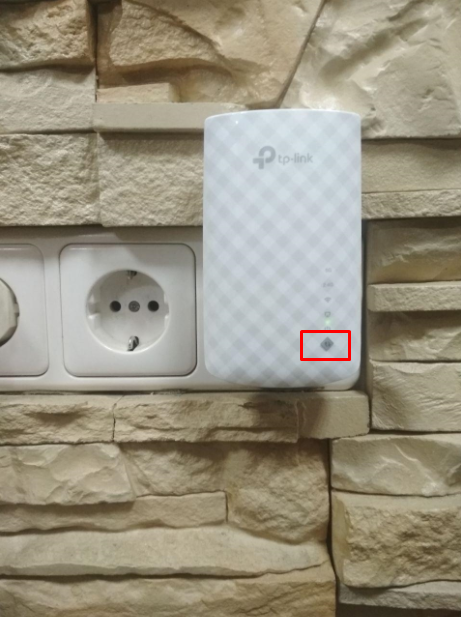
Через кнопку wps. Включаем усилитель в розетку. После полной загрузки горит один индикатор питания. Для достижения максимального эффекта располагать гаджет рекомендуется в прямой видимости роутера. Нажимаем кнопку wps (обозначена на фото). Индикатор начинает мигать.
Нажимаем на кнопку wps на вашем роутере. В нашем случае, это Archer c20. Начинает мигать индикатор “замок”.
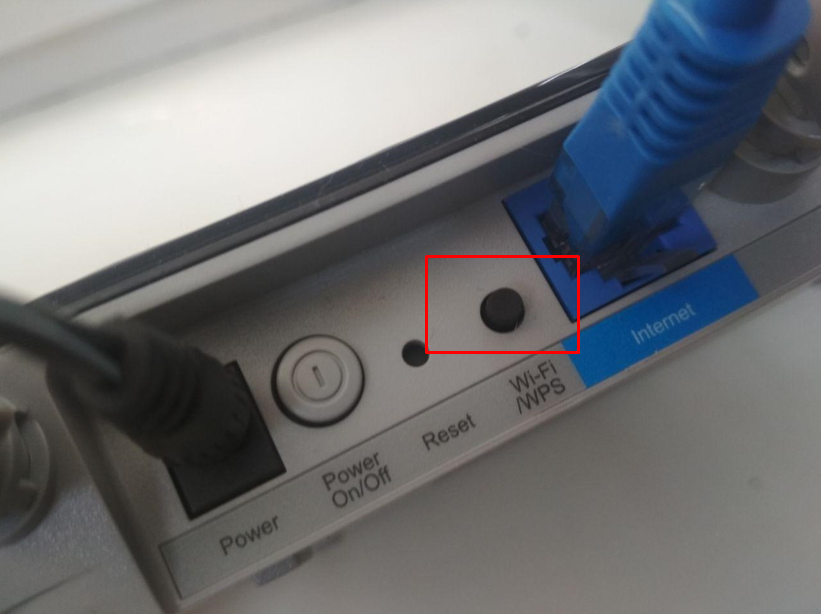
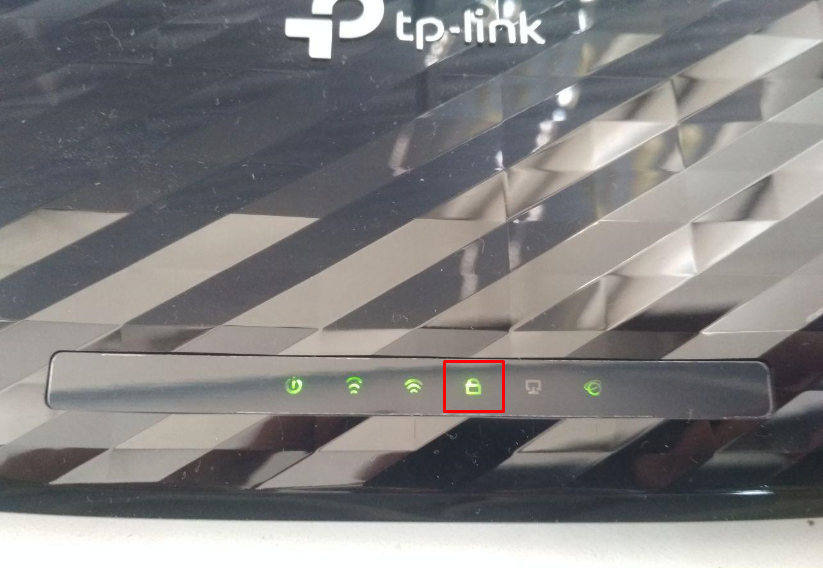
Нам осталось только подождать, пока усилитель подключится к роутеру. При успешном подключении вы увидите соответствующую индикацию
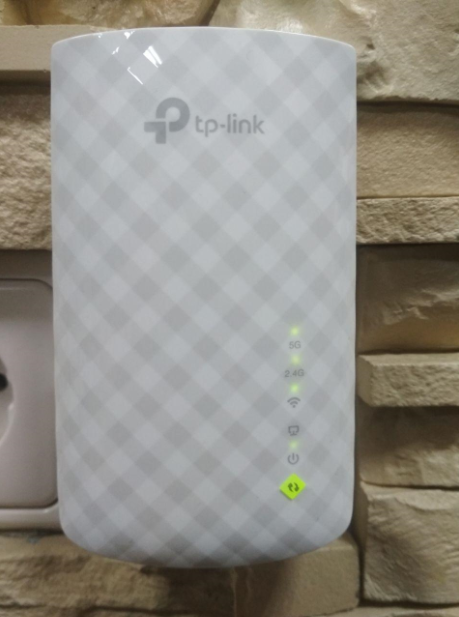
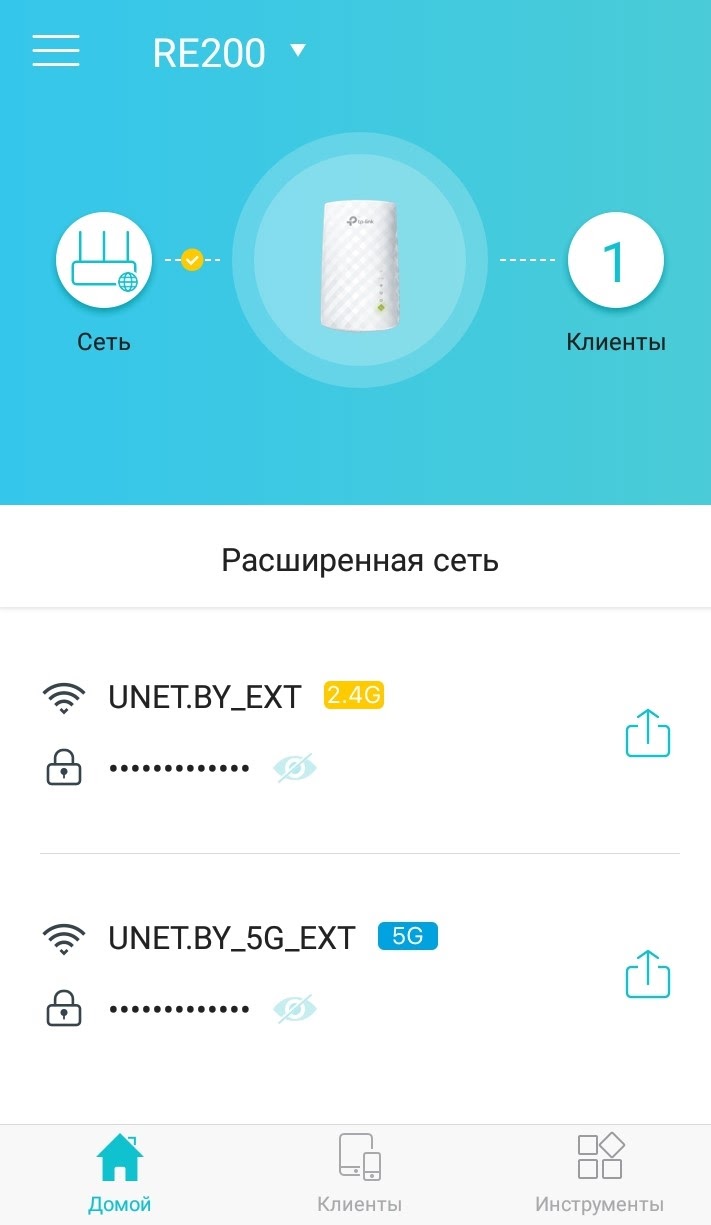
По умолчанию, при подключении к роутеру без функции бесшовного wifi, усилитель называет свою точку аналогично вашему wifi и добавляет _EXT. Пароль остается тот же.
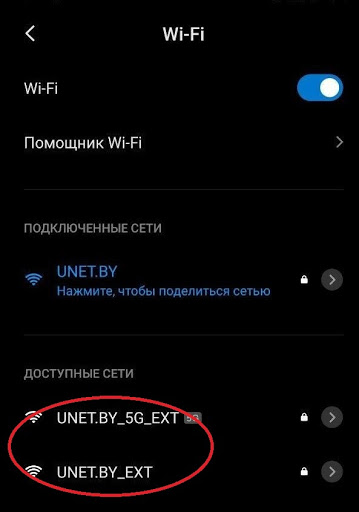
Данные настройки (и не только) можно изменить через веб интерфейс усилителя. Об этом чуть позже.
Далее подключаемся к вашей расширенной сети и пользуемся интернетом. Так же подключаться к усилителю можно и проводом. Усилитель имеет один lan-порт.
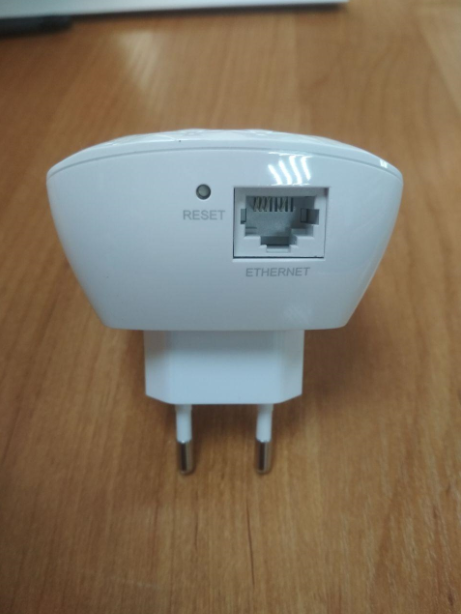
В случае необходимости, усилитель можно сбросить на заводские настройки. Для этого нужно кратковременно единожды нажать на кнопку reset.
2-ой способ
Настройка через web-интерфейс. По умолчанию усилитель имеет адрес 192.168.0.254. Включаем в розетку, подключаемся к усилителю через lan-порт и вводим в браузере в адресной строке данный адрес. Попадаем в интерфейс гаджета. Для начала, он попросит создать пароль безопасности. Вводим дважды пароль, который захотим (главное не забыть его в будущем).
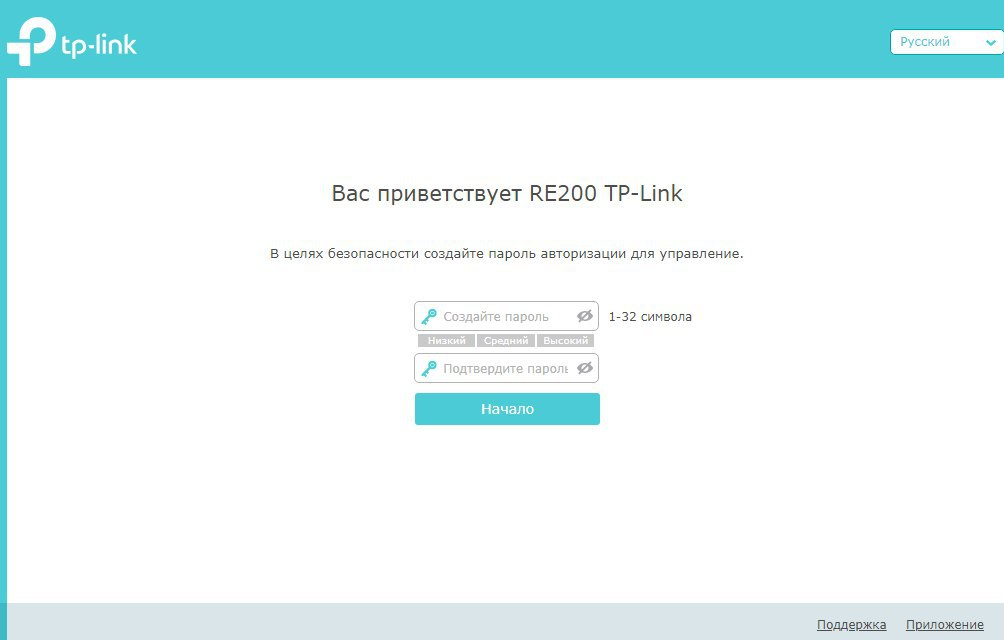
Далее открывается окно быстрой настройки, где нам нужно будет пошагово указать, к каким сетям и с какими паролями будет подключаться усилитель.
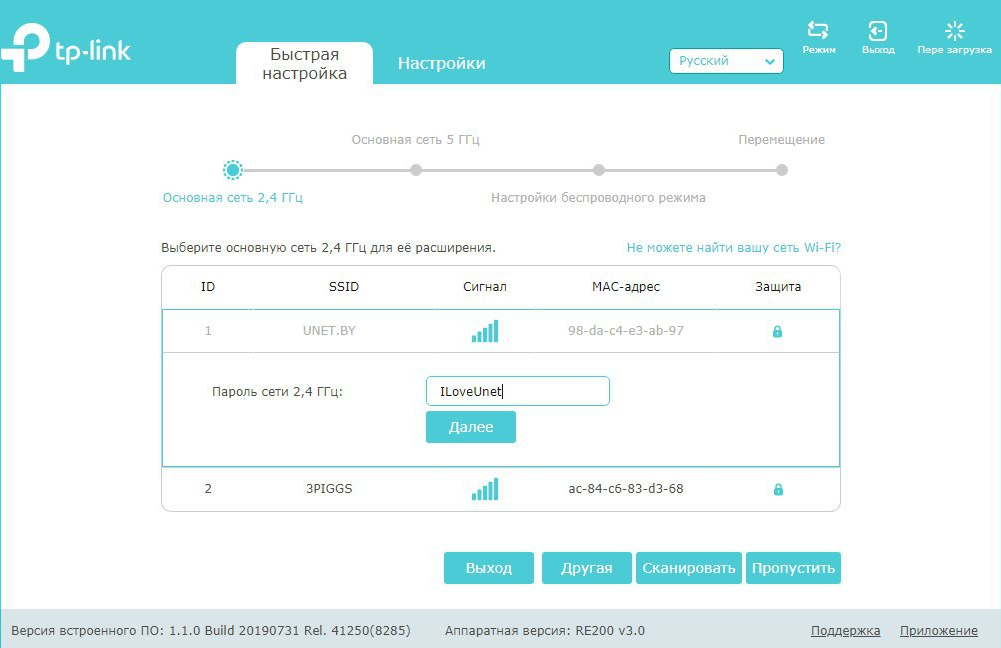
В примере мы подключаемся на первом этапе к сети UNET.BY с паролем ILoveUnet, на втором этапе к сети 5ггц UNET.BY_5G с паролем ILoveUnet.
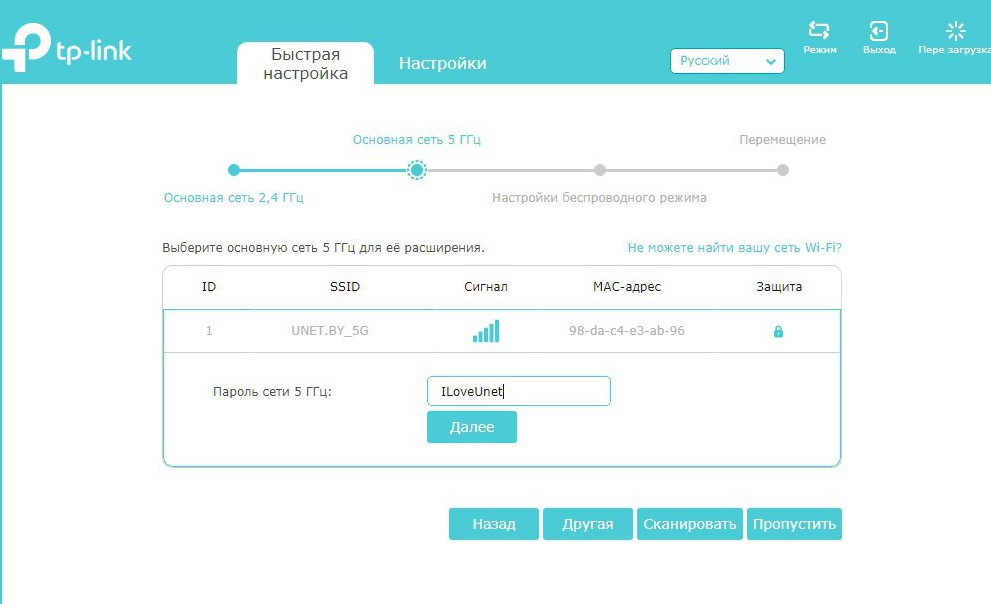
На третьем этапе настройки мы указываем как будет называться расширенная wifi сеть и какой пароль будет иметь.
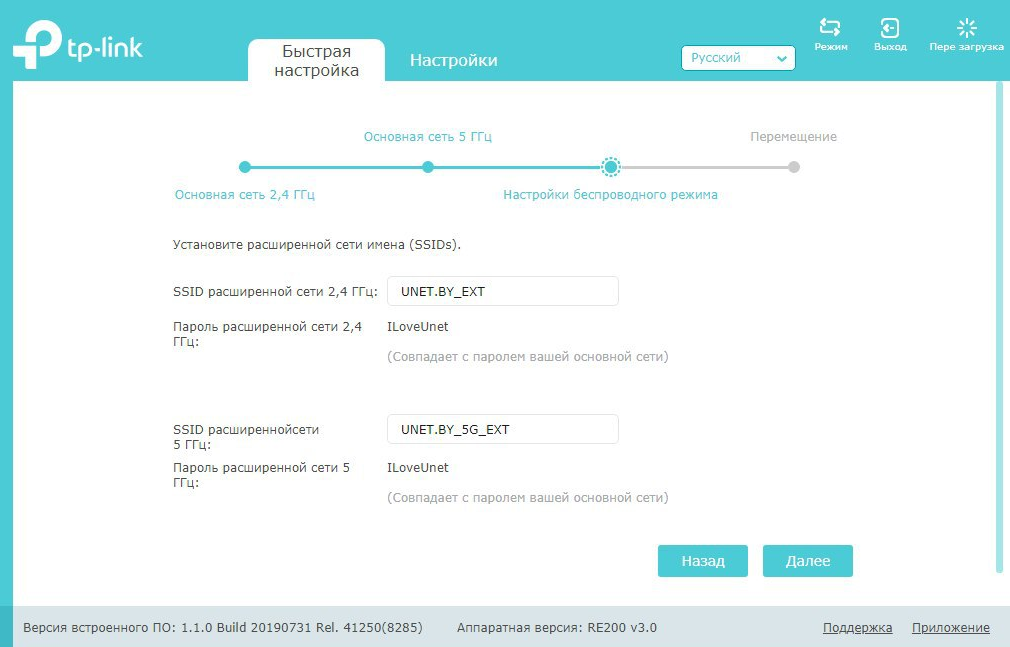
Сохраняем настройки. Наслаждаемся работой интернета.
3-й способ
Управление усилителем через мобильное приложение Tether. Устанавливаем приложение, запускаем и выбираем необходимый гаджет. В нашем случае это усилитель RE200.
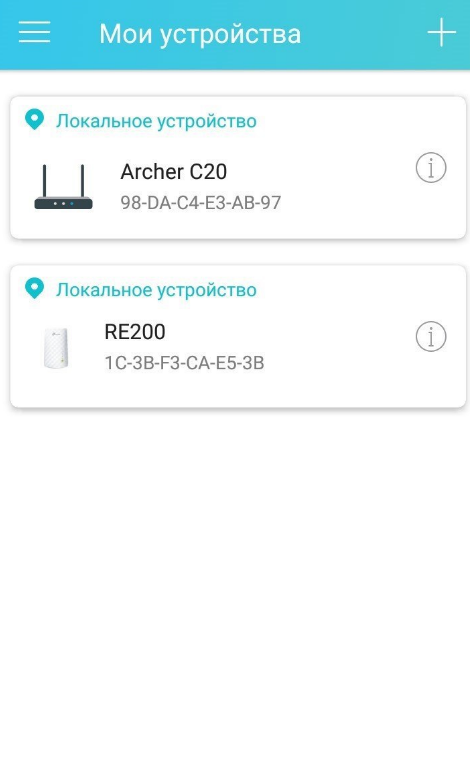
Изменяем интересующие нас настройки wifi.
Подпишитесь на мобильное приложение: Viber, Telegram.
А также следите за актуальными новостями в нашем Telegram-канале.
Если у Вас возникли вопросы — напишите нам или позвоните 7778282 (любой мобильный оператор).
У TP-Link есть бюджетная модель репитера, которая справляется с расширением сети «Вай-Фай» в доме не хуже дорогих повторителей. Это модель TP-Link AC750 RE200. В чём её особенности, как она выглядит? Как её быстро настроить?
Описание репитера: внешний вид, комплектация, цена
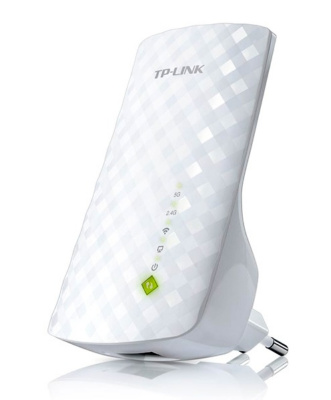
Репитер TP-Link AC750 RE200 — это небольшой адаптер белого цвета с сетчатым узором на лицевой панели. Спереди расположены индикаторы «Вай-Фая» и питания. Зелёная кнопка (WPS) позволяет быстро соединить повторитель с основным роутером. Вы просто зажимаете кнопку сначала на репитере, а затем на главном маршрутизаторе — маленькое устройство скопирует сеть роутера и будет передавать её дальше.
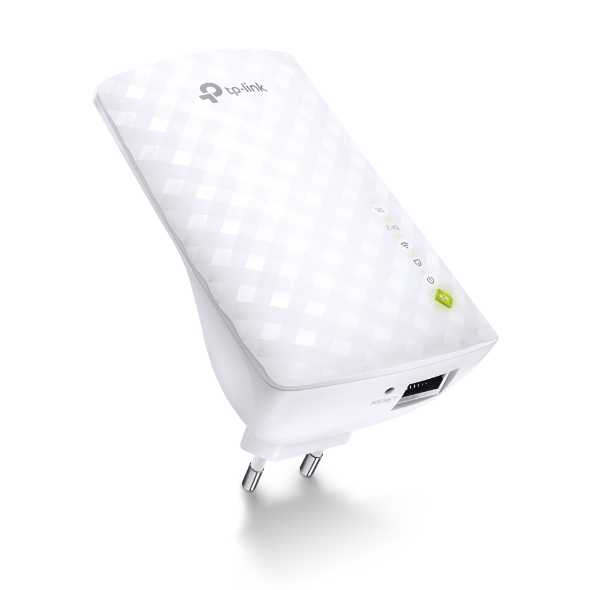
Снизу вы увидите выход Ethernet для подключения локального кабеля
На дне повторителя — кнопка Reset для сброса настроек и выход LAN для локального подключения разных устройств, например, компьютера. В комплекте с репитером идёт руководство по быстрой настройке, кабеля LAN нет. Стоит устройство 1990 рублей на официальном сайте производителя.
Таблица: технические характеристики ретранслятора TP-Link AC750 RE200
| Системные требования | Microsoft® Windows® 98SE, NT, 2000, XP, Vista или Windows 7, 8, Mac® OS, NetWare®, UNIX® или Linux. |
| Тип розетки | EU, UK, US, AU |
| Стандарты и протоколы | IEEE802.11ac,IEEE 802.11n, IEEE 802.11g, IEEE 802.11b |
| Интерфейс | 1 порт Ethernet 10/100 Мбит/с (RJ45) |
| Энергопотребление | Около 6,5 Вт |
| Размеры (ШхДхВ) | 110,0 x 65,8 x 75,2 мм |
| Антенна | 3 встроенные антенны |
| Диапазон частот (приём и передача) | 2400–2483,5 МГц 5150–5350 МГц 5650–5725 МГц |
| Скороcть передачи | 5 ГГц: до 433 Мбит/с 2,4 ГГц: до 300 Мбит/с |
| Защита беспроводной сети | 64/128/152-битное WEP шифрование WPA-PSK/WPA2-PSK |
Подключение репитера и вход в настройки
Вставьте адаптер в свободную розетку (она должна находиться в зоне стабильного, но уже угасающего сигнала от основного роутера). Девайс сразу начнёт раздавать «Вай-Фай». Можете сразу соединить его с роутером с помощью кнопки WPS и зайти в беспроводную сеть, используя пароль от вашего основного Wi-Fi.
Если аппаратная синхронизация не удалась, настройте всё через веб-интерфейс репитера. Для начала нужно в него зайти:
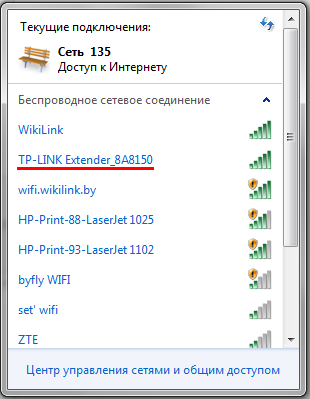
- Подключитесь к сети репитера TP-Link Extender (она будет незапаролена). В браузере введите адрес 192.168.0.254 в верхнюю строку и щёлкните по «Энтер» на клавиатуре.

Войдите в сеть репитера
- Заходим в настройки с помощью слова admin.
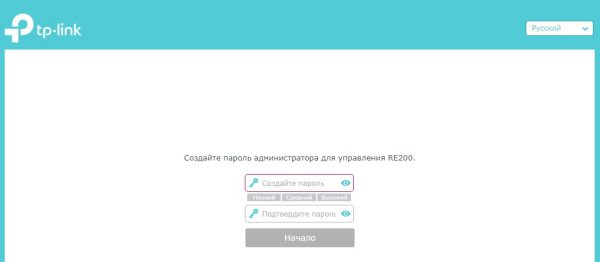
- При первом запуске интерфейса система вас попросит сменить пароль на настройки. Введите новые данные и сохранитесь.

Поставьте другой пароль на настройки
Описание настроек по вкладкам в веб-интерфейсе + настройка для работы
Сразу перейдём к настройке связи между роутером и повторителем, если функция WPS не помогла:
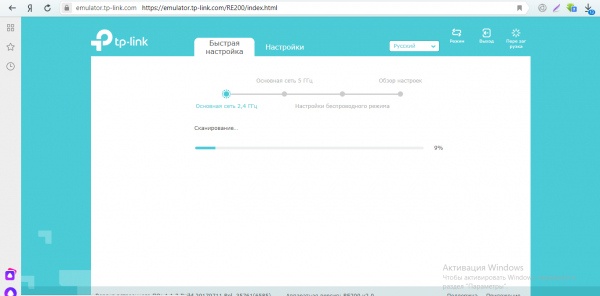
- Откройте вкладку «Быстрая настройка». Подождите, пока завершится сканирование.

Ждём, когда завершится поиск сетей вокруг
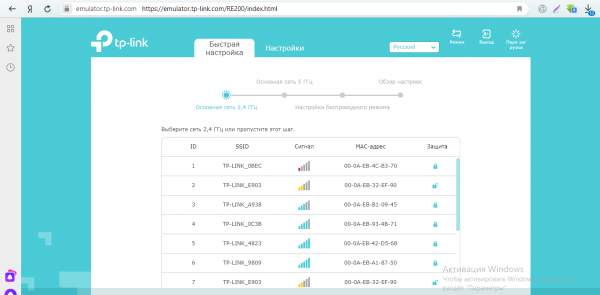
- Выберите в списке сеть своего роутера на 2.4 ГГц. Если там стоял пароль, введите его.

Нажмите на свою сеть в перечне
- Теперь выберите сеть на 5 ГГц либо пропустите этот шаг, если у вас нет этой сети.

Вы можете выбрать дополнительно сеть 5 ГГц
- Щёлкните по «Далее». Репитер скопирует название сети вашего роутера.

Нажмите на «Далее» внизу
- Кликните внизу по «Сохранить».

Сохраните все настройки
- Подождите, пока роутер и репитер свяжутся друг с другом. После этого повторитель получит доступ к интернету.
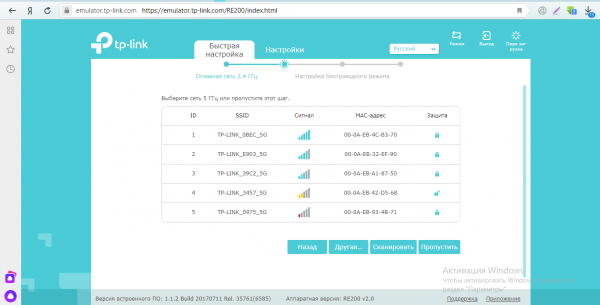
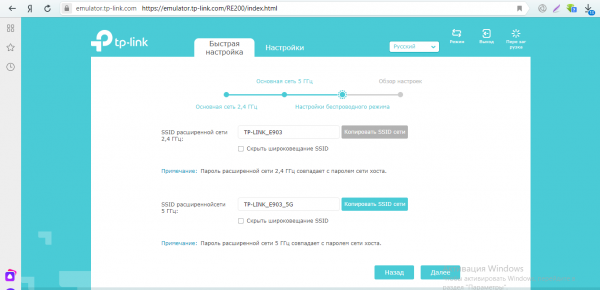
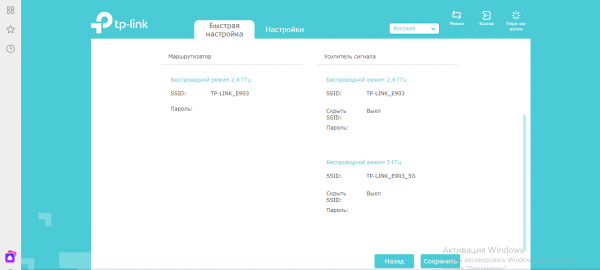
Рассмотрим теперь, что находится в разделе «Настройки»:
- В разделе «Статус» отображается информация о подключении: имя, канал, MAC-адрес.
- В «Беспроводном режиме» можно подключиться к основному роутеру (сделать то же самое, что и в разделе «Быстрая настройка»).

В беспроводном режиме настраивается связь между репитером и роутером
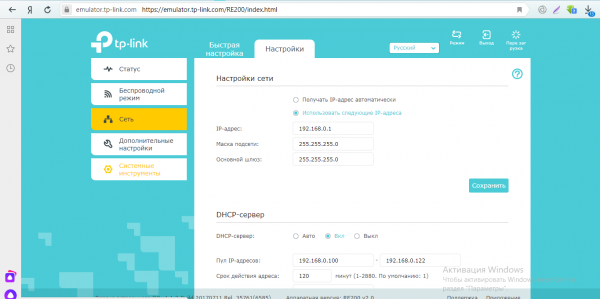
- В «Сети» изменяются параметры «локалки»: IP репитера, DHCP-сервер (включение/отключение, настройка диапазона локальных IP-адресов).

В третьем разделе вы можете настроить «локалку»
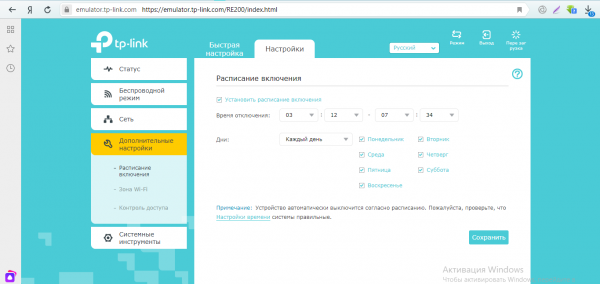
- В дополнительных настройках можно выбрать дни и часы включения и отключения репитера, настроить мощность передатчика «Вай-Фая», а также запретить доступ к сети определённым пользователям (устройствам).

Укажите, когда репитер должен работать
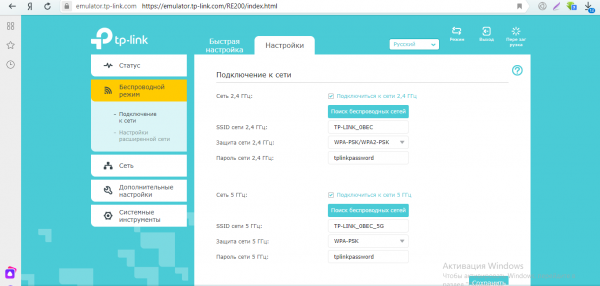
Как обновить прошивку репитера TP-Link AC750 RE200
Как поставить новую версию прошивки на репитер:
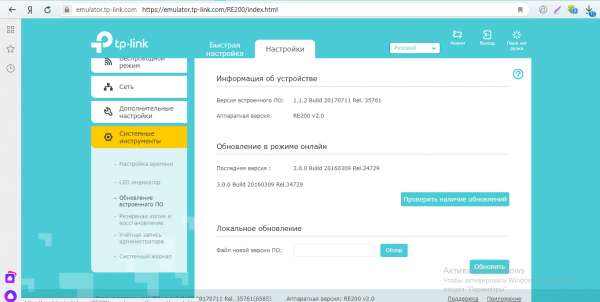
- Зайдите в системные инструменты. Кликните по строчке «Обновление». Нажмите на голубую кнопку «Проверить наличие апдейта».

Нажмите на кнопку для поиска обновлений
- Подождите, пока система отыщет для вашей прошивки обновления. Если они будут, сервис самостоятельно их загрузит и установит.
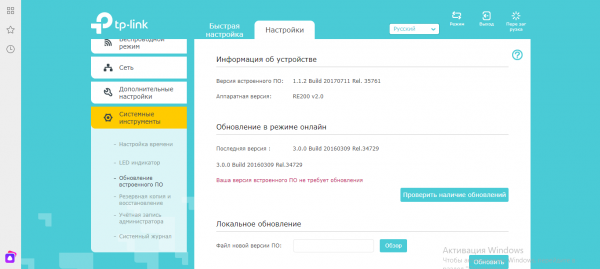
- Если апгрейда не будет, вы увидите соответствующее уведомление об этом.

Система сообщает, что последняя версия уже установлена
- Можно запустить апдейт и вручную. Посмотрите сначала на текущую версию прошивки в самом низу интерфейса. Запомните её номер.
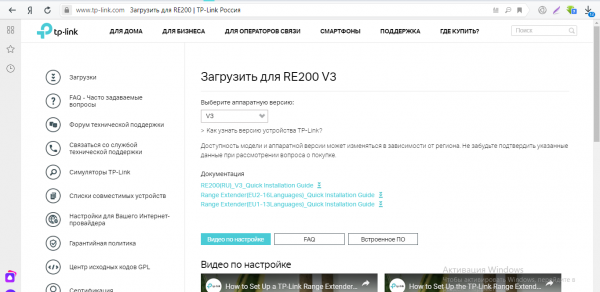
- Перейдите в любом браузере по ссылке. Выберите сразу в меню аппаратный вариант повторителя. Кликните по «Встроенное ПО».

Выберите аппаратную версию
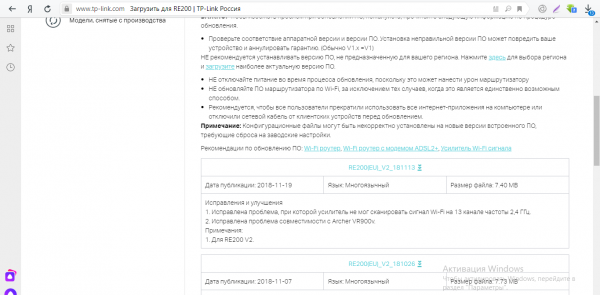
- Пролистайте страницу до таблицы. Сравните номер текущей версии с номером самой последней версии. Если они не совпадают, загрузите обновление (просто кликните по ссылке в названии версии).
Загрузите установочный файл последней прошивки
- Распакуйте архив. В веб-интерфейсе всё в том же разделе для обновления кликните по «Обзор». Укажите на файл bin, который распаковали из архива. Загрузите файл в интерфейс и запустите апгрейд.
- Подождите некоторое время, пока он завершится. Запрещается в этом время трогать репитер, в том числе вытаскивать его из розетки.
Как поменять логин и пароль от настроек
Чтобы поставить другие данные для входа в «учётку» с настройками, раскройте в расширенных параметрах системные инструменты, а там перейдите на блок учётной записи «админа». Напишите старый пароль и два раза новый код. Не забудьте сохранить информацию.
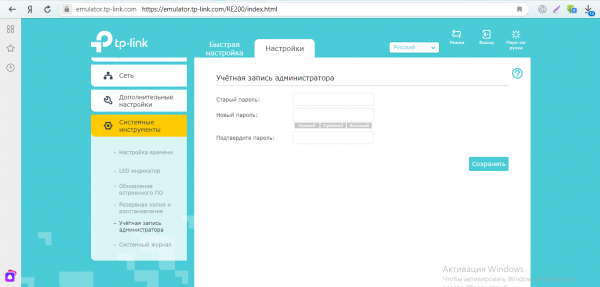
Новый пароль вводится два раза
Как вернуть заводские настройки усилителя
Сбросить пользовательские настройки репитера просто: зажмите кнопку Reset на дне девайса. Чтобы до неё добраться, используйте какой-то острый длинный предмет. Кнопка спрятана немного внутри устройства, чтобы пользователь не сбросил параметры случайным нажатием.
Когда сброс завершится, замигают индикаторы — отпустите кнопку.
Отзывы: скоростные показатели и стабильность работы репитера
Повторитель TP-Link AC750 RE200 можно соединить с роутером с помощью кнопки WPS либо в веб-интерфейсе во вкладке «Быстрая настройка». Обновить прошивку можно в автоматическом или ручном режиме в той же оболочке. Если нужно сбросить настройки репитера, зажмите на несколько секунд кнопку Reset на дне устройства.
- Распечатать
Оцените статью:
- 5
- 4
- 3
- 2
- 1
(4 голоса, среднее: 4 из 5)
Поделитесь с друзьями!
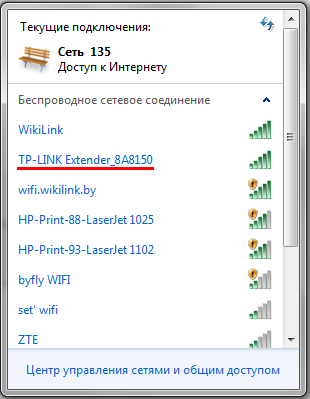
Вставляем репитер в розетку. В списке беспроводных сетей находим сеть с именем:
TP-LINK Extender_XXXXXX (X — цифры и буквы, в каждой модели разные)
Подключаемся к этой сети.
В адресной строке браузера набираем адрес: 192.168.0.254 и жмём Enter.
Появится окно входа. Чтобы войти в настройки репитера вводим
Имя пользователя: admin
Пароль: admin
При первом открытии репитер просить установить пароль на вход в интерфейс настройки.
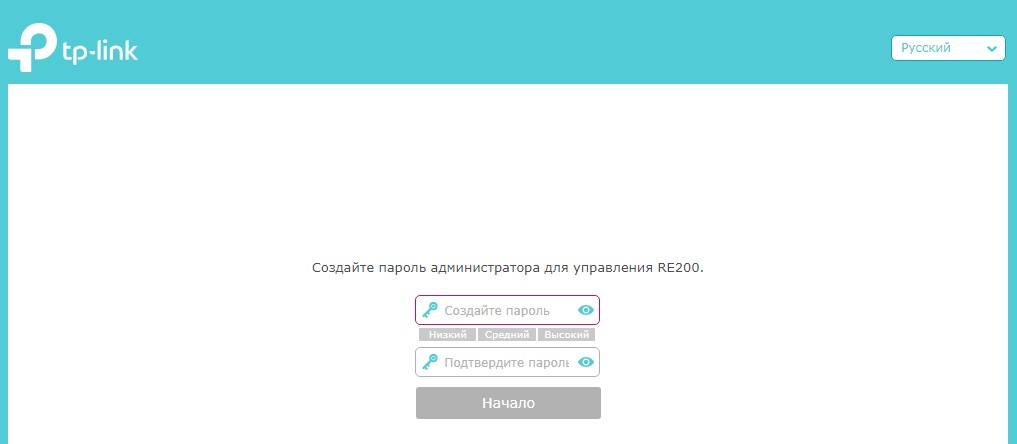
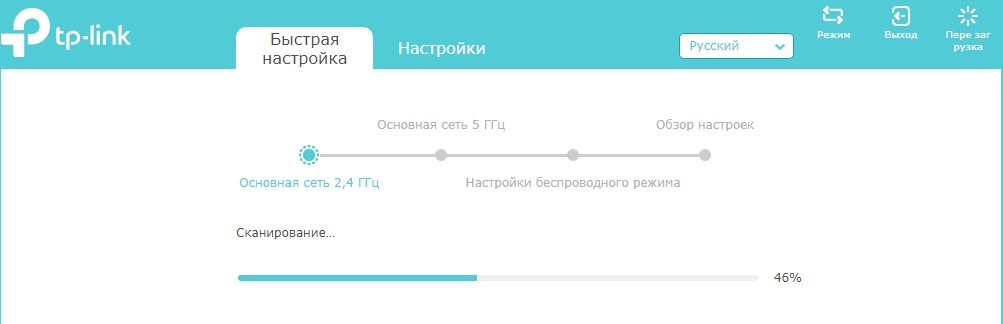
Выбираем быструю настройку и сканируем два диапазона беспроводных сетей (2.4 Ггц и 5 Ггц)
Если нет необходимости, второй диапазон можно пропустить.
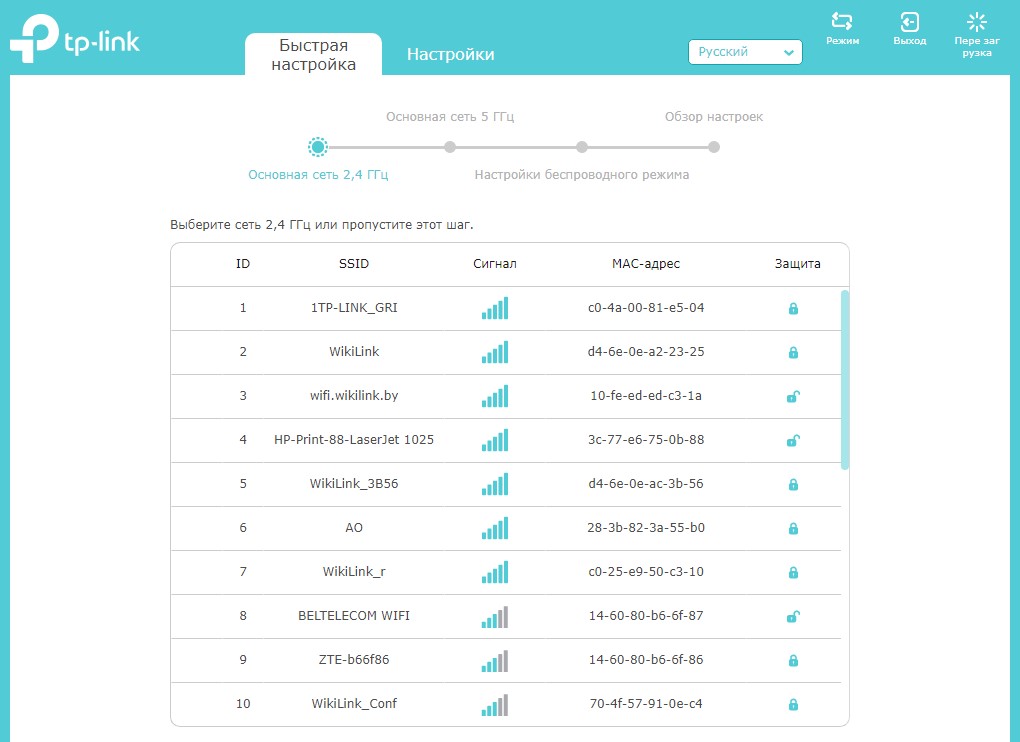
В списке Wi-Fi сетей находим свою сеть и подключаемся к ней.
Вводим пароль беспроводной сети:
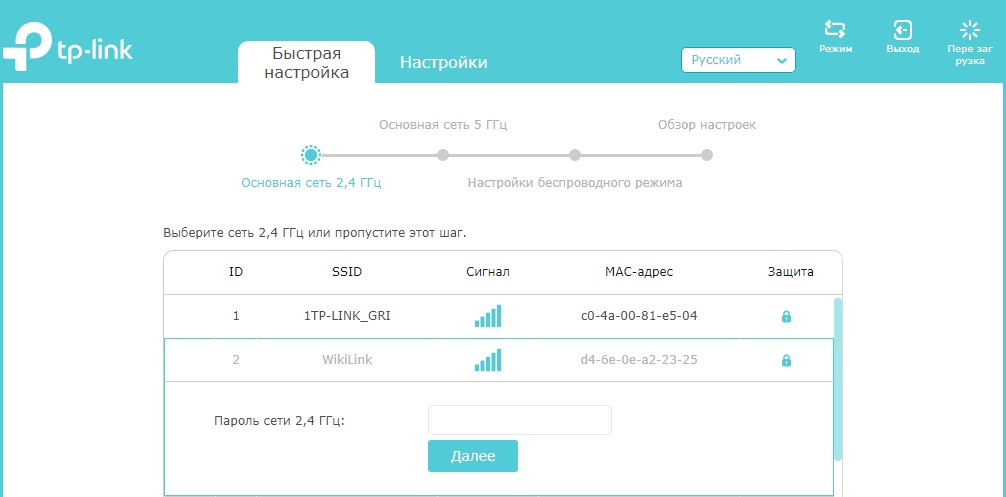
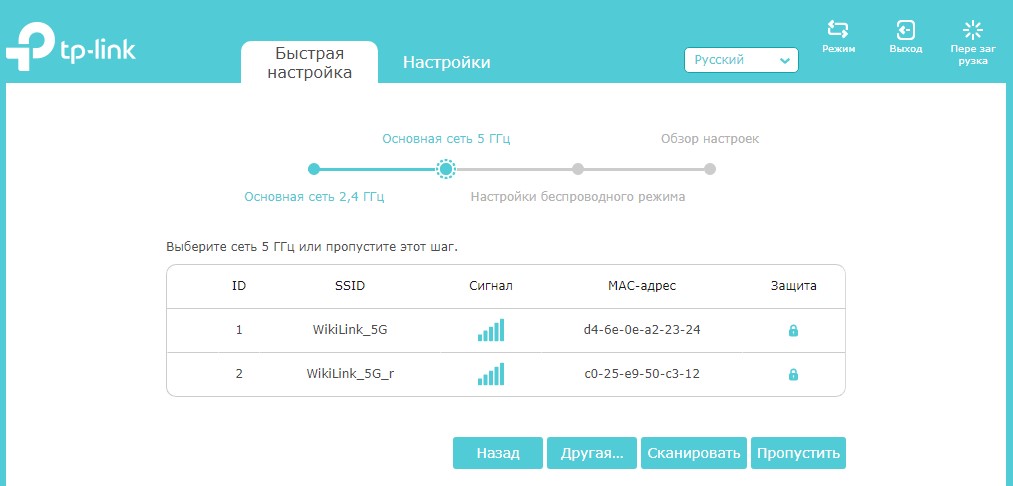
Те же действия проделываем и с диапазоном 5 Ггц
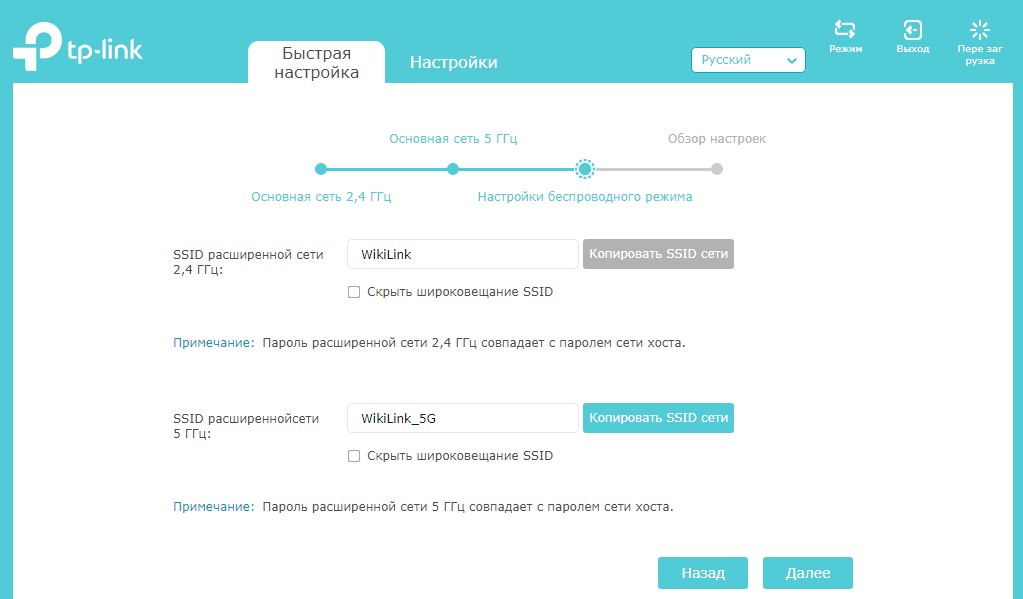
В конце настройки выбираем имя Wi-Fi сетей репитера.
(Можно скопировать имя сети роутера)
Принцип работы репитера

TP-Link RE200 – это усилитель wifi сигнала, который помогает улучшить качество и покрытие беспроводной сети в доме или офисе. Он идеально подходит для использования в помещении с большим количеством стен, перегородок или других препятствий, которые могут ослабить сигнал wifi. Настраивать и использовать данное устройство очень просто, благодаря интуитивному интерфейсу и доступным функциям.
TP-Link RE200 обладает рядом полезных функций, которые делают его одним из лучших выборов для усиления wifi сигнала. Он оснащен двумя внешними антеннами, которые обеспечивают более стабильное и сильное подключение к беспроводной сети. Благодаря оптимальной конструкции, устройство может работать в двух режимах: как усилитель сигнала или как точка доступа. Это позволяет его гибко использовать в различных сценариях.
Основная функция TP-Link RE200 – усиление wifi сигнала. Он способен усилить сигнал до 300 Мбит/с, что обеспечивает более стабильное и быстрое подключение к интернету. Кроме того, устройство поддерживает стандарты 802.11 b/g/n/ac, что позволяет добиться оптимальной совместимости с различными моделями роутеров. Для настройки TP-Link RE200 необходимо просто подключить его к роутеру при помощи провода Ethernet и следовать инструкциям на экране. После этого устройство автоматически найдет и усилит доступные wifi сети вокруг.
Содержание
- Усилитель wifi сигнала TP-Link RE200
- Настройка усилителя wifi сигнала TP-Link RE200
- Основные функции усилителя wifi сигнала TP-Link RE200
Усилитель wifi сигнала TP-Link RE200
Усилитель wifi сигнала TP-Link RE200 представляет собой компактное и эффективное устройство для усиления сигнала беспроводной сети. Он позволяет значительно увеличить покрытие Wi-Fi и обеспечить стабильное подключение к сети даже в труднодоступных местах.
TP-Link RE200 может работать в двух режимах: режиме усиления сигнала и режиме точки доступа. В режиме усиления сигнала устройство принимает сигнал от роутера и усиливает его, расширяя зону Wi-Fi покрытия. В режиме точки доступа устройство преобразует проводное соединение в беспроводное, создавая новую Wi-Fi сеть.
Установка и настройка усилителя TP-Link RE200 производится с помощью встроенного веб-интерфейса. Для начала необходимо подключить усилитель к розетке поблизости от роутера. Затем веб-интерфейс усилителя позволяет выбрать режим работы, сконфигурировать сетевые настройки, а также установить пароль для защиты доступа к устройству.
TP-Link RE200 оснащен двумя внешними антеннами, которые обеспечивают максимальный прием и передачу Wi-Fi сигнала. Благодаря компактному и стильному дизайну, усилитель легко вписывается в любой интерьер и не занимает много места.
Основные функции усилителя TP-Link RE200:
- Усиление Wi-Fi сигнала для увеличения покрытия сети;
- Поддержка двух режимов работы: усиления сигнала и точки доступа;
- Легкая настройка с помощью веб-интерфейса;
- Защита доступа к устройству с помощью пароля;
- Компактный и стильный дизайн.
Усилитель wifi сигнала TP-Link RE200 — отличное решение для улучшения качества и покрытия Wi-Fi сети в вашем доме или офисе. С его помощью вы сможете наслаждаться стабильным и быстрым интернет-соединением в любой точке помещения.
Настройка усилителя wifi сигнала TP-Link RE200
Перед началом процесса настройки убедитесь, что у вас есть доступ к роутеру и компьютеру с установленным браузером. Также, убедитесь, что усилитель wifi сигнала TP-Link RE200 подключен к розетке и находится в пределах действия сети вашего роутера.
Шаг 1: Подключите усилитель wifi сигнала TP-Link RE200 к вашему компьютеру с помощью Ethernet-кабеля.
Шаг 2: Откройте любой веб-браузер и введите в адресной строке IP-адрес вашего роутера. Вы можете найти этот адрес в документации к роутеру или на его корпусе. Нажмите Enter, чтобы открыть страницу настроек вашего роутера.
Шаг 3: Войдите в настройки роутера, введя логин и пароль от администраторского аккаунта. Обычно, логином является «admin», а пароль указан на корпусе роутера или в его документации.
Шаг 4: Найдите раздел «Беспроводная сеть» или «Wireless» на странице настроек роутера. В этом разделе вы должны найти опцию «WPS».
Шаг 5: Нажмите на кнопку «WPS» на усилителе wifi сигнала TP-Link RE200 и удерживайте ее в течение 3-5 секунд. Затем нажмите на кнопку «WPS» на роутере и удерживайте ее в течение 3-5 секунд.
Шаг 6: Дождитесь, пока усилитель wifi сигнала TP-Link RE200 и роутер завершат процедуру установки. Обычно, индикаторы на усилителе начинают мигать, а затем остаются постоянно гореть, что означает успешное подключение.
Шаг 7: Отсоедините Ethernet-кабель от компьютера и усилителя wifi сигнала TP-Link RE200. Усилитель готов к использованию.
Теперь у вас есть усилитель wifi сигнала TP-Link RE200, готовый к работе. Вы можете разместить его в нужном месте для оптимального распределения сигнала. Если вы хотите изменить настройки усилителя, вы можете снова подключиться к нему с помощью Ethernet-кабеля и зайти в его настройки через веб-браузер.
Основные функции усилителя wifi сигнала TP-Link RE200
Основные функции усилителя wifi сигнала TP-Link RE200:
| 1. | Режим репитера |
| 2. | Режим точки доступа |
| 3. | Двухдиапазонная поддержка |
| 4. | Интегрированное розеточное подключение |
| 5. | Сигнальные индикаторы мощности |
| 6. | Кнопка подключения WPS |
Режим репитера позволяет увеличить покрытие wifi сети и усилить сигнал во всем доме или офисе. Вы можете настроить усилитель таким образом, чтобы он подключался к существующей wifi сети и передавал сигнал на большее расстояние.
Режим точки доступа позволяет создать новую беспроводную сеть на основе проводного интернет-соединения. Вы можете подключить усилитель к роутеру через сетевой кабель и настроить новую wifi сеть.
TP-Link RE200 поддерживает работу с двумя диапазонами частот (2,4 ГГц и 5 ГГц), что позволяет расширить покрытие wifi сети и обеспечить более стабильное соединение, особенно в условиях загруженности сети.
Усилитель wifi сигнала TP-Link RE200 имеет интегрированную розетку, благодаря которой вы можете подключить другие электронные устройства к усилителю без необходимости использования дополнительных розеток.
Сигнальные индикаторы мощности позволяют вам определить наилучшее место для размещения усилителя в вашем доме или офисе. Они отображают уровень сигнала между роутером и усилителем, что помогает выбрать оптимальное место для настройки устройства.
Кнопка подключения WPS упрощает процесс подключения усилителя к роутеру. Вы можете просто нажать на кнопку WPS на усилителе и на роутере, и они автоматически установят безопасное соединение без необходимости вводить пароль.
На чтение 5 мин Опубликовано Обновлено
TP-Link RE200 — это усилитель сигнала wifi, который помогает улучшить покрытие беспроводной сети в вашем доме или офисе. Он предоставляет возможность увеличения дальности и качества сигнала, обеспечивая более стабильное и быстрое подключение к интернету.
Установка и настройка усилителя сигнала wifi TP-Link RE200 производятся очень просто. Вам достаточно следовать шаг за шагом инструкциям, чтобы получить максимальную производительность и удобство использования.
Шаг 1: Распаковка усилителя сигнала wifi
Перед началом установки убедитесь, что вам доступны все необходимые компоненты, включая сам усилитель сигнала wifi TP-Link RE200, адаптер питания, Ethernet-кабель и документацию.
Шаг 2: Подключение усилителя сигнала wifi
Прежде чем переходить к подключению усилителя сигнала wifi TP-Link RE200, убедитесь, что ваш роутер включен и функционирует нормально. Подключите усилитель сигнала wifi TP-Link RE200 к розетке и дождитесь, пока индикатор устройства не перейдет в режим ожидания.
Содержание
- Установка усилителя сигнала wifi TP-Link RE200
- Подготовка к установке усилителя
- Подключение усилителя к существующей сети
- Настройка усилителя сигнала wifi TP-Link RE200
Установка усилителя сигнала wifi TP-Link RE200
Для установки усилителя сигнала wifi TP-Link RE200 следуйте следующим инструкциям:
- Разместите усилитель сигнала wifi TP-Link RE200 рядом с вашим существующим роутером wifi.
- Подключите усилитель сигнала wifi TP-Link RE200 к электрической розетке.
- Дождитесь, пока индикатор на усилителе сигнала wifi TP-Link RE200 начнет мигать.
- На вашем устройстве (компьютере, ноутбуке или смартфоне) откройте меню безопасных сетей wifi и найдите сеть с именем «TP-Link_Extender_XXXXXX» (где «XXXXXX» — это последние шесть цифр MAC-адреса усилителя сигнала).
- Подключитесь к сети TP-Link_Extender_XXXXXX, используя предоставленный пароль.
- Откройте веб-браузер и введите следующий адрес: http://tplinkrepeater.net.
- Войдите в веб-интерфейс усилителя сигнала wifi TP-Link RE200, используя предоставленное имя пользователя и пароль (если они не были изменены).
- Выберите режим установки, соответствующий вашим потребностям (режим Range Extender или режим Access Point).
- Следуйте инструкциям на экране для завершения установки.
После завершения установки усилитель сигнала wifi TP-Link RE200 будет готов к использованию. Теперь вы можете наслаждаться усиленным и более стабильным сигналом wifi в вашей сети.
Подготовка к установке усилителя
Перед началом установки усилителя сигнала wifi TP-Link RE200 необходимо выполнить несколько подготовительных шагов.
| 1. | Проверьте, что у вас уже установлен и настроен Wi-Fi маршрутизатор (роутер). |
| 2. | Убедитесь, что в вашей домашней сети есть доступ к интернету. |
| 3. | Выберите правильное место для установки усилителя. Рекомендуется установить его в пределах действия вашего Wi-Fi сигнала. |
| 4. | Разместите усилитель вблизи розетки питания. |
| 5. | Убедитесь, что ваш компьютер или мобильное устройство находится в пределах действия Wi-Fi сигнала, чтобы иметь доступ к веб-интерфейсу усилителя. |
После выполнения всех подготовительных шагов можно приступать к установке усилителя сигнала wifi TP-Link RE200.
Подключение усилителя к существующей сети
Перед тем как приступить к подключению усилителя сигнала TP-Link RE200 к существующей сети, убедитесь, что имеете следующие данные:
- Имя (SSID) сети, к которой вы хотите подключить усилитель.
- Пароль для доступа к этой сети (если сеть защищена паролем).
Чтобы подключить усилитель, выполните следующие шаги:
- Разместите усилитель вблизи места, где сигнал Wi-Fi от вашего существующего маршрутизатора наиболее слабый.
- Включите усилитель в розетку электропитания.
- Дождитесь, пока индикатор сигнала на усилителе станет голубым.
- На вашем устройстве (например, ноутбуке или смартфоне) откройте список доступных Wi-Fi сетей и найдите сеть с именем (SSID), соответствующим вашему усилителю.
- Нажмите на имя (SSID) вашего усилителя и подключитесь к нему.
- Откройте веб-браузер и введите адрес http://tplinkrepeater.net в адресной строке.
- В появившемся окне введите имя пользователя и пароль для усилителя (по умолчанию: admin для обоих полей) и нажмите кнопку «Войти».
- Выберите режим «Range Extender» и нажмите кнопку «Далее».
- В следующем окне выберите свою существующую сеть Wi-Fi из списка и нажмите кнопку «Далее».
- Введите пароль для доступа к вашей сети Wi-Fi (если требуется) и нажмите кнопку «Далее».
- В следующем окне вы можете изменить настройки SSID и пароля для новой сети усилителя (необязательно).
- После завершения настройки нажмите кнопку «Завершить».
После успешного подключения усилитель будет работать и увеличит сигнал Wi-Fi в вашей сети.
Настройка усилителя сигнала wifi TP-Link RE200
Для успешной настройки усилителя сигнала wifi TP-Link RE200 следуйте приведенным ниже инструкциям:
|
Шаг 1: |
Подключите усилитель сигнала wifi TP-Link RE200 к электрической сети и дождитесь, пока индикатор питания засветится зеленым цветом. |
|
Шаг 2: |
С помощью устройства (например, ноутбук или смартфон) подключитесь к сети wifi с именем «TP-Link_Extender_XXXXXX» (где «XXXXXX» представляет последние шесть символов MAC-адреса вашего усилителя сигнала). |
|
Шаг 3: |
Откройте веб-браузер и введите в адресной строке IP-адрес усилителя сигнала wifi TP-Link RE200 (по умолчанию 192.168.0.254) и нажмите клавишу «Enter». |
|
Шаг 4: |
Вы увидите страницу входа в панель управления усилителя сигнала. Введите имя пользователя и пароль, если они были установлены ранее. По умолчанию имя пользователя — «admin», пароль — «admin». |
|
Шаг 5: |
Выберите вкладку «Quick Setup» (Быстрая настройка) и нажмите кнопку «Next» (Далее). |
|
Шаг 6: |
Выберите вашу существующую wifi-сеть и введите пароль для нее. Нажмите кнопку «Next» (Далее). |
|
Шаг 7: |
Укажите имя новой wifi-сети и выберите пароль для нее. Нажмите кнопку «Next» (Далее). |
|
Шаг 8: |
Настройте часовой пояс и нажмите кнопку «Next» (Далее). |
|
Шаг 9: |
Нажмите кнопку «Finish» (Готово), чтобы сохранить настройки и завершить процесс настройки усилителя сигнала wifi TP-Link RE200. |
После завершения процесса настройки ваш усилитель сигнала wifi будет готов для использования и повышения силы сигнала вашей wifi-сети.