
TP-Link CPE210 — это мощная точка доступа, предназначенная для создания беспроводной сети с высокой пропускной способностью и дальностью действия. Она часто используется для расширения сигнала Wi-Fi на больших расстояниях или для подключения удаленных устройств к интернету.
Настройка данного устройства может показаться сложной задачей, особенно для людей, не имеющих опыта в настройке сетевого оборудования. Однако благодаря подробной инструкции, которую мы предоставляем в этой статье, вы сможете легко настроить точку доступа TP-Link CPE210 и наслаждаться быстрой и стабильной беспроводной сетью.
В этой статье мы расскажем вам, как подключить и настроить TP-Link CPE210, начиная с установки физического подключения, настройки основных параметров, установки безопасности и заканчивая проверкой и сохранением настроек. Вы также узнаете об основных функциях и возможностях данного устройства.
Итак, если у вас есть точка доступа TP-Link CPE210 и вы хотите создать быструю и надежную беспроводную сеть, приступайте к настройке! В этой статье мы предоставляем вам все необходимые инструкции и рекомендации для успешного выполнения этой задачи. Прочтите данный материал, следуйте инструкциям и настройте точку доступа TP-Link CPE210 всего за несколько простых шагов!
Содержание
- Настройка точки доступа TP-Link CPE210
- Поддержка устройства и установка
- Настройка сети и безопасность
- Оптимизация работы и дополнительные возможности
Настройка точки доступа TP-Link CPE210
Для начала настройки точки доступа TP-Link CPE210, подключите его к компьютеру с помощью Ethernet-кабеля. Убедитесь, что у вас установлено программное обеспечение для настройки устройства.
1. Откройте веб-браузер и введите адрес 192.168.0.254 в строке поиска.
2. В открывшемся окне введите имя пользователя и пароль для входа в настройки точки доступа. По умолчанию имя пользователя и пароль – admin.
3. Нажмите кнопку «Quick Setup» (Быстрая настройка).
4. Выберите режим работы устройства: «Access Point» (Точка доступа).
5. Введите имя сети (SSID) для вашей точки доступа. Рекомендуется использовать уникальное имя сети.
6. Выберите тип защиты и введите ключ шифрования для вашей сети Wi-Fi.
7. Нажмите кнопку «Next» (Далее), чтобы продолжить.
8. Установите IP-адрес для точки доступа. Рекомендуется выбрать опцию «Static IP Address» (Статический IP-адрес) и ввести IP-адрес, подсеть и шлюз, предоставленный вашим интернет-провайдером.
9. Проверьте настройки и нажмите кнопку «Finish» (Завершить).
Теперь ваша точка доступа TP-Link CPE210 готова к использованию. Вы можете подключить к ней другие устройства через Wi-Fi, чтобы получить доступ к интернету.
Поддержка устройства и установка
- Техническая поддержка: TP-Link предоставляет своим пользователям профессиональную техническую поддержку. Если у вас возникли проблемы с настройкой точки доступа CPE210, вы можете обратиться в службу поддержки TP-Link для получения помощи. Контактная информация и руководство пользователя доступны на официальном сайте TP-Link.
- Установка на мачту: Для установки точки доступа CPE210 на мачту необходимо использовать комплектующие, поставляемые вместе с устройством. Подробная инструкция по установке и креплению точки доступа на мачту также может быть найдена в руководстве пользователя.
- Настройка сети: После установки точки доступа CPE210 на мачту необходимо выполнить настройку сети. Для этого подключите устройство к компьютеру с помощью кабеля Ethernet и воспользуйтесь веб-интерфейсом устройства для настройки основных параметров сети.
- Оптимальное размещение: Чтобы достичь наилучшей производительности и покрытия сигнала, рекомендуется разместить точку доступа CPE210 на максимальной высоте, с минимальными преградами на пути сигнала (например, деревьями или стенами).
- Обновление прошивки: Регулярное обновление прошивки устройства является важным шагом для обеспечения безопасности и стабильности работы. Убедитесь, что вы следите за выпуском обновлений прошивки на официальном сайте TP-Link и регулярно проверяете наличие новых версий для установки на вашу точку доступа.
Следуя этим рекомендациям, вы сможете настроить и установить точку доступа TP-Link CPE210 с минимальными усилиями и наслаждаться стабильным беспроводным подключением в любых условиях.
Настройка сети и безопасность
После успешной установки и подключения точки доступа TP-Link CPE210 необходимо выполнить настройку сети и обеспечить безопасность вашей Wi-Fi сети. В этом разделе представлена подробная инструкция по настройке сети и безопасности.
- Изменение IP-адреса точки доступа:
Для начала настройки необходимо изменить IP-адрес точки доступа. Откройте веб-браузер и введите адрес «192.168.0.254» в строку ввода. Введите логин и пароль (по умолчанию — «admin»). В меню настройки найдите раздел «Network» или «Сеть» и измените IP-адрес на другой, который находится в вашей локальной сети. Нажмите «Сохранить» для сохранения настроек. - Настройка беспроводной сети:
Далее следует настроить беспроводную сеть Wi-Fi. В меню настройки найдите раздел «Wireless» или «Беспроводная сеть». Установите имя сети (SSID) и выберите тип шифрования. Рекомендуется использовать WPA2-PSK для обеспечения безопасности. Введите пароль для доступа к сети и нажмите «Сохранить». - Настройка защиты точки доступа:
Для обеспечения безопасности точки доступа рекомендуется настроить функцию «Access Control» или «Контроль доступа». В меню настройки найдите соответствующий раздел и включите функцию контроля доступа. Добавьте разрешенные MAC-адреса устройств, которым разрешен доступ к сети. Таким образом, только устройства с указанными MAC-адресами смогут подключаться к точке доступа. - Обновление прошивки:
Для обеспечения стабильной работы и защиты от уязвимостей рекомендуется регулярно обновлять прошивку точки доступа. Проверьте доступность обновлений прошивки на официальном сайте TP-Link. Скачайте последнюю версию прошивки и выполните обновление через веб-интерфейс. Следуйте инструкциям на экране для завершения процесса обновления прошивки.
Следуя этой подробной инструкции, вы успешно настроите сеть и обеспечите безопасность точки доступа TP-Link CPE210. Запомните новые настройки и сохраните пароли в надежном месте для последующего доступа к точке доступа.
Оптимизация работы и дополнительные возможности
TP-Link CPE210 предлагает ряд опций для оптимизации работы и расширения функциональности точки доступа. Ниже приведены некоторые из них:
- Настройка мощности передатчика. Вы можете настроить мощность передатчика для получения наилучшего сигнала без помех.
- Усиление антенны. Если вам требуется дальнейшее расширение диапазона сигнала, вы можете приобрести и подключить внешнюю антенну для усиления сигнала.
- Работа в режиме клиента. Вы можете настроить CPE210 в режиме клиента для подключения к беспроводной сети и обеспечения широкополосного интернет-соединения.
- Настройка безопасности. TP-Link CPE210 поддерживает различные протоколы шифрования, такие как WPA/WPA2, для обеспечения безопасности вашей сети.
- Управление с помощью SNMP. TP-Link CPE210 поддерживает SNMP (простой протокол сетевого управления), который позволяет вам мониторить и управлять точкой доступа из удаленного места.
Все эти функции позволяют сделать работу точки доступа TP-Link CPE210 эффективной и надежной. Настройка данных опций может потребовать некоторых знаний и опыта в сетевом администрировании, поэтому рекомендуется обратиться к документации или специалистам, чтобы правильно настроить и использовать все возможности этой модели точки доступа.
Описание: в режиме AP (точки доступа) устройство работает в качестве концентратора и предоставляет доступ к сети Wi-Fi для беспроводных клиентов.
Для примера возьмем точку доступа серии CPE.
Доступ в веб-интерфейс точки доступа
Пожалуйста, перейдите по этой ссылке, чтобы прочитать, как получить доступ в веб-интерфейс точки доступа CPE.
Примечание: CPE210 может вещать только Wi-Fi на 2,4 ГГц; CPE510 может вещать Wi-Fi только на 5 ГГц. В этой статье для примера мы взяли CPE510.
Запустите быструю настройку (Quick Setup).
Шаг 1:
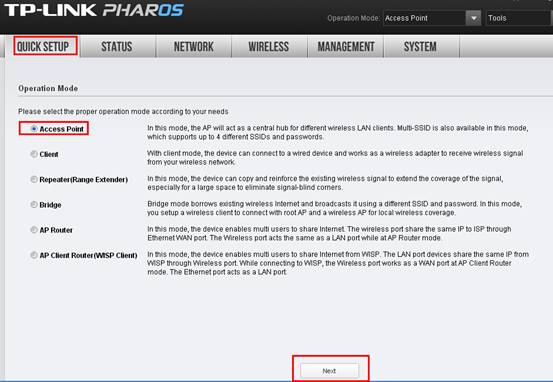
Нажмите Quick Setup -> Выберите Access Point -> Нажмите Next
Шаг 2:
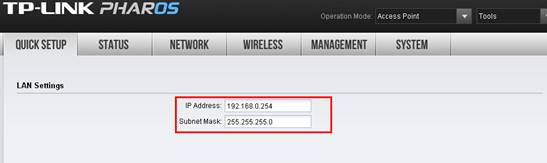
Стандартный IP адрес точки доступа CPE – 192.168.0.254, мы можем изменить его на другой IP-адрес в сети основного роутера. Например, если IP-адрес основного модема или роутера 192.168.1.1, то для CPE510 мы можем использовать IP-адрес 192.168.1.* (*=2
254), маска подсети (Subnet Mask) – 255.255.255.0
Если вы не уверены в IP-адресе основного роутера, то значение IP-адреса точки доступа можно оставить стандартным. Затем, нажмите Next (Далее).
Шаг 3.
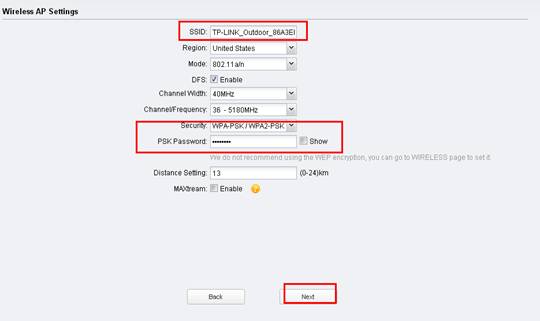
Измените название вашей Wi-Fi сети (SSID) и пароль (password).
SSID: (переименуйте название вашей Wi-Fi сети)
Security: WPA-PSK/WPA2-PSK
PSK Password: (создайте персональный пароль)
Шаг 4.
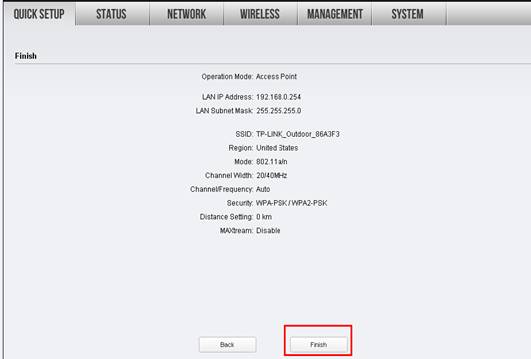
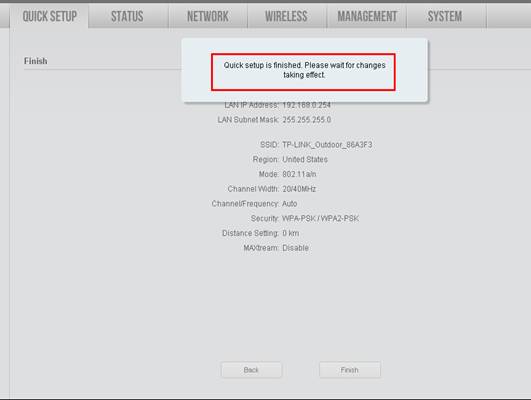
Нажмите Finish (Завершить) и ожидайте, пока настройки вступят в силу. Это займёт около минуты.
Переместите точку доступа CPE.
Теперь вы можете отключить компьютер от LAN порта PoE-адаптера и подключить проводную сеть (интернет модем/роутер) в порт LAN.
Восстановление настроек компьютера (для ОС Windows).
После настройки нам нужно вернуть обратно автоматическое получение IP-адреса.
Пожалуйста, найдите Подключение по локальной сети/Ethernet на вашем компьютере. Если вы не помните порядок, пожалуйста, обратитесь к данному FAQ.
Выберите Свойства →Протокол интернета версии 4 (TCP/IP)→ Выберите “Получать IP-адрес автоматически” и “Получить адрес DNS сервера автоматически”
Нажмите OK для выхода
Нажмите опять OK для применения настроек.

Восстановление настроек компьютера (для MAC OS X).
Нажмите Apple -> Системные настройки -> Сеть -> Выберите Ethernet -> Конфигурация IPv4: Используя DHCP.
Нажмите Применить.


Узнайте больше о каждой функции и конфигурации, перейдите в раздел Загрузки, чтобы загрузить руководство по вашему продукту.
Если в предыдущей статье мы рассматривали больше внешний вид, характеристики и возможности наружных точек доступа TP-Link CPE510, то в этой статье поговорим о их настройках. Это профессиональные устройства, и желательно, чтобы их настраивали профессионалы. Нужно соблюдать порядок установки и подключения для сохранения гарантии, так же необходимо соблюдать местные правила в отношении использования радиочастот, каналов, мощности сигнала. Так как в зависимости от региона, могут быть установлены разные ограничения. Об этом написано сразу при входе в настройки TP-Link CPE510.
Поэтому, если вы хотите построить сеть из нескольких наружных точек доступа, на большое расстояние, то лучше обратится к специалистам. В этой статье я просто ознакомлю вас с некоторыми возможностями этих наружных точек доступа. Покажу, как выполнить вход в панель управления TP-Link CPE510, и настроить эти устройства в двух режимах «Точка доступа» и «Клиент». Именно в этих режимах чаще всего настраивают данные устройства. В том числе для установки Wi-Fi соединения на большом расстоянии (до 15 километров) .
Так как это наружные точки доступа, и они будут установлены с наружной стороны здания, то желательно заранее продумать схему подключения и проложить все необходимые кабеля. Так же изготовить кронштейн для крепления самого устройства. Сделать заземление.
В большинстве случаев, к TP-Link CPE510 будет идти один сетевой кабель. От маршрутизатора (провайдера) , или к маршрутизатору, компьютеру, или другому устройству. Питание по PoE (по сетевому кабелю) . Это сильно упрощает процесс монтажа.
Как настроить Wi-Fi соединение на большое расстояние?
Понадобится две точки доступа. Например, TP-Link CPE510. Их нужно закрепить на двух зданиях таким образом, чтобы они были в зоне прямой видимости. И направить примерно друг на друга. Когда уже все будет настроено, то можно будет более точно настроить их ориентируясь по показателям в панели управления. Одна ТД будет настроена в режиме «Точка доступа» (передавать сигнал) , а вторая как «Клиент» (принимать сигнал) .

Если рассматривать конкретно модель CPE510, то их можно соединить на расстоянии до 15 километров.
Чтобы выполнить вход в настройки TP-Link CPE510, нужно сначала настроить параметры сетевой карты компьютера. Но перед этим можете подключить устройство к компьютеру. Нужно два сетевых кабеля. Первый подключаем на адаптере в порт POE, и в порт LAN0 (POE IN) на точке доступа. А второй кабель подключаем на адаптере в порт LAN и к компьютеру, или ноутбуку.

В свойствах сетевого адаптера (Ethernet), для протокола IPv4 нужно прописать статические адреса. IP-адрес прописываем например 192.168.0.2, маска подсети будет выставлена автоматически, а в поле основной шлюз указываем 192.168.0.254.

Заводской IP-адрес TP-Link CPE510 – 192.168.0.254. Логин и пароль – admin/admin. Открываем браузер и переходим по адресу http://192.168.0.254. На первой странице указываем логин и пароль (admin/admin) , выбираем регион и язык панели управления. Читаем правила использования, ставим галочку приняв их и продолжаем нажав на кнопку «Login».

Дальше устройство предложит изменить заводской пароль admin на более сложный. Указываем два раза новый пароль и нажимаем на кнопку «Завершить».

Откроется панель управления PHAR OS.

Дальше просто меняем режим работы точки доступа и настраиваем ее.
Настройка TP-Link CPE510 в режиме «Точка доступа»
В панели управления, в разделе «Мастер» выбрав режим «Точка доступа» нажимаем на кнопку «Далее».

В настройках LAN ничего не меняем, просто нажимаем «Далее».
На следующем этапе нужно настроить беспроводную точку доступа. Сменить имя сети и другие параметры. Установить пароль, если необходимо.

Проверяем все параметры и нажимаем на кнопку «Завершить».
После сохранения настроек эту точку доступа можно отключить от компьютера. Установить ее на кронштейн (если она еще не установлена) . Так как это точка доступа, то она будет передавать интернет. Значит его нужно подключить. Интернет подключаем от маршрутизатора (или другого устройства) в LAN порт на адаптере.
Получится примерно такая схема:

В настройках, в разделе «Wi-Fi» можно изменить разные параметры беспроводной сети. В том числе канал, мощность передатчика и т. д. Настроек там много. Так же советую поставить галочку возле пункта «Автоматически (Применить в 0-27.9км)».

Не забудьте сохранить настройки.
Режим работы «Клиент» (прием сигнала)
Вторую точку доступа (на втором конце) нужно настроить в режиме клиента. Перед настройкой ее нужно направить на источник сигнала (в нашем случае, это первая ТД) . Подключаемся к ней, заходим в настройки и переключаемся в режим «Клиент».

Меняем последнюю цифру IP-адреса. Чтобы он отличался от IP-адреса точки доступа.

В следующем окне нажимаем на кнопку «Поиск». Из списка выбираем нашу точку доступа.

Если она защищена паролем, то вводим его и сохраняем настройки. Наша точка доступа в режиме клиента подключится к главной Wi-Fi сети. От клиента можно кабелем подключить интернет к маршрутизатору, или напрямую к компьютеру.
Наружние беспроводные точки доступа высокой мощности доступны для заказа в telecom-sales.ru!
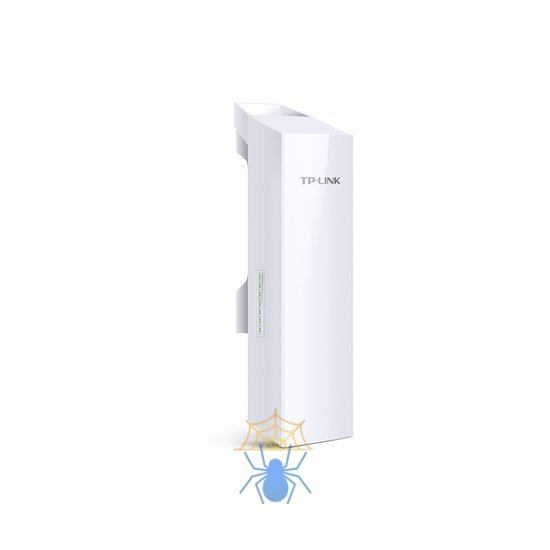
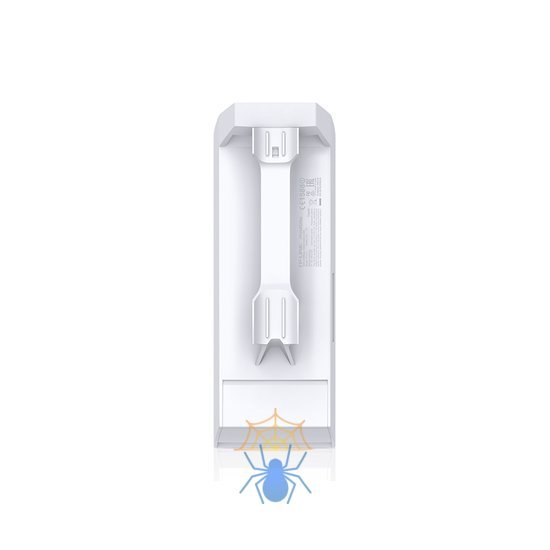
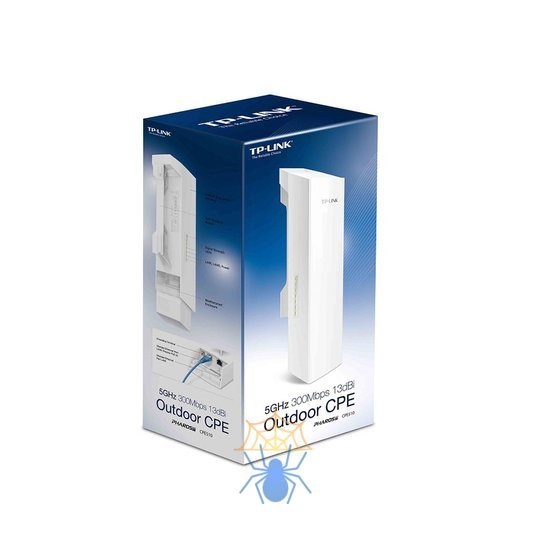
CPE210 2,4 ГГц 300 Мбит/с
- Встроенная 9 дБи 2×2 двухполяризационная направленная MIMO антенна
- Регулируемая мощность передачи: от 0 до 27 дБм/500 мВт
- Оптимизация на системном уровне для беспроводной передачи данных на расстояния, превышающие 15 км
- Технология TP-LINK Pharos MAXtream TDMA (TDMA — множественный доступ с разделением по времени) улучшает пропускную способность и производительность устройства, уменьшает задержку — идеальное решение для использования в режиме точка-многоточка
- Pharos Control — централизованное приложение для управления сетью
- Поддержка рабочих режимов: точка доступа, клиент, ретранслятор, точка доступа с маршрутизатором, точка доступа и клиент-маршрутизатор (беспроводной клиент WISP)
- Всепогодный корпус со степенью защиты IPX5
- Два порта Ethernet и встроенный вывод заземления
- Защита от удара молнии до 6000 В, защита от электростатического разряда до 15 кВт
- Адаптер Passive PoE поддерживает питание устройства на расстоянии до 60 метров по технологии Power over Ethernet и позволяет дистанционно сбрасывать настройки устройства
- Поддержка защиты соединения WEP, WPA/WPA2, WPA-PSK/WPA2-PSK
- Выбор частоты 5/10/20/40 МГц
- Контроль пропускной способности, анализ спектра, проверка скорости и инструмент Ping
- Лёгкое выравнивание антенны и индикация качества беспроводного соединения в веб-утилите настройки
CPE510 5 ГГц 300 Мбит/с
- Встроенная 13 дБи 2×2 двухполяризационная направленная MIMO антенна
- Регулируемая мощность передачи: от 0 до 27 дБм/500 мВт
- Оптимизация на системном уровне для беспроводной передачи данных на расстояния, превышающие 15 км
- Технология TP-LINK Pharos MAXtream TDMA (TDMA — множественный доступ с разделением по времени) улучшает пропускную способность и производительность устройства, уменьшает задержку — идеальное решение для использования в режиме точка-многоточка
- Pharos Control — централизованное приложение для управления сетью
- Поддержка рабочих режимов: точка доступа, клиент, ретранслятор, точка доступа с маршрутизатором, точка доступа и клиент-маршрутизатор (беспроводной клиент WISP)
- Всепогодный корпус со степенью защиты IPX5
- Два порта Ethernet и встроенный вывод заземления
- Защита от удара молнии до 6000 В, защита от электростатического разряда до 15 кВт
- Адаптер Passive PoE поддерживает питание устройства на расстоянии до 60 метров по технологии Power over Ethernet и позволяет дистанционно сбрасывать настройки устройства
- Поддержка защиты соединения WEP, WPA/WPA2, WPA-PSK/WPA2-PSK
- Выбор частоты 5/10/20/40 МГц
- Контроль пропускной способности, анализ спектра, проверка скорости и инструмент Ping
- Лёгкое выравнивание антенны и индикация качества беспроводного соединения в веб-утилите настройки
Предназначение устройства
Наружные беспроводные точки доступа TP-LINK являются недорогим и качественным решением для обеспечения беспроводного сетевого подключения вне помещения. Благодаря централизованному ПО для управления сетью данные устройства идеально подходят для подключения по схеме «точка-точка», «точка-многоточка», а также для создания беспроводного подключения вне помещения. Превосходные показатели производительности, а также современный дизайн делают беспроводные точки доступа CPE510 и CPE210 идеальным выбором как для предприятий, так и для конечных пользователей.
Описание режимов работы:
В данном режиме точка доступа будет выполнять роль центрального концентратора для различных беспроводных клиентов LAN. Multi-SSID также доступна в данном режиме и поддерживает до 4-х различных SSID и паролей.
В режиме клиента точка доступа может быть подключена к проводному устройству, чтобы функционировать в качестве беспроводного адаптера для получения сигнала от вашей беспроводной сети.
- Ретранслятор (Усилитель сигнала)
В данном режиме устройство может копировать и усиливать существующий беспроводной сигнал, увеличивать зону покрытия сети, особенно в больших помещениях во избежание образования «мёртвых зон».
Режим моста заимствует текущее беспроводное соединение к Интернет и транслирует его, используя другое имя сети SSID и пароль. В данном режиме вы настраиваете беспроводной клиент на подключение к корневой точке доступа и настраиваете беспроводную точку доступа на локальное беспроводное вещание.
- Точка доступа с маршрутизатором
В данном режиме устройство позволяет множеству пользователей иметь совместный доступ к Интернет. Беспроводной порт использует IP-адрес, предоставленный поставщиком Интернет-услуг через Ethernet порт WAN. Беспроводной порт функционирует в качестве порта LAN в режиме точки доступа с маршрутизатором.
- Точка доступа и клиент-маршрутизатор (Беспроводной клиент (WISP))
В данном режиме устройство позволяет множеству пользователей иметь совместный доступ к Интернет через беспроводной клиент (WISP). Устройства, подключённые к портам LAN, используют IP-адрес беспроводного клиента WISP, полученный через беспроводной порт. При подключении к беспроводному клиенту WISP беспроводной порт функциониурет как порт WAN в режиме точки доступа с маршрутизатором.
Технология TP-LINK MAXtream TDMA
При увеличении масштабов сети увеличивается возможность конфликтов беспроводных точек доступа и базовых
станций, что может выражаться в уменьшении пропускной способности сети и негативным образом влиять на конечном качестве связи.
Для уменьшения данного эффекта в наружных беспроводных точках доступа TP-LINK используется технология MAXtream TDMA.
Что выбрать, точку 2,4 или 5 ГГц?
CPE210: Для сигнала диапазона 5ГГц даже деревья, листва и т.д. – существенные помехи. Поэтому для хороших показателей дальности и скорости оборудованию требуется чистая прямая видимость. Отличие частоты 2,4ГГц в том, что для нее это не так критично. Точка доступа CPE210 поможет преодолеть незначительные помехи в зоне прямой видимости.
CPE510: Наиболее выгодная частота в условиях прямой видимости и большой дальности. Часто сеть 2,4 ГГц бывает сильно загружена и получить максимальную скорость можно только на другой частоте.
В итоге, какую частоту выбрать — 2,4ГГц или 5Ггц зависит от того, в каких условиях вы развертываете сеть, и какие параметры хотите получить. Стандартно поступают следующим образом:
Для радиомостов на дальние расстояния выбирают устройства 5 Ггц диапазона. Дальнобойность + отсутствие помех + свободный эфир = идеальные для этого условия;
Для раздачи интернета абонентам в режиме точка-многоточка чаще всего выбирают 2,4Ггц. Однако в связи с перегруженностью диапазона все чаще применяют также 5 ГГц;
TP-Link CPE210 является надежным и мощным устройством для настройки точки доступа. Он позволяет улучшить качество сигнала Wi-Fi и расширить покрытие в доме или офисе. Если у вас есть TP-Link CPE210 и вы хотите настроить его, следуйте этой пошаговой инструкции для успешной установки.
1. Подключите TP-Link CPE210 к источнику питания и компьютеру с помощью кабеля Ethernet. Убедитесь, что все соединения надежно зафиксированы.
2. Запустите веб-браузер на вашем компьютере и введите IP-адрес точки доступа TP-Link CPE210 в адресную строку. Обычно это 192.168.0.254, но вы можете проверить это в документации на устройство.
3. Введите имя пользователя и пароль для доступа к точке доступа TP-Link CPE210. По умолчанию это admin для обоих полей, но вы должны изменить пароль для безопасности.
4. Настройте основные параметры точки доступа, такие как SSID (имя сети) и пароль. Убедитесь, что вы выбрали безопасный пароль и не используете очевидные или слабые комбинации.
5. Настройте канал и частоту работы точки доступа. Вы можете установить автоматический выбор канала, чтобы избежать интерференции от других устройств. Также может быть полезно изменить режим работы, если вы испытываете проблемы с сигналом.
6. Проверьте настройки безопасности и сконфигурируйте фильтры MAC-адресов или VPN, если это необходимо. Это поможет обеспечить безопасность вашей сети и упростить управление устройствами, подключенными к точке доступа.
По завершении этих шагов вы успешно настроите точку доступа TP-Link CPE210. Не забудьте сохранить изменения и перезагрузить устройство. Теперь вы можете наслаждаться усиленным Wi-Fi сигналом и расширенным покрытием в вашем доме или офисе.
Содержание
- Как настроить точку доступа TP-Link CPE210
- Подготовка оборудования
- Подключение точки доступа к сети
- Вход в панель управления
- Настройка режима работы
- Настройка сети
- Настройка защиты и авторизации
- Проверка и сохранение настроек
Как настроить точку доступа TP-Link CPE210
TP-Link CPE210 представляет собой мощную точку доступа, которая обеспечивает широкий диапазон действия и стабильное соединение. Настройка данного устройства может быть сложной задачей для новичков, но со служебной программой TP-Link можно легко настроить точку доступа.
| Шаг | Описание |
|---|---|
| 1 | Подключите компьютер к точке доступа TP-Link CPE210 с помощью Ethernet-кабеля. |
| 2 | Откройте любой браузер и введите IP-адрес точки доступа (по умолчанию 192.168.0.254) в адресную строку. |
| 3 | Введите логин и пароль для доступа к точке доступа. По умолчанию логин и пароль — admin. |
| 4 | На главной странице выберите вкладку «Quick Setup» или «Быстрая настройка». |
| 5 | Выберите режим настройки в зависимости от вашей сети (точка доступа или клиент). |
| 6 | Введите SSID (имя сети) и пароль для точки доступа. |
| 7 | Настройте другие необходимые параметры, такие как регион и частота. |
| 8 | Нажмите кнопку «Применить» или «Apply», чтобы сохранить настройки. |
| 9 | Теперь вы можете отключить Ethernet-кабель и подключиться к точке доступа TP-Link CPE210 по беспроводному соединению с помощью устройства. |
Следуйте этим шагам, и у вас получится успешно настроить точку доступа TP-Link CPE210, чтобы наслаждаться высокоскоростным и стабильным беспроводным соединением в своей сети.
Подготовка оборудования
Перед тем как начать настраивать точку доступа TP-Link CPE210, важно убедиться в наличии необходимого оборудования и выполнить следующие шаги:
- Убедитесь, что у вас есть точка доступа TP-Link CPE210 и к ней присоединена антенна.
- Проверьте наличие кабеля Ethernet, который будет использоваться для подключения точки доступа к вашему компьютеру или маршрутизатору.
- Убедитесь, что у вас есть компьютер или ноутбук с установленной операционной системой Windows или macOS.
- Если вы планируете настраивать точку доступа через беспроводное соединение, проверьте наличие Wi-Fi адаптера на вашем компьютере или ноутбуке.
- Убедитесь, что у вас есть доступ к Интернету и имеете все необходимые учетные данные для подключения.
Подключение точки доступа к сети
Для настройки точки доступа TP-Link CPE210, вам необходимо подключить ее к сети. Следуйте следующим шагам:
- Убедитесь, что точка доступа выключена и отключена от источника питания.
- Подключите кабель Ethernet к порту LAN на задней панели точки доступа и к свободному порту вашего маршрутизатора или коммутатора.
- Подключите кабель питания к точке доступа и включите ее в розетку.
- Дождитесь, пока точка доступа запустится и будет готова к использованию. Обычно это занимает несколько минут.
- Убедитесь, что на вашем компьютере установлено соединение с сетью, к которой вы хотите подключить точку доступа.
- Откройте веб-браузер и введите IP-адрес точки доступа. По умолчанию адрес равен 192.168.0.254.
Вход в панель управления
Для настройки точки доступа TP-Link CPE210 сначала необходимо войти в ее панель управления.
Шаги для входа в панель управления следующие:
- Подключите свой компьютер к точке доступа с помощью сетевого кабеля.
- Откройте любой веб-браузер (например, Google Chrome, Mozilla Firefox, Internet Explorer и т. д.) на вашем компьютере.
- Введите в адресной строке браузера IP-адрес точки доступа. Обычно это 192.168.0.254 или 192.168.1.254. Нажмите клавишу Enter.
- Откроется страница входа в панель управления. Введите имя пользователя и пароль. Если вы не знаете, какие данные использовать, проверьте документацию устройства или обратитесь к поставщику услуг.
- Нажмите кнопку «Войти» или «OK», чтобы войти в панель управления.
После успешного входа в панель управления вы сможете настроить различные параметры точки доступа TP-Link CPE210 согласно вашим потребностям.
Настройка режима работы
Для настройки режима работы TP-Link CPE210, выполните следующие шаги:
- Подключите свой компьютер к точке доступа TP-Link CPE210 с помощью Ethernet-кабеля.
- Откройте веб-браузер и введите IP-адрес точки доступа (по умолчанию – 192.168.0.254) в адресной строке.
- Введите свои учетные данные для входа (по умолчанию – admin/admin).
- Выберите вкладку «Quick Setup» в главном меню интерфейса управления.
- Вам будет предложено выбрать режим работы точки доступа. Выберите нужный режим и нажмите кнопку «Next».
- В зависимости от выбранного режима работы, вам могут быть предложены дополнительные параметры для настройки. Подробное описание каждого параметра можно найти в руководстве пользователя.
- После завершения настройки, нажмите кнопку «Finish», чтобы сохранить изменения.
Поздравляю! Вы успешно настроили режим работы точки доступа TP-Link CPE210.
Настройка сети
Для начала настройки сети на устройстве TP-Link CPE210, следуйте следующим шагам:
- Подключите компьютер к устройству TP-Link CPE210 с помощью Ethernet-кабеля.
- Откройте веб-браузер и введите IP-адрес устройства (по умолчанию 192.168.0.254) в адресной строке.
- Введите имя пользователя и пароль для доступа к устройству (по умолчанию admin/admin).
- Нажмите на кнопку «Quick Setup» в верхнем меню.
- Выберите режим работы «Access Point» и нажмите кнопку «Next».
- Укажите SSID (имя сети) и выберите безопасность Wi-Fi соединения (например, WPA2-PSK).
- Введите пароль для Wi-Fi соединения и нажмите кнопку «Next».
- Отметьте галочку «Enable SSID Broadcast», чтобы разрешить видимость сети.
- Нажмите кнопку «Next» и «Finish», чтобы завершить настройку.
После завершения настройки сети, вы сможете подключиться к сети Wi-Fi с помощью указанного SSID и пароля. Ваша сеть будет готова к использованию.
Настройка защиты и авторизации
1. Войдите в веб-интерфейс точки доступа TP-Link CPE210, введя IP-адрес веб-интерфейса в адресной строке браузера и нажав клавишу Enter.
2. Войдите в раздел «Wireless» на панели навигации слева и выберите «Security».
3. Выберите тип безопасности, который соответствует вашим требованиям и предпочтениям.
4. Для настройки WPA/WPA2-PSK, введите пароль в поле «Passphrase». Убедитесь, что пароль длинны не менее 8 символов и содержит различные символы.
5. Для настройки WPA/WPA2-Enterprise, введите данные для сервера RADIUS, такие как IP-адрес сервера, порт и секретный ключ. Нажмите кнопку «Save» для сохранения настроек.
6. Для настройки MAC-фильтрации, выберите «Enable» рядом с опцией «Wireless MAC Filter». Затем введите MAC-адреса устройств, которые будете разрешать или блокировать, в соответствующие поля. Нажмите кнопку «Save» для сохранения настроек.
7. Для настройки доступа по расписанию, выберите «Enable» рядом с опцией «Wireless Schedule». Затем настройте время доступа для каждого дня недели. Нажмите кнопку «Save» для сохранения настроек.
8. Убедитесь, что вы применили все внесенные изменения, нажав кнопку «Save» на дне страницы.
Проверка и сохранение настроек
После того как вы завершили настройку точки доступа TP-Link CPE210, необходимо проверить правильность всех введенных данных и сохранить настройки. Это позволит избежать потери настроек при перезагрузке устройства или отключении питания.
Для того чтобы проверить настройки, выполните следующие шаги:
-
Войдите в административную панель устройства.
Откройте браузер и введите IP-адрес точки доступа (обычно 192.168.0.254 или 192.168.1.1) в адресной строке. Нажмите Enter, чтобы открыть страницу входа.
-
Введите учетные данные.
Введите имя пользователя и пароль, которые вы указали во время настройки точки доступа. Если вы не вносили изменений в настройки, используйте стандартные данные: admin в поле «Имя пользователя» и admin в поле «Пароль».
-
Проверьте настройки.
После успешного входа в административную панель, проверьте разделы «Настройки сети» и «Безопасность». Убедитесь, что все параметры настроены правильно в соответствии с вашими требованиями.
-
Сохраните настройки.
Чтобы сохранить введенные настройки, найдите кнопку «Сохранить» или «Apply». Нажмите на нее, чтобы применить изменения и сохранить настройки точки доступа.
После сохранения настроек рекомендуется перезагрузить точку доступа, чтобы убедиться, что изменения вступили в силу.
Теперь вы готовы использовать точку доступа TP-Link CPE210 с правильными настройками и наслаждаться стабильным и быстрым Wi-Fi соединением.
Описание: в режиме AP (точки доступа) устройство работает в качестве концентратора и предоставляет доступ к сети Wi-Fi для беспроводных клиентов.
Для примера возьмем точку доступа серии CPE.
Доступ в веб-интерфейс точки доступа
Пожалуйста, перейдите по этой ссылке, чтобы прочитать, как получить доступ в веб-интерфейс точки доступа CPE.
Примечание: CPE210 может вещать только Wi-Fi на 2,4 ГГц; CPE510 может вещать Wi-Fi только на 5 ГГц. В этой статье для примера мы взяли CPE510.
Запустите быструю настройку (Quick Setup).
Шаг 1:
Нажмите Quick Setup -> Выберите Access Point -> Нажмите Next
Шаг 2:
Стандартный IP адрес точки доступа CPE – 192.168.0.254, мы можем изменить его на другой IP-адрес в сети основного роутера. Например, если IP-адрес основного модема или роутера 192.168.1.1, то для CPE510 мы можем использовать IP-адрес 192.168.1.* (*=2
254), маска подсети (Subnet Mask) – 255.255.255.0
Если вы не уверены в IP-адресе основного роутера, то значение IP-адреса точки доступа можно оставить стандартным. Затем, нажмите Next (Далее).
Шаг 3.
Измените название вашей Wi-Fi сети (SSID) и пароль (password).
SSID: (переименуйте название вашей Wi-Fi сети)
Security: WPA-PSK/WPA2-PSK
PSK Password: (создайте персональный пароль)
Шаг 4.
Нажмите Finish (Завершить) и ожидайте, пока настройки вступят в силу. Это займёт около минуты.
Переместите точку доступа CPE.
Теперь вы можете отключить компьютер от LAN порта PoE-адаптера и подключить проводную сеть (интернет модем/роутер) в порт LAN.
Восстановление настроек компьютера (для ОС Windows).
После настройки нам нужно вернуть обратно автоматическое получение IP-адреса.
Пожалуйста, найдите Подключение по локальной сети/Ethernet на вашем компьютере. Если вы не помните порядок, пожалуйста, обратитесь к данному FAQ.
Выберите Свойства →Протокол интернета версии 4 (TCP/IP)→ Выберите “Получать IP-адрес автоматически” и “Получить адрес DNS сервера автоматически”
Нажмите OK для выхода
Нажмите опять OK для применения настроек.
Восстановление настроек компьютера (для MAC OS X).
Нажмите Apple -> Системные настройки -> Сеть -> Выберите Ethernet -> Конфигурация IPv4: Используя DHCP.
Нажмите Применить.
Узнайте больше о каждой функции и конфигурации, перейдите в раздел Загрузки, чтобы загрузить руководство по вашему продукту.
Если в предыдущей статье мы рассматривали больше внешний вид, характеристики и возможности наружных точек доступа TP-Link CPE510, то в этой статье поговорим о их настройках. Это профессиональные устройства, и желательно, чтобы их настраивали профессионалы. Нужно соблюдать порядок установки и подключения для сохранения гарантии, так же необходимо соблюдать местные правила в отношении использования радиочастот, каналов, мощности сигнала. Так как в зависимости от региона, могут быть установлены разные ограничения. Об этом написано сразу при входе в настройки TP-Link CPE510.
Поэтому, если вы хотите построить сеть из нескольких наружных точек доступа, на большое расстояние, то лучше обратится к специалистам. В этой статье я просто ознакомлю вас с некоторыми возможностями этих наружных точек доступа. Покажу, как выполнить вход в панель управления TP-Link CPE510, и настроить эти устройства в двух режимах «Точка доступа» и «Клиент». Именно в этих режимах чаще всего настраивают данные устройства. В том числе для установки Wi-Fi соединения на большом расстоянии (до 15 километров) .
Так как это наружные точки доступа, и они будут установлены с наружной стороны здания, то желательно заранее продумать схему подключения и проложить все необходимые кабеля. Так же изготовить кронштейн для крепления самого устройства. Сделать заземление.
В большинстве случаев, к TP-Link CPE510 будет идти один сетевой кабель. От маршрутизатора (провайдера) , или к маршрутизатору, компьютеру, или другому устройству. Питание по PoE (по сетевому кабелю) . Это сильно упрощает процесс монтажа.
Как настроить Wi-Fi соединение на большое расстояние?
Понадобится две точки доступа. Например, TP-Link CPE510. Их нужно закрепить на двух зданиях таким образом, чтобы они были в зоне прямой видимости. И направить примерно друг на друга. Когда уже все будет настроено, то можно будет более точно настроить их ориентируясь по показателям в панели управления. Одна ТД будет настроена в режиме «Точка доступа» (передавать сигнал) , а вторая как «Клиент» (принимать сигнал) .
Если рассматривать конкретно модель CPE510, то их можно соединить на расстоянии до 15 километров.
Чтобы выполнить вход в настройки TP-Link CPE510, нужно сначала настроить параметры сетевой карты компьютера. Но перед этим можете подключить устройство к компьютеру. Нужно два сетевых кабеля. Первый подключаем на адаптере в порт POE, и в порт LAN0 (POE IN) на точке доступа. А второй кабель подключаем на адаптере в порт LAN и к компьютеру, или ноутбуку.
В свойствах сетевого адаптера (Ethernet), для протокола IPv4 нужно прописать статические адреса. IP-адрес прописываем например 192.168.0.2, маска подсети будет выставлена автоматически, а в поле основной шлюз указываем 192.168.0.254.
Заводской IP-адрес TP-Link CPE510 – 192.168.0.254. Логин и пароль – admin/admin. Открываем браузер и переходим по адресу http://192.168.0.254. На первой странице указываем логин и пароль (admin/admin) , выбираем регион и язык панели управления. Читаем правила использования, ставим галочку приняв их и продолжаем нажав на кнопку «Login».
Дальше устройство предложит изменить заводской пароль admin на более сложный. Указываем два раза новый пароль и нажимаем на кнопку «Завершить».
Откроется панель управления PHAR OS.
Дальше просто меняем режим работы точки доступа и настраиваем ее.
Настройка TP-Link CPE510 в режиме «Точка доступа»
В панели управления, в разделе «Мастер» выбрав режим «Точка доступа» нажимаем на кнопку «Далее».
В настройках LAN ничего не меняем, просто нажимаем «Далее».
На следующем этапе нужно настроить беспроводную точку доступа. Сменить имя сети и другие параметры. Установить пароль, если необходимо.
Проверяем все параметры и нажимаем на кнопку «Завершить».
После сохранения настроек эту точку доступа можно отключить от компьютера. Установить ее на кронштейн (если она еще не установлена) . Так как это точка доступа, то она будет передавать интернет. Значит его нужно подключить. Интернет подключаем от маршрутизатора (или другого устройства) в LAN порт на адаптере.
Получится примерно такая схема:
В настройках, в разделе «Wi-Fi» можно изменить разные параметры беспроводной сети. В том числе канал, мощность передатчика и т. д. Настроек там много. Так же советую поставить галочку возле пункта «Автоматически (Применить в 0-27.9км)».
Не забудьте сохранить настройки.
Режим работы «Клиент» (прием сигнала)
Вторую точку доступа (на втором конце) нужно настроить в режиме клиента. Перед настройкой ее нужно направить на источник сигнала (в нашем случае, это первая ТД) . Подключаемся к ней, заходим в настройки и переключаемся в режим «Клиент».
Меняем последнюю цифру IP-адреса. Чтобы он отличался от IP-адреса точки доступа.
В следующем окне нажимаем на кнопку «Поиск». Из списка выбираем нашу точку доступа.
Если она защищена паролем, то вводим его и сохраняем настройки. Наша точка доступа в режиме клиента подключится к главной Wi-Fi сети. От клиента можно кабелем подключить интернет к маршрутизатору, или напрямую к компьютеру.
Наружние беспроводные точки доступа высокой мощности доступны для заказа в telecom-sales.ru!
CPE210 2,4 ГГц 300 Мбит/с
- Встроенная 9 дБи 2×2 двухполяризационная направленная MIMO антенна
- Регулируемая мощность передачи: от 0 до 27 дБм/500 мВт
- Оптимизация на системном уровне для беспроводной передачи данных на расстояния, превышающие 15 км
- Технология TP-LINK Pharos MAXtream TDMA (TDMA — множественный доступ с разделением по времени) улучшает пропускную способность и производительность устройства, уменьшает задержку — идеальное решение для использования в режиме точка-многоточка
- Pharos Control — централизованное приложение для управления сетью
- Поддержка рабочих режимов: точка доступа, клиент, ретранслятор, точка доступа с маршрутизатором, точка доступа и клиент-маршрутизатор (беспроводной клиент WISP)
- Всепогодный корпус со степенью защиты IPX5
- Два порта Ethernet и встроенный вывод заземления
- Защита от удара молнии до 6000 В, защита от электростатического разряда до 15 кВт
- Адаптер Passive PoE поддерживает питание устройства на расстоянии до 60 метров по технологии Power over Ethernet и позволяет дистанционно сбрасывать настройки устройства
- Поддержка защиты соединения WEP, WPA/WPA2, WPA-PSK/WPA2-PSK
- Выбор частоты 5/10/20/40 МГц
- Контроль пропускной способности, анализ спектра, проверка скорости и инструмент Ping
- Лёгкое выравнивание антенны и индикация качества беспроводного соединения в веб-утилите настройки
CPE510 5 ГГц 300 Мбит/с
- Встроенная 13 дБи 2×2 двухполяризационная направленная MIMO антенна
- Регулируемая мощность передачи: от 0 до 27 дБм/500 мВт
- Оптимизация на системном уровне для беспроводной передачи данных на расстояния, превышающие 15 км
- Технология TP-LINK Pharos MAXtream TDMA (TDMA — множественный доступ с разделением по времени) улучшает пропускную способность и производительность устройства, уменьшает задержку — идеальное решение для использования в режиме точка-многоточка
- Pharos Control — централизованное приложение для управления сетью
- Поддержка рабочих режимов: точка доступа, клиент, ретранслятор, точка доступа с маршрутизатором, точка доступа и клиент-маршрутизатор (беспроводной клиент WISP)
- Всепогодный корпус со степенью защиты IPX5
- Два порта Ethernet и встроенный вывод заземления
- Защита от удара молнии до 6000 В, защита от электростатического разряда до 15 кВт
- Адаптер Passive PoE поддерживает питание устройства на расстоянии до 60 метров по технологии Power over Ethernet и позволяет дистанционно сбрасывать настройки устройства
- Поддержка защиты соединения WEP, WPA/WPA2, WPA-PSK/WPA2-PSK
- Выбор частоты 5/10/20/40 МГц
- Контроль пропускной способности, анализ спектра, проверка скорости и инструмент Ping
- Лёгкое выравнивание антенны и индикация качества беспроводного соединения в веб-утилите настройки
Предназначение устройства
Наружные беспроводные точки доступа TP-LINK являются недорогим и качественным решением для обеспечения беспроводного сетевого подключения вне помещения. Благодаря централизованному ПО для управления сетью данные устройства идеально подходят для подключения по схеме «точка-точка», «точка-многоточка», а также для создания беспроводного подключения вне помещения. Превосходные показатели производительности, а также современный дизайн делают беспроводные точки доступа CPE510 и CPE210 идеальным выбором как для предприятий, так и для конечных пользователей.
Описание режимов работы:
В данном режиме точка доступа будет выполнять роль центрального концентратора для различных беспроводных клиентов LAN. Multi-SSID также доступна в данном режиме и поддерживает до 4-х различных SSID и паролей.
В режиме клиента точка доступа может быть подключена к проводному устройству, чтобы функционировать в качестве беспроводного адаптера для получения сигнала от вашей беспроводной сети.
- Ретранслятор (Усилитель сигнала)
В данном режиме устройство может копировать и усиливать существующий беспроводной сигнал, увеличивать зону покрытия сети, особенно в больших помещениях во избежание образования «мёртвых зон».
Режим моста заимствует текущее беспроводное соединение к Интернет и транслирует его, используя другое имя сети SSID и пароль. В данном режиме вы настраиваете беспроводной клиент на подключение к корневой точке доступа и настраиваете беспроводную точку доступа на локальное беспроводное вещание.
- Точка доступа с маршрутизатором
В данном режиме устройство позволяет множеству пользователей иметь совместный доступ к Интернет. Беспроводной порт использует IP-адрес, предоставленный поставщиком Интернет-услуг через Ethernet порт WAN. Беспроводной порт функционирует в качестве порта LAN в режиме точки доступа с маршрутизатором.
- Точка доступа и клиент-маршрутизатор (Беспроводной клиент (WISP))
В данном режиме устройство позволяет множеству пользователей иметь совместный доступ к Интернет через беспроводной клиент (WISP). Устройства, подключённые к портам LAN, используют IP-адрес беспроводного клиента WISP, полученный через беспроводной порт. При подключении к беспроводному клиенту WISP беспроводной порт функциониурет как порт WAN в режиме точки доступа с маршрутизатором.
Технология TP-LINK MAXtream TDMA
При увеличении масштабов сети увеличивается возможность конфликтов беспроводных точек доступа и базовых
станций, что может выражаться в уменьшении пропускной способности сети и негативным образом влиять на конечном качестве связи.
Для уменьшения данного эффекта в наружных беспроводных точках доступа TP-LINK используется технология MAXtream TDMA.
Что выбрать, точку 2,4 или 5 ГГц?
CPE210: Для сигнала диапазона 5ГГц даже деревья, листва и т.д. – существенные помехи. Поэтому для хороших показателей дальности и скорости оборудованию требуется чистая прямая видимость. Отличие частоты 2,4ГГц в том, что для нее это не так критично. Точка доступа CPE210 поможет преодолеть незначительные помехи в зоне прямой видимости.
CPE510: Наиболее выгодная частота в условиях прямой видимости и большой дальности. Часто сеть 2,4 ГГц бывает сильно загружена и получить максимальную скорость можно только на другой частоте.
В итоге, какую частоту выбрать — 2,4ГГц или 5Ггц зависит от того, в каких условиях вы развертываете сеть, и какие параметры хотите получить. Стандартно поступают следующим образом:
Для радиомостов на дальние расстояния выбирают устройства 5 Ггц диапазона. Дальнобойность + отсутствие помех + свободный эфир = идеальные для этого условия;
Для раздачи интернета абонентам в режиме точка-многоточка чаще всего выбирают 2,4Ггц. Однако в связи с перегруженностью диапазона все чаще применяют также 5 ГГц;
tp-link Наружное CPE


Обзор
Наружные CPE серии Pharos от TP-Link предназначены для наружных беспроводных сетевых решений. Это руководство применимо к продуктам, включая CPE205, CPE210, CPE220 и CPE510.
- Комплект поставки

- Светодиод Пояснение

- Макет панели
Pharos CPE205 / CPE220:


Пассивный адаптер PoE:

Подключение оборудования
1. Рассмотрение сайта
- Монтажная высота
Обеспечьте прямую видимость между беспроводными устройствами для оптимальной производительности. Рекомендуется располагаться на возвышенности, поскольку такие препятствия, как деревья, здания и большие стальные конструкции, ослабят беспроводной сигнал. См. «Q2» в «FAQ» для получения подробной информации о том, как рассчитать минимальную высоту установки устройств.
- ориентация
Устанавливайте устройства CPE лицевой стороной к предполагаемым устройствам приема сигнала. Вы можете ориентировать устройства с помощью Google Maps, GPS и некоторых ориентиров в соответствии с шириной луча по горизонтали, указанной ниже.


2. Подключение и установка
Подключите и установите CPE и адаптер питания, как показано ниже. В следующем введении CPE220 рассматривается как пример.ampим.
- Подключение CPE и адаптера питания
Подключите CPE и адаптер питания, как показано на рисунке ниже.

- Монтаж CPE
На выбранном сайте приблизительно выровняйте CPE в том направлении, в котором вы сориентировались.
- Монтаж адаптера питания (дополнительно)
Чтобы установить адаптер питания, выполните следующие действия: Чтобы обеспечить наиболее надежное подключение пассивного адаптера PoE, рекомендуется устанавливать адаптер так, чтобы порт Ethernet был направлен вверх.
1. Просверлите в стене два отверстия и вставьте в них пластиковые анкеры. Прикрепите монтажный кронштейн к стене. Убедитесь, что выступы по углам монтажного кронштейна находятся снаружи и направлены вверх.
2. Присоедините пассивный адаптер PoE к монтажному кронштейну, сдвинув адаптер в направлении стрелок до фиксации.
3. Защита от молнии и электростатического разряда.
Правильное заземление чрезвычайно важно для наружных устройств. Используя экранированный кабель CAT5e (или выше) с заземляющим проводом для подключения и прилагаемый адаптер PoE (метод 1), вы можете эффективно устранить атаки ESD. Если для подключения используется обычный кабель CAT5e, необходимо подключить клемму заземления CPE к заземлению через кабель заземления (метод 2). В следующем введении CPE220 рассматривается как пример.ampим.


Экранированный кабель CAT5e (или выше) с заземляющим проводом
Конфигурация программного обеспечения
В этой главе описывается вход в систему PharOS. Web Интерфейс и конфигурация программного обеспечения.
1. Вход в PharOS.
1. Перед доступом к PharOS Web Интерфейс, вам необходимо назначить статический IP-адрес 192.168.0.X (X находится в диапазоне от 2 до 253, например, 192.168.0.10) вашему компьютеру.
2. Откройте web браузер, тип http://192.168.0.254 в поле адреса и нажмите Enter (Windows) или Return (Mac). Рекомендуется использовать последнюю версию Google Chrome, Firefox или Safari. 
3. Введите admin для обоих имя пользователя и Пароль. Прочтите и согласитесь с условиями использования, затем нажмите Логин.
4. Измените имя пользователя и пароль по умолчанию для защиты вашего CPE. Приступим к настройке CPE.Для последующих входов используйте новое имя пользователя и пароль.
Для получения дополнительных конфигураций посетите https://www.tp-link.com/support чтобы загрузить руководство пользователя продуктов Pharos в центре загрузок.
2. Типовая конфигурация приложения
Типичная топология выглядит следующим образом. Беспроводной мост строится между двумя удаленными друг от друга локациями. Следуйте приведенным ниже инструкциям, чтобы настроить точку доступа и клиента.

Настройте точку доступа (AP)
1. Войдите в PharOS и перейдите на страницу быстрой настройки.
2. Режим работы: выберите Точка доступа и нажмите Следующая.
3. Настройки LAN: нажмите Следующая.
4. Настройки беспроводной точки доступа:
а. Создайте новый SSID (имя сети) для вашей беспроводной сети.
б. Выбрать WPA-PSK/WPA2-PSK для метода безопасности и создайте пароль PSK для защиты вашей точки доступа.
c. Введите расстояние между точкой доступа и клиентом в поле «Настройка расстояния».
d. Выберите МАКСтрим установите флажок (см. Q3 в разделе часто задаваемых вопросов для получения подробной информации о MAXtream) и нажмите Следующая.
5. Готово: проверьте настройки и нажмите Завершить чтобы завершить настройку.
Настроить клиента
- Войдите в PharOS и перейдите на страницу быстрой настройки.
- Режим работы: выберите «Клиент» и нажмите Следующая.
- Настройки LAN: измените IP-адрес на 192.168.0.X (X находится в диапазоне от 2 до 253), та же подсеть, что и точка доступа, и нажмите Следующая.
- Настройки беспроводного клиента:
а. Нажмите Опрос и выберите SSID точки доступа в списке AP, затем нажмите Поисковик.
б. Выбрать WPA-PSK/WPA2-PSK в параметре Безопасность введите тот же пароль PSK и значение расстояния для точки доступа, затем нажмите Следующая. - Готово: проверьте настройки и нажмите Завершить чтобы завершить настройку.
Для получения дополнительных конфигураций посетите https://www.tp-link.com/support чтобы загрузить руководство пользователя продуктов Pharos в центре загрузок.
Юстировка антенны
Юстировка антенны может помочь вам оптимизировать антенный сигнал. Чтобы добиться максимальной производительности беспроводной сети, щелкните «Выравнивание антенны» в раскрывающемся списке в правом верхнем углу и включите «Сигнал выравнивания» во время выравнивания. Затем настройте антенну, пока частота звука не станет самой низкой.
Установите флажок, чтобы включить звуковой сигнал. Его частота может помочь вам оценить мощность сигнала, принимаемого антенной. Чем ниже частота звука, тем сильнее сигнал.
Характеристики

Примечание:
1. Оценка основана на медном заземляющем кабеле и экранированном кабеле CAT5e с заземляющим проводом.
2. Значения ширины луча могут изменяться в зависимости от рабочей частоты.
FAQ
Q1. Как восстановить заводские настройки CPE по умолчанию?
Когда CPE включен, вы можете сбросить CPE с помощью кнопки RESET на CPE или кнопки удаленного сброса на пассивном адаптере PoE.
Метод 1: с помощью кнопки RESET на CPE
На следующем рисунке CPE220 показан в качестве примера.ampим.
Метод 2: с помощью кнопки удаленного сброса на пассивном адаптере PoE
Q2. Как рассчитать минимальную высоту установки устройств?
Чтобы максимизировать силу принимаемого сигнала устройствами, установщикам необходимо минимизировать влияние сигналов, не совпадающих по фазе, которые вызваны препятствиями на пути между передатчиком и приемником. Зона Френеля — это обычный метод расчета этого пути, как показано в формуле и на рисунке ниже.

Для бывшихampНапример, предположим, что d1 равно 2 км, d2 равно 8 км, а f равно 2.4 ГГц, тогда r будет 14.142 м. С учетом допуска 40% допустимый радиус составит 8.485 м. Допустим, у него 10 м, тогда минимальная высота установки, основанная на этой точке, будет 18.485 м. Точно так же рассчитайте результаты на основе всех точек, где есть препятствия, и максимальное значение будет окончательным результатом.
Для получения дополнительной информации, пожалуйста, обратитесь к:
https://en.wikipedia.org/wiki/Fresnel_zone
Q3. Что такое Pharos MAXtream?
Pharos MAXtream — это собственный протокол, разработанный TP-Link на основе множественного доступа с временным разделением каналов (TDMA).
Технология MAXtream имеет следующие преимущества.tagэто:
- Устраняет конфликты скрытых узлов и повышает эффективность канала.
- Более низкая задержка, более высокая пропускная способность, большая емкость сети и большая стабильность.
- Улучшает QoS для потоков видео, голосовых и звуковых данных.
Разделив время передачи на разные временные интервалы, MAXtream позволяет устройствам Pharos передавать в быстрой последовательности, одно за другим, каждое из которых использует свой временной интервал для передачи и приема своих собственных кадров, что значительно снижает вероятность коллизии.
Pharos MAXtream — это нестандартный протокол Wi-Fi, который совместим только с продуктами серии Pharos от TP-Link. Обратите внимание, что вы не сможете подключать другие устройства Wi-Fi к AP с включенным MAXtream.
Q4. Как я могу использовать спектральный анализ, чтобы найти подходящий канал для устройств?
1. Войдите в PharOS, щелкните Спектр Анализ в раскрывающемся списке инструментов появится всплывающее окно, напоминающее вам, что все беспроводные соединения будут потеряны во время анализа спектра. Нажмите Да , чтобы перейти на страницу анализа спектра.
2. Нажмите Start, Pharos начнет анализ мощности частоты. Наблюдайте за кривыми в течение некоторого времени, а затем нажмите Stop. Обратите внимание, что относительно низкая и непрерывная часть средней кривой указывает на меньший радиошум. Здесь мы используем рисунок ниже в качестве примера.ampим. Поле выбора диапазона частот в верхнем левом углу доступно только для CPE510. Выберите желаемый диапазон и нажмите «Пуск». При выборе канала / частоты следует избегать спектра с большим радиошумом. В этом бывшемampТо есть рекомендуемый канал / частота — 112/5560 МГц.
Примечание: Чтобы задать вопросы, найти ответы и пообщаться с пользователями или инженерами TP-Link, посетите https://community.tp-link.com присоединиться к сообществу TP-Link.
Информация по технике безопасности
- Держите устройство подальше от огня или горячей окружающей среды. ЗАПРЕЩАЕТСЯ погружать в воду или любую другую жидкость.
- Не пытайтесь разбирать, ремонтировать или модифицировать устройство. Если вам нужна услуга, свяжитесь с нами.
- Не используйте поврежденное зарядное устройство или USB-кабель для зарядки устройства.
- Не используйте другие зарядные устройства, кроме рекомендованных.
- Не используйте устройство там, где использование беспроводных устройств запрещено.
- Адаптер должен быть установлен рядом с оборудованием и должен быть легко доступен.
 Используйте только блоки питания, предоставленные производителем и в оригинальной упаковке этого продукта. Если у вас есть какие-либо вопросы, не стесняйтесь обращаться к нам. Пожалуйста, прочтите и соблюдайте приведенную выше информацию по безопасности при работе с устройством. Мы не можем гарантировать отсутствие несчастных случаев или повреждений из-за неправильного использования устройства. Пожалуйста, используйте этот продукт осторожно и действуйте на свой страх и риск.
 Чтобы задать вопросы, найти ответы и пообщаться с пользователями или инженерами TP-Link, посетите https://community.tp-link.com присоединиться к сообществу TP-Link.
 Для получения технической поддержки, руководства пользователя и другой информации посетите https://www.tp-link.com/supportили просто отсканируйте QR-код.

 Если у вас есть какие-либо предложения или потребности в руководствах по продуктам, добро пожаловать по электронной почте. techwriter@tp-link.com.cn.
Продукты TP-Link частично содержат программный код, разработанный третьими сторонами, включая программный код, подпадающий под Стандартную общественную лицензию GNU («GPL»). Если применимо, условия GPL и любая информация о получении доступа к соответствующему коду GPL, используемому в продуктах TP-Link, доступны вам в GPL-Code-Center в разделе (https://www.tp-link.com/en/support/gpl/). Соответствующие программы распространяются БЕЗ КАКИХ-ЛИБО ГАРАНТИЙ и защищены авторскими правами одного или нескольких авторов. Подробнее см. Код GPL и другие условия GPL.
© TP-Link, 2020 7106508846 REV3.3.0
Документы / Ресурсы
Рекомендации
инструкцияTP-Link CPE210

Руководство по установке
Наружные точки доступа
CPE210 / CPE220 / CPE510 / CPE520
Посмотреть инструкция для TP-Link CPE210 бесплатно. Руководство относится к категории маршрутизаторы (роутеры), 18 человек(а) дали ему среднюю оценку 7.7. Руководство доступно на следующих языках: русский. У вас есть вопрос о TP-Link CPE210 или вам нужна помощь? Задайте свой вопрос здесь
TP-Link CPE210 — это антенна-роутер для использования вне помещения, изготовленная из высококачественных материалов для обеспечения надежности и долговечности со временем. Роутер имеет максимальную скорость передачи данных в 300 Мбит/с и частотный диапазон радиоволн 2,4 ГГц. Он также совместим со стандартами сетевого оборудования IEEE 802.11b, IEEE 802.11g и IEEE 802.11n.
Устройство имеет встроенную память 64 МБ и флеш-память 8 МБ. Для управления им можно использовать программную платформу Pharos Control, а устройство также поддерживает веб-управление. Роутер имеет кнопку сброса для сброса настроек.
TP-Link CPE210 позволяет обеспечить максимальный безпроводной диапазон связи до 5000 метров, что делает его идеальным для использования в открытом космосе и на больших расстояниях. Эта антенна-роутер является полезным и надежным выбором для тех, кто ищет высококачественное сетевое оборудование, который гарантированно обеспечит высокоскоростную передачу данных на больших расстояниях.
Главная
| TP-Link | |
| CPE210 | CPE210 V1 | |
| маршрутизатор (роутер) | |
| 0845973071677, 6935364071684, 8459730716774 | |
| русский | |
| Руководство пользователя (PDF), Инструкция по установке (PDF), Техническая спецификация (PDF) |
Свойства
| Максимальная скорость передачи данных | 300 Мбит/с |
| Ширина полосы частот | 2.4 GHz |
| Скорость Wi-Fi (макс) | 300 Мбит/с |
| Полоса частот | 2.4 — 2.483 GHz |
| Число пользователей | — пользов. |
| Модуляция | — |
| Чувствительность приемника | 802.11b:\r\n11M: -95dBm, 5.5M: -96dBm, 2M: -96dBm, 1M: -96dBm\r\n-802.11g:\r\n54M: -79dBm, 48M: -80dBm, 36M: -84dBm, 6-24M: -88dBm\r\n802.11n:\r\nMCS15: -76dBm, MCS14: -78dBm, MCS13: -80dBm, \r\nMCS12: -84dBm, MCS11: -87dBm, MCS10: -91dBm, \r\nMCS9: -93dBm, MCS8: -96dBm, MCS7: -76dBm, \r\nMCS6: -78dBm, MCS5: -80dBm, MCS4: -84dBm, \r\nMCS3: -87dBm, MCS2: -91dBm, MCS1: -93dBm, MCS0: -96dBm |
| Количество каналов | — канала |
| Стандарты сети | IEEE 802.11b, IEEE 802.11g, IEEE 802.11n |
| Максимальная дальность вне помещения | 5000 m |
| 2,4 ГГц | Да |
| MIMO | Да |
| 5 ГГц | Нет |
| Максимальная скорость передачи данных (2,4 ГГц) | 300 Мбит/с |
| 6 ГГц | Нет |
| Поддержка VLAN | Да |
| Функции Virtual LAN | Tagged VLAN |
Характеристики управления
| Панель управления | Pharos Control |
| Управление через веб-интерфейс | Да |
Производительность
| Флэш-память | 8 MB |
| Оперативная память | 64 MB |
| Совместимые операционные системы | Microsoft Windows 98SE, NT, 2000, XP, Vista or Windows 8, Windows 7, MAC OS, NetWare, UNIX or Linux. |
| Встроенный процессор | Да |
| Тактовая частота процессора | 560 MHz |
| Модель процессора | Qualcomm Atheros |
Дизайн
| Кнопка сброса установок | Да |
| Сертификация | — FCC/UL/IC/GS/PSB/C-tick/SAA/S-Mark/KC-mark\r\n- RoHS, IPX5 |
| Внутренний | Нет |
| Светодиодные индикаторы | Да |
| Цвет товара | Белый |
| International Protection (IP) код | IPX5 |
| Размещение | Стена |
Протоколы
Безопасность
| Алгоритмы шифрования данных | SSID, TKIP, WPA, WPA-PSK, WPA2, WPA2-PSK |
| Фильтрация MAC-адресов | Да |
| Отслеживание сетевого трафика IGMP | Да |
Антена
| Коэффициент усиления антенны (макс) | 9 dBi |
| Количество антенн | 1 |
| Характеристика антенны | Интегральная антенна |
| Тип антенны | Внутренний |
Энергопитание
| Питание по Ethernet (PoE) | Да |
| Максимальное потребление энергии | 10.5 W |
| Диапазон постоянного напряжения | 16 — 27 V |
Условия эксплуатации
| Диапазон относительной влажности при эксплуатации | 10 — 90 % |
| Диапазон температур при эксплуатации | -30 — 70 °C |
| Диапазон температур при хранении | -40 — 70 °C |
| Диапазон относительной влажности при хранении | 5 — 95 % |
Вес и размеры
| Ширина | 224.4 mm |
| Глубина | 79 mm |
| Высота | 60.3 mm |
Содержимое упаковки
| Поставляемые кабели | Кабель переменного тока |
| Монтажный комплект | Да |
Прочие свойства
| Диапазон передачи электроэнергии | 0 — 27 dBmW |
Порты и интерфейсы
| Количество портов Ethernet LAN ( RJ-45) | 1 |
| Количество портов USB 2.0 | 0 |
| Порт WAN | Ethernet (RJ-45) |
Данные об упаковке
| Высота упаковки | 106 mm |
| Ширина упаковки | 270 mm |
| Глубина упаковки | 132 mm |
Логистические данные
| Код гармонизированной системы описания (HS) | 85176990 |
показать больше
Не можете найти ответ на свой вопрос в руководстве? Вы можете найти ответ на свой вопрос ниже, в разделе часто задаваемых вопросов о TP-Link CPE210.
В чем разница между роутером и модемом?
Модем обеспечивает подключение к Интернету через интернет-провайдера. Затем маршрутизатор распределяет через Интернет сигнал на подключенные к маршрутизатору устройства.
От чего зависит скорость загрузки в Интернете?
Скорость загрузки в Интернете зависит от вашего типа соединения. Если ваша скорость составляет 25 Мб/сек, это означает, что теоретически скорость загрузки будет составлять 25 Мб/сек.
Вредно ли Wi-Fi-излучение?
Wi-Fi — радиочастотный сигнал в виде неионизирующего излучения. Это излучение не может повредить клетки и ткани и, следовательно, не наносит вреда здоровью.
Какие сертификаты TP-Link CPE210 имеет?
TP-Link CPE210 имеет следующие сертификаты: — FCC/UL/IC/GS/PSB/C-tick/SAA/S-Mark/KC-mark\r\n- RoHS, IPX5.
Какая высота TP-Link CPE210?
TP-Link CPE210 имеет высоту 60.3 mm.
Какая ширина TP-Link CPE210?
TP-Link CPE210 имеет ширину 224.4 mm.
Какая толщина TP-Link CPE210?
TP-Link CPE210 имеет толщину 79 mm.
Инструкция TP-Link CPE210 доступно в русский?
Да, руководствоTP-Link CPE210 доступно врусский .
Не нашли свой вопрос? Задайте свой вопрос здесь