
Гарнитура беспроводная PlayStation PULSE 3D Wireless Headset — один из основных аксессуаров для игровой консоли PlayStation 5, обеспечивающий качественный звук. В них вы услышите каждый шорох, издаваемый вашими противниками, в процессе прохождения различных игр. Модель подключается к консоли беспроводным способом, что обеспечивает игроку полную свободу действий. Поддержка 3D-звука позволит геймеру испытать эффект полного погружения в игровой мир.
Беспроводная гарнитура PlayStation PULSE 3D Wireless Headset получила двойной микрофон с шумоподавлением, благодаря которому ваши тиммейты будут отлично вас слышать в процессе мультиплеерного прохождения игр. Также, как и игровая консоль PlayStation 5, данный аксессуар получил черно-белую расцветку корпуса и футуристичный дизайн.
Маркировочная табличка
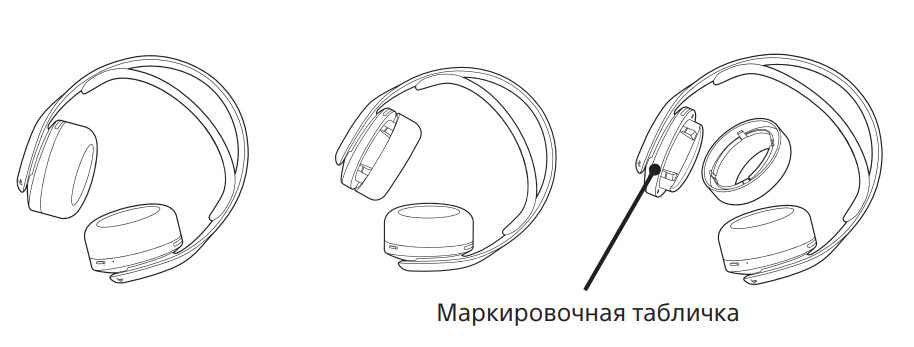
На маркировочной табличке указана информация о модели и производителе, а также сведения о соответствии. Она находится под правым амбушюром.
Как снять амбушюр, чтобы увидеть табличку:
- Возьмите гарнитуру одной рукой.
- Второй рукой возьмите амбушюр.
- Потянув снимите амбушюр.
Чтобы установить амбушюр, приложите его к рамке и вдавите до щелчка.
Использование и обслуживание
- Не оставляйте гарнитуру рядом с динамиками, когда система микрофонов включена, так как это может вызвать помехи (акустический шум).
- Не разбирайте гарнитуру и не вставляйте в нее посторонние предметы – это может привести к повреждению внутренних компонентов или травме.
- Используемая в устройстве батарея при неправильном обращении может взорваться или вызвать химический ожог. Не разбирайте батарею, не нагревайте до температуры выше 60 °C и не бросайте в огонь.
- Соблюдайте все правила и инструкции по ограничению использования электроприборов и радиоустройств в определенных зонах, например, на заправочных станциях, в больницах, в местах проведения взрывных работ или местах с повышенной опасностью взрыва, а также в самолетах.
- Не используйте гарнитуру во время езды на велосипеде, по время вождения и других занятий, которые требуют вашего полного внимания. В противном случае это может привести к несчастному случаю.
- Не допускайте попадания жидкости и мелких предметов внутрь гарнитуры.
- Не касайтесь устройства мокрыми руками.
- Не бросайте и не роняйте гарнитуру, не подвергайте ее воздействию сильных ударов.
- Не кладите на гарнитуру тяжелые предметы.
- Не допускайте длительного контакта гарнитуры с резиновыми или виниловыми предметами.
- Транспортировка должна выполняться в оригинальной упаковке изготовителя.
Как я уже писал в «Что бы я себе подарил в апреле», и Sony, и Microsoft сильно испортили жизнь другим производителям гарнитур. Всё просто: оригинальные наушники для PS5 и Xbox Series X чудо как хороши и, что самое опасное, не так уж и дороги. Да, другие производители предлагают много разных фишек, обещают ЗВУК и другие блага, но потребительское мышление в России, да и в других странах бежит по проторённой дорожке. Это оригинальный продукт именно для этой консоли? Окей, значит, это лучшее решение, берём.
Предполагаю, и для SteelSeries, и для JBL, и для HyperX бороться с «оригами» для приставок очень-очень-очень-очень тяжело и непонятно, стоит ли — уж лучше тогда покорять сердца владельцев ПК. Но есть и ещё одна оговорка: Sony Pulse 3D прекрасно работает и с ПК! И её вполне можно покупать и для такого использования тоже.
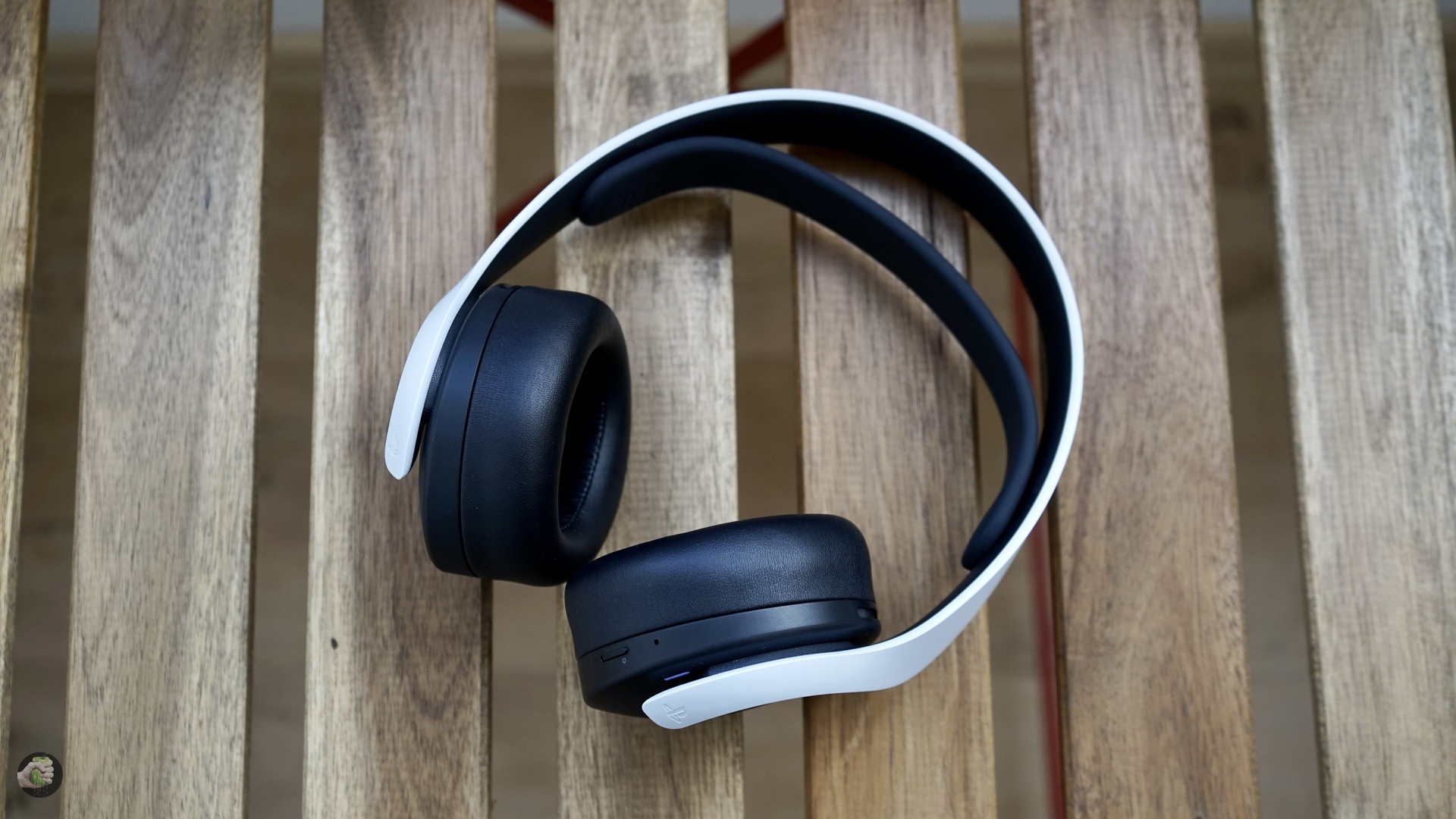
В этой статье поговорим про Sony Pulse 3D, испытывал и до сих пор использую вместе с PS5, нравится. Через недельку ожидайте материал о наушниках Microsoft. Ну и, как обещал, проведу сравнение той и другой модели, попробую выбрать победителя.
Дизайн
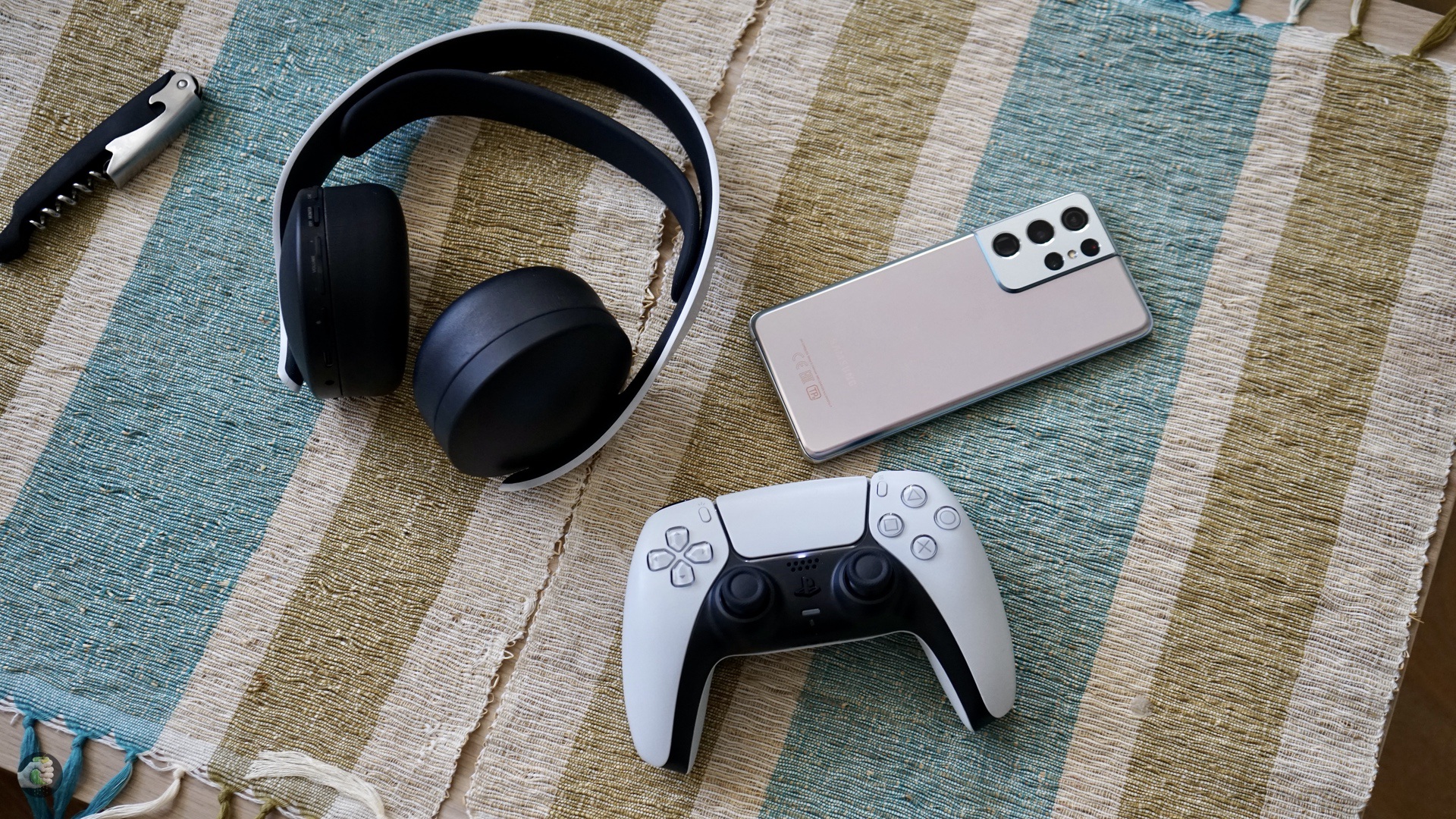
Наушники по стилю подходят под PS5, и, конечно, это ещё одна причина выбрать такой аксессуар. Знаю многих людей, старающихся следовать одному стилю. Вполне логичное поведение — PS5, геймпад, наушники, зарядная станция, белый космический пластик и похожие формы. Даже больше нечего сказать, Pulse 3D действительно классно смотрится вместе с PS5.
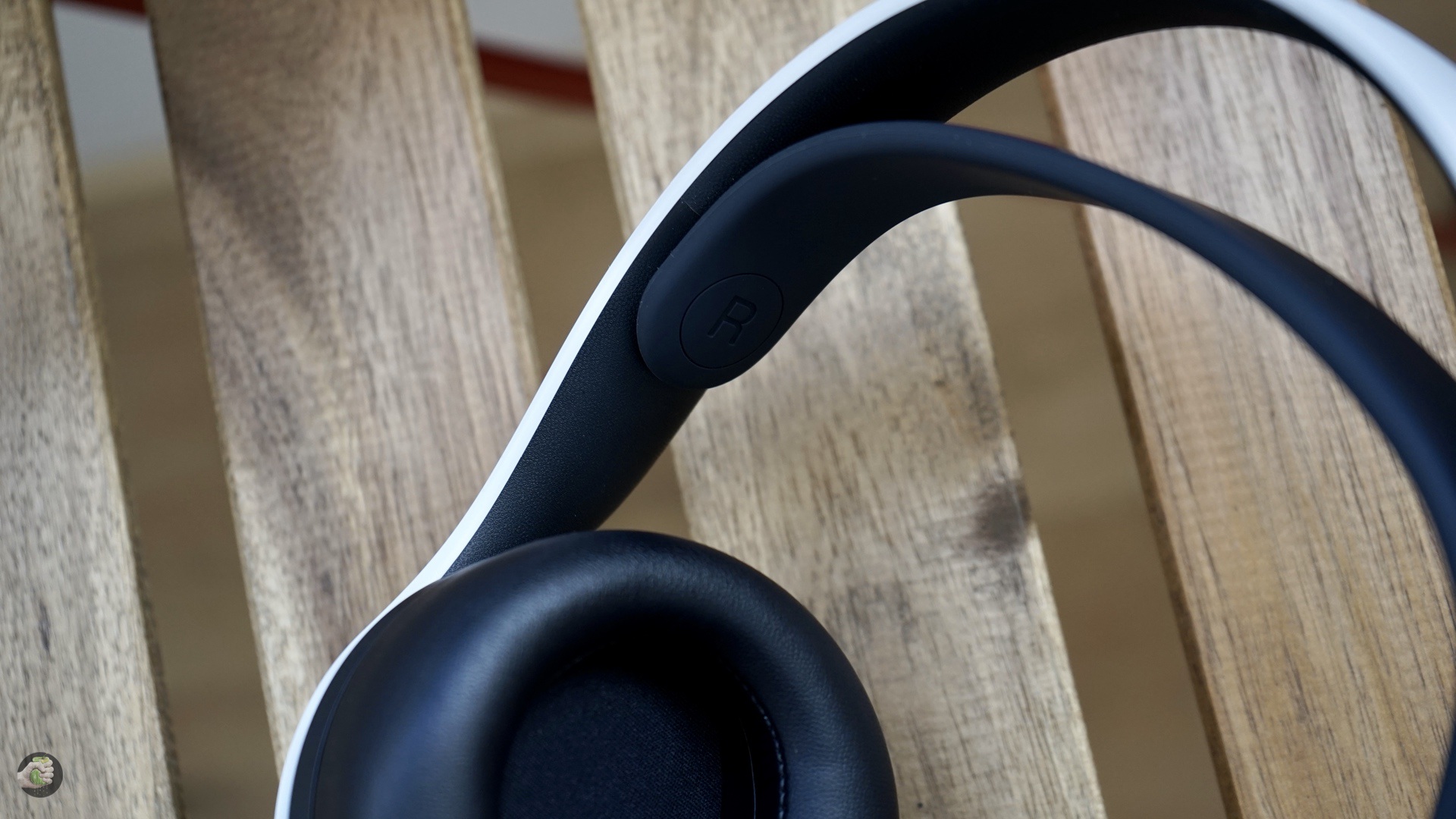
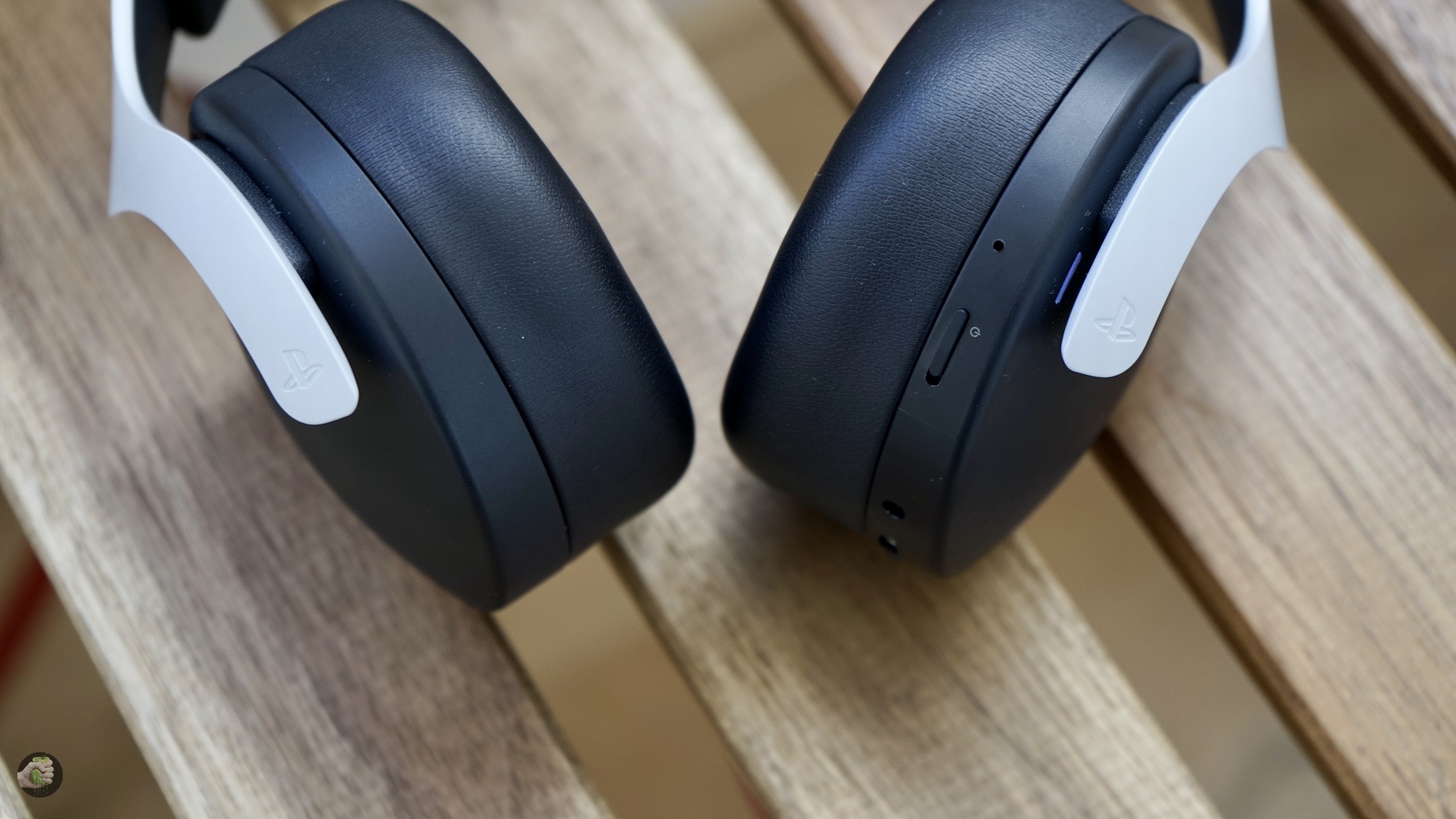
Ну и сразу об отвратительном: здесь практически незаметные обозначения каналов. Наушники первый раз подключал вечером, в комнате было темно, нацепил не так. Друзья говорят: «Тебя отвратительно слышно, куда звук идёт? В геймпад? Проверяй!» И вот я всё это проверяю, рою меню, а причина оказалась банальной: просто нужно было перевернуть гарнитуру. Конечно, вроде бы я дурак, но на Sony прям орал в ночной тишине. Ну вот что стоило белой краской написать L и R? Имейте это тоже в виду.
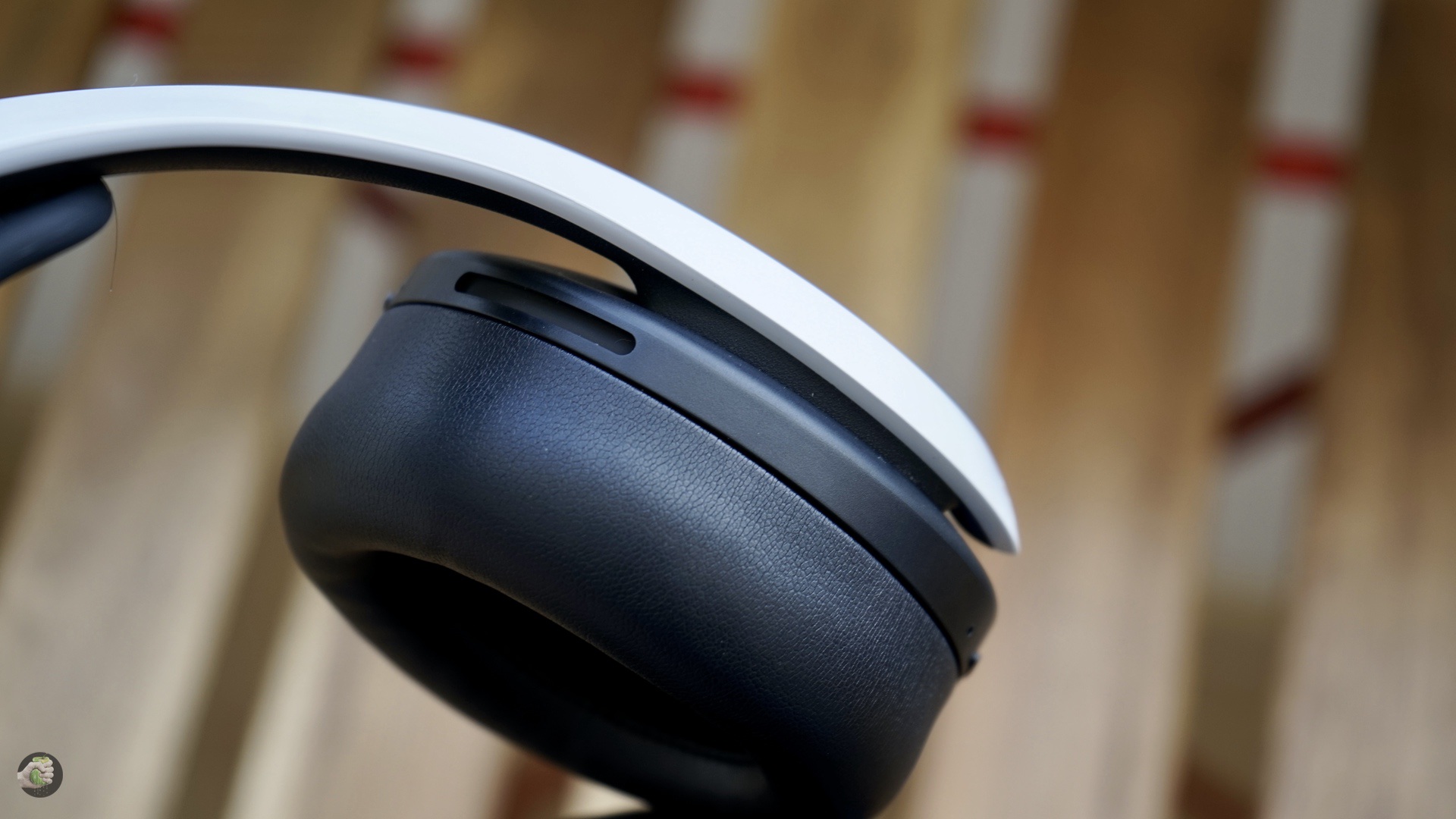
Если не брать в расчёт узкие неудобные кнопки, других просчётов здесь нет. Играл по три-четыре часа практически без перерыва, голова не устаёт. Эластичное второе оголовье не давит, уши не потеют, всё прекрасно. Естественно, это не кожа, а экологичная альтернатива. Пока сложно сказать, как себя поведёт материал через годик использования.
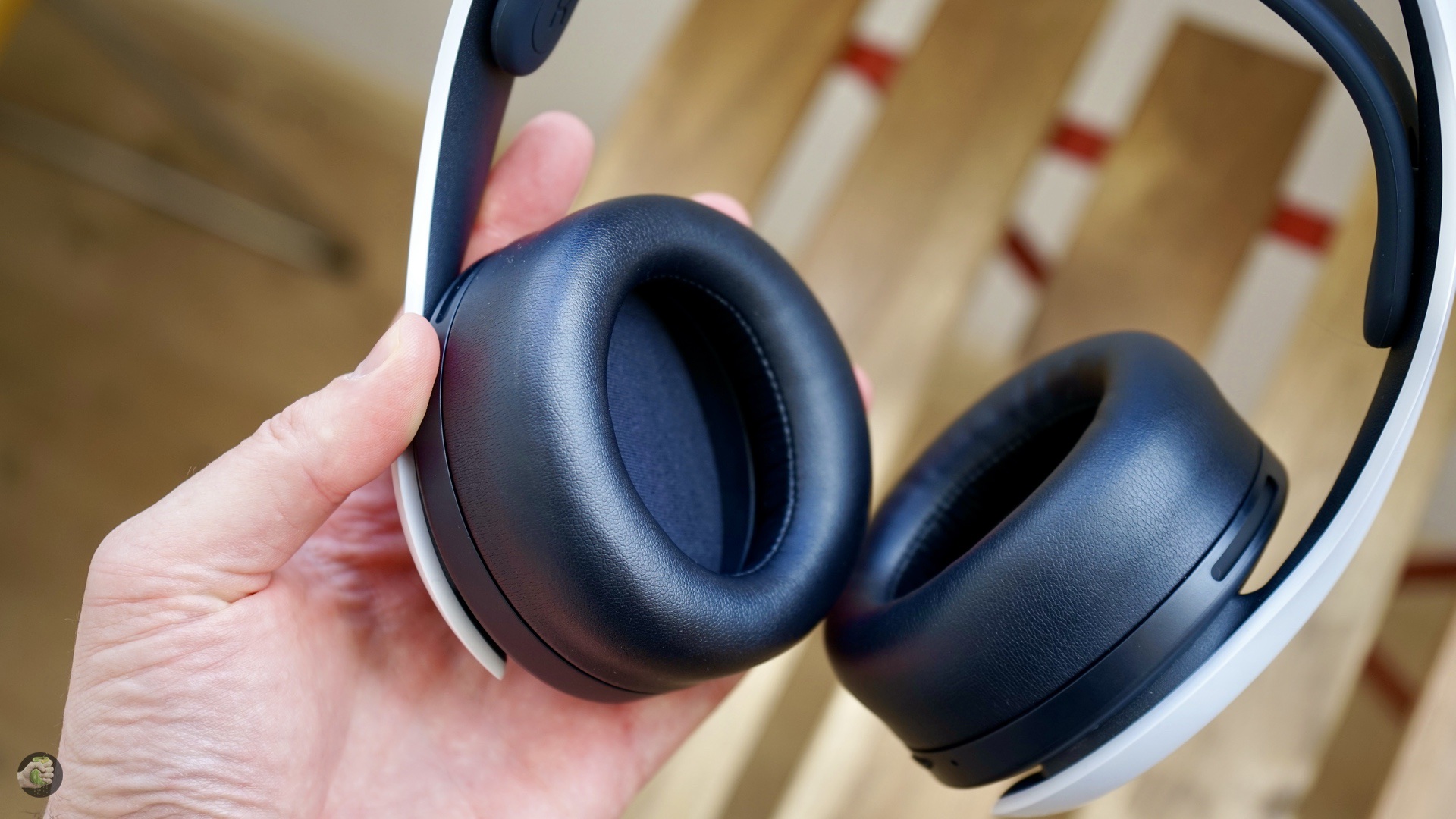
Для зарядки традиционный USB Type-C, тут всё удобно. При первом подключении вам нужно вставить в PS5 комплектный адаптер (используется радиочастота 2,4 ГГц), включить наушники и дальше гномики сами всё подключат. Вам остаётся только наслаждаться игрой и звуком.
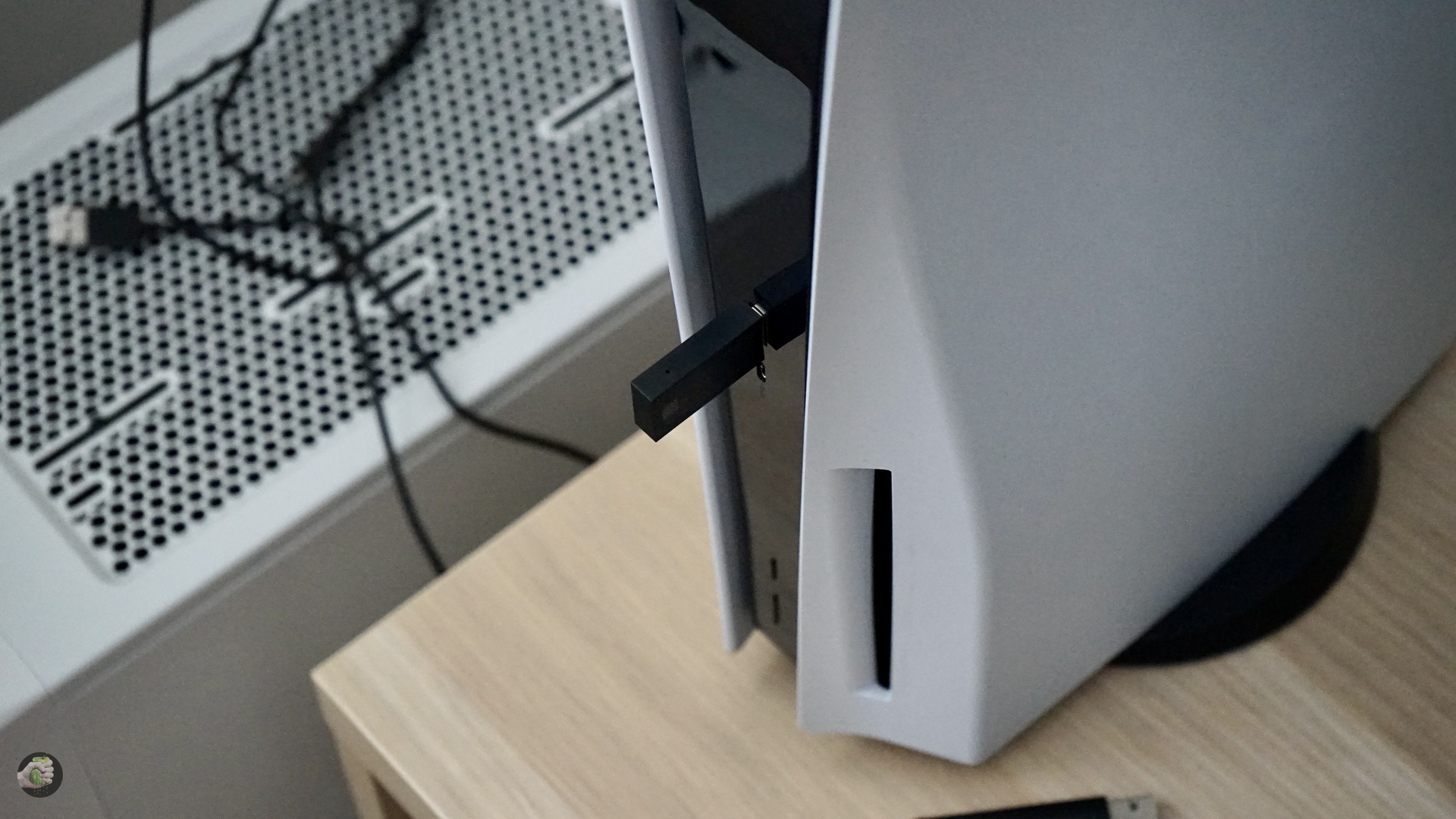
Есть второй способ подключения: с помощью кабеля к геймпаду, но особого смысла в этом нет. Адаптер можно использовать с ноутбуками, компьютерами, в инструкции об этом сказано прямо. Имейте в виду: гарнитура не работает со смартфонами — разве что подключать её кабелем.
Заявленное время работы гарнитуры около 12 часов, каждую ночь после игры я подключал наушники к кабелю, так что пока сложно сказать, сколько точно она работает. Вероятно, часов на десять точно можно рассчитывать.
Подводя итог — наушники выглядят в стиле PS5, их очень удобно носить, USB Type-C радует. Время работы ок. Идём дальше.
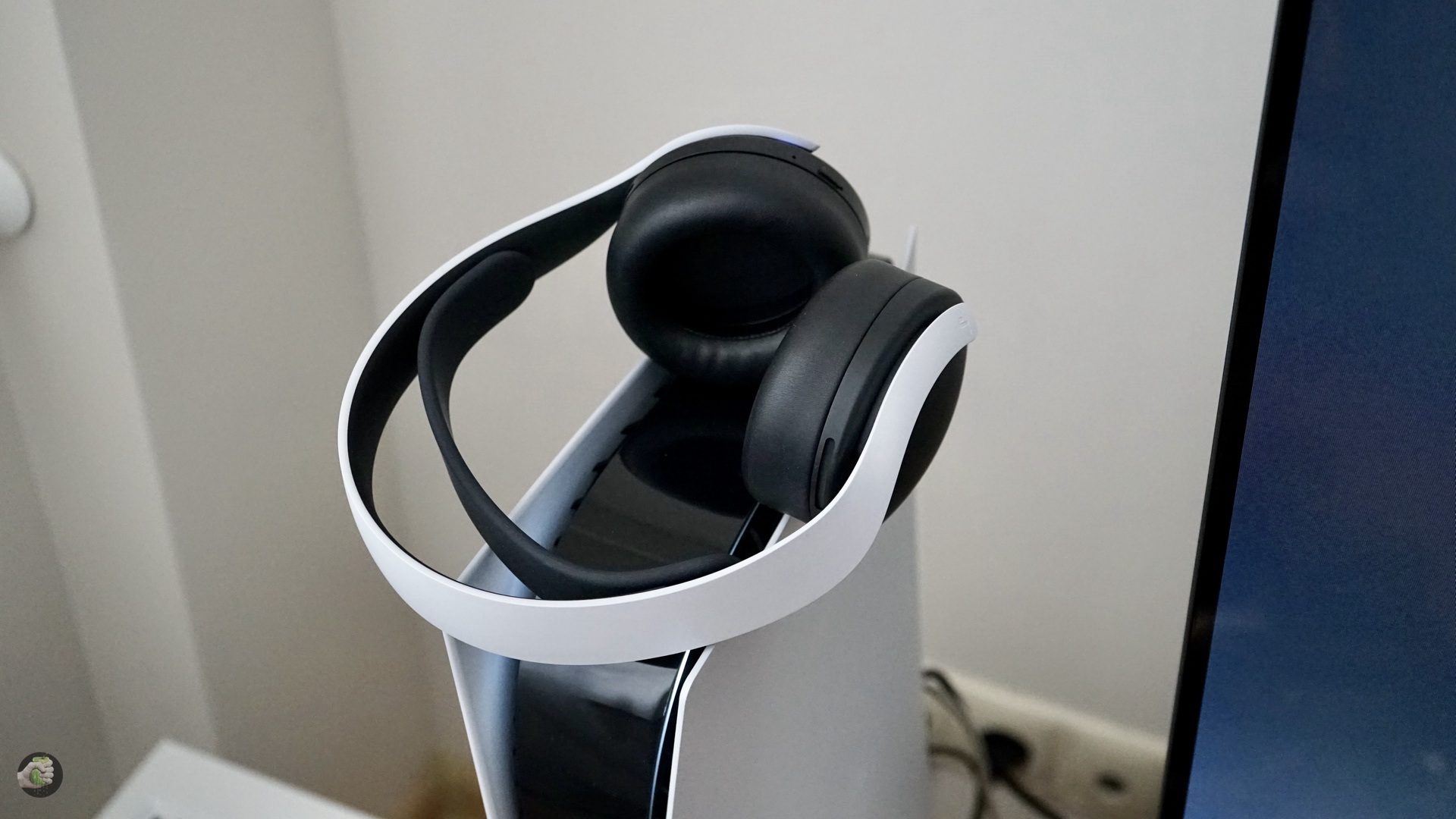
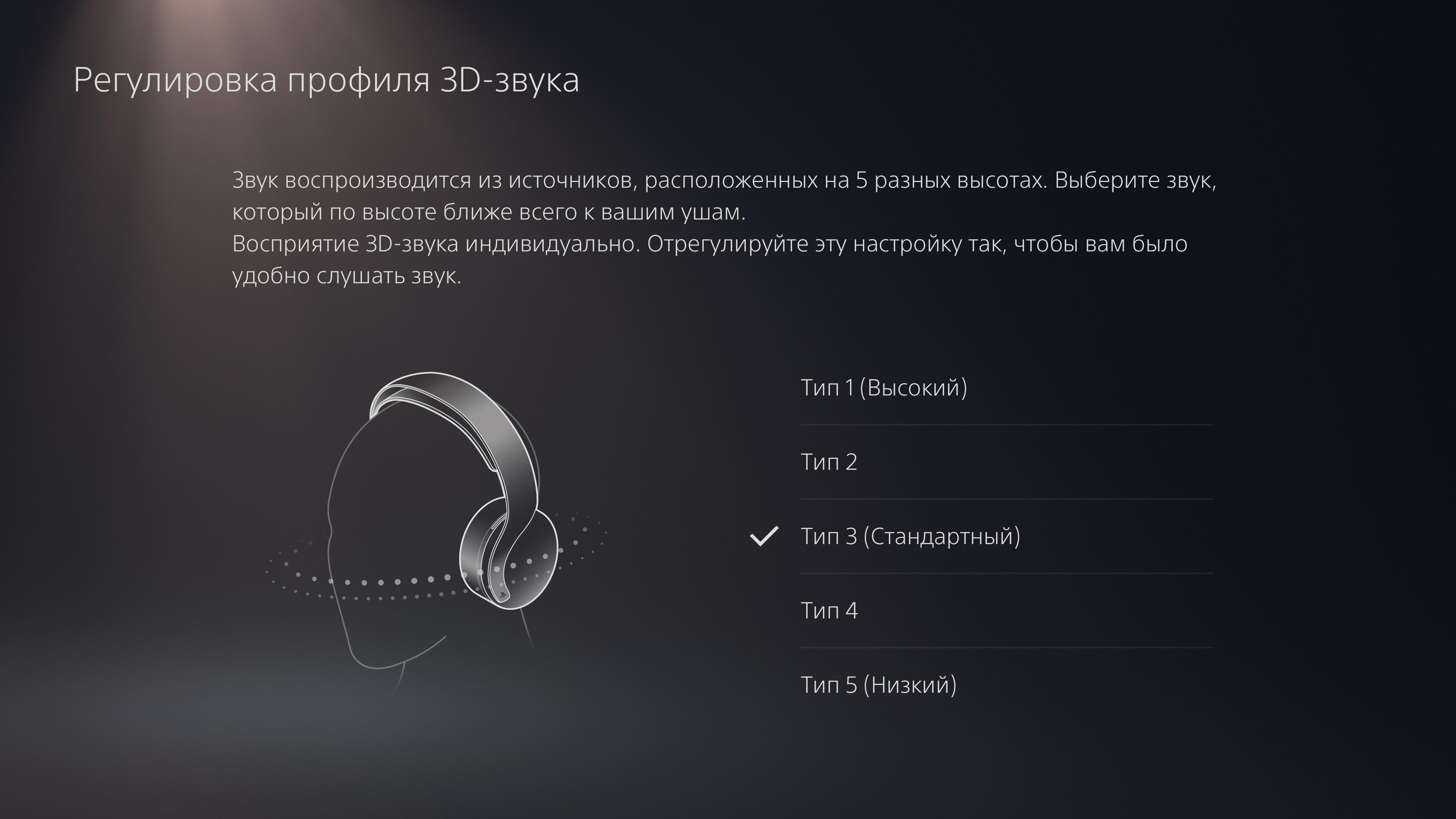
Хотя стоп. В инструкции написано много чего интересного. Например, что с одной консолью PS5 можно использовать пару наушников, нужно будет попробовать. В приложении про гарнитуры на PS4 наушники Pulse 3D увидеть не получится. Если 3D-звук есть в игре на PS5, он будет поддерживаться. Если нет — не будет. В настройках консоли есть отдельное меню для регулировки 3D-звука, не забудьте им воспользоваться.
Управление
Управление гарнитурой сделано откровенно бестолково. Нащупать узенькие кнопочки тяжело, запомнить их расположение невозможно. За неделю использования я так и не понял, какой рычажок за что отвечает и как быстро выключить наушники.
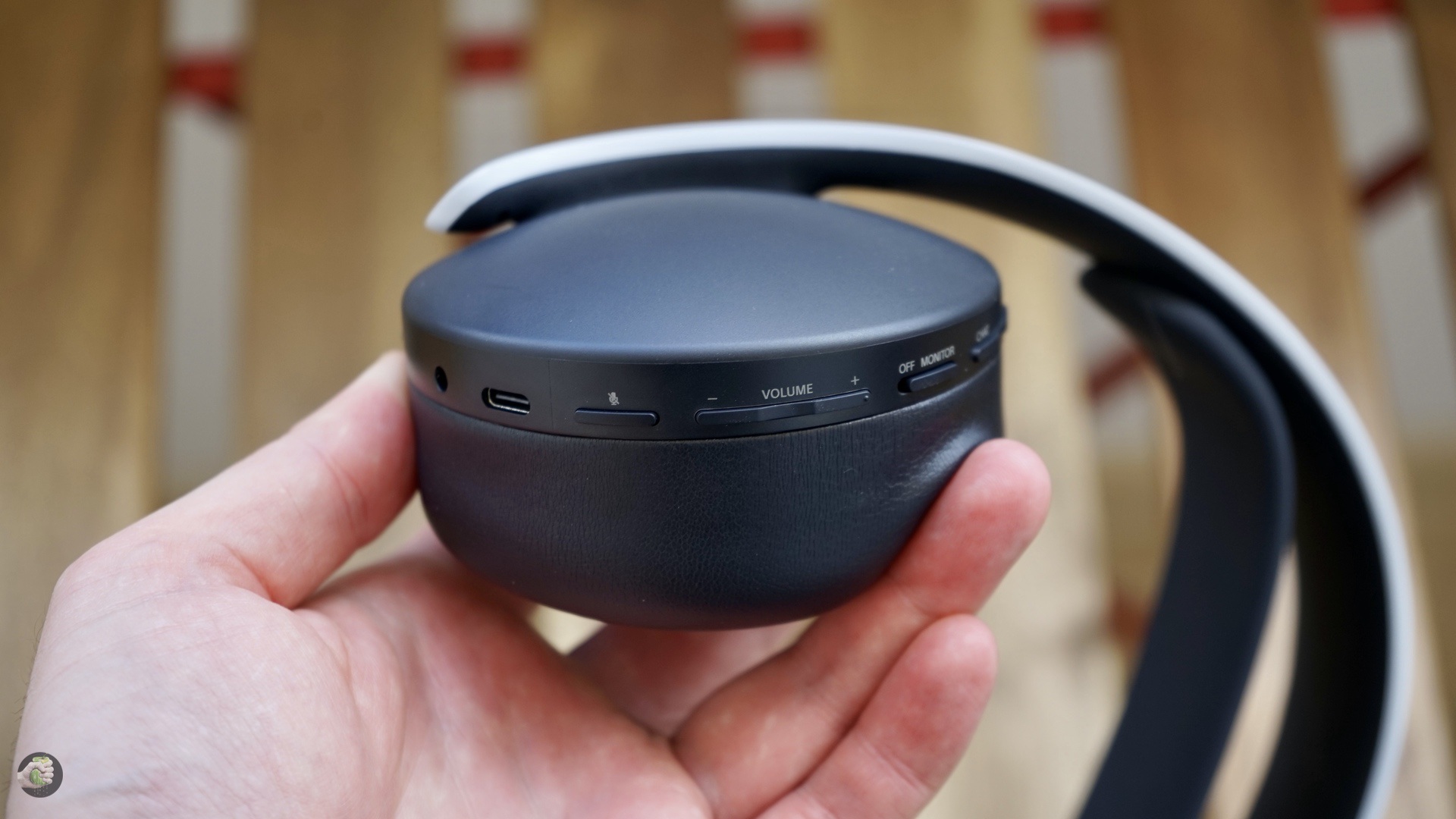
На этом всё про управление.
Плюсы тоже есть — можно регулировать отдельно звук чата и игры, включить прослушивание своего голоса. Правда, с сочетаниями кнопок НЕМНОГО намудрили. Но зато есть отдельная кнопка отключения микрофона, но нащупать её, не снимая наушников, у меня пока ни разу не получилось.
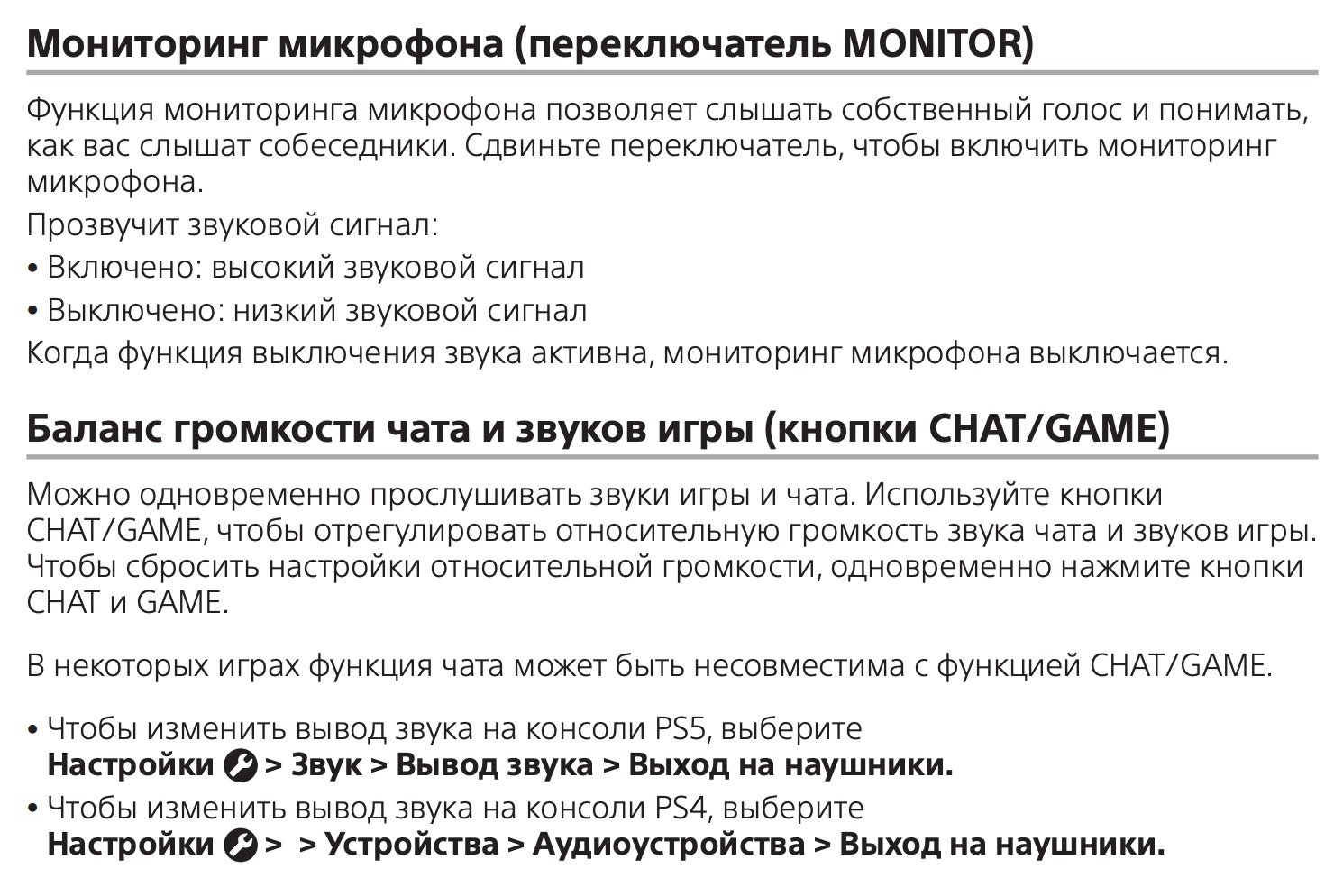
В общем, даже для самой простой операции типа регулировки громкости мне проще снять наушники, проделать манипуляции, чем страдать, нащупывая кнопки. Думаю, мне больше понравится продукт Microsoft, где для той же регулировки громкости сделан Jog Dial, или попросту крутилка.
Звук
Качество звука великолепное. Играл в WoT, CoD: Black Ops Cold War, зачем-то прикупил Returnal, но это отдельная боль. В Black Ops, если у игрока не стоит перк на тихое передвижение, с помощью Pulse 3D моментально засекаешь топот. Мало того, мои друзья сразу же меня попросили поставить такой же перк — мол, ты прям нас демаскируешь, да и топ-топ-топ рядом неприятно. Глушитель, «Ниндзя», всё как положено, делайте так тоже.
Взрывы, выстрелы, музыка, эффекты — всё на PS5 звучит сочно, мощно, торжественно. На саундбаре Sonos Arc это всё тоже прекрасно слышно, нужно только сделать погромче — а если сделать прям погромче-погромче, то соседи вызовут полицию, и это не очень хорошо. Окей, днём ещё можно шикануть, но как быть вечером? В общем, хотите расслушать все детальки, хотите оставаться со звуком вечером — вам в любом случае понадобятся хорошие наушники для приставки.
Отдельно хочу похвалить микрофоны. Удивительно, но два спрятанных в корпус микрофона отлично передают даже малейшие нюансы голоса собеседника — и вас тоже прекрасно слышно.
Вердикт
Чем-то Sony Pulse 3D бесит, но это классный продукт — даже все недостатки здесь в духе Sony. Невнятное управление, нельзя подключать к смартфонам, работают всего 12 часов, что мало по современным меркам — зато шикарный, невероятный звук и микрофон. И работа с PS5 организована бесшовно, очень понравилось.

На старте наушники продавались примерно за 9000 рублей. Сейчас цены разнятся: или иди на «Авито» и бери там за 10 000 – 20 000 рублей, или покупай за 18 000 – 25 000 рублей в некоторых магазинах. Я скажу так, если получится купить по цене до 12 000 рублей — это отличная вещь. Дороже — лучше посмотреть на конкурентов, это десятки продуктов других компаний.
С другой стороны, у Sony Pulse 3D есть безусловные конкурентные преимущества. Это и дизайн в стиле PS5, и звук, изначально создававшийся под консоль, и отдельная регулировка громкости в чате/игре. Так что я бы советовал владельцам консоли в первую очередь искать Pulse, если не получится найти по адекватной цене, брать что-то другое.
P. S. Сравнил с Audeze Penrose — у Audeze с управлением и громкостью всё гораздо лучше, но есть пара нюансов. Мои друзья жалуются, что голос звучит грубее, словно воспроизводится не весь спектр частот, в Sony Pulse он как-то приятней. И ещё у Sony лучше слышно шаги врагов. Кстати, если играете в CoD: Black Ops Cold War, попробуйте зайти в настройки звука в игре и отключить звуковые эффекты попаданий. Надеюсь, это поможет вам играть как положено!
Вместе с парнями из Big Geek стараемся наполнить лучшими товарами разделы сайта, Sony Pulse 3D лишь один из примеров. Работает промокод Wylsa, есть скидки, помощь в подборе, всё как положено — обращайтесь, слушайте хорошую музыку с правильными вещами.
Если у вас есть игровая приставка PlayStation 5, то вы наверняка задались вопросом о том, как подключить к ней наушники Pulse 3D. Новый геймпад PS5 имеет встроенное беспроводное подключение к наушникам, что делает использование Pulse 3D максимально удобным и быстрым.
Для того чтобы подключить наушники Pulse 3D к PS5, необходимо выполнить несколько простых шагов. Сначала вам понадобится активировать Bluetooth на вашей приставке. Для этого зайдите в настройки системы PS5 и выберите пункт меню «Bluetooth и устройства». После этого включите Bluetooth и подождите, пока система обнаружит наушники.
Важно помнить, что наушники Pulse 3D необходимо предварительно зарядить перед использованием. Это можно сделать с помощью кабеля USB, который идет в комплекте с наушниками. Подключите кабель к разъему наушников и к любому доступному USB-порту для зарядки.
После того как система обнаружит наушники Pulse 3D, они автоматически подключатся к вашей приставке. Теперь вы можете наслаждаться качественным звуком и удобством использования наушников Pulse 3D вместе с вашей PlayStation 5. Не забывайте также настраивать звуковые параметры в играх для достижения наилучшего звукового эффекта и полного погружения в игровой мир.
Чтобы подключить наушники Pulse 3D к PS5 и настроить их для использования, следуйте простым инструкциям ниже:
- Подключите USB-адаптер наушников к одному из портов USB-портов на задней панели PS5.
- Включите наушники, нажав и удерживая кнопку включения на левом наушнике до момента, когда индикатор начнет мигать синим цветом.
- На контроллере PlayStation 5 нажмите кнопку «Домой» (силуэт PlayStation) в центре контроллера, чтобы открыть быстрое меню.
- Выберите значок «Настройки» в быстром меню с помощью джойстика и нажмите кнопку «X», чтобы открыть меню настроек консоли.
- В меню Настройки выберите «Звук» в левой части экрана.
- Выберите «Наушники» и нажмите кнопку «X» для открытия настроек наушников.
- Выберите «Выход на наушники» и установите режим «Все звуки», чтобы максимально насладиться 3D-звуком наушников Pulse 3D.
После выполнения этих шагов вам потребуется перезагрузить игровую консоль PlayStation 5, чтобы настройки вступили в силу. После этого вы сможете наслаждаться качественным звуком и глубоким звуковым пространством с помощью наушников Pulse 3D на своей PS5.
Необходимые материалы
Для подключения наушников Pulse 3D к PS5 вам потребуются следующие материалы:
- Наушники Pulse 3D.
- Беспроводный адаптер USB типа A (поставляется в комплекте с наушниками).
- Кабель USB типа C (поставляется в комплекте с PS5).
Если у вас нет необходимых материалов, вы можете приобрести их в специализированных магазинах или на сайтах, которые предлагают аксессуары для игровых консолей.
Шаг 1: Подключите базовую станцию
Для подключения наушников Pulse 3D к приставке PlayStation 5 необходимо выполнить несколько простых шагов. Ниже описано, как подключить базовую станцию к вашей PS5.
- Возьмите кабель USB Type-A к USB Type-C, поставляемый в комплекте с наушниками Pulse 3D, и подключите его к контроллеру PS5.
- Возьмите другой конец кабеля и подключите его к порту USB Type-C на задней панели базовой станции наушников.
- Разместите базовую станцию рядом с PS5, предпочтительно вблизи телевизора или монитора, чтобы обеспечить стабильное соединение.
- Убедитесь, что базовая станция наушников подключена к питанию, используя кабель питания, который также поставляется в комплекте. Подключите его к розетке.
- Включите свою приставку PlayStation 5. Настройка базовой станции будет автоматической и не требует дополнительных действий с вашей стороны.
- После включения PS5 и базовой станции можно приступать к подключению наушников Pulse 3D.
Шаг 2: Подключите наушники
После того, как вы приобрели наушники Pulse 3D, вам потребуется подключить их к вашей игровой приставке PS5. Следуйте этим простым шагам, чтобы настроить и использовать наушники для максимального удовольствия от игры.
1. Сначала включите вашу игровую приставку PS5 и дождитесь, пока она полностью загрузится.
2. Затем возьмите USB-провод, который поставляется в комплекте с наушниками Pulse 3D, и подключите его к свободному USB-порту на вашей приставке PS5.
3. Теперь, возьмите беспроводной передатчик для наушников Pulse 3D и подключите его к другому свободному USB-порту на приставке PS5.
4. После подключения наушников и беспроводного передатчика, ваша игровая приставка PS5 автоматически распознает устройства и настроит их для работы вместе.
5. Наушники Pulse 3D дополнительно поддерживают функцию 3D Audio, которая позволяет вам наслаждаться объемным звуком в играх. Чтобы включить эту функцию, откройте настройки приставки PS5, перейдите в раздел «Звук» и активируйте опцию «3D Audio».
Теперь вы готовы погрузиться в увлекательный игровой мир с помощью наушников Pulse 3D и наслаждаться качественным звуком и реалистичной атмосферой игр. Не забудьте настроить громкость и другие звуковые настройки на свое усмотрение, чтобы получить максимальное удовольствие от игрового процесса.
Шаг 3: Проверьте подключение
После того, как вы успешно подключили наушники Pulse 3D к PlayStation 5, необходимо убедиться в стабильности и правильности подключения. В этом разделе мы рассмотрим несколько проверок для установки корректного подключения и оптимального функционирования наушников.
1. Проверьте настройки звука на PlayStation 5
Перейдите в меню «Настройки» на вашей консоли PlayStation 5. Далее выберите «Звук» и убедитесь, что наушники Pulse 3D выбраны в качестве аудиоустройства вывода звука. Проверьте громкость и другие звуковые настройки, чтобы убедиться, что все работает правильно.
2. Проверьте настройки игры
В зависимости от игры, вам может потребоваться настроить аудио настройки для оптимального звучания через наушники Pulse 3D. Перейдите в настройки игры и найдите раздел, связанный с звуком и аудиоустройствами. Убедитесь, что здесь выбраны наушники Pulse 3D в качестве аудиоустройства.
3. Проверьте беспроводное соединение
Если вы используете беспроводное подключение для наушников Pulse 3D, важно убедиться, что соединение стабильно и сильное. Проверьте, что вы находитесь в пределах действия Bluetooth и что нет помех от других устройств. Если у вас возникают проблемы с соединением, попробуйте сбросить наушники и повторно подключить их к консоли.
4. Проверьте заряд батареи
Наушники Pulse 3D работают от встроенной батареи, поэтому важно проверить ее уровень заряда перед использованием. Подключите наушники к зарядному устройству при помощи кабеля USB и убедитесь, что они полностью заряжены. Это поможет избежать прерываний в работе наушников во время игры.
Если вы прошли все вышеперечисленные проверки, подключение наушников Pulse 3D к PlayStation 5 должно быть готово к использованию. Теперь вы можете наслаждаться мощным звуком и погружением в игровой процесс с помощью этих отличных наушников!
Шаг 4: Установите драйверы
После того, как вы успешно подключили Вашу гарнитуру Pulse 3D к игровой приставке PlayStation 5, необходимо установить соответствующие драйверы, чтобы получить наилучшее качество звука и функциональность.
1. Подключите DualSense, геймпад PS5, к вашей приставке с помощью USB-кабеля.
2. Включите PlayStation 5 и дождитесь, пока система полностью загрузится.
3. Нажмите кнопку «Настройки» на главном экране и выберите «Звук» в меню, которое появится.
4. В разделе «Вывод звука» выберите «Pulse 3D» в качестве устройства вывода звука.
5. Подключите вашу гарнитуру Pulse 3D к порту USB на вашей приставке.
6. После подключения гарнитуры у вас появится уведомление о наличии нового оборудования. Нажмите на «OK», чтобы перейти к установке драйверов.
7. Следуйте инструкциям, которые появятся на экране, чтобы установить драйверы гарнитуры Pulse 3D.
8. После установки драйверов перезагрузите вашу приставку PlayStation 5 для применения изменений.
Теперь, когда драйверы успешно установлены, ваша гарнитура Pulse 3D будет полностью готова к использованию с PlayStation 5. Наслаждайтесь качественным звуком и игровым опытом, который она предоставляет!
Шаг 5: Включите наушники
После того как наушники успешно подключены к консоли PS5, вам остается только включить их.
Для этого выполните следующие действия:
- Убедитесь, что наушники полностью заряжены, чтобы получить максимальное качество звука и длительность использования.
- На самом наушнике расположена кнопка включения/выключения. Нажмите на нее и подержите в течение нескольких секунд, пока не увидите индикатор питания начнет мигать.
- Дождитесь, пока на PS5 загорится соответствующий индикатор, который свидетельствует о том, что наушники успешно подключены к консоли.
- Теперь вы можете настроить параметры звука на PS5 и наслаждаться высококачественным звуком, который предоставляют наушники Pulse 3D.
Следуя этим простым шагам, вы сможете успешно подключить наушники Pulse 3D к вашей консоли PS5 и наслаждаться игровым звуком на новом уровне.
Шаг 6: Настройте звук
После успешного подключения вашего наушников Pulse 3D к PlayStation 5, вам придется настроить звук, чтобы наслаждаться высококачественным звуком в играх.
Вот некоторые инструкции, которые помогут вам настроить звук на вашей консоли PlayStation 5:
- Находясь на главном экране вашей консоли, откройте меню «Настройки».
- Выберите раздел «Звук».
- В разделе «Звук» выберите вкладку «Выходной звук».
- В разделе «Выходной звук» выберите опцию «Наушники».
- Выберите «Стерео» или «3D аудио» в зависимости от ваших предпочтений.
- Настройте остальные параметры звука по своему усмотрению, такие как уровень громкости, уровень базы и т. д.
После завершения этих настроек вам останется только наслаждаться качественным звуком, который предлагают ваша консоль PlayStation 5 и наушники Pulse 3D.
Шаг 7: Наслаждайтесь игрой
Теперь, когда ваш Pulse 3D подключен к консоли PS5, вы можете наслаждаться игровым процессом со звуком высокого качества. Ваш новый гарнитур обеспечит полное погружение в мир игр и позволит услышать каждый звуковой эффект с особым вниманием к деталям.
Не забудьте подключиться к сети PlayStation Network, чтобы получить доступ к онлайн-функциям игры и соревнованиям с другими игроками по всему миру. Вы сможете использовать микрофон Pulse 3D для общения с другими игроками и создания команд в сетевых баталиях.
Чтобы получить максимальное удовольствие от игры, рекомендуется регулярно проверять обновления для вашей консоли PS5 и гарнитуры Pulse 3D. Обновления могут содержать исправления ошибок и новые функции, которые улучшат ваш опыт игры. Пожалуйста, следуйте инструкциям производителя для установки обновлений.
Желаем вам приятной игры с использованием гарнитуры Pulse 3D и консоли PS5! Наслаждайтесь игровым миром с мощным звуком и уникальной атмосферой каждой игры.
Вопрос-ответ:

Sony Pulse 3D — это беспроводные наушники, специально разработанные Sony для приставки PlayStation 5. Они обеспечивают высокое качество звука и интенсивное игровое восприятие. Но что делать, если вы хотите использовать их на своем компьютере? Не волнуйтесь, мы подготовили для вас простую инструкцию по подключению Sony Pulse 3D к компьютеру.
Шаг 1: Убедитесь, что ваш компьютер поддерживает Bluetooth. Если ваш компьютер не имеет встроенного модуля Bluetooth, вам понадобится внешний Bluetooth-адаптер. Установите его по инструкции производителя.
Шаг 2: Включите наушники Sony Pulse 3D, удерживая кнопку питания на наушниках до появления индикатора Bluetooth. Позаботьтесь о том, чтобы наушники были заряжены.
Шаг 3: На вашем компьютере откройте раздел настроек Bluetooth. Обычно он находится в разделе «Параметры» или «Устройства». Включите Bluetooth и нажмите кнопку «Добавить устройство».
Шаг 4: В появившемся окне будет перечень доступных устройств. Выберите наушники Sony Pulse 3D из списка и нажмите кнопку «Подключить».
Шаг 5: Подождите несколько секунд, пока компьютер завершит процесс подключения. Как только на экране появится сообщение о успешном подключении, вы можете начать использовать наушники Sony Pulse 3D на своем компьютере.
Теперь у вас есть возможность наслаждаться качественным звуком Sony Pulse 3D и погрузиться в мир вашей любимой игры на компьютере!
Содержание
- Подключение Sony Pulse 3D к компьютеру
- Выбор метода подключения
- Необходимые кабели и драйвера
- Настройка звуковых параметров компьютера
- Установка и настройка приложения для наушников
- Подключение Sony Pulse 3D к компьютеру
- Проверка работоспособности и настройка звука
Подключение Sony Pulse 3D к компьютеру
Слушать музыку и играть в компьютерные игры с использованием гарнитуры Sony Pulse 3D может доставить много удовольствия. Но, чтобы наслаждаться качественным звуком и полной функциональностью, вам необходимо правильно подключить гарнитуру к вашему компьютеру. В этой инструкции мы расскажем, как это сделать.
Шаг 1: Установите беспроводной адаптер на компьютер
Первый шаг заключается в установке беспроводного адаптера, чтобы ваш компьютер мог подключиться к гарнитуре Sony Pulse 3D. Удобный способ это сделать – использовать USB-порт вашего компьютера. Просто вставьте адаптер в свободный USB-порт и дождитесь, пока компьютер его распознает и установит драйверы.
Шаг 2: Подключите гарнитуру к адаптеру
Теперь вам нужно соединить гарнитуру Sony Pulse 3D с беспроводным адаптером. Для этого найдите кнопку «Power» на гарнитуре и удерживайте ее, пока индикатор питания не начнет мигать синим цветом. После этого нажмите и удерживайте кнопку «Connect» на беспроводном адаптере, пока индикатор на адаптере не начнет мигать синим цветом.
Шаг 3: Проведите настройки звука на компьютере
| Операционная система | Инструкции |
|---|---|
| Windows |
|
| MacOS |
|
Шаг 4: Проверьте подключение
Теперь ваша гарнитура Sony Pulse 3D должна быть готова к использованию с компьютером. Проверьте связь, воспроизведя тестовый звук или открыв какое-нибудь аудио или видео содержимое. Если звук идет через гарнитуру, значит, вы правильно выполнены все шаги и готовы наслаждаться качественным звуком.
Наслаждайтесь музыкой и играми с помощью гарнитуры Sony Pulse 3D и вашего компьютера!
Выбор метода подключения
Перед подключением гарнитуры Sony Pulse 3D к компьютеру необходимо выбрать подходящий метод подключения. В зависимости от доступных портов и настроек компьютера, можно использовать два основных метода подключения: через USB-порт или через беспроводной адаптер Bluetooth.
Через USB-порт: для подключения гарнитуры к компьютеру через USB-порт, вам понадобится USB-кабель, который обычно идет в комплекте с гарнитурой. Подключите один конец USB-кабеля к порту компьютера, а другой конец — к гарнитуре. После подключения компьютер должен автоматически распознать гарнитуру и установить необходимые драйверы.
Через беспроводной адаптер Bluetooth: если ваш компьютер не имеет USB-порт, или вы предпочитаете беспроводное подключение, вы можете использовать адаптер Bluetooth. Подключите адаптер Bluetooth к порту USB компьютера. Затем, настройте гарнитуру на режим Bluetooth, и она будет доступна для подключения к компьютеру. При необходимости, компьютер может запросить пароль, который можно найти в документации гарнитуры.
Каждый метод подключения имеет свои особенности и требует определенных настроек. Поэтому перед началом подключения убедитесь, что вы ознакомились с инструкцией по подключению, предоставленной производителем гарнитуры Sony Pulse 3D, чтобы сделать все правильно и безопасно.
Необходимые кабели и драйвера
Для подключения гарнитуры Sony Pulse 3D к компьютеру вам понадобятся следующие кабели:
- USB-кабель: используйте кабель, который поставляется в комплекте с гарнитурой. Подключите один конец к порту USB на компьютере, а другой конец к порту USB на передатчике гарнитуры.
- Аудиокабель: используйте кабель с разъемами 3,5 мм. Один конец кабеля подключите к желтому порту на передатчике гарнитуры, а другой конец – к «зеленому» аудиовыходу на компьютере.
Также перед подключением гарнитуры проверьте, что на компьютере установлены соответствующие драйвера. Обычно гарнитура Sony Pulse 3D автоматически распознается компьютером и не требует дополнительных драйверов. В случае возникновения проблем можно обратиться к документации гарнитуры или посетить официальный сайт Sony для скачивания драйверов.
Настройка звуковых параметров компьютера
После того, как вы успешно подключили гарнитуру Sony Pulse 3D к компьютеру, вам может потребоваться настроить звуковые параметры для максимального комфорта и качества звучания.
Вот несколько шагов, которые помогут вам настроить звук на компьютере:
- Откройте панель управления. Для этого щелкните правой кнопкой мыши на значке громкости в нижнем правом углу экрана и выберите «Панель управления звуком».
- В открывшемся окне выберите вкладку «Воспроизведение».
- Найдите гарнитуру Sony Pulse 3D в списке устройств воспроизведения. Если она не отображается, убедитесь, что она правильно подключена к компьютеру.
- Щелкните правой кнопкой мыши на гарнитуре Sony Pulse 3D и выберите «Установить как устройство по умолчанию».
- Нажмите кнопку «Применить» и затем «ОК», чтобы сохранить изменения.
Вы можете также настроить другие звуковые параметры, такие как уровень громкости, баланс звука и дополнительные эффекты, следуя инструкциям в панели управления звуком.
После проведения всех этих шагов вы будете готовы наслаждаться качественным звуком и удобством использования гарнитуры Sony Pulse 3D на вашем компьютере.
Установка и настройка приложения для наушников
После подключения Sony Pulse 3D к компьютеру, необходимо установить и настроить специальное приложение для наушников, чтобы получить максимальную производительность и функциональность. Ниже приведены шаги по установке и настройке приложения:
Шаг 1: Зайдите на официальный сайт Sony и найдите раздел загрузок для наушников Sony Pulse 3D. Скачайте установочный файл приложения на ваш компьютер.
Шаг 2: Запустите установочный файл и следуйте инструкциям на экране, чтобы установить приложение на вашем компьютере.
Шаг 3: После установки приложения, запустите его и подключите наушники к компьютеру через USB-кабель.
Шаг 4: В приложении найдите раздел настройки и выберите тип подключения «USB».
Шаг 5: Приложение автоматически должно распознать ваши наушники и выставить оптимальные настройки для работы.
Шаг 6: Выберите дополнительные настройки, такие как регулировка громкости, улучшение звука или активация виртуального окружения.
Примечание: Ваш компьютер должен быть подключен к Интернету, чтобы скачать и установить приложение, а также получить обновления для наушников.
После завершения установки и настройки приложения, вы готовы использовать Sony Pulse 3D с вашим компьютером и наслаждаться высококачественным звуком и удобством использования.
Подключение Sony Pulse 3D к компьютеру
- Убедитесь, что ваш компьютер поддерживает Bluetooth. Если нет, вам понадобится адаптер Bluetooth.
- Включите вашу гарнитуру Sony Pulse 3D, удерживая кнопку включения на ней до тех пор, пока не загорится индикатор Bluetooth.
- На вашем компьютере откройте настройки Bluetooth и включите его.
- В списке устройств найдите и выберите вашу гарнитуру Sony Pulse 3D.
- Если требуется, введите пароль, указанный в инструкции к гарнитуре.
- После успешного подключения гарнитура будет готова к использованию с вашим компьютером.
Если у вас возникают сложности с подключением, необходимо проверить установленные драйверы на вашем компьютере или обратиться за помощью к специалисту. Наслаждайтесь качественным звуком и комфортом, который предоставляет гарнитура Sony Pulse 3D!
Проверка работоспособности и настройка звука
После успешного подключения Sony Pulse 3D к компьютеру, необходимо проверить его работоспособность и настроить звук. Следуйте этим простым шагам:
- Убедитесь, что наушники включены и подключены к компьютеру.
- Откройте на компьютере панель управления звуком. Для этого нажмите правой кнопкой мыши на значок громкости в системном трее и выберите «Звуковые настройки» или «Управление звуком».
- В разделе «Воспроизведение» найдите наушники Sony Pulse 3D и убедитесь, что они выбраны в качестве устройства по умолчанию.
- Проверьте громкость звука наушников. Регулируйте ее с помощью группы кнопок «Громкость» на наушниках или с помощью клавиш на клавиатуре компьютера.
- Для оптимальной настройки звука можно также воспользоваться программой аудио-настроек, предоставляемой Sony приложением, которое можно скачать с официального сайта компании.
- Проверьте работу наушников, проигрывая аудио-файл или видео на компьютере. Если звук воспроизводится без искажений и высокого качества, наушники готовы к использованию.
После проведения всех этих шагов, вы можете наслаждаться превосходным звуком и комфортом управления наушниками Sony Pulse 3D на своем компьютере.