
SONOFF TH10 / TH16 инструкция по эксплуатации.
Реле Sonoff TH10 и TH16 могут контролировать температуру и влажность в реальном времени через eWeLink.
1. Скачать приложение «eWeLink».
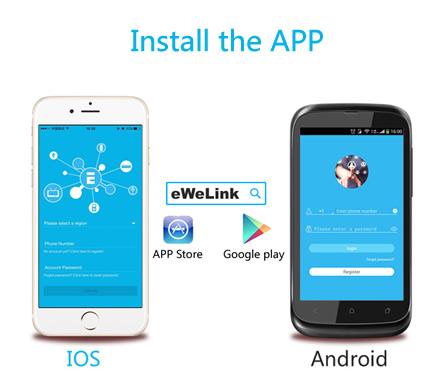
Поиск “eWeLink » в магазине приложений для iOS версии или Google play для Android версии.
Инструкция по установке eWeLink
2. Инструкция по монтажу
Есть два устройства на выбор: 10A или 16A.

3. Добавить устройство
1. Подключите датчик к разъему, включите питание устройства.
2. Нажмите кнопку в течение 7 секунд, пока зеленый светодиод не начнет мигать следующим образом: мигает 3 раза и включается повторно  .
.
3. Пожалуйста, нажмите на значок «Добавить» на eWeLink для поиска устройства.

Для Android, Пожалуйста, выберите 1-й значок, нажмите кнопку Далее.
Для iOS вы увидите два значка метода сопряжения для выбора. Пожалуйста, выберите соответствующий значок, а затем нажмите кнопку Далее.
Приложение будет автоматически искать устройство.
4. Введите свой домашний SSID & пароль:
4.1 если пароль отсутствует, оставьте его пустым.
4.2 теперь eWeLink поддерживает только протокол связи 2.4 G WiFi, 5G-WiFi не поддерживается.

5. Далее устройство будет зарегистрировано компанией eWelink и добавлено в ваш аккаунт. Это займет 1-3 минуты.

6. Назовите устройство для завершения.
7. Возможно, устройство находится «в автономном режиме» на eWeLink, поскольку устройству требуется 1 минута для подключения к маршрутизатору и серверу. Когда зеленый светодиод горит, устройство находится “в Сети». Если eWeLink показывает все еще “оффлайн”, пожалуйста, перезапустите eWeLink.
3. Особенности приложения
1. Дистанционное управление WiFi и проверка состояния устройства, температуры и влажности.
Включите / выключите, нажав на значок устройства. Если вы используете Sonoff TH с датчиком температуры и влажности, состояние устройства и значения температуры и влажности в реальном времени будут одновременно отображаться на интерфейсе.
В автоматическом режиме можно установить заданный диапазон температуры или влажности для включения/выключения подключенного устройства. В ручном режиме вы можете нажать на значок устройства, чтобы включить/выключить.
2. Долевое Управление

Владелец может совместно использовать устройства с другими учетными записями eWeLink. При совместном использовании устройств, оба должны оставаться в сети на eWeLink. Потому что если учетная запись, которую вы хотите поделиться, не находится в интернете, он/она не получит приглашение.
Как сделать это возможным? Сначала нажмите кнопку Поделиться, введите учетную запись eWeLink (номер телефона или адрес электронной почты), которую вы хотите поделиться, отметьте разрешения таймера (edit/delete/change/enable), которые вы хотите предоставить, а затем нажмите кнопку Далее. Другая учетная запись получит сообщение с приглашением. Нажмите кнопку Принять, устройство успешно предоставило общий доступ. Другой пользователь будет иметь доступ к управлению устройством.
3. Синхронизация

Поддержите максимальные 8 позволенные расписания времени одиночных / повторения / обратного отсчета каждое устройство.
4. Механизм защиты
Одно устройство один владелец. Другие люди не могут добавить устройства, которые уже были добавлены. Если вы хотите добавить свое устройство в другую учетную запись, не забудьте сначала удалить его.
5. Автоматический режим и ручной режим
5.1 в автоматическом режиме, переключатель не может быть включен/выключен кнопкой вручную.
5.2 в ручном режиме выключатель можно включить/выключить в любое время.
5.3 предустановленные таймеры могут работать как обычно в автоматическом режиме.
6. Вставьте датчик для запуска устройства или нет.
6.1 вставьте датчик: приложение будет отображать значения температуры и влажности, и его можно установить в автоматический режим.
6.2 без датчика: приложение не будет отображать значение температуры и влажности, и он не имеет автоматического режима.
7. Умная Сцена
Вы можете использовать Sonoff TH для сбора значения температуры и установки температуры для включения/выключения нескольких типов других переключателей (таких как Sonoff, Sonoff RF). Примечание: Sonoff TH должен работать в ручном режиме, а не в автоматическом режиме. Когда температура в реальном времени через заранее поставленный диапазон температур, она вызовет условие.

8. Обновить
Он будет автоматически напоминать вам о новой прошивке или версии.Пожалуйста, обновите как можно скорее, чтобы вы могли использовать самые последние функции.
4. Проблемы и пути их решения
Прочитайте подробный FAQ на Itead Smart Home Forum. Если приведенные ниже ответы не могут решить вашу проблему, пожалуйста, отправьте отзыв о eWeLink.
1. Мое устройство было успешно добавлено, но остается “автономным”.
Ответы: недавно добавленному устройству требуется 1-2 минуты для подключения к маршрутизатору и Интернету. Однако, если он остается в автономном режиме в течение длительного времени, пожалуйста, судить о проблеме по состоянию зеленого светодиода:
1.1. Зеленый светодиод быстро мигает один раз и повторяется: это означает, что устройство не удалось подключиться к маршрутизатору. Причиной может быть неправильный ввод пароля WiFi или устройство находится слишком далеко от маршрутизатора, что вызывает слабый сигнал Wi-Fi. Устройство не может быть добавлено к 5G-wifi-маршрутизатору, только 2.4 G-wifi совместим. Наконец, убедитесь, что ваш маршрутизатор открыт на компьютере MAC.
1.2. Зеленый светодиод медленно мигает один раз и повторяется, что означает, что устройство подключено к маршрутизатору и серверу, но не было добавлено в список устройств. Затем снова включите устройство, если оно все еще не работает, просто снова добавьте устройство.
1.3. Зеленый светодиод быстро мигает дважды и повторяется, это означает, что устройство подключено к маршрутизатору, но не удалось подключиться к серверу. Тогда, пожалуйста, подтвердите, что ваш Wi-Fi маршрутизатор работает нормально.
2. Почему приложение не может найти устройство в состоянии сопряжения?
Ответы: это из-за кэша вашего телефона. Пожалуйста, закройте WLAN вашего телефона, а затем откройте его через минуту. В то же время, пожалуйста, выключите устройство, если вы можете, а затем включите питание, чтобы попробовать еще раз.
3. Срок действия моего WiFi истек, можно ли подключить устройства к локальной сети?
Ответы: в настоящее время этот продукт не поддерживает локальную сеть или не может подключиться к точке доступа. Он должен подключиться к маршрутизатору Wi-Fi.
4. Зеленый светодиод продолжает гореть, даже если устройство включено. Нажал на кнопку, но устройство не работает.
Ответы: цепь может быть сломана, пожалуйста, отправьте ее обратно для тестирования. Возвращенные почтовые расходы доставки и упаковка будут за счет покупателя, если устройство повреждено покупателем, и поэтому покупатель должен нести дополнительную стоимость ремонта.
Sonoff TH10 умное реле с дистанционным управлением через WiFi, 230В, 10А с русскоязычным приложением EWeLink для IOS и Android. Производитель: ITEAD, Китай.
 Sonoff TH10 температурный переключатель wi fi обзор и описание
Умный WiFi температурный переключатель Sonoff TH10 является элементом Умного дома и позволяет управлять сетью 230В с током нагрузки 10А через приложение на телефоне в зависимости от температуры в помещении (нужен дополнительно датчик температуры). Находясь в любой точке мира через интернет Вы можете в русскоязычном приложении EWeLink для IOS и Android управлять приборами подключенными к переключателю, задавать временные и температурные интервалы автоматического включения и отключения, настраивать повторы срабатывания по дням недели.
Если подключен датчик Sonoff Sensor-AM2301, то он определяет температуру и относительную влажность. Если подключен датчик Sonoff Sensor-DS18B20, то он измеряет только температуру, но его можно опускать в воду и определять температуру жидкости.
Также, реле можно переключать кнопкой на корпусе в ручном режиме.
Технические характеристики умного температурного wifi переключателя Itead Sonoff TH10
- Напряжение на входе: AC 90-250 В;
- Максимальное напряжение и ток нагрузки на выходе: АС 230В, 10А;
- Максимальная мощность потребителя: 2200 Вт (резистивная нагрузка);
- Материал корпуса: ABS пластик;
- Беспроводной стандарт WIfI: 802.11.b/g/n;
- Поддерживает 3 датчики температуры и влажности: AM2301, DS18B20, DHT11;
- Рабочая температура: -40 — 80°C.
ITEAD Sonoff TH10 настройка и инструкция по подключению
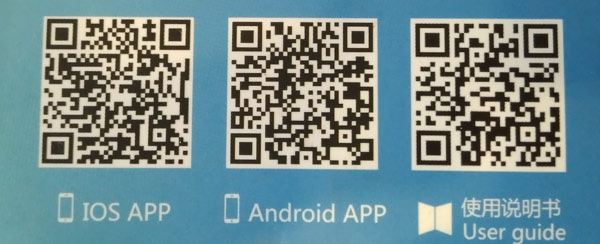
1) Устанавливаем на телефон приложение eWeLink. Можно скачать через QR code с картинки ниже.
2) Регистрируем новый аккаунт — вписываем электронную почту и пароль. На почту придет код, который нужно будет вписать для продолжения регистрации. Сначала программа будет с китайскими иероглифами, а на каком-то шаге перейдет на русский.
3) Добавляем новое устройство нажав плюсик в программе. На переключателе Sonoff TH10 нажимаем кнопку и держим 5 секунд. Синий светодиод начнет быстро моргать (режим сопряжения), в этот момент нажимаем в программе кнопку далее. Кстати, если у Вас версия на IOS до 2.4.0, то может потребоваться пароль 12345678, устройство ITEAD.
4) ВАЖНО! Ваше реле Sonoff TH10 выберет ту сеть WiFi к которой подключен Ваш телефон, поэтому телефон должен быть подключен к роутеру через WiFi, а не через интернет оператора. Далее, программа попросит ввести пароль Вашей сети Wifi и после этого переключатель будет знать и сеть wifi и пароль. Теперь устройство прописано в приложение и Вы его можете видеть через интернет в любой точке мира.
5) После подключения к сети WiFi у переключателя индикатор должен загореться постоянным синим цветом. Если в приложении устройство offline, выйдите и войдите в приложение снова. Если переключатель Itead Sonoff TH10 отключили от сети 220В, то при включении через несколько секунд он самостоятельно снова найдет сеть Wifi.
Документация на умное реле Sonoff TH10

 ПОДЕЛКИ TH10 / 16
Умный переключатель Wi-Fi (с мониторингом температуры и влажности)
Руководство пользователя V1.0

Инструкция по использованию
1. Выключение питания

 Во избежание поражения электрическим током обратитесь к дилеру или квалифицированному специалисту за помощью при установке и ремонте! Пожалуйста, не прикасайтесь к переключателю во время использования.
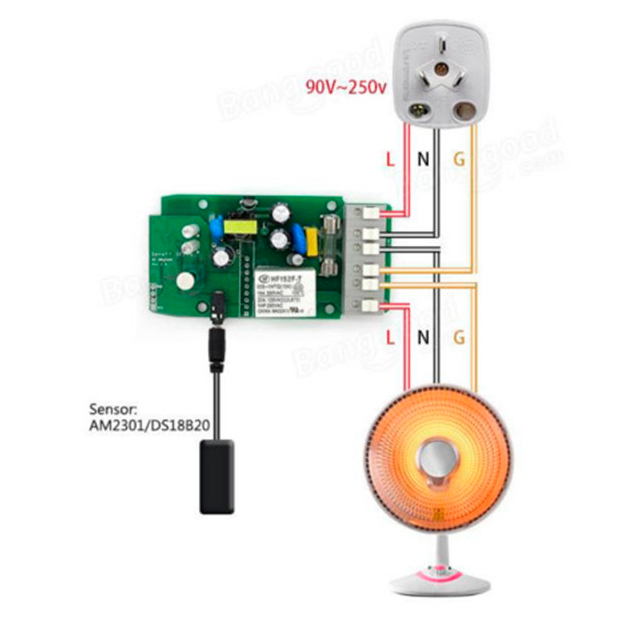
2. Инструкция по подключению
Инструкция по подключению светильника:

Инструкция по подключению устройства (не нужно подключать, если нет заземляющего провода):

 Убедитесь, что нейтральный провод и провод под напряжением правильно подключены.
3. Загрузите приложение. 4. Включите

После включения устройство перейдет в режим быстрого сопряжения (касание) во время первого использования. Светодиодный индикатор Wi-Fi меняется в цикле из двух коротких и одного длительного мигания и отпускания.Устройство выйдет из режима быстрого сопряжения (Touch), если сопряжение не будет выполнено в течение 3 минут. Если вы хотите войти в этот режим, нажмите и удерживайте кнопку ручного управления около 5 секунд, пока светодиодный индикатор Wi-Fi не изменится в цикле из двух коротких и одной длинной вспышки и отпустите.
5. Добавьте устройство.

Нажмите «+» и выберите «Быстрое сопряжение», затем действуйте, следуя подсказкам в приложении.
Совместимый режим сопряжения
Если вам не удалось войти в режим быстрого сопряжения (коснитесь), попробуйте «Режим совместимости» для сопряжения.
- Нажмите и удерживайте кнопку сопряжения в течение 5 секунд, пока светодиодный индикатор Wi-Fi не изменится в цикле, состоящем из двух коротких вспышек и одной длинной вспышки и затем отпускания. Снова нажмите и удерживайте кнопку сопряжения в течение 5 секунд, пока светодиодный индикатор Wi-Fi не начнет быстро мигать. Затем устройство перейдет в режим совместимого сопряжения.
- Нажмите «+» и выберите «Совместимый режим сопряжения» в приложении.
Выберите Wi-Fi SSID с ITEAD — ****** и введите пароль 12345678, а затем вернитесь в приложение eWeLink и нажмите «Далее». Подождите, пока не завершится сопряжение.
Характеристики
| Модель | THIO / TH16 |
| вход | 100-240V AC 50/60H2 |
| Результат | 100-240V AC 50/60H2 |
| Максимальная нагрузка | TH10: 10A / 2200 Вт TH16: 15A / 3500 Вт |
| Wi-Fi | IEEE 802.11 b / g / n 2.46 Гц |
| Операционные системы | Android 8105 |
| Климатическое исполнение | -10 ° C-40 ° C |
| Материалы | ПК VO |
| Размеры | 114x51x32mm |
Внедрение продукции

Вес устройства менее 1 кг.
Рекомендуемая высота установки менее 2 м.
Инструкция по статусу светодиодного индикатора Wi-Fi
| Состояние светодиодного индикатора Wi-Fi | Инструкция по статусу |
| Мигает (одна длинная и две коротких) | Режим быстрого сопряжения |
| Продолжает | Устройство успешно подключено |
| Быстро мигает | Совместимый режим сопряжения |
| Быстро мигает один раз | Невозможно обнаружить роутер |
| Быстро мигает дважды | Подключиться к роутеру, но не подключиться к Wi-Fi |
| Быстро мигает три раза | Модернизация |
Особенности
Это устройство представляет собой интеллектуальный коммутатор Wi-Fi, который работает с датчиками температуры и влажности, что позволяет удаленно включать / выключать устройство, планировать его включение / выключение или делиться им с семьей для совместного управления.

Совместимые датчики
Датчик температуры и влажности: Si7021, AM2301
Водонепроницаемый датчик температуры: DS18B20
Датчик влажности почвы: MS01
Вы можете подключить удлинительный кабель датчика SONOFF AL560 к датчику, чтобы контролировать уровень влажности в идеальном месте.
Значение влажности можно проверить в приложении eWeLink в режиме реального времени и установить автоматический режим: датчик автоматически включается / выключается, когда температура и влажность достигают заданного значения.Устройство перезапускается каждый раз, когда датчик подключается к устройству или вынимается из него.
Сетевой коммутатор
Если вам нужно сменить сеть, нажмите и удерживайте кнопку сопряжения в течение 5 секунд, пока светодиодный индикатор Wi-Fi не изменится в цикле из двух коротких и одной длинной вспышки и отпустит, затем устройство перейдет в режим быстрого сопряжения, и вы сможете снова выполнить сопряжение.

Сброс всех настроек
Удаление устройства в приложении eWeLink означает, что вы восстановили заводские настройки.
Общие проблемы
В: Почему мое устройство не работает?
О: Новому добавленному устройству требуется 1-2 минуты для подключения к Wi-Fi и сети. Если он не работает в течение длительного времени, судите об этих проблемах по статусу синего индикатора Wi-Fi:
- Синий индикатор Wi-Fi быстро мигает один раз в секунду, что означает, что коммутатору не удалось подключить ваш Wi-Fi:
① Возможно, вы ввели неправильный пароль Wi-Fi.
② Возможно, слишком большое расстояние между коммутатором вашего маршрутизатора или окружающая среда вызывает помехи, подумайте о том, чтобы подойти к маршрутизатору поближе. Если не удалось, добавьте его еще раз.
③ Сеть Wi-Fi 5G не поддерживается и поддерживает только беспроводную сеть 2.4 ГГц.
④ Возможно, открыта фильтрация MAC-адресов. Пожалуйста, выключите ff.
Если ни один из вышеперечисленных методов не помог решить проблему, вы можете открыть мобильную сеть передачи данных на своем телефоне, чтобы создать точку доступа Wi-Fi, а затем снова добавить устройство. - Синий индикатор быстро мигает дважды в секунду, что означает, что ваше устройство подключено к Wi-Fi, но не может подключиться к серверу.
Обеспечьте достаточно стабильную сеть. Если двойное сгорание происходит часто, это означает, что вы получаете доступ к нестабильной сети, а это не проблема продукта. Если сеть в норме, попробуйте отключить питание, чтобы перезапустить коммутатор.
Предупреждение FCC
Изменения или модификации, прямо не одобренные стороной, ответственной за соблюдение нормативных требований, могут лишить пользователя права эксплуатировать оборудование.
Данное устройство соответствует части 15 Правил FCC. Работа устройства зависит от следующих двух условий: (1) Это устройство не должно вызывать вредных помех, и (2) это устройство должно принимать любые получаемые помехи, включая помехи, которые могут вызывать сбои в работе.
Заявление FCC о радиационном воздействии:
Это оборудование соответствует ограничениям FCC на радиационное воздействие, установленным для неконтролируемой среды. Это оборудование следует устанавливать и эксплуатировать на расстоянии не менее 20 см между радиатором и вашим телом. Этот передатчик не должен располагаться рядом или работать вместе с какой-либо другой антенной или передатчиком.
Примечание:
Это оборудование было протестировано и признано соответствующим ограничениям для цифровых устройств класса B в соответствии с частью 15 правил FCC. Эти ограничения разработаны для обеспечения разумной защиты от вредных помех при установке в жилых помещениях. Это оборудование генерирует, использует и может излучать радиочастотную энергию и, если оно установлено и используется не в соответствии с инструкциями, может создавать вредные помехи для радиосвязи. Однако нет гарантии, что помехи не возникнут при конкретной установке. Если это оборудование действительно создает недопустимые помехи для приема радио или телевидения, что можно определить путем включения и выключения оборудования, пользователю рекомендуется попытаться устранить помехи одним или несколькими из следующих способов:
— Изменить ориентацию или местоположение приемной антенны.
— Увеличьте расстояние между оборудованием и приемником.
— Подключить оборудование к розетке в цепи, отличной от той, к которой подключен приемник.
— Обратиться за помощью к дилеру или опытному радио / ТВ технику.
Компания Shenzhen Sono ff Technologies Co., Ltd. заявляет, что радиооборудование
Тип T0US1C / T0US2C / T0US3C / T2US1C / T2US2C / T2US3C / T3US1C / T3US2C / T3US3C соответствует Директиве 2014/53 / EU. Полный текст декларации соответствия ЕС доступен по следующему адресу в Интернете: https://sonoff.tech/usermanuals
Шэньчжэнь Sono ff Technologies Co., Ltd.
1001, BLDG8, Промышленный парк Ляньхуа, Шэньчжэнь, Великобритания, Китай
Почтовый индекс: 518000 Webсайт: sono ff. tech

СДЕЛАНО В КИТАЕ
СОНОФФ ТЕХНОЛОДЖИС КО., ЛТД.
Документы / Ресурсы
Устройства Sonoff TH10 позволяют вам управлять различными устройствами в вашем доме через интернет. Они оснащены Wi-Fi модулем и могут быть управляемыми с помощью мобильного приложения eWeLink. Это дает возможность контролировать устройства из любого места и в любое время.
При настройке Sonoff TH10 вам потребуется следовать нескольким простым шагам. Во-первых, вам потребуется установить и настроить мобильное приложение eWeLink на вашем смартфоне. Затем вы должны подключить Sonoff TH10 к источнику питания и убедиться, что он успешно подключен к вашей сети Wi-Fi.
После этого вы сможете добавить устройство в приложение eWeLink и настроить его параметры. Вы сможете выбрать имя для устройства, определить расписание работы и даже установить температурные или влажностные предельные значения для Sonoff TH10.
В конце процесса настройки, вы сможете легко управлять вашими устройствами через приложение eWeLink, включать и выключать их, устанавливать режимы работы и просматривать статистику использования. С Sonoff TH10 управление вашими устройствами станет проще и удобнее, а также вы сэкономите энергию и обеспечите комфорт в вашем доме.
Содержание
- Руководство по настройке устройства Sonoff TH10
- Шаг 1: Подготовка устройства
- Шаг 2: Установка приложения eWeLink
- Шаг 3: Подключение Sonoff TH10 к Wi-Fi
- Шаг 4: Настройка температурного и влажностного режимов
- Шаг 5: Управление устройством через приложение
- Вопрос-ответ
- Сколько стоит устройство Sonoff TH10?
- Какие функции имеет устройство Sonoff TH10?
- Как подключить устройство Sonoff TH10 к Wi-Fi?
- Можно ли управлять устройством Sonoff TH10 удаленно?
- Можно ли настроить автоматическое включение и выключение устройств подключенных к Sonoff TH10 в зависимости от температуры?
Руководство по настройке устройства Sonoff TH10
Устройство Sonoff TH10 является встроенным Wi-Fi-коммутатором, который позволяет управлять электроприборами удаленно через мобильное приложение или голосового помощника. Настройка устройства Sonoff TH10 не сложна, и в этом руководстве мы рассмотрим все необходимые шаги.
Шаг 1: Подключение устройства
Первым шагом необходимо подключить устройство Sonoff TH10 к источнику питания. Подключите провода к соответствующим клеммам на устройстве: фазный провод (L) к клемме L, нулевой провод (N) к клемме N и провод заземления (E) к клемме E.
Примечание: перед подключением устройства, убедитесь, что питание отключено.
Шаг 2: Установка приложения и регистрация
Для управления устройством Sonoff TH10 необходимо установить мобильное приложение eWeLink на свой смартфон. После установки приложения, необходимо зарегистрироваться, создавая учетную запись на платформе eWeLink.
Шаг 3: Подключение устройства к приложению
Для подключения устройства Sonoff TH10 к приложению eWeLink нужно следовать инструкциям в приложении. Откройте приложение и выберите «Добавить устройство» в меню. Затем выберите «Умный коммутатор» и следуйте инструкциям для подключения устройства.
Шаг 4: Настройка параметров устройства
После успешного подключения, отобразится интерфейс управления устройством в приложении eWeLink. В этом интерфейсе вы сможете настроить параметры устройства, такие как название, геолокацию, температурные и влажностные пороги и другие функции.
Шаг 5: Управление устройством удаленно
После завершения всех настроек, устройство Sonoff TH10 будет готово к удаленному управлению через приложение eWeLink. Включайте и выключайте электроприборы, настраивайте расписание работы и следите за условиями окружающей среды, используя функции и возможности этого устройства.
Шаг 1: Подготовка устройства
Перед началом настройки устройства Sonoff TH10 необходимо выполнить ряд подготовительных действий.
1. Подключите устройство к электрической сети:
Сначала вставьте жгут проводов в контакт реле, а затем подключите устройство к розетке. Убедитесь, что провода надежно подключены и нет повреждений.
2. Подключите устройство к Wi-Fi сети:
Для подключения устройства к Wi-Fi сети используйте мобильное приложение eWeLink. Скачайте и установите приложение на свой смартфон или планшет. Зарегистрируйтесь и войдите в свой аккаунт.
- Откройте приложение eWeLink.
- На экране появится окно с предложением добавить устройство. Нажмите на кнопку «Добавить устройство».
- Выберите тип устройства «Sonoff TH10».
- Устройство перейдет в режим конфигурации Wi-Fi и начнет мигать светодиодным индикатором.
- Настройте подключение к своей Wi-Fi сети, следуя инструкциям в приложении.
- После установки подключения устройство автоматически перейдет в нормальный режим работы и светодиодный индикатор перестанет мигать.
3. Проверьте работоспособность устройства:
После выполнения всех предыдущих шагов убедитесь, что устройство правильно настроено и работает корректно. Для этого можно включить или выключить подключенное к устройству устройство или проверить его текущую температуру и влажность (если подключен датчик).
Подготовка устройства Sonoff TH10 завершена. Теперь можно приступить к дальнейшей настройке в соответствии с нужными вам параметрами.
Шаг 2: Установка приложения eWeLink
Для настройки устройства Sonoff TH10 вам потребуется установить приложение eWeLink на свой смартфон или планшет.
1. Откройте App Store (для пользователей iOS) или Google Play (для пользователей Android) на своем устройстве.
2. Введите «eWeLink» в поисковую строку и найдите приложение.
3. Установите приложение на свое устройство, следуя инструкциям на экране.
4. После установки приложения откройте его и создайте учетную запись, если у вас ее еще нет. Для этого вам потребуется указать свой адрес электронной почты и создать пароль.
5. После создания учетной записи войдите в приложение, используя свои учетные данные.
6. На главном экране приложения нажмите на кнопку «Добавить устройство» и выберите тип устройства «Sonoff TH10».
7. Следуйте инструкциям на экране, чтобы добавить устройство в приложение. Вам потребуется включить Sonoff TH10, нажать и удерживать кнопку на устройстве, пока индикатор не начнет быстро мигать. Затем выберите свою Wi-Fi сеть и введите пароль.
8. После успешного подключения Sonoff TH10 появится в списке устройств в приложении. Теперь вы можете управлять им через свой смартфон или планшет.
Установка приложения eWeLink позволит вам полностью настроить и управлять вашим устройством Sonoff TH10, включая контроль температуры, влажности и других параметров.
Шаг 3: Подключение Sonoff TH10 к Wi-Fi
Для того чтобы Sonoff TH10 успешно подключился к Wi-Fi, необходимо выполнить следующие действия:
-
Подключите Sonoff TH10 к питанию: Вставьте кабель питания Sonoff TH10 в розетку.
-
Включите режим подключения к Wi-Fi: Нажмите и удерживайте кнопку рядом с LED-индикатором на Sonoff TH10, пока LED не начнет мигать быстро.
-
Установите приложение eWeLink: Скачайте и установите приложение eWeLink на свое мобильное устройство с помощью App Store или Google Play.
-
Создайте учетную запись: Запустите приложение eWeLink и создайте учетную запись, если у вас еще нет.
-
Добавьте Sonoff TH10 в приложение: В приложении eWeLink нажмите кнопку «Добавить устройство» и следуйте инструкциям на экране для добавления Sonoff TH10 к своей учетной записи.
-
Подключение к Wi-Fi: Введите имя и пароль вашей Wi-Fi сети в приложении eWeLink, чтобы Sonoff TH10 успешно подключился к Wi-Fi.
-
Проверьте подключение: После успешного подключения Sonoff TH10 к Wi-Fi, у вас появится возможность контролировать устройство удаленно через приложение eWeLink.
Теперь у вас должен быть полностью настроен и подключен Sonoff TH10 к Wi-Fi. Вы можете управлять им через приложение eWeLink и наслаждаться его функциональностью.
Шаг 4: Настройка температурного и влажностного режимов
После успешной подключению и настройки вашего устройства Sonoff TH10 к домашней сети Wi-Fi, вы можете приступить к настройке температурного и влажностного режимов. Они позволяют контролировать и регулировать условия окружающей среды.
Для настройки температурного режима установите предпочитаемый диапазон значений. Вы можете указать как минимальную, так и максимальную температуру. Если температура достигает или превышает заданный предел, устройство Sonoff TH10 будет выполнять определенные действия, такие как включение или выключение других устройств.
Для настройки влажностного режима установите желаемый диапазон значений. Аналогично температурному режиму, вы можете указать как минимальную, так и максимальную влажность. Если влажность достигает или превышает указанный предел, Sonoff TH10 будет активировать заданные реакции.
Для настройки режимов можно использовать приложение eWeLink на своем смартфоне или таблице. Откройте приложение, найдите свое устройство Sonoff TH10 и перейдите к настройкам температурного и влажностного режимов. Обычно эти настройки находятся в разделе «Управление», «Режимы» или «Параметры».
Задайте необходимые значения в соответствующих полях и сохраните настройки. Важно отслеживать и проверять работу Sonoff TH10 после настройки, чтобы убедиться, что устройство правильно реагирует на изменения температуры и влажности.
Шаг 5: Управление устройством через приложение
После успешной настройки устройства Sonoff TH10, вы можете управлять им через мобильное приложение eWeLink. Скачайте и установите приложение на свой смартфон или планшет.
После установки приложения, вам потребуется создать учетную запись eWeLink и войти в нее. Привяжите ваше устройство Sonoff TH10 к вашему аккаунту, следуя инструкциям в приложении.
После успешной привязки, вы сможете управлять устройством Sonoff TH10 через приложение. Вам будет доступна возможность включать и выключать устройство, а также изменять температуру и влажность, если ваша модель устройства поддерживает эти функции.
Приложение eWeLink также позволяет вам настроить сценарии и автоматические действия для вашего устройства. Например, вы можете настроить автоматическое включение устройства в определенное время или при определенных условиях.
Также, используя приложение, вы сможете удаленно управлять устройством Sonoff TH10, даже находясь вне дома. Вам просто потребуется подключение к интернету, чтобы взаимодействовать с вашим устройством удаленно.
Вопрос-ответ
Сколько стоит устройство Sonoff TH10?
Стоимость устройства Sonoff TH10 составляет примерно 1000 рублей.
Какие функции имеет устройство Sonoff TH10?
Устройство Sonoff TH10 позволяет контролировать и управлять электроприборами через интернет, а также измерять температуру и влажность в помещении.
Как подключить устройство Sonoff TH10 к Wi-Fi?
Для подключения устройства Sonoff TH10 к Wi-Fi необходимо скачать и установить приложение eWeLink на смартфон, затем создать аккаунт и следовать инструкциям приложения для добавления устройства и настройки подключения к Wi-Fi.
Можно ли управлять устройством Sonoff TH10 удаленно?
Да, с помощью приложения eWeLink можно управлять устройством Sonoff TH10 удаленно через интернет. Для этого необходимо иметь доступ к сети Интернет на устройстве, на котором установлено приложение.
Можно ли настроить автоматическое включение и выключение устройств подключенных к Sonoff TH10 в зависимости от температуры?
Да, с помощью функции «Расписание» в приложении eWeLink можно настроить автоматическое включение и выключение устройств подключенных к Sonoff TH10 в зависимости от температуры. Например, можно задать условия: если температура в помещении поднялась выше заданного значения, то включить кондиционер, а если температура опустилась ниже заданного значения, то выключить кондиционер.
Wi fi реле Sonoff TH10 TH16 – это современное устройство, которое позволяет управлять электроприборами в доме или офисе с помощью смартфона или планшета. Основным преимуществом этого устройства является возможность управлять электроприборами удаленно. Это особенно удобно в тех случаях, когда нужно включить или выключить прибор, находясь в другой комнате или даже вне помещения.
Wi fi реле Sonoff TH10 TH16 подключается к сети Wi-fi и контролируется с помощью приложения на смартфоне. Приложение позволяет включать или выключать приборы, устанавливать таймеры включения и выключения, а также задавать условия автоматического управления. Преимущество этого реле в том, что оно совместимо с различными операционными системами, поэтому можно управлять устройством как с телефона на базе Android, так и на базе iOS.
Особенностью Wi fi реле Sonoff TH10 TH16 является возможность считывания показаний с датчиков температуры и влажности. Это позволяет контролировать и регулировать климат в помещении. Встроенные датчики температуры и влажности автоматически реагируют на изменения показателей и позволяют настроить автоматическое включение или выключение обогревателей, кондиционеров или увлажнителей воздуха.
Содержание
- Что такое Wi fi реле Sonoff TH10 TH16 и зачем оно нужно
- Особенности Wi fi реле Sonoff TH10 TH16
- Преимущества использования Wi fi реле Sonoff TH10 TH16
- Как установить и настроить Wi fi реле Sonoff TH10 TH16
- Примеры использования Wi fi реле Sonoff TH10 TH16
- 1. Управление включением и выключением освещения
- Вопрос-ответ
- Какие функции выполняют Wi fi реле Sonoff TH10 TH16?
- Как подключить Wi fi реле Sonoff TH10 TH16 к сети Wi-Fi?
- Какие преимущества у Wi fi реле Sonoff TH10 TH16?
- Какие электроприборы можно управлять с помощью Wi fi реле Sonoff TH10 TH16?
Что такое Wi fi реле Sonoff TH10 TH16 и зачем оно нужно
Wi fi реле Sonoff TH10 TH16 — это устройство, предназначенное для автоматизации управления электрическими приборами и создания умного дома. Это уникальное реле, которое позволяет управлять электроникой через Wi-Fi с помощью мобильного приложения.
Главной особенностью и преимуществом Wi fi реле Sonoff TH10 TH16 является его способность измерять и контролировать температуру и влажность помещения. Благодаря встроенному датчику, пользователь может отслеживать данные о погоде, комнатной температуре и влажности и управлять подключенными приборами с любого места, где есть доступ к интернету.
Wi fi реле Sonoff TH10 TH16 может использоваться для управления различными приборами: освещением, системой отопления, кондиционером, гардеробом, поливом растений, а также другими устройствами.
Основные преимущества использования Wi fi реле Sonoff TH10 TH16:
- Удобство управления — благодаря мобильному приложению, можно управлять реле и отслеживать данные о температуре и влажности в режиме реального времени с любого места, где есть интернет.
- Экономия энергии — благодаря возможности программирования реле, можно создавать расписание работы приборов в зависимости от погоды и вашего расписания, что позволяет снизить потребление энергии и снизить счета за электричество.
- Безопасность — возможность установки автоматических сценариев, например, автоматическое отключение приборов в случае преодоления заданных значений температуры или влажности.
- Интеграция с другими системами — Wi fi реле Sonoff TH10 TH16 поддерживает интеграцию с популярными платформами умного дома, такими как Amazon Alexa и Google Home, что позволяет управлять приборами голосом.
В целом, Wi fi реле Sonoff TH10 TH16 является удобным и многофункциональным устройством для создания умного дома. Оно позволяет контролировать электронику удаленно, экономить энергию и создавать комфортные условия в вашем доме.
Особенности Wi fi реле Sonoff TH10 TH16
Wi fi реле Sonoff TH10 и TH16 представляют собой современные устройства, использующие технологию беспроводного подключения Wi-Fi для управления и контроля устройств и оборудования в доме или офисе. Они имеют ряд особенностей, которые делают их популярными среди пользователей.
- Удобство подключения: Реле Sonoff TH10 и TH16 легко подключаются к существующей Wi-Fi сети. Для этого не требуется дополнительных проводов или сложных настроек. Достаточно вставить реле в розетку, установить необходимое приложение на смартфон и выполнить несколько простых шагов для подключения.
- Гибкость в управлении: Wi fi реле Sonoff TH10 и TH16 позволяют управлять подключенными к ним устройствами и оборудованием с помощью смартфона или планшета. С помощью специального приложения можно включать и выключать устройства, устанавливать таймеры и расписания работы, а также получать уведомления о состоянии подключенных устройств.
- Регулировка температуры и влажности: Sonoff TH10 и TH16 оснащены датчиками температуры и влажности, что позволяет использовать их для автоматического контроля и регулировки климата в помещении. Например, реле может автоматически включаться, когда температура опускается ниже заданного значения, и выключаться, когда она достигает определенного уровня.
- Управление удаленно: Благодаря функции беспроводного подключения Wi-Fi, Wi fi реле Sonoff TH10 и TH16 могут управляться удаленно с помощью интернета. Это позволяет контролировать подключенные устройства и оборудование, даже находясь в другом месте. Также возможно управление с помощью голосовых команд, если реле интегрировано с голосовыми ассистентами, такими как Amazon Alexa или Google Assistant.
- Совместимость с другими устройствами: Wi fi реле Sonoff TH10 и TH16 могут работать в синхронизации с другими устройствами, такими как умные лампы, розетки, замки и т.д. Это позволяет создать умный дом или офис, где все устройства могут быть управляемыми и контролируемыми с помощью Wi fi реле.
В целом, Wi fi реле Sonoff TH10 и TH16 предоставляют широкие возможности по управлению и контролю устройств и оборудования с помощью беспроводной технологии Wi-Fi. Они являются удобными и легкими в установке устройствами, которые приносят комфорт и удобство в повседневную жизнь.
Преимущества использования Wi fi реле Sonoff TH10 TH16
Wi fi реле Sonoff TH10 TH16 предлагает множество преимуществ, которые делают его отличным выбором для автоматизации управления электрическими устройствами. Вот некоторые из основных преимуществ:
- Управление через Wi-Fi: С помощью Sonoff TH10 TH16 можно легко управлять электрическими устройствами по сети Wi-Fi. Благодаря этому, устройства могут быть управляемыми из любого места, где есть доступ к интернету.
- Легкая установка и настройка: Sonoff TH10 TH16 имеет простой и понятный интерфейс, который позволяет быстро и легко настроить его для работы с вашими устройствами. Кроме того, установка реле также проста и может быть осуществлена без помощи специалиста.
- Расширенные возможности: Sonoff TH10 TH16 предлагает не только базовые функции управления, но и более расширенные возможности. Например, он поддерживает управление по расписанию, температурный контроль и автоматический режим.
- Совместимость с другими устройствами: Sonoff TH10 TH16 может работать с различными устройствами и сервисами, такими как голосовые ассистенты, платформы умного дома и другие системы автоматизации. Это позволяет интегрировать реле в уже существующую систему или создать собственную умную сеть.
- Высокая надежность и безопасность: Sonoff TH10 TH16 обеспечивает высокую надежность и безопасность при работе с электрическими устройствами. Он имеет множество защитных механизмов, таких как защита от перегрузки, короткого замыкания и перегрева.
В целом, Wi fi реле Sonoff TH10 TH16 является удобным и надежным решением для автоматизации управления электрическими устройствами. Он предлагает множество преимуществ, которые делают его отличным выбором для использования в умных домах и других системах автоматизации.
Как установить и настроить Wi fi реле Sonoff TH10 TH16
Установка и настройка Wi fi реле Sonoff TH10 TH16 достаточно проста. Для начала необходимо подготовить несколько компонентов:
- Wi fi реле Sonoff TH10 TH16;
- Смартфон или планшет с установленным приложением eWeLink;
- Wi-Fi сеть с доступом к Интернету.
После подготовки компонентов можно приступить к установке и настройке реле:
-
Подключение реле к электрической сети:
Подключите Sonoff TH10 TH16 к электрической сети с помощью проводов. Убедитесь, что провода правильно подключены и надежно закреплены. Затем включите реле в сеть, и оно должно загореться красным светодиодом.
-
Установка приложения eWeLink:
Перейдите в соответствующий магазин приложений на своем смартфоне или планшете и установите приложение eWeLink. Затем запустите приложение и создайте учетную запись, если у вас ее еще нет. После успешной установки и входа в приложение вы будете готовы приступить к настройке реле.
-
Добавление реле в приложение:
В приложении eWeLink нажмите на кнопку «Добавить устройство» и выберите тип устройства «Sonoff TH10 TH16». Затем следуйте инструкциям на экране, чтобы добавить реле в приложение. Обычно это включает подключение к Wi-Fi сети и ввод кода подтверждения.
-
Настройка реле:
После успешного добавления реле в приложение вы сможете настраивать его функции и параметры. Вам будет доступно управление включением/выключением, таймеры, расписания и другие функции. Вы также сможете настраивать температурные датчики, если они подключены к Sonoff TH10 TH16.
После завершения настройки Wi fi реле Sonoff TH10 TH16 оно будет готово к использованию. Вы сможете управлять им через приложение eWeLink с помощью смартфона или планшета, а также использовать дополнительные функции, такие как таймеры и расписания. Установка и настройка Sonoff TH10 TH16 невероятно просты и позволяют вам управлять вашими электроприборами и контролировать температуру в вашем доме еще более удобно и эффективно.
Примеры использования Wi fi реле Sonoff TH10 TH16
Wi fi реле Sonoff TH10 TH16 широко используется для автоматизации управления электроприборами и системами отопления, вентиляции и кондиционирования воздуха. Подробнее о различиях между моделями TH10 и TH16 можно узнать в статье «Wi fi реле Sonoff TH10 TH16: особенности и преимущества».
1. Управление включением и выключением освещения
С помощью Sonoff TH10 TH16 можно управлять включением и выключением света в различных помещениях. Используя приложение eWeLink на
Вопрос-ответ
Какие функции выполняют Wi fi реле Sonoff TH10 TH16?
Wi fi реле Sonoff TH10 TH16 выполняют несколько функций, включая управление электроприборами и мониторинг температуры и влажности в помещении.
Как подключить Wi fi реле Sonoff TH10 TH16 к сети Wi-Fi?
Для подключения Sonoff TH10 TH16 к сети Wi-Fi, необходимо установить и настроить специальное приложение eWeLink на смартфон, затем следовать инструкциям по подключению устройства к сети.
Какие преимущества у Wi fi реле Sonoff TH10 TH16?
Wi fi реле Sonoff TH10 TH16 имеют несколько преимуществ, включая возможность управлять приборами удаленно через мобильное приложение, автоматический контроль температуры и влажности, а также возможность установить график работы и расписание включения и выключения.
Какие электроприборы можно управлять с помощью Wi fi реле Sonoff TH10 TH16?
С помощью Wi fi реле Sonoff TH10 TH16 можно управлять различными электроприборами, такими как обогреватели, кондиционеры, вентиляторы и другие устройства с подходящими параметрами потребления энергии.