
Умное реле Sonoff TH16 научит ваш телефон управлять бытовыми приборами на расстоянии, а также следить за текущим статусом работы. Больше не нужно вставать с постели, чтобы выключить свет или беспокоиться по дороге на работу о включённом утюге.
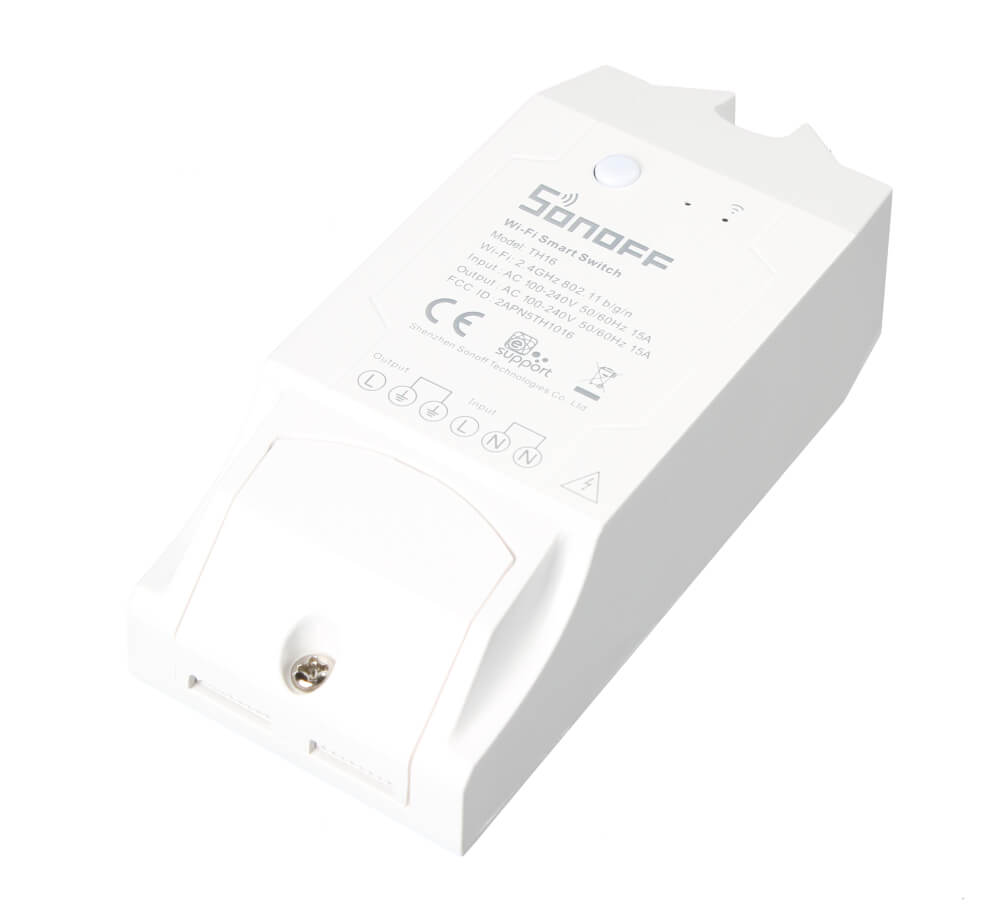
Модуль Sonoff TH16 способен коммутировать нагрузку с напряжением 100–240 В и током до 16 А, а ещё он поддерживает подключение внешних датчиков, которые помогут мониторить климатические параметры через мобильное приложение eWeLink.
Подключение и настройка
Для старта работы необходимо подключить электронику и настроить устройство.
Подключение электроники
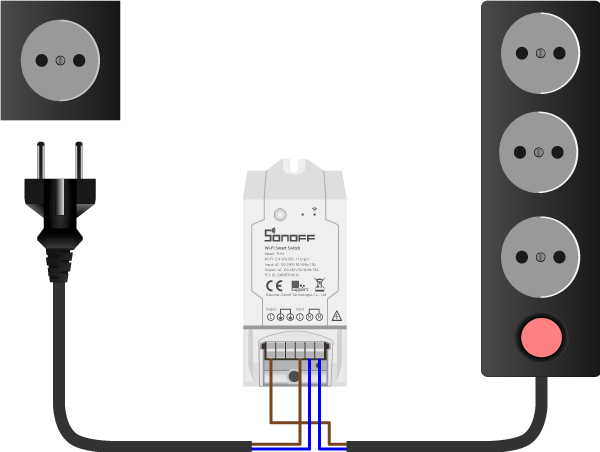
Для наглядности в качестве примера, соберём макет системы освещения.
Что понадобится
Инструкция по сборке
-
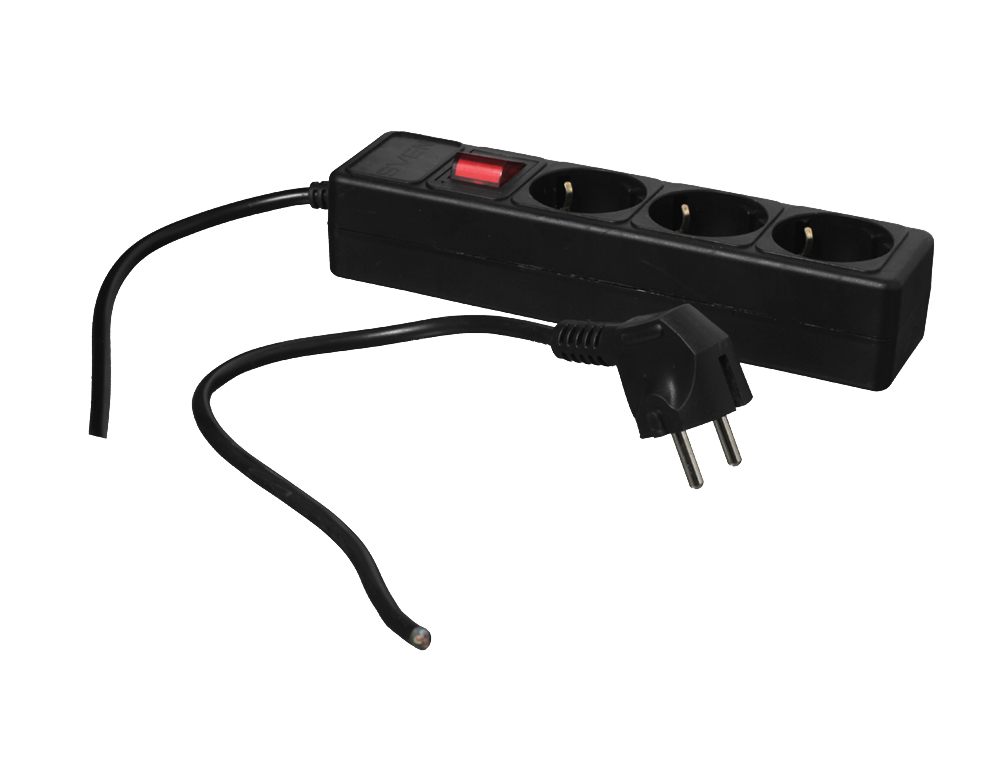
Возьмите сетевой фильтр или удлинитель. Разрежьте провод питания посередине и зачистите контакты от изоляции.

-
Провод со стороны вилки подключите к клемме и с подписью . А со стороны сетевого фильтра — в клеммы и с подписью .
-
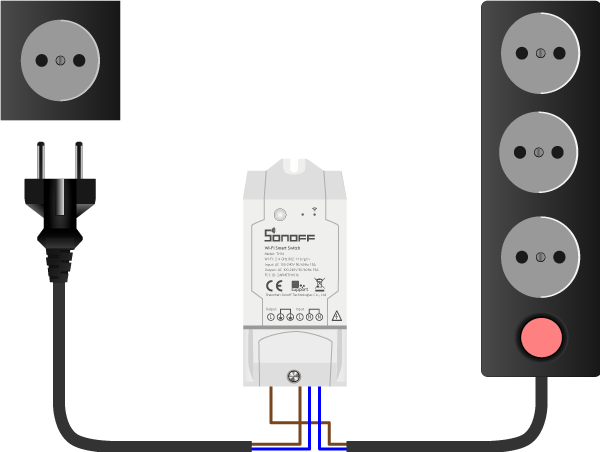
Закройте клемму модуля специальной крышкой и зафиксируйте с помощью самореза.
-
Подключите вилку к источнику питания бытовой сети 220 В.
-
Электроника подключена, переходим к программной настройке.
Программная настройка
-
После сопряжения можете смело переходить к примерам работы.
Сопряжения с новыми устройствами
Умное реле Sonoff TH16 поддерживает два режима сопряжения с новыми устройствами:
Режим быстрого сопряжения
Режим служит для быстрого сопряжения мобильного телефона с новыми устройствами Sonoff.
-
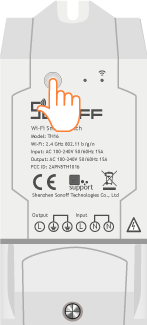
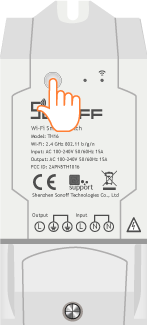
Удерживайте кнопку сопряжения более 5 секунд.
-
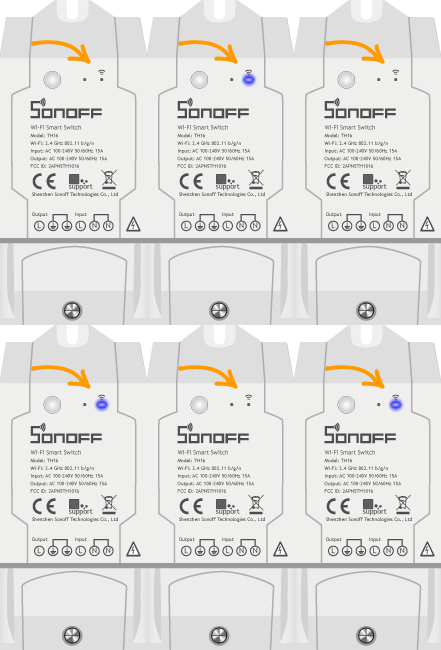
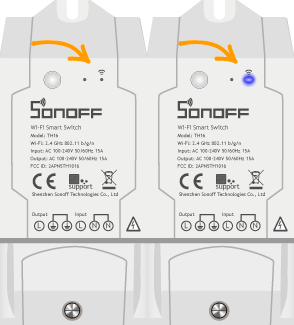
Модуль перейдет в «Режим быстрого сопряжения». Активацию режима подскажет индикаторный светодиод сопряжения с периодом миганий: один длинный → два коротких → пауза ↵.
Режим совместимого соединения
Режим служит для сопряжения мобильного телефона с новыми устройствами Sonoff. В режиме совместимого соединения, модуль Sonoff сам создаёт Wi-Fi окружение, через которое проходит дальнейшая настройка
-
Удерживайте кнопку сопряжения более 5 секунд.
-
Модуль перейдет в «Режим быстрого сопряжения». Активацию режима подскажет индикаторный светодиод сопряжения с периодом миганий: один длинный → два коротких → пауза ↵.
-
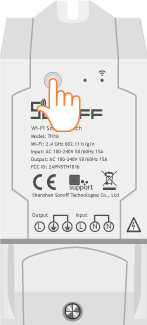
Повторно удерживайте кнопку сопряжение более 5 секунд.
-
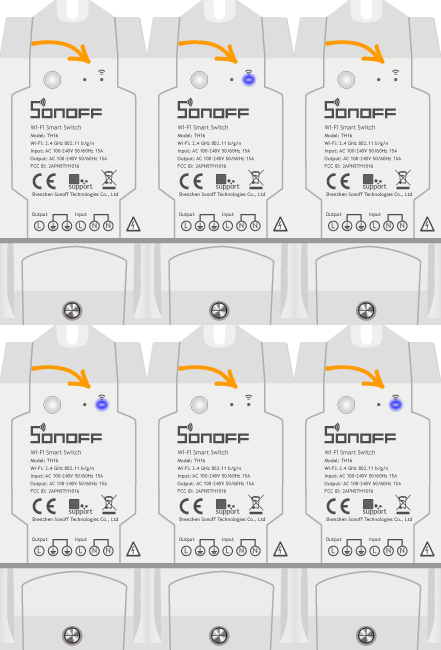
Модуль перейдет в «Режим совместимого соединения». Активацию режима подскажет индикаторный светодиод сопряжения с периодом миганий: все короткие ↵.
Примеры работы
Пришло время проверить умное реле Sonoff TH16 в действии.
Физический переключатель
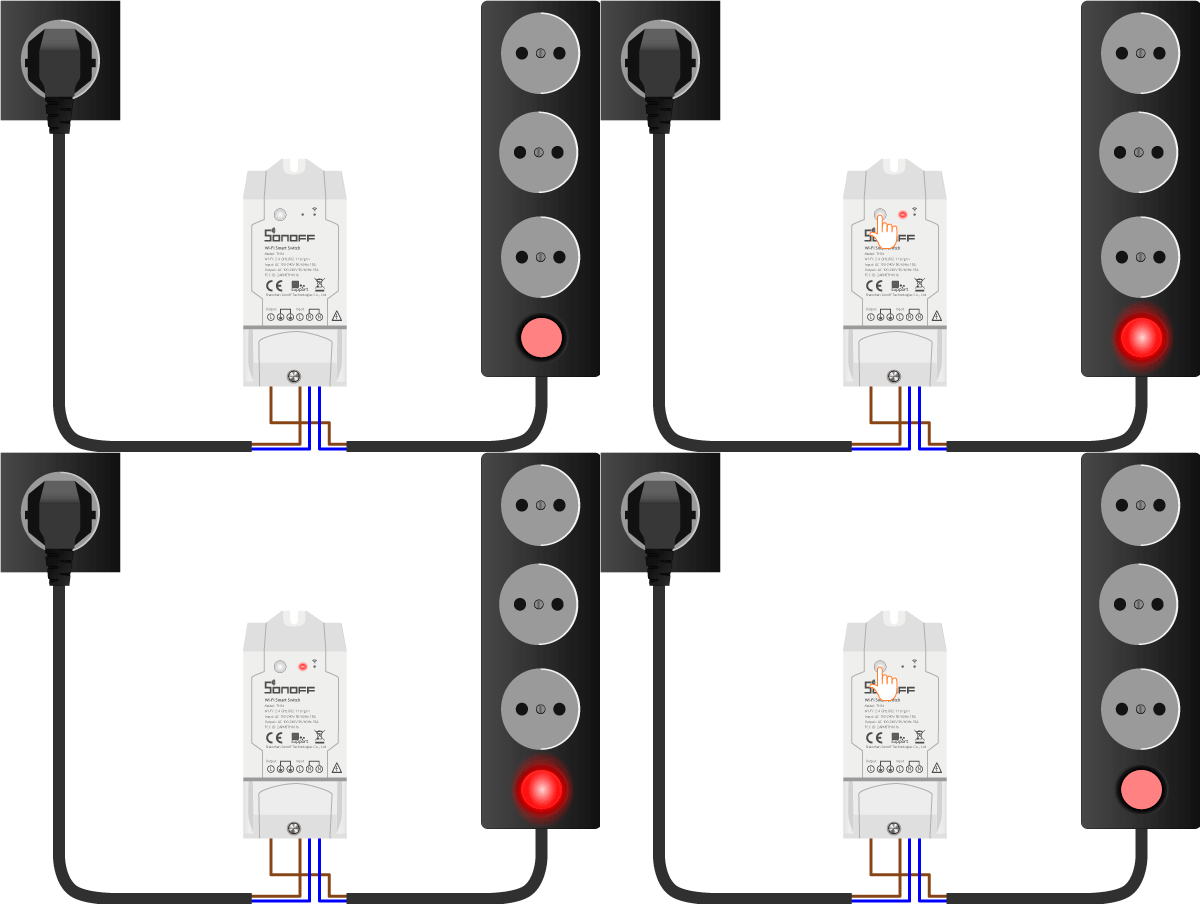
Изменяйте состояние устройства физическим нажатием на кнопку на модуле Sonoff TH16:
-
ON: устройство включено.
-
OFF: устройство выключено.
Беспроводной переключатель
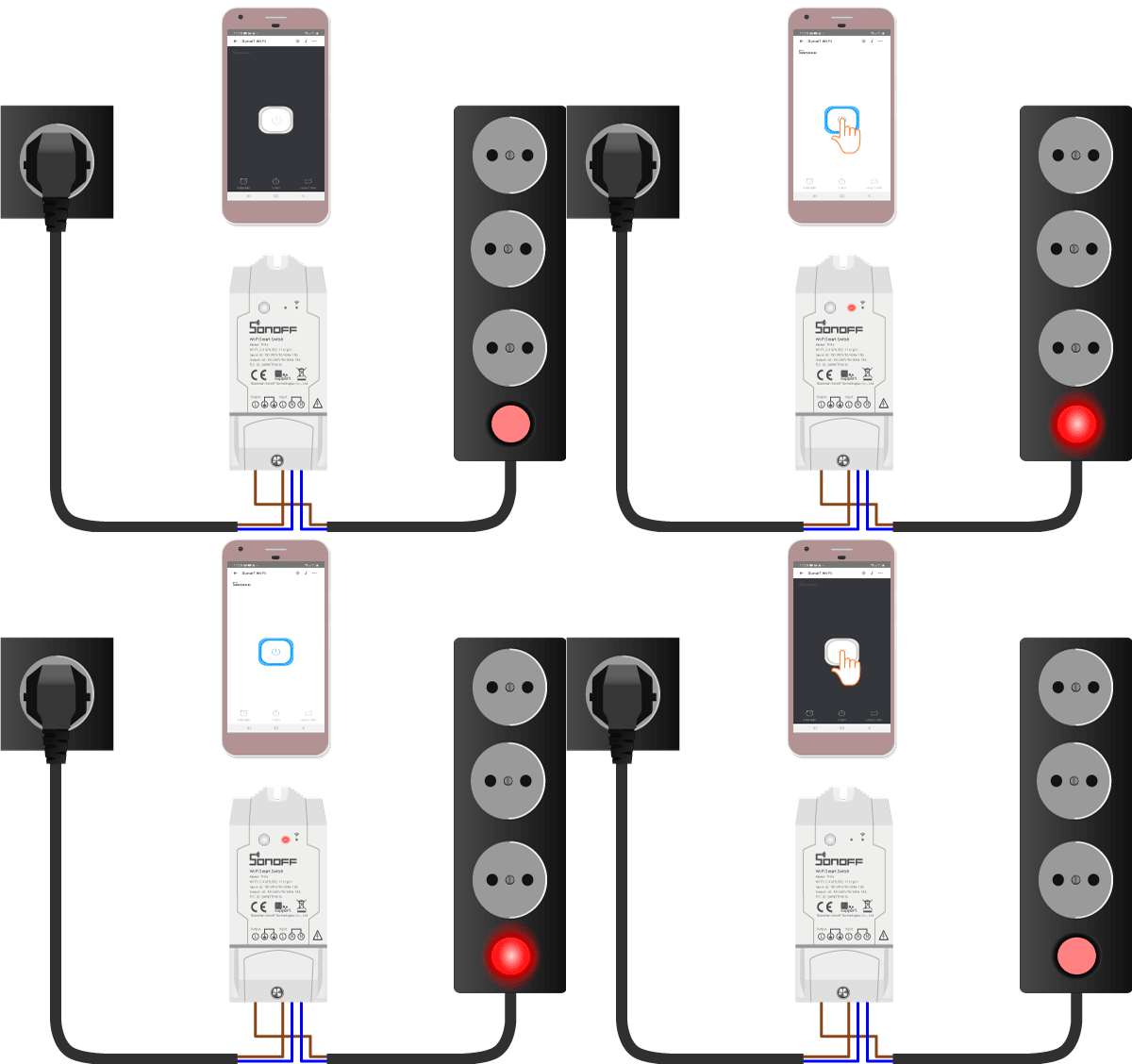
Изменяйте состояние устройства нажатием на иконку кнопки в мобильном приложении:
-
ON: устройство включено.
-
OFF: устройство выключено.
Мониторинг с внешних датчиков
Беспроводной выключатель Sonoff TH16 Wi-Fi поддерживает подключения внешних сенсоров для снятия климатических показаний. Подробности читайте в документации отдельно на каждый сенсор:
Элементы платы
Чип ESP8266EX
За беспроводную технологию в Sonoff TH16 Wi-Fi отвечает чип ESP8266. В основе кристалла входит процессор семейства Xtensa — 32-х битный Tensilica L106 с частой 80 МГц с ультранизким энергопотреблением, радиочастотный трансивер с физическим уровнем Wi-Fi IEEE 802.11 b/g/n и блоки памяти SRAM. Мощности процессорного ядра хватает для работы сложных пользовательских приложений и цифровой сигнальной обработки.
Чип ESP8266EX расположен на плате управления внутри пластикового бокса.
Электромеханическое реле
За коммутацию нагрузки в Sonoff TH16 отвечает электромеханическое реле. Общий принцип работы реле читайте в нашей документации.
Электромеханическое реле расположено на плате управления внутри пластикового бокса.
Клеммник питания и нагрузки
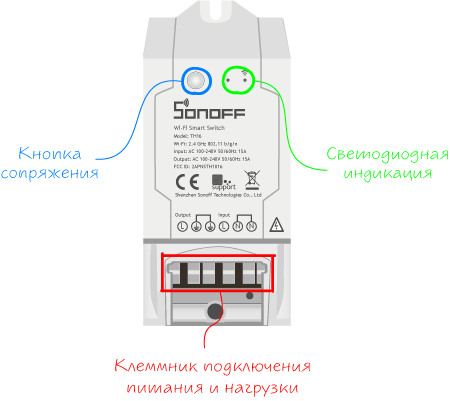
Клеммник служит для подключения Sonoff TH16 к источнику питания и нагрузки. Выходное значение коммутируемого напряжения нагрузки равно входному напряжению на клеммах питания.
| Контакт | Функция | Подключение |
|---|---|---|
| L / Output | Питание нагрузки / Фаза | Подключите к фазному проводу нагрузки. |
| Ground | Земля модуля | Подключите к земляному проводу источника питания. Если в бытовой сети отсутствует защитный провод заземления, оставьте клемму пустую. |
| Ground | Земля нагрузки | Подключите к земляному проводу нагрузки. Если у нагрузки отсутствует защитный провод заземления, оставьте клемму пустую. |
| L / Input | Питание модуля / Фаза | Подключите к фазному проводу источника питания. |
| N | Питание модуля или нагрузки / Ноль | Подключите к нулевому проводу источника питания или нагрузки. |
| N | Питание нагрузки или нагрузки / Ноль | Подключите к нулевому проводу источника питания или нагрузки. |
Если не знаете, где в вашей бытовой сети фаза и ноль , ничего страшного. Провода и ноль можно менять местами, если подключаемая нагрузка это предусматривает.
.
Светодиодная индикация
На модуле расположено два светодиода: индикатор нагрузки и индикатор сопряжения.
Индикатор нагрузки
Светодиодный красный индикатор нагрузки подскажет текущее состояния нагрузки.
| Состояния светодиода | Описание режима |
|---|---|
| Горит | На нагрузку поступает напряжение. |
| Не горит | На нагрузку не поступает напряжение. |
Индикатор сопряжения
Светодиодный синий индикатор Wi-Fi подскажет текущее cопряжения модуля.
| Состояния светодиода | Описание режима |
|---|---|
| Мигает: один длинный → два коротких → пауза ↵ | Режим быстрого сопряжения. |
| Мигает: все короткие ↵ | Режим совместимого соединения. |
| Мигает: один короткий → пауза ↵ | Невозможно найти Wi-Fi роутер. |
| Мигает: два коротких → пауза ↵ | Устройство успешно подключено к Wi-Fi роутеру, но отсутствует связь в сеть. |
| Мигает: три коротких → пауза ↵ | Обновление прошивки. |
| Горит | Устройство успешно подключено. |
Кнопка сопряжения
| Действие | Описание режима |
|---|---|
| Простой клик | Обеспечивает ручное включение или выключение нагрузки. |
| Удержание >5с | Переводит модуль в режим быстрого сопряжения с устройствами. |
| Удержание >5с (повторное) | Переводит модуль в режим совместимого соединения. |
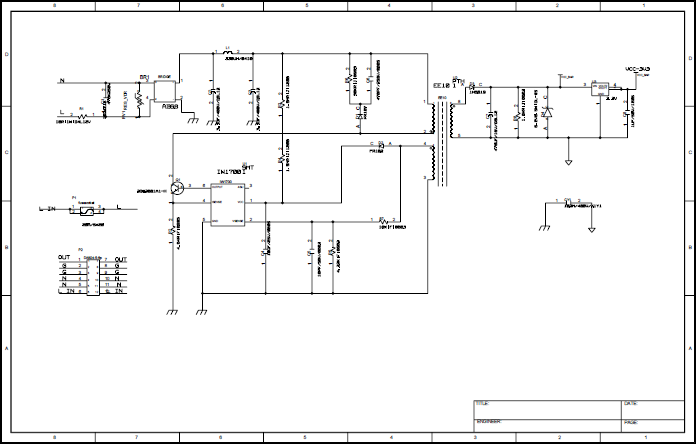
Принципиальная схема
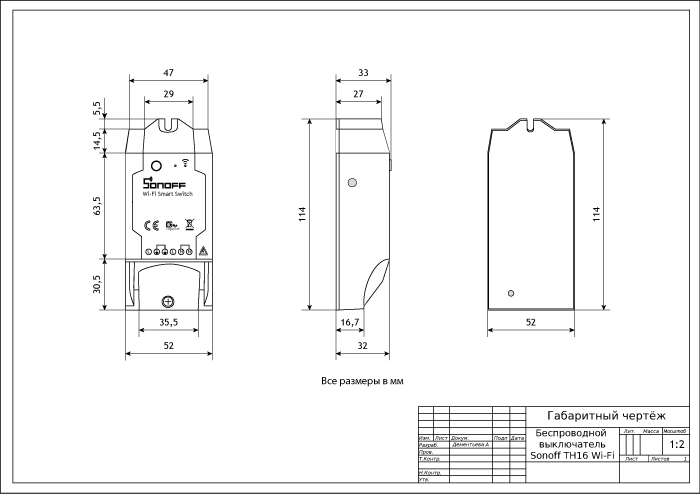
Габаритный чертеж
Характеристики
-
Модель: Sonoff TH16 (SKU IM160712002)
-
Микроконтроллер: чип ESP8266 Wi-Fi
-
Стандарт Wi-Fi: 802.11b/g/n (2,4 ГГц)
-
Программная поддержка: Android/iOS
-
Напряжение питания: AC 100–240 B
-
Управляемая нагрузка: AC 100–240 B до 16 А / 3500 Вт
-
Диаметр провода под клеммник: 0,5–1,5 мм (24–14 AWG)
-
Совместимые сенсоры:
-
Герметичный датчик температуры Sonoff DS18B20
-
Датчик влажности и температуры Sonoff AM2301
-
Датчик влажности и температуры Sonoff Si7021
-
Датчик влажности почвы Sonoff MS01
-
-
Разъём для внешнего датчика: мини-джек 2,5 мм (TRRS)
-
Размеры: 114×51×32 мм
Ресурсы
Полезные статьи
Документация
Руководство пользователя и гарантия Wi-Fi Smart Switch
инструкция
Коммутатор Wi-Fi использует протокол Wi-Fi для управления освещением. Нет необходимости менять электрические приборы и традиционную проводку, если есть существующая нейтральная линия, старый традиционный переключатель можно заменить напрямую, чтобы просто реализовать функцию дистанционного управления APP, таймера, управления сценой и т. Д. При работе с беспроводным маршрутизатором .
Более того, он работает с Amazon Alexa, домашним помощником Google, умными динамиками Tmall Genie, Xiaomi, XiaoAi для голосового управления электроприборами. Для выполнения любых электромонтажных работ в соответствии с руководством пользователя обращайтесь к сертифицированному и компетентному специалисту. Его можно использовать только в помещении, пожалуйста, отключите питание перед установкой и удалением, включите питание после установки, а затем добавьте устройства в приложение.
Параметр
Оперативный объемtage: от 100 В до 240 В переменного тока, 50 Гц / 60 Гц Номинальный ток: макс. 10 А (резистивная нагрузка)
Тип нагрузки: лампа накаливания lamp: 500 Вт / группа
LED лamp: 120 Вт / группа
Экономия энергии лamp: 200 Вт / группа
Материалы: панель из закаленного стекла и огнестойкий ПК
Окружающая среда: рабочая температура: от 0 до 40 градусов
Относительная влажность: менее 95%
Стандарт беспроводной связи: Wi-Fi IEEE802.11b / g / n 2.4 ГГц
Система безопасности: WPA-PSK / WPA2-PSK
Скачать APP
Найдите «Smart Life» в магазине приложений или отсканируйте QR-код ниже, вы можете зарегистрироваться и загрузить через номер мобильного телефона или адрес электронной почты после загрузки. Учетная запись APP, QQ или Wechat также доступна для входа
Установка
Отключите питание, установка выполняется следующим образом.
Сброс и переключение режима конфигурации сети
- Инструкция светодиодного индикатора

- Сброс переключателя Wi-Fi Если индикатор Wi-Fi горит или выключен, нажмите любую кнопку 5 раз, нажмите 6 раз и удерживайте нажатой 5 секунд, отпустите палец, пока не услышите «Ди-Ди-Ди», Сброс прошел успешно.
- Переключая операцию конфигурации сети между быстрым миганием (режим быстрого соединения) и медленным миганием (режим AP), нажмите любую кнопку 5 раз, нажмите 6 раз и удерживайте нажатой в течение 5 секунд, отпустите палец, пока не услышите «Ди-Ди». -Di ‘, переключение прошло успешно, индикатор Wi-Fi изменится через несколько секунд. Переключите режим Fast linking и AP с помощью вышеуказанной операции.

Добавить устройство
- Подключение вашего мобильного телефона к желаемой сети Wi-Fi
Откройте приложение, завершите регистрацию и войдите в систему
- Войдите в интерфейс ниже

- Убедитесь, что индикатор Wi-Fi быстро мигает

- Введите пароль Wi-Fi и нажмите «Подтвердить».

- Терпеливо ждет, устройство подключается к сети


Добавьте устройство успешно, вы можете отредактировать имя устройства и принадлежащую ему область, нажмите «Завершить», чтобы добавить устройство, выберите желаемое устройство и следуйте инструкциям приложения.
режим AP
вы можете выбрать режим AP, если режим быстрого подключения не работает
- Нажмите «Режим AP» в правом верхнем углу.
- Убедитесь, что индикатор Wi-Fi медленно мигает

- Введите пароль Wi-Fi и нажмите «Подтвердить».

- Нажмите «Подключиться», имя устройства — Smartlife_XXXX.
- Найдите устройство и нажмите «Подключиться», вернитесь назад после успешного подключения.
- Терпеливо ожидая, устройство подключается к сети.
- Добавьте устройство успешно, вы можете изменить имя устройства и принадлежащую ему область, нажмите «Завершить», чтобы добавить устройство.
- Выберите желаемое устройство и следуйте инструкциям приложения.


Условия гарантии
Послепродажное обслуживание строго в соответствии с И , подробности приведены ниже:
- В течение 7 дней после покупки, если характеристики продукта не на 100% в соответствии с , после проверки и подтверждения нашим отделом послепродажного обслуживания, мы бесплатно заменим новое устройство или вернем деньги.
- В течение 8-15 дней с момента получения устройства, если возникнет какая-либо неисправность в соответствии с , мы бесплатно заменим новое устройство или проведем техническое обслуживание
- Если в течение 12 месяцев с момента получения устройства возникнет какая-либо неисправность в соответствии с , отремонтируем устройство бесплатно


Руководство пользователя Wi-Fi Smart Switch и информация о гарантии — Скачать [оптимизировано]
Руководство пользователя Wi-Fi Smart Switch и информация о гарантии — Скачать
Умное реле Sonoff TH16 научит ваш телефон управлять бытовыми приборами на расстоянии, а также следить за текущим статусом работы. Больше не нужно вставать с постели, чтобы выключить свет или беспокоиться по дороге на работу о включённом утюге.
Модуль Sonoff TH16 способен коммутировать нагрузку с напряжением 100–240 В и током до 16 А, а ещё он поддерживает подключение внешних датчиков, которые помогут мониторить климатические параметры через мобильное приложение eWeLink.
Подключение и настройка
Для старта работы необходимо подключить электронику и настроить устройство.
Подключение электроники
Для наглядности в качестве примера, соберём макет системы освещения.
Что понадобится
Инструкция по сборке
-
Возьмите сетевой фильтр или удлинитель. Разрежьте провод питания посередине и зачистите контакты от изоляции.
-
Провод со стороны вилки подключите к клемме и с подписью . А со стороны сетевого фильтра — в клеммы и с подписью .
-
Закройте клемму модуля специальной крышкой и зафиксируйте с помощью самореза.
-
Подключите вилку к источнику питания бытовой сети 220 В.
-
Электроника подключена, переходим к программной настройке.
Программная настройка
-
После сопряжения можете смело переходить к примерам работы.
Сопряжения с новыми устройствами
Умное реле Sonoff TH16 поддерживает два режима сопряжения с новыми устройствами:
Режим быстрого сопряжения
Режим служит для быстрого сопряжения мобильного телефона с новыми устройствами Sonoff.
-
Удерживайте кнопку сопряжения более 5 секунд.
-
Модуль перейдет в «Режим быстрого сопряжения». Активацию режима подскажет индикаторный светодиод сопряжения с периодом миганий: один длинный → два коротких → пауза ↵.
Режим совместимого соединения
Режим служит для сопряжения мобильного телефона с новыми устройствами Sonoff. В режиме совместимого соединения, модуль Sonoff сам создаёт Wi-Fi окружение, через которое проходит дальнейшая настройка
-
Удерживайте кнопку сопряжения более 5 секунд.
-
Модуль перейдет в «Режим быстрого сопряжения». Активацию режима подскажет индикаторный светодиод сопряжения с периодом миганий: один длинный → два коротких → пауза ↵.
-
Повторно удерживайте кнопку сопряжение более 5 секунд.
-
Модуль перейдет в «Режим совместимого соединения». Активацию режима подскажет индикаторный светодиод сопряжения с периодом миганий: все короткие ↵.
Примеры работы
Пришло время проверить умное реле Sonoff TH16 в действии.
Физический переключатель
Изменяйте состояние устройства физическим нажатием на кнопку на модуле Sonoff TH16:
-
ON: устройство включено.
-
OFF: устройство выключено.
Беспроводной переключатель
Изменяйте состояние устройства нажатием на иконку кнопки в мобильном приложении:
-
ON: устройство включено.
-
OFF: устройство выключено.
Мониторинг с внешних датчиков
Беспроводной выключатель Sonoff TH16 Wi-Fi поддерживает подключения внешних сенсоров для снятия климатических показаний. Подробности читайте в документации отдельно на каждый сенсор:
Элементы платы
Чип ESP8266EX
За беспроводную технологию в Sonoff TH16 Wi-Fi отвечает чип ESP8266. В основе кристалла входит процессор семейства Xtensa — 32-х битный Tensilica L106 с частой 80 МГц с ультранизким энергопотреблением, радиочастотный трансивер с физическим уровнем Wi-Fi IEEE 802.11 b/g/n и блоки памяти SRAM. Мощности процессорного ядра хватает для работы сложных пользовательских приложений и цифровой сигнальной обработки.
Чип ESP8266EX расположен на плате управления внутри пластикового бокса.
Электромеханическое реле
За коммутацию нагрузки в Sonoff TH16 отвечает электромеханическое реле. Общий принцип работы реле читайте в нашей документации.
Электромеханическое реле расположено на плате управления внутри пластикового бокса.
Клеммник питания и нагрузки
Клеммник служит для подключения Sonoff TH16 к источнику питания и нагрузки. Выходное значение коммутируемого напряжения нагрузки равно входному напряжению на клеммах питания.
| Контакт | Функция | Подключение |
|---|---|---|
| L / Output | Питание нагрузки / Фаза | Подключите к фазному проводу нагрузки. |
| Ground | Земля модуля | Подключите к земляному проводу источника питания. Если в бытовой сети отсутствует защитный провод заземления, оставьте клемму пустую. |
| Ground | Земля нагрузки | Подключите к земляному проводу нагрузки. Если у нагрузки отсутствует защитный провод заземления, оставьте клемму пустую. |
| L / Input | Питание модуля / Фаза | Подключите к фазному проводу источника питания. |
| N | Питание модуля или нагрузки / Ноль | Подключите к нулевому проводу источника питания или нагрузки. |
| N | Питание нагрузки или нагрузки / Ноль | Подключите к нулевому проводу источника питания или нагрузки. |
Если не знаете, где в вашей бытовой сети фаза и ноль , ничего страшного. Провода и ноль можно менять местами, если подключаемая нагрузка это предусматривает.
.
Светодиодная индикация
На модуле расположено два светодиода: индикатор нагрузки и индикатор сопряжения.
Индикатор нагрузки
Светодиодный красный индикатор нагрузки подскажет текущее состояния нагрузки.
| Состояния светодиода | Описание режима |
|---|---|
| Горит | На нагрузку поступает напряжение. |
| Не горит | На нагрузку не поступает напряжение. |
Индикатор сопряжения
Светодиодный синий индикатор Wi-Fi подскажет текущее cопряжения модуля.
| Состояния светодиода | Описание режима |
|---|---|
| Мигает: один длинный → два коротких → пауза ↵ | Режим быстрого сопряжения. |
| Мигает: все короткие ↵ | Режим совместимого соединения. |
| Мигает: один короткий → пауза ↵ | Невозможно найти Wi-Fi роутер. |
| Мигает: два коротких → пауза ↵ | Устройство успешно подключено к Wi-Fi роутеру, но отсутствует связь в сеть. |
| Мигает: три коротких → пауза ↵ | Обновление прошивки. |
| Горит | Устройство успешно подключено. |
Кнопка сопряжения
| Действие | Описание режима |
|---|---|
| Простой клик | Обеспечивает ручное включение или выключение нагрузки. |
| Удержание >5с | Переводит модуль в режим быстрого сопряжения с устройствами. |
| Удержание >5с (повторное) | Переводит модуль в режим совместимого соединения. |
Принципиальная схема
Габаритный чертеж
Характеристики
-
Модель: Sonoff TH16 (SKU IM160712002)
-
Микроконтроллер: чип ESP8266 Wi-Fi
-
Стандарт Wi-Fi: 802.11b/g/n (2,4 ГГц)
-
Программная поддержка: Android/iOS
-
Напряжение питания: AC 100–240 B
-
Управляемая нагрузка: AC 100–240 B до 16 А / 3500 Вт
-
Диаметр провода под клеммник: 0,5–1,5 мм (24–14 AWG)
-
Совместимые сенсоры:
-
Герметичный датчик температуры Sonoff DS18B20
-
Датчик влажности и температуры Sonoff AM2301
-
Датчик влажности и температуры Sonoff Si7021
-
Датчик влажности почвы Sonoff MS01
-
-
Разъём для внешнего датчика: мини-джек 2,5 мм (TRRS)
-
Размеры: 114×51×32 мм
Ресурсы
Полезные статьи
Документация
Introduction: How to Control Your Light on WiFi Smart Switch and Wall Switch
Smart switch is a very cheap device, only a few dollars. This is a great solution to get started with the smart home.
Smart homes are different for everyone. For some of you who are already smart homes: all devices such as lights, curtains, air conditioners, water heaters, sound systems, cameras, alarm systems… are connected to each other. can communicate with the host and must be able to run automated scripts.
That’s what we’re aiming for, with a few $ we can also make the home smarter with a lot of automation scenarios.
Step 1: Let’s Start With the Clip
Warning. If you are not confident in doing what you see, ask a professional to avoid electric shock.
You can use any smart switch. I am using smart switch BlitzWolf BW-SS1 and SONOFF Basic R2.
I recommend you buy the smart switch BlitzWolf BW-SS5 it will solve the limitations of the BlitzWolf BW-SS1 switch that I will talk about later
BlitzWolf BW-SS5
US $11 — Shop now With coupons code: BGc6924b
BlitzWolf BW-SS5
For example, when you come home from work, with just one touch, all lights and water heaters will be turned on (in case your office moving time is not fixed). You can set the system to automatically run at 6 p.m. if you get home at a fixed time.
If your smart switch doesn’t have enough power to turn the pump on/off, you can combine the smart switch with a Contactor like this clip.
Step 2: I Have a Diagram for You
The head with the mains plug is the power supply for the light bulb. The power supply to the light bulb will have the neutral wire connected in common and the phase wire connected to the switch.
We just need to add a smart switch by: the “L out” output of the smart switch connects to the phase wire of the light bulb on the switch. “N in” is connected to the neutral wire, “L in” is taken from the power supply for the light bulb.
Here I use the smart switch of BlitzWolf with product code BW-SS1. I like using BlitzWolf’s devices because this is a big brand, the product quality is good but cheap, and especially it uses the Tuya ecosystem. I have a lot of products in the Tuya ecosystem, so it’s more convenient to use an APP like Smart life or Tuya.
Step 3: Smart Socket BlitzWolf BW-SS1
The inside of the BlitzWolf BW-SS1 smart switch looks pretty good. I especially like the cord holder of the device, it’s big so it’s very nice to attach the power cord
Step 4: If You Don’t Like BlitzWolf
You can use any smart switch to counteract the above. SONOFF products are also a good suggestion. The price is also similar to BlitzWolf’s product. This is SONOFF Basic R2 next to BlitzWolf BW-SS1
Step 5: Wiring in This Way Will Have Limitations Such As
You cannot turn off by wall switch if turned on by APP because current does not flow through wall switch.
You can’t turn it off by APP if it’s on by wall switch
To solve this problem you can use a more specialized smart switch. Example: BlitzWolf BW-SS5. However, this device will cost 3 times more, if your family has too many devices, it is also a bit expensive.
Which product to choose depends on your needs and economic conditions. Hope you can choose the right product for your needs.
Step 6: Photo Realistic
This is inside my power outlet. Good luck. Keep safe
«Умный дом» – это комплекс устройств, направленных на настройку, дистанционную диагностику и отслеживание статуса работы тех или иных коммуникаций в жилом помещении. Sonoff WiFi – одна из таких вещей, которые придутся по вкусу всем радиолюбителям. Это контроллер для дистанционного управления питанием и отслеживания статуса режима работы. Что он собой представляет? Как его подключить, настроить?
Содержание
- Общие сведения
- Как подключить и настроить?
- Управление при помощи пульта
- Максимально возможная нагрузка
- Задать вопрос автору статьи
Общие сведения
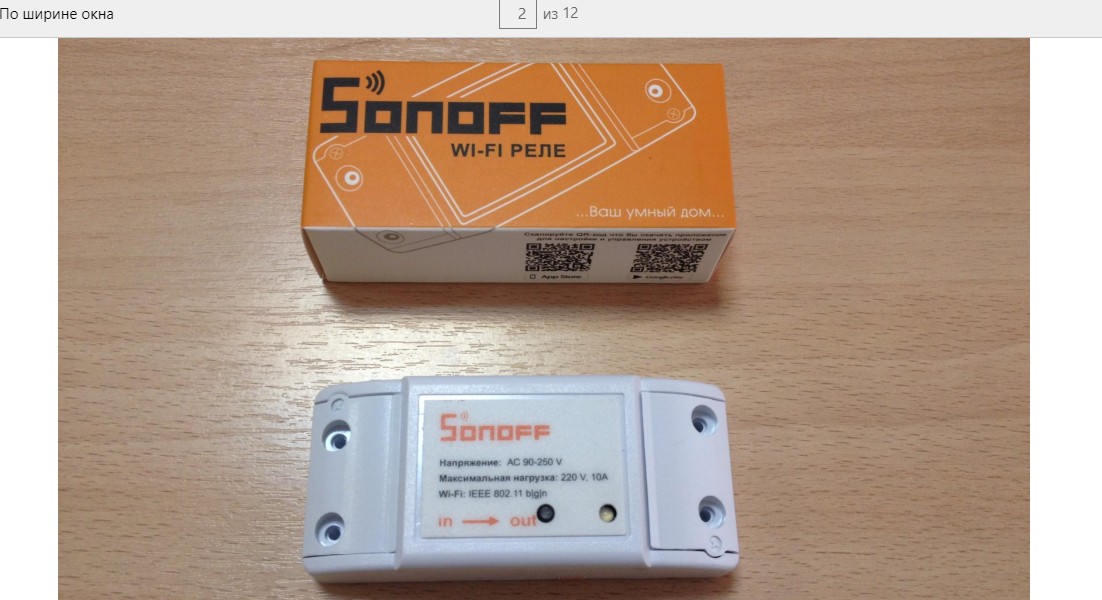
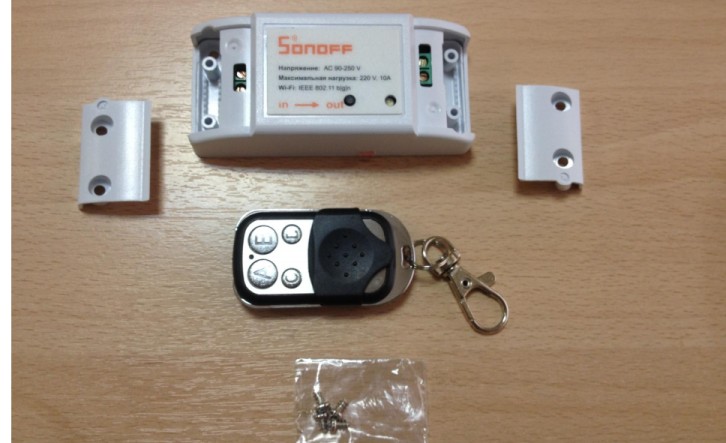
Sonoff WiFi – это недорогой дистанционный контроллер питания с функцией включения/выключения как по требованию, так и по заданному расписанию. Работает через Wi-Fi (соответственно, должна иметься настроенная домашняя беспроводная сеть), все данные синхронизируются через облако. Это одновременно и преимущество, и недостаток.
Во-первых, заданный график работы будет соблюдаться всегда, даже если были какие-то прерывания в работе Wi-Fi. Но при этом устройство полноценно работает и получает сигналы извне только при наличии доступа в интернет. Если же у провайдера неполадки и доступ временно отсутствует, то гаджет переходит в режим защиты, то есть отключается.
При возобновлении доступа в сеть график работы автоматически синхронизируется (никаких сбоев при этом не возникает).
В плане функционала – это как «умная розетка». Но подключить может буквально любой потребитель. Соединение выполняется при помощи специальных зажимных клемм. Ввод и вывод – по 3 провода (фаза/ноль/заземление). Дополнительно в устройстве имеется COM-порт, с которого можно получать данные о текущем напряжении, нагрузке, пиковой мощности.
Как подключить и настроить?
Контроллер Sonoff WiFi Smart Switch (именно так он именуется производителем) визуально схож на обычный автомат питания, которые устанавливаются в щитовой. Снаружи имеется 2 входа (фаза/ноль на вход и вывод). Ещё два имеется внутри (для заземления).
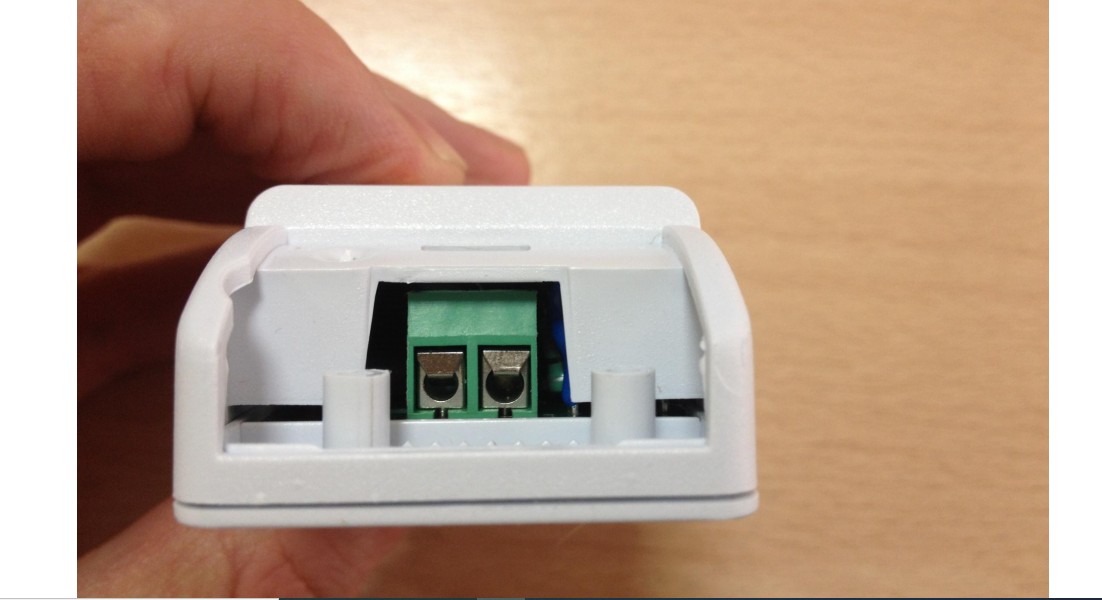
Корпус снимается пластиковой защелкой. Никаких уплотнительных резинок, мембран устройство не имеет, так что оно однозначно не подойдет для использования в условиях повышенной влажности.
Производитель дополнительно выпускает и реализует водоустойчивый корпус-чехол как раз для таких целей.
Итак, для подключения необходимо подвести минимум 2 провода бытовой электросети (220В). Вывод делается таким же образом, соединение при помощи клемм.
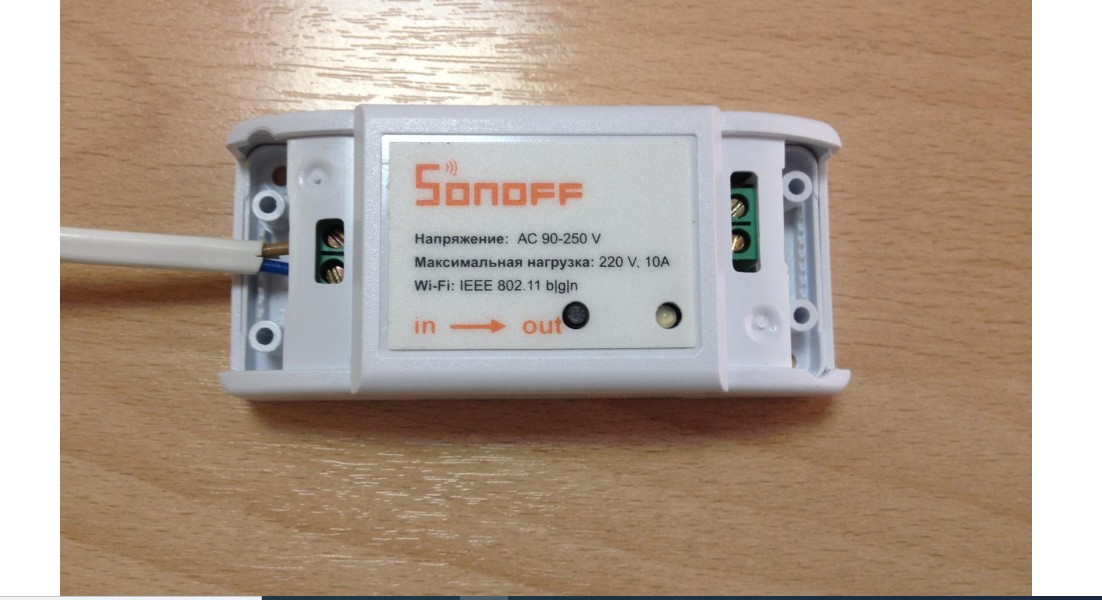
Сразу после включения питания (подачи напряжения) устройство переходит в дежурный режим. При этом моргает светодиодный индикатор.
Далее для настройки прибора потребуется:
- Установить на смартфон приложение E-WeLink. Оно доступно для Android и iOS. На самой упаковке к гаджету есть QR-код – это как раз и есть ссылка на приложение.
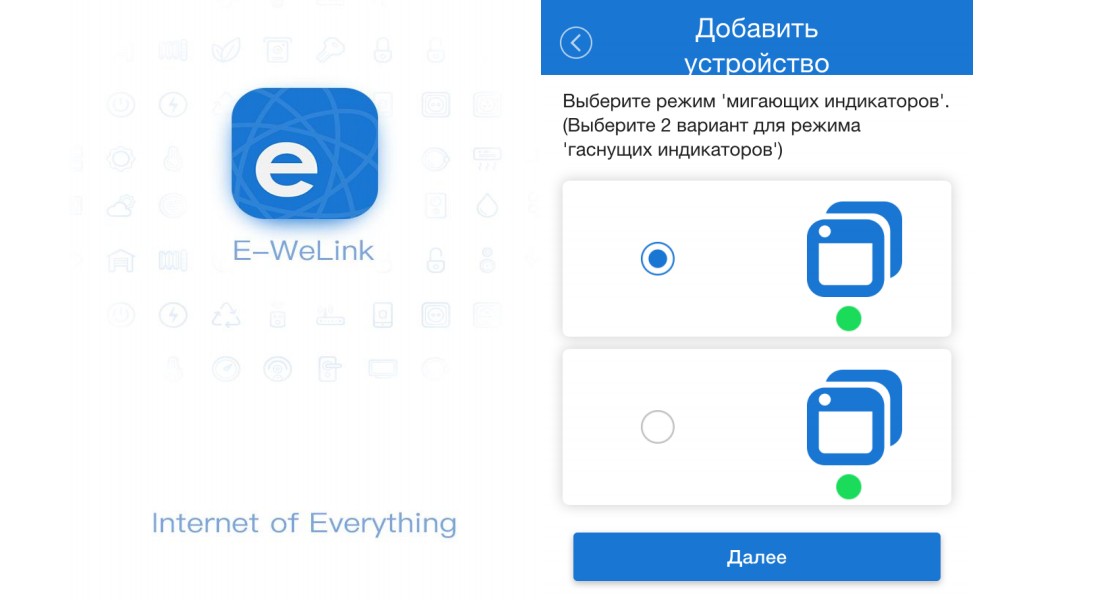
- Потребуется указать связку логин/пароль, а также электронную почту для восстановления доступа (на почту придет письмо, в котором будет ссылка для активации аккаунта).
- В программе выбрать «Поиск» и дождаться, когда выключатель будет обнаружен. Стоит учесть, что это возможно лишь в том случае, если на него уже подается питание. То есть он должен быть подключен к электросети (вывод – не обязательно).
- Указать в приложении беспроводную сеть, которая будет использоваться для подключения смарт-выключателя.
На этом базовая настройка закончена. С помощью мобильного приложения можно:
- отследить текущий статус работы выключателя (включен/выключен);
- задать график включения/отключения (можно на целую неделю, нет ограничений по количеству создаваемых команд);
- дать название устройству (пригодится, если дистанционных выключателей в доме установлено несколько).
А вот узнать текущее напряжение и прочую информацию, к сожалению, нельзя. С COM-порта информация не передается «в облако», иными способами получить данные не представляется возможным.
Sonoff имеют также механическую кнопку управления. Работает она как обычный выключатель. Светодиодный индикатор имеет 2 варианта сигнала: моргает (значит дежурный режим, то есть не подсоединен потребитель) и постоянно горит (исправно работает, синхронизация данных включена и активна).
Каких-либо особых требований к Wi-Fi у устройства нет. Единственный нюанс: не поддерживается 802.11ac. То есть к сети 5 ГГц подключиться не получится (приложение даже не покажет имеющиеся сети такого диапазона).
Управление при помощи пульта
Sonoff действительно также может управляться с пульта дистанционного управления – такой выпускается производителем. Сигнал принимается встроенным радио-модулем (работающем на частоте в 450 МГц). В комплекте его, к сожалению, нет.
В следующем видео можно посмотреть обзор и подключение устройства:
Максимально возможная нагрузка
На официальном сайте производителя указано, что Sonoff рассчитан на максимальную нагрузку в 2,2 киловатта (при использовании электросети на 220В). При этом какого-либо чрезмерного нагрева корпуса реле не наблюдается. Допустимая краткосрочная нагрузка – 3,5 кВт.
Это означает, что далеко не все водонагреватели можно подключать через Sonoff. Стиральные машины – нельзя, обогреватели – тоже. Всю остальную бытовую технику, включая холодильник, можно.
Разветвлять вывод питания можно, но не рекомендуется. На этот счет у производителя есть модели Sonoff, поддерживающие подключение сразу до 4 выделенных линий. То есть каждым устройством можно будет управлять отдельно и задавать свой график, по которому они будут работать.
Для кого будет полезным данное устройство? По большей части – радиолюбителям, электрикам, которые хотят за очень дешево получить полноценную смарт-розетку. Но при этом Sonoff изготовлен качественно, без использования дешевых комплектующих (это касается и контроллера, диодного моста, берущих на себя также защитные функции).
Итого, Sonoff WiFi – это модельный ряд смарт-выключателей. Средняя стоимость за самую доступную модель – всего 5 долларов (если покупать в китайском интернет-магазине). Базового функционала большинству будет более чем достаточно. Единственный недостаток таких реле, если ориентироваться на отзывы, оставленные на тематических форумах – это отсутствие возможности в мобильном приложении отслеживать текущее напряжение, а также количество потребленных киловатт за тот или иной временной промежуток.
SONOFF Basic / RF инструкция по эксплуатации.
1. Скачать приложение «eWeLink».
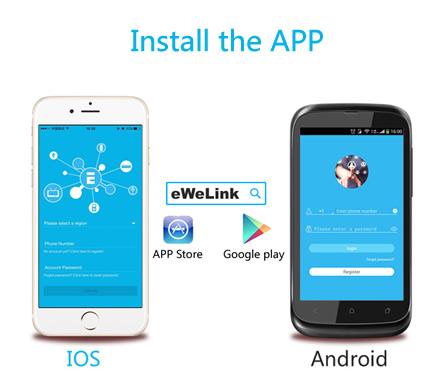
Поиск “eWeLink » в магазине приложений для iOS версии или Google play для Android версии.
Инструкция по установке eWeLink
2. Следуйте приведенной ниже инструкции по монтажу Для подключения устройства.

ввод-вывод
N — — — — N
L— — — — L
3. Добавить устройство
1. Включите питание устройства после завершения установки.
2. Нажмите кнопку в течение 7 секунд, пока зеленый светодиод быстро не мигнет. Благодаря тому, что в данной модели используется разная прошивка и модуль, светодиод имеет два мигающих пути.
Откройте приложение eWeLink, нажмите”+», вы увидите значки сопряжения. Пожалуйста, выберите режим сопряжения в соответствии с приведенными ниже инструкциями:
Если индикатор мигает следующим образом:  выберите режим быстрого сопряжения (сенсорный) , нажмите Далее .
Если светодиод мигает вот так: 
a .если прошивка устройства 1.6.0 или выше , выберите режим быстрого сопряжения (сенсорный). В противном случае он не сможет добавить устройство. Нажмите Кнопку Далее .
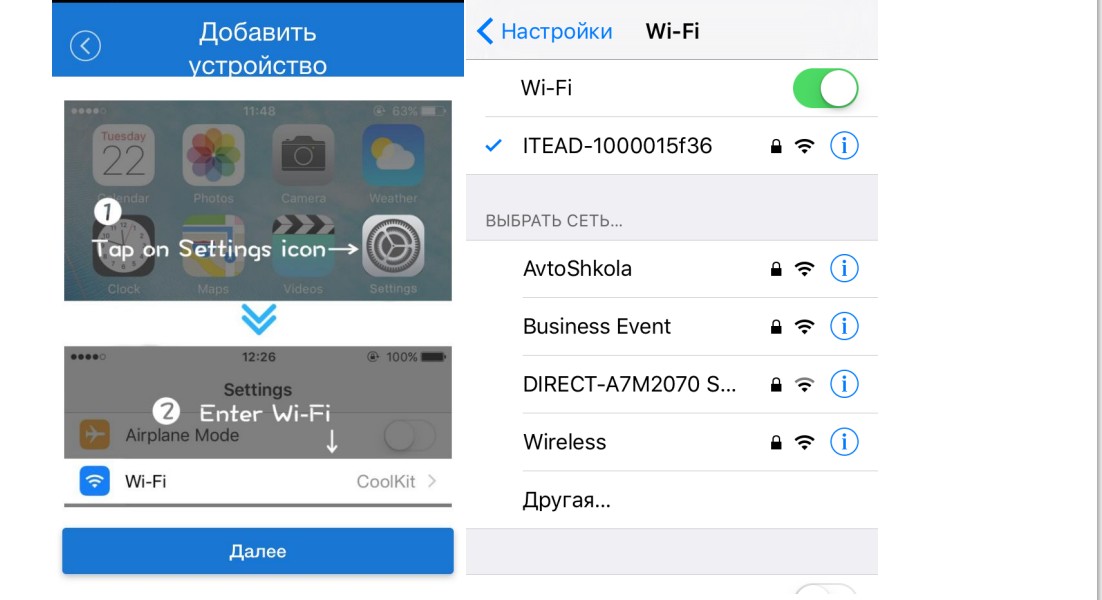
b .если прошивка вышеуказанных моделей ниже 1.6.0 , Пожалуйста, выберите значок совместимого режима сопряжения (AP), нажмите кнопку Далее. пользователи iOS должны перейти к настройке телефона>WiFi> > подключение Wi-Fi начинается с ITEAD -******, введите пароль по умолчанию 12345678. Вернитесь к eWeLink, нажмите кнопку Далее.
3. Он будет автоматически искать и подключать интеллектуальное домашнее устройство вокруг вас.
4. Введите свой домашний SSID & пароль:
4.1 если пароль отсутствует, оставьте его пустым.
4.2 теперь eWeLink поддерживает только протокол связи 2.4 G WiFi, 5G-WiFi не поддерживается.

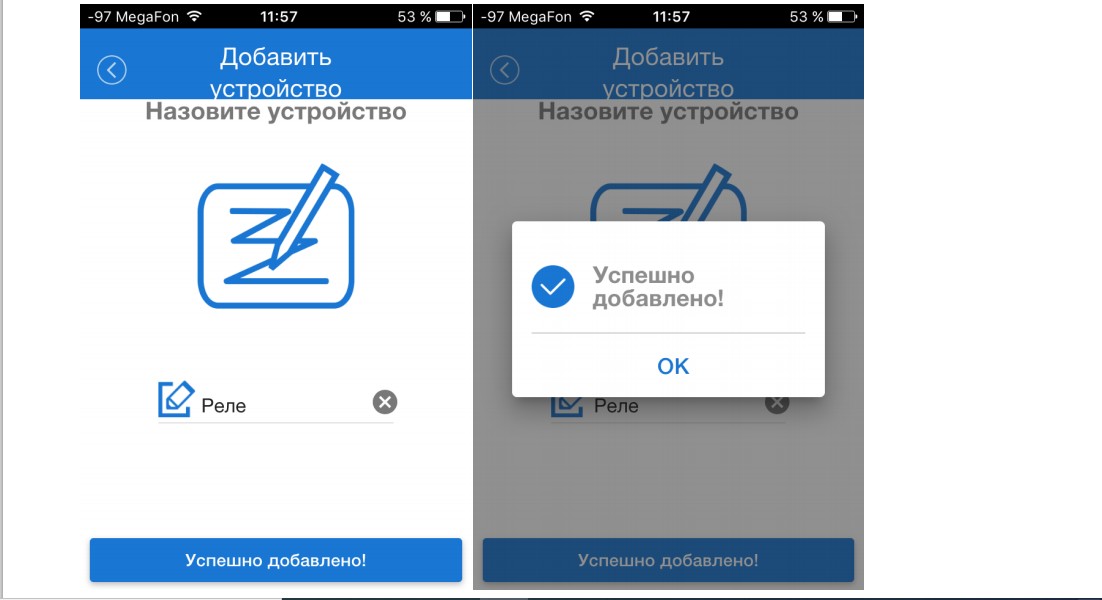
5. Назовите устройство для завершения.
Возможно, устройство находится «в автономном режиме» на eWeLink, поскольку устройству требуется 1 минута для подключения к маршрутизатору и серверу. Когда зеленый светодиод горит, устройство находится «в сети“, если eWeLink показывает все еще” в автономном режиме», пожалуйста, закройте eWeLink и снова откройте.
3. 433 МГц пульт дистанционного управления (Sonoff RF модуль)
Для старых моделей, которые поставляют до 1 июня 2018 года, пожалуйста, узнайте, как показано ниже:
3.1. Обучающий:
Для старых моделей, которые поставляют до 1 июня 2018 года, пожалуйста, узнайте, как показано ниже:

Быстро нажмите черную кнопку на Sonoff RF дважды, красный светодиод мигает один раз, затем нажмите одну из кнопок вашего радиочастотного контроллера, чтобы установить сопряжение на 1-2 секунды.
Примечание: один Sonoff RF может быть изучен только с одной кнопкой пульта дистанционного управления 433 МГц РФ.
Для новых моделей, которые поставляют на и после 1 июня 2018 года, пожалуйста, узнайте, как показано ниже:
Нажмите и удерживайте черную кнопку Sonoff RF в течение 3 секунд, вы видите, что красный светодиод мигает один раз. Отожмите кнопку на Ремоте РФ, и он будет выучен успешно.
Примечание: один Sonoff RF может учиться с помощью 14 кнопок дистанционного управления RF. 15-я кнопка RF покроет первую кнопку, которая была изучена.
3.2. Очистить кодировку:
Для старых моделей, которые поставляют до 1 июня 2018 года, пожалуйста, очистите, как показано ниже:

Быстро нажмите черную кнопку на Sonoff RF в течение трех раз, красный светодиод горит в течение 3 секунд, что означает, что код контроллера RF был очищен. Если вы не смогли создать пару, пожалуйста, попробуйте сначала очистить.
Для новых моделей, которые поставляют на и после 1 июня 2018 года, пожалуйста, проясните, как показано ниже:
Нажмите и удерживайте черную кнопку Sonoff RF в течение 5 секунд, вы увидите, что красный светодиод мигает дважды. Нажмите кнопку на пульте дистанционного управления, код будет очищен.
4. Особенности приложения
1. Дистанционное управление WiFi и состояние устройства
Включите / выключите, нажав на значок устройства. Состояние устройства всегда одновременное отображение на приложение.
2. Долевое Управление

Владелец может совместно использовать устройства с другими учетными записями eWeLink. При совместном использовании устройств, оба должны оставаться в сети на eWeLink. Потому что если учетная запись, которую вы хотите поделиться, не находится в интернете, он/она не получит приглашение.
Как сделать это возможным? Сначала нажмите кнопку Поделиться, введите учетную запись eWeLink (номер телефона или адрес электронной почты), которую вы хотите поделиться, отметьте разрешения таймера (edit/delete/change/enable), которые вы хотите предоставить, а затем нажмите кнопку Далее. Другая учетная запись получит сообщение с приглашением. Нажмите кнопку Принять, устройство успешно предоставило общий доступ. Другой пользователь будет иметь доступ к управлению устройством.
3. Синхронизация

Поддержите максимальные 8 позволенные расписания времени одиночных / повторения / обратного отсчета каждое устройство.
4. Установите состояние включения питания по умолчанию

В разделе Настройка устройства можно задать состояние устройства по умолчанию: включено или выключено, когда устройство включено.
5. Scene/Smart Scene
Сцена позволяет автоматически включать / выключать ваши устройства. Настройки сцены находятся в правом верхнем углу списка устройств. Вы можете настроить сцены или интеллектуальные сцены для включения / выключения устройства.
Пользователи должны выбрать “Click to execute » в условии, добавить различные существующие устройства, назвать сцену и сохранить ее.
6. Механизм защиты
Одно устройство один владелец. Другие люди не могут добавить устройства, которые уже были добавлены. Если вы хотите добавить свое устройство в другую учетную запись, не забудьте сначала удалить его.
7. Обновить
Он будет автоматически напоминать вам о новой прошивке или версии. Пожалуйста, обновите как можно скорее.
5. Проблемы и пути их решения
Прочитайте подробный FAQ на Itead Smart Home Forum. Если приведенные ниже ответы не могут решить вашу проблему, пожалуйста, отправьте отзыв о eWeLink.
1. Мое устройство успешно добавлено, но остается “автономным”.
Ответы: недавно добавленному устройству требуется 1-2 минуты для подключения к маршрутизатору и Интернету. Если он остается в автономном режиме в течение длительного времени, пожалуйста, судить о проблеме по состоянию зеленого светодиода:
1.1. Зеленый светодиод быстро мигает один раз и повторяется, что означает, что устройство не удалось подключиться к маршрутизатору. Причиной может быть неправильный ввод пароля WiFi или устройство находится слишком далеко от маршрутизатора, что вызывает слабый сигнал Wi-Fi. Устройство не может быть добавлено к 5G-wifi-маршрутизатору, только 2.4 G-wifi в порядке. Наконец, убедитесь, что ваш маршрутизатор открыт на компьютере MAC.
1.2. Зеленый светодиод медленно мигает один раз и повторяется, что означает, что устройство подключено к маршрутизатору и серверу, но не было добавлено в список устройств. Затем снова включите устройство, если оно все еще не работает, просто снова добавьте устройство.
1.3. Зеленый светодиод быстро мигает дважды и повторяется, это означает, что устройство подключено к маршрутизатору, но не удалось подключиться к серверу. Тогда, пожалуйста, подтвердите, что ваш Wi-Fi маршрутизатор работает нормально.
2. Почему приложение не может найти устройство в состоянии сопряжения?
Ответы: это из-за кэша вашего телефона. Пожалуйста, закройте WLAN вашего телефона, а затем откройте его через минуту. В то же время, пожалуйста, выключите устройство, если вы можете, а затем включите питание, чтобы попробовать еще раз.
3. Срок действия моего WiFi истек, можно ли подключить устройства к локальной сети?
Ответы: поддержка Sonoff Basic и Sonoff RF, управляемая локальной сетью (обновление в 15/10/2017, функция LAN была остановлена).
4. Зеленый светодиод продолжает гореть, даже если устройство включено. Нажмите кнопку, но устройство не работает.
Ответы: цепь может быть сломана, пожалуйста, отправьте ее обратно для тестирования. Возвращенные почтовые расходы доставки и упаковка будут за счет покупателя, если устройство повреждено покупателем, и покупатель должен нести дополнительную стоимость ремонта.
Устройство Wi-Fi может быть сопряжено в двух режимах: быстрое сопряжение и совместимое сопряжение. Перед тем, как добавлять устройство, убедитесь, что ваш смартфон подключен к сети WiFi 2.4ГГц.
Быстрое сопряжение
1. Нажмите и удерживайте кнопку подключения на 5 секунд, пока светодиодный индикатор не начнет мигать дважды.
2. Откройте приложение eWeLink и нажмите кнопку «+» в нижней части экрана.

3. Нажмите «Быстрое сопряжение».

4. Введите пароль для выбранного SSID. Нажмите «Далее».

5. Следуйте инструкциям на экране, чтобы завершить сопряжение.


Примечание:
Если на вашем устройстве прошивка 3.0 или новее, ваше устройство находится в режиме быстрого сопряжения по умолчанию. Пропустите шаг 1 и начните с открытия приложения eWeLink.
Совместимое Сопряжение
Если вам не удалось добавить устройство в режиме быстрого сопряжения, убедитесь, что вы ввели правильный пароль от WiFi сети.
Если сопряжение не удается даже при правильном SSID и пароле, попробуйте совместимый режим сопряжения.
- Нажмите «Совместимый режим».

2.Переведите устройство в режим быстрого сопряжения. Затем нажмите и удерживайте кнопку подключения на 5 секунд. Когда светодиодный индикатор начнет постоянно мигать, устройство находится в режиме совместимого сопряжения. Нажмите «Далее».

- Коснитесь стрелки вправо и выберите 2,4G WiFi для сопряжения устройства и введите пароль для этого SSID.

4.Нажмите «Подключить».

- Для пользователей iOS eWeLink откроет настройки вашего телефона. Подключитесь
к Wi-Fi, который выглядит как «ITEAD-XXXXX» с паролем «12345678». (Пользователи Android могут пропустить этот шаг)

- Вы увидите сообщение о том, что eWeLink хочет присоединиться к Wi-Fi, который вы выбрали для сопряжения устройства. Нажмите «Присоединиться».

- Вы увидите, что устройство было успешно добавлено. Вы можете изменить его имя и добавить его в комнаты сейчас или сделать это позже.

При первом знакомстве с устройством резонно возникает вопрос, как подключить и настроить Wi-Fi реле для умного дома Sonoff. В этой статье мы покажем, как подготовить девайс к началу работы и как его подключить, а также расскажем пару слов о приложении и как его настроить.

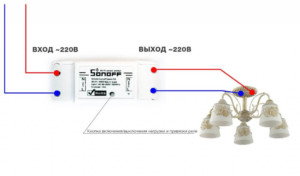
Умное реле ставится в разрыв кабеля питания и питается напрямую от сети. В реле на Вход (In) мы подключим кабель с вилкой на другом конце, в разъем Выход (Out) будет необходимо подключить управляемое устройство. Для этого потребуется очистить кабель от оплетки и зачистить жилы.

Жесткий контакт и легкость в подключении обеспечивают удобные прижимки для фиксации жилы. Если нужно защитить контакт во влажной среде можно воспользоваться водонепроницаемым кейсом.
Используем три контакта на вход (In) и три контакта на выход (Out).
В прилагаемой к реле инструкции и на корпусе самого реле можно видеть порядок подключения, где:
- L — фаза,
- N — Ноль,
- E — земля.

По окончанию монтажа необходимо проверить, чтобы все жилы были надежно закреплены в клеммах, затем установите крышку, тем самым дополнительно зафиксировав конструкцию.

На фото модель с ваттметром Sonoff POW R2, полностью готовое к настройке.
Приложение Ewelink — регистрация и настройка
Теперь, когда мы подготовили реле к подключению, мы можем перейти к настройке приложения Ewelink. Понадобится установить официальное приложение Ewelink на Ваш смартфон (Apple Store, Google Play), затем провести регистрацию аккаунта и в заключение привязать к аккаунту реле.

Приложение Ewelink это инструмент для управления вашим умным домом от Sonoff. Является официальным, постоянно обновляется. В планах компании на 2020 год подключить нативную поддержку гаджетов Яндекс.Алиса прямо из коробки. На данный момент синхронизация возможна посредством приложения Mi Home. Эко-система Sonoff позволит вам создать дом будущего с возможностью управления вашими девайсами из любой точки мира. В том числе по индивидуальным сценариям или по установленным таймерам.
Подключение Sonoff к Ewelink
Поместите ваш смартфон и реле вблизи роутера.
- Включаем реле в сеть и переводим в режим сопряжения. Для этого необходимо зажать кнопку на корпусе устройства на 7 секунд, пока светодиод не начнет циклично моргать тремя короткими сигналами.
- Открываем приложение Ewelink и нажимаем на крестик внизу страницы, чтобы добавить новое устройство.
- Далее из списка выбираем способ «Quick Pairing».
- В появившемся окне вписываем имя Wi-Fi сети и пароль для доступа. Убедитесь, что вы подключены к Wi-Fi 2.4 Ггц, на частоте Wi-Fi 5.0 Ггц подключаться не будет!
- После удачного сопряжения вам будет предложено назначить имя для вашего девайса.

Теперь Ваше реле готово к использованию!
Подключение Sonoff через режим точки доступа
Если по каким-то причинам по окончании процесса высвечивается ошибка сопряжения, то можно подключить реле Sonoff с помощью режима точки доступа — «Compatible Pairing Mode (AP)».
- Открываем приложение Ewelink и нажимаем на крестик внизу страницы, чтобы добавить новое устройство.
- Далее из списка выбираем способ «Compatible Pairing Mode (AP)».
- После этого необходимо провести следующие действия: отключить реле от сети и снова подключить. Зажать кнопку на корпусе реле на 5 секунд, до тех пор пока сигнальный светодиод не начнет моргать в режиме 2 коротких и 1 длинный сигнал. Повторно зажать кнопку на 5 секунд, пока светодиод не начнет моргать непрерывно.
- Затем переходим в настройки сети Wi-Fi, подключаемся к сети с именем формата «ITEAD-100000***» и вводим пароль «12345678».
- Возвращаемcя обратно в приложение Ewelink и нажимаем кнопку «Далее». В появившемся окне вписываем имя Wi-Fi сети и пароль для доступа.
- После удачного сопряжения вам останется назначить имя для вашего девайса.

Поздравляем! Ваше реле было успешно добавлено к аккаунту и готово к использованию!
Система «Умный дом» стремительно набирает популярность. Благодаря ей появилась возможность автоматизировать работу отопительного и климатического оборудования, а также бытовых устройств, получать сигналы о неполадках или проникновении посторонних на территорию жилища. При этом многие ошибочно думают, что для реализации всего перечисленного выше, необходимы большие затраты. Благодаря торговой марке Sonoff сделать дом «умнее» можно самостоятельно и за сравнительно небольшие деньги.
Содержание
- Описание системы
- Принцип действия и настройка
- Модельный ряд
- Схема подключения
- Как подключить к интернету
- Настройка работы через интернет
- Польза для реле подключения к интернету
Описание системы
Sonoff – это бренд компании ITEAD. Под ним выпускаются устройства «умного дома» и устройства автоматизации. Все они работают на базе беспроводных модулей и поддерживают удаленное управление через специальное приложение под названием eWeLink. Управление осуществляется через сервера компании.
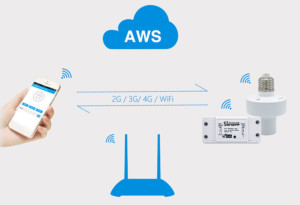
Под брендом Sonoff производятся недорогие модули, такие как реле, выключатели и розетки, управляемые от смартфона и поддерживающие подключение к домашней беспроводной сети через коммутаторы и маршрутизаторы.
Реле с дистанционным управлением от компании ITEAD с интеграцией в разные экосистемы умного дома носит название Wi-fi реле Sonoff. Простые модели управляются только по Wi-fi, а более продвинутые могут управляться по радио каналу.
Особенностью устройств является то, что они интегрируются в экосистему умного дома и могут работать с сервисами и системами Google Home, Nest, а также Amazon Alexa.
Внешний вид устройства отличается эстетичностью, поэтому они идеально вписываются в любой интерьер.
Обратите внимание! Сейчас на отечественном рынке реализуется две разновидности Wi-fi реле Sonoff, в оранжевых и голубых упаковках. Их основное отличие заключается в том, что голубые упаковки заказываются из Китая, а оранжевые являются продукцией для нашего рынка.
Принцип действия и настройка
Подключение к беспроводной сети практически всех устройств Sonoff происходит благодаря микроконтроллерам. Кроме них, на плате есть блок питания, клеммники и силовое реле. Устройство подключается к роутеру и связывается с сервером-облаком. Подключение к интернету происходит со смартфона, также как и последующее управление электроприборами. Кроме этого, приборами можно управлять и в обычном режиме, используя клавишу, расположенную на корпусе.
Подключать Сонофф к смартфону очень просто. Для этого понадобится выполнить следующие действия:
- с Play Market или Appstore скачать приложение eWelink и зарегистрироваться в нем;
- нажать и долго держать кнопку на корпусе устройства, тем самым подав питание на него;
- клавишу можно отпустить лишь после того как начнет мигать светодиодный индикатор;
- в приложении требуется нажать на значок поиска устройств;
- указать параметры беспроводного подключения и назначить имя устройства;
- пользоваться можно нажатием на кнопку на самом устройстве и со смартфона.
Обратите внимание! Без доступа к интернету беспроводное управление возможно только на моделях Basic и RF.
На этом настройка закончена. Схема очень проста и позволяет управлять приборами с любой точки мира благодаря интернет-соединению через смартфон. При этом никакая дополнительная прошивка и перепрошивка телефону не требуется.
Модельный ряд
Сейчас на официальном сайте компании представлены 9 моделей вай-фай реле и 9 моделей остальных умных устройств, таких как лампы, патроны, розетки и выключатели. Устройства бывают:
- Basic 10A – модель считается одной из самых простейших. Максимальная нагрузка реле составляет 2,2 кВт и оно рассчитано на ток до 10А.
- RF – отличается наличием поддержки дистанционного управления по радиопульту.
- Dual – отличается возможностью управлять с одного устройства двумя нагрузками.
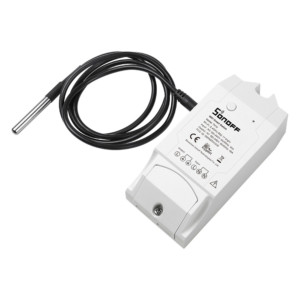
- TH10/TH-16 – модели отличаются тем, что оснащены датчиками температуры и влажности.
- POW 16A – основным отличием устройства является возможность мониторинга потребляемой нагрузкой мощности.
- 4ch PRO – с его помощью можно управлять 4-мя каналами. Кроме этого, устройство отличается в линейке самыми большими размерами.
На момент написания статьи стоимость самого простого реле составляет 3,5 доллара, а самого дорогого около 20 долларов*.
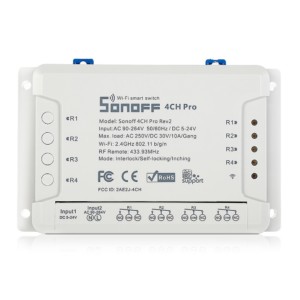
Схема подключения
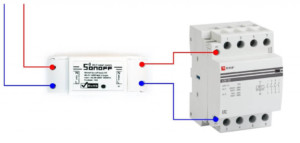
Стандартная схема подключения устройства к смартфону очень проста, а вот подключение к wifi для управления мощной нагрузкой требует внимания и выполнения последовательных действий согласно схеме.
Когда необходимо управлять мощной нагрузкой, рекомендуется использовать контактор или мощное реле, также для этого подойдет любой другой коммутационный прибор.
Обратите внимание! Перед тем как подключить sonoff wifi реле, необходимо сначала демонтировать старый выключатель и замкнуть его провода. После этого можно приступать к подключению Sonoff в разрыв питания. Затем нужно радиовыключатель наклеить на стену и выполнить привязку.
Беспроводные одно- и двухканальные выключатели устанавливаются вместо обычного выключателя в стандартное гнездо и не требуют специального подключения. Для подключения различных приборов дом может быть оснащен специальными смарт розетками Wi-Fi. Схема подключения такой розетки очень проста. Устройство подключается к обычной розетке и выполняется простая настройка на смартфоне в бесплатном русифицированном приложении. Если sonoff не подключается к wifi, то единственной причиной этого может быть отсутствие интернет-соединения. В таких случаях целесообразно использовать GSM-реле, управление которым осуществляется по сети GPRS с помощью сим-карты.
Как подключить к интернету
Wi-Fi устройство Sonoff подключается автоматически к роутеру, связываясь с ним по сервис-облаку. Для того, чтобы подключиться, достаточно выполнить сопряжение роутера и реле путем длительного удержания кнопки выключателя, расположенной на корпусе, до появления мигания зеленого светодиода.
Настройка работы через интернет
Чтобы настроить работу устройства через интернет, необходимо следовать инструкции:
- Скачать и установить приложение для устройств.
- После установки пройти регистрацию, при этом телефон обязательно должен быть подключен к интернету.
- После регистрации на электронную почту придет пароль, который необходимо ввести в соответствующую строку.
- Ввести пароль для входа в будущий аккаунт.
- Зайти в приложение eWeLink и нажать синюю круглую кнопку с плюсом.
- Следующим этапом является сопряжение роутера и реле с помощью длительного удержания кнопки на корпусе выключателя.
- Поставить галочку на первом режиме подключения и нажать «Далее».
- Из списка надо выбрать соответствующую сеть wifi и ввести пароль от нее.
- Чтобы не вводить каждый раз пароль, требуется поставить галочку «Запомнить пароль» и нажать «Далее», чтобы начался поиск устройства и его регистрация.
- Как только произойдет успешное сопряжение, устройство в автоматическом режиме передаст данные на облако, и появится возможность управлять им через интернет.
Обратите внимание! Когда устройство находится онлайн, на нем будет гореть зеленый светодиод. Как только связь с интернетом или роутером будет утеряна, светодиод начнет мигать.
Если sonoff th16 не подключается к wifi, то в первую очередь необходимо обратить внимание на светодиод и проверить наличие интернет-соединения. Аналогичные действия нужно выполнить, когда выключатели sonoff не подключаются к wi fi.
Польза для реле подключения к интернету
Подключение к интернету реле открывает широкие возможности в дистанционном управлении домом. Благодаря ему управление нагрузкой осуществляется через интернет, Wi-Fi, по заданному таймеру как с прямым, так и обратным отсчетом, а также с нескольких мобильных устройств.
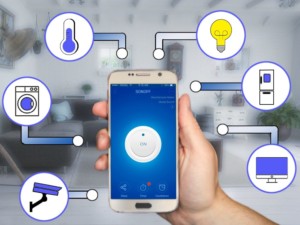
Отзывы об устройствах Sonoff по большей части положительные. Но перед тем, как подключить sonoff wifi smart switch, следует учитывать то, что их не рекомендуется устанавливать в такие важные цепи, как видеонаблюдение, сигнализация и другие охранные системы. Лучше всего они подходят для применения в качестве управления освещением, для автоматизации полива и других систем, не выполняющих основополагающую функцию для безопасности и жизнеобеспечения дома.
* Цены актуальны на сентябрь 2019 года.

Подгорнов Илья Владимирович
Всё статьи нашего сайта проходят аудит технического консультанта. Если у Вас остались вопросы, Вы всегда их можете задать на его странице.
Для использования устройства:
Скачайте и установите приложение Ewelink с Appstore или Google Play
Удерживайте кнопку на устройстве в течении 20 секунд
Запустите приложение Ewelink и нажмите значок лупы
Следуйте дальнейшим инструкциям в программе
Часто задаваемые вопросы:
Регистрация учетной записи и вход в учетную запись
Длина пароля должна быть не менее 8 знаков, код авторизации действителен в течении 30 минут
Максимальное количество устройств в приложении:
Теоретически поддерживается неограниченное количество устройств — в рамках лаборатории производителя было оттестировано одновременное добавление 200 устройств
Максимальное количество пользователей для одного устройства
Теоретически поддерживается неограниченное количество пользователей — но в рамках лаборатории производителя тестировалось одновременное количество 50 пользователей для одного устройства
Работа по расписанию на устройстве при отсутствии подключения к сети
При установке расписания на устройстве, расписание сохраняется на внутреннюю память устройства — в связи с этим при отключении сети, устройство продолжает отрабатывать по заданному расписанию
Подключение к Z-Wave, Zigbee и т п
Оборудование работает в сети Wi-Fi с собственным набором приложений и собсвенным облачным сервером, сторонние специализированные протоколы и серверы не поддерживаются.
Настройка пульта управления для модели RF
Для программирования кнопки пульта необходимо нажать кнопку на реле 2 раза и дождаться однократного мигания светодиода, после чего нажать желаемую кнопку на пульте, например кнопку А.
Для добавления второго пульта необходимо выполнить те же самые действия и запрограммировать такую же кнопку.
Следует рассматривать кнопки пульта как каналы управления, причем реле управляется только по одному каналу, таким образом одно и то же реле не может быть привязано к кнопке А первого пульта и к кнопке В второго одновременно. Если добавить кнопку В на любом пульте, кнопка А на обоих пультах перестанет работать.
Сколько пультов поддерживает одно реле?
Одно реле поддерживает до 8 пультов.
Сколько реле поддерживает один пульт?
Один пульт поддерживает до 4 устройств.
Какой тип батареи используется в пульте?
L828 A27 12V
На расстоянии от реле работает пульт?
Максимальная рабочая дистанция — 3,5 м.
Общий доступ
При расшаривании доступа во вторую учетку изменения статуса отображаются синхронно в обоих учетных записях. При закрытии доступа второму пользователю из главной учетной записи, во второй УЗ устройство пропадает.
Обновление прошивки
Обновление прошивки устройства производится прямо из учетной записи в ПО
В каком состоянии находится реле при выкл/вкл питания сети 220В
При выключении питания и включении снова, реле загружается, контакт разомкнут
Какой датчик температуры и влажности используется в реле:
AOSONG AM2301 (влажность 0 — 99,9% с погрешностью 3%, температура -40 — +80 С с погрешностью 0,5 С, цифровой выход (1 WIRE)
Можно ли управлять выключением кнопкой на реле Dual
нельзя, управление возможно только со смартфона
Возможна ли одновременная работа реле TH10 и TH16 по показанию датчика и по расписанию
Нет, при включении автоматической работы по датчику температуры/влажности функции работы по расписанию, таймеру и цикличному таймеру блокируются.
Можно ли установить в реле TH10 и TH16 расписание работы по показанию датчика
Нет, работа производится в постоянном режиме, переключение между режимами авто (по датчику) и ручной (по расписанию) производится в ручном режиме из приложения
Какие порты нужно открыть для работы устройств?
Система «Умный дом» стремительно набирает популярность. Благодаря ей появилась возможность автоматизировать работу отопительного и климатического оборудования, а также бытовых устройств, получать сигналы о неполадках или проникновении посторонних на территорию жилища. При этом многие ошибочно думают, что для реализации всего перечисленного выше, необходимы большие затраты. Благодаря торговой марке Sonoff сделать дом «умнее» можно самостоятельно и за сравнительно небольшие деньги.
Описание системы
Sonoff – это бренд компании ITEAD. Под ним выпускаются устройства «умного дома» и устройства автоматизации. Все они работают на базе беспроводных модулей и поддерживают удаленное управление через специальное приложение под названием eWeLink. Управление осуществляется через сервера компании.
Под брендом Sonoff производятся недорогие модули, такие как реле, выключатели и розетки, управляемые от смартфона и поддерживающие подключение к домашней беспроводной сети через коммутаторы и маршрутизаторы.
Реле с дистанционным управлением от компании ITEAD с интеграцией в разные экосистемы умного дома носит название Wi-fi реле Sonoff. Простые модели управляются только по Wi-fi, а более продвинутые могут управляться по радио каналу.
Особенностью устройств является то, что они интегрируются в экосистему умного дома и могут работать с сервисами и системами Google Home, Nest, а также Amazon Alexa.
Внешний вид устройства отличается эстетичностью, поэтому они идеально вписываются в любой интерьер.
Обратите внимание! Сейчас на отечественном рынке реализуется две разновидности Wi-fi реле Sonoff, в оранжевых и голубых упаковках. Их основное отличие заключается в том, что голубые упаковки заказываются из Китая, а оранжевые являются продукцией для нашего рынка.
Принцип действия и настройка
Подключение к беспроводной сети практически всех устройств Sonoff происходит благодаря микроконтроллерам. Кроме них, на плате есть блок питания, клеммники и силовое реле. Устройство подключается к роутеру и связывается с сервером-облаком. Подключение к интернету происходит со смартфона, также как и последующее управление электроприборами. Кроме этого, приборами можно управлять и в обычном режиме, используя клавишу, расположенную на корпусе.
Подключать Сонофф к смартфону очень просто. Для этого понадобится выполнить следующие действия:
- с Play Market или Appstore скачать приложение eWelink и зарегистрироваться в нем;
- нажать и долго держать кнопку на корпусе устройства, тем самым подав питание на него;
- клавишу можно отпустить лишь после того как начнет мигать светодиодный индикатор;
- в приложении требуется нажать на значок поиска устройств;
- указать параметры беспроводного подключения и назначить имя устройства;
- пользоваться можно нажатием на кнопку на самом устройстве и со смартфона.
Обратите внимание! Без доступа к интернету беспроводное управление возможно только на моделях Basic и RF.
На этом настройка закончена. Схема очень проста и позволяет управлять приборами с любой точки мира благодаря интернет-соединению через смартфон. При этом никакая дополнительная прошивка и перепрошивка телефону не требуется.
Модельный ряд
Сейчас на официальном сайте компании представлены 9 моделей вай-фай реле и 9 моделей остальных умных устройств, таких как лампы, патроны, розетки и выключатели. Устройства бывают:
- Basic 10A – модель считается одной из самых простейших. Максимальная нагрузка реле составляет 2,2 кВт и оно рассчитано на ток до 10А.
- RF – отличается наличием поддержки дистанционного управления по радиопульту.
- Dual – отличается возможностью управлять с одного устройства двумя нагрузками.
- TH10/TH-16 – модели отличаются тем, что оснащены датчиками температуры и влажности.
- POW 16A – основным отличием устройства является возможность мониторинга потребляемой нагрузкой мощности.
- 4ch PRO – с его помощью можно управлять 4-мя каналами. Кроме этого, устройство отличается в линейке самыми большими размерами.
На момент написания статьи стоимость самого простого реле составляет 3,5 доллара, а самого дорогого около 20 долларов*.
Схема подключения
Стандартная схема подключения устройства к смартфону очень проста, а вот подключение к wifi для управления мощной нагрузкой требует внимания и выполнения последовательных действий согласно схеме.
Когда необходимо управлять мощной нагрузкой, рекомендуется использовать контактор или мощное реле, также для этого подойдет любой другой коммутационный прибор.
Обратите внимание! Перед тем как подключить sonoff wifi реле, необходимо сначала демонтировать старый выключатель и замкнуть его провода. После этого можно приступать к подключению Sonoff в разрыв питания. Затем нужно радиовыключатель наклеить на стену и выполнить привязку.
Беспроводные одно- и двухканальные выключатели устанавливаются вместо обычного выключателя в стандартное гнездо и не требуют специального подключения. Для подключения различных приборов дом может быть оснащен специальными смарт розетками Wi-Fi. Схема подключения такой розетки очень проста. Устройство подключается к обычной розетке и выполняется простая настройка на смартфоне в бесплатном русифицированном приложении. Если sonoff не подключается к wifi, то единственной причиной этого может быть отсутствие интернет-соединения. В таких случаях целесообразно использовать GSM-реле, управление которым осуществляется по сети GPRS с помощью сим-карты.
Как подключить к интернету
Wi-Fi устройство Sonoff подключается автоматически к роутеру, связываясь с ним по сервис-облаку. Для того, чтобы подключиться, достаточно выполнить сопряжение роутера и реле путем длительного удержания кнопки выключателя, расположенной на корпусе, до появления мигания зеленого светодиода.
Настройка работы через интернет
Чтобы настроить работу устройства через интернет, необходимо следовать инструкции:
- Скачать и установить приложение для устройств.
- После установки пройти регистрацию, при этом телефон обязательно должен быть подключен к интернету.
- После регистрации на электронную почту придет пароль, который необходимо ввести в соответствующую строку.
- Ввести пароль для входа в будущий аккаунт.
- Зайти в приложение eWeLink и нажать синюю круглую кнопку с плюсом.
- Следующим этапом является сопряжение роутера и реле с помощью длительного удержания кнопки на корпусе выключателя.
- Поставить галочку на первом режиме подключения и нажать «Далее».
- Из списка надо выбрать соответствующую сеть wifi и ввести пароль от нее.
- Чтобы не вводить каждый раз пароль, требуется поставить галочку «Запомнить пароль» и нажать «Далее», чтобы начался поиск устройства и его регистрация.
- Как только произойдет успешное сопряжение, устройство в автоматическом режиме передаст данные на облако, и появится возможность управлять им через интернет.
Обратите внимание! Когда устройство находится онлайн, на нем будет гореть зеленый светодиод. Как только связь с интернетом или роутером будет утеряна, светодиод начнет мигать.
Если sonoff th16 не подключается к wifi, то в первую очередь необходимо обратить внимание на светодиод и проверить наличие интернет-соединения. Аналогичные действия нужно выполнить, когда выключатели sonoff не подключаются к wi fi.
Польза для реле подключения к интернету
Подключение к интернету реле открывает широкие возможности в дистанционном управлении домом. Благодаря ему управление нагрузкой осуществляется через интернет, Wi-Fi, по заданному таймеру как с прямым, так и обратным отсчетом, а также с нескольких мобильных устройств.
Отзывы об устройствах Sonoff по большей части положительные. Но перед тем, как подключить sonoff wifi smart switch, следует учитывать то, что их не рекомендуется устанавливать в такие важные цепи, как видеонаблюдение, сигнализация и другие охранные системы. Лучше всего они подходят для применения в качестве управления освещением, для автоматизации полива и других систем, не выполняющих основополагающую функцию для безопасности и жизнеобеспечения дома.
* Цены актуальны на сентябрь 2019 года.
Ограничение по числу приборов имеется и выражается в максимальном количестве IP-адресов, которые выдает DHCP-сервер. Сколько всего устройств можно подключить к роутеру по WiFi одновременно, зависит от модели устройства, его параметров и характеристик. Подключение большого числа.
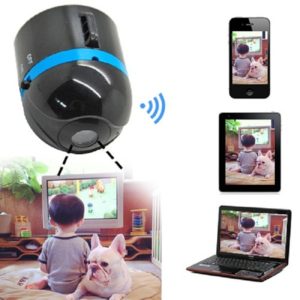
Особенности и технические характеристики Wifi камер. Как подключиться к Wi—fi камере через смартфон на Andro >. HomeВидеонаблюдениеПодключение и настройка Wifi камеры: через роутер, компьютер или телефон.
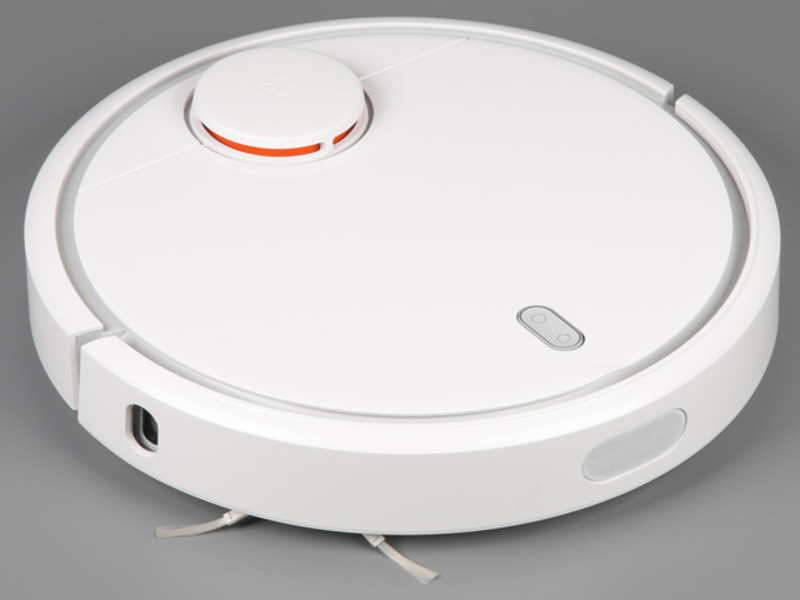
Подключение робота пылесоса Xiaomi к Интернету — пошаговая инструкция. Сегодня каждый хочет жить в условиях, соответствующих новейшим трендам. Сделать проживание лучшим стремится любой современный человек.
«Умный дом» — высокотехнологичная система, объединяющая все коммуникации и управляющая ими с помощью искусственного интеллекта. Установка системы «Умный дом» позволяет управлять освещением и отоплением, системами безопасности (видеонаблюдением, сигнализацией и т.д.), отоплением, вентиляцией/кондиционированием и т.д. Мониторинг и управление этими и широким перечнем других коммуникационных систем и бытовых приборов осуществляется через интернет. С установкой «Умного дома» отпадает необходимость в большом штате прислуги, в разы улучшается комфорт проживания. И, самое главное, минимизируются расходы на оплату коммунальных услуг.
ITEAD — китайский производитель оборудования и комплектующих для системы «Умный дом», выпускаемых под торговой маркой SonoFF. Является лидером среди конкурентов в КНР и одним из лидеров на мировом рынке. Разрабатывая уникальные инновационные идеи и воплощая их в своей продукции, компания ITEAD позволяет управлять квартирой, домом, дачей с большого расстояния и при наличии одного единственного смартфона. В ассортименте бренда широкий спектр инновационных устройств для полноценного функционирования «Умного дома».
WiFi реле Sonoff — управление
Управление осуществляется посредством смартфона. Работает как в режиме онлайн, так и по заранее установленному расписанию. Максимальное количество таймеров в одной модели — 8. Ряд моделей предусматривает управление с пульта. Установка, подключение, управление не представляет сложности. Управление возможно с большого расстояния, вплоть до другого континента. Важно, отсутствует ограничение по количеству WiFi реле, которыми можно управлять посредством одного и того же смартфона. Приложение русскоязычное, возможна установка на IOS и Android.
WiFi выключатель — управляйте освещением дома
Беспроводной WiFi выключатель монтируется на место обычного электровыключателя. Выполняет ту же функцию, что и классический проводной аналог. Управляется со смартфона. Возможно управление целой группой WiFi выключателей одним смартфоном. Позволяет включать/выключать любые осветительные приборы, от маленького ночника до массивной люстры с большим количеством ламп.
Wifi плафон — управление светильниками
Устанавливается в любые осветительные приборы. После установки необходимо подключить к интернету и осуществить настройку. Одним смартфоном можно управлять как одним осветительным прибором, так и целой группой из неограниченного количества. Приложение русскоязычное.
Умная Wifi розетка Sonoff
Позволяет управлять бытовыми приборами, предусмотрена возможность запрограммировать работу любого из используемых в доме электроприборов. Статус прибора можно отслеживать онлайн. Количество таймеров включения/выключения — 10. Умная Wifi розетка проста в настройке, установке, управлении.
Помимо перечисленных устройств китайским брендом инновационных выпускаются Wi-Fi коммутаторы с разным количеством каналов (от 1 до 4), датчики экологической обстановки, светодиодные светильники, радиочастотные пульты и т.д.
5 причин купить продукцию Sonoff
- Широкий ассортимент. Предлагаем весь ассортиментный ряд продукции компании ITEAD. Каждая произведенная ею новинка появляется в нашем каталоге в короткие сроки.
- Простой процесс выбора. Помимо подробного описания товара и перечня его характеристик упрощению процесса выбора способствует функция «сравнить товары».
- Консультации специалистов. Вам не нужно разбираться в особенностях системы «Умный дом» и правилах выбора ее элементов. Наши эксперты ответят на вопросы, посоветуют оптимальное решение для вашей задачи.
- Доступные цены. Сотрудничаем с китайскими производителями без посредников. За счет короткой логистической цепочки и отсутствия в ней посредников цена для покупателей магазина остается доступной.
- Удобная доставка. Возможна доставка курьером и самовывоз. Удобно и расположение пунктов самовывоза, все они находятся около станций столичного метро.
Sonoff wifi smart switch – это устройство, которое позволяет управлять электрическими приборами через сеть Wi-Fi с помощью мобильного устройства. Это удобное решение, которое позволяет вам контролировать и управлять устройствами в вашем доме дистанционно, включать и выключать свет, управлять отоплением и другими электроприборами.
В этой статье мы предлагаем вам пошаговую инструкцию по подключению Sonoff wifi smart switch. Помимо самого устройства, вам потребуется стабильное подключение к Интернету, мобильное устройство (смартфон или планшет) с установленным приложением eWeLink, а также совместимое с устройством электрическое оборудование.
Шаг 1: Установите приложение eWeLink на ваше мобильное устройство. Вы можете скачать его в App Store для устройств на базе iOS или в Google Play для устройств на базе Android. После установки откройте приложение и создайте учетную запись.
Шаг 2: Подключите Sonoff wifi smart switch к вашей сети Wi-Fi. Для этого свяжите устройство с питанием и держите кнопку на нем нажатой в течение 7 секунд, пока индикатор не начнет мигать. Откройте приложение eWeLink и выберите в меню “Add device”. Следуйте инструкциям приложения для настройки подключения к вашей сети Wi-Fi.
Шаг 3: После успешного подключения к Wi-Fi, Sonoff wifi smart switch будет отображаться в списке ваших устройств в приложении eWeLink. Через приложение вы сможете управлять подключенными электроприборами: включать и выключать их, создавать режимы работы и таймеры, а также настраивать сценарии автоматизации.
Как правильно подключить Sonoff wifi smart switch: шаг за шагом
- Шаг 1: Подготовьте все необходимые материалы и инструменты для подключения Sonoff wifi smart switch:
- Сам Sonoff wifi smart switch
- Отвертка
- Провода
- Шаг 2: Выключите электричество в помещении, где будет установлен Sonoff wifi smart switch. Убедитесь, что выключатель находится в положении “выключено”.
- Шаг 3: Откройте крышку выключателя и снимите его со стены. Для этого может понадобиться использование отвертки.
- Шаг 4: Отсоедините провода от старого выключателя и удалите его.
- Шаг 5: Подключите провода к Sonoff wifi smart switch следующим образом:
- Фазный провод подключите к клеме “L” на Sonoff wifi smart switch. Обычно это фазный провод, подведенный к предыдущему выключателю.
- Нулевой провод подключите к клеме “N” на Sonoff wifi smart switch. Обычно это нулевой провод, подведенный к предыдущему выключателю.
- Провод для нагрузки подключите к клеме “OUT” на Sonoff wifi smart switch. Обычно это провод, идущий к освещению или другому устройству, которым вы хотите управлять.
- Шаг 6: Установите Sonoff wifi smart switch в выключатель, верните его на место и закрепите крышку с помощью отвертки.
- Шаг 7: Включите электричество и проверьте работу Sonoff wifi smart switch. Если все было подключено правильно, вы сможете управлять освещением или другим устройством через приложение на вашем смартфоне или компьютере.
Важно: Перед выполнением работ по подключению Sonoff wifi smart switch обязательно ознакомьтесь с инструкцией по его использованию и безопасности. При необходимости проконсультируйтесь с электриком или специалистом.
Шаг 1: Подготовка к установке
Перед началом установки Sonoff wifi smart switch необходимо выполнить несколько предварительных действий.
- Отключите питание . Прежде чем приступить к установке Sonoff wifi smart switch, убедитесь, что электрическое питание в помещении, где будет производиться установка, отключено. Это необходимо для безопасности и предотвращения возможных коротких замыканий или поражения электрическим током.
- Проверьте совместимость . Убедитесь, что Sonoff wifi smart switch совместим с вашим устройством и системой электроснабжения. Проверьте, поддерживает ли ваша система напряжение, необходимое для работы Sonoff wifi smart switch, и совместим ли он с вашим смартфоном или другим устройством, которое вы планируете использовать для управления им.
- Приобретите необходимые инструменты . Для установки Sonoff wifi smart switch вам потребуются следующие инструменты: отвертка, клеммник или зажимы для соединения проводов, изолента или клемма для изоляции соединений проводов. Убедитесь, что у вас есть все необходимые инструменты перед началом установки.
После выполнения всех предварительных действий можно приступать к установке Sonoff wifi smart switch.
Шаг 2: Подключение Sonoff wifi smart switch
Для начала подключите Sonoff wifi smart switch к источнику питания. Рекомендуется использовать стандартную розетку для подключения. Убедитесь, что Sonoff wifi smart switch находится в выключенном состоянии перед подключением к розетке.
Затем вам потребуется установить приложение eWeLink на свой смартфон или планшет. Это приложение позволяет управлять Sonoff wifi smart switch через WiFi.
После установки приложения eWeLink, откройте его и создайте учетную запись, если еще не сделали этого. Затем войдите в учетную запись в приложении.
Продолжите, выбрав опцию “Add Device” (Добавить устройство) в приложении eWeLink. Нажмите кнопку “Next” (Далее), чтобы перейти к следующему шагу.
На Sonoff wifi smart switch должен мигать сигнальный светодиод. Это означает, что устройство готово к подключению.
В приложении eWeLink выберите тип устройства, который хотите добавить. В данном случае, выберите “Умная розетка” (Smart Plug). Нажмите кнопку “Далее”, чтобы продолжить.
Когда приложение eWeLink попросит вас включить Sonoff wifi smart switch, нажмите и удерживайте кнопку на устройстве до тех пор, пока не услышите звуковой сигнал (гудок). Это включит ваш Sonoff wifi smart switch в режим подключения.
В приложении eWeLink вам будет предложено ввести домашнюю сеть WiFi и ее пароль. Убедитесь, что вы выбрали правильную сеть и ввели правильный пароль. Затем нажмите кнопку “Далее”, чтобы продолжить.
Приложение eWeLink будет пытаться подключить Sonoff wifi smart switch к вашей домашней сети WiFi. Необходимо дождаться, пока процесс подключения не завершится.
После завершения процесса подключения, вы должны увидеть сообщение о успешном подключении в приложении eWeLink. Теперь вы можете управлять Sonoff wifi smart switch через свой смартфон или планшет.
Шаг 3: Настройка Sonoff wifi smart switch
После успешного подключения Sonoff wifi smart switch к вашей домашней сети Wi-Fi необходимо выполнить его настройку для дальнейшего управления через мобильное приложение.
- Запустите мобильное приложение eWeLink на вашем устройстве.
- На главном экране приложения нажмите на кнопку “Add device” (Добавить устройство).
- Выберите тип устройства “Basic” (Основной) и нажмите “Next” (Далее).
- Настройте Sonoff wifi smart switch следуя инструкциям в приложении. Вам потребуется ввести название устройства, выбрать Wi-Fi сеть и ввести пароль для подключения.
- После завершения настройки, Sonoff wifi smart switch будет готов к использованию.
Теперь вы можете управлять Sonoff wifi smart switch через мобильное приложение eWeLink, включать и выключать подключенные к нему устройства дистанционно и устанавливать таймеры включения/выключения.
| Действие | Как сделать? |
|---|---|
| Включить устройство | Открыть приложение eWeLink и нажать на кнопку “Включить” рядом с названием Sonoff wifi smart switch. |
| Выключить устройство | Открыть приложение eWeLink и нажать на кнопку “Выключить” рядом с названием Sonoff wifi smart switch. |
| Установить таймер включения/выключения | Открыть приложение eWeLink, выбрать Sonoff wifi smart switch, нажать на кнопку “Timer” (Таймер) и настроить желаемые временные параметры. |
Вышеуказанные действия помогут вам полностью использовать возможности Sonoff wifi smart switch и управлять своими устройствами с помощью мобильного приложения.