
Для подключение нам нужно использовать приложение Smart Life (скачать можно для Android и для IOs). Есть еще приложение Tuya Smart, но по сути это полная копия смарт лайф. Скачиваем и регистрируем учетную запись. На главной вкладке Дом нажимаем кнопку добавления устройств, в появившемся списке выбираем тип (в нашем случае Розетка Wi-Fi). Далее вводим данные подключения к домашней сети, при этом стоит помнить, что работать можно только в сети 2.4 ГГц:
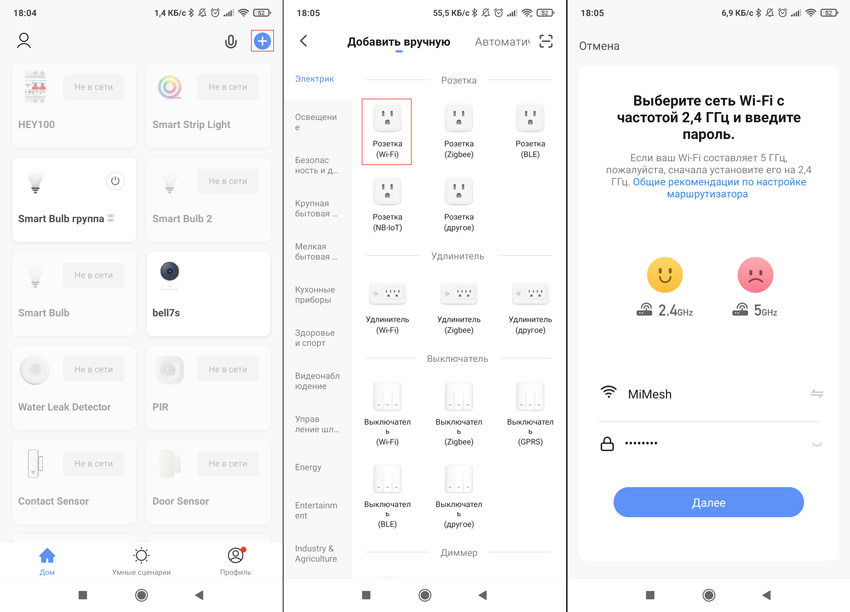
После этих манипуляций необходимо сбросить саму розетку, для этого зажимаем кнопку на 5 секунд, пока индикатор не начнет периодически мигать синим цветом. Нажимаем далее и ждем, пока приложение сделает поиск доступных устройств.
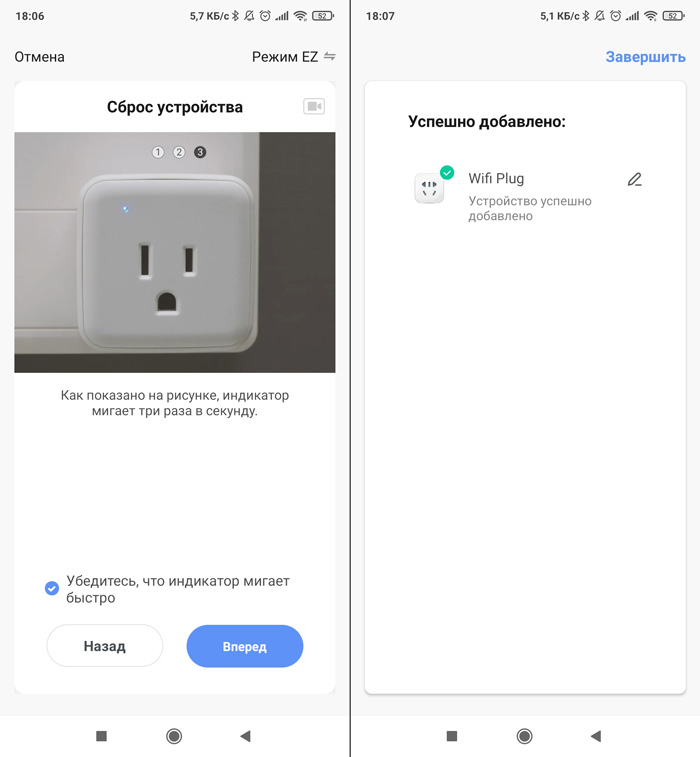
Готово, мы успешно подключили розетку. Если у вас не получилось, можно попробовать приложение Tuya Smart, или пишите в комментариях, попробуем разобраться вместе.
Теперь посмотрим возможности удаленного управления. Внешне плагин управления выглядит так:
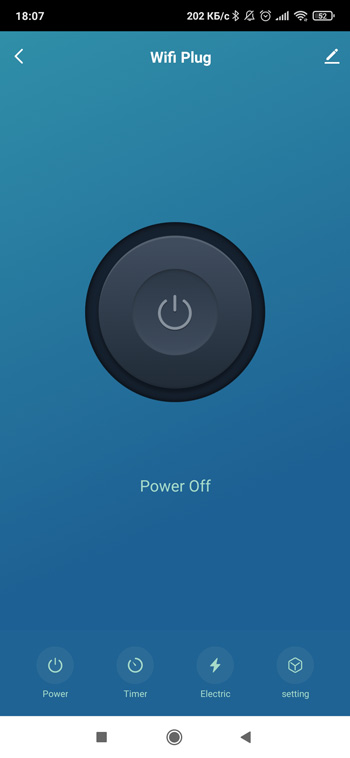
Интерфейс довольно скудный, мы можем большой кнопкой управлять состоянием розетки, а кнопки внизу дают доступ к дополнительным функциям (таймер, просмотр энергопотребления и дополнительные настройки).
И сразу скажу, что с устройствами Tuya надо разделять локальное (когда вы в одной сети с устройством) и удаленное управление. В первом случае приложение связывается напрямую и не зависит от интернета (реакция моментальная), а во втором уже задействовано облако Tuya, но и тут реакция практически моментальная, но при отсутствии интернета работать не будет.
Энергопотребление
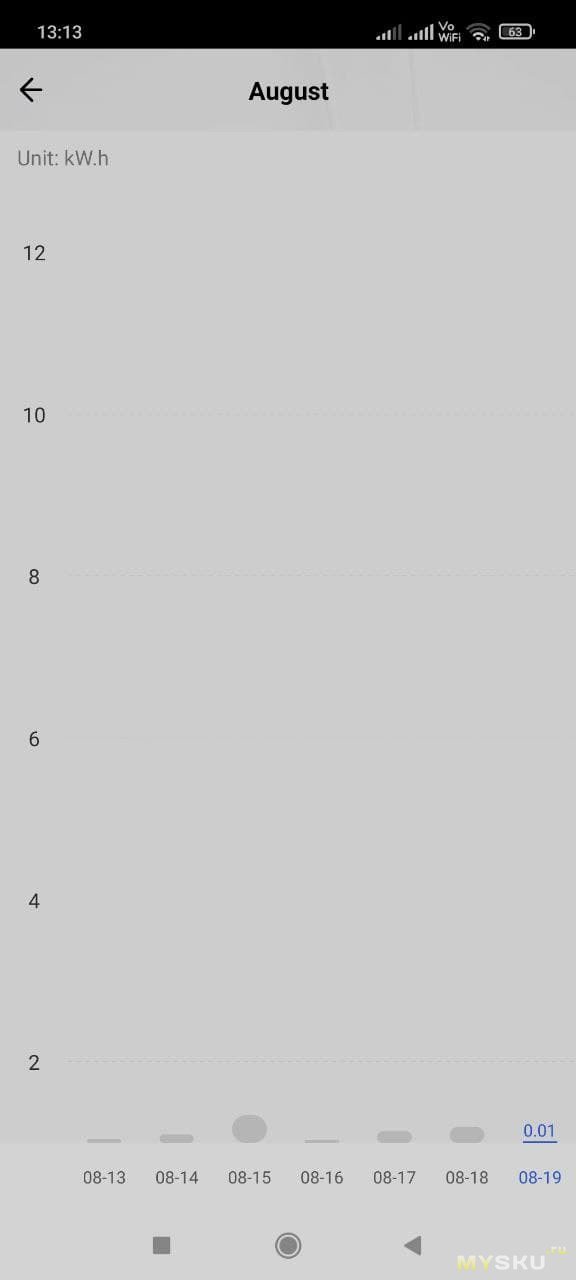
Энергопотребление отображается в реальном времени, но можно посмотреть и историю (с детализацией до одного дня):
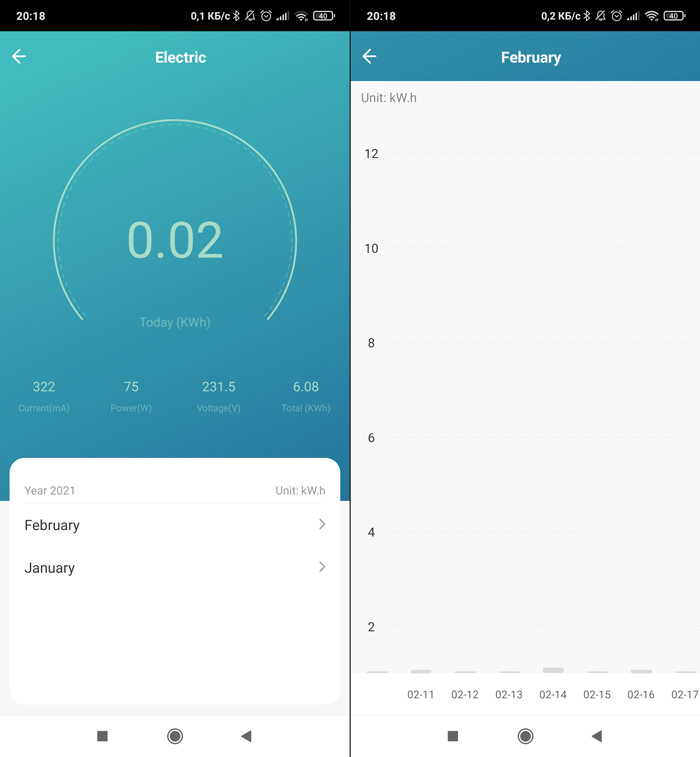
К сожалению, для отображения доступно только суммарные значения, представление в виде графика отсутствует.
Дополнительные настройки
Тут можно посмотреть историю включений, настроить дефолтное состояние (как ведет себя розетка при потере и восстановлении электроэнергии, с возможностью восстанавливать последнее состояние) и включить защиту после зарядки гаджетов.
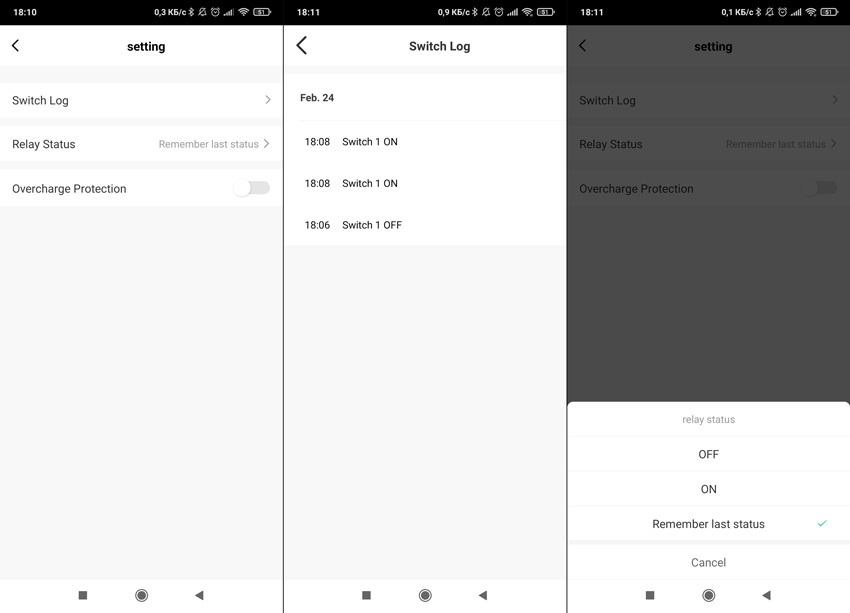
Помимо дополнительных, есть еще и общие настройки, которые присущи всем устройствам Tuya:
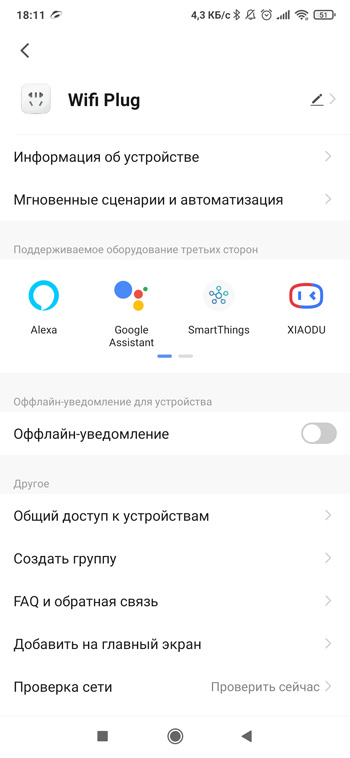
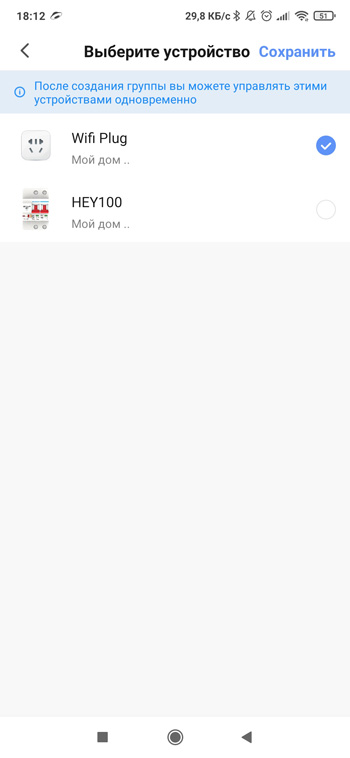
Здесь мы можем просмотреть более детальную информацию по устройству и увидеть его активные сценарии автоматизации. Включить функцию Оффлайн-уведомление, которая будет присылать оповещение, если вдруг устройство будет недоступно. Предоставить общий доступ на другой аккаунт или объединить устройства одного типа в группы. В моем случае это можно сделать только с умным автоматом (управляемый автоматический выключатель):
В этой же вкладке можно проверить и обновления устройств, но, по моему опыту, они бывают не часто.
Теперь перейдем к практике, настроим таймер работы гаджета и создадим сценарий автоматизации.
Start controlling your electrical devices in just a few simple steps
Updated on August 25, 2021
What to Know
- Without hub: Use the companion app to connect to the smart plug’s Wi-Fi hotspot and provide the app with your Wi-Fi password.
- With hub: Use a companion app but connect to the hub and provide the Wi-Fi password. Hub handles communication with all smart plugs.
- Not all smart plugs require a hub or even other smart home devices to work.
This article covers how to connect your smart plug to Wi-Fi using the companion app from the manufacturer, whether it should be connected to a smart home hub or not.
Preparing to Connect Your Smart Plug to Wi-Fi
Whenever you buy a new smart plug, the first step to get it working is connecting it to your Wi-Fi network.
This process can vary from one smart plug model to another, but it generally follows the same basic steps.
When you first buy a smart plug, it will usually come with the feature to connect to your Wi-Fi network, but it won’t connect until you provide it with your network ID and password.
However, it does transmit a Wi-Fi hotspot to connect to the smart plug with your phone and provides the smart plug with those details. To do this, you’ll need to be ready with the following:
- The app for your smart plug installed on your Android or iPhone
- The smart plug plugged into an outlet within the wireless range of your wireless router
- Your smartphone connected to your home Wi-Fi.
If your smart plug came with a hub, make sure it is powered up and connected to your router with a network cable.
This guide is geared toward standalone smart plugs that connect to your home wireless network directly. If it came with a hub, this guide applies, but the steps will apply to the hub rather than the smart plug.
How to Connect a Smart Plug to Wi-Fi
The following steps will walk you through the typical process of connecting your new smart plug to your home Wi-Fi network. Make sure to connect your smartphone to your home Wi-Fi network before you begin this process.
The process below is for a smart plug that connects directly to a Wi-Fi network. Depending on the make and model, some details may be slightly different.
-
Visit the Google Play Store or the Apple App Store to download the companion app for your smart plug. In this example, we’re using a WeMo smart plug and its companion app.
Check the manufacturer’s website if you aren’t sure what smartphone app works with your smart plug.
-
Plug your smart plug into an outlet. With a WeMo plug, the Wi-Fi light flashes green and orange rapidly. It means the smart plug is broadcasting a Wi-Fi hotspot and is ready to set up. Your smart plug may use different indicator lights, so refer to your manual for details.
If your smart plug uses Bluetooth rather than Wi-Fi for the initial setup, this step may not be required.
-
When you launch the companion app, it should start searching for new smart plugs on your network. If it doesn’t, use the app menu to initiate adding a new smart plug. The app will recognize the smart plug Wi-Fi hotspot and initiate the Wi-Fi setup process.
-
The app will prompt you to select your home network from Wi-Fi networks near you. Tap your home Wi-Fi network to continue.
-
The next step will be to enter the Wi-Fi network password. The app will program your smart plug to connect to your home Wi-Fi network with this password.
-
Once you submit this, the app will pass the Wi-Fi login credentials to the smart plug and test the network connection.
-
Once the smart plug connects to your Wi-Fi network, it’ll appear in the list of devices in the app. If this is the first time you’ve connected to the smart plug, you may see a notification that a firmware update is required. Initiate the firmware update process.
-
Once the initial firmware update is complete, you can start using your smart plug. Usually, the basic control available on the home screen is turning your smart plug on and off.
-
Another common smart plug control you’ll find in most smart plug apps includes scheduling when to turn the smart plug on or off.
-
You might also be able to set an «away» mode where the smart plug will randomly turn on at night and off in the morning. If you plug a lamp into the smart plug, this can make it appear like someone is home while you’re on vacation.
FAQ
-
How do I connect a smart plug to Alexa?
Steps to pairing a smart plug with Alexa will vary depending on your smart plug manufacturer and model, but the process will be similar. Plug your smart plug into an outlet, download your smart plug’s companion app to your mobile device, then follow the prompts to add and set up the smart plug using the app. Next, open the Alexa app and navigate to Skills and Games. Search for your smart plug’s skill, then tap Enable to Use and follow the prompts to complete setup. Once you’ve set it up, use Alexa voice commands to control your smart plug.
-
Do smart plugs work with Google Home?
Yes. Many smart plugs work with Google Home devices, including the Google Home Mini. Visit Google for a list of Google Assistant-compatible smart plugs and devices. Some of the best smart plugs include Google Home-compatible devices from Kasa, Amazon, WeMo, and more.
-
How do I set up a smart plug with the Google Home Mini?
Setting up a smart plug with the Google Home Mini or any Google Assistant-enabled device is the same process as setting up any supported smart device. In the Google Home app, tap Add > Set up device > Works with Google. Select your smart plug’s manufacturer, then follow the prompts to set up the smart plugs.
Thanks for letting us know!
Get the Latest Tech News Delivered Every Day
Subscribe
У вас есть умная розетка, чтобы автоматизировать некоторые задачи в вашей жизни? Вы приняли отличное решение. Но прежде чем вы сможете использовать умную розетку, вам необходимо сначала настроить ее с помощью Wi-Fi-соединения.
Установить и использовать умную розетку не так сложно, как вы думаете. В этом руководстве описаны шаги для обеих этих процедур, чтобы вы могли максимально эффективно использовать интеллектуальную розетку.
Умная вилка – это на самом деле обычная вилка, которая входит в розетку и подает питание на подключенные устройства. Особенности этой вилки делают ее умной.
Причина, по которой он называется умной розеткой, заключается в том, что вы можете управлять им с помощью приложения со своего смартфона. Вы можете вручную включать и выключать эту вилку, включать и выключать таймеры, настраивать расписания и т. Д. Со своего мобильного телефона.
Однако эти интеллектуальные функции не являются обязательными. Если вы хотите использовать вилку как обычную вилку, вы можете это сделать.
Вам не нужно ничего физически настраивать, чтобы использовать умную розетку. Большинство умных розеток используют приложение под названием Smart Life, которое поможет вам установить и настроить параметры вилки.
Даже если для вашей конкретной вилки доступно специальное приложение, вы все равно можете использовать приложение Smart Life. Это универсальное приложение, работающее с несколькими умными розетками.
Ниже приведены инструкции по использованию этого приложения для настройки умной розетки в первый раз:
- Установите последнюю версию бесплатного приложения Smart Life на свое устройство Android или iOS .
- Запустите приложение и настройте свою учетную запись. Ваши устройства будут синхронизироваться с этой учетной записью.
- После настройки учетной записи коснитесь знака + (плюс) в правом верхнем углу, чтобы добавить смарт-штекер в приложение.
- Нажмите « Добавить вручную» > « Электрик» > « Розетка (Wi-Fi)» с правой стороны (предполагается, что у вас интеллектуальная вилка с поддержкой Wi-Fi).

- Выберите свою сеть Wi-Fi, введите пароль и нажмите « Далее» .
- Подключите интеллектуальную вилку к розетке, нажмите и удерживайте кнопку питания на вилке. Индикатор на кнопке будет быстро мигать.
- Подождите, пока приложение просканирует, найдет и добавит ваш штекер в приложение.
- Введите название умной розетки и нажмите « Сохранить» .
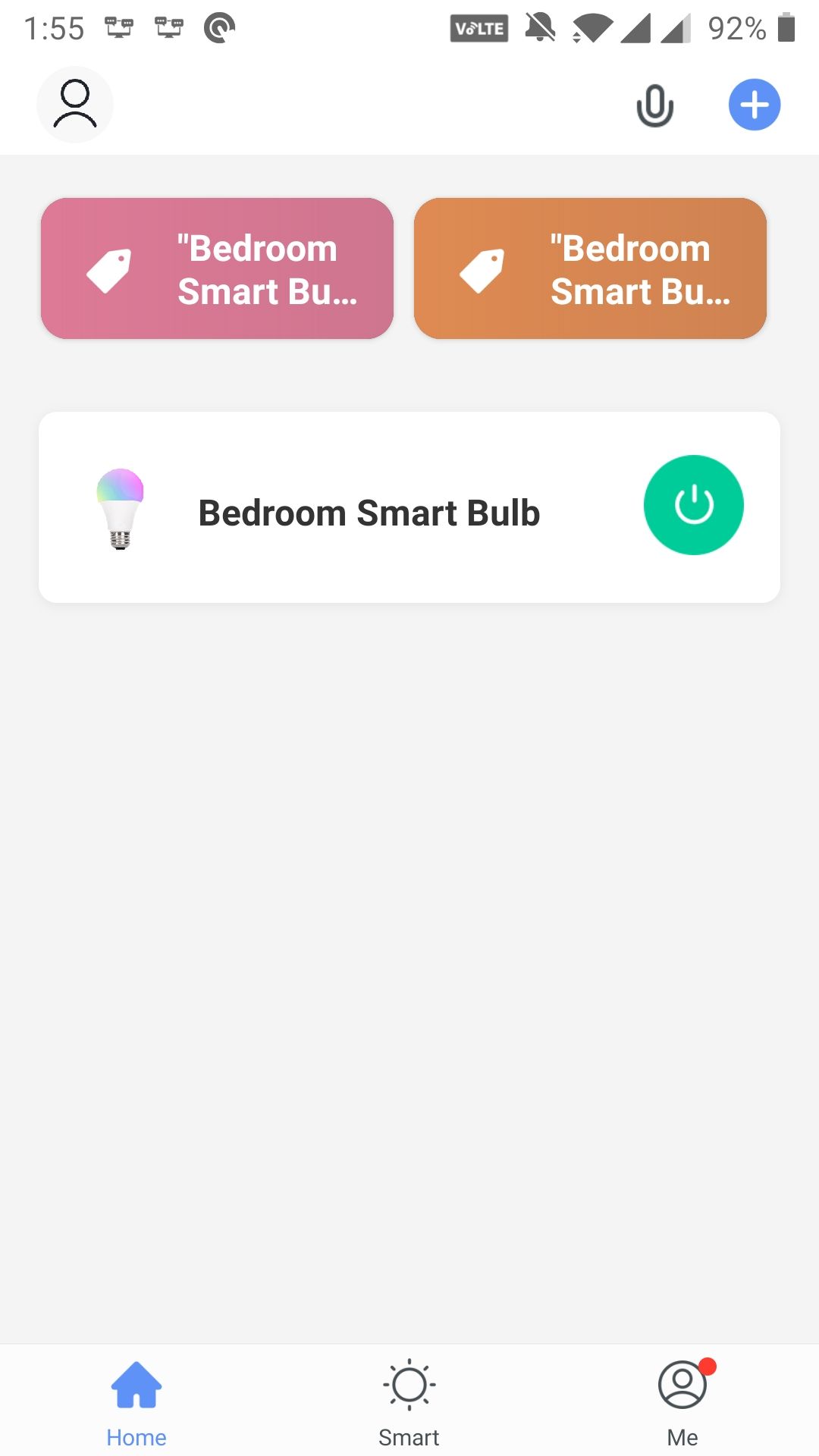
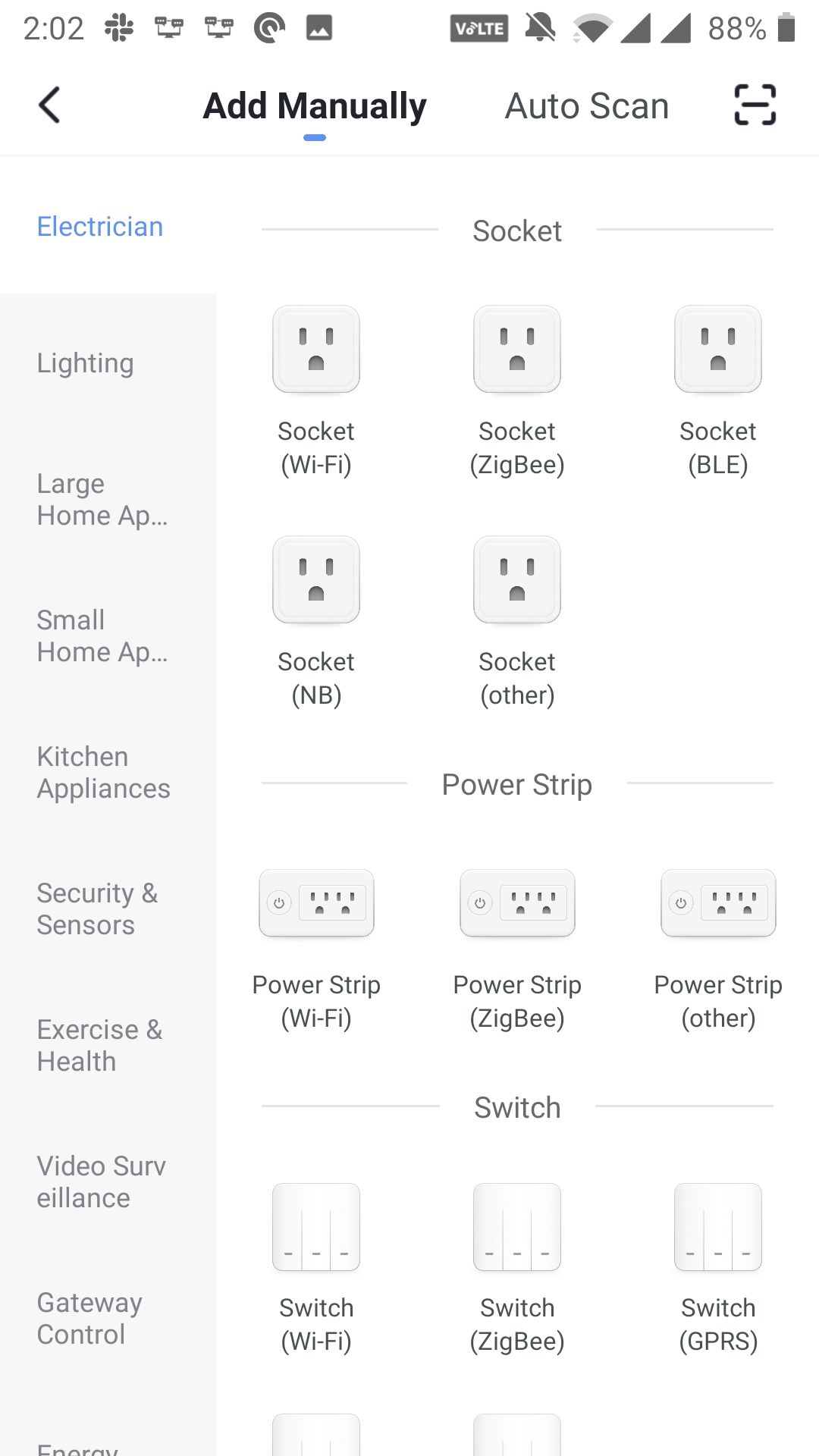
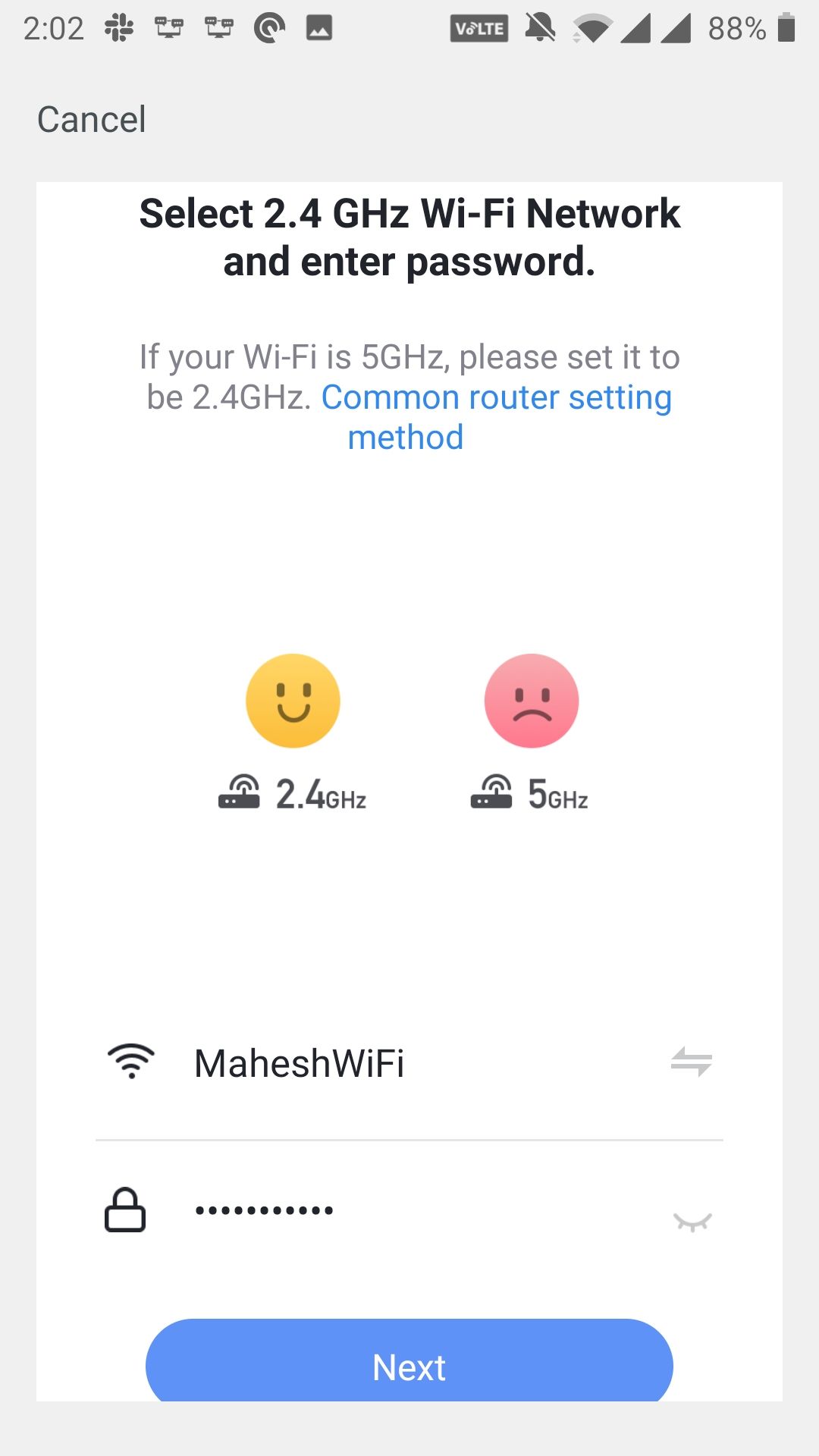

Теперь вы готовы начать использовать функции умной розетки.
2. Как использовать функции умной розетки
Подключив умную розетку к приложению Smart Life, вы можете использовать это приложение для контроля и управления всеми функциями вашей розетки. Вот как использовать некоторые общие функции умной розетки.
1. Настройте расписания Smart Plug
Расписания позволяют вам включать и выключать умную розетку в указанное время с повторяющейся частотой. Это особенно полезно, если у вас есть определенный распорядок дня с устройством, которое вы хотите включать и выключать.
Вы можете настроить это следующим образом:
- Откройте Smart Life и коснитесь вилки.
- Выберите « Расписание» > « Добавить», чтобы создать новое расписание.
- Выберите время, включите повторение этого расписания, если хотите, выберите включение или выключение в меню « Питание» и, наконец, нажмите « Сохранить» .
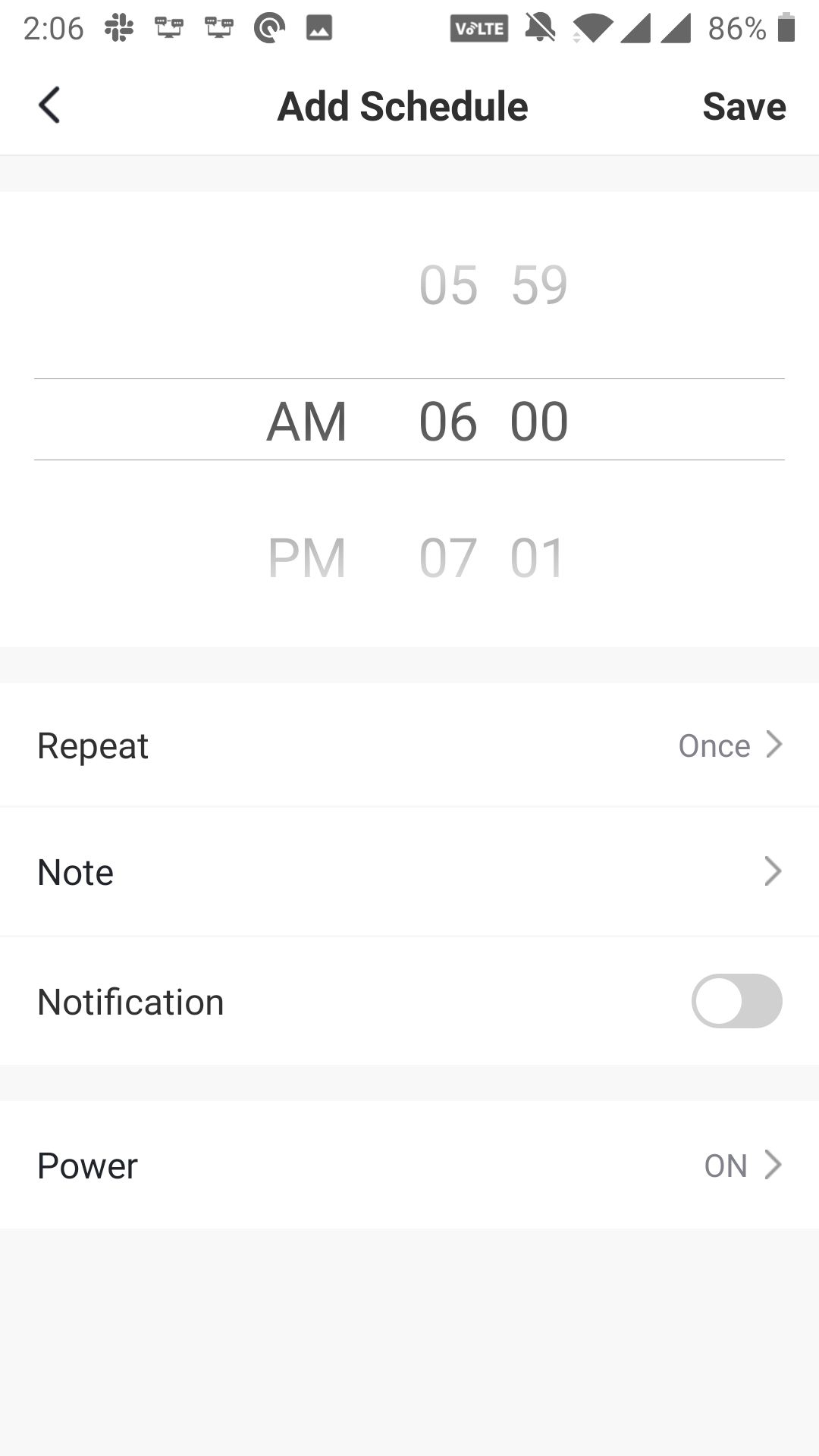
Ваше расписание добавлено и включено.
2. Включите таймер для умной розетки.
Таймер позволяет включать или выключать вилку по прошествии определенного времени. Это работает путем выключения вилки, если она включена, и включения, если она выключена.
Вы можете установить таймер следующим образом:
- Коснитесь своей умной розетки в приложении Smart Life.
- Выберите Таймер в нижнем меню.
- Укажите период времени, по истечении которого статус вашей вилки должен измениться. Затем нажмите ОК .

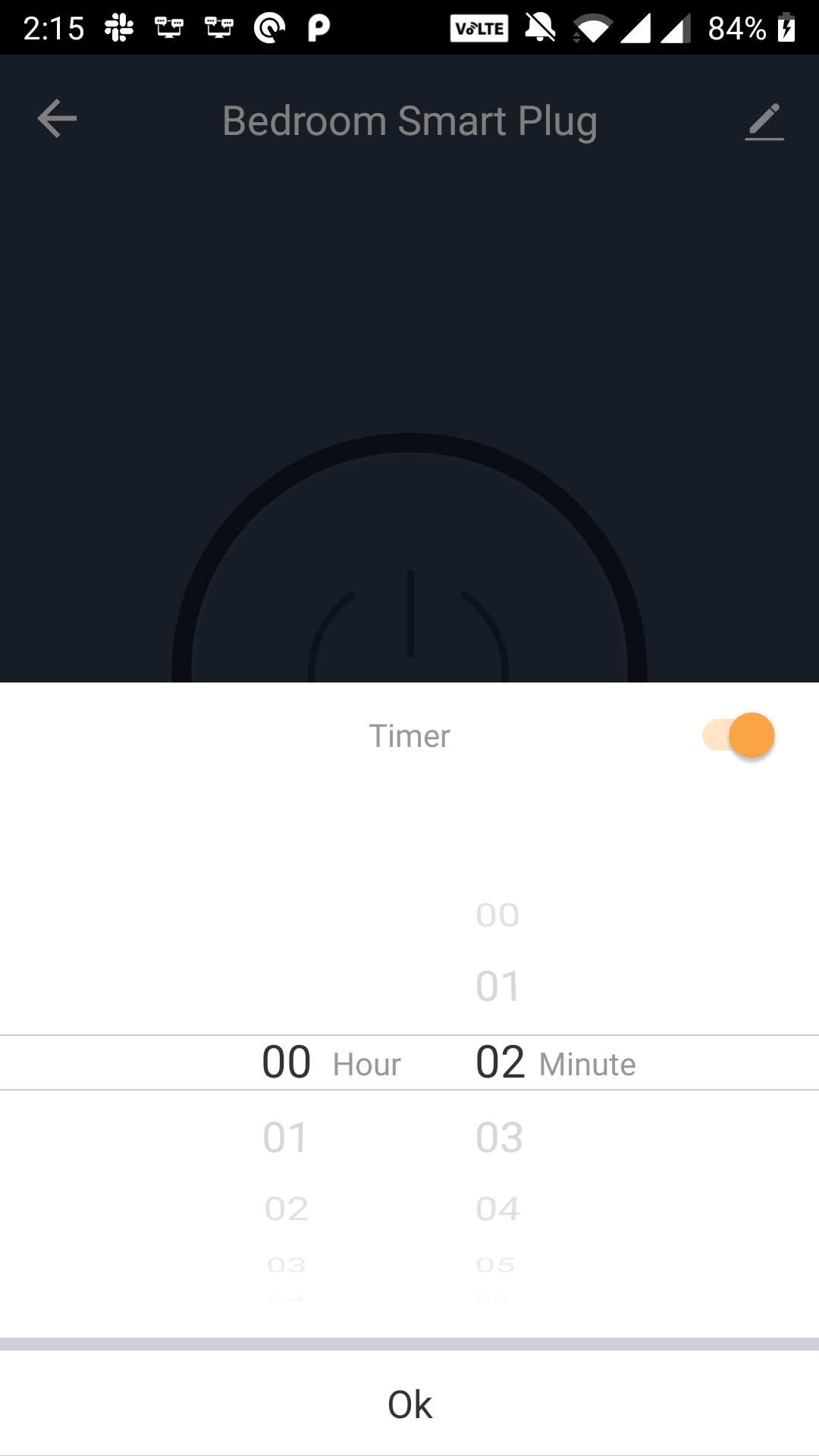
Ваша умная розетка – отличное устройство, и ее можно использовать по-разному . В некоторых случаях умная розетка становится еще более полезной. Вот несколько случаев, когда вы можете использовать умную розетку, чтобы по-настоящему автоматизировать свои повседневные задачи.
Вы можете настроить свой умный штекер таким образом, чтобы он отключался после полной зарядки вашего смартфона (или любого другого устройства в этом отношении).
Сначала вам нужно определить время, необходимое для зарядки вашего устройства. Затем вы можете настроить таймер в приложении, который отключает умную розетку после завершения зарядки телефона.
Если вы используете электрическую плиту, вы можете подключить ее к умной розетке и включать и выключать в любое время. Одно из применений вашей плиты с умной розеткой – вы можете начать готовить ужин, находясь в офисе.
Просто включите плиту (подключенную к Smart Plug) из приложения, когда собираетесь уходить из офиса. Когда вы дома, у вас будет полностью приготовленная еда, готовая к употреблению.
Если вы следуете определенному расписанию, вы можете автоматизировать задачу, чтобы ваша плита включалась и выключалась в указанное время. Это гарантирует, что вы всегда будете получать свежие и горячие блюда.
Если у вас дома или в офисе есть какие-то глупые устройства, все, что вам нужно, – это одна умная розетка, чтобы превратить их в умные устройства. Затем вы можете управлять ими с помощью приложения на своем смартфоне из любой точки мира.
Если вы хотите еще больше автоматизации от вашей умной розетки, вы можете подключить ее к IFTTT и использовать некоторые из рецептов домашней автоматизации IFTTT, чтобы сделать вашу жизнь еще проще.
Содержание
- Xiaomi Mi smart power plug
- Умная розетка Xiaomi
- Внешний вид и комплектация розетки Xiaomi
- Характеристики ZigBee розетки Xiaomi
- Китайская вилка, или огромный минус этой розетки
- Где можно использовать power plug
- Управление сторонними устройствами
- Мониторинг энергопотребления
- Подключение Smart Power Plug в Mi Home
- Сценарии автоматизации Smart розетки Xiaomi
- Покупка устройства
- Личный опыт использования
- Xiaomi ZNCZ05CM: умная Wi-Fi-розетка под евровилку, объединение с устройствами под регион Китай
- Содержание
- Где купить ?
- Поставка
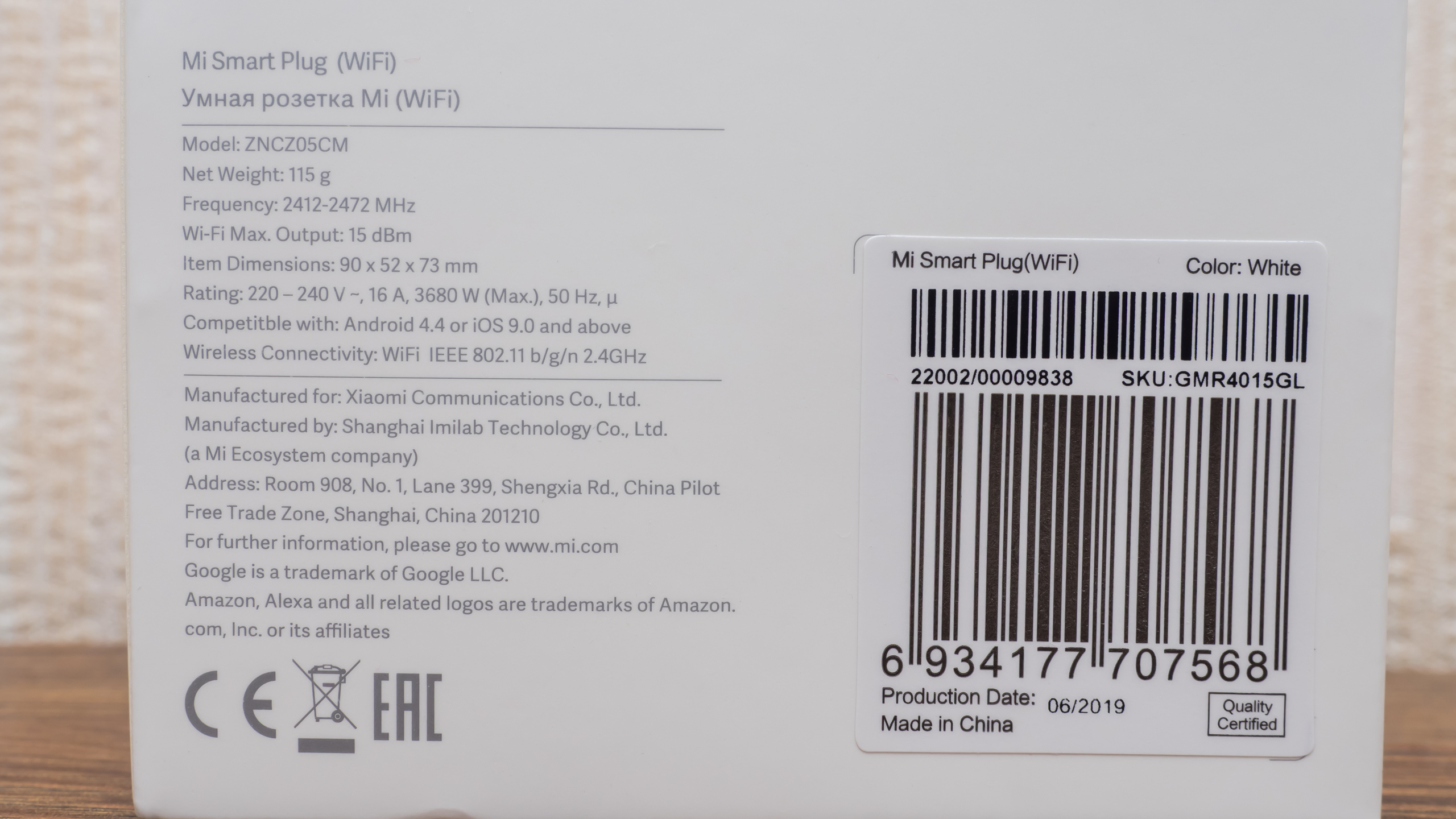
- Параметры
- Что в коробке ?
- Внешний вид
- Mihome от vevs
- Home Assistant
- Google Home
- Видеоверсия обзора
- Вывод
Xiaomi Mi smart power plug
Умная розетка Xiaomi
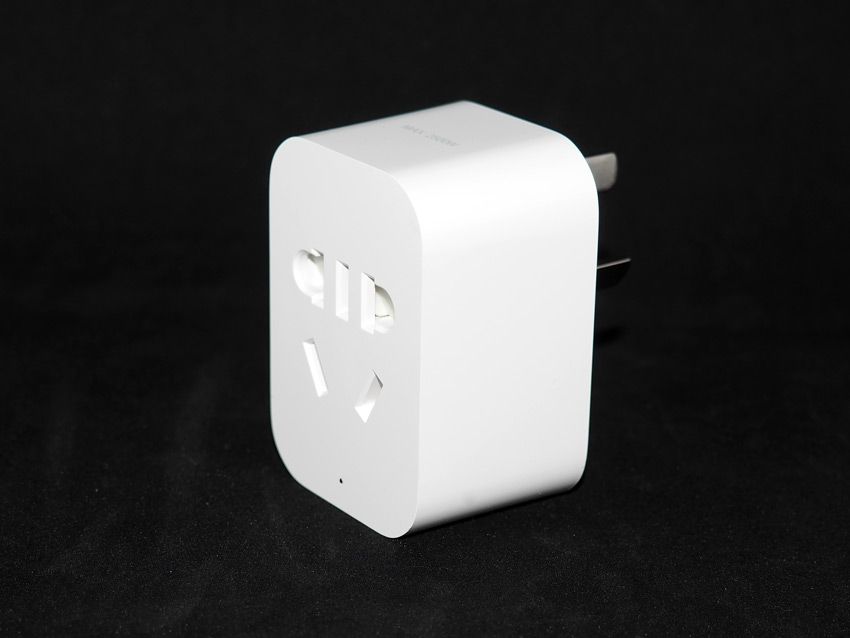
Прошло уже около 2 лет, как Xiaomi выпустили свою «умную» розетку, но обзор про неё делаю только сейчас. Почему? Да просто не было в ней потребности, большинство устройств и так из экосистемы Сяоми, да и есть встраиваемые розетки Aqara. Но необходимость появилась, поэтому давайте поговорим о Mijia Mi smart power plug (версия ZigBee):
Внешний вид и комплектация розетки Xiaomi
Поставляется умная розетка в такой миниатюрной коробке (с размерами 58 х 42 x 54 миллиметра):
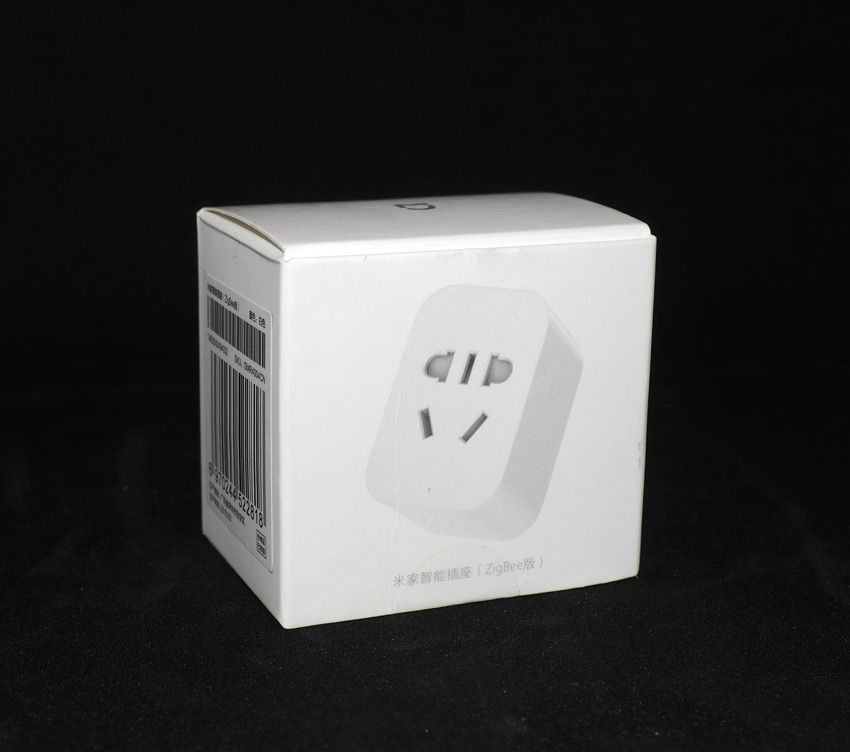
Внутри, кроме самой розетки, есть только инструкция. В зависимости от магазина, могут дополнительно положить переходник под европейскую розетку.
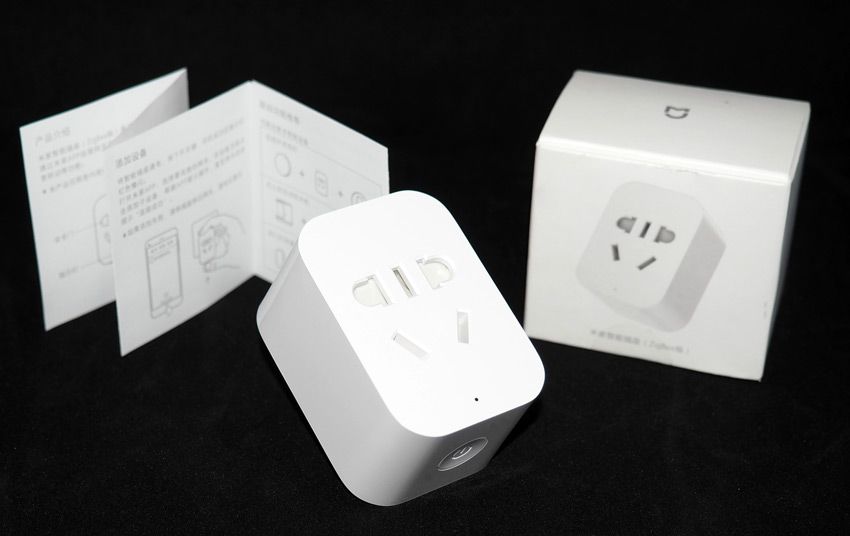
На лицевой стороне, мы видим универсальный вход (Тип A, Тип C, Тип I — плоские, евровилки и китайские трехконтактные), который подойдет для всех устройств. На всех отверстиях есть защитные шторки. В нижней части расположен светодиодный индикатор.
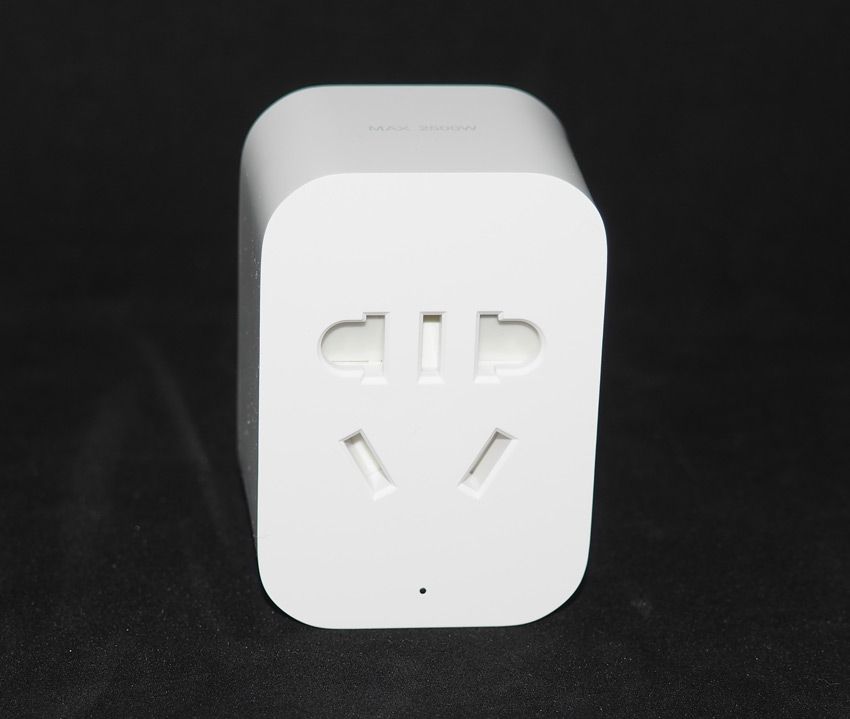
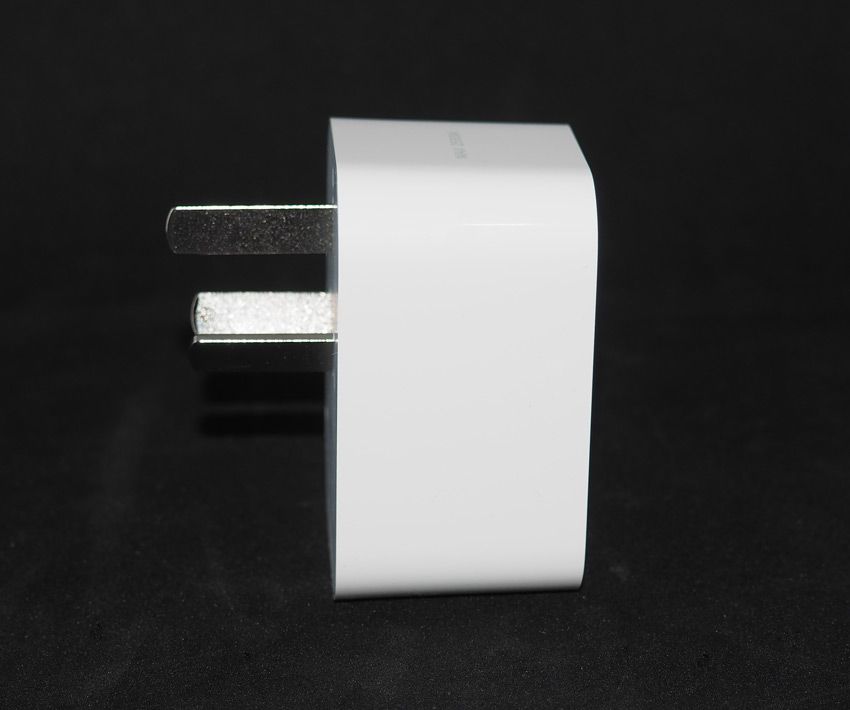
Касательно размеров устройства, высота 56 миллиметров, а ширина 39 миллиметров. Глубина 31 мм, без учета размера переходника, разумеется.
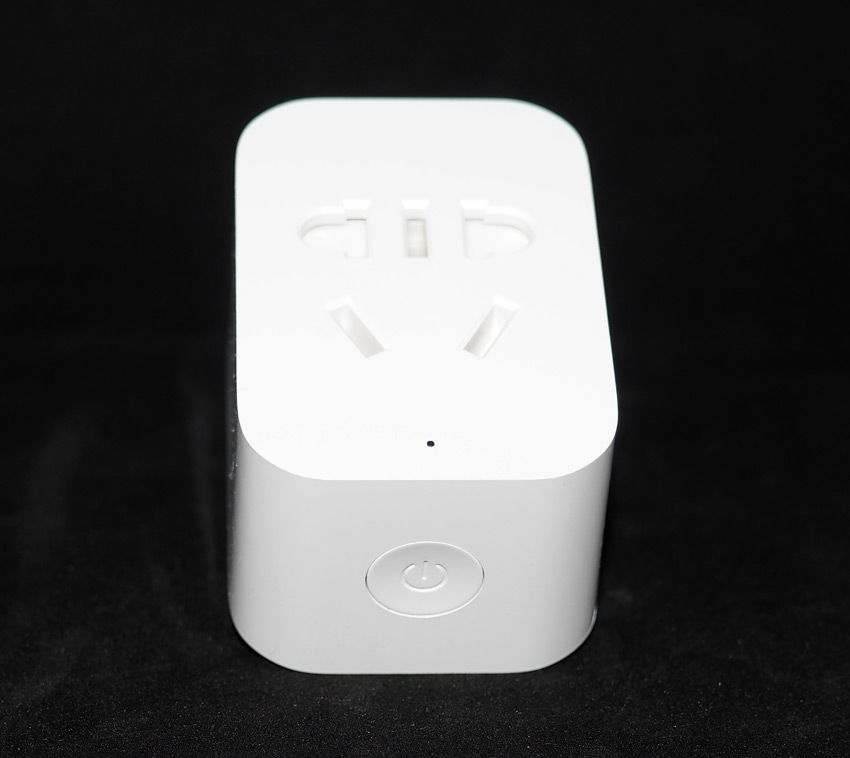
Внизу расположена кнопка управления устройством, нажатие на которую включает, или выключает розетку. Длительное нажатие переводит устройство в режим сопряжения.
На задней стороне указаны краткие характеристики устройства. На контактах есть маркировка.
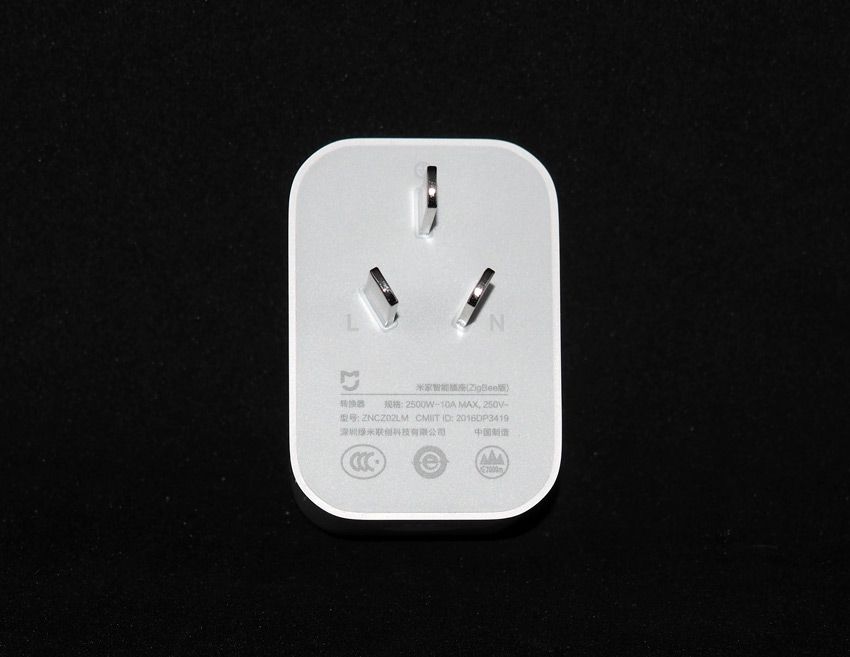
Характеристики ZigBee розетки Xiaomi
Более подробно, характеристики указаны на задней стороне коробки устройства:
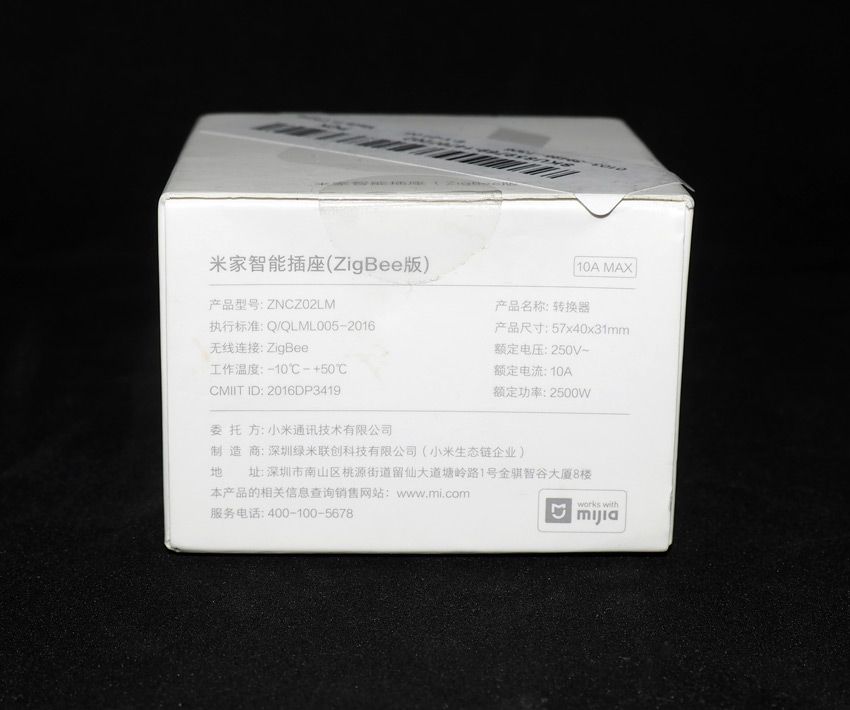
Они же, но в виде таблицы и на русском:
| Производитель | Xiaomi Mijia |
| Модель | Smart power plug (ZNCZ02LM) |
| Материал корпуса | ABS пластик белого цвета |
| Рабочая температура | -1 0℃—50℃ при отн. влажности 0-95% |
| Питание | 2500W 10A MAX, 250v |
| Модули связи | ZigBee |
| Габариты (корпус) | 57 мм x 40 мм x 31 мм |
| Вес | 62 гр. |
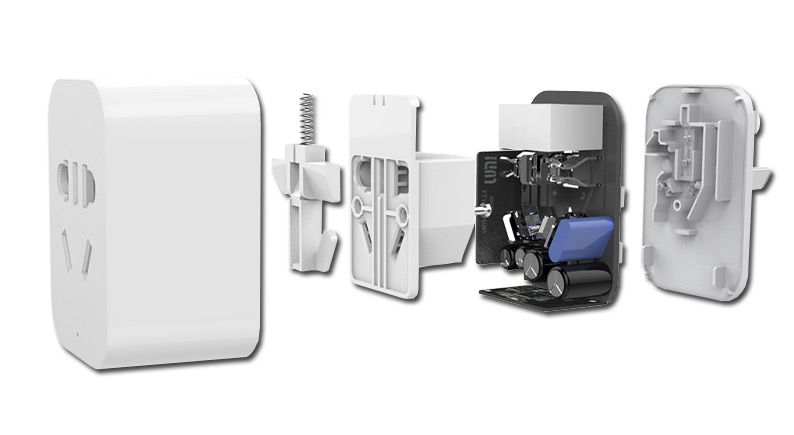
Указанная мощность в 2.5 кВт — это максимум (при напряжении в 250V, которого нету в нашей сети), так что актуальной будет максимальная нагрузка в 2.2 кВт. Но даже этого должно хватить для большинства устройств в доме. Плюс ко всему, в розетке есть защита от перегрузки и перегрева. В случае, если нагрузка будет превышать максимальные значения, розетка отключится и отправит уведомление на телефон. Все это, разумеется, без учета переходника, о нем поговорим позже.
В режиме ожидания, розетка Xiaomi потребляет около 0.5 Ватт/час. Так что готовьтесь раскошелиться на дополнительные 20 рублей в год!
Стоит упомянуть, что есть еще несколько вариантов таких управляемых розеток:
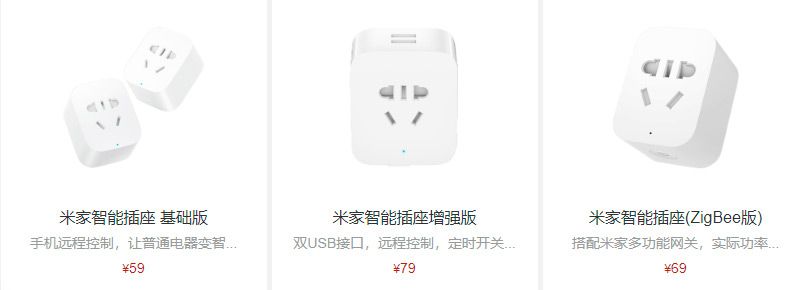
Первая управляется по Wi-Fi, ей не требуется шлюз управления, но она не умеет показывать энергопотребление. Вторая так же управляется по Wi-Fi и имеет дополнительно 2 USB порта, плюс показывает энергопотребление, но при этом почти в 2 раза больше предшественника. Ну и 3 — это обозреваемая розетка. Цены указаны в юанях, для получения цены в рублях, умножаем на 10 и прибавляем стоимость доставки.
Китайская вилка, или огромный минус этой розетки
Да, самый большой минус этой умной розетки — австралийская вилка типа I. Такой тип является основным в Китае, но совершенно не используется у нас.
Есть несколько вариантов обхода этого досадного ограничения. Простой, но нежелательный — подключение через переходник.
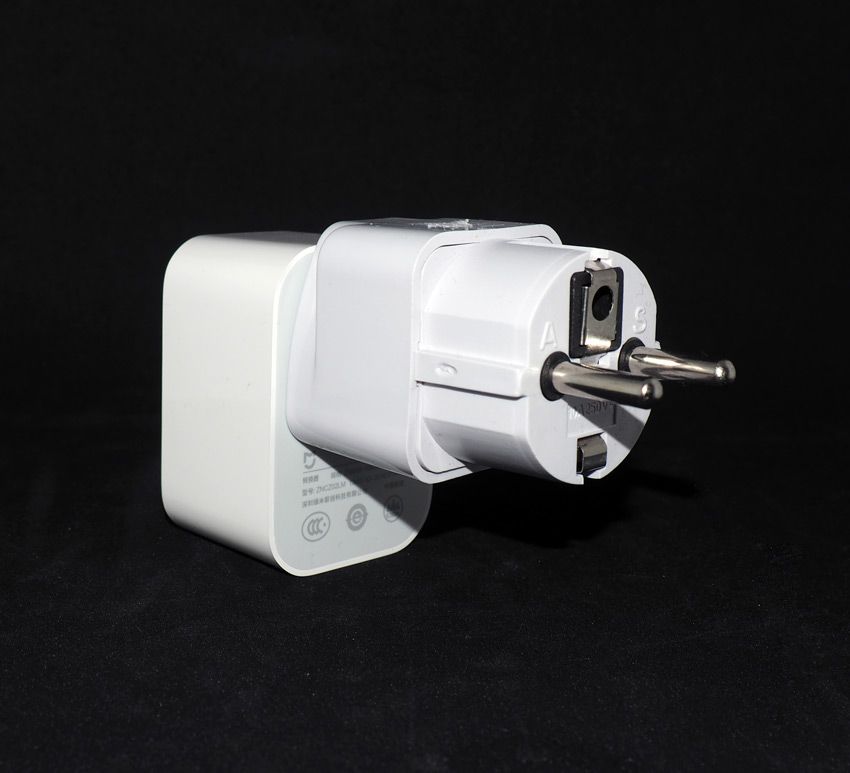
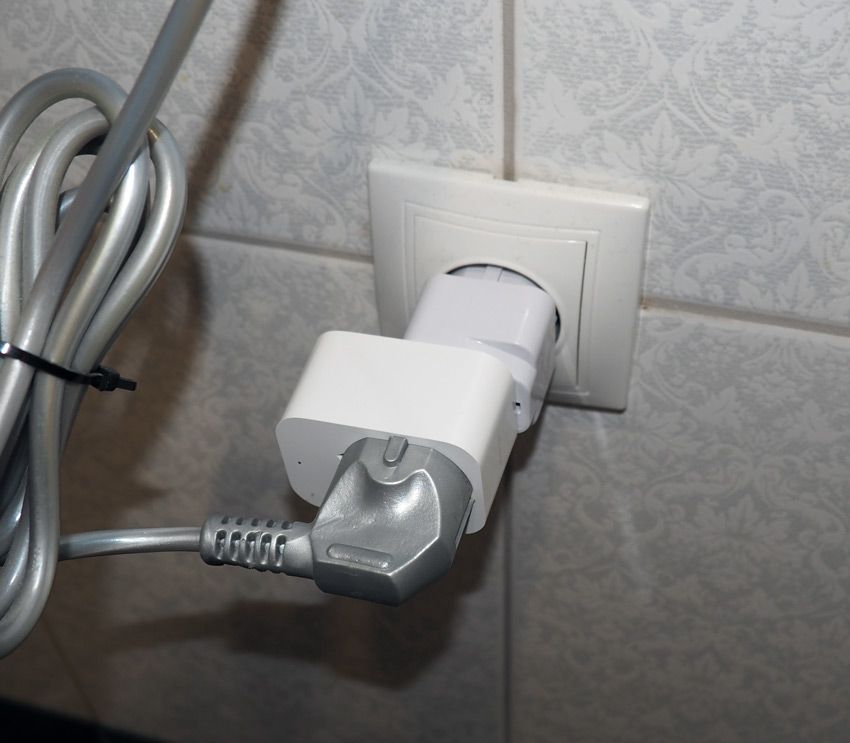
Это переходник с заземлением, и он больше самой розетки. Такой очень часто продавцы подкладывают с устройствами Xiaomi. К использованию не рекомендую, сжег один такой, подключив через него утюг на 1.2 кВт. Да и как такую махину подключать? Так это выглядит в евророзетке:
Всего то 14 сантиметров от стены. Разумеется, есть и другие типы переходников, вот вариант от китайцев, без заземления:
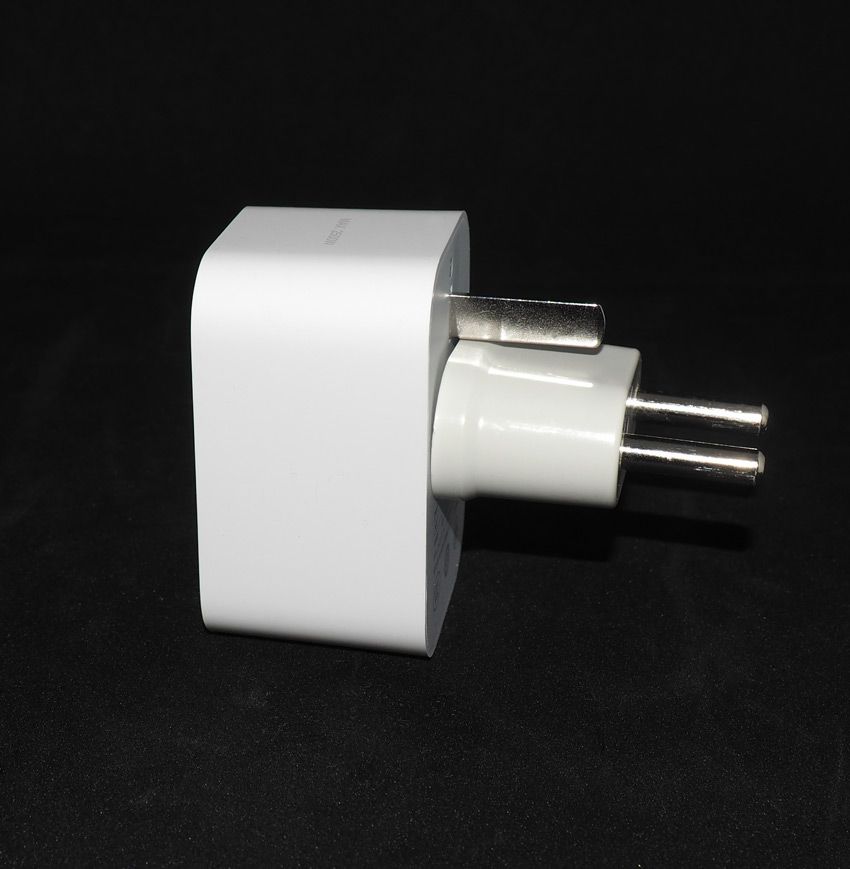
Но розетка в нем шатается, и я бы такое не использовал.
Наиболее подходящим решением, выступил переходник из Ашана за 26 рублей (также без заземления):
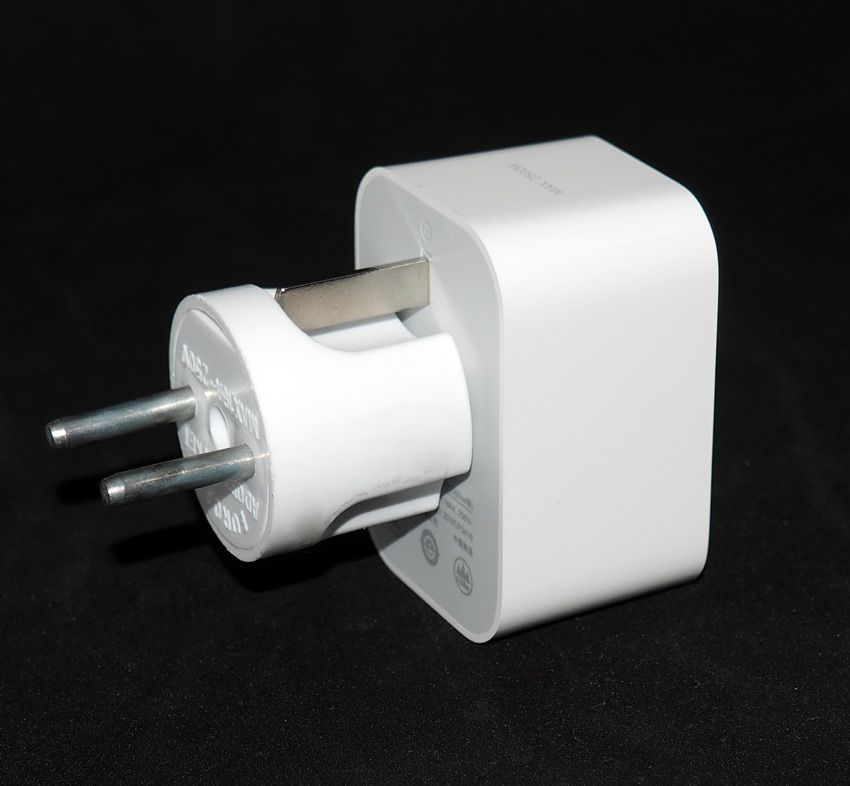
Во первых, он очень плотно сидит, розетка не шатается. Во вторых, он заметно меньше, 10 сантиметров отступа от стены:
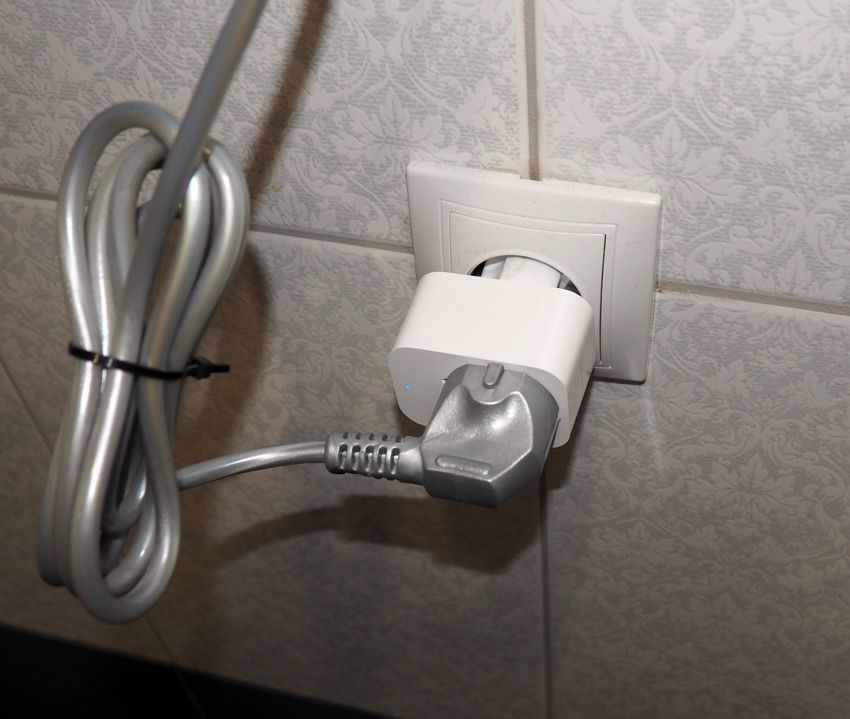
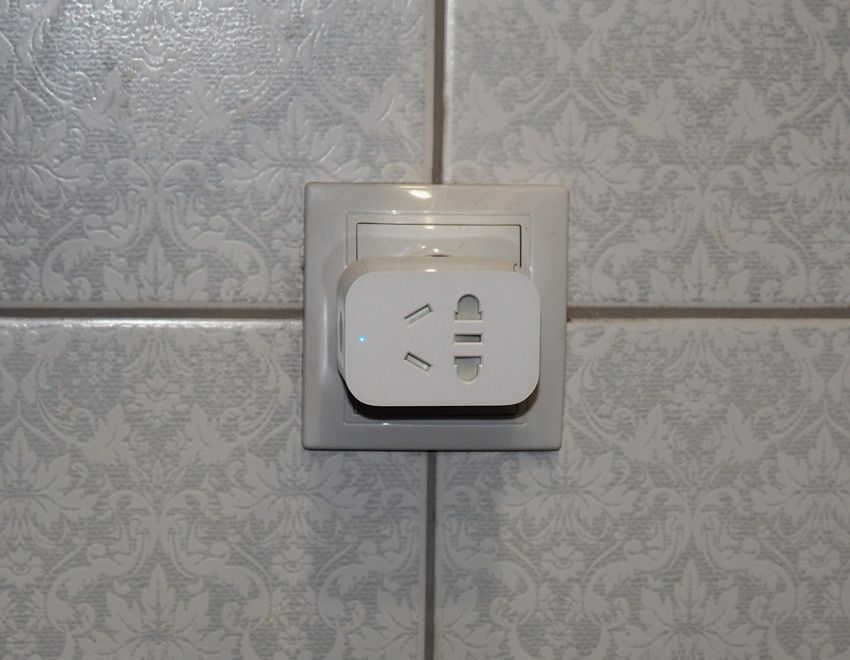
Да и со стороны выглядит более-менее приемлемо:
Но не в коем случае не стоит подключать сильную нагрузку через переходник, он может сгореть, и что еще хуже — стать причиной пожара.
Лучшим вариантом будет установка полноценной встраиваемой универсальной розетки. Как это выглядит с моей розеткой Aqara:
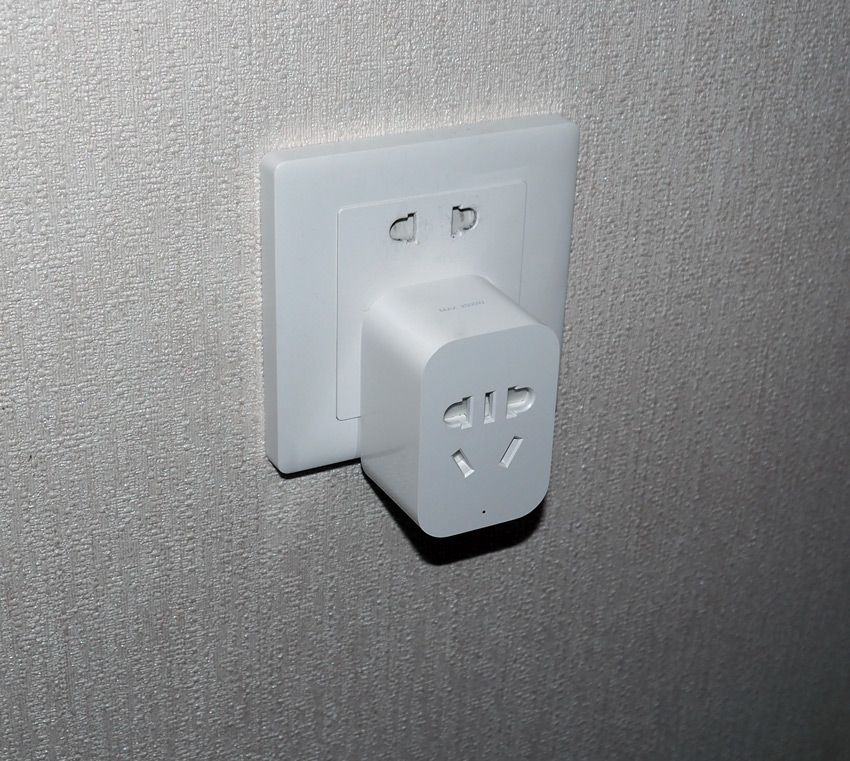
Уже смотрится не так страшно, да и заземление подключено. Если же у вас есть удлинитель Xiaomi, можно подключать через него:
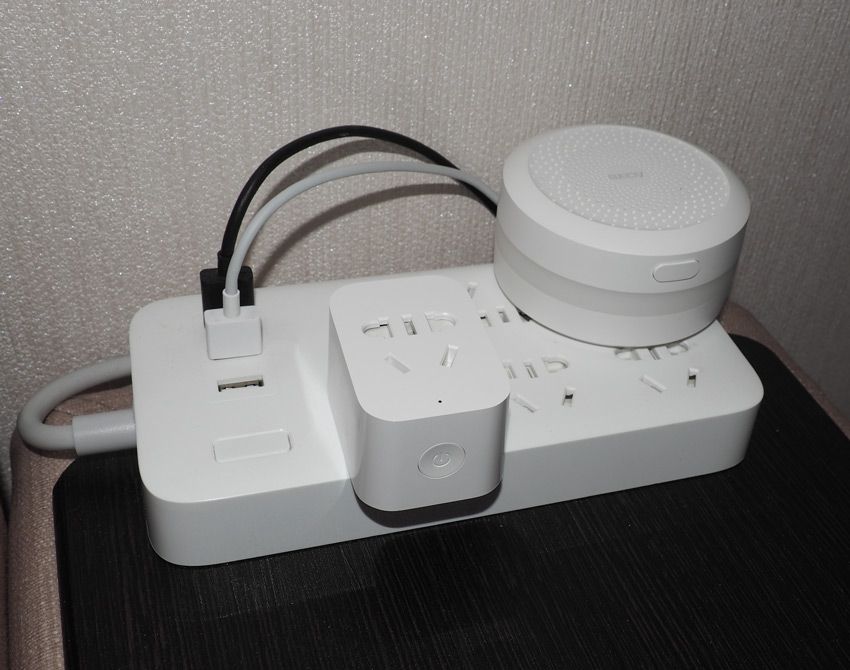
Еще можно перепаять контакты, но это уже на любителя.
Где можно использовать power plug
Для чего может пригодиться эта smart розетка? Можно выделить 2 основных предназначения:
Управление сторонними устройствами
Имея такую розетку, можно интегрировать в систему «Умного дома» практически любое стороннее устройство. Включение обогревателя при низкой температуре и его выключение при достижении заданного порога? Без проблем. Увлажнители, вентиляторы, подсветка и т.д. — всем этим можно будет управлять через сценарии автоматизации.
Мониторинг энергопотребления
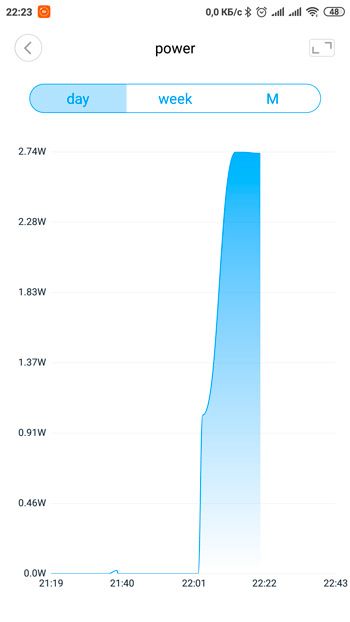
А вторая ситуация, когда необходимо узнать сколько энергии потребляет устройство. Можно посмотреть как статистику текущего потребления, так и статистику за месяц.
Подключение Smart Power Plug в Mi Home
Перейдем к добавлению устройства. По традиции, напоминаю, что розетка работает по ZigBee протоколу и для её подключения нужен один из шлюзов.
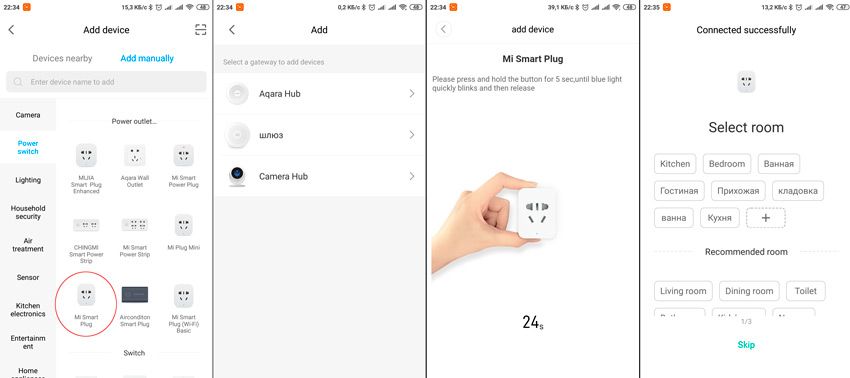
А с сопряжением все просто, включаем розетку в сеть (в зоне действия шлюза), в приложении Mi Home нажимаем кнопку добавления устройства. Находим раздел Power switch и устройство Mi Smart Plug, выбираем шлюз к которому хотим подключить (если у их у вас больше одного). На самой розетке зажимаем кнопку на 5 секунд, должен начать мигать синий светодиод. После чего, приложение оповестит нас о завершении сопряжения.
После добавления, приложение предлагает включить голосовое управление розеткой, для этого надо сказать несколько фраз на китайском.
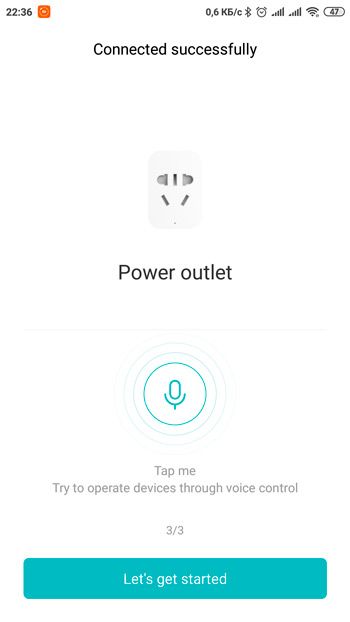
На английском понимать не хочет, пришлось пропустить этот момент. Для интереса, залез в Google Home, в надежде, что розетка поддерживает голосовое управление, но увы.
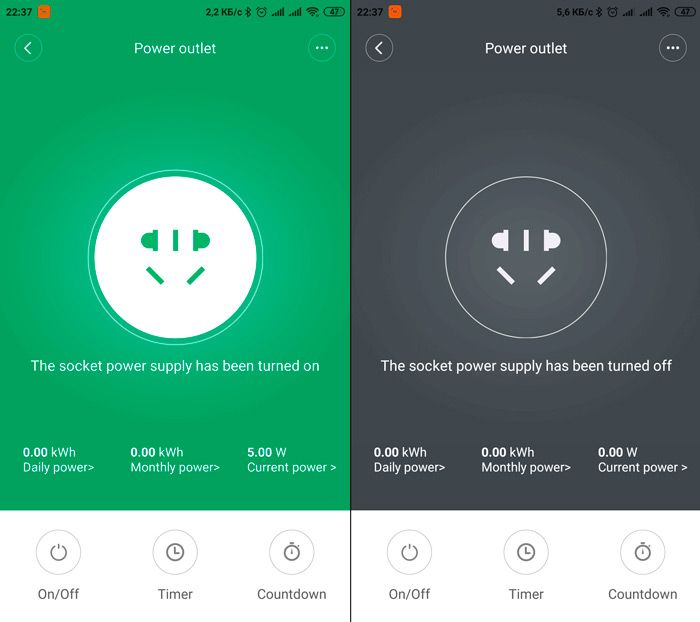
Ладно, давайте посмотрим плагин управления устройством. В зависимости от состояния розетки, меняется фон: Зеленый -включено, серый — выключено.
В настройках можно сменить иконку розетки, например, я буду использовать розетку для запуска вытяжки, поэтому поменяю иконку на вентилятор:
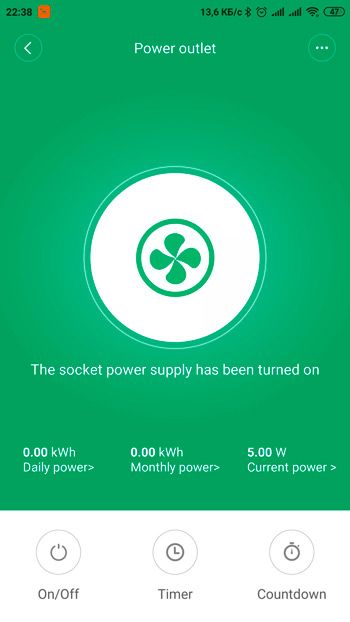
На главном экране отображается статистика энергопотребления за день, за месяц и текущее. Ниже 3 кнопки: включениевыключение, установка времени работы и таймер отключения.
Все просто и понятно, перейдем в дополнительные настройки:
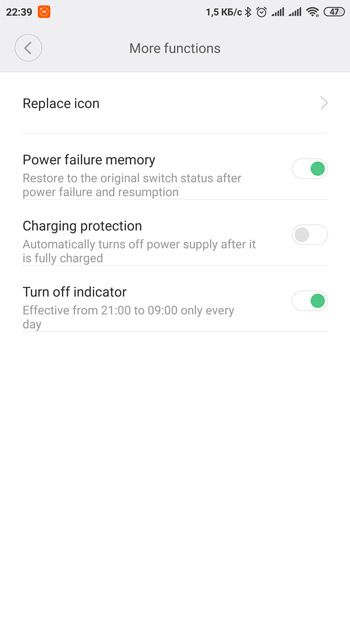
Replace icon — это как раз смена основной иконки.
Power failure memory — восстановления состояния розетки, в случае потери электропитания.
Charging protection — защита зарядки, в случае когда устройство заряжаемое от розетки полностью заряжено — розетка выключается.
Turn off indicator — отключение светодиода состояния в ночное время.
Стоит так же добавить, что в приложение Aqara Home розетка так же подключается, а значит её можно интегрировать в Apple Home Kit.
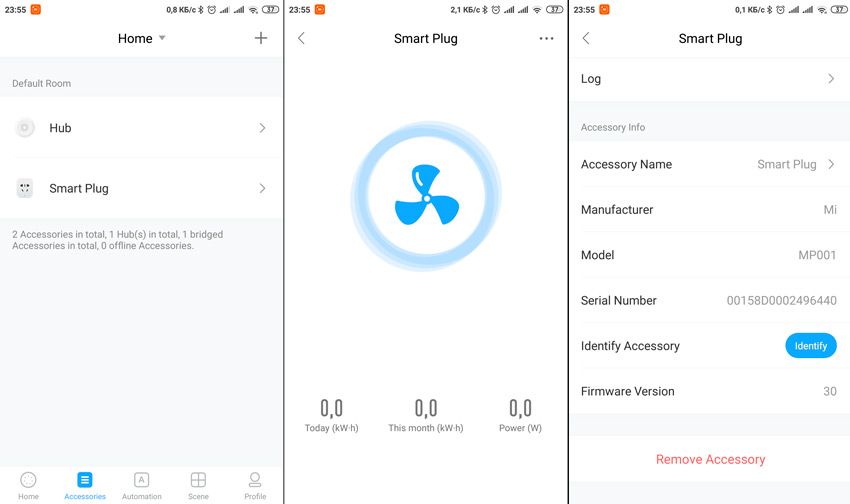
Сценарии автоматизации Smart розетки Xiaomi
Умная розетка не потому, что можно удаленно включитьвыключить, а потому, что можно настроить её интеграцию в сценарии умного дома Xiaomi.
В Mi Home розетка может быть только исполняемым устройством. Поддерживает 3 действия:
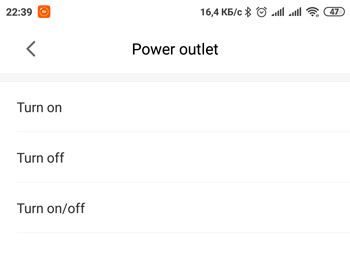
Например, мне она была необходима для автоматизации вытяжки, при обнаружении протечки газа. Прибавим к этому включение при обнаружении задымления и получим такой сценарий:
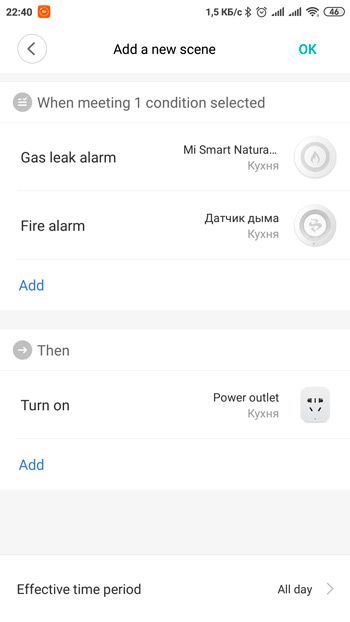
Подробнее про настройку сценариев можно прочитать в этой статье.
А вот в приложении Aqara Home розетка может быть и инициатором сценария! Например сценарий, при котором включение розетки сопровождается автоматическим включением подсветки шлюза Aqara:
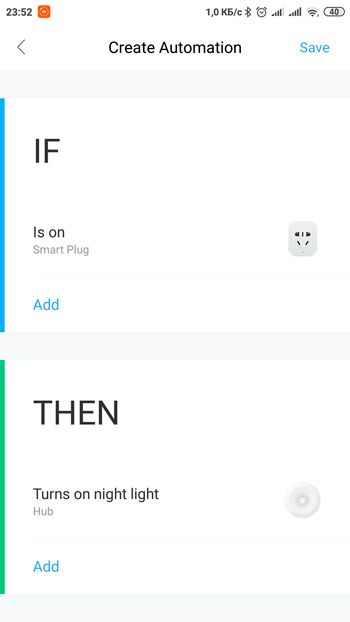
Никак не дождусь, когда же такой функционал перекочует в Mi Home.
Покупка устройства
Заказать розетку можно в московском магазине FoxPox с доставкой по России. Или заказать Китая на Aliexpress.
Личный опыт использования
В долгосрочной перспективе опробовать устройство пока не получилось, розетка приобреталась для конкретной цели — автоматическое включение вытяжки, но розетка пришла раньше вытяжного вентилятора. За время тестирования, косяков в работе не встретил. Подключается без проблем, удаленно управляется, энергопотребление показывает.
Из управляемых розеток, был опыт с удлинителем Smart Power Strip, который служит верой и правдой уже более 2 лет, надеюсь Smart Power Plug покажет себя не хуже.
Источник
Xiaomi ZNCZ05CM: умная Wi-Fi-розетка под евровилку, объединение с устройствами под регион Китай
Продукция компании Xiaomi полным ходом захватывает европейский и американский рынок. Устройства умного дома — не исключение, и сегодня мы поговорим об одном из них — wi-fi версии управляемой розетки, сделанную под стандартную “шуковскую” евровилку.
Содержание
Где купить ?
- Gearbest — цена на момент публикации $ 21.51
- Banggood — цена на момент публикации $19.99
- Aliexpress — цена на момент публикации $14.99 (герой обзора куплен тут)
Поставка
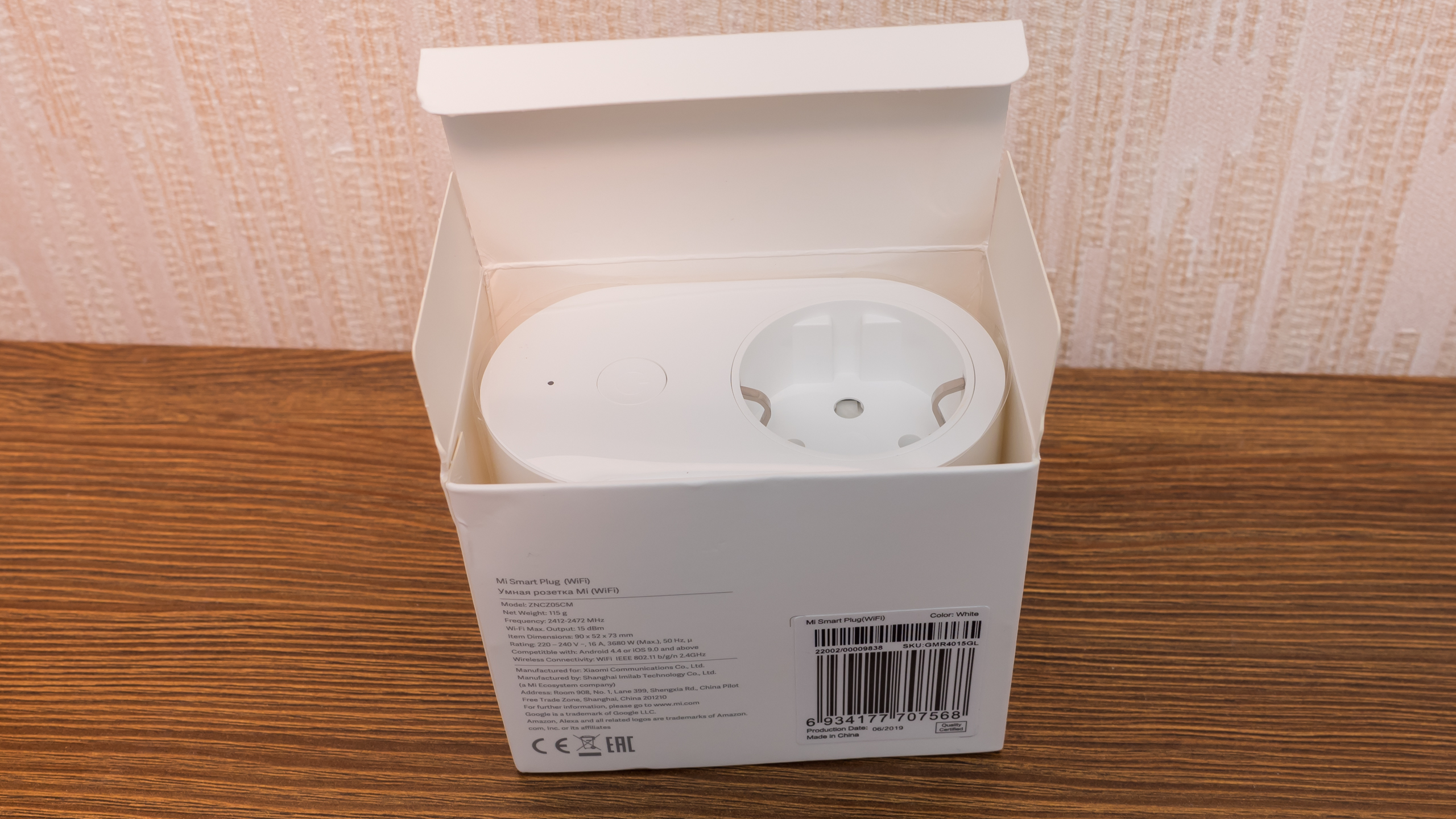
Коробка оформлена в классическом стиле экосистемы — минимализме. На белом фоне фотография белой же розетки, логотип MI и систем управления Google Assistant и Amazon Alexa. Надписи на коробке сделаны на 6 языках, в том числе и на русском. Выглядит это очень непривычно после стольких лет иероглифов.
Параметры
- Модель — ZNCZ05CM
- Рабочее напряжение — 220-240 Вольт
- Нагрузка — до 16 А, 3680 Ватт (у китайских версий 10 А, 2500 Ватт)
- Интерфейс — wi-fi 2,4 Ггц
- Вес — 115 грамм
- Размер — 90 x 52 x 73 мм
Что в коробке ?
Снимем заводской пластик и заглянем внутрь коробки. В самом верху находится гарантийный талон и книжечка инструкции.
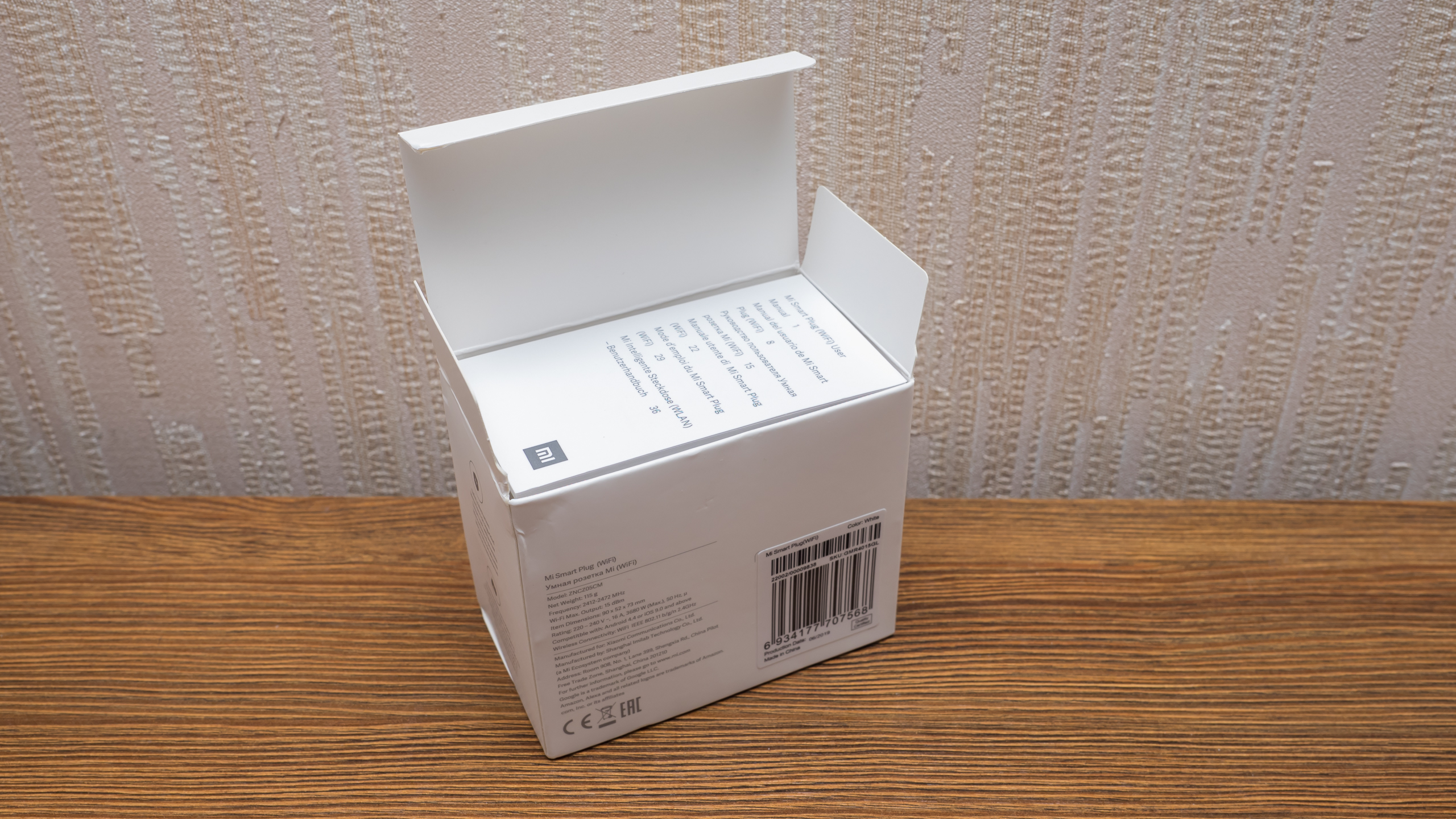
Здесь все тех же шесть языков — английский, испанский, русский, итальянский, французский и немецкий, причем на последнем — гарантия — читается как имя демона.
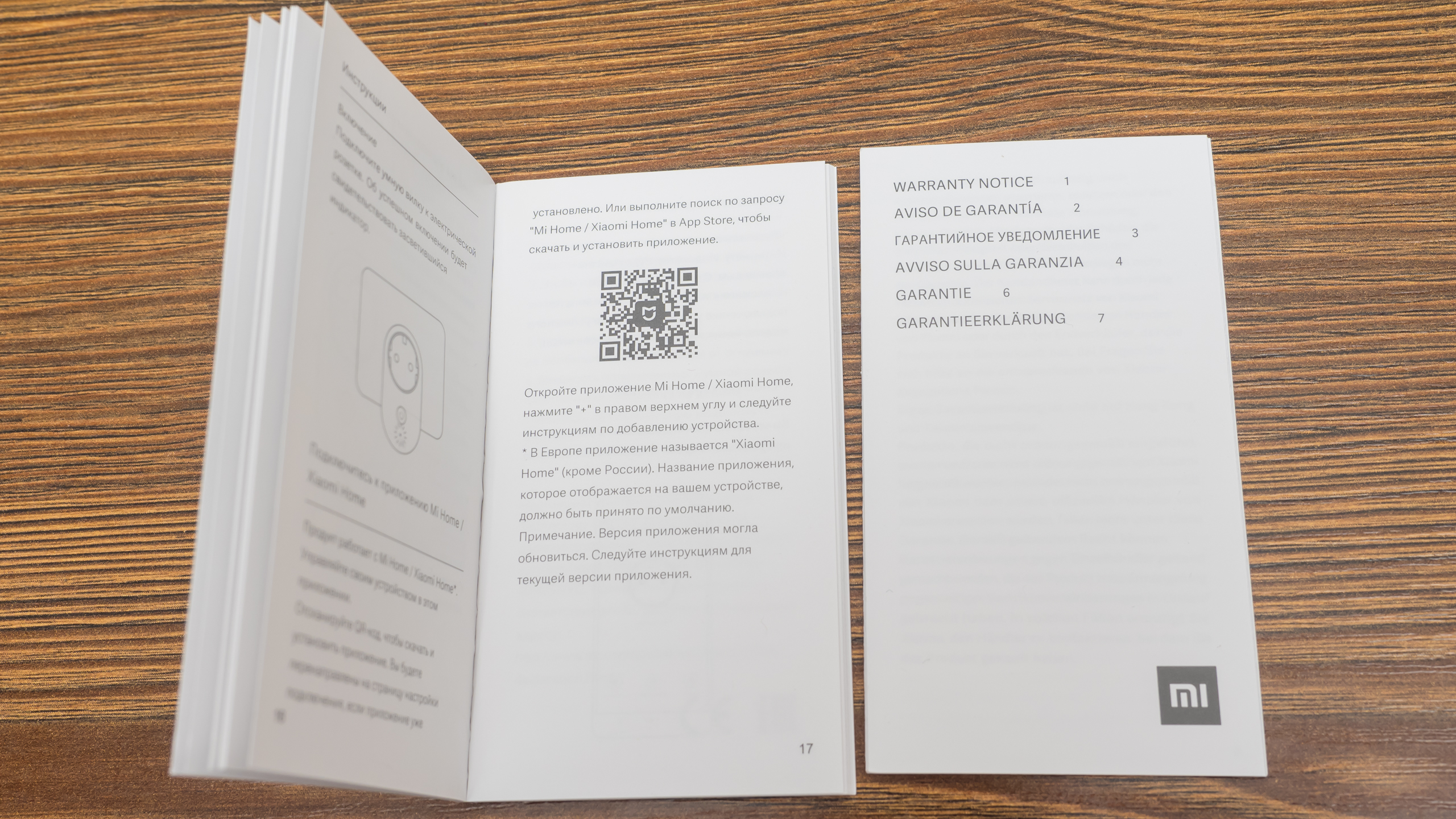
Под бумажками прячется розетка. Особой защиты здесь никакой нет, устройство касается тонких стенок коробки. Мне дошло без повреждений, но при покупке — лучше попросить продавца получше упаковать.
Внешний вид
Устройство представляет собой — розетку переходник, которая устанавливается между обычной розеткой и устройством — потребителем, тем самым позволяя управлять подачей питания на него.
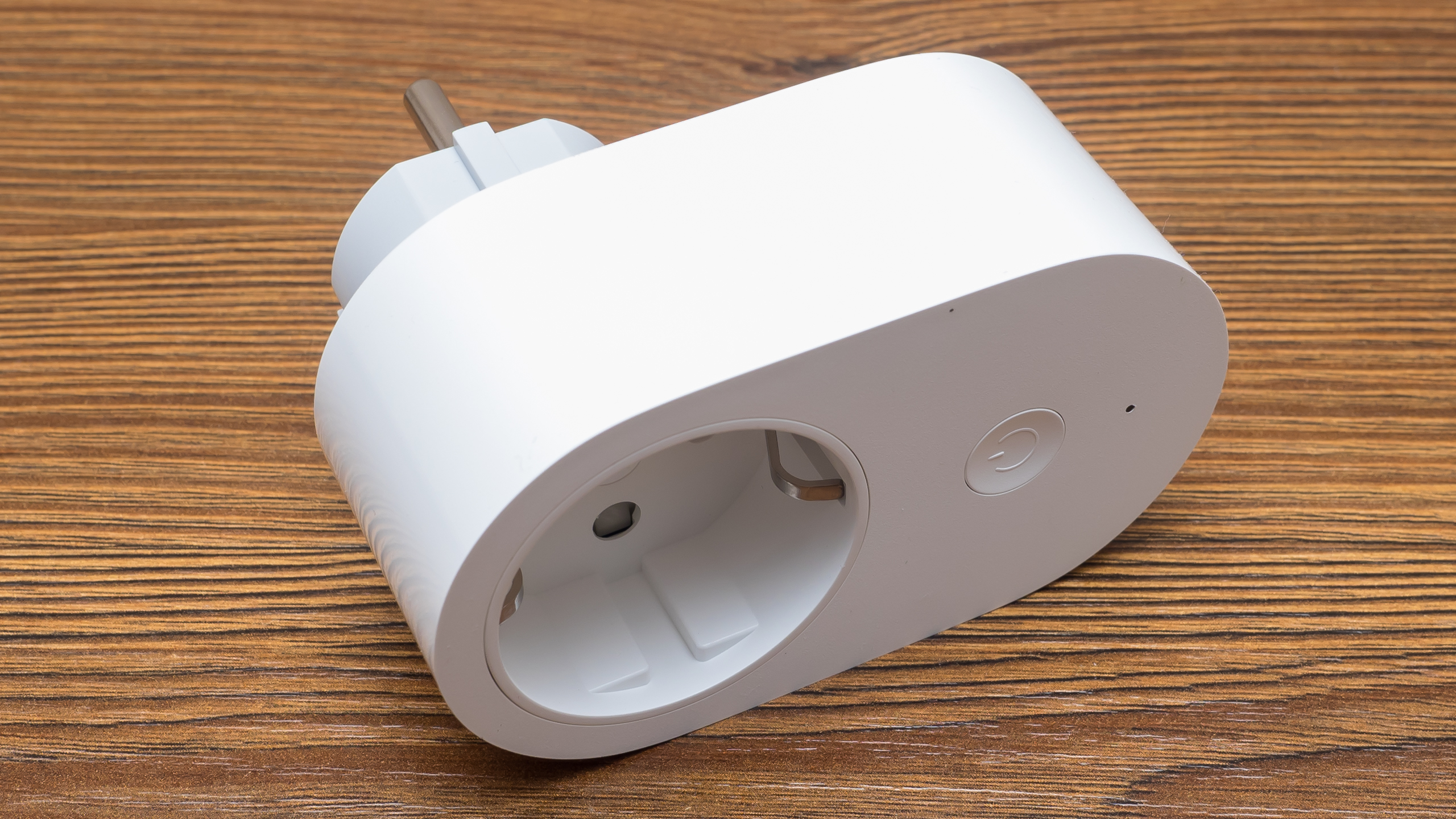
Форм фактор розетки — под евровилку, как с тонкими, так и с толстыми 16 А контактами. На лицевой стороне, под розеткой, располагается единственная кнопка и светодиод активности
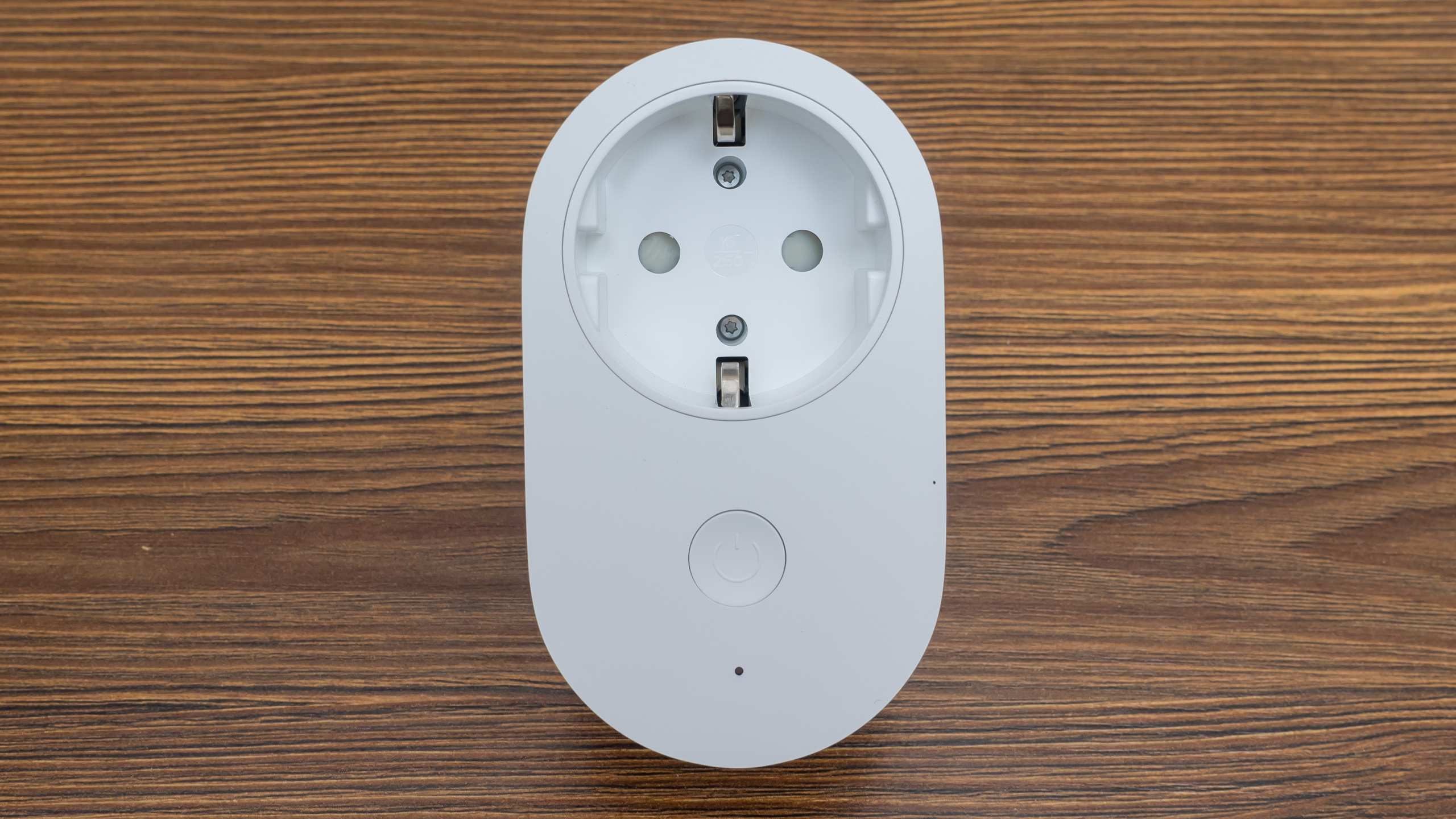
Вилка устройства — лучше всего подойдет для глубоких “шуковских” евророзеток, но в принципе встанет в любую розетку рассчитанную для толстых контактов. Под ней продублированы параметры розетки, в том числе на русском языке
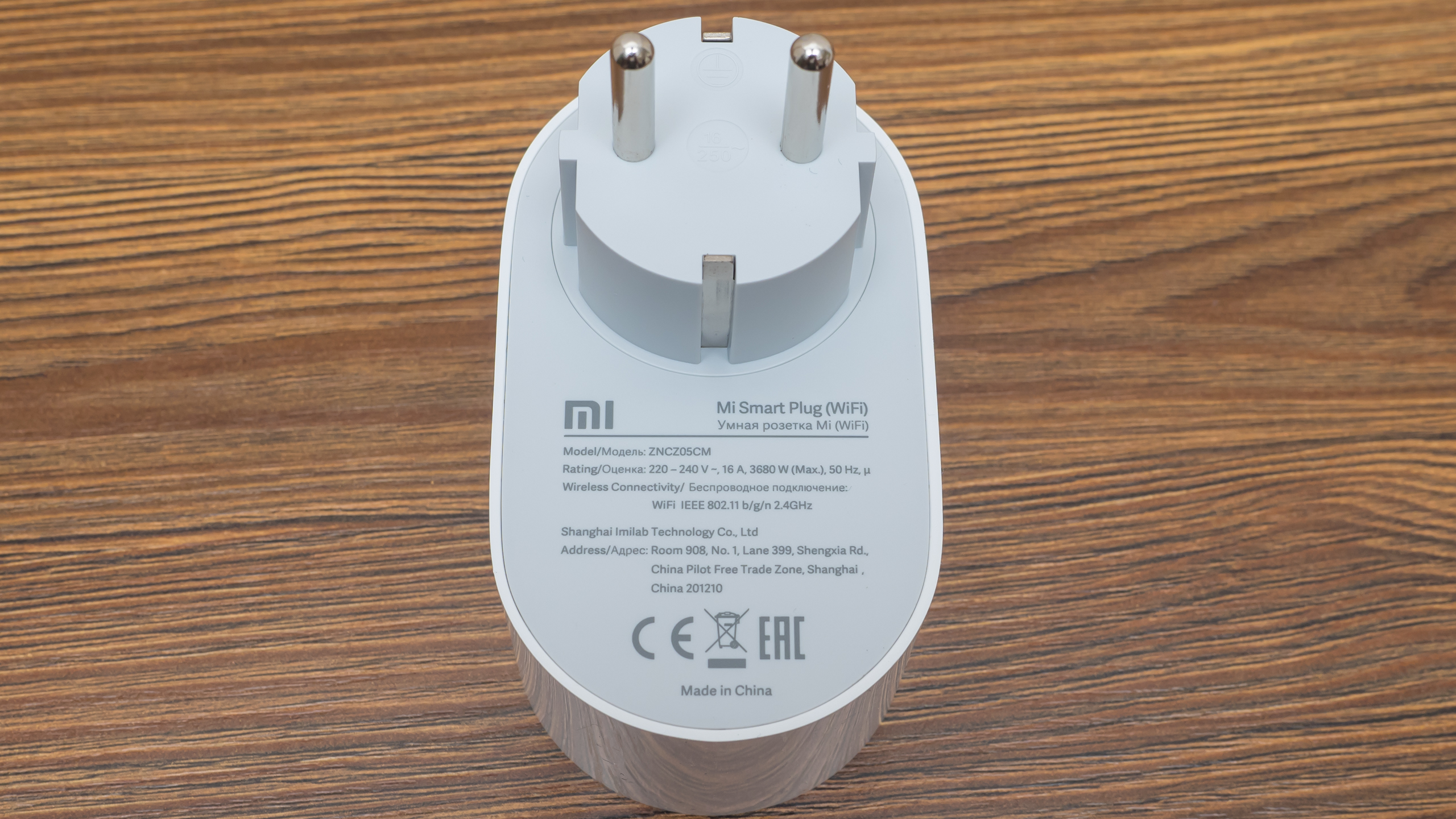
При установки гаджета в стандартный настенный ряд евророзеток — соседние розетки перекрываться не будут.

Mihome от vevs
Так как в моей системе умного дома, свыше 100 устройств Xiaomi привязанные к региону Китай, для связки их с международными версиями гаджетов, я использую модифицированную версию mihome с сайта kapiba.ru, в числе доработок, таких как перевод сценариев и показ токенов устройств, приложение позволяет подключать в одну систему устройства из разных регионов.
Базовый регион, как я и говорил — Китай, но при этом без каких либо проблем обнаруживается и подключается международная версия розетки, для которой в официальном приложении пришлось бы выбрать другой регион.
Далее все стандартно — выбираем свою 2.4 ГГц сеть, вводим пароль для подключения, и в течении нескольких минут устройство подключается к домашней сети.
Завершается подключения тремя настроечными шагами — выбор локации, имени устройства в системе и предоставление общего доступа для других mi аккаунтов
И вот, европейская розетка в окружении типично китайских устройств. Плагин — аналогичный китайской wi-fi розетке, посередине — схематическое изображение самой розетки, являющийся выключателем. Если розетка включена — фон синий, выключена — серый.
Напомню как выглядит плагин китайской версии розетки. Здесь и сама розетка выглядит по другому и иероглифы в стандартном плагине. Кроме этого, напомню, китайская версия работает с нагрузками до 10 А или 2500 Вт.
Кроме включения и выключения, в плагине есть возможность устанавливать таймер, который будет управлять розеткой в заданное время и заданные дни, как однократно так и периодично.
И есть функция обратного отсчета, благодаря которой через заданный промежуток времени, предустановленный или свой — розетка отключит подачу питания на нагрузку.
В меню настроек плагина, есть опция отключения светодиода, если он кому-то мешает. Можно в любой момент изменить имя устройства и его местоположение — для удобства компоновки устройств в mihome.
В автоматизациях розетка работает как действие, доступно три варианта — включить, выключить и переключить. IP адрес присваивается автоматически, и если есть необходимость управлять розеткой из альтернативной системы — то нужно на роутере по MACу, зарезервировать постоянный IP адрес для розетки.
Если уже вспомнили о альтернативных системах, то mihome от vevs предоставляет наиболее простой способ получения токена устройства. Для этого надо перейти на вкладку Профиль, меню Общие устройства, и длинным тапом выделить нужный токен, после чего скопировать его. Для передачи на компьютер можно использовать например мессенджер.
Home Assistant
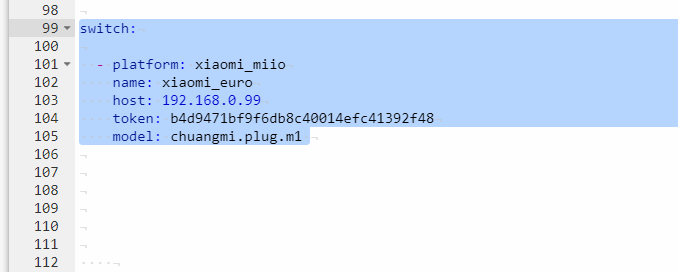
Имея IP адрес и токен устройства, можно прописать его в разделе switch системы Home Assistant, в строке модели я указал первую, китайскую версию, все равно энергомониторинга в розетке нет.
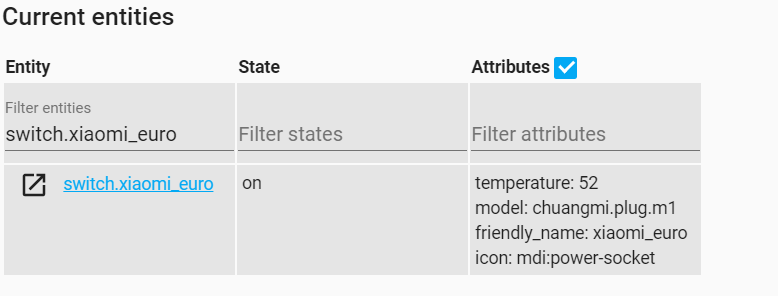
После перезагрузки сервера Home Assistant новое устройство появляется в системе, дополнительно к управлению реле, имеются данные о внутренней температуре, правда не знаю насколько точные. Корпус розетки не греется.
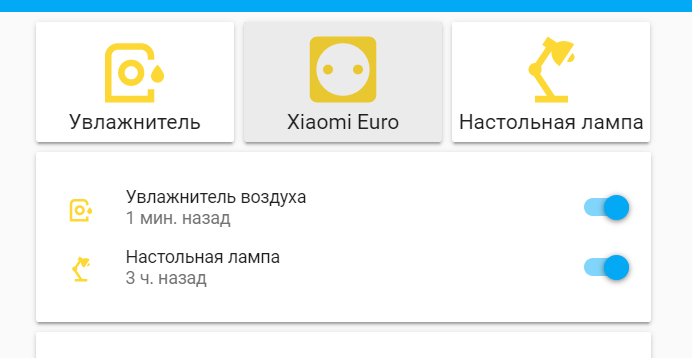
Управление, участие в автоматизациях и скриптах — все работает очень быстро и не зависит от доступности сети интернет и китайских облаков, при этом стандартное управление в mihome — остается и работает параллельно.
Google Home
При синхронизации профилей Google Home и Mihome — европейская как и китайская розетка пробрасывается в систему Google и может управляться как через приложение так и голосом. Здесь тоже все параллельно с родным приложением и альтернативной системой управления, чем-то жертвовать не нужно.
Кстати кто еще не знает, при голосовом управлении, Google Assistant больше не проговаривает вслух «нижнее подчеркивание» — управление работает корректно
Видеоверсия обзора
Вывод
До идеального варианта устройству — не хватает только энергопотребления. Но раз сделали евро версию этой розетки, то надеюсь что ее сделают и для ZigBee розетки, где уже есть измерение потребляемой мощности, или хотя бы аналог накладной розетки с USB портами, та тоже умеет измерять Ватты.
Источник
Всем привет! Вашему вниманию представляю «Умную розетку», если более точно выражаться «Умную вилку-розетку».
Такая игрушка будет интересна любителям управлять электроприборами на расстоянии, что прекрасно сочетается с возможностями умного дома.
Приятно позабавила работой со смартфона Алиса, включением и выключением посредством голосовых команд, задача казалось простая, реализована замечательно.
В принципе имея возможность программным способом управлять розеткой, можно организовывать различные сценарии, однозначно это повышает эффективность выполнения простых задач.
Функционал с виду простой, но схем решения задач можно напридумывать великое множество, есть возможность составлять сценарии включения и выключения в зависимости от времени, температуры погоды, по распорядку, и даже изменении гео-позиции.
Эффективность работы такой розетки довольно высокий при условии использования в тандеме с несколькими подобными устройствами, мне лично нравилось сажать на умную розетку сетевой фильтр с одновременно подключенными многопортовым зарядником под USB, принтер, акустика, пару мониторов, все это вырубать одной голосовой командой Алисе.
Интерес к возможностям умного дома у меня был всегда, и вот решил приобрести ради интереса и познакомиться с розеткой лично.
Характеристики
Стандарт ЕС Smart Plug
-Название продукта: WiFi Smart Plug стандарт ЕС
-Максимальная мощность: 3000 Вт (загрузка сопротивления)
-Рабочее напряжение: AC100-240V(50/60 Гц)
-Беспроводной Тип: 2,4 ГГц 802.11b/g/n
-Материал: АБС огнестойкий полимер
-Мощность потребителей по уровню поверхности: <0,3 W
-Рабочий ток: макс. 16А
-Размеры: 82 мм * 71 мм * 76 мм
-Поддержка приложения: Android 4,1/IOS 8,0 или выше
-Поддержка приложения: «Tuya» или «Smart Life»
-Поддержка: совместимость с Alexa, Google Assistant, Алиса от Яндекс
Упаковка простенькая.
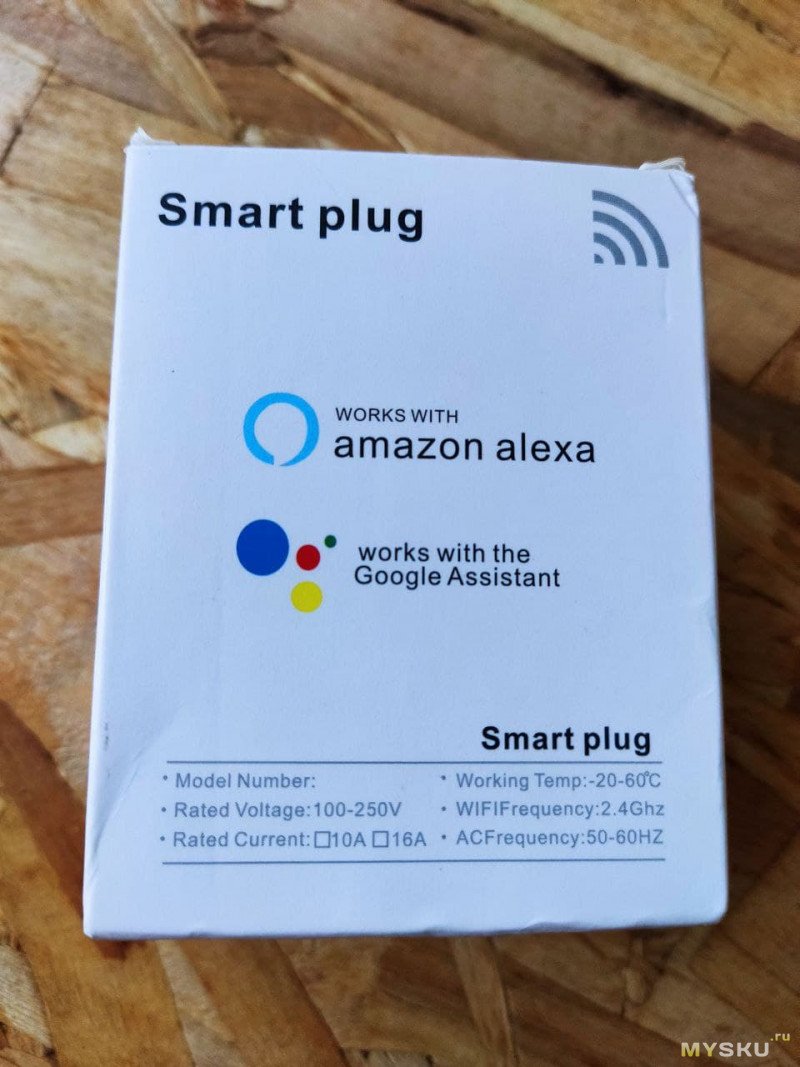
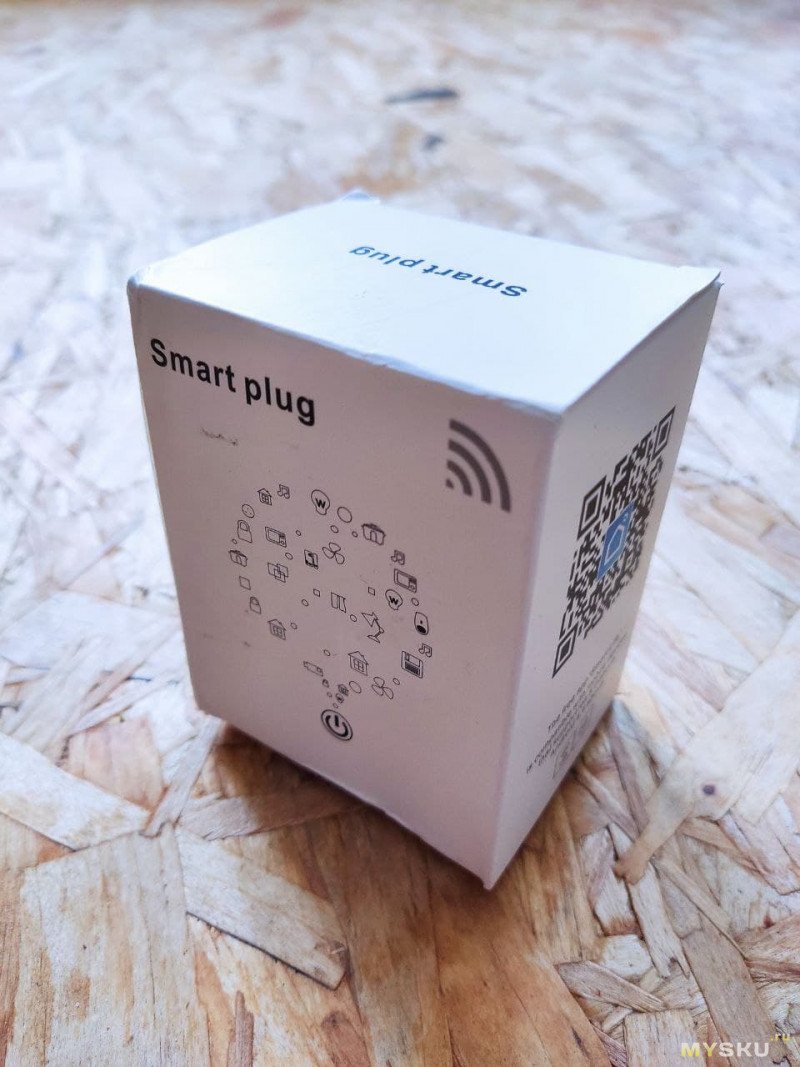
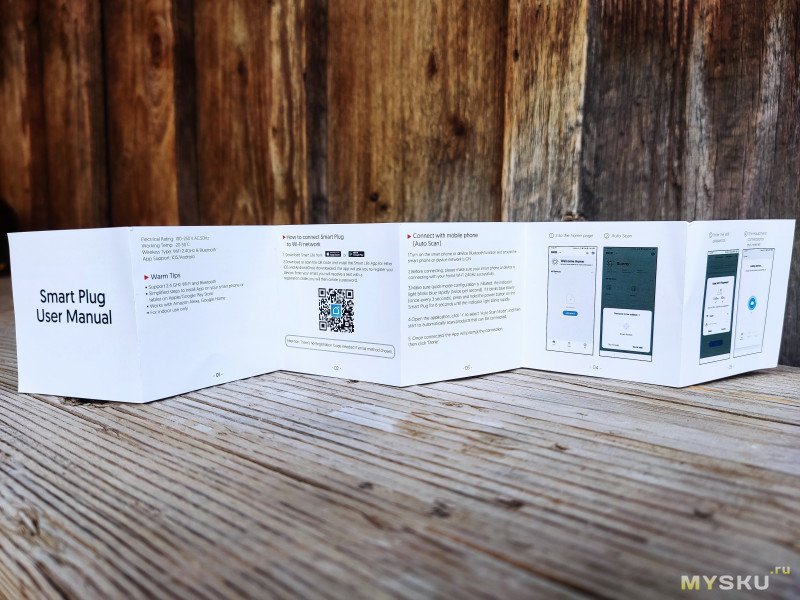
Мануал не понятный, проще настроится через подсказки в приложении.
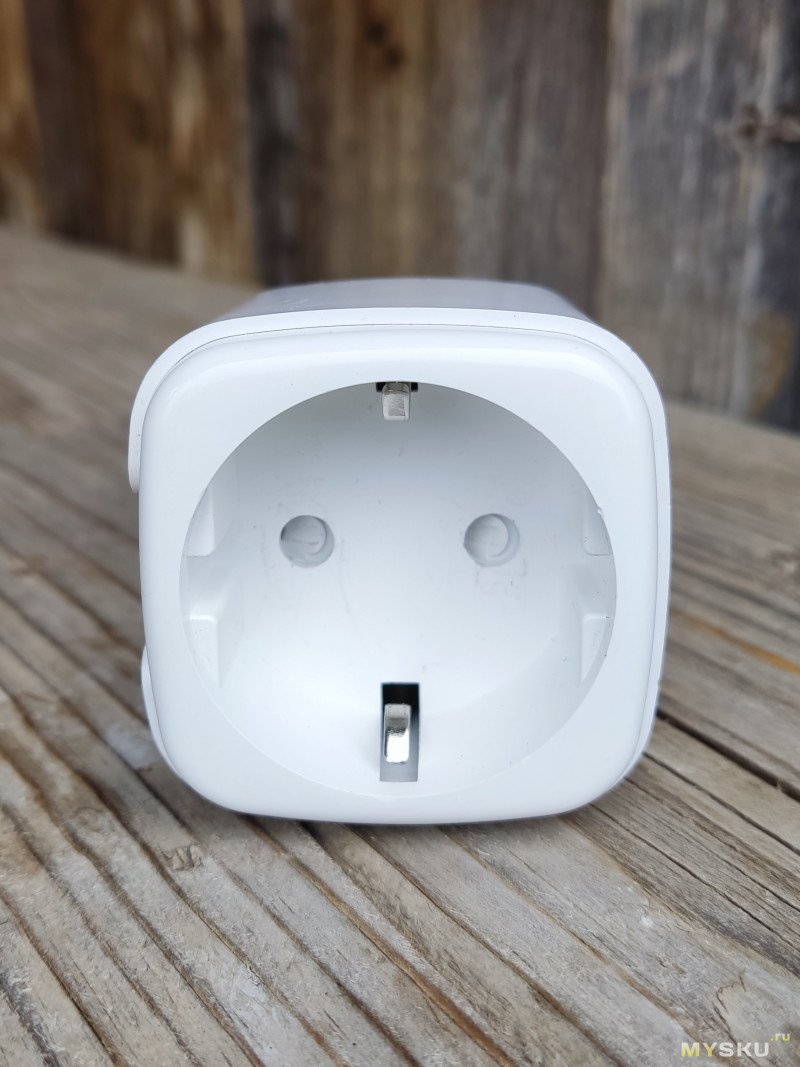
Пластик прочный, на ощупь приятный, корпус имеет слегка конусовидную форму, кнопка управления по началу пугала, казалась хрупкой, при включении имеется характерный щелчок переключения реле.
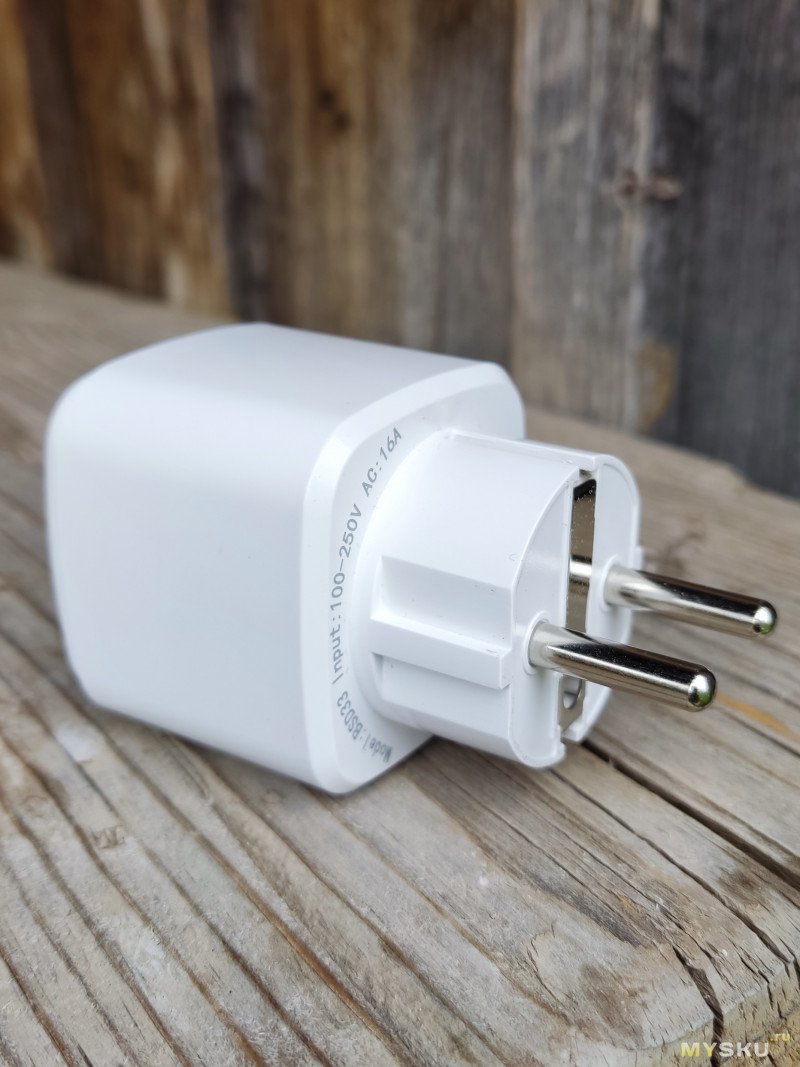
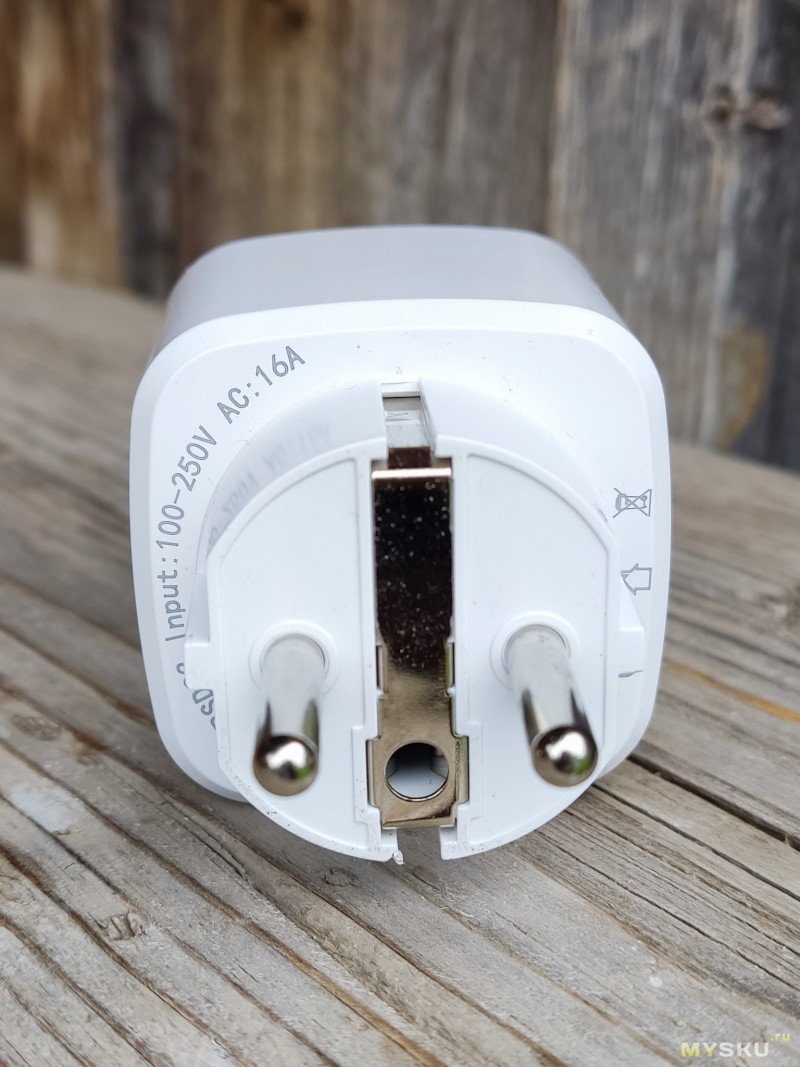
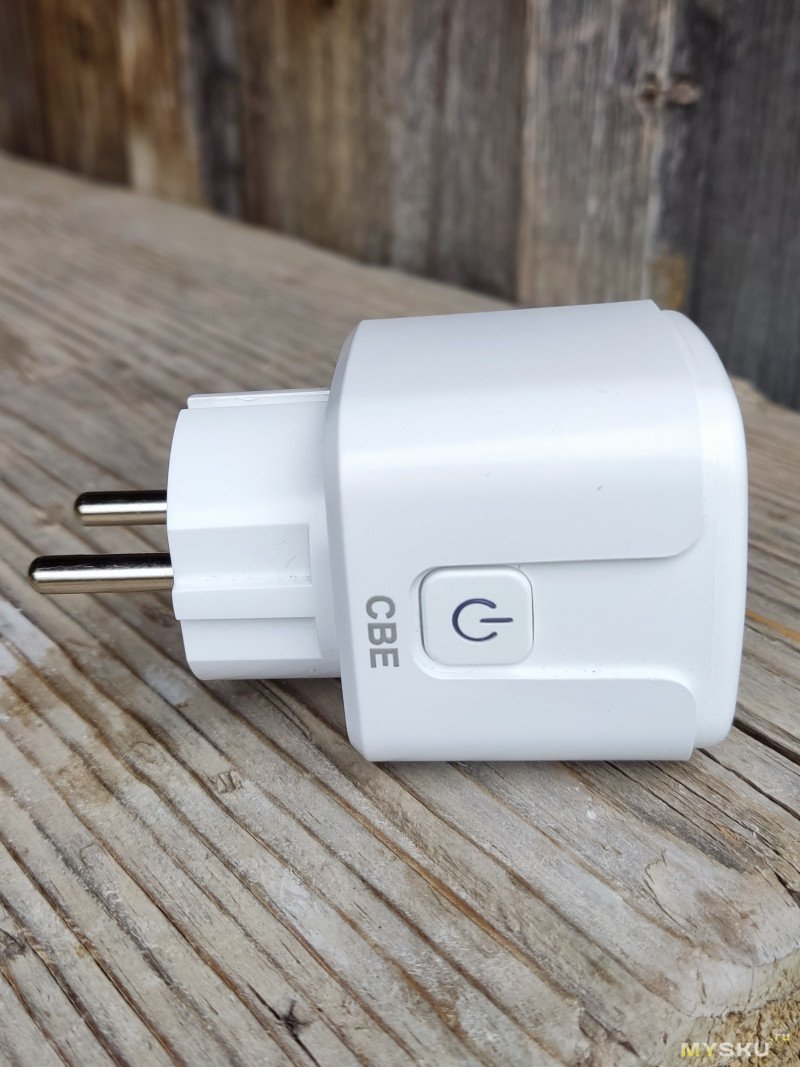
Произведена в Китае.
Характерная особенность которую я заметил в самом начале, устройство смогло благополучно заработать с минимальными требованиями, а именно интернет на wi-fi у меня не был оплачен и по умолчанию скорость не превышала 128 Kb/s.
Знакомство с софтом.
Сопряжение с устройствами и сетью производиться через одно из двух родных приложений с Google Play: «Tuya» или «Smart Life», и так же как Yandex розетка от самого Yandex.
«Smart Life»
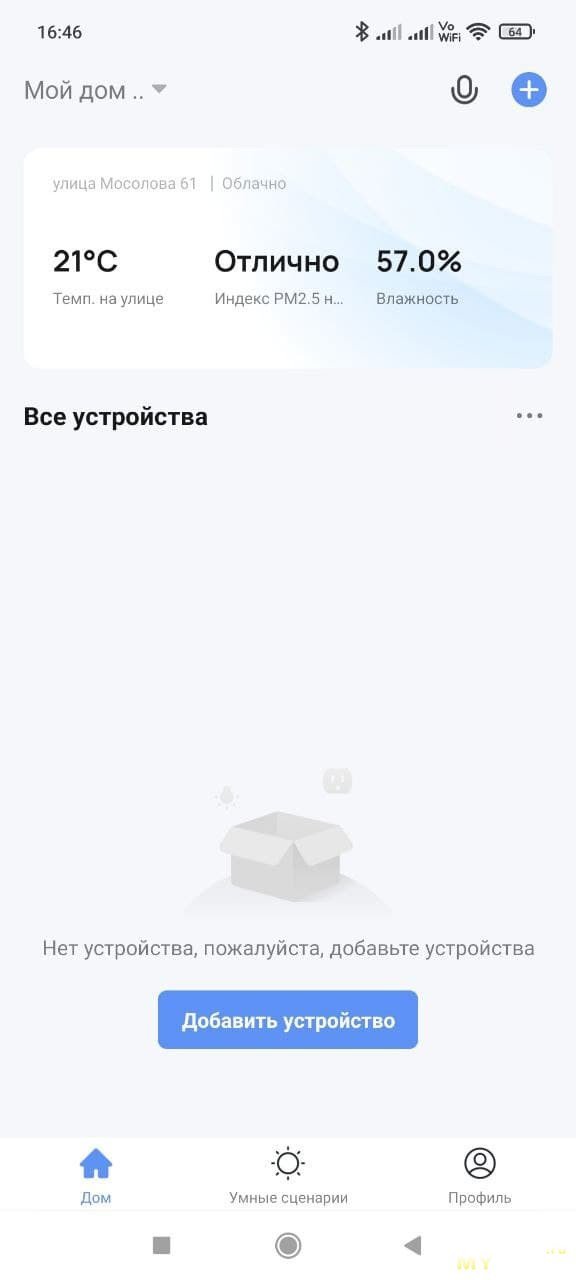 Приложение «Tuya»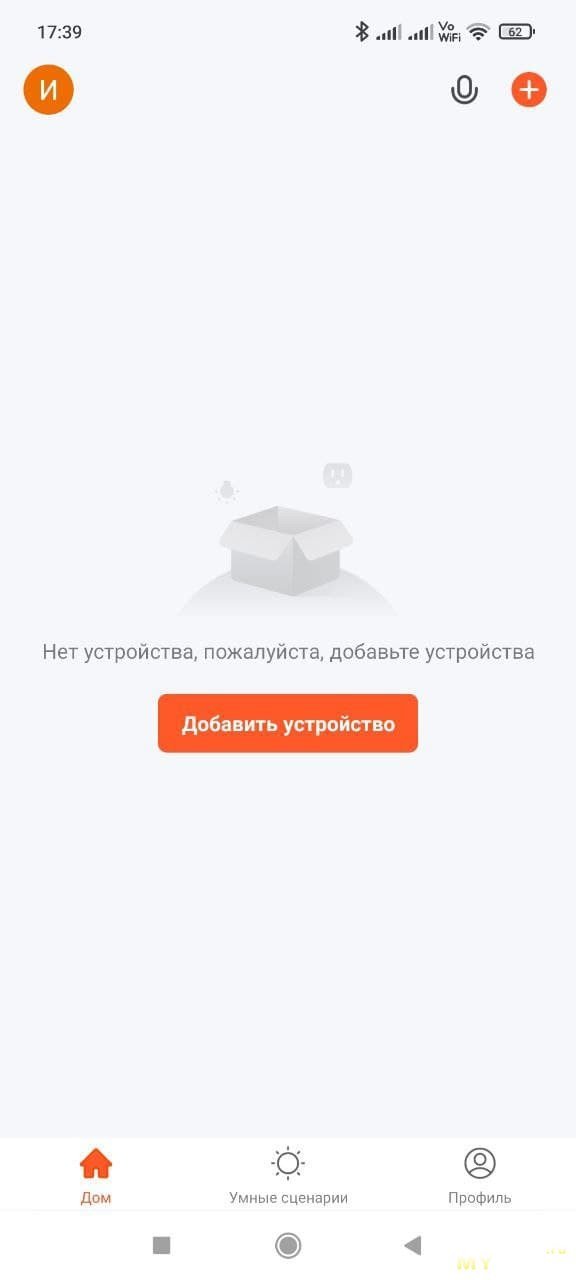
Добавить устройство, в моем случае розетку, не сложно, практически идентично в обоих приложениях, отличия лишь в оформлении.
Для настройки голосового управления ассистентом Алиса от Яндекса принцип похожий, возможности сценариев в какой то степени даже шире, но есть моменты к примеру сценарий связанный с гео-позицией пользователя я не нашёл, мне лично больше понравилось с Алисой, она всё таки более шире охватывает возможности не только умного дома но и в управлении поиском и многого другого. Кстати Алиса имеет возможность сопрягаться с розеткой на прямую, можно и синхронизировать с родными приложениями.
Представляется возможным управление розеткой одновременно с разных устройств по средством Алисы либо одним из приложений «Tuya» или «Smart Life», я настраивал на двух разных телефонах.
Одновременно с разных приложений управлять не получиться, так-как для настройки требуется сброс параметров сопряжения розетки.
В приложении «Smart Life» есть функция контроля параметров потребления и нагрузки на розетку в режиме реального времени в «Tuya» не проверял, в Алисе тоже такого не нашёл.
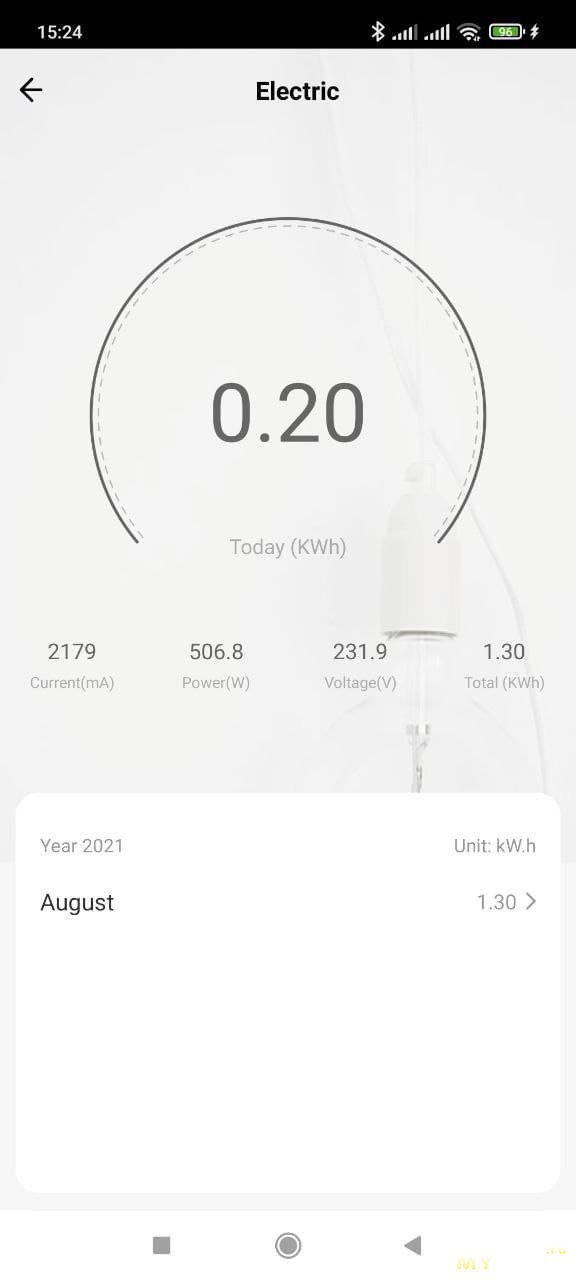
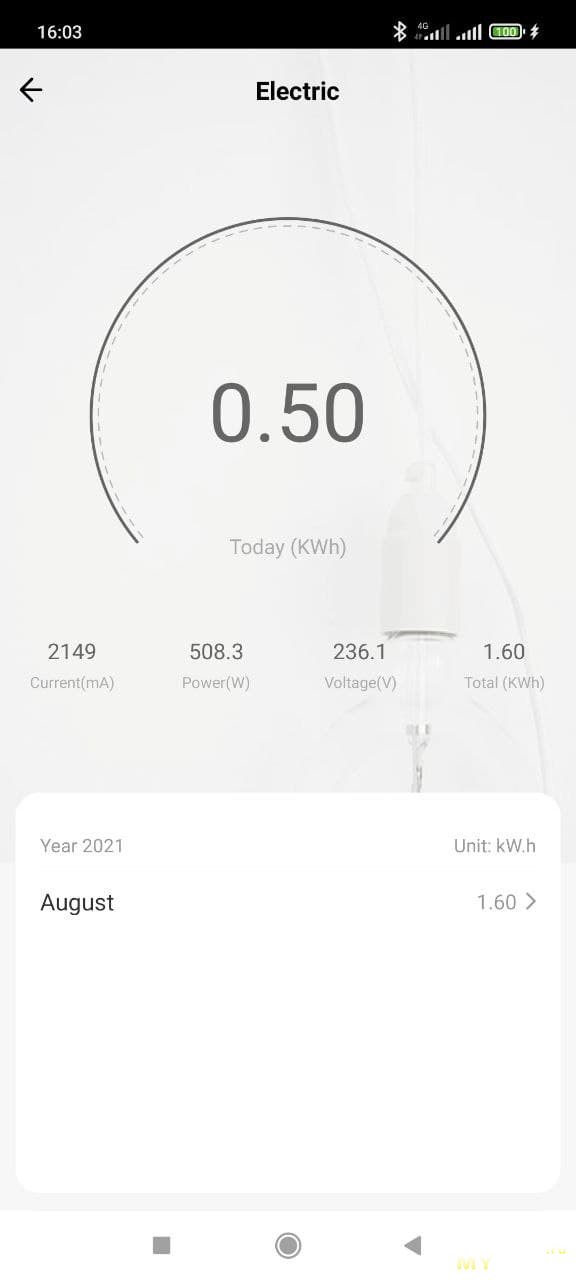
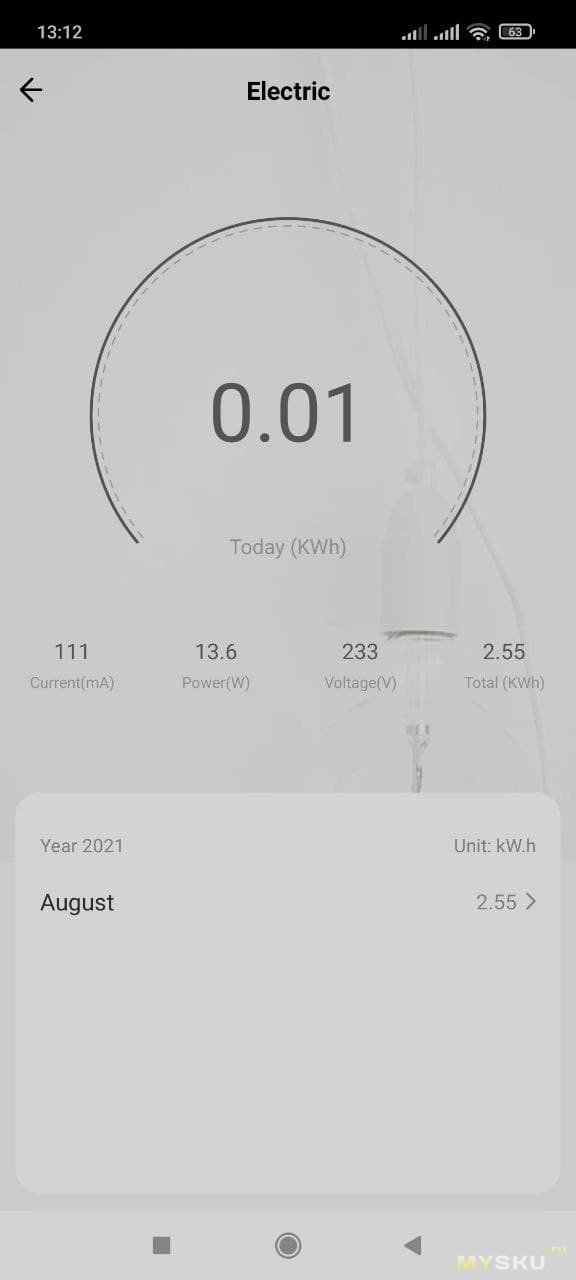
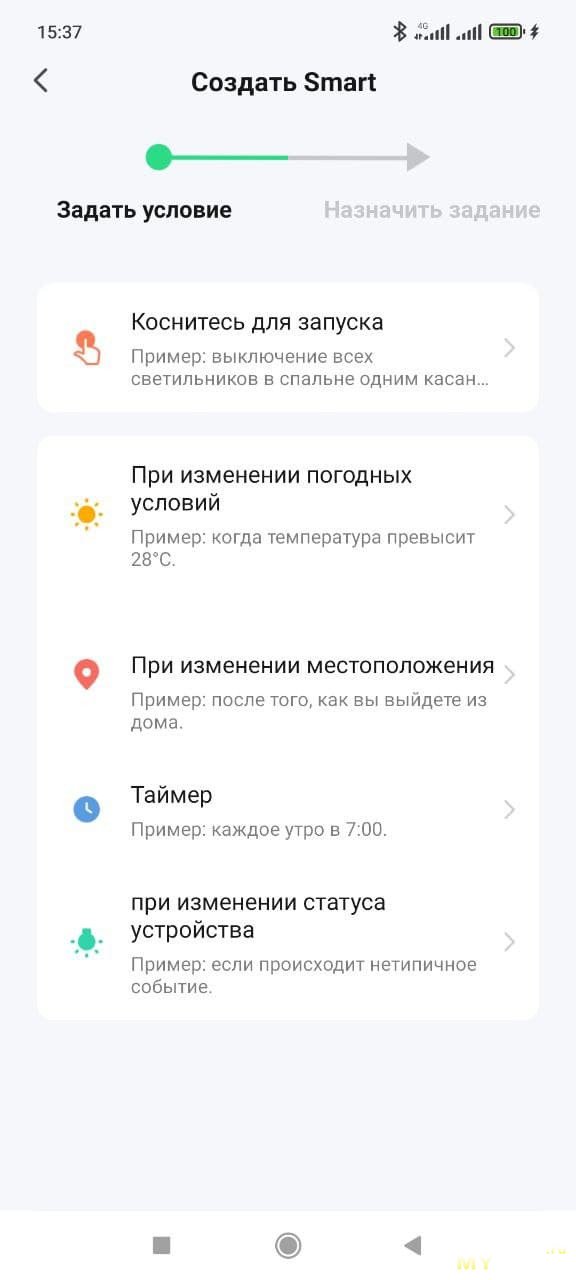
В приложении «Smart Life» есть такая функция в составе сценария при условии изменении местоположения можно назначить задание, к примеру выключение розетки.
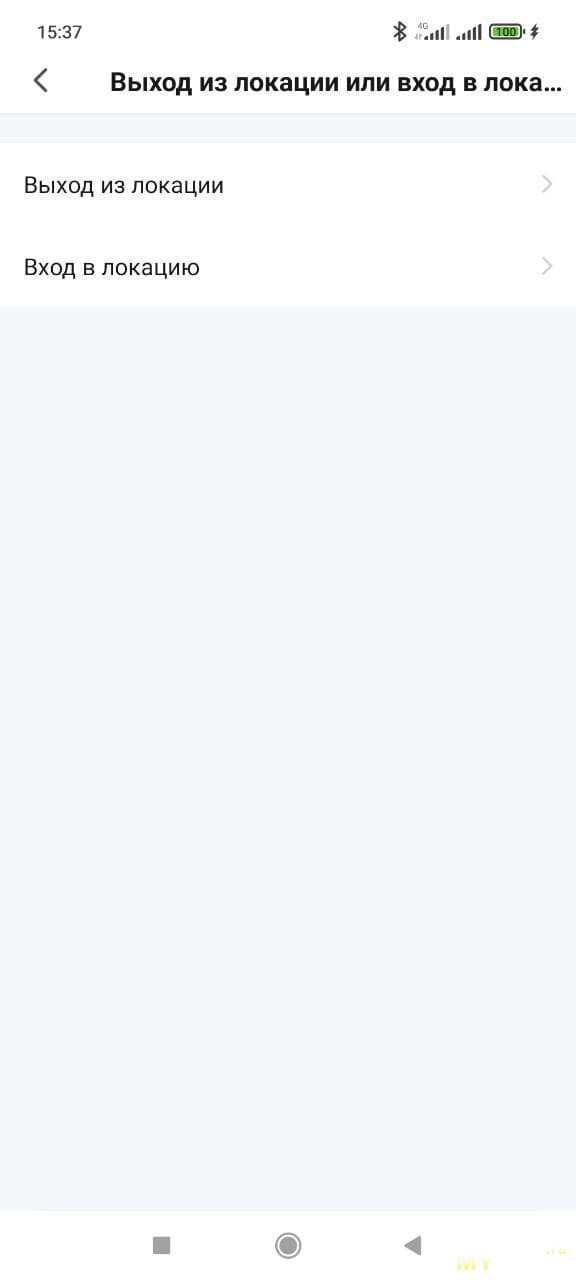
Такая функция подтверждает возможность управления розеткой не только будучи в пределах домашней Wi-Fi сети но и при доступе только к мобильной сотовой сети, в другом местности, в другом городе, даже в составе другой Wi-Fi сети.
Знакомством с данным устройством доволен. планирую взять несколько таких, с целю использования для управления несколькими устройствами либо в составе устройств.
В принципе даже 500 рублей за штуку не сильно дорого, вероятнее всего будет доступнее, набирая массовость среди населения.
Благодарю за внимание!
Умные розетки в последние годы стали чрезвычайно популярным устройством домашней автоматизации. Они позволяют включать и выключать электроприборы в доме из любой точки мира при помощи смартфона или голосового помощника. Одной из самых распространенных умных розеток является Smart Plug. В этой статье мы расскажем, как настроить умную розетку Smart Plug пошагово.
Шаг 1. Подготовка
Прежде чем начать настройку умной розетки Smart Plug, убедитесь, что у вас есть:
- Умная розетка Smart Plug: удобнее всего купить ее в специализированном магазине или заказать онлайн.
- Смартфон или планшет: установите приложение, которое позволит управлять умной розеткой Smart Plug по Wi-Fi.
- Wi-Fi сеть: убедитесь, что у вас есть рабочее подключение к Интернету.
- Домашний роутер: проверьте, что ваш роутер включен и работает корректно.
Шаг 2. Подключение розетки
Перед подключением умной розетки Smart Plug, отключите электропитание в месте, где вы планируете ее использовать. Затем вставьте розетку в розетку электрической сети. Удостоверьтесь, что индикатор светится, что означает готовность устройства к установке.
Шаг 3. Настройка умной розетки
Теперь откройте приложение на вашем смартфоне или планшете и пройдите процесс регистрации. Затем введите данные вашей Wi-Fi сети и нажмите кнопку «Добавить устройство». Приложение автоматически найдет умную розетку Smart Plug и установит соединение с ней.
Шаг 4. Подключение к голосовому помощнику
Если вы хотите управлять умной розеткой Smart Plug с помощью голоса, дополнительно настройте подключение к вашему голосовому помощнику, такому как Siri, Alexa или Google Assistant. Настройка зависит от выбранного помощника, но в общих чертах вы должны привязать умную розетку Smart Plug к вашему аккаунту голосового помощника и дать разрешение на управление.
Вы настроили умную розетку Smart Plug! Теперь вы можете управлять своими электроприборами из любой точки мира с помощью смартфона или голосового помощника. Пусть ваш дом станет умнее и комфортнее!
Содержание
- Подготовка к настройке
- Покупка умной розетки Smart Plug
- Выбор места для установки
- Подключение розетки к сети
- Скачивание и установка приложения
- Регистрация в приложении
- Добавление устройства в приложении
- Настройка функций
Подготовка к настройке
Перед началом настройки умной розетки Smart Plug необходимо выполнить несколько подготовительных шагов:
- Подключите умную розетку Smart Plug к розетке, используя прилагаемый шнур питания.
- Удостоверьтесь, что у вас есть доступ к Wi-Fi сети, к которой вы хотите подключить розетку.
- Установите приложение для управления умными устройствами на свой смартфон или планшет.
- Зарегистрируйте аккаунт в приложении, если требуется.
- Убедитесь, что ваш смартфон или планшет подключены к той же Wi-Fi сети, к которой вы хотите подключить розетку.
После выполнения этих шагов вы будете готовы начать процедуру настройки умной розетки Smart Plug.
Покупка умной розетки Smart Plug
Умные розетки, такие как Smart Plug, предлагают удобное решение для автоматизации вашего дома. Прежде чем приступить к установке и настройке умной розетки, необходимо ее приобрести. В этом разделе мы рассмотрим, как правильно выбрать и купить умную розетку Smart Plug.
1. Исследуйте рынок:
Начните с исследования рынка умных розеток. Узнайте о различных моделях и функциях, которые они предлагают. Рекомендуется ознакомиться с отзывами пользователей и профессиональными обзорами для выбора наиболее подходящей розетки.
2. Определите свои потребности:
Перед покупкой умной розетки Smart Plug определите, для чего вы хотите использовать ее. Некоторые розетки имеют дополнительные функции, такие как контроль энергопотребления или таймеры, которые могут быть полезны в зависимости от ваших потребностей.
3. Уточните совместимость:
Убедитесь, что выбранная вами модель умной розетки Smart Plug совместима с вашей умной системой или устройствами. Некоторые розетки могут работать только с определенными платформами, такими как Google Home или Amazon Alexa.
4. Сравните цены и характеристики:
После определения своих потребностей и совместимости займитесь сравнением цен и характеристик разных моделей. Обратите внимание на основные функции и возможности умной розетки Smart Plug, а также на цену и гарантию.
5. Приобретите умную розетку Smart Plug:
Выбрав подходящую модель, приступайте к покупке. Вы можете выбрать место покупки в интернет-магазинах или в розничных магазинах, в зависимости от ваших предпочтений и доступности.
Итак, теперь вы знаете, как купить умную розетку Smart Plug. После покупки вы готовы приступить к установке и настройке розетки для автоматизации вашего дома.
Выбор места для установки
Перед установкой умной розетки Smart Plug необходимо правильно выбрать место для ее размещения. Важно, чтобы розетка была доступна для подключения к основной электрической сети и чтобы ее можно было легко использовать.
Вот несколько важных рекомендаций для выбора места установки умной розетки Smart Plug:
- Выберите розетку, которая находится вблизи устройства, которое вы хотите управлять.
- Убедитесь, что розетка находится на надежной и стабильной поверхности, чтобы избежать падения розетки или ее повреждения.
- Не размещайте розетку вблизи источников тепла, влажных мест или других условий, которые могут негативно влиять на работу розетки.
- Проверьте, что в радиусе действия розетки есть хороший Wi-Fi сигнал, чтобы розетка могла правильно подключиться к интернету.
- Разместите розетку так, чтобы она не блокировала доступ к другим розеткам или выключателям.
Помните, что выбор правильного места для установки умной розетки Smart Plug важен для ее эффективной работы и вашего удобства. Придерживайтесь данных рекомендаций, чтобы получить наилучший результат от использования розетки.
Подключение розетки к сети
Перед тем, как приступить к настройке умной розетки Smart Plug, необходимо подключить ее к сети электропитания. В этом разделе вы найдете пошаговую инструкцию, как это сделать правильно.
1. Убедитесь, что розетка Smart Plug находится рядом с электрической розеткой и доступна для подключения к сети.
2. Возьмите шнур питания и вставьте его в разъем на задней панели умной розетки.
3. Вставьте другой конец шнура питания в доступную розетку на стене или кабельный удлинитель.
4. Убедитесь, что шнур плотно подключен и не обрывается во время использования.
5. Переключите розетку Smart Plug в положение «On» или «Вкл», если есть такая возможность.
6. Проверьте, загорелся ли индикатор питания на розетке Smart Plug. Обычно он светится зеленым цветом, указывая на успешное подключение к электрической сети.
Поздравляю! Вы успешно подключили умную розетку Smart Plug к электрической сети. Теперь можно приступать к настройке и использованию розетки для управления подключенными устройствами.
Скачивание и установка приложения
Перед настройкой Smart Plug вам потребуется скачать и установить соответствующее приложение на ваш смартфон или планшет. Приложение доступно для устройств на базе операционных систем Android или iOS. Для скачивания приложения выполните следующие шаги:
| Операционная система | Шаги для скачивания и установки |
|---|---|
| Android |
|
| iOS |
|
После установки приложения на вашем устройстве вы будете готовы перейти к следующему этапу — подключению и настройке умной розетки Smart Plug.
Регистрация в приложении
Перед тем, как начать настраивать умную розетку, вам потребуется зарегистрироваться в приложении, которое управляет устройством. Далее приведены шаги регистрации в приложении:
- Скачайте и установите приложение умной розетки на свой смартфон или планшет. Обычно эти приложения доступны для загрузки в App Store или Google Play.
- Откройте приложение и нажмите кнопку «Регистрация» или «Создать аккаунт».
- Введите свой адрес электронной почты и выберите надежный пароль. Убедитесь, что пароль длинный и содержит как минимум одну букву, одну цифру и один специальный символ.
- Нажмите кнопку «Зарегистрироваться» или «Создать аккаунт».
- Приложение может отправить вам подтверждающее письмо на вашу электронную почту. Перейдите по ссылке в письме для завершения регистрации.
- Теперь вы можете войти в приложение, используя ваш адрес электронной почты и пароль.
После успешной регистрации в приложении, вы будете готовы приступить к настройке умной розетки и начать управлять своим устройством через смартфон или планшет.
Добавление устройства в приложении
После установки приложения Smart Plug, следуйте инструкциям ниже, чтобы добавить вашу умную розетку в приложение:
- Откройте приложение Smart Plug на вашем устройстве.
- Нажмите на кнопку «Добавить устройство», обычно с изображением «+».
- Выберите «Умная розетка» из списка доступных устройств.
- Убедитесь, что ваша умная розетка находится в режиме настройки. Обычно это указано на корпусе розетки или в руководстве пользователя.
- Нажмите на кнопку «Сканировать» в приложении для поиска доступных устройств.
- После сканирования устройств, выберите вашу устройство из списка найденных устройств.
- Следуйте инструкциям на экране для завершения процесса добавления устройства.
- После завершения настройки вы сможете управлять вашей умной розеткой через приложение Smart Plug.
Теперь ваша умная розетка добавлена в приложение и готова к использованию. Вы сможете управлять питанием подключенного к ней устройства, настраивать расписание работы и многое другое.
Настройка функций
После успешной установки и подключения Smart Plug к вашей сети Wi-Fi, вы можете настроить различные функции и параметры умной розетки. Вот несколько ключевых функций, которые вы можете настроить:
- Временное расписание: Вы можете создать временное расписание для управления временами, когда умная розетка будет включена или выключена. Например, вы можете настроить ее так, чтобы она включалась автоматически каждый день в 18:00 и выключалась в 22:00.
- Уведомления: Smart Plug может отправлять вам уведомления на мобильное устройство о различных событиях, таких как включение или выключение розетки, перегрузка сети и т. д. Вы можете настроить эти уведомления в соответствии с вашими предпочтениями.
- Умное управление: Данная функция позволяет настроить автоматическое включение или выключение умной розетки на основе определенных условий. Например, вы можете настроить ее так, чтобы она включалась, когда вы приходите домой, и выключалась, когда вы уходите.
- Групповое управление: Если у вас установлено несколько умных розеток, вы можете создать группы и настроить одновременное включение или выключение всех розеток в этой группе.
- Дистанционное управление: С помощью мобильного приложения вы можете управлять умной розеткой из любой точки мира, где есть доступ к интернету.
Каждая умная розетка может иметь свои особенности и дополнительные функции, поэтому рекомендуется ознакомиться с руководством пользователя или инструкцией по настройке, чтобы узнать все возможности устройства и полностью настроить его под свои нужды.