
Содержание:
- Подготовка устройства и ПК
- Установка прошивок
- Способ 1: Download Only
- Способ 2: Firmware Upgrade
- Способ 3: Format All + Download
- Установка кастомного рекавери через SP Flash Tool
- Вопросы и ответы: 67
Аппаратная платформа MTK в качестве основы для построения современных смартфонов, планшетных компьютеров и других устройств получила очень широкое распространение. Вместе с разнообразием устройств, в жизнь пользователей пришла возможность выбора вариаций ОС Android – число доступных официальных и кастомных прошивок для популярных МТК-девайсов может достигать нескольких десятков! Для манипуляций с разделами памяти устройств Mediatek чаще всего используется SP Flash Tool — мощный и функциональный инструмент.
Несмотря на большое разнообразие MTK-устройств, процесс установки программного обеспечения через приложение SP FlashTool в целом одинаков и осуществляется в несколько шагов. Рассмотрим их подробно.
Все действия по прошивке устройств с помощью SP FlashTool, в том числе выполнение нижеизложенных инструкций, пользователь осуществляет на свой страх и риск! За возможное нарушение работоспособности аппарата администрация сайта и автор статьи ответственности не несут!
Подготовка устройства и ПК
Для того, чтобы процедура записи файлов-образов в разделы памяти устройств прошла беспроблемно, необходимо подготовиться соответствующим образом, проведя определенные манипуляции, как с Андроид-девайсом, так и с ПК или ноутбуком.
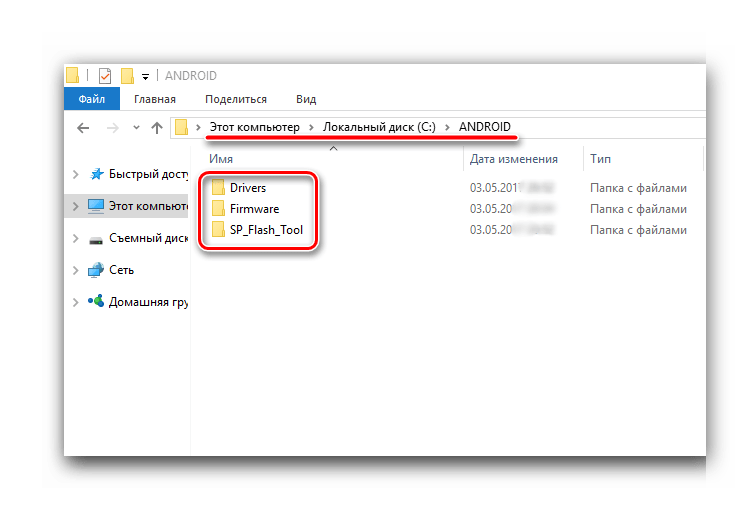
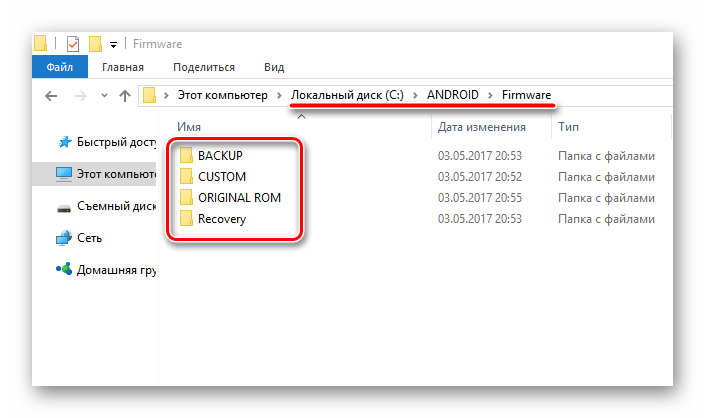
- Загружаем все необходимое, — прошивку, драйвера и само приложение. Распаковываем все архивы в отдельную папку, в идеальном варианте расположенную в корне диска С.
- Желательно, чтобы названия папок для расположения файлов приложения и прошивки не содержали русских букв и пробелов. Наименование может быть любым, но называть папки следует осознанно, чтобы впоследствии не запутаться, особенно если пользователь любит экспериментировать с различными видами ПО, загружаемого в аппарат.
- Устанавливаем драйвер. Этот пункт подготовки, а точнее его правильное выполнение во многом предопределяет беспроблемное протекание всего процесса. О том, как установить драйвер для MTK-решений, подробно рассказано в статье по ссылке ниже:
- Делаем бэкап системы. При любом исходе процедуры прошивки, пользователю практически во всех случаях придется восстанавливать собственную информацию, а в том случае, если что-то пойдет не так, данные, которые не были сохранены в резервной копии, будут безвозвратно утеряны. Поэтому крайне желательно выполнить шаги одного из способов создания бэкапа из статьи:
- Обеспечиваем бесперебойность подачи электроэнергии для ПК. В идеальном случае, компьютер, который будет использоваться для манипуляций через SP FlashTool должен быть полностью исправен и оснащен источником бесперебойного питания.
Урок: Установка драйверов для прошивки Android
Урок: Как сделать бэкап Android-устройства перед прошивкой
Установка прошивок
С помощью приложения SP FlashTool можно осуществлять практически все возможные операции с разделами памяти устройства. Установка прошивок – это основная функция и для ее выполнения в программе предусмотрено несколько режимов работы.
Способ 1: Download Only
Рассмотрим подробно процедуру загрузки ПО в Android-устройство при использовании одного из самых распространенных и часто используемых режимов прошивки через SP FlashTool — «Download Only».
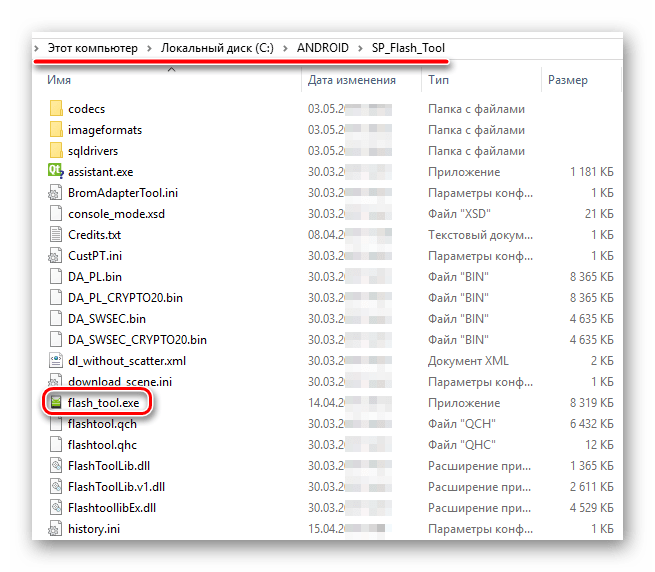
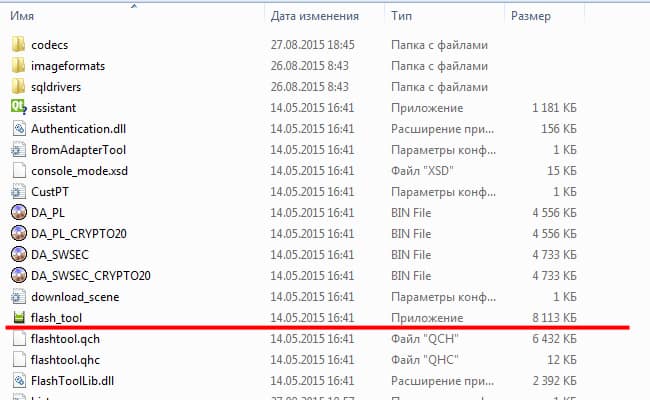
- Запускаем SP FlashTool. Программа не требует установки, поэтому для ее запуска просто дважды кликаем по файлу flash_tool.exe, расположенному в папке с приложением.
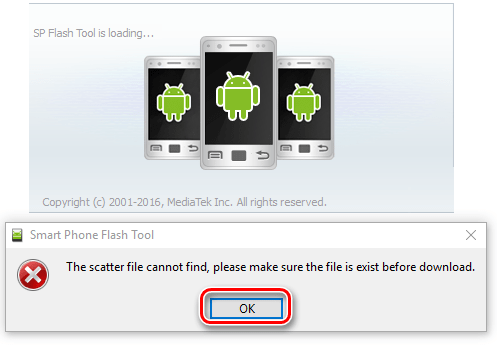
- При первом запуске программы, появляется окно с сообщением об ошибке. Этот момент не должен волновать пользователя. После того, как путь расположения необходимых файлов будет указан программе, ошибка больше не появится. Нажимаем кнопку «ОК».
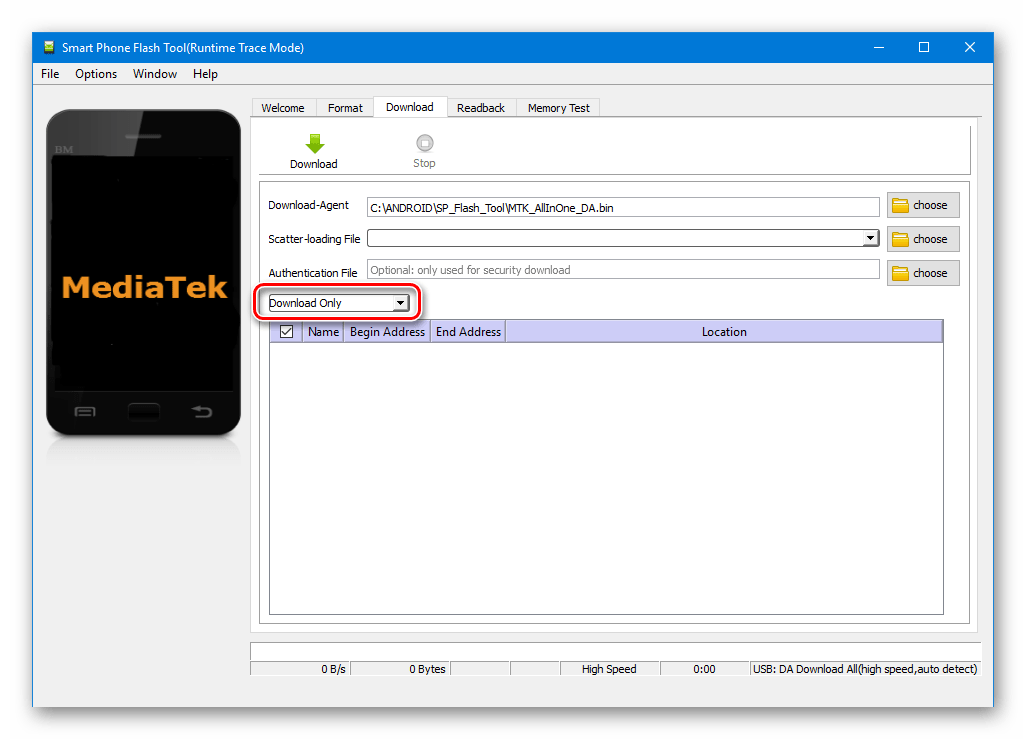
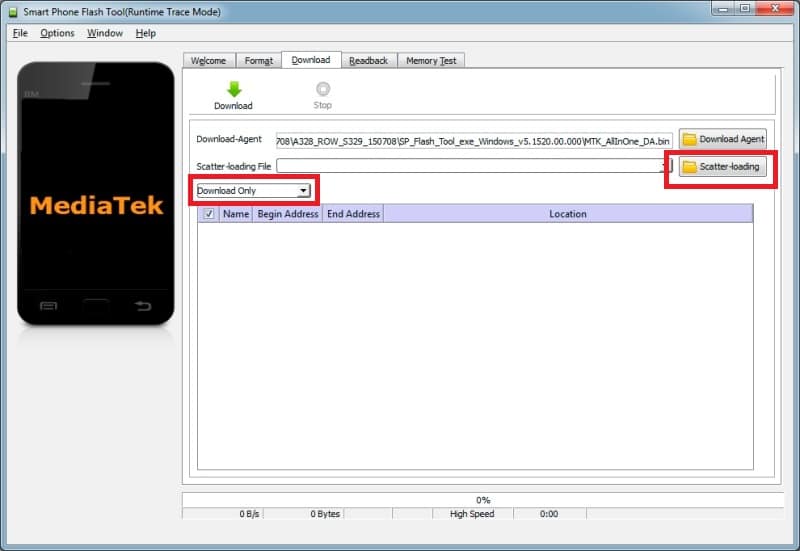
- В главном окне программы после запуска изначально выбран режим работы — «Download Only». Сразу же следует отметить, что данное решение применяется в большинстве ситуаций и является основным для практически всех прошивочных процедур. Отличия в работе при использовании других двух режимов будут описаны ниже. В общем случае оставляем «Download Only» без изменений.
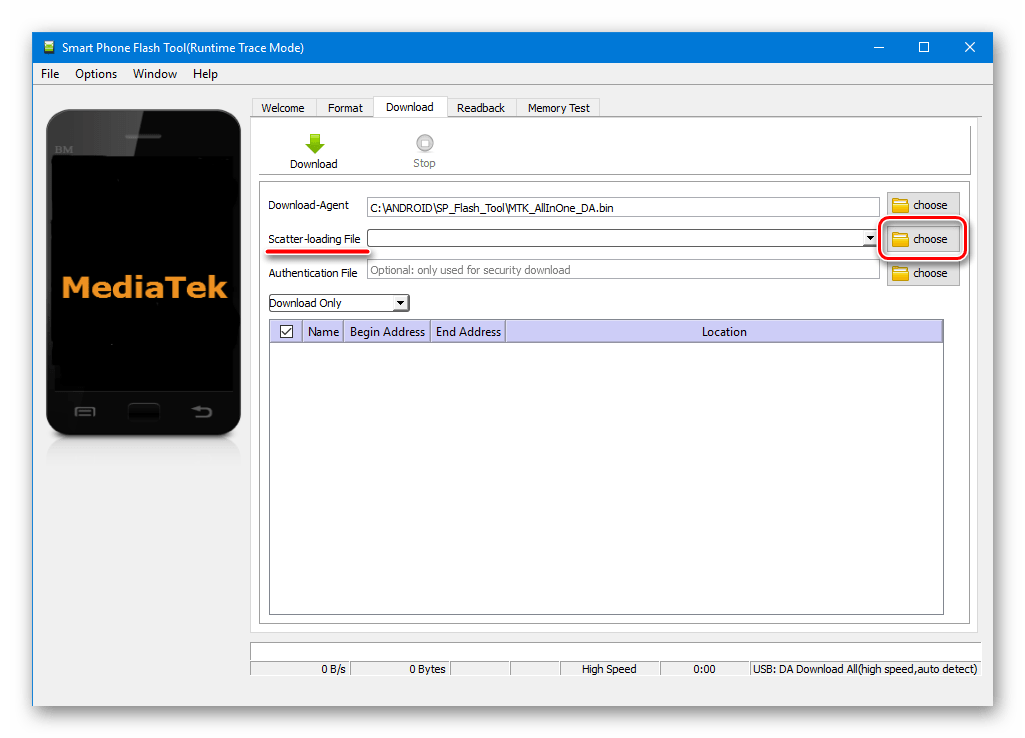
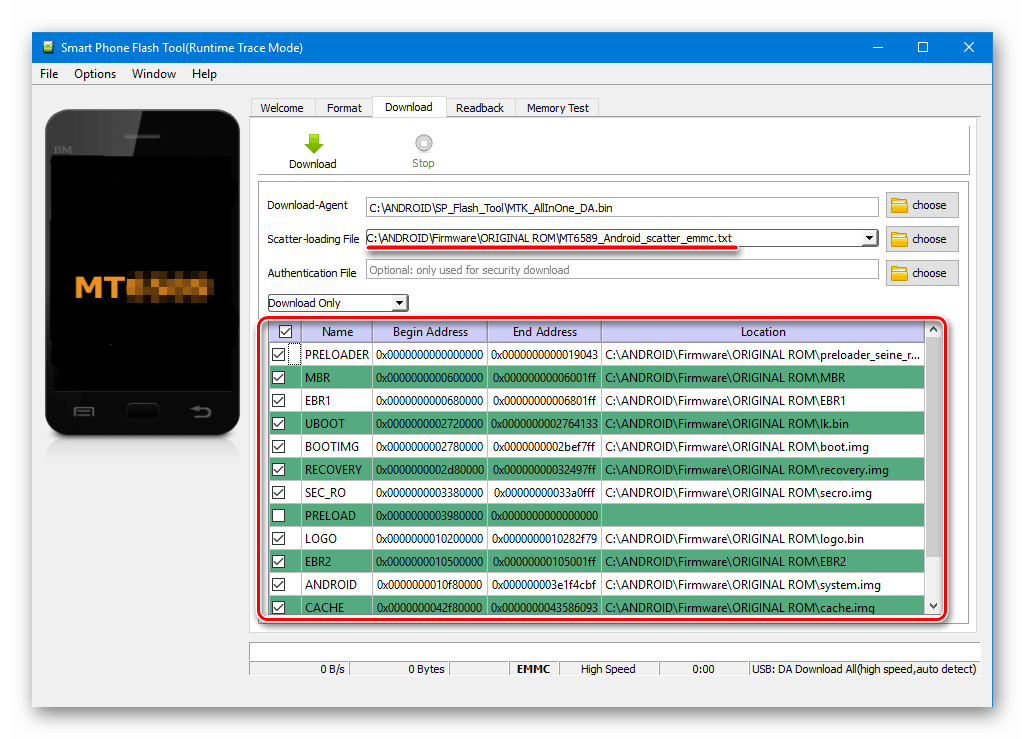
- Переходим к добавлению в программу файлов-образов для дальнейшей их записи в разделы памяти аппарата. Для некоторой автоматизации процесса в SP FlashTool используется специальный файл под названием Scatter. Этот файл является по своей сути перечнем всех разделов флеш-памяти устройства, а также адресов начальных и конечных блоков памяти Андроид-устройства для записи разделов. Чтобы добавить скаттер-файл в приложение нажимаем кнопку «choose», расположенную справа от поля «Scatter-loading file».
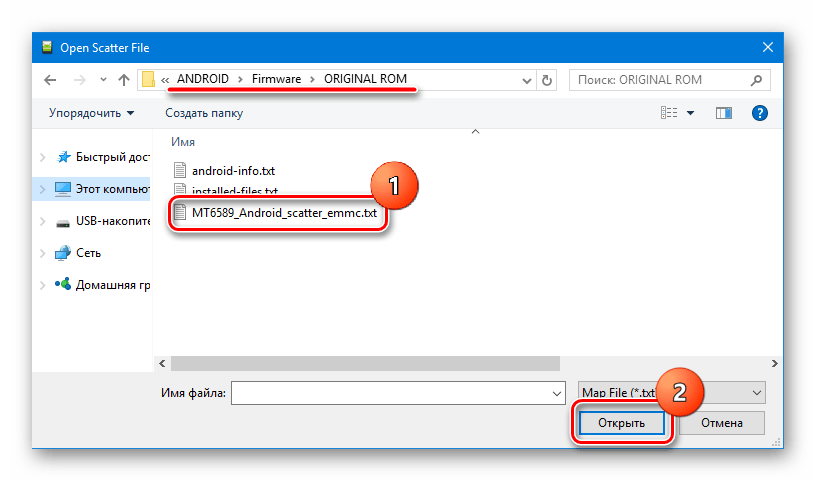
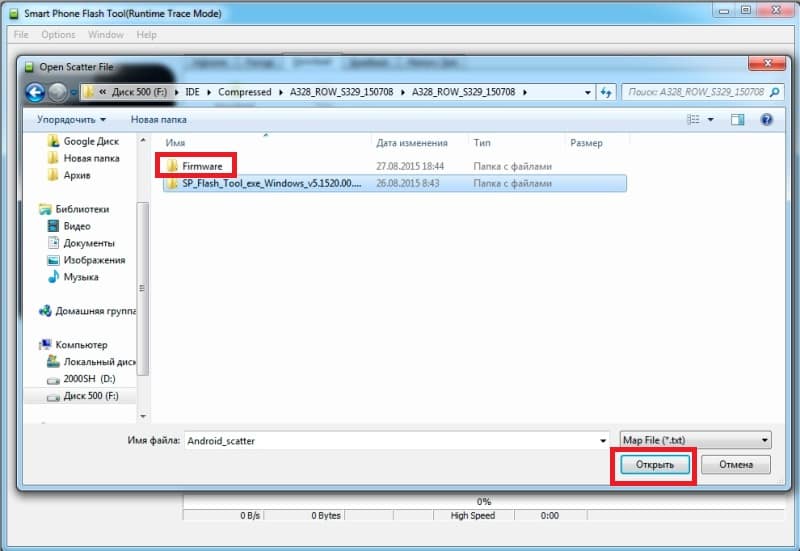
- После нажатия на кнопку выбора scatter-файла открывается окно Проводника, в котором необходимо указать путь к нужным данным. Скаттер-файл располагается в папке с распакованной прошивкой и имеет название MTxxxx_Android_scatter_yyyyy.txt, где xxxx – номер модели процессора устройства, для которого предназначены загружаемые в аппарат данные, а – yyyyy, тип памяти, используемый в девайсе. Выбираем скаттер и нажимаем кнопку «Открыть».
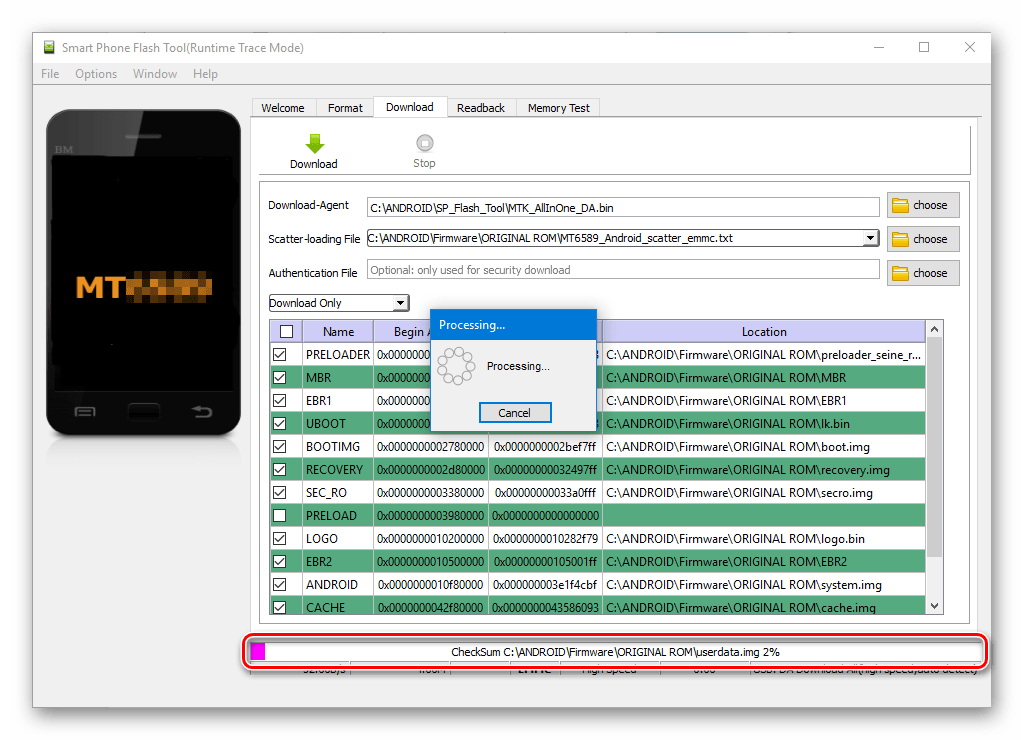
- Важно отметить, что в приложении SP FlashTool предусмотрена проверка хеш-сумм, призванная обезопасить Андроид-девайс от записи неверных или поврежденных файлов. При добавлении скаттер-файла в программу производится проверка файлов-образов, перечень которых содержится в загружаемом скаттере. Эту процедуру можно отменить в процессе проверки или отключить в настройках, но делать этого категорически не рекомендуется!
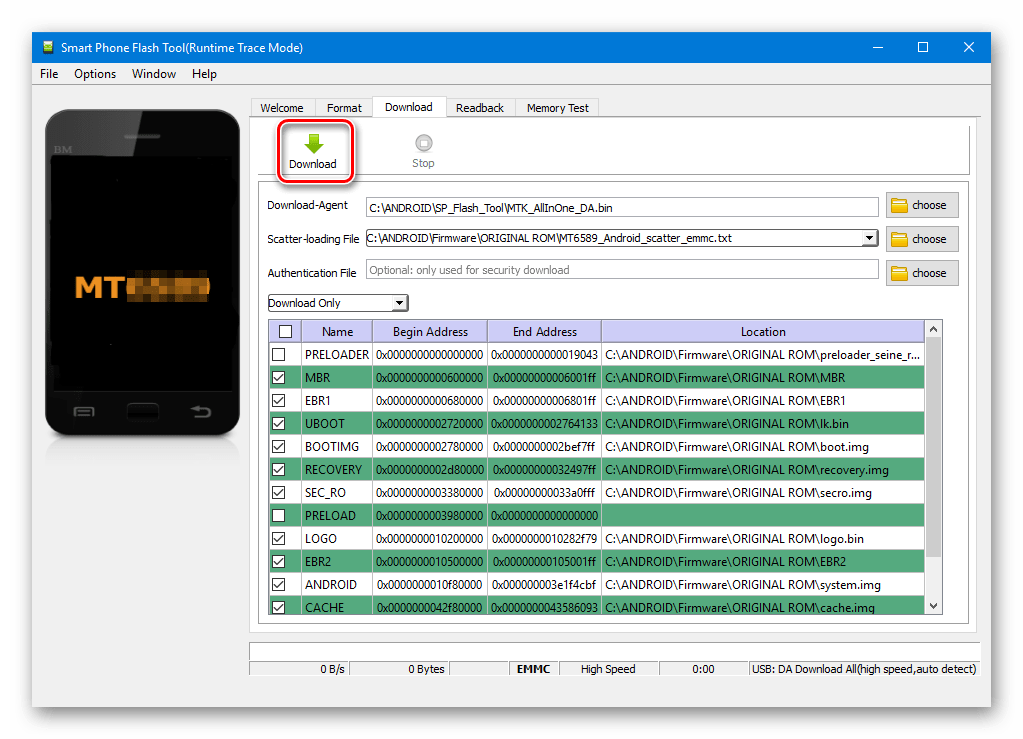
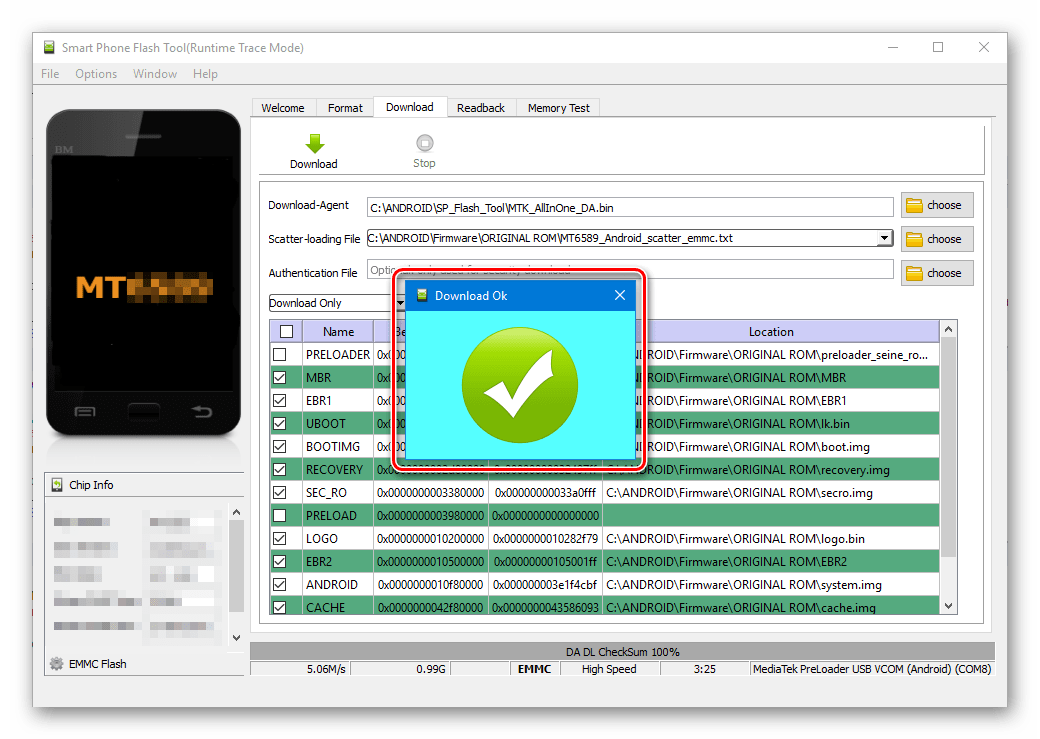
- После загрузки скаттер-файла, в автоматическом режиме добавились и компоненты прошивки. Об этом свидетельствуют заполненные поля «Name», «Begin Adress», «End Adress», «Location». Строки под заголовками содержат соответственно имя каждого раздела, начальный и конечный адреса блоков памяти для записи данных, а также путь, по которому расположены файлы-образы на диске ПК.
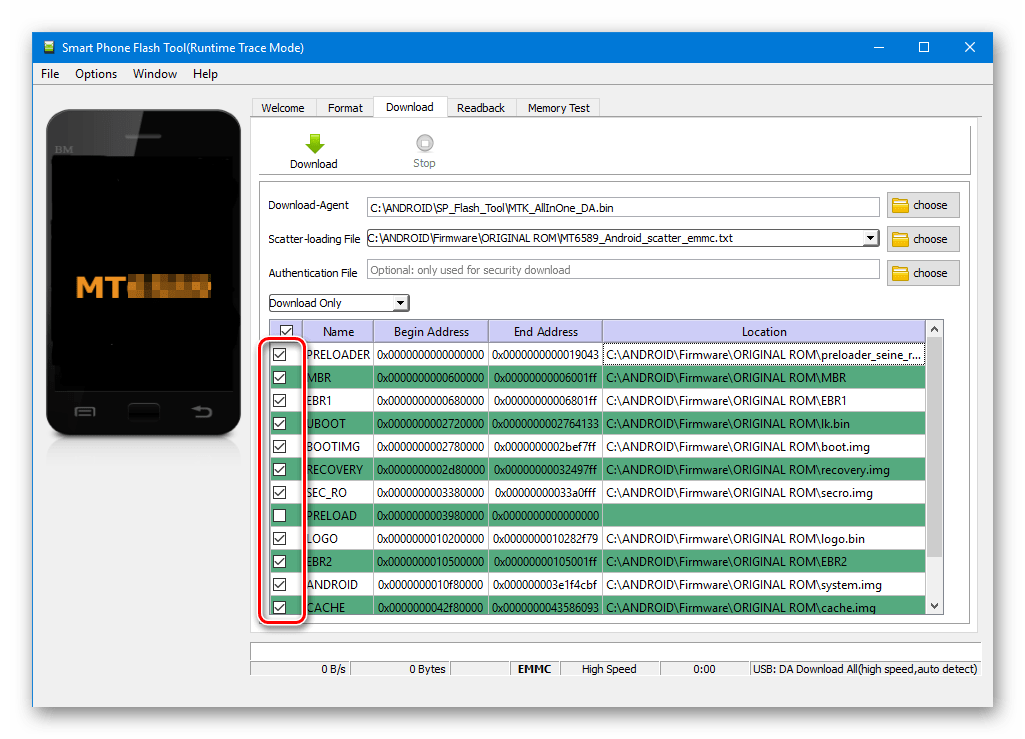
- Слева от наименований разделов памяти располагаются чек-боксы, позволяющие исключить или добавить определенные файл-образы, которые будут записаны в устройство.

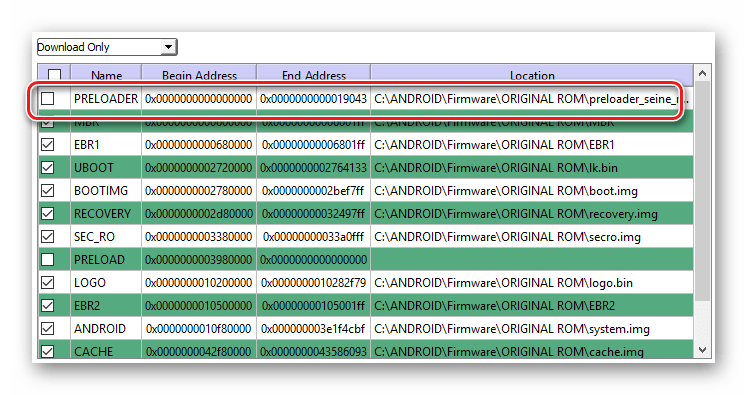
В общем случае настоятельно рекомендуется снять галочку возле пункта с разделом «PRELOADER», это позволяет избежать очень многих проблем, особенно при использовании кастомных прошивок или файлов, полученных на сомнительных ресурсах, а также отсутствии полного бэкапа системы, созданного с помощью MTK Droid Tools.
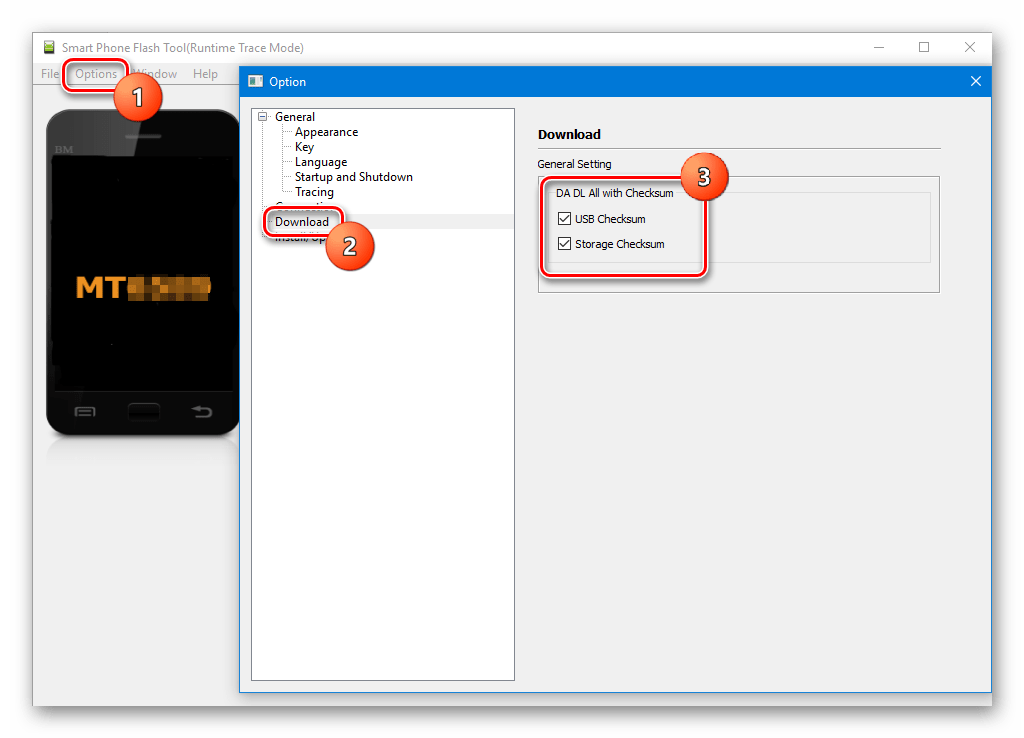
- Проверяем настройки программы. Нажимаем меню «Options» и в раскрывшемся окне переходим в раздел «Download». Отмечаем галочками пункты «USB Checksum» и «Storage Сhecksum» — это позволит проверить контрольные суммы файлов перед записью в устройство, а значит избежать прошивки испорченных образов.
- После выполнения вышеперечисленных шагов переходим непосредственно к процедуре записи файлов-образов в соответствующие разделы памяти устройства. Проверяем, что устройство отключено от компьютера, выключаем полностью Андроид-девайс, вынимаем и вставляем обратно аккумулятор, если он съемный. Для перевода SP FlashTool в режим ожидания подключения аппарата для прошивки нажимаем кнопку «Download», обозначенную зеленой стрелкой, направленной вниз.
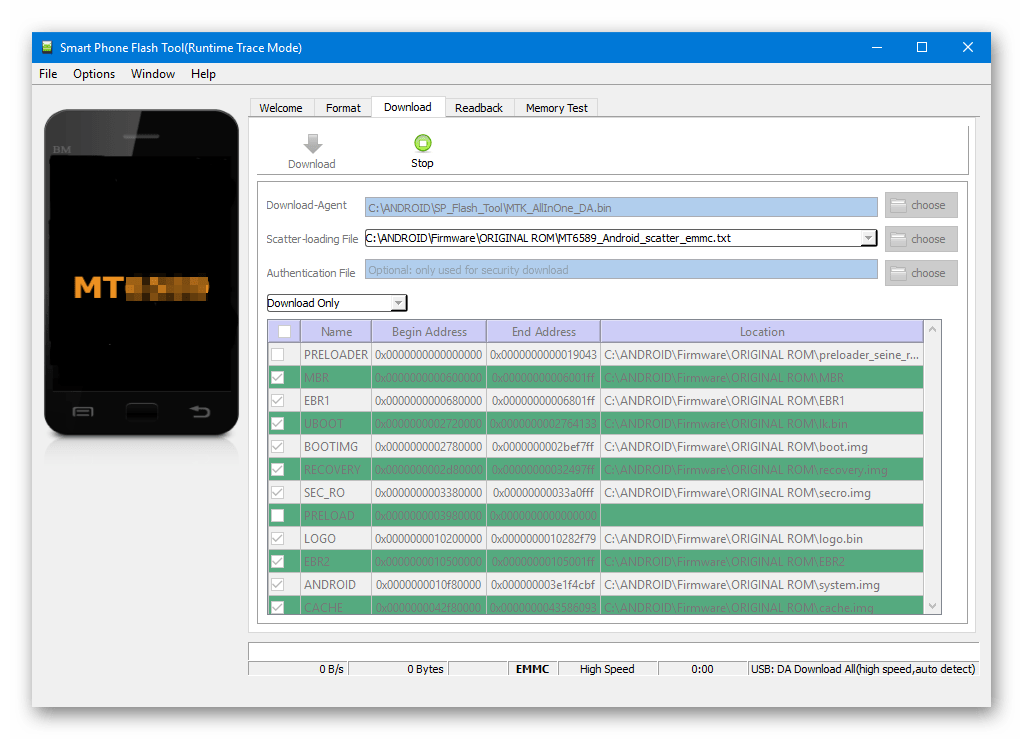
- В процессе ожидания подключения девайса, программа не дает возможности осуществлять какие либо действия. Доступна только кнопка «Stop», позволяющая прервать процедуру. Подключаем выключенный аппарат к USB-порту.
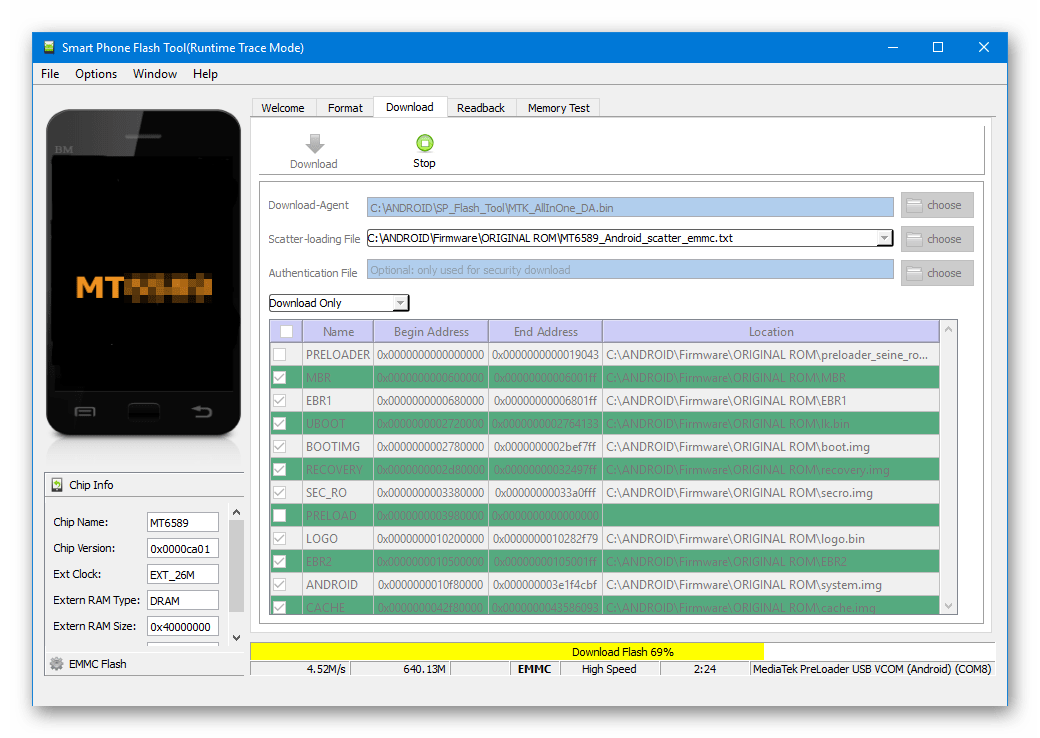
- После подключения устройства к ПК и его определения в системе начнется процесс прошивки аппарата, сопровождаемый заполнением индикатора выполнения, расположенного внизу окна.

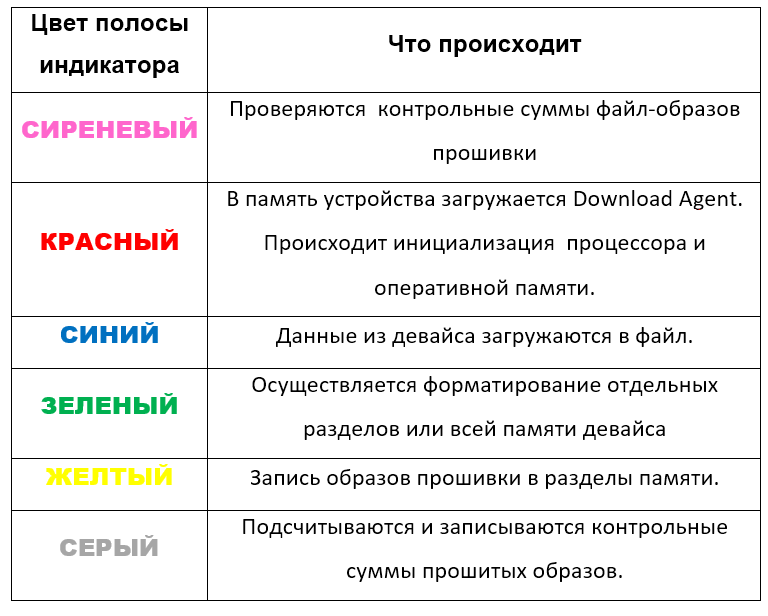
В течение процедуры индикатор меняет свой цвет в зависимости от производимых программой действий. Для полного понимания происходящих во время прошивки процессов рассмотрим расшифровку цветов индикатора:
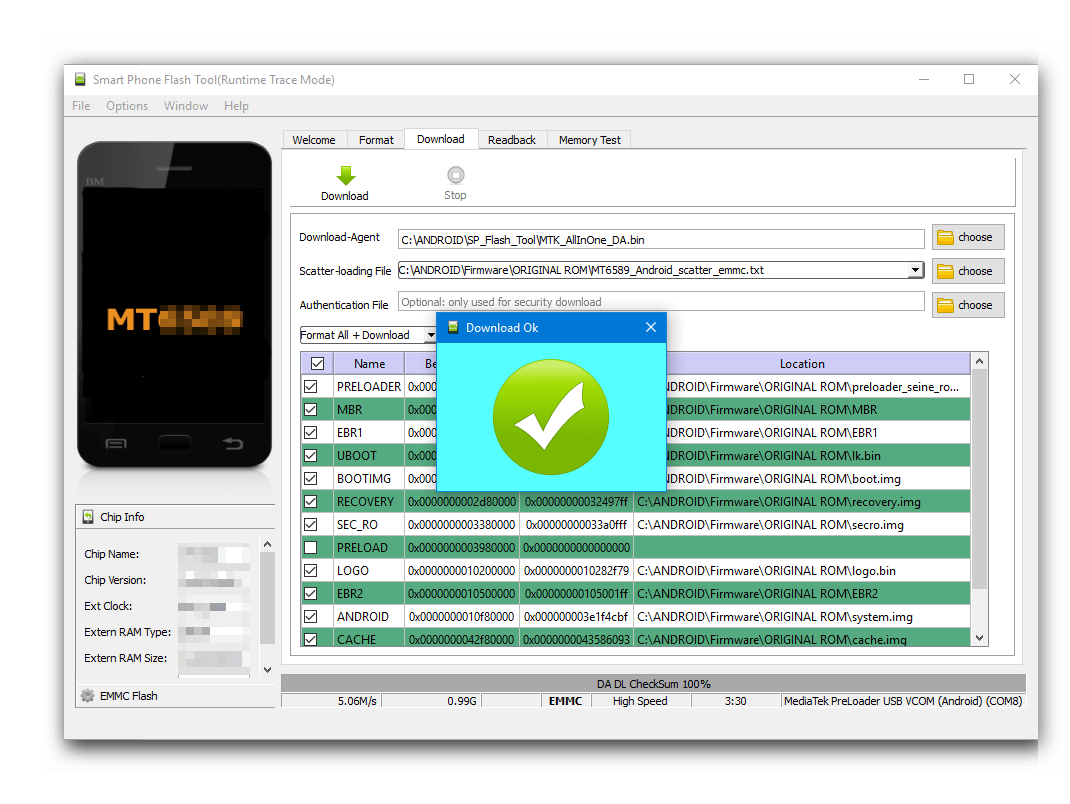
- После того, как программа выполнит все манипуляции, появляется окошко «Download OK», подтверждающее успешное завершение процесса. Отключаем девайс от ПК и запускаем его длительным нажатием клавиши «Питание». Обычно первый запуск Android после прошивки длится довольно долго, следует набраться терпения.
Внимание! Загрузка неверного скаттер-файла в SP Flash Tool и дальнейшая запись образов с использованием неправильной адресации разделов памяти может привести к повреждению устройства!
Способ 2: Firmware Upgrade
Процедура работы с MTK-устройствами под управлением Android в режиме «Firmware Upgrade» в целом аналогична вышеописанному методу «Download Only» и требует выполнения похожих действий от пользователя.
Отличием режимов является невозможность выбора отдельных образов для записи в варианте «Firmware Upgrade». Другими словами, в этом варианте память устройства будет перезаписана в полном соответствии с перечнем разделов, который содержится в скаттер-файле.
В большинстве случаев этот режим используется для обновления официальной прошивки в целом рабочего аппарата, если пользователю требуется новая версия ПО, а другие методы обновления не работают, либо неприменимы. Также может применяться при восстановлении девайсов после краха системы и в некоторых других случаях.
Внимание! Использование режима «Firmware Upgrade» предполагает полное форматирование памяти аппарата, следовательно, все данные пользователя в процессе будут уничтожены!
Процесс прошивки в режиме «Firmware Upgrade» после нажатия кнопки «Download» в SP FlashTool и подключения устройства к ПК состоит из следующих этапов:
- Создание резервной копии раздела NVRAM;
- Полное форматирование памяти девайса;
- Запись таблицы разделов памяти устройства (PMT);
- Восстановление раздела NVRAM из бэкапа;
- Запись всех разделов, файлы-образы которых содержатся в прошивке.
Действия пользователя для осуществления прошивки в режиме «Firmware Upgrade», повторяют предыдущий способ, за исключением отдельных пунктов.
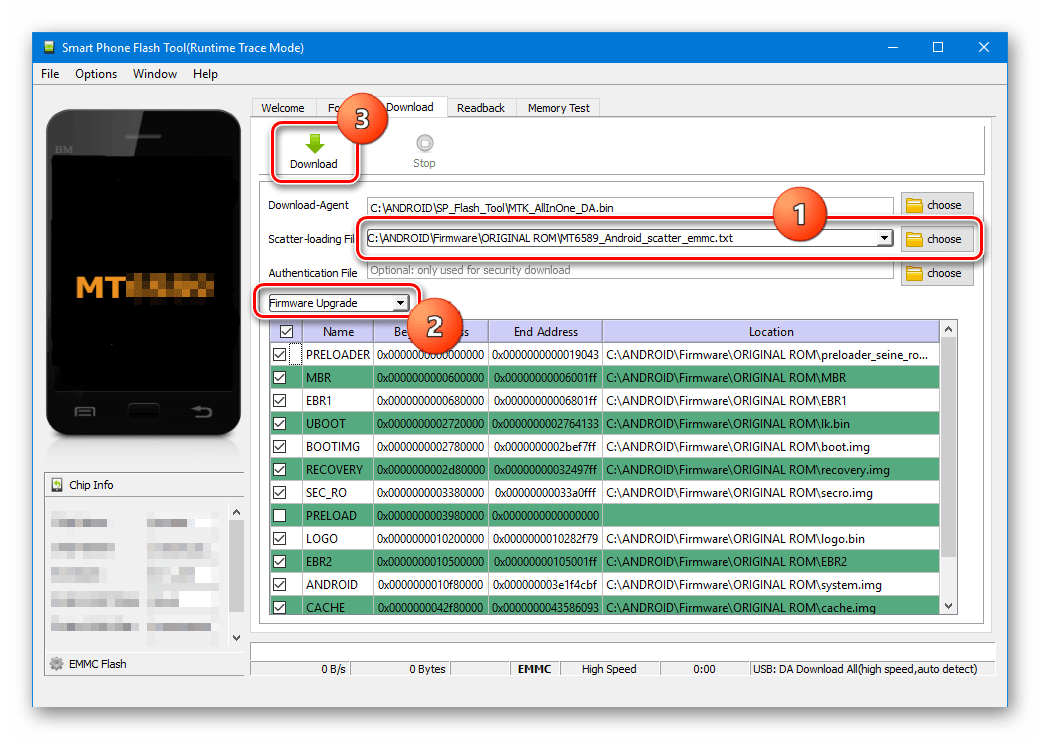
- Выбираем скаттер-файл (1), выбираем режим работы SP FlashTool в раскрывающемся перечне (2), нажимаем кнопку «Download» (3), затем подключаем выключенный аппарат к порту USB.
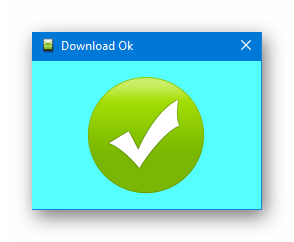
- По завершению процедуры, покажется окошко «Download OK».
Способ 3: Format All + Download
Режим «Format All+Download» в SP FlashTool предназначается для выполнения прошивки при восстановлении девайсов, а также используется в ситуациях, когда другие вышеописанные методы неприменимы либо не срабатывают.
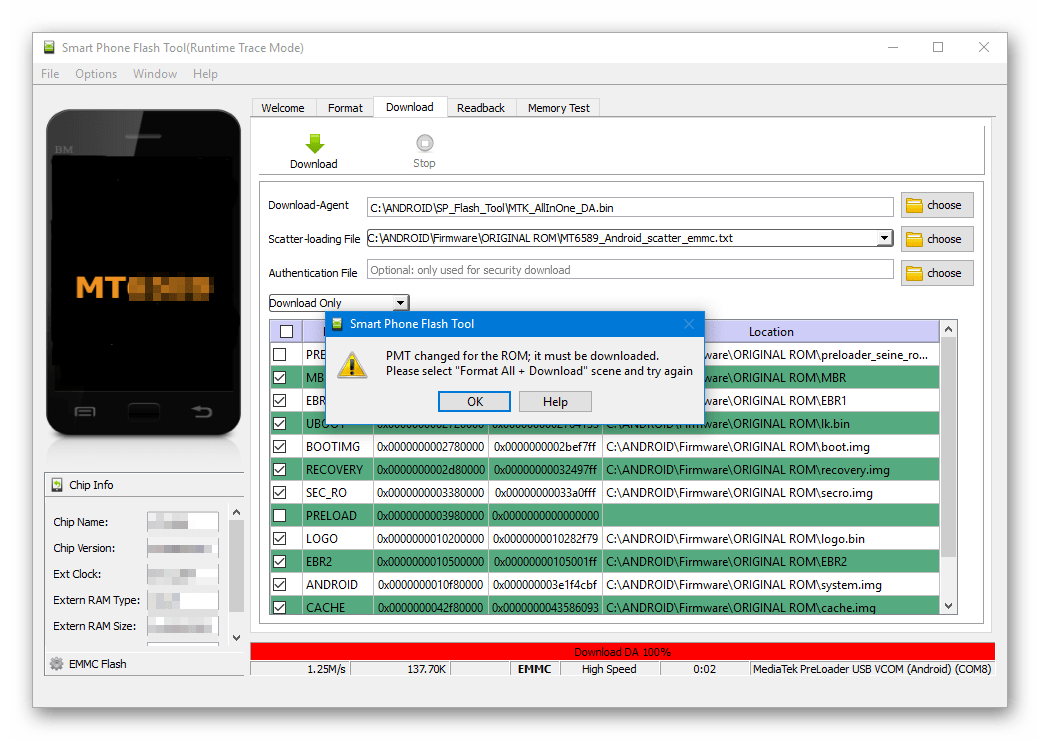
Ситуации, в которых применяется «Format All+Download», многообразны. В качестве примера можно рассмотреть случай, когда в аппарате было установлено модифицированное ПО и/или выполнена переразметка памяти девайса на отличное от заводского решение, а затем понадобился переход на оригинальное ПО от производителя. В этом случае попытки записать оригинальные файлы завершаться ошибкой и программа SP FlashTool предложит использование аварийного режима в соответствующем окне-сообщении.
Этапов выполнения прошивки в рассматриваемом режиме всего три:
- Полное форматирование памяти аппарата;
- Запись таблицы разделов PMT;
- Запись всех разделов памяти устройства.
Внимание! При манипуляциях в режиме «Format All+Download» стирается раздел NVRAM, что приводит к удалению параметров сети, в частности, IMEI. Это сделает невозможным совершение звонков и подключение к сетям Wi-Fi после выполнения нижеизложенных инструкций! Восстановление раздела NVRAM при отсутствии бэкапа достаточно трудоемкая, хотя и возможная в большинстве случаев процедура!
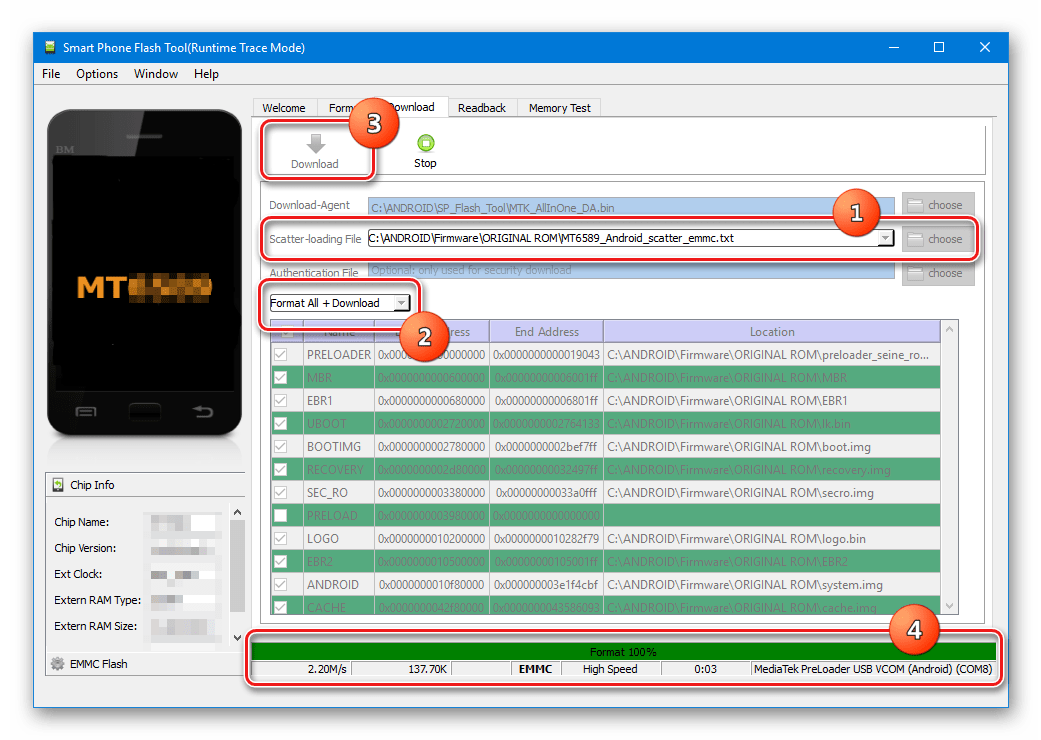
Шаги, необходимые для проведения процедуры форматирования и записи разделов в режиме «Format All+Download» аналогичны таковым в вышеописанных методах для режимов «Download» и «Firmware Upgrade».
- Выбираем scatter-файл, определяем режим, нажимаем кнопку «Download».
- Подключаем устройство к USB-порту ПК и дожидаемся окончания процесса.
Установка кастомного рекавери через SP Flash Tool
На сегодняшний день широкое распространение получили так называемые кастомные прошивки, т.е. решения, созданные не производителем конкретного девайса, а сторонними разработчиками или рядовыми пользователями. Не углубляясь в преимущества и недостатки такого способа изменить и расширить функционал Андроид-девайса, стоит отметить, что для установки кастомов в большинстве случаев требуется наличие в аппарате модифицированной среды восстановления – TWRP Recovery либо CWM Recovery. Практически во все MTK-девайсы этот компонент системы можно установить с помощью SP FlashTool.
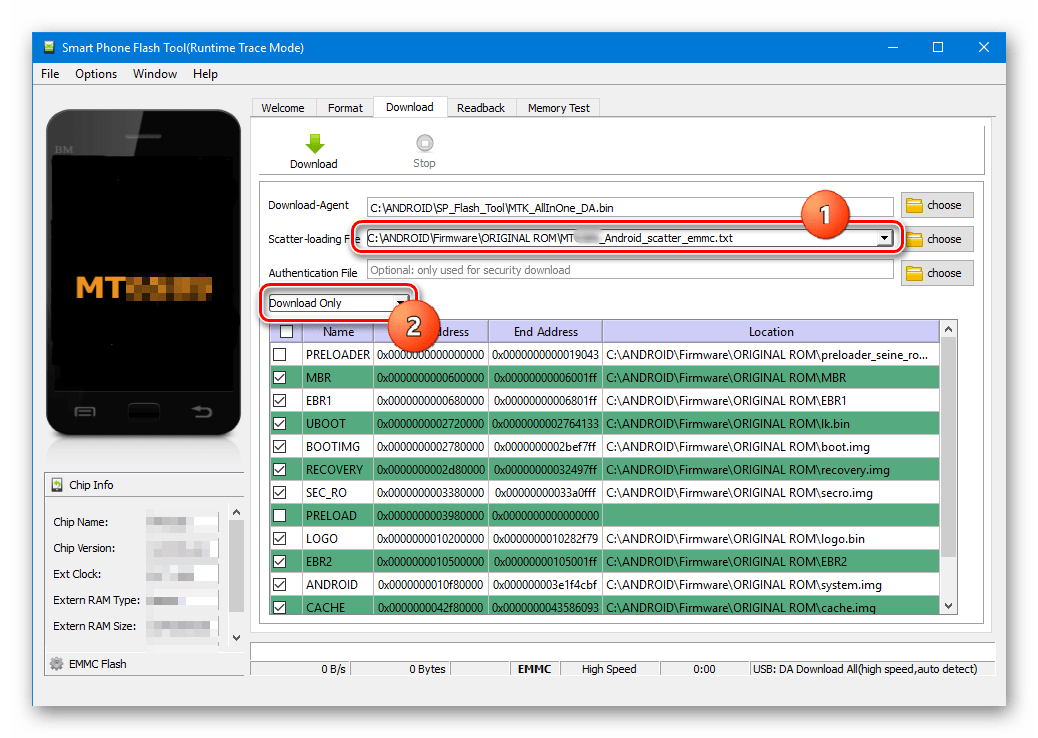
- Запускаем Флеш Тул, добавляем scatter-файл, выбираем «Download Only».
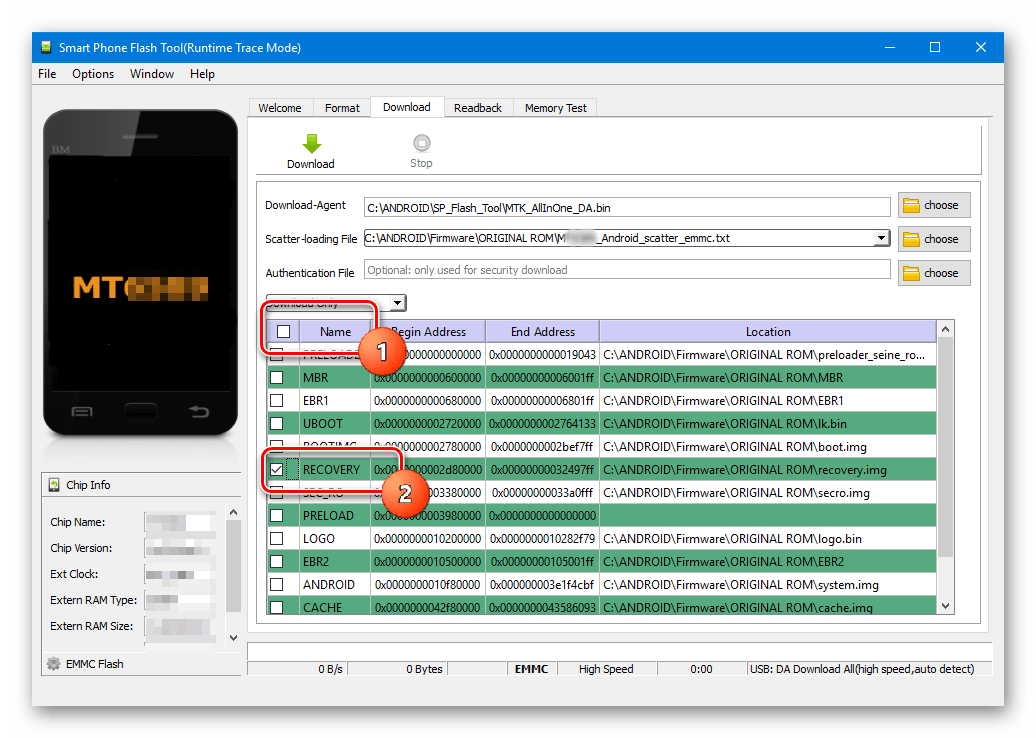
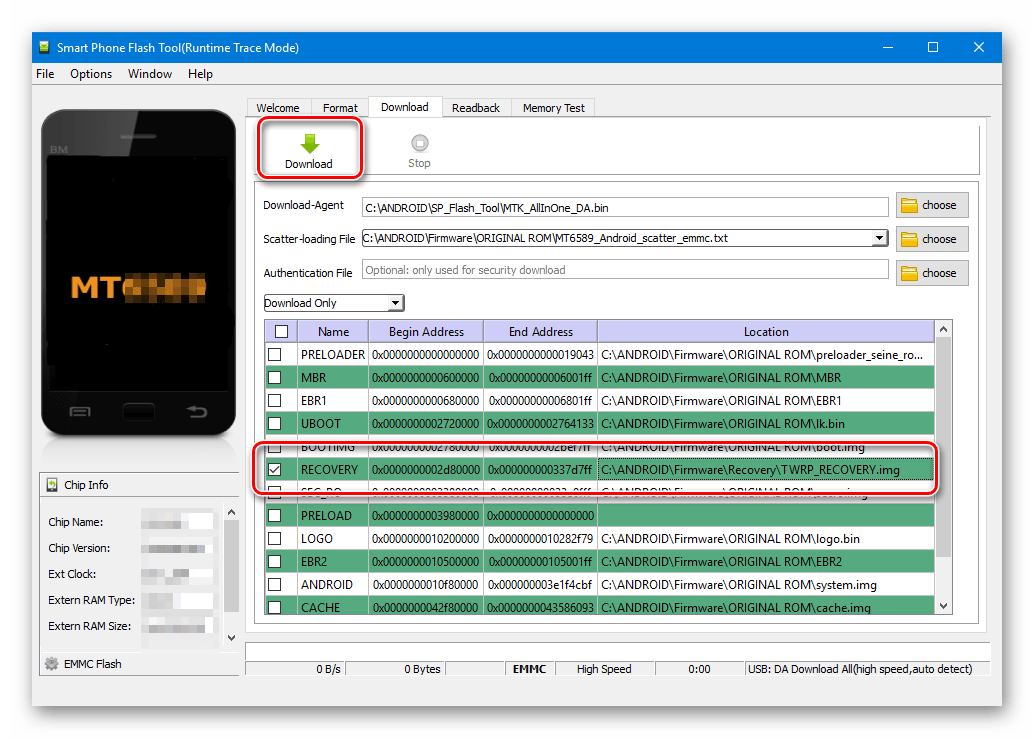
- С помощью чек-бокса в самом верху перечня разделов снимаем отметки со всех файлов-образов. Устанавливаем галочку только возле раздела «RECOVERY».
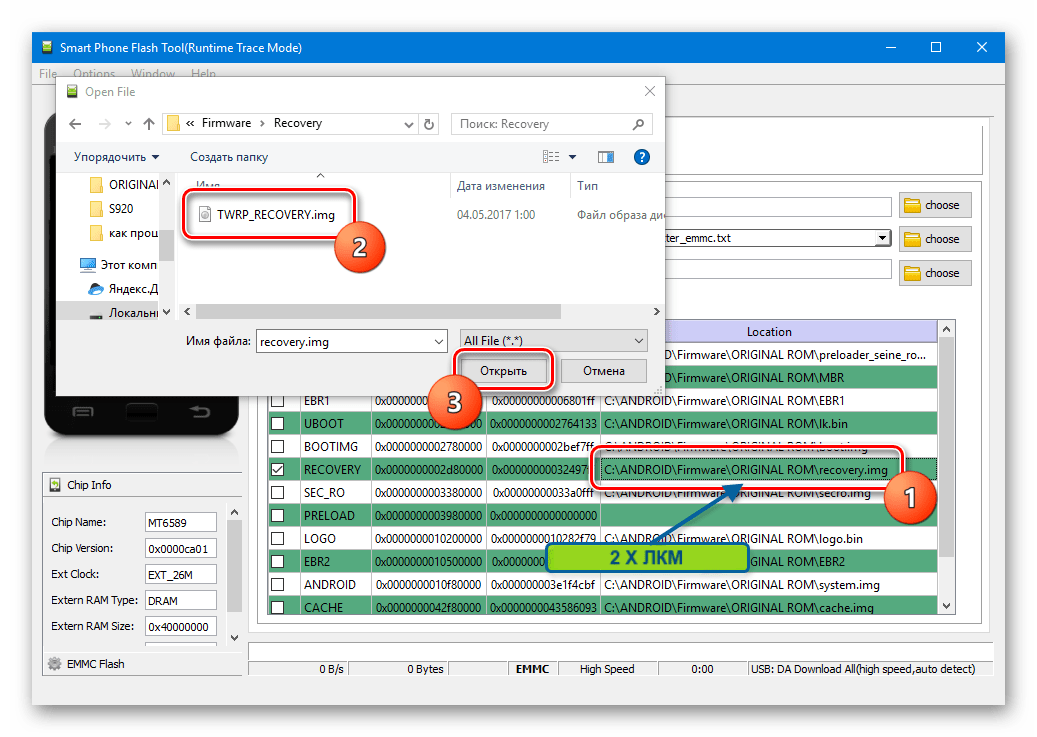
- Далее необходимо указать программе путь к файлу-образу кастомного рекавери. Для этого совершаем двойной клик по пути, прописанному в разделе «Location», и в открывшемся окне Проводника находим необходимый файл *.img. Нажимаем кнопку «Открыть».
- Результатом вышеописанных манипуляций должно стать нечто похожее на скриншот ниже. Галочкой отмечен исключительно раздел «RECOVERY» в поле «Location» указан путь и сам файл-образ рекавери. Нажимаем кнопку «Download».
- Подключаем выключенный девайс к ПК и наблюдаем за процессом прошивки рекавери в устройство. Все происходит очень быстро.
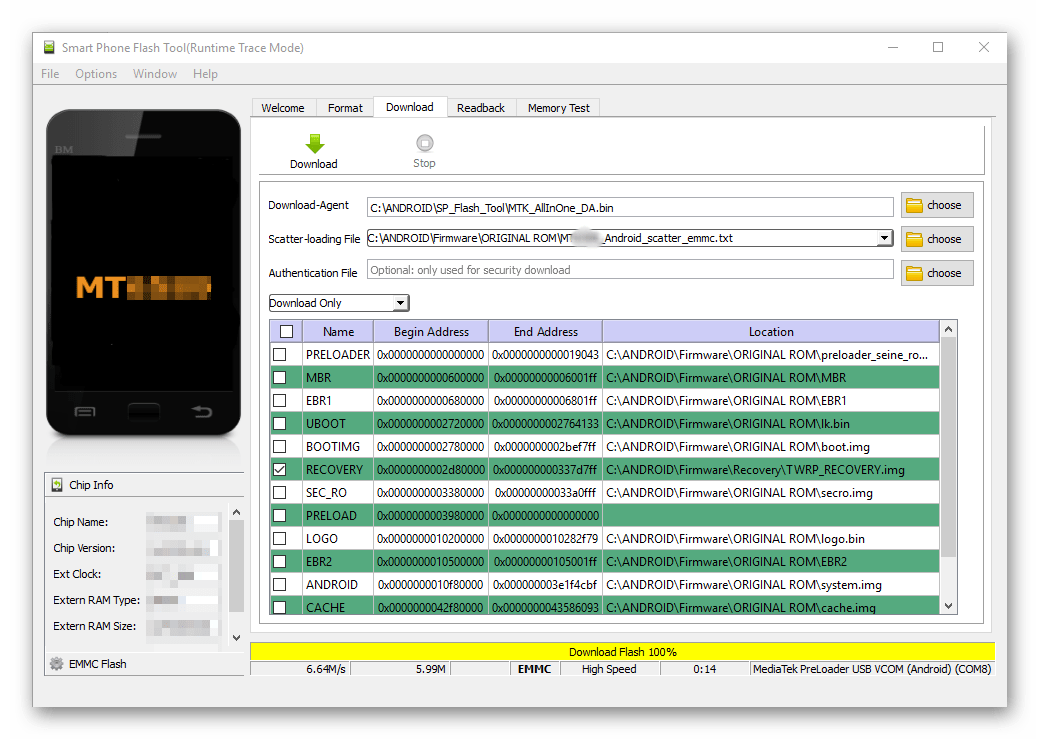
- По окончанию процесса снова видим уже знакомое по предыдущим манипуляциям окошко «Download OK». Можно перезагружаться в модифицированную среду восстановления.
Стоит отметить, что рассматриваемый способ установки рекавери через SP FlashTool не претендует на роль абсолютно универсального решения. В отдельных случаях при загрузке образа среды восстановления в аппарат могут потребоваться дополнительные действия, в частности, редактирование scatter-файла и другие манипуляции.
Как видим, процесс прошивки MTK-девайсов на Android с помощью приложения SP Flash Tool — процедура не сложная, но требующая должной подготовки и взвешенности действий. Делаем все спокойно и обдумываем каждый шаг – успех обеспечен!
Поделиться статьей:
Smart Phone Flash Tool (SP Flash Tool) – это мощный инструмент, который предназначен для прошивки и восстановления смартфонов и планшетов на базе процессоров MediaTek. Он предоставляет пользователю неограниченные возможности для изменения и настройки устройств, позволяя им полностью контролировать их работу.
SP Flash Tool – это бесплатное программное обеспечение, которое поддерживает большой список устройств на базе MediaTek, включая такие известные бренды, как Xiaomi, Samsung, Huawei и другие. Он позволяет пользователю прошивать, восстанавливать и настраивать различные параметры устройств, такие как ядро операционной системы, разбиение памяти, восстановление загрузчика (bootloader), установка прошивок, включая кастомные и многое другое.
В этом полном руководстве мы расскажем, как использовать Smart Phone Flash Tool для прошивки и настройки вашего устройства. Мы будем описывать каждый шаг с большими подробностями, чтобы даже новички смогли легко разобраться в процессе прошивки и настройки с помощью SP Flash Tool.
Содержание
- Установка Smart Phone Flash Tool
- Подготовка к установке
- Подключение устройства к компьютеру
- Проверка подключения
- Выбор и загрузка прошивки
- Поиск и выбор прошивки
Для начала работы с Smart Phone Flash Tool необходимо выполнить процесс его установки на ваш компьютер. Ниже приведены шаги установки Smart Phone Flash Tool:
| Шаг 1: | Скачайте Smart Phone Flash Tool с официального сайта разработчика. |
| Шаг 2: | Полученный файл распакуйте с помощью архиватора. |
| Шаг 3: | Запустите файл установки Smart Phone Flash Tool и следуйте указаниям мастера установки. |
| Шаг 4: | Выберите путь установки и нажмите кнопку «Далее». |
| Шаг 5: | Дождитесь завершения процесса установки Smart Phone Flash Tool. |
| Шаг 6: | После успешной установки Smart Phone Flash Tool, запустите программу. |
Теперь у вас установлен Smart Phone Flash Tool и вы готовы использовать его для прошивки и восстановления вашего устройства.
Подготовка к установке
Перед тем, как начать использовать Smart Phone Flash Tool (SP Flash Tool), вам необходимо выполнить несколько подготовительных шагов.
1. Сделайте резервную копию всех важных данных на вашем смартфоне. Установка прошивки может привести к удалению всех данных на устройстве, поэтому важно иметь резервную копию.
2. Установите драйверы для вашего устройства. SP Flash Tool работает в паре с драйверами, поэтому убедитесь, что у вас установлены драйверы для вашего смартфона. Обычно производитель устройства предоставляет их на своем официальном веб-сайте.
3. Зарядите свой смартфон до уровня, не менее чем 50%. Процесс установки прошивки может занять продолжительное время, и низкий заряд аккумулятора может привести к проблемам во время процесса.
4. Скачайте последнюю версию Smart Phone Flash Tool (SP Flash Tool) с официального веб-сайта разработчика. Убедитесь, что загруженная версия соответствует вашей операционной системе.
5. Распакуйте файлы SP Flash Tool в отдельную папку на вашем компьютере. Убедитесь, что вы можете легко найти эту папку, так как она будет использоваться во время процесса установки.
После завершения этих подготовительных шагов, вы будете готовы к установке операционной системы на свой смартфон с помощью Smart Phone Flash Tool.
Подключение устройства к компьютеру
Перед тем как начать использовать Smart Phone Flash Tool, вам необходимо правильно подключить ваше устройство к компьютеру. Следуйте указанным ниже инструкциям:
1. Установите драйвера
Для того чтобы ваш компьютер мог обнаружить ваше устройство, вам необходимо установить соответствующие драйвера. Обычно драйверы поставляются вместе с вашим устройством на диске или можно скачать их с официального сайта производителя.
2. Включите режим отладки USB
Чтобы ваше устройство было видно Smart Phone Flash Tool, вам необходимо включить режим отладки USB на вашем устройстве. Этот режим позволяет компьютеру установить соединение с вашим устройством. Чтобы включить режим отладки USB, зайдите в настройки вашего устройства, найдите меню «О разработчике» и активируйте режим отладки USB.
3. Подключите устройство к компьютеру
После установки драйверов и включения режима отладки USB, вы можете подключить ваше устройство к компьютеру при помощи USB-кабеля. Убедитесь, что USB-кабель надежно подключен и ваше устройство распознается компьютером.
Теперь ваше устройство готово к использованию Smart Phone Flash Tool. Перейдите к следующему разделу, чтобы узнать, как использовать программу для прошивки вашего устройства.
Проверка подключения
Проверьте, подключен ли ваш смартфон к компьютеру при помощи USB-кабеля. Убедитесь, что кабель надежно подключен как к смартфону, так и к компьютеру.
После подключения смартфона, запустите Smart Phone Flash Tool на компьютере. В верхней части программы вы увидите панель инструментов с различными опциями.
Нажмите на кнопку «Scatter-loading», чтобы выбрать файл scatter для вашего устройства. Scatter-файл содержит информацию о размещении загрузчика и разделов внутри устройства.
После выбора scatter-файла, вам нужно будет выбрать нужные разделы для прошивки. Проверьте, что только необходимые разделы выбраны, чтобы избежать потери данных.
Когда вы закончите выбирать нужные разделы, нажмите на кнопку «Download» для начала процесса прошивки.
В этот момент Smart Phone Flash Tool начнет прошивать выбранные разделы на вашем устройстве. Будьте терпеливы и не отключайте смартфон или компьютер во время этого процесса. В случае успешной прошивки вы увидите уведомление о завершении.
Проверьте свое устройство, чтобы убедиться, что изменения были успешно внесены. Если все прошло гладко, вы можете отключить смартфон от компьютера. В противном случае, повторите шаги и убедитесь, что вы правильно выполните все необходимые действия.
Выбор и загрузка прошивки
Для использования Smart Phone Flash Tool вам потребуется выбрать и загрузить подходящую прошивку для вашего устройства. Прошивка содержит операционную систему и другие системные файлы, необходимые для работы вашего телефона.
Прошивки обычно предоставляются производителями устройств или сторонними разработчиками. Вы можете искать прошивки на официальных сайтах производителей или на специализированных форумах и ресурсах.
Перед загрузкой прошивки убедитесь, что вы выбираете правильную версию для своего устройства. Неправильная прошивка может повредить ваше устройство и привести к его неработоспособности.
Когда вы нашли подходящую прошивку, скачайте ее на ваш компьютер. Обычно прошивка представляется в виде ZIP-архива. Распакуйте архив в папку на вашем компьютере, чтобы получить доступ к файлам прошивки.
После того, как вы загрузили прошивку и распаковали ее, вы будете готовы перейти к следующему шагу — установке прошивки на ваше устройство с помощью Smart Phone Flash Tool.
Поиск и выбор прошивки
Процесс установки новой прошивки на устройство с использованием Smart Phone Flash Tool начинается с поиска и выбора соответствующей прошивки. Важно выбрать правильную прошивку, которая соответствует модели и версии вашего устройства, чтобы избежать возможных проблем и повреждений.
Есть несколько способов найти и загрузить прошивку:
1. Официальный веб-сайт производителя:
Самый надежный и рекомендуемый способ — посетить официальный веб-сайт производителя вашего устройства. На сайте обычно предоставляется список доступных прошивок для каждой модели. Найдите свою модель устройства и загрузите соответствующую прошивку. Убедитесь, что вы загружаете прошивку с правильной версией и совместимой с вашей операционной системой.
2. Форумы и сообщества:
Существуют много форумов и сообществ, где пользователи обмениваются опытом и прошивками для различных устройств. Поищите форумы, которые специализируются на вашей марке или модели устройства. Часто там можно найти ссылки на прошивки, которые были разработаны и оттестированы опытными пользователями.
3. Официальные программы для обновления:
Некоторые производители устройств предоставляют официальные программы для обновления прошивки. Они могут предложить автоматическую проверку и загрузку последней версии прошивки для вашего устройства. Вы можете посетить веб-сайт производителя или запустить официальное приложение на своем смартфоне.
После нахождения и загрузки прошивки убедитесь, что она в формате .txt или .scatter. Если вы получили ZIP-файл, распакуйте его и найдите файлы прошивки внутри. Если прошивка предлагается в другом формате, попробуйте найти инструкции по ее конвертации в подходящий формат.
Теперь у вас есть прошивка для вашего устройства, и вы готовы перейти к следующему этапу — прошивке с помощью Smart Phone Flash Tool.
- Подробности
- Категория: Прошивка Android

Всем привет сегодня будем разбираться как прошить телефон через SP Flash Tool. Это самая востребованная программа для прошивки телефоном на базе процессоров MediaTek. В статье также будут затронуты такие темы как установка драйверов и поиск прошивки для вашего телефона.
Откуда взять прошивку, драйвера и SP FlashTool
- Прошивки на большинство смартфонов есть на сайте 4pda. Вбиваем в поиске название вашего смартфона плюс 4pda после выбираем подходящую ссылку и переходим по ней. После скачивания прошивки кидаем его на диск С и разархивировываем.
- Скачать драйвера для SP Flash Tool с инструкцией по установке.
- Скачать SP Flash Tool v5.1944.
Способы прошивки смартфона через SP FlashTool
Всего есть три режима прошивки смартфона через SP Flash Tool они перечислены снизу:
Download Only режим хорошо подходит при прошивке или обновлении одного или нескольких разделов. Например, вам нужно прошить только рекавери, лого или обновить (boot.img и system.img), а всё остальное оставить неизменным. В процессе прошивки форматируются выбранные разделы, а после на их место заливаются новые образы. Если нужно сохранить пользовательские данные то при прошивке нужно убрать галочку с пункта USRDATA. Далее мы рассмотрим подробно процедуру прошивки смартфона именно этим методом так как он является самым распространённым и часто используемым.
Firmware Upgrade В данном режиме тоже стирается вся информация но IMEI и другие системные параметры не удаляются. . Для этого режима должны прошиваться все разделы, отмеченные в scatter-файле включая образ preloader.bin. Он обязательно должен быть от вашего смартфона, иначе получите кирпич.
Format All + Download форматирует всю память смартфона при это стерается все начиная от данных заканчивая IMEI.
Процесс прошивки телефона через SP FlashTool
- Разархивировываем SP Flash Tool в корень диска С заходив в папку и запускаем flash_tool.exe.

- При старте программы изначально выбран режим работы «Download Only». Данный режим применяется в большинстве ситуаций и является основным для практически всех прошивочных процедур. Так что оставляем его без изменений.
- Далее добавляем в программу scatter-файла. В этом файле есть перечень всех разделов флеш-памяти устройства, а также адресов начальных и конечных блоков памяти. Чтобы добавить scatter-файла в Flash Tool нажимаем кнопку «choose», расположенную справа от поля «Scatter-loading file».
- После чего откроется проводник где нужно выбрать scatter-файла. Он обычно располагается в папке с распакованной прошивкой и имеет название MTxxxx_Android_scatter_yyyyy.txt, (где xxxx – номер модели процессора устройства, для которого предназначены загружаемые в смартфон данные, а – yyyyy, тип памяти, используемый в смартфоне). Выбираем scatter-файла и нажимаем кнопку «Открыть».
- После загрузки scatter-файла в автоматическом режиме добавится все разделы прошивки.
- Слева от названия разделов располагаются чек-боксы, позволяющие исключить или добавить определенные файл-образы, которые будут записаны в смартфон.
- Для режима Download Only нужно снять галочки с пунктов PRELOADER и DSP_BL – для устройств на процессорах MTK: MT6575 и MT6577. Для всех остальных устройств на базе MTK в указанном режиме рекомендуется снять галочку с пункта PRELOADER;
- Проверяем настройки FlashTool. Нажимаем меню «Options» и в раскрывшемся окне переходим в раздел «Download». Отмечаем галочками пункты «USB Checksum» и «Storage Сhecksum» это позволит проверить контрольные суммы файлов перед записью в устройство, а значит позволит избежать прошивки испорченных образов.
- Начинаем процесс прошивки проверяем, чтобы устройство было отключено от компьютера, выключаем полностью телефон, вынимаем и вставляем обратно аккумулятор, если он съемный. Далее переводим FlashTool в режим ожидания для этого нажимаем кнопку «Download», обозначенную зеленой стрелкой, направленной вниз.
- В режиме ожидания, в программе невозможность осуществлять какие либо действия. Доступна только кнопка «Stop», позволяющая прервать процедуру. Подключаем выключенный телефон с зажатой кнопкой громкости вверх через USB 2.0 к компьютеру.
- После подключения смартфона к ПК начнется процесс прошивки, внизу появится полоска индикктор по которому можно понять сколько осталось до завершения прошивки.
- В процессе прошивки индикатор меняет свой цвет в зависимости от производимых программой действий. Для полного понимания процессов которые происходят во время прошивки рассмотрим расшифровку цветов индикатора:
- После того, как программа удачно закончит прошивку появится окошко с надписью «Download OK». Отключаем смартфон от ПК и запускаем. Обычно первый запуск Android после прошивки длится довольно долго.


Пожалуй, на этом все если есть вопросы или пожелания пишем в комментариях. Спасибо!
{youtube}jWXMHveTfjg{/youtube}
{youtube}zKQRCiFGQMg{/youtube}
{youtube}ZMA7uBDf7XA?t=357{/youtube}
{youtube}xPBqUmzSYHE?t=7{/youtube}
{youtube}zrdxPQVEID4{/youtube}
- Добавить свои
Оставьте свой комментарий
Материалы по теме
Если у вас телефон на платформе MediaTek и отсутствует фирменный софт, то для прошивки придется использовать программу sp flash tool. Утилита пригодится не только для установки прошивки. В отдельных случаях программа flashtool позволяет установить recovery, и восстановить неудачно прошитый аппарат.
При неправильном использовании данная программа легко превратит телефон в кирпич. В статье мы расскажем, как пользоваться программой и правильно установить прошивку.
Автор статьи и администрация сайта не несут ответственности за ваши действия. Следуя инструкции ниже вы действуете на свой страх и риск.
Какую версию программы использовать
На этапе подготовки, у пользователя возникает вопрос, какую версию программы использовать, поскольку доступны две версии sp flash tool – v3 и v5. При использовании других программ, пользователям обычно рекомендуют, устанавливать наиболее свежую версию, но в случае с flash tool, такой подход не работает.
Из-за аппаратных различий и особенностей смартфонов на MediaTek, при использовании новой или наоборот старой версии программы, в процессе прошивки часто возникают ошибки. Как правило, ранние модели прошиваются версией v3, а новые через v5.
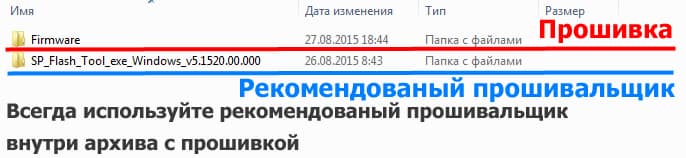
Что бы помочь пользователю с выбором прошивальщика, необходимая версия программы идет вместе с прошивкой. Поэтому первым делом следует распаковать прошивку и найти программу. Если утилита отсутствует, тогда следует уточнить, какую версию программы лучше использовать. Ответ ищите в профильной ветке на форуме XDA. Или задавайте вопрос в комментариях, и мы постараемся помочь.
Как прошить телефон через sp flash tool
Подготовьте компьютер, установите драйвера.
Скачайте архив с образом и ПО, после чего распакуйте в корень любого диска.
Название папки с прошивкой, всегда рекомендуется сокращать до пары символов. Любые буквы, за исключением латинского алфавита, могут привести к сбою в процессе прошивки.
Запустите прошивальщик.
Нажмите на «Scatter-Loading», для указания файла образа.
Войдите в папку с прошивкой и укажите образ прошивки, которую вы скачали и собираетесь прошить
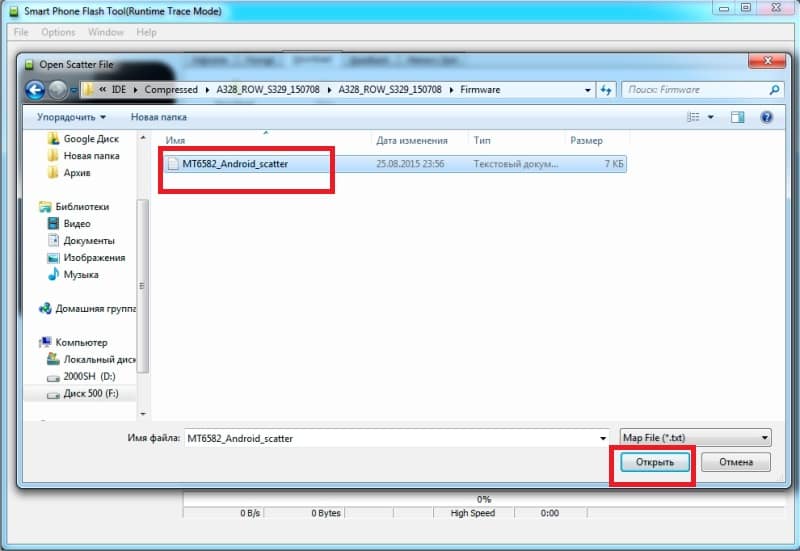
После выбора файла, появится список разделов, что будет прошит. Для устройств с SoC MT6575 и MT6577, при установке прошивки через режим Download Only, важно снять флажки с разделов PRELOADER и DSP_BL. Для прочих смартфонов, рекомендуется не прошивать PRELOADER, если в этом нет необходимости. При установке прошивки через режим Firmware Upgrade снимать флажок с раздела PRELOADER не нужно. При этом важно дополнительно убедится, какие разделы следует прошивать для конкретной модели.
При выборе Download Only выполняется прошивка выбранных разделов. А в режиме Firmware Upgrade – полная установка прошивки.
Если используется sp flash tool v3, необходимо отметить пункт DA DL ALL WITH Cheksum.
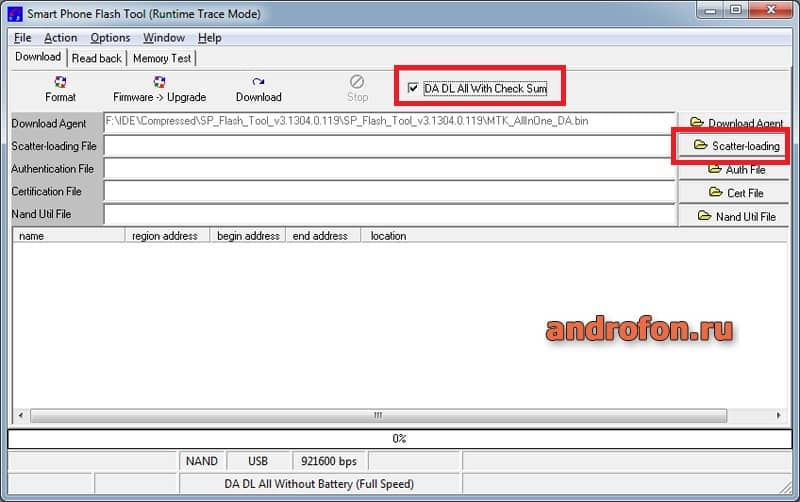
Затем выбрать и нажать на необходимый режим прошивки — Download Only или Firmware Upgrade.

Для начала прошивки следует подсоединить телефон без батареи. Если конструкция не позволяет извлечь аккумулятор, тогда подключать телефон необходимо в выключенном состоянии.
Если все действия выполнены правильно, начнется установка прошивки. По завершению появится дополнительное окно с уведомлением о завершении прошивки. Понадобится отсоединить кабель, и включить телефон вручную.
Для первой загрузки требуется больше времени.
Вывод
В статье детально описано, как пользоваться программой sp flash tool. Так же указаны рекомендации по выбору версии программы и меры предосторожности.
А вы пользуетесь sp flash tool или предпочитаете другой способ установки прошивки? Напишите свой вариант в комментариях. Так же поделитесь статьей через социальные сети и поставьте оценку статье
.
Smartphone flash tool is a tool designed to flash stock ROM, Recovery and other files on MediaTek (MTK) based devices. Here on this page, we are going to share a detailed guide on how to use SP Flash Tool to flash Stock ROM.
Requirements:
- The Phone, Smartwatch or any other MTK device must have at least 50% – 55% of battery to perform the flashing process.
- Download and Install Android CDC Driver and MTK USB VCOM Driver on your Windows computer. Linux systems don’t require drivers.
- Backup the entire data stored on your device to avoid data loss.
- Make a note of the IMEI number and save it in a safe place. Dial
*#06#to get the IMEI or you can find it on the back side of the device after removing back cover and battery. If the device is Dual SIM you will find two IMEI numbers, make note of both of them.
Note: Flashing ROM or Recovery is a tedious process and requires to be performed carefully, failing to do so will result in permanent damage to the device. It may also void the device warranty. Perform it at your own risk and nobody should be held liable or responsible for any damage in any form.
Step 1: Download Stock ROM or Custom ROM that you want to flash on your device and extract it on your computer.
Step 2: Depending on the platform you’re using download SP Flash Tool for Windows or Linux. After downloading, extract it on your computer.
Step 3: Open flash_tool.exe (Windows) or flash_tool.sh (linux).
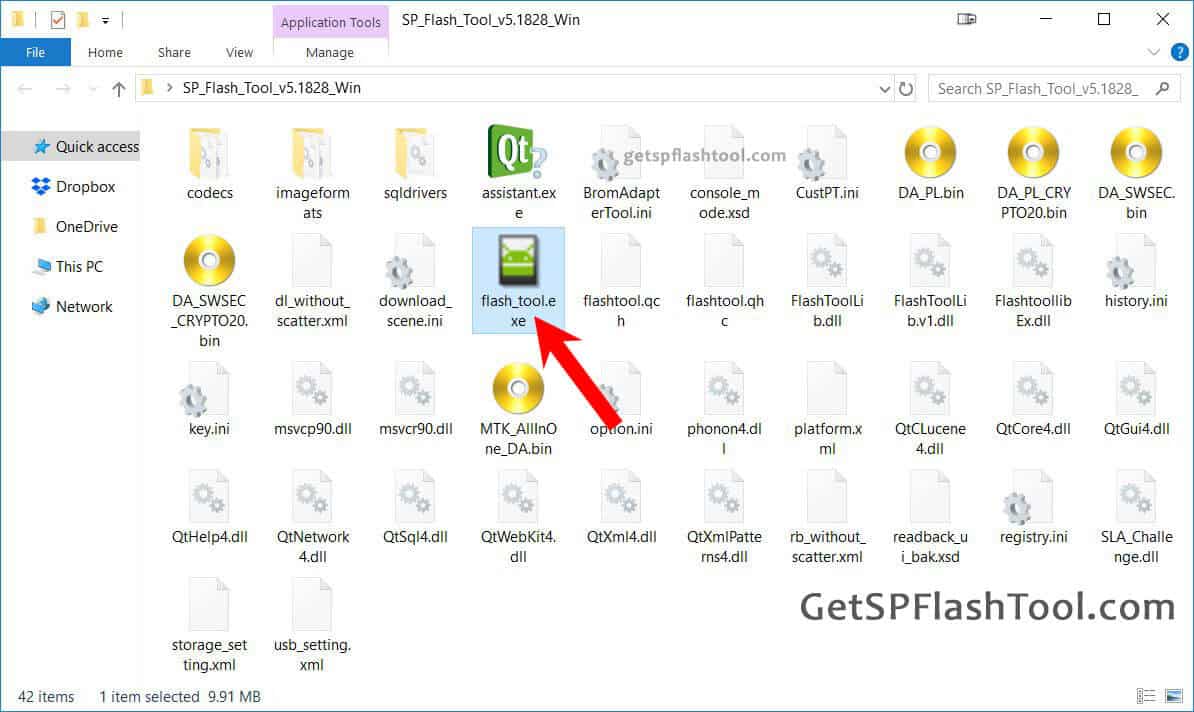
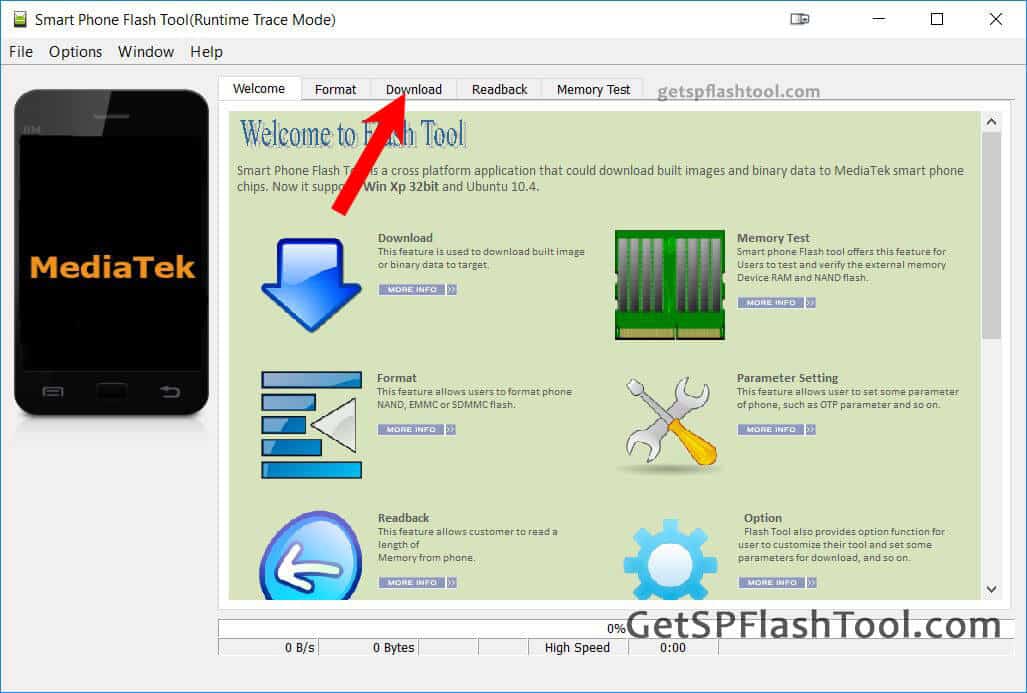
Step 4: Once Smartphone Flash Tool is launched, click on Download tab.
Step 5: In the “Download” tab, click on Scatter-loading button.
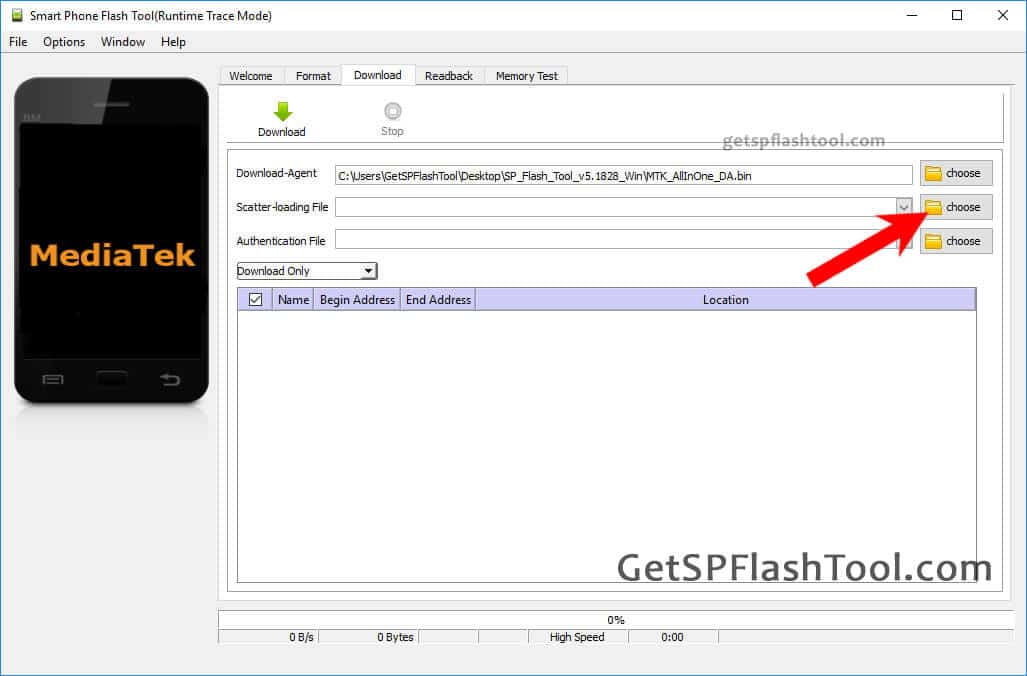
Step 6: Navigate to the folder where you have extracted the firmware and load the Scatter file.
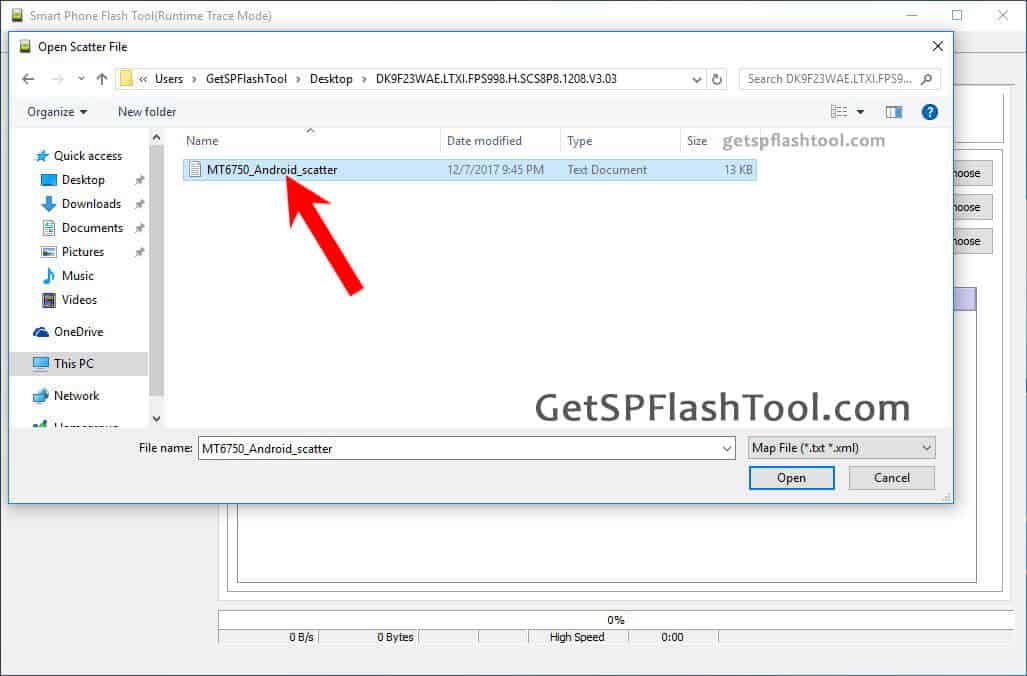
Step 7: Now, click on the Download button to begin the flashing process.
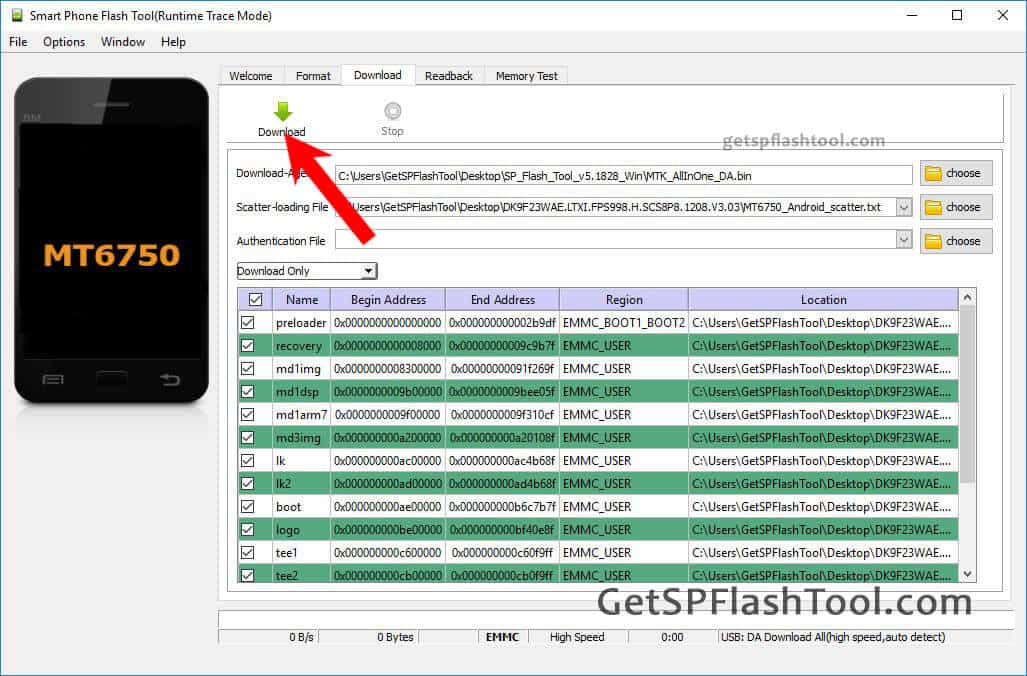
Step 8: Connect your MTK based device to PC using the USB cable and wait for SP Flash Tool to detect the device. The connecting process varies from device to device. Some devices require the battery to be removed before connecting and some require pressing Volume Down or Volume Up key after connecting to PC. Find the appropriate way by referring to the manufacturer’s website.
Step 9: Once the device is detected the flashing process should start automatically.
Step 10: The flashing process should take a few minutes or up to 20 minutes to complete. Once the flashtool is done flashing the files, a popup with Green Tick and Download Ok should appear.

At this point, the flashing process is successfully done and you can disconnect your device and close Smartphone Flash Tool.
Power On your device and check for IMEI number, if it shows correct IMEI then you are all set and start using your device. If it shows NULL IMEI or IMEI with all zeros then follow the instructions here on how to flash IMEI on MediaTek device using SN Write Tool.
This was the complete tutorial on how to use SP Flash Tool or how to flash Stock ROM using Smartphone Flash Tool.
Updated on by Editorial Staff
These are instructions on how to flash or install Stock ROM (firmware) on Mediatek Devices using the SP Flash Tool (SmartPhone Flash Tool).
Caution: Flashing or installing Stock ROM (firmware) using the SP Flash Tool will wipe/delete the data. Therefore, we recommend you take a backup of your data before using the tool.
Install or Flash Scatter Firmware using SP Flash Tool
- Download and install Mediatek Driver Autoinstaller on your computer (if in case Mediatek Driver is already installed on the computer, then SKIP this step).
- Download the Stock ROM (firmware) of your Mediatek Device and extract it on the computer (you can find Stock ROM on FirmwareFile or through Google).
- Download and Extract SP Flash Tool on the Computer. Once the Tool is extracted, you will be able to see the following files:
- Open flash_tool.exe to launch the tool.
- Once SP Flash Tool is launched, Click on the Scatter-Loading Button.
- Locate and Select the Scatter File (you can find the scatter file in the Stock ROM of your device) and Click on the Open button.
- Untick the Preloader option (flashing the preloader.bin can brick the device).
- Click on the Download Button to Begin the Flashing Process.
- Connect your Mediatek Device to the Computer using the USB Cable (make sure it is power off). After connecting the device to the computer Press Volume Down or Volume Up key, so that SmartPhone Flash Tool can detect the device.
- Once the Computer detects your Device, the Flashing process will Start Automatically.
- Once Flashing Process is completed, a Green Ring will appear at the End.
- Now, Close the Flash Tool on the computer and Disconnect the Device.


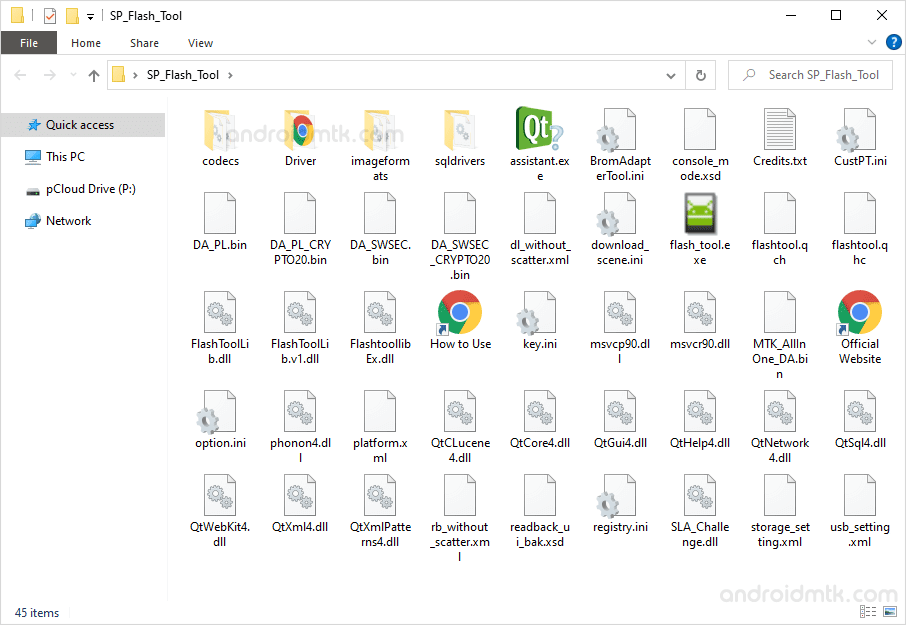
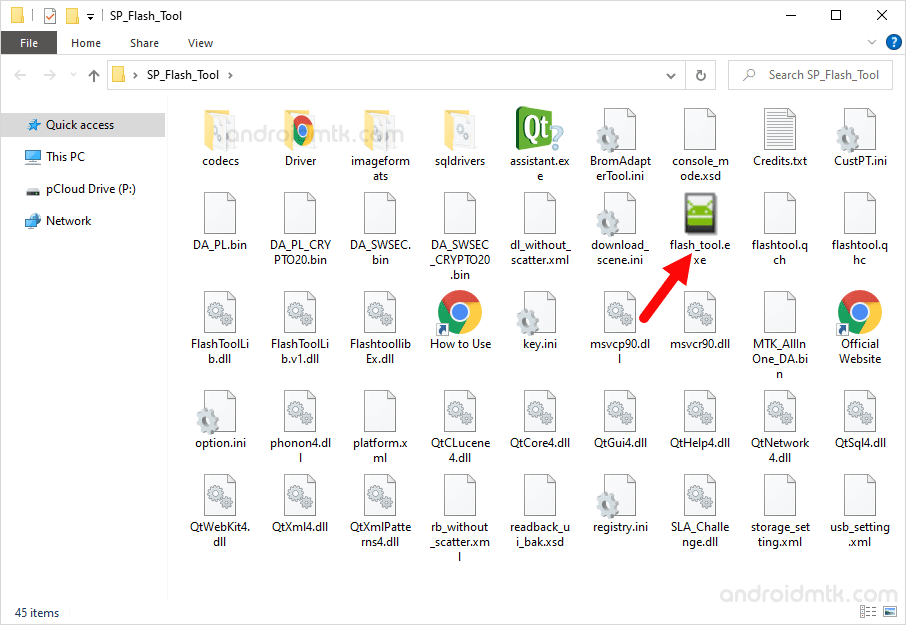
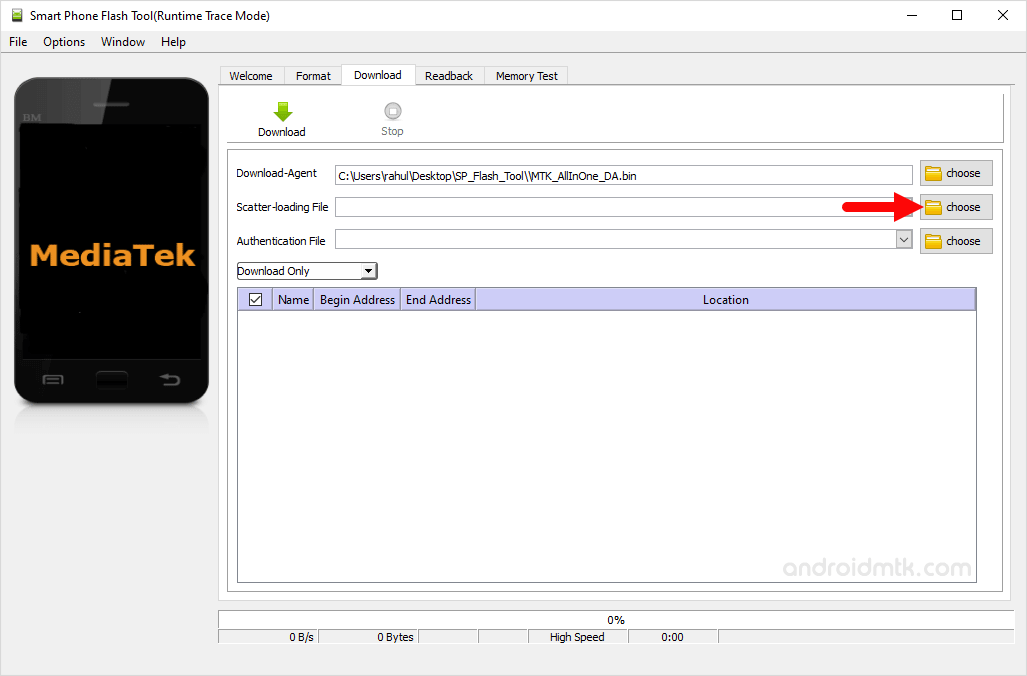
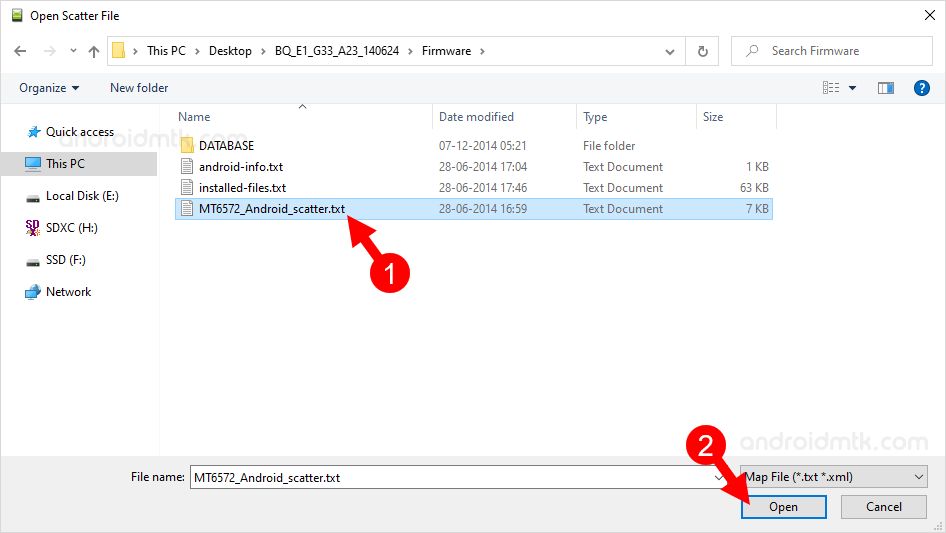
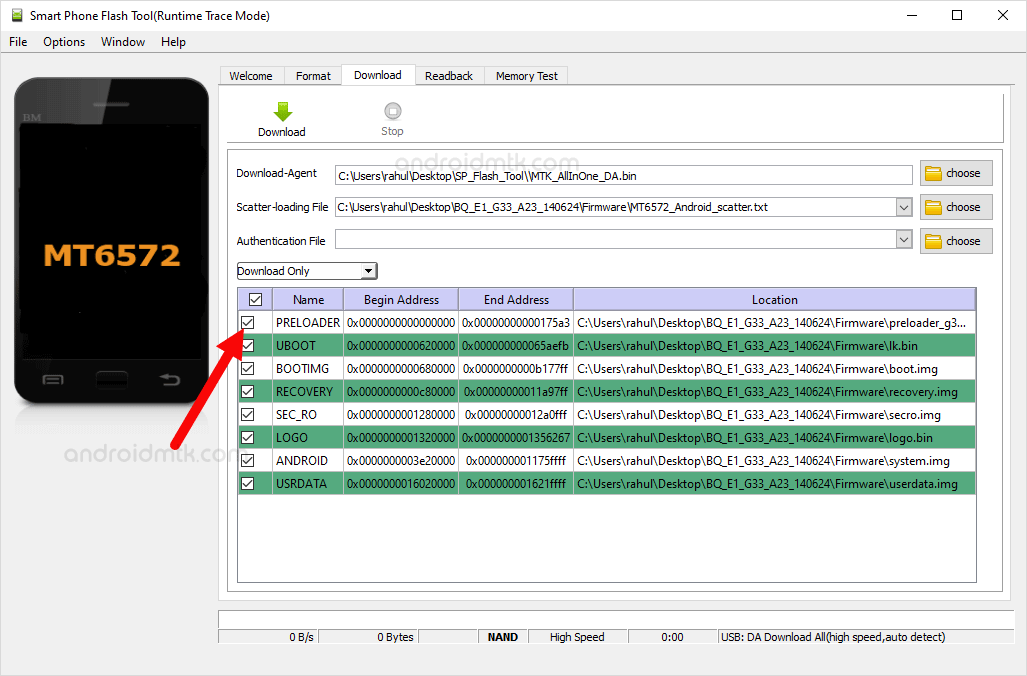
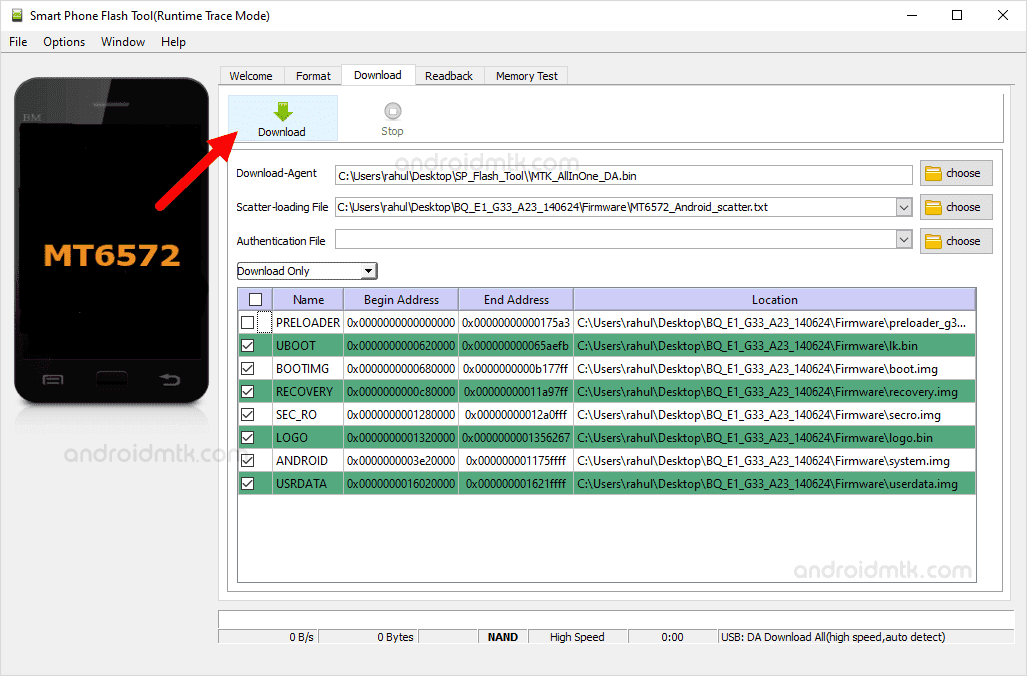

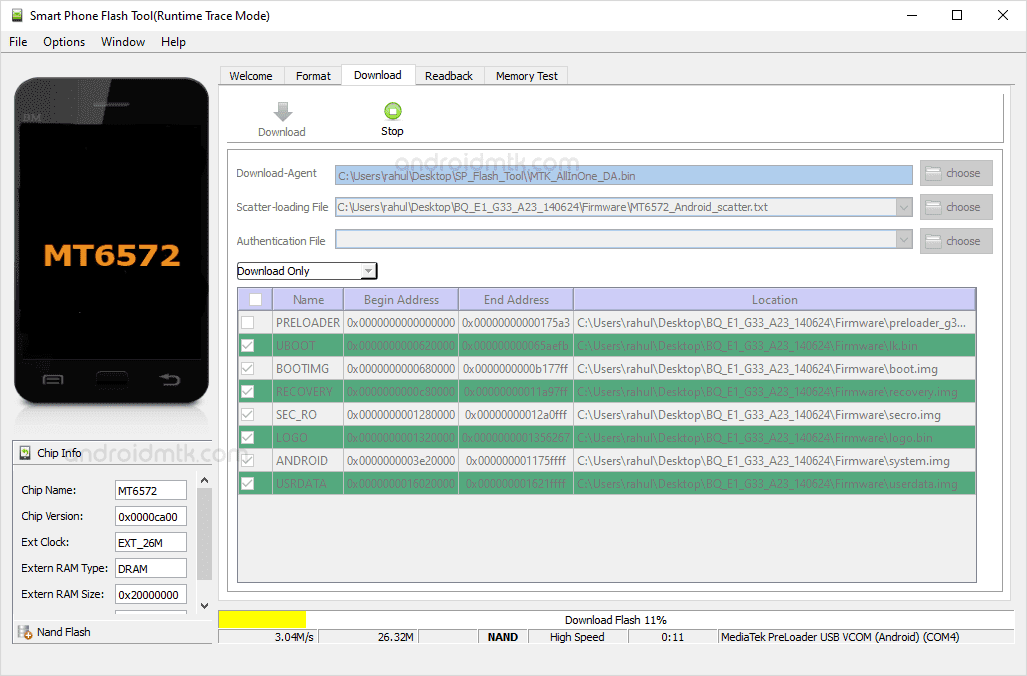
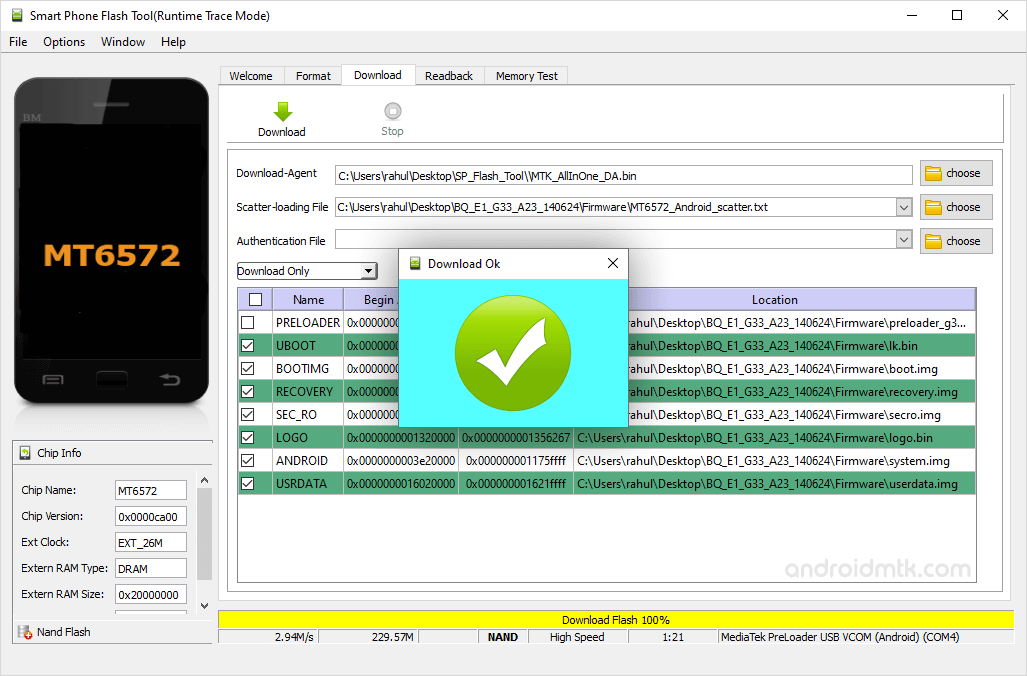

Congratulations! You Just learned to flash or install Stock Firmware on Mediatek Devices.
Notes
[*] Caution: We do not recommend you to flash the preloader.bin file using the Flash Tool as it may brick the device. Therefore, always untick the preloader.bin option before starting the flashing process.
[*] Mediatek USB Driver: If you are looking for the original Mediatek USB Driver, then head over to the MTK Driver page.
[*] How to Flash IMEI: If you want to Write or Change IMEI of any Mediatek Devices, then head over to How to use SN Write Tool page.
[*] Credits: SP Flash Tool is created and distributed by Mediatek, Inc. So full credit goes to them for sharing the tool for free.