
Обновление отзыва 13.07.2021. Глазок перестал работать. Села зарядка и после полной подзарядки не включился. Не заряжали два месяца, видимо сдох аккумулятор. Прослужил около трех лет, после года эксплуатации начала быстрее садиться зарядка.
Доброго времени суток всем заглянувшим!
Так вышло, что мы живем не в самом благополучном подъезде, и не со всеми соседями нам повезло. Зимой этого года мы решили, что нам необходимо установить на дверь вместо обычного глазка, глазок с камерой.
Промониторив рынок и цены, поняли, что дешевле всего будет заказать с Алиэкспресс, благо отзывы там были хорошие.
Пользуемся мы им уже около года, за это время нашли пару минусов и плюсов и я готова поделиться с вами своим отзывом на Глазок камера Wifi 4,3 дюймов монитор Смарт видео дверной звонок HD720P ночное видение PIR Обнаружение движения приложение управление для IOS Andriod.

Основная информация:
Ссылка: Тут
Производство: Китай
Цена: сейчас на сайте привлекательная цена в 4700 рублей. Мы же заказывали за 5455 рублей.
С техническими характеристиками можно ознакомиться на сайте, но я продублирую полную информацию , так как она тоже важна.
Технические характеристики:
Модель: ED-400P/400 PA
Размер ЖК-дисплея: 4,3 дюйма
Датчик изображения:
Решение: OV9712 cmos-сенсор + Hi3518E SoC
Разрешение дисплея: 1.0MP-1280×720 P
Фокусное расстояние 1,7 мм
Угол обзора: 166 ° Широкий угол
Аудио:
Вход/выход: Встроенный микрофон и динамик
Тип: 2-полосная аудио с функцией подавления шума Отмена
Видео:
Сжатие видео H.264
Разрешение: 1280*720 @ 25 кадров в секунду
Поток: двойной поток
Ночное видение: 2 шт. ИК-светодиодов
Приложение:
Поддержка: Android, IOS (приложение: wecsee)
Мощность:
Питание:
400 P: аккумулятор 3600 мАч (2 шт 1800 мАч) (в том числе)
400 Па: 1 шт.Аккумулятор 3600 мАч (в том числе)
Порт зарядки: Micro USB

Доставка, Упаковка:
Глазок дошел за 2 недели, в пункт выдачи. От момента отправки и до момента прибытия отслеживался. С продавцом не общались, поэтому ничего не могу сказать о его коммуникации.
Товар был упакован в пупырчатую пленку,

Что к сожалению не спасло от повреждений коробки.

Но благо она достаточно плотная и благодаря этому, наш видео звонок совершенно не пострадал, и абсолютно все пришло в целости и сохранности.

Экран был дополнительно упакован в прозрачную пленку, что наверняка было предусмотрено для защиты от легких повреждений в виде царапин.

Так же в комплекте имелось все для установки и последующей зарядки гаджета.
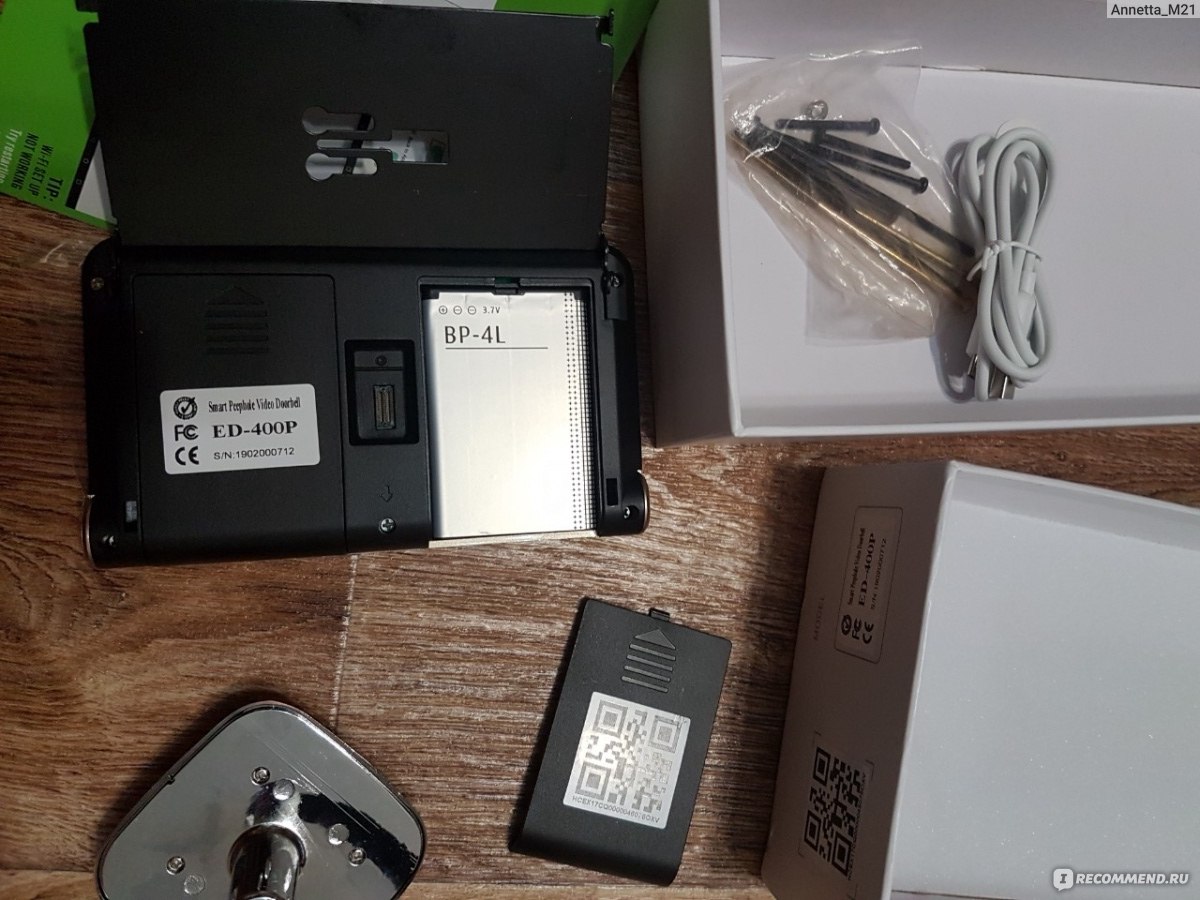
Внешний вид:
Начнем с внутренней стороны, то есть с нашей, домашней:

Глазок представлен в виде жк дисплея и имеет одну кнопку с помощью которой можно выводить глазок из режима сна, и следить за соседями и происходящим в подъезде. Чтоб перестать подглядывать необходимо повторно нажать на кнопку. Так же на дисплее имеется микрофон и динамик для обратной связи.
Хочу добавить, что когда глазок включается или фотографирует, он издает слабый щелчок, многие его не слышат, но если будет полная тишина и прислушаться, можно услышать этот звук.

Имеется разъем для подключения зарядного устройства, гнездо для карты памяти и выключатель.
Внешняя сторона:
Очень красивый и эргономичный, отлично сочетается с дверью и не бросается в глаза. Имеет датчик движения, видеокамеру и кнопку для звонка.

Кстати не все жители нашего подъезда поняли, что у нас установлен видео глазок. Более старшее поколение не придает внимания этому гаджету, совершенно не замечают его и звонят в наш стандартный звонок у двери. Люди помоложе быстро смекают и для звонка пользуются кнопкой на гаджете.
Установка:
С установкой проблем не возникло, у мужа руки растут из нужного места и он быстро справился с этим легким заданием, я помогала ему взглядом и старалась не путаться под ногами.
До начала использования необходимо ознакомиться с инструкцией, которая имелась в коробке, благо она на английском и очень доступная, с рисунками.
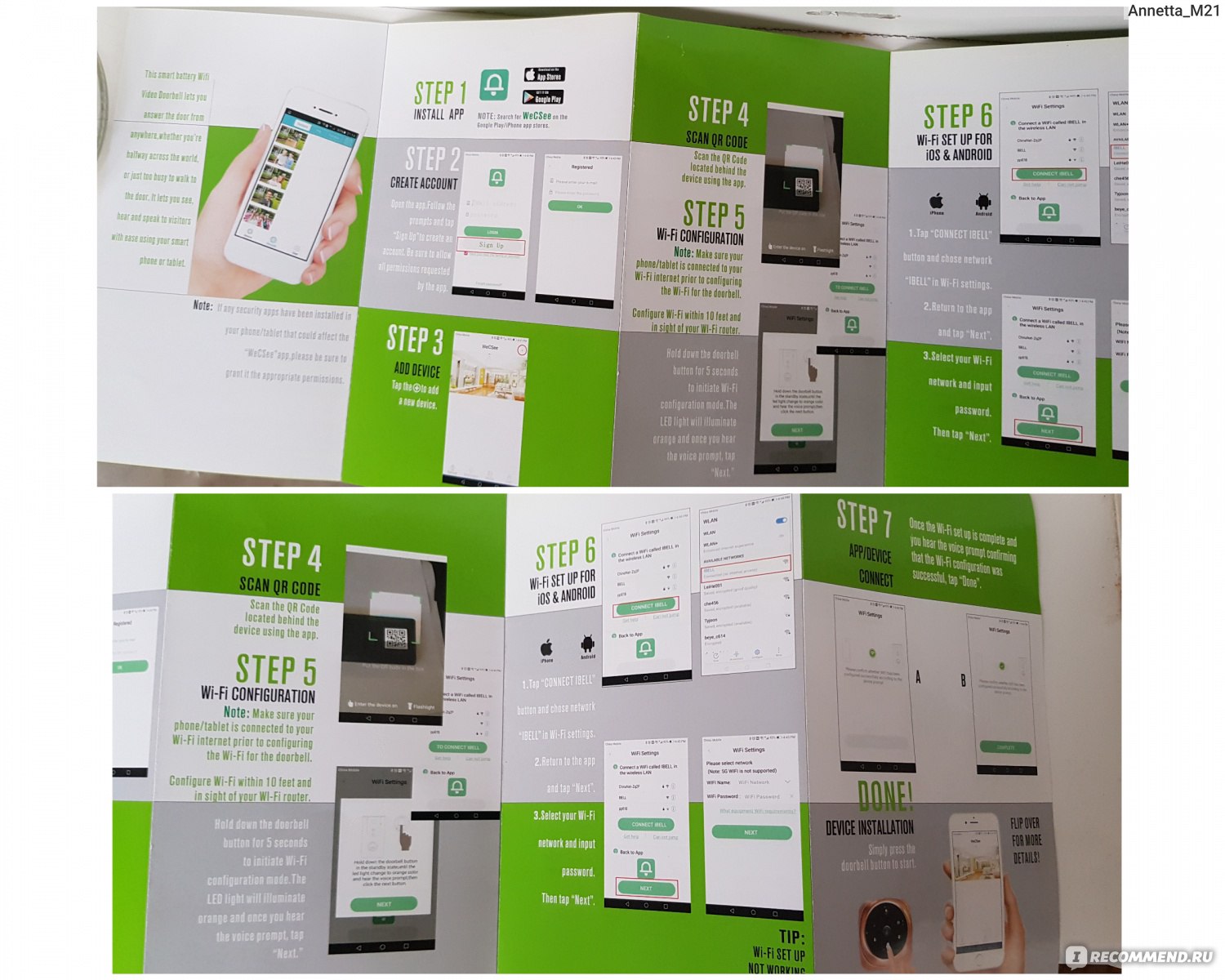
Скачала и установила приложение


И теперь все фотки и звонки в дверь приходят автоматически на мой телефон.
Эксплуатация:

Первое время мне очень нравилось с ним играть и он был больше игрушкой, нежели гаджетом. Сейчас же он стал незаметным, но очень полезным устройством, без которого мы теперь явно не сможем, и я точно не вернусь к стандартному, «деревянному» глазку.
- Угол обзора у камеры достаточно широкий, что заметно отличается от обычных дверных глазков.
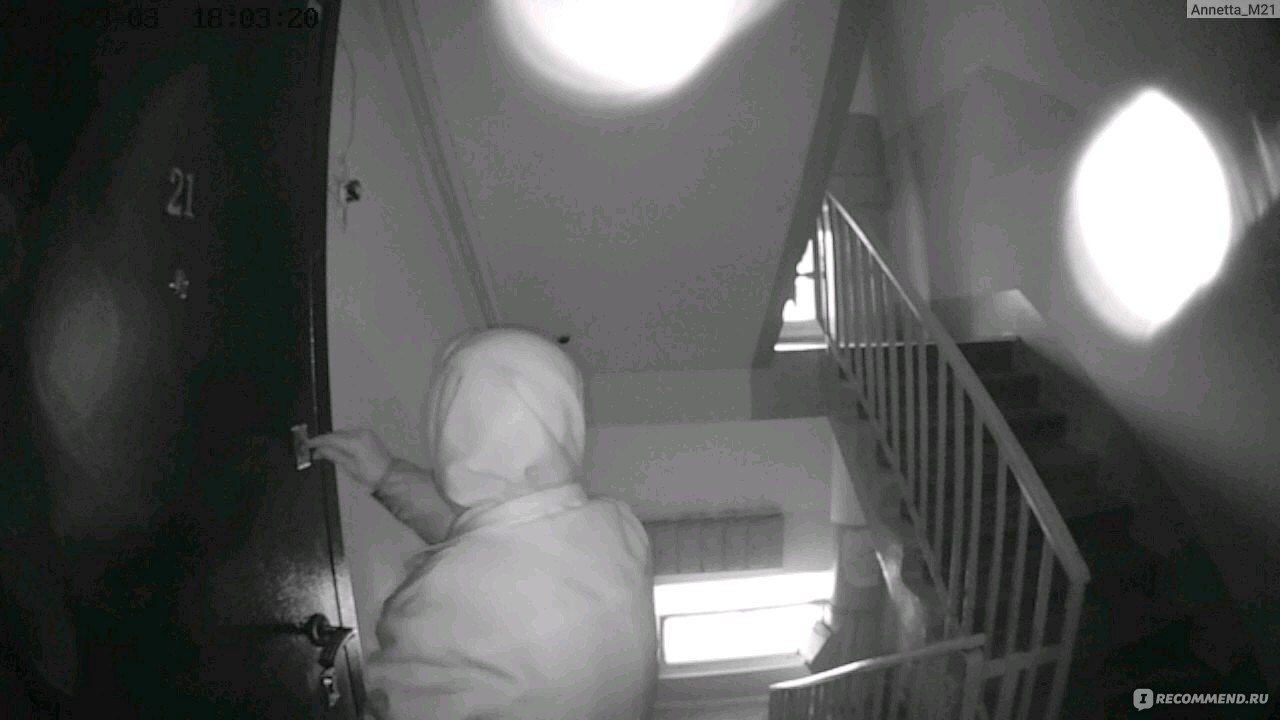
- Видеорегистрация работает хорошо и шлет фото практически всех кто проходил мимо нашей двери, но иногда бывают и пробелы. Но он всегда фоткает тех, кто подходит к нашей двери. Один раз к нам пришла жительница нашего подъезда с просьбой выяснить, кто сломал замок на её почтовом ящике. Но увы камера не зарегистрировала нарушителей, так как скорее всего они не проходили мимо глазка и датчик движений не сработал.

- Работает на аккумуляторах и необходимо помнить о том, что этот глазок без зарядки не покажет вам кто стоит за дверью. Пару раз было такое, что к нам звонили или стучали в дверь, а я элементарно не могла посмотреть на то, кто это. Нажимаю на кнопку, а на экране нет картинки.

Заряжать необходимо один раз в две недели. Провод для зарядки короткий, поэтому мы подключили к этому делу удлинитель

- Очень удобно следить за тем кто приходит к тебе в твое отсутствие. Камера регистрирует всех и шлет через вайфай, в режиме реального времени все снимки.

Если в наше отсутствие позвонят в звонок на видео глазке, он автоматически приходит на телефон, и можно ответить человеку. Эта функция для меня самая интересная. Приехал к тебе курьер с обзоркой, а ты ему в ответ, что тебя нет дома).

- И самое важное!, мы решили нашу основную проблему, то из за чего был заказан этот глазок. Соседка смекнула, что ведется видеонаблюдение и перестала пакостить. Из за этой дамы у меня были большие проблемы со сном, и мы не раз ей грозили, что обратимся в полицию, на, что она отвечала нам, что мы не докажем и пакостила дальше. С момента установки камеры прошло 11 месяцев и за это время ни разу я не увидела её у нашей двери.

- Записываются только фото, видео не снимает
- Фото в темноте хорошего качества, и не зависят от того есть ли свет в подъезде или его нет. Так же с глазком, отлично показывает картинку в темное время.
- Звонок средней громкости, приятный, не пугает. Первое время долго привыкала к нему, никак не могла понять, что за странный звук, до меня не сразу доходило, то это звонок в дверь. И он гораздо приятнее нашего стандартного.


Вывод:
Думаю, что описала все его преимущества и минусы, может, что то упустила, но мы просто ничем остальным не пользуемся. С основной задачей, с задачей отпугивания он справляется хорошо. Люди знают, что мы за ними наблюдаем и кто-то чувствует себя более защищенным, а кто-то учитывает то, что их снимают и ведет себя немного лучше.

В поездке мы всегда знаем, кто к нам приходил или просто стоял у нашей двери, это прекрасная возможность следить за квартирой в наше отсутствие, главное не забыть зарядить гаджет перед поездкой.
К покупке безусловно рекомендую, особенно когда не очень повезло с соседями!
Для тех, кто сомневается в законности такого гаджета хочу дать ссылку на статью в которой подробно расписано, можно ли использовать подобное в России.
Free Shipping!!Russian Version GSM peephole Viewer HD 5″ LCD Touch Screen Door Cam Peephole Doorbell Wide Lens &IR Motion Detect $107.26
Модель ACTOP CHPHV-3506-RU
Обзор видеоглазка с монитором, вставляющегося в отверстие дверного глазка, с поддержкой русского языка.

Давно хотел что-то на смену старому чёрно-белому домофону. Пожелания при выборе:
- Возможность записывать фото/видео по датчику движения;
- Возможность нормально записывать днём и ночью;
- Желательно нормальный сенсор;
- Работа с мобильной связью (возможность позвонить на заданный номер телефона или отправить смс/ммс) приветствовалась.
Видеоглазок пришёл примерно через 2.5 недели после покупки; из этого времени около недели ушло на торможение китайца с отправкой. Упакован был стандартно: упаковочная коробка:

в ней родная коробка устройства:

и в ней уже само устройство:


В комплекте наружный модуль с камерой, кнопкой звонка, датчиком движения и инфракрасным светодиодом подсветки; внутренний модуль с 5-дюймовым экраном, аккумулятором, слотами для microsd карты, sim-карты, microusb разъёмом и кнопками управления; запасной аккумулятор; набор для крепления глазка на входной двери (два винта и салазки для внутреннего модуля); длинный microusb шнур для зарядки аккумулятора прямо в глазке и передачи данных с глазка на компьютер; внешняя зарядка для аккумулятора и переходник к ней на нашу разетку; инструкция на английском и китайском языке.

Установка глазка на дверь не слишком затруднтельна, если, конечно, на двери уже есть отверстия для глазка: надо снять старый глазок, если он есть, посадить наружный модуль на двусторонний скотч, который уже на нём есть, пропустив шнурок от него через отверстие глазка, прикрутить изнутри салазки двумя винтами к внешнему модулю, вставить шнурок от наружного модуля в соответствующее отверстие внутреннего модуля, вставить во внутренний модуль аккумулятор и симку (2gb microsd уже есть в комплекте, при желании можно заменить её на карту большего объёма), надеть внутренний модуль на салазки.
Установка наружного модуля:
Салазки для внутреннего модуля:
Вставка аккумулятора во внутренний модуль:
Нижняя часть внутреннего модуля с кнопкой Reset и microusb разъёмом:
Установленный на двери наружный модуль, вверху датчик движения, посередине камера, внизу кнопка звонка:
Порядок установки описан в инструкции:
Инструкция вообще неплохая, с цветными картинками. Производит более приятное впечатление, чем те листики тонкой бумаги со скверно отпечатанным текстом, которые обычно вкладывают китайцы:

Но содержит некоторые неточности.
После установки глазок надо включить, для этого надо нажать нижнюю правую кнопку и подержать 5 секунд. Около 10 секунд загружается операционная система, при этом надо ввести пин-код сим-карты, если, конечно, сим-карта этого требует. После загрузки появляется картинка:
Напротив пунктов «фото» и «видео» может гореть красное число, показывающее количество фото и видео за сегодняшний день.
Меню на русском языке, перевод нормальный, без китайских неологизмов. Впрочем, можно выбрать и другой язык из списка. Украинский язык чуть похуже, есть ошибки перевода, голос не переведён (в случае выбора украинского глазок говорит на английском).
Меню:
На внутреннем модуле глазка установлен резистивный touch-screen с жк тфт-экраном. Экран неплохой, китайцы предусмотрительно установили его таким образом, чтобы цвета искажались при отклонении влево-вправо, а не вверх-вниз, поэтому на него можно нормально смотреть и сверху, и снизу.
Левая нижняя кнопка включает телефон, с глазка можно позвонить, набрав чей-то номер. Средняя кнопка включает камеру, можно сделать фото лестничной площадке. Правая кнопка переходит в предыдущее меню, а при длительном нажатии выключает глазок.
Схема работы такая: есть режим «хозяин дома» и «хозяина нет дома», режим переключается иконкой на основном экране.
Если датчик движения замечает движение, продолжительностью больше заданного в настройках (1 секунда, 2 секунды и т.д.), то глазок записывает фото, серию фото или видео происходящего. Если кто-то тусуется перед глазком совсем долго (варианты 20 или 30 секунд), то глазок поднимает тревогу: начинает орать (громкость и мелодия выбирается), а если хозяина нет дома, то отправляет ему ммску с изображением подозрительного типа.
Настройки, относящиеся к датчику движения:
MMS на экране телефона (пришлось выкрутить на фотоаппарате баланс белого, чтобы компенсировать голубоватый цвет экрана китайского телефона):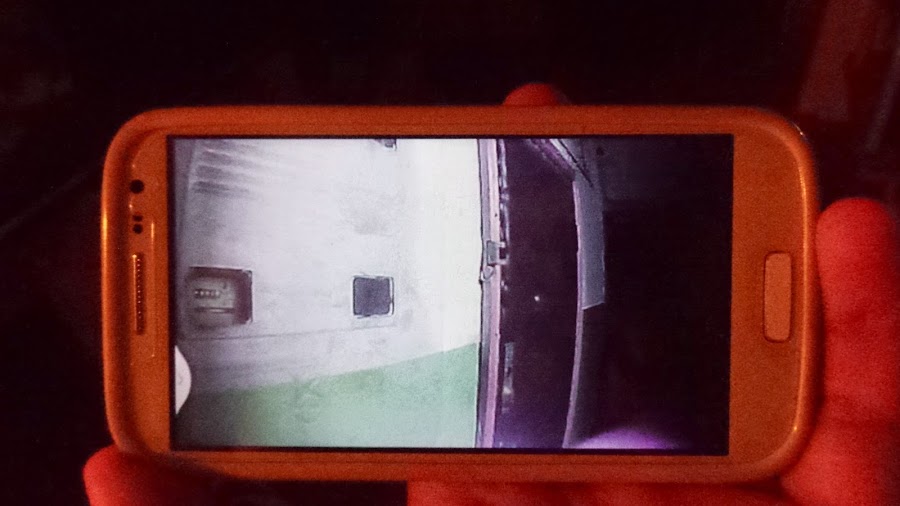
Если гость нажимает на кнопку звонка, и хозяин дома, то глазок фотографирует гостя, издаёт звук звонка (громкость и мелодия выбирается) и выводит изображение звонящего на внутренний экран. Если же хозяина нет дома, то после нажатия кнопки глазок говорит по-русски мужским голосом с лёгким китайским акцентом (либо по-английски женским голосом с лёгким китайским акцентом — зависит от выбора языка, возможности отдельно выбрать голос я не нашёл): «извините, меня нет дома, если хотите оставить сообщение, нажмите на кнопку ещё раз». Если гость нажимает ещё раз на кнопку звонка, раздаётся сигнал и глазок записывает 10-секундное видеосообщение. После этого глазок говорит: «Если вам нужно срочно связаться с хозяином, нажмите кнопку звонка ещё раз», после нажатия кнопки ещё раз глазок звонит хозяину (номер задаётся в настройках).
К сожалению, возможности изменить эту последовательность действий, и сделать так, чтобы, к примеру, глазок сразу звонил хозяину, я не нашёл.
Также глазок умеет принимать звонки (сразу снимает трубку, и голос звонящего слышен и снаружи, и внутри, ну и звонящий может послушать, что происходит в окрестностях глазка), принимать смски (их можно потом почитать) или звонить по произвольному номеру.
С двухмегапиксельным сенсором китайцы надули, и фото и видео очень низкого разрешения, впрочем, узнать людей можно. Камера действительно широкоугольная.
Пример дневного фото:
Пример ночного фото (с ик-подсветкой):
Пример видео:
Заряжать аккумулятор в глазке можно двумя способами: либо вытащить из глазка аккумулятор и вставить во внешнюю зарядку (при этом глазок выключится и сбросится дата, т.е. резервного аккумулятора внутри нет, все остальные настройки останутся), либо подключить глазок к зарядке или компьютеру шнурком microusb.
При подключении глазка к компьютеру шнурком microusb на глазке надо выбрать «com-порт» или «usb flash»; при выборе второго пункта на компьютере появляется 2 диска: 655 кб внутренней памяти глазка и соответствующий вставленной в глазок micro sd. Можно скопировать фото и видео с глазка.
Итого, плюсы:
+ Богатая функциональность за разумную цену.
+ Относительно хороший перевод на русский язык.
+ Несложная установка.
+ Возможность записи видео и фото при обнаружении движения.
+ Возможность двухсторонней мобильной связи с хозяином.
Минусы:
— Мало настроек, нельзя записать свой голос для приветствия, нельзя изменить последовательность «нажатие на кнопку звонка — приветствие — нажатие на кнопку звонка — запись сообщения — нажатие на кнопку звонка — звонок хозяину на мобильный», мало вариантов времени тревоги (только 20 и 30 секунд). В общем, с такой аппаратной функциональностью хотелось бы больше настроек.
— Ряд мелких китайских глюков.
— Низкое разрешение камеры, вряд ли там есть обещанные 2 мегапикселя. Впрочем, всё видно более-менее нормально и ночью, и днём.
Руководство по установке и настройке системы из интеллектуального дверного глазка и беспроводного видеозвонка iHome4
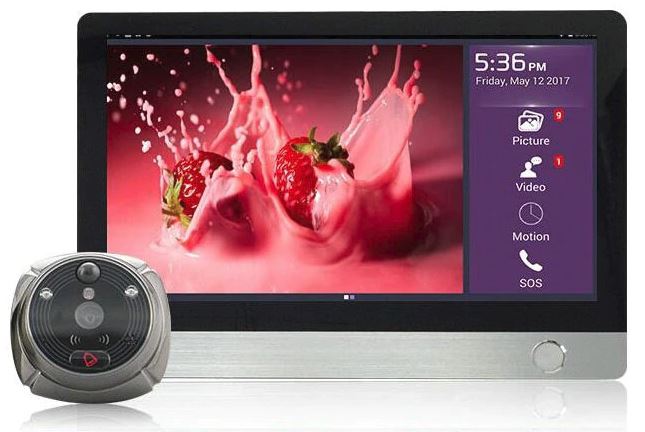
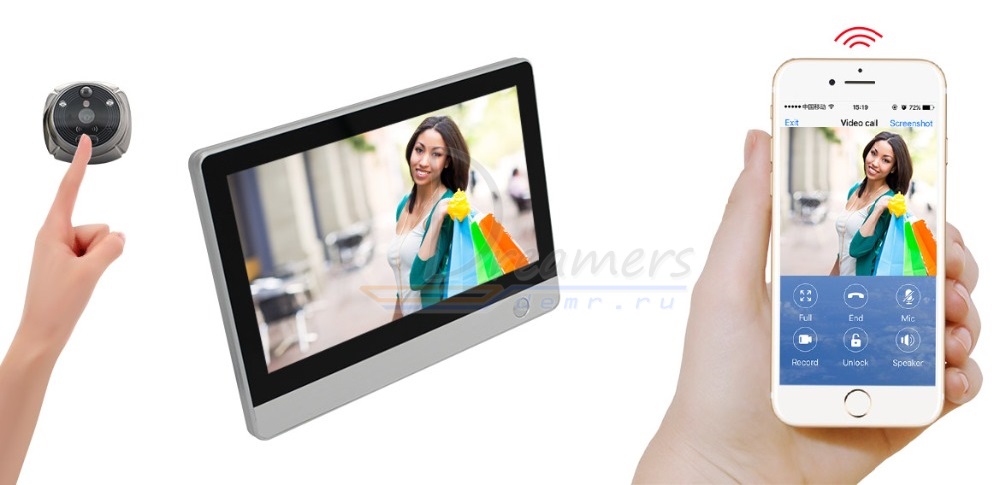
Комплект упаковки видеоглазка iHome 4
— внутренний монитор 1шт. – экран для наблюдения
— винты 6шт.
— наружный модуль 1шт. – для подключения наружного модуля к внутреннему монитору необходимо пропустить шлейф через отверстие дверного глазка
— металлический кронштейн 1шт. – применяется для установки внутреннего монитора
— руководство пользователя 1шт.
— USB кабель 1шт. – применяется для зарядки видеоглазка iHome4
Габариты и основные позиции видеоглазка iHome4
Размеры и позиции видеогалзка iHome 4 представлены на рисунке
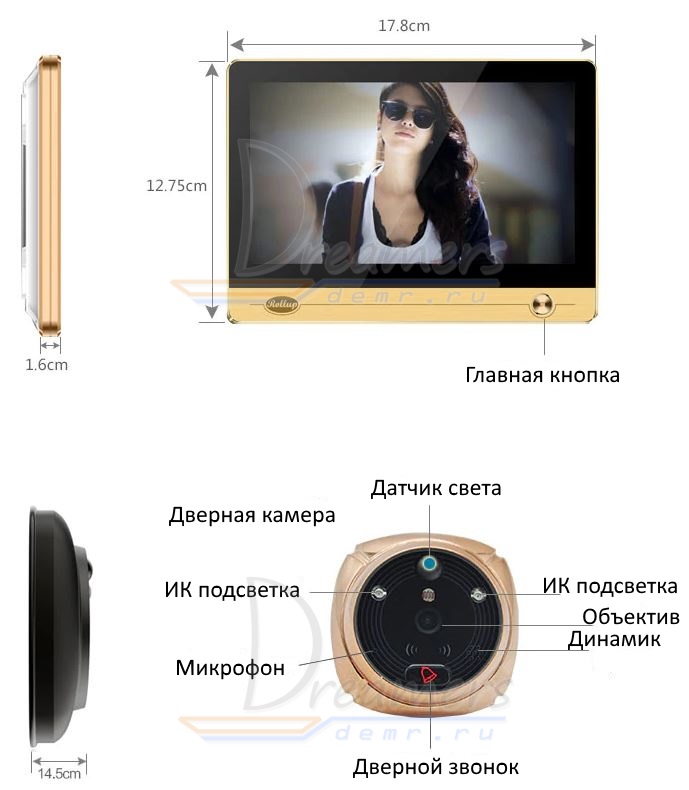
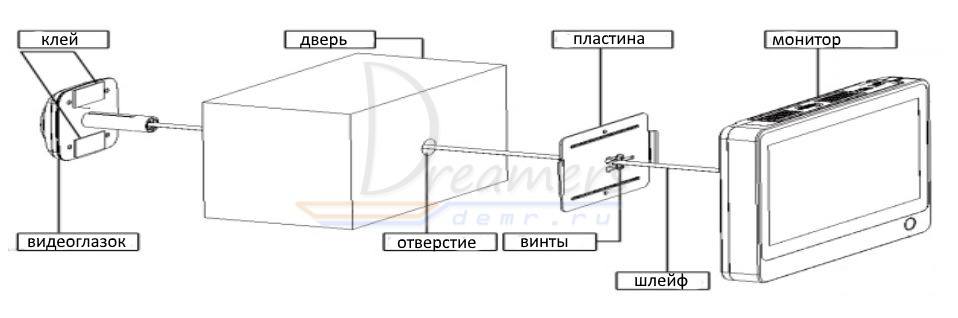
Схема установки видеоглазка iHome 4
Схема установки видеоглазка iHome4 на дверь представлена на рисунке
Установка видеоглазка iHome4
— извлеките старый глазок из двери
— диаметр отверстия для установки видеоглазка должен быть 16 мм
— установите SIM карту в монитор
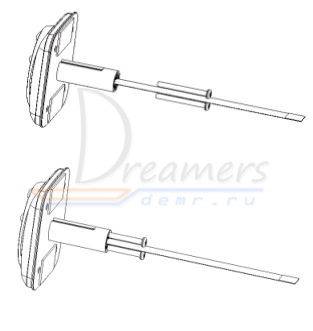
Установка видеоглазка iHome 4 на двери
Подберите винты в соответствии с толщиной Вашей двери и закрутите их в отверстия наружного модуля, как показано на рисунке
Установите наружный модуль видеоглазка iHome4 в отверстие дверного глазка, просунув шлейф в это отверстие. Затем пропустите шлейф через прямоугольное отверстие кронштейна (пластины). При этом тонкий прямоугольный вырез пластины должен располагаться справа, а более крупный – слева.
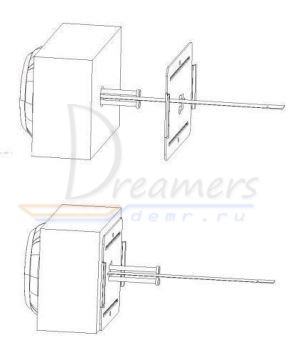
Насадите металлическую пластину на винты, прижмите ее к двери и сдвиньте влево.
Теперь убедитесь в том, что глазок установлен ровно и затяните винты.
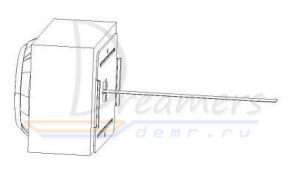
Подключите шлейф к внутреннему монитору
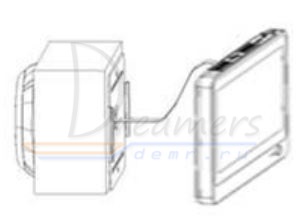
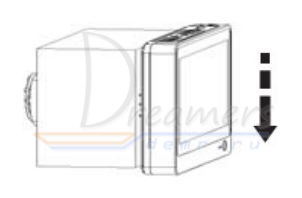
Закрепите внутренний монитор на кронштейне, сдвинув сверху вниз.
Работа с видеоглазком iHome4
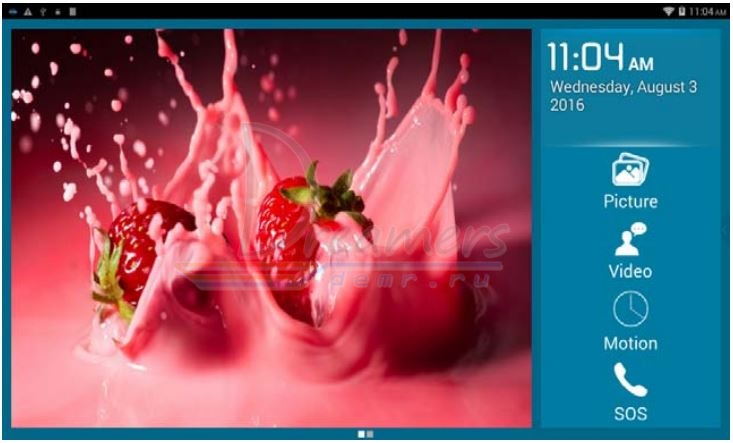
Picture (изображение).
— система делает снимок посетителя и сохраняет его на micro SD карту. Снимки сортируются по дате.
— чтобы просмотреть снимки или удалить, нажмите кнопку Picture (изображение)
Video (видео)
— видеоглазок iHome 4 записывает видео с посетителями и сохраняет его на карту micro SD.
— нажмите кнопку Video (видео), чтобы просмотреть или удалить видеофайлы. Для воспроизведения видеофайла необходимо будет нажать кнопку Display (показать)
Motion (движение)
— нажмите кнопку Motion (движение), чтобы включить или выключить датчик движения
SOS
— нажмите эту кнопку, чтобы выполнить экстренный вызов
Просмотр изображения видеоглазка iHome4
— кликните изображение слева, чтобы активировать наружный блоки и увидеть, что происходит за дверью.
Главное меню
— чтобы попасть в главное меню, необходимо перелистнуть экран монитора на следующую страницу
Главное меню представлено на рисунке
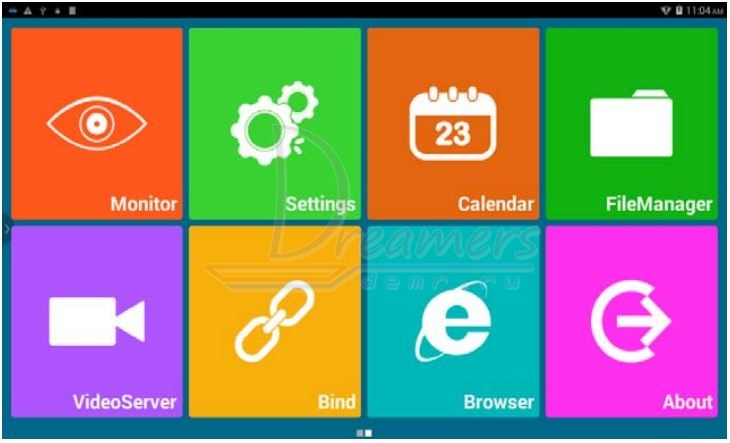
Monitor (наблюдение)
Doorbell (дверной звонок) -> Doorbell Settings (настройки дверного звонка)
Настройка действия при нажатии кнопки дверного звонка
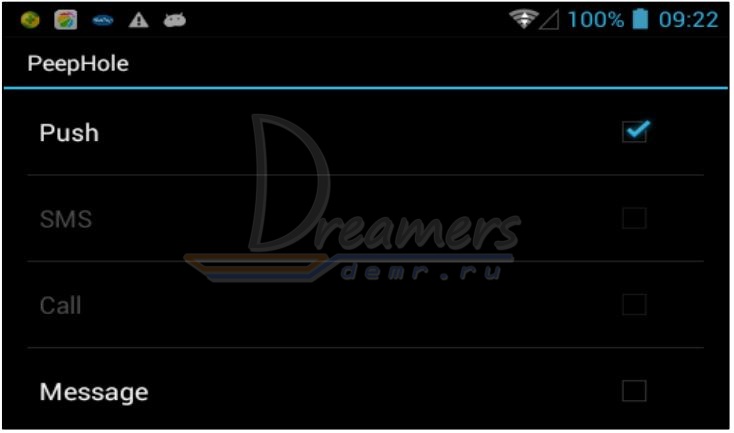
Push: отправка push-уведомления на заранее заданный телефонный номер
SMS: отправка SMS на заранее заданный телефонный номер (требуется наличие SIM карты)
Call (Вызов): совершение вызова на заранее заданный номер телефона (требуется наличие SIM карты)
Message (Сообщение): при включении этой функции видеоглазок iHome 4 будет просить посетителей оставить видеосообщение.
Monitor (наблюдение)
Настройка действия при обнаружении движения
Monitor->Turn ON/OFF Monitor: включение или выключение функции обнаружения движения
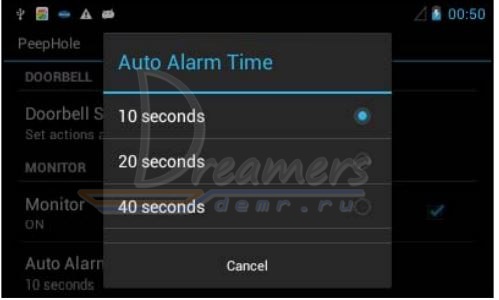
Monitor->Auto Alarm Time (время автоматического оповещения): время, спустя которое отправляется оповещение об обнаружении движения.
Monitor (наблюдение)->Sensor Settings (настройки датчика)
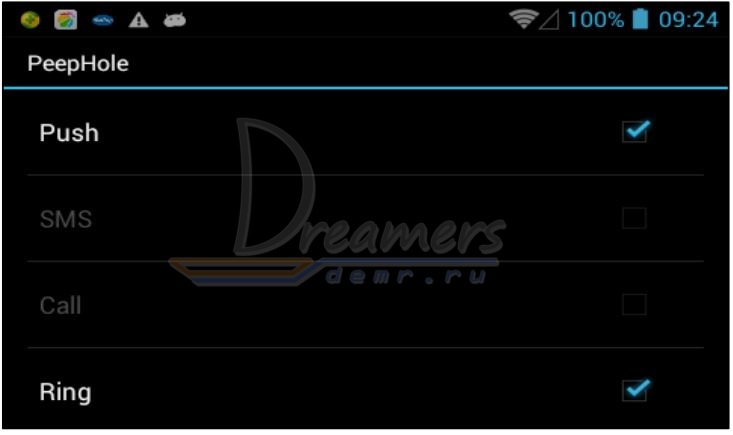
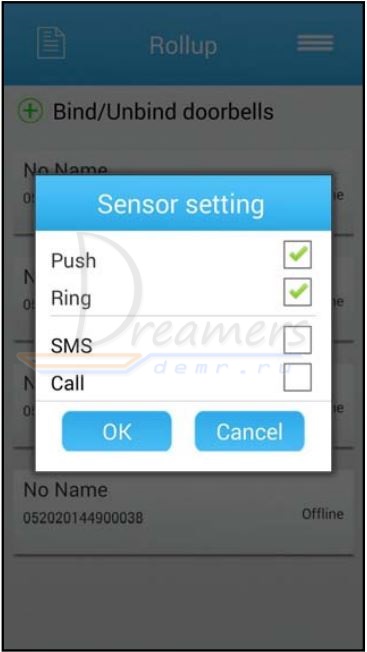
Push: отправка push-уведомления на заранее заданный телефонный номер
SMS: отправка SMS на заранее заданный телефонный номер (требуется наличие SIM карты)
Call (Вызов): совершение вызова на заранее заданный номер телефона (требуется наличие SIM карты)
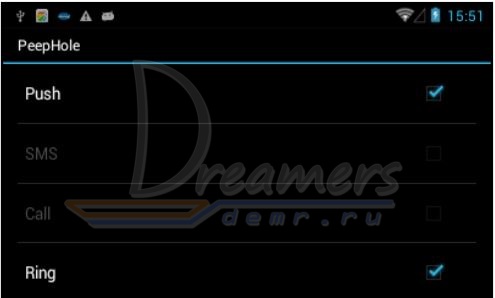
Ring (звонок): автоматическое звуковое оповещение при обнаружении движения за дверью.
Master Number (главный номер)
— в этом разделе укажите номер телефона на который система будет отправлять сообщения или совершать голосовые вызовы.
SOS Number (номер SOS)
— в этом разделе укажите экстренный номер (номер полиции, скорой помощи, МЧС и т. п.)
Ring and volume for doorbell & alarm (звонок и громкость дверного звонка и тревоги)
— вы можете выбрать мелодию оповещения и дверного звонка
— также в этом разделе Вы можете настроить уровень громкости мелодии
Set wallpaper (установка заставки)
— здесь Вы можете настроить заставку монитора
Set video record time in Message mode (установка времени видеозаписи)
— в данном разделе настраивается продолжительность видеозаписи
Peephole view time (длительность просмотра видеоглазка)
— здесь устанавливается время наблюдения после включения видеоглазка iHome 4
Led setting (настройка подсветки)
— Auto: автоматическое включение и выключение ИК-подсветки
— Always open (всегда включено): ИК-подсветка всегда включена
— Always close (всегда выключено): ИК-подсветка всегда выключена
Live (онлайн)
— Live on: при включении этой функции видеоглазок iHome4 в любой момент имеет возможность подключения через мобильное приложение. При этом аккумулятор разряжается за сутки.
— Live off: при этом подключение с мобильного приложения к видеоглазку iHome 4 возможно только при нажатии кнопки дверного звонка или при срабатывании датчика движения. Это значительно продлевает работу видеоглазка без подзарядки.
Settings (настройки)
Wireless & Networks (Wi-Fi и сеть)
— SIM management (управление SIM): ввод данных SIM карты
— Wi-Fi: поиск Wi-Fi сети и подключение
Data usage: просмотр объема передаваемых данных
Device (устройство)
— Display: настройка экрана, размера шрифта, времени перехода в ждущий режим
— Storage (память): просмотр объема карты памяти
— Battery (батарея): уровень заряда аккумулятора и его состояние
— Apps: управление приложением
Personal (личное)
— Security (безопасность): настройка безопасности
— Language & input (язык и ввод): язык интерфейса и язык ввода.
System (система)
— Date & time: настройка даты и времени
Calendar (Календарь)
— Кликните кнопку «Calendar» (Календарь) для просмотра даты и времени
File manager (файловый менеджер)
Менеджер работы с файлами
Video server (видеосервер)
Система работает с мобильными приложениями на iOS и Android, что позволяет выполнять удаленное подключение к ней. Подробнее читайте далее о настройке мобильного приложения.
Bind
Нажмите эту кнопку, чтобы выполнить сканирование QR-кода и зарегистрировать устройство.
Browser
Нажмите эту кнопку, чтобы открыть интернет браузер
About
Нажмите эту кнопку, чтобы просмотреть номер модели видеоглазка, версию Android и т. д.
Подключение мобильного телефона к системе iHome4
Процесс подключения смартфона к видеоглазку iHome 4 состоит из четырех частей
Часть 1. Регистрация смартфона в iHome4
1. Скачайте и установите приложение Rollup, затем создайте учетную запись в приложении Rollup.
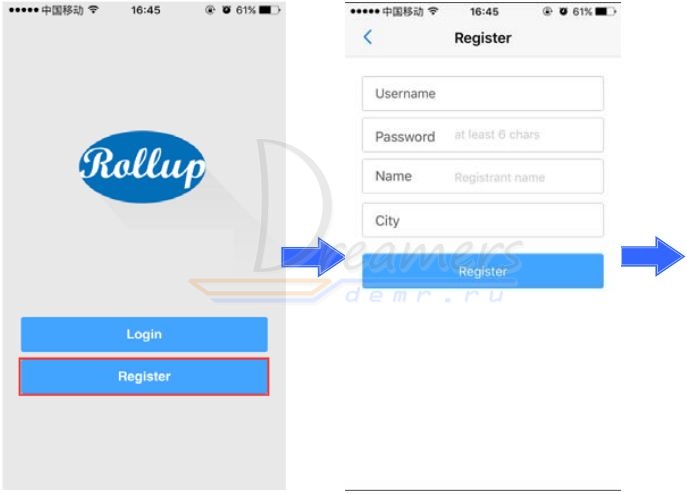
2. Подключите устройство iHome 4 к домашней беспроводной сети
Чтобы видеоглазок iHome4 мог работать с приложением Rollup на телефоне, необходимо сначала выполнить подключение видеоглазка к домашней Wi-Fi сети
В меню настроек (Settings) нажмите Wi-Fi
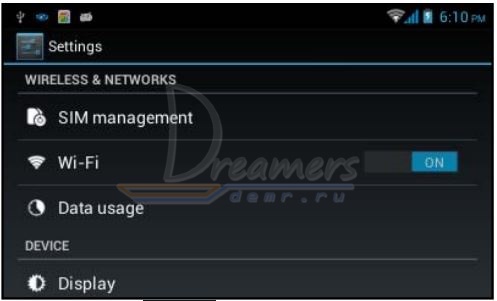
Выберите Вашу сеть
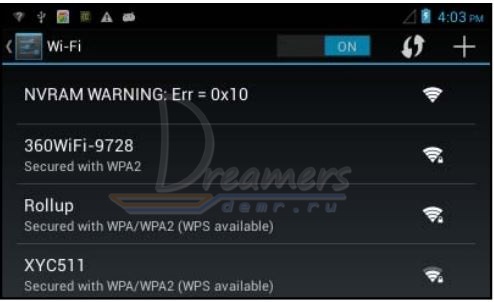
Введите пароль сети
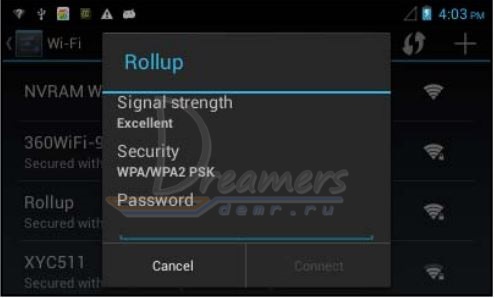
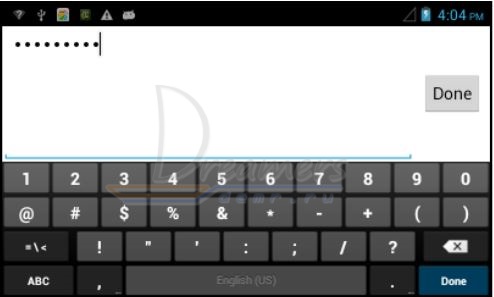
Далее видеоглазок iHome 4 подключится к Вашей Wi-Fi сети
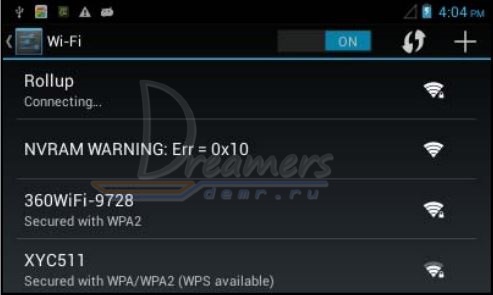
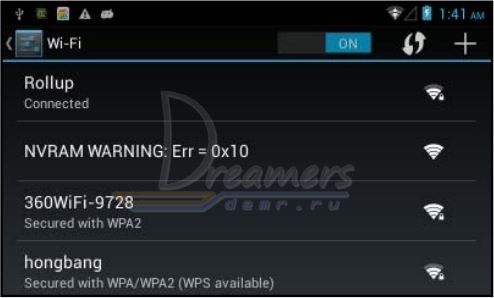
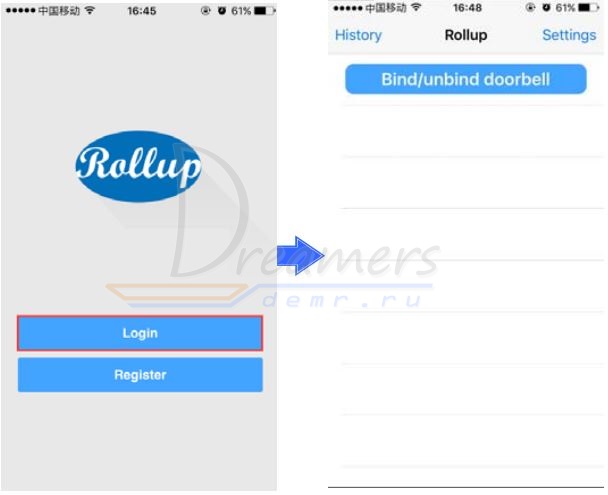
3. Добавление устройства iHome4 с в приложении
Войти в меню регистрации
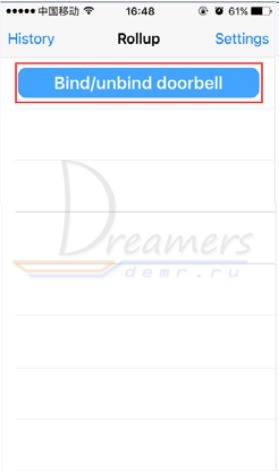
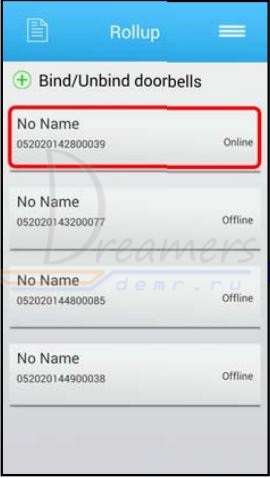
Нажать «Bind/Unbind doorbells» и затем нажать «+»
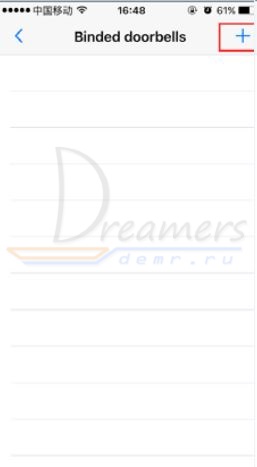
Нажать кнопку «Scan» для подключения устройства
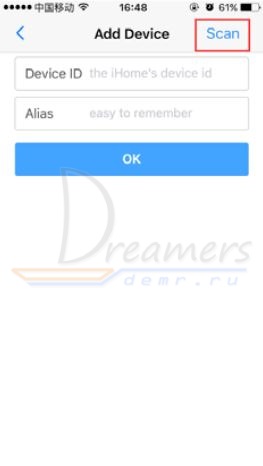
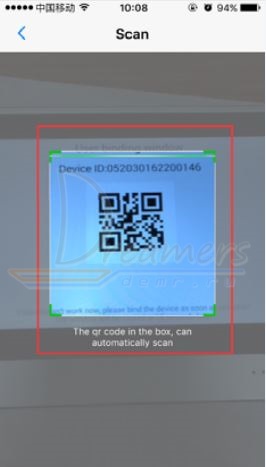
Отсканировать QR-код для получения идентификатора устройства
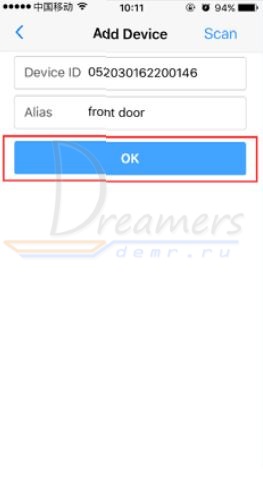
Ввести название устройства и нажать OK
4. Зарегистрировать видеогалзок iHome4 в приложении Rollup
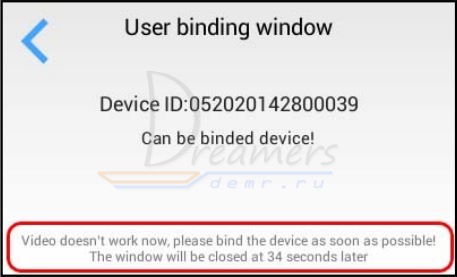
Перед регистрацией устройства необходимо сначала сохранить его в окне «User binding window»
Нажмите Accept (Подтвердить), чтобы подтвердить запрос добавления
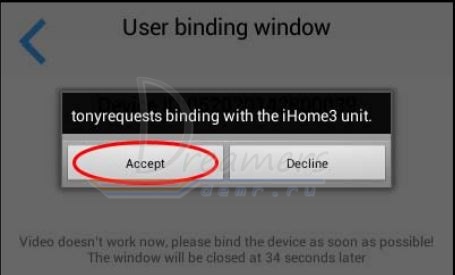
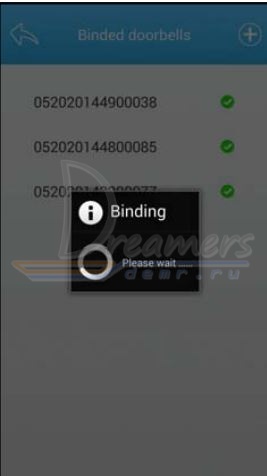
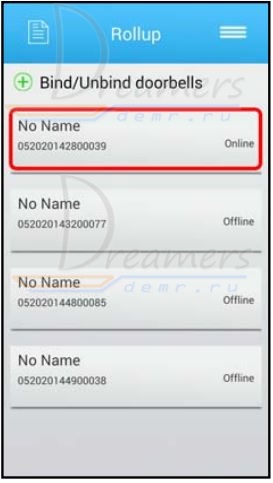
После завершения регистрации в списке устройств будет отображаться Ваш добавленный видеоглазок iHome 4
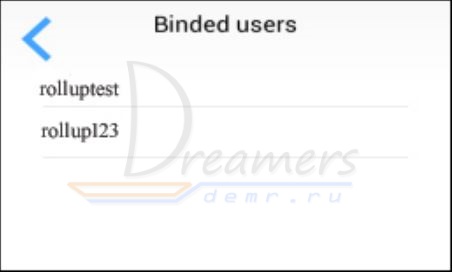
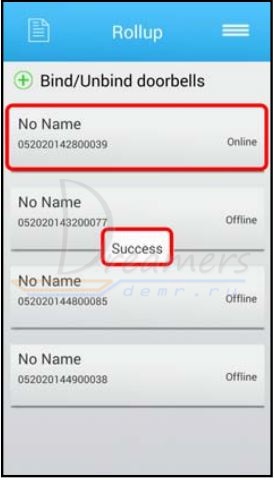
Часть 2. Просмотр изображения видеоглазка iHome4 через приложение
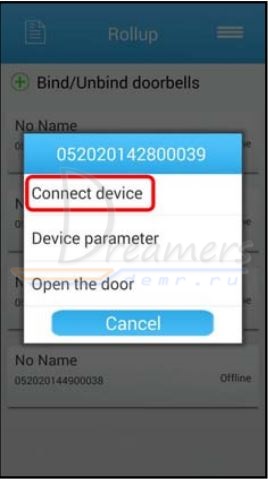
Система iHome4 передает видеооповещения (видеопоток в реальном времени) в следующих случаях: 1) при нажатии кнопки дверного звонка; 2) при срабатывании датчика движения, т.е. когда кто-то стоит перед дверью, но ничего не нажимает.
1) Отправка оповещения при нажатии кнопки дверного звонка
Видеопоток
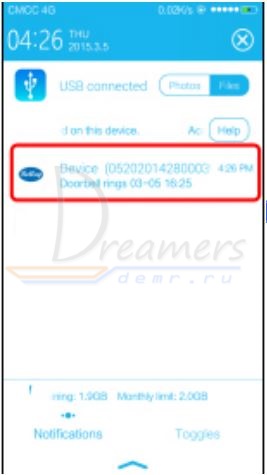
Уведомление в приложении
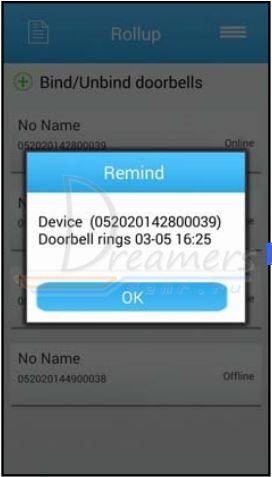
Подтверждение номера устройства
Подключение к устройству
Видеосвязь
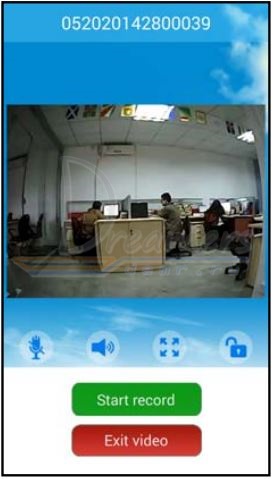
Во время видеосвязи можно записывать видео Вашего разговора. Для этого нажмите кнопку Start record (начать запись). При этом запись сохраняется на карте памяти смартфона.
2) Оправка оповещения при срабатывании датчика движения
Видепоток
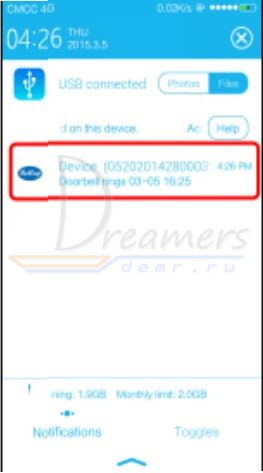
Уведомление в приложении
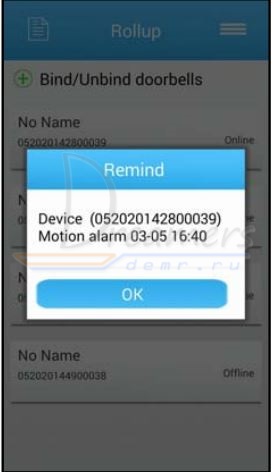
Подтверждение номера устройства
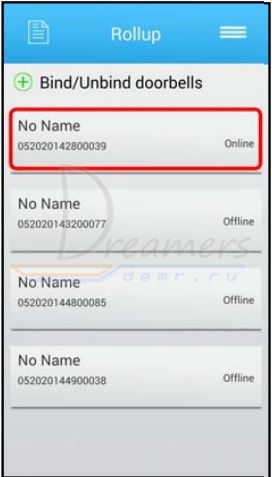
Подключение к устройству
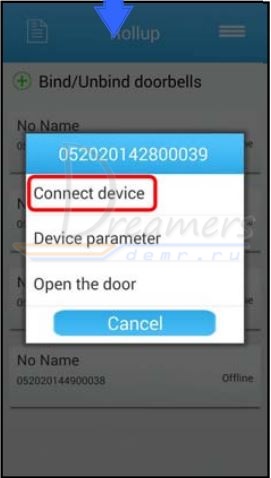
Видеосвязь
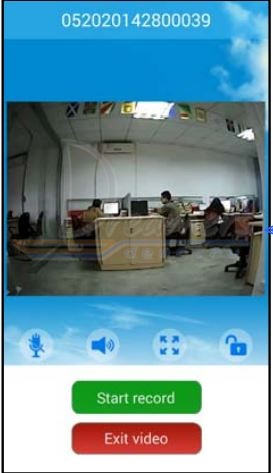
Настройка датчика движения видеоглазка iHome 4
В главном меню выберите Monitor (наблюдение)
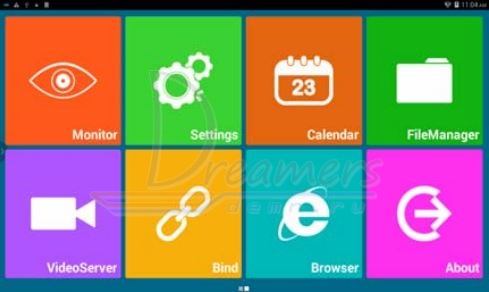
Поставьте галочку около пункта «Monitor» (наблюдение)
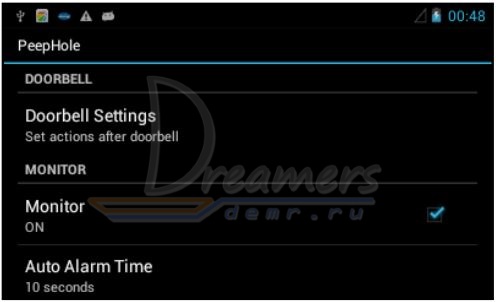
Укажите время срабатывания. Система сработает, если кто-либо находится возле двери более указанного времени и не нажимает кнопку.
Настройте режим оповещения (если SIM карта не установлена, то доступны только две функции)
Часть 3. Настройка параметров приложения видеоглазка iHome4 на телефоне
Вы можете настраивать параметры видеоглазка iHome 4 удаленно с помощью мобильного приложения.
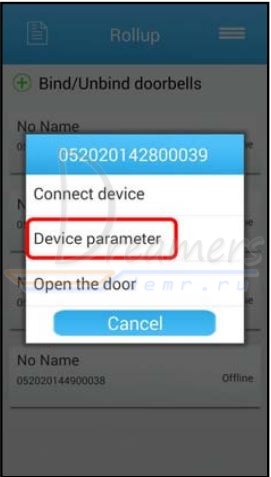
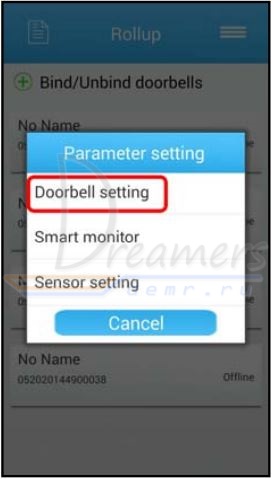

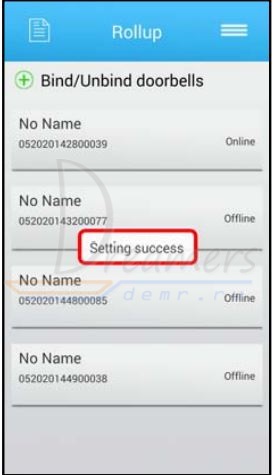
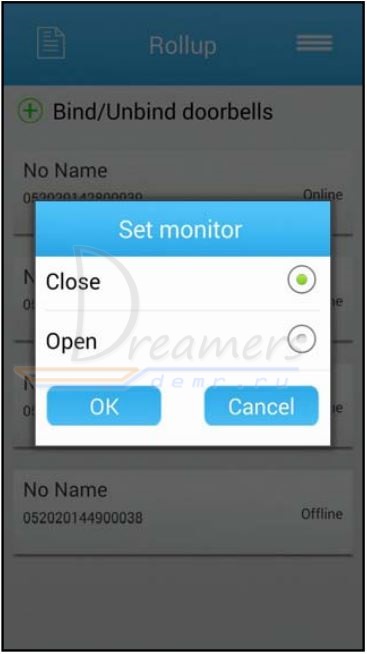
При настройке интеллектуального наблюдения (картинка ниже) можно включить или выключить передачу видеооповещения на телефон
В окне настройки датчика (картинка ниже) можно указать варианты уведомлений при срабатывании датчика движения.
Часть 4. Проверка новой версии приложения Rollup и настройка аудио режима
1) Проверка новой версии приложения
Откройте меню настроек
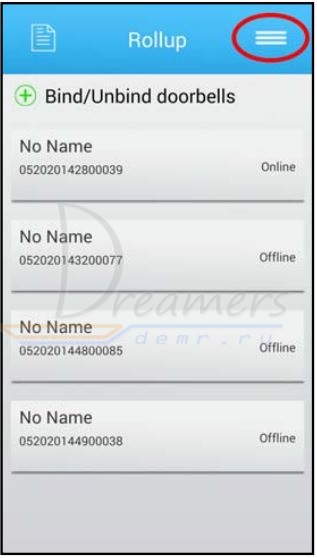
Нажмите About (О приложении)
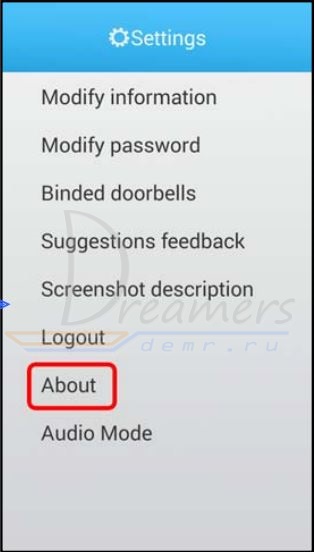
Проверьте новую версию
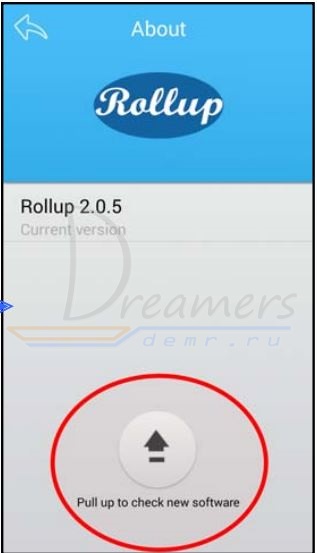
2) Настройка аудио режима
Нажмите значок настроек
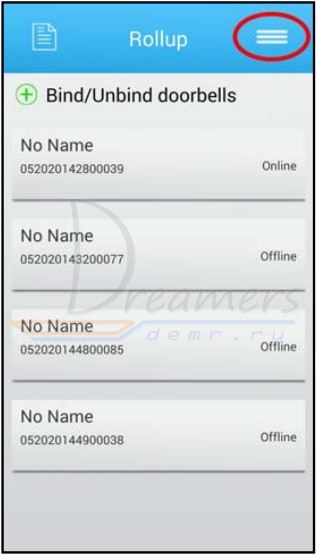
Нажмите кнопку Audio Mode
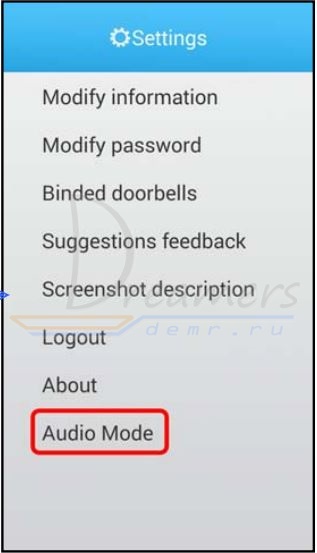
Выберите устройство воспроизведения мелодии. System music – мелодия оповещения на смартфоне, App music – мелодия оповещения в системе iHome4
Содержание
- Инструкция по настройке видеоглазка iHome4 (iHome 4) на русском
- Комплект упаковки видеоглазка iHome 4
- Габариты и основные позиции видеоглазка iHome4
- Схема установки видеоглазка iHome 4
- Установка видеоглазка iHome4
- Работа с видеоглазком iHome4
- Главное меню
- Monitor (наблюдение)
- Settings (настройки)
- Calendar (Календарь)
- File manager (файловый менеджер)
- Video server (видеосервер)
- Browser
- About
- Подключение мобильного телефона к системе iHome4
Инструкция по настройке видеоглазка iHome4 (iHome 4) на русском
Руководство по установке и настройке системы из интеллектуального дверного глазка и беспроводного видеозвонка iHome4
Комплект упаковки видеоглазка iHome 4
— внутренний монитор 1шт. – экран для наблюдения
— наружный модуль 1шт. – для подключения наружного модуля к внутреннему монитору необходимо пропустить шлейф через отверстие дверного глазка
— металлический кронштейн 1шт. – применяется для установки внутреннего монитора
— руководство пользователя 1шт.
— USB кабель 1шт. – применяется для зарядки видеоглазка iHome4
Габариты и основные позиции видеоглазка iHome4
Размеры и позиции видеогалзка iHome 4 представлены на рисунке
Схема установки видеоглазка iHome 4
Схема установки видеоглазка iHome4 на дверь представлена на рисунке
Установка видеоглазка iHome4
— извлеките старый глазок из двери
— диаметр отверстия для установки видеоглазка должен быть 16 мм
— установите SIM карту в монитор
Установка видеоглазка iHome 4 на двери
Подберите винты в соответствии с толщиной Вашей двери и закрутите их в отверстия наружного модуля, как показано на рисунке
Установите наружный модуль видеоглазка iHome4 в отверстие дверного глазка, просунув шлейф в это отверстие. Затем пропустите шлейф через прямоугольное отверстие кронштейна (пластины). При этом тонкий прямоугольный вырез пластины должен располагаться справа, а более крупный – слева.
Насадите металлическую пластину на винты, прижмите ее к двери и сдвиньте влево.
Теперь убедитесь в том, что глазок установлен ровно и затяните винты.
Подключите шлейф к внутреннему монитору
Закрепите внутренний монитор на кронштейне, сдвинув сверху вниз.
Работа с видеоглазком iHome4
Picture (изображение).
— система делает снимок посетителя и сохраняет его на micro SD карту. Снимки сортируются по дате.
— чтобы просмотреть снимки или удалить, нажмите кнопку Picture (изображение)
Video (видео)
— видеоглазок iHome 4 записывает видео с посетителями и сохраняет его на карту micro SD.
— нажмите кнопку Video (видео), чтобы просмотреть или удалить видеофайлы. Для воспроизведения видеофайла необходимо будет нажать кнопку Display (показать)
Motion (движение)
— нажмите кнопку Motion (движение), чтобы включить или выключить датчик движения
SOS
— нажмите эту кнопку, чтобы выполнить экстренный вызов
Просмотр изображения видеоглазка iHome4
— кликните изображение слева, чтобы активировать наружный блоки и увидеть, что происходит за дверью.
Главное меню
— чтобы попасть в главное меню, необходимо перелистнуть экран монитора на следующую страницу
Главное меню представлено на рисунке
Monitor (наблюдение)
Doorbell (дверной звонок) -> Doorbell Settings (настройки дверного звонка)
Настройка действия при нажатии кнопки дверного звонка
Push: отправка push-уведомления на заранее заданный телефонный номер
SMS: отправка SMS на заранее заданный телефонный номер (требуется наличие SIM карты)
Call (Вызов): совершение вызова на заранее заданный номер телефона (требуется наличие SIM карты)
Message (Сообщение): при включении этой функции видеоглазок iHome 4 будет просить посетителей оставить видеосообщение.
Monitor (наблюдение)
Настройка действия при обнаружении движения
Monitor->Turn ON/OFF Monitor: включение или выключение функции обнаружения движения
Monitor->Auto Alarm Time (время автоматического оповещения): время, спустя которое отправляется оповещение об обнаружении движения.
Monitor (наблюдение)->Sensor Settings (настройки датчика)
Push: отправка push-уведомления на заранее заданный телефонный номер
SMS: отправка SMS на заранее заданный телефонный номер (требуется наличие SIM карты)
Call (Вызов): совершение вызова на заранее заданный номер телефона (требуется наличие SIM карты)
Ring (звонок): автоматическое звуковое оповещение при обнаружении движения за дверью.
Master Number (главный номер)
— в этом разделе укажите номер телефона на который система будет отправлять сообщения или совершать голосовые вызовы.
SOS Number (номер SOS)
— в этом разделе укажите экстренный номер (номер полиции, скорой помощи, МЧС и т. п.)
Ring and volume for doorbell & alarm (звонок и громкость дверного звонка и тревоги)
— вы можете выбрать мелодию оповещения и дверного звонка
— также в этом разделе Вы можете настроить уровень громкости мелодии
Set wallpaper (установка заставки)
— здесь Вы можете настроить заставку монитора
Set video record time in Message mode (установка времени видеозаписи)
— в данном разделе настраивается продолжительность видеозаписи
Peephole view time (длительность просмотра видеоглазка)
— здесь устанавливается время наблюдения после включения видеоглазка iHome 4
Led setting (настройка подсветки)
— Auto: автоматическое включение и выключение ИК-подсветки
— Always open (всегда включено): ИК-подсветка всегда включена
— Always close (всегда выключено): ИК-подсветка всегда выключена
Live (онлайн)
— Live on: при включении этой функции видеоглазок iHome4 в любой момент имеет возможность подключения через мобильное приложение. При этом аккумулятор разряжается за сутки.
— Live off: при этом подключение с мобильного приложения к видеоглазку iHome 4 возможно только при нажатии кнопки дверного звонка или при срабатывании датчика движения. Это значительно продлевает работу видеоглазка без подзарядки.
Settings (настройки)
Wireless & Networks (Wi-Fi и сеть)
— SIM management (управление SIM): ввод данных SIM карты
— Wi-Fi: поиск Wi-Fi сети и подключение
Data usage: просмотр объема передаваемых данных
Device (устройство)
— Display: настройка экрана, размера шрифта, времени перехода в ждущий режим
— Storage (память): просмотр объема карты памяти
— Battery (батарея): уровень заряда аккумулятора и его состояние
— Apps: управление приложением
Personal (личное)
— Security (безопасность): настройка безопасности
— Language & input (язык и ввод): язык интерфейса и язык ввода.
System (система)
— Date & time: настройка даты и времени
Calendar (Календарь)
— Кликните кнопку «Calendar» (Календарь) для просмотра даты и времени
File manager (файловый менеджер)
Менеджер работы с файлами
Video server (видеосервер)
Система работает с мобильными приложениями на iOS и Android, что позволяет выполнять удаленное подключение к ней. Подробнее читайте далее о настройке мобильного приложения.
Нажмите эту кнопку, чтобы выполнить сканирование QR-кода и зарегистрировать устройство.
Browser
Нажмите эту кнопку, чтобы открыть интернет браузер
About
Нажмите эту кнопку, чтобы просмотреть номер модели видеоглазка, версию Android и т. д.
Подключение мобильного телефона к системе iHome4
Процесс подключения смартфона к видеоглазку iHome 4 состоит из четырех частей
Часть 1. Регистрация смартфона в iHome4
1. Скачайте и установите приложение Rollup, затем создайте учетную запись в приложении Rollup.
2. Подключите устройство iHome 4 к домашней беспроводной сети
Чтобы видеоглазок iHome4 мог работать с приложением Rollup на телефоне, необходимо сначала выполнить подключение видеоглазка к домашней Wi-Fi сети
В меню настроек (Settings) нажмите Wi-Fi
Выберите Вашу сеть
Введите пароль сети
Далее видеоглазок iHome 4 подключится к Вашей Wi-Fi сети
3. Добавление устройства iHome4 с в приложении
Войти в меню регистрации
Нажать «Bind/Unbind doorbells» и затем нажать «+»
Нажать кнопку «Scan» для подключения устройства
Отсканировать QR-код для получения идентификатора устройства
Ввести название устройства и нажать OK
4. Зарегистрировать видеогалзок iHome4 в приложении Rollup
Перед регистрацией устройства необходимо сначала сохранить его в окне «User binding window»
Нажмите Accept (Подтвердить), чтобы подтвердить запрос добавления
После завершения регистрации в списке устройств будет отображаться Ваш добавленный видеоглазок iHome 4
Часть 2. Просмотр изображения видеоглазка iHome4 через приложение
Система iHome4 передает видеооповещения (видеопоток в реальном времени) в следующих случаях: 1) при нажатии кнопки дверного звонка; 2) при срабатывании датчика движения, т.е. когда кто-то стоит перед дверью, но ничего не нажимает.
1) Отправка оповещения при нажатии кнопки дверного звонка
Уведомление в приложении
Подтверждение номера устройства
Подключение к устройству
Во время видеосвязи можно записывать видео Вашего разговора. Для этого нажмите кнопку Start record (начать запись). При этом запись сохраняется на карте памяти смартфона.
2) Оправка оповещения при срабатывании датчика движения
Уведомление в приложении
Подтверждение номера устройства
Подключение к устройству
Настройка датчика движения видеоглазка iHome 4
В главном меню выберите Monitor (наблюдение)
Поставьте галочку около пункта «Monitor» (наблюдение)
Укажите время срабатывания. Система сработает, если кто-либо находится возле двери более указанного времени и не нажимает кнопку.
Настройте режим оповещения (если SIM карта не установлена, то доступны только две функции)
Часть 3. Настройка параметров приложения видеоглазка iHome4 на телефоне
Вы можете настраивать параметры видеоглазка iHome 4 удаленно с помощью мобильного приложения.
При настройке интеллектуального наблюдения (картинка ниже) можно включить или выключить передачу видеооповещения на телефон
В окне настройки датчика (картинка ниже) можно указать варианты уведомлений при срабатывании датчика движения.
Часть 4. Проверка новой версии приложения Rollup и настройка аудио режима
1) Проверка новой версии приложения
Откройте меню настроек
Нажмите About (О приложении)
Проверьте новую версию
2) Настройка аудио режима
Нажмите значок настроек
Нажмите кнопку Audio Mode
Выберите устройство воспроизведения мелодии. System music – мелодия оповещения на смартфоне, App music – мелодия оповещения в системе iHome4
Источник
Обновление отзыва 13.07.2021. Глазок перестал работать. Села зарядка и после полной подзарядки не включился. Не заряжали два месяца, видимо сдох аккумулятор. Прослужил около трех лет, после года эксплуатации начала быстрее садиться зарядка.
Доброго времени суток всем заглянувшим!
Так вышло, что мы живем не в самом благополучном подъезде, и не со всеми соседями нам повезло. Зимой этого года мы решили, что нам необходимо установить на дверь вместо обычного глазка, глазок с камерой.
Промониторив рынок и цены, поняли, что дешевле всего будет заказать с Алиэкспресс, благо отзывы там были хорошие.
Пользуемся мы им уже около года, за это время нашли пару минусов и плюсов и я готова поделиться с вами своим отзывом на Глазок камера Wifi 4,3 дюймов монитор Смарт видео дверной звонок HD720P ночное видение PIR Обнаружение движения приложение управление для IOS Andriod.
Основная информация:
Ссылка: Тут
Производство: Китай
Цена: сейчас на сайте привлекательная цена в 4700 рублей. Мы же заказывали за 5455 рублей.
С техническими характеристиками можно ознакомиться на сайте, но я продублирую полную информацию , так как она тоже важна.
Технические характеристики:
Модель: ED-400P/400 PA
Размер ЖК-дисплея: 4,3 дюйма
Датчик изображения:
Решение: OV9712 cmos-сенсор + Hi3518E SoC
Разрешение дисплея: 1.0MP-1280×720 P
Фокусное расстояние 1,7 мм
Угол обзора: 166 ° Широкий угол
Аудио:
Вход/выход: Встроенный микрофон и динамик
Тип: 2-полосная аудио с функцией подавления шума Отмена
Видео:
Сжатие видео H.264
Разрешение: 1280*720 @ 25 кадров в секунду
Поток: двойной поток
Ночное видение: 2 шт. ИК-светодиодов
Приложение:
Поддержка: Android, IOS (приложение: wecsee)
Мощность:
Питание:
400 P: аккумулятор 3600 мАч (2 шт 1800 мАч) (в том числе)
400 Па: 1 шт.Аккумулятор 3600 мАч (в том числе)
Порт зарядки: Micro USB
Доставка, Упаковка:
Глазок дошел за 2 недели, в пункт выдачи. От момента отправки и до момента прибытия отслеживался. С продавцом не общались, поэтому ничего не могу сказать о его коммуникации.
Товар был упакован в пупырчатую пленку,
Что к сожалению не спасло от повреждений коробки.
Но благо она достаточно плотная и благодаря этому, наш видео звонок совершенно не пострадал, и абсолютно все пришло в целости и сохранности.
Экран был дополнительно упакован в прозрачную пленку, что наверняка было предусмотрено для защиты от легких повреждений в виде царапин.
Так же в комплекте имелось все для установки и последующей зарядки гаджета.
Внешний вид:
Начнем с внутренней стороны, то есть с нашей, домашней:
Глазок представлен в виде жк дисплея и имеет одну кнопку с помощью которой можно выводить глазок из режима сна, и следить за соседями и происходящим в подъезде. Чтоб перестать подглядывать необходимо повторно нажать на кнопку. Так же на дисплее имеется микрофон и динамик для обратной связи.
Хочу добавить, что когда глазок включается или фотографирует, он издает слабый щелчок, многие его не слышат, но если будет полная тишина и прислушаться, можно услышать этот звук.
Имеется разъем для подключения зарядного устройства, гнездо для карты памяти и выключатель.
Внешняя сторона:
Очень красивый и эргономичный, отлично сочетается с дверью и не бросается в глаза. Имеет датчик движения, видеокамеру и кнопку для звонка.
Кстати не все жители нашего подъезда поняли, что у нас установлен видео глазок. Более старшее поколение не придает внимания этому гаджету, совершенно не замечают его и звонят в наш стандартный звонок у двери. Люди помоложе быстро смекают и для звонка пользуются кнопкой на гаджете.
Установка:
С установкой проблем не возникло, у мужа руки растут из нужного места и он быстро справился с этим легким заданием, я помогала ему взглядом и старалась не путаться под ногами.
До начала использования необходимо ознакомиться с инструкцией, которая имелась в коробке, благо она на английском и очень доступная, с рисунками.
Скачала и установила приложение
И теперь все фотки и звонки в дверь приходят автоматически на мой телефон.
Эксплуатация:
Первое время мне очень нравилось с ним играть и он был больше игрушкой, нежели гаджетом. Сейчас же он стал незаметным, но очень полезным устройством, без которого мы теперь явно не сможем, и я точно не вернусь к стандартному, «деревянному» глазку.
- Угол обзора у камеры достаточно широкий, что заметно отличается от обычных дверных глазков.
- Видеорегистрация работает хорошо и шлет фото практически всех кто проходил мимо нашей двери, но иногда бывают и пробелы. Но он всегда фоткает тех, кто подходит к нашей двери. Один раз к нам пришла жительница нашего подъезда с просьбой выяснить, кто сломал замок на её почтовом ящике. Но увы камера не зарегистрировала нарушителей, так как скорее всего они не проходили мимо глазка и датчик движений не сработал.
- Работает на аккумуляторах и необходимо помнить о том, что этот глазок без зарядки не покажет вам кто стоит за дверью. Пару раз было такое, что к нам звонили или стучали в дверь, а я элементарно не могла посмотреть на то, кто это. Нажимаю на кнопку, а на экране нет картинки.
Заряжать необходимо один раз в две недели. Провод для зарядки короткий, поэтому мы подключили к этому делу удлинитель
- Очень удобно следить за тем кто приходит к тебе в твое отсутствие. Камера регистрирует всех и шлет через вайфай, в режиме реального времени все снимки.
Если в наше отсутствие позвонят в звонок на видео глазке, он автоматически приходит на телефон, и можно ответить человеку. Эта функция для меня самая интересная. Приехал к тебе курьер с обзоркой, а ты ему в ответ, что тебя нет дома).
- И самое важное!, мы решили нашу основную проблему, то из за чего был заказан этот глазок. Соседка смекнула, что ведется видеонаблюдение и перестала пакостить. Из за этой дамы у меня были большие проблемы со сном, и мы не раз ей грозили, что обратимся в полицию, на, что она отвечала нам, что мы не докажем и пакостила дальше. С момента установки камеры прошло 11 месяцев и за это время ни разу я не увидела её у нашей двери.
- Записываются только фото, видео не снимает
- Фото в темноте хорошего качества, и не зависят от того есть ли свет в подъезде или его нет. Так же с глазком, отлично показывает картинку в темное время.
- Звонок средней громкости, приятный, не пугает. Первое время долго привыкала к нему, никак не могла понять, что за странный звук, до меня не сразу доходило, то это звонок в дверь. И он гораздо приятнее нашего стандартного.
Вывод:
Думаю, что описала все его преимущества и минусы, может, что то упустила, но мы просто ничем остальным не пользуемся. С основной задачей, с задачей отпугивания он справляется хорошо. Люди знают, что мы за ними наблюдаем и кто-то чувствует себя более защищенным, а кто-то учитывает то, что их снимают и ведет себя немного лучше.
В поездке мы всегда знаем, кто к нам приходил или просто стоял у нашей двери, это прекрасная возможность следить за квартирой в наше отсутствие, главное не забыть зарядить гаджет перед поездкой.
К покупке безусловно рекомендую, особенно когда не очень повезло с соседями!
Для тех, кто сомневается в законности такого гаджета хочу дать ссылку на статью в которой подробно расписано, можно ли использовать подобное в России.

Package & Accessories
Included Quantity Mark Remark
Indoor Monitor 1 A Indoor monitor with LCD screen
Screw 4 B Two pairs depending on thickness
of the door
Outdoor Camera 1 C The ribbon cable will go through
Peephole to connect Indoor Part
Steel Bracket 1 D Use screZWR¿[WKHVWHHOEracket
with Outdoor part
User Manual 1
Door
D. Steel Bracket
A. Indoor monitor
B. Fixing screws
Ribbon cable
Drill Hole in door
C. Outdoor camera
12-28mm
3x
Smart Peephole Viewer/
Visual Doorbell User Manual
You will need
Either remove your current door viewer or drill a new hole at least
12mm diameter up to 28mm diameter Into your door in a suitable position
to view the visitor.
N.B. Always test the product before installation.
Open the battery cover of the indoor monitor (A) and insert the Micro SD card.
7KHQLQVHUW[$$EDWWHULHVPDNLQJVXUHWKHDUHLQVHUWHGFRUUHFWO
N.B. Please install the Micro-SD card before inserting the batteries.
7DNLQJH[WUDFDUHZLWKWKHULEERQFDEOHJHQWOSXVKWKHLQGRRUPRQLWRU
(A) back onto the steel bracket (D) and slide down to lock into position.
Insert your selected screws (B) according to your door thickness into
the Outdoor camera (C) but do not fully tighten.
Push the door viewer (C) into position making sure the ribbon cable
is pushed through first and the up arrow on the back of the camera
is facing up.
Connect the ribbon cable by pushing it onto the connection, you will feel
a “Click” as it locks onto the circuit board. Make sure the cable is fitted
the correct way around as shown in the image.
Using the steel bracket (D), make sure the up arrow is facing up and
push the ribbon Cable through the slot. Then allow the screws to push
through the holes so the steel bracket becomes flush with the door.
7LJKWHQWKHVFUHZVWRIL[WKHVWHHOEUDFNHWDQG2XWGRRUFDPHUD
into position.
Clip the battery cover back on, the ribbon cable will fit in a small opening
allowing it to come through the cover.
01 04
1 2 3
07
02 05
03 06
Technical Specifications
Conforms to all relevant European Directives.
Recycling
This symbol is known as the ‘Crossed-out Wheelie Bin Symbol’.
When this symbol is marked on a product or battery, it means that
it should not be disposed of with your general household waste.
Some chemicals contained within electrical/electronic products or
batteries can be harmful to health and the environment. Only dispose
of electrical/electronic/battery items in separate collection schemes,
which cater for the recovery and recycling of materials contained within.
Your co-operation is vital to ensure the success of these schemes and
for the protection of the environment
Indoor-part Dimension: 136×75×18mm
Outdoor-part Dimension: 30×30×7mm
Door hole range: 12mm~28mm
Door thickness range: 35mm~90mm
%DWWHU[Y$$/51RWLQFOXGHG
Battery life: 3 months (based on 10 operations per day)
Notes
We recommend that good quality, branded, alkaline batteries
are used.
Do not leave the product on uneven or unstable surfaces to prevent
damage caused by falling.
Try to avoid placing the product on high-temperature surfaces,
high humidity or a lot of dust, salt spray and other harsh environments
as this may reduce the lifespan of the product.
Take care with the ribbon cable on the door viewer to avoid damage.
In more detail…
Installation
Free Shipping!!Russian Version GSM peephole Viewer HD 5″ LCD Touch Screen Door Cam Peephole Doorbell Wide Lens &IR Motion Detect $107.26
Модель ACTOP CHPHV-3506-RU
Обзор видеоглазка с монитором, вставляющегося в отверстие дверного глазка, с поддержкой русского языка.
Давно хотел что-то на смену старому чёрно-белому домофону. Пожелания при выборе:
- Возможность записывать фото/видео по датчику движения;
- Возможность нормально записывать днём и ночью;
- Желательно нормальный сенсор;
- Работа с мобильной связью (возможность позвонить на заданный номер телефона или отправить смс/ммс) приветствовалась.
Видеоглазок пришёл примерно через 2.5 недели после покупки; из этого времени около недели ушло на торможение китайца с отправкой. Упакован был стандартно: упаковочная коробка:
в ней родная коробка устройства:
и в ней уже само устройство:
В комплекте наружный модуль с камерой, кнопкой звонка, датчиком движения и инфракрасным светодиодом подсветки; внутренний модуль с 5-дюймовым экраном, аккумулятором, слотами для microsd карты, sim-карты, microusb разъёмом и кнопками управления; запасной аккумулятор; набор для крепления глазка на входной двери (два винта и салазки для внутреннего модуля); длинный microusb шнур для зарядки аккумулятора прямо в глазке и передачи данных с глазка на компьютер; внешняя зарядка для аккумулятора и переходник к ней на нашу разетку; инструкция на английском и китайском языке.
Установка глазка на дверь не слишком затруднтельна, если, конечно, на двери уже есть отверстия для глазка: надо снять старый глазок, если он есть, посадить наружный модуль на двусторонний скотч, который уже на нём есть, пропустив шнурок от него через отверстие глазка, прикрутить изнутри салазки двумя винтами к внешнему модулю, вставить шнурок от наружного модуля в соответствующее отверстие внутреннего модуля, вставить во внутренний модуль аккумулятор и симку (2gb microsd уже есть в комплекте, при желании можно заменить её на карту большего объёма), надеть внутренний модуль на салазки.
Установка наружного модуля:
Салазки для внутреннего модуля:
Вставка аккумулятора во внутренний модуль:
Нижняя часть внутреннего модуля с кнопкой Reset и microusb разъёмом:
Установленный на двери наружный модуль, вверху датчик движения, посередине камера, внизу кнопка звонка:
Порядок установки описан в инструкции:
Инструкция вообще неплохая, с цветными картинками. Производит более приятное впечатление, чем те листики тонкой бумаги со скверно отпечатанным текстом, которые обычно вкладывают китайцы:
Но содержит некоторые неточности.
После установки глазок надо включить, для этого надо нажать нижнюю правую кнопку и подержать 5 секунд. Около 10 секунд загружается операционная система, при этом надо ввести пин-код сим-карты, если, конечно, сим-карта этого требует. После загрузки появляется картинка:
Напротив пунктов «фото» и «видео» может гореть красное число, показывающее количество фото и видео за сегодняшний день.
Меню на русском языке, перевод нормальный, без китайских неологизмов. Впрочем, можно выбрать и другой язык из списка. Украинский язык чуть похуже, есть ошибки перевода, голос не переведён (в случае выбора украинского глазок говорит на английском).
Меню:
На внутреннем модуле глазка установлен резистивный touch-screen с жк тфт-экраном. Экран неплохой, китайцы предусмотрительно установили его таким образом, чтобы цвета искажались при отклонении влево-вправо, а не вверх-вниз, поэтому на него можно нормально смотреть и сверху, и снизу.
Левая нижняя кнопка включает телефон, с глазка можно позвонить, набрав чей-то номер. Средняя кнопка включает камеру, можно сделать фото лестничной площадке. Правая кнопка переходит в предыдущее меню, а при длительном нажатии выключает глазок.
Схема работы такая: есть режим «хозяин дома» и «хозяина нет дома», режим переключается иконкой на основном экране.
Если датчик движения замечает движение, продолжительностью больше заданного в настройках (1 секунда, 2 секунды и т.д.), то глазок записывает фото, серию фото или видео происходящего. Если кто-то тусуется перед глазком совсем долго (варианты 20 или 30 секунд), то глазок поднимает тревогу: начинает орать (громкость и мелодия выбирается), а если хозяина нет дома, то отправляет ему ммску с изображением подозрительного типа.
Настройки, относящиеся к датчику движения:
MMS на экране телефона (пришлось выкрутить на фотоаппарате баланс белого, чтобы компенсировать голубоватый цвет экрана китайского телефона):
Если гость нажимает на кнопку звонка, и хозяин дома, то глазок фотографирует гостя, издаёт звук звонка (громкость и мелодия выбирается) и выводит изображение звонящего на внутренний экран. Если же хозяина нет дома, то после нажатия кнопки глазок говорит по-русски мужским голосом с лёгким китайским акцентом (либо по-английски женским голосом с лёгким китайским акцентом — зависит от выбора языка, возможности отдельно выбрать голос я не нашёл): «извините, меня нет дома, если хотите оставить сообщение, нажмите на кнопку ещё раз». Если гость нажимает ещё раз на кнопку звонка, раздаётся сигнал и глазок записывает 10-секундное видеосообщение. После этого глазок говорит: «Если вам нужно срочно связаться с хозяином, нажмите кнопку звонка ещё раз», после нажатия кнопки ещё раз глазок звонит хозяину (номер задаётся в настройках).
К сожалению, возможности изменить эту последовательность действий, и сделать так, чтобы, к примеру, глазок сразу звонил хозяину, я не нашёл.
Также глазок умеет принимать звонки (сразу снимает трубку, и голос звонящего слышен и снаружи, и внутри, ну и звонящий может послушать, что происходит в окрестностях глазка), принимать смски (их можно потом почитать) или звонить по произвольному номеру.
С двухмегапиксельным сенсором китайцы надули, и фото и видео очень низкого разрешения, впрочем, узнать людей можно. Камера действительно широкоугольная.
Пример дневного фото:
Пример ночного фото (с ик-подсветкой):
Пример видео:
Заряжать аккумулятор в глазке можно двумя способами: либо вытащить из глазка аккумулятор и вставить во внешнюю зарядку (при этом глазок выключится и сбросится дата, т.е. резервного аккумулятора внутри нет, все остальные настройки останутся), либо подключить глазок к зарядке или компьютеру шнурком microusb.
При подключении глазка к компьютеру шнурком microusb на глазке надо выбрать «com-порт» или «usb flash»; при выборе второго пункта на компьютере появляется 2 диска: 655 кб внутренней памяти глазка и соответствующий вставленной в глазок micro sd. Можно скопировать фото и видео с глазка.
Итого, плюсы:
+ Богатая функциональность за разумную цену.
+ Относительно хороший перевод на русский язык.
+ Несложная установка.
+ Возможность записи видео и фото при обнаружении движения.
+ Возможность двухсторонней мобильной связи с хозяином.
Минусы:
— Мало настроек, нельзя записать свой голос для приветствия, нельзя изменить последовательность «нажатие на кнопку звонка — приветствие — нажатие на кнопку звонка — запись сообщения — нажатие на кнопку звонка — звонок хозяину на мобильный», мало вариантов времени тревоги (только 20 и 30 секунд). В общем, с такой аппаратной функциональностью хотелось бы больше настроек.
— Ряд мелких китайских глюков.
— Низкое разрешение камеры, вряд ли там есть обещанные 2 мегапикселя. Впрочем, всё видно более-менее нормально и ночью, и днём.
Инструкция по настройке видеоглазка iHome4 (iHome 4) на русском
Руководство по установке и настройке системы из интеллектуального дверного глазка и беспроводного видеозвонка iHome4
Комплект упаковки видеоглазка iHome 4
— внутренний монитор 1шт. – экран для наблюдения
— наружный модуль 1шт. – для подключения наружного модуля к внутреннему монитору необходимо пропустить шлейф через отверстие дверного глазка
— металлический кронштейн 1шт. – применяется для установки внутреннего монитора
— руководство пользователя 1шт.
— USB кабель 1шт. – применяется для зарядки видеоглазка iHome4
Габариты и основные позиции видеоглазка iHome4
Размеры и позиции видеогалзка iHome 4 представлены на рисунке
Схема установки видеоглазка iHome 4
Схема установки видеоглазка iHome4 на дверь представлена на рисунке
Установка видеоглазка iHome4
— извлеките старый глазок из двери
— диаметр отверстия для установки видеоглазка должен быть 16 мм
— установите SIM карту в монитор
Установка видеоглазка iHome 4 на двери
Подберите винты в соответствии с толщиной Вашей двери и закрутите их в отверстия наружного модуля, как показано на рисунке
Установите наружный модуль видеоглазка iHome4 в отверстие дверного глазка, просунув шлейф в это отверстие. Затем пропустите шлейф через прямоугольное отверстие кронштейна (пластины). При этом тонкий прямоугольный вырез пластины должен располагаться справа, а более крупный – слева.
Насадите металлическую пластину на винты, прижмите ее к двери и сдвиньте влево.
Теперь убедитесь в том, что глазок установлен ровно и затяните винты.
Подключите шлейф к внутреннему монитору
Закрепите внутренний монитор на кронштейне, сдвинув сверху вниз.
Работа с видеоглазком iHome4
Picture (изображение).
— система делает снимок посетителя и сохраняет его на micro SD карту. Снимки сортируются по дате.
— чтобы просмотреть снимки или удалить, нажмите кнопку Picture (изображение)
Video (видео)
— видеоглазок iHome 4 записывает видео с посетителями и сохраняет его на карту micro SD.
— нажмите кнопку Video (видео), чтобы просмотреть или удалить видеофайлы. Для воспроизведения видеофайла необходимо будет нажать кнопку Display (показать)
Motion (движение)
— нажмите кнопку Motion (движение), чтобы включить или выключить датчик движения
— нажмите эту кнопку, чтобы выполнить экстренный вызов
Просмотр изображения видеоглазка iHome4
— кликните изображение слева, чтобы активировать наружный блоки и увидеть, что происходит за дверью.
Главное меню
— чтобы попасть в главное меню, необходимо перелистнуть экран монитора на следующую страницу
Главное меню представлено на рисунке
Monitor (наблюдение)
Doorbell (дверной звонок) -> Doorbell Settings (настройки дверного звонка)
Настройка действия при нажатии кнопки дверного звонка
Push: отправка push-уведомления на заранее заданный телефонный номер
SMS: отправка SMS на заранее заданный телефонный номер (требуется наличие SIM карты)
Call (Вызов): совершение вызова на заранее заданный номер телефона (требуется наличие SIM карты)
Message (Сообщение): при включении этой функции видеоглазок iHome 4 будет просить посетителей оставить видеосообщение.
Monitor (наблюдение)
Настройка действия при обнаружении движения
Monitor->Turn ON/OFF Monitor: включение или выключение функции обнаружения движения
Monitor->Auto Alarm Time (время автоматического оповещения): время, спустя которое отправляется оповещение об обнаружении движения.
Monitor (наблюдение)->Sensor Settings (настройки датчика)
Push: отправка push-уведомления на заранее заданный телефонный номер
SMS: отправка SMS на заранее заданный телефонный номер (требуется наличие SIM карты)
Call (Вызов): совершение вызова на заранее заданный номер телефона (требуется наличие SIM карты)
Ring (звонок): автоматическое звуковое оповещение при обнаружении движения за дверью.
Master Number (главный номер)
— в этом разделе укажите номер телефона на который система будет отправлять сообщения или совершать голосовые вызовы.
SOS Number (номер SOS)
— в этом разделе укажите экстренный номер (номер полиции, скорой помощи, МЧС и т. п.)
Ring and volume for doorbell & alarm (звонок и громкость дверного звонка и тревоги)
— вы можете выбрать мелодию оповещения и дверного звонка
— также в этом разделе Вы можете настроить уровень громкости мелодии
Set wallpaper (установка заставки)
— здесь Вы можете настроить заставку монитора
Set video record time in Message mode (установка времени видеозаписи)
— в данном разделе настраивается продолжительность видеозаписи
Peephole view time (длительность просмотра видеоглазка)
— здесь устанавливается время наблюдения после включения видеоглазка iHome 4
Led setting (настройка подсветки)
— Auto: автоматическое включение и выключение ИК-подсветки
— Always open (всегда включено): ИК-подсветка всегда включена
— Always close (всегда выключено): ИК-подсветка всегда выключена
Live (онлайн)
— Live on: при включении этой функции видеоглазок iHome4 в любой момент имеет возможность подключения через мобильное приложение. При этом аккумулятор разряжается за сутки.
— Live off: при этом подключение с мобильного приложения к видеоглазку iHome 4 возможно только при нажатии кнопки дверного звонка или при срабатывании датчика движения. Это значительно продлевает работу видеоглазка без подзарядки.
Settings (настройки)
Wireless & Networks (Wi-Fi и сеть)
— SIM management (управление SIM): ввод данных SIM карты
— Wi-Fi: поиск Wi-Fi сети и подключение
Data usage: просмотр объема передаваемых данных
Device (устройство)
— Display: настройка экрана, размера шрифта, времени перехода в ждущий режим
— Storage (память): просмотр объема карты памяти
— Battery (батарея): уровень заряда аккумулятора и его состояние
— Apps: управление приложением
Personal (личное)
— Security (безопасность): настройка безопасности
— Language & input (язык и ввод): язык интерфейса и язык ввода.
System (система)
— Date & time: настройка даты и времени
Calendar (Календарь)
— Кликните кнопку «Calendar» (Календарь) для просмотра даты и времени
File manager (файловый менеджер)
Менеджер работы с файлами
Video server (видеосервер)
Система работает с мобильными приложениями на iOS и Android, что позволяет выполнять удаленное подключение к ней. Подробнее читайте далее о настройке мобильного приложения.
Нажмите эту кнопку, чтобы выполнить сканирование QR-кода и зарегистрировать устройство.
Browser
Нажмите эту кнопку, чтобы открыть интернет браузер
About
Нажмите эту кнопку, чтобы просмотреть номер модели видеоглазка, версию Android и т. д.
Подключение мобильного телефона к системе iHome4
Процесс подключения смартфона к видеоглазку iHome 4 состоит из четырех частей
Часть 1. Регистрация смартфона в iHome4
1. Скачайте и установите приложение Rollup, затем создайте учетную запись в приложении Rollup.
2. Подключите устройство iHome 4 к домашней беспроводной сети
Чтобы видеоглазок iHome4 мог работать с приложением Rollup на телефоне, необходимо сначала выполнить подключение видеоглазка к домашней Wi-Fi сети
В меню настроек (Settings) нажмите Wi-Fi
Далее видеоглазок iHome 4 подключится к Вашей Wi-Fi сети
3. Добавление устройства iHome4 с в приложении
Нажать «Bind/Unbind doorbells» и затем нажать «+»
Нажать кнопку «Scan» для подключения устройства
Отсканировать QR-код для получения идентификатора устройства
Ввести название устройства и нажать OK
4. Зарегистрировать видеогалзок iHome4 в приложении Rollup
Перед регистрацией устройства необходимо сначала сохранить его в окне «User binding window»
Нажмите Accept (Подтвердить), чтобы подтвердить запрос добавления
После завершения регистрации в списке устройств будет отображаться Ваш добавленный видеоглазок iHome 4
Часть 2. Просмотр изображения видеоглазка iHome4 через приложение
Система iHome4 передает видеооповещения (видеопоток в реальном времени) в следующих случаях: 1) при нажатии кнопки дверного звонка; 2) при срабатывании датчика движения, т.е. когда кто-то стоит перед дверью, но ничего не нажимает.
1) Отправка оповещения при нажатии кнопки дверного звонка
Подтверждение номера устройства
Во время видеосвязи можно записывать видео Вашего разговора. Для этого нажмите кнопку Start record (начать запись). При этом запись сохраняется на карте памяти смартфона.
2) Оправка оповещения при срабатывании датчика движения
Подтверждение номера устройства
Настройка датчика движения видеоглазка iHome 4
В главном меню выберите Monitor (наблюдение)
Поставьте галочку около пункта «Monitor» (наблюдение)
Укажите время срабатывания. Система сработает, если кто-либо находится возле двери более указанного времени и не нажимает кнопку.
Настройте режим оповещения (если SIM карта не установлена, то доступны только две функции)
Часть 3. Настройка параметров приложения видеоглазка iHome4 на телефоне
Вы можете настраивать параметры видеоглазка iHome 4 удаленно с помощью мобильного приложения.
При настройке интеллектуального наблюдения (картинка ниже) можно включить или выключить передачу видеооповещения на телефон
В окне настройки датчика (картинка ниже) можно указать варианты уведомлений при срабатывании датчика движения.
Часть 4. Проверка новой версии приложения Rollup и настройка аудио режима
1) Проверка новой версии приложения
Нажмите About (О приложении)
Нажмите кнопку Audio Mode
Выберите устройство воспроизведения мелодии. System music – мелодия оповещения на смартфоне, App music – мелодия оповещения в системе iHome4
Источник
Video Peephole Doorbell Viewer 4.3 Inch Door Camera LCD Digital Electronic Door Viewer Night Vision Support Motion Detection
Обычная цена
$61.66
Обычная цена
$63.66
Цена со скидкой
$61.66
Цена за единицу
за
Распродажа
Продано
Anjielosmart Video Peephole Doorbell Viewer 4.3 Inch Door Camera LCD Digital Electronic Door Viewer Night Vision Support Motion Detection
Function introduction
- Home mode: When the visitor presses the doorbell button outside the door, the machine rings the door and lights up, automatically taking pictures to store the visitor
- Departure mode: press the doorbell button for the first beep, automatically take a photo to store the visitor, the screen does not enter the monitoring state
- Do not disturb: When the visitor presses the doorbell button outside the door, the machine does not ring the doorbell and automatically takes pictures to store the visitor.
- After taking the picture, save the picture on the TF card, you can browse the computer through the menu item or use the card reader.
- When the person in the house presses the switch button, the machine will turn on and display all the outdoor conditions on the big screen.
- When the machine is turned on, when the screen is displayed on the screen, the person in the house presses the watch button again to complete the photo. The screen will be automatically saved in the TF card
Features
Auto power off, 10 seconds, 20 seconds, 30 seconds
Language: Chinese, English, Russian
Motion detection: on / off, 1/5/10 seconds
On-screen display settings: On / Off
Recording time: 10 seconds, 20 seconds, 30 seconds
Format: support formatting TF card
Light source frequency: 50Hz/60Hz
Power off memory: support
Ringtone settings: built-in 36 ringtones
Volume setting: 5-level volume optional
Package included:
1 * Display Screen
1 * Viewer
1 * USB Cable
1 * Screw Bag
1 * Hanging Wall
1 * Lithium Battery
1 * English Manual
Note: Can Record Video, Not Sound
Buy Butten
Shipping & Returns

MONEY BACK GUARANTEE. We promise your money back if the item you received is not as described, or if your item is not delivered within the Buyer Protection period. You can get a refund 15 days after the claim process finishes. This guarantee is in addition to and does not limit your statutory rights as a consumer, as granted by all mandatory laws and regulations applicable in your country of residence.
1. Contact Seller
Please contact within 15 days since you receive your products. Send an email to sales@anjielo.com and discuss the issue with us to sort out solutions.
2. Get Money Back
Most sellers will return your money in 15 days. Besides, you can contact Paypal from the order detail page to escalate your dispute.
3. Free Return
Sellers that offer ‘Free Return’ service will have ‘Free Return’ icon on their item details page. With ‘Free Return’ service, you have 15 days (on top of the on-time delivery date) to decide if you want to keep or return the item for any reason, as long as they are unused, unwashed and in their original condition – complete with the original packaging, tags, etc. It’s easy and fast:
Easy
• Return items locally and easily: 1) Get the return code or label, 2) wait for door-to-door pickup service or take your package to the designated service point and, 3) lastly, wait for the local warehouse to confirm receipt of your returned package.• Remember to select ‘Return Goods» while opening the dispute.
Fast
• Refund will be processed to you once we confirm receipt of your returned parcel which meet the conditions for reimbursement. Items will be processed at a local warehouse, instead of being sent back to the seller’s country of origin (eg China).
Service Scope
• Not all countries have Free Return service. At present, supported countries include the mainland territories of the United States, Canada, Australia, United Kingdom, France, Spain, Germany, Russia, South Korea, Saudi Arabia, UAE, Italy, Netherlands, Poland, Brazil and Israel.
• In addition, not all products on Anjielo.com include the Free Return service. The seller can choose whether or not to offer this extra service. Sellers that offer the Free Return service will have a label or icon on their product details page confirming this service is available.
Return Shipment Fee
• Returning packages via a designated local return service point or via a door-to-door pickup service is free.
• Note: You can enjoy one-time free local return for one order. If you initiate multiple return requests under an order, you can only enjoy the free local return service once, and other return requests can still enjoy local return service but you will have to cover the return shipping costs to the designated local return address. Therefore, please consider returning jointly the products to avoid paying that additional shipping cost.
Statutory rights
The seller must comply with other relevant legal requirements (warranty, return, etc.) that may be applicable depending on your location as buyer. For instance, in most EU countries you will generally have a 2-year legal conformity warranty and a 14-day right to return (please note that in case of return, the buyer must bear the cost of returning the products to the seller).
Download
Contact Us

We operate in smart home industry built on trust. This is achieved through professional communication and experienced supports. Here, you can get
Best selling product
Демонстратор задверной жизни.
или
Надверный «минителевизор».
или
Дверной глазок XXI века.
Давно, еще летом обратил внимание на этот прибор, но приличная цена (тогда более $65) и отсутствие какой-либо достоверной информации от обладателей этой новинки сдерживало меня от более близкого знакомства. А когда появился «обзор» интерес почти совсем угас. Но пара событий в моей жизни все же свела нас. Во-первых, маманя (а она у меня уже в солидном возрасте) как-то пожаловалась, что в дверном глазке почти ничего не видит. А во-вторых, на «Безвкусном Автобусе» (магазин FadBus — перевод с немецкого :)) наткнулся на распродажу этого девайса со скидкой (что-то менее 40 баксов). Судьба? Судьба… Решил попробовать, заказал.
Прибыл в обычной гофрокартонной коробке:
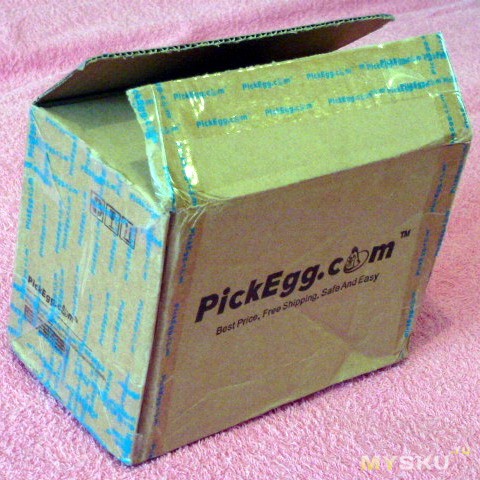
На дне можно прочитать ее размеры:
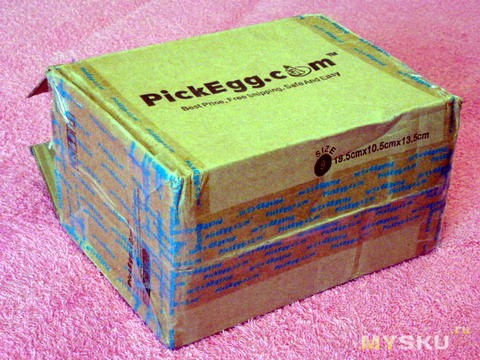
Кстати, на боку написано старое название магазина PickEgg. Если на этот раз перевести с английского: «Забрать Яйцо» — почти так же загадочно как и FadBus, но видимо это какой-то китайский юмор, а хозяина этого магазина зовут Пет-Ро-Сян.
Внутри, в куче вспененного полиэтилена обнаружилась еще одна коробочка:
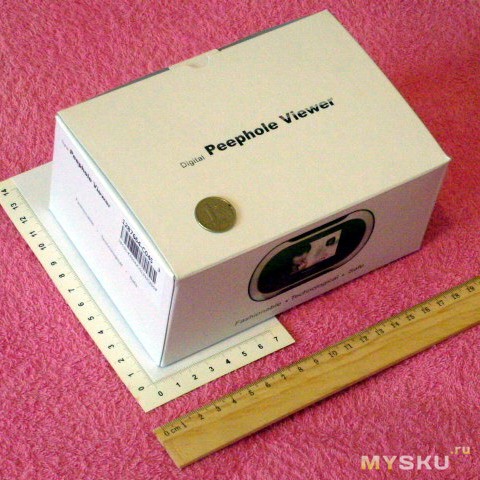
Любители подробностей могут заглянуть под спойлер и изучить коробочку со всех сторон.
Дополнительная информация
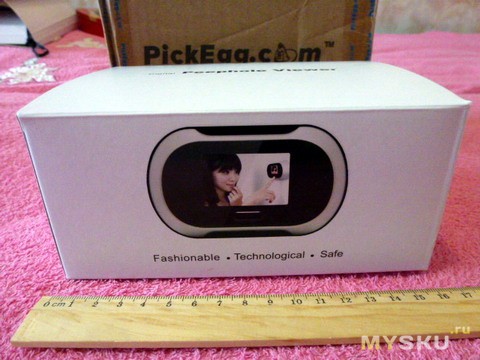
Сбоку:
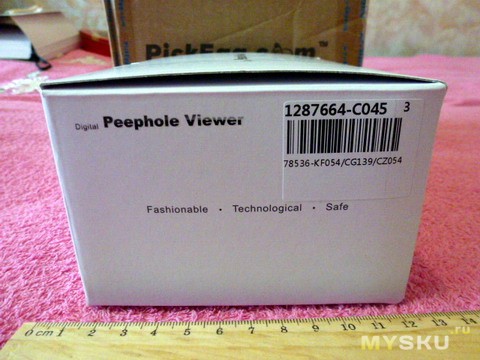
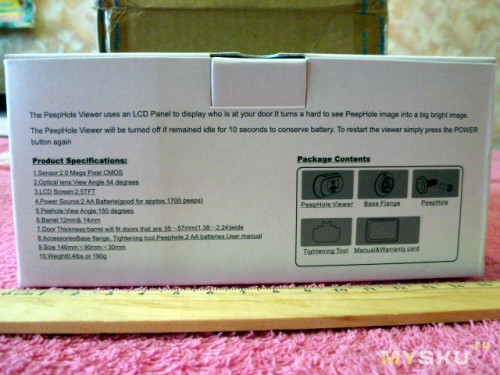
Самую информативную часть упаковки все же вытащу из-под спойлера наружу для всех (кликабельно):
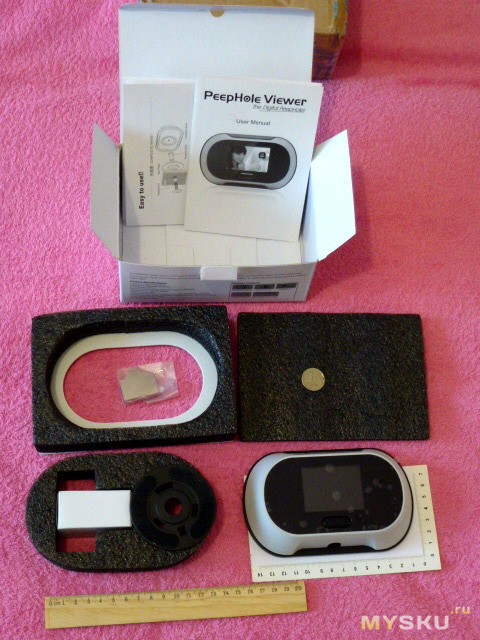
Вскрываем и удивляемся очень качественной антивандальной укладке внутри:
Почему-то вспомнилась сказка про Кащея: «смерть на кончике иглы, игла в яйце (»PickEgg«?), яйцо в утке, утка в зайце, заяц в… в автобусе («FadBus»), автобус в Китае…» :))
Подробнее о комплектности:
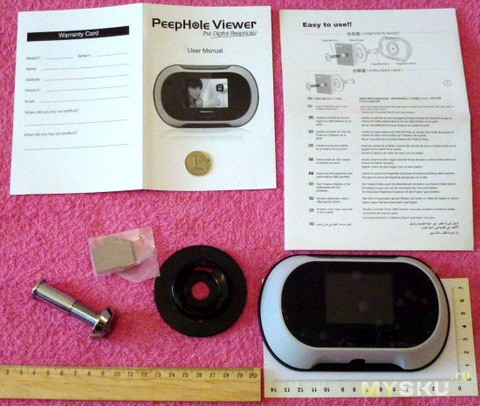
— Сам «демонстратор»
— Объектив — обычный оптический дверной глазок
— Монтажный фланец-база
— Спец. инструмент и винт-фиксатор в отдельном пакетике
— Особую серьезность и солидность придают гарантийный талон и инструкция с картинками аж на 11 языках (русский присутствует). Полиглоты-любители, добро пожаловать под спойлер:
Инструкция — Easy to use!!

«Железки» без «бумажек»:
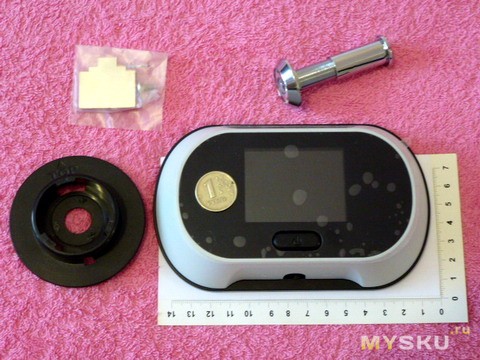
Вид на прибор с обратной стороны:
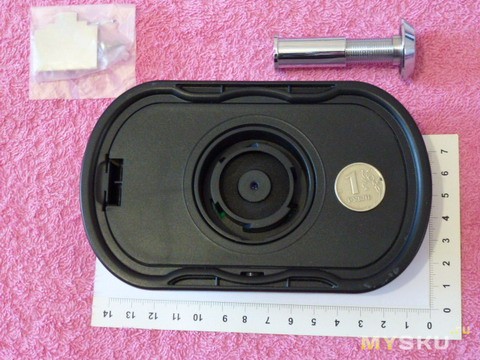
Отщелкиваем крышку и видим посадочные места под элементы питания АА (2 шт., в комплект не входят):
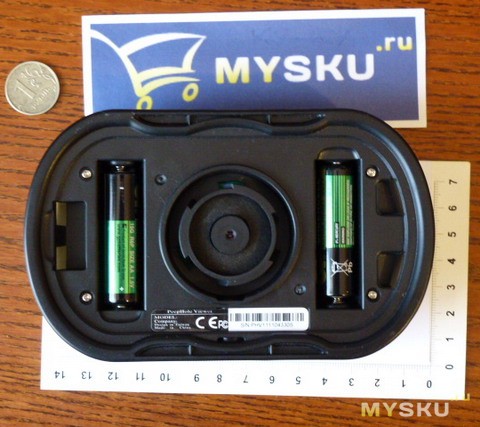
Имеется наклейка с «родословной» и серийным номером:

Ну вот, внешне познакомились, дальше проверим в деле. Демонтируем старый дверной глазок, он гораздо большего диаметра:
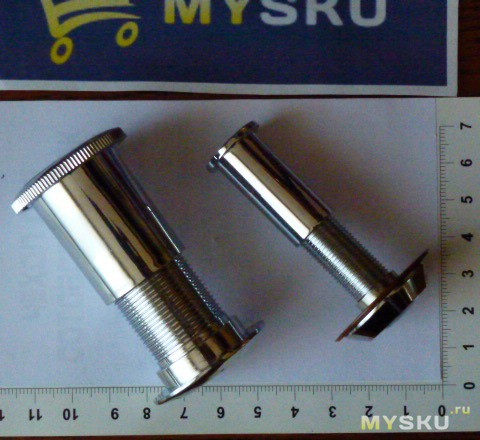
Еще пара сравнительных картинок. Со стороны окуляра:
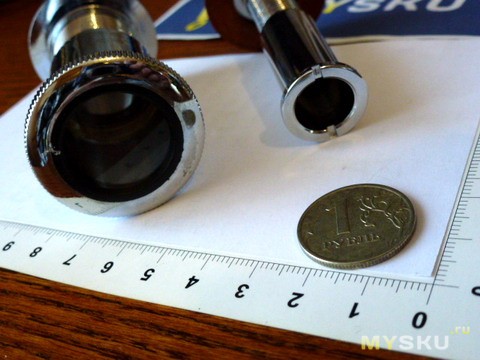
С наружной стороны:
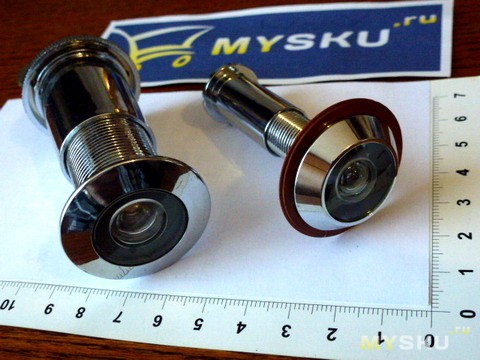
Чтобы новый тонкий глазок не проваливался в большое отверстие в двери пришлось подобрать подходящую шайбу. Сборка и установка простейшая (см. инструкцию), никаких высших образованиев и специальных астролябий, синхрофазотронов и перфораторов не потребовалось. Дверь изнутри теперь выглядит так:
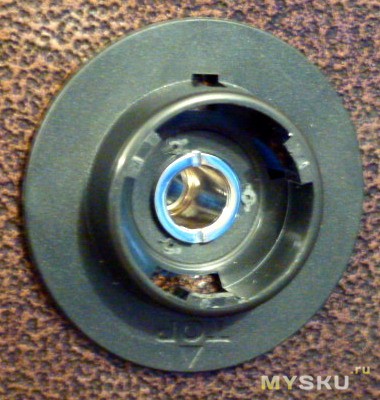
Появившийся фланец-база практически не мешает пользоваться новинкой по старинке. Снаружи никаких изменений не заметно, типичный глазок. Основной прибор крепится на базу легко и просто, обычное байонетное соединение. Нажимаем на кнопочку, ВУАЛЯ!
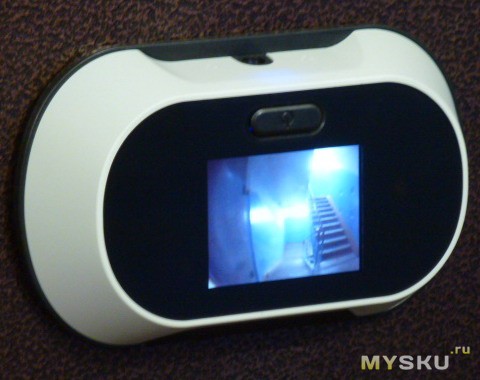
Несколько сравнительных картинок-видов моих задверных пейзажей.
Через старый «толстый» глазок:
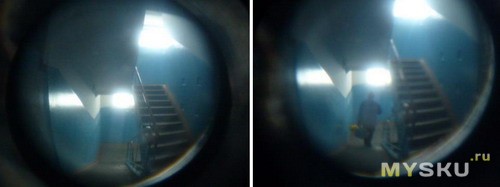
Через новый «тонкий»:
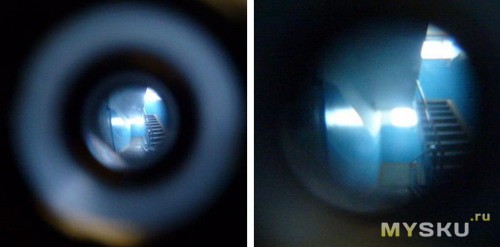
Обзор примерно тот же, просто труднее прицелится фотиком в меньший диаметр окуляра глазка. Да и картинка реально выглядит мельче.
На дисплее «демонстратора»:
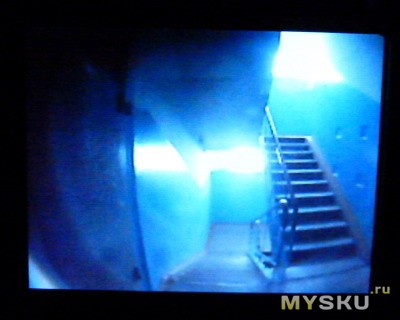
Для полноты ощущений небольшая фильма:
Попробуем собрать в кучку все ощущения-впечатления:
+ качественная антивандальная упаковка;
+ достаточная комплектность (есть все необходимое кроме батареек) + многоязычная инструкция с иллюстрациями + простая конструкция = легкий и простой монтаж-установка;
+ простота эксплуатации: одна кнопочка — нажал и смотри;
+ автономность (не требуется тянуть дополнительные провода);
+ экономичность, обещают 1700 «пипов» (нажал — посмотрел 10сек — потухло) на одном комплекте батареек;
+ довольно широкий диапазон чувствительности к освещению: картинка вполне читаема и в контровом ярком свете и в сумерках практически можно разглядеть все то же самое, что и в обычном оптическом глазке;
+ снаружи никак не отображается присутствие кого-либо внутри квартиры;
+ удобство: не надо втыкать глаз в окуляр глазка, цветная картинка отображается на дисплее 2,5 дюйма
— некоторая инертность — изображение на дисплее появляется через 2-3 сек. (кинескоп прогревается?);
— разрешение дисплея судя по размерам что-то около 320х240, а матрица камеры заявлена 2,0 МП. Зачем?
— углы обзора по горизонтали вполне достаточные, ведь это не кинотеатр чтоб коллективные просмотры устраивать. А вот по вертикали не велики, особенно если смотреть сверху — картинка темнеет. Если жители в квартире разного роста (высокие взрослые и маленькие дети) и глазок установлен стандартно на высоте 1,4-1,5 метра, то высоким придется чуть наклоняться или приседать. У меня в семье детишки выросли, малорослых никого нет — поэтому я просто установил прибор вверх ногами. Удивительно, но картинку показывает правильно, с телевизором такой фокус не проходит :))
— цена — самый главный недостаток.
Резюме: довольно дорогой, но качественный, современный прибор использующий сложные технологии, но простой в эксплуатации, по сути и функционально полный аналог обычного оптического дверного глазка и не более, но гораздо удобнее, особенно для людей со слабым зрением.
Учитывая цифро-электронность новомодного прибора ощущается чересчур излишняя простота и даже некая ущербность этого девайса. Очень напрашиваются следующие дополнительные функции и возможности, которые наверняка не трудно реализовать на существующей базе прибора:
1. Инфракрасная подсветка
2. Дисплей покрупнее
3. Функция «ФОТО» — хотелось бы, что бы эта штука была совмещена со звонком и при звонке в дверь автоматом фоткала посетителей. Вот здесь бы 2 МП в матрице уже совсем не лишние. А еще лучше + датчик движения — приходишь домой и смотришь кто приходил или кто перед дверью крутился. Побольше таких продвинутых глазков и раскрываемость квартирных краж значительно повысится. Только это уже будет не «демонстратор» а «регистратор задверной жизни».
Но моей мамане, например, подобные «хотелки» пожалуй будут излишни, всякие дополнительные кнопочки-функции вызывают только путаницу и панику. И подобный герой обзора более подходящий вариант для нее. А денег для удобства мамани не жалко.
Ну а себе буду присматривать аналог с теми самыми «хотелками», тем более что вскрытие-трепанация героя обзора только подтвердила право на существование хотя бы части подобных желаний. Картинки с потрошками под спойлером. Техновуайеристы, welcome.
Дополнительная информация о внутренностях:
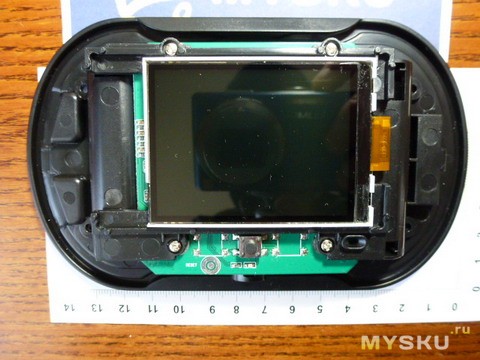
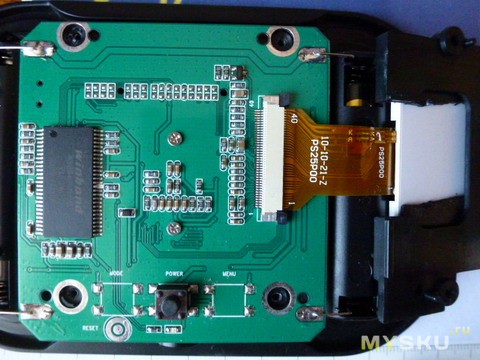
Наличие посадочных мест под ещё 2 кнопки и кардридер (на след.фото) позволяет надеяться на наличие в природе Китая более функциональных вариантов прибора. Попытки замыкать контакты отсутствующих кнопочек результатов не дали :((
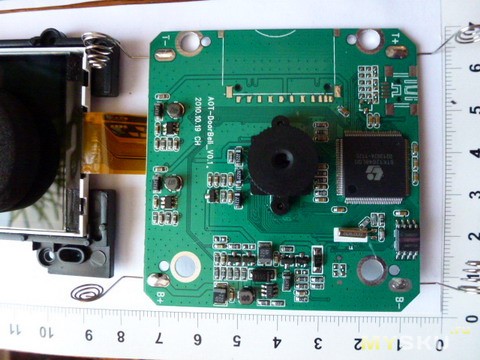
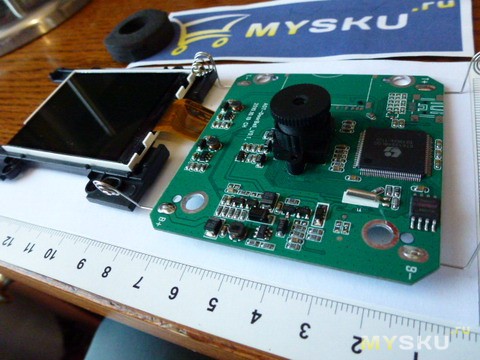
Монтаж и пайка выглядят неплохо и дополняют общие хорошие впечатления о качестве прибора.
Вот такой интересный прибор. Для себя выводы сделал, а советов-рекомендаций давать не буду, просто рассказал и показал все что смог, а вы уж сами решайте надо это вам или нет. Если что упустил — спрашивайте, с удовольствием отвечу.
Спасибо за внимание.
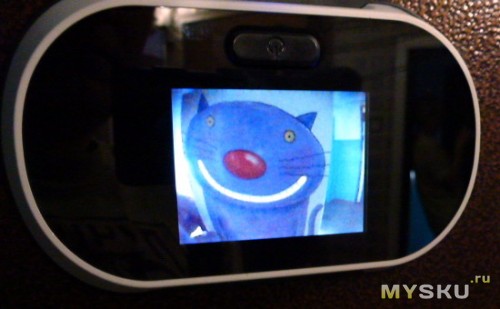
P.S. Про котэ:
Я сам себе котэ 
Описание и отзывы
Характеристики
Home Security Smart Peephole Viewer Visual Doorbell Manual Two Way Talk PIR Motion
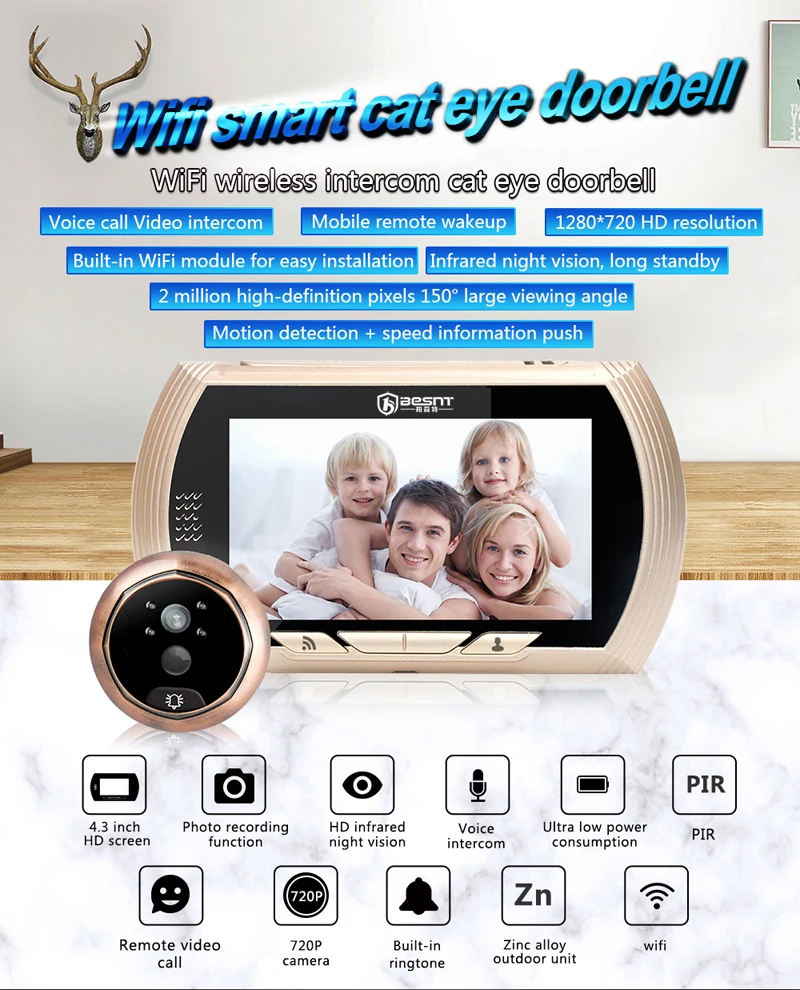
Functional characteristics:
Using Huawei Lite OS operating system
Huawei Hass program, 4.3-inch high-definition color screen, built-in Dingdong
App Active wake up
Ultra-low power design (standby current as low as 200uA), normal use time up to 6 months (PIR function off)
device seconds (connected within 1 second)
Easy to install
PIR anti-theft function, provide active wake-up function
Mobile phone APP, support mobile video viewing and intercom function
Unique removable battery design that can be recharged directly from USB without removing the host
Cat’s head:
1 million pixel CMOS sensor;
M7 Full Glass 200W Pixel HD Lens;
Support multiple video formats, maximum support 1280*720P (25fps);
With wide dynamic and low illumination capabilities, support for automatic color to black;
32-bit processor and professional video codec chip;
Infrared distance 1-2 meters 4 850 infrared lights PMW spectroscopy;
Host instruction:
Built-in Huawei Lite OS, rapid startup, within one second of online time;
Support recording mode or record mode to prevent personnel;
Video recording time is 15 seconds, stored in TF card, camera mode captures one, cloud storage and push to APP;
Automatic shutdown time is 15 seconds;
Support PIR human sensing motion detection;
Supports manual image capture ;
4.3 inch IPS HD display;
Instruction:
Equipped with DC3.7V 3500MAH lithium battery;
Integrated design, compact structure, high reliability;
Full metal cat head shell, elegant and prevent damage;
Bronze anti-old craft cat head plus gold, black, silver multi host optional;
Through the cat’s eye hole reserved for installation, convenient and quick;
Using EEPROM data storage, the stored data is not lost after power off;
Supports up to 8G high-speed TF memory card, 8G memory card can save 4000 15 seconds of video;
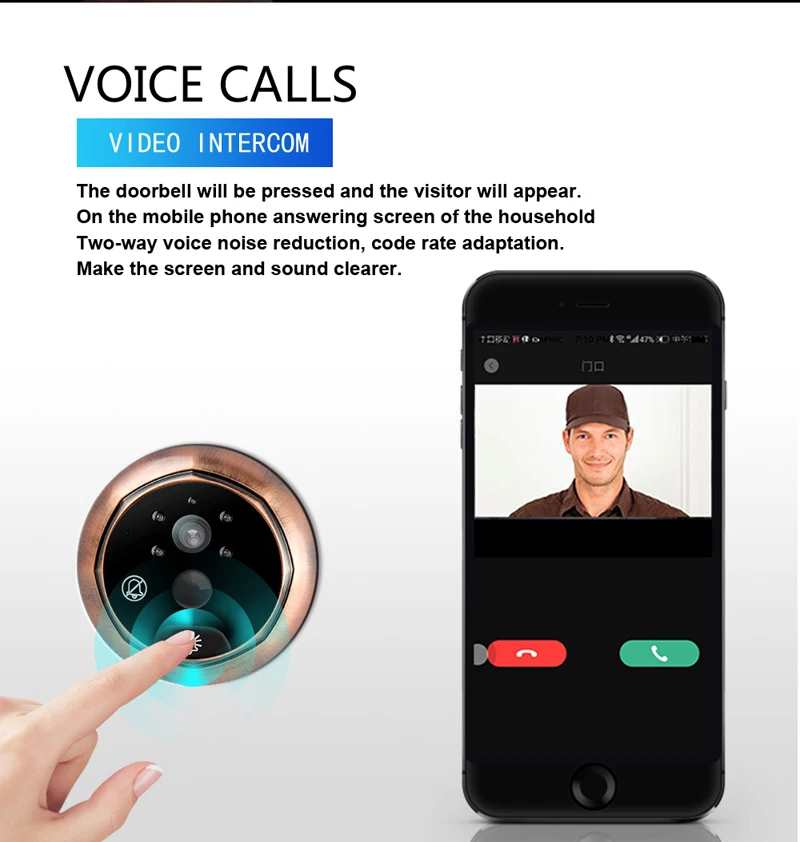
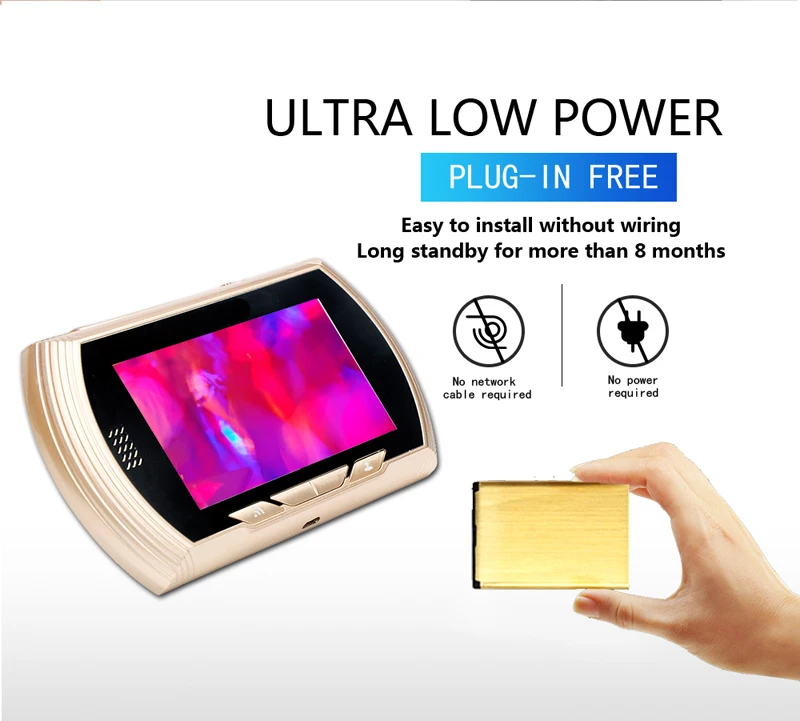
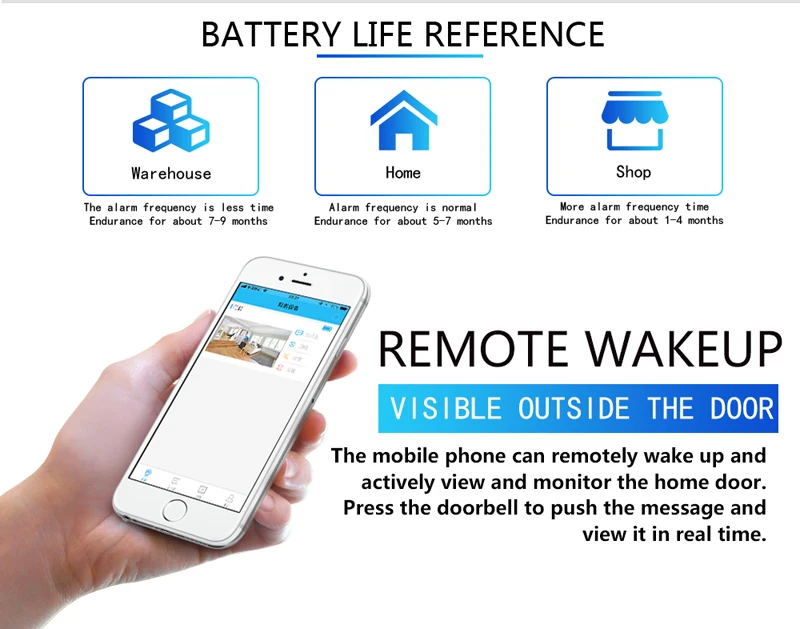
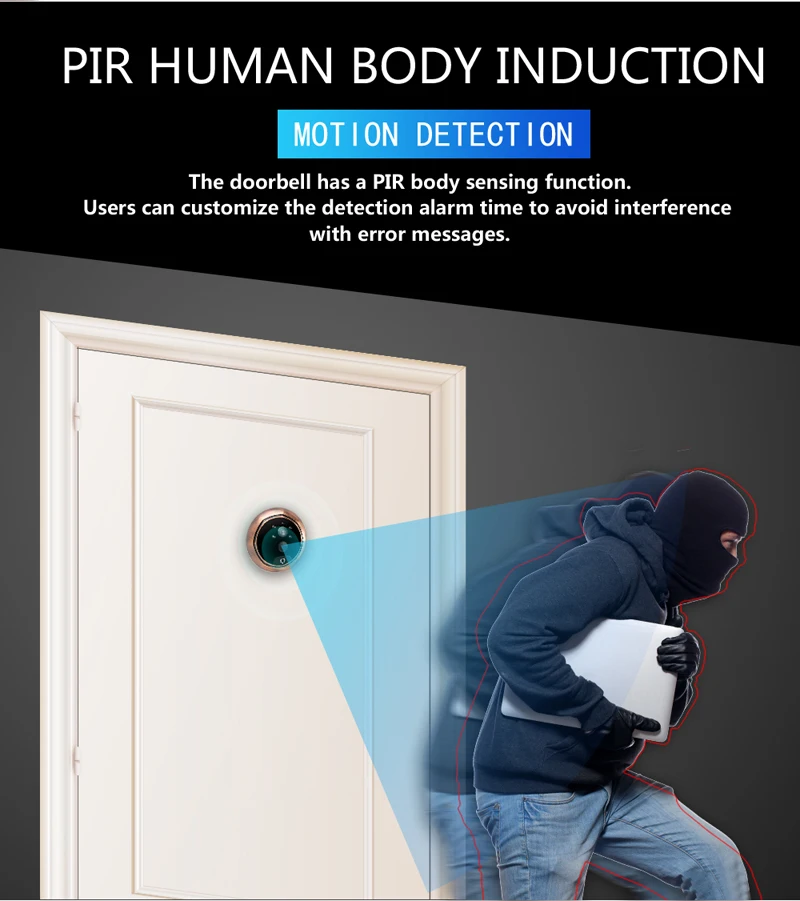
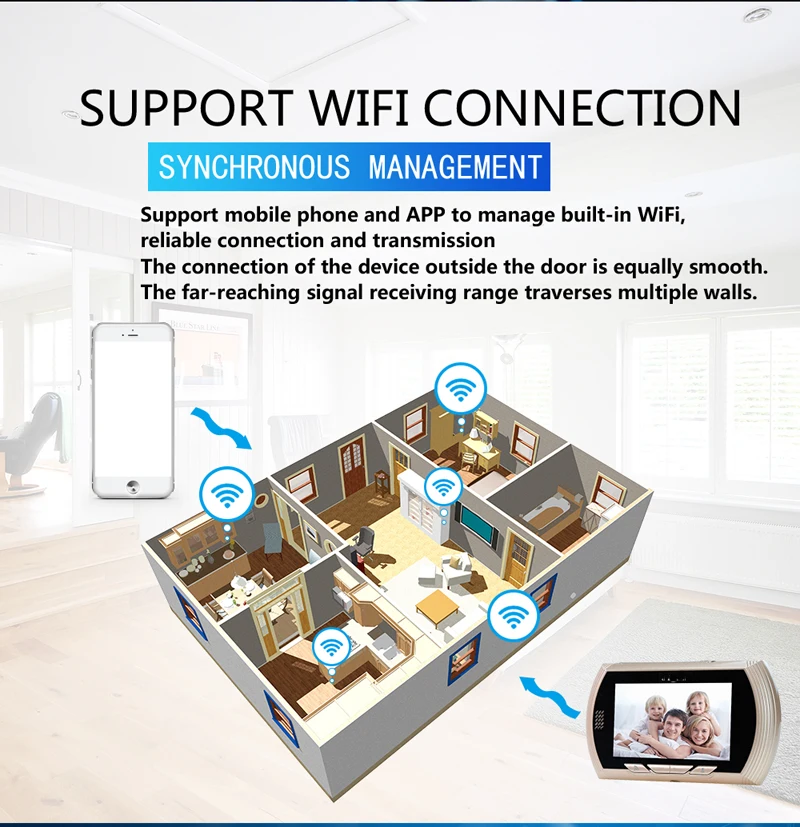
Technical and parameters:
| model | BS-MK43W | |
| parameter | 4.5”Wifi Smart Digital Door Viewer | |
| APP mobile operating platform | Support Android, Apple operating system (YBELL) | |
| Camera module | Image Sensor | 1/4″ CMOS(9712) |
| Effective Pixels | 1280(H)×720(V) | |
| Minimum illumination | 0.5Lux/F1.6 (color) | |
| 0Lux/F1.6 (black and white, with infrared) | ||
| White balance | Automatic tracking of white balance | |
| Gain control | automatic | |
| Signal to noise ratio | Greater than 50dB | |
| BLC | automatic | |
| Wide dynamic | YES | |
| Electronic shutter | 1/4-1/10,000s | |
| Day and night mode | Filter color to black | |
| focal length | 2.4mm | |
| Wide angle of view | 166° | |
| Aperture | F2.0 | |
| Infrared night light | 4 pieces, 3MM, flat head, angle 90,850 infrared light | |
| Features | Automatic shut-down | No connection and standby for 15 seconds after operation |
| Language | Chinese and English (other languages can be customized) | |
| Motion Detection | On/Off | |
| Video time | 15 seconds | |
| Number of photos taken | One sheet | |
| format | Support formatting TF card | |
| Light source frequency | 50HZ/60HZ | |
| Power off memory | stand by | |
| default setting | stand by | |
| ring | Built-in ringtones | |
| parameter | main chip | Hass 3518E+ Hass 1131 |
| Indoor unit size | 165mm*92mm*16mm | |
| Outdoor machine size | 62mm*62mm*15mm(45mm) | |
| Indoor machine material | ABS plastic | |
| Outdoor machine material | Zinc alloy | |
| Infrared body sensor | PIR induction | |
| PIR induction | 9.5MM Fresnel lens | |
| LCD screen type | 4.3 | |
| LCD screen resolution | 480*272 | |
| TF card | Maximum support 8G | |
| Maximum image size | 1280×720 | |
| Frame rate | 50HZ: 25 frames (1280×720P) | |
| Video compression | H.264 | |
| Audio compression | PCM format | |
| stand-by current | 200UA | |
| Operating temperature and humidity | -30°C-65°C(outdoor) / -10°C-50°C(indoor) Humidity is less than 90% | |
| Protection level | IP55 | |
| Installation method | Screw plate | |
| Applicable door | 40~110mm | |
| For cat eyes | 15~50MM | |
| weight | Net weight 0.25Kg/Gross weight 0.5Kg | |
| Package Size | 190*117*76mm | |
| Host color | Silver, black, gold | |
| Accessories | Screws | M3*35 2 M3*65 2 M3*85 2 |
| Mounting base plate | 72mm*52mm*6.5mm | |
| TF card | Capacity 8G (optional) | |
| USB charging cable | Charging and data transmission Length 1.5m 1 | |
| battery charger | 5V lithium battery charger (optional) | |
| battery | 3.7V 3500MA lithium battery Standard 1 |
Installation:
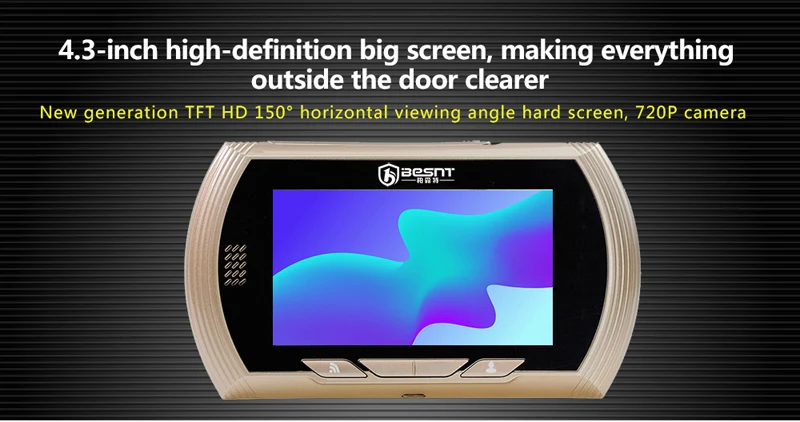
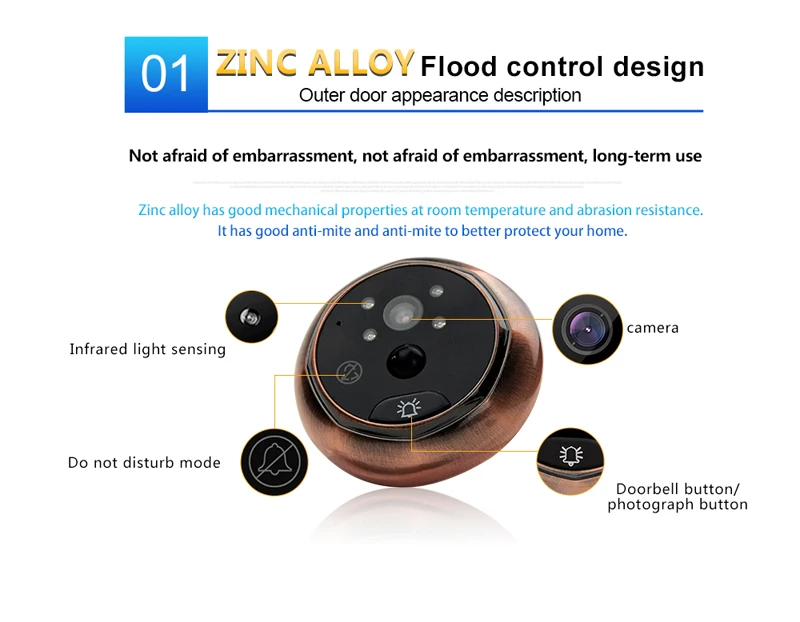
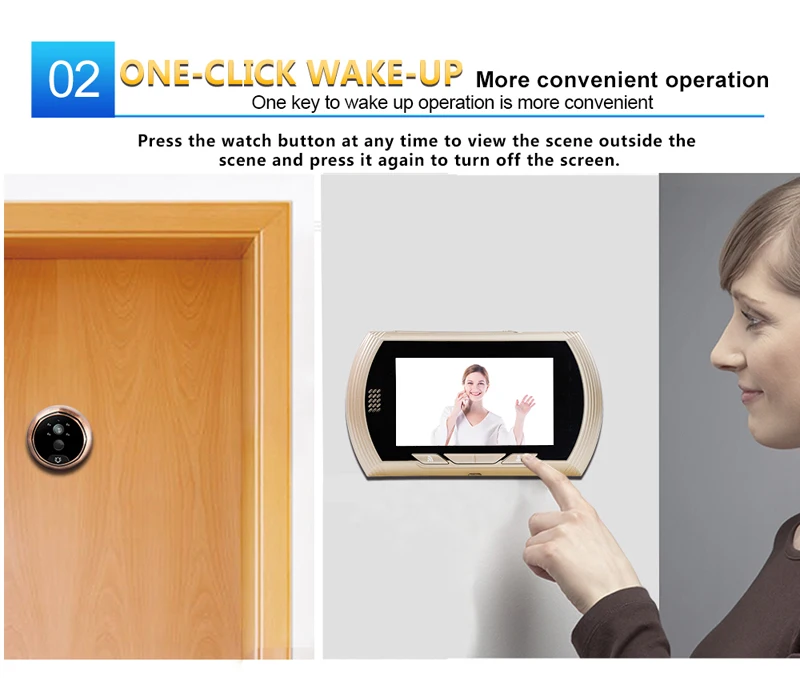
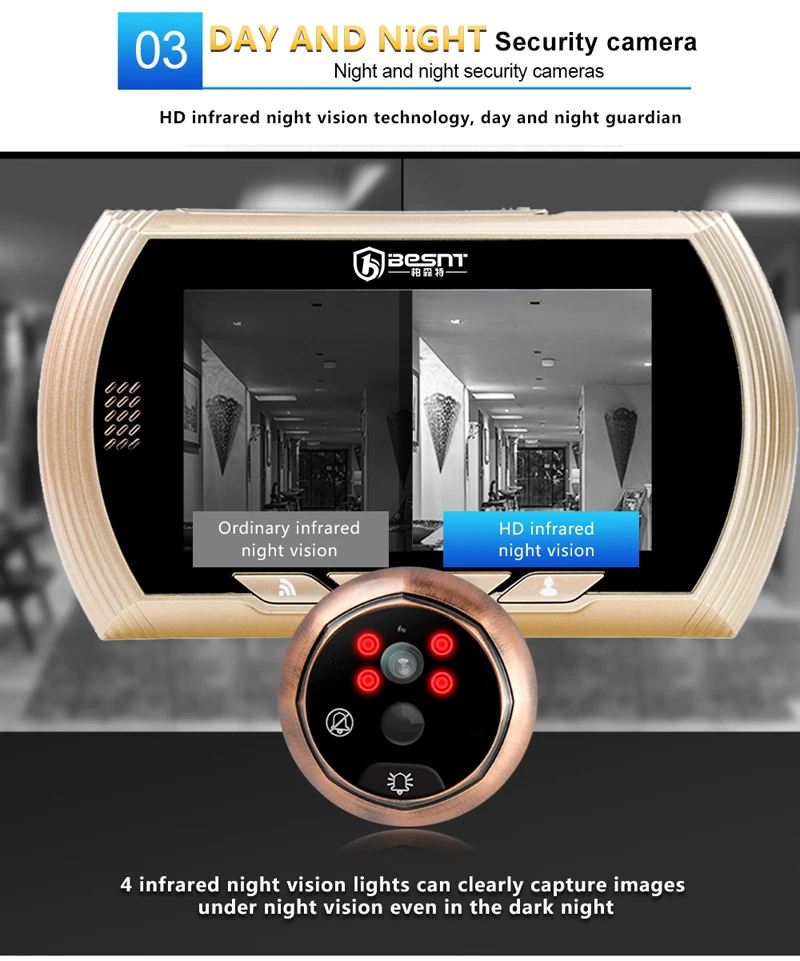
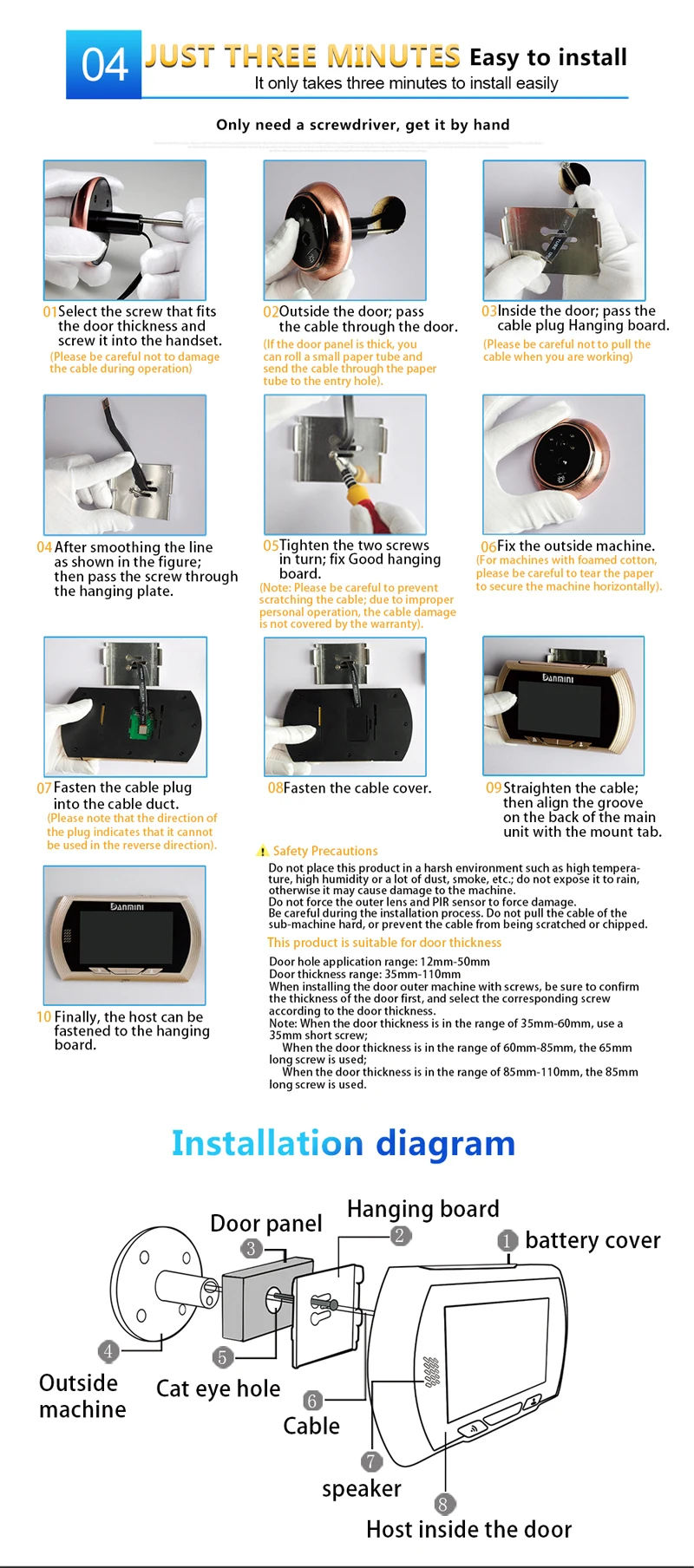

FAQ:
1. About the sample: How could I get a sample?
Once receive your payment for samples and their express delivery and then send samples
to you. The prices of the samples are the same as those on the pricelist. Express delivery
charge depends on the quantity of the samples.
2. About price list: can I get your price list?
Yes, please tell us the products (with their code number) and order quantity, then we will
offer the price by e-mail. And our price list will keep updated every month.
3. About the shipment: what type of shipment will you use?
We usually ship the products by express delivery to your door or by air freight to your nearest
airport. If the order quantity is large, we may ship by sea container.
4. About payment: what terms of payment do you use?
We accept TT (Telegraphic Transfer,MoneyGramor Western Union as payment term for small
order and L/C for larger order.
5. About the MOQ: What is your minimum order qty?
Our minimum order qty is 50pcs each model, but we accept small order as trial order.
6.About compensation: what is your company’s compensation policy?
We can compensate buyer’s loss if our products have quality problem. For small qty
problem products, we can replace with new products in next order. For larger qty problem
products, we can accept returned problematic products, then we check them and replace
them by good quality products.
7. About sole-distributor: How can I be your sole-distributor?
We have special policy for sole-distributor. Please contact our sales person to get related files.
If you can sell our products worth USD 10,000 —-50,000 per month, you can become our sole distributor in your city or area;
if you can sell our products worth USD 50,000 or above per month, you can become our sole distributor in your country.
8. About OEM: could we place order by OEM style to produce our own brand products in China?
Of course you can. Welcome to do OEM.
Dear, thanks for viewing our products.
We will offer you good quality products with very nice price. Welcome to inquiry! Thank you!

Why you should choose BESNT?
1.Hight Quality ,Lower Prices
A well-known benefit of selling direct is the ability to offer highquality products at lower prices. When you buy from BESNT, you don’t have to sacrifice performance for price.Our customers simply get more, for less.
2.Knowledgeabl Support
We take technical support very seriously. In fact, BESNTemploysas many technical resources as we do sales resources. Buying from BESNT provides direct access to our team ofexperts who are involved in every aspect of product development — from design and testing, to support.
3.Guaranteed Reliability
If a product fails to meet customer expectations, we hear about it — directly from our customers,and make any adjustments necessaryto deliver a positive experience. This direct feedback,combined with control of product development, empowers BESNT to build extremely reliable solutions, backed by industry leading warranties and free lifetime technical support. Simply put — we stand by ourproducts.
4.Customer-Driven Design
Direct feedback from our customers has a tremendous influence on product development — from performance to usability — and allows BESNT to be more responsive tothe changing needs of the market. BESNT also customizes solutions to meet ourcustomers’ specific needs — a capability made possible by a direct relationship.
5.Latest Technology,Faster
A direct relationship with our customers allows BESNT to better understand demand for our products,and to introduce new products as they are available. These advantages help to insure that we have the solutions you want, when you want them — while our competitors are still promoting yesterday’s technology.
6.1-3 Years Warranty time
All BESNT PTZ camera take 3-Year-Warranty since delivered out.All BESNT CCTV camera take 2-Year-Warranty since delivered out.All BESNT other CCTV products take 1-Year-Warranty since delivered out.

If any further question, Welcome to contact our sales person.Thanks for your attention!
Free Shipping!!Russian Version GSM peephole Viewer HD 5″ LCD Touch Screen Door Cam Peephole Doorbell Wide Lens &IR Motion Detect $107.26
Модель ACTOP CHPHV-3506-RU
Обзор видеоглазка с монитором, вставляющегося в отверстие дверного глазка, с поддержкой русского языка.
Давно хотел что-то на смену старому чёрно-белому домофону. Пожелания при выборе:
- Возможность записывать фото/видео по датчику движения;
- Возможность нормально записывать днём и ночью;
- Желательно нормальный сенсор;
- Работа с мобильной связью (возможность позвонить на заданный номер телефона или отправить смс/ммс) приветствовалась.
Видеоглазок пришёл примерно через 2.5 недели после покупки; из этого времени около недели ушло на торможение китайца с отправкой. Упакован был стандартно: упаковочная коробка:
в ней родная коробка устройства:
и в ней уже само устройство:
В комплекте наружный модуль с камерой, кнопкой звонка, датчиком движения и инфракрасным светодиодом подсветки; внутренний модуль с 5-дюймовым экраном, аккумулятором, слотами для microsd карты, sim-карты, microusb разъёмом и кнопками управления; запасной аккумулятор; набор для крепления глазка на входной двери (два винта и салазки для внутреннего модуля); длинный microusb шнур для зарядки аккумулятора прямо в глазке и передачи данных с глазка на компьютер; внешняя зарядка для аккумулятора и переходник к ней на нашу разетку; инструкция на английском и китайском языке.
Установка глазка на дверь не слишком затруднтельна, если, конечно, на двери уже есть отверстия для глазка: надо снять старый глазок, если он есть, посадить наружный модуль на двусторонний скотч, который уже на нём есть, пропустив шнурок от него через отверстие глазка, прикрутить изнутри салазки двумя винтами к внешнему модулю, вставить шнурок от наружного модуля в соответствующее отверстие внутреннего модуля, вставить во внутренний модуль аккумулятор и симку (2gb microsd уже есть в комплекте, при желании можно заменить её на карту большего объёма), надеть внутренний модуль на салазки.
Установка наружного модуля:
Салазки для внутреннего модуля:
Вставка аккумулятора во внутренний модуль:
Нижняя часть внутреннего модуля с кнопкой Reset и microusb разъёмом:
Установленный на двери наружный модуль, вверху датчик движения, посередине камера, внизу кнопка звонка:
Порядок установки описан в инструкции:
Инструкция вообще неплохая, с цветными картинками. Производит более приятное впечатление, чем те листики тонкой бумаги со скверно отпечатанным текстом, которые обычно вкладывают китайцы:
Но содержит некоторые неточности.
После установки глазок надо включить, для этого надо нажать нижнюю правую кнопку и подержать 5 секунд. Около 10 секунд загружается операционная система, при этом надо ввести пин-код сим-карты, если, конечно, сим-карта этого требует. После загрузки появляется картинка:
Напротив пунктов «фото» и «видео» может гореть красное число, показывающее количество фото и видео за сегодняшний день.
Меню на русском языке, перевод нормальный, без китайских неологизмов. Впрочем, можно выбрать и другой язык из списка. Украинский язык чуть похуже, есть ошибки перевода, голос не переведён (в случае выбора украинского глазок говорит на английском).
Меню:
На внутреннем модуле глазка установлен резистивный touch-screen с жк тфт-экраном. Экран неплохой, китайцы предусмотрительно установили его таким образом, чтобы цвета искажались при отклонении влево-вправо, а не вверх-вниз, поэтому на него можно нормально смотреть и сверху, и снизу.
Левая нижняя кнопка включает телефон, с глазка можно позвонить, набрав чей-то номер. Средняя кнопка включает камеру, можно сделать фото лестничной площадке. Правая кнопка переходит в предыдущее меню, а при длительном нажатии выключает глазок.
Схема работы такая: есть режим «хозяин дома» и «хозяина нет дома», режим переключается иконкой на основном экране.
Если датчик движения замечает движение, продолжительностью больше заданного в настройках (1 секунда, 2 секунды и т.д.), то глазок записывает фото, серию фото или видео происходящего. Если кто-то тусуется перед глазком совсем долго (варианты 20 или 30 секунд), то глазок поднимает тревогу: начинает орать (громкость и мелодия выбирается), а если хозяина нет дома, то отправляет ему ммску с изображением подозрительного типа.
Настройки, относящиеся к датчику движения:
MMS на экране телефона (пришлось выкрутить на фотоаппарате баланс белого, чтобы компенсировать голубоватый цвет экрана китайского телефона):
Если гость нажимает на кнопку звонка, и хозяин дома, то глазок фотографирует гостя, издаёт звук звонка (громкость и мелодия выбирается) и выводит изображение звонящего на внутренний экран. Если же хозяина нет дома, то после нажатия кнопки глазок говорит по-русски мужским голосом с лёгким китайским акцентом (либо по-английски женским голосом с лёгким китайским акцентом — зависит от выбора языка, возможности отдельно выбрать голос я не нашёл): «извините, меня нет дома, если хотите оставить сообщение, нажмите на кнопку ещё раз». Если гость нажимает ещё раз на кнопку звонка, раздаётся сигнал и глазок записывает 10-секундное видеосообщение. После этого глазок говорит: «Если вам нужно срочно связаться с хозяином, нажмите кнопку звонка ещё раз», после нажатия кнопки ещё раз глазок звонит хозяину (номер задаётся в настройках).
К сожалению, возможности изменить эту последовательность действий, и сделать так, чтобы, к примеру, глазок сразу звонил хозяину, я не нашёл.
Также глазок умеет принимать звонки (сразу снимает трубку, и голос звонящего слышен и снаружи, и внутри, ну и звонящий может послушать, что происходит в окрестностях глазка), принимать смски (их можно потом почитать) или звонить по произвольному номеру.
С двухмегапиксельным сенсором китайцы надули, и фото и видео очень низкого разрешения, впрочем, узнать людей можно. Камера действительно широкоугольная.
Пример дневного фото:
Пример ночного фото (с ик-подсветкой):
Пример видео:
Заряжать аккумулятор в глазке можно двумя способами: либо вытащить из глазка аккумулятор и вставить во внешнюю зарядку (при этом глазок выключится и сбросится дата, т.е. резервного аккумулятора внутри нет, все остальные настройки останутся), либо подключить глазок к зарядке или компьютеру шнурком microusb.
При подключении глазка к компьютеру шнурком microusb на глазке надо выбрать «com-порт» или «usb flash»; при выборе второго пункта на компьютере появляется 2 диска: 655 кб внутренней памяти глазка и соответствующий вставленной в глазок micro sd. Можно скопировать фото и видео с глазка.
Итого, плюсы:
+ Богатая функциональность за разумную цену.
+ Относительно хороший перевод на русский язык.
+ Несложная установка.
+ Возможность записи видео и фото при обнаружении движения.
+ Возможность двухсторонней мобильной связи с хозяином.
Минусы:
— Мало настроек, нельзя записать свой голос для приветствия, нельзя изменить последовательность «нажатие на кнопку звонка — приветствие — нажатие на кнопку звонка — запись сообщения — нажатие на кнопку звонка — звонок хозяину на мобильный», мало вариантов времени тревоги (только 20 и 30 секунд). В общем, с такой аппаратной функциональностью хотелось бы больше настроек.
— Ряд мелких китайских глюков.
— Низкое разрешение камеры, вряд ли там есть обещанные 2 мегапикселя. Впрочем, всё видно более-менее нормально и ночью, и днём.