
Содержание
- Xiaomi Mi smart power plug
- Умная розетка Xiaomi
- Внешний вид и комплектация розетки Xiaomi
- Характеристики ZigBee розетки Xiaomi
- Китайская вилка, или огромный минус этой розетки
- Где можно использовать power plug
- Управление сторонними устройствами
- Мониторинг энергопотребления
- Подключение Smart Power Plug в Mi Home
- Сценарии автоматизации Smart розетки Xiaomi
- Покупка устройства
- Личный опыт использования
- Xiaomi ZNCZ05CM: умная Wi-Fi-розетка под евровилку, объединение с устройствами под регион Китай
- Содержание
- Где купить ?
- Поставка
- Параметры
- Что в коробке ?
- Внешний вид
- Mihome от vevs
- Home Assistant
- Google Home
- Видеоверсия обзора
- Вывод
Xiaomi Mi smart power plug
Умная розетка Xiaomi
Прошло уже около 2 лет, как Xiaomi выпустили свою «умную» розетку, но обзор про неё делаю только сейчас. Почему? Да просто не было в ней потребности, большинство устройств и так из экосистемы Сяоми, да и есть встраиваемые розетки Aqara. Но необходимость появилась, поэтому давайте поговорим о Mijia Mi smart power plug (версия ZigBee):
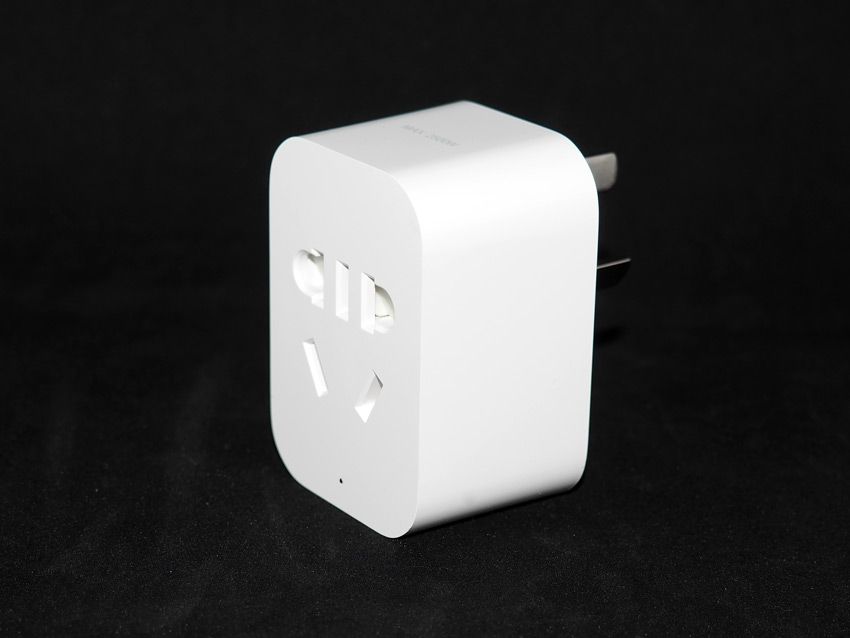
Внешний вид и комплектация розетки Xiaomi
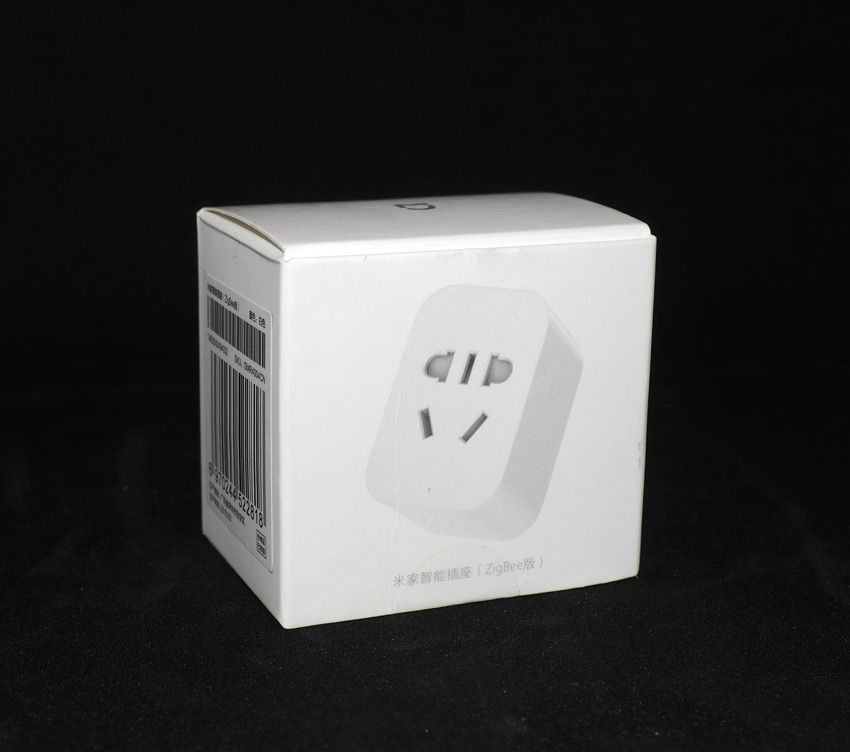
Поставляется умная розетка в такой миниатюрной коробке (с размерами 58 х 42 x 54 миллиметра):
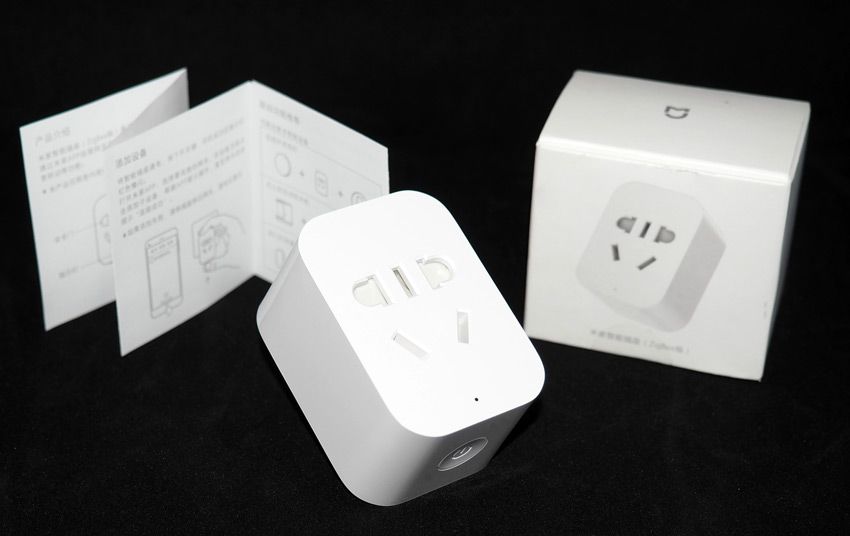
Внутри, кроме самой розетки, есть только инструкция. В зависимости от магазина, могут дополнительно положить переходник под европейскую розетку.
На лицевой стороне, мы видим универсальный вход (Тип A, Тип C, Тип I — плоские, евровилки и китайские трехконтактные), который подойдет для всех устройств. На всех отверстиях есть защитные шторки. В нижней части расположен светодиодный индикатор.
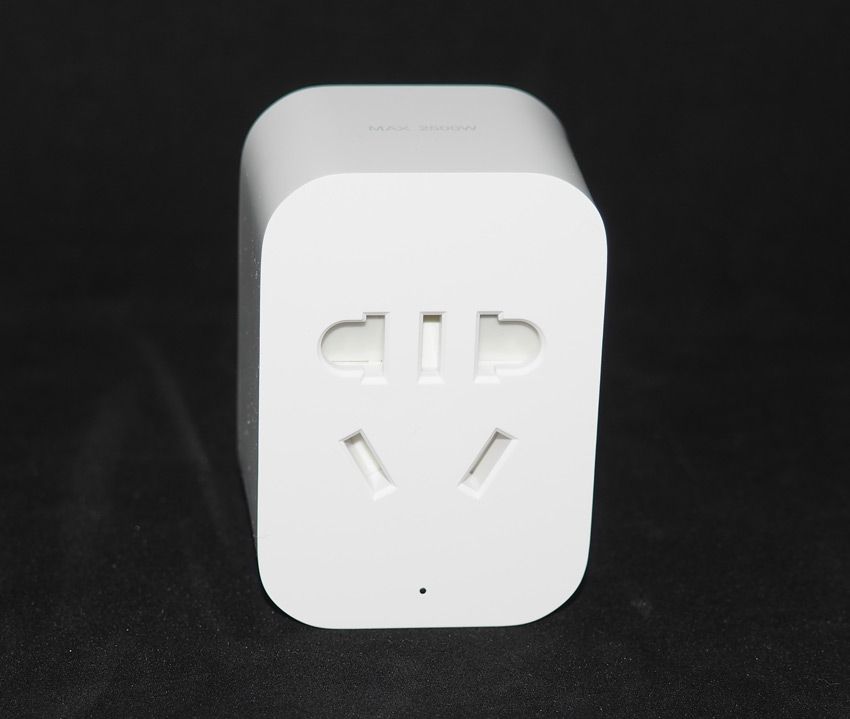
Касательно размеров устройства, высота 56 миллиметров, а ширина 39 миллиметров. Глубина 31 мм, без учета размера переходника, разумеется.
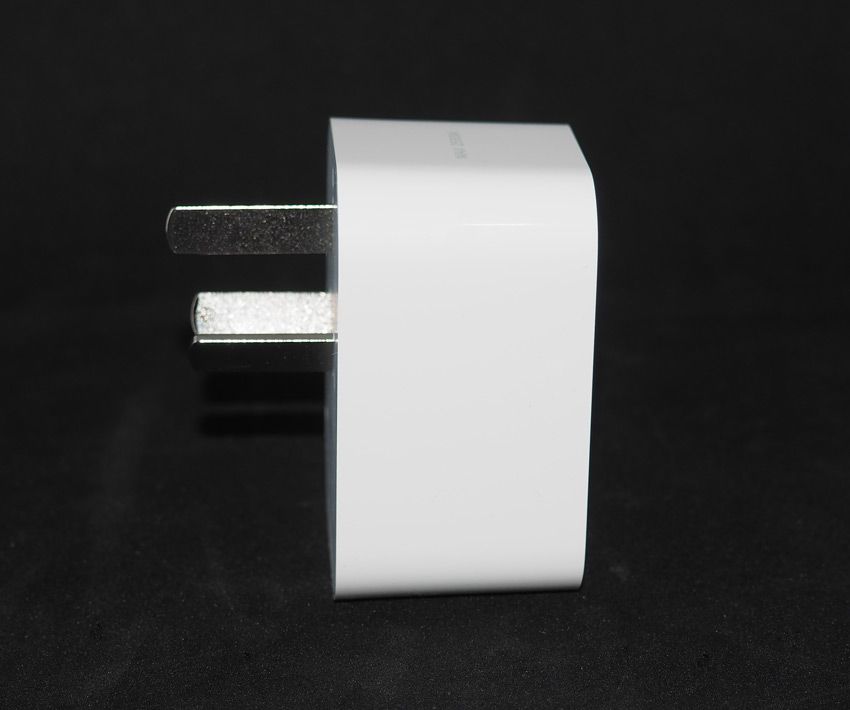
Внизу расположена кнопка управления устройством, нажатие на которую включает, или выключает розетку. Длительное нажатие переводит устройство в режим сопряжения.
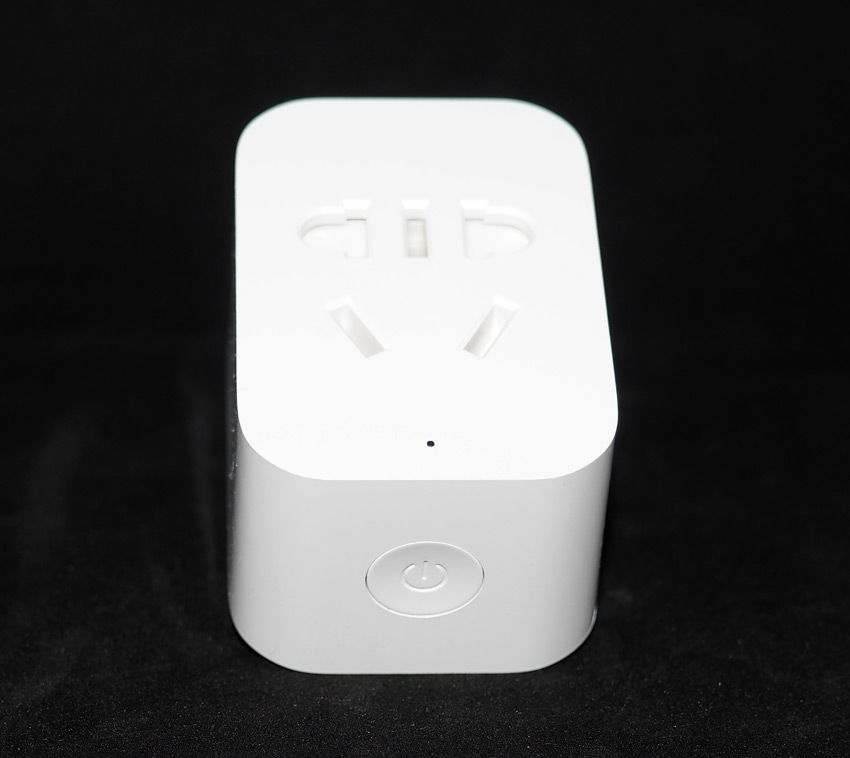
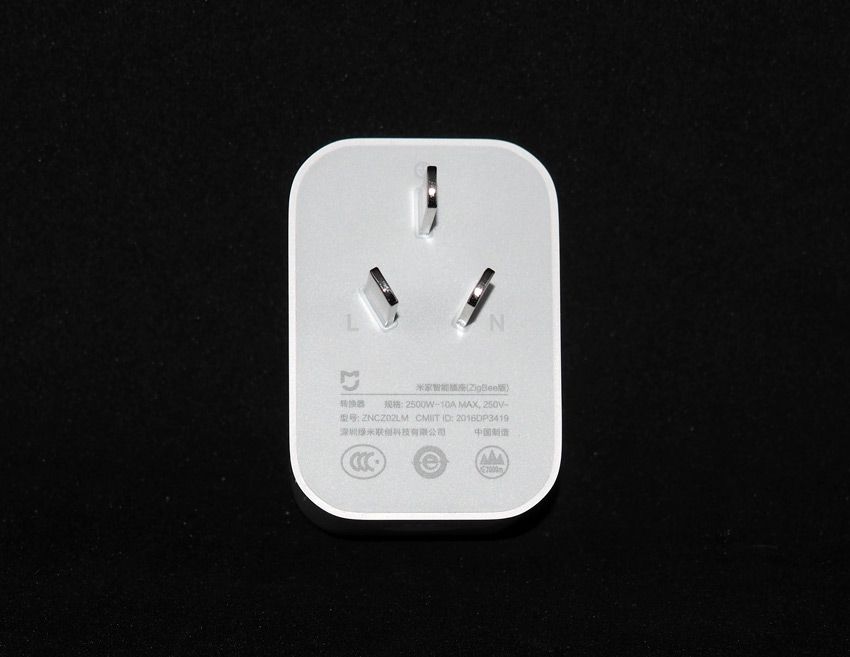
На задней стороне указаны краткие характеристики устройства. На контактах есть маркировка.
Характеристики ZigBee розетки Xiaomi
Более подробно, характеристики указаны на задней стороне коробки устройства:
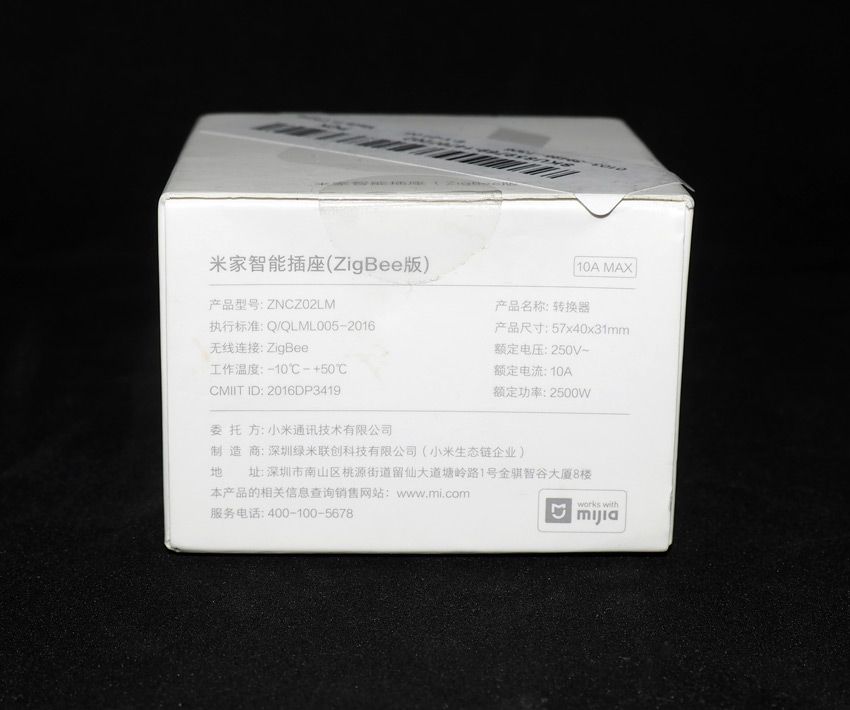
Они же, но в виде таблицы и на русском:
| Производитель | Xiaomi Mijia |
| Модель | Smart power plug (ZNCZ02LM) |
| Материал корпуса | ABS пластик белого цвета |
| Рабочая температура | -1 0℃—50℃ при отн. влажности 0-95% |
| Питание | 2500W 10A MAX, 250v |
| Модули связи | ZigBee |
| Габариты (корпус) | 57 мм x 40 мм x 31 мм |
| Вес | 62 гр. |
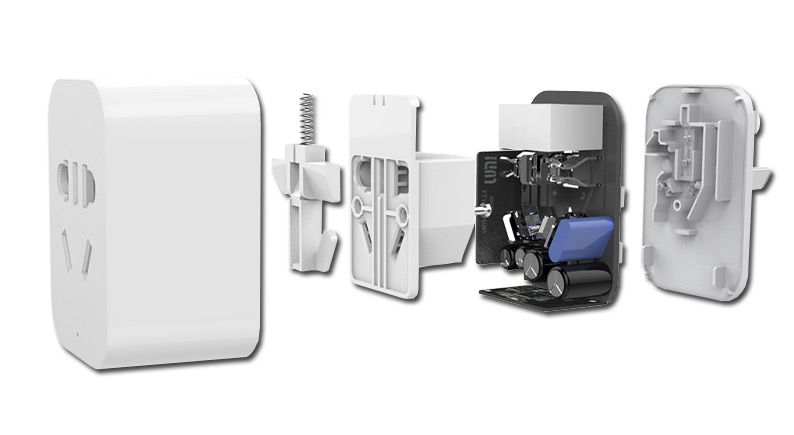
Указанная мощность в 2.5 кВт — это максимум (при напряжении в 250V, которого нету в нашей сети), так что актуальной будет максимальная нагрузка в 2.2 кВт. Но даже этого должно хватить для большинства устройств в доме. Плюс ко всему, в розетке есть защита от перегрузки и перегрева. В случае, если нагрузка будет превышать максимальные значения, розетка отключится и отправит уведомление на телефон. Все это, разумеется, без учета переходника, о нем поговорим позже.
В режиме ожидания, розетка Xiaomi потребляет около 0.5 Ватт/час. Так что готовьтесь раскошелиться на дополнительные 20 рублей в год!
Стоит упомянуть, что есть еще несколько вариантов таких управляемых розеток:
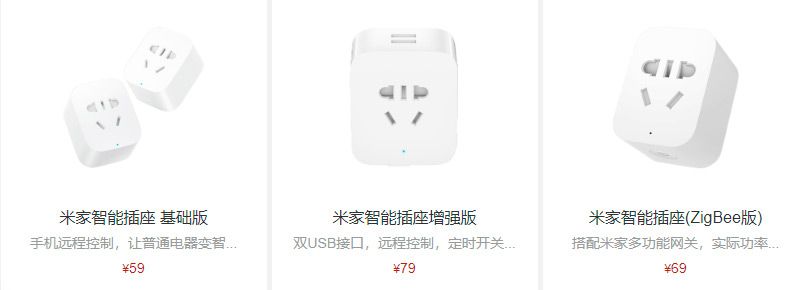
Первая управляется по Wi-Fi, ей не требуется шлюз управления, но она не умеет показывать энергопотребление. Вторая так же управляется по Wi-Fi и имеет дополнительно 2 USB порта, плюс показывает энергопотребление, но при этом почти в 2 раза больше предшественника. Ну и 3 — это обозреваемая розетка. Цены указаны в юанях, для получения цены в рублях, умножаем на 10 и прибавляем стоимость доставки.
Китайская вилка, или огромный минус этой розетки
Да, самый большой минус этой умной розетки — австралийская вилка типа I. Такой тип является основным в Китае, но совершенно не используется у нас.
Есть несколько вариантов обхода этого досадного ограничения. Простой, но нежелательный — подключение через переходник.
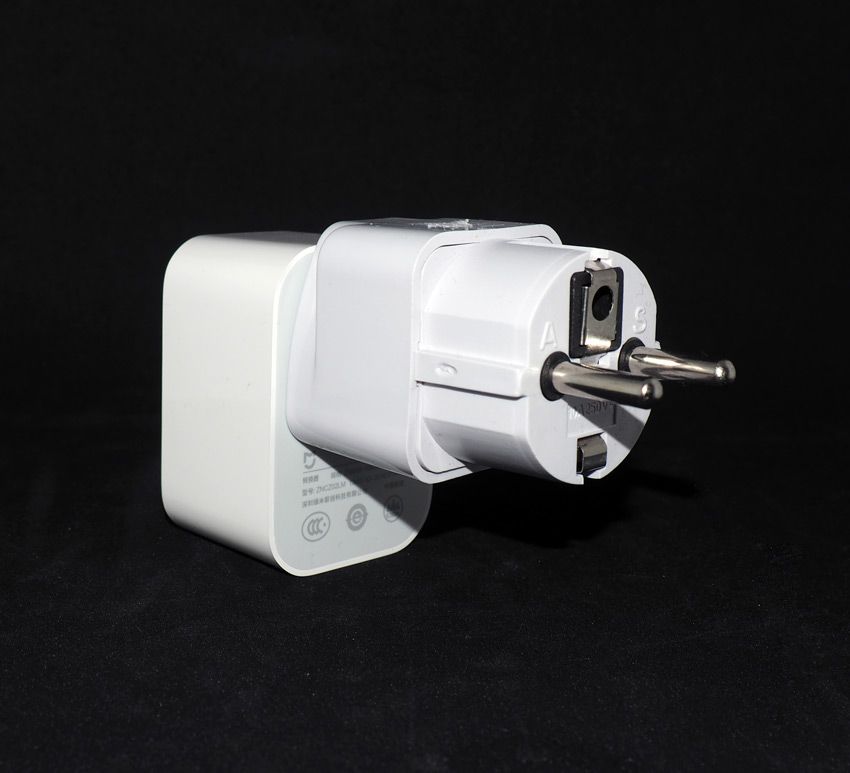
Это переходник с заземлением, и он больше самой розетки. Такой очень часто продавцы подкладывают с устройствами Xiaomi. К использованию не рекомендую, сжег один такой, подключив через него утюг на 1.2 кВт. Да и как такую махину подключать? Так это выглядит в евророзетке:
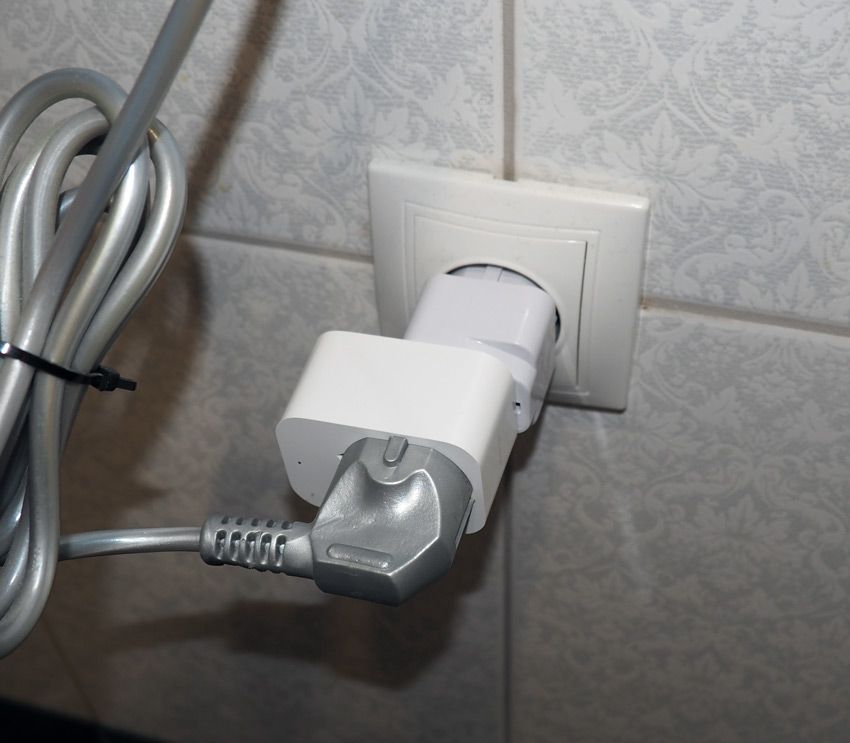
Всего то 14 сантиметров от стены. Разумеется, есть и другие типы переходников, вот вариант от китайцев, без заземления:
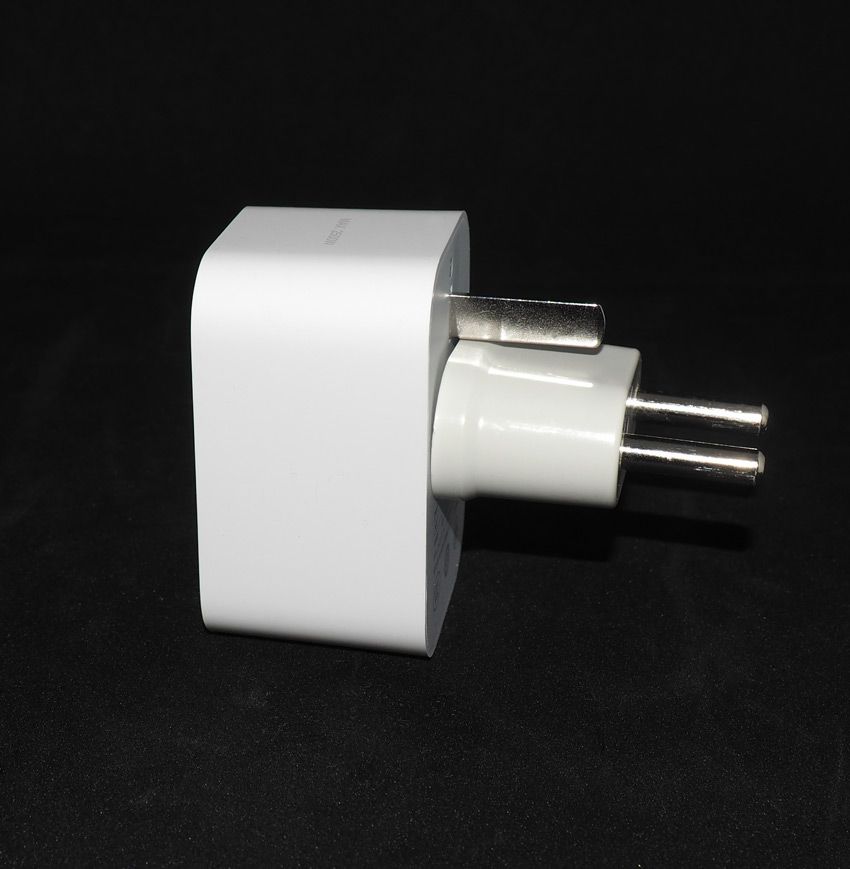
Но розетка в нем шатается, и я бы такое не использовал.
Наиболее подходящим решением, выступил переходник из Ашана за 26 рублей (также без заземления):
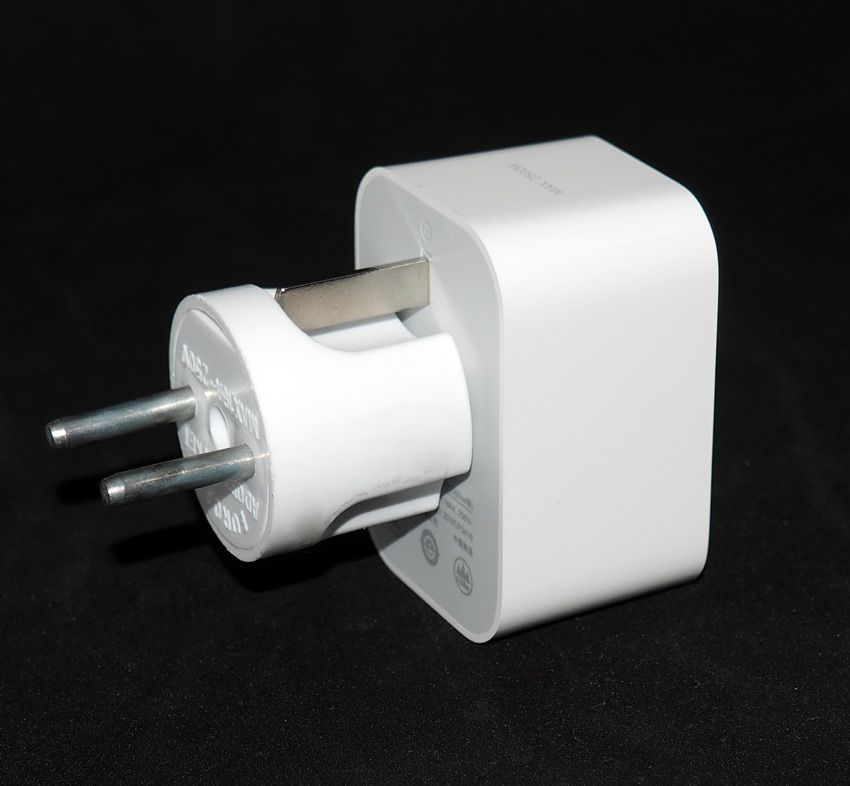
Во первых, он очень плотно сидит, розетка не шатается. Во вторых, он заметно меньше, 10 сантиметров отступа от стены:
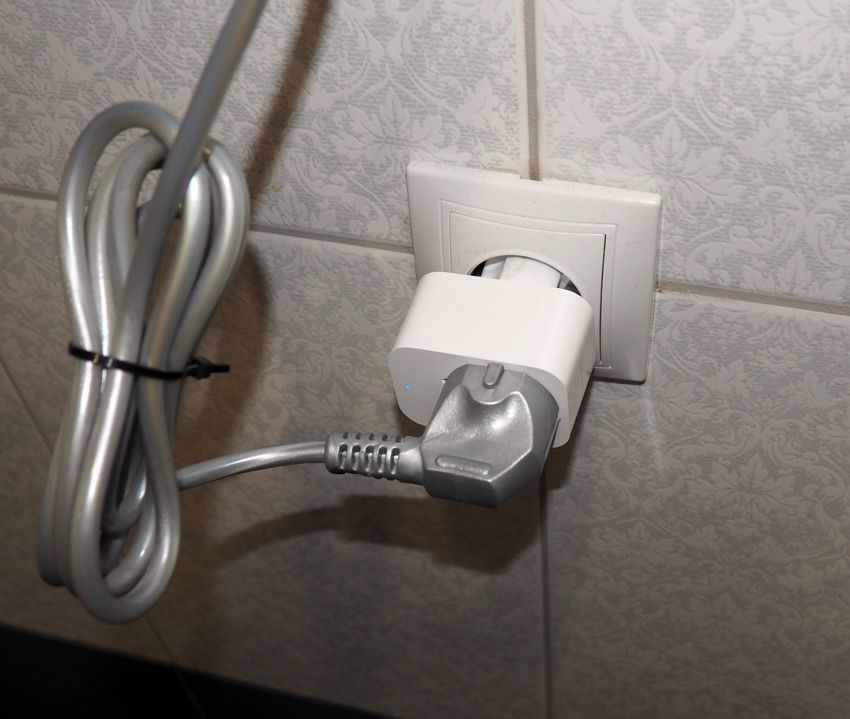
Да и со стороны выглядит более-менее приемлемо:
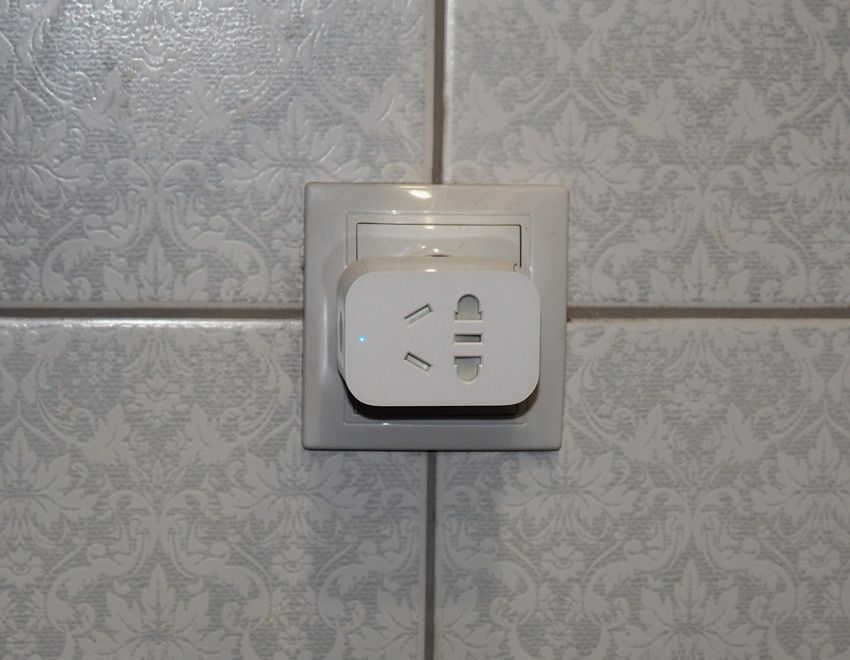
Но не в коем случае не стоит подключать сильную нагрузку через переходник, он может сгореть, и что еще хуже — стать причиной пожара.
Лучшим вариантом будет установка полноценной встраиваемой универсальной розетки. Как это выглядит с моей розеткой Aqara:
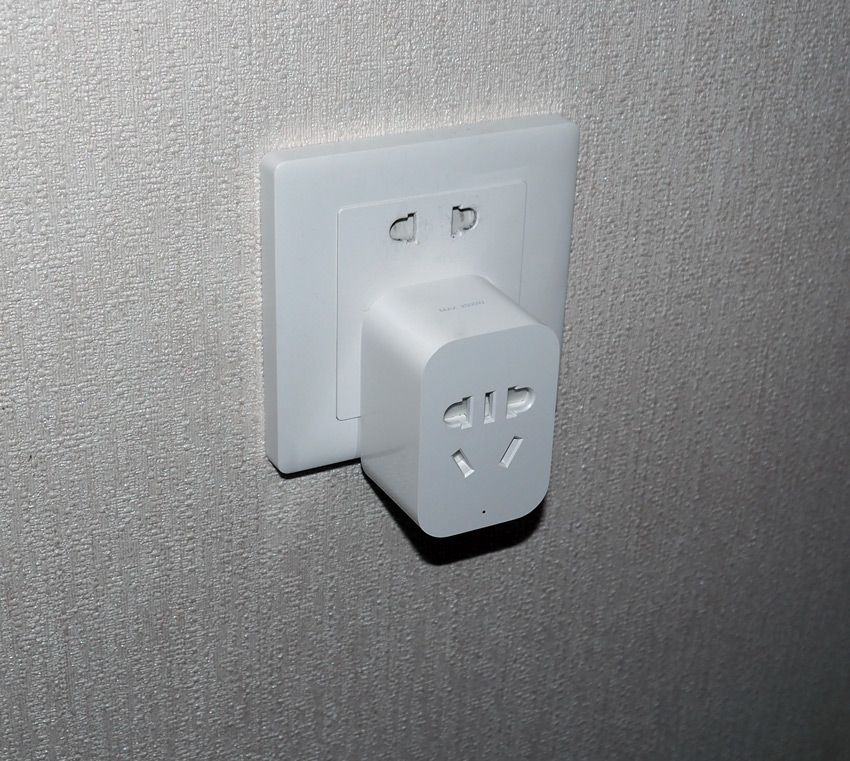
Уже смотрится не так страшно, да и заземление подключено. Если же у вас есть удлинитель Xiaomi, можно подключать через него:
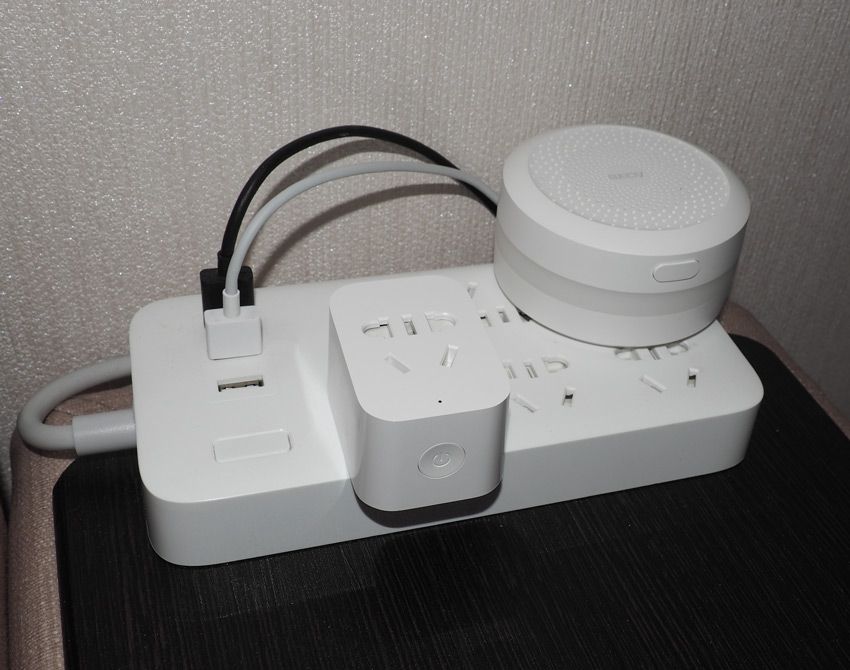
Еще можно перепаять контакты, но это уже на любителя.
Где можно использовать power plug
Для чего может пригодиться эта smart розетка? Можно выделить 2 основных предназначения:
Управление сторонними устройствами
Имея такую розетку, можно интегрировать в систему «Умного дома» практически любое стороннее устройство. Включение обогревателя при низкой температуре и его выключение при достижении заданного порога? Без проблем. Увлажнители, вентиляторы, подсветка и т.д. — всем этим можно будет управлять через сценарии автоматизации.
Мониторинг энергопотребления
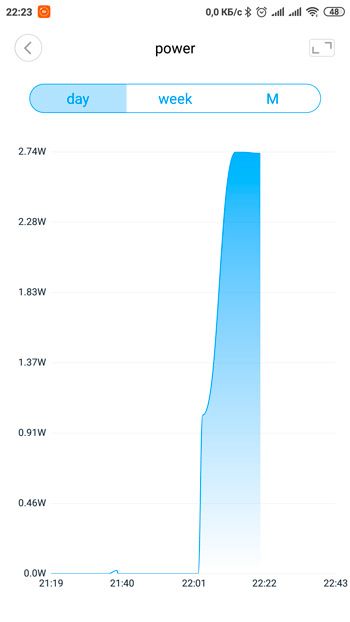
А вторая ситуация, когда необходимо узнать сколько энергии потребляет устройство. Можно посмотреть как статистику текущего потребления, так и статистику за месяц.
Подключение Smart Power Plug в Mi Home
Перейдем к добавлению устройства. По традиции, напоминаю, что розетка работает по ZigBee протоколу и для её подключения нужен один из шлюзов.
А с сопряжением все просто, включаем розетку в сеть (в зоне действия шлюза), в приложении Mi Home нажимаем кнопку добавления устройства. Находим раздел Power switch и устройство Mi Smart Plug, выбираем шлюз к которому хотим подключить (если у их у вас больше одного). На самой розетке зажимаем кнопку на 5 секунд, должен начать мигать синий светодиод. После чего, приложение оповестит нас о завершении сопряжения.
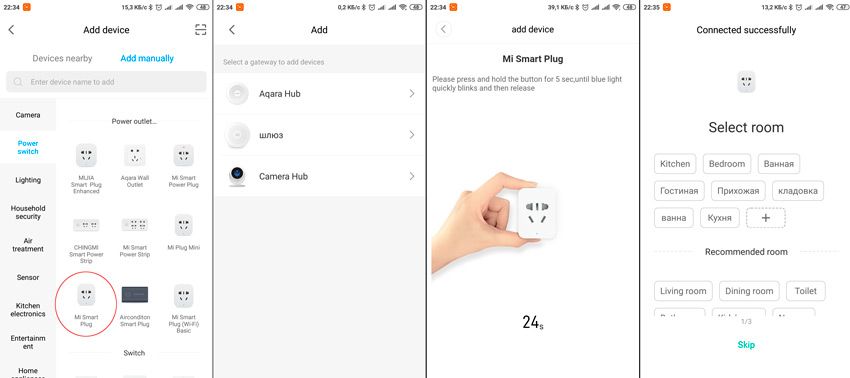
После добавления, приложение предлагает включить голосовое управление розеткой, для этого надо сказать несколько фраз на китайском.
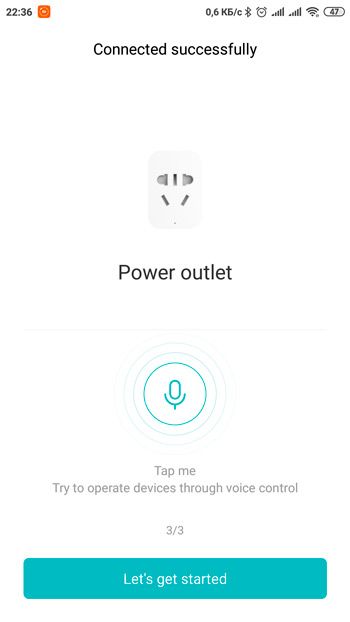
На английском понимать не хочет, пришлось пропустить этот момент. Для интереса, залез в Google Home, в надежде, что розетка поддерживает голосовое управление, но увы.
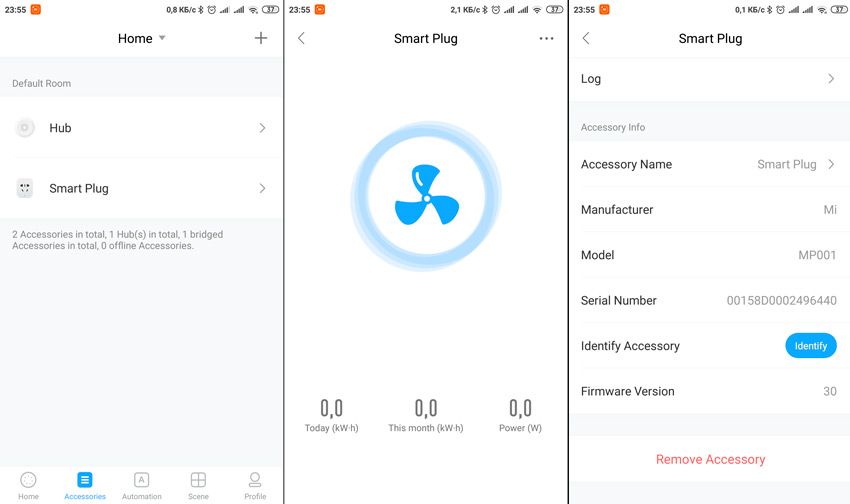
Ладно, давайте посмотрим плагин управления устройством. В зависимости от состояния розетки, меняется фон: Зеленый -включено, серый — выключено.
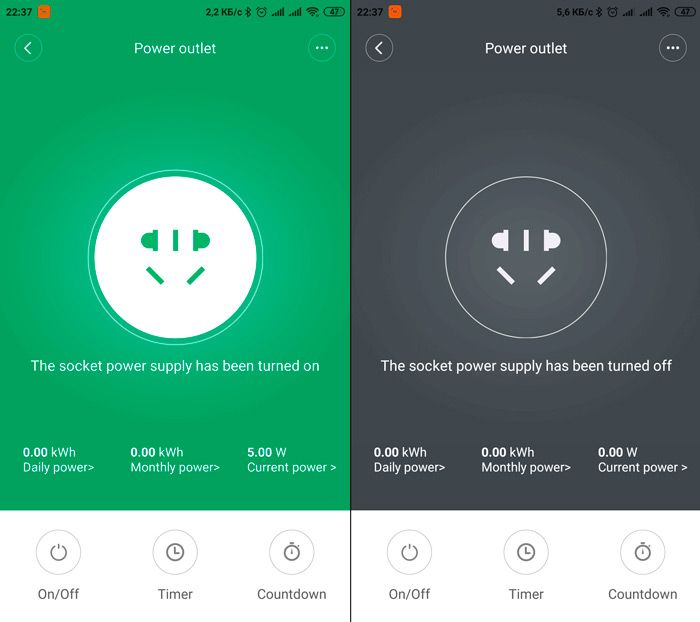
В настройках можно сменить иконку розетки, например, я буду использовать розетку для запуска вытяжки, поэтому поменяю иконку на вентилятор:
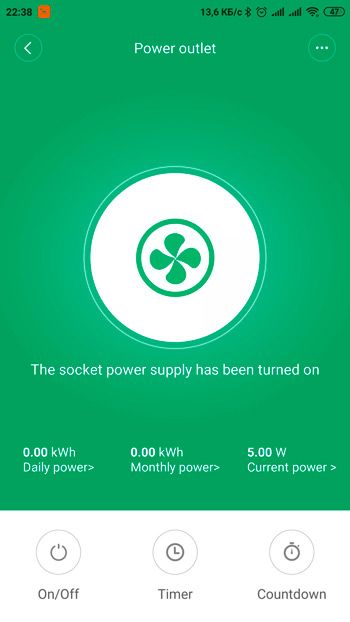
На главном экране отображается статистика энергопотребления за день, за месяц и текущее. Ниже 3 кнопки: включениевыключение, установка времени работы и таймер отключения.
Все просто и понятно, перейдем в дополнительные настройки:
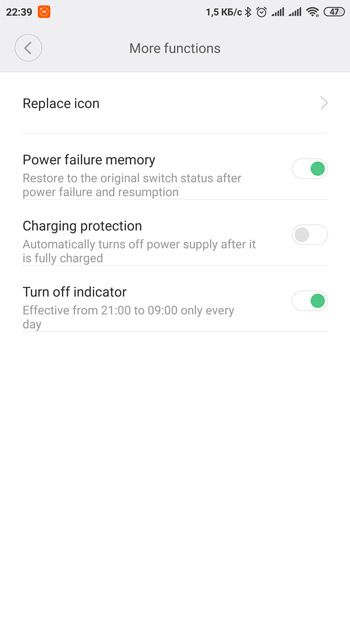
Replace icon — это как раз смена основной иконки.
Power failure memory — восстановления состояния розетки, в случае потери электропитания.
Charging protection — защита зарядки, в случае когда устройство заряжаемое от розетки полностью заряжено — розетка выключается.
Turn off indicator — отключение светодиода состояния в ночное время.
Стоит так же добавить, что в приложение Aqara Home розетка так же подключается, а значит её можно интегрировать в Apple Home Kit.
Сценарии автоматизации Smart розетки Xiaomi
Умная розетка не потому, что можно удаленно включитьвыключить, а потому, что можно настроить её интеграцию в сценарии умного дома Xiaomi.
В Mi Home розетка может быть только исполняемым устройством. Поддерживает 3 действия:
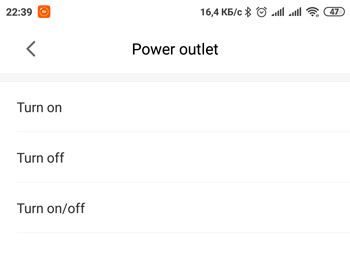
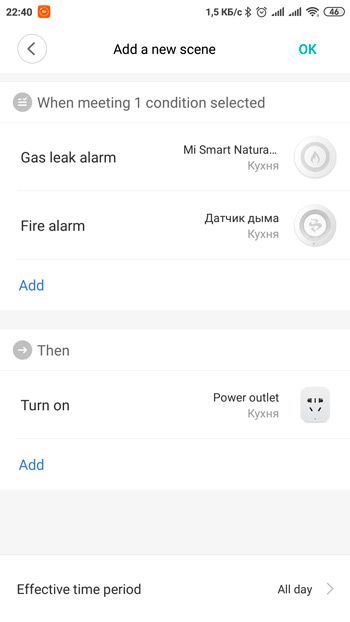
Например, мне она была необходима для автоматизации вытяжки, при обнаружении протечки газа. Прибавим к этому включение при обнаружении задымления и получим такой сценарий:
Подробнее про настройку сценариев можно прочитать в этой статье.
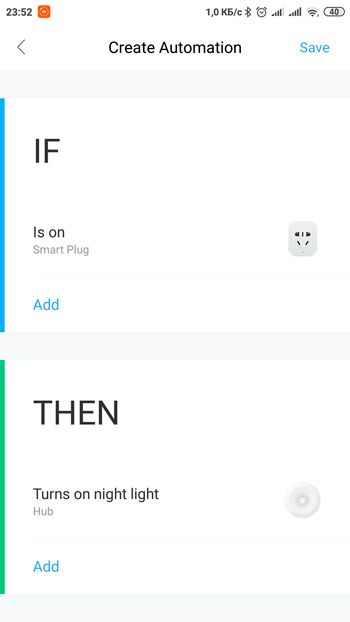
А вот в приложении Aqara Home розетка может быть и инициатором сценария! Например сценарий, при котором включение розетки сопровождается автоматическим включением подсветки шлюза Aqara:
Никак не дождусь, когда же такой функционал перекочует в Mi Home.
Покупка устройства
Заказать розетку можно в московском магазине FoxPox с доставкой по России. Или заказать Китая на Aliexpress.
Личный опыт использования
В долгосрочной перспективе опробовать устройство пока не получилось, розетка приобреталась для конкретной цели — автоматическое включение вытяжки, но розетка пришла раньше вытяжного вентилятора. За время тестирования, косяков в работе не встретил. Подключается без проблем, удаленно управляется, энергопотребление показывает.
Из управляемых розеток, был опыт с удлинителем Smart Power Strip, который служит верой и правдой уже более 2 лет, надеюсь Smart Power Plug покажет себя не хуже.
Источник
Xiaomi ZNCZ05CM: умная Wi-Fi-розетка под евровилку, объединение с устройствами под регион Китай
Продукция компании Xiaomi полным ходом захватывает европейский и американский рынок. Устройства умного дома — не исключение, и сегодня мы поговорим об одном из них — wi-fi версии управляемой розетки, сделанную под стандартную “шуковскую” евровилку.
Содержание
Где купить ?
- Gearbest — цена на момент публикации $ 21.51
- Banggood — цена на момент публикации $19.99
- Aliexpress — цена на момент публикации $14.99 (герой обзора куплен тут)
Поставка
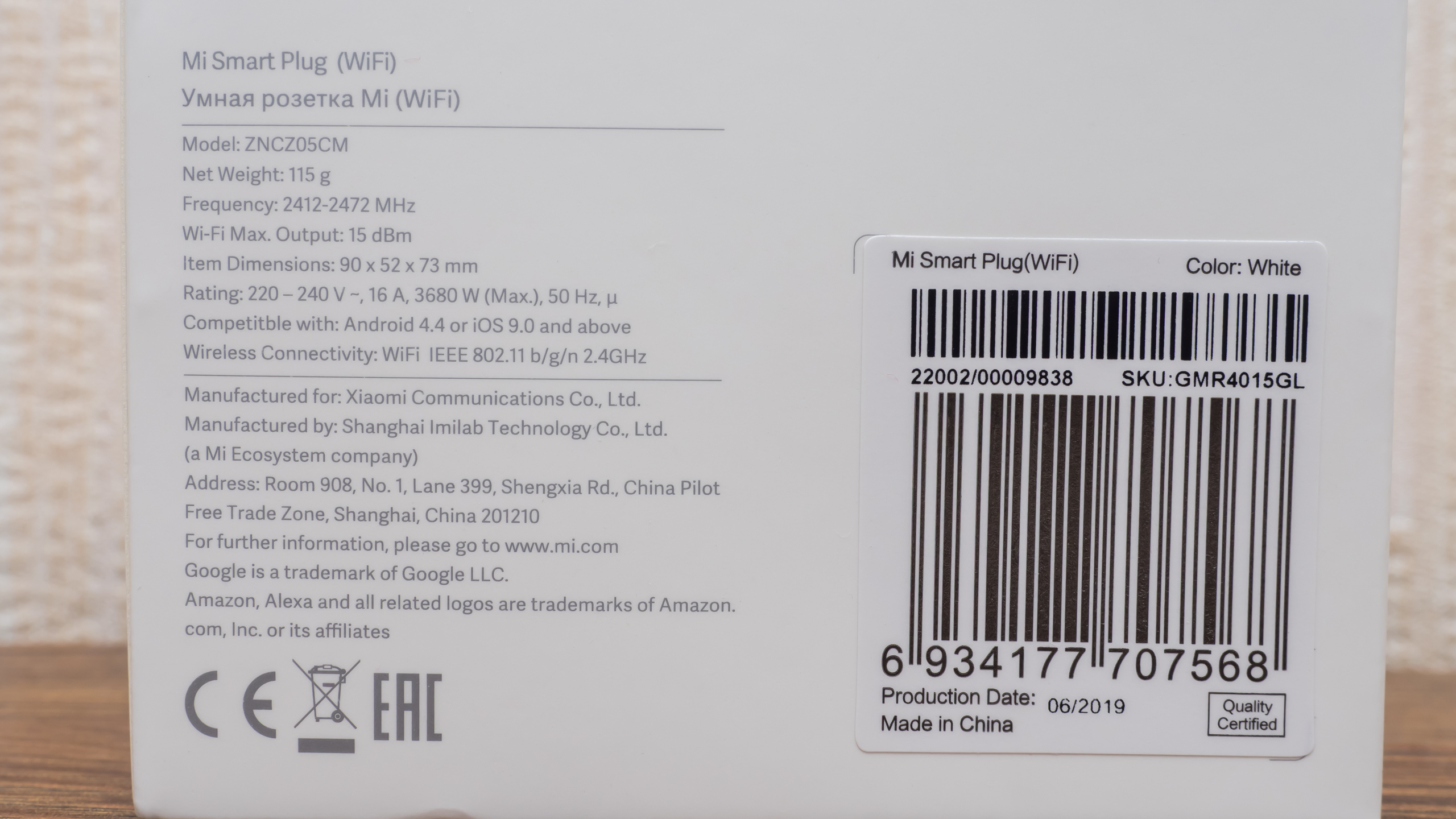
Коробка оформлена в классическом стиле экосистемы — минимализме. На белом фоне фотография белой же розетки, логотип MI и систем управления Google Assistant и Amazon Alexa. Надписи на коробке сделаны на 6 языках, в том числе и на русском. Выглядит это очень непривычно после стольких лет иероглифов.
Параметры
- Модель — ZNCZ05CM
- Рабочее напряжение — 220-240 Вольт
- Нагрузка — до 16 А, 3680 Ватт (у китайских версий 10 А, 2500 Ватт)
- Интерфейс — wi-fi 2,4 Ггц
- Вес — 115 грамм
- Размер — 90 x 52 x 73 мм
Что в коробке ?
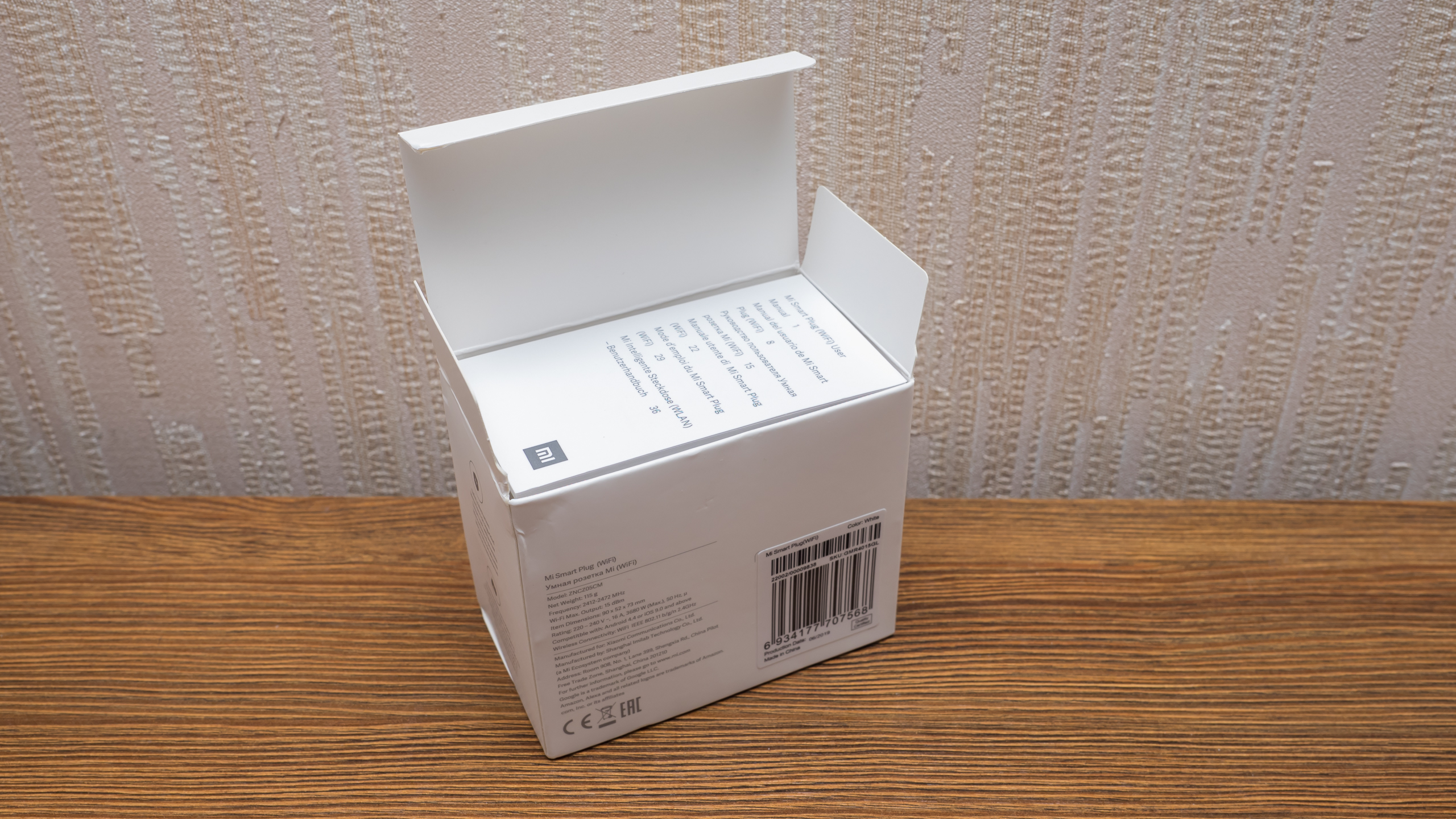
Снимем заводской пластик и заглянем внутрь коробки. В самом верху находится гарантийный талон и книжечка инструкции.
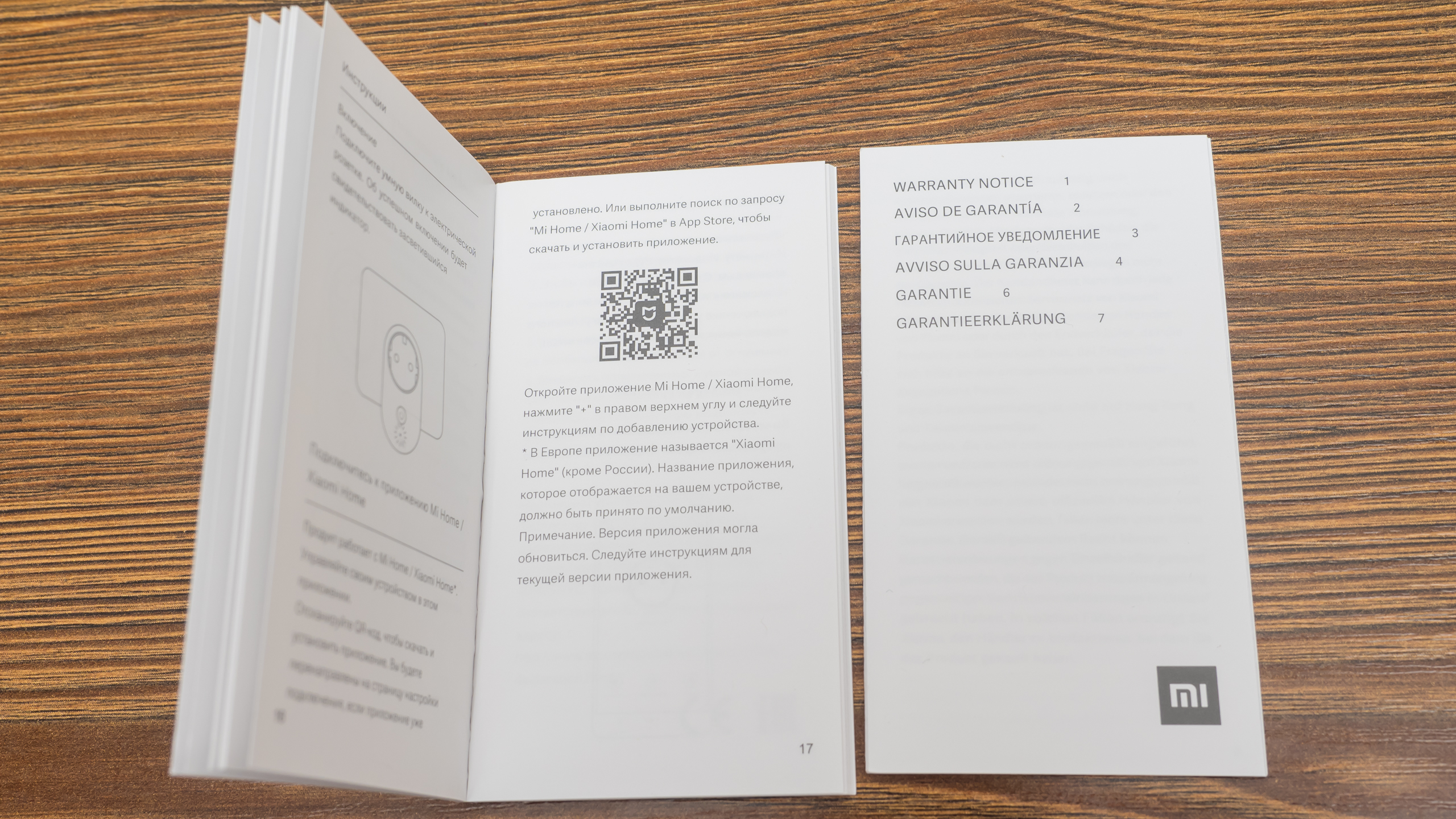
Здесь все тех же шесть языков — английский, испанский, русский, итальянский, французский и немецкий, причем на последнем — гарантия — читается как имя демона.
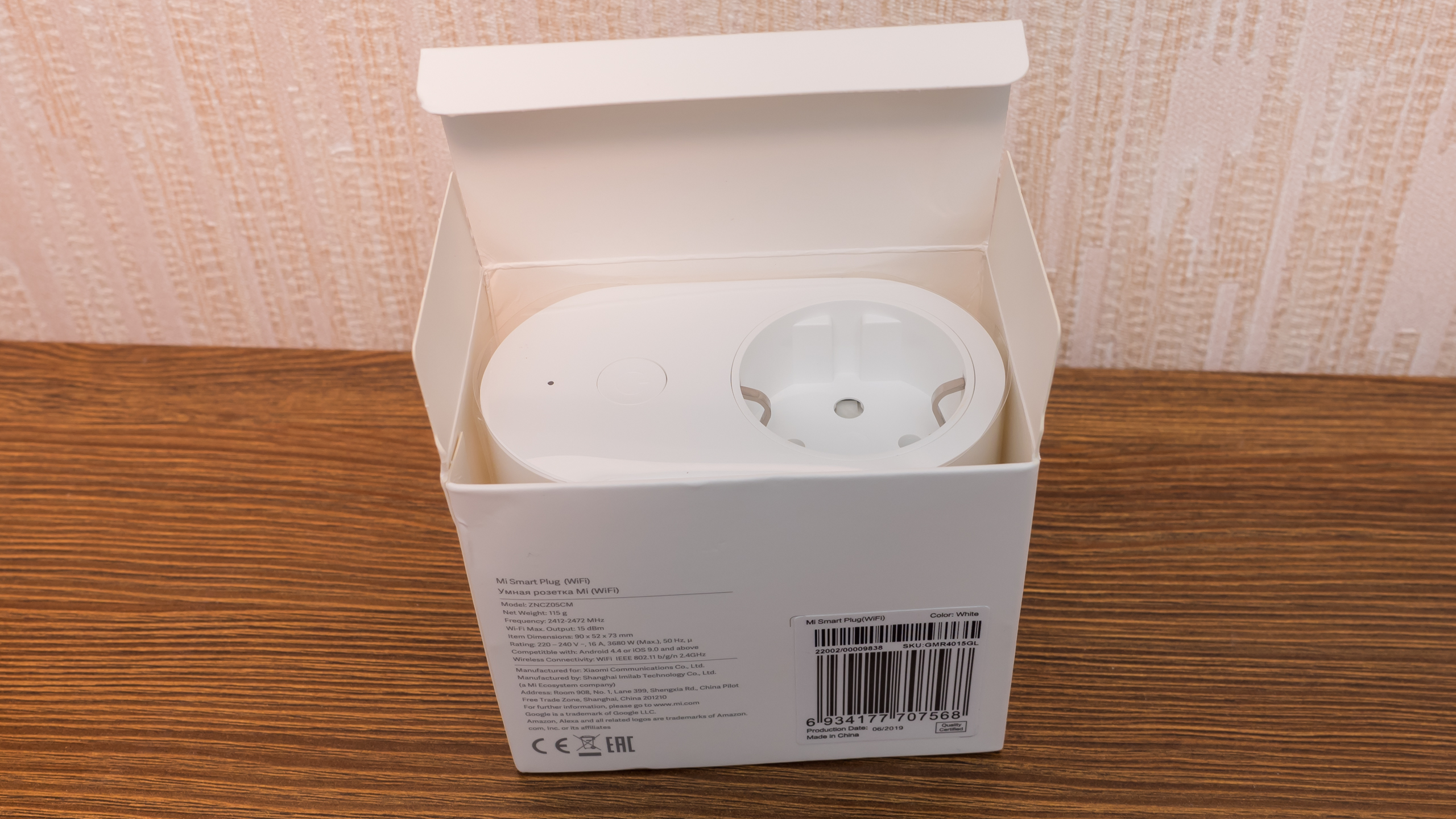
Под бумажками прячется розетка. Особой защиты здесь никакой нет, устройство касается тонких стенок коробки. Мне дошло без повреждений, но при покупке — лучше попросить продавца получше упаковать.
Внешний вид
Устройство представляет собой — розетку переходник, которая устанавливается между обычной розеткой и устройством — потребителем, тем самым позволяя управлять подачей питания на него.
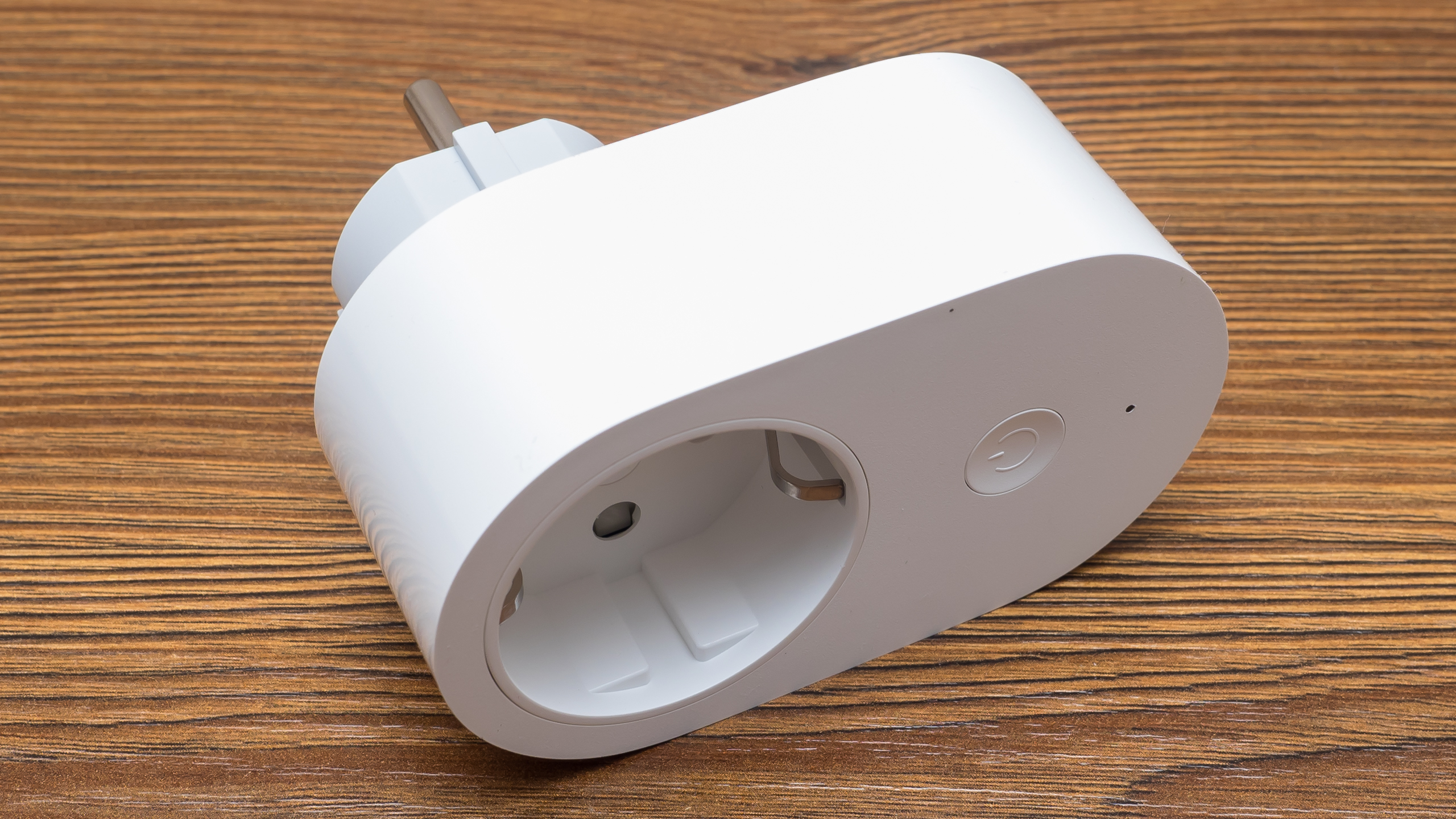
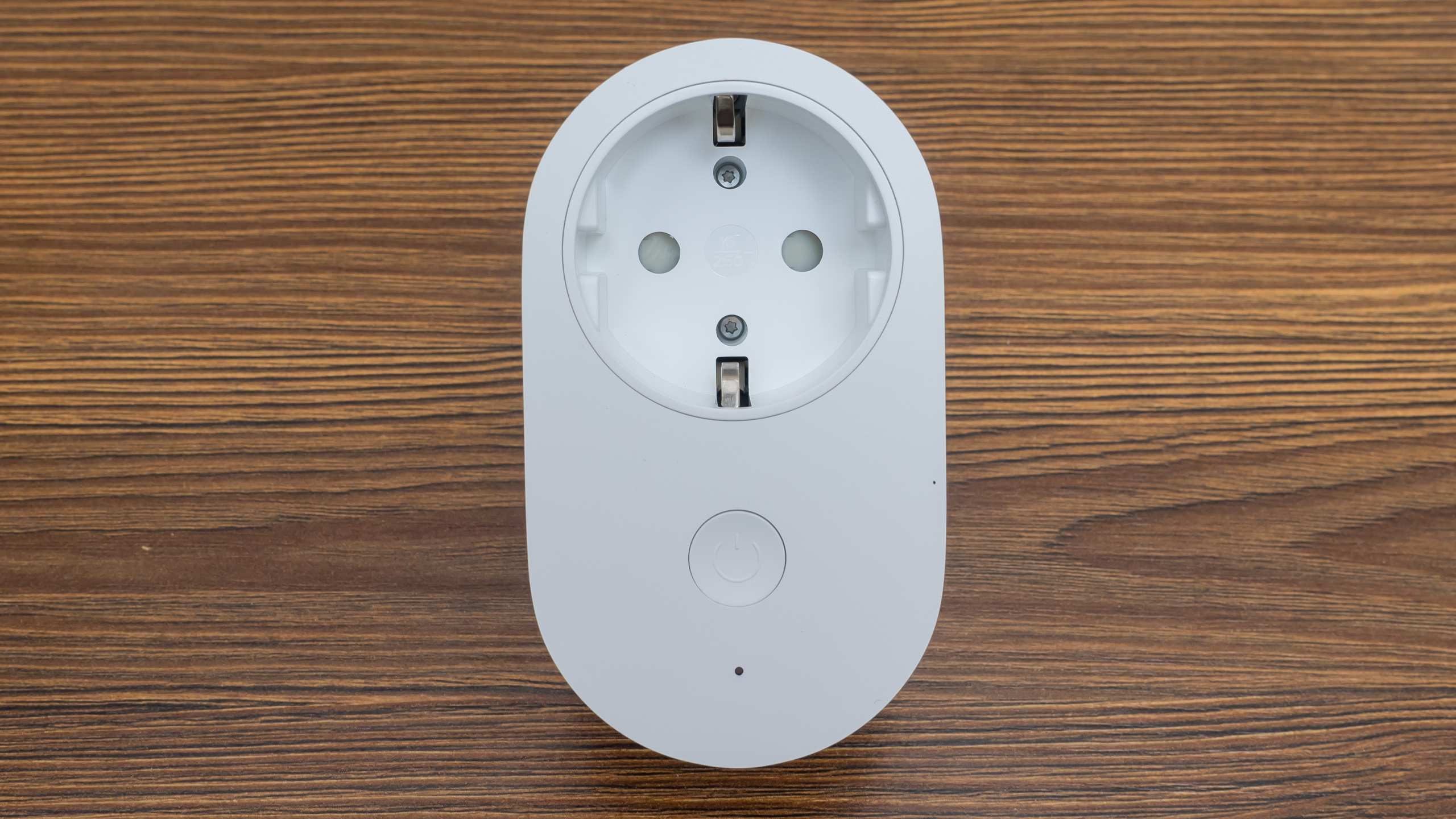
Форм фактор розетки — под евровилку, как с тонкими, так и с толстыми 16 А контактами. На лицевой стороне, под розеткой, располагается единственная кнопка и светодиод активности
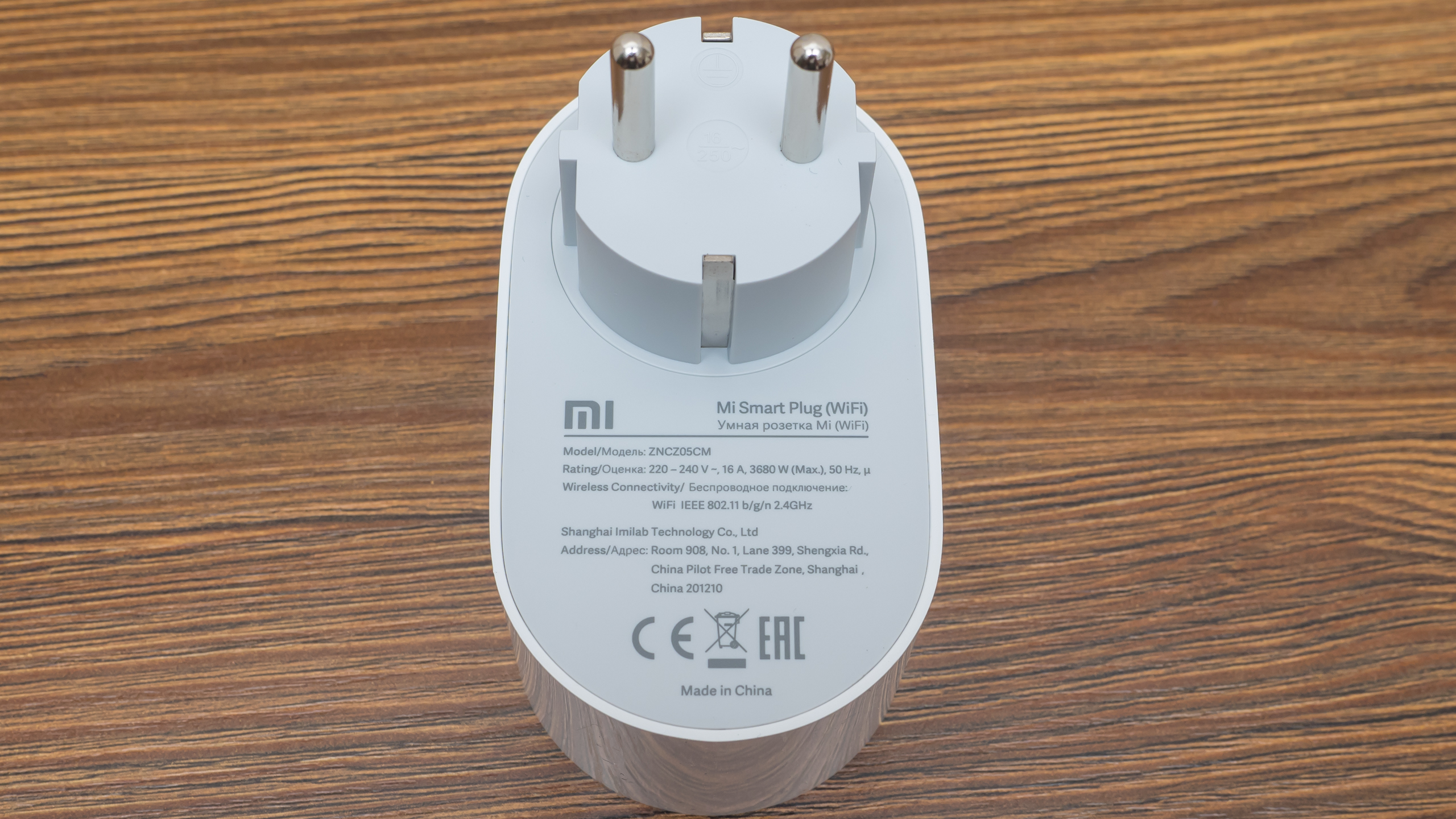
Вилка устройства — лучше всего подойдет для глубоких “шуковских” евророзеток, но в принципе встанет в любую розетку рассчитанную для толстых контактов. Под ней продублированы параметры розетки, в том числе на русском языке
При установки гаджета в стандартный настенный ряд евророзеток — соседние розетки перекрываться не будут.

Mihome от vevs
Так как в моей системе умного дома, свыше 100 устройств Xiaomi привязанные к региону Китай, для связки их с международными версиями гаджетов, я использую модифицированную версию mihome с сайта kapiba.ru, в числе доработок, таких как перевод сценариев и показ токенов устройств, приложение позволяет подключать в одну систему устройства из разных регионов.
Базовый регион, как я и говорил — Китай, но при этом без каких либо проблем обнаруживается и подключается международная версия розетки, для которой в официальном приложении пришлось бы выбрать другой регион.
Далее все стандартно — выбираем свою 2.4 ГГц сеть, вводим пароль для подключения, и в течении нескольких минут устройство подключается к домашней сети.
Завершается подключения тремя настроечными шагами — выбор локации, имени устройства в системе и предоставление общего доступа для других mi аккаунтов
И вот, европейская розетка в окружении типично китайских устройств. Плагин — аналогичный китайской wi-fi розетке, посередине — схематическое изображение самой розетки, являющийся выключателем. Если розетка включена — фон синий, выключена — серый.
Напомню как выглядит плагин китайской версии розетки. Здесь и сама розетка выглядит по другому и иероглифы в стандартном плагине. Кроме этого, напомню, китайская версия работает с нагрузками до 10 А или 2500 Вт.
Кроме включения и выключения, в плагине есть возможность устанавливать таймер, который будет управлять розеткой в заданное время и заданные дни, как однократно так и периодично.
И есть функция обратного отсчета, благодаря которой через заданный промежуток времени, предустановленный или свой — розетка отключит подачу питания на нагрузку.
В меню настроек плагина, есть опция отключения светодиода, если он кому-то мешает. Можно в любой момент изменить имя устройства и его местоположение — для удобства компоновки устройств в mihome.
В автоматизациях розетка работает как действие, доступно три варианта — включить, выключить и переключить. IP адрес присваивается автоматически, и если есть необходимость управлять розеткой из альтернативной системы — то нужно на роутере по MACу, зарезервировать постоянный IP адрес для розетки.
Если уже вспомнили о альтернативных системах, то mihome от vevs предоставляет наиболее простой способ получения токена устройства. Для этого надо перейти на вкладку Профиль, меню Общие устройства, и длинным тапом выделить нужный токен, после чего скопировать его. Для передачи на компьютер можно использовать например мессенджер.
Home Assistant
Имея IP адрес и токен устройства, можно прописать его в разделе switch системы Home Assistant, в строке модели я указал первую, китайскую версию, все равно энергомониторинга в розетке нет.
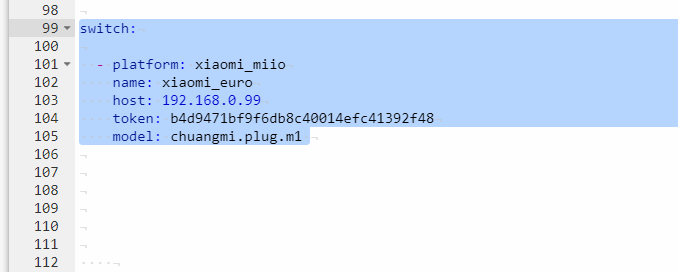
После перезагрузки сервера Home Assistant новое устройство появляется в системе, дополнительно к управлению реле, имеются данные о внутренней температуре, правда не знаю насколько точные. Корпус розетки не греется.
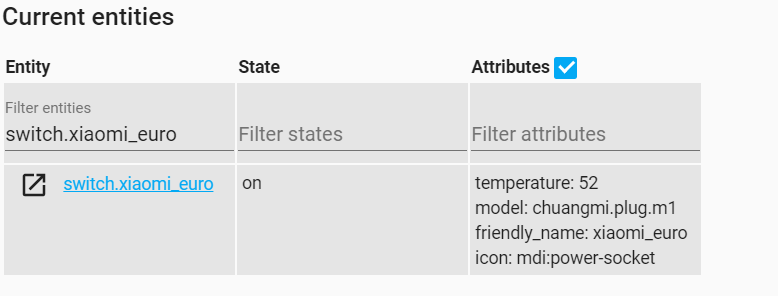
Управление, участие в автоматизациях и скриптах — все работает очень быстро и не зависит от доступности сети интернет и китайских облаков, при этом стандартное управление в mihome — остается и работает параллельно.
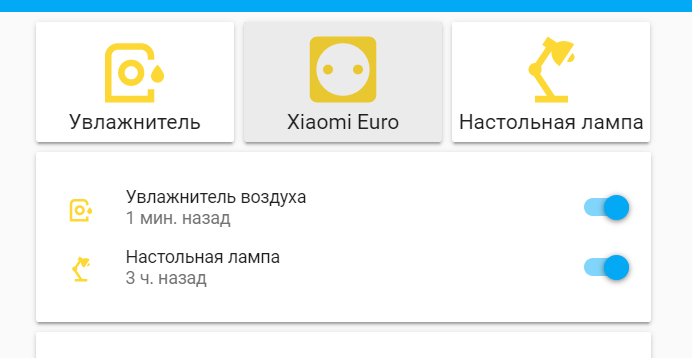
Google Home
При синхронизации профилей Google Home и Mihome — европейская как и китайская розетка пробрасывается в систему Google и может управляться как через приложение так и голосом. Здесь тоже все параллельно с родным приложением и альтернативной системой управления, чем-то жертвовать не нужно.
Кстати кто еще не знает, при голосовом управлении, Google Assistant больше не проговаривает вслух «нижнее подчеркивание» — управление работает корректно
Видеоверсия обзора
Вывод
До идеального варианта устройству — не хватает только энергопотребления. Но раз сделали евро версию этой розетки, то надеюсь что ее сделают и для ZigBee розетки, где уже есть измерение потребляемой мощности, или хотя бы аналог накладной розетки с USB портами, та тоже умеет измерять Ватты.
Источник
Всем привет! Вашему вниманию представляю «Умную розетку», если более точно выражаться «Умную вилку-розетку».
Такая игрушка будет интересна любителям управлять электроприборами на расстоянии, что прекрасно сочетается с возможностями умного дома.
Приятно позабавила работой со смартфона Алиса, включением и выключением посредством голосовых команд, задача казалось простая, реализована замечательно.
В принципе имея возможность программным способом управлять розеткой, можно организовывать различные сценарии, однозначно это повышает эффективность выполнения простых задач.
Функционал с виду простой, но схем решения задач можно напридумывать великое множество, есть возможность составлять сценарии включения и выключения в зависимости от времени, температуры погоды, по распорядку, и даже изменении гео-позиции.
Эффективность работы такой розетки довольно высокий при условии использования в тандеме с несколькими подобными устройствами, мне лично нравилось сажать на умную розетку сетевой фильтр с одновременно подключенными многопортовым зарядником под USB, принтер, акустика, пару мониторов, все это вырубать одной голосовой командой Алисе.
Интерес к возможностям умного дома у меня был всегда, и вот решил приобрести ради интереса и познакомиться с розеткой лично.
Характеристики
Стандарт ЕС Smart Plug
-Название продукта: WiFi Smart Plug стандарт ЕС
-Максимальная мощность: 3000 Вт (загрузка сопротивления)
-Рабочее напряжение: AC100-240V(50/60 Гц)
-Беспроводной Тип: 2,4 ГГц 802.11b/g/n
-Материал: АБС огнестойкий полимер
-Мощность потребителей по уровню поверхности: <0,3 W
-Рабочий ток: макс. 16А
-Размеры: 82 мм * 71 мм * 76 мм
-Поддержка приложения: Android 4,1/IOS 8,0 или выше
-Поддержка приложения: «Tuya» или «Smart Life»
-Поддержка: совместимость с Alexa, Google Assistant, Алиса от Яндекс
Упаковка простенькая.
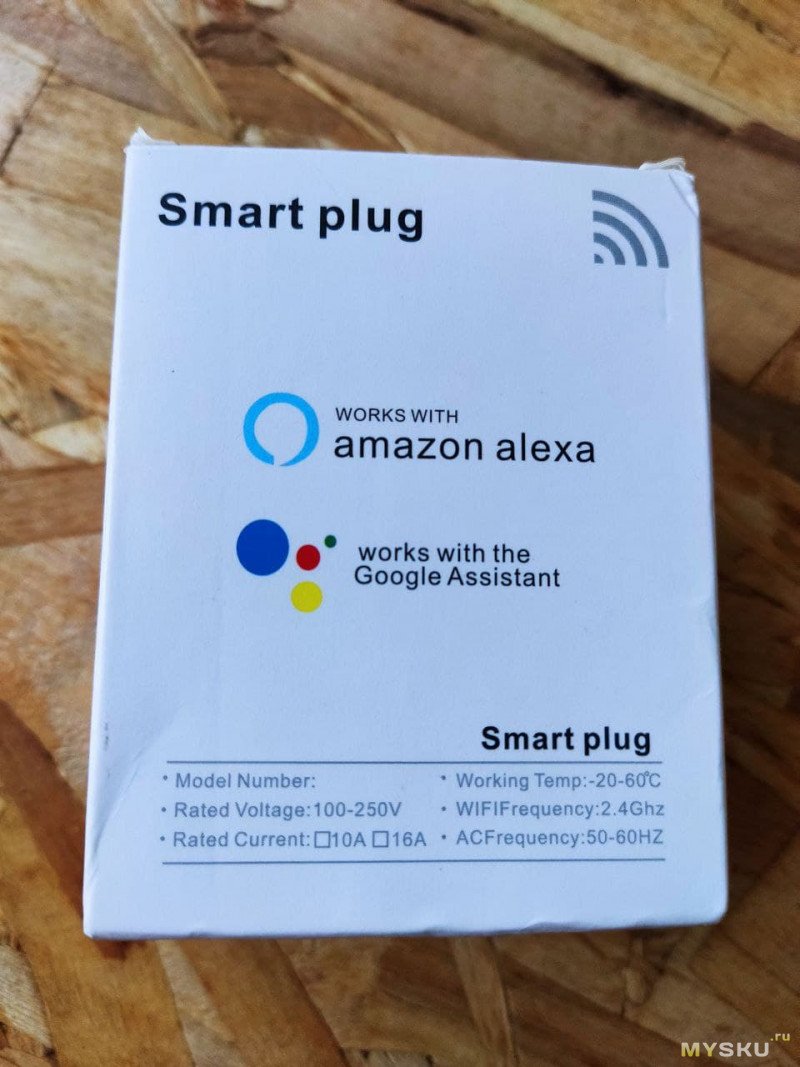
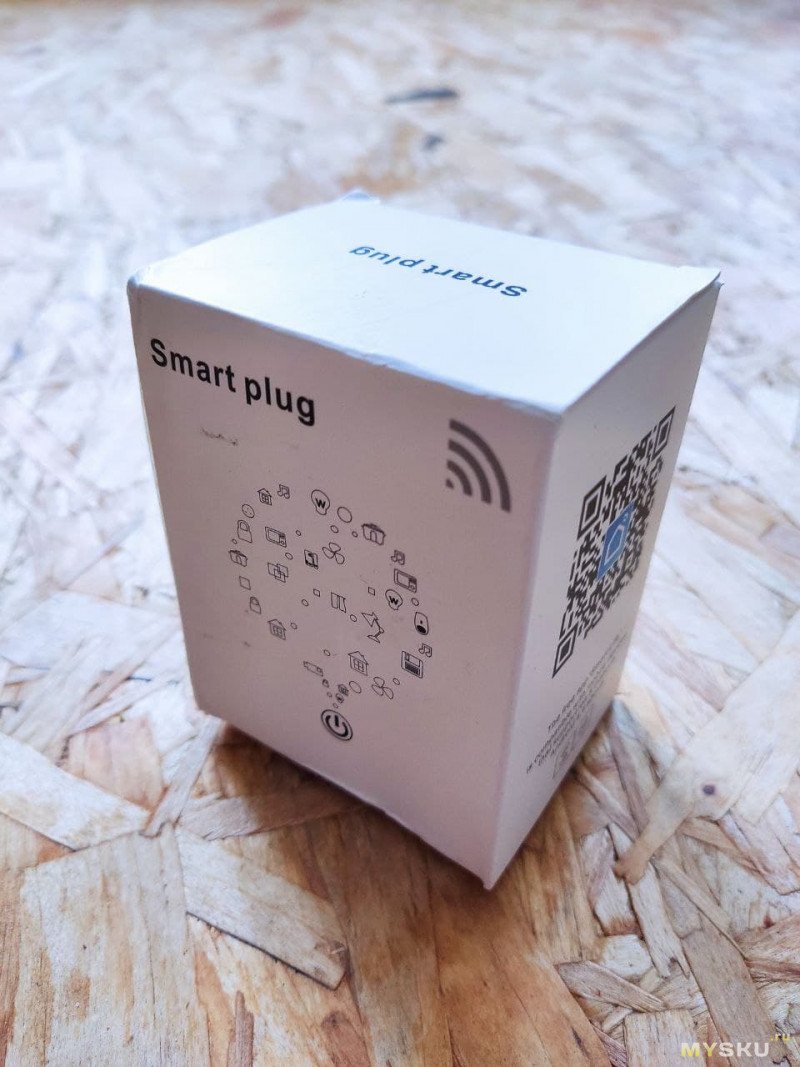
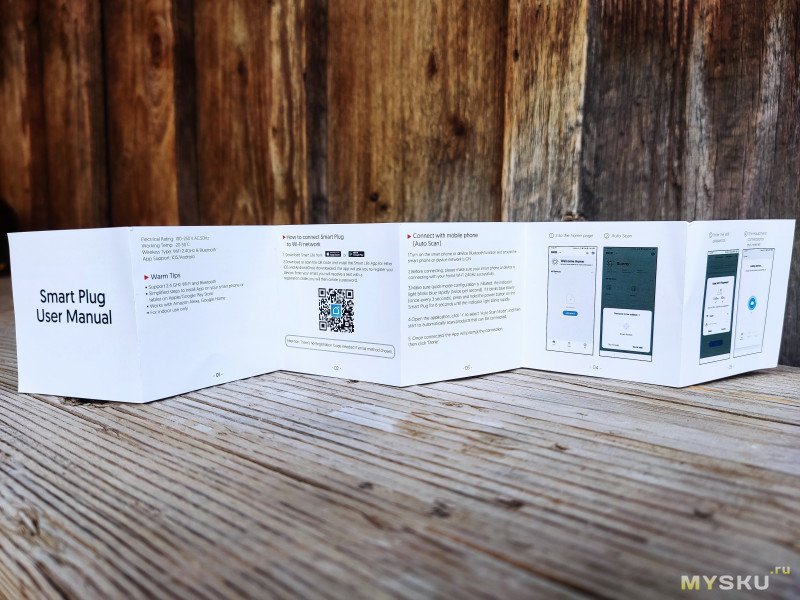
Мануал не понятный, проще настроится через подсказки в приложении.
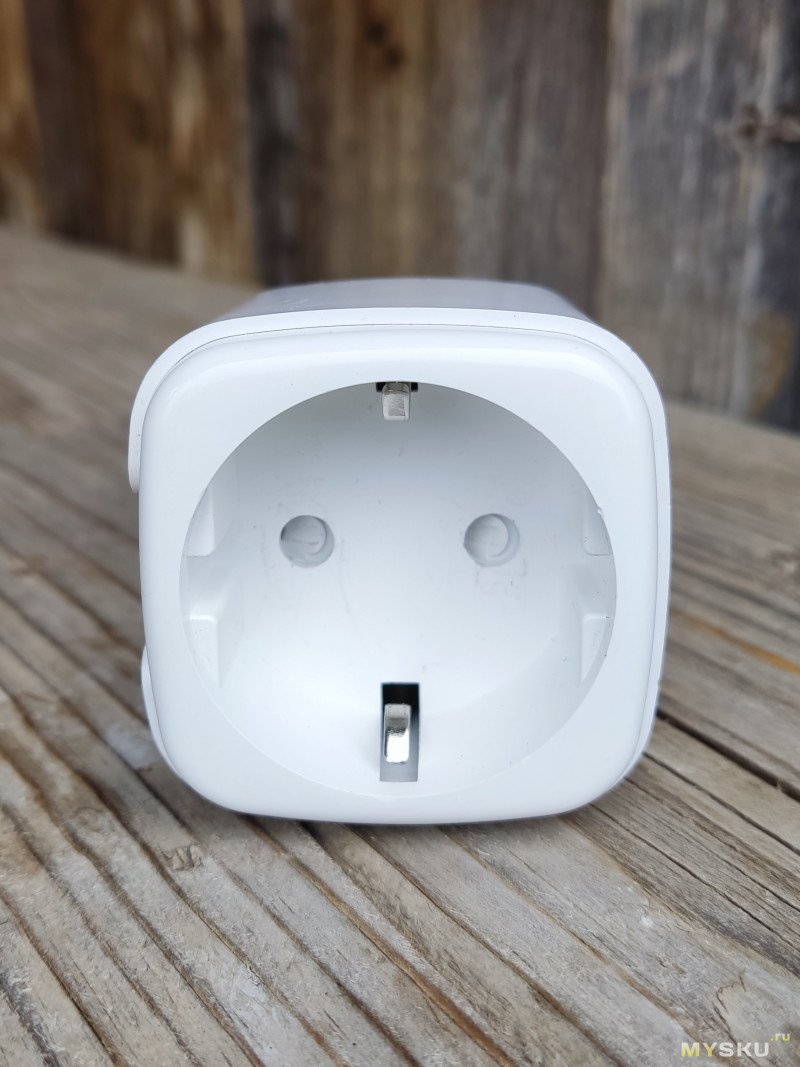
Пластик прочный, на ощупь приятный, корпус имеет слегка конусовидную форму, кнопка управления по началу пугала, казалась хрупкой, при включении имеется характерный щелчок переключения реле.
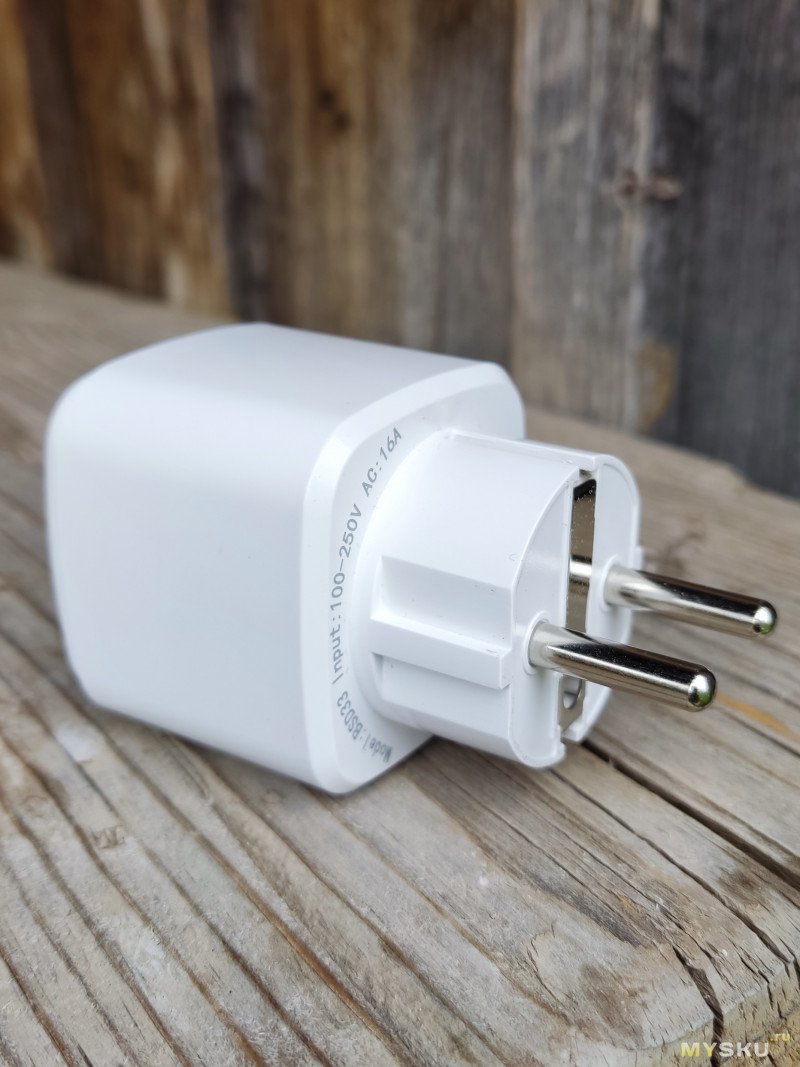
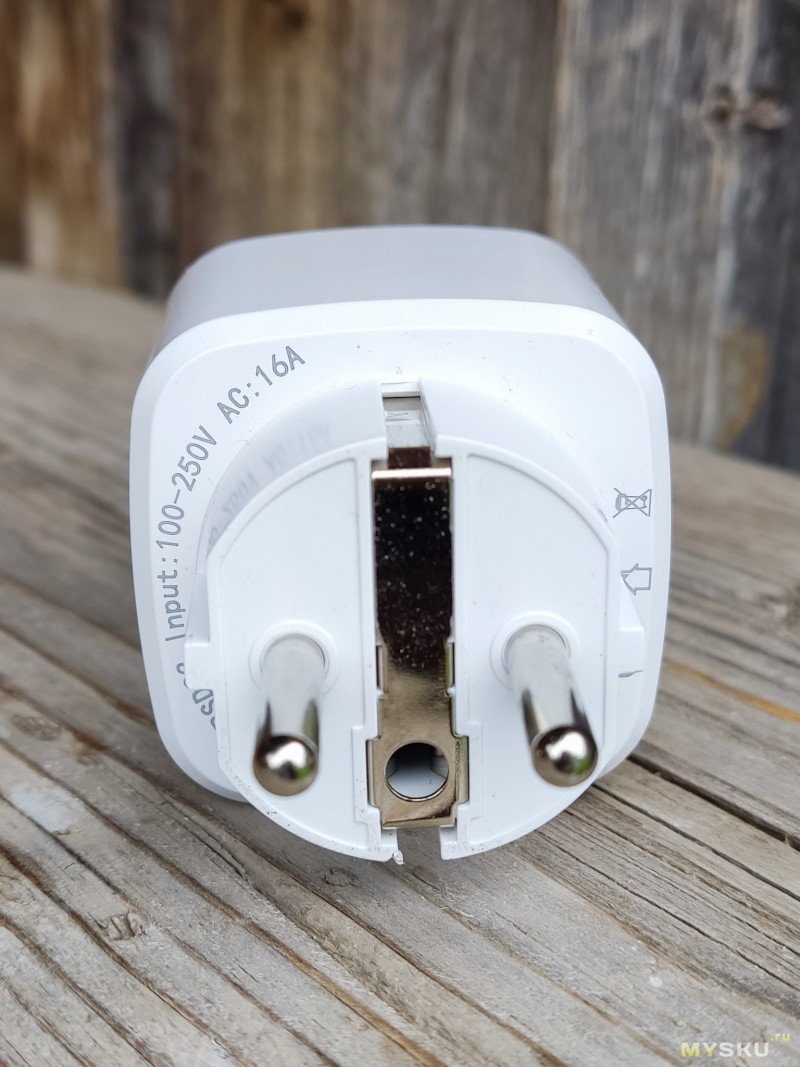
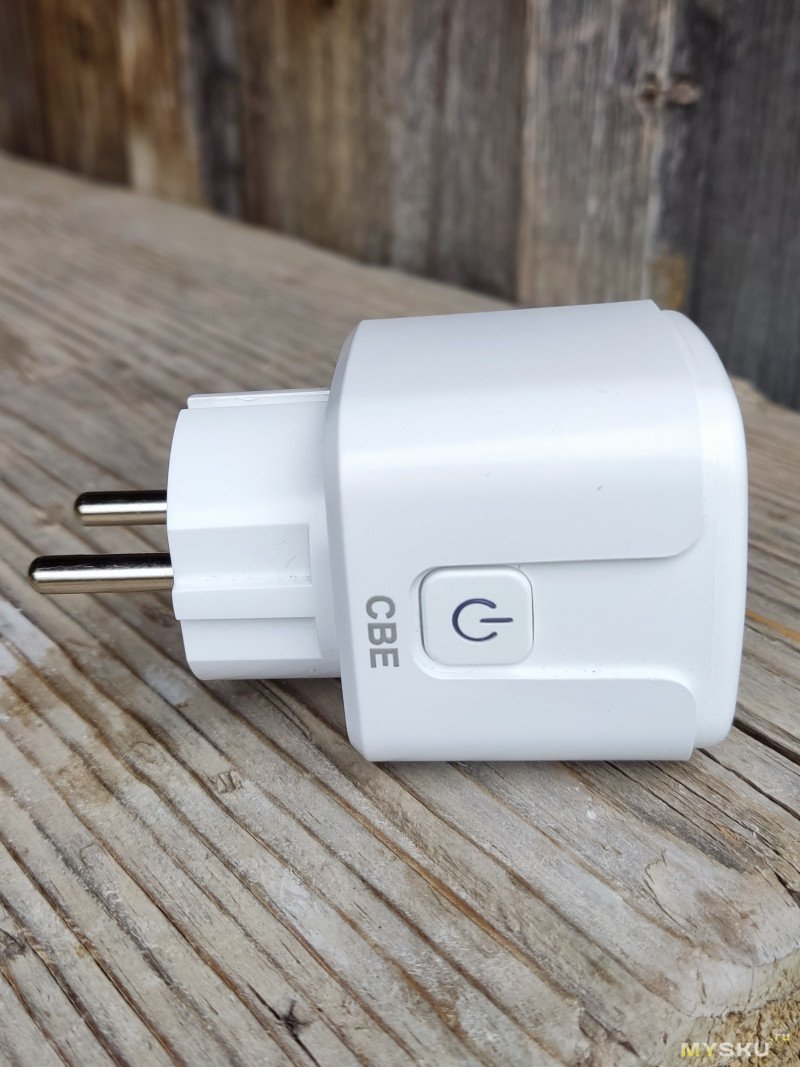
Произведена в Китае.
Характерная особенность которую я заметил в самом начале, устройство смогло благополучно заработать с минимальными требованиями, а именно интернет на wi-fi у меня не был оплачен и по умолчанию скорость не превышала 128 Kb/s.
Знакомство с софтом.
Сопряжение с устройствами и сетью производиться через одно из двух родных приложений с Google Play: «Tuya» или «Smart Life», и так же как Yandex розетка от самого Yandex.
«Smart Life»
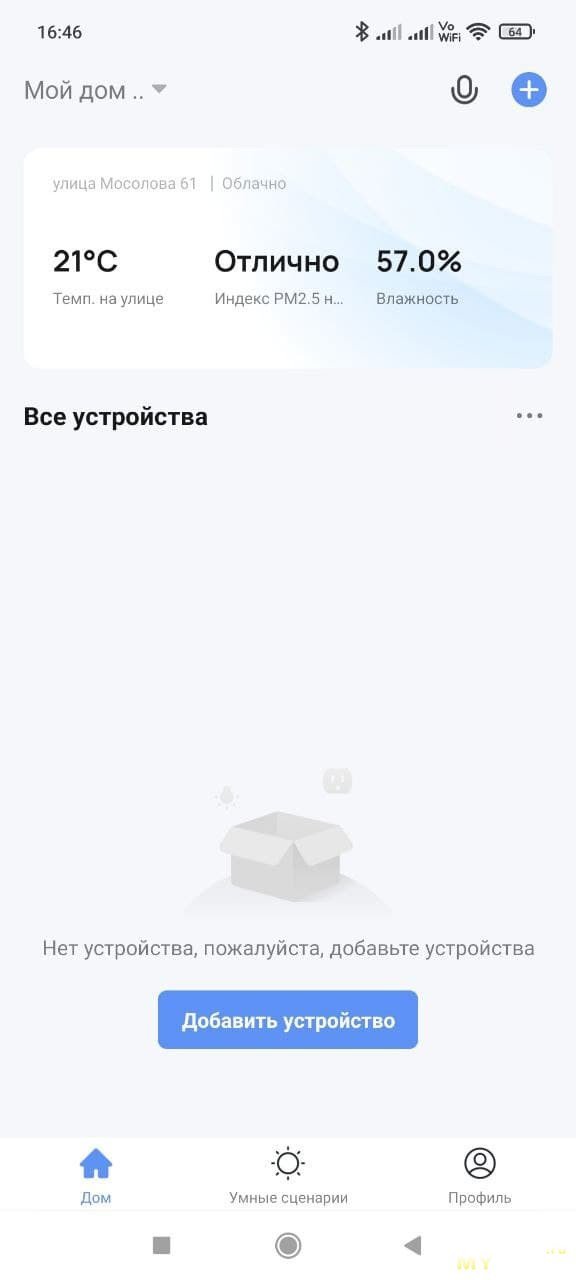 Приложение «Tuya»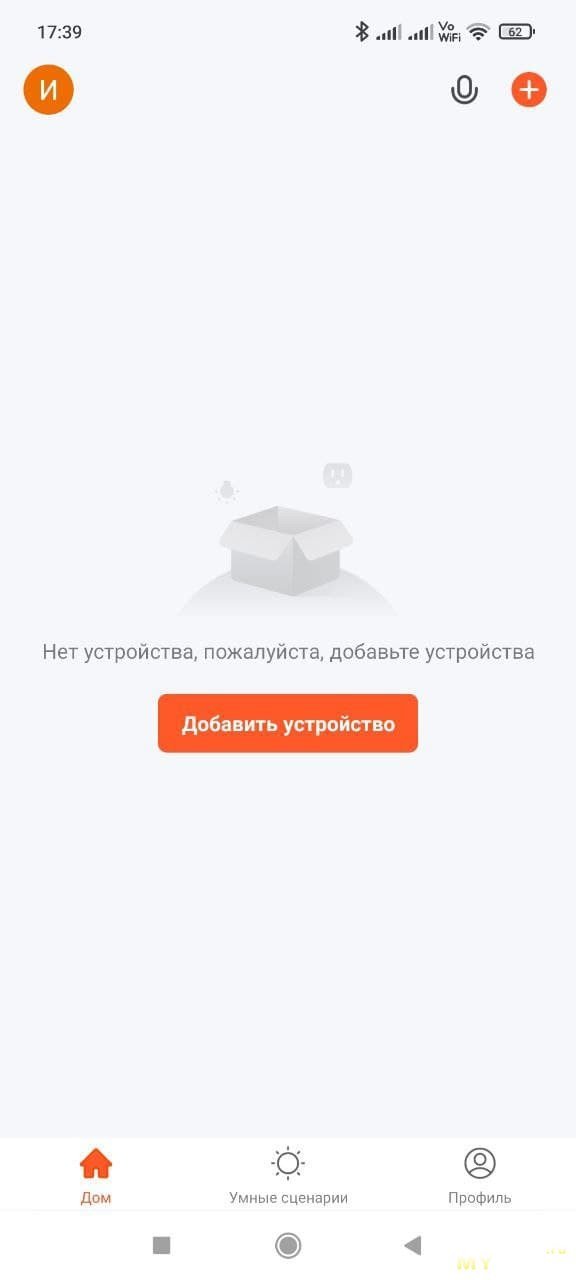
Добавить устройство, в моем случае розетку, не сложно, практически идентично в обоих приложениях, отличия лишь в оформлении.
Для настройки голосового управления ассистентом Алиса от Яндекса принцип похожий, возможности сценариев в какой то степени даже шире, но есть моменты к примеру сценарий связанный с гео-позицией пользователя я не нашёл, мне лично больше понравилось с Алисой, она всё таки более шире охватывает возможности не только умного дома но и в управлении поиском и многого другого. Кстати Алиса имеет возможность сопрягаться с розеткой на прямую, можно и синхронизировать с родными приложениями.
Представляется возможным управление розеткой одновременно с разных устройств по средством Алисы либо одним из приложений «Tuya» или «Smart Life», я настраивал на двух разных телефонах.
Одновременно с разных приложений управлять не получиться, так-как для настройки требуется сброс параметров сопряжения розетки.
В приложении «Smart Life» есть функция контроля параметров потребления и нагрузки на розетку в режиме реального времени в «Tuya» не проверял, в Алисе тоже такого не нашёл.
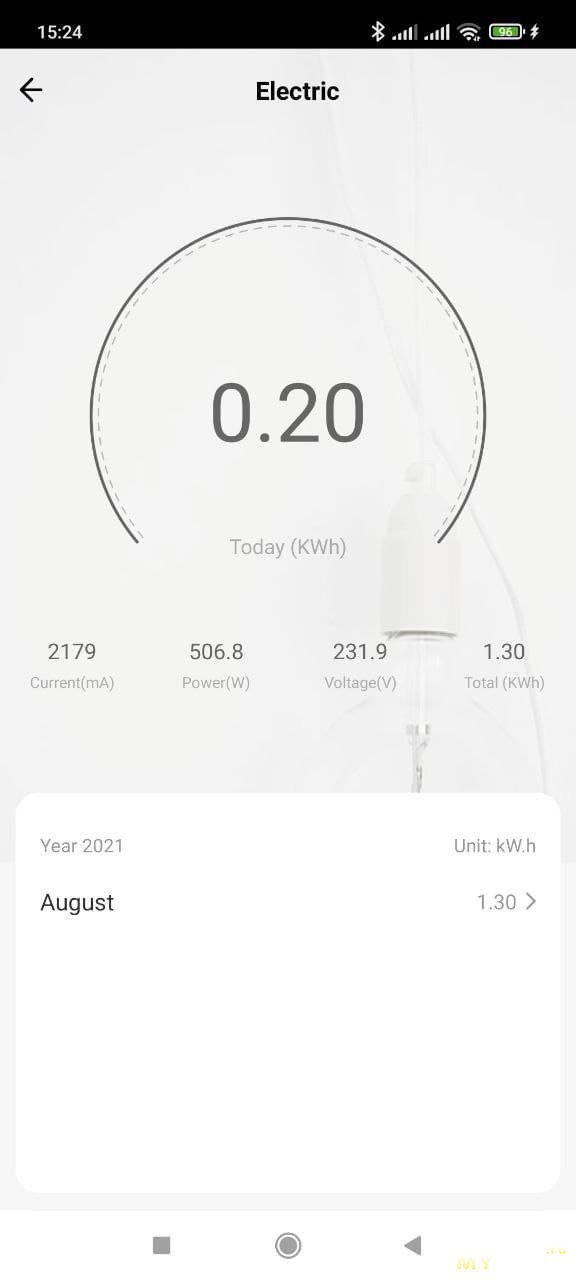
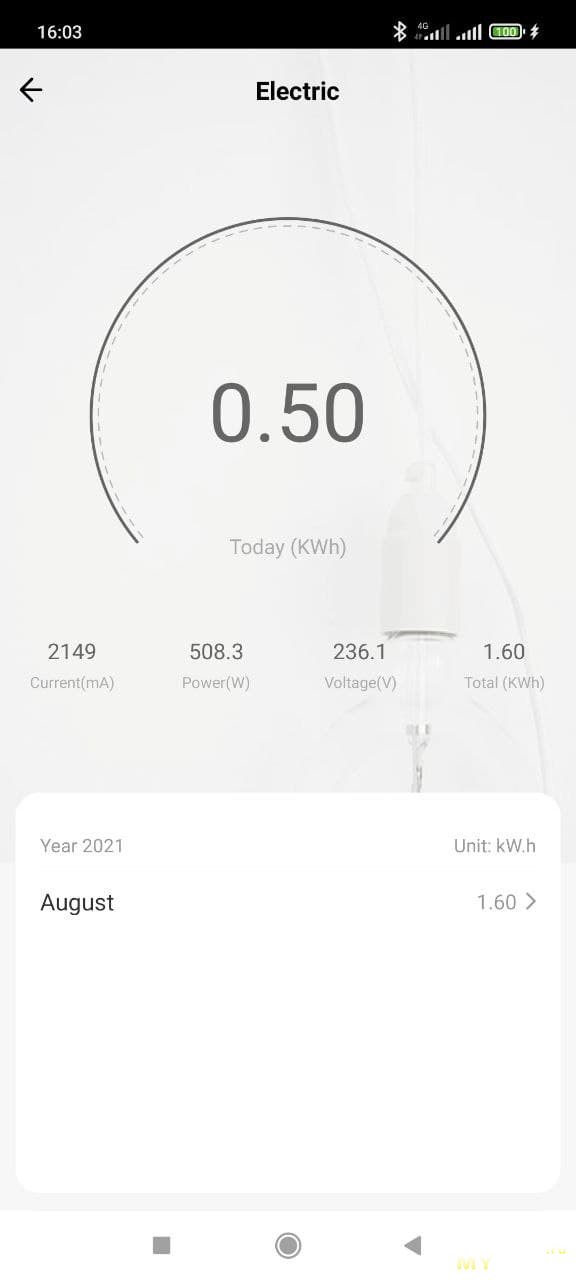
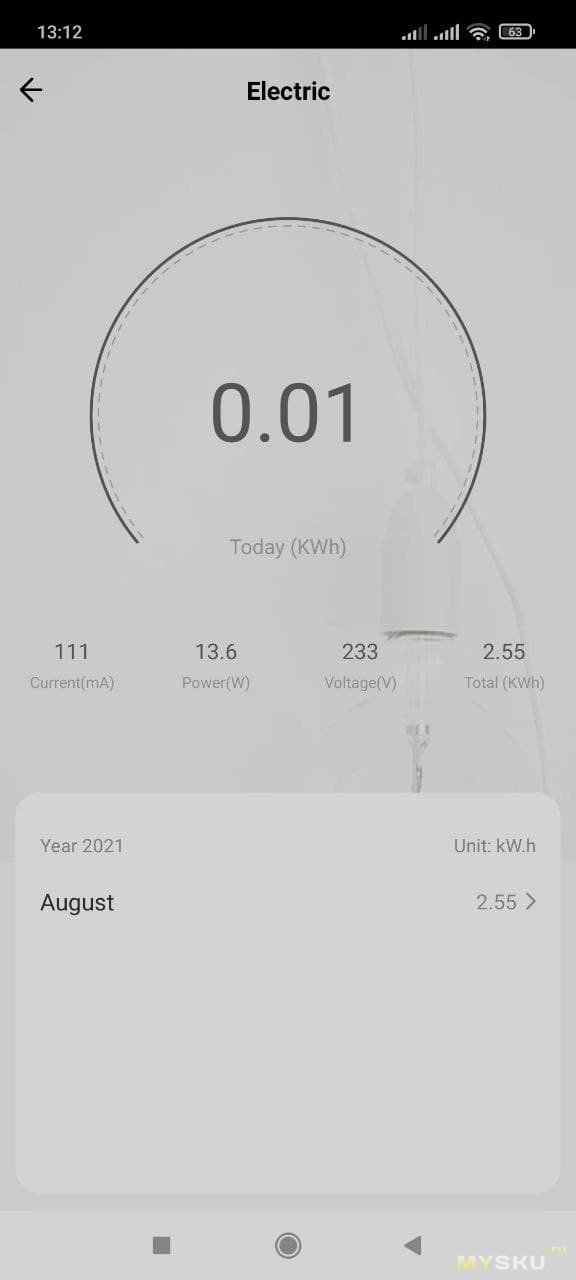
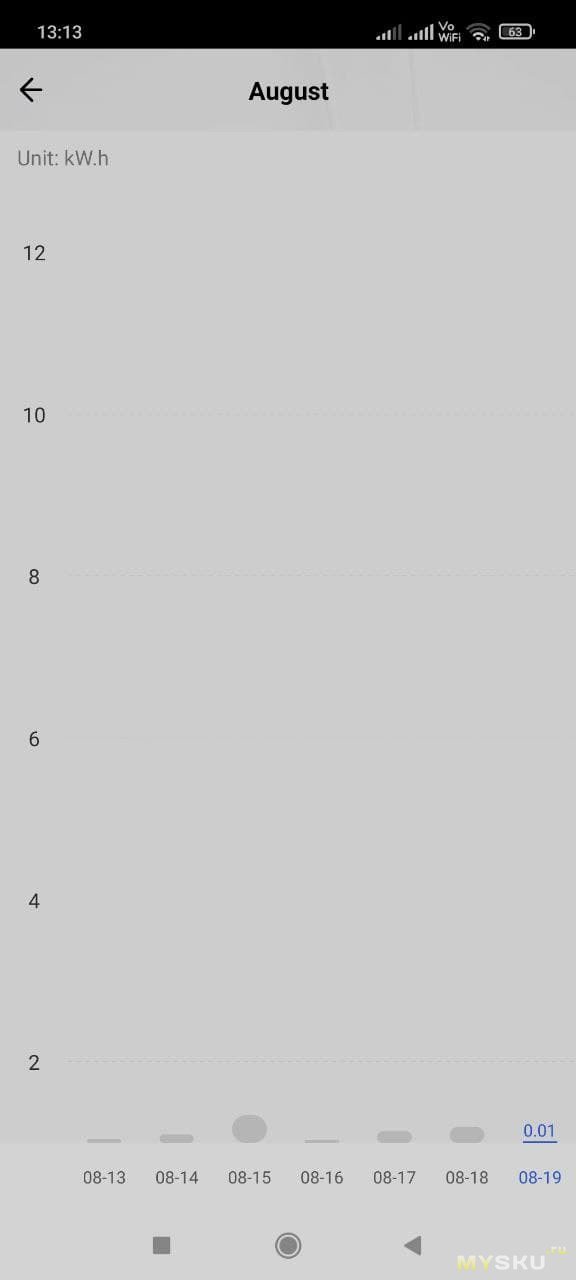
В приложении «Smart Life» есть такая функция в составе сценария при условии изменении местоположения можно назначить задание, к примеру выключение розетки.
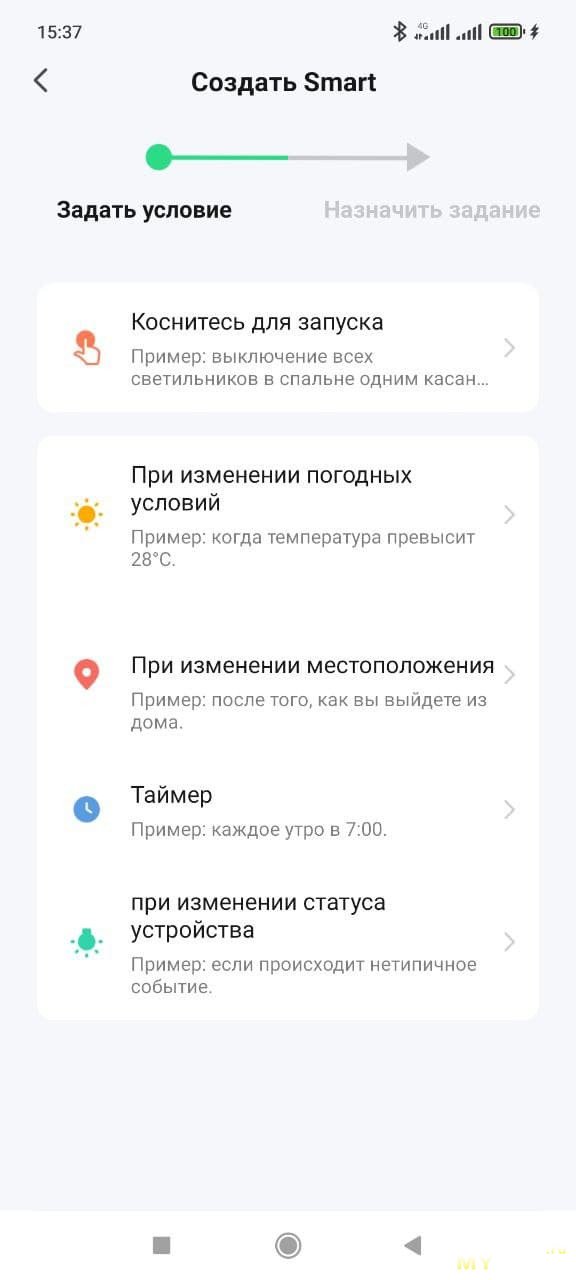
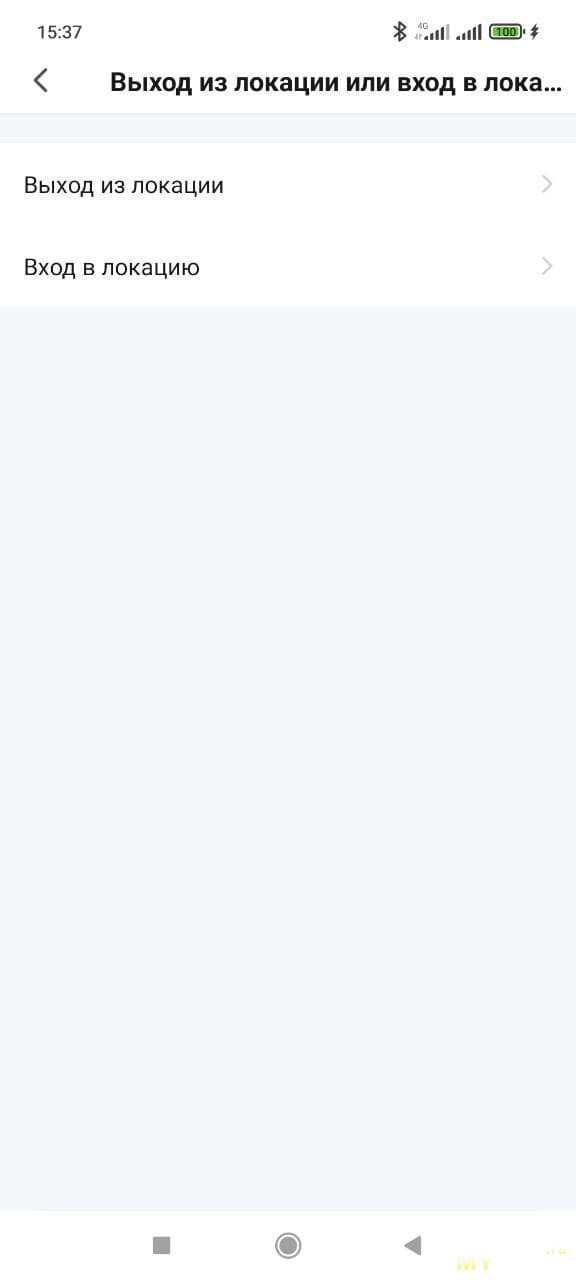
Такая функция подтверждает возможность управления розеткой не только будучи в пределах домашней Wi-Fi сети но и при доступе только к мобильной сотовой сети, в другом местности, в другом городе, даже в составе другой Wi-Fi сети.
Знакомством с данным устройством доволен. планирую взять несколько таких, с целю использования для управления несколькими устройствами либо в составе устройств.
В принципе даже 500 рублей за штуку не сильно дорого, вероятнее всего будет доступнее, набирая массовость среди населения.
Благодарю за внимание!
В умном доме Xiaomi представлен довольно большой ассортимент различных розеток, вот только почти все они сделаны под китайскую вилку, а разъем для подключения европейских у них без заземления. Городить переходники – не самое лучшее решение, так что я решил сразу купить розетку, предназначенную для Европы. Таких на данный момент всего несколько – по одной модели Zigbee розеток от Aqara и Xiaomi и еще одна от Xiaomi, но с Wi-Fi интерфейсом подключения. Помимо отличия в протоколах первые две дополнительно оснащены функцией энергомониторинга.
Для своего умного дома я выбрал последний вариант. Во-первых, для моих задач расчет потребляемой электроэнергии не требуется, а во-вторых – рассматриваемые Zigbee розетки работают по третьей версии протокола, а у меня соответствующего шлюза нет. Максимальная мощность, выдерживаемая розеткой, для меня особой роли не играет – потребление всех планируемых к подключению электроприборов не превышает одного киловатта.
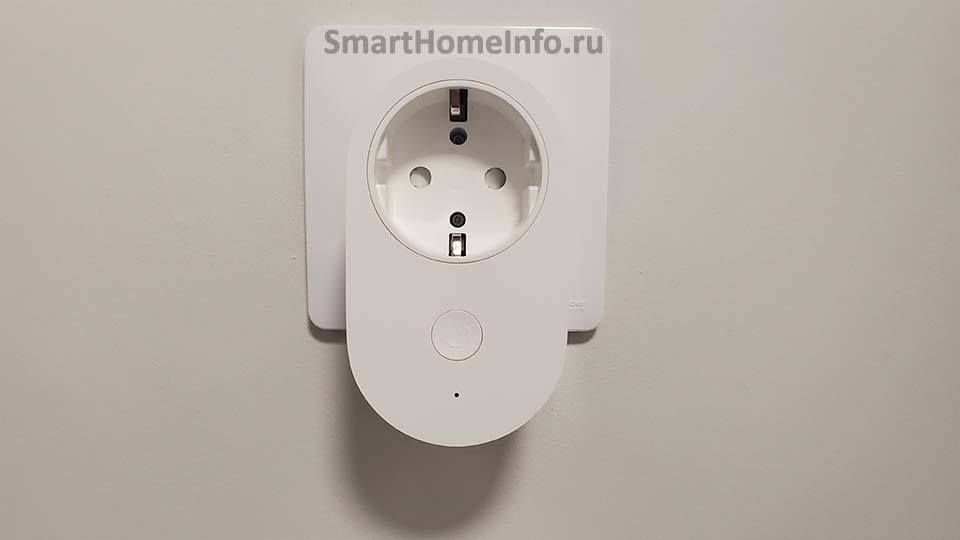
О применении умной розетки, а также о ее функциях и особенностях и пойдет речь в данном обзоре.
Содержание:
- Технические характеристики
- Комплект поставки, подключение умной розетки Xiaomi
- Как подключить умную розетку Xiaomi. Работа в одном регионе с китайскими датчиками
- Плагин Xiaomi Mi Smart Plug Wi-Fi
- Применение умной розетки Xiaomi
- В итоге
Технические характеристики
| Артикул | ZNCZ05CM |
| Мощность Wi-Fi передатчика | 15 дБм |
| Стандарт Wi-Fi | 802.11 b/g/n, 2.4 ГГц |
| Максимальная мощность | 16А (3680 Вт макс) |
| Рабочее напряжение | 220-240 В |
| Габариты | 90х52х73 мм |
| Вес | 115 гр |
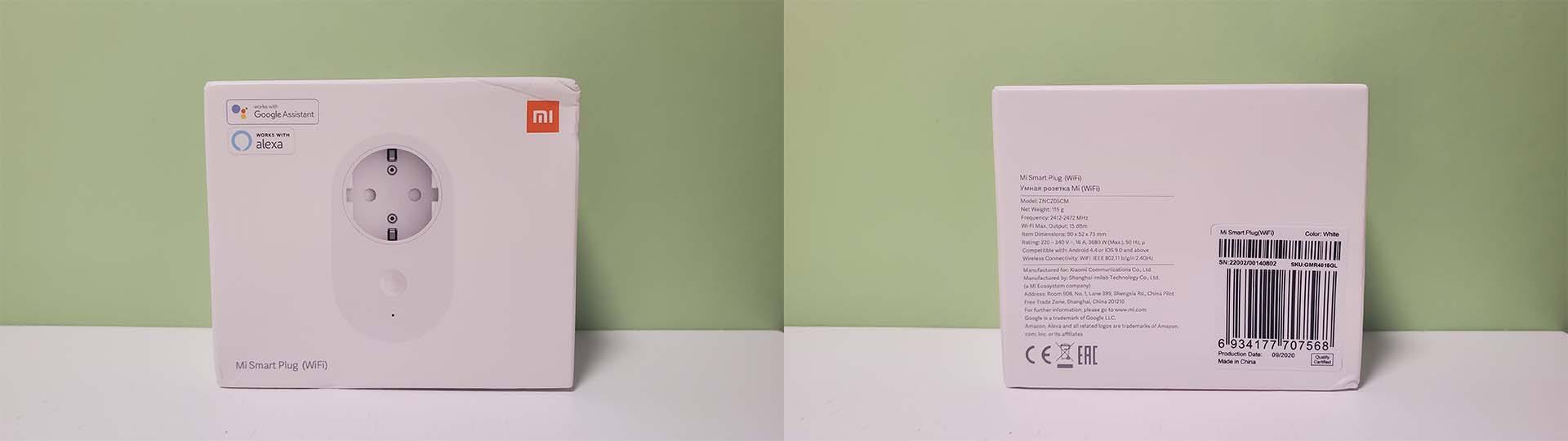
В комплекте – розетка Xiaomi Mi Smart Plug, инструкция и информация по гарантии. Все как всегда, ничего лишнего. Сама розетка имеет механическую кнопку включения и светодиод (который можно выключить), сигнализирующий о текущем состоянии, а ее габариты составляют 90х52х73 мм. К ней можно подключать любые электроприборы, максимальная потребляемая мощность которых не превышает 3680 Вт (при токе не более 16А).

Так как устройство предназначено для европейского рынка, то и работать оно будет только с соответствующими серверами. Если же у вас вся система домашней автоматизации строится на оборудовании для китайского региона, то единственный вариант завязать все вместе – использование модифицированного приложения от Vevs. К сожалению, данный вариант доступен только владельцам смартфонов на Android.
Как подключить умную розетку Xiaomi. Работа в одном регионе с китайскими датчиками
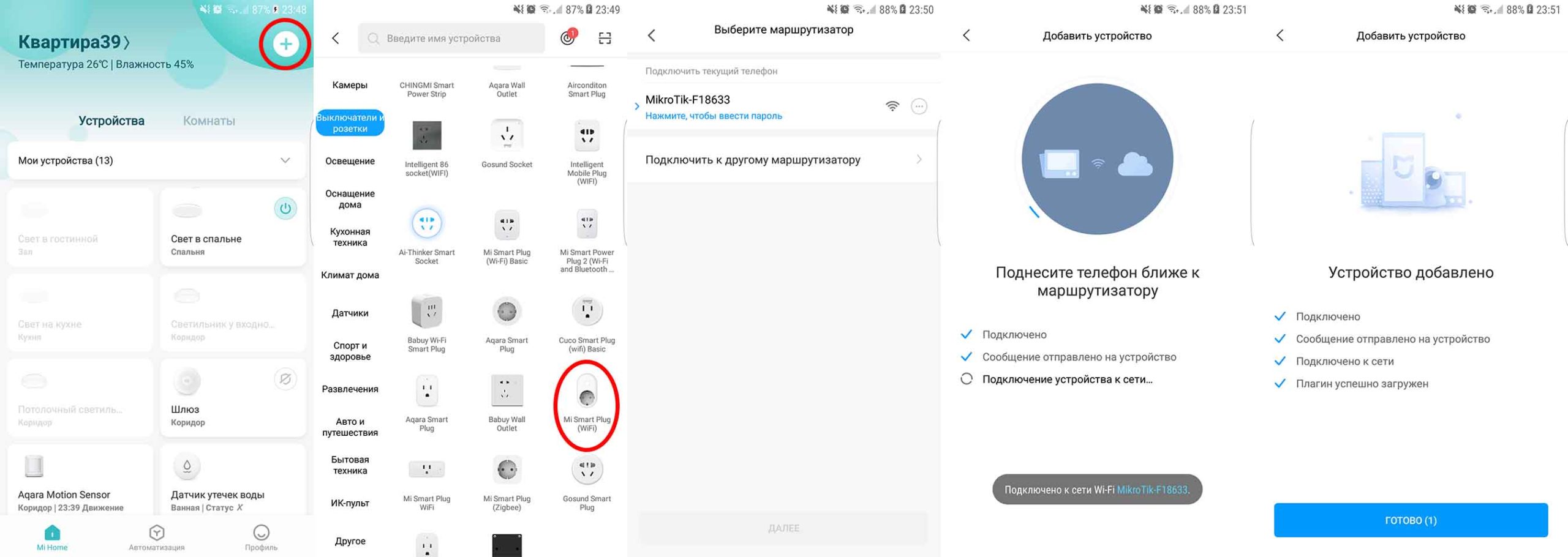
Для добавления в приложение скачиваем Mi Home от Vevs (либо стандартный Mi Home, если все купленные устройства работают на европейских серверах), заходим в свой аккаунт, а далее все стандартно:
- нажимаем на +, после чего выбираем Mi Smart Plug (WiFi) в списке устройств;
- выбираем Wi-Fi сеть и вводим пароль;
- указываем комнату и задаем имя устройства.
При использовании официальной версии Mi Home убедитесь, что регион выбран верно.
Все готово, теперь европейская розетка и китайские датчики видятся в одном регионе, а главное – все устройства отлично работают в сценариях друг с другом.
Плагин Xiaomi Mi Smart Plug Wi-Fi
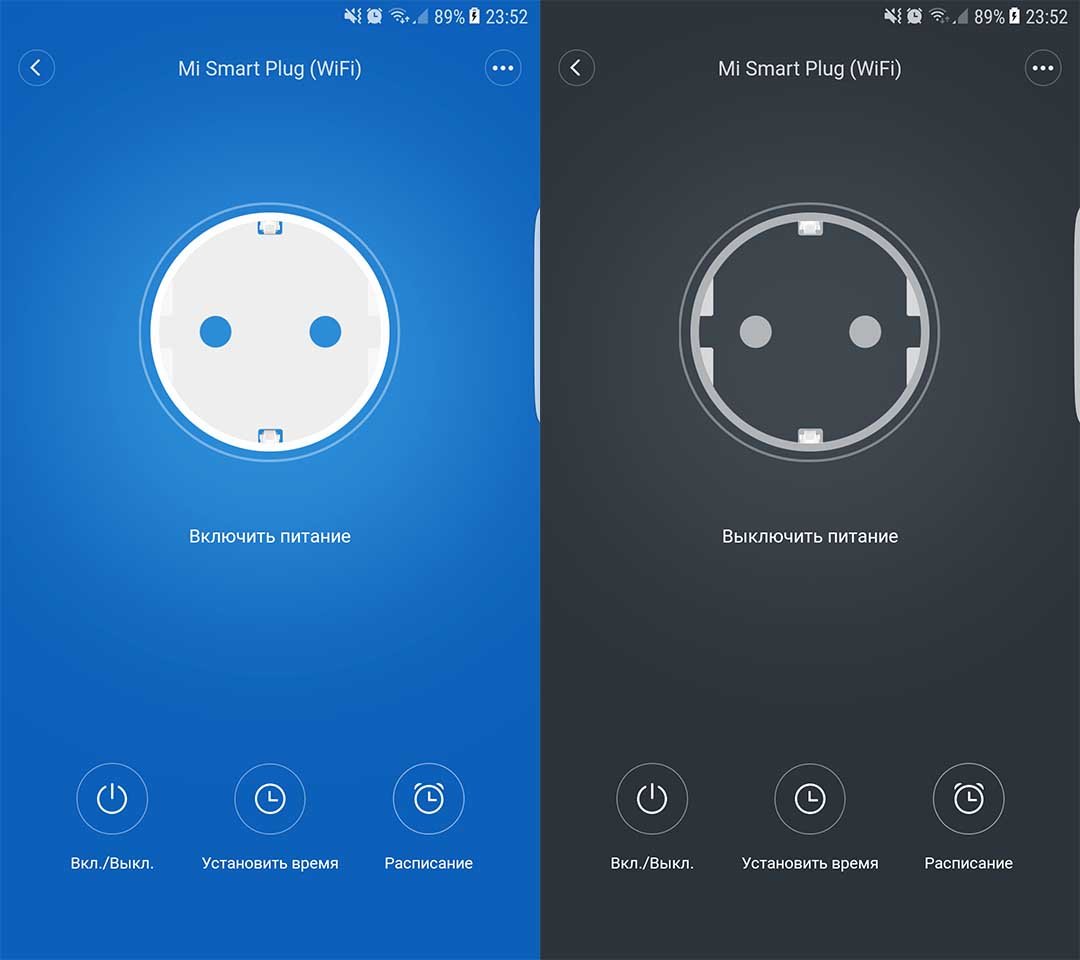
Первое, что нас встречает при переходе в плагин – изображение розетки с европейским разъемом, нажатие на которое включает и выключает ее. Чуть ниже – подсказка о текущем состоянии, которая ввиду кривости перевода показывает все наоборот.
Еще ниже – несколько кнопок, позволяющих установить период работы (например, можно включать по средам с 12:30 до 15:00) и задать таймер, по истечении которого она автоматически выключится.

Кстати, Xiaomi Mi Smart Power Plug оснащена светодиодным индикатором, который отображает ее текущее состояние. При желании его можно выключить в меню настроек, что я и сделал первым делом.

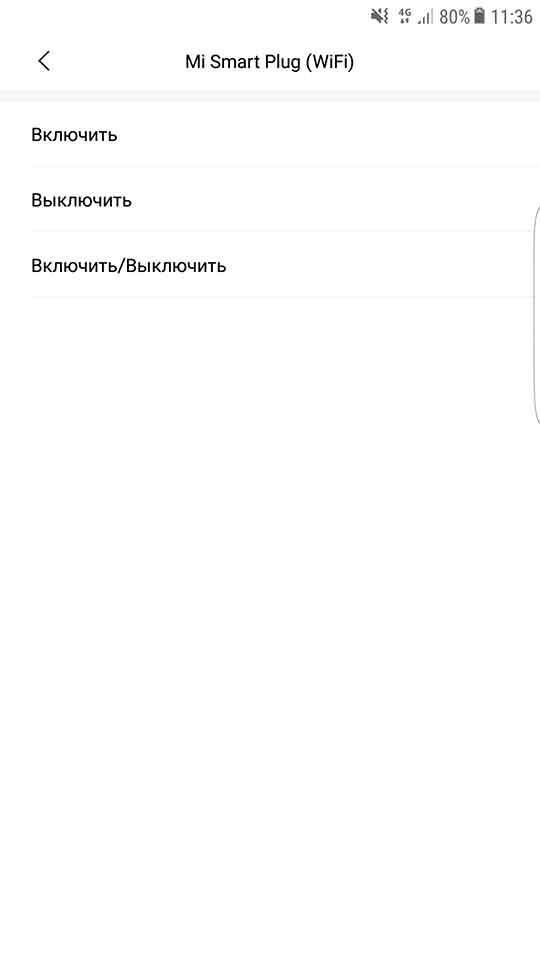
В сценариях Xiaomi Mi Smart Plug Wi-Fi выступает как действие, то есть изменяет свое состояние при выполнении заданного условия (например, при срабатывании датчика открытия). На выбор доступно три варианта действий – выключить, выключить или изменить текущее состояние. Как уже говорилось выше – благодаря использованию модифицированного приложения умная розетка Xiaomi отлично работает в сценариях вместе с китайскими устройствами.
Применение умной розетки Xiaomi

Возможно два варианта применения Xiaomi Mi Smart Plug в умном доме:
- Включение и выключение в зависимости от показаний различных датчиков в системе.
- Удаленное управление подключенными к ней электроприборами.
Обогреватель/увлажнитель/чайник или любой другой подключаемый к ней электроприбор должен иметь механическую кнопку включения, т е должен автоматически включаться при подаче на него питания.
Ну и подробней про возможные сценарии использования:
- Самый банальный способ применения – включение/выключение обогревателя или увлажнителя в зависимости от показаний датчика температуры и влажности.
- Включение обогревателя по расписанию. Например, можно включать по будням за час до пробуждения и выключать через 10 минут после ухода на работу + похожий сценарий в вечернее время. Аналогичный сценарий можно провернуть и с бойлером.
- Конечно же разрекламированный на каждом сайте контроль утюга, тем более максимальная нагрузка, выдерживаемая устройством, это позволяет, в отличие от других моделей. А вы точно выключили свой утюг?
- Автоматическое перекрытие воды при протечках. Для реализации данного сценария потребуется датчик протечек, умная розетка Xiaomi и электропривод для управления краном. Для работы датчика так же нужно не забыть купить один из шлюзов Xiaomi.
- Удаленное включение или перезагрузка компьютера. Как вариант – ставим на автозагрузку TeamViewer или аналогичное ПО для удаленного управления, подключаем ПК к Wi-Fi розетке и получаем возможность удаленного включения и управления компьютером. Отличное решение, если периодически требуется получить доступ к определенным файлам, хранящимся только на домашнем ПК.
- Запуск различных действий по расписанию. Например, можно автоматизировать полив растений в саду.
- Включение различных светильников или гирлянды по расписанию.
Важный момент: Xiaomi Mi Smart Plug Wi-Fi не подходит для удаленной перезагрузки роутера, т к после выключения, она не сможет включить роутер, пока не подключится к Wi-Fi сети, а к сети она не подключится, пока не включит роутер. Для решения данной задачи нужно использовать Zigbee розетку.
В итоге

Для начала расскажу с чего я вообще решил ее купить. Семь лет назад ко мне приходит замечательная идея купить 42 дюймовый телевизор и подключить его к компьютеру в качестве монитора. Благодаря такому решению я перебазировался на диван, находящийся в 2.5 метрах от экрана. Ну и в процессе покупки различных умного дома было принято решение немного упростить включение и перезагрузку зависшего ПК. Таким образом, сейчас к розетке подключен компьютер с телевизором, а их включение происходит с помощью беспроводного выключателя, расположенного рядом с диваном. Ну и при желании теперь ПК можно включить или перезагрузить удаленно с помощью приложения на смартфоне. В том числе и голосом – устройство работает как с Amazon Alexa и Google Assistant, так и с Яндекс Алиса.
В общем розетка себя полностью оправдала, а из минусов стоит выделить разве что достаточно громкий щелчок реле и необходимость использования модифицированного приложения при наличии устройств, предназначенных для другого региона. Ну и кривой перевод, присущий большинству плагинов в Mi Home, никуда не делся – когда розетка включена, под ней пишется “включить питание”, а когда выключена – “отключить питание”.

Описание
ХИТ
Популярная накладная Wi-Fi розетка с евро вилкой. Высокая коммутируемая мощность и быстрое подключение.
Для подключения не нужен шлюз, розетка работает напрямую через Wi-Fi роутер с выходом в Интернет. Разумный выбор, если не планируете использовать другие компоненты Умного Дома, в противном случае лучше присмотреться к розеткам работающим на протоколе ZigBee (у них будет энергомониторинг и режим репитера Зигби сети).
Позволяет удаленно управлять любой нагрузкой запитанной через нее из любой точки мира, где есть Интернет.
Может работать по расписанию, есть таймер обратного отсчета и ,конечно же, может учавствовать в автоматизациях с другими устройствами подключенными в MiHome.
Умеет запоминать и восстанавливать свое состояние при потери сети или питания. Поддерживает голосовое управление через Алису Яндекса.
На фронтальной части умной розетки находится кнопка для ручного включения/выключения и светодиод индикации работы (его можно отключить в настройках)
В стандартном MiHome подключается на регионе Россия, или с помощью мода на регион Китай.
| для подключение не нужен шлюз | |
| максимальная нагрузка 3600Вт | |
| евро вилка | |
| отсутствие энергомониторинга |
 WiFi Smart Plug
WP1 Руководство пользователя
 Прочтите перед установкой или использованием этого продукта. Сохраните это руководство для использования в будущем.
Войти Contixo.com за обновлениями литературы!
Добро пожаловать
Благодарим вас за покупку продуктов Xodo Smart home!
Мы стремимся предоставить вам совершенство с помощью интеллектуальных технологических продуктов, которые делают жизнь более комфортной, удобной и обеспечивают более динамичный здоровый образ жизни.
Что входит в коробку
Вы найдете следующее содержимое, которое поможет вам начать работу:

ВНИМАНИЕ
Обязательно соблюдайте следующие инструкции по безопасности:
- Пожалуйста, проверьте на предмет повреждений, вызванных транспортировкой. При необходимости свяжитесь с поставщиком.
- Следуйте инструкциям и используйте продукты только в безопасных условиях эксплуатации.
Храните в недоступном для детей месте. Этот продукт не игрушка. - Не разбирайте и не переделывайте интеллектуальную розетку. Это приведет к аннулированию гарантии.
Спецификации
Название продукта: Умная вилка Xodo WiFi
Модель: WP1
Номинальный объемtage: 100-240 В переменного тока 50-60 Гц
Номинальный ток: 10A
Максимальная мощность: 1100W
Выходной порт: 1 переменный ток (США)
Рабочая температура: -10 ~ 50 ° C
Система поддержки: Android или IOS
Wi-Fi: 802.11 b / g / n 2.4 ГГц
Интеллектуальная розетка: введение

Компоненты Wi-Fi Smart Plug
Кнопка — нажмите, чтобы включить / выключить вилку.
Выходная вилка переменного тока — зарядка через зарядное устройство
Входная вилка переменного тока — Подключите обычную розетку
Индикатор
Мигает синим: статус конфигурации
Горит синий свет: умная розетка работает
Синий свет не горит: умная розетка перестает работать
Загрузите и установите приложение Xodo Smart
Загрузите и установите ПРИЛОЖЕНИЕ. Его также можно найти, выполнив поиск «XODO Smart» от Conxo Inc. в App Store (для IOS) или Google Play Store (для Android).

https://apps.apple.com/us/app/xodo-smart/id1468630689?l=zh&ls=1
https://play.google.com/store/apps/details?id=com.contixo.smart
Откройте приложение
Появится экран приветствия, а затем вам будет предложено войти в систему или зарегистрировать профиль. Зарегистрируйте учетную запись, указав свой адрес электронной почты и зарегистрировавшись для получения профиля или войдя в систему с существующей учетной записью.

Добавление устройств
Вы сможете вручную добавить устройство. Выберите Plug, чтобы продолжить.

Обнаружение устройства
При обнаружении устройств вручную включите устройство и убедитесь, что индикатор быстро мигает (удерживайте кнопку сброса в течение 5 секунд).
Убедившись, что интеллектуальное устройство готово, нажмите кнопку «Подтвердить, индикатор быстро мигает». Переходите к следующему шагу. Нажатие кнопки «Справка» предложит несколько рекомендаций по устранению неполадок, которым необходимо следовать.

Подключитесь к сети Wi-Fi
Следующим шагом для подключения смарт-устройства является подключение к сети Wi-Fi. Если нужная сеть не указана на этой странице, выберите ссылку «Изменить сеть», чтобы просмотреть список доступных сетей. Введите пароль рядом со значком замка.
Нажмите «Подтвердить», чтобы продолжить.

Соединительный
Появится экран «Подключение». Обычно он регистрируется в пределах примерно 30% диапазона. Обнаруженное устройство будет отмечено зеленым флажком, после чего инициализация устройства будет завершена. Процесс подключения Aer завершен, он перейдет к следующему экрану.

Экран подтверждения
Смарт-устройство добавляется, когда они обмениваются данными в одной сети.
Вы можете переименовать смарт-устройство, щелкнув значок карандаша.
Вы можете указать местоположение. Нажмите кнопку «Завершено» в нижней части экрана, чтобы перейти к следующему шагу.

Функция обратного отсчета
Это позволит удерживать носок в положении ВКЛЮЧЕНО на определенное время.
- Щелкните «Обратный отсчет».
- Выберите переключатель, который необходимо установить.
- Сначала настройте часы (слева)
- Следующие минуты конфигурации (справа)
- Нажмите «ОК», чтобы сохранить песни.

Функция таймера
Это позволит удерживать носок в положении ON в течение определенного времени.
- Щелкните «Тревога».
- Выберите переключатель, который необходимо установить.
- Щелкните «Добавить расписание».
- Сначала настройте часы (слева)
- Следующие минуты конфигурации (в центре)
- Выберите AM или PM справа.
- Нажмите «Повторить» и выберите день недели.
- Нажмите «Сохранить», чтобы сохранить настройки.

Главный экран обновлен
Теперь, когда ваше устройство добавлено, оно будет отображаться на главном экране вместе со всеми другими сопряженными интеллектуальными продуктами Xodo. Теперь все готово.

Главный экран Smart Plug
На главном экране будет отображаться состояние подключения к сети.
- Нажмите кнопку «ВЫКЛ» / «ВКЛ», чтобы выключить / включить интеллектуальную розетку.
- Нажмите кнопку «Обратный отсчет», чтобы включить или выключить обратный отсчет.
- Нажмите кнопку «Расписание», чтобы установить расписание.

Настройте параметры Smart Plug
Различные функции можно настроить с помощью кнопки меню в правом верхнем углу « »В ПРИЛОЖЕНИИ.
- Имя устройства можно изменить по желанию.
- Местоположение устройства может установить местоположение плагина у вас дома.
- Поддерживаемый сторонний контроль предоставляет информацию о том, как подключить ваше устройство к Amazon Alexa и Google Assistant.
- Добавьте участников, чтобы иметь возможность управлять устройством в настройках «Совместное использование устройства».
- Создайте группу для одновременного управления другим интеллектуальным устройством.
- Информация об устройстве предоставляет информацию о конфигурации сети.
- Добавить на главный экран позволяет добавить штекер на главный экран вашего
- Информация о прошивке позволяет проверить программное обеспечение или установить обновления на устройстве.
- Удалить устройство удалит интеллектуальную розетку из приложения Xodo Smart и удалит сопряжение. Это необходимо при сопряжении с новым устройством.
- Восстановить заводские настройки позволяет восстановить заводские настройки устройства защиты от перенапряжения.

Свяжите учетную запись Xodo Smart с главным экраном Google
- Откройте Google Play Store или Apple Store и загрузите Google Home.
- Откройте приложение Google Home. Щелкните «Начать работу».
- Войдите в систему с учетной записью Google или создайте новую учетную запись.

- Используйте доступ к местоположению, чтобы найти устройства в одной сети Wi-Fi.
- Вам потребуется разрешение, чтобы Google Home мог получить доступ к устройству.
- Приложение будет искать устройства для подключения.

- Если не удается найти уже настроенных устройств, выберите «НЕТ».
- Доступно видео на YouTube, в котором рассказывается, как пользоваться интеллектуальными устройствами.
- Приложение будет показывать знаки, позволяющие добавлять устройства, настраивать процедуры и настраивать параметры.

- Если устройства уже установлены и настроены через приложение Xodo, вы можете выбрать вариант установки «Работает с Google», чтобы продолжить.
- Настройте домашние песни, добавив адрес и имя в «Домашнюю» группу.


Управляйте своими умными устройствами через Google Home
Теперь вы можете управлять своими интеллектуальными устройствами через Google Home. Возьмите свет в спальне как бывшийample, поддерживаются следующие голосовые команды:
- Окей, Google, включи / выключи свет в спальне.
- Окей, Google, установи свет в спальне на 50 процентов.
- Окей, Google, сделай ярче свет в спальне.
- Окей, Google, приглушенный свет в спальне.
- Окей, Google, установи красный свет в спальне.
Свяжите учетную запись Xodo Smart с Alexa
- Загрузите бесплатное приложение Alexa из Amazon Appstore, Google Play или Apple App Store.
- Откройте приложение Alexa на главном экране
- В верхнем левом углу откройте меню.
- Затем нажмите «Навыки и игры».
- Теперь в верхней части приложения вы можете искать «Умная жизнь»
- Появится приложение Smart Life.

- Откройте приложение smart life, чтобы добавить
- Нажмите Настройки
- Управляйте устройствами умного дома, чтобы убедиться, что умная жизнь добавлена.

- Вы будете перенаправлены на страницу со ссылкой на аккаунт. Введите свою учетную запись Xodo Smart и пароль, не забудьте выбрать страну / регион, к которому принадлежит ваша учетная запись. Затем нажмите «Связать сейчас», чтобы связать свою учетную запись Xodo Smart. Страна / регион, учетная запись и пароль должны совпадать.


Обслуживание клиентов и техническая поддержка
Ваше удовлетворение очень важно для нас. Мы здесь, чтобы помочь! Свяжитесь с нами по support@contixo.com
Включите номер вашего заказа и описание продукта. Смотрите наши webсайт для большего количества продуктов www.contixo.com Нам очень важны ваши отзывы!
Xodo является подразделением группы Contixo Inc., и соответствующие логотипы являются зарегистрированными товарными знаками Contixo Inc. и не могут быть использованы, воспроизведены или изменены без письменного разрешения. Все остальные товарные знаки являются собственностью соответствующих владельцев и используются с разрешения.
Чтобы найти последнюю версию этой публикации, посетите наш webсайт www.contixo.com

Документы / Ресурсы
Рекомендации

XO Communications: Сетевые услуги и решения | Веризон- Руководство пользователя

Smart plug wifi розетка – это уникальное устройство, которое позволяет контролировать работу электроприборов через интернет. Благодаря интеграции с Wi-Fi сетью, вы можете включать или выключать розетку удаленно, используя смартфон или планшет.
Настройка Smart plug wifi розетки очень проста. Вам потребуется скачать специальное приложение на ваше мобильное устройство, которое позволит управлять розеткой. Затем вам необходимо подключить розетку к электрической сети и запустить приложение. Оно автоматически найдет розетку в сети Wi-Fi и позволит вам настроить различные параметры.
Инструкция по использованию Smart plug wifi розетки тоже очень проста. Вы сможете управлять розеткой через приложение, включать или выключать подключенные к ней электроприборы в любое время и из любого места. Также вы сможете создавать расписания работы розетки, чтобы автоматически включать или выключать подключенные устройства.
Если вы сомневаетесь, какую Smart plug wifi розетку выбрать, обратите внимание на несколько моментов. Важно учитывать мощность розетки, чтобы она соответствовала потребности ваших электроприборов. Также обратите внимание на наличие дополнительных функций, например, мониторинг энергопотребления, возможность работы с голосовыми помощниками или интеграцию с другими умными устройствами.
Содержание
- Почему выбрать smart plug wifi розетку?
- Выбор и покупка
- Настройка smart plug wifi розетки
- Инструкция по использованию
- Функционал и возможности smart plug wifi розетки
- Безопасность и конфиденциальность
- Советы по оптимальному использованию
- Вопрос-ответ
- Как настроить wifi розетку?
- Какую розетку лучше выбрать — с wifi или без?
- Какие преимущества у wifi розетки?
- Как настроить программированное включение и выключение приборов?
- Какие советы по установке и использованию wifi розетки?
- Можно ли управлять wifi розеткой без смартфона?
Смарт-плаги wifi розетки представляют собой устройства, которые позволяют управлять подключенными к ним электроприборами посредством Wi-Fi с помощью мобильного устройства или голосовых помощников. Они давно завоевали популярность среди потребителей благодаря своей функциональности и удобству использования.
Вот несколько причин, почему стоит выбрать smart plug wifi розетку:
- Управление в любом месте и в любое время: Смарт-плаги wifi розетки позволяют вам контролировать электроприборы даже в ваше отсутствие. Вы можете включать и выключать приборы на расстоянии с помощью специального мобильного приложения.
- Расписание и таймеры: Вы можете установить расписание работы для вашего электроприбора или использовать таймеры, чтобы автоматически включать и выключать приборы в заданное время. Например, вы можете установить автоматическое включение освещения в определенное время или установить таймер для отключения телевизора после определенного времени.
- Экономия энергии: Smart plug wifi розетки помогают снизить энергопотребление путем отключения приборов в режиме ожидания или во время вашего отсутствия. Это помогает сэкономить деньги на счетах за электричество и содействует экологической обстановке.
- Интеграция с другими умными устройствами: Многие smart plug wifi розетки имеют возможность интеграции с голосовыми помощниками, такими как Amazon Alexa или Google Assistant. Это позволяет вам управлять электроприборами с помощью голосовых команд или автоматизировать их работу в сочетании с другими устройствами в вашем умном доме.
В итоге, smart plug wifi розетки являются удобным и функциональным решением для управления электроприборами в вашем доме. Они помогают сделать вашу жизнь проще и комфортнее, а также сэкономить энергию и деньги.
Выбор и покупка
Прежде чем приступить к выбору и покупке smart plug wifi розетки, необходимо определить свои потребности и учесть некоторые важные факторы. Вот несколько советов, которые помогут вам сделать правильный выбор:
- Определите цель использования. Решите, для чего вам нужна smart plug wifi розетка. Некоторые покупатели используют розетку для управления освещением, другие применяют ее для работы с бытовой техникой или для управления зарядкой устройств. Определите свои потребности и выбирайте розетку, соответствующую вашим задачам.
- Проверьте совместимость. Убедитесь, что выбранная вами розетка совместима с вашей операционной системой (iOS или Android) и с устройствами, которые вы планируете подключать.
- Исследуйте функциональность. Изучите функции и возможности smart plug wifi розетки. Некоторые модели могут предлагать расписание работы, дистанционное управление через интернет, интеграцию с голосовыми помощниками и другие дополнительные функции. Выбирайте розетку, которая подходит именно вам.
- Оцените надежность и качество. При выборе smart plug wifi розетки обратите внимание на отзывы и рейтинги товара. Опыт других покупателей может помочь вам сделать правильный выбор. Также уделите внимание бренду и репутации производителя. Отдавайте предпочтение надежным и проверенным компаниям.
- Сравните цены. Сравните цены на различные модели smart plug wifi розеток у разных продавцов. Обратите внимание на стоимость доставки и гарантию товара. Иногда небольшая разница в цене может оказаться решающим фактором при выборе.
После тщательного рассмотрения всех этих факторов, вы будете готовы сделать правильный выбор и приобрести smart plug wifi розетку, которая наиболее подходит вам и вашим потребностям.
Настройка smart plug wifi розетки
Шаг 1: Распакуйте smart plug wifi розетку и подключите ее к источнику питания.
Шаг 2: Скачайте и установите приложение, которое поставляется вместе с розеткой. Обычно оно называется «Smart Plug» или что-то похожее. Если приложение не поставляется в комплекте, вы можете найти его в App Store (для iPhone) или Google Play (для Android).
Шаг 3: Откройте приложение и создайте учетную запись, если требуется. Затем авторизуйтесь в приложении.
Шаг 4: В приложении выберите опцию «Добавить новое устройство» или что-то похожее. Приложение начнет поиск доступных розеток в вашей близости.
Шаг 5: Подключитесь к wifi сети, которую вы хотите использовать для управления розеткой. Введите пароль для этой сети в приложении, если это необходимо.
Шаг 6: Подключите smart plug wifi розетку к выбранной wifi сети, следуя инструкциям в приложении.
Шаг 7: Приложение должно подтвердить успешное подключение розетки к wifi сети. Есть разные способы подтверждения, включая сканирование QR-кода на розетке или ввод серийного номера в приложение. Следуйте инструкциям в приложении для подтверждения подключения.
Шаг 8: После успешного подключения розетки к wifi сети, вы сможете управлять ею с помощью приложения. Вы сможете включать или выключать розетку, устанавливать таймеры, создавать расписание и т.д.
Шаг 9: Проверьте работу розетки, включив или выключив подключенное к ней устройство через приложение.
Шаг 10: Если вы хотите управлять розеткой удаленно, убедитесь, что устройство, на котором установлено приложение, имеет доступ к интернету. Также убедитесь, что розетка имеет стабильное подключение к wifi сети.
Настройка smart plug wifi розетки может немного отличаться в зависимости от производителя и модели розетки, но обычно эти шаги будут действительны для большинства устройств. Следуйте инструкциям, предоставляемым с вашей розеткой, и не стесняйтесь обратиться к руководству пользователя, если у вас возникнут сложности.
Инструкция по использованию
Шаг 1. Подготовка к установке
Перед началом установки smart plug wifi розетки необходимо проверить следующие моменты:
- Убедитесь, что у вас есть доступ к Wi-Fi сети.
- У вас должно быть устройство (смартфон, планшет или компьютер) с установленным мобильным приложением для управления устройствами smart home.
- Розетка должна быть подключена к электрической сети.
Шаг 2. Подключение к сети
Для подключения розетки к Wi-Fi сети выполните следующие действия:
- Откройте мобильное приложение и выберите розетку для настройки.
- Выберите опцию «Добавить новое устройство» или «Настройки» в меню приложения.
- Включите режим настройки на розетке (обычно это кнопка на задней панели).
- Выберите вашу Wi-Fi сеть и введите пароль для подключения.
- Ожидайте завершения процесса подключения (обычно это занимает несколько минут).
- При успешном подключении розетка будет готова к использованию.
Шаг 3. Управление розеткой
После успешной настройки розетка готова к использованию. Для управления розеткой выполните следующие действия:
- Откройте мобильное приложение и выберите розетку для управления.
- Выберите режим работы (вкл/выкл) или задайте расписание включения/выключения.
- Включите или выключите розетку по необходимости.
- При необходимости можно настроить автоматическое включение/выключение розетки в определенное время.
Шаг 4. Дополнительные функции
Smart plug wifi розетки обычно имеют дополнительные функции, позволяющие настроить профили управления и включения/выключения розетки в определенные условия или при определенных событиях. Для настройки дополнительных функций необходимо:
- Откройте мобильное приложение и выберите розетку для настройки.
- Выберите вкладку «Дополнительные функции» или «Настройки» в меню приложения.
- Настройте желаемые параметры в соответствии с инструкцией к розетке.
- Сохраните настройки и закройте приложение.
- Дополнительные функции розетки будут работать в соответствии с заданными параметрами.
Шаг 5. Техническая поддержка
Если у вас возникли проблемы с использованием smart plug wifi розетки, советуем обратиться в техническую поддержку производителя или посмотреть инструкцию пользователя, которая обычно идет в комплекте с устройством.
Помните, что подключение и использование smart plug wifi розетки требует доступа к Wi-Fi сети и мобильному приложению для управления устройствами smart home.
Функционал и возможности smart plug wifi розетки
Smart plug wifi розетка предоставляет широкий функционал и множество возможностей, которые делают ее полезным устройством для автоматизации дома. Рассмотрим основные функции и возможности:
- Управление удаленно: С помощью приложения на смартфоне можно управлять smart plug wifi розеткой из любой точки мира, где есть доступ к интернету. Это позволяет включать и выключать устройства, подключенные к розетке, даже находясь вне дома.
- Голосовое управление: Если у вас есть голосовой помощник, такой как Amazon Alexa или Google Assistant, то вы можете управлять smart plug wifi розеткой голосом. Просто скажите команду и розетка выполнит нужное действие.
- Расписание: С помощью приложения можно установить расписание работы розетки. Например, вы можете задать, чтобы устройства включались и выключались в определенное время каждый день или в определенные дни недели. Это особенно удобно для автоматизации освещения или подключения/отключения электроприборов.
- Мониторинг потребления электроэнергии: Некоторые модели smart plug wifi розеток позволяют отслеживать потребление электроэнергии подключенных устройств. Это помогает контролировать расход и оптимизировать использование энергии.
- Интеграция с другими устройствами: Smart plug wifi розетка может интегрироваться с другими умными устройствами в вашем доме, такими как умные лампочки, термостаты, системы безопасности и другие. Это позволяет создавать автоматические сценарии и реагировать на различные события.
- Удобное управление через интерфейс: Приложение для управления smart plug wifi розеткой обычно имеет интуитивно понятный и удобный интерфейс. Здесь вы можете настраивать все параметры работы розетки, просматривать статистику потребления электроэнергии, управлять расписанием и т.д.
Таким образом, smart plug wifi розетка предоставляет простой и удобный способ автоматизировать домашние устройства, управлять ими удаленно и получать статистику по потреблению электроэнергии. Это позволяет сэкономить время, энергию и сделать жизнь более удобной.
Безопасность и конфиденциальность
При использовании smart plug wifi розеток следует обратить особое внимание на вопросы безопасности и конфиденциальности. Ведь эти устройства могут быть подключены к интернету и собирать различные данные о вашей энергопотреблении.
Вот несколько рекомендаций по обеспечению безопасности и конфиденциальности при настройке и использовании smart plug wifi розеток:
- Обновляйте программное обеспечение: Регулярно проверяйте наличие обновлений для программного обеспечения вашей розетки и устанавливайте их, чтобы предотвратить возможные уязвимости.
- Используйте надежные пароли: При настройке розетки выбирайте сложный пароль, состоящий из букв, цифр и специальных символов. Не используйте одинаковые пароли для разных устройств.
- Шифруйте свою сеть Wi-Fi: Убедитесь, что ваша домашняя Wi-Fi сеть защищена паролем и шифрованием. Это поможет предотвратить несанкционированный доступ к вашей смарт розетке.
- Не делитесь паролями: Никогда не сообщайте свой пароль от розетки никому, даже если вам пытаются помочь. Будьте осторожны и следите за конфиденциальностью своих личных данных.
- Используйте надежные приложения: Устанавливайте только официальные приложения для управления своей розеткой с маркетплейсов App Store или Google Play. Это гарантирует безопасность и защиту от вредоносного ПО.
Соблюдение этих рекомендаций позволит вам наслаждаться комфортом и удобством использования smart plug wifi розеток, минимизируя риски утечки данных и несанкционированного доступа к вашей розетке.
Советы по оптимальному использованию
В данном разделе мы расскажем вам о нескольких полезных советах, которые помогут вам оптимально использовать умные розетки Wi-Fi:
-
Выбор места установки: При выборе места для установки умной розетки Wi-Fi рекомендуется учитывать близость к роутеру, чтобы обеспечить стабильное подключение. Также важно установить розетку в доступное место для управления и избежать перегрузки роутера.
-
Настройка расписания: Используйте функцию расписания, чтобы установить время включения и выключения розетки. Это поможет вам автоматизировать работу устройств и сэкономить электроэнергию.
-
Группировка розеток: Если у вас установлено несколько умных розеток Wi-Fi, вы можете группировать их для совместного управления. Например, можно создать группу «Кухня» и включить или выключить все розетки этой группы одновременно.
-
Использование голосового управления: Если у вас есть совместимое с голосовыми помощниками устройство, такое как Google Home или Amazon Echo, вы можете использовать голосовое управление для контроля умной розетки Wi-Fi. Просто скажите команду, и розетка выполнит ее.
-
Мониторинг энергопотребления: Некоторые умные розетки Wi-Fi имеют функцию мониторинга энергопотребления. Это позволяет вам отслеживать, сколько энергии тратят ваши устройства и контролировать свои расходы.
Следуя этим советам, вы сможете получить максимум пользы от использования умной розетки Wi-Fi и упростить свою повседневную жизнь.
Вопрос-ответ
Как настроить wifi розетку?
Настройка wifi розетки очень проста. Сначала вам нужно подключить розетку к источнику питания, затем скачать и установить специальное приложение на свой смартфон. Затем следуйте инструкциям в приложении для подключения розетки к вашей wifi сети.
Какую розетку лучше выбрать — с wifi или без?
Выбор между wifi розеткой и розеткой без wifi зависит от ваших потребностей. Wifi розетка позволяет управлять включением и выключением приборов удаленно через смартфон, что очень удобно. Однако, она требует наличия wifi сети и может быть более дорогой, чем обычная розетка.
Какие преимущества у wifi розетки?
Wifi розетка имеет несколько преимуществ. Она позволяет вам управлять подключенными приборами удаленно через смартфон или голосовой помощник, что очень удобно. Вы можете программировать розетку для включения и выключения прибора в определенное время, а также мониторить энергопотребление. Wifi розетка также может быть интегрирована в систему умного дома.
Как настроить программированное включение и выключение приборов?
Для настройки программированного включения и выключения приборов с помощью wifi розетки вам нужно открыть приложение на своем смартфоне и перейти в раздел управления таймером или расписания. Там вы сможете выбрать дни недели, время включения и выключения, а также подключенный прибор, который хотите управлять. Не забудьте сохранить настроенное расписание.
Какие советы по установке и использованию wifi розетки?
При установке wifi розетки рекомендуется выбрать место без плохого wifi сигнала, чтобы обеспечить стабильное подключение. Также следуйте инструкциям по настройке и подключению розетки, чтобы избежать ошибок. Важно убедиться, что ваша wifi сеть защищена паролем, чтобы предотвратить несанкционированный доступ к вашим подключенным приборам. Кроме того, не забывайте отключать розетку, когда она не используется, чтобы сэкономить энергию.
Можно ли управлять wifi розеткой без смартфона?
Да, можно управлять wifi розеткой без смартфона. Некоторые wifi розетки имеют кнопку вкл/выкл непосредственно на корпусе розетки, которую можно использовать для ручного управления. Кроме того, вы можете использовать голосового помощника, такого как Amazon Alexa или Google Assistant, для управления розеткой голосовыми командами.
Розетка Xiaomi Mi Smart Plug Wi-Fi является электронным устройством, которое позволяет управлять подключенным к ней электроприбором с помощью смартфона или голосового помощника. Это удобное решение для автоматизации домашнего хозяйства, которое поможет вам экономить энергию и управлять устройствами удаленно.
Первый шаг при настройке розетки Xiaomi Mi Smart Plug Wi-Fi — подключение к домашней Wi-Fi сети. Для этого необходимо воспользоваться приложением «Mi Home» или «Mi AI». После установки приложения на смартфон, следуйте инструкциям на экране, чтобы завершить процесс подключения розетки к Wi-Fi. Затем вам потребуется зарегистрироваться и авторизоваться в приложении.
После успешного подключения к Wi-Fi сети, розетка Xiaomi Mi Smart Plug Wi-Fi будет готова к использованию. Вы сможете управлять подключенными к ней устройствами через приложение на своем смартфоне. Выключайте и включайте электроприборы по расписанию, контролируйте их работу из любой точки мира.
Также розетка Xiaomi Mi Smart Plug Wi-Fi совместима с голосовыми помощниками такими, как Google Assistant или Amazon Alexa. Просто подключите розетку к соответствующему голосовому помощнику и управляйте устройствами голосом. Например, вы сможете сказать «Включи свет в гостиной» или «Выключи электрочайник».
Итак, розетка Xiaomi Mi Smart Plug Wi-Fi — это удобное и простое в использовании устройство, которое поможет вам контролировать работу электроприборов и экономить энергию. Подключите ее к вашей Wi-Fi сети, установите приложение на смартфон и настройте управление голосом — и вы сможете управлять своим домом из любой точки мира в любое время.
Содержание
- Шаги по подключению и использованию розетки Xiaomi Mi Smart Plug Wi-Fi
- Распаковка и подготовка к установке
- Подключение розетки к электрической сети
- Загрузка и установка приложения Xiaomi Mi Home
- Создание учетной записи в приложении
- Сопряжение розетки с приложением
- Подключение розетки к Wi-Fi сети
- Использование розетки через приложение
- Дополнительные возможности и настройки розетки
- Вопрос-ответ
Шаги по подключению и использованию розетки Xiaomi Mi Smart Plug Wi-Fi
Розетка Xiaomi Mi Smart Plug Wi-Fi позволяет контролировать устройства, подключенные к ней, с помощью смартфона или голосовых помощников. В этом разделе описаны шаги по подключению и использованию розетки.
-
Подготовьте розетку:
- Убедитесь, что розетка Xiaomi Mi Smart Plug Wi-Fi находится в пределах зоны Wi-Fi сигнала и у вас есть доступ к сети Wi-Fi.
- Вставьте розетку в розетку электрической сети и убедитесь, что она подключена к электричеству.
-
Установите приложение Xiaomi Home:
- Зайдите в магазин приложений на вашем смартфоне.
- Найдите и установите приложение Xiaomi Home.
- Откройте приложение и войдите в свою учетную запись Xiaomi или создайте новую, если у вас ее еще нет.
-
Добавьте розетку в приложение:
- Нажмите на значок «+» в правом верхнем углу экрана, чтобы добавить новое устройство.
- Выберите «Окружающее устройство» и затем «Розетка» в списке доступных устройств.
- Следуйте инструкциям на экране, чтобы подключить розетку к приложению. Обычно это включает ввод кода Wi-Fi и название сети.
- Дождитесь завершения процесса подключения. При успешном подключении розетка будет добавлена в приложение.
-
Используйте розетку:
- В приложении Xiaomi Home найдите добавленную розетку в списке устройств.
- Нажмите на розетку, чтобы увидеть доступные функции. Возможности могут включать включение/выключение, установку таймера и планирование.
- Используйте кнопки или настройки приложения, чтобы управлять розеткой и подключенными устройствами.
Следуя этим шагам, вы сможете успешно подключить и использовать розетку Xiaomi Mi Smart Plug Wi-Fi с помощью приложения Xiaomi Home.
Распаковка и подготовка к установке
Перед началом использования розетки Xiaomi Mi Smart Plug Wi-Fi необходимо распаковать ее и подготовить к установке. В этом разделе мы расскажем, какие шаги нужно выполнить для успешной установки вашей смарт-розетки.
- Распаковка
- Проверка комплектации
- Розетка Xiaomi Mi Smart Plug Wi-Fi
- Инструкция по установке
- Кабель питания
- Подключение к питанию
- Выбор места установки
- Подключение к сети
- Включение режима настройки
Внимательно распакуйте коробку с розеткой Xiaomi Mi Smart Plug Wi-Fi. Убедитесь, что все комплектующие находятся внутри коробки и не повреждены. Обратите внимание на наличие самой розетки, инструкции по установке и кабеля питания.
Убедитесь, что в комплекте имеются следующие компоненты:
Соедините кабель питания с розеткой Xiaomi Mi Smart Plug Wi-Fi. Убедитесь, что кабель надежно закреплен и не имеет повреждений.
Выберите подходящее место для установки розетки Xiaomi Mi Smart Plug Wi-Fi. Убедитесь, что у вас есть доступ к Wi-Fi сети на данном месте и что другие устройства могут подключаться к интернету в этой зоне.
Подключите кабель питания розетки Xiaomi Mi Smart Plug Wi-Fi к электрической розетке и убедитесь, что устройство начинает работу (обычно индикатор светится).
Следуя инструкции, переведите розетку Xiaomi Mi Smart Plug Wi-Fi в режим настройки, который позволит подключить ее к вашей Wi-Fi сети.
Подключение розетки к электрической сети
Перед началом подключения розетки Xiaomi Mi Smart Plug Wi-Fi обязательно ознакомьтесь с инструкцией по использованию и безопасности, предоставленной производителем.
Шаг 1: Проверьте совместимость розетки
Убедитесь, что розетка Xiaomi Mi Smart Plug Wi-Fi совместима с вашими устройствами и подходит для использования в вашей стране.
Шаг 2: Разместите розетку вблизи роутера
Для стабильного подключения к Wi-Fi сети, разместите розетку в пределах действия вашего роутера.
Шаг 3: Подготовьте розетку к подключению
- Вставьте розетку Xiaomi Mi Smart Plug Wi-Fi в электрическую розетку.
- Убедитесь, что розетка получила электрическое питание и индикатор начал мигать.
Шаг 4: Подключите розетку к приложению на устройстве
- Скачайте и установите приложение «Xiaomi Home» на ваше мобильное устройство с операционной системой Android или iOS.
- Запустите приложение и зарегистрируйтесь (если требуется).
- Нажмите на значок ‘+’ в верхнем правом углу экрана и выберите «Розетки и переходники».
- Следуйте инструкциям приложения для добавления устройства и подключения его к вашей Wi-Fi сети.
- Когда процесс подключения будет завершен, розетка будет готова к использованию.
Шаг 5: Используйте розетку с приложением
Запустите приложение «Xiaomi Home» и найдите добавленную розетку в списке устройств. Вы сможете управлять подключенными к розетке устройствами, включать или выключать питание через приложение.
Примечания:
- Убедитесь, что ваше мобильное устройство и роутер находятся в зоне покрытия Wi-Fi сети.
- При настройке розетки, укажите правильный пароль Wi-Fi сети.
- В случае проблем с подключением, следуйте инструкциям, предоставленным приложением.
Следуйте указанным выше шагам для успешного подключения розетки Xiaomi Mi Smart Plug Wi-Fi к электрической сети и использования ее с приложением «Xiaomi Home».
Загрузка и установка приложения Xiaomi Mi Home
Чтобы подключить и использовать розетку Xiaomi Mi Smart Plug Wi-Fi, вам потребуется приложение Xiaomi Mi Home. Это приложение позволяет управлять устройствами Xiaomi, включая розетку, с помощью вашего смартфона или планшета.
- Откройте официальный магазин приложений на вашем устройстве (App Store для устройств iOS или Google Play для устройств Android).
- Введите «Xiaomi Mi Home» в поисковую строку магазина приложений и нажмите «Поиск».
- Найдите приложение «Xiaomi Mi Home» и нажмите на него, чтобы открыть страницу приложения.
- Нажмите кнопку «Установить» или «Получить», чтобы начать загрузку и установку приложения.
- Дождитесь завершения загрузки и установки приложения на ваше устройство.
После установки приложения Xiaomi Mi Home, вы будете готовы подключать и управлять розеткой Xiaomi Mi Smart Plug Wi-Fi.
Создание учетной записи в приложении
Для использования розетки Xiaomi Mi Smart Plug Wi-Fi необходимо создать учетную запись в приложении Mi Home.
Шаги по созданию учетной записи:
- Скачайте и установите приложение Mi Home на свой смартфон или планшет.
- Запустите приложение и нажмите на кнопку «Создать учетную запись».
- Выберите страну, в которой вы находитесь, и введите свой номер телефона.
- Подтвердите номер телефона, пройдя по ссылке, которую вы получите в SMS-сообщении.
- Придумайте пароль для вашей учетной записи и введите его.
Теперь у вас есть учетная запись в приложении Mi Home, которую можно использовать для управления розеткой Xiaomi Mi Smart Plug Wi-Fi.
Сопряжение розетки с приложением
После успешного подключения розетки Xiaomi Mi Smart Plug Wi-Fi к сети электропитания необходимо сопрячить её с приложением Mi Home. Для этого выполните следующие шаги:
- Откройте приложение Mi Home на своем устройстве.
- Войдите в свою учетную запись, если вы еще не авторизованы.
- На главном экране приложения нажмите на кнопку «Добавить устройство».
- Выберите категорию «Умный дом» и найдите розетку Xiaomi Mi Smart Plug Wi-Fi в списке доступных устройств.
- Следуйте указаниям на экране для завершения процесса сопряжения.
После успешного сопряжения розетки с приложением вы сможете управлять ею из приложения, включать и выключать подключенные к ней устройства, устанавливать расписание работы и многое другое.
Примечание: Для успешного сопряжения розетки с приложением убедитесь, что ваше устройство подключено к той же Wi-Fi-сети, которую использует розетка.
Подключение розетки к Wi-Fi сети
Шаги по подключению розетки Xiaomi Mi Smart Plug Wi-Fi к домашней Wi-Fi сети:
- Установите приложение Mi Home на ваш смартфон или планшет. Приложение доступно для скачивания в App Store или Play Market.
- Откройте приложение Mi Home и выполните вход в свой аккаунт Xiaomi. Если у вас нет аккаунта, создайте его бесплатно.
- Перейдите в раздел «Добавить устройство» или «Подключить новое устройство».
- Выберите категорию «Умные розетки и переключатели» или «Устройства Xiaomi».
- Выберите модель «Xiaomi Mi Smart Plug Wi-Fi» и нажмите «Далее».
- Включите розетку в розетку электрической сети и убедитесь, что индикатор на розетке начал мигать быстро.
- Вернитесь в приложение и следуйте инструкциям на экране для подключения розетки к Wi-Fi сети. Вам потребуется ввести данные вашей Wi-Fi сети, такие как имя и пароль.
- Подождите, пока розетка подключится к Wi-Fi сети. В процессе подключения индикатор на розетке будет мигать медленно.
- После успешного подключения, розетка будет готова к использованию. Вы сможете управлять включением и выключением подключенных к ней устройств через приложение Mi Home.
Обратите внимание, что на каждом шаге подключения может быть небольшие отличия в зависимости от версии приложения Mi Home или прошивки розетки Xiaomi Mi Smart Plug Wi-Fi.
Использование розетки через приложение
Чтобы использовать розетку Xiaomi Mi Smart Plug Wi-Fi через приложение, следуйте следующим инструкциям:
- Скачайте и установите приложение Mi Home на свой смартфон или планшет.
- Откройте приложение и зарегистрируйтесь, если у вас еще нет аккаунта. Если у вас уже есть аккаунт, просто войдите в приложение.
- Перейдите в раздел «Добавить устройство» или аналогичный раздел в приложении.
- Выберите категорию «Электропитание» или аналогичную категорию в списке устройств.
- Выберите розетку Xiaomi Mi Smart Plug Wi-Fi в списке устройств.
- Подключите розетку к электрической сети и убедитесь, что индикаторная лампа начала мигать быстро.
- Нажмите кнопку «Добавить устройство» или аналогичную кнопку в приложении.
- Следуйте инструкциям в приложении для подключения розетки к Wi-Fi сети.
- После успешного подключения розетки к Wi-Fi сети, вы сможете управлять ею через приложение.
В приложении Mi Home вы сможете:
- Включать и выключать розетку Xiaomi Mi Smart Plug Wi-Fi вручную;
- Устанавливать расписание включения и выключения розетки в определенное время;
- Настраивать автоматическое включение или выключение розетки при определенных событиях или условиях;
- Получать уведомления о статусе розетки и ее использовании.
Теперь вы можете управлять розеткой Xiaomi Mi Smart Plug Wi-Fi через приложение Mi Home и наслаждаться ее удобством и функциональностью!
Дополнительные возможности и настройки розетки
Розетка Xiaomi Mi Smart Plug Wi-Fi имеет несколько дополнительных функций и настроек, которые позволяют вам управлять электрическими устройствами еще удобнее и эффективнее. В этом разделе описаны некоторые из них.
1. Таймеры и расписания: Розетка поддерживает функцию создания таймеров и расписаний. Вы можете установить определенное время, когда розетка будет включаться и выключаться автоматически. Это очень удобно, если вам нужно включать устройства в определенное время или управлять освещением в вашем доме, когда вы находитесь в отъезде.
2. Групповое управление: Если у вас есть несколько розеток Xiaomi Mi Smart Plug Wi-Fi, вы можете группировать их вместе и управлять ими одновременно через приложение Xiaomi Home. Таким образом, вы можете включать или выключать все устройства одновременно с помощью одного нажатия. Это очень удобно, особенно если вы используете розетки в нескольких комнатах или по всему дому.
3. Отслеживание энергопотребления: Розетка Xiaomi Mi Smart Plug Wi-Fi имеет встроенную функцию отслеживания энергопотребления, которая позволяет вам контролировать, сколько энергии потребляет ваше устройство. Вы можете проверить статистику энергопотребления через приложение Xiaomi Home и оптимизировать использование энергии в своем доме.
4. Защита от перегрузки: Розетка оборудована защитой от перегрузки, что позволяет защитить ваши устройства от повреждений в случае слишком большой нагрузки. Если обнаружена перегрузка, розетка автоматически отключится, чтобы предотвратить возможные проблемы.
5. Удаленное управление: С помощью приложения Xiaomi Home вы можете управлять розеткой из любого места, где есть доступ к интернету. Это означает, что вы можете включать или выключать устройства даже тогда, когда вы находитесь за пределами дома или находитесь на другом конце мира.
Все эти дополнительные возможности и настройки делают розетку Xiaomi Mi Smart Plug Wi-Fi еще более удобной и функциональной. Они позволяют вам гибко управлять вашими электрическими устройствами, экономить энергию и повышать безопасность. Просто загрузите приложение Xiaomi Home, настройте розетку и начинайте наслаждаться всеми ее преимуществами!