
Пошаговый план для продавцов, как организовать поставку по схемам FBO, FBS и realFBS на Ozon

Поделиться
Пошаговый план для продавцов, как организовать поставку по схемам FBO, FBS и realFBS на Ozon
Поделиться
Первая поставка на Ozon может показаться сложной, на первый взгляд, но не все так страшно. Вместе с технологическим партнером Ozon Дарьей Левыкиной разобрались, как создать заявку на поставку в личном кабинете, отгрузить товар при разных схемах продаж и какие документы напечатать.
Бесплатный курс по работе с Ozon
В статье рассказываем, как устроен процесс поставки товара на Ozon. Пошаговую инструкцию по выходу на площадку можно получить в нашем бесплатном курсе «Как начать продавать на Ozon c нуля».
Зарегистрируйтесь по ссылке, чтобы начать учиться.
Начать обучение
Что нужно сделать до поставки
Перед первой поставкой товаров продавцу нужно определиться со схемой работы, создать карточки и установить цены на товары.
Выбрать схему работы. От схемы зависит процесс отгрузки товара.
Ozon предлагает три схемы сотрудничества:
- FBO — доставку со склада Ozon;
- FBS — доставку со склада продавца логистической службой Ozon Rocket;
- realFBS — доставку со склада продавца собственными силами или сторонними службами, например СДЭК или Почтой России.
У каждой схемы есть свои ограничения и условия. Например, некоторые товары нельзя продавать со склада Ozon по FBO, но можно торговать ими со своего склада. Советуем внимательно изучить все особенности торговли по выбранной модели работы.
Загрузить товары и оформить карточки. Добавить карточки можно вручную, через шаблон, с другой площадки или через API. Какой способ выбрать, зависит от количества товаров, которые планируете продавать. Например, для небольшого ассортимента можно загрузить товары вручную, а магазины с большим ассортиментом могут использовать автоматическую загрузку по API.
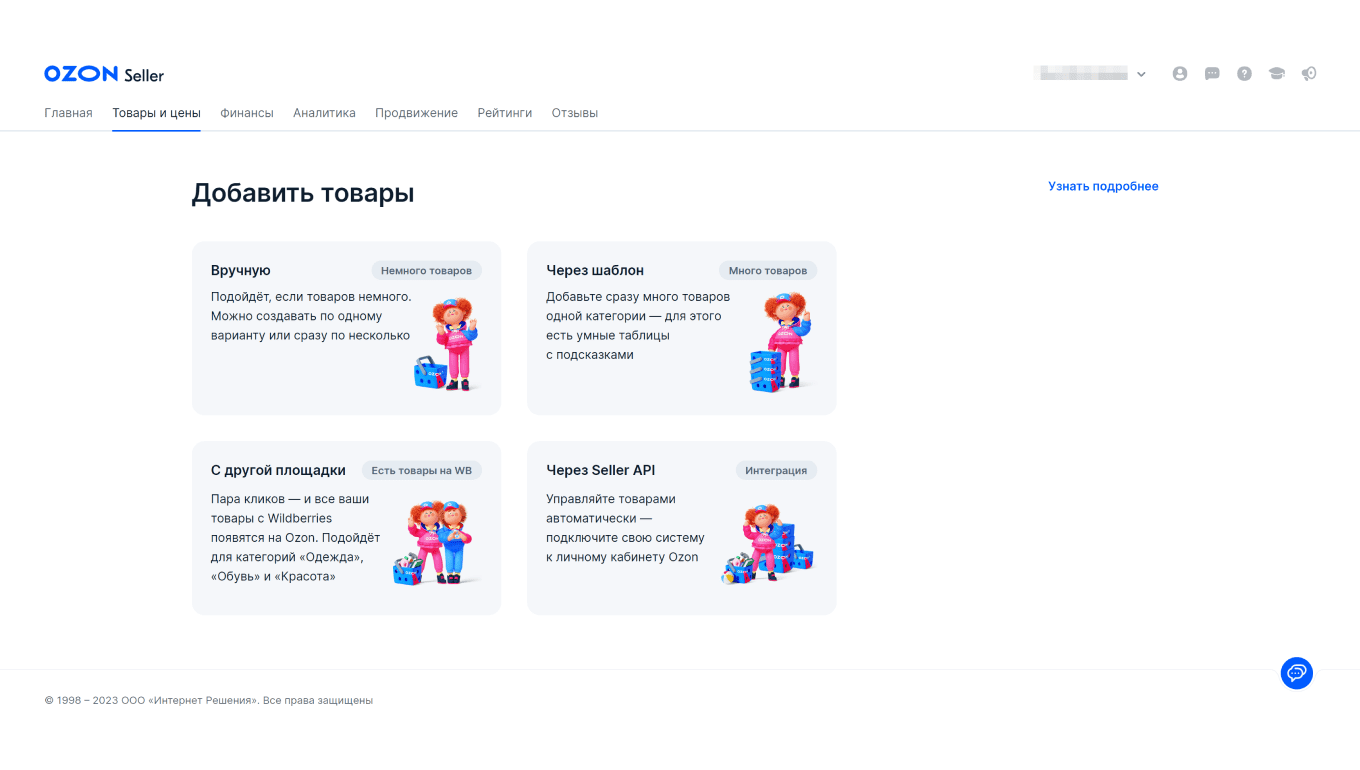
После загрузки товара нужно оформить карточки. Подробно о том, как правильно сделать продающую карточку на Ozon, которая выгодно расскажет о преимуществах продукта, рассказали в отдельной статье.
Установить цены на товары. Это нужно сделать на этапе создания карточек. Советуем заранее посчитать юнит-экономику и определиться с ценообразованием. На Ozon есть специальный калькулятор, который поможет рассчитать расходы на логистику, комиссии, прибыль.
Когда продавец создаст карточки, Ozon присвоит им статус «Готово к продаже». Чтобы товары появились в продаже на площадке, нужно сделать поставку.
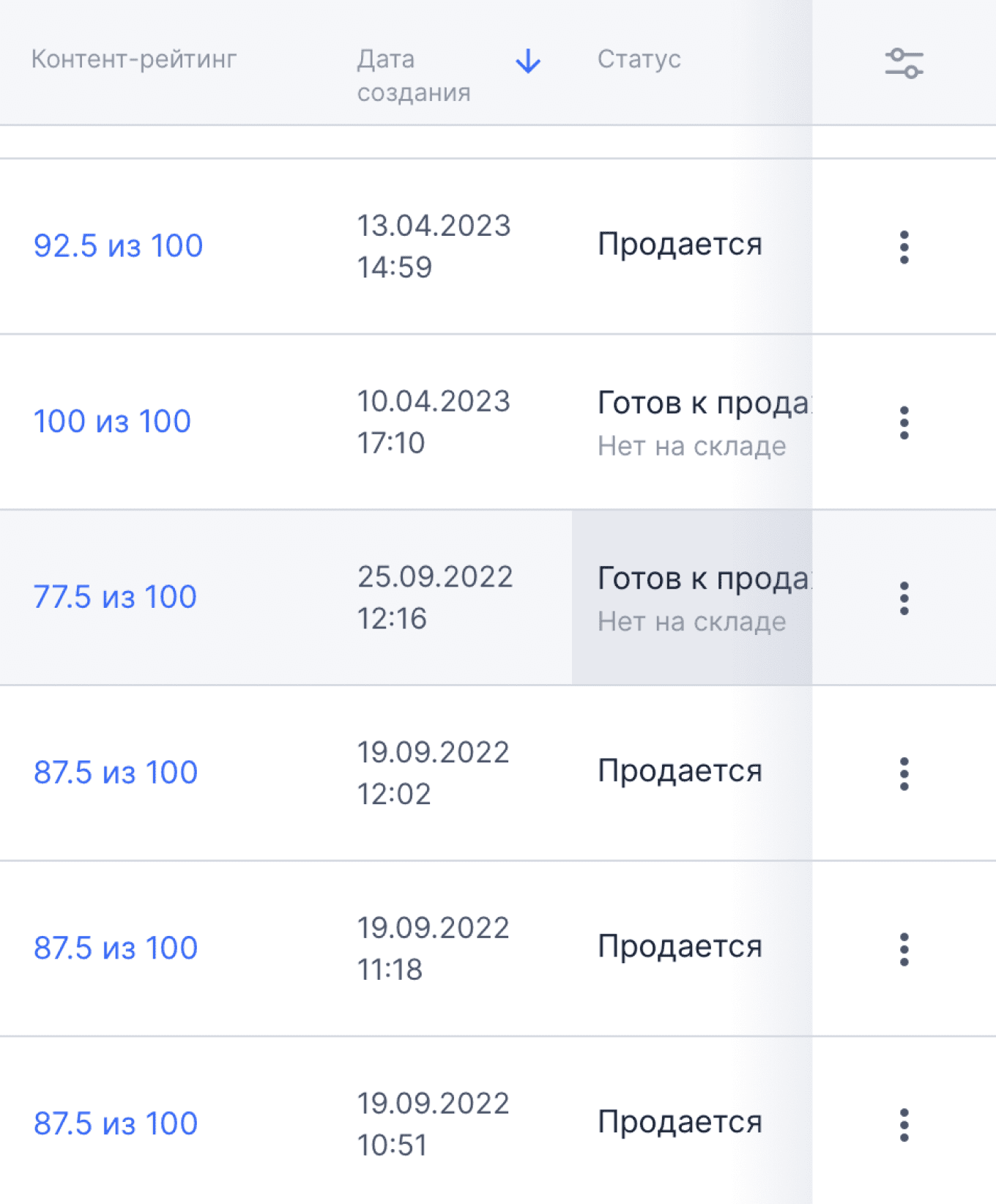
Теперь разберемся, как организовать поставку при разных схемах продаж на Ozon.
Как поставить товар на Ozon по модели FBO
Поставлять товары на Ozon по FBO можно тремя способами:
- Через вРЦ — виртуальный распределительный центр. Продавец указывает, что и в каком количестве планирует привезти. Ozon анализирует загруженность своих складов, распределяет товары по регионам и сам отвозит их на конечный склад. Оттуда заказы отправляются покупателю.
- На конкретный склад через кросс-докинг. Это специальная платная услуга, когда Ozon сам отвозит товары на конкретный склад. Вам нужно отгрузить заказы в ближайший пункт приема, а площадка доставит их на склад, который продавец выбрал в личном кабинете. Адреса пунктов приема заказов можно узнать в базе знаний Ozon.
- На конкретный склад. Продавец сам выбирает склад, на который привезет товары.
Поставка через вРЦ и кросс-докинг подойдет опытным продавцам, а новичкам эксперты рекомендуют сделать первую поставку на конкретный склад. Про этот способ мы и расскажем в статье.
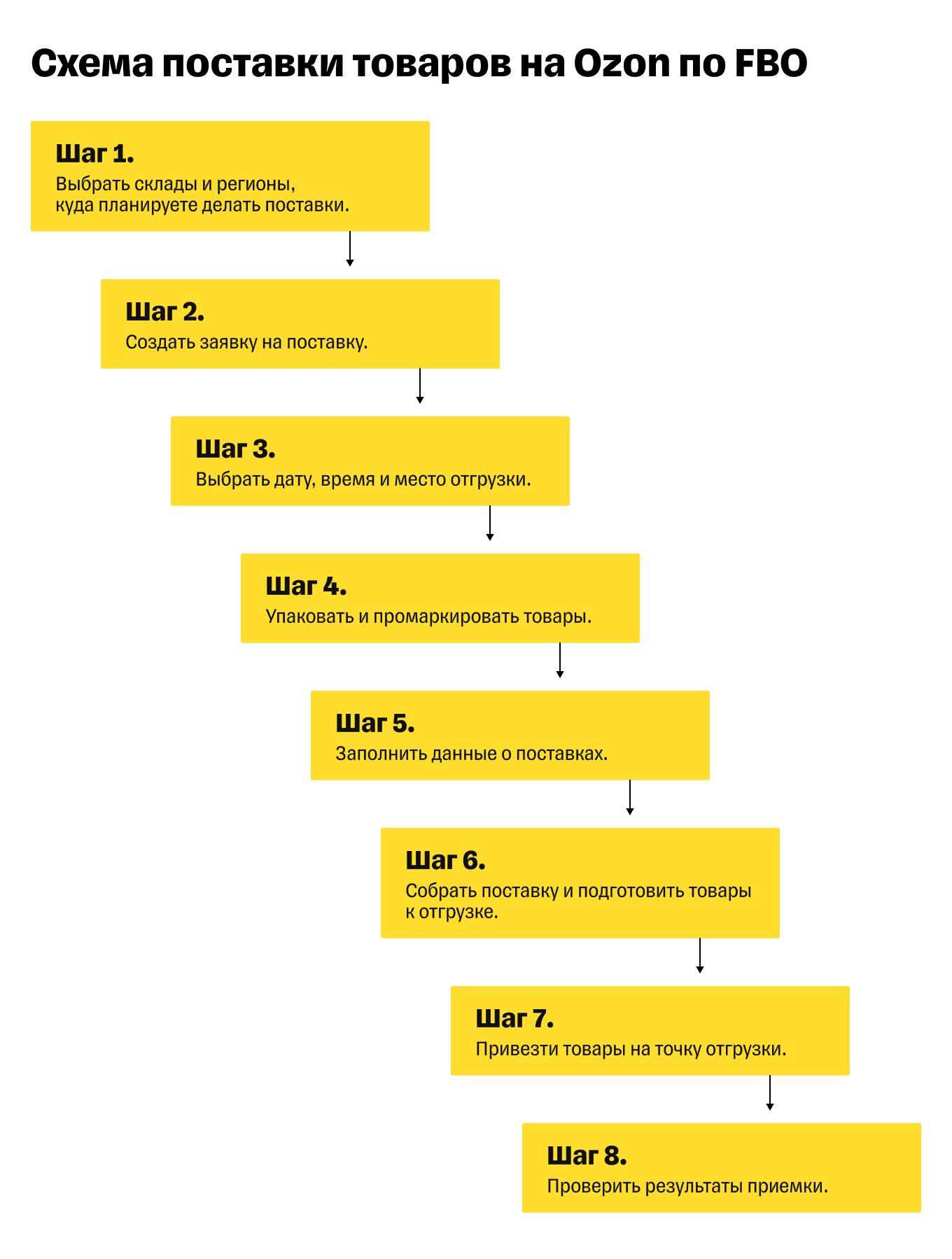
Далее разбираем каждый этап.
Шаг 1. Выбрать склады и регионы, куда планируете делать поставки. Для этого в личном кабинете нужно перейти на вкладку FBO → «Склады и регионы» и проставить галочки напротив складов, на которые планируете отвозить товары. Это нужно, чтобы в дальнейшем при создании заявки у вас отображались только выбранные склады. Если захотите добавить новый склад или убрать ненужный, это можно сделать в любой момент.
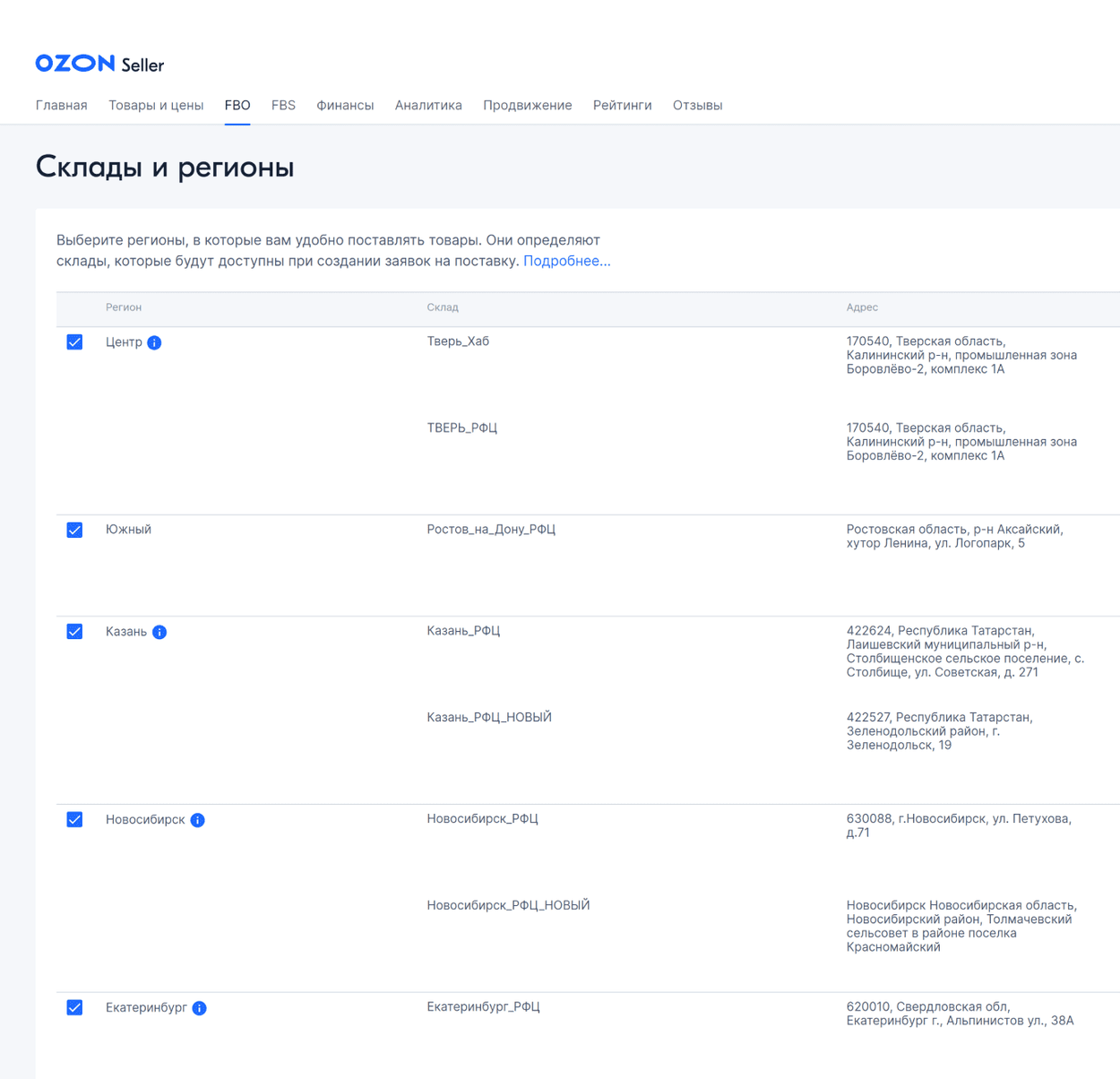
Теперь можно переходить к созданию заявки. Но перед этим советуем проверить постоянные и временные ограничения по складам. Если товар окажется в списке с ограничениями на конкретном складе, система Ozon выдаст ошибку со словами «На этом складе действуют ограничения — не сможем принять на него ваш товар. Выберите другой склад». Продавцу нужно будет создать новую заявку на другой склад.
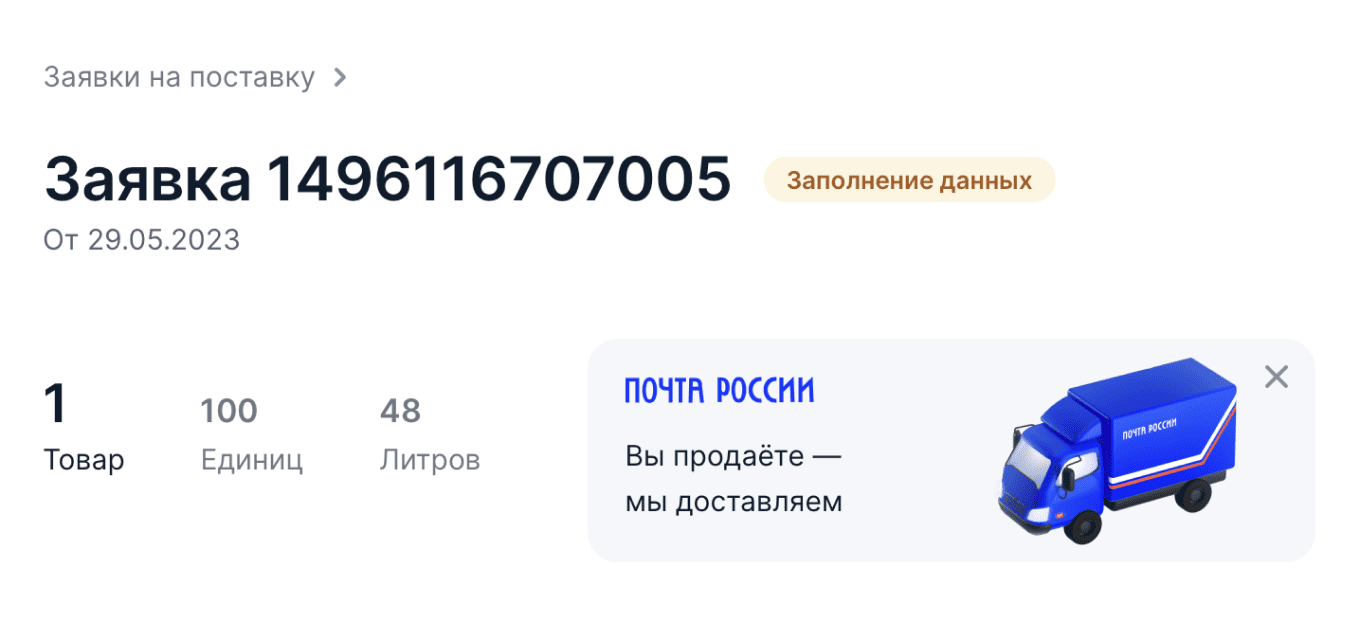
Шаг 2. Создать заявку на поставку. Чтобы создать заявку, нужно в личном кабинете перейти в раздел FBO → «Заявки на поставку».
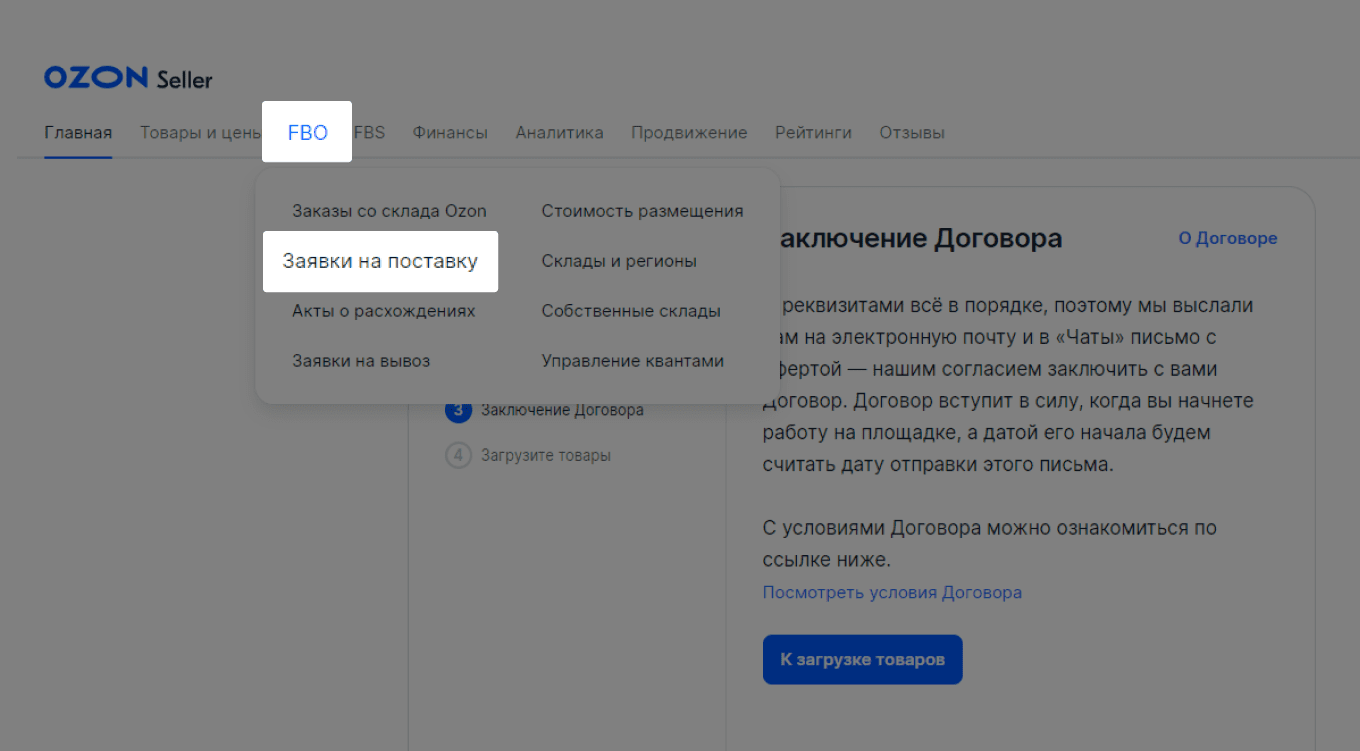
Откроется окно, в котором продавцу нужно выбрать способ поставки. В нашем случае — через конкретный склад.
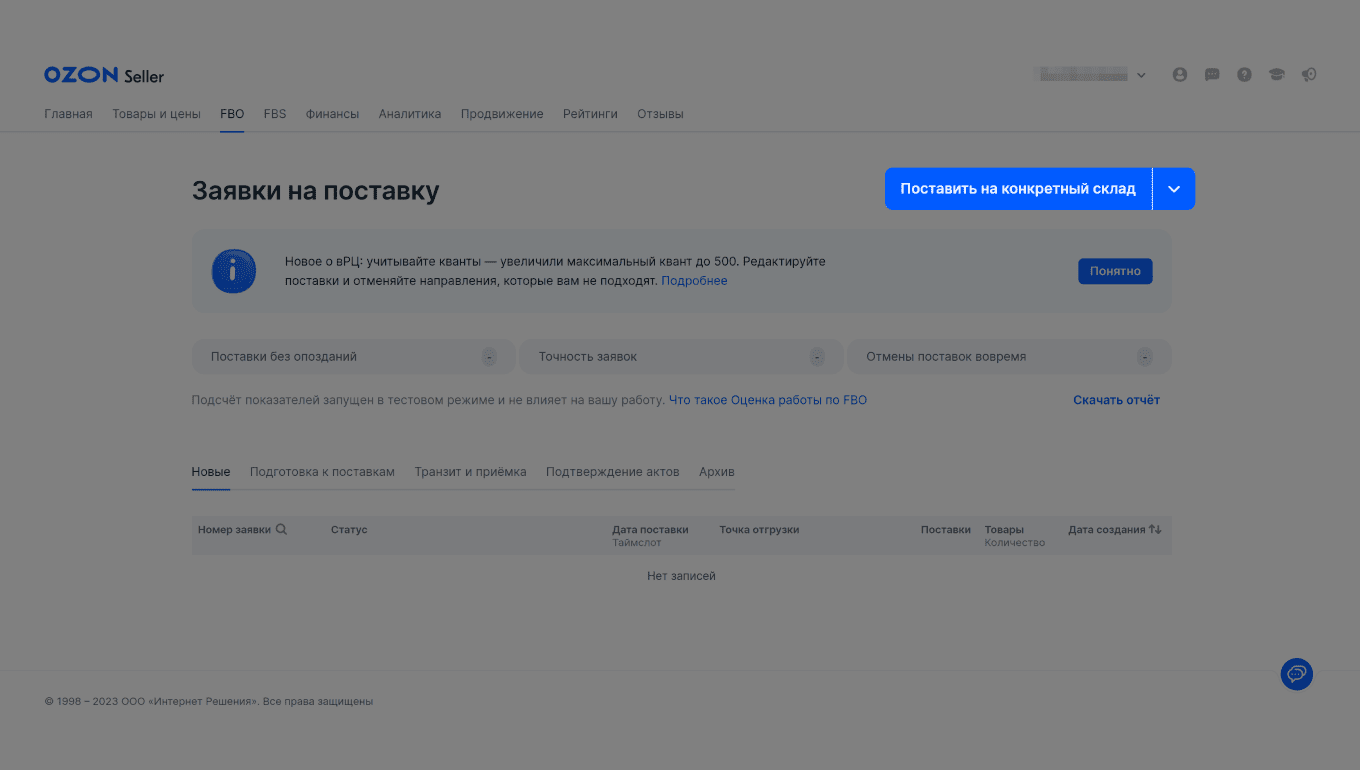
Дальше Ozon предложит выбрать, на какой именно склад вы хотите привезти поставку. Вы увидите выпадающий список — в нем будут все склады, которые вы отмечали галочками в первом шаге, перед созданием заявки.
Важно: для одной заявки можно выбрать только один склад. Например, если вы хотите отвезти товары на склады «Казань» и «Истра», придется создать две разные заявки.

Теперь нужно добавить товары, которые хотите поставить на склад. Это можно сделать двумя способами:
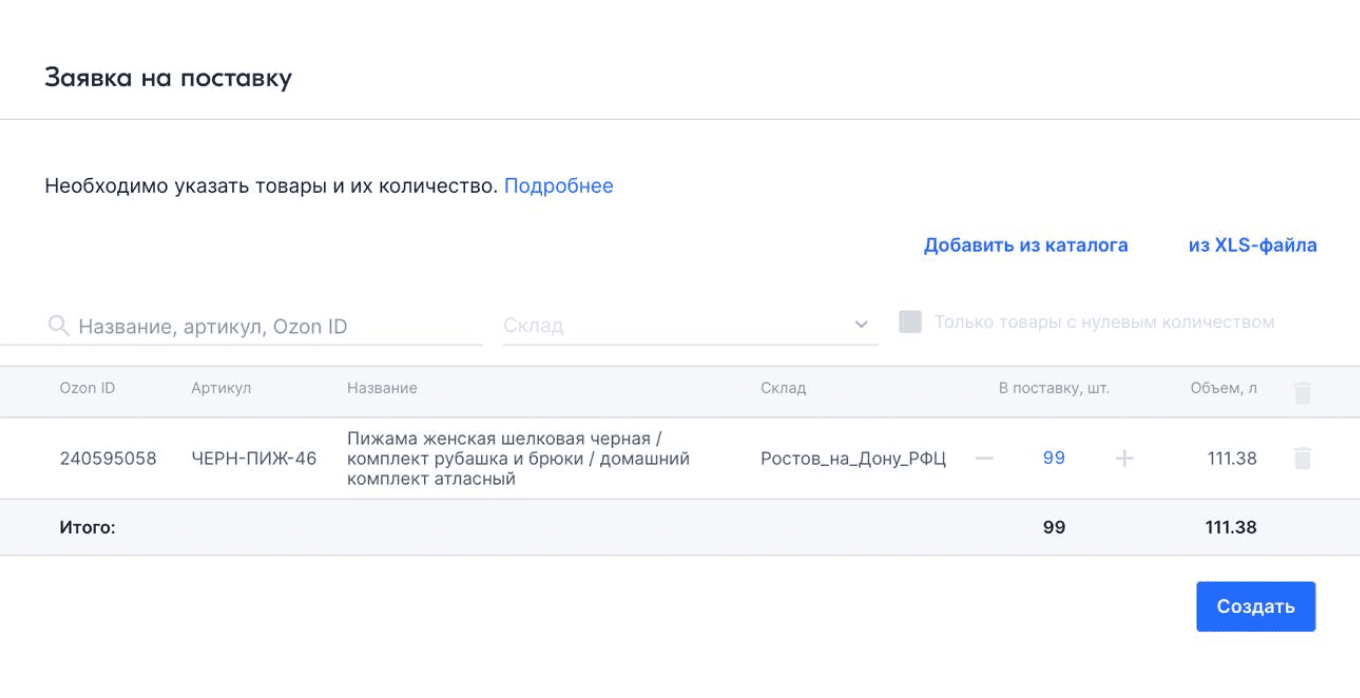
- Из каталога товаров в личном кабинете. В поле поиска нужно написать название, артикул или Ozon ID и отметить нужные позиции. Для каждого товара в заявке нужно указать количество.
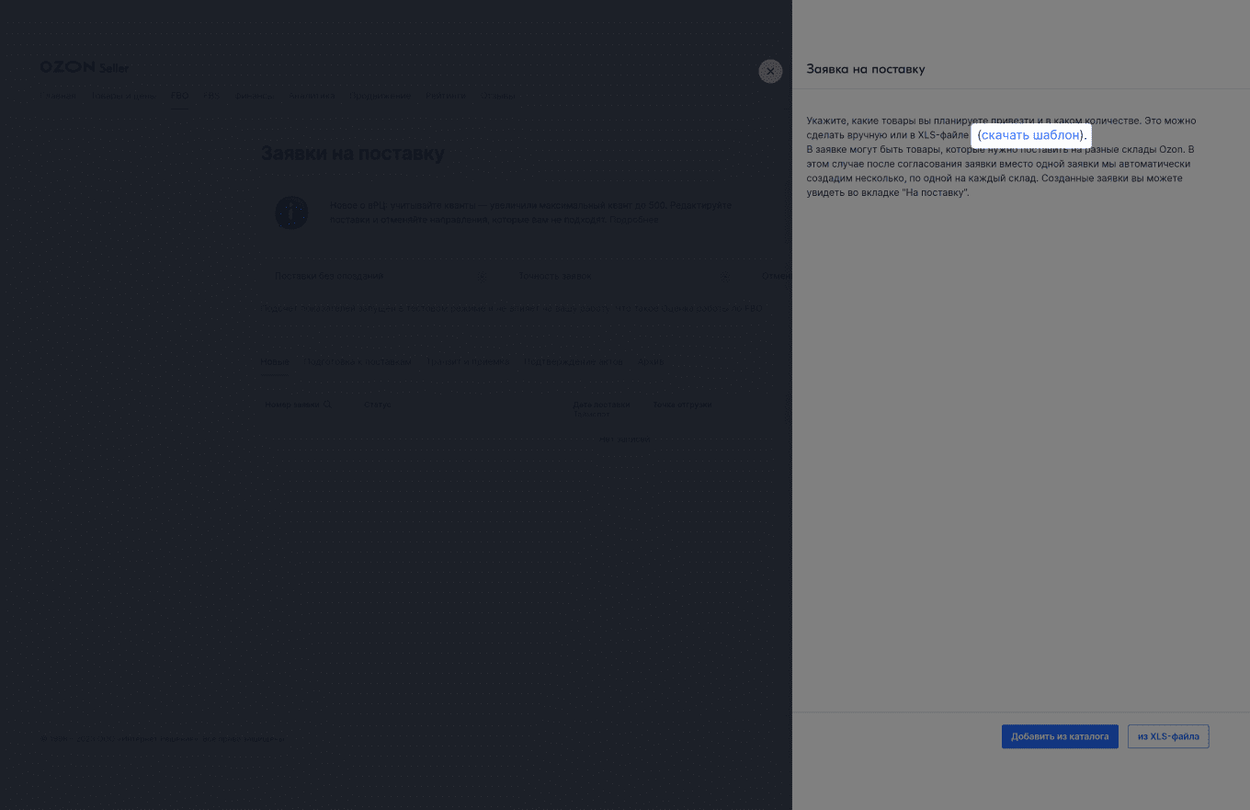
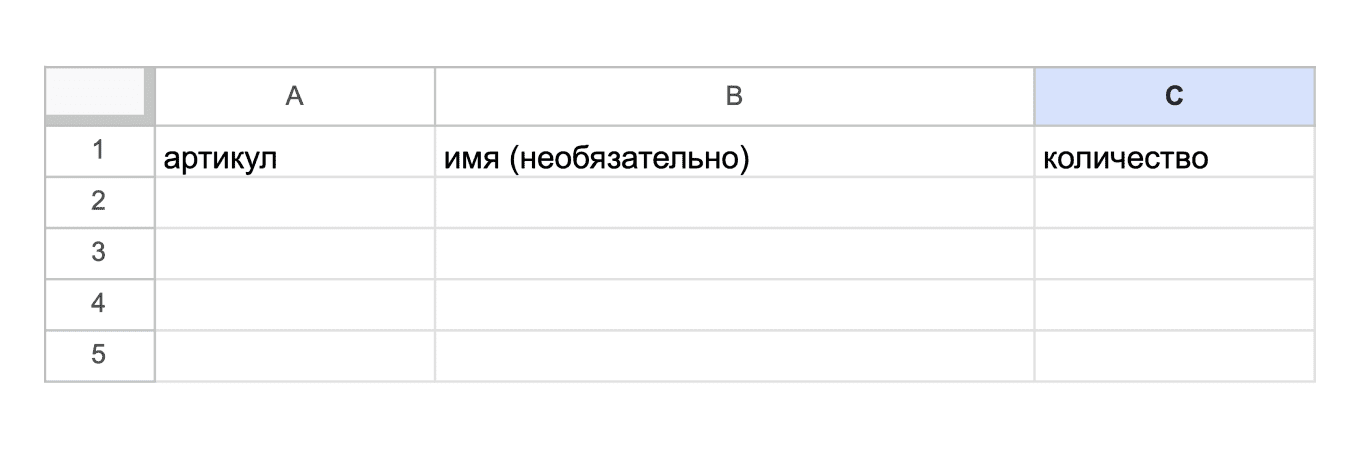
- Через XLS-файл — это обычная таблица в Excel, в которой указана информация о товарах. В каждой строке должен быть уникальный артикул, который соответствует товару из вашего ассортимента, и количество единиц в виде целого числа. Название товара можно не заполнять: площадка автоматически добавит его по артикулу.
Если не хотите добавлять товары вручную и у вас нет готовой таблицы, шаблон можно скачать на этапе создания заявки. Он появится в личном кабинете после того, как вы выберете склад для поставки товара.
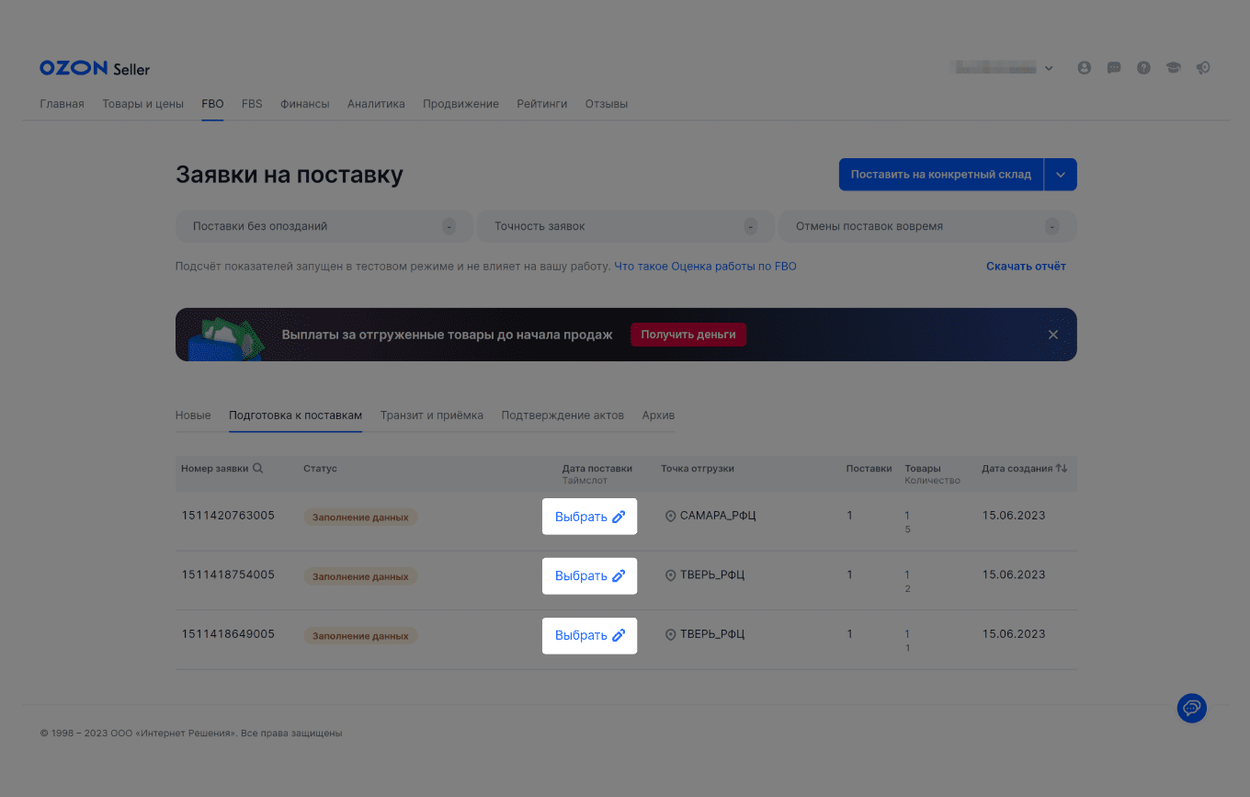
Шаг 3. Выбрать дату, время и место отгрузки. Когда продавец создаст заявку, она появится в личном кабинете в разделе FBO → «Заявки на поставку» → «Подготовка к поставкам». Теперь нужно выбрать дату и время, когда сможете привезти товары на склад. Для этого в списке нужно найти нужную заявку и нажать на кнопку «Выбрать» в колонке «Таймслот».
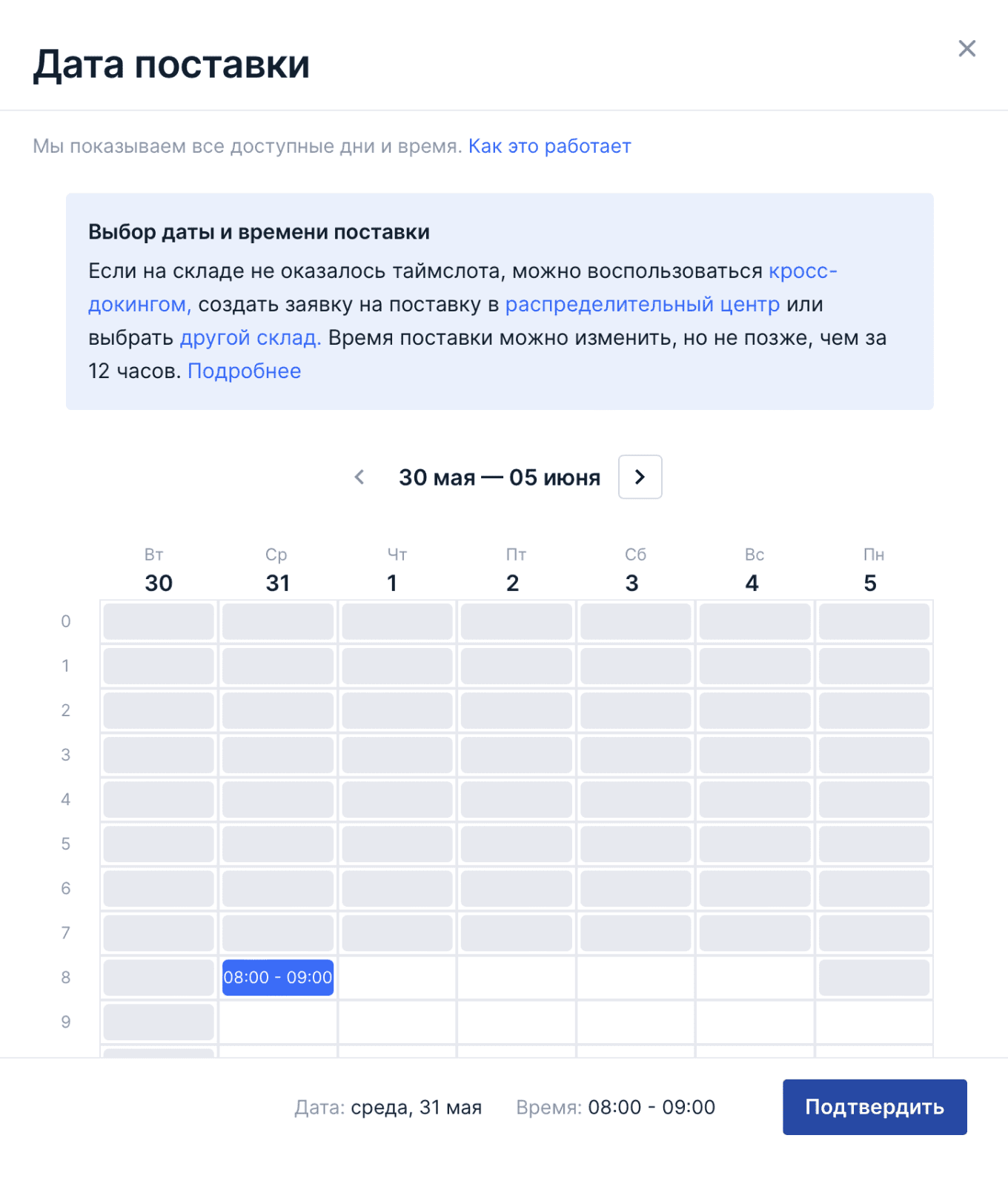
Далее откроется окно со свободными слотами, в которые можно привезти товары на склад. Чтобы забронировать выбранный слот, нужно нажать «Подтвердить». Если в какой-то день система не показывает слоты, значит, они уже заняты и нужно выбрать другой день. Если изменились планы и не получается привезти товары в назначенную дату, можно изменить ее, но не позже чем за 12 часов до отгрузки.
Шаг 4. Упаковать и промаркировать товары. Начнем с упаковки — у Ozon к ней есть определенные требования. Например, на хрупкую продукцию нужно ставить пометку «Хрупкий груз», а товары, которые легко пачкаются, — упаковывать в пластиковый пакет. Все правила можно прочитать в базе знаний Ozon.
«Ответственность за упаковку товара всегда лежит на продавце. Если везете, например, бытовую химию, нужно убедиться, что ничего не разольется в процессе перевозки. Значит, нужно тщательно все заклеить и положить в термоусадочную пленку.
Если будут повреждения во время транспортировки по вине Ozon, маркетплейс их компенсирует. Но изначально за сохранность товара отвечает именно продавец».
После того как упаковали товары, их нужно промаркировать, то есть разместить на них опознавательные знаки, по которым сотрудники смогут принять поставку. Обычно это этикетка, штрихкод и наклейка с кодом Data Matrix, если товары подлежат обязательной маркировке. Как правильно распечатать этикетки и наклейки и разместить их на упаковке, рассказали в отдельных статьях:
- Где и как размещать этикетки и штрихкоды на товарах.
- Какой принтер этикеток выбрать для торговли на маркетплейсе.
«Обязательно проверьте товар на соответствие штрихкодов для каждой вещи. По штрихкоду можно опознать товар и при необходимости сделать возврат. Например, на площадку можно привозить в одной коробке товары с разным штрихкодами, и их легко перепутать, если не будет индивидуального штрихкода.
Также для одежды, например, на каждом товаре должна быть этикетка с информацией о нем. Если заводская этикетка на иностранном языке, потребуется перевод на русский. А если заводской этикетки нет, продавец обязан сделать ее сам».

Шаг 5. Заполнить данные о поставке. На этом этапе нужно указать информацию об автомобиле и водителе, количество грузовых мест и загрузить документы для товаров.
Данные водителя и машины нужны, чтобы Ozon выписал электронный пропуск. По нему автомобиль будет заезжать на склад и выгружать товары.
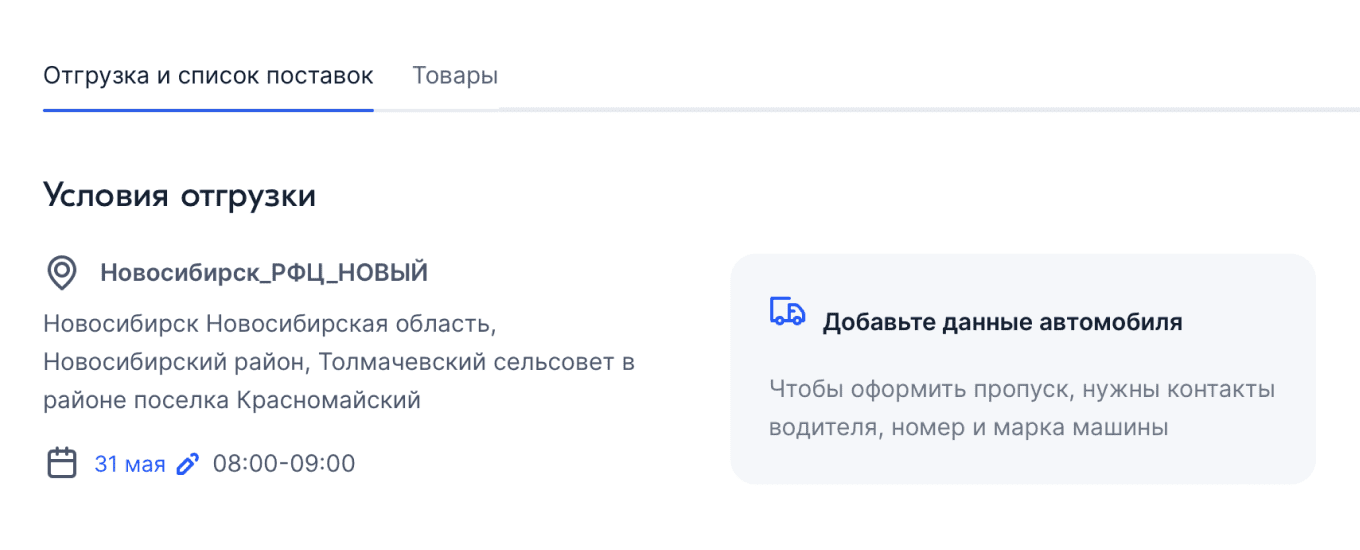
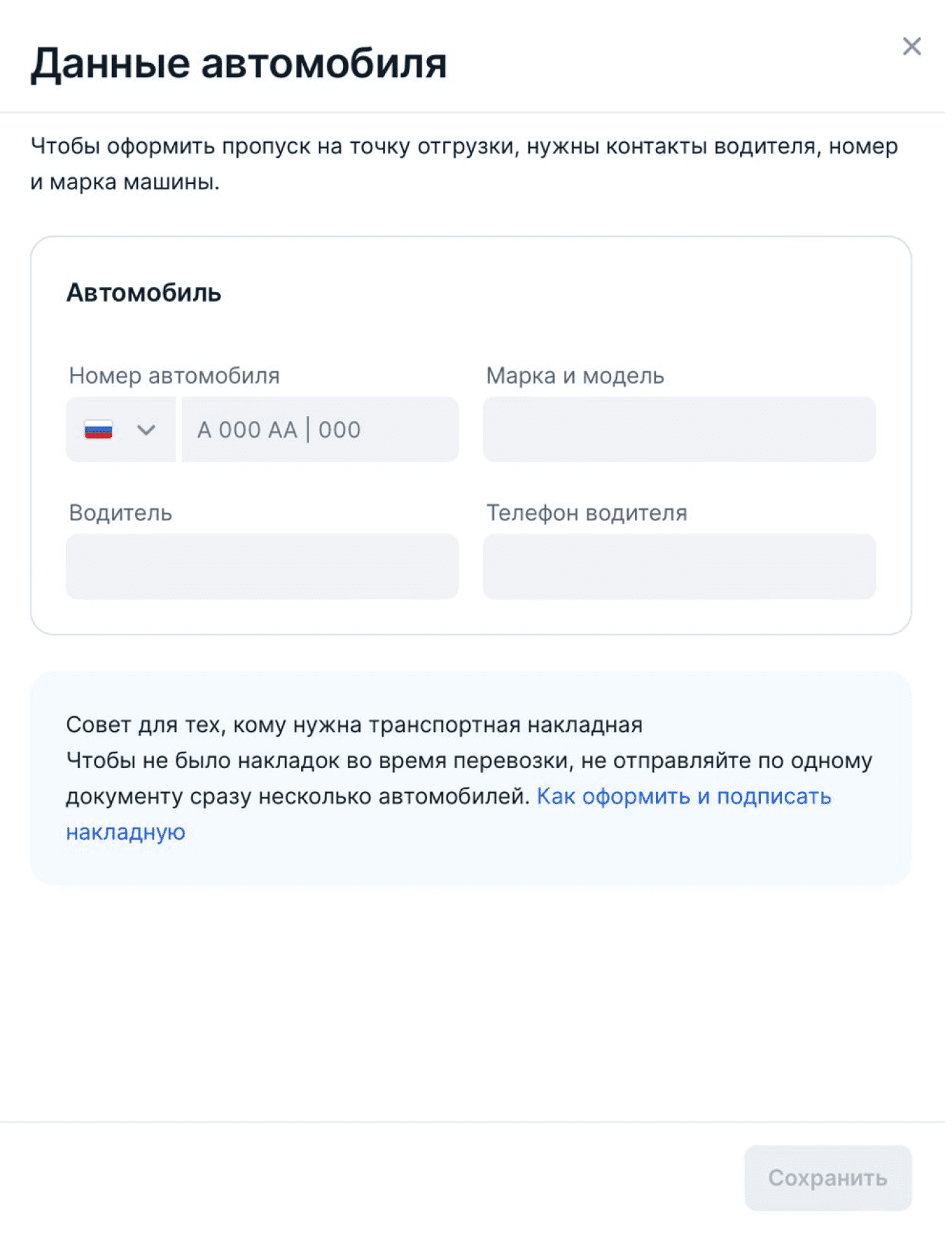
Если товары доставляет транспортная компания, нужно все время быть с ней на связи. Возможно, потребуется поменять данные водителя или автомобиля — это нужно будет сделать оперативно.
Далее нужно указать количество грузовых мест. Грузовое место — это одна палета или одна коробка. Палеты — специальные деревянные поддоны, на которые можно поставить коробки, если у вас крупная партия товаров для отгрузки. В одной поставке может быть до 30 палет или до 10 коробок. Если вам нужно привезти больше 10 коробок, нужно отгружать палетами.
Обратите внимание: палеты и отдельные коробки при оформлении заявки считаются грузовым местом. Например, если в вашей поставке три палеты и две коробки, в поле «Грузовые места» нужно указать пять. А если у вас три палеты, на которых стоит 30 коробок, — грузовых мест будет три.
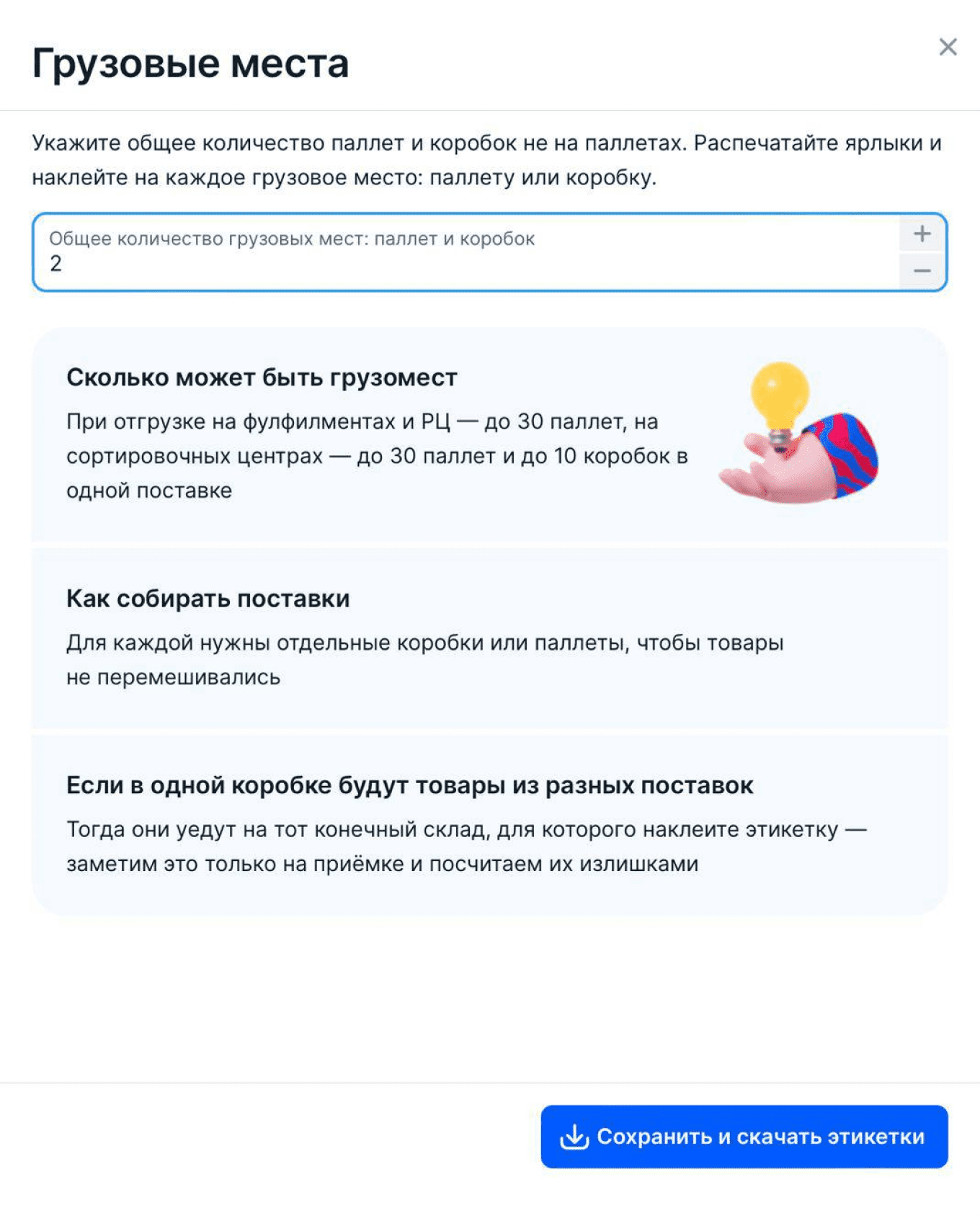
Шаг 6. Собрать поставку и подготовить товары к отгрузке. После заполнения полей с грузовыми местами площадка сформирует PDF-файл с готовыми этикетками для поставок. Их нужно распечатать и наклеить на каждое грузовое место — палету или коробку.
Если товары в поставке подлежат маркировке в системе «Честный знак», нужно вместе с поставкой передать площадке специальный документ — УПД-2. Это можно сделать через электронный документооборот — ЭДО. Подробнее о маркировке товаров для Ozon мы рассказывали в отдельной статье.
УПД-2 также понадобится, если продавец торгует ювелирными товарами или продукцией, которая подлежит сертификации в системе «Меркурий». Например, к ним относятся некоторые продукты питания. В этом случае документ можно не передавать через ЭДО, а просто загрузить в заявку.
Дальше нужно сложить товары для поставки на грузовые места — на палеты или в коробки. Количество грузовых мест должно совпадать с тем, что вы указали в заявке на поставку, иначе поставку не примут на складе.
Шаг 7. Привезти поставку на точку отгрузки. Для тех, кто привозит товар на палетах, есть специальные требования к автомобилю:
- он должен быть с задней загрузкой;
- дверь разгрузочного проема шириной от двух метров;
- задний борт на высоте 80 сантиметров от земли;
- покрытие пола, которое позволяет выгружать товары с помощью электропогрузчика.
Если привозите товар в коробках, специальных требований к автомобилю нет.
Поставку могут не принять
На это есть несколько причин:
- продавец привез больше или меньше грузовых мест, чем указано в заявке;
в системе ЭДО нет вашего УПД-2; - товары повреждены, упакованы неправильно или поставка собрана неправильно;
- приехал не тот водитель, который указан в заявке;
- водитель отказывается выгрузить товары в коробках или не соблюдает правила для водителей от Ozon;
- водитель отказывается забирать товары, которые нужно вывезти со склада, например возвраты или излишки.
Когда поставку отгрузили на склад, товары не сразу появятся на сайте и еще не будут готовы к продаже. Сначала должна пройти приемка: коробки и палеты сверят, а сами товары посчитают.
По правилам Ozon товары принимают в течение 2—10 рабочих дней. Но по опыту эксперта нашей статьи, обычно это происходит быстрее.
Шаг 8. Проверить результаты приемки. После приемки в личном кабинете появится акт приема-передачи товаров. Его нужно подтвердить, то есть согласовать, что все товары передали и ничего не потерялось в процессе отгрузки. Если будут замечания или расхождения, нужно сразу обратиться в поддержку.
Документы находятся в разделе FBO → «Заявки на поставку» → «Подтверждение актов». Их нужно согласовать или отклонить в течение пяти дней, иначе акты примут автоматически.
Если продавец не согласен с количеством принятых товаров, нужно скачать шаблон возражения, заполнить его и отправить маркетплейсу.
«Рекомендую поставщикам снимать сборку на видео или хотя бы фотографировать, а потом хранить эту запись до тех пор, пока приемка не будет полностью согласована всеми сторонами. Так у вас будут доказательства, если что-то пойдет не так».
После проверки товара на складе у заявки изменится статус на «Продается». Теперь продавцу нужно следить за количеством продукции на складе и вовремя ее поставлять.
Частые вопросы и ответы по FBO маркетплейс разобрал на отдельной странице.
Как поставить товар на Ozon по модели FBS
Требования для отгрузок по схеме FBS почти не отличаются от аналогичных требований к FBO, но есть нюансы:
- нужно самому отслеживать заказы в личном кабинете и готовить товары к передаче после заказа;
- передавать упакованный товар нужно в срок, который вы указали при настройке склада на FBS;
- передавать заказ можно через курьера Ozon или привозить его самостоятельно в пункт приема.
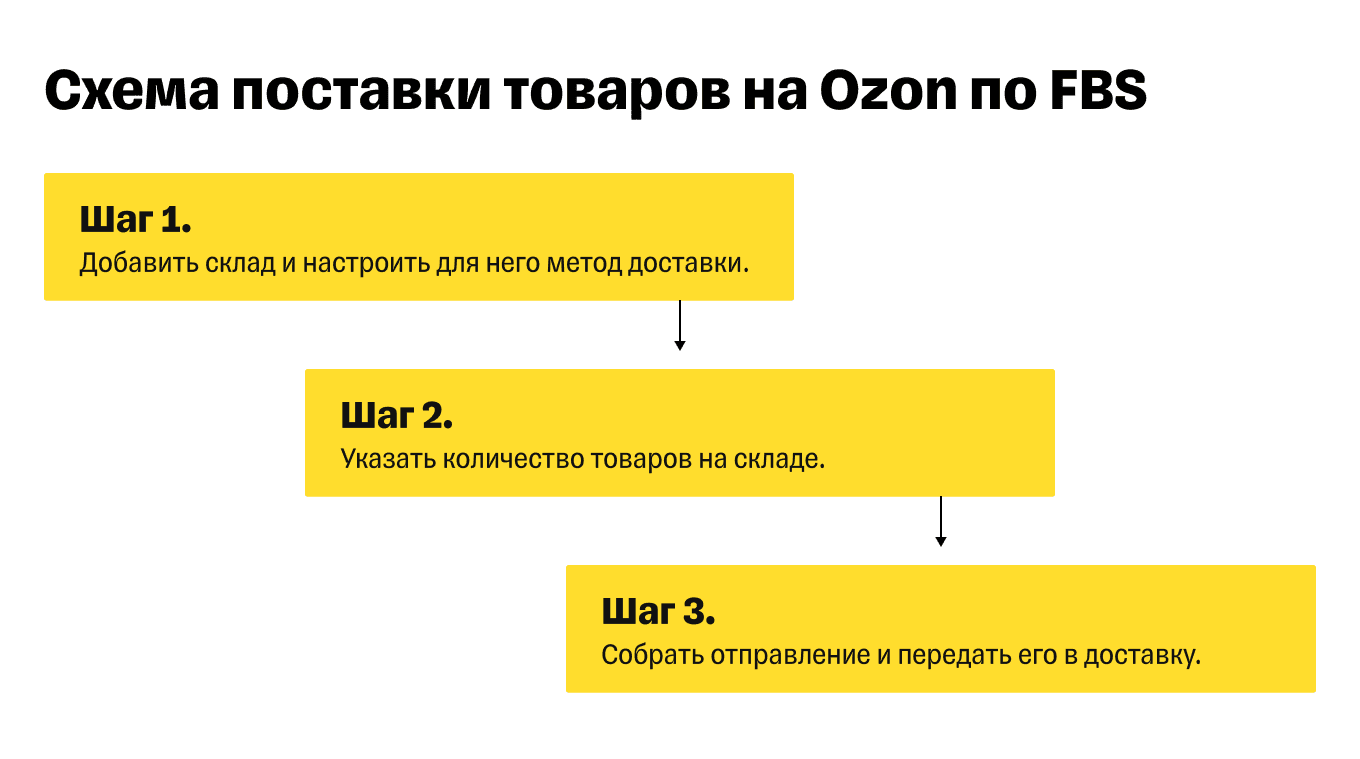
Разберемся с каждым шагом подробнее.
Шаг 1. Добавить склад и настроить для него метод доставки. В личном кабинете в разделе FBS → «Логистика» → «Добавить склад» нужно указать любое удобное для вас название склада, например «Мой склад в Москве», его адрес и телефон. Если у вас несколько складов в разных городах или частях города, так не запутаетесь.
«Складов можно создать несколько, если это необходимо. Например, вы можете хранить одни товары в одном месте, а остальные — на другом складе. Главное — следить за остатками на всех складах, которые создали».
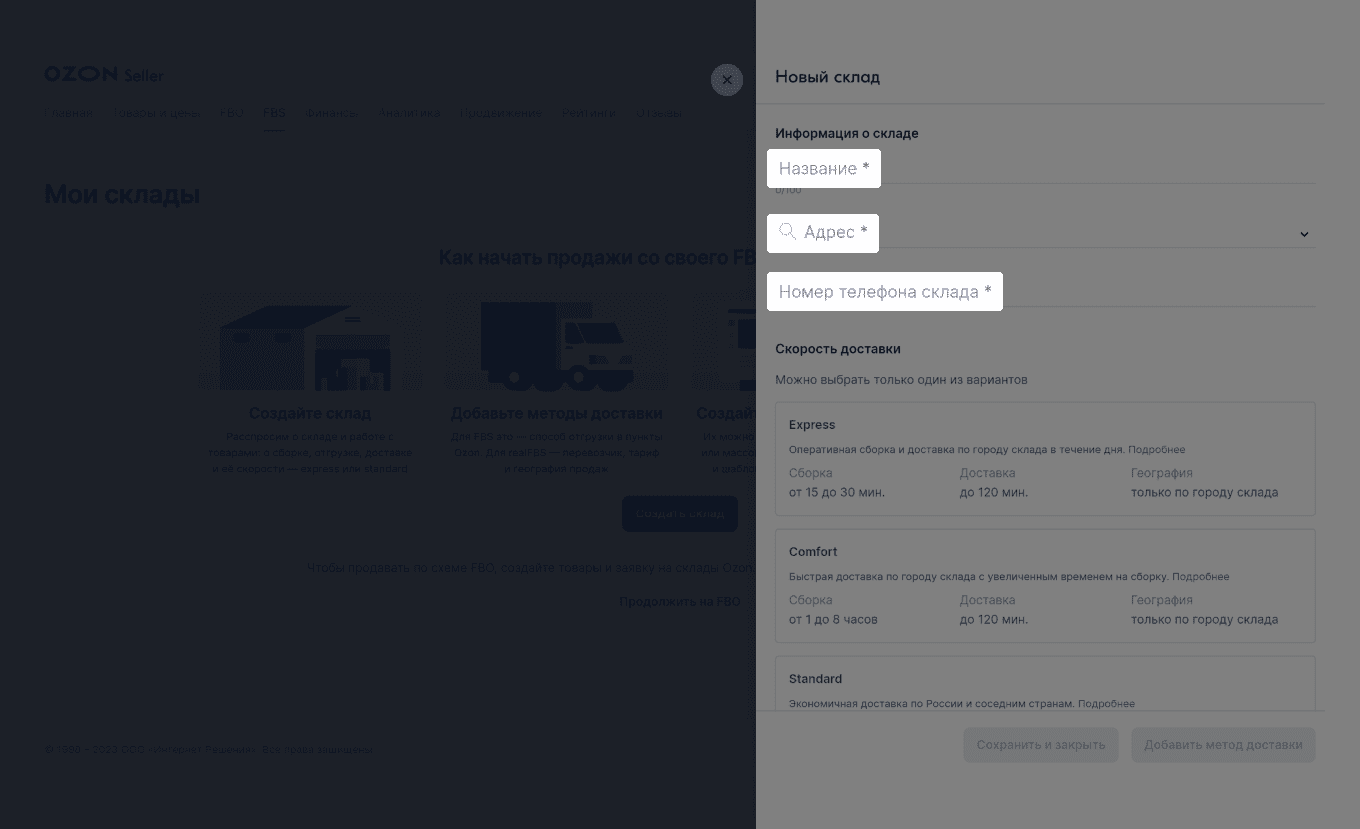
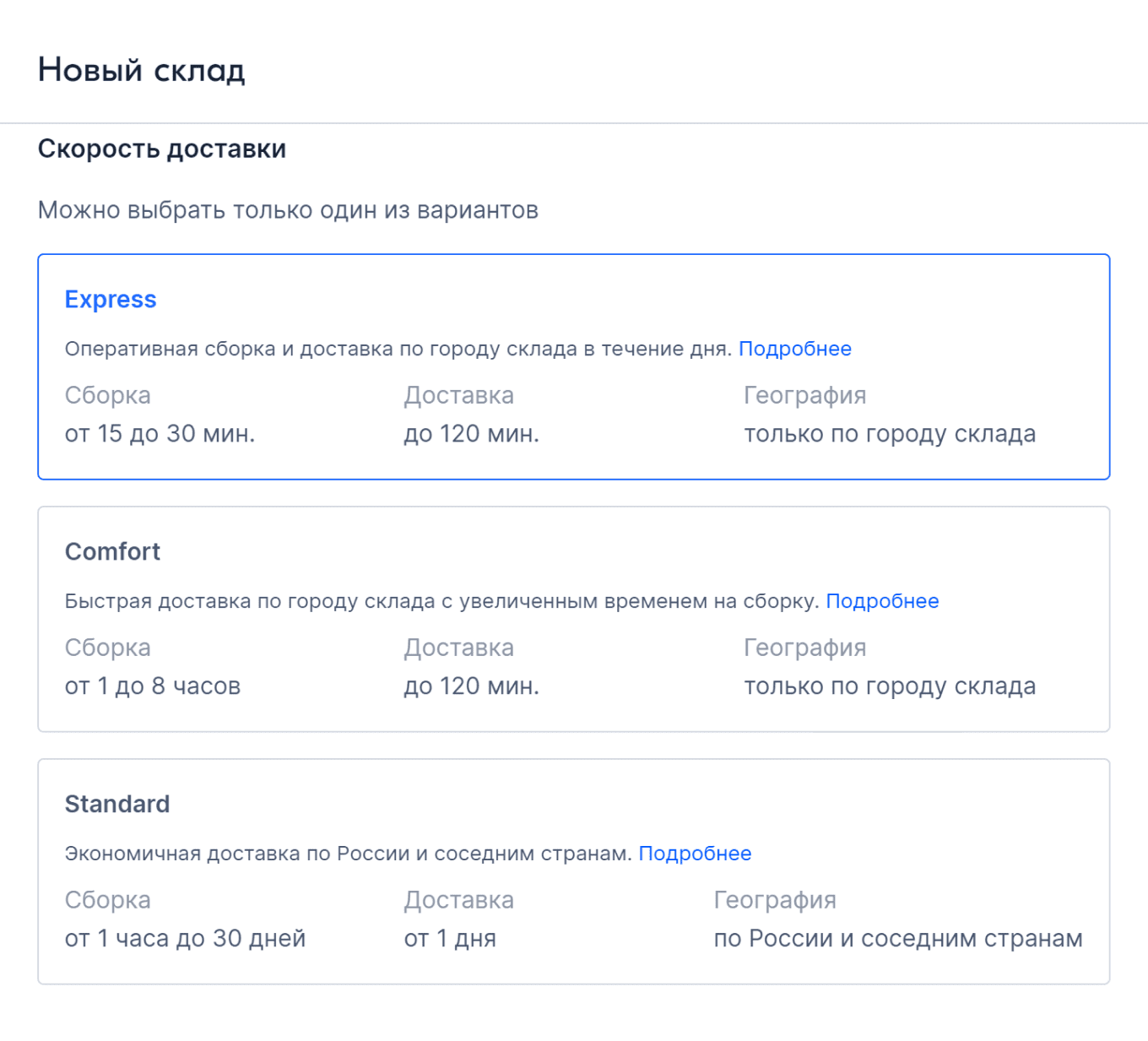
В этом же окне нужно выбрать один из вариантов скорости доставки: Standard, Comfort или Express. Если хотите доставлять товары по России и в соседние страны в стандартные сроки, обычно от одного дня, подойдет Standard. В этом случае собирать заказ можно до 30 дней.
Если хотите продавать товары внутри конкретного города и доставлять их до покупателей в течение нескольких часов, можно выбрать Express или Comfort. Но на сборку заказа дается меньше времени — от 15 минут до 8 часов.
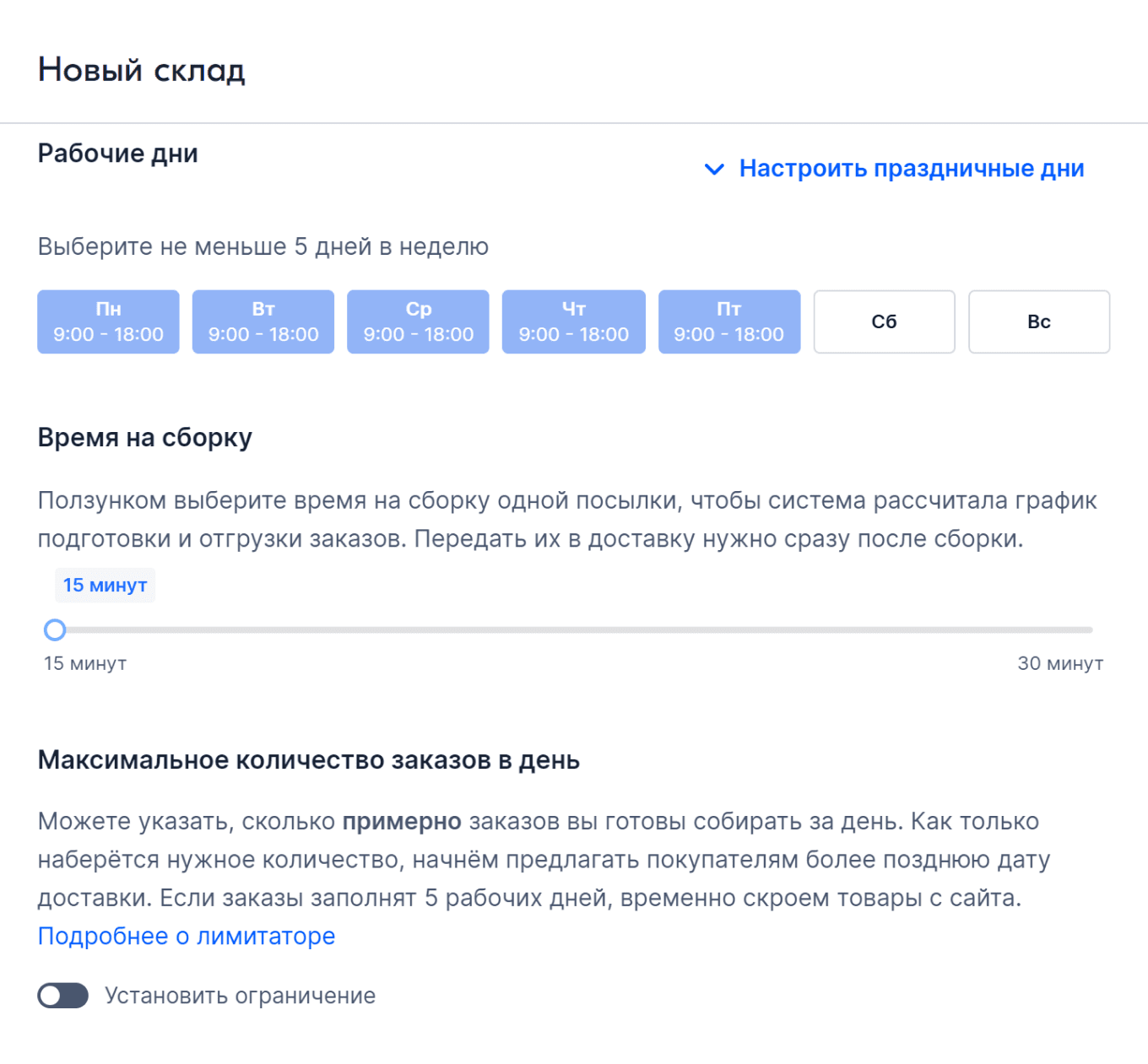
Далее нужно настроить график работы склада. Для этого нужно указать минимум пять рабочих дней и выбрать выходные и праздники, в которые не планируете работать. Меньше пяти дней указывать нельзя: это требование маркетплейса. Отмечать праздники нужно, чтобы в это время не поступали заказы, которые вы не сможете оперативно отгрузить.
После того как настроили график работы склада, нужно выбрать время на сборку одного заказа. Есть два варианта:
- От 1 до 24 часов — для большинства товаров.
- От 1 до 30 дней — для сборки заказов, которые невозможно подготовить за сутки. Например, если для покупателя нужно изготовить мебель или товары ручной работы.
Когда заполните все поля, нужно нажать «Добавить метод доставки».
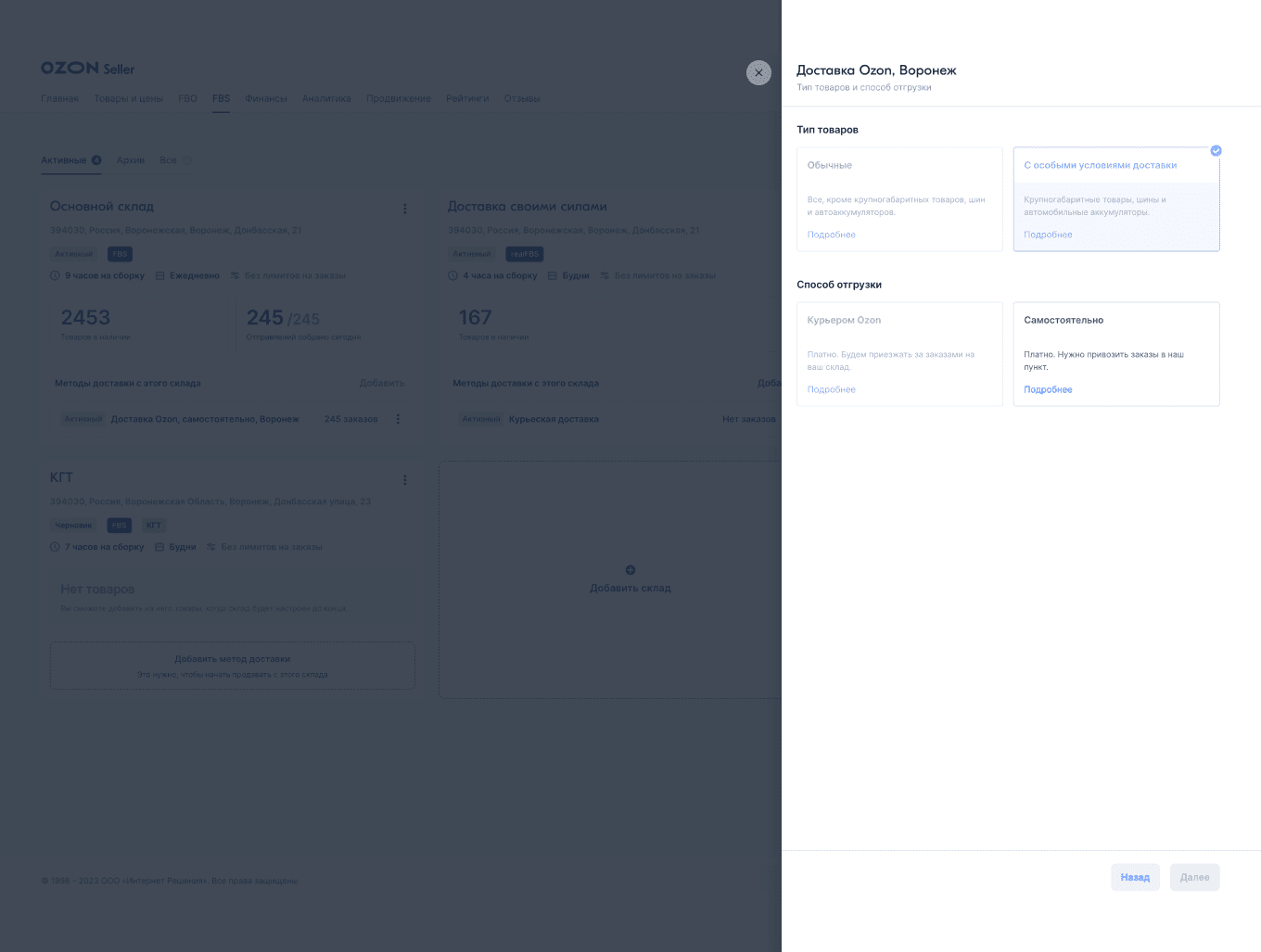
Метод доставки — это способ, которым вы передаете заказы маркетплейсу. Всего их два:
- самостоятельно в пункт приема — в настройках будут доступные адреса рядом с вами;
- курьером Ozon — можно выбрать, если в вашем городе есть эта услуга, а товары не крупногабаритные.
Метод доставки можно изменить в личном кабинете в любой момент, но для обновления настроек площадке нужно будет несколько часов.
Готово. Новый склад станет активен в течение суток и можно будет отгружать с него товары.
Шаг 2. Указать количество товаров на складе. В списке товаров нужно найти столбец «На моих складах», нажать на него, ввести нужное количество товаров в поле «Доступно» и нажать «Сохранить». Так нужно проделать с каждым товаром, который есть на созданном складе.
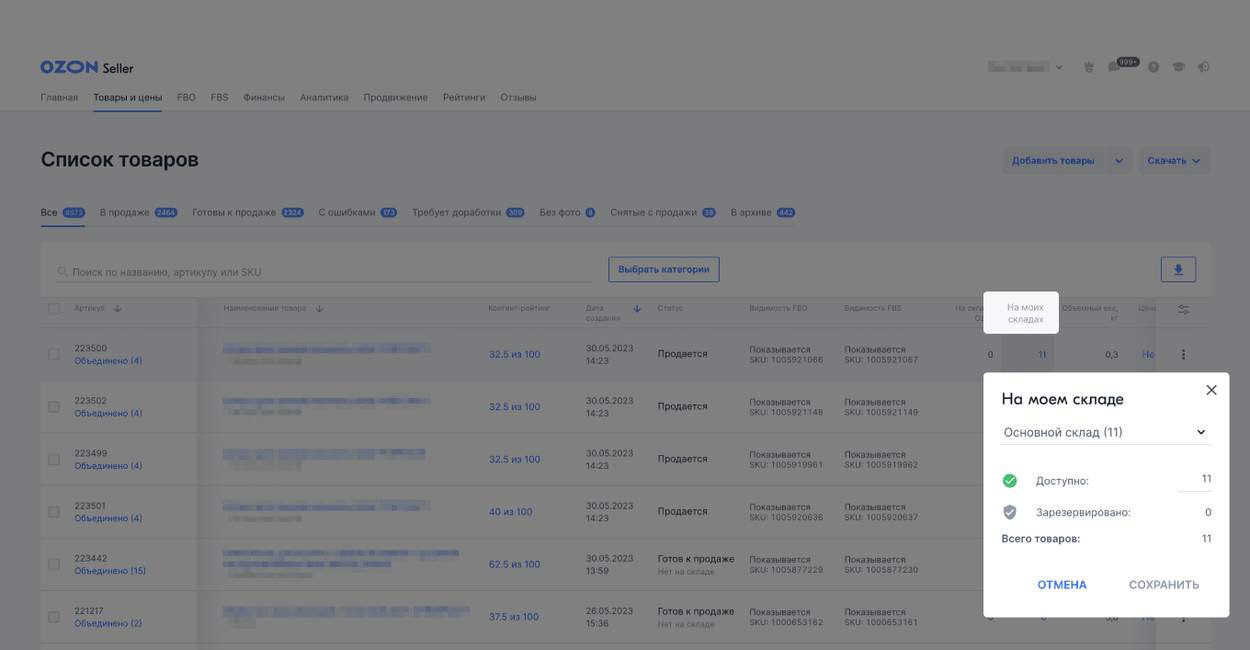
В первый раз обновлять остатки товаров лучше вручную на сайте. Потом это можно сделать через шаблон в Excel, API или мобильное приложение.
Шаг 3. Собрать отправление и передать его в доставку. После того как покупатель заказал товар, заказ появится в личном кабинете в разделе «Ожидают сборки». Его нужно собрать — упаковать и промаркировать по требованиям площадки — и передать в доставку.
Для заказов по FBS есть отдельные требования по упаковке. Если их не соблюдать, отправление не примут в пункте приема. Одно из требований: товары должны быть в белой или черной непрозрачной матовой упаковке или в курьерском пакете.
Требования к маркировке товара на FBS почти не отличаются от требований на FBO. На товаре должны быть те же опознавательные знаки: этикетка, штрихкод, наклейка Data Matrix, если товар подлежит обязательной маркировке в системе «Честный знак».
Чтобы получить дату отгрузки заказа, нужно нажать «Собрать заказ». Система покажет точную дату, когда нужно привезти заказы в пункт приема или передать курьеру.
Если на сборку товаров нужно несколько часов или, например, товары уже собраны, можно нажать «Собрать заказ» сразу, как только его получили. Если для сборки товара требуется несколько дней, лучше сначала все подготовить, а потом уже нажимать кнопку, иначе рискуете не успеть к дате отгрузки. Если пропустите дату, заказ отменят и ваш рейтинг продавца снизится. Частые отмены могут привести к блокировке магазина.
После того как система определит дату отгрузки, нарушать и менять ее нельзя. Например, если покупатель сделал заказ 8 сентября, а в личном кабинете дата отгрузки — 10 сентября, нужно привезти товары именно в этот день. Даже если продавец собрал заказ раньше, в пункт приема все равно нужно приезжать в указанную дату.
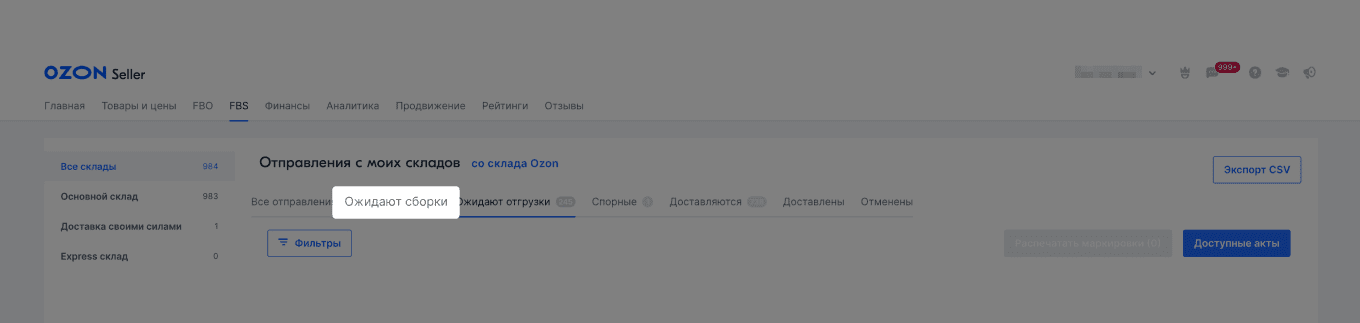
После упаковки и маркировки отправлений для каждого уже собранного заказа, который ожидает отгрузки, нужно напечатать накладную и акт — их можно найти в личном кабинете.
После назначения даты отгрузки заказ переместится на вкладку «Ожидает отгрузки». На этом этапе в личном кабинете нужно распечатать ярлык маркировки Ozon размером 120 × 75 мм.
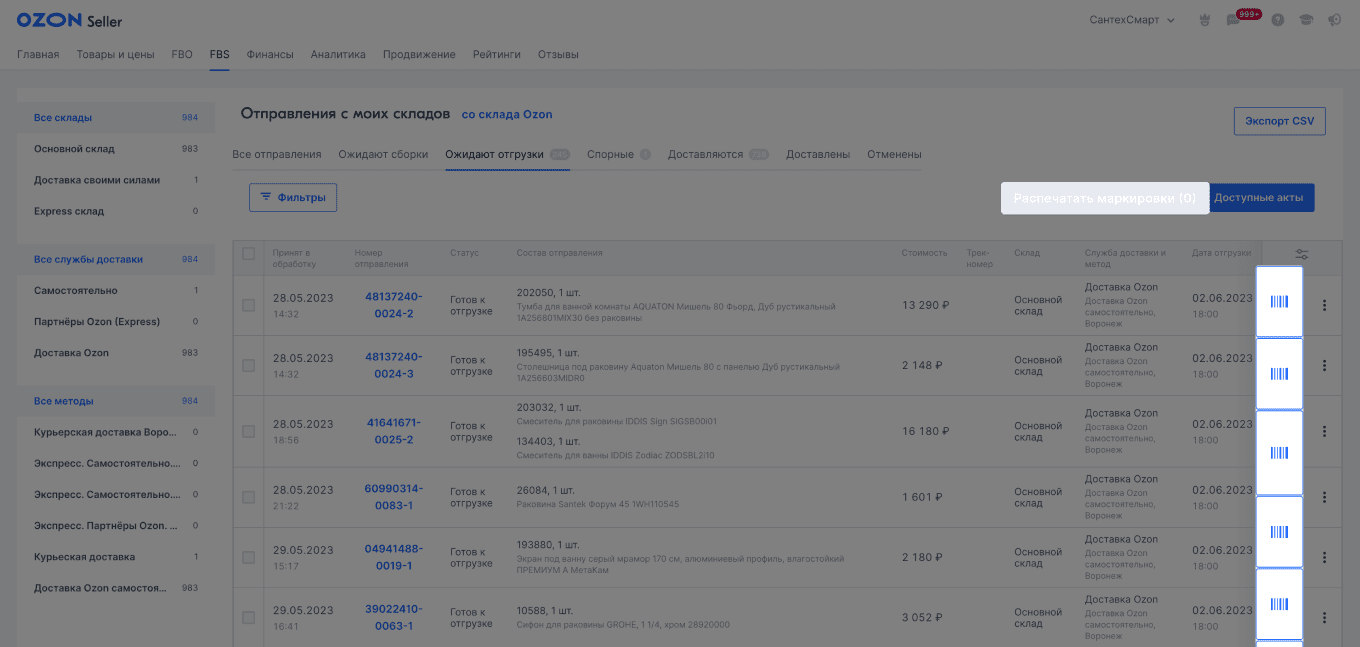
Распечатанную наклейку с маркировкой нужно разместить на отправлении. На ней будет указан пункт приема или сортировочного центра маркетплейса, который ближе всего к покупателю. Он может отличаться от места, куда вы привозите отправления.
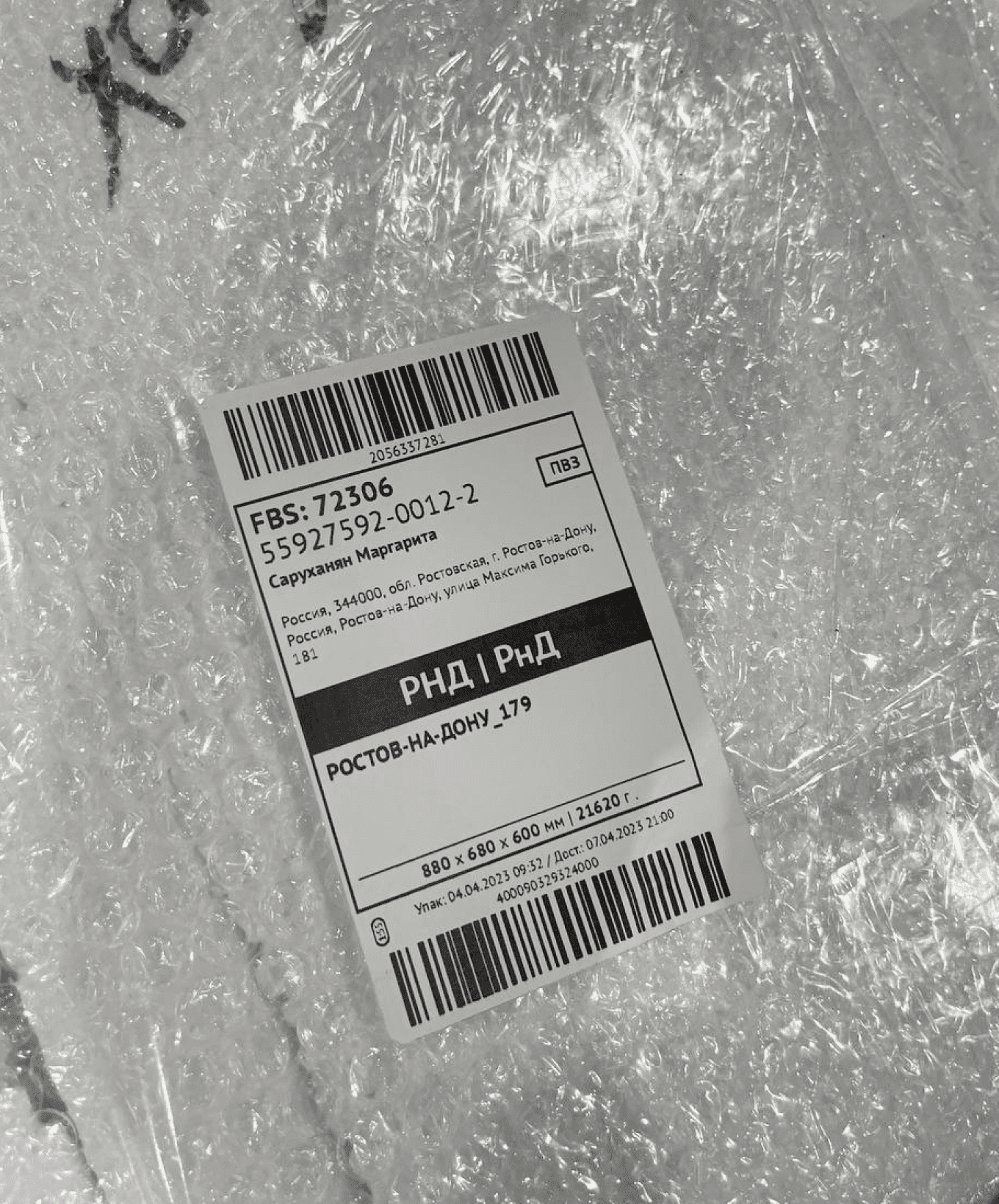
Упакованный товар нужно отвезти в пункт приема, который указали в личном кабинете. Если выбрали курьера Ozon, нужно дождаться его прибытия и передать заказ.
После отправки от продавца ничего не требуется — только ждать, пока заказ доедет до покупателя.
Как поставить товар на Ozon по модели realFBS
Отправка заказа до покупателя по realFBS похожа на отправку по FBS. Продавцу также нужно создать склад, выбрать метод доставки, указать количество товаров на складе и собрать заказы.
Но есть некоторые отличия:
- Товары можно доставлять с помощью партнеров Ozon, сторонней службой или логистической компанией, с которыми сотрудничает Ozon. Каким именно способом хотите доставлять, можно выбрать в личном кабинете на этапе создания склада.
- Собирать заказы, то есть упаковывать и маркировать, можно по своим стандартам или стандартам выбранного вами перевозчика, а не по правилам Ozon.
- Можно не размещать этикетку на посылке. Но советуем это сделать, чтобы курьеру было проще и он не перепутал заказы.
Если доставляете товар своими силами или сторонней службой, статус отправления нужно менять вручную в личном кабинете. Например, собрали товар — поменяли статус вручную, передали курьеру — снова поменяли статус вручную. При доставке логистическими компаниями, с которыми сотрудничает Ozon, статус поменяется автоматически.
Главное
- Чтобы сделать первую поставку на Ozon, нужно сначала выбрать схему работы, создать и оформить карточки и установить цены на товары.
- Этапы отгрузки отличаются в зависимости от модели сотрудничества — по FBO, FBS или realFBS. Но их можно совмещать. Существуют ограничения для каждой из схем.
- Для FBO нужно сначала создать заявку, выбрать дату и время отгрузки, упаковать и промаркировать товары, заполнить данные о поставке, подготовить товары и отвезти их на точку, а потом проверить результаты приемки.
- Для FBS и realFBS нужно создать собственный склад, выбрать метод доставки товара, указать количество товаров на складе и собирать заказы по мере их поступления.

← Блог о торговле

Опубликовано: 22.08.2022
Сотрудничество селлера с маркетплейсом «Озон» начинается с добавления товарных карточек: требуется указание минимального набора характеристик, оформление занимает не более 5-10 минут на каждую единицу. Загружать товары на торговую платформу можно сразу после регистрации, не дожидаясь проверки предоставленных данных и активации аккаунта.
Рассказываем, как правильно добавить товар на Ozon, как оформить карточку и какие меры предпринять, чтобы она имела высокие позиции в каталоге.
С чего начать добавление товарных карточек на маркетплейс «Озон»
Продавец должен пройти быструю регистрацию на платформе Ozon Seller, подтвердив адрес электронной почты и задав пароль. После этого необходимо загрузить информацию о компании и отправить ее на проверку, в это же время откроется возможность добавления товаров, что выполняется с привлечением трех способов:
- по ссылке, названию или коду (копирование). Селлеру достаточно указать ссылку на аналогичный продукт: данные о характеристиках и другие сведения загрузятся автоматически (из собственной ранее созданной карточки или от конкурента);
- вручную. Вся информация вводится вручную, будет сформирован контент-рейтинг карточки, который можете предупредить ошибки и внести необходимые правки до попадания продукта в общий каталог;
- автоматическая выгрузка. Осуществляется через шаблон (XLS-файл), 1С, онлайн-таблицы и по API, существенно ускоряя процесс оформления магазина.
Рассмотрим каждый способ добавления карточек детальнее. Все действия выполняются через панель «Товары и цены»: нужно навести на нее курсор и выбрать «Добавить товар».
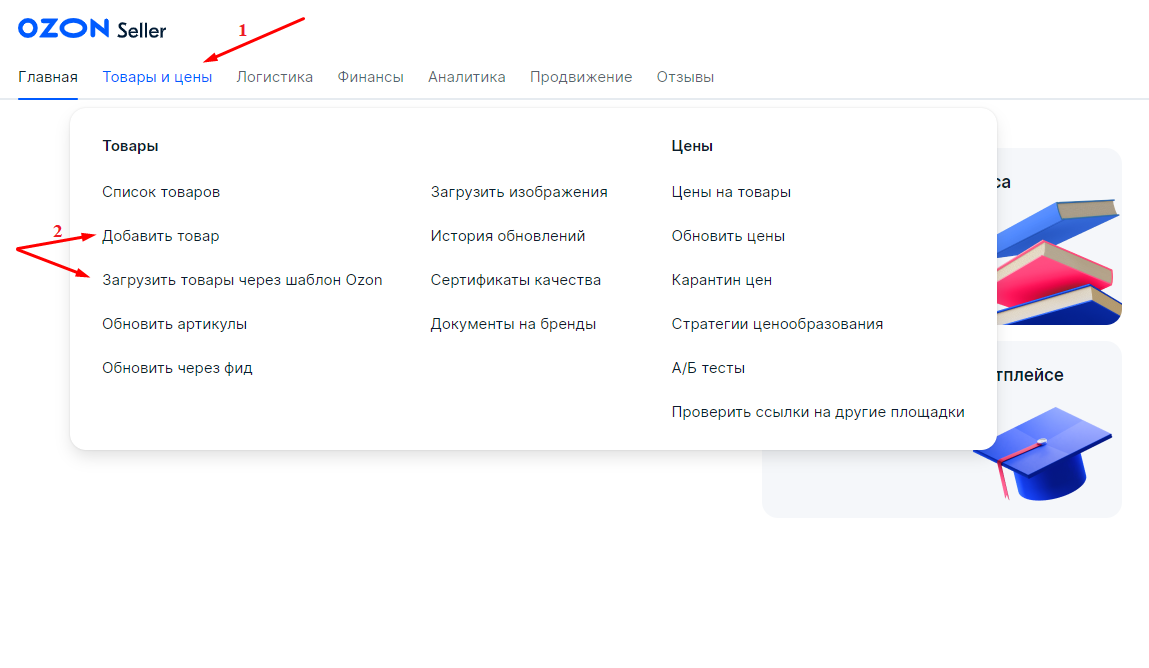
Этапы загрузки позиций во внутренний магазин
Добавление товара, который уже продается на «Озон»
Нужно выбрать раздел «Товар уже продается на Ozon», который позволяет скопировать оформленную карточку. Метод подходит для селлеров, продающих стандартную продукцию и загружающих небольшое количество позиций: каждую придется обрабатывать вручную. Механизм добавления следующий:
- необходимо указать название продукта (код, ссылку) в строке в личном кабинете и нажать «Найти», подходящую позицию нужно выбрать в выпадающем списке;
- следующий этап – нажатие кнопки «Завершить добавление», после чего придется задать артикул, цену и указать, облагаются ли сделки налогом на добавленную стоимость (НДС). Доступны 10 и 20%, а также «не облагается». Добавляется артикул, система может сгенерировать его автоматически.
Продавец имеет право ограничить возможность копирования: в этом случае достаточно выбрать другую позицию из списка. Функция «Сделать копию» позволяет продублировать и изменить собственный товар.
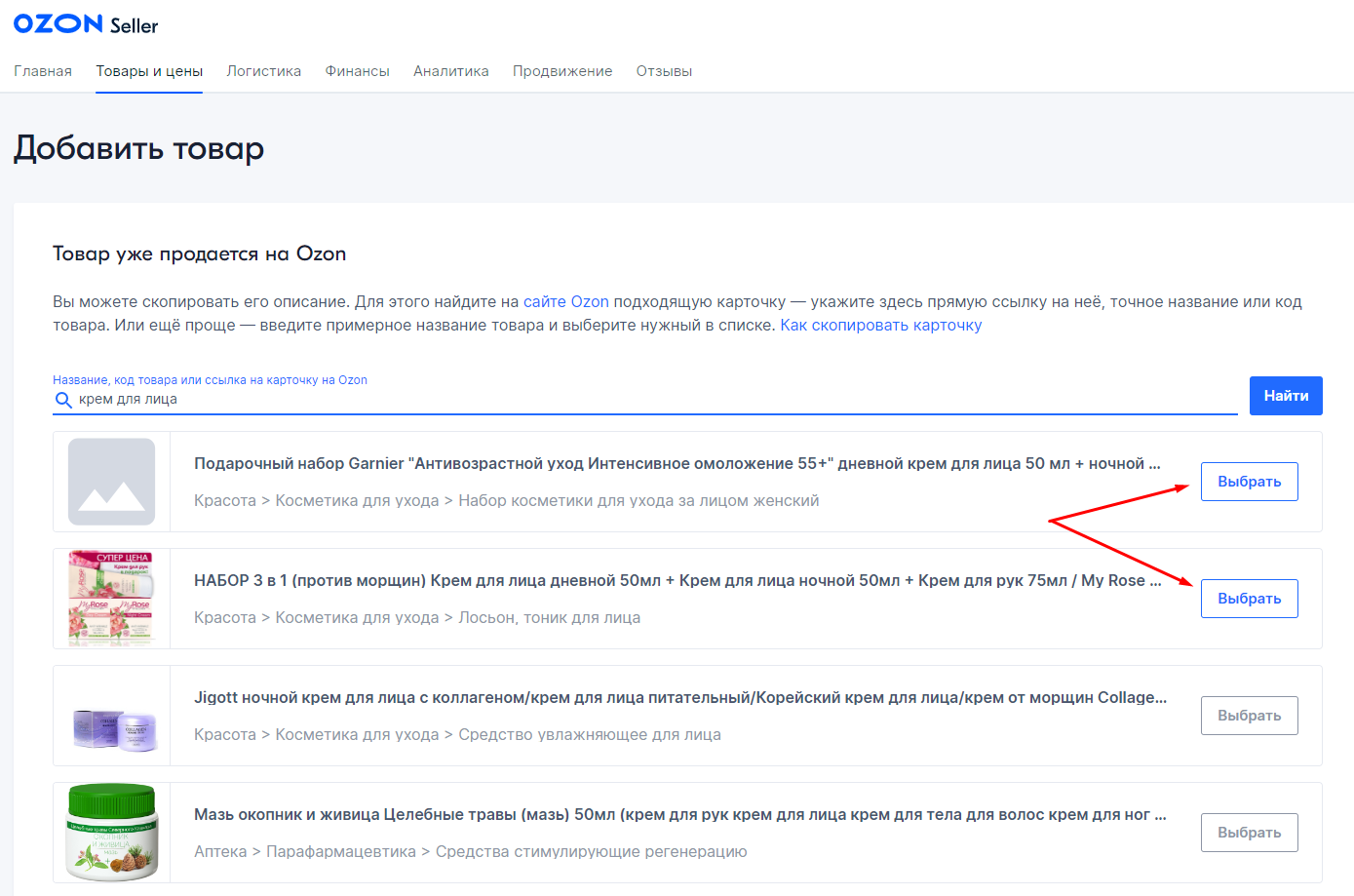
Синим подсвечены позиции, доступные для копирования, серым – с запретом
Ручное добавление
Нужно нажать на кнопку «Добавить новый товар», после чего в открывшемся окне стоит ввести данные о позиции, для удобства форма разделена на блоки.

Так выполняется переход в карточку оформления нового товара
Информация о товаре
Здесь указываются следующие данные:
- название (поле можно пропустить, выполняется автоматическая генерация по формуле тип + бренд + модель + ключевые характеристики);
- категория (селлер должен выбрать релевантный вариант, соответствующий продающейся позиции).
Обязательным является штрих-код (имеющийся в наличии или сгенерированный системой), артикул (уникальный в масштабах ассортимента селлера), основная цена и стоимость до скидки, НДС. Отдельно – габариты и вес с учетом упаковки.

Поля со звездочкой обязательны для заполнения
Характеристики
В первой строке задается тип товара, например, для расчески – это «брашинг» или «щетка для волос» (можно указать несколько вариантов), а также бренд (если подходящего нет – стоит запросить добавление, которое будет выполнено после проверки службой поддержки). Карточки часто объединяют: необходимо указать одинаковые значения, после чего появится «переключалка» для клиентов, которые смогут просматривать позиции в разном цвете или размере. Существуют ограничения, например, корм для кошек в упаковках на 1 и 10 килограмм – можно объединить, но если он имеет одинаковые свойства (продукция для котят и тучных животных не является идентичной). В остальные поля нужно ввести (на примере расчески для волос):
- аннотацию (маркетинговое описание);
- количество единиц (1 – поштучно, 2 и более – для наборов и продукции в сборных упаковках);
- комплектацию с указанием количества;
- цвет, рекомендуется выбирать базовый и доминирующий. В «Озон» нет возможности создания оттенков, поэтому придется искать самые близкие цветовые решения;
- название модели при объединении в одну карточку;
- серию и страну-изготовителя, если есть – признак 18+;
- тип упаковки, срок годности в днях и гарантийный период (для некоторых позиций значения добавлять необязательно);
- пол потребителей (девочки, мальчики, мужчины, женщины) и целевую аудиторию (взрослые или дети);
- количество заводских упаковок, реализуемых как одно SKU.

Блок с характеристиками
Дополнительно потребуются способ применения и индивидуальные особенности, например, для расчески – тип щетины. Характеристики вариативные и зависят от вида товара, нередко маркетплейс изменяет их: важно отслеживать обновления и новости. Действуют персональные рекомендации:
- обязательный партномер для позиций из раздела «Электроника»;
- код ТН ВЭД или ОКПД2 для маркированных товаров: обувь, одежда, шубы, лампы-вспышки, фотоаппараты, кресла-коляски, лекарственные препараты, покрышки, шины, продукция легкой промышленности, туалетная вода и духи, иные.
Существуют обязательные атрибуты, без которых карточка не сможет пройти модерацию, например: блендеры – тип, мощность в ваттах, объем чаши в литрах, водонагреватели – мощность и объем бака.
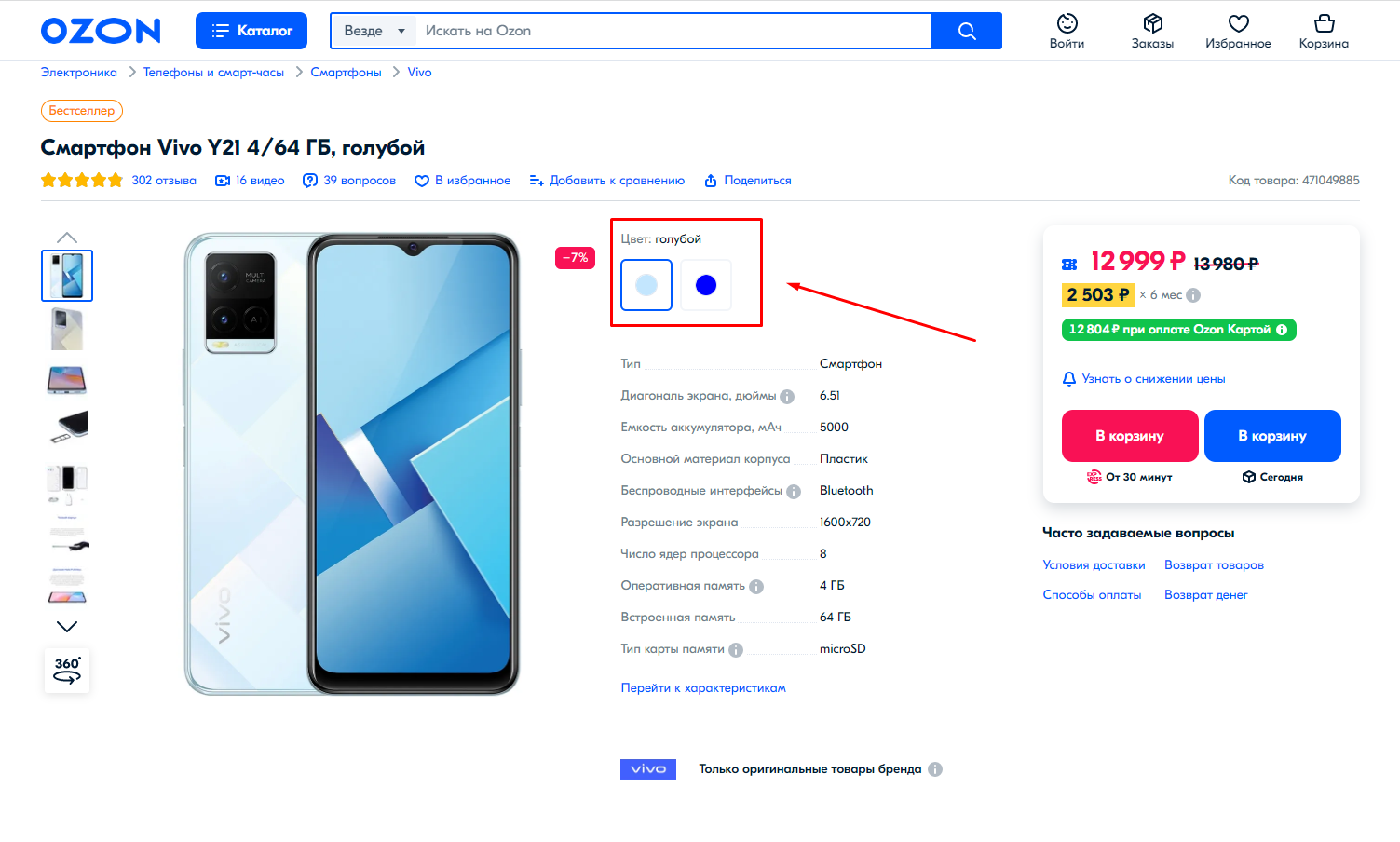
Так выглядят в каталоге объединенные карточки
Медиаконтент
В этом блоке карточку можно дополнить контентом, предусмотрены следующие форматы:
- фотографии (до 15 штук), лучше выбирать те, на которых товар изображен в разных ракурсах. Допустима загрузка изображений JPEG, JPG, PNG, максимальный вес файла – 10 мегабайт. Есть требования к фону: базовый – светлый, прозрачные товары – черный, одежда, аксессуары и обувь – серый;
- видеоролики (до 5 штук), отображающие преимущества и способы практического применения. Форматы – MP4, MOV, вес – до 5 гигабайт, возможна прямая загрузка или ссылкой, например, на папку на Яндекс.Диске;
- видеообложка (короткий ролик весом до 20 мегабайт и длительностью не более 30 секунд), заменяющая стандартное изображение. Форматы – MP4, WebM, MOV, QT, FLV, AVI, запрещено использование видео с рамками и полями. Должно быть квадратным, для категорий «Дом и сад», «Одежда» – вертикальным;
- образец цвета (один). Селлер может продемонстрировать пример рисунка на обоях или одежде, мазок губной помады – подходит для товаров, где важно правильное понимание цвета. Технические требования такие же, как и для фотографий.
Реализован бесплатный визуальный редактор для подготовки и оформления rich-контента – маркетингового инструмента, позволяющего добавить в карточку мультимедийные элементы. Их собирают из готовых блоков или загружают с привлечением кода.

Конструктор для rich-контента: на финише карточка приобретет вид полноценного лендинга
Предварительный просмотр
После загрузки всех данных остается лишь провести проверку карточки на соответствие требованиям, отсутствие ошибок, опечаток, неверных категорий и других проблем. Интерес представляет блок «Контент-рейтинг»: каждый раздел будет оценен в баллах, отображая правильность наполнения, качество загружаемых материалов. Низкие баллы – весомый повод прислушаться к рекомендациям и устранить все элементы, которые снижают релевантность. Дополнительную проверку выполняют в разделе «Товары и цены», открыв блок «Список товаров». Здесь расположены карточки с ошибками, без фото, с плохим описанием, а также готовые к продаже и уже доступные для клиентов.
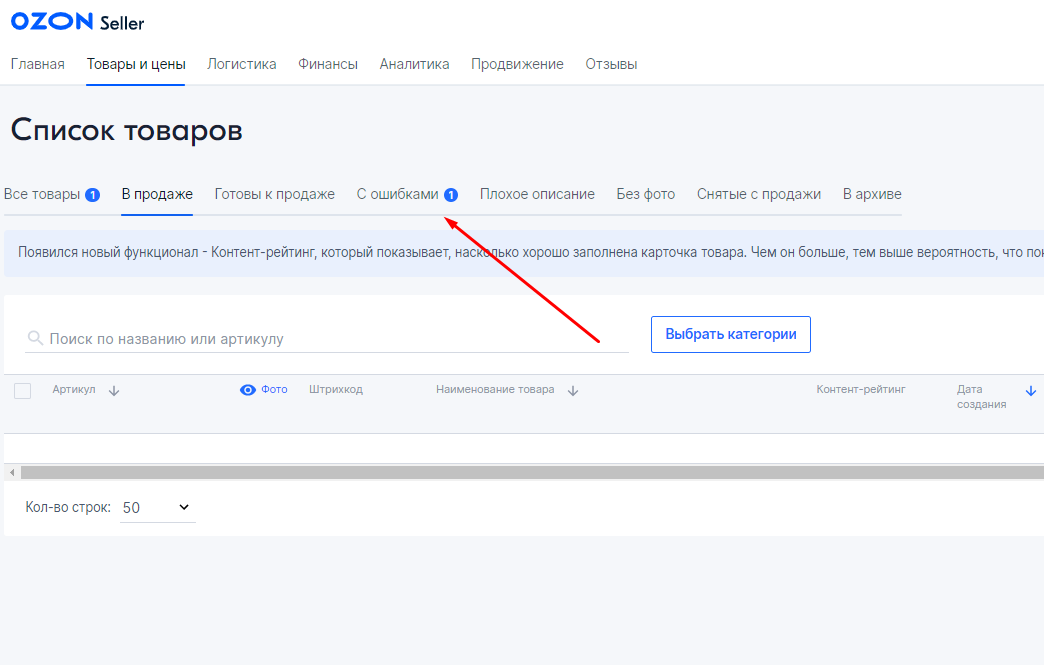
Карточки с ошибками в общем списке
Импорт и автоматизация процесса выгрузки
Первые два способа подходят для загрузки небольшого количества товаров или однотипных позиций, к которым можно применить копирование. При большом объеме реализуемой продукции процесс оформления лучше автоматизировать, чтобы отказаться от рутинной ручной работы.
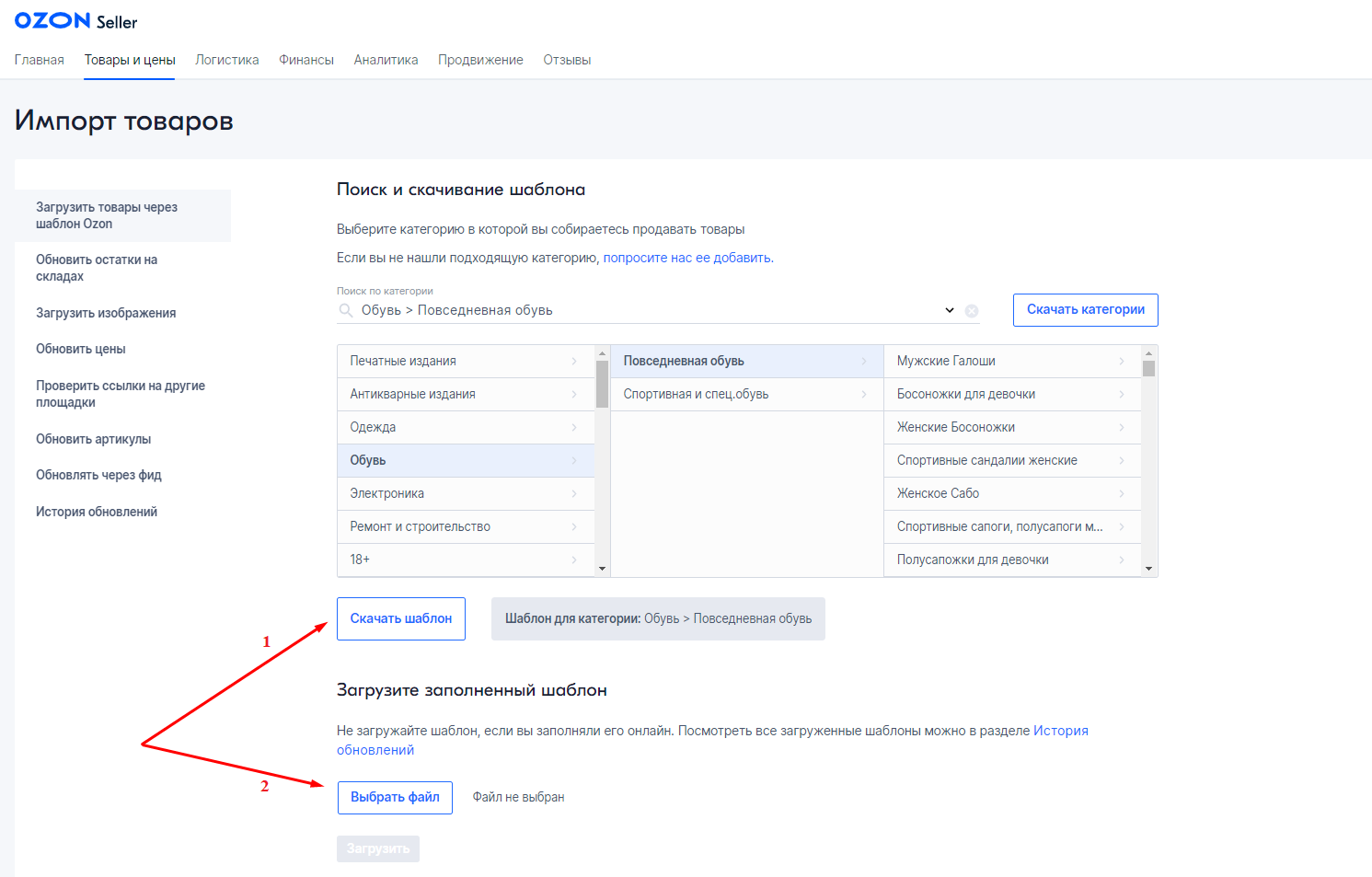
- Импорт из XLS-файла через готовый шаблон. Нужно найти раздел «Товары и цены», потом – «Загрузить товары через шаблон Ozon». В открывшемся окне необходимо указать категорию с подкатегориями, автоматически сгенерированный шаблон – скачать и заполнить (внутри доступна инструкция), осуществить выгрузку данных в сервис. Можно пройти процедуру в режиме онлайн.
- Интеграция для тех, кто работает по системе 1С, а также по API. Выполняется через раздел Seller API, потребуются дополнительные плагины.
Предусмотрена выгрузка через шаблоны других площадок. В дальнейшем этот раздел используется для автоматического обновления остатков, актуализации цен и решения других задач, направленных на управление ассортиментом.

Создание шаблона для последующего наполнения
Что делать после загрузки товаров
Маркетплейс проверит данные о компании, предоставленные селлером, а также осуществит модерацию карточек: можно приступать к продажам. Карточки начнут индексироваться в общем поиске при соблюдении следующих условий:
- продавец выбрал формат логистического сотрудничества: складские услуги и доставку обеспечивает «Озон» (FBO), продажи со своего склада (FBS или realFBS), иное;
- селлер осуществил отгрузку товаров на склад маркетплейса или настроил собственный склад, загрузив данные об остатках.
Позиции карточек, успешно прошедших модерацию, напрямую зависят от цен (чем ниже, тем выше результат в выдаче). Влияние оказывают наличие и склады, на которых размещены товары: приоритет при идентичных ценах и характеристиках имеют позиции, хранящиеся на базе «Озон». Платформа не будет отдавать лучшие позиции карточкам селлеров, которые не имеют достаточного количества товаров для удовлетворения спроса. Еще один критерий – дата создания: выше ранжируются позиции, которые были загружены раньше (при условии одинаковых вводных).
Как прокачать товарную карточку на Ozon, чтобы получать больше заказов и улучшать ее позиции в каталоге
Карточка должна помогать клиенту визуализировать продукт, вызывая желание заключить сделку. На позиции в каталоге оказывают влияние остатки на складе, общий рейтинг (оценки и отзывы, а также фотографии и видео в них от клиентов), политика ценообразования, частота участия в акциях и другие параметры. Однако оформление тоже важно, для повышения его качества рекомендуется прибегать к следующим рекомендациям:
- обеспечение максимально развернутых характеристик и описания, повышающих релевантность предложения. В описание можно добавить советы по применению или представить товар в качестве идеи для подарка: предварительно стоит изучить отзывы и контент конкурентов;
- отказ от агрессивного SEO при подготовке названий и описаний для продукции. В название лучше выносить самые важные характеристики, иначе оно будет слишком длинным, а клиент упустит основные преимущества;
- создание собственного контента, а также установление запрета на его копирование: товарные карточки перестанут сливаться в единое целое с предложениями конкурентов;
- яркая видеообложка повысит количество кликов, давая возможность эффектно выделиться на фоне других продуктов;
- стандартные изображения стоит дополнять фото с инфографикой, способными акцентировать внимание на уникальном торговом предложении. Не стоит пренебрегать видеороликами, раскрывающими особенности использования и внешний вид товаров.
Эффективно работает rich-контент с расширенными описаниями, баннерами, статьями и другими дополняющими материалами. По данным маркетплейса фото 360° и видео способны увеличить конверсию в корзину минимум на 25%.

Пример правильного оформления
В заключение
Маркетплейс предлагает удобный личный кабинет и широкие возможности для селлеров, которые хотят загружать товары вручную или с привлечением инструментов автоматизации. Выполнять загрузку стоит сразу после регистрации, предварительно необходимо подготовить контент или выбрать карточки конкурентов, которые будут скопированы. Ozon предоставляет пошаговые инструкции, дает рекомендации по улучшению структуры или наполнению, которые помогут селлеру-новичку выполнить работу правильно без привлечение сторонних специалистов. После загрузки нужно регулярно отслеживать раздел «Плохое описание», чтобы контролировать изменение требований к обязательным характеристикам и своевременно вносить правки. Важно оперативно переносить карточки в архив (с обнулением остатков), если селлер больше не продает этот товар.
Читайте также
Соглашение о конфиденциальности
и обработке персональных данных
1.Общие положения
1.1.Настоящее соглашение о конфиденциальности и обработке персональных данных (далее – Соглашение) принято свободно и своей волей, действует в отношении всей информации, которую ООО «Инсейлс Рус» и/или его аффилированные лица, включая все лица, входящие в одну группу с ООО «Инсейлс Рус» (в том числе ООО «ЕКАМ сервис»), могут получить о Пользователе во время использования им любого из сайтов, сервисов, служб, программ для ЭВМ, продуктов или услуг ООО «Инсейлс Рус» (далее – Сервисы) и в ходе исполнения ООО «Инсейлс Рус» любых соглашений и договоров с Пользователем. Согласие Пользователя с Соглашением, выраженное им в рамках отношений с одним из перечисленных лиц, распространяется на все остальные перечисленные лица.
1.2.Использование Сервисов означает согласие Пользователя с настоящим Соглашением и указанными в нем условиями; в случае несогласия с этими условиями Пользователь должен воздержаться от использования Сервисов.
1.3.Сторонами (далее – «Стороны) настоящего Соглашения являются:
«Инсейлс» – Общество с ограниченной ответственностью «Инсейлс Рус», ОГРН 1117746506514, ИНН 7714843760, КПП 771401001, зарегистрированное по адресу: 125319, г.Москва, ул.Академика Ильюшина, д.4, корп.1, офис 11 (далее — «Инсейлс»), с одной стороны, и
«Пользователь» –
либо физическое лицо, обладающее дееспособностью и признаваемое участником гражданских правоотношений в соответствии с законодательством Российской Федерации;
либо юридическое лицо, зарегистрированное в соответствии с законодательством государства, резидентом которого является такое лицо;
либо индивидуальный предприниматель, зарегистрированный в соответствии с законодательством государства, резидентом которого является такое лицо;
которое приняло условия настоящего Соглашения.
1.4.Для целей настоящего Соглашения Стороны определили, что конфиденциальная информация – это сведения любого характера (производственные, технические, экономические, организационные и другие), в том числе о результатах интеллектуальной деятельности, а также сведения о способах осуществления профессиональной деятельности (включая, но не ограничиваясь: информацию о продукции, работах и услугах; сведения о технологиях и научно-исследовательских работах; данные о технических системах и оборудовании, включая элементы программного обеспечения; деловые прогнозы и сведения о предполагаемых покупках; требования и спецификации конкретных партнеров и потенциальных партнеров; информацию, относящуюся к интеллектуальной собственности, а также планы и технологии, относящиеся ко всему перечисленному выше), сообщаемые одной стороной другой стороне в письменной и/или электронной форме, явно обозначенные Стороной как ее конфиденциальная информация.
1.5.Целью настоящего Соглашения является защита конфиденциальной информации, которой Стороны будут обмениваться в ходе переговоров, заключения договоров и исполнения обязательств, а равно любого иного взаимодействия (включая, но не ограничиваясь, консультирование, запрос и предоставление информации, и выполнение иных поручений).
2.Обязанности Сторон
2.1.Стороны соглашаются сохранять в тайне всю конфиденциальную информацию, полученную одной Стороной от другой Стороны при взаимодействии Сторон, не раскрывать, не разглашать, не обнародовать или иным способом не предоставлять такую информацию какой-либо третьей стороне без предварительного письменного разрешения другой Стороны, за исключением случаев, указанных в действующем законодательстве, когда предоставление такой информации является обязанностью Сторон.
2.2.Каждая из Сторон предпримет все необходимые меры для защиты конфиденциальной информации как минимум с применением тех же мер, которые Сторона применяет для защиты собственной конфиденциальной информации. Доступ к конфиденциальной информации предоставляется только тем сотрудникам каждой из Сторон, которым он обоснованно необходим для выполнения служебных обязанностей по исполнению настоящего Соглашения.
2.3.Обязательство по сохранению в тайне конфиденциальной информации действительно в пределах срока действия настоящего Соглашения, лицензионного договора на программы для ЭВМ от 01.12.2016г., договора присоединения к лицензионному договору на программы для ЭВМ, агентских и иных договоров и в течение пяти лет после прекращения их действия, если Сторонами отдельно не будет оговорено иное.
2.4.Не будут считаться нарушением настоящего Соглашения следующие случаи:
(а)если предоставленная информация стала общедоступной без нарушения обязательств одной из Сторон;
(б)если предоставленная информация стала известна Стороне в результате ее собственных исследований, систематических наблюдений или иной деятельности, осуществленной без использования конфиденциальной информации, полученной от другой Стороны;
(в)если предоставленная информация правомерно получена от третьей стороны без обязательства о сохранении ее в тайне до ее предоставления одной из Сторон;
(г)если информация предоставлена по письменному запросу органа государственной власти, иного государственного органа, или органа местного самоуправления в целях выполнения их функций и ее раскрытие этим органам обязательно для Стороны. При этом Сторона должна незамедлительно известить другую Сторону о поступившем запросе;
(д)если информация предоставлена третьему лицу с согласия той Стороны, информация о которой передается.
2.5.Инсейлс не проверяет достоверность информации, предоставляемой Пользователем, и не имеет возможности оценивать его дееспособность.
2.6.Информация, которую Пользователь предоставляет Инсейлс при регистрации в Сервисах, не является персональными данными, как они определены в Федеральном законе РФ №152-ФЗ от 27.07.2006г. «О персональных данных».
2.7.Инсейлс имеет право вносить изменения в настоящее Соглашение. При внесении изменений в актуальной редакции указывается дата последнего обновления. Новая редакция Соглашения вступает в силу с момента ее размещения, если иное не предусмотрено новой редакцией Соглашения.
2.8.Принимая данное Соглашение Пользователь осознает и соглашается с тем, что Инсейлс может отправлять Пользователю персонализированные сообщения и информацию (включая, но не ограничиваясь) для повышения качества Сервисов, для разработки новых продуктов, для создания и отправки Пользователю персональных предложений, для информирования Пользователя об изменениях в Тарифных планах и обновлениях, для направления Пользователю маркетинговых материалов по тематике Сервисов, для защиты Сервисов и Пользователей и в других целях.
Пользователь имеет право отказаться от получения вышеуказанной информации, сообщив об этом письменно на адрес электронной почты Инсейлс — contact@ekam.ru.
2.9.Принимая данное Соглашение, Пользователь осознает и соглашается с тем, что Сервисами Инсейлс для обеспечения работоспособности Сервисов в целом или их отдельных функций в частности могут использоваться файлы cookie, счетчики, иные технологии и Пользователь не имеет претензий к Инсейлс в связи с этим.
2.10.Пользователь осознает, что оборудование и программное обеспечение, используемые им для посещения сайтов в сети интернет могут обладать функцией запрещения операций с файлами cookie (для любых сайтов или для определенных сайтов), а также удаления ранее полученных файлов cookie.
Инсейлс вправе установить, что предоставление определенного Сервиса возможно лишь при условии, что прием и получение файлов cookie разрешены Пользователем.
2.11.Пользователь самостоятельно несет ответственность за безопасность выбранных им средств для доступа к учетной записи, а также самостоятельно обеспечивает их конфиденциальность. Пользователь самостоятельно несет ответственность за все действия (а также их последствия) в рамках или с использованием Сервисов под учетной записью Пользователя, включая случаи добровольной передачи Пользователем данных для доступа к учетной записи Пользователя третьим лицам на любых условиях (в том числе по договорам или соглашениям). При этом все действия в рамках или с использованием Сервисов под учетной записью Пользователя считаются произведенными самим Пользователем, за исключением случаев, когда Пользователь уведомил Инсейлс о несанкционированном доступе к Сервисам с использованием учетной записи Пользователя и/или о любом нарушении (подозрениях о нарушении) конфиденциальности своих средств доступа к учетной записи.
2.12.Пользователь обязан немедленно уведомить Инсейлс о любом случае несанкционированного (не разрешенного Пользователем) доступа к Сервисам с использованием учетной записи Пользователя и/или о любом нарушении (подозрениях о нарушении) конфиденциальности своих средств доступа к учетной записи. В целях безопасности, Пользователь обязан самостоятельно осуществлять безопасное завершение работы под своей учетной записью по окончании каждой сессии работы с Сервисами. Инсейлс не отвечает за возможную потерю или порчу данных, а также другие последствия любого характера, которые могут произойти из-за нарушения Пользователем положений этой части Соглашения.
3.Ответственность Сторон
3.1.Сторона, нарушившая предусмотренные Соглашением обязательства в отношении охраны конфиденциальной информации, переданной по Соглашению, обязана возместить по требованию пострадавшей Стороны реальный ущерб, причиненный таким нарушением условий Соглашения в соответствии с действующим законодательством Российской Федерации.
3.2.Возмещение ущерба не прекращают обязанности нарушившей Стороны по надлежащему исполнению обязательств по Соглашению.
4.Иные положения
4.1.Все уведомления, запросы, требования и иная корреспонденция в рамках настоящего Соглашения, в том числе включающие конфиденциальную информацию, должны оформляться в письменной форме и вручаться лично или через курьера, или направляться по электронной почте адресам, указанным в лицензионном договоре на программы для ЭВМ от 01.12.2016г., договоре присоединения к лицензионному договору на программы для ЭВМ и в настоящем Соглашении или другим адресам, которые могут быть в дальнейшем письменно указаны Стороной.
4.2.Если одно или несколько положений (условий) настоящего Соглашения являются либо становятся недействительными, то это не может служить причиной для прекращения действия других положений (условий).
4.3.К настоящему Соглашению и отношениям между Пользователем и Инсейлс, возникающим в связи с применением Соглашения, подлежит применению право Российской Федерации.
4.3.Все предложения или вопросы по поводу настоящего Соглашения Пользователь вправе направлять в Службу поддержки пользователей Инсейлс www.ekam.ru либо по почтовому адресу: 107078, г. Москва, ул. Новорязанская, 18, стр.11-12 БЦ «Stendhal» ООО «Инсейлс Рус».
Дата публикации: 01.12.2016г.
Полное наименование на русском языке:
Общество с ограниченной ответственностью «Инсейлс Рус»
Сокращенное наименование на русском языке:
ООО «Инсейлс Рус»
Наименование на английском языке:
InSales Rus Limited Liability Company (InSales Rus LLC)
Юридический адрес:
125319, г. Москва, ул. Академика Ильюшина, д. 4, корп.1, офис 11
Почтовый адрес:
107078, г. Москва, ул. Новорязанская, 18, стр.11-12, БЦ «Stendhal»
ИНН: 7714843760 КПП: 771401001
Банковские реквизиты:
Р/с 40702810600001004854
В ИНГ БАНК (ЕВРАЗИЯ) АО, г.Москва,
к/с 30101810500000000222, БИК 044525222
Электронная почта: contact@ekam.ru
Контактный телефон: +7(495)133-20-43
Оставьте контактные данные
и мы предложим Вам самые выгодные условия
Оставьте контактные данные
и мы предложим Вам самые выгодные условия
В соседней вкладке для вас создан аккаунт в бэк-офисе онлайн-кассы.
Ниже вы можете ознакомиться с преимуществами нашего продукта и сделать расчет стоимости
После авторизации на сайте Ozon в аккаунте можно начинать добавлять контент. На этом маркетплейсе существует 5 способов загрузки товаров. Рассмотрим их подробнее.
Нюансы добавления товаров на Ozon
Тариф на размещение товара на онлайн-платформе оценивается, исходя из выбранной категории и формы сотрудничества. При этом необходимо помнить, что некоторые группы продукции запрещено продавать без документов, которые подтверждают право на их продажу. Например, БАДы, спортивное питание, пиротехника, парафармацевтика. Если продукт входит в эту категорию, тогда сперва нужно добавить недостающие сертификаты брендов, а потом уже заниматься загрузкой. Также следует учитывать, что добавление определенных изделий ограничено: детские удерживающие гаджеты, экспресс-тесты.
Способ загрузки №1: поискать на «Озон» готовую карточку товара
Эта возможность на маркетплейсе появилась недавно. Такой способ является простым, удобным и быстрым. Перед созданием нового контента рекомендуется проверить не продается ли он уже на Ozon, в таком случае не придется заполнять данные самостоятельно.
Продавцу для добавления позиции в личном кабинете нужно:
- Открыть раздел «Товары».
- Перейти на страницу «Добавить товар».
- Ввести название продукции или указать её код.
- Нажать на кнопку «Найти» и выбрать из предложенного аналогичный товар, который уже загружен на сайт.
- После присоединения к чужой карточке назначить свою цену, указать артикул и ставку налогообложения для каждого из выбранных товаров.
- Выполнить команду «Завершить добавление».
Далеко не все юзеры торговой площадки были довольны таким неоднозначным подходом к добавлению ассортимента и посчитали, что это своеобразное воровство контента. Поэтому в разделе «Контент» в профиле клиента появилась новая функция «Запрет на копирование контента». Данный инструмент дает право пользователю защитить от автоматического копирования и редактирования содержания своих карточек товара другими продавцами. Однако, опция не спасет от ручного копипаста.
Способ загрузки №2: создать товары в личном кабинете вручную
Метод подходит для начального знакомства с работой на Ozon мелким предпринимателям и селлерам с небольшим перечнем товаров и объемом. Данный способ предполагает прохождение нескольких важных этапов.
Первый этап ― ввод основных характеристик. Для создания новой единицы товара профиле пользователя следует кликнуть кнопку «Добавить новый товар». Потом ввести название номенклатуры и бренда, выбрать основную категорию и подкатегорию, к которым относится продукт. Затем задать значение кодировки, цены и ставки НДС. Помимо основной цены можно указать стоимость без скидки и специальную цену для клиентов Ozon-премиум, массу и размеры товара в упаковке.
Если у товара есть несколько разновидностей: по цвету или размеру, тогда необходимо использовать отдельный артикул и обязательно заполнить поле «Название модели», чтобы система в дальнейшем смогла сгруппировать товары в одну карточку.
Второй этап ― заполнение дополнительных параметров. Желательно не просто добавить стандартные атрибуты изделия, а постараться расписать как можно больше вспомогательных характеристик. Чем более детальное описание, тем легче потребителю найти продукт. Объявления с подробными характеристиками привлекают большее число покупателей и вызывают доверие.
Третий этап — размещение изображений. После завершения заполнения всех параметров нужно нажать кнопку «Далее» и перейти в раздел «Медиа» для работы с изображениями.
Перед загрузкой фотографий нужно ознакомиться с главными требованиями к ним на торговой площадке Ozon:
- цвет фона для одежды и обуви должен быть серым;
- цветовая гамма для остальных товаров — белая или светлых оттенков;
- фон без надписей и логотипов;
- расширение от 700 px до 1600 px по большей стороне;
- формат jpeg или png;
- размер не более 10 мб.
Также следует обратить внимание: если изображение не будет соответствовать товару, то его не примут на складе. Для загрузки файлы просто перетаскиваются в окно личного кабинета. Затем выбирается изображение, которое станет основным и будет показываться первым на карточке товара.
Финальный этап ― контроль корректности данных продукта. В таблице «Список товаров» можно следить за статусом проверки. Обычно модерация занимает от 1 до 3 дней. Если какой-то из товаров ее не прошел, то есть возможность изменить данные о нем: исправить ошибки в характеристиках, загрузить правильное изображение, нажав на кнопку «Редактировать». Потом сохранить внесенные изменения и дождаться окончания проверки.
Особенности модерации на Ozon:
- ежедневно проверяется более 40 000 изменений;
- гарантированная проверка в течении 72 часов;
- среднее время проверки около 19 часов;
- по статистике 6% товаров отклоняется после модерации;
- если товар один раз прошел модерацию — он никогда не снимается с продажи, отклоняться может только обновленная информация.
После этого остается поставить товар на склад «Озон» или указать количество на своем, чтобы начать его реализацию.
Способ загрузки №3: добавить через excel-файл
Алгоритм работы данного метода:
- Выбор xls-шаблона;
- Заполнение excel-файла;
- Загрузка xls-шаблона;
- Выгрузка изображений.
В профиле нужно перейти в меню «Товары» → «Загрузить товары в XLS-файле». Затем определиться с разделом и подразделами товара, которые необходимо будет загрузить. Далее нужно скачать шаблон. Сперва важно тщательно изучить правила работы с шаблоном.
В xls-шаблоне нельзя:
- редактировать состав файла;
- добавлять новые столбцы или листы;
- изменять тип значения полей;
- пропускать обязательные к заполнению листы.
Если пренебречь правилами — файл будет загружен с ошибками.

Для заполнения данных необходимо перейти на вкладку «Шаблоны для поставщика». Для удобства и во избежание багов над полями есть специальные подсказки. Обязательные поля в excel-шаблоне выделены красным цветом: артикул, наименование, стоимость, цена до скидки, сумма НДС. Если товар уже продается на маркетплейсе, можно указать Ozon ID и пропустить все последующие столбцы. Система идентифицирует продукт и добавит его в каталог. В случае если продукт новый и он отсутствует на площадке нужно продолжить формирование файла, указав коммерческий тип, вес, параметры упаковки, ссылку на изображение на стороннем хостинге.
Для выгрузки фото по ссылке на «Озон» должны соблюдаться условия:
- отсутствие авторизации на сервере;
- не содержит дополнительных портов;
- прямая ссылка на файл с изображением, а не на папку или страницу, где он расположен.
После того как файл сформирован следует вернуться в личный кабинет и перейти к загрузке файла на платформу, указав путь к нему. Сервис проанализирует корректность заполнения документа, а статус и результаты проверки можно будет посмотреть в разделе «История обновлений». Там же будут отображаться товары, которые добавлены с ошибкой или не загрузились. Кликнув кнопку «Подробнее», есть возможность более детально просмотреть какие именно проблемы с загрузкой возникли.
Если ошибок много, необходимо исправить их в самом xls-шаблоне и перезалить файл, иначе целесообразнее и проще поправить информацию о товаре в личном кабинете. Для этого в меню «Товары» → «Список товаров» нужно выбрать неуспешно загруженные позиции и выполнить команду «Редактировать».
Для добавления дополнительного изображения товара или замены основного нужно перейти в раздел «Обновить изображение». Название главного изображения должно состоять только из артикула товара, а наименование дополнительных — из артикула и порядкового номера фотографии. Если ранее уже загружалось главное фото, то новое заменит старое, просто нужно перетянуть обновленные файлы в окно личного кабинета. За один раз платформа позволяет загрузить до 100 изображений, но не более 10 для одной единицы товара. Результаты загрузки фотографий можно отследить в меню «История обновлений» на вкладке «Изображения».
Отредактировать ошибки после модерации можно изучив раздел «Помощь» или прочитав комментарии от модераторов, где подробно указывается инструкция по исправлению.
Способ загрузки №4: подключиться по API
Данный способ рекомендуется применять партнерам, которые размещают на торговой площадке более 10 000 товаров. Ozon Seller API ― программный интерфейс для работы с онлайн-магазином. Для подключения требуется выполнить алгоритм действий, описанный в документации на сайте, или воспользоваться услугами рекомендованных технологических партнеров Ozon.
Возможности API позволяют как выгружать новый ассортимент так и обновлять уже имеющийся. За одну итерацию можно создать до 1 000 позиций. При обновлении товара данным методом они попадают в очередь на повторную проверку модератором. Данный способ лучше использовать только для редактирования отдельных полей продукции.
Основные разделы Seller API:
- товары: добавление, обновление и получение информации, данные о стоках, просмотр и изменение цены;
- оформление заказа;
- чат с пользователями маркетплейса;
- аналитика и отчетность.
Доступ к программному интерфейсу приложения имеют только зарегистрированные в Ozon Seller пользователи.
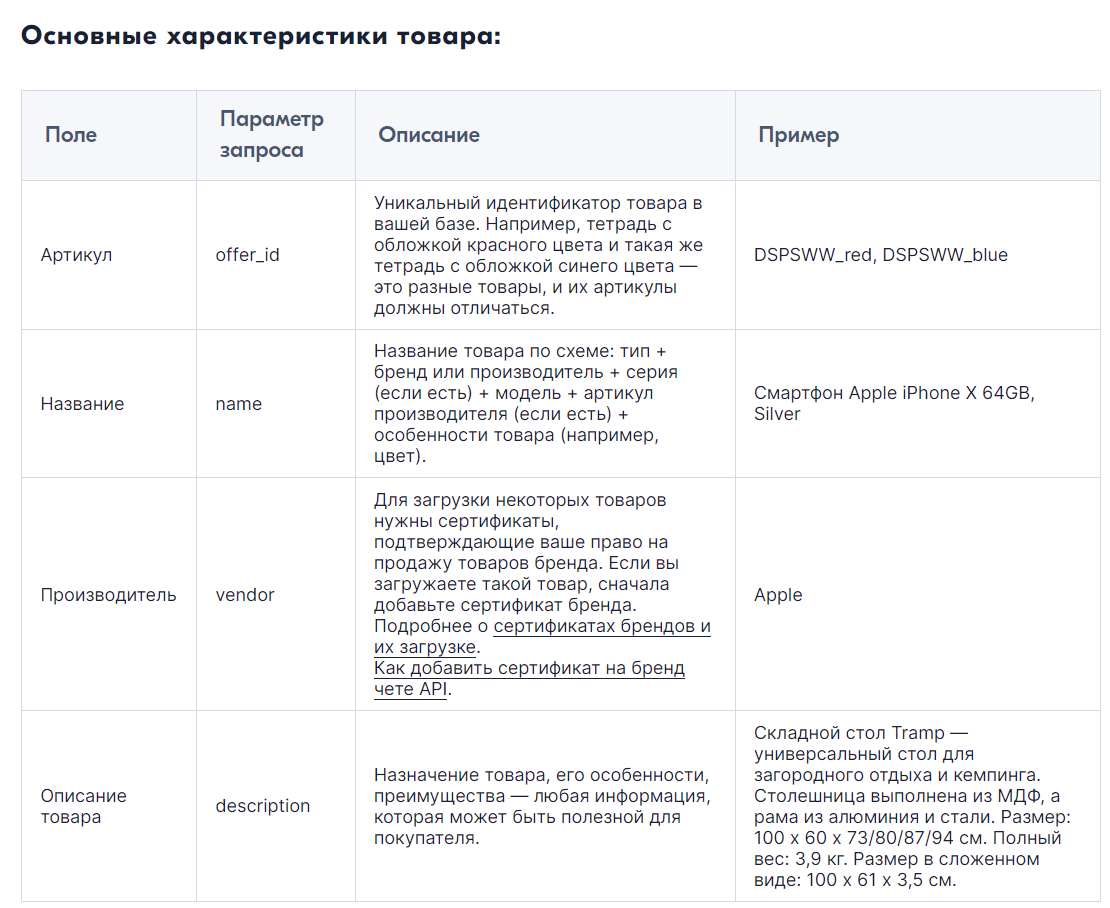
Каждый раз при отправке HTTP-запроса необходимо указать значение API-ключа и уникального идентификатора клиента. Для получения ключа нужно выполнить такие действия:
- Перейти в меню «Настройки» личного кабинета и выбрать раздел «API-ключи».
- Заполнить название ключа и нажать кнопку «Создать ключ» ― откроется список доступных кодов.
- Когда у продавца не один магазин на площадке Ozon, то есть возможность создания нескольких API-ключей.
Список полезных запросов при выгрузке товаров на маркетплейсе:
- POST /v2/product/import ― первичная передача данных товара;
- POST /v1/product/info ― получение информации о продукции по идентификатору;
- POST /v2/products/info/attributes ― возвращает состав параметров товара.
Все запросы к серверу производятся по HTTP-протоколу методами POST или GET. API поддерживает формат передачи файлов ― JSON.
Способ загрузки №5: интеграция с 1С
Это новая опция на «Озон». Для ее реализации был разработан специальный плагин, который помогает взаимодействовать с системой 1С.
Минимальные параметры программного обеспечения для бесперебойной работы плагина:
1. Платформа 1С: Предприятие (релиз начиная с 8.3.14).
2. Конфигурации:
- «Управление торговлей» ― версия от 11.4.6.166 ;
- «Комплексная автоматизация» ― версия от 2.4.6.162;
- «ERP Управление предприятием» ― версия от 2.4.6.154.
Для выгрузки ассортимента в маркетплейс посредством программы 1С была создана подсистема Ozon Seller.
Главные возможности надстройки:
- загрузка и добавление нового ассортимента из программы;
- определение соотношения номенклатуры в 1С и на торговой площадке уже выгруженной продукции;
- автоматическое заполнение и изменение значений параметров товара в соответствии с данными в 1С;
- управление ценами и остатками вручную или программно.
Список поддерживаемых функций постоянно находится в стадии расширения.
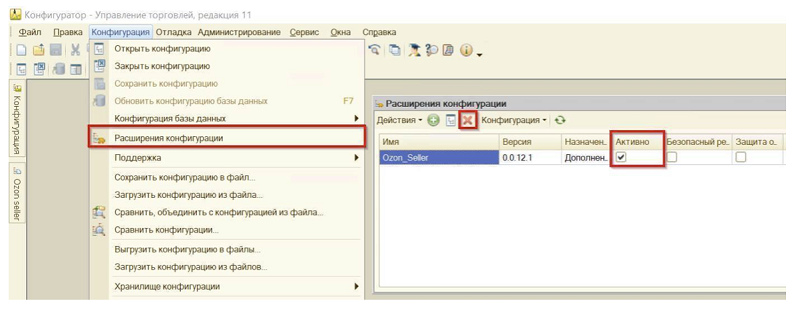
Для интеграции Ozon Seller в 1С нужно:
- наличие админ прав в платформе;
- возможность монопольного управления компьютером на время установки;
- функционал дополнительных отчетов и обработок.
Когда все требования подсистемы выполнены, можно воспользоваться «Мастером установки». Он делает все необходимые манипуляции и проверки и в случае каких-либо проблем выводит уведомления и варианты решения.
Выводы
Выбор способа загрузки товаров на Ozon определяется особенностями работы продавца: объем продаж, количество номенклатуры, численность сотрудников. Если ассортимент продукции небольшой — товары лучше добавлять через поиск или вручную поштучно. Когда продукции много, рациональнее залить сразу все товары одним xls-файлом.
Для крупных опытных клиентов, у которых имеется собственный технический отдел, подходит вариант автоматической массовой загрузки через API. Важным аспектом загрузки ассортимента является подробное и однозначное описание особенностей продукта: это позволит избежать споров и покупатель легко сможет найти нужный товар на маркетплейсе.
Возможно вам также будет интересно:
Мы подготовили полезные материалы по запуску продаж
на маркетплейсах и в интернет-магазине
Ozon является одним из главных маркетплейсов страны и привлекает большое количество продавцов и покупателей. Каждый селлер, начиная работу на онлайн-площадке, сталкивается с большим количеством вопросов по заполнению профиля и добавлению товаров.
Как добавить товар на Ozon
Мы расскажем, как добавлять карточки товаров на Озон различными способами, как работать на FBO или FBS, как проводить аналитику и продвижение аккаунта и продукции.
Как добавить товар на Ozon
Чтобы добавить товар на Озон необходимо зарегистрироваться в личном кабинете продавца. После активации аккаунта вы должны найти список запрещенных к продаже товаров и убедиться, что ваша продукция не входит в эту категорию. Также есть ряд товаров, для продажи которых нужно предоставлять сертификаты. Данный вопрос тоже лучше решить заранее, перед загрузкой карточек.
Добавление товаров можно разделить на две условных категории: добавление новой продукции или копирование уже продающейся. Разберем их более подробно.
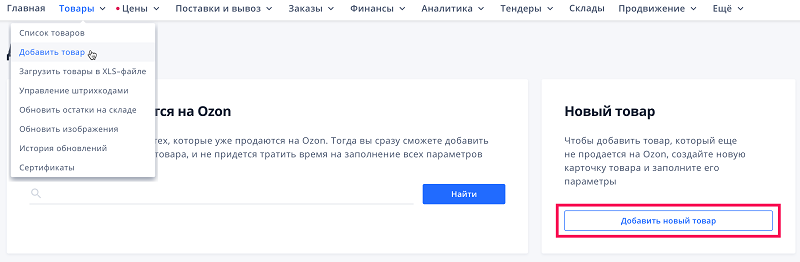
Новый
Чтобы сделать карточку товара на Озон, необходимо в личном кабинете продавца найти раздел «Товары» и выбрать пункт «Добавить товар».
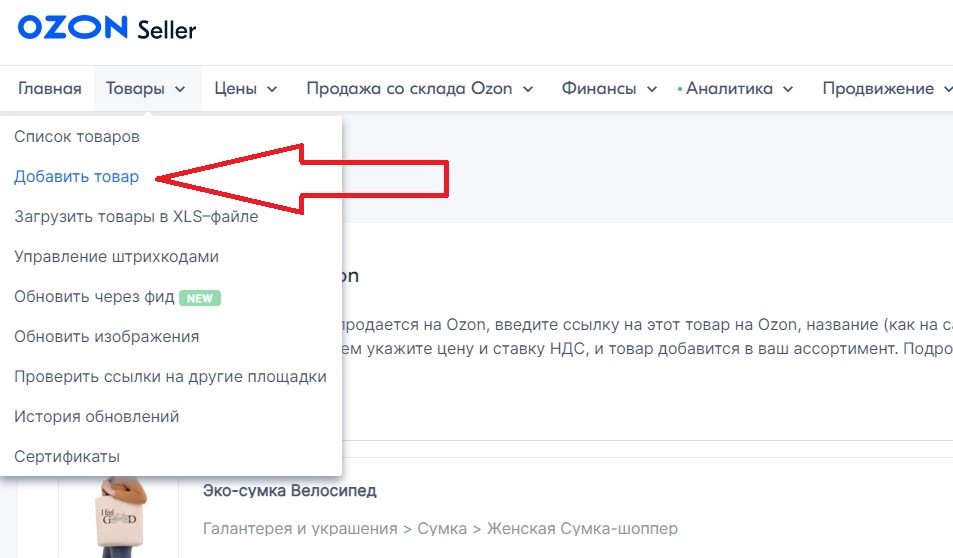
В появившемся окне необходимо заполнить шаблон и ввести всю информацию, указанную под звездочками. Рекомендуем заполнять и не обязательные поля.
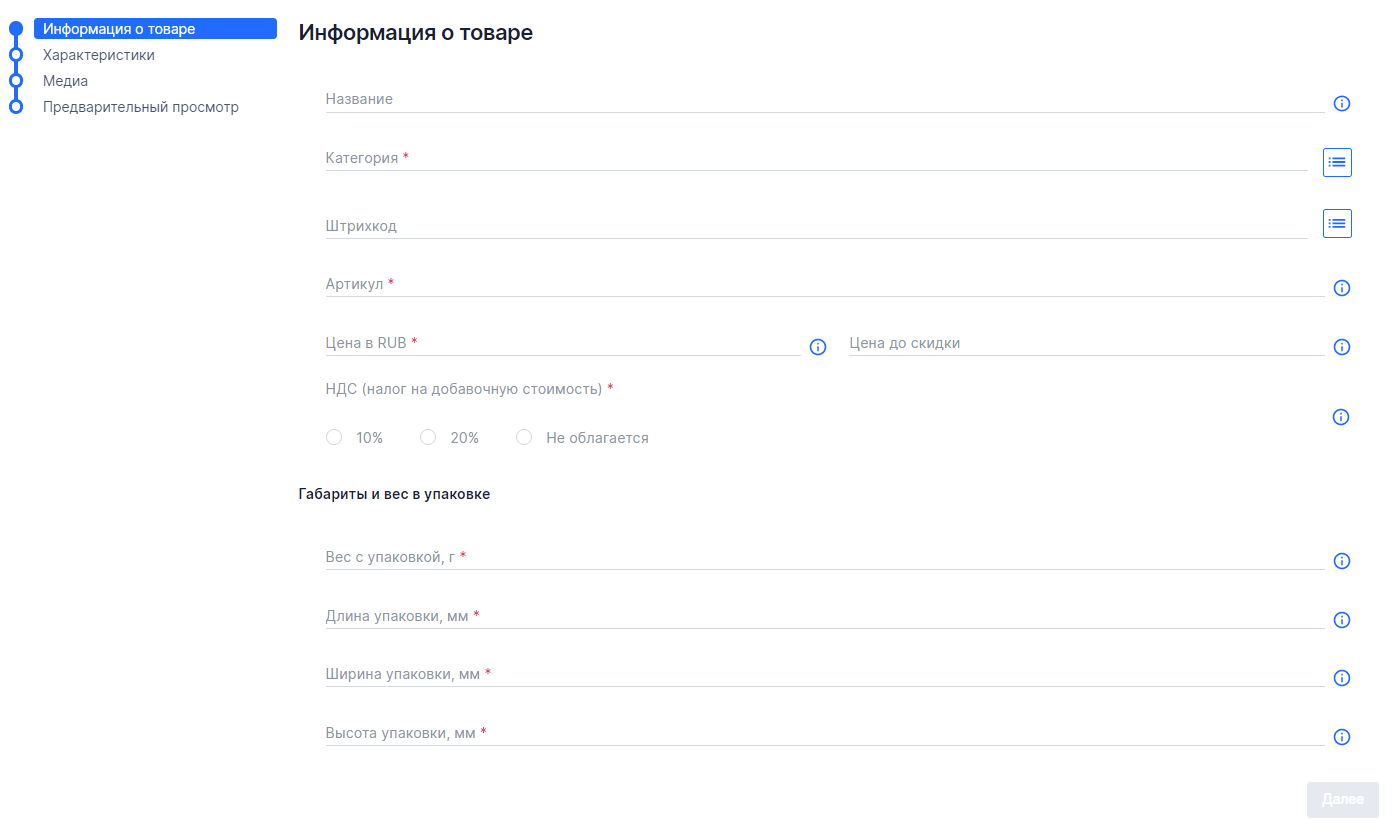
Заголовок
Наименование товара ограничено 100 символами, все написанное свыше этих рамок обрежется автоматически. Имейте в виду, что Озон имеет право самостоятельно удалять из заголовка различные повторы или недопустимые символы, поэтому заранее грамотно продумывайте название.
Маркетплейс делит наименование на составные части, поэтому хороший заголовок поможет покупателям находить именно вашу продукцию. Например, товар «Крем для лица, омолаживающий с SPF» Озон разделит на «Крем для лица», «Крем омолаживающий», «Крем с SPF». Следовательно, посетитель, который захочет купить товар на Озоне, при вводе пары необходимых ему слов в поиске попадет на карточку с вашей продукцией.
Для того чтобы придумать название, можно воспользоваться одним из двух способов:
- Написать любое название, которое вы считаете подходящим и отправить его на модерацию.
- Дать сгенерировать название Озону на основе главных характеристик товара: тип, модель, бренд и т. д. Автоматические названия не нужно отправлять на проверку.
Партнеру Ozon предлагается несколько схем, которые помогут придумать название самостоятельно:
- совместить тип товара, бренд, название, самые важные характеристики;
- совместить бренд, название, тип и другие важные параметры, если они есть.
Выбор категории
Обязательно тщательно выбирайте подходящую категорию, во время добавления карточки товара. От этого выбора зависит количество ваших продаж и размер комиссионного сбора.
Если вы не знаете, как выбрать подходящую категорию – поищите подобные вашим страницы сайта у других продавцов и посмотрите, в каких категориях они разместили продукцию.
Бывает такое, что один товар представлен в нескольких категориях. В этом случае выбирайте ту, в которой больше продаж.
Дополнительные поля
Узнать артикул и штрихкод можно на платформе, сгенерировав их на сайте маркетплейса в аккаунте продавца. После необходимо вписать их в соответствующие поля.
Цены необходимо указать со скидкой, без скидки и выбрать какой НДС вы будете платить с продажи.
Обязательно заполните габариты упаковки товара: вес, размеры. Это необходимо для того, чтобы заранее рассчитать стоимость хранения на складе и доставки до покупателя.
Заполнение характеристик
В следующем окне необходимо заполнить все основные характеристики товара.
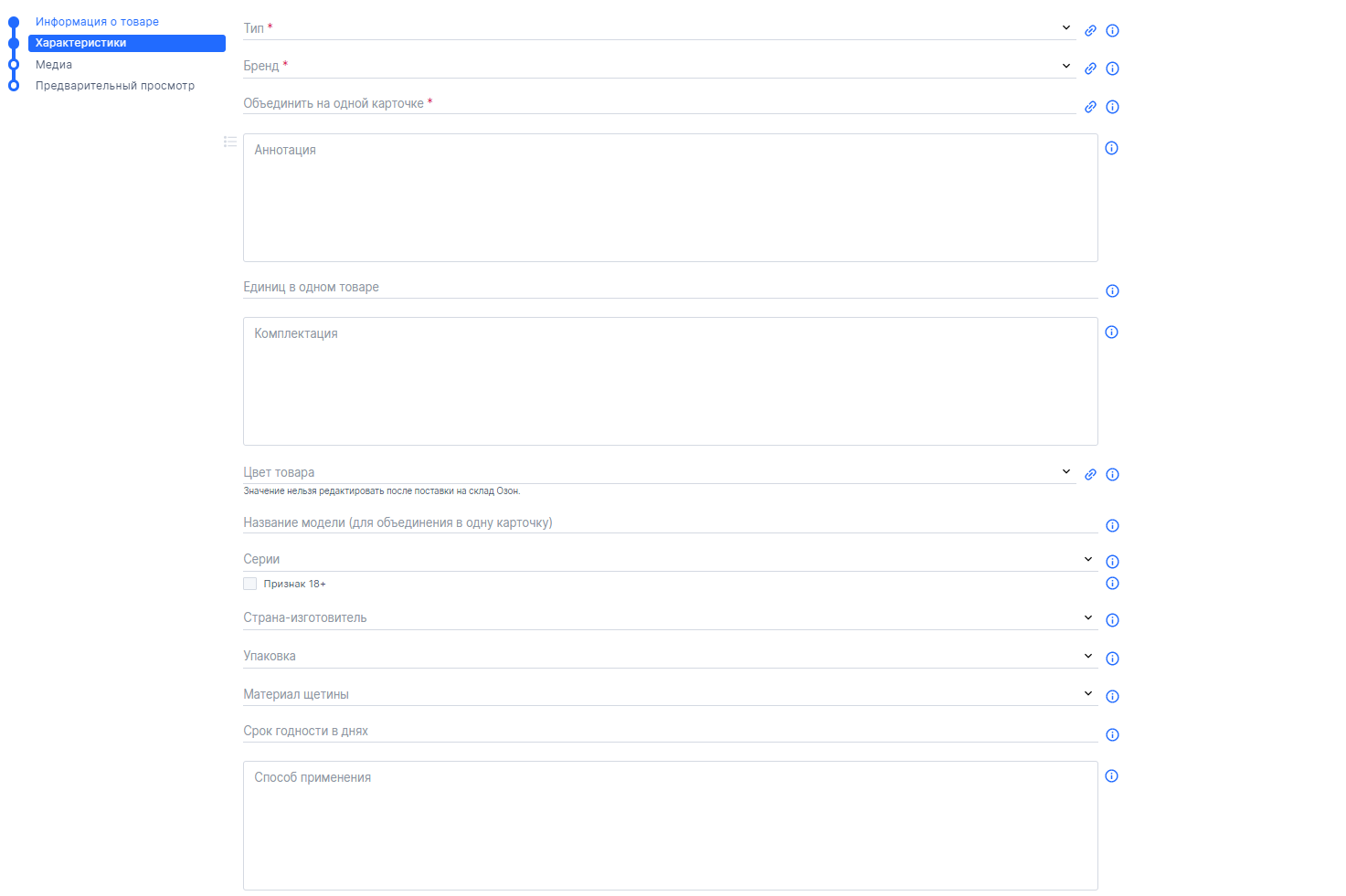
Тип товара подразумевает под собой более определенную категорию. Здесь можно выбрать уже несколько значений, более подходящих под ваш товар.
Следующим пунктом необходимо ввести бренд магазина. Это может быть любое слово, зарегистрированное в качестве торговой марки за данным продавцом. В случае, если у продавца нет никнейма бренда, он должен запросить добавление, которое будет выполнено после проверки службой поддержки.
Далее прописываются основные характеристики продукции: комплектация, цвет, назначение, серии, признак 18+, страна-изготовитель, упаковка, материал, срок годности, способ применения и т. д.
Объединение
Объединить карточки товара на Озон означает, что на одной странице будут отображаться товары разного размера, цвета, состава и т. д. Эта функция очень удобна для покупателей, поэтому селлеры уделяют ей большое внимание. Все товары, у которых поле для объединения будет заполнено одинаковым содержимым – будут объединены в одну карточку.
Описание
Аннотацию к товару нужно заполнять очень внимательно и грамотно. Для того чтобы спрос на ваш товар был высоким, описание должно показывать все преимущества продукции, рассказывать об уникальности бренда. Маркетплейс из описания также может брать определенные словосочетания для поиска, поэтому потрудитесь и сделайте текст продающим. Объем аннотации ограничен размером в 5000 символов.
Текст стоит писать просто и понятно, чтобы покупатель мог быстро усвоить всю, интересующую его информацию. Можно использовать различные маркированные списки и rich-контент, который поможет превратить карточку товара в мини-сайт. Благодаря такой технологии вы сможете сочетать в описании текст и фото товара, чтобы представить его как можно более выгодно.
Фото и видео
В одной карточке товара на Озон можно разместить 1 главное фото и 14 дополнительных. Обязательно следуйте правилам платформы, в которых есть определенные требования к изображениям некоторых товаров. Эти правила можно найти в личном кабинете.
На главном фото стоит разместить товар с наиболее выгодной позиции и добавить краткое содержание характеристик. Главное не переборщите с текстом на фото, это может перекрыть изображение и карточку никто не откроет. В качестве главного изображения можно также использовать видеоролик. На дополнительных изображениях покажите товар с разных ракурсов, вблизи, с изнанки и т. д.
Продавцы могут загрузить фото 360°, это значит, что покупатель сможет покрутить картинку и рассмотреть товар со всех сторон. К этим фотографиям есть определенные требования:
- для создания объемного изображения необходимо загрузить не менее 15 фото товара с разных сторон, чтобы маркетплейс смонтировал картинку 360°;
- делать фотографии можно только на белом фоне;
- товар на всех изображениях должен быть равноудален от камеры.
Качество картинок должно быть на высшем уровне, смазанную фотографию покупатель никогда не откроет.
Групповое добавление товаров
При добавлении большого количество товара единовременно, лучше воспользоваться одним из автоматизированных способов:
- Импорт через готовый шаблон из XLS-файла. В разделе «Товары и цены» нажмите на кнопку «Загрузить товары через шаблон Ozon». В открывшемся окне укажите категорию и подкатегории, скачайте автоматически сгенерированный шаблон, заполните его и произведите выгрузку данных на сервис. В шаблоне будет указана вся информация, которую необходимо заполнить.
- Интеграция с системой 1С через платформу «1С: Предприятие». При правильно собранной таблице в программе плагин автоматически будет выгружать информацию с карточками на маркетплейс.
- Подключение по API выполняется через раздел Seller API. Для такой работы потребуется установка дополнительных плагинов. Возможности API позволяют выгружать новый ассортимент и обновлять уже имеющийся. За одну итерацию можно создать до 1 000 позиций. Лучше использовать этот способ только для редактирования отдельных полей продукции.
- Выгрузка через шаблоны с других площадок. Этот раздел можно использовать для автоматического обновления остатков, актуализации цен и решения других задач, направленных на управление ассортиментом.
Уже продающийся
Зачастую продавцы являются посредниками между производителями и покупателями, следовательно могут продавать одни и те же товары. Именно для работы с такими товарами вы можете воспользоваться способом копирования карточек товаров у других продавцов. Учтите, что таким способом добавлять можно небольшое количество заказов, ведь обрабатывать их придется механически.
В разделе «Товары и цены» необходимо найти вкладку «Товар уже продается на Ozon». В открывшемся окне находим строку поиска и вводим информацию об интересующем нас товаре: код товара на Озон, название, ссылку и т. д. и нажимаем «Найти». Не забывайте, что некоторые продавцы ставят ограничение на копирование их карточек, но вы можете найти подходящую из других.
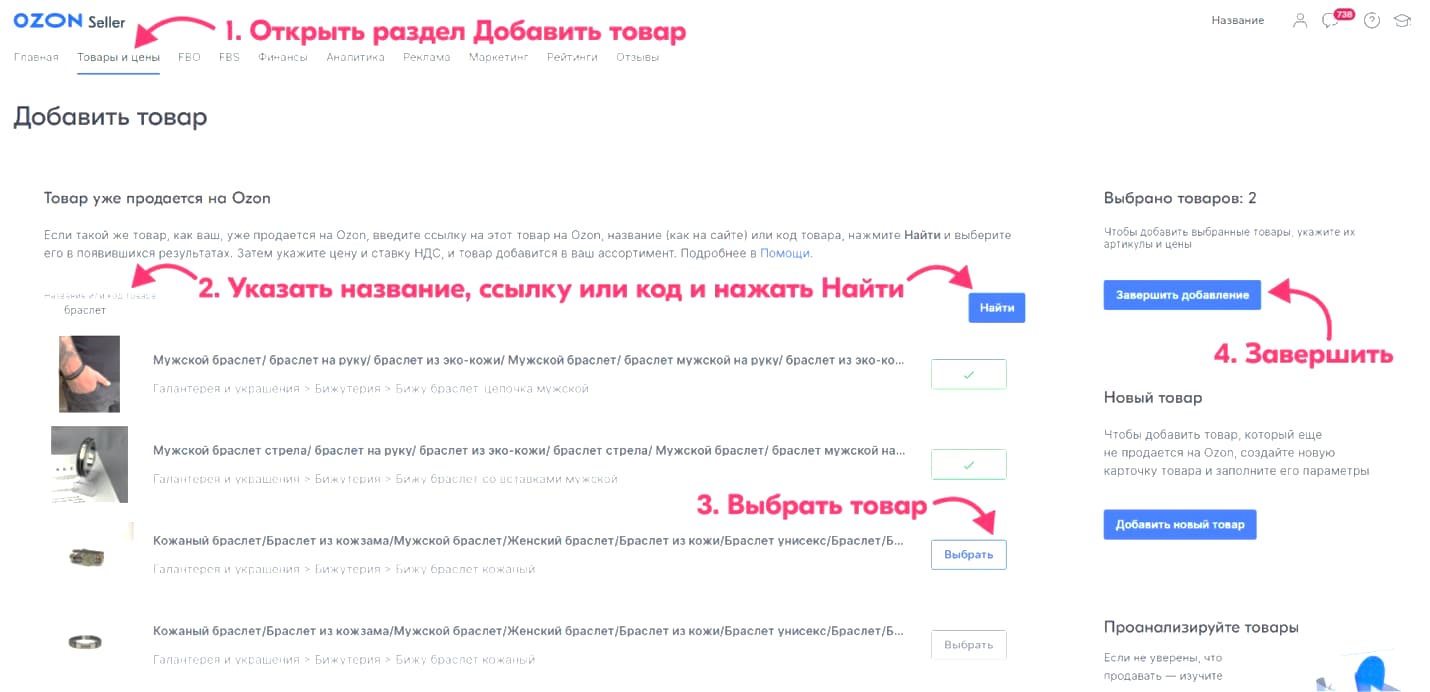
В появившемся списке необходимо «Выбрать» подходящие товары и нажать на кнопку «Завершить добавление». Далее вам вручную необходимо ввести артикул и цену, указать, облагаются ли сделки налогом на добавленную стоимость. Заполните характеристики товара, хотя бы одна из них должна отличаться от скопированной карточки.
Обязательно проверьте все фото и видео и при необходимости измените или добавьте новые.
После этого нажмите кнопку «Добавить товар», так вы сможете завести карточку копию.
Дальнейшие действия
После добавления карточек товаров, маркетплейс должен их проверить и, после модерации, выставить на витрину. С этого момента начинается процесс продаж. Здесь также есть свои нюансы, например, ставить цену не выше, чем у конкурентов, чтобы платформа не опускала ваш товар в списке поиска. Также Озон выводит в рейтинг тех продавцов, которые раньше успели выгрузить карточки товаров.
Следующим действием селлер должен выбрать схему поставки: работа через склад Ozon или осуществление доставки самостоятельно. Подробнее разберем эти схемы продажи.
Поставка на склад FBO
FBO можно расшифровать как «Fulfillment By Ozon». Это значит, что после загрузки карточек на витрину маркетплейса, продавцы сами упаковывают заказ, доставляют его на склады Ozon или доверяют доставку курьеру Ozon и оплачивают хранение. Магазин сам будет транспортировать продукцию до покупателя.
Выбирая такой способ работы, необходимо соблюдать определенные правила, предъявляемые к упаковке товара:
- упаковка должна быть чистая и не поврежденная;
- необходимо надежно зафиксировать продукцию внутри короба, это поможет избежать повреждения во время доставки;
- этикетки и штрих-код необходимо разместить на видном месте, не допуская наслоения;
- товар не должен болтаться или торчать из упаковки;
- необходимо выбирать тип упаковки, который подходит вашей продукции;
- обязательно клеить специальные отметки на грузах с хрупкой и бьющейся продукцией.
В личном кабинете продавца можно найти расценки на хранение и доставку товаров маркетплейсом и выбрать подходящий для вас вариант.
Продажа по FBS
FBS расшифровывается как «Fulfillment By Seller». Данная модель работы подразумевает, что продавец сам занимается упаковкой, хранением и доставкой товаров до покупателей. Маркетплейс в этом варианте используется только в качестве витрины товаров.
При самостоятельной доставке товаров продавец может потерять часть клиентов – они просто не увидят ваш товар на витрине, ведь Озон четко разграничивает продукцию по регионам доставки. Следовательно, находясь в Москве, вы не сможете продавать свои изделия жителям, например, Питера и т. д.
Чтобы решить данную проблему многие продавцы используют фулфилмент-операторов. Эти компании могут хранить и доставлять заказы вне зависимости от маркетплейса. Также вы можете оформить здесь только хранение товаров, если у вас не склада, а заниматься развозом продукции самостоятельно. Или, наоборот, хранить самому, а доставку доверить оператору. В этом случае географические возможности продажи увеличиваются, ведь фулфилмент сотрудничает с различными логистическими компаниями. Стоимость доставки варьируется от размера и веса посылки.
Аналитика
Аналитика при работе на маркетплейсе очень важна. С ее помощью продавец может найти свою нишу, контролировать доходы, спрос на товары, количество заказов и возвратов. Подробные сведения о продажах могут помочь селлеру увеличить свою прибыль и свести к минимуму возвраты.
Проводить аналитику можно самостоятельно, воспользовавшись специальными возможностями, которые предоставляет Озон в разделе «Аналитика», или же подключиться к сторонним ресурсам. Такие ресурсы сами совершают весь процесс анализа продукции и предоставляют вам отчет, в котором можно будет увидеть все возможные действия для увеличения прибыли.
Продвижение
Продвигать свои товары на OZON можно несколькими способами: внутренней или внешней рекламой.
Внутренняя реклама включает в себя следующие элементы продвижения:
- рекламу товаров в карточке, категории и на поиске маркетплейса;
- различные виды медийных баннеров;
- видеобаннер на главной странице сайта или приложения Ozon.
Внешняя реклама может представлять собой ролики на ТВ, посты в различных социальных сетях и таргет.
Помимо рекламы, продавец может использовать дополнительные инструменты продвижения:
- дарить покупателям баллы за отзывы;
- дать возможность покупателям самостоятельно просить скидку на определенный товар;
- проводить акции и стримы;
- задействовать витрины на странице своего магазина и т. д.
FAQ
Что делать, если маркетплейс не дает выставить объявление на озон с карточкой товара?
Убедитесь, что ваш товар не входит в список запрещенных к продаже, что вы заполнили все необходимые поля и предоставили сертификаты. Если все условия соблюдены – обратитесь в поддержку сервиса.
Выставить товар на Озон я могу только с компьютера?
Нет, вы можете сделать это и через браузер с телефона.
Вывод
- Работа на маркетплейсах набирает высокую популярность, именно поэтому многие селлеры открывают здесь свои магазины.
- Чтобы разместить товар на озоне нужно иметь определённую подготовку и знания. Никаких сложных моментов с этим возникнуть не должно, ведь мы максимально раскрыли все пункты этой работы.
- Обязательно проверяйте все заполненные поля, следите, чтобы речь в тексте была грамотной, четкой и внушающей доверие.
Вы определились со схемой продажи и подготовили все необходимые документы. Можно загружать товары. Расскажем о нескольких доступных способах, которые ускорят и облегчат процесс загрузки ассортимента. Читайте в статье о том, как добавлять товары по одному или сразу сотнями.
Когда можно загружать товары
Как загрузить товары
Способы поштучной загрузки
Способ 1. Поштучно через личный кабинет
Способ 2. Копирование карточки другого продавца
Способ 3. Приложение Ozon Seller
Способы массовой загрузки
Способ 4. XLS-шаблон
Способ 5. Онлайн-таблицы
Способ 6. Шаблоны других площадок
Способы автоматической загрузки
Способ 7. Плагин Synchrozon для 1С
Способ 8. API
Что делать после загрузки
Какой способ загрузки товаров выбрать
Когда можно загружать товары
Добавлять товары можно после регистрации и активации аккаунта. Мы подробно писали об этом в статье.
Для добавления некоторых товаров на Ozon требуются сертификаты качества и документы, подтверждающие право на реализацию товаров конкретного бренда.
Если аккаунт был создан после 22 декабря 2022 года, действует лимит на количество товаров, которые можно добавить. Получится загрузить 20 000 позиций. Такое ограничение позволяет Ozon быстрее обрабатывать информацию о товарах, а покупателям – находить то, что нужно.
Если вы, например, предлагаете лекарственные средства, ветеринарные препараты или товары для животных, то для доступа к категориям потребуется отправить документы на ассортимент. Ознакомиться с правилами можно по ссылке.
Как загрузить товары
Существуют восемь способов загрузки товаров на Ozon. Одни подходят для штучной, а другие – для массовой загрузки.
Способы поштучной загрузки
Если у вас небольшой ассортимент или нужно быстро добавить несколько карточек, проще всего сделать это вручную.
Способ 1. Поштучно через личный кабинет
Можно создать карточку товара через личный кабинет и добавить в нее одну или несколько позиций с разными характеристиками. Способ подходит тем, у кого небольшой ассортимент или кто хочет потренироваться в загрузке товаров на маркетплейс.
Чтобы начать загрузку, в разделе «Товары и цены» → «Добавить товары» надо выбрать «Вручную».
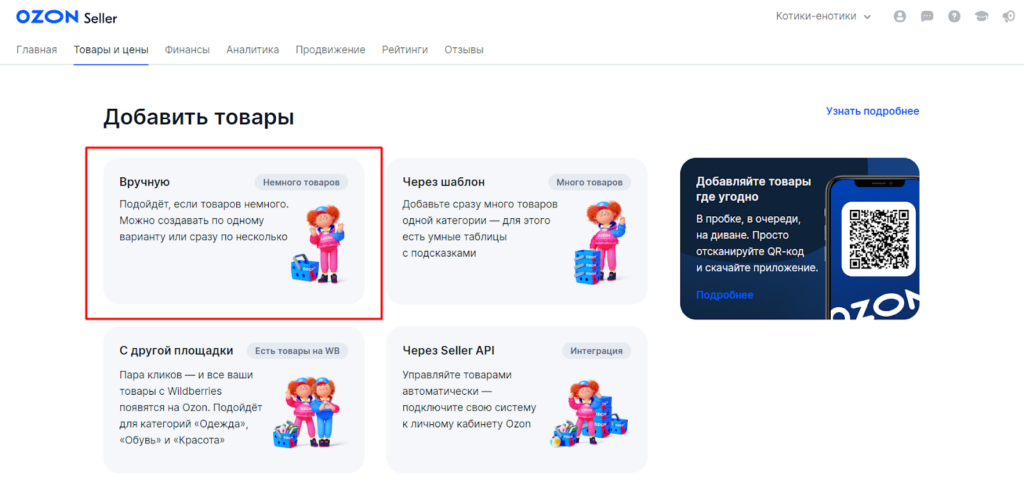
И в открывшемся окне указать характеристики.
Важный нюанс. В процессе заполнения лучше сохранять карточку в черновиках. Если выключится компьютер или возникнут проблемы с интернет-соединением, поля не надо будет заполнять заново. Ozon восстановит все, что удалось внести. Маркетплейс хранит черновики 24 часа.
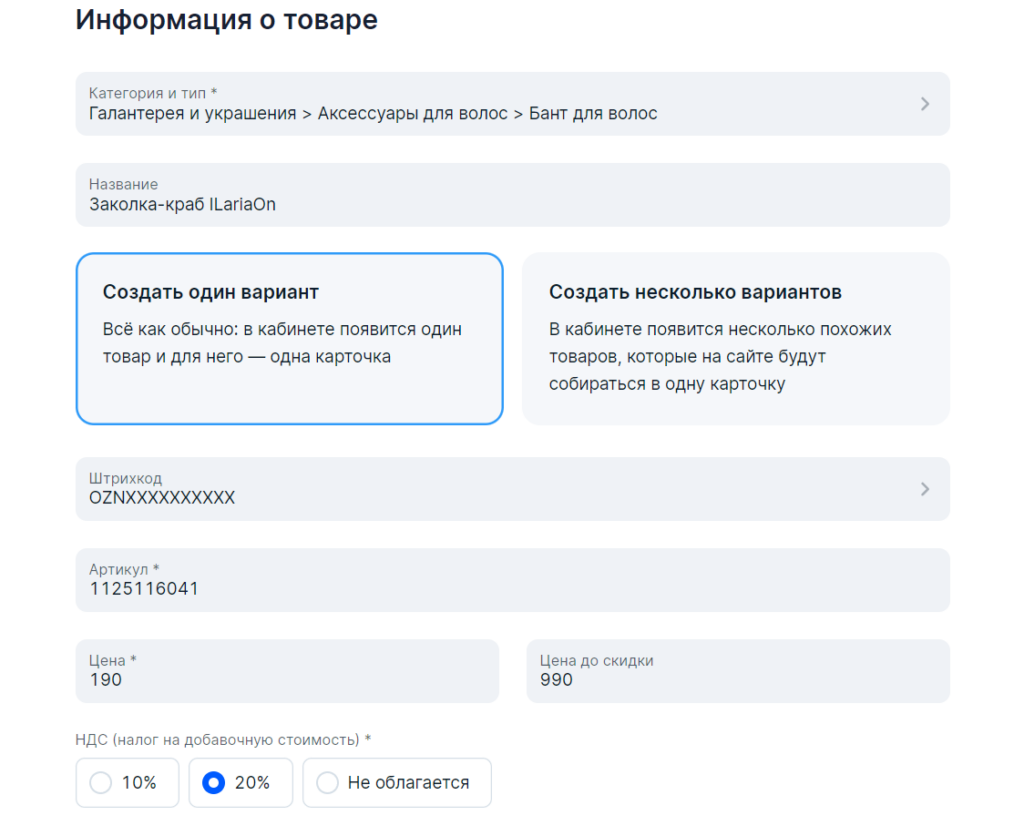
Информация о товаре
- Выбираем категорию товара. Она влияет на комиссию за продажу.
- Указываем название товара. Чтобы карточка прошла модерацию, наименование должно отвечать требованиям маркетплейса. Поле можно не заполнять. В этом случае название будет составлено автоматически из обязательных характеристик: тип + бренд + модель + важные характеристики для категории.
- Выбираем «Создать один товар».
- Указываем штрихкод. Если его нет, можно попросить маркетплейс сгенерировать его автоматически. Для одного артикула можно указать несколько штрихкодов.
- Указываем артикул или номер товара в базе продавца. Артикул должен быть уникальным в рамках ассортимента продавца.
- Задаем цену и выбираем ставку НДС на товар: не облагается, 10% или 20%. На большую часть товаров действует ставка 20%, но некоторые позиции облагаются НДС в 10%, например детская продукция, мясо и т. д.
Можно дополнительно указать цену до скидки, по которой товар предлагался раньше, тогда покупатели увидят зачеркнутую стоимость и скидку в процентах.
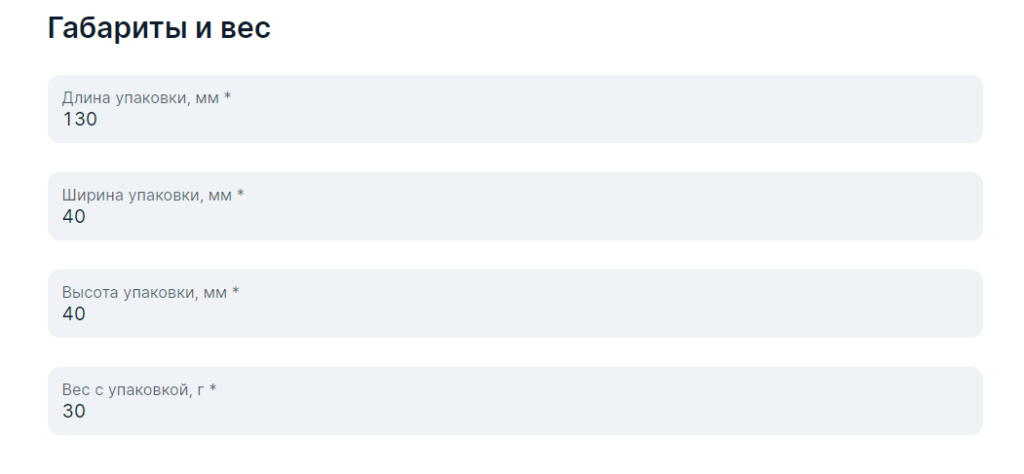
Габариты и вес
Важно не допускать ошибок: когда значения отличаются от максимальных или минимальных по категории, товар не попадает в продажу.
- Указываем в миллиметрах ширину, длину и высоту товара в заводской упаковке. Если упаковки нет, то замеряем сам товар. Изделие неправильной формы нужно измерять от одного края до другого. Комплект из нескольких позиций надо складывать вместе стопкой, а текстиль, одежду, наборы для вышивания – пополам в упаковке.
- Вносим вес с упаковкой в граммах.
Подробнее о том, как измерять габариты и вес, есть в Базе знаний Ozon.
Фото
Необходимо загрузить минимум одно изображение, иначе не получится создать карточку. В карточку можно добавить 15 фото, из них:
- главное фото – показывается первым на карточке товара;
- дополнительные фото – отображаются после главного в виде галереи;
- образец цвета – миниатюра с цветом товара. Можно крупным фрагментом либо мазком краски. Цвет может быть только один. Он используется для переключателя вариантов в карточке. Если вариаций по цветам нет, загружать пример цвета не нужно, он не отобразится на сайте.
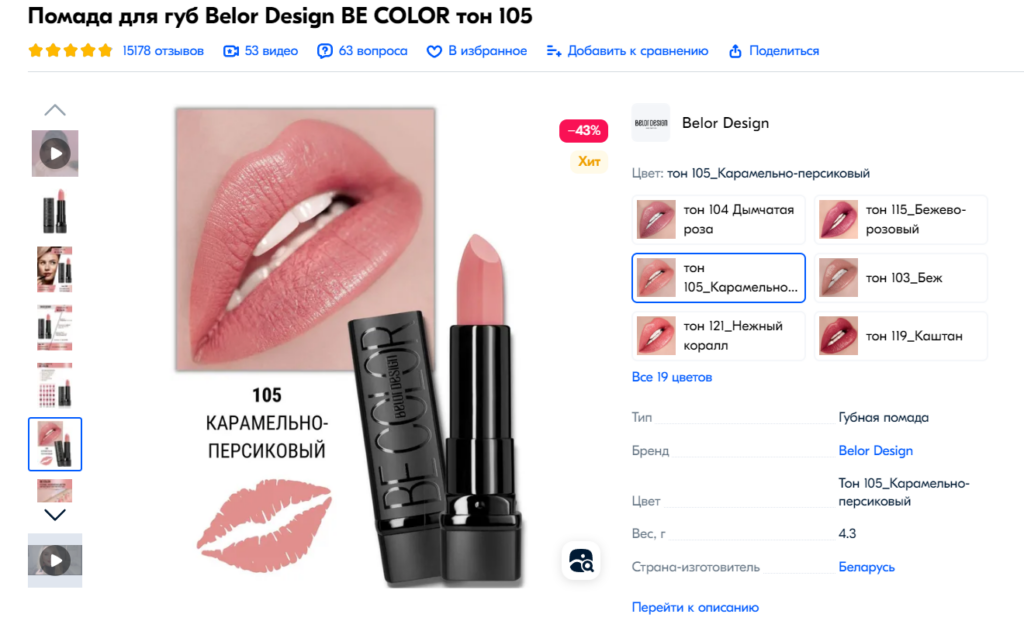
Чтобы сделать фото главным, его нужно перетащить на первое место. Остальные изображения можно расставить в том порядке, в котором они должны отображаться на сайте. Фото можно загрузить с компьютера или по ссылке на Яндекс Диске.
К изображениям есть определенные требования. Вот некоторые из них.
| Формат |
|
| Разрешение |
|
| Соотношение сторон | Ozon рекомендует использовать:
|
| Размер | До 10 МБ. |
Не должно быть:
- изображений алкоголя;
- эскизов товара (например, 3D-моделей);
- черно-белых фото;
- размытых снимков, фото, снятых в «домашних условиях» на фоне бытовых предметов;
- надписей с указанием стоимости, скидок, любых контактов и ссылок, призывами позвонить, сделать покупку и пр.;
- фото без вашего товара;
- неприемлемого контента, демонстрирующего насилие или разжигающего вражду.
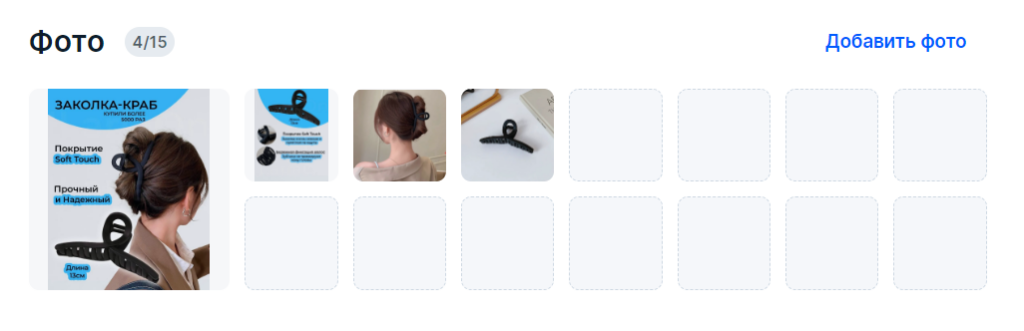
Характеристики товара
На параметры влияет категория. Ozon советует заполнять даже необязательные поля – это делает товар более привлекательным для покупателей, а его поиск – более удобным.
У некоторых характеристик есть лимит значений – он отображается в подсказке рядом с полем.
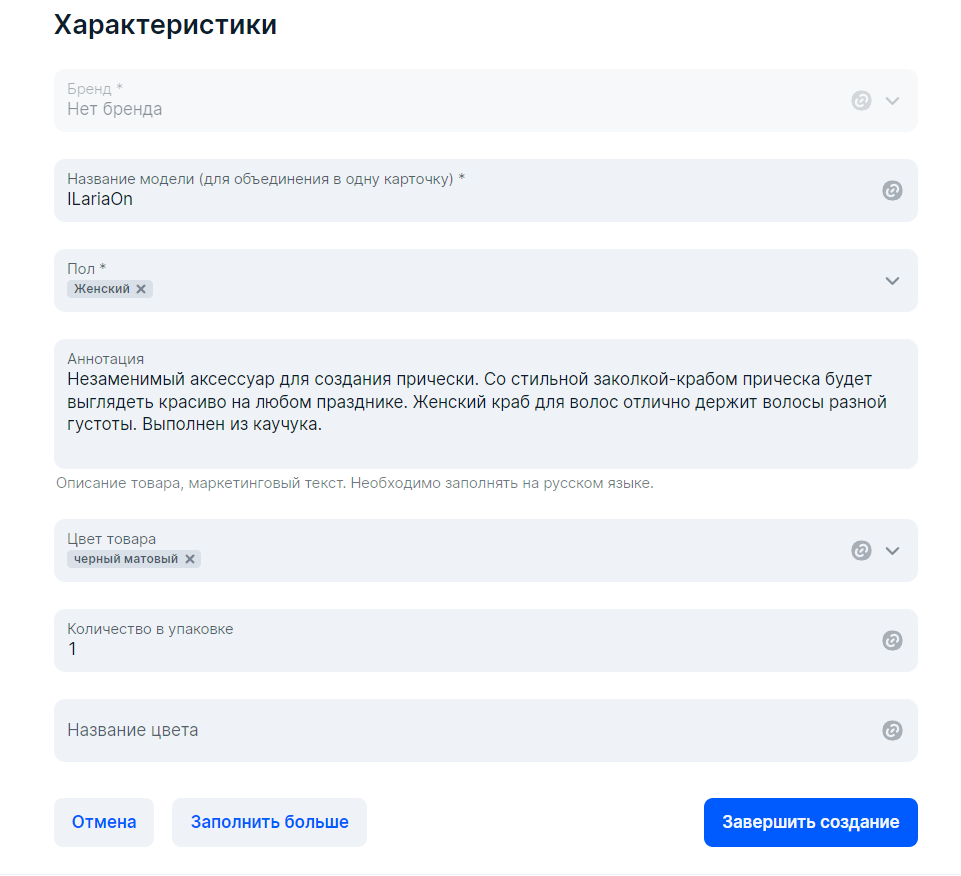
На этом этапе можно завершить создание либо нажать «Заполнить больше». Откроются дополнительные поля. Так, например, можно указать:
- ТН ВЭД коды ЕАЭС;
- целевую аудиторию;
- коллекцию;
- ключевые слова, которые описывают товар;
- страну-изготовителя;
- год выпуска;
- вес и размеры товара без упаковки;
- материал;
- комплектацию и многое другое. Дополнительные параметры зависят от категории товара.
Также появится возможность загрузить больше медиафайлов.
Если продавец будет предлагать несколько товаров одной модели и бренда, но с различными характеристиками: например, цветом, объемом или размером, ему нужно заполнить поля, отмеченные знаком:

Так позиции объединятся в одну карточку и покупателям будет удобнее выбирать между вариантами.
При объединении товаров в одну карточку отзывы на них также совмещаются. В результате:
- покупателям не нужно искать отзывы на другие варианты;
- карточка поднимается в результатах поиска, т. к. в сумме больше откликов;
- товар вызывает доверие, поэтому выше шанс, что его захотят купить.
Как объединить товары в одну карточку
Чтобы товары объединились в одну карточку, нужно:
- Добавить все варианты как отдельные товары. Для этого каждый должен иметь уникальный артикул. Если артикулы повторяются в вашей базе, можно добавить порядковый номер. Например, «Футболка Askur Sun-100» представлена в 42-м и 44-м размерах. Уникальные артикулы могут выглядеть вот так: DSPSWW_42 и DSPSWW_44;
- Указать одинаковое значение в поле «Объединить на одной карточке» или «Название модели» у всех вариантов. Важно проверить, что они полностью совпадают. Если для одного варианта указано «Sun-100», а для другого — «Sun-100_2», Ozon создаст две разные карточки;
- Заполнить характеристики, по которым различаются варианты. Например:
- аромат – в товарах для личной гигиены, бытовой химии;
- встроенная память – в электронике;
- диаметр – в товарах для ремонта;
- ширина, высота, длина – в товарах для дома;
- вкус – в продуктах питания;
- вес, количество единиц в упаковке, цвет – в большинстве категорий.
Медиа
Кроме фото в разделе «Медиа» можно загрузить:
- видео;
- видеообложку;
- rich-контент – бесплатный маркетинговый инструмент, который позволяет создать из карточки товара лендинг с яркими иллюстрациями, подробным описанием, схемами или видео.
Карточка готова. Нужно проверить информацию о товаре и характеристики на странице «Предварительный просмотр». Там же можно управлять продвижением в поиске в блоке «Продвижение товара». По умолчанию оно включено – это означает, что после сохранения товар добавится в автокомпанию с минимальной ставкой, которую будет можно изменить в любой момент. Если не планируется продвигать товар, нужно убрать галочку в этом блоке. Рекламировать товары можно не только через внутренние инструменты маркетплейса. Один из вариантов – кампания в ВК Рекламе. Следить за результатами продвижения можно через click.ru.
Если информация верна, нужно нажать «Отправить».
Товар появится в разделе «Товары и цены» → «Список товаров».
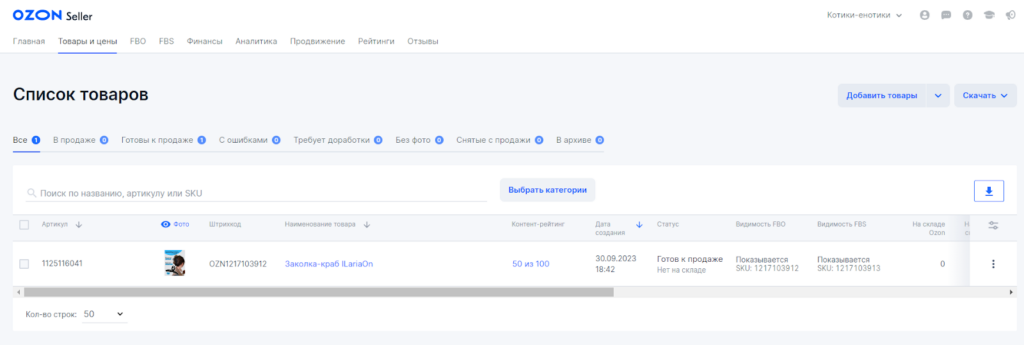
Если этот же товар продают и другие продавцы, после модерации предложение отобразится в конце их карточки. На порядок влияют:
- стоимость – чем дешевле, тем выше позиция в списке;
- наличие на складах;
- склад размещения – при одинаковой стоимости выше позиции со складов Ozon;
- дата создания – при одинаковых стоимости и складе размещения выше находится товар, который раньше появился на площадке.
Способ 2. Копирование карточки другого продавца
Если на Ozon уже есть аналогичный товар в продаже, то можно скопировать чужую карточку. Способ подходит только юрлицам и ИП.
Для копирования:
- Открываем раздел «Товары и цены» → «Добавить товары».
- Внизу, в блоке «Товар уже есть у других продавцов на Ozon», указываем ссылку, название или код товара.
- Система подбирает товары по запросу. Нажимаем «Выбрать» около товаров, которые хотим скопировать. Кнопка активна, если продавец не установил запрет на копирование.
- Нажимаем «Добавить товары». Откроется список с выбранными позициями.
- Указываем артикул, стоимость и ставку НДС для каждого товара. Если продавец работает по упрощенной системе налогообложения (УСН), в поле НДС он должен выбрать «Не облагается».
Если ассортимент большой, то для копирования чужих карточек лучше использовать API или шаблон. Для этого необходим Ozon SKU ID нужного товара – он находится в правом верхнем углу карточки («Код»). Мы расскажем подробнее об этих способах ниже.
Способ 3. Приложение Ozon Seller
Продавцы могут контролировать продажи на маркетплейсе с помощью мобильного приложения Ozon Seller. Сейчас доступны не все опции личного кабинета, но Ozon продолжает расширять функционал.
Пользователи уже могут:
- добавлять новые товары;
- просматривать и изменять информацию в карточке;
- скрывать товары;
- искать товары в списке по наименованию или артикулу;
- сортировать товары по статусу продажи, например «нет на складе», «на модерации», «продается» и т. д.
Массовая загрузка товаров на Ozon через приложение невозможна, но, если надо срочно добавить товар, а под рукой только смартфон, – вариант подойдет.
Порядок такой:
- Скачиваем приложение Ozon Seller для iOS, Android, Huawei;
- Переходим на вкладку «Товары»;
- В правом верхнем углу нажимаем на знак +;
- Заполняем все характеристики и сохраняем изменения.
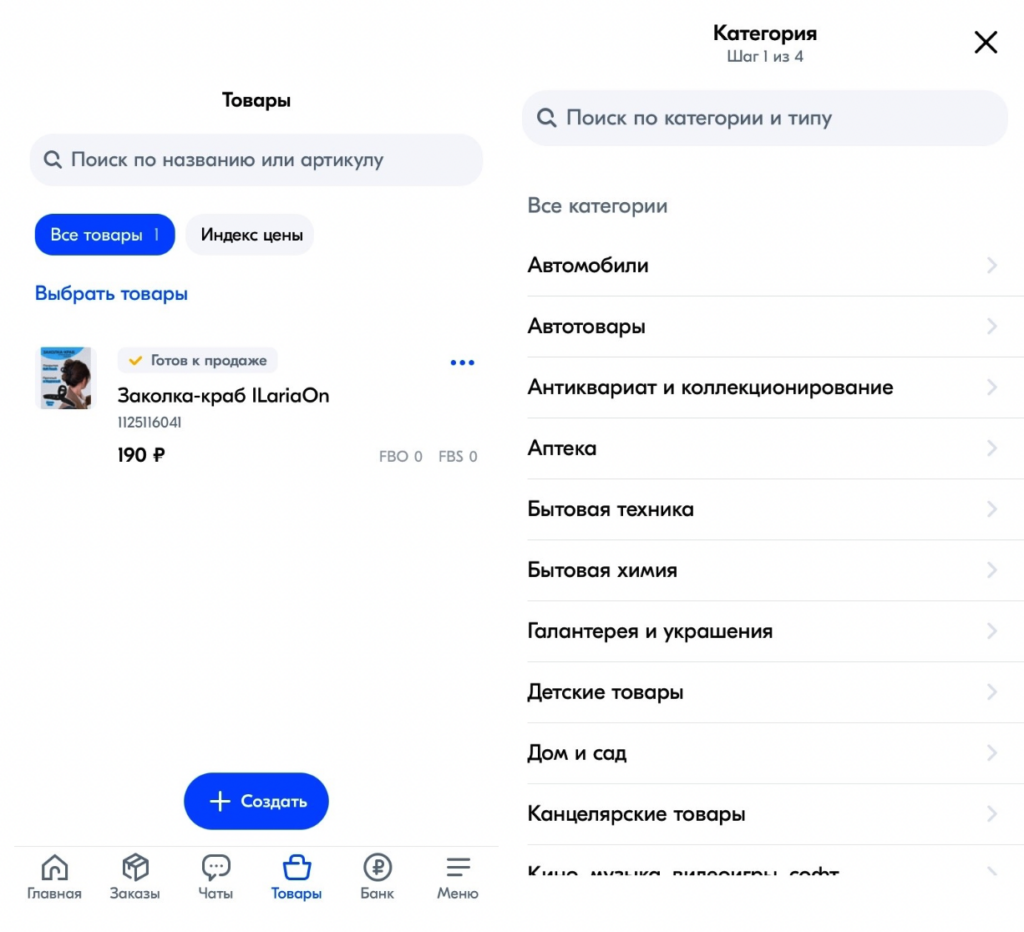
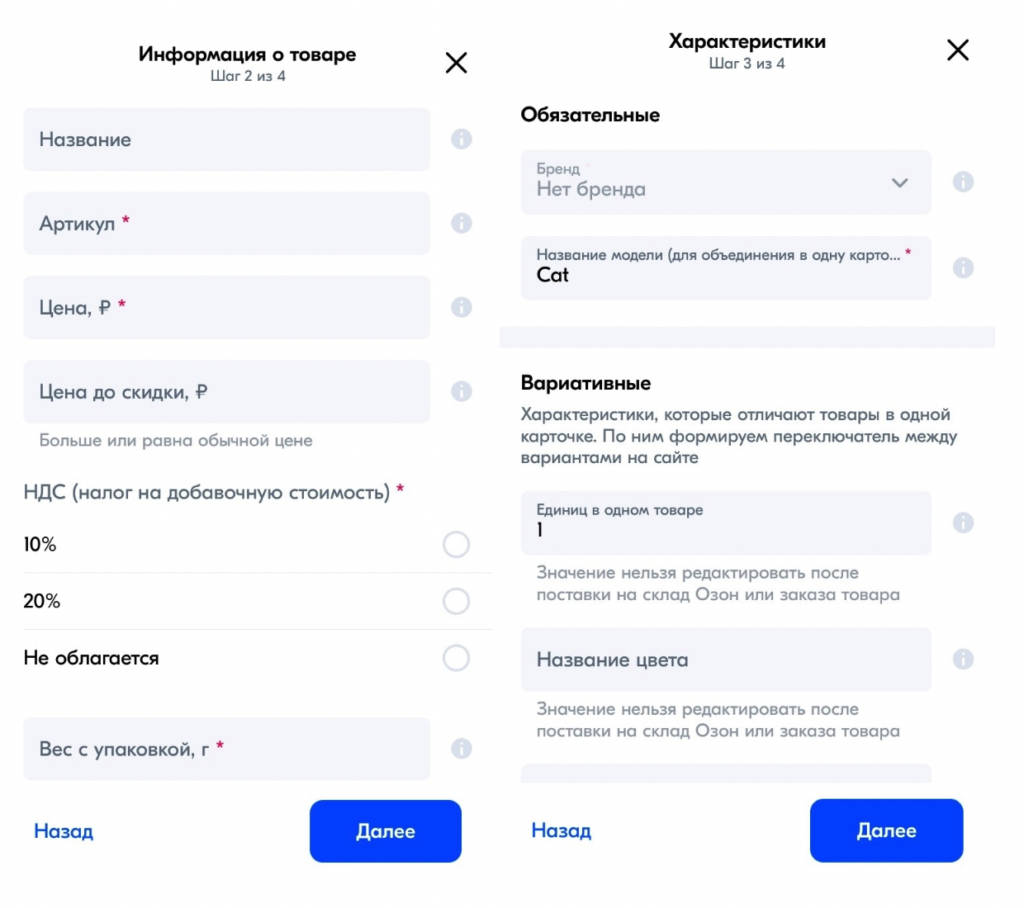
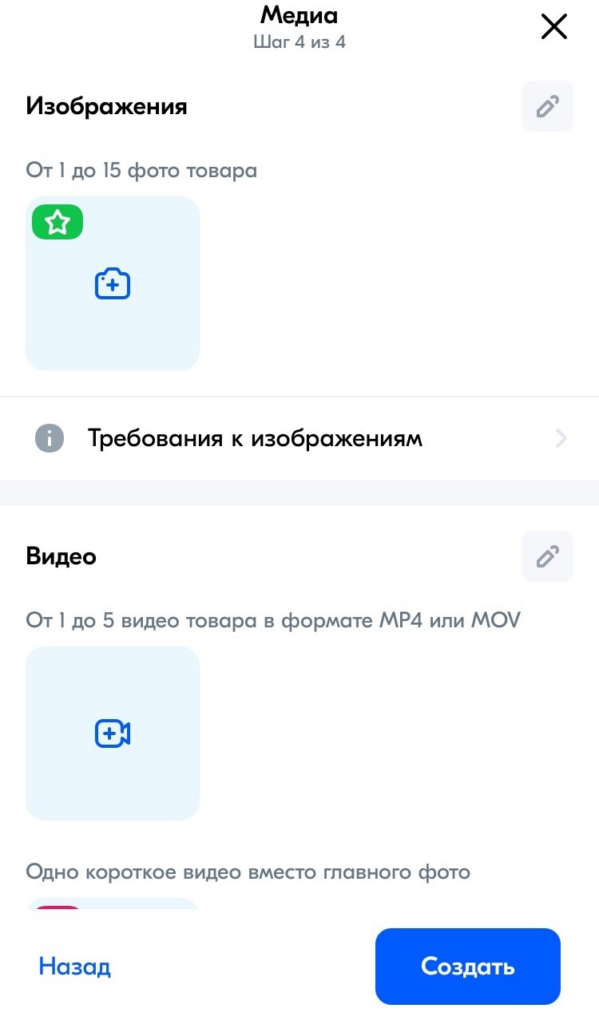
Способы массовой загрузки
Если у продавца большой ассортимент товаров, создавать карточки товаров по одной долго. В этом случае лучше добавить весь ассортимент сразу, используя готовые шаблоны для карточек товаров.
Способ 4. XLS-шаблон
Позиции из одной категории можно загрузить через шаблон.
1. Открываем раздел «Товары и цены» → «Добавить товары» и выбираем «Через шаблон».
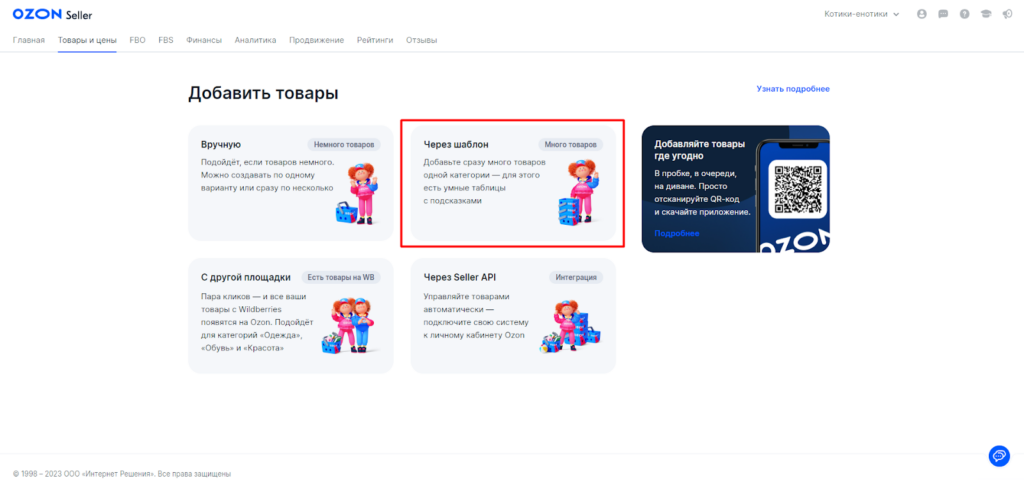
2. Выбираем категорию товара. Если товар относится к нескольким категориям, выбираем одну наиболее подходящую.
3. Выбираем заполнение в Excel и скачиваем шаблон. Это нужно делать до каждой загрузки товаров, т. к. Ozon регулярно обновляет шаблоны.
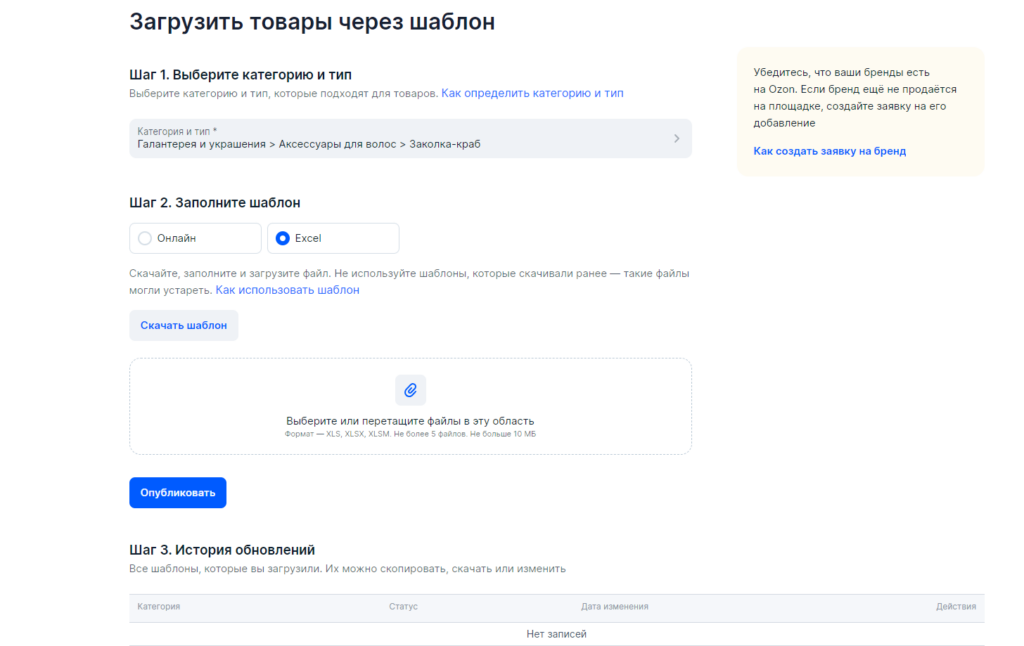
3. Редактируем файл:
- заполняем все поля с пометкой «Обязательное поле»;
- добавляем ссылки на фото товаров;
- указываем дополнительные характеристики.
Если в шаблоне ввести Ozon ID (код) товара другого продавца, система автоматом скопирует характеристики. Так можно быстро добавить в магазин позиции, которые уже есть на маркетплейсе.
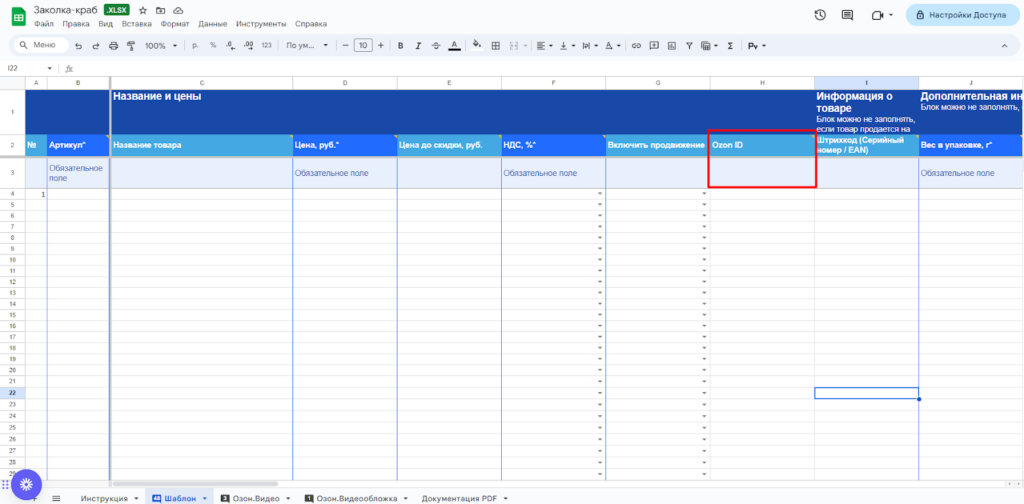
4. Загружаем заполненный шаблон и нажимаем «Опубликовать».
Способ 5. Онлайн-таблицы
Если не хочется загружать шаблон таблицы, его можно заполнить онлайн через Google Sheets:
- система подсветит ошибки при заполнении;
- онлайн-таблица всегда актуальна;
- недочеты можно устранить онлайн;
- можно вернуться к шаблону позже – черновик хранится 24 часа.
Заполнять онлайн-таблицы можно, если есть аккаунт в Google.
Действия примерно те же:
1. Открываем раздел «Товары и цены» → «Добавить товары» и нажимаем «Через шаблон».
2. Выбираем категорию, в которую будем добавлять товары. Кликаем «Онлайн».
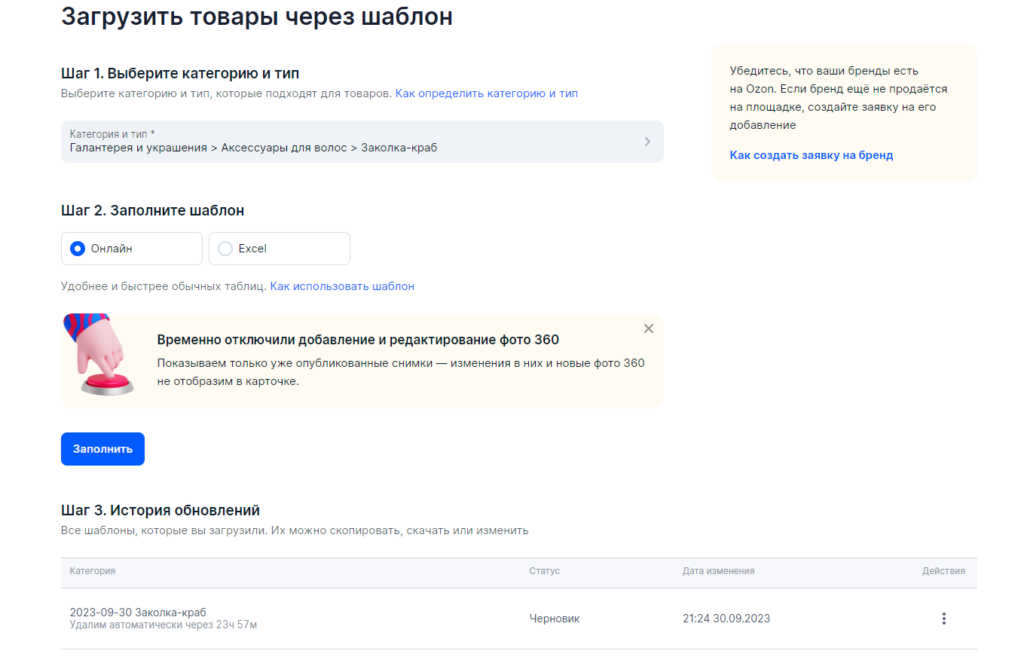
3. Авторизуемся через Google.
4. Заполняем нужные поля и нажимаем Отправить.
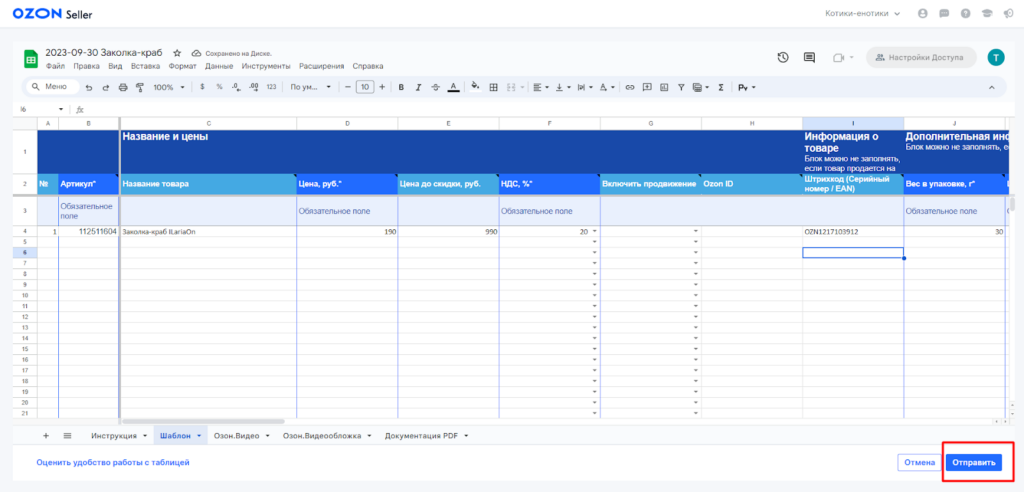
Способ 6. Шаблоны других площадок
Продавец, у которого есть магазин на Wildberries, может загрузить шаблоны одежды, обуви и товаров красоты. Ozon планирует расширять набор категорий и площадок.
До загрузки в шаблон можно добавить ссылки на изображения, в остальном изменять структуру нельзя. Система обработает файл после загрузки и покажет, сколько товаров получилось распознать, а где есть ошибки. Чтобы узнать больше об ошибках, надо скачать шаблон и посмотреть недочеты в последнем столбце таблицы.
Чтобы загрузить товары со сторонней площадки, выполняем такие действия:
1. Открываем раздел «Товары и цены» → «Добавить товары».
2. Кликаем «С другой площадки».
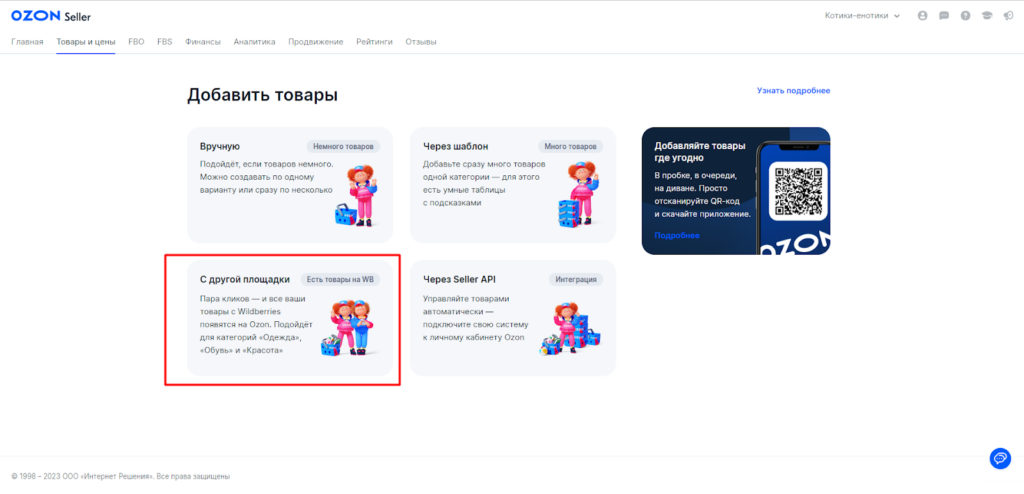
3. Выбираем файл и соглашаемся с условиями загрузки.
4. Нажимаем «Загрузить».
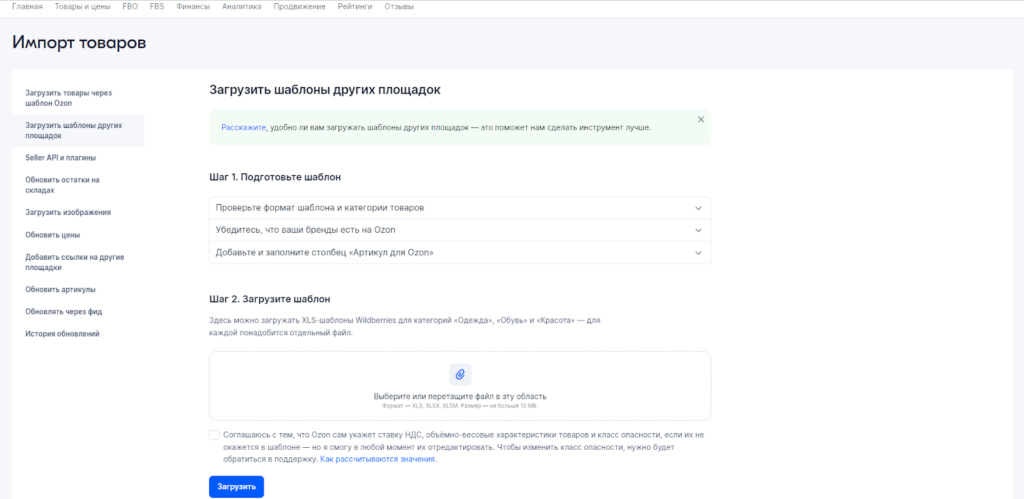 Источник – вебинар Ozon
Способы автоматической загрузки
Когда магазин на платформе маркетплейса расширяется до такой степени, что ручное управление становится неэффективным, можно автоматизировать работу с товарами.
Способ 7. Плагин Synchrozon для 1С
Если продавец работает с платформой «1С: Предприятие», то может управлять товарами через плагин Synchrozon – специальную разработку Ozon для 1С. Плагин представляет собой рабочее пространство в программе. Среди функций Synchrozon есть следующие.
Управление товарами:
- добавление и редактирование;
- исключение из продажи;
- просмотр списка по различным критериям;
- сопоставление созданных товаров в Личном Кабинете и 1С;
- добавление в архив и их исключение из него.
Управление остатками:
- загрузка и обновление остатков из 1С в Личном Кабинете вручную и автоматически с контролем по каждому товару;
- учет товаров в резерве;
- настройка ограничений для выгружаемых остатков.
Управление ценами на товары:
- загрузка и обновление цен по товарам из 1С в Личном Кабинете автоматически и вручную.
Управление продвижением:
- добавление и изменение состава товаров для участия в акциях;
- установка стоимости и количества товаров, участвующих в акциях.
Управление заказами:
- автоматическое формирование заказов в системе 1С на основании заказов из Личного Кабинета Ozon;
- подготовка отправлений, включая печать этикеток;
- получение справочных данных по заказам FBO: подробное описание и статус заказа;
- обработка спорных заказов.
Действия следующие:
1. В разделе «Товары и цены» → «Добавить товары» выбираем «Через Seller API»;
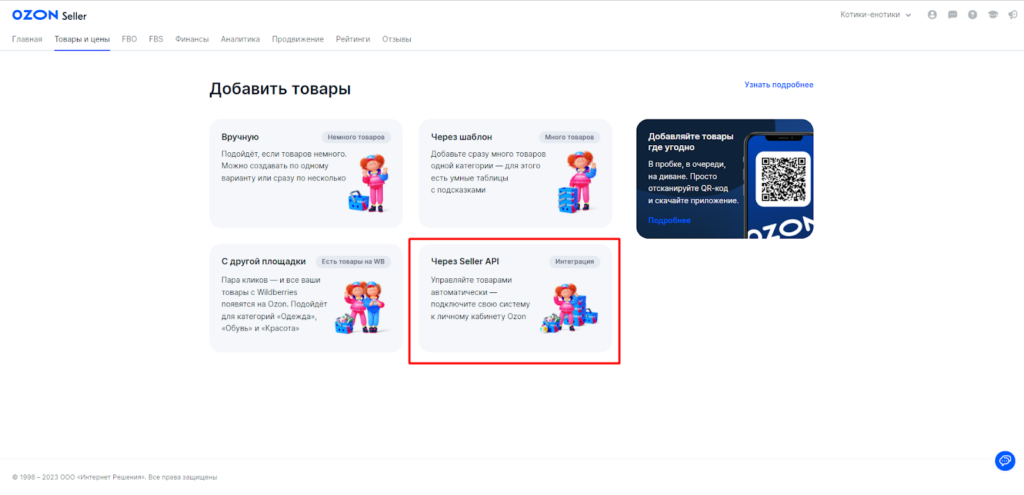
2. Скачиваем расширение на компьютер;
3. Следуем подробной инструкции по установке и запуску.
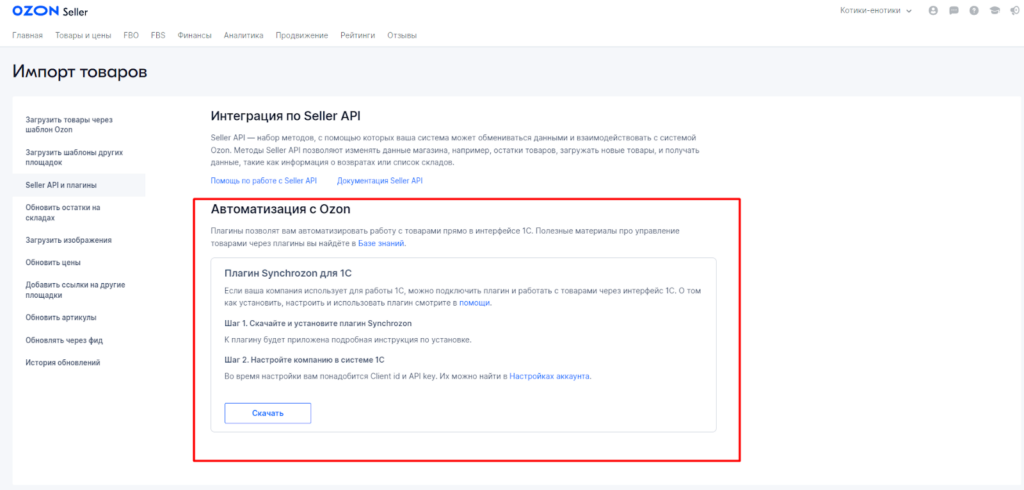
Способ 8. API
API, или интерфейс прикладного программирования, – это программа посредник между двумя несвязанными компьютерными системами. В случае с Ozon API помогает системе учета продавца «говорить» с платформой маркетплейса. С помощью API продавцы с широким ассортиментом могут автоматизировать работу в личном кабинете маркетплейса по разным направлениям, включая загрузку товаров.
Продавец может подключить Ozon Seller API или интегрировать любой внешний API. Для этого понадобится создать API-ключ в личном кабинете и пройти регистрацию в сервисе.
Действия такие:
1. Открываем раздел «Товары и цены» → «Добавить товары»;
2. Нажимаем «Через Seller API»;
3. Следуем инструкции.
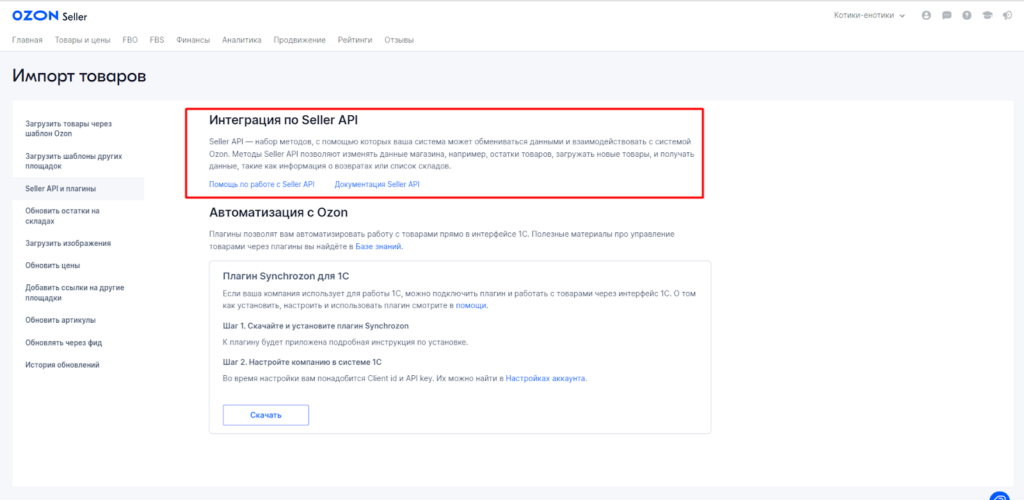
Что делать после загрузки
После создания карточка отправляется на модерацию. Это процесс проверки заполнения характеристик продукта. Команда Ozon внимательно проверят корректность контента и принимает решение о готовности карточки к публикации.
Проверка занимает до 12 часов.
Если модерация пройдена успешно, товар появится на сайте Ozon. Чтобы его посмотреть, нужно открыть раздел «Товары и цены» → «Список товаров» и нажать на ссылку в столбце «Наименование товара».
Чтобы товары стали индексироваться в поиске, необходимо:
- поставить товар на склад – если он продается со склада Ozon по схеме FBO;
- настроить склад и указать остатки – если он продается со склада продавца по схеме FBS или realFBS.
Если продавец больше не предлагает товар, можно перенести карточку в архив. Тогда позиция не будет появляться в личном кабинете в списке с другими товарами.
Какой способ загрузки товаров выбрать
Если продавец – новичок в торговле на Ozon, лучше начать с создания карточек товаров вручную. По мере набора опыта можно тестировать массовую загрузку – это проще, чем кажется. Автоматизировать управление карточками товаров стоит, когда у продавца широкий ассортимент и множество каналов продаж.

Когда вы проанализировали нишу, выбрали товар, у вас есть на него сертификаты, время приступать и зарегистрироваться на Ozon, дабы начать продажи.
- Регистрируемся на портале https://seller.ozon.ru/ и подтверждаем свой аккаунт, прикрепив необходимые документы. Как зарегистрироваться и какие документы потребуются, вы можете прочитать в Уроке № 1 – здесь.
- Если вы планируете делать отгрузки на склад Ozon, необходимо подключить электронный документооборот (ЭДО) и электронную подпись (ЭП) и «соединиться» с Ozon (ООО Интернет Решения), более подробно об этом читайте в Уроке №2 – тут.
- Время заводить товары и создавать карточки товара. Два способа загрузки товаров описаны тут и тут.
- Карточки созданы, необходимо сгенерировать штрихкоды. Об этом читаем – здесь.
- Подготавливаем товар к поставке FBO – собираем, упаковываем, маркируем. Об этом в Уроке № 6 – подробнее тут.
- Создаем поставку FBO – 2 способа описаны здесь и здесь.
- Формируем и маркируем грузовые места для поставки FBO – об этом читаем здесь, а также не забываем о сопроводительных документах – тут.
- Обратите внимание: у Ozon с 01.02.2021 новые комиссии/тарифы на сборку/доставку FBO, читаем об этом тут. Не забываем проверять свою цену через наш калькулятор — https://wbcon.ru/calculator-ozon/!
- Для тех, кто планирует сотрудничать по схеме FBS и продавать со своего склада необходимо создать, настроить свой склад и добавить свои остатки, читаем об этом – здесь.
- Далее, когда начнут поступать заказы, правильно их упаковывать, маркировать, собирать сопроводительные документы и делать отгрузки, читаем об этом – здесь.
- Обратите внимание: у Ozon с 01.02.2021 новые комиссии/тарифы на сборку/доставку FBS, читаем об этом тут. Не забываем проверять свою цену через наш калькулятор — https://wbcon.ru/calculator-ozon/!
- Также ознакомьтесь с бесплатными и платными инструментами продвижения, переходите сюда.
Удачных продаж на Ozon!
Все уроки:
- Урок 0. Пошаговая инструкция от входа на Ozon до первой поставки
- Урок 1. Регистрируемся в системе OZON SELLER
- Урок 2. Подключение к ЭДО
- Урок 3. Создаем карточку товара. Первый способ – на портале
- Урок 4. Создаем карточку товара. Второй способ — через xls-файл
- Урок 5. Генерируем штрих-коды, печатаем их
- Урок 6. Упаковка и маркировка, подготовка поставки
- Урок 7. Формируем поставку на склад Ozon. 1 способ – на портале
- Урок 8. Формируем поставку на склад Ozon. 2 способ – через XLS-файл
- Урок 9. Формируем и маркируем грузовые места для прямых поставок
- Урок 10. Подготовка сопроводительных документов
- Урок 11. Новые тарифы FBO (при работе со склада Ozon) от 01.02.2021
- Урок 12. Новые тарифы FBS (при работе со своего склада) от 01.02.2021
- Урок 13. Инструкция к калькулятору Ozon
- Урок 14. Работа по схеме FBS (со своего склада). Этап 1. Настройка склада и добавление остатков
- Урок 15. Работа по схеме FBS (со своего склада). Этап 2 – сборка, маркировка и упаковка заказа
- Урок 16. Внутренние инструменты продвижения на Ozon
Ozon уроки