

Всем привет! С этой программой сталкивается каждый пользователь техники Apple. Без нее, практически никуда. Поможет прошивку обновить, данные сохранить, да и вообще – вещь нужная! Но сначала ее необходимо откуда-то взять…
В общем, о том, как скачать iTunes на компьютер и откуда это сделать максимально безопасно — данная инструкция.
Для начала нужно помнить, что программа бесплатна, распространяется без ограничений и находится в свободном доступе – никаких денег платить не нужно, вводить телефонный номер, данные о себе, проходить долгие и утомительные регистрации тем более. Пытаетесь заполучить iTunes, а вам предлагают что – либо из указанного выше? Смело закрывайте этот сайт.
Я же предлагаю нам с Вами скачать iTunes с официального сайта. Конечно, можно было бы воспользоваться каким-нибудь файлообменном сервисом, однако ничего кроме головной боли, огромного количества непонятных ссылок и прочих «радостей» в виде дополнительных программ нам это не принесет.
Поэтому — только официальный сайт Apple! Ведь там всегда можно скачать iTunes на компьютер:
- Быстро (практически всегда скорость скачивания максимальна).
- Удобно (грубо говоря, нажать одну кнопку).
- Безопасно (никаких вредоносных программ и ссылок).
- Всегда получаем самую новую версию программы.
Итак, приступим.
Обновлено! Apple прекратила поддержку iTunes для Windows 7 и Windows 8. Если вам нужно скачать iTunes именно для этих операционных систем, то обратите внимание на эту инструкцию.
Для владельцев Windows 10 и macOS ничего не изменилось — вот ссылка, нажимаем на неё. Она перебросит Вас на страницу, которая является официальным источником получения программы.
Так что ничего не бойтесь — качайте смело!:)
Давайте разберем сам процесс немного подробней.
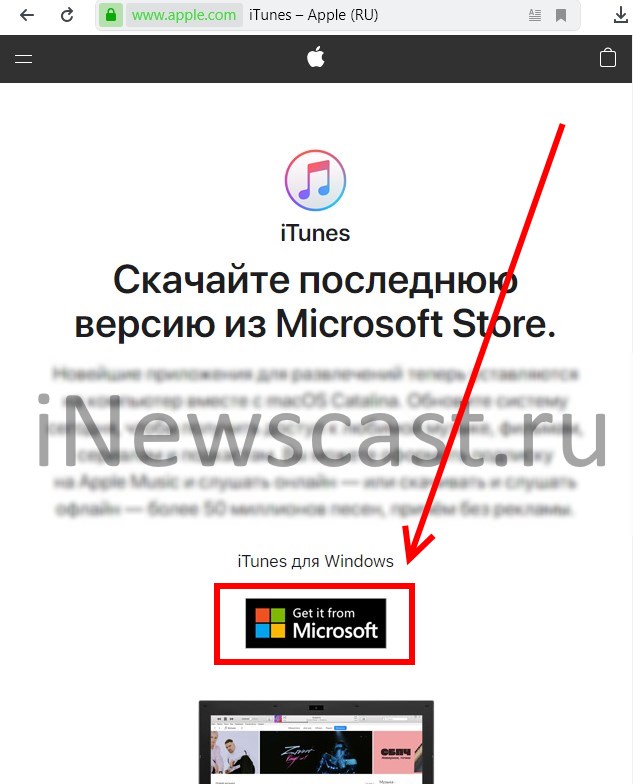
- После перехода по ссылке открывается страница загрузки iTunes.
- Если у вас есть учетная запись в магазине Microsoft, то вы удивительный человек нажимаем Get it from Microsoft.

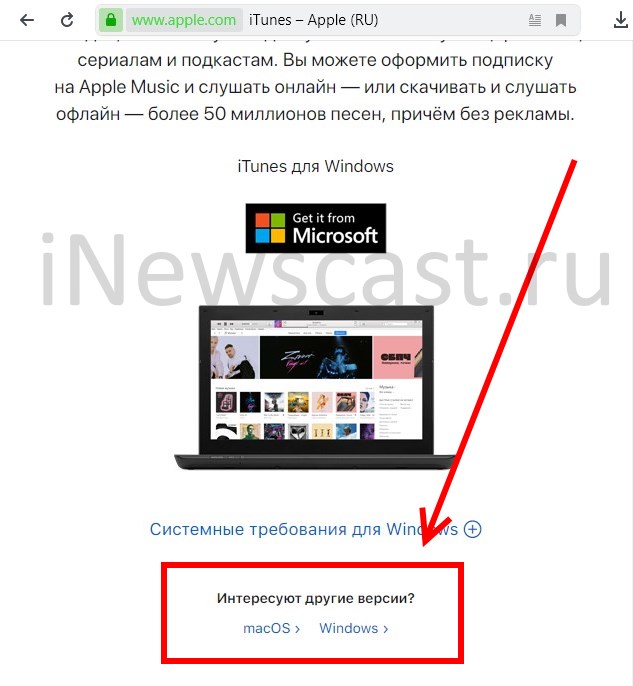
- Если есть желание скачать iTunes по прямой ссылке, то прокручиваем экран вниз и ищем надпись «Интересуют другие версии?».

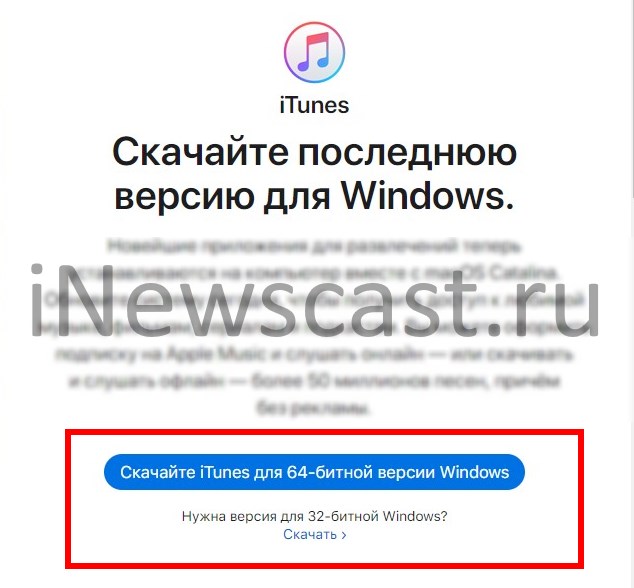
- Выбираем вашу операционную систему («macOS» или «Windows»), нажимаем, загружаем.

Все, мы с Вами смогли бесплатно скачать iTunes!
Ура, победа, наконец-то, супер:)
Осталось подождать окончания загрузки (количество времени зависит от вашего скорости вашего соединения с интернетом — как правило, это не больше 5-10 минут) и можно решительно перейти к установке программы на компьютер, которая также подробно описана в этой статье.
P.S. Если, несмотря на столь подробную инструкцию, у вас остались вопросы, то… всё как обычно — добро пожаловать к комментарии! Обсудим все непонятные моменты и постараемся найти решение!
P.S.S. Все получилось и никаких проблем не возникло? Нажми на кнопки социальных сетей и поставь «лайк» же!

Дорогие друзья! Минутка полезной информации:
1. Вступайте в группу ВК — возможно, именно там вы сможете получить всю необходимую вам помощь!
2. Иногда я занимаюсь ерундой (запускаю стрим) — играю в игрушки в прямом эфире. Приходите, буду рад общению!
3. Вы всегда можете кинуть деньги в монитор (поддержать автора). Респект таким людям!
P.S. Моя самая искренняя благодарность (карта *9644, *4550, *0524, *9328, *1619, *6732, *6299, *4889, *1072, *9808, *7501, *6056, *7251, *4949, *6339, *6715, *4037, *2227, *8877, *7872, *5193, *0061, *7354, *6622, *9273, *5012, *1962, *1687, *0965, *4638 + перевод *8953, *2735, *2760 + без реквизитов (24.10.2021 в 18:34; 10.12.2021 в 00:31; 16.02.2023 в 10:32; 21.05.2023 в 16:56; 01.06.2023 в 02:08; 05.08.2023 в 14:47; 22.08.2023 в 09:35; 18.09.2023 в 17:02)) — очень приятно!

Download Article
Download Article
iTunes is an application Mac and Windows computers used to manage your media collection, from music to podcasts to movies and television. It’s also the primary way to backup and manage content on iOS devices.[1]
If you have a Mac, iTunes will already be installed on your computer. Although you can use iTunes to buy various content, there’s a surprising amount of free stuff available for it.
-

You can download iTunes for free from apple.com/itunes/download/.
-
Click the «Download Now» button. iTunes will start downloading.
- Uncheck the boxes if you don’t want email from Apple.
- There’s an Email Address field, but you don’t need to enter your email address to download iTunes.
Advertisement
-
If prompted by Windows, click Run to allow the installer to start.
-
You have several installation options available to you. All of the options are checked by default. Uncheck them to disable them.
- You can add an iTunes shortcut to your desktop.
- You can use iTunes as your default player for audio.
- You can have iTunes automatically update itself.
- You can choose the iTunes language. The default is English.
- You can choose the installation folder. The default is C:\Program Files\iTunes\.
-
When the installation is done, click Finish. If you leave the checkbox checked, iTunes will open immediately. If you don’t want it to open, uncheck the box.
- The first time you open iTunes, you’ll need to agree to the iTunes Software License Agreement.


Advertisement
-
If you try to create an Apple ID using the prompts in iTunes, you will be forced to enter a valid credit or debit card to proceed. You can use a workaround to create an account without a card, which will allow you to download all of the free content available on iTunes.
- If you already have an Apple ID, skip this section.
-
To create an Apple ID without a credit card, you’ll need to find a free item in the iTunes Store. The App Store is the easiest place to find free content, but you can perform this method in any iTunes Store page.
-
On the App Store main page, you’ll see a variety of different apps with prices listed underneath. Look for an app that says «Free».
-
This will prompt you to sign in with your Apple ID.
-
Starting the Apple ID creating process from this prompt will allow you to create one without a credit or debit card.
-
Fill out the fields with your information. Make sure that the age you select is over 13, or you won’t be able to create the Apple ID.
-
This option only appears if you create your Apple ID using this method.
-
After verifying the account through your email address, you’ll be able to start using your new Apple ID to download free content from iTunes.


Advertisement
-
Different iTunes sections have differing amounts of free content. The Music store no longer has free songs available unless there is a special promotion, while the TV section still offers free episodes. The App Store and the Book Store have the most free content.
-
Select the content type from the top of the iTunes window. You can click the «…» button to see additional types like Books and Apps. Once you’ve selected a type of content, click the «iTunes Store» tab.
-
You’ll find this on the right side of the iTunes window after opening the store.
-
Depending on what Store you are viewing, it could say «Free Books» or «Free TV Episodes». If you’re using the App Store, click the «Top Free Apps» link to browse through the most popular free apps available. In the iTunes U store, most of the content is free, so there is no «Free» section. Many podcasts are free as well, so there is also no «Free» section for them. There is no longer free music available in the Music store.
-
Different sections will have different amounts of items. There are usually a couple dozen TV episodes available, and hundreds of Books. The «Top Free Apps» section of the App Store will display the top 200 free apps, though there are many more free apps than this.
-
You’ll see the «Get» button next to any item that you can download for free. When looking at a TV episode, you may have to scroll through the season to find the episode that is free. Clicking «Get» will begin downloading that content to your computer, which you can then use or transfer to your iOS device.


Advertisement
Ask a Question
200 characters left
Include your email address to get a message when this question is answered.
Submit
Advertisement
Thanks for submitting a tip for review!
References
About This Article
Thanks to all authors for creating a page that has been read 36,266 times.
Is this article up to date?
Введение в установку iTunes
Благодаря нашему Интернет-веку многие жизненно необходимые программные продукты более не поставляются своими разработчиками на CD или DVD, вместо этого предлагается их скачивать. Это касается и iTunes, программы, которую компания Apple более не предлагает на CD при покупке iPod, iPhone или iPad. Вместо этого вы должны скачать ее, бесплатно, с сайта Apple.

Продолжайте читать, чтобы понять, как скачать у становить Айтюнс на Windows, и как сделать первые несколько этапов настройки для использования программы с вашим iPod, iPhone или iPad.
Начните со скачивания правильной версии iTunes, подходящей для вашего компьютера. Сайт автоматические определит, что вы используете персональный компьютер и предложит вам версию iTunes для Windows (раньше на этой странице требовалось отметить, что вы используете 64-битную версию Windows, сейчас версия системы определяется автоматически).
Решите, хотите ли вы получать на электронную почту новости от Apple и введите адрес своей почты, затем нажмите кнопку «Скачать» («Download Now»).
Когда вы это сделаете, система Windows задаст вопрос, хотите ли вы запустить или сохранить файл. Для установки iTunes подойдет любой вариант: выбрав «запустить» вы начнете установку сразу же, сохранив файл получите возможность установить программу позже. Если вы выбрали вариант «сохранить», дистрибутив программы будет сохранен в каталоге по умолчанию (в последних версиях Windows обычно «Downloads»).
Начало установки iTunes

После скачивания iTunes начнется процесс установки (если вы на предыдущем этапе выбрали «запустить»), или дистрибутив будет сохранен на вашем компьютере (если вы выбрали «сохранить»). В последнем случае установку можно запустить двойным щелчком по значку программы.
После начала процесса установки вам придется согласиться на его запуск и затем пройти по нескольким экранам с условиями пользования программой iTunes. Нажимайте кнопку Согласен (Agree) там, где она есть, или кнопки Далее/Запустить/Продолжить (в зависимости от содержания окна).
Выбор вариантов установки

Согласившись с условиями пользования и пройдя через начальные, основные шаги процедуры установки, программа iTunes попросит вас выбрать некоторые варианты. Среди них:
- Добавить ярлыки iTunes и QuickTime на рабочий стол – так можно разместить ярлыки iTunes и QuickTime на рабочем столе для удобства доступа. Если вы часто запускаете программы двойным щелчком по ярлыку на рабочем столе – выберите этот вариант. Программа iTunes также будет добавлена в меню Пуск не зависимо от выбранного здесь варианта.
- Использовать iTunes для проигрывания аудиофайлов – выберите этот вариант, если хотите, чтобы iTunes работала со всеми вашим аудиофайлами, включая диски, MP3, подкасты и загрузки.
- Язык iTunes по умолчанию – выберите язык приложения iTunes.
- Каталог установки – каталог, в который будет установлено приложение iTunes и его файлы. Если вы знаете, что делаете и у вас есть причина – можете изменить каталок по умолчанию.
Определившись с вариантами установки, нажмите кнопку «Установить» («Install»).
После нажатия начнется процесс установки iTunes. Во время установки вы будете видеть индикатор выполнения. По завершению установки вас попросят нажать кнопку «Завершение» («Finish»). Сделайте это.
Также для завершения установки вас попросят перезагрузить компьютер. Вы можете сделать это сразу или позже; в любом случае, пользоваться iTunes вы сможете уже сейчас.
Импорт CDs

Установив iTunes, вы, возможно, захотите начать импортировать свои диски CDs в вашу библиотеку iTunes. В процессе импорта песни будут преобразованы из формата CD в файлы MP3 или AAC.
Создание аккаунта iTunes

Помимо импорта ваших CDs в новую медиатеку iTunes, еще одним важным шагом в процессе настройки Айтюнс является создание учетной записи. С помощью одной из этих учетных записей вы сможете купить или скачать бесплатную музыку, приложения, фильмы, телепередачи, подкасты и аудиокниги из iTunes Store.
Синхронизация с iPod/iPhone

После того, как вы добавили CD в вашу библиотеку и/или создали аккаунт iTunes и начали загружать треки из iTunes Store – вы готовы подключить свой iPod, iPhone или iPad к iTunes и начать его использовать.
И теперь, установив и настроив iTunes, подключив и синхронизировав свои устройства – вы готовы веселиться!
Установка iTunes на компьютер и обновление до последней версии очень проста и сводится всего к нескольким действиям. Сегодня мы расскажем вам о том, как установить iTunes на PC (на базе Windows) и Mac (на OS X), как настроить автоматическую проверку обновлений и как обновить айтюнс вручную.
Содержание:
- Что необходимо знать про iTunes новичкам
- Как установить iTunes
- Как обновить iTunes в среде Windows
- Как обновить айтюнс на Mac’е в OS X
- Как отключить автоматическую проверку обновлений в iTunes
- Как вернуть App Store в iTunes 12
- Как удалить iTunes и медиатеку
Как вы уже знаете, медиакомбайн iTunes необходим для загрузки контента (музыки, видео) в iPhone, iPod Touch и iPad и их синхронизации (контакты, настройки, календарь) с компьютером. Помимо элементарных функций, айтюнс позволяет восстановить iPhone или любой другой iOS-девайс (iPod Touch и iPad), обновить прошивку устройства и создать резервную копию. Из всего вышесказанного можем сделать вывод — iTunes необходим всем владельцам iPhone, iPod Touch и iPad. И следовательно каждый владелец устройства на базе iOS должен уметь устанавливать и обновлять iTunes до последней версии.
Что необходимо знать про iTunes новичкам:
- iTunes предназначен исключительно для персонального компьютера (настольного или портативного). Установить iTunes на iPad или iPhone невозможно.
- iTunes распространяется бесплатно и не предназначен для коммерческого использования. Если вам предлагают купить iTunes за деньги, не ведитесь, это мошенничество. Скачать iTunes бесплатно можно быстро и без всякой регистрации с официального сайта компании Apple.
- Для загрузки контента в iPhone, iPod Touch или iPad можно обойтись и без iTunes (загрузить контакты в iPhone можно из iCloud, контент загружать сторонними файловыми менеджерами), а вот восстановить устройство или обновить прошивку без айтюнс не получится никак.
Как установить iTunes
Видео о том как установить iTunes на Windows 10:
Айтюнс, как и любое другое приложение, устанавливается в среде Windows и Mac OS X стандартным образом, процесс ничем не отличается.
В зависимости от операционной системы и ее разрядности (32- или 64-битные), iTunes устанавливается отдельно на:
- Mac OS X;
- Windows (32-битная версия);
- Windows (64-битная версия).
iTunes совместима с Windows XP, Vista, Windows 7 и 8.
- Скачайте iTunes для вашей операционной системы с официального сайта Apple (прямые ссылки здесь).
- Перейдите в папку со скачанным установщиком iTunes. Файл с названием iTunesxx (где xx — версия iTunes) с расширением .exe (для Windows) и .dmg (для Mac OS X), запустите установщик и следуйте инструкциям программы установки.

- После установки потребуется перезагрузка компьютера.
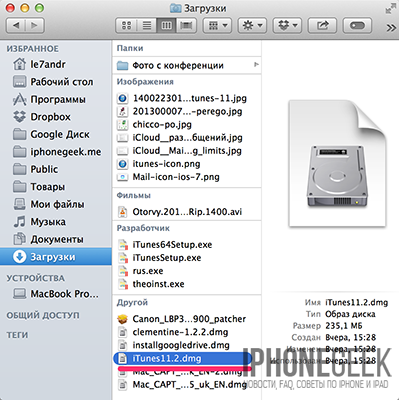
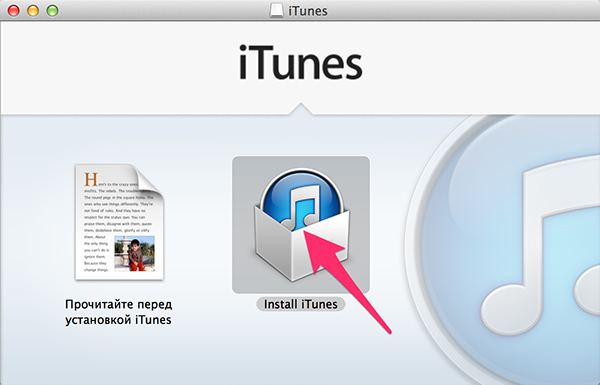
Отдельно скачивать и устанавливать iTunes на iMac, Mac Pro, MacBook Air и Pro нет необходимости, по крайней мере на OS X Mavericks. Программа установлена в систему по умолчанию.
Как обновить iTunes в среде Windows
По умолчанию, после установки при каждом запуске iTunes будет автоматически проверять наличие обновлений и если на сервере Apple появится более новая версия, программа предложит загрузить и установить обновление. Все что вам нужно, согласиться на загрузку и установку обновлений iTunes в отдельном окне Apple Software Update.
Проверить наличие обновлений айтюнс можно и без запуска программы, загрузчик Apple Software Update является отдельной программой и запускается вне среды iTunes.
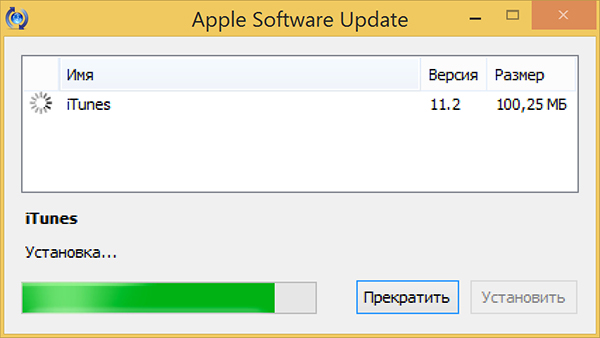
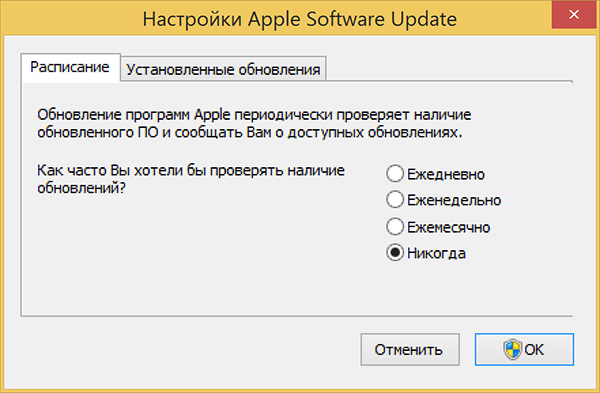
Он может проверять наличие обновлений для всех программных продуктов Apple для ОС Windows по расписанию:
- Ежедневно
- Еженедельно
- Ежемесячно
- Никогда
Установить периодичность проверок можно в окне Apple Software Update в меню Правка -> Настройки -> Расписание.
Если по какой-то причине при запуске iTunes не происходит автоматическая проверка обновлений, проверить доступность новой версии ПО от Apple можно в ручную.
- Запустите iTunes и в главном меню «Справка» выберите пункт «Обновления«.
- iTunes автоматически проверит наличие обновлений и в случае наличия на сервере более свежей версии выдаст соответствующее уведомление.
- Следуйте инструкциям программы, шаги интуитивно понятны.
Как обновить iTunes на Mac’е в OS X
Владельцем компьютеров Mac повезло гораздо больше, система автоматически проверяет обновления программного обеспечения и причем не только iTunes. Никаких дополнительных «танцев с бубном» не нужно.
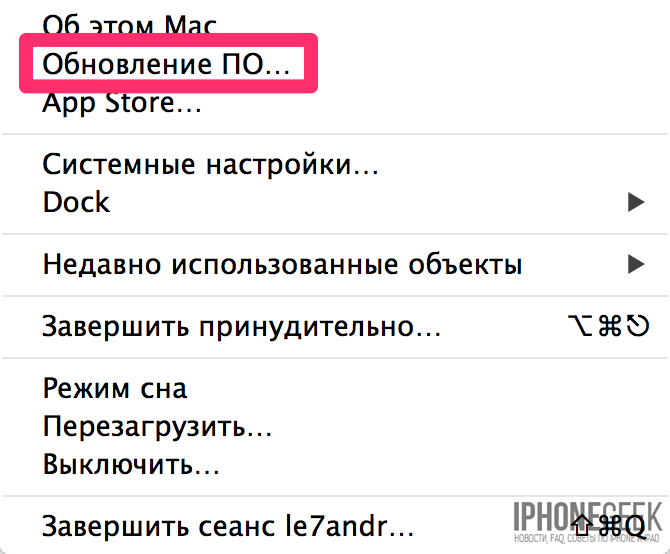
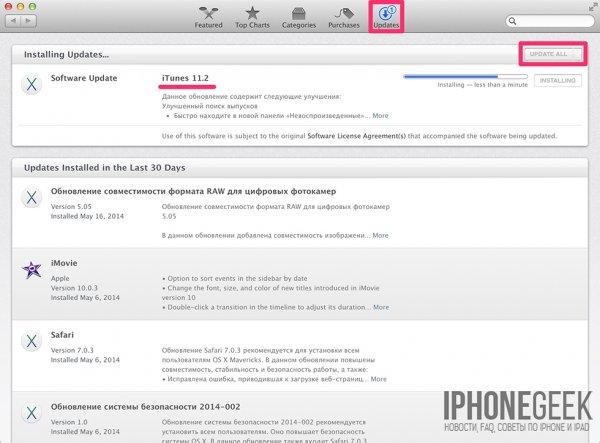
- В OS X в основном меню щелкните на изображении с логотипом Apple и выберите пункт «Обновление ПО«. Запустится приложение App Store для Mac (Mac App Store) вкладка Updates (Обновления).

- Система автоматически проверит наличие обновлений на сервере Apple и если будет доступно обновление ПО, в окне приложения появится соответствующее уведомление.
- Щелкните на «Update» в строке с доступным обновлением. Если доступны обновления для 2 и более приложений инициировать обновление можно одновременно для всех приложений, для этого щелкните на кнопке «Update All» (Обновить все). Дождись загрузки и установки обновлений, может потребоваться перезагрузка OS X.

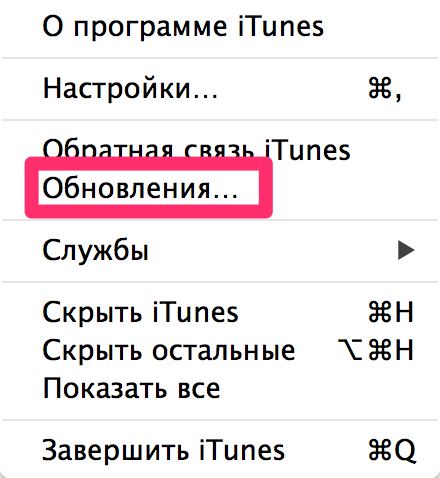
Конечно, в OS X, как и в Windows можно проверить наличие обновление и в самой iTunes вручную.
- Запустите iTunes, в главном меню iTunes (в левом верхнем углу) выберите пункт Обновления.
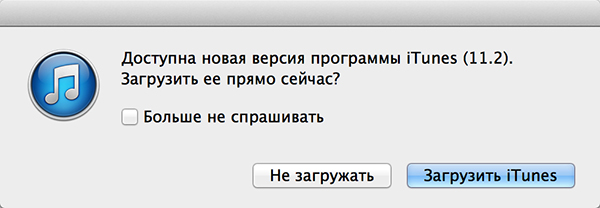
- Если обновления доступны, система выведет соответствующее уведомление. Для установки обновлений следуйте инструкциям программы, специальных знаний для этого не нужно.

Как отключить автоматическую проверку обновлений в iTunes
Если по какой-то причине вы не желаете, чтобы iTunes автоматически проверял наличие доступных обновлений, функцию можно отключить.
На Mac’е в OS X:
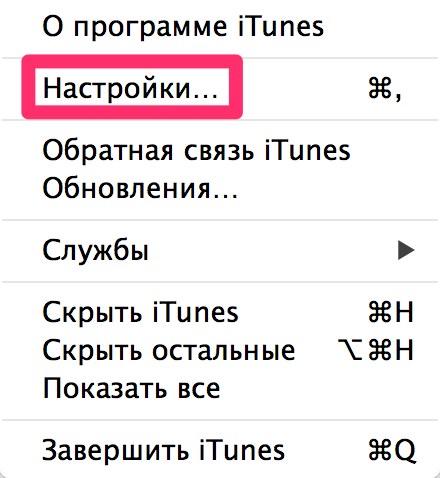
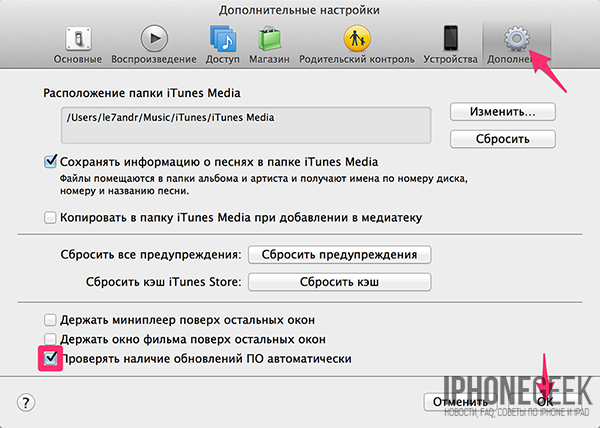
- Запустите iTunes, в главном меню перейдите в iTunes -> Настройки (вызывается сочетанием клавиш «Command+,«) -> Вкладка «Дополнения«.
- В окне программы снимите галочку напротив «Проверять наличие обновлений ПО автоматически» и нажмите «ОК«. Теперь iTunes не будет автоматически проверять наличие обновлений, однако это изменение не затрагивает Mac App Store и в приложении на вкладке Updates информация об обновлениях iTunes будет появляться автоматически (при запуске Mac App Store).
На PC в Windows:
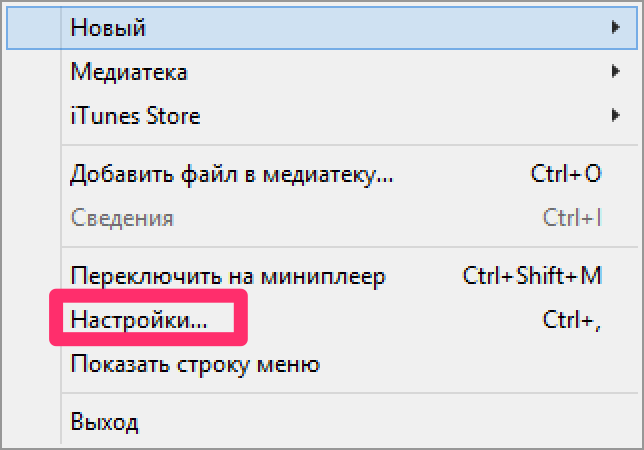
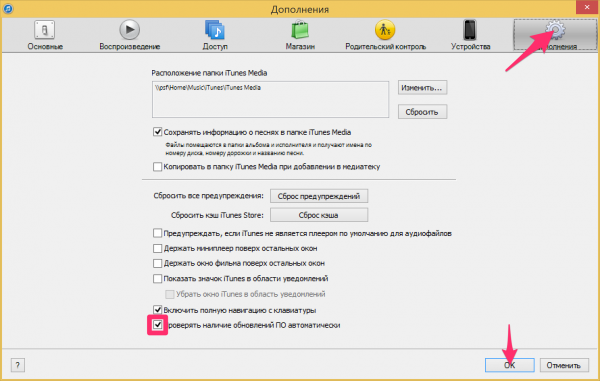
- Запустите iTunes, в левом верхнем окне щелкните на изображении двери и выберите пункт «Настройки» (нажмите «Ctrl+,»).
- На вкладке «Дополнения» снимите галочку напротив «Проверять наличие обновлений ПО автоматически» и щелкните на «ОК«. Готово.
Видео как отключить обновления iTunes
Вот так все просто, устанавливается iTunes как и любое другое приложение в нужной вам операционной системе, обновить программу можно автоматически или вручную, автоматическую проверку обновлений в случае необходимости можно отключить.
Уверены, сложностей в работе с iTunes у вас не возникнет, если появились вопросы или предложения, мы готовы их прочесть в комментариях и попытаемся на них ответить.
Как вернуть App Store в iTunes 12
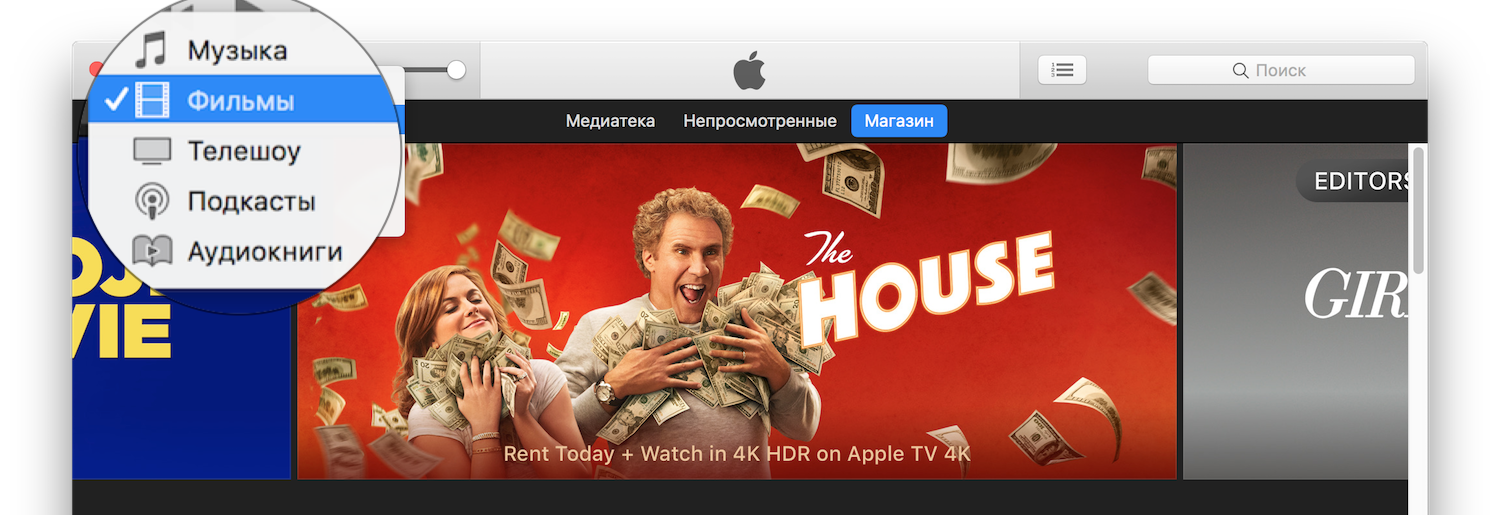
В обновлении iTunes 12.7 Apple полностью убрали App Store. Чтобы вернуть его, нужно установить iTunes 12.6.4. Про это есть отдельная статья Возвращаем App Store в iTunes. Там же есть анимированное видео про то, что случилось и как это повлияло на экосистему Apple.
Удаление iTunes и медиатеки
iTunes is going places.
Download the latest macOS for an all‑new entertainment experience. Your music, TV shows, movies, podcasts, and audiobooks will transfer automatically to the Apple Music, Apple TV, Apple Podcasts, and Apple Books apps where you’ll still have access to your favorite iTunes features, including purchases, rentals, and imports.
iTunes
Download the latest version for Windows.
The latest entertainment apps now come installed with the latest macOS. Upgrade today to get your favorite music, movies, TV shows, and podcasts. You can join Apple Music and stream — or download and play offline — millions of songs, ad‑free.
Download iTunes for Windows now (64-bit)
iTunes
Download the latest version from the Microsoft Store.
The latest entertainment apps now come installed with the latest macOS. Upgrade today to get your favorite music, movies, TV shows, and podcasts. You can join Apple Music and stream — or download and play offline — millions of songs, ad‑free.
Looking for other versions?
iTunes is going places.
Visit the iTunes Store on iOS to buy and download your favorite songs, TV shows, movies, and podcasts. You can also download the latest macOS for an all-new entertainment experience on desktop. Your library will transfer automatically to the new Apple Music app, Apple TV, and Apple Podcasts. And you’ll still have access to your favorite iTunes features, including your previous iTunes Store purchases, rentals, and imports and the ability to easily manage your library.
- Open the iTunes Store
- Get iTunes support
Music, TV, and podcasts
take center stage.
iTunes forever changed the way people experienced music, movies, TV shows, and podcasts. It all changes again with three all-new, dedicated apps — Apple Music, Apple TV, and Apple Podcasts — each designed from the ground up to be the best way to enjoy entertainment on your Mac. And rest assured; everything you had in your iTunes library is still accessible in each app. iCloud seamlessly syncs everything across your devices — or you can back up, restore, and sync by connecting the device directly to your Mac.
Presenting Apple Music on Mac.
The Apple Music app is the ultimate music streaming experience on Mac.1 Explore a library with millions of songs, discover new artists and tracks, find the perfect playlist, download and listen offline, or enjoy all the music you’ve collected over the years. And find it all in your music library on all your devices.
- Start your free trial
- Learn more
Watch Ted Lasso on the Apple TV app
Apple TV. Premiering on Mac.
The Apple TV app for Mac is the new home for all your favorite movies, shows, premium channels, and Apple TV+. Watch everything directly in the app or enjoy it offline, and discover the best of what’s on in the Watch Now tab. You can even pick up where you left off on any screen, across all your devices. And for the first time, 4K2 and Dolby Atmos3-supported movies are available on Mac.
- Learn more about the Apple TV app
- Learn more about Apple TV+
Listen up. Podcasts on Mac.
More than 700,000 of the best entertainment, comedy, news, and sports shows are now available on your Mac with Apple Podcasts. Search for podcasts by title, topic, guest, host, content, and more. Subscribe and be notified as soon as new episodes become available. And in the Listen Now tab, you can easily pick up where you left off across all your devices.
iTunes Support can help answer your questions
Get help with syncing, updating to a more recent version of iTunes, or with an iTunes Store purchase — and much more.
Learn more
Looking for a previous version of iTunes?
Download earlier versions of iTunes to work with compatible operating systems and hardware.
Find previous versions of iTunes
 iTunes (айтюнс) – это бесплатный мультимедиа проигрыватель от Apple для Windows и Mac, позволяющий не только воспроизводить мультимедиа файлы с компьютера, но и перенести музыку, фотографии и видео с iPhone, iPad или iPod на компьютер под управлением Windows.
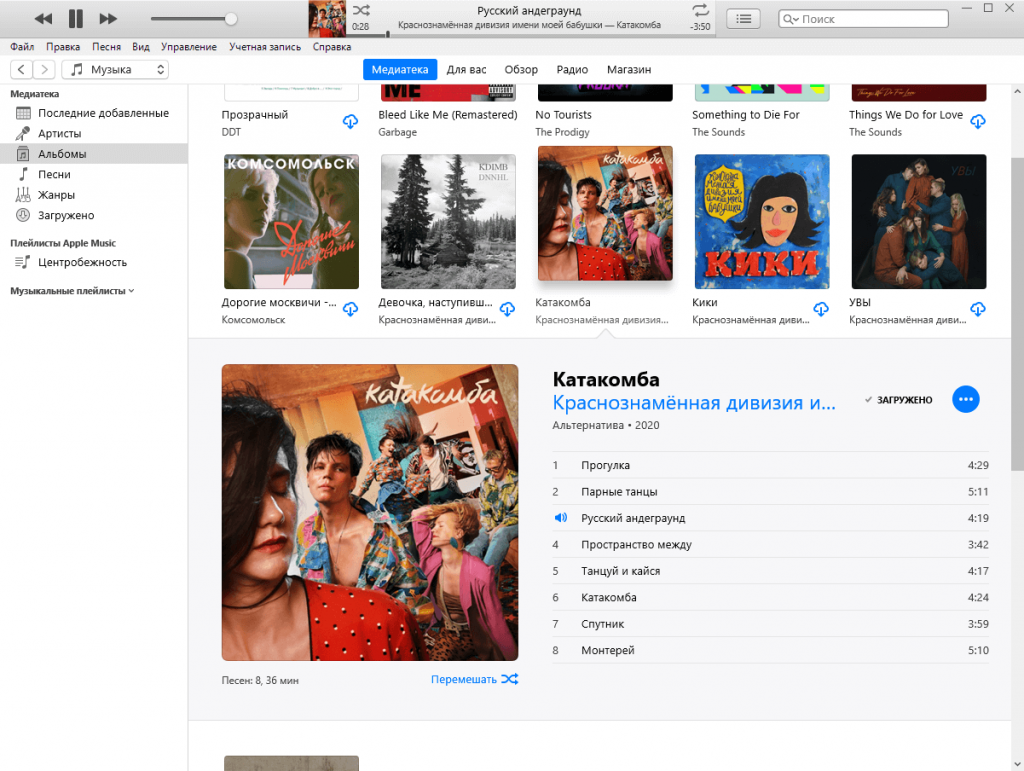
Кроме того, iTunes следует рассматривать как мощный инструмент для организации своей медиа библиотеки (например, коллекции фильмов или музыки); получить доступ к миллионам композиций с подпиской на Apple Music; покупать музыку и фильмы в магазине itunes Store, ну и конечно синхронизировать различный контент со своего компьютера (ноутбука) с iPhone, iPad или iPod touch.
Что можно синхронизировать при помощи iTunes
- Музыка (плейлисты, альбомы или отдельные треки), фильмы, телешоу, подкасты и аудиокниги;
- Фотографии и личные видеозаписи;
- Контакты и календари.
Обратите внимание: одновременно одно устройство (например, iPhone или iPad) может быть синхронизировано только с одной медиатекой iTunes. Если появляется сообщение, что устройство синхронизировано с другой медиатекой, то это значит, что его ранее подключали к другому ПК. Если нажать «Стереть и синхр.» в этом сообщении, то всё содержимое выбранного типа будет стёрто и заменено содержимым с компьютера.
Основные возможности и особенности приложения
- Упорядочивание и воспроизведение музыки и видео;
- Воспроизведение или загрузка музыкальных композиций из обширной коллекции Apple Music (при наличии платной подписки);15

- Поиск музыки, фильмов, телешоу, аудиокниг, бесплатных подкастов и других материалов в магазине итюнс Store;
- Плейлисты Genius – воспроизведение песен из медиатеки на основе предпочтений пользователя (результаты Genius автоматически обновляются один раз в неделю, когда открыто приложение «Музыка», но доступно и ручное обновление);
- Прослушивание интернет-радио в iTunes для компьютера;
- Подключение к интернет-вещанию напрямую;
- Установка в качестве интернет-радиоплеера по умолчанию (в Windows 10);
- Редактор ID3-тегов;
- По умолчанию айтюнс использует формат AAC (Advanced Audio Coding), но его можно сменить наряду с другими параметрами импорта;
- Импорт композиций с CD в форматах: AAC, AIFF, Apple Lossless, MP3, WAV;
- Управление и синхронизация с iPhone, iPad и iPod – перенос музыки, фотографий, видео и прочих данных;
- Удобная и понятная навигация;
- Мультиязычная локализация, включая iTunes на русском языке.

Полезные ссылки
- Что делать, если появляется сообщение «iPhone отключен подключитесь к iTunes»
- Как отменить подписку Apple Music через iTunes
Скачать iTunes для Windows
По прямым ссылкам ниже для загрузки доступна последняя версия айтюнс на русском языке для компьютеров под управлением операционной системы Windows 11, 10, 8, 7.
Скачать iTunes для Windows
Для Windows 10 и 11 (12.13.9):
Скачать 32-бит Скачать 64-бит
Для Windows 7 и 8.1 (12.10.10.2):
Скачать 32-бит Скачать 64-бит
Для Windows XP and Vista (12.1.3.6):
Скачать 32-бит Скачать 64-бит
Если вам требуется другая версия, совместимая с нужной вам операционной системой или определёнными устройствами, то перейдите на эту страницу.
Версия: iTunes 12.13.9
Размер: 171 / 201 МБ
Операционная система: Windows 11, 10, 8.1, 8, 7
Язык: русский
Дата релиза: 24 октября 2023
Статус программы:
Бесплатная
Разработчик: Apple Inc.
Официальный сайт: www.apple.com/ru/itunes/
Что нового в версии: список изменений
Рейтинг: 
 (1 381 оценок, среднее: 4,24 из 5)