
Если вы решили использовать популярный клиент Скайп, то сначала необходимо его установить на свой компьютер. Ранее скачать и установить Скайп для многих пользователей было проблематично. Теперь загрузить и установить Скайп стало гораздо проще, чем раньше. Статья пошагово расскажет вам о том, как установить Скайп на ваш компьютер пошагово.
Шаг 1
Чтобы загрузить клиент, перейдите на домашнюю страницу Скайп по адресу https://www.skype.com/ru/.
Шаг 2
Нажмите кнопку «Загрузить» на главной странице Skype, чтобы открыть страницу загрузки.

Примечание: со временем внешний вид главной страницы может измениться и отличаться от показанного на скриншоте. Веб-адрес при этом останется без изменений.
Шаг 3
Выберите устройство и операционную систему, куда необходимо скачать Скайп (в нашем случае для Windows) и нажмите кнопку «Скачать»

Шаг 4
Начнется загрузка установочного интернет-пакета на ваш компьютер. Если загрузка не началась автоматически, вы сможете запустить ее вручную, нажав кнопку «Повторите попытку».

Шаг 5
После нажатия кнопки «Сохранить» браузер предложит сохранить или открыть программу SkypeSetup.exe. Всегда выбирайте «сохранить файл на жесткий диск». Выберите легкий для запоминания путь, лучше всего рабочий стол, и нажмите кнопку OK. Не открывайте и не запускайте программу во время процесса загрузки.

Шаг 6
После завершения загрузки программа будет сохранена на диске. Двойным кликом откройте программу SkypeSetup.exe, которую только что сохранили.
Примечание: может потребоваться разрешение администратора, чтобы запустить программу. Просто нажмите кнопку «Продолжить».
Шаг 7
Когда запустится программа установки, первое, что вам необходимо, – выбрать язык из выпадающего списка.

Шаг 8
В этом же окне программа установки попросит вас прочитать и принять лицензионное соглашение. Нажимая кнопку «Далее», вы автоматически принимаете условия соглашения.
Шаг 9
Инсталлятор также предложит установить плагин «Click to call». Если вы не хотите его устанавливать, снимите флажок с соответствующего пункта и нажмите «Далее».
Шаг 10
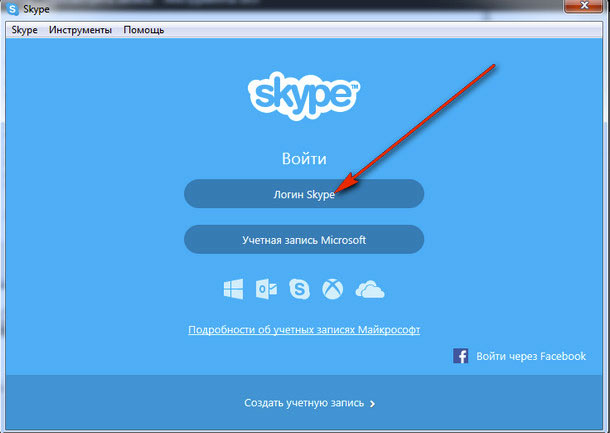
После этого Скайп будет установлен на компьютер. При запуске Skype просит вас создать учетную запись. Введите электронную почту, логин и придумайте пароль. Если у вас уже есть учетная запись, просто введите ваши учетные данные и нажмите «Вход».
Установка Скайп через Microsoft Installer
Вы узнали, как правильно установить Скайп обычным способом. Бывают случаи, когда установка обычным способом не получается, тогда вы можете загрузить установочный файл. Он представляет собой полную версию программы, которую можно установить в отсутствие интернета, а также в случае, когда возникает ошибка «Не удалось найти Microsoft Installer». Пошаговая инструкция поможет вам правильно выполнить все необходимые манипуляции.
Шаг 1
Загрузите актуальную версию установщика по ссылке www.skype.com/go/getskype-msi. Закачка начнется сразу после перехода по ссылке.
Шаг 2
Запустите сохраненный инсталлятор. Появится окно приветствия, где нужно нажать «Next».

Шаг 3
Примите лицензионное соглашение.

Шаг 4
Укажите путь установки программы (по умолчанию C:\Program Files\Skype\) и нажмите «Next».

Шаг 5
Чтобы запустить процесс установки, нажмите кнопку «Install». Через несколько минут вы сможете полноценно использовать клиент.

Это 2 существующих способа, которыми можно бесплатно, а главное, безопасно установить Скайп. Как видите, установка Скайпа – совершенно не сложный процесс. Настоятельно не рекомендуется использовать какие-либо другие способы установки программы. Установленный из непроверенных источников клиент может быть заражен вирусом или рекламным программным обеспечением.
Skype для компьютера
Доступно для Windows, Mac OS X и Linux.
Скачивая Skype, вы принимаете Условия использования и заявление о Конфиденциальности и файлах cookie.
См. требования к системе.
Скайп для мобильного


Доступно для iPhone и Android.

Нужен Skype для другого устройства?

Содержание
- Как установить скайп на компьютере Windows?
- Как войти в скайп на мою страницу через яндекс браузер?
- Устанавливаем бесплатный скайп на телефоне или планшете Андройд, пошагово
Просмотреть в Telegram!
Доброго времени на fast-wolker.ru! С вами Алексей. Сегодняшний материал для тех, кто еще не знаком со скайпом, но хочет его установить, чтобы звонить по видео друзьям и родственникам. Для тех кто сомневается – решение абсолютно бесплатно, можно звонить по всему миру при наличии хорошей связи и Интернета.
Плата взимается только за интернет, если вы звоните со скайпа на скайп. Если хотите звонить на мобильные телефоны со скайпа то и это возможно. Но для таких звонков нужно класть деньги на аккаунт в Skype. Для полноценного общения вам так же нужно оснастить компьютер веб-камерой с микрофоном.
На ноутбуках камера, микрофон уже имеется, а на смартфонах и подавно.
Скайп появился очень давно как отдельная программа. Позже компания Microsoft приобрела ее себе в собственность. Если у вас установлена Windows 10, то скорее всего вы найдете скайп в списке своих “приложений и возможностей” так как он является частью этой операционной системы.
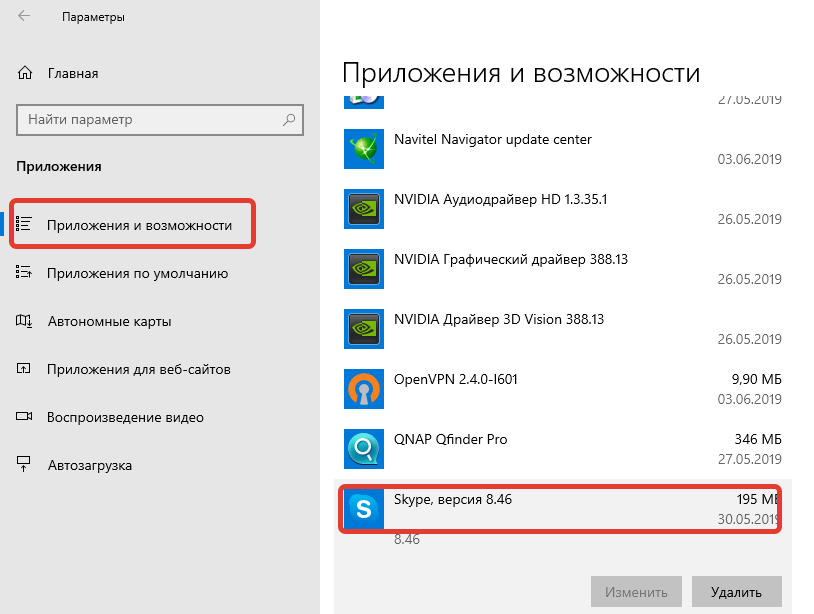
Эта версия не всем привычна и многие скачивают программу “скайп для рабочего стола”. Если у вас Windows 7, нужно это сделать.
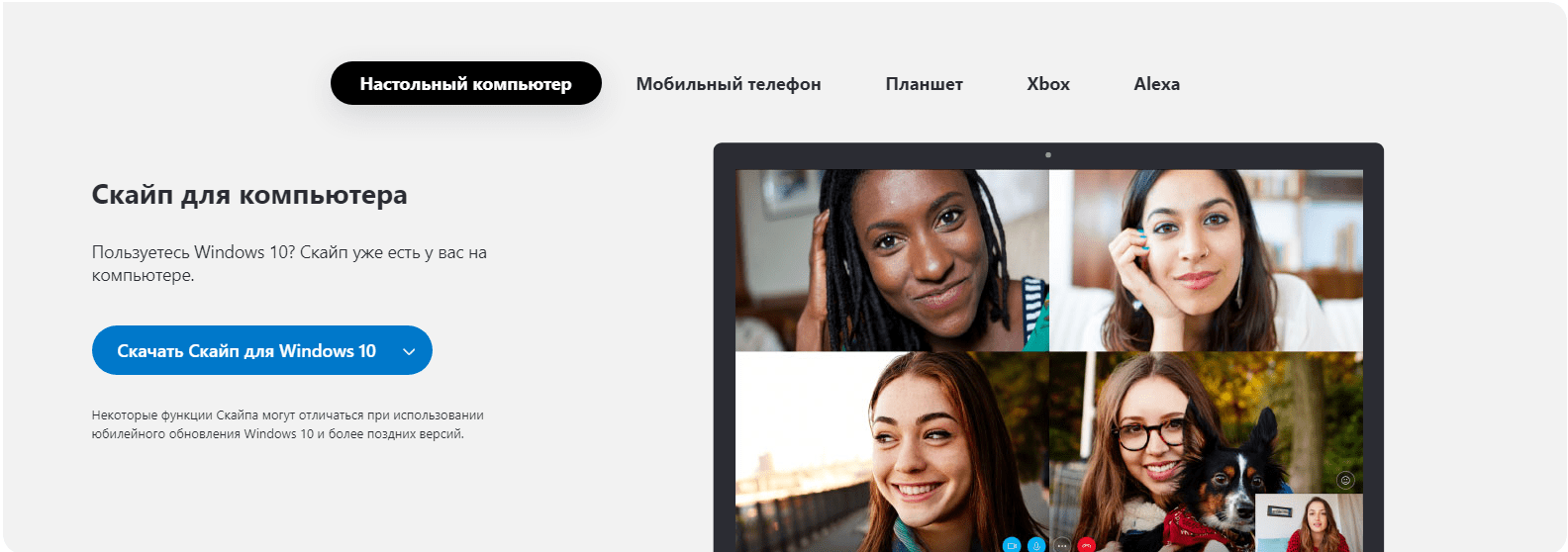
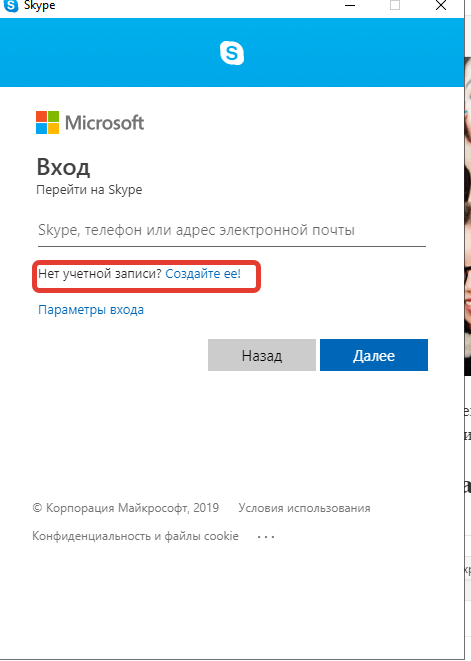
После скачивания и установки вам теперь предстоит зарегистрироваться в Skype, то есть завести себе логин и пароль. Так как скайп это собственность Miсrosoft, то при регистрации вы получите личную учетную запись Microsoft. Если она у вас уже имеется, то ее логин и пароль и используйте в качестве входа в сервис.
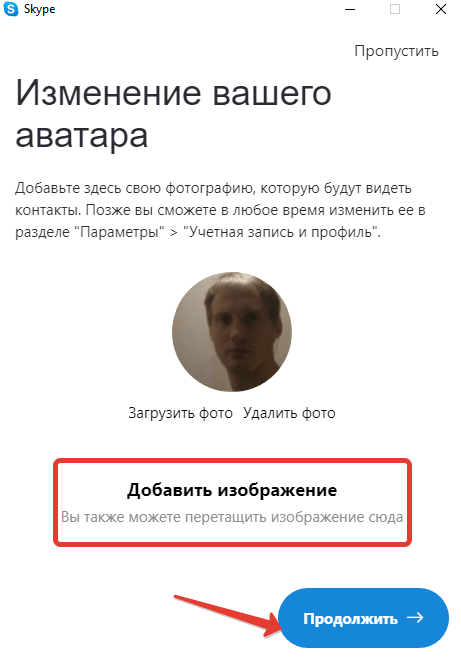
Подробно про учетную запись Microsoft я уже рассказывал на блоге . Попали в скайп? Можно настроить аватар, выбрав фото (а можно и не настраивать)…
После входа в приложение нужно проверить настойки камеры и микрофона. Я предпочитаю для скайпа использовать веб-камеры со встроенным микрофоном. Так удобнее и меньше проводов.
Итак, в настройках нам нужно проверить видно ли что либо через камеру … и реакцию микрофона.
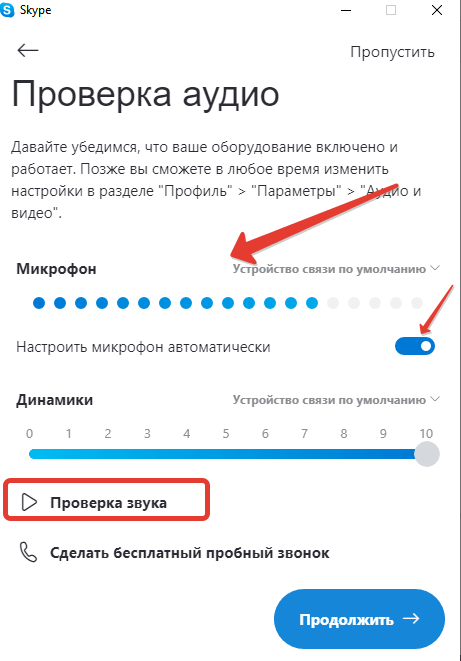
Позже эти параметры можно изменять в “настройках” профиля. Теперь можно звонить, отправлять сообщения, файлы. Лишь бы абонент был в скайп. Чтобы программа запускалась вместе с компьютером и работала постоянно основные настройки делаем так:
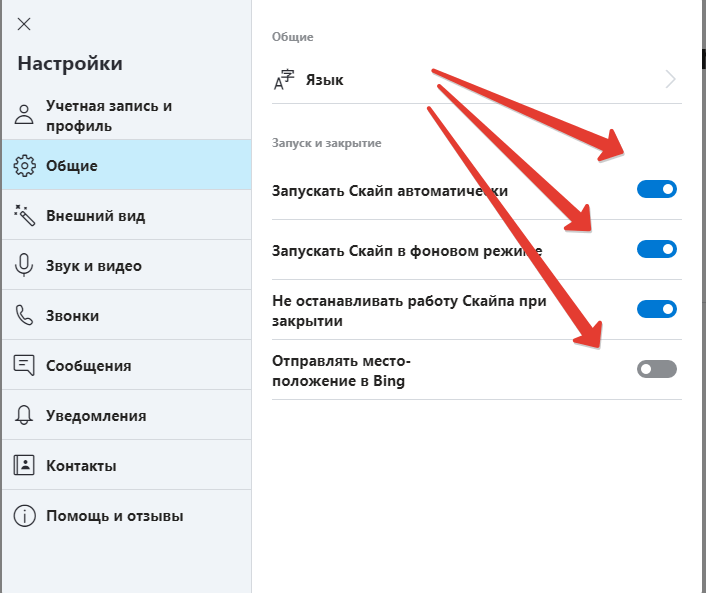
Для тестирования сделайте пробный звонок. Ответит робот, а вы оцените качество связи. Кратко остановлюсь на еще одном способе входа в скайп – через обычный интернет-браузер. Достоинством этого способа является, что не нужно искать и устанавливать программу. Все данные входа может хранить браузер. Для слабых компьютеров самое то.
Как войти в скайп на мою страницу через яндекс браузер?
В поисковой строке яндекса вводим…:

.. или переходим по ссылке сюда:

На этом этапе так же можно зарегистрироваться; я зашел уже под своей личной учетной записью. В веб-версии от Яндекса можн пока осуществлять лишь текстовые сообщения, как и в обычном мессенджере. Для удобства можно установить плагин для мессенджера в яндекс-браузер.
При нажатии на значок плагина будет запускаться web-версия скайпа. В “настройках” браузера ищем “Дополнения”, внизу находим ссылку на переход в каталог дополнений для Яндекса и находим там Skype:

Для звонков и видео-звонков нужен браузеры Google Chrom, Opea, Mozilla Fire Fox. При помощи установленного плагина можно будет полноценно звонить, как через программу. Выполните аналогичные действия в одном из этих браузеров. Жаль, что пока Яндекс не полностью поддерживает скайп; думаю скоро это должно измениться.
Устанавливаем бесплатный скайп на телефоне или планшете Андройд, пошагово
Вы можете пользоваться приложением и на смартфоне. Для скачивания приложения нужна учетная запись гугл, настроенная на телефоне. Скачиваем приложение на смартфон в Play Market. Так как скайп использует личную учетную запись Microsoft, нужно и в телефоне будет вводить ее логин и пароль. Смотрим на видео, что получилось за три минуты.
Для удобства рекомендую там же скачать приложение Microsoft Autentificator, потратить чуть времени, настроить его заранее на телефоне. Теперь при входе в учетную запись с любого устройства вместо ввода пароля (который вводить с телефона неудобно!) можно будет легко, безопасно подтверждать вход простым касанием.
После того, как в 19 веке появился телефон, человечество стало задаваться вопросом, когда можно будет передавать на расстоянии не только голос, но и изображение собеседника. И только с появлением интернета, и новейших программ типа Skype, появилась такая возможность.
Содержание
- Что это за программа?
- Установка на компьютер бесплатно пошагово
- Настроить на ноутбуке
- Интерфейс и возможности программы
- На Windows 10
- На Linux
- На Макбуке
- Полезное видео
Что это за программа?
Это бесплатная программа, которая разработана компанией Майкрософт для обеспечения видео, аудио и текстовой связи, а так же оказывающая услуги платных звонков, по низким тарифам, на сотовые и стационарные телефоны.
Установка на компьютер бесплатно пошагово
 Давайте пошагово разберем все действия:
- Заходим на официальный сайт Skype, находим значок «Загрузить», выбираем версию, чтобы настроить ее для вашего устройства, например, виндовс 7 и загружаем ее.
- По окончанию загрузки, устанавливаем ее и проходим регистрацию.
- В открывшемся окне, нажимаем значок «Зарегистрироваться», если у вас уже есть регистрация в таких сервисах, как Outlook, Hotmail или Майкрософт, то можно использовать эти данные, так как они объединяются одной компанией. Можно указать данные своей электронной почты или мобильный номер.
- Заполняем все требуемые поля.
- Придумываем пароль.
- Вводим код, который будет отправлен на ваш номер.
Регистрация завершена, можно добавлять контакты и начинать общение.
Настроить на ноутбуке
Загрузка скайпа происходит одинаково, различие только в формате его сохранения.
Основным отличием использование скайп на ноутбуке и стационарном компьютере, является то, что в первом случае уже имеется встроенная камера и микрофон, к компьютеру же надо подобрать дополнительную гарнитуру.
Интерфейс и возможности программы
Основное окно включает в себя вкладки и строку меню. На вкладках расположены:

- контакты;
- история звонков и разговоров в прямом эфире;
- уведомления.
В меню настроек можно:
- изменить интерфейс;
- протестировать подключение видеокамеры и микрофона;
- присоединить дополнительные устройства;
- настроить уведомления.
Возможности программы скайп:
- Видеосвязь:
- чтобы ее осуществить, нужно только подключение к интернету и веб-камера, чем качественнее доступ к сети и оборудование, тем лучше будет звук и изображение;
- одновременно разговаривать можно с несколькими собеседниками;
- есть возможность продемонстрировать экран, и поделиться с собеседниками важной информацией онлайн;
- запись видео разговора;
- отправление видео сообщения, не зависимо от статуса того, кому его отправляют.
- Звонки:
- возможность осуществлять звонки с другими пользователями, совершенно бесплатно;
- доступность платных звонков на сотовые и стационарные телефоны, по самым низким тарифам;
- функция переадресации с программы на номер сотового телефона.
- Сообщения:
- функция обмена сообщениями доступна даже тогда, когда собеседник не в сети;
- сообщение можно отправить на любой телефон, любому сотовому оператору, по самым низким тарифам.
- Файлы. С помощью скайпа удобно передавать файлы практически любого размера, осуществлять передачу можно во время разговора, или когда собеседник находится в режиме офлайн. Все отправленные файлы сохраняются и загружаются при входе в учетную запись с любых устройств.
- Контакты. Удобное управление контактами, помогает в общении, сохраняются они не на устройстве, а в учетной записи и потерять их невозможно.
- Скайп-WI-FI. Пригодится для путешествий в другие страны. При положительном балансе в приложении, вы можете подключить эту услугу и платить поминутно за пребывание в сети.
 Дополнительные функции скайп:
- Многоязычность, используется на 39 языках мира.
- Может использоваться, как видеонаблюдение, для этого достаточно двух устройств с подключением к интернету.
- Перевод голоса в текстовое сообщение.
- Корпоративная версия программы, которая предполагает участие до 250 собеседников.
- Боты, виртуальные собеседники, помогающие выполнять определенные задачи.
- Дополнительные сервисы, которые используют преподаватели и учащиеся с разных уголков планеты. Сервис используемый теле и радиостанциями для ведения онлайн- трансляций.
На Windows 10
Программа уже изначально имеется в этой операционной системе, надо только поискать ее на устройстве, если обнаружить ее не удалось, то можно скачать на официальном сайте.
Скачивать лучше с проверенных ресурсов или с официального сайта, чтобы исключить риск получения вредоносный файлов.
На Linux
По функционалу и внешнему виду, скайп для Линукс ничем не отличается от других версий. Скачать приложение можно так же с официального сайта, выбрав deb (Ubuntu, Linux Mint, Elementary OS) или rpm (Fedora) пакет. После загрузки нужно просто установить скайп.
На Линуксе могут возникнуть неполадки со звуком, чтобы их исправить, нужно полностью закрыть программу, зайти в папку системный файлов, найти специальный файл с именем shared.xml и запросить о его удалении, после этого открыть программу повторно.
На Макбуке

- Для этого заходим на официальный сайт, находим значок загрузить и выбираем версию для MAC.
- После того, как программа загрузилась, находим ее в папке загрузки, кликнув на значок скайпа дважды, появится папка Applications, в которую и перетаскиваем значок. Запускается процесс копирования в программы.
- Дальше можно открыть ее и проходить регистрацию.
Для удобства, просто перетащите значок с программ в панель Dock.
Такая универсальная программа, как скайп, используется во всем мире, миллионами пользователей, помогает в повседневной жизни, в обучении и в ведении бизнеса. Только узнав о всех ее функциях, становиться понятно, что ее использование универсальное, простое и необходимое во многих жизненных ситуациях.
Полезное видео
Видео о том, как установить скайп на компьютер:

Загрузить PDF
Загрузить PDF
Skype может быть отличным инструментом при общении с друзьями или для удаленной работы. Самое главное — это то, что звонки можно делать бесплатно при условии, что вы звоните с компьютера на компьютер. Для того чтобы использовать Skype, сначала программу необходимо скачать. Эта статья расскажет вам, как это сделать.
-

Откройте веб-сайт Skype и нажмите «Загрузка».
-
Если этого не произошло автоматически, выберите тип устройства, на которое вы хотите скачать и установить Skype. Сайт должен автоматически распознать используемую вами систему, но вы, возможно, предпочтете сделать выбор самостоятельно.
-
Нажмите на зеленую кнопку «Skype для [название системы]», чтобы начать загрузку программы.
-
Скачивая Skype на компьютер, Windows может сделать запрос о месте сохранения загружаемого файла.
-
Следуйте инструкциям на странице загрузки для того, чтобы настроить Skype.
- Для Mac OS:
- Скачайте файл.
- Перетащите значок Skype в папку «Приложения»(Applications).
- Запустите программу, нажав на значок Skype.
- Для Windows:
- Скачайте файл.
- После завершения загрузки дважды щелкните по файлу .exe.
- Следуйте инструкциям после запуска файла .ехе.
- Для Mac OS:
-
Реклама


Советы
- Обязательно скачайте правильную версию Skype. Если сайт определил вашу систему неверно, вы не должны скачивать предлагаемую версию программы. В этом случае самостоятельно найдите правильную версию Skype.
Реклама
Что вам понадобится
- Компьютер с доступом в интернет.
Об этой статье
Эту страницу просматривали 3778 раз.
Была ли эта статья полезной?
Если вам нужна четкая инструкция по установке самой популярной программы для онлайнового интернет-общения, эта информация для вас!
Как произвести бесплатно установку на русском языке?
Установить Скайп на компьютер бесплатно просто. Сделайте следующее. Пошаговая установка:
1. Зайдите на официальный сайт разработчиков Скайпа — skype.com (там любая активная русская версия доступна без регистрации).
2. Выберите нужную версию (какую выбрать — смотря чем вы будете пользоваться — смартфоном, компьютером и т.д.), например: «Skype для рабочего стола Windows» (лучше загружать самую последнюю версию).
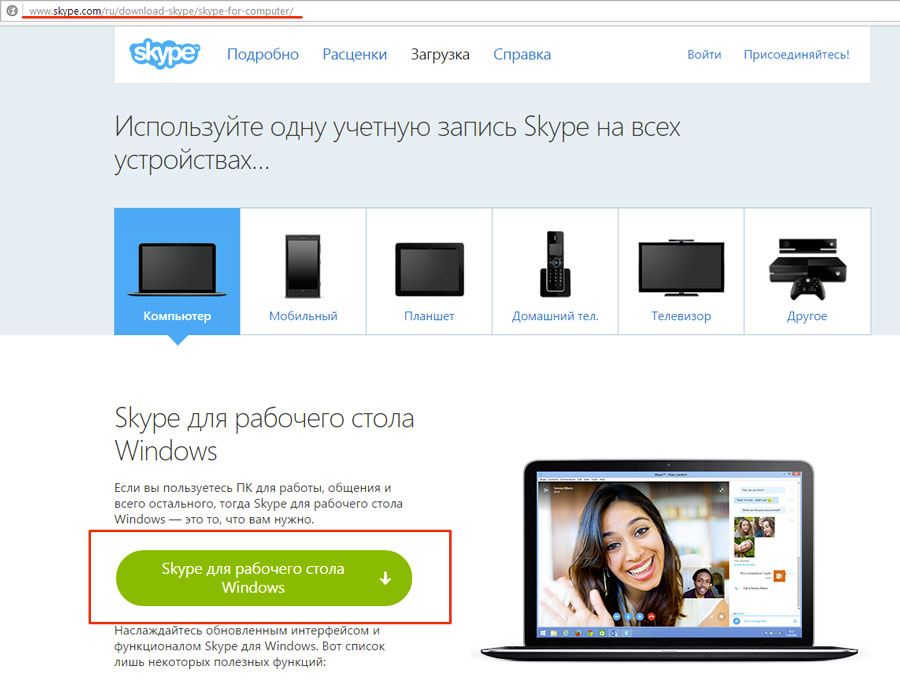
3. Теперь нужно ее скачать на свой компьютер (это бесплатно!).
4. Откройте «Загрузки» или ту папку, куда скачивался данный файл. Если вы не помните, куда именно сохраняются все закачки, откройте в своем браузере меню загрузок, нажав комбинацию клавиш «Ctrl+J».
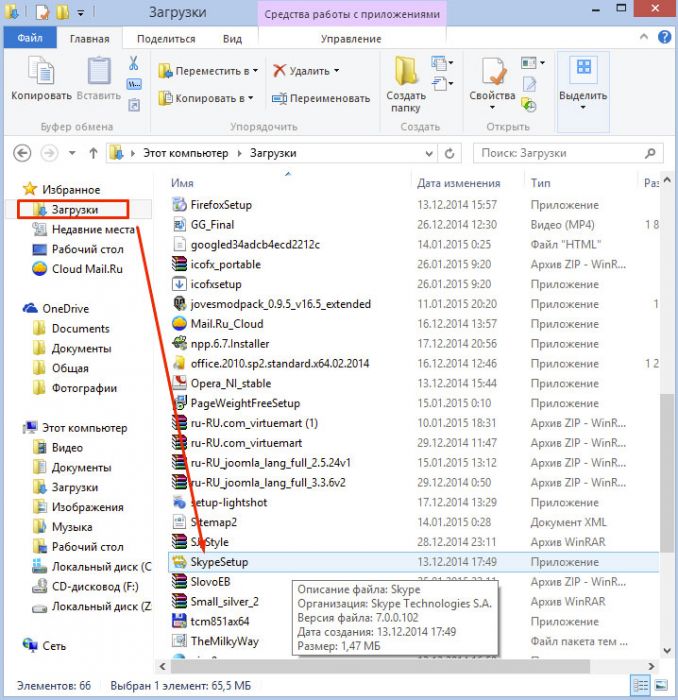
5. Распакуйте файлы, если это нужно, в отдельную папку.
6. Запустите установочный файл, который обычно имеет расширение «.exe».
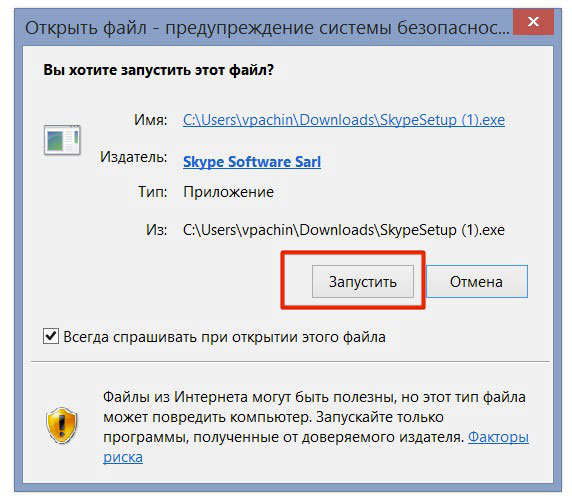
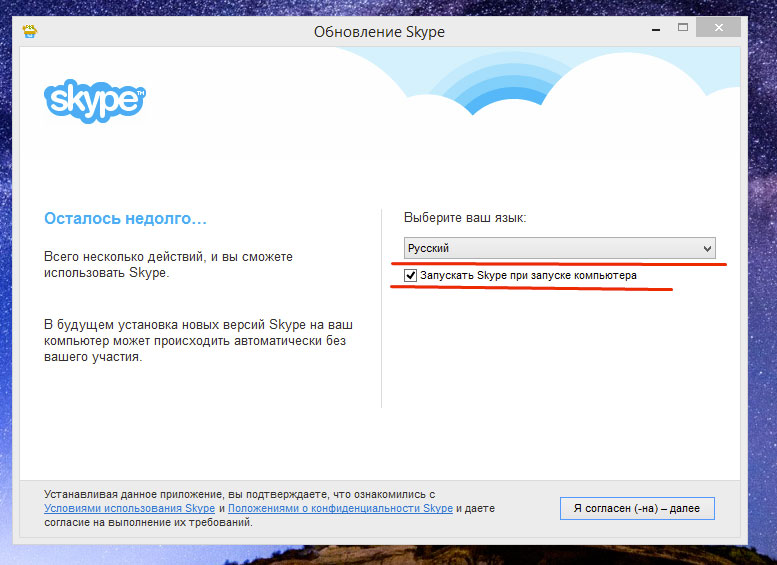
7. В открывшемся окне выберите нужный язык — русский. Этот же язык будет использоваться при работе с программой.
Не забудьте убрать галочку напротив фразы «Установить плагин Click to Call от Skype», если вам не нужна эта функция (она заключается в том, чтобы распознавать на различных открываемых вами сайтах номера, по которым можно позвонить другим людям по Скайпу).
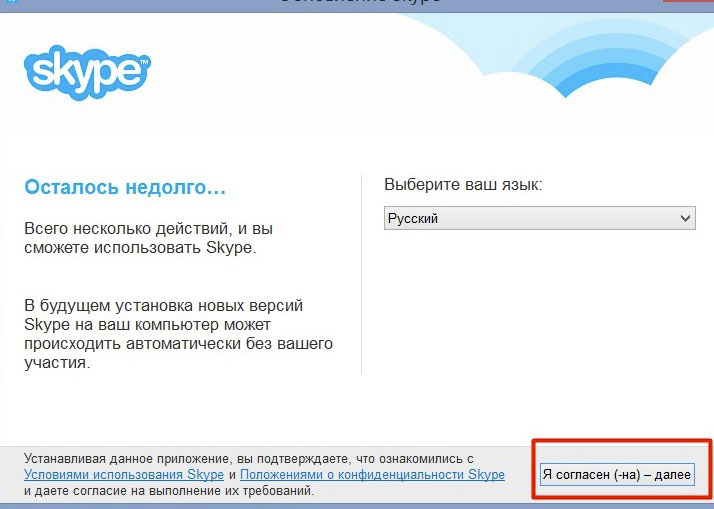
8. Подтвердите свое согласие с правилами (условиями) использования этого софта и с политикой конфиденциальности, нажав кнопку «Я согласен (-на) — далее».
9. Если необходимо сохранить в иную папку, а не туда, куда система автоматически направляет (обычно — это «Programm Files» на диске C), нажмите на этом шаге «Дополнительные настройки» и выберите свой уникальный путь.
10. Уберите «галочку» напротив пункта о предложении установить поисковую систему, если она вам не нужна.
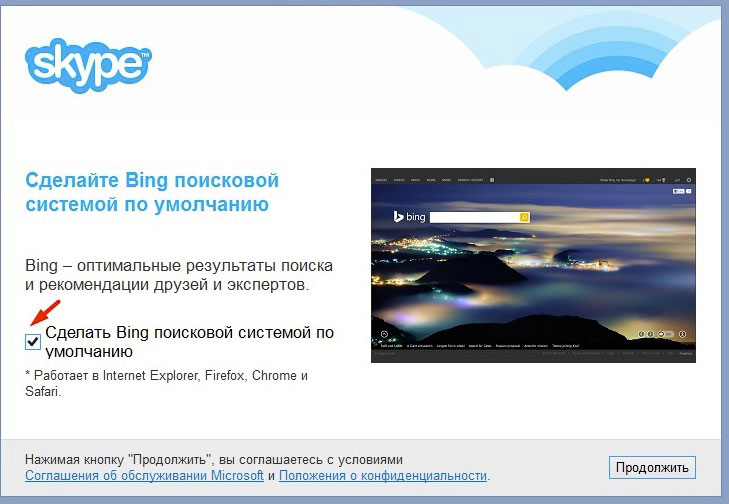
11. Жмите на «Продолжить» и ждите около полуминуты, пока идет установка.
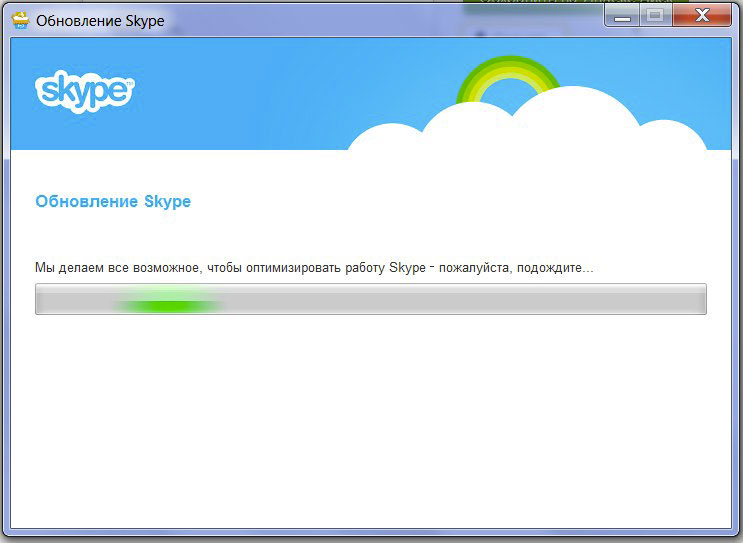
12. Когда комп установит Скайп, останется только войти в него, если это не произошло автоматически.
13. Войдите в свой аккаунт или создайте новый. Теперь у вас есть бесплатный Скайп.
14. Проверьте камеру и микрофон на работоспособность.
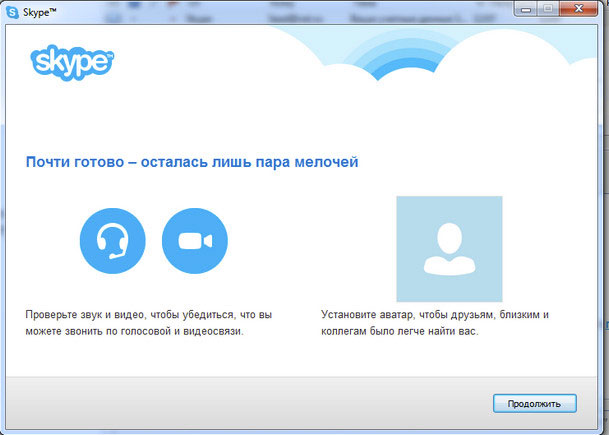
Также установите «аватарку» (аватар), чтобы выразить себя.
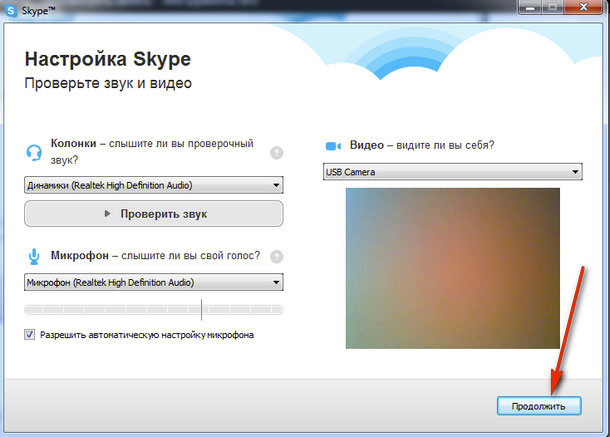
15. Все готово к использованию. Теперь еще один компьютер имеет возможность предоставить Скайп своим владельцам!
Почему не устанавливается Skype?
Не всегда проще установить программу, чем найти ее нормально работающую версию. Вы попытались установить программу по инструкции — не получилось? При неудаче, которая может настигнуть любого пользователя, у него возникает резонный вопрос: «Почему на моем компьютере не устанавливается Скайп?» Причин может быть масса, и все они индивидуальны. Одной из самых распространенных является устаревшая версия данной программы, которую вы по ошибке пытаетесь установить.
Чтобы избежать этого, а также некоторых других ошибочных действий, нужно попробовать еще раз скачать файл установщика с последним, подходящем именно вам, релизом программы.
Установить Скайп очень просто: нужно отыскать требующуюся версию программы, скачать, а после завершения процесса установки проверить микрофон и камеру, и можно начинать общаться.