
Как вставить фото в рамку онлайн на нашем сайте очень просто!
Если Вы не хотите читать, для Вас есть Видео-инструкция работы с сайтом, которую можно посмотреть ЗДЕСЬ
Всего несколько простых шагов до результата.
1. Выбираем понравившуюся рамку на сайте:
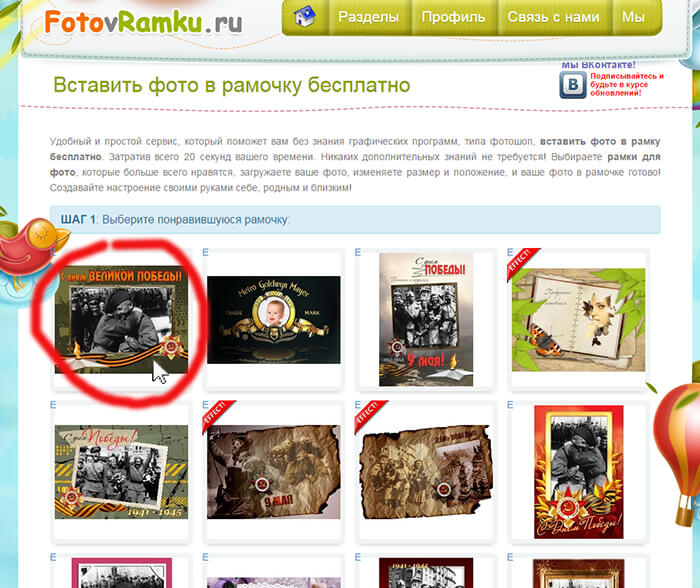
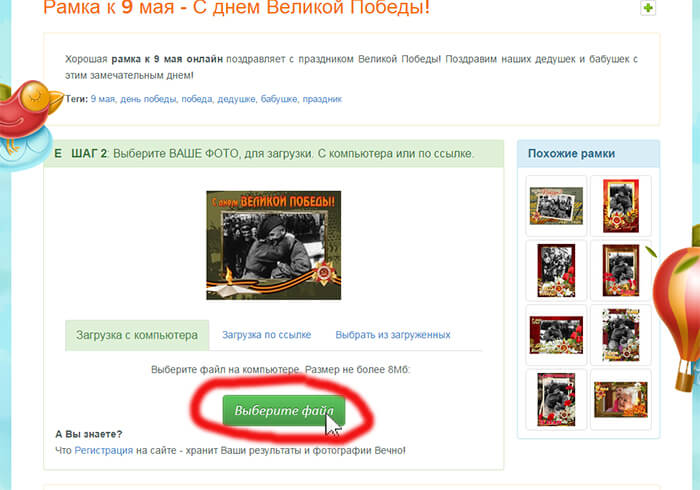
2. На следующей страничке нажимаем единственную зеленую кнопку «Выберите файл»:
(ВНИМАНИЕ! Если такая зеленая кнопка отсутствует — это значит что Ваш браузер устарел и его необходимо обновить!)
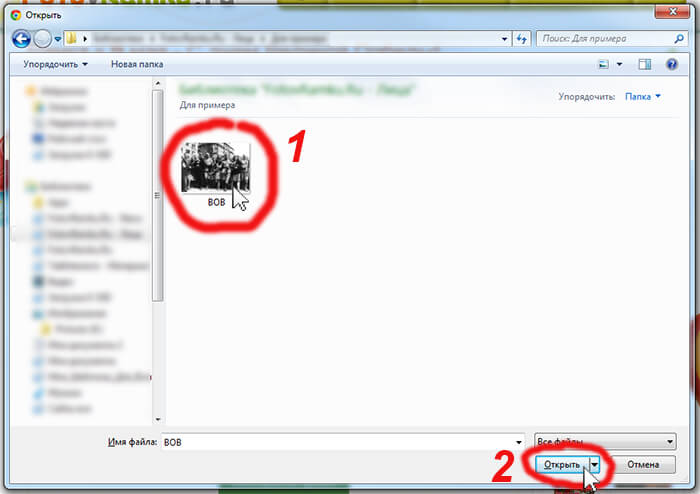
3. Появляется стандартное окно Windows где вы выбираете нужное Вам фото(1) и нажимаете Открыть(2):
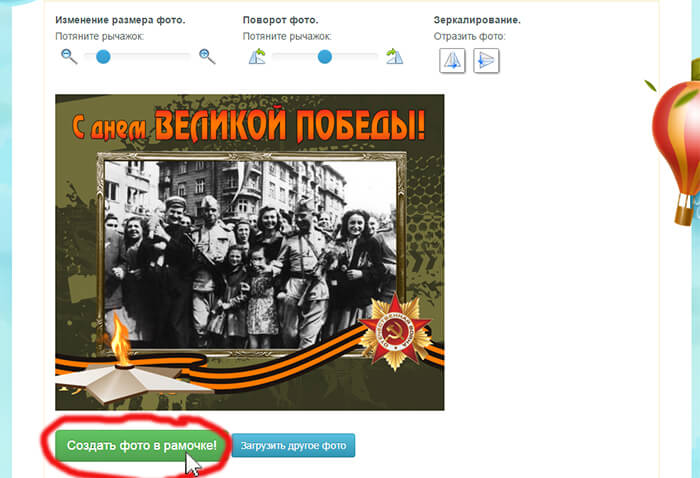
4. После того как фото загрузилось, появится рамка наложенная на ваше фото с инструментами управления:
1 — для приближения и отдаления фото в рамке — нажмите на синий кружочек и двигайте влево или вправо
2 — для поворота по и против часовой стрелки — также нажмите на синий кружочек и двигайте влево или вправо
3 — две кнопки для отражения фото по горизонтали и вертикали — нажимайте на соответствующие кнопки
4 — перекрестие на самом фото — позволяет двигать фото относительно рамки зажав левую кнопку мыши

5. Поиграйтесь с данными рычажками и добившись нужного результата, нажимаем большую зеленую кнопку «Создать фото в рамочке»
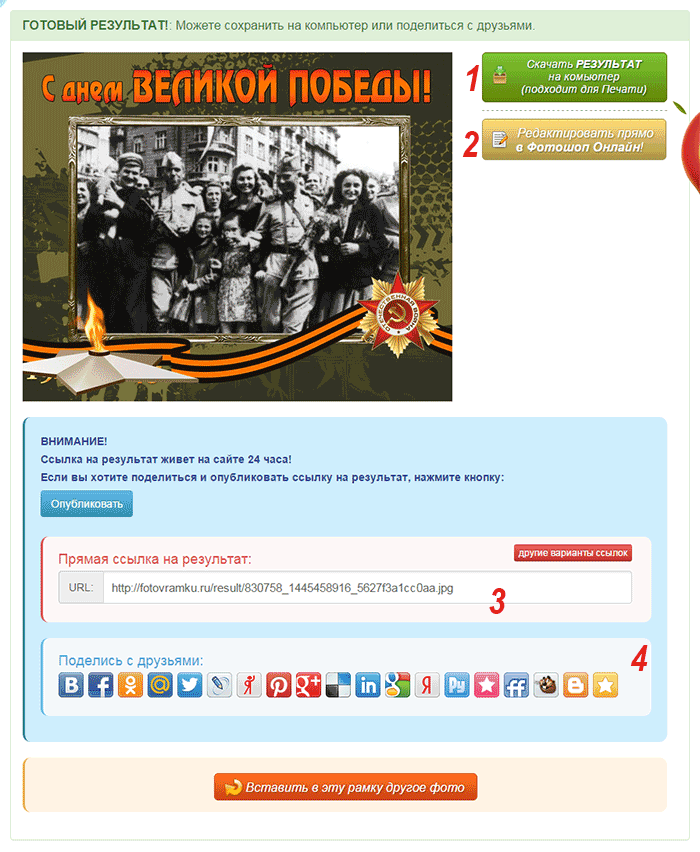
6. Немного подождите и на следующей страничке появится готовый результат, с кнопкой «Скачать РЕЗУЛЬТАТ на компьютер»(1), Редактировать в Фотошоп Онлайн (2), прямая ссылка на результат(3) и кнопки для публикации в социальных сетях(4):
Приятной работы! 
Фотографии в рамках выглядят намного эффектнее и привлекательнее. Однако покупка готовых фоторамок может обойтись в копеечку. К счастью, существует простой способ создать стильную рамку для любимого снимка абсолютно бесплатно и без регистрации — воспользоваться онлайн-сервисами. Дальше мы подробно рассмотрим, как именно это сделать.
Выбор онлайн-сервиса для создания фоторамок
Первым делом необходимо определиться с выбором онлайн-сервиса, который позволит создавать фоторамки. При выборе стоит обращать внимание на такие критерии:
- Удобный и понятный интерфейс
- Обширная библиотека разнообразных рамок
- Возможности редактирования изображения
- Отсутствие необходимости регистрации
- Бесплатное использование
Рассмотрим три популярных онлайн-сервиса для создания фоторамок, которые удовлетворяют перечисленным критериям.

LoonaPix
Этот сервис имеет обширную коллекцию из более чем 700 вариантов рамок. Здесь можно найти рамки в разных стилях: винтажные, романтические, праздничные и т.д. LoonaPix позволяет добавлять текст на фото, поворачивать и обрезать изображение. Есть возможность сохранить результат в высоком разрешении.
FotoFania
FotoFania предлагает более 300 разнообразных рамок. К достоинствам можно отнести наличие обширной коллекции тематических рамок (например, для Нового года или 8 Марта). Также есть возможности по редактированию изображения. Минус — интерфейс не самый удобный.

PhotoFaceFun
Этот сервис выделяется простым и интуитивно понятным интерфейсом. Предлагается около 200 вариантов стильных рамок. Есть основные инструменты для редактирования фото. Минус — меньшее количество рамок по сравнению с конкурентами.
Для новичков мы рекомендуем воспользоваться сервисом LoonaPix или PhotoFaceFun. У них есть все необходимые функции и достаточное количество рамок, а интерфейс интуитивно понятен даже для тех, кто впервые сталкивается с подобными онлайн-сервисами.
Пошаговая инструкция создания фоторамки
Далее рассмотрим пошаговую инструкцию того, как именно создать стильную фоторамку с помощью онлайн-сервиса. Для примера возьмем LoonaPix.
- Загрузите понравившуюся фотографию на сайт. Рекомендуемые форматы: JPG, PNG. Оптимальный размер изображения: не менее 1000 пикселей по длинной стороне.
- Выберите понравившуюся рамку для фото. Советуем подбирать рамку в том же стиле, что и само изображение. Например, для романтических фото подойдет нежная рамка с цветами.
- При необходимости отредактируйте фотографию: поверните, обрежьте, настройте яркость и контрастность. Для этого используйте инструменты сервиса.
- Добавьте дополнительные элементы, если требуется. Например, текст с поздравлением или комментарием.
- Сохраните готовую фоторамку в формате JPG или PNG у себя на компьютере. Можно распечатать фото с рамкой.
Как видите, создать красивую фоторамку для своей фотографии с помощью онлайн-сервиса можно за считанные минуты. Главное — четко следовать простым шагам инструкции.
Идеи применения онлайн-фоторамок
Теперь, когда вы знаете, как создавать фоторамки онлайн, давайте рассмотрим, где их можно применять. Вот несколько идей.
Украшение интерьера
Распечатайте фото в стильной рамке и разместите его на стене в интерьере. Это станет оригинальным и авторским решением.
Подарки и открытки
Создайте открытку к празднику или дню рождения с фотографией человека в тематической рамке. Такой подарок запомнится надолго.
Украшение соцсетей
Загрузите фото в рамке в свой аккаунт в Instagram или Facebook. Это сделает ваши посты более стильными и привлекательными.
Фотосессии
Заранее подготовьте несколько распечатанных рамок и используйте их как оригинальный реквизит для фотосессии.
Как видите, с помощью онлайн фоторамок можно украсить фотографии для самых разных целей. Проявите фантазию!
Редактирование фотографии в онлайн-рамке
После того как вы загрузили фото и выбрали подходящую рамку, зачастую требуется отредактировать само изображение — обрезать, повернуть, настроить яркость или контрастность. Давайте рассмотрим основные инструменты редактирования, которые предоставляют сервисы для создания онлайн-фоторамок.
Обрезка изображения
Если размер фотографии не соответствует рамке, можно обрезать изображение. Для этого используйте инструмент «Обрезка» на панели слева. Выделите нужную область и удалите лишнее.
Поворот фото
Чтобы повернуть снимок, например, для вертикальной рамки, воспользуйтесь кнопкой «Повернуть». Поворот можно выполнять с шагом 90 градусов.
Настройка яркости и контрастности
Для улучшения качества фото настройте яркость и контраст с помощью соответствующих ползунков. Это позволит сделать снимок более четким.
Таким образом, используя базовые инструменты редактирования онлайн, можно оптимизировать фотографию для идеального внешнего вида в выбранной рамке.
Сохранение фото с рамкой
После того как вы загрузили снимок, выбрали подходящую рамку и отредактировали фото, пора сохранить результат. Большинство онлайн-сервисов позволяют сохранять фоторамку в форматах JPG или PNG.
Чтобы скачать фото с рамкой себе на компьютер, нажмите кнопку «Сохранить» и выберите нужный формат файла. Рекомендуем сохранять изображение в максимальном качестве без сжатия, чтобы получить четкий результат для печати.
Распечатка фото с рамкой
Скачанный файл с фотографией в рамке можно легко распечатать на фотобумаге с помощью домашнего принтера. Для наилучшего качества печати выбирайте бумагу с плотностью от 200 г/м2.
Загрузка в соцсети
Также готовую фоторамку удобно загружать в свои аккаунты в социальных сетях. Для этого просто сохраните изображение и добавьте его к посту в нужной соцсети.
Подбор стиля рамки к фотографии
Чтобы сделать фото в рамке максимально гармоничным, важно правильно подобрать стиль рамки. Давайте рассмотрим несколько практических советов.
- Для романтических и свадебных фото выбирайте нежные рамки с цветами, сердцами.
- Для фото детей подойдут яркие и мультяшные рамки.
- Для новогодних фото используйте праздничные рамки с елками, снеговиками.
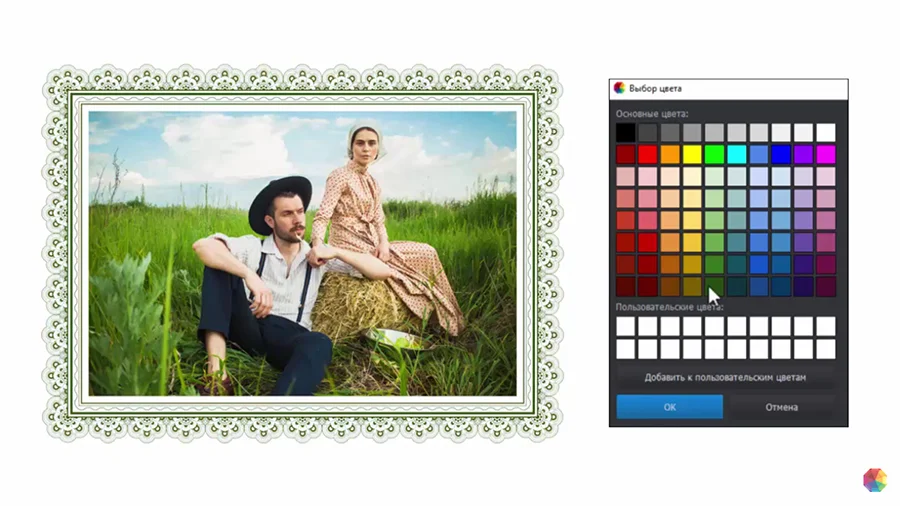
- Для пейзажей или фото природы хорошо смотрятся рамки «под старину».
Также обратите внимание на цветовую гамму рамки и фото — лучше, чтобы они гармонировали друг с другом и дополняли общее настроение снимка.
Как вставить фото в рамку бесплатно без регистрации
Подводя итог, еще раз отметим главные моменты того, как можно легко вставить фото в красивую онлайн-рамку совершенно бесплатно и без лишней регистрации:
- Выбрать удобный онлайн-сервис для создания фоторамок, например LoonaPix.
- Загрузить понравившееся фото в хорошем разрешении.
- Подобрать стильную рамку, которая подходит к фотографии.
- При необходимости отредактировать снимок, используя инструменты сервиса.
- Скачать готовую фоторамку себе на компьютер.
Следуя этим простым шагам, вы сможете создать красивую и стильную рамку для любимых фотографий за считанные минуты! Проявите фантазию и наслаждайтесь результатом.
Вставка в рамку – это один из самых распространенных способов, с помощью которого можно украсить фотографию и придать ей более законченный вид. Давайте посмотрим, каким образом это можно сделать в программе Photoshop.
- Вставляем фотографию в рамку
- Этап 1: Подготовительные работы
- Этап 2: Вставка изображения
- Этап 3: Финальная обработка
- Заключение
Вставляем фотографию в рамку
В интернете можно найти множество различных видов рамок: классические, современные, школьные, детские и т.д. В основном, файлы с рамками имеют следующие расширения (но бывают и другие варианты):
- PNG – с прозрачным фоном;
- JPG/JPEG – с белым фоном (чаще всего, но не всегда).
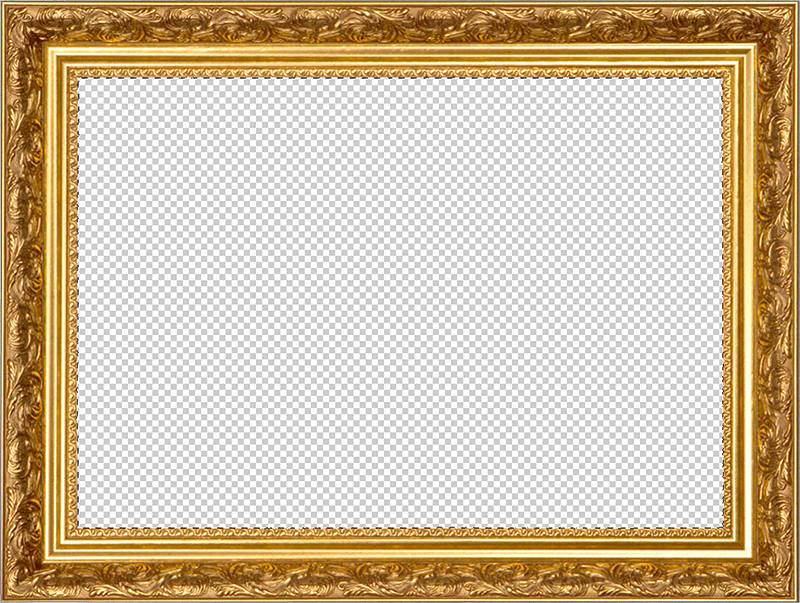
Если у вас первый вариант – сразу переходите к Этапу 2, описанному ниже. Понять, что внутри рамки прозрачная область, можно по характерному узору в виде шахматной доски.

Однако довольно часто приходится иметь дело с рамкой на белом или другом одноцветном фоне. Давайте посмотрим, как ее подготовить для последующей вставки в нее фотографии.
В качестве примера будем использовать следующий вариант.

Этап 1: Подготовительные работы
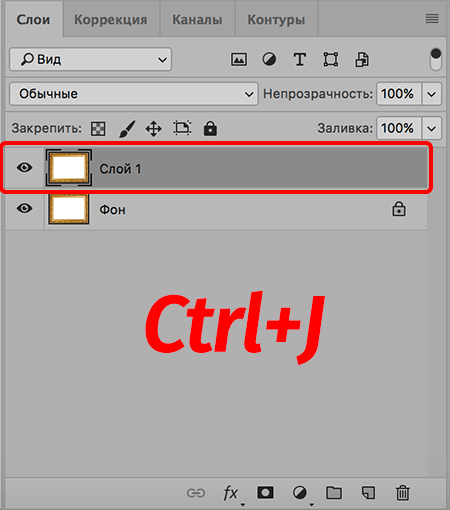
- Открываем изображение с рамкой в Фотошопе и копируем исходный слой, нажав комбинацию клавиш Ctrl+J.

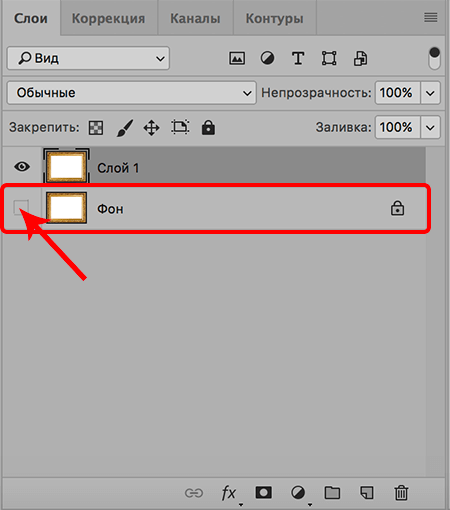
- Отключаем видимость фонового слоя.
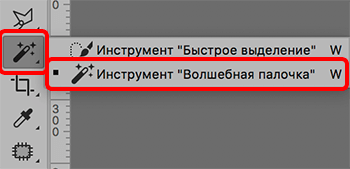
- На боковой панели инструментов выбираем “Волшебную палочку”.

- Щелкаем по белой области внутри рамки, после чего она должна выделиться по периметру.

- Нажимаем клавишу Del (Backspace) на клавиатуре, в результате чего получаем прозрачную область вместо белого цвета.
- Жмем комбинацию клавиш Ctrl+D, чтобы убрать выделение.

Примечание: описанный метод работает при условии, что удаляемый фон однотонный (желательно белый, но все зависит, в т.ч., от цвета самой рамки). В остальных случаях выделение, скорее всего, придется сделать вручную. Подробнее об этом читайте в нашей статье – “Выделение объектов в Фотошопе”.
Этап 2: Вставка изображения
Подготовка рамки завершена, теперь осталось добавить в нее фото.
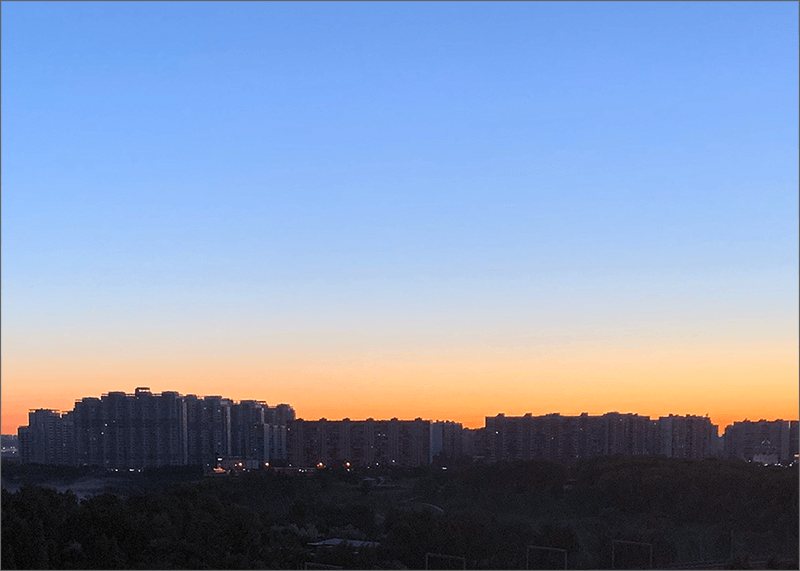
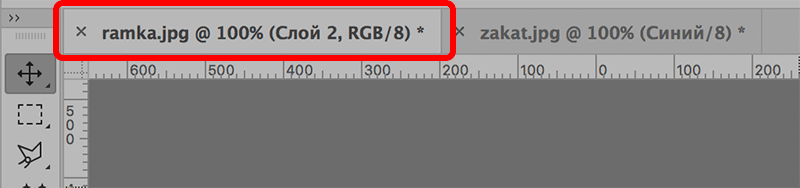
- Открываем файл с нужным изображением.

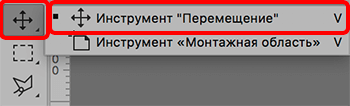
- На боковой панели инструментов выбираем “Перемещение”.

- Нажимаем горячие клавиши Ctrl+A, чтобы выделить весь холст.

- Переключаемся во вкладку с рамкой и жмем сочетание Ctrl+V, чтобы вставить скопированное изображение в виде отдельного слоя.

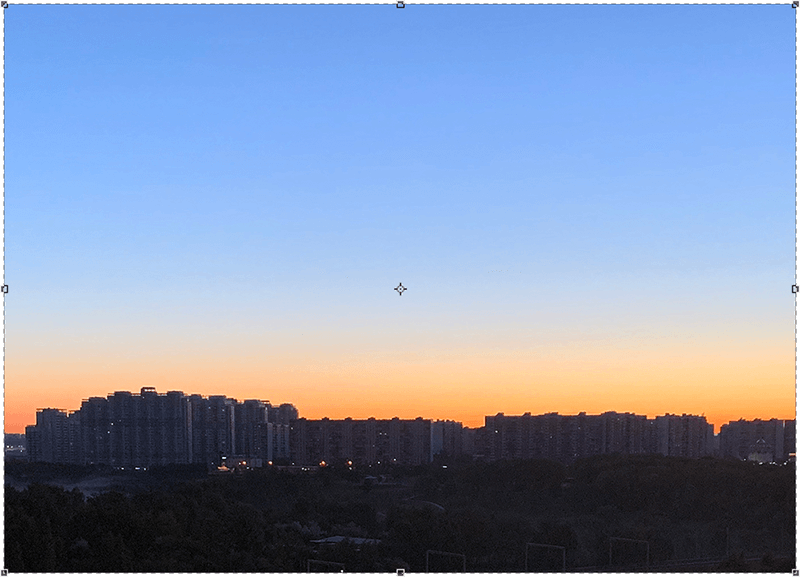
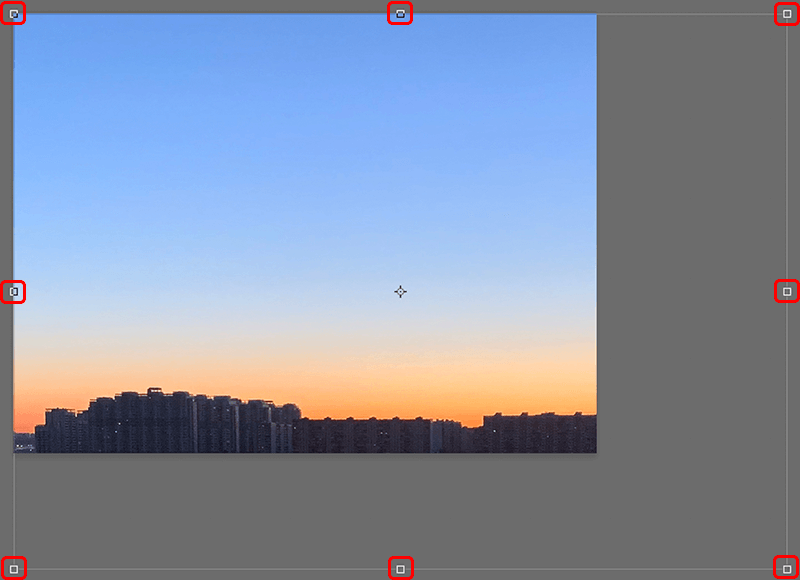
- Зажав клавишу Shift (для сохранения пропорций) подстраиваем размер фото под ширину или высоту внутренней области нашей рамки – все зависит от пропорций обоих объектов. Делается это путем сдвига в нужную сторону отмеченных на скриншоте точек с помощью зажатой левой кнопки мыши. Для завершения трансформации жмем клавишу Enter.
 Примечание: Возможно понадобится изменение не только размера, но и положения изображения, чтобы выбрать именно ту его область, которую хочется оставить. Для этого левой кнопкой мыши щелкаем по любому месту на фото и, не отпуская кнопку, выполняем перемещение.
 - Должно получится примерно следующее. Здесь есть один важный нюанс – изображение должно полностью перекрыть прозрачный фон внутри рамки.
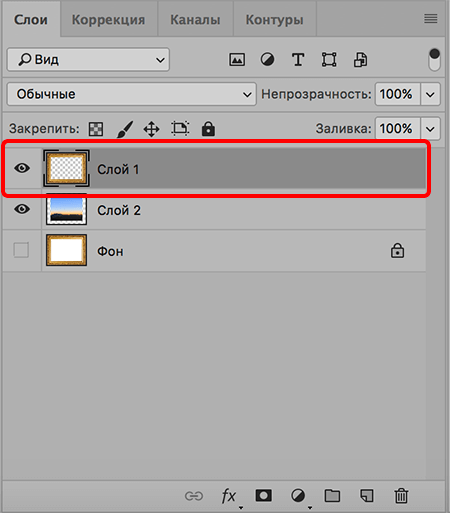
- В Палитре располагаем слой с рамкой поверх слоя с фото.

- Все готово. Мы успешно вставили снимок в рамку.
 Примечание: Возможно понадобится изменение не только размера, но и положения изображения, чтобы выбрать именно ту его область, которую хочется оставить. Для этого левой кнопкой мыши щелкаем по любому месту на фото и, не отпуская кнопку, выполняем перемещение.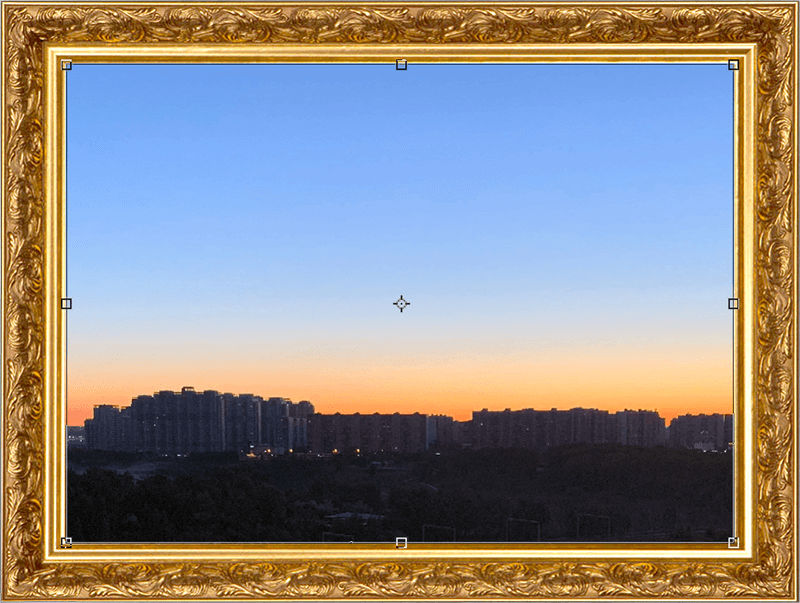
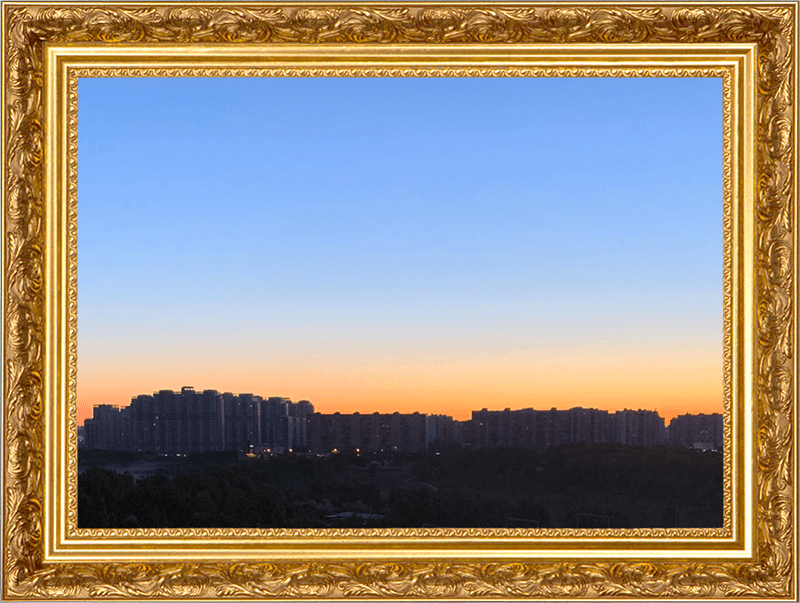
Примечание:
Этап 3: Финальная обработка
Чтобы вставленная в рамку фотография смотрелась более гармонично, можно ее обработать с помощью каких-нибудь фильтров.
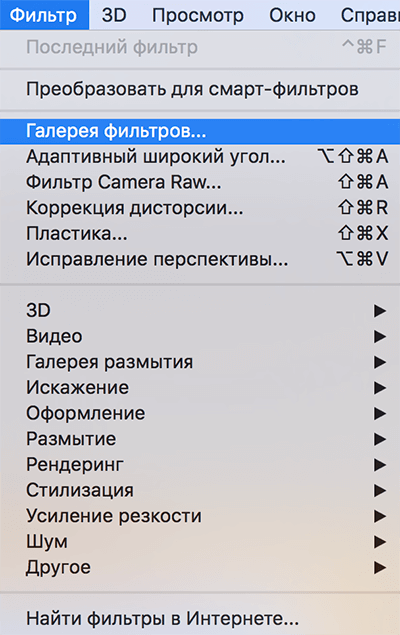
- Раскрываем меню “Фильтр” и останавливаемся на пункте “Галерея фильтров” (в Палитре слоев должен быть предварительно выбран слой с фото).

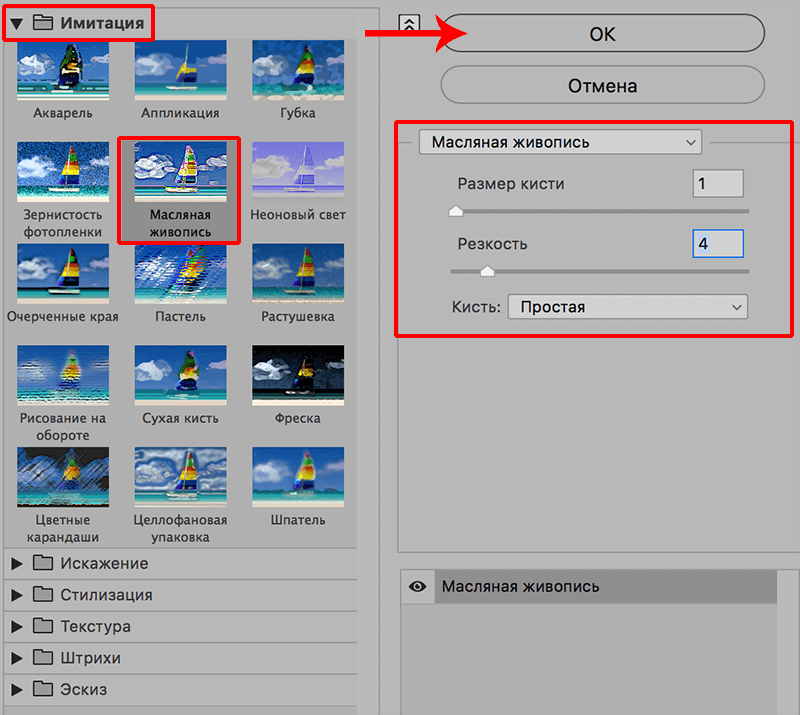
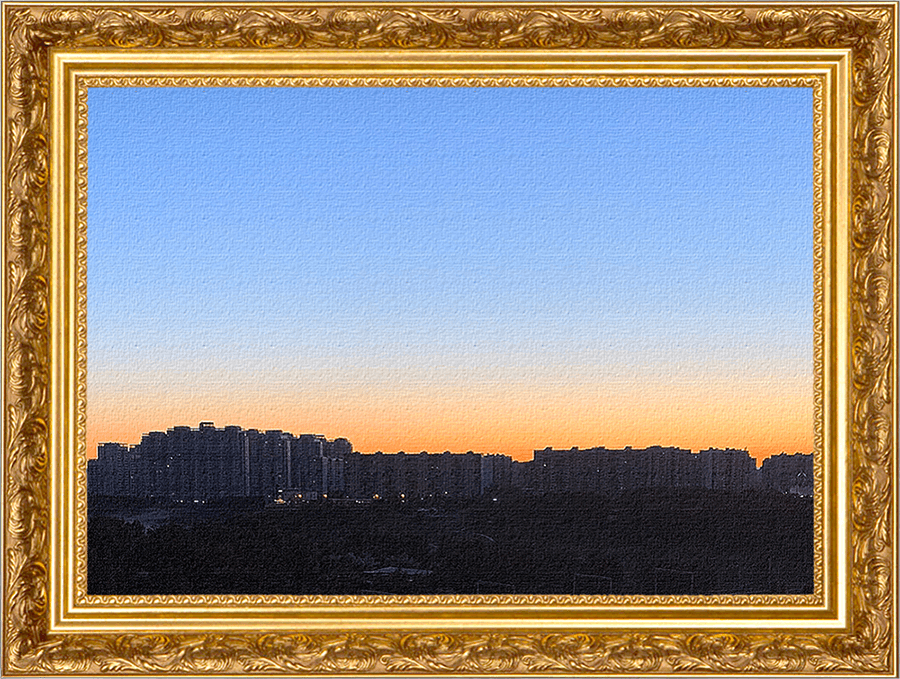
- В открывшемся окне выбираем и настраиваем фильтр, который хотим применить к изображению. В нашем случае выбираем “Масляная живопись” в категории “Имитация” – чтобы создать впечатление, что это пейзаж, нарисованный красками.

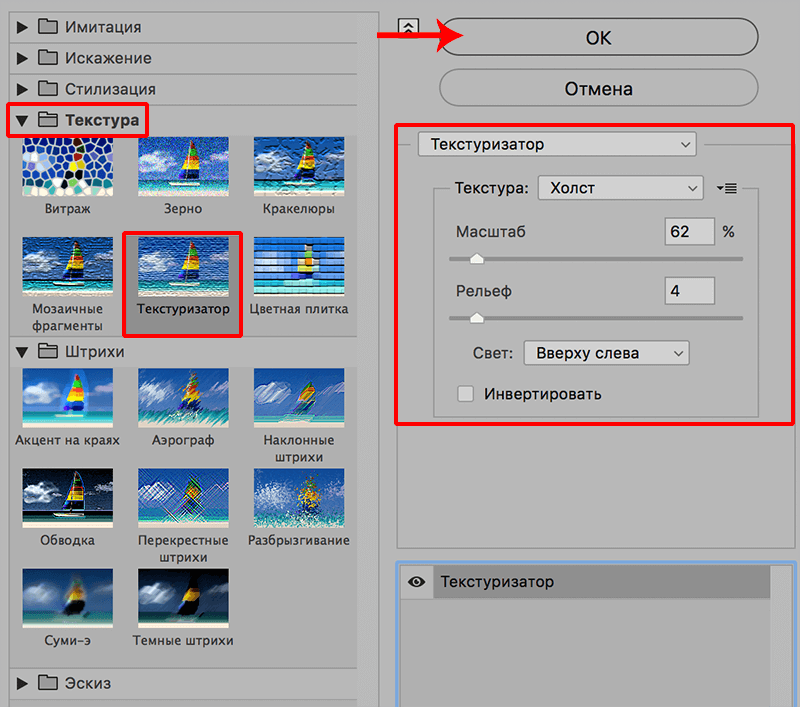
- Чтобы имитировать холст, снова заходим в Галерею фильтров, выбираем “Текстуризатор” в категории “Текстура” и выставляем параметры, которые позволят добиться максимально реалистичного результата.

- На этом можно сказать, что работа завершена. Ваши фильтры и их настройки могут отличаться от наших, которые мы приводим в лишь качестве примера.

Заключение
Итак, мы только что пошагово разобрали, как можно вставить фотографию в рамку, используя Фотошоп. Процедура выполняется достаточно легко и не займет много времени. Главное – это найти подходящую рамку, которая наилучшим образом дополнит фото.
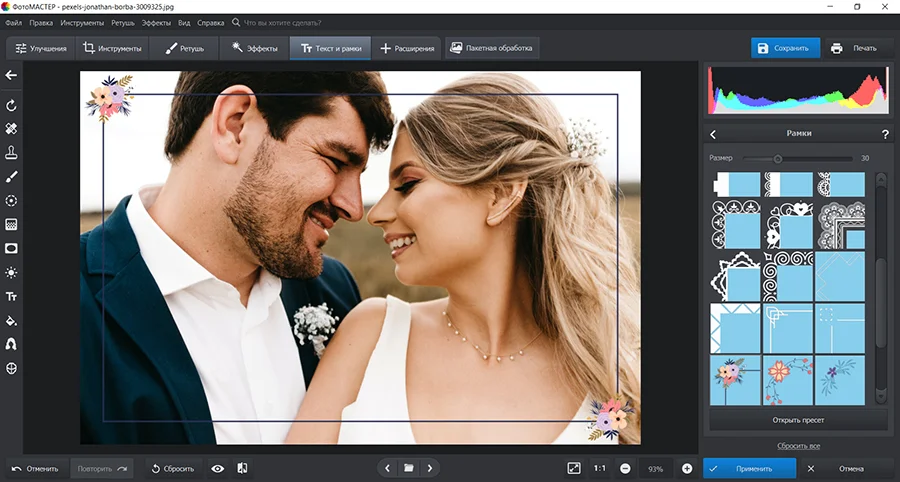
Если вам требуется инструменты для обработки и ретуширования снимков, то установите программу ФотоМАСТЕР. Она предлагает встроенную коллекцию рамок, а также содержит опции для цветокоррекции, эффекты, фотомонтажа и т.д.
Преимущества приложения:
- содержит коллекцию рамочек и настраивает размер и цвет элемента;
- загружает обрамления с компьютера;
- добавляет надписи и стикеры поверх изображения;
- производит автоматические улучшения фотографии;
- заменяет фон на картинки из встроенной коллекции или файл с ПК;
- ретуширует снимки и скрывает дефекты кожи;
- предоставляет каталог эффектов;
- сохраняет материал в JPEG, BMP, PNG;
- настраивает размер фотоизображения;
- работает на всех версия Windows;
- предлагает простой интерфейс на русском языке.
Скачать бесплатно
Если вы хотите узнать, как вставить фото в рамку, посмотрите подробный видеоурок:
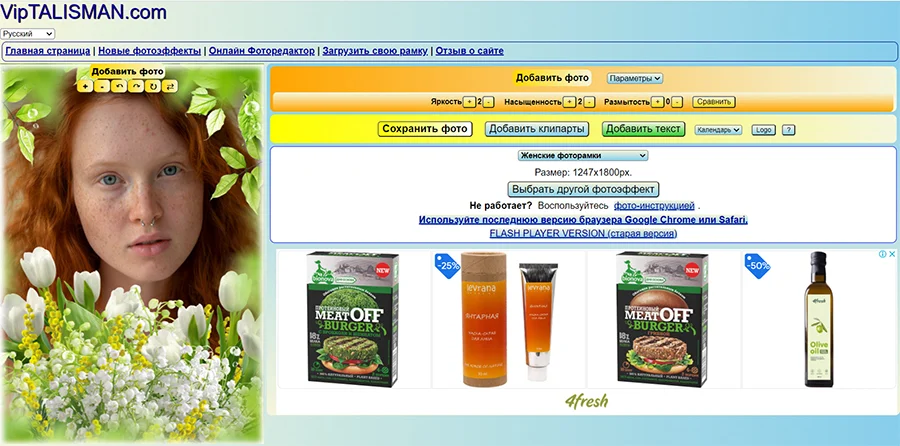
Веб-платформа содержит рамки для влюбленных, дизайны свадебных открыток и материалы для вставки лица. VipTALISMAN предоставляет более 12 тысяч элементов, которые можно без регистрации применить к фотоснимкам с ПК.
Вы также сможете настроить яркость и насыщенность изображения, добавить размытие и создать текст. Помимо этого Вип ТАЛИСМАН предлагает каталог клипартов: можно добавить фото знаменитостей и женщин, стикеры на тему спорта, развлечений и свадьбы, поместить цветы, праздничные и траурные ленты.
Сохранить результат можно только в одном формате JPEG. Также вы не сможете изменить размер изображения.
Веб-страница предоставляет различные рамочки для оформления поздравительных открыток с днем рождения, 23 февраля, 8 марта, Новым годом и Хэллоуином. Также она имеет макеты для создания календарей и коллажей.
Портал Фоторамки онлайн позволяет скорректировать масштаб медиа с компьютера, повернуть фотографию, сделать ее черно-белой и отразить по горизонтали. Загрузить итог можно только с разрешением 600×600 пикселей, 72 dpi.
В бесплатной версии сервиса на итоговом материале размещается водяной знак с названием платформы. Чтобы его убрать, необходимо оплатить премиум-скачивание. Стоимость 5 фотоизображений обойдется в 100 рублей.
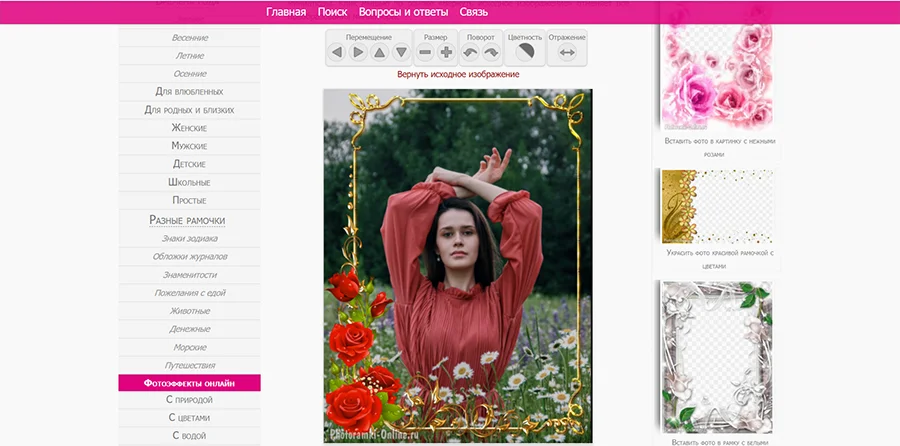
Онлайн-приложение предоставляет обширную коллекцию красивых фоторамок для различных праздников, школы, детей, свадьбы и т.д. Также страница предоставляет инструменты для разработки открыток и семейного древа.
В Оформи фото можно импортировать кадры с жесткого диска, скорректировать положение снимков и повернуть их. Также пользователь способен увеличить или уменьшить яркость, контраст и насыщенность, скорректировать баланс красного, синего и зеленого цветов. Закачать фотоданные можно только в JPEG с разрешением 96 dpi.
На веб-странице много рекламных объявлений, которые мешают при редактировании фотоснимков.
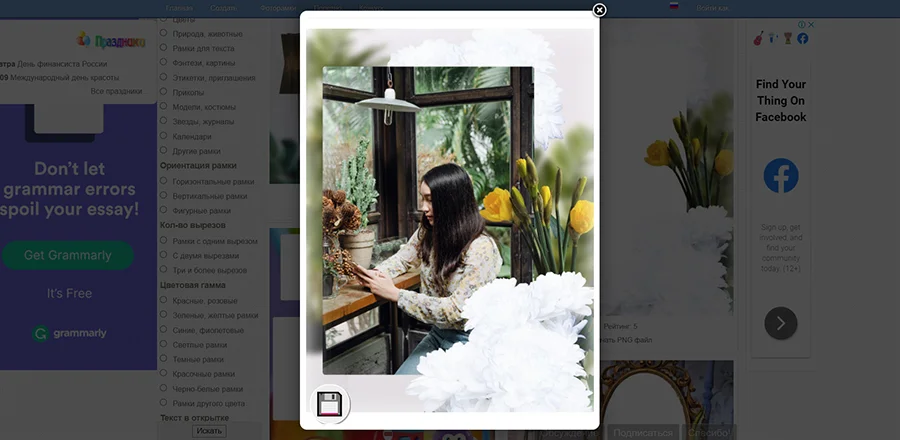
Веб-платформа содержит детские, праздничные, романтичные, семейные, школьные и другие рамочки. Они разбиты по разделам: в специальной вкладке вы найдете шаблоны на двоих, календари, эффекты со знаменитостями и этикетки на бутылки. Также фоторамки можно искать по тегам: укажите желаемые оттенки, детали или тематику дизайна.
Фото в рамку позволяет импортировать мультимедиа с устройства или указать ссылку. У вас будет возможность настроить масштаб контента, повернуть и отразить кадр. Во встроенном редакторе можно добавить текстовый слой, наложить фильтры, рисовать поверх фото и добавлять стикеры.
На фотоснимке будет размещен логотип приложения. Скачать итог можно в JPG или скопировать ссылку на результат, которая активна в течение 24 часов. Если вы хотите сохранить обработанный фотоматериал на сервере сайта, зарегистрируйтесь на платформе.
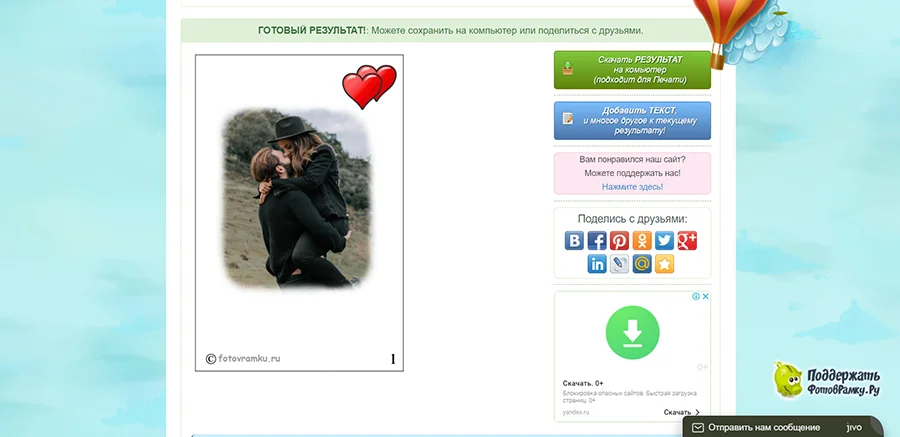
Ресурс с обширным каталогом фоторамок, которые разделены на категории: романтические, детские, анимированные, мужские, женские и другие. Помимо этого Loonapix предлагает опции для применения фотоэффектов, стилизации кадров под масляную картину, витраж и рисунок, инструмент для монтажа и кадрирования снимков. Также вы можете воспользоваться онлайн-фоторедактором. При добавлении обрамления можно только скорректировать отображение картинки. Итоговый материал сохраняется в HD-качестве. Также вы сможете поделиться фото в социальных сетях.
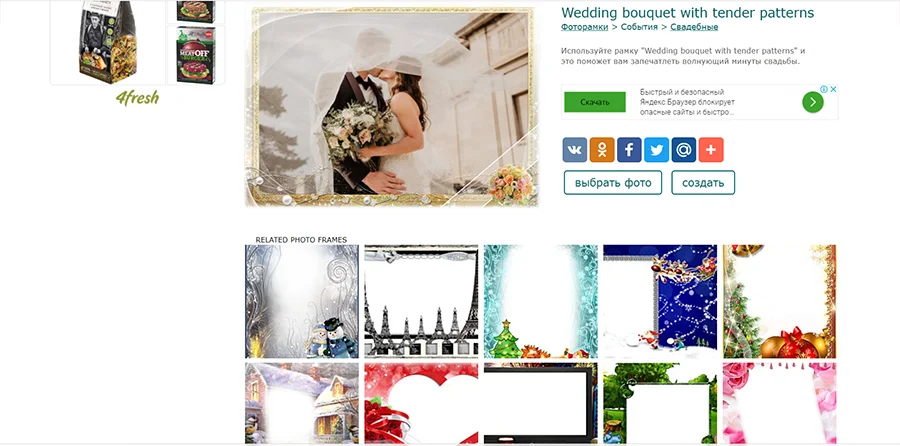
Сервис для наложения фоторамочек, создания календарей, применения фильтров и оформления коллажей. Photo Fun Editor часто добавляет новые дизайны в высоком разрешении и обновляет каталог эффектов.
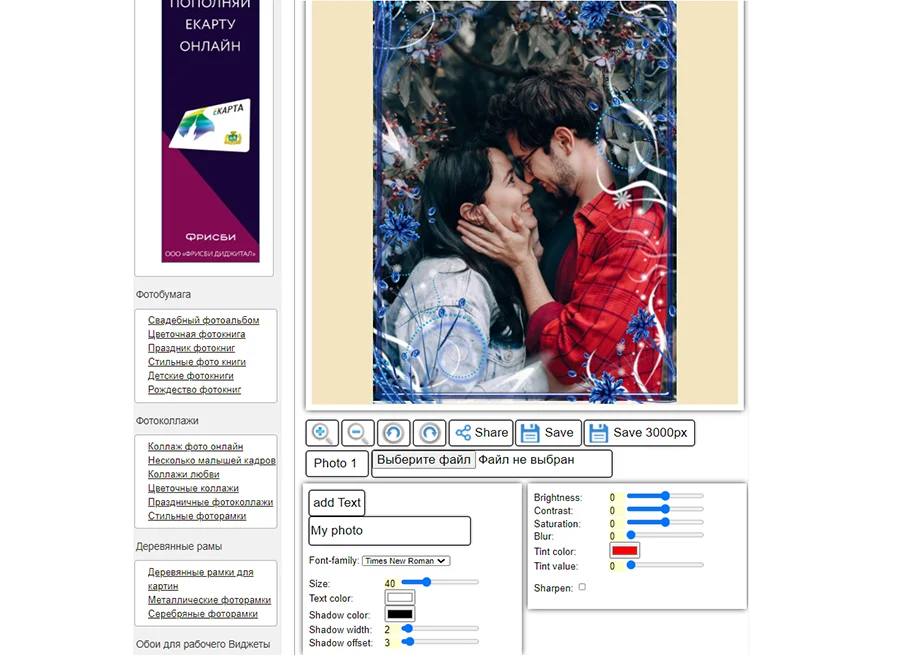
После загрузки фотоснимка можно добавить надписи, скорректировать яркость, контраст и насыщенность, размыть картинку или увеличить резкость. Также фотоматериал можно тонировать любым цветом из палитры.
На странице много рекламы, которая мешает при поиске шаблонов и обработки фотоизображений. Также инструменты редактора не переведены на русский язык.
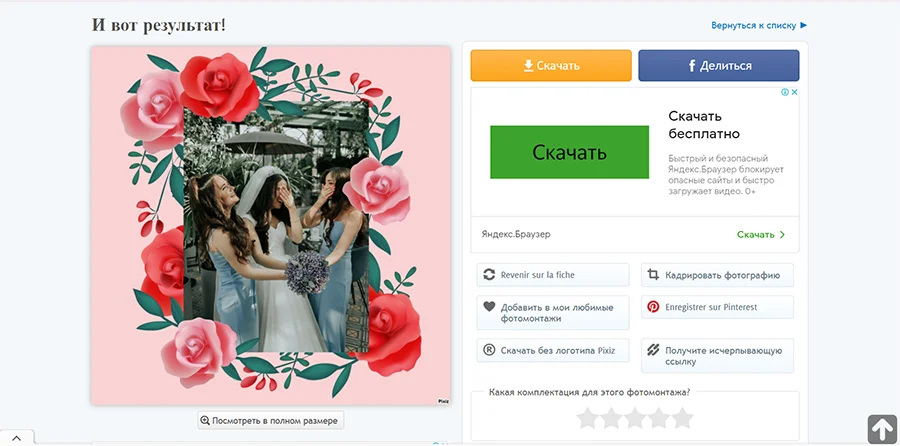
Ресурс предоставляет дизайны фоторамок и шаблоны пользователей, макеты для фотомонтажа и заготовки для коллажей, фильтры и необычные эффекты. Pixiz позволяет загрузить медиафайлы с жесткого диска или создать фото с помощью веб-камеры.
Если в дизайне предусмотрен текстовый слой, то вы можете ввести свою надпись и изменить шрифт и заливку. В редакторе нельзя настроить положение и масштаб фотокарточки. Также вы не сможете применить эффекты или настроить яркость кадра. На сайте большое количество рекламных объявлений. Также периодически всплывают баннеры. Из-за этого на Pixiz сложно работать и точно настраивать обработку. Интерфейс платформы переведен на русский частично.
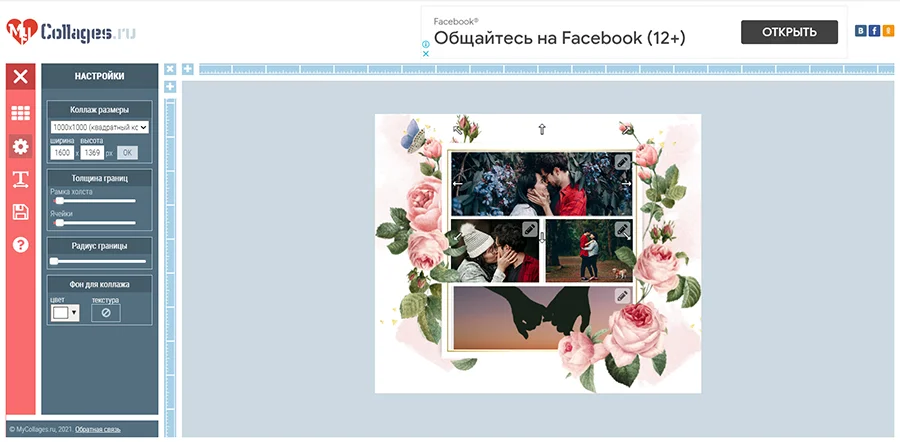
Портал с красивыми дизайнами коллажей, календарей, открыток и т.д. Вы сможете фильтровать заготовки по типу, количеству слотов для фотографий и тематике. MyCollages включает в себя праздничные, романтичные, новогодние и семейные шаблоны. Также в галереи представлены заготовки для мокапов.
После импорта контента с устройства карточку можно повернуть, уменьшить и отразить по горизонтали или вертикали. Также вы можете указать размер коллажа, толщину границ и фон, добавить текст и изменить его величину, шрифт, заливку.
Закачать итоговый медиафайл можно в двух форматах: JPG и PNG.
Проект включает в себя более 3 тысяч шаблонов на разные темы: детские, сказочные, свадебные, школьные, новогодние, весенние и другие заготовки. Вы сможете загрузить медиа с ПК, настроить масштаб и повернуть фотоизображение. Фото-идея также предоставляет дизайны фотоколлажей и пригласительных, эффекты, макеты для фотомонтажа, обложки для DVD-дисков. Из недостатков можно отметить, что редактор снижает качество загруженной фотографии. Также при сохранении фотокарточки иногда возникает ошибка.
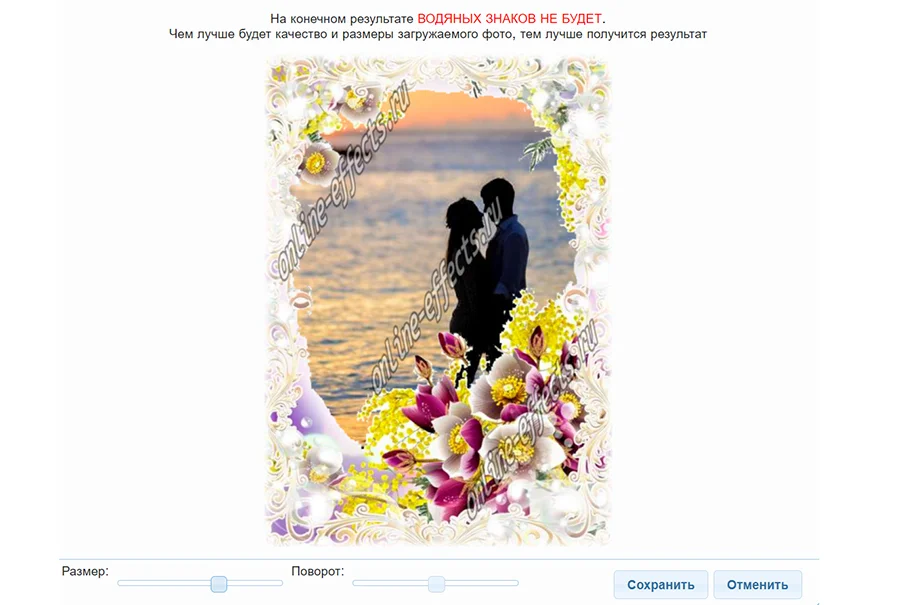
Онлайн-фотошоп для наложения рамочек и фотомонтажа картинок. Он включает в себя большое количество макетов и обновляется минимум раз в месяц. В PicJoke вы сможете обработать кадры с жесткого диска или сделать фото с помощью веб-камеры. Редактировать масштаб изображения нельзя. Оно автоматически будет добавлено в макет. Вы сможете сохранить итог на ПК, скопировать ссылку или использовать код для вставки контента на веб-сайты и форумы. Портал отличается неудобным поиском: заготовки разбиты по датам, а не категориям. Вы можете искать дизайны только по ключевым словам и тегам.
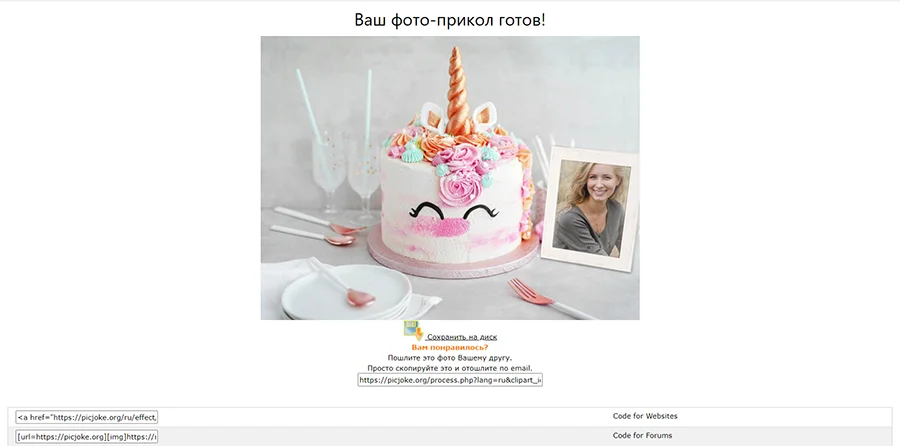
Теперь вы знаете, где можно применить рамки для фото онлайн. Вы можете выбрать любой сервис, так как они предлагают схожий функционал. Если же вам требуется продвинутый фоторедактор, воспользуйтесь приложением ФотоМАСТЕР. Оно позволит не только добавить фоторамки, но и улучшить качество снимков. Вы сможете настроить освещение и цвета кадра, применить фильтры, кадрировать фото, выполнить ретушь и т.д. Скачайте программу бесплатно и сразу приступите к обработке снимков!
Фоторамки онлайн

Украсьте свое фото интересными фоторамками бесплатно
Создание фоторамки за три шага :
|
|
Размер фоторамки 1222 x 565 px Формат img.JPEG |
Пошаговая инструкция
 Шаг первый
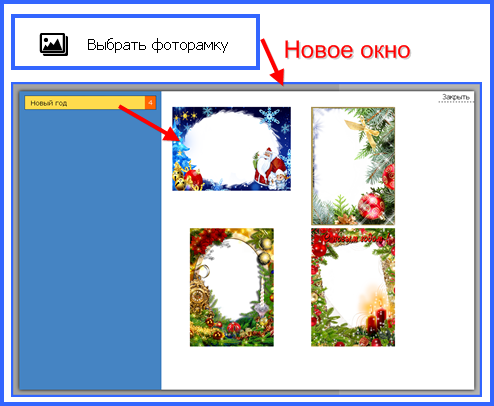
Выберите фоторамку
 Шаг второй
Выберите фото на компьютере для вставки в фоторамку
Допускаются форматы JPEG , JPG , PNG
* Большой файл может потребовать некоторое время для загрузки
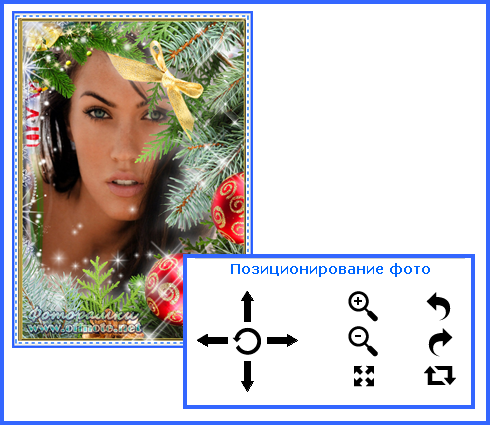
После загрузки фотографии:
С помощью панели инструментов позиционируйте фото
- влево
- вправо
- вверх
- вниз
- поворот влево
- поворот вправо
- увеличение
- уменьшение
 Шаг третий
1 Скачать фоторамку ( формат JPEG )
2 Открыть фоторамку в новом окне (сохранить изображение как)
* Созданные фоторамки не хранятся на сервере
* Чтобы скачать фоторамку без логотипа, необходим ПРЕМИУМ ДОСТУП
* Фоторамки создаются с использованием изображений находящихся в свободном доступе на ресурсах явно указывающих на это