
Политика, а равно и международные ограничения отражаются на рядовых пользователях интернета, даже если они считают себя абсолютно аполитичными.
Например, владельцы iPhone в России больше не могут пользоваться Apple Pay и покупать приложений в App Store. Летом 2023 года ситуация дошла до того, что пользователи из РФ не могут скачивать дистрибутив мессенджера WhatsApp для Windows и Mac. Самое абсурдное, что веб-версия мессенджера при этом в России прекрасно работает.
По словам специалистов, невозможность скачивания клиента WhatsApp может быть связана с блокировкой Роскомнадзором отдельных элементов инфраструктуры Meta (организация признана экстремистской в России). Иными словами, в России оказалась заблокирована служба, отвечающая за обновления WhatsApp.
Полезная информация о WhatsApp
Несмотря на странные ограничения, WhatsApp остается доступен для пользователей из России. Теперь приложение невозможно скачать с официального сайта, но оно доступно в Windows Store. Также у WhatsApp есть прекрасный онлайн-клиент, по функционалу сравнимый с официальной версией для ПК.
В самом худшем случае установочный файл клиента WhatsApp для Windows можно скачать на сторонних сайтах. Этот вариант мы не рекомендуем, так как с ним велик шанс нарваться на мошенников или компьютерный вирус.
| Вид ПО | мессенджер |
| Способы связи | текстовая, голосовая, видео, конференции |
| Платформы | Windows, MacOS, Android, iOS |
| Количество поддерживаемых языков | 40+, в том числе русский |
| Год выпуска | 2009 |
| Авторы | Брайан Экстон, Ян Кум |
| Владелец ПО | Meta Platforms Inc., США (организация признана экстремистской в России) |
Доступен ли WhatsApp в России в 2023 году
Да, доступен. Несмотря на то, что остальные сервисы Meta (организация признана экстремистской) в России ограничены, WhatsApp продолжает работать. Более того, жители РФ ничего не нарушают, используя WhatsApp для общения. Тем не менее в государственных организациях начали постепенно отказаться от этой программы. Например, учителям рекомендуют использовать мессенджер сервиса «Моя школа».
Установка WhatsApp на компьютер и ноутбук
Сейчас сложности могут возникнуть лишь с установкой WhatsApp на компьютер, поэтому в первую очередь рассмотрим именно этот пункт.
Установка из Microsoft Store
Этот метод подходит для пользователей, обладающих лицензионной версией Windows 8 и новее. Он позволяет установить WhatsApp через внутренний магазин приложений Windows.

Для установки нужно запустить Microsoft Store и в графе поиска написать WhatsApp. Первое же приложение в списке окажется нужной программой. После установки авторизуйтесь в WhatsApp для Windows через смартфон.
Получение дистрибутива при помощи VPN
Раньше можно скачать WhatsApp прямо с официального сайта, используя подмену российского IP-адреса. Но после выхода официального клиента WhatsApp эту возможность убрали. Сейчас на сайте WhatsApp появляется лишь ссылка, ведущая в Windows Store. Таким образом, сейчас WhatsApp можно установить только через Windows Store.
Таким образом, сейчас WhatsApp можно установить только через Windows Store.

Web-версия WhatsApp
Для того, чтобы пользоваться WhatsApp совсем не обязательно устанавливать его на компьютер или ноутбук. Если у вас возникли сложности со скачиванием клиента для ПК, попробуйте интернет-версию WhatsApp1. В целом, она мало чем отличается от полноценной. Перед использованием сайта в нем надо авторизоваться.

Как активировать WhatsApp на компьютере и ноутбуке
Для того, чтобы активировать WhatsApp на компьютере, необходимо авторизоваться в версию для ПК через мобильный телефон. Сделать это просто.

В меню мобильного приложения выберите пункт «Настройки» и в верхнем правом углу нажмите на пиктограмму QR-кода. Выберите вкладку «Сканировать код» и наведите его на изображение, которое появляется при запуске WhatsApp-клиента для ПК.

Через несколько секунд клиенты WhatsApp на смартфоне и на компьютере синхронизируются.
Установка WhatsApp на смартфоны и планшеты
Как правило, установка WhatsApp на смартфоны и планшеты проходит в автоматическом режиме. Несмотря на ограничения Роскомнадзора, все приложения Meta (организация признана экстремистской в России) по-прежнему можно получить в App Store и Google Play. Также установочные файлы WhatsApp для Android доступны для скачивания на официальном сайте мессенджера.
Установка WhatsApp на iPhone и iPad
Для девайсов на iOS существует лишь один способ установить WhatsApp — через официальный магазин App Store.
Откройте приложение App Store и выберите в меню поиска WhatsApp. Нас интересует оригинальное приложение — WhatsApp Messenger. Нажмите на кнопку «Установить», а дальше все произойдет в автоматическом режиме. После установки программа предложит восстановить прошлые переписки из облачного хранилища (если они есть).

В App Store до сих пор нет приложения WhatsApp для iPad. Поэтому пользователям приходится использовать web-версию мессенджера2. Перед этим в ней нужно авторизоваться.
Установка WhatsApp на ОС Android
Пользователи Android могут получить WhatsApp двумя способами — через Google Play и официальный сайт мессенджера.
В первом случае необходимо открыть магазин приложений Google Play и набрать в поле поиска «WhatsApp». Установка мессенджера пройдет автоматически.

Во втором случае приложение можно установить, скачав последнюю версию apk-файла с официального сайта3. Этот вариант подойдет для смартфонов, в которых не установлен магазин приложений от Google.

Файл нужно скачать на компьютер, а затем передать на смартфон. После открытия неизвестного системе apk-файла смартфон заблокирует его и предложит вам включить установку программ из недостоверных источников. Согласитесь на это.
На Android-планшетах WhatsApp также придется запускать в виде веб-приложения4. Тестирование официально клиента для планшетов пока проходит в закрытом режиме.


Как активировать WhatsApp на смартфоне и планшете
Впервые запуская WhatsApp на смартфоне с iOS или Android, вы привязываете его к абонентскому номеру. Поэтому дальнейшая авторизация после установки будет проходить через СМС. После ввода уникального кода из сообщения вы активируете WhatsApp.
С планшетами все иначе. Приложений для планшетных компьютеров на Android или iPadOS в открытом доступе нет, поэтому владельцам девайсов приходится использовать веб-версию мессенджера. Авторизация в ней происходит через QR-код, который нужно отсканировать через функцию в настройках мобильной версии WhatsApp.
Простые решения сложных вопросов с ПО
Популярные вопросы и ответы
На вопросы о типовых проблемах с WhatsApp отвечает Айсылу Шамсутдинова, глава отдела продаж в Gupshup (крупнейший глобальный официальный партнер WhatsApp).
Как перенести историю сообщений WhatsApp с одного устройства на другое?
Восстановление историй сообщений в WhatsApp возможно в случае, если пользователем заблаговременно были создана резервная копия чатов. В последних версиях WhatsApp чаты автоматически копируются и сохраняются на телефоне пользователя. Также можно настроить создание резервных копий на Google Drive или iCloud (в зависимости от операционной системы устройства). Если пользователь переносит данные в рамках устройств с одной и той же ОС (Android или iPhone), то используя резервные копии, можно легко перенести данные практически без потерь.
Для успешного восстановления резервной копии с Google Drive, важно использовать тот же номер телефона, который использовался для создания резервной копии. Для iPhone — один и тот же iCloud.
Для переноса WhatsApp с Android на iPhone и наоборот нужно воспользоваться специальными приложениями, такими как «Перенос на iOS», Samsung Smart Switch или Google Data Transfer Tool.
При этом важно понимать, что пользователь сможет перенести информацию своего аккаунта, фото профиля, индивидуальные и групповые чаты, историю чатов, медиафайлы и настройки, а историю звонков или отображаемое имя перенести не получится.
Можно ли восстановить удаленные сообщения и вложения в WhatsApp?
Если предварительно была создана резервная копия (это обычно происходит автоматически), то удаленные сообщения восстановить можно. Для этого достаточно воспользоваться восстановлением резервной копии.
Если функция резервного копирования была отключена, то удаленные сообщения восстановить не получится.
Можно ли запретить людям не из списка контактов связываться со мной через WhatsApp?
Да, нежелательного собеседника можно заблокировать. Для этого нужно открыть чат с ним, нажать на просмотр контакта и в нижней части меню выбрать опцию «Заблокировать». Если вам досаждает бизнес-аккаунт, вы можете попросить их отписать вас от рассылки, либо выбрать опцию «Пожаловаться». В этом случае WhatsApp будет разбираться в ситуации и может заблокировать такого пользователя и запретить отправлять сообщения кому-либо.
Что делать, если в WhatsApp не загружаются фото?
Необходимо устранить первопричину. Их может быть несколько:
1. Слабое или отсутствует подключение к Интернету. Переподключитесь к сети или перезагрузите телефон, чтобы восстановить соединение.
2. Проверьте дату и время на вашем телефоне. Если они указаны неверно, у вашего устройства не получится получить доступ к серверам WhatsApp и скачать ваше фото.
3. Проверьте достаточно ли памяти на вашем устройстве.
Что делать, если WhatsApp перестал запускаться на смартфоне или ПК?
В большинстве случаев это связано с подключением к интернету. Прежде всего необходимо проверить, стабильное ли у вас подключение. Также восстановлению работы приложений может помочь перезагрузка устройства или обновление приложения WhatsApp на смартфоне или браузера на ПК для успешного запуска WhatsApp Web.
Получает ли WhatsApp доступ к конфиденциальным данным владельца смартфона или ПК?
Личные сообщения и переписки пользователей защищены сквозным шифрованием и недоступны никому, кроме них самих (в том числе и WhatsApp).
Помимо переписок WhatsApp получает доступ к информации и некоторым функциям смартфона. Например, это может быть информация о местоположении, доступ к списку контактов, календарю, фотографиям, микрофону и так далее. Эти доступы определяются при установке приложения. Поменять доступы можно в настройках позже, но это может привести к ограничению некоторых функций WhatsApp.
Источники
- https://web.whatsapp.com/
- https://web.whatsapp.com/
- https://www.whatsapp.com/android/
- https://web.whatsapp.com/
Содержание:
- Как установить WhatsApp на телефон
- Android
- Способ 1: Google Play Маркет
- Способ 2: APK-файл
- Способ 3: Компьютер
- iOS
- Способ 1: App Store
- Способ 2: iTunes
- Способ 3: Файл IPA
- Вопросы и ответы: 1
Мессенджеры на сегодняшний день занимают почетное место в перечне наиболее часто используемых владельцами смартфонов приложений, что неудивительно, ведь эти инструменты действительно удобны и предоставляют своим пользователям массу возможностей. Рассмотрим, как бесплатно получить на своем телефоне установленное и готовое к использованию приложение-клиент WhatsApp – популярнейшего сервиса для общения и обмена информацией через интернет.
Несмотря на тот факт, что разработчики Ватсап, активно продвигая свой кроссплатформенный продукт в массы, создали все условия для быстрого и беспроблемного получения мессенджера пользователями вне зависимости от используемой ОС, иногда у последних могут возникнуть некоторые сложности с инсталляцией. Поэтому рассмотрим по три метода установки WhatsApp для двух самых популярных на сегодняшний день мобильных платформ — Android и iOS.
Итак, в зависимости от того какая операционная система управляет наличествующим смартфоном, производятся определенные действия, предполагающие в результате своего выполнения инсталляцию Ватсап. В любом варианте установить мессенджер в телефон совсем несложно.

Android
Пользователи WhatsApp для Android составляют наиболее многочисленную аудиторию сервиса, а присоединиться к ним, установив приложение-клиент мессенджера в свой смартфон можно следующими способами.
Способ 1: Google Play Маркет
Самым простым, быстрым и удобным методом инсталляции Ватсап в Андроид-смартфон является использование функционала фирменного магазина приложений Google Play Маркет, предустановленного практически на всех девайсах, работающих под управлением рассматриваемой ОС.
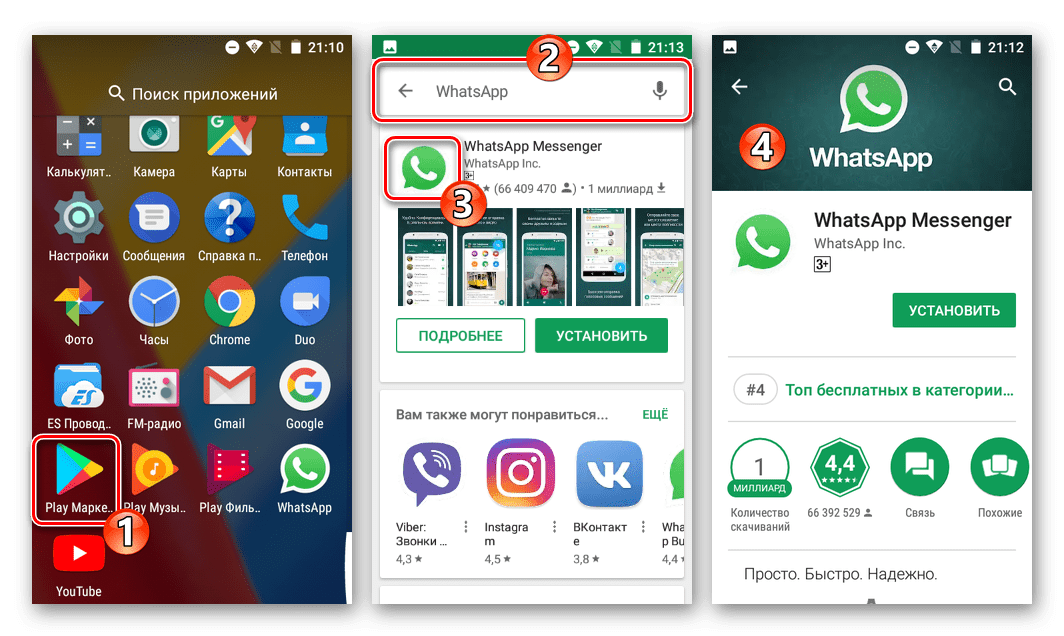
- Переходим по ссылке ниже либо открываем Плей Маркет и находим страничку мессенджера в магазине, введя запрос «WhatsApp» в поле поиска.
Скачать WhatsApp для Android из Google Play Маркета

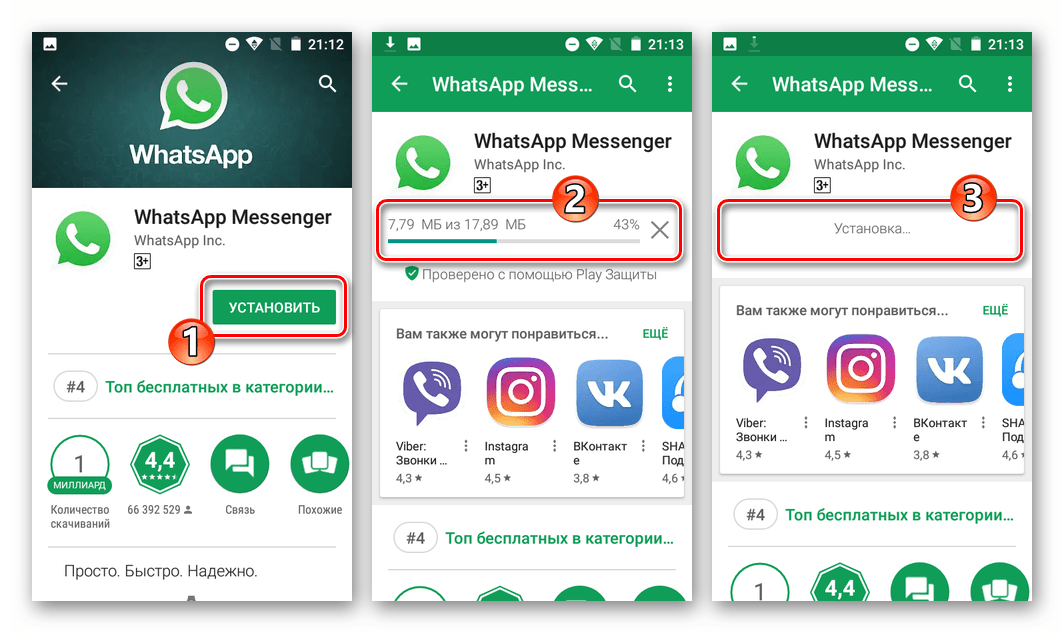
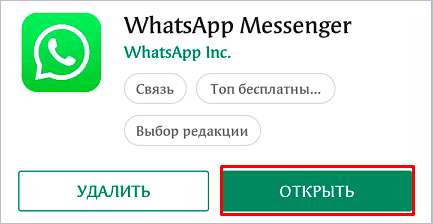
- Тапаем «Установить» и ожидаем, пока приложение загрузится, а затем автоматически инсталлируется в девайс.

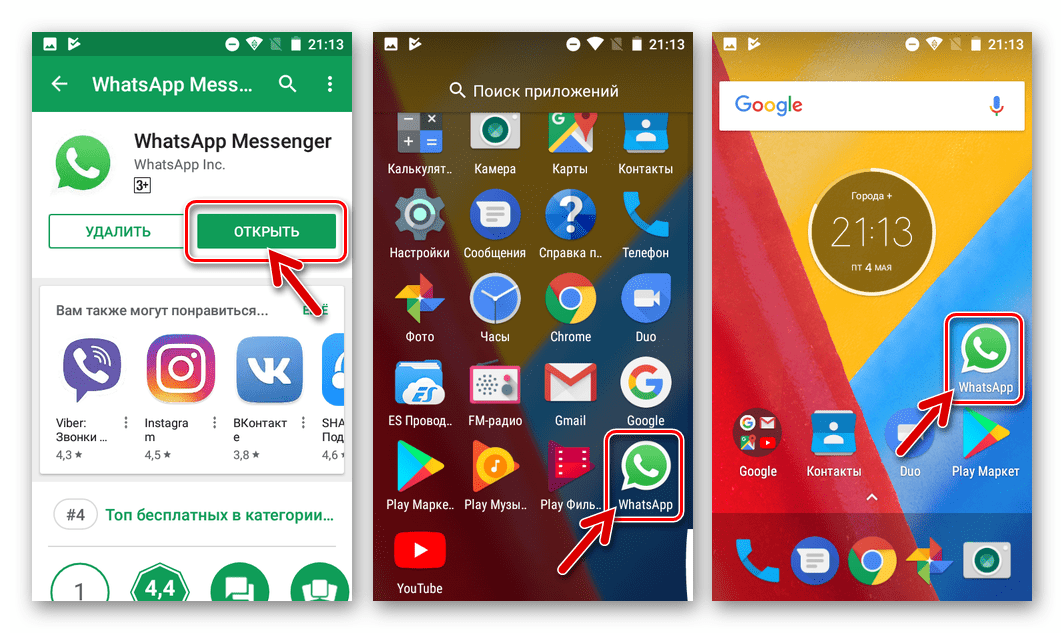
- Касаемся кнопки «ОТКРЫТЬ», которая станет активной по завершении установки Ватсап на страничке в Маркете, либо запускаем средство с помощью значка мессенджера, появившегося в перечне программ и на рабочем столе Android. Все готово для ввода регистрационных данных или создания новой учетной записи участника сервиса и дальнейшего использования сервиса.
Способ 2: APK-файл
При нежелании использовать сервисы Гугл или невозможности их эксплуатации из-за специфики установленной в смартфоне прошивки, для инсталляции WhatsApp можно воспользоваться APK-файлом – своеобразным дистрибутивом приложений для ОС Андроид. В отличие от создателей других популярных мессенджеров, разработчики ВатсАп предоставляют возможность загрузки apk-файла последней версии средства для обмена информацией с собственного официального сайта, что практически гарантирует безопасность использования пакета.
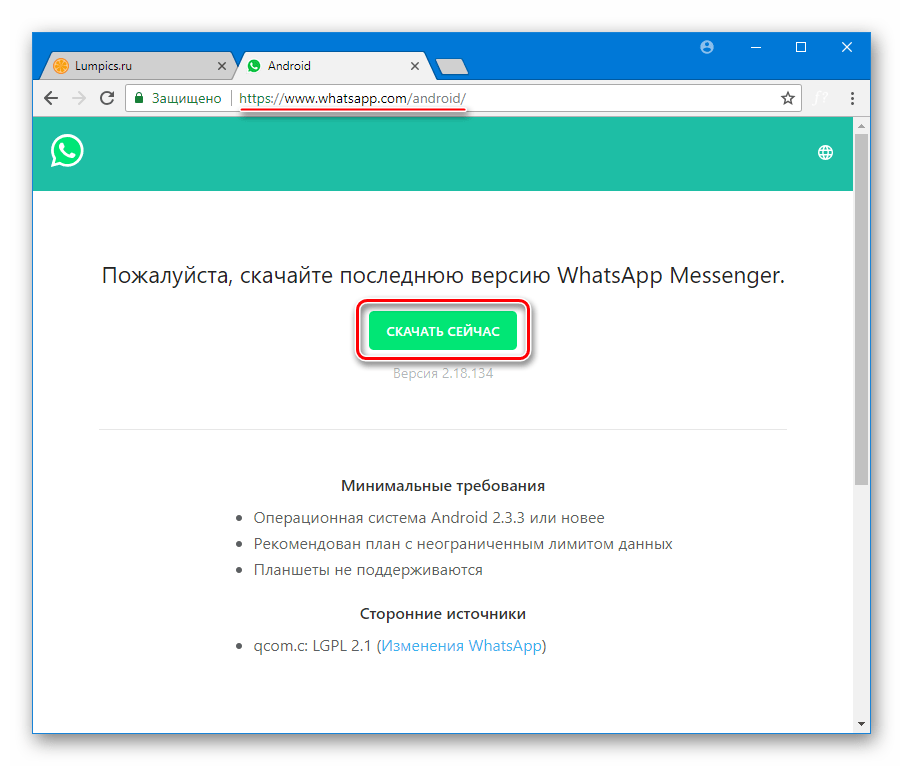
Скачать apk-файл WhatsApp c официального сайта
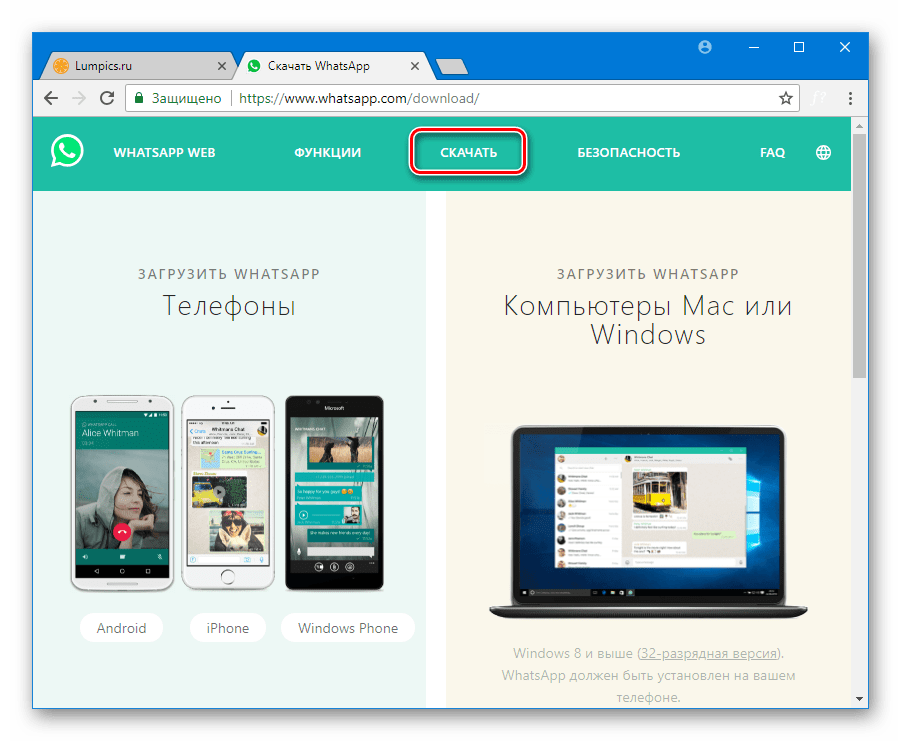
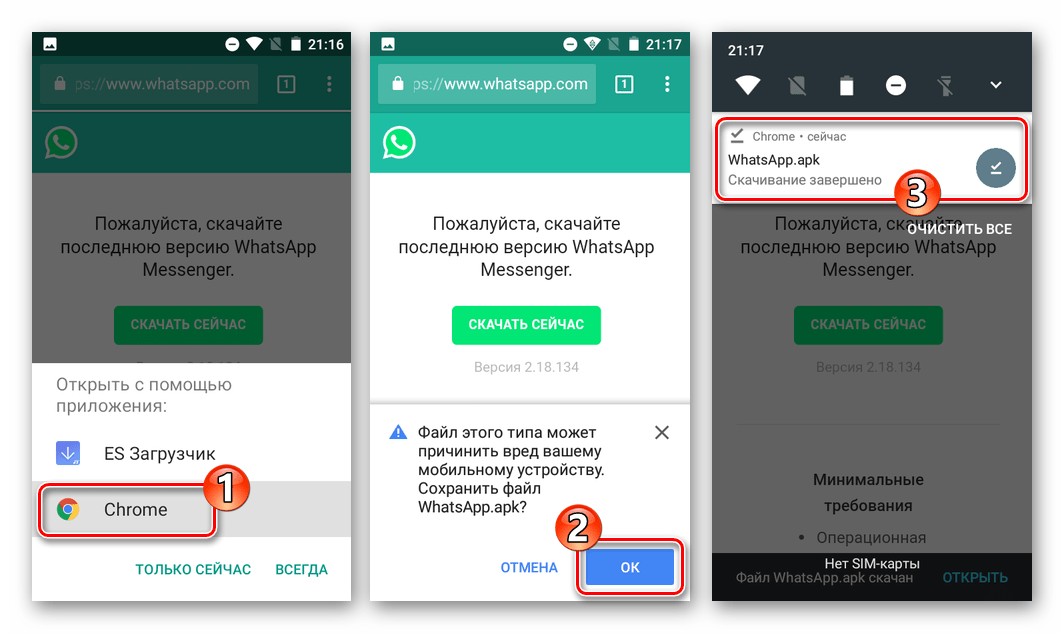
- Открываем в браузере смартфона ссылку, указанную выше, тапаем «СКАЧАТЬ СЕЙЧАС».

Подтверждаем необходимость загрузки apk-файла и дожидаемся ее завершения.
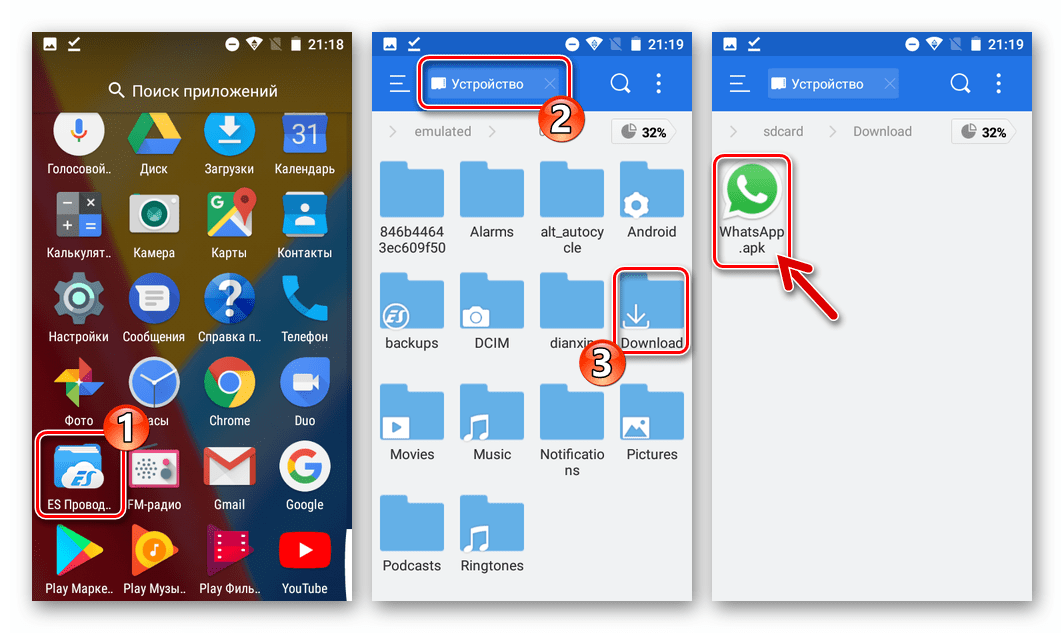
- Открываем «Загрузки»

либо запускаем любой Менеджер файлов для Android и переходим по пути, куда был скачан дистрибутив (по умолчанию это – «Внутренняя память» — «Download»).
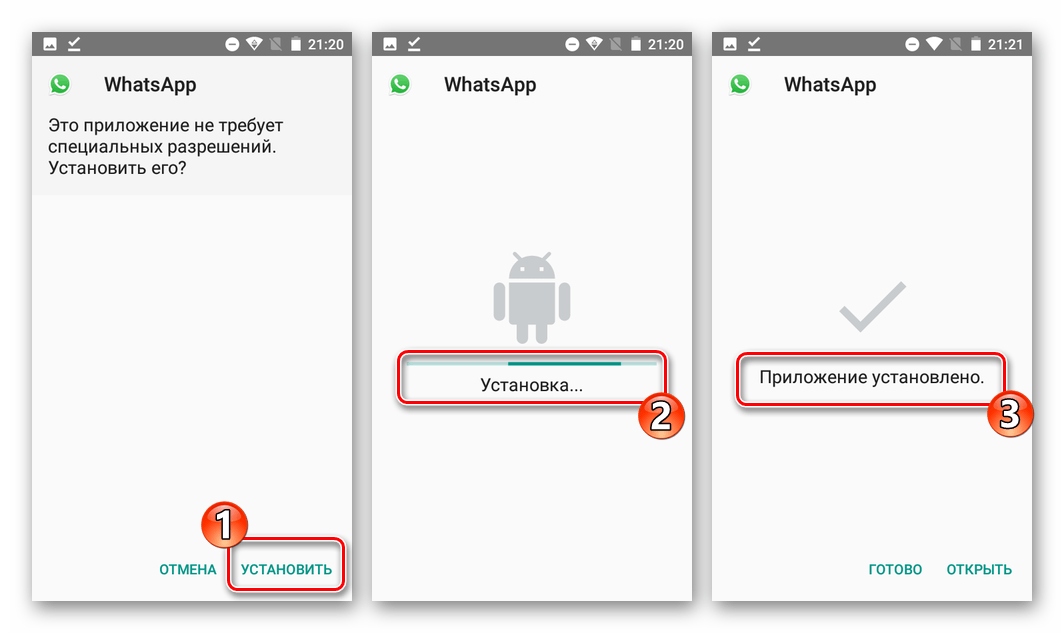
- Открываем «WhatsApp.apk» и тапаем «Установить». При появлении возможности выбора используемого для инсталляции средства указываем «Установщик пакетов».
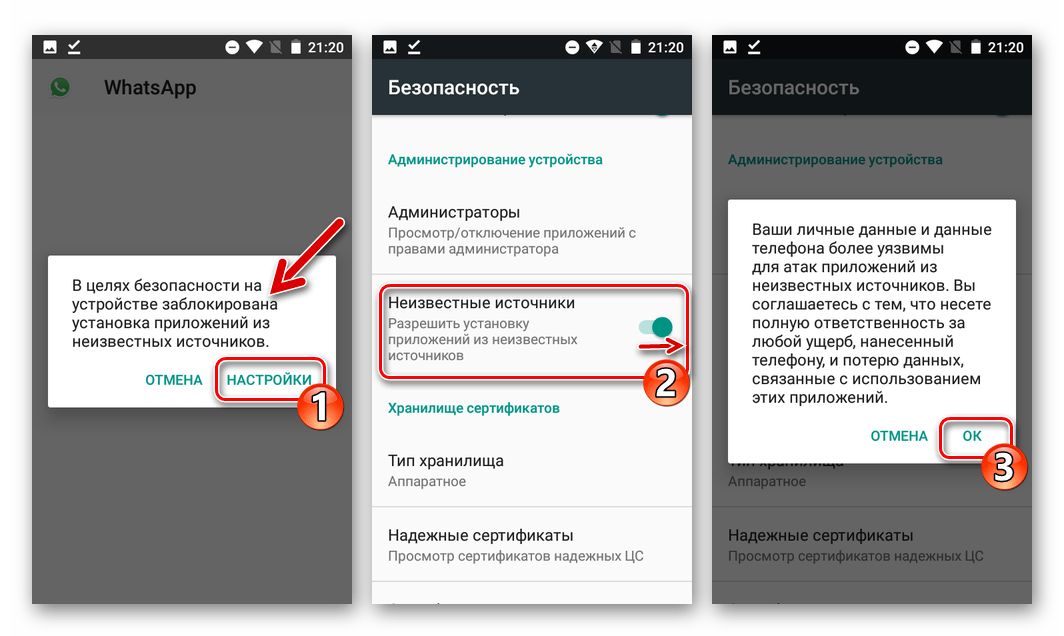
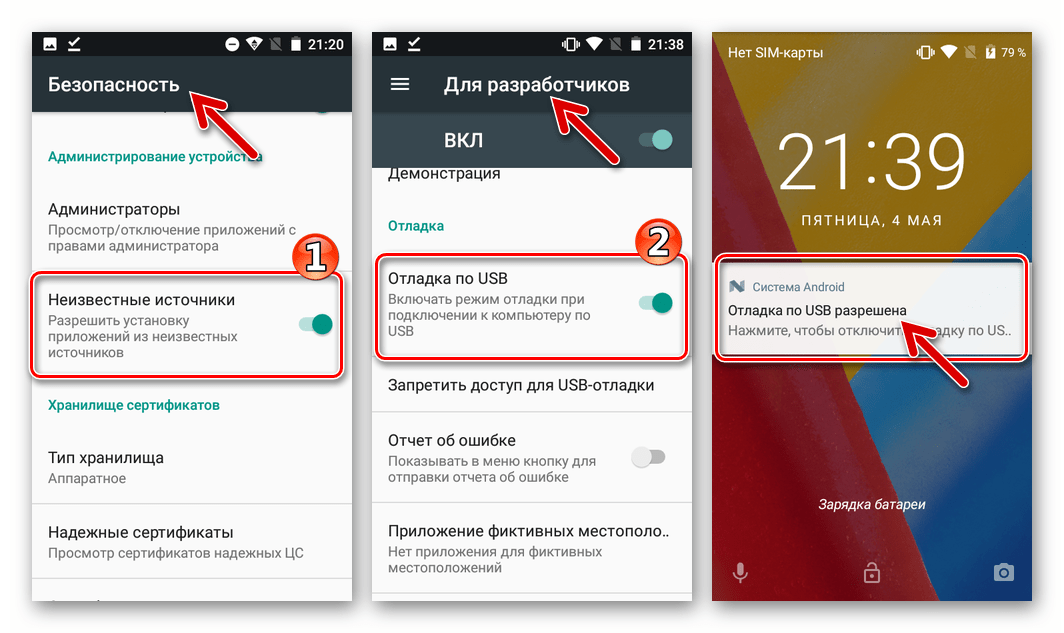
В случае отображения уведомления о заблокированной возможности инсталляции пакетов, полученных не из Плей Маркета, нажимаем «Настройки» и включаем в параметрах пункт «Неизвестные источники» путем установки отметки в чекбоксе или активации переключателя (зависит от версии Андроид). После предоставления системе разрешения, возвращаемся к апк-файлу и открываем его повторно.
- Нажимаем «УСТАНОВИТЬ» на экране инсталлятора пакетов, ждем, пока необходимые компоненты будут перенесены в память смартфона – появится уведомление «Приложение установлено».
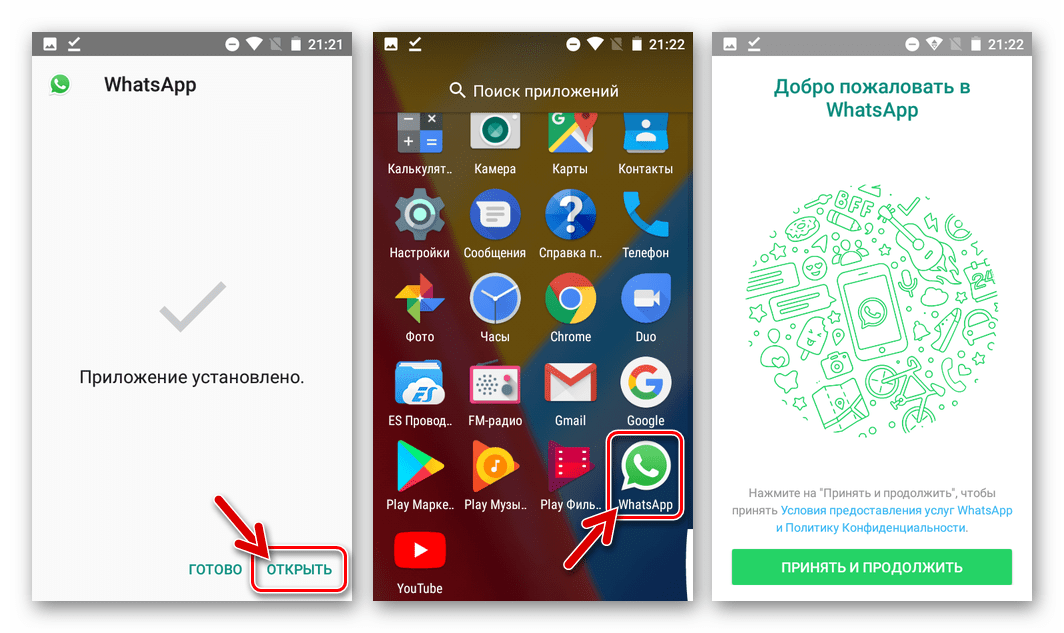
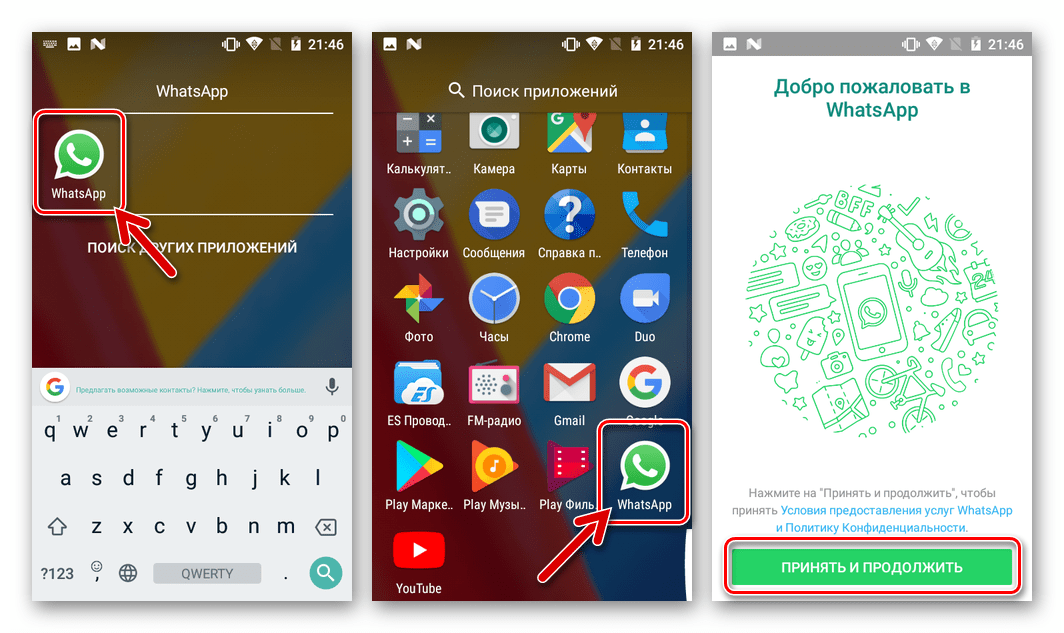
- ВатсАп для Android инсталлирован, касаемся кнопки «ОТКРЫТЬ» на экране завершившего свою работу установщика или запускаем средство, тапнув по значку мессенджера, появившемуся в списке приложений, и переходим к авторизации/регистрации пользователя.



Способ 3: Компьютер
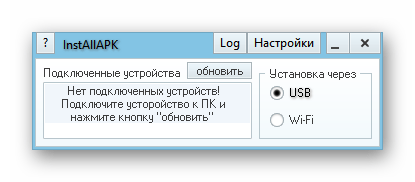
В ситуации, когда установку Ватсап для Андроид провести вышеописанными методами не удается, остается применить наиболее кардинальный метод – перенос апк-файла в телефон с помощью специализированной Windows-утилиты. В примере ниже в качестве такого инструмента используется InstALLAPK.

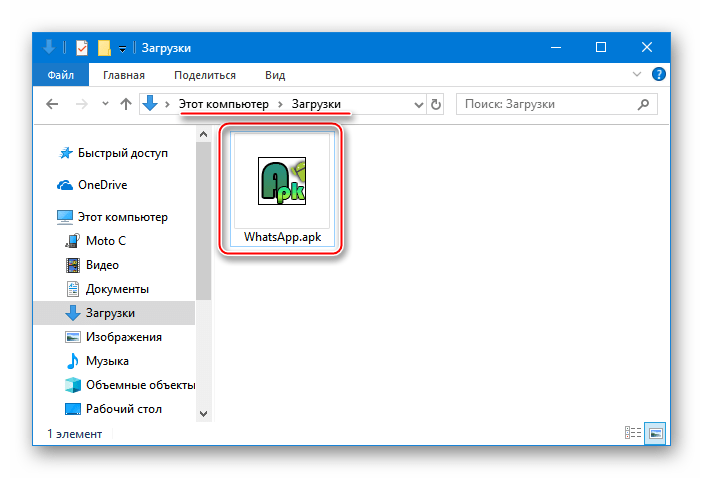
- Скачиваем на диск компьютера с официального сайта разработчика файл «WhatsApp.apk», ссылку можно найти в описании предыдущего способа установки мессенджера.

- Загружаем инсталлируем и запускаем утилиту InstALLAPK.

- Активируем в настройках Андроид разрешение на установку приложений из неизвестных источников, а также режим «Отладки по USB».
Подробнее: Как включить режим отладки по USB на Андроид
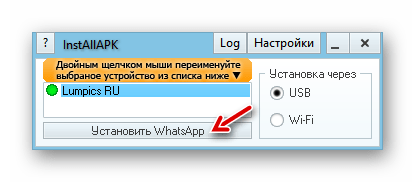
После выполнения подготовки нужно подключить смартфон к USB-порту ПК и убедиться, что устройство определилось в программе ИнсталлАПК.
- Открываем Проводник Windows и переходим по пути расположения загруженного apk-файла. Дважды кликаем по «WhatsApp.apk», что добавит нужные компоненты в утилиту InstALLAPK.

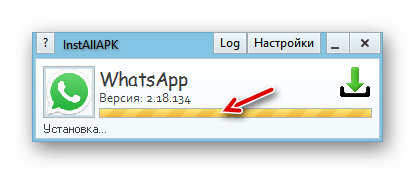
- Переходим к ИнсталлАПК и нажимаем кнопку «Установить WhatsApp».
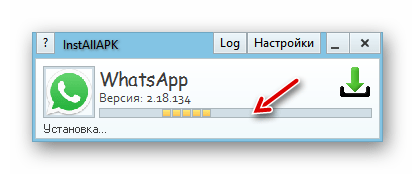
Процесс инсталляции начнется автоматически.

- По завершении переноса мессенджера в телефон окошко InstALLAPK продемонстрирует заполненный индикатор выполнения,
а WhatsApp появится в списке инсталлированных в девайсе программных инструментов.

iOS
От владельцев смартфонов Apple, планирующих использовать WhatsApp для iPhone так же, как и от пользователей других мобильных платформ, не потребуется никаких особых усилий, чтобы установить приложение-клиент мессенджера. Осуществляется это несколькими способами.
Способ 1: App Store
Проще всего получить Ватсап на своем айФоне, используя возможности АппСтор – магазина приложений, который является неотъемлемой частью экосистемы Apple и предустановлен в каждом смартфоне производителя.
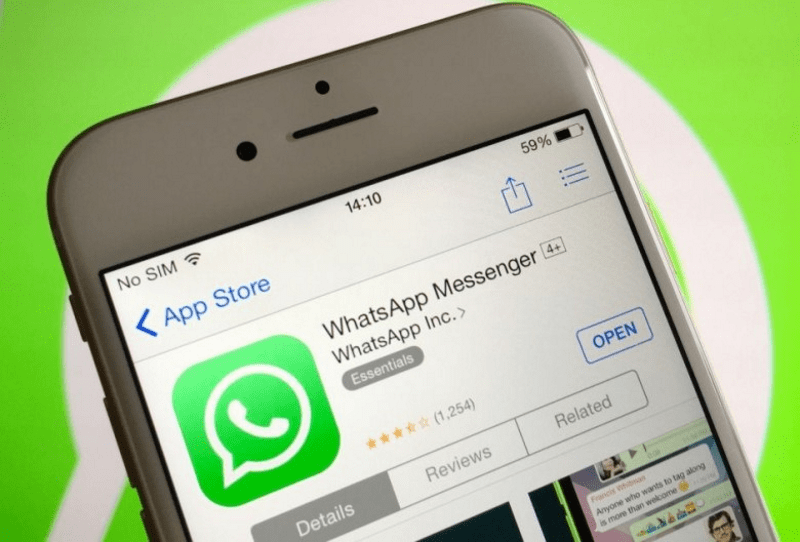
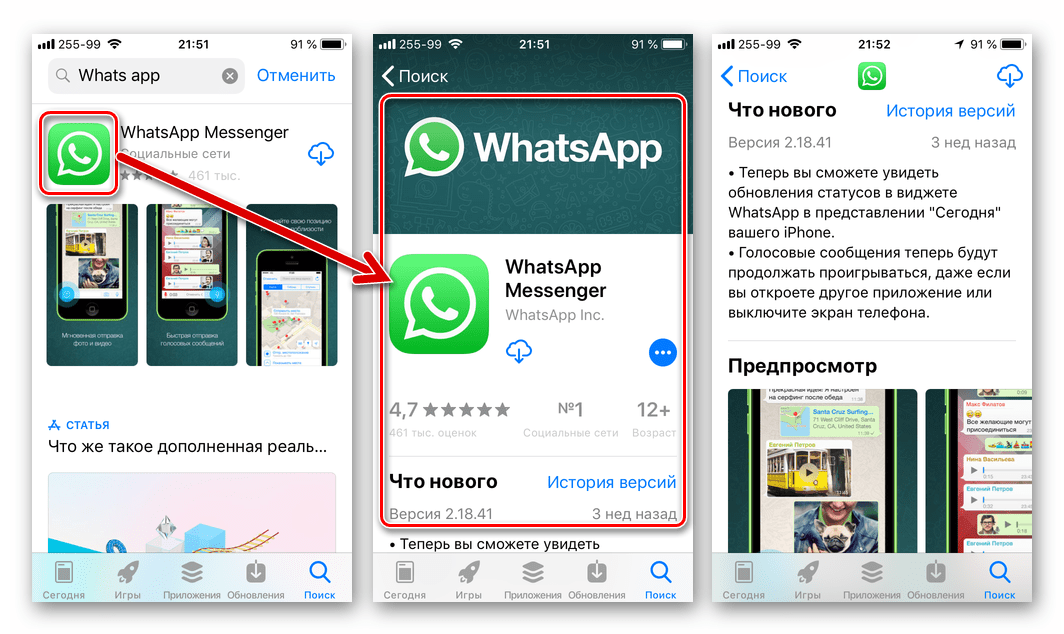
- На iPhone переходим по ссылке ниже либо открываем App Store, тапаем «Поиск» и вводим в поле запрос «Whats App», далее касаемся «Search».
Скачать WhatsApp для iPhone из Apple App Store

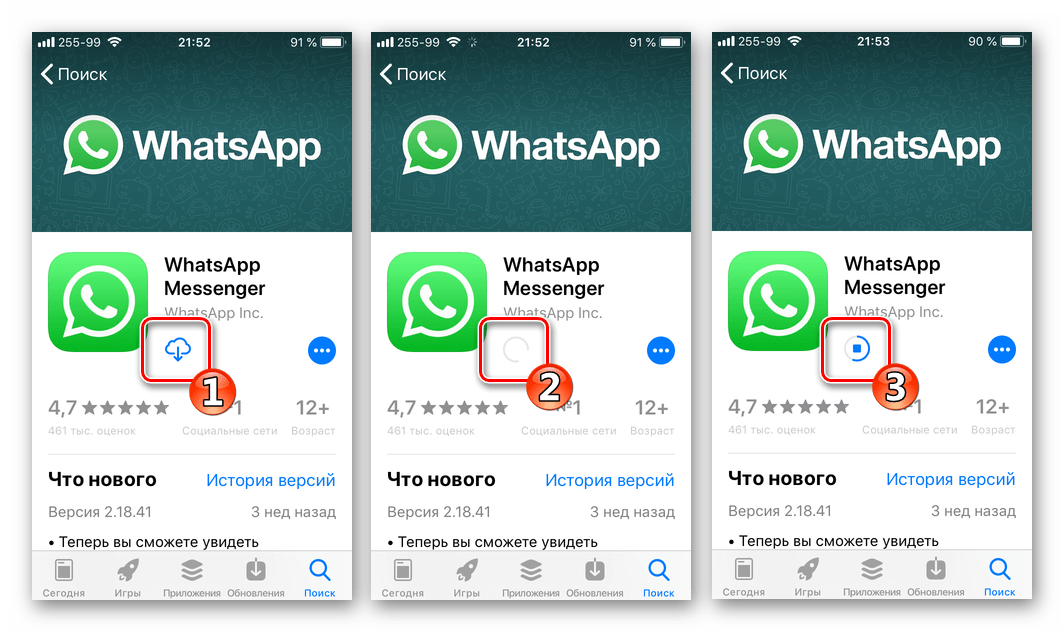
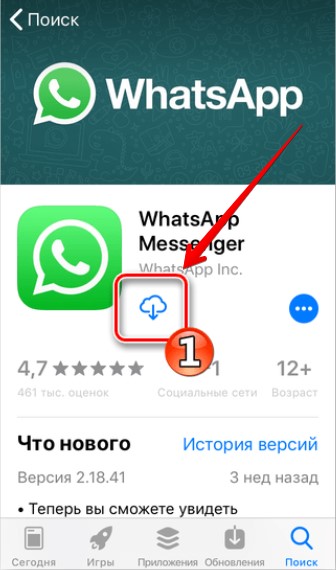
Обнаружив приложение «WhatsApp Messenger» в поисковой выдаче, касаемся его значка, что откроет страницу мессенджера в магазине Apple где можно получить подробную информацию о программе.

- Нажимаем изображение облачка с направленной вниз стрелкой, ожидаем, пока компоненты ВатсАп скачаются с серверов Эппл и будут инсталлированы в смартфон.
- По завершении установки WhatsApp для iPhone на странице приложения в АппСтор станет активной кнопка «Открыть», запускаем с ее помощью мессенджер или открываем средство тапом по значку, присутствующем теперь на Рабочем столе девайса.


Способ 2: iTunes
Помимо Apple App Store для инсталляции приложений в iPhone можно использовать еще один официальный инструмент от производителя – iTunes. Следует отметить, эффективно применять нижеописанный метод установки ВатсАп для айФона можно лишь используя не самую новую версию айТюнс — 12.6.3. Загрузить инструмент нужной версии можно по ссылке:
Скачать iTunes 12.6.3 с доступом к App Store
- Инсталлируем и запускаем iTunes 12.6.3.
Подробнее: Как установить iTunes на компьютер

- Подключаем iPhone к ПК и выполняем все шаги, предполагающие авторизацию в приложении с помощью Apple ID и синхронизацию смартфона с iTunes.
Подробнее: Как синхронизировать iPhone с iTunes

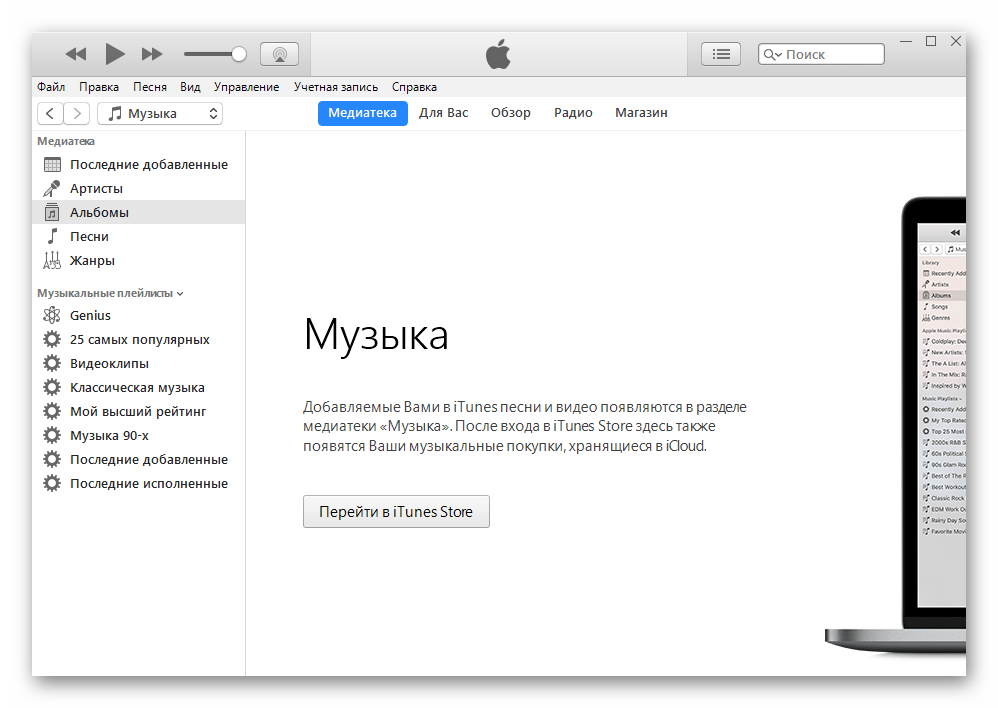
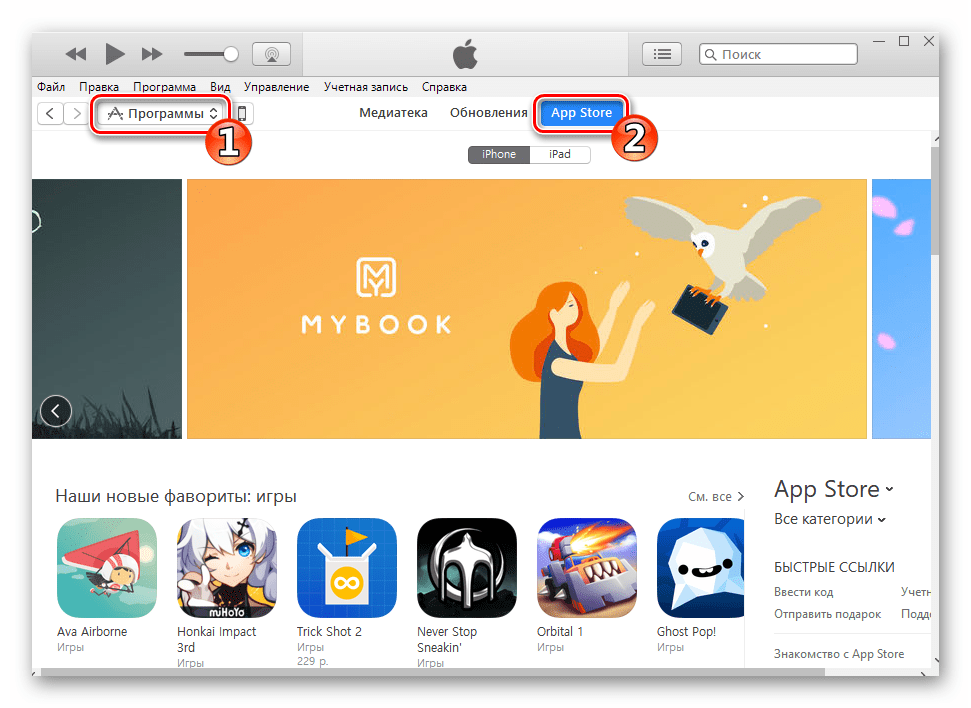
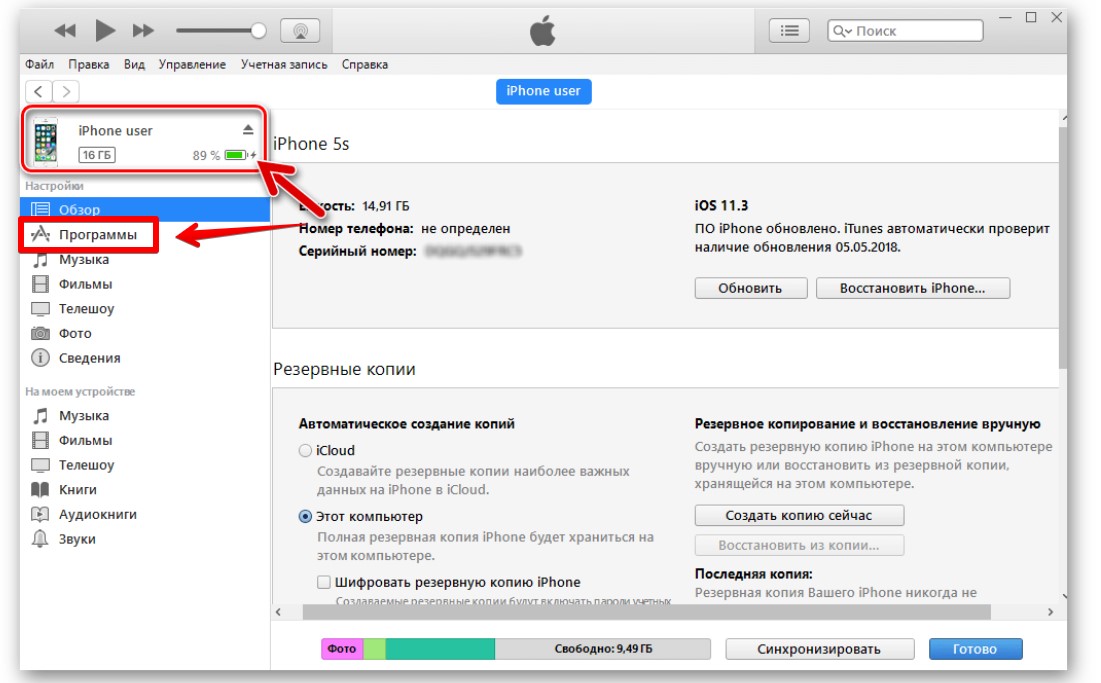
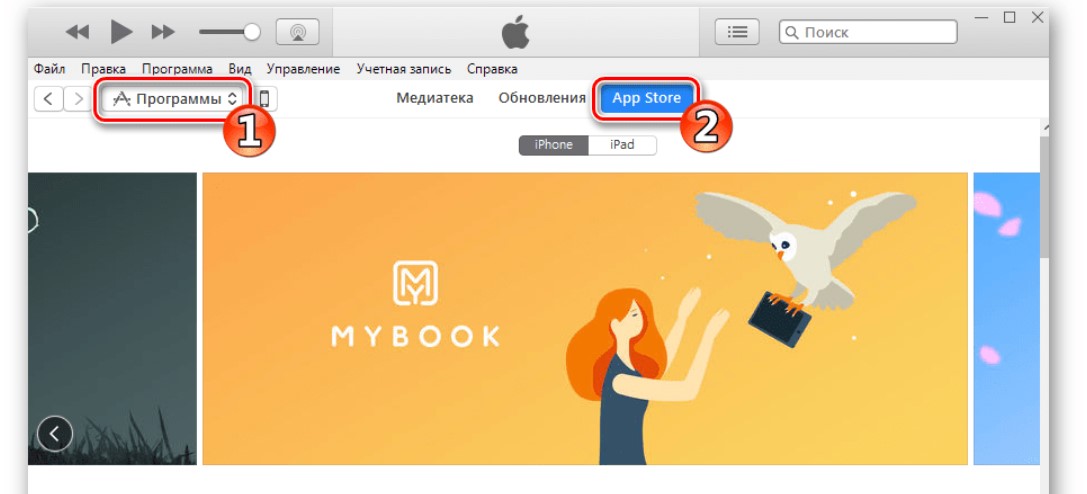
- Открываем раздел «Программы», переходим в «App Store».

- В поле «Поиск» вводим запрос «whatsapp messenger» и нажимаем «Enter». Среди приложений для iPhone находим «WhatsApp Messenger» и кликаем по значку программы.
- Нажимаем «Загрузить»

и ожидаем скачивания файлов мессенджера на диск ПК.
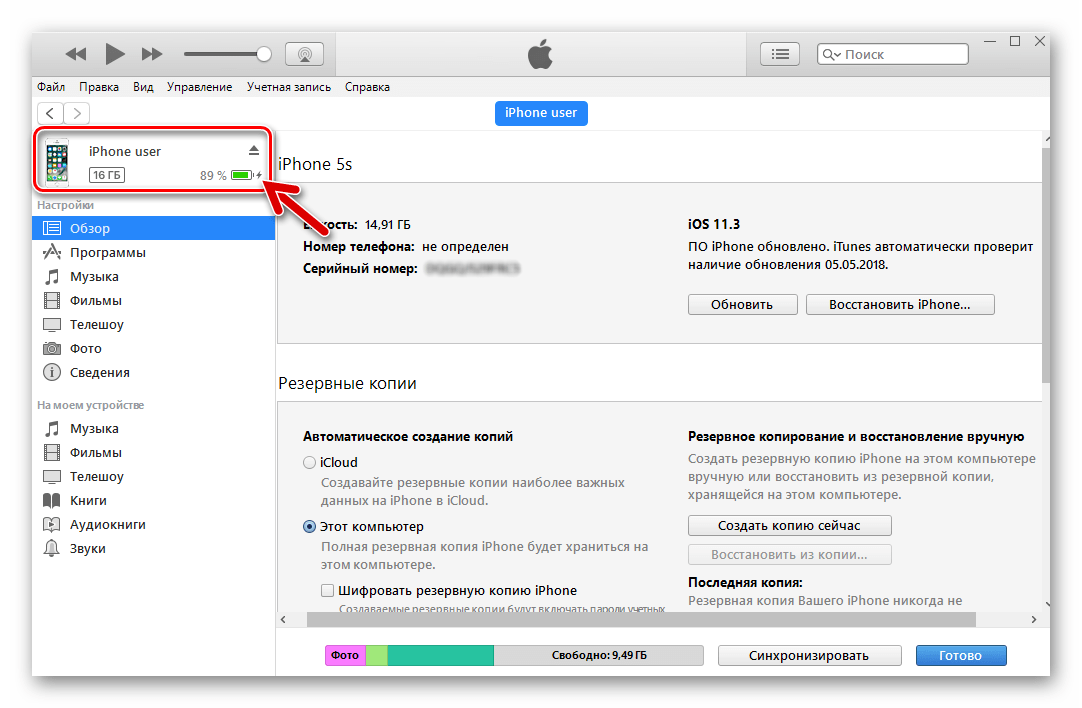
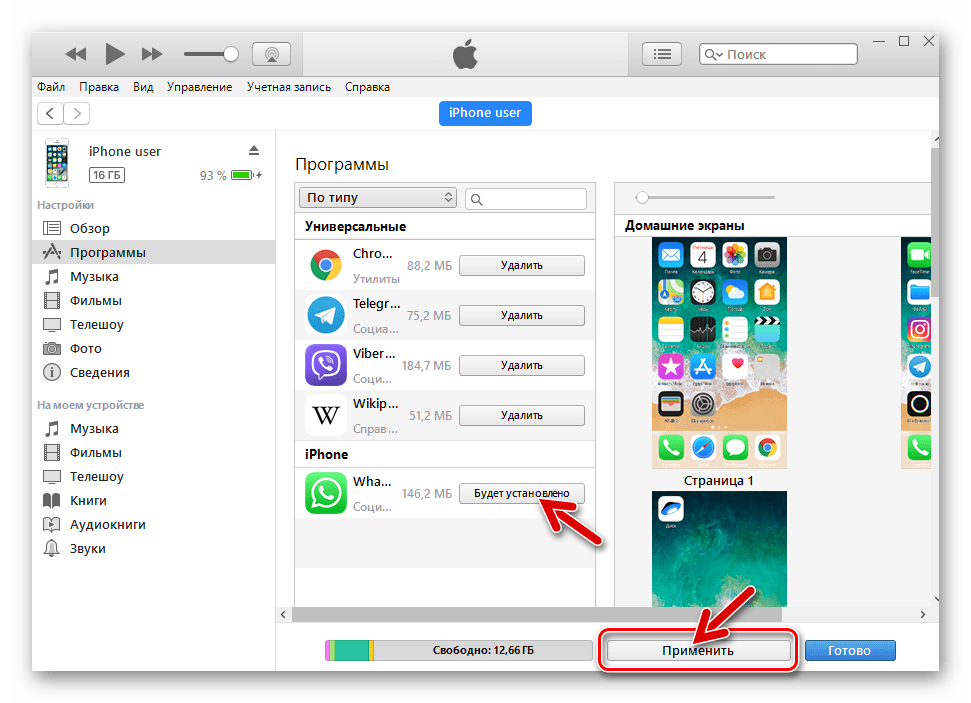
- Переходим в раздел управления девайсом в айТюнс, кликнув кнопку с изображением смартфона. Открываем вкладку «Программы».
- Видим, что в перечне приложений наличествует Ватсап, а рядом с наименованием мессенджера — кнопка «Установить», нажимаем ее, что приведет к смене названия кнопки на «Будет установлено».
- Кликаем «Применить».
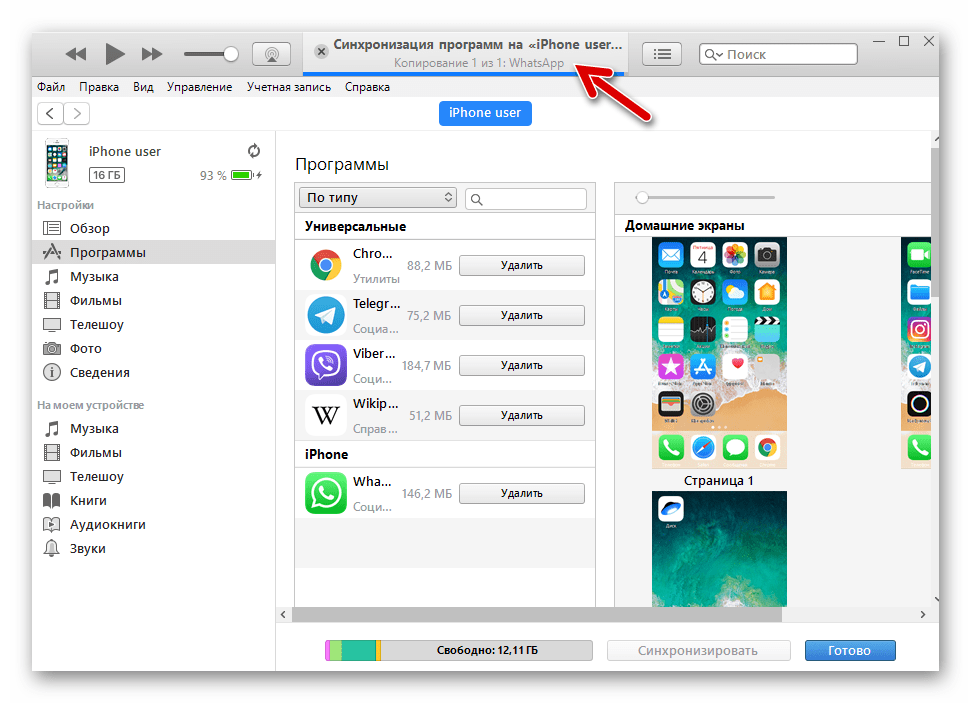
Это действие приведет к началу синхронизации данных между компьютером и айФоном и, соответственно, инсталляции WhatsApp в последний.
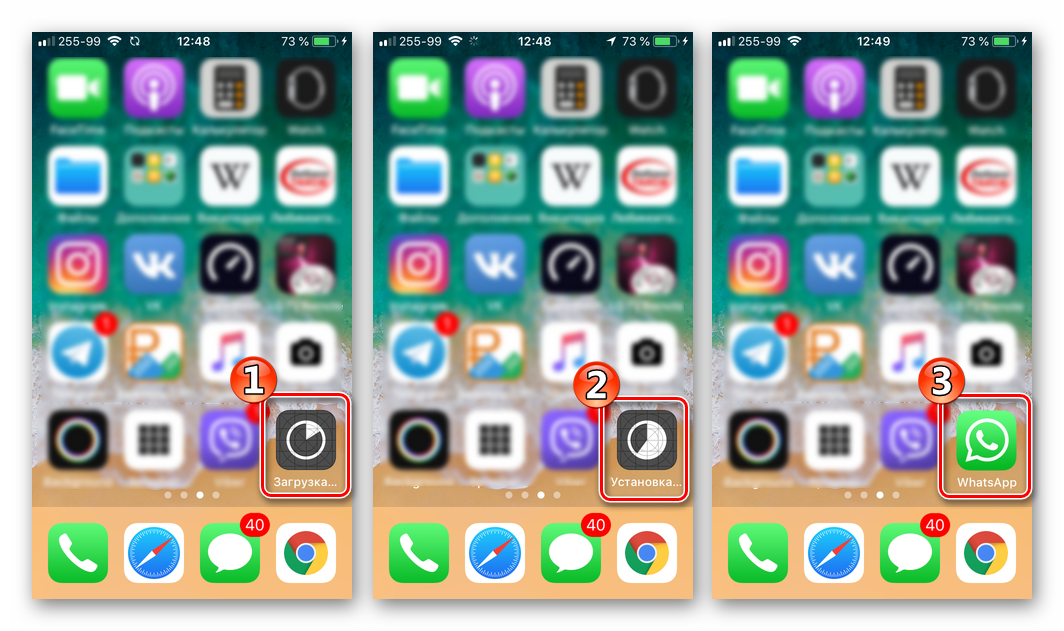
За процессом можно наблюдать на экране iPhone, — значок Ватсап меняет свой облик при прохождении этапов инсталляции приложения: «Загрузка» — «Установка» — «Готово».

- По окончании всех операций кликаем «Готово» в окне iTunes и отключаем смартфон от ПК.
Мессенджер WhatsApp для iPhone установлен и готов к использованию!




Способ 3: Файл IPA
Те пользователи девайсов Apple, которые предпочитают полностью контролировать процесс установки приложений и используют для манипуляций с iPhone средства сторонних разработчиков, могут получить мессенджер Ватсап на своем телефоне, инсталлировав файл IPA. Эти архивы с приложениями хранятся в АппСтор, могут быть загружены на ПК с помощью айТюнс и также выложены на просторах Глобальной сети.

Для установки ipa-пакета WhatsApp по нижеизложенной инструкции используем один из самых функциональных неофициальных инструментов – iTools.
- Загружаем дистрибутив айТулс по ссылке из статьи-обзора на нашем сайте, устанавливаем и запускаем программу.
Читайте также: Как пользоваться программой iTools

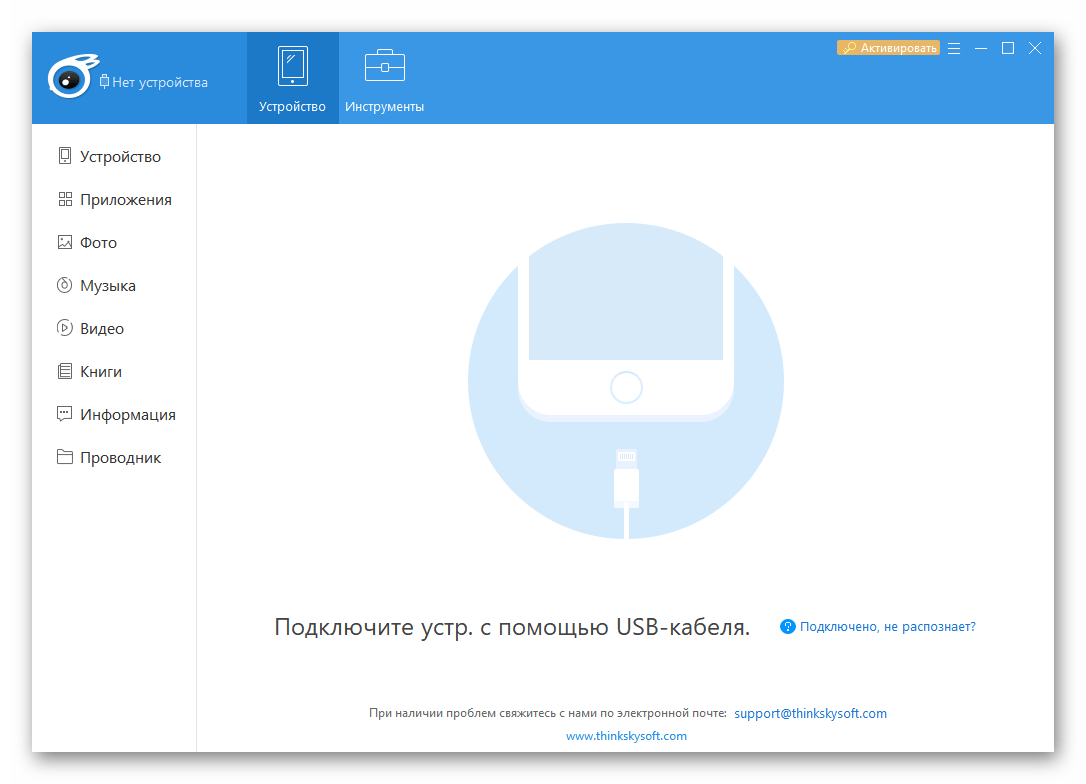
- Подключаем айФон к ПК.
Читайте также: iTools не видит iPhone: основные причины возникновения проблемы

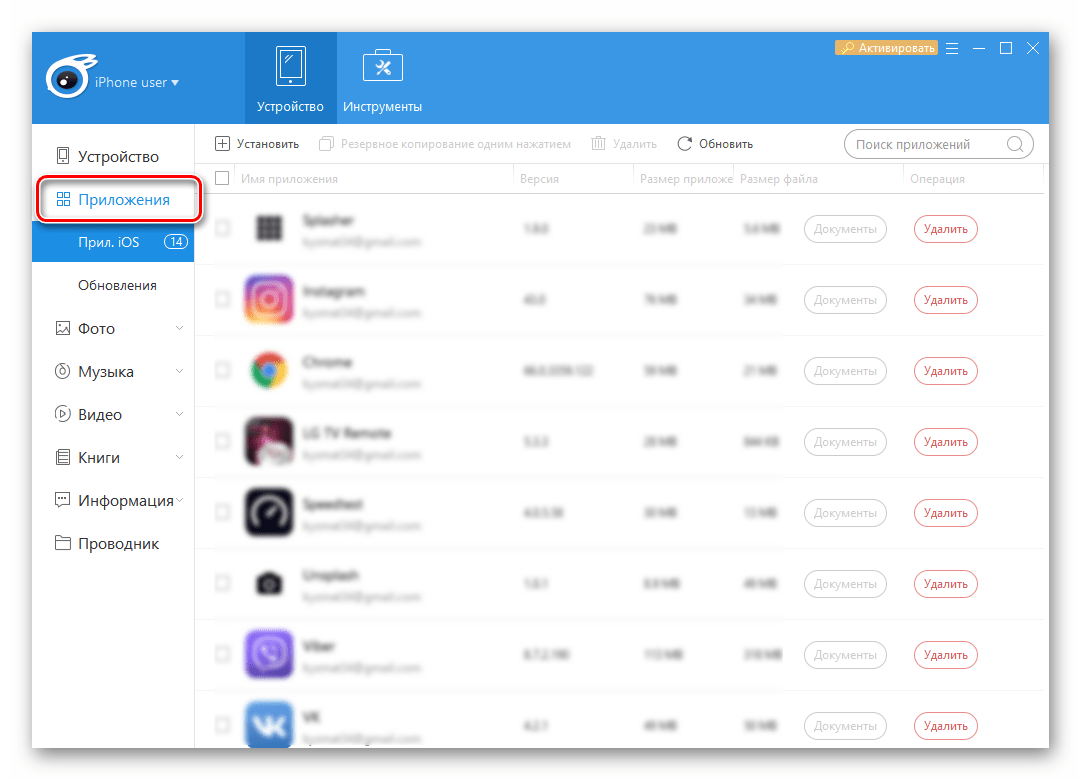
- Переходим в раздел «Приложения».

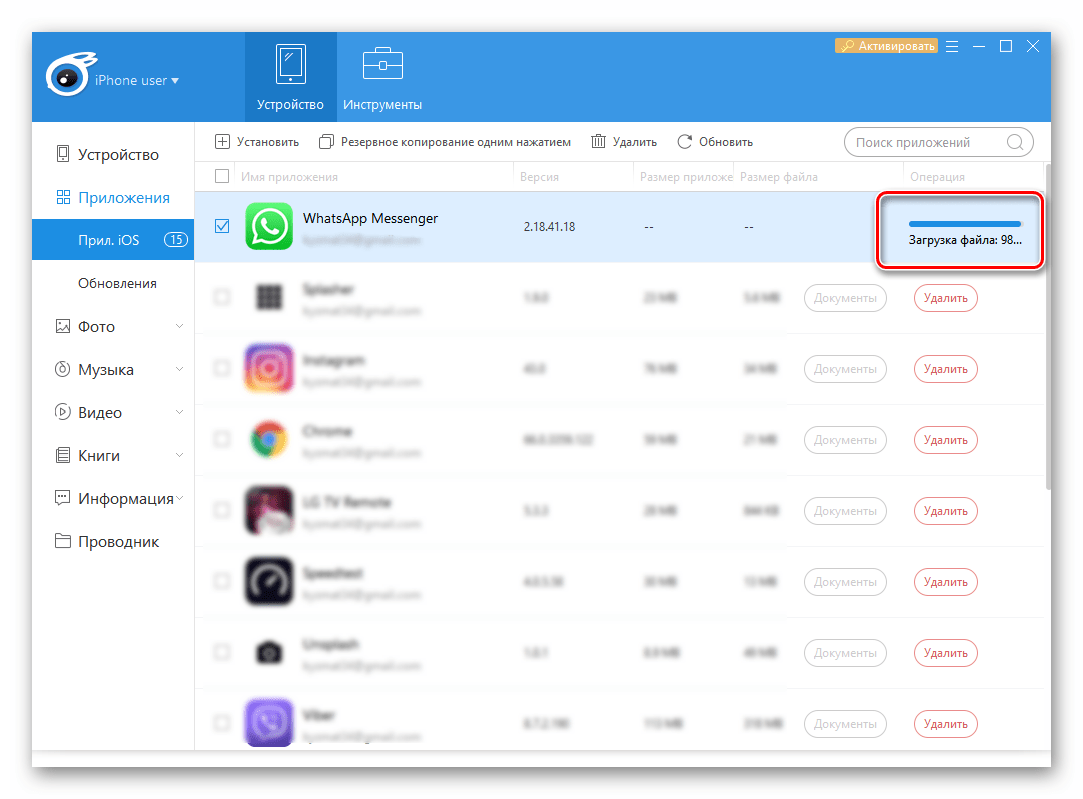
- Кликаем «Установить», что откроет окно Проводника, в котором необходимо указать путь к ipa-файлу, предполагаемому к установке в iPhone. Выделив архив, нажимаем «Открыть».

- Загрузка приложения в телефон и его инсталляция начнется автоматически после выполнения предыдущего шага инструкции. Осталось дождаться заполнения индикаторов выполнения в iTools.

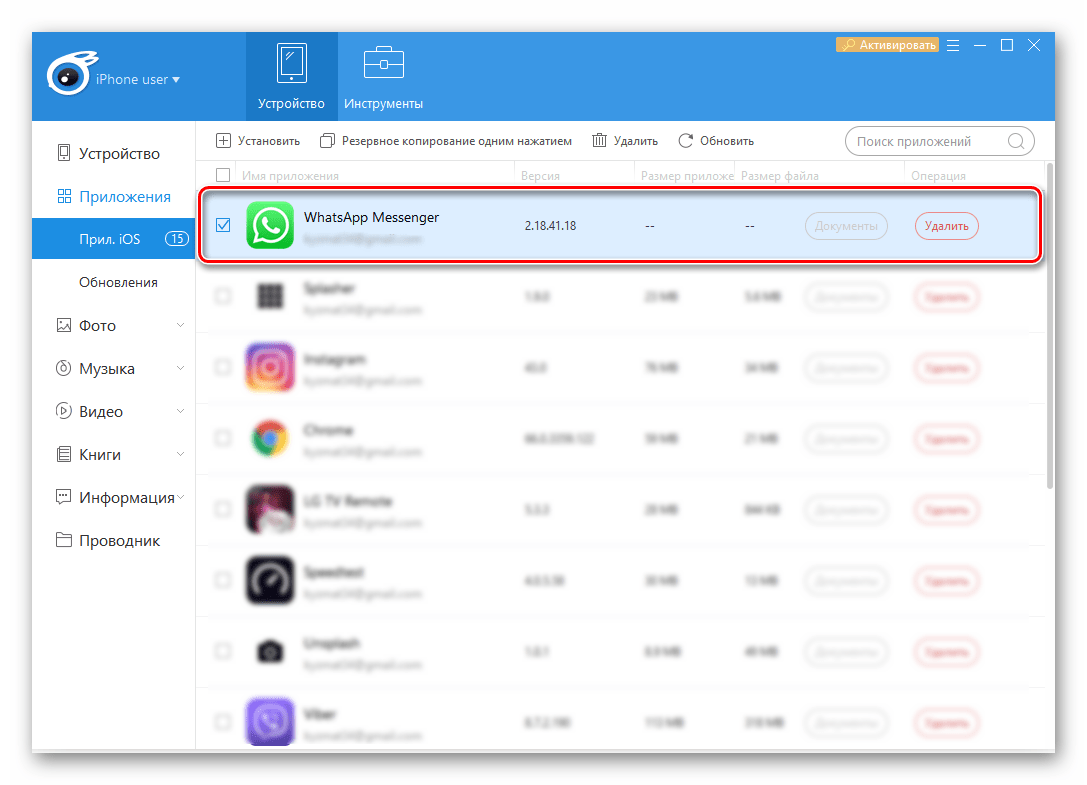
- По завершении установки WhatsApp появится в перечне инсталлированных приложений окна айТулс. Смартфон можно отключать от ПК.

- Мессенджер Ватсап для iPhone готов к запуску и эксплуатации!



Как видим, инсталляция популярного средства для общения и обмена информацией через интернет – мессенджера WhatsApp в смартфоны, функционирующие под управлением Android и iOS – совершенно несложная процедура. Даже если какие-либо проблемы в процессе установки возникнут, всегда можно прибегнуть к разным способам проведения манипуляций и в итоге получить нужный результат.
Поделиться статьей:
Приветствуем вас, друзья.
 Вы чувствуете, как быстро развиваются технологии, как мир движется вперед по захватывающему пути открытий? Мы с вами участники этого процесса.
Мы испытываем новые устройства и программы, наслаждаемся их эффективностью, эргономичностью, скоростью или, наоборот, удаляем приложение, если оно плохо работает, и покупаем новый гаджет, если старый нас не устраивает.
В последние годы появилось много мессенджеров для приятного и удобного общения, и у каждого из них есть свои особенности, плюсы и минусы. Сегодня мы поговорим о WhatsApp, узнаем, что это такое, и как им пользоваться. В процессе чтения статьи вы сможете установить его на свой телефон, создать учетную запись и испытать удобство работы в этой программе.
Что такое WhatsApp и зачем он нужен
Иногда люди путают социальные сети и мессенджеры или думают, что это одно и то же, потому что в обоих случаях есть возможность обмениваться приватными сообщениями, файлами и даже совершать видеозвонки. Но в соцсети функционал гораздо шире и рассчитан он в основном на публичность. Мы размещаем фотографии, делимся постами и комментариями, и это могут видеть все наши друзья.
Мессенджер (от слова “message”, “сообщение”) предназначен для более приватного общения, как SMS в телефоне. WhatsApp как раз является такой программой.
Его основные функции и возможности:
- отправка текстовых сообщений любому пользователю приложения;
- создание голосовых и видеопосланий любой длительности;
- совершение звонков в любую точку мира;
- отправка фотографий и документов любого формата;
- организация коллективного общения при помощи текстовых сообщений и видеозвонков;
- сохранение важной информации, изображений, документов и видео в память устройства.
Работает приложение через интернет, поэтому с современным телефоном и установленным мессенджером вы всегда можете быть на связи: дома, в офисе или в автомобиле.
Преимущества перед другими приложениями и видами связи
Среди множества программ бывает сложно выбрать самый надежный и качественный продукт. Например, раньше для общения использовали ICQ, потом появился Skype, Viber, Telegram и другие. Каждое приложение имеет свои достоинства и недостатки.
Вот что отличает WhatsApp от похожих продуктов и других видов связи:
- Все, что нужно для общения, – это подключение к интернету, что значительно экономит деньги, ведь можно позвонить или отправить сообщение куда угодно: хоть в Японию, хоть в Португалию. Если звонить и писать туда обычные SMS, то можно разориться.
- Приложение работает на различных ОС, поэтому одинаково легко вы можете общаться в WhatsApp на телефоне с Android, iOS. Windows.
- Мгновенная отправка сообщений.
- Небольшой расход памяти и интернет-трафика, благодаря чему мы получаем стабильную работу приложения, оно не висит и не грузится по 2 – 3 минуты, как это бывает с похожими программами.
- Безопасное хранение персональных данных.
- В программе постоянно работает шифрование сообщений, поэтому прочитать их можно только на устройстве отправителя или получателя.
- Синхронизация с контактами в телефоне, благодаря чему не нужно добавлять их вручную. После установки мессенджера можно сразу общаться с вашими друзьями, коллегами и знакомыми, у которых он есть.
- Можно установить WhatsApp на компьютер и использовать его сразу на нескольких устройствах, при этом все данные синхронизируются, то есть вы на ПК видите все сообщения, отправленные с телефона, и наоборот.
Те, кто создал WhatsApp и продолжают его совершенствовать, позаботились о нашем с вами удобстве. Все эти особенности делают данное приложение одним из наиболее популярных в России и в мире.
Как установить на телефон: пошаговая инструкция
Чтобы использовать программу, нужно загрузить ее на устройство из магазина. Если у вас смартфон на Android, то зайдите в Play Маркет, если iPhone, то в App Store. Введите название приложения, чтобы найти его, и нажмите на кнопку “Установить”.

Дождитесь загрузки файлов и откройте WhatsApp.
Затем нужно принять условия предоставления услуг и продолжить знакомство с приложением. Если интересно, то можете почитать документацию, у меня обычно не хватает на это терпения.
После этого нужно ввести свой номер телефона, на него придет код подтверждения.

Если эта сим-карта сейчас установлена в вашем мобильном устройстве, то подтверждение произойдет автоматически. Если в другом, то нужно будет ввести цифры в специальное поле.
Затем напишите свое имя и нажмите “Далее”. Приложение предложит сохранять данные на Google Диск, чтобы вы не потеряли никакие важные сведения. Но вы можете отказаться от этого любезного предложения.
После этих простых шагов, которые доступны даже для новичков или, как говорят, “для чайников”, вы можете приступать к общению в мессенджере.

Краткое руководство по использованию

Интерфейс приложения довольно простой, чтобы каждый мог легко разобраться, и в большинстве случаев инструкция не требуется. Но мы все же рассмотрим, как использовать его основные функции.
Вверху экрана мы видим горизонтальное меню с 3 вкладками:
- Чаты,
- Статус,
- Звонки.
В первом пункте содержится перечень собеседников и текстовая переписка с каждым из них. Чтобы начать разговор с новым оппонентом, нажмите на зеленый кружок внизу справа.

Также вы можете создать группу с коллегами, однокурсниками или родственниками, чтобы всем вместе обсуждать новости, делиться полезной и интересной информацией. Для этого нажмите на надпись вверху экрана “Начать групповой чат” и добавьте собеседников. Если такой опции вы не видите, нажмите на 3 точки в правом углу и выберите “Новая группа”. После добавления участников вы сможете начать коллективное общение.

В чате вы можете:
- писать текст;
- добавлять смайлы,
- нажав на мордашку в левом углу;
- прикреплять файлы при помощи пиктограммы в виде скрепки;
- добавлять фотографии, тапнув по изображению фотокамеры;
- создавать аудиопослания при помощи значка микрофона.

Во вкладке “Статус” можно добавить видео или фото из галереи, или засняв его на камеру в режиме реального времени, а также написать любой текст. Он помогает вашим собеседникам узнать, заняты вы или готовы к общению, что у вас нового, в каком вы настроении.

В пункте меню “Звонки” вы увидите, с кем и когда общались через WhatsApp, а также сможете начать новый разговор, нажав на зеленый кружок с изображением телефонной трубки.

Чтобы найти нужного человека, открыть чат или посмотреть время последних переговоров, тапните по пиктограмме в виде увеличительного стекла вверху экрана.

Настройки
Вы можете изменить некоторые установки и адаптировать интерфейс и возможности приложения под свои вкусы и потребности. Для этого нажмите на 3 точки в верхнем углу и в выпавшем списке тапните по слову “Настройки”.

Тут мы видим довольно много пунктов: от внешнего вида аккаунта до настроек защиты от злоумышленников. Давайте начнем с самого приятного и интересного – фотографии профиля.
Когда вы только начинаете пользоваться WhatsApp, рядом с вашим именем в списке контактов у других людей будет показываться белая фигура человечка на сером фоне.

Если вы хотите, чтобы друзья и коллеги видели вместо этой картинки вашу красивую фотографию, нажмите в настройках на свое имя. Затем тапните по серому кружочку с фигурой человека и выберите способ установки фотографии. Вы можете взять уже готовый снимок или сделать его прямо сейчас.

Также можно поменять подпись, которую видят ваши знакомые в своем списке контактов рядом с аватаром. Есть текст по умолчанию, но можно написать и свой.

В настройках вы также можете:
- отрегулировать видимость своих данных для других пользователей, начиная от времени последнего визита и заканчивая статусом;
- установить дополнительную проверку при входе в аккаунт;
- изменить номер телефона с сохранением всех данных и контактов;
- удалить профиль;
- установить обои в чатах;
- удалить всю переписку или, наоборот, сохранить ее и экспортировать;
- изменить звук уведомлений;
- обратиться за помощью в службу поддержки.
Все настройки вам сейчас не нужны, но мы советуем познакомиться с настройками программы, чтобы в будущем понимать, как быстро реализовать какую-то задачу. Еще немного полезных функций вы найдете в видео.
Заключение
Мы разобрались, что такое WhatsApp, зачем его придумали, и в чем его особенности, научились правильно устанавливать, настраивать и использовать приложение в мобильном телефоне. Мы надеемся, эта инструкция была вам полезна. Если остались вопросы, или что-то не получается при работе с программой, напишите об этом в комментариях, и мы постараемся помочь.
Сохраняйте статью в закладки, если хотите вернуться к ней позже. Подписывайтесь на новые материалы нашего сайта, мы часто разбираем работу полезных сервисов и программ.
До новых встреч, друзья.
Если вдруг вы до сих пор не пользуетесь WhatsApp, тогда мы идем к вам Шутки-шутками, но некоторые до сих пор не знают, как закачать WhatsApp к себе на телефон бесплатно и без всяких липовых SMS. Специально для такого простого честного народа мы и подготовили эту простую пошаговую инструкцию.
Ну а если вдруг остались какие-то вопросы или захотелось помочь другим людям с похожей проблемой: добро пожаловать в комментарии под этой статьей. Проект WiFiGid старается помочь каждому!
Содержание
- Официальный сайт загрузки
- Как установить WhatsApp на Android
- Способ 1 (рекомендуется) – Google Play
- Способ 2 – APK-файл
- Как установить WhatsApp на iPhone (iOS)
- Способ 1 (рекомендуется) – App Store
- Способ 2 – iTunes
- Задать вопрос автору статьи
Официальный сайт загрузки

Прежде чем перейти к своим пошаговым инструкция, просто напомню, что у WhatsApp есть свой собственный сайт для загрузки приложений:
Официальный сайт загрузки WhatsApp
Сообразительные уже могут перейти и скачать для себя нужное приложение.
Как установить WhatsApp на Android
Начнем самого распространенного варианта – всем владельцам смартфонов на Android посвящается.
А еще на смартфоны Android можно одновременно установить два приложения WhatsApp.
Способ 1 (рекомендуется) – Google Play
Так как WhatsApp свободно можно скачать из Google Play, это самый просто способ установить его к себе на телефон.
Если на вашем смартфоне нет гугл-сервисов, используем аналоги (например, для Huawei абсолютно также работает AppStore).
- Открываем у себя на телефоне Google Play и в поиске находим WhatsApp. А можно просто перейти по следующей ссылке у себя на телефоне:
WhatsApp в Google Play
- Нажимаем на кнопку «Установить».
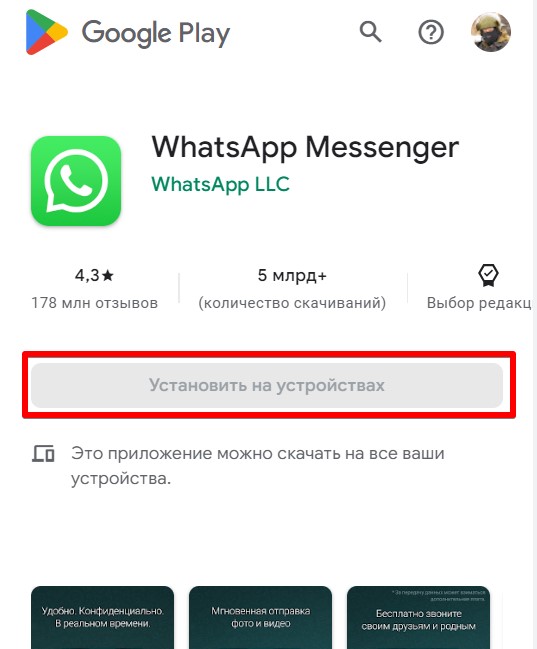
- Дожидаемся окончания установки, а в конце жмем на кнопку «Открыть» (ну или запускаем через список своих приложений, там должна была появиться иконка запуска).
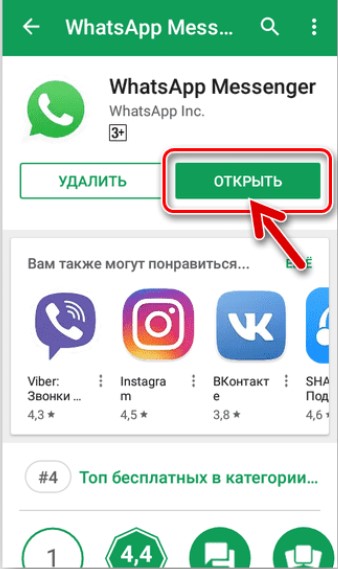
- А дальше все по шагам, просто читаем, что от вас просит WhatsApp (обычно достаточно ввести номер телефона и подтвердить его пришедшим кодом в SMS-сообщении). Больше на этом пункте я не буду заострять внимания. Главное – WhatsApp был успешно подключен на ваш телефон и теперь им можно спокойно пользоваться.
Способ 2 – APK-файл
Вот за что я люблю Android – если чего-то нет в Google Play, всегда можно найти этот APK-файл и установить его отдельно. Самое главное найти, где его скачать и не установить себе какую-нибудь нехорошую заразу.
Мы уже писали подробную статью по поиску и установке APK-файлов. Можете просмотреть.
С WhatsApp все гораздо проще, на официальном сайте уже есть ссылка на скачивание актуального APK-пакета.
- Переходим на сайт загрузки.
- Нажимаем по этой незаметной ссылке скачивания пакета APK.
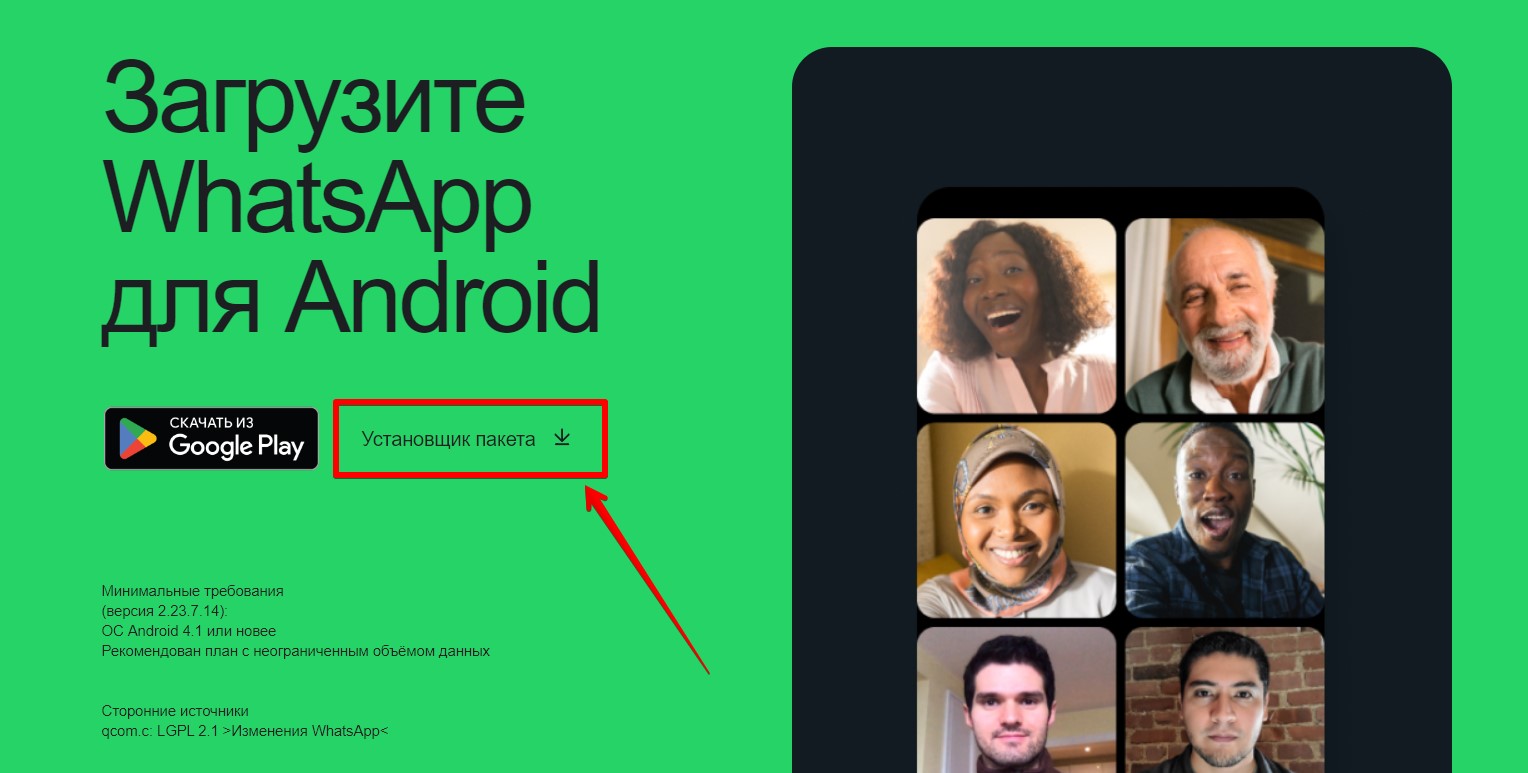
- Файл начнет скачиваться, после чего можно будет его установить. Если вдруг не знаете как, ссылку на инструкцию по работе с APK уже оставил выше.
При желании APK-файлы можно устанавливать напрямую с компьютера по USB-кабелю, но это уже немного другая история. Гораздо проще скачать его напрямую, выдать все разрешения и установить.
Как установить WhatsApp на iPhone (iOS)
Ну и продолжим установку уже на iOS (iPhone, iPad). Здесь все еще проще, т.к. по сути альтернатив кроме официального стора у нас нет. Придется ставить из него.
Способ 1 (рекомендуется) – App Store
- Запускаем AppStore и в поиске ищем WhatsApp. А проще сразу перейти на нужную страничку:
Страница загрузки WhatsApp в App Store
- Жмем кнопку установки и дожидаемся ее завершения.
- Открываем как и любое другое приложение и переходим к понятной настройке (WhatsApp сам проведет вас по шагам).
Способ 2 – iTunes
Если у вас телефон под рукой, гораздо проще воспользоваться предыдущим способом и установить приложение через App Store. Но есть способ, который тоже можно упомянуть: в iTunes тоже можно устанавливать приложения напрямую из App Store (обходных вариантов вроде как с APK-файлами на Android здесь нет, а файлы IPA не для простого пользователя).
- Запускаем iTunes и подключаем к нему по USB-кабелю свой iPhone.
- Переходим в раздел «Программы».
- И тут переходим уже на вкладку App Store.
- Далее вводим в поиск «whatsapp messenger», находим его в списке приложений (только не выберите случайно липовую копию) и устанавливаем. Здесь уже все просто (возможно, потребуется после загрузки перейти на вкладку «Программы», чтобы еще раз подтвердить установку уже на телефоне).
WhatsApp — одно из самых популярных приложений для обмена сообщениями, и оно доступно на большинстве платформ, включая смартфоны Android и iPhone. Если вы желаете установить WhatsApp на свой смартфон, мы предлагаем вам пошаговую инструкцию, которая поможет вам сделать это быстро и легко.
Шаг 1: Поиск в магазине приложений
Первым шагом в установке WhatsApp является поиск приложения в магазине приложений вашего смартфона. На Android устройствах откройте Google Play Store, а на iPhone — App Store. Затем введите «WhatsApp» в строку поиска и найдите приложение в результате поиска.
Примечание: WhatsApp является бесплатным приложением, поэтому не взимается плата за его установку.
Шаг 2: Установка приложения
После того, как вы найдете WhatsApp в магазине приложений, нажмите на кнопку «Установить». На Android устройствах вам может потребоваться ввести пароль или использовать отпечаток пальца для подтверждения установки. На iPhone вам может потребоваться ввести пароль вашей учетной записи Apple.
Шаг 3: Регистрация и настройка профиля
После установки WhatsApp, откройте приложение и пройдите процесс регистрации. Введите свой номер телефона и следуйте инструкциям на экране для подтверждения вашего номера. Затем вы можете настроить свой профиль, включая фото профиля и статус.
Теперь вы готовы начать общаться с друзьями и семьей, используя WhatsApp на своем смартфоне. Не забудьте, что WhatsApp требует интернет-соединения, поэтому убедитесь, что у вас есть соединение Wi-Fi или план мобильного интернета.
Содержание
- Загрузка WhatsApp с официального сайта
- Проверка совместимости устройства
- Установка WhatsApp на Android смартфон
- Установка WhatsApp на iPhone
- Установка WhatsApp на Windows Phone
- Завершение установки и вход в аккаунт
- Синхронизация контактов
- Настройка приватности и безопасности
- Перенос данных с другого смартфона
Загрузка WhatsApp с официального сайта
Для установки WhatsApp на свой смартфон, вы можете воспользоваться официальным сайтом приложения. Следуйте этой пошаговой инструкции:
- Откройте браузер на своем устройстве и перейдите на официальный сайт WhatsApp.
- На главной странице сайта найдите и нажмите на кнопку «Скачать» или «Download».
- Выберите опцию загрузки для вашей операционной системы, например, Android или iOS.
- Подождите, пока загрузка завершится. Это может занять некоторое время в зависимости от скорости вашего интернет-соединения.
- После завершения загрузки найдите скачанный файл в папке загрузок или в уведомлениях и нажмите на него.
- Если ваше устройство требует разрешения на установку приложений от сторонних источников, разрешите это в настройках безопасности.
- Подтвердите установку WhatsApp, следуя инструкциям на экране.
- После установки приложения откройте его и следуйте простым шагам для настройки аккаунта WhatsApp, включая ввод вашего номера телефона и подтверждение смс-кода.
Теперь у вас установлена последняя версия WhatsApp на вашем смартфоне, и вы можете начать общаться с друзьями и родственниками, используя этот популярный мессенджер!
Проверка совместимости устройства
Перед установкой WhatsApp на Ваш смартфон, необходимо убедиться в его совместимости с данной приложением. WhatsApp поддерживается на множестве операционных систем, включая Android, iOS, Windows Phone и BlackBerry.
Для пользователей Android и iOS, скачайте WhatsApp из официального магазина приложений — Google Play Store для Android и App Store для iOS. Убедитесь, что Ваше устройство имеет последнюю версию операционной системы, чтобы гарантировать совместимость и стабильную работу WhatsApp.
Если у Вас Windows Phone или BlackBerry, посетите официальные веб-сайты производителей, чтобы загрузить и установить WhatsApp. Также необходимо иметь последнюю версию операционной системы для лучшей совместимости и функциональности.
После проверки совместимости и установки WhatsApp на свое устройство, Вы готовы начать пользоваться этим популярным мессенджером и общаться с друзьями и близкими в любое время и в любом месте.
Установка WhatsApp на Android смартфон
Для установки WhatsApp на ваш Android смартфон, следуйте этой пошаговой инструкции:
- Откройте Google Play Store на вашем смартфоне.
- Нажмите на значок поиска в верхней части экрана и введите «WhatsApp» в поле поиска.
- Выберите приложение WhatsApp Messenger из списка результатов поиска.
- Нажмите на кнопку «Установить», чтобы начать процесс установки.
- Подождите, пока приложение будет загружено и установлено на ваш смартфон. Это может занять несколько минут в зависимости от скорости вашего интернет-соединения.
- После завершения установки, нажмите на кнопку «Открыть», чтобы запустить WhatsApp.
- При первом запуске WhatsApp, вам будет предложено принять условия использования и ввести ваш номер телефона для регистрации.
- Введите ваш номер телефона и нажмите на кнопку «Далее».
- Вам будет отправлено СМС-сообщение с кодом подтверждения. Введите этот код в соответствующем поле в WhatsApp.
- После подтверждения номера телефона, вам будет предложено ввести ваше имя и добавить фотографию профиля (необязательно).
Поздравляем! Теперь у вас установлен WhatsApp на вашем Android смартфоне и вы можете начать общаться с друзьями и семьей через эту популярную мессенджер-приложение.
Установка WhatsApp на iPhone
Шаг 1: Откройте App Store на вашем iPhone.
Шаг 2: Введите «WhatsApp» в поисковой строке в верхней части экрана.
Шаг 3: Нажмите на значок WhatsApp в результатах поиска.
Шаг 4: Нажмите на кнопку «Установить» рядом с названием приложения.
Шаг 5: Введите пароль вашей учетной записи Apple ID или используйте Touch ID или Face ID для подтверждения установки.
Шаг 6: Дождитесь завершения установки. После этого значок WhatsApp появится на главном экране вашего iPhone.
Шаг 7: Нажмите на значок WhatsApp, чтобы запустить приложение.
Шаг 8: При первом запуске WhatsApp вас попросят ввести номер телефона, который будет связан с вашим аккаунтом WhatsApp. Введите номер и нажмите «Готово».
Шаг 9: WhatsApp отправит вам SMS с 6-значным кодом подтверждения. Введите этот код в приложение.
Шаг 10: После ввода кода подтверждения, вы сможете настроить свой аккаунт WhatsApp, добавить фотографию профиля и изменить настройки конфиденциальности.
Поздравляю! Теперь у вас установлен WhatsApp на вашем iPhone и вы готовы общаться со своими друзьями и близкими.
Установка WhatsApp на Windows Phone
- Откройте Windows Store. На главном экране вашего устройства найдите иконку «Store» и нажмите на нее. Это укажет на то, что вы хотите открыть Windows Store.
- Найдите WhatsApp. В поисковой строке Windows Store введите «WhatsApp». Вы увидите список результатов, ищите приложение, разработанное WhatsApp Inc.
- Выберите WhatsApp и нажмите «Установить». Выберите приложение WhatsApp из списка результатов и нажмите на кнопку «Установить».
- Дождитесь завершения установки. После того, как вы нажмете «Установить», приложение начнет загружаться и устанавливаться. Дождитесь, пока процесс установки не будет завершен.
- Настройте WhatsApp. Когда WhatsApp будет установлено, вы увидите его значок на главном экране вашего устройства. Нажмите на значок, чтобы открыть приложение, и следуйте инструкциям для настройки вашего аккаунта WhatsApp. Вам потребуется ввести свой номер телефона и подтвердить его.
- Начните общаться с друзьями! После настройки вашего аккаунта, вы готовы начать общаться со своими друзьями, добавив их в свои контакты или импортировав их из телефонной книги. Теперь вы можете отправлять сообщения, делиться фотографиями и видео, а также проводить аудио- и видеозвонки с помощью WhatsApp.
Теперь у вас есть WhatsApp на вашем Windows Phone! Пользуйтесь всеми его функциями и наслаждайтесь общением с людьми, которые вам дороги.
Завершение установки и вход в аккаунт
После того, как установка WhatsApp на вашем смартфоне будет завершена, вы сможете приступить к процессу входа в свой аккаунт.
1. Откройте приложение WhatsApp, которое теперь должно быть доступно на вашем главном экране.
2. При первом запуске приложение автоматически предложит вам создать новый аккаунт или войти в уже существующий. Нажмите на кнопку «Согласиться и продолжить».
3. Далее вам будет предложено ввести свой номер мобильного телефона. Убедитесь, что вводите правильный номер, который используется в вашем смартфоне.
4. После ввода номера телефона, вы получите СМС с кодом подтверждения. Введите этот код в соответствующее поле.
5. После подтверждения кода, WhatsApp предложит вам ввести свое имя и добавить фотографию профиля. Эти данные можно будет изменить позже в настройках приложения.
6. После завершения всех шагов вы успешно войдете в свой аккаунт WhatsApp, где сможете обмениваться сообщениями с другими пользователями и использовать все функции приложения.
Примечание: Приложение WhatsApp может предложить вам сделать резервную копию вашего чата и загрузить ее из облака Google Drive или iCloud, если у вас активирована соответствующая функция. Это поможет сохранить ваши сообщения и другую важную информацию в случае переустановки приложения или смены устройства.
Синхронизация контактов
После установки WhatsApp на смартфон необходимо синхронизировать контакты для удобного использования приложения.
Для этого следуйте инструкциям ниже:
- Откройте приложение WhatsApp на вашем смартфоне.
- Нажмите на главное меню в верхнем правом углу экрана. Обычно это три вертикальные точки или три горизонтальные полоски.
- Выберите вкладку «Контакты» в меню приложения.
- Нажмите на кнопку «Обновить» или «Импортировать контакты».
- Разрешите доступ приложению к контактам на вашем смартфоне, если появится соответствующее уведомление.
- Дождитесь завершения синхронизации контактов. Это может занять некоторое время, в зависимости от количества контактов в вашем адресной книге.
- Поздравляем! Ваши контакты теперь синхронизированы с WhatsApp и доступны для общения через приложение.
Теперь вы можете начать общение с друзьями и знакомыми, которые также используют WhatsApp.
Обратите внимание, что для синхронизации контактов вы должны разрешить приложению доступ к вашей адресной книге.
Настройка приватности и безопасности
После установки приложения WhatsApp на ваш смартфон, рекомендуется настроить опции приватности и безопасности, чтобы обеспечить защиту вашей личной информации и предотвратить возможные утечки данных.
Первым шагом является настройка конфиденциальной связи с другими пользователями WhatsApp. Вы можете изменить настройки приватности, такие как видимость вашего профиля и фотографий, а также управлять блокировкой контактов, чтобы избежать несанкционированных сообщений.
Далее следует включить функцию двухфакторной аутентификации. Это предотвратит несанкционированный доступ к вашему аккаунту и защитит ваши персональные данные. Чтобы включить двухфакторную аутентификацию, перейдите в настройки приложения WhatsApp, выберите опцию «Аккаунт» и затем «Двухфакторная аутентификация».
Также важно обратить внимание на настройки конфиденциальности в чатах. В WhatsApp вы можете выбрать, кто видит ваши статусы и кто может видеть, когда вы последний раз были в сети. Вы также можете настроить блокировку чата с помощью пароля или отпечатка пальца.
Наконец, рекомендуется периодически обновлять приложение WhatsApp, чтобы получить последние обновления безопасности и исправления ошибок. Чтобы это сделать, перейдите в ваш магазин приложений и найдите WhatsApp в списке установленных приложений, затем нажмите на кнопку «Обновить».
Перенос данных с другого смартфона
Если у вас уже есть WhatsApp на другом смартфоне и вы хотите перенести свои данные на новый телефон, вам необходимо выполнить несколько простых шагов:
Шаг 1: Установите WhatsApp на новом смартфоне, следуя ранее описанной инструкции.
Шаг 2: Запустите приложение на новом смартфоне и пройдите процедуру регистрации, используя тот же номер телефона, который вы использовали на предыдущем устройстве.
Шаг 3: После завершения процедуры регистрации, WhatsApp автоматически обнаружит, что у вас есть резервные копии данных на сервере, и предложит восстановить их.
Шаг 4: Нажмите на кнопку «Восстановить», чтобы перенести все ваши сообщения, контакты и настройки на новый смартфон.
Примечание: Перенос данных может занять некоторое время, особенно если у вас было много сообщений или медиафайлов. Пожалуйста, будьте терпеливы и дождитесь завершения процесса.
Теперь вы можете наслаждаться общением с друзьями и близкими на новом смартфоне, имея все свои данные в WhatsApp!