
Из этой пошаговой инструкции вы узнаете, как установить Viber на компьютер и ноутбук с Windows 10, 8, 7 и XP. Как сделать это быстро и бесплатно. Откуда скачивать установщик, как его запускать и куда нажимать на каждом этапе.
Примечание 1: сначала установите Viber на телефон. На Android или iPhone – не имеет значения. Это обязательное условие. Мобильная версия активирует десктопную, и синхронизирует все чаты и настройки. Установить на ПК без телефона не получится. Вместо смартфона можно использовать Андроид-эмулятор BlueStacks, но рабочий номер все равно понадобится для приема смс с кодом активации.
Примечание 2: скриншоты установщика в инструкции сделаны на Win 10. На предыдущих версиях операционной системы он выглядит примерно также.
Шаг 1
Скачайте Viber на компьютер с нашего фан-сайт vbr-app.com или с сайта разработчика. В обоих случаях программа загружается с одного и того же сервера. Это бесплатно и безопасно. С других серверов загружать установщик не рекомендуем. В этом нет смысла.
Если у вас Win XP, качайте отдельную версию для этой ОС.
Шаг 2
Запустите инсталлятор. Нажмите на фиолетово-сиреневую кнопку по центру.
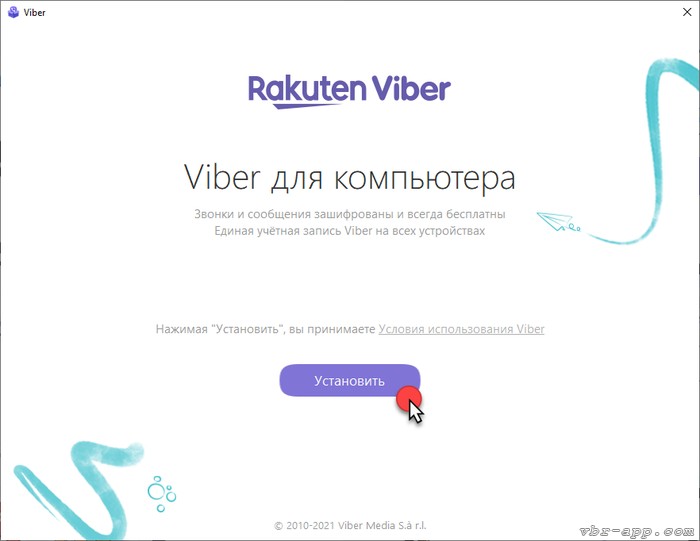
Подождите пару минут. При медленном интернете подождать придется подольше.
Шаг 3
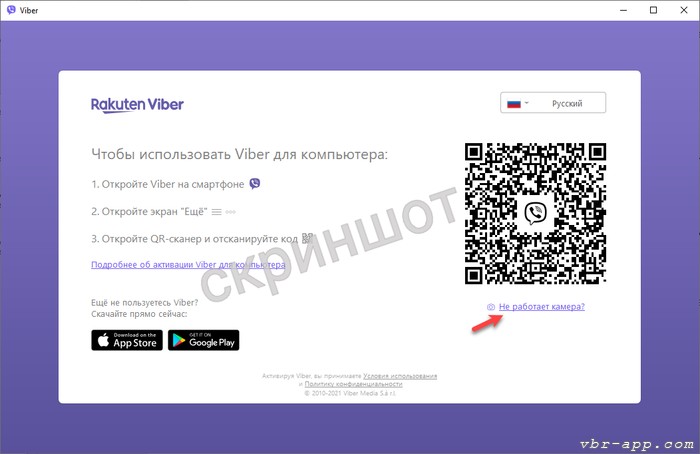
Появится окно с QR-кодом:
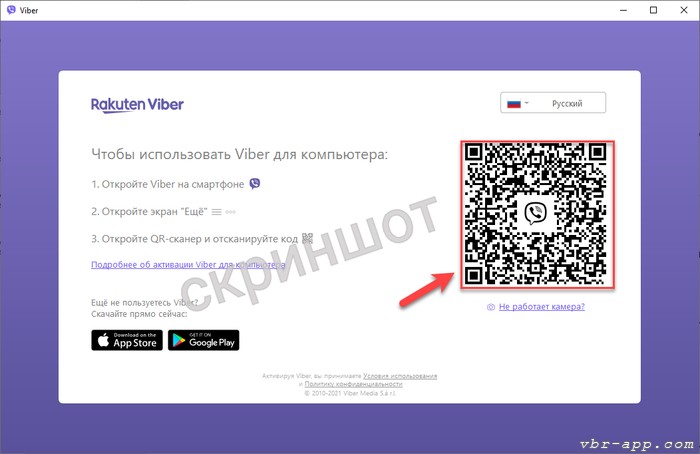
Откройте Viber на смартфоне, зайдите в раздел «Еще» и коснитесь значка QR в правом верхнем углу.
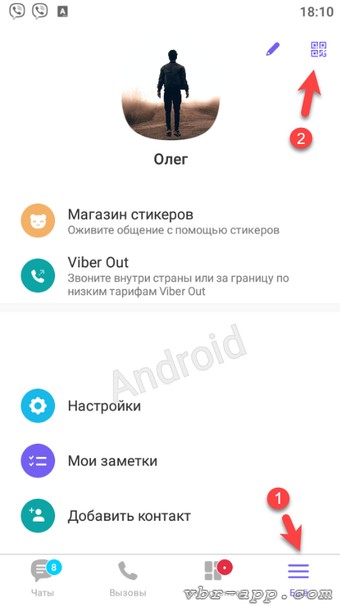
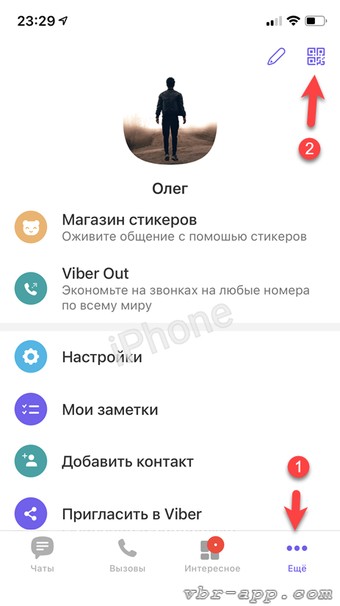
Откроется камера. Просканируйте ей код на мониторе.
Если камера не работает
Если камера не работает или если для активации вы хотите использовать Viber, установленный в эмуляторе BlueStacks, кликните на ссылку под кодом.
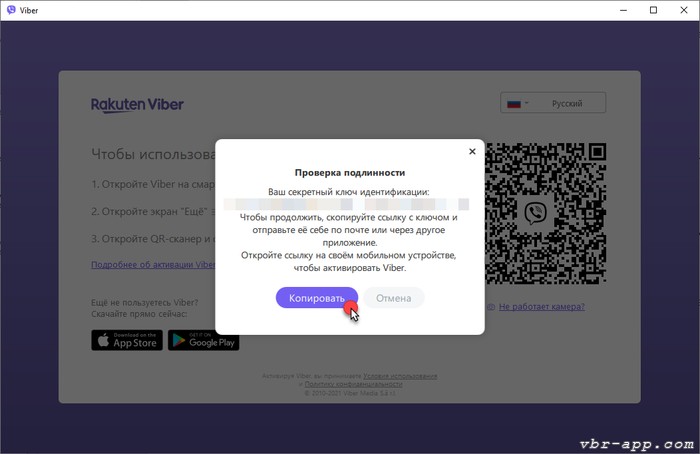
В новом окне нажмите «Копировать». Скопированную ссылку откройте на телефоне (или в эмуляторе). Отправить туда ее можно по электронной почте или через другой мессенджер.
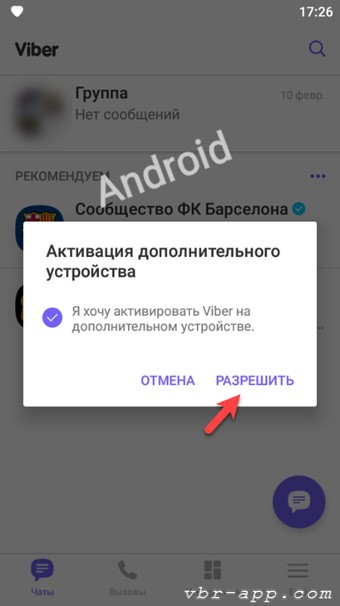
Разрешите активацию.
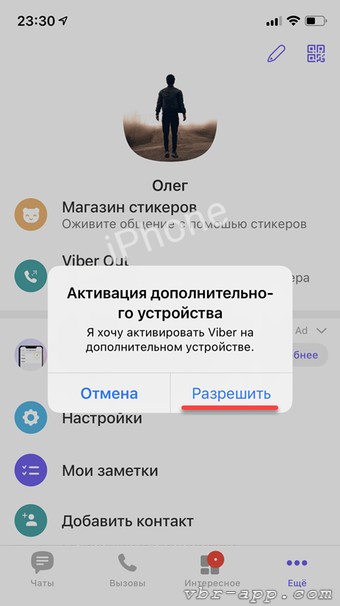
Для загрузки истории чатов запустите синхронизацию.
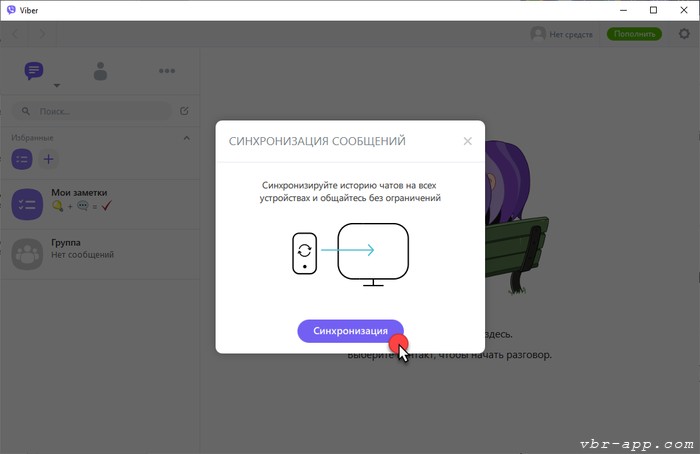
На этом всё.
Интерфейс Viber после установки должен быть на русском. Если это не так, поменяйте язык в настройках.
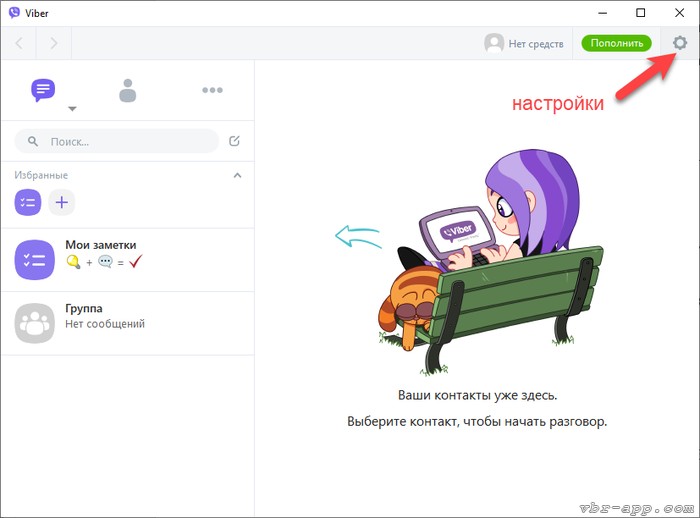
Установка Вайбера на ПК
В этом уроке я покажу, как установить Вайбер на компьютер. Мы рассмотрим, как подключить программу при помощи смартфона, обычного кнопочного телефона или вообще без номера мобильного.
Содержание:
- Как установить Вайбер на компьютер
- Пошаговая инструкция по установке
- Если не работает камера
- Как установить без телефона
- Если есть обычный мобильный
- Если вообще нет телефона
Как установить Вайбер на компьютер
Viber (вайбер) – это бесплатное приложение для смартфона, в котором можно переписываться, пересылать файлы (картинки, фото, документы), созваниваться. Подобные программы называются мессенджеры.
У Вайбера есть версия и для компьютера. Ее нужно сначала скачать с официального сайта, а потом установить. В итоге на Рабочем столе появится значок для запуска такой же программы, как и на телефоне.
Чтобы установить Viber на компьютер, он должен быть уже установлен на телефоне и зарегистрирован на номер мобильного. Скачать его можно через Google Play, если у вас Андроид, или App Store, если Apple (iPhone/iPad).
Пошаговая инструкция по установке на ПК
1. Переходим на официальный сайт viber.com
2. Заходим в раздел «Скачать» и нажимаем «Скачать для Windows».

3. Начнется загрузка программы. Ждем окончания и открываем полученный файл. Обычно он находится в папке «Загрузки».

4. Нажимаем «Установить» и ждем, пока программа установится.

5. Откроется окно для подключения Вайбера.
Иногда перед этим появляется другое окно, где предлагается установить дополнительную программу. Если она не нужна, нажимаем «Отклонить».

Следуем инструкции:
Запускаем Viber на смартфоне. Открываем меню  и в нем выбираем QR-сканер.

Наводим камеру на код на компьютере.

Обычно после этого программа запускается и предлагает синхронизировать устройства. Это нужно, чтобы все ваши контакты и переписки добавились и в компьютер тоже.
Нажимаем кнопку «Синхронизация» и следуем инструкции: открываем Viber на телефоне, нажимаем «Начать» и ждем завершения (обычно меньше минуты).

После этого программа запуститься со всеми вашими контактами, переписками, настройками.
Если не получилось, обновите приложение на телефоне и просканируйте код повторно.
Если не работает камера
Важно! На телефоне должна быть актуальная версия приложения Viber и браузера (программы для интернета).
Выполните шаги 1-5 пошаговой инструкции. На пятом шаге в окне под кодом нажмите на ссылку «Не работает камера».

Появится маленькое окошко с секретным ключом. Нажмите «Скопировать».

Ссылка на активацию скопируется. Теперь ее нужно открыть на смартфоне. Проще всего это сделать, переслав ее себе же по электронной почте:
- Зайти в электронный ящик на компьютере.
- Написать письмо и в получателе указать свой же адрес.
- В тело письма вставить скопированную ссылку.
- Зайти в ящик на смартфоне (можно через браузер).
- Открыть свое письмо и перейти по ссылке.
- Разрешить активацию и синхронизировать устройства.
На заметку. Можно активировать программу и по-другому: вставить ссылку в Блокнот, открыть на телефоне браузер (например, Chrome), напечатать ссылку в верхней строке и перейти по ней. Но это сложнее: легко допустить ошибку при печати и приложение не всегда реагирует на такой переход.
Как установить без телефона
При установке программы на компьютер Viber требует, чтобы он был установлен и на телефоне. Иначе работать отказывается. Но при желании подключить мессендежр можно и без смартфона:
- Установить на ПК эмулятор.
- Закачать в него Viber.
- Подключить приложение к номеру телефона.
- Активировать программу на компьютере.
Далее я покажу, как это провернуть. А в конце статьи расскажу, как установить программу даже без номера.
Если есть обычный мобильный
Установить приложение Viber можно только на то устройство, где есть система Android или iOS (iPhone/iPad). На обычный кнопочный телефон закачать мессенджер нельзя. Но зато можно установить эмулятор и через него активировать Вайбер.
Эмулятор – это специальная программа для компьютера, которая полностью дублирует систему «умного» телефона. При помощи него можно активировать любой мессенджер. Это бесплатно, но занимает время. Без эмулятора подключить Вайбер нельзя!
Шаг 1: установка эмулятора Android
1. Переходим на сайт bluestacks.com и нажимаем кнопку «Скачайте BlueStacks». После скачивания файла запускаем его – обычно он находится в папке «Загрузки».

2. Нажимаем «Установить сейчас» и ждем окончания процесса.
Программа сначала загрузится из интернета (~450МБ), потом установится. Всё происходит автоматически и не требует вашего участия.

Шаг 2: установка Viber в эмулятор
1. В программе BlueStacks открываем Google Play Store.

2. Нажимаем «Войти» и вводим данные от своей почты gmail.com или от Гугл аккаунта.
Если нет ни того ни другого, нажимаем «Создать аккаунт» (внизу), выбираем «Для себя» и регистрируемся. Процедура стандартная: указываем имя/фамилию, дату рождения, пол, придумываем имя пользователя и пароль для входа.

3. В верхней строке поиска печатаем слово viber и выбираем из списка приложение.

4. На странице приложения нажимаем «Установить» и ждем окончания процесса.

Шаг 3: Регистрация Вайбера на номер телефона
1. Во вкладке «Главная» открываем приложение Viber.

2. Нажимаем «Далее».

3. Выбираем из списка страну и вводим свой номер мобильного с кодом оператора. Нажимаем «Далее».

Обычно после этого на ваш телефон поступает звонок с неизвестного номера – отвечать на него не нужно. Через несколько секунд после звонка придет смс с кодом. Вводим этот код в поле. Сразу после этого Вайбер активируется.

Далее программа предлагает добавить фото и настроить дату рождения. Это можно сделать и позже – просто нажимаем на птичку в правом нижнем углу.

Обычно после этого приложение просит разрешить доступ к данным на устройстве. Разрешаем всё!
Шаг 4: Установка программы на компьютер
Если вы уже установили программу Вайбер на компьютер, то этот шаг можно пропустить.
1. В браузере компьютера открываем официальный сайт viber.com
2. Переходим в раздел «Скачать» и выбираем «Скачать для Windows».
3. Ждем, пока файл закачается, после чего открываем его. Обычно он находится в папке «Загрузки».
4. Нажимаем «Установить» и ждем окончания процесса.
Обратите внимание: на Рабочем столе теперь два ярлыка Viber. Один запускает приложение через BlueStacks и его можно удалить. А второй открывает программу с компьютера (также есть в Пуске) – он как раз и нужен для запуска мессенджера.
Шаг 5: Активация программы на компьютере
1. В компьютерной версии Вайбера, в окне подключения, нажимаем «Не работает камера?».
2. В окошке «Аутентификация» нажимаем «Скопировать».
3. В BlueStacks, во вкладке «Главная» нажимаем на кнопку «Больше приложений» внизу и выбираем браузер. При этом Viber должен быть открыт в соседней вкладке!

4. Вставляем в поисковую стоку скопированную ссылку и переходим по ней. Это можно сделать при помощи сочетания клавиш Ctrl + V, а затем нажать Enter.
Часто с первого раза активация не проходит. Значит, еще раз вставляем ссылку в строку и переходим по ней.

5. Нажимаем на «Я хочу активировать Viber на дополнительном устройстве» и «Разрешить».

Обычно через пару минут программа на компьютере запускается и просит синхронизировать сообщения. Делать это необязательно.
Теперь можно закрыть BlueStacks и даже полностью удалить с компьютера — программа будет работать и без него.
Важно! Вайбер привязан к номеру мобильного. Но так как мы установили его при помощи эмулятора, то там не будет контактов с телефона. Поэтому написать сообщение или позвонить можно только через набор номера: Вызов – Показать номеронабиратель.
Если вообще нет телефона
Если у вас вообще нет мобильного или вы не хотите подключать Вайбер на личный телефон, то можно зарегистрировать программу через виртуальный номер.
Проще всего это сделать, если есть смартфон. Тогда устанавливаем на него Viber и покупаем виртуальный номер. Регистрируем приложение на этот купленный телефон и далее действуем согласно инструкции.
Но если смартфона нет, то нужно действовать так, как описано в разделе «Если есть обычный мобильный». Но только на этапе регистрации (Шаг 3), купить виртуальный номер и указывать его.
Виртуальный номер – это арендованный мобильный номер. Его можно купить на одном из специальных сайтов и использовать для регистрации в разных сервисах. Цена – несколько рублей, оплатить можно банковской картой или электронными деньгами.
Как купить виртуальный номер:
- Заходим на сайт sms-activate.ru
- Регистрируемся и пополняем баланс на нужную сумму.
- Покупаем номер и указываем его при регистрации в Viber.
- Получаем на этот номер смс с кодом (она придет на сайт).
- Указываем код при регистрации.
Подробно об этом я рассказывал в статье про регистрацию Вконтакте, в части про виртуальный телефон. Принцип тот же, но только вместо номера ВК, нужно купить номер Viber.
Содержание
- Можно ли установить Viber на компьютер без телефона
- Особенности Вайбера
- Видео: установка Viber на компьютер
- Частые вопросы
- Этап 1: установка эмулятора Android
- Алгоритм действий:
- Рабочий стол
- Беседы
- Паблик-аккаунты
- Настройка мессенджера
- Как авторизоваться без ввода своего номера
- Onlinesim
- Способы установки без смартфона: пошаговая инструкция
- С помощью BlueStacks
- С QR-кодом
- Специальные сервисы
- С помощью виртуального номера
- Этап 3: регистрация и авторизация
- На планшете
- Работа с Viber на ПК без телефона
- Использование эмулятора Android
- Стандартная установка на ПК
- Полезные советы
- Совет №1
- Этап 2. Инсталляция эмулятора
- Этап 2: Инсталляция настольной версии Viber
Можно ли установить Viber на компьютер без телефона
Основной гаджет для Viber — смартфон. Есть версия приложения для ПК и ноутбука, но без синхронизации с мобильным оно не работает. Оказывается, популярный мессенджер недоступен владельцам кнопочных телефонов и моделей с устаревшей операционной системой.
На помощь приходят сторонние программы и ресурсы. Они позволяют обойтись без современного смартфона и даже без сим-карты.
Особенности Вайбера
Viber — один из самых популярных мессенджеров, которым приложение обязано постоянным улучшениям и дополнениям от разработчиков. Среди функций программы следует выделить:
Простота интерфейса Viber позволяет быстро освоиться в сервисе. В мессенджере также имеется обширный уникальный набор стикеров, которые можно использовать при общении с друзьями. Абоненты системы могут сами звонить людям, которые не являются пользователями Viber.
Видео: установка Viber на компьютер
Частые вопросы
Что делать, если страница в браузере не загружается при попытке подтвердить электронную почту?
Убедитесь, что ваше интернет-соединение стабильно, включите VPN или используйте мобильную сеть. Если вышеперечисленные варианты не помогают, следует перейти по ссылке позже, так как проблема может заключаться в серверах Viber.
Пытаюсь активировать мессенджер на ПК по секретному идентификатору, но программа выдает ошибку. Как это исправить?
Вам следует обновить код: закройте Viber на своем компьютере и снова войдите в систему. Также стоит отправить ключ через другое приложение.
Этап 1: установка эмулятора Android
Во-первых, вам нужно установить программу для эмуляции Android-устройства на вашем ПК. Инструмент нужен для имитации обычного смартфона или планшета. Какой эмулятор использовать — решать вам: Nox App Player, MEmu, Koplayer или BlueStacks. В качестве примера возьмем BlueStacks, так как этот эмулятор работает на Windows, MAC OS и Linux. Мы будем устанавливать на ОС Windows.
Алгоритм действий:
Загрузите эмулятор. Установочный пакет доступен для бесплатного скачивания на официальном сайте.

Запустите установочный пакет.

Установите программу. Дважды щелкните левой кнопкой мыши.
Разрешите программе вносить изменения в ваш компьютер, если вы используете Windows 7 или выше.

Когда запустится мастер установки, нажмите кнопку «Установить сейчас». «Изменить путь установки» при необходимости».

Подождите, пока установщик завершит установку программы.


После установки эмулятор запустится автоматически.

Создайте учетную запись или введите существующий адрес электронной почты/телефон.


Важно! Пропустить этот этап невозможно. А в конце создания учетной записи возникает ошибка, которая приводит к сбросу ранее введенной информации. Лучше использовать существующую учетную запись или создать учетную запись в настольном браузере.
Затем откройте Google Play Store внутри эмулятора.

Выберите приложение Viber, а затем установите инструмент.


После установки мессенджера запустите приложение.
На этом первый этап завершен. Сверните эмулятор и перейдите ко второму шагу.
Рабочий стол
Основные кнопки, необходимые для работы с программой, выделены на следующем рисунке красной рамкой. Они называются «Беседы», «Публичные аккаунты» и «Еще».

На главном рабочем столе приложения расположены кнопки «Чатеры», «Контакты», «Позвонить» и «Общественное меню»
Беседы
Кнопка «Беседы» выводит список ваших последних контактов на рабочий стол. С его помощью вы можете видеть последние звонки, отвечать на звонки, инициировать звонки.
Чтобы начать чат с кем-то из вашего списка контактов, найдите его в списке и нажмите на его аватар. После этого открывается диалоговое окно с этим контактом в центральной части рабочего стола, а увеличенным изображением и некоторыми дополнительными данными в правой части. Чтобы отправить сообщение получателю, необходимо ввести его в поле внизу окна и нажать на круглую кнопку с изображением стрелки в мессенджере или на кнопку Enter на клавиатуре компьютера.
Когда сообщение будет доставлено адресату, под ним появится надпись «Доставлено», а если адресат прочитает — «Показать».
В левой части поля сообщения есть три значка: «+», «@» и милое личико (см следующий скриншот). С помощью значка «+» вы можете загружать текстовые, графические и музыкальные файлы в диалоговое окно. Значок «@» предназначен для поиска стикеров, видео, гифок, интересных новостей и информации о фильмах.
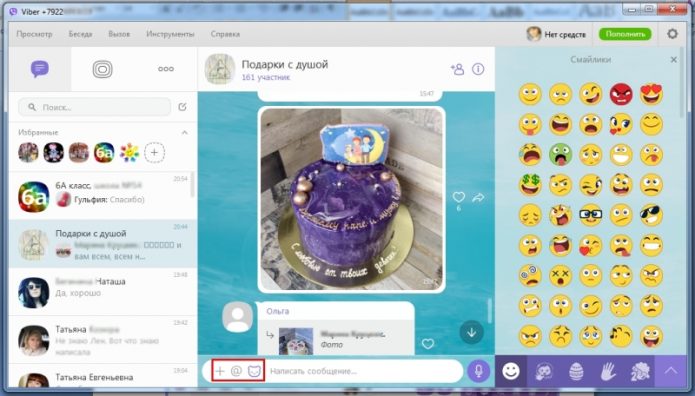
Самая первая на рабочем столе — кнопка «Беседы» или другими словами «Беседы»
Иконка в виде забавного лица открывает доступ к набору стикеров на все случаи жизни.
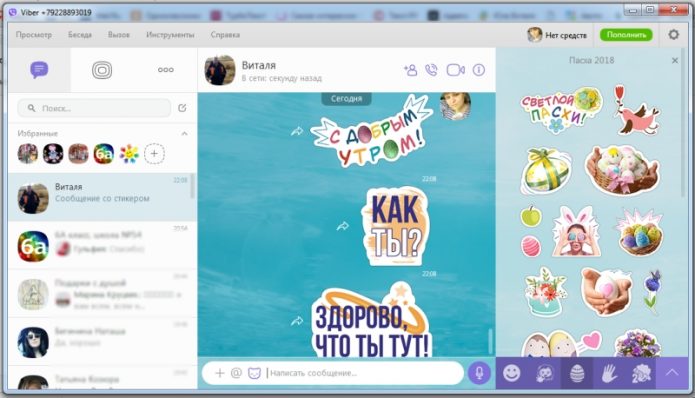
Значки в поле сообщения позволяют использовать доступные параметры чата
Набор стикеров в Viber регулярно обновляется.
Паблик-аккаунты
Следующая кнопка на рабочем столе предназначена для работы с публичными аккаунтами.

Публичный аккаунт — то же, что и сообщество в социальных сетях
Здесь собраны чаты киноактеров, политиков, музыкантов, журналистов и других общественных деятелей. Вы можете создать свой публичный аккаунт и объединять в нем пользователей по интересам, друзей или коллег.
Настройка мессенджера
Чтобы полноценно использовать Messenger, пользователь должен настроить свою учетную запись. Для этого нажмите на значок в виде шестеренки в правом верхнем углу рабочего стола и войдите в настройки программы. На экране появится диалоговое окно с четырьмя вкладками: «Аккаунт», «Viber out», «Аудио и видео», «Конфиденциальность», «Уведомления».
Нажмите на вкладку «Учетная запись». Если вы хотите, чтобы Viber запускался при каждой загрузке системы, поставьте галочку (1). Измените фон рабочего окна по своему усмотрению (2), выберите язык программы (3) и включите или отключите автоматическую загрузку изображений и видео (4).

Основные настройки приложения находятся во вкладке «Учетная запись»
Вкладка Viber Out предназначена для управления платежами. Здесь вы можете пополнить баланс своего счета, посмотреть информацию о текущем тарифе, звонках и платежах.

Во вкладке Viber Out также можно посмотреть информацию о стоимости звонков в конкретную страну
Вкладка «Аудио и видео» предназначена для тестирования и настройки звука и видео.

Во вкладке «Звук и видео» можно сделать отдельные настройки для каждого из элементов
Следующая вкладка предназначена для управления конфиденциальностью. Здесь вы можете удалить все проверенные контакты (1), принять или отказаться от сбора аналитических данных (2), получить дополнительную информацию о политике конфиденциальности (3) или отключить мессенджер на своем компьютере (4).

Вкладка «Конфиденциальность» также позволяет работать с приложениями на других подключенных устройствах
С помощью последней вкладки вы можете управлять уведомлениями и звуками.

Вы можете управлять уведомлениями и звуками на всех устройствах на вкладке «Уведомления
После настройки программы вернитесь на рабочий стол программы.
Как авторизоваться без ввода своего номера
Вы не сможете работать в Viber без скачивания. Для переписки необходимо установить на компьютер мобильную или официальную версию и пройти процедуру активации. Если вы не хотите использовать свой мобильный номер, вы можете воспользоваться онлайн-сервисами, которые предоставляют временные номера и позволяют регистрироваться в различных приложениях.
Примечание. Чтобы зарегистрироваться в Viber без смартфона, нужно использовать виртуальный контакт. Услуга платная, стоимость зависит от выбранного тарифного плана.
Onlinesim
Онлайн-сервис предлагает временные контакты, по которым можно зарегистрироваться в Viber без номера телефона. Для этого нужно установить мессенджер через эмулятор, затем заказать контакт в Onlinesim и ввести его в окно активации.
Примечание. Чтобы запустить Viber на компьютере без QR-кода и использовать свой номер, необходимо заказать контакты в специальном сервисе.
Так вы сможете проходить активации без установки Viber на телефон и без использования собственных контактов.
Способы установки без смартфона: пошаговая инструкция
Перед тем, как установить Вайбер на компьютер без телефона, нужно выбрать способ. Бесплатный предполагает использование эмулятора Android, но в этом случае аккаунт в мессенджере привязывается к действующему номеру телефона. Если вы не хотите его «украшать», воспользуйтесь платными услугами по предоставлению виртуальной сим-карты.
С помощью BlueStacks
Благодаря бесплатной лицензии и удобному интерфейсу Bluestacks стал одним из самых популярных эмуляторов. Он позволяет запускать на стационарном компьютере и ноутбуке не только Viber, но и любое другое мобильное приложение.
.jpg)
Следуй инструкциям:
- Скачайте архив эмулятора, распакуйте его и установите.
- Запустите BlueStacks, нажав на ярлык на рабочем столе».
- Войдите в свой аккаунт Google.
- откройте пункт меню Trending Apps и выберите в нем Play Market.
- Введите Viber в поле поиска и нажмите кнопку «Поиск» рядом с ним.
- Найдите в результатах поиска нужное приложение и установите его.
- Вернитесь в главное меню BlueStacks и нажмите на значок мессенджера.
- Зарегистрируйтесь, указав свою страну и номер мобильного телефона, после чего система отправит SMS с паролем.
- Введите код, введите имя с фамилией, поставьте галочку напротив «Мне больше 16 лет» — и можете пользоваться Viber».
Если у вас нет учетной записи Google, сделайте следующее:
- Перед входом в Viber нажмите «Дополнительные параметры» — «Создать аккаунт».
- Введите информацию о себе.
- Поставьте галочку напротив «Я принимаю…» и нажмите кнопку «ОК».
Недостаток этого решения в том, что мессенджер работает только под эмулятором.
И он сильно нагружает систему, так что старый компьютер может даже тормозить. Чтобы исправить ситуацию, отключите функцию поддержки виртуальных машин в Windows и включите аппаратную виртуализацию.

Действуйте в следующем порядке:
- Нажмите кнопку «Пуск» на панели задач вашего компьютера.
- Нажмите «Системные инструменты» — Windows.
- Выберите строку «Панель управления». Когда он откроется, щелкните значок «Программы и компоненты».
- Слева найдите пункт «Включение или отключение компонентов Windows» и нажмите на него.
- В открывшемся списке найдите строчку Hyper-V и снимите галочку напротив нее.
- Подтвердите изменения, нажав кнопку «ОК».
- Отправьте ПК на перезагрузку и несколько раз нажмите клавишу Del, F1 или F12, чтобы войти в настройки BIOS (в зависимости от модели материнской платы).
- Перейдите в пункт меню «Дополнительно» (возможные варианты: «Чипсет» или «ЦП).
- С помощью стрелок наведите указатель мыши на строку Технология виртуализации и нажмите Enter.
- Установите значение Enabled в появившемся окне.
- Нажмите клавишу F10, чтобы появилось окно с текстом Сохранить и перезапустить, затем подтвердите решение клавишей Enter.
В Windows 7 и более поздних версиях панель управления открывается по-другому.
Самый простой способ открыть окно «Выполнить» — нажать комбинацию клавиш Win+R, затем набрать в строке Control и нажать Enter.
С QR-кодом
Этот способ позволяет использовать официальное приложение Viber для компьютера без телефона и эмулятора.

Сделайте следующее:
- Загрузите сайт мессенджера Viber и измените язык на русский (по умолчанию открывается английская версия).
- Скачать программы для ПК, предварительно указав свою операционную систему.
- Установите и запустите программу. Система начнет процедуру регистрации.
- На вопрос «Есть ли у вас Viber на телефоне?» ответьте «да».
- Пожалуйста, введите страну проживания и номер мобильного телефона. Система отправит QR-код и предложит отсканировать его камерой смартфона.
- В нижней части окна выберите «Моя камера не работает». Появится ссылка для перехода на страницу ручной аутентификации.
- Нажмите на нее, чтобы активировать учетную запись мессенджера.
Читайте также: Не работает Viber: почему не открывается на телефоне, что делать
Специальные сервисы
Если у вас нет SIM-карты или вы не хотите делиться своим реальным номером с Viber, вы можете воспользоваться одним из следующих сервисов:
- Искра;
- SIM-карта онлайн;
- Тельфин;
- Включить смс;
- СМС рег.
.jpg)
Эти ресурсы предоставляют виртуальный номер для регистрации. Услуга платная, у каждого сайта своя тарифная сетка. Разовое определение номера стоит от 5 до 20 руб., непрерывно — от 150 руб./мес.
OnlineSIM предлагает новичкам первый номер бесплатно – им достаточно зарегистрироваться.
С помощью виртуального номера
Nettmobil не только позволяет скрыть номер, но и делает переписку в Viber менее уязвимой для хакеров.
Для примера покажу, как работать с сервисом Telphin:
- Захожу через браузер на telphin.ru.
- Я принимаю автоматическое предупреждение о геолокации.
- Заполняю форму и нажимаю кнопку «Подключиться».
- Выбираю Россию из списка стран и ввожу свой регион (эта информация определяет цифровой код). Система отображает стоимость услуги.
- Если возражений нет, я нажимаю кнопку «Следующий шаг».

Затем заявка отправляется на обработку, которая занимает 30-40 минут. При получении положительного ответа необходимо перевести указанную сумму. После этого в системе будет создан «Личный кабинет», где пользователь сможет видеть SMS-сообщения, отправленные на виртуальный номер.
Этап 3: регистрация и авторизация
Последний шаг — создать учетную запись и войти в десктопную версию Viber.
Алгоритм действий:
откройте эмулятор, там нажмите на кнопку «Продолжить».

Введите номер мобильного телефона. Заранее укажите страну, где используется номер сотового.

На телефон придет SMS-сообщение с цифровым кодом. После ввода кода произойдет автоматическая авторизация.

Добавьте фото и введите имя. Действия не требуются, но при желании данные можно легко импортировать из социальных сетей Facebook или ВК. Нажмите кнопку «Продолжить», чтобы завершить регистрацию.

При желании вы можете установить день рождения и предоставить разрешения для работы определенных функций.


Затем откройте настольный клиент Viber. Нажмите кнопку «Да», чтобы начать установку.

Введите свой номер телефона еще раз и нажмите «Продолжить».

Для активации программа попросит вас отсканировать QR-код. Если у вас есть веб-камера, используйте ее для сканирования кода. Если камера не работает, нажмите на строку «Моя камера не работает».

Появится окно с ключом, который вы хотите скопировать.

Вставьте ключ в окно браузера для завершения авторизации.

откройте браузер.

Вставьте ключ в поле поиска.
На этом установка Viber на ПК завершена. Закройте эмулятор или удалите его, если не планируете использовать программу в будущем.
На планшете
Viber можно использовать на планшете Android или iPad. Гаджеты можно использовать как основное или дополнительное устройство. Для активации выполните следующие действия:
- Установите Viber через интернет-магазин, откройте приложение.
- Нажмите «Продолжить», введите свою страну и номер телефона. Дайте доступ к контактам.
- Откроется страница со штрих-кодом. Если планшет используется как дополнительное устройство, отсканируйте QR-код, как показано в инструкции к компьютеру.
- Если ваш гаджет является самым важным, коснитесь ссылки «Активировать как единственное устройство» внизу страницы. Дождитесь смс с кодом и введите его в поле на экране.
- Укажите и подтвердите данные для регистрации, как показано в инструкции к телефону.
Работа с Viber на ПК без телефона
Вы можете установить Viber на свой компьютер как официальное приложение. В этом случае для входа в личный кабинет вам понадобится смартфон. С помощью камеры код сканируется и только после этого происходит вход в систему.
Веб-версия Viber не предусмотрена, запустить мессенджер в браузере не получится. Для использования Viber на ПК без телефона необходимо скачать эмулятор для операционной системы Android. Активацию можно произвести, введя номер активной SIM-карты. Если вы не хотите распечатывать свой номер, вы можете активировать мессенджер через виртуальные онлайн-номера.
Важный. Viber на ПК через эмулятор можно использовать бесплатно.
Использование эмулятора Android
Установить Viber на компьютер без телефона можно через приложение, эмулирующее ОС Android. В эмуляторе BlueStacks вы можете запускать все мобильные сервисы, для работы вам необходимо войти в свою учетную запись Google.
Как запустить Viber на ПК без телефона:
Если Viber не активирован и на экране появляется QR-код, нажмите кнопку «Камера не работает». Идентификационный код появится на дисплее.

Для активации следуйте инструкциям, которые появляются автоматически.

Стандартная установка на ПК
Чтобы войти в Viber с компьютера, необходимо сначала скачать десктопную версию приложения. Это можно сделать на официальном сайте разработчика по ссылке https://www.viber.com/ru/download/. Вот сборник Viber, который можно бесплатно установить на компьютер. Программы доступны для Windows 7 и выше, а также для Mac OS.
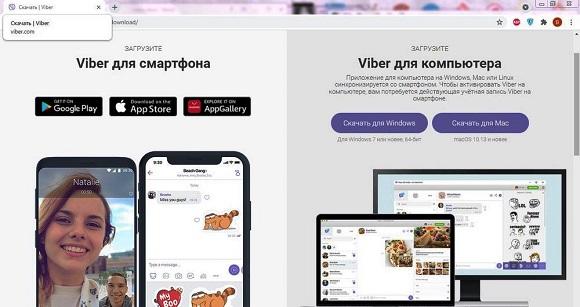
После выбора нужной версии начинается загрузка, после чего файл открывается автоматически. Если нет, запустите загруженную программу вручную. Это запустит установку, которая займет несколько секунд. После этого нужно активировать Вайбер, так как пользоваться мессенджером без подключения к телефону нельзя.
Вот как пройти активацию стандартным способом:
- откройте приложение Viber на смартфоне, перейдите в раздел «Еще».
- Сканируем QR-код, который появляется при запуске программы на компьютере.
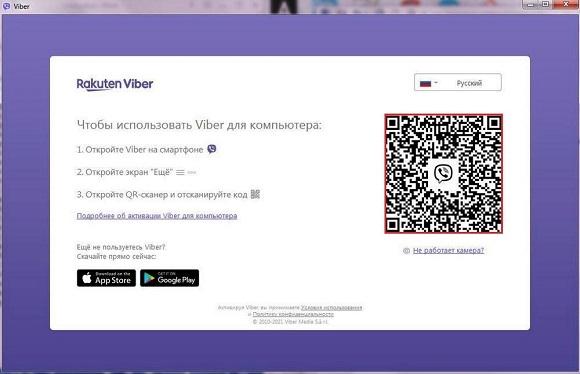
После сканирования кода на телефоне появится окно с просьбой подтвердить активацию дополнительного устройства. Необходимо подтвердить операцию, после чего вы сможете синхронизировать компьютерную версию с мобильной. Для этого откройте приложение на смартфоне и подтвердите синхронизацию с ПК.
Если на устройстве много звонков и контактов, обмен данными может занять некоторое время.
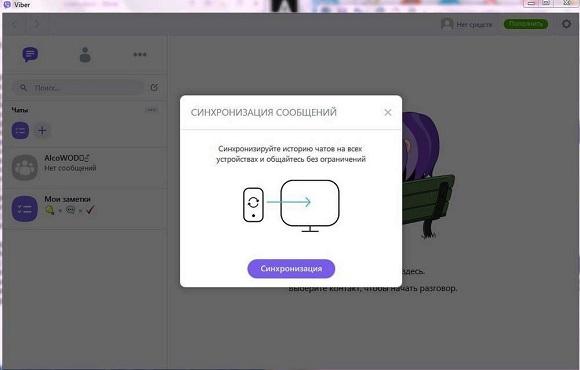
Выполнив эту операцию, вы можете зайти в Viber на своем ПК и увидеть, что на экране появилось сообщение о том, что синхронизация прошла успешно.
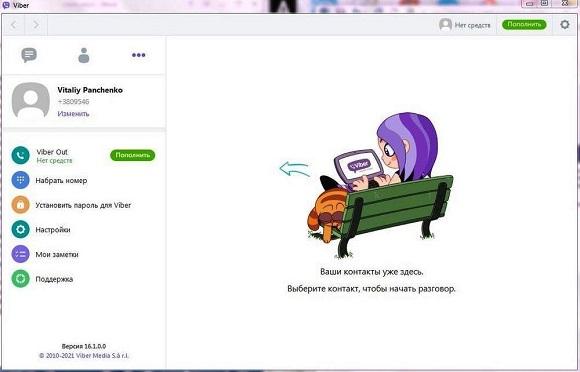
Таким образом, активировать Viber на компьютере можно только после предварительной регистрации на телефоне. Личный профиль каждого пользователя привязан к его номеру и регистрация в Viber каким-либо другим способом в принципе невозможна.
Есть только один способ установить мессенджер на компьютер или ноутбук без телефона. Он имеет свои особенности и эффективен не во всех случаях. О деталях этого варианта мы поговорим далее.
Полезные советы
Совет №1
Если при загрузке Viber из Google Play процесс загрузки зависает, следует подключиться к VPN или очистить кеш магазина, выполнив следующие действия: «Настройки — Приложения — Google Play — Очистить кеш».
Этап 2. Инсталляция эмулятора
Теперь вам нужно приступить к установке BlueStacks на свой компьютер. Процесс не представляет особой сложности. Но могут возникнуть некоторые проблемы. Особенно для тех пользователей, которые никогда раньше этого не делали.
Для загрузки установщика Bluestax лучше выбрать официальный сайт разработчика. Файл точно не будет заражен вирусами. Вот соответствующая инструкция, которая рассказывает, как и что делать:
- Зайдите на https://www.bluestacks.com/ru/index.html.
- После этого на открывшейся странице нажмите на кнопку «Скачать BlueStacks». Загрузка начнется немедленно.

- Дожидаемся завершения процесса, закрываем браузер и запускаем проводник Windows. Перейдите в каталог «Загрузки», найдите файл с именем «BlueStacksInstaller_4.130.10.1003_native.exe» и дважды щелкните его.
- Появится главное окно установки. Просто нажмите «Установить сейчас».


Вот и все. Установка эмулятора Bluestax на ваш компьютер завершена. После этого мы можем перейти к заключительному этапу. Об этом мы подробно поговорим в следующей главе нашего материала. Вот она.
Этап 2: Инсталляция настольной версии Viber
Далее следует установить десктопный клиент Viber, который в дальнейшем будет использоваться на компьютере. Подробная инструкция по установке описана в этом материале. Процесс установки прост: скачайте установочный пакет, запустите программу установки и подтвердите установку. После завершения установки программа запустится автоматически. На этом этапе второй этап считается завершенным.
Как кроме смартфона установить Вайбер на компьютер
Содержание
- 1 Viber на ПК — преимущества и системные требования
- 2 Как установить мессенджер на компьютер
- 3 Активируем мессенджер
- 4 Как установить мессенджер на ПК с MacBook
- 5 Особенности инсталляции на Линуксе
- 6 Возможные сложности во время установки мессенджера
- 7 Заключение
- 8 Видео по теме
Viber — это особый мессенджер, позволяющий отправлять сообщения, совершать бесплатные видео или голосовые звонки через интернет. До сих пор не все пользователи знают о том, что современные мессенджеры можно устанавливать не только на телефон, но и на любое другое электронное стационарное устройство, в том числе и компьютер. Это относится и к мессенджеру Вибер, который можно устанавливать на различные девайсы. Далее в этом материале расскажем — как установить Viber на компьютер, если он уже есть на телефоне. Кроме того, опишем активацию его на ПК и без телефона.

Viber на ПК — преимущества и системные требования
Расскажем кратко, какие преимущества дает установка мессенджера Вайбер на компьютер. Очевидные достоинства работы, которые получает пользователь при работе в мессенджере на любом электронном стационарном устройстве, включая ПК:
- Наличие доступа к полноценной клавиатуре и возможность изменения шрифта на более крупный.
- Общение с другими пользователя на компьютере намного проще и удобнее.
- Идеальные условия для ведения бизнеса, если мессенджер используется именно в этих целях. Связываться с клиентами и ответить на их вопросы, отправить какую-то рекламу, коммерческое предложение получится намного быстрее. Кроме того, надо не забывать, что некоторые вещи через смартфон сделать не получится (распечатать, отсканировать, др).
Поэтому, если у вас есть установленный мессенджер на мобильном девайсе, специалисты рекомендуют добавить его также на компьютер или ноутбук. Тогда вы всегда будете на связи и не пропустите никаких важных сообщений от своих друзей, коллег, партнеров по бизнесу или клиентов.
Перед тем как установить Вайбера на свой компьютер, стоит ознакомиться с минимальными системными требованиями. Требования к ПК: процессор с двумя ядрами, достаточное место на диске для установки программы (около 150 Мбайт) и оперативная память не ниже 1 гигабайта. Кроме того, потребуется гарнитура, динамики и web-камера для голосовых и видеозвонков. На данный момент приложение совместимо с такими операционными системами:
- Виндовс Vista, XP, 7, 8 или
- MacOS 7 и выше.
- 64-битная Линукс.
Как установить мессенджер на компьютер
Для начала надо будет скачать Вайбер на компьютер. Специалисты настоятельно рекомендуют устанавливать софт, скачанный из официальных источников. Скачивать его с неизвестных источников однозначно не рекомендуется. Это может в конечном итоге привести к различным проблемам. Например, вместе с желаемой программой пользователь может загрузить себе на компьютер вирус или любое другое вредоносное ПО.
О том, как скачать Вибер на компьютер, расскажет следующая пошаговая инструкция:
- Надо открыть официальный сайт ресурса по ссылке — https://www.viber.com/ru/.
- Потом на открывшейся страничке кликнуть по кнопке зеленого цвета «Скачать Viber».

- Далее щелкнуть по кнопке «Скачать для Windows», если ваша версия ОС 10 или выше. В противном случае надо найти на странице ниже походящий вариант дистрибутива, которые позволит установить Вайбер на компьютере с ОС Windows (версии ниже 10), Linux или MacOS.


Чтобы скачать Viber на компьютер, кликаем по нужному варианту дистрибутива. Затем он будет автоматически загружен на компьютер. Потом кликаем по сохраненному файлу и запускаем его установку при помощи клика по кнопке «Установить». Устанавливается программа на компьютере довольно быстро. Обычно установка Viber на компьютер в среднем составляем 1-2 минуты.

Активируем мессенджер
Активировать и настроить установленный мессенджер пользователь может двумя способами. 1-ый вариант подразумевает наличие камеры у телефона, которая позволит отсканировать QR-код. В этом случае надо сделать следующее:
Ранее мы рассмотрели активацию приложения, когда на телефоне есть камера. Однако может потребоваться активация мессенджера, когда на телефоне нет камеры. В этом случае надо будет также сначала скачать программу, а потом уже активировать ее отличным от ранее описанного способа. Пошаговая инструкция по активации Viber, когда на смартфоне отсутствует камера:
- Открываем Вайбер на компьютере. Потом на стартовой странице находим строчку «Не работает камера?» и нажимаем на нее.

- Затем программа создаст секретный код в виде ссылки. Ее просто нужно скопировать, а потом переслать на мобильник, используя любой удобный вариант.
- Потом кликаем в мобильнике по полученной ссылке, которая далее автоматически откроется в текущем веб-обозревателе смартфона. Потом автоматически будет отправлен запрос на активацию в Вайбер.
- В открывшемся окошке отмечаем галочкой пункт «Я хочу активировать Viber», а затем щелкаем по клавише «Разрешить».

Благодаря приведенным ранее инструкциям пользователь узнал, как установить Вайбер на компьютер с ОС Виндовс при помощи различных вариантов.
Рассмотрим далее, можно ли установить и использовать мессенджер на компьютере, когда у пользователя нет телефона. Сделать это можно, но предварительно надо установить любой эмулятор на ПК. Чаще всего пользователи используют для этих целей бесплатный эмулятор БлюСтакс. Надо просто установить Вайбер на ПК, а затем открыть его в данном приложении. Вайбер будет в этом случае думать, что ПК или ноутбук — это смартфон.
Еще один способ использования Вайбер без телефона — через сайты «Onlinesim» и «Telphin». Они также помогают пользователю всегда оставаться на связи и активно пользоваться Вайбером, даже без наличия телефонного номера. Эти ресурсы предназначены для приватной регистрации на различных сайтах, сервисах и приложениях. Бесплатная версия позволяет использовать 1 телефонный номер, чтобы быстро подключить мессенджер.

Как установить мессенджер на ПК с MacBook
Процедура установки Вайбера на компьютер MacBook практически не имеет никаких отличий от ранее описанного процесса установки на ПК под управлением ОС Виндовс. Рассмотрим далее, как поставить мессенджер на Макбук. Для этого надо будет сделать следующее:
- Открываем официальный сайт Вибера. Потом кликаем по кнопке «Скачать Viber». Можно воспользоваться прямой ссылкой, чтобы ускорить процесс https://www.viber.com/ru/download/.
- Пролистываем главную страницу вниз и находим раздел «Пользуетесь другой версией ОС?».
- Выбирает свою операционную систему и нажимаем на нее, чтобы скачать.
- Потом дважды кликаем по скачанному файлу и устанавливаем его на компьютер.

Как включить и настроить программу было описано ранее в статье.
Особенности инсталляции на Линуксе
У операционной системы Линукс, по сравнению с рассмотренными выше ОС, есть свои особенности, которые надо учитывать. Скачка и установка Вайбер на ПК с операционной системой Linux выглядит так:
- Открываем официальный сайт Вайбер. Потом кликаем по кнопке «Скачать Viber». Можно воспользоваться прямой ссылкой, чтобы ускорить процесс https://www.viber.com/ru/download/.
- Пролистываем главную страницу вниз и находим раздел «Пользуетесь другой версией ОС?». Выбираем дистрибутив, который соответствует нашей версии ОС Линукс. Открываем папку со скачанным файлом и щелкаем по нему два раза.
- Во всплывающем окошке вводим password, затем кликаем по «Аутентификация».
- В папке «Applications» дважды щелкаем по иконке Вайбер.
- Затем откроется окошко приложения, в котором отобразится вопрос — инсталлирован или нет Viber на смартфон. Подтверждаем наличие кликом по кнопке «Да».
Порядок дальнейших действий будет точно такой же, как и для ОС Windows. Надо будет привязывать программу на компьютере или ноутбуке к мобильнику с помощью сканирования QR-кода.
Возможные сложности во время установки мессенджера
При установке Viber на ПК или ноутбук, пользователи могут столкнуться с некоторыми сложностями. Перечень основных из них:
- Нехватка места на диске устройства, из-за чего приложение нельзя скачать и установить. Хранилище устройства нужно почистить и удалить ненужный контент. Потом попробовать скачать и установить мессенджер повторно.
- Всплывающее сообщение «Viber не отвечает. Закрыть программу?». Это может произойти в случае перегруженности оперативной памяти или неполадок на proxy-сервере. Исправить данную ошибку можно довольно легко. Для этого мы закрываем все открытые приложения на ПК и пробуем повторно открыть мессенджер. Если даже после этого открыть Viber не получается, то это может быть связано с компьютерными вирусами. Надо проверить устройство на наличие вредоносного ПО и удалить его. Желательно установить новый антивирус, т.к. текущий может быть сам заражен вирусами.
- Различные виды ошибок, которые отображаются во всплывающих окнах. Зачастую связаны с плохим качеством интернет-соединения. Нужно проверить соединение и попробовать еще раз сделать установку и активацию мессенджера.
- «Зависание» ПК или ноутбука. Если электронное устройство зависает и перестает реагировать на команды, надо просто перезагрузить его.
Заключение
Благодаря данной статье мы узнали, что установка Вибер на любое электронное устройство (компьютер, ноутбук, планшет, др) довольно простое дело. На сайте разработчиков софта есть дистрибутивы для любых операционных систем, которые можно бесплатно скачать и установить на устройство, а потом синхронизировать его со смартфоном.
Видео по теме
Как установить Вайбер на компьютер

Автор:
Обновлено: 16.06.2018
Невозможно представить сегодняшний день без социальных сетей и мессенджеров. Мы можем писать сообщения в самый отдаленный уголок планеты. Так, в основном, общение происходят через мобильные устройства, но никто не запрещал устанавливать мессенджеры на персональный компьютер, ноутбук или планшет.
Как установить Вайбер на компьютер
Содержание
- Особенности Viber или что нужно знать
- Как установить Viber на ПК
- Скачивание файлов для установки
- Установка на Windows
- Установка на Mac OC
- Linux: несколько особенностей установки
- Видео — Установить Viber на Linux Mint/Ubuntu
- Установка без мобильника — эмулятор
- Установка с apk фaйлa
- Как начать общение
- Заключение
-
- Видео — Как установить Viber на компьютер или ноутбук
-
Особенности Viber или что нужно знать
Viber — это приложение, позволяющее общаться через бесплатную сеть. Данное приложение обладает некоторыми особенностями:
- cпособен работать сразу на нескольких устройствах, не ограничивая работу операционными системами;
- является автоматичным — сразу копирует необходимые контакты из телефона и распознает у себя в приложении;
- бесплатная основа — скачивание происходит на неоплачиваемой основе;
- очень легок и удобен в использовании;
- имеет много развлечений и сюрпризов.
Как установить Viber на ПК
Скачивание файлов для установки
Вначале нужно скачать файлы для установки на компьютер:
- для Windows: http://download.viber.com/desktop/windows/ViberSetup.exe;
- для Mac OC: http://download.viber.com/desktop/mac/Viber.dmg.
Установка на Windows
- Переходим в «Загрузки», запускаем скачанный файл.

Переходим в «Этот компьютер», затем в папку «Загрузки», находим установочный файл Вайбер, двойным щелчком мышки открываем его

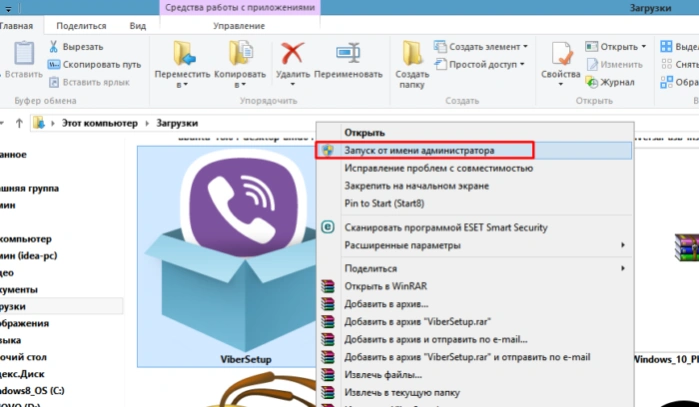
Правым кликом мышки щелкаем по установочному файлу и выбираем «Запуск от имени администратора»
Примечание! Если при инсталляции выскакивает ошибка, откройте файл от имени администратора. Для этого нужно щелкнуть правым кликом мышки по скачанному файлу и выбрать «Запуск от имени администратора».
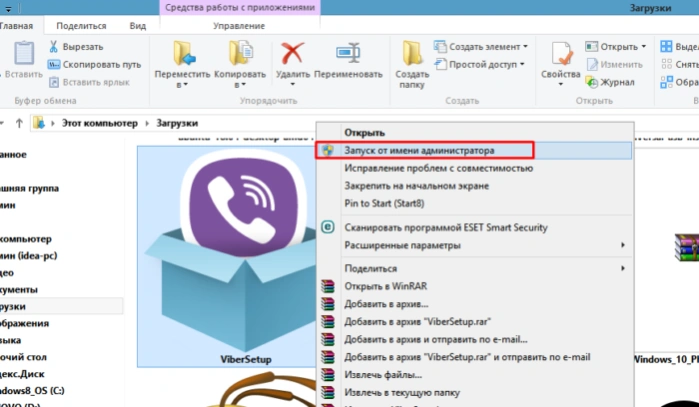
Правым кликом мышки щелкаем по установочному файлу и выбираем «Запуск от имени администратора»
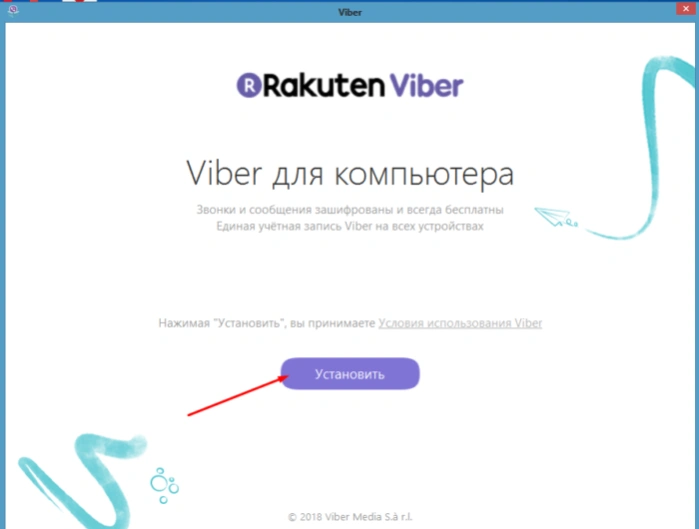
- Принимаем условия лицензии, нажав на кнопку «Установить».

Щелкаем по кнопке «Установить», тем самым принимая условия лицензионного соглашения

Больше ничего устанавливать не нужно.
Важно! На вашем мобильном устройстве также должен быть установлено приложение, иначе вы не сможете пройти авторизацию на компьютере.
Итак, чтобы авторизоваться на ПК, делаем так:
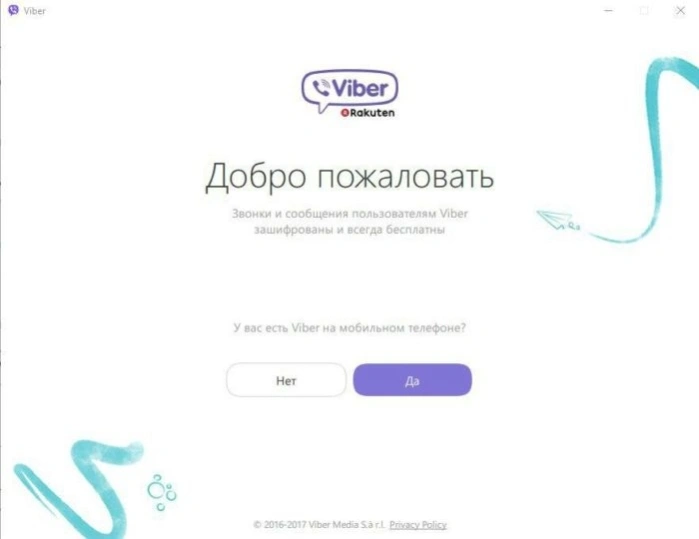
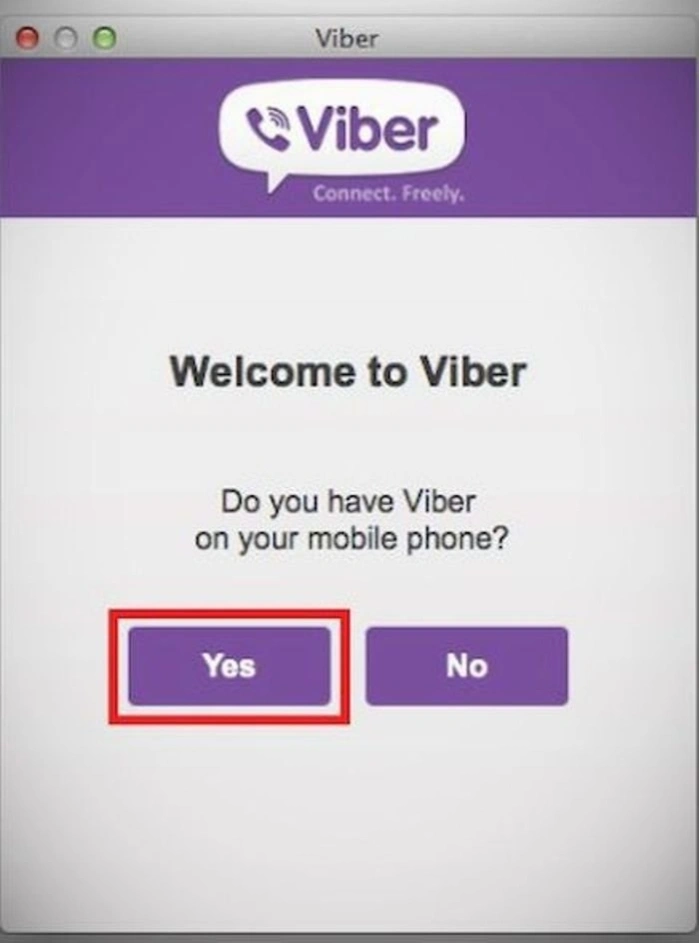
- В окне «Добро пожаловать» нажимаем «Да».

Кликаем по кнопке «Да»
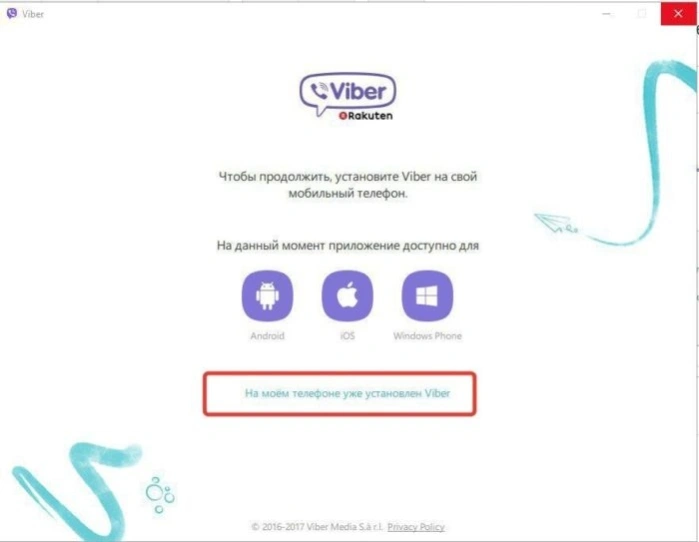
- Подтверждаем наличие приложения на телефоне, нажав на ссылку внизу окошка.

Щелкаем по ссылке «На моем телефоне уже установлен Viber»
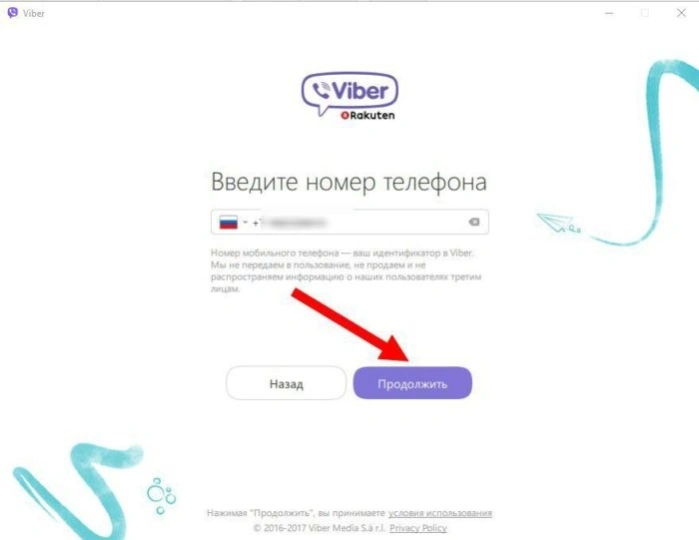
- Далее вводим мобильный номер и нажимаем «Продолжить».

В поле с номером вводим свой номер мобильного телефона, нажимаем «Продолжить»
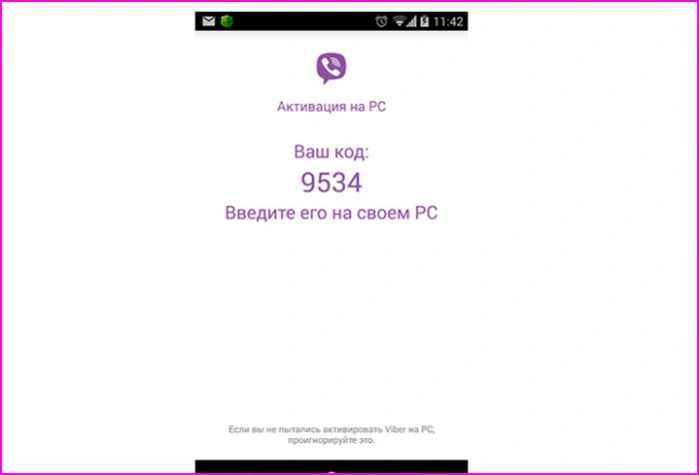
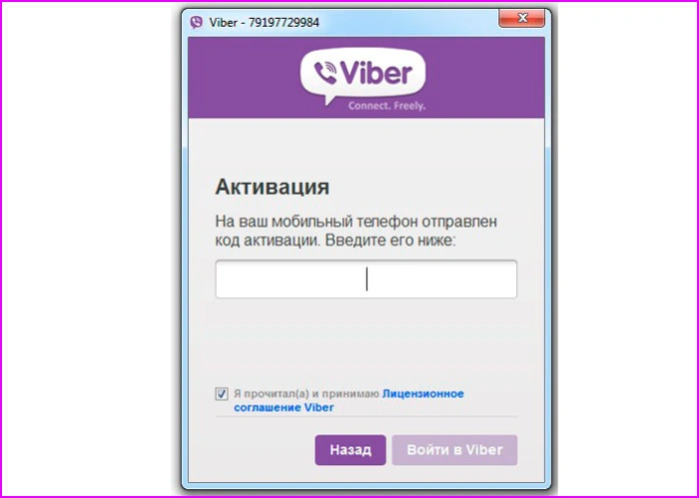
- На телефон придет смс, в котором будет указан код подтверждение. Введите его и нажмите «ОК».

Смс с кодом на мобильном телефоне для активации Вайбер на ПК

Вводим код из смс нажимаем «Войти в Viber»
Помните! Установить мессенджеры на ПК, не имея их на телефоне, таким способом у вас не выйдет.
- Последний шаг: необходимо установить безопасное подключение. Для этого ваша камера на телефоне должна работать. Открываем Вайбер на телефоне и сканируем код на ПК (просто наведите камеру на штрих-код).

С помощью камеры на телефоне сканируем код на ПК

Установка на Mac OC
Ссылка для скачивания была предоставлена ранее. Также убедитесь, что на мобильном устройстве версия Viber не ниже 6.0. Итак:
- Открываем папку с загруженным файлом и щелкаем два раза. Нужно переместить данный файл в папку «Application».

Переходим в папку с загруженным файлом и щелкаем два раза, перемещаем данный файл в папку «Application»
- Теперь заходим в эту папку и запускаем данный файл.

Открываем папку и запускаем установочный файл Вайбера
- При открытии нажимаем «Yes».

В открытом окне нажимаем «Yes»
- Выбираем страну (Россия и т.п.) из выпадающего списка и вводим номер вашего телефона.

Выставляем флаг своей страны, вводим свой номер мобильного телефона
- Производим безопасное соединения с помощью QR-кода, который нужно просканировать телефоном, открыв приложение Вайбер.
С помощью камеры на телефоне сканируем код на ПК



Linux: несколько особенностей установки
- Скачиваем установочный файл на Линукс: для Debian — https://o-viber.ru/goto/http://download.cdn.viber.com/cdn/desktop/Linux/viber.deb; для RPM: https://o-viber.ru/goto/https://download.cdn.viber.com/desktop/Linux/viber.rpm.

Вставляем ссылку для скачивания в верхний поиск любого браузера, нажимаем «Enter»
- Открываем загрузки и запускаем инсталляцию.

Двойным щелчком левой кнопкой мышки открываем папку «Загрузки», запускаем установочный файл
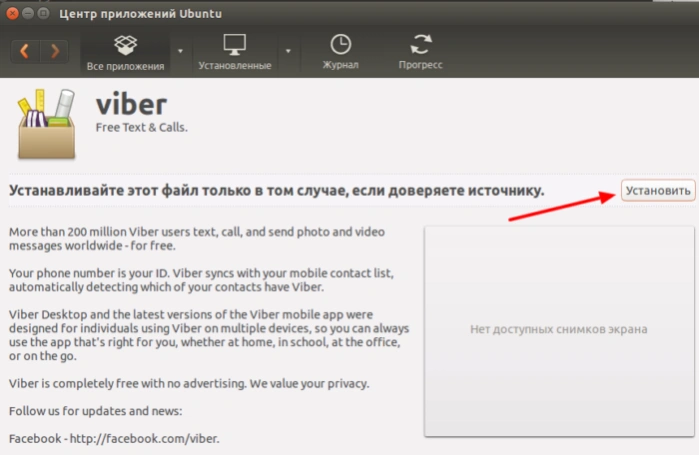
- Далее нажимаем «Установить» через Ubuntu. Если запросит пароль, то вводим код от ПК и нажимаем «Аутентифицировать».

Щелкаем по кнопке «Установить»
- Далее выполняем все действия, которые были описаны выше. Вводим номер, подтверждаем код и безопасное подключение.
Вводим код из смс нажимаем «Войти в Viber»


Приложение установлено и готово к использованию.
Видео — Установить Viber на Linux Mint/Ubuntu
Установка без мобильника — эмулятор
Таким способом вы пытаетесь обмануть систему, используя на самом деле несуществующего приложения на андроиде.
- Производим скачивание самого эмулятора: http://www.bluestacks.com/download.html?utm_campaign=apps-dl-button-ru.

В поисковик любого браузера вставляем ссылку для скачивания, нажимаем «Enter»

Нажимаем кнопку «Download»
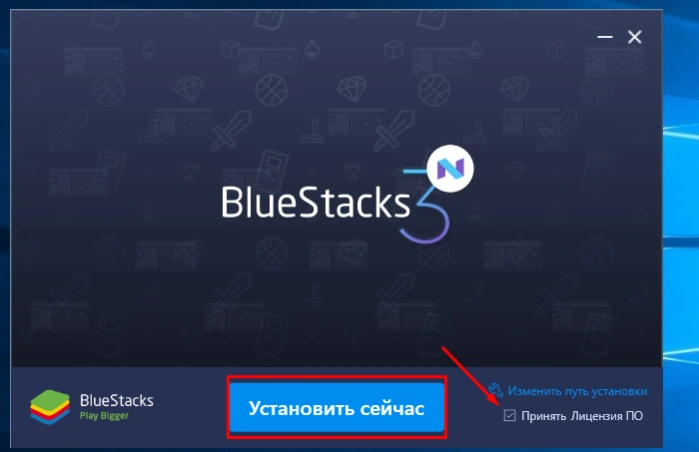
- После скачивания, устанавливаем эмулятор, в обязательном порядке нужно установить галочки (смотрите на скриншоте).

Щелкаем по скачанному файлу

Кликаем по кнопке «Установить сейчас», проверив галочку на пункте «Принять Лицензию ПО»
- Далее в браузере производим авторизацию в аккаунт гугл и заходим в Google Play.

Через браузер заходим в свой аккаунт гугл, если его нет, создаем
- В поиске находим приложение Вайбер. Кликаем по иконке, запускаем процесс загрузки кнопкой «Установить».

В Google Play в строке поиска вводим название приложения Viber

Нажимаем «Установить»
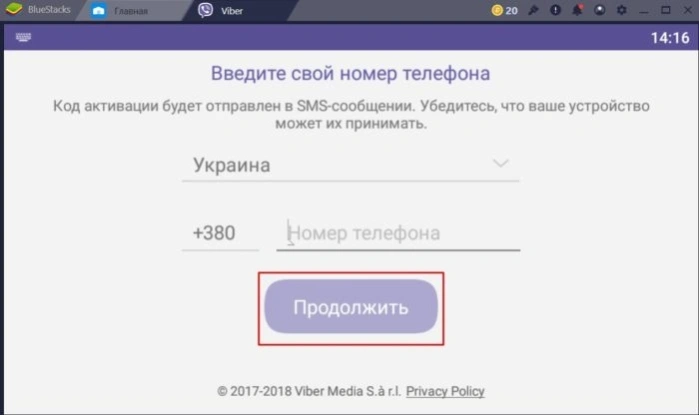
- В соответствующее поле вводим мобильный номер, нажимаем «Продолжить». Вводим, полученный код и ждем активации приложения.

Вводим номер телефона, нажимаем «Продолжить»

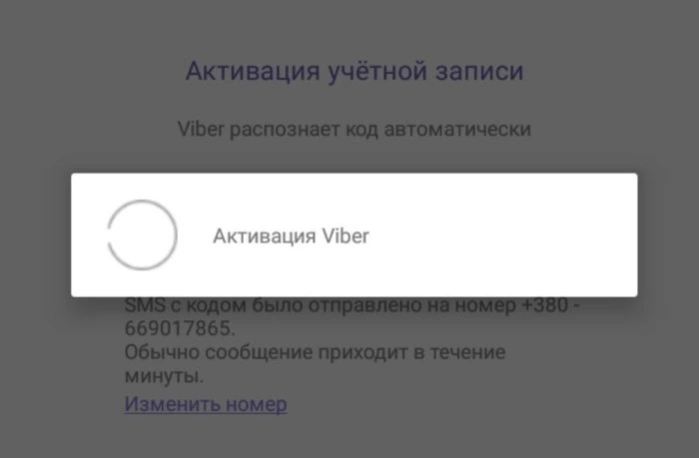
Вписываем код из смс и ждем активации приложения
- Затем проходим авторизацию на компьютере. Вводим тот же мобильный номер.
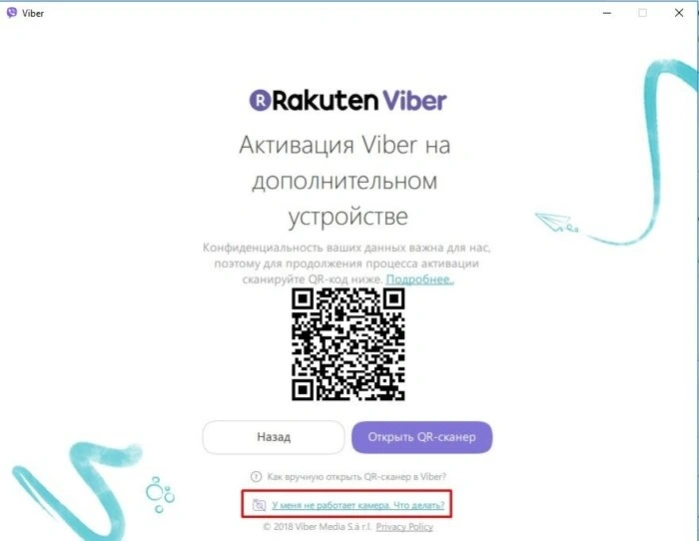
- Под картинкой QR-кода нажимаем по ссылке, выделенной на фото.

Щелкаем по ссылке «У меня не работает камера. Что делать?»
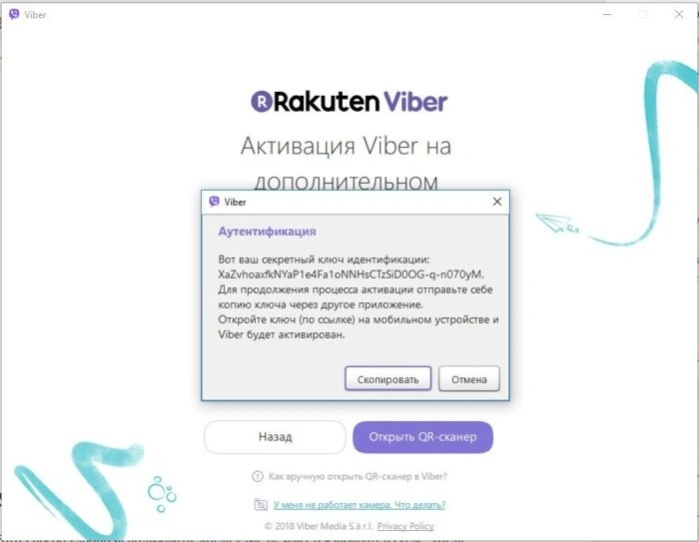
- В открытом окне читаем информацию и нажимаем «Скопировать».
В окне «Аутентификация» нажимаем «Скопировать»
- Возвращаемся в Блюстакс, открываем браузер и в поисковике вставляем скопированный код, нажимаем «Enter».

Открываем браузер в Блюстакс

В поисковик браузера вставляем скопированную ссылку, нажимаем «Enter»
- Щелкаем на пункт «Я хочу активировать Viber на дополнительном устройстве», затем на кнопку «Разрешить».

Ставим галочку на пункт, как на фото, нажимаем «Разрешить»
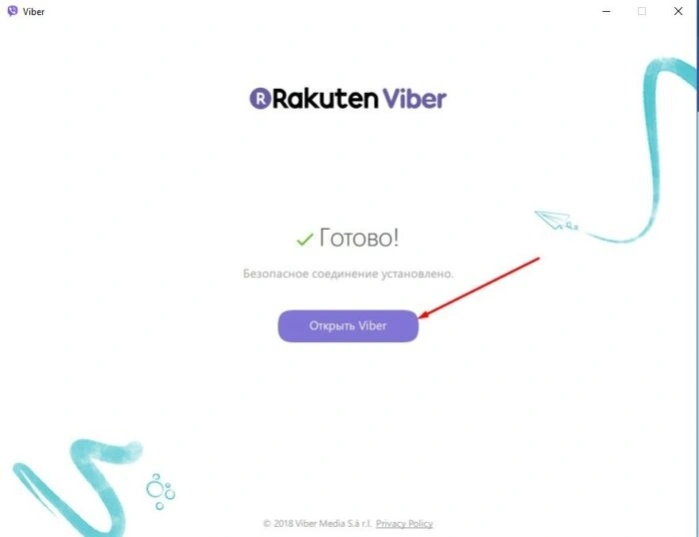
- Приложение на ПК автоматически авторизуется, нажимаем «Открыть Viber».

Кликаем по кнопке «Открыть в Viber»






Установка с apk фaйлa
Этот способ удобно использовать, когда у вас не имеется аккаунт в гугле. Тогда:
- Скачиваем файл по ссылке — http://viber-free-calls-and-messages.ru.uptodown.com/android/download.

Вставляем ссылку в поисковик и нажимаем «Enter»
Важно! Эмулятор уже должен быть установлен (ссылка есть в предыдущем способе).
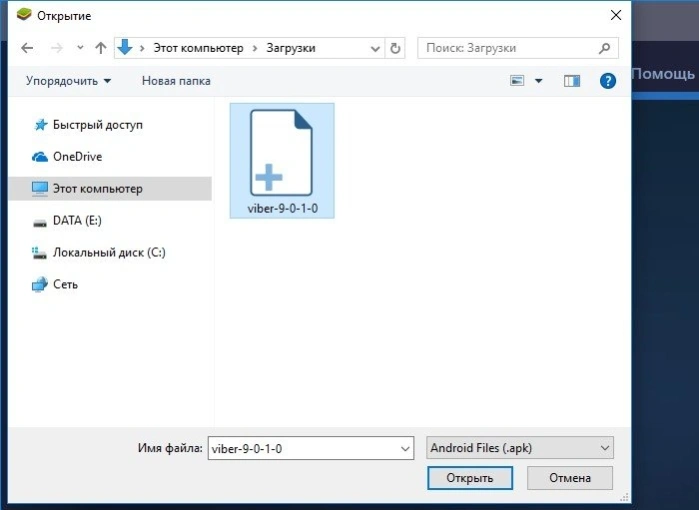
- Запускаем эмулятор и в левом меню выбираем «APK».

В левой части щелкаем по пункту «APK»
- Далее открываем скачанный файл.

Открываем папку «Загрузки», щелкаем по файлу АПК, нажимаем «Открыть»
- Собственно дальше производим все действия, описанные ранее (установка через эмулятор).


Данным способом актуально воспользоваться, если нет мобильного устройства или лень заводить аккаунт google.
На заметку! Пройдя авторизацию таким способом система считает, что вы пользуетесь этим приложением через смартфон.
Как начать общение
Общение происходит в таком же формате, как и с мобильного устройства. Вы можете отправлять стикеры, записывать голосовые сообщения и просто писать любой текст. Также можете делиться своими фото и видео.
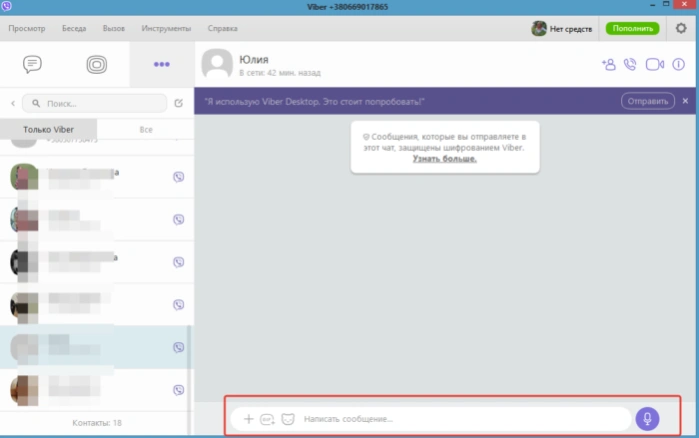
Для начала общения, щелкаем на контакт, в поле «Написать сообщение» вводим текст с клавиатуры, нажав значок «+» можно добавить фото
Читайте подробную инструкцию в новой статье — «Как найти группу в Вайбере по названию».
Заключение
Пользоваться Viber через свой персональный компьютер можно и нет никаких затруднений. Но вот зайти через веб-страницу, как это, например, можно в скайпе, не получится. Разработчики не внедрили свои технологии в развитие данного способа. Через онлайн страницу вы только сможете зайти в свой аккаунт для пополнения баланса, но не более. Отправить стикер своему другу не получится.
Видео — Как установить Viber на компьютер или ноутбук
Рекомендуем похожие статьи