
SSD Samsung 870 EVO – надежный и производительный накопитель, который позволяет значительно увеличить скорость работы компьютера. Если вы решили установить такой SSD на свой компьютер, необходимо будет выполнить несколько простых шагов. В данной статье мы подробно расскажем, как правильно установить SSD Samsung 870 EVO в свой ПК.
Перед тем, как приступить к установке, убедитесь, что у вас есть все необходимые инструменты и аксессуары. Вам понадобится отвертка, чтобы открыть корпус компьютера, SATA-кабель для подключения SSD к материнской плате, а также место для установки SSD в корпусе.
Прежде чем приступить к установке SSD, рекомендуется сохранить все важные данные, так как в процессе установки можно случайно их потерять. Следует также отключить компьютер от сети и ожидать, пока он полностью выключится. После этого можно приступать к установке нового SSD Samsung 870 EVO.
Для начала откройте корпус компьютера с помощью отвертки, следуя инструкции производителя вашего ПК. Осмотрите внутреннюю часть компьютера и найдите свободное место для установки SSD. Обычно это свободные от других устройств отсеки или слоты.
Содержание
- Преимущества SSD Samsung 870 EVO
- Высокая скорость чтения и записи
- Улучшение производительности компьютера
- Надежность и долговечность
- Инструкция по установке SSD Samsung 870 EVO
Преимущества SSD Samsung 870 EVO
| Преимущество | Описание |
|---|---|
| Высокая скорость передачи данных | Благодаря технологии SATA III и NVMe, SSD Samsung 870 EVO обеспечивает значительно более высокую скорость передачи данных по сравнению с HDD. Это позволяет операционной системе и программам работать значительно быстрее. |
| Быстрая загрузка операционной системы и программ | Загрузка операционной системы и программ на SSD Samsung 870 EVO занимает считанные секунды, в отличие от HDD, где это может занимать несколько минут. Это значительно повышает производительность и комфорт при работе с компьютером. |
| Низкое энергопотребление | SSD Samsung 870 EVO потребляет меньше энергии по сравнению с HDD, что позволяет продлить время работы ноутбука или уменьшить электрические затраты десктопного компьютера. |
| Минимальный уровень шума и вибрации | Поскольку SSD Samsung 870 EVO не имеет подвижных механических частей, он работает бесшумно и без вибрации, что создает дополнительный комфорт при использовании компьютера. |
| Высокая надежность и долговечность | SSD Samsung 870 EVO имеет высокий уровень надежности и долговечности, благодаря использованию надежных компонентов и передовых технологий производства. Он более устойчив к ударам и падениям и обладает высоким сроком службы по сравнению с HDD. |
Совокупность всех этих преимуществ делает SSD Samsung 870 EVO отличным выбором для тех, кто ищет производительное и надежное хранилище для своих данных.
Высокая скорость чтения и записи
SSD Samsung 870 EVO обладает высокой скоростью чтения и записи данных, что позволяет значительно повысить производительность компьютера. Благодаря передовой технологии V-NAND и контроллеру MKX, скорость чтения и записи на SSD Samsung 870 EVO достигает до 560 МБ/сек и 530 МБ/сек соответственно.
Это позволяет быстро загрузить операционную систему, запустить приложения и игры. Кроме того, высокая скорость чтения и записи позволяет быстро передавать и сохранять большие файлы, ускоряет процесс работы с мультимедийными данными, редактирование видео и фотографий.
Также SSD Samsung 870 EVO использует технологию Intelligent TurboWrite, которая позволяет увеличить скорость записи данных за счет оптимизации использования буферной памяти. Это значительно повышает производительность и обеспечивает плавную работу при выполнении задач, требующих высокой скорости записи данных.
Все это делает SSD Samsung 870 EVO отличным выбором для тех, кто ценит быстродействие и эффективную работу своего компьютера.
Улучшение производительности компьютера
Чтобы установить SSD Samsung 870 EVO, следуйте указанным ниже инструкциям:
| Шаг 1: | Перед началом, убедитесь, что у вас есть все необходимые инструменты: отвертка, кабель SATA и винты (если они не поставляются в комплекте с SSD). |
| Шаг 2: | Выключите компьютер и отсоедините его от источника питания. |
| Шаг 3: | Откройте корпус компьютера. Обычно для этого необходимо снять несколько винтов или одну боковую панель. Информацию о точном способе открытия корпуса можно найти в руководстве пользователя компьютера. |
| Шаг 4: | Найдите свободный отсек для установки SSD. Обычно он находится рядом с жестким диском или рядом с местом для подключения кабеля SATA на материнской плате. |
| Шаг 5: | Подключите SSD кабелем SATA к материнской плате и закрепите его при помощи винтов, если это необходимо. |
| Шаг 6: | Закройте корпус компьютера и подсоедините его к источнику питания. |
| Шаг 7: | Включите компьютер и убедитесь, что SSD распознается в операционной системе. Если необходимо, выполните настройку BIOS для обнаружения SSD. |
| Шаг 8: | Скопируйте операционную систему и другие важные данные с жесткого диска на установленный SSD при помощи специального программного обеспечения. |
| Шаг 9: | После переноса данных, вы можете использовать SSD Samsung 870 EVO в качестве основного системного диска, а жесткий диск использовать как дополнительное хранилище. |
После завершения всех указанных шагов, ваш компьютер будет использовать SSD Samsung 870 EVO, что приведет к повышению скорости работы системы и улучшению производительности в целом.
Надежность и долговечность
SSD Samsung 870 EVO отличается высокой надежностью и долговечностью, что делает его идеальным выбором для хранения и обработки важных данных.
Данный SSD использует технологию V-NAND, которая позволяет повысить производительность и снизить износ, увеличивая таким образом срок службы устройства. Благодаря улучшенной архитектуре и надежным компонентам, SSD Samsung 870 EVO предлагает невероятную стабильность работы и защиту данных от потери или повреждения.
Кроме того, SSD Samsung 870 EVO обладает технологией TRIM, которая автоматически оптимизирует производительность устройства и предотвращает понижение скорости работы по мере наполнения диска. Это гарантирует стабильность работы и предотвращает возможность сбоев или потери данных.
Таким образом, установка SSD Samsung 870 EVO позволяет обеспечить надежное и безопасное хранение ваших данных на долгий срок, а также повысить производительность вашего компьютера или ноутбука.
Инструкция по установке SSD Samsung 870 EVO
Вот шаги, которые вам потребуются для установки SSD Samsung 870 EVO:
- Перед началом установки убедитесь, что ваш компьютер или ноутбук выключен и вытащите все провода.
- Снимите крышку корпуса вашего компьютера или ноутбука. Для этого вам может потребоваться отвинтить несколько винтов или снять пластиковые защелки.
- Найдите свободный слот для установки SSD. Обычно он находится рядом с жестким диском или другими устройствами хранения данных.
- Снимите крепление с выбранного слота. Это может быть металлическая пластина или пластиковая защелка.
- Осторожно вставьте SSD Samsung 870 EVO в свободный слот. Убедитесь, что контакты SSD совпадают с разъемом на материнской плате или контроллере.
- Закрепите SSD, используя крепление, которое вы сняли ранее. Убедитесь, что SSD плотно прилегает к материнской плате или контроллеру.
- Закройте корпус вашего компьютера или ноутбука, зафиксировав его винтами или защелками.
- Подключите кабель питания и данные к SSD Samsung 870 EVO. Кабели должны быть подходящие и хорошо зафиксированы.
- Включите компьютер или ноутбук и дождитесь его загрузки. SSD Samsung 870 EVO должен быть распознан и готов к использованию.
Теперь ваш SSD Samsung 870 EVO успешно установлен и готов к работе. Вы должны заметить значительное улучшение в скорости работы вашего компьютера или ноутбука. Удачи!
SSD Samsung 870 EVO – это надежное и быстрое хранилище данных, которое позволяет значительно увеличить скорость работы компьютера. Однако, многие пользователи сталкиваются с вопросом, как правильно установить данный жесткий диск. В этой подробной инструкции мы расскажем о всех необходимых шагах для успешной установки SSD Samsung 870 EVO.
Шаг 1:
Перед началом установки, убедитесь, что ваш компьютер полностью выключен и отключен от источника питания. Это очень важно для предотвращения повреждения оборудования.
Шаг 2:
Откройте корпус вашего компьютера. Для этого, обычно, требуется открутить несколько винтов на задней панели корпуса. Осторожно снимите крышку и поставьте ее в сторону.
Шаг 3:
Теперь определите, где находится свободное место для установки SSD Samsung 870 EVO. Обычно оно располагается рядом с жестким диском или на нижней стороне корпуса. Если необходимо, сначала освободите это место, удалив лишние кабели или другие элементы.
Шаг 4:
Возьмите SSD Samsung 870 EVO и аккуратно разъедините его кабели. Затем, аккуратно вставьте SSD в свободный слот на материнской плате или в соответствующий адаптер.
Шаг 5:
После вставки SSD Samsung 870 EVO, аккуратно закрепите его винтами или другими креплениями, предоставленными в комплекте. Убедитесь, что SSD надежно закреплен и не будет смещаться во время работы компьютера.
Шаг 6:
Теперь, после того как SSD Samsung 870 EVO был правильно установлен, закройте корпус компьютера, аккуратно закрепите его винтами и подключите к питанию.
Мы надеемся, что эта подробная инструкция помогла вам правильно установить SSD Samsung 870 EVO. Теперь ваш компьютер будет работать намного быстрее и эффективнее благодаря новому надежному жесткому диску!
Содержание
- Покупка и проверка
- Как выбрать идеальный SSD Samsung 870 EVO
- Сравнение цен и моделей
- Подготовка к установке
- Резервное копирование данных
- Проверка системных требований
- Установка SSD Samsung 870 EVO
- Отключение компьютера и открытие корпуса
Покупка и проверка
Перед установкой SSD Samsung 870 EVO необходимо приобрести его в специализированном магазине или на официальном сайте производителя. При выборе модели следует обратить внимание на емкость диска и его технические характеристики.
После покупки необходимо проверить целостность упаковки и наличие гарантийного талона. Убедитесь, что товар не имеет внешних повреждений и следов использования.
Для проверки подлинности SSD Samsung 870 EVO необходимо обратиться к сервису поддержки производителя или воспользоваться специальными программами для проверки подлинности, доступными на официальном сайте Samsung. Это поможет избежать приобретения поддельного товара.
Важно: перед установкой SSD Samsung 870 EVO необходимо сохранить все данные с текущего жесткого диска, так как они будут удалены в процессе установки нового диска.
Как выбрать идеальный SSD Samsung 870 EVO
При выборе SSD Samsung 870 EVO необходимо учесть несколько ключевых факторов:
| 1. Емкость | Выбор емкости SSD зависит от ваших потребностей. Если вы планируете установить операционную систему и некоторые программы, достаточно SSD ёмкостью от 250 ГБ. Если вы планируете хранить большое количество фото, видео и других файлов, рекомендуется выбрать более ёмкий SSD |
| 2. Скорость чтения и записи | SSD Samsung 870 EVO имеет высокую скорость чтения и записи данных, что обеспечивает быструю загрузку системы и работу программ. При выборе SSD обратите внимание на значения скорости чтения и записи, которые обычно указываются в спецификациях продукта. |
| 3. Интерфейс | SSD Samsung 870 EVO поддерживает интерфейс SATA III, который обеспечивает высокую скорость передачи данных. Убедитесь, что ваш компьютер или ноутбук также поддерживает данный интерфейс для совместимости. |
| 4. Цена | Стоимость SSD Samsung 870 EVO зависит от его емкости. При выборе обратите внимание на соотношение цена/качество, чтобы получить наилучшую возможность. |
Принимая во внимание эти факторы, вы сможете выбрать идеальный SSD Samsung 870 EVO для ваших потребностей. Не забывайте также о проверке гарантии и отзывов других пользователей, чтобы убедиться в качестве выбранного SSD.
Сравнение цен и моделей
Перед тем, как приобрести SSD Samsung 870 EVO, полезно сравнить различные модели и цены, чтобы выбрать наиболее подходящий для вас вариант. Вот некоторые модели SSD Samsung 870 EVO, которые доступны на рынке:
1. SSD Samsung 870 EVO 250 ГБ
Эта модель предлагает небольшой объем памяти, но является отличным вариантом, если вам не требуется большое количество хранилища. Цена на эту модель обычно наиболее доступна.
2. SSD Samsung 870 EVO 500 ГБ
Если вам требуется больше места для хранения данных, модель с объемом 500 ГБ может быть более подходящим выбором. Она обеспечивает достаточно места для установки операционной системы и некоторого количества файлов и программ.
3. SSD Samsung 870 EVO 1 ТБ
Если вы нуждаетесь в большем объеме хранилища, модель с 1 ТБ может быть наиболее подходящей для вас. Она предоставляет большое пространство для хранения всех ваших файлов, программ и игр.
Цены на эти модели могут различаться в зависимости от продавца и распространенности товара. Поэтому рекомендуется сравнить несколько предложений, прежде чем сделать окончательный выбор.
Учитывайте, что SSD Samsung 870 EVO является одной из наиболее надежных и популярных серий твердотельных накопителей на рынке. Вне зависимости от выбранной модели, вы получите высокую производительность и надежность от Samsung.
Подготовка к установке
Перед тем как приступить к установке SSD Samsung 870 EVO, необходимо выполнить несколько подготовительных шагов:
- Включите компьютер и убедитесь, что у вас доступ к администраторским правам.
- Сделайте резервную копию всех важных данных на вашем текущем накопителе. Установка SSD приведет к форматированию диска, и все данные на нем будут удалены.
- Проверьте требования к аппаратной совместимости. Убедитесь, что ваш компьютер поддерживает SATA III интерфейс, который является необходимым для полноценной работы с SSD Samsung 870 EVO. Также убедитесь, что у вас есть свободный слот для подключения SSD.
- Разрядите статическое электричество. Для этого выключите компьютер, отсоедините его от электрической сети и заземлите себя, прикаснувшись к металлическому предмету.
- Подготовьте необходимые инструменты: отвертку, карандаш или маркер для обозначения кабелей и компонентов.
Резервное копирование данных
Перед установкой SSD Samsung 870 EVO рекомендуется создать резервную копию всех важных данных, чтобы в случае каких-либо проблем или ошибок у вас была возможность восстановить информацию.
Существует несколько способов создания резервных копий данных:
1. Внешний жесткий диск или SSD: подключите внешний накопитель к компьютеру и скопируйте все нужные файлы на него с помощью проводника или специальных программ для резервного копирования.
2. Облачное хранилище: загрузите важные файлы на облачный сервис (например, Google Диск, Яндекс.Диск, Dropbox и другие) и синхронизируйте их с вашим компьютером. Таким образом, ваши данные будут доступны из любой точки мира и не подвержены риску потери при поломке или утере накопителя.
3. Создание образа системы: с помощью специальных программ (например, Acronis True Image, Macrium Reflect и другие) вы можете создать полный образ вашей операционной системы, который включает в себя все установленные программы, настройки и файлы. В случае поломки или замены жесткого диска вы сможете восстановить всю систему в исходное состояние.
Не забудьте проверить созданные резервные копии на наличие ошибок и убедитесь, что важные данные восстанавливаются без проблем перед установкой SSD Samsung 870 EVO.
Проверка системных требований
Перед установкой SSD Samsung 870 EVO важно убедиться, что ваш компьютер или ноутбук соответствует минимальным системным требованиям. Только в таком случае вы сможете получить максимальную производительность и функциональность от данного устройства.
Ниже приведены основные системные требования для установки SSD Samsung 870 EVO:
1. Операционная система: SSD Samsung 870 EVO поддерживает работу с различными операционными системами, включая Windows, macOS и Linux. Убедитесь, что ваша операционная система совместима.
2. Интерфейс: SSD Samsung 870 EVO обычно подключается по интерфейсу SATA, SATA II или SATA III. Проверьте, что ваша материнская плата и кабель поддерживают выбранный интерфейс.
3. Слот подключения: Удостоверьтесь, что у вас есть свободный слот подключения для установки SSD Samsung 870 EVO. Обычно это столбец типа 2,5 дюйма для ноутбуков и стационарных компьютеров.
4. Мощность: SSD Samsung 870 EVO потребляет меньше энергии, чем жесткий диск, но все равно требует определенного уровня мощности. Проверьте, что ваш источник питания способен обеспечить достаточное питание.
5. Драйверы: Особые драйверы для SSD Samsung 870 EVO, как правило, не требуются, так как большинство операционных систем распознают его автоматически. Однако, убедитесь, что у вас установлены все последние обновления и драйверы для вашей операционной системы.
Проверьте требования вашей системы и, при необходимости, обновите ее, чтобы гарантировать успешную установку и работу нового SSD Samsung 870 EVO.
Установка SSD Samsung 870 EVO
Шаг 1: Подготовка
Прежде всего, перед установкой SSD Samsung 870 EVO необходимо убедиться, что ваш компьютер совместим с данным устройством. Также, вам потребуется отвертка, чтобы открыть корпус компьютера.
Шаг 2: Выключение и отключение питания
Перед установкой SSD Samsung 870 EVO необходимо полностью выключить компьютер и отключить его от источника питания. Это важно для безопасности и предотвращения возможного повреждения компонентов.
Шаг 3: Поиск свободного SATA-порта
Откройте корпус компьютера и оцените наличие свободных SATA-портов на материнской плате. Обычно они обозначены числами 1, 2, 3 и т.д. Если свободных портов нет, вам может потребоваться отключить какое-то устройство, чтобы освободить место для SSD Samsung 870 EVO.
Шаг 4: Подключение SSD Samsung 870 EVO
Вставьте SSD Samsung 870 EVO в свободный SATA-порт на материнской плате, обеспечив правильное выравнивание контактов. Затем плотно прикрепите кабель SATA к порту на SSD и соответствующему порту на материнской плате.
Шаг 5: Закрепление SSD Samsung 870 EVO
Чтобы избежать перемещения SSD Samsung 870 EVO внутри компьютера, закрепите его в соответствующем отсеке. Многие корпуса имеют специальные крепления для SSD.
Шаг 6: Закрытие корпуса и подключение питания
Проверьте, что все кабели и компоненты находятся на своих местах, закройте корпус компьютера и подключите его к источнику питания. Удостоверьтесь, что ничего не блокирует вентиляцию системы.
Шаг 7: Включение компьютера и проверка
Включите компьютер и убедитесь, что он успешно обнаруживает установленный SSD Samsung 870 EVO. Если все сделано правильно, SSD будет готов к использованию и вы сможете наслаждаться его высокой производительностью и быстродействием.
Примечание: Перед началом установки SSD Samsung 870 EVO рекомендуется сохранить важные данные, чтобы избежать их возможной потери.
Отключение компьютера и открытие корпуса
Перед установкой SSD Samsung 870 EVO необходимо отключить компьютер, чтобы не повредить оборудование или потерять данные. Прежде чем приступить к работе, обязательно сохраните все открытые файлы и закройте все программы.
Далее, отключите компьютер от электрической сети и убедитесь, что все провода и кабели, связанные с ним, отсоединены. После того, как компьютер будет отключен от питания, можно приступать к открытию корпуса.
Для открытия корпуса обычно требуется открутить несколько винтов или снять крышку с помощью специальных замков. Важно помнить, что каждый компьютер имеет свою собственную конструкцию и метод открытия корпуса может отличаться. Чтобы избежать повреждения компонентов, рекомендуется ознакомиться с руководством пользователя вашего компьютера или обратиться за помощью к специалисту.
После успешного открытия корпуса компьютера вам может потребоваться заземление, чтобы избежать статического электричества, которое может повредить компоненты вашего компьютера. Для этого можно использовать антистатический браслет или другие антистатические средства. Не забывайте, что неправильное обращение с компонентами компьютера может привести к их повреждению или поломке.
После открытия корпуса вашего компьютера вы будете готовы продолжить установку SSD Samsung 870 EVO. Перейдите к следующему шагу в инструкции для получения подробной информации о снятии крепления жесткого диска и подключении SSD.
Современные твердотельные диски типа SSD обладают почти втрое большей скоростью оперирования данными, и это является наиболее простым и недорогим способом ускорить ваш ПК или ноутбук. Тем более, что цены на такие носители в настоящее время существенно упали (а на HDD наоборот поднялись), что становится весомым аргументом в пользу SSD.
Мы расскажем, как быстро и без помощи специалистов правильно подключить SSD диск к компьютеру через SATA интерфейс или установить более современный и быстрый M.2 SSD диск, если ваша материнская плата оборудована таким слотом.
Как установить SSD в качестве второго диска
Современные SSD диски в классическом форм-факторе 2,5 дюйма очень напоминают по форме обычные жесткие диски для ноутбуков, но значительно легче и тоньше их. Это позволяет размещать такие устройства как в обычных ПК, где предусмотрены специальные места для установки, так и в ноутбуки и даже супертонкие ультрабуки. Правда, в последнем случае современные лэптопы уже позволяют подключать SSD с интерфейсом M.2.
Перед тем, как покупать SSD, снимите левую крышку с вашего ПК и удостоверьтесь, что у вас имеется дополнительный интерфейсный SATA кабель и доступен достаточной длины шлейф от блока питания ПК с соответствующей колодкой.
Если интерфейсного кабеля в запасе нет, то придется его докупить вместе с самим SSD, а при отсутствии лишней колодки питания нужно позаботиться о переходнике с колодки для устройств с устаревшим интерфейсом.
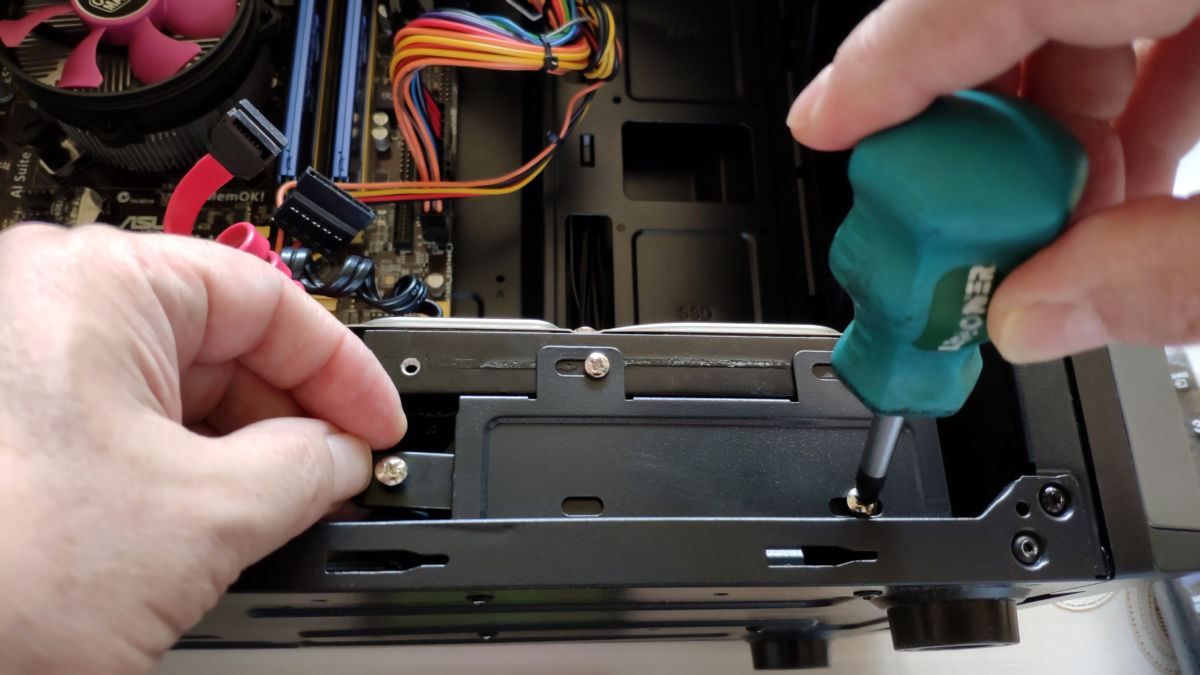 В корпусе компьютера также могут быть предусмотрены отдельные ложементы с переходниками для дисков форм-фактора 2,5 дюйма. Как правило, они предназначены именно для дисков HDD, т.к. при горизонтальном расположении на корпус ПК передается меньше вибрации. Но в этот же слот можно поставить и SSD.
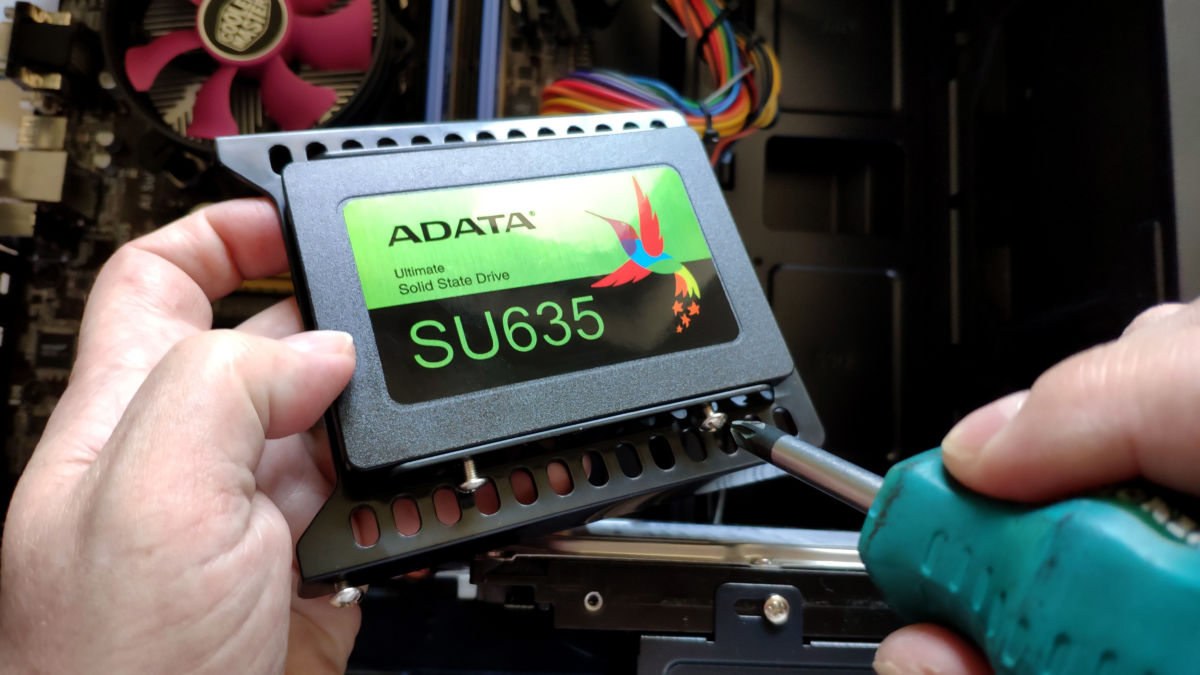 Отключите питание от ПК. Для установки SSD на стенку ПК потребуется снять и правую крышку корпуса. Оцените доступность выбранного места монтажа с точки зрения длины шлейфов проводов и привинтите диск винтами, идущими в комплекте с материнской платой. Большинство дисков SSD не комплектуются таким крепежом.
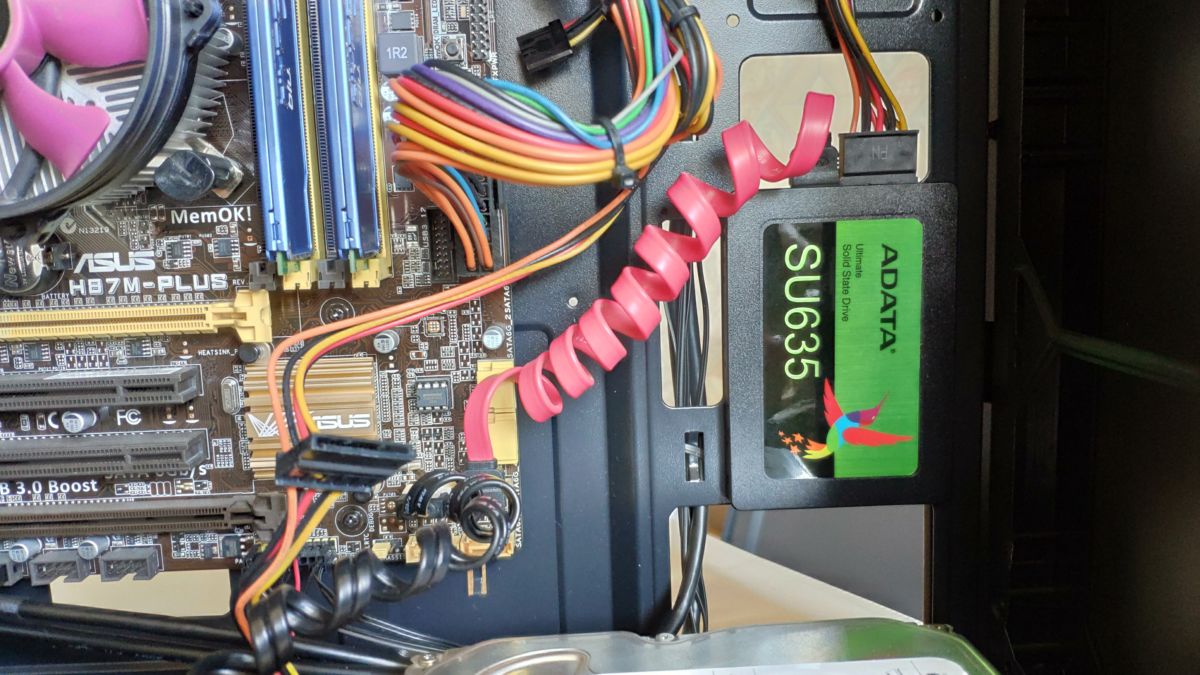 После этого аккуратно подсоедините шлейф передачи данных, идущий от материнской платы и колодку питания, у которой провода идут от блока питания ПК. Удостоверьтесь, что провода и колодки не мешают закрытию крышки корпуса. Установите обе крышки на место и подключите к ПК провод питания 220 В.
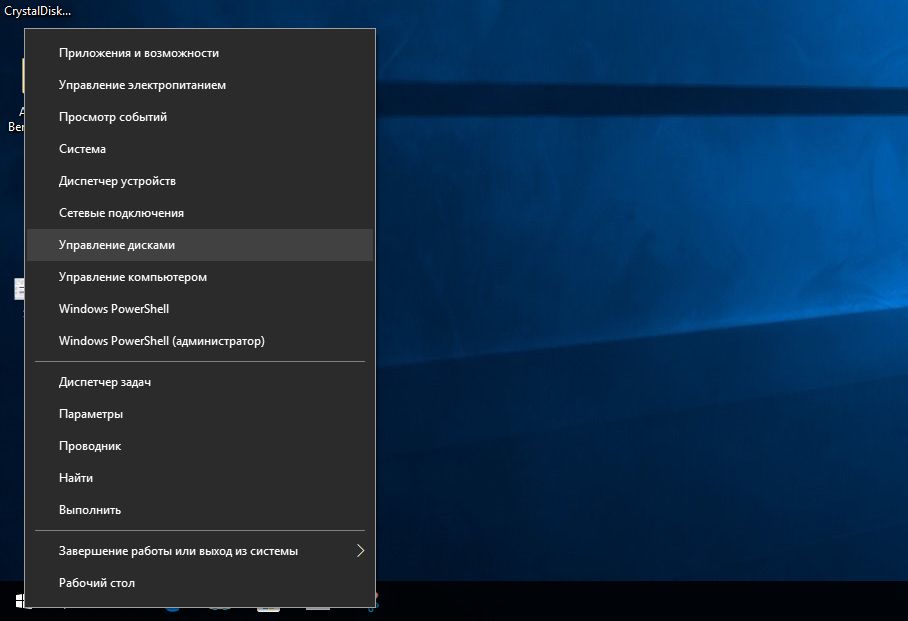 Включите компьютер и после загрузки Windows откройте утилиту «Управление дисками», кликнув правой кнопкой мыши на меню Пуск и выбрав соответствующую строчку в меню.
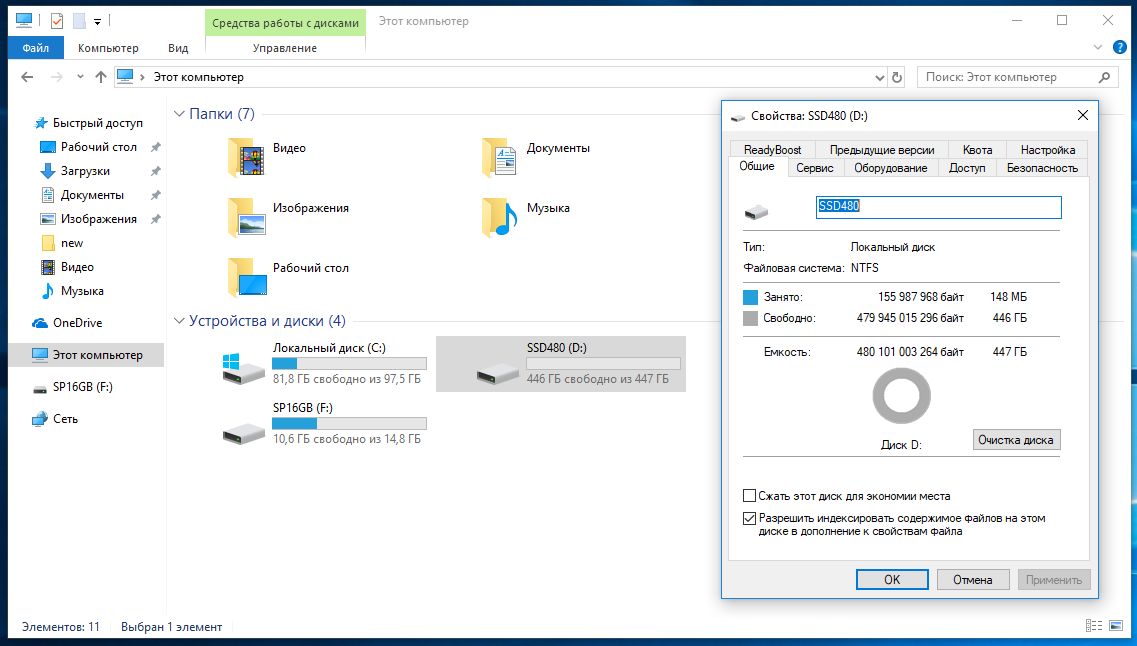
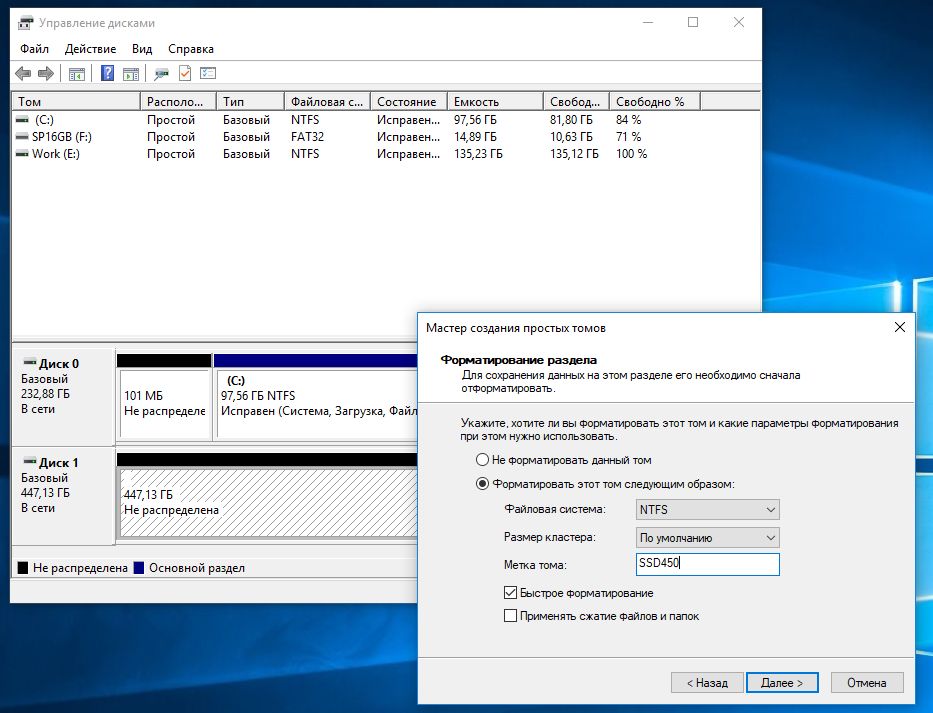 Отформатируйте диск и дайте ему подходящее имя. После этого диск можно считать готовым к работе. Например, вы можете использовать его в качестве игрового, разместив на нем файлы игр и тогда они будут очень быстро загружаться.
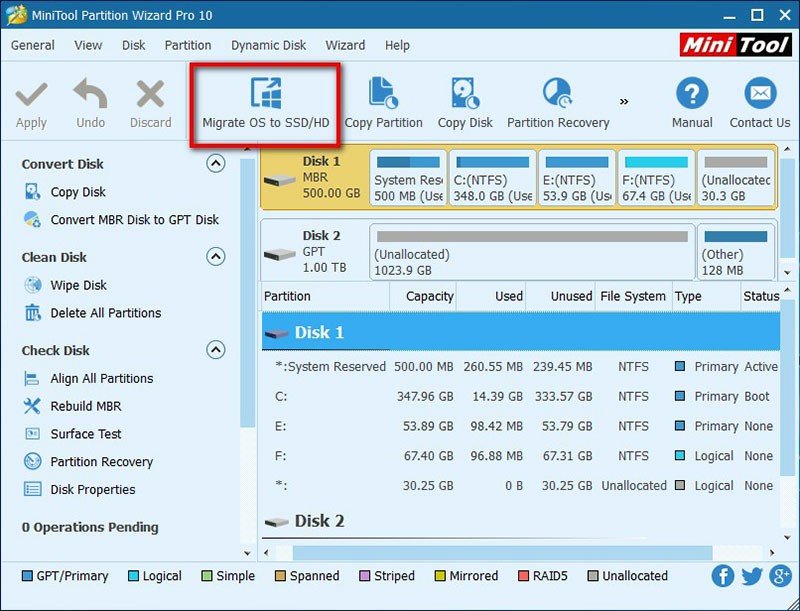
 Либо вы можете перенести на него систему и рабочие файлы с основного HDD с помощью специальной утилиты, и тогда вы получите очень быстрый системный диск и ускорите работу ПК в 2-3 раза. Но после переноса не забудьте на старом HDD отключить загрузочную область, чтобы система загружалась уже с нового SSD. Кроме того, для переноса системного диска на SSD можно воспользоваться еще одной бесплатной утилитой Backup & Recovery Free.
Как установить SSD в качестве основного диска
В случае установки SSD с интерфейсом SATA в качестве основного и единственного диска следует опираться на все вышеперечисленные советы выше, с той лишь разницей, что после монтажа при включении ПК нужно будет использовать загрузочную флешку с инсталляционным комплектом Windows. При инсталляции ОС просто выберите в качестве системного диска ваш новый SSD.
Одним из недорогих, но весьма быстрых дисков по нашим тестам, является ADATA Ultimate SU630.
Для уменьшения износа твердотельного диска все же рекомендуем использовать второй диск в системе, и именно HDD. Так будет надежней и с точки зрения безопасного хранения личных файлов, т.к. в случае системного сбоя придется форматировать весь SSD без возможности восстановления с него данных.
Как установить SSD с интерфейсом M.2
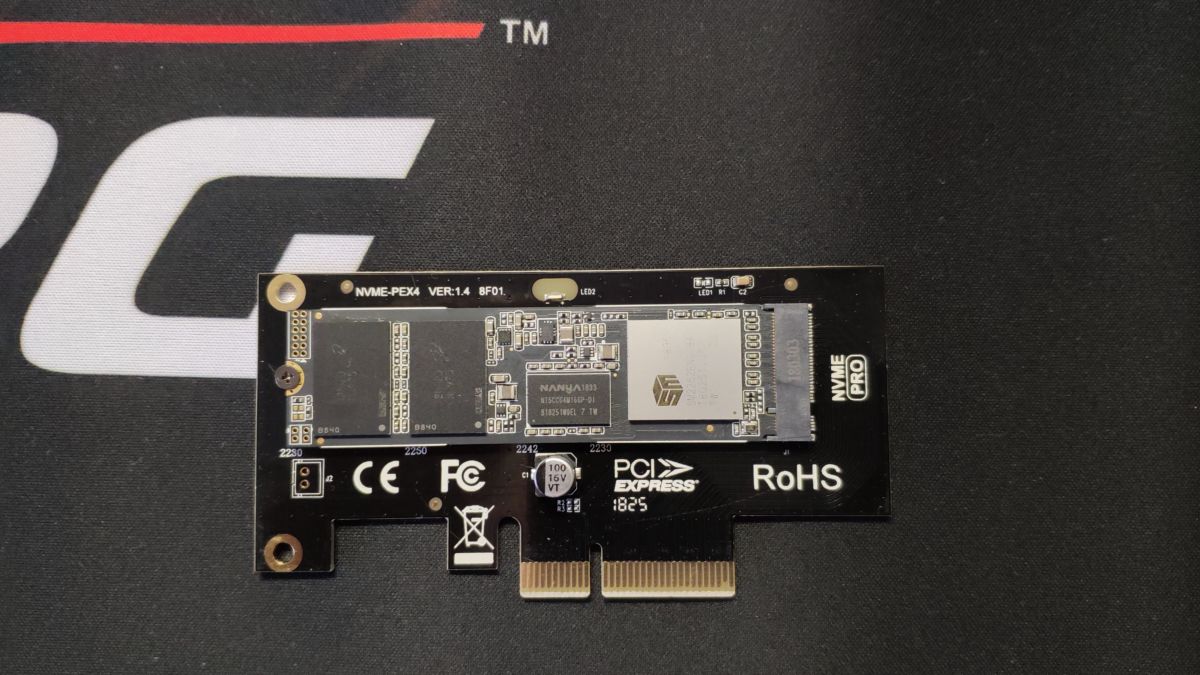
Если в вашей материнской плате нет слота M.2, то SSD диск можно установить через специальный адаптер в слот PCI Express 16x
Слот под интерфейс M.2 имеется практически на всех современных материнских платах, за исключением очень бюджетных. Он удобен тем, что практически не занимает места в системном блоке, не требует подключать к нему интерфейсный кабель и питание. Но главная особенность заключается в том, что такой интерфейс использует шину данных NVMe PCI Express 16x. Т.е. максимальная скорость передачи данных через нее составляет до 3,94 ГБ/с. Напомним, что интерфейс SATA имеет максимальную пропускную способность 600 МБ/с.
 Вместе с тем, стоит отметить, что через слот M.2 могут подключаться и накопители с внутренним интерфейсом SATA, у которых и скорость передачи данных будет соответствующая. Такие носители обычно используются в ультрабуках и недорогих тонких ноутбуках.
Как установить SSD в ноутбук
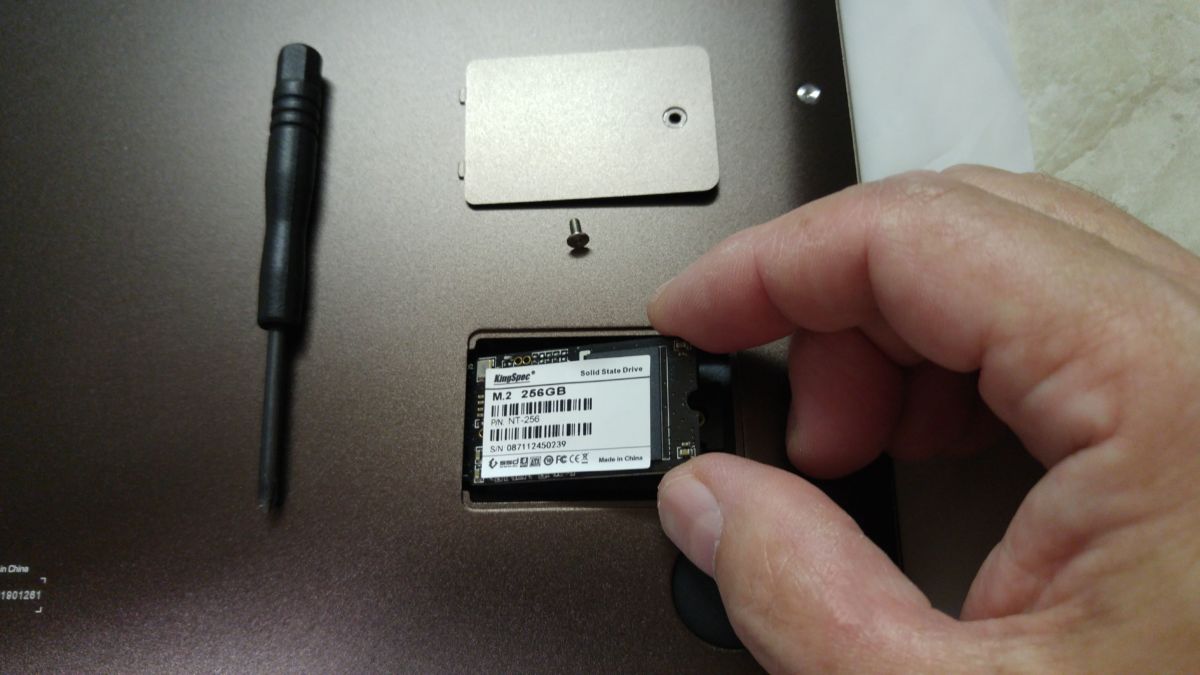
Для установки твердотельного накопителя с интерфейсом SATA или M.2 нужно лишь проверить наличие свободного (или просто наличие) соответствующего слота. Для этого снимите с тыльной стороны корпуса ноутбука крышку отсека для накопителей и найдите пустой слот. Если в ноутбуке второй разъем SATA не предусмотрен, то придется извлекать старый HDD и устанавливать новый SSD.
Одним из вариантов достаточно емкого и быстрого SSD с SATA интерфейсом за достаточно приемлемые деньги, является модель Samsung MZ-75E500BW из линейки 850 EVO.
Если в материнской плате ноутбука имеется M.2, то он обычно свободен. Но для ноутбуков обычно используют формфактор M.2 с индексом 2242 или 2260, где последние две цифры — длина модуля в мм.
Читайте также:
- Как перенести систему с HDD на SSD?
- 9 советов по выбору и эксплуатации SSD
Фото: компании-производители, Андрей Киреев
Если вы хотите значительно увеличить скорость работы компьютера и улучшить его производительность, то установка SSD Samsung 870 EVO — это отличное решение. SSD-накопитель от Samsung отличается высоким качеством сборки, надежностью и превосходными показателями скорости чтения и записи данных. В этой статье мы расскажем вам, как быстро и правильно установить SSD Samsung 870 EVO в ваш компьютер.
Первым шагом перед установкой SSD-накопителя является подготовка. Проверьте совместимость вашего компьютера с SSD-накопителем Samsung 870 EVO и убедитесь, что у вас есть все необходимые инструменты для установки. Закажите SATA-кабель и крепежные винты, если они не входят в комплект поставки SSD-накопителя. Также рекомендуется сделать резервную копию всех важных данных с текущего жесткого диска.
Далее, необходимо подготовить компьютер к установке SSD Samsung 870 EVO. В первую очередь, выключите компьютер, отключите его от электрической сети и отсоедините все провода и кабели. Откройте корпус компьютера и найдите свободное место для установки SSD-накопителя. Обычно для этого предназначены места рядом с жестким диском или на специальной корзинке.
После того, как вы выбрали место для установки SSD, можно приступать к самой установке. Возьмите SSD Samsung 870 EVO и аккуратно подключите его к SATA-кабелю и материнской плате компьютера. Обратите внимание на правильное подключение кабеля и обратную сторону накопителя. Затем, с помощью крепежных винтов, зафиксируйте SSD в выбранном вами месте в компьютере. Убедитесь, что SSD надежно закреплен и не имеет свободного зазора.
После установки SSD Samsung 870 EVO вам необходимо закрыть корпус компьютера и подключить все кабели и провода обратно. Перед включением компьютера, убедитесь, что все соединения выполнены правильно и ничего не было повреждено в процессе установки. После этого, можно включить компьютер и настроить систему, чтобы использовать новый SSD-накопитель. В большинстве случаев, операционная система сама обнаружит новое устройство и предложит инструкции для его настройки и форматирования.
Теперь у вас есть полезные знания о том, как быстро и правильно установить SSD Samsung 870 EVO в компьютер. Следуя указанным выше шагам, вы сможете значительно улучшить производительность своего компьютера и наслаждаться быстрым доступом к накопленным данным.
Содержание
- Подготовка к установке SSD Samsung 870 EVO
- Перед началом установки SSD Samsung 870 EVO
- Установка SSD Samsung 870 EVO в компьютер
- Предварительные шаги
Подготовка к установке SSD Samsung 870 EVO
Перед тем, как установить SSD Samsung 870 EVO в компьютер, необходимо выполнить несколько шагов подготовки:
1. Проверьте совместимость: Убедитесь, что ваш компьютер поддерживает установку SSD Samsung 870 EVO и имеет соответствующие разъемы.
2. Отключите питание: Выключите компьютер и отсоедините его от электросети. Это предосторожность для избежания повреждения компонентов и собственной безопасности.
3. Подготовьте необходимые инструменты: Для установки SSD Samsung 870 EVO вам может потребоваться отвертка, как правило, Phillips или Torx. Убедитесь, что у вас есть правильные инструменты.
4. Резервное копирование данных: Для безопасности ваших данных рекомендуется создать резервные копии всех важных файлов и папок с текущего диска перед установкой SSD Samsung 870 EVO.
5. Разместите компьютер на стабильной поверхности: Перед началом установки убедитесь, что ваш компьютер находится на стабильной поверхности, чтобы избежать его случайного падения во время процесса.
6. Определите свободные разъемы: Откройте корпус компьютера и определите наличие свободных разъемов SATA для подключения SSD Samsung 870 EVO.
7. Приобретите необходимые кабели: Если вам не хватает SATA-кабелей для подключения SSD Samsung 870 EVO, приобретите дополнительные кабели в соответствии с конфигурацией вашего компьютера.
После выполнения всех этих предварительных шагов вы будете готовы к физической установке SSD Samsung 870 EVO в ваш компьютер.
Перед началом установки SSD Samsung 870 EVO
Перед установкой SSD Samsung 870 EVO в ваш компьютер, необходимо выполнить ряд подготовительных шагов. Во-первых, убедитесь, что у вас есть все необходимые инструменты и материалы для безопасной и эффективной установки.
Во-вторых, перед тем как начать, убедитесь, что ваш компьютер выключен и отключен от источника питания. Это важно для безопасности и предотвращения повреждения как компьютера, так и SSD диска.
Также, перед началом установки SSD Samsung 870 EVO, рекомендуется сделать резервные копии всех важных данных, находящихся на вашем компьютере. Хотя установка SSD диска не должна привести к потере данных, всегда лучше быть готовым к непредвиденным ситуациям.
Если вы еще не приобрели SSD Samsung 870 EVO, убедитесь, что вы выбрали правильную версию для вашего компьютера. Проверьте совместимость SSD с вашей материнской платой и операционной системой.
И, наконец, перед установкой SSD Samsung 870 EVO, прочтите руководство пользователя, которое поставляется в комплекте с диском. В нем вы найдете дополнительные инструкции и рекомендации по установке и настройке SSD диска.
Установка SSD Samsung 870 EVO в компьютер
Перед установкой SSD, важно убедиться, что компьютер выключен и отключен от источника питания. Также необходимо иметь подходящие инструменты, такие как отвертка и соединительные кабели.
Шаги для установки SSD Samsung 870 EVO в компьютер:
- Откройте корпус компьютера с помощью отвертки.
- Найдите свободный слот для установки SSD. Обычно он располагается рядом с жестким диском.
- При необходимости удалите крепления или кабели, которые могут мешать установке SSD.
- Аккуратно вставьте SSD в слот, убедившись, что контакты на SSD и слоте соответствуют.
- Закрепите SSD в слоте, используя крепления или винты, которые были удалены ранее.
- Подключите SATA-кабель от SSD к материнской плате компьютера.
- Подключите кабель питания к SSD. Обычно это SATA-кабель с коннектором питания.
- Закройте корпус компьютера и закрепите его винтами или замками.
После завершения установки, включите компьютер и убедитесь, что SSD Samsung 870 EVO опознается системой. Для этого можно зайти в BIOS компьютера и проверить список подключенных устройств.
Теперь вы готовы пользоваться новым SSD Samsung 870 EVO и наслаждаться быстрой и стабильной работой вашего компьютера!
Предварительные шаги
Перед установкой SSD Samsung 870 EVO в компьютер необходимо выполнить несколько предварительных шагов. Следуя этим рекомендациям, вы сможете установить диск быстро и правильно:
- Перед началом работы, убедитесь, что компьютер выключен и отключен от источника питания.
- Проверьте совместимость SSD Samsung 870 EVO с вашей материнской платой и операционной системой. Обычно это не является проблемой, но лучше быть уверенным.
- Сделайте резервную копию важных данных. Во время установки может потребоваться форматирование диска, что приведет к потере всех данных на нем.
- Ознакомьтесь с инструкцией пользователя, прилагаемой к SSD Samsung 870 EVO. Так вы будете знать все особенности установки и настройки диска.
- Подготовьте все необходимые инструменты и аксессуары для работы. Возможно, вам понадобятся отвертки, крепежные винты или кабели.
После выполнения предварительных шагов вы будете готовы к физическому установке SSD Samsung 870 EVO в ваш компьютер.
Обновлено: 28.11.2023
Большинство из нас уже знают, что такое SSD, для тех, кто не знает, позвольте мне кратко объяснить это.
Это жесткий диск, который используется в компьютерах для хранения данных. SSD означает твердотельный накопитель, который отличается от HDD (жесткий диск). SSD используют ячейки памяти для хранения данных. Жесткие диски используют механический поворотный рычаг и диск для хранения данных, поэтому у них есть движущиеся части, а скорость составляет около 150 МБ/с.
В твердотельных накопителях нет движущихся частей, и прежде чем говорить о скорости, следует знать, что существуют разные типы твердотельных накопителей. В этой статье давайте поговорим о твердотельных накопителях SATA, а сегодня мы рассмотрим твердотельный накопитель Samsung 870 Evo емкостью 500 ГБ.
Производительность и скорость Samsung 870 EVO
Моему ноутбуку около 5 лет, и он поставляется с жестким диском емкостью 1 ТБ и оптическим приводом DVD. Я использую его в основном для программирования, и в последнее время он стал настолько медленным, что я уже думал об обновлении. Но вместо замены всего ноутбука я хотел использовать SSD
Я немного поискал в Интернете информацию о лучших твердотельных накопителях и кратко перечислил несколько основных брендов, таких как samsung, WD, Seagate Barracuda и т. д., и наконец решил остановиться на Samsung 870 EVO 500 ГБ. Стоимость составила около 120 долларов США.
Твердотельный накопитель легкий и выглядит хорошего качества, я мог бы легко заменить его на жесткий диск. Все прошло гладко, никаких трудностей.
После установки SSD я заменил DVD-привод на старый HDD. Теперь это нельзя сделать простой заменой, вам нужна корзина для жестких дисков, и она стоит всего около 5 долларов на Amazon. Размер и конструкция корзины такие же, как и у DVD-привода, поэтому она идеально вписывается в ограниченное пространство компонентов ноутбука.
Caddy также выполняет работу по преобразованию порта и контактов, потому что жесткий диск не подойдет, если вы попытаетесь вставить жесткий диск напрямую в порт оптического привода.
Миграция ОС на SSD с HDD
После установки и прикручивания всех частей, я включил ноутбук, он загрузился с жесткого диска, который теперь находится в порту DVD-привода. Сейчас SSD пуст. Я установил инструмент миграции Samsung и перенес свою ОС Windows на SSD. С инструментом миграции Samsung это оказалось проще, чем я ожидал.
Загрузка с SSD в первый раз
После переноса я выключил ноутбук и снова включил его, он загрузился с SSD, и это показало большую разницу!
Загрузка была такой быстрой, за секунды по сравнению с минутами раньше. Система была готова к использованию через несколько секунд, потому что вы знаете, что вам нужно будет подождать еще несколько минут, прежде чем компьютер будет готов к использованию на жестком диске.
Производительность и действия, включая
- Открытие программ
- Открытие больших программ, таких как Photoshop и т. д.
- Воспроизведение мультимедиа, фотографий, игр
.. были быстрее, чем раньше, все стало так гладко, как раньше.
Кажется, я только что купил новенький современный компьютер.
Скорость чтения и записи при тестировании составила около 530 МБ. Скорость жесткого диска была около 150 МБ
Что еще нужно сделать, чтобы сделать SSD еще быстрее
Не забудьте установить Samsung magician, это специальное программное обеспечение для вашего Samsung SSD, с помощью которого вы можете активировать БЫСТРЫЙ РЕЖИМ, который еще больше увеличивает скорость SSD.
Вы также можете использовать его для исправления ячеек, тестов производительности и выполнения нескольких других функций.
Что такое Samsung 860 EVO? Как установить Samsung 860 EVO SSD в ноутбук или настольный компьютер? Как установить Samsung 860 EVO без переустановки операционной системы? Этот пост от MiniTool покажет установку Samsung SSD 860 EVO в Windows 10.
Быстрая навигация:
Что такое твердотельный накопитель Samsung 860 EVO?
Как известно, компания Samsung пользуется большой популярностью в электронной промышленности и разрабатывает различные устройства хранения данных, в том числе твердотельные накопители, портативные твердотельные накопители, карты памяти и так далее. SSD содержит несколько различных серий, таких как серия 470, серия 750, серия 830, серия 850, серия 860, серия 950, серия 960 и серия 970.
Кроме того, Samsung 850 EVO и Samsung 860 EVO выбирают большинство людей из-за высокой производительности, полезных функций и доступной цены. В частности, более популярен твердотельный накопитель Samsung 860 EVO, в котором используется новейшая технология V-NAND и надежный контроллер на основе алгоритмов, поэтому он поставляется в широком диапазоне совместимых форм-факторов и емкостей.
Более того, твердотельный накопитель Samsung 860 EVO отличается высокой скоростью чтения и записи. Его скорость последовательного чтения и записи может достигать 550 МБ/с и 520 МБ/с соответственно. Он также обладает большой емкостью, которая может достигать 4 ТБ.
Таким образом, с хорошей производительностью и большой емкостью большинство людей хотели бы установить твердотельный накопитель Samsung 860 EVO в свой ноутбук или настольный компьютер, чтобы повысить производительность компьютера.Однако они не знают, как установить Samsung 860 EVO SSD в ноутбук или настольный компьютер, и интересуются руководством по установке Samsung SSD 860 в Windows 10.
Итак, в следующей части мы покажем вам, как установить Samsung 860 EVO на настольный компьютер или ноутбук без переустановки операционной системы. Как правило, он включает в себя 3 основных шага.
Как установить Samsung 860 EVO без переустановки ОС (3 шага) Шаг 1. Инициализация твердотельного накопителя Samsung 860 EVO Шаг 2. Клонирование ОС на твердотельный накопитель Samsung 860 EVO Шаг 3. Установка твердотельного накопителя Samsung 860 EVO в ноутбук или настольный компьютер
Как установить Samsung 860 EVO без переустановки ОС (3 шага)
- Шаг 1. Инициализируйте твердотельный накопитель Samsung 860 EVO
- Шаг 2. Клонируйте ОС на твердотельный накопитель Samsung 860 EVO.
- Шаг 3. Установите твердотельный накопитель Samsung 860 EVO в ноутбук или настольный компьютер.
Как установить Samsung 860 EVO без переустановки ОС (3 шага)
Несомненно, все данные хранятся на жестком диске. Если вы заменили жесткий диск на новый, все данные будут потеряны. Итак, если вы хотите установить Samsung 860 EVO SSD без потери данных или без переустановки ОС, просто продолжайте читать. Мы покажем вам установку Samsung SSD 860 EVO в Windows 10 с пошаговым руководством.
Шаг 1. Инициализация твердотельного накопителя Samsung 860 EVO
Чтобы установить твердотельный накопитель Samsung 860 EVO, его необходимо сначала инициализировать. Таким образом, вы можете сделать это в разделе «Управление дисками».
А теперь инструкция.
- Подключите твердотельный накопитель Samsung 860 EVO к компьютеру. Вы можете подключить новый твердотельный накопитель Samsung 860 EVO с помощью кабеля SATA и линии питания.
- Затем начните инициализацию твердотельного накопителя Samsung 860 EVO.
- Нажмите вместе клавишу Windows и клавишу R, чтобы открыть диалоговое окно «Выполнить».
- Введите diskmgmt.msc в поле и нажмите «ОК», чтобы открыть «Управление дисками». Нажмите здесь, чтобы узнать больше о том, как открыть Управление дисками.
- После этого автоматически откроется окно Initialize Disk. Вы можете инициализировать Samsung 860 EVO SSD как mbr или GPT. Затем нажмите OK, чтобы продолжить. Прочтите сообщение Руководство по MBR и GPT: в чем разница и какой из них лучше, чтобы узнать больше.
После инициализации Samsung 860 EVO SSD вы можете создавать на нем новые разделы.
Шаг 2. Клонирование ОС на твердотельный накопитель Samsung 860 EVO
Чтобы установить Samsung 860 EVO без переустановки операционной системы и без потери данных, вы можете клонировать ОС и все файлы с исходного жесткого диска на новый. Итак, в этом разделе показано, как клонировать ОС на твердотельный накопитель Samsung 860 EVO.
Чтобы клонировать ОС с жесткого диска на твердотельный накопитель без потери данных, вы можете использовать удобный инструмент. Таким образом, рекомендуется профессиональное программное обеспечение для резервного копирования Windows — MiniTool ShadowMaker. Его функция Clone Disk позволяет клонировать ОС на твердотельный накопитель Samsung 860 EVO без потери данных.
Помимо функции клонирования диска, MiniTool ShadowMaker также может создавать резервные копии файлов, папок, дисков, разделов и операционной системы. Это также может помочь восстановить более раннюю версию операционной системы, если образ системы был создан раньше.
Итак, с таким количеством мощных и удобных функций вы можете попробовать клонировать ОС на новый SSD, прежде чем выполнять установку Samsung SSD 860 Windows 10.
А теперь инструкция.
<р>1. Нажмите следующую кнопку, чтобы получить MiniTool ShadowMaker. Или вы можете приобрести расширенную версию.
<р>2. Установите его на свой компьютер.
<р>3. Нажмите Продолжить пробную версию.
<р>4. Нажмите «Подключиться к этому компьютеру», чтобы войти в его основной интерфейс.
<р>5. После входа в его основной интерфейс перейдите на страницу инструментов.
<р>6. Затем нажмите «Клонировать диск», чтобы продолжить.
<р>7. Во всплывающем окне нужно выбрать источник клона. Щелкните Исходный модуль, чтобы продолжить. Здесь выберите исходный жесткий диск в качестве источника клонирования диска и нажмите «Готово», чтобы продолжить.
<р>8. Затем нажмите «Целевой модуль», чтобы выбрать целевой диск, чтобы сохранить все файлы и операционную систему. Здесь вам нужно выбрать SSD Samsung 860 EVO в качестве целевого диска. Затем нажмите Готово.
 < бр />
<р>9. Нажмите «ОК».
Совет. Вы получите предупреждающее сообщение о том, что все данные на целевом диске будут уничтожены в процессе клонирования диска. Если у вас есть важные файлы на целевом диске, сначала создайте их резервные копии.
<р>10. После этого начнется процесс клонирования диска. Это займет некоторое время, и общее время зависит от количества файлов на исходном жестком диске. Пожалуйста, не прерывайте процесс, пока он не завершится.
Когда процесс клонирования диска будет завершен, вы получите предупреждающее сообщение о том, что исходный и целевой диски имеют одинаковую подпись. Таким образом, вам нужно удалить или отключить любой из них. Кроме того, если вы хотите загрузить компьютер с целевого диска, сначала измените настройки BIOS.
После выполнения всех шагов вы успешно клонировали ОС на твердотельный накопитель Samsung 860 EVO. А теперь пришло время установить Samsung 860 EVO SSD в ноутбук или настольный компьютер.
Примечание. Помимо того, что MiniTool ShadowMaker может клонировать ОС на твердотельный накопитель Samsung 860 EVO, это также может делать профессиональный менеджер разделов MiniTool Partition Wizard.

Знаете ли вы, как клонировать USB-накопитель или как клонировать USB-накопитель без потери личных данных? Попробуйте использовать эти два лучших инструмента для клонирования USB.
Шаг 3. Установите твердотельный накопитель Samsung 860 EVO SSD в ноутбук или настольный компьютер
Теперь, когда все данные и операционная система перенесены на твердотельный накопитель Samsung 860 EVO, вы можете приступить к установке твердотельного накопителя Samsung 860 EVO на ноутбук или настольный компьютер. Мы покажем вам, как выполнить установку Samsung SSD 860 EVO в Windows 10 соответственно.
Как установить Samsung 860 EVO SSD в ноутбук
Прежде всего, мы расскажем вам, как установить Samsung 860 EVO SSD в ноутбук.
А теперь инструкция.
- Выключите ноутбук.
- Чтобы установить твердотельный накопитель Samsung 860 EVO в ноутбук, сначала необходимо удалить исходный.
- Извлеките аккумулятор и отключите все внешние устройства портативного компьютера.
- Затем снимите крышку жесткого диска ноутбука.
- Снимите крепление жесткого диска и осторожно извлеките оригинальный жесткий диск из разъемов. Чтобы узнать больше об извлечении жесткого диска из ноутбука, вы можете прочитать пост: 7 шагов: как извлечь жесткий диск из ноутбука.
- После извлечения исходного жесткого диска вставьте твердотельный накопитель Samsung 860 EVO.
- Затем прикрутите твердотельный накопитель Samsung 860 EVO, чтобы закрепить его на ноутбуке.
- Затем снимите крышку ноутбука и включите компьютер.
После этого вы можете включить ноутбук и проверить, может ли он загрузиться с твердотельного накопителя Samsung 860 EVO. Если нет, вы можете прочитать сообщение «5 лучших решений для исправления того, что SSD не загружает Windows 10 — MiniTool», получить решения и настроить свой ноутбук, чтобы сделать его более подходящим для Samsung 860 EVO SSD.
Приведенные выше шаги показывают, как установить Samsung 860 EVO на ноутбук. А в следующей части мы покажем вам, как установить Samsung на настольный компьютер.
Как установить Samsung 860 EVO на настольный компьютер
Установка твердотельного накопителя Samsung 860 EVO на настольный компьютер сложнее, чем установка твердотельного накопителя на ноутбук. Но снять корпус и получить доступ к диску, как правило, намного проще, чем на большинстве ноутбуков.
Чтобы установить твердотельный накопитель Samsung 860 EVO SSD в настольный компьютер, необходимо подготовить отвертку и кабель SATA. Если вы полностью заменяете оригинальный диск, вы можете использовать уже установленный кабель SATA. Но если нет, вам нужен переходной кабель.
Здесь мы покажем вам, как установить Samsung 860 EVO SSD на настольный компьютер.
<р>1. Выключите компьютер и отсоедините все кабели.
<р>2. Снимите переднюю крышку корпуса, отвинтив крепления, а затем сдвиньте крышку в сторону.
<р>3. Если вы используете обычный настольный компьютер, вы увидите материнскую плату с квадратным блоком питания либо в верхней, либо в нижней части корпуса.Вы увидите жесткий диск, установленный в передней части корпуса.
<р>4. Отсоедините все кабели от жесткого диска. Некоторые кабели имеют небольшой фиксатор, который сначала нужно нажать.
<р>5. Отвинтите жесткий диск и снимите его с кронштейна жесткого диска.
<р>6. Затем вставьте твердотельный накопитель Samsung 860 EVO на место старого и вставьте его в место на корпусе, затем закрепите.
<р>7. Затем подключите кабели к новому твердотельному накопителю Samsung 860 EVO, одним концом к жесткому диску, а другим — к разъему, встроенному в корпус.
<р>8. После этого установите на место крышку корпуса.
После завершения всех шагов включите настольный компьютер и проверьте, может ли он успешно загрузиться. Это все этапы установки твердотельного накопителя Samsung 860 EVO на настольный компьютер.
С помощью этих шагов вы сможете установить Samsung 860 EVO SSD на ноутбук или настольный компьютер без переустановки операционной системы и потери данных.
Итог
В заключение, в этом посте рассказывается, что такое Samsung 860 EVO SSD и как установить Samsung 860 EVO без переустановки ОС.
Если вы хотите выполнить установку Samsung SSD 860 EVO в Windows 10 без потери данных, этот пост будет полезен, и вы можете попробовать эти 3 шага.
Если у вас возникли проблемы с MiniTool ShadowMaker, свяжитесь с нами по электронной почте [email protected], и мы ответим вам как можно скорее.
Часто задаваемые вопросы по установке Samsung 860 EVO
Твердотельный накопитель Samsung 860 EVO отличается высокой скоростью чтения и записи и большим объемом памяти. Итак, многие пользователи хотели бы установить Samsung 860 EVO SSD для повышения производительности компьютера. Но чтобы узнать, как настроить твердотельный накопитель EVO 860, вы можете прочитать подробные инструкции в приведенной выше части.
- Отвинтите и снимите боковые части корпуса компьютера.
- Извлеките исходный жесткий диск.
- Поместите новый твердотельный накопитель в монтажный кронштейн и прикрутите его.
- Подключите кабели к SSD, а другой конец — к порту SATA.
- Восстановите крышку компьютера.
- Затем включите компьютер.
Продукты OEM не поставляются с кабелем SATA, но в розничных версиях он есть. Если вам нужен кабель SATA, вы можете приобрести его в розничном магазине.
Существует несколько способов форматирования SSD-накопителя. Вы можете отформатировать его через Управление дисками, CMD, Проводник или стороннее программное обеспечение — Мастер создания разделов MiniTool. Вы можете прочитать пост 3 различных способа свободного форматирования SSD без вреда для SSD, чтобы узнать более подробные способы.
- Фейсбук
- Твиттер
- Ссылка
- Реддит
ОБ АВТОРЕ
Должность: обозреватель
Тина увлекается технологиями и присоединилась к MiniTool в 2018 году. В качестве редактора MiniTool она продолжает делиться компьютерными советами и предлагать надежные решения, особенно специализируясь на резервном копировании и восстановлении Windows и файлов. Кроме того, она расширяет свои знания и навыки в области восстановления данных, оптимизации дискового пространства и т. д.
В свободное время Тина любит смотреть фильмы, ходить по магазинам или общаться с друзьями и наслаждаться жизнью.
Как всем известно, Samsung SSD пользуется большой популярностью в отрасли. Компания разрабатывает твердотельные накопители серии 470, серии 750, серии 830, серии 850, серии 860, серии 950, серии 960 и серии 970 различной емкости от 120 ГБ до 4 ТБ. Среди этих продуктов Samsung 850 EVO и 860 EVO выбирают большинство людей из-за высокой производительности, полезных функций и доступной цены. Специально для Samsung 860 EVO было протестировано, чтобы обеспечить наилучшую производительность, которая сбалансирована и стабильна в соответствии с 5 общими тестами производительности твердотельных накопителей SATA 3.
Большинство людей ищут руководство по установке/добавлению твердотельного накопителя Samsung на настольный компьютер и ноутбук. Независимо от того, какую систему Windows они используют, Windows 10, Windows 8 или Windows 7, Windows XP, здесь, в этой статье, мы проиллюстрируем, как завершить установку твердотельного накопителя Samsung без переустановки системы Windows на примере Samsung 860 EVO.
Шаг 1. Подключите твердотельный накопитель Samsung 860 EVO к компьютеру
Для пользователей настольных компьютеров: вы можете открыть корпус компьютера, подключить новый SSD с помощью кабеля SATA и линии питания. Затем перейдите в управление дисками компьютера, чтобы инициализировать SSD. Пользователям ноутбуков необходимо использовать адаптер USB-SATA для подключения SSD в качестве внешнего диска, а затем перейти к инициализации SSD. В конце концов, вы можете добавить новые тома на SSD.

Шаг 2. Выполните миграцию системы Windows с помощью полезных инструментов
Теперь речь идет о переносе данных со старого жесткого диска на твердотельный накопитель Samsung 860 EVO. В зависимости от емкости вашего твердотельного накопителя — 250 ГБ, 500 ГБ, 1 ТБ или 2 ТБ — вы можете перенести всю ОС и данные с существующего устройства хранения данных на новый твердотельный накопитель Samsung с помощью программного обеспечения Samsung Data Migration или перенести только ОС Windows и определенные разделы на SSD и сделайте его загрузочным диском. Все зависит от того, что вы хотите и поддерживает ли ваш компьютер добавление нового SSD и сохранение жесткого диска или нет.
- Способ 1. Используйте ПО Samsung Data Migration for Consumer для переноса данных
- Способ 2. Используйте программное обеспечение iSunshare для клонирования Windows для клонирования ОС Windows.
Способ 1. Используйте ПО Samsung Data Migration for Consumer для переноса данных
<р>1. Загрузите и установите это программное обеспечение с официального сайта Samsung.
2. Запустите эту программу и нажмите «Пуск», чтобы продолжить.
3. Получите окно с предупреждением для резервного копирования данных на твердотельный накопитель Samsung, и вам нужно нажать «Да», чтобы начать клонирование.
4.В интерфейсе «Начать клонирование» вы увидите индикатор выполнения, чтобы проверить процесс.
5. Получите успешное приглашение, и вы сможете запустить компьютер с твердотельного накопителя Samsung.

Если вы не можете получить 100% клон с помощью этого программного обеспечения и не можете успешно загрузить компьютер с твердотельного накопителя Samsung, вы можете попробовать способ 2.
Способ 2. Используйте программное обеспечение iSunshare для клонирования Windows для клонирования ОС Windows
iSunshare CloneGo — это надежное программное обеспечение для клонирования Windows, которое поможет вам клонировать исходные данные с жесткого диска на твердотельный накопитель Samsung. Вы можете клонировать только ОС Windows на твердотельный накопитель Samsung или клонировать данные всего диска на твердотельный накопитель Samsung, если на вашем твердотельном накопителе достаточно места.
Вариант 1. Клонируйте только ОС Windows на твердотельный накопитель Samsung
<р>1. Загрузите и установите это программное обеспечение для клонирования Windows с официального сайта iSunshare.
<р>2. Откройте программу, и вы увидите, что все разделы перечислены в интерфейсе копирования.
<р>3. Установите исходный системный раздел Windows на жестком диске в качестве источника и выберите том на твердотельном накопителе Samsung для сохранения системных данных.
<р>4. Установите флажок «Установить целевой раздел в качестве загрузочного диска».
<р>5. Нажмите кнопку «Пуск». Запускается процесс клонирования, и данные копируются на твердотельный накопитель Samsung.
<р>6. Получите успешное приглашение клонирования. И вы можете перезагрузить компьютер и заставить его загружаться с SSD для дальнейшей проверки.

Вариант 2. Клонирование всех данных диска на твердотельный накопитель Samsung 860 EVO без переустановки Windows
<р>1. Запустите iSunshare CloneGo и нажмите «Клонировать диск».
<р>2. Установите исходный диск — диск, на котором лежит ваша ОС Windows.
<р>3. Установите целевой диск — Samsung EVO SSD.
<р>4. Если на исходном жестком диске хранится большое количество данных, завершение переноса данных займет гораздо больше времени. Вы можете отметить опцию «После завершения» и выбрать «Завершение работы».
<р>5. Нажмите кнопку «Пуск» и оставьте программу работать автоматически. После завершения клонирования ваш компьютер выключится.

Шаг 3. Установите твердотельный накопитель Samsung 860 EVO в компьютер
Теперь, когда данные скопированы на твердотельный накопитель Samsung 860 EVO, вы можете заменить им старый жесткий диск на своем ноутбуке. Конечно, первое, что вам нужно сделать, это закрыть компьютер. Если вы подключили SSD в качестве внутреннего жесткого диска на настольных компьютерах, вы можете пропустить этот шаг. Учебники для справки:
Вы завершаете установку Samsung 860 EVO без переустановки системы Windows в конце. Вы улавливаете все детали? Почему бы не попробовать прямо сейчас! Если вы хотите добавить SSD к ноутбуку, не снимая жесткий диск, вы можете легко сделать это с помощью приведенного выше руководства.
дублируется на диск емкостью более 2 ТБ, к дублированному диску будет применен тип раздела MBR. Поскольку MBR не поддерживает большие диски, пространство, превышающее 2 ТБ, останется нераспределенным.
Руководство пользователя
Если объем данных, сохраненных на исходном диске, меньше емкости целевого диска
ШАГ 1. Начните миграцию

- Подключите целевой диск.
- Нажмите кнопку «Обновить», чтобы можно было распознать целевой диск. После успешного подключения целевого диска вы можете выбрать целевой диск на экране.
- Выберите целевой диск.
При подключении твердотельного накопителя mSATA может потребоваться дополнительный преобразователь mSATA/SATA (разъем) или преобразователь mSATA/USB (разъем).
При подключении твердотельного накопителя NVMe или M.2 может потребоваться дополнительный преобразователь M .2 Преобразователь PCIe/USB (разъем).
ШАГ 3. Если на исходном диске есть два или менее тома, кроме тома C:, и если вы также хотите клонировать эти дополнительные тома на целевой диск, перейдите к ШАГУ 4.
Если исходный диск имеет три или более тома, кроме тома C:, и если вы также хотите клонировать эти дополнительные тома на целевой диск, перейдите к ШАГУ 5.
Если вы хотите клонировать только том исходного диска C: на Целевой диск, затем перейдите к ШАГУ 6.
ШАГ 4. Выберите том(а), которые вы хотите клонировать (если на исходном диске есть два или менее тома, кроме тома C:, и если вы также хотите клонировать эти дополнительные тома на целевой диск).< /p>

Выберите все тома, которые вы хотите дополнительно клонировать, на панели исходного диска с помощью мыши.
Вы можете выбрать до трех томов, включая том C:.

Настройте емкость каждого тома на панели целевого диска с помощью ползунка.
Если вы хотите удалить какой-либо из добавленных томов, щелкните значок [X] для соответствующих томов в целевом диске. Панель дисков.
При добавлении тома его минимальная добавленная емкость составляет 20 ГБ или более.
ШАГ 5. Выберите том(а), которые вы хотите клонировать (если на исходном диске есть три или более тома, кроме тома C:, и если вы также хотите клонировать эти дополнительные тома на целевой диск).< /p>

Выберите все тома, которые вы хотите дополнительно клонировать, в поле со списком «Исходный диск», а затем нажмите кнопку [+].
Если вы хотите удалить какой-либо из добавленных вами томов, щелкните значок [X] для соответствующих томов на панели «Целевой диск».

ШАГ 6. Начните клонирование

- Скорость клонирования зависит от характеристик компьютера и операционной среды.
- После завершения процесса клонирования компьютер автоматически выключится в течение 20 секунд.
Если объем данных, сохраненных на исходном диске, превышает емкость целевого диска
ШАГ 1. Начните перенос

ШАГ 2. Подключитесь и выберите целевой диск
- Подключите целевой диск.
- Нажмите кнопку «Обновить», чтобы можно было распознать целевой диск. После успешного подключения целевого диска вы можете выбрать целевой диск на экране.
- Выберите целевой диск.
При подключении твердотельного накопителя mSATA может потребоваться дополнительный преобразователь mSATA/SATA (разъем) или преобразователь mSATA/USB (разъем).
При подключении твердотельного накопителя NVMe или M.2 может потребоваться дополнительный преобразователь M .2 Преобразователь PCIe/USB (разъем).

ШАГ 3. Выберите папку для поиска файлов, которые необходимо исключить из клонирования
ШАГ 4. Если на экране «Выбрать данные для исключения» отображается список исключенных файлов, перейдите к ШАГУ 5. Если на экране «Выбрать данные для исключения» не отображается список исключенных файлов, вернитесь к ШАГУ 3 и выберите папку для повторно сканировать файлы, чтобы исключить их из клонирования.
ШАГ 5. Выберите файлы для исключения из клонирования

Выбирайте файлы, чтобы исключить их из клонирования, пока их общий размер не станет эквивалентен количеству, указанному в сообщении о нехватке, отображаемом в правом верхнем углу.
ШАГ 6. Выберите, что делать с исключенными файлами
- Чтобы клонировать диск без исключенных файлов, выберите параметр [Клонировать все, кроме выбранных файлов].
Чтобы удалить исключенные файлы с исходного диска и продолжить клонирование, выберите параметр [ Удалить выбранные файлы и продолжить клонирование].
Чтобы сохранить исключенные файлы на другом устройстве хранения, а затем продолжить клонирование, выберите [Сохранить выбранные файлы на другом устройстве хранения и продолжить клонирование], а затем выберите устройство хранения, на котором вы хотите сохранить исключенные файлы. - Нажмите кнопку [Применить].
ШАГ 7. Начните клонирование

ШАГ 8. Выполняется клонирование
- Скорость клонирования зависит от характеристик компьютера и операционной среды.
- После завершения процесса клонирования компьютер автоматически выключится в течение 20 сек.
Загрузиться с клонированного целевого диска
- Отсоедините кабель USB от целевого диска.
- Подключите клонированный целевой диск.
Если внутри компьютера есть только один подключаемый диск, удалите исходный диск, а затем подключите клонированный целевой диск.
- Проверьте, загружается ли операционная система с целевого диска.

сообщить об этом объявлении
- Проверьте, загружается ли операционная система с целевого диска.
Ключ доступа к BIOS и способ изменения приоритета загрузки могут различаться в зависимости от производителя компьютера или спецификаций материнской платы.
Читайте также:
- Сколько весят игры серии Xbox
- Как сделать ссылку в Excel
- Как выполнять трюки в FIFA 21 на PS4
- Отсутствует видеофайл 1, необходимый для рендеринга композиции
- Если зайти в ВК с компьютера, придет ли оповещение на телефон
SSD Samsung 870 EVO — это надежный и быстрый накопитель, который значительно ускорит работу вашего компьютера. Если вы решили установить этот SSD в свой компьютер, мы подготовили пошаговую инструкцию, которая поможет вам справиться с этой задачей. Пожалуйста, прочтите ее перед началом установки и следуйте каждому шагу внимательно.
Шаг 1: Подготовка. Прежде чем приступить к установке SSD Samsung 870 EVO, обязательно сделайте резервную копию всех важных данных, которые хранятся на вашем компьютере. Это поможет вам избежать потери информации в случае непредвиденных ситуаций.
Шаг 2: Отключение компьютера. Перед тем как начать установку SSD, выключите и отсоедините компьютер от электричества. Это важно для вашей безопасности и безопасности компонентов компьютера.
Шаг 3: Открытие корпуса. Откройте корпус вашего компьютера, используя отвертку или другой инструмент, предназначенный для этого. Обратите внимание на инструкции производителя вашего компьютера, чтобы избежать повреждения корпуса или его компонентов.
Шаг 4: Поиск свободного слота. После открытия корпуса вам нужно найти свободный слот для установки SSD Samsung 870 EVO. Обычно слоты для дисковых накопителей имеют форму металлических рамок с отверстиями для крепления. Ориентируйтесь на схему компоновки компьютера, которая может быть указана в инструкции или на внутренней стороне корпуса.
Шаг 5: Установка SSD. Вставьте SSD Samsung 870 EVO в свободный слот и аккуратно закрепите его при помощи винтов или других крепежных элементов, которые обычно идут в комплекте с накопителем. Убедитесь, что SSD надежно закреплен и не выпадет при движении или тряске.
Содержание
- Подготовка к установке SSD Samsung 870 EVO: необходимые инструменты и материалы
- Отключение компьютера и безопасное отключение старого жесткого диска
- Физическая установка SSD Samsung 870 EVO в корпус компьютера
- Подключение SSD Samsung 870 EVO к материнской плате
- Проверка и настройка SSD Samsung 870 EVO после установки
Подготовка к установке SSD Samsung 870 EVO: необходимые инструменты и материалы
Перед установкой SSD Samsung 870 EVO необходимо подготовить несколько инструментов и материалов. Использование правильных инструментов поможет вам выполнить установку надежно и безопасно.
Вот список необходимых инструментов и материалов:
1. Крепежные винты: Обычно крепежные винты поставляются в комплекте с SSD Samsung 870 EVO, однако убедитесь, что у вас есть все необходимые винты для крепления диска.
2. Отвертка: Вам понадобится отвертка для откручивания и закручивания винтов при установке SSD Samsung 870 EVO.
3. SATA-кабель: Для подключения SSD Samsung 870 EVO к материнской плате вам понадобится SATA-кабель. Убедитесь, что у вас есть кабель соответствующей длины.
4. Накладка на заднюю панель компьютера: Если ваш компьютер имеет отверстия для установки дисков, вам может понадобиться накладка на заднюю панель компьютера, чтобы они были закрыты после установки SSD Samsung 870 EVO.
5. Антивибрационные прокладки (опционально): Для уменьшения вибрации и шума от работы SSD Samsung 870 EVO вы можете использовать антивибрационные прокладки при установке.
Убедитесь, что у вас есть все необходимые инструменты и материалы перед началом установки SSD Samsung 870 EVO. Таким образом, вы сможете выполнить установку без проблем и с достаточным комфортом.
Отключение компьютера и безопасное отключение старого жесткого диска
Перед установкой нового SSD-накопителя необходимо отключить компьютер, чтобы предотвратить возможные повреждения и потерю данных.
Процедура безопасного отключения старого жесткого диска может варьироваться в зависимости от типа компьютера или ноутбука, однако, в большинстве случаев, следуйте приведенным ниже общим рекомендациям:
- Сохраните все открытые файлы и программы, а затем закройте их.
- Выключите компьютер, щелкнув на кнопке «Пуск» и выбрав пункт «Выключение».
- Дождитесь полного отключения компьютера и выключите его питание. Некоторые компьютеры также имеют отдельную кнопку для отключения питания на задней панели.
- Отсоедините шнур питания от компьютера.
- Откройте корпус компьютера или ноутбука. Обычно это делается с помощью отвинчивания нескольких винтов или разъединения замков на задней панели.
- Найдите старый жесткий диск и отсоедините соответствующие кабели, обычно это SATA-кабель и кабель питания.
- Аккуратно извлеките старый жесткий диск из своего слота или крепления.
Теперь, когда старый жесткий диск отключен от компьютера, можно приступить к установке нового SSD Samsung 870 EVO.
Физическая установка SSD Samsung 870 EVO в корпус компьютера
Шаги по установке SSD Samsung 870 EVO в корпус компьютера могут незначительно различаться в зависимости от конкретной модели корпуса, однако основные этапы остаются общими. Вот пошаговая инструкция:
- Перед началом установки убедитесь, что ваш компьютер выключен и отключен от сети. Также необходимо снять защитные перчатки и разрядить статическое электричество, касаясь радиатора блока питания.
- Откройте корпус компьютера, сняв боковую крышку. Для этого, возможно, вам потребуется открутить несколько винтов, придержать кнопку или приподнять рычаг на корпусе.
- Выберите свободное место для установки SSD Samsung 870 EVO. Обычно для этого используется отсек для жесткого диска 2,5 дюйма или 3,5 дюйма. Если у вас нет свободных отсеков, вы можете приобрести специальный адаптер или использовать свободный слот PCI-E с помощью соответствующей карты адаптера.
- Правильно ориентируясь по разъемам, аккуратно подключите SSD Samsung 870 EVO к материнской плате и блоку питания компьютера. Соедините соответствующие кабели SATA и питания.
- Установите SSD Samsung 870 EVO в отсек для жесткого диска. Обычно для этого необходимо подогнать его к месту для установки, выровнять отверстия монтажных отверстий и аккуратно прикрепить его винтами.
- Закройте корпус компьютера, установив боковую крышку на место и закрепив ее винтами или замочком.
- Подключите компьютер к питанию и включите его. После загрузки операционной системы SSD Samsung 870 EVO должен быть готов к использованию.
Поздравляем! Теперь у вас установлен SSD Samsung 870 EVO в вашем компьютере.
Подключение SSD Samsung 870 EVO к материнской плате
Для подключения SSD Samsung 870 EVO к материнской плате вам потребуются следующие компоненты:
- SSD Samsung 870 EVO;
- кабель SATA;
- свободный разъем SATA на материнской плате;
- отвертка (если требуется).
Приступим к подключению:
- Выключите компьютер и отсоедините шнур питания.
- Откройте корпус компьютера, сняв его боковую панель. Если на вашем корпусе есть защитные винты, снимите их с помощью отвертки.
- Внимательно просмотрите материнскую плату и найдите свободный разъем SATA. Он обычно имеет форму прямоугольника и помечен надписью «SATA».
- Возьмите кабель SATA и подключите одним концом к разъему SATA на SSD Samsung 870 EVO.
- Соедините другой конец кабеля SATA с свободным разъемом SATA на материнской плате. Убедитесь, что соединение плотное и надежное.
- Если на SSD Samsung 870 EVO имеется разъем питания, подсоедините к нему кабель питания от блока питания компьютера. Если разъем питания отсутствует, перейдите к следующему шагу.
- Закройте корпус компьютера, установив боковую панель и зафиксировав ее винтами или другими креплениями.
- Подключите шнур питания компьютера.
- Включите компьютер и убедитесь, что SSD Samsung 870 EVO распознан и работает корректно.
Поздравляем, теперь SSD Samsung 870 EVO успешно подключен к вашей материнской плате! Вы можете наслаждаться улучшенной производительностью и быстродействием вашего компьютера.
Проверка и настройка SSD Samsung 870 EVO после установки
После успешной установки SSD Samsung 870 EVO в ваш компьютер, рекомендуется выполнить ряд дополнительных шагов, чтобы убедиться в его правильной работе и настроить его для оптимальной производительности.
1. Проверьте обнаружение диска в BIOS:
Перезагрузите компьютер и зайдите в BIOS-настройки. Убедитесь, что ваш SSD Samsung 870 EVO обнаруживается и правильно идентифицируется в списке устройств хранения информации. Если диск не отображается, проверьте правильность подключения SATA-кабеля и питания.
2. Обновите прошивку диска:
Посетите веб-сайт Samsung и загрузите последнюю версию прошивки для SSD Samsung 870 EVO. Следуйте инструкциям по обновлению прошивки, чтобы гарантировать стабильную работу и возможные улучшения производительности.
3. Оптимизируйте настройки операционной системы:
Настройте операционную систему для максимального использования возможностей SSD. Включите TRIM-функцию (для Windows 7 и выше), отключите индексацию файловой системы и перенесите папку свопинга на другой диск (если у вас есть второй SSD или HDD).
4. Проверьте производительность SSD:
Используйте специальные программы, такие как CrystalDiskMark или AS SSD Benchmark, чтобы проверить производительность вашего SSD Samsung 870 EVO. Эти программы позволяют измерить скорость чтения и записи данных и сравнить их с ожидаемыми показателями для вашего диска.
5. Регулярно обновляйте драйверы и программное обеспечение:
Посещайте веб-сайт Samsung и регулярно проверяйте наличие обновлений драйверов и программного обеспечения для SSD Samsung 870 EVO. Установка последних версий может улучшить производительность и стабильность диска.
Обратите внимание, что эти рекомендации являются общими и могут отличаться в зависимости от вашей конкретной конфигурации компьютера и операционной системы.