
В этой пошаговой инструкции расскажем как установить Viber на телефон, и как сделать это бесплатно. Откуда качать, что нажимать. Со скриншотами на каждом шаге для устройств с Android и iPhone. Поехали.
Примечание 1: если хотите, чтобы установка была бесплатной, используйте ссылки на официальные магазины приложений Google Play и App Store из этой статьи. Все размещаемые там приложения проверены на вирусы и безопасны. Не качайте APK-файлы с «левых» сайтов. В этом нет никакого положительного смысла.
Шаг 1
Откройте страницу загрузки Viber для телефона на нашем-фан сайте vbr-app.com либо на официальном сайте разработчика. Выберите там версию для своей операционной системы и нажмите на сиреневую (либо черную) кнопку.
Откуда качать — не имеет значения. В обоих случаях приложение будет загружено с одного и того же источника: на Андроид — из Google Play, на iPhone — из App Store.
Шаг 2
Откроется страница магазина приложений. После проверки совместимости вашего устройства появится кнопка загрузить. Нажмите на неё.
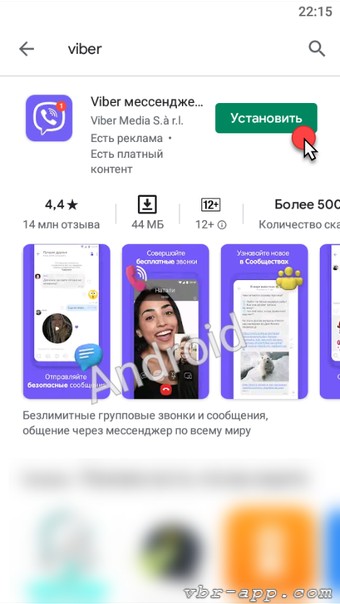
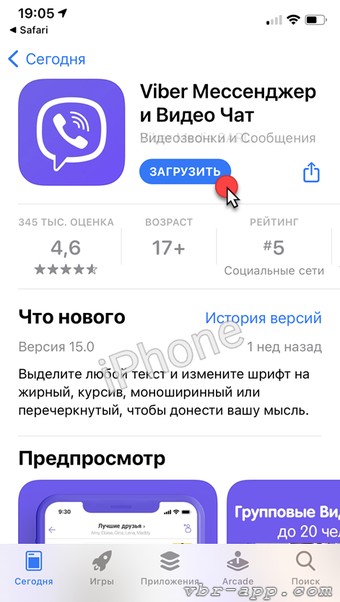
Обратите внимание, что на Huawei и на Honor Google Play не работает. Для этих смартфонов качайте Viber из AppGallery.
Устройство может попросить подтвердить установку паролем, отпечатком пальца или с помощью Face ID. Сделайте это.
Шаг 3
Начнётся загрузка. Дождитесь ее окончания. Для ускорения процесса подключитесь к Wi-Fi.
Затем запустите Viber.
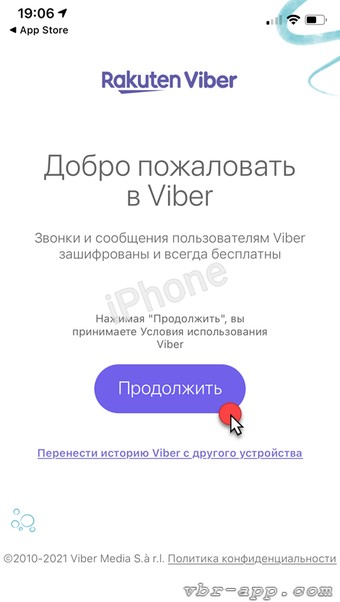
В приветственном окне нажмите кнопку Начать.

Приложение может запросить разрешение на отправку уведомлений. В них приходит информация о входящем сообщении или вызове, когда Viber свернут. Нажмите Разрешить, чтобы включить их.
Шаг 4
В следующем окне введите свой номер телефона. На него придет код активации, который нужен для авторизации в мессенджере. Авторизация запрашивается только один раз — после первого запуска на новом устройстве. После ввода номера нажмите Далее.
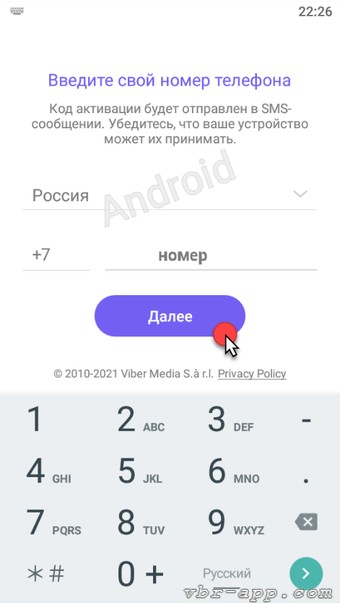
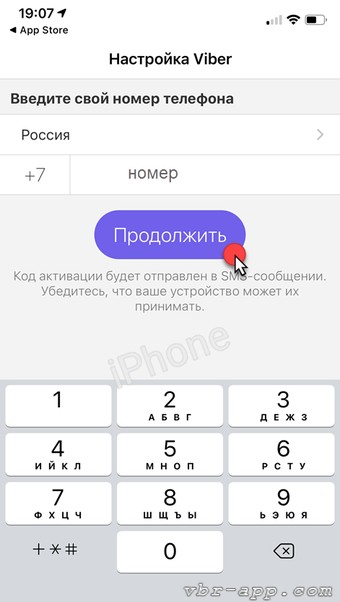
Примечание: приложение активируется с помощью кода из СМС либо автоматически с помощью входящего звонка.
Введите полученный код. Обычно это 6 цифр. Если код не подошел, запросите другой. Но если будете запрашивать часто, вас могут посчитать спамером и временно заблокировать.
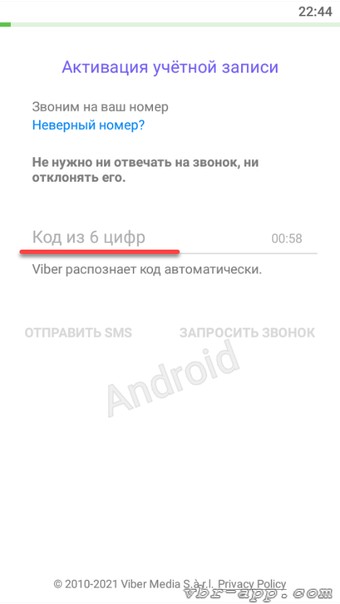
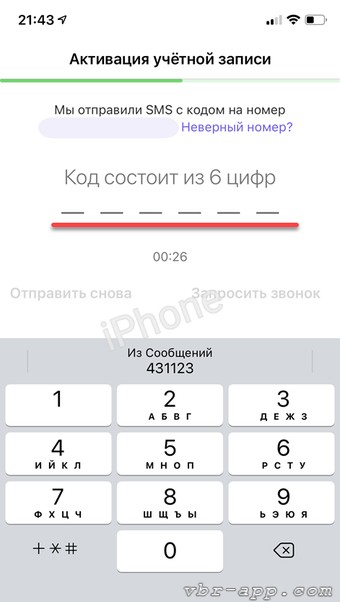
Шаг 5
После ввода номера Viber попросит доступ к контактам и звонкам. Обязательно разрешите ему этот доступ, иначе не сможете никому писать из своей адресной книги.
Затем введите свое имя. Это единственное поле, обязательное для заполнения. Здесь же, по желанию, можно указать дату рождения, электронную почту и установить аватарку.
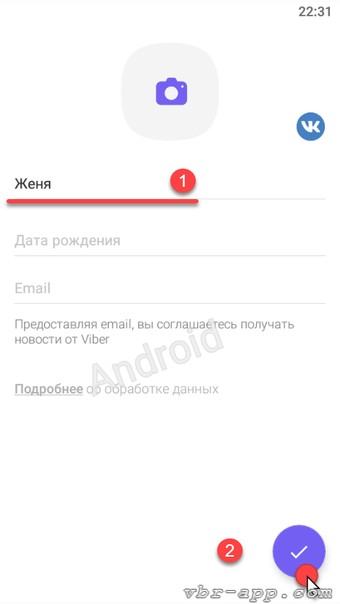
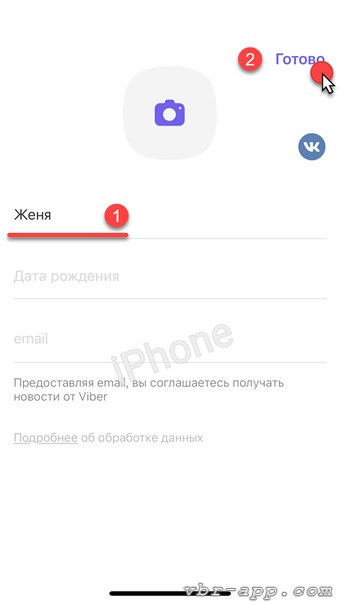
Данные профиля потом можно изменить в настройках.
Нажмите галочку или Готово.
Шаг 6
На следующем экране подтвердите свой возраст — есть вам 16 лет, или еще нет. Эта настройка ограничивает рекламу и публикации, не предназначенные для детей.
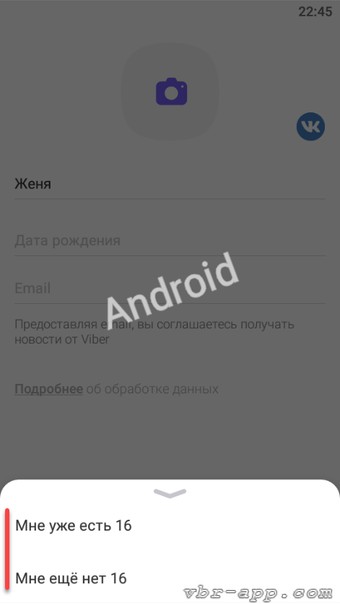
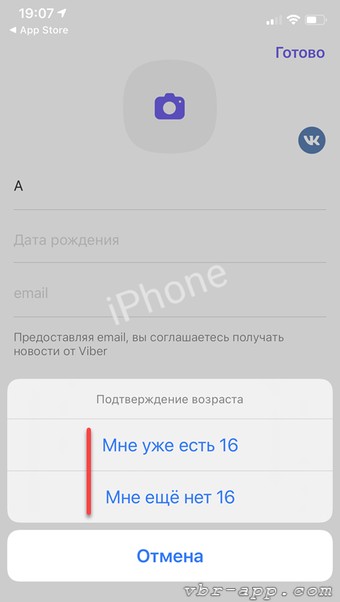
После этого Viber опять запросит разрешения на доступ:
- к мультимедиа — для отправки их в чат;
- к камере — для видеозвонков, записи видеосообщений и моментальных снимков из чата;
- к микрофону — для любых вызовов и записи голосовых сообщений;
- к местоположению — для отправки своей геопозиции.
На Андроиде они выглядят вот так:
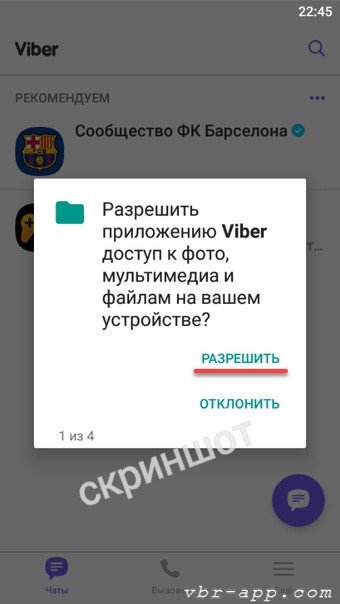
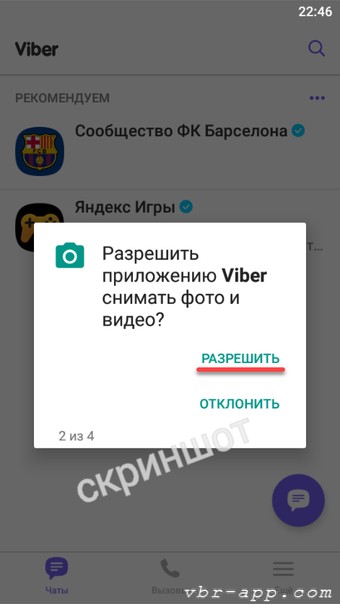
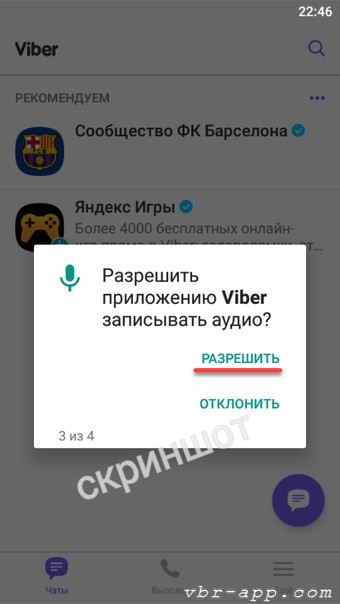
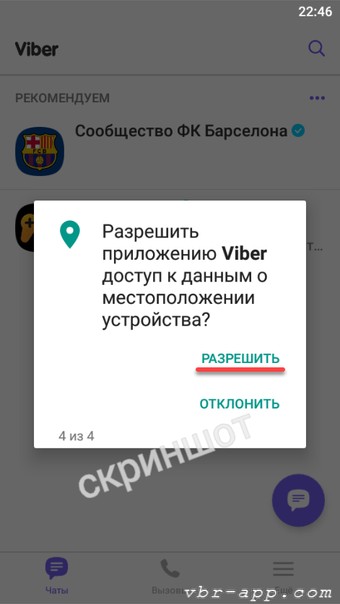
Для нормальной работы приложения рекомендуем разрешить их все.
На этом установка завершена. Наслаждайтесь общением!
Мессенджер Viber благодаря продуманному интерфейсу и наличию версий под разные платформы полюбился многим. Если вы еще не в армии поклонников – самое время начать. А в вопросе, как пользоваться Вайбером на телефоне — пошаговая инструкция, идущая ниже, поможет пройти по всем этапам и ознакомиться с предлагаемыми приложением возможностями.
Как скачать и установить Viber
Чтобы установить Вайбер бесплатно на телефон на русском языке, найдите его в магазине приложений. На платформе Android откройте Плей маркет и введите название программы в поиске.

Появится подсказка, в которой будет нужная программа. Также вы можете использовать прямую ссылку https://goo.gl/ge93mh (на iPhone используйте App Store или ссылку https://goo.gl/3KoAnQ).
Откроется просмотр деталей. Нажмите на установку.

После завершения работы инсталлятора программа запустится автоматически.
Альтернативный вариант – использовать раздел загрузок на официальном сайте (https://www.viber.com/ru/). Здесь можно как скачать Вайбер бесплатно на телефон на русском языке, так и загрузить версию для ПК, нажав на соответствующую кнопку.

Если на телефоне активировано автоматическое обновление приложений, то вам не нужно беспокоиться, как обновить Вайбер – этим займется система. Если же у вас установлен ручной режим, вам потребуется самостоятельно заходить в Плей Маркет и запускать обновление вручную.
Как начать пользоваться Вайбером на телефоне: пошаговая инструкция
Сразу после запуска появится приглашение продолжить установку или перенести историю, если вы раньше пользовались мессенджером на другом устройстве.

Далее потребуется указать номер, который используется как идентификатор, чтобы подключить Вайбер на телефон бесплатно.

Система запросит подтверждение.

Еще до того, как получить доступ к возможностям Вайбера и начать ими пользоваться, потребуется одобрить работу с контактами.

То же самое относится к звонкам.

Только после того, как все правильно указано, будет произведена активация, и можно будет пользоваться Вайбером на телефоне Андроид.

Первым делом стоит добавить фото, чтобы вас могли узнавать друзья, а также указать имя. Можно схитрить и загрузить все из соц.сетей.

Дальше Вайбер спросит, когда вы родились – это не что иное, как способ ограничить доступ к «взрослому» контенту, если приложение установил и начал им пользоваться слишком юный владелец телефона.

Можно проигнорировать и указать только, что вы достаточно взрослый человек, чтобы пользоваться приложением Вайбер как вам угодно.

И все же до того, как можно с комфортом пользоваться Вайбером, на смартфоне программе потребуются дополнительные разрешения:
- доступ к файловой системе;

- к съемке на камеру;

- к записи звука;

- к местоположению.


Вот теперь программа готова. Если пошаговая инструкция о том, как пользоваться Viber на Андроид вас еще не утомила – продолжайте, мы переходим к самому интересному.
Как открыть чат
Если вы ранее выдали разрешение, то приложение само загрузит список контактов. Просто перейдите на вкладку и выберите из них нужного человека.

Откроется профиль контакта. В нем будет кнопка для отправки сообщения – это и есть переход в чат.

После нажатия откроется окно диалога.

Пользоваться чатом просто – пишите текст внизу как обычно, набирая его на клавиатуре, и отправляйте кнопкой со стрелкой в кружке.
Альтернативный вариант начать разговор – значок сообщения на стартовом экране в правом нижнем углу.

Откроется страница, где можно выбрать контакт по имени, номеру или из списка.

Как пользоваться группами
Из предыдущего меню также можно создать группу, просто выбрав соответствующий пункт. Однако чтобы сэкономить время на добавление одного человека, можно создать группу из разговора с ним. Для этого откройте окно чата и справа вверху нажмите на меню.

В появившемся списке выберите подходящий пункт.

Дальше укажите других собеседников.

Внутри группы действия совершенно аналогичные – можно переписываться и делиться файлами – подробно о том, как отправить фото или другой файл по Вайберу с телефона, будет рассказано ниже.

Как создать группу в Вайбере на телефоне понятно, но хотелось бы ещё и назвать её красиво. Это сделать просто: нажмите на заголовок группы. Откроется меню с информацией.

Снова нажмите на заголовок. Появится предложение ввести имя для группы.

Укажите свой вариант и сохраните его.
Как позвонить по видео
Если вы выдали разрешения, то ничто не мешает совершить видеозвонок любому контакту. Для этого откройте чат с ним и нажмите на иконку камеры.

Как только собеседник вам ответит, программа автоматически установит связь. Для завершения звонка надо будет нажать один раз на экран, а когда появятся кнопки управления, выбрать из них иконку сброса.
Как заменить номер телефона
Изменить номер телефона в Вайбере почти так же просто, как и активировать его в первый раз. Если вы не меняете сам аппарат, то откройте настройки, нажав на иконку в левом верхнем углу главного экрана приложения.

Дальше перейдите к учетной записи, а в ней выберите пункт с изменением номера.

Возможно, вам предложат сделать бэкап диалогов до того, как поменять номер. Затем укажите новый номер и активируйте его.
Если нужно поменять еще и смартфон, то процесс несколько усложняется:
- на старом телефоне измените номер;
- сохраните копию диалогов через настройки;
- установите сим-карту и Вайбер на новый смартфон;
- в нем восстановите историю сообщений;
- если клали средства на счет, то напишите в службу поддержки, чтобы их переправили на новую учетную запись.
Узнайте также:
- Что делать, если в Viber сообщения не отправляются,
- Как на смартфоне настроить WhatsApp,
- Как на свой гаджет установить WhatsApp.
Как пересылать фото и видеоролики
Помимо обычной переписки, Viber позволяет отправлять мультимедийные файлы. Именно для работы с данной функцией ему требовалось так много разных доступов – к файловой системе и к камере. Чтобы загрузить файл, нужно использовать соответствующую кнопку в любом чате или групповом разговоре (учтите, что в последнем случае ваше сообщение увидят все участники беседы).
Нажмите на схематичное изображение рисунка. Появится панель предварительного просмотра, на которой отобразятся все недавние фотографии. Программа автоматически соберет их из галереи, папки со скриншотами, с загруженными файлами и т.д.

Если нужный снимок найден, один раз нажмите по нему. На миниатюре появится галочка, а у кнопки отправки сообщения – цифра, указывающая количество приложенных снимков. Всего можно приложить до 10 файлов. Когда закончите выбор, нажмите на кнопку отправки. Писать что-то в сообщение не обязательно.
Если хотите сделать фото или записать видео непосредственно перед отправкой, выбирайте значок камеры. После этого загрузится интерфейс для съемки (в нем также есть полоса просмотра имеющихся картинок).

Центральная кнопка отвечает за фото, но если удерживать ее, то будет записано видео. Значок слева переводит на просмотр имеющихся изображений, справа – переключает между фронтальной/тыловой камерой.
Наконец, можно приложить фото или видео с накопителя телефона. Для этого нажмите на три точки и выберите отправку файла.

Как сохранить фото на телефон
Отдельной функции, как сохранить фото из Вайбера на телефон, нет. Вместо этого, приложение сразу загружает все картинки из диалогов во внутреннюю память устройства. Поэтому загляните в галерею – там будут все полученные снимки.
Как установить вайбер на телефон — пошаговая инструкция
Последнее обновление: 12/07/2022
В данном материале мы расскажем, как произвести установку Viber на ваш смартфон или планшет. Инструкции актуальны для устройств на Android и iOS.
Установка на устройства Android
Шаг 1. Скачайте бесплатно и установите Viber из нашего каталога. Либо загрузите утилиту из Google Play.
Шаг 2. Запустите программу и нажмите на кнопку «Продолжить».
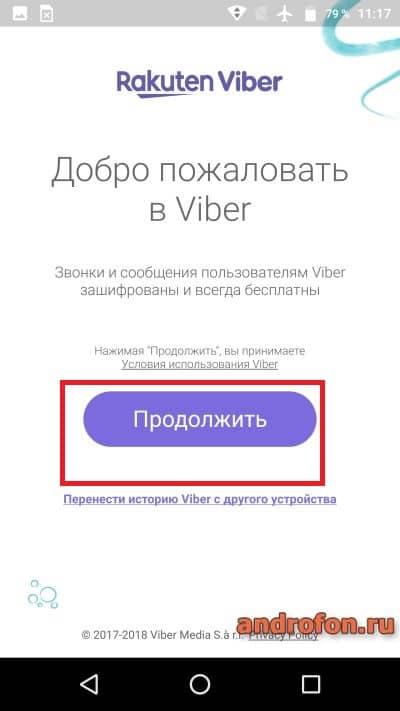
Шаг 3. Далее введите номер сотового телефона для привязки Вайбера к номеру.
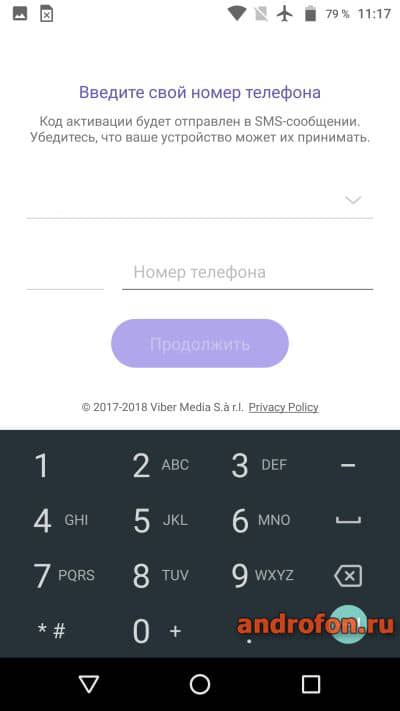
Шаг 4. Подтвердите, что номер веден правильно.
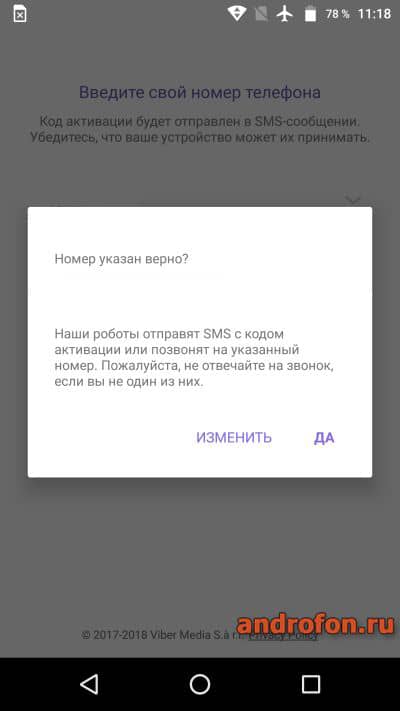
Шаг 5. Начнется процесс активации. На телефон поступит звонок, на который не нужно отвечать и отклонять. Если SIM карта стоит в другом телефоне, на устройство поступит код с шестью цифрами.
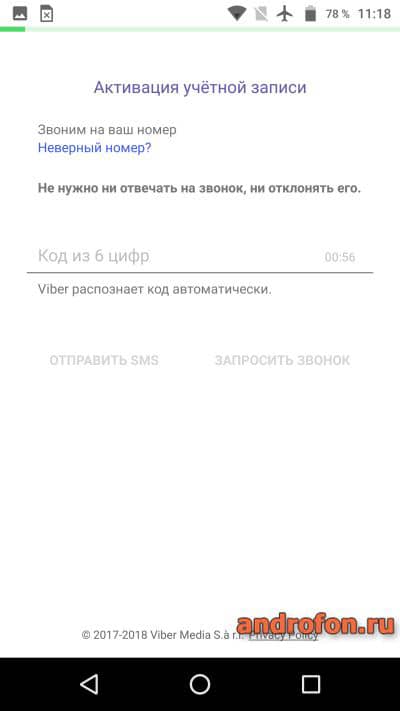
Шаг 6. Введите номер. Если комбинация верна, активация начнется автоматически.
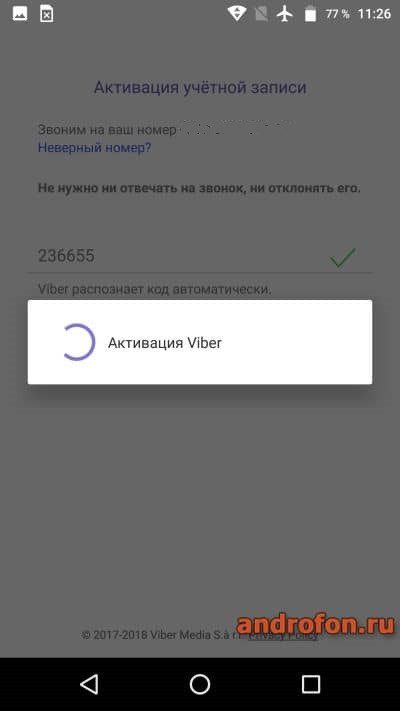
Шаг 7. Далее появится предложение импортировать данные из социальных сетей, ввести дату рождения, а так же запрос на предоставление разрешений для работы определенных функций программы.
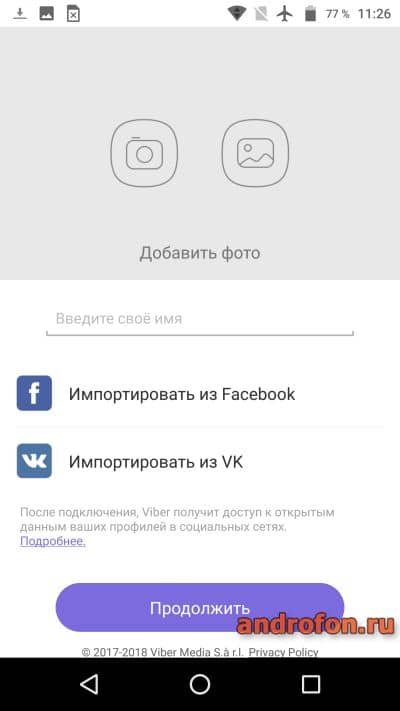


Шаг 8. На этом этап установки Вайбера на телефон андроид завершен.

Установка на устройства iOS
- Откройте магазин приложений App Store, где скачайте программу.
- Разрешите программе произвести установку.
- Откройте приложение, нажмите продолжить.
- Укажите номер телефона, что будет использован для привязки.
- Дождитесь авторизации или введите номер телефона, если карта установлена в другом устройстве.
- При желании импортируйте данные из социальных сетей. Укажите дату рождения.
- На этом установка окончена.
Установка на устройств Windows 8 Mobile
- Перейдите в магазин Microsoft Store, где скачайте приложение.
- Установите и запустите мессенджер.
- Введите номер телефона.
- Дождитесь авторизации либо введите номер, что придет через SMS.
- Далее импортируйте данные из социальных сетей и введите дату рождения.
- После этого можно пользоваться приложением.
Видео: установка Viber на компьютер
Видео: как установить Viber на андроид телефон или планшет
Вывод
В статье мы по шагам показали, как установить вайбер на телефон под управлением Android, iOS и Windows 8 Mobile. Инструкция по установке Viber поможет справиться даже неопытным пользователям.
Какие у вас остались вопросы? Оставляйте комментарии под статьей.
Связанные записи
Viber
Установка
Установить Вайбер на телефон: лучшие инструкции для Андроид и Айфон
Любители общения в мессенджерах часто спрашивают, как установить Вайбер на телефон бесплатно, и можно ли это сделать. Такой интерес легко объяснить, ведь возможности программы позволяют совершать звонки, отправлять СМС и решать другие задачи. Мессенджер бесплатно устанавливается почти на все версии операционных систем, что делает его доступным для миллиардов людей на планете. Ниже рассмотрим, как установить Вайбер на телефон с Android или iOS. Приведем пошаговую инструкцию для разных методов инсталляции.
Инструкция, как скачать и установить Вайбер не телефон
Перед установкой приложения убедитесь, что ваше мобильное устройство соответствует требованиям. Так, установка Вайбер доступна на телефоны с:
- ОС Андроид (от 3.0 и выше);
- iOS (от 3.0 и выше);
- BlackBerry (от 2.4 и выше);
- Windows Phone 8 (от 2.2.3).
Также предъявляются требования к ОЗУ (от 1 Гб), работоспособности микрофона и динамика.
Если условия соблюдены, можно бесплатно скачать и установить Вайбер на телефон. При этом инструкция для пользователей отличается в зависимости от ОС устройства. Ниже рассмотрим, как решить задачу для наиболее популярных смартфонов — на базе Android и iOS.
Андроид
Если у вас под рукой телефон с Андроид, чтобы установить Вайбер на телефон бесплатно на русском языке, скачайте установочный файл. Это можно сделать двумя способами:
- В магазине приложений Play Market.
- На сторонних сайтах в Интернете.
Применение второго метода не рекомендуется, ведь в таком случае высок риск попасть на файл с вирусами. Лучше использовать официальные источники и тем самым обезопасить смартфон от «заражения», а конфиденциальные данные от утери.
Сделайте следующие шаги:
- Войдите в Google Play.
- С помощью поисковой строки найдите программу Viber.\

- Жмите на кнопку Установить и дождитесь, пока приложение бесплатно загрузится на смартфон. При скачивании с официального магазина можно не переживать о безопасности, ведь программа поставляется от известного разработчика, а данные клиента не будут использоваться в незаконных целях. Учтите, что скорость загрузки зависит от Интернета, поэтому позаботьтесь о подключении по Вай-Фай.

- Кликните на кнопку Открыть.

- Жмите на кнопку Далее и тем самым согласитесь с политикой конфиденциальности.

- Введите номер телефона в формате, характерном для страны проживания. Старайтесь указывать основной контакт, который используется для общения. В этом случае пользователям будет проще с вами связаться.

- Жмите кнопку Продолжить и дождитесь поступления СМС на телефон.
- Введите код безопасности в специальную графу.
- Разрешите программе доступ к звонкам, контактам, мультимедиа, фото, видео и местоположению. Если этого не сделать, Вайбер можно установить на телефон бесплатно, но он будет работать некорректно.


Для входа можно использовать социальную сеть Фейсбук (запрещен(а) в РФ). В таком случае данные пользователя подтягиваются автоматически, в том числе сведения о его друзьях.
Айфон
Теперь рассмотрим пошаговую инструкцию, как установить Вайбер на телефон с iOS. Здесь алгоритм действий почти идентичный, но есть свои нюансы. Сделайте следующие шаги:
- Войдите в магазин AppStore, где можно бесплатно скачать Вайбер на смартфон.
- Начните вводить название приложения Viber и найдите его в перечне.
- Запустите установку и откройте программу.
- Выберите страну и введите номер телефона. Как и в случае с Андроид, рекомендуется вводить контакт, которым вы пользуетесь постоянно.
- Получите код для подтверждения по SMS.
- Введите данные в специальное окно.
Подробнее процесс описан в видео:
Существует еще один способ, как установить Viber на телефон — с помощью отдельно скачанного файла. Эту работу также можно сделать бесплатно, но здесь проявите внимание и проверьте инстальник на вирусы. Если вы качаете программу с доверенного источника, сделайте следующее:
- Бесплатно загрузите файл приложения на ПК.
- Подключите телефон с помощью USB-кабеля к компьютеру.
- Переместите приложение в одну из папок смартфона.
- Отсоедините кабель и войдите в нужную папку мобильного устройства.
- Запустите файл с Вайбер.
Дальнейшие шаги аналогичны тем, что рассмотрены выше. Еще один способ установить Вайбер на мобильное устройство бесплатно — скачать файл загрузки сразу на телефон (не через магазин приложений). В таком случае можно обойтись без подключения к компьютеру по USB.
Проблемы и решение
Если вам не удается бесплатно установить Вайбер на телефон, причин может быть несколько. Выделим основные:
- Старая версия ОС на устройстве.
- Слабое интернет-соединение или его отсутствие.
- Отсутствие свободного места в памяти смартфона.
- Имеющиеся в устройстве системные файлы не дают загрузить новую версию.
- Вы загрузили поврежденный архив.
Решение проблемы зависит от причины, почему не удается бесплатно установить Вайбер. Для решения могут потребоваться следующие шаги:
- Обновите ПО на мобильном устройстве.
- Подключитесь к более скоростной сети Вай-Фай.
- Освободите дополнительное пространство на смартфоне.
Если ранее программа уже была на смартфоне, полностью удалите старую и установите новую версию приложения.
Итоги
Теперь вы знаете, как установить приложение Вайбер на телефон, и что для этого необходимо. Помните, что программа доступна бесплатно, поэтому требовать за нее деньги разработчики или другие лица не имеют права. Если такая ситуация и происходит, скорее всего, речь идет о мошенниках. Что касается источника для скачивания, старайтесь загружать Viber только с официальных магазинов и не пользуйтесь сторонними ресурсами.

Download Article
Download Article
This wikiHow teaches you how to install and set up Viber, an app that allows you to message and call people for free over an internet connection. Your phone, tablet, or computer must be connected to the internet in order to use Viber. Viber must be installed on your phone before you can use it on your computer.
-

You can get the app for free from the App Store (iPhone/iPad) or Play Store (Android). Launch your phone or tablet’s store app, and then follow these steps:
- Tap the Search bar (Android) or the magnifying glass (iPhone/iPad).
- Type viber into the search bar.
- Tap Viber in the search results. It’s the purple-and-white phone receiver icon.
- Tap Install or Get and follow the on-screen instructions.
-
Look for a purple icon with a white phone on your home screen or app menu.
- You may be prompted to choose your desired permission level before you continue.
Advertisement
-
By tapping this button, you are agreeing to the Viber Terms & Policies.[1]
-
A confirmation window will appear.
-
If the number is wrong, tap Edit to change it. This will automatically send an SMS message to your phone number.
- If you would prefer to receive a phone call with the code, tap Activate via call on the next screen and follow the on-screen instructions.
-
If the number is correct, Viber will be activated. If not, you’ll have 2 more chances to enter the number. If there’s a problem with the code after three tries, wait 24 hours and try again with a new code.


Advertisement
-
You must have activated Viber on your phone before you can use it on your computer. See this method to learn how to install Viber if you haven’t already done so.
- Have your phone handy before you begin.
-
Go to https://www.viber.com on your computer. You can use any web browser on your computer to download Viber.
-
It’s near the middle of the page.
-
There are versions of Viber for both Windows and Mac. Clicking the button will download the Viber installation file in the background.
- If the download doesn’t begin automatically, click Save or Download to start it now.
-
This is the file you just downloaded, which you’ll find in your default Downloads folder. If you’re using a PC, the file is called ViberSetup.exe. If you have a Mac, it’s Viber.dmg.
- If you’re using Windows, follow the on-screen instructions to install the app using the installation wizard.
- If you’re using a Mac, drag the purple-and-white phone receiver icon to the Applications folder to install.
-
Once the app is installed, Viber will launch and ask for your phone number. This needs to be the same phone number you used to activate Viber on your phone.
-
This displays a QR code on the screen. It will also automatically open Viber’s QR scanner on your phone.
-
Hold your phone up to the computer screen and center the QR code in the box on your phone screen. The code will automatically scan and link your accounts.


Advertisement
Ask a Question
200 characters left
Include your email address to get a message when this question is answered.
Submit
Advertisement
-
To activate Viber while you are out of the country, temporarily turn on data roaming on your Android or iPhone before trying to activate. This will allow you to receive the activation call or text. Make sure to turn data roaming off after you are done. Roaming can incur extra data charges.
-
Once Viber is installed and activated, you should update it regularly to get the latest version.
Thanks for submitting a tip for review!
Advertisement
References
About This Article
Article SummaryX
1. Install Viber on your phone and launch the app.
2. Enter your phone number.
3. Tap Yes.
4. Enter your confirmation code.
Did this summary help you?
Thanks to all authors for creating a page that has been read 23,920 times.