
Viber — достаточно популярное продвинутое приложение, к тому же представляющее собой весьма выгодный способ общения. Конкурирует с такими, как Whatsapp и Skype. Установка его на смартфон не составит трудности ни для кого. А вот как установить Viber на планшет, где нет ни сим-карты, ни модуля для осуществления мобильной связи?

ИНТЕРЕСНО: Приложение запрещено к использованию в Египте военным и даже их родным, так как первоначальными разработчиками его были представители враждебного для них Израиля. Однако сайты страны на каждом шагу раскрывают «секреты» обхода подобных запретов.
Содержание
- 1 Получаем пакет новых преимуществ
- 2 Усиление разработчиками безопасности мессенджера
- 3 Устанавливаем Вайбер
- 3.1 Подключение с телефоном без установленного мессенджера
- 4 Основные и дополнительные устройства
- 5 Дополнительная настройка передачи местонахождения
Получаем пакет новых преимуществ
Устанавливая Вайбер на планшет, пользователь получает новые возможности и удобства:
- Осуществление звонков бесплатно (голосовых и видео) по всей планете (в сети WiFi или 3G);
- Высокое качество звука за счёт эффективного аудиосжатия;
- Использование услуги Viber Out с удобными тарифами;
- Отсутствие «нудной» регистрации по сравнению со Скайп;
- Пересылка фото, аудио, видеофайлов, а также тестовых сообщений без оплаты;
- Обмен аудиосообщениями в режиме рации;
- Отправка сообщений параллельно со звонком;
- Автосинхронизация контактов в ПК и девайсах;
- Поддержка функции отправки анимационных месседжей;
- Доступ к особым стикерам, смайлам;
- Создание чатов (до сотни участников);
- Установка фонов и тем для бесед;
- Определение локации.
ВАЖНО: Viber Out — услуга внутри приложения, позволяющая звонить как с девайса, так и с компьютера на номера вне Вайбера (городские, мобильные). Но реальная стоимость таких звонков сравнима с тарифами Скайпа.
Усиление разработчиками безопасности мессенджера
В шестой версии приложения, компанией Вайбер были установлены новые функции, а также разработаны и внедрены дополнительные меры безопасности.
Если в предыдущих версиях нужно было ввести код, полученный по СМС или продиктованный при обратном звонке роботом, то теперь потребуется QR-сканирование штрихкода.
Не у каждого и не всегда это получается. Особенно если имеющаяся камера работает плохо, а то и вовсе не работает.
Устанавливаем Вайбер
Для того чтобы установить Вайбер, нужно перейти на страницу загрузки в Play Маркет (для операционки Андроид), либо на подобную страницу в AppStore (для установки в среду iOS).
Ссылка для скачивания под Android – https://play.google.com/store/apps/details?id=com.viber.voip&hl=ru

Ссылка для скачивания под iOS – https://apps.apple.com/ru/app/viber/id382617920

Официальный сайт – https://www.viber.com/ru/

Кроме самого приложения, чтобы установить Вайбер на планшет, нужно иметь ещё и смартфон.
Если на смарте уже имеется установленный Viber, то:
Сначала нужно синхронизировать свои контакты со своим же аккаунтом в Google.
Инсталлировать приложение на девайс и привязать его к контактам из своего гугловского аккаунта. Вайбер импортирует их к себе.
ВАЖНО! Синхронизация выполняется только для Андроид-устройств, так как на iOS-девайсах книга контактов имеется всегда по умолчанию.
Итак, запустите установленное приложение. На экране появится окно, с помощью которого проходит регистрация в системе (стандартно установка проходит автоматически).
После выбора своего региона и телефонного номера жмём «ОК».
Автоматически активируется Viber QR-сканер.

При отсутствии возможности сканировать штрихкод, требуется выбрать строку «Моя камера не работает. Что делать?».
Тогда появится окно «Authentication» с секретным кодом. Этот код нужно скопировать и вставить в браузер.

Следующий шаг — передача скопированного в телефон. Для этого можно использовать программу Keep, которую нужно синхронизировать с планшетом.
Создать в ней на планшете Заметку.
Открыть Keep в телефоне, отыскать созданную перед этим Заметку в планшете, нажать на гиперссылку.
В открывшемся окошке подтвердить своё согласие на активизацию Вайбера на втором (дополнительном) устройстве. После чего нажать кнопку «APPROVE».

Через пару мгновений программа будет в планшете активной.

После успешной инсталляции вы узнаете, кто из вашей телефонной книги имеет подключённый Вайбер.
ВАЖНО: Дешифровка кода онлайн осуществляется по ссылке: https://decodeit.ru/qr.
Подключение с телефоном без установленного мессенджера
А можно ли подключить Viber, если отсутствует телефон с предустановленной программой? Некоторые пользователи интернета советуют для такого случая иметь любое другое устройство, обладающее возможностью передачи расшифрованного кода.
В любом случае, перед тем как решено установить Вайбер, следует позаботиться о том, чтобы номер, к которому вы будете его привязывать был вашим личным.

Основные и дополнительные устройства
Важная информация с официального сайта разработчика:
Для регистрации в Вайбер используется мобильный телефон, номер которого становится пользовательским ID, а также номером учётной записи.
Устройства разделяются программой на основные и дополнительные.
Основное может быть только одно.
После регистрации учётная запись может быть активирована в дополнительных устройствах (планшетах, компьютерах).
Если приложение отключено (заблокировано) на основном, то на дополнительных это отразится точно так же.
ВАЖНО! Внимательно ознакомьтесь с правилами использования основных и дополнительных устройств на странице https://support.viber.com/customer/ru/portal/articles/1593168
Дополнительная настройка передачи местонахождения
С помощью Viber можно локализовать своё местонахождение и отправлять координаты его одновременно с каждым месседжем. Для работы этой функции нажимается стрелка в поле ввода сообщения.

Включена она может быть не «для всех», а только для конкретного собеседника чата или переписки. Отключается аналогично.
Из этой новой статьи-инструкции вы узнали, как установить и как настроить Вайбер на планшете. Собственно, это несложная процедура. Поделитесь этой информацией со своими друзьями и близкими, у которых такая утилита ещё не установлена. Получите удовольствие от новых возможностей.
Содержание
- Установка Viber на планшет
- Установка Вайбер на планшет с сим картой
- Вариант 1: с SIM-картой
- Настройка на планшете Андроид, iPad
- Как настроить Viber на виндовс устройствах
- Возможности мессенджера Viber
- Как начать переписку
Viber для планшета можно скачать бесплатно на русском языке, Сервис работает на устройствах с SIM-картой или без SIM-карты, Приложение поддерживается планшетами с Windows, Android, iOS, Для установки безопаснее использовать встроенные магазины: Microsoft Store, Play Market, App Store.
Установка Viber для планшета ничем не отличается от мобильной версии, он позволяет участвовать в группах, сообществах, создавать скрытые чаты и защищать их паролем.
Инструкции по установке Viber на планшет Android:
- Войдите в магазин Google Play.

- В поисковой строке вверху введите «Viber».

- На открывшемся экране нажмите Установить.

- Примите желаемые разрешения.
- Новая версия занимает около 45 мегабайт, ваше устройство автоматически загрузит установочный файл и распакует его. Значок для его запуска появится в меню и на рабочем столе.


Установка Viber на планшеты iOS и Windows практически одинакова: вам нужно зайти в App Store для iOS и Microsoft Store для Windows, найти мессенджер и нажать на кнопку установки.
Важно отметить, что используйте только официальную версию мессенджера, чтобы получить доступ ко всем функциям и избежать заражения планшета вирусами.
Установка Вайбер на планшет с сим картой
Для начала мы рассмотрим вариант установки на устройство с SIM-картой.
Заходим в Play Market, набираем в поисковой строке «Viber», нажимаем кнопку «Установить».

Появится окно, в котором приложение требует определенных разрешений, нажмите «Принять».

После завершения процесса установки нажмите на значок Viber. В открывшемся окне приветствия нажмите кнопку «Далее».

На новой странице нужно ввести номер sim-карты, которая в данный момент установлена в гаджете. Введите номер и нажмите «Далее».

Придет шестизначный код, введите его, активация Вайбера происходит на русском языке.
Вариант 1: с SIM-картой
Поставить Вайбер на свое мобильное устройство можно бесплатно, язык выбирается автоматически и соответствует выбранным региональным параметрам планшета. Регистрация в системе на устройстве с SIM-картой и без карты отличается, в первом случае можно создать новый профиль, во втором — необходимо синхронизироваться с телефоном.
Пошаговая инструкция о том, как зарегистрироваться в Vibere на планшете с SIM:
- Откройте мессенджер, нажмите «Далее».
- Введите свой номер телефона (+7 не обязательно), выберите страну проживания и нажмите «Далее».
- На указанный номер будет отправлено SMS-сообщение, введите код для подтверждения регистрации.


Если профиль уже создан, вы не получите SMS, вы войдете в систему сразу после проверки, это займет несколько секунд.
Настройка на планшете Андроид, iPad
- Чтобы установить его на планшет Android, запустите приложение Google Play на своем устройстве;
- Затем найдите Viber с помощью поиска, а затем нажмите кнопку «Установить»;
- После этого начнется загрузка приложения на ваше устройство и его автоматическая установка;
- Вам необходимо дать разрешение на доступ к папкам и разрешениям, которые запросит Viber. В этом случае его работа не будет ограничена;
- После завершения установки в меню планшета появится значок Viber;
- Пользователь должен запустить его, нажав на значок;
- В открывшемся окне нажмите «Продолжить»;
- Затем выберите страну (в случае, если Viber не может определить ее автоматически);


Важно! Если ваш планшет поддерживает две или более SIM-карт, вам необходимо самостоятельно выбрать страну. Дело в том, что Viber позволяет настроить учетную запись пользователя для каждого конкретного номера. Если карты мобильных телефонов принадлежат разным странам, не следует пропускать этот шаг. Или у пользователя есть два разных тарифных плана: один из них позволяет совершать звонки, а другой — выходить в Интернет.
- Проверьте правильность введенного номера и нажмите кнопку «OK». Если вы ошиблись при вводе номера телефона, нажмите кнопку «Изменить» и введите правильный номер;

- Затем через некоторое время на указанный номер придет SMS-сообщение, с которого необходимо ввести код активации в поле подтверждения регистрации;
- Осталось нажать кнопку «Готово» и завершить процесс установки Viber на планшет.

Как настроить Viber на виндовс устройствах
Довольно много планшетов работают под управлением Windows, поэтому вопрос установки Viber на такие устройства довольно важен. Удобный коммуникатор можно загрузить из магазина Windows Phone Store. Приложение загружается на русском языке и сразу же доступно для использования.

Алгоритм загрузки для устройств Windows такой же, как и для операционной системы android. Регистрация довольно проста и похожа на предыдущую, первое сообщение можно отправить сразу после верификации пользователя.
Возможности мессенджера Viber
- Авторизация одного аккаунта на разных устройствах планшеты, смартфоны (IOS, Android), компьютеры.
- Установите индивидуальные пароли для групп, сообщений.
- Любой пользователь может совершать звонки на стационарные и мобильные номера, используя «Viber-out». Стоит отметить, что она является платной.
- Создание бизнес-чатов, ботов для компаний, брендов, чтобы была постоянная поддержка клиентов.
- Создание и восстановление резервных копий с помощью службы облачного хранения Google.
Как начать переписку
Вы можете скачать Viber на планшет бесплатно, Приложение работает на русском языке, не требует сложной настройки, После синхронизации последние чаты появятся на главном экране автоматически.
Как написать новое сообщение:
- Нажмите на вкладку вашего друга.


- Напишите сообщение и отправьте его с помощью кнопки «Бумажный самолетик».

- Нажмите кнопку в правом нижнем углу, чтобы создать новый чат.

Как восстановить сообщения, полученные на телефоне? Для этого дождитесь завершения синхронизации. Вы получите запрос, как только войдете в свой профиль, если вы создадите новый аккаунт на планшете с SIM, вы не сможете перенести на него сообщения, сохраненные на телефоне.
Потребуется всего несколько минут, чтобы установить Viber на свой планшет, войти в систему или создать новый профиль, чтобы начать общаться. Все контакты, сохраненные в вашей телефонной книге, получат уведомление о том, что вы зарегистрировались в Viber.
Источники
- Https://inetfishki.ru/viber/kak-ustanovit-na-planshet.html
- Https://faq-comp.ru/how-to-configure-viber-on-a-tablet.html
- Https://ya-rostislav.ru/cifrovaya-tehnika/planshet/kak-ustanovit-viber
- Https://viberok.ru/ustanovit-viber-na-planshet.html
- Https://my-class.ru/kak-nastroit-viber-v-planshete/
- Https://ViberFAQ.ru/viber/viber-na-planshet
Вайбер для планшета
Имея планшет с большим разрешением экрана, мощным железом и хорошей камерой, хочется пересмотреть на нем все возможные фильмы и поиграть во все игры. Но даже такой гаджет можно использовать не только как средство для развлечения, но и для поддержания связи с друзьями и родными. Для приложения VK и Skype не хватает памяти? А телефонные звонки и СМС ваш планшет не поддерживает? Выход есть! Скачайте на свой планшет удобный и простой мессенджер вайбер! Вайбер – это бесконечные переписки с друзьями, бесплатные звонки и даже видеовызовы. Обмен файлами такими, как фотографии, видео, документы и многие другие. Вайбер – именно то, что вы искали, даже не сомневайтесь.

Преимущества использования Viber
- Доступность
Приложение распространяется и используется абсолютно бесплатно. Все сообщения и вызовы не облагаются никакими платами.
- Надежность
Все ваши личные и групповые переписки надежно защищены алгоритмами шифрования от их перехвата третьими лицами.
- Простота
Вайбером очень просто пользоваться. Его интерфейс будет понятен даже ребенку.
- Высокое качество связи
Звонки в вайбере имеют качество связи гораздо выше, чем у его аналогов. Не верите? Проверьте сами.
- Низкая нагрузка на систему
Для работы вайбера не нужно мощное железо и большой объем оперативной памяти. Он совсем не требователен к вашей системе, как тот же калькулятор.
- Небольшой размер
Размер имеет значение! Ведь чем он меньше, тем больше памяти вашего устройства останется для загрузки ваших любимых игр, музыки и другого. Вайбер займет не больше места в вашем телефоне, чем чайник на кухне.
Как скачать вайбер на планшет
Скачать вайбер на планшет можно с нашего сайта по ссылке ниже.
ВАЖНО! Перейдя по ссылке, выберите версию вайбер, подходящую для вашей операционной системы. Не суть, Android у вас или iOS, вайбер можно скачать на любую ОС. Главное, не перепутать.
Как установить вайбер на планшет
Установка вайбера на планшет практически такая же, как и на смартфон, с небольшими отличиями. Приняв условия лицензионного соглашения и проведя процесс установки, отсканируйте появившийся QR-код камерой вашего смартфона и подтвердите синхронизацию контактов и истории переписок между телефоном и планшетом. После этого вайбер будет установлен.
Содержание
- Технические требования к планшету для установки мессенджера
- Скачивание Вайбера на планшет
- Активация учетной записи
- Активация мессенджера на планшете в качестве дополнительного устройства
- Частые вопросы
- Полезные советы по использованию мессенджера
- Видео по теме
Планшеты или «таблетки» (от английского «tablet») стали очень популярными во всем мире. Они представляют собой промежуточный вариант портативного устройства между ноутбуком и смартфоном.
Многие владельцы планшетных компьютеров предпочитают пользоваться Вайбером не на смартфоне, а установить Вайбер на планшет. У этого девайса больше экран, что делает использование приложения значительно удобнее.
Технические требования к планшету для установки мессенджера
Приведем таблицу, из которой станет ясно, каким должен быть планшетный компьютер для установки мобильного приложения Viber.
| Операционная система | Android, iOS (iPad) и Windows10 |
| Наличие сим-карты | Необязательно |
| Доступ в интернет | Мобильный интернет или вай-фай |
Программу можно закачать и использовать на нескольких девайсах – смартфоне, планшете, ноутбуке, стационарном компьютере. При этом одно из устройств будет основным (первым), а остальные дополнительными. Функционал приложения везде будет одинаковым, но управлять личными данными в полном объеме можно будет только с основного аппарата.
Логином в Viber выступает номер мобильного телефона, на нем завязана регистрация и активация аккаунта. Поэтому если планшет является основным (первым) устройством для установки программы, то в нем обязательно должна быть сим-карта. В противном случае вы не сможете активировать учетную запись и пользоваться Вайбером.
Важно!
Модели с Виндовс 10 не позволяют подключить сим-карту, поэтому могут выступать только в качестве дополнительного гаджета для Viber.
Скачивание Вайбера на планшет
Источник скачивания мессенджера на «таблетку» зависит от типа устройства – это:
- Play Store для Android (https://play.google.com/store/apps/details?id=com.viber.voip&hl=ru);
- App Store для iPad (https://apps.apple.com/ru/app/viber-мессенджер-и-звонки/id382617920);
- «Магазин» для Windows 10.
Официальный сайт – лучший вариант для загрузки установочного файла бесплатно на русском. Он позволяет скачать бесплатно последнюю версию мессенджера с гарантией отсутствия вирусов. В случае скачивания мессенджера со сторонних ресурсов всегда есть риск загрузить и вредоносный программный код.
Процесс скачивания и установки идентичен на всех девайсах. Рассмотрим, как это происходит для планшета с Андроидом. В примере приводится последовательность действий для гаджета с сим-картой.
Установка Вибер на всех гаджетах проходит практически в автоматическом режиме, достаточно нажать на кнопку «Установить». Не забудьте дать разрешение на использование устройств и ресурсов, которые приложение запросит перед началом процесса.

Как только мессенджер будет скачан и установлен, на экране планшета появится соответствующая иконка запуска.


Активация учетной записи
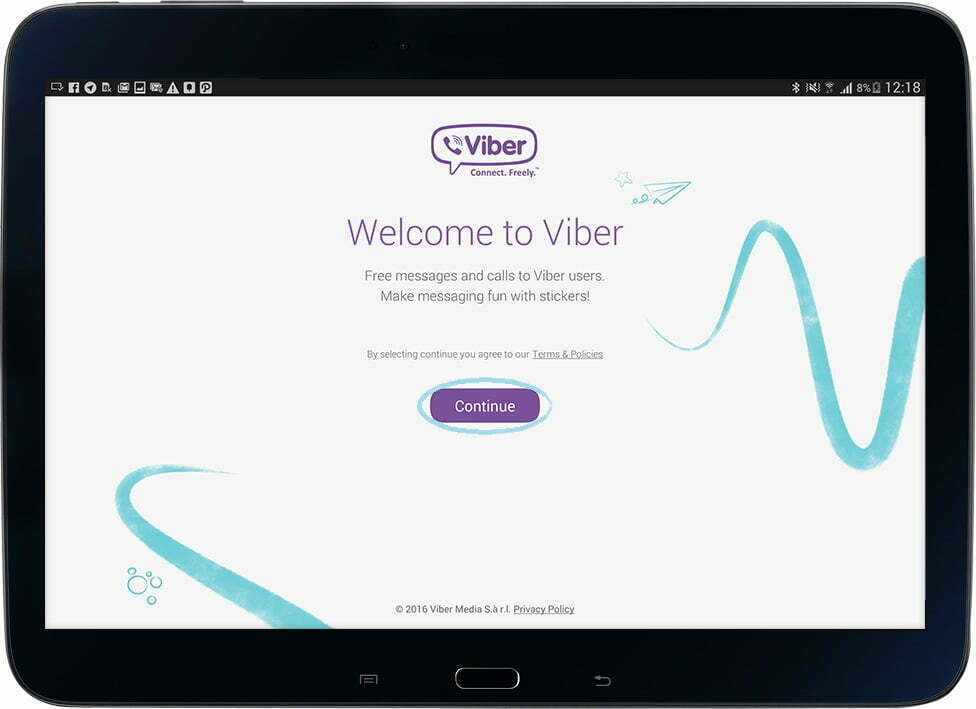
Тапните на иконку – откроется окно мессенджера с приветственным сообщением. Нажмите «Продолжить», чтобы принять лицензионные условия и начать процесс активации аккаунта.

В открывшемся окне укажите свой номер телефона и продолжите процесс активации.

Появится всплывающее окно с предложением проверить правильность введенного номера. Внимательно проверьте правильность вводимых данных, на этот номер сервис отправит код активации. При наличии ошибок тапните «Изменить» и внесите изменения.

Если все правильно, то после нажатия на «Ок» вы получите код в смс-сообщении, его надо ввести в поле формы. Далее нажмите на кнопку «Готово» для завершения активации и создания аккаунта Viber.

Активация мессенджера на планшете в качестве дополнительного устройства
Если на планшете нет симки, то в него можно установить Вайбер, как на дополнительное устройство. Для активации программы потребуется основной гаджет.
- Запустите мессенджер на планшете.
- Примите условия лицензионного соглашения.
- Укажите номер основного телефона.
- Появится окно с кнопкой «Открыть QR-сканер». Нажмите ее и сосканируйте QR-код с экрана планшета при помощи основного смартфона.

Частые вопросы
Вайбер не определяет страну автоматически. В чем причина?
Такая ситуация чаще всего возникает потому, что в телефоне установлены симки операторов разных стран. В этом случае просто выберите страну из списка вручную в поле «Ваша страна».
Как заполнить книгу контактов мессенджера?
Приложение автоматически просмотрит книгу контактов на планшете и покажет вам тех, кто уже пользуется сервисом. Специально для этого ничего делать не надо.
Почему список контактов пустой?
Возможны два варианта – ваши друзья и знакомые не пользуются Viber. Пригласите их поставить мессенджер, чтобы вы могли общаться. Второй вариант – в телефонной книге «таблетки» пусто. Попробуйте синхронизировать контактную книгу планшета со смартфоном при помощи синхронизации контактов Google или создайте их вручную.
Можно ли одновременно скачать вайбер на планшет с Андроидом и на айпад?
Можно, в сервисе нет ограничений на количество и тип девайсов, привязанных к одному профилю.
Не приходит код активации, что делать?
Если номер телефона введен правильно, но смс с кодом не приходит, то проблема может быть связана с неполадками на серверах сервиса или проблемами у мобильного оператора. Попробуйте активировать учетную запись позже.
Полезные советы по использованию мессенджера
Совет №1
Для быстрого заполнения телефонной книги на Андроид планшете без сим-карты можно воспользоваться книгой контактов аккаунта Google.
Важно!
Как только вы вобьете туда номера телефонов, Вайбер их автоматически покажет.
Совет №2
Если вы заняты и не хотите, чтобы вас беспокоили, отключите статус пребывания в сети. Это делается в настройках, пункт «Конфиденциальность», опция «В сети».
Совет №3
Обязательно настройте сохранение резервной копии сообщений. Она пригодится в случае смены устройства или переустановке мессенджера.
Viber – это популярное приложение, которое удобно использовать не только на телефонах, но и на других устройствах – ноутбуках, планшетах, стационарных компьютерах. Разработчики хорошо постарались и сделали его адаптивным к разным операционным системам. Если вы хотите всегда оставаться на связи или общаться со своими друзьями с планшета, где большой экран и мощная операционная система, то вы можете скачать и установить Вайбер на планшет, даже если у нег отсутствует сим-карта. Как это сделать, и с какими сложностями можно столкнуться?
Содержание
- Можно ли установить Вайбер на планшет без сим-карты
- Совместимость приложения с планшетами
- Способы установки
- С помощью телефона с Вайбером
- С помощью телефона без Вайбера
- Возможные проблемы с установкой и их решение
Можно ли установить Вайбер на планшет без сим-карты
Можно ли использовать программу Viber, если в вашем планшете отсутствует разъем для сим-карты? Да, конечно можно. Приложение будет полноценно работать, выполнять те же функции и иметь одинаковый интерфейс с мобильной версией. Но здесь есть свое условие. Устройство без сим может выступать только дополнительным, а сама регистрация проходит через смартфон, под мобильным номером которого работает телефон. То есть у вас уже должна быть действующая учетная запись Вайбера на телефоне, а к ней вы можете подвязать любое другое устройство, в том числе и планшет.
Совместимость приложения с планшетами
Раз Viber на планшет выпускается и его можно установить, то с какими операционными системами это возможно? Исходя из системных требований, Вайбер доступен для следующих устройств:
- для iPad;
- для всех планшетов на платформе Android от 4.1 и выше.
Перед тем как установить Вайбер, сначала ознакомьтесь с характеристиками своей системы через меню настроек, а только потом переходите к скачиванию программы.
Если устройство без сим-карты, то оно всегда выступает дополнительным, а основным будет смартфон. С помощью телефона, в который вставлена сим, вы должны зарегистрироваться в системе и настроить свой профиль, а потом подвязать к нему другие устройства. На дополнительном устройстве будет происходить полная синхронизация звонков, переписок и контактов. Однако важные функции все-таки будут закреплены за телефоном.
Способы установки
Использование Вайбера на планшете очень удобно, особенно для просмотра видео, фото и картинок. Также ввиду большего экрана, можно устраивать видеоконференции. Если вы решили установить на свой планшет Viber, тогда ознакомьтесь, как это сделать при наличии Вайбера на телефоне и без него.
С помощью телефона с Вайбером
Проверенным способом является подключение дополнительного устройства к основной учетной записи. Основная учетная запись закрепляется за устройством с сим-картой, а им выступает смартфон. Поэтому сначала нужно установить и зарегистрироваться в приложении на телефоне, а после сделать то же самое на планшете и синхронизировать два устройства. В этом случае схема выглядит следующим образом:
- Если у вас нет Вайбера на телефоне, то устанавливаете его через встроенный магазин приложений и проходите регистрацию с участием сим-карты.
- Далее нужно установить Вайбер на планшет. Заходите в App Store или Play Market, в зависимости от типа вашей операционной системы, через строку поиска пишите «Viber», нажимаете «Найти».
- В представленных результатах выбираете мессенджер Viber, рядом нажимаете «Установить».
- После загрузки приложения запускаете его с планшета, нажимаете «Продолжить».
- Указываете свою страну и номер телефона, который вы указывали при регистрации Вайбера на смартфоне.
- Далее на экране планшета появится QR-код, который нужно отсканировать камерой телефона для сопряжения двух устройств.
- Для этого зайдите в мессенджер с телефона, перейдите в раздел «Еще» внизу на панели и нажмите в правом верхнем углу на иконку с QR-кодом.
После того как камера отсканирует QR-код, на планшете автоматически загрузится главная страница приложения. Она будет аналогичной, как и на телефоне. Интерфейс ничем не отличается, а значит, вам будет несложно разобраться в работе приложения. Два устройства – телефон и планшет, будут работать под одной учетной записью синхронно. Переписка, звонки и настройки будут одинаковыми.
В телефоне через настройки в пункте «Компьютеры и планшеты» вы сможете увидеть подвязанное дополнительное устройство и при необходимости его отключить от основной учетной записи, а значит, полностью деактивировать.
С помощью телефона без Вайбера
Те, кто не хочет иметь Вайбер одновременно на двух устройствах, могут установить приложение и без привязки к смартфону. Процедура является стандартной для любого устройства, где регистрация в системе Viber производится первично:
- Скачиваете приложение на свой планшет через App Store или Play Market.
- Запускаете его.
- В открывшемся установочном окне проходите регистрацию – указываете страну и номер мобильного телефона.
- На телефон приходит смс-код для подтверждения.
- Вписываете его в специальное поле, нажимаете «Продолжить».
- Открывается доступ в Вайбер и вы переходите на главную страницу приложения.
В этом случае можно использовать как смартфон, так и кнопочный телефон, главное чтобы сим-карта была активная, и на нее пришел проверочный код. Список контактов перенесется согласно вашей телефонной книге зарегистрированной сим-карты. Так как в этом случае планшет будет выступать основным и единственным устройством, то вы можете вносить любые изменения в настройки профиля и самого приложения.
Возможные проблемы с установкой и их решение
С установкой и синхронизацией могут возникнуть проблемы, поэтому если вас это не обошло стороной, то ознакомьтесь с наиболее частыми ошибками и способами их разрешения:
- На телефоне у вас есть Вайбер, но после того, как вы установили приложение на планшет, не появляется QR-код, необходимый для синхронизации двух устройств.
Здесь проблема заключается в устаревшей версии Вайбера, которая не поддерживает данную функцию, поэтому перед тем как синхронизировать два устройства, обновите версию мессенджера на смартфоне и скачайте последний релиз для планшета.
- Не получается считать QR-код.
Если QR-код высветился и камера на телефоне включилась в приложении, но считать код не получается, то попробуйте переключить на фронтальную. Если и такой вариант не сработал, тогда внизу нажмите на опцию «Камера не работает» и тогда активация будет происходить при помощи пароля или специальной ссылки.
- Не приходит смс-код.
Если планшет регистрируется как основное устройство и на телефон не приходит смс-код, то проверьте качество сети и интернет-соединения, а после запросите отправку кода повторно.
- Система выдает ошибку «Код неверный».
Сбой на сервера тоже бывает и подобная ошибка не исключена. Чтобы активировать приложение, попробуйте вместо кода запросить звонок или повторите попытку через сутки.
Таким образом, установить и пользоваться Вайбером на планшете можно так же просто, как и на телефоне, но ввиду большего экрана, общение с друзьями и обмен файлами происходит в более удобном режиме. Если у вас возникли проблемы с установкой или настройкой приложения, и вышеуказанные советы вам не помогли, тогда остается обратиться в службу поддержки через сайт Viber.com, выбрав «Свяжитесь с нами».
( 1 оценка, среднее 2 из 5 )
Пошаговая инструкция по установке Viber на планшет — как настроить приложение для своего устройства
На чтение 4 мин Просмотров 502
Пользователям, которым экран смартфона мал для звонков и переписки, надо знать, как установить «Вайбер» на планшет. Я попробовала разные способы инсталляции мессенджера на гаджеты некоторых брендов.
Содержание
- Совместимость «Вайбера» с разными моделями планшетов
- Xiaomi
- Apple iPad
- Samsung
- Установка приложения на планшет
- С sim-картой
- Без sim-карты
Совместимость «Вайбера» с разными моделями планшетов
Создатели предусмотрели возможность скачивания Viber на мобильные гаджеты с такими системными оболочками:
- «Андроид»;
- «АйОС»;
- «Виндовс».
Инсталляция утилиты на планшетный компьютер приносит владельцу такие преимущества, как:
- удобная переписка и видеозвонки на большом экране;
- экономия заряда батареи и большая автономность по сравнению со смартфонами;
- меньшие размеры, чем у ноутбука;
- бесплатная установка на русском языке;
- быстрая загрузка.
Xiaomi
Мобильные гаджеты китайской компании Xiaomi работают на ОС MIUI. Это расширенная версия Андроид с системными настройками и программами, обеспечивающими максимальную производительность гаджетов. До того как установить «Вайбер» на планшет «Сяоми», нужно выбрать способ инсталляции.
В китайской прошивке MIUI отсутствуют сервисы Google. Поэтому скачать дистрибутив из Play Market нельзя.
В этом случае пошаговая инструкция по загрузке мессенджера состоит из таких шагов:
- Открыть меню настроек через иконку на рабочем столе.
- Перейти к защите конфиденциальности.
- Выбрать раздел специальных разрешений.
- Нажать на область внешних источников.
- Отметить «Проводник».
- Прочитать предупреждение системы.
- Дать разрешение на изменение.
- Включить ползунок.
- Найти через поисковую строку браузера: com.viber.voip_v7.6.0.22.apk.
- Перейти по ссылке.
- Скачать инсталлятор.
- Установить мессенджер.
- Зарегистрироваться в Viber.
- Этот способ подходит тем, у кого нет Google-аккаунта.
Второй способ установки – загрузка из Плей Маркета. Для этого нужно выполнить такие действия:
- Запустить приложение Google Play.
- Набрать в строке поиска название мессенджера.
- Нажать на иконку установки напротив строки Viber.
- Дождаться окончания процедуры.
- Начать регистрацию и настройку мессенджера.
Apple iPad
Планшеты iPad с версией iOS новее 6.0 подходят для скачивания Viber в магазине приложений App Store. Для этого надо запустить его с рабочего стола, найти дистрибутив и загрузить его.
Метод jailbreak не одобрен компанией Apple и подвергает устройство риску попадания вирусов. Произвести взлом можно с помощью программы Cydia.
Второй путь заключается в установке файлового менеджера iFunBox. После его установки на ноутбук или компьютер нужно подключить iPad через порт USB и загрузить дистрибутив.
Samsung
На планшеты Samsung мессенджер устанавливается таким образом:
- из Google Play для Android-устройств;
- из Samsung App для прочих операционных систем;
- через торрент-трекер;
- с сайта Viber или стороннего ресурса через персональный компьютер.
После скачивания дистрибутива мессенджер устанавливается и регистрируется.
Установка приложения на планшет
Не все планшеты имеют функцию опознавания сим-карты. Поэтому появились 2 способа инсталляции «Вайбера» на такие гаджеты.
С sim-картой
В том случае, когда устройство поддерживает работу в режиме телефона, порядок установки Viber состоит из таких действий:
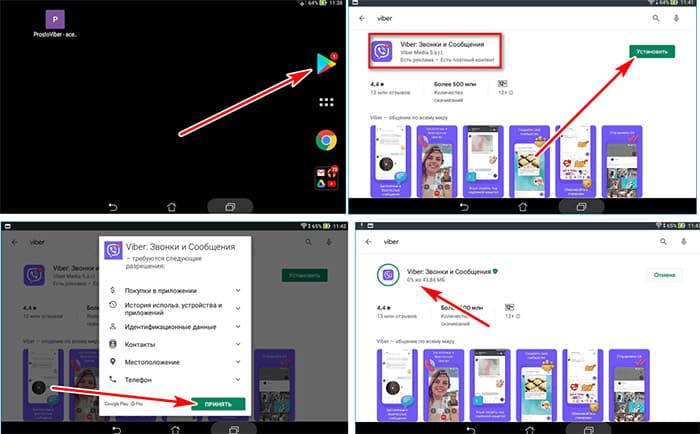
- Открыть главный экран.
- Найти иконку Play Market для операционной системы Android или App Store для iOS. Если ни один из таких способов не подходит, то надо скачать инсталлятор одним из прочих методов, о которых я упоминала выше.
- Загрузить установочный файл.
- Установить утилиту на планшет.
- Запустить ее.
- Принять рекомендуемые разрешения.
- Ввести номер телефона для регистрации или направить камеру на область с QR-кодом, если аккаунт уже имеется.
- Набрать пароль, присланный системой в СМС.
Без sim-карты
После установки клиента на планшет, не читающий сим-карты, на его мониторе всплывет уведомление об ее отсутствии и QR-код.
Далее нужно поступить так:
- Открыть приложение на телефоне.
- Нажать на иконку с 3 полосами.
- Перейти к разделу Viber для ПК.
- Коснуться значка с QR-кодом.
- Разрешить доступ к камере.
- Отсканировать QR-код.
- Прочитать уведомление о синхронизации устройств.

Далее надо выполнить первичную настройку профиля на планшете.