

Загрузить PDF
Загрузить PDF
Из данной статьи вы узнаете, как скопировать фотографии с iPhone или Android-устройства на компьютер под управлением Windows или macOS. Это можно сделать с помощью зарядного кабеля или Google Диска.
-

Один конец зарядного USB-кабеля подключите к телефону, а другой — к USB-порту компьютера.
-
Откройте меню «Пуск»
. Нажмите на логотип Windows в нижнем левом углу экрана.
-
В меню «Пуск» отобразится программа «Фотографии».
-
Эта программа находится в верхней части меню «Пуск». Это значок в виде двух горных вершин на цветном фоне. Откроется приложение «Фотографии».
-
Эта опция находится в верхней правой части окна «Фотографии».
-
Эта ссылка находится в правой части окна.
-
Система приступит к поиску подключенных устройств, таких как USB-накопитель или телефон; на это уйдет некоторое время.
-
По умолчанию будут выбраны все фото и видео, которые хранятся в памяти телефона; щелкните по ненужным фотографиям, чтобы отменить их выбор, или нажмите «Очистить все», чтобы отменить выбор всех фото и видео, а затем выберите только нужные изображения.
-
Эта опция находится в нижней части окна.
-
Здесь можно поменять следующие параметры:
- Папка для импорта: чтобы изменить папку, в которую скопируются фотографии, нажмите «Изменить папку для импорта», щелкните по нужной папке, а затем нажмите «Добавить эту папку к изображениям».
- Упорядочить по: щелкните по выпадающему меню посередине окна, а затем нажмите «День» или «Месяц».
- Оставить фотографии на телефоне: поставьте флажок в нижней части окна, чтобы удалить фотографии из памяти телефона, когда они будут скопированы на компьютер, или не ставьте флажок, чтобы сохранить фотографии на телефоне.
-
Эта опция находится в нижней части окна. Начнется процесс копирования фотографий на компьютер.
Реклама


-
Один конец зарядного USB-кабеля подключите к телефону, а другой — к USB-порту компьютера.
- Если на компьютере Mac нет USB-портов, купите адаптер USB-C-USB 3.0.
-
Щелкните по значку в виде разноцветной ромашки в доке.
-
Она находится в верхней правой части окна.
-
Для этого нажмите на каждую фотографию.
- Также можно выбрать «Импортировать все новые фото» в верхнем правом углу окна программы «Фото».
-
Эта кнопка находится в верхней правой части окна. Начнется процесс копирования фотографий на компьютер.
- Пропустите этот шаг, если вы нажали «Импортировать все новые фото».
-
На это уйдет некоторое время, которое зависит от общего размера фотографий.
-
Когда появится запрос, нажмите «Удалить элементы» или «Сохранить элементы». Фотографии будут удалены или сохранены в памяти iPhone, соответственно.
СОВЕТ СПЕЦИАЛИСТА
Mobile Kangaroo — ремонтная мастерская с центральным офисом в Маунтин-Вью, Калифорния, которая оказывает полный спектр услуг и является авторизованным сервисным центром Apple. Ремонтирует электронные устройства, такие как компьютеры, телефоны и планшеты, более 16 лет. Имеет представительства более чем в 20 городах.

Mobile Kangaroo
Специалисты по ремонту компьютеров и телефоновКак вариант, используйте iCloud. С фототекой iCloud ничего не придется переносить вручную. Фотографии напрямую загружаются в облако без участия пользователя. На Mac-устройстве откройте приложение «Фото» и выберите свой телефон для импорта необходимых изображений.
Реклама


-
Один конец зарядного USB-кабеля подключите к телефону, а другой — к USB-порту компьютера.
- Если на компьютере Mac нет USB-портов, купите адаптер USB-C-USB 3.0.
- Если Android-устройство предложит вам выбрать тип подключения, коснитесь «Медиа-устройство (MTP)».
-
Для этого:
- перейдите по адресу http://www.android.com/filetransfer/;
- нажмите «Download now» (Скачать);
- установите приложение «Android File Transfer».
-
Если оно не запустилось автоматически, щелкните по значку в виде космического корабля в доке, а затем нажмите на зеленый логотип Android.
-
Дважды щелкните по опции «Internal storage» (Внутренняя память) или «SD card» (Карта SD). В зависимости от того, где хранятся нужные фотографии и какое хранилище доступно на устройстве, отображаемые опции могут быть другими.
-
-
В ней хранятся все фотографии. Откроется список всех фото.
- Если нужные фотографии находятся в альбоме, вам, возможно, придется открыть другую папку.
-
Удерживайте левую кнопку мыши и проведите указателем по фотографиям, которые вы хотите скопировать на компьютер. Также можно зажать ⌘ Command и щелкнуть по каждой нужной фотографии.
- Чтобы выбрать все фотографии в папке, нажмите ⌘ Command+A.
-
Это меню находится в верхней левой части экрана. Откроется выпадающее меню.
-
Эта опция находится в верхней части меню «Изменить».
-
Щелкните по значку в виде синего лица в доке.
-
Для этого щелкните по соответствующей папке (например, «Мои файлы») в левой части окна Finder.
-
Откроется выпадающее меню.
-
Фотографии будут скопированы с Android-устройства на компьютер; на это уйдет несколько минут.
Реклама


-
Если нет, бесплатно скачайте его на iPhone или на Android-устройство.
СОВЕТ СПЕЦИАЛИСТА
Mobile Kangaroo — ремонтная мастерская с центральным офисом в Маунтин-Вью, Калифорния, которая оказывает полный спектр услуг и является авторизованным сервисным центром Apple. Ремонтирует электронные устройства, такие как компьютеры, телефоны и планшеты, более 16 лет. Имеет представительства более чем в 20 городах.
Mobile Kangaroo
Специалисты по ремонту компьютеров и телефоновУстройства на базе Android могут автоматически синхронизироваться с Google Фото. С Google Диском и Google Фото ваш телефон под управлением Android может автоматически загружать на облачный сервис все, что нужно, без вашего участия. Для управления своими фотографиями перейдите по адресу photos.google.ru.
-
Нажмите на значок в виде разноцветного треугольника. Приложение откроется, если вы авторизовались.
- Если вы еще не авторизовались, выберите учетную запись Google, которую будете использовать для работы с Google Диском. Также убедитесь, что сможете пользоваться этой учетной записью на компьютере.
-
Это голубая кнопка в нижней правой части экрана. Откроется меню.
-
Этот значок в виде направленной вверх стрелки находится в меню.
-
На телефоне откроется приложение «Фото».
- На Android-устройстве нажмите «Изображения».
-
Нажмите на альбом или коснитесь каждой фотографии, которую вы хотите скопировать.
-
Эта кнопка находится в правом верхнем углу экрана.
-
На это уйдет некоторое время, которое зависит от общего размера фотографий и скорости интернет-соединения.
-
В веб-браузере перейдите на страницу https://drive.google.com/. Откроется главная страница Google Диска, если вы уже авторизовались.
- Если вы еще не авторизовались, нажмите «Перейти к Google Диску» посередине страницы, а затем введите адрес электронной почты и пароль.
- Если вы авторизовались в нескольких учетных записях Google, выберите ту, которой пользуетесь на телефоне. Для этого щелкните по значку со своими инициалами в верхнем правом углу страницы Google Диска и выберите нужную учетную запись.
-
Удерживайте левую кнопку мыши и проведите указателем по загруженным фотографиям. Они будут выделены синим маркером.
-
Этот значок находится в верхнем правом углу страницы. Откроется выпадающее меню.
-
Эта опция находится в выпадающем меню. Начнется процесс скачивания фотографий на компьютер.
-
Теперь распакуйте архив, чтобы просмотреть изображения на компьютере.
Реклама


Советы
- Есть специальные приложения, такие как iCloud для iPhone и Google Фото для Android-устройства, с помощью которых (и браузера) фотографии можно передавать с компьютера на телефон и обратно.
Реклама
Предупреждения
- Если вы решили воспользоваться Google Диском, загружайте фотографии по беспроводной сети. Если сделать это по сотовой сети, можно понести расходы.
Реклама
Об этой статье
Эту страницу просматривали 254 262 раза.
Была ли эта статья полезной?
Технологии
Переносим файлы с телефона на компьютер

Сегодня телефон — это наш дополнительный орган чувств. Там хранятся гигабайты нашей жизни: фотографии, видео, музыка и даже сканы документов. Расскажем, что делать, когда нужно перенести файлы на другой носитель.
- Как перенести фотографии на компьютер или ноутбук
- Android
- Iphone
- Как передать файлы обратно на телефон
- USB-кабель
- Облачное хранилище
- Электронная почта
- Приложения для передачи файлов
- Заключение

Как перенести фотографии на компьютер или ноутбук
Самый легкий способ перенести любые данные с телефона на компьютер — воспользоваться USB-кабелем.
- Подключитесь к вашему телефону и присоедините провод в USB-порт на компьютере или ноутбуке.
- Потребуется разрешить доступ к файлам на вашем телефоне — всплывет уведомление.
- Откройте «Мой компьютер» (на Windows) или «Finder» (на Mac). Вы увидите список доступных устройств — ваш телефон уже должен быть в системе.
- Щелкнув несколько раз мышкой по своему устройству, сможете открыть содержимое на устройстве.
- Копируйте или просто «перетаскивайте» мышкой фотографии, видео или другие нужные данные.
Обычно достаточно этих знаний, но в зависимости от вашего смартфона есть еще несколько вариантов.
Android
- Если у вас Mac, поможет приложение Android File Transfer. Нужно установить его и подключить устройство с помощью USB-кабеля. Разрешите доступ на телефоне и выберите пункт «Передача файлов». После этого вы сможете перенести фотографии и видео. В случае с Windows подойдет первоначальный вариант c использованием USB-порта. Если этот способ не для вас — установите одно из приложений, например, Send Anywhere или Zapya.
- Также можно использовать облачные сервисы. Установите одно из приложений на телефон, зарегистрируйтесь и перенесите файлы, которые будут в облаке. Останется только зайти в облачный сервис на компьютере или ноутбуке. Есть платные тарифы, если объема памяти недостаточно. Стоит отметить, что хранить данные в интернете небезопасно из-за угрозы взлома вашей учетной записи.
- Есть ряд приложений для передачи файлов, если предыдущие способы не смогли вам помочь. Установите на свое устройство и компьютер одно из них для передачи данных, например, AirDroid, Zapya или Xender. Вам останется запустить его и следовать инструкциям на экране.
iPhone
- Приложение iTunes — подключите устройство к компьютеру с помощью USB-кабеля. iTunes должен автоматически запуститься, но если этого не произошло — откройте его сами. Далее синхронизируйте телефон с компьютером. После этого можно управлять файлами.
- Приложение iCloud — облачный сервис для системы iOS. Загрузите данные в облачное хранилище и войдите в свою учетную запись на компьютере через веб-сайт. Это удобная система, ведь у вас всегда под рукой на любом устройстве ваши видео, фото и заметки.
- На айфоне можно использовать другие приложения для передачи данных и любые облачные сервисы, как в случае с Android.
Также есть вариант отправить файл через Bluetooth или Wi-Fi. На телефоне и ноутбуке должны быть включены эти функции.
Ваш компьютер уже барахлит и пора что-то менять? Любая покупка с картой «Халва» всегда на выгодных условиях. Привилегии, бонусы, беспроцентная рассрочка в 250 000 магазинов-партнеров или кешбэк — делайте покупки с удовольствием.
152 458 ₽кешбэк
владельцы Халвы получили вчера

Как передать файлы обратно на телефон
Есть несколько способов обмена данных:
USB-кабель
Вы подключаетесь к компьютеру или ноутбуку с помощью провода. Соглашаетесь доверять устройству. Открываете «Мой компьютер» и выбираете подключенное устройство. Выделяете нужные файлы и просто переносите их на необходимый носитель.
Облачное хранилище
Сейчас очень популярно все хранить в облаке. Вам просто нужно зарегистрироваться на одном из таких сервисов, загрузить файлы и тогда вы будете иметь доступ к ним с любого устройства, на котором зайдете в облако. Google Drive, Dropbox, OneDrive, iCloud, Yandex cloud — основные облачные сервисы. Важно помнить, что это может быть ненадежным способом хранения данных, так как иногда хакеры взламывают учетные записи.
Электронная почта
Еще один незатейливый способ передачи файлов и фотографий. Если невозможно подключить технику друг к другу, но есть интернет — этот вариант для вас. Зайдите в свой почтовый аккаунт и отправьте письмо самому себе с нужным файлом. Единственный минус — это небезопасно из-за угрозы взлома учетной записи, и есть ограничения в размере.
Также можно передать файлы или фотографии на ваш смартфон через Bluetooth или Wi-fi. Система такая же, как и при передаче на компьютер, только в обратном направлении.

Приложения для передачи файлов
Есть ряд специальных приложений для облегчения процесса переноса файлов с телефона на компьютер и обратно. Они могут требовать подключения к Wi-Fi или Bluetooth.
- Установите одно из них на свой телефон и компьютер;
- Запустите приложение на обоих устройствах и следуйте инструкциям;
- Возможно, вам потребуется установить пароль или подтвердить подключение.
- После успешной состыковки вы сможете просматривать и переносить содержимое на вашем телефоне с компьютера.
Топ приложений для Android:
- Pushbullet,
- Filezilla,
- WiFi File Transfer,
- SHAREit,
- Xender.
Главное приложение для передачи файлов, если у вас Iphone — iTunes. Вы можете синхронизировать телефон с программой и получить доступ к фотографиям, видео, музыке и другим файлам.
Заключение
Перенос файлов между телефоном и компьютером — это легкий процесс в несколько шагов. Подключите телефон к компьютеру, разрешите доступ и перенесите все необходимое с телефона на компьютер или наоборот. Будьте внимательны и осторожны при передаче файлов для обеспечения безопасности ваших данных.
Статьи про технологии у вас в почте
Подпишитесь на подборку статей на тему технологий. Все самое интересное из рубрики Технологии будем присылать вам на почту.
Хотите узнавать о новых публикациях не заходя на сайт?
Подписывайтесь на анонсы в ВК и Телеграме


Анастасия Васьянова
Финансовая грамотность — ключ к независимости и благополучию. Увлекательно и легко расскажу об этом и не только!
Зачем переносить фотографии с телефона на компьютер? Для этого может быть масса причин, начиная от желания освободить совсем не безграничную память смартфона и заканчивая возможностью увидеть фотографию на большом экране, отредактировать ее или просто добавить снимок в свой альбом. Ну а мы сейчас расскажем о нескольких способах перенести снимки в память ПК или ноутбука.
Содержание
- Перенос фотографий через USB
- Перенос фото с помощью карты памяти
- Копируем фото с помощью USB-флешки
- Воспользуйтесь облачными сервисами
- Передавайте файлы по Wi-Fi
- Не забывайте об электронной почте и мессенджерах
Перенос фотографий через USB
- Подключите идущий в комплекте с телефоном кабель к USB-портам компьютера и смартфона.
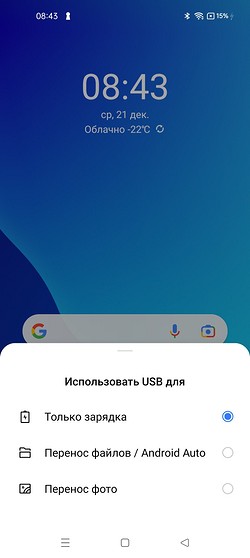
- В появившемся на экране телефона всплывающем меню выберите «Перенос файлов / Android Auto».
- Откройте проводник на компьютере и найдите в списке подключенных устройств и дисков ваш телефон.
- Зайдите в его память, найдите там папку DCIM -> Camera и скопируйте / перенесите на компьютер нужные фотографии с помощью контекстного меню, сочетания клавиш Ctrl+C (копирование) и Ctrl+V (вставка) или простого перетаскивания снимков в нужную папку на ПК.

Перенос фото с помощью карты памяти
Если ваш телефон поддерживает карты памяти, а на компьютере есть картридер, то вы вполне можете скопировать снимки с помощью карты microSD. Правда, быстрым этот способ не назовешь, и его стоит использовать только при отсутствии других вариантов переноса.

Все дело в том, что по умолчанию смартфон сохраняет фото и видео во внутреннюю память. Поэтому в первую очередь вам придется скопировать нужные снимки на карту памяти с помощью любого файлового менеджера. После этого:
- Выключите телефон и достаньте карту MicroSD.
- Вставьте ее в SD-адаптер, который, как правило, входит в комплект.
- Установите его в картридер вашего компьютера.
- Скопируйте фотографии в память компьютера с помощью Проводника или другого файлового менеджера.
Копируем фото с помощью USB-флешки
Большинство современных смартфонов поддерживают функцию OTG, т.е. позволяют подключать к ним в том числе и внешние накопители. Ну а дальше вам останется перенести на флешку нужные фотографии, подключить ее к компьютеру и скопировать фото на жесткий диск.
Воспользуйтесь облачными сервисами
Если вы много фотографируете и необходимость переноса фотографий на компьютер или ноутбук возникает достаточно часто, гораздо удобнее воспользоваться для этого одним из облачных сервисов. Главный плюс такого способа переноса в полном отсутствии проводов — телефон сам копирует в облако сделанные фотографии, а вы в любой момент можете перенести их на свой компьютер или поделиться снимками с друзьями и близкими.
К примеру, вы можете воспользоваться отечественными Яндекс Диском, Облаком Mail.ru, сервисом ВтораяПамять от МТС или зарубежным Google Диском. О достоинствах и недостатках этих сервисов мы уже писали, поэтому не будем останавливаться на них еще раз. Большинство из сервисов поддерживают автоматическую загрузку фото и видео в облако, и, по сути, вам нужно просто установить клиент облака на смартфон и включить функцию автозагрузки.
Передавайте файлы по Wi-Fi
Многие современные файловые менеджеры вроде CX Проводника позволяют получить удаленный доступ к памяти устройства при их нахождении в одной сети Wi-Fi.
- Откройте CX Проводник и перейдите на вкладку «Сеть».
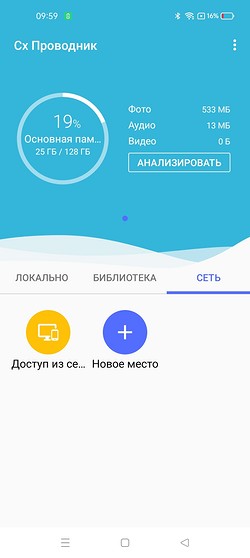
- Выберите там пункт «Доступ из сети» и нажмите «Пуск».
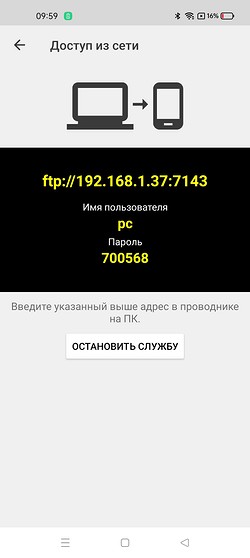
- Запустите на компьютере Total Commander или любой другой файловый менеджер, поддерживающий подключение к FTP.
- Введите выданные CX Проводником данные для доступа.
На этом этапе у вас появится доступ к хранимым на телефоне файлам с возможностью их быстрого копирования на компьютер.
Не забывайте об электронной почте и мессенджерах
Если вам нужно передать на компьютер лишь несколько фотографий, а возиться с проводами и настройкой телефона не хочется, проще всего воспользоваться электронной почтой или мессенджерами вроде Telegram. Они умеют пересылать фото без сжатия и потери качества, а все что вам для этого нужно: открыть нужную программу (почтовый клиент или мессенджер), выбрать адресата (себя) и пересылаемые фотографии.
Читайте также
- Как скачать с YouTube на компьютер, смартфон и планшет
- Как прочитать удаленные сообщения в WhatsApp: три работающих способа
Вы знаете, как скинуть фото со смартфона на ноутбук или компьютер? А что будете делать, если потеряли кабель или не работает Bluetooth?Эта статья – удобная шпаргалка. В ней мы собрали универсальные и новые способы переноса снимков с устройств самых популярных операционных систем и брендов. Читайте и пользуйтесь.
Как скинуть фото с телефона на комп: универсальные способы
Первый, самый легкий и очевидный способ сбросить фото со смартфона на компьютер – использовать USB-кабель. Сделать это предельно просто:
Как скачать фото со смартфона на ноутбук через USB-кабель
- Подключаем штекер с выходом micro-USB к телефону.
- Второй конец кабеля со стандартным разъемом USB подключаем к ПК.
- На компьютере появится экран с предложением выбрать режим зарядки или передачу файлов.
- Если этого не произошло, найдите устройство в «проводнике» Windows и откройте папку dcim. Именно в ней лежат все фотографии.
- Выделяйте и копируйте выбранные снимки в нужную папку на своем ПК.
Как скачать фото со смартфона на ноутбук через Bluetooth
Скачать фото со смартфона на ноутбук через Bluetooth так же просто, как и через USB-кабель. Но на этот раз не понадобится никаких проводов.
Порядок действий предельно простой:
- Активируете Bluetooth на смартфоне и ПК.
- Нажимаете значок Bluetooth, и выбираете действие «Принять файл».
- Открываете любой проводник файлов на смартфоне, выбираете нужные файлы и нажимаете «Поделиться».
- Дальше опять выбираете Bluetooth и ждете, пока появится список доступных устройств. Выбираете среди них свой компьютер.
- Ждете завершения передачи файла. Обычно этот процесс видно и на телефоне, и на ПК.
- Выбирайте папку для загрузки фото на своем компьютере и пользуйтесь переданными фотографиями.
Если фотографий немного, можно воспользоваться электронной почтой. Этот способ один из самых быстрых и отлично работает при высокой скорости интернета. Порядок действий очень простой. Заходите в галерею, выбираете нужные снимки и нажимаете «Поделиться». Из предложенных вариантов выбираете электронную почту. Вводите адрес получателя и нажимаете «Отправить».
Если у обеих сторон нет проблем с интернетом, письмо придет по указанному адресу через несколько секунд, максимум через пару минут. Прикрепленные фотографии также быстро скачиваются на компьютер.
Как скачать фото с телефона Android на компьютер через Google Фото
Скинуть фото на компьютер со смартфона Android также можно через кабель или Bluetooth. Поэтому сейчас рассмотрим третий вариант – переброску изображений через Google Фото.
- Для начала зайдите в Play Маркет и скачайте приложение Google Фото, если его еще нет на телефоне. Хотя на большинстве устройств популярный сервис установлен по умолчанию.
- Во время первого запуска укажите аккаунт Google, активируйте синхронизацию данных и автозагрузку. Это нужно, чтобы в режиме онлайн просматривать снимки, загруженные с других устройств. Выбирайте «Далее» и переходите к следующему шагу.
- На этом этапе нужно запретить или разрешить использовать мобильный интернет, когда отключен Wi-Fi, выбрать качество автоматической загрузки и нажать Ok.
- Сразу после этого начнется загрузка фотографий. Как только процесс завершится, данные обновятся и все изображения будут доступны в облаке.
- Приложение автоматически синхронизирует только фотографии из выбранной папки. Если хотите загрузить что-то из другого альбома, выбирайте его и перетяните ползунок «Автозагрузка» к отметке «Включено».
- Садитесь за компьютер, запускайте официальный сайт Google Фото и нажимайте кнопку синего цвета «Перейти к Google Фото».
- Введите адрес электронной почты Gmail и пароль, если еще не авторизовались на своем аккаунте в Google. Используйте тот же аккаунт, с которого заходили в Google на телефоне.
Теперь вы видите список фотографий в облаке. Их можно смотреть и редактировать. А если захотите скачать на ПК, кликайте по трем точкам в правом верхнем углу, выбирайте «Показать больше», отмечайте нужные фото и загружайте в компьютер.
Переброска в облако хороша еще и тем, что экономит память компьютера и телефона. Все самые важные фотографии можно хранить только в Google фото, удалять со смартфона сразу после синхронизации и загружать на компьютер только в исключительных случаях. Например, для кропотливой работы в Photoshop с отдельными снимками. Единственный минус – просматривать фото получится только, когда есть интернет.
Как скачать фото с iPhone на компьютер через iCloud
Самый простой способ сбросить фотографии с iPhone на компьютер – использовать облачный сервис iCloud.
Порядок действий простой:
- Переходите с компьютера на сайт iCloud.
- Авторизуйтесь на сайте с помощью данных вашего аккаунта в Apple ID.
- Заходите в приложение «Фото». Здесь вы сразу увидите весь фото и видео контент из Медиатеки iCloud. Другими словами, все медиафайлы из iPad или iPhone.
- Зажмите Ctrl и выбирайте левой кнопкой мыши все фото, которые хотите перенести на ПК. Вокруг каждой выбранной фотографии появится рамочка.
- Нажмите «Скачать», дайте согласие, если браузер попросит дополнительное подтверждение.
Через несколько секунд все выбранные изображения появятся в папке, которая установлена для загрузки фото по умолчанию. Особенно удобно, что рамка вокруг снимков не пропадает после загрузки. Это нужно, если вы хотите сразу удалить фото, чтобы освободить место в памяти телефона.
Как скинуть фотографии с «Айфона» на ноутбук через iTunes
Если по каким-то причинам вас не устраивает iCloud, читайте, как скачать фото с «Айфона» на ноутбук через iTunes для операционных систем Mac и Windows.
Закрытая система iOS не дает перемещать файлы с ПК на устройства Apple без установки iTunes.
Как скачать фото с «Айфона» на ноутбук, где установлена OS Mac
Операционная система OS Mac предустановлена на фирменные устройства бренда MacBook и iMac. Программа iTunes – часть экосистемы Apple, поэтому пользоваться ей можно сразу после включения устройства. Без дополнительной установки.
Порядок действий такой:
- Подключитесь к Mac с помощью USB-кабеля.
- Запустите iTunes и нажимайте «Продолжить».
- Нажмите «Доверять» и подтвердите подключение телефона.
- Если приложение «Фото» не запустилось автоматически, сделайте єто в принудительном порядке.
- Переходите на вкладку «Импорт». Выбирайте «Импортировать выбранное» или «Импортировать все».
Не забудьте отключить iPhone сразу после завершения процесса.
Найти скопированные фото очень легко. Перейдите на вкладку «Альбомы» и выбирайте «Последни импорт».
Как скачать фото с «Айфона» на ноутбук, где установлена OS Windows
Сделать это сложнее, чем в предыдущем случае, потому что требуется установка дополнительного ПО.
Вы не скопируете через iTunes фото из альбома «Камера» своего устройства, и снимки, которые не копировали на ПК до этого. Решить проблему помогут описанные ниже способы.
Порядок действий такой:
- Установите программу iTunes.
- Возьмите кабель и подключите iPhone к компьютеру.
- Нажмите «Доверять» и подтвердите подключение.
- Возможно, потребуется ввести пароль для разблокировки.
- Кликните по значку телефона в окне программы.
- Перейдите в «Настройки» и откройте вкладку «Фото».
- Поставьте галку напротив пункта «Синхронизировать».
- Выбирайте папку в выпадающем меню «Копировать фотографии из».
- Нажимайте «Синхронизировать».
Все готово! Фотографии появились в указанной папке.
Этот способ подходит и для переноса фотографий с компьютера на iPhone.
Как скинуть фото с Xiaomi на компьютер
Сбросить фото со смартфона Xiaomi на компьютер можно с помощью USB-кабеля или технологии Bluetooth. Точно так же, как описано в начале статьи.
Подобно «Айфону» у популярного китайского бренда тоже есть свой облачный сервис. Он называется Mi Cloud. Информация между телефоном и облаком обновляется и синхронизируется автоматически, если выставить в настройках нужную опцию.
Сбрасывать изображения на ПК и ноутбук очень просто. Скачайте и установите на свой смартфон приложение Mi Cloud Photo Manager. Загрузка в облако и обратно занимает несколько секунд. Единственный минус приложения – отсутствие русифицированной версии.
Как скачать фото с «Самсунга» на компьютер
Стандартные способы переброски фото со смартфона «Самсунг» на ПК по такие же, как и у телефонов других производителей. А вот для своих флагманов южнокорейский бренд разработал отдельную технологию.
С помощью Samsung Kies для серии Galaxy последних моделей фотографии передаются по умолчанию. Параллельно в приложении доступна работа с подкастами, видео, аудио файлами, расписанием, а также есть восстановление контактов и резервное копирование.
Установка Samsung Kies доступна в моделях Samsung Galaxy серии S. В комплекте с флагманами идет оригинальный кабель. С его помощью компьютер определяет устройство автоматически.
После загрузки приложения для переброса снимков выбирайте меню «Фото» в левой панели. Программа быстро найдет фото контент в телефоне. Дальше останется выбрать и перебросить фотографии с помощью кнопки «Сохранить на ПК».
Изображения взяты из источника: unsplash.com.
 Вопрос, как фотографии с телефона перенести на компьютер, возникает в наше время довольно часто. Всевозможные смартфоны давно заняли место фото- и видеокамер, и пока старое оборудование уходит в прошлое, всё новые и новые снимки делаются на встроенные камеры гаджетов. Но фото рано или поздно начинают загромождать внутреннюю память — и, чтобы не стирать старые снимки, вы решаете скопировать их на куда более вместительный жёсткий диск компьютера или ноутбука.
Аргументов в пользу такого решения более чем достаточно. Во-первых, телефоны давным-давно снимают не хуже, а порой и лучше традиционных камер. Во-вторых, сразу на смартфоне вы можете наложить на фотографию интересные эффекты или добавить дату или поясняющую надпись. В-третьих, зачем носить с собой несколько устройств, если можно обойтись одним универсальным? Как бы то ни было, у вас есть телефон, а на нём есть фото, которые хочется скинуть на компьютер. Как это сделать с наименьшими затратами сил, расскажем в этой статье.
Что понадобится для переноса
Чтобы воспользоваться приведёнными ниже инструкциями, заранее запаситесь всем необходимым для работы — благо список не так уж велик. Чтобы решить задачу, как с телефона скинуть фотографии на компьютер, вам будут нужны:
- Собственно смартфон. Это может быть гаджет на базе Андроид или iOS (для переноса фотографий на iPhone и iPad установите на компьютер фирменную программу iTunes от Apple, об этом способе мы расскажем ближе к концу статьи); собственно, подойдут и другие, менее распространённые ОС, но в нашей статье мы рассмотрим именно эти системы, пользующиеся наибольшей популярностью. Главное, чтобы операционная система присутствовала в принципе и была в исправном состоянии, не выкидывая сообщения об ошибках при каждом вашем действии, даже не связанном с копированием фотографий на компьютер. По желанию вы можете установить дополнительные программы, существенно облегчающие перенос фото; но для копирования в штатном режиме это не является обязательным условием.
- ПК или ноутбук. Требования здесь примерно те же. Операционная система должна находиться в работоспособном состоянии, а на диске должно быть достаточно свободного пространства, чтобы скопировать ваши фотографии. Кроме того, если вы намереваетесь использовать провод USB, необходимо наличие как минимум одного рабочего порта, к которому и будет производиться подключение.
- Кабель. Вам понадобится стандартный шнур USB, например, прилагаемый производителем в комплекте. Отсоедините его от зарядника, после чего один конец подключите к телефону, на котором хранятся фото, а другой — к ПК. Чтобы вы имели возможность передать фотографии с телефона на компьютер, провод должен быть совершенно исправен: с неповреждённой изоляцией и не болтающимися контактами. Кроме того, необходимо использовать шнур, позволяющий не только выполнять подзарядку, но и передавать данные.
Как перекинуть фото с помощью USB провода
Способ #1: Перенос фотографий с телефона на Андроид путем копирования
Чтобы скопировать фото со смартфона на ПК или ноутбук, прежде всего возьмите кабель и подсоедините его сначала к телефону, а затем к компьютеру. На телефоне нужно выбрать режим «Передача данных/файлов». После этого вызовите стандартное окошко «Компьютер/Мой компьютер/Этот компьютер» — найти его можно, в частности, в меню «Пуск». В результате проделанных манипуляций вы увидите приблизительно следующее.

Возможно, память вашего телефона будет представлена в виде двух разных дисков: один для внутреннего хранилища, второй — для внешней карты.

Когда подключение будет выполнено, откройте раздел, в котором хранятся фото. После этого вы увидите или сразу набор каталогов, среди которых находится и нужный вам, или два раздельных носителя, внешний и внутренний. Они будут подписаны соответствующим образом, так что ошибиться не получится. А если вы не пользуетесь внешней картой памяти, раздел будет ровно один. Теперь, чтобы ответить на вопрос, как перекинуть фото с телефона на компьютер, вспомните, где именно хранятся ваши снимки — и открывайте именно этот раздел.

В общем списке вы непременно найдёте папку с коротким названием DCIM (на Android телефоне). Не можете отыскать? Попробуйте стандартную сортировку по имени — а если каталога всё же нет, загляните в другой раздел: возможно, вы просто ошиблись с выбором. Скорее всего, папка будет на месте; откройте её, чтобы перейти к копированию фотографий на компьютер.

В дальнейшем всё зависит от особенностей операционной системы и используемого вами приложения для создания фото. В частности, снимки могут находиться именно в этом каталоге — или в одной из подпапок, как показано на следующей картинке. Скорее всего, она будет носить наименование Camera — но и здесь возможны варианты.

В конце концов вы увидите список фото, а может быть, и миниатюры. Выделите нужные (или все), после чего кликните по ним правой клавишей мыши — и выберите одно из предлагаемых системой действий: «Копировать» или «Вырезать». Теперь остаётся вставить снимки в нужный каталог на жёстком диске компьютера. Процесс перемещения займёт определённое время; прерывать его, чтобы не начинать всё заново, не следует.

Чтобы ответить на вопрос, как с Андроида перекинуть фото на компьютер, просто откройте выбранную папку, снова кликните по пустому полю правой клавишей мыши — и выберите действие «Вставить».

Кроме того, вы можете поступить ещё проще: выделить необходимое количество фотографий, хранящихся в памяти телефона, а затем, держа левую клавишу мыши, перетянуть файлы в выбранную директорию на компьютере. Как и в первом случае, процесс копирования займёт несколько минут, а может быть, и более — всё зависит от объёма передаваемой информации. Прерывать операцию, а тем более выдёргивать шнур USB из ПК или телефона настоятельно не рекомендуем.
В заключение советуем удалить лишние фото на смартфоне. Сделать это можно как при помощи собственное операционной системы, так и на компьютере. Просто выделите ненужные фотографии — и нажмите Delete, после чего подтвердите действие.
В целом этот порядок сохраняется для всех ОС семейства Windows. Внимательнее рассмотрим, как происходит копирование или перемещение на последней на сегодня версии — Windows 10:
- Подключите кабель USB сначала к смартфону, затем — к порту компьютера или ноутбука. Можете использовать и иную последовательность — принципиально на возможность перенести фото с Андроида на компьютер это не влияет.
- Выберите на гаджете способ подключения. Рекомендуем остановиться на варианте, обычно называющемся «USB-устройство» или схожим образом. Естественно, вариант «Только зарядка» в рассматриваемом нами случае не подходит.
- На ПК запустите приложение под названием «Фотографии». Найти его вы сможете в разделе «Пуск».
- Выберите опцию, позволяющую импортировать файлы с телефона на компьютер, после чего следуйте дальнейшим указаниям операционной системы.
Нет под рукой кабеля или имеющийся повреждён? Задействуйте опцию Windows «Диспетчер телефонов» — она позволяет настроить автоматическую синхронизацию устройств, и ваши фото будут отправляться на комп непосредственно в момент создания.
Способ #2: Как перенести фото с помощью импорта изображений Windows
Рассмотрим ещё один вариант переноса фотографий на ПК. Прежде всего вам нужно будет, как и в первом случае, соединить кабелем телефона и компьютер. После этого кликните правой клавишей по значку смартфона, а затем выберите в списке доступных опций «Импорт изображений».

Сразу после этого действия операционная система запустит поиск всех хранящихся на подключённому устройстве картинок.

Продолжаем рассказ, как перенести фото с телефона на компьютер. Нажмите кнопку «Импорт» — и дождитесь, пока снимки будут перекопированы на жёсткий диск.

При копировании будет создан новый каталог, который и откроется сразу после завершения процесса. Вы можете выбрать в папке «Импортированные изображения» нужные фото, а остальные смело удалять. Обратите внимание: при использовании рассматриваемого метода фотографии на исходном устройстве стираются, так что проводить дополнительную очистку внутренней памяти или внешнего хранилища уже не придётся.
Имеется и ещё одна интересная особенность. Если смартфон подключён в качестве цифровой камеры, программа импорта обнаружит только те картинки, которые были сохранены в каталоге DCIM — то есть собственно фотографии, сделанные на встроенную камеру. Чтобы получить все доступные картинки, советуем выбрать первый вариант переноса фоток.

Как скинуть фотографии с телефона на компьютер без USB шнура
Выше мы рассмотрели порядок копирования фотоснимков с мобильного гаджета на комп с использованием кабеля. Можно обойтись и без шнура — например, если он повреждён или утерян. Кроме того, приведённая ниже инструкция сильно поможет при отсутствии на компе исправных портов. Внимательно следуйте алгоритму — и непременно добьётесь успеха!
Способ #3: Передача фото через социальные сети
Продолжаем рассказ, как перенести фото. Первое, в чём вам необходимо убедиться, — наличие подключения к интернету и на передающем, и на принимающем устройстве. Второй шаг — регистрация в социальной сети на выбор; в силу простоты советуем пользоваться сервисами «ВКонтакте». Помимо прочих интересных и полезных манипуляций, он позволяет передавать фотографии на компьютер — быстро и без всяких проводов.
После регистрации посмотрите на телефоне, в настройках профиля, свой идентификационный номер (ID). Теперь откройте диалог с самим собой. Для этого перейдите по ссылке vk.com/writeID, где вместо ID подставьте ранее полученный номер.
Начиная с этого момента вы можете свободно пересылать фото сами себе. Они будут храниться в профиле, доступном и со смартфона, и с компа. Откройте свою страничку на ПК, зайдите в диалог по той же ссылке — и скачайте фотографии на жёсткий диск. По завершении не забудьте удалить лишние картинки на телефоне, чтобы освободить побольше места.
Способ #4: Передача фото через мобильный мессенджер
Приблизительно в таком же порядке вы сможете переместить картинки с гаджета на ПК при помощи любого продвинутого мессенджера. В частности, можно воспользоваться Telegram: так вы не только решите вопрос, как перекинуть фото с телефона на комп, но и сохраните приватность благодаря технологии, подразумевающей использование закрытого кода с двусторонним шифрованием.
Пересылать фотографии в этом случае вы можете как в папку «Избранное», так и в любой другой чат — например, если у вас имеется больше одного аккаунта. По окончании операции установите на ПК стационарную версию мессенджера, зайдите в соответствующий диалог или каталог — и скачайте данные на жёсткий диск. При этом учитывайте, что особо качественные фотоснимки сжимаются программой: их лучше отправлять в качестве файлов, а не изображений.
Способ #5: Пересылка фото на e-mail
В конце концов, почему бы не воспользоваться теряющим популярность, но всё ещё достаточно востребованным методом? Установите на телефон мобильный клиент почтового ящика, выполните необходимые настройки — и пошлите по своему же адресу все подлежащие сохранению на ПК фотографии. Кроме того, можете воспользоваться встроенной в современные мобильные операционные системы опцией «Поделиться», в качестве целевого приложения выбрав клиент электронной почты. После этого остаётся открыть почтовый ящик на компе — и скачать все фото.
Способ #6: Передача фото по Bluetooth
Следующий способ со смартфона перекинуть фото на компьютер предполагает использование технологии Bluetooth. Модуль для передачи данных должен присутствовать и на компе, и на телефоне. Эта технология, довольно старая, но всё ещё сохраняющая популярность, позволяет передавать беспроводным путём данные всех форматов, на любые сопряжённые устройства. Возможна, в частности, одновременная передача фоток на несколько ПК, на компьютер и камеру и так далее. К сожалению, имеются и довольно неприятные ограничения: расстояние между принимающим и передающим устройством не должно превышать 8–10 метров, а на пути радиоволны не должно встречаться препятствий в виде стен, перегородок, даже ширм или предметов мебели.
По большей части приведённая ниже инструкция касается ноутбуков. Эти устройства по умолчанию оснащены модулями блютуз-связи, в то время как стационарные компьютеры обычно такой составляющей лишены: вам придётся приобретать передатчик отдельно. Подключаются такие съёмные модули обычно в USB-порт.
Процесс копирования фотографий включает следующие шаги:
- Вы включаете передачу и приём Bluetooth-сигнала и на телефоне, и на компьютере. Кроме того, необходимо разрешить обнаружение передатчика другими устройствами. Сделать это можно, кликнув правой кнопкой мыши по значку блютуз и выбрав строчку «Открыть пераметры».


- Продолжаем инструкцию, как с смартфона перенести фото на ноутбук. Выполните поиск доступных гаджетов, выберите в списке подходящий — и пройдите стандартную процедуру сопряжения, сверив пароли, отображаемые на телефоне и ноуте.
- Сразу после этого (разумеется, не отключая модуль Bluetooth), вы можете начать пересылать фотографии на жёсткий диск. Выберите нужное фото (или несколько снимков), запустите опцию «Поделиться» и выберите передачу данных по блютуз-каналу.

- Теперь остаётся указать, на какое из сопряжённых устройств должны быть скопированы фотографии. Передача займёт сравнительно много времени; по умолчанию данные сохраняются в каталоге «Документы». Отсюда вы можете переместить их в любую другую удобную директорию.
Способ #7: Как с телефона на флешку перекинуть фото, а потом на компьютер
Переносные накопители, в том числе и SD-карты, сильно упрощают жизнь пользователю, желающему перенести фото с телефона на комп. Такие носители универсальны, одинаково подходят и для смартфонов, и для видеокамер, и для компьютеров. Скорее всего, установлена карта памяти и в вашем гаджете; её мы и будем использовать в следующей инструкции.
Итак, отвечаем на вопрос, как с телефона перенести фото на флешку. Внимательно следуйте инструкции:
- Откройте на смартфоне встроенный или любой установленный сторонний диспетчер файлов. Про один из лучших мы рассказывали в нашем рейтинге полезных приложений для Андроид. В нём выберите внутреннюю память — обычно снимки сохраняются именно в ней.
- Выделите долгим тапом каталог DCIM, о котором мы уже рассказывали раньше, и выберите в выпадающем меню для него опцию «Переместить».

- В качестве целевого каталога укажите подключённый внешний носитель — обычно он так и называется, «Карта памяти».

- В результате, после того как вы подтвердите желание запустить операцию, начнётся перемещение файлов. Каталог будет объединён с уже существующим на съёмном накопителе. Во внутренней памяти папка будет стёрта — а затем автоматически пересоздана. В ходе операции вам может потребоваться подтвердить замену файлов, имеющих одинаковые наименования. В таком случае рекомендуем вместо этого задать новое имя — а затем уже провести поиск дубликатов фотографий.
- Теперь выключите телефон и извлеките карту памяти. Накопитель требуется подключить к компьютеру. Сделать это можно или в специальный разъём на корпусе, или, если такового нет, посредством переходника.
Кроме того, не забывайте использовать прилагаемый производителем адаптер для формата microSD.

Вместо этого оборудования можете применять:
-
- Универсальный кардридер с несколькими разъёмами под все типы съёмных накопителей. Такие модули бывают как подключаемыми к порту USB, так и устанавливаемыми внутрь.

-
- Специальное оборудование, предлагаемое производителем. Такие кардридеры обычно совместимы со строго определёнными моделями накопителей.
Кроме того, иногда можно использовать USB-модемы. Подойдёт, в частности, прошитый E173u-1 от «Мегафона», отлично воспринимающий стандартные карты памяти.
Способ #8: Синхронизировать Android с облачными сервисами
Пренебрегаемый многими вариант — и совершенно незаслуженно. В этом случае для передачи фотографий можно пользоваться одним из облачных хранилищ: от «Яндекс.Диска» до Google Drive и Dropbox. Зарегистрируйтесь, получите свой минимальный объём хранения данных — и установите на телефон и компьютер соответственно мобильный и стационарный клиенты.
Теперь можно свободно загружать фото в облако со смартфона — и скачивать их на жёсткий диск на компе. Не забывайте время от времени чистить облачное хранилище — данные автоматически удаляться не будут.
Как перенести фото с Айфона на комп
Имеется возможность и перенести фото с iPhone на компьютер. Делается это в следующем порядке:
- Установите на свой ПК самую новую версию программы iTunes. Скачать её можно как на официальном сайте Apple, так и при помощи встроенного магазина приложений Windows. Не ленитесь время от времени обновлять приложение.
- Посредством кабеля подключите ваш Айфон или Айпад к компу. В некоторых случаях для этого может потребоваться ввести пароль для разблокировки гаджета.
- Включите опцию «Доверять» на телефоне.
Приложение «Фото iCloud» позволяет копировать фотографии в высоком разрешении: сначала в этот каталог, а затем выгрузить на компьютер.
Обратите внимание: изображения и видеоролики, которые были перемещены на Айфон в ходе синхронизации, обратно скопировать при помощи рассматриваемого приложения уже не получится.
Заключительные советы
Одна из типичнейших ситуаций, огорчающих пользователя при попытке перекопировать фото на комп, — отсутствие на ПК файлов в каталоге DCIM, в то время как они в полном составе показываются в мобильном файловом менеджере. Причин такой неполадки может быть несколько; они определяются как текущими сбоями, так и моделью смартфона.
Если не получается скинуть фото с компьютера на телефон, рассмотрите один из следующих вариантов, связанный с нарушением прав доступа:
- При помощи любого стороннего файлового менеджера, например, TotalCommander, скопируйте исходный каталог DCIM в то же хранилище; по умолчанию новая папка будет иметь наименование DCIM2. Кроме того, можете аналогичным образом скопировать подкаталог Camera. Когда манипуляции будут завершены, попытайтесь переместить файлы на компьютер из вновь созданного каталога.
- Вместо этого можете попробовать последовательно переименовать каталог DCIM, добавив к нему любую цифру — а затем вернуть прежнее название. Способ позволяет обойтись без затрат времени на копирование фото, однако связан с риском потери всех или нескольких фотографий.
- Наконец, при помощи любого менеджера файлов можете просто скопировать фотки в какую-либо иную папку, например, на карте памяти, а затем — посмотреть, видит ли данные в этом каталоге компьютер.
В нашей статье было рассмотрено несколько вариантов перекидывания фото с телефона на комп. Можете воспользоваться любым понравившимся; начинающим советуем выбрать проводные способы, обеспечивающие и достаточную скорость копирования, и простоту соединения. Если провод испорчен или вовсе отсутствует, попробуйте беспроводные технологии, например — перемещение данных при помощи облачного хранилища. Один из методов обязательно принесёт положительный результат — и вскоре вы сможете наслаждаться просмотров фотографий на экране компьютера или ноутбука.
Даниил Кондратьев
Пара слов об авторе от редакции smartronix.ru. Даниил — общительный молодой человек, которому нравится писать про Android и iOS. С мобильными гаджетами на «ты». Даниил неплохо разбирается в социальных сетях, касательно вопросов их работы. Мы особенно выделяем его способность писать на различные темы простым и лаконичным языком.