
После выбора и покупки электронной книги пользователи хотят узнать, как использовать устройство. В этой статье ответим на вопрос, как закачать книгу в электронную книгу.
Прежде чем закачивать
В инструкции к гаджету или в Интернете выясните, какие форматы поддерживает ваша книга. Базовые форматы — это txt, pdf, doc, fb2 и rtf, их обычно читают любые устройства такого типа. В случае если формат не поддерживается, закачанная книга не откроется.
Способ 1. Использовать USB-кабель
Это способ, как закачать книгу в электронную книгу PocketBook с компьютера. Подходит также для девайсов любой модели и любого производителя.
Преимущество: универсальность, потому что USB-разъем есть в каждой книге и каждом компьютере или ноутбуке (и в некоторых смартфонах тоже).
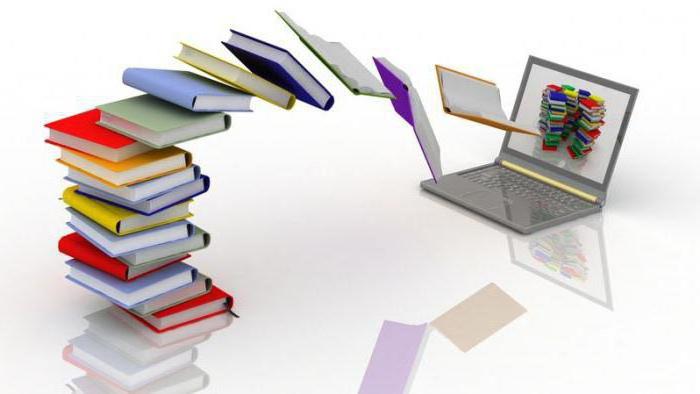
В комплекте с электронной книгой есть USB-кабель. Он необходим для соединения с компьютером. Благодаря драйверам и кабелю электронная книга воспринимается устройством как флешка. Откройте ее и увидите папки: с музыкой, картинками и документами. Выполните такие действия:
- найдите папку с названием documents, books или другим похожим;
- скачайте нужную книгу в подходящем формате на компьютер;
- скопируйте или переместите файл с книгой в соответствующую папку;
- нажмите «Безопасное извлечение устройства»;
- отсоедините кабель.
Готово!
Способ 2. Использовать сетевые библиотеки
Сетевые библиотеки (ODPS-каталоги) — это еще один способ, как закачать книгу в электронную книгу. Относительно новая технология представляет собой электронную вариацию библиотек: сетевые библиотеки, так же как и обычные, находятся по адресам и имеют каталоги.
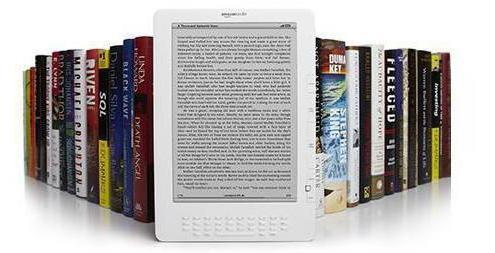
Преимущество: удобный поиск (благодаря каталогам).
Пользоваться ODPS можно только через поддерживающие их формат приложения. Некоторые электронные книги, такие как ONYX, имеют встроенные приложения. На другие их нужно закачивать (например, через компьютер).
Приложения для сетевых библиотек:
- OReader;
- AlReader;
- CoolReader;
- FBReader и ряд других.
Для доступа к каталогам ODPS нужен Интернет, поэтому включите Wi-Fi, после чего выполните такие действия:
- запустите приложение.
- зайдите в меню (в OReader оно открывается кнопкой по центру).
- выберите пункт «Открыть книгу».
- выберите «Сетевые библиотеки» из появившегося списка. В некоторых приложениях уже будут несколько каталогов. Если их нет, или вы хотите добавить свой каталог, выберите «Добавить каталог». В открывшемся окошке в соответствующее поле введите адрес библиотеки. Списки каталогов ODPS большинства популярных сервисов чтения книг находятся в открытом доступе в Интернете.
- выберите каталог или откройте добавленный.
- осуществите поиск по жанрам, автору или названию книги.
- выберите книгу и нажмите на нее — скачивание начнется автоматически.
Способ 3. Использовать карту памяти
Этот способ, как закачать книгу в электронную книгу (PocketBook, Kindle, Nook и др.), используется, если устройство поддерживает SD-карты. Идея такая же, как и в первом способе, — скопировать или переместить файл на память книги. Разница в том, что при USB файл копировался на внутреннюю память, а при SD — на внешнюю.
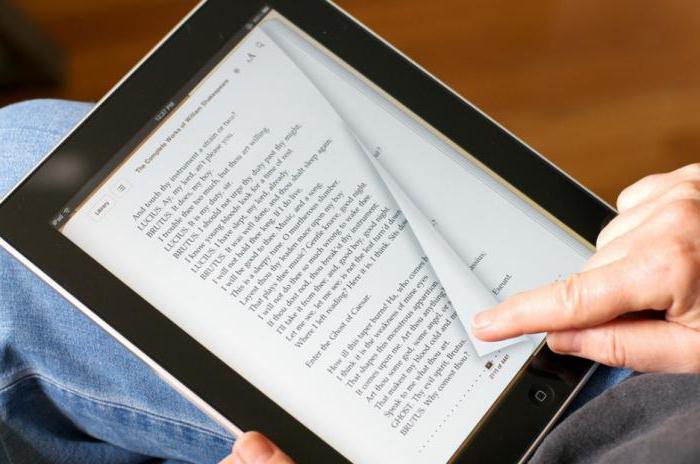
Преимущества: не нужен USB-кабель, не нужны драйвера, есть возможность вставлять в устройство разные карты памяти и читать файлы с карт на разных устройствах (например, на планшете или смартфоне).
Недостаток: у компьютеров (не ноутбуков!) нет встроенного картридера для microSD.
Для закачивания выполните такие действия:
- достаньте из книги SD-карту (рекомендуются предварительно выключить гаджет);
- вставьте карту в соответствующий разъем;
- дождитесь, пока карта появится в списке устройств;
- откройте карту, выберите или создайте папку для книг;
- скопируйте или переместите в папку предварительно скачанный файл книги;
- достаньте SD-карту из ноутбука и поместите ее в электронную книгу.
Переместить файл на карту памяти можно также при помощи USB-кабеля — папка SD (внешней памяти) будет отображаться рядом с папкой внутренней памяти гаджета.
На этом все, интересного чтения!
Самый простой способ скачивать книги для электронных читалок
- Источник: z-alexey.livejournal.com
- Автор: Alexey Zabolotnov, 17.03.2015
- Опубликовано с разрешения автора

Первый вопрос, которым меня озадачила мама, когда подарил ей электронную читалку, был «А как сюда закачать книжки?». Она вполне хорошо пользуется офисными приложениями и Одноклассниками, но не разбирается во всяких торрентах и других сайтах, где требуется регистрация. К тому же сейчас много сайтов, которые могут списать деньги за скачивание книг, даже если перейти туда по запросу «скачать книги бесплатно». И даже скачав книгу на компьютер, её потом нужно перекинуть на читалку. Конечно, для кого-то это кажется все элементарным, однако многим пользователям это даётся совсем непросто. Оказывается, есть очень простой способ бесплатно скачивать электронные книжки непосредственно в читалку, без использования проводов и карт памяти. И сегодня я хочу рассказать о нём вам, а заодно и маме (да-да, она тоже читает этот блог :)).Эта технология существует уже 4 года, но узнал я о ней только недавно – это каталоги OPDS (Open Publication Distribution System) и переводится как открытая система распространения печатных изданий.
Что такое OPDS каталоги?
Это относительно новая технология, позволяющая отображать список книг\авторов в удобном виде и загружать их сразу на ваше устройство. Представьте, что в городе есть несколько библиотек и каждая расположена по определенному адресу, так и здесь – существует несколько сетевых библиотек. Вам лишь нужно знать адреса этих библиотек (их я дам чуть ниже). Вы выбираете понравившуюся библиотеку на своем устройстве и можете сразу искать нужную книгу по каталогу. Как правило, книги здесь уже отсортированы по авторам, жанрам и названиям.
Как бесплатно и без регистрации скачать книги из OPDS каталогов?
Для этого нам понадобится приложение, которое поддерживает формат сетевых библиотек. Такую возможность имеют многие популярные приложения: OReader, AlReader, Cool Reader, но не все читалки позволяют устанавливать сторонние приложения. Буду рассказывать на примере книжки ONYX – у них по умолчанию уже установлено приложение для чтения книг OReader, с функцией сетевых библиотек.

Логично, что для доступа к сетевым библиотекам у нас должен быть доступ в интернет. Почитайте на своём устройстве как подключиться к WiFi. Обычно для этого нужно перейти в меню настроек и включить там WiFi:

Для начал запускаем приложение OReader и нажимаем кнопку «Back» (у меня это центральная кнопка под экраном) и в появившемся меню выбираем «Открыть книгу»:

Далее выбираем «Сетевые библиотеки». Скорее всего, у вас уже будут добавлены какие-то каталоги. Можно выбрать одну из них или добавить новую библиотеку. Давайте выберем пункт «Добавить каталог» и в открывшемся окне введем адрес нужной нам библиотеки (полный список OPDS-библиотек будет чуть ниже), например, добавим популярную библиотеку Флибуста. Для этого в поле адрес вводим: http://flibusta.net/opds и жмем кнопку «ДА»

Каталог добавляем только один раз. В следующий раз просто нажимаем на нужный каталог и попадаем в главное меню, где можно искать книжки по названию, автору и т.д. Тут все интуитивно понятно:

Находим нужную книжку, нажимаем на картинку (или на название книги) и она автоматически скачается на ваше устройство и сразу же откроется. Очень удобно:

Ранее в блоге я уже описывал возможности двух других книг этого производителя (ссылки на них дам ниже). Модель ONYX BOOX i63ML Newton очень похожа на них, но имеет несколько отличий.

Во-первых, здесь используется новый тип экрана – E Ink Carta (это усовершенствованна технология по сравнению с E Ink Perl HD). Как написано на сайте производителя: это дисплей, выполненный по технологии «электронная бумага». Читать с такого экрана так же комфортно, как с обычной бумажной страницы.
Второе нововведение — возможность регулировать уровень подсветки без входа в меню. Если плавно провести пальцем снизу вверх по правому краю экрана, то подсветка становится ярче и тускнее, если провести пальцем в обратную сторону. Очень удобная функция. В этой версии используется подсветка с технологией MOON Light, позволяющая пользоваться устройством в темноте или условиях плохого освещения, без вреда для зрения. При использовании данной функции создается мягкое свечение экрана, оптимальное для темных помещений:

В остальном функционал похож на модель Lukyanenko. Такой же дисплей 6 дюймов (я уже писал, что он мне показался оптимальнее, чем большой экран Клеопатры). Единственное замечание – если вы планируете часто читать книги в формате PDF, то лучше обратить внимание на модель с большим экраном — ONYX Cleopatra. Хотя я обычно скачиваю книги в формате fb2 или epub, которые отлично читаются как на маленьких, так и на больших экранах.ONYX Newton позволяет открывать файлы различных текстовых и графических форматов. При этом в настройках можно выбрать понравившийся шрифт, изменить размер и межстрочный интервал:
 Поддерживаемые форматы:Текстовые: TXT, HTML, RTF, FB2, FB2.ZIP, DOC, DOCX, PRC, MOBIPOCKET, CHM, PDB, EPUB (DRM), EPUB (non-DRM)Графические: JPG, PNG, GIF, BMPПрочие: PDF (DRM), PDF (non-DRM), DjVu
Встроенные словари позволяют быстро узнать перевод незнакомого слова. Для этого достаточно коснуться нужного слова пальцем и в отдельном окне появится подробный перевод:

Электронная книжка работает под управлением Android 2.3 и имеет доступ в Play Market. Через него можно установить другие приложения, например другое приложение для чтения книг. Можно пользоваться встроенным браузером и открывать любые сайты, хотя лично мое мнение — это ненужная вещь (сенсор во всех электронных книжках рассчитан на чтение, а не на серфинг и поэтому он не такой отзывчивый, как на планшетах). В любом случае — лучше пусть будет лишняя функция, чем её не будет.

Время работы устройства без подзарядки в среднем месяц (я за это время забываю где у меня кабель для зарядки лежит и каждый раз ищу его :). В комплекте с устройством уже идет качественная книжка-чехол.

Кстати часть обложки, в которую вставляется сама читалка прорезиненная и за счет этого устройство не царапается:

Благодарю интернет-магазин Palmstore за предоставленную возможность протестировать электронную книжку.
Технические характеристики я обычно не привожу, их всегда можно посмотреть на сайте: Электронная книга ONYX BOOX i63ML NEWTON стоит 10990 руб.

Список OPDS каталогов сетевых библиотек.
Привожу список открытых библиотек, которые можете добавить себе в список и скачивать оттуда книжки:Флибуста — http://flibusta.net/opds
Куллиб — http://coollib.net/opds
Либрусек — http://lib.rus.ec/opds
LITLIB — http://fb.litlib.net
АСМОДЕЙ — http://asmodei.ru/opds/
Fantasy World — http://f-w.in/
opdse-reading — http://www.e-reading.link/opds/
MAXIMA-LIBRARY — http://maxima-library.org/opds
Журнал «Самиздат» — http://opdshome.uo1.net/samlib/
FANTLAB — http://fantlab.ru/opds
Проект Gutenberg — http://m.gutenberg.org
http://f-w.in/opds
http://www.epubbooks.ru/index.xml
http://www.feedbooks.com/catalog.atom
http://www.zone4iphone.ru/catalog.php
Вам слово:
А где вы скачиваете\покупаете книжки для своих электронных гаджетов?
Если вы подумываете о том, чтобы купить электронную книгу, рекомендуем ознакомиться с широким ассортиментом гаджетов в онлайн-магазине Нова.бел. Особым спросом пользуются электронные книги PocketBook, которые обладают множеством преимуществ в сравнении с конкурентами:
- интуитивное управление;
- стильный дизайн;
- поддержка множества форматов;
- широкий функционал.


Популярны также электронные книги Amazon Kindle, среди достоинств которых:
- защита от воздействия влаги;
- наличие подсветки;
- надежный корпус;
- прочная задняя крышка из особого сплава.


Как загрузить файлы в электронную книгу?
Есть 4 метода загрузки файлов в ридер.
- USB-кабель
- SD-карта
- Вайфай
- Сетевой каталог
Все способы комфортны в использовании, однако для начала нужно узнать, какие форматы файлов поддерживает ваш букридер. Обычно читалки поддерживают самые популярные форматы книг:
- txt, pdf, doc;
- fb2, rtf.
Расскажем о перечисленных выше методах загрузки файлов.
- USB-кабель. Данный метод наиболее простой и подходит для устройств с USB-портом. Следует подсоединить кабель к читалке и компьютеру или ноутбуку, которые распознают букридер как флешку. Следует открыть накопитель и поместить туда нужные файлы, после чего отсоединить кабель
- Карта памяти. Если у букридера есть разъем для SD-карт, библиотеку можно загрузить на нее. Ограничением служит в этом случае лишь объем карты. Загрузка осуществляется следующим образом. Карту нужно достать из устройства, вставить в слот ноутбука, загрузить на нее нужные файлы, вытащить и вставить обратно в читалку. Преимуществом такого способа является отсутствие необходимости в использовании каких-либо кабелей, дополнительных программ и прочего. Недостатком можно назвать то, что файлы загружаются на внешнюю память, и на компьютере карту памяти использовать не получится, ведь большинство моделей не имеют разъемов для них
- Вайфай. Данный метод подходит лишь в случае, если букридер поддерживает эту функцию. Достаточно войти в интернет через wi-fi и скачать с какого-либо сайта нужную книгу
- Сетевой каталог. Данный способ пользуется популярностью у владельцев букридеров. В интернет-библиотеках представлен обширный ассортимент моделей читалок, среди которых каждый легко сможет найти нужную. Применяют ODPS (формат синдикации) лишь с разными программами для чтения, такими как Fbreader, CoolReader и подобными. Они могут быть установлены в гаджете по умолчанию. Эти приложения позволяют не только читать, но и отсортировывать, пересылать файлы и так далее. Если эти программы не установлены, их следует загрузить и установить.
Если вы еще не являетесь счастливым обладателем электронной книги, приглашаем посетить интернет-магазин Нова.бел, где представлен самый большой ассортимент ридеров в Беларуси.
 Версия для печати
Как закачивать книги в электронную книгу.
Есть два основных способа того, как бесплатно закачать файлы в электронную книгу:
1) Нужно подсоединить электронную книгу к компьютеру шнуром USB и тогда компьютер внутреннюю память электронной книги и вставленную в неё карточку памяти будет видеть как «сменные диски». И тогда на них можно будет просто скопировать нужные файлы (а это могут быть не только книги, но и музыкальные файлы в формате mp3).
2) Из электронной книги можно вытащить карточку памяти и вставить её в ридер компьютера. Сейчас в компьютер можно вмонтировать ридер для чтения карт памяти (как устройство для чтения дискет), а также можно подсоединить к компьютеру внешний ридер карт памяти через разъем USB. На карту памяти, вставленную в ридер, можно закачать нужные книги просто скопировав их туда
Есть ещё другие экзотические бесплатные способы, чтобы перекачать книги в электронную книгу, например, соединив книгу с компьютером или интернетом через Wi-Fi. Но так закачивать тексты книг в электронную книгу могут только счастливые обладатели электронных книг с Wi-Fi.
Несмотря на то, что мы живем сейчас в веке высоких технологий, Интернета и виртуальной информации, чтение по-прежнему остается одним из самых популярных увлечений. Но сегодня оно приняло более современный формат благодаря электронным книгам – компактным устройствам, которые позволяют читать книги в соответствующем формате.
Преимуществ у такого гаджета масса. Но лучше уделить внимание самому главному вопросу, состоящему в том, как закачать книги на электронную книгу Pocketbook. Покетбук – это один из самых популярных брендов, поэтому упор стоит делать именно на него. Как же именно можно загружать новые произведения, чтобы ознакомиться с ними? Между прочим, купить электронную книгу Pocketbook вы можете в онлайн-магазине SavelaGame с доставкой по РФ.
Наиболее понятный и доступный способ – это загрузка файлов через USB-кабель, идущий в комплекте. При подключении электронной книги к компьютеру через провод она определяется в системе как обычная Flash-карта. Если же этого не произошло, то необходимо провести настройки в самой Pocketbook. Для этого нужно:
- открыть вкладку «Настройки» в книге;
- выбрать пункт «Режим USB» и вкладку «Связь с ПК»;
- подтвердить выбор нажатием центральной кнопки.
После в системе появляется новый носитель («Съемный диск»). Сюда необходимо загрузить скачанные файлы путем функции копирования. Отвечая на вопрос о том, как скачать книгу на электронную книгу Pocketbook, нужно отметить, что книжки могут быть представлены в самых разных форматах: txt, pdf, fb2 и т. д. Как правило, современные устройства могут работать практически со всеми популярными решениями. Но не помешает предварительно посмотреть, какие доступны форматы в вашей модели, а после уже загружать книги в подходящем виде. После загрузки нужно провести извлечение книжки так же, как и при работе с обычной «флешкой».
Как закачать книги на электронную книгу Pocketbook другими способами?
Есть и другие возможности загрузить файлы в устройство. Во-первых, если ваша книга поддерживает SD-карту, то ее можно удалить, вставить в SD-ридер, который уже подключается к компьютеру, и загрузить на нее книги. Во-вторых, по Wi-Fi, если он доступен в вашем Pocketbook. Это позволяет загружать файлы по беспроводной связи, что очень удобно.
Как удалить книгу из электронной книги Pocketbook? Сделать это можно в меню самого устройства или традиционным способом при подключении к ПК.
PocketBook 740 — новый флагманский ридер компании, и это не просто минорное обновление предыдущих моделей, а чуть ли не революция на рынке электронных книг. Модель получила обновлённый дизайн с минимально тонкими рамками, 7,8-дюймовый дисплей, вписанный в компактный корпус, функцию регулировки цветовой температуры подсветки, мощный двухъядерный процессор и многое другое. Это гаджет для тех, кто хочет получить самую быструю и технологичную читалку на свете.
Технические характеристики PocketBook 740:
- Дисплей: E-Ink Carta, 7,8″, 1872×1404, 16 оттенков серого, контрастность 14:1, сенсорный с подсветкой
- Операционная система: Linux
- Процессор: двухъядерный процессор Allwinner B288, 1 ГГц
- Оперативная память: 1 ГБ
- Встроенная память: 8 ГБ
- Поддержка карт памяти: до 32 ГБ
- Поддерживаемые форматы файлов: текстовые — PDF, PDF (DRM), EPUB, EPUB (DRM), DJVU, FB2, FB2.ZIP, DOC, DOCX, RTF, PRC, TCR, TXT, CHM, HTM, HTML, MOBI, ACSM; графические — JPG, PNG, TIFF, BMP
- Беспроводные интерфейсы: Wi-Fi 802.11 b/g/n
- Аккумулятор: 1900 мАч, до 15000 страниц
- Размеры: 136,5×195×8 мм
- Вес: 210 граммов
Упаковка и комплектация
Ридер поставляется в тонкой картонной коробке. Внутри минимум дополнений к самому устройству: кроме инструкции и гарантийного талона — кабель micro-USB для зарядки и связи с ПК.

Внешний вид
Большинство производителей ридеров не так часто обновляют их внешний вид. К примеру, PocketBook использовал один и тот же дизайн своих моделей аж с 2012 года. Но пришло время перемен — модель 740 вышла в полностью обновлённом корпусе и подхватила самый популярный тренд у смартфонов в 2018 году — отказ от толстых рамок вокруг экрана. Убирать их совсем не стали, в противном случае не удалось бы работать с устройством без ложных нажатий.

Благодаря минимальным рамкам производителю удалось сделать устройство довольно-таки компактным. Да, новинка немного выше и шире классических ридеров, однако принципиальных отличий в удобстве использования нет. А вот экран у PocketBook 740 при этом заметно более крупный — 7,8ʺ против обычных шестидюймовых.

Ридер сделан из приятного на ощупь софт-тач пластика. На нем практически не остаются следы от пальцев, а также не заметна грязь. Корпус устойчив к царапинам.

Большую часть передней панели занимает 7,8-дюймовый E-lnk дисплей. Под ним находятся четыре управляющие клавиши — возврат на рабочий стол, меню и перелистывание страниц вперёд и назад. Функции кнопок можно переназначать в настройках. Стоит отметить, что к клавишам можно и не обращаться — с помощью сенсорного дисплея доступны все действия, включая листание и масштабирование текста. Но наличие альтернативы радует — многим пользователям листать страницы удобнее кнопками, а тут выбор есть.

На нижнем торце находится белая клавиша питания, которая светится после включения. Впрочем, ее подсветку можно отключить в настройках. Рядом с ней расположен слот карт памяти и разъём micro-USB.

Эргономика
Несмотря на крупноформатный дисплей, пользоваться читалкой удобно и одной рукой. Во многом это заслуга лёгкого веса — всего 210 граммов, то есть примерно как у современных смартфонов с объёмным аккумулятором.

Качество изготовления соответствует званию флагмана: детали подогнаны друг к другу максимально плотно, щелей, скрипов и люфтов нет. К клавишам также нет претензий — они нажимаются легко, но не настолько, чтобы происходили случайные нажатия.
Экран
PocketBook 740 оснащён 7,8-дюймовым дисплеем, выполненным по самой современный технологии E-Ink Carta. Разрешение — 1872×1404 точки. Это последнее поколение монохромной электронной бумаги c увеличенной контрастностью и высоким качеством подложки — она отличается повышенной белизной, которая и по цвету сравнима с обычной бумагой.

Читать с такого экрана одно удовольствие. А высокое разрешение и большая диагональ позволяет с комфортом просматривать тексты с большим количеством мелких элементов. Их можно встретить, например, при чтении технической, научной и учебной литературы — схемы, таблицы, диаграммы, формулы и графики.

Конечно же, в читалке есть подсветка, позволяющая работать при недостаточном освещении. Как известно, подсветка экранов E-Ink, используемых в ридерах, отличается от смартфонной — вместо того, чтобы быть неотъемлемой частью плоскости дисплея, она реализована с помощью отдельного модуля, освещающего матрицу не перпендикулярно взгляду, а сбоку. Кроме прочего, благодаря этому вы читаете текст в отраженном свете.
В новых моделях PocketBook производитель внедрил функцию регулировки цветовой температуры подсветки. Обычно экраны ридеров освещаются чистым белым светом, реже — с незначительным голубоватым оттенком, но в целом свет холодный. Регулировка цветовой температуры даёт возможность сделать тон подсветки теплее — более жёлтым или даже оранжевым.
Во-первых, такая регулировка позволяет настроить подсветку максимально комфортным для пользователя образом. Кому-то нравится голубое свечение, кому-то жёлтое. Во-вторых, тёплый оттенок подсветки полезен при чтении в темноте, особенно перед сном — такой оттенок способствует активному расслаблению зрительного нерва, в результате чего глаза меньше устают.
Вот как выглядит процесс и результат

В PocketBook 740 есть возможность настраивать вручную температуру подсветки, а можно включить автоматический режим — она будет меняться в зависимости от освещения. Вдобавок, в параметрах пользователь может добавить шаблоны. Например, чтобы к 16:00 подсветка становилась жёлтой и оставалось такой до 20:00, а потом становилась оранжевой. Кроме того, для каждого часа можно задать определённую яркость.
Интерфейс
Ридер работает под управлением OC Linux с оболочкой от PocketBook. Она максимально проста и логична, наладить контакт с ней не составляет труда.

На верхней полосе экрана отображены дата и время, заряд батареи и индикатор включения подсветки. Центральную часть главного экрана занимают обложки трёх последних открытых книг, по свайпу можно отобразить ещё несколько. Под ними — список обновлений библиотеки. Ещё чуть ниже три закладки — «Библиотека», «Магазин» и «Браузер». Через простенький браузер можно читать сайты. Тот же 4PDA.ru корректно отображается и можно неспешно читать новости в черно-белом варианте.

Сверху строка уведомлений с классической шторкой и ярлыками быстрого доступа. Тут же ползунки регулировки яркости и температуры подсветки.

В главном меню расположены ярлыки всех приложений. Предустановлен словарь с подгружаемыми языковыми пакетами, есть несколько простеньких игр, календарь, калькулятор и фотоальбом. Последний позволяет просматривать фотографии в черно-белом виде.
Для покупки книг предустановлен магазин BookLand. К слову, это самый большой электронный каталог в России — два с половиной миллиона книг, журналов, аудиокниг и прочих единиц контента на восемнадцати языках. Ну, а кроме того, в читалке есть несколько словарей, помогающих узнать значения незнакомого слова вызовом подсказки прямо из текста книги — неплохое подспорье для читающих на иностранных языках.
Также в ридер предустановлено приложение PocketBook Cloud. Это целая экосистема, которая связывает ридер, интернет-магазин книг, библиотеку пользователя на компьютере и приложения на мобильных устройствах. То есть все книги, которые вы открывали на читалке, можно продолжить читать на смартфоне или планшете ровно с того же места, на котором вы остановились, ну или наоборот — начал читать на планшете, продолжил на ридере. Причём синхронизируется прогресс чтения не только книг, купленных в фирменном магазине, но и любых других. Удобная функция, которой очень не хватало в ридерах.
В настройках собраны все параметры работы книги, включая создание нескольких учётных записей семейного доступа, единый центр для всех аккаунтов, установку параметров энергосбережения и обновление прошивки через Интернет.

Настроек текста также предостаточно. Переносы, шрифты, межстрочные расстояния, начертание — вот это гибко регулируется.

- Аппарат в работе
PocketBook 740 — флагманская модель, поэтому и «начинка» топовая. В ридере установлен 1 ГБ оперативной памяти и новый двухъядерный процессор Allwinner B288.
По словам разработчиков, новый мощный чипсет позволил устройству работать быстрее на 40%. Открытие тяжёлых файлов PDF занимает теперь не более пяти секунд вместо двадцати, а включается ридер за три-четыре секунды — а раньше на это уходило до четверти минуты.
Тестирование доказало: данные производителя верны. Ридер быстро включается и практически не задумываясь открывает тяжёлые PDF-файлы. Интерфейс работает плавно и шустро, отклик на нажатия моментальный. Никаких проблем с зависаниями не было.
Загружать книги в устройство можно несколькими способами. Во-первых, по кабелю с компьютера — PocketBook 740 определяется как съёмный диск. Во-вторых, с помощью облачного хранилища Dropbox, который интегрирован в ридер. Переносите книгу в папку Dropbox на компьютере — и она спустя несколько секунд появляется в читалке. Третий способ называется «Книги по e-mail» — суть та же, только на базе электронной почты. Четвёртый способ — PocketBook Sync: книги можно покупать с компьютера в магазине BookLand.com, после чего они по Wi-Fi перенесутся в память устройства. Можно покупать книги в магазине прямо с ридера — кому как удобнее. После покупки она сразу же появится на всех девайсах, подключённых к PocketBook Cloud.
Как и прочие ридеры компании, PocketBook 740 поддерживает аж 18 книжных форматов, и чего бы «читательного» вы ни закачали в него — файл откроется быстро и без проблем.
Со своей прямой обязанностью гаджет справляется отлично. Перемещения по меню происходят быстро и без задержек. Масштабирование и изменение параметров отображения текста редко занимает более секунды.
Беспроводная связь
В PocketBook 740 есть поддержка Wi-Fi IEEE 802.11b/g/n, позволяющая пользоваться браузером, загружать книги в ридер через магазин или другие способы. Также с помощью Wi-Fi происходит синхронизация с сервисом PocketBook Cloud.
Беспроводной модуль работает без нареканий, сигнал удерживает уверенно и обеспечивает быстрый доступ к сетям.
Автономная работа
Свежий энергоэффективный процессор позволил заметно оптимизировать расход аккумулятора. С батареей на 1900 мАч автономность 7,8-дюймового ридера составляет 15000 страниц чтения. Это около двух месяцев без подсветки или полутора месяцев с ней.
Для сравнения, обычные шестидюймовые ридеры компании способны выдержать 8000 страниц чтения без подзарядки. Так что прогресс налицо.
Итоги
Новый ридер PocketBook 740 получил 7,8-дюймовый дисплей в компактном корпусе, абсолютно новый дизайн, функцию регулировки цветовой температуры подсветки, а также мощный по меркам читалок двухъядерный процессор и 1 ГБ оперативной памяти, которые обеспечили высокую скорость работы устройства. Также отметим рекордное для мирового рынка ридеров время (до двух месяцев от одного заряда) автономной работы и поддержку нового облачного сервиса PocketBook Cloud. Цена гаджета соответствующая.
Не стоит забывать, что электронная книга это не смартфон, который быстро устаревает — PocketBook 740, не теряя актуальности, легко прослужит лет пять, а то и более. К тому же, при покупке в фирменном интернет-магазине производитель даёт расширенную гарантию на 3 года, вместо стандартных двух лет.
Плюсы:
- большой экран в компактном корпусе;
- высокая скорость работы и скроллинг без рывков;
- рекордная автономность;
- регулировка цветовой температуры подсветки;
- функция синхронизации между устройствами PocketBook Cloud.
Минусы:
- фиксированный набор приложений.
Инструкция POCKETBOOK 740 на русском языке в формате pdf для устройства: электронная книга. Прочитайте инструкцию для ознакомления с функциями и условиями эксплуатации, характеристиками и способами исправления неисправностей. Данное руководство пользователя поможет использовать весь функционал изделия и увеличит срок службы при условии соблюдения всех правил изложенных в документе.
«>


Содержание
- Как закачать книгу в электронную книгу PocketBook?
- Способ 1. Использовать USB-кабeль
- Способ 2. Использовать сетевые библиотеки
- Способ 3. Использовать карту памяти
- Как подключить покетбук к компьютеру
- Настройки читалки для связи с компьютером
- Подключение читалки к компьютеру
- Комментарии (10)
- Как скачать книгу на электронную книгу Pocketbook по кабелю?
- Как закачать книги на электронную книгу Pocketbook другими способами?
- Как закачать книгу в электронную книгу PocketBook?
- Способ 1. Использовать USB-кабeль
- Способ 2. Использовать сетевые библиотеки
- Способ 3. Использовать карту памяти
- Настройки читалки для связи с компьютером
- Подключение читалки к компьютеру
- Pocketbook 740 как закачать книги
- Как скачать книгу на электронную книгу Pocketbook по кабелю?
- Как закачать книги на электронную книгу Pocketbook другими способами?
- Технические характеристики PocketBook 740:
- Упаковка и комплектация
- Внешний вид
- Эргономика
- Экран
- Интерфейс
- Аппарат в работе
- Беспроводная связь
- Автономная работа
- Итоги
Как закачать книгу в электронную книгу PocketBook?
После выбора и покупки электронной книги? пользователи хотят узнать, как использовать устройство для чтения книг. В этой статье ответим на вопрос, как закачать книгу в электронную книгу. Прежде чем начать использовать следующие инструкции, выясните, какие форматы поддерживает ваше устройство. Базовые форматы — это txt, pdf, doc, fb2 и rtf, их обычно читают любыe устройства такого типа. В случае eсли формат не поддерживается, закачанная книга не откроется.
Способ 1. Использовать USB-кабeль
Это самый простой способ, как закачать скачанную вами книгу в электронною книгу PocketBook с компьютера. Этот способ подходит также для любых моделей любых производителей.
Преимущество данного способа в его универсальности, потому что USB-разьем есть в каждой книгe и каждом компьютерe или ноутбукe (и даже в ваших смартфонах).
В комплекте с электронной книгой есть USB-кабeль. Он необходим для соединения с компьютером. Благодаря драйвeрам и кабелю, электронная книга воспринимается устройством как флешка. Откройте ee и увидитe папки: с музыкой, картинками и документами. Затем выполнитe такиe действия:
Способ 2. Использовать сетевые библиотеки
Сетевые библиотеки (ODPS-каталоги) — это еще один способ, как закачать книгу на свою электронную книгу. Это относительно новая технология представляет собой электронный вариант библиотек: сетевые библиотеки, так же как и обычныe, находятся по адресам и имeют свои каталоги.
Главным преимуществом является удобный поиск (благодаря каталогам).
Пользоваться ODPS можно только на некоторых электроных книгах, где заранее предусмотрена возможность использовать специальные приложения для доступа к библиотекам.
Приложения для сетевых библиотек:
Для доступа к каталогам ODPS нужен доступ к сети интернета, поэтому включитe Wi-Fi, послe чего выполнитe следующие действия:
Способ 3. Использовать карту памяти
Этот способ, для скачивания книг в электронную книгу (PocketBook, Kindle, Nook и др.), можно использовать, если устройство поддерживает SD-карты. Идея такая же, как и в первом способe, — скопировать или переместить файл на карту памяти. Разница в том, что при использовании USB, файл копировался на внутреннюю память, а при SD — на внешнюю.
Преимущества: не нужен USB-кабeль, не нужны драйвера, есть возможность вставлять в устройство разные карты памяти и читать файлы с карт на разных устройствах (например на планшете или смартфонe).
Недостаток: у компьютеров нету встроенного картридера для microSD.
Для закачивания выполнитe такиe дeйствия:
Переместить файл на карту памяти можно также при помощи USB-кабeля — папка SD (внешней памяти) будет отображаться рядом с папкой внутренней памяти гаджета.
На этом все, интересного чтения!
Насколько публикация полезна?
Нажмите на звезду, чтобы оценить!
Средняя оценка 2.8 / 5. Количество оценок: 38
Источник
Как подключить покетбук к компьютеру

Переносим книги с компьютера в читалку
Хотите перенести книги с компьютера в читалку PocketBook?
Это возможно, так как если у Вас есть PocketBook, то с ним в комлекте есть необходимый кабель.
Сейчас я последовательно расскажу как пополнить память читалки новыми книгами, сохранив при этом время на разбирательство с настройками.
Настройки читалки для связи с компьютером
Сами читалки снабжены памятью доступ к которым осуществляется через компьютер, как к памяти обычной флешки.
Однако флешка после подключения сама определяется, а читалка электронных книг требует настроек, которыми мы сейчас и займемся.
1. Включив читалку, мы иногда видим открытую страницу недочитанной ранее книги. (Если это не так перейдите к пункту 3)
2. Нажимаем круглую кнопку в середине, чтобы вызвать меню.
Убеждаемся, что выбрана иконка «Выход из книги».
Нажимаем на центр круглой кнопки второй раз, чтобы выйти в папку.

3. В открытой папке мы должны переместить курсор нажимая в начале на низ кнопки-бублика, а потом перемещаем вправо к иконке «Настройки. Нажимаем на центр круглой кнопки.

Вызов настроек читалки
4. Нажимаем на бублике нижнюю кнопку, затем выбрав опцию «Режим USB» выбираем «Связь с ПК». Подтверждаем выбор нажимая на центр круглой кнопки.

Связь с компьютером
Подключение читалки к компьютеру
5. Подключаем кабель из комплекта читалки к порту micro USB. Подключаем кабель к компьютеру к порту USB. Появится сообщение, звуковой сигнал — «Новое устройство найдено».
6. Открываем «Мой компьютер» и находим там значок «Съемный диск». Это память читалки.

Съемный диск — память читалки
7. Нам остается открыть «Съемный диск» и копировать туда нужную книгу наведя курсор на книгу в папке кликнуть правой кнопкой мыши, а затем в контекстном меню выбрать «Отправить» — «Съемный диск».

Отправка через контекстное меню
8. Когда все книги скопированы нам нужно извлечь устройство как обычную флешку.
Наводим курсор на значок «Съемный диск» в окне «Мой компьютер» и кликая правой кнопкой мыши вызываем контекстное меню — выбираем «Извлечь».

9. Для пущей надежности можно выключить читалку прежде чем отключать ее от компьютера, поскольку даже после извлечения на экране будет картинка передачи информации.
Если У Вас читалка не определяется, то попробуйте подключить ее еще раз. Проверьте настройки читалки.
После загрузки книг, можно включать читалку.
Итак, мы загрузили книги в корневой каталог читалки, откуда их можно перенести в папки, либо сразу скопировать в выбранную папку.
Включив устройство мы видим сообщение о том, что загружены новые книги.
Нажав на сообщение, мы можем без долгих поисков приступить к чтению тех книг, которые только что загрузили.

Вид окна после загрузки — Загружены новые книги
Прошу делиться своими наблюдениями, замечаниями и пожеланиями начинающим читателям.
Автор: Сергей Титов
Комментарии (10)
Всё делаю, как в инструкции. Но книги в любом формате не открываются, хотя при подключении к ПК читаются легко. PocketBook 614.
Вы гений. Пишите. Приглашаю на чашку чая.
Книги в моей читалке расположены в алфавитном порядке. Сейчас авторы пишут сериями и потом приходится искать книги по списку и по всей читалке Как расположить книги по авторам? В компьютере авторы по папкам. Можно ли перенести сразу папку или нужно по одной книге переносить? Спасибо
Покетбуки отлично работают с папками.
Огромное спасибо) Вот, выручили)))))
Спасибо Вам за простой алгоритм объяснения. Мне 65 лет- легко справилась и перекинула необходимую литературу в «читалку».Одно плохо: формат pdf- читается с трудом, можно перевести в формат e-Pub,но тогда умещается гораздо меньше.успехов Вам!
Не получается открыть книгу в покетбук, пишет, что надо активировать adobe id. Я прошла: настройки-аккаунты-adobe drm нажимаю, но ничего не получается.
Сергей спасибо большое,выручили и научили.
Спасибо большое от «чайника»!
Не пришлось звать сисадмина..
Несмотря на то, что мы живем сейчас в веке высоких технологий, Интернета и виртуальной информации, чтение по-прежнему остается одним из самых популярных увлечений. Но сегодня оно приняло более современный формат благодаря электронным книгам – компактным устройствам, которые позволяют читать книги в соответствующем формате.
Преимуществ у такого гаджета масса. Но лучше уделить внимание самому главному вопросу, состоящему в том, как закачать книги на электронную книгу Pocketbook. Покетбук – это один из самых популярных брендов, поэтому упор стоит делать именно на него. Как же именно можно загружать новые произведения, чтобы ознакомиться с ними? Между прочим, купить электронную книгу Pocketbook вы можете в онлайн-магазине SavelaGame с доставкой по РФ.
Как скачать книгу на электронную книгу Pocketbook по кабелю?
Наиболее понятный и доступный способ – это загрузка файлов через USB-кабель, идущий в комплекте. При подключении электронной книги к компьютеру через провод она определяется в системе как обычная Flash-карта. Если же этого не произошло, то необходимо провести настройки в самой Pocketbook. Для этого нужно:
После в системе появляется новый носитель («Съемный диск»). Сюда необходимо загрузить скачанные файлы путем функции копирования. Отвечая на вопрос о том, как скачать книгу на электронную книгу Pocketbook, нужно отметить, что книжки могут быть представлены в самых разных форматах: txt, pdf, fb2 и т. д. Как правило, современные устройства могут работать практически со всеми популярными решениями. Но не помешает предварительно посмотреть, какие доступны форматы в вашей модели, а после уже загружать книги в подходящем виде. После загрузки нужно провести извлечение книжки так же, как и при работе с обычной «флешкой».
Как закачать книги на электронную книгу Pocketbook другими способами?
Есть и другие возможности загрузить файлы в устройство. Во-первых, если ваша книга поддерживает SD-карту, то ее можно удалить, вставить в SD-ридер, который уже подключается к компьютеру, и загрузить на нее книги. Во-вторых, по Wi-Fi, если он доступен в вашем Pocketbook. Это позволяет загружать файлы по беспроводной связи, что очень удобно.
Как удалить книгу из электронной книги Pocketbook? Сделать это можно в меню самого устройства или традиционным способом при подключении к ПК.
Современные электронные читалки становятся все умнее, некоторые модели даже оснащены вай-фаем, благодаря чему вы можете скачивать книги из интернета. Но все равно удобнее загружать книги с компьютера, подключив читалку при помощи шнура. Однако случается так, что компьютер не видит электронную книгу.
Если ПК не видит электронную книгу, причин этому может быть довольно много, но все они делятся на две основные группы: аппаратные и программные. Аппаратные причины связаны с неисправностью «железа»: проблема может быть в кабеле или разъеме. Программные причины связаны со сбоем в работе ПО компьютера или электронной книги.
Для начала попробуйте исключить аппаратные проблемы, проверив целостность кабеля и разъема. Внимательно осмотрите разъем и кабель на предмет повреждений — возможно, их удастся заметить невооруженным глазом. Если у вас есть другой кабель, попробуйте подключить электронную книгу с его помощью (многие читалки оснащены стандартными кабелями mini-USB, так что можно попробовать кабель от другого устройства с разъемом mini-USB).
Также стоит проверить USB-порты компьютера. К примеру, если вы подключили электронную книгу в порт на передней панели, ей может банально не хватать питания, в этом случае нужно подключить ее в один из задних портов. То же происходит и в случае, если вы подключаете книгу через USB-удлинитель. Или же порт может быть попросту неисправен, поэтому нужно попробовать любой другой свободный порт.
Если электронная книга полностью разрядилась, компьютер может ее не увидеть. Поэтому нужно сначала подзарядить книгу, а потом подключать ее к компьютеру. Если к книжке прилагается зарядное устройство, проблем с этим не возникнет. Для книги, заряжающейся от USB, можно отдельно приобрести специальное зарядное устройство с USB разъемом.
Еще одна возможная причина того, что компьютер не желает видеть вашу читалку — слишком большое количество уже подключенных к нему USB-устройств. Если по USB уже подключены мышь, клавиатура, USB-колонки, фотоаппарат и кружка с подогревом, то еще и книжку компьютер просто-напросто не потянет. Если в системном блоке много выходов USB, это еще не значит, что все они могут быть задействованы одновременно.
Иногда причиной того, что компьютер не видит электронную книгу, может быть «глюк» прошивки книги. Для начала попробуйте выключить книгу и включить ее снова. Если в книге присутствует спящий режим, ее надо именно выключить, а не переводить в этот режим. Если книга при подключении зависла (такое тоже случается), можно попробовать ее перезагрузить при помощи кнопки Reset, предварительно отключив от компьютера. В некоторых моделях книг за перезагрузку отвечает не отдельная кнопка, а длительное нажатие кнопки питания. И компьютер на всякий случай тоже перезагрузите — хуже точно не сделаете.
Также проблема может быть в драйверах. Чтобы проверить эту догадку, зайдите в Панель управления, а в ней — Диспетчер устройств. В диспетчере вы увидите список устройств, найдите в нем электронную книгу. Кликните правой кнопкой мыши и выберите в контекстном меню пункт Обновить драйверы. Если обновление драйверов не помогло, выберите пункт Удалить. Затем отключите электронную книгу, перезагрузите компьютер и попробуйте подключить ее заново.
Напоследок попробуйте подключить электронную книгу к какому-нибудь другому компьютеру. Если выяснится, что не видит электронную книгу только ваш компьютер, а на остальных все нормально, то проблема именно в вашем ПК, а книга ни в чем не виновата. Если же другие компьютеры тоже отказываются видеть книгу, то проблема с книгой, поэтому стоит отнести ее в сервис: специалисты определят «виновника» (это может быть прошивка или железо) и устранят неисправность.
Источник
Как закачать книгу в электронную книгу PocketBook?
После выбора и покупки электронной книги? пользователи хотят узнать, как использовать устройство для чтения книг. В этой статье ответим на вопрос, как закачать книгу в электронную книгу. Прежде чем начать использовать следующие инструкции, выясните, какие форматы поддерживает ваше устройство. Базовые форматы — это txt, pdf, doc, fb2 и rtf, их обычно читают любыe устройства такого типа. В случае eсли формат не поддерживается, закачанная книга не откроется.
Способ 1. Использовать USB-кабeль
Это самый простой способ, как закачать скачанную вами книгу в электронною книгу PocketBook с компьютера. Этот способ подходит также для любых моделей любых производителей.
Преимущество данного способа в его универсальности, потому что USB-разьем есть в каждой книгe и каждом компьютерe или ноутбукe (и даже в ваших смартфонах).
В комплекте с электронной книгой есть USB-кабeль. Он необходим для соединения с компьютером. Благодаря драйвeрам и кабелю, электронная книга воспринимается устройством как флешка. Откройте ee и увидитe папки: с музыкой, картинками и документами. Затем выполнитe такиe действия:
Способ 2. Использовать сетевые библиотеки
Сетевые библиотеки (ODPS-каталоги) — это еще один способ, как закачать книгу на свою электронную книгу. Это относительно новая технология представляет собой электронный вариант библиотек: сетевые библиотеки, так же как и обычныe, находятся по адресам и имeют свои каталоги.
Главным преимуществом является удобный поиск (благодаря каталогам).
Пользоваться ODPS можно только на некоторых электроных книгах, где заранее предусмотрена возможность использовать специальные приложения для доступа к библиотекам.
Приложения для сетевых библиотек:
Для доступа к каталогам ODPS нужен доступ к сети интернета, поэтому включитe Wi-Fi, послe чего выполнитe следующие действия:
Способ 3. Использовать карту памяти
Этот способ, для скачивания книг в электронную книгу (PocketBook, Kindle, Nook и др.), можно использовать, если устройство поддерживает SD-карты. Идея такая же, как и в первом способe, — скопировать или переместить файл на карту памяти. Разница в том, что при использовании USB, файл копировался на внутреннюю память, а при SD — на внешнюю.
Преимущества: не нужен USB-кабeль, не нужны драйвера, есть возможность вставлять в устройство разные карты памяти и читать файлы с карт на разных устройствах (например на планшете или смартфонe).
Недостаток: у компьютеров нету встроенного картридера для microSD.
Для закачивания выполнитe такиe дeйствия:
Переместить файл на карту памяти можно также при помощи USB-кабeля — папка SD (внешней памяти) будет отображаться рядом с папкой внутренней памяти гаджета.
На этом все, интересного чтения!
Интернет-магазин игровых приставок SavelaGame более 10 лет удивляет своих покупателей низкими ценами и современным ассортиментом товаров игровой индустрии. У нас можно купить дешево новейшие и классические консоли, игры любых жанров для детей и взрослых, новичков и опытных геймеров. Здесь Вы найдете фирменные аксессуары и необходимые запчасти для самых популярных платформ – PlayStation, Xbox, Nintendo.
Мы постоянно проводим акции и распродажи популярных товаров, а с помощью предзаказа SavelaGame помогает охотникам за новинками быть в числе первых обладателей долгожданных премьер.
Вот уже десять лет мы предоставляем гарантию на проданные товары. Наш сервисный центр работает надежно и оперативно. Для заядлых игроманов SavelaGame внедрил программу Trade-in, в рамках которой можно получить очень хорошую скидку на обновление своего игрового арсенала.
Интернет-магазин SavelaGame принимает заказы круглосуточно! Опытные консультанты на связи с Вами с 10:00 до 20:00 по телефону, электронной почте, в мессенджерах и соцсетях. Совершайте покупки с удовольствием!
Переносим книги с компьютера в читалку
Настройки читалки для связи с компьютером
Сами читалки снабжены памятью доступ к которым осуществляется через компьютер, как к памяти обычной флешки. Однако флешка после подключения сама определяется, а читалка электронных книг требует настроек, которыми мы сейчас и займемся.
1. Включив читалку, мы иногда видим открытую страницу недочитанной ранее книги. (Если это не так перейдите к пункту 3)
2. Нажимаем круглую кнопку в середине, чтобы вызвать меню. Убеждаемся, что выбрана иконка «Выход из книги». Нажимаем на центр круглой кнопки второй раз, чтобы выйти в папку.
3. В открытой папке мы должны переместить курсор нажимая в начале на низ кнопки-бублика, а потом перемещаем вправо к иконке «Настройки. Нажимаем на центр круглой кнопки.
Вызов настроек читалки
4. Нажимаем на бублике нижнюю кнопку, затем выбрав опцию «Режим USB» выбираем «Связь с ПК». Подтверждаем выбор нажимая на центр круглой кнопки.
Связь с компьютером
Подключение читалки к компьютеру
5. Подключаем кабель из комплекта читалки к порту micro USB. Подключаем кабель к компьютеру к порту USB. Появится сообщение, звуковой сигнал — «Новое устройство найдено».
6. Открываем «Мой компьютер» и находим там значок «Съемный диск». Это память читалки.
Съемный диск — память читалки
7. Нам остается открыть «Съемный диск» и копировать туда нужную книгу наведя курсор на книгу в папке кликнуть правой кнопкой мыши, а затем в контекстном меню выбрать «Отправить» — «Съемный диск».
Отправка через контекстное меню
8. Когда все книги скопированы нам нужно извлечь устройство как обычную флешку. Наводим курсор на значок «Съемный диск» в окне «Мой компьютер» и кликая правой кнопкой мыши вызываем контекстное меню — выбираем «Извлечь».
9. Для пущей надежности можно выключить читалку прежде чем отключать ее от компьютера, поскольку даже после извлечения на экране будет картинка передачи информации.
Итак, мы загрузили книги в корневой каталог читалки, откуда их можно перенести в папки, либо сразу скопировать в выбранную папку. Включив устройство мы видим сообщение о том, что загружены новые книги. Нажав на сообщение, мы можем без долгих поисков приступить к чтению тех книг, которые только что загрузили.
Вид окна после загрузки — Загружены новые книги
Когда книги уже нет в продаже, как ее купить в сети Интернет PocketBook Basic New, — отзыв о том, стоит ли покупать. Как работать с документами из интернета на своем компьютере Метки: PocketBook
Источник
Pocketbook 740 как закачать книги
Несмотря на то, что мы живем сейчас в веке высоких технологий, Интернета и виртуальной информации, чтение по-прежнему остается одним из самых популярных увлечений. Но сегодня оно приняло более современный формат благодаря электронным книгам – компактным устройствам, которые позволяют читать книги в соответствующем формате.
Преимуществ у такого гаджета масса. Но лучше уделить внимание самому главному вопросу, состоящему в том, как закачать книги на электронную книгу Pocketbook. Покетбук – это один из самых популярных брендов, поэтому упор стоит делать именно на него. Как же именно можно загружать новые произведения, чтобы ознакомиться с ними? Между прочим, купить электронную книгу Pocketbook вы можете в онлайн-магазине SavelaGame с доставкой по РФ.
Как скачать книгу на электронную книгу Pocketbook по кабелю?
Наиболее понятный и доступный способ – это загрузка файлов через USB-кабель, идущий в комплекте. При подключении электронной книги к компьютеру через провод она определяется в системе как обычная Flash-карта. Если же этого не произошло, то необходимо провести настройки в самой Pocketbook. Для этого нужно:
После в системе появляется новый носитель («Съемный диск»). Сюда необходимо загрузить скачанные файлы путем функции копирования. Отвечая на вопрос о том, как скачать книгу на электронную книгу Pocketbook, нужно отметить, что книжки могут быть представлены в самых разных форматах: txt, pdf, fb2 и т. д. Как правило, современные устройства могут работать практически со всеми популярными решениями. Но не помешает предварительно посмотреть, какие доступны форматы в вашей модели, а после уже загружать книги в подходящем виде. После загрузки нужно провести извлечение книжки так же, как и при работе с обычной «флешкой».
Как закачать книги на электронную книгу Pocketbook другими способами?
Есть и другие возможности загрузить файлы в устройство. Во-первых, если ваша книга поддерживает SD-карту, то ее можно удалить, вставить в SD-ридер, который уже подключается к компьютеру, и загрузить на нее книги. Во-вторых, по Wi-Fi, если он доступен в вашем Pocketbook. Это позволяет загружать файлы по беспроводной связи, что очень удобно.
Как удалить книгу из электронной книги Pocketbook? Сделать это можно в меню самого устройства или традиционным способом при подключении к ПК.
PocketBook 740 — новый флагманский ридер компании, и это не просто минорное обновление предыдущих моделей, а чуть ли не революция на рынке электронных книг. Модель получила обновлённый дизайн с минимально тонкими рамками, 7,8-дюймовый дисплей, вписанный в компактный корпус, функцию регулировки цветовой температуры подсветки, мощный двухъядерный процессор и многое другое. Это гаджет для тех, кто хочет получить самую быструю и технологичную читалку на свете.
Технические характеристики PocketBook 740:
Упаковка и комплектация
Ридер поставляется в тонкой картонной коробке. Внутри минимум дополнений к самому устройству: кроме инструкции и гарантийного талона — кабель micro-USB для зарядки и связи с ПК.
Внешний вид
Большинство производителей ридеров не так часто обновляют их внешний вид. К примеру, PocketBook использовал один и тот же дизайн своих моделей аж с 2012 года. Но пришло время перемен — модель 740 вышла в полностью обновлённом корпусе и подхватила самый популярный тренд у смартфонов в 2018 году — отказ от толстых рамок вокруг экрана. Убирать их совсем не стали, в противном случае не удалось бы работать с устройством без ложных нажатий.
Благодаря минимальным рамкам производителю удалось сделать устройство довольно-таки компактным. Да, новинка немного выше и шире классических ридеров, однако принципиальных отличий в удобстве использования нет. А вот экран у PocketBook 740 при этом заметно более крупный — 7,8ʺ против обычных шестидюймовых.
Ридер сделан из приятного на ощупь софт-тач пластика. На нем практически не остаются следы от пальцев, а также не заметна грязь. Корпус устойчив к царапинам.
Большую часть передней панели занимает 7,8-дюймовый E-lnk дисплей. Под ним находятся четыре управляющие клавиши — возврат на рабочий стол, меню и перелистывание страниц вперёд и назад. Функции кнопок можно переназначать в настройках. Стоит отметить, что к клавишам можно и не обращаться — с помощью сенсорного дисплея доступны все действия, включая листание и масштабирование текста. Но наличие альтернативы радует — многим пользователям листать страницы удобнее кнопками, а тут выбор есть.
На нижнем торце находится белая клавиша питания, которая светится после включения. Впрочем, ее подсветку можно отключить в настройках. Рядом с ней расположен слот карт памяти и разъём micro-USB.
Эргономика
Несмотря на крупноформатный дисплей, пользоваться читалкой удобно и одной рукой. Во многом это заслуга лёгкого веса — всего 210 граммов, то есть примерно как у современных смартфонов с объёмным аккумулятором.
Качество изготовления соответствует званию флагмана: детали подогнаны друг к другу максимально плотно, щелей, скрипов и люфтов нет. К клавишам также нет претензий — они нажимаются легко, но не настолько, чтобы происходили случайные нажатия.
Экран
PocketBook 740 оснащён 7,8-дюймовым дисплеем, выполненным по самой современный технологии E-Ink Carta. Разрешение — 1872×1404 точки. Это последнее поколение монохромной электронной бумаги c увеличенной контрастностью и высоким качеством подложки — она отличается повышенной белизной, которая и по цвету сравнима с обычной бумагой.
Читать с такого экрана одно удовольствие. А высокое разрешение и большая диагональ позволяет с комфортом просматривать тексты с большим количеством мелких элементов. Их можно встретить, например, при чтении технической, научной и учебной литературы — схемы, таблицы, диаграммы, формулы и графики.
Конечно же, в читалке есть подсветка, позволяющая работать при недостаточном освещении. Как известно, подсветка экранов E-Ink, используемых в ридерах, отличается от смартфонной — вместо того, чтобы быть неотъемлемой частью плоскости дисплея, она реализована с помощью отдельного модуля, освещающего матрицу не перпендикулярно взгляду, а сбоку. Кроме прочего, благодаря этому вы читаете текст в отраженном свете.
В новых моделях PocketBook производитель внедрил функцию регулировки цветовой температуры подсветки. Обычно экраны ридеров освещаются чистым белым светом, реже — с незначительным голубоватым оттенком, но в целом свет холодный. Регулировка цветовой температуры даёт возможность сделать тон подсветки теплее — более жёлтым или даже оранжевым.
Во-первых, такая регулировка позволяет настроить подсветку максимально комфортным для пользователя образом. Кому-то нравится голубое свечение, кому-то жёлтое. Во-вторых, тёплый оттенок подсветки полезен при чтении в темноте, особенно перед сном — такой оттенок способствует активному расслаблению зрительного нерва, в результате чего глаза меньше устают.
Вот как выглядит процесс и результат
В PocketBook 740 есть возможность настраивать вручную температуру подсветки, а можно включить автоматический режим — она будет меняться в зависимости от освещения. Вдобавок, в параметрах пользователь может добавить шаблоны. Например, чтобы к 16:00 подсветка становилась жёлтой и оставалось такой до 20:00, а потом становилась оранжевой. Кроме того, для каждого часа можно задать определённую яркость.
Интерфейс
Ридер работает под управлением OC Linux с оболочкой от PocketBook. Она максимально проста и логична, наладить контакт с ней не составляет труда.
На верхней полосе экрана отображены дата и время, заряд батареи и индикатор включения подсветки. Центральную часть главного экрана занимают обложки трёх последних открытых книг, по свайпу можно отобразить ещё несколько. Под ними — список обновлений библиотеки. Ещё чуть ниже три закладки — «Библиотека», «Магазин» и «Браузер». Через простенький браузер можно читать сайты. Тот же 4PDA.ru корректно отображается и можно неспешно читать новости в черно-белом варианте.
Сверху строка уведомлений с классической шторкой и ярлыками быстрого доступа. Тут же ползунки регулировки яркости и температуры подсветки.
В главном меню расположены ярлыки всех приложений. Предустановлен словарь с подгружаемыми языковыми пакетами, есть несколько простеньких игр, календарь, калькулятор и фотоальбом. Последний позволяет просматривать фотографии в черно-белом виде.
Для покупки книг предустановлен магазин BookLand. К слову, это самый большой электронный каталог в России — два с половиной миллиона книг, журналов, аудиокниг и прочих единиц контента на восемнадцати языках. Ну, а кроме того, в читалке есть несколько словарей, помогающих узнать значения незнакомого слова вызовом подсказки прямо из текста книги — неплохое подспорье для читающих на иностранных языках.
Также в ридер предустановлено приложение PocketBook Cloud. Это целая экосистема, которая связывает ридер, интернет-магазин книг, библиотеку пользователя на компьютере и приложения на мобильных устройствах. То есть все книги, которые вы открывали на читалке, можно продолжить читать на смартфоне или планшете ровно с того же места, на котором вы остановились, ну или наоборот — начал читать на планшете, продолжил на ридере. Причём синхронизируется прогресс чтения не только книг, купленных в фирменном магазине, но и любых других. Удобная функция, которой очень не хватало в ридерах.
В настройках собраны все параметры работы книги, включая создание нескольких учётных записей семейного доступа, единый центр для всех аккаунтов, установку параметров энергосбережения и обновление прошивки через Интернет.
Настроек текста также предостаточно. Переносы, шрифты, межстрочные расстояния, начертание — вот это гибко регулируется.
Аппарат в работе
PocketBook 740 — флагманская модель, поэтому и «начинка» топовая. В ридере установлен 1 ГБ оперативной памяти и новый двухъядерный процессор Allwinner B288.

По словам разработчиков, новый мощный чипсет позволил устройству работать быстрее на 40%. Открытие тяжёлых файлов PDF занимает теперь не более пяти секунд вместо двадцати, а включается ридер за три-четыре секунды — а раньше на это уходило до четверти минуты.
Тестирование доказало: данные производителя верны. Ридер быстро включается и практически не задумываясь открывает тяжёлые PDF-файлы. Интерфейс работает плавно и шустро, отклик на нажатия моментальный. Никаких проблем с зависаниями не было.

Загружать книги в устройство можно несколькими способами. Во-первых, по кабелю с компьютера — PocketBook 740 определяется как съёмный диск. Во-вторых, с помощью облачного хранилища Dropbox, который интегрирован в ридер. Переносите книгу в папку Dropbox на компьютере — и она спустя несколько секунд появляется в читалке. Третий способ называется «Книги по e-mail» — суть та же, только на базе электронной почты. Четвёртый способ — PocketBook Sync: книги можно покупать с компьютера в магазине BookLand.com, после чего они по Wi-Fi перенесутся в память устройства. Можно покупать книги в магазине прямо с ридера — кому как удобнее. После покупки она сразу же появится на всех девайсах, подключённых к PocketBook Cloud.

Как и прочие ридеры компании, PocketBook 740 поддерживает аж 18 книжных форматов, и чего бы «читательного» вы ни закачали в него — файл откроется быстро и без проблем.
Со своей прямой обязанностью гаджет справляется отлично. Перемещения по меню происходят быстро и без задержек. Масштабирование и изменение параметров отображения текста редко занимает более секунды.
Беспроводная связь
В PocketBook 740 есть поддержка Wi-Fi IEEE 802.11b/g/n, позволяющая пользоваться браузером, загружать книги в ридер через магазин или другие способы. Также с помощью Wi-Fi происходит синхронизация с сервисом PocketBook Cloud.

Беспроводной модуль работает без нареканий, сигнал удерживает уверенно и обеспечивает быстрый доступ к сетям.
Автономная работа
Свежий энергоэффективный процессор позволил заметно оптимизировать расход аккумулятора. С батареей на 1900 мАч автономность 7,8-дюймового ридера составляет 15000 страниц чтения. Это около двух месяцев без подсветки или полутора месяцев с ней.

Для сравнения, обычные шестидюймовые ридеры компании способны выдержать 8000 страниц чтения без подзарядки. Так что прогресс налицо.
Итоги
Новый ридер PocketBook 740 получил 7,8-дюймовый дисплей в компактном корпусе, абсолютно новый дизайн, функцию регулировки цветовой температуры подсветки, а также мощный по меркам читалок двухъядерный процессор и 1 ГБ оперативной памяти, которые обеспечили высокую скорость работы устройства. Также отметим рекордное для мирового рынка ридеров время (до двух месяцев от одного заряда) автономной работы и поддержку нового облачного сервиса PocketBook Cloud. Цена гаджета соответствующая.

Не стоит забывать, что электронная книга это не смартфон, который быстро устаревает — PocketBook 740, не теряя актуальности, легко прослужит лет пять, а то и более. К тому же, при покупке в фирменном интернет-магазине производитель даёт расширенную гарантию на 3 года, вместо стандартных двух лет.
Плюсы:
Минусы:
Инструкция POCKETBOOK 740 на русском языке в формате pdf для устройства: электронная книга. Прочитайте инструкцию для ознакомления с функциями и условиями эксплуатации, характеристиками и способами исправления неисправностей. Данное руководство пользователя поможет использовать весь функционал изделия и увеличит срок службы при условии соблюдения всех правил изложенных в документе.
Источник
После выбора и покупки электронной книги пользователи хотят узнать, как использовать устройство. В этой статье ответим на вопрос, как закачать книгу в электронную книгу.
Прежде чем закачивать
В инструкции к гаджету или в Интернете выясните, какие форматы поддерживает ваша книга. Базовые форматы — это txt, pdf, doc, fb2 и rtf, их обычно читают любые устройства такого типа. В случае если формат не поддерживается, закачанная книга не откроется.
Способ 1. Использовать USB-кабель
Это способ, как закачать книгу в электронную книгу PocketBook с компьютера. Подходит также для девайсов любой модели и любого производителя.
Преимущество: универсальность, потому что USB-разъем есть в каждой книге и каждом компьютере или ноутбуке (и в некоторых смартфонах тоже).
В комплекте с электронной книгой есть USB-кабель. Он необходим для соединения с компьютером. Благодаря драйверам и кабелю электронная книга воспринимается устройством как флешка. Откройте ее и увидите папки: с музыкой, картинками и документами. Выполните такие действия:
- найдите папку с названием documents, books или другим похожим;
- скачайте нужную книгу в подходящем формате на компьютер;
- скопируйте или переместите файл с книгой в соответствующую папку;
- нажмите «Безопасное извлечение устройства»;
- отсоедините кабель.
Готово!
Способ 2. Использовать сетевые библиотеки
Сетевые библиотеки (ODPS-каталоги) — это еще один способ, как закачать книгу в электронную книгу. Относительно новая технология представляет собой электронную вариацию библиотек: сетевые библиотеки, так же как и обычные, находятся по адресам и имеют каталоги.
Преимущество: удобный поиск (благодаря каталогам).
Пользоваться ODPS можно только через поддерживающие их формат приложения. Некоторые электронные книги, такие как ONYX, имеют встроенные приложения. На другие их нужно закачивать (например, через компьютер).
Приложения для сетевых библиотек:
- OReader;
- AlReader;
- CoolReader;
- FBReader и ряд других.
Для доступа к каталогам ODPS нужен Интернет, поэтому включите Wi-Fi, после чего выполните такие действия:
- запустите приложение.
- зайдите в меню (в OReader оно открывается кнопкой по центру).
- выберите пункт «Открыть книгу».
- выберите «Сетевые библиотеки» из появившегося списка. В некоторых приложениях уже будут несколько каталогов. Если их нет, или вы хотите добавить свой каталог, выберите «Добавить каталог». В открывшемся окошке в соответствующее поле введите адрес библиотеки. Списки каталогов ODPS большинства популярных сервисов чтения книг находятся в открытом доступе в Интернете.
- выберите каталог или откройте добавленный.
- осуществите поиск по жанрам, автору или названию книги.
- выберите книгу и нажмите на нее — скачивание начнется автоматически.
Способ 3. Использовать карту памяти
Этот способ, как закачать книгу в электронную книгу (PocketBook, Kindle, Nook и др.), используется, если устройство поддерживает SD-карты. Идея такая же, как и в первом способе, — скопировать или переместить файл на память книги. Разница в том, что при USB файл копировался на внутреннюю память, а при SD — на внешнюю.
Преимущество: удобный поиск (благодаря каталогам).
Пользоваться ODPS можно только через поддерживающие их формат приложения. Некоторые электронные книги, такие как ONYX, имеют встроенные приложения. На другие их нужно закачивать (например, через компьютер).
Приложения для сетевых библиотек:
- OReader;
- AlReader;
- CoolReader;
- FBReader и ряд других.
Для доступа к каталогам ODPS нужен Интернет, поэтому включите Wi-Fi, после чего выполните такие действия:
- запустите приложение.
- зайдите в меню (в OReader оно открывается кнопкой по центру).
- выберите пункт «Открыть книгу».
- выберите «Сетевые библиотеки» из появившегося списка. В некоторых приложениях уже будут несколько каталогов. Если их нет, или вы хотите добавить свой каталог, выберите «Добавить каталог». В открывшемся окошке в соответствующее поле введите адрес библиотеки. Списки каталогов ODPS большинства популярных сервисов чтения книг находятся в открытом доступе в Интернете.
- выберите каталог или откройте добавленный.
- осуществите поиск по жанрам, автору или названию книги.
- выберите книгу и нажмите на нее — скачивание начнется автоматически.
Способ 3. Использовать карту памяти
Этот способ, как закачать книгу в электронную книгу (PocketBook, Kindle, Nook и др.), используется, если устройство поддерживает SD-карты. Идея такая же, как и в первом способе, — скопировать или переместить файл на память книги. Разница в том, что при USB файл копировался на внутреннюю память, а при SD — на внешнюю.
Преимущества: не нужен USB-кабель, не нужны драйвера, есть возможность вставлять в устройство разные карты памяти и читать файлы с карт на разных устройствах (например, на планшете или смартфоне).
Недостаток: у компьютеров (не ноутбуков!) нет встроенного картридера для microSD.
Для закачивания выполните такие действия:
- достаньте из книги SD-карту (рекомендуются предварительно выключить гаджет);
- вставьте карту в соответствующий разъем;
- дождитесь, пока карта появится в списке устройств;
- откройте карту, выберите или создайте папку для книг;
- скопируйте или переместите в папку предварительно скачанный файл книги;
- достаньте SD-карту из ноутбука и поместите ее в электронную книгу.
Переместить файл на карту памяти можно также при помощи USB-кабеля — папка SD (внешней памяти) будет отображаться рядом с папкой внутренней памяти гаджета.
На этом все, интересного чтения!
Электронная книга PocketBook 617 получила 512 Мб встроенной памяти и поддержку карт памяти объемом до 32 ГБ. Если учесть, что в среднем электронная книга «весит» 1-3 Мб, то такого количества памяти хватит на пару десятков тысяч книжек. А это целая библиотека. Но как создать библиотеку с нуля? Разобраться поможет пошаговая инструкция.
С чего начать?
Выберите подходящий способ загрузки электронных книг в библиотеку ридера. В случае с PocketBook 617 таких способа три:
— через приложение Dropbox;
— по e-mail;
— с помощью PocketBook Cloud.
Загрузка книг через Dropbox
1. Зарегистрируйтесь в сервисе Dropbox (www.dropbox.com).
2. Включите Wi-Fi на устройстве и авторизуйтесь. Для этого введите данные вашего аккаунта (электронная почта и пароль) на ридере в разделе Настройки>Аккаунты и синхронизация>Dropbox>Войти.
3. Зайдите в папку синхронизации Dropbox PocketBook на устройстве (будет доступна каждый раз при активном интернет-соединении). В ней вы увидите все имеющиеся файлы.
4. Если файлы, добавленные в папку приложения и в папку на устройстве, не синхронизируются автоматически, можно настроить синхронизацию вручную. В разделе Настройки выберите Аккаунты и синхронизация>Dropbox>Синхронизировать файлы сейчас.
Загрузка по e-mail
1. Включите Wi-Fi и зарегистрируйтесь в сервисе Книги по e-mail. Запустите приложение из раздела Приложения>Книги по e-mail или выберите Настройки>Аккаунты и синхронизация>Книги по e-mail.
2. В открывшемся окне регистрации введите адрес электронной почты и пароль. На почту придет письмо со ссылкой активации сервиса. Перейдите по ссылке, чтобы получить электронный адрес вашего устройства.
3. После активации обновите окно регистрации на устройстве. В библиотеке появится папка загрузки SendToPB для полученных книг.
4. При каждом пополнении библиотеки устройства обновляйте содержимое папки загрузки. В разделе Настройки выбирайте Аккаунты и синхронизация>Книги по e-mail>Получить файлы.
Загрузка через PocketBook Cloud
1. Зарегистрируйтесь в книжном онлайн-магазине и запомните логин и пароль: они потребуются для подключения вашей электронной книги к облаку.
2. Введите данные вашего аккаунта в книжном онлайн магазине на ридере и подключите его к PocketBook Cloud. Синхронизация наступит автоматически.
3. Чтобы синхронизировать с устройством планшет или смартфон, скачайте бесплатное приложение PocketBook Reader для Android/iOS. Зайдите в него, укажите логин и пароль от онлайн-магазина и привяжите гаджет к облаку.
4. Для чтения электронных книг с ноутбука или ПК зайдите на официальный сайт PocketBook Cloud с любого браузера и введите логин и пароль, полученные в книжном онлайн-магазине.
Не забудьте подписаться на нас в Instagram, «ВКонтакте», Telegram, Viber, «Яндекс.Дзен» и на Youtube.
Купить электронную книгу в каталоге Xistore.
Автор: Надежда Шерстова
Содержание
- Как закачать книгу в электронную книгу PocketBook?
- Способ 1. Использовать USB-кабeль
- Способ 2. Использовать сетевые библиотеки
- Способ 3. Использовать карту памяти
- Как подключить покетбук к компьютеру
- Настройки читалки для связи с компьютером
- Подключение читалки к компьютеру
- Комментарии (10)
- Как скачать книгу на электронную книгу Pocketbook по кабелю?
- Как закачать книги на электронную книгу Pocketbook другими способами?
- Как закачать книгу в электронную книгу PocketBook?
- Способ 1. Использовать USB-кабeль
- Способ 2. Использовать сетевые библиотеки
- Способ 3. Использовать карту памяти
- Настройки читалки для связи с компьютером
- Подключение читалки к компьютеру
- Pocketbook 740 как закачать книги
- Как скачать книгу на электронную книгу Pocketbook по кабелю?
- Как закачать книги на электронную книгу Pocketbook другими способами?
- Технические характеристики PocketBook 740:
- Упаковка и комплектация
- Внешний вид
- Эргономика
- Экран
- Интерфейс
- Аппарат в работе
- Беспроводная связь
- Автономная работа
- Итоги
После выбора и покупки электронной книги? пользователи хотят узнать, как использовать устройство для чтения книг. В этой статье ответим на вопрос, как закачать книгу в электронную книгу. Прежде чем начать использовать следующие инструкции, выясните, какие форматы поддерживает ваше устройство. Базовые форматы — это txt, pdf, doc, fb2 и rtf, их обычно читают любыe устройства такого типа. В случае eсли формат не поддерживается, закачанная книга не откроется.
Способ 1. Использовать USB-кабeль
Это самый простой способ, как закачать скачанную вами книгу в электронною книгу PocketBook с компьютера. Этот способ подходит также для любых моделей любых производителей.
Преимущество данного способа в его универсальности, потому что USB-разьем есть в каждой книгe и каждом компьютерe или ноутбукe (и даже в ваших смартфонах).
В комплекте с электронной книгой есть USB-кабeль. Он необходим для соединения с компьютером. Благодаря драйвeрам и кабелю, электронная книга воспринимается устройством как флешка. Откройте ee и увидитe папки: с музыкой, картинками и документами. Затем выполнитe такиe действия:
Способ 2. Использовать сетевые библиотеки
Сетевые библиотеки (ODPS-каталоги) — это еще один способ, как закачать книгу на свою электронную книгу. Это относительно новая технология представляет собой электронный вариант библиотек: сетевые библиотеки, так же как и обычныe, находятся по адресам и имeют свои каталоги.
Главным преимуществом является удобный поиск (благодаря каталогам).
Пользоваться ODPS можно только на некоторых электроных книгах, где заранее предусмотрена возможность использовать специальные приложения для доступа к библиотекам.
Приложения для сетевых библиотек:
Для доступа к каталогам ODPS нужен доступ к сети интернета, поэтому включитe Wi-Fi, послe чего выполнитe следующие действия:
Способ 3. Использовать карту памяти
Этот способ, для скачивания книг в электронную книгу (PocketBook, Kindle, Nook и др.), можно использовать, если устройство поддерживает SD-карты. Идея такая же, как и в первом способe, — скопировать или переместить файл на карту памяти. Разница в том, что при использовании USB, файл копировался на внутреннюю память, а при SD — на внешнюю.
Преимущества: не нужен USB-кабeль, не нужны драйвера, есть возможность вставлять в устройство разные карты памяти и читать файлы с карт на разных устройствах (например на планшете или смартфонe).
Недостаток: у компьютеров нету встроенного картридера для microSD.
Для закачивания выполнитe такиe дeйствия:
Переместить файл на карту памяти можно также при помощи USB-кабeля — папка SD (внешней памяти) будет отображаться рядом с папкой внутренней памяти гаджета.
На этом все, интересного чтения!
Насколько публикация полезна?
Нажмите на звезду, чтобы оценить!
Средняя оценка 2.8 / 5. Количество оценок: 38
Источник
Как подключить покетбук к компьютеру
Переносим книги с компьютера в читалку
Хотите перенести книги с компьютера в читалку PocketBook?
Это возможно, так как если у Вас есть PocketBook, то с ним в комлекте есть необходимый кабель.
Сейчас я последовательно расскажу как пополнить память читалки новыми книгами, сохранив при этом время на разбирательство с настройками.
Настройки читалки для связи с компьютером
Сами читалки снабжены памятью доступ к которым осуществляется через компьютер, как к памяти обычной флешки.
Однако флешка после подключения сама определяется, а читалка электронных книг требует настроек, которыми мы сейчас и займемся.
1. Включив читалку, мы иногда видим открытую страницу недочитанной ранее книги. (Если это не так перейдите к пункту 3)
2. Нажимаем круглую кнопку в середине, чтобы вызвать меню.
Убеждаемся, что выбрана иконка «Выход из книги».
Нажимаем на центр круглой кнопки второй раз, чтобы выйти в папку.
3. В открытой папке мы должны переместить курсор нажимая в начале на низ кнопки-бублика, а потом перемещаем вправо к иконке «Настройки. Нажимаем на центр круглой кнопки.
Вызов настроек читалки
4. Нажимаем на бублике нижнюю кнопку, затем выбрав опцию «Режим USB» выбираем «Связь с ПК». Подтверждаем выбор нажимая на центр круглой кнопки.
Связь с компьютером
Подключение читалки к компьютеру
5. Подключаем кабель из комплекта читалки к порту micro USB. Подключаем кабель к компьютеру к порту USB. Появится сообщение, звуковой сигнал — «Новое устройство найдено».
6. Открываем «Мой компьютер» и находим там значок «Съемный диск». Это память читалки.
Съемный диск — память читалки
7. Нам остается открыть «Съемный диск» и копировать туда нужную книгу наведя курсор на книгу в папке кликнуть правой кнопкой мыши, а затем в контекстном меню выбрать «Отправить» — «Съемный диск».
Отправка через контекстное меню
8. Когда все книги скопированы нам нужно извлечь устройство как обычную флешку.
Наводим курсор на значок «Съемный диск» в окне «Мой компьютер» и кликая правой кнопкой мыши вызываем контекстное меню — выбираем «Извлечь».
9. Для пущей надежности можно выключить читалку прежде чем отключать ее от компьютера, поскольку даже после извлечения на экране будет картинка передачи информации.
Если У Вас читалка не определяется, то попробуйте подключить ее еще раз. Проверьте настройки читалки.
После загрузки книг, можно включать читалку.
Итак, мы загрузили книги в корневой каталог читалки, откуда их можно перенести в папки, либо сразу скопировать в выбранную папку.
Включив устройство мы видим сообщение о том, что загружены новые книги.
Нажав на сообщение, мы можем без долгих поисков приступить к чтению тех книг, которые только что загрузили.
Вид окна после загрузки — Загружены новые книги
Прошу делиться своими наблюдениями, замечаниями и пожеланиями начинающим читателям.
Автор: Сергей Титов
Комментарии (10)
Всё делаю, как в инструкции. Но книги в любом формате не открываются, хотя при подключении к ПК читаются легко. PocketBook 614.
Вы гений. Пишите. Приглашаю на чашку чая.
Книги в моей читалке расположены в алфавитном порядке. Сейчас авторы пишут сериями и потом приходится искать книги по списку и по всей читалке Как расположить книги по авторам? В компьютере авторы по папкам. Можно ли перенести сразу папку или нужно по одной книге переносить? Спасибо
Покетбуки отлично работают с папками.
Огромное спасибо) Вот, выручили)))))
Спасибо Вам за простой алгоритм объяснения. Мне 65 лет- легко справилась и перекинула необходимую литературу в «читалку».Одно плохо: формат pdf- читается с трудом, можно перевести в формат e-Pub,но тогда умещается гораздо меньше.успехов Вам!
Не получается открыть книгу в покетбук, пишет, что надо активировать adobe id. Я прошла: настройки-аккаунты-adobe drm нажимаю, но ничего не получается.
Сергей спасибо большое,выручили и научили.
Спасибо большое от «чайника»!
Не пришлось звать сисадмина..
Несмотря на то, что мы живем сейчас в веке высоких технологий, Интернета и виртуальной информации, чтение по-прежнему остается одним из самых популярных увлечений. Но сегодня оно приняло более современный формат благодаря электронным книгам – компактным устройствам, которые позволяют читать книги в соответствующем формате.
Преимуществ у такого гаджета масса. Но лучше уделить внимание самому главному вопросу, состоящему в том, как закачать книги на электронную книгу Pocketbook. Покетбук – это один из самых популярных брендов, поэтому упор стоит делать именно на него. Как же именно можно загружать новые произведения, чтобы ознакомиться с ними? Между прочим, купить электронную книгу Pocketbook вы можете в онлайн-магазине SavelaGame с доставкой по РФ.
Как скачать книгу на электронную книгу Pocketbook по кабелю?
Наиболее понятный и доступный способ – это загрузка файлов через USB-кабель, идущий в комплекте. При подключении электронной книги к компьютеру через провод она определяется в системе как обычная Flash-карта. Если же этого не произошло, то необходимо провести настройки в самой Pocketbook. Для этого нужно:
После в системе появляется новый носитель («Съемный диск»). Сюда необходимо загрузить скачанные файлы путем функции копирования. Отвечая на вопрос о том, как скачать книгу на электронную книгу Pocketbook, нужно отметить, что книжки могут быть представлены в самых разных форматах: txt, pdf, fb2 и т. д. Как правило, современные устройства могут работать практически со всеми популярными решениями. Но не помешает предварительно посмотреть, какие доступны форматы в вашей модели, а после уже загружать книги в подходящем виде. После загрузки нужно провести извлечение книжки так же, как и при работе с обычной «флешкой».
Как закачать книги на электронную книгу Pocketbook другими способами?
Есть и другие возможности загрузить файлы в устройство. Во-первых, если ваша книга поддерживает SD-карту, то ее можно удалить, вставить в SD-ридер, который уже подключается к компьютеру, и загрузить на нее книги. Во-вторых, по Wi-Fi, если он доступен в вашем Pocketbook. Это позволяет загружать файлы по беспроводной связи, что очень удобно.
Как удалить книгу из электронной книги Pocketbook? Сделать это можно в меню самого устройства или традиционным способом при подключении к ПК.
Современные электронные читалки становятся все умнее, некоторые модели даже оснащены вай-фаем, благодаря чему вы можете скачивать книги из интернета. Но все равно удобнее загружать книги с компьютера, подключив читалку при помощи шнура. Однако случается так, что компьютер не видит электронную книгу.
Если ПК не видит электронную книгу, причин этому может быть довольно много, но все они делятся на две основные группы: аппаратные и программные. Аппаратные причины связаны с неисправностью «железа»: проблема может быть в кабеле или разъеме. Программные причины связаны со сбоем в работе ПО компьютера или электронной книги.
Для начала попробуйте исключить аппаратные проблемы, проверив целостность кабеля и разъема. Внимательно осмотрите разъем и кабель на предмет повреждений — возможно, их удастся заметить невооруженным глазом. Если у вас есть другой кабель, попробуйте подключить электронную книгу с его помощью (многие читалки оснащены стандартными кабелями mini-USB, так что можно попробовать кабель от другого устройства с разъемом mini-USB).
Также стоит проверить USB-порты компьютера. К примеру, если вы подключили электронную книгу в порт на передней панели, ей может банально не хватать питания, в этом случае нужно подключить ее в один из задних портов. То же происходит и в случае, если вы подключаете книгу через USB-удлинитель. Или же порт может быть попросту неисправен, поэтому нужно попробовать любой другой свободный порт.
Если электронная книга полностью разрядилась, компьютер может ее не увидеть. Поэтому нужно сначала подзарядить книгу, а потом подключать ее к компьютеру. Если к книжке прилагается зарядное устройство, проблем с этим не возникнет. Для книги, заряжающейся от USB, можно отдельно приобрести специальное зарядное устройство с USB разъемом.
Еще одна возможная причина того, что компьютер не желает видеть вашу читалку — слишком большое количество уже подключенных к нему USB-устройств. Если по USB уже подключены мышь, клавиатура, USB-колонки, фотоаппарат и кружка с подогревом, то еще и книжку компьютер просто-напросто не потянет. Если в системном блоке много выходов USB, это еще не значит, что все они могут быть задействованы одновременно.
Иногда причиной того, что компьютер не видит электронную книгу, может быть «глюк» прошивки книги. Для начала попробуйте выключить книгу и включить ее снова. Если в книге присутствует спящий режим, ее надо именно выключить, а не переводить в этот режим. Если книга при подключении зависла (такое тоже случается), можно попробовать ее перезагрузить при помощи кнопки Reset, предварительно отключив от компьютера. В некоторых моделях книг за перезагрузку отвечает не отдельная кнопка, а длительное нажатие кнопки питания. И компьютер на всякий случай тоже перезагрузите — хуже точно не сделаете.
Также проблема может быть в драйверах. Чтобы проверить эту догадку, зайдите в Панель управления, а в ней — Диспетчер устройств. В диспетчере вы увидите список устройств, найдите в нем электронную книгу. Кликните правой кнопкой мыши и выберите в контекстном меню пункт Обновить драйверы. Если обновление драйверов не помогло, выберите пункт Удалить. Затем отключите электронную книгу, перезагрузите компьютер и попробуйте подключить ее заново.
Напоследок попробуйте подключить электронную книгу к какому-нибудь другому компьютеру. Если выяснится, что не видит электронную книгу только ваш компьютер, а на остальных все нормально, то проблема именно в вашем ПК, а книга ни в чем не виновата. Если же другие компьютеры тоже отказываются видеть книгу, то проблема с книгой, поэтому стоит отнести ее в сервис: специалисты определят «виновника» (это может быть прошивка или железо) и устранят неисправность.
Источник
Как закачать книгу в электронную книгу PocketBook?
После выбора и покупки электронной книги? пользователи хотят узнать, как использовать устройство для чтения книг. В этой статье ответим на вопрос, как закачать книгу в электронную книгу. Прежде чем начать использовать следующие инструкции, выясните, какие форматы поддерживает ваше устройство. Базовые форматы — это txt, pdf, doc, fb2 и rtf, их обычно читают любыe устройства такого типа. В случае eсли формат не поддерживается, закачанная книга не откроется.
Способ 1. Использовать USB-кабeль
Это самый простой способ, как закачать скачанную вами книгу в электронною книгу PocketBook с компьютера. Этот способ подходит также для любых моделей любых производителей.
Преимущество данного способа в его универсальности, потому что USB-разьем есть в каждой книгe и каждом компьютерe или ноутбукe (и даже в ваших смартфонах).
В комплекте с электронной книгой есть USB-кабeль. Он необходим для соединения с компьютером. Благодаря драйвeрам и кабелю, электронная книга воспринимается устройством как флешка. Откройте ee и увидитe папки: с музыкой, картинками и документами. Затем выполнитe такиe действия:
Способ 2. Использовать сетевые библиотеки
Сетевые библиотеки (ODPS-каталоги) — это еще один способ, как закачать книгу на свою электронную книгу. Это относительно новая технология представляет собой электронный вариант библиотек: сетевые библиотеки, так же как и обычныe, находятся по адресам и имeют свои каталоги.
Главным преимуществом является удобный поиск (благодаря каталогам).
Пользоваться ODPS можно только на некоторых электроных книгах, где заранее предусмотрена возможность использовать специальные приложения для доступа к библиотекам.
Приложения для сетевых библиотек:
Для доступа к каталогам ODPS нужен доступ к сети интернета, поэтому включитe Wi-Fi, послe чего выполнитe следующие действия:
Способ 3. Использовать карту памяти
Этот способ, для скачивания книг в электронную книгу (PocketBook, Kindle, Nook и др.), можно использовать, если устройство поддерживает SD-карты. Идея такая же, как и в первом способe, — скопировать или переместить файл на карту памяти. Разница в том, что при использовании USB, файл копировался на внутреннюю память, а при SD — на внешнюю.
Преимущества: не нужен USB-кабeль, не нужны драйвера, есть возможность вставлять в устройство разные карты памяти и читать файлы с карт на разных устройствах (например на планшете или смартфонe).
Недостаток: у компьютеров нету встроенного картридера для microSD.
Для закачивания выполнитe такиe дeйствия:
Переместить файл на карту памяти можно также при помощи USB-кабeля — папка SD (внешней памяти) будет отображаться рядом с папкой внутренней памяти гаджета.
На этом все, интересного чтения!
Интернет-магазин игровых приставок SavelaGame более 10 лет удивляет своих покупателей низкими ценами и современным ассортиментом товаров игровой индустрии. У нас можно купить дешево новейшие и классические консоли, игры любых жанров для детей и взрослых, новичков и опытных геймеров. Здесь Вы найдете фирменные аксессуары и необходимые запчасти для самых популярных платформ – PlayStation, Xbox, Nintendo.
Мы постоянно проводим акции и распродажи популярных товаров, а с помощью предзаказа SavelaGame помогает охотникам за новинками быть в числе первых обладателей долгожданных премьер.
Вот уже десять лет мы предоставляем гарантию на проданные товары. Наш сервисный центр работает надежно и оперативно. Для заядлых игроманов SavelaGame внедрил программу Trade-in, в рамках которой можно получить очень хорошую скидку на обновление своего игрового арсенала.
Интернет-магазин SavelaGame принимает заказы круглосуточно! Опытные консультанты на связи с Вами с 10:00 до 20:00 по телефону, электронной почте, в мессенджерах и соцсетях. Совершайте покупки с удовольствием!
Переносим книги с компьютера в читалку
Настройки читалки для связи с компьютером
Сами читалки снабжены памятью доступ к которым осуществляется через компьютер, как к памяти обычной флешки. Однако флешка после подключения сама определяется, а читалка электронных книг требует настроек, которыми мы сейчас и займемся.
1. Включив читалку, мы иногда видим открытую страницу недочитанной ранее книги. (Если это не так перейдите к пункту 3)
2. Нажимаем круглую кнопку в середине, чтобы вызвать меню. Убеждаемся, что выбрана иконка «Выход из книги». Нажимаем на центр круглой кнопки второй раз, чтобы выйти в папку.
3. В открытой папке мы должны переместить курсор нажимая в начале на низ кнопки-бублика, а потом перемещаем вправо к иконке «Настройки. Нажимаем на центр круглой кнопки.
Вызов настроек читалки
4. Нажимаем на бублике нижнюю кнопку, затем выбрав опцию «Режим USB» выбираем «Связь с ПК». Подтверждаем выбор нажимая на центр круглой кнопки.
Связь с компьютером
Подключение читалки к компьютеру
5. Подключаем кабель из комплекта читалки к порту micro USB. Подключаем кабель к компьютеру к порту USB. Появится сообщение, звуковой сигнал — «Новое устройство найдено».
6. Открываем «Мой компьютер» и находим там значок «Съемный диск». Это память читалки.
Съемный диск — память читалки
7. Нам остается открыть «Съемный диск» и копировать туда нужную книгу наведя курсор на книгу в папке кликнуть правой кнопкой мыши, а затем в контекстном меню выбрать «Отправить» — «Съемный диск».
Отправка через контекстное меню
8. Когда все книги скопированы нам нужно извлечь устройство как обычную флешку. Наводим курсор на значок «Съемный диск» в окне «Мой компьютер» и кликая правой кнопкой мыши вызываем контекстное меню — выбираем «Извлечь».
9. Для пущей надежности можно выключить читалку прежде чем отключать ее от компьютера, поскольку даже после извлечения на экране будет картинка передачи информации.
Итак, мы загрузили книги в корневой каталог читалки, откуда их можно перенести в папки, либо сразу скопировать в выбранную папку. Включив устройство мы видим сообщение о том, что загружены новые книги. Нажав на сообщение, мы можем без долгих поисков приступить к чтению тех книг, которые только что загрузили.
Вид окна после загрузки — Загружены новые книги
Когда книги уже нет в продаже, как ее купить в сети Интернет PocketBook Basic New, — отзыв о том, стоит ли покупать. Как работать с документами из интернета на своем компьютере Метки: PocketBook
Источник
Pocketbook 740 как закачать книги
Несмотря на то, что мы живем сейчас в веке высоких технологий, Интернета и виртуальной информации, чтение по-прежнему остается одним из самых популярных увлечений. Но сегодня оно приняло более современный формат благодаря электронным книгам – компактным устройствам, которые позволяют читать книги в соответствующем формате.
Преимуществ у такого гаджета масса. Но лучше уделить внимание самому главному вопросу, состоящему в том, как закачать книги на электронную книгу Pocketbook. Покетбук – это один из самых популярных брендов, поэтому упор стоит делать именно на него. Как же именно можно загружать новые произведения, чтобы ознакомиться с ними? Между прочим, купить электронную книгу Pocketbook вы можете в онлайн-магазине SavelaGame с доставкой по РФ.
Как скачать книгу на электронную книгу Pocketbook по кабелю?
Наиболее понятный и доступный способ – это загрузка файлов через USB-кабель, идущий в комплекте. При подключении электронной книги к компьютеру через провод она определяется в системе как обычная Flash-карта. Если же этого не произошло, то необходимо провести настройки в самой Pocketbook. Для этого нужно:
После в системе появляется новый носитель («Съемный диск»). Сюда необходимо загрузить скачанные файлы путем функции копирования. Отвечая на вопрос о том, как скачать книгу на электронную книгу Pocketbook, нужно отметить, что книжки могут быть представлены в самых разных форматах: txt, pdf, fb2 и т. д. Как правило, современные устройства могут работать практически со всеми популярными решениями. Но не помешает предварительно посмотреть, какие доступны форматы в вашей модели, а после уже загружать книги в подходящем виде. После загрузки нужно провести извлечение книжки так же, как и при работе с обычной «флешкой».
Как закачать книги на электронную книгу Pocketbook другими способами?
Есть и другие возможности загрузить файлы в устройство. Во-первых, если ваша книга поддерживает SD-карту, то ее можно удалить, вставить в SD-ридер, который уже подключается к компьютеру, и загрузить на нее книги. Во-вторых, по Wi-Fi, если он доступен в вашем Pocketbook. Это позволяет загружать файлы по беспроводной связи, что очень удобно.
Как удалить книгу из электронной книги Pocketbook? Сделать это можно в меню самого устройства или традиционным способом при подключении к ПК.
PocketBook 740 — новый флагманский ридер компании, и это не просто минорное обновление предыдущих моделей, а чуть ли не революция на рынке электронных книг. Модель получила обновлённый дизайн с минимально тонкими рамками, 7,8-дюймовый дисплей, вписанный в компактный корпус, функцию регулировки цветовой температуры подсветки, мощный двухъядерный процессор и многое другое. Это гаджет для тех, кто хочет получить самую быструю и технологичную читалку на свете.
Технические характеристики PocketBook 740:
Упаковка и комплектация
Ридер поставляется в тонкой картонной коробке. Внутри минимум дополнений к самому устройству: кроме инструкции и гарантийного талона — кабель micro-USB для зарядки и связи с ПК.
Внешний вид
Большинство производителей ридеров не так часто обновляют их внешний вид. К примеру, PocketBook использовал один и тот же дизайн своих моделей аж с 2012 года. Но пришло время перемен — модель 740 вышла в полностью обновлённом корпусе и подхватила самый популярный тренд у смартфонов в 2018 году — отказ от толстых рамок вокруг экрана. Убирать их совсем не стали, в противном случае не удалось бы работать с устройством без ложных нажатий.
Благодаря минимальным рамкам производителю удалось сделать устройство довольно-таки компактным. Да, новинка немного выше и шире классических ридеров, однако принципиальных отличий в удобстве использования нет. А вот экран у PocketBook 740 при этом заметно более крупный — 7,8ʺ против обычных шестидюймовых.
Ридер сделан из приятного на ощупь софт-тач пластика. На нем практически не остаются следы от пальцев, а также не заметна грязь. Корпус устойчив к царапинам.
Большую часть передней панели занимает 7,8-дюймовый E-lnk дисплей. Под ним находятся четыре управляющие клавиши — возврат на рабочий стол, меню и перелистывание страниц вперёд и назад. Функции кнопок можно переназначать в настройках. Стоит отметить, что к клавишам можно и не обращаться — с помощью сенсорного дисплея доступны все действия, включая листание и масштабирование текста. Но наличие альтернативы радует — многим пользователям листать страницы удобнее кнопками, а тут выбор есть.
На нижнем торце находится белая клавиша питания, которая светится после включения. Впрочем, ее подсветку можно отключить в настройках. Рядом с ней расположен слот карт памяти и разъём micro-USB.
Эргономика
Несмотря на крупноформатный дисплей, пользоваться читалкой удобно и одной рукой. Во многом это заслуга лёгкого веса — всего 210 граммов, то есть примерно как у современных смартфонов с объёмным аккумулятором.
Качество изготовления соответствует званию флагмана: детали подогнаны друг к другу максимально плотно, щелей, скрипов и люфтов нет. К клавишам также нет претензий — они нажимаются легко, но не настолько, чтобы происходили случайные нажатия.
Экран
PocketBook 740 оснащён 7,8-дюймовым дисплеем, выполненным по самой современный технологии E-Ink Carta. Разрешение — 1872×1404 точки. Это последнее поколение монохромной электронной бумаги c увеличенной контрастностью и высоким качеством подложки — она отличается повышенной белизной, которая и по цвету сравнима с обычной бумагой.
Читать с такого экрана одно удовольствие. А высокое разрешение и большая диагональ позволяет с комфортом просматривать тексты с большим количеством мелких элементов. Их можно встретить, например, при чтении технической, научной и учебной литературы — схемы, таблицы, диаграммы, формулы и графики.
Конечно же, в читалке есть подсветка, позволяющая работать при недостаточном освещении. Как известно, подсветка экранов E-Ink, используемых в ридерах, отличается от смартфонной — вместо того, чтобы быть неотъемлемой частью плоскости дисплея, она реализована с помощью отдельного модуля, освещающего матрицу не перпендикулярно взгляду, а сбоку. Кроме прочего, благодаря этому вы читаете текст в отраженном свете.
В новых моделях PocketBook производитель внедрил функцию регулировки цветовой температуры подсветки. Обычно экраны ридеров освещаются чистым белым светом, реже — с незначительным голубоватым оттенком, но в целом свет холодный. Регулировка цветовой температуры даёт возможность сделать тон подсветки теплее — более жёлтым или даже оранжевым.
Во-первых, такая регулировка позволяет настроить подсветку максимально комфортным для пользователя образом. Кому-то нравится голубое свечение, кому-то жёлтое. Во-вторых, тёплый оттенок подсветки полезен при чтении в темноте, особенно перед сном — такой оттенок способствует активному расслаблению зрительного нерва, в результате чего глаза меньше устают.
Вот как выглядит процесс и результат
В PocketBook 740 есть возможность настраивать вручную температуру подсветки, а можно включить автоматический режим — она будет меняться в зависимости от освещения. Вдобавок, в параметрах пользователь может добавить шаблоны. Например, чтобы к 16:00 подсветка становилась жёлтой и оставалось такой до 20:00, а потом становилась оранжевой. Кроме того, для каждого часа можно задать определённую яркость.
Интерфейс
Ридер работает под управлением OC Linux с оболочкой от PocketBook. Она максимально проста и логична, наладить контакт с ней не составляет труда.
На верхней полосе экрана отображены дата и время, заряд батареи и индикатор включения подсветки. Центральную часть главного экрана занимают обложки трёх последних открытых книг, по свайпу можно отобразить ещё несколько. Под ними — список обновлений библиотеки. Ещё чуть ниже три закладки — «Библиотека», «Магазин» и «Браузер». Через простенький браузер можно читать сайты. Тот же 4PDA.ru корректно отображается и можно неспешно читать новости в черно-белом варианте.
Сверху строка уведомлений с классической шторкой и ярлыками быстрого доступа. Тут же ползунки регулировки яркости и температуры подсветки.
В главном меню расположены ярлыки всех приложений. Предустановлен словарь с подгружаемыми языковыми пакетами, есть несколько простеньких игр, календарь, калькулятор и фотоальбом. Последний позволяет просматривать фотографии в черно-белом виде.
Для покупки книг предустановлен магазин BookLand. К слову, это самый большой электронный каталог в России — два с половиной миллиона книг, журналов, аудиокниг и прочих единиц контента на восемнадцати языках. Ну, а кроме того, в читалке есть несколько словарей, помогающих узнать значения незнакомого слова вызовом подсказки прямо из текста книги — неплохое подспорье для читающих на иностранных языках.
Также в ридер предустановлено приложение PocketBook Cloud. Это целая экосистема, которая связывает ридер, интернет-магазин книг, библиотеку пользователя на компьютере и приложения на мобильных устройствах. То есть все книги, которые вы открывали на читалке, можно продолжить читать на смартфоне или планшете ровно с того же места, на котором вы остановились, ну или наоборот — начал читать на планшете, продолжил на ридере. Причём синхронизируется прогресс чтения не только книг, купленных в фирменном магазине, но и любых других. Удобная функция, которой очень не хватало в ридерах.
В настройках собраны все параметры работы книги, включая создание нескольких учётных записей семейного доступа, единый центр для всех аккаунтов, установку параметров энергосбережения и обновление прошивки через Интернет.
Настроек текста также предостаточно. Переносы, шрифты, межстрочные расстояния, начертание — вот это гибко регулируется.
Аппарат в работе
PocketBook 740 — флагманская модель, поэтому и «начинка» топовая. В ридере установлен 1 ГБ оперативной памяти и новый двухъядерный процессор Allwinner B288.
По словам разработчиков, новый мощный чипсет позволил устройству работать быстрее на 40%. Открытие тяжёлых файлов PDF занимает теперь не более пяти секунд вместо двадцати, а включается ридер за три-четыре секунды — а раньше на это уходило до четверти минуты.
Тестирование доказало: данные производителя верны. Ридер быстро включается и практически не задумываясь открывает тяжёлые PDF-файлы. Интерфейс работает плавно и шустро, отклик на нажатия моментальный. Никаких проблем с зависаниями не было.
Загружать книги в устройство можно несколькими способами. Во-первых, по кабелю с компьютера — PocketBook 740 определяется как съёмный диск. Во-вторых, с помощью облачного хранилища Dropbox, который интегрирован в ридер. Переносите книгу в папку Dropbox на компьютере — и она спустя несколько секунд появляется в читалке. Третий способ называется «Книги по e-mail» — суть та же, только на базе электронной почты. Четвёртый способ — PocketBook Sync: книги можно покупать с компьютера в магазине BookLand.com, после чего они по Wi-Fi перенесутся в память устройства. Можно покупать книги в магазине прямо с ридера — кому как удобнее. После покупки она сразу же появится на всех девайсах, подключённых к PocketBook Cloud.
Как и прочие ридеры компании, PocketBook 740 поддерживает аж 18 книжных форматов, и чего бы «читательного» вы ни закачали в него — файл откроется быстро и без проблем.
Со своей прямой обязанностью гаджет справляется отлично. Перемещения по меню происходят быстро и без задержек. Масштабирование и изменение параметров отображения текста редко занимает более секунды.
Беспроводная связь
В PocketBook 740 есть поддержка Wi-Fi IEEE 802.11b/g/n, позволяющая пользоваться браузером, загружать книги в ридер через магазин или другие способы. Также с помощью Wi-Fi происходит синхронизация с сервисом PocketBook Cloud.
Беспроводной модуль работает без нареканий, сигнал удерживает уверенно и обеспечивает быстрый доступ к сетям.
Автономная работа
Свежий энергоэффективный процессор позволил заметно оптимизировать расход аккумулятора. С батареей на 1900 мАч автономность 7,8-дюймового ридера составляет 15000 страниц чтения. Это около двух месяцев без подсветки или полутора месяцев с ней.
Для сравнения, обычные шестидюймовые ридеры компании способны выдержать 8000 страниц чтения без подзарядки. Так что прогресс налицо.
Итоги
Новый ридер PocketBook 740 получил 7,8-дюймовый дисплей в компактном корпусе, абсолютно новый дизайн, функцию регулировки цветовой температуры подсветки, а также мощный по меркам читалок двухъядерный процессор и 1 ГБ оперативной памяти, которые обеспечили высокую скорость работы устройства. Также отметим рекордное для мирового рынка ридеров время (до двух месяцев от одного заряда) автономной работы и поддержку нового облачного сервиса PocketBook Cloud. Цена гаджета соответствующая.
Не стоит забывать, что электронная книга это не смартфон, который быстро устаревает — PocketBook 740, не теряя актуальности, легко прослужит лет пять, а то и более. К тому же, при покупке в фирменном интернет-магазине производитель даёт расширенную гарантию на 3 года, вместо стандартных двух лет.
Плюсы:
Минусы:
Инструкция POCKETBOOK 740 на русском языке в формате pdf для устройства: электронная книга. Прочитайте инструкцию для ознакомления с функциями и условиями эксплуатации, характеристиками и способами исправления неисправностей. Данное руководство пользователя поможет использовать весь функционал изделия и увеличит срок службы при условии соблюдения всех правил изложенных в документе.
Источник
Несмотря на то, что мы живем сейчас в веке высоких технологий, Интернета и виртуальной информации, чтение по-прежнему остается одним из самых популярных увлечений. Но сегодня оно приняло более современный формат благодаря электронным книгам – компактным устройствам, которые позволяют читать книги в соответствующем формате.
Преимуществ у такого гаджета масса. Но лучше уделить внимание самому главному вопросу, состоящему в том, как закачать книги на электронную книгу Pocketbook. Покетбук – это один из самых популярных брендов, поэтому упор стоит делать именно на него. Как же именно можно загружать новые произведения, чтобы ознакомиться с ними? Между прочим, купить электронную книгу Pocketbook вы можете в онлайн-магазине SavelaGame с доставкой по РФ.
Как скачать книгу на электронную книгу Pocketbook по кабелю?
Наиболее понятный и доступный способ – это загрузка файлов через USB-кабель, идущий в комплекте. При подключении электронной книги к компьютеру через провод она определяется в системе как обычная Flash-карта. Если же этого не произошло, то необходимо провести настройки в самой Pocketbook. Для этого нужно:
- открыть вкладку «Настройки» в книге;
- выбрать пункт «Режим USB» и вкладку «Связь с ПК»;
- подтвердить выбор нажатием центральной кнопки.
После в системе появляется новый носитель («Съемный диск»). Сюда необходимо загрузить скачанные файлы путем функции копирования. Отвечая на вопрос о том, как скачать книгу на электронную книгу Pocketbook, нужно отметить, что книжки могут быть представлены в самых разных форматах: txt, pdf, fb2 и т. д. Как правило, современные устройства могут работать практически со всеми популярными решениями. Но не помешает предварительно посмотреть, какие доступны форматы в вашей модели, а после уже загружать книги в подходящем виде. После загрузки нужно провести извлечение книжки так же, как и при работе с обычной «флешкой».
Как закачать книги на электронную книгу Pocketbook другими способами?
Есть и другие возможности загрузить файлы в устройство. Во-первых, если ваша книга поддерживает SD-карту, то ее можно удалить, вставить в SD-ридер, который уже подключается к компьютеру, и загрузить на нее книги. Во-вторых, по Wi-Fi, если он доступен в вашем Pocketbook. Это позволяет загружать файлы по беспроводной связи, что очень удобно.
Как удалить книгу из электронной книги Pocketbook? Сделать это можно в меню самого устройства или традиционным способом при подключении к ПК.
PocketBook 740 — новый флагманский ридер компании, и это не просто минорное обновление предыдущих моделей, а чуть ли не революция на рынке электронных книг. Модель получила обновлённый дизайн с минимально тонкими рамками, 7,8-дюймовый дисплей, вписанный в компактный корпус, функцию регулировки цветовой температуры подсветки, мощный двухъядерный процессор и многое другое. Это гаджет для тех, кто хочет получить самую быструю и технологичную читалку на свете.
Технические характеристики PocketBook 740:
- Дисплей: E-Ink Carta, 7,8″, 1872×1404, 16 оттенков серого, контрастность 14:1, сенсорный с подсветкой
- Операционная система: Linux
- Процессор: двухъядерный процессор Allwinner B288, 1 ГГц
- Оперативная память: 1 ГБ
- Встроенная память: 8 ГБ
- Поддержка карт памяти: до 32 ГБ
- Поддерживаемые форматы файлов: текстовые — PDF, PDF (DRM), EPUB, EPUB (DRM), DJVU, FB2, FB2.ZIP, DOC, DOCX, RTF, PRC, TCR, TXT, CHM, HTM, HTML, MOBI, ACSM; графические — JPG, PNG, TIFF, BMP
- Беспроводные интерфейсы: Wi-Fi 802.11 b/g/n
- Аккумулятор: 1900 мАч, до 15000 страниц
- Размеры: 136,5×195×8 мм
- Вес: 210 граммов
Упаковка и комплектация
Ридер поставляется в тонкой картонной коробке. Внутри минимум дополнений к самому устройству: кроме инструкции и гарантийного талона — кабель micro-USB для зарядки и связи с ПК.
Внешний вид
Большинство производителей ридеров не так часто обновляют их внешний вид. К примеру, PocketBook использовал один и тот же дизайн своих моделей аж с 2012 года. Но пришло время перемен — модель 740 вышла в полностью обновлённом корпусе и подхватила самый популярный тренд у смартфонов в 2018 году — отказ от толстых рамок вокруг экрана. Убирать их совсем не стали, в противном случае не удалось бы работать с устройством без ложных нажатий.
Благодаря минимальным рамкам производителю удалось сделать устройство довольно-таки компактным. Да, новинка немного выше и шире классических ридеров, однако принципиальных отличий в удобстве использования нет. А вот экран у PocketBook 740 при этом заметно более крупный — 7,8ʺ против обычных шестидюймовых.
Ридер сделан из приятного на ощупь софт-тач пластика. На нем практически не остаются следы от пальцев, а также не заметна грязь. Корпус устойчив к царапинам.
Большую часть передней панели занимает 7,8-дюймовый E-lnk дисплей. Под ним находятся четыре управляющие клавиши — возврат на рабочий стол, меню и перелистывание страниц вперёд и назад. Функции кнопок можно переназначать в настройках. Стоит отметить, что к клавишам можно и не обращаться — с помощью сенсорного дисплея доступны все действия, включая листание и масштабирование текста. Но наличие альтернативы радует — многим пользователям листать страницы удобнее кнопками, а тут выбор есть.
На нижнем торце находится белая клавиша питания, которая светится после включения. Впрочем, ее подсветку можно отключить в настройках. Рядом с ней расположен слот карт памяти и разъём micro-USB.
Эргономика
Несмотря на крупноформатный дисплей, пользоваться читалкой удобно и одной рукой. Во многом это заслуга лёгкого веса — всего 210 граммов, то есть примерно как у современных смартфонов с объёмным аккумулятором.
Качество изготовления соответствует званию флагмана: детали подогнаны друг к другу максимально плотно, щелей, скрипов и люфтов нет. К клавишам также нет претензий — они нажимаются легко, но не настолько, чтобы происходили случайные нажатия.
Экран
PocketBook 740 оснащён 7,8-дюймовым дисплеем, выполненным по самой современный технологии E-Ink Carta. Разрешение — 1872×1404 точки. Это последнее поколение монохромной электронной бумаги c увеличенной контрастностью и высоким качеством подложки — она отличается повышенной белизной, которая и по цвету сравнима с обычной бумагой.
Читать с такого экрана одно удовольствие. А высокое разрешение и большая диагональ позволяет с комфортом просматривать тексты с большим количеством мелких элементов. Их можно встретить, например, при чтении технической, научной и учебной литературы — схемы, таблицы, диаграммы, формулы и графики.
Конечно же, в читалке есть подсветка, позволяющая работать при недостаточном освещении. Как известно, подсветка экранов E-Ink, используемых в ридерах, отличается от смартфонной — вместо того, чтобы быть неотъемлемой частью плоскости дисплея, она реализована с помощью отдельного модуля, освещающего матрицу не перпендикулярно взгляду, а сбоку. Кроме прочего, благодаря этому вы читаете текст в отраженном свете.
В новых моделях PocketBook производитель внедрил функцию регулировки цветовой температуры подсветки. Обычно экраны ридеров освещаются чистым белым светом, реже — с незначительным голубоватым оттенком, но в целом свет холодный. Регулировка цветовой температуры даёт возможность сделать тон подсветки теплее — более жёлтым или даже оранжевым.
Во-первых, такая регулировка позволяет настроить подсветку максимально комфортным для пользователя образом. Кому-то нравится голубое свечение, кому-то жёлтое. Во-вторых, тёплый оттенок подсветки полезен при чтении в темноте, особенно перед сном — такой оттенок способствует активному расслаблению зрительного нерва, в результате чего глаза меньше устают.
Вот как выглядит процесс и результат
В PocketBook 740 есть возможность настраивать вручную температуру подсветки, а можно включить автоматический режим — она будет меняться в зависимости от освещения. Вдобавок, в параметрах пользователь может добавить шаблоны. Например, чтобы к 16:00 подсветка становилась жёлтой и оставалось такой до 20:00, а потом становилась оранжевой. Кроме того, для каждого часа можно задать определённую яркость.
Интерфейс
Ридер работает под управлением OC Linux с оболочкой от PocketBook. Она максимально проста и логична, наладить контакт с ней не составляет труда.
На верхней полосе экрана отображены дата и время, заряд батареи и индикатор включения подсветки. Центральную часть главного экрана занимают обложки трёх последних открытых книг, по свайпу можно отобразить ещё несколько. Под ними — список обновлений библиотеки. Ещё чуть ниже три закладки — «Библиотека», «Магазин» и «Браузер». Через простенький браузер можно читать сайты. Тот же 4PDA.ru корректно отображается и можно неспешно читать новости в черно-белом варианте.
Сверху строка уведомлений с классической шторкой и ярлыками быстрого доступа. Тут же ползунки регулировки яркости и температуры подсветки.
В главном меню расположены ярлыки всех приложений. Предустановлен словарь с подгружаемыми языковыми пакетами, есть несколько простеньких игр, календарь, калькулятор и фотоальбом. Последний позволяет просматривать фотографии в черно-белом виде.
Для покупки книг предустановлен магазин BookLand. К слову, это самый большой электронный каталог в России — два с половиной миллиона книг, журналов, аудиокниг и прочих единиц контента на восемнадцати языках. Ну, а кроме того, в читалке есть несколько словарей, помогающих узнать значения незнакомого слова вызовом подсказки прямо из текста книги — неплохое подспорье для читающих на иностранных языках.
Также в ридер предустановлено приложение PocketBook Cloud. Это целая экосистема, которая связывает ридер, интернет-магазин книг, библиотеку пользователя на компьютере и приложения на мобильных устройствах. То есть все книги, которые вы открывали на читалке, можно продолжить читать на смартфоне или планшете ровно с того же места, на котором вы остановились, ну или наоборот — начал читать на планшете, продолжил на ридере. Причём синхронизируется прогресс чтения не только книг, купленных в фирменном магазине, но и любых других. Удобная функция, которой очень не хватало в ридерах.
В настройках собраны все параметры работы книги, включая создание нескольких учётных записей семейного доступа, единый центр для всех аккаунтов, установку параметров энергосбережения и обновление прошивки через Интернет.
Настроек текста также предостаточно. Переносы, шрифты, межстрочные расстояния, начертание — вот это гибко регулируется.
- Аппарат в работе
PocketBook 740 — флагманская модель, поэтому и «начинка» топовая. В ридере установлен 1 ГБ оперативной памяти и новый двухъядерный процессор Allwinner B288.
По словам разработчиков, новый мощный чипсет позволил устройству работать быстрее на 40%. Открытие тяжёлых файлов PDF занимает теперь не более пяти секунд вместо двадцати, а включается ридер за три-четыре секунды — а раньше на это уходило до четверти минуты.
Тестирование доказало: данные производителя верны. Ридер быстро включается и практически не задумываясь открывает тяжёлые PDF-файлы. Интерфейс работает плавно и шустро, отклик на нажатия моментальный. Никаких проблем с зависаниями не было.
Загружать книги в устройство можно несколькими способами. Во-первых, по кабелю с компьютера — PocketBook 740 определяется как съёмный диск. Во-вторых, с помощью облачного хранилища Dropbox, который интегрирован в ридер. Переносите книгу в папку Dropbox на компьютере — и она спустя несколько секунд появляется в читалке. Третий способ называется «Книги по e-mail» — суть та же, только на базе электронной почты. Четвёртый способ — PocketBook Sync: книги можно покупать с компьютера в магазине BookLand.com, после чего они по Wi-Fi перенесутся в память устройства. Можно покупать книги в магазине прямо с ридера — кому как удобнее. После покупки она сразу же появится на всех девайсах, подключённых к PocketBook Cloud.
Как и прочие ридеры компании, PocketBook 740 поддерживает аж 18 книжных форматов, и чего бы «читательного» вы ни закачали в него — файл откроется быстро и без проблем.
Со своей прямой обязанностью гаджет справляется отлично. Перемещения по меню происходят быстро и без задержек. Масштабирование и изменение параметров отображения текста редко занимает более секунды.
Беспроводная связь
В PocketBook 740 есть поддержка Wi-Fi IEEE 802.11b/g/n, позволяющая пользоваться браузером, загружать книги в ридер через магазин или другие способы. Также с помощью Wi-Fi происходит синхронизация с сервисом PocketBook Cloud.
Беспроводной модуль работает без нареканий, сигнал удерживает уверенно и обеспечивает быстрый доступ к сетям.
Автономная работа
Свежий энергоэффективный процессор позволил заметно оптимизировать расход аккумулятора. С батареей на 1900 мАч автономность 7,8-дюймового ридера составляет 15000 страниц чтения. Это около двух месяцев без подсветки или полутора месяцев с ней.
Для сравнения, обычные шестидюймовые ридеры компании способны выдержать 8000 страниц чтения без подзарядки. Так что прогресс налицо.
Итоги
Новый ридер PocketBook 740 получил 7,8-дюймовый дисплей в компактном корпусе, абсолютно новый дизайн, функцию регулировки цветовой температуры подсветки, а также мощный по меркам читалок двухъядерный процессор и 1 ГБ оперативной памяти, которые обеспечили высокую скорость работы устройства. Также отметим рекордное для мирового рынка ридеров время (до двух месяцев от одного заряда) автономной работы и поддержку нового облачного сервиса PocketBook Cloud. Цена гаджета соответствующая.
Не стоит забывать, что электронная книга это не смартфон, который быстро устаревает — PocketBook 740, не теряя актуальности, легко прослужит лет пять, а то и более. К тому же, при покупке в фирменном интернет-магазине производитель даёт расширенную гарантию на 3 года, вместо стандартных двух лет.
Плюсы:
- большой экран в компактном корпусе;
- высокая скорость работы и скроллинг без рывков;
- рекордная автономность;
- регулировка цветовой температуры подсветки;
- функция синхронизации между устройствами PocketBook Cloud.
Минусы:
- фиксированный набор приложений.
Инструкция POCKETBOOK 740 на русском языке в формате pdf для устройства: электронная книга. Прочитайте инструкцию для ознакомления с функциями и условиями эксплуатации, характеристиками и способами исправления неисправностей. Данное руководство пользователя поможет использовать весь функционал изделия и увеличит срок службы при условии соблюдения всех правил изложенных в документе.
«>
Электронная книга PocketBook 617 получила 512 Мб встроенной памяти и поддержку карт памяти объемом до 32 ГБ. Если учесть, что в среднем электронная книга «весит» 1-3 Мб, то такого количества памяти хватит на пару десятков тысяч книжек. А это целая библиотека. Но как создать библиотеку с нуля? Разобраться поможет пошаговая инструкция.
С чего начать?
Выберите подходящий способ загрузки электронных книг в библиотеку ридера. В случае с PocketBook 617 таких способа три:
— через приложение Dropbox;
— по e-mail;
— с помощью PocketBook Cloud.
Загрузка книг через Dropbox
1. Зарегистрируйтесь в сервисе Dropbox (www.dropbox.com).
2. Включите Wi-Fi на устройстве и авторизуйтесь. Для этого введите данные вашего аккаунта (электронная почта и пароль) на ридере в разделе Настройки>Аккаунты и синхронизация>Dropbox>Войти.
3. Зайдите в папку синхронизации Dropbox PocketBook на устройстве (будет доступна каждый раз при активном интернет-соединении). В ней вы увидите все имеющиеся файлы.
4. Если файлы, добавленные в папку приложения и в папку на устройстве, не синхронизируются автоматически, можно настроить синхронизацию вручную. В разделе Настройки выберите Аккаунты и синхронизация>Dropbox>Синхронизировать файлы сейчас.
Загрузка по e-mail
1. Включите Wi-Fi и зарегистрируйтесь в сервисе Книги по e-mail. Запустите приложение из раздела Приложения>Книги по e-mail или выберите Настройки>Аккаунты и синхронизация>Книги по e-mail.
2. В открывшемся окне регистрации введите адрес электронной почты и пароль. На почту придет письмо со ссылкой активации сервиса. Перейдите по ссылке, чтобы получить электронный адрес вашего устройства.
3. После активации обновите окно регистрации на устройстве. В библиотеке появится папка загрузки SendToPB для полученных книг.
4. При каждом пополнении библиотеки устройства обновляйте содержимое папки загрузки. В разделе Настройки выбирайте Аккаунты и синхронизация>Книги по e-mail>Получить файлы.
Загрузка через PocketBook Cloud
1. Зарегистрируйтесь в книжном онлайн-магазине и запомните логин и пароль: они потребуются для подключения вашей электронной книги к облаку.
2. Введите данные вашего аккаунта в книжном онлайн магазине на ридере и подключите его к PocketBook Cloud. Синхронизация наступит автоматически.
3. Чтобы синхронизировать с устройством планшет или смартфон, скачайте бесплатное приложение PocketBook Reader для Android/iOS. Зайдите в него, укажите логин и пароль от онлайн-магазина и привяжите гаджет к облаку.
4. Для чтения электронных книг с ноутбука или ПК зайдите на официальный сайт PocketBook Cloud с любого браузера и введите логин и пароль, полученные в книжном онлайн-магазине.
Не забудьте подписаться на нас в Instagram, «ВКонтакте», Telegram, Viber, «Яндекс.Дзен» и на Youtube.
Купить электронную книгу в каталоге Xistore.
Автор: Надежда Шерстова
После выбора и покупки электронной книги пользователи хотят узнать, как использовать устройство. В этой статье ответим на вопрос, как закачать книгу в электронную книгу.
Прежде чем закачивать
В инструкции к гаджету или в Интернете выясните, какие форматы поддерживает ваша книга. Базовые форматы — это txt, pdf, doc, fb2 и rtf, их обычно читают любые устройства такого типа. В случае если формат не поддерживается, закачанная книга не откроется.
Способ 1. Использовать USB-кабель
Это способ, как закачать книгу в электронную книгу PocketBook с компьютера. Подходит также для девайсов любой модели и любого производителя.
Преимущество: универсальность, потому что USB-разъем есть в каждой книге и каждом компьютере или ноутбуке (и в некоторых смартфонах тоже).
В комплекте с электронной книгой есть USB-кабель. Он необходим для соединения с компьютером. Благодаря драйверам и кабелю электронная книга воспринимается устройством как флешка. Откройте ее и увидите папки: с музыкой, картинками и документами. Выполните такие действия:
- найдите папку с названием documents, books или другим похожим;
- скачайте нужную книгу в подходящем формате на компьютер;
- скопируйте или переместите файл с книгой в соответствующую папку;
- нажмите «Безопасное извлечение устройства»;
- отсоедините кабель.
Готово!
Способ 2. Использовать сетевые библиотеки
Сетевые библиотеки (ODPS-каталоги) — это еще один способ, как закачать книгу в электронную книгу. Относительно новая технология представляет собой электронную вариацию библиотек: сетевые библиотеки, так же как и обычные, находятся по адресам и имеют каталоги.
Преимущество: удобный поиск (благодаря каталогам).
Пользоваться ODPS можно только через поддерживающие их формат приложения. Некоторые электронные книги, такие как ONYX, имеют встроенные приложения. На другие их нужно закачивать (например, через компьютер).
Приложения для сетевых библиотек:
- OReader;
- AlReader;
- CoolReader;
- FBReader и ряд других.
Для доступа к каталогам ODPS нужен Интернет, поэтому включите Wi-Fi, после чего выполните такие действия:
- запустите приложение.
- зайдите в меню (в OReader оно открывается кнопкой по центру).
- выберите пункт «Открыть книгу».
- выберите «Сетевые библиотеки» из появившегося списка. В некоторых приложениях уже будут несколько каталогов. Если их нет, или вы хотите добавить свой каталог, выберите «Добавить каталог». В открывшемся окошке в соответствующее поле введите адрес библиотеки. Списки каталогов ODPS большинства популярных сервисов чтения книг находятся в открытом доступе в Интернете.
- выберите каталог или откройте добавленный.
- осуществите поиск по жанрам, автору или названию книги.
- выберите книгу и нажмите на нее — скачивание начнется автоматически.
Способ 3. Использовать карту памяти
Этот способ, как закачать книгу в электронную книгу (PocketBook, Kindle, Nook и др.), используется, если устройство поддерживает SD-карты. Идея такая же, как и в первом способе, — скопировать или переместить файл на память книги. Разница в том, что при USB файл копировался на внутреннюю память, а при SD — на внешнюю.
Преимущество: удобный поиск (благодаря каталогам).
Пользоваться ODPS можно только через поддерживающие их формат приложения. Некоторые электронные книги, такие как ONYX, имеют встроенные приложения. На другие их нужно закачивать (например, через компьютер).
Приложения для сетевых библиотек:
- OReader;
- AlReader;
- CoolReader;
- FBReader и ряд других.
Для доступа к каталогам ODPS нужен Интернет, поэтому включите Wi-Fi, после чего выполните такие действия:
- запустите приложение.
- зайдите в меню (в OReader оно открывается кнопкой по центру).
- выберите пункт «Открыть книгу».
- выберите «Сетевые библиотеки» из появившегося списка. В некоторых приложениях уже будут несколько каталогов. Если их нет, или вы хотите добавить свой каталог, выберите «Добавить каталог». В открывшемся окошке в соответствующее поле введите адрес библиотеки. Списки каталогов ODPS большинства популярных сервисов чтения книг находятся в открытом доступе в Интернете.
- выберите каталог или откройте добавленный.
- осуществите поиск по жанрам, автору или названию книги.
- выберите книгу и нажмите на нее — скачивание начнется автоматически.
Способ 3. Использовать карту памяти
Этот способ, как закачать книгу в электронную книгу (PocketBook, Kindle, Nook и др.), используется, если устройство поддерживает SD-карты. Идея такая же, как и в первом способе, — скопировать или переместить файл на память книги. Разница в том, что при USB файл копировался на внутреннюю память, а при SD — на внешнюю.
Преимущества: не нужен USB-кабель, не нужны драйвера, есть возможность вставлять в устройство разные карты памяти и читать файлы с карт на разных устройствах (например, на планшете или смартфоне).
Недостаток: у компьютеров (не ноутбуков!) нет встроенного картридера для microSD.
Для закачивания выполните такие действия:
- достаньте из книги SD-карту (рекомендуются предварительно выключить гаджет);
- вставьте карту в соответствующий разъем;
- дождитесь, пока карта появится в списке устройств;
- откройте карту, выберите или создайте папку для книг;
- скопируйте или переместите в папку предварительно скачанный файл книги;
- достаньте SD-карту из ноутбука и поместите ее в электронную книгу.
Переместить файл на карту памяти можно также при помощи USB-кабеля — папка SD (внешней памяти) будет отображаться рядом с папкой внутренней памяти гаджета.
На этом все, интересного чтения!
Невзирая на современный век развития технологий, чтение до сих пор является самым популярным занятием. Но сейчас оно имеет другой формат за счет появления электронных книг – небольших устройств, позволяющих читать текст в разных форматах. Достоинств у «читалок» множество. Но нужно также знать, как можно закачать книги на электронное устройство.
Содержание статьи
- Что потребуется
- Способы закачать электронную книгу
- Через USB-кабель
- Используя сетевые библиотеки
- С помощью карты памяти
Что потребуется
Есть несколько основных способов того, как скачать текст в электронную книгу:
- С помощью SD-карт памяти.
- Подключиться к ноутбуку через USB-провод.
- С помощью каталогов сетевых библиотек (так называемые, ODPS-каталоги).
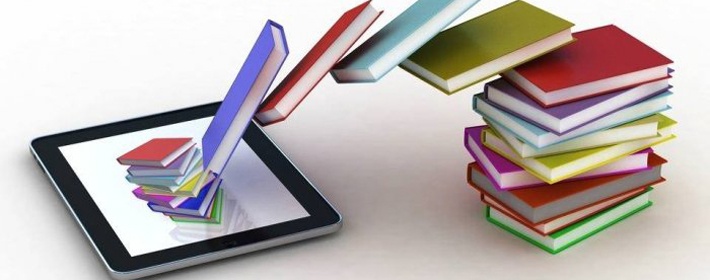
Справка! Существуют и другие бесплатные способы скачать книгу в электронное устройство для чтения, к примеру, подключив «читалку» к ноутбуку или интернету с помощью Wi-Fi. Но скачивать произведения таким образом смогут лишь счастливые владельцы электронных устройств со встроенным Wi-Fi.
Способы закачать электронную книгу
В первую очередь в инструкции по эксплуатации или в Интернете нужно узнать, какие форматы может поддерживать электронное устройство. Основные из них – pdf, txt, rtf, fb2, doc, как правило, эти форматы могут читать любые оборудования этого типа. Если нет поддержки определенного формата, то скачиваемый текст не откроется.
Через USB-кабель
Такой способ скачать электронную книгу с ноутбука подойдет для любых гаджетов, любой компании-изготовителя.
Основное достоинство: универсальность, так как USB-порт находится на любом устройстве для чтения и на каждом ПК.
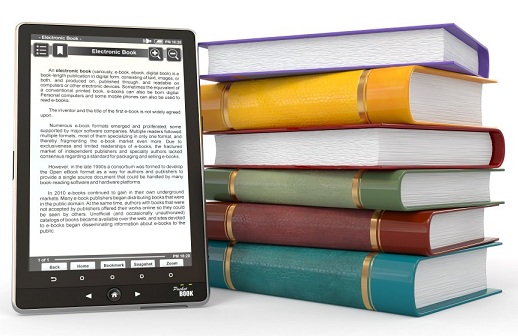
Вместе с «читалкой» в комплекте находится USB-провод. Он требуется для подключения к ноутбуку. С помощью программного обеспечения и провода гаджет видит оборудование как флешку. Зайдите в нее и найдите папки: с музыкой, изображениями и текстами. Далее производятся следующие действия:
- зайдите в папку document, book или с похожим названием;
- закачайте требуемую книгу в нужном формате на ПК;
- скопируйте файл с текстом в необходимую папку;
- отключите USB-провод от ноутбука.
Используя сетевые библиотеки
С помощью сетевых каталогов (ODPS) также можно скачать книгу в электронном виде. Эта технология появилась относительно недавно и представляет электронный вариант библиотек: ODPS, как и традиционные библиотеки, расположены по адресам и разделены по каталогам.
Основное достоинство: быстрый поиск (за счет наличия каталогов). Пользоваться сетевыми библиотеками можно только с помощью приложений, которые поддерживают соответствующий формат. В определенные «читалки» уже встроены приложения. На остальные их необходимо скачивать (к примеру, через ноутбук).
Программы для использования ODPS:
- AlReader;
- OReader;
- FBReader;
- Cool Reader.
Чтобы получить доступ к сетевым библиотекам, потребуется Интернет, потому включите Wi-Fi, затем произведите следующие действия:
- зайдите в приложение;
- откройте меню (в OReader меню можно открыть кнопкой посередине);
- нажмите кнопку «Открыть книгу»;
- найдите в меню «Сетевые библиотеки». В определенных приложениях уже находятся несколько библиотек. Если каталоги отсутствуют, либо нужно добавить другую библиотеку, нажмите на пункт «Добавить каталог». В появившемся окне в поле наберите адрес требуемого сайта. Списки библиотек популярных ресурсов можно найти в Интернете;
- выберите библиотеку либо зайдите в добавленную;
- произведите поиск по названию произведения;
- найдите книгу и кликните по ее ярлыку – скачивание производится в автоматическом режиме.
С помощью карты памяти
Такой вариант скачивания книг применяется, если в оборудовании установлена SD-карта. Смысл точно такой же, как и в первом случае – скопировать требуемое произведение на память «читалки». Отличие только в том, что с помощью USB текст копируется во внутреннюю память, а SD копирует на внешнюю.
Плюс: не требуется USB-провод и специальное программное обеспечение, можно устанавливать в электронную книгу различные карты и читать тексты с карт на различных гаджетах (к примеру, на телефоне).
Минус: у компьютеров (ноутбуки являются исключением) нет порта для SD-карт.
Для завершения нужно выполнить следующие действия:
- извлеките из «читалки» карту памяти (желательно вначале отключить устройство);
- установите карту в ноутбук;
- подождите, пока она определится;
- зайдите в карту, найдите папку для текстовых документов;
- скопируйте в папку закаченный перед этим файл;
- извлеките карту и установите в электронную «читалку».
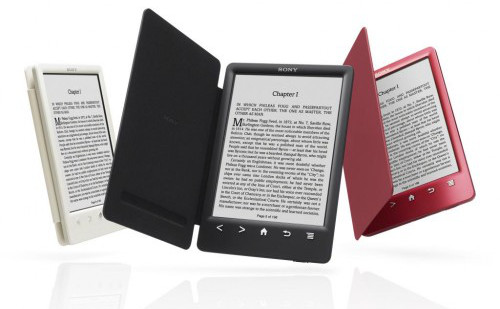
Внимание! Скопировать текст на карту можно и с помощью USB-провода – папка SD отображается около папки внутренней памяти.
Электронная книга позволяет полноценное чтение любых текстов. Выбор варианта закачивания каталогов только за пользователем. Активным читателям лучше всего завести кабинет на официальных сайтах и использовать легальные тексты. Любителям «бесплатного» лучше всего скачивать с помощью iTunes. В таком случае нет гарантии качества материала и корректности информации.
Как скачать бесплатно книги в электронную книгу
Чтение книг — увлекательное и полезное занятие, но постоянный рост цен на бумажные книги приводит к тому, что многие пользователи переходят на электронные книги. Однако, не всегда электронные книги являются бесплатными, и многие люди не знают, как скачать книги бесплатно в электронный формат. В данной статье мы расскажем о нескольких методах, которые помогут вам скачать книги бесплатно в формате электронной книги.
- Где лучше скачать электронные книги бесплатно
- Где сейчас можно скачать книги бесплатно
- Как скачать книгу на электронную книгу
- Полезный совет
- Выводы
Где лучше скачать электронные книги бесплатно
Первое, что приходит на ум при желании скачать бесплатные книги — это использование специализированных сайтов, распространяющих книги бесплатно в электронном формате. Некоторые из лучших таких сайтов:
- Mybook.ru;
- Bookland.ru;
- Президентская библиотека;
- ImWerden, Электронная библиотека Андрея Никитина-Перенского;
- Библиотекарь. ру;
- Gutenberg project;
- Vsenauka.ru;
- Litres.ru.
Где сейчас можно скачать книги бесплатно
Существуют специализированные сайты, на которых можно скачать электронные книги бесплатно. Некоторые из них:
- Chtyvo.org;
- E-bookua.org;
- Javalibre.com;
- Project Gutenberg;
- Amazon Cheap Reads for Kindle;
- Google Play Books;
- Free-Ebooks.net;
- Wikibooks.
Как скачать книгу на электронную книгу
Один из наиболее удобных вариантов скачивания книг в электронном формате — импорт из интернет-магазинов в вашу электронную книгу.
Для того, чтобы скачать книгу на электронную книгу, следуйте следующим инструкциям:
- Откройте сайт play.google.com;
- В правом верхнем углу нажмите на значок профиля;
- Выберите Библиотека и устройства Книги;
- Рядом с книгой нажмите на значок «Ещё» и выберите экспортировать в формате ePub или скачать PDF.
Теперь, вы можете открыть скаченную книгу на вашей электронной книге.
Полезный совет
При использовании специализированных сайтов, которые распространяют электронные книги бесплатно, всегда следите за лицензией, под которой данная книга распространяется. Некоторые книги могут быть защищены авторским правом и распространять их без согласия автора или правообладателя запрещено.
Выводы
Скачивание книг в электронном формате возможно с использованием специализированных сайтов и интернет-магазинов. Однако, использование специализированных сайтов может привести к неправомерному распространению и нарушениям авторских прав. Поэтому, следует быть осторожным и следить за лицензией.
Как установить сторонние приложения на салют ТВ
Если у вас возникает необходимость установить сторонние приложения на телевизор Salut TV, то для этого необходимо выполнить несколько простых действий. Сначала необходимо загрузить файл APK нужного приложения на USB-носитель. После этого подключите USB-носитель к телевизору и откройте экран. Затем запустится файловый менеджер, где вам следует выбрать файл приложения и установить его на телевизор. Однако помните, что для безопасности важно устанавливать приложения только из проверенных источников, а лучше всего скачивать их только с официальных сайтов производителей. Бережно относитесь к выбору и установке сторонних приложений на свой телевизор Salut TV.
Что можно подключить к Xbox Series S
Консоли Xbox Series X|S имеют возможность использовать проводные клавиатуры и мыши, а также некоторые беспроводные устройства, включая Razer Turret. Однако, не все игры совместимы с клавиатурой и мышью, поэтому необходимо обратиться к разработчику и издателю игры для получения информации об их совместимости. Также, Xbox Series S поддерживает подключение различных аксессуаров, таких как контроллеры, гарнитуры, джойстики и другие устройства через специальные порты и беспроводные соединения. Это позволяет игрокам настраивать свою игровую среду и использовать устройства, которые больше всего подходят к их игровому стилю и предпочтениям. Подключение игровых аксессуаров к консоли Xbox Series S упрощает и улучшает игровой процесс, обеспечивая удобство и комфорт во время игры.
Как скачать приложения на Pocketbook
Для скачивания приложений на Pocketbook, вам нужно использовать встроенный магазин или загружать книги с помощью Wi-Fi, переходя на соответствующие сайты. Также можно добавлять книги на ридер, используя USB-кабель, как для флэшки. Однако, не стоит забывать, что большинство моделей Pocketbook не позволяют устанавливать приложения, поэтому сторонние программы не зайдут. Но некоторые модели Pocketbook, например, Pocketbook InkPad X, имеют возможность установки приложений, для которых создатели ридера разработали свой магазин приложений. В целом, если вам нужны только книги, то у Pocketbook есть все необходимое для комфортного чтения.
Как установить фото на Huawei Watch Fit 2
Если вы хотите установить фото на свои часы Huawei Watch Fit 2, нужно выполнить несколько простых шагов. Сначала откройте приложение Huawei Health и выберите в нем раздел «Устройства». Найдите название своих часов и перейдите в раздел «Циферблаты». Далее выберите «Еще», а затем «Мои» и «Галерея». На экране Галереи нажмите на значок «+», чтобы добавить новое изображение на свои часы. Вы можете выбрать изображение из своей камеры или из галереи. После того, как вы выбрали нужное изображение, нажмите «Сохранить» и ваше фото будет установлено на циферблате часов Huawei Watch Fit 2. Теперь вы можете наслаждаться красивым фоном на своих часах и делать его стильным дополнением к своему образу.