
Что находится внутри ПК
Компьютер — хитро устроенная и умная машина. Не стоит ожидать, что собрать её самому будет легко. Одних только компонентов в ней наберётся столько, что это число может привести в ужас новичка. Подробнее об этом мы уже писали в статье «Как устроен компьютер». Но всё равно кратко повторим элементы, что нужны для сборки ПК.
Разберём их в таблице ниже.
|
Что входит в компьютер |
|
|---|---|
|
Элемент |
Для чего нужен |
| Процессор (CPU) | «Мозг» компьютера, в котором происходят все вычисления. Выглядит как плоский квадратный чип, который нужно устанавливать на материнскую плату |
| Материнская плата | Связующее звено между всеми элементами устройства — от видеокарты до мыши |
| Оперативная память (ОЗУ) | Отвечает за временную память компьютера, где хранятся данные, которые компьютер использует здесь и сейчас. Выглядит как прямоугольная планка, которую вставить в слот материнки. В ПК может быть от 1 до 4 штук планок ОЗУ |
| Блок питания | Снабжает элементы ПК электричеством нужной мощности. Он посредник между розеткой и внутренним устройством компьютера |
| Жёсткий диск |
Отвечает за постоянную память ПК, хранит файлы, которые пользователь сохраняет на компьютере. Это необязательный элемент ПК — во многих современных сборках его заменяют на более «шустрые» и тихие SSD |
| SSD-накопитель |
Может давать дополнительную или основную постоянную память. Для большей производительности ПК устанавливают два твердотельных накопителя: для системных и личных файлов |
| Система охлаждения | Это воздушные или жидкостные кулеры, иначе — «водянки». Одни нужны, чтобы охлаждать процессор, другие поддерживают температуру внутри корпуса в целом. Нужны, чтобы элементы не испортились от высокой температуры. |
| Видеокарта (GPU) | Отвечает за графику — изображение на мониторе. Чем она мощнее, тем лучше будут работать современные игры и графические программы |
| Корпус |
Внешняя оболочка для ПК, которая будет хранить внутри себя все элементы компьютера. Корпуса отличаются не только дизайном, но и возможностями для кабель-менеджмента и охлаждения. Например, если вы хотите установить «водянку», нужно искать специальный корпус |
Это всё, что входит в системный блок. Но помните: вам понадобятся и устройства ввода-вывода, чтобы полноценно пользоваться ПК. Их называют периферией. К обязательным её элементам относятся: клавиатура, компьютерная мышь и монитор. Также есть необязательные: принтер, сканер и другие.
Где всё это купить
Если вы хотите собрать компьютер своими руками, комплектующие придётся тоже покупать самому. Лучший способ получить качественные элементы для ПК — заказать их на официальном сайте производителя. Также можно обратиться к дилерам, например, купить всё нужное в магазине техники. Но помните: в таком случае вы заплатите за них с наценкой.
Осторожно: мошенники
Ещё один популярный способ купить комплектующие — приобрести их «с рук» на агрегаторах объявлений. Вам решать, пользоваться ли им, но помните: там легко наткнуться на обман. Например, купить некачественный элемент, который прослужит всего пару дней. К тому же у вас не будет гарантии на такую покупку, и вернуть деньги не получится.
Стартуй в программировании прямо сейчас
Реши свою первую настоящую задачу на JavaScript и поделись крутым результатом с друзьями

Виды ПК и как выбрать комплектующие для них
Перед тем как отправляться в магазин, стоит подумать, какие комплектующие вам точно нужны. А это зависит от назначения компьютера. Давайте разберёмся, каких видов бывают домашние ПК и как подобрать к ним «начинку».
Офисный ПК
Несмотря на название, такие ПК — частые гости в домашних условиях. На них люди работают в нетребовательных программах, а в свободное время — смотрят видео и сидят в социальных сетях. Таким устройствам не нужны большие мощности, как для профессиональных и игровых ПК. Это лишняя трата денег.
Для такого компьютера хватит 4-ядерного процессора, например, Intel Core i3. Видеокарту можно не брать совсем — в нём уже есть встроенный графический модуль. Его будет достаточно. Сложных систем охлаждения и навороченной «матери» тоже не нужно. А вот памяти стоит взять побольше — как основной, так и временной. Первая обеспечит место под медиафайлы и рабочие документы, а вторая — комфортные вечера на стриминговых платформах. Также лучше установить SSD на 480 Гб.
Сколько стоит: от 30 000 рублей
Профессиональный ПК
Это компьютеры, которыми пользуются специалисты по графике — моушен- и графические дизайнеры, клипмейкеры, специалисты геймдева и другие. В этом случае мощность гораздо важнее. Всё дело в том, что профессиональный софт часто «прожорлив» до памяти, а также сил процессора и видеокарты.
Специалистам нужно запускать несколько программ одновременно, поэтому ядер у процессора должно быть много. Отсюда же нужда в большом объёме памяти. Две-три планки ОЗУ от 32 Гб и вместительный постоянный накопитель помогут делать это без труда. При этом лучше отказаться от жёсткого диска в пользу SSD.
Нужда в крутой видеокарте — дело опциональное. Если специалист работает с 3D-графикой, то она есть. А если нет, то можно ограничиться встроенной, но мы всё равно советуем купить хотя бы простенькую. Например, GeForce GTX 950. Охлаждение же стоит выбрать мощное, под стать процессору и блоку питания. Например, если вы выбрали core i7 с частотой 3500 МГц, то хватит самого простого кулера. А если это AMD с ~5000 МГц, то нужно охлаждение, которое справится с такой нагрузкой.
Сколько стоит: от 70 000 рублей
Игровой ПК
Современные игры требовательны к сборке. Шаг в сторону — и вы не сможете запустить ультранастройки или сильно потеряете в производительности. А если компьютер совсем слабый, игры будут часто «вылетать» или вообще откажутся запускаться.
Мощность сборки игрового ПК зависит от ваших аппетитов. Лучший вариант — процессор с 6–8 мощными ядрами и вместительным кешем. Видеокарта тоже важна. Для хорошего качества лучше ориентироваться на модели из среднего и высокого сегмента, например, Nvidia GeForce RTX 1050/1050Ti. Такие поддерживают все современные технологии в графике, в т. ч. трассировку лучей.
Игровому ПК также нужен мощный блок питания — не менее 550 Вт. А ещё 2 мощных SSD, большой объём оперативки и совместимая материнка. Также важно не забыть про охлаждение. Оно должно справляться с нагрузкой на элементы ПК, а она будет сильна.
Сколько стоит: от 80 000 рублей
Это важно
Помните: комплектующие ПК не просто должны быть качественными сами по себе. Им важно быть совместимыми. Если это не так, в худшем случае могут «отказать» несколько элементов, и вы потеряете деньги. Так, например, может случиться, если подключить мощный процессор к дешёвой материнке.
Не рискуйте. Если не уверены в своих знаниях, обратитесь к специалисту. Он сможет оценить вашу сборку и дать совет перед тем, как вы купите все комплектующие.
Архитектура компьютераЧитать →
Выберите идеального наставника по программированию
15 000+ проверенных преподавателей со средним рейтингом 4,8. Учтём ваш график и цель обучения

Пошаговая инструкция, как собрать компьютер
Мы разобрались, что нужно для сборки ПК, и готовы приступать. Не забывайте: это кропотливая работа, она требует опыта и сноровки. Выполняйте её аккуратно и только в том случае, если уверены в своих силах. А мы покажем, как это делать.
Это важно
Помните: нет универсальной инструкции, как правильно собирать компьютер. Она может отличаться и зависит от типа комплектующих. В этой статье мы изложили лишь один из вариантов. Чтобы не промахнуться, ориентируйтесь не только на неё, но и на руководства к вашим элементам ПК.
Шаг № 1. Позаботьтесь о рабочем пространстве и инструментах
Перед тем как начать, важно подготовиться. Заранее освободите место, где будете собирать компьютер. Это должен быть большой стол достаточной высоты, над которым вам будет удобно стоять долгое время.
Убедитесь, что в комнате много света. Лучше установить на столе дополнительное освещение — регулируемую настольную лампу. Она поможет вам разглядеть мелкие детали.
Для работы вам понадобятся инструменты. Прежде всего — крестовые отвёртки с разным диаметром. Идеально, если они будут автоматические и с подсветкой, например, от Xiaomi.
Также приготовьте:
-
кусачки;
-
обезжиривающую жидкость;
-
ватные диски и палочки;
-
термопасту
Заранее приготовьте всё, что будет нужно для сборки ПК. Помните, что многие элементы хрупкие. Их лучше не кидать на твёрдый стол во время работы — так их можно повредить. Чтобы избежать этого, постелите мягкий резиновый коврик на рабочую поверхность. Это также может быть большой коврик для мыши.
Шаг № 2. Блок питания
Для блока питания во многих корпусах есть отдельный отсек. Обычно его можно найти внизу — в задней стенке короба ПК. Открутите винты на его крышке и установите блок внутрь, вентилятором вниз. Зафиксируйте его креплениями.
Теперь нужно подключить кабели: для питания материнки, жёстких накопителей, видеокарты и основной шнур, который будет соединять ПК с электросетью. Установите их в нужные разъёмы по инструкции к блоку питания.
Шаг № 3. Процессор
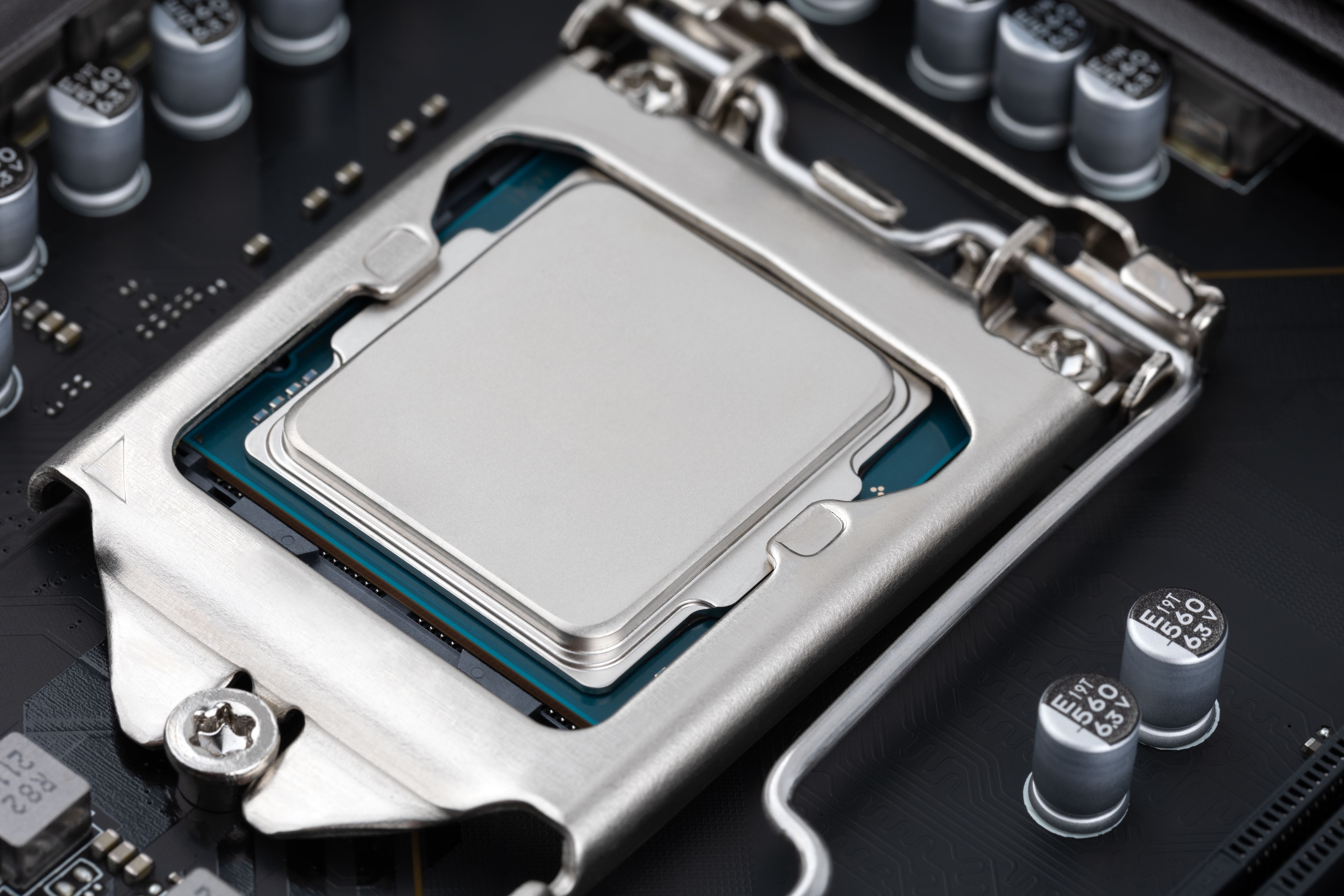
Теперь — к более ювелирной работе. Нужно установить процессор в сокет материнской платы. Он выглядит как маленькая квадратная платформа, сверху которой установлена прижимная рамка.
Sergey Eremin/Shutterstock.com
Чтобы вставить процессор в сокет, поднимите рамку за рычаг, положите процессор на платформу и опустите его обратно. Крепление должно плотно удерживать CPU на месте.
Установить чип несложно, но нужно делать это аккуратно. Помните золотое правило самостоятельной сборки компьютера — ни в коем случае не применяйте силу. Если процессор устанавливается туго, значит, вы что-то делаете не так.
Это важно
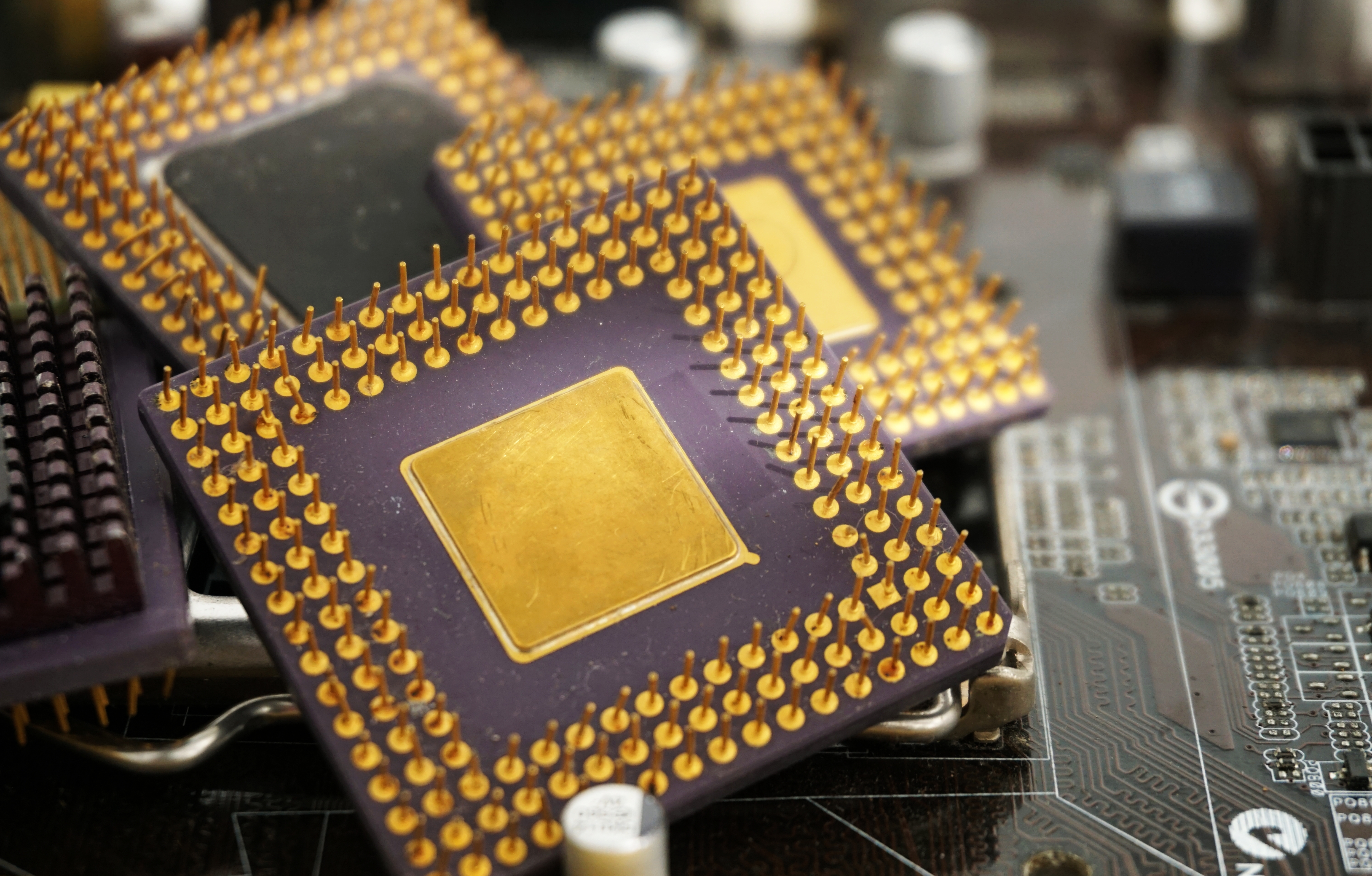
Чипы могут отличаться: у некоторых из них есть контакты — выступающие «ножки», которые должны войти в отсек для CPU. Например, у процессоров от AMD. У Intel же вы их не увидите. Поэтому в деталях их установка будет разной.
DAMRONG RATTANAPONG/Shutterstock.com
Шаг № 4. Материнская плата
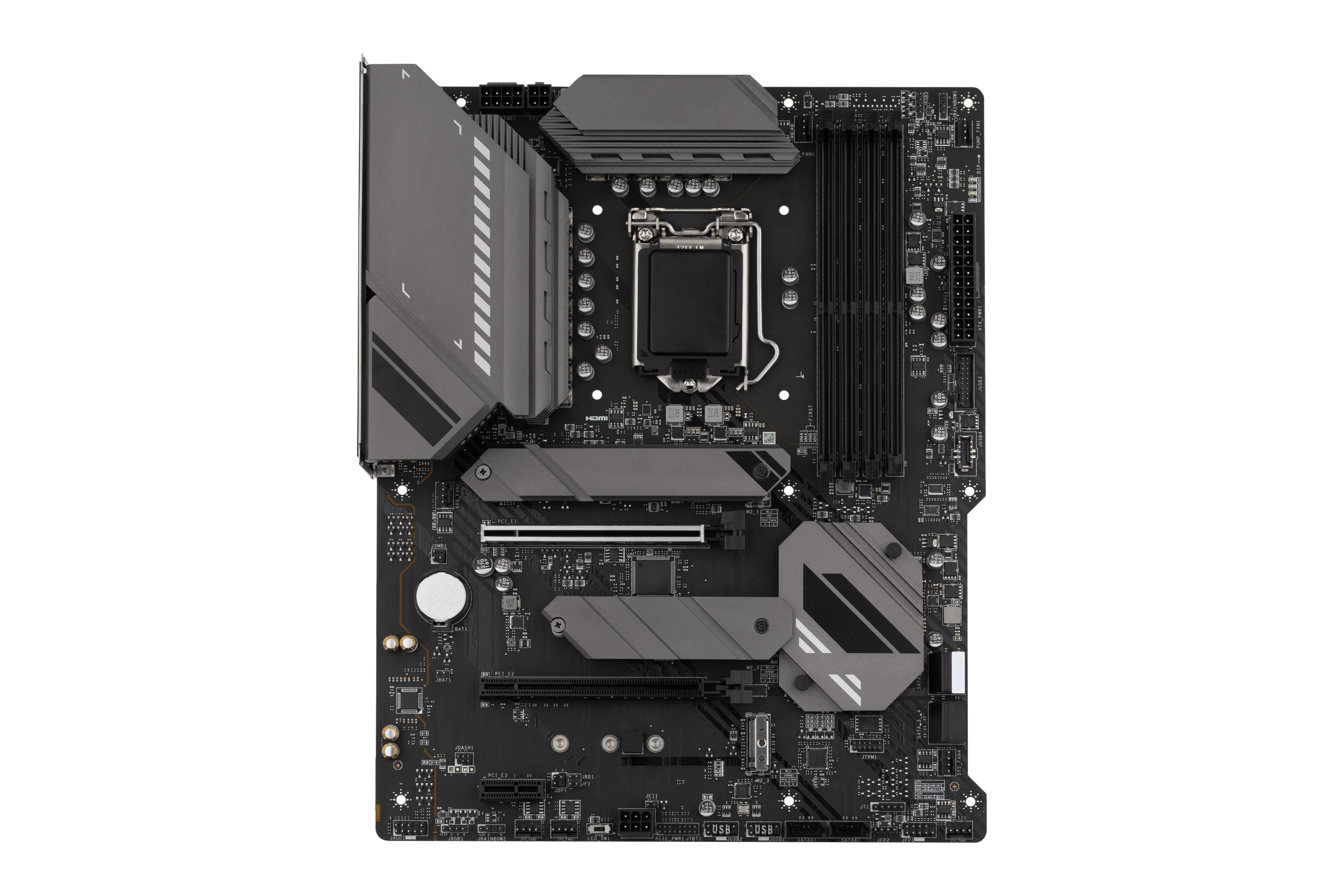
Возвращаемся к системному блоку. Чтобы установить материнскую плату в корпус, сперва найдите место, где закрепите её. В каждой «коробке» оно отведено заранее — это специальное прямоугольное отверстие. Установите в него заглушку материнской платы — она идёт в комплекте с устройством.
Дальше положите корпус горизонтально — так будет удобнее работать. Найдите стойки на боковой панели внутри. Их больше, чем нужно: это для того, чтобы корпус подходил разным формфакторам материнки.
Найдите на материнской плате отверстия для стоек — они расположены по краям. Шаг за шагом аккуратно закрутите винты на них, проверьте плату на люфт.
Sergey Eremin/Shutterstock.com
Шаг № 5. SSD
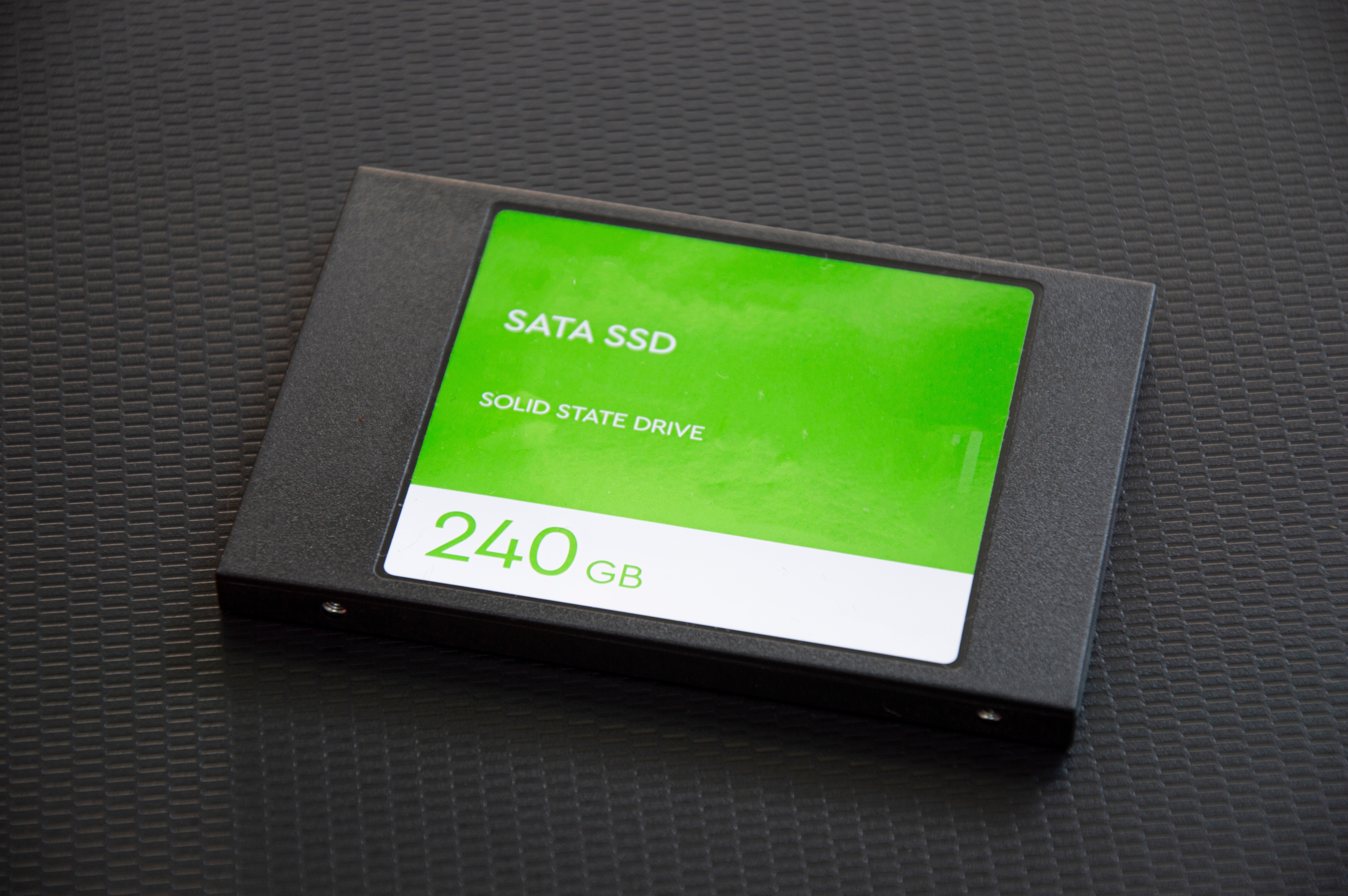
Теперь подключим постоянную память — SSD. Твердотельники обычно подключаются к ПК через интерфейс SATA или PCIe. Но не спешите сразу вставлять устройство — здесь нужна подготовка. Чтобы правильно установить SSD в системный блок, важно сперва вкрутить стойку с винтом для PCIe. Так SSD будет стоять ровно.
Если у вас интерфейс PCIe. С помощью отвёртки вкрутите стойку, а затем установите SSD в разъём. Зафиксируйте его на стойке и вкрутите сверху винт.
Если у вас интерфейс SATA. Подключите гибкий кабель к SSD, а сам накопитель разместите в специальном кармане. Закрепите SSD винтами.
NMStudio789/Shutterstock.com
Шаг № 6. Оперативная память

Дальше установим ОЗУ. Это просто: найдите на материнской плате длинные углубления — слоты. Совместите разъём с ключом на планке оперативной памяти и установите каждую из них. Вы поймёте, что сделали всё верно, если услышите мягкий щелчок.
Это важно
Все планки ОЗУ должны иметь одинаковую частоту. Это не смертельно, но так компьютер будет работать лучше.
Например, если поставить планки на 1800 МГц и 3200 МГц, ПК будет выдавать 1800 МГц, но не больше. А это значит, что вы не сможете реализовать потенциал хорошей планки памяти.
Toyakisphoto/Shutterstock.com
Шаг № 7. Кабели
Теперь можно подключать провода, те самые, что вы уже установили в блок питания. Ориентируясь на инструкцию, установите нужные кабели в разъёмы платы. Важно услышать щелчок во время подключения каждого из них.
Будьте осторожны — в некоторых местах плата может прогибаться, её лучше придерживать рукой с обратной стороны.
Это важно
При сборке ПК своими руками легко перепутать разъёмы на кабелях. Ориентируйтесь на обозначения и их расшифровку, чтобы этого не допустить.
Шаг № 8. Охлаждение

Настало время установить кулеры. Если хотите, чтобы охлаждение было эффективным, нужно поставить 2 корпусных вентилятора. Один из них будет всасывать прохладный воздух внутрь, другой — выдувать горячий. Первый обычно устанавливают на передней или нижней панели системного блока. Второй — сверху или на задней стенке.
Установите кулеры и подключите их к плате.
После этого можно установить охлаждение процессора. Такой кулер может крепиться на болтах или специальных фиксаторах. Главное — не забудьте нанести термопасту перед тем, как устанавливать его. После подключите охлаждение CPU к материнской плате.
Vershinin89/Shutterstock.com
Шаг № 9. Жёсткий диск
Наш гайд по сборке ПК уже на финишной прямой. Осталось установить HDD, видеокарту и внешнюю панель.
Жёсткий диск — компонент, который боится встряски, поэтому его устанавливают в специальные корзины. Это что-то вроде кармашков на корпусе. Установите диск в корзину и зафиксируйте его винтами, проверьте, чтобы он не люфтил. А после подключите кабелем к блоку питания и материнской плате.
Шаг № 10. Видеокарта
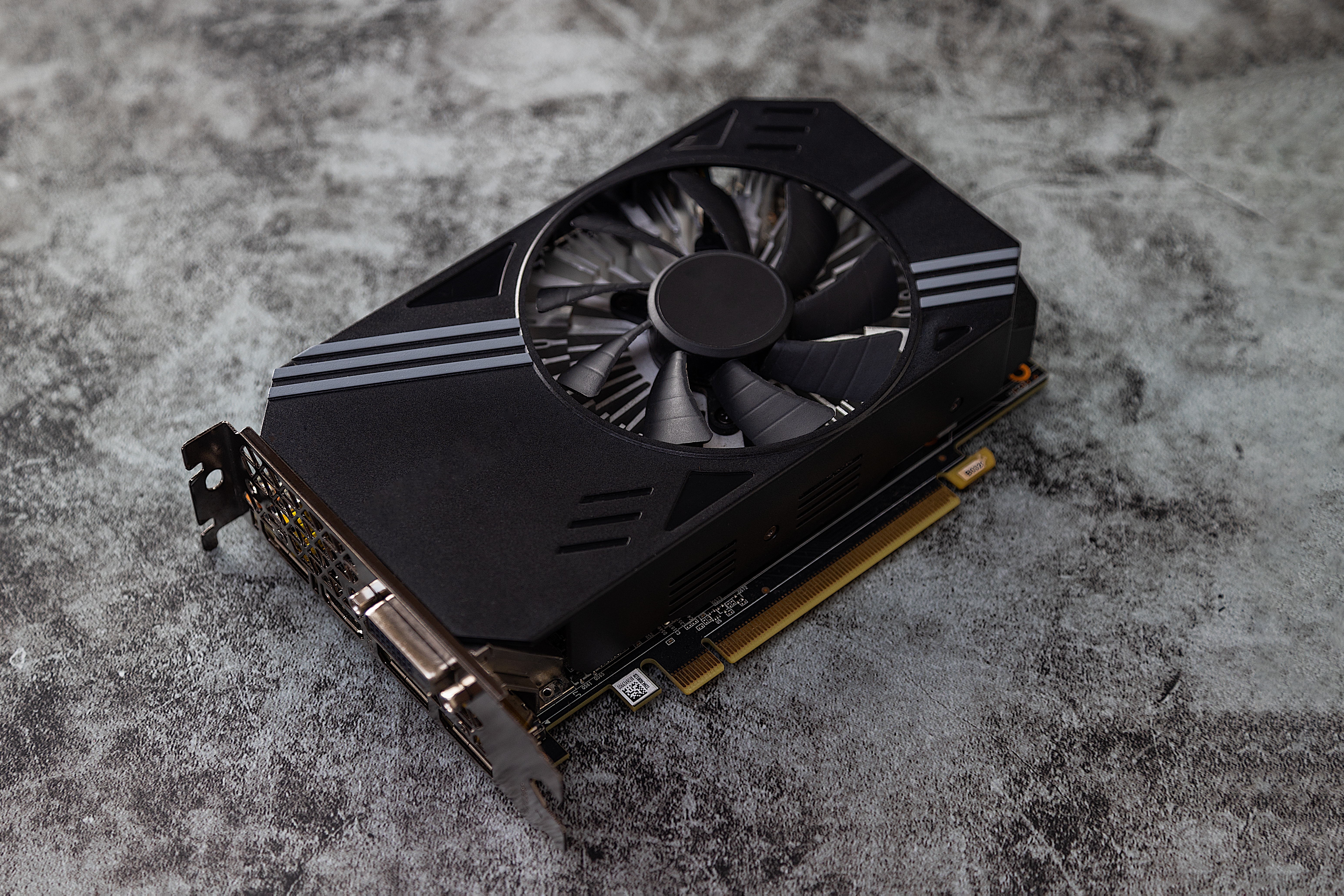
Видеокарту устанавливают почти так же, как и ОЗУ, — в специальные слоты. На материнской плате их может быть несколько. Вставьте карту в слот и дождитесь щелчка — так вы поймёте, что она установлена. После этого подключите её к блоку питания с помощью заранее заготовленного кабеля.
Ion Graur/Shutterstock.com
Шаг № 11. RGB-ARGB подсветка
Подсветка для ПК бывает трёх видов: RGB, ARGB и однотонная. Её подключают к материнке через специальные разъёмы, поэтому им не нужно дополнительное питание. Обычно их обозначают как «B R G 12V» или «5V D G».
Это важно
Клеить ленту с подсветкой важно так, чтобы её не было видно при прямом взгляде на системный блок. Иначе это не создаст, а только испортит атмосферу. Чтобы сделать всё аккуратно, используйте зажимы.
Шаг № 12. Передняя панель корпуса
Почти готово, осталось подключить внешние кнопки и порты. Как правило, всё это находится на одной цельной панели, от которой отходит кабель для материнской платы. Но бывает и так, что для каждого из компонентов на панели есть свой разъём. Чтобы не запутаться, сверяйтесь с инструкцией во время сборки ПК. Найдите в ней:
-
Front Audio Connector;
-
Front Panel Connectors;
-
USB 3.2 Gen 1 Type-C Connector;
-
USB 3.2 Gen 1 Connectors;
-
USB 2.0 Connectors.
Протяните каждый кабель к подходящему разъёму на плате и подключите.
Шаг № 13. Проверка
Теперь осталось только включить компьютер и проверить, всё ли работает. Не тревожьтесь, если ПК не включается с первого раза — такое бывает. Сделайте ещё пару попыток.
И если на экране загорится BIOS, поздравляем: вы собрали компьютер своими руками!
Ответы на частые вопросы
Осталось разобрать интересные вопросы о сборке системного блока, которые чаще всего можно встретить в интернете. Сделаем это вместе.
Как выбрать жёсткий диск или твердотельный накопитель (SSD) и какой объём хранения выбрать?
И в том, и в другом случае в первую очередь стоит смотреть на объём памяти. Оптимальный вариант — 1–2 Тб, а ещё лучше — несколько по 512 Гб. Так у вас будет замена на случай, если с одним накопителем что-то случится.
При выборе жёсткого диска советуем также опираться на количество оборотов в минуту. Больше оборотов — выше производительность. А для SSD важны тип памяти и интерфейс. Подробнее об этом мы писали в статье «Что такое SSD».
Как выбрать подходящую видеокарту?
Грубо говоря, выбор карты упирается в два фактора: ваши нужды и бюджет. Если ваша мечта — чтобы игра «летала» на ультрах, то приготовьтесь сильно потратиться. Видеокарты последних моделей стоят недёшево. А если бюджет не так велик, то приготовьтесь к тому, что придётся мириться с «просадкой» FPS, фризами и мыльными текстурами, само собой, в тех случаях, когда речь о новых играх.
Если здесь вы нашли компромисс, то советуем обратить внимание на другие характеристики карты:
-
Размер. Видеокарта должна подходить вашему корпусу. В компактные модели системных блоков не влезет мощная видеокарта.
-
Интерфейс. Графические карты подключаются по VGA, DisplayPort и HDMI. Заранее проверьте интерфейс выбранного устройства и сравните его с теми, что поддерживает монитор.
-
Производительность. Чем она выше, тем дороже видеокарта. И тем больше электричества она потребляет.
-
Энергопотребление. Для мощной карты нужен подходящий блок питания, который выдержит нагрузку.
-
Объём памяти. Современные игры требовательны к памяти, оптимальный вариант: 6 или 8 Гб.
-
Тип памяти. Лучший выбор — это GDDR6 или GDDR6X. Если интересует варианты поскромнее, то подойдёт и GDDR5. Но он на 15% медленнее
Как выбрать правильный блок питания для моего компьютера?
Главный параметр в блоке питания — это его мощность. Выше мы уже писали, что для игровых сборок с хорошими видеокартами важно найти подходящий блок — не менее 550–750 Вт. Для более скромных и офисных вариантов подойдёт и вариант с минимальной мощностью.
Также обратите внимание на следующие характеристики:
-
Разъёмы. Особенно если уже купили видеокарту — они должны быть совместимы.
-
Формфактор. Блок должен подходить системному блоку.
-
КПД. Его можно узнать по наклейке с сертификатом на коробке. Лучший вариант из доступных в России — 80 Plus Platinum и Gold. Bronze и Silver подойдёт для офисных ПК, которые вы не планируете нагружать.

Что такое облачный геймингЧитать →
В этой статье мы разобрали один из способов, как правильно собрать ПК и при этом не сесть в лужу. Помните, что порядок и способ сборки не универсальны. Используйте их с оглядкой на переменные: комплектующие, ваши нужды и бюджет.
Любовь к технике — это отличная база для будущей профессии. Если вас влечёт к играм, приложениям и гаджетам, попробуйте себя в коде. Возможно, так вы найдёте своё призвание. На курсах программирования в Skysmart Pro вы будете изучать код вместе с преподавателями, которые знают о нём всё и немного больше. А к концу курса создадите первые работы для портфолио и освоите базовые знания. Увидимся на бесплатном вводном уроке!
Если вы решили собрать компьютер из комплектующих самостоятельно, но вас пугает этот процесс из-за возможных ошибок или случайных поломок по неопытности, то не нужно волноваться, на самом деле это не сложнее конструктора LEGO — главное, знать нюансы. Статья поможет пройти все этапы, учесть все подводные камни и прочие грабли.
Рекомендуемый порядок сборки
- Устанавливаем БП и прокладываем провода.
- Устанавливаем накопитель SSD M.2, процессор, крепежные элементы для системы охлаждения.
- Устанавливаем планки оперативной памяти.
- Устанавливаем материнскую плату в корпус.
- Подключаем провода питания материнской платы и процессора.
- Устанавливаем и подключаем корпусные вентиляторы.
- Устанавливаем систему охлаждения на процессор.
- Устанавливаем и подключаем жёсткие диски.
- Подключение RGB-ARGB подсветки.
- Устанавливаем и подключаем видеокарту.
- Подключаем переднюю панель корпуса.
Это только рекомендации, процесс сборки в каждом случае уникален. Он зависит от выбранных компонентов, размера корпуса, форм фактора материнской платы и габаритов системы охлаждения.
Если у вас большой корпус, то монтаж можно сразу начать с установки материнской платы
в корпус, но перед этим обязательно установить крепежные элементы для системы охлаждения. Так как не в каждом корпусе можно свободно заменить крепежную пластину системы охлаждения с обратной стороны. Если корпус маленький, лучше придерживаться рекомендаций и установить большую часть компонентов до монтажа материнской платы
в корпус.
Устанавливаем БП и прокладываем провода
В современных корпусах чаще всего отсек для блока питания располагается снизу.

В таком случае устанавливаем блок питания вентилятором вниз, не забываем прикрутить. Если блок питания модульный, лучше заранее подключить все необходимые провода перед его установкой. Именно необходимые, а не все, что есть в комплекте.

Обычно это кабель питания материнской платы, процессора, один кабель для питания жестких дисков и один кабель питания видеокарты (зависит от видеокарты и ее энергопотребления, об этом будет далее чуть подробнее).
До установки материнской платы в корпус, желательно определить места вывода питающих проводов из-за поддона и продеть в соответствующее отверстие.

Лучший способ сделать это, так сказать, примерить плату не прикручивая.
Устанавливаем процессор
Начать сборку компьютера лучше всего с установки процессора в сокет материнской платы. Работа несложная, но требует внимания и аккуратности. В зависимости от производителя — AMD или INTEL — будет меняться расположение контактов на процессоре и материнской плате. У процессоров AMD выступающие контакты расположены на подложке процессора, в то время как у Intel контакты находятся непосредственно в сокете материнской платы.
Установка SSD M.2 накопителя
Следующий этап — это установка SSD M.2 накопителя, если таковой имеется. Устанавливается он в специальный разъем на материнской плате. Для установки используется специальная стойка с винтом, иногда она уже вкручена в материнскую плату иногда лежит в пакетике с комплектующими от материнской платы.

Бывают случи, когда винт настолько туго закручен, что выкручивается вместе со стойкой — тут без плоскогубцев уже не обойтись. В материнской плате для установки стойки есть несколько мест, а более дорогие модели материнских плат оснащены радиатором для M.2-диска. Установка стойки зависит от типоразмера вашего диска M.2.

Откручиваем винт, вставляем накопитель в разъем и закручиваем винт обратно. Главное не переусердствовать, накопитель просто должен держаться и не болтаться.


Установка оперативной памяти
Перед установкой оперативной памяти лучше лишний раз глянуть в инструкцию к материнской плате. Не устанавливайте оперативную память абы как.
Большинство современных процессоров AMD и Intel поддерживают двухканальный режим работы оперативной памяти. Чтобы его задействовать, необходимо установить оперативную память в правильные разъемы.

Обычно при наличии двух модулей памяти их устанавливают во 2 и 4 разъемы от процессора справа.
В разъеме для оперативной памяти имеется специальная перемычка, которую нужно совместить с ключом в слоте памяти.

Планки памяти фиксируются в слотах при помощи специальных защелок. В некоторых материнских платах защелка может быть только с верхней стороны слота. Сделано это для того, чтобы при замене планки памяти не пришлось снимать видеокарту. В таком случае начать устанавливать память лучше снизу, где нет фиксатора.
Установить оперативную память неправильно достаточно сложно, и вряд ли это получится
без применения физической силы.
Установка материнской платы в корпус
Первым делом устанавливаем комплектную заглушку от материнской платы, она крепится
в вырезе на тыльной стороне корпуса, главное не ошибиться с расположением разъемов.

В материнских платах верхней ценовой категории данная заглушка является частью самой платы, что несколько упрощает процесс монтажа.
Для крепления материнской платы в корпусе есть специальные стойки, а в самой плате отверстия, с помощью которых она надежно фиксируется в корпус.

В зависимости от размера материнской платы (форм-фактора) расположение стоек может меняться. В некоторых корпусах стойки вовсе могут быть не вкручены, но они обязательно должны быть в комплекте поставки вместе с корпусом. Вам нужно вкрутить недостающие стойки, которые требуются для установки материнской платы, и убрать неиспользуемые.
Сам монтаж лучше проводить положив корпус горизонтально.

Подключение кабелей к материнской плате
Подключением кабелей питания лучше заняться до установки системы охлаждения, т. к.
если используются крупные кулеры, процесс подключение кабеля питания CPU сильно усложнится. Обычно это один 4 или 8 Pin разъем, но бывают материнские платы, где есть сразу два разъема 8 и 4 Pin или даже 8 и 8.
Разъем питания для CPU часто можно спутать с разъемом для видеокарты, поэтому перед подключением желательно убедиться, что это именно он — на колодке подключения есть расшифровка.

При подключении нужно ориентироваться по защелке на коннекторе и разъеме. Вставляем до характерного щелчка. Кабель должен быть плотно зафиксирован. Затем подключаем 24 пиновый кабель питания материнской платы. Тут также ориентируемся по щелчку.

При подключении этого разъема нужно быть предельно осторожным, т.к. материнская плата
в этом месте сильно прогибается. Лучше придерживать ее рукой с обратной стороны.

Устанавливаем и подключаем корпусные вентиляторы
Для оптимальной циркуляции воздуха внутри системника устанавливаем минимум два вентилятора: один на вдув в нижней части корпуса спереди, другой на выдув на задней панели корпуса прямо за процессором либо сверху.
Установка охлаждения CPU
Процесс установки охлаждения для процессора в основном будет зависеть от выбранной вами модели. У каждой свои особенности по монтажу. Лучше ознакомиться с инструкцией
от производителя, в ней обычно подробно указан процесс установки. Он также будет зависеть
и от платформы: AMD или Intel.
Если используется сторонняя система охлаждения, после установки процессора нужно заменить крепления на материнской плате для ее установки. Бывают случаи, когда крепежные элементы системы охлаждения не позволяют открыть рамку сокета для установки процессора.
Самое главное перед установкой радиатора не забыть нанести термопасту на процессор.
Если в качестве системы охлаждения процессора у вас выступает боксовый кулер, будет удобнее его установить сразу после процессора.
При установке боксового кулера от компании INTEL с пластиковыми фиксаторами обязательно придерживайте материнскую плату с обратной стороны, чтобы она не прогибалась.

Материнская плата — это технически сложный и многослойный продукт. Прогибы и деформации могут вызвать повреждения контактов внутри текстолита, что приведет ее в негодность даже если внешне никаких дефектов видно не будет
Не забываем подключить к материнской плате вентилятор. Для подключения охлаждения CPU на материнской плате есть специальный 4 Pin разъем, обычно он называется CPU_FAN1. Если сомневаетесь, лучше взглянуть в инструкцию и точно убедиться, где он находится на материнской плате.
4 Pin разъемов на материнской плате может быть много, но нам нужен именно
с обоснованием CPU. Другие разъемы предназначены для корпусных вентилятором (SYS_FAN) или подключения помпы от кастомной системы охлаждения (PUMP_FAN1)

Установка и подключение накопителей
Для установки жестких дисков в корпусе есть специальные отсеки с корзинами. Жесткий диск винтами прикручивается к корзине, а потом устанавливается в отсек. Затем подключаем питание по интерфейсу Sata Power и гибкий провод SATA. При подключении нужно быть внимательным: у колодок есть небольшой выступ. Такой же есть и у разъемов жесткого диска.
Затем подключаем шнур SATA к материнской плате.
Подключение RGB-ARGB подсветки
Мода и маркетинг диктуют свои условия — эффективная подсветка компьютера активно входит в обиход пользователей. Сложность подключения заключается в том, что разный тип подсветки RGB и ARGB работает при разном напряжении, неправильное подключение может вывести подсветку из строя и повредить разъемы на материнской плате. Разобраться, что куда подключить поможет снова инструкция от материнской платы и капелька внимательности.
Установка и подключение видеокарты
Для установки видеокарты в материнской плате есть специальный разъем PCI Express. Подобных разъемов на материнской плате может быть 1-2 и даже 7. В случае, если у вас одна видеокарта, устанавливать нужно в самый верхний слот (ближний к процессору).

На самом разъеме PCI Express справа в конце есть небольшая защелка, после установки видеокарты она защелкнется. Если вам потребуется вдруг вытащить видеокарту, необходимо отогнуть защелку (лучше это сделать отверткой или пальцем, если это возможно), далее можно аккуратно вынимать видеокарту. В этом деле главное не спешить, иначе можно повредить слот PCI Express или, что еще хуже, — саму видеокарту.
Для питания видеокарты обычно используется один 6 или 8 Pin разъем или два 8 Pin, у особо прожорливых видеокарт может быть и 3*8 Pin разъема.

В зависимости от мощности блока питания количество кабелей для подключения будет меняться. Однако не рекомендуется с одного провода, идущего от блока питания, подключать (запитывать) два разъема у видеокарты. Так же не рекомендуется использовать всякого рода переходники с Sata power/Molex на 6 или 8 Pin в случае отсутствии нужного количества разъемов для питания видеокарты (PCI-E) у блока питания.
Все дело в том, что при продолжительной и серьезной нагрузке оплетка проводов и места соединения могут нагреваться, тут много зависит от блока питания и качества использованных компонентов. Но лучше использовать разные провода для подключения видеокарты с 2х8 pin PCI-E-разъемами.

Подключаем переднюю панель корпуса
На передней панели корпуса обычно располагается:
- кнопка включения;
- кнопка перезагрузки;
- индикаторы активности жесткого диска и индикатор питания (можно не подключать, только мешает);
- USB Type-C (не всегда есть на корпусе и материнской плате);
- порт USB 2.0/USB 3.0;
- вход для наушников и микрофона.

Чтобы было проще, разберем процесс подключения кабелей передней панели на примере материнской платы MSI Z490-A PRO.
Первым делом открываем инструкцию и ищем страницу с обозначением и расшифровкой всех разъемов на материнской плате.

Сейчас нас интересуют разъемы
- Front Audio Connector
- Front Panel Connectors
- USB 3.2 Gen 1 Type-C Connector
- USB 3.2 Gen 1 Connectors
- USB 2.0 Connectors
Ниже отмечены их реальное места расположения на материнской плате.

На материнской плате, как и в выбранном вами корпусе, разъемов может быть больше или меньше в зависимости от стоимости изделия. Однако всегда имеются разъемы Front Panel Connectors, Front Audio Connector, USB 2.0/3.0 Connectors.
Начнем с подключения Front Panel Connectors (кнопок передней панели).

Подключаем коннекторы в соответствии с названием:
- Power LED индикатор работы компьютера
- HDD LED индикатор активности жестких дисков
- Reset Switch кнопка перезагрузка
- Power Switch кнопка включения
Далее подключаем Front Audio Connector —на колодке шнура из корпуса будет написано HD Audio. При установке обратите внимание на распиновку.

Далее подключаем USB 2.0/3.0 Connectors.

Если внимательно изучить инструкцию к материнской плате, то каких-либо сложностей
с самостоятельной сборкой компьютера у вас не возникнет.
Первое включение
Первый запуск компьютера — процесс достаточно тревожный. Если на экране сразу ничего не появилось, не стоит переживать, попробуйте чуть-чуть подождать. Перезагрузить компьютер несколько раз. Если это не помогает, посмотрите на материнскую плату: там может быть индикатор пост-кодов, который поможет разобраться, в чем дело. У более дешевых плат обычно имеется просто LED-индикатор этапов запуска материнской платы (инициализации устройств), который подскажет, на каком этапе инициализации устройства проблема.

О наличии индикатора также можно посмотреть в инструкции к материнской плате.
Статья обновлена автором Bats.
У 3DNews большая и разнообразная аудитория. Ресурс посещают как матерые энтузиасты, собравшие далеко не один ПК, так и читатели, которые только начинают вникать во все премудрости компьютерной техники. Тестовая лаборатория элегантно скальпирует процессоры и разгоняет их до серьезных частот, проводит масштабные эксперименты по изучению долговечности накопителей, сравнивает десятки видеокарт в современных играх и участвует в авантюрах по закупке необычного железа за рубежом, но в то же время не забывает и про неопытных пользователей. Так появилась рубрика «Компьютер месяца», в которой предлагаются разнообразные конфигурации системных блоков. После знакомства с комментариями и личного общения с читателями сайта мне стало понятно, что пора подробно рассказать и показать новичкам, как предлагаемые в статье комплектующие собрать в единое целое. Именно этому и посвящен данный материал.
⇡#Выбор и совместимость комплектующих
Порой определиться с набором комплектующих, из которых будет состоять твой ПК, тяжелее, чем собственноручно собрать системный блок в домашних условиях. В продаже можно найти огромное количество процессоров, материнских плат и видеокарт. Можно долго спорить о том, какой бренд предпочтительнее, а также дискутировать на тему, чья графика быстрее, — главное, чтобы при окончательном выборе конфигурации все железо было полностью совместимо друг с другом. Кстати, именно такие системы я предлагаю в «Компьютере месяца». При соблюдении этого правила сборка системного блока мало чем отличается от игры в конструктор, в котором все детали подходят друг к другу. Размеры комплектующих, параметры монтажных отверстий и разъемы — все элементы компьютера строго регламентируются, а потому, например, не может быть такого, чтобы оперативная память стандарта DDR3 вдруг заработала бы на материнской плате со слотами DIMM, предназначенными для установки исключительно DDR4-модулей. Вы просто не сможете установить их в соответствующие разъемы.
Для полноценного функционирования системного блока необходимо приобрести следующие устройства: материнскую плату, центральный процессор, кулер, оперативную память, жесткий диск или твердотельный накопитель, видеокарту (если у ЦП или материнской платы нет встроенного графического ядра), блок питания и корпус. К дополнительным комплектующим можно отнести оптический привод, а также всевозможные дискретные устройства: сетевые и звуковые карты, дополнительное охлаждение.
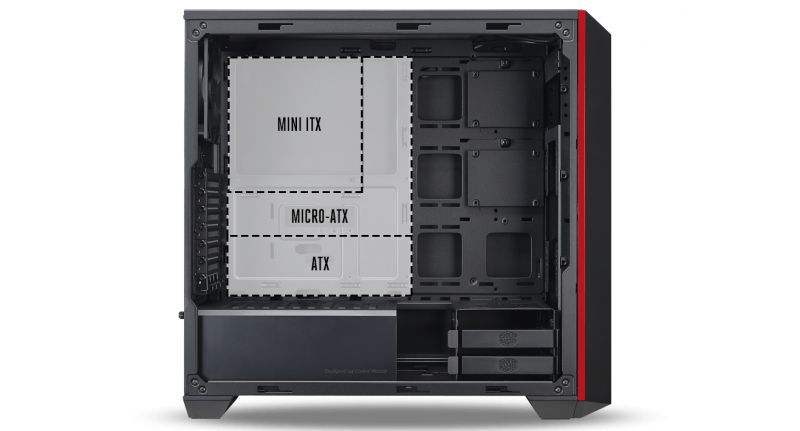
Материнская плата — это основа любого компьютера. Именно от нее зависит, какие будут использованы процессоры, сколько модулей оперативной памяти, видеокарт и накопителей может быть установлено. Размеры системной платы играют важную роль и при выборе корпуса. На данный момент среди материнок самыми ходовыми считаются решения форм-факторов E-ATX (305 × 330 мм), ATX (305 × 244, 305 × 225 или 305 × 199 мм), mATX (244 × 244, 244 × 225 или 191 × 188 мм) и mini-ITX (170 × 170 мм), хотя самих типоразмеров подобных устройств насчитывается гораздо больше. Форм-фактор всегда указывается в технических характеристиках корпусов.
Само «жилище» для комплектующих тоже делится на типы в зависимости от размера и формы. Как правило, чем больше компьютерный корпус, тем более производительное железо мы можем установить в него, обеспечив при этом качественное охлаждение всех компонентов системы. Зависимость, впрочем, нелинейная — практика показывает, что и в компактных корпусах объемом 7-10 литров вполне реально собрать мощный игровой ПК. Просто предварительно придется более тщательно подбирать все комплектующие.
Среди ПК-корпусов наибольшей популярностью пользуются модели четырех типов: Midi-Tower (примеры — Deepcool Dukase и Zalman Z11 Neo), Full Tower (be quiet! Dark Base Pro 900), Mini-Tower (Fractal Design Define Nano S) и Slim Desktop (Fractal Design Node 202). Естественно, чем компактнее устройство, тем меньше у него посадочных мест под установку дискретных видеокарт, накопителей и корпусных вентиляторов. Например, в Node 202 объемом 10 литров можно установить исключительно 2,5-дюймовые жесткие диски и SSD. Все эти особенности добросовестный производитель указывает в технических характеристиках устройства.
| Виды корпусов | ||||
|---|---|---|---|---|
| Full-Tower | Midi-Tower | Mini-Tower | Slim Desktop | |
| Ориентировочная высота | 550+ мм | До 500 мм | До 400 мм | До 400 мм |
| Поддерживаемый форм-фактор матплат | E-ATX, ATX, mATX, mini-ITX | E-ATX, ATX, mATX, mini-ITX | mATX, mini-ITX | mATX, mini-ITX |
| Количество слотов расширения | 1-7 | 1-7 | 1-4 | 1-4 |
| Форм-фактор блока питания | ATX | ATX | ATX, SFX | ATX, SFX |
| Рекомендуемая длина кабеля 4+4 ATX PS 12V для питания центрального процессора | От 550 мм | До 550 мм | До 500 мм | До 400 мм |
При выборе комплектующих обратите внимание и на другие ограничения, которыми обладает любой компьютерный корпус:
- максимальная высота процессорного кулера;
- максимальная длина видеокарты;
- максимальная длина блока питания.
Перед покупкой техники обязательно убедитесь в том, что все устройства совместимы друг с другом, не конфликтуют и точно помещаются в компьютерном корпусе. Самая простая логическая цепочка, которая не позволит вам приобрести неподходящие друг к другу комплектующие, выглядит следующим образом:
- Определяемся с моделью центрального процессора.
- Выбираем материнскую плату с подходящим для этого CPU сокетом.
- Изучаем список совместимого оборудования материнской платы на официальном сайте и выбираем комплект оперативной памяти.
- Выбираем накопители, которые совместимы с материнской платой.
- Подбираем видеокарту, блок питания, процессорное охлаждение и корпус, в которые поместятся все комплектующие.
Опять же, приведенная последовательность ни в коем случае не является аксиомой. Так как сборка ПК — это всегда творческий процесс, то последовательность выбора железа может меняться. Например, вам понравился определенный корпус и хочется собрать систему своей мечты только в нем. Или же у вас на руках уже есть какие-то комплектующие, и требуется докупить все остальное.
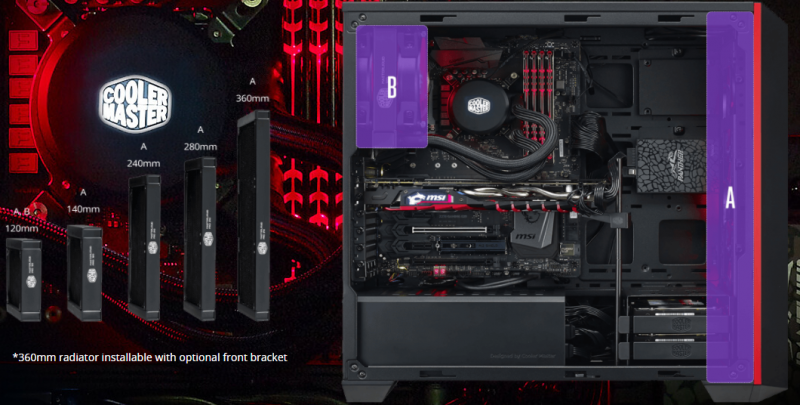
Варианты установки системы водяного охлаждения: A — трехсекционные, двухсекционные и односекционные радиаторы; B — односекционный радиатор
Если в системном блоке будет использоваться необслуживаемая система водяного охлаждения для процессора или видеокарты, то дополнительно необходимо узнать размеры поддерживаемых радиаторов, а также места, в которых они могут быть установлены. Очевидно, что посадочные места для установки СВО совпадают с местами крепления вентиляторов. Односекционные радиаторы обычно устанавливают на задней стенке, двухсекционные и трехсекционные — на верхней и/или передней.
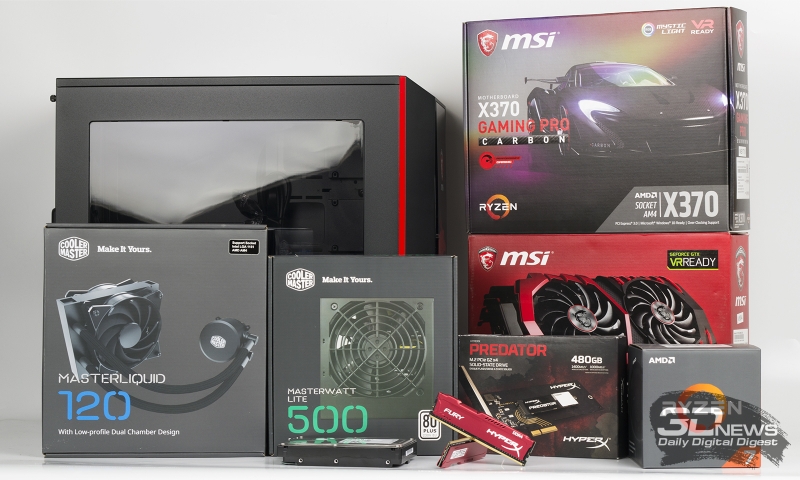
К сборке системного блока все готово
Для написания этого материала я, основываясь на приведенной выше последовательности выбора комплектующих, использовал следующий набор устройств:
- центральный процессор AMD Ryzen 7 1700, сокет AM4, 3,0 (3,7) ГГц;
- материнская плата MSI X370 GAMING PRO CARBON, сокет AM4, чипсет X370;
- оперативная память Kingston HyperX Fury (HX426C16FR2K4/32), 4 × 8 Гбайт, DDR4-2666;
- твердотельный накопитель Kingston HyperX Predator (SHPM2280P2H/480G), 480 Гбайт;
- видеокарта MSI GeForce GTX 1070 GAMING X, 8 Гбайт;
- блок питания Cooler Master MasterWatt, 500 Вт;
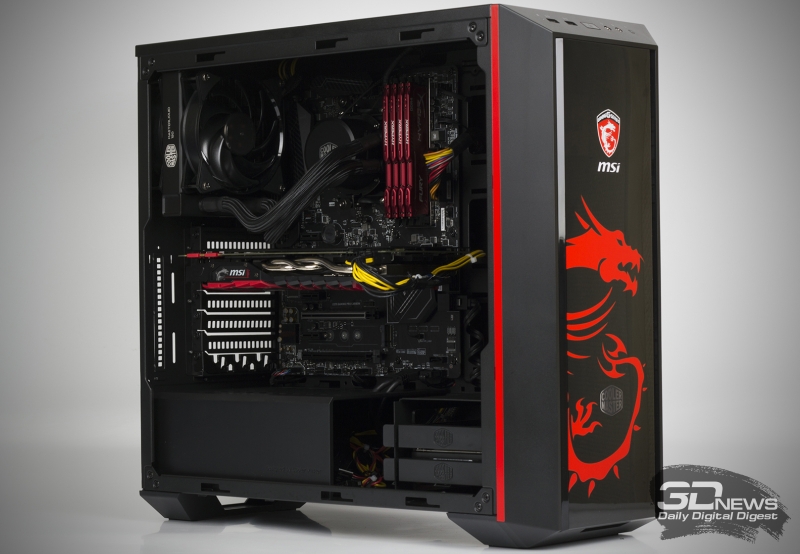
- корпус Cooler Master MasterBox 5 MSI Edition;
- процессорное охлаждение Cooler Master MasterLiquid 120.
Как видите, при подготовке этого материала используются самые распространенные форм-факторы — ATX для материнской платы и Midi-Tower для корпуса. Аналогичные варианты предлагаются в «Компьютере месяца» — потому что такой типоразмер наиболее универсален и пользуется наибольшей популярностью. Правда, не могу сказать, что процесс сборки в корпусах Mini-Tower и Slim Desktop принципиально чем-то отличается. Просто требования к подбору совместимого друг с другом железа оказываются заметно выше.
Дополнительно отмечу, что при подборе устройств учтены все современные веяния. Основным накопителем выступает модель Kingston HyperX Predator с интерфейсом PCI Express. А выбор в пользу Cooler Master MasterBox 5 MSI Edition сделан из-за возможности установки блока питания в нижней части шасси, а также наличия крепления для накопителей на заградительной стенке. Плюс большой популярностью пользуются необслуживаемые системы жидкостного охлаждения. Cooler Master MasterLiquid 120 — яркий представитель односекционных «водянок», которые уже из коробки готовы к работе. Остальные комплектующие подобраны таким образом, чтобы в конечном итоге получился производительный системный блок для работы и развлечений. Оптический привод не использовался. На мой взгляд, в 2017 году в нем нет никакой необходимости, да и Cooler Master MasterBox 5 MSI Edition (а также многие другие новые корпуса подобного формата) лишен посадочных мест под установку устройств в 5,25-дюймовые отсеки.
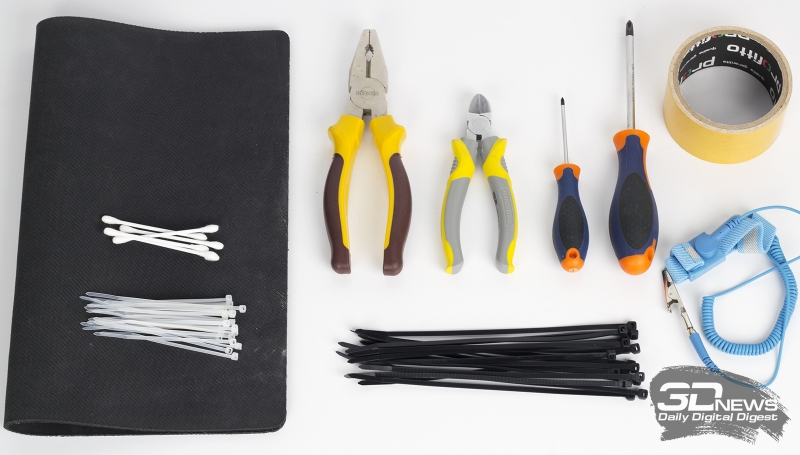
Принадлежности, которые пригодятся при сборке системного блока
Для сборки системного блока вам точно понадобятся две крестовые отвертки с разным диаметром шлица, нейлоновые стяжки и кусачки. Возможно, пригодятся пассатижи — в дешевых корпусах резьбу нарезают на глаз, а также двухсторонняя клейкая лента, обезжиривающая жидкость и ватные палочки. Для того чтобы не поцарапать корпус и не повредить материнскую плату, я кладу все комплектующие на резиновый коврик. Антистатический браслет или перчатки тоже пригодятся новичкам, но, если честно, больше для придания уверенности в собственных силах. Так как сборка ПК — это в том числе и подключение мелких разъемов к материнской плате, то без хорошего освещения или фонарика под рукой точно не обойтись.
⇡#Шаг №1. Установка процессора и оперативной памяти
В руководстве пользователя материнской платы всегда присутствует описание установки всех основных компонентов и разъемов. Новички, держите эту книжку при себе. Последовательность выполнения шагов по сборке системного блока может меняться в зависимости от типа комплектующих. Например, иногда процессорный кулер лучше установить сразу же, а иногда — в предпоследнюю или последнюю очередь. Еще до закрепления материнской платы в корпусе следует установить центральный процессор и оперативную память в соответствующие гнезда.
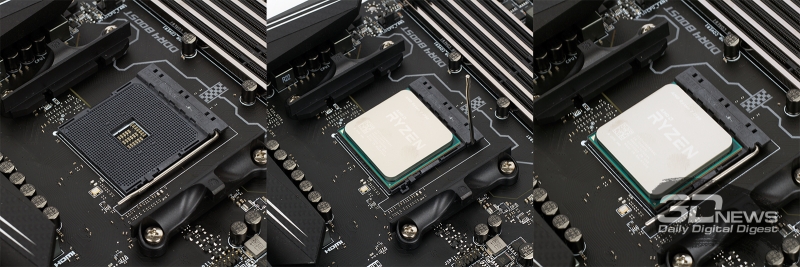
Установка центрального процессора AMD Ryzen в гнездо AM4
Вы наверняка в курсе, что конструктивно процессоры AMD и Intel заметно отличаются друг от друга. Так, у чипов AMD выступающие контакты, именуемые железячниками «ногами», расположены непосредственно на подложке из текстолита. А вот чипы Intel такими элементами не располагают — для этих CPU контакты размещены непосредственно в сокете материнской платы.
Чипы AMD устанавливаются очень просто: поднимаем рычаг, кладем процессор на пластиковую подложку, опускаем рычаг.
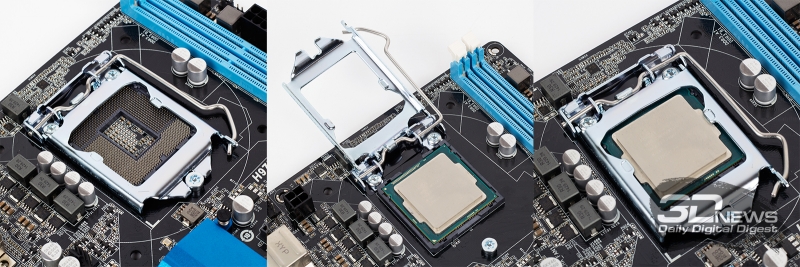
Установка центрального процессора Intel в гнездо LGA115X
Что касается решений Intel для платформ LGA115X, то здесь используется схожая методика: вместе с рычагом поднимаем прижимную рамку, устанавливаем процессор, опускаем рычаг и прижимную рамку.
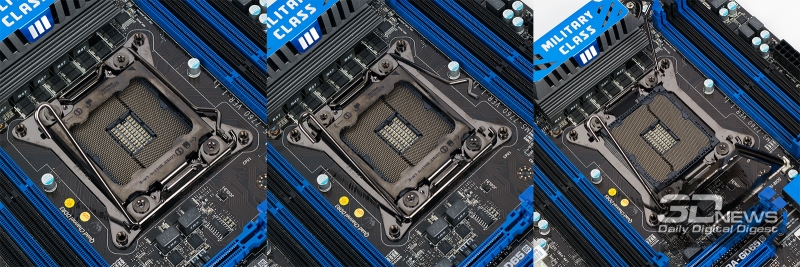
Установка центрального процессора Intel в гнезда LGA2011 и LGA2011-v3
В случае с платформами Intel LGA2011 и LGA2011-v3 для поднятия прижимной рамки потребуется высвободить из фиксирующих пазов два рычага.
|
|
|
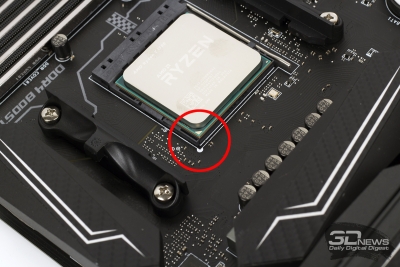
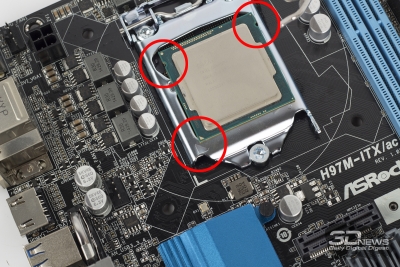
Обратите внимание, что все центральные процессоры и материнские платы оснащены указателями и так называемой защитой от дурака. В принципе, вы не сможете установить чип в гнездо иным способом, поэтому при сборке компьютера НИКОГДА не применяйте силу. Защитой от неправильного подключения оснащены все элементы в системном блоке. Помимо центрального процессора, вы не сможете подключить каким-то иным образом кабели блока питания, корпусные разъемы, вентиляторы, дискретные устройства, накопители и оперативную память. Точнее, сможете, но для этого потребуется приложить максимум усилий. Думаю, о последствиях неправильной установки компонентов ПК лишний раз говорить не стоит.
Установка оперативной памяти
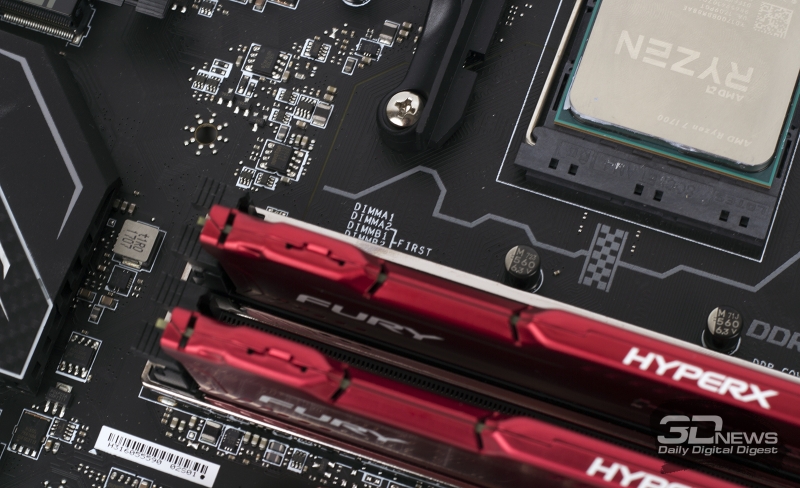
После центрального процессора в слоты DIMM, расположенные обычно с правой стороны от центрального процессора, я устанавливаю оперативную память. MSI X370 GAMING PRO CARBON поддерживает ОЗУ стандарта DDR4, на печатной плате распаяно сразу четыре порта. В некоторых материнках их может быть всего два (чаще всего это либо самые дешевые устройства, либо решения форм-фактора mini-ITX, либо необычные эксперименты от производителей), в моделях для платформ LGA2011 и LGA2011-v3 — восемь. Обычно на текстолите все слоты DIMM промаркированы.
Большинство современных процессоров AMD и Intel имеют двухканальные контроллеры оперативной памяти. Поэтому в материнских платах и используется либо два, либо четыре слота DIMM. Поэтому же оптимальной считается установка либо двух, либо четырех модулей ОЗУ. В первом случае оперативная память устанавливается через один разъем. На некоторых материнских платах предусмотрены специальные указатели. Например, в MSI X370 GAMING PRO CARBON модули устанавливаются в слоты DIMMA2 и DIMMB2 — именно в таком случае оперативная память будет работать в двухканальном режиме. В других матплатах встречаются надписи типа DDR4_A1/DDR4_A2/DDR4_B1/DDR4_B2, DIMM_A1/DIMM_A2/DIMM_B1/DIMM_B2, DDR4_1/DDR4_2/DDR4_3/DDR4_4 — в таких случаях для обеспечения работы двухканального режима модули необходимо установить в слоты DDR4_A1/DDR4_B1, DIMM_A1/DIMM_B1 и DDR4_1/DDR4_2 соответственно.
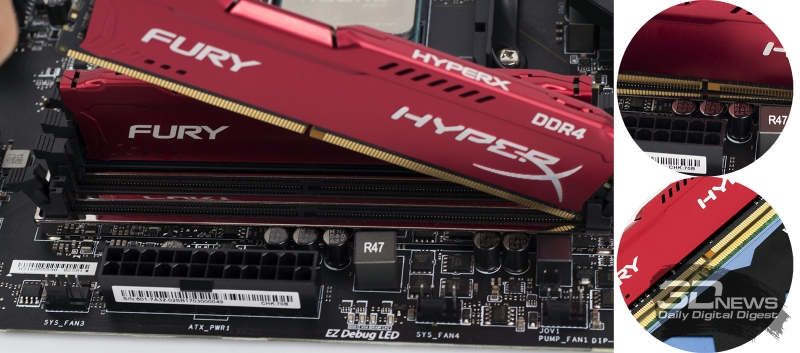
«Защита от дурака» у оперативной памяти
Я уже говорил, что неправильно вставить оперативную память не получится, так как в конструкции разъемов DIMM используется перемычка. Она применяется в том числе и для того, чтобы пользователь не смог «втиснуть» в материнскую плату, поддерживающую DDR4, модули другого стандарта.
Платы оперативной памяти фиксируются при помощи защелок, расположенных по краям слотов DIMM. В некоторых материнских платах такие защелки расположены только на одной стороне разъемов. Это сделано для того, чтобы пользователь мог беспрепятственно менять модули ОЗУ, не снимая, например, при этом видеокарту.
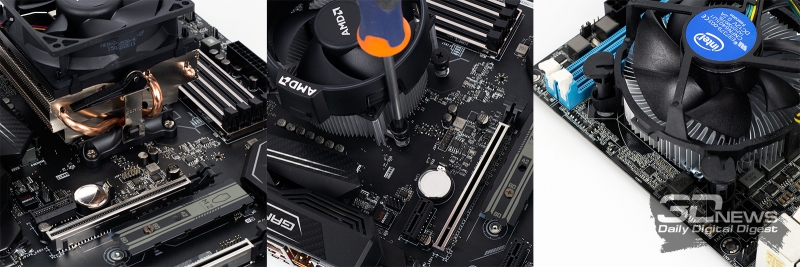
Установка боксовых кулеров (слева направо): для платформ AMD AM1/AM2/AM2+/AM3/AM3+/FM2/FM2+; для платформы AMD AM4; для платформ Intel LGA115X
После установки ЦП и ОЗУ вы можете сразу же установить процессорный кулер, но только если в его конструкции используется радиатор небольшого размера. Применение габаритной системы охлаждения затруднит монтаж материнской платы, а также последующее подключение проводов. На фотографии выше приведены примеры установки боксовых кулеров — так называются СО, которые продаются вместе с процессорами. Кулеры для платформ AMD AM3+ и FM2+ крепятся при помощи пластиковых «ушей» — за них цепляется специальная металлическая скоба с проушинами. Боксовое охлаждение для чипов Ryzen устанавливается иначе, здесь придется поработать отверткой: сначала снять пластиковое крепление, а затем прикрутить радиатор к бекплейту. Кулер для процессоров Intel крепится при помощи пластмассовых клипс: устанавливаете радиатор на ЦП и нажимаете на защелку, пока не услышите характерный щелчек. В общем, в случае с установкой боксовых систем охлаждения проблем даже у новичков возникнуть не должно.
На подошву некоторых кулеров уже нанесена термопаста — ее применение заметно увеличивает эффективность отвода тепла от CPU. В любом случае термопаста всегда идет в комплекте с процессорным охладителем. Например, вместе с Cooler Master MasterLiquid 120 шел небольшой тюбик, которого тем не менее должно хватить на 3-4 раза. Пожалуйста, не забудьте снять защитную пленку перед установкой системы охлаждения, если таковая имеется на основании устройства. Процесс нанесения термопасты описан в пункте под номером пять.
А вот установка других кулеров производится в индивидуальном порядке, так как каждый изготовитель использует крепежный набор собственной разработки. Поэтому сразу же доставайте из упаковки от СО инструкцию. Большинство устройств оснащены универсальными крепежными механизмами, которые подходят как для процессоров AMD, так и для Intel. Правда, ответная часть крепления, которая должна быть предварительно зафиксирована на плате, у разных платформ разная. Список поддерживаемого оборудования, а также размеры кулера всегда указаны в технических характеристиках. И все же в продаже достаточно моделей, которые совместимы только с одной определенной платформой.
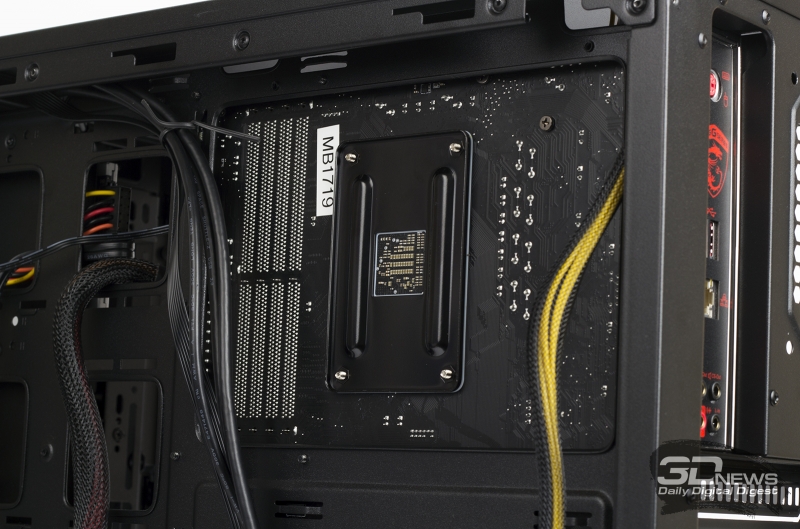
Еще раз: если устройство большое или же, как в моем случае, применяется необслуживаемая система жидкостного охлаждения, то на первом этапе достаточно закрепить на плате заднюю пластину и рамки, за которые и будет держаться радиатор кулера. Сам радиатор мы установим в предпоследнюю очередь, после того как к материнской плате будут подключены все кабели. Да, в корпусах уровня Cooler Master MasterBox 5 MSI Edition заградительная стенка имеет окно для доступа к бекплейту кулера, но далеко не всегда им удобно пользоваться.
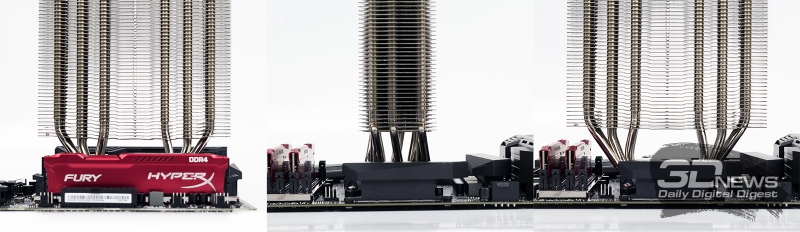
Расположение башенных кулеров
Если говорить о воздушных процессорных охладителях, то наиболее популярными считаются кулеры башенного типа. В зависимости от используемой платформы и от конкретной модели радиатор СО может быть установлен в двух положениях. В первом случае вентилятор кулера будет выдувать воздух через заднюю стенку корпуса, во втором случае — через верхнюю. Правильный вариант установки определяет форма используемого корпуса. Так, в случае с моделями форматов Full-, Midi- и Mini-Tower лучше использовать первый вариант. Важно, чтобы применяемая СО не перекрывала слоты расширения, а также не упиралась в элементы охлаждения подсистемы питания материнской платы. Вот, например, MSI X370 GAMING PRO CARBON не конфликтует даже с самыми крупными башенными охладителями. А еще широкий процессорный кулер может помешать установке модулей оперативной памяти с высокими радиаторами охлаждения. Поэтому лучше использовать компактные комплекты ОЗУ, такие как Kingston HyperX Fury например, или же на 100 % удостовериться в том, что охлаждение CPU и память не будут конфликтовать друг с другом.
В нашей сборке применяется необслуживаемая система жидкостного охлаждения Cooler Master MasterLiquid 120, поэтому ее установка будет производиться в предпоследнюю очередь (шаг №5).
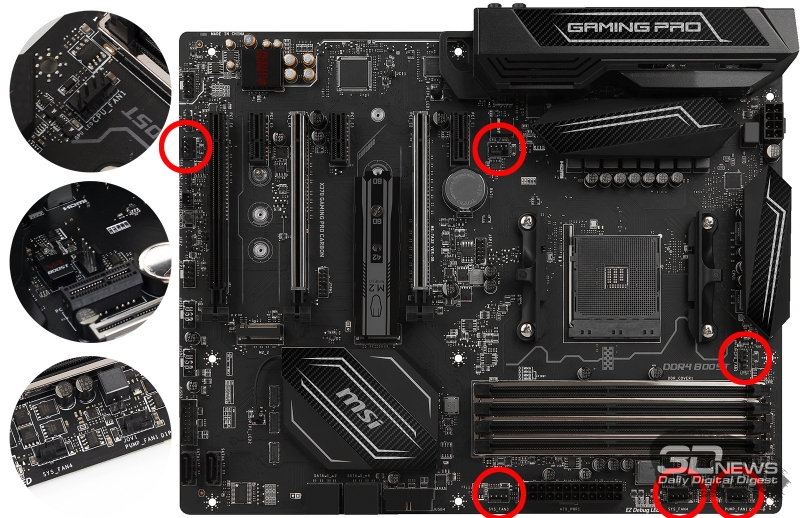
Коннекторы для подключения вентиляторов
Вентиляторы кулера и корпуса подключаются к материнской плате при помощи 3- и 4-контактных разъемов. У MSI X370 GAMING PRO CARBON подобных элементов распаяно сразу шесть штук, что очень удобно. Количество таких портов никак не регламентируется, но минимум два разъема на плате должны присутствовать: для подключения вентилятора CPU-кулера и для системной (корпусной) крыльчатки. Все коннекторы маркируются соответствующим образом: CPU_FAN, SYS_FAN (или CHA_FAN). Иногда 4-контакнтный разъем, предназначенный для процессорного охладителя, выделяют другим цветом (чаще всего белым). А еще в платах среднего и высокого ценовых диапазонов можно встретить коннектор PUMP_FAN. Он предназначен для подключения ротора помпы водяного охлаждения, но в то же время подходит и для любых других вентиляторов. Просто через этот порт передается ток большей силы.
Разъем с тремя контактами не позволяет регулировать обороты подключенного к нему вентилятора. А вот 4-пиновый порт обладает такой возможностью, причем современные материнские платы умеют регулировать частоту вращения «вертушек» как с широтно-импульсной модуляцией (вентиляторы с четырьмя контактами), так и без нее (вентиляторы с тремя контактами).
При нехватке разъемов для подключения корпусных вентиляторов помогут всевозможные переходники. Это может быть обычный разветвитель, позволяющий подключить к одному 3- или 4-контактному порту сразу несколько крыльчаток. Или же кабель, подключаемый к разъему MOLEX или SATA. А еще существуют такие устройства, как реобасы, хотя их популярность никогда не была высокой. Впрочем, некоторые корпуса изначально оснащены простенькими (чаще всего — трехпозиционными) контроллерами, управляющими частотой вращения вентиляторов при помощи понижения напряжения с 12 до 7 или 5 В.
В случае с нашим ПК необходимости в дополнительных переходниках и разветвителях нет, так как требуется подключить к материнской плате только два вентилятора СВО и одну корпусную крыльчатку.
⇡#Шаг №2. Установка материнской платы и подключение разъемов корпуса
Теперь, когда центральный процессор и оперативная память подключены к материнской плате, пора начинать работать с корпусом.
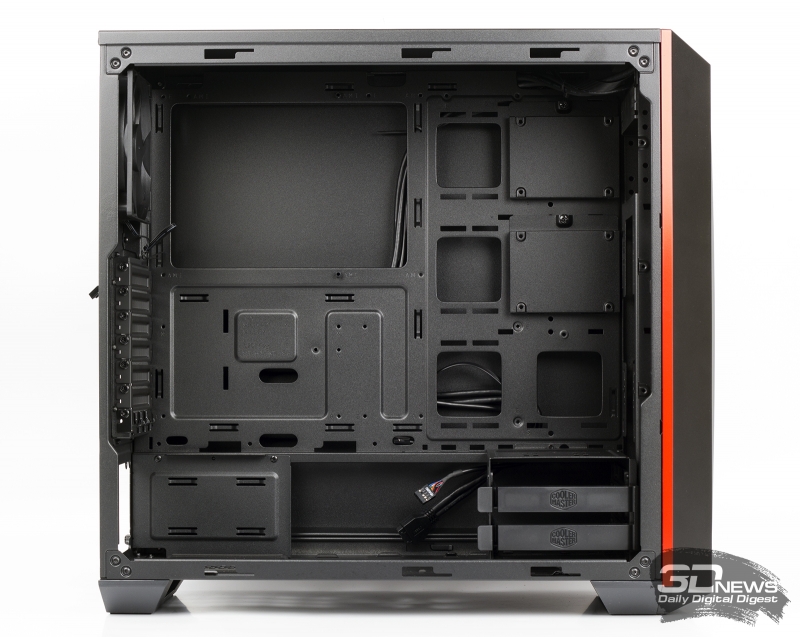
Внутреннее устройство Cooler Master MasterBox 5 MSI Edition
Уже давно в Tower-корпусах блок питания устанавливается преимущественно снизу. Сделано это как из эстетических соображений (так удобнее и проще прокладывать провода), так и ради увеличения эффективности охлаждения, в первую очередь самого PSU. Однако в продаже встречаются модели корпусов и с иными вариантами установки БП.
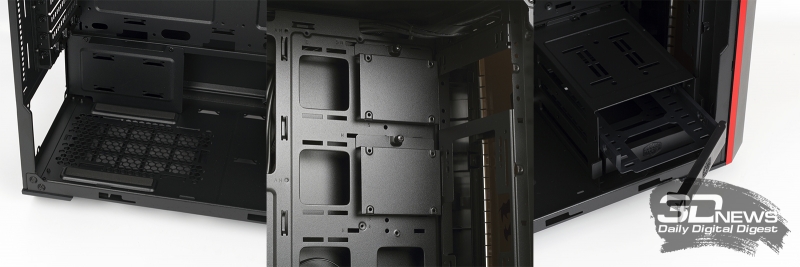
Посадочные места для установки блока питания, 2,5- и 3,5-дюймовых накопителей
В конструкции Cooler Master MasterBox 5 MSI Edition предусмотрена небольшая корзина с салазками, в которой помещаются два 3,5-дюймовых жестких диска. Более компактные 2,5-дюймовые накопители крепятся на заградительной стенке.
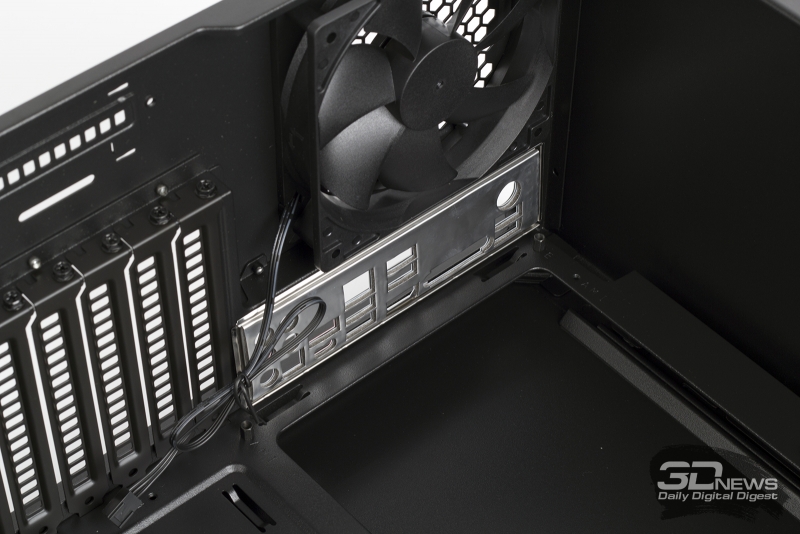
Установка заглушки от I/O-панели материнской платы
Установка материнской платы начинается с закрепления заглушки I/O-панели в специально отведенном для этого прямоугольном отверстии. Никаких сложностей у вас не возникнет. Заглушка всегда идет в комплекте вместе с материнской платой.
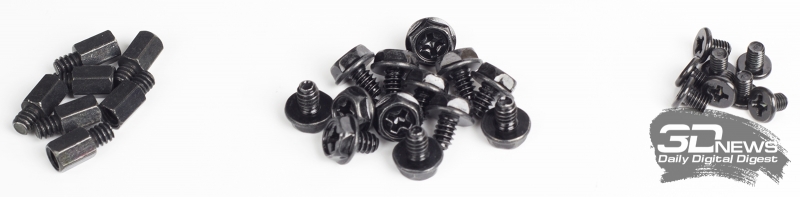
Крепеж: винт-стойка для установки материнской платы; винты для закрепления материнской платы, видеокарт и блока питания; винты для закрепления накопителей
Крепежные принадлежности всегда поставляются в комплекте с корпусом. Вместе с Cooler Master MasterBox 5 MSI Edition я нашел три типа винтов, а также пластиковые клипсы для установки дополнительных вентиляторов. В других корпусах вариантов крепежа может быть больше. В некоторых моделях винты-стойки, необходимые для установки материнской платы, уже вкручены в соответствующие резьбовые отверстия на заградительной стенке. В случае с Cooler Master MasterBox 5 MSI Edition эту процедуру придется проделать самостоятельно.
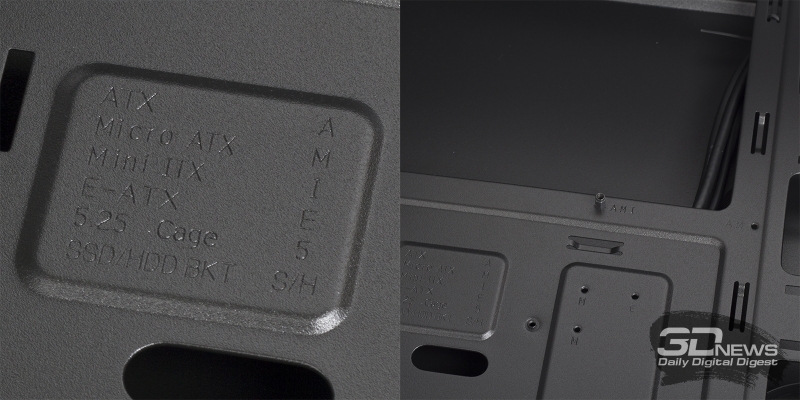
Итак, корпус поддерживает установку материнских плат форм-факторов mini-ITX, mATX, ATX и даже E-ATX. На стенке присутствуют условные обозначения (схожая памятка используется во многих моделях). Так как в сборке используется плата форм-фактора ATX, то необходимо вкрутить все восемь винтов-стоек в резьбовые отверстия, помеченные буквой «А». Однако не все материнки, относящиеся к данному типоразмеру, соответствуют параметрам длины и ширины 305 × 244 мм. Например, MSI Z270A-PRO уже MSI X370 GAMING PRO CARBON на 19 мм, поэтому ее невозможно закрепить в корпусе по правому краю. Следовательно, при подключении проводов от блока питания или монтаже модулей памяти в слоты DIMM текстолит будет прогибаться. Аккуратнее устанавливайте эти элементы в подобных случаях.
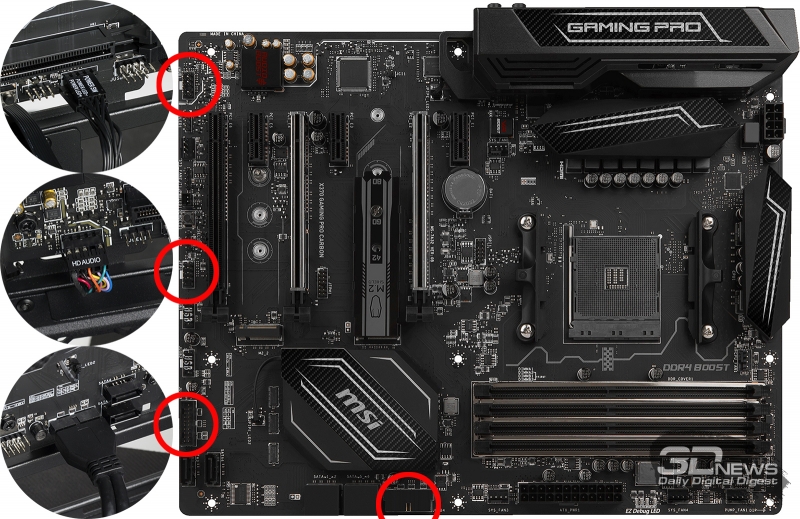
Подключение органов управления и разъемов корпуса к материнской плате
После того как материнская плата закреплена, лично я сразу же подключаю органы управления и разъемы фронтальной панели корпуса. На переднюю стенку Cooler Master MasterBox 5 MSI Edition выведены два порта USB 3.0 А-типа, два 3,5-мм мини-джека для наушников и микрофона, а также клавиши включения системы и принудительной перезагрузки. Сложности могут возникнуть только при подключении органов управления — это пучок проводов с разъемами Power LED- и Power LED+ (передают информацию индикатору состояния компьютера), Power SW (отвечает за работу клавиши включения), HDD LED- и HDD LED+ (передает информацию индикатору активности накопителей), а также Reset SW (отвечает за работу кнопки принудительной перезагрузки). Некоторых элементов может не быть на «морде» корпуса, так как не все устройства оснащены, например, клавишей Reset или LED-индикаторами. Однако во всех случаях эти разъемы подключаются в определенной последовательности, как это показано в таблице ниже. Просто производители материнских плат используют собственные обозначения по сути одной и той же контактной площадки: JFP1 в матплатах MSI; PANEL в ASUS; PANEL1 в ASRock и F_PANEL в GIGABYTE.
| Power LED+ | Power LED- | Power SW | Power SW |
| HDD LED+ | HDD LED- | Reset SW | Reset SW |

Кроме того, среди внутренних разъемов на материнской плате могут присутствовать контактные площадки для подключения портов USB 3.1 и USB 2.0, RGB-лент, модуля TPM, FP-аудио и спикера.
⇡#Шаг №3. Установка и подключение накопителей
Современные платформы AMD и Intel позволяют установить несколько типов накопителей. В продаже вы легко найдете SSD с интерфейсами SATA 6 Гбит/с и PCI Express.
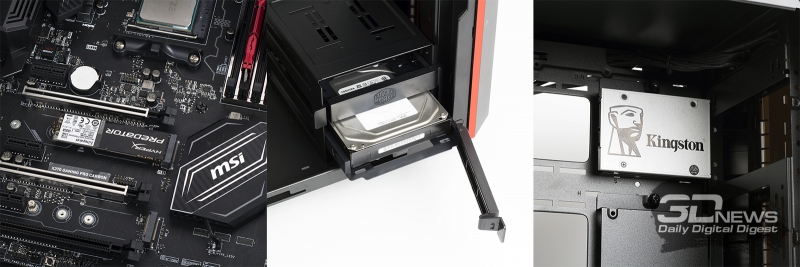
Установка накопителей
Жесткие диски форм-фактора 3,5’’ в Cooler Master MasterBox 5 MSI Edition удобно устанавливать в корзину. Пластиковые салазки оснащены системой безвинтового крепления, а также имеют антивибрационные шайбы. Сюда же могут быть помещены и 2,5-дюймовые запоминающие устройства, но в таком случае придется дополнительно поработать отверткой.
SSD с разъемом SATA 6 Гбит/с и компактные HDD, подключаемые к материнской плате при помощи гибкого кабеля, крепятся в том числе и к разделительной стенке. Выглядит подобное решение весьма привлекательно. На каждый накопитель приходится по четыре винта.
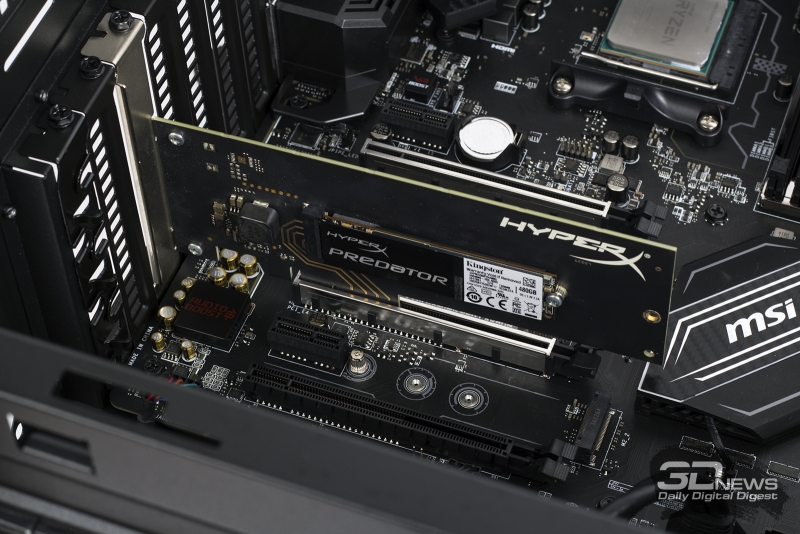
Установка M.2-накопителя при помощи платы PCI Express x4
В нашем системном блоке основным накопителем выступает модель Kingston HyperX Predator объемом 480 Гбайт. В комплекте с этим SSD идет плата расширения с интерфейсом PCI Express x4 — она пригодится тем пользователям, у которых нет порта M.2 на материнской плате. MSI X370 GAMING PRO CARBON располагает сразу двумя такими разъемами: к верхнему подведено четыре линии PCI Express 3.0, к нижнему — тоже четыре линии, но PCI Express 2.0. Поддерживается установка накопителей длиной 42, 60, 80 и даже 110 мм, хотя самым распространенным форматом на сегодняшний день является типоразмер M.2 2280 (где «22» — это ширина печатной платы в миллиметрах, а «80» — длина).
Форм-фактор M.2 подразумевает наличие двух типов ключей — «B» (Socket 2 на две линии PCI Express) и «M» (Socket 3 на четыре линии PCI Express), однако в современных материнских платах используется только второй вариант. К нему подходят M.2-накопители как с интерфейсом SATA (на таких SSD присутствуют сразу оба ключа-выреза), так и с PCI Express. Однако перед покупкой обязательно убедитесь в том, что выбранная вами материнская плата поддерживает M.2 SATA SSD, M.2 PCI Express SSD или оба варианта сразу.
Модель Kingston HyperX Predator предназначена для установки в разъем M.2 c ключом «M» (Socket 3), к которому подведено четыре линии PCI Express. Так как у MSI X370 GAMING PRO CARBON присутствует сразу два таких порта, то необходимости использовать плату расширения нет. Я просто вставил Kingston HyperX Predator в верхний M.2-слот и закрепил накопитель при помощи небольшого винта, который шел в комплекте с SSD. Для работы такого SSD не нужно никаких драйверов, так как BIOS системной платы определяет накопитель самостоятельно.
Как правило, при использовании M.2-накопителя в режиме SATA отключается одна из колодок на материнской плате. Номер порта, который будет деактивирован, обязательно указан в руководстве по эксплуатации.
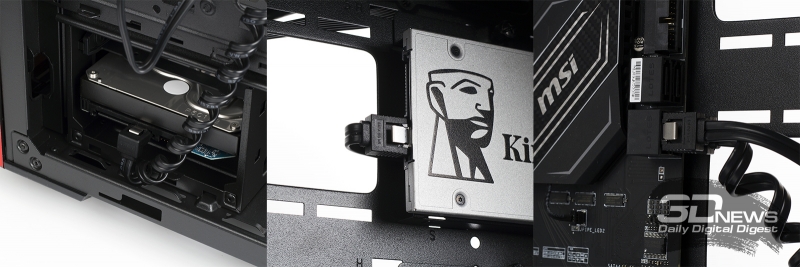
Подключение SATA-кабелей к накопителям и материнской плате
SSD формата M.2 удобны тем, что к ним не нужно подключать провода. А вот к «обычным» накопителям необходимо тянуть и кабели питания, и кабели передачи данных. Впрочем, ничего сложного в этом нет. Гибкие провода SATA 6 Гбит/с идут в комплекте с системной платой. Только учтите, что вместе с дешевыми «мамами» кладут всего парочку кабелей.
⇡#Шаг №4. Установка и подключение блока питания
Для этой сборки использовался блок питания Cooler Master MasterWatt на 500 Вт — это недорогая модель, мощность которой тем не менее вполне достаточна для стабильной работы всех комплектующих. БП — немодульный: в его конструкции не предусмотрено использование отстегивающихся проводов, однако во время сборки оказались задействованы все провода, кроме кабеля с разъемами MOLEX и FDD. На фотографии ниже показаны все коннекторы, которые есть у любого современного блока питания. Закономерна зависимость: чем выше мощность устройства — тем больше у него различных коннекторов. Например, Cooler Master MasterWatt 500 Вт подойдет только для игровых систем с одной видеокартой.
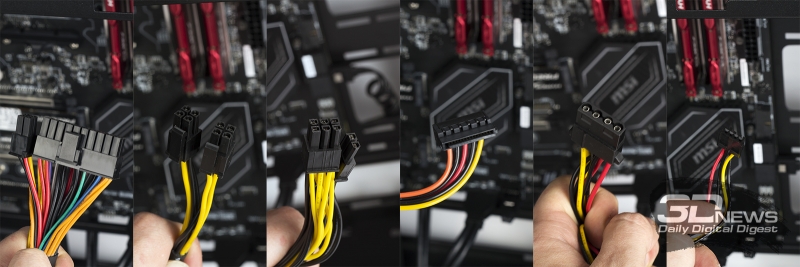
Коннекторы блока питания (слева направо): 20+4 пин для питания материнской платы; 4+4 пин для питания центрального процессора; PCI-E 6+2 для питания видеокарты; SATA для питания накопителей; MOLEX для питания накопителей, вентиляторов и прочей техники; FDD для питания флоппи-дисковода
Обратите внимание, что коннекторы кабелей для питания материнской платы, центрального процессора и видеокарты разделены. Естественно, это сделано специально, так как в продаже присутствуют комплектующие с разными разъемами. Честно скажу: плат с 20-контактным портом я уже очень давно не видел. А вот устройств с 4-контактным разъемом для питания центрального процессора в продаже находится предостаточно.
На самом деле любой материнской плате достаточно одного 4-контактного разъема. Через него ЦП по 12-вольтовой линии передается до 192 Вт электроэнергии. Вы можете абсолютно спокойно вставить 4-контактный разъем блока питания в край 8-пинового разъема на материнской плате, и система будет полностью работоспособна. Так пользователи и делают, когда приобретают самые дешевые БП с ограниченным набором кабелей. Дополнительные четыре контакта на материнской плате и блоке питания позволяют передать вдвое больше энергии, что актуально в основном при разгоне CPU.
Расположение разъемов питания на материнских платах, как правило, не меняется. Это касается всех форм-факторов. В очень редких устройствах можно встретить два порта для питания CPU.
Видеокарты тоже оснащаются разными разъемами. Некоторым ускорителям графики вообще не требуется дополнительное питание. Это значит, что им достаточно 75 Вт, которые передаются по слоту PCI Express x16. Более производительным адаптерам хватает одного провода с шестью или с восемью контактами. К MSI GeForce GTX 1070 GAMING X, используемой в нашей системе, необходимо одновременно подключить один 6- и один 8-контактный разъемы блока питания.
Некоторые БП не располагают таким количеством портов PCI-E. Либо этот блок питания не имеет необходимой мощности для стабильного питания видеокарты, либо производитель просто сэкономил на проводах. Во втором случае придется использовать переходник MOLEX-to-PCI-E. Часто он идет в комплекте с графическим адаптером.
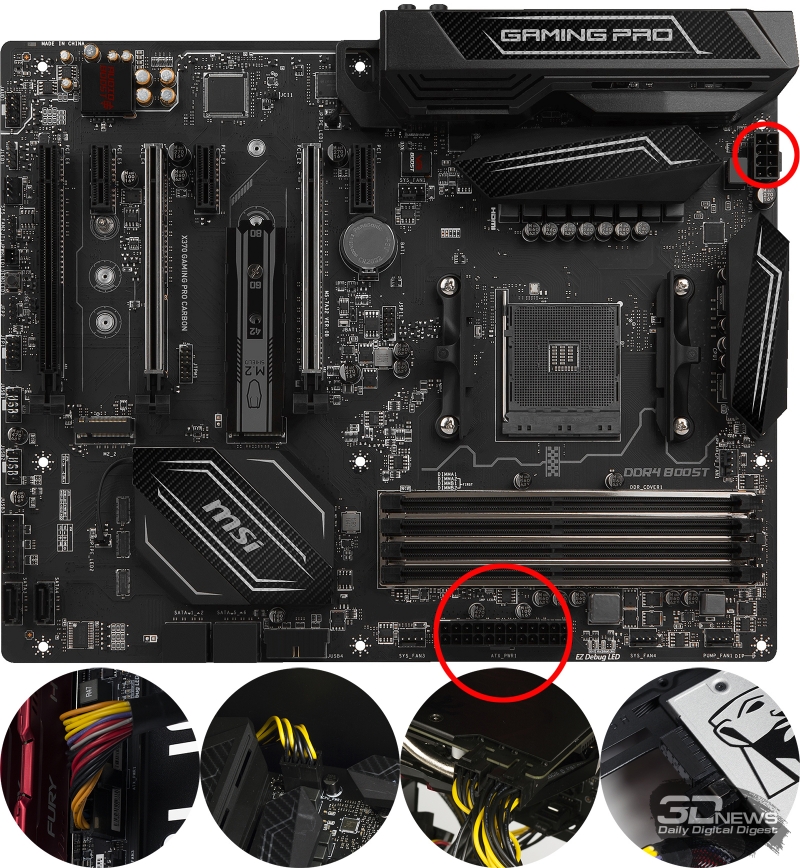
Подключение кабелей блока питания к материнской плате, накопителям и видеокарте
Неправильно вставить разъемы блока питания в соответствующие порты на материнской плате и видеокарте не получится — все элементы оснащены защитой (хотя порой и находятся особо настырные умельцы). В итоге пара кабелей БП (4+4 и 20+4) подключаются к материнской плате, еще два — к SATA-накопителям. Два разъема PCI-E 6+2, необходимые для работы видеокарты, реализованы на одном проводе. MOLEX и FDD в случае с нашей сборкой остаются не у дел.
|
|
|
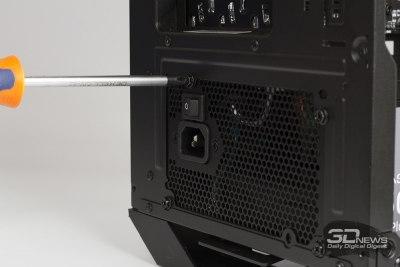
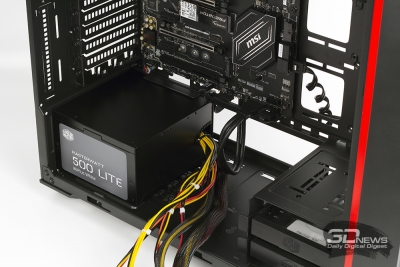
Непосредственно перед подключением всех кабелей необходимо закрепить сам блок питания. Для этого используем четыре винта, идущие в комплекте с корпусом. Затем протягиваем все провода (кроме кабеля с MOLEX, так как он не нужен в этой сборке) за заградительную стенку и поочередно подключаем их к материнской плате и накопителям. Кабель для видеокарты пока не трогаем.
Единственный конфуз, который может случиться, — это нехватка длины провода с 4+4-контактным разъемом для питания CPU. Исправить ситуацию позволит использование удлинителя, но, как я уже говорил, лучше проконтролировать эти моменты заранее, еще на стадии выбора комплектующих.
⇡#Шаг №5. Установка кулера и видеокарты
После проделанной работы осталось совершить два действия: установить процессорную систему охлаждения и видеокарту. Сначала беремся за кулер. Так как в тестовом ПК используется необслуживаемая система водяного охлаждения, то необходимо начать с крепежа радиатора к одной из стенок. Как мы уже выяснили, Cooler Master MasterBox 5 MSI Edition поддерживает установку 120-мм односекционного радиатора СВО на задней стороне. Естественно, монтаж должен производиться таким образом, чтобы вентиляторы Cooler Master MasterLiquid 120 выдували воздух за пределы корпуса.
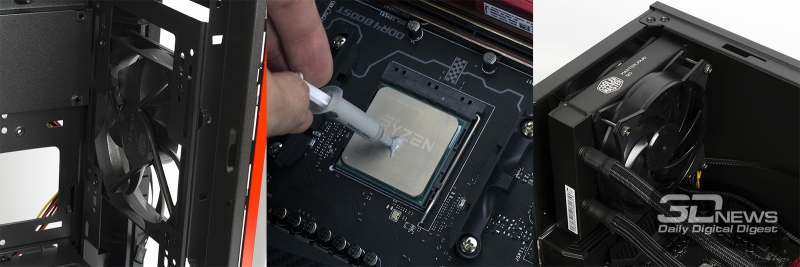
Перенос вентилятора с задней панели на переднюю, нанесение термопасты и установка СВО на заднюю панель
Поэтому первым делом снимаем 120-мм вентилятор с задней стенки и перемещаем его на переднюю панель, но таким образом, чтобы он работал на вдув. Для монтажа используем четыре крепежных винта с резьбой или же пластиковые клипсы из комплекта. Затем подключаем вентилятор к одному из 4-контактных разъемов на материнской плате, например к коннектору SYS_FAN4.
Теперь необходимо нанести термопасту на поверхность процессора. Для этого выдавливаем из тюбика, который идет в комплекте с системой охлаждения, небольшое количество жидкого вещества. Здесь главное не переборщить. Споры о том, как правильно наносить термопасту, не утихают до сих пор. Кто-то просто оставляет каплю термоинтерфейса ровно посередине крышки ЦП. Лично я пользуюсь пластиковой карточкой или картонной визиткой, при помощи которой размазываю пасту ровным слоем. Процессор и основание кулера предварительно протираются чистящей салфеткой или ватными палочками, смоченными какой-нибудь технической жидкостью (спиртом, растворителем или бензином «Нефрас»). Этим самым вы удалите жир и пыль с поверхности чипа и подошвы СО.
После нанесения термоинтерфейса остается только закрепить радиатор СВО на задней стенке корпуса, а водоблок с помпой — в процессорном гнезде. В комплекте с Cooler Master MasterLiquid 120 идет разветвитель, позволяющий подключить два вентилятора к одному 4-контактному разъему на материнской плате. Я использовал его. Выводим все провода от СВО через специальные отверстия за разделительную стенку и сразу же подводим их к соответствующим коннекторам: кабель от помпы — к порту PUMP_FAN1, кабель от вентиляторов — к порту CPU_FAN1.
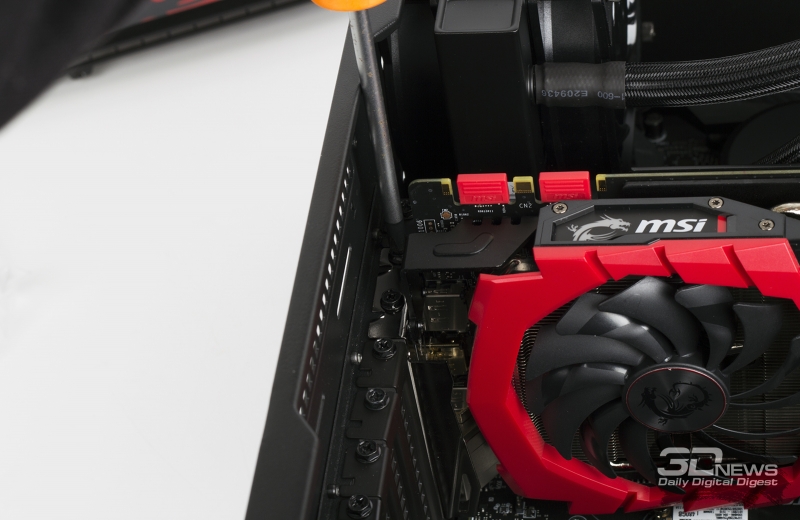
Видеокарта устанавливается в последнюю очередь. Используются самые длинные слоты расширения материнской платы, получившие название PCI Express x16 (их еще называют PEG-портами). Приставка «x16» означает, что к разъему подведено 16 линий PCI Express, но при использовании нескольких дискретных устройств режим их работы может меняться. Например, при установке в MSI X370 GAMING PRO CARBON двух видеоадаптеров порты PCI Express x16 будут работать в режиме х8+х8. В принципе, такой пропускной способности (для стандарта 3.0 — 7,9+7,9 Гбайт/с) будет вполне достаточно даже для самых быстрых одночиповых видеокарт.
Сначала снимаем две заглушки с задней стенки корпуса. Чаще всего графический адаптер устанавливается в первый (самый ближний к сокету) разъем PCI Express x16. MSI X370 GAMING PRO CARBON поддерживает технологии AMD CrossFire и NVIDIA SLI, позволяющие объединять в одной системе сразу несколько видеокарт. При желании второй 3D-ускоритель вы можете установить во второй PEG-слот.
В совсем дешевых корпусах заглушки придется выламывать, то есть обратно их закрепить не получится. А еще некоторые кейсы позволяют использовать длинные видеокарты только при условии, что заранее будет демонтирована корзина (или корзины) для накопителей.
Заключительный этап установки видеокарты — подключение к ней кабелей от блока питания.
⇡#Шаг №6. Первый запуск и косметические работы
Все разъемы подключены, и по факту системный блок готов к запуску. Советую подключить к нему кабель от монитора и произвести первый запуск. Если компьютер «завелся» при нажатии кнопки на корпусе, все вентиляторы вращаются, а на экране появилась заставка материнской платы, то все провода и разъемы подключены правильно. Можно выключить ПК и привести в порядок внешний вид системного блока. Если система вообще не стартует, а именно после нажатия на клавишу включения не вращаются лопасти вентиляторов, то первым делом проверяем, подключен ли внешний кабель к блоку питания, а также находится ли тумблер БП в положении «Вкл.». Далее смотрим на подключенный к материнской плате 24-контактный разъем. Возможно, он вставлен в порт материнской платы не до конца. Наконец, проверяем правильность подключения самой корпусной кнопки. Возможно, она неисправна — запустить систему в таком случае можно замыканием отверткой или ножницами контактов Power_SW на материнской плате. Если и это не помогает, то необходимо искать «виновника торжества». Начать стоит с блока питания, а именно взять другую, стопроцентно рабочую модель (например, попросить у знакомого) и попробовать запустить систему с ее помощью.
Если же по всем внешним признакам ПК запустился, но изображения на экране нет, то в ходе самостоятельной диагностики сначала проверяем, правильно ли мы подключили разъемы питания центрального процессора и видеокарты. Иногда таким образом себя ведут системы, у которых возникли проблемы совместимости с оперативной памятью. А еще черный экран может быть связан с устаревшей версией BIOS материнской платы, которая не распознает новый процессор. К примеру, такое возможно при покупке чипа поколения Intel Kaby Lake и матплаты на базе какого-либо чипсета сотой серии. Однако, как я уже говорил, вопросы совместимости комплектующих необходимо решать еще до покупки всех устройств.
Некоторые системные платы обладают специальными индикаторами, сигнализирующими о том, на какой стадии загрузки находится компьютер. Это может быть экран, отображающий сигналы POST. Расшифровку этих сигналов можно найти в интернете. У MSI X370 GAMING PRO CARBON присутствует блок EZ Debug LED, который наглядно демонстрирует, на каком этапе находится загрузка системы — на стадии инициализации процессора, оперативной памяти, видеокарты или накопителя.
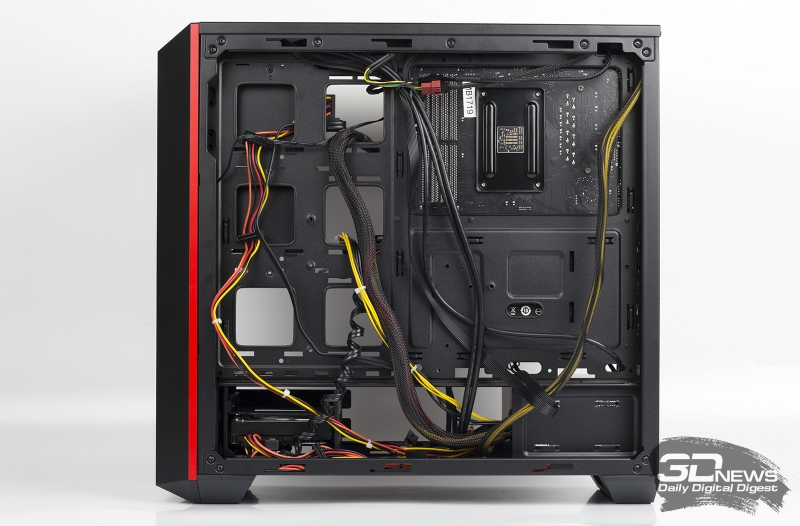
Cooler Master MasterBox 5 MSI Edition тем и хорош, что имеет много места для прокладки проводов, а также большое количество проушин, к которым крепятся нейлоновые стяжки. Задача сборщика — проложить все провода таким способом, чтобы они не торчали и не портили внешний вид системного блока, а также чтобы ничего не мешало закрытию боковой стенки. К тому же аккуратная укладка кабелей способствует лучшей циркуляции воздуха внутри корпуса и меньшему накоплению пыли.
Интересно, что даже некоторые именитые сборщики относятся к прокладке проводов не так бережно. В менее качественных корпусах (особенно в тех, где блок питания крепится сверху и совсем нет свободного пространства за разделительной стенкой) красиво и аккуратно проложить провода получится далеко не всегда. Особенно при использовании блока питания с не отстегивающимися проводами. В такой ситуации старайтесь освободить максимум места для беспрепятственной циркуляции воздуха внутри корпуса.
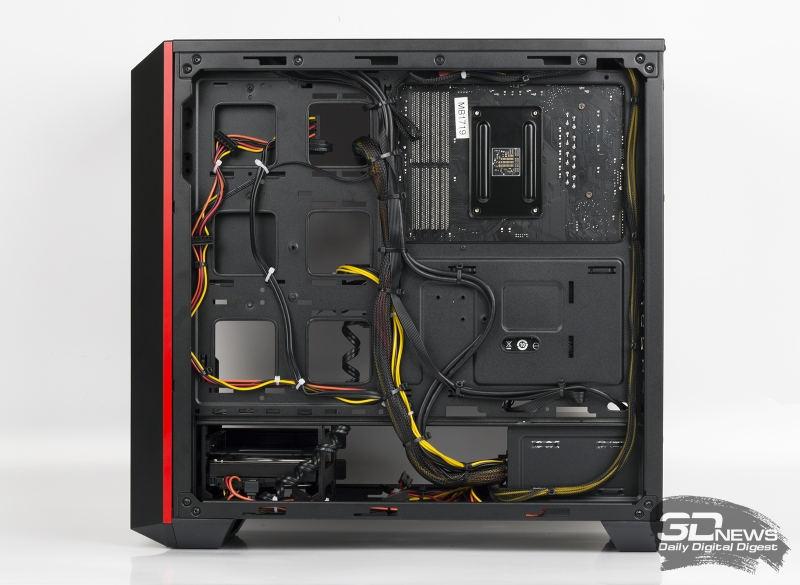
Когда все кабели проложены и собраны, еще раз убеждаемся в том, что все провода подключены, и можно закрывать обе крышки.
|
|
|
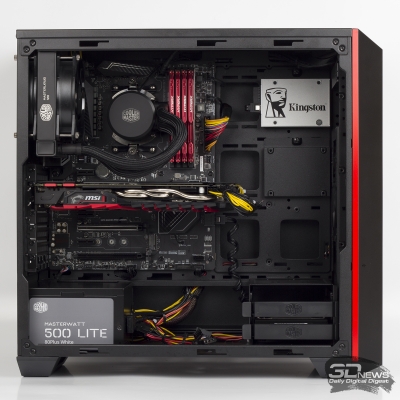
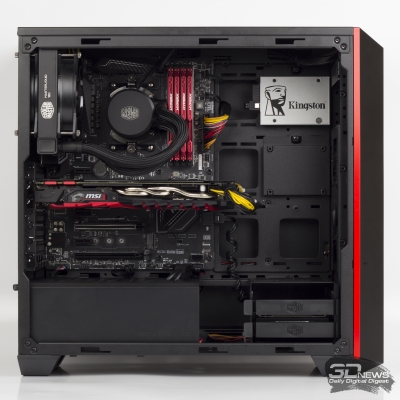
Многие новые модели корпусов Full-Tower, Midi-Tower и Mini-Tower оснащаются забралом, прикрывающим блок питания. Весьма привлекательная вещь, так как она помогает убрать с глаз долой неиспользуемый ворох проводов.
Системный блок
⇡#Проверка стабильности работы системы и оценка производительности
Вот теперь системный блок полностью собран и готов выполнять поставленные перед ним задачи. Конечно же, лучшей наградой пользователю за проделанный труд станет стабильная работа компьютера, однако в этом еще необходимо убедиться. Следовательно, только что собранному системному блоку явно не помешает небольшое тестирование.
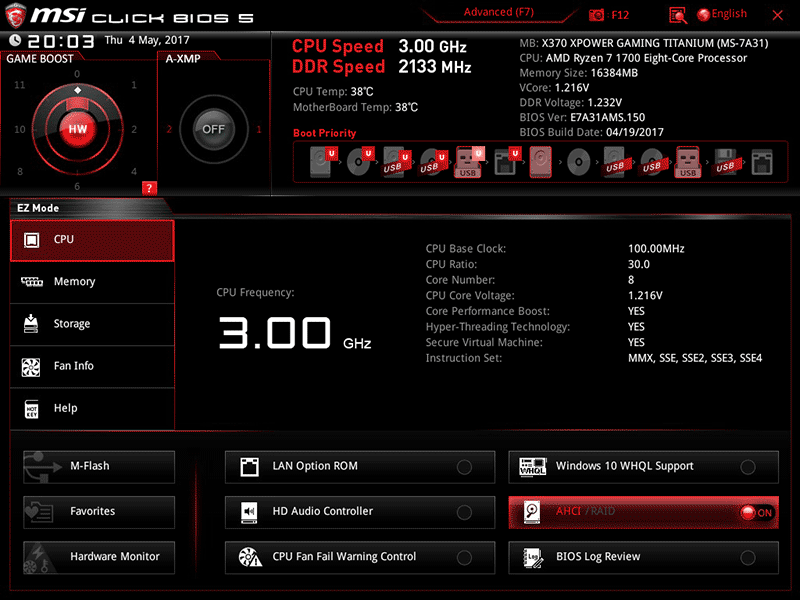
Главное меню Click BIOS 5
Исчерпывающую информацию о системе предоставляет BIOS материнской платы. Активировать графический интерфейс прошивки можно при помощи кнопки Delete на клавиатуре. Ее необходимо нажать во время появления на мониторе заставки материнской платы при включении компьютера. Вообще, при первом включении ПК система принудительно направит пользователя в меню BIOS. Так происходит каждый раз при смене центрального процессора или оперативной памяти.
Во-первых, прошивка покажет, распознала ли системная плата подключенные к ней устройства, а именно накопители и оперативную память. Во-вторых, мы можем узнать температуру центрального процессора и чипсета. В-третьих, при использовании высокочастотного комплекта ОЗУ необходимо активировать его XMP-профиль (eXtreme Memory Profile). Так, по умолчанию набор Kingston HyperX Fury HX426C16FR2K4/32 на материнской плате MSI X370 GAMING PRO CARBON работает на эффективной частоте 2133 МГц при основных задержках 15-15-15-36. После активации XMP-профиля частота комплекта оперативной памяти увеличится до 2666 МГц, а тайминги до значений 16-18-18-39. Прошивка Click BIOS 5, используемая в современных материнских платах MSI, позволяет включить XMP-профиль нажатием одноименной клавиши в главном меню BIOS. В устройствах ASUS, ASRock и GIGABYTE активация этой функции происходит аналогичным образом. Некоторые модули ОЗУ обладают сразу несколькими профилями XMP.
При использовании накопителя, подключаемого к разъему M.2 по интерфейсу PCI Express, как в нашем случае, убедитесь, что этот слот работает в режиме x4. Например, у MSI X370 GAMING PRO CARBON таких опций нет, но они встречаются в материнских платах для платформы Intel LGA1151. Иногда слот M.2 по умолчанию работает в режиме PCI Express x2, так как линии PCI Express делятся в том числе и с другими разъемами.
При помощи BIOS, если такая возможность предусмотрена, разгоняются центральный процессор и оперативная память, однако оверклокинг — это тема для отдельного материала, мы обязательно уделим ей должное внимание.
После настройки и сохранения изменений параметров BIOS необходимо установить на основной накопитель операционную систему и драйверы. Наш ПК лишен оптического привода, поэтому нет смысла использовать диски с драйверами, которые производители кладут вместе с материнской платой и видеокартой. Проще сразу же скачать весь необходимый софт с сайтов MSI и NVIDIA. Плюс чаще всего на диске записано откровенно устаревшее ПО.
Ниже в таблице приведен список бесплатных программ, который однозначно пригодится во время тестирования системного блока.
| Список полезных утилит | |
|---|---|
| Название программы | Ссылка на скачивание |
| Информация о системе и мониторинг основных показателей | |
| CPU-Z | Скачать |
| GPU-Z | Скачать |
| HWiNFO64 | Скачать |
| MSI Afterburner | Скачать |
| Тестирование видеокарты | |
| 3DMark | Скачать |
| Unigine Heaven | Скачать |
| FurMark | Скачать |
| Тестирование процессора и памяти | |
| Prime95 | Скачать |
| Тестирование накопителей | |
| CrystalDiskMark | Скачать |
| CrystalDiskInfo | Скачать |
| AS SSD | Скачать |
| Anvil’s Storage Utilities | Скачать |
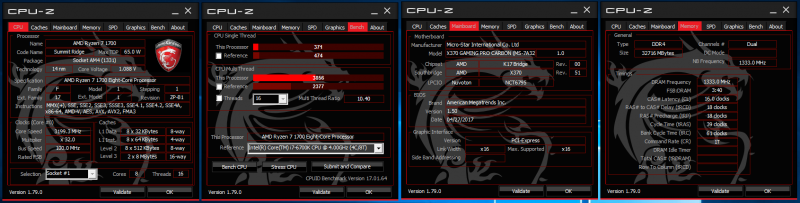
Информация о системе
Например, небольшая утилита CPU-Z предоставляет всю необходимую информацию о процессоре, материнской плате и оперативной памяти. У программы есть встроенный бенчмарк, позволяющий сравнить систему с другими процессорами, а также режим стресс-тестирования.
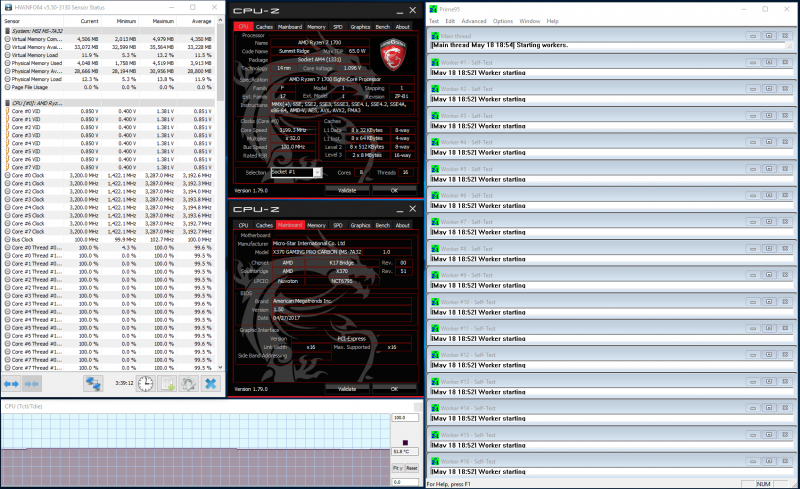
Проверка стабильности работы процессора и памяти, а также эффективности работы системы охлаждения
Чтобы быть на 100 % уверенным в стабильной работе своей системы, процессор и оперативную память лучше тестировать в программе Prime95. Она серьезно нагружает эти компоненты ПК — сильнее, чем абсолютное большинство приложений, используемых в повседневной жизни. И если в «Прайме» система работает стабильно (без сбоев и перегрева), то в других задачах с компьютером точно ничего не произойдет.
Мониторинг температуры центрального процессора можно осуществлять при помощи разных программ. Я пользуюсь бесплатной HWiNFO64. Для процессоров Intel поколений Haswell, Broadwell, Skylake и Kaby Lake пределом по нагреву ядер, при котором чип не сбрасывает тактовую частоту, является 100 градусов Цельсия. При перегреве ЦП либо снижает частоту (этот процесс называется троттлингом), либо срабатывает защита и система отключается. У процессоров AMD Ryzen, как и у современных решений Intel, троттлинг активируется при достижении 100 градусов Цельсия. Следовательно, при проверке системы Prime95 необходимо убедиться в том, что чип не перегревается и не скидывает частоту. Если вы грамотно подобрали кулер к центральному процессору и правильно его установили, то никакого перегрева не будет.
Графическую составляющую компьютера можно проверить в таких бенчмарках, как 3DMark и Unigine Heaven. При этом смотрите не только на температуры, но и на картинку — неисправная видеокарта может выдавать заметные невооруженным глазом артефакты, а также выдавать аномально низкое количество кадров в секунду или даже зависать. 3DMark и Heaven в этом случае хороши тем, что полученные системой результаты всегда можно сопоставить с результатами других компьютеров.
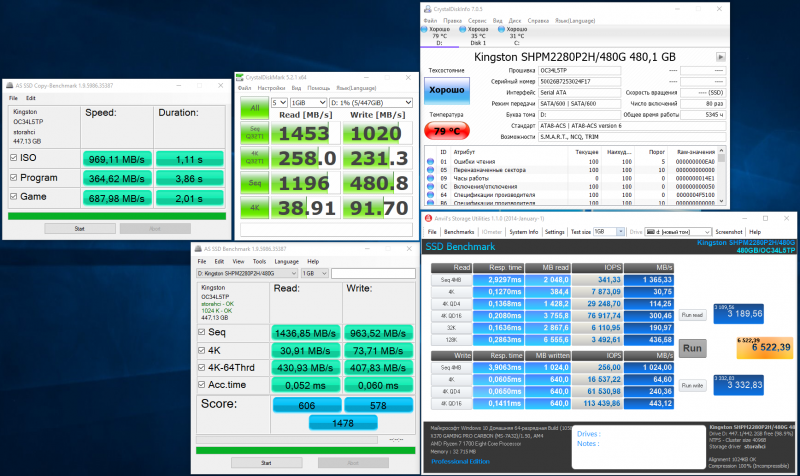
Измерение производительности накопителей
Для тестирования SSD и HDD тоже хватает бесплатных приложений. Такие программы, как CrystalDiskMark, AS SSD и Anvil’s Storage Utilities, позволяют определить реальный уровень быстродействия установленных в системном блоке накопителей и сопоставить его с показателями, заявленными производителями. Утилита CrystalDiskInfo показывает температуру подключенных к ПК накопителей, а также выдает данные по атрибутам S.M.A.R.T. Параметры, на которые необходимо смотреть в первую очередь, описаны в этой статье.
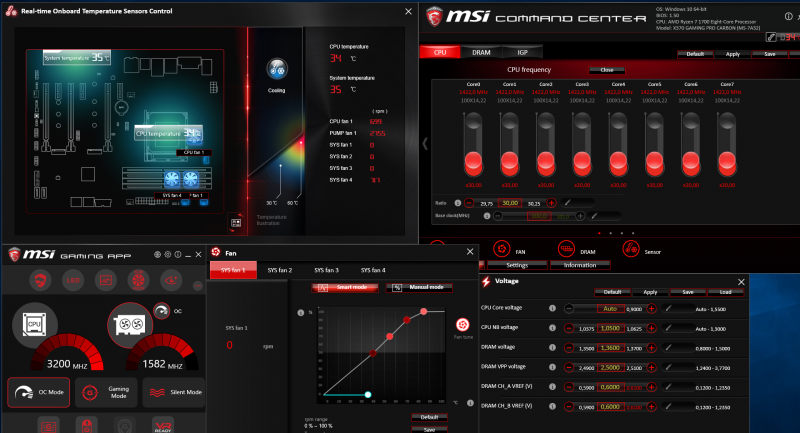
Использование фирменного ПО
Пригодится и фирменное ПО от производителя материнской платы. Такими приложениями комплектуют свои устройства все компании. И обладают они схожей функциональностью. Например, в программе MSI Command Center разблокированы функции по разгону процессора и оперативной памяти. А еще в этом же софте настраивается скорость вращения вентиляторов и производится мониторинг температур CPU и чипсета. «Командный центр» поддерживает установку большого количества дополнительных модулей. Например, при помощи RGB Mystic Light Sync настраивается подсветка материнской платы. Мини-приложение Live Update автоматически скачивает и устанавливает самые последние драйверы, BIOS и прочее программное обеспечение. Утилита Gaming App дает доступ к оверклокерскому профилю видеокарты.
«Прогнали» систему в Prime95 несколько часов, проверили компьютер в 3DMark, Heaven и в любимой игре и не выявили ни перегрева, ни артефактов, ни вылетов и зависаний, запустили несколько бенчмарков и сверили результаты с другими данными, доступными в Сети, — все, теперь вы можете быть абсолютно уверены в том, что компьютер полностью готов к эксплуатации в режиме 24/7.
⇡#Выводы
У каждого пользователя могут быть свои причины самостоятельно собирать системный блок. Одни не желают переплачивать за работу, которую могут выполнить сами. Другие хотят полностью контролировать весь процесс: от выбора комплектующих до сборки и настройки системы. А для кого-то «копаться» с железом — это просто хобби. Каким бы ни был мотив, но самым сложным действием при сборке системного блока является выбор комплектующих, и в этом команда 3DNews всегда старается помочь своим читателям. Если вы подобрали полностью совместимые комплектующие, то выполнить все остальные шаги по сборке ПК не составит особого труда. Просто подойдите к этому занятию максимально ответственно, при работе с железом будьте внимательны и аккуратны — собираете ведь для себя. Тогда у вас не возникнет проблем ни на стадии сборки, ни на стадии установки ПО и тестирования.
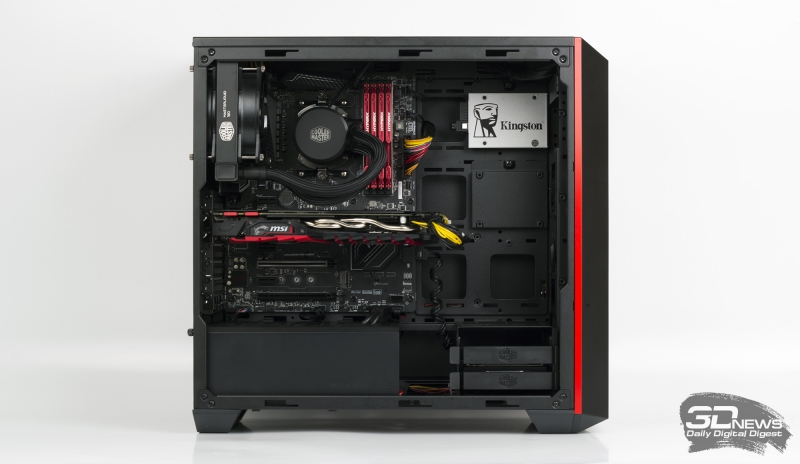
В статье приведен самый простой, но в то же время самый распространенный вариант сборки системного блока с использованием одного центрального процессора, видеокарты и блока питания. Однако создание компьютера, например, в более компактном корпусе Slim Desktop с применением иных комплектующих принципиально ничем не отличается. После того как подбирается полностью совместимое железо, выполняются те же самые шаги в той же самой последовательности.
Если Вы заметили ошибку — выделите ее мышью и нажмите CTRL+ENTER.
- ОБЩИЕ СВЕДЕНИЯ О КОМПОНЕНТАХ ПК
- ПЛАНИРОВАНИЕ СБОРКИ ПК
- ПЛАНИРОВАНИЕ СБОРКИ ПК
- Часто задаваемые вопросы
ПОЛНОЕ РУКОВОДСТВО ПО СБОРКЕ ПК ДЛЯ НАЧИНАЮЩИХ
НАУЧИТЕСЬ СОБИРАТЬ ПК 

ЗАЧЕМ СОБИРАТЬ ПК?
Мы выбираем любое сочетание нужных компонентов в соответствии с нашими требованиям.
Мы используем наш ограниченный [или неограниченный] бюджет наилучшим образом.
Мы можем легко модернизировать и обслуживать компьютер.
В двух словах…
Собирать самому просто здорово!
Что требуется для сборки ПК?
Хотя собрать ПК так же просто, как и набор LEGO, перед началом работы необходимо знать о строительных
блоках. Существует множество различных стилей и применений ПК, но некоторые компоненты являются
основополагающими и должны быть в каждом компьютере.
Давайте изучим общие сведения обо всех компонентах.
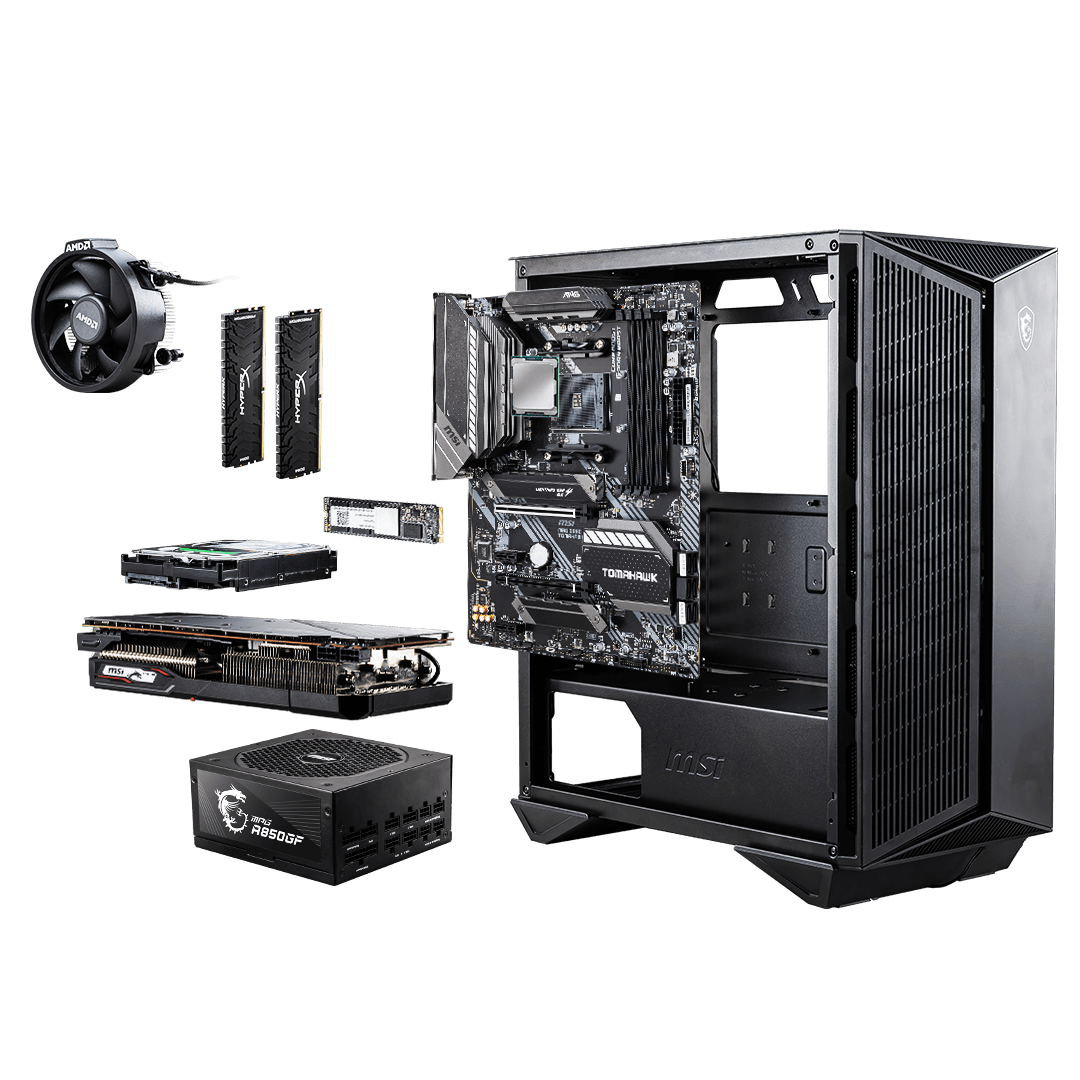

Процессор

Кулер процессора

Материнская плата

Память

Графическая карта

Жесткий диск

Блок питания

Корпус или Системный блок

Периферийные устройства
БЕСПЛАТНАЯ ЭЛЕКТРОННАЯ КНИГА!
Вы когда-нибудь хотели собрать собственный компьютер?
Получите автономную копию, чтобы упростить сборку еще больше!
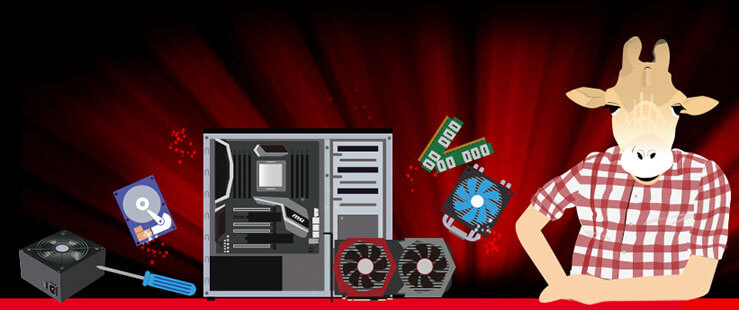
КАК СОБРАТЬ КОМПЬЮТЕР
Пошаговое руководство по сборке за 10 шагов
Пришло время запачкать руки! С помощью практических инструкций по сборке ПК даже новички cмогут собрать
великолепный высокопроизводительный ПК. Направьте свой порыв в нужном направлении, хватайте отвертку и
приступайте к работе!
Шаг 0. Подготовка
Вот несколько простых вещей, которые необходимо подготовить до начала работы.
- Магнитная отвертка.
- Стяжки/липучки и ножницы.
- Чистая токонепроводящая поверхность для сборки ПК.
- Сделайте глубокий вдох, прочитайте инструкции и приступайте!
Осторожно!
Контакты на материнской плате легко повредить, поэтому будьте осторожны, чтобы не согнуть их.

- Открой крышку гнезда процессора
- Совместите метку на процессоре с направляющими метками в гнезде, затем аккуратно установите процессор в
гнездо. - Убедитесь, что процессор установлен правильно, затем закройте и защелкните крышку.
Осторожно!
Будьте осторожны со штырьками в гнезде процессора (или штырьками процессора), так как они
изготовлены из несъемного мягкого материала. Они очень хрупкие и сгибаются от малейшего касания, что может
привести к функциональным ошибкам.
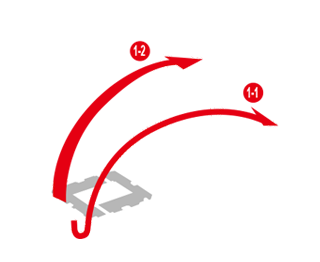
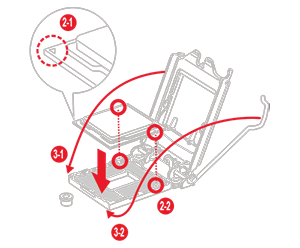
- Нажимайте фиксаторы по краям гнезд модулей памяти.
- Изучите порядок установки модуля памяти, описанный в руководстве по материнской плате, и определите
рекомендуемые гнезда, в которые необходимо вставлять модули памяти первыми. - Нажимайте модули до щелчка, чтобы фиксаторы поднялись и заблокировали модуль.
Рекомендации
Рекомендуемая последовательность установки модулей памяти в гнезда может отличаться для различных материнских плат. Например, на материнских платах MSI сначала нужно установить модуль памяти в гнездо Dimm1.
- Затяните выступающие винты в пазах M.2.
- Возьмите накопитель и осторожно вставьте его в гнездо под углом 45 градусов.
- Нажмите на него по направлению к пазу и закрепите небольшим винтом.
Рекомендации.
На некоторых передовых материнских платах имеется специальное решение охлаждения для M.2, такое как M.2 shield и M.2 FORZR. Дополнительные действия по установке указаны в руководстве по материнской плате.
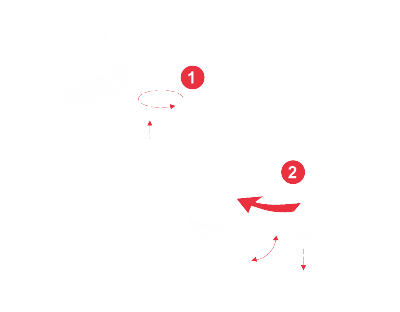
- Установите заднюю панель в задней части материнской платы (при наличии).
- Нанесите каплю термопасты на поверхность процессора.
- Подсоедините кабель вентилятора процессора к соответствующему разъему на материнской плате.
- Опустите кулер вертикально и установите его на процессоре. Закрепите его ровно, попеременно затягивая противоположные винты.
Осторожно!
Убедитесь, что нанесено нужное количество термопасты. Слишком большое или недостаточное количество термопасты приведет к плохому контакту или попаданию пасты в гнездо.
Убедитесь, что винты затянуты правильно, а давление по углам не приведет к повреждению процессора и снижению эффективности охлаждения.
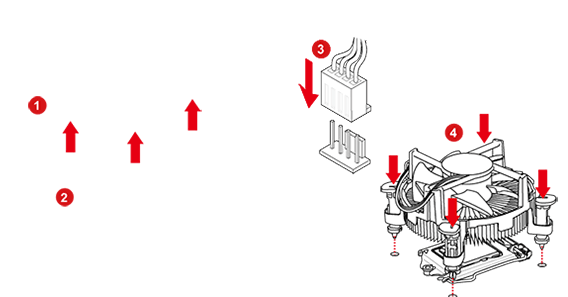
- Установите заглушку ввода-вывода в задней части корпуса.
- Возьмите материнскую плату и осторожно опустите ее в корпус под углом 45 градусов.
- Совместите установочные отверстия на материнской плате с выступами в корпусе.
- Закрепите плату всеми прилагаемыми винтами.
Рекомендации.
Используйте все винты. Надежная установка обеспечит фиксацию материнской платы во избежание ее неустойчивости и перемещения.
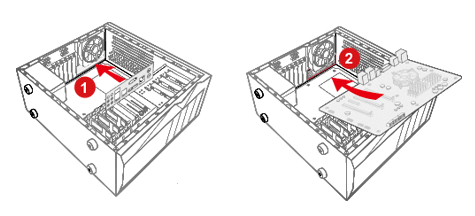
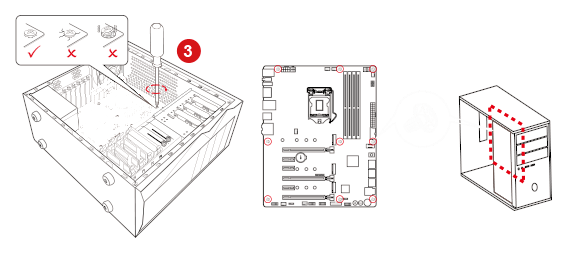
- Подсоедините один конец кабеля SATA к порту SATA на материнской плате, а другой конец — к запоминающему устройству (2,5/3,5 дюйма).
Осторожно!
Убедитесь, что жесткий диск надежно зафиксирован во избежание повреждения.
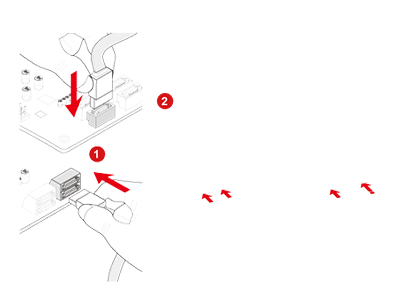
- Извлеките задний кронштейн PCI-e из корпуса.
- Разблокируйте гнездо PCI-e, отодвинув небольшой пластиковый фиксатор за гнездом.
- Удерживая видеокарту двумя руками, опустите ее в корпус и установите в гнезде PCI-e материнской платы.
- Закрепите видеокарту необходимыми винтами к задней части корпуса.
Осторожно!
Некоторые ведущие видеокарты длиннее или занимают больше места в гнезде PCI. Необходимо заранее выбрать корпус, соответствующий видеокарте.
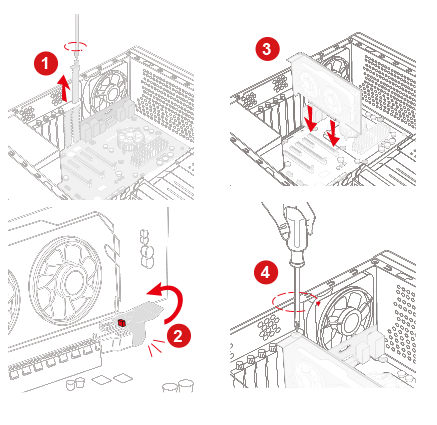
- Установите блок питания в корпус и закрепите его всеми винтами.
- Подсоедините 24-контактный разъем питания к разъему на материнской плате.
- Подсоедините 8-контактный разъем питания процессора к материнской плате.
- Подсоедините кабель PCI-E с 6+2 контактами к видеокарте (кабель может отличаться в зависимости от конкретной видеокарты).
- Подсоедините разъем питания SATA к жесткому диску.
- Подсоедините другие разъемы Molex (с 4 горизонтальными контактами) к дополнительным устройствам (например, оптическим дисководам DVD/CD).
Рекомендации.
Очень важно выбрать подходящую мощность источника питания. Чтобы оценить мощность, необходимую для конкретной конфигурации, можно использовать онлайн-эмуляторы сборки ПК, такие как PC Part Picker или MSI Power Supply Calculator. Блок питания необходимо покупать с запасом на случай модернизации в будущем.
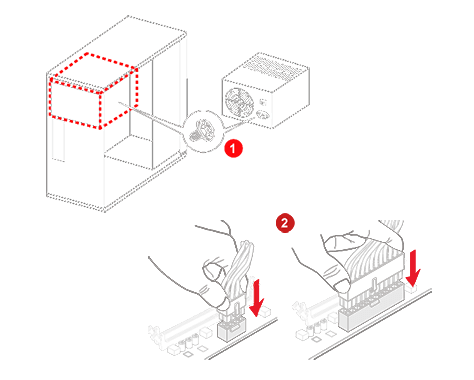
- Подсоедините кабели выключателя питания / кнопки перезагрузки / индикатора питания / индикатора жесткого диска к разъему JFP1 на материнской плате.
- Подсоедините кабели USB спереди к разъемам USB на материнской плате.
- Кабель USB 3.0 / USB 2.0 к разъему USB 3.0 / USB 2.0.
- Кабель USB Type-C спереди к переднему разъему USB Type-C.
- Подсоедините аудиокабель (динамик) к разъему JAUD1 на материнской плате.
Рекомендации.
Перед приобретением корпуса проверьте максимальное количество портов USB на материнской плате. Убедитесь, что в корпусе, который вы хотите приобрести, имеется такое же количество портов USB, что и на материнской плате.
- Подготовьте флэш-накопитель USB3 объемом 8 гигабайт или более.
- На компьютере с доступом к Интернету выполните поиск по запросу «windows 10 installation media tool»*, загрузите и запустите этот инструмент, затем выберите вариант создания образа на накопителе USB. Программа отформатирует диск или удалит его содержимое.
- Вставьте установочный накопитель USB в порт USB в задней части материнской платы, выберите быстрый красный порт USB3 или обычный синий порт USB3. Включите компьютер. Обычно при первой загрузке загрузится BIOS. можно сохранить и выйти, перезагрузив ПК. Компьютер загрузится с носителя USB, после чего установку можно продолжить.
* Зависит от того, какую версию вы хотите установить (последнюю, предложенную и т. д.).
- Insert the OS device (CD / USB)
- Follow the OS installation steps
- Download the latest device driver from the website and Install.
Tips:
Check the maximum amount of USB ports on the motherboard before purchasing a PC case. Make
sure the case you want to purchase also support enough USB ports as the motherboard does.
КАК СОБРАТЬ ЛУЧШИЙ КОМПЬЮТЕР ДЛЯ МОИХ ЦЕЛЕЙ?
Вам нужен компьютер для серьезных игр или работы с объемными файлами мультимедиа? Вот несколько советов, которые необходимо учитывать при выборе компонентов.
ДОБАВЬТЕ ЦВЕТА RGB НА КОМПЬЮТЕР
Часто задаваемые вопросы
Хотите быстро найти ответ?
Если вы собираете компьютер впервые, у вас наверняка возникло множество вопросов. В этом вы не одиноки. Мы выбрали самые распространенные вопросы и разбили их на несколько категорий.
КОМПЬЮТЕРНЫЕ КОМПЛЕКТУЮЩИЕ
Что такое центральный процессор?
ЦП — «мозг» компьютера. Его основное предназначение — разбирать указания компьютера и обрабатывать данные компьютерных программ.
Что такое кулер (система охлаждения) процессора?
Кулер для процессора состоит из вентилятора и радиатора, он охлаждает процессор и защищает его от перегрева. Если этого не происходит, система отключается, чтобы защитить процессор от повреждений.
Что такое материнская плата?
Материнская плата – это платформа, поддерживающая все компоненты компьютера. Комплектующие подключаются к материнской плате, которая связывает их и обеспечивает обмен информацией между ними.
Что такое оперативная память?
Оперативная память используется для временного хранения данных, благодаря которому ускоряется обмен информацией между жестким диском и процессором. Частота и емкость модулей оперативной памяти влияют на эффективность работы компьютера.
Что такое видеокарта?
С помощью видеокарты данные компьютера выводятся на экран монитора в виде текста, изображений и цветов.
В чем разница между накопителями HDD и SSD?
И то и другое – устройства для хранения информации в компьютере.
Накопитель на жестких магнитных дисках (HDD) – это недорогой высокоемкий накопитель относительно крупного размера и с невысокой скоростью считывания информации.
Твердотелый накопитель (SSD) – это накопитель меньшей емкости, небольшой, дорогой, но очень быстрый.
Что нужно для игрового компьютера?
Для игрового компьютера необходимы следующие комплектующие:
- Процессор
- Материнская плата
- Видеокарта
- Кулер процессора
- Оперативная память
- Накопитель (HDD или SSD)
- Блок питания
- Корпус
- Периферийные устройства (клавиатура, мышь, головная гарнитура)
- Монитор
В чем разница между USB 3.1 Gen 1 и USB 3.1 Gen 2?
Организация USB-IF объявила о переименовании разъемов USB 3.2 со скоростью передачи до 5 Гб/с в USB 3.2 Gen 1. Новое поколение USB 3.2 со скоростью передачи данных до 10 Гб/с (SuperSpeed+) теперь классифицируется как USB 3.2 Gen 2. USB 3.2 Gen 2×2 позволяет достигать скорость до 20 Гб/с и поддерживает только Type-C.
Более подробную информацию вы можете найти на странице https://www.msi.com/blog/new-usb-standard-usb-3-2-gen-1-gen2-explained
Как подобрать мощность блока питания?
Потребляемая мощность компьютера зависит от его конфигурации. На странице https://ru.msi.com/power-supply-calculator/ вы можете рассчитать мощность блока питания, необходимого вашему компьютеру.
Как выбрать кулер для процессора?
При выборе кулера для процессора учитывайте следующие соображения:
- Кулер должен быть совместим с сокетом материнской платы.
- У кулеров разных моделей могут быть разные требования по теплоотводу (TDP), показывающие, на отвод какой тепловой мощности они рассчитаны. Для стабильной работы более мощным процессорам требуются более эффективные кулеры.
- Кулер должен быть совместим с корпусом. У мощных кулеров обычно большие радиаторы, поэтому необходимо выбрать такой кулер, который не будет соприкасаться внутри корпуса с другими компонентами компьютера.
Как выбрать корпус для компьютера?
Сначала нужно определиться с размером. Есть несколько стандартных вариантов: Full-Tower, Mid-Tower и Mini-Tower. Чтобы сделать правильный выбор, задайте себе следующие вопросы:
- Какой форм-фактор у вашей материнской платы: EATX, ATX, MATX или Mini-ITX?
- Какое аппаратное обеспечение вы хотите установить в корпус?
- Какую систему охлаждения вы хотите использовать?
- Хотите ли вы добавить подсветку RGB, чтобы сделать корпус более эффектным?
ТЕХПОДДЕРЖКА ПРИ СБОРКЕ КОМПЬЮТЕРА
Как собрать компьютер? Пошаговые инструкции.
Пошаговые инструкции по сборке компьютера.
- Шаг 0. Подготовка
- Шаг 1. Установка ЦП
- Шаг 2. Установка памяти
- Шаг 3: Установка карт M.2
- Шаг 4. Установка кулера ЦП
- Шаг 5. Установка материнской платы
- Шаг 6. Установка устройств хранения информации
- Шаг 7. Установка графической карты
- Шаг 8. Установка источника питания
- Шаг 9. Разъемы передней панели и укладка проводов
- Шаг 10. Установка операционной системы
Чтобы узнать больше, посмотрите это видео: https://www.youtube.com/playlist?list=PLTPGJNsY3U4wLaPk3oiV8v9Yan5P8xYuh
Как установить или заменить модуль оперативной памяти?
Чтобы установить модуль оперативной памяти, выполните следующие действия:
- Откройте удерживающие зажимы, расположенные по краям блоков памяти.
- Проверьте печатную компоновочную схему на материнской плате. Уточните, в какие предлагаемые разъемы требуется установить модули памяти в первую очередь.
- Давите на модули до щелчка. Он означает, что удерживающие зажимы поднялись и зафиксировали модуль.
Как установить RGB-устройство
- Сейчас мы расскажем вам о подключении RGB-устройства.
- 1) Ознакомьтесь с описанием контактных разъемов на приобретенном RGB-устройстве и материнской плате (например, 12/5 В).
- 2) Вставьте RGB-кабель с 4 (3) контактами в RGB-разъем на материнской плате.
- 3) При необходимости дополнительно подключите силовые кабели для включения RGB-устройства.
- Ø Для вентиляторов: подключитесь к разъемам для вентиляторов на материнской плате.
Чтобы узнать больше, посмотрите это видео: https://www.msi.com/Landing/mystic-light-rgb-gaming-pc/mystic-light

Загрузить PDF
Загрузить PDF
Эта статья рассчитана на пользователей, не имеющих опыта в сборке компьютеров. Если она не в состоянии помочь вам, обратитесь в магазин электроники, где вам помогут подобрать комплектующие или посоветуют, как собрать компьютер.
Впервые включая новый компьютер, вы слышите тихое гудение вентиляторов, короткие сигналы готовности к работе и мерцание монитора – все это свидетельствует об успешном завершении сборки компьютера. Компьютерными фанатами движут чувства ожидания и неизвестности. Хотите испытать такие чувства? Соберите компьютер! Более того, это поможет вам сэкономить деньги.
-

Например, комплектующие для офисного компьютера разительно отличаются от комплектующих для игрового компьютера. Поэтому назначение компьютера является определяющим фактором при выборе комплектующих. Но независимо от назначения компьютера вам понадобятся следующие компоненты:
-
2
Процессор (ЦП). Процессор представляет собой «мозг» компьютера. Современные процессоры в большинстве своем многоядерные, то есть один процессор как бы состоит из нескольких процессоров. Найдите процессор, производительность (скорость) которого позволит вам работать с нужными программами. Более того, обратите внимание на потребляемую энергию и уровень нагрева процессора.
-
3
Материнская плата. Подберите материнскую плату, поддерживающую тип вашего процессора. К материнской плате подключаются все комплектующие. Модель материнской платы зависит от модели купленного вами процессора, так как разные процессоры устанавливаются в различные разъемы (сокеты) на материнских платах. Также модель материнской платы будет зависеть от желаемого размера оперативной памяти, размеров компьютерного корпуса и количества подключаемых жестких дисков.
- Материнские платы бывают разнообразных форм-факторов, но наиболее распространенными являются форм-факторы ATX и MicroATX. ATX является стандартной полноразмерной материнской платой, которая подойдет для корпуса башенного типа. Плата microATX меньше платы ATX и подойдет для небольших корпусов (но на такой плате не так много разъемов!).
- Убедитесь, что выбранная вами материнская плата поддерживает другие нужные вам компоненты и оборудование. Например, если вы собираетесь установить мощную видеокарту, на материнской плате должен быть разъем (слот) PCI Express. Или если вы хотите установить большой объем оперативной памяти, то на материнской плате должно быть по крайней 4 слота для модулей памяти.
- Вы можете купить процессор и материнскую плату в виде комплекта, что сэкономит вам деньги. Но ради экономии не покупайте процессор или материнскую плату, которые не удовлетворяют вашим требованиям.
-
4
Оперативная память (ОЗУ). Это компонент, в котором хранится текущая информация, необходимая для работы системы и программ. Тип оперативной памяти должен соответствовать слотам на материнской плате. Если объем оперативной памяти недостаточен, программы будут подвисать (медленно работать). Максимальный объем оперативной памяти ограничивается моделью материнской платы. Более того, скорость работы оперативной памяти должна поддерживаться материнской платой.[1]
- Модули оперативной памяти лучше ставить парами и желательно, чтобы такие модули были одной модели (с одинаковыми параметрами). Например, если вам нужно 8 ГБ оперативной памяти, установите два модуля по 4 ГБ каждый или четыре модуля по 2 ГБ каждый.
- Если вы собираетесь использовать более 4 ГБ оперативной памяти, установите 64-битную операционную систему. 32-битные операционные системы не распознают более 4 ГБ оперативной памяти.
-
5
Жесткий диск. Купите такой жесткий диск, чтобы иметь возможность хранить на нем нужную вам информацию. На жесткий диск записывается операционная система, программы и другие данные. В настоящее время жесткие диски продолжают дешеветь, поэтому можно купить терабайтный диск по приемлемой цене.
- Жесткие диски работают на разных скоростях: 5400, 7200, 10000 оборотов в минуту. Также существуют твердотельные накопители (не имеют подвижных частей), скорость работы которых значительно превышает скорость магнитных жестких дисков, но твердотельные накопители довольно дорогие. Поэтому купите два диска – твердотельный, чтобы записать на него операционную систему и программы, и магнитный жесткий диск, чтобы хранить на нем личную информацию (музыку, фильмы, документы). Так вы соберете довольно быстрый компьютер с достаточным пространством для хранения информации.
-
6
Видеокарта. Дискретная видеокарта крайне необходима для игрового компьютера, но не так важна для офисного компьютера. На большинстве современных материнских плат есть качественные встроенные видеокарты, которые вполне сгодятся для просмотра документов, веб-страниц и электронной почты. Если вы играете в мощные игры или смотрите видео высокой четкости (HD), купите дискретную видеокарту; если вы собираете игровой компьютер, то начните выбор комплектующих именно с видеокарты – ее модель будет зависеть от ваших потребностей и бюджета.
-
7
Корпус. Он должен быть одновременно функциональным и оригинальным. В корпусе будут располагаться все компьютерные компоненты. Размер корпуса зависит от размера материнской платы и количества подключаемых жестких дисков и других компонентов.[2]
Выберите такой корпус, который позволит обеспечить оптимальное охлаждение компонентов; если необходимо, установите дополнительные вентиляторы. Покупая мощные (и дорогие) комплектующие, не забывайте, что они сильно нагреваются. -
8
Блок питания. Он должен справиться с нагрузкой. Блок питания подает электроэнергию на комплектующие. Иногда блоки питания встраиваются в корпуса, но в большинстве случаев они продаются отдельно. Блок питания должен быть достаточно мощным, чтобы обеспечить энергией все компоненты. Не экономьте на блоке питания! Некачественный (дешевый) блок питания может привести к поломке компьютерных комплектующих.
-
Для этого почитайте онлайн-журналы и поищите в других источниках (например, на специализированных форумах). Помните, что это один из самых важных шагов, потому что работа компьютера будет зависеть от его комплектующих. Вы можете посмотреть следующие ресурсы:
- iXBT
- Ferra.ru
- Thg.ru
- Overclockers.ru
- Gelezki.com
Реклама


-
Желательно надеть антистатический браслет (для избавления от электростатических разрядов) и перчатки (чтобы защитить руки от острых деталей внутри корпуса).
-
Пропустите этот шаг, если вы купили корпус с уже установленным блоком питания. Убедитесь, что вентилятор блока питания не закрыт деталями корпуса.
- Удостоверьтесь, что мощность блока питания соответствует суммарной мощности комплектующих. Внимание! Хорошие игровые видеокарты потребляют значительное количество электроэнергии.
-
Наденьте антистатический браслет, чтобы избавиться от электростатических разрядов, которые губительны для компьютерных компонентов. Если у вас нет такого браслета, включите блок питания в розетку и при работе с комплектующими время от времени прикасайтесь к корпусу компьютера.
Реклама


-
Положите ее на коробку (не кладите плату на антистатический пакет!). Подключите компоненты к материнской плате до ее установки в корпусе, так как в этом случае вам будет легче установить комплектующие.
-
Найдите угол процессора, который маркируется стрелкой – этот знак предназначен для правильной ориентации процессора при его подключении к материнской плате.
-
Откройте сокет процессора и аккуратно вставьте в него процессор (не давите!). Если процессор не вставляется в сокет или необходимо надавить на процессор, то, скорее всего, вы неправильно сориентировали процессор. Закройте сокет и убедитесь, что процессор вставлен надежно. На некоторых сокетах есть небольшой рычажок, а на других – сложные устройства отрывания/закрывания сокета.[3]
-
Количество термопасты не должно быть больше размера горошины. Чрезмерное количество термопасты приведет к значительному замедлению охлаждения процессора.
- Некоторые процессоры поставляются с радиаторами, на которые уже нанесена термопаста (убедитесь в этом, посмотрев на нижнюю поверхность радиатора).[4]
- Некоторые процессоры поставляются с радиаторами, на которые уже нанесена термопаста (убедитесь в этом, посмотрев на нижнюю поверхность радиатора).[4]
-
Процесс установки зависит от модели радиатора, поэтому читайте прилагающуюся документацию. В большинстве случаев нужно просто положить радиатор на процессор и прикрепить его к материнской плате. Для некоторых радиаторов под материнскую плату нужно положить специальную деталь (крестовину).
-
Откройте защелки соответствующих слотов, вставьте в слоты модули оперативной памяти и надавите на них так, чтобы модули вошли в слоты, а защелки автоматически закрылись. Обратите внимание на выемку на модуле ОЗУ – она предназначена для правильной ориентации модуля при его подключении к материнской плате. Нажимайте на модуль двумя руками (с обоих концов модуля). Если слоты ОЗУ имеют разные цвета, то так маркируется первичный и вторичный слот (пригодится, если вы используете только один модуль ОЗУ).
- Убедитесь, что вы устанавливаете модули оперативной памяти в слоты ОЗУ. Для этого почитайте документацию к вашей материнской плате.
-
В большинстве случаев защитная планка поставляется с материнской платой, а не с корпусом. Старые корпуса могут иметь уже установленную защитную планку, но, скорее всего, она не подойдет под современную материнскую плату.
- Для извлечения старой защитной планки просто надавите на нее (с наружной стороны корпуса). В редких случаях защитная планка фиксируется винтами.
-
Для этого установите планку (в правильном положении!) и надавите на нее (с внутренней стороны корпуса).[5]
-
В большинстве случаев такие ножки упакованы в отдельном пакете, прилагающемся к корпусу. Ножки приподнимают материнскую плату над корпусом и в них вкручиваются винты, фиксирующие плату.
- В корпусе можно установить такое число ножек, которое превосходит количество, необходимое для фиксирования платы. Поэтому перед установкой ножек приложите материнскую плату к корпусу и найдите отверстия, в которые необходимо вкрутить ножки.
-
Положите ее на ножки и надавите на плату в сторону защитной планки, чтобы разъемы на плате вошли в прорези на планке. При помощи прилагающихся к корпусу винтов зафиксируйте плату (для винтов на плате есть специальные отверстия).
-
К материнской плате подключите штекеры, отходящие от передней панели корпуса. Подключать их можно в любом удобном вам порядке. Так вы подключите USB порты (на передней панели корпуса), кнопки питания и сброса, индикатор питания и индикатор работы жестких дисков, а также аудиовыход и аудиовход (на передней панели). Вы найдете расположение соответствующих разъемов на материнской плате в документации к ней.
- Штекеры подключаются к разъемам единственно возможным способом, поэтому при подключении не давите на них.
Реклама


-
На задней панели выломайте планку, закрывающую отверстие напротив разъема PCI-E. Большинство современных видеокарт устанавливаются в разъем PCI-E. В некоторых случаях вам придется выломать две планки.
-
Для этого отогните или отодвиньте рычажок на конце разъема (если он есть). Такой рычажок служит для фиксации видеокарты в разъеме. Слегка надавите на видеокарту, чтобы она вошла в разъем PCI-E; при этом разъемы на самой видеокарте должны быть видны сквозь отверстие на задней панели корпуса.
-
Для этого воспользуйтесь винтами и вкрутите их в соответствующие отверстия на задней панели корпуса. Если вы не закрепите видеокарту, она может повредиться.
-
Например, установите дискретную звуковую карту. Процесс установки аналогичен описанному процессу установки видеокарты.
Реклама


-
Для этого снимите специальную крышку на передней панели корпуса. Для установки жесткого диска ничего открывать и снимать не нужно.
-
В большинстве корпусов есть несколько отсеков для установки оптических приводов. Вставив в отсек привод, зафиксируйте его при помощи винтов (по бокам привода).
-
Вставьте жесткий диск в соответствующий отсек (3,5″) внутри корпуса. В некоторых корпусах к диску нужно прикрепить специальные направляющие, а уже потом вставлять его в отсек. Вставив в отсек диск, зафиксируйте его при помощи винтов (по бокам диска).
-
Для подключения современных дисков и приводов к материнской плате используют кабели данных SATA. Подключите кабель к разъему SATA на диске (или оптическом приводе), а затем подключите другой конец кабеля к разъему SATA на материнской плате.[6]
- Для облегчения поиска и устранения неисправностей системный жесткий диск подключите к первому разъему SATA на материнской плате (такие разъемы пронумерованы), а другие диски и оптические приводы подключите к другим разъемам SATA.
- Кабель данных SATA на обоих концах имеет одинаковые штекеры. Поэтому вы можете подключать такой кабель в любом направлении.
Реклама


-
Для этого на большинстве современных материнских плат есть 24-контактный разъем и 6- или 8-контактный разъем. Необходимо подключить соответствующие кабели к обоим разъемам, чтобы запитать материнскую плату. От блока питания отходят по одному соответствующему кабелю. Подключая кабель, надавите на штекер, чтобы услышать щелчок.
- 24-контактный штекер – это самый большой штекер в блоке питания.
-
Если у вас мощная дискретная видеокарта, ей требуется дополнительное питание. На некоторые видеокартах есть один разъем для подключения кабеля питания, а на других – два разъема. Такой разъем (разъемы), как правило, расположены в верхней части видеокарты.
-
Диски и оптические приводы запитываются при помощи кабелей питания SATA.
-
Хаотично расположенные провода ухудшают циркуляцию воздуха внутри корпуса. Поэтому оттяните провода к боковой, верхней или нижней панелям корпуса, но это сложно сделать, если у вас небольшой корпус. Скрепите лишние провода (при помощи проволоки или скотча) и разместите их в неиспользуемых отсеках. Убедитесь, что провода не мешают правильной работе вентиляторов.
Реклама


-
Многие корпусы поставляются с уже установленным одним или даже двумя вентиляторами. Такие вентиляторы нужно подключить к соответствующему разъему на материнской плате.
-
Установите дополнительные вентиляторы, если вы собрали компьютер из мощных комплектующих (которые сильно нагреваются). Остановите выбор на 120 мм вентиляторах, так как они малошумные и обеспечивают достаточный поток воздуха.
-
Передние и верхние вентиляторы должны работать на вдув, а боковые и задние вентиляторы – на выдув воздуха. Так обеспечивается правильный воздушный поток внутри корпуса. Направление потока воздуха указывается стрелкой на боковой поверхности вентилятора.
Реклама


-
Не рекомендуется включать компьютер с открытым корпусом, так как в этом случае нарушается правильная циркуляция воздуха внутри корпуса. Закройте боковые панели и зафиксируйте их винтами (в большинстве случаев используются винты с накатанной головкой, поэтому отвертка вам не понадобится).
-
Подключите монитор к дискретной видеокарте или к интегрированной видеокарте (на материнской плате). Подключите клавиатуру и мышь к USB портам (на передней или задней панели компьютера).
- Не подключайте другие устройства до тех пор, пока не установите операционную систему.
-
Вы не сможете работать на нем, так как еще не установили операционную систему, но вы можете проверить, работают ли вентиляторы и проходит ли компьютер процедуру начального самотестирования.
-
Эта бесплатная утилита, предназначенная для проверки работы модулей ОЗУ. Эту утилиту можно запустить с компакт-диска или флешки. Необходимо проверить модули памяти, так как у них больший процент брака (по сравнению с другими комплектующими).
- Возможно, вам придется настроить загрузку компьютера с компакт-диска или флешки, а не с жесткого диска. Для этого после включения компьютера войдите в BIOS и откройте меню BOOT (Загрузка). В этом меню выберите CD-диск или флешку в качестве первого загрузочного устройства.
-
Вы можете установить либо Windows, либо один из дистрибутивов Linux. За Windows придется заплатить, но эту операционную систему поддерживает большинство программ. Linux – это бесплатная и очень безопасная система, но на ней не работают популярные программы, предназначенные для Windows. Более того, в Linux не работают некоторые периферийные устройства (на самом деле они работают, просто их долго настраивать – прим. пер.).
-
Установив операционную систему, установите драйверы. Большинство комплектующих и оборудование поставляется с компакт-дисками, на которых записаны соответствующие драйверы. Но последние версии Windows и Linux устанавливают драйверы в автоматическом режиме (при подключении компьютера к интернету).
Реклама


Советы
- Подавляющее большинство блоков питания работают при напряжении 115 В и 230 В (переключение происходит в автоматическом режиме).
- Каждый кабель питания можно подключить к соответствующему разъему единственно возможным способом, но для подключения все равно необходимо слегка надавить на штекер кабеля питания. Если у вас 8-контактный разъем (EPS 12V) и 8-контактный разъем PCI Express, не давите сильно на штекеры.
- Свяжите провода (кабели) проволокой или скотчем и расположите их так, чтобы они не мешали правильной циркуляции воздуха внутри корпуса. Если возможно, не пользуйтесь кабелями IDE (в виде широкой плоской ленты) – они нарушают поток воздуха внутри корпуса.
- Если вы собрали компьютер, но он не включается, извлеките все комплектующие, кроме блока питания, материнской платы, модулей ОЗУ, видеокарты (если у вас дискретная видеокарта) и процессора (включая его кулер). Включите компьютер и убедитесь, что он работает, войдя в BIOS. Выключите компьютер, установите и подключите жесткий диск, включите компьютер и убедитесь, что он работает. Выключите компьютер, установите и подключите оптический привод, включите компьютер и убедитесь, что он работает. Повторите описанный процесс с любым другим комплектующим. Смысл в том, чтобы подключать комплектующие по одному и тем самым определить сбойный компонент.
- Лучше не держать комплектующие на полу, так как это грозит их поломкой из-за электростатических разрядов. Храните комплектующие в антистатических пакетах (в которых они поставляются). Или же положите их на диэлектрическую поверхность, например, на деревянный письменный стол.
- Иногда на корпусе в отверстиях для завинчивания винтов срывается резьба, поэтому комплектующие не фиксируются. Во избежание этого подбирайте винты, точно подходящие по диаметру – такой винт должен легко закручиваться. Затягивайте винты плотно, но не слишком сильно; винты с накатанной головкой лучше затягивать руками, а не отверткой. Алюминиевые корпуса часто грешат этим (по сравнению со стальными корпусами), поэтому в таких корпусах затягивайте винты с особой осторожностью (дорогие алюминиевые корпуса в проблемных участках имеют утолщения или даже стальные накладки). Если сорвалась резьба в отверстиях для винтов, фиксирующих боковые панели, замените винты немного большими по диаметру (и практически одинаковыми по длине) и с силой закрутите их. В большинстве случаев новый винт большего диаметра нарежет новую резьбу (в мягком металле, из которого изготовлен корпус).
- Наклейте ярлык с ключом для операционной системы Windows на корпус, чтобы не потерять ключ – он вам понадобится при установке/переустановке системы.
- Обратитесь за помощью к человеку, имеющему опыт в сборке компьютеров. Например, узнайте его мнение по поводу выбранных вами комплектующих.
Реклама
Предупреждения
- Не используйте силу при вставке компонентов в соответствующие разъемы. Возможно, нужно слегка надавить, но не стоит применять чрезмерную силу. Это не относится к модулям памяти, при вставке которых в слоты ОЗУ нужно применить силу (перед установкой модуля памяти убедитесь, что выемка на модуле соответствует перемычке в слоте ОЗУ).
- Подключая процессор и PATA (IDE) устройство, будьте предельно осторожны. Если вы погнули контакт, выпрямите его пинцетом или узкими острогубцами. Если контакт отломился (на процессоре или в процессорном разъеме), комплектующее работать не будет. Если отломился контакт в штекере IDE, то есть 7 шансов из 40, что это заземляющий контакт, который не влияет на работоспособность комплектующих.
- Не применяйте силу при подключении различных кабелей. Большинство кабелей подключаются к разъемам единственно возможным способом за исключением коаксиальных кабелей и кабелей питания ноутбуков. Например, кабели DVI и VGA имеют разъем и штекер трапециевидной, а не прямоугольной формы.
- Если при сборке компьютера вы столкнулись с непонятным моментом, не пытайтесь «домыслить» его. Обратитесь за помощью к специалисту или человеку, который умеет собирать компьютеры. Или обратитесь к документации, поставляемой с комплектующими. Если документации нет (потому что, например, вы купили поддержанные комплектующие), откройте страницу поддержки пользователей официального сайта производителя того или иного комплектующего – там вы сможете найти необходимую документацию.
- Помните, что внутренние детали корпуса бывают весьма острыми, поэтому будьте осторожны при установке комплектующих.
- При установке комплектующих избавьтесь от электростатических разрядов. Для этого наденьте специальный браслет или регулярно прикасайтесь к корпусу. Также рекомендуется прочитать эту статью.
- Перед первым включением компьютера дважды проверьте правильность и надежность всех подключений. Хотя большинство штекеров и комплектующих можно вставить в разъем единственно возможным образом, некоторые штекеры и комплектующие такие тонкие, что, применив немного силы, их можно вставить наоборот (то есть неправильно). Зачастую это происходит с современными модулями оперативной памяти и приводит к их поломке (или поломке слотов ОЗУ). Вы избежите этого обратите внимание на выемку, которая служит для правильной ориентации модуля памяти при его вставке в слот ОЗУ.
- Во время сборки компьютера заземлите корпус компьютера. Для этого к блоку питания подключите стандартный кабель питания, который включите в розетку. При этом ток в розетке следует отключить – в этом случае будет активен только заземляющий контакт. Так вы добьетесь заземления корпуса и удаления электростатических разрядов с комплектующих.
- Не прикасайтесь к резисторам и контактам на материнской плате, процессоре или в разъемах.
Реклама
Источники
Об этой статье
Эту страницу просматривали 41 129 раз.
Была ли эта статья полезной?
Компьютер создают из готовых комплектующих, как из кубиков детского конструктора. Комплектующие стандартизированы, их соединение не создаст проблем, ничего сложнее отвертки, как мы уже говорили, вам не понадобится. Нужно только правильно выбрать комплектующие для оптимального построения нужной вам системы.
Собрать настольный компьютер легко – нужные комплектующие можно без проблем купить в розницу. Ноутбук или планшетную систему – несколько сложнее, но только потому, что приобретение комплектующих существенно сложнее, такие компьютеры лучше приобретать готовыми.
Что мы получаем, собирая компьютер?
Новые знания, а именно понимание принципов построения компьютерной системы. После этого мы будем точно понимать, что «под капотом» у ПК.
Умения, позволяющие самостоятельно проапгрейдить свой компьютер, расширив возможности системы до нужного уровня или отремонтировать его. В обоих случаях вам потребуется заменить нужные «кубики» или на исправные, или на обладающие требуемыми характеристиками.
Возможность в будущем – при желании – выполнить моддинг системы, превратив настольный ПК из утилитарного предмета в арт-объект. Разумеется, система при этом сохранит все свои функции, то есть будет не только дом украшать, но и работать.
Собирайте ПК вместе с детьми: подрастающему поколению дополнительные знания по компьютерной технике будут полезны, а совместная деятельность (да еще и руками!) сближает членов семьи.
Получить заметную экономию, собирая компьютер самостоятельно, вряд ли получится. Мы дадим нужные рекомендации по выбору комплектующих по оптимальным ценам, но у производителей, по понятным причинам, это получается лучше. Кроме того, производители выполняют оптовые закупки, что всегда дешевле, чем покупка в розницу. Следует также помнить о затрачиваемом времени на весь процесс сборки компьютера, а «время – деньги».
Что мы собираем?
«Универсального компьютера» не существует. Создаваемую систему оптимизируют в зависимости от ряда параметров. Основное – это задачи, которые вы будете решать. Также следует помнить об экономической стороне вопроса – стоимость систем может отличаться в несколько раз.
Рассмотрим три варианта сборки настольного компьютера, которые сегодня наиболее востребованы.
Простейшая система для легких задач – браузинг, соцсети, мессенджеры, подготовка документов. Такой компьютер собрать проще всего, да и стоит недорого, что актуально для многих россиян.
Система среднего класса, которая позволяет и работать, и играть. Такой компьютер будет хорош для наиболее распространенных задач обработки фото и видео. Для большинства пользователей будет оптимален именно такой, как для прикладных задач учебы/работы, так и для домашнего творчества и развлечений.
Геймерский компьютер, который потянет современные игры, а приложения для работы и творчества на нем будут просто «летать», в том числе связанные с монтажом видео и обработкой фотографий.
Выбираем комплектующие
Выбор комплектующих – наиболее сложная задача. Причина в том, что универсального алгоритма тут не существует, хотя некоторые рекомендации дать можно.
Рекомендуем использовать взвешенный подход, при этом будет минимальна вероятность большой ошибки и лишних трат.
ВАЖНО! Выбирайте комплектующие среднего ценового диапазона, лучше не самые новые, а разработанные год-полтора назад. Хорошо, до двух лет, но не более! Комплектующие практически не портятся, но стремительно устаревают, поэтому решения, представленные три-пять лет назад, сегодня оказываются «раритетными» и, вполне возможно, в вашей системе окажутся «узким местом», заметно снижающим общую производительность.
Напоминаем, что мы собираем компьютер в современной конфигурации «выше среднего», способный отвечать практически любым запросам в течение ближайших трех-четырех лет. Исходя из этого мы и выбираем компоненты.

Про что нужно помнить при «самосборе»
Аккуратность – обязательное требование! Ничего сложного в соединении компонентов нет, но компоненты должны быть соединены правильно и надежно. Неправильно соединить вряд ли получится – разъемы допускают однозначные варианты подключения – а для аккуратного подключения («до щелчка») и правильной фиксации (где это нужно) потребуется аккуратность.
Значительные усилия не потребуются. Если вдруг вам покажется, что надо сильно надавить для соединения, это однозначно указывает на попытку неправильного подключения. Разбирайтесь, как правильно, а давить не надо – так можно легко и просто сломать компонент стоимостью в несколько тысяч рублей.
Гарантии на компьютер у вас не будет. На отдельные компоненты вам ее предоставят, а на всю систему – нет. После сборки вы сможете и сами разобраться с большинством проблем, так что гарантия вам не очень-то нужна будет, просто будьте готовы к ее отсутствию.
Вам придется самостоятельно устанавливать операционную систему и драйвера.
Для стабильной работы электронных компонент нужно поддерживать температуру в рамках рабочих значений, это необходимое условие. Поэтому, устанавливая вентиляторы, старайтесь разместить их так, чтобы они обдували наиболее интенсивно работающие компоненты – процессор, память, видеокарту. Также обращайте внимание на размещение компонентов и соединительных шлейфов, которые не должны заслонять друг друга от вентиляторов и не перекрывать основные вентиляционные отверстия в корпусе.
Система начального уровня
Тут есть маленькая хитрость – лучше выбирать barebone – корпус с предустановленным блоком питания и материнской платой, на которой уже будет установлена интегрированная графика. Вам остается только установить процессор, оперативную память и накопитель.
Процессор
Intel Pentium. Даже если очень хочется сэкономить, то Atom и Celeron брать не советуем – их производительности хватит ненадолго. Если поставите Core i3, то будет некоторый запас по производительности, если таковой вам нужен.

Оперативная память
16 Гб, DDR4-2666, как и на машину среднего класса. Подойдут все те же Kingston HyperX Fury, 2 × 8 Гб или XPG GAMMIX D10 DDR4.
Видеокарта
Вы же помните, что мы экономим? Поэтому обойдемся встроенной видеокартой. Например, при выборе процессора Intel Core i3-8300 мы получаем адекватный графический ускоритель Intel UHD 630, который даже позволит поиграть в тайтлы середины «десятых».

Жесткий диск
Обойдемся одним, в целях экономии – шпиндельным жестким диском. Toshiba DT01ACA емкостью 1 Тб вполне достаточен.

Материнская плата, система охлаждения, корпус и блок питания
Как мы уже договорились, выбираем в этой конфигурации систему barebone. В этом случае рекомендуем простой, например, Gigabyte GA-H110MSTX или Shuttle NC03U. Блоки питания там не очень мощные, но для имеющейся «начинки» вполне достаточны.

Система среднего класса
Процессор
Intel Core i5-8400. Почему именно Intel? Потому что это наиболее распространенные процессоры, поэтому с их покупкой не будет проблем и переплачивать «за редкость» не придется. Почему именно Core i5? Потому что его производительности вам точно хватит на три года, даже с некоторым запасом. Почему именно «8400»? А потому что сегодня это «золотая середина», наиболее выгодная исходя из параметра цена/производительность: покупать самую старшую модель будет менее выгодно по причине заметно большей цены, самую младшую из доступных – по причине явно меньшей производительности.

Материнская плата
Исключаем топовые решения, специализированные карты, отказываемся от ультракомпактных решений, останавливаемся на форм-факторе АТХ или mini-ATX (об этом мы поговорим ниже, в разделе «корпус»), но и в этом случае у нас много вариантов. Хотя мы собираем компьютер среднего класса, но остановиться рекомендуем на геймерской материнской карте – в этом сегменте производители часто обновляют модельный ряд, предлагая решения на оптимальной схемотехнике.
Пример: Asus ROG Strix Z390-E GAMING, достаточно современная и при этом уже не новейшая и не топовая. Рекомендуемая нами плата имеет ряд приятных особенностей. Например, у нее усиленные слоты, чтобы при сборке не очень опытный пользователь случайно не повредил «материнку» механически, прилагая избыточные усилия для установки компоненты. Кроме того, на эту плату уже установлена хорошая звуковая карта, современные сетевые контроллеры (как для кабельного, так и для беспроводного соединения) и хороший набор портов, как для подключения внешних устройств, так и для внутренних компонент. Аналоги есть и у конкурентов, например, у MSI, y Gigabyte и у других компаний.

Оперативная память
16 Гб, DDR4-2666. С таким объемом практически все приложения будут запускаться без проблем и работать без ощутимых «тормозов» даже с большими файлами. Памяти много не бывает, конечно, но сегодня 16 Гб вполне достаточно.
Пример: Kingston HyperX Fury, 2 × 8 Гб. Разумеется, возможны и другие варианты, например, XPG GAMMIX D10 DDR4. Заметим, что это плашки, построенные по принципу «ничего лишнего», но в них есть радиаторы для улучшения пассивного охлаждения (про важность охлаждения мы подробнее поговорим ниже).
Видеокарта
Nvidia GeForce GTX 1660, как и другие компоненты, выбранная исходя из принципа разумной достаточности на сегодня, но при этом несколько «на вырост», чтобы сохраняла актуальность на завтра. Почему мы настоятельно рекомендуем устанавливать дискретную графическую карту, причем достаточно современную, при наличии на рекомендуемой нами материнской плате встроенной графики Intel? Во-первых, такую карту потребуют современные игры. Во-вторых, современные компьютеры становятся «двухголовыми», применяя для решения практических задач ресурсы как центральных процессоров (CPU), так расположенных на видеокарте графических процессоров (GPU).

Жесткий диск
Их потребуется два – твердотельный (SSD) и традиционный (HDD). Опять рекомендуем выбирать геймерские, которые рассчитаны на интенсивную работу.
Например, в качестве твердотельного рекомендуем Western Digital SN750 из геймерской серии «Black» с оптимизированным теплопакетом и с возможностью установки опционального пассивного радиатора, но емкостью в 500 Гб. Доступны варианты до 3 Тб, но они пока очень дорогие.
Требования ко второму винчестеру более мягкие, но тоже рекомендуем остановить выбор на современной модели, например, на Toshiba серии DT01ACA со скоростью вращения шпинделя 7200 об/мин. Доступны модификации емкость от 1 до 3 Тб, выбирайте в зависимости от объема данных, которые вы хотите иметь под рукой. Альтернативы есть, например, у Seagate в серии Barracuda.
Система охлаждения
Вам потребуется установить вентилятор на процессор. Штатного, который поставляют в комплекте с процессором, в большинстве случаев достаточно. Видеокарты поставляют со своим активным охлаждением (на них установлено несколько вентиляторов), рекомендованные нами модули памяти также идут с модулями охлаждения (правда, с пассивными – на них только радиаторы), установка опционального радиатора предусмотрена на рекомендуемом нами SDD, большинство корпусов поставляют с кулером для охлаждения всей системы.
Корпус
Наиболее простое решение – мини-тауэр, в который точно поместится и выбранная материнская плата, и графическая карта, причем компонентам будет достаточно просторно. Корпуса сегодня представляют собой интереснейшие инженерные решения, созданные на стыке эргономики, теплофизики и современного дизайна. Но мы же говорим о сборке первого компьютера, поэтому простейшего мини-тауэра будет вполне достаточно.
В качестве примера приведем MasterBox Q300L от Сooler Master, который интересен возможностью установки как вертикально, так и горизонтально, имеет нейтральный дизайн, встроенные пылевые фильтры, прозрачную боковую панель по последней моде и комплектный мощный вентилятор. Но в данном случае это лишь пример, корпуса представлены в большом количестве, поэтому довольно просто выбрать по вкусу.
Блок питания
С мощностью не менее 500 Вт, хотя для выбранной нами конфигурации и больше не надо. Вполне возможно, блок питания будет предустановлен в корпус, если нет (как, например, у упомянутого абзацем выше Q300L), выбирайте от специализированной фирмы, например, подойдет Сooler Master MasterWatt, хотя, конечно, возможны варианты.
Когда компоненты выбраны, осталось их приобрести, что в первый раз может оказаться совсем непростым делом.
Геймерский ПК
Процессор
Intel Core i7-9700K. Не самый старший из доступных вариантов i7, но все же «семерку», иначе ваш компьютер слишком быстро устареет и для геймерских задач перестанет быть актуальным, так как не будет тянуть современные игры с приличными параметрами графики.
Материнская плата
Разумеется, геймерская, можно упомянутую выше Asus ROG Strix Z390-E GAMING, для игровых систем начального и среднего класса ее вполне достаточно.
Оперативная память: 32 Гб, DDR4-2666. Рассмотренные выше Kingston HyperX Fury, 4 × 8 Гб вполне подойдут, равно как и упомянутые в качестве конкурента XPG GAMMIX D10 DDR4. Но можно взять «игровую» память, уже со светодиодной подсветкой, например, GigaByte DDR4 DIMM 3600MHz PC4-28800 (у них еще и радиатор предустановлен, который улучшает теплоотвод), или Thermaltake WaterRam RGB Liquid Cooling с подсветкой и встроенным водяным охлаждением.

Видеокарта
Nvidia GeForce GTX 1660 – минимум. Можно выбрать карту мощнее, например, GeForce RTX 2060 Super или GeForce RTX 2060 Super, более продвинутые модели резко дороже, их начинающим сборщикам мы не рекомендуем.
Жесткий диск
Их точно потребуется два – твердотельный (SSD) и традиционный (HDD). Упомянутый выше тандем из твердотельного Western Digital SN750 и шпиндельного на Toshiba серии DT01ACA для начала вполне подойдет для игр. Если планируете использовать машину для творческих задач, лучше возьмите диски побольше: SSD не 500 Гб, а 1 Тб, а HDD – 3 Тб вместо 1 Тб.
Корпус
Лучше выбирать более просторный, с прозрачными элементами и с комплектными вентиляторами – такой подход избавит вас от выбора вентиляторов для воздушной системы охлаждения, а при необходимости позволит установить водяное охлаждение с помпой, но это уже лютое эстетство. Пример – относительно недорогой Thermaltake View 37 ARGB Edition, у которого комплектных вентиляторов три, причем все они снабжены модной светодиодной подсветкой. Корпус крупный – mid-tower, весит 11 кг, причем без блока питания.
Блок питания
С мощностью не менее 750 Вт, тут запас будет не лишним. Производительные процессоры потребляют много, рано или поздно вы захотите установить новую видеокарту, которая будет мощнее, а, следовательно, окажется прожорливей имеющейся – чтобы не менять блок питания, лучше сразу обеспечить запас «по ваттам». Пример — Thermaltake BX1 RGB 750W, у него вентилятор тоже с подсветкой, будет органично смотреться в корпусе с прозрачными фрагментами.
Когда компоненты выбраны, осталось их приобрести, что в первый раз может оказаться совсем непростым делом.
Общие рекомендации для покупки
Приобретать что-либо в современных условиях просто только теоретически, на практике это превращается в забавный квест. Некоторые общие рекомендации дать можно.
- Покупайте только новые комплектующие. Никакого секонд-хэнда, исключите также redubrished («восстановленные») – экономия при этом получится копеечная, а проблемы со всей системой из-за «глючащей» компоненты вам сейчас совсем не нужны.
- Выбирайте комплектующие «в технической упаковке», отказавшись от больших и красивых цветных коробок. Дело тут не в экологичности, хотя сегодня это тоже становится важным, – цена устройств в retail-упаковке (той самой большой и яркой, предназначенной для розничных продаж) в большинстве случаев окажется выше цены тех же самых комплектующих в простых коробках. Единственное исключение для первого раза – материнская плата для комплектов № 1 и № 2, которую лучше брать в полной комплектации – там будет инструкция по сборке.
- Внимательно посмотрите на ценовые предложения – радикально сэкономить вряд ли удастся, но и переплачивать совершенно ни к чему. Пользоваться Google, Price.ru и Яндекс.Маркет, надеемся, умеют все, но помните – эти ресурсы не охватывают всех предложений! Зайдите на радиорынок, посмотрите на сайты крупных продавцов. Варианты могут быть разными: иногда в крупных федеральных торговых сетях нужное стоит меньше, чем в «подвальном магазинчике» или на радиорынке, а иногда — наоборот.
- При поиске, что подозрительно низкое ценовое предложение обычно окажется «левым» –возможно, товар отсутствует, комплектация отличается от штатной или цена «случайно» оказывается указанной на оптовую закупку.
- Выбирайте продавцов, внушающих доверие, иначе можно «случайно» приобрести старое по цене нового. Упомянутые выше продавцы, предлагающие подозрительно низкие цены, по определению не заслуживают доверия.
Собираем компьютер
Подключаем кабели от плашки к разъемам на материнской плате, тут никаких проблем быть не должно – разъемы маркированы однозначно и их последовательность предсказуема. Теперь подключаем к «материнке» органы управления и разъемы фронтальной панели корпуса, вот тут возможны варианты и вам потребуется внимательность. На «фронталке» обычно доступны порты USB, «мини-джеки» для наушников и микрофона, а также кнопки включения/выключения системы и принудительной перезагрузки.
С подключением портов все обычно просто, но для подключения органов управления вам потребуется целый пучок проводов, который выглядит пугающе, но и с ним все просто – его разъемы промаркированы. Power LED- и Power LED+ передают информацию индикатору состояния компьютера, Power SW – отвечает за работу клавиши включения, HDD LED- и HDD LED+ надо подключить к индикатору активности накопителей и, наконец, Reset SW отвечает за работу кнопки принудительной перезагрузки.
Некоторых элементов может не быть в вашем корпусе – не все оснащены, например, клавишей Reset или светодиодными индикаторами – в таком случае просто не подключайте соответствующий провод.
Процессор
Установить его просто, но это действие требует аккуратности. Поднимаем прижимную раму, устанавливаем процессор, опускаем прижимную рамку. Только процессор нужно устанавливать строго по рекомендациям из руководства к системной плате, избегая перекосов, чтобы ножки точно вошли в пазы.
Кулер на процессор лучше установить сразу же. На «подошву» некоторых кулеров уже нанесена термопаста (ее применение заметно увеличивает эффективность отвода тепла от CPU) но в некоторых случаях тюбик с ней идет отдельно и ее надо нанести перед установкой равномерным слоем толщиной до миллиметра. Штатный вентилятор для процессоров Intel установить очень просто: устанавливаете радиатор на CPU и аккуратно нажимаете на пластмассовую защелку-клипсу, пока не услышите характерный щелчок. Провода вентилятора подключаем к ближайшему четырехконтактному разъему для кулеров – таких разъемов на материнских платах предусмотрено несколько, процессорный обычно промаркирован как «CPU_FAN» или «SYS_FAN», а иногда и акцентирован цветом (чаще всего белым, но возможны варианты).
Оперативная память
Размещаем ее в соответствующих разъемах, которые узнаваемы и имеют «защиту» –неправильно вставить в них плашки не получится, так как в разъемах предусмотрительно сделана перемычка, исключающая установку «наоборот». Плашки нужно зафиксировать фиксаторами, расположенных по краям DIMM-слотов.
Видеокарта
Разместите ее в разъеме PCI Express x16 (также известные как PEG-порт), это самый длинный слот на материнской плате. Никаких проблем с установкой быть не должно – мы же предусмотрительно выбрали плату формата АТХ и корпус мини-тауэр!
Постарайтесь установить карту так, чтобы был максимальное пространство перед вентиляторами охлаждения. Ошибиться с «полярностью» установки карты сложно – ведь ее сторона с разъемом должна выходить на заднюю часть корпуса, где предварительно надо снять две технические «заглушки». Заключительный этап – подключение к карте кабелей от блока питания.
Охлаждение системы определяет не только нужное количество и правильное расположение вентиляторов, но и взаимное расположение компонент внутри корпуса. Располагайте их по возможности просторно, а также таким образом, чтобы они не создавали друг другу «тень» от потоков охлаждающего воздуха.
Жесткие диски и SSD-накопители
Подключать их проще всего, с этим у вас не должно возникнуть никаких проблем – шлейфы штатные, варианты «стыковки» однозначные, перепутать ничего невозможно.
Что дальше?
Дальше остается подключить к компьютеру кабель питания, монитор, клавиатуру и мышку. Нажимаем на кнопку включения и все должно заработать. Теперь нужно установить операционную систему – Windows 10 или вариант Linux, по выбору, — установить нужные программы и использовать собственноручно созданный компьютер для решения ваших задач для работы, обучения, развлечения и т.д.