
qBittorrent – это один из самых популярных свободных клиентов сети BitTorrent. Он обладает базовой функциональностью, но при этом не лишен интересных особенностей. Несмотря на свой невзрачный вид в некоторых аспектах он превосходит другие торрент-клиенты.
В этой статье мы рассмотрим как пользоваться qBittorrent. Мы поговорим не только о таких банальных вещах, как загрузка и раздача торрентов, но ещё и об автоматизации и управлении базой торрентов.
Установить qBittorrent довольно просто. Если вы используете дистрибутив на основе Debian или Ubuntuс менеджером пакетов APT, то достаточно выполнить эту команду в терминале:
sudo apt install qbittorrent
При использовании облегчённых дистрибутивов может понадобиться добавление репозитория. В этом случае выполните эту команду и повторите попытку:
sudo add-apt-repository ppa:qbittorrent-team/qbittorrent-stable
Для дистрибутивов с менеджером пакетов RPM, вроде Fedora, следует использовать команду:
dnf install qbittorrent
Для Arch Linux c его менеджером пакетов команда будет выглядеть следующим образом:
sudo pacman -Sy qbittorrent
Помимо прочего вы можете установить qBittorrent через Snap-пакет:
sudo snap install qbittorrent-arnatious
Как пользоваться qBittorrent
1. Интерфейс
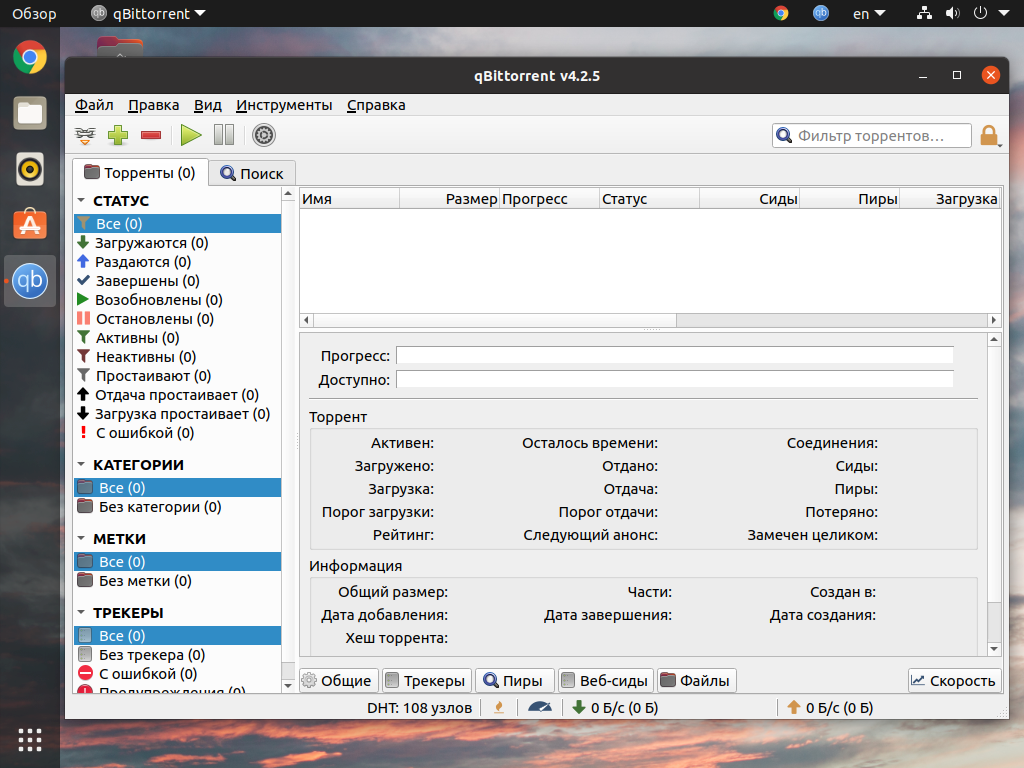
Интерфейс у qBittorrent интуитивно понятный. Панель инструментов содержит лишь основные элементы управления, такие как добавление magnet-ссылки, открытие торрент-файла и взаимодействие с выбранным торрентом.
Также часть кнопок вынесена в строку состояния. Вы можете установить общую скорость загрузки и отдачи торрентов. «Спидометр» позволяет переключиться в особый режим скорости.
Основная часть разбита на два блока: навигация и список торрентов с подробной информацией о выбранном торренте. Из вкладок с описанием нас интересуют только две: Общие и Файлы. В первой вкладке в поле комментарий вы можете посмотреть ссылку на веб-страницу, если таковая имеется. А через файлы вы можете открывать файлы напрямую, без необходимости запускать файловый менеджер. Там же можно пропустить загрузку ненужных файлов.
2. Настройка папки
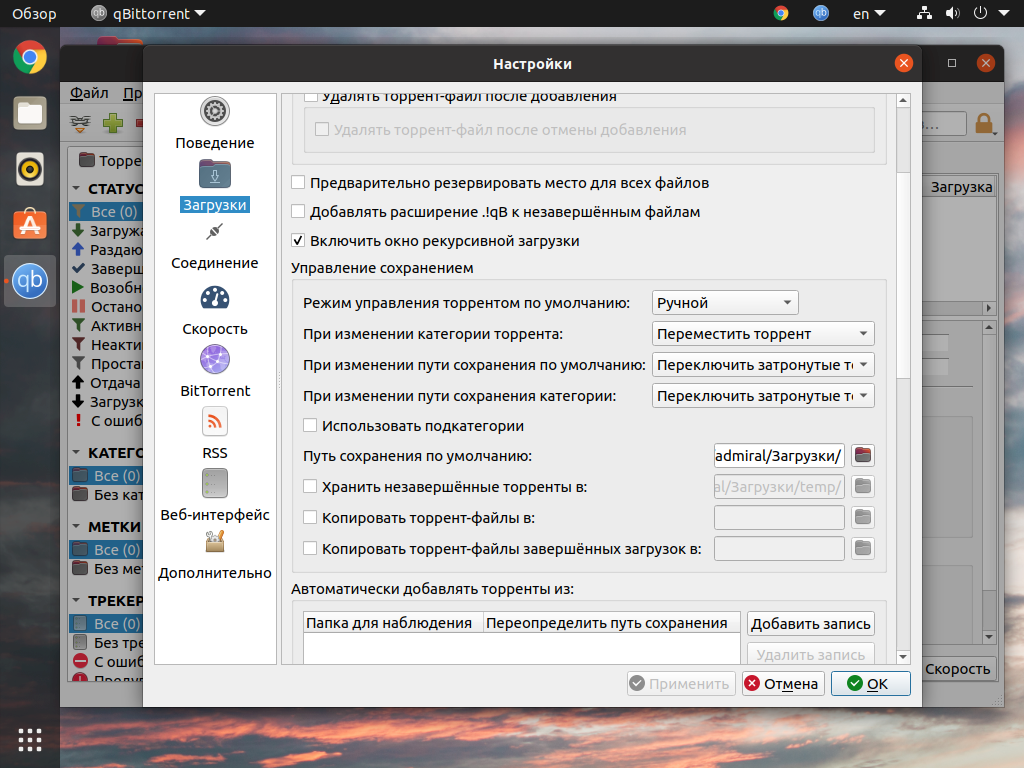
Папка для сохранения файлов по умолчанию выбирается в настройках во вкладке Загрузки. Но при добавлении новых торрентов вы можете выбрать другую папку, в том числе из истории последних используемых и даже запомнить последнюю используемую папку.
Также в этом разделе настроек есть пункт Автоматически добавлять из. Торрент-файлы из папок для наблюдения будут автоматически переноситься в рабочую папку программы и ставиться на скачивание в папку по умолчанию или же заданную вами. Основной недостаток этой функции в том, что вы фактически теряете доступ к скачанному торрент-файлу. К тому же в автоматическом режиме будут скачиваться все файлы, что требуется далеко не всегда. Дальше давайте разберемся как выполняется настройка скорости qbittorrent.
3. Настройка скорости загрузки
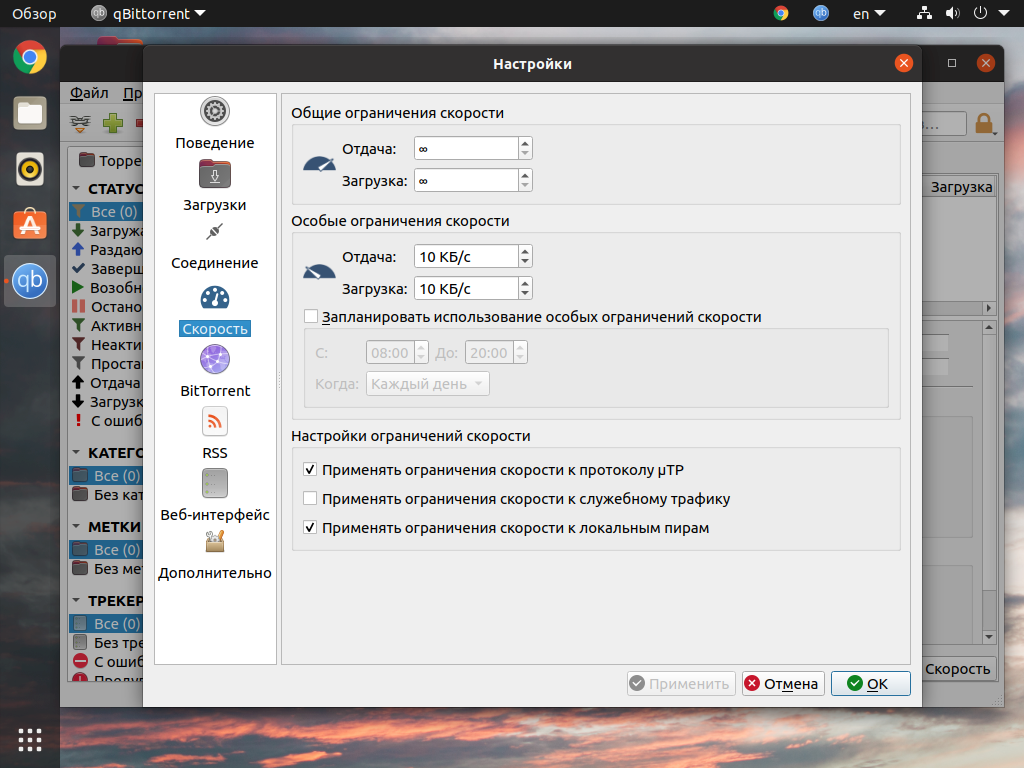
Скорость загрузки настраивается разделе Скорость. Общие ограничения скорости лучше оставить без изменений. А особые ограничения можно настроить таким образом, чтобы скачивание торрентов не мешало пользоваться другими интернет-ресурсами.
Может возникнуть и противоположная ситуация, когда мобильный оператор снимает ограничение по потреблению трафика лишь в ночное время, тогда имеет смысл поменять скорости местами и запланировать включение особого режима.
Для того, чтобы снять ограничение по скорости, следует выбрать 0. Полностью убрать отдачу нельзя, но можно ограничить до 1 КБ/с. На этом настройка qbittorrent завершена.
4. Загрузка торрент-файла
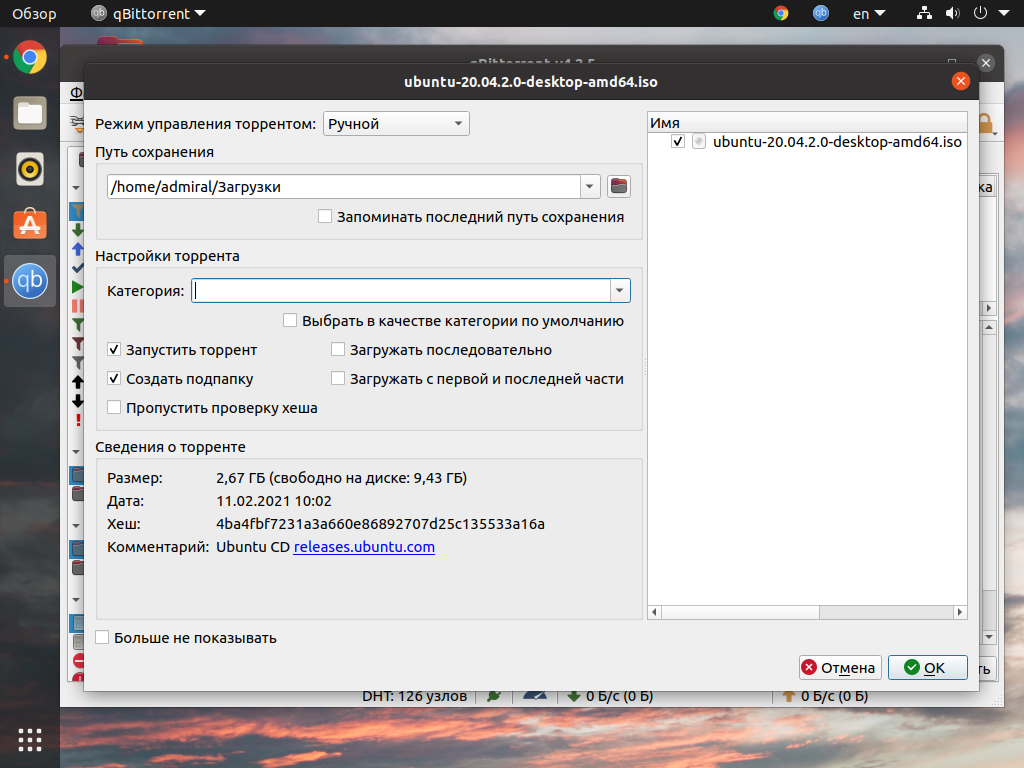
При открытии торрент-файлов появляется окно с выбором параметров загрузки. Вы можете выбрать не только папку для загрузки, но ещё и категорию. Категории полезны для навигации, но, к сожалению, у одного торрента может быть лишь одна категория.
Также обратите внимание на пункт Загружать последовательно. С ним гораздо проще скачивать многосерийные фильмы, ведь первая серия будет скачана в первую очередь.
Стоит напомнить, что некоторые браузеры начали блокировать загрузку файлов без уведомления. Поэтому некоторые ссылки на торрент-файлы получится скачать только через контекстное меню, выбрав пункт Сохранить как.
5. Загрузка magnet-ссылки
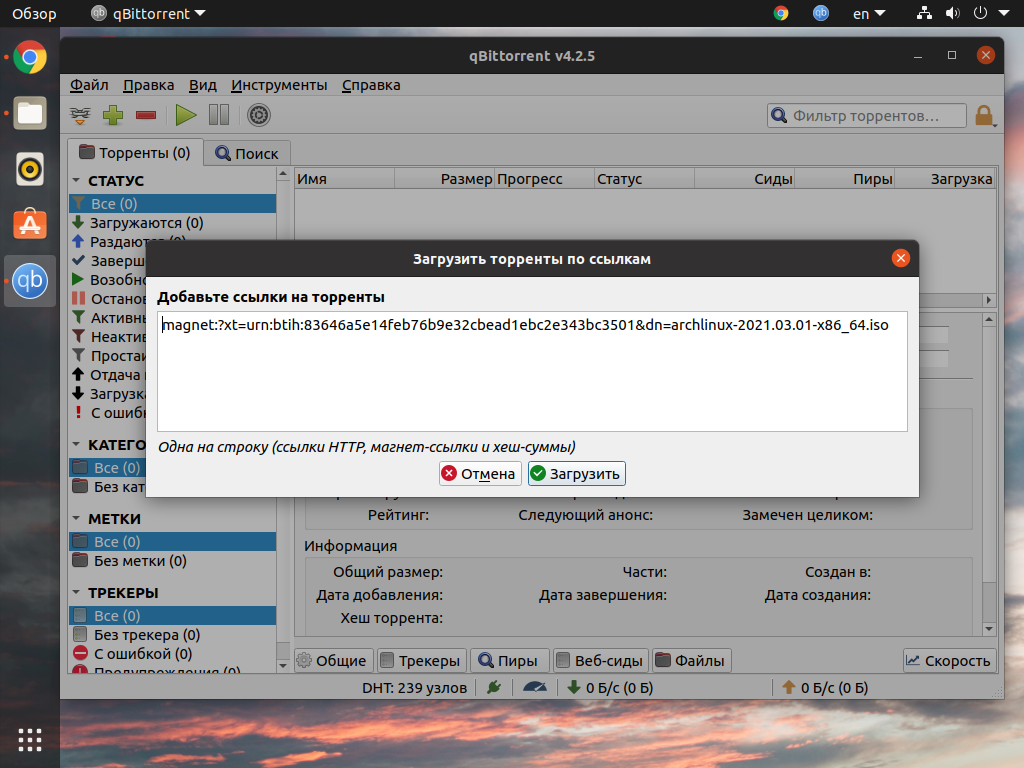
Загрузка magnet-ссылок аналогична загрузке торрент-файлов, с той лишь разницей, что список файлов подгружается не из локального файла, а из интернета. Причём кто-то должен быть на раздаче, в противном случае список не загрузится.
Для добавления нескольких magnet-ссылок можно воспользоваться первой кнопкой в панели управления. Если во вкладке Загрузки в настройках выбран автоматический режим управления торрентом, то все торренты начнут скачиваться в папку по умолчанию.
qBittorrent также позволяет загружать magnet-ссылки через RSS. Функция включается в соответствующем разделе настроек. Там же есть возможность гибкой настройки фильтров. Чтобы добавить адреса RSS следует включить отображение вкладки RSS (Вид – Менеджер RSS).
6. Управление загрузкой
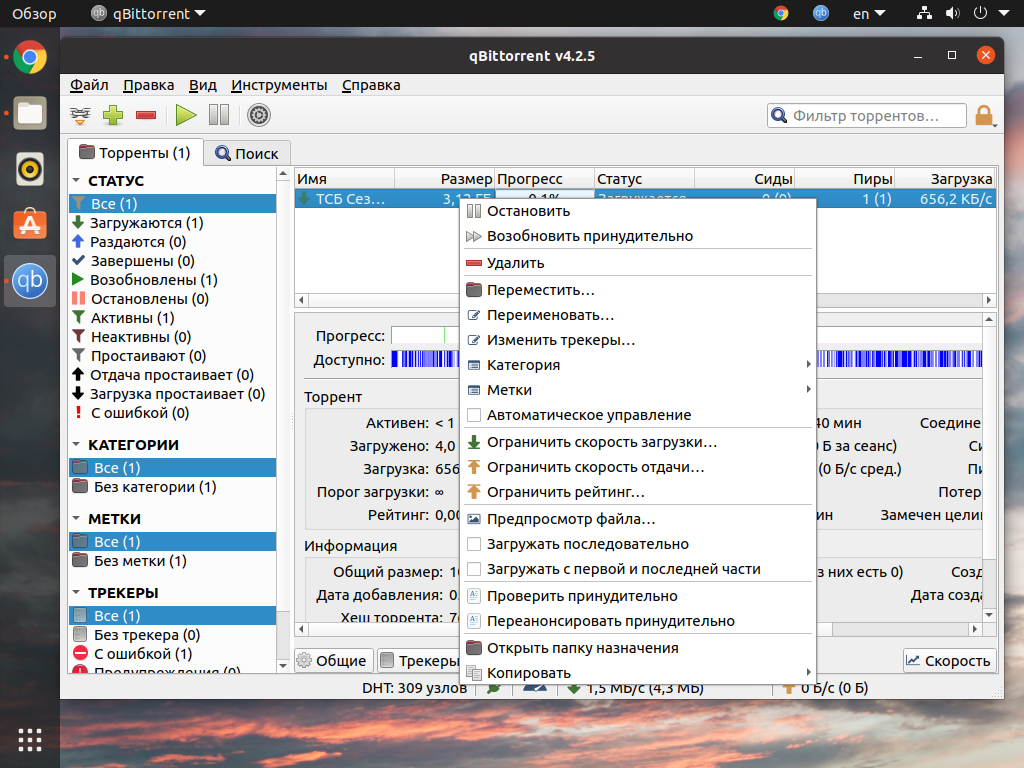
Управлять загрузкой можно через панель управления, но через неё вы сможете лишь поставить торрент на паузу или удалить его. Больше параметров доступно в контекстном меню. Через него вы можете добавить торрент-трекеры или выбрать категорию и метки. Кроме того, можно настроить скорость qbittorrent для определённого торрента.
Мы уже выяснили, что у одного торрента может быть всего одна категория. Зато меток может быть сколько угодно. Например, альбом рок-группы можно поместить категорию музыка, а метками сделать жанр, группу и год выпуска альбома.
Предпросмотр файла всего лишь запускает выбранный файл. Запрос на предпросмотр не повышает приоритет файла, поэтому можно просматривать только частично загруженные файлы.
Также во вкладке файлы имеется возможность управлять каждым файлом в отдельности. Например, можно повысить приоритет или же вовсе не загружать выбранный файл.
7. Раздача торрентов
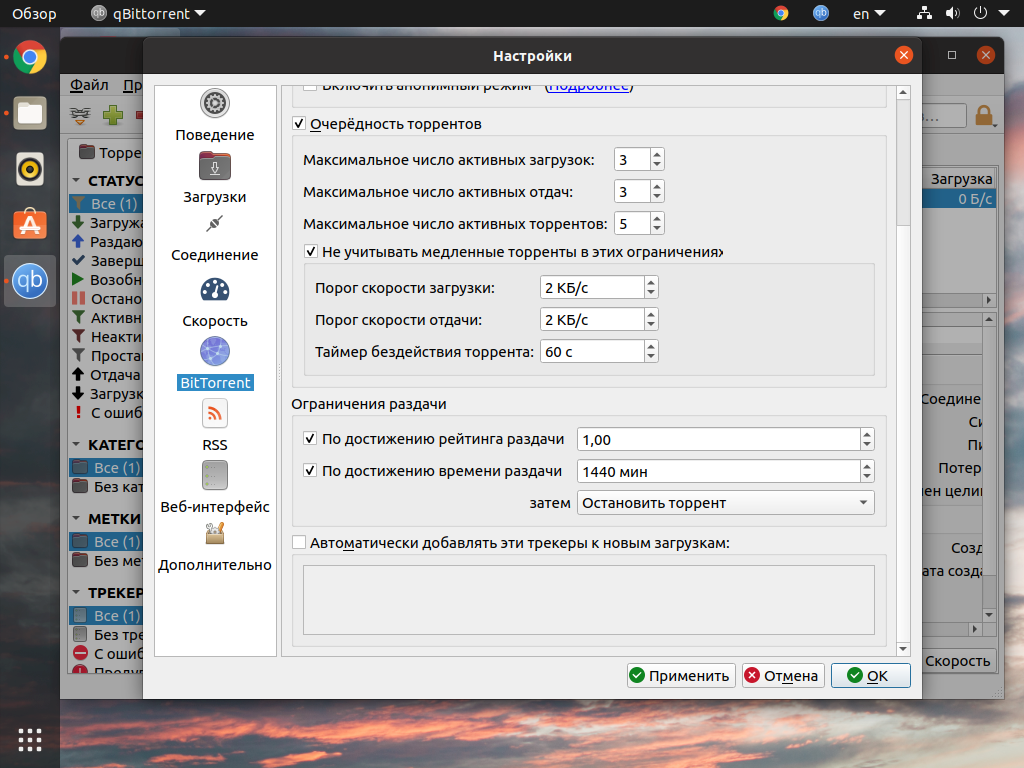
Раздача торрентов настраивается в разделе BitTorrent. Здесь вы можете выбрать количество активных торрентов, а также настроить поведение торрентов. Если поставить ограничение по достижению 0 рейтинга раздачи, то вы фактически будете только скачивать, но не раздавать файлы. В этом же разделе можно отключить поиск сидов в сети DHT.
8. Поиск торрентов
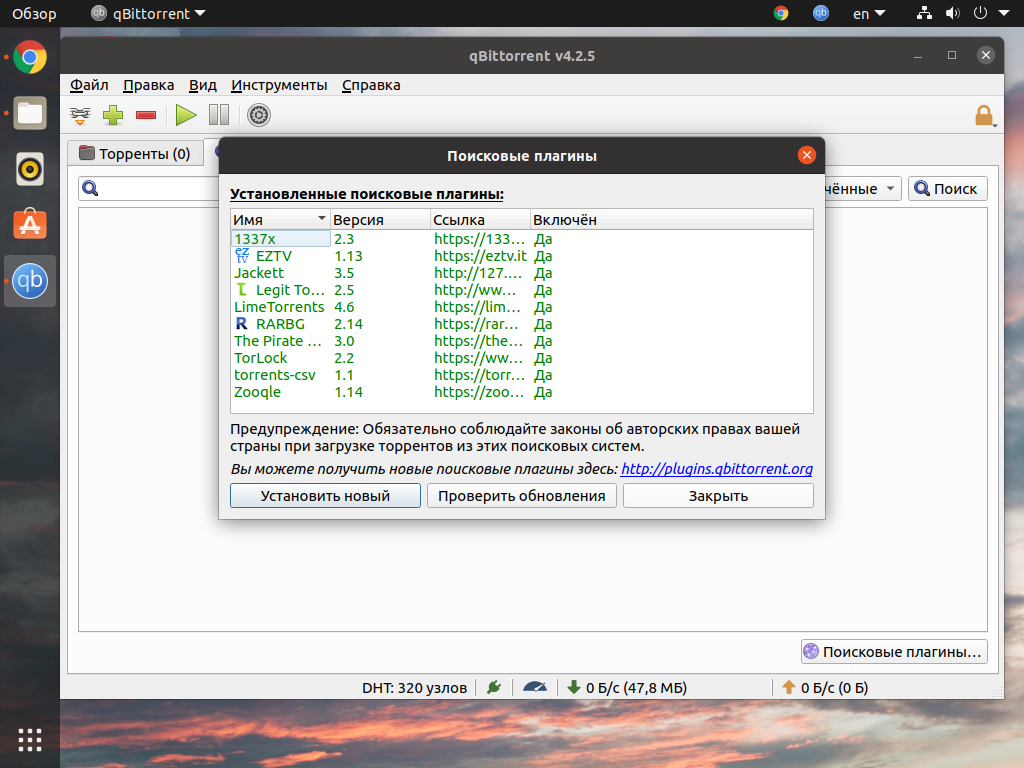
Нельзя не упомянуть встроенный поисковик торрентов. По умолчанию доступно лишь несколько торрент-трекеров, но вы можете добавить больше плагинов с официального сайта.
9. Создание торрентов
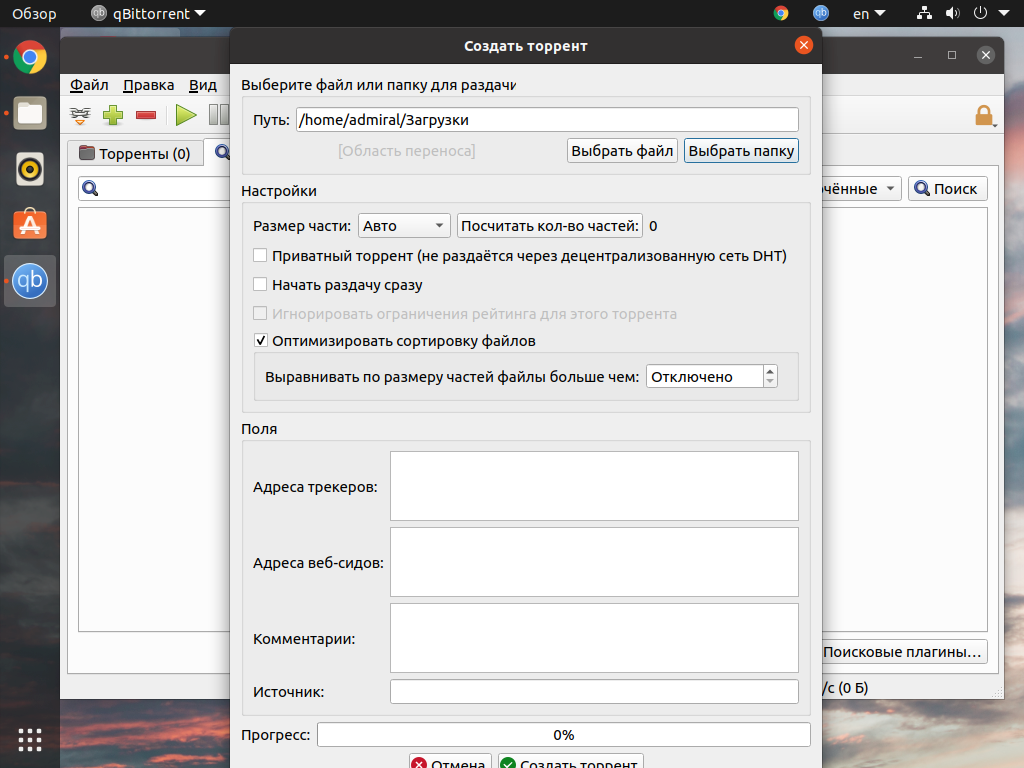
Создать торрент можно через меню Инструменты или же с использованием горячих клавиш Ctrl+N. Если вы создаёте приватный торрент, то позаботьтесь о том, чтобы был указан адрес трекера, иначе ваши файлы никто не сможет скачать. У торрента должен быть хотя бы один трекер. В общем случае это DHT.
10. Веб-интерфейс
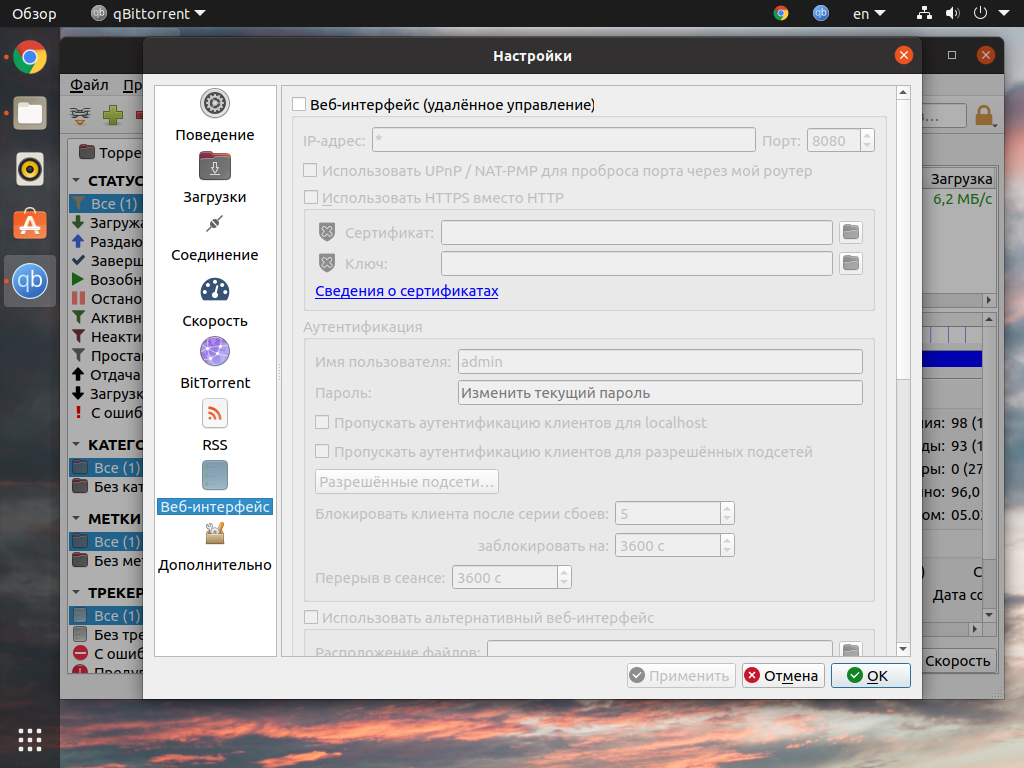
Веб-интерфейс включается в настройках в одноимённой вкладке. Кроме стандартных настроек, вроде IP-адреса и логина/пароля, есть возможность сменить интерфейс. Мы поговорим только о стандартном интерфейсе, так как остальные функционально практически не отличаются от него.
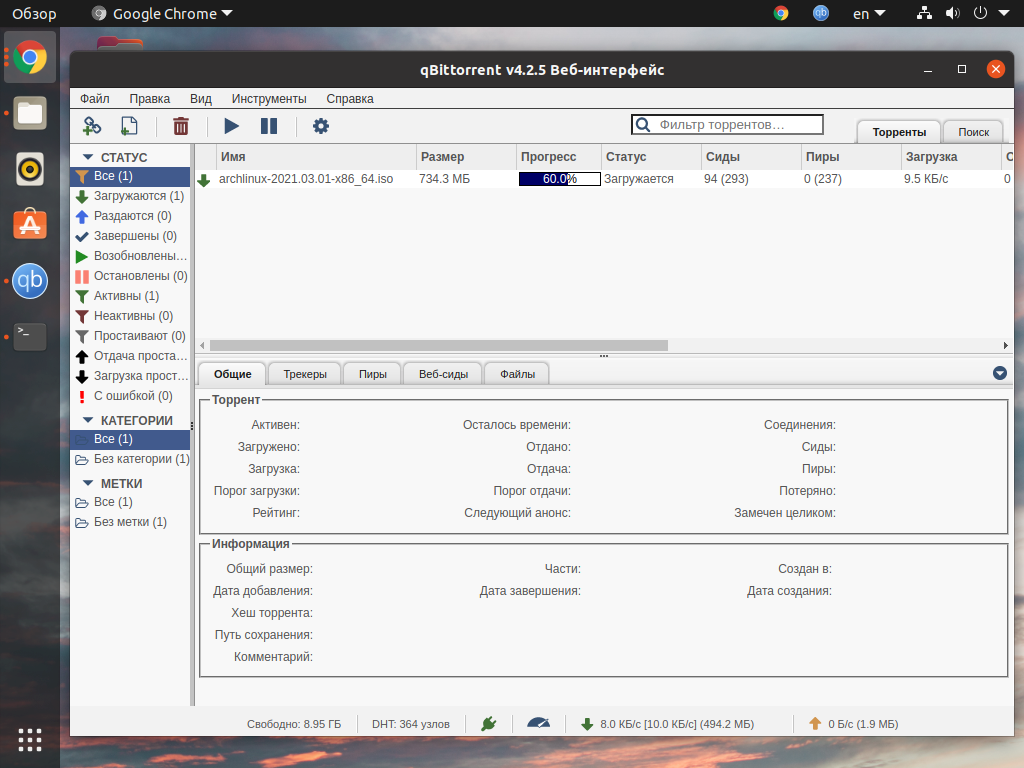
На первый взгляд интерфейс практически повторяет настольную версию, но при ближайшем рассмотрении можно заметить несколько упрощений. Например, при добавлении торрент-файла нет списка файлов, убрать лишнее можно после начала загрузки во вкладке Файлы.
Из упрощений также стоит отметить отсутствие мониторинга скорости, хотя в некоторых альтернативных оболочках он присутствует. Также наблюдаются небольшие проблемы с вёрсткой поисковой системы. Но в целом интерфейс вполне пригоден для использования.
Выводы
В этой статье мы рассмотрели как пользоваться qBittorrent для чайников. Теперь вы знаете, что qBittorrent позволяет не только скачивать торрент-файлы, но ещё каталогизировать их по категориям и меткам, а также начинать загрузку в автоматическом режиме из торрент-файлов и лент RSS.
Также немаловажной особенностью является управление скоростью по таймеру, что позволит оптимизировать загрузку на лимитированных тарифах. Веб-интерфейс позволяет использовать клиент на сервере, причём вы можете выбрать одну из нескольких оболочек. А какими нестандартными функциями qBittorrent пользуетесь вы? Расскажите об этом в комментариях.

Статья распространяется под лицензией Creative Commons ShareAlike 4.0 при копировании материала ссылка на источник обязательна .
Здравствуйте Дмитрий! Недавно обнаружил, что все мои браузеры заражены вредоносной рекламой. Сам я не мог заразить компьютер и сразу подумал на детей, так и оказалось, младший сын скачивал фильмы на торрент-трекерах с помощью программы µTorrent, а она в рабочем окне постоянно показывает вредоносную рекламу казино Вулкан, если перейти по рекламе, то можно заразить операционную систему различными вирусами, в том числе не раз упомянутыми на вашем сайте Амиго и Zaxar. Скажите, есть ли альтернатива программе µTorrent, главное чтобы в этой программе не было рекламы?
Привет друзья! Всем нам знакома программа качалка — µTorrent, с помощью которой мы скачиваем различный контент на торрент-трекерах, в двух словах напомню, как это происходит. Мы заходим на специальный сайт торрент-трекер (например Rutracker) и находим то, что нам нужно: фильмы, музыку, программы, операционные системы и так далее, затем нажимаем на кнопку «Скачать torrent»,

затем идём в папку «Загрузки» и щёлкаем двойным щелчком левой мыши на скачанном торрент-файле,

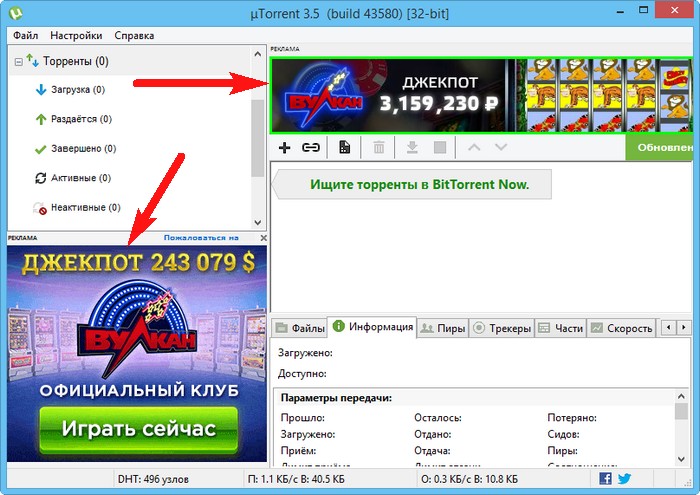
после этого автоматически запускается установленная на нашем компьютере программа — µTorrent и скачивает выбранный нами контент. Всё бы хорошо, но уже давно замечено, что µTorrent показывает в своём рабочем окне различную рекламу, чаще всего вредоносную. Опытные пользователи об этом знают и никогда не переходят по этой рекламе, а вот неопытные часто щёлкают на красивых картинках и устанавливают себе в систему различные нежелательные программы, в том числе и вирусы.

Отключить показ рекламы в программе можно, но это довольно сложно для начинающих, да и зачем, когда уже давно существует отличная альтернатива в лице Qbittorrent. Данная лёгкая программка устанавливается нам на компьютер и обладает теми же функциями, что и µTorrent. Смотрите сами.
Переходим на официальный сайт разработчика программы и скачиваем утилиту,


ОК.

Далее.

Принимаем условия лицензионного соглашения.

Отмечаем галочками выбранные пункты и жмём Далее.

Установить.

Готово.

Соглашаемся с правилами обмена файлами.

Появляется симпатичное главное окно Qbittorrent.

Заходим на торрент и выбираем необходимый для скачивания файл, жмём «Скачать torrent».

В данном окне мы можем просто нажать «ОК» и выбранный файл скачается в папку по умолчанию:
C:\Пользователи\Ваше имя пользователя\Загрузки. Если хотите произвести скачивание в другую папку, то нажмите кнопку «Обзор» и выберите в проводнике нужную папку.

Если вам не нужны все файлы в раздаче, а нужен какой-нибудь один или
вы скачиваете сериал и в торрент-файле 10 серий сериала, а вам все серии не нужны, то нажмите на эту стрелочку и отметьте галочкой то, что вам нужно.

Торрент начнёт скачиваться вам на компьютер.


Настройки Qbittorrent точно такие же, как и в программе µTorrent.
Инструменты—>Настройки.


После установки Qbittorrent, вы можете удалить программу µTorrent, а можете первое время пользоваться двумя программами, но для этого нужно произвести ассоциацию торрент-файлов (.torrent) с программой Qbittorrent. Сделать это можно так.
Скачиваем любой торрент-файл на компьютер и щёлкаем на нём правой кнопкой мыши, выбираем:
Открыть с помощью—>Выбрать программу.

Жмём на «Дополнительно».

«Найти другое приложение на этом компьютере».

В открывшемся проводнике заходим в папку C:\Program Files (x86)\qBittorrent и выделяем левой мышью файл qbittorrent.exe, затем жмём «Открыть».

Торрент начнёт скачиваться программой Qbittorrent. Ассоциация файлов произведена.
Читаем продолжение в статьях:
1. Обзор лучших торрент-клиентов
2. Как убрать рекламу в uTorrent 3.5
3. Скачиваем торренты программой uTorrent 2.2.1 (без рекламы)
4. Что делать, если торрент не качает
Сегодня мы представляем мануал по qBittorrent, Простой BitTorrent клиент , в котором вам вряд ли понадобится конфигурировать что угодно, чтобы начать поиск и загрузку любого контента (музыка, фильмы, программное обеспечение, игры и т. д.). qbitorrent доступен на испанском языке под лицензией GNU GPL (бесплатно) для Windows, Linux и Mac.Если решитесь попробовать, ниже предлагаем краткий анализ программы.
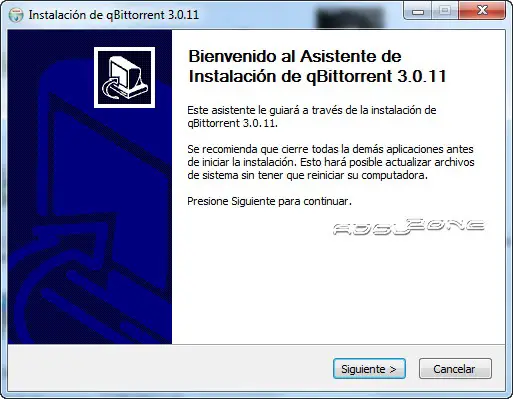
Процесс установки Bittorrent не может быть проще благодаря его мастеру, который запускается после выбора желаемого языка (программа определяет наш и отображает его по умолчанию) после принятия лицензионного соглашения. Этот клиент Bittorrent не будет включать рекламу, и вам также не следует обращать внимание во время процесса установки на установку нежелательного программного обеспечения, такого как панели инструментов и т. Д.
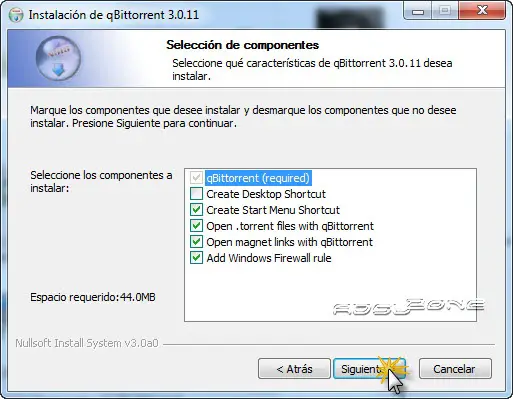
Во время установки мы можем выбрать компоненты или характеристики qBittorrent для установки, имея возможность связать открытие торрент-файлов и магнитных ссылок с программой. Кроме того, сама программа создает правило в брандмауэре Windows, чтобы работать без блокировки (если используется сторонний брандмауэр, соответствующие разрешения должны быть предоставлены клиенту bittorrent).
Нажимаем далее и продолжаем до завершения процесса установки.
QBitorrent Руководство по эксплуатации и настройке
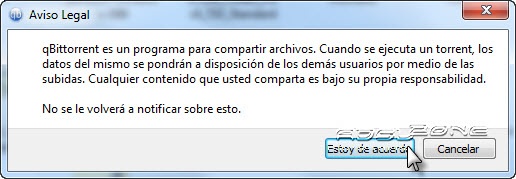
После установки программного обеспечения, когда мы запускаем программу с ее значка на рабочем столе, появляется юридическое уведомление, информирующее нас о том, что программа предназначена для обмена файлами и что ответственность за загруженный и совместно используемый контент лежит исключительно на нас.
Настроить qbittorrent
Когда появляется главный экран программы для поиска и загрузки торрент-файлов, первое, что нам нужно сделать, это проверить, соответствует ли конфигурация по умолчанию той, которую мы хотим.
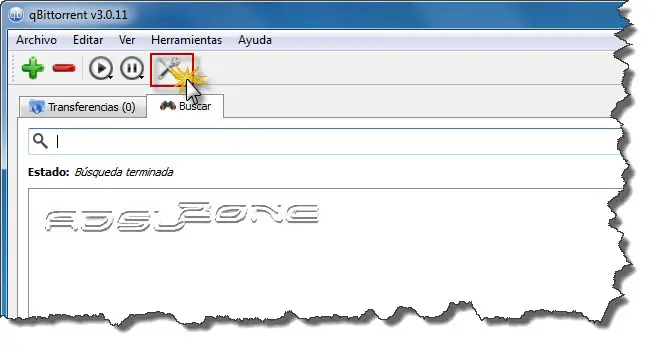
Нажимаем кнопку с изображением инструмента, и появится новый экран для настройки конфигурации qbittorrent.
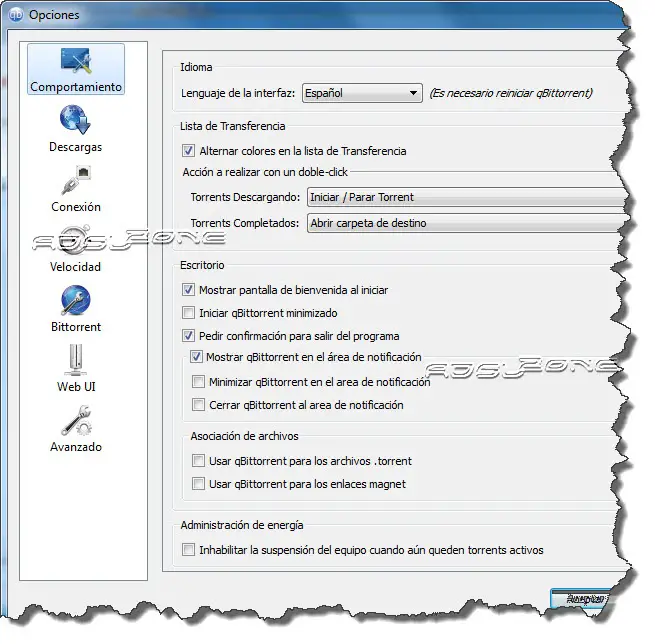
Как мы видим слева, мы можем получить доступ к нескольким подменю, таким как Behavior, Downloads, Connection, Speed и т. Д. Затем мы увидим самое интересное и самое важное.
Залог
Здесь мы можем определить порт используется этим торрент-клиентом. Программа устанавливает одну по умолчанию, хотя мы можем изменить это при необходимости (в моем случае, поскольку я использую несколько программ подкачки, я установил другую, чтобы мне не приходилось открывать больше портов).
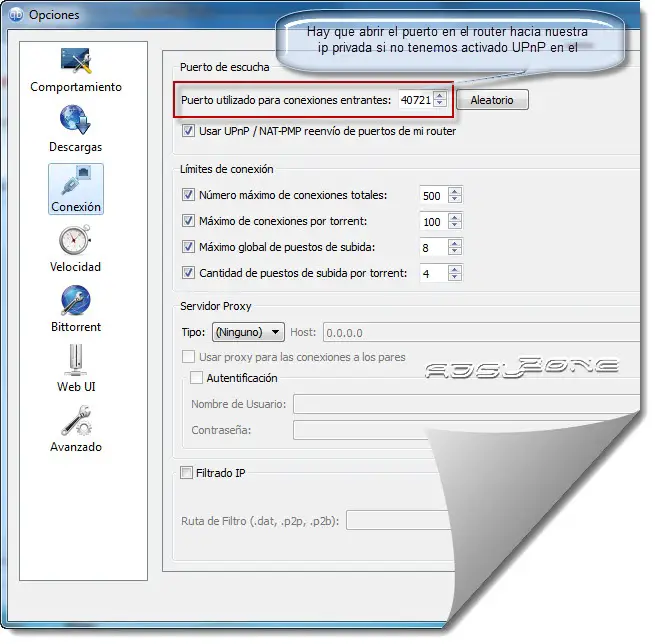
В случае, если автоматическое сопоставление портов в маршрутизаторе (UPnP) не включено, нам придется открыть выбранный порт в нашем маршрутизаторе на нашем частном IP-адресе.
Что касается ограничений на количество подключений, мы можем оставить значения по умолчанию и изменить их позже, чтобы улучшить производительность, в зависимости от нашего подключения и нашего собственного опыта, когда мы использовали программу в течение некоторого времени.
La Vitesse
В этом разделе мы можем установить общие ограничения скорости. Спуск сначала нужно не трогать, а подъем. Что касается загрузки, мы должны учитывать пропускную способность нашего интернет-соединения (ADSL, кабель, оптоволокно). Чтобы узнать скорость нашего соединения, мы выполняем тест скорости .
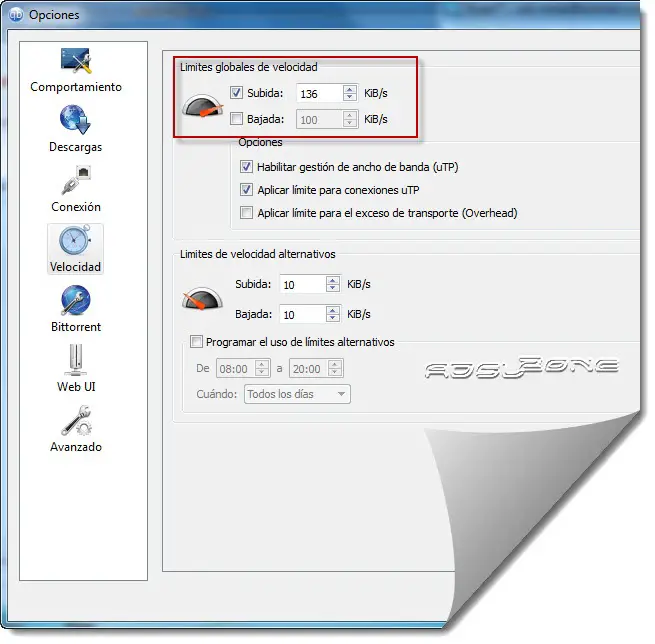
Загрузка важна при совместном использовании файлов, поскольку она определяет ограничение, которое будут иметь другие пользователи при загрузке файла, которым мы делимся. Также в большинстве программ P2P и Bittorrent загрузка ограничивает загрузку файлов. Построим подъем по максимуму, оставив запас, чтобы можно было без проблем ориентироваться.
Опцию альтернативных ограничений (вы можете оставить значения по умолчанию) можно использовать, нажав значок со счетчиком в нижней части экрана программы во время загрузки, чтобы изменить настройки скорости загрузки и загрузить на более низкую, чтобы иметь возможность перемещаться без проблем.
Находите и скачивайте файлы в qBittorrent
Поиск файлов в программе очень прост благодаря встроенной поисковой системе, которая будет предлагать результаты основных интернет-трекеров. Для этого просто введите текст в поле, предназначенное для этой цели, и программа предложит список с найденными совпадениями (возможно, что во время первого поиска выскочит экран, требующий установки python, если это так , нажимаем принять и установить).
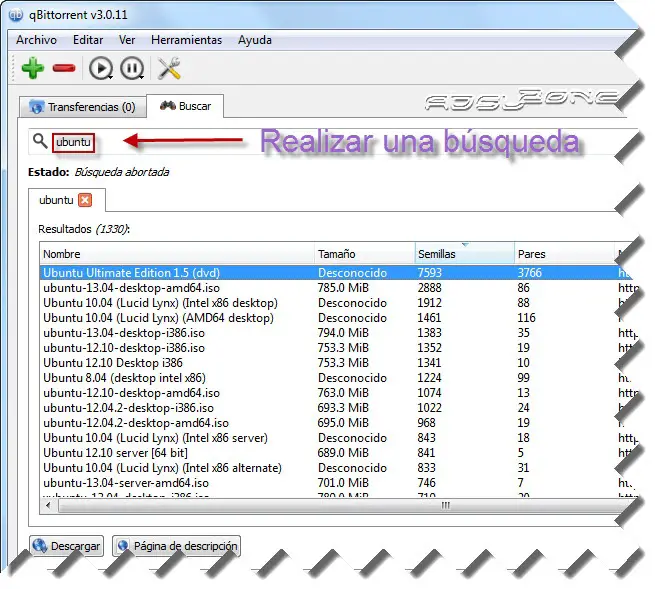
Чтобы загрузить файл, просто дважды щелкните по нему или нажмите кнопку загрузки. Мы можем следить за процессом загрузки на вкладке «Переводы».
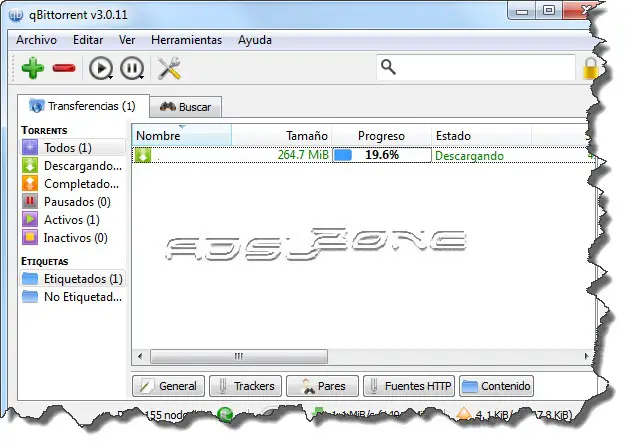
Стоит выделить использование вкладок в интерфейсе программы, что облегчит консультирование переводов и выполнение новых поисков.
Пока что это небольшое руководство по qbittorrent, несомненно, является одной из лучших альтернатив программам обмена, которые используют протокол bittorrent, например, utorrent.
После этого мы рекомендуем вам опубликовать используемую вами конфигурацию, а также указанную по контракту скорость Интернета, чтобы помочь другим настроить программу.
Скачать qbittorrent
Он может быть скачать бесплатно от его официальный сайт для Windows (совместима с Windows 2000, XP, Vista, Windows 7 и новой операционной системой Microsoft: Windows 8), Linux и Mac OS X.
qBittorrent – это бесплатный торрент-клиент с открытым исходным кодом, основанный на наборе инструментов Qt и библиотеке 5 libtorrent-rasterbar. qBittorrent известен тем, что работает удивительно безопасно и быстро. К тому же, он включает в себя такие функциональные особенности, как встроенную поисковую систему торрентов, создателя торрентов и прекрасный веб-интерфейс.
В этом полном руководстве к qBittorrent, мы пройдемся по настройкам qBittorrent, которые позволят максимизировать скорости загрузок и конфиденциальность при работе с этим торрент-клиентом. Мы также покажем вам пару приемов, чтобы улучшить ваш пользовательский опыт за счёт конфигурации пользовательского интерфейса и RSS-лент. В последнем разделе мы соберем гайд по устранению неполадок, чтобы разобраться с наиболее часто встречающимися проблемами с qBitorrent.

Предупреждение: Отказ от ответственности: Данный материал разработан строго в ознакомительных целях. Это не является одобрением какой-либо деятельности (включая незаконную деятельность), продуктов или услуг. Вы несете единоличную ответственность за соблюдение применимых законов, включая законы об интеллектуальной собственности, при использовании наших услуг или использовании любой информации, содержащейся в настоящем документе. Мы не несем никакой ответственности за ущерб, возникший в результате использования наших услуг или информации, содержащейся в настоящем документе, каким бы то ни было образом, за исключением случаев, когда это прямо требуется по закону.
Содержание
- Что такое qBittorrent, и чем он выделяется?
- Функции qBittorrent.
- qBittorrent Совместимость и Применения.
- Лучшие Настройки qBittorrent для Скорости.
- Давайте оптимизируем скорость вне qBittorrent.
- Поможем qBittorrent найти качественные пиры и сиды.
- Настроим безлимитные загрузку и скачивание.
- Выберем правильный порт для увеличения скорости.
- Ручная настройка проброса портов.
- Лучшие настройки qBittorrent для анонимных загрузок.
- Встроенное шифрование.
- Конфигурация прокси в qBittorrent.
- qBittorrent VPN.
- RapidSeedbox
- Пользовательский опыт qBittorrent.
- Пользовательский интерфейс.
- Навигация по пользовательскому интерфейсу qBittorrent.
- Поиск через пользовательский интерфейс.
- RSS-ленты qBittorrent.
- Устранение неполадок в qBittorrent.
- Как исправить зависание qBittorrent?
- Как исправить ошибку I/O в qBittorrent?
- qBittorrent не производит загрузки
- Частые вопросы по qBittorrent (FAQ.)
qBittorrent – это кросс-платформенный торрент-клиент с открытым исходным кодом. Он поддерживается большинством операционных систем, включая Linux, macOS, Windows, FreeBSD и OS/2. Приложение qBitorrent написано на C++ и основано на наборе инструментов Qt и библиотеке 5 libtorrent-rasterbar . Оно доступно на 70 разных языках.
qBittorrent создан а качестве отличной (и бесплатной) альтернативы с открытым исходным кодом таким клиентам, как uTorrent, BitTorrent и другим коммерческим клиентам BitTorrent на рынке. Его программное обеспечение известно своей неплохой надежностью, стабильностью и быстротой.
qBittorrent разработан сильным составом волонтеров. Чтобы узнать больше о участниках и репозитории проекта, посетите GitHub проект qBittorrent..
a. Совместимость и применения qBittorrent
Вы можете использовать qBittorrent на macOS, Windows, Linux, FreeBSD и OS/2. Последняя стабильная версия – это qBittorrent v4.4.2
- Windows: qBittorrent поддерживается Windows 7, 8, 10 и 11. Вы можете загрузить 32-битные & 64-битные установщики qBittorrent или PGP signature (FossHub).
- macOSqBittorrent поддерживается macOS Catalina, Big Sur и Monterey. Вы можете загрузить qBittorrent macOS с DMG или PGP signature (FossHub).
- LinuxПоследняя версия qBittorrent (qBittorrent v4.4.2) работает с Ubuntu 20.04 (и другими похожими дистрибутивами, такими как Debian). Вы можете загрузить qBittorrent Linux с AppImage или PGP signature (FossHub). AppImage создан напрямую на Ubuntu 20.04 и использует последнюю версию для Qt6, libtorrent, boost и OpenSSL.
Вы также можете скачать qBittorrent из tar-архива или бинарных файлов. Все tar-архивы и бинарные файлы подписаны PGP (открытый ключ для PGP подписания), начиная с qBittorrent v3.3.4. Вы можете скачать исходный код qBittorrent в виде tar-архива TAR.GZ и PGP signature (SourceForge)
Другие потрясающие приложения qBittorren, которые стоит упомянуть.
Благодаря исходному открытому коду, вы можете использовать немколько новых проектов, чтобы улучшить ваше взаимодействие с qBittorrent и торрент-контроль. Например:
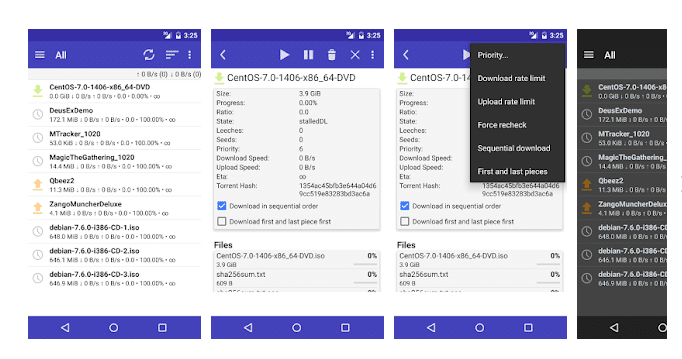
- qBittorrent Remote Free. Мобильный qBittorrent удаленный контроль-клиент на Android , который позволяет вам контролировать qBittorrent через API пользовательского веб-интерфейса. Вы можете добавлять торренты, приостанавливать, продолжать, удалять, копировать магнет-ссылки, переименовывать и так далее.
- qBittorrent Home Assistant. Home Assistant (Домашний Помощник)– это программное обеспечение с открытым исходным кодом для автоматизации дома, которое может работать на Raspberry Pi или локальном сервере. Оно интегрируется с более чем тысячей девайсов и сервисов, включая qBittorrentС Домашним Помощником вы сможете отслеживать загрузки qBittorrent и настраивать автоматизацию торрента.
- The qBittorrent Controller для Android – это мобильное приложение qBittorrent для Android , с открытым исходным кодом, которое позволяет управлять вашими серверами qBittorrent (пользовательский веб-интерфейс). С этим приложением у вас появится возможность добавлять торренты, приостанавливать, запускать, удалять и многое другое.
b. Функции qBittorrent.
qBittorrent – это не просто еще один торрент-клиент. К сожалению, qBittorrent недооценен, но он обладает несколькими функциями, которые выделяют его как одного из лучших в своем роде.
- qBittorrent легок.
- qBittorrent – очень компактен. Например, Windows 10 64-битный установщик весит 28.8 МБ, установщик macOS – 32.5, а установщик Linux AppImage – 38.6 МБ.
- Пользовательский веб-интерфейс. Пользовательский интерфейс qBittorrent приятен глазу и минималистичен. Последняя версия qBittorrent v4.2.2 позволяет вам использовать неофициальные темы пользовательского интерфейса Qt для всех операционных систем. UI не содержит никакой рекламы или другого бесполезного нагромождения.
- Интегрированная поисковая система торрентов. Интегрированная поисковая система торрентов qBittorrent позволяет одновременно производить поиск в разных поисковых торрент-сайтах и категориях.
- Поддержка RSS-ленты. qBittorrent поддерживает RSS, так что вы можете скачивать торренты автоматически. Он также включает в себя продвинутые функции загрузки (включая regex), чтобы улучшить ваши RSS-ленты.
- Поддерживает разные P2P-протоколы. qBittorrent поддерживает протокол распределенной хэш-таблицы (DHT), протокол обмена пирами (PEX) и протокол локального обнаружения пиров (LSD).
- Шифрование соединения. qBittorrent имеет встроенное шифрование, чтобы позволить (или заставить) вашего клиента подключаться к пирам, поддерживающим криптографию. Принудительное использование криптографии в qBittorrent может уменьшить число доступных пиров, но это хороший первый шаг к защите шифрованием.
- Удаленное управление торрентом. Контролируйте (запускайте, приостанавливайте, ставьте в очередь) ваши торренты удаленно через безопасный пользовательский веб-интерфейс, похожий на оригинальный UI (написанный в AJAX). С этой функцией вы можете управлять вашим домашним торрент-клиентом откуда-угодно с пользовательского веб-интерфейса.
- Инструмент создания торрентов. qBittorrent снабжен полномасштабным встроенным инструментом создания торрентов. Он позволяет вам создавать V1, V2 или гибридные торренты; вы можете настроить их как частные торренты и сразу же начать их использование.
- Расширенное управление торрентами. Контролируйте ваши торренты через добавление в очередь и приоритизацию. Вы также можете выбрать, какой торрент-контент загружать и приоритизировать его. К тому же, вы можете управлять трекерами и пирами.
- Планировщик пропускной способности. Функция, которая позволяет вам ограничить пропускную способность ваших загрузок и скачиваний, чтобы обеспечить торрентинг, не задействующий полностью все соединение с Интернетом.
- Поддержка проброса портов. qBittorrent поддерживает проброс портов через протоколы Universal Plug и Play (UPnP) и NAT Port Mapping Protocol (NAT-PMP).
2. Лучшие настройки qBittorrent для скорости.
qBittorrent при установке уже оптимизирован для скорости. Во-первых, потому что в нем нет рекламы, вредоносного ПО и никаких навязчивых программ, которые влияют на производительность и скорость, и, во-вторых, потому что по умолчанию он готов скачивать и загружать торренты без необходимости изменения в настройках qBittorrent. Но все же, нет двух одинаковых компьютеров или пропускных систем. Так что путем настройки нескольких опций qBitorrents для скорости, вы получите еще более быстрые загрузки и скачивания торрентов.
В этом разделе мы пройдемся по лучшим настройкам qBittorrent для скорости в 2022.
a. Давайте оптимизируем скорость вне qBittorrent.
- Здоровье вашего торрента определяет скорость.Если вы наблюдаете медленные скорости qBittorrent, то, вероятно, ваш торрент-файл не здоров (с низким количеством сидеров). Одним из лучших советов по улучшению qBittorrent будет заменить торрент на здоровый, с большим количеством сидеров.
- Ваша пропускная способность определяет скорость торрента. Скорость относительна требованиями и имеющимся ресурсам. Для некоторых,1-5МБ – это быстро; для других людей 50-100 – это быстро, и так далее. Если вам нужны более быстрые загрузки, вам, возможно, придется поменять вашу точку доступа Wifi, уменьшить количество подключенных клиентов и позвонить вашему интернет-провайдеру, чтобы увеличить эту пропускную способность.
- Ваш компьютер и приложения, использующие большую часть пропускной способности. Еще одна причина медленных скоростей – это то, что ваш компьютер (память и процессор) не может обработать объем входящих данных или открыты какие-то другие приложения, которые требуют большого объема пропускной способности, такие как видео-стриминг, автоматические резервные копии, видео-звонки и так далее, которые поглощают пропускную способность сети.
b. Помогите qBittorrent найти качественных пиров и сидов.
Здоровое торрент-стадо обладает хорошим отношением загрузки между сидерами (пользователями с целым файлом) и пирами (пользователями, получающими контент и помогающими распространить его). Далее третья сторона вступает в процесс – личеры, пользователи, которые скачивают контент, но не загружают его. Если соотношение в торрент-стаде не сбалансировано, например, в нем больше личеров, чем пиров, тогда у всех в стаде будут низкие скорости.
Существуют (безтрекерные) способы, такие как DHT иPEX, которые могут помочь вам найти больше пиров и сидов для загрузки вашего контента. После загрузки контента, дайте ему какое-то время на распространение.
Чтобы подключить DHT и PEX:
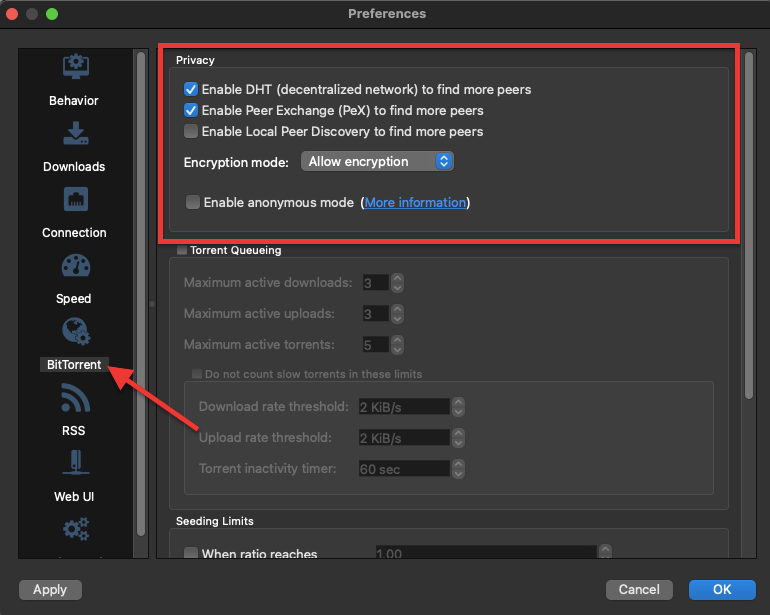
- Перейдите в настройки qBittorrent > BitTorrent > Конфиденциальность.
- Удостоверьтесь, что DHT и PEX включены. Включайте “Local Peer Discovery” (“Локальное Обнаружение Пиров”) только если вы заходите с большой (или корпоративной) локальной сети.
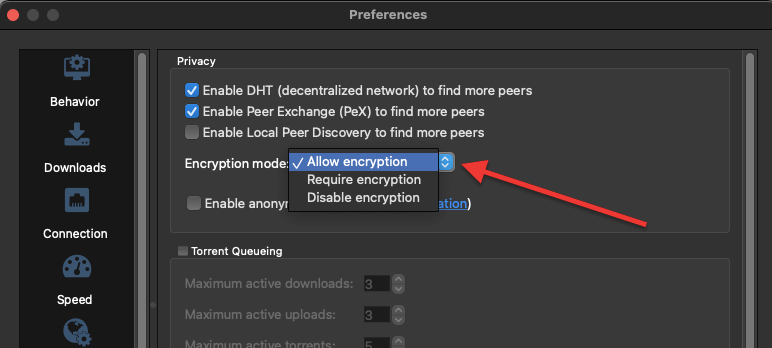
- Убедитесь, что “Способ шифрования” переведен на “Разрешить шифрование.” Хотя такое шифрование не заменит VPN, оно помогает скрыть траффик от интернет-провайдеров (больше об этом в следующем разделе). Шифрование позволяет скачивать/загружать от и к кому угодно, но только если оба клиента “Разрешают Шифрование,” траффик будет зашифрован. Не используйте “Требовать Шифрование,” так как эта опция сократит ваш доступный пул только к тем пользователям, которые также отметили “Требовать Шифрование”.
Хорошие коэффициенты обмена – жизненно необходимы для поддержания членства в частных трекерах. Если вы зарегистрированы в частном трекере, DHT и PEX не имеют значения (они не используют трекеры). Частные трекеры отмечают свои торренты “личным” флажком, так что те не будут распределены другим пирам вне частного трекера. Отличный способ увеличить коэффициент обмена торрента – использовать seedbox.
c. Настройте безлимитные загрузки и скачивания.
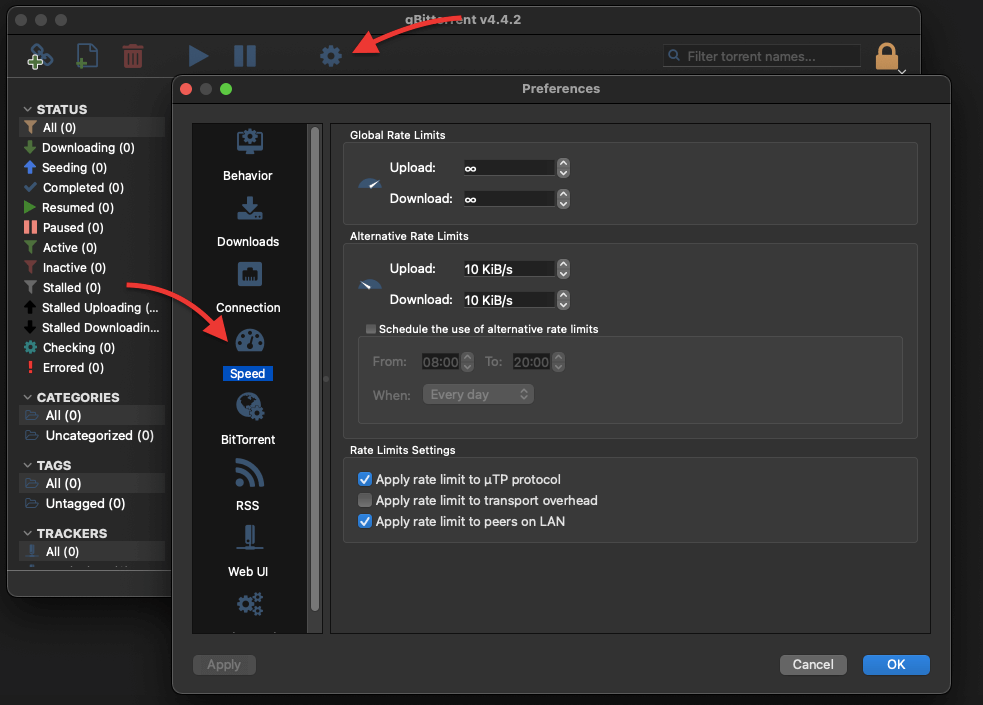
- Нажмите на настройки qBittorrent > Скорость.
- Убедитесь, что Глобальные Ограничения Скорости установлены на «без ограничений» > ∞
- Настройка ∞ установлена по умолчанию, что показывает: qBittorrent не ставит никаких ограничений на скорость. Если в этом поле стоит какое-то другое значение, вероятно, кто-то отрегулировал его.
- Не ограничивайте скорость выгрузки. Протокол BitTorrent был создан для того, чтобы делиться. Он использует механизм блокировки, который влияет на скорость скачивания, когда скорость выгрузки подвергается изменениям.
Вы также можете включить ограничения коэффициента и настроить их так, чтобы они приходили в действие согласно определенному графику. Например, эта опция может быть полезна, когда траффик в вашей сети пользуется большим спросом в дневное время. Чтобы произвести эту настройку:
- Установите соотношение скачиваний и выгрузок.
- Активируйте “запланировать использование альтернативных ограничений коэффициента”.
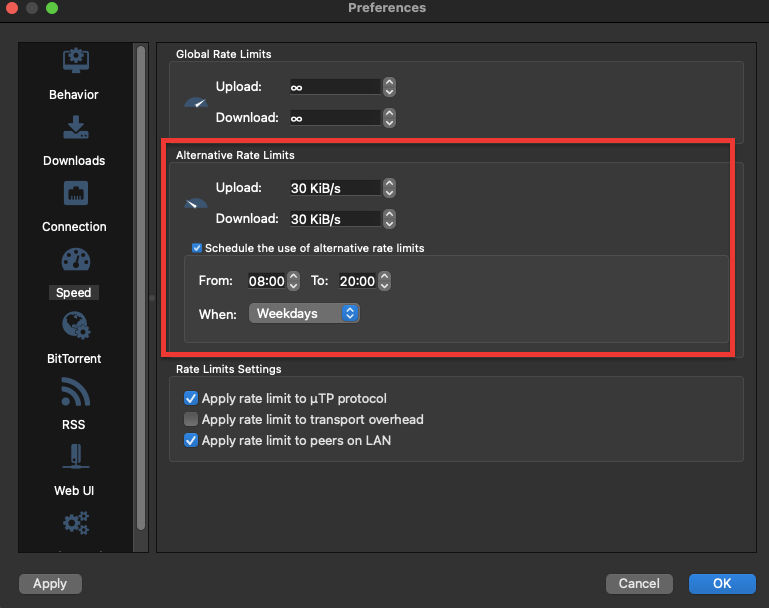
- Альтернативные лимиты соотношения будут автоматически активированы согласно графику.
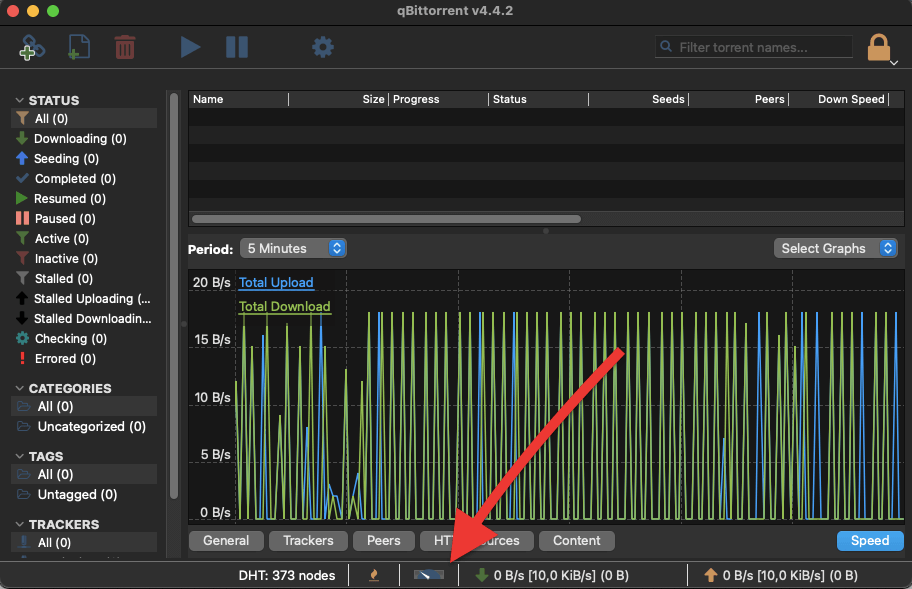
- Вы также можете переключаться между глобальными и альтернативными ограничениями скорости вручную через иконку спидометра в нижней панели.
d. Выберите правильный порт для улучшения скорости.
qBittorrent использует порт TCP, чтобы установить соединение с пирами и трекерами (кроме DHT, который использует различные UDP-порты, чтобы поддерживать коммуникацию с пирами). В рамках локальных сетей, файрволы и NAT просто так не доверяют незнакомцам (пирам), которые получают доступ к локальной сети через запрашиваемый порт.
Такие ПО, как qBittorrent, и различные роутеры сейчас поддерживают протоколы типа UPnP и NAT-PMP, чтобы исследовать локальные сетевые службы (открыть лучший порт). Хотя UPnP – в целом, надежен, он может облегчить доступ небезопасным соединениям. Если вы не против использовать UPnP, ваш роутер его поддерживает, и вы не хотите вручную перенаправлять определенный порт, придерживайтесь лучших настроек qBittorrent для скорости и соединений, приведенных ниже.
- Перейдите к настройкам qBittorrent > Соединение.
- Установите флажок в поле “Использовать UPnP / NAT-PMP порт для перенаправления с моего маршрутизатора.”
- Нажмите на “Случайным образом”, чтобы получить новый номер порта. Или используйте порты в рамках диапазона 49160-65534. Изменение порта может улучшить скорость вашего qBittorrent, из-за того, что ситуации, когда ISP блокируют часто используемые порты BitTorrent, достаточно распространены. Проброс портов поможет обойти блокировку диапазонов портов, установленную вашим интернет-провайдером.
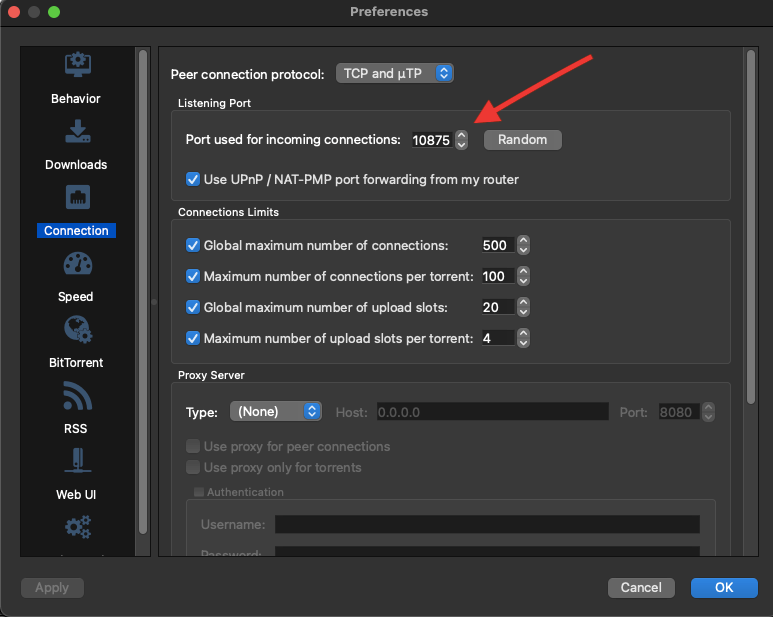
- Вы можете использовать онлайн-сервисы, такие как CanYouSeeMe илиPortchecker чтобы убедиться, что ваше приложение доступно снаружи через NAT, роутер и файрвол. Сервис определит ваш IP-адрес, но вам нужно ввести ваш номер порта.
- Когда вы проводите тестирование с целью поиска открытых портов, поддерживайте приложение qBitttoren онлайн. Если ваш порт открыт, переходите к следующему шагу и тестируйте вашу скорость.
- Но если он закрыт, вам придется перебросить порт вручную. Например, порт 22512 (который мы получили случайным образом) в моем случае был закрыт.
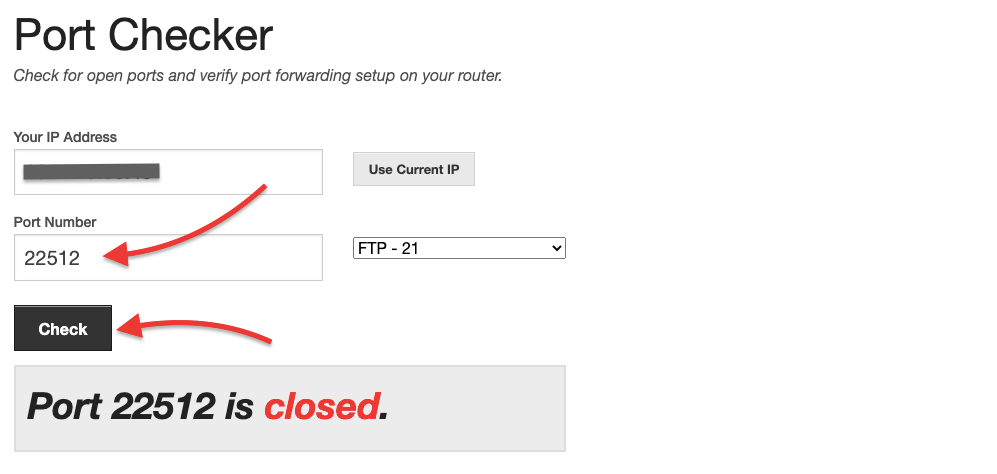
Важно заметить, что несмотря на то, что онлайн-проверка портов видит мой порт как закрытый, в торрент-стаде все же есть много пиров, которые смогут подсоединиться к моему клиенту qBittorrent.
- Так происходит потому, что qBittorrent работает в пассивном режиме, что означает, что мой клиент не может принять входящие соединения, но может поддерживать коммуникацию с пирами, которые принимают соединения.
- Если включен активный режим, если бы мой порт был открыт (чего мы добьемся с помощью переброса портов), то мой клиент qBittorrent смог бы принимать входящие соединения.
e. Ручной переброс порта.
Перебрасывание порта необходимо для предоставления удаленного доступа пирам к вашему контенту на локальной сети. Используйте перебрасывание портов, если ваш роутер/NAT/файрвол не поддерживает UPnP, вы не доверяете UPnP или если вы производите загрузки с маленьких торрент-стад. Перебрасывание порта позволит вашему роутеру/NAT/файрволу принимать входящие соединения и подключаться к пирам, которые принимают входящие соединения; больше пиров = выше скорости.
Чтобы вручную перебросить порт, вам будет нужно получить доступ к вашему маршрутизатору и настроить новый ввод, чтобы внешний мир мог просматривать ваше приложение qBittorrent и его содержимое. Инструкции по тому, как войти в маршрутизатор/файрвол, и перебросу портов выходят за рамки данного руководства.
3. Лучшие Настройки qBittorrent для Анонимных Скачиваний.
Предыдущий раздел бы посвящен лучшим настройкам qBittorrent для скорости. Но все же, помимо того, чтобы настроить хорошие скорости передачи данных, пользователи торрентов обычно также переживают о том, чтобы усилить их анонимность. Существует несколько настроек qBittorrent и внешних инструментов, которые могут помочь вам защитить конфиденциальность.
a. Встроенное Шифрование.
В предыдущем разделе мы активировали встроенное шифрование qBittorrent. Хотя это шифрование нельзя рассматривать как замену VPN, ее активация помогает построить первую линию защиты. Чтобы сделать это:
- Перейдите в настройки qBittorrent > BitTorrent > Конфиденциальность.
- Убедитесь, что “Способ шифрования” переведен на “Разрешить шифрование.”
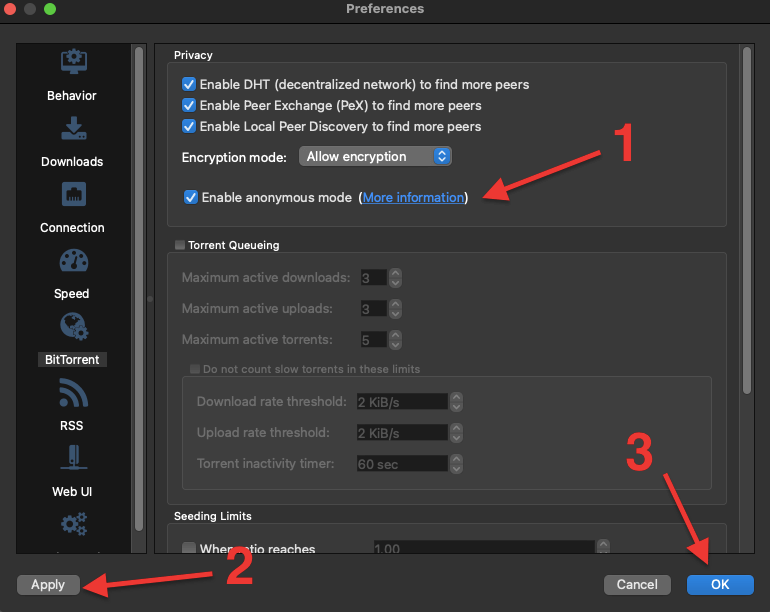
- qBittorrent также снабжен Анонимным Режимом. Этот режим не позволяет клиенту транслировать информацию о клиенте (например, user-agent), которая используется для идентификации. Когда включен Анонимный Режим, qBittorrent будет стараться замаскировать личность пользователя.
- Используйте анонимный режим для общественных трекеров, НЕ для частных трекеров.
ПРИМЕЧАНИЕ для пользователей Частных Трекеров: Имейте в виду, что если вы скачиваете торренты с частного трекера, Анонимный режим удалит абсолютно всю информацию с торрент-трекера. Частные трекеры используют парольные ключи, чтобы себя идентифицировать, так что, если эта информация удалена, вы не будете распознаны как действительный пользователь. Вы не сможете подключиться к трекеру и к торрент-стаду.
- Чтобы активировать функцию, перейдите к настройкам qBittorrent > BitTorrent > Конфиденциальность > Поставьте галочку на “Активировать Анонимный Режим”. Нажмите “Применить” > “Ok”.
- Рекомендуется активировать анонимный режим, если вы используете прокси или VPN.
b. Настройка прокси на qBittorrent.
Прокси – это великолепный способ усилить конфиденциальность торрентов. Хотя они не шифруют траффик (как делают VPN), они помогают тем, что маскируют ваш IP в торрент-стадах. Конечно, прокси не были разработаны для тех же целей, что VPN (VPN vs. прокси), так что они могут быть полезны для других целей использования. Например, благодяр тому, что прокси не шифруют траффик, для торрентинга они быстрее, чем VPN.
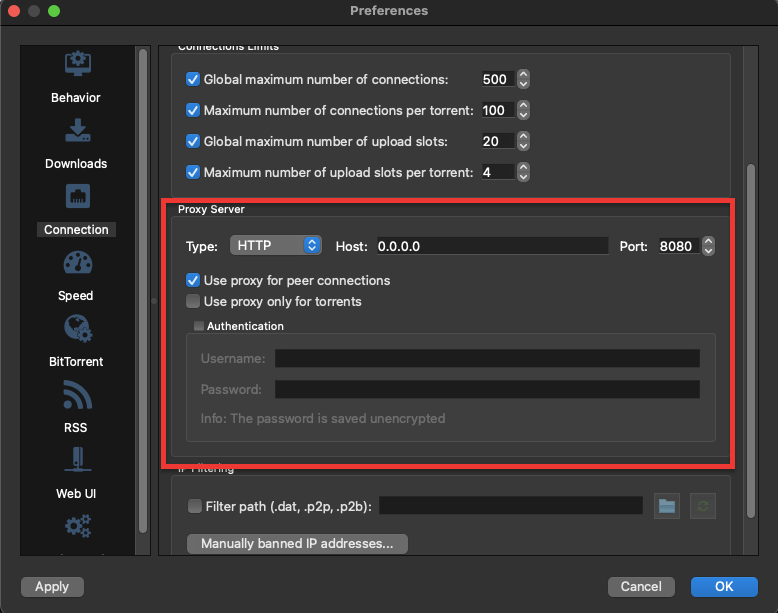
- Чтобы активировать прокси сервер на qBittorrent, Перейдите в Настройки > Соединение > Прокси сервер.
- Выберите тип прокси, например, SOCKS5 или HTTP.
- Введите IP и порт прокси сервера.
- Если вы выберете SOCKS5, вам, возможно, понадобится ввести ваш логин и пароль. Авторизация – это преимущество SOCKS5 с точки зрения безопасности.
- Нажмите на “Использовать прокси для соединения с пирами” или “Использовать прокси только для торренов.”
- Хотите узнать больше? Взгляните на наш гайд: Торрент-прокси: Как установить прокси для ваших торренов?
c. qBittorrent VPN.
Виртуальные частные сети (VPN) рекомендованы, когда вы занимаетесь торрентингом с незащищенных общественных трекеров. VPN также маскируют ваш IP, так что, если вы используете торрент с общедоступных трекеров, торрент-стадо увидит IP VPN-сервера, а не ваш. К тому же, VPN устанавливает зашифрованный туннель между VPN клиентом и VPN-сервером, обходя любые ограничения скорости или мониторинг трафика со стороны посредников, таких как интернет-провайдеры, правительства или хакеры.
ПРИМЕЧАНИЕ для пользователей частных трекеров: Имейте в виду, что большинство частных трекеров не допускают использование VPN в связи с тем, что в частном стаде нет нужды прятать ваш IP. Всегда проверяйте, поддерживает ли ваш трекер VPN; если да, то продолжаем.
Советы по выбору VPN для торрентов:
- Убедитесь, что сервер-провайдер VPN поддерживает P2P или торрентинг.
- Если вы используете частный трекер, вам совсем не обязательно использовать VPN, исключение составляет только переживания по поводу посредников (интернет-провайдеры, правительства и так далее).
- Если вы используете для торрентинга общедоступный трекер, всегда пользуйтесь VPN.
- Выбирайте VPN с политикой отсутствия логирования и большими распределенными сетями.
- RPC OpenVPN – один из самых популярных технологий VPN, который использует SSL/TLS для обмена ключами. Де факто, он стал стандартом в открытом сетевом пространстве.
d. Seedbox.
Seedbox-ы – это облачные Виртуальный Частные Серверы (VPS), созданные специально для торрентинга. Такие seedbox-ы как Rapidseedbox снабжены встроенными приложениями для торрентов, включая qBittorrent, BitTorrent, uTorrent и другими приложениями типа Plex, VPN, Jackett и Brave, чтобы сделать торрентинг еще лучше. Rapidseedbox предлагает общие и выделенные seedbox-ы, с различными скоростями в диапазоне от 1Гбит/c to 10Гбит/c.
При использовании seedbox, вы скачиваете и загружаете торренты с/в VPS-seedbox и пользуетесь только локальным компьютером для удаленного входа и управления торрентами. Торренты и их содержимое хранятся в облаке, и когда вы хотите загрузить контент на ваши устройства, вы можете задействовать различные другие безопасные методы, такие как RSync или SFTP. В добавок, вы можете использовать seedbox вместе с медиа-сервером Plex, чтобы организовывать и воспроизводить весь доступный контент онлайн.
Использование qBittorrent вместе с Seedbox дает вам следующие преимущества:
- Загрузка с высокой скоростью до 10 Гбит/с
- Неограниченный трафик (на основе политики справедливого использования).
- Хранение от 1 ТБ до 5,6 ТБ.
- Выделенный IP-адрес
- Доступ по SSH
- Удаленный рабочий стол
- Встроенный медиа-сервер Plex с возможностью воспроизведения 4k .
4. Пользовательский опыт с Настройками qBittorrent .
Некоторые настройки qBittorrent , такие как кастомизация пользовательского интерфейса, поисковая система и загрузки RSS, могут помочь вам улучшить ваш опыт работы с qBittorrent.
a. Пользовательский интерфейс qBittorrent.
qBittorrent оснащен надежным пользовательским веб-интерфейсом, подобным uTorrent. Вы можете удаленно управлять ПО через защищенный UI. А в последней версии qBitTorrent v4.22, вы можете использовать неофициальные индивидуальные темы Qt UI на всех операционных системах.
- По умолчанию (для macOS qBittorrent v4.4.2), веб-UI представлен в темной теме qBittorrent, которая смотрится просто отлично. Особенно важно, что этот пользовательский интерфейс выглядит чисто и не имеет рекламы.
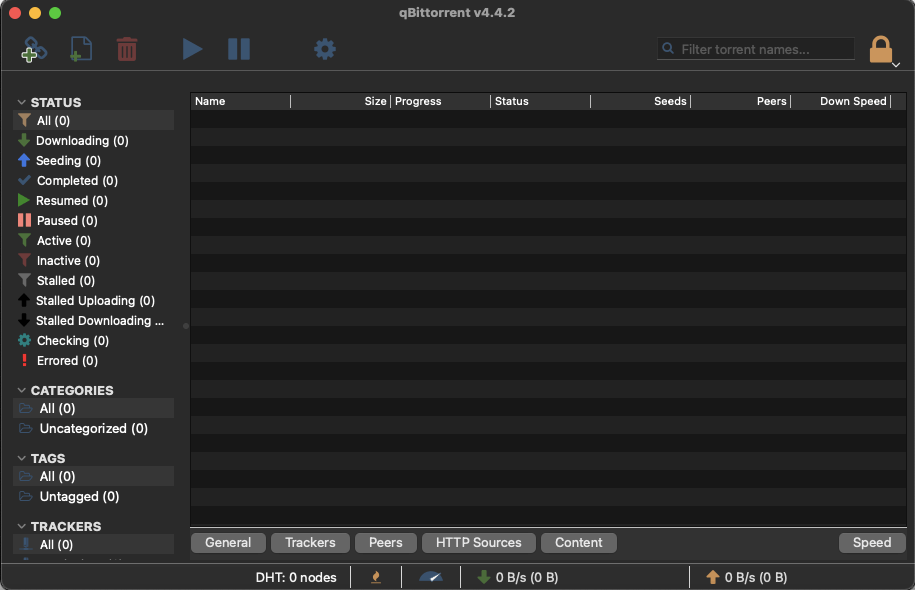
Вы также можете использовать кастомизированные неофициальные темы Qt UI на всех платформах. Например, вы можете загрузить другую версию темной темы qBittorrent с их официального репозитория [qBittorrentDarktheme] и установить ее.
b. Навигация по пользовательскому интерфейсу qBittorrent.
Пользовательский веб-интерфейс разделен на левую часть меню, состоящую из важных данных о статусе торрента по категориям, тэгам и трекерам, нижнюю часть меню, которая представляет собой необходимые действия для торрента, такие как “Добавить торрент-ссылку” (или магнет-ссылки), добавить торрент-файл, удалить, возобновить, приостановить и настройки. Нижняя панель показывает информацию о конкретном торренте. Вы можете получить сведения о здоровье торрента, включая прогресс, доступность, трекеры, пиры, источники HTTP, контент и скорость.
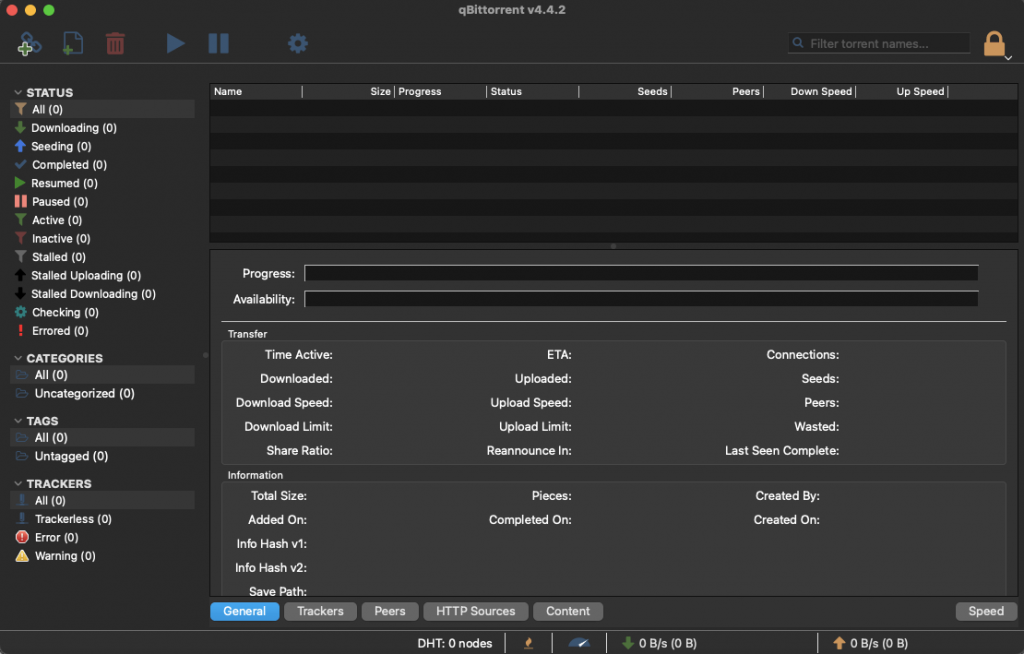
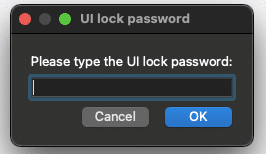
Одна особенно выделяющаяся особенность Навигации пользовательского интерфейса qBittorrent – это то, что вы можете заблокировать интерфейс с помощью иконки блокировки в правом верхнем углу. Используйте эту блокировку, если вы делите компьютер с другими пользователями. Вы можете снять блокировку с помощью ввода пароля учетной записи компьютера.
c. Поиск через пользовательский интерфейс.
Еще одна классная функция qBittorrent – это то, что в нем есть интегрированная поисковая система торрентов (написанная на Python). Поисковая система позволяет вам искать торренты на разных сайтах по поиску одновременно и уточнять ваш поисковый запрос на базе категорий, например, музыка, фильмы, книги, ПО и так далее.
Чтобы зайти в поисковую систему qBittorrent:
- Перейдите в Обзор > Поисковая система
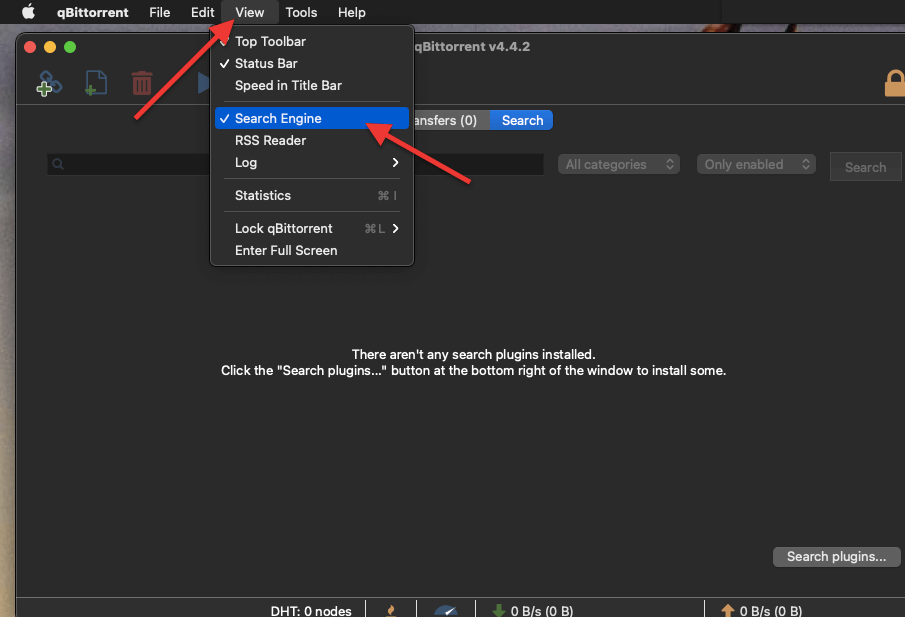
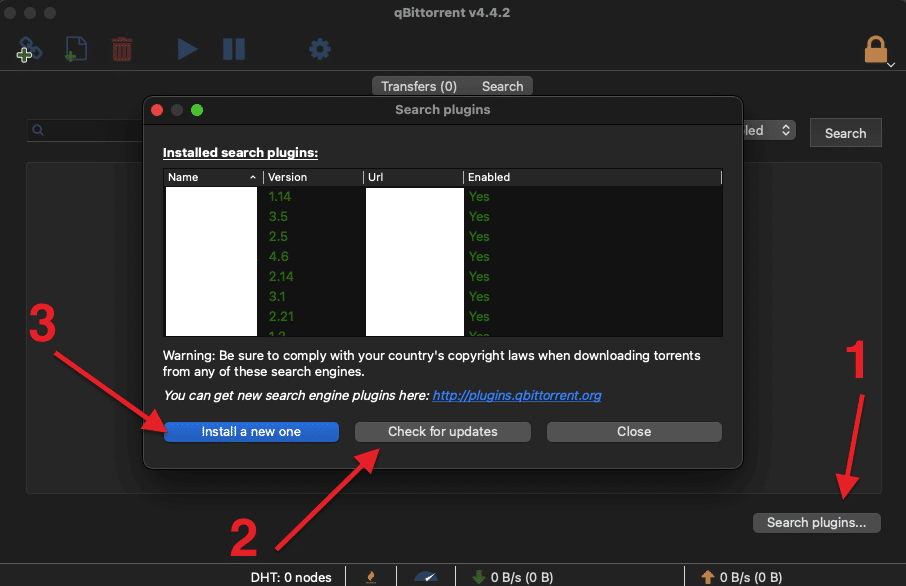
- Чтобы активировать поисковую систему qBittorrent, вам нужно будет установить поисковый плагин qBittorrent. Перейдите и нажмите на “Поисковые плагины… ” > “Проверить обновления.”
- После того, как вы нажмете на “Проверить обновления”, вы увидите список поисковых плагинов – обычно индексы популярных общедоступных торрент-сайтов. Если вы ищете и скачиваете торренты через общественный торрент-трекер, рекомендуется использовать VPN..
- Нажмите на “Установить новый плагин”, если конкретного поискового плагина нет в списке. Вы можете добавить поисковый плагин через локальную ссылку или веб-ссылку.
d. qBittorrent RSS-ленты.
qBittorrent поддерживает RSS-ленты, чтобы вы могли автоматически загружать ваши любимые торренты. Всякий раз, когда новый торрент добавлен и помечен в RSS-ленте, вы можете задать в конфигурациях настройки по его автоматическому скачиванию. Эта поддержка включает в себя прдвинутые фильтры скачивания (включая regex) для улучшения вашей RSS-ленты.
Как установить RSS-ленты на qBittorrent?
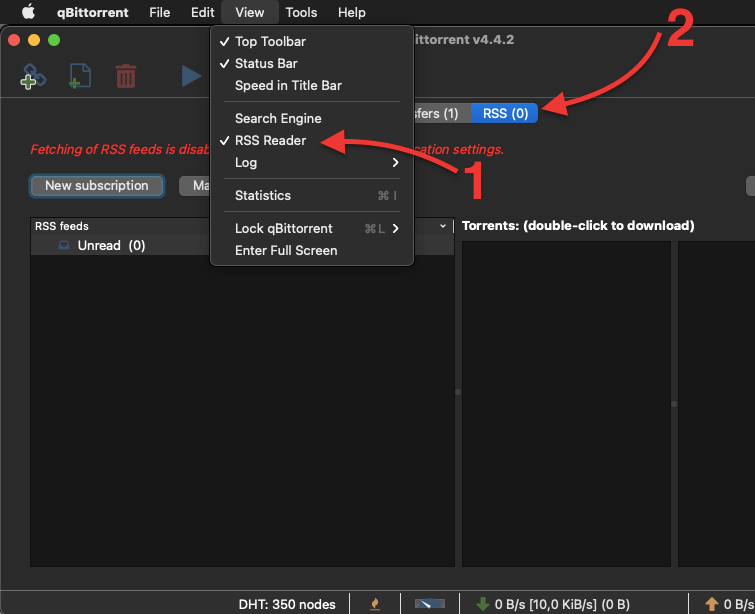
- Перейдите в qBittorrent > Обзор > RSS Reader > RSS.
- Если вы увидите “Получение RSS-каналов сейчас недоступно! Вы можете активировать его в настройках приложения,” вам придется его активировать.
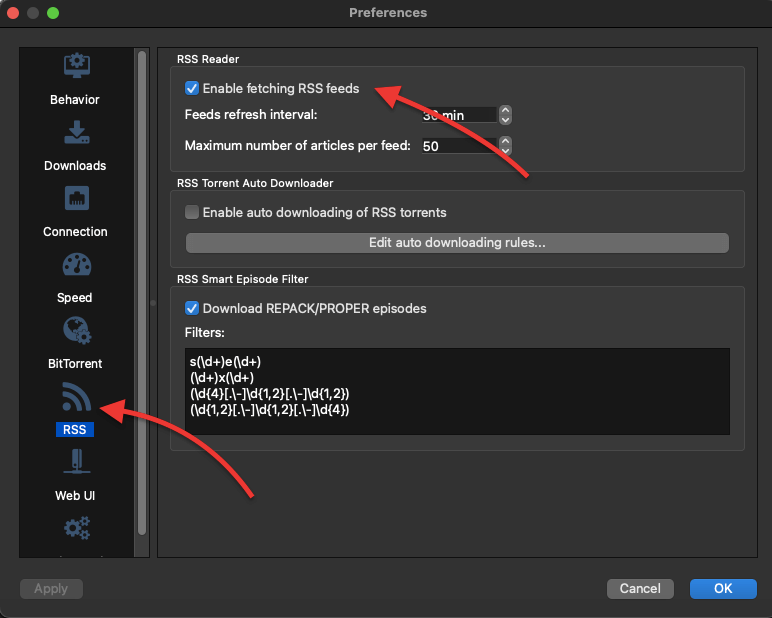
- Перейдите в Настройки > RSS > RSS Reader. Нажмите на “Активировать получение RSS-канаов.”
- Найдите RSS-ленту онлайн и скопируйте ссылку.
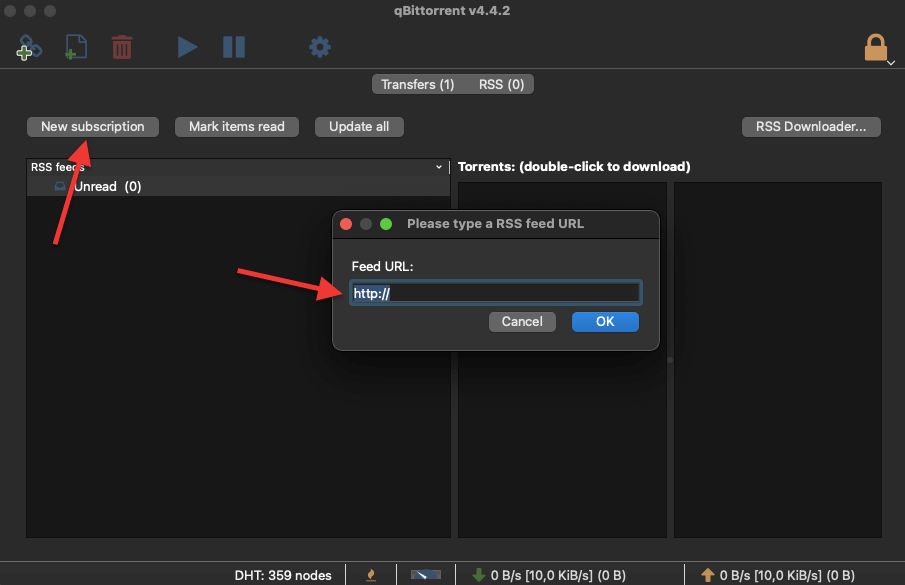
- Снова откройте свой RSS-ридер в qBittorrent > нажмите на “Новая подписка” > Введите URL ленты RSS в поле. Нажмите ОК.
5. Устранение неполадок в qBittorrent.
Ниже приведены три нечастых проблемы с qBitorrent и их возможные решения. qBittorrent завис, ошибка I/O на qBittorrent и qBittorrent не загружается.
a. Как исправить зависание qBittorrent?
Если вы видите “зависла” в качестве статуса вашей загрузки, это означает, что qBittorrent пытается произвести скачивание, но не может найти сидеров или все ваши подключенные пиры не могут сидировать контент вам. Чтобы решить эту проблему, вы можете попробовать следующие действия.
- Удалите торрент из списка и загрузите его снова.Вы также можете попробовать удалить торрент из списка без удаления контента и затем добавить его снова.
- Запустите qBittorrent от имени администратора. Закройте qBittorrent; Когда будете снова запускать его, нажмите правой кнопкой мыши и выберите “Открыть от имени адсинистратора.”
- Принудительно возобновите или “Установите Местоположение.” Если вы приостановили торрент, и он остался в состоянии «завис», вам нужно будет принудительно возобновить его работу. Вы также можете помочь qBittorrent определить местоположение файла, кликнув правой кнопкой мыши и затем “установить местоположение”, чтобы установить корректное местоположение загрузки торрента.
- Обновите ваш список трекеров или обновите не отвечающий трекер. Кликните правой кнопкой мыши на зависший торрент, перейдите в редактирование трекеров и вставьте рабочие трекеры (которые можно найти онлайн, введя запрос на список трекеров) после тех, которые уже есть в списке. Вы также можете отредактировать трекеры в списке, если ссылка на них указана неверно.
- Другие причины: Диск может быть полон, нет доступных сидеров или приложение слишком старое (обновите до последней версии).
b. Как исправить ошибку I/O на qBittorrent?
Ошибка I/O qBittorrent может возникнуть из-за ограниченного доступа или отклоненного доступа со стороны антивируса или файрвол. Чтобы исправить ее, попробуйте следующие шаги:
- Запустите qBittorrent от имени администратора. Закройте qBittorrent; Когда будете снова запускать его, нажмите правой кнопкой мыши и выберите “Открыть от имени адсинистратора.”
- Создайте пользователя только для qBittorrent. Нажмите правой кнопкой мыши на иконку приложения. Выберете свойства > Безопасность > Редактировать. Нажмите на “Добавить”> ввести имя пользователя. Нажмите на “Проверить имена”> выберете ваше новое имя пользователя и нажмите “Ok.”
- Добавьте исключение в свой антивирус (AV) и брандмауэр. В качестве теста отключите антивирус и брандмауэр и проверьте, продолжаете ли вы видеть ошибку ввода-вывода qBittorrent. Если нет, вам нужно создать исключение для любой из программ, вызывающих ошибку. Не забудьте снова включить антивирус и брандмауэр.
c. qBittorrent не производит загрузки
То, что qBittorrent не производит загрузки, может быть связано со многими причинами. Если у вас не получается реализовать скачивание с qBittorrent, попробуйте одно из нижеприведенных решений.
- Убедитесь, что торрент, который вы пытаетесь скачать, здоров и активен. Проверьте его пиры, используя нижнее окно. Вы также можете проверить ваши трекеры; и обновить их из надежного списка трекеров (если необходимо). В качестве теста, вы можете попробовать скачать надежные торренты, такие как Ubuntu (https://ubuntu.com/download/alternative-downloads).
- Подключитесь через VPN. Если ваше соединение ограничено по скорости, использование VPN может помочь вам подключиться к пирам. Если при использовании VPN подключиться все еще не получается, попробуйте переустановить ваш VPN-клиент или обновить его. Но если подключиться через VPN не удается и на этом шаге, откройте настройки qBittorrent > Продвинутые > На “Интерфейсе Сети,” выберете интерфейс, заданный VPN.
- Проверьте настройки прокси. Убедитесь, что IP-адрес, порт и тип прокси указаны правильно. Если вы используете SOCKS5, вам нужно будет проверить аутентификацию. Если вы не можете произвести скачивание через qBittorrent, попробуйте отключить прокси.
- Убедитесь, что брандмауэр или антивирус не блокируют соединение. В качестве теста, деактивируйте ваш антивирус и файрвол и проверьте, продолжает ли высвечиваться ошибка qBittorrent I/O. Если нет, вам нужно будет создать исключение для каждой из программ, которые вызывают ошибку. Всегда включайте ваши файрвол и антивирус после окончания тестирования.
- Откатите версию. В качестве крайней меры, попробуйте откатить вашу версию qBittorrent. Некоторые пользователи сообщают, что им приходится откатывать к более старым версиям (например, 3.3.11).
6. Частые вопросы по qBittorrent (FAQ.)
- Безопасен ли qBittorrent в 2022 году? Да, qBittorrent всегда считался и в 2022 считается одним из самых безопасных торрент-клиентов на рынке. Платформа имеет открытый исходный код, свободна от рекламы и нагромождающего ПО. К тому же, тот факт, что qBittorrent является проектом с открытым исходным кодом, окружает его поддержкой сильного сообщества участников, готовых ему помогать.
- qBittorrent или uTorrent? uTorrent всегда считался одним из лучших торрент-клиентов всего времени. Он всегда был легким, быстрым и на 100% бесплатным, пока разработчики не начали добавлять нагроможденное ПО и рекламу в свой клиент. Торрент-сообществу это не понравилось, так что они быстро переключились на альтернативы. На текущий момент (Апрель 2022), uTorrent все еще очень популярен, но не в среде “ветеранов” торрентинга. qBittorrent, с другой стороны, на 100% бесплатный и является решением с открытым исходным кодом. Он все еще не имеет рекламы и захламления программного обеспечения.
- Deluge или qBittorrent? Deluge – это король кастомизации и плагинов. Так же, как и qBittorrent, Deluge – это кросс-платформенное решение с открытым кодом, бесплатное, без рекламы и удобное в использовании. Хотя Deluge и qBittorrent схожи, у них есть различия. Одно из наиболее заметных – это то, что qBittorrent предоставляет встроенную консоль для торрентов с поисковой системой, в то время, как Deluge может быть полностью кастомизирован.
- Стоит ли обновлять qBittorrent? Да, обновления обеспечивают безопасность и улучшение производительности. Но, конечно, ни одно новое программное обеспечение не выпускается без багов, особенно, когда оно устанавливается и используется на сотнях и даже тысячах различных типов устройств с разными возможностями. В качестве рекомендации, устанавливайте новые обновления спустя какое-то время с их появления.
Если вы хотите установить игру на свой ноутбук через qBittorrent, воспользуйтесь нашей пошаговой инструкцией:
Шаг 1: Скачайте и установите qBittorrent
Первым шагом вам нужно скачать и установить qBittorrent на свой компьютер. Для этого перейдите на официальный сайт qBittorrent, выберите нужную версию для своей операционной системы и кликните на ссылку для загрузки. После завершения скачивания, запустите установочный файл и следуйте инструкциям на экране.
Шаг 2: Найдите торрент файл для игры
После установки qBittorrent найдите торрент файл для нужной вам игры в Интернете. Популярные источники торрент-файлов включают в себя The Pirate Bay, 1337x и Rutracker. Найдите нужный файл, скачайте его на компьютер и сохраните его в удобном для вас месте.
Шаг 3: Откройте файл в qBittorrent
Запустите qBittorrent и откройте торрент-файл игры в приложении. Для этого нажмите на кнопку «Добавить торрент» в верхнем левом углу главного экрана qBittorrent. Выберите скачанный торрент-файл, чтобы добавить его в список загрузок.
Шаг 4: Настройте параметры загрузки
Перед началом загрузки игры установите параметры загрузки в соответствии с вашими предпочтениями. Нажмите на кнопку «Параметры» и выберите нужный пункт (например, выберите папку для сохранения загружаемых файлов).
Шаг 5: Запустите загрузку
После выбора всех настроек нажмите на кнопку «OK» и начните загрузку игры. Если все настройки правильно установлены, загрузка должна начаться автоматически. После завершения загрузки можно установить игру на свой ноутбук.
Дополнительные советы:
— Не забывайте проверять комментарии и оценки других пользователей на сайте загрузки торрент-файла, чтобы быть уверенным в качестве загружаемого контента.
— Если вы не хотите скачивать торрент-файлы с Интернета, то можете воспользоваться специальными сайтами, которые предоставляют готовые ссылки-магнеты для загрузки через qBittorrent.
— Помните, что незаконная установка игр может привести к серьезным последствиям, таким как штрафы или судебные иски. Будьте внимательны и соблюдайте законы.
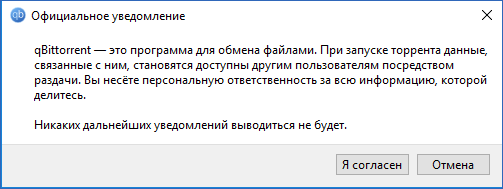
При первом запуске программы qBittorrent появляется диалоговое окно с официальным уведомлением, которое в дальнейшем появляться не будет. Уведомление содержит следующую информацию: при запуске торрента данные становятся доступны другим пользователям благодаря раздаче. Также уведомление предупреждает об ответственности за информацию которой вы делитесь. Чтобы продолжить работу с программой следует согласиться с условиями.
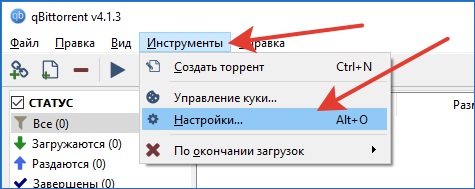
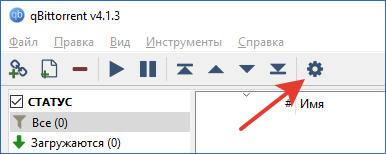
После запуска программы разберем как настроить qBittorrent. Настройка qBittorrent не отличается особой продвинутостью, нет ничего лишнего, но возможно настроить все, что необходимо для каждого пользователя. Чтобы перейти к настройкам в меню нажмите «Инструменты» — «Настройки…», либо значок шестеренки на панели инструментов, либо сочетание клавиш Alt+O.
Основные настройки
В настройках клиента есть несколько вкладок, каждая из которых отвечает за определенные параметры:
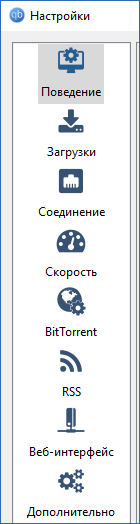
- поведение;
- загрузки;
- соединение;
- настройка скорости;
- bittorrent;
- RSS;
- веб-интерфейс;
- дополнительные настройки.
Во вкладке «Поведение» настраиваются:
- Язык интерфейса. Здесь вы можете выбрать любой другой язык программы.
- Список торрентов.
- Интерфейс – запускать или нет клиент при старте Windows; запускать программу свернутой; показывать значок в области уведомлений; ассоциировать торрент-файлы и магнет-ссылки.
- Управление питанием – позволяет запретить системе переходить в спящий режим, когда торренты загружаются или раздаются.
- Включить/выключить файл журнала, в который записываются ошибки программы.

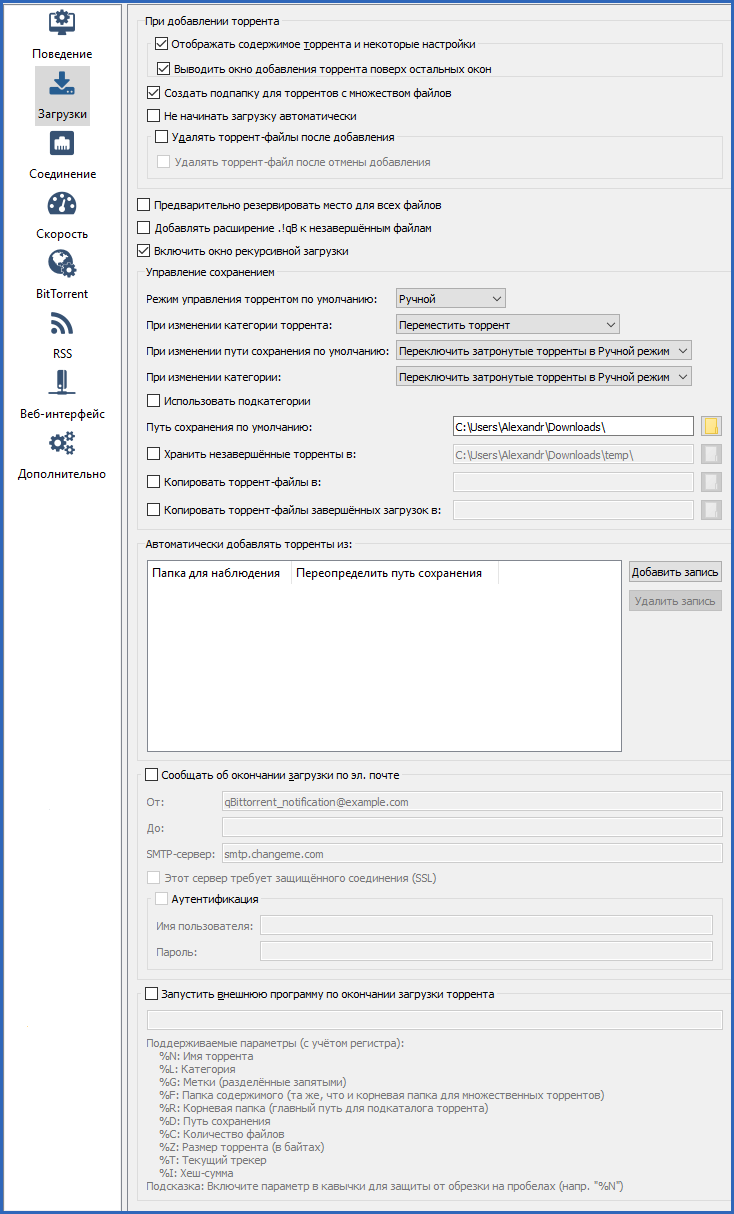
Следующая вкладка – настройки загрузки файлов.
Основные и наиболее необходимые надстройки на данном этапе:
- Отображать содержимое торрента и некоторые настройки. Если галочка стоит, то появляется возможность выбрать определенные файлы раздачи (например, конкретную серию из раздачи сериала или определенный трек из альбома любимой группы).
- Путь сохранения фалов. Здесь вы можете выбрать удобный для вас путь, куда будут скачиваться файлы.
- Также здесь вы можете включить уведомление на почту о завершении загрузки или запустить какую-либо программу по окончанию.
Следующим пунктом настраивается «Соединение».
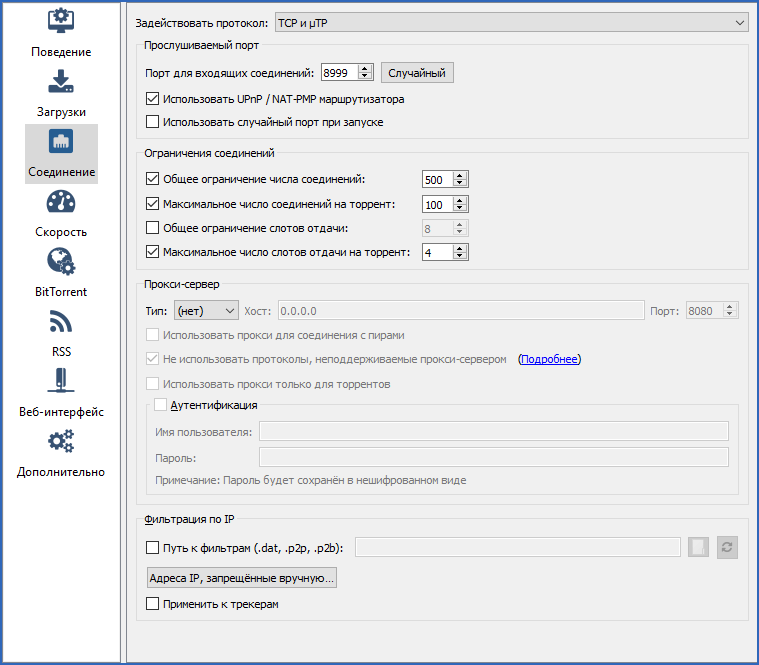
Основные параметры настройки qBittorrent:
- Порт для входящих соединений. Вписывается порт, который в дальнейшем необходимо будет открыть в брандмауэре или пробросить в роутер. Рекомендуется выбирать в диапазоне от 50000 до 60000.
- Ограничения соединений. Следует поставить галочку напротив пункта «Максимальное число слотов отдачи на торрент». Если qBittorrent медленно качает, то необходимо уменьшить показатель «Максимальное число соединений на торрент» и увеличить «Общее ограничение числа соединений». Если ваша исходящая скорость интернета равна 3 Мбит/с, то оптимальные значения будут следующими: общее ограничение числа соединений – 700, максимальное число соединений – 40, максимальное число слотов отдачи – 15. Что делать если qBittorrent простаивает или qBittorrent не качает? Поэкспериментируйте с параметрами, оставляйте второй параметр ниже первого примерно в 10-20 раз ниже (чем больше первый, тем больше разница со вторым), а максимальное число слотов отдачи в два раза меньше числа соединений.
Как увеличить скорость qBittorrent
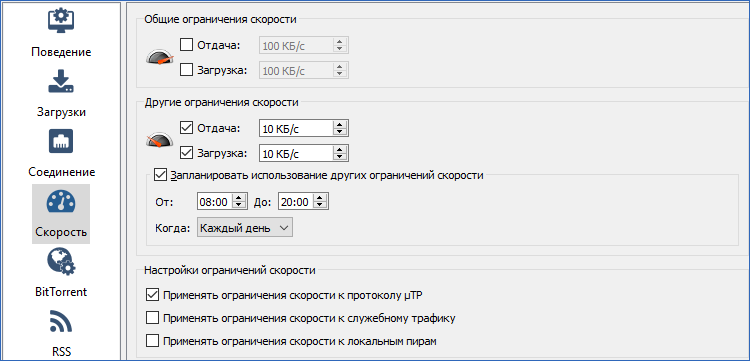
Во вкладке «Скорость» вы можете настроить скорость qBittorrent как загрузки, так и отдачи. Здесь вы можете настроить qBittorrent на максимальную скорость, запланировать изменение скорости в зависимости от времени суток и дня недели.
На вкладках «BitTorrent», «RSS», «Веб-интерфейс» и «Дополнительно» вы можете настроить: приватность, очередность скачиваемых торрентов, ограничения по рейтингу торрент-файла, RSS-каналы, подключить удаленное управление клиентом из любой точки мира по средствам веб-интерфейса и ряд других дополнительных общих параметров (проверка обновлений, уровень буфера, показывать уведомления и другие.
Поиск в qBittorrent
Чтобы воспользоваться функцией «Поисковик» в клиенте qBittorrent, необходимо установить поисковый плагин.
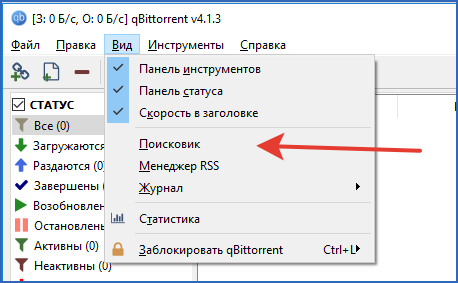
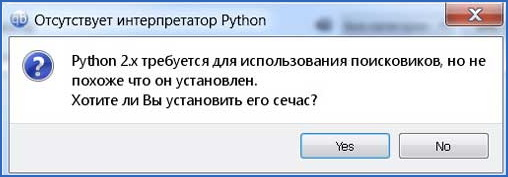

После завершения установки, необходимо перезапустить программу. После повторного запуска, нажимаем «Поисковик» и ищем необходимый файл (например, «Аватар»). Выбираем нужный файл и нажимаем кнопку «Скачать»:
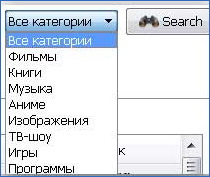
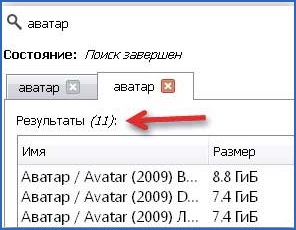

Поиск в qBittorrent работает, но торрент-треккеры в данном случае малоизвестны. Для обеспечения поиска по знакомым торрент-трекерам, например таким, как torrents.ru и rutracker.org необходимо скачать и установить плагины для qBittorrent. Они легко ищутся в интернете, а установка не требует особых навыков.
После скачивания плагина на компьютер, нажимайте кнопку «Поисковые движки…», а затем кнопку «Установить новый». Далее выбирайте файл разархивированного плагина и устанавливайте его.

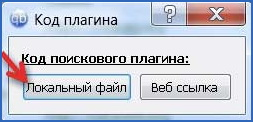

После установки необходимых плагинов, вы сможете искать торрент-файлы на всем известных торрент-треккерах. Правильно настроенный qBittorrent позволяет быстро и без задержек в любое время скачивать любимые фильмы, сериалы, музыку и программы.