
Картридж является важным компонентом печатающего устройства, будь то струйный или лазерный принтер. Однако со временем картридж исчерпывает свои ресурсы, и чтобы иметь возможность продолжать печать, израсходованный картридж необходимо менять на новый аналог. Вот только большинство владельцев принтеров, не знают, как правильно менять картридж. Специально для таких пользователей в этой статье мы подробно рассмотрим процесс замены картриджа для различных типов принтеров, а также дадим советы по уходу и хранению картриджей.
Содержание
- Подготовка к замене картриджа
- Замена картриджа в струйном принтере
- Замена картриджа в лазерном принтере
- Уход, хранение и утилизация картриджей
- Заключение
Подготовка к замене картриджа
1. Определение типа картриджа
Перед тем как приступить к замене картриджа, определите его тип. Существует два основных типа картриджей – струйные и тонерные (для лазерных принтеров). Каждый тип имеет свои особенности и требует правильного подхода при выполнении замены.
2. Покупка нового картриджа
При покупке нового картриджа убедитесь, что он совместим с вашим принтером. Для этого проверьте инструкцию к принтеру или уточните информацию на сайте производителя. Выбирайте картриджи от проверенных производителей, чтобы гарантировать качество печати и продолжительность службы.
3. Внешний осмотр и подготовка нового картриджа
После покупки нового картриджа осмотрите его на наличие видимых повреждений или дефектов. В случае струйных картриджей проверьте наличие защитной ленты или пленки, которую необходимо аккуратно снять перед установкой. Тонерные картриджи, как правило, требуют активации, например, встряхивания или удаления защитных элементов.
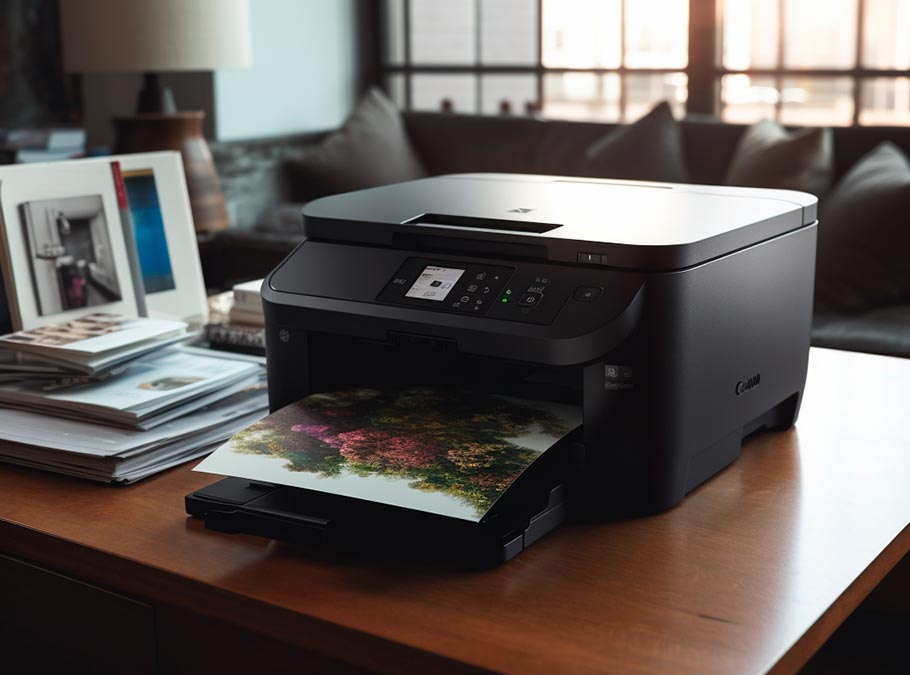
Замена картриджа в струйном принтере
1. Включение принтера и получение доступа к картриджу
Включите ваш струйный принтер и подождите, пока он произведет начальную настройку. Затем откройте крышку принтера, чтобы получить доступ к картриджам. Обычно после открытия крышки принтер автоматически перемещает головку с картриджами в доступное для замены положение.
2. Извлечение старого картриджа
Аккуратно извлеките старый картридж, нажав на защелку или кнопку, которая фиксирует его в печатающей головке. Внимательно изучите инструкцию к принтеру или обратитесь к поддержке производителя, если вы не уверены, как правильно извлечь картридж.
3. Установка нового картриджа
Вставьте новый картридж в соответствующий слот, следуя указаниям на самом картридже или в инструкции к принтеру. Убедитесь, что картридж надежно закреплен и защелкнулся на месте.
4. Закрытие крышки принтера и проверка работы устройства
Закройте крышку принтера и дайте ему некоторое время на автоматическую очистку и калибровку печатающей головки. Затем выполните тестовую печать, чтобы убедиться в правильной установке картриджа и качестве печати.
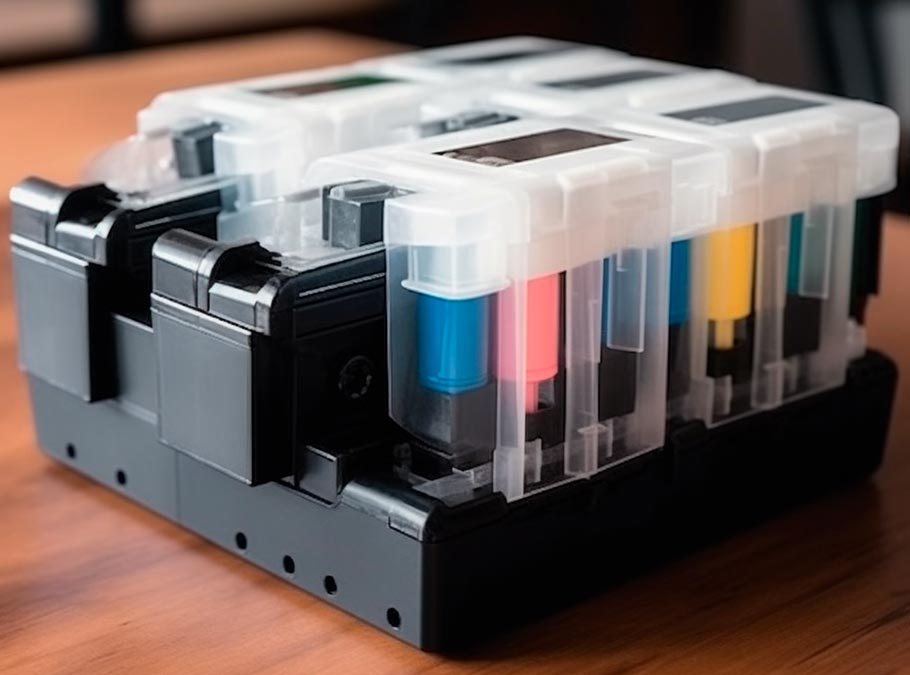
Замена картриджа в лазерном принтере
1. Включение принтера и получение доступа к картриджу
Включите лазерный принтер и дождитесь окончания начальной настройки. Затем откройте крышку принтера или выдвиньте лоток, в котором расположен тонер-картридж. В зависимости от модели принтера расположение картриджа может быть разным.
2. Извлечение старого картриджа
Аккуратно извлеките старый тонер-картридж, держа его за ручку или специальные выступы. Избегайте контакта с тонером, так как он вреден для здоровья, а также может испачкать одежду и окружающие предметы.
3. Подготовка и установка нового картриджа
Перед установкой нового тонер-картриджа активируйте его, встряхнув несколько раз и, при необходимости, удалив защитные элементы. Затем аккуратно вставьте картридж в принтер, следуя указаниям в инструкции или на самом картридже. Убедитесь, что картридж надежно закреплен на месте.
4. Закрытие крышки принтера и проверка работы устройства
Закройте крышку принтера или вставьте лоток на место и дайте принтеру время на калибровку и подготовку к работе. Затем выполните тестовую печать, чтобы убедиться в правильной установке картриджа и качестве печати.
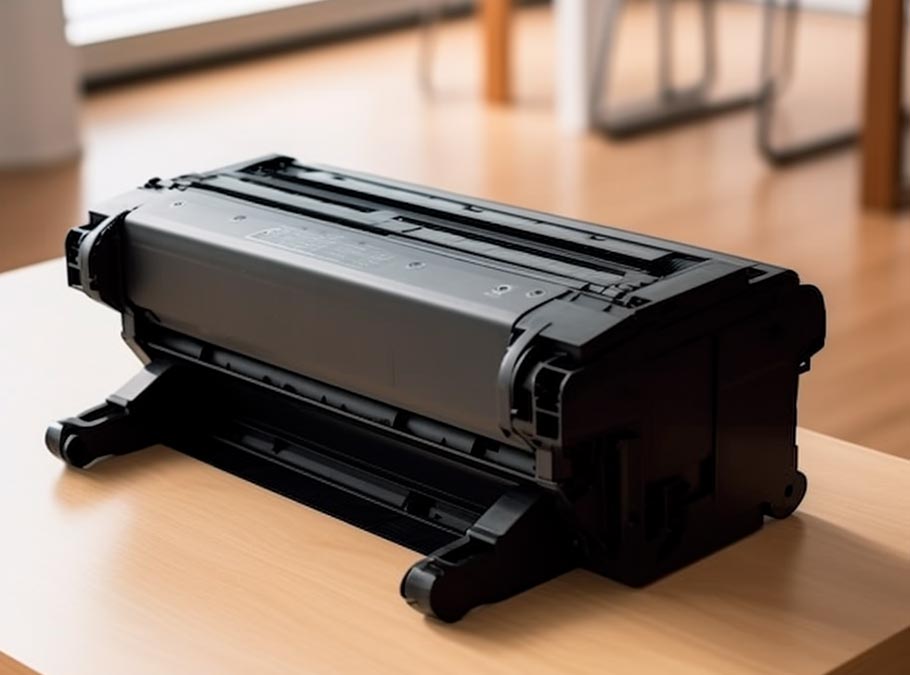
Уход, хранение и утилизация картриджей
1. Уход за картриджами
Регулярно проверяйте картриджи на наличие загрязнений или засохшего чернила. В случае необходимости аккуратно очистите печатающую головку мягкой салфеткой, смоченной в специальном растворителе для чернил. Не используйте агрессивные химические вещества или абразивные материалы для очистки картриджей.
2. Хранение картриджей
Правильное хранение картриджей поможет продлить их срок службы и сохранить качество печати. Храните картриджи в оригинальной упаковке, чтобы защитить их от пыли, влаги и перепадов температуры. Избегайте хранения картриджей под прямыми солнечными лучами или возле источников тепла.
3. Рециклинг и утилизация картриджей
При замене картриджей не выбрасывайте старые картриджи в мусор. Многие производители предлагают программы возврата и рециклинга картриджей, которые помогают снизить негативное воздействие на окружающую среду. В некоторых случаях вы также можете получить скидку на покупку нового картриджа при возврате старого.
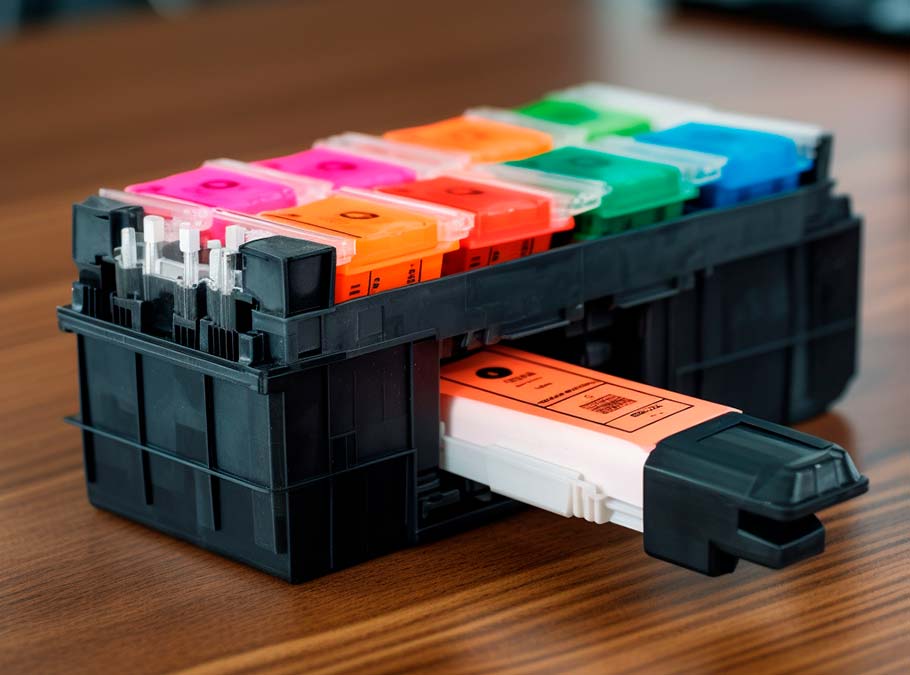
Заключение
Замена картриджа является важным этапом в обслуживании принтера. Благодаря нашему подробному руководству вы сможете с легкостью заменить картридж в струйном или лазерном принтере, а также обеспечить правильный уход и хранение картриджей. Следуйте нашим советам и рекомендациям, чтобы ваш принтер всегда работал исправно и обеспечивал качественную печать.
Ваше Имя:
Ваш вопрос:
Внимание: HTML не поддерживается! Используйте обычный текст.
Оценка:
Плохо
Хорошо
Введите код, указанный на картинке:


Принтер сегодня является незаменимой офисной техникой, поэтому практически перед всеми пользователями рано или поздно встают вопросы замены и заправки картриджа в принтере. И чем активнее используется устройство печати, тем чаще приходится менять картридж в принтере.
Рассмотрим инструкцию и все этапы самостоятельной замены картриджа более подробно.
Когда надо менять картридж
Многие пользователи офисной и домашней печатной техники сталкиваются с вопросами, как часто надо менять картридж в принтере, и когда это необходимо делать.
Основным признаком окончания ресурса чернил в устройстве является, прежде всего, плохое качество печати. На листе бумаги появляются белые, не пропечатанные полосы, отдельные буквы теряются, а сам тон напечатанных символов становится блеклым. Эти признаки однозначно свидетельствуют о том, что нужна заправка либо замена картриджа в принтер.
Кроме того, современная печатная техника зачастую обладает специальной опцией оповещения о необходимости менять либо заправлять картридж в принтере. При появлении необходимости очередной замены тонера на дисплее устройства загорается индикатор и появляется соответствующее оповещение, то есть сам принтер пишет, что требуется заменить картридж.
Обычно после срабатывания индикатора замены еще можно печатать на принтере какое-то время, что исключает возможность неожиданной остановки работы аппаратуры из-за отсутствия чернил. Увидев оповещение, пользователь может своевременно произвести замену картриджа и не допустить полного расхода тонера.
При первичном исчерпании ресурса возможно просто заменить тонер, выполнив заправку. Однако после нескольких заправок ресурс расходника заканчивается, и тогда уже обязательно потребуется установка нового картриджа.
Кроме того, обязательная замена картриджа необходима, когда нет возможности поменять чип. Многие современные устройства печати имеют специальный чип, считывающий оставшийся ресурс расходника. И когда этот параметр достигает минимального значения, чип для картриджа блокирует печать вплоть до установки нового изделия.
Как подготовиться к замене
В продаже сегодня представлены самые различные модели лазерных и струйных принтеров, имеющие определенные особенности замены тонера для печати. Поэтому целесообразно, готовясь к смене картриджа, сначала изучить особенности своей техники и учесть рекомендации ее производителя. К тому же необходимо учитывать, что картриджи имеют разные типы и связанные с ними нюансы установки.
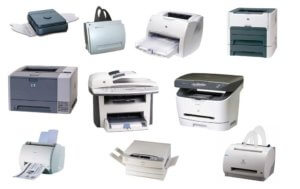
Картридж: типы и особенности замены
Выделятся два основных типа: картриджи с чипом и без чипа. При этом недопустимо заменять один тип изделия на другой. В противном случае, при выборе неподходящего варианта, могут появиться проблемы с совместимостью. Модификации с чипом устанавливаются на более современные модели принтеров, а картриджи без чипа обычно используются на самых бюджетных вариантах печатающей техники или на устаревших моделях.
Чипованные изделия обладают лимитированным количеством распечатанных листов. По мере использования данного лимита устройство перестает печатать даже в тех случаях, когда еще осталось достаточное для печати количество тонера. И такие принтеры, к примеру, популярные модели Xerox либо Samsung, оснащенные чипом, при достижении лимитного значения полностью заблокируют работу устройства. А вот эксплуатация принтеров торговых марок Canon и HP не зависит от чипа.
Специалисты советуют придерживаться общих рекомендаций при подготовке к замене старого картриджа:
- Учитывать маркировку изделия, помогающую правильно подобрать необходимую емкость для чернил используемого принтера. Можно записать или сфотографировать название принтера и вид расходного материала, а уже затем, ориентируясь на эти параметры, выбрать требуемое изделие в магазине или интернете. Используя маркировку, можно также уточнить, возможна ли установка нового неоригинального картриджа либо вам требуется покупать исключительно оригинал изделия.
- Не пользоваться принтером или МФУ без картриджа, что особенно актуально для струйного типа устройств. Замену использованного картриджа желательно производить сразу же, не позволяя печатающему элементу засохнуть.
- Принимать меры предосторожности перед заменой расходника: снять украшения с рук и, по возможности, надеть перчатки, позволяющие не испачкаться красящим веществом.
Достаем старый картридж
Чтобы достать использованную емкость для тонера, необходимо в большинстве случаев сначала подключить принтер к сети. Хотя есть и модели печатных устройств, где можно менять расходный материал при выключенном питании. Далее, чтобы достать картридж из МФУ или печатающего устройства, следуйте следующей инструкции:
- Поднимите либо выдвинете на себя (в зависимости от конструкции конкретной модели) крышку устройства. Различные модели принтеров имеют разный механизм открывания.

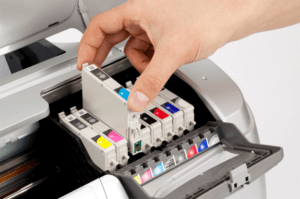
На это картинке представлена замена картриджей струйного принтера.
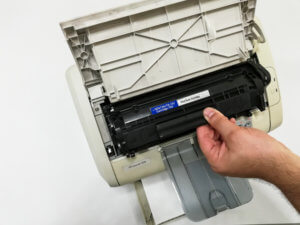
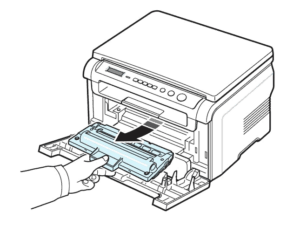
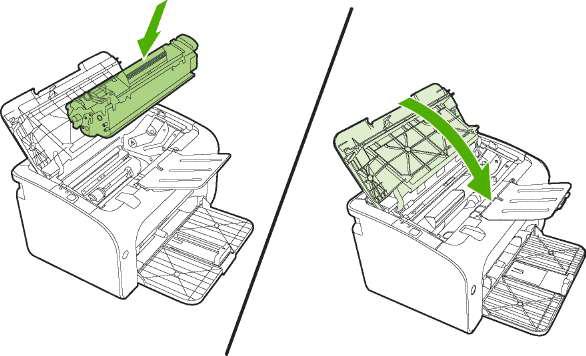
А на рисунке ниже можно увидеть, как меняется тонер в лазерном принтере.
- Осторожно достаньте сам картридж, учитывая, что каждая модель техники может иметь свои конструктивные особенности. Так, сначала может понадобиться открыть упорный механизм, удерживающий печатный элемент на месте, либо вдавить фиксатор внутрь для его отсоединения. В зависимости от модификации печатного устройства существуют и другие способы доставания расходника. Например, иногда требуется зажать кнопку сброса или потянуть изделие вверх под углом от точки крепления. В некоторых моделях предусмотрена специальная ручка, позволяющая легко достать картридж из устройства.

- Если при манипуляциях застрял картридж, не нужно применять силу или пытаться вытащить его при помощи различных инструментов либо приспособлений. В рассматриваемой ситуации, когда не получается спокойно достать изделие, лучше обратиться в специализированный сервисный центр, который произведет необходимую смену расходных материалов без повреждения техники
Устанавливаем новый
Чтобы завершить замену картриджа в принтере на новый, необходимо достать его из коробки, и, не извлекая из пластиковой упаковки, немного встряхнуть. Дело в том, что красящее вещество может залежаться, и его неравномерное распределение внутри емкости может впоследствии негативно отразиться на качестве печати.
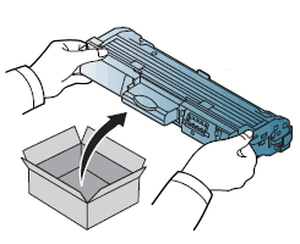
После встряхивания корпуса необходимо распаковать изделие, осторожно вставить расходник в принтер и зафиксировать его на месте. При этом стоит учитывать, что вставлять изделие также нужно без резких движений с учетом конструкции конкретной модели.
Если вы вставляете оригинальный картридж для струйного принтера, предварительно необходимо снять защитную ленту с его корпуса. Это лента яркого цвета, располагающаяся на печатающей головке.
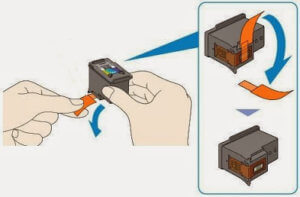
Если печатное устройство имеет упорный механизм, то требуется убедиться, что корпус с красящим элементом был плотно вставлен. Об этом обычно свидетельствует характерный щелчок механизма при его нажатии.

Проверка картриджа после замены
Завершающий этап замены — это проверка картриджа. Во многих современных моделях печатающих устройств после закрытия крышки принтер сам автоматически определяет, что расходник был заменен, и предлагает напечатать тестовую страницу. Если же у принтера отсутствует эта опция, необходимо распечатать лист обычным способом.
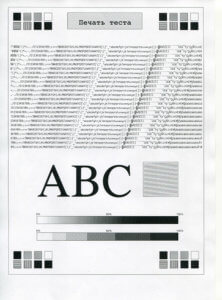
Если тестовая проверка печати показала, что распечатанная страница соответствует всем необходимым параметрам, то замена емкости с чернилами прошла успешно. Если же на тестовой странице вы обнаружили пробелы, полосы, то что-то пошло не так. Для устранения проблемы необходимо сделать глубокую очистку. Также в некоторых случаях может потребоваться выравнивание печатающих головок. Эти манипуляции с техникой можно провести, используя панель управления устройства и инструкции производителя.
После того, как вы проверили, что все в порядке, и замена расходного материала прошла успешно, можно закрыть крышку принтера.
Таким образом, следуя всем выше приведенным инструкциям, вы сможете разобраться, как самостоятельно менять картридж в принтере.
На рисунке еще раз представлена поэтапная схема замены картриджа.
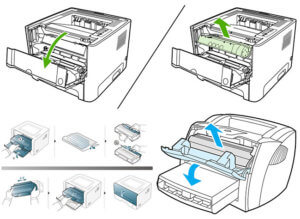
Если же замена расходного материала все-таки вызывает у вас какие-то затруднения или вы не хотите тратить свое время на изучение инструкций, обратитесь к специалистам.

Download Article
Download Article
Laser printers eventually run out of toner after continued use. Being able to replace them swiftly and correctly lets you get back to work faster. If you want to learn how to replace a toner cartridge in a laser printer, follow these steps.
-
-
Advertisement
-
-
Sometimes, during shipping, toner can settle in the toner drum, resulting in poor-quality copies. To prevent this problem, gently shake the cartridge. This helps fully distribute toner throughout the cartridge.
-
- While doing this, be careful not to touch the imaging drum on the bottom of the toner cartridge. Smudges on the drum can cause print-quality problems.
-
It should snap in place securely.
-
-
-
- Print a test page. Your computer will automatically recognize that a new cartridge has been installed. Most computers will ask you if you want to print a test page to ensure that the new cartridge is functional. Click «OK.» The computer will scan the printer settings and eventually produce a printed page.


Advertisement
Add New Question
-
Question
What can I do if I pressed the wrong button on the testing page?

There are a few types of reports that a printer can output; generally, at worst, you simply print out a page of specs, which still serves as evidence that the printer is working.
-
Question
What if I forgot to remove the sealing tape? Will it still print?
No. If you forgot to remove the sealing tape, toner will not come out of the cartridge and it will not print.
-
Question
I changed toner cartridges without shutting off the printer. Now it won’t turn on. Have I ruined my printer?
Suresh Singh Rawat
Community Answer
Changing toner cartridges without powering off the printer is a common occurrence, and while it may not always result in a printer issue, it’s good to understand the potential consequences. In many cases, replacing toner cartridges while the printer is still powered on doesn’t cause significant problems. Modern printers are designed to handle cartridge changes without needing to be powered off, and they often resume normal operation seamlessly. If your printer doesn’t immediately respond after cartridge replacement, don’t panic. It will probably resume its functions shortly.


Ask a Question
200 characters left
Include your email address to get a message when this question is answered.
Submit
Advertisement
Video
-
If you get toner on your clothing, wipe off as much as you can with a dry towel. Remove the rest using cold water. Do not use hot water. It sets the stain.
-
Don’t throw away your old cartridge — these things are valuable! You can mail the old toner cartridge back to the manufacturer or return it to the store to be recycled. Some stores such as Staples and Office Depot will give you store credit which can be applied toward the future purchase of a new cartridge. You can also save your old cartridges and when you have enough of them, mail them off to a recycler such as tonerbuyer.com which will recycle your empty cartridges and pay you for them.
Thanks for submitting a tip for review!
Advertisement
About This Article
Thanks to all authors for creating a page that has been read 263,850 times.
Is this article up to date?
Как поменять картридж?
tz group
1 июля 2017

Время чтения: 3,5 минуты
Общие рекомендации по замене картриджа
- Если причиной замены струйного картриджа является плохая печать после долгого простоя, не торопитесь бежать за новым, попробуйте сначала «реанимировать» старый картридж. О том, как почистить картридж и печатающую головку принтера Вы можете узнать на нашем сайте.
- Если требуется замена сразу нескольких картриджей, будьте внимательны и не перепутайте ячейки. Установка черного картриджа на место цветного и наоборот может привести к порче картриджа.
- Резкое извлечение лазерного картриджа иногда приводит к его застреванию. Причин этому несколько: заклинило защелку, перекос картриджа в направляющих пазах. В такой ситуации плавно потащите картридж вдоль пазов, как правило это помогает его извлечь без повреждений технике. Если данный способ не помог, рекомендуем обратиться к специалистам и не заниматься «самодеятельностью». Потому что в итоге ремонт принтера может обойтись Вам в сумму сопоставимую с его ценой.
- Если Вы только купили и принесли картридж с мороза, подождите пару часов перед установкой.
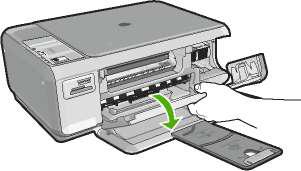
Замена картриджа в струйном принтере
1. Включите принтер и поднимите крышку;
2. Для удобства извлечения каретка с картриджами автоматически выезжает в центральную часть принтера;
3. В зависимости от модели устройства картриджи могут быть закреплены фиксаторами или крышкой на каретке. При их отсутствии достаточно потянуть картридж на себя.
Если в Вашем принтере есть фиксаторы, то на новый картридж следует надавить до появления характерного щелчка;
ВАЖНО: Присмотритесь повнимательнее к картриджу: очень часто место, на которое надо нажимать обозначено словом PUSH
При наличии крышки чернильница устанавливается без усилий, после установки необходимо плотно закрыть крышку до щелчка;
При отсутствии фиксаторов и крышек нажмите на картридж.
ВАЖНО: на новом картридже печатающая головка всегда покрыта защитой желтой наклейкой, перед установкой её следует удалить
4. После установки нового картриджа приступайте к его проверке.
Замена картриджа в лазерном принтере
Не меняйте картридж в помещении с ярким солнечным светом. Попадание прямых солнечны лучей на поверхность барабана ведет к его неисправности.
1. Поднимите крышку и плавно извлеките картридж.
2. Возьмите новый картридж.
Тонер в картридже мог залежаться, поэтому перед установкой встряхните его. Трясти надо из стороны в сторону, а не вверх-вниз. Рекомендуем это делать не вынимая картридж из пакета, иначе рискуете просыпать тонер и испачкаться.
ВАЖНО: Есть тонер просыпался удалите его холодной водой и сухой тряпкой. Ни в коем случае не используйте горячую воду.
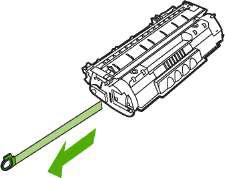
3. Удалите защитную ленту быстрым резким движением, чтобы на картридже не осталось её обрывков. Если ленту не убрать, то по краям листа при печати будут пятна.
4. Снимите с барабана защитную бумагу, при этом не прикасайтесь к барабану руками. Повреждение барабана ведет к ухудшению качества печати;
5. Вставьте картридж. Установка не требует никаких физических усилий, поэтому, если картридж не хочет вставать на место, значит Вы делаете что-то неправильно. Если есть упорный механизм, то дождитесь характерного щелчка.
6. Проверьте картридж, сделав тестовую печать.
Автор:
Валерий Сивков, генеральный директор ООО «ТЗ Групп»

Подпишитесь на рассылку, чтобы быть в курсе обновлений
Нажимая на кнопку, Вы даете согласие на обработку персональных данных.

Загрузить PDF
Загрузить PDF
После продолжительной работы у картриджей для принтеров заканчиваются чернила. Быстрая и правильная замена картриджа позволит вам быстрее вернуться к работе. Следуйте дальнейшим шагам, если вы желаете научиться менять картридж для лазерного принтера.
-
В большинстве случаев, чтобы получить доступ к картриджу, необходимо, чтобы принтер был включен.
-
В некоторых моделях вам необходимо будет зажать кнопку сброса и потянуть крышку на себя. Для упрощенного доступа к картриджам, поднятие крышки в большинстве принтеров приведет к тому, что картридж сам автоматически выедет в центр принтера.
-
- В зависимости от модели, вам, возможно, придется открыть упорный механизм, удерживающий картридж на месте, или вдавить фиксатор внутрь, чтобы отсоединить его. В некоторых принтерах необходимо зажать синюю кнопку сброса сбоку каретки картриджа.
- После разблокирования, извлеките картридж, потянув его вверх и на себя.
-
Достаньте новый картридж из коробки, но не доставайте его из пластиковой упаковки. Иногда, во время доставки, чернила в тонере могут залежаться, что приведет к плохому качеству печати. Для решения этой проблемы, легонько встряхните картридж. Это поможет равномерно распространить тонер в картридже.
-
Достаньте новый картридж из упаковки и отклейте от него цветной язычок. Тем самым вы снимите защитную пленку из нижней части картриджа.
- Постарайтесь в процессе не прикасаться к печатающей головке внизу картриджа. Пятна на головке могут привести к ухудшению качества печати.
-
Он должен надежно зафиксироваться на месте. В принтерах с упорным механизмом, убедитесь, что вы плотно защелкнули его вокруг картриджа перед закрытием крышки.
-
- Напечатайте тестовую страницу. Ваш компьютер автоматически определит, что картридж был заменен. Большинство компьютеров спросит у вас, желаете ли вы напечатать тестовую страницу, чтобы убедиться, что новый картридж работает как надо. Нажмите «ОК». Компьютер просканирует настройки принтера и напечатает цветную страницу.
Реклама


Советы
- Если чернила попали вам на одежду, вытрите как можно больше сухим полотенцем. Остальное смойте холодной водой. Ни в коем случае не используйте горячую воду, иначе пятно въестся в ткань.
- Если вы заменяете более одного из своих четырех картриджей, крайне важно вставить новые картриджи в соответствующие позиции внутри каретки принтера. Убедитесь, что цвета или формы картриджей соответствуют цветам и формам печатающих головок.
Реклама
Об этой статье
Эту страницу просматривали 23 329 раз.
Была ли эта статья полезной?
- Когда следует менять картридж
- Правильный выбор нового картриджа
- Советы по замене
- Как поменять картридж в струйном принтере (HP, Canon)
- Получение доступа к картриджу
- Снятие старого картриджа
- Как вставить картридж
- Видео
- Замена для струйных устройств Epson
- Как заменить картридж в лазерном принтере
- Проверка работы принтера после замены
- Печать пробной страницы
- Устранение дефектов печати
- Когда можно обойтись без замены
Картридж в любом печатающем устройстве является основным элементом, который осуществляет прямое участие в процессе печати – переносе краски на бумагу. Внутри себя содержит жидкие или порошкообразные чернила. Красителям свойственно заканчиваться, а сами картриджи имеют свой заложенный производителем ресурс работы. Когда значение каждого параметра приближается к нулю, печать становится очень плохой или вовсе невозможной, вот тогда и требуется замена картриджа в принтере. Инструкция ниже сработает для всех струйных и лазерных представителей марок Brother, Xerox, Kyocera, Pantum, Samsung, Canon, HP, Epson и других производителей.
Когда следует менять картридж
Некоторые признаки из списка ниже не означают, что нужно сразу производить смену расходного материала. Легкие симптомы по типу бледноватой печати или отсутствие какого-либо цвета на распечатанном изображении нередко можно исправить самостоятельно.
- Сильно долгий простой струйного картриджа без печати. Ввиду этого не только сопла на головке, но и краска внутри может полностью засохнуть, из-за чего реанимировать печать уже невозможно. Проявляется в отсутствии печати после длительного бездействия даже в случае мощной прочистки дюз.
- Текст неотчетливый, бледный.
- Изображение или текст пропечатывается не полностью, например, наполовину листа.
- Принтер печатает полосами (горизонтальными, вертикальными, по краям или центру листа). Для лазерных аппаратов с течением времени актуальны черные сплошные или волнистые полосы по краям (с одного или двум краям сразу). Это проблема фоточувствительного элемента (фотовал, фотобарабан), который износился.
 Замену целого картриджа не обязательно делать, ведь можно разобрать деталь и вставить новый фотобарабан.
 - Не печатаются все цвета, один из оттенков сильно преобладает над другим.
- На экране пишет «Мало тонера», «Замените тонер», «Закончился тонер». Актуальна надпись для лазерных устройств.
 Замену целого картриджа не обязательно делать, ведь можно разобрать деталь и вставить новый фотобарабан.
Правильный выбор нового картриджа
Заводской картридж, который стоит в принтере при покупке, называется «стартовым» и изначально содержит в себе всего 30-50% чернил, поэтому он довольно быстро заканчивается. Стартовый расходник может быть как перезаправляемым, так и одноразовым, что влияет на будущие денежные траты при эксплуатации устройства.
- Перед покупкой следует понимать, какая технология печати используется. От этого зависит тип и конструкция картриджа. Для лазерного принтера нужен длинный картридж, который чаще всего состоит из двух вместе соединенных, но отделяемых частей.
 В струйную технику вставляются небольшие прямоугольные чернильницы – одна отвечает за черный цвет, вторая за синий, желтый и красный (пурпурный).
 В принтерах Epson немного другая конструкция печатающего узла, там для каждого цвета отдельный картридж, которые помещени в одном блоке, а печатающая головка является самостоятельной деталью.
- При выборе нужно точно знать модель картриджа, которая может состоять не только из числового, но и буквенного обозначения. Информация, как правило, написана на этикетке или выгравирована на пластиковом корпусе. Необходимо записать эти значения (или взять картриджи с собой) и покупать только точно соответствующие расходники стартовым.

- Есть определенное вполне работающее правило – чем дешевле печатающая техника, тем дороже расходные материалы. Поэтому для принтера, стоимостью в пару тройку тысяч рублей картридж может стоить треть, а то и половину цены всего аппарата. Выходом из ситуации часто становится покупка неоригинального, но совместимого расходника. Качество оттиска и стабильность работы таких изделий ненамного, но хуже. Поэтому, если выбор пал на «заменители», лучше предварительно поинтересоваться отзывами реальных покупателей в интернете.
- Часто, кроме обычным стандартных, выпускаются детали с увеличенным ресурсом (с пометкой XL). Ресурс таких расходников от 30% до двух раз больше, а стоимость поменьше, если сравнивать в процентном соотношении.

 В струйную технику вставляются небольшие прямоугольные чернильницы – одна отвечает за черный цвет, вторая за синий, желтый и красный (пурпурный).
 В принтерах Epson немного другая конструкция печатающего узла, там для каждого цвета отдельный картридж, которые помещени в одном блоке, а печатающая головка является самостоятельной деталью.


Дополнительные сведения:
- Заявленный производителем ресурс картриджа не всегда соответствует действительности. Как правило, для струйных картриджей количество реальных распечатанных листов меньше на 20-30% от заявленного.
- Если оригинальный расходник с чипом, то покупать новый потребуется также с чипом.
- Использование неоригинальных комплектующих в период действия гарантийного обслуживания принтера может привести к «сгоранию» гарантии.
Советы по замене
Сначала загляните в инструкцию по эксплуатации, изучите информацию по замене, чтобы не повредить ничего или вовсе не вывести принтер из строя.
- Меняйте деталь только на подготовленном рабочем месте, особенно если это картридж с жидкими чернилами. Чернильные капли запросто могут попасть на чистые места и с трудом отмываться. Простелите клеенку на стол и работайте только над ей. Также надевайте резиновые перчатки, дабы не запачкать руки.
- Брать картридж необходимо только за корпус, не трогая пальцами разные микросхемы, вращающиеся валы. Неосторожное прикасание к фотовалу и соплам печатающей головки могут легко испортить будущую печать, из-за чего снова придется менять элемент.
- Держать чернильницы вне принтера не рекомендуется, если только они не новые и не заклеены защитными пленками. В ином случае от контакта с воздухом чернила на соплах засохнут. Поэтому оперируйте правилом – если достали чернильницу, то вставьте обратно как можно быстрее.
- Без острой необходимости извлекать картридж с печатающего аппарата не стоит. Вынимайте только для заправки, прочистки или полной замены.
Как поменять картридж в струйном принтере (HP, Canon)
Струйные модели устройств марок HP и Canon в своей конструкции используют преимущественно одинаковый тип картриджа. Следовательно, размещаются, достаются и вынимаются чернильницы по одному принципу.
Получение доступа к картриджу
Каждая чернильница установлена в каретке и зафиксирована там специальным защелками. Каретка в рабочем положении расположена справа, а доступ в таком месте руками затруднителен. Поэтому сперва необходимо выдвинуть каретку в центральное положение, чтобы вынуть расходники.
В целом, инструкция для многих моделей одинаковая, но иногда действия отличаются, поэтому, если описанные шаги не сработают, посмотрите в документацию к принтеру.
- Уберите все листы с лотка для бумаги и закройте его.
- Включите принтер кнопкой на корпусе, начнется подготовка принтера к печати, каретка начнет двигаться.
- Сразу откройте крышку, за которой скрываются картриджи.
- Через некоторое время каретка должна выехать в центр. Теперь можно беспрепятственно извлечь оба картриджа.
Если каретка после всех действий возвращается в самый край, то можно прибегнуть к экстренному методу, но лучше так не делать, а изучить инструкцию. Для этого в момент, когда каретка находится по центру, быстро достать шнур с розетки, таким образом обесточив технику и прекратив движение картриджей.
Также можно попробовать в выключенном состоянии выдвинуть каретку руками.
Снятие старого картриджа
Действуйте аккуратно, чрезмерно не давите и резко не дергайте, так как есть риск повредить крепежные элементы.
- Пальцами нажмите по самому краю картриджа, пока он резко не «выскочит» с отчетливым щелчком.

- Потяните за картридж точно в том направлении, куда он смотрит.


Как вставить картридж
Важно соблюдать правильное расположение черного и цветного картриджа. Если перепутаете местами, принтер как минимум не будет печатать, а как максимум перестанет работать даже после правильной установки.
- Распакуйте чернильницы, аккуратно снимите все защитные пленки, при этом не трогая руками ни сопла, ни контактную группу.

- Вставляются расходники в обратном извлечению порядке. Под углом всуньте деталь до упора, а затем защелкните, немного поднажав вверх и вперед. Успешным считается результат, когда прозвучит щелчок.


Видео
Замена для струйных устройств Epson
В принтерах фирмы «Эпсон», которая в большинстве своем работают со встроенной СНПЧ (системной непрерывной подачи чернил), на печатающей головке расположен целый блок картриджей.
- Оперируя инструкцией к печатнику Epson переведите аппарат в режим замены картриджей. Блок станет в правой части.
- Откройте лоток и все возможные крышки, освободите шлейф с держателей, чтобы можно было потянуть блок, и он вытянулся. Шлейф в отсоединенном от держателей состоянии будет «ходить» за блоком чернильниц.
- Отщелкните 4 защелки на блоке и аккуратно пошатывающими движениями достаньте блок.
Как заменить картридж в лазерном принтере
Предварительно снимите с рук все мелкие и легко держащиеся украшения, чтобы предотвратить попадание их внутрь корпуса аппарата. Застелите стол, чтобы остатки порошка не попали на него.
Как достать:
- В лазерных устройствах картридж спрятан под верхней крышкой. Если используется многофункциональное устройство, то сначала необходимо поднять крышку сканера, а потом нижнюю крышку, после чего отчетливо будет видно расходник.
- Возьмитесь за ручку картриджа и не спеша потяните на себя. Иногда потребуется повернуть держатели или сам картридж перед вытаскиванием.


Что делать перед вставкой обратно:
- С нового изделия уберите все пленки.
- Перезаправленную тубу хорошо встряхнулся, чтобы порошок равномерно распределился внутри и печать была боле качественной.
Как вставить на место: действуйте обратно процессу извлечения – просто аккуратно всуньте картридж на место, а при необходимости поверните зажимы для окончательной фиксации. Затем закройте все крышки и проверьте работоспособность.
Про тонер-картриджи важная информация также предоставлена в предпоследнем пункте статьи.
Проверка работы принтера после замены
Даже после установки нового оригинального расходника не всегда первые листы будут отпечатаны в максимальном качестве. Необходимо, так сказать, прогнать пару тестовых листов и убедиться, что вся информация на странице хорошо видна, а цвета не искажены.
Печать пробной страницы
Функция доступна для каждого устройства, может выполняться комбинацией кнопок на корпусе и с помощью компьютера.
Так как не все модели имеют простые комбинации кнопок, или вовсе не поддерживают такой возможности, то лучше воспользоваться компьютером.
- Подключите принтер к компьютеру.
- Нажмите Windows+R.
- Выполните команду «control printers».
- Найдите в списке принтер, перейдите в свойства.
- На вкладке «Общие» нажмите «Пробная печать».


В зависимости от производителя и модели печатающей техники пробный лист может содержать самую разную информацию. Где-то пробник имеет вид технических характеристик/состояния принтера. А где-то выходит полноценный прорисованный лист с разными артефактами – линиями, буквами, цифрами, диаграммами и т. д.

Нормальным считается результат, когда все линии четкие без перерывов, буквы и цифры хорошо прорисованы, цвета четкие не бледные, оттенки соответствуют заявленным.
Устранение дефектов печати
Есть два способа восстановления качества печати – программный и ручной. Сперва стоит попробовать реанимировать печать программно. Для этого нужно воспользоваться функциями прочистки, выравнивания, калибровки и т. д. через свойства принтера. Функция может иметь самое разное название и расположение. Но на примере принтеров Canon, необходимые опции находятся в свойствах на вкладке «Обслуживание».

Если программные методы не помогли, то следует промыть головку картриджа вручную, использую чистящие жидкости. Но очищать картридж с абсолютно новым дюзами нет необходимости, проблема, скорее всего, в другом.
Когда можно обойтись без замены
Большинство картриджей являются перезаправляемыми (ПЗК). Несмотря на это, принтер из-за не совсем корректного подсчета оставшегося уровня краски (касаемо лазерной техники) даже при достаточном количества вещества может писать сообщение о необходимости замены (например, пишет «Тонер закончился» или «Замените тонер»). Ввиду этого многие пользователи сразу бегут покупать новые расходники, хотя можно еще долгое время пользоваться текущим картриджем.
Подсчет тонера устроен таким образом, что уровень оставшегося порошка определяется количеством распечатанных страниц, независимо от их заполняемости.
Например, ресурс картриджа (заложен в специальной микросхеме – чипе) составляет 1500 стр. Это значит, что нового картриджа хватит на 1500 листов, полностью заполненных текстовой информацией. Допустим, что было отпечатано 1500 стр., который были заполнены всего на 10%. Но принтер все равно начнет показывать уведомление о малом количестве тонера или вообще о его полном отсутствии. На практике же в тубе с тонером ресурса хватит еще на тысячу и более страниц.

Чип
В таком случае необязательно менять картридж, достаточно сделать сброс счетчика тонера (обнуление счетчика), после чего можно продолжить печатать.
Поэтому, перед заменой лучше достать картридж, открыть тубу с порошком и посмотреть на количество красителя. Если сообщение о необходимости замены есть, но порошка еще много, то просто сделайте обнуление и продолжите пользоваться старым картриджем.
Аналогичная ситуация с заправкой уже пустой емкости. Даже в заправленном состоянии после возврата внутрь принтера печать не возобновится, сообщение останется. Здесь также нужно выполнить процедуру сброса.

Касаемо струйного картриджа, то его тоже можно заправлять небольшое количество раз. И также на многие струйные модели внедряются чипы, которые придется обнулять.
После долгого бездействия струйной техники картриджи подсыхают, сопла забиваются, что приводит к малозначительным или сильным дефектам на бумаге. Не обязательно сразу выбрасывать картридж и приобретать новый. Можно попытаться реанимировать, сделав очистку печатающей головки (сопел, дюз). А вот когда промывка безрезультативна, то без замены никак.