
На чтение 8 мин Просмотров 14.6к. Опубликовано Обновлено
Блок питания ПК — достаточно надёжное устройство, но и ему иногда может потребоваться замена. Такое может случиться, например, после серьёзного апгрейда. В этой статье мы поговорим о выборе и замене блока питания компьютера, а заодно выясним, как это сделать с минимальными затратами и риском для самого ПК.
Содержание
- Где находится блок питания в компьютере
- Инструкция по замене
- Как выбрать блок питания для замены
- Дополнительный разъём питания материнской платы
- Питание видеокарты
- Что можно сделать из компьютерного блока питания
Где находится блок питания в компьютере
Вопрос несколько странный, поскольку компьютер состоит из единственного блока — системного, но его тем не менее нередко задают. Итак, блок питания (БП) находится в системном блоке (СБ). Если взглянуть на системник сзади, то мы увидим гнездо, к которому подключается сетевой кабель. Так вот, этот кабель как раз подключается к гнезду, расположенному на БП.

Примерное место его нахождения мы определили, пора узнать, как он выглядит. Снимаем боковую стенку с системного блока (левую, если смотреть на лицевую панель системника), заглядываем внутрь. БП не заметить невозможно. Он выполнен отдельным модулем в собственном корпусе, из него выходит большое число разноцветных проводов, оканчивающихся разъёмами того или иного вида.

Поскольку задача БП — обеспечение электропитанием, то провода от него идут ко всем узлам, требующим энергии: от материнской платы до CD–привода.
Инструкция по замене
Сначала обесточиваем компьютер, выдернув вилку его шнура из розетки. Теперь отключаем всю периферию, подключенную сзади. Относим СБ на стол, снимаем левую боковую стенку. Для этого отворачиваем два винта, которые её крепят. Винты могут быть обычными под отвёртку или с увеличенными головками и накаткой на них под пальцы. На фото ниже места установки винтов отмечены кружками.

Сдвигаем стенку немного назад и снимаем. Перед нами куча разноцветных проводов, идущих от БП практически ко всем узлам компьютера. Внимательно изучаем, что и чем подключено к нему, а ещё лучше записываем. Нет, перепутать разъёмы и что-то воткнуть ошибочно во время сборки ПК невозможно — каждому гнезду соответствует вилка конкретного типа.
Но фокус в том, что, кроме подключенных вилок, на проводах блока болтается большое число неподключенных. Тому, кто мало знаком с архитектурой компьютера, разобраться, что должно болтаться, а что мы просто забыли вставить, достаточно сложно. Лучше переписать, что сейчас подключено, а после замены БП просто подключить всё как было.

Все ходы записаны? Можно начинать. Отключаем все периферийные устройства.

Теперь материнская плата. Практически все новейшие платы подключаются двумя или тремя разъёмами — одним большим и одним-двумя маленькими. Все эти разъёмы имеют ключ — воткнуть их неправильно не получится. Поэтому просто отключаем их, не записывая, какой стороной они стояли.
Мнение эксперта
Алексей Бартош
Специалист по ремонту, обслуживанию электрооборудования и промышленной электроники.
Задать вопрос
Важно! Некоторые разъёмы питания, к примеру, основной материнской платы, имеют защёлку. Поэтому прежде, чем тянуть вилку из платы, внимательно изучаем конструкцию этой вилки.

Отключаем материнскую плату, проверяем, что больше ничего к БП не подключено, все шлейфы висят в воздухе.

Поворачиваем системный блок задней стенкой к себе, отворачиваем 4 винта, отмеченных кружками. Они держат БП. Аккуратно вытаскиваем его из системного блока вместе с проводами, следя за тем, чтобы последние ни за что не зацепились.
Важно! Отворачиваем винты одной рукой, второй придерживаем блок, чтобы он не рухнул на видеокарту или не снес вентилятор с процессора.

Дальше — проще. На место старого устанавливаем новый, крепим его теми же винтами.

Подключаем к БП материнскую плату и всю периферию, стараясь ничего не пропустить. Подключаем кабель питания, вставляем вилку в розетку, и если мы ничего не забыли воткнуть, то компьютер готов к работе.

Как выбрать блок питания для замены
Как выбрать БП на замену старому или вышедшему из строя? Дело это, в принципе, несложное. Прежде всего, форм-фактор. Их существует несколько, так что на это придётся обратить внимание, иначе потребуется крепить новый на проволочках.

Если у нас корпус форм-фактора “Башня”, который сейчас является самым распространённым, то нам нужен БП ATX (на фото выше сверху слева).
Теперь мощность. Если мы меняем старый блок из-за того, что он не тянет компьютер после апгрейда, то новый берём мощнее ватт на 150–200. Если меняем сгоревший, то можно взять той же мощности, что и стоял.
Мнение эксперта
Алексей Бартош
Специалист по ремонту, обслуживанию электрооборудования и промышленной электроники.
Задать вопрос
Если в результате апгрейда компьютер обзавелся высокопроизводительной видеокартой, то понадобится ещё более мощный БП. Карта GTX 590, к примеру, увеличит энергопотребление на 250 (!) Вт.

И самое основное — наличие всех разъёмов, необходимых для подключения периферии. Причём нужно смотреть не только на их наличие, но и на достаточное количество. Есть, к примеру, БП с двумя разъёмами SATA. Если у нас SATA CD–привод и 2 жёстких диска, то одному устройству питания не хватит. Можно, конечно, докупить переходник MOLEX/SATA и вставить дисковод SATA в MOLEX, болтающийся без дела (а болтается их обычно множество). Но, во-первых, это лишние деньги. Во-вторых, это лишнее соединение, а значит, слабое звено.

Внимание нужно обратить на дополнительный разъём питания материнской платы и разъём видеокарты, если в наличии та, что питается по отдельному кабелю. Это самые ответственные разъёмы, питающие энергоёмкие устройства и собирать их из переходников очень нежелательно. Рассмотрим примеры таких разъёмов подробней.
Дополнительный разъём питания материнской платы
Эта колодка служит для питания процессора и использует шину 12 В. Она может быть двух типов — на 4 контакта и на 8.

Внимательно изучаем, какая колодка используется на нашей материнской плате, и покупаем блок питания с точно такой же ответной частью.
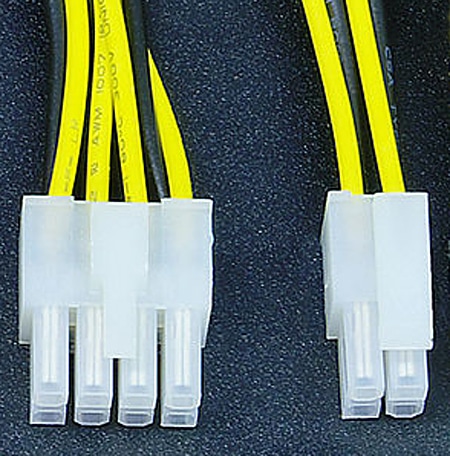
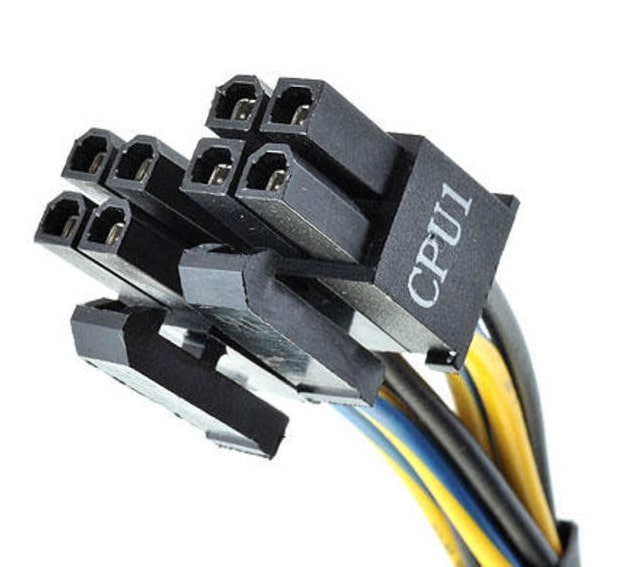
Но есть ещё один универсальный вариант — так называемая расщепляемая вилка. Она восьмиконтактная, но состоит из двух частей. Если такую вилку разобрать, то одной её половиной можно запитать четырёхконтактную розетку. При этом вторая часть вилки остаётся неподключенной.
Питание видеокарты
Особо производительные современные видеокарты достаточно энергоёмки, а потому могут оснащаться розетками, через которые напряжение подаётся напрямую с БП. До недавнего времени для этих видеокарт существовало два типа разъёмов — на 6 контактов и на 8.
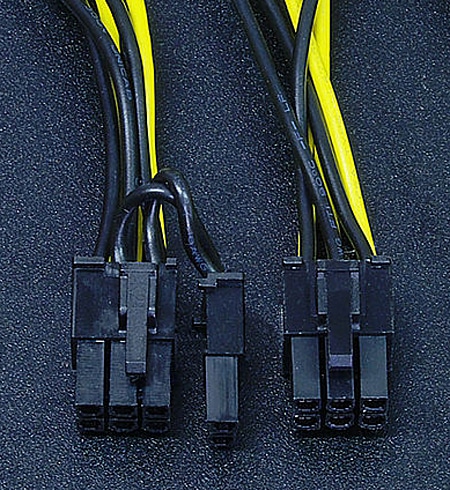
Расщепляемая (слева на фото), естественно, может использоваться для питания карты с шестиконтактной розеткой. Но сегодня появились такие “звери”, которым даже 8-контактного разъёма недостаточно. Для таких карт нужен БП с двумя вилками — 6+8 и даже 8+8 контактов.

Поэтому прежде, чем отправляться в магазин, внимательно изучаем свою видеокарту и выясняем, какие вилки и в каких количествах нам на этом блоке будут нужны.
Что можно сделать из компьютерного блока питания
Итак, апгрейд завершён, у нас на руках старенький, но вполне работоспособный блок питания. Можно ли его использовать для дела? Конечно, можно. Ведь это готовый стабилизированный мощный источник энергии с напряжением 5 и 12 В. Безо всяких переделок такой БП можно использовать, чтобы питать:
- самоделки на Arduino;
- самоделки на цифровых микросхемах;
- заряжать пятивольтовые гаджеты;
- автомагнитолы;
- светодиодные ленты;
- 12-вольтовый инструмент (аккумуляторный шуруповёрт, дрель, лобзик и пр.).
Ну а если мы имеем некоторые знания в электронике, то при помощи паяльника и кучки недорогих радиоэлементов сможем превратить компьютерный БП в полноценный лабораторный или в мощное зарядное устройство для автомобильного аккумулятора.

Полезно! Если тебя заинтересовала тема, то подробнее ты сможешь познакомиться с доработками БП для компьютера в статье «Как можно использовать блок питания от компьютера».
Вот мы и заменили БП на своём компьютере. Оказывается, ничего сложного, было бы желание и немного терпения. А старый конечно тоже не пропадёт.
Как установить/заменить и проверить блок питания компьютера

Компьютерный блок питания
Блок питания компьютера (БП, PC Power Supply) — устройство, предназначенное для формирования напряжений питания компьютерных систем. В некоторой степени блок питания также выполняет функции стабилизации и защиты от незначительных помех питающего напряжения. (Википедия).
Установка/Замена и проверка блока питания ПК
В этом гайде (инструкции с фото) пошагово рассмотрим, как своими руками заменить, установить и проверить блок питания системного блока персонального компьютера.
► Если самостоятельно произвести замену, проверку (диагностику) блока питания не получается, вы всегда можете обратиться за помощью и консультацией к специалистам сервисного центра КомпрайЭкспресс. Также у нас вы можете заказать услугу «Замена блока питания компьютера» в Москве с выездом мастера на дом или офис.
Контактные телефоны:
☎ 8 (495) 902-72-01; ☎ 8 (915) 320-33-97
Содержание:
- 1. Признаки неисправности блока питания ПК
- 2. Причины неисправности блока питания
- 3. Замена компьютерного блока питания
- 4. Инструменты для проверки и замены блока питания
- 5. Замена старого блока питания в системном блоке на новый
- 6. Как снять блок питания с системного блока компьютера
- 7. Как проверить блок питания компьютера на работоспособность
- 8. Как проверить блок питания компьютера мультиметром
- 9. Установка нового блока питания в системный блок
- 10. Причины замены блока питания
- 11. Что мы подразумеваем под «непригодным для использования»
- 12. Как узнать, какой блок питания мне нужен
- 13. Выходная мощность
- 14. Готовые компьютеры
- 15. Самостоятельно собранный компьютер
- 16. Форм-факторы блоков питания
- 17. Почему вам следует заботиться о том, какой блок питания находится в вашем компьютере
- 18. Осторожно: выходные характеристики иногда могут вводить в заблуждение
- 19. Сертификация 80 Plus
- 20. Каких брендов выбирать блок питания
- 21. Резюме
Признаки неисправности блока питания ПК
- Компьютер не включается – при нажатии кнопки питания ничего не происходит, нет характерного шума, вентиляторы охлаждения не крутятся, индикаторы не горят.
- Компьютер включается и тут же выключается, либо операционная система загружается, но через некоторое время отключается, при этом индикаторы могут гореть, а вентиляторы вращаться.
- Компьютер то включается, то нет. ПК может самостоятельно рандомно перезагружаться без видимых причин.
- Компьютер тормозит, ОС часто перезагружается, кулеры шумят сильнее обычного. В специальных утилитах и в БИОСе показывается высокая температура в системнике и блоке питания.
Стоит заметить, что такие признаки, как самопроизвольное выключение ПК или перегрев не обязательно говорят о поломке. Часто перегрев, возникает, когда на слабый блок питания подается высокая нагрузка. К примеру, если подключить к БП мощностью 350Вт комплектующие с высоким энергопотреблением, то он не будет с ними справляться, что, в свою очередь, приведет к сильному перегреву, а затем к срабатыванию встроенной защиты и выключению.
Такая ситуация нередко возникает при установке мощной игровой видеокарты, когда при этом блок не рассчитан на такое потребление. В этом случае, будет необходим апгрейд (модернизация) блока питания.
Причины неисправности блока питания
- Низкое качество аппаратной начинки блока питания. Обычно этим грешат китайские ноунейм блоки питания или самые дешевые модели.
- Периодически возникающие скачки напряжения в электросети или его подача выше диапазона допустимых значений, при которых может работать БП.
Замена компьютерного блока питания
Замена блока питания компьютера – достаточно простой процесс, который под силу каждому пользователю. Это руководство с фото научит вас, как заменить, установить и проверить блок питания ПК, шаг за шагом. Мы также рассмотрим основные причины, по которым вам может потребоваться модернизировать блок питания вашего компьютера, и на что следует обратить внимание при выборе нового блока для замены.
Эти действия применимы к компьютерам в корпусе Tower (ATX, E-ATX, mATX, miniITX). Всю процедуру можно выполнить примерно за 5-20 минут, в зависимости от того, насколько вы знакомы с задачей.

Инструменты для проверки и замены блока питания
Необходимые инструменты для замены и проверки блока питания компьютера:
- Обычная крестовая отвертка;
- Антистатический браслет;
- Мультиметр
► Если у вас нет возможности использовать антистатический браслет, можете просто предварительно прикоснуться к батарее или корпусу системного блока.
Замена старого блока питания в системном блоке на новый
Для замены старого блока питания в системном блоке ПК на новый, вам потребуется разобрать корпус, отсоединить старый БП и установить на его место новый. Блок питания компьютера используется для питания различных компонентов. Если вы в первый раз меняете БП, то для удобства, можете сфотографировать подключение кабелей к разъемам комплектующих. В дальнейшем, это упростит подключение.
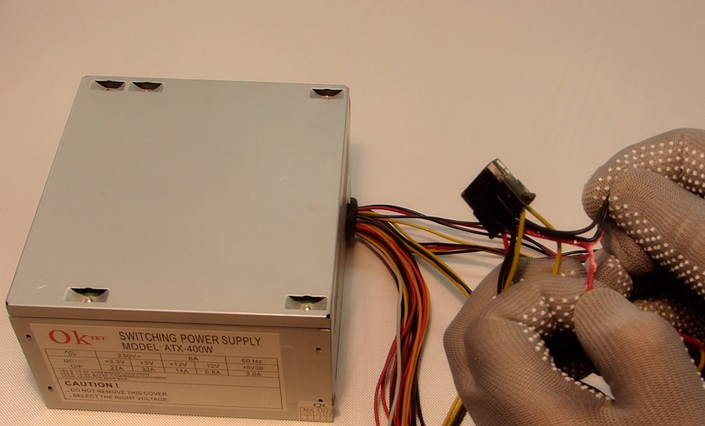
 Так выглядит типичный блок питания для системного блока ПК. Корпус БП в виде коробки с жгутами проводов для различных разъемов питания компонентов.
Как снять блок питания с системного блока компьютера
Снять блок питания с системного блока компьютера довольно просто, для этого потребуется выполнить действия, описанные ниже.
Прежде, чем начать снимать старый блок питания, убедитесь, что ваш ПК выключен (нажмите кнопку на блоке питания, см. фото), а силовой кабель выдернут.
 Обесточьте системный блок ПК, нажмите кнопку Выключения на блоке питания, выньте сетевой шнур
- 1. Отсоедините кабель сетевого питания от системника (черный толстый кабель), а также другие, которые идут к монитору, клавиатуре, мышке и пр.
- 2. Снимите боковую крышку корпуса системного блока ПК. Обычно для доступа к внутренней части корпуса нужно отвинтить крепежные винты на задней стороне корпуса и сдвинуть боковую панель. Проще всего работать, когда системник лежит горизонтально на боку, а компоненты смотрят вверх.
- 3. Далее нужно отключить все подсоединенные провода от блока питания к комплектующим (материнская плата, процессор, видеокарта, жесткий диск, дисковод, вентиляторы и др.)
 Разъемы блока питания компьютера
- 4. Открутите 4 винта, которыми блок питания прикручен к корпусу. Придерживайте его другой рукой, чтобы он не упал внутрь корпуса на другие комплектующие, если вы производите демонтаж в вертикальном положении.

- 5. Аккуратно извлеките блок питания из корпуса.
Как проверить блок питания компьютера на работоспособность
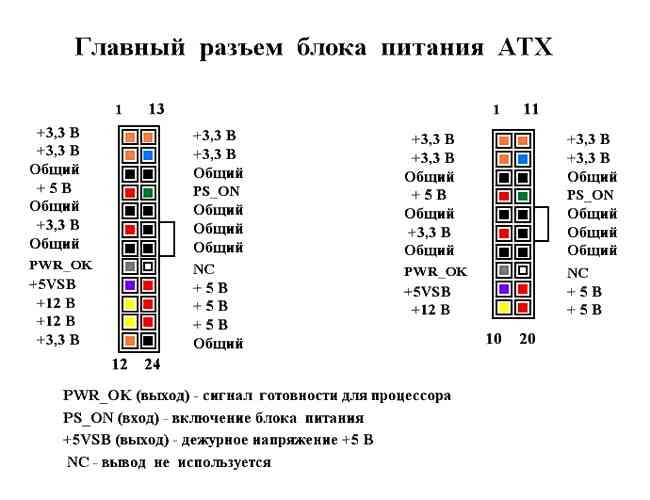
Как проверить блок питания ПК на работоспособность без компьютера? Чтобы запустить неподключенный к компьютеру БП, необходимо замкнуть 2 контакта на коннекторе для материнской платы (с колодкой на 20 или 24 pin). Для этого можно использовать скрепку или кусочек обычного провода.
Провод зеленого цвета (PS-ON) отвечает за включение компьютера, его нужно соединить с любым черным проводом (масса, земля). Важно учитывать, что включать блок питания без нагрузки нельзя, так как импульсные БП без нагрузки могут выдавать очень высокое напряжение, которое повредит электрические элементы самого источника питания. В качестве нагрузки можно использовать, например, привод DVD-дисковод или жесткий диск.
 На фото: как проверить на работоспособность блок питания; для запуска БП нужно замкнуть зеленый провод PS-ON на «массу» черный провод
- Подключив нагрузку, а затем замкнув контакт PS-ON, можно подключить блок питания к сети и нажать кнопку-тумблер «Включение» на БП.
Вращение вентилятора (если только у вас блок питания не с пассивным охлаждением!) и характерное гудение будет свидетельствовать о работе модуля питания. Таким образом, вы сможете проверить работоспособность блока питания с помощью обычной скрепки.
Но этот тест не говорит о том, что с блоком питания на 100% все в порядке. Он только позволит определить, что БП способен включаться и хоть как-то работать. Проведите следующий тест, чтобы узнать, функционирует ли устройство, как положено.
Как проверить блок питания компьютера мультиметром
Если ваш компьютер не работает корректно, включается и сразу выключается (см. признаки), то попробуйте проверить блок питания мультиметром, то есть самостоятельно произвести его первичную диагностику, прозвонив контакты разъемов и сравнив их с положенными значениями.

Чтобы проверить блок питания мультиметром, потребуется практически любой прибор, который способен измерять постоянное напряжение до 15В с точностью 0.1В. Это может быть как стрелочный, так и цифровой мультиметр/тестер. Недорогой компактный мультиметр М-83 (DT-832) вполне подойдет для этой цели.
Данное руководство предназначено для обычных пользователей PC, которые хотят произвести первичную самостоятельную диагностику компьютера/блока питания, поэтому мы не будем углубляться в технические моменты слишком сильно, которые только запутают новичков.
Чтобы выполнить аппаратное тестирование блока питания ПК с помощью мультиметра, выполните все предыдущие шаги, а затем произведите замеры на коннекторах различных разъемов от блока питания.
- Найдите коннектор питания материнской платы 20/24 контактный (самый широкий идущий от блока) состоящий из желтых, красных, синих, оранжевых, зеленых, фиолетовых, серых и черных проводов. Цвета могут иметь некоторое различие по цветовой гамме.
► На современных блоках питания все провода часто делают черными, это более эстетично, но менее удобно. Поэтому для определения напряжений поможет схема распиновки с выходным напряжением на различных разъемах. Ориентироваться нужно по боковой защелке.
 Распиновка разъемов блока питания. Схематическое изображение напряжений каждого разъема блока питания
Если ваш мультиметр не имеет функции автоматической подстройки диапазона, то выставьте его на измерение десятков вольт постоянного напряжения, установите переключатель в положение DCV=20.
- Произведите замер напряжения на 24-контактном коннекторе для материнской платы. Установите черный щуп на землю (GND-pin, COM, см. схему выше) – это черный провод, а красный поочередно в другие, сравнивая полученные значения с таблицей. Допустимое отклонение составляет ± 5%.

Напряжение контактов вилки основного питания материнской платы
| ЦВЕТ ПРОВОДА | НАПРЯЖЕНИЕ, В |
| Оранжевый | +3.3V |
| Желтый | +12V |
| Красный | +5V |
| Фиолетовый | +5V |
| Синий | -12V |
| Белый (если есть) | -5V |
Если отклонения составляют больше 10% от номинальных, то потребуется замена блока питания или его ремонт.
Установка нового блока питания в системный блок

- 1. Установите новый блок питания в корпус компьютера с помощью крепежных винтов.
- 2. Подключите кабели блока питания к соответствующим разъемам комплектующих системника.

Контрольный список подключаемых компонентов:
- Материнская плата;
- Разъем питания процессора;
- Видеокарта (не все видеокарты требуют дополнительного питания!);
- Жесткие диски, твердотельные накопители, оптические приводы;
- Вентиляторы внутреннего охлаждения
- 3. Закройте корпус системного блока.
- 4. Подключите периферийные устройства к задней панели на материнской плате.
- 5. Подключите кабель электропитания и включите ПК.
Причины замены блока питания
На самом деле есть только две основные причины, по которым вам потребуется заменить блок питания в вашем компьютере, и если ни одна из этих причин вас не беспокоит, то хорошей новостью является то, что вы, вероятно, можете оставить его в покое.
- Причина 1: Блок питания не работает (не включается) или неисправен
- Причина 2: Блок питания не подходит по назначению
Что мы подразумеваем под «непригодным для использования»?
По сути, это означает, что блок питания не будет надежно выполнять свою функцию, то есть то, для чего он предназначен – безопасное и надежное питание компонентов вашего компьютера.
Блоки питания, не отвечающие назначению, обычно делятся на две категории:
- Номинальная выходная мощность блока питания слишком мала.
Обычно это может произойти, если вы обновляете компоненты своего компьютера, которым требуется больше энергии. Номинальная выходная мощность блока питания измеряется в ваттах и должна быть достаточно высокой для питания всех компонентов вашего компьютера, лучше, если будет некоторый запас.
Классический пример того, когда выходная мощность вашего блока питания может внезапно стать слишком низкой, – это обновление других компонентов вашего системного блока. Например, установка новой видеокарты, которая требует большего энергопотребления, во многих случаях может вызвать необходимость замены существующего блока питания на блок с более высокой выходной мощностью. То есть потребуется апгрейд (модернизация) блока питания ПК.
- Блок питания дешевой марки или низкого качества.
К сожалению, это часто относится к готовым системным блокам, продающимся в компьютерных магазинах, поскольку сокращение бюджетных расходов на блок питания является очень распространенным явлением. Мы рекомендуем провести небольшое исследование в Интернете относительно выбранной конкретной марки и модели источника питания, чтобы убедиться, что он не имеет репутации взрывающегося или часто выходящего из строя.
Как узнать, какой блок питания мне нужен?
Этот вопрос может означать две вещи, но обычно относится к выходной мощности БП (измеряется в ваттах). Что касается форм-фактора, то здесь следует ориентироваться на типоразмер вашего корпуса системника.
Выходная мощность
Выходная мощность блока питания вашего компьютера должна быть достаточно высокой, чтобы обеспечить питание всех компонентов внутри корпуса компьютера одновременно и с небольшим запасом.
Готовые компьютеры
Если у вас есть уже предварительно собранный компьютер, сборщики наверняка рассчитали максимальную потребляемую мощность и определили мощность блока питания в соответствии с конфигурацией, поэтому, в этом случае, вам не нужно беспокоиться о БП в вашем компьютере.
Одна вещь, о которой вам, возможно, придется беспокоиться с готовыми компьютерами, – это качество источника питания. Если это дешевый или безымянный бренд, это может вызвать проблемы в дальнейшей эксплуатации.
Самостоятельно собранный компьютер
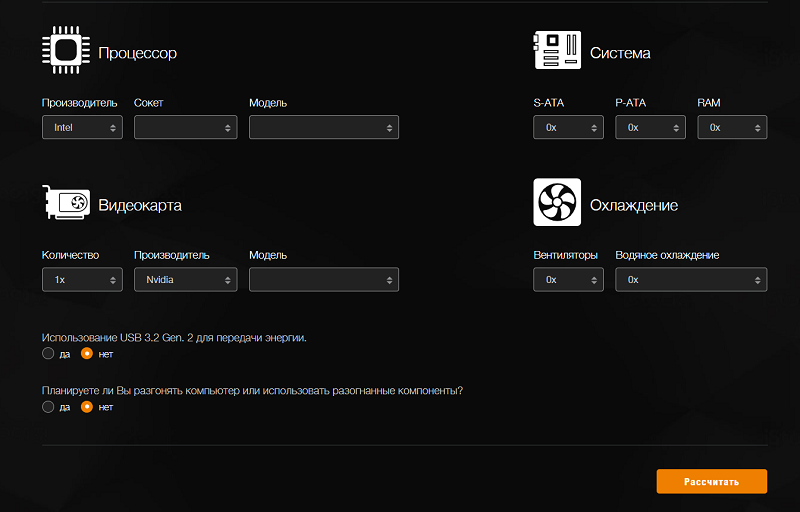
Если вы сами собираете компьютер под свои задачи, вам необходимо будет самостоятельно определить максимальную потребляемую мощность, чтобы рассчитать необходимый блок питания. Вы можете использовать для этого калькуляторы мощности блока питания.
Обычно самым большим энергопотребляющим компонентом является дискретная видеокарта (если у вас она имеется в конфигурации). Многие производители видеокарт в спецификациях указывают «Рекомендуемая мощность БП (Power Supply)». Этот параметр можно использовать в качестве ориентира для выбора источника питания, который вам понадобится, если вы хотите собрать компьютер с этой видеокартой.

В приведенном примере, спецификация производителя для видеокарты GeForce RTX 3080 показывает, что минимальная потребляемая мощность системы составляет 400 Вт. Это означает, что вам понадобится блок питания мощностью не менее 400 Вт в вашем компьютере, если вы хотите использовать эту видеокарту, но лучше брать с запасом на 100-150W.
Форм-факторы блоков питания
При выборе нового блока питания на замену, следует учитывать не только мощность, но и его физические параметры – «форм-фактор», который представляет собой форму и общую физическую компоновку. Не все блоки питания имеют одинаковый физический размер, поэтому вам обязательно нужно знать об этом, прежде чем пытаться заменить один блок на другой, поскольку худшее, что может случиться, – это обнаружить, что новый не будет физически подходить для вашего корпуса системного блока!
 Форм-факторы блока питания компьютера: ATX, SFX, TFX
Самые популярные форм-факторы блоков питания: ATX, SFX, TFX. Помимо прочего, следует обратить внимание на длину кабелей, учитывайте расстояние до разъема материнской платы, видеокарты, винчестера.
Почему вам следует заботиться о том, какой блок питания находится в вашем компьютере
Помните, что блок питания отвечает за подачу питания на все компоненты оборудования, составляющие вашу компьютерную систему.
Поэтому, когда дело доходит до выбора блока питания, есть и такое понятие, как его качество. БП должен обладать качественной «начинкой», а подаваемая мощность должна находиться в ожидаемых эксплуатационных пределах.
Если у вас некачественный источник питания, он может не обеспечивать качественное питание аппаратных компонентов вашего ПК, что может вызвать проблемы с производительностью или, в крайнем случае, даже повредить или сократить срок службы вашего оборудования.

К сожалению, многие производители готовых компьютеров, как правило, тратят значительную часть заложенного бюджета на установку элементов с высокими техническими характеристиками, таких как процессор и видеокарта, но затем экономят на блоке питания. Конечный результат может быть плачевным, просто погуглите что-нибудь вроде «блок питания взорвался», чтобы понять, что может случиться…
Осторожно: выходные характеристики иногда могут вводить в заблуждение
Более дешевые бренды могут в характеристиках преувеличивать номинальную выходную мощность своих блоков питания, например, указывать пиковую мощность. Если вы планируете установить новую видеокарту и по-прежнему использовать существующий блок питания, обязательно сначала проверьте выходную мощность. Изучите тесты и отзывы о конкретной модели.
Очень важно убедиться, что ваш источник питания достаточно качественный, чтобы защитить другие компоненты оборудования и обеспечить им долгий срок службы.
Сертификация 80 Plus
Одной из сертификаций, на которую следует обратить внимание, является сертификация 80+, что означает, что КПД (коэффициент полезного действия) не ниже 80% при нагрузке 20%, 50% и 100%, а коэффициент мощности – не ниже 0.8 при нагрузке 100%. Хотя это конкретно не связано с общим качеством изделия, тот факт, что блок питания, который вы собираетесь купить, имеет какую-то сертификацию, свидетельствует о том, что производители рассматривали качество на определенном уровне.
 Сертификация блоков питания 80 Plus: Standart, Bronze, Silver, Gold, Platinum, Titanium.
- «Standart» — КПД блока питания, которому присвоен сертификат 80 PLUS Standard, равен 80% при нагрузке, составляющей 20%, 50% и 100%.
- «Bronze» — КПД блока питания, которому присвоен сертификат 80 PLUS Bronze, равен 81% при нагрузке 20%, 85% – при нагрузке 50%, и 81% – при нагрузке 100%.
- «Silver» — КПД блока питания, которому присвоен сертификат 80 PLUS Silver, равен 85% при нагрузке 20%, 89% – при нагрузке 50%, и 85% – при нагрузке 100%.
- «Gold» — КПД блока питания, которому присвоен сертификат 80 PLUS Gold, равен 88% при нагрузке 20%, 92% – при нагрузке 50%, и 88% – при нагрузке 100%.
- «Platinum» — КПД блока питания, которому присвоен сертификат 80 PLUS Platinum, равен 90% при нагрузке 20%, 94% – при нагрузке 50%, и 91% – при нагрузке 100%.
- «Titanium» — КПД блока питания, которому присвоен сертификат 80 PLUS Titanium, равен 90% при нагрузке 10%, 94% – при нагрузке 20%, 96% – при нагрузке 50%, и 91% – при нагрузке 100%.
Каких брендов выбирать блок питания
Один из наших любимых рекомендованных брендов блоков питания – это EVGA, нам нравится не только их достойное качество, но и гарантия (на некоторые модели она до 10 лет!). Но есть и много других известных производителей.
 Блок питания EVGA BQ 750W
Топовые/Премиальные бренды — это такие как: Seasonic, Superflower, Be Quiet!.
Если вы ищете что-то более экономичное, то такие бренды, как: SilverStone, Cooler Master, Corsair, OCZ, Fractal Design, Thermaltake, Zalman и EVGA, также подойдут. Опять же – не забудьте посмотреть рейтинг 80 Plus!
Резюме
Замена блока питания на компьютере – относительно простая задача, которую может выполнить почти каждый пользователь – просто последовательно выполните действия, описанные в этой статье.
Вам нужно менять блок питания компьютера только в том случае, если он неисправен или поврежден, или если он не подходит по назначению (дешевый, ноунейм бренд или уже недостаточно производительный для ваших нужд). Если вы обновляете другие компоненты своего компьютера, особенно видеокарту, это может вызвать необходимость замены блока питания на более мощный.
Выходная мощность блока питания измеряется в ваттах и должна рассчитываться на основе другого аппаратного обеспечения вашего компьютера – вы можете использовать онлайн-калькуляторы или спецификации производителя, чтобы найти оптимальный блок питания, который вам нужен.
► Если самостоятельно произвести замену, проверку (диагностику) блока питания у вас не получается, вы всегда можете обратиться за помощью и консультацией к специалистам сервис-центра КомпрайЭкспресс. Также у нас вы можете заказать услугу «Замена блока питания компьютера» в Москве с выездом компьютерного мастера на дом или в офис.
Контактные телефоны для заявки или консультации:
☎ 8 (495) 902-72-01; ☎ 8 (915) 320-33-97

Выезд мастера или курьера в течение 1 часа
БЕСПЛАТНО

Доставка до сервисного центра
БЕСПЛАТНО

Диагностика на новейшем оборудовании
БЕСПЛАТНО

Оригинальные комплектующие
КЛАССА A+

Официальная гарантия на ремонт
ДО 365 ДНЕЙ
Иногда в компьютере требуется замена блока питания. В основном это два случая – выход БП из строя или модернизация ПК, когда у старого источника перестает хватать мощности для обеспечения новых компонентов. Поменять устаревший блок питания компьютера несложно самому – понадобятся только мелкие слесарные инструменты. Надо лишь правильно выбрать новый блок.
Содержание
- 1 Как подобрать блок для замены
- 2 Как снять блока питания с корпуса компьютера
- 3 Установка и подключение нового блока
- 3.1 Шаг №1 Монтаж
- 3.1.1 Как установить блок питания вентилятором вверх или вниз
- 3.2 Шаг №2 Фиксация
- 3.3 Шаг №3 Подсоединение
- 3.1 Шаг №1 Монтаж
- 4 Что можно сделать из старого БП
Как подобрать блок для замены
Основной параметр, по которому выбирается блок питания для компьютера – его мощность. Она с запасом должна обеспечивать потребности составляющих ПК. Замерить фактическое энергопотребление по различным причинам нереально, поэтому существуют методики расчета необходимой мощности. Они сводятся к суммированию потребляемых мощностей всех компонентов компьютера. Проще всего посчитать эту цифру самостоятельно с помощью онлайн-калькулятора (https://shop.kz/calculator-moschnosti-bloka-pitaniya/). Надо лишь ввести данные о компонентах, а программа сама выведет искомое значение в ваттах.

Второй параметр – габариты блока питания. Он должен уместиться в корпус и не препятствовать установке остальных комплектующих.
Те, кто озабочен энергоэффективностью оборудования, могут обратить внимание на наличие сертификата 80 PLUS. Это означает, что у БП КПД составляет не менее 80%, и потери электроэнергии (в том числе на собственные нужды) будут низкими.
| Сертификат | КПД при различных нагрузках, % |
|---|---|
| 80+ | 80 |
| 80+ bronze | 81..85 |
| 80+ silver | 85..89 |
| 80+ gold | 88..92 |
| 80+ platinum | 90..94 |
| 80+ titanum | 91..96 |
По факту экономической выгоды в покупке единичного сертифицированного БП нет. При существующих разницах в ценах между категориями сертификации сроки окупаемости за счет экономии электроэнергии составят десятилетия. Это легко подтверждается несложными расчетами. Даже если БП за это время не выйдет из строя, он полностью устареет морально, как устарели маломощные источники стандарта AT. Но сам факт сертификации говорит о том, что производитель заботится о своей репутации, поэтому блок 80+ скорее всего будет надежнее несертифицированного.
Также можно убедиться, что источник рассчитан на сетевое напряжение 220 вольт. Вряд ли в России будут продаваться 110-вольтовые блоки, но проверить будет нелишним. Если у источника есть переключатель входного напряжения, его лучше сразу еще раз установить в положение 220 вольт, а перед первым включением еще раз убедиться в правильности выбора.
Читайте также: Как узнать хватает ли мощности блока питания на компьютере
Как снять блока питания с корпуса компьютера
Перед тем, как снять блок питания компьютера с системного блока, в первую очередь надо убедиться в том, что БП отключен от сети ~220 вольт. Далее надо снять боковую стенку корпуса ПК – в большинстве случаев придется выкрутить два винта.

Внутри корпуса найти место установки блока. Чаще всего это верхняя задняя часть внутреннего пространства (слева, если смотреть со стороны снятой правой, если смотреть с тыла ПК). Но в современных корпусах БП все чаще устанавливают в левой нижней части – наиболее холодном месте внутри компьютера.

Следующий шаг – отключение разъемов. Сначала надо запомнить, отмаркировать или просто сфотографировать расположение терминалов – что к чему подключено. Все разъемы надо снимать раскачивающими движениями, не прилагая излишних усилий, чтобы не сломать узел. Если терминал не снимается, надо проверить, отжата ли пластиковая защелка.
Читайте также
 Распиновка разъемов блока питания компьютера по цветам и напряжению
Если блок питания расположен сверху, корпус компьютера надо положить набок – в этом случае при ослаблении креплений блок питания не упадет вниз, повредив остальные платы ПК. БП с нижним расположением можно достать и при обычном расположении компьютера. После этого потребуется вывинтить несколько саморезов, крепящих корпус БП к корпусу компьютера.

Теперь источник питания можно аккуратно вытащить.

После этого можно приступать к установке нового источника.
Установка и подключение нового блока
Устанавливается БП в обратном порядке.
Шаг №1 Монтаж
Сначала источник питания размещается на предназначенном для него месте внутри корпуса.

Как установить блок питания вентилятором вверх или вниз
Вентилятор с активной системой охлаждения можно поставить всасывающим вентилятором вверх или вниз. У каждого способа есть свои преимущества и недостатки.

Если крыльчатка расположена сверху, несколько увеличивается эффективность вентиляции внутрикорпусного пространства, но ухудшается охлаждение БП, так как в этом случае внутрь засасывается уже нагретый воздух. Поэтому большинство специалистов склоняются к установке источника питания крыльчаткой вниз.
В этом случае придется чаще производить ревизию нижних вентиляционных отверстий и очистку их от пыли. Еще лучше установить воздушный пылевой фильтр. Вентилятором вверх устанавливают БП, если нижняя панель корпуса ПК сплошная и не имеет отверстий.

Если БП выполнен с пассивной системой охлаждения, монтировать его надо в соответствии с инструкцией производителя. Во многих случаях порядок установки написан на лицевой панели блока.

Шаг №2 Фиксация
Далее надо совместить отверстия для болтов на блоке с отверстиями на корпусе ПК.

После завинчивания метизов надо убедиться, что блок надежно закреплен.
Шаг №3 Подсоединение
Заключительный шаг – подключение всех разъемов к потребителям. Если получилось так, что нужных терминалов не хватает, можно воспользоваться переходниками.

На этом процесс установки БП завершен. Можно подключать сетевой шнур, включать компьютер в розетку 220 вольт и опробовать ПК в работе.
Более подробно описано в этой статье: Как правильно подключить блок питания.
Что можно сделать из старого БП
Если замена производится в рамках апгрейда ПК, то блок питания в большинстве случаев исправен. Просто так его утилизировать нерационально, он может еще послужить. Самый простой способ – использовать его в качестве источника постоянного стабилизированного напряжения. Например, +12 вольт пригодятся при эксплуатации автомобильной техники без авто. От такого источника можно запитать автомагнитолу в гараже или различные осветительные устройства.
Напряжение +5 вольт найдет применение в экспериментах, например, с Ардуино – в качестве лабораторного источника при разработке или наладке схем. Переделка минимальна – надо отрезать все лишние жгуты с разъемами, оставив несколько черных проводов (0 вольт) и желтых (для +12 В) или красных для +5 В.
Также надо будет замкнуть между собой зеленый провод и любой из черных – чтобы БП запускался при подаче напряжения 220 вольт от сети. Можно сделать это на большом разъеме на 24(20) контактов кусочком провода или скрепкой. А лучше удалить разъем, обрезать под корень все провода, кроме черного и зеленого. Эти два проводника надо укоротить, зачистить концы от изоляции и спаять. Потом место соединения надо снова надежно заизолировать. После этого БП будет стартовать сразу после включения его в сеть.
Перед началом любой переделки надо убедиться, что БП отключен от питающего напряжения 220 вольт.
Можно сделать из БП полноценный лабораторный блок питания с регулируемым стабилизированным напряжением и ограничением тока – переделка несложна и потребует всего несколько дополнительных элементов. Несколько проще сделать зарядное устройство для аккумуляторов.
Для наглядности рекомендуем серию тематических видеороликов.
Заменить блок питания самостоятельно несложно. Если он правильно подобран и установлен в соответствии с инструкциями производителя, БП и компьютер в целом прослужат еще долгие годы.

Download Article
Download Article
Sometimes when you upgrade your PC, you will find that current power supply isn’t powerful enough to support your new system. If you need to replace your power supply, here is how.
-

-
Advertisement
-
Static can mess up your video card and motherboard.
-
Unscrew the screws (there will be around 4 of them) connecting the power supply to the back of the case and put them in the cup.
-
The power supple will defiantly be connected to the motherboard, and will probably be connected to at least 2 fans as well. Remove these plugs carefully. Be especially careful when removing it from the motherboard because sometimes the SATA port will just snap off in the process, and you really can’t fix that. If the SATA port does snap make sure you bend the prongs in different directions so they can’t touch each other. This is not the worst thing in the world; you most likely have 3 more of these ports to use.
-
Again, be careful.
-
There is a device called a power supply tested that you can buy. It’s very inexpensive and it basically tests your PSU so that you don’t go through the trouble of installing a PSU that doesn’t even work.
-
-
Connect the PSU to your motherboard (there are usually around 3 plugs you have to deal with, and pictures of the plugs are included with your power supply paperwork in most cases.)
-
-


Advertisement
Add New Question
-
Question
Can the power supply be fixed if it is dead?

It depends on what is dead. If it has damaged capacitors and other components it might be fixed, but replacing the PSU is the safest and probably easiest method.
-
Question
I just took power supply out of dell Inspiron One all-in-one, 130w. Do I have to get same manufacturer’s power supply, or can I get one with same wattage?
Carlos Craig
Community Answer
Go on eBay and find one pulled out of an old one, because the power supply on all-in-one computers is proprietary.
-
Question
I have a power supply, Delta DPS-350AB-20 A , can anyone help me find a replacement for this?
I believe it’s a 350W HP SMPS Power supply. Buy one from a local computer store near you that matches the supply watts.


Ask a Question
200 characters left
Include your email address to get a message when this question is answered.
Submit
Advertisement
Video
Thanks for submitting a tip for review!
About This Article
Thanks to all authors for creating a page that has been read 47,559 times.
Is this article up to date?
В большинстве случаев, когда не включается компьютер, причиной поломки является неисправный блок питания, который мог выйти из строя благодаря перепадам в электросети либо перегрузки.
Блок питания компьютера – очень важная составляющая компьютера, благодаря которой подпитывается не только материнская плата, но и большинство других комплектующих. От блока питания подпитываются: винчестер, CD, DVD дисководы, Floppy дисковод, некоторые видеокарты. Все вышеперечисленные комплектующие подключаются не только к материнской плате, они с помощью специальных разьемов подключаются к блоку питания.
Давайте рассмотрим случай, когда необходимо заменить старый блок питания на новый. Кстати блок питания меняют не только, когда он сгорает, возможно, просто в старом блоке не хватает мощности, чтобы тянуть все комплектующие вашего компьютера.
Как показывает практика, не все знают, как выглядит блок питания, поэтому показываю фото среднестатистического блока питания:

Теперь о том, где крепится блок питания. Если посмотреть на системный блок с задней стороны, то та часть, куда вставляется кабель питания и есть блок. Как видим, крепится он на четырех болтах, которые откручиваются обычной крестовой отверткой.

Если снять боковую крышку системного блока, то место под блок питания выглядит следующим образом:

Как видно из фотографии выше, от блока отходят кабеля разных разъёмов и подключаются к комплектующим.
Ну а теперь по порядку. Для того чтобы заменить либо заново установить блок питания необходимо сделать следующее:
1. Выключите системный блок из розетки и отсоедините от него все шнуры.
2. Перенесите системный блок в удобное для вас место с хорошим освещением.
3. Откройте боковую крышку. Перепишите все параметры блока питания, запомните его мощность и какие штекеры на нем имеются. В магазине необходимо купить точно такой же, чтобы не возникало никаких проблем.
4. После того как новый блок будет у вас в наличии, можно приступать к отсоединению старого, однако перед этим хорошо запомните, какой провод и куда подключается. При необходимости зарисуйте схему либо еще лучше, сфотографируйте на фотоаппарат. Делается это для того, чтобы потом аналогичным образом подключить новый блок питания.
5. Отсоедините все кабеля старого блока от материнки и комплектующих.
6. Придерживая одной рукой блок питания, второй открутите крепежные болты при помощи отвертки.
7. Вставьте и прикрутите новый блок питания. Следуя зарисованной схеме, подсоедините все кабеля в соответствующие разъёмы.
Обратите внимание, что материнская плата может подключатся двумя кабелями от блока питания


Также следует заметить, что винчестеры старого и нового образца подключаются при помощи разных штекеров. Новые SATA винчестеры подключаются при помощи кабелей с аналогичным названием:

Винчестеры старого образца подключаются точно так же, как и дисководы:

После того, как все будет подсоединено, закройте крышку системного блока и подключите необходимый устройства. Пробуйте включать компьютер.
А также смотрим видео по теме:
 Загрузка…

Об авторе: Олег Каминский
Вебмастер. Высшее образование по специальности «Защита информации». Создатель портала comp-profi.com. Автор большинства статей и уроков компьютерной грамотности
Как известно, компьютер работает от электричества, а ноутбуки способны в течение нескольких часов функционировать за счёт аккумуляторной батареи.
При этом блок питания, который является основой жизнедеятельности ПК, иногда выходит из строя или требует обязательной замены.
Нельзя сказать, что эта процедура невероятно сложная. Но без определённых знаний и навыков браться за такую работу своими руками настоятельно не рекомендуется.
Что это такое
Нужно начать с базовых вещей и взглянуть на то, чем же является блок питания (БП).
Так называют вторичный источник электрического питания для компьютеров. Через него напряжение поступает на компоненты и узлы ПК. БП служит для того, чтобы преобразовать сетевое напряжение, идущее от розетки, в нужные значения. Если подать компьютер прямое напряжение от розетки, ряд компонентов попросту сгорит и выйдет из строя.
Современные компьютерные устройства с 2001 года перешли на стандарт ATX для блоков питания. У предыдущего стандарта AT имелся ряд недостатков. Плюс появление нового типа материнской платы заставил производителей пересмотреть систему подачи питания на неё.
Если рассматривать упрощённую схему, то стандартный компьютерный блок питания состоит из:
- сетевого фильтра и выпрямителя;
- выходных выпрямителей;
- высокочастотного преобразователя (инвертора);
- узла управления;
- промежуточного каскада.
Так же тут есть система охлаждения, вентиляторы и прочие компоненты.
Когда требуется замена
Чтобы заняться заменой блока питания у компьютера, нужны соответствующие основания для такой процедуры.
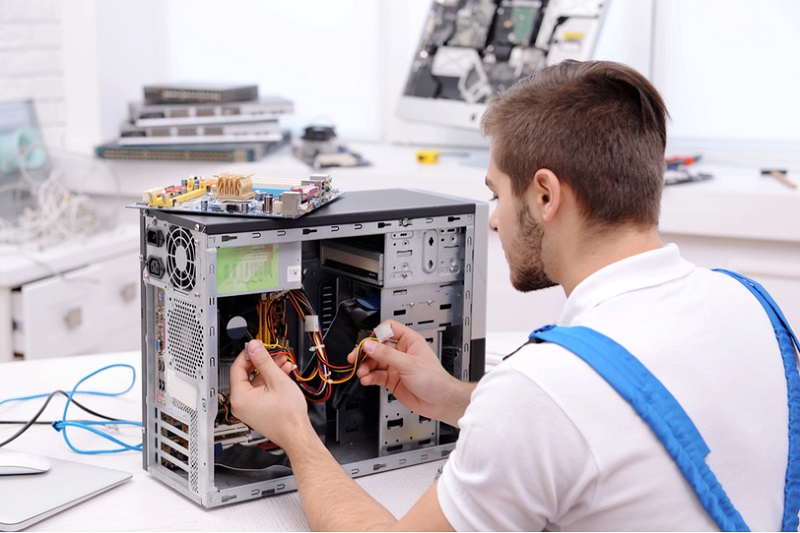
Можно выделить несколько характерных проблем и возможных неисправностей, с которыми сталкивается пользователь, владелец ПК:
- Компьютер периодически самопроизвольно выключается или отправляется на перезагрузку без предупреждения. При таких симптомах рекомендуется в максимально сжатые сроки поменять блок питания, поскольку на компьютере он долго продержаться не сможет. Подобные признаки указывают на практически полный износ и потерю работоспособности. Возможно, ПК поработает ещё несколько дней, или даже недель. А может следующее отключение окажется последним. Сказать точно никогда нельзя.
- Ощущается характерный запах гари в процессе работы. Если в какой-то момент вы почувствовали, что со стороны системного блока исходит запах горелого, необходимо сразу же прекратить работу и отключить ПК. Нужна обязательная диагностика. В некоторых случаях начинают подгорать от износа и поломок компоненты блока. Но также гарь может исходить от вышедших из строя конденсаторов на материнской плате, перегретой видеокарты или процессора. Быстрый самостоятельный взгляд внутрь системного блока вряд ли даст точный ответ. Лучше отправить ПК на диагностику, либо пригласить специалиста домой.
- Повреждение проводов. Такая проблема встречается не часто. В основном провода могут повредиться, если пользователь туда регулярно вмешивается, в процессе очередного ремонта или профилактики провод пережали, придавили. Реже такое происходит под воздействием температуры и влаги. Провода с дефектами можно восстановить, применив паяльник, изоленту и прочие подобные решения. Но это потенциальный риск. Либо меняйте проводку полностью, либо устанавливайте новый БП.

- Компьютер зависает. Самым редким вариантом развития событий при проблемах с питающим блоком является зависание компьютера в процессе работы без последующего выключения. Помимо БП, причину также нужно искать в материнской плате, жёстком диске, оперативной памяти и пр.
Но есть и более безобидные причины, когда замена является не острой необходимостью, но всё же такая процедура входит в планы пользователя.
- Появились возможности для улучшений компьютера. Покупая изначально недорогой компьютер, юзер может заметить, что установленный БП не самого лучшего качества. Сначала денег не было на более дорогой вариант, но теперь такая возможность появилась. По мере возможности действительно стоит заменить дешёвый китайский блок на что-то качественное, надёжное, от известного производителя.
- Были замены такие компоненты как видеокарта, ОЗУ и пр. При сборке компьютера суммируется энергопотребление всех компонентов, помещаемых в системный блок. Учитывая полученный результат, устанавливается соответствующий блок питания, способный обеспечить ПК требуемой электроэнергией. Но когда в системный блок вставляют компоненты большей мощности, растёт и их энергопотребление. Соответственно, старый блок это уже не вытягивает за счёт ограниченной мощности. В этой ситуации замена БП становится необходимостью.
СОВЕТ. Выбирать новый БП нужно с запасом по мощности, чтобы тот не работал на пределе своих возможностей.
За счёт этого он прослужит намного больше и заставит столкнуться с минимальным количеством проблем в процессе эксплуатации.
Отключение старого БП
Перед тем как снять блок питания со своего компьютера, желательно приобрести новое устройство. Это позволит убедиться в том, что новый БП соответствует всем требованиям и идеально встанет на место старого.
Конечно же, основным условием перед заменой будет убедиться в том, что проблема именно со стороны питающего устройства. Если поведение ПК окажется связанным не с ним, тогда это окажутся впустую потраченные ресурсы в виде денег и времени.
Разобраться же с тем, как заменить самостоятельно вышедший из строя блок питания на своём компьютере, не сложно.
В этом случае правильный пошаговый инструктаж будет выглядеть следующим образом:
- Подготовьте необходимые инструменты. В основном в ход идёт обычная крестовая отвёртка. Но тут уже отталкивайтесь от особенностей своего системного и питающего блока.
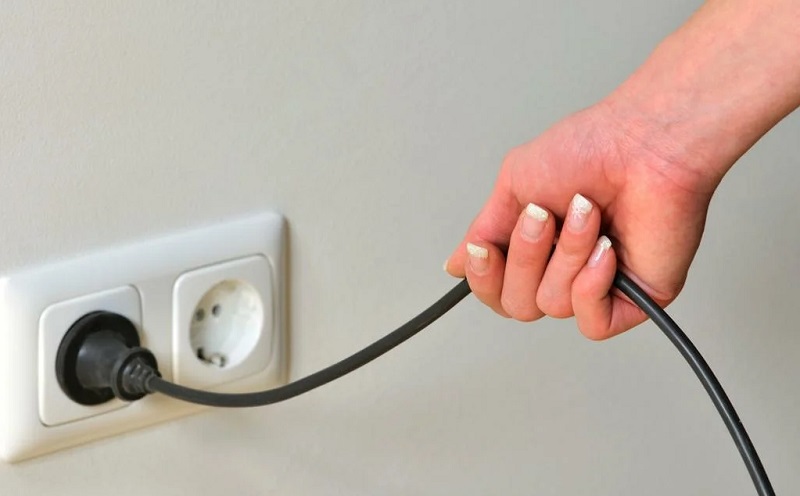
- Отключить компьютер от питания. Просто вытащите вилку из розетки, и подождите хотя бы пару минут.

- Снять с тела статическое электричество. Если оно накопится в достаточном количестве, при соприкосновении с компонентами системного блока, материнской платой можно нанести вред технике. Как ни странно, но для снятия статики можно просто в течение 20-30 секунд подержаться рукой за металлический водопроводный кран.
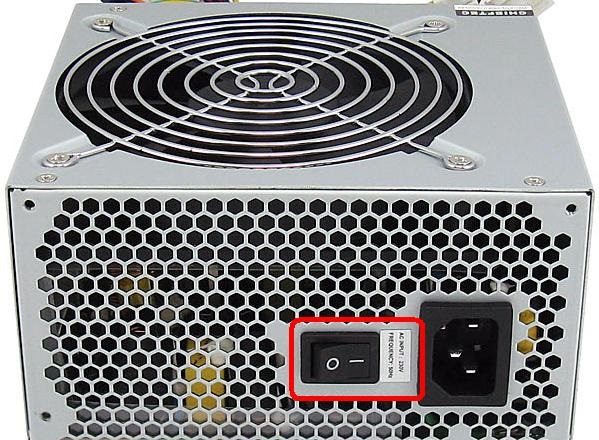
- Перевести выключатель БП в положение «Выкл», если таковой предусмотрен конструкцией. Также нужно вытащить кабель питания из соответствующего разъёма.

- Отключить все подключённые устройства к системному блоку. Это касается разъёмов от монитора, мышки, клавиатуры и прочих компонентов. Если не уверены в последовательности обратной сборки, запишите процесс на виде, продублируйте его на бумаге, либо просто сделайте пометки на самих разъёмах и кабелях. К примеру, кабель от монитора промаркировать как М, а клавиатуру К.
- Открутить винты боковой стенки системного блока. Одна из них обязательно снимается. Обычно тут достаточно выкрутить около 3-4 винтов. Не потеряйте их, чтобы не столкнуться с проблемами при последующей сборке.

- Потянуть снимаемую крышку параллельно системному блоку в сторону, и снять её. Обычно она входит в зацепление со специальными разъёмами.
- Определиться с расположением самого питающего блока. В большинстве случаев он находится в левом верхнем углу системника. Это такая квадратная коробка с выходящими многочисленными проводами.
- Запоминая расположение всех разъёмов, отключить провода блока питания от жёсткого диска, материнской платы. Здесь куда важнее запомнить, что и куда подключается.
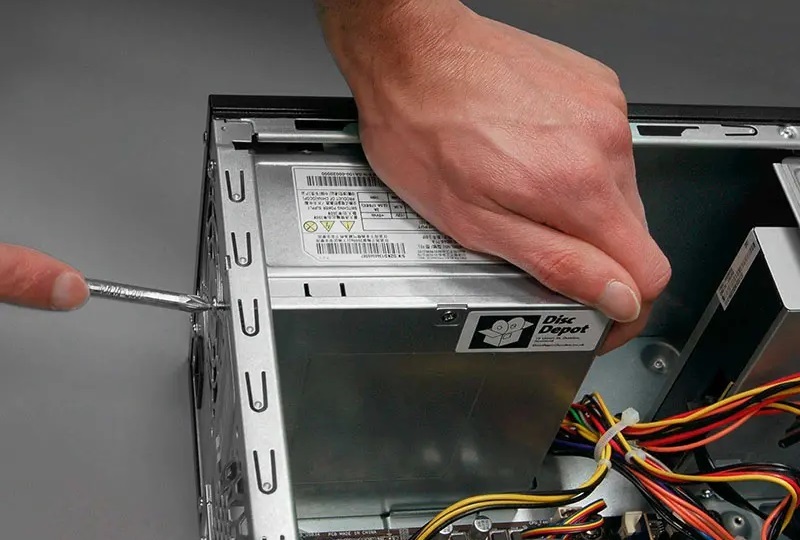
- На задней части системного блока предусмотрено обычно 4 винта, которые удерживают на корпусе сам питающий блок. Их нужно открутить и убрать в сторону.

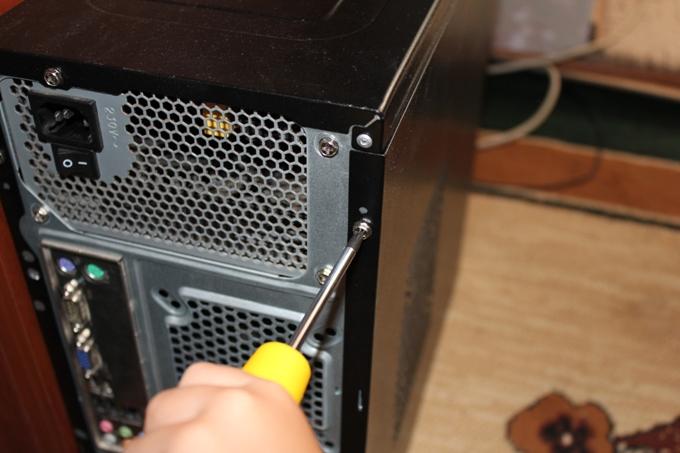
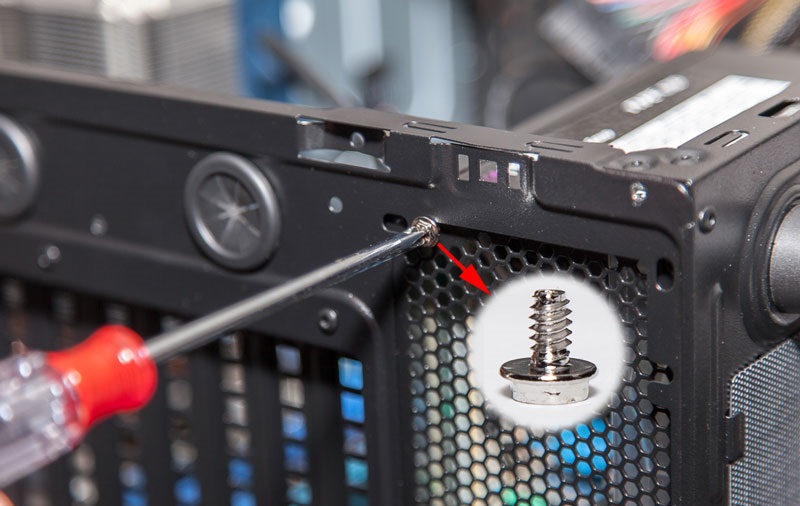
Теперь остаётся лишь аккуратно вытянуть БП из корпуса системного блока, и убрать в сторону.
Не стоит резко дёргать БП. Бывали случаи, когда пользователь забывал отключить тот или иной разъём, а в результате рывка попросту ломал элементы материнской платы. Такой ремонт может обойтись в солидную сумму.
Как можете наглядно видеть, замена блока питания, а точнее его демонтаж на компьютере, вполне простой, и выполнить его своими руками более чем реально.
Установка
У подключения нового блока питания к компьютеру тоже есть свои особенности. Хотя сама по себе процедура много времени не занимает, и особых навыков не требует.
Если вы не знаете, как правильно подключить приобретённый к компьютеру новый блок питания, отталкивайтесь от следующей инструкции:
- Изучите характеристики нового БП. Прежде чем подключить этот блок питания к ПК, необходимо окончательно убедиться, что его мощности достаточно для работы со всей начинкой компьютера.
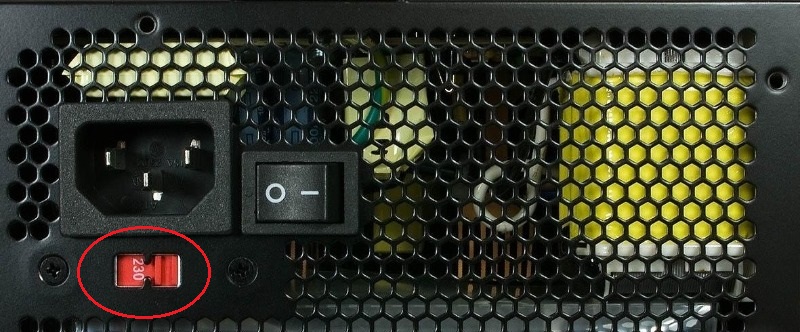
- При наличии переключателя выставьте нужный режим. В большинстве случаев, особенно в России, розетка рассчитана на 220 В. Соответственно, переключатель БП нужно перевести в положение 230 V. Учтите, что он может стоять и на отметке 115 V. При таком соединении работать ничего не будет.

- Сбросьте снова накопившееся статическое электричество. Всякий раз, как вы решите установить что-то на компьютер, заменить блок питания или иной компонент, помните о важности избавления от статики. Заряд хоть и кажется незначительным, но нанести урон хрупкой и чувствительной технике он всё равно может.
- Последующая установка нового блока питания в системный блок компьютера обратная демонтажу. Требуется вставить БП в посадочное место. Убедитесь, что отверстия под винты совпадают с отверстиями в самом корпусе системного блока. Закрутите все винты.
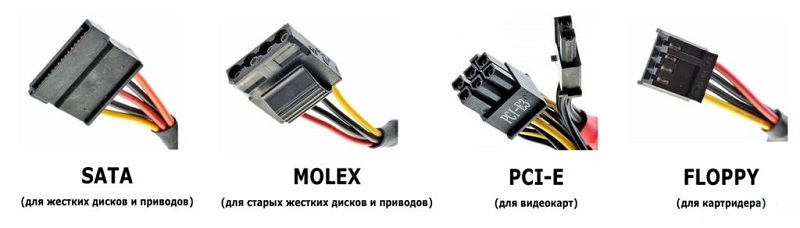
- Соблюдая обратную последовательность, или отталкиваясь от записанной ранее схемы, подключите все разъёмы от блока питания. Обычно перепутать их сложно, поскольку под жёсткий диск, материнскую плату имеются соответствующие фиксаторы.

- Рекомендуется начинать с наиболее удалённых разъёмов. Иначе придётся тянуться к ним, что не всегда удобно и физически возможно.
- Подключите кабель питания к системному блоку, а также монитор. Пока не обязательно возвращать на место боковую крышку и все остальные компоненты в виде мышки, клавиатуры и пр.
- Выполните пробный запуск. Когда удаётся правильно подключить своими руками новый блок питания, к компьютеру подаётся напряжение и начинается стандартный процесс загрузки.
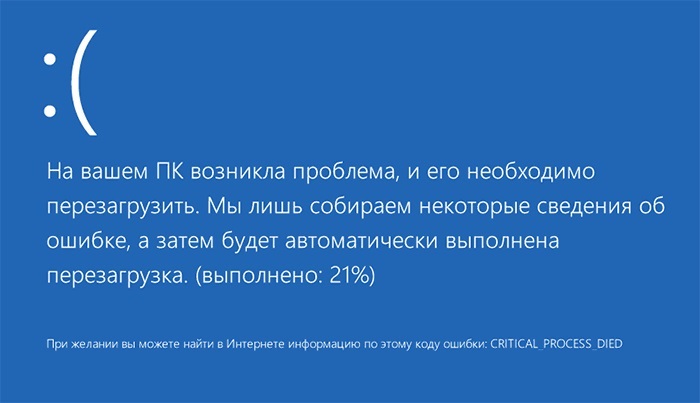
- При загрузке системы могут возникнуть ошибки. К примеру, ПК не распознаёт жёсткий диск и компоненты материнской платы. Это означает лишь то, что соединение выполнено неправильно, забыли подключить какой-то разъём. Ещё раз всё проверьте.

- Если операционная система загружается нормально, тогда отключите компьютер.
- Теперь верните на место все внешние подключаемые устройства, закрепите боковую крышку.
Всё, работа завершена, а потому можно наслаждаться результатом и приступать к полноценной эксплуатации своего компьютера с уже новым питающим блоком.
Полезные рекомендации
Напоследок следует дать ещё несколько полезных советов. Они могут пригодиться при выборе БП, его подключении и последующей эксплуатации.
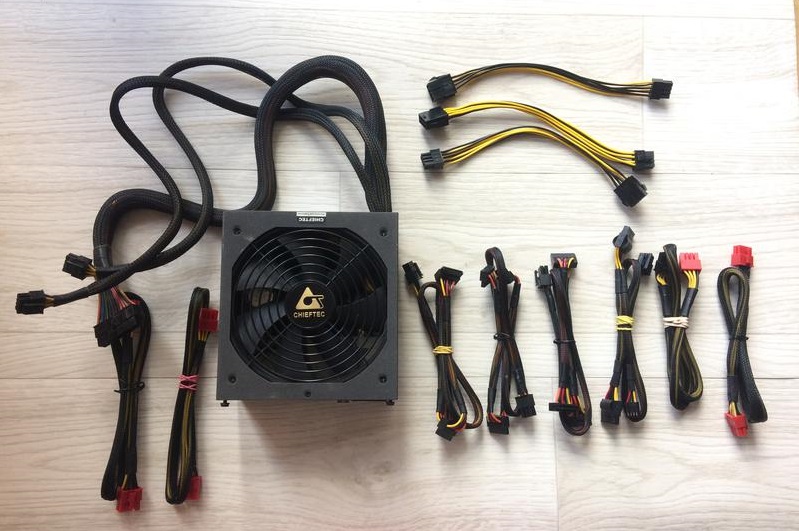
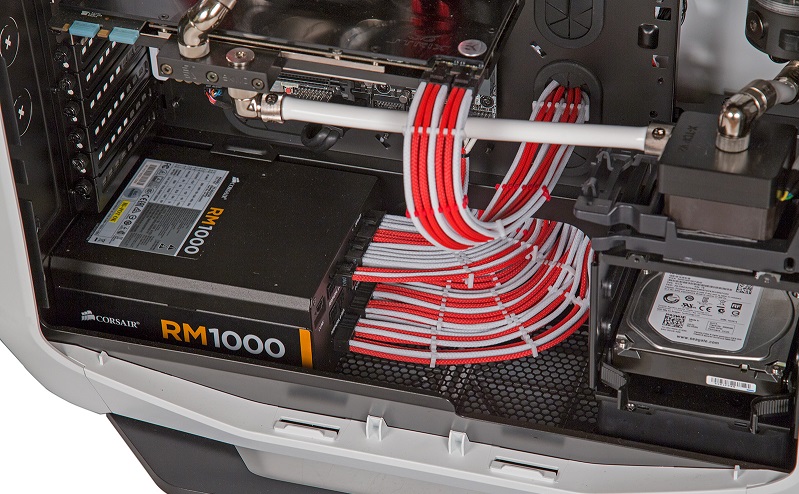
- Обратите внимание на модульные БП. Это устройства нового поколения, которые выгодно отличаются от классических решений. Вместо коробки с пучком разных проводов предлагается корпус БП, а также отдельно полный комплект подключаемых кабелей и набор стяжек. За счёт этого можно подключить лишь те кабели, которые нужны. Практика показывает, что в обычных БП остаются незадействованными некоторые провода, которые и вводят в заблуждение новичка при сборке. Они не понимают, почему остаются лишние разъёмы, и куда их нужно вставлять.

- Заранее обдумайте вопрос мощности. Приобретать БП всегда нужно хотя бы с минимальным запасом. Но можно выбрать и универсальный путь. Если у вас обычный ПК для работы, лёгких игр, Интернета без особо мощных компонентов, БП на 500 Вт будет более чем достаточно. Самые простые модели компьютеров со встроенной видеокартой и вовсе обходятся БП на 300 Вт. Под мощные игровые ПК рекомендуется брать блоки на 700-750 Вт. Больше уже зачастую нет смысла покупать.
- Аккуратно распределяйте проводку, не перекручивайте кабели. Желательно использовать стяжки, не позволяя кабелям от разных компонентов перекручиваться;

- Периодически очищайте БП и системный блок от накапливающейся пыли. Как ни странно, но именно пыль становится главной причиной перегрева и преждевременного выхода из строя питающих блоков. Устройства просто перегреваются, поскольку нарушается циркуляция воздуха и вентиляция. Они не могут нормально дышать, образно говоря. Удалить пыль не сложно. Для этого можно взять обычный пылесос, либо же купить баллончик со сжатым воздухом. Продувать устройство рекомендуется хотя бы раз в 2-3 месяца.
Самостоятельная замена и установка питающего блока на компьютере не должна вызывать проблем даже у новичка. Тут куда важнее изначально убедиться в его неисправности, приобрести подходящую модель на замену и правильно выполнить подключение.
Пара отвёрток найдётся почти у каждого. А на саму процедуру обычно требуется не более 30-60 минут. Здесь нет особого смысла обращаться в сервисный центр. Только если поломка БП вызвана другими более серьёзными проблемами с ПК.
Подписывайтесь, комментируйте, задавайте актуальные вопросы!