
Как заменить дисплей на iPhone 5?
Вопрос, как заменить дисплей на iPhone 5, часто возникает у пользователей этой модели смартфона. Производитель оснащает гаджет надежным и прочным экраном, но при падении, попадании воды или физическом воздействии он может легко выйти из строя.
Чтобы произвести замену детали, подготовьте новый дисплейный модуль в сборе и ознакомьтесь с нашими пошаговыми рекомендациями.
Время чтения: 6 мин.

Шаг 1.
Замена дисплея на iPhone 5 начинается с того, что нужно отключать телефон и вытаскивать шнур зарядки из него. Ну, чтоб вас током не убило.
Совет: если стекло вашего устройства сильно пострадало (например, телефон упал в мясорубку), то во избежание рассыпания его на кучи мелких и противных осколков, мы советуем вам полностью заклеить скотчем дисплей.
-

аккумуляторная отвертка Xiaomi Wowstick 1F Plus 69 в 1
3600 р.
-
электрическая отвертка с набором бит Xiaomi Mijia Electric Precision Screwdriver Kit (24 в 1)
3440 р.
-
набор отвёрток 8 в 1 Best BST-8801A
698 р.
-
Отвертка с набором бит ProsKit SD-9814
450 р.
-
Отвертка ProsKit SD-081B с набором двухсторонних сменных бит (14 шт.)
1160 р.
-
набор отверток BAKU BA-7276 (6 в 1)
418 р.
-
набор отверток прецизионных (6шт.) ProsKit 8PK-2062
628 р.
-
Набор отверток ProsKit SD-9804 прецизионных
721 р.
-
набор инструментов BASIC (9 в 1) для ремонта мобильных телефонов и ноутбуков iPhone, iPad, Huawei, Xiaomi, Samsung
94 р.
-
набор инструментов Electron (10 в 1) для ремонта мобильных телефонов и ноутбуков iPhone, iPad, Samsung
604 р.
-
набор инструментов MaYuan (11 в 1) для ремонта мобильных телефонов и ноутбуков iPhone, iPad, Samsung
110 р.
-
набор инструментов Jakemy (45в1) JM-8128
1040 р.
-
набор для открывания телефонов Jakemy JM-OP11
260 р.
-
набор инструментов BAKU (5 в 1) для ремонта мобильных телефонов и ноутбуков iPhone, iPad, Samsung
258 р.
-
набор инструментов JAKEMY (47 в 1) JM-8139
2250 р.
-
набор инструментов MaYuan (45 в 1) для ремонта мобильных телефонов и ноутбуков iPhone, iPad, Samsung
409 р.
-
набор инструментов BAKU (5 в 1) для ремонта мобильных телефонов и ноутбуков iPhone, iPad, Samsung
86.5 р.
-
набор инструментов BEST (13-в 1) для ремонта мобильных телефонов и ноутбуков iPhone, iPad, Samsung iPhone, iPad, Samsung BST-8911A
1030 р.
-
Набор отверток-насадок Baku BK-6312 прецизионных
361 р.


Шаг 2.
Итак, как мы уже сказали, прежде чем заменять дисплей, выключаем телефон.
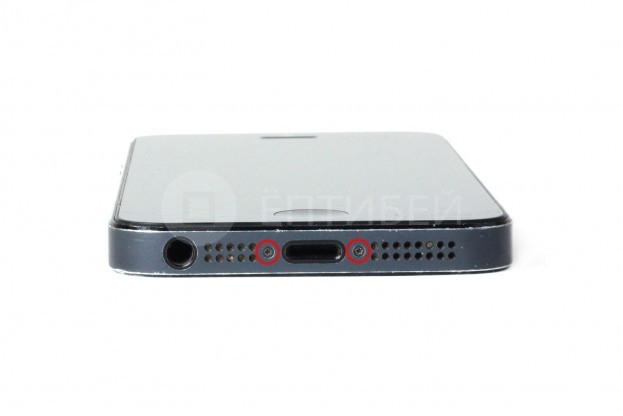
Затем выкручиваем винты, которые находятся по обе стороны от разъема для зарядки как на фотоньке.
Шаг 3.
«Несите флюгегехаймен!» как говорилось в одном американском фильме про туристов в Европе. Но нет, наше устройство называется iSlack. Мы к сожалению такую штуковину не продаем, но если вдруг вы решили поэкспериментировать с ремонтом и использовать это новомодное устройство вместо старой доброй присоски, то гугл вам в помощь.
Если у вас нет такой модной штуки, и вы не хотите покупать её, то пропустите следующие 2 шага. А для тех, кому интересно, посмотрите на фото, чтобы понять, как вытащить стекло iPhone 5 с помощью этой тулзы.

Шаг 4.
Крепко возьмите свой телефон за бока. Теперь медленно сжимайте рукоять iSlack. В результате дисплей телефона приподнимется вверх.
Дальше нужно просто снимать присоски от дисплея и от корпуса телефона. Пропустите следующие 2 шага.

Шаг 5.
Есть вариант посложнее и побрутальнее, как поменять дисплей на iPhone 5! Обычная присоска. И не нужен нам никакой iSlack.
Итак, возьмите присоску и приклейте её к дисплею чуть выше кнопки HOME (кнопочка по середине дисплея). Если дисплей сильно разбит, то присоска может плохо приклеиваться. В этом случае заклейте как можно ровнее дисплей скотчем, избегая образования складок и пузырей из скотча. Правда дисплей теперь похож на шарпея?

Шаг 6.
Убедитесь, что присоска плотно приклеена к дисплею.
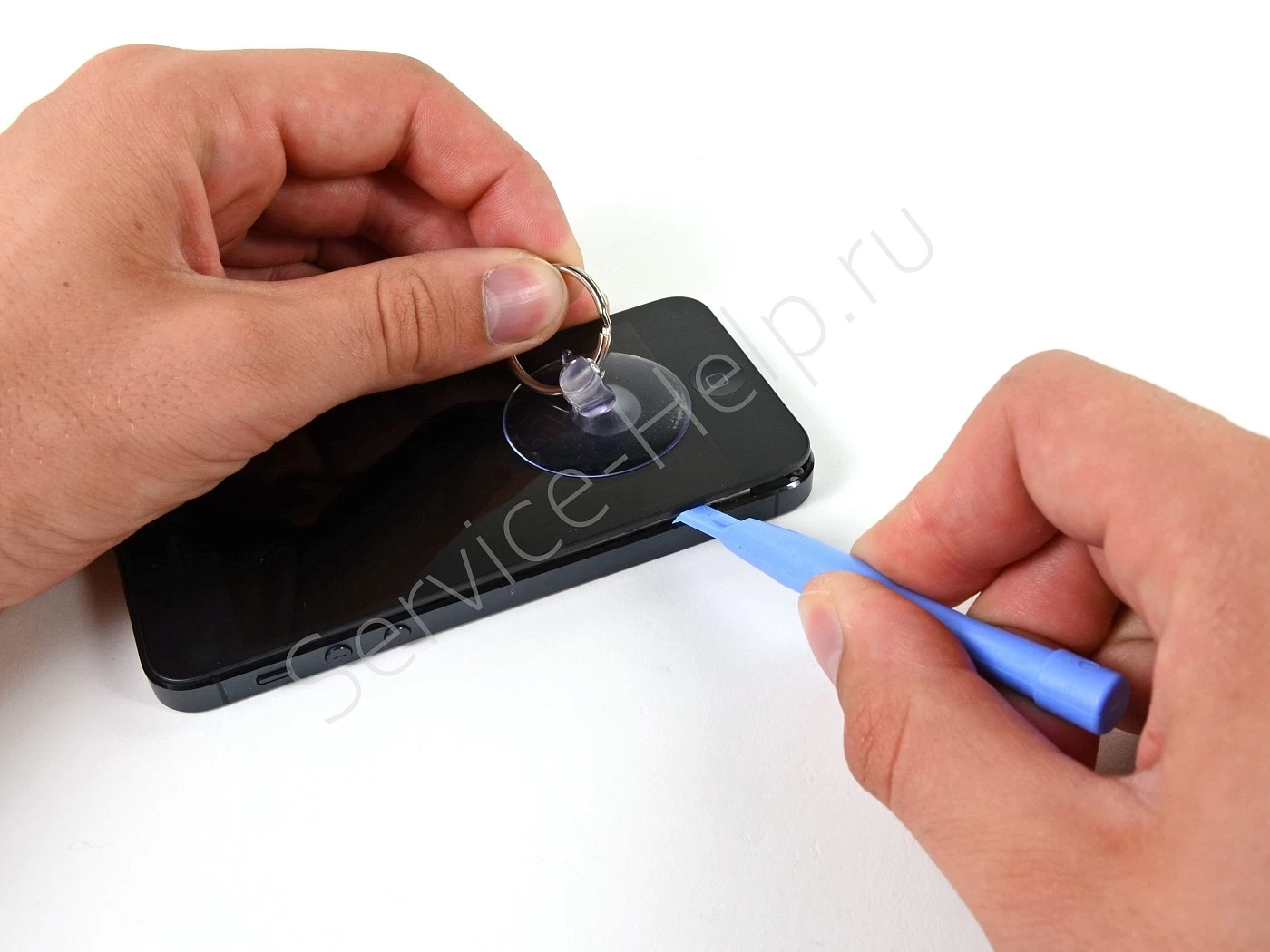
Затем, как показано на картинке, придерживая телефон одной рукой, начните тянуть кольцо на присоске вверх, прикладывая при этом одинаковое усилие (никаких рывков).
Одновременно другой рукой, в которую вы должны взять лопатку начните аккуратно и нежно тянуть вниз корпус телефона. Делайте всё это одновременно. Заменить деталь нужно аккуратно.

Шаг 7.
Дисплей также крепится с помощью пластиковых клипс. Поэтому, приподняв дисплей, продолжайте помогать себе лопаткой, чтобы полностью отсоединить дисплей от корпуса телефона.


Шаг 8.
Перед тем, как снять дисплей, не делайте резких движений. Ни в коем случае не пытайтесь полностью и сразу же отсоединить дисплей от корпуса телефона!
После того, как отсоедините все пластиковые клипсы, удерживающие дисплей, поднимите вверх нижнюю часть дисплея. Медленно «раскройте» ваше устройство, подняв дисплей вверх, как показано на фото.

Шаг 9.
Открутите следующие винты, которые удерживают металлическую пластинку, под которой спрятаны шлейфы.
Кстати, эти винты лучше не откручивать намагниченной отверткой, в противном случае, когда вы их вернете на место, они могут оказать влияние на работу компаса.


Шаг 10.
Извлеките из смартфона металлическую защитную пластинку.
-
аккумуляторная отвертка Xiaomi Wowstick 1F Plus 69 в 1
3600 р.
-
электрическая отвертка с набором бит Xiaomi Mijia Electric Precision Screwdriver Kit (24 в 1)
3440 р.
-
набор отвёрток 8 в 1 Best BST-8801A
698 р.
-
Отвертка с набором бит ProsKit SD-9814
450 р.
-
Отвертка ProsKit SD-081B с набором двухсторонних сменных бит (14 шт.)
1160 р.
-
набор отверток BAKU BA-7276 (6 в 1)
418 р.
-
набор отверток прецизионных (6шт.) ProsKit 8PK-2062
628 р.
-
Набор отверток ProsKit SD-9804 прецизионных
721 р.
-
набор инструментов BASIC (9 в 1) для ремонта мобильных телефонов и ноутбуков iPhone, iPad, Huawei, Xiaomi, Samsung
94 р.
-
набор инструментов Electron (10 в 1) для ремонта мобильных телефонов и ноутбуков iPhone, iPad, Samsung
604 р.
-
набор инструментов MaYuan (11 в 1) для ремонта мобильных телефонов и ноутбуков iPhone, iPad, Samsung
110 р.
-
набор инструментов Jakemy (45в1) JM-8128
1040 р.
-
набор для открывания телефонов Jakemy JM-OP11
260 р.
-
набор инструментов BAKU (5 в 1) для ремонта мобильных телефонов и ноутбуков iPhone, iPad, Samsung
258 р.
-
набор инструментов JAKEMY (47 в 1) JM-8139
2250 р.
-
набор инструментов MaYuan (45 в 1) для ремонта мобильных телефонов и ноутбуков iPhone, iPad, Samsung
409 р.
-
набор инструментов BAKU (5 в 1) для ремонта мобильных телефонов и ноутбуков iPhone, iPad, Samsung
86.5 р.
-
набор инструментов BEST (13-в 1) для ремонта мобильных телефонов и ноутбуков iPhone, iPad, Samsung iPhone, iPad, Samsung BST-8911A
1030 р.
-
Набор отверток-насадок Baku BK-6312 прецизионных
361 р.
Шаг 11.
Возьмите лопатку и аккуратно с ее помощью снимите все шлейфы как на картинке.
P.S. Читая, как поменять дисплей на iPhone 5, обратите внимание на ряд нюансов. При обратной сборке телефона, шлейф дисплея может выскользнуть (негодяй какой) из разъема, в результате чего, при включении телефона, на дисплее могут появиться белые полосы или вовсе ничего. В этом случае просто переподключите шлейф и перезагрузите телефон.

Шаг 12.
Вытащите дисплейный модуль из телефона.
Ииии ура, дисплей у вас в руках! Замена дисплея на своими руками выполнена! Приятное ощущение, правда?
-
кабель USB HOCO X21 Silicone для Lightning, 2.0А, длина 1.0м, белый
390 р.
-
кабель для iPhone (Lightning) ZeepDeep OneLove 2.4A FastCharging, 1m, white
295 р.
-
кабель USB HOCO X37 Cool для Lightning, 2.4А, длина 1.0м, белый
250 р.
-
зарядное устройство HOCO C72A Glorious 1xUSB-A, 5V, 2.1A, белый
290 р.
-
зарядное устройство HOCO c12Q Smart QC3.0, 1xUSB-A, 5V, 3.0A, белый
350 р.
-
кабель USB HOCO X61 Ultimate silicone для Lightning, 2.4А, длина 1.0м, белый
350 р.
-
кабель USB HOCO X26 Xpress 3 в 1 для Lightning, Micro USB, Type-C, 2.0A, длина 1.0м, черный с золотым
390 р.
-
защитное стекло для iPhone 5, 5S, SE, 5C, прозрачный (без упаковки)
55 р.
-
кабель USB HOCO X21 Plus Silicone для Lightning, 2.4A, длина 2.0м, белый
590 р.
-
зарядное устройство HOCO c11 Smart 1xUSB-A, 5V, 1.0A, белый
290 р.
-
зарядное устройство HOCO C73A Glorious 2xUSB-A, 5V, 2.4A, белый
290 р.
-
кабель Type-C HOCO X56 для Lightning, PD20, 3.0A, длина 1м, белый
390 р.
-
кабель USB HOCO X21 Plus Silicone для Lightning, 2.4A, длина 2.0м, красный
590 р.
-
зарядное устройство HOCO c12Q Smart QC3.0, 1xUSB-A, 5V, 3.0A, черный
390 р.
-
кабель USB HOCO X1 Rapid для Lightning, 2.1А, 2.4А, длина 1.0м, белый
250 р.
-
кабель USB HOCO X29 Superior для Lightning, 2.0A, длина 1.0м, белый
290 р.
-
кабель USB HOCO X2 knitted для Lightning, 2.4А, длина 1.0м, серый
250 р.
-
кабель USB HOCO X21 Plus Silicone для Lightning, 2.4A, длина 1.0м, белый
390 р.
-
кабель USB HOCO x4 Zinc для Lightning, 2.4А, длина 1.2м, черный
190 р.
-
зарядное устройство ZeepDeep EnergyPlug 1 Type-C USB X 3.0A
595 р.
-
Зарядное устройство для Apple iPhone 5
490 р.
-
кабель USB для передачи данных для Apple lightning
390 р.
-
Зарядное устройство для Apple iPhone 5
490 р.
-
защитное стекло для iPhone 5, 5S, 5C, SE белое (white) Full Glue ZeepDeep 10D
185 р.
-
кабель USB HOCO U100 Orbit для Lightning 2.4А, длина 1.2м, черный
99.5 р.
-
зарядное устройство BOROFONE BA19A один порт USB, 5V, 1.0A, черный
190 р.
-
кабель USB HOCO X59 Victory для Lightning, 2.4А, длина 1.0м, черный
190 р.
-
кабель USB BOROFONE BX31 для Lightning, 2.0А, длина 1м, белый
199 р.
-
кабель USB HOCO X1 Rapid для Lightning, 2.4А, длина 2.0м, белый
250 р.
-
Зарядное устройство для Apple iPhone 5
490 р.
-
зарядное устройство ZeepDeep EnergyPlug 2 USB X 2.4A
545 р.
-
кабель USB HOCO X21 Silicone для Lightning, 2.0А, длина 1.0м, красный
390 р.
-
дисплей в сборе для Apple iPhone 5, черный
825 р.
-
кабель USB HOCO X26 Xpress 3 в 1 для Lightning, Micro USB, Type-C, 2.0A, длина 1.0м, черный с красным
390 р.
-
Аккумулятор для Apple iPhone 5
355 р.
-
кабель USB HOCO X25 Soarer для Lightning, 2.0А, длина 1.0м, белый
290 р.
-
кабель USB HOCO x4 Zinc для Lightning, 2.4А, длина 1.2м, белый
190 р.
-
кабель USB BOROFONE BX16 для Lightning, 2.4A, длина 1м, белый
190 р.
-
кабель USB HOCO X25 Soarer 3 в 1 для Lightning, Micro USB, Type-C, 2.0А, длина 1м, черный
290 р.
-
гарнитура HOCO E37 Gratified business, bluetooth, черный
790 р.
-
кабель USB BOROFONE BX14 для Lightning, 2.4A, длина 2м, белый
220 р.
-
зарядное устройство HOCO c42A Vast power QC3.0, 18W, 1xUSB-A, 5V, 3.0A, черный
590 р.
-
магнитный автомобильный держатель HOCO CA24 Lotto series, торпедо, черный
890 р.
-
защитное стекло для iPhone 5, 5S, 5C, SE черное (black) Full Glue ZeepDeep 10D
255 р.
-
зарядное устройство ZeepDeep EnergyPlug 1 USB X 2.4A
505 р.
-
кабель USB HOCO X29 Superior для Lightning, 2.0A, длина 1.0м, черный
176 р.
-
кабель USB BOROFONE BX19 для Lightning, 2.4A, длина 1м, белый
250 р.
-
кабель USB HOCO X20 Flash для Lightning, 2.0А, длина 2.0м, белый
290 р.
-
зарядное устройство BOROFONE BA19A один порт USB, 5V, 1.0A, белый
250 р.
-
Аккумулятор для Apple iPhone 5
1075 р.


Шаг 13.
- Внешние аккумуляторы
- Портативные колонки
- Зарядки
- Кабели
- Стекла и пленки
- Чехлы
А еще у нас есть аксессуары для вашего смартфона:
Итак, подведем итоги:
Чтобы заменить дисплей на iPhone 5, сделайте следующее:
- Отключите гаджет, выкрутите винты возле гнезда для зарядки.
- Отсоедините дисплейный модуль присоской, раскройте его как книгу.
- Вытащите защитную металлическую пластину, отсоедините шлейфы дисплея и аккумулятора.
- Снимите старый дисплейный модуль, поставьте новый.

Вы можете заказать услугу по замене дисплея на iPhone 5 в наших магазинах PartsDirect. Подберем дисплей и установим в вашем присутствии. На этой странице можно узнать подробную информацию по услуге и адреса магазинов.
-
кабель USB HOCO X21 Silicone для Lightning, 2.0А, длина 1.0м, белый
390 р.
-
зарядное устройство HOCO C76A Plus Speed PD20W, 1xType-C, белый
590 р.
-
наушники HOCO m19 Drumbeat universal с микрофоном, 3.5mm mini jack, черный
220 р.
-
аудио-переходник HOCO LS30 Type-C Digital 3.5 Audio converter, белый
390 р.
-
наушники HOCO EW04 Plus беспроводные оригинальной серии с док станцией TWS, BT 5.1 белый
1790 р.
-
наушники HOCO W35 полноразмерные, беспроводные, BT 5.3, черный
1290 р.
-
внешний аккумулятор BOROFONE BJ14A Freeway Power bank, 2.0А (20000mAh), белый
1990 р.
-
кабель USB HOCO X26 Xpress 3 в 1 для Lightning, Micro USB, Type-C, 2.0A, длина 1.0м, черный с золотым
390 р.
-
зарядное устройство HOCO c12Q Smart QC3.0, 1xUSB-A, 5V, 3.0A, черный
390 р.
-
гарнитура HOCO m1 original series Earphone для iPhone 3.5mm mini jack, белый
290 р.
-
аудио-переходник Hoco LS26 Type-C 2-in-1 audio converter Type-C — 3,5 jack audio — Type-c, серебристый
450 р.
-
наушники HOCO ES39 беспроводные оригинальной серии с док станцией, полная поддержка iPhone, белый
1490 р.
-
наушники HOCO W35 полноразмерные, беспроводные, BT 5.3, серебристый
1490 р.
-
внешний аккумулятор BOROFONE BJ24 Freeway Power bank, 2.1А (10000mAh), черный
990 р.
-
кабель USB HOCO X21 Plus Silicone для Lightning, 2.4A, длина 2.0м, белый
590 р.
-
зарядное устройство HOCO C80A Rapido PD20W+QC3.0, 1xType-C, 1xUSB-A, белый
590 р.
-
наушники HOCO m60 Perfect sound с микрофоном, 3.5mm mini jack, белый
250 р.
-
наушники HOCO EW43 беспроводные оригинальной серии с док станцией TWS, BT 5.3 белый
1490 р.
-
наушники HOCO W40 Mighty полноразмерные, беспроводные, BT 5.3, черный
1290 р.


-
Если стекло дисплея разбито, то в процессе ремонта важно предотвратить его дальнейшее разрушение (которое, кстати, может повлечь за собой серьёзные травмы). Заклейте стекло клейкой лентой.
-
Наложите столько слоёв прозрачной ленты, сколько потребуется. Дисплей должен быть заклеен полностью.
-
Тем самым осколки в дальнейшем никуда не денутся, а структурная целостность — сохранится.
-
Чтобы уберечь глаза от случайного попадания осколков, пользуйтесь защитными очками.

-
Перед тем, как разбирать iPhone, убедитесь, что он выключен и не подсоединен к зарядке.
-
Открутите оба 3,6 мм Pentalobe-винта рядом с разъемом Lightning.
-
Следующие два слайда призваны показать принцип работы iSclack — прекрасного инструмента для вскрытия iPhone 5. Мы рекомендуем iSclack каждому, кто планирует совершить больше одной починки. Если вы не используете iSclack, сразу переходите к шагу 5.
-
Откройте «челюсти» с присосками, сведя ручки iSclack вместе.
-
Поместите iPhone между присосок, вложив его в пластиковый ограничитель.
-
Верхняя присоска должна оказаться чуть выше кнопки Home.
-
Сведите присоски вместе, разведя ручки. Крепко прижмите присоски к передней и задней панелям iPhone.
-
Удерживая iPhone, вновь сведите ручки iSclack вместе. Передняя панель выскочит из корпуса.
-
Угол раскрытия iSclack специально подобран , чтобы корпус и панель можно было отсоединить друг от друга, не повредив шлейф кнопки Home.
-
Отсоедините детали от присосок.
-
Сразу переходите к шагу 7.
-
Закрепите присоску на экране как раз над кнопкой Home.
-
Убедитесь в том, что присоска полностью и прочно закреплена на стекле.
-
Если стекло разбито, аккуратно проклейте несколько полосок скотча. При закреплении присоски убедитесь, что выдавлены все воздушные пузырьки. Таким образом получится снять экран и предотвратить дальнейшее распространение трещин на стекле.
-
Удостоверьтесь, что присоска плотно держится на передней панели.
-
Удерживая iPhone одной рукой, потяните вверх присоску, чтобы слегка отделить переднюю панель от задней части корпуса.
-
Не торопитесь, применяйте равномерное усилие. Модуль дисплея установлен гораздо плотнее, чем в большинстве устройств.
-
Пластиковым инструментом для открывания начните аккуратно оттягивать заднюю часть вниз, от экрана, одновременно вытягивая присоску вверх.
-
Дисплей прикрепляется к задней части корпуса пластиковыми защёлками, поэтому вам понадобится использовать присоску и пластиковый инструмент для открывания, чтобы освободить модуль дисплея.
-
Продолжайте отсоединять защёлки слева и справа от передней панели.
-
Когда все защёлки снизу, слева и справа отсоединены, начните отделять нижнюю часть дисплейного модуля от нижней части корпуса телефона.
-
Осторожно расположите модуль примерно под углом 90 градусов к корпусу.
-
Не пытайтесь полностью отделить переднюю панель от задней, так как некоторые шлейфы подключаются в верхней части iPhone. Если делать неаккуратно, можно их повредить!
-
Удалите следующие винты, крепящие шлейф модуля к плате:
-
Два винта 1,2 мм Phillips (крестовые)
-
Один винт 1,6 мм Phillips (крестовой)
-
Не работайте с этим винтом намагниченной отвёрткой, не потеряйте винт при вскрытии и удостоверьтесь, что вернули его на правильное место — намагниченный винт может помешать работе компаса!
-
Отключите коннектор шлейфа дисплейного модуля от платы.
-
Замечание: Удостоверьтесь, что вы опустили и оттянули маленькие крепления к внешней стороне телефона.
-
Используйте пластиковый инструмент, чтобы отключить три шлейфа передней панели:
-
Шлейф фронтальной камеры и сенсора
-
Шлейф дисплея
-
Шлейф цифрового преобразователя
-
При обратной сборке телефона шлейф дисплея может отойти от разъёма. Это проявляется в белых полосах или отсутствии изображения на дисплее. Если это произошло, просто переподключите шлейф и перезагрузите телефон. Лучший способ перезагрузить телефон — отключить и подключить батарею.
-
Снимите переднюю панель.
-
Открутите два винта, крепящих держатель фронтальной камеры к модулю дисплея.
-
Один винт 4,1 мм Phillips
-
Один винт 2,2 мм Phillips
-
There is a small, black plastic spacer underneath the metal bracket at the upper screw. The upper screw goes through the metal bracket then through this plastic spacer.
-
Снимите держатель разговорного динамика с модуля дисплея.
-
Снимите разговорный динамик.
-
Пластиковым инструментом для открывания извлеките шлейф фронтальной камеры, начиная от контактов разговорного динамика.
-
Caution: Removing the earpiece speaker contacts can cause them to tear. Use extreme caution when peeling the contacts up.
-
Снимите модули фронтальной камеры и заднего микрофона.
-
If you are installing a new part, your new part may have two tabs with holes in it used for manufacturing purposes. These tabs can be cut off with scissors.
-
There is a small, square plastic and metal holder for the proximity sensor. This holder is essential for the proximity sensor to function correctly.
-
If replacing the proximity sensor or camera make sure that the holder remains adhered to the back of the display. If it comes off with the old proximity sensor, remove it from the old sensor and use a tiny bit of adhesive to re-attach it to the back of the display.
-
Открутите два крестовых винта 1,3 мм (Phillips #000), фиксирующих держатель кнопки Home на модуле дисплея.
-
NOTE: When reinstalling the two 1.3 mm Phillips #000 screws, take care not to over tighten them as they can penetrate the other side of the display.
-
Пластиковым инструментом для открывания подцепите шлейф кнопки Home.
-
Начните с правой части шлейфа, между золотистыми точками контактов и постепенно двигайтесь влево.
-
Движение слева направо может убить шлейф, так как будут повреждены контакты.
-
Воздействие непосредственно на золотую площадку может повредить пайку и привести шлейф в негодность.
-
Если у вас возникли сложности при движении инструмента для открывания, переверните инструмент и снова осторожно приподнимите правый край контактов, затем повторите попытку.
-
Инструментом для открывания подцепите кнопку Home.
-
Снимите кнопку Home с модуля.
-
Открутите по два крестовых винта 1,2 мм (Phillips) с каждой стороны рамки дисплея (всего 4).
-
Открутите два винта, фиксирующих щиток дисплея на модулей дисплея:
-
Один крестовой винт 1,4 мм (Phillips)
-
Один крестовой винт 2,6 мм (Phillips)
-
Снимите щиток дисплея.
-
Остался голый модуль дисплея.
-
Убедитесь, что вы перенесли кнопку Home, фронтальную камеру, разговорный динамик и их крепежи на новый модуль дисплея.
-
Убедитесь, что все упаковочные материалы удалены с нового модуля дисплея.
1
Шаг 1 — Торцевые винты
С помощью отвертки Pentalobe 0.8* откручиваем два торцевых винта, скрепляющих экранный модуль и корпус.
2
Шаг 2 — Поднятие экрана
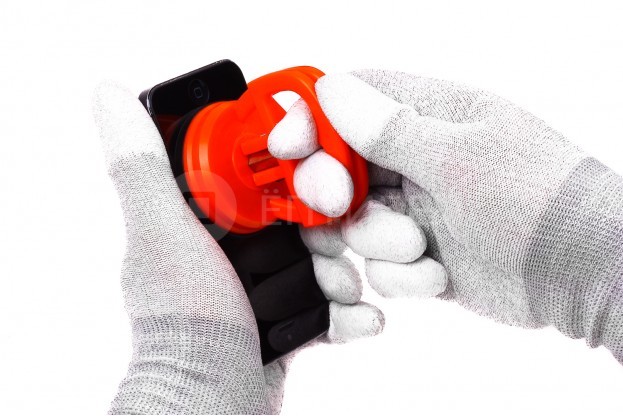
Аккуратно прикладываем присоску в разложенном состоянии к нижней части iPhone. Она должна находится прямо перед кнопкой Home, но не выходить за края экрана.
Слегка придавив присоску к iPhone, поднимаем вторую ручку. Легкими движениями влево-вправо приподнимаем модуль экрана на 2-3мм.
3
Шаг 3 — Поднятие экрана
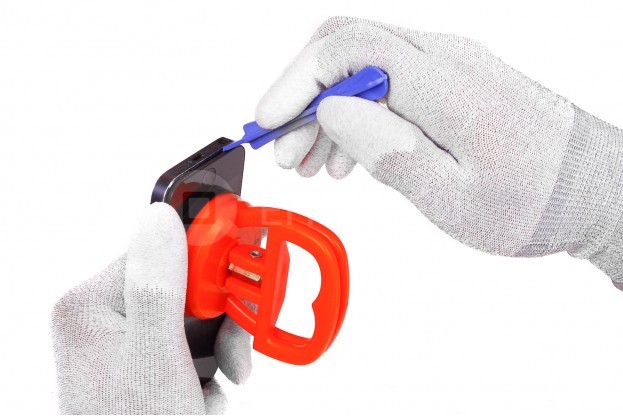
Начиная с одной стороны, аккуратно, с помощью спуджера, приподнимаем экран.
4
Шаг 4 — Поднятие экрана
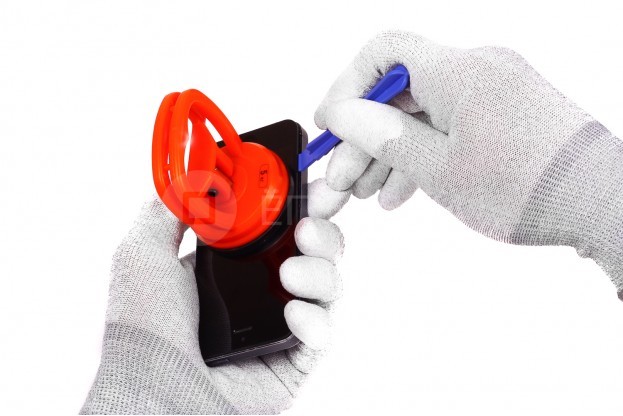
Полностью поднимаем экран, для доступа к внутренним элементам аппарата.
Обратите внимание что приподнимать верхнюю часть не нужно — там находятся шлейфы экрана и фронтальной камеры, которые можно повредить!
5
Шаг 5 — Поднятие экрана
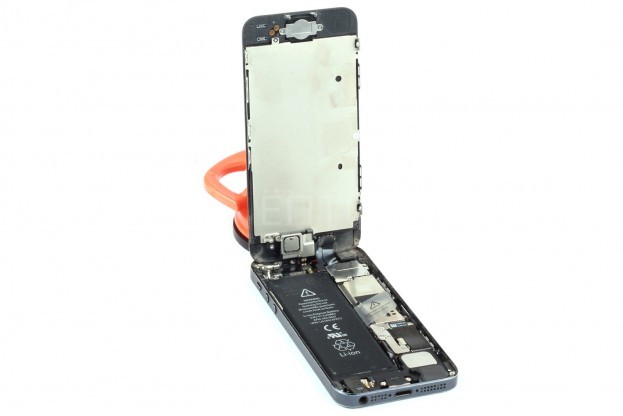
Не раскрывайте телефон на 180 градусов, от экрана идут три шлейфа, которые можно повредить.
Поднятие экрана безопасно до чуть более 90 градусов, в качестве упора можно использовать присоску, для более удобного последующего разбора.
6
Шаг 6 — Снятие крышки FPC коннектора
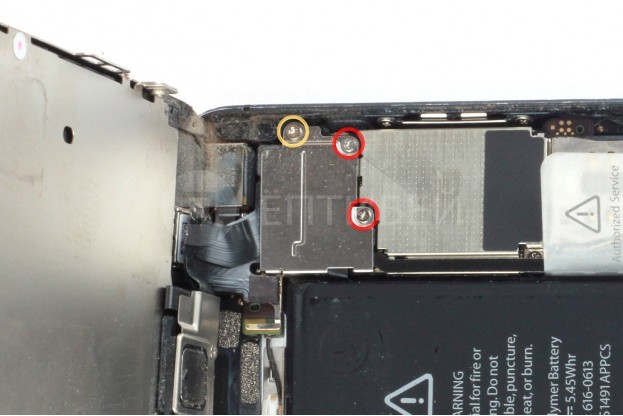
Для снятия крышки FPC коннектора откручиваем следующие винты:
• Винт 1.2мм Phillips — 2 шт.
• Винт 1.6мм Phillips — 1 шт.
7
Шаг 7 — Снятие защитной пластины
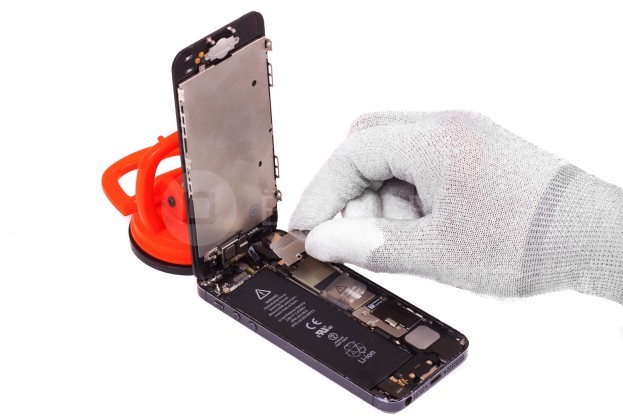
Аккуратно снимаем крышку FPC коннектора.


8
Шаг 8 — Отсоединение шлейфов
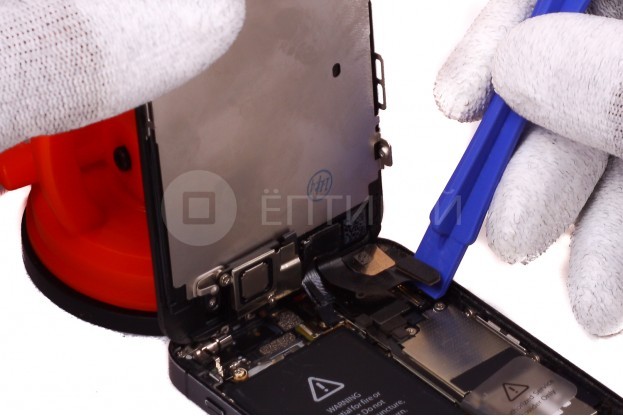
Поочередно отсоединяем три шлейфа :
•Шлейф фронтальной камеры с датчиком приближения
•Шлейф LCD экрана
•Шлейф тач-скрина
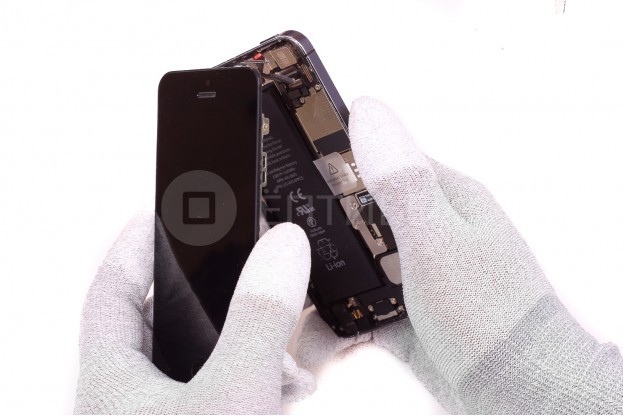
9
Шаг 9 — Снятие модуля экрана
Аккуратно снимаем модуль экрана с айфона.
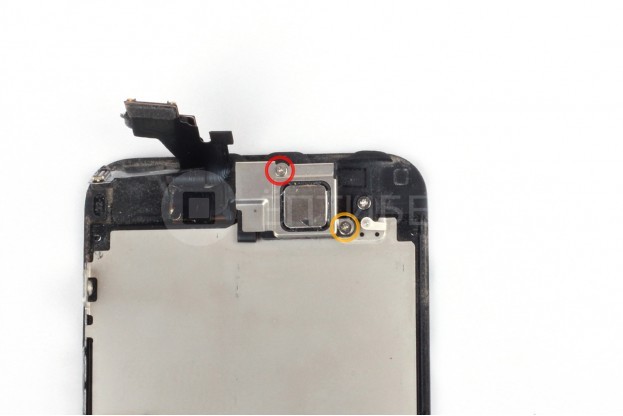
10
Шаг 10 — Снятие пластины верхнего слухового динамика
Удалите два винта, для снятия пластины крепления верхнего слухового динамика:
• Винт 4.1мм Phillips — 1 шт.
• Винт 2.2мм Phillips — 1 шт.
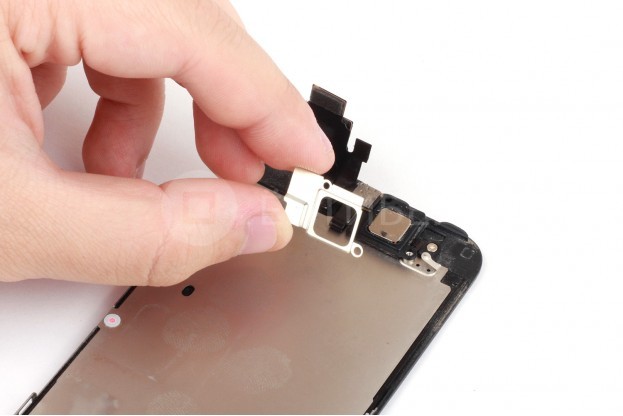
11
Шаг 11 — Снятие пластины верхнего слухового динамика
Аккуратно снимаем и откладываем пластину крепления верхнего слухового динамика.
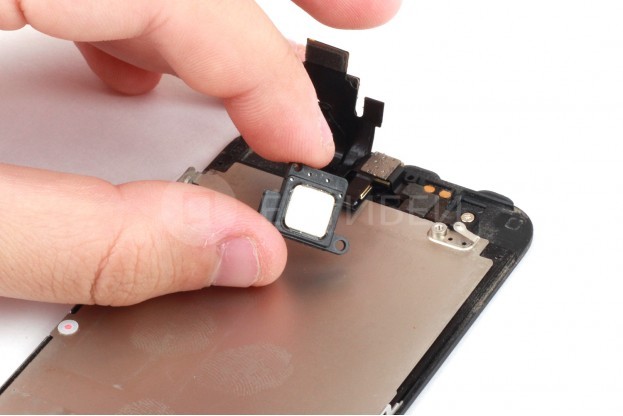
Аккуратно извлекаем динамик из iPhone.
Обращаем Ваше внимание, что динамик не имеет каких либо коннекторов, и работает от простого прижатия к панели с помощью пластины.



13
Шаг 13 — Шлейф фронтальной камеры
С помощью спуджера аккуратно отсоединяем шлейф фронтальной камеры и датчика приближения.
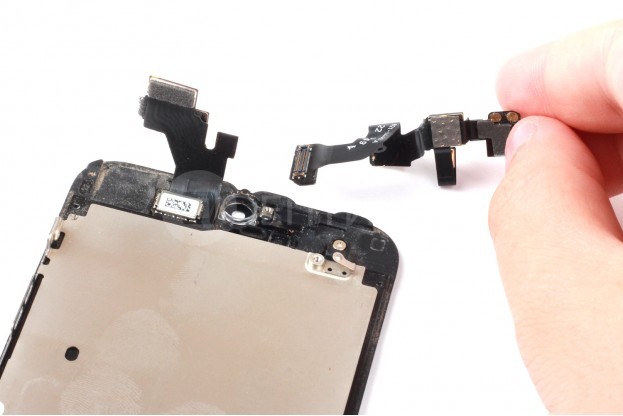
14
Шаг 14 — Извлечение шлейфа
Извлекаем шлейф фронтальной камеры и датчика приближения. Так же на данном шлейфе находится сама фронтальная камера. Будьте осторожны, не повредите её.
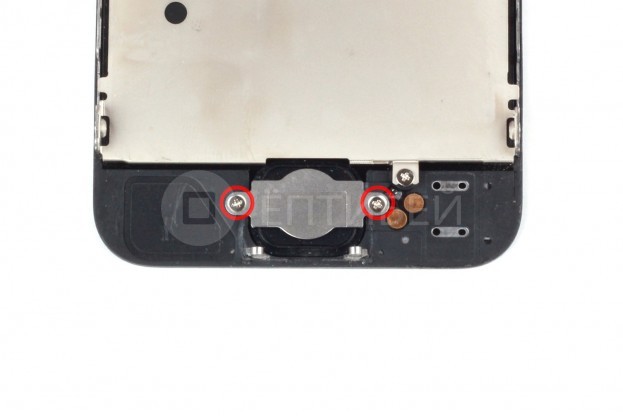
15
Шаг 15 — Держатель кнопки Home
Откручиваем два следующих винта для снятия держателя кнопки Home:
• Винт 1.3мм — 2 шт Phillips
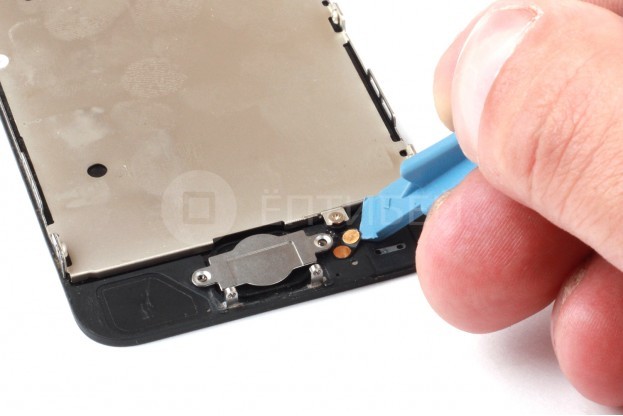
16
Шаг 16 — Кнопка Home
Аккуратно поддеваем шлейф кнопки Home, и медленно, двигаясь от края — отклеиваем шлейф.
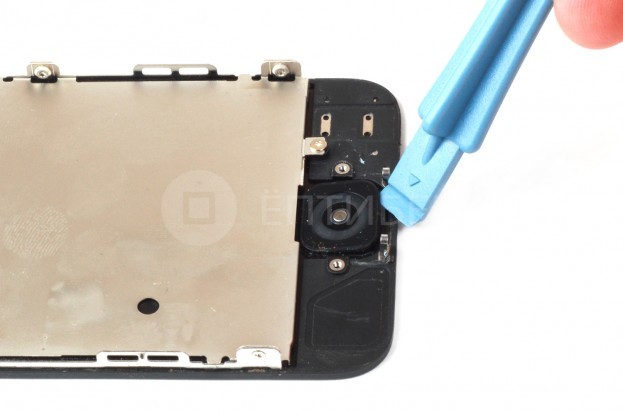


17
Шаг 17 — Кнопка Home
Подденьте с края кнопку Home, и медленно отклейте ее по периметру.
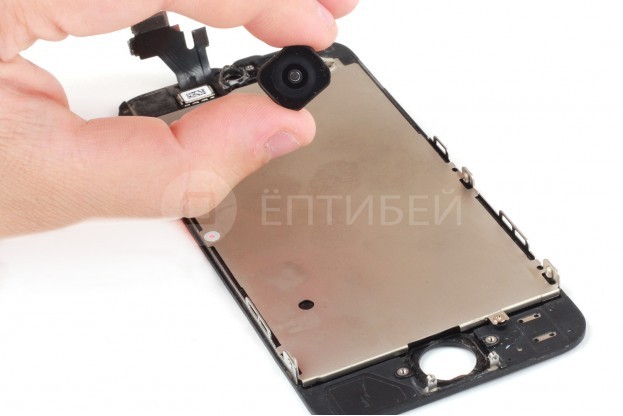
18
Шаг 18 — Кнопка Home
Извлекаем кнопку Home.
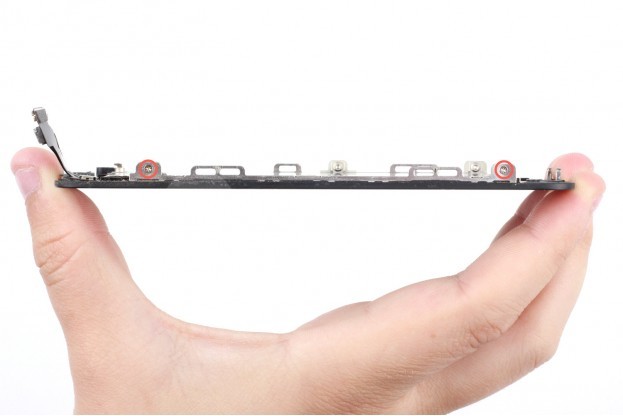


19
Шаг 19 — LCD панель
Выкручиваем по два одинаковых винта с каждой стороны:
• Винт 1.2мм Phillips — 4 шт.
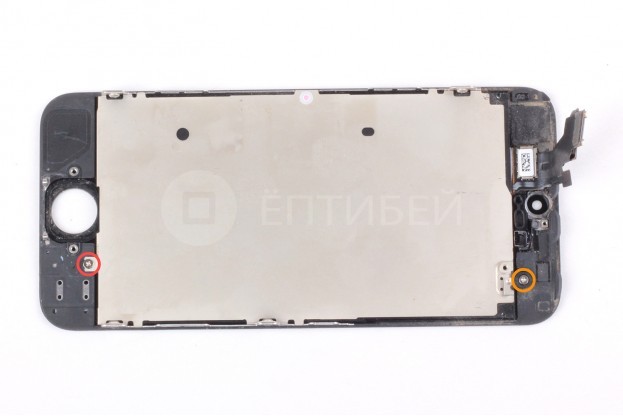
20
Шаг 20 — LCD панель
Выкручиваем два винта, скрепляющих защитную планку с LCD панелью :
• Винт 1.4мм Philips — 1 шт.
• Винт 2.6мм Philips — 1 шт.
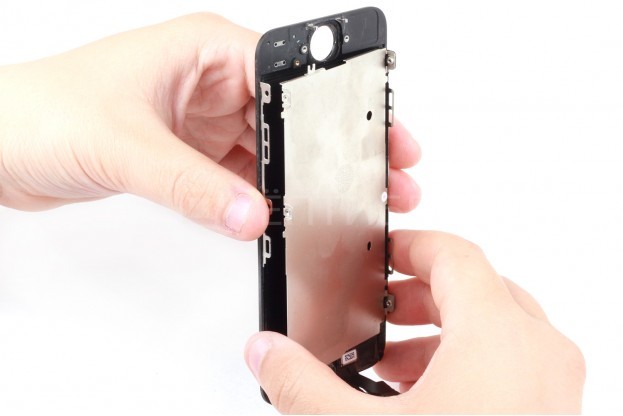


21
Шаг 21 — LСD панель
Отсоединяем защитную планку от LCD панели
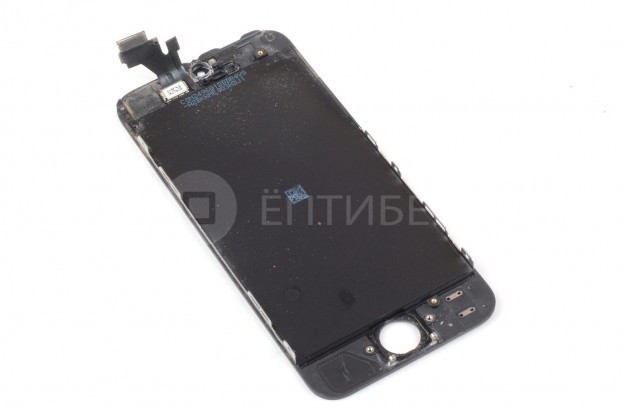
Заменяем старый экран на новый, и повторяем все шаги в обратном порядке.
Поделись с друзьями!

Замена экрана на iPhone 5
Замена экрана на айфоне 5 выполняется в том случае, если он разбит, или если неправильно функционирует. Неработающий экран с целым стеклом снять проще, чем разбитый. Иногда стекло треснуло, но сенсоры функционируют; можно ли заменить стекло, не меняя всю панель с дорогостоящей электроникой? В мастерской этого делать точно не будут, но владелец девайса может попытаться выполнить непростую операцию.
Видео инструкция
Первый шаг: отвинчивание винтов
Отвинчиваем два винтика по бокам разъема под главной кнопкой. Это несложно, если есть пятиконечная отвертка. Если такой отвертки нет – ничего не получится; ее нельзя заменить простой отверткой с прямым шлицем. Эти винтики играют роль замка, охраняющего вход в устройство. Сейчас многие любители айфонов запаслись пятиконечными отвертками и другими «яблочными» инструментами.
Если винты откручены, переходим к следующему этапу: открытию створок. Эту работу выполняют по разному, в зависимости от того, цело стекло или разбито.
Если стекло цело – воспользуйтесь присосками
Попробуйте приподнять гладкую поверхность экрана при помощи присоски. Фирменную «яблочную» присоску с колечком для пальца, или присоску из арсенала игрушек нужно прикрепить к экрану возле главной кнопки. Чтобы удерживать нижнюю панель, нужно на долю миллиметра раздвинуть створки при помощи тонкой пластмассовой пластинки, или пластмассовой лопаточки. Ее вставляют между створками возле разъема для наушников (там это проще сделать), и продвигают вдоль периметра. Достаточно расширив щель, постарайтесь удержать нижнюю панель и поднять верхнюю с помощью присоски. Если не получается – продолжайте расширять расстояние между створками.
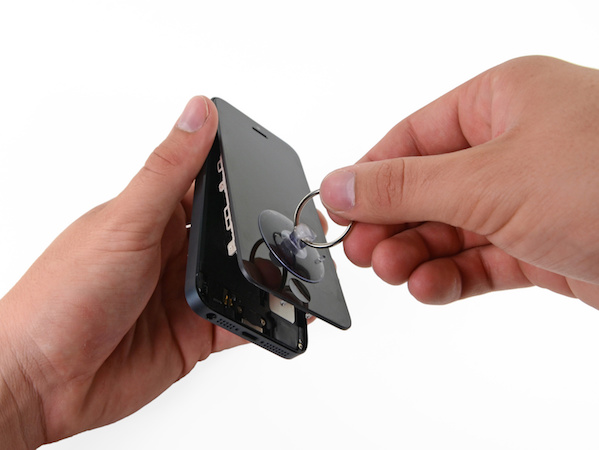
Эту операцию выполнить проще, если воспользоваться инструментом iSclack – это подобие клещей с двумя присосками. Прикрепив присоски к двум панелям, в районе главной кнопки, нужно мягко нажимать на ручки, чтобы отделить верхнюю панель от нижней.
Если стекло разбито: прежде всего – осторожность
Разбитое стекло может рассыпаться на осколки, этого нельзя допустить. Прежде чем поменять экран на айфон 5, примите меры безопасности: залепите стекло липкой лентой. Если трещин много и острые осколки держатся непрочно, приклейте два слоя или больше, чтобы не порезаться при работе.
Теперь вооружайтесь пластмассовой лопаточкой из ремнабора, вставляйте ее между створками, под разъемом для наушников, и постепенно продвигайте, расширяя щель по всему периметру. Расшатывайте створки и расширяйте щель, пока не удастся разделить панели. На это у неопытных пользователей уходит полчаса, а при опыте и сноровке – несколько минут.
Разделив створки, не повредите шлейфы
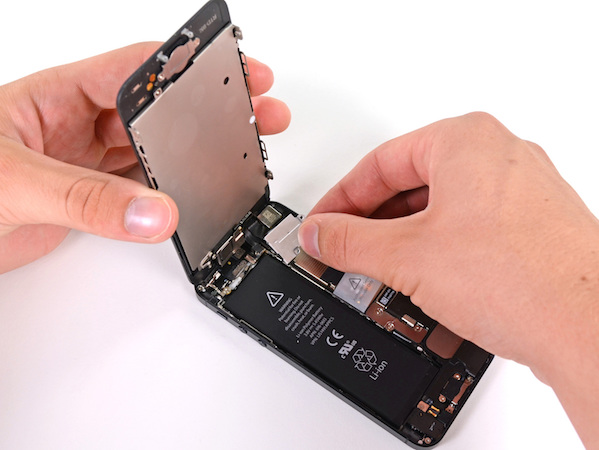
Створки разделились. Не делайте резких движений: панели соединены шлейфами с проводниками. Переход шлейфов с нижней, монтажной панели на дисплей располагается на стороне, противоположной главной кнопке. Откиньте верхнюю панель на 90 градусов, прислоните ее к опоре.
Отключите батарею
Отключите аккумулятор, для этого отсоедините разъем шлейфа, соединяющего батарею с монтажной панелью. Это предохранит устройство от замыканий и других аварийных ситуаций.
Убираем кронштейн, запоминаем расположение винтов
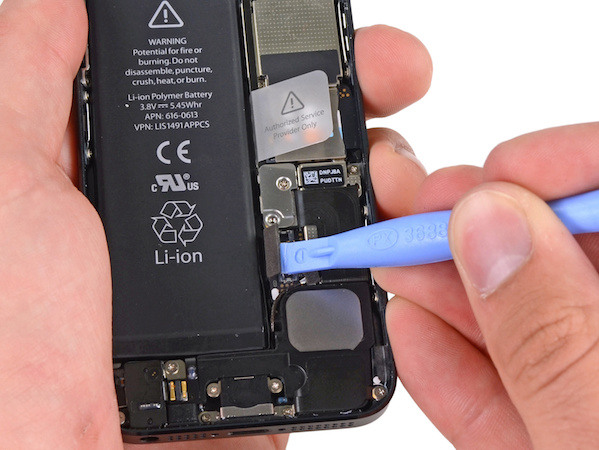
На монтажной панели, со стороны дисплея, находится металлический кронштейн, удерживающий разъемы. Его нужно демонтировать, отвинтив три винта. Эти винтики имеют разные длины и должны быть потом завинчены строго на свои места. Шляпки похожи, их не отличить? Пометьте (лак, мастика, скотч…) и сфотографируйте. На время работы положите на блюдце, чтоб не потерялись: замену найти трудно.
Теперь осталось отсоединить разъемы шлейфов. Это несложно, но нужно действовать аккуратно, используя пластмассовую лопаточку. Когда шлейфы отключены, можете убрать экран.
Установка нового экрана
Нельзя заменить экран на айфон 5 каким-нибудь другим экраном, от другой модели. Нужен именно экран для iPhone 5. Процедуру присоединения выполняем в обратном порядке. В процессе не должно возникнуть сложностей.
Introduction: IPhone 5 Screen Replacement
My brother recently came back from college with a broken iPhone 5. After a little research I realized how much easier it was to fix this phone compared to the previous iPhone 4/4s. Instead of going through the back of the phone and removing all of the components it is as simple as moving all of the components from one screen assembly to the other. In this instructable i’ll go through the steps necessary in changing an iPhone 5 screen.
As with almost all Apple products, you’ve got to buy a fully assembled screen to attempt to fix it your self. You save your self time and frustration. BUY A FULLY ASSEMBLED REPLACEMENT PART. The vendors on eBay and sites like those are not out to help you, they are just looking for your money. You need to make sure you do the research before you buy the parts. So be smart when you buy the replacement; I proceeded to buy a fully assembled retina display and glass piece. THESE PIECES SHOULD NOT BE BOUGHT SEPARATELY. I STRESS THIS BECAUSE APPLE DOES THE LAMINATION OF THE TWO TOGETHER WHICH IS NEAR IMPOSSIBLE TO DO BY HAND.
Step 1: Materials/Instruments
Materials: (duh)
1. iPhone 5
2. iPhone 5 screen replacement assembly
Tools:
1. Philips head size 00 screw driver (try to use a magnetized one) (flat head is always nice to have also)
2. X-Acto4.
3.Tweezers/Pliers
4.Suction Cup (optional)
5. iPhone 5 Torx screwdriver (comes with kit)
6. Plastic Spudger Pry Tool
Step 2: Super Official Liability Notice
Important Notice: I am not responsible for any damage done to your device or any mishaps that may happen along the way. You are preforming this procedure at your own risk.
- This procedure voids the warranty on your apple product.
However, if you do happen to mess up feel free to contact me with any questions and i’ll try to help you out. If you are going to proceed beyond this step, plan that you will have 1-2 hours of free time ahead of you.
This operation is not for the fain of heart, steady fingers are necessary!
Step 3: Opening Up the Phone
Power down your phone!
This first step involves taking out the two «security screws» located by the charging port on the bottom of the phone. You’re going to want to use your Torx screwdriver for this, and until you close up the phone when you finish this will be the last time you use the Torx screwdriver.
Step 4: Prying Up the Screen
There are two ways to approach this step.
(be mindful that there are ribbon cables still connected on the top half of the screen/ the screen will not come off completely)
If your screen is not completely shattered:
You can use a suction cup to pull up from the bottom half of the screen. After you see the metal base separate from the plastic bezel you can use your plastic pry tools.
If your screen is completely shattered:
Carefully insert your Exacto knife in-between the space between the plastic bezel and the metal iPhone housing like the picture above shows.
(AFTER REMOVING PRYING THE SCREEN UP YOU WILL HAVE TO HOLD THE SCREEN AT 90 DEGREES WHILE WORKING, BE EXTREMELY CARFUL WHILE HANDLING THE SCREEN THERE ARE RIBON CABLES STILL ATTACHED)
Step 5: Removing Protection Plate
To remove ribbon cables connecting the phone and the screen we first have to remove the metal protection plate covering the 3 cables. Use your philips head screwdriver to remove the 3 screws that hold down the protection plate.
Once all of the screws are removed, push the plate towards the bottom of the phone. It should unclip. If the plate holds, try wiggling it loose.
To remove the ribbon cables simply use your plastic spudger tool. They should pop off easily.
Step 6: Transferring Speaker
Remove the two retention screws holding the speaker assembly to the screen bezel. The speaker is magnetized so be mindful that your screws may stick to it once loose. If you need to magnetize your tool you can conveniently brush it against the speaker and voila magnetized.
Step 7: Removing Screen Shield
With a philips head screwdriver remove the four screws on the sides of the screen assembly.
Remove the last screw near the home button holding the metal housing together.
This will loosen the housing enough so that the metal screen shield will come out easily
Step 8: Removing Front Facing Camera
With an X-Acto knife gently peal up on the adhesive holding the contacts on the phone. The camera should be nestled inside of a rubber housing. Pull up on the camera and it should come loose.
Step 9: Home Button Transplant
So it is time to start moving over to your new screen. After removing the home button, you’re going to have to give it a new place to live.
- First remove the two screws holding the home button in place.
- Use your X-Acto to peel off the contacts for the home button.
Step 10: Putting Everything Back Together
By following the steps in the reverse order you’ll be able to put all of the pieces of your old screen onto your new screen. Make sure when you’re pressing your screen back in place you apply even pressure to the entire screen to avoid cracking your new screen.
Разбился дисплей на любимом iPhone? Если вы еще не отнесли смартфон в мастерскую, можно попробовать заменить экран самостоятельно.
В этом материале изложена детальная пошаговая инструкция по замене дисплея на iPhone 5. Прежде чем приступить к ремонту, запаситесь терпением и свободным временем 1-2 часа. Также понадобятся некоторые приспособления для разборки смартфона.
Устанавливайте только качественные компоненты. Они будут работать дольше, чем дешевые аналоги и ваш телефон прослужит дольше.
ШАГ 1
Заклеить треснутое стекло скотчем
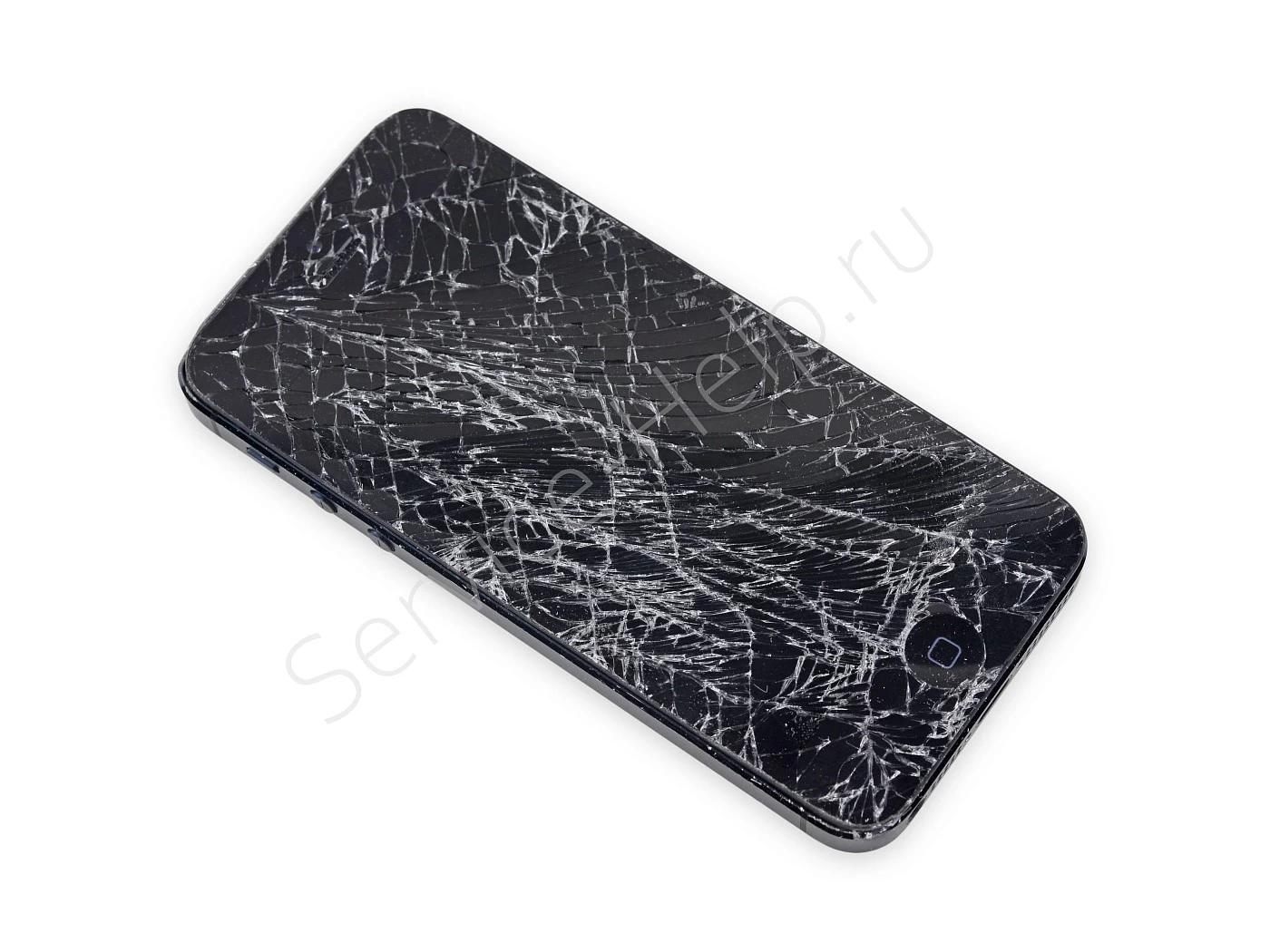
Если экран сильно разбит, заклейте треснутую поверхность скотчем. Тем самым вы избежите дальнейшего разрушения стекла в процессе ремонта.
- Пользуйтесь защитными очками, чтобы уберечь глаза от осколков.
ШАГ 2
Выкрутить два Pentalobe-винта
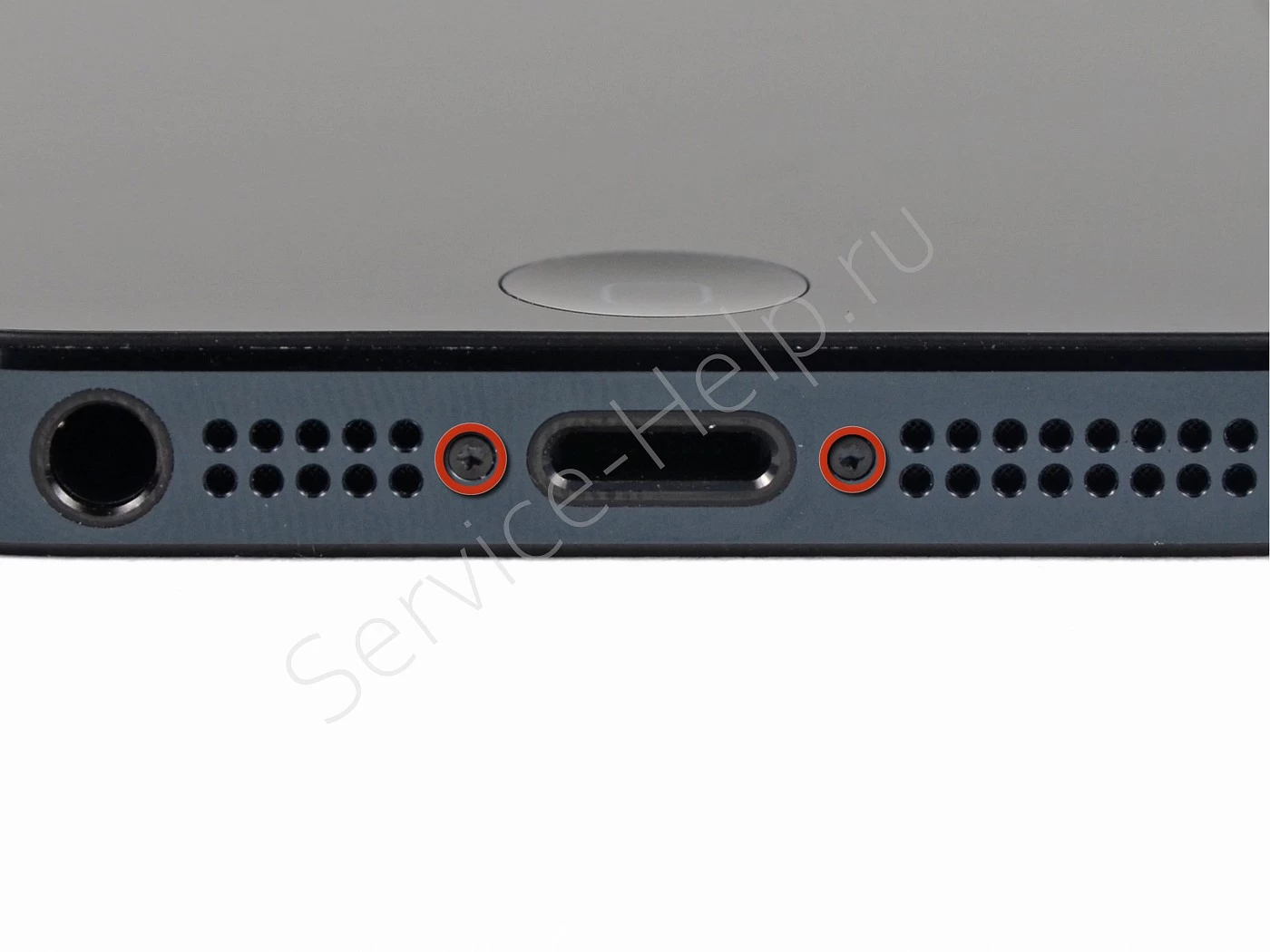
- Перед тем, как разбирать iPhone, убедитесь, что он выключен и не подсоединен к зарядке.
- Открутите оба 3,6 мм Pentalobe-винта рядом с разъемом Lightning.
ШАГ 3
Использование iSclack для вскрытия корпуса
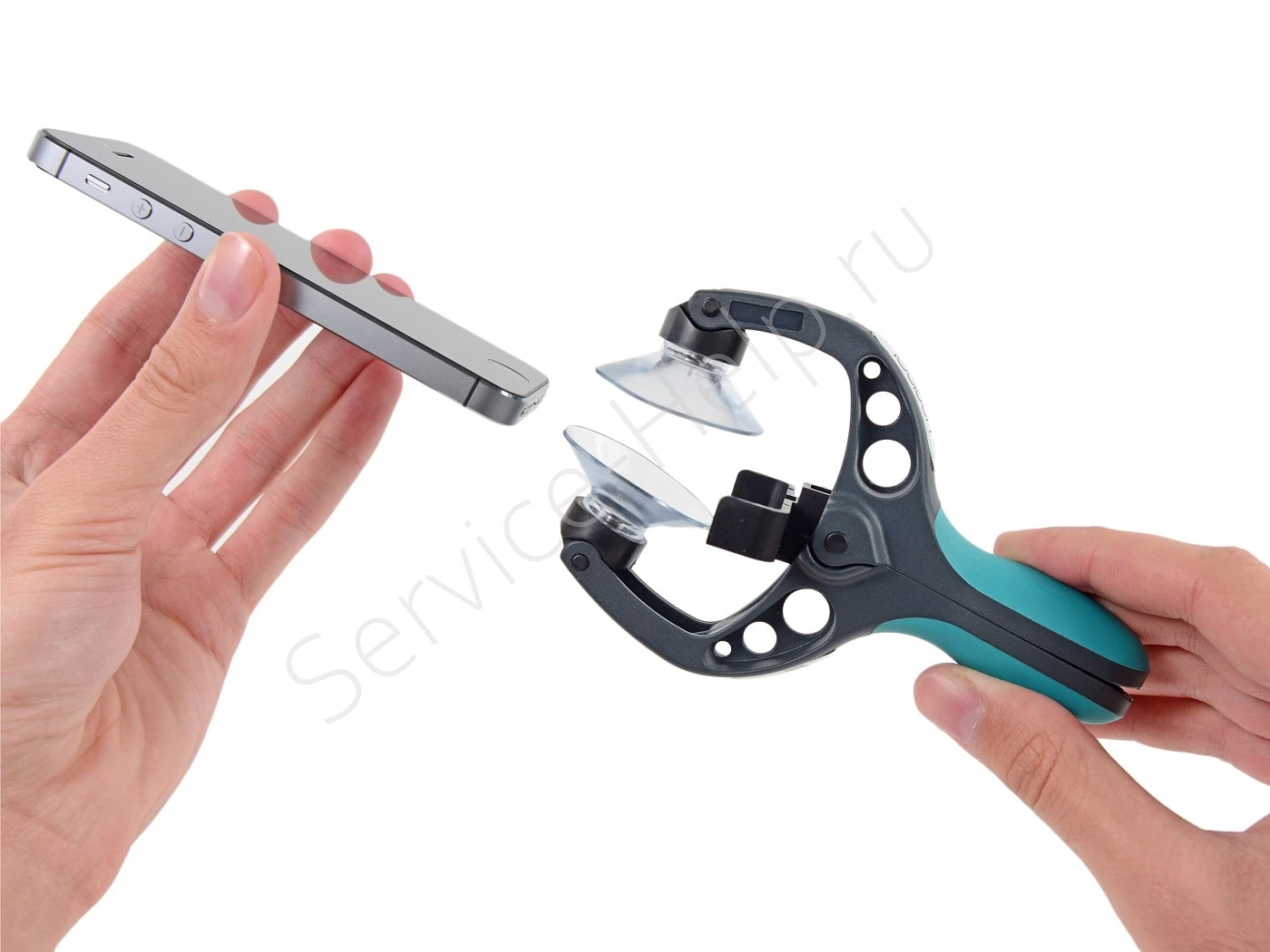


Этот и следующий шаги демонстрируют работу приспособления iSclack. Те, кто часто занимается ремонтом телефонов обязательно должны иметь такой инструмент. Если же у вас такого инструмента нет, переходите сразу к шагу 5.
Раздвиньте присоски, сжав ручки iSclack вместе. Разместите iPhone5 между присосок, вложив его в пластиковый ограничитель. Верхняя присоска должна оказаться чуть выше кнопки Home. Сведите присоски вместе, разведя ручки. Крепко прижмите присоски к передней и задней панелям iPhone.
ШАГ 4
Поднять стекло с помощью iSclack
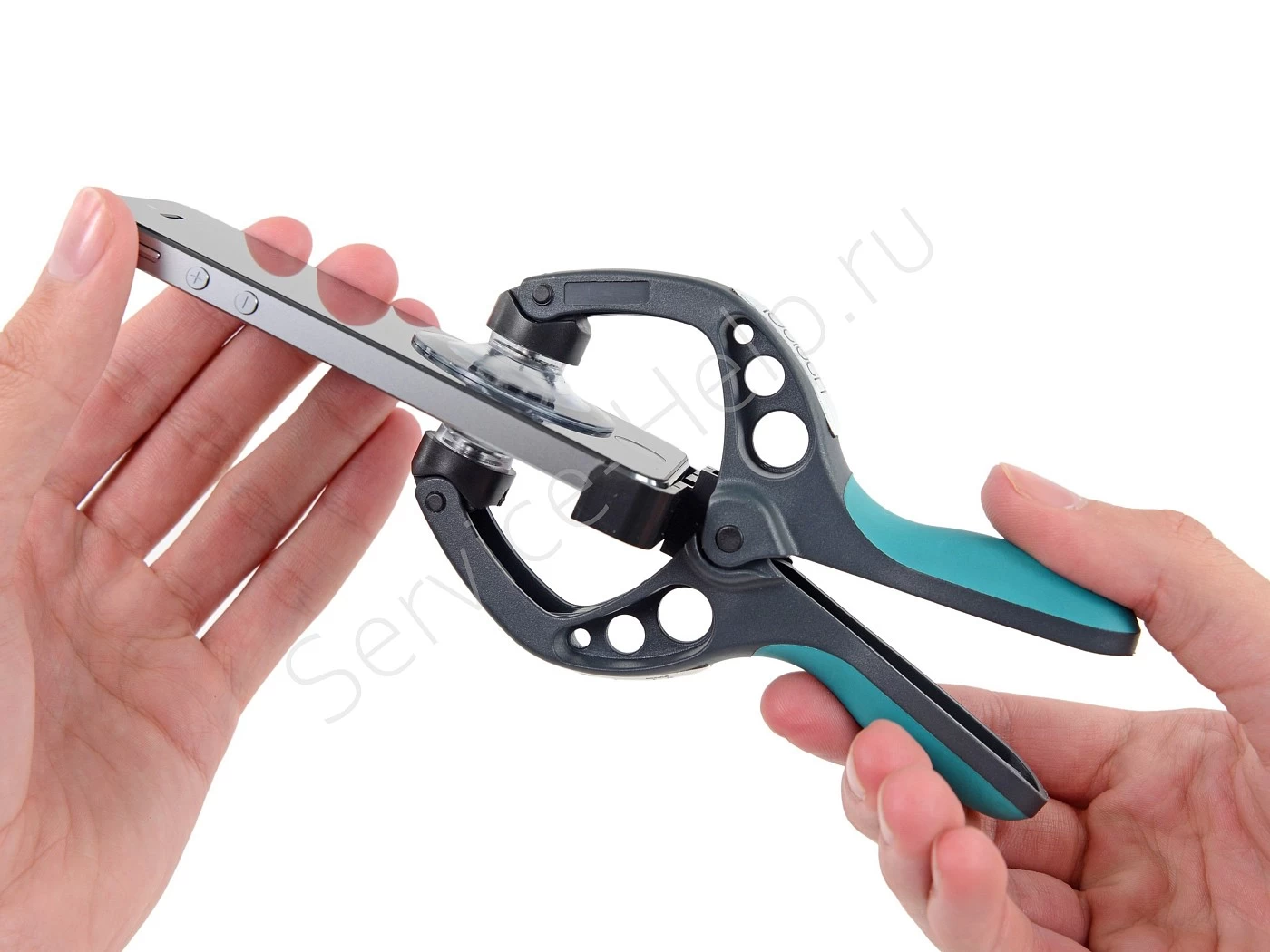

Удерживая iPhone, вновь сведите ручки iSclack вместе. При этом дисплей отсоединится от задней части смартфона.
Конструкция iSclack продумана таким образом, что передняя панель отсоединяется от корпуса на такое расстояние, чтобы не оторвать шлейф кнопки Home.
Отсоедините детали от присосок.
Переходите к шагу 7.
ШАГ 5
Применение присоски с ручкой
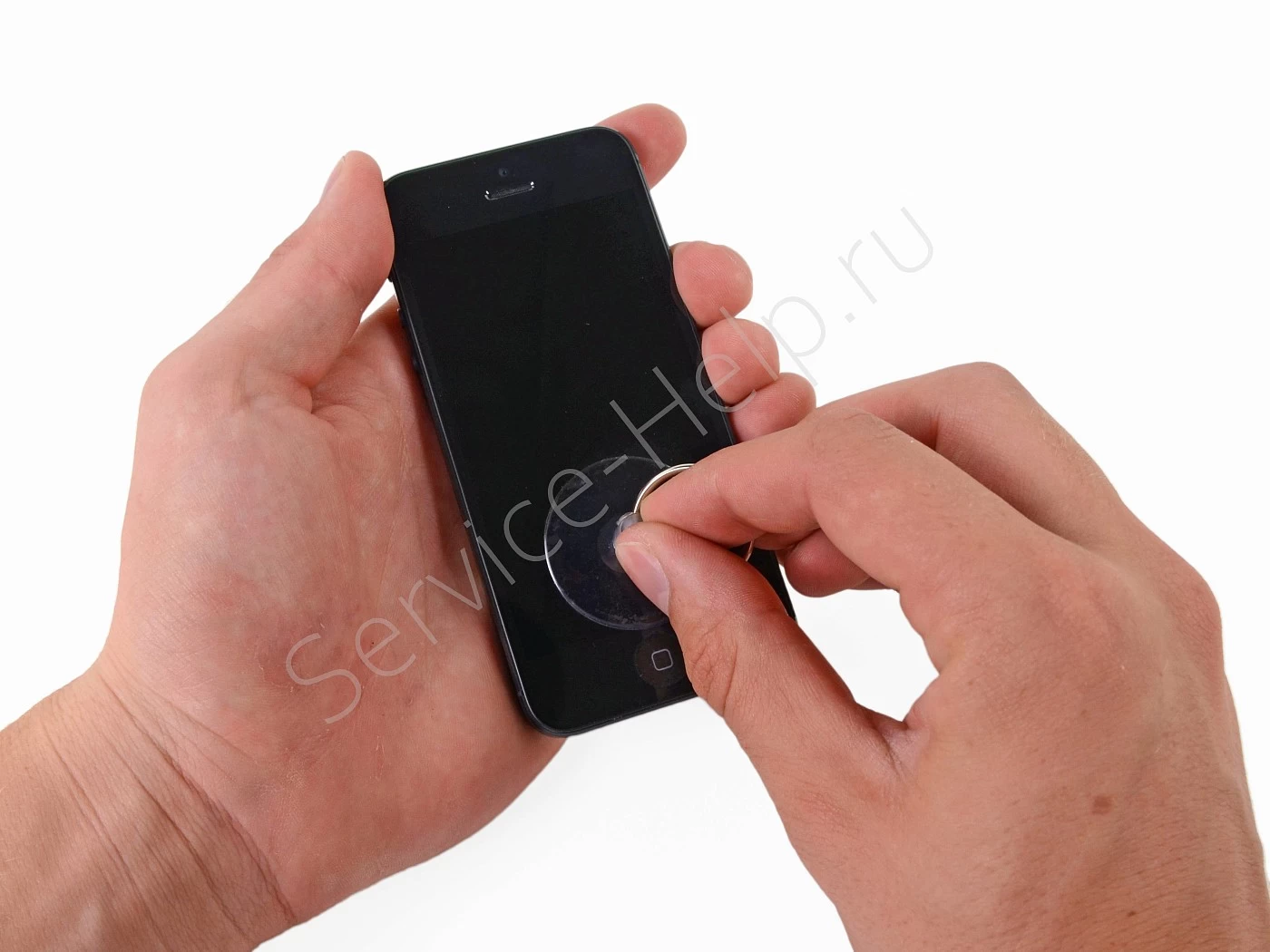
Закрепите присоску на экране как раз над кнопкой Home. Убедитесь в том, что присоска полностью и прочно закреплена на стекле. Если стекло разбито, аккуратно проклейте несколько полосок скотча. При закреплении присоски убедитесь, что выдавлены все воздушные пузырьки. Таким образом получится снять экран и предотвратить дальнейшее распространение трещин на стекле.
Аккуратно прикладываем присоску в разложенном состоянии к нижней части iPhone. Она должна находится прямо перед кнопкой Home, но не выходить за края экрана. Слегка придавив присоску к iPhone, поднимаем вторую ручку. Легкими движениями влево-вправо приподнимаем модуль экрана на 2-3мм.
ШАГ 6
Приподнять переднюю панель
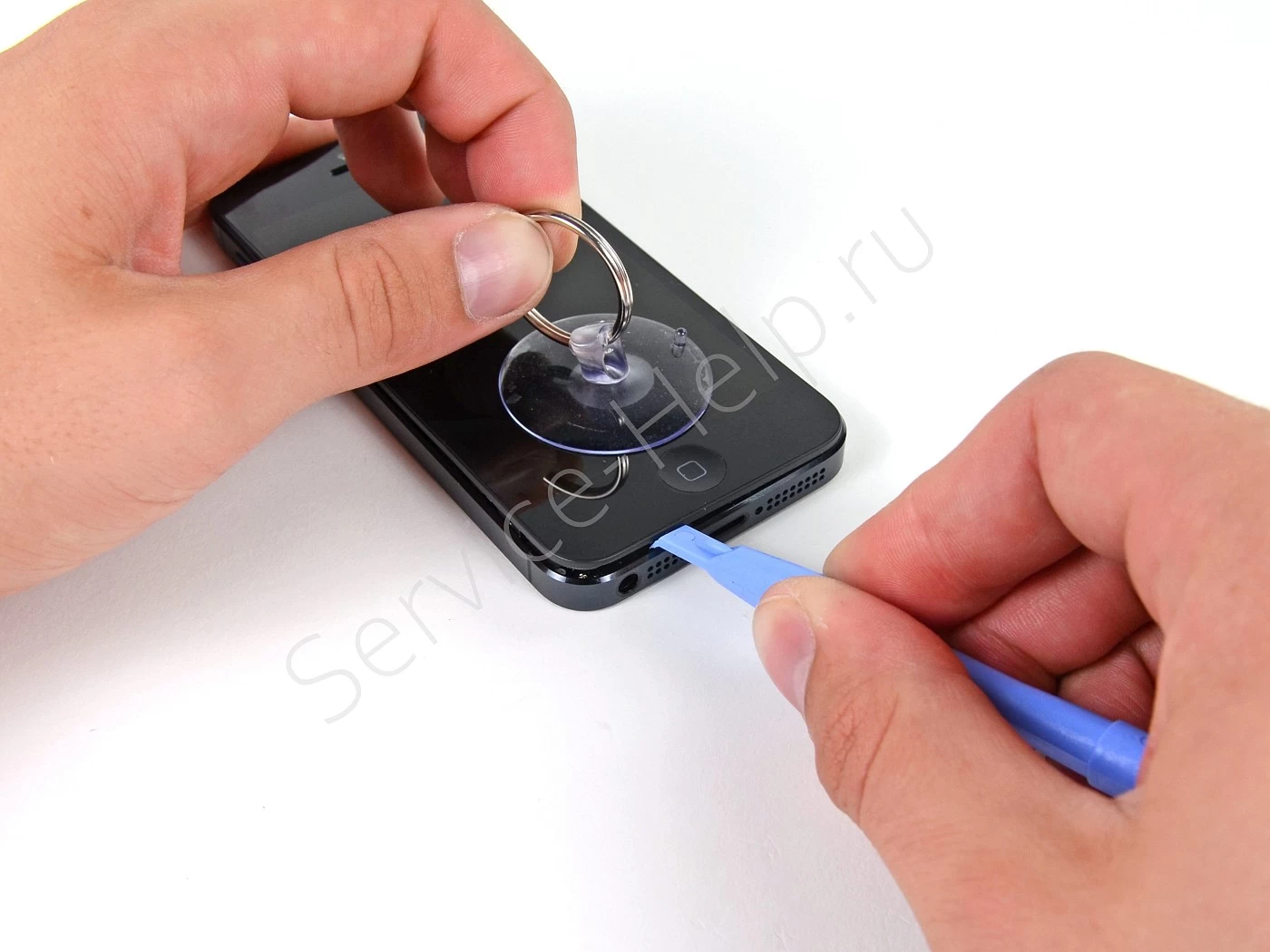
Полностью поднимаем экран, для доступа к внутренним элементам аппарата. Прикладываем присоску к нижней части iPhone, перед кнопкой Home. Убедитесь, что присоска прочно держится и не выходит за края экрана.
Потяните вверх присоску, чтобы передняя часть экрана отделилась от задней части корпуса. Дисплейный модуль в iPhone прикреплен гораздо сильнее, чем в большинстве устройств. Прикладывайте значительное, но равномерное усилие, не спешите.
Пластиковым инструментом для вскрытия начните аккуратно оттягивать нижнюю часть корпуса вниз. В это же время, тяните присоску вверх. Учтите, что дисплей прикреплен к задней части пластиковыми защелками.
- Обратите внимание, что приподнимать верхнюю часть не нужно — там находятся шлейфы экрана и фронтальной камеры, которые можно повредить!
ШАГ 7
Отсоединить боковые зажимы
Продолжайте отсоединять защёлки слева и справа от передней панели.
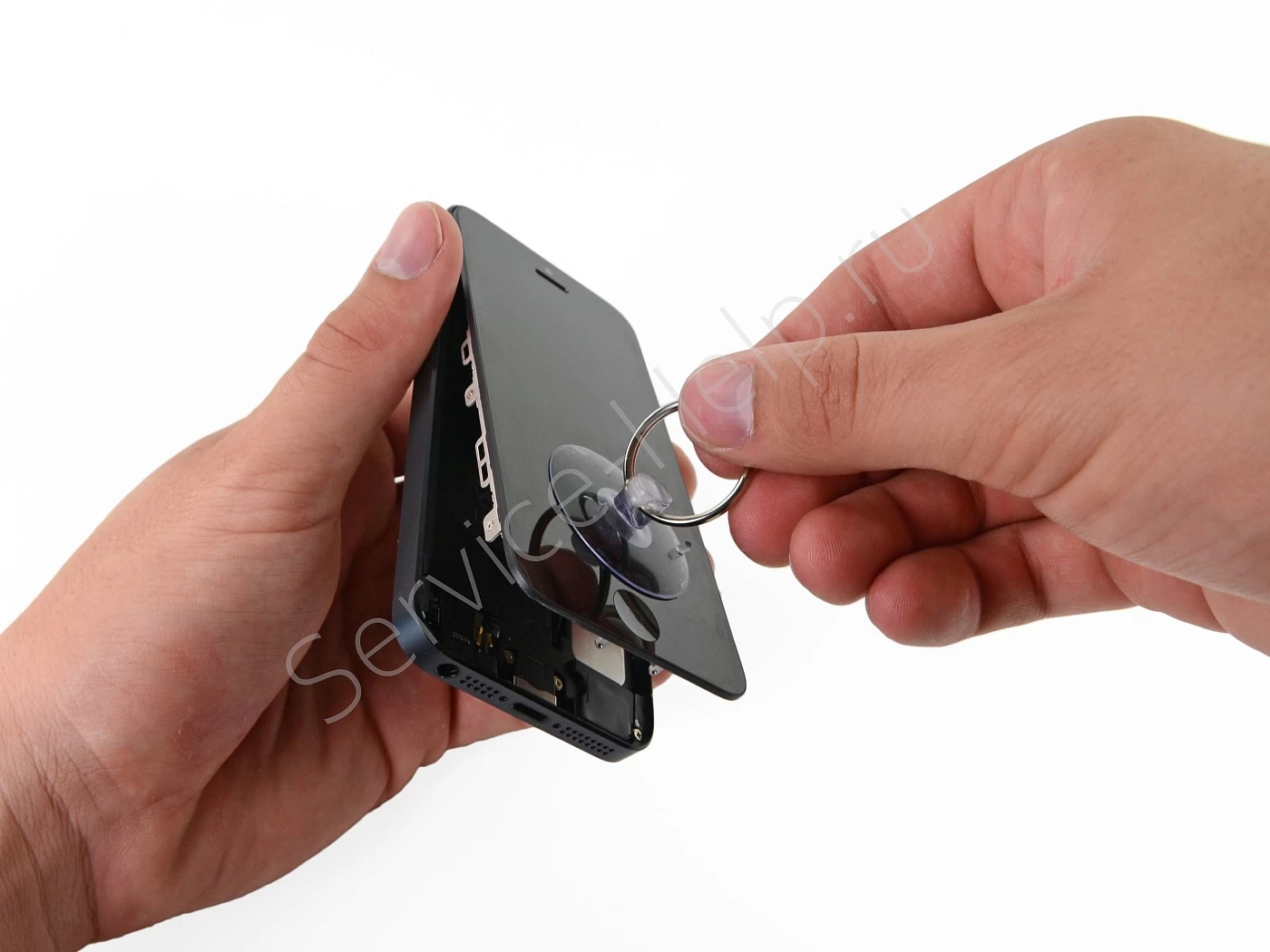
После отсоединения всех защелок — снизу, слева и справа, медленно отделите нижнюю часть дисплея от корпуса. Откройте телефон на 90 градусов и прислоните к какому-либо подходящему предмету для удобства дальнейшей работы.
- Не пытайтесь полностью отсоединить дисплейный модуль. Также не стоит поднимать экран больше чем на 90 градусов. В верхней части iPhone от экрана идут три шлейфа, которые можно повредить.
ШАГ 9
Открутить 3 винта Phillips
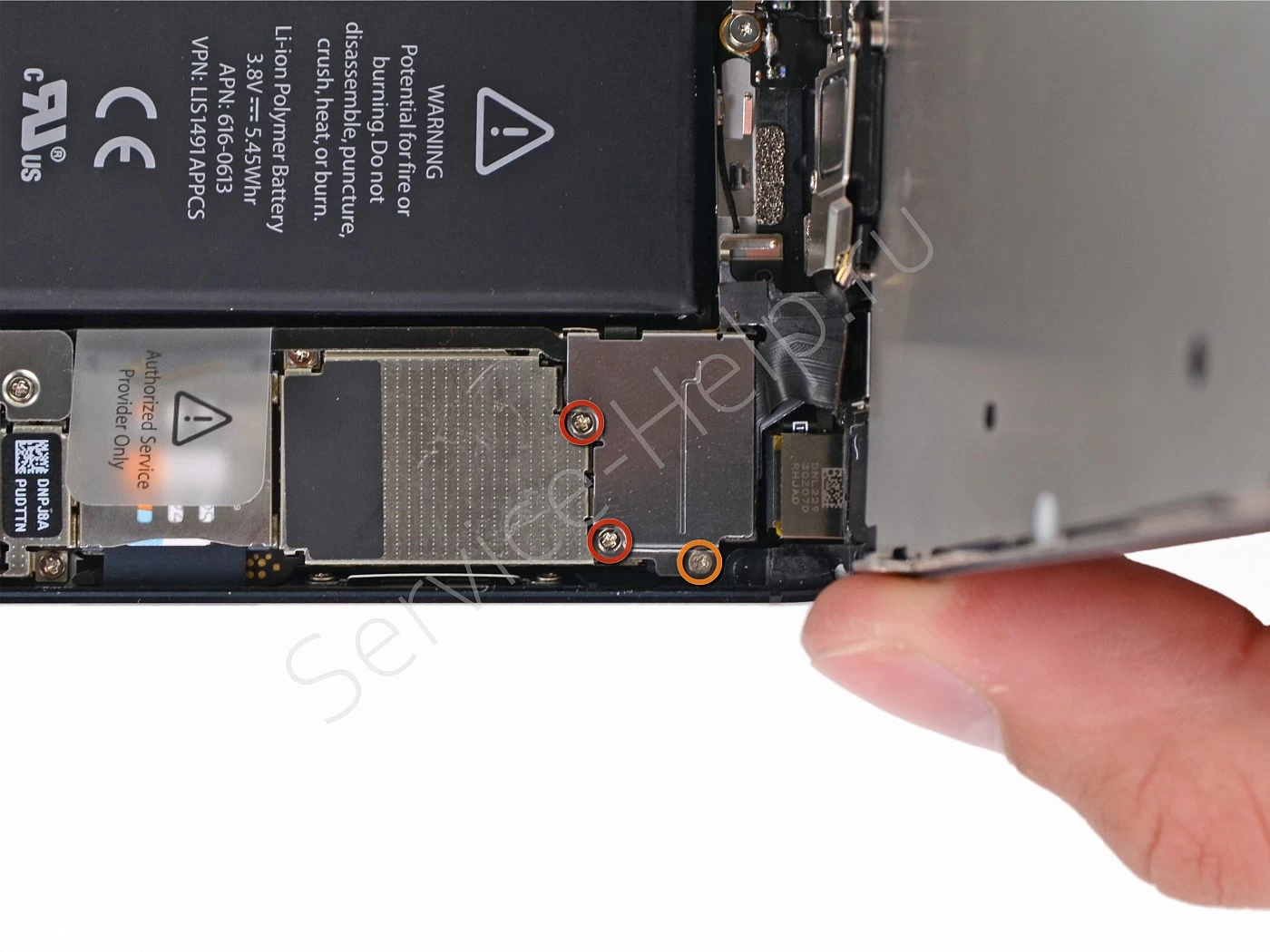
Выкрутите винты снятия крышки FPC коннектора:
- Два винта 1,2 мм Phillips (крестовые)
- Один винт 1,6 мм Phillips (крестовой)
- Не используйте намагниченную отвёртку. Если винт намагнитится, он может в последствии повлиять на работу компаса.
ШАГ 10
Отключить коннектор шлейфа дисплея
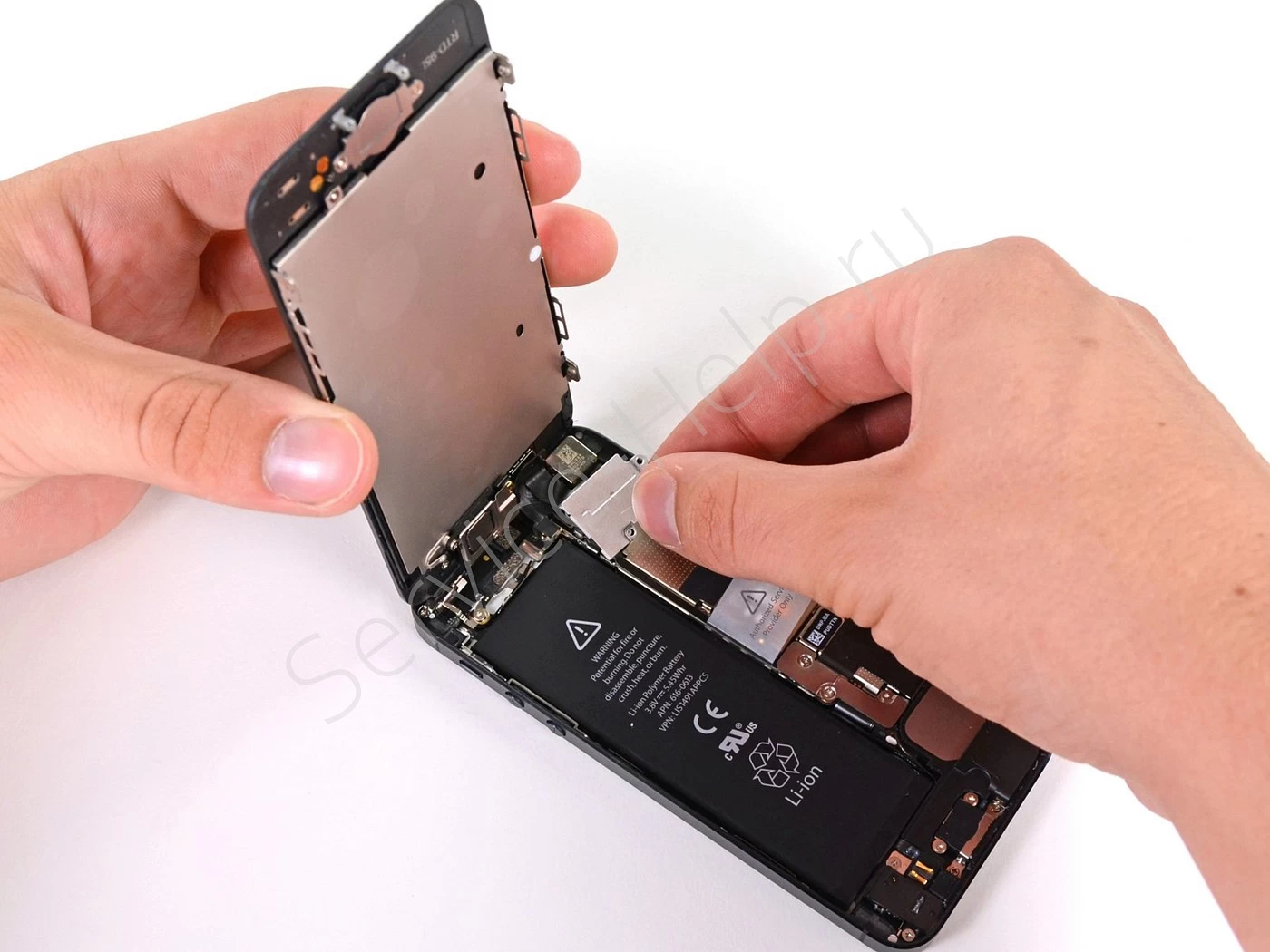
Отключите коннектор шлейфа дисплейного модуля.
- Убедитесь, что вы отпустили и оттянули маленькие крепления к внешней стороне телефона.
ШАГ 11
Отключить три шлейфа
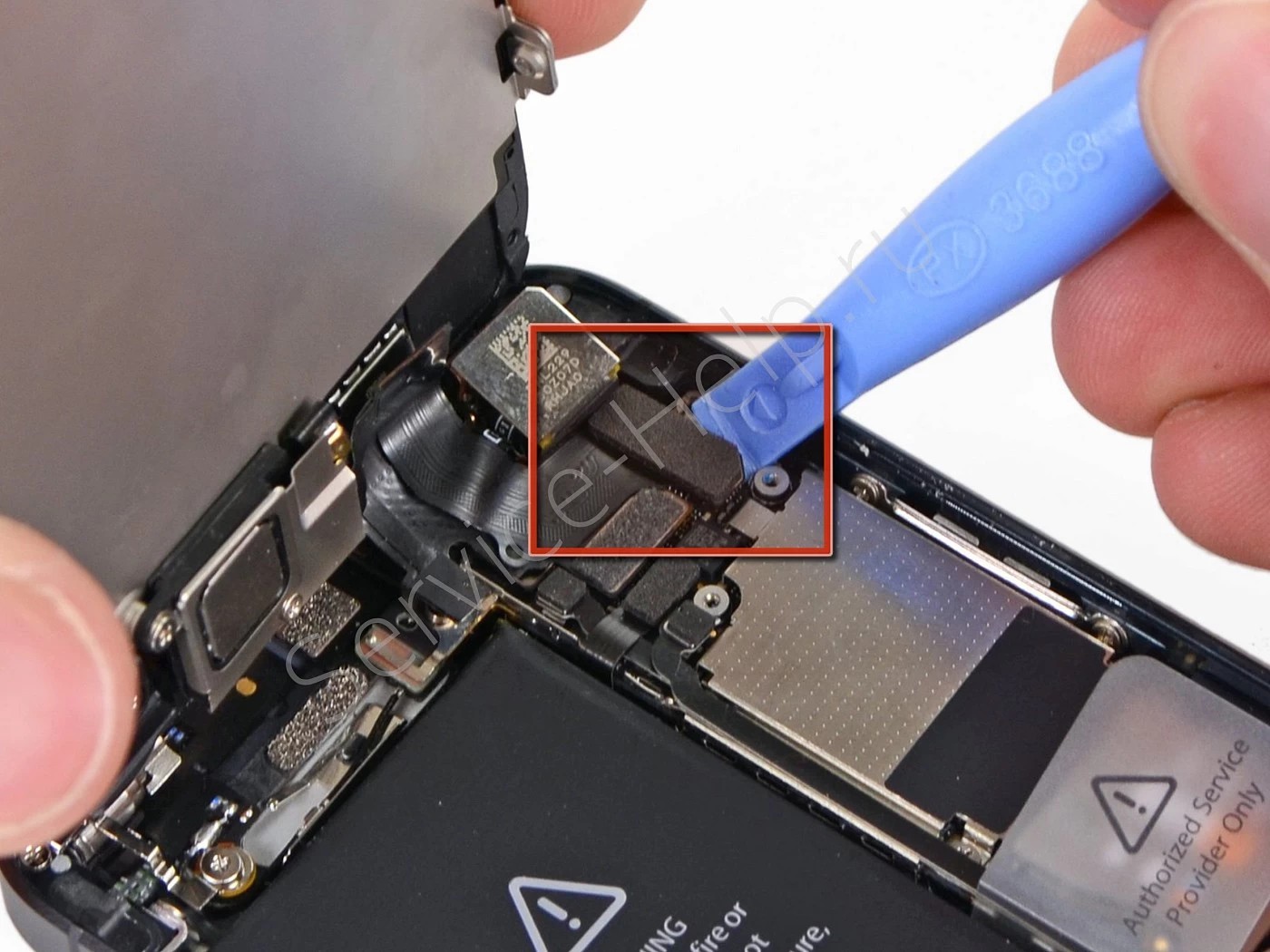
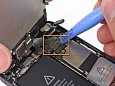
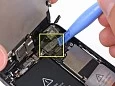
При помощи пластиковой лопатки отключите поочередно три шлейфа передней панели:
- Шлейф фронтальной камеры с датчиком приближения
- Шлейф LCD дисплея
- Шлейф тачскрина
- Когда вы будете собирать телефон, шлейф дисплея может отойти от разъема. Это будет проявляться в белых полосах на экране или в полном отсутствии изображения. В этом случае отключите и включите повторно разъем и перезагрузите телефон. Перезагрузить телефон можно путем отключения и включения батареи.
ШАГ 12
Снять полностью дисплейный модуль
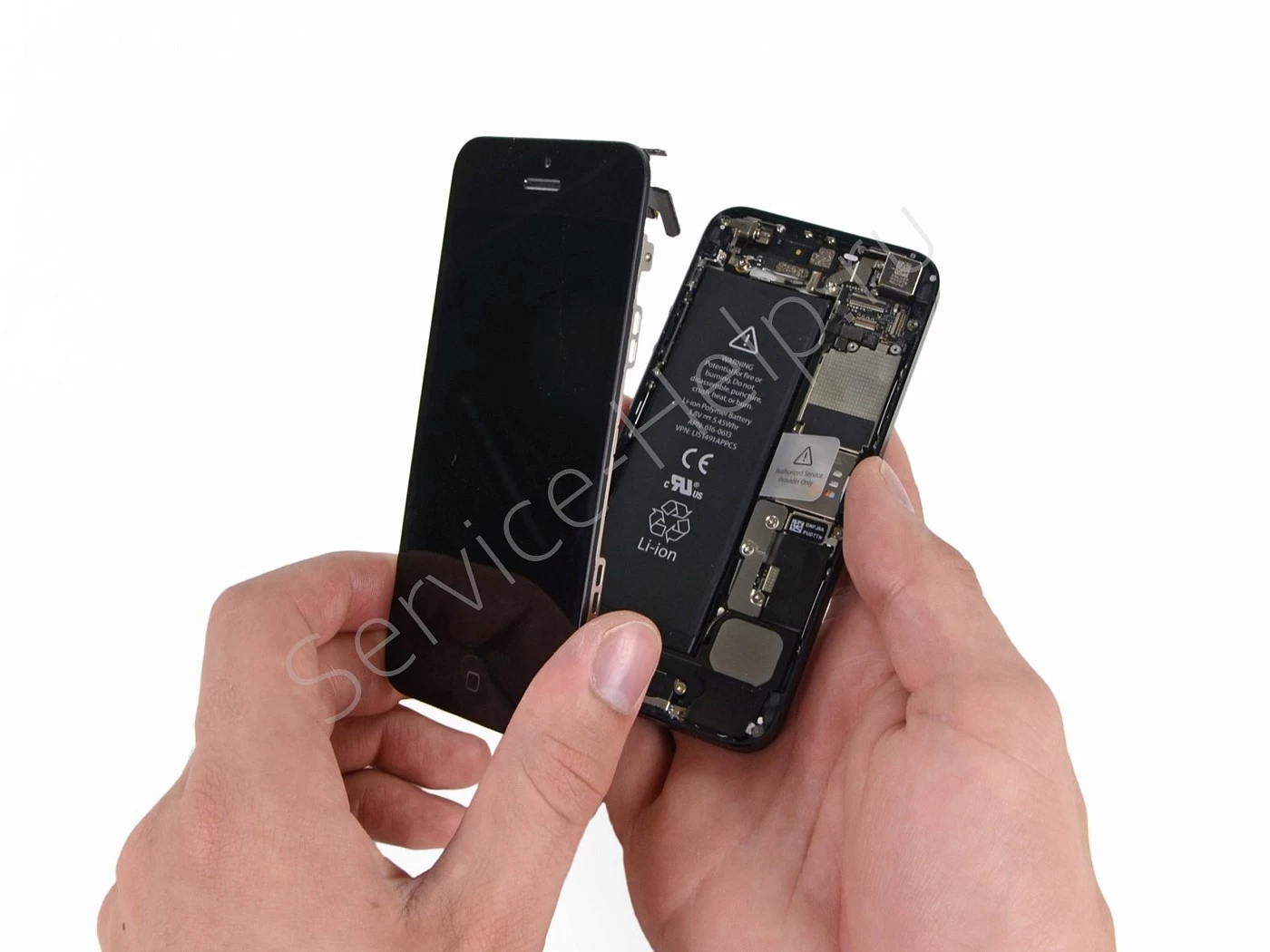
Снимите переднюю панель.
ШАГ 13
Открутить два винта Phillips
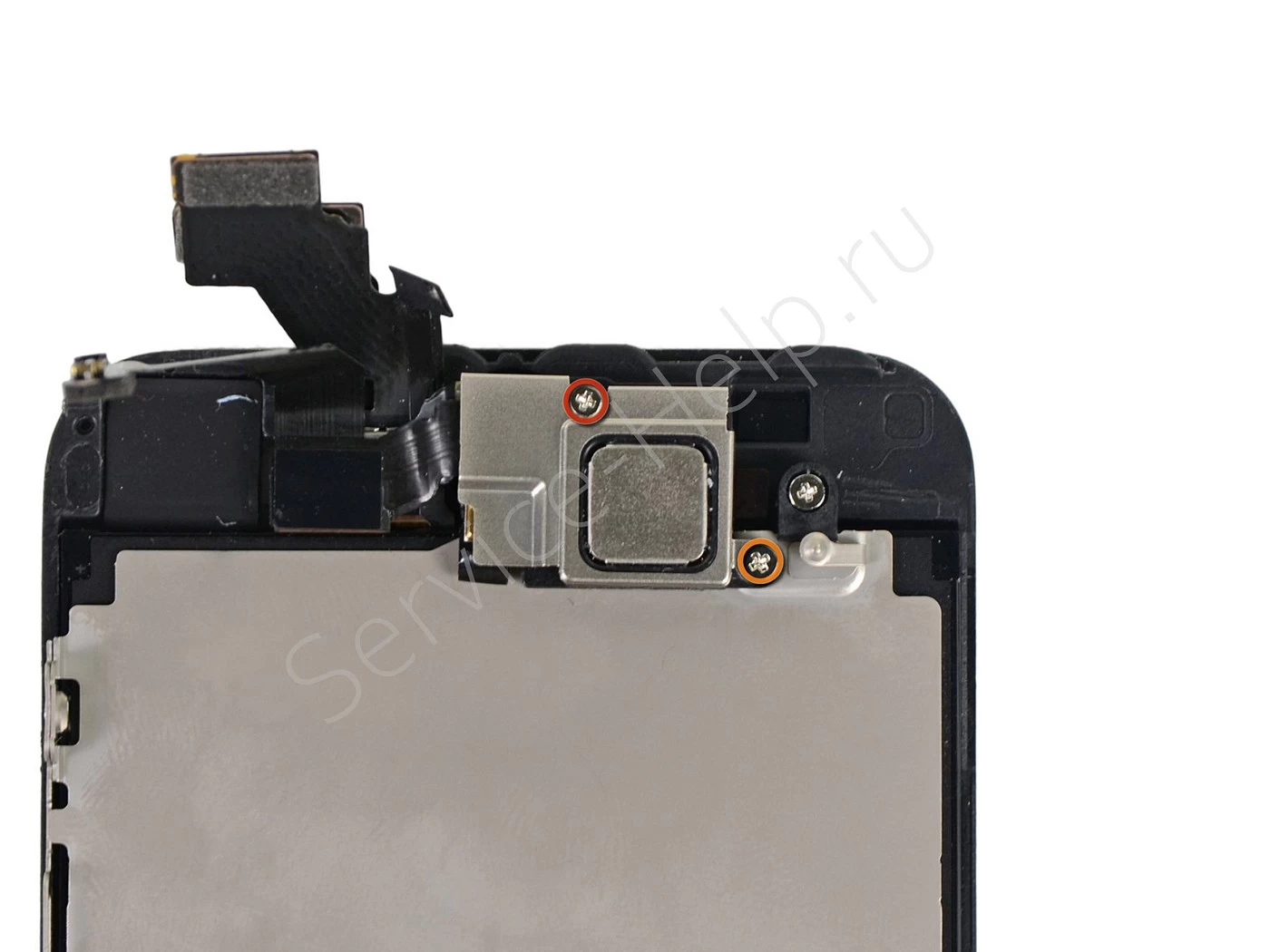
Открутите два винта, крепящих держатель фронтальной камеры к модулю дисплея:
- Один винт 4,1 мм Phillips
- Один винт 2,2 мм Phillips
ШАГ 14
Черная пластиковая прокладка
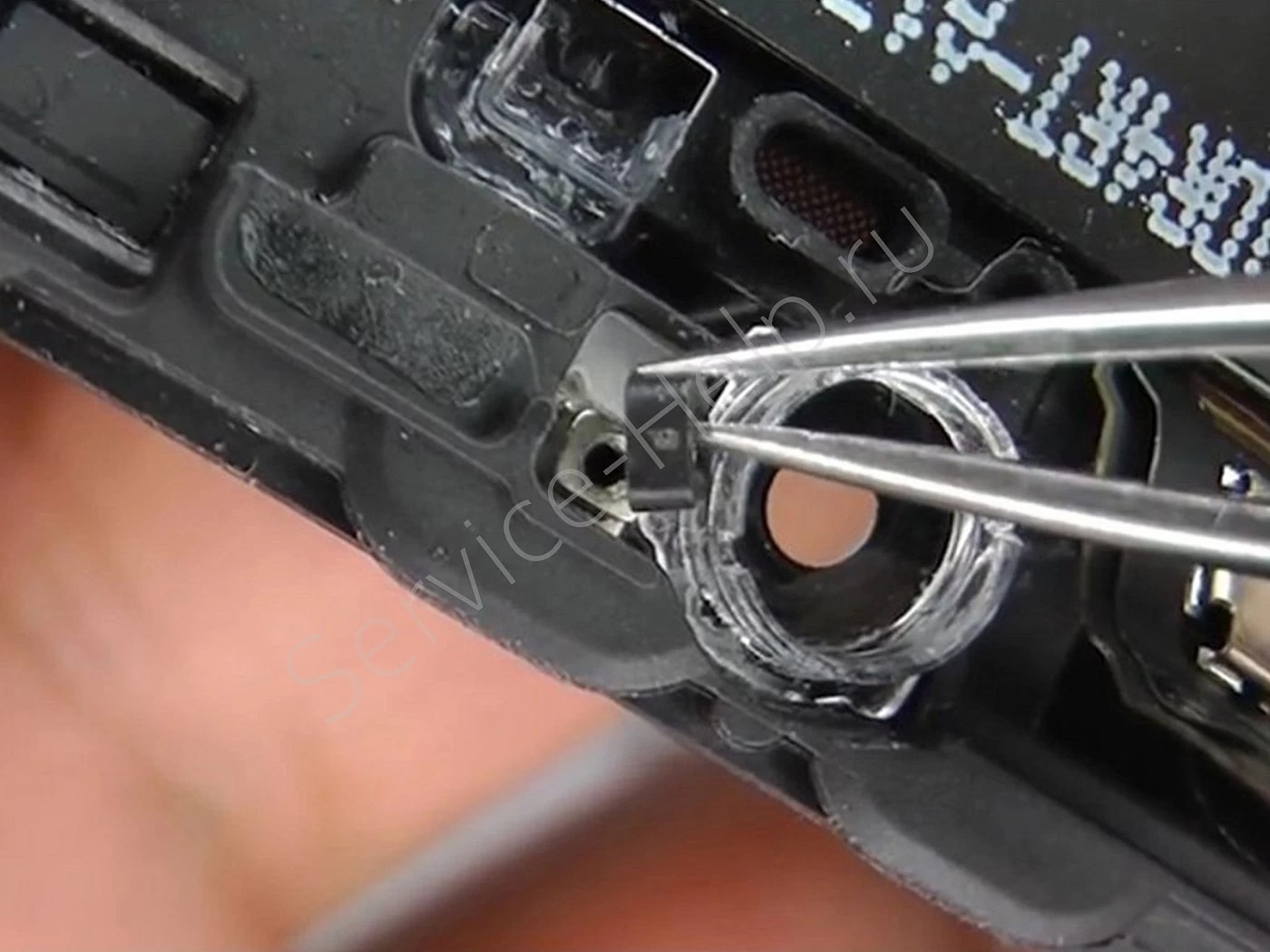
Под металлической скобой на верхнем винте находится небольшая черная пластиковая прокладка. Верхний винт проходит через металлическую скобу, затем через эту пластиковую прокладку.
ШАГ 15
Снять держатель слухового динамика
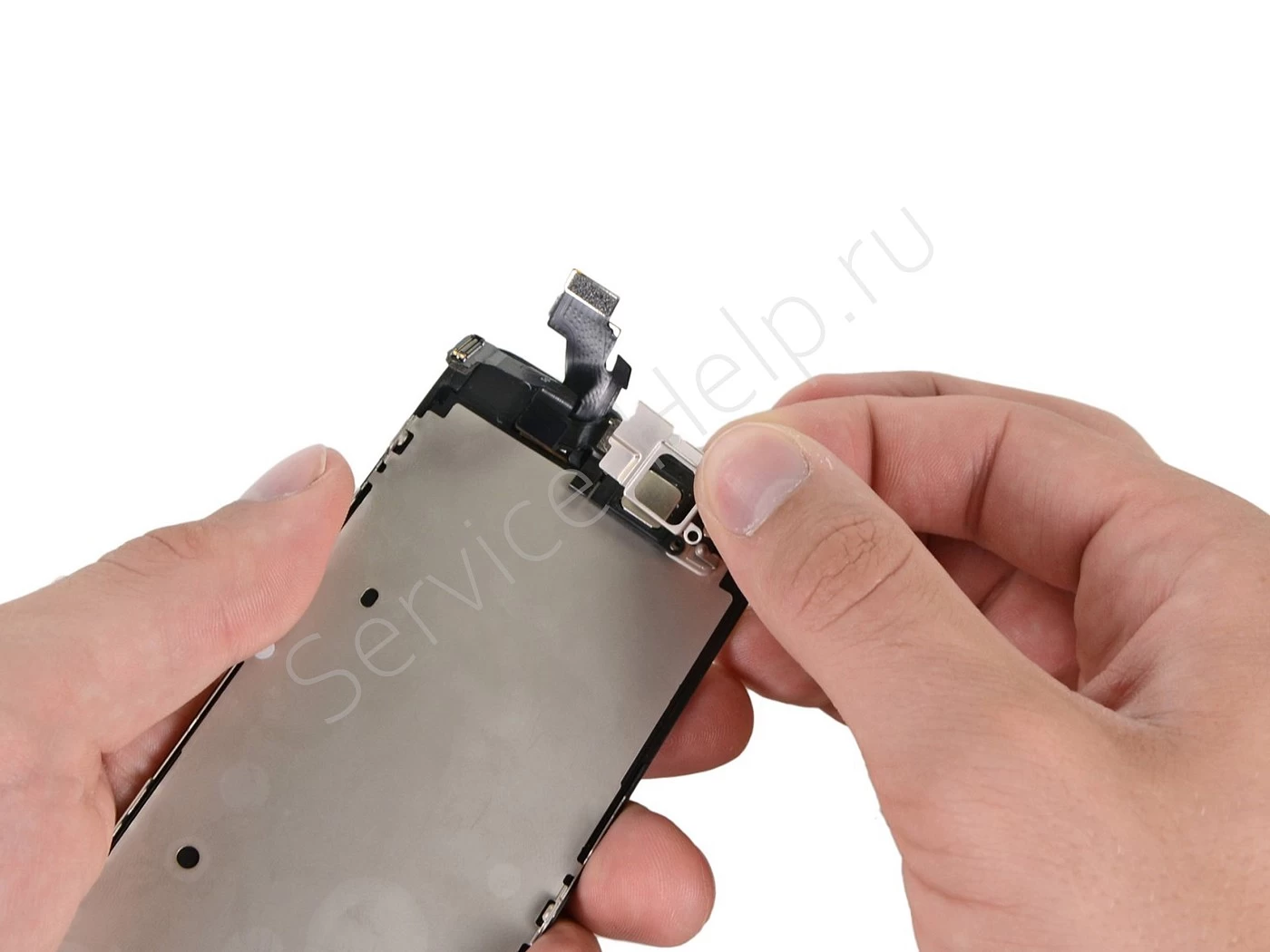
Снимите пластину верхнего динамика с модуля дисплея.
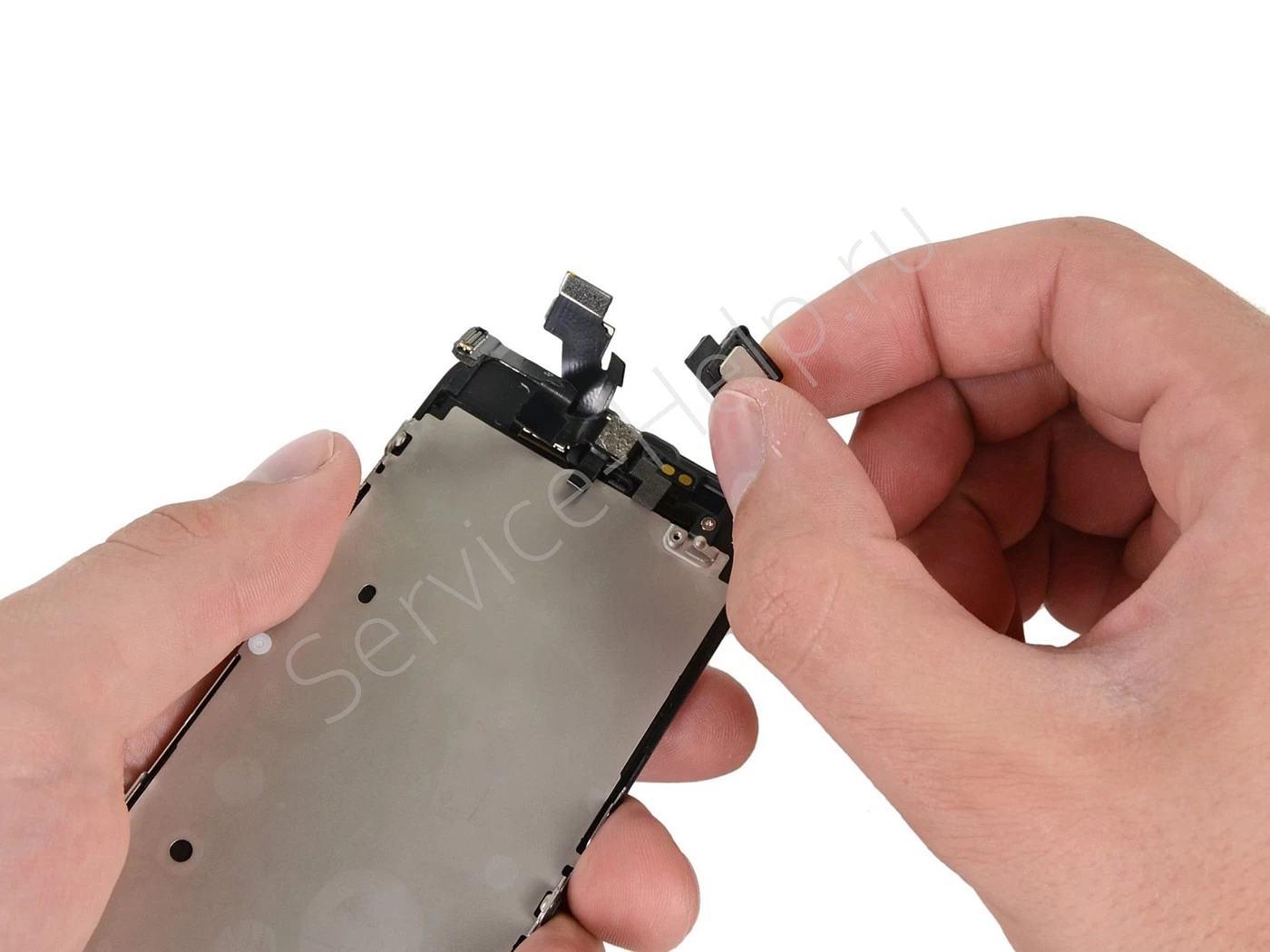
Аккуратно извлекаем динамик из iPhone.
- Обратите внимание, что динамик не имеет каких либо коннекторов, и работает от простого прижатия к панели с помощью пластины.
ШАГ 17
Шлейф фронтальной камеры
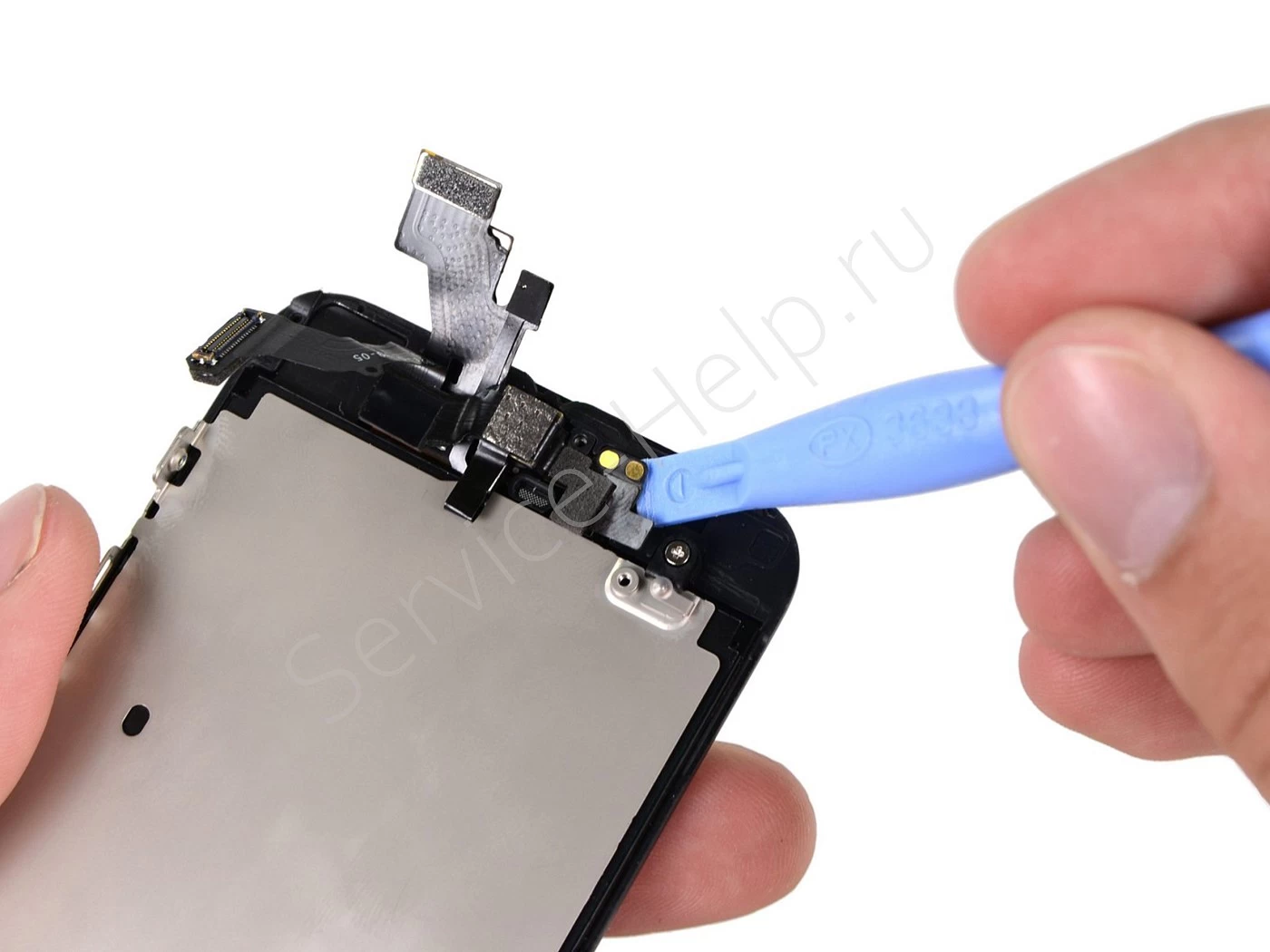
Пластиковым инструментом для открывания отсоедините разъем фронтальной камеры, начиная от контактов разговорного динамика.
- Снятие контактов динамика может привести к их разрыву. Соблюдайте особую осторожность при отсоединении контактов.
ШАГ 18
Снять модуль фронтальной камеры
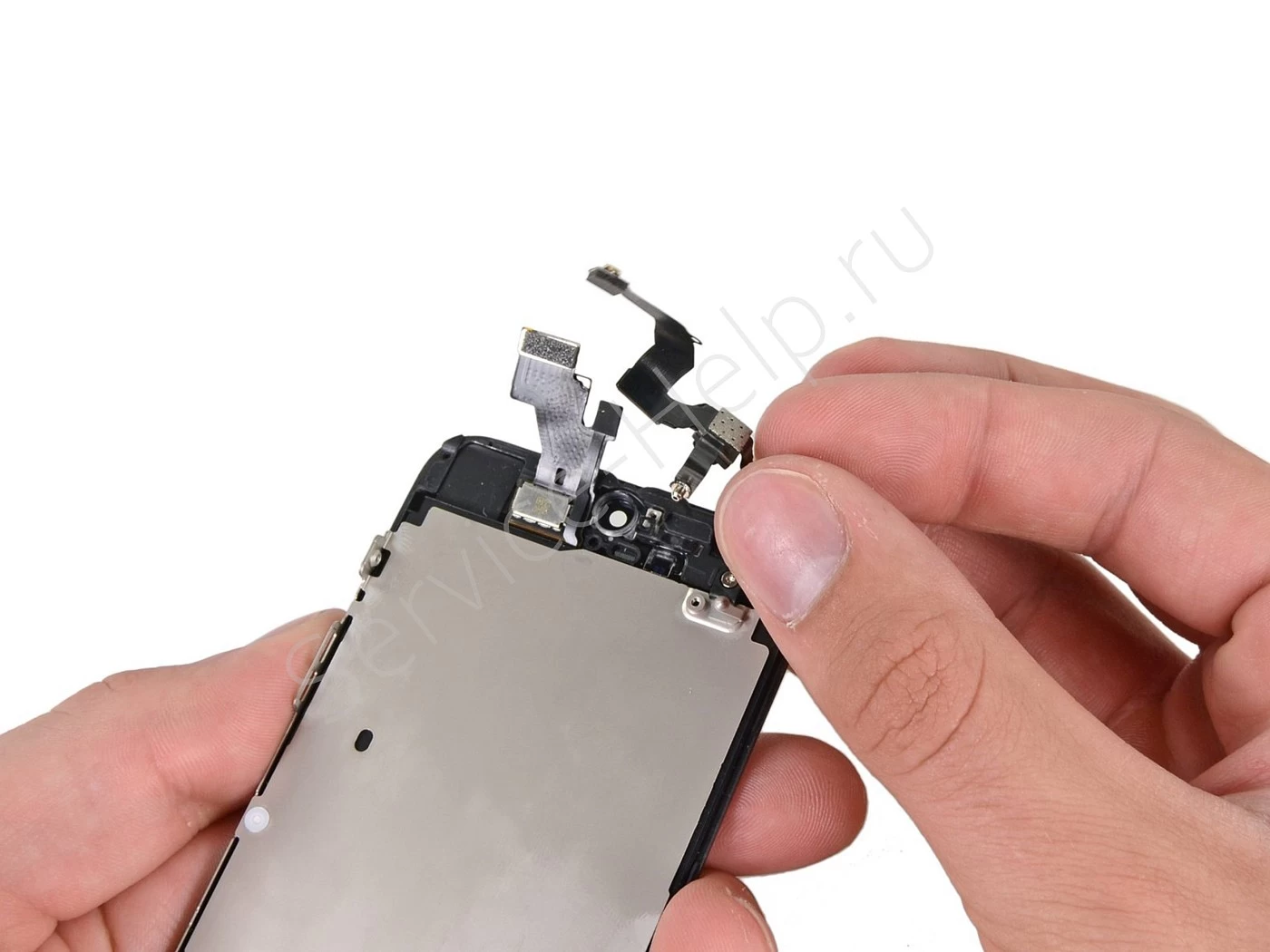
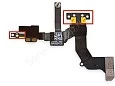
Извлеките модули фронтальной камеры и заднего микрофона.
Когда вы устанавливаете новую деталь, она может иметь два технологических выступа с отверстиями, которые нужно срезать ножницами.
Для датчика приближения есть небольшой квадратный держатель из металлопластика. Он нужен для корректной работы датчика.
При замене датчика приближения или камеры убедитесь, что держатель остается приклеенным к задней части дисплея. Если он отделился от старого датчика приближения, снимите его со старого датчика и используйте немного клея, чтобы снова прикрепить его к задней части дисплея.
ШАГ 19
Держатель кнопки Home
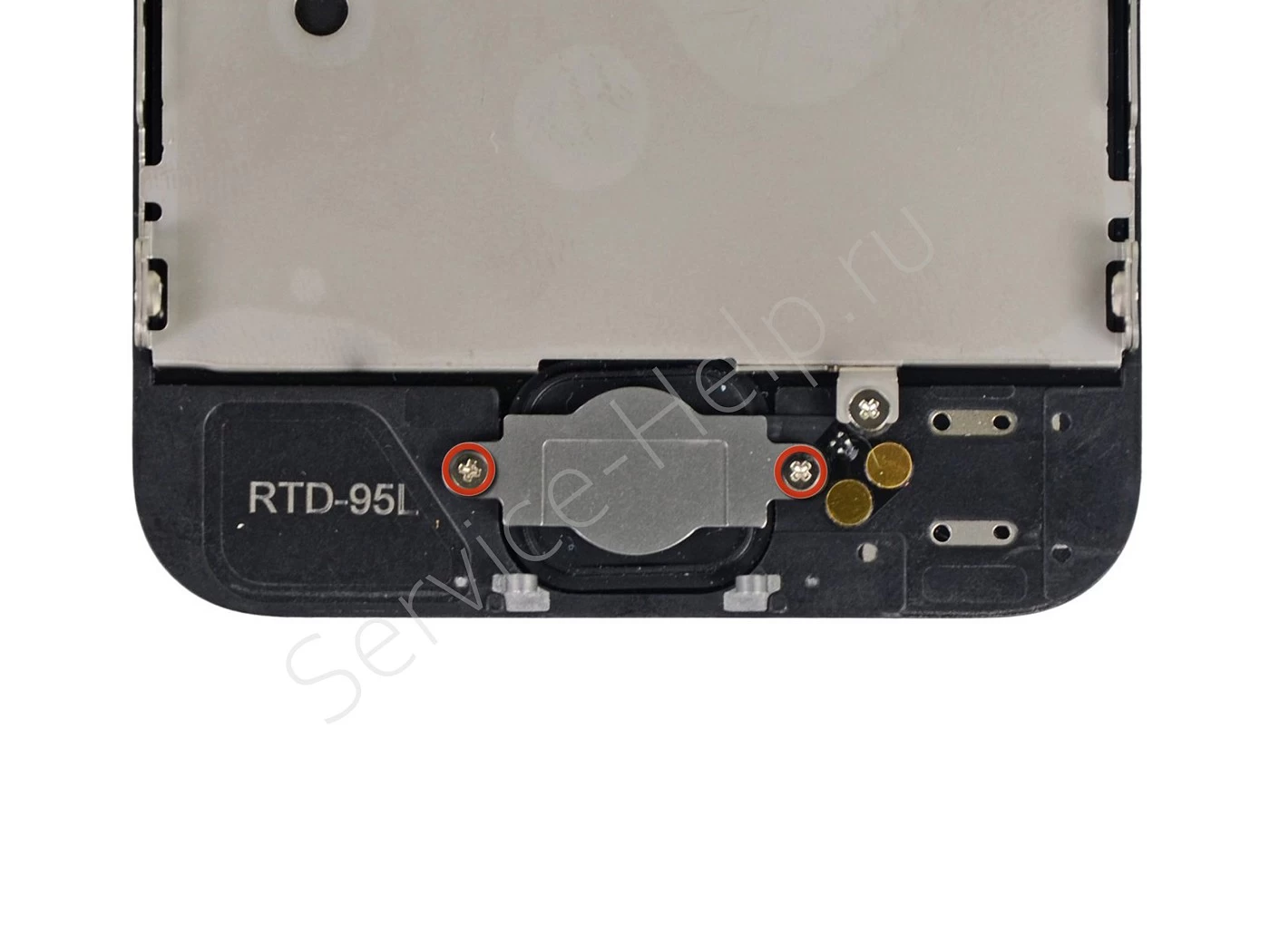
- Открутите два крестовых винта 1,3 мм (Phillips #000), фиксирующих держатель кнопки Home на модуле дисплея.
- При повторной установке двух 1,3-мм винтов с крестообразным шлицем № 000 не перетягивайте их, так как они могут проникнуть в другую сторону дисплея.
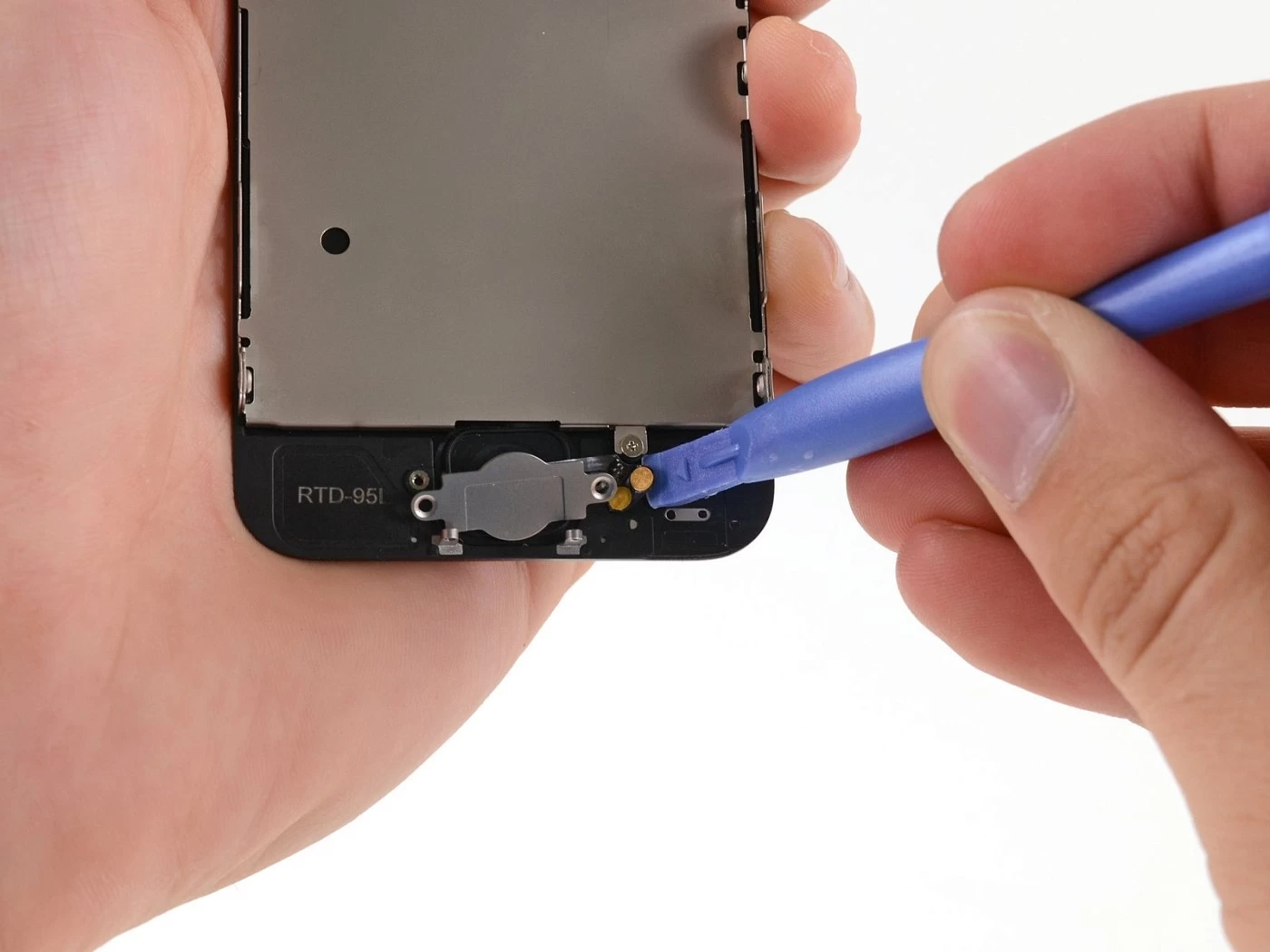
Пластиковой лопаткой подцепите шлейф кнопки Home, и медленно, двигаясь от края — отклеиваем шлейф.
Начните с правой части шлейфа, между золотистыми точками контактов и постепенно двигайтесь влево.
- Движением слева направо можно повредить шлейф, так как будут повреждены контакты.
- Воздействие непосредственно на золотую площадку может повредить пайку и привести шлейф в негодность.
Если у вас возникли сложности при движении инструмента, переверните лопатку и снова осторожно приподнимите правый край контактов, затем повторите попытку.
ШАГ 21
Извлечь кнопку Home
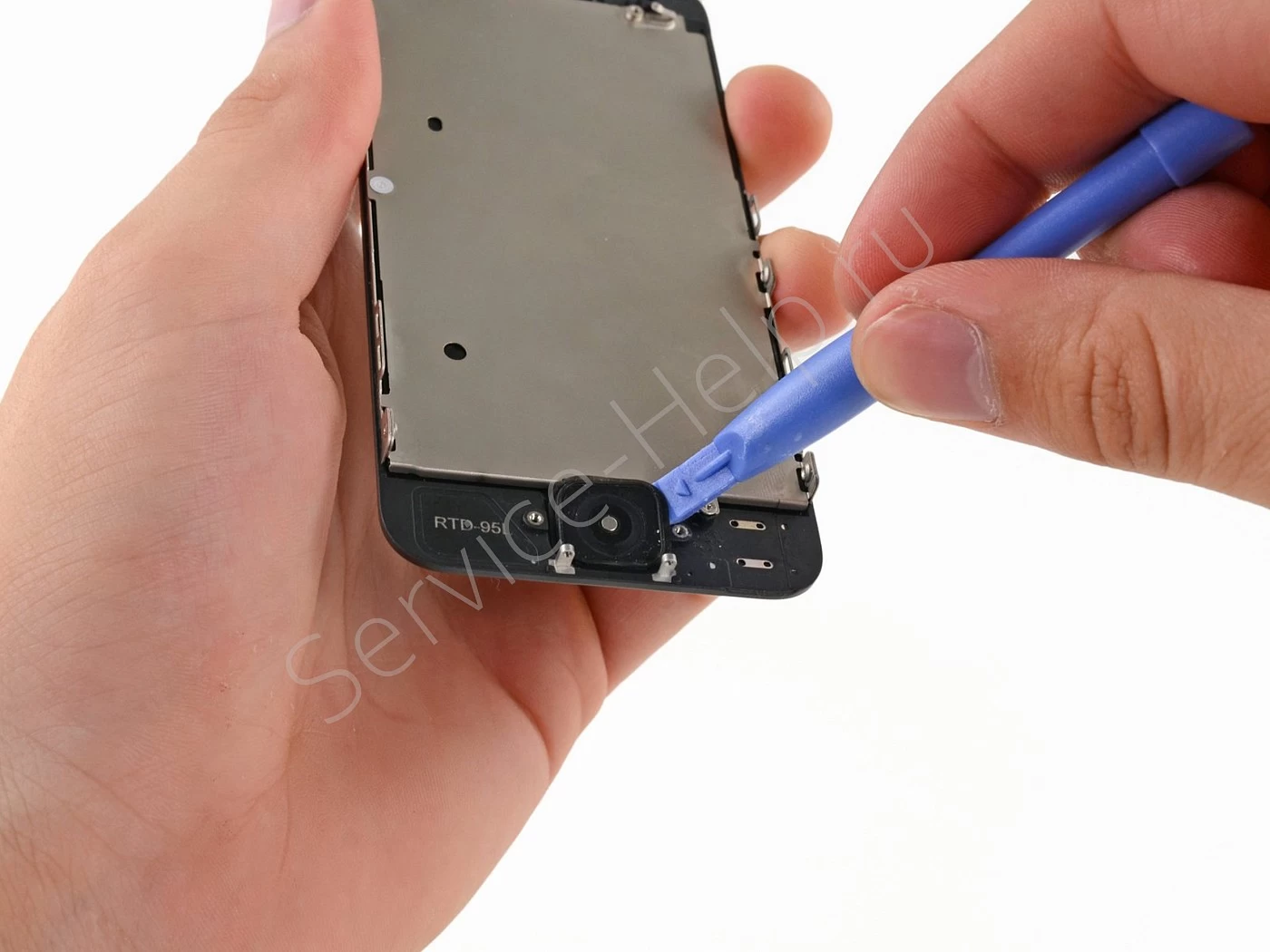
Подденьте с края кнопку Home, и медленно отклейте ее по периметру.
ШАГ 22
Полное снятие кнопки Home с модуля
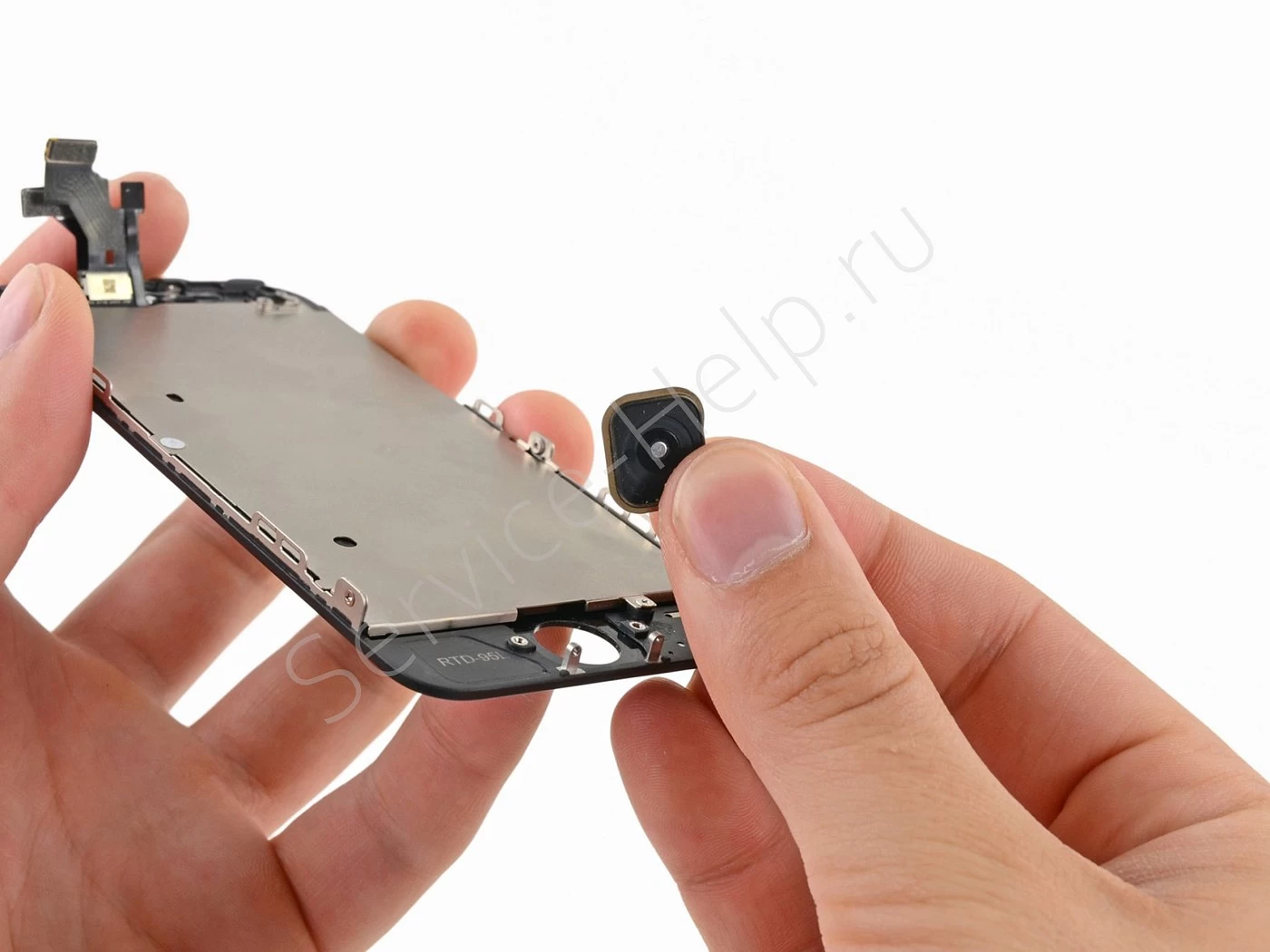
Снимите кнопку Home с дисплейного модуля.
ШАГ 23
Открутить винты LCD панели
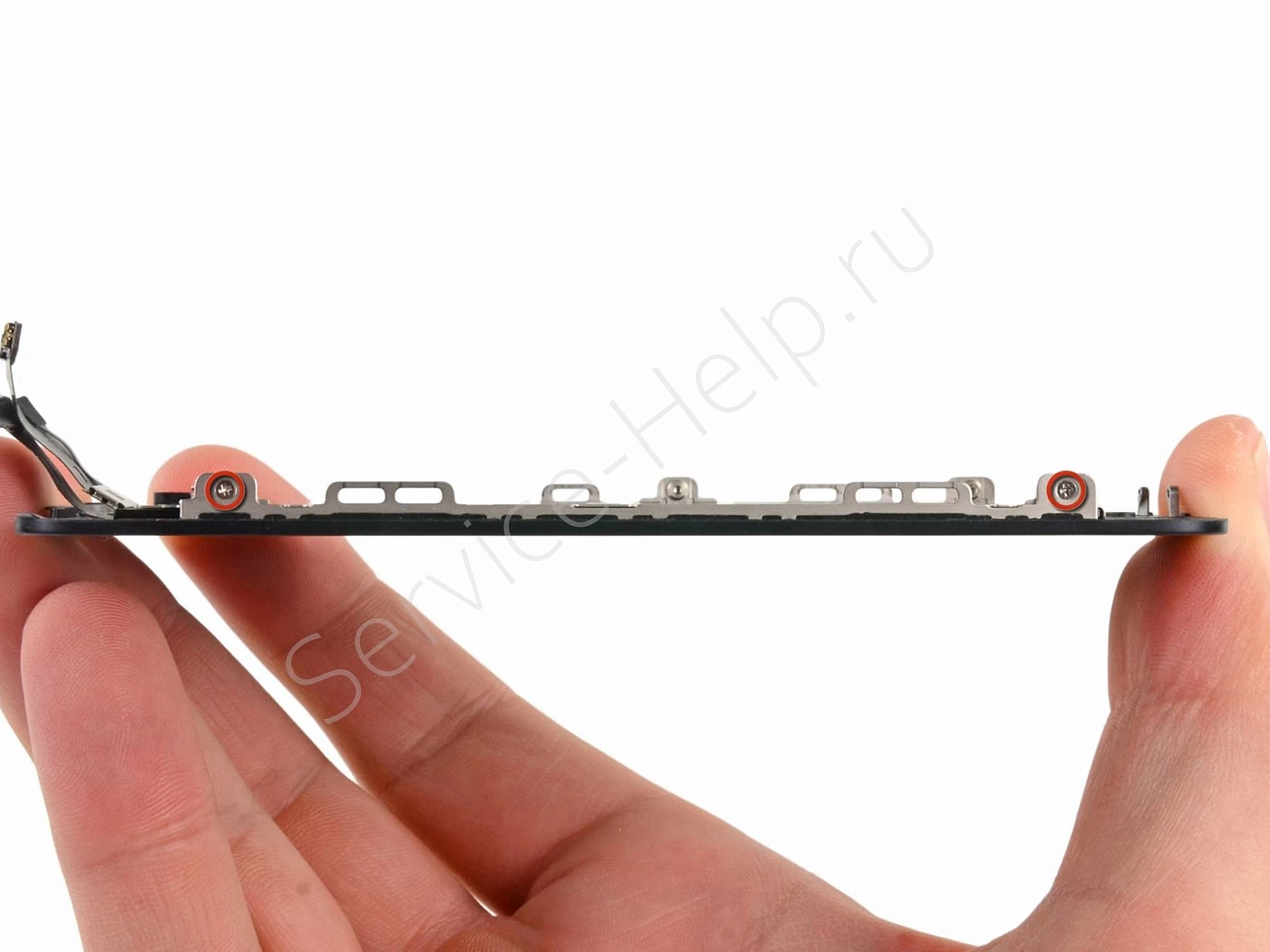
Выкрутите по два одинаковых винта с каждой стороны:
- Винт 1.2мм Phillips — 4 шт.
ШАГ 24
Защитная планка LCD панели
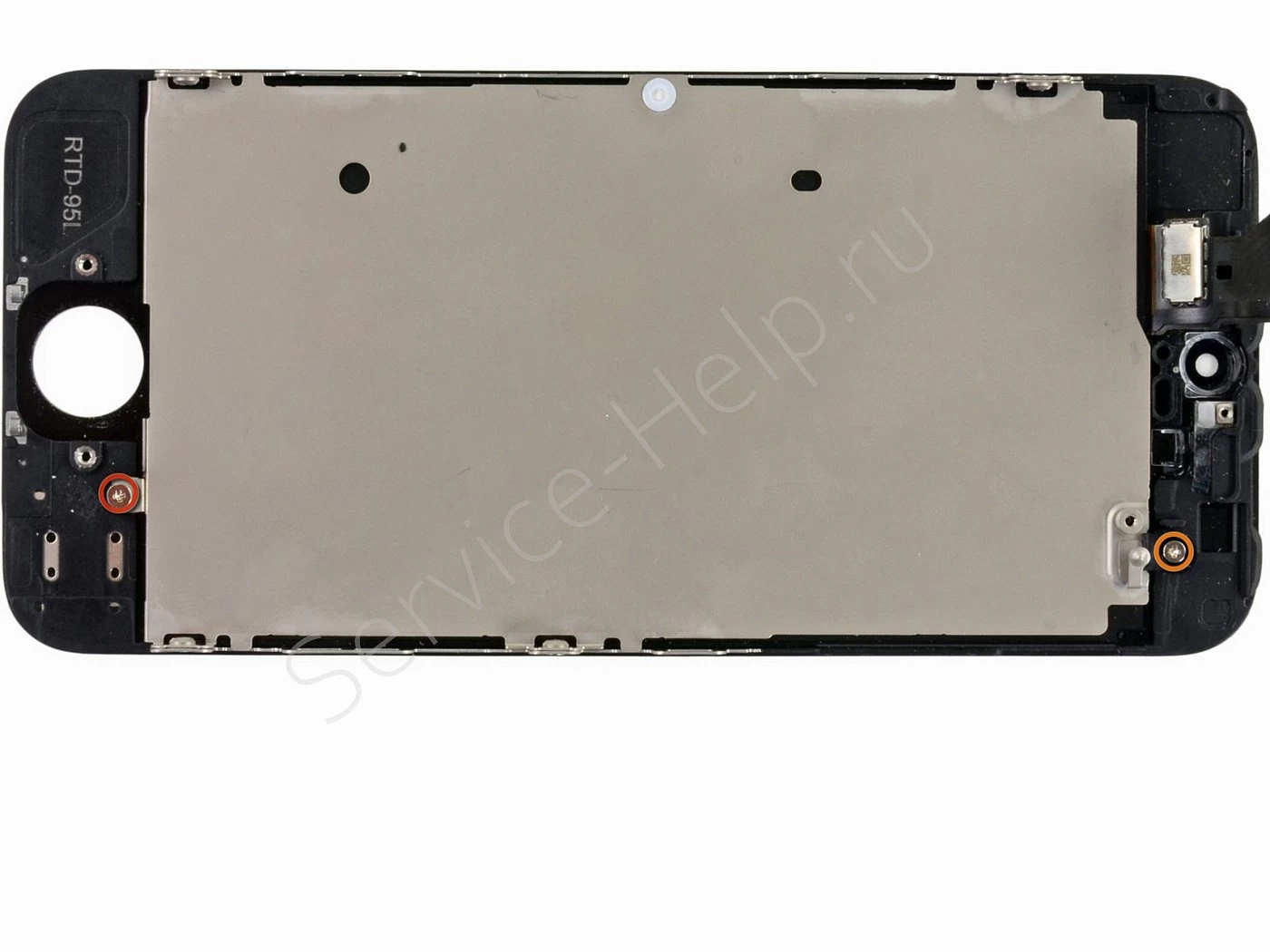
Открутить два винта, крепящие защитную планку с LCD панелью:
- Один крестовый винт 1,4 мм (Phillips)
- Один крестовый винт 2,6 мм (Phillips)
ШАГ 25
Отсоединить защитную планку от LCD панели
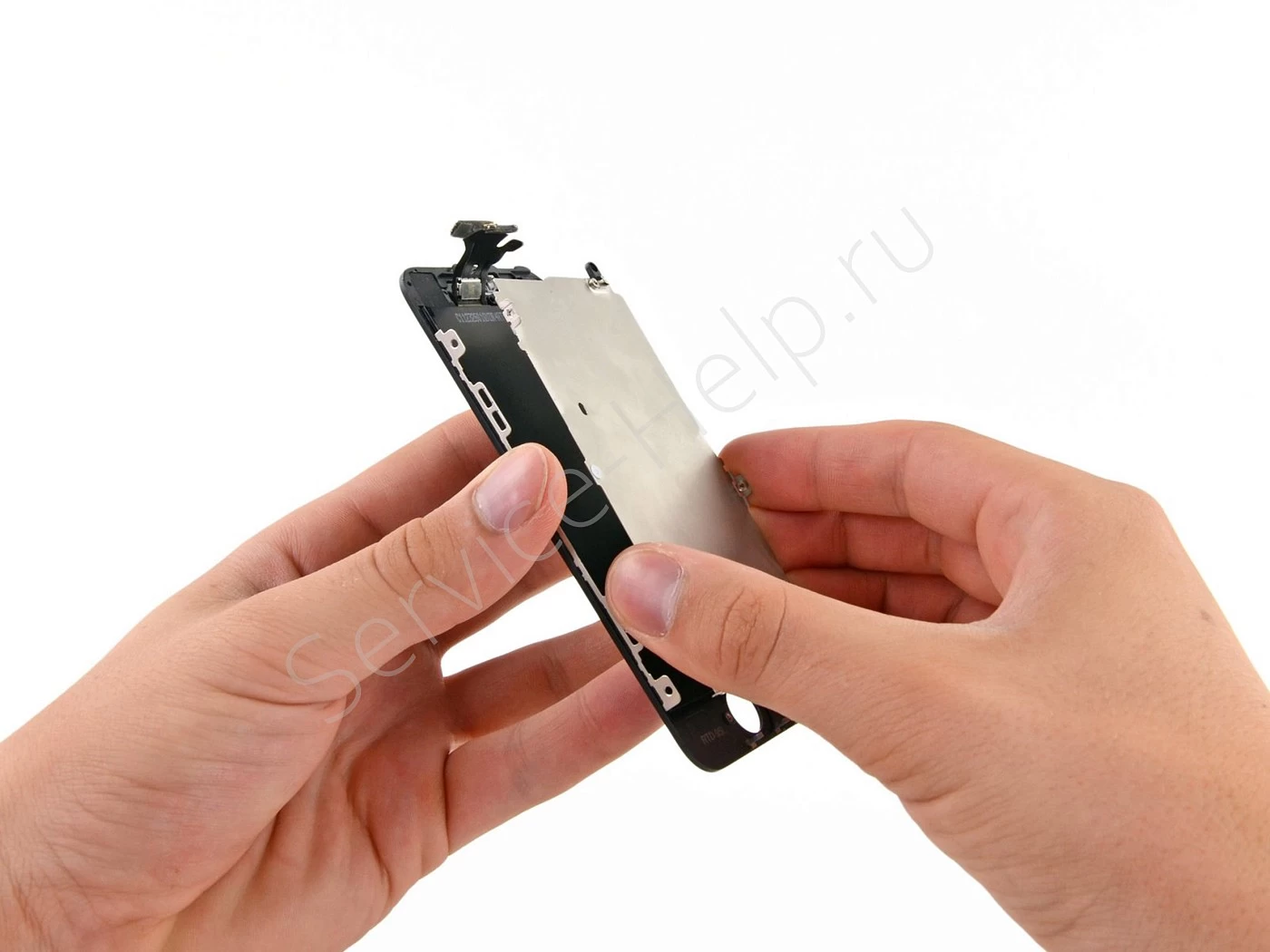
Снимите защитную планку дисплея.
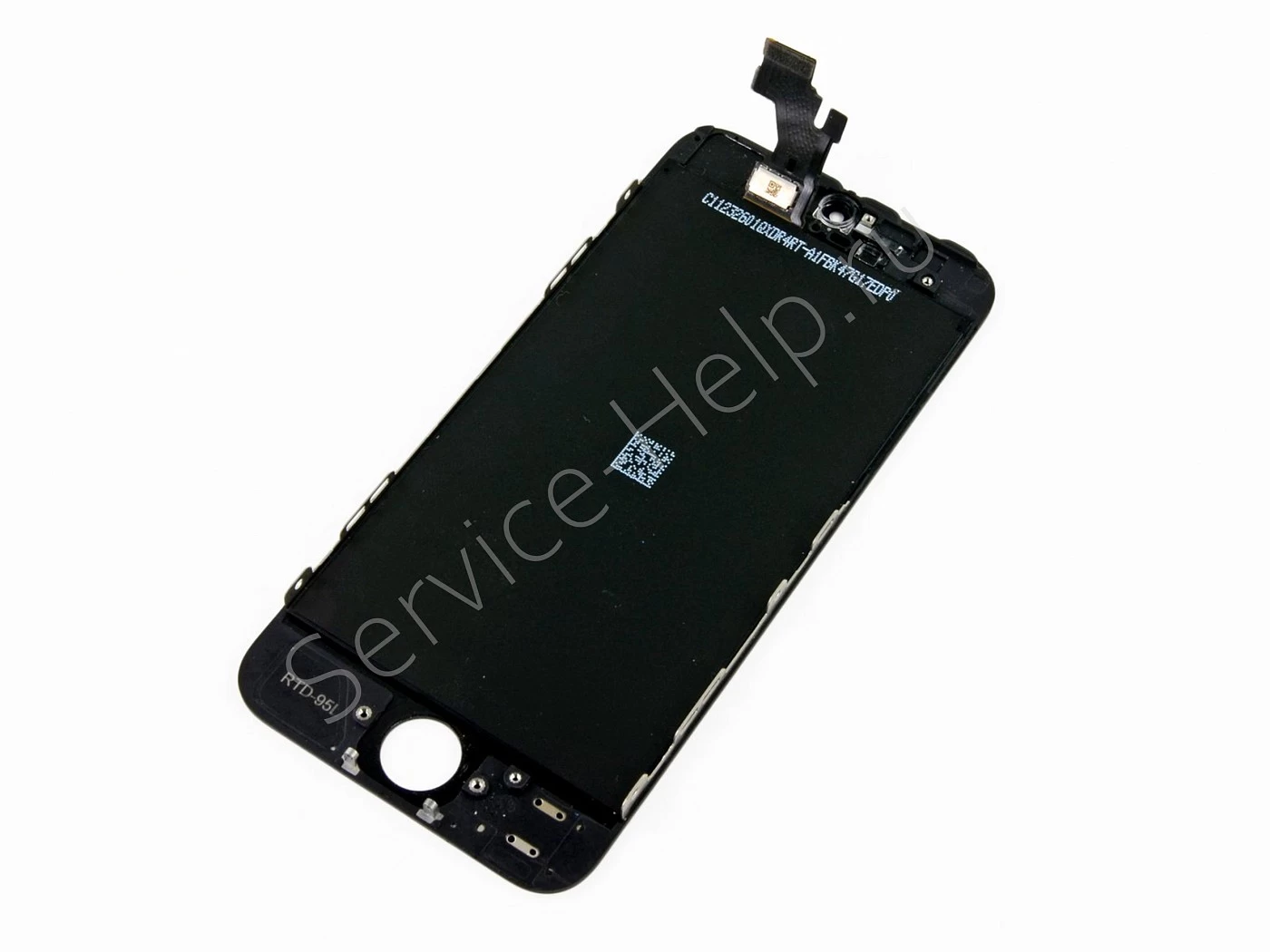
Все готово к замене старого дисплейного модуля на новый.
- Убедитесь, что вы перенесли кнопку Home, фронтальную камеру, разговорный динамик и их крепежи на новый дисплейный модуль. Все упаковочные материалы должны быть удалены с нового дисплея.