
Как заменить дисплей на Huawei P Smart 2019?
Благодаря нашим рекомендациям можно быстро заменить дисплей на Huawei P Smart 2019. Несмотря на то, что аппараты этой модели оснащаются закаленным прочным стеклом, его повреждение остается распространенной проблемой смартфонов китайского бренда.
Если экран на вашем телефоне не выдержал нагрузки, подготовьте отвертки, лопатку, пинцет и воспользуйтесь инструкцией ниже.
Время чтения: 5 мин.

Шаг 1.
Приступим!
-

аккумуляторная отвертка Xiaomi Wowstick 1F Plus 69 в 1
3600 р.
-
электрическая отвертка с набором бит Xiaomi Mijia Electric Precision Screwdriver Kit (24 в 1)
3440 р.
-
набор отвёрток 8 в 1 Best BST-8801A
698 р.
-
Отвертка с набором бит ProsKit SD-9814
450 р.
-
Отвертка ProsKit SD-081B с набором двухсторонних сменных бит (14 шт.)
1160 р.
-
набор отверток BAKU BA-7276 (6 в 1)
418 р.
-
набор отверток прецизионных (6шт.) ProsKit 8PK-2062
628 р.
-
Набор отверток ProsKit SD-9804 прецизионных
721 р.
-
набор инструментов BASIC (9 в 1) для ремонта мобильных телефонов и ноутбуков iPhone, iPad, Huawei, Xiaomi, Samsung
94 р.
-
набор инструментов Electron (10 в 1) для ремонта мобильных телефонов и ноутбуков iPhone, iPad, Samsung
604 р.
-
набор инструментов MaYuan (11 в 1) для ремонта мобильных телефонов и ноутбуков iPhone, iPad, Samsung
110 р.
-
набор инструментов Jakemy (45в1) JM-8128
1040 р.
-
набор для открывания телефонов Jakemy JM-OP11
260 р.
-
набор инструментов BAKU (5 в 1) для ремонта мобильных телефонов и ноутбуков iPhone, iPad, Samsung
258 р.
-
набор инструментов JAKEMY (47 в 1) JM-8139
2250 р.
-
набор инструментов MaYuan (45 в 1) для ремонта мобильных телефонов и ноутбуков iPhone, iPad, Samsung
409 р.
-
набор инструментов BAKU (5 в 1) для ремонта мобильных телефонов и ноутбуков iPhone, iPad, Samsung
86.5 р.
-
набор инструментов BEST (13-в 1) для ремонта мобильных телефонов и ноутбуков iPhone, iPad, Samsung iPhone, iPad, Samsung BST-8911A
1030 р.
-
Набор отверток-насадок Baku BK-6312 прецизионных
361 р.


Шаг 2.
В разборке аппарат не сложен. Задняя крышка выполнена не в угоду стеклянной моде, а виде цельно литого пластикового корпуса. Сидит она крепко, но снимается без хитростей. Единственное, о чем следует помнить, так это о шлейфе дактилоскопического сканера.
Отключить его можно как со стороны крышки, выдернув шлейф из разъема, так и со стороны платы. В этом случае, предварительно понадобится снять прижимную пластину удерживаемую тремя болтами. Второй способ предпочтительнее, так как в этом случае, перед отключением touch id, можно будет отключить разъем аккумулятора.

Шаг 3.
Как видно, в данной модели, кабель дисплея проходит под аккумулятором. Однако, производитель заботливо предусмотрел механизм снятия батареи и даже нанес на пленку инструкцию с указанием какие язычки удерживать, а за который нужно тянуть.
Шаг 4.
Удалив АКБ, снимаем пластиковую крышку нижней платы и отсоединяем межплатный шлейф. Теперь телефон готов к демонтажу экрана. Вооружившись феном, пинцетом и лопаткой приступаем с места наибольшего повреждения.

Шаг 5.
Когда экран демонтирован, взору предстает поистине неутешительная картина. Какие рамки снаружи экрана, такая и область крепления его к корпусу — минимальная. Другими словами, пятно контакта для работы клея намного меньше обычного.

Шаг 6.
Это означает, что склейка данного модуля должна будет производиться крайне аккуратно и качественно. Необходимо тщательно удалить остатки оригинальной проклейки и обезжирить поверхность по всему периметру. После, разумеется, нужно подкинуть новый экран для проверки работоспособности и, убедившись в ней, приступить к склеиванию деталей.

Шаг 7.
В идеальном случае хорошо было бы использовать фабричную проклейку, но найти ее кажется совершенно невозможным. Придется использовать клей, нанеся его ровным тонким слоем вдоль всего корпуса, включая боковые грани. Слой клея получается настолько тонким, что едва различим на фото.

Шаг 8.
Не стоит ожидать чуда и верить, что телефон можно будет использовать спустя пару часов. В данном случае крайне важно убедиться в том, что телефон отлежал в зажимах положенные сутки и клей застыл полностью.

Шаг 9.
Зная технологию замены экрана, поначалу немного страшно проверять качество склейки диагональным скручиванием, но с силу того, что сам по себе экран достаточно гибок, сидит он на телефоне надежно.
-
кабель USB HOCO X21 Silicone для Type-C, 2.0А, 3.0A, длина 1.0м, белый
390 р.
-
кабель Type-C HOCO X51 High-power для Type-C, 100W, 5.0А, длина 2.0м, белый
590 р.
-
кабель USB HOCO X37 Cool для Type-C, 3.0А, длина 1.0м, белый
250 р.
-
кабель USB HOCO X21 Plus Silicone для Type-C, 3.0А, длина 2.0м, белый
590 р.
-
кабель USB HOCO X26 Xpress 3 в 1 для Lightning, Micro USB, Type-C, 2.0A, длина 1.0м, черный с золотым
390 р.
-
Аккумулятор для Huawei P Smart 2019
1075 р.
-
Аккумулятор для Huawei P Smart 2019
535 р.
-
кабель USB HOCO U68 Gusto для Type-C, 50W, 5.0А, длина 1.2м, черный
550 р.
-
кабель USB HOCO X21 Plus Silicone для Type-C, 3.0А, длина 1.0м, белый
450 р.
-
защитное стекло 20D для Huawei Honor 10i, Honor 10 Lite, Honor 20i, Huawei P smart 2019, Huawei Enjoy 9, черное (black) Full Glue ZeepDeep 20D
295 р.
-
кабель USB HOCO x4 Zinc для Type-C, 2.4A, длина 1.2м, белый
150 р.
-
кабель USB HOCO X1 Rapid для Type-C 2.1А, 3.0A, длина 1.0м, белый
190 р.
-
кабель USB HOCO X21 Plus Silicone для Type-C, 3.0A, длина 2.0м, красный
590 р.
-
кабель USB HOCO X26 Xpress 3 в 1 для Lightning, Micro USB, Type-C, 2.0A, длина 1.0м, черный с красным
390 р.
-
кабель USB HOCO X25 Soarer для Type-C, 3.0A, длина 1.0м, черный
290 р.
-
кабель USB BOROFONE BX24 для Type-C, 3.0А, длина 1м, серый
350 р.
-
кабель USB НОСО X20 Flash для Type-С, 2.0A, длина 2.0м, черный
290 р.
-
кабель USB HOCO X25 Soarer 3 в 1 для Lightning, Micro USB, Type-C, 2.0А, длина 1м, черный
290 р.
-
кабель USB HOCO X30 Star для Type-C, 2.0А, длина 1.2м, черный
220 р.
-
кабель USB HOCO X29 Superior для Type-C, 2.0А, длина 1.0м, красный
290 р.
-
кабель USB HOCO X21 Plus Silicone для Type-C, 3.0A, длина 1.0м, красный
390 р.
-
кабель USB HOCO X29 Superior для Type-C, 2.0А, длина 1.0м, черный
230 р.
-
кабель USB HOCO X29 Superior для Type-C, 2.0А, длина 1.0м, белый
290 р.
-
кабель USB BOROFONE BX1 для Type-C, быстрая зарядка (fast charge), 3.0А, длина 1м, белый
190 р.
-
кабель USB HOCO X20 Flash для Type-C, 3.0А, длина 3.0м, черный
390 р.
-
кабель USB HOCO U72 Forest Silicone для Type-C, 3A, длина 1.2м, белый
350 р.
-
кабель USB HOCO X25 Soarer 3 в 1 для Lightning, Micro USB, Type-C, 2.0А, длина 1м, белый
290 р.
-
дисплей в сборе с тачскрином для Huawei P Smart 2019, Enjoy 9S, черный (original lcd)
2040 р.
-
кабель Type-C HOCO X23 Skilled для Type-C, PD, 3.0А, длина 1.0м, черный
390 р.
-
кабель USB HOCO X40 Noah для Type-C, 3.0А, длина 1.0м, белый
290 р.
-
кабель USB HOCO X33 для Type-C, 5.0А, длина 1.0м, белый
390 р.
-
кабель USB HOCO x4 Zinc для Type-C, 2.4A, длина 1.2м, черный
190 р.
-
кабель USB HOCO X33 для Type-C, 5.0А, длина 1.0м, черный
390 р.
-
дисплей в сборе с тачскрином для Huawei P Smart 2019, Enjoy 9S, черный
1645 р.
-
кабель USB HOCO X25 Soarer для Type-C, 3.0А, длина 1.0м, белый
290 р.
-
кабель USB HOCO U72 Forest Silicone для Type-C, 3A, длина 1.2м, черный
450 р.
-
кабель USB HOCO X40 Noah для Type-C, 3.0А, длина 1.0м, черный
190 р.
-
кабель USB BOROFONE BX21 для Type-C, 3.0А, длина 1м, золотой
190 р.
-
кабель Type-C REMAX RC-046a для Type-C, 2.1А, длина 1.0м, золотой
190 р.
-
кабель USB НОСО X20 Flash для Type-С, 2.0А, длина 2.0м, белый
350 р.
-
шлейф с разъемом зарядки для Huawei P Smart 2019
261 р.
-
кабель USB HOCO X53 Angel для Type-C, 3.0А, длина 1.0м, белый
320 р.
-
кабель USB HOCO U53 Flash для Type-C, 5.0А, длина 1.2м, черный
490 р.
-
кабель USB HOCO X30 Star для Type-C, 2.0А, длина 1.2м, синий
220 р.
-
кабель USB HOCO X14 Times speed для Type-C, 1.7А, длина 2.0м, черный
290 р.
-
шлейф кнопки включения для Huawei P Smart 2019
491 р.
-
кабель Type-C HOCO X23 Skilled для Type-C, PD, 3.0А, длина 1.0м, белый
390 р.
-
кабель USB More choice K31a для Type-C, 2.1А, длина 1.0м, черный
250 р.
-
кабель USB REMAX RC-070th Gplex 3 в 1 для Type-C, Lightning, Micro USB, 2.1A, длина 1.0м, серый
290 р.
-
кабель USB HOCO X53 Angel для Type-C, 3.0А, длина 1.0м, черный
350 р.


Шаг 10.
- Внешние аккумуляторы
- Портативные колонки
- Зарядки
- Кабели
- Стекла и пленки
- Чехлы
А еще у нас есть аксессуары для вашего смартфона:
Итак, подведем итоги:
Чтобы заменить дисплей на Huawei P Smart 2019, нужно:
- Отстегнуть заднюю крышку.
- Выдернуть шлейф дактилоскопического сканера из разъема.
- Достать аккумулятор и отсоединить межплатный шлейф.
- Прогреть экран и демонтировать его посредством пластиковой лопатки.
- Поставить новый дисплейный модуль.

Вы можете заказать услугу по замене дисплея на Huawei P Smart 2019 в наших магазинах PartsDirect. Подберем дисплей и установим в вашем присутствии. На этой странице можно узнать подробную информацию по услуге и адреса магазинов.
-
кабель USB HOCO X21 Silicone для Micro USB, 2.0А, длина 1.0м, белый
350 р.
-
кабель Type-C HOCO X51 High-power для Type-C, 100W, 5.0А, длина 2.0м, белый
590 р.
-
кабель USB HOCO X37 Cool для Micro USB, 2.4А, длина 1.0м, белый
190 р.
-
кабель USB HOCO X2 knitted для Lightning, 2.4А, длина 1.0м, серый
250 р.
-
зарядное устройство HOCO C80A Rapido PD20W+QC3.0, 1xType-C, 1xUSB-A, белый
590 р.
-
зарядное устройство HOCO C72Q Glorious QC3.0 1xUSB-A, черный
295 р.
-
зарядное устройство HOCO C76A Plus Speed PD20W, 1xType-C, белый
590 р.
-
гарнитура HOCO m1 original series Earphone для iPhone 3.5mm mini jack, белый
290 р.
-
наушники HOCO EW04 Plus беспроводные оригинальной серии с док станцией TWS, BT 5.1 белый
1790 р.
-
внешний аккумулятор REMAX RPP-96 Lango Power Bank, 2.1A, (10000mAh), черный
799 р.
-
наушники HOCO m19 Drumbeat universal с микрофоном, 3.5mm mini jack, черный
220 р.
-
наушники HOCO m19 Drumbeat universal с микрофоном, 3.5mm mini jack, белый
240 р.


Необходимые инструменты и отвертки для разборки Huawei Nova:
- Отвертка пятизвездочная — Pentalobe P2 0.8
- Отвертка крестовая — PH00 1.5мм
- Присоска для демонтажа сенсорных стекол или тачскринов
- Пластиковый медиатор
- Пластиковая лопатка
- Пинцет
У нас на сайте вы сможете купить необходимый набор отверток для разборки Huawei Nova.
Если вы впервые приступаете к разборке смартфона, рекомендуем обратить внимание на статью «приступая к ремонту телефона». В этой статье есть рекомендации, которые помогут избежать типичных ошибок в процессе разборки и ремонта.
В этой пошаговой инструкции я покажу, как самостоятельно разобрать и заменить дисплей в телефоне Huawei Nova. Вам нужно заменить дисплей, если стекло треснуло, экран больше не реагирует на прикосновения или дисплей стал черным или мигает.
Перед тем, как приступить к ремонту не забудьте выключить телефон.
Открутите два винтика в нижней части устройства, которые удерживают заднюю крышку.
-min.jpg)
Вставьте SIM-инструмент в маленькое отверстие на лотке, чтобы разблокировать лоток. Выньте лоток и карты SIM и microSD.
-min.jpg)
Будьте очень осторожны на этом этапе. Прикрепите присоску как можно ниже на заднюю крышку, например, там, где написано «Huawei». Потяните за присоску и потяните за нее вверх. В образовавшееся отверстие установите пластиковый медиатор. Переместите медиатор по краю телефона, чтобы отсоединить заднюю крышку. Продолжайте осторожно тянуть за присоску. Датчик отпечатков пальцев подключен к задней крышке. Гибкий кабель соединяет этот датчик с материнской платой. Будьте осторожны при снятии дисплея, чтобы не повредить кабель или плату. Осторожно поднимите заднюю крышку. Медленно раскройте устройство за верхний край, как книгу. Теперь вы должны увидеть гибкий кабель датчика отпечатков пальцев.
-min.jpg)
Открутите один отмеченный винтик, предварительно сняв с него наклейку. Отсоедините контак датчика отпечатка пальца. Разъем крепится к крышке и отрывается вместе с ней.
-min.jpg)
Отсоедините разъем черного гибкого кабеля батареи с помощью пластиковой лопатки.
-min.jpg)
Открутите один винтик, удерживающий металическую пластину, закрывающую разъем фронтальной камеры. Снимите пластину и с помощью пластиковой лопатки отсоедините контакт фронтальной камеры от материнской платы. Извлеките фронтальную камеру из корпуса телефона.
-min.jpg)
Далее снимите аудио разъем. Отсоедините контакт порта от материнской платы с помощью пластиковой лопатки и извлеките его из корпуса.
-min.jpg)
Далее открутите отмеченный винтик, удерживающий разъемы двух больших гибких кабелей. Снимите металическую крышку. Отсоедините два разъема гибкого кабеля на материнской плате с помощью пластиковой лопатки. Отсоедините разъем антенного кабеля на нижней плате. Теперь вы можете открутить винтик нижней пластины, закрывающей разъем большого гибкого кабеля стрелкой. Открутите винт нижней пластины и снимите пластину. С помощью пластиковой лопатки отсоедините разъем, а затем отсоедините гибкий кабель.
-min.jpg)
Отсоедините разъем динамика с помощью пластиковой лопатки. Открутите два отмеченных винтика с нижней платы. С нижнего винта снимите наклейку и сохраните ее для обратной сборки. И снимите нижнюю плату.
-min.jpg)
Открутите винт удерживающий динамик. Снимите динамик. Динамик слегка приклеен, поэтому вам, возможно, придется осторожно поднять его, используя плоский инструмент.
-min.jpg)
Отсоедините разъем антенного кабеля. Открутите три оставшихся винта от материнской платы. Аккуратно поднимите гибкий кабель аккумулятора.
Снимите всю материнскую плату (включая основную камеру).
Вы всегда должны отсоединять разъем батареи сразу после открытия устройства. На этом этапе вы просто отсоединяете кабель аккумулятора.
-min.jpg)
Отогните оставшийся гибкий кабель в сторону. Затем прогрейте аккумулятор, со стороны дисплея теплым воздухом с помощью фена. Используйте широкую пластиковую лопатку, чтобы аккуратно отклеить батарею со всех сторон.
Равномерно распределяйте горячий воздух, для того, чтобы не допустить перегрева аккумулятора.
-min.jpg)
Снимите Wifi антенну. Разъемы на обеих сторонах уже должны быть отсоединены, поскольку обе платы удалены. Теперь осторожно вытащите антенный кабель из кронштейна.
-min.jpg)
Осторожно прогрейте датчик приближения, используя фен, чтобы растопить клей под ним. Осторожно ослабьте датчик приближения с помощью металлической лопатки и снимите его.
-min.jpg)
Осторожно нагрейте слуховой динамик с помощью фена, чтобы расплавить клей. Осторожно ослабьте слуховой динамик с помощью металлической лопатки.
-min.jpg)
Осторожно прогрейте вибро мотор с помощью фена. Осторожно ослабьте вибро мотор с помощью металлической лопатки и снимите его.
-min.jpg)
Установка нового дисплея и обратная сборка Huawei Nova
Не все дисплеи поставляются с одинаковыми деталями. Возможно, вам придется использовать некоторые старые детали при установке нового дисплея:
Красный пластиковый держатель (слегка приклеен)
Держатель для светодиодного индикатора состояния (слегка приклеен)
Резиновые уплотнения вокруг отверстий дисплея
Удалите красные защитные пленки с клейких полосок аккумулятора, наушника и нижней платы.
-min.jpg)
Установите обратно слуховой динамик. Слегка нажмите на него пальцем, чтоб он хорошо приклеился.
-min.jpg)
Установите вибро мотор в дисплей и слегка нажмите на него, чтобы он хорошо приклеился.
-min.jpg)
Вставьте датчик приближения в дисплей и нажмите на него, чтобы он приклеился.
-min.jpg)
Аккуратно вставьте антенный кабель в его кронштейн. Но не подключайте его прямо сейчас.
-min.jpg)
Убедитесь, что на новом дисплее установлены все необходимые мелкие детали. И снимите все защитные пленки. Приподнимите гибкий кабель, чтобы вставить аккумулятор в новый дисплей. Прижмите аккумулятор, чтобы он хорошо приклеился.
-min.jpg)
Вставьте материнскую плату в новый дисплей. Убедитесь, что основная камера вставлена в кронштейн. Закрутите три винта в отверстия на углах материнской платы. Подсоедините антенный кабель к материнской плате. Сначала поместите разъем прямо над его гнездом. Затем осторожно нажмите на разъем, чтобы он защелкнулся на месте.
-min.jpg)
Вставьте динамик в исходное положение и слегка нажмите на него, чтобы он приклеился. Закрепите динамик с помощью одного винта.
-min.jpg)
Вставьте нижнюю плату в исходное положение. Следите за тем, чтобы не закрывать разъем гибкого кабеля динамика.
Закрутите два винта в нижней части платы. Нажмите на разъем динамика, чтобы подключить его. Прикрепите круглую наклейку к винту рядом с динамиком. Это просто индикатор влажности. Если он сломан, его не нужно снова прикреплять.
-min.jpg)
Поместите большой гибкий кабель стрелкой между двумя платами.
Подсоедините разъем к нижней плате. Убедитесь, что стрелка отображается вверх (по направлению к материнской плате). Поместите пластину кронштейна над разъемом, зафиксируйте его закрутив отмеченный винтик. Подсоедините антенный кабель к нижней плате. Сначала обведите вибро мотор. Затем поместите вилку прямо над гнездом. Затем нажмите на штекер с помощью пластиковой лопатки, пока он не защелкнется на месте. (Повторите этот шаг на другом конце антенного кабеля, если он не подключен.) Нажмите на черный гибкий кабель аккумулятора, чтобы он приклеился. Не подключайте батарею! Подсоедините большой гибкий кабель со стрелкой к материнской плате. Подсоедините средний гибкий кабель к материнской плате. Поместите кронштейн на разъемы двух больших гибких кабелей, зафиксируйте его и закрепите с помощью винта.
-min.jpg)
Вставьте аудио порт в дисплей. Подсоедините разъем аудио порта к материнской плате.
-min.jpg)
Вставьте фронтальную камеру в дисплей. Аккуратно подключите разъем фронтальной камеры к материнской плате. Поместите пластину на разъемы наушника и фронтальной камеры, зафиксируйте ее и закрепите с помощью винта.
-min.jpg)
Теперь подключите контакт аккумулятора.
-min.jpg)
Подсоедините разъем датчика отпечатков пальцев на задней крышке к материнской плате. Разъем дисплея подключен к металлической пластине. Зафиксируйте металлическую пластину и слегка нажмите на разъем.
Закрутите отмеченный винтик. Прикрепите круглый индикатор влажности на винт, если он у вас остался.
-min.jpg)
Сначала зафиксируйте заднюю крышку у верхнего края (рядом с камерой), а затем поместите ее на дисплей. Аккуратно надавите на заднюю крышку, чтобы она встала на место.
-min.jpg)
Вставьте лоток для SIM-карты и ваши карты обратно в устройство. Убедитесь, что лоток расположен правильно.
Закрутите два отмеченных винтика в нижней части корпуса, которые удерживают крышку закрытой.
-min.jpg)
Инструкция по замене тачскрина на Huawei P30
Сталкиваясь с неполадками в работе — разбилось стекло или перестал работать сенсор — мы сразу вспоминаем о сервисных центрах, где могут исправить любую проблему. Если вас интересует, как поменять дисплей на Huawei p30 — это можно сделать дома, не обращаясь за помощью к мастерам.
С чего начать
Запомните: ремонт в домашних условиях — трудоемкий процесс, требующий выдержки и аккуратности. Замена дисплея с тачскрином может занять много времени. Но в этом есть и плюс: ремонт обойдется немного дешевле — вам нужно будет просто купить запчасти к смартфонам Huawei p30, при этом не тратя денег на оплату труда мастера. Также следует не забывать, что покупать нужно только оригинальные детали — это гарантия адекватного функционирования вашего гаджета.
Как разобрать Huawei p30
Необходимо полностью разобрать телефон — в ваших руках должна остаться только рамка с приклеенным нерабочим дисплейным модулем. Как этого достичь — читайте ниже.
Прежде всего нужно обесточить телефон, отключив его. Не забудьте также вынуть сим-карту и лоток под нее. Дальше приступаем к снятию крышки. Ее можно отклеить с помощью медиатора или пластиковой лопатки, если не поддается — можно прогреть корпус феном со стороны экрана и отсоединить пластиковую крышку с помощью присоски.
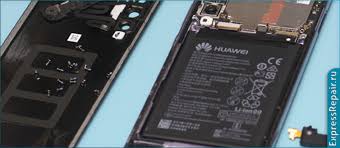
Не забудьте о том, что с внутренней стороны крышки прикреплен шлейф сканера отпечатков пальцев, поэтому нельзя резко дергать крышку. Отключите шлейф, используя пинцет.
Дальше открутите все винтики, которые прикрепляют защитную пластину к материнской плате. Извлеките пластину и вытащите материнскую плату, предварительно отключив ее шлейфы. Аккуратно извлекайте все разъемы и шлейфы, а также гнезда для зарядки, камеры, датчики и антенны. Отключите и достаньте аккумулятор, а также главную системную плату.
Приклеиваем новый дисплейный модуль
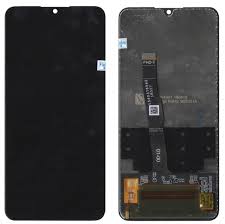
Теперь нужно заменить дисплей самому, стараясь не делать резких непродуманных движений. Отклейте рамку от корпуса, используя фен, а от нее — нерабочий модуль. Протрите рамку спиртом — это обезжирит и очистит поверхность, облегчая приклеивание нового экрана. Приклейте дисплей, используя герметик.
Важно!
Дайте герметику полностью высохнуть и только после этого начинайте собирать телефон. Это нужно делать не спеша, придерживаясь обратного порядка установки и подключения всех имеющихся деталей. Проверяйте, надежно ли прикреплены разъемы и правильно ли подключены шлейфы. После этого включите телефон — он должен заработать. Проверьте качество модуля на улице и в помещении, регулируя яркость экрана.
Замена экрана самостоятельно требует значительных усилий и времени, а еще это ценный опыт. Разобрав один раз свой телефон, вы больше не будут задаваться вопросом “как поменять нерабочий дисплей на Huawei p30” — у вас уже есть определенные знания и умения, чтобы успешно сделать это, не прибегая к дорогостоящей помощи мастеров в сервисных центрах. Замена нового дисплея с тачскрином — это не так тяжело, как кажется. Главное — не спешить и придерживаться четкого плана действий.
Статистика говорит, что каждый второй ломает свой телефон в первый же месяц после покупки. Склонен верить данному факту, так как сегодняшний Nova 3 со всех сторон практически в идеальном состоянии, кроме стекла дисплея.

Несколько трещин и сколов оккупировали верхний угол, не замечать такое не получится, на замену дисплея приходят и по менее заметным повреждениям. Заказываем модуль, как обычно, в Аксеуме и приступим к ремонту!

В отличие от первой «Новы», третья её версия обладает задней крышкой, а значит, термоковрик нам поможет в её демонтаже. Нагреваем до 99°С и оставляем на 2-3 минуты, после чего вооружаемся лопатками, пленками, ламинированными визитками и спиртом.

При помощи любого плоского инструмента начинаем отклеивать заднюю крышку от корпуса. Стараемся не выгибать и не давить лишний раз. Периодически подливаем небольшое количество спирта на инструмент, так дело пойдет быстрее.


После того, как крышка начала отходить, приподнимаем ее до верхней части – здесь мы обнаружим шлейф на сканер отпечатков пальцев, его следует отключить.

Все разъемы, которые нам нужны, скрыты под металлическими накладками. Выкручиваем только те винты, которые я пометил, выкручивать всё подряд не нужно.


После того, как все винты удалены, аккуратно выщелкиваем и удаляем накладки.


Последовательно отключаем разъемы подключения батарейки, шлейфа на сканер отпечатков пальцев и дисплейного модуля.


Готовим новый модуль для проверки. Просто подключаем его на место старого, как и аккумуляторную батарею, после чего запускаем телефон.

После запуска системы выставляем яркость на максимум (отключаем автояркость). Убеждаемся в равномерности подсветки и отсутствии дефектов картинки. Работу же сенсорного экрана проверяем просто: перетаскиваем иконки, вытягиваем шторки и листаем списки.


Запчасть проверена, будем продолжать разбор. Теперь очередь за нижней пластиковой панелью, по совместительству это динамик и антенный блок. Откручиваем винты и убираем. Делаем мы это по одной причине – шлейф дисплея проложен под панелькой и уходит в специальный вырез.
Снова возвращаем телефон на термоковрик, только уже лицевой стороной вниз. Градусы и время те же.

Если дисплей хорошо прогрелся, то присоска его вытащит без труда. Если же возникли осложнения, можно дополнительно применить различный механический инструмент. Самое главное не повредить тонкую пластиковую рамку.


В обязательном порядке снимаем и переносим на новый дисплей сеточку разговорного динамика.

Оставшийся заводской скотч, грязь и пыль с поверхности рамки следует удалить. Аккуратно работаем в области фронтальной камеры и датчиков, лучше использовать щеточку или кисть с мягким ворсом или сжатый воздух / компрессор.

Обезжириваем поверхность спиртом и после его высыхания наносим клей. В моем случае это B-7000, подойдут и его множественные аналоги. Даем клею подсохнуть и вклеиваем дисплей.

Выдавившиеся излишки клея не проблема. Спустя пару часов их без труда можно удалить, просто скатав пальцами.
Собираем телефон в обратном порядке.


Заднюю крышку я устанавливаю на акриловый двухсторонний скотч, предварительно очистив и удалив старый.
Оклеиваем все края, обрезаем излишки скальпелем или канцелярским ножом и ставим крышку на место. Не забудьте подключить сканер отпечатков перед установкой.
В этой статье рассказываем как заменить экран Huawei P30 Pro на новый. Производить замену дисплея стоит в том случае, если, появившиеся сколы и трещины на нем мешают работе, либо при включении телефона экран не работает.
В данной инструкции рассмотрим вариант снятия экрана без замены рамки и материнской платы. Поэтому необходимо сверить соответствует новая деталь этим условиям или нет. А так же следует заменить водонепроницаемые уплотнители после разборки смартфона новыми.
В данной модели устройства предусмотрено снятие аккумулятора перед тем, как убрать дисплей, поэтому помним, что использовать деформированную батарею опасно, лучше заменить ее новой.
Приступим к сборке необходимых инструментов: медиаторы (отмычки пластиковые), ручка-присоска, фен, отвертки, пластиковая лопатка с плоским концом, сменный клей для сборки телефона обратно, изопропиловый спирт высокой концентрации (более 90%).
Статья носит сугубо информационный характер. Ответственности за ваши действия мы не несем.
Важный момент перед ремонтом
В процессе ремонта можно случайно повредить аккумулятор, что при высоком проценте заряда может привести к взрыву или возгоранию, поэтому разряжаем наше устройство по максимуму, оставить можно около 20% процентов заряда.
Как заменить экран Huawei P30 Pro
Здесь мы проверяем отключен ли смартфон от сети. Затем полностью выключаем его и переходим к ремонту.
Приступаем к снятию задней крышки
Сначала феном нагреем заднюю панель телефона. После чего установим присоску на нижнюю часть и с помощью нее создаем зазор между крышкой и корпусом. Когда получилось отверстие, вставляем в него отмычку и передвигаем ее в правый нижний угол. Оставляем ее на месте. Берем следующий медиатор и вставим его под правый нижний угол, из которого двигаемся в левый угол. Отмычку оставляем в нем. Берем еще одну отмычку и из левого нижнего угла перемещаем ее по левой стороне в верхний угол, срезая по пути клей. Медиатор оставим в углу.


Завершающий этап по отклеиванию заднего стекла смартфона
Стоит еще раз нагреть заднюю панель феном, чтобы было легче отсоединять его. Дальше возьмем медиатор и из верхнего левого угла отправим его в правый, при этом убираем клей с верхнего края корпуса. Отмычка остается в правом углу. Последний медиатор поможет отклеить правую сторону крышки. Берем его и проводим отмычкой по ней. Клей по рамке срезан. Идем дальше.


Займемся снятием задней крышки
Теперь просто берем аккуратно крышку с двух сторон и поднимаем ее вверх от корпуса так, чтобы полностью снять ее.
Во время сборки, дойдя до этого этапа, необходимо проверить как работает устройство. После чего опять его выключить и продолжить сборку, если все работает как нужно. В противном случае исправляем недочеты.

Отделим крышку материнской платы с дополнительными элементами
На данном этапе десять штук винтов размером 4,3 мм. Крутим их отверткой Phillips. Затем берем медиатор и отсоединяем крышку с правого, а затем с левого нижних углов. Дальше отмычку поместим под левый край крышки платы, так отклеим левую сторону. После того, как уберем весь клей, достаем саму крышку из разъемов сверху. Начнем с левого верхнего угла. Затем берем крышку материнской платы руками и снимаем ее совместно с NFC и зарядной катушкой


Время достать разъем аккумулятора
На данном этапе делаем все аккуратно, чтобы не повредить соседние компоненты. Берем пластиковую лопатку с плоским концом и поддеваем разъем, отсоединяя его от гнезда.

Уберем крышку дочерней платы
Для начала откручиваем пять винтов длиной 4,3 мм. Для этого возьмем отвертку Phillips. При этом винты могут быть закрыты клеем, в таком случае необходимо сначала его убрать, затем крутить винты. Когда мы их уберем, возьмем медиатор и подденем им дочернюю плату под верхний угол. Повернем его так, чтобы можно было взять плату руками и убрать ее в сторону.


Разъемы гибкого основного кабеля
Плоским концом пластиковой лопатки поддеваем сначала левый разъем, а затем правый. При повторном подключении таких разъемов, необходимо сначала выровнять их над гнездом, а затем закрепить одну сторону, потом другую, нажав на них плоской лопаткой до щелчка.


Снимаем основной кабель с зарядным портом
Отключаем еще один разъем основного кабеля, только уже с противоположной стороны. Используем все ту же пластиковую лопатку с плоским концом. Дальше берем за кабель руками и убираем его вместе с портом зарядки, потянув к материнской плате.


Переходим к отклеиванию батареи
По краю аккумулятора есть оранжевые клейкие язычки, которые пронумерованы. Берем первый из них с цифрой 1 и отклеиваем от батареи. Аналогично поступаем с язычком отмеченным цифрой 2.


Продолжим отделять аккумулятор от корпуса
Берем руками за центральный язычок и отсоединяем его от батареи. Дальше тянем за него аккумулятор вверх, стараясь отделить его и поднять в вертикальное положение. Дальше убираем старый клей и извлекаем батарею из корпуса.


Чтобы правильно выровнять аккумулятор на данном этапе подключим его к материнской плате. Продолжим сборку, опять отключив смартфон.
Удалим наклейку
Клейкую полосу со средней рамы снимаем, поскольку она требует замены на новую, для надежности.

Отключим шлейф дисплея
Берем пластиковую лопатку с плоским концом и отключаем шлейф от материнской платы.

Теперь займемся дисплеем Huawei P30 Pro
Переворачиваем смартфон лицом вверх и берем фен. Нагреваем экран. Затем крепим присоску к его левой стороне и тянем ее вверх, чтобы в появившийся зазор вставить медиатор. Двигаем отмычку в левый верхний угол, где и оставим. Второй медиатор из центра левого края перемещаем в нижний левый угол. Оставим на месте. Третью отмычку из левого нижнего угла по нижней стороне оставляем в правом углу снизу.


Срезаем оставшийся клей
Здесь можно еще немного нагреть экран феном. Дальше взять еще один медиатор и отправить его из нижнего правого угла в верхний, срезав по пути клей на правом крае корпуса. Оставляем отмычку в углу. Пятым медиатором отсоединим экран в верхней части. При этом над фронтальной камерой проводим только кончиком, чтобы не повредить объектив.


Снимаем экран Huawei P30 Pro
Берем смартфон вертикально и аккуратно продеваем гибкий кабель дисплея в отверстие рамы, полностью отделяя экран от корпуса.


Мы отсоединили экран Huawei P30 Pro. Теперь убираем изопропиловым спиртом высокой концентрации (более 90%) следы клея с рамки. Меняем клей на новый и собираем наш смартфон по инструкции в обратном порядке.

Полная разборка и сборка телефона Huawei mate 20 Pro с заменой экрана и задней стенки. Экран оригинал (а не какой-то там TFT под оригинал) с битым пикселем, но за-то цена хорошая. Для более детального понимания — смотрите видео на медленной скорости и пишите, конечно, комментарии.
#телефонHuawei #Huaweimate #Huaweimate20Pro #Huaweimateзаменаэкрана #Huaweimateзаменазаднейстенки #Huaweimateразборка #Vladimir_Maleronok #Home_Engineering
Войдите или зарегистрируйтесь, чтобы писать комментарии, задавать вопросы и участвовать в обсуждении.