
Follow this set of instructions to install Omnisphere 2 from your USB installation drive to your Windows system. You’ll need over 64GB of free space available on your hard drive in order to install the instrument.
NOTE: These screenshots are taken in Windows 10. Installation on other versions of Windows may look somewhat different.
Omnisphere 2 Installation
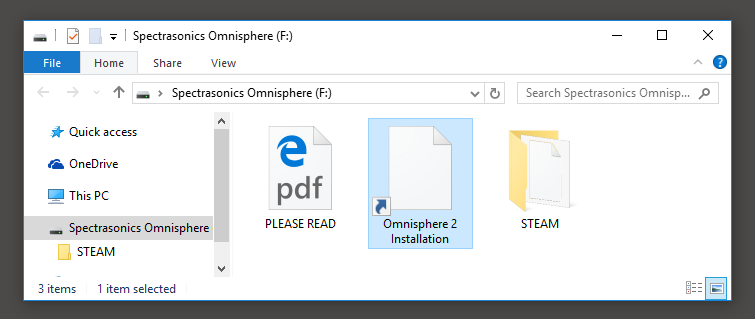
1. Connect the Omnisphere installation drive to a USB port. Open the drive “Spectrasonics Omnisphere” and double-click the file “Omnisphere 2 Installation.url.”
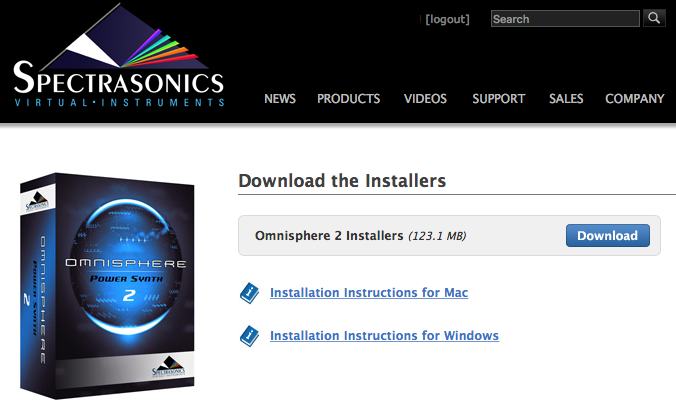
2. Log in to your Spectrasonics User Account and select the DOWNLOAD button to download the current installers to your PC.
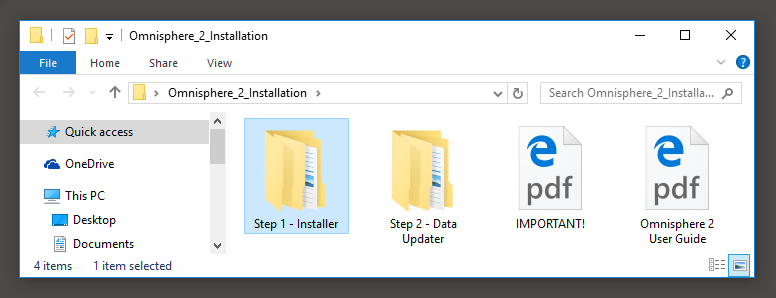
3. From your Downloads folder, open the “Omnisphere_2_Installation” folder, then open the “Step 1 – Installer” folder.
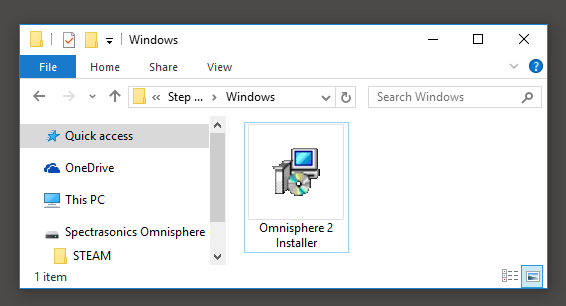
4. Open the “Windows” folder inside of “Step 1 – Installer.” Double-click “Omnisphere 2 Installer.exe” to begin the installation of Omnisphere 2.
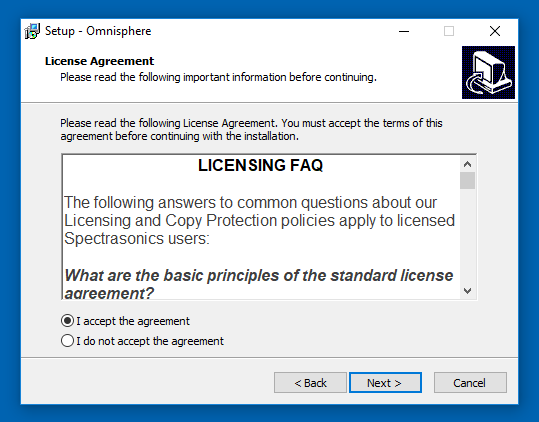
5. Follow the steps as you’re guided through the installation process. Make sure to review the Installation Info and Licensing FAQs and accept the license agreement.
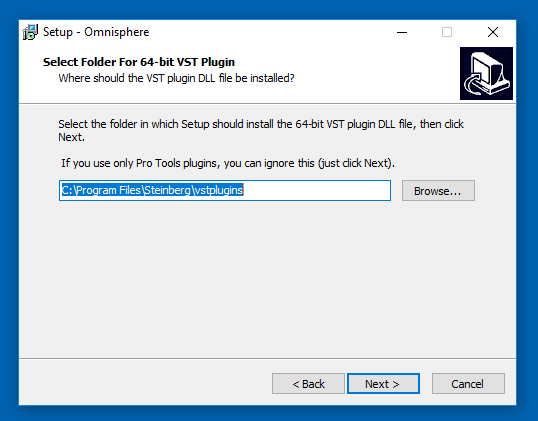
6. At the “Select Folder For 64-bit VST Plugin” step select the VST plug-in path on your system to install Omnisphere into. By default the 64-bit plugin will be installed in C:ProgramData\Steinberg\vstplugins\ but you can choose a different path (your host must support 64-bit plug-ins.)
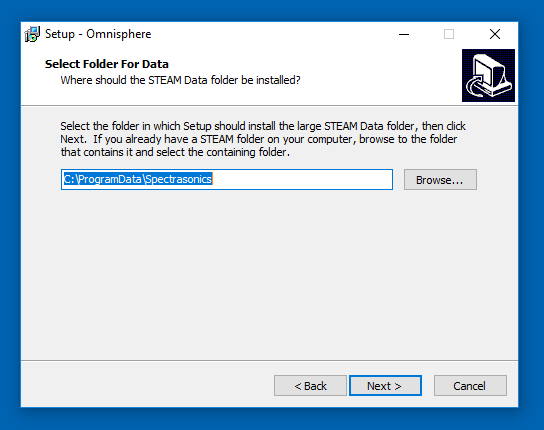
7. The default location of the large Omnisphere data files will be displayed next. If you wish to install the large Core Library files to a secondary drive, click the “Browse” button and choose a different location.
8. Once the installation paths have been confirmed, the installation will begin.
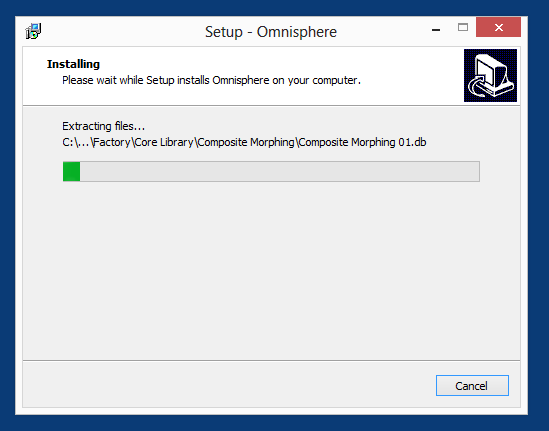
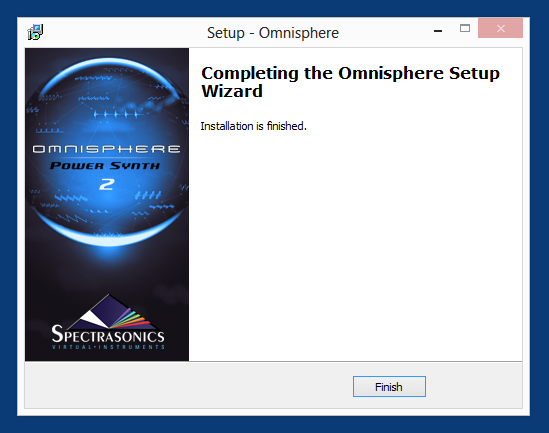
9. After the installation is complete, select “Finish.”
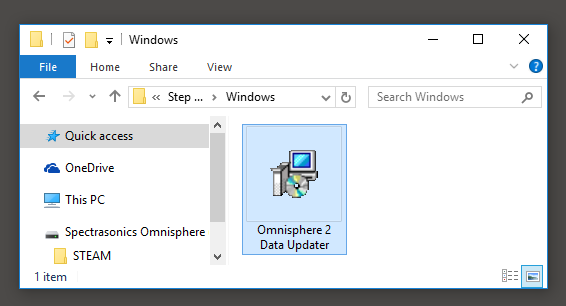
10. From your Downloads folder re-open the “Omnisphere_2_Installation” folder, then open the “Step 2 – Data Updater” folder.
11. Run the “Omnisphere 2 Data Updater.exe.”
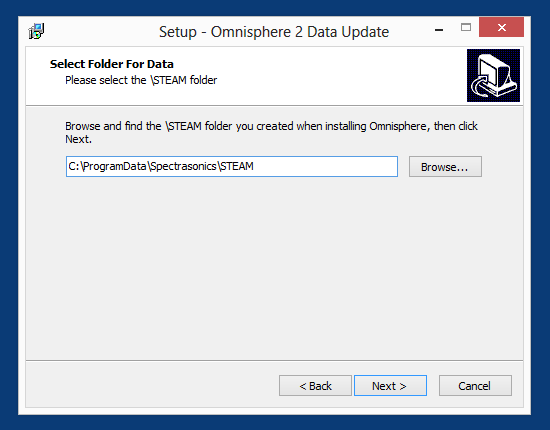
12. Make certain that the Omnisphere 2 Data Updater selects the correct STEAM folder.
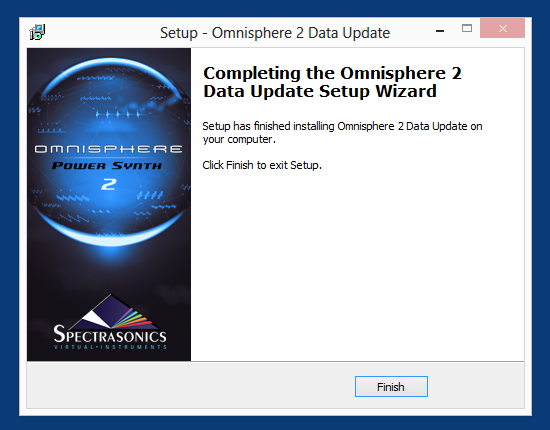
13. When the update has been installed, select “Finish.” Now it’s time to open Omnisphere 2 in your host and authorize it.
Please consult the Authorization section for assistance with authorizing Omnisphere.
How to install Spectrasonics Omnisphere 2
Video Tutorial – Spectrasonics Omnisphere 2 PC Installation Guide
How To Install Spectrasonics Omnisphere 2 Without Errors on Windows PC. Follow simple step by step video tutorial guide to install Spectrasonics Omnisphere 2 successfully.
So you might be thinking why we launched this video tutorial guide for installation of Spectrasonics Omnisphere 2. Well not every user is an geek and expert technical PC User. Because with every passing day software installation is getting more and more difficult. Now companies have hardned the security of softwares. So it gives tough time to users to follow simple readme guide to install softwares like Spectrasonics Omnisphere 2. Therefore we have setup this forum to ease the installation of complex software like Spectrasonics Omnisphere 2. So if you are one of those user who just got a heavy software after using hgh data bandwidth and now are in deep trouble wondering how to make Spectrasonics Omnisphere 2 work successfully 100%.
We are aware of the fact that You might find several random guides online, but our aim on this forum is to build big community and one single platform for troubleshooters and PC issue debuggers. Later on we will start covering Mac OS X issues as well. So if your Spectrasonics Omnisphere 2 won’t start after installation. Then don’t worry because of Spectrasonics Omnisphere 2 errors and problems. So if you get any errors such as Spectrasonics Omnisphere 2 is crashed. Or you are getting Spectrasonics Omnisphere 2 has stopped working. Then your search is finally over. The below provided easy video guide will definitly solve it and you will have working full setup of Spectrasonics Omnisphere 2.
We have compiled this for newbies and beginners to follow easy steps to Install Spectrasonics Omnisphere 2. So you won’t get error such as setup of Spectrasonics Omnisphere 2 is corrupted or is missing files. Secondly the Fix files for Spectrasonics Omnisphere 2 are also included in guide as part of steps. Secondly error like Spectrasonics Omnisphere 2 is not valid ISO or zip” etc will not appear.
So if you are already tired of searching answers to Spectrasonics Omnisphere 2 Errors on Windows PC then you are now at right place. We’ll help you to troubleshoot every problem and installation issue in Spectrasonics Omnisphere 2. If your Spectrasonics Omnisphere 2 is crashing after installation. Then we’ll tell you how to fix Spectrasonics Omnisphere 2 Crash after installation is completed. It will help you to fix this error. If you are searching how to install Spectrasonics Omnisphere 2 from ISO file. Then don’t worry. The above video below will guide you how to install Spectrasonics Omnisphere 2 from ISO file without burning CD or DVD. So burning is not mandatory.
Still if your problems are not resolved after following complete steps. Then please leave a comment below and we will help you to fix the problem. Because we understand your frustration.
Published on: 10/31/23, 2:16 PM
FL Studio 20 является одним из самых популярных секвенсоров и диджейских программ на сегодняшний день. Он предлагает богатый набор возможностей и инструментов для создания музыки любого жанра. Если вы ищете новые звуки или звуковые эффекты для своих проектов, одним из самых мощных инструментов, которые можно добавить в FL Studio 20, является Omnisphere 2.
Omnisphere 2 — это синтезатор высокого уровня, разработанный Spectrasonics. Он предлагает огромную коллекцию звуков и волн, которые могут быть использованы для создания самых разных музыкальных произведений. Установка Omnisphere 2 в FL Studio 20 может показаться сложной задачей, но на самом деле процесс достаточно прост.
Для начала убедитесь, что у вас есть актуальная версия FL Studio 20. Если у вас еще нет этой программы, вы можете скачать ее с официального сайта Image-Line. Также убедитесь, что у вас есть Omnisphere 2, лицензионный ключ и установочный файл. Если у вас нет Omnisphere 2, вы можете приобрести его с официального сайта Spectrasonics или у авторизованного дилера.
Теперь, когда у вас есть актуальная версия FL Studio 20 и Omnisphere 2, вы можете приступить к установке. Сначала запустите установочный файл Omnisphere 2 и следуйте инструкциям на экране. Убедитесь, что вы выбрали правильный путь для установки и дождитесь завершения процесса.
После установки Omnisphere 2 вам потребуется зарегистрировать его в FL Studio 20. Для этого откройте FL Studio 20 и найдите пункт меню «Options» в верхней части экрана. В меню выберите «Manage Plugins», а затем «Add Path». Укажите путь к папке, в которую вы установили Omnisphere 2.
Теперь, когда у вас есть путь к папке Omnisphere 2, FL Studio 20 должен обнаружить этот плагин автоматически. Чтобы добавить Omnisphere 2 в свой проект, откройте окно инструментов и выберите «More plugins». В появившемся меню выберите «Omnisphere 2» и нажмите «Add». Теперь вы можете начать использовать Omnisphere 2 в своих проектах и наслаждаться его мощным звуковым потенциалом.
Таким образом, установка Omnisphere 2 на FL Studio 20 не так уж сложна, как может показаться на первый взгляд. Следуйте этой пошаговой инструкции и вы сможете добавить этот мощный синтезатор в свои проекты без проблем. Удачи в творчестве!
Содержание
- Установка Omnisphere 2 на FL Studio 20
- Шаг 1: Подготовьте компьютер и программное обеспечение
- Шаг 2: Загрузите и установите Omnisphere 2
- Шаг 3: Подключение Omnisphere 2 к FL Studio 20
- Шаг 4: Настройка и использование Omnisphere 2 в FL Studio 20
Установка Omnisphere 2 на FL Studio 20
Чтобы установить Omnisphere 2 на FL Studio 20, выполните следующие шаги:
- Шаг 1: Войдите в свой аккаунт Spectrasonics на официальном сайте и загрузите установщик Omnisphere 2.
- Шаг 2: После загрузки установщика запустите его и следуйте инструкциям на экране для установки Omnisphere 2 на ваш компьютер.
- Шаг 3: Запустите FL Studio 20.
- Шаг 4: Откройте окно «Параметры» FL Studio 20, выбрав вкладку «Параметры» в верхней панели инструментов.
- Шаг 5: В окне «Параметры» выберите вкладку «Файлы проекта» и найдите раздел «Папка плагинов VST».
- Шаг 6: Нажмите на кнопку «Добавить папку» и выберите папку, в которую был установлен Omnisphere 2.
- Шаг 7: Нажмите на кнопку «Обновить» в окне «Параметры» FL Studio 20.
- Шаг 8: Теперь Omnisphere 2 будет доступен в качестве виртуального инструмента в FL Studio 20.
Теперь вы можете начать использовать Omnisphere 2 в своих проектах FL Studio 20 и наслаждаться всеми его возможностями для создания уникальных звуковых эффектов и музыкальных композиций.
Шаг 1: Подготовьте компьютер и программное обеспечение
Перед установкой Omnisphere 2 на FL Studio 20 необходимо подготовить ваш компьютер и убедиться, что у вас есть необходимое программное обеспечение.
Вот что вам потребуется:
- Компьютер с операционной системой Windows или Mac;
- FL Studio 20 – последняя версия программы;
- Доступ к интернету для загрузки Omnisphere 2;
- Место на жестком диске для установки Omnisphere 2.
Убедитесь, что ваш компьютер соответствует системным требованиям Omnisphere 2 и FL Studio 20, чтобы избежать возможных проблем при установке и использовании.
Шаг 2: Загрузите и установите Omnisphere 2
Чтобы начать установку Omnisphere 2 на FL Studio 20, вам необходимо скачать и установить само приложение. Вот пошаговая инструкция:
- Перейдите на официальный веб-сайт Spectrasonics, доступный по адресу www.spectrasonics.net.
- На главной странице сайта найдите раздел «Products» (Продукты) и выберите «Omnisphere» из выпадающего меню.
- Перейдите на страницу Omnisphere и найдите кнопку «Buy Now» (Купить сейчас). Выберите подходящую вам версию программы (Windows или macOS) и нажмите на кнопку.
- Вам будет предложено выбрать способ доставки: можно заказать доставку на DVD или скачать программу напрямую через интернет. Выберите предпочитаемый вариант доставки и добавьте программу в корзину.
- После этого оформите покупку, следуя инструкциям на сайте Spectrasonics.
- После завершения покупки вам будет предоставлен серийный номер и ссылка на скачивание Omnisphere 2. Сохраните эту информацию в безопасном месте.
- Зайдите в свой аккаунт на сайте Spectrasonics, используя учетные данные, предоставленные вами при оформлении покупки, и загрузите установочный файл Omnisphere 2.
- Откройте загруженный файл и выполните инструкции по установке. Убедитесь, что вы выбрали правильный путь установки и подтвердили установку всех необходимых компонентов.
- После завершения установки Omnisphere 2 службы, вы можете перейти к настройке его на FL Studio 20, что будет описано в следующем шаге.
Помните, что для загрузки и установки Omnisphere 2 вам потребуется стабильное интернет-соединение и достаточное место на жестком диске вашего компьютера.
Шаг 3: Подключение Omnisphere 2 к FL Studio 20
1. В FL Studio 20 откройте окно плагинов, нажав на кнопку «Add» в верхней панели.
2. В появившемся меню выберите «More plugins» для открытия окна плагинов.
3. В окне плагинов найдите Omnisphere 2 в списке доступных плагинов.
4. Щелкните Omnisphere 2, чтобы выбрать его, и нажмите «OK» для добавления плагина в FL Studio 20.
5. После добавления Omnisphere 2 вам будет предложено переместить плагин в нужное место в цепочке обработки звука. Вы можете перетащить плагин на нужный канал или использовать функцию автоматической сортировки.
6. После подключения Omnisphere 2 к FL Studio 20 вы можете начать использовать его для создания музыки. Выберите нужный звук в Omnisphere 2 и начните запись или создание паттернов в FL Studio 20.
7. Если вам нужно настроить или изменить параметры Omnisphere 2, откройте настройки плагина, нажав на кнопку с зубчатым колесом в окне плагина.
Поздравляю! Теперь вы знаете, как подключить Omnisphere 2 к FL Studio 20 и начать использовать его для создания своей музыки.
Шаг 4: Настройка и использование Omnisphere 2 в FL Studio 20
После успешной установки Omnisphere 2 на ваш компьютер и добавления его в плагины FL Studio 20, вы готовы настроить и использовать его в своих проектах. Вот как это сделать:
- Откройте FL Studio 20 и создайте новый проект.
- Настройте миди-канал для использования Omnisphere 2. Выберите пустой канал и нажмите правой кнопкой мыши на его заголовке. В контекстном меню выберите «Insert» (Вставить) и затем «More…» (Другие…) для открытия списка доступных плагинов.
- В открывшемся окне выберите Omnisphere 2 из списка и нажмите «OK» (ОК) для добавления его на миди-канал.
- Откройте интерфейс Omnisphere 2, нажав на кнопку «Channel settings» (Настройки канала) на заголовке канала или дважды щелкнув по инструменту в окне редактирования.
- Настройте звуковые параметры в Omnisphere 2, выбрав пресет или создав свой собственный. В окне Omnisphere 2 вы можете выбрать различные звуки, управлять эффектами и модуляцией, а также настроить другие параметры.
- Используйте миди-клавиатуру или создайте миди-паттерн на канале с Omnisphere 2 для воспроизведения выбранного звука.
- Настройте другие параметры FL Studio 20 по своему усмотрению, чтобы добиться нужного звукового эффекта и микширования.
- Сохраните свой проект и наслаждайтесь использованием Omnisphere 2 в FL Studio 20!
Следуя этим шагам, вы сможете настроить и использовать Omnisphere 2 в FL Studio 20 для создания уникальных звуков и мелодий в своих музыкальных проектах.
Установка Omnisphere 2 на операционную систему Windows может быть сложной задачей для многих пользователей. Однако, с правильной инструкцией и некоторой технической поддержкой, этот процесс можно сделать значительно проще.
Перед началом установки Omnisphere 2, убедитесь, что ваш компьютер соответствует минимальным системным требованиям. Omnisphere 2 требует операционной системы Windows 7 или выше, процессора с тактовой частотой не менее 2,4 ГГц и не менее 4 ГБ оперативной памяти. Также вам потребуется достаточное место на жестком диске для установки программы и содержимого библиотеки звуков.
Примечание: перед началом установки рекомендуется создать резервную копию всех данных на вашем компьютере, чтобы в случае ошибки не потерять важную информацию.
Во-первых, загрузите установочный файл Omnisphere 2 с официального сайта разработчика. Этот файл будет иметь расширение .exe. После загрузки запустите файл и следуйте инструкциям мастера установки. Обычно, вам будет предложено принять пользовательское соглашение, выбрать папку для установки и настроить другие параметры.
После завершения установки, вам нужно будет активировать Omnisphere 2 с помощью лицензионного ключа, который вы получите после покупки программы. Во время активации, убедитесь, что ваш компьютер подключен к интернету, так как для активации требуется проверка лицензии через сервер разработчика.
Содержание
- Важность установки Omnisphere 2
- Выбор версии Omnisphere 2 для установки
- Подготовка к установке
Важность установки Omnisphere 2
Одной из главных причин установки Omnisphere 2 является его эффективность и гибкость. Программа позволяет создавать и редактировать звуки с помощью широкого спектра инструментов и эффектов. Благодаря этому, музыканты могут создавать профессиональные звуковые дорожки, сочетающие в себе различные стили и жанры.
Комплект поставки Omnisphere 2 также включает в себя библиотеку звуков, которая задает основу для творчества. Эти звуки могут быть использованы в качестве основы для создания новых треков или вдохновить на интересные музыкальные идеи.
Кроме того, Omnisphere 2 обладает простым и интуитивно понятным пользовательским интерфейсом, что делает его доступным для музыкантов на любом уровне. Независимо от ваших навыков и опыта, Omnisphere 2 поможет вам воплотить ваши творческие идеи в жизнь.
В целом, установка Omnisphere 2 на Windows является важным шагом для музыкантов, которые хотят расширить свои возможности и создать качественную музыку. Этот виртуальный синтезатор обладает огромной библиотекой звуков, эффектов и инструментов, которые помогут вам достичь желаемого звучания и сделать вашу музыку уникальной и запоминающейся.
Выбор версии Omnisphere 2 для установки
Перед установкой Omnisphere 2 на ваш компьютер, важно выбрать правильную версию программы, совместимую с вашей операционной системой. Omnisphere 2 доступен для установки на Windows 7, 8 и 10 (64-bit).
Если у вас Windows 7 или 8, вы можете выбрать любую доступную версию Omnisphere 2.
Если у вас Windows 10, вам необходимо установить Omnisphere 2.6 или новее. Обратите внимание, что старые версии Omnisphere 2 (2.0 и 2.5) не совместимы с Windows 10 и могут вызывать проблемы при установке и использовании программы.
В случае если у вас уже установлена старая версия Omnisphere 2, вы можете обновить ее до последней версии бесплатно. Просто загрузите и установите доступное обновление с официального сайта Spectrasonics.
Примечание: При выборе версии Omnisphere 2 для установки обратите внимание на требования по системным ресурсам, таким как оперативная память и пространство на жестком диске. Убедитесь, что ваш компьютер соответствует требованиям программы.
Подготовка к установке
Перед тем как установить Omnisphere 2 на Windows, убедитесь, что ваш компьютер соответствует системным требованиям программы. В противном случае, установка может быть невозможна или приводить к неправильной работе программы.
- Убедитесь, что ваш компьютер имеет достаточное количество свободного места на жестком диске для установки программы.
- Проверьте, поддерживает ли ваш компьютер нужную версию операционной системы. Omnisphere 2 поддерживает Windows 7 или более поздние версии.
- Убедитесь, что у вас установлена последняя версия драйвера для звуковой карты. Это поможет предотвратить возможные проблемы со звуком.
- Установите последнюю версию плагина AAX или VST 2.4, если вы планируете использовать Omnisphere 2 в совместимой с ним DAW-программе.
- Создайте резервную копию всех важных файлов на вашем компьютере. Это предосторожность, в случае возникновения проблем или ошибок во время установки Omnisphere 2.
Следуя этим рекомендациям, вы сможете готовиться к установке Omnisphere 2 и избежать возможных проблем в процессе.
How do I install omnisphere 2 on Windows 10?
Step 1: From your Downloads folder, open the “Omnisphere 2 Installation” folder and then the folder called “Windows.” Step 2: Double-click the file “Omnisphere 2 Downloadable Installer.exe.” Step 3: Click “Next” to begin the Omnisphere 2 installation process.
How do I install omnisphere on a new computer?
It’s fairly simple – just copy the whole STEAM folder to your new location. Then install the app / plugin – not the patches or sound sources. Then when you first launch, authorise the plugin (no issues with having a 2nd machine) and then when prompted point Omni at the STEAM folder. That’s pretty much it.
How do I install omnisphere box?
Open the “Windows” folder inside of “Step 1 – Installer.” Double-click “Omnisphere 2 Installer.exe” to begin the installation of Omnisphere 2. 5. Follow the steps as you’re guided through the installation process. Make sure to review the Installation Info and Licensing FAQs and accept the license agreement.
What can I use instead of omnisphere?
The Best 5 Alternatives To Omnisphere
- Xpand 2. Part of what makes Omnisphere such a powerful and unique piece of software, is that it’s more than just a soft synth. …
- Zebra 2. …
- Arturia V Collection. …
- Arturia Pigments 3. …
- UVI Falcon 2. …
- Nexus 4.
Can I install omnisphere 2 on an external hard drive?
Yes. Install the application on the system drive and install the STEAM library on an external.
Can you rent to own omnisphere?
No, Omnisphere is not free. It costs $499 USD so it isn’t cheap either. Unfortunately, there is no rent-to-own option from Splice or any other payment plan for Omnisphere either.
How long does it take to install omnisphere?
u/808DiNiro My man just installed Omnisphere and ElectraX in under 45 minutes. He has helped me out more than once and is an absolute boss. 100% recommend if you need help.
How much RAM do I need for Omnisphere?
Tech Specs
| Specification | Detail |
|---|---|
| Format | AAX, VST 2.4, AU, Standalone |
| Hardware Requirements – Mac | 2.4 GHz Dual Core Processor or higher, 8GB RAM minimum, 64GB free drive space |
| Hardware Requirements – PC | 2.4 GHz Dual Core Processor or higher, 8GB RAM minimum, 64GB free drive space |
| OS Requirements – Mac | OS X 10.13 or later |
Is omnisphere worth buying?
Omnisphere 2 is amazing!
So many amazing sounds I will never hear them all, much less use them. I highly recommend this for anyone who wants fresh sounds, especially keyboard players like myself who are getting tired of the same old patches.
How much space does Keyscape take up?
Yes. The size the full Keyscape library uses in your drive (77 GB) is actually compressed using lossless audio compression. Uncompressed, the library is over 200 GB! So when we say the library is “huge,” we really mean it!
Can you run omnisphere with 8GB RAM?
I use Omnisphere with only 8GB of ram, you’ll be fine.
Does Omnisphere 2 include omnisphere 1?
Yes. Omnisphere 2 is the next version of Omnisphere. When installed, the Omnisphere 2 Upgrade contents (20GB) merge with the existing Omnisphere 1 library and become one product, replacing Omnisphere 1 as a plug-in.
How big of a file is omnisphere?
And then there’s the size: Omnisphere 2 requires a whopping 64GB of your hard drive space, though this massive library does deliver in excess of 12,000 sounds.
Is Keyscape included in Omnisphere 2?
As a bonus for Omnisphere 2 users, Keyscape also integrates fully as a satellite instrument within the Omnisphere® interface. Keyscape will simply appear as a library inside Omnisphere’s browser for users of both plugins.
Can i5 run omnisphere?
You have a dual core i5 from 2013 with a multi-core score of 6000. Kinda weak. Omnisphere 2 will probably run, but you gonna get system overloads for sure.
Can I run FL studio?
Image-Line also develops FL Studio Mobile for Android, iOS, macOS and Universal Windows Platform devices. FL Studio can also be used as either a virtual studio technology (VST) or Audio Unit (AU) instrument in other audio workstation programs and also functions as a ReWire client.
What’s better Keyscape or omnisphere?
Omnisphere focuses on in-depth sound manipulation, processing, and customization, while Keyscape is all about the instruments. While you don’t get much in terms of sound-mangling, you do get over 500 included presets, that make the most out of the sounds included.
Are there pianos in omnisphere?
Omnisphere 2 doesn’t load third party multi sampled instruments. You would have to make use of what it has already, which is a few basic piano sounds to be used as layers with other sounds, but nothing specifically meant as a piano instrument.
Is omnisphere better than serum?
So you’re wondering whether Serum is better than Omnisphere, and if Omnisphere is really worth the extra money. The short answer is that Omnisphere is better. It’s more powerful, and has a lot more use than Serum.
Are Addictive Keys good?
Great piano for the price
The Waves piano works well as part of a full track, but when it’s playing by itself, it sounds a bit thin, even with added effects. For piano sounds under $100, I think this is a great choice.
Is Keyscape worth the money?
So, is it worth the money? I believe Keyscape worth the money for producers and serious gigging musicians. While it is pricey, if you break down exactly what you’re getting, it’s a complete steal. Think about it, a Yamaha C7 piano and a Rhodes at your fingertips without the heft price tag.
Omnisphere 2 — это уникальный виртуальный инструмент, который предоставляет широкий выбор звуков и возможностей для создания музыки. Этот софт по достоинству оценивают профессиональные музыканты и звукорежиссеры, благодаря его мощным функциям и удобному интерфейсу.
Установка Omnisphere 2 на компьютер с операционной системой Windows может показаться сложной задачей для новичков, но с этой пошаговой инструкцией вы сможете легко справиться. Следуя этим шагам, вы сможете наслаждаться всеми возможностями этого впечатляющего инструмента.
Прежде чем начать установку Omnisphere 2, убедитесь, что ваш компьютер соответствует минимальным системным требованиям, чтобы инструмент работал стабильно и без проблем. Требования могут быть проверены на официальном сайте Spectrasonics, разработчика Omnisphere 2. Также удостоверьтесь, что у вас есть лицензионный ключ для активации программы.
Содержание
- Инструкция по установке Omnisphere 2 на Windows
- Проверка системных требований
- Загрузка и установка Omnisphere 2
- Подключение внешних устройств
- Активация Omnisphere 2
- Завершение и настройка программы
Инструкция по установке Omnisphere 2 на Windows
Шаг 1: Скачайте установочный файл Omnisphere 2 с официального сайта Spectrasonics.
Шаг 2: Откройте скачанный файл и следуйте инструкциям мастера установки.
Шаг 3: При выборе папки установки, укажите желаемый путь на вашем компьютере. Удостоверьтесь, что на выбранном диске достаточно свободного места.
Шаг 4: Дождитесь завершения процесса установки. В зависимости от производительности вашего компьютера, это может занять несколько минут.
Шаг 5: После завершения установки, запустите Omnisphere 2. Введите свой серийный номер, который вы получили при покупке программы.
Шаг 6: Пройдите процесс активации Omnisphere 2. Вам потребуется доступ к Интернету для завершения этого шага.
Шаг 7: После успешной активации вы сможете начать использовать Omnisphere 2 и наслаждаться его мощными звуками!
Вот и всё! Теперь вы знаете, как установить Omnisphere 2 на Windows. Если вы следовали всем шагам правильно, то теперь можете начать создавать свою музыку с помощью этого удивительного синтезатора.
Проверка системных требований
Перед установкой Omnisphere 2 на Windows необходимо проверить, соответствует ли ваша система требованиям программы. Вот основные системные требования:
- Операционная система: Windows 7 или более новая версия
- Процессор: Intel или AMD с поддержкой SSE2
- Оперативная память: минимум 4 ГБ, рекомендуется 8 ГБ или больше
- Дисковое пространство: минимум 64 ГБ свободного места на жестком диске
- Звуковая карта: совместимая с ASIO
- Разрешение экрана: минимум 1280×800 пикселей
Также рекомендуется использовать компьютер со стабильным интернет-соединением и обновить драйвера для звуковой карты перед установкой программы. Проверьте, что ваш компьютер отвечает всем этим требованиям перед началом установки Omnisphere 2.
Загрузка и установка Omnisphere 2
Шаг 1: Перейдите на официальный сайт Spectrasonics (https://www.spectrasonics.net/) и зарегистрируйтесь с помощью своего аккаунта.
Шаг 2: После регистрации войдите в свой аккаунт и перейдите на страницу загрузок.
Шаг 3: Найдите раздел Omnisphere 2 и нажмите на ссылку для скачивания файла установщика.
Шаг 4: После завершения загрузки откройте загруженный файл установщика Omnisphere 2.
Шаг 5: Вам будет предложено выбрать путь установки Omnisphere 2. Укажите путь, где хотите установить программу, и нажмите «Далее».
Шаг 6: Подтвердите соглашение об использовании программы и нажмите «Далее» для продолжения установки.
Шаг 7: Дождитесь завершения установки. В процессе может потребоваться скачать и установить дополнительные компоненты.
Шаг 8: После завершения установки запустите Omnisphere 2 и введите свой серийный номер, чтобы активировать программу.
Шаг 9: После активации Omnisphere 2 готов к использованию. Наслаждайтесь созданием потрясающих музыкальных звуков!
Теперь вы знаете, как загрузить и установить Omnisphere 2 на компьютер с операционной системой Windows. Следуйте этим простым шагам, чтобы начать экспериментировать с различными звуками и эффектами этого удивительного синтезатора в своей музыке!
Подключение внешних устройств
Чтобы в полной мере использовать возможности Omnisphere 2, важно правильно подключить внешние устройства, такие как MIDI-клавиатура или контроллер.
Для подключения внешнего устройства выполните следующие шаги:
- Включите вашу MIDI-клавиатуру или контроллер, а затем подключите его к компьютеру с помощью USB-кабеля.
- На компьютере запустите Omnisphere 2.
- В окне Omnisphere 2 выберите «Options» в верхней части экрана, а затем выберите «Hardware» в выпадающем меню.
- В разделе «MIDI Devices» вы увидите подключенное внешнее устройство. Убедитесь, что оно выбрано и активировано.
- Если внешнее устройство не отображается в списке «MIDI Devices», нажмите на кнопку «Refresh MIDI Devices» для обновления списка.
- Протестируйте подключенное внешнее устройство, играя на MIDI-клавиатуре или контроллере. Если вы слышите звук, значит подключение прошло успешно.
Теперь ваше внешнее устройство полностью готово к использованию с Omnisphere 2. Вы можете начать создавать музыку и экспериментировать с различными звуками и эффектами.
Активация Omnisphere 2
После успешной установки Omnisphere 2 на ваш компьютер, вам потребуется активировать программу, чтобы пользоваться всеми ее функциями.
Для активации вам понадобится серийный номер, предоставленный вам при покупке Omnisphere 2. Если у вас нет серийного номера, свяжитесь с поставщиком программы, чтобы получить его.
- Запустите Omnisphere 2, кликнув по ярлыку на рабочем столе или в меню «Пуск».
- Откройте вкладку «Utility» (Служебные) в верхней части пользовательского интерфейса Omnisphere.
- В открывшемся окне нажмите на кнопку «Authorize» (Авторизация).
- В появившемся окне введите серийный номер в соответствующее поле.
- Нажмите на кнопку «Next» (Далее), чтобы перейти к следующему этапу активации.
- Выберите способ активации: «Automatic» (Автоматическая) — если у вас есть подключение к Интернету, или «Offline» (В оффлайне) — если у вас нет интернет-соединения.
- Если вы выбрали автоматическую активацию, Omnisphere 2 пройдет процесс активации автоматически через Интернет. Подключение к Интернету должно быть активным во время этого процесса.
- Если вы выбрали активацию в оффлайне, вам понадобится создать «Challenge Code» (Код вызова) и сохранить его на компьютере. Затем вы должны будете использовать этот код для активации через другое устройство, имеющее доступ к Интернету.
- Следуйте инструкциям на экране, чтобы завершить процесс активации Omnisphere 2.
После успешной активации Omnisphere 2 вы можете наслаждаться всеми его возможностями и начать создавать качественную музыку с помощью этого великолепного синтезатора.
Завершение и настройка программы
После завершения установки Omnisphere 2 на ваш компьютер, вам остается только завершить несколько последних шагов, чтобы настроить программу и начать ее использовать.
- Запустите Omnisphere 2, щелкнув по ярлыку на рабочем столе или в меню «Пуск».
- При первом запуске программы вам будет предложено активировать ее. Введите свой код активации, который вы получили при покупке программы, и нажмите «Продолжить». Если у вас нет кода активации, вы можете получить его на официальном сайте Spectrasonics.
- После успешной активации Omnisphere 2 вы сможете выбрать папку, где будут храниться звуковые библиотеки. Выберите удобное для вас место и нажмите «Установить».
- После завершения установки библиотек вы сможете начать работу с Omnisphere 2. Откройте браузер звуков и начните просматривать и использовать доступные звуки.
Теперь у вас есть полностью установленная и настроенная программа Omnisphere 2 на вашем компьютере. Вы можете начать создавать музыку и экспериментировать со звуками в этом мощном синтезаторе.