
Хорошая новость для всех студентов и преподавателей СГСПУ, кто ведет активную жизнь и ценит мобильность! Для Вас доступно новое приложение, которое Вы сможете использовать на своем смартфоне или планшете.

С помощью этого приложения Вы сможете:
- просматривать содержимое своих курсов (даже в автономном режиме, когда Интернет остался далеко позади … где-то в асфальтовом городе);
- получать мгновенные уведомления о сообщениях и других событиях;
- быстро найти и связаться с другими студентами в своих курсах;
- загружать изображения, аудио, видео и другие файлы со своего мобильного устройства;
- просматривать свои оценки в курсе;
- и многое другое!
Приложение доступно для платформ Android и iOS.
Инструкция по установке (ссылка на базу знаний управления информатизации, для просмотра может потребоваться ввод ИДС и пароля)
Features
Moodle Mobile is the Moodle official mobile application for Android and iOs. It’s available in Google Play and Apple Market.
- Responsive design for phone and tablets
- Upload a picture into your private file area
- Record an audio file and upload it into your private file area
- Send a private message to a course participant (can be done offline)
- Take a personal note about a course participant (can be done offline)
- Add a course participant to your phone contact
- Call a course participant touching the phone number
- Locate a course participant address on Google map
- Download and view some resources
- Quick access to your course contents
- View calendar events (require Moodle 2.5.5 or Moodle 2.6.2 and onwards)
- Mobile notifications (Push)
- Remote layout/style customization (see below)
- Upload any type of file from your device to your Moodle private files area
- * Support for sites using CAS or Shibboleth as auth methods
- * View calendar events
- * View your private messages and notifications
- * View your activity and course total grades in a course
- * Browse and download your private and course files
- * View forum discussions
Note: All features indicated (*) require the Moodle Mobile additional features add-on to be installed.
Notice that Moodle Mobile is not a replacement of the MyMobile or Bootstrap/Simple theme. Moodle Mobile offers offline contents, camera & audio features and (in a future) Push notifications.
You can use Moodle Mobile app in combination with a Mobile theme.
Screenshots
Phone (portrait view)
|
|
|
|

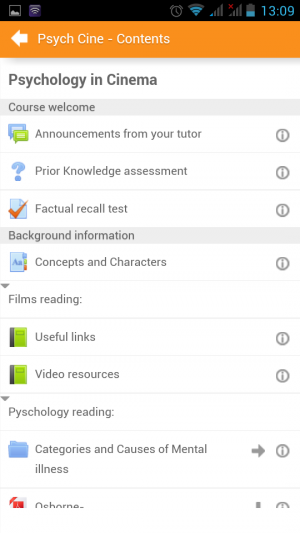

|
|
|
|


Tablet (landscape view)

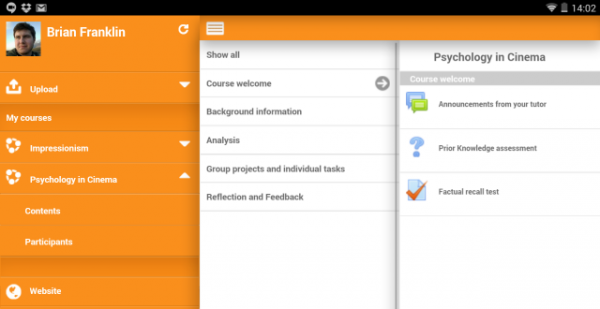
Style customization
The app can also retrieve your custom styles from your Moodle site. Since the app is a HTML5 app, you can apply safely any CSS, CSS2 and CSS3 style.
In your Moodle installation go to Plugins / Web services / Mobile and enter in the mobilecssurl field a valid URL pointing to a CSS file containing your custom styles.
The CSS should be placed inside your Moodle installation (in your custom theme or inside a local plugin)
Once the user is logged in the app, there is a periodical process that retrieves your remote CSS files for applying your custom styles.
Notice that on the first time a user opens the app, he will see the default «orange» style. Your custom styles will be applied once the user has added a site in the app.
See https://docs.moodle.org/dev/Moodle_Mobile_Themes for documentation.
Notifications
The app can receive notifications from your Moodle site, but you have to configure it. See Mobile app Push Notifications
Moodle sites must be enabled for the app to access them
Moodle 2.4 or above is mandatory.
The administrator of your Moodle site must enable mobile access as follows:
- In Administration > Site administration > Plugins > Web services > Mobile tick the ‘Enable web services for mobile devices’ checkbox, then click the button to save changes.
Installing the mobile app
Apps are available in Google Play and also Apple Store. You can install the app directly from your Mobile device, search for «Moodle Mobile» the author/owner must be «Moodle Pty Ltd»
Android: https://play.google.com/store/apps/details?id=com.moodle.moodlemobile
iOS: https://itunes.apple.com/app/moodle-mobile/id633359593?mt=8
Testing the app on a demo site
In the login screen, type «teacher» or «student» in the Username field and click the Add button. You will be logged automatically to a Moodle demo site for testing the app.
Cache
If you connect to your Moodle site and update/create/delete anything, and then go to your mobile app, the content will not be displayed. You will have to wait a couple of minutes. The cache time for the app is currently 5 minutes.
You can refresh the contents of the Mobile app using the refresh button (top right in the left orange menu)
There are developer options for purging the cache at any time (Settings -> Development)
How to report a bug
- Log in to the Moodle Mobile tracker https://tracker.moodle.org/browse/MOBILE (you’ll need to create a tracker account if you’ve not done so previously)
- Check whether the issue has already been reported by searching all the issues
- If not, report the bug by clicking the ‘Create Issue’ link at the top right of the page, selecting ‘Moodle Mobile’ as the project
- Add a detailed description then click the Create button
- Attach the following files to the issue by selecting ‘Attach Files’ in the ‘More actions’ dropdown menu:
- ‘Device information’ — this can be found in the app (Settings -> Development -> Device info, you can send yourself this information by email using the e-mail button at the bottom)
- App Log (Settings -> Development -> Show Log, again you can send yourself this information by email)
Report a bug by email
You can send us the same report by email using Settings -> Report a bug. As the report is sent by email to mobile@moodle.com, the report will take more time to be filed in the tracker.
See also
- Moodle Mobile developer docs
- Mobile web services
Для установки мобильного приложения Moodle выполните следующие действия:
1. В случае, если Вы используете мобильное устройство, оснащенное операционной системой iOS (Apple), перейдите в Приложение App Store, если Вы используете мобильное устройство, оснащенное операционной системой Android, перейдите в Приложение Google Play.
2. Перейдите в строку поиска приложений и введите слово «Moodle».
3. В выпадающем списке выберете приложение со значком, как на скриншоте ниже:
4. После нажатия на значок приложения Moodle откроется информационная страница, на которой размещена кнопка для установки, нажмите на нее:
5. После скачивания приложения откройте его и выберите роль, под которой осуществляется вход в приложение — EDUCATOR. Переход к следующей странице осуществится автоматически:
6. На следующей странице в строке «Адрес сайта» введите — https://profizakupok.rts-tender.ru — и нажмите на сообщение ниже — Connect to your site:
7. На следующей странице введите логин и пароль, полученные Вами на адрес электронной почты, и нажмите на кнопку «Войти»:
8. В случае успешной авторизации откроется Ваш личный кабинет, для перехода к списку доступных курсов и программ нажмите на раздел «Мои курсы»:
9. В открывшемся списке доступных курсов и программ нажмите на наименование необходимого:
10. Для того, чтобы открыть материалы, представленные в курсе или программе, перейдите в соответствующий раздел и нажмите на наименование необходимого документа. Лекция, презентация или иной документ автоматически скачается и будет доступен для открытия любым из установленных на мобильном устройстве приложением для работы с файлами в формате .pdf:
Последнее изменение: Tuesday, 28 September 2021, 14:40
Sorry! We couldn’t be helpful
Thank you for your feedback
Your e-mail address
*
Let us know how can we improve this article! *
Need more information
Difficult to understand
Inaccurate/irrelevant content
Missing/broken link
Select atleast one of the reasons
Please give your comments
Мобильное приложение Moodle является одним из наиболее популярных инструментов для образовательных учреждений. Оно позволяет преподавателям и студентам эффективно учиться и преподавать, используя современные мобильные технологии. Однако, чтобы полностью использовать все возможности приложения, необходимо правильно настроить его.
Первым шагом в настройке мобильного приложения Moodle является установка и активация соответствующего плагина на сайте Moodle. Плагин обеспечивает интеграцию мобильного приложения с учебной платформой. После установки плагина, необходимо настроить различные параметры приложения, такие как логотип и название учреждения, цветовую схему и другие визуальные настройки.
Вторым шагом является настройка доступа к учебным курсам и материалам. Преподавателям необходимо создать соответствующие курсы на платформе Moodle и разместить необходимые материалы для обучения. Затем нужно настроить доступ к этим курсам в мобильном приложении. Студентам, в свою очередь, необходимо зарегистрироваться на сайте Moodle и получить доступ к необходимым курсам.
Это очень важно, поскольку настройка доступа к курсам в мобильном приложении позволяет студентам избежать необходимости постоянно заходить на платформу Moodle через браузер и удобно обучаться прямо с мобильного устройства.
Кроме того, для более эффективного использования мобильного приложения Moodle рекомендуется установить дополнительные плагины, которые расширяют его функционал. Например, существуют плагины для проведения онлайн-тестирования, работы с файлами и медиа-материалами, ведения блогов и комментирования материалов.
В итоге, правильная настройка мобильного приложения Moodle позволяет создать удобную и эффективную систему обучения для студентов и преподавателей. Она позволяет учиться и преподавать в любое время и в любом месте, используя современные мобильные технологии и максимально полно осваивать учебный материал.
Содержание
- Как настроить мобильное приложение Moodle: подробная инструкция
- Скачайте приложение moodle на свой мобильный устройство
- Откройте приложение и введите данные учетной записи
- Настройте уведомления для получения актуальных обновлений
- Подключите мобильное приложение к мобильной версии платформы moodle
- Настройте доступ к спискам курсов и просмотр скачанных материалов в автономном режиме
Как настроить мобильное приложение Moodle: подробная инструкция
В этой статье вы узнаете, как правильно настроить мобильное приложение Moodle для его использования на вашем устройстве. Следуйте этому подробному руководству, чтобы быстро и легко настроить приложение и получить доступ к вашим курсам и материалам Moodle где угодно и в любое время.
Шаг 1: Загрузите приложение
Первым шагом является загрузка мобильного приложения Moodle на ваше устройство. Вы можете найти приложение в Google Play Store для устройств Android и App Store для устройств iOS. Просто введите «Moodle» в поисковой строке магазина приложений и установите приложение.
Шаг 2: Выберите свой сервер
После установки приложения откройте его и вам будет предложено выбрать сервер. Введите адрес вашего сервера Moodle или его название. Если вы не знаете адрес сервера, обратитесь к администратору системы Moodle или своему преподавателю.
Шаг 3: Введите учетные данные
После выбора сервера вам будет предложено ввести свои учетные данные, такие как имя пользователя и пароль. Введите эти данные и нажмите на кнопку «Войти». Если у вас нет учетной записи Moodle, обратитесь к администратору сервера для ее создания.
Шаг 4: Настройте свои предпочтения
После успешного входа в приложение вы можете настроить свои предпочтения. Нажмите на иконку «Меню» в правом верхнем углу экрана и выберите «Настройки». В этом разделе вы можете выбрать язык приложения, изменить уведомления и настроить другие параметры по вашему усмотрению.
Шаг 5: Используйте приложение
Теперь вы готовы использовать мобильное приложение Moodle! Вы можете просматривать свои курсы, загружать материалы, взаимодействовать с преподавателями и другими студентами, а также выполнять задания прямо с вашего устройства. Приложение также позволяет получать уведомления о новых сообщениях и событиях, чтобы вы всегда были в курсе происходящего.
Следуйте этой подробной инструкции и настройте мобильное приложение Moodle на своем устройстве, чтобы получать доступ к образовательным ресурсам в удобное для вас время и месте.
Скачайте приложение moodle на свой мобильный устройство
Для начала работы с moodle на вашем мобильном устройстве необходимо скачать и установить официальное мобильное приложение moodle. Это приложение доступно для устройств на базе операционных систем Android и iOS.
Чтобы скачать приложение moodle на устройстве Android:
- Откройте Google Play Store;
- В поисковой строке введите «moodle»;
- Выберите официальное приложение moodle;
- Нажмите кнопку «Установить»;
- Дождитесь полного завершения установки приложения.
Чтобы скачать приложение moodle на устройстве iOS:
- Откройте App Store;
- В поисковой строке введите «moodle»;
- Выберите официальное приложение moodle;
- Нажмите кнопку «Установить»;
- Подтвердите установку приложения с помощью пароля Apple ID или Touch ID;
- Дождитесь полного завершения установки приложения.
После того, как вы успешно установите приложение moodle на свое мобильное устройство, вы будете готовы начать использовать его для доступа к вашим курсам и материалам. Просто откройте приложение и введите необходимые данные для входа в свой аккаунт moodle.
Откройте приложение и введите данные учетной записи
После успешной установки и запуска приложения Moodle на вашем мобильном устройстве, вам будет предложено ввести данные вашей учетной записи.
На экране входа в приложение нужно будет указать следующую информацию:
| Сервер | Введите URL-адрес вашего Moodle-сервера, например, https://moodle.example.com |
| Имя пользователя | Введите ваше имя пользователя для Moodle |
| Пароль | Введите ваш пароль для Moodle |
После заполнения всех полей нажмите кнопку «Войти» для входа в приложение.
Если вы не знаете данные вашей учетной записи, обратитесь к администратору Moodle-сервера или своему учебному заведению.
После успешного входа вы окажетесь на Главной странице приложения и сможете начать использовать все функции Moodle на своем мобильном устройстве.
Настройте уведомления для получения актуальных обновлений
Для того, чтобы всегда быть в курсе последних событий и изменений, происходящих в вашем курсе Moodle, вы можете настроить уведомления в мобильном приложении.
Следующие шаги помогут вам настроить уведомления:
- Откройте приложение Moodle на своем мобильном устройстве и войдите в свой аккаунт.
- Перейдите в раздел «Настройки» (обычно это значок шестеренки или иконка с инициалами пользователя).
- Выберите раздел «Уведомления».
- Включите уведомления, выбрав соответствующий пункт в настройках.
- Выберите тип уведомлений, которые вы хотели бы получать (например, уведомления о новых сообщениях, заданиях или форумах).
- Настройте параметры уведомлений по вашему усмотрению, такие как частота обновлений или звуковые оповещения.
- Сохраните изменения, чтобы активировать уведомления.
Теперь, когда у вас настроены уведомления, вы будете получать актуальные обновления о происходящих событиях в вашем курсе Moodle прямо на свое мобильное устройство. Это поможет вам быть в курсе новых заданий, объявлений и других важных событий, без необходимости постоянно проверять учебную платформу.
Подключите мобильное приложение к мобильной версии платформы moodle
Для полноценной работы со своей платформой moodle с мобильного устройства вам потребуется установить мобильное приложение moodle. Это позволит вам получить доступ к функционалу платформы на своем мобильном устройстве и работать с ней в любое время и из любого места.
Для того чтобы подключить мобильное приложение к мобильной версии платформы moodle, следуйте следующим шагам:
- Скачайте и установите мобильное приложение moodle из официального магазина приложений на вашем мобильном устройстве.
- Запустите приложение и нажмите на кнопку «Добавить новую платформу».
- Введите в поле «Адрес платформы» адрес вашей платформы moodle, например: «https://yourmoodleplatform.com».
- Введите ваш логин и пароль от платформы moodle и нажмите на кнопку «Добавить платформу».
- После успешного подключения к платформе moodle вы увидите список доступных для вас курсов.
Теперь вы можете начать пользоваться мобильным приложением moodle и получать доступ к своим курсам, обсуждениям, заданиям и ресурсам непосредственно с вашего мобильного устройства. Удобный и интуитивно понятный интерфейс приложения поможет вам эффективно работать с платформой moodle в любых условиях.
Не забывайте выполнять все задания, проходить тесты и общаться с преподавателями и другими студентами. Мобильное приложение moodle поможет вам быть всегда на связи с вашим образовательным процессом и успешно достигать новых результатов!
Настройте доступ к спискам курсов и просмотр скачанных материалов в автономном режиме
Для настройки доступа к спискам курсов и просмотру скачанных материалов в автономном режиме в мобильном приложении Moodle необходимо выполнить следующие шаги:
1. Откройте приложение Moodle на своем мобильном устройстве и введите свои учетные данные для входа.
2. Перейдите в раздел Курсы, где вы увидите список доступных курсов.
3. Чтобы настроить доступ к списку курсов, откройте нужный курс, затем нажмите на кнопку с тремя точками в верхнем правом углу экрана и выберите «Настройки курса».
4. В разделе «Курс» найдите опцию «Включить автономный доступ» и переместите переключатель в положение «Вкл».
5. Теперь вы сможете просматривать содержимое курса в автономном режиме. Чтобы скачать материалы, просто откройте нужную статью, файл или другой элемент и нажмите на кнопку «Скачать». Загруженные материалы будут доступны в разделе «Скачано» в меню приложения.
Таким образом, настройка доступа к спискам курсов и просмотр скачанных материалов в автономном режиме позволит вам удобно использовать мобильное приложение Moodle даже без доступа к интернету.
Moodle – это популярная платформа для управления обучением, которая позволяет создавать и вести онлайн-уроки, курсы и другие образовательные материалы. Сегодня, в мобильную эру, очень важно иметь возможность доступа к обучающему контенту с помощью мобильных устройств. В этой статье мы расскажем, как правильно настроить мобильное приложение Moodle, чтобы получить максимальную пользу от его использования.
Правильная настройка мобильного приложения Moodle поможет вам улучшить доступность обучения для ваших учеников и преподавателей, а также упростить процесс взаимодействия между ними.
Шаг 1: Проверьте, работает ли ваша версия Moodle с мобильным приложением. Убедитесь, что вы используете последнюю стабильную версию Moodle и определите, какие из функций и плагинов доступны в мобильной версии.
Шаг 2: Установите мобильное приложение Moodle на свое мобильное устройство. Приложение доступно для скачивания из App Store или Google Play. Запустите приложение и введите адрес сайта Moodle, на котором вы зарегистрированы.
Стабильная и полнофункциональная работа мобильного приложения Moodle требует от вас обновления до последней версии.
Шаг 3: После входа в приложение пройдите процесс аутентификации, используя свои учетные данные Moodle. Приложение автоматически синхронизируется с вашим аккаунтом, позволяя вам получить доступ к вашим курсам, учебным материалам и другим функциям.
Шаг 4: Настройте уведомления так, чтобы важная информация приходила вам непосредственно на мобильное устройство. Убедитесь, что вы установили разрешения для приложения Moodle, чтобы оно могло отправлять уведомления.
Следуя этим шагам, вы настроите мобильное приложение Moodle и сможете насладиться всеми его преимуществами в любое время и в любом месте! Не забывайте также о возможностях индивидуальной настройки приложения, чтобы сделать его максимально удобным для себя и своих учеников.
Содержание
- Как настроить мобильное приложение Moodle
- Подготовка перед настройкой
- Шаг 1: Загрузка и установка приложения
- Шаг 2: Подключение к вашему Moodle-сайту
Как настроить мобильное приложение Moodle
Мобильное приложение Moodle предоставляет удобный доступ к обучению и учебным материалам, а также позволяет взаимодействовать с преподавателями и другими студентами. Чтобы правильно настроить мобильное приложение Moodle, следуйте следующим шагам:
- Скачайте и установите мобильное приложение Moodle из официального магазина приложений (для Android или iOS).
- Откройте приложение и нажмите на кнопку «Поиск сайта».
- Введите адрес вашего Moodle-сайта (обычно это URL-адрес, начинающийся с «https://»).
- Настройте параметры подключения, включая имя пользователя и пароль.
- После успешного подключения к вашему Moodle-сайту вы увидите список доступных курсов.
- Выберите нужный курс и начните учиться!
Помимо основных шагов настройки, существуют также дополнительные возможности в мобильном приложении Moodle:
- Синхронизация данных: Приложение автоматически синхронизирует данные, чтобы вы всегда имели доступ к актуальным материалам.
- Уведомления: Приложение отправляет уведомления о важных событиях и действиях ваших курсов.
- Онлайн-коммуникация: Вы можете общаться со своими преподавателями и другими студентами через мобильное приложение.
- Просмотр оценок: В приложении можно просматривать свои текущие оценки и успеваемость в курсах.
Настройка мобильного приложения Moodle позволит вам получить максимальную пользу от обучения и учебных материалов, используя вашу мобильную платформу.
Подготовка перед настройкой
Перед тем, как приступить к настройке мобильного приложения Moodle, необходимо выполнить несколько предварительных шагов.
1. Установка Moodle на сервере
Перед настройкой мобильного приложения необходимо установить и настроить Moodle на вашем сервере. Убедитесь, что у вас есть доступ к панели администратора Moodle, где вы сможете вносить необходимые изменения.
2. Проверка наличия необходимых расширений
Перед установкой и настройкой мобильного приложения дополнительно убедитесь, что у вас уже установлены и настроены следующие необходимые расширения на вашем сервере:
- Mobile web services — это плагин Moodle, который позволяет приложению получать доступ к необходимым данным и функциям.
- Mobile service — это включенный компонент плагина Mobile web services, который позволяет вам настроить доступ мобильного приложения к вашей Moodle-установке.
- Mobile additional features — это также включенный компонент плагина Mobile web services, необходимый для использования дополнительных функций и возможностей мобильного приложения.
Убедитесь, что расширения установлены и правильно настроены, чтобы избежать проблем при настройке мобильного приложения.
3. Запрос соединения с сервером
Перед началом настройки мобильного приложения вам также потребуется запросить соединение с сервером Moodle. Для этого обратитесь к администратору вашей Moodle-установки и запросите соответствующие права.
Осуществив все подготовительные мероприятия, вы будете готовы к настройке мобильного приложения Moodle и получению доступа к содержимому вашего образовательного портала через мобильные устройства.
Шаг 1: Загрузка и установка приложения
1. Откройте магазин приложений на вашем устройстве
В зависимости от операционной системы вашего устройства (Android или iOS), откройте Google Play Store или App Store.
2. Поиск приложения Moodle
В поисковой строке введите «Moodle» и найдите приложение «Moodle: учите, где угодно». Это официальное приложение Moodle.
3. Загрузка и установка приложения
Нажмите кнопку «Установить» и дождитесь завершения загрузки и установки приложения на ваше устройство.
4. Открытие приложения Moodle
После установки приложения найдите его на главном экране вашего устройства или в списке установленных приложений и нажмите на иконку, чтобы открыть приложение Moodle.
Теперь, когда вы загрузили и установили приложение Moodle, вы готовы к следующему шагу настройки.
Шаг 2: Подключение к вашему Moodle-сайту
После успешной установки и настройки мобильного приложения Moodle необходимо подключить его со своим Moodle-сайтом. Для этого вам потребуется знать URL-адрес вашего сайта и учетные данные для доступа.
Чтобы подключить мобильное приложение к вашему Moodle-сайту, выполните следующие действия:
- Запустите приложение Moodle на вашем устройстве.
- Нажмите на кнопку «Добавить сайт» или «Connect to a Moodle site» в главном меню приложения.
- Введите URL-адрес вашего Moodle-сайта и нажмите на кнопку «Connect» или «Подключить».
- Введите свои учетные данные (логин и пароль), чтобы войти на сайт.
- Нажмите на кнопку «Войти» или «Sign in», чтобы завершить процесс подключения.
Примечание: При необходимости вы можете указать дополнительные параметры подключения, такие как ключ API или токен доступа. Эти параметры позволяют приложению получить различные разрешения и функции на вашем сайте.
После успешного подключения к вашему Moodle-сайту вы сможете использовать мобильное приложение для доступа к курсам, материалам и коммуникации с преподавателями и другими студентами. Не забудьте проверить настройки безопасности вашего сайта и мобильного приложения, чтобы обеспечить конфиденциальность и защиту данных.