
Итак вчера я обновился с версии MIUI V6 (5.8.6. от miui.su) до версии MIUI V7 (5.8.20 от miuiPro).
Дано — Lenovo S820 8Gb c установленной прошивкой MIUI 5.8.6. взятой здесь, с китайской разметкой CN. Как прошить китайскую прошивку описано здесь.
Если у Вас установлено модифицированное рекавери от TWRP, то необходимо обновить его до версии 2.8.4.0. Rev.1 CN (в моем случае — китайская разметка). Взять и выразить благодарность можно здесь.
Сама прошивка 5.8.20. взята здесь.
Далее все просто:
1.Заходим в рекавери.
Как войти в recovery:
- У выключенного телефона нажимаем кнопку питания и держим 1-2 секунды, затем нажимаем качельку громкости «+» и «-» одновременно и отпускаем кнопку питания, качельку держим до входа в recovery. Если не получается, то нужно потренироваться… Весь смысл в том, чтобы нажать качельку до появления надписи lenovo, а кнопку питания отпустить после ее появления…
- С помощью утилиты Mobileuncle Tools (есть в маркете) выбрать пункт Into Recovery Mode.
2. Делаем backup текущей прошивки.
3. Перегружаем смартфон, подключаем к компьютеру и скидываем в корень SD карты zip файл с прошивкой.
4. Выключаем смартфон и снова заходим в рекавери.
4. Делаем wipe cache и wipe Dalvik cache.
5. Затем instal zip выбираем zip файл с прошивкой.
6. Прошиваемся (слайдер Flash to zip)
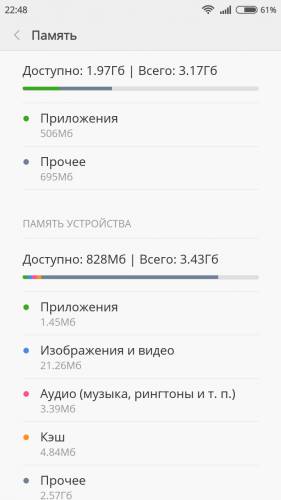
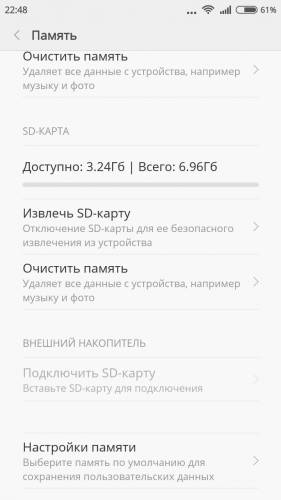
Далее, моя переразметка памяти оказалась сброшена.
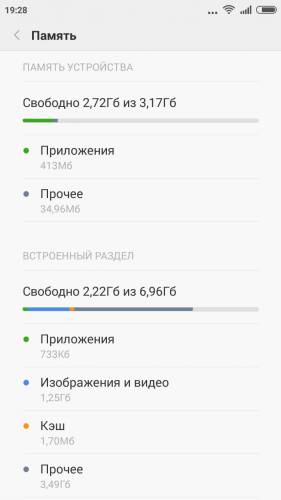
В связи с чем я воспользовался фиксами создателя прошивки.
Фиксы прошиваются стандартно через рекавери без wipe -ов.
До фикса памяти ( FixMemoryCust61_Mi_7_5.8.20.zip ( 4,8 МБ )):
После фикса:
Кроме того исправлен баг с неработающими индикаторами уведомлений — всё работает и мигает, а также исправлена камера, теперь полноценные 13 МП.
Фикс — MiuiCamera_fix_mem_filter_5.8.20.zip ( 2,15 МБ )
Спасибо этому пользователю — romale1980
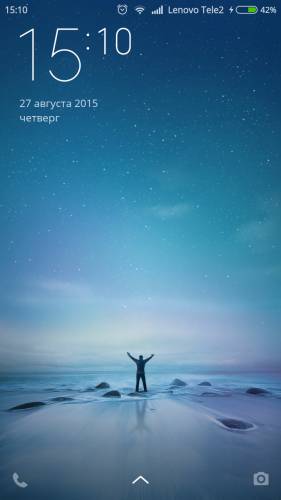
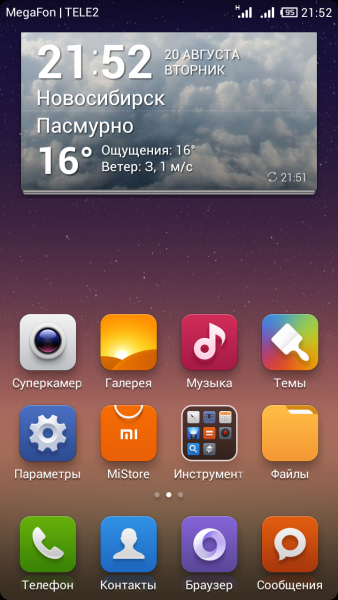
Пару скриншотов, как итог:
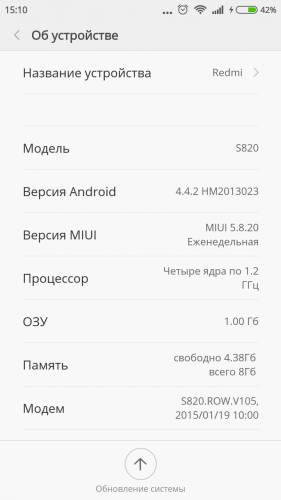
Источник: http://4pda.ru/forum/index.php?s=&showtopic=649290&view=findpost&p=42387452
Xiaomi Tech представляет
MIUI v5 для Lenovo S820

MIUI(Mobile Internet User Interface, произносится: «Me You I») — послепродажная прошивка для смартфонов на основе операционной системы Android с открытым исходным кодом. Код самой прошивки MIUI является закрытым. Разрабатывается компанией Xiaomi Tech. Прошивка представляет собой сильно измененный пользовательский интерфейс, в котором отсутствует меню приложений. Прошивка совмещает самые удачные решения Android и iOS. Пользовательская прошивка включает в себя дополнительные функции, отсутствующие в стандартной Android OS, такие, как переключатели в выдвижной панели уведомлений, автоматическую запись разговоров, монитор трафика, антиспам, антивирус, встроенный root, фонарик, плеер с управлением на экране блокировки и пр.
Глобальный официальный сайт: http://en.miui.com/
Официальный сайт в России: http://miui.su/
Официальный сайт в Украине: http://romz.bz
Спойлер




На официальном сайте
Скачать с lenovo-forums:
Версия 3.08.16 (ПРОШИВАТЬ ТОЛЬКО НА CN-ПРОШИВКУ!!!)
В официальных прошивках только английский и китайские языки интерфейса!
Прошивки выходят раз в неделю по пятницам. Сейчас существует только версия Developer Edition, стабильной пока нет.
Любые версии прошивок с русским и другими языками, отличными от китайского и английского, являются неофициальными.
Версии от javum:
- для SP Flash Tool: Версия 3.08.16 переведена на русский и украинский языки с помощью программы KDGDev Cloud Buildr X
-
для recovery:
- Версия 3.08.16 переведена на русский и украинский языки с помощью программы KDGDev Cloud Buildr X (ПРОШИВАТЬ ТОЛЬКО НА CN-ПРОШИВКУ!!! )
- Версия 3.08.23 переведена на русский и украинский языки с помощью программы KDGDev Cloud Buildr X (ПРОШИВАТЬ ТОЛЬКО НА CN-ПРОШИВКУ!!! )
инструкция для 8Gb) и следом расширенное recovery под нее, либо сразу прошить версию MIUI для SP Flash Tool (инструкция 1, инструкция 2).
Прошивается MIUI для нашего аппарата как обычное обновление через расширенное recovery. НО только после разметки памяти телефона под CN-прошивку. Этого можно достигнуть, прошив CN-прошивку
- На рабочем столе открываем папку Безопасность
- Запускаем приложение Разрешения
- Выбираем пункт Права суперпользователя->Включить
- Устанавливаем GApps_Install.apk
- Запускаем установленную программу, выбираем и устанавливаем необходимые сервисы. На обращаем внимания на «китайщину», сервисы установятся правильные.
- Радуемся жизни!
Это же приложение можно в китайском маркете — MIstore (имеется оригинальной прошивке), задав в поиске слово «google» и выбрав верхний результат поиска.Темы
MIUI Theme Editor: детальная инструкция
FAQ и Терминология в темизации
Инструкции и мануалы
For Theme Builders
Погода BZОбсуждение на оф. форуме
Содержание:
- Подготовка
- Аппаратные ревизии, разметка памяти, типы системного ПО
- Драйвера и режимы работы
- Резервное копирование информации
- Рут-права
- Вход в среду восстановления (рекавери)
- Сброс параметров и очистка разделов
- Прошивка
- Способ 1: Обновление официального Android
- Способ 2: SP Flash Tool
- Бэкап NVRAM
- Обновление/переустановка ОС
- Переустановка системы, смена разметки, восстановление
- «Раскирпичивание»
- Восстановление IMEI
- Кастомное рекавери
- Способ 3: Неофициальные сборки Android
- Шаг 1: Подготовка
- Шаг 2: Установка расширенного рекавери
- Шаг 3: Инсталляция кастомной ОС
- Вопросы и ответы: 4
За годы эксплуатации смартфон Lenovo S820 зарекомендовал себя как сбалансированный технически аппарат, легко справляющийся с задачами среднего уровня сложности. И сегодня модель способна выполнять функции цифрового помощника, пусть не самого быстрого и производительного, но достаточно надежного. Это возможно только в том случае, если аппаратные компоненты девайса исправны, а программное обеспечение работает без сбоев. Рассмотрим, как обновить и переустановить прошивку модели и что делать, если устройство перестало подавать признаки жизни в результате краха Android. Кроме прочего из статьи можно узнать каким образом происходит замена официальной ОС девайса на кастом.
Несмотря на тот факт, что аппаратная платформа Mediatek, которая положена в основу Леново S820, практически «не убиваема» вмешательством в программную часть, а все способы работы с системным ПО модели, предложенные ниже в статье, многократно и успешно применялись на практике, прежде чем переходить к каким-либо действиям, нужно учитывать:
Любое воздействие, затрагивающее системное ПО, производится владельцем девайса на собственный страх и риск! Исключительно тот пользователь, который производит манипуляции, несет ответственность за результат операций и состояние аппарата в итоге!
Подготовка
Чтобы процесс переустановки операционной системы на Lenovo S820 оказался результативным и прошел без проблем, перед его проведением необходимо выполнить ряд подготовительных действий и изучить информацию о нюансах осуществления процедуры в отношении рассматриваемой модели.
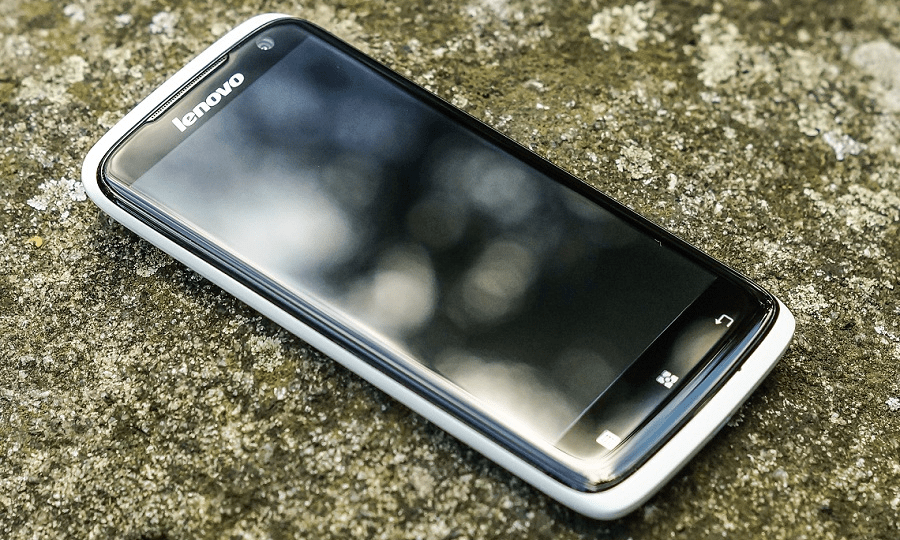
Аппаратные ревизии, разметка памяти, типы системного ПО
Главное различие между конкретными экземплярами смартфона Леново S820, которые могут оказаться в руках пользователя – это объем внутренней памяти. Существуют аппараты с 8Гб и 4Гб ПЗУ на борту. Несмотря на то что способы манипуляций с обоими вариантами модели подразумевают выполнение одинаковых шагов, пакеты с системным ПО, предназначенные для инсталляции, отличаются, но также существуют и универсальные решения.
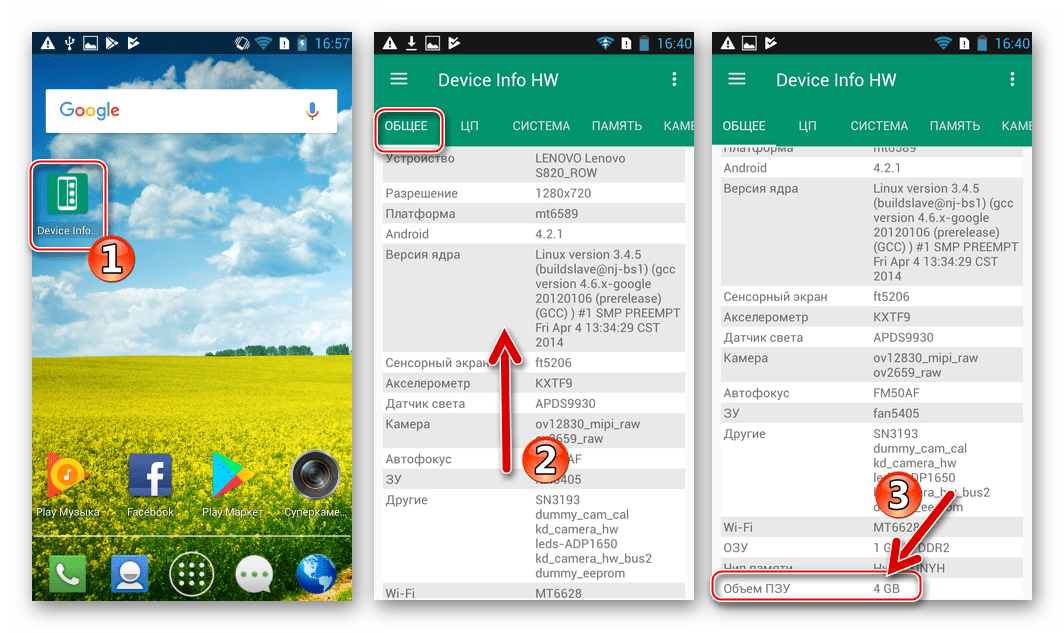
Одним словом, при выборе пакета системного ПО для оснащения модели нужно учитывать объем памяти конкретного экземпляра устройства. Узнать значение объема ПЗУ можно, к примеру, с помощью специализированных Андроид-приложений. Устанавливаем из Google Play Market программу Device HW Info.
Скачать Device HW Info из Google Play Маркета
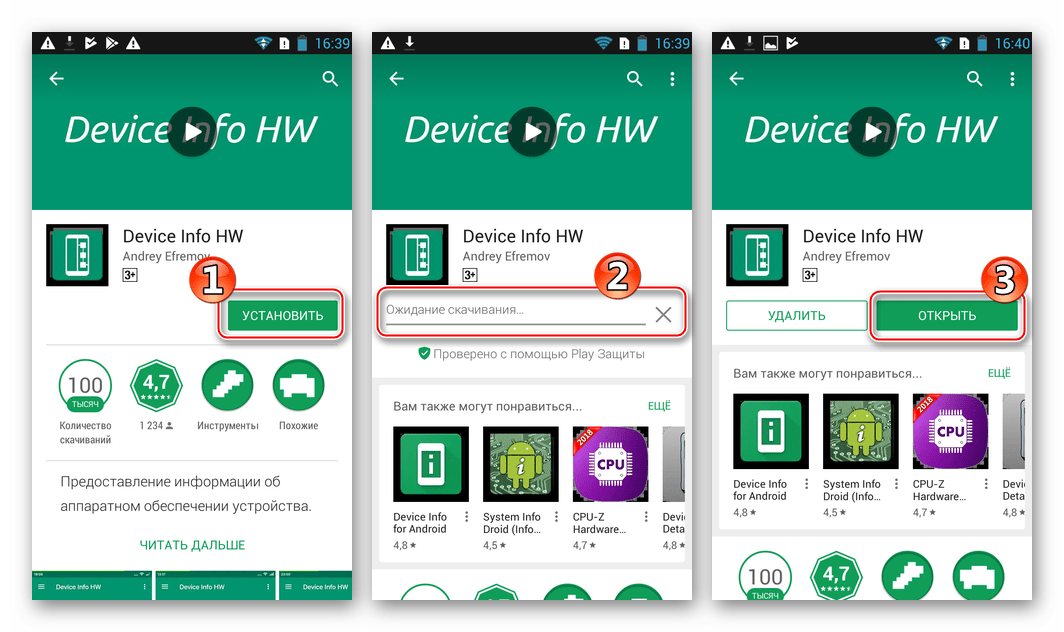
Открываем приложение и смотрим, что указано в пункте «ПЗУ» на главном экране средства, демонстрируемом сразу после запуска.
Что касается официальных прошивок, здесь главное различие заключается в используемой разметке памяти. Существуют «китайские» системы – разметка CN и «европейские» — разметка ROW. Главными неприятными особенностями сборок «СN» является отсутствие русскоязычного интерфейса и сервисов Google, но их установка может потребоваться для смены разметки и последующей инсталляции кастомной оболочки.
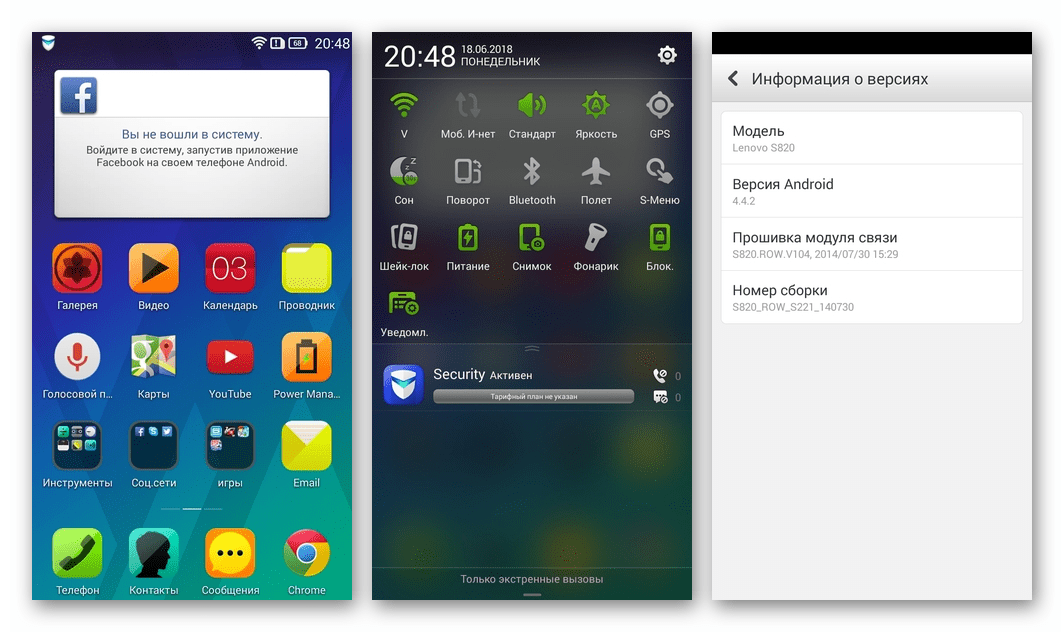
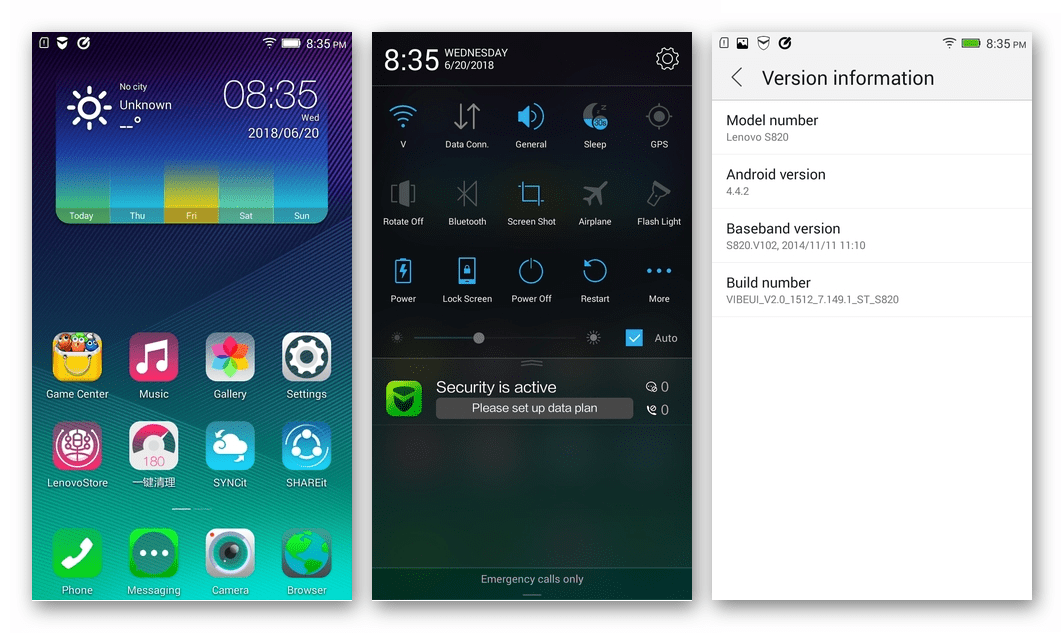
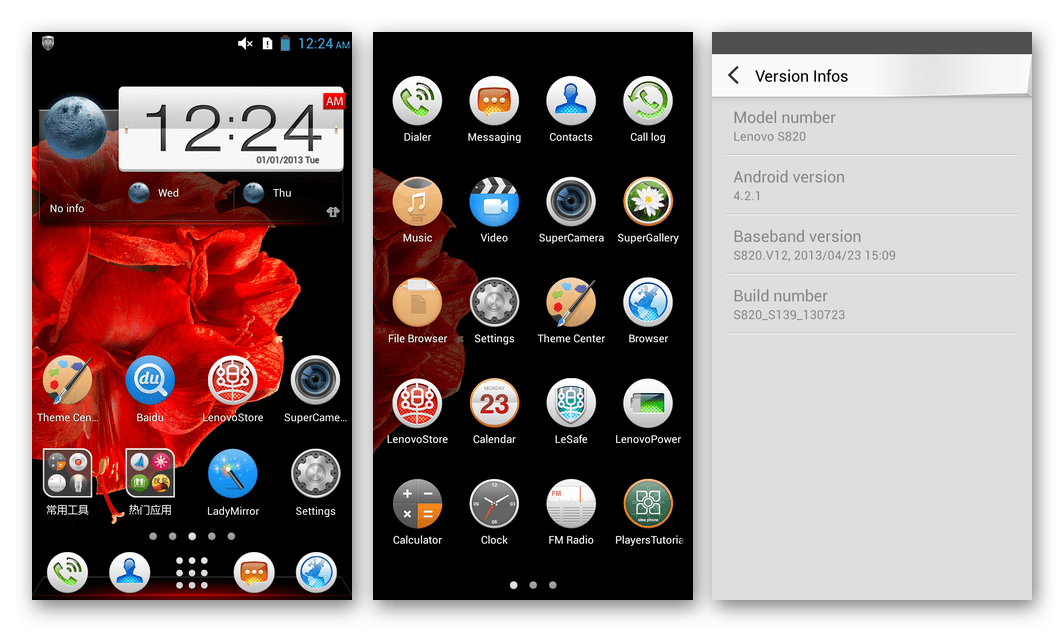
О переходе с одного типа распределения объемов разделов на другой рассказано ниже в статье, а для того чтобы узнать тип ОС и разметки памяти девайса в настоящий момент, следует пройти по такому пути: «Настройки» («Settings») — «О телефоне» («About phone») — «Информация о версиях» («Version information») — «Номер сборки» («Build Number»).
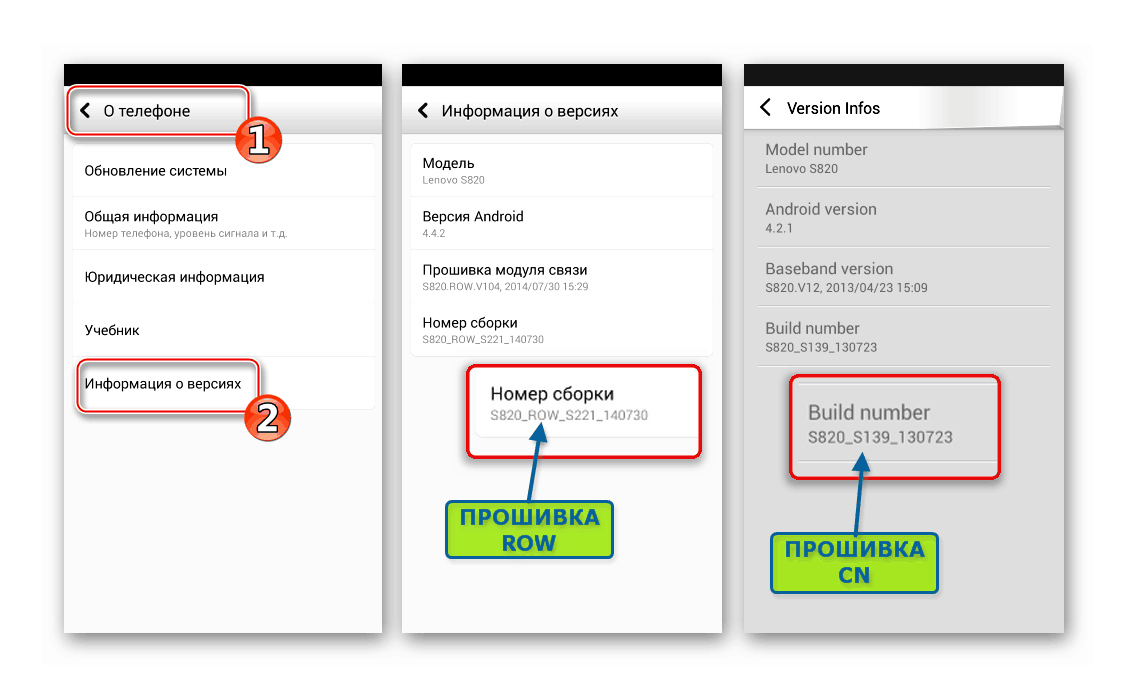
В случае если в смартфоне установлена ROW-система, в значении параметра «Номер сборки» после наименования модели присутствует соответствующая отметка. Если разметка CN, то «Build Number» без отметок, в виде: «МОДЕЛЬ_ВЕРСИЯ_НОМЕР СБОРКИ».
В качестве объекта для экспериментов, ставших основой для демонстрации способов манипуляций в данной статье, использовался аппарат Lenovo S820 4GB, функционирующий изначально под управлением ROW-прошивки. При этом ссылки на пакеты для инсталляции в свой конкретный экземпляр устройства, в независимости от аппаратной версии и установленного типа операционной системы (разметки), ниже найдут все владельцы модели.
Драйвера и режимы работы
Для обеспечения возможности взаимодействия ПК и смартфона, в том числе для восстановления и установки Android, девайс нужно уметь переводить в особые состояния-режимы запуска, а компьютер оснастить специализированными драйверами.
Читайте также: Установка драйверов для прошивки Android
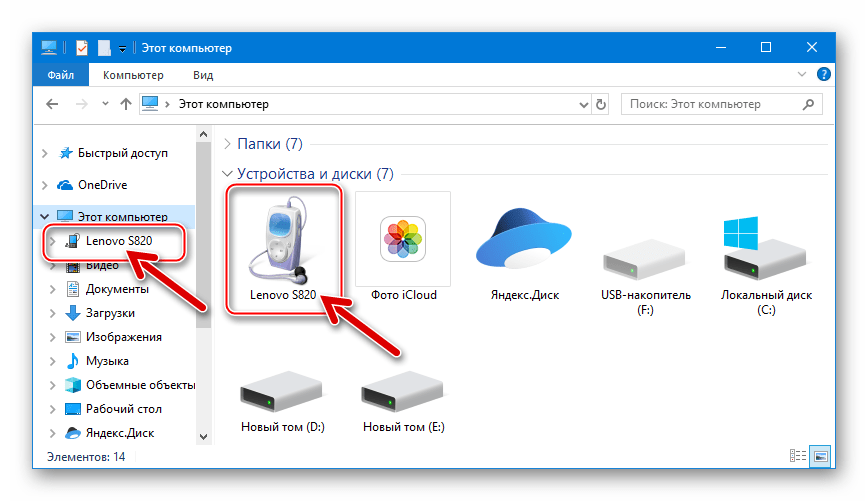
Поскольку вышеуказанные операции взаимосвязаны, целесообразно осуществлять их одновременно. Первое, что нужно сделать – это загрузить и распаковать в отдельную папку архив драйверов для работы с моделью:
Скачать драйвера для прошивки смартфона Lenovo S820
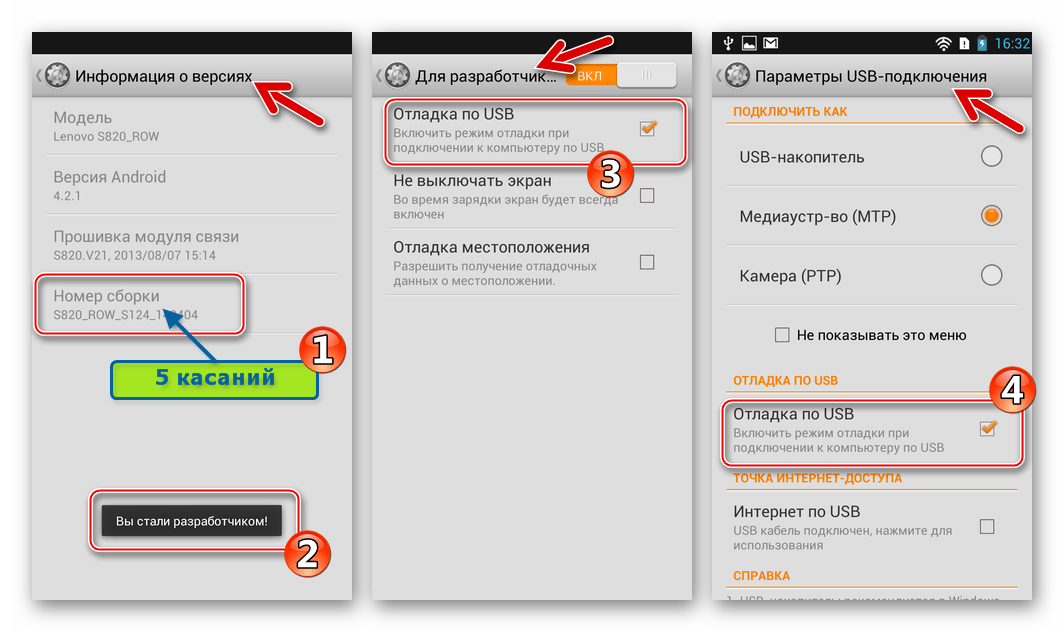
- Режим ADB. Активируем на телефоне режим «Отладка по USB», соединяем его с компьютером и открываем «Диспетчер устройств» Виндовс.

Подробнее:
Как включить режим отладки USB на Андроид
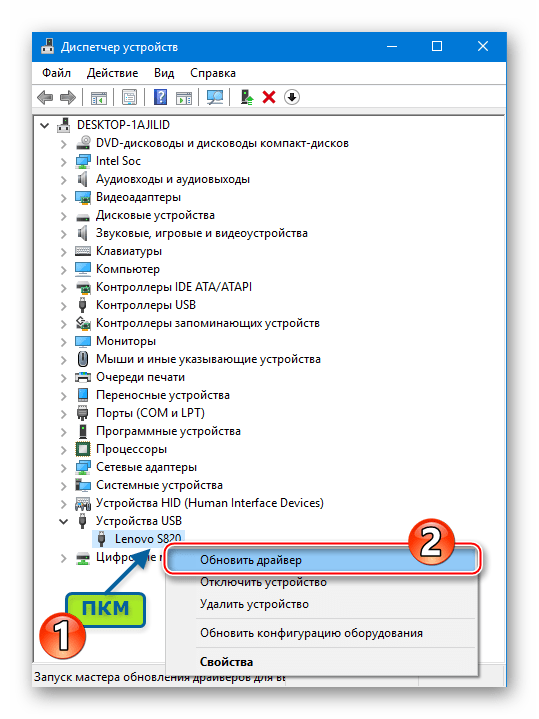
Как открыть «Диспетчер устройств»На определившееся в «Диспетчере» устройство

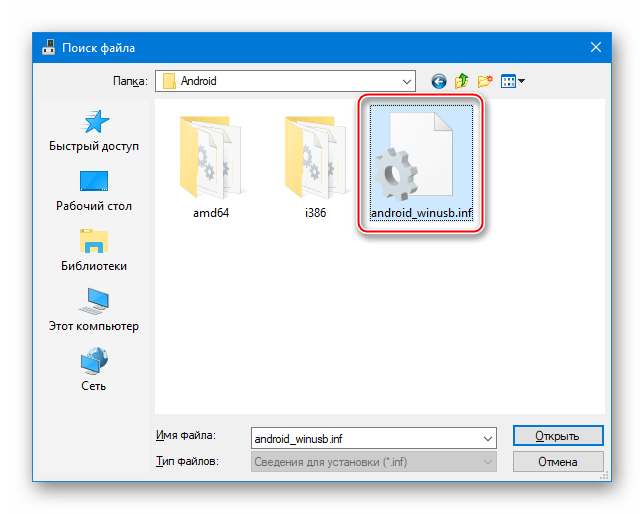
вручную устанавливаем драйвер «android_winusb.inf».

Подробнее: Принудительная установка драйверов в Windows
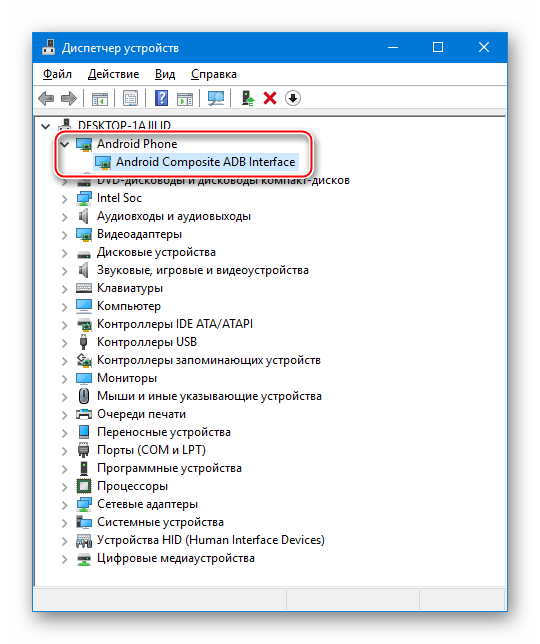
В результате получаем интегрированные в систему компоненты, необходимые для взаимодействия с девайсом «Android Composite ADB Interface».

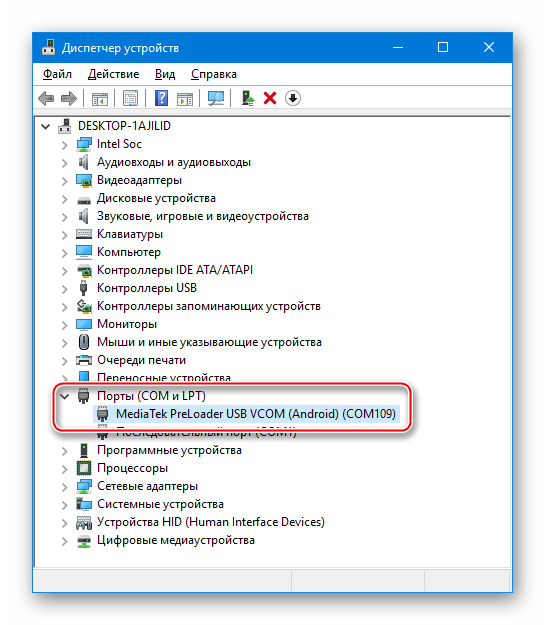
- Режим «USB VCOM». Для полной перезаписи памяти и восстановления Android на МТК-аппаратах используется специализированный порт «Mediatek Preloader USB VCOM». Для получения доступа к режиму нужно подключить полностью выключенный Lenovo S820 к ЮСБ-порту ПК. В течение нескольких секунд соответствующее состоянию устройство появится в «Диспетчере», а затем исчезнет.

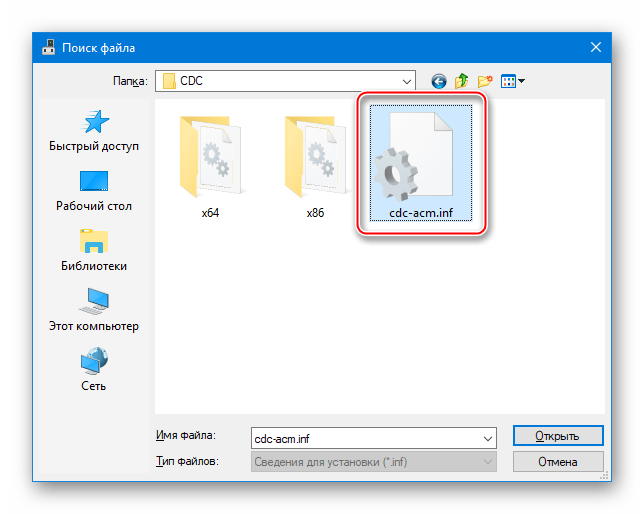
Установка драйвера подробно описана в статье, доступной по ссылке ниже, а файл, содержащий компоненты, носит название «cdc-acm.inf».
Подробнее: Установка драйверов VCOM для устройств Mediatek
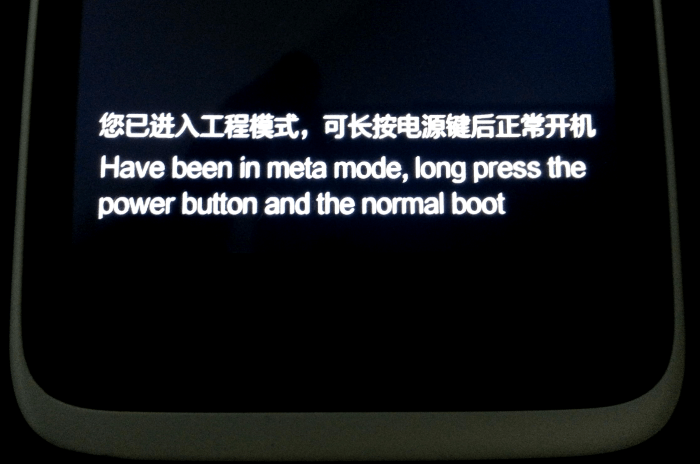
- META Mode. В некоторых ситуациях, к примеру, при применении отдельных способов восстановления IMEI-идентификаторов, нужно производить подключение к устройству, переведенному в состояние «META-режим». Для запуска телефона в данном режиме следует выключить его полностью, нажать «Громкость -» и удерживать эту клавишу, а затем нажать «Питание». Держать кнопки нужно до появления внизу экрана девайса надписи «Have been in meta mode….».

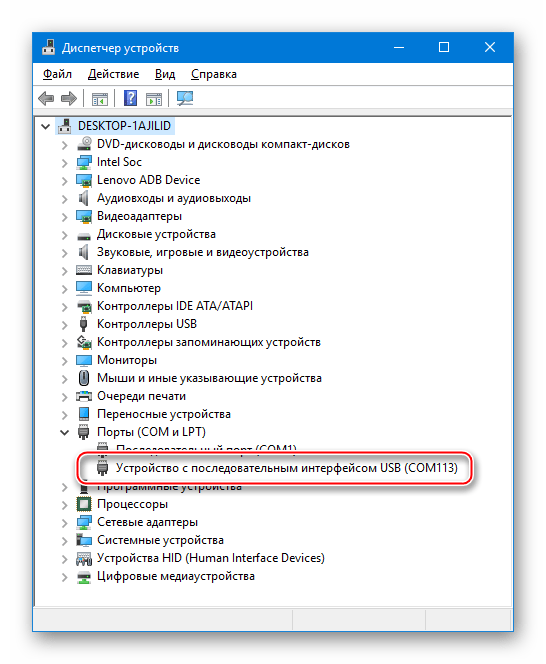
«Диспетчером» устройство, подключенное в режиме «МЕТА Мод», может определяться в разделе «Порты (COM и LPT)» в виде: «Устройство с последовательным интерфейсом USB (COM)», «Gadget Serial (COM)», «Mediatek USB Port» — конкретное наименование зависит от версии Windows.

При установке драйвера вручную указываем тот же файл, что и для режима «USB VCOM» — «cdc-acm.inf».
Резервное копирование информации
Конечно же, никому не хочется потерять данные, хранящиеся в смартфоне и представляющие в отдельных случаях большую ценность для пользователя, нежели сам девайс. При этом прошивка в большинстве ситуаций предполагает предварительную очистку областей памяти аппарата от информации, а значит, резервная копия всего важного, созданная заранее, просто необходима.

Читайте также: Как сделать бэкап Android-устройства перед прошивкой
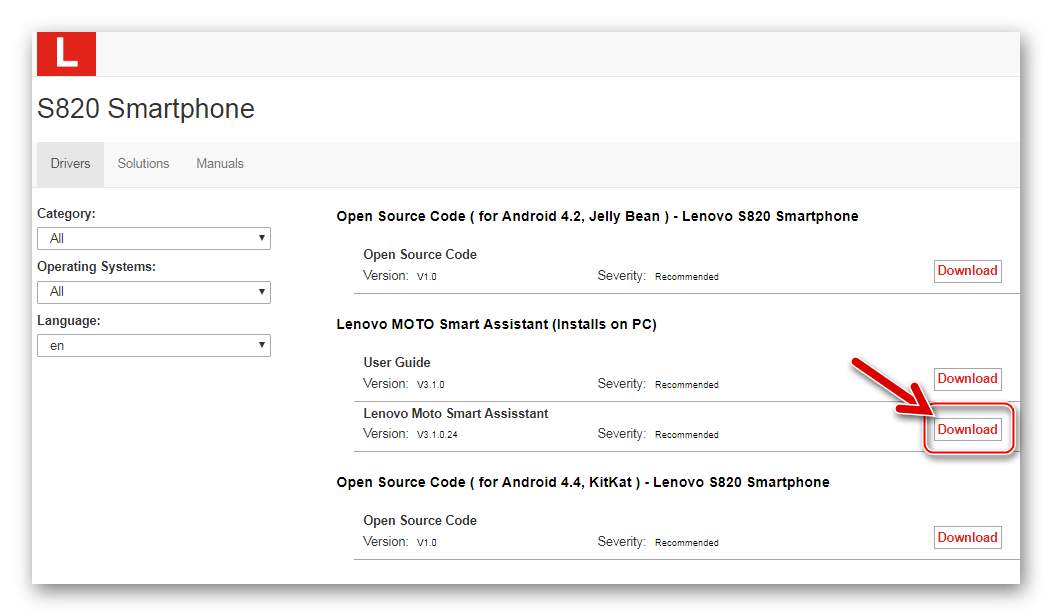
Для архивирования отдельных типов данных из рассматриваемого аппарата эффективно применяется фирменный программный инструмент от производителя – Lenovo Moto Smart Assistant.
- Скачиваем дистрибутив Смарт Ассистента с официального сайта Леново, перейдя по ссылке ниже, а затем устанавливаем приложение.
Загрузить приложение MOTO Smart Assistant для смартфона Lenovo S820

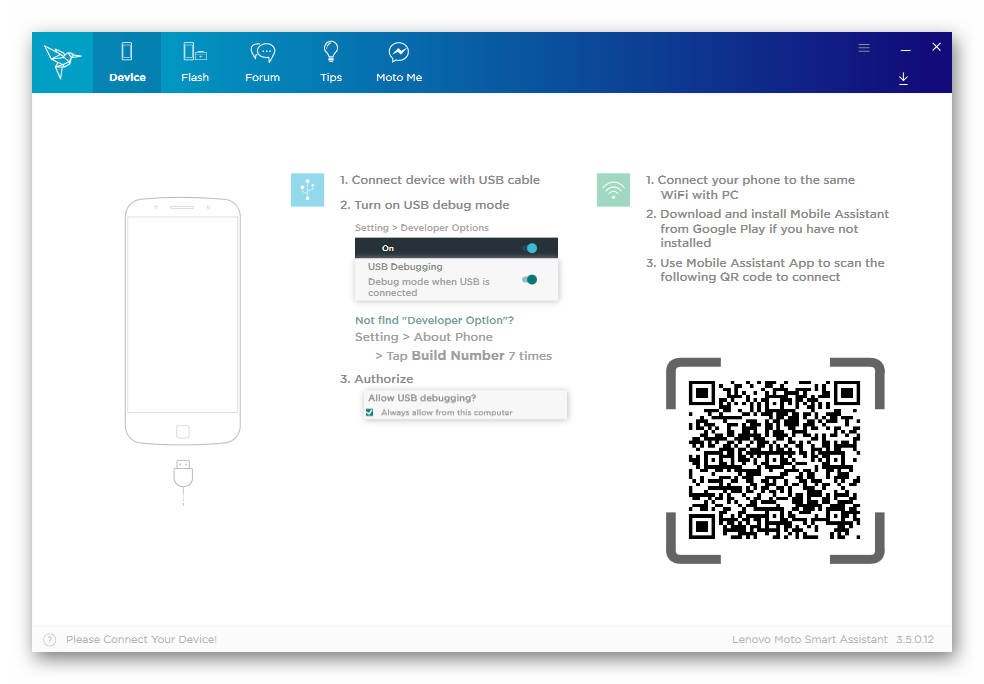
- Запускаем Смарт Ассистент от Леново.

- На телефоне активируем режим «Отладка по ЮСБ» и подключаем девайс к компьютеру.

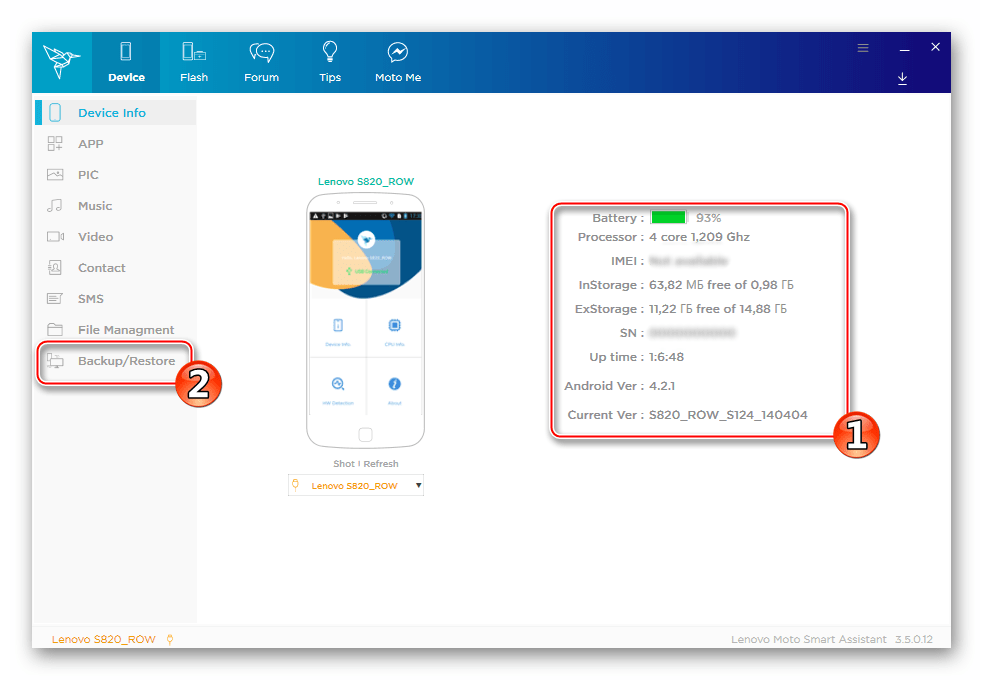
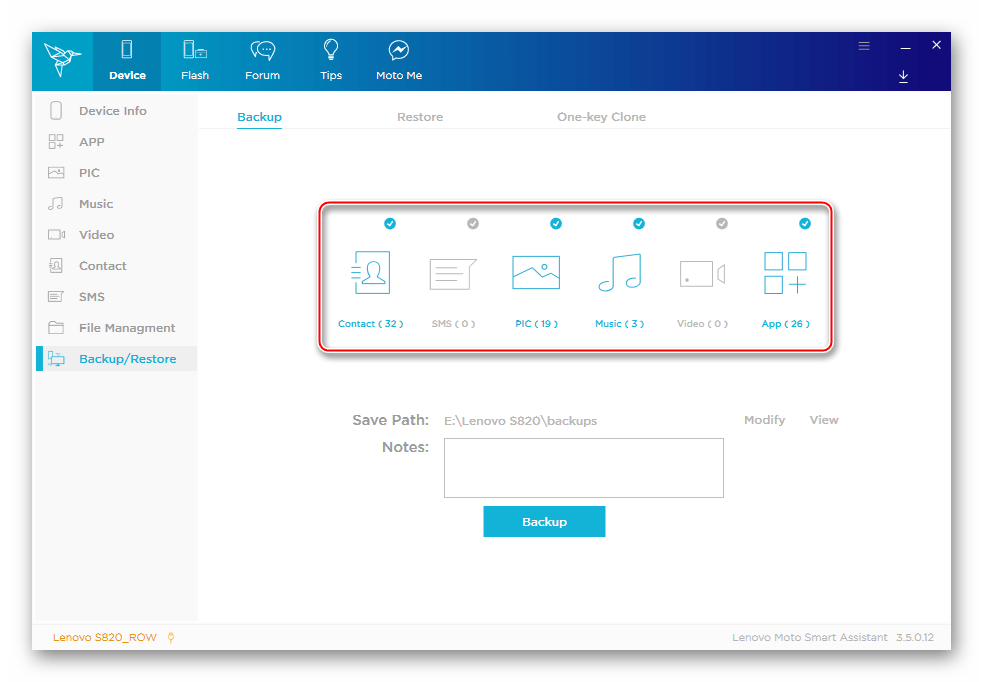
После того как приложение определит смартфон и отобразит сведения о нем, переходим к разделу «Backup/Restore», кликнув соответствующую ссылку в левой части окна Smart Assistant.

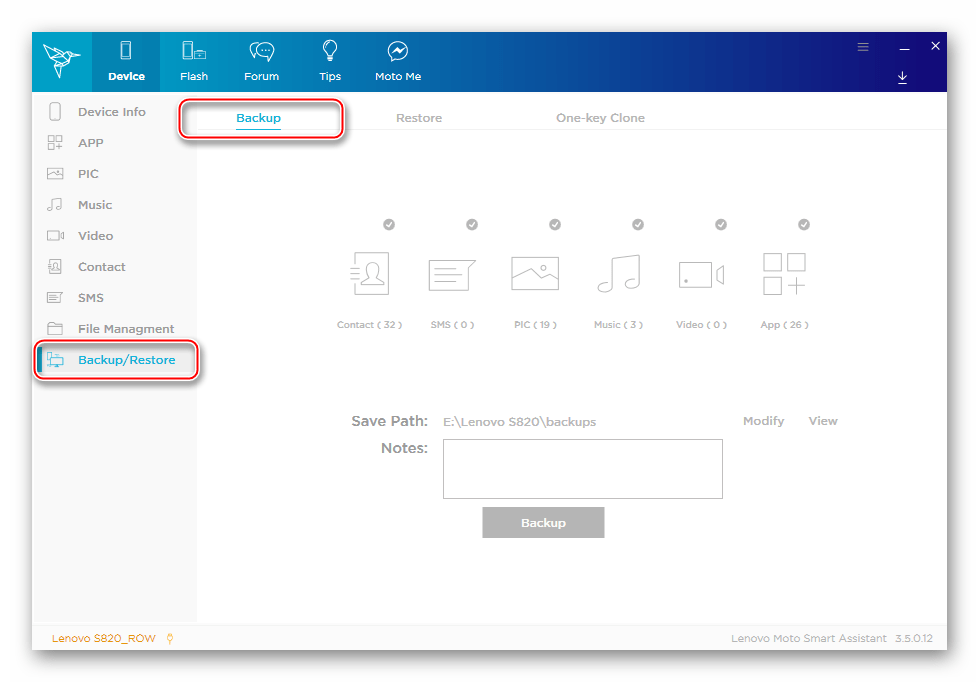
- Отмечаем разновидности данных, которые будут сохранены в резервной копии, кликая по соответствующим значкам мышкой.

- Если нужно изменить место сохранения будущего бэкапа на диске ПК, нажимаем «Modify» напротив опции «Save Path:». Далее указываем желаемый каталог для резервных копий в окне «Обзор папок» и кликаем «ОК».

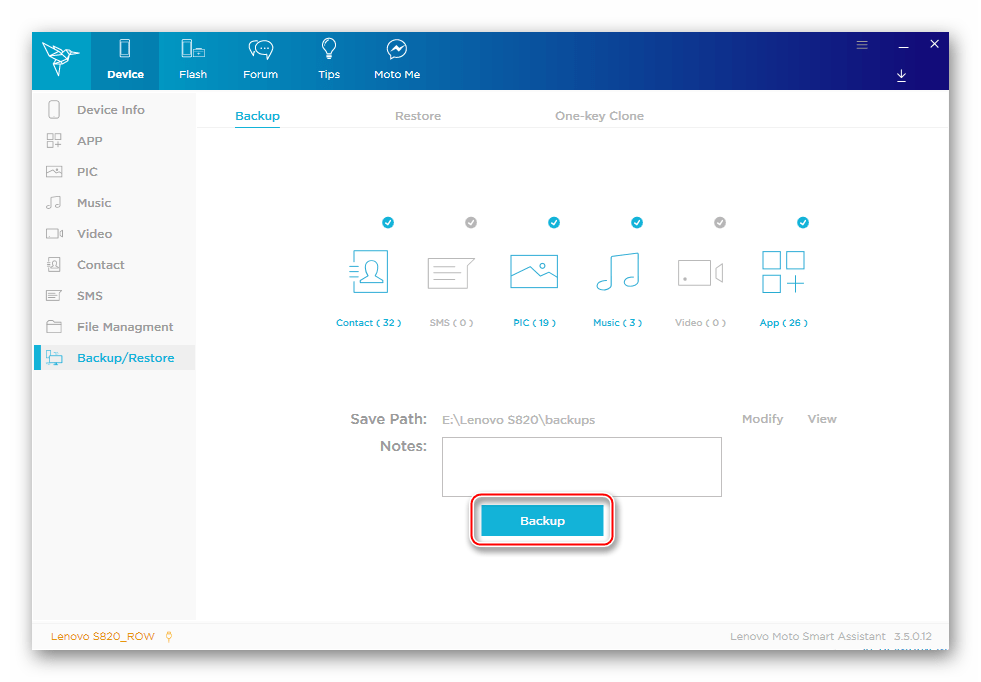
- Для начала процедуры копирования информации из аппарата на диск компьютера нажимаем кнопку «Backup».

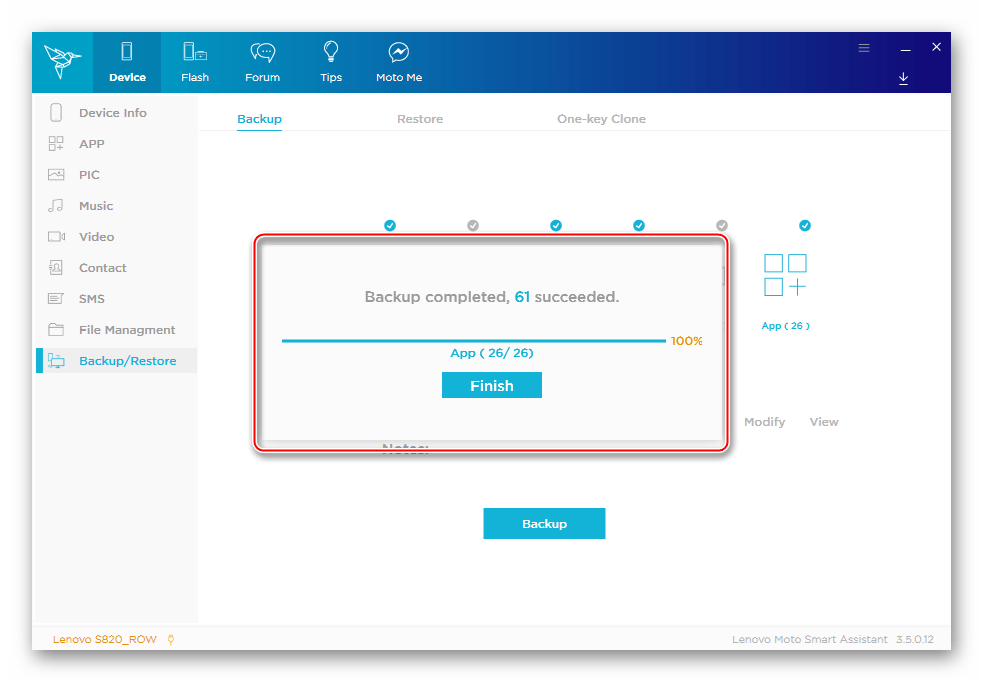
- Ожидаем окончания процесса создания резервной копии данных.

- После появления уведомления «Backup competed…» кликаем «Finish», закрываем программу Smart Assistant и отключаем девайс от ПК.
- Резервная копия отныне хранится по указанному на шаге 5 пути и представляет собой файл «дата_создания_*.mabk»


Для возврата информации из бэкапа в смартфон следует воспользоваться вкладкой «Restore» раздела «Backup/Restore» в Смарт Ассистенте.

Здесь работать очень просто:
- Устанавливаем галочку в чек-боксе возле нужного бэкапа, нажимаем «Restore»;

- Выбираем восстанавливаемые типы данных, кликаем «Restore» и дожидаемся завершения восстановления информации.


Кроме сохранения пользовательской информации, содержащейся в памяти Lenovo S820, перед прошивкой модели крайне желательно забэкапить разделы памяти устройства, трудновосстановимые без резервной копии (NVRAM) или создать полный Nandroid-бэкап системы через расширенную среду восстановления. Шаги, предполагающие выполнение данных процедур, включены в инструкции по прошивке ниже, рекомендуется не игнорировать их.
Рут-права
В общем случае для обновления, переустановки или восстановления официальной прошивки на рассматриваемом продукте Леново права Суперпользователя не требуются. Но если целью пользователя является модификация Android не задокументированными производителем методами, без особых привилегий не обойтись.

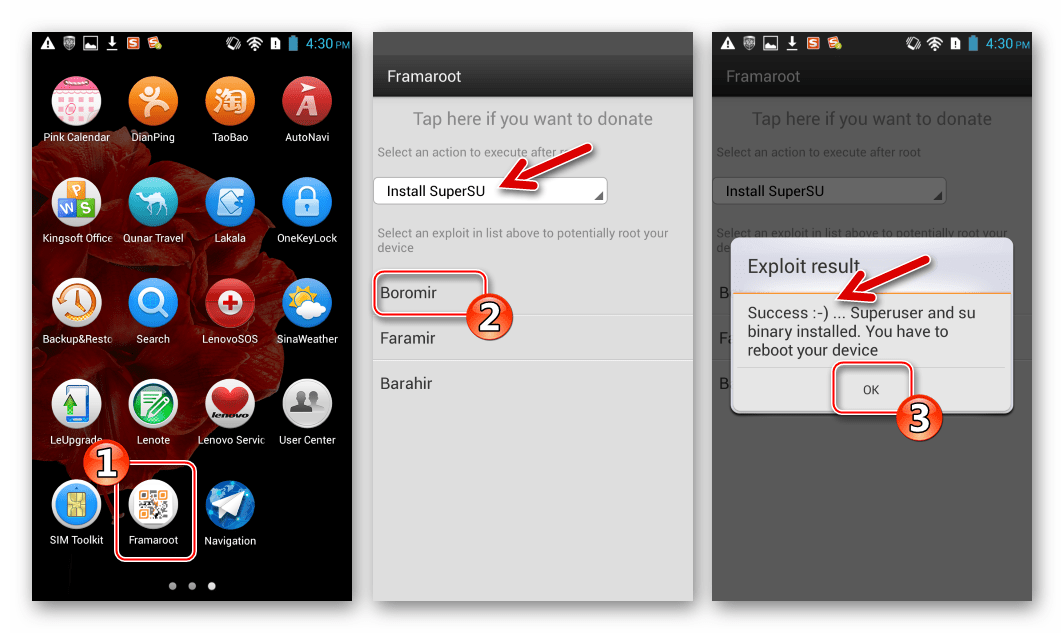
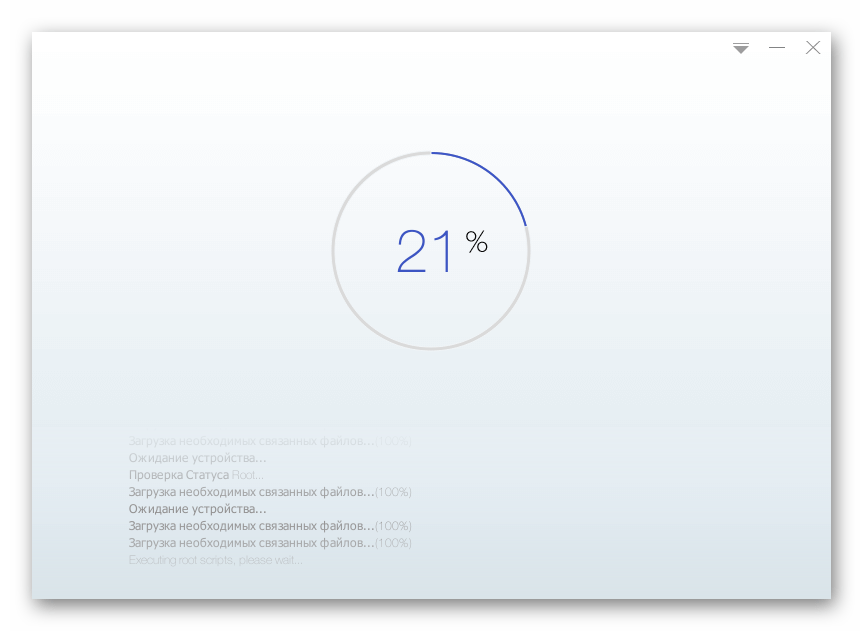
Рут-права можно получить с помощью нескольких средств – приложения Framaroot (для отдельных вариантов прошивок на базе Андроид 4.2), KingRoot и Kingo Root весьма действенны в решении данного вопроса, необходимо лишь выполнить инструкции из статей на нашем сайте.
Подробнее:
Получение рут-прав на Android через Framaroot без ПК
Получение рут-прав с помощью KingROOT для ПК
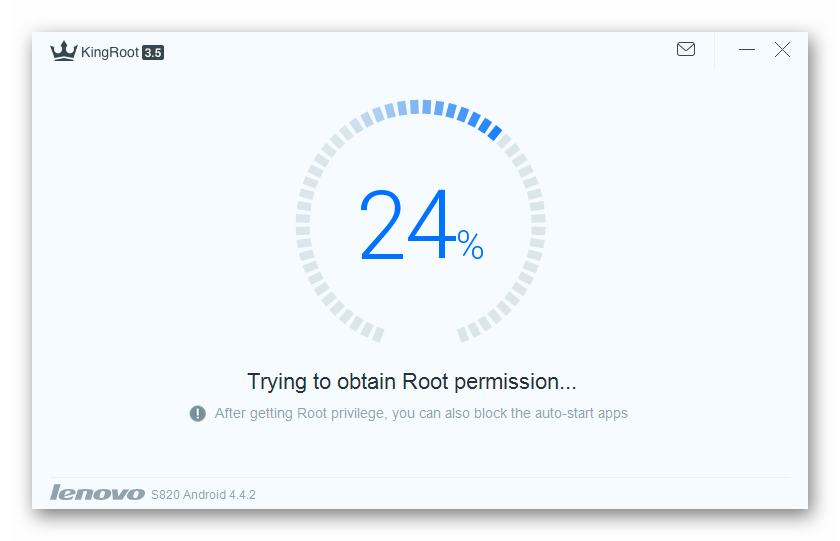
Как пользоваться Kingo Root
Вход в среду восстановления (рекавери)
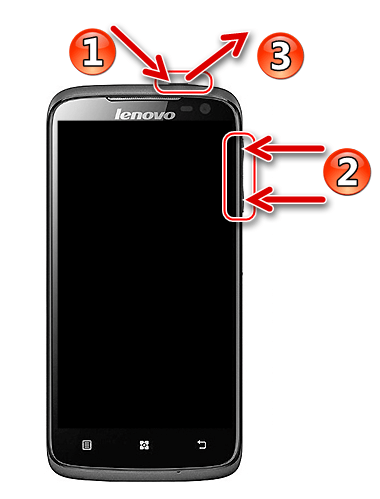
На телефоне Леново S820 запуск среды восстановления осуществляется не совсем стандартным и привычным для пользователей других моделей производителя методом. Для того чтобы получить доступ к функциям заводского или модифицированного рекавери, необходимо сделать следующее:
- На выключенном смартфоне нажимаем клавишу «Power» и удерживаем ее 2 секунды, после чего одновременно зажимаем обе кнопки управления уровнем громкости. Как только «Громкость +» и «Громкость –» окажутся нажатыми, «Питание» отпускаем.

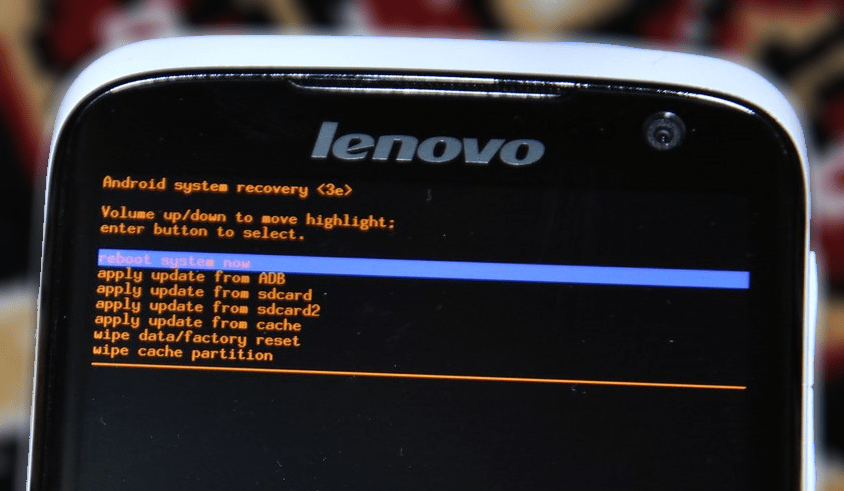
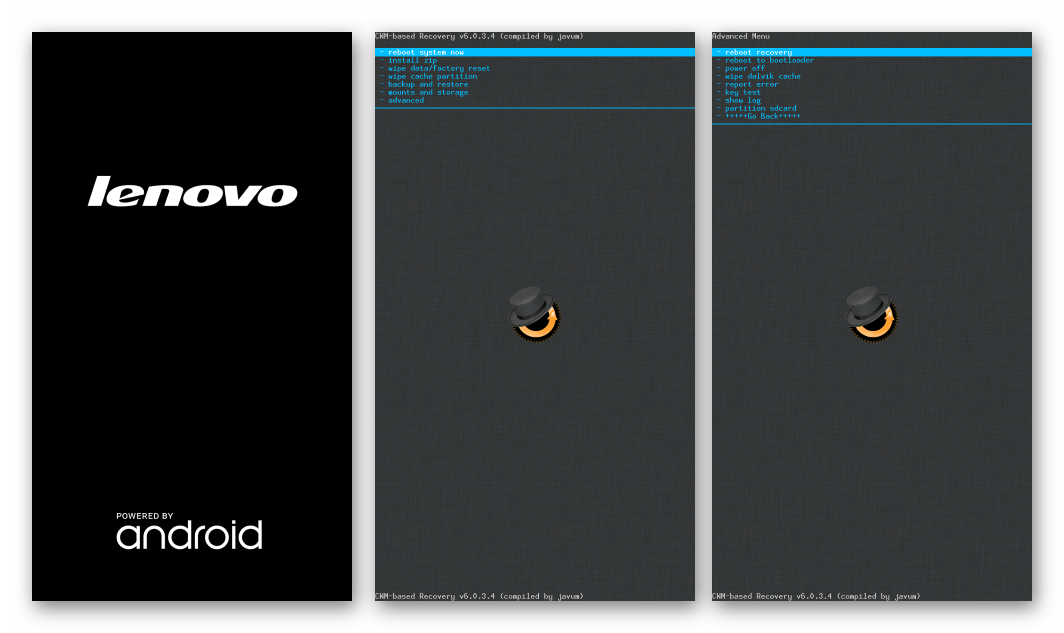
- Вышеописанная последовательность нажатия аппаратных клавиш приводит к запуску среды восстановления – появлению на экране перечня наименований функций родного или кастомного рекавери.

Сброс параметров и очистка разделов
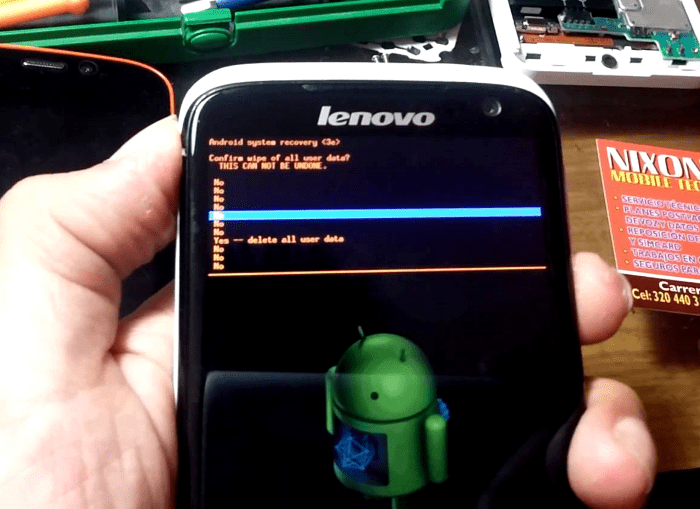
Перед переустановкой Android нелишним будет провести очистку телефона от пользовательской информации и вернуть параметры аппарата к заводским. Процедура сброса через рекавери сама по себе является действенным методом избавления от многих проблем с программной частью, поэтому, если целью пользователя является избавление девайса от программного «мусора», «тормозов» и зависаний, начинать следует именно с возврата устройства к состоянию «из коробки».
Подробнее: Сбрасываем настройки на Android
Прошивка
В отношении Леново S820 применимы различные методы переустановки системного ПО и целый ряд программных инструментов. Выполняя нижеописанные инструкции, наилучшим решением будет идти пошагово, то есть использовать предложенные способы один за другим до получения на телефоне нужной версии Андроид.
Способ 1: Обновление официального Android
Если целью вмешательства в программную часть рассматриваемой модели является обновление установленной официальной сборки ОС без смены ее типа (ROW/CN), особого практического смысла в привлечении инструментов от сторонних разработчиков нет. Для повышения версии Андроид проще всего воспользоваться официальным модулем получения OTA-обновлений, интегрированным во все выпущенные производителем сборки ОС для телефона.
Создаем резервную копию важных сведений, хранящихся в устройстве. Затем полностью заряжаем телефон либо подключаем к нему зарядное устройство, соединяемся с Wi-Fi сетью. Далее выполняем следующие шаги.
Обновление ROW-систем:
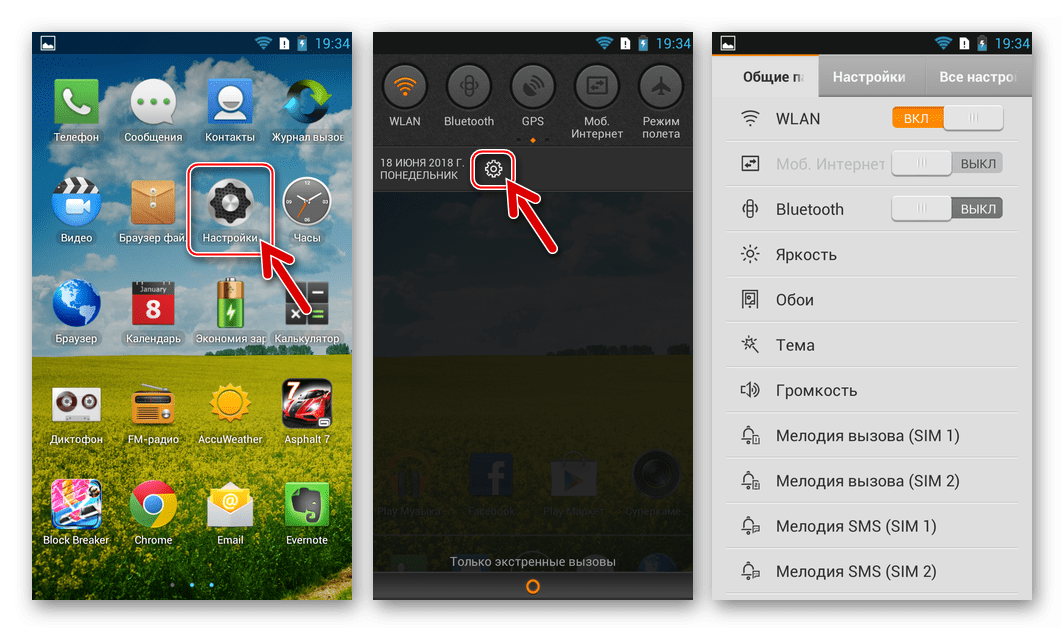
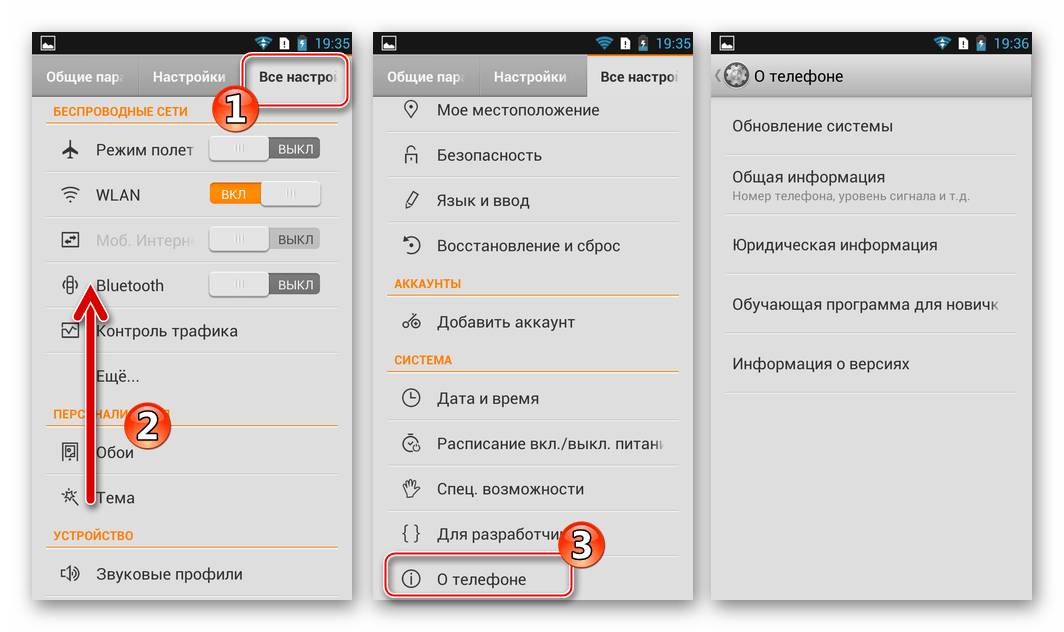
- Открываем на аппарате «Настройки» любым привычным методом.
- Переходим на вкладку «Все настройки». Листаем перечень пунктов в самый низ и находим опцию «О телефоне», тапаем по ней.
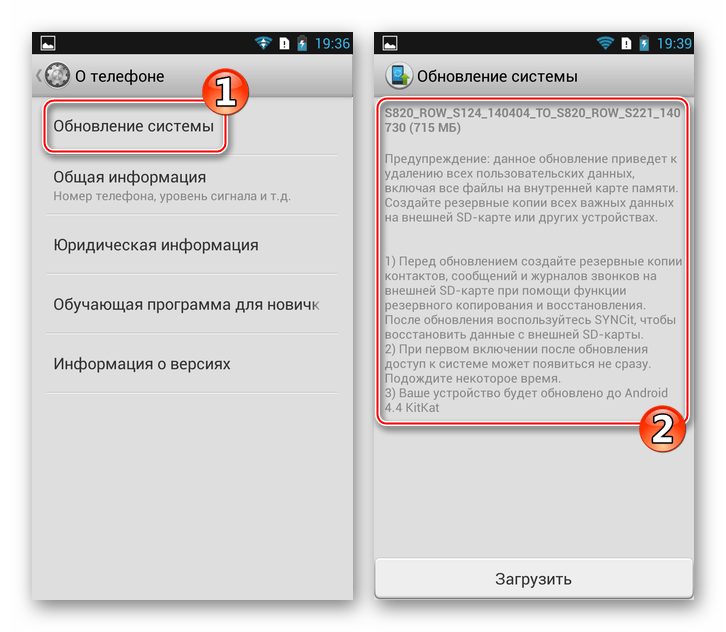
- Нажимаем «Обновление системы», в результате чего будет произведена автоматическая проверка наличия апдейта для инсталлированной ОС. При возможности повышения номера сборки Android появится соответствующее уведомление и рекомендации по действиям, которые необходимо провести перед процедурой обновления.
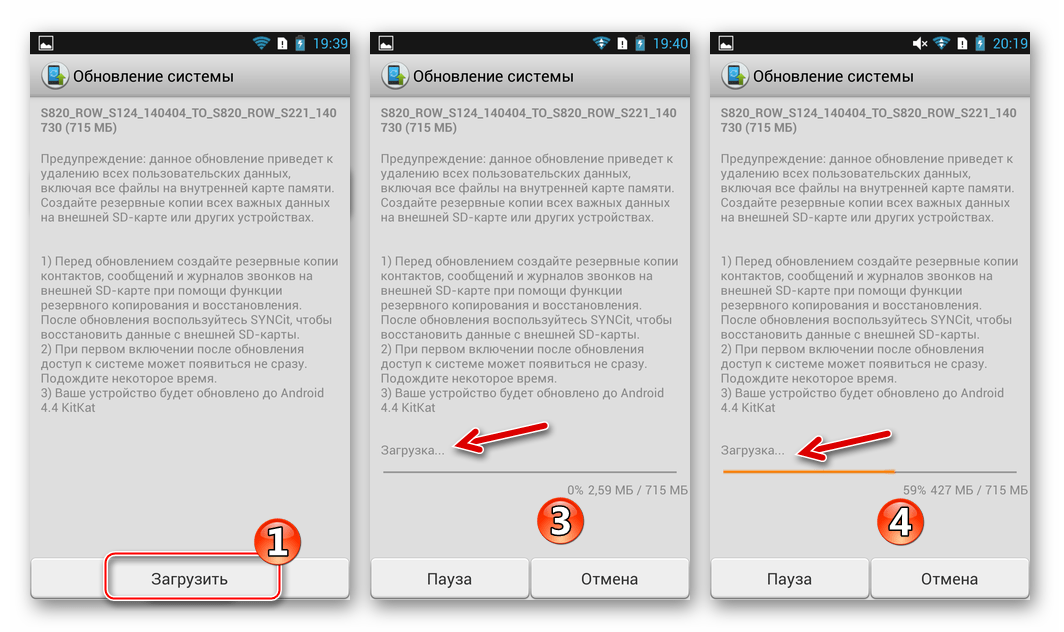
- Нажимаем «Загрузить» и ожидаем, пока компоненты новой версии системы будут скачаны в ПЗУ телефона.
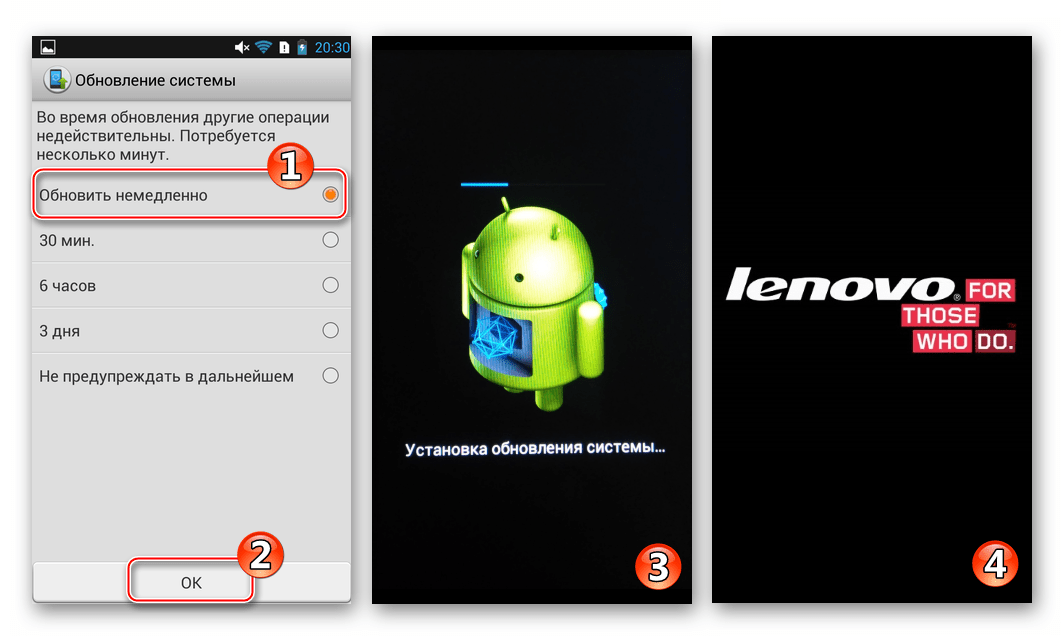
- По завершении загрузки апдейта появится экран с выбором времени проведения процедуры его установки. Выбираем «Обновить немедленно» и тапаем «ОК». Смартфон выключится и запустится, демонстрируя на дисплее анимированного андроида, а также уведомление о происходящем: «Установка обновления системы». Дожидаемся окончания процедуры – еще одной перезагрузки устройства.
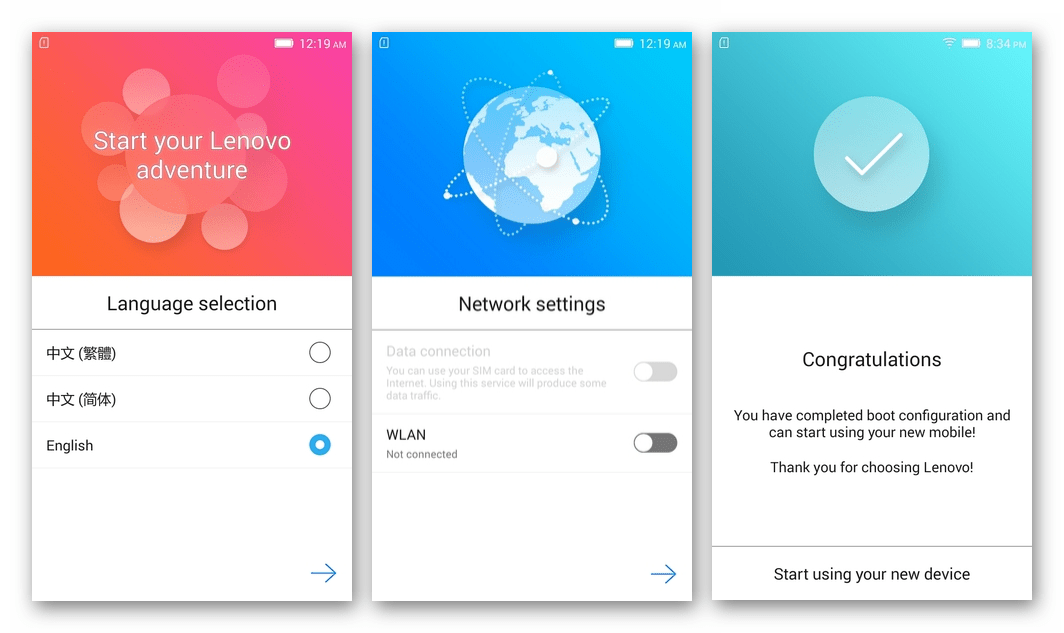
- Завершающий этап обновления Андроид на Леново S820 включает в себя выбор основных параметров (языка интерфейса, настроек даты/времени и т.д) и восстановление данных из бэкапа.
- Далее можно использовать телефон, функционирующий теперь под управлением обновленного официального Android!
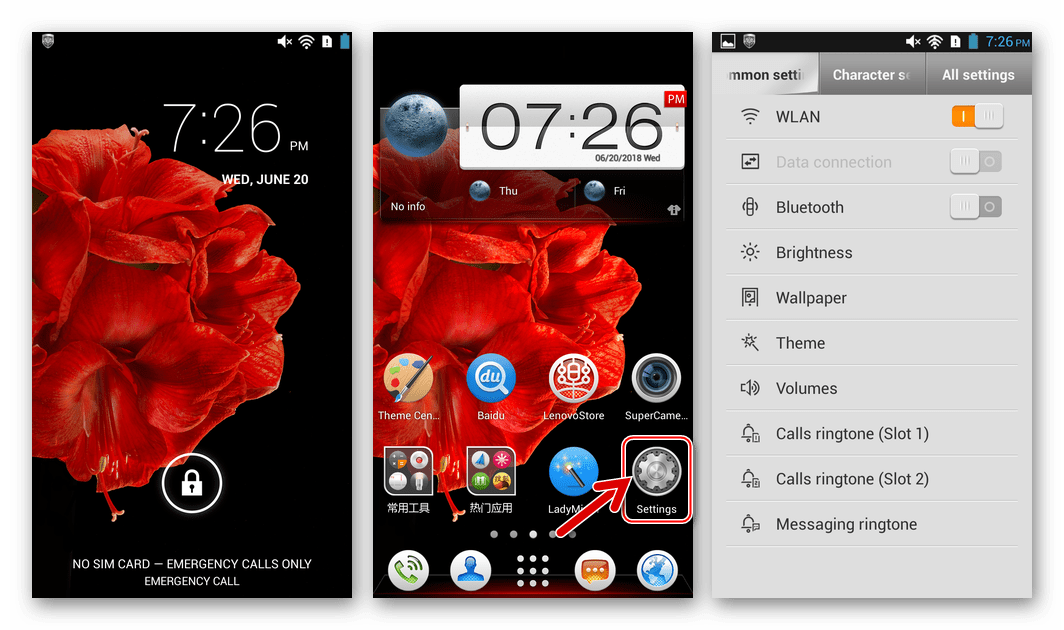
Обновление CN-сборок Андроид:
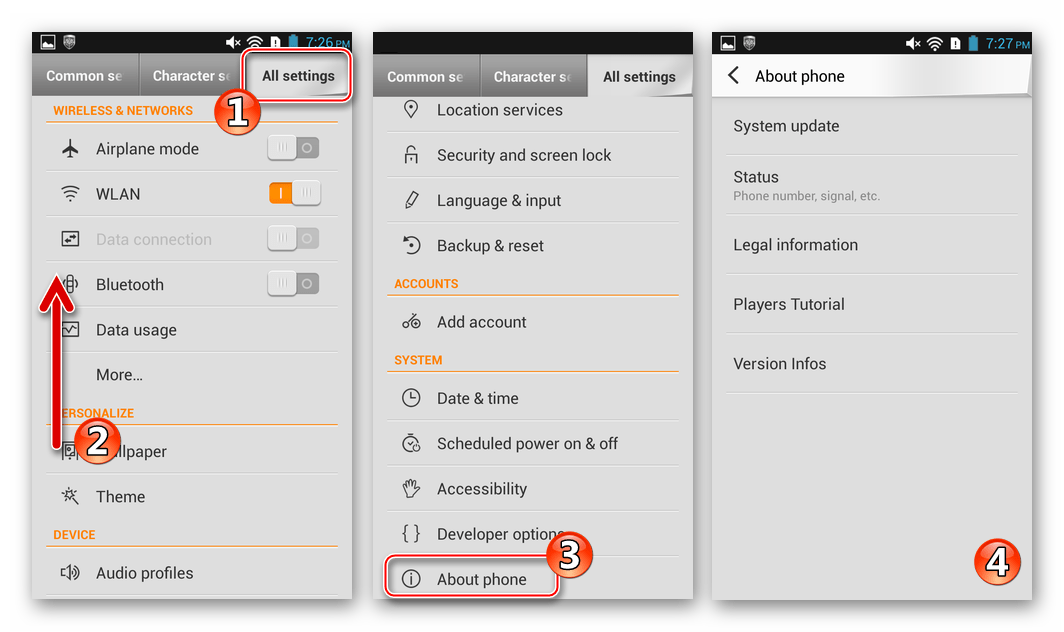
- Открываем перечень параметров смартфона, коснувшись иконки «Settings» на Рабочем столе Android.
- Переходим на вкладку «All settings», листаем отобразившийся перечень пунктов вниз и тапаем «About phone».
- Нажимаем «System update» и далее ожидаем завершения автоматической проверки наличия более новой версии Android, нежели инсталлированная в смартфоне на настоящий момент. В случае присутствия обновления на серверах Леново, появится уведомление «A new version available», а также информация о номере сборки апдейта и объеме данных, которые загрузит телефон во время процедуры.
- Касаемся кнопки «Download» и ожидаем окончания процесса скачивания файлов в хранилище девайса. Когда загрузка завершится, будет проведена автоматическая проверка пакета.
- Далее поступит предложение заархивировать данные в резервную копию. Тапаем «Backup», выбираем типы архивируемых данных, начинаем процедуру, нажав «Backup» еще раз.
- Процедура перезаписи областей памяти данными обновления начнется после нажатия на кнопку «Update now». Дальнейшее протекание процесса актуализации версии ОС не требует вмешательства, все осуществляется автоматически. Смартфон перезагрузится, отобразит на экране Андроида, внутри которого происходит некий процесс, и надпись «Installing system update…». По завершении обновления – еще одна перезагрузка девайса и запуск Андроид.
- Поскольку в процессе вышеописанных манипуляций настройки телефона сбрасываются к заводским значениям, перед началом эксплуатации следует определить основные параметры ОС и восстановить пользовательские данные из бэкапа.

Теперь можно использовать весь функционал обновленной версии системы.
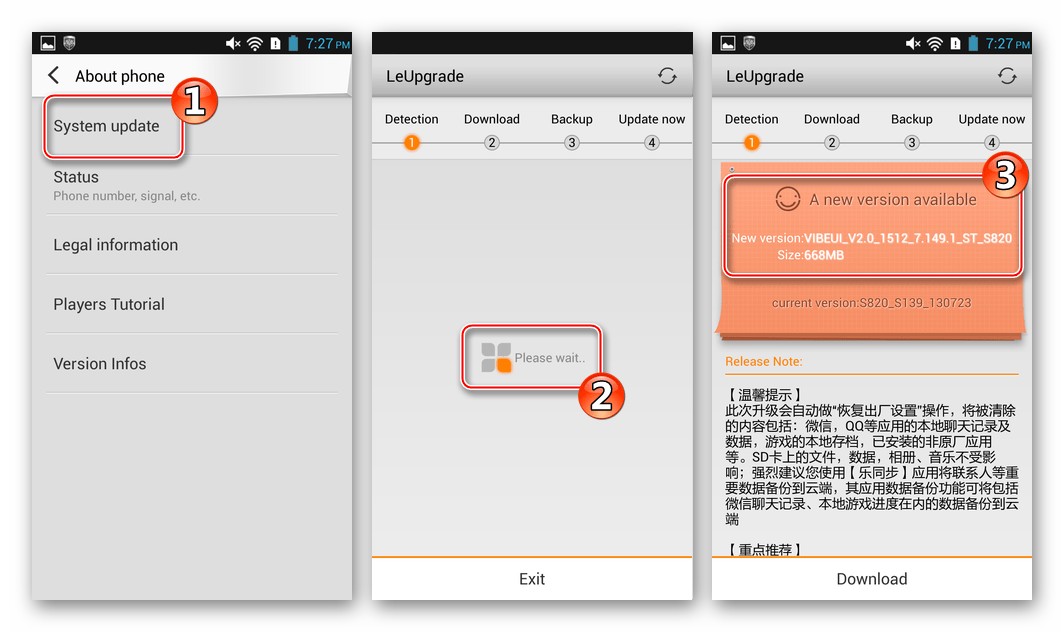
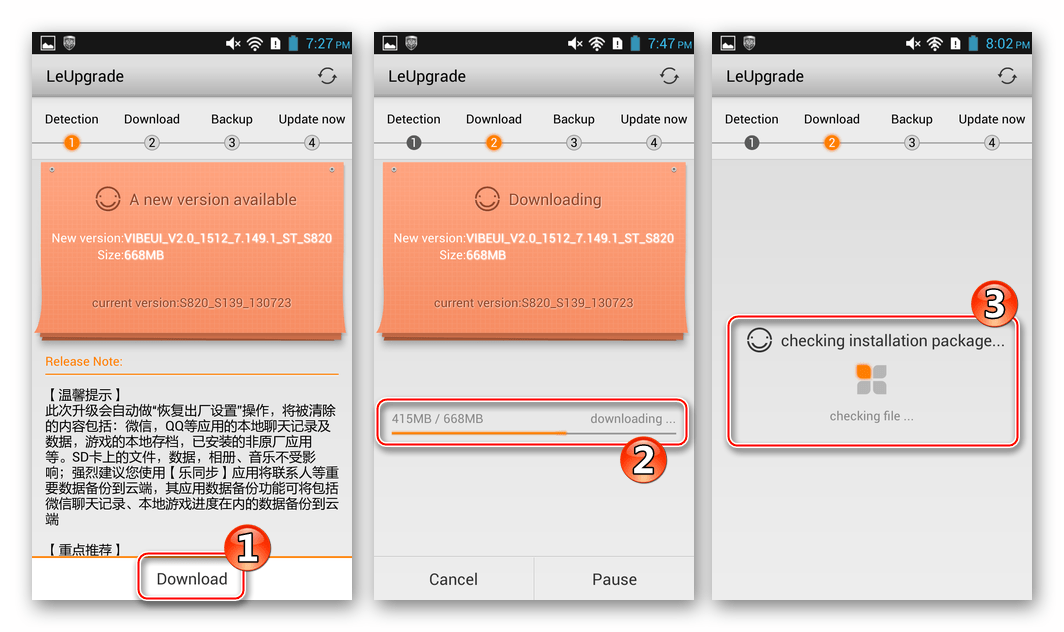
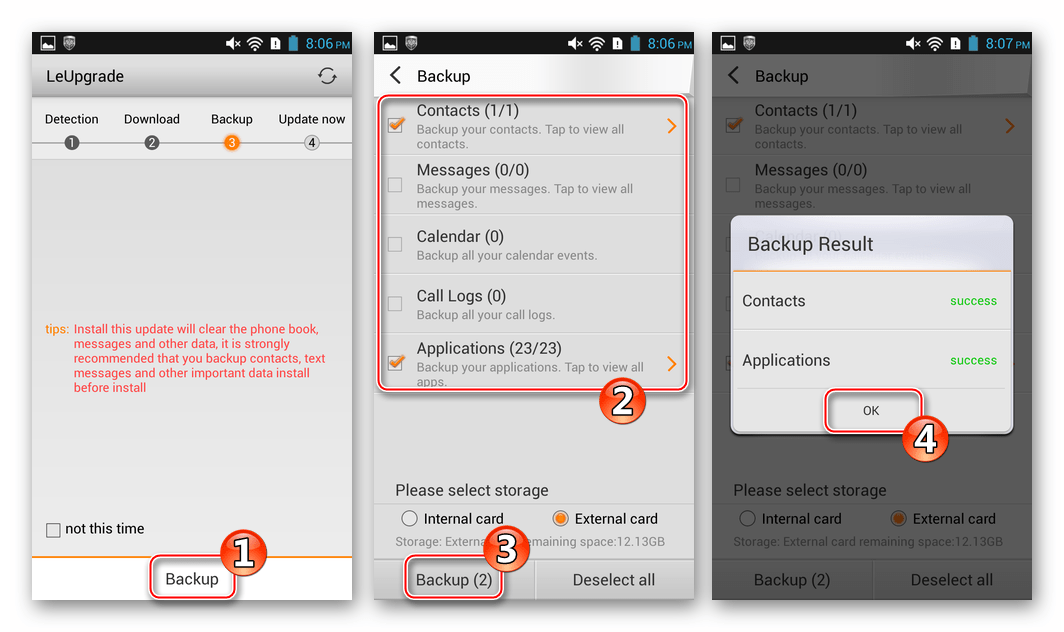
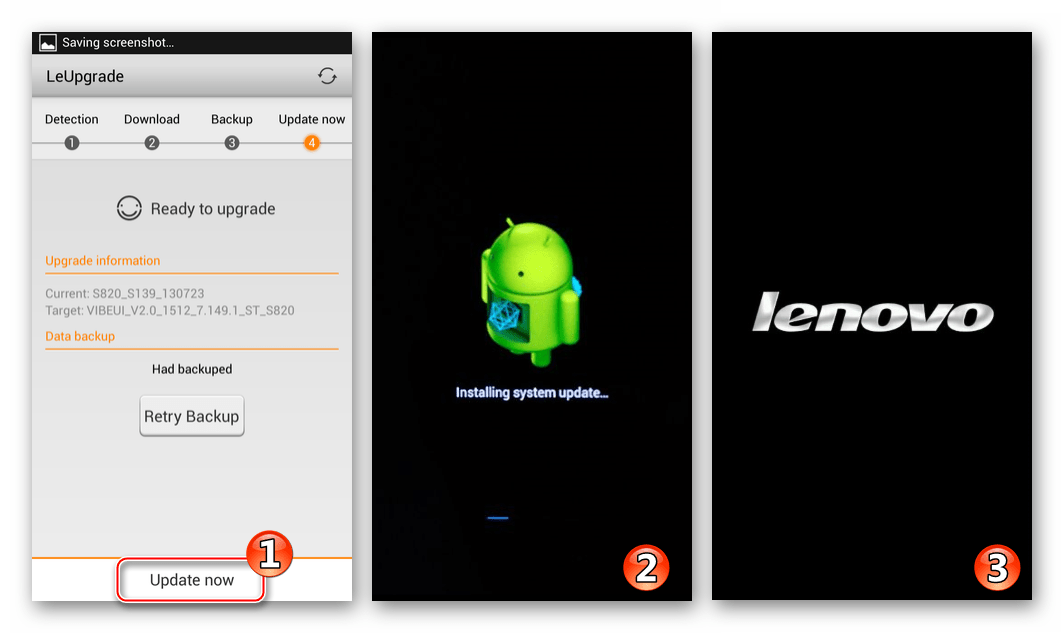
Способ 2: SP Flash Tool
Универсальное средство SP Flash Tool, предназначенное для проведения манипуляций с Андроид-аппаратами на базе процессоров MTK, можно назвать основным и главным инструментом, используемым при прошивке Леново S820. Только с помощью данного приложения можно осуществлять весь спектр операций с системным ПО модели – бэкап, обновление, переустановка, смена типа ОС (разметки), восстановление нерабочих в программном отношении устройств.
Скачать SP Flash Tool
Для манипуляций с Lenovo S820 следует применять SP FlashTool версии не выше v5.1708. Более новые сборки прошивальщика модель не поддерживают!
В зависимости от текущего состояния смартфона и поставленной цели, то есть типа и версии ОС, под управлением которой будет эксплуатироваться девайс в итоге, Флештул применяется по-разному. Ниже изложены инструкции, учитывающие тонкости применения относительно модели Lenovo S820, а если с прошивальщиком не приходилось иметь дело ранее, рекомендуется предварительно ознакомиться с материалом, описывающим общие принципы работы приложения и основные понятия.
Подробнее: Прошивка Android-устройств на базе МТК через SP FlashTool
Что касается прошивок, то есть пакетов с образами для установки и скаттер-файлом, все основные версии официальных решений доступны для скачивания по следующей ссылке. Для загрузки и инсталляции в дальнейшем доступны крайние ROW-сборки Android 4.2, и последние выпущенные Lenovo для рассматриваемой модели версии системного ПО на базе Android 4.4.
Скачать ROW-и СN-прошивки смартфона Lenovo S820 для установки через SP Flash Tool
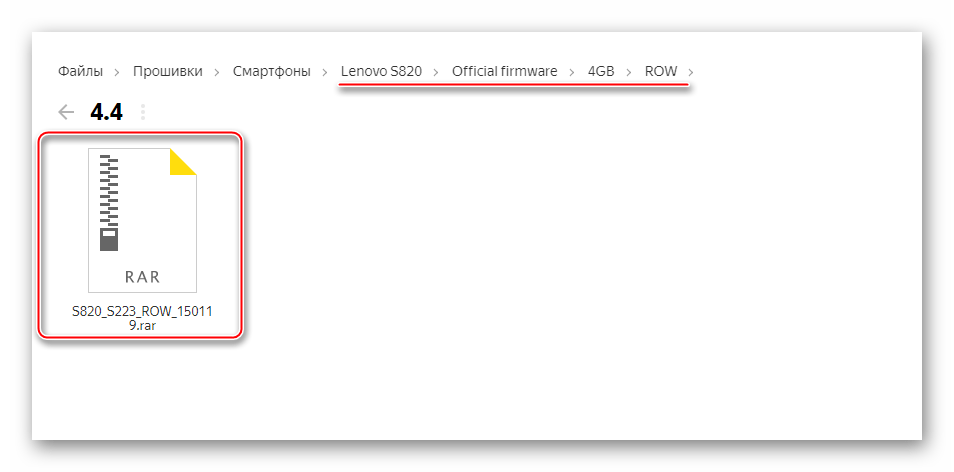
Из CN-систем по вышеуказанной ссылке представлены решения только на основе Jelly Bean. Для актуализации версии «китайского» Андроид после инсталляции через Флештул следует воспользоваться способом обновления «по воздуху», описанным выше в статье.
Выбираем и загружаем подходящий пакет в зависимости от аппарата (4Гб или 8Гб ПЗУ), требуемой разметки (CN или ROW) и версии ОС. После скачивания архив с системой необходимо распаковать в отдельный каталог.
Бэкап NVRAM
Осуществляя серьезное вмешательство в работу системного ПО аппарата, мы рискуем затереть важнейшую область памяти, содержащую параметры (включая IMEI-идентификаторы), относящиеся к работе радиомодуля (модема). Если информация из раздела «NVRAM» о котором идет речь будет потеряна, SIM-карты работать не будут. Поэтому крайне рекомендуется при первой возможности сохранить дамп указанной области на диск ПК.
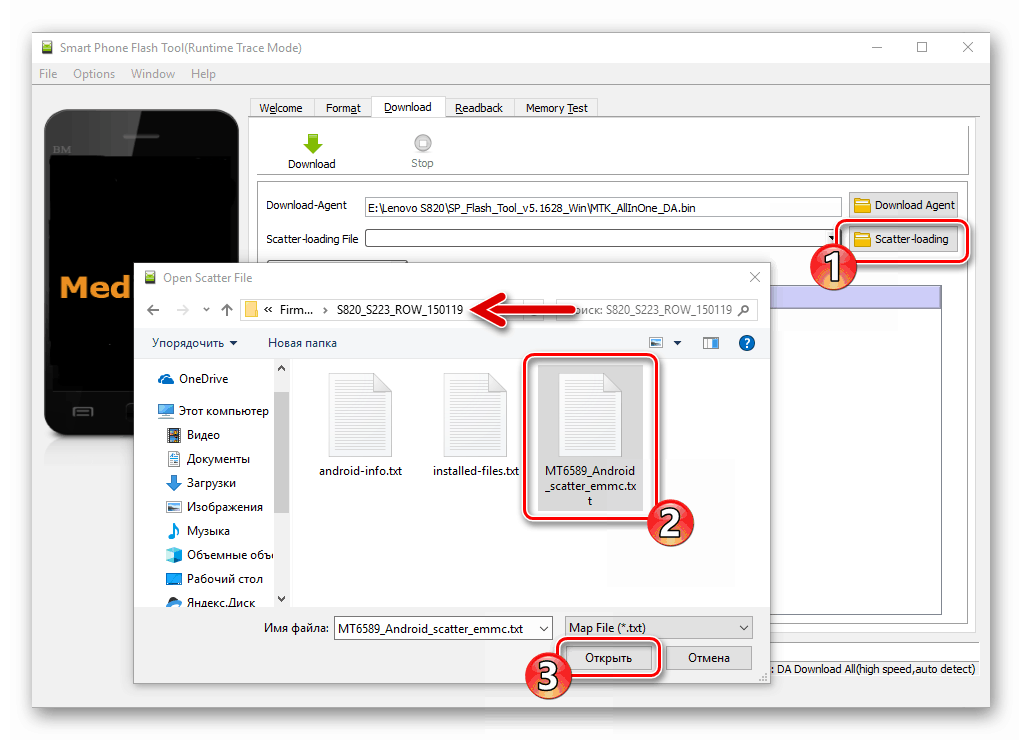
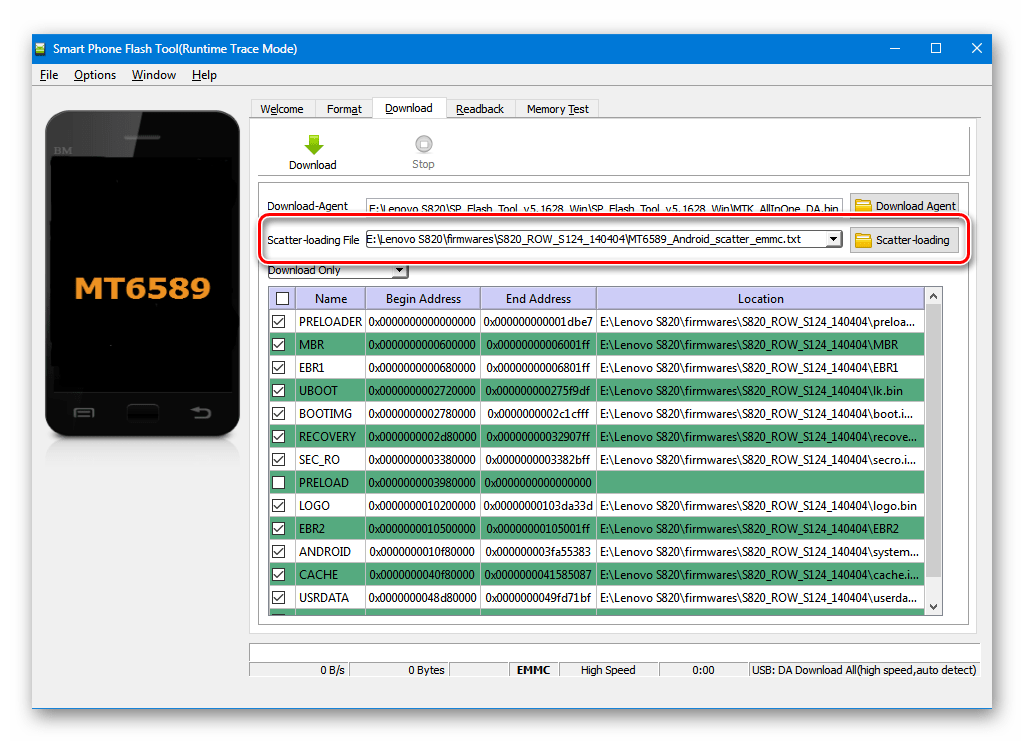
- Запускаем Flash Tool, указываем приложению путь к скаттер-файлу из каталога с образами избранной для инсталляции прошивки.
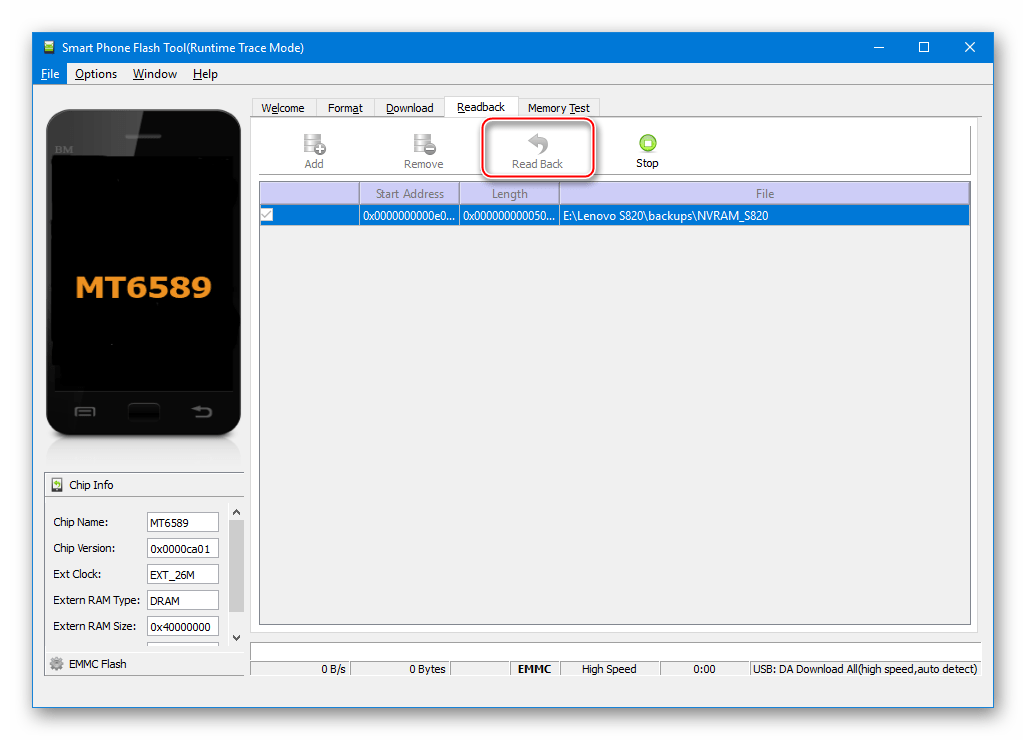
- Переключаемся на вкладку «Readback», нажимаем «Add».
- Дважды кликаем по строке, появившейся в основном поле окна ФлешТула, что приведет к открытию окна сохранения файла. Определяем место сохранения будущего бэкапа и указываем его имя, затем нажимаем «Сохранить».
- Далее откроется окно, предназначенное для ввода начального и конечного адресов области в памяти девайса. Вносим следующие значения, а затем нажимаем «OK»:
- В поле «Start Address» —
0xe00000; - «Lenght» —
0x500000.
- В поле «Start Address» —
- Кликаем «Read Back», что переведет приложение в состояние ожидания подключения телефона.
- Далее соединяем выключенный аппарат с USB-портом ПК. По истечении нескольких секунд начнется вычитка дампа области «NVRAM» и его сохранение в файл. По завершении процедуры появится окошко «Redback OK» — на этом создание бэкапа раздела завершено.



Обновление/переустановка ОС
Если аппарат в целом работает, то есть запускается в Android, а целью прошивки является обновление официальной системы и/или ее переустановка без смены типа разметки следует воспользоваться следующей инструкцией.
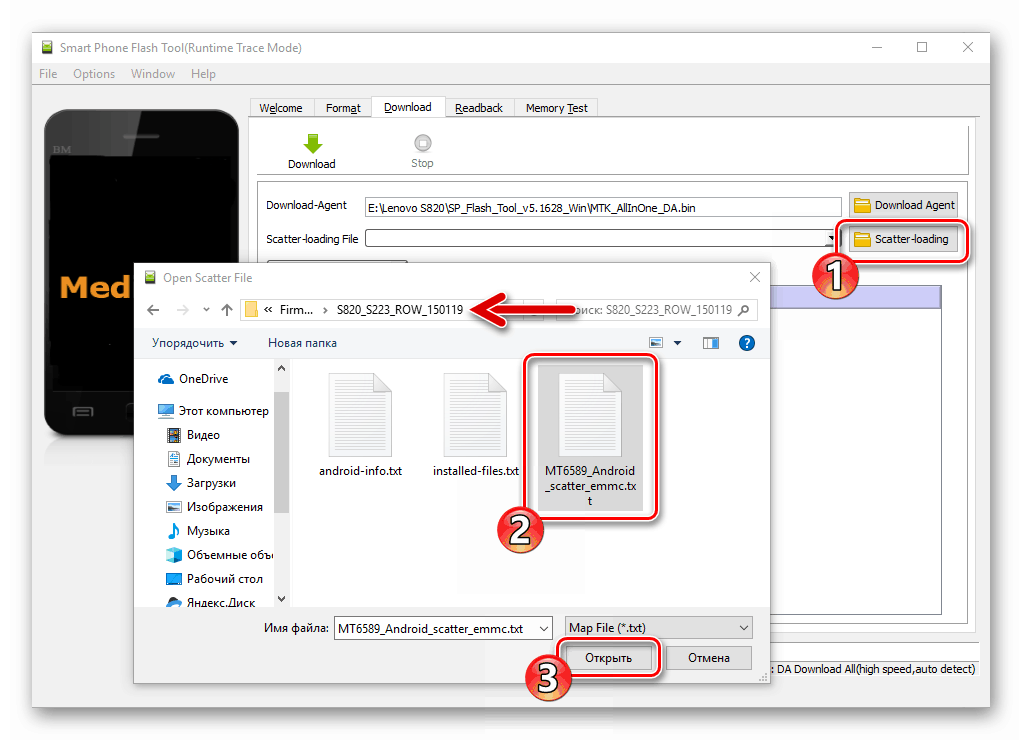
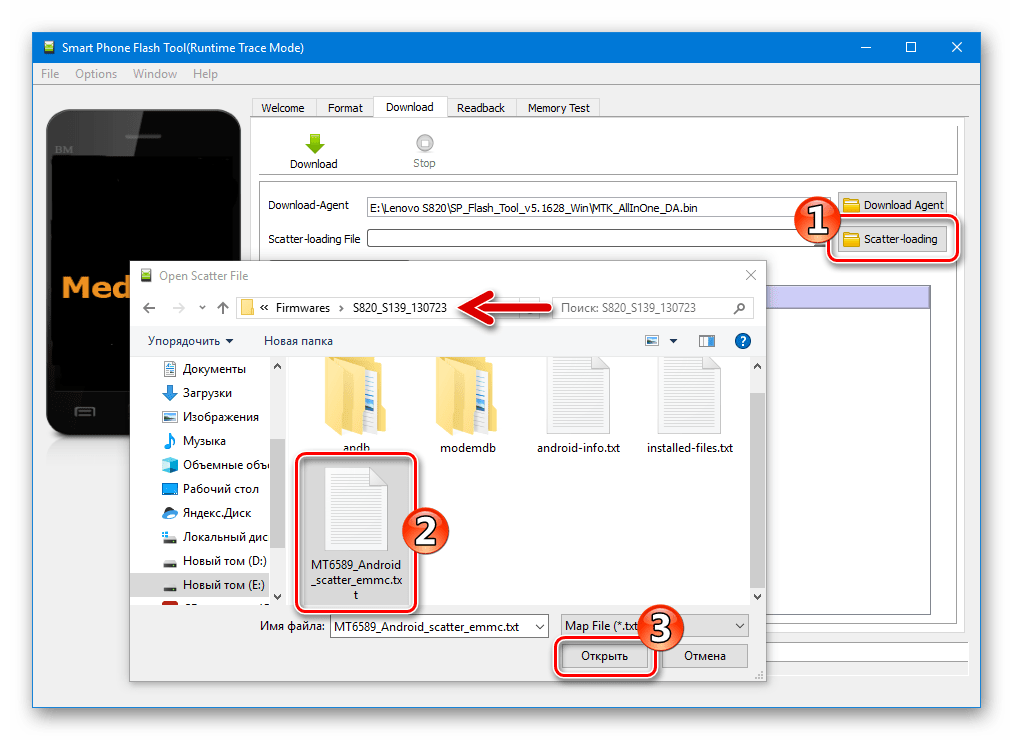
- Запускаем Флештул, добавляем в программу scatter-файл из папки с образами прошивки.
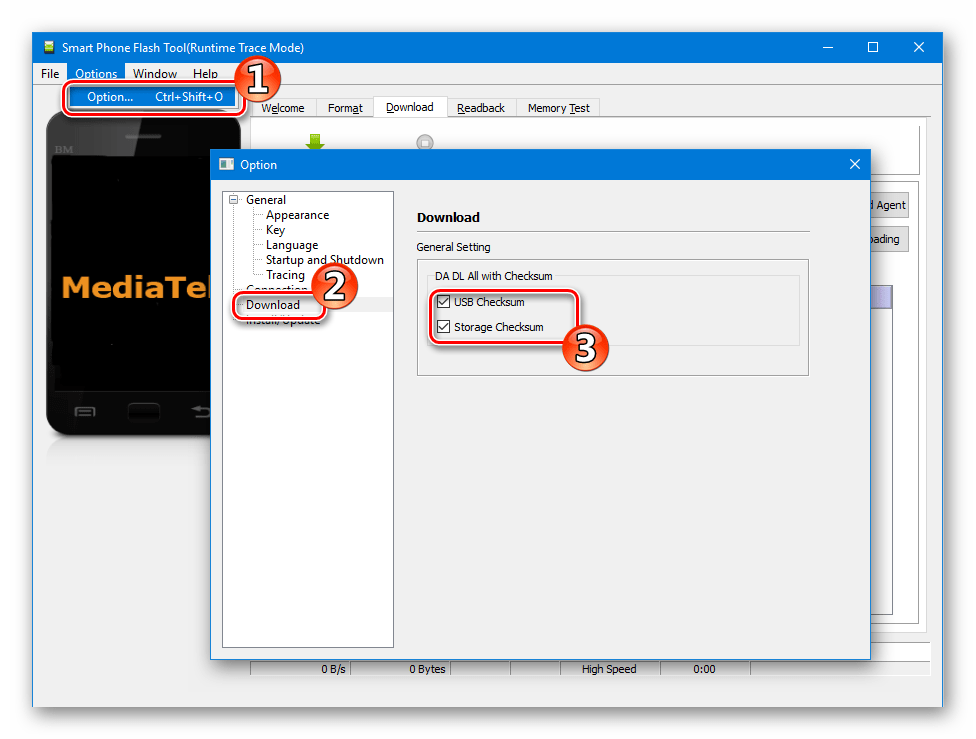
- Открываем меню «Options», кликаем «Option…». В открывшемся окне настроек переходим в раздел «Download» и проверяем наличие отметок в двух чек-боксах области «DA DL All With Checksum». Если «галочки» возле пунктов «USB Checksum» и «Storage Checksum» отсутствуют, устанавливаем их. Закрываем окно параметров и переходим к выполнению следующего шага.
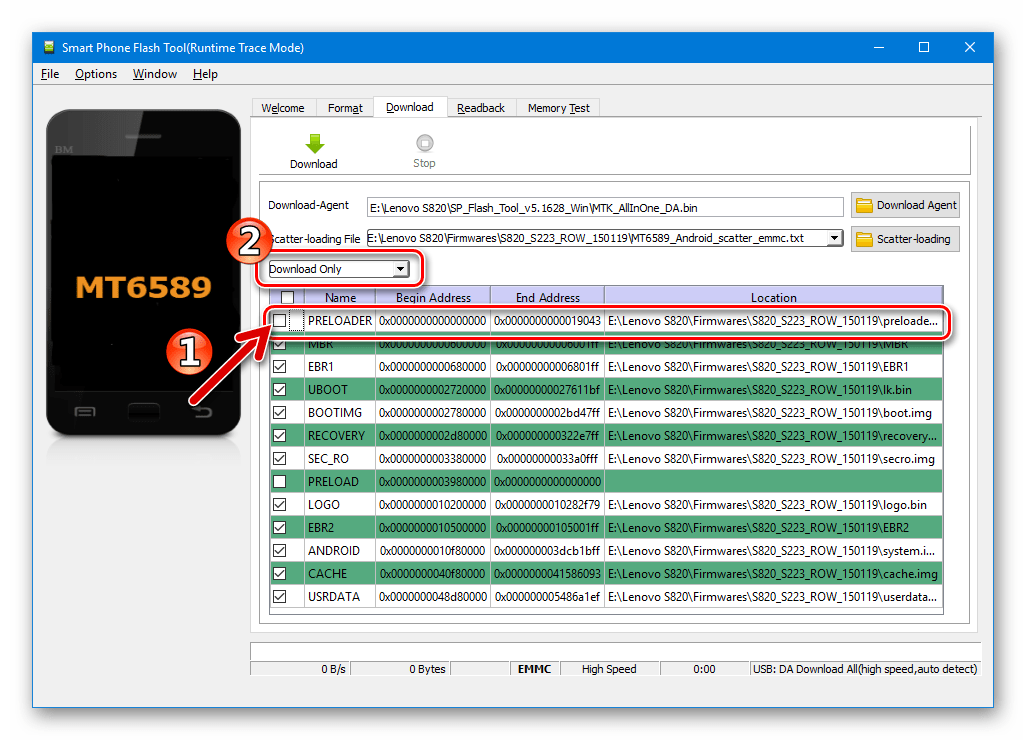
- Освобождаем от отметки чек-бокс «PRELOADER» в главной области окна приложения, где перечислены образы и пути к ним. Убеждаемся, что установлен режим прошивки «Download Only».
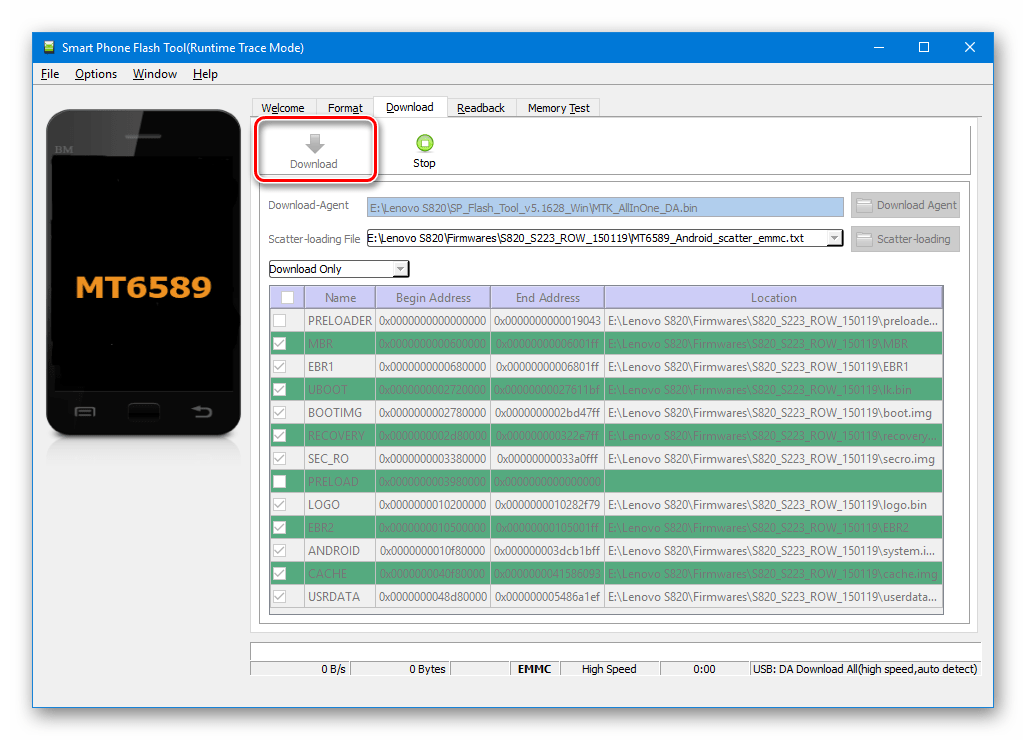
- Кликаем «Download» и затем подключаем Леново S820 в выключенном состоянии к ПК.
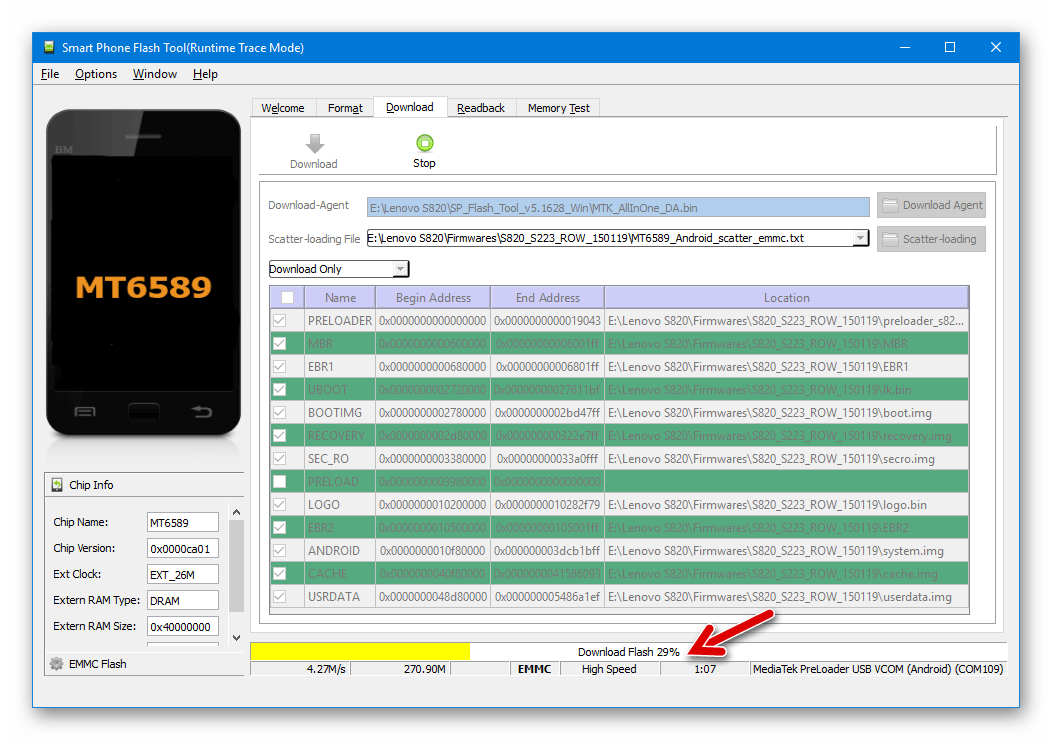
- Ожидаем, пока области памяти устройства будут перезаписаны данными из файл-образов.
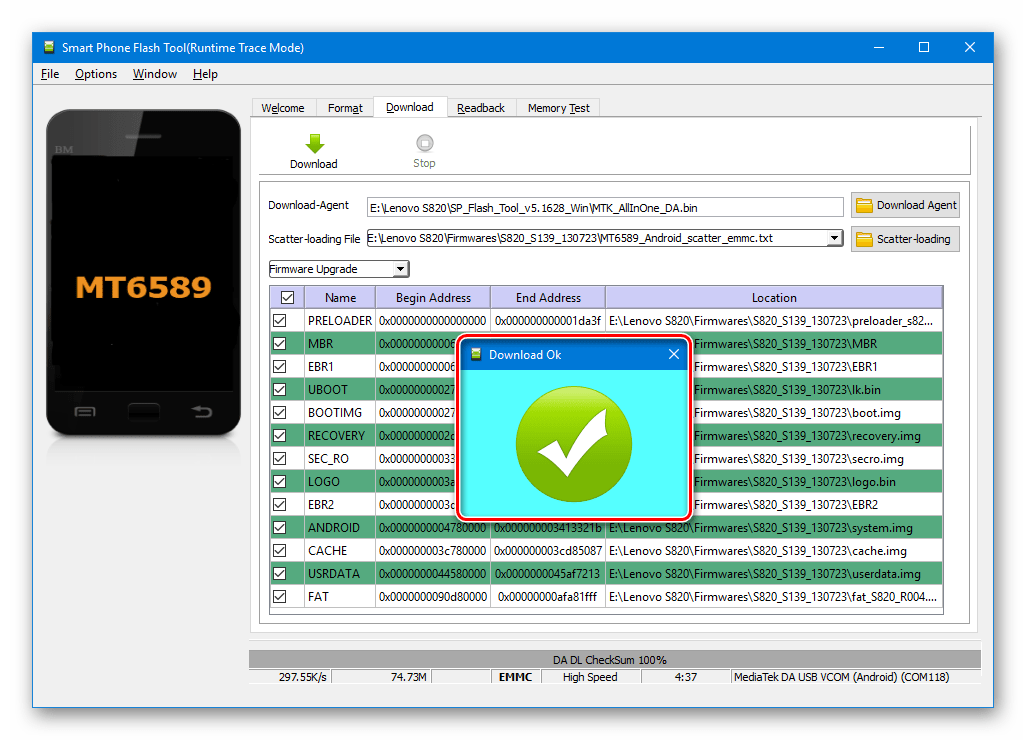
- По окончании процесса отобразится окно «Download OK». Отсоединяем ЮСБ-кабель от смартфона и запускаем девайс, длительно удержав клавишу «Power».
- Первая загрузка Андроид после выполнения действий, предполагающих его переустановку, длится дольше чем обычно, а в итоге завершается запуском ОС теперь уже обновленной версии.
Параметры ОС при выполнении вышеописанных операций будут сброшены к заводским, поэтому настройки нужно определить заново.
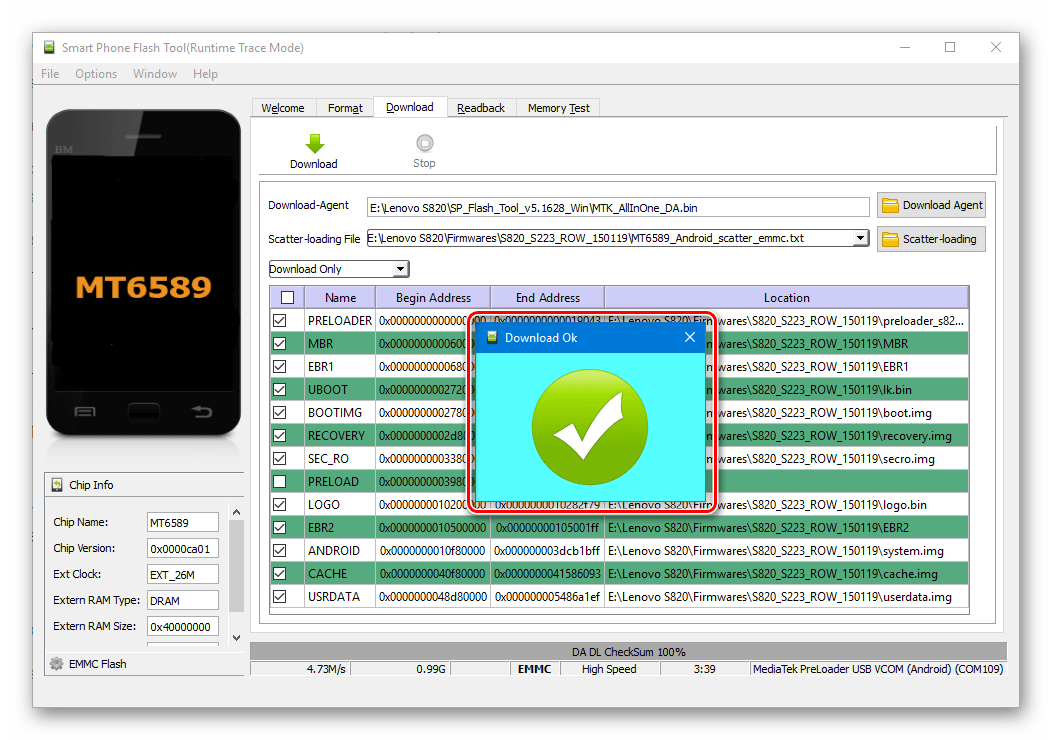
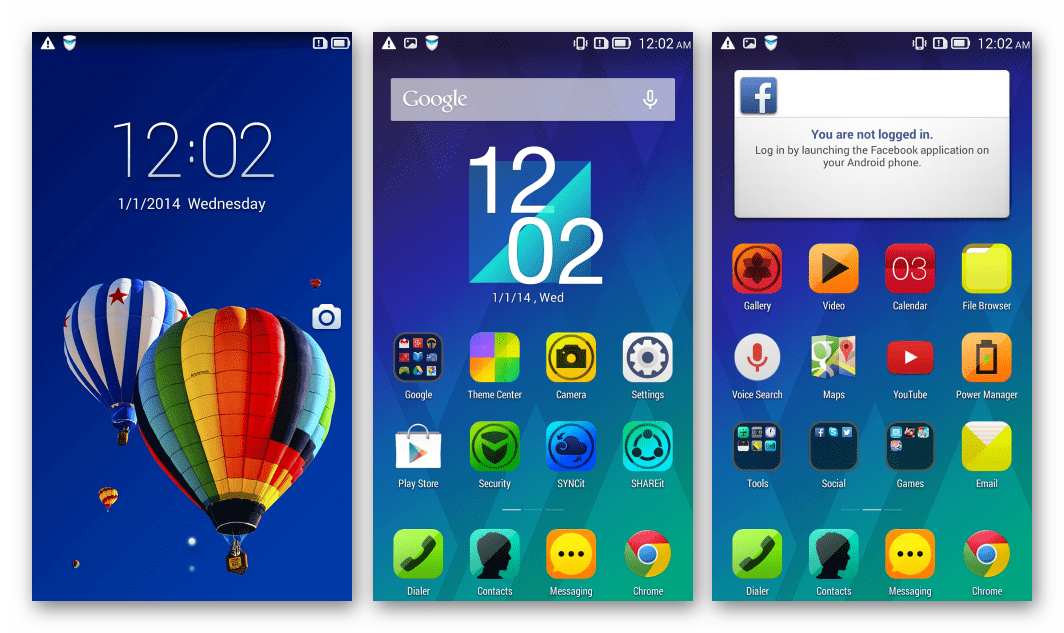
Переустановка системы, смена разметки, восстановление
В случае если на рассматриваемой модели требуется заменить тип официального Android c СN на ROW или наоборот, к примеру, для установки кастомной прошивки в дальнейшем, потребуется полная перезапись всех областей ПЗУ устройства через FlashTool, включая «PRELOADER» c предварительным их форматированием.
Кроме замены разметки, выполнение нижеперечисленных шагов в большинстве случаев позволяет восстановить работоспособность потерпевшего крах Android на аппаратах Lenovo S820, которые не загружаются в ОС, но при этом определяются в «Диспетчере устройств» как «Mediatek Preloader USB VCOM».
- Открываем прошивальщик, загружаем в программу scatter-файл.
- Проверяем, что в разделе «Download» настроек приложения установлены отметки в чек-боксах «USB Checksum» и «Storage Checksum», действуя таким же образом, как описано в пункте 2 инструкции выше по переустановке системы в режиме «Download Only».
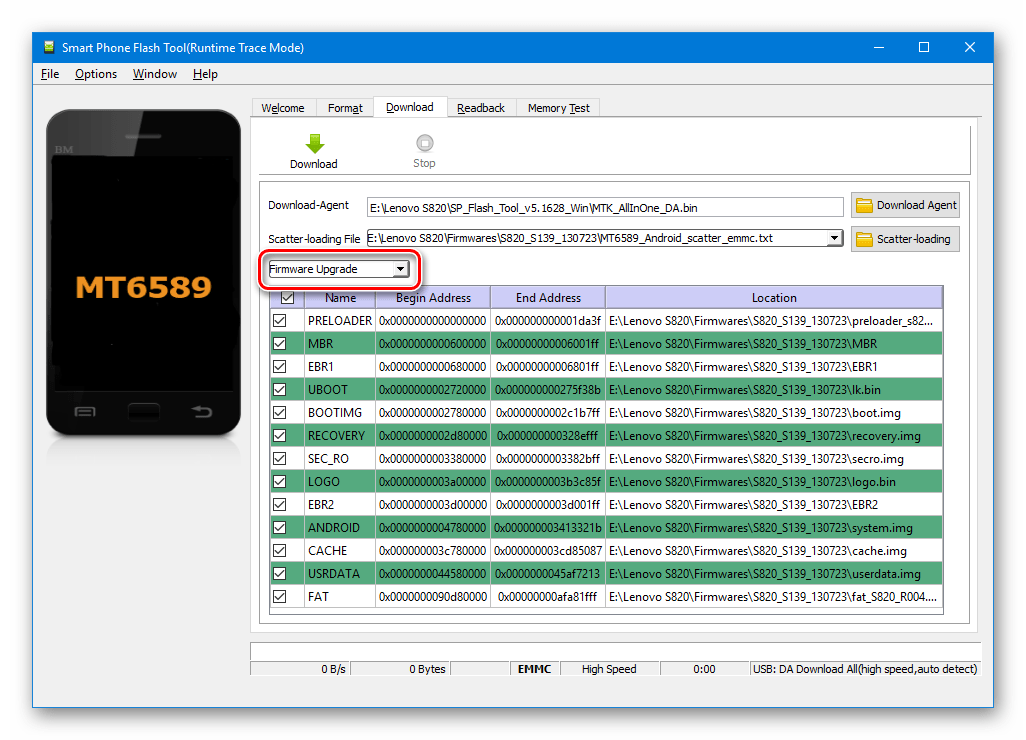
- Переключаем режим работы программы на «Firmware Upgrade».
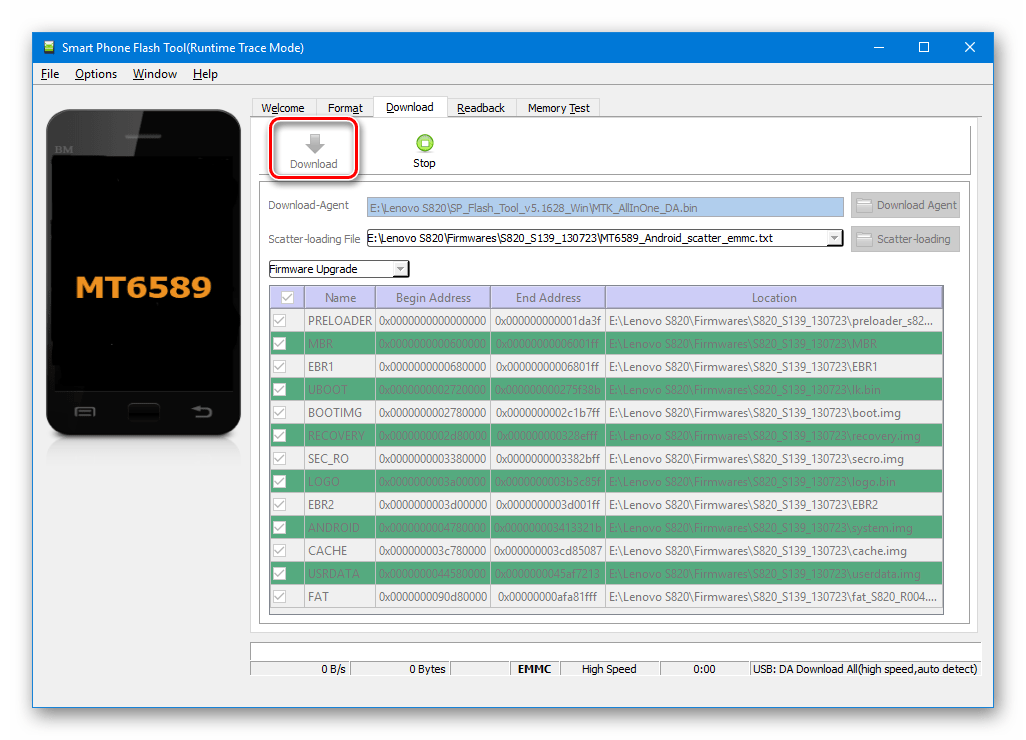
- Кликаем «Download» и подключаем предварительно выключенный девайс к компьютеру.
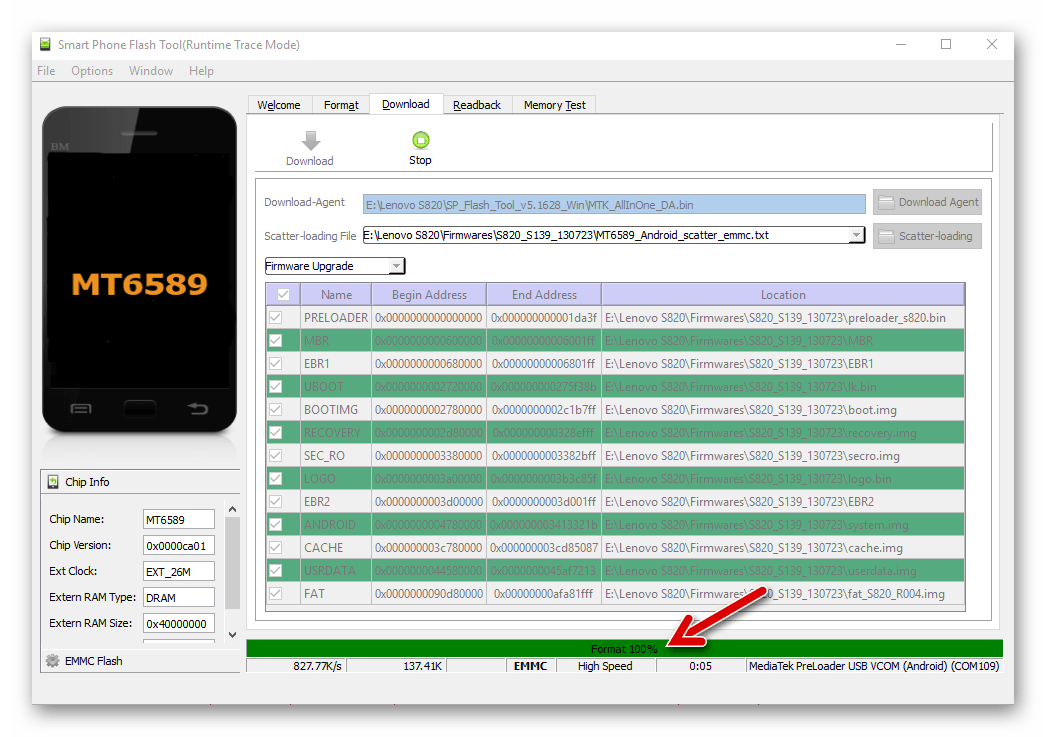
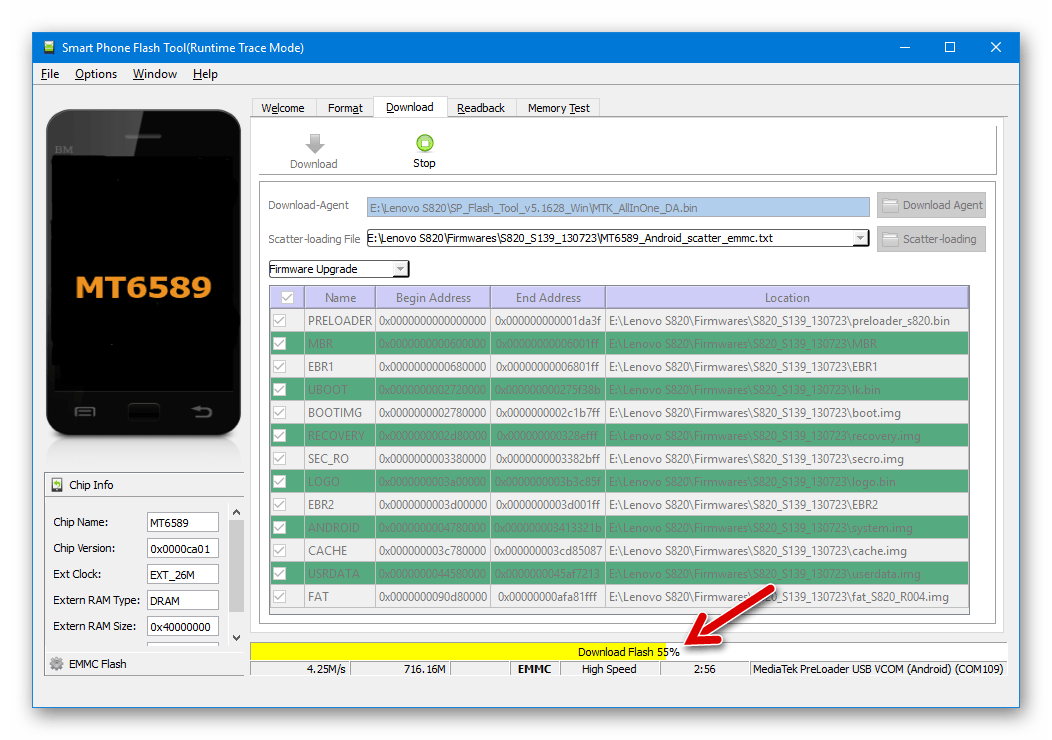
- Очистка разделов,

а затем запись данных в них начнется автоматически.

В случае если процесс не стартует вследствие того, что компьютер «не видит» телефон в нужном режиме, извлекаем аккумулятор и пробуем подключиться без него.
- По завершении переустановки Android Flash Tool продемонстрирует уведомление «Download OK».
- Далее отсоединяем девайс от ПК, включаем его, нажав и удержав немного дольше чем обычно кнопку «Питание». Ожидаем запуска Андроид, проводим первоначальную настройку и пользуемся инсталлированной системой.
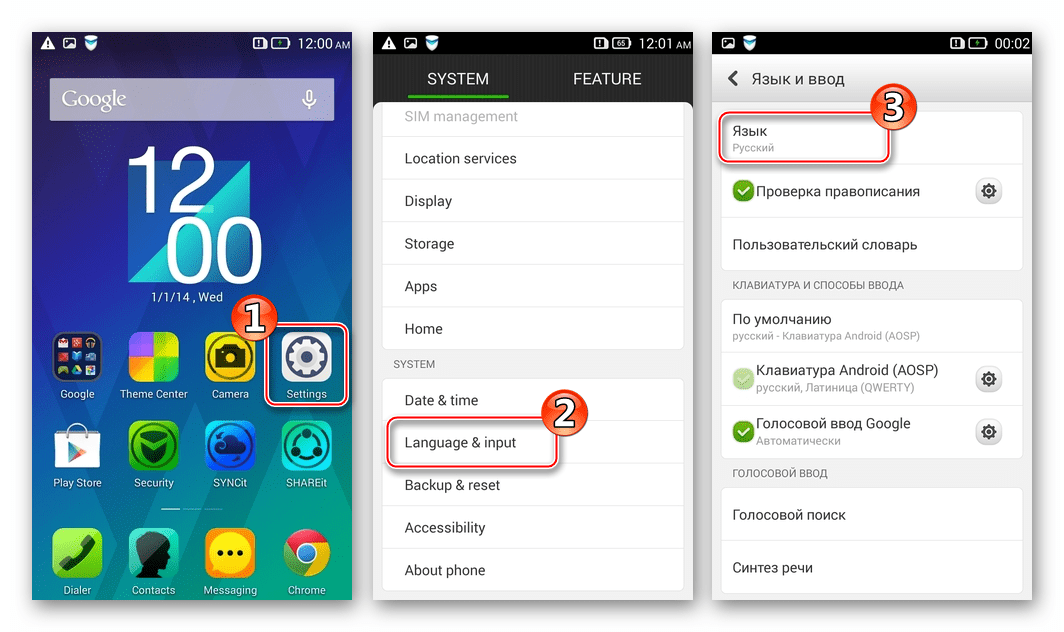
Дополнительно. Язык интерфейса
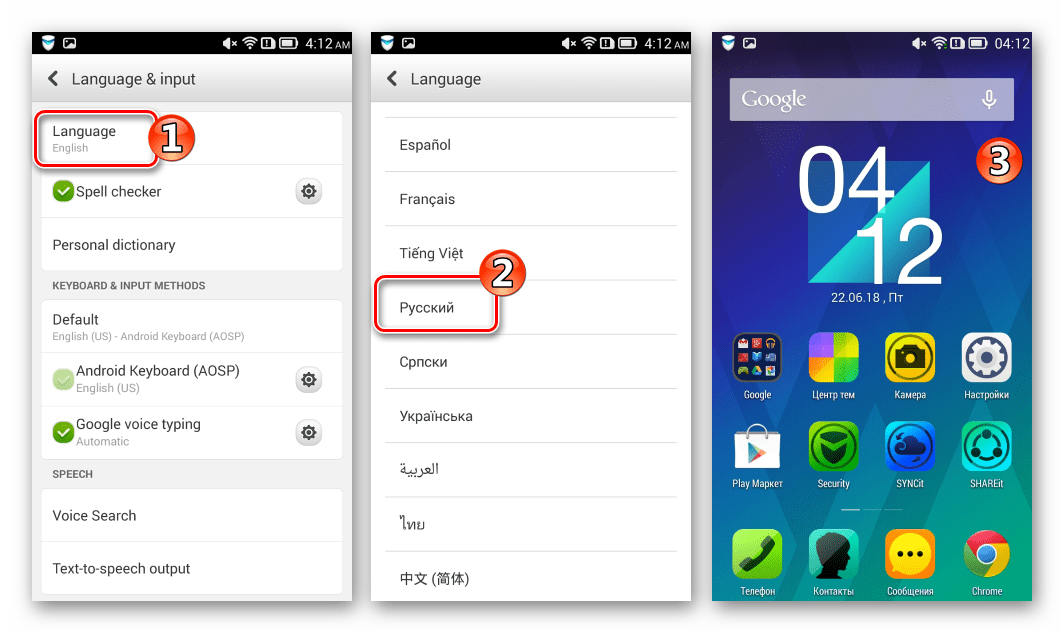
Прошивки «CN» после установки по умолчанию демонстрируют интерфейс на китайском языке, что может вызвать некоторые сложности у пользователя. На всякий случай продемонстрируем переключение языка CN-систем для модели на английский.
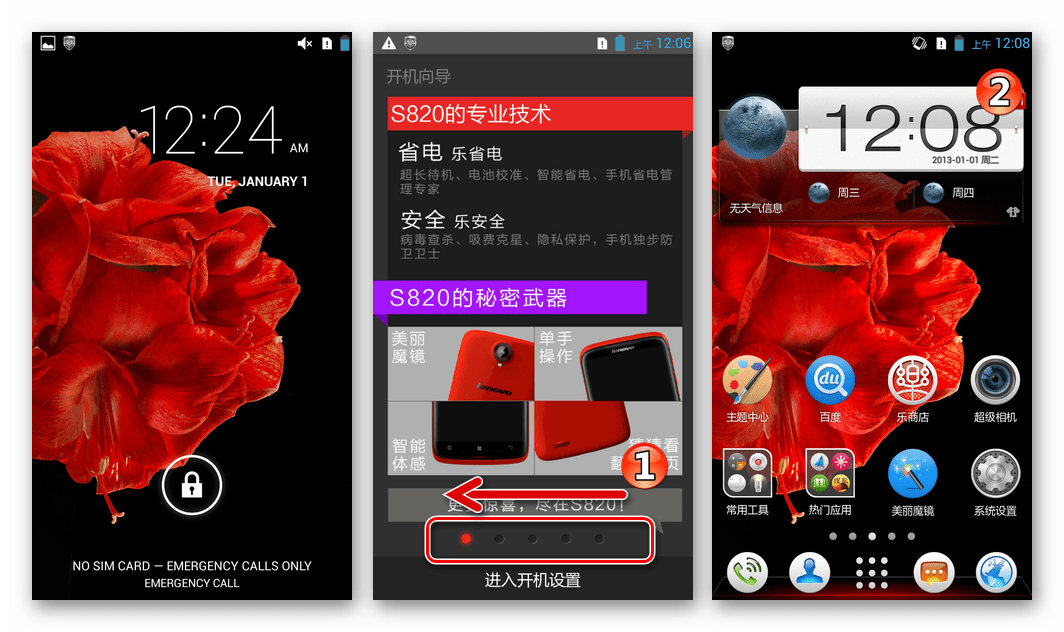
- После первого запуска «китайской» ОС отображаются рекламные страницы – «смахиваем» их влево, добираемся до рабочего стола Андроид.
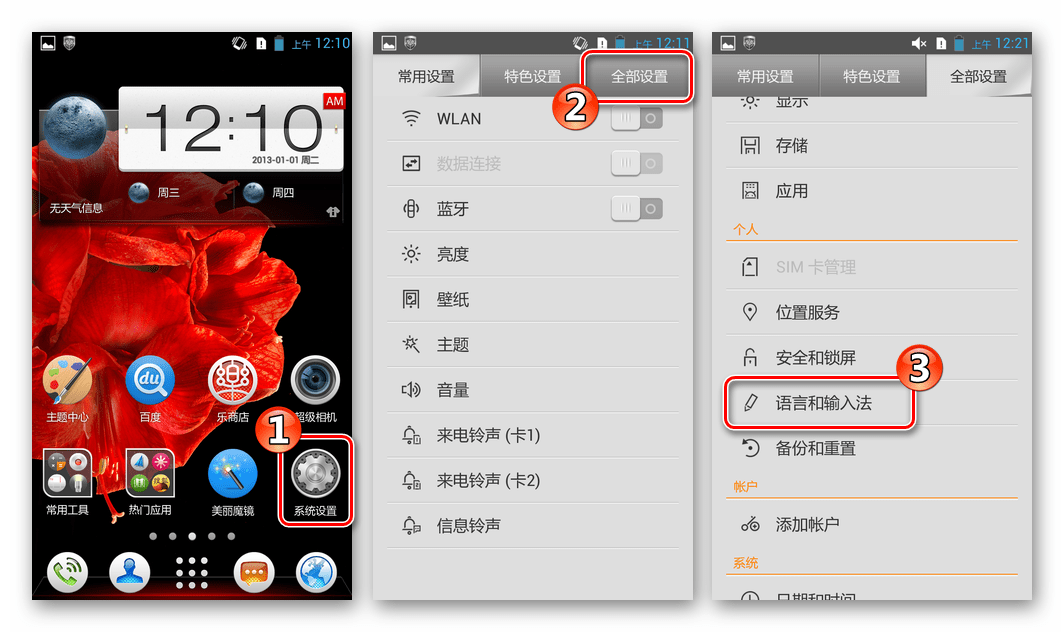
- Открываем «Настройки» (ориентируемся по иконке, нужный значок — это «шестеренка»). На экране с перечнем параметров переходим на третью слева вкладку. Листаем список вниз и находим пункт, отмеченный значком «Карандаш», тапаем по нему.
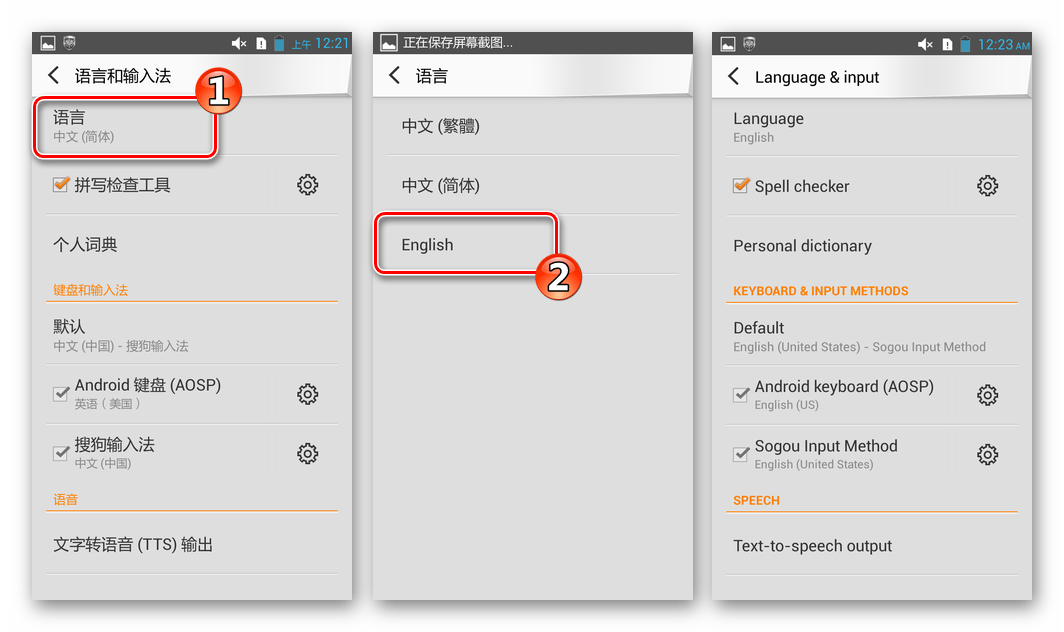
- На открывшемся экране касаемся первой по списку надписи. Далее тапаем «English».
- Процесс переключения языка с китайского на более понятный английский завершен.
«Раскирпичивание»
В ситуации, когда Леново S820 не включается, не реагирует на нажатия кнопок, и/или вышеперечисленные методы манипуляций через FlashTool не дают результата либо неосуществимы, придется проводить вмешательство не только в программную, но и в аппаратную часть устройства – производить перезапись памяти аппарата через ФлешТул, предварительно замкнув тест-поинт на плате телефона.
Предлагаемый метод восстановления работоспособности смартфона Lenovo S820 является кардинальным и предполагает разборку аппарата, поэтому приступать к выполнению нижеизложенной инструкции следует лишь при полной уверенности в своих силах и возможностях!
- Разбираем аппарат, чтобы получить доступ к его материнской плате:
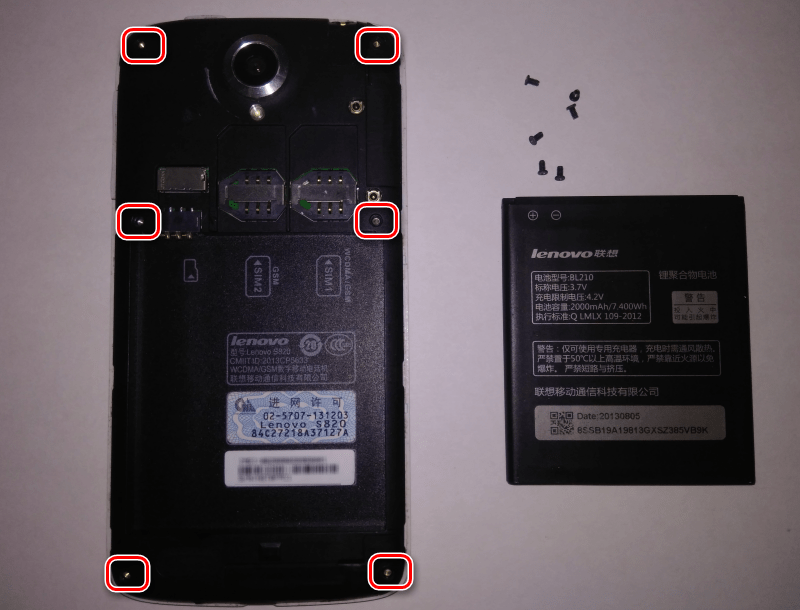
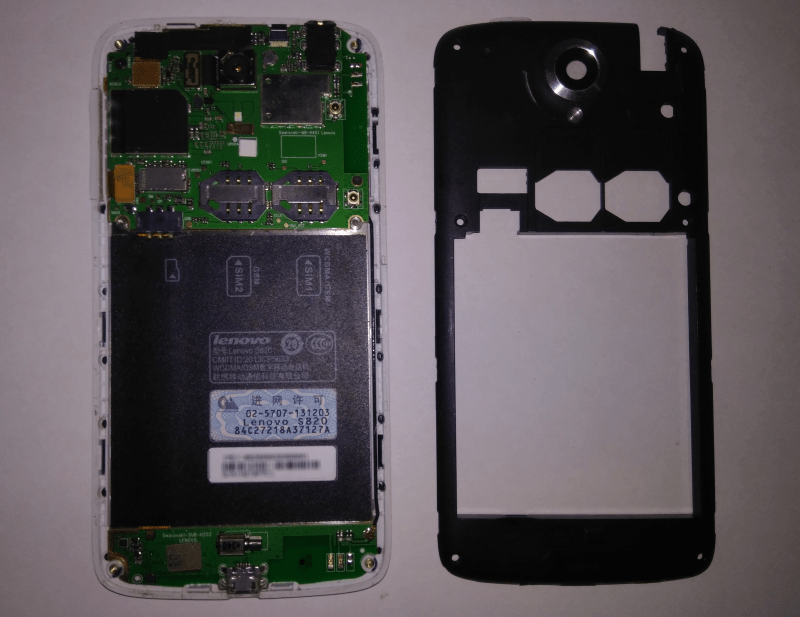
- Снимаем крышку, извлекаем аккумулятор и выкручиваем 6 винтов, удерживающих заднюю панель смартфона.
- Аккуратно поддеваем заднюю панель и снимаем ее.

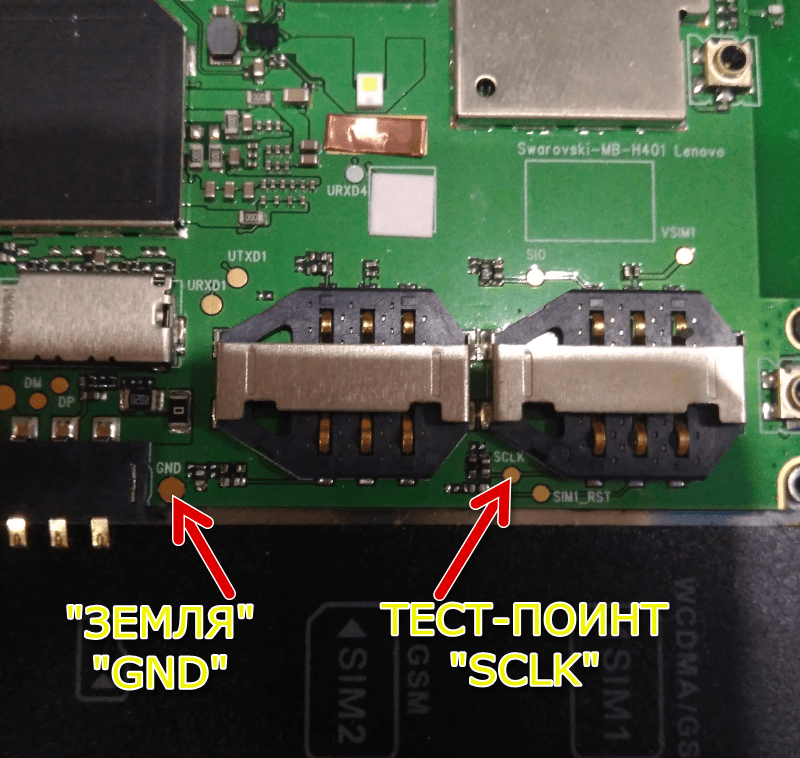
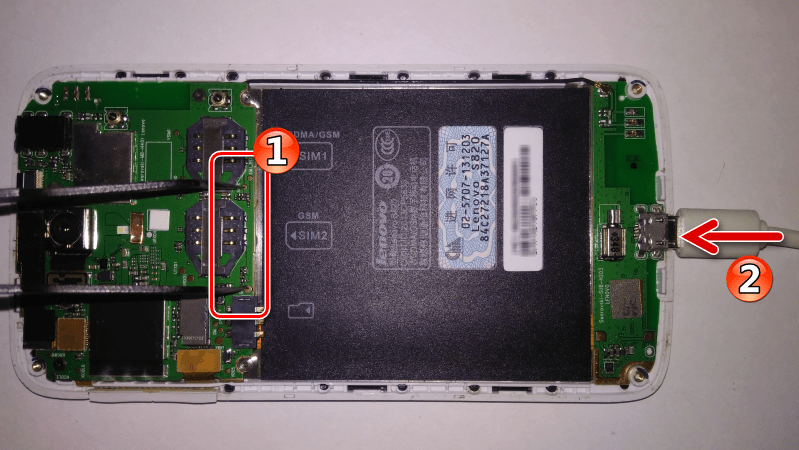
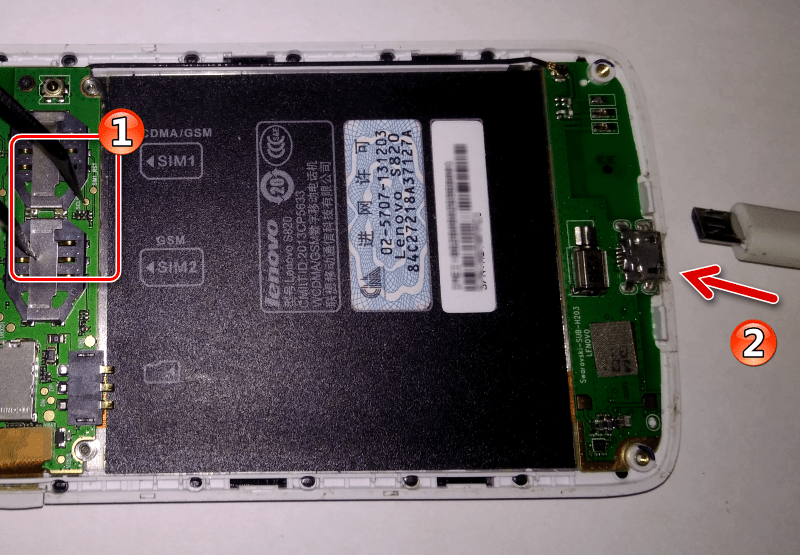
- Расположение тест-поинта (точка «SCLK» на плате) показано на фото, находим его. Готовим инструмент, которым в дальнейшем будет произведено замыкание данной точки и «земли» (точка «GND» на плате). Наиболее удобным для этой цели является пинцет, но можно использовать любое подручное средство, например, разогнутую скрепку.
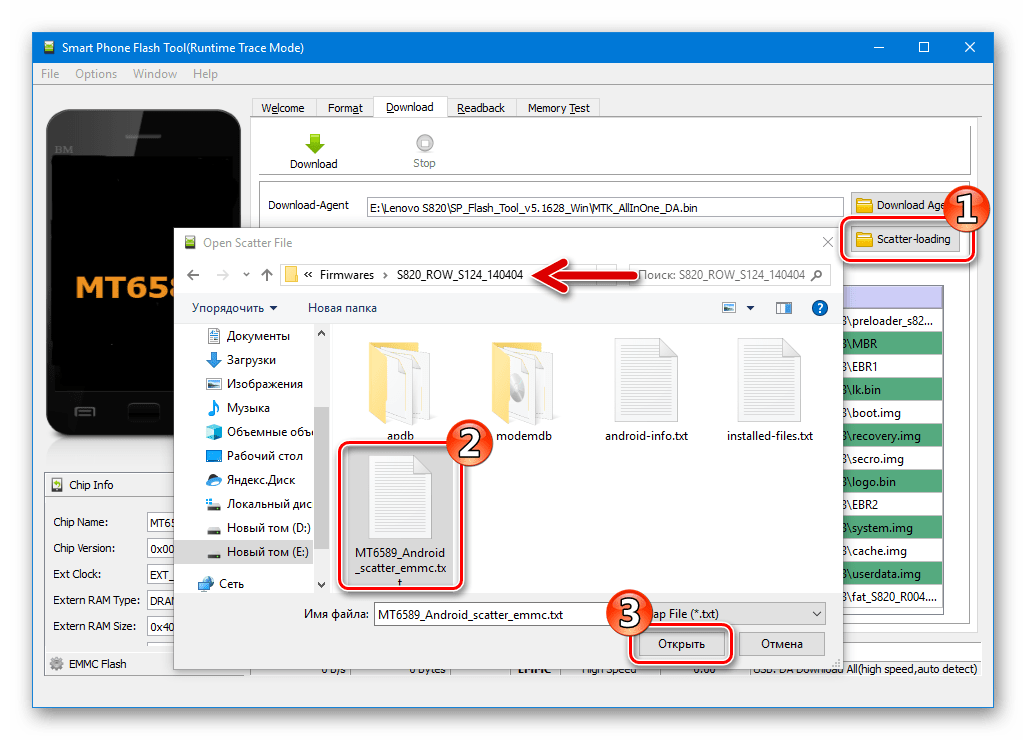
- Открываем Флештул, указываем путь к scatter-файлу. Для восстановления берем пакет с системой на базе Android 4.2, желательно выбрать тот вариант (ROW/CN), который был инсталлирован в устройстве до момента «окирпичивания».
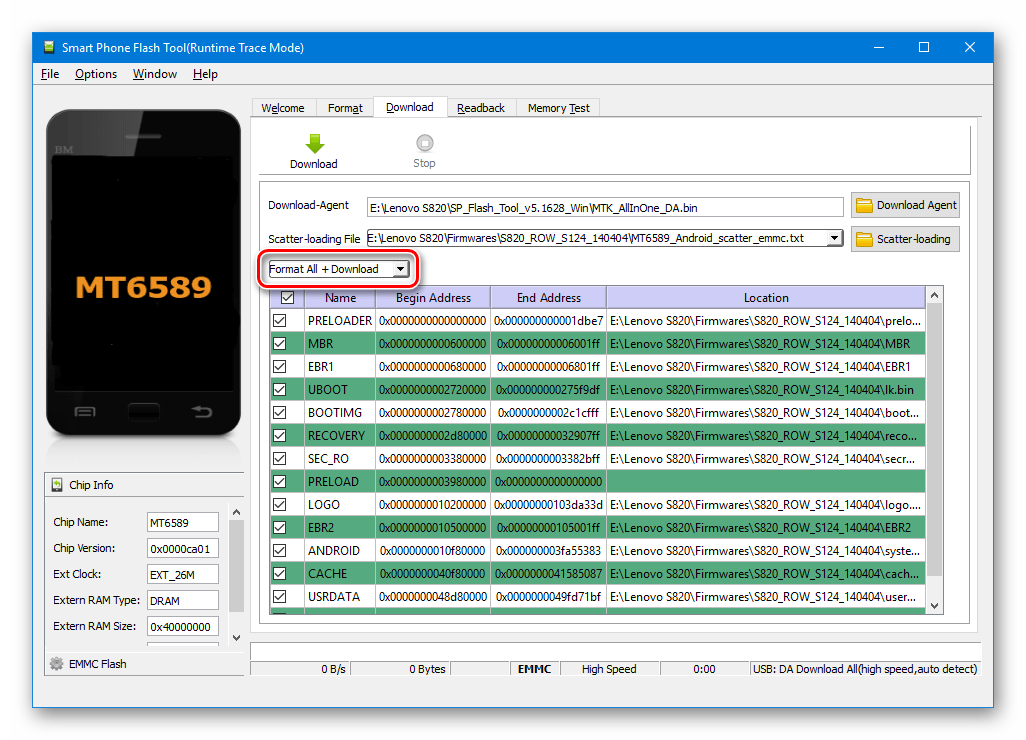
- Переключаем режим проведения перезаписи разделов, — для «раскирпичивания» нужно выбрать «Format All+Download».
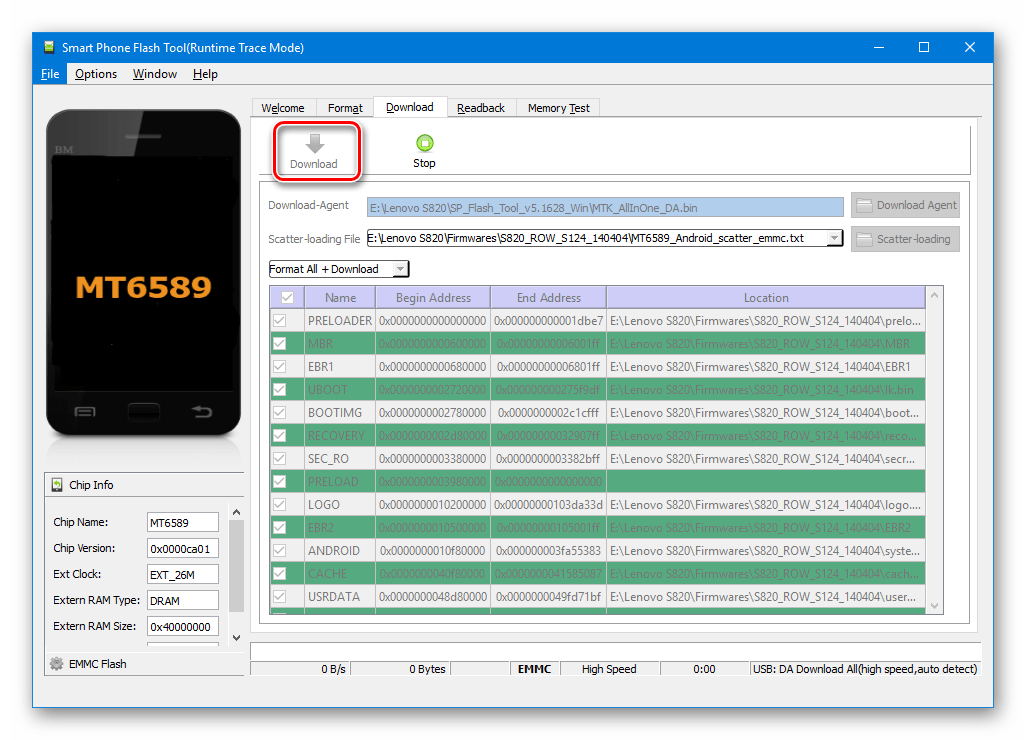
- Далее переводим программу в состояние ожидания подключения девайса кликом по кнопке «Download».
- Замыкаем тест-поинт на материнской плате Леново S820 c «землей».

Земля – это либо вышеуказанная в пункте 1 настоящей инструкции точка на плате, либо металлические части корпуса девайса.

Не размыкая контакты, подключаем к разъему micro-USB телефона кабель, сопряженный с USB-портом ПК.
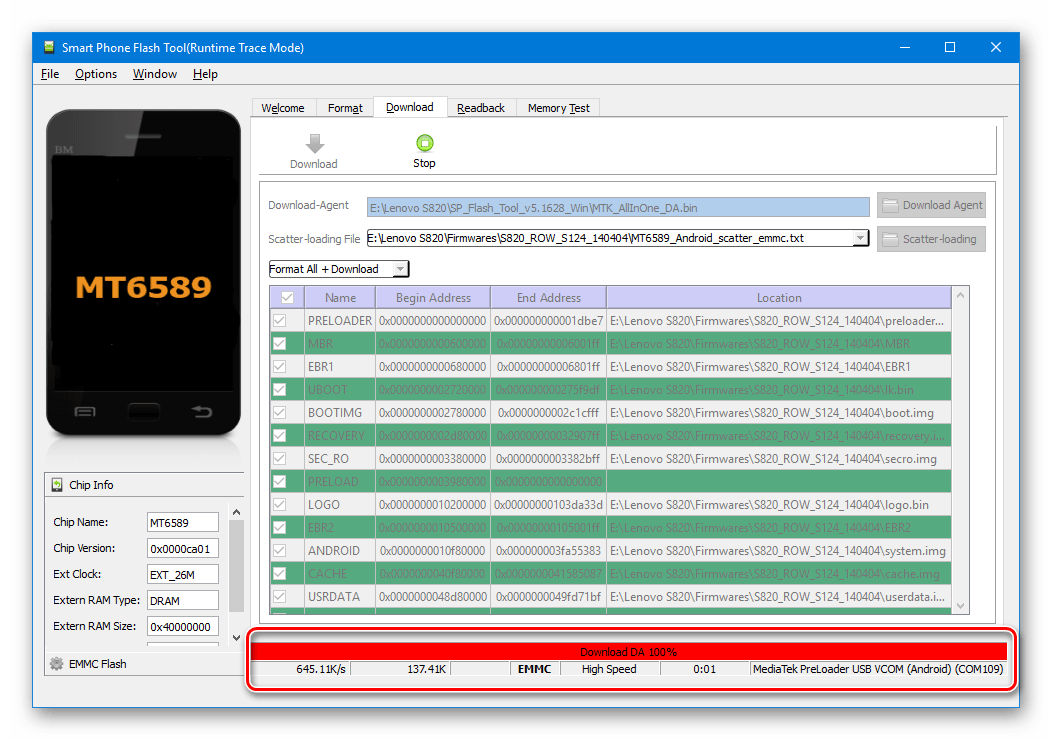
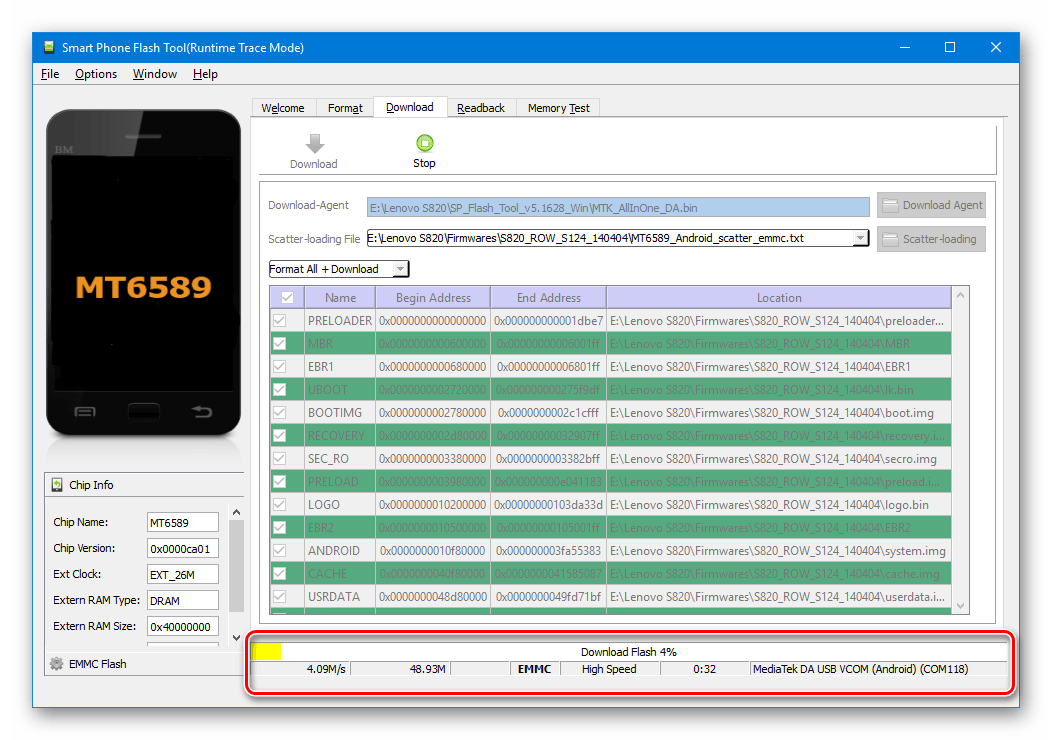
- Флештул автоматически начнет процесс форматирования ПЗУ устройства, а затем перезапись разделов. Наблюдать за процессом можно с помощью прогресс-бара внизу окна приложения. Как только индикатор начнет заполнятся, перемычку с контактов можно убрать.
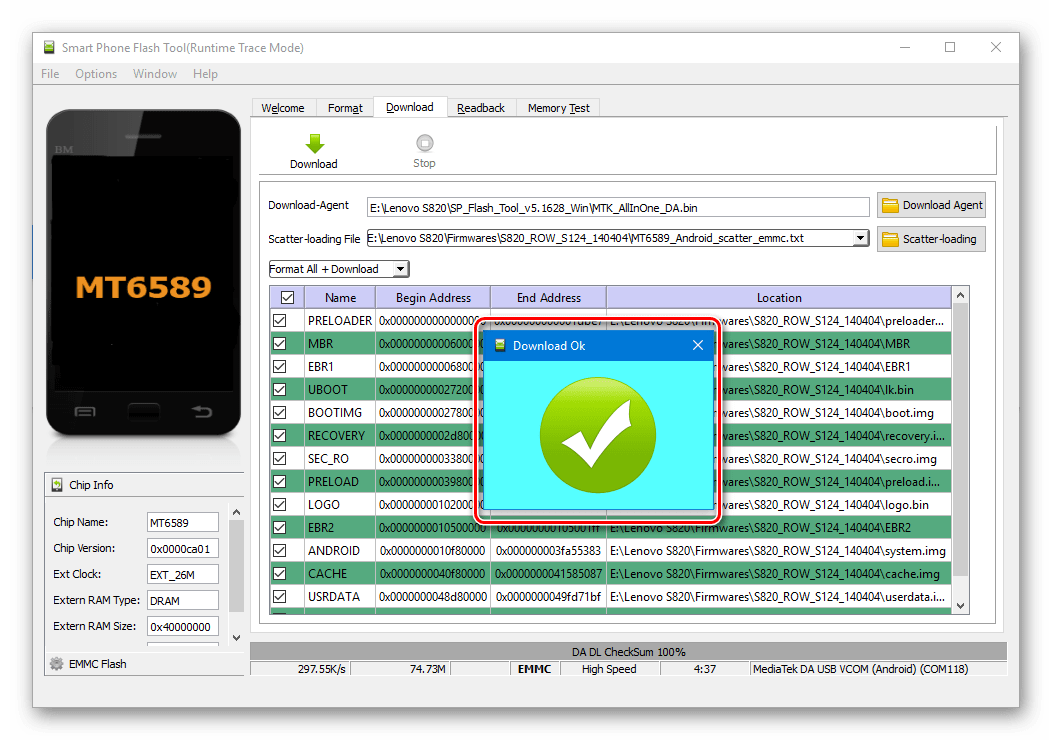
- По завершении процедуры отобразится подтверждающее ее результативность окошко «Download OK».
- Отсоединяем от смартфона кабель, устанавливаем заднюю панель и батарею на место, включаем девайс.
Восстановление IMEI
Полная очистка памяти телефона в процессе восстановления из «окирпиченного» состояния, а также другие факторы могут привести к затиранию IMEI-идентификаторов, что, в свою очередь, вызовет неработоспособность мобильной связи.
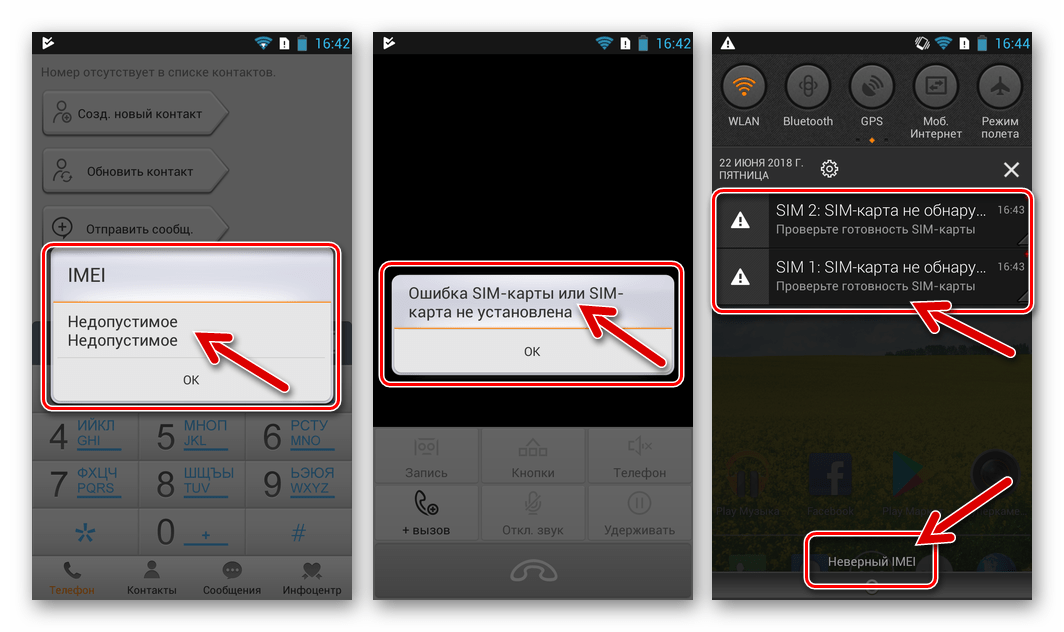
Восстановить IMEI можно одним из двух методов.
Из бэкапа NVRAM
Если дамп раздела НВРАМ был предварительно сохранен через Флештул, восстановление работоспособности SIM-карт не займет много времени.
- Запускаем FlashTool, добавляем scatter-файл официальной прошивки.
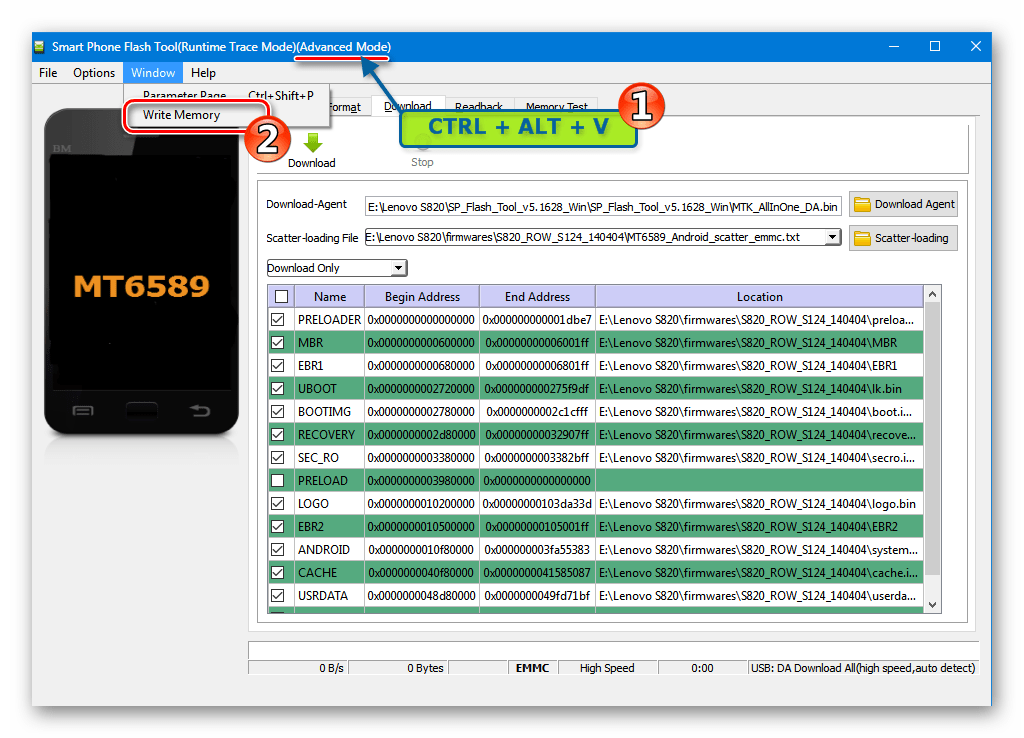
- Активируем профессиональный режим работы программы, нажав на клавиатуре комбинацию клавиш «CTRL» + «ALT» + «V». После того как «Advanced Mode» будет активирован, в заголовке окна отобразится соответствующая надпись, а в меню «Window» появится пункт «Write Memory», кликаем по нему.
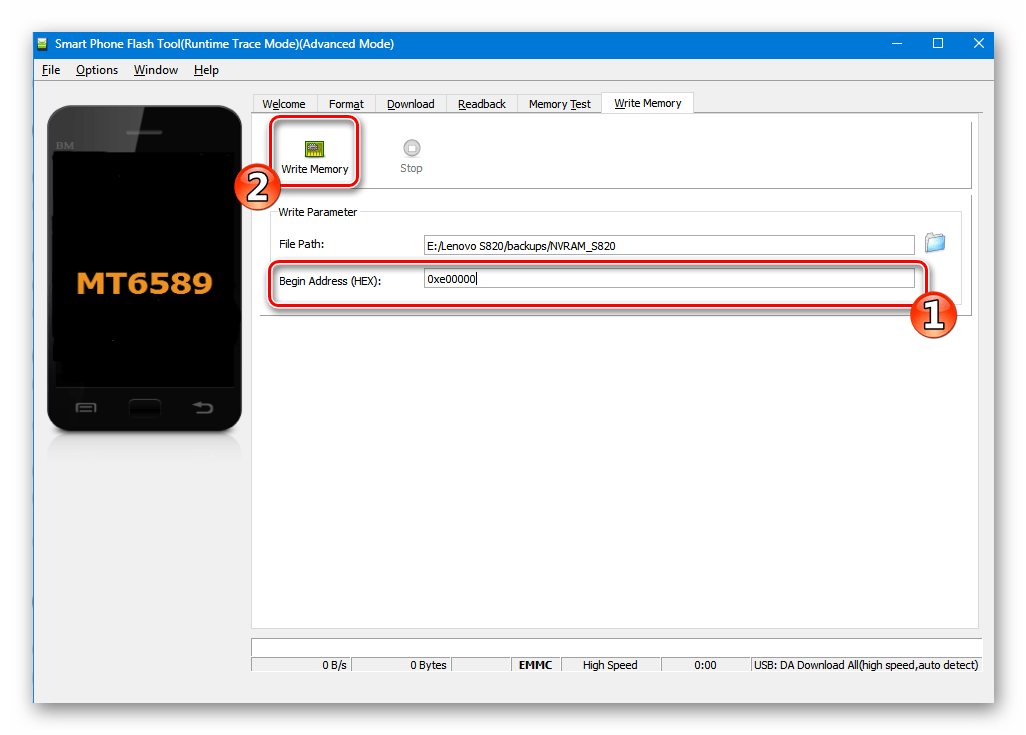
- Переходим на отобразившуюся теперь вкладку «Write Memory» в программе и нажимаем кнопку «Browser». В окне выбора файла указываем путь к дампу «NVRAM» и кликаем «Открыть».
- В поле «Begin Adress (HEX)» вносим значение
0xe00000. Далее кликаем «Write Memory» - Подключаем Леново S820 в выключенном состоянии к ЮСБ-порту. Запись данных в раздел «НВРАМ» начнется автоматически и произойдет очень быстро. Завершается процесс появлением уведомления «Write Memory OK».
- На этом восстановление важнейшей области завершено, можно отключать аппарат от компьютера, запускать его в Андроид и проверять работоспособность модуля связи.


Программа Maui Meta
Если бэкап NRAM-раздела предварительно создан не был, восстановление работоспособности радиомодуля Lenovo S820 придется производить с привлечением дополнительного программного средства – приложения Maui Meta. Подходящая для работы с моделью версия инструмента — v6.1316 — доступна к загрузке по ссылке:
Скачать программу Maui Meta для восстановления IMEI Lenovo S820
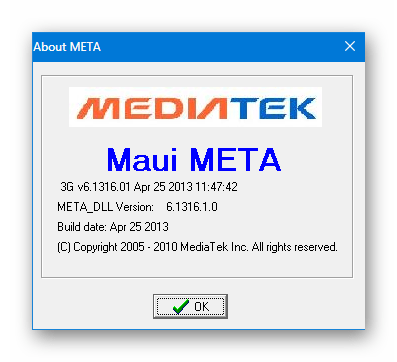
Помимо приложения Мауи Мета для восстановления ИМЕИ в рассматриваемой ситуации, понадобится пакет с образами системы, предназначенный для установки через Флештул. Для успешного проведения нижеописанной процедуры важно использовать компоненты из пакета, соответствующего инсталлированной в устройство сборке Android. Если в аппарате установлена официальная система на базе Андроид 4.4, предварительно прошиваем 4.2 через Флештул в режиме «Firmware Upgrade».
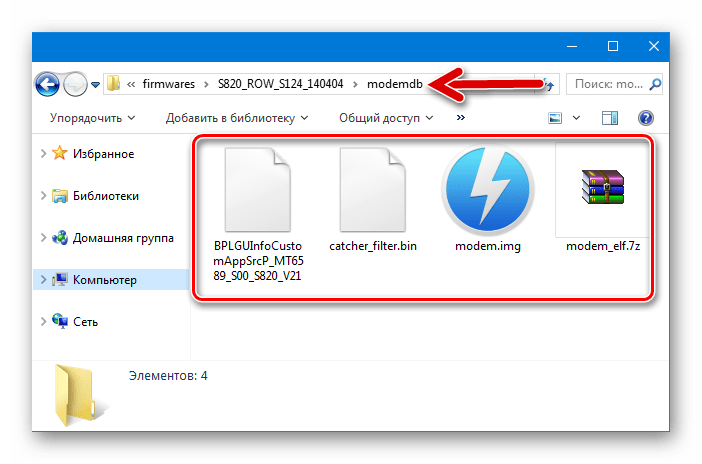
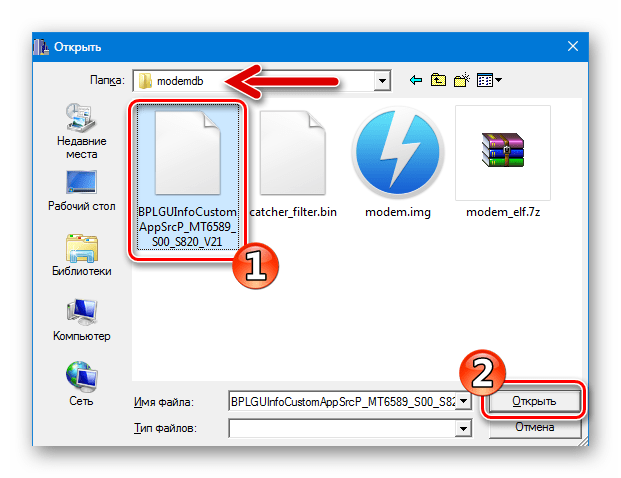
Файл калибровки, который понадобится для выполнения нижеизложенной инструкции, расположен в каталоге «modemdb», полученном в результате распаковки архива с прошивкой.
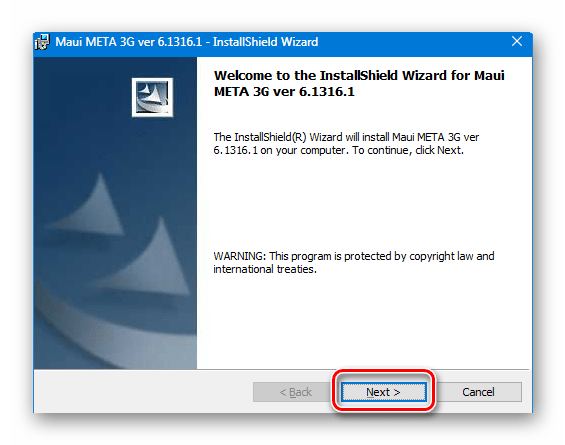
- Устанавливаем Maui Meta, открыв инсталлятор и следуя его указаниям. После установки запускаем средство от имени Администратора.
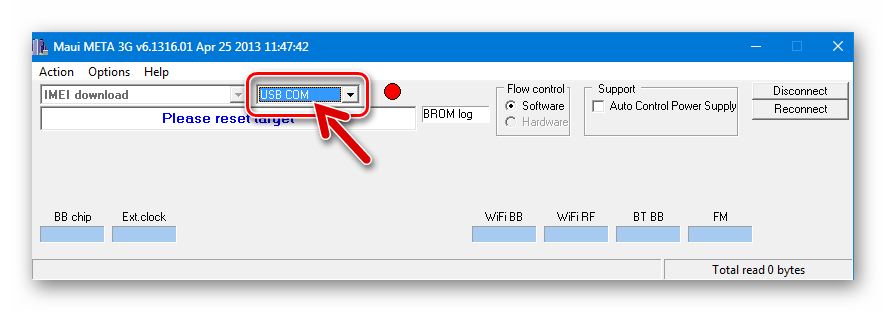
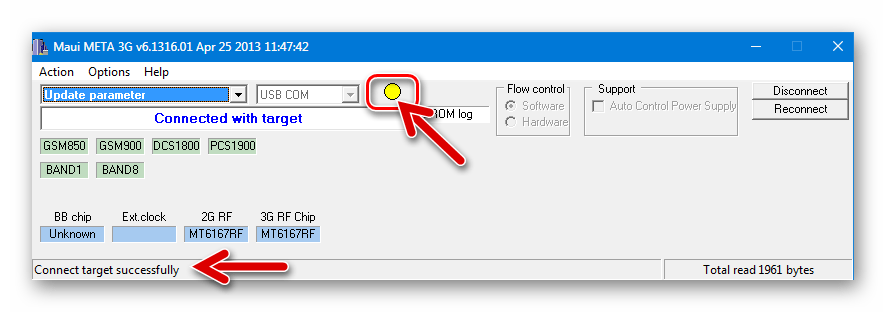
- В главном окне Мауи Мета выбираем режим подключения «USB COM».
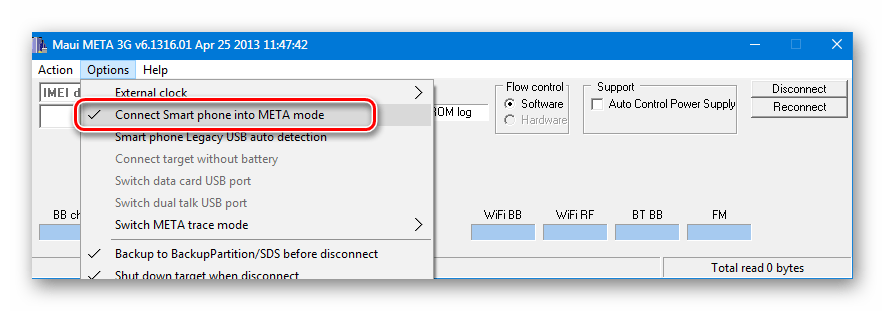
- Открываем меню «Options» и ставим отметку возле пункта «Connect Smart Phone into META mode».
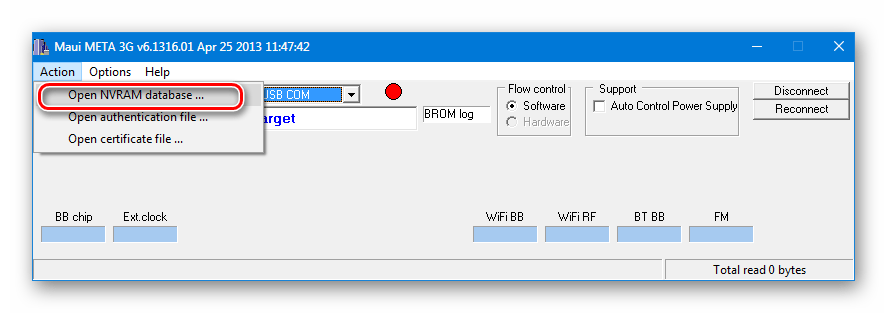
- Вызываем меню «Actions» и открываем опцию «Open NVRAM Database».

В окне выбора компонентов указываем путь к файлу «BPLGUInfoCustomAppSrc…» из вышеописанного каталога и кликаем «Открыть».

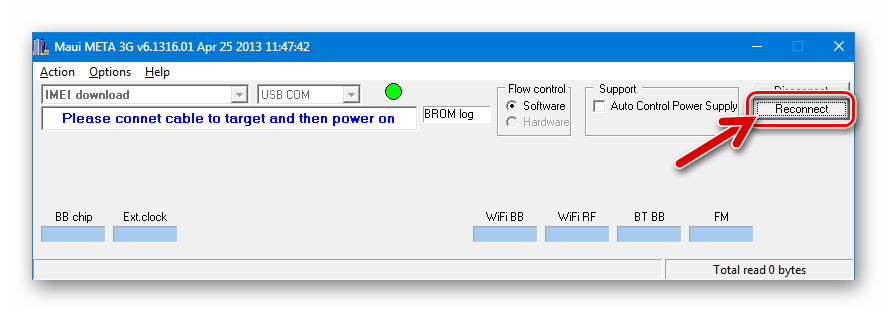
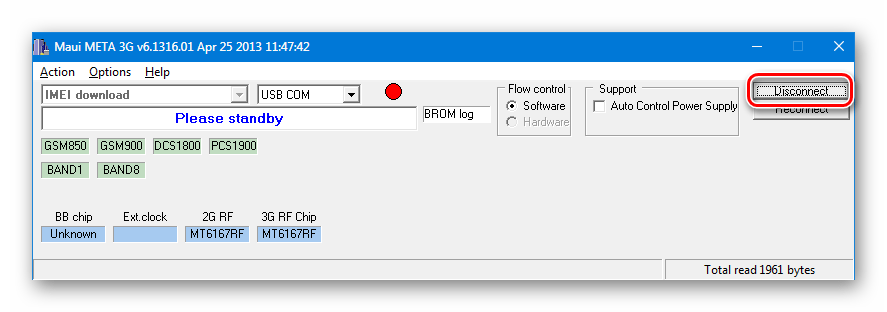
- Кликаем «Reconnect» и подключаем телефон, переведенный в состояние «META Mode» к ПК.
- Как только девайс правильно определится в программе, индикатор перестанет мигать и окрасится в желтый цвет.
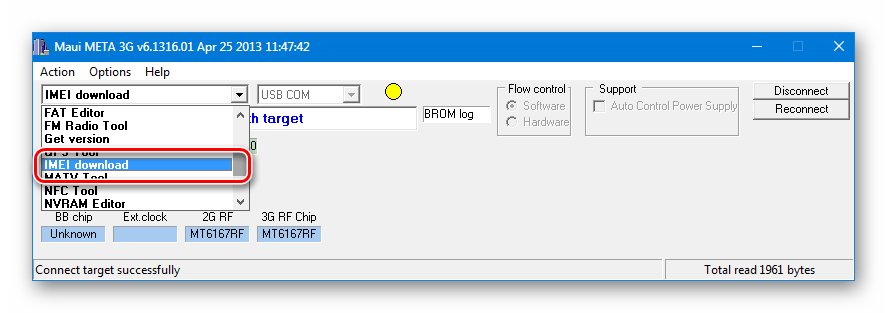
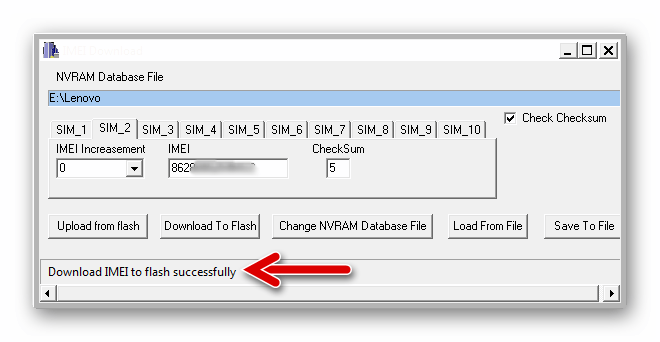
- Выбираем из раскрывающегося списка опцию «IMEI download».
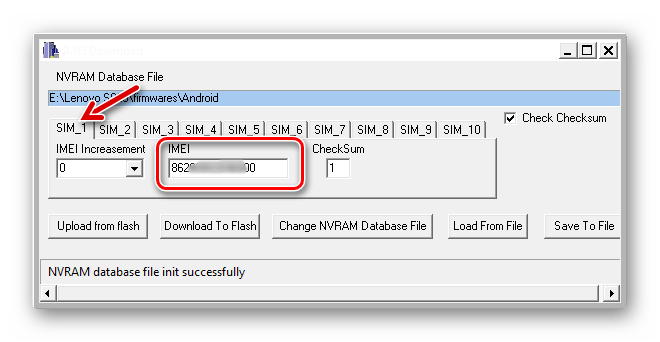
- В отобразившемся окне на вкладках «SIM_1» и «SIM_2» вводим в соответствующие поля значения IMEI восстанавливаемого экземпляра аппарата без последней цифры.
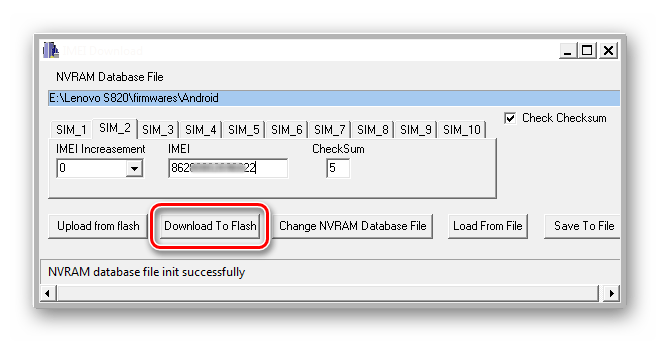
- После ввода идентификаторов и проверки правильности значений, нажимаем «Download To Flash».
- Об успехе операции сообщит уведомление «Download IMEI to flash successfully» внизу окна «IMEI download».

Теперь нужно закрыть окошко, где вносились параметры, а затем нажать «Disconnect» в главном окне Мауи Мета.
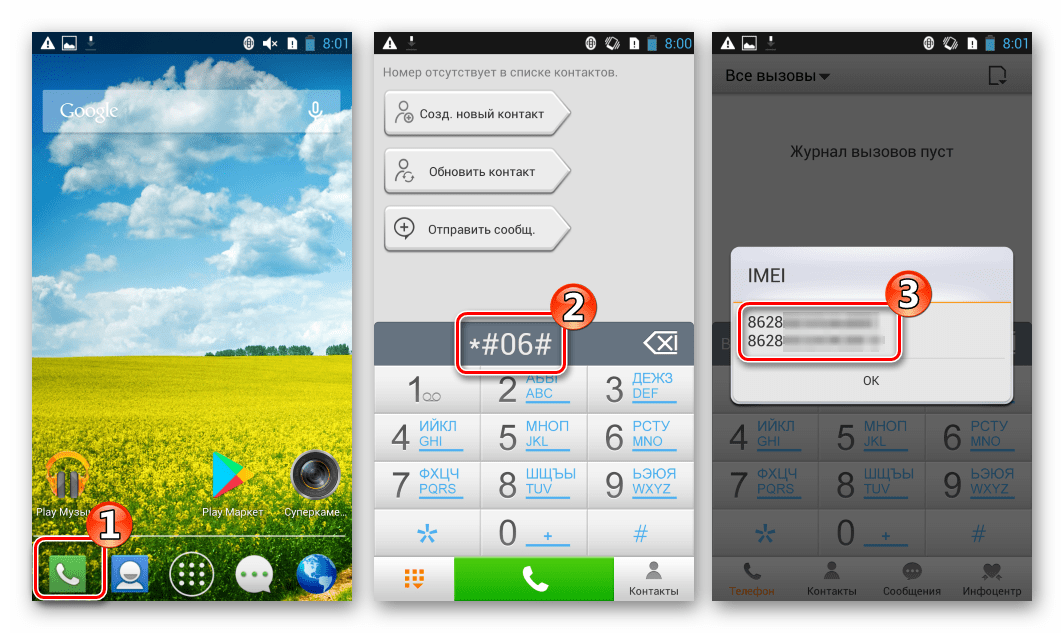
- Отключаем телефон от компьютера, запускаем его в Андроид, длительно удержав кнопку «Power». После запуска ОС проверяем что IMEI записались успешно – набираем в «звонилке» комбинацию
*#06#.
Кастомное рекавери
Многие опытные пользователи Lenovo S820 при проведении различных манипуляций с системным ПО аппарата отдают предпочтение такому функциональному инструменту, как кастомное рекавери. Для модели создано несколько вариантов модифицированной среды, наиболее известные из которых – ClockworkMod Recovery (CWM) и TeamWin Recovery (TWRP).
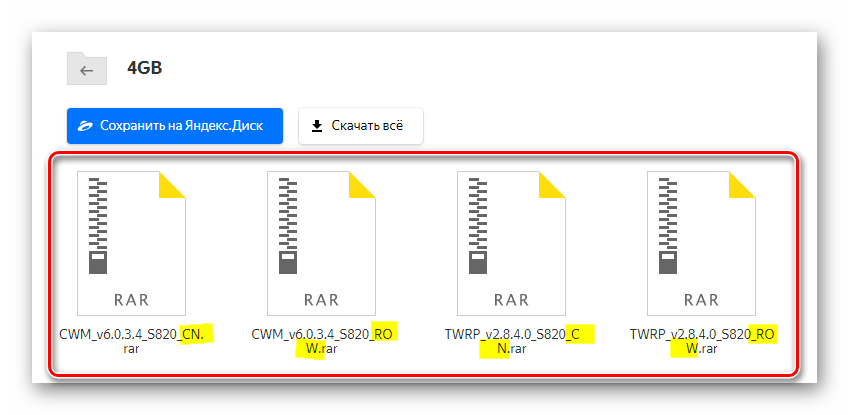
Несмотря на тот факт, что кастомная среда восстановления может быть инсталлирована в смартфон и без ПК (способ описан ниже в статье), установка рекавери через FlashTool — наиболее действенное решение. Ниже по ссылке можно скачать архивы, содержащие образы TWRP и CWM для всех вариантов аппарата, а также скаттер-файлы, необходимые для выполнения интеграции среды в устройство через ФлешТул.
Скачать образы TWRP и CWM + скаттер-файлы для установки рекавери в смартфон Lenovo S820 через SP Flash Tool
- Выбираем и скачиваем файл, соответствующий установленному в смартфоне типу прошивки – ROW или СN – это крайне важный момент!
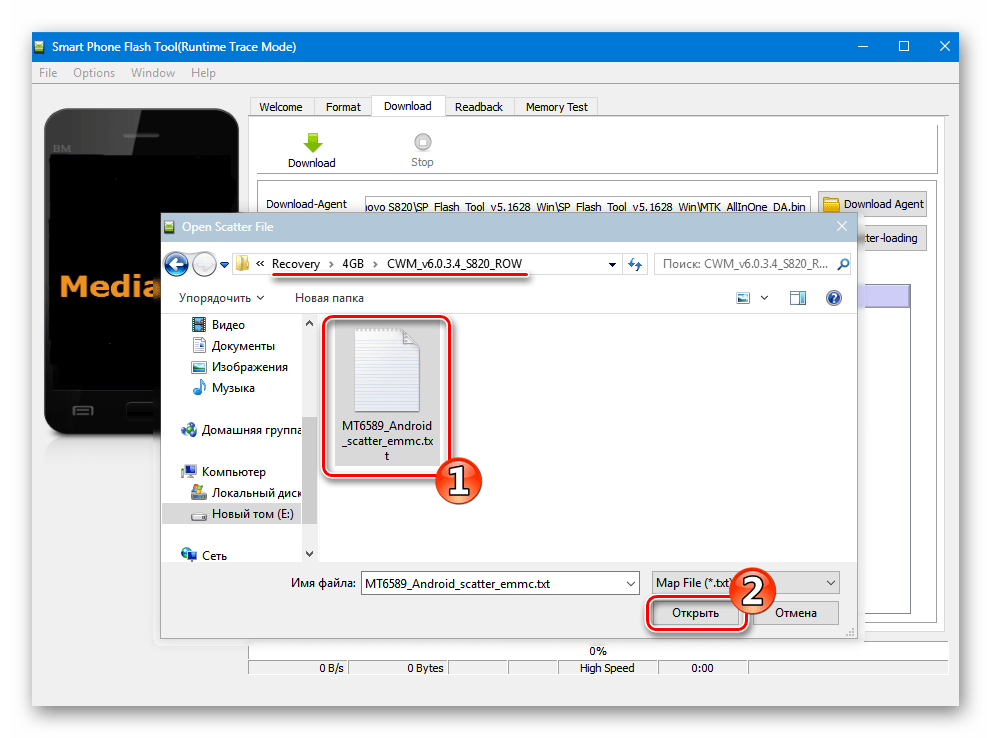
- Распаковываем архив с файл-образом среды и скаттером в отдельный каталог.
- Открываем программу и загружаем scatter-файл из папки, полученной в результате выполнения предыдущего пункта инструкции.
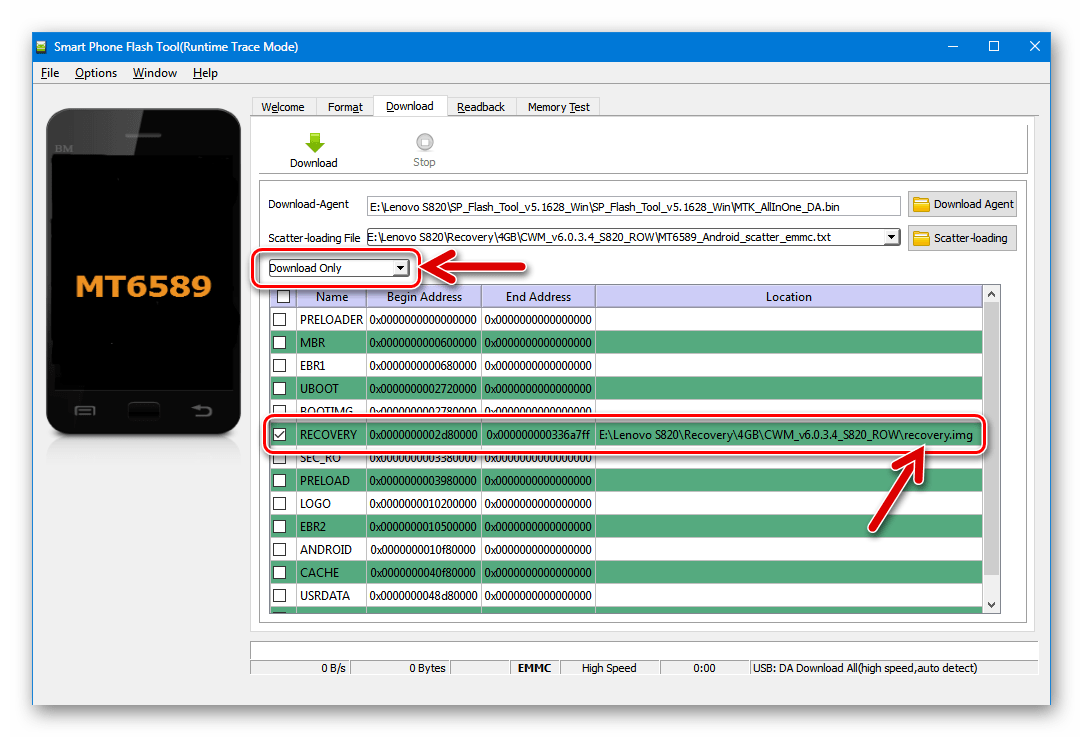
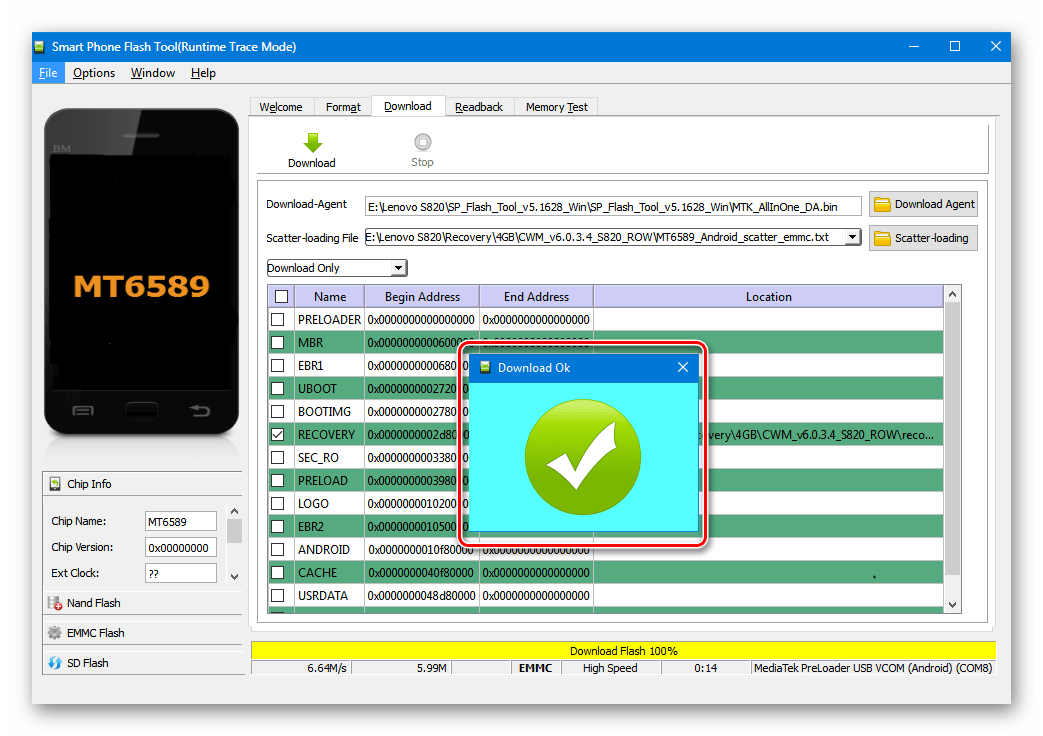
- На всякий случай проверяем путь расположения файл-образа рекавери, и факт того, что выбран режим прошивки – «Download Only».
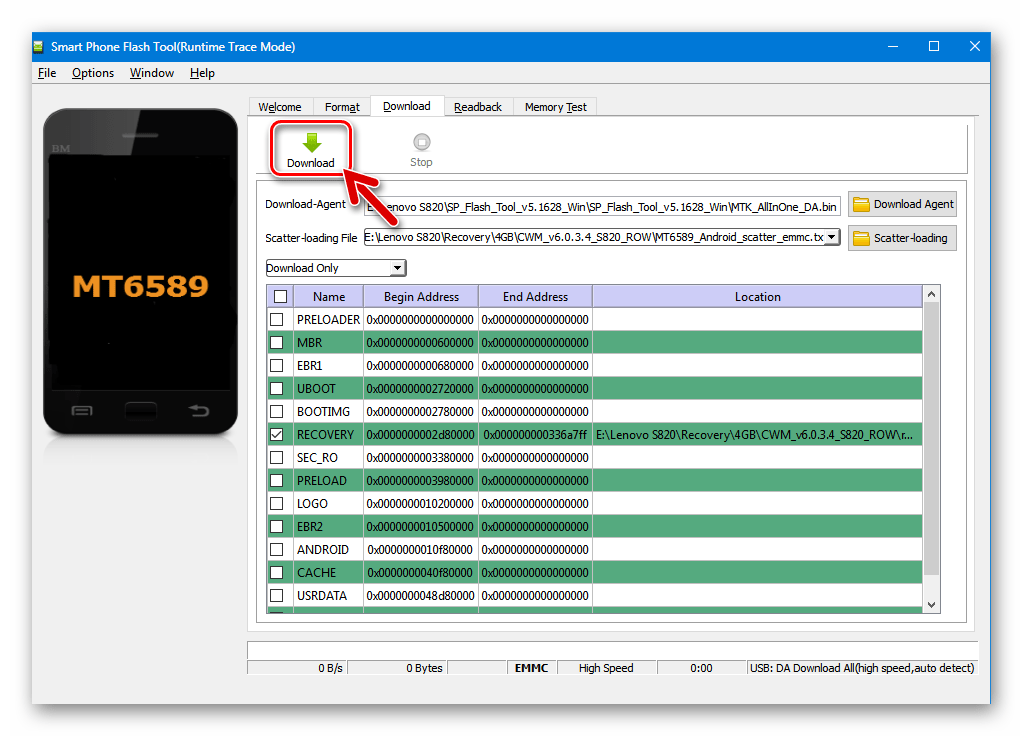
- Далее приступаем к перезаписи среды — нажимаем «Download». Подключаем аппарат в выключенном состоянии к USB-порту компьютера.

Затем ожидаем окончания процесса перезаписи области «RECOVERY» — отображения окошка «Download ОК».
- ВАЖНО! Отключаем смартфон от ПК и, не загружаясь в Android, заходим в рекавери.
Если первый запуск после интеграции среды будет осуществлен в ОС, кастомное рекавери перезапишется «родным» модулем и вышеописанную процедуру инсталляции придется повторять заново!
Способ 3: Неофициальные сборки Android
Наиболее интересным методом модификации программной части Lenovo S820 является замена официальной ОС на Андроид-оболочки, созданные сторонними командами разработчиков или отдельными пользователями-энтузиастами – кастомные прошивки.
На просторах сети можно найти просто огромное количество различных модифицированных вариаций Android, после инсталляции которых девайс полностью преобразуется в отношении интерфейса и функционала операционной системы.
Если вышеописанные методы манипуляций через FlashTool изучены и освоены, можно смело экспериментировать с различными продуктами ромоделов, все они устанавливаются по одному алгоритму, который реализуем даже без использования компьютера.
Шаг 1: Подготовка
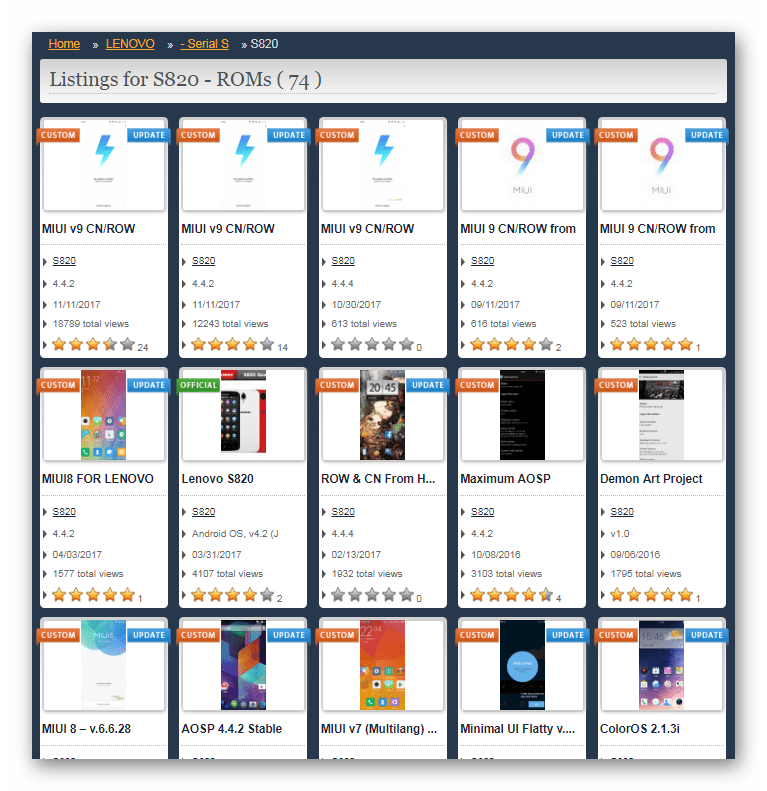
Первое что нужно сделать, после того как принято решение заменить ОС Леново S820 на кастомную Андроид-оболочку, — это найти, выбрать и загрузить на карту памяти смартфона пакет с неофициальной прошивкой. Важно учитывать для какой разметки создан модифицированный продукт – ROW или CN. То же самое касается кастомных рекавери – инсталлируем среду, предназначенную для конкретной разметки, соответствующую операционной системе, предполагаемой к установке.
Большинство модифицированных систем для рассматриваемого телефона, заслуживающих внимания, функционируют на CN-разметке, поэтому в нижеописанных примерах предполагается, что устройство пользователя изначально работает под управлением «китайской» ОС.
Шаг 2: Установка расширенного рекавери
Пакеты с кастомными прошивками устанавливаются с помощью модифицированных сред восстановления, поэтому прежде чем приступать к замене официального Андроид на продукт от сторонних разработчиков, необходимо оснастить аппарат рекавери с расширенными возможностями. В качестве примера ниже используется наиболее функциональный вариант среды, доступный пользователям модели, – TWRP 2.8.4 для CN-разметки.

Интеграцию TWRP в телефон можно осуществить с ПК через ФлешТул, как описано в предыдущем способе прошивки аппарата либо без «большого брата», выполнив следующую инструкцию. Файлы, которые понадобятся для реализации установки модифицированной среды без компьютера, загружаем по ссылке ниже – в архивах содержатся образы рекавери для различных вариантов модели и разметок, а также apk-файл средства инсталляции – приложения Mobileuncle MTK Tools:
Скачать образы TWRP 2.8.4 для смартфона Lenovo S820 и средство установки рекавери без ПК

Прежде чем приступать к установке ТВРП по инструкции ниже, на смартфоне необходимо получить рут-права!
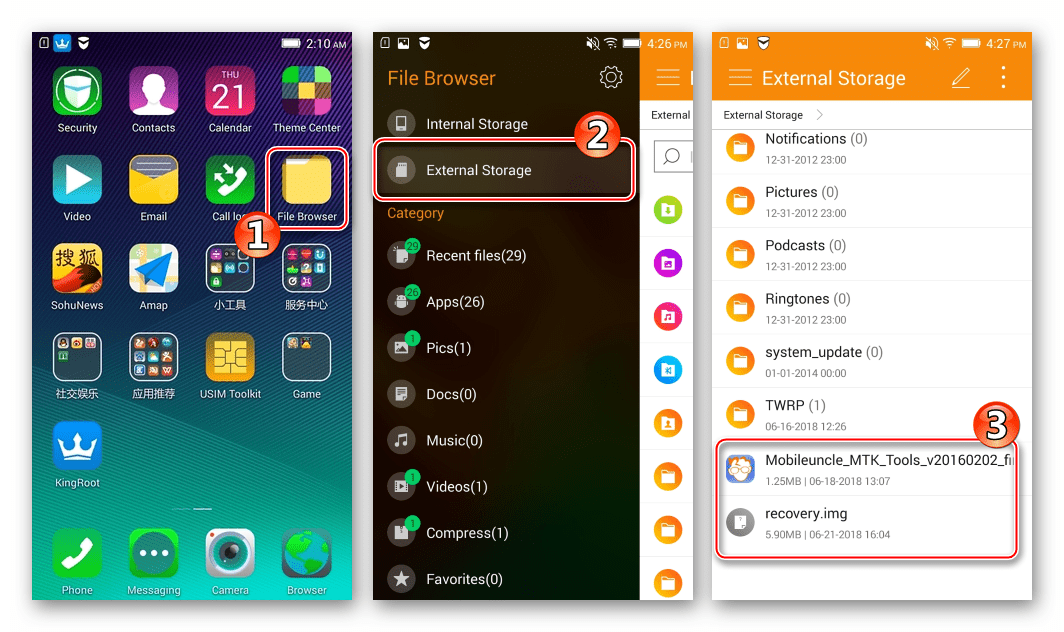
- Помещаем образ среды «recovery.img» и apk-файл программы Мобайланкл Тулс в корень MicroSD, установленной в девайс.
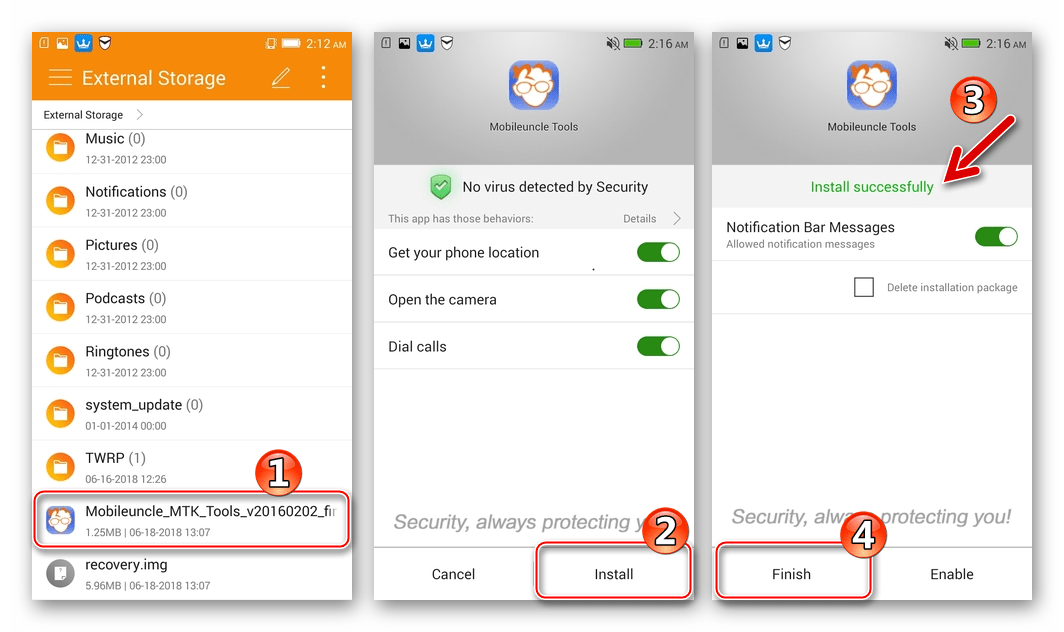
- В файловом менеджере касаемся наименования дистрибутива Мобайланкл Тулс. Запустится инсталлятор пакетов Андроид. Устанавливаем приложение, следуя указаниям на экране и подтверждая все запросы.
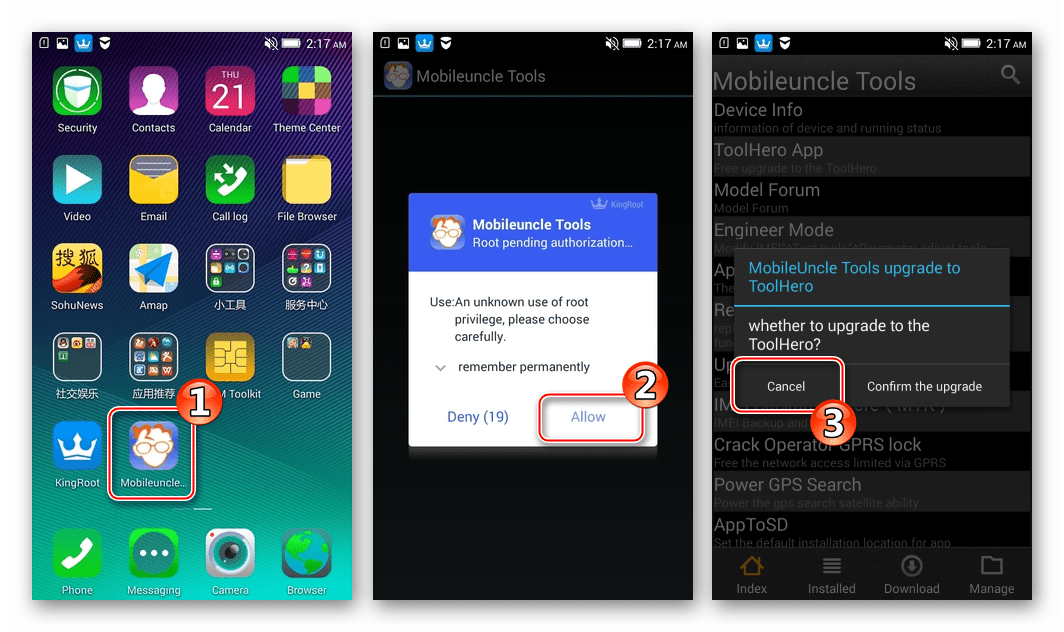
- Открываем Mobileuncle Tools, выдаем разрешение на использование привилегий Суперпользователя, отказываемся от обновления программы, если такое предложение поступит.
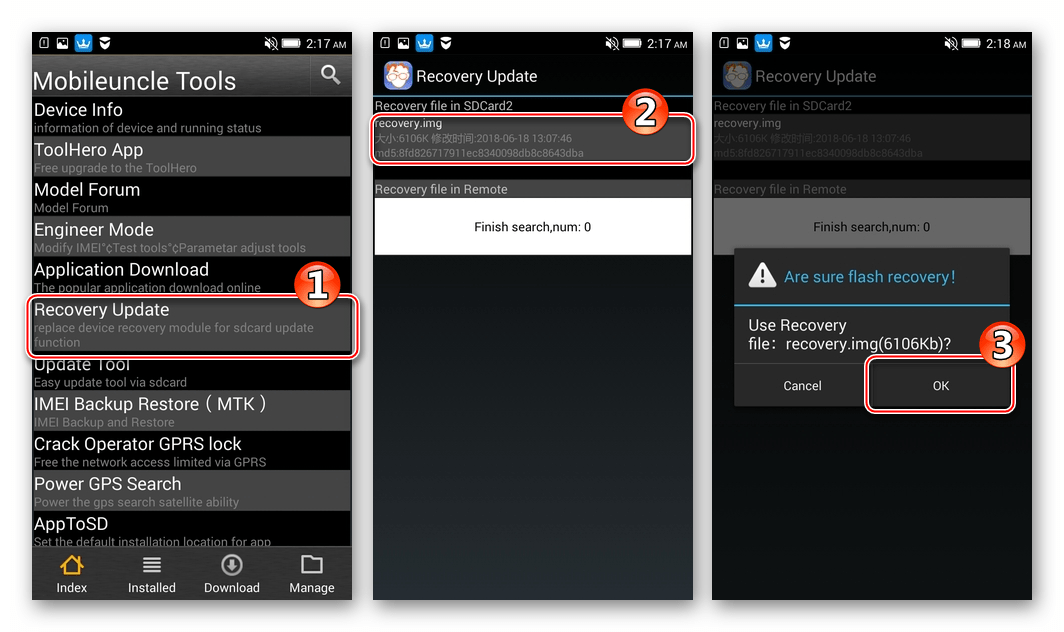
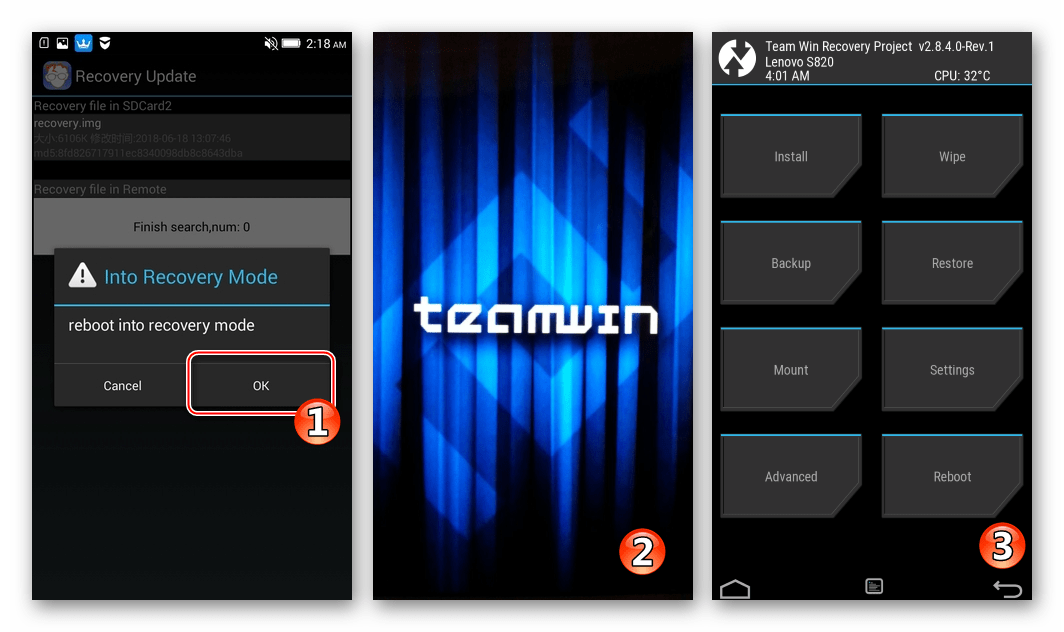
- Вызываем функцию «Recovery Update», после чего будет произведено автоматическое сканирование карты памяти на предмет наличия файл-образа среды восстановления. Имя модуля для установки отображается в верхней части следующего экрана. Тапаем по наименованию «recovery.img» под надписью «Recovery file in SDCard2» и далее подтверждаем запрос об использовании именно этого образа – кнопка «ОК».
- Образ среды записывается в соответствующий раздел памяти практически мгновенно. Далее появляется запрос о перезагрузке в рекавери. Нажимаем «ОК» — телефон перезапустится и загрузится TWRP.
Шаг 3: Инсталляция кастомной ОС
В качестве примера установим в Леново S820 кастомную CN-прошивку MIUI 9, портированную для модели создателем проекта Minovo. На сегодняшний день МИУИ – одна из самых быстрых, функциональных и, безусловно, красивых систем, доступных для эксплуатации на рассматриваемом смартфоне. И также нижеописанным способом можно инсталлировать варианты MIUI от других команд-разработчиков и, конечно же, — большинство иных кастомных ОС.
Читайте также: Выбираем прошивку MIUI
Пакет, используемый в примере ниже, доступен для скачивания по следующей ссылке:
Скачать кастомную прошивку MIUI 9 (CN/ROW) для смартфона Lenovo S820

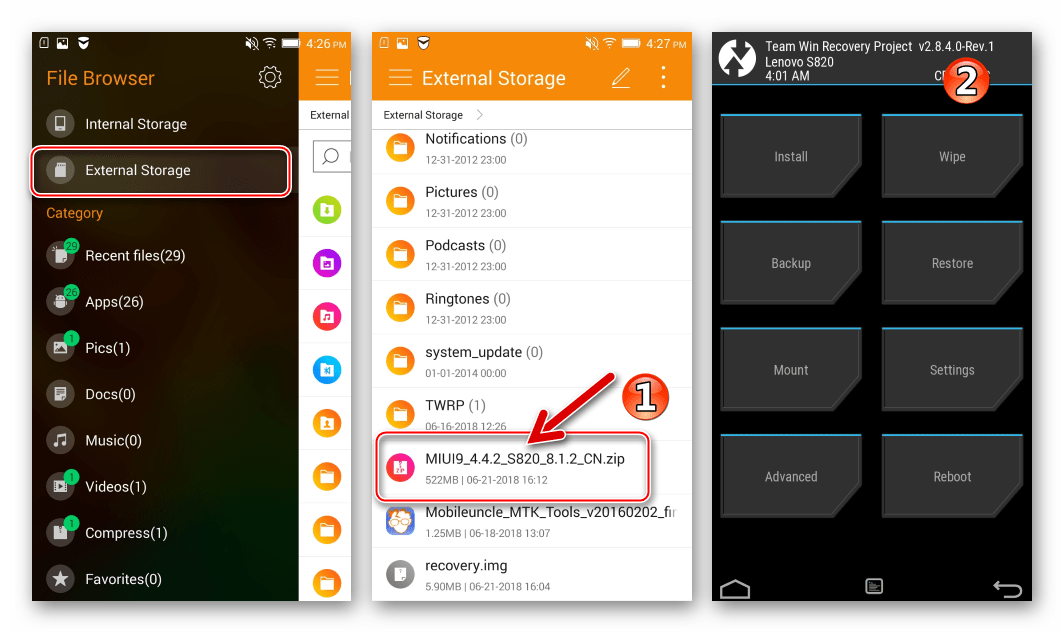
- После загрузки помещаем zip-файл с кастомом в корень карточки памяти телефона. Затем загружаемся в TWRP.
- Создаем Nandroid-бэкап инсталлированной системы на карту памяти:
- Заходим в меню «Mount», ставим отметки во всех наличествующих там чек-боксах и возвращаемся к главному меню TWRP.
- Тапаем «Backup» в главном меню среды, затем «Storage: …» и выбираем «External SD-card» в качестве места хранения будущей резервной копии. Нажимаем «ОK».
- Оснащаем отметками чек-боксы, соответствующие разделам памяти, дампы которых будут сохранены на съемный накопитель. В идеальном варианте отмечаем все без исключения области, а необходимый минимум – это «Nvram». Активируем переключатель «Swipe to Back UP» и дожидаемся завершения процедуры – появления уведомления «Backup Complete Successful». Далее возвращаемся на главный экран среды восстановления.
- Заходим в меню «Mount», ставим отметки во всех наличествующих там чек-боксах и возвращаемся к главному меню TWRP.
- Делаем «Вайп», то есть очищаем все разделы памяти телефона от содержащихся в них данных:
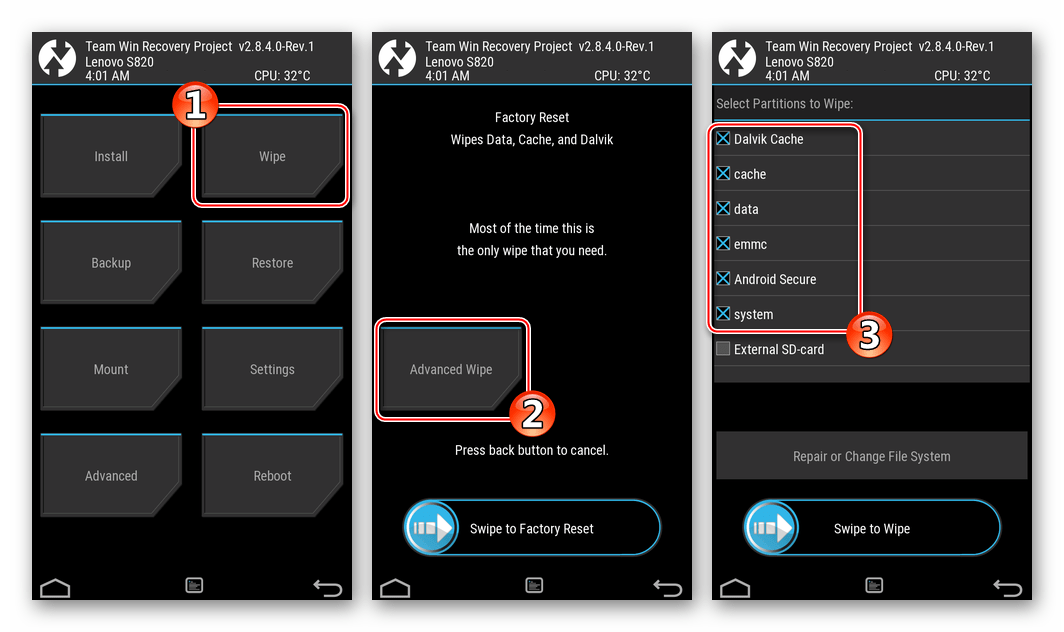
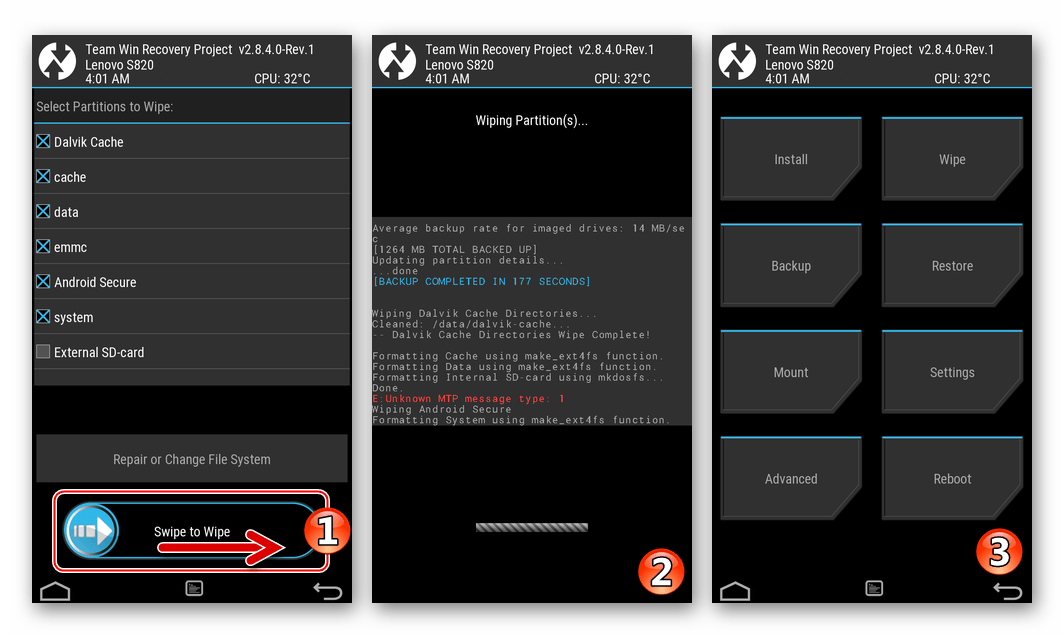
- Тапаем кнопку «Wipe», затем «Advanced Wipe». Отмечаем все пункты в перечне «Select Partitions to Wipe», за исключением «External SD-card».
- Сдвигаем переключатель «Swipe to Wipe», ожидаем завершения форматирования областей – появится уведомление «Wipe Complete Successful». Переходим к главному меню TWRP.

- Тапаем кнопку «Wipe», затем «Advanced Wipe». Отмечаем все пункты в перечне «Select Partitions to Wipe», за исключением «External SD-card».
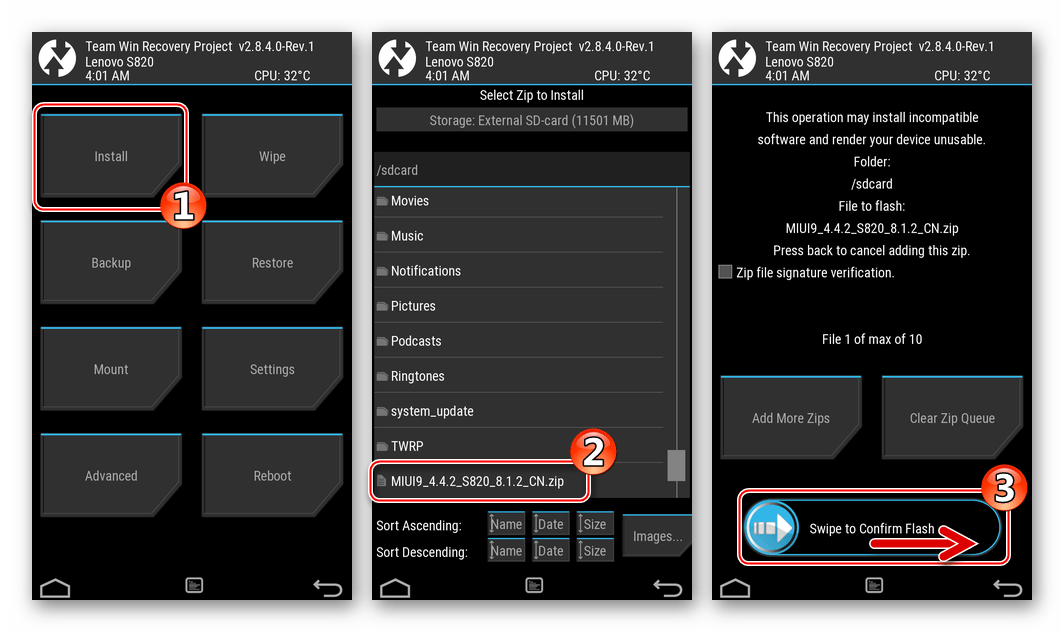
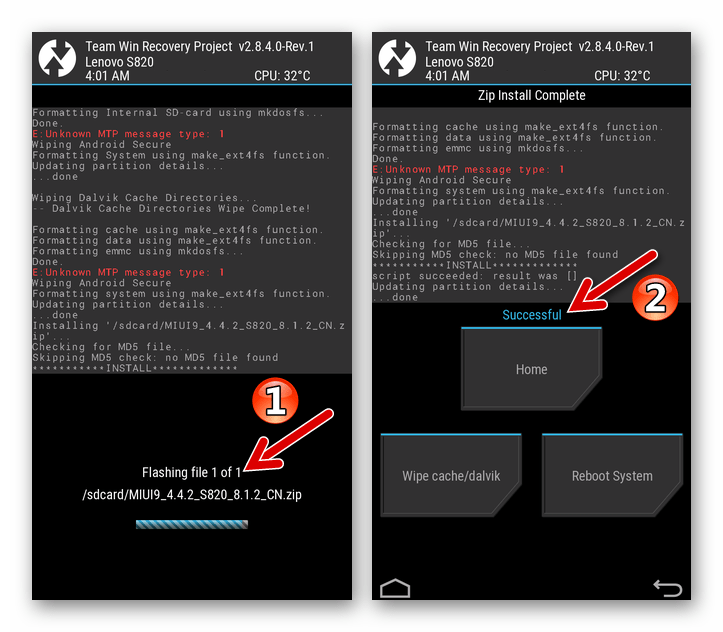
- Инсталлируем кастомную ОС. Заходим в раздел «Install», указываем путь к zip-пакету с прошивкой, сдвигаем переключатель «Swipe to Confirm Flash».
Далее ожидаем завершения процесса установки модифицированной ОС — появления уведомления «Succsesfull».
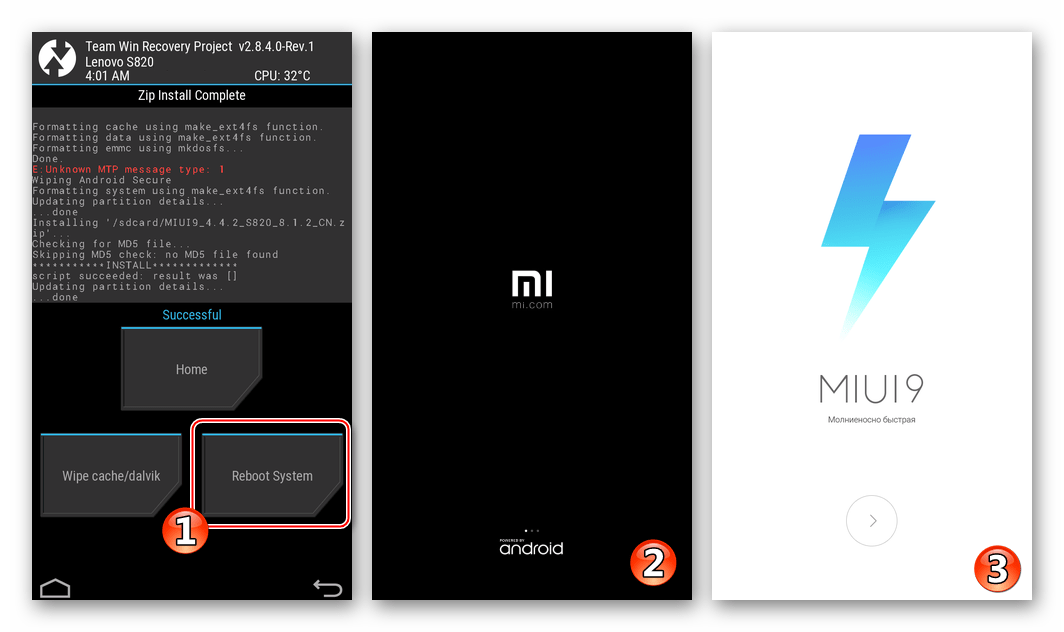
- Тапаем «Reboot System» — устройство перезагрузится и на экране появится бутлого кастомной прошивки. Ожидаем появления приветственного экрана MIUI. Ждать придется довольно долго, инициализация компонентов оболочки в процессе первого запуска может длиться до 20 минут.
- Определяем основные параметры ОС.
После выбора языка интерфейса, настройки времени и даты, авторизации в Google аккаунте и т.д.
одна из самых красивых, современных и функциональных вариаций на тему Андроид для рассматриваемой модели

готова к эксплуатации!


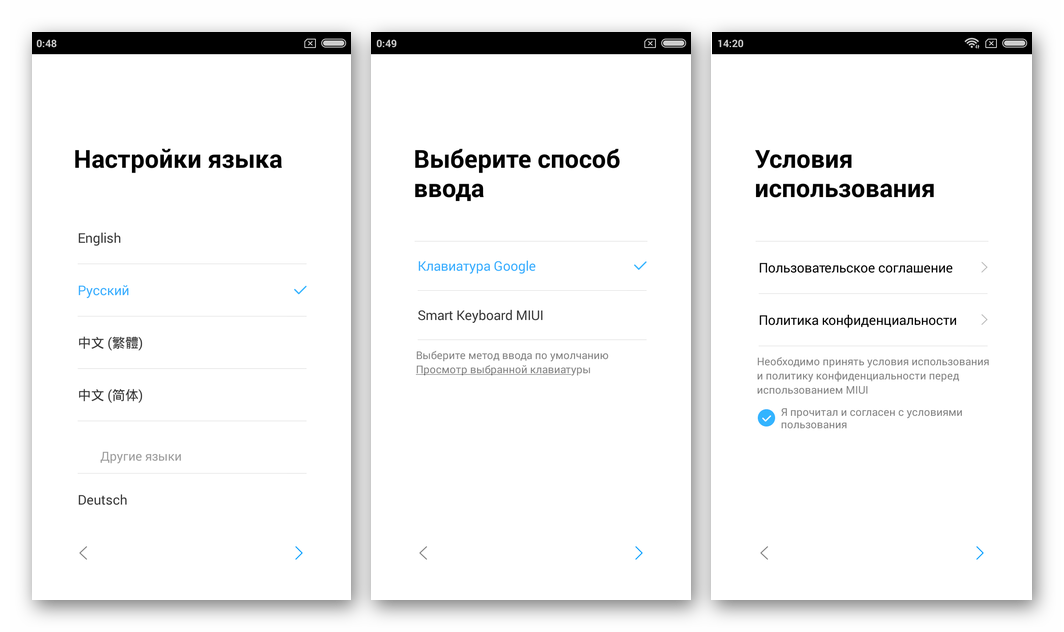
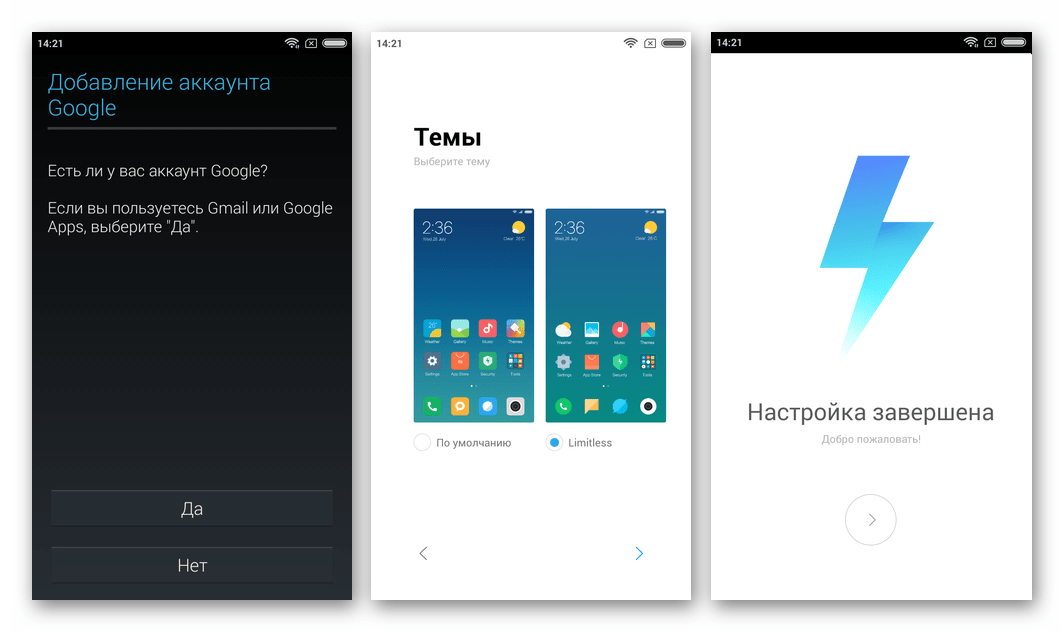
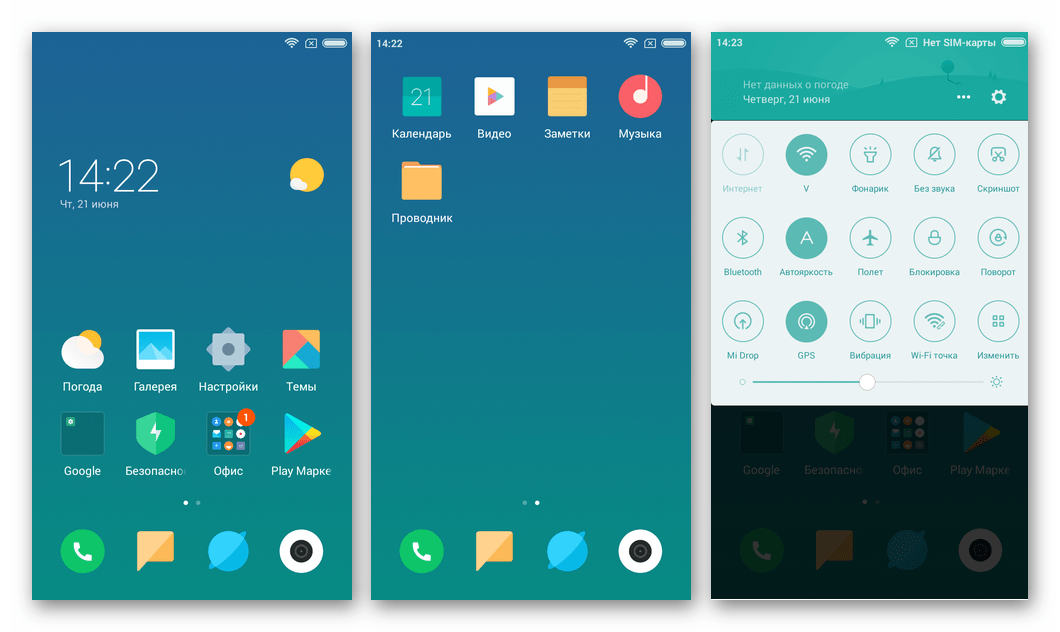
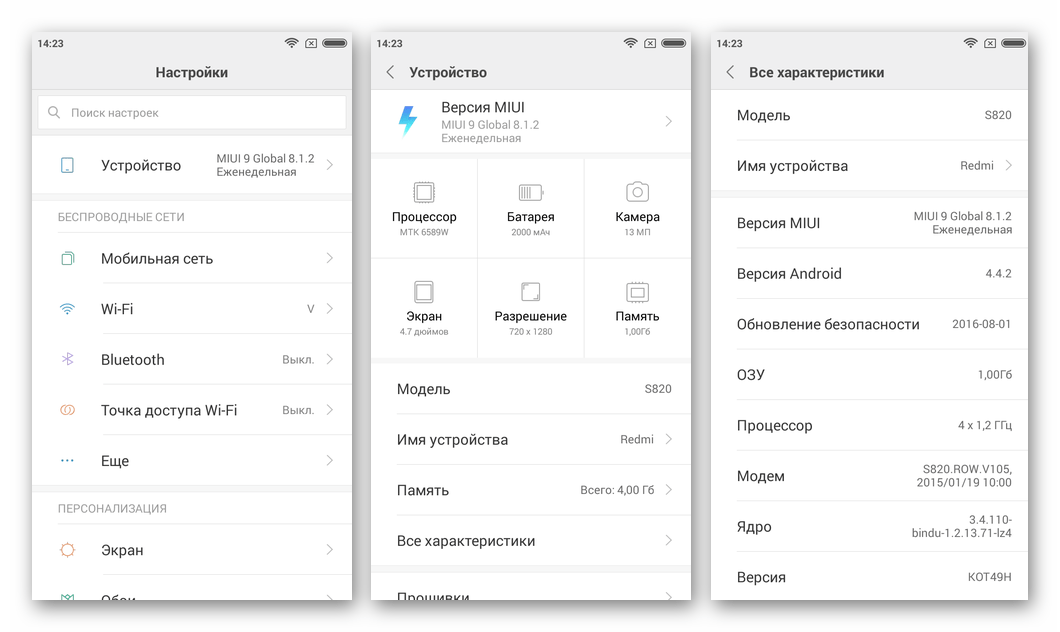
Таким образом, рассмотренные выше инструменты и методы проведения операций с разделами памяти Lenovo S820 позволяют всем владельцам смартфона самостоятельно осуществить широкий перечень действий – от восстановления работоспособности ОС Андроид до полного преобразования программной части девайса.
Поделиться статьей:
Обзор прошивки MIUI v6 (5.8.6) на Lenovo S820
Долго и нудно про MIUI V7 на Lenovo S820.
Как прошить Lenovo S820 через FlashTool
Похожие:
Наш проект живет и развивается для тех, кто ищет ответы на свои вопросы и стремится не потеряться в бушующем море зачастую бесполезной информации. На этой странице мы рассказали (а точнее — показали  вам Как установить miui на lenovo s820. Кроме этого, мы нашли и добавили для вас тысячи других видеороликов, способных ответить, кажется, на любой ваш вопрос. Однако, если на сайте все же не оказалось интересующей информации — напишите нам, мы подготовим ее для вас и добавим на наш сайт!
Если вам не сложно — оставьте, пожалуйста, свой отзыв, насколько полной и полезной была размещенная на нашем сайте информация о том, Как установить miui на lenovo s820.

Какой неудачник сказал что нельзя прошить Lenovo S820? Что за вздор! Ещё как можно, при этом при минимальных трудозатратах, если воспользоваться инструкцией с нашего сайта.
Стоит ли обновлять прошивку на Android 14, 13, 12, 11, 10, 9.0 Pie, 8.0, 7.1, 6

Основной смысл обновлений в том, чтобы искоренить баги, проблемы и косяки, коих в операционной системе Android предостаточно:
- Например, зависание или краш системных приложений.
- Проблема с одним из режимов камеры.
- Смартфон не включается совсем.
- Смартфон уходит в бесконечную перезагрузку.
- При включении Wi-Fi батарея садится за пару часов — проблема с энергопотреблением.
- Глюков может быть масса, бывают случаи когда телефон сам начинает звонить на первый номер из телефонной книги. Вряд ли кто доволен таким поведением.
Есть и обычные энтузиасты, которые любят всё новое и хотят протестировать последний Android.
Используя инструкцию вы соглашаетесь с данным документом. На всякий случай сделайте бэкап файлов, которые вам дороги!
- Зарядите телефон не менее чем на 40%. Это важно.
- Для того чтобы прошить устройство скачаем приложение TWRP Manager, загрузить его можно самостоятельно или взять в архиве с прошивкой, которую вы выберете ниже.
- Устанавливаем TWRP Manager на Android (установка такая же простая как и у любого приложения)
- Теперь скачайте файл прошивки, поместив его на карту памяти смартфона. Сам файл находится внизу статьи, для начала можете дочитать инструкцию.
- Запускаем TWRP recovery mode — выключаем телефон, потом зажимаем одновременно кнопку включения и кнопку громкости вверх, в скором времени на экране вы увидите надпись «recovery» и появится меню как на скриншоте ниже.

- Первым делом надо сделать сброс, чтобы это сделать нажимаем кнопку Wipe. Данные будут очищены.
- После этого нажимаем назад и выбираем Reboot recovery и подтверждаем своё действие свайпом по экрану (перетягиванием ползунка вправо)
- Далее кликаем по кнопке Install, выбираем файл с прошивкой и снова подтверждаем действие.
- Внимание! Процесс прошивки не отображается на дисплее! Вам лишь остаётся сделать кофе и ждать окончания процесса.


Всё! Теперь у вас новенькая прошивка и новые возможности.
Скачать прошивку
Вам жить с этой операционной системой и вам решать что устанавливать, но мы рекомендуем, устанавливать Android не ниже семёрки, потому что всё что ниже уже морально устарело.
- Android 9.0 или просто пирог — новая ступень в развитии мобильных операционных систем, верх гениальности заморских программистов! URL: yourtopfile.info/android9pie
- 8.1 Орео — бывший верх гениальности тех же самых заморских программистов. URL: yourtopfile.info/android8oreo
- Семёрка Нуга (Nougat) — хорошая операционная система для среднего или бюджетного класса железа. URL: yourtopfile.info/android7nougat
- Шестёрка Маршмеллов — установить можно только в случае ностальгии по шестому Андроиду, в ином случае не надо, то же самое можно сказать и про пятую версию. URL: yourtopfile.info/android6
- Android 10 Q 2019. URL: yourtopfile.info/android10
- Android 11 2020. URL: yourtopfile.info/android11
- Android 12 2021. URL: yourtopfile.info/android12
- Android 13 2022. URL: yourtopfile.info/android13
Как получить root права
В сфере получения root прав есть две универсальные программы, (универсальные потому что поддерживают очень много устройств), получающие root за 1 клик, это ZYKURoot 2.2 — (сайт zykuroot.info), может версия есть и более новая, это на сайте надо смотреть

И Rootkhp Pro 2.6 — (с сайта Руткхп про). Версия также может быть не самая последняя, надо просматривать их сайт.

Инструкции к ним в общем то и не нужны, всё как обычно, подсоединяем телефон к компьютеру и нажимаем Root. Дальше сидим и ждём что скажет программа.
Когда смартфон совсем новый, то он обычно работает, как надо. Однако с течением времени появляются ошибки, зависания и баги. Очень часто виной этому прошивка, обновление которой обычно решает проблему. Если аппарат ваш выпущен недавно, то обновления ПО могут приходить «по воздуху». Но что делать, когда устройство не самое новое, например, такое, как S820 от компании Леново? В этом поможет пошаговая инструкция по перепрошивке Lenovo S820.
Прежде всего, пользователю нужно знать, что существуют два вида прошивок на этот смартфон. Первые – это официальные, которые созданы производителем, а вторые называются кастомными. Последние созданы другими пользователями и могут содержать в себе различные новшества, которых нет в оригинале. Но стоить заметить, что такие могут иметь непредвиденные баги и неисправности. Поэтому нужно хорошо подумать, ставить кастомную прошивку на свой страх и риск или же установить официальную и не иметь проблем.

Перед тем как на Lenovo S820 скачать прошивку, нужно знать, что для каждой модели смартфона есть своя версия ПО. Важно понимать, что если установить оболочку, которая предназначена для устройства, например, с большим объёмом оперативной памяти, то могут быть неполадки вплоть до вывода из строя всего аппарата.
Существует несколько способов установки новой системы. Однако мы рассмотрим самый простой и действенный из них – прошивка Lenovo S820 через компьютер с помощью программы SP Flash Tool.
Установка драйверов
Перед тем как перепрошить Леново S820, нужно установить необходимые драйвера ( и ) на ПК. Для этого нужно:
- Подключить выключенный телефон к персональному компьютеру;
- Зайти в диспетчер устройств;
- Найти обозначение (имя) вашего телефона;
- Нажать на него правой кнопкой мыши и выбрать «Обновить драйвер
»; - В появившемся окне жмём «Установить драйвер из указанного места
» и ищем путь к предварительно скачанному и распакованному драйверу; - Дожидаемся установки и отсоединяем телефон.

Узнаём версию смартфона и скачиваем нужную прошивку
Ещё одно важное дело перед установкой – понять, какая перед нами версия смартфона. Модель выпускалась в разных модификациях в 2013 и 2014 годах, нужно скачивать прошивку соответственно году выпуска смартфона и его объёму ОЗУ. Это нужно для того, чтобы переустановка Андроид на смартфоне Леново S820 4Gb прошла успешно. На коробке от мобильного устройства можно найти необходимую информацию. После того как вы поняли, какой перед вами телефон, можно, собственно, скачать официальную прошивку на Lenovo S820.
Установка SP Flash Tools
Скачиваем программу с любого профильного сервиса в интернете. Она обычно идёт в архиве. Распаковываем его в любой папке на компьютере и устанавливаем программу. Всё, после этого может осуществляться прошивка Леново S820 через Flash tool.

Прошивка
Для наглядности была создана пошаговая инструкция прошивки Lenovo S820:
- Выключаем смартфон.
- Включаем программу SP Flash Tool, в ней нужно выбрать путь к прошивочному файлу. Для этого нужно кликнуть по Scatter-loading и выбрать нужный путь.
- Далее появятся блоки файлов обновления, нужно проследить, чтобы все они были отмечены.
- Потом отмечаем DA DL All With Check Sum и жмём на кнопку Firmware->Upgrade.
- Далее будет формироваться образ прошивки. Пока это происходит, нужно выключенный смартфон подключить к компьютеру. Если всё было правильно сделано, то процесс установки прошивки начнётся автоматически.
- Когда прошивка закончится успешно, то на экране появиться зелёный кружочек.

После того как процесс будет окончен, можно отключить телефон от компьютера и включить его. Первый запуск будет идти довольно долго, так что не нужно переживать.
Это строгий дизайн и достойная начинка. Что еще нужно для современного пользователя? Для полного счастья остается только воспользоваться всеми новшествами, предложенными производителем. Для этого и предназначена прошивка для lenovo s820, которая обновит программное обеспечение мобильного устройства и сделает его еще более совершенным.
Что необходимо знать?
Владельцы смартфона должны знать, что существует два вида прошивок: кастомные и официальные. Первый вариант является версией, переделанной способными пользователями. Что касается официальной прошивки, она предложена самим производителем и предусматривает оригинальные решения. Поскольку смартфон выпущен в двух вариантах, соответственно, их обновления разные.

Программное обеспечение мобильного устройства можно обновить с использованием режима рекавери либо задействовать в этот процесс компьютер. Во втором варианте потребуется утилита SP Flash Tool. В этой программе прошивки находятся в архиве *.rar. При его распаковке на экране отобразится большой список файлов, в которых пользователю предстоит найти MT6589_Android_scatter_emmc.
Подготовительные работы
- Прежде всего, необходимо полностью зарядить мобильное устройство, а также подготовить кабель для подключения к компьютеру.
- Также понадобится скачать драйвера для MTK устройств и саму программу SP Flash Tool.
- Далее скачивается требуемая версия прошивки.
- Не стоит пренебрегать одним дельным советом: перед началом самого процесса нужно выполнить резервное копирование прошивки, используемой ранее. Это необходимо, чтобы в случае непредвиденных проблем была возможность вернуться к прежней версии. Другими словами, сделать откат, если что-то выйдет из-под контроля или обновления по каким-то причинам не устроят пользователя.
Процесс прошивки
После резервного копирования можно смело начинать установку обновлений.
- Выключается мобильное устройство, а его батарея вытаскивается.
- Запускается SP Flash Tool. Следует отметить путь к файлу. Для этого следует нажать на кнопку Scatter-loading и выбрать txt.

- В результате можно увидеть блоки, подвергающиеся обновлению. Они размещаются в нижней части поля. Задача пользователя — проконтролировать, чтобы около всех блоков были установлены отметки.

- После этого галочка ставится на DA DL All With Check Sum и нажимается Firmware->Upgrade.

- С помощью программы начинает формироваться прошивка для леново s820, точнее, ее образ. Пользователь сможет распознать этот процесс по розовым полосам, которые побегут в нижней части экрана.
- В это время следует отключить телефон и в таком состоянии подключить его к компьютеру. Когда все выполнено верно, начинается прошивка. В случае ошибки, которую можно распознать по линии прогресса, стоящей без движения, необходимо отсоединить смартфон от компьютера, передернуть аккумулятор и произвести подключение в очередной раз.
- Об окончании процесса свидетельствует окно с зеленым кружком, появившееся на экране.

Можно принимать поздравления и наслаждаться собственными способностями. Прошивка для lenovo s820 выполнена успешно.
После этого остается отключить мобильное устройство от компьютера и включить его. Нужно заметить, что первая загрузка займет определенное количество времени. Обычно на это требуется около 10 минут.
Поэтому не стоит переживать и начинать паниковать. В любом случае, если что-то вышло из-под контроля и пошло не так, как было задумано, всегда можно вернуться к прежней версии прошивки. В конце концов, именно для этого и совершалась ее резервная копия.
(Пока оценок нет)
Прошивка для lenovo a820: пошаговая инструкция
Прошивка Lenovo p1ma40
Прошивка Lenovo a319 разными способами
Прошивка Lenovo k30 w: способы
Прошивка Lenovo S60a: инструкция
Как-то один из посетителей нашего сайта попросил помощи. Ему понадобилось прошить lenovo S820, и он не совсем разобрался как это правильно сделать и не получить кирпич. Так вот я и решил написать подробную инструкцию как правильно прошить lenovo S820 idea phone.
Что нужно знать
Прошивки для lenovo S820 бывают двух видов: кастомные (прошивки переделаны продвинутыми пользователями) и официальные, в свою очередь официальная версия делится на китайскую многоязычную и европейскую. Ссылки на скачивания официальных прошивок, найдете в конце статьи, а кастомные версии можно найти в Интернете, например на NeedRom-е .
При выборе прошивок будьте внимательны, lenovo S820 выпускается в двух вариациях 4Gb RAM и 8Gb RAM, соответственно к ним полагаются разные прошивки.
Смартфон можно прошить несколькими способами: с помощью компьютера или через режим рекавери. Если Вы воспользуетесь компьютером, тогда Вам понадобится программа SP Flash Tool. Как ею пользоваться можно прочитать в , также в этой статье Вы найдете, как правильно устанавливать драйвера гаджета. Прошивки для SP FLASH TOOL запакованы в архив с расширением *.rar и если его распаковать Вы увидите много файлов. В данном архиве Вам нужно убедиться на наличие скаттер-файла «MT6589_Android_scatter_emmc» смотрите рисунок 1 ниже.

Что касается режима рекавери, то существуют ROM прошивки под под и под TWRP Recovery. CWM и TWRP Recovery – это маленькие программки (что-то вроде как BIOS на компьютере) которые позволяют прошить Lenovo S820, обновляться, ставить разные патчи, и даже устанавливать приложения или игры. Как правило когда Вы найдете себе прошивку, то разработчики указывают чем шить: CWM Recovery или TWRP Recovery. Такие прошивки тоже архивированы и имеют расширение *.zip.
Подготовка телефона к прошивке
Итак, у Вас есть смартфон, компьютер и кабель для передачи данных и нужно прошить Lenovo S820. Для этого сначала заряжаем гаджет, потом качаем драйвера для MTK устройств (для выключенного тела), программу . После этого Вам нужно определится с выбором прошивки (официальная или кастомная), и скачать ее. Теперь у Вас есть все для того, чтобы начать процесс прошивания телефона. Но перед прошиванием настоятельно рекомендуется .
Процесс пошивки с помощью SP Flash Tool
После того, как Вы сделали бекап своей прошивки, можно приступить к прошиванию. Сейчас выключаем свой телефон, запускаем программу SP Flash Tool и указываем путь к скаттер-файлу нажав кнопку «Scatter-loading» см. рис. 2.

Указав путь к файлу, в нижнем поле появятся блоки, которые будут прошиваться. Нужно проследить, чтобы напротив всех блоков стояли галочки, напротив «Preloader» тоже. Далее ставим галочку «DA DL All With Check Sum» и нажимаем кнопку «Firmware->Upgrade» см. рис. 3.

Flash Tool начнет формировать образ прошивки (внизу побегут розовые полосы прогресса), в то время выключаем телефон (если он подключен к компьютеру, то отсоедините его), передерните батарею и в выключенном состоянии подключите телефон к компьютеру. Если все правильно сделано – начнется процесс прошивки (внизу побежит сначала красная, а потом желтая полоса прогресса). Если по какой-то причине линия прогресса стоит на месте и не бежит, тогда попробуйте отключить гаджет от ПК, передернуть батарею, и снова подсоединить к компьютеру. Не помогло – тогда проблема с драйверами, придется переустановить их (естественно процесс прошивки нужно прервать). После окончания процесса прошивки появиться окно с зеленым кружочком см. рис. 4.

Поздравляем, Вам удалось прошить Lenovo S820. Теперь можно отключить смартфон от ПК и включить его. Первая загрузка долгая, примерно 5 – 10 минут.
Ссылки на скачивания официальных прошивок:
Желаем удачи! Если понадобиться какая-то помощь пишите.
Ми не несем ответственности за принесенный ущерб Вашему телефону, если пошло что-то не так.
На данной странице мы не будем описывать плюсы и минусы данного Android устройства, мы очень ждём именно ваших отзывов об устройстве. Здесь вы найдёте и сможете скачать кастомную оригинальную прошивку, официальную версию прошивки MIUI v4, MIUI v5 android с нашего сайта сайт, а также сможете посмотреть видео инструкцию по установке прошивки
для Lenovo S820 и оставить отзыв.
Для того чтобы скачать прошивку для телефона Lenovo S820
с Android 7.0 Nougat (Нуга), Android 6.0 Marshmallow (она же Android M или Зефир) или Android 5.0 Lollipop (Лоллипоп), вам необходимо прочитать страницу полностью и найти ссылку. Есть ещё и прошивки Android KitKat 4.4.x (Киткат) и Андроид 4.3 Jelly Bean (Джелли Беан), а также более старые версии, но не рекомендуем их скачивать, по причине того что это устаревшее программное обеспечение. Пятая версия Андроид шагнула далеко вперёд своих предшественников, не говоря уже о 6 и 7 версиях, проработанных до мельчайших деталей. Внизу вы найдёте обзор на последние версии Android и сможете сравнить их.
Не забудьте написать полноценный отзыв о данной модели в комментариях. Этим вы сможете помочь принять решение другим пользователя о покупке устройства.
Наличие прошивки: имеется в наличии
.
Скачать прошивку
Добавляя отзыв на наш сайт через систему комментариев, не забудьте указать ваш настоящий email, если вы нуждаетесь в консультациях и у вас не получилось установить прошивку по нашей инструкции. Инструкция для прошивок находится на странице скачать. Наша помощь в виде консультаций бесплатна и поэтому в наших ответах могут быть задержки, так как желающих много. Скачивание прошивки для Lenovo S820
можно произвести как через торрент с инструкцией на русском языке, так и напрямую без depositfiles и прочих кровопийцев.
Инструкция по установке
- Нажмите на ссылку скачать, выбрав нужную вам прошивку
- Загрузить прошивку Android M – мы вас проверяли, если честно M – это Marshmallow, следуйте по второй ссылке
- Загрузите файл с прошивкой и приложением
- Запустите файл приложения
- Выберете необходимую версию прошивки
- Следуйте инструкциям из файлового архива
Видео по прошивке Lenovo S820
Цена устройства
Цена в местной валюте зависит от курса доллара.
Полезные ссылки
Получение root прав на Lenovo S820
Если вы желаете получить root права, рекомендую вам воспользоваться программой Rootkhp
для компьютера – это одна из новых программ с большой базой поддерживаемых смартфонов и планшетов на Android. Программа работает только под управлением Windows, для систем семейства Linux и Mac OS рекомендуется воспользоваться эмуляторами.
Бесплатно скачать программу можно с официального сайта Rootkhp.pro
, который легко находится через Google.
Как разблокировать графический ключ
Удаление забытого графического ключа в независимости от его сложности перестало быть глобальной проблемой даже для простого пользователя, мало знакомого с механизмами защиты операционной системы Android и её лазейками. Не так давно на глаза нам попалась программа для разблокировки графического ключа Gaigunlock (Гаигунлоск). Пошаговая инструкция на русском языке и описание работы программы опубликовано по ссылке выше.
Lenovo S820 4Gb
работает под управлением операционной системы Android 4.2
. Его производительность оценена в 3 из 5 (в своем сегменте). Этот смартфон — достаточно производительный. Здесь опубликованы характеристики девайса, инструкция, как сделать сброс настроек, прошить устройство и, конечно же, как получить root-права на Леново
Root на Lenovo S820 4Gb
Как получить root для Lenovo S820 4Gb
см. в инструкции ниже.
Изначально попробуйте универсальные утилиты для получения root на MTK для модели S820 4Gb
- (рут в один клик)
- (сборник рут-утилит в одной)
Если не получилось и SuperUser не появился, то попросите помочь в специальной теме
Характеристики
- Стандарт: GSM 900/1800/1900, 3G
- Тип: смартфон
- Операционная система: Android 4.2
- Тип корпуса: классический
- Материал корпуса: поликарбонат
- Количество SIM-карт: 2
- Режим работы нескольких SIM-карт: попеременный
- Вес: 143 г
- Размеры (ШxВxТ): 69.7×139.5×8.95 мм
- Тип экрана: цветной IPS, сенсорный
- Тип сенсорного экрана: мультитач, емкостный
- Диагональ: 4.7 дюйм.
- Размер изображения: 720×1280
- Автоматический поворот экрана: есть
- Устойчивое к царапинам стекло: есть
- Тип мелодий: полифонические, MP3-мелодии
- Виброзвонок: есть
- Фотокамера: 12 млн пикс., светодиодная вспышка
- Функции камеры: автофокус
- Запись видеороликов: есть
- Фронтальная камера: есть, 2 млн пикс.
- Аудио: MP3, FM-радио
- Диктофон: есть
- Разъем для наушников: 3.5 мм
- Интерфейсы: USB, Wi-Fi, Bluetooth 3.0
- Спутниковая навигация: GPS
- Cистема A-GPS: есть
- Доступ в интернет: WAP, GPRS, EDGE, email POP/SMTP, HTML
- Процессор: MediaTek MT6589W, 1200 МГц
- Количество ядер процессора: 4
- Видеопроцессор: PowerVR SGX544
- Объем встроенной памяти: 4 Гб
- Объем оперативной памяти: 1 Гб
- Поддержка карт памяти: microSD (TransFlash), объемом до 32 Гб
- Дополнительные функции SMS: ввод текста со словарем
- MMS: есть
- Тип аккумулятора: Li-polymer
- Емкость аккумулятора: 2000 мАч
- Время разговора: 10 ч
- Время ожидания: 140 ч
- Датчики: освещенности, приближения
»
Прошивки для Lenovo S820 4Gb
Официальная прошивка Android 4.2 [стоковый ROM-файл] —
Кастомная прошивка Lenovo —
Прошивки для Lenovo S820 4Gb Вы можете найти в ветке
Кроме того, предварительно скачайте необходимое ПО для перепрошивки
Какую информацию нужно знать для перепрошивки?
- Марка/модель [желательно] — Lenovo/S820 4Gb
- Процессор — MediaTek MT6589W, 1200 МГц
- LCD Driver (версия)
- Kernel (версия) [желательно]
Перед перепрошивкой и в процессе подбора прошивки уточните базовые ТХ (технические характеристики) через программу
Какие есть кастомные прошивки (firmware)?
- CM — CyanogenMod
- LineageOS
- Paranoid Android
- OmniROM
- Temasek’s
- AICP (Android Ice Cold Project)
- RR (Resurrection Remix)
- MK(MoKee)
- FlymeOS
- Bliss
- crDroid
- Illusion ROMS
- Pacman ROM
Проблемы и недостатки смартфона от Lenovo и, как их исправить?
- Если S820 4Gb не включается, например, видите белый экран, висит на заставке или вовсе только мигает индикатор оповещений (возможно, после зарядки).
- Если завис при обновлении / завис при включении (нужна перепрошивка, 100%)
- Не заряжается (обычно, проблемы с железом)
- Не видит сим-карту (симку)
- Не работает камера (по большей мере, аппаратные проблемы)
- Не работает сенсор (зависит от ситуации)
По всем этим проблемам обращайтесь на (нужно просто создать тему), спецы помогут бесплатно.
Hard Reset для Lenovo S820 4Gb
Инструкция, как сделать Hard Reset на Lenovo S820 4Gb (сброс настроек). Рекомендуем ознакомиться с наглядным руководством, которое называется на Android. .

Коды для сброса настроек (откройте номеронабиратель и введите их).
- *2767*3855#
- *#*#7780#*#*
- *#*#7378423#*#*
Hard Reset через Recovery
- Выключите устройство-> зайдите в Recovery
- «wipe data/factory reset»
- «yes — delete all user data»-> «Reboot System»
Как зайти в Recovery?
- зажмите и удерживайте Vol(-) [громкость вниз], либо Vol(+) [громкость вверх] и кнопку включения (Power)
- появится меню с лого Android. Всё, Вы в Recovery!
Сброс настроек на Lenovo S820 4Gb
можно сделать и совсем простым способом:
- Настройки-> Восстановление и сброс
- Сброс настроек (в самом низу)
Как сбросить графический ключ
Как сбросить графический ключ, если Вы его забыли, и теперь не можете разблокировать свой смартфон Lenovo. На модели S820 4Gb ключ или PIN-код можно убрать несколькими способами.
Снять блокировку можно и через сброс настроек, код блокировки будет удален и отключен.
- Сброс граф. блокировки —
- Сброс пароля —