
Если сравнивать платформы MacOS и Windows, то последняя является более уязвимой и подверженной разного рода проблемам, в результате которых приходится переустанавливать операционную систему.
Нельзя при этом сказать, что MacOS совершенно безгрешная. В некоторых ситуациях тут также единственным верным решением становится переустановка ОС.
Вопрос лишь в том, как правильно это сделать и что необходимо учитывать в процессе восстановления нормальной работы операционной системы.
Предварительная подготовка
На самом деле здесь нет ничего сложного. Вне зависимости от того, какой из трёх вариантов переустановки MacOS выберет пользователь, пройти процедуры предварительной подготовки нужно обязательно и всем.
Суть заключается буквально в 2 процедурах.
- Обеспечение питания. Поскольку переустановка осуществляется на ноутбуке фирмы Apple, то есть на MacBook, без подключения к источнику питания процедура может прерваться в самый неподходящий момент. Дело всё в том, что установка ОС отнимает много ресурсов у диска и процессора, занимает приличное количество времени. Из-за этого даже полностью заряженная аккумуляторная батарея может не выдержать, и компьютер отключится. Чтобы этого не произошло, и переустановка завершилась в нормальном режиме, просто подключите MacBook к розетке.
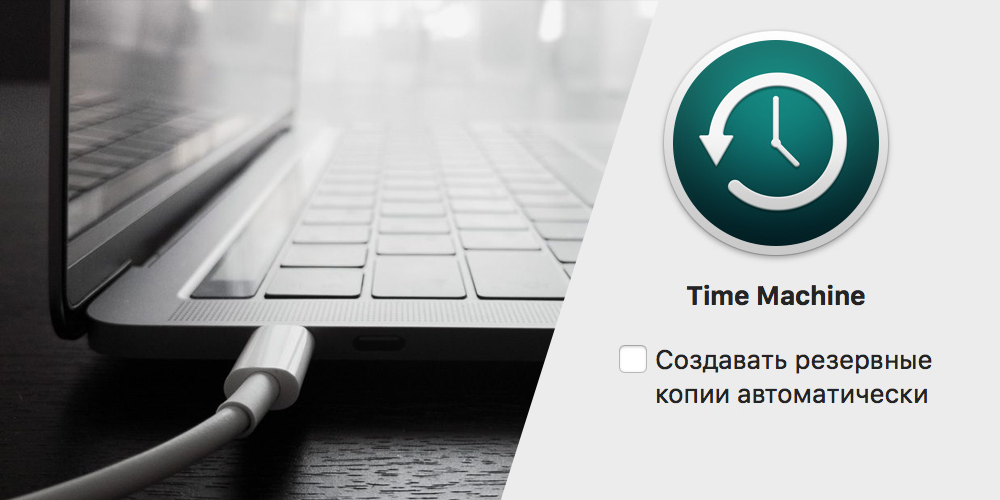
- Сохранение всех важных данных. Если речь идёт о чистой установке операционной яблочной системы, тогда диск будет форматироваться, и при этом вся хранящаяся на нём информация удаляется. Тут есть 2 вариант. Это резервное копирование с использованием Time Machine, либо же ручное сохранение всей необходимой информации. Заодно это хороший повод избавиться от всего действительно лишнего.
На этом процедура предварительной подготовки считается завершённой. Ничего сложного, но зато это важные операции, без выполнения которых что-то наверняка пойдёт не так.
Однозначно обидно будет остаться без целой серии личных фотографий, каких-то видео, важных текстовых документов и многого другого.
Также неприятно, если процесс обрывается на середине, либо когда до завершения переустановки остаются считанные минуты. А всё из-за того, что пользователь банально решил не включать свой MacBook к источнику питания.
Способы установки
Теперь к вопросу о том, как установить MacOS и какие способы переустановки операционной системы вообще существуют в случае с яблочными ноутбуками.
Здесь на выбор предлагается сразу 3 разных варианта. А именно:
- через загрузочный диск;
- с помощью раздела восстановления;
- по Интернету.
Если вы решили полностью переустановить у себя на MacBook слетевшую или устаревшую MacOS, выбирайте один из предложенных вариантов.
В действительности самым простым вариантом обновления ОС является использование возможностей Mac AppStore. Но этот метод не поможет, если в старой версии операционной системы возникли серьёзные неполадки. Тогда потребуется лишь чистая установка.
Загрузочный диск
Те, кто хочет гарантировать себе корректное завершение процесса, минимизировав вероятность отказа, а также сэкономить время, выбирают этот способ. В действительности установка операционной системы MacOS с флешки или с загрузочного диска считается наиболее быстрой и безотказной. Это факт, который могут подтвердить тысячи пользователей.
Чтобы реализовать полный процесс переустановки, потребуется непосредственно сам USB накопитель, а также подходящая версия операционной системы.
ВАЖНО. Инсталлировать можно лишь одну из тех версий MacOS, которую поддерживает конкретный ноутбук производства компании Apple.
Также установка операционки MacOS, выполняемая с загрузочного диска, предусматривает обязательную подготовку самой флешки для последующей работы.
Раздел восстановления
Также не редко переустановка операционной яблочной системы MacOS осуществляется непосредственно из раздела восстановления.
Это достаточно удобный альтернативный вариант для тех, кто по тем или иным причинам не хочет использовать загрузочный диск (флешку).
Тут в качестве источника для получения прошивки будет выступать раздел восстановления. Он создавался ещё в процессе прошлой инсталляции операционной системы.
Нюанс в том, что в процессе такой переустановки на MacBook окажется та же версия MacOS, что и сейчас стоит на машине. Если этот вариант вам подходит, смело можете его использовать.
Интернет
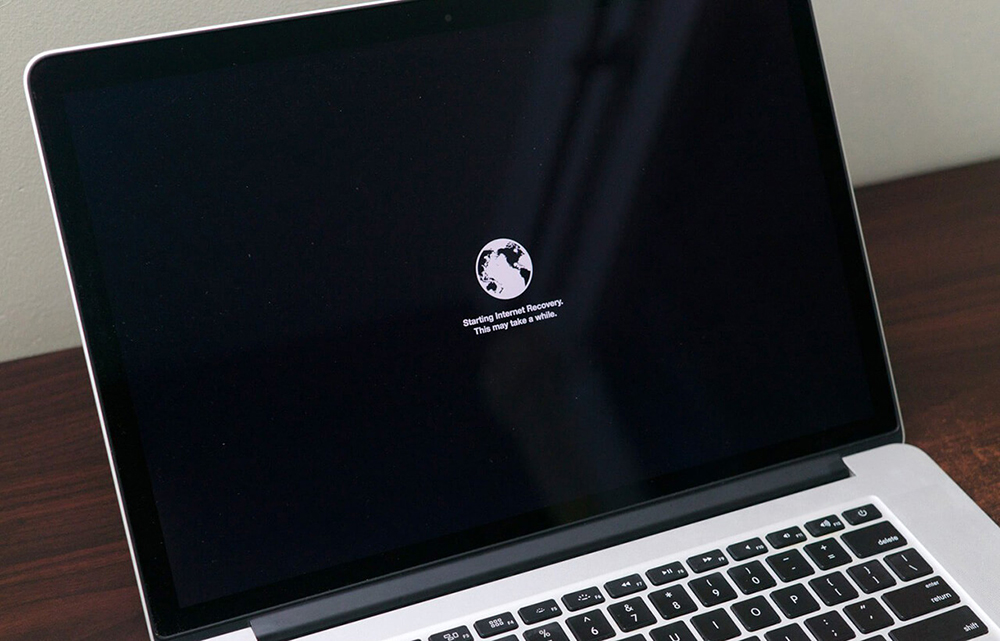
Либо же можно выполнить восстановление своей версии MacOS непосредственно через Интернет.
Этот вариант применяется в тех случаях, когда с загрузочным диском возникли те или иные проблемы, либо же флешки попросту нет под рукой.
В этом случае установщик требуется предварительно загрузить через Интернет, на что потребуется некоторое время.
Зато устанавливать можно такую же версию MacOS, которая изначально стояла на MacBook, либо любую совместимую с конкретной машиной от фирмы Apple.
Сама по себе переустановка слетевшей или проблемной MacOS через Интернет не особо сложная. Нужно лишь знать, как правильно действовать.
Процедура восстановления системы
Теперь можно заняться самой переустановкой MacOS на своём ноутбуке известной компании.
Последовательность действий будет несколько отличаться. Это зависит от того, как именно вы решили переустановить MacOS на своём MacBook.
ВНИМАНИЕ. Если на MacBook имеется пароль прошивки, его потребуется обязательно вспомнить и прописать. Иначе перейти в режим восстановления без этого пароля не получится.
Теперь, отталкиваясь от выбранного способа восстановления, выполняются соответствующие действия со стороны пользователя.
Через загрузочный диск
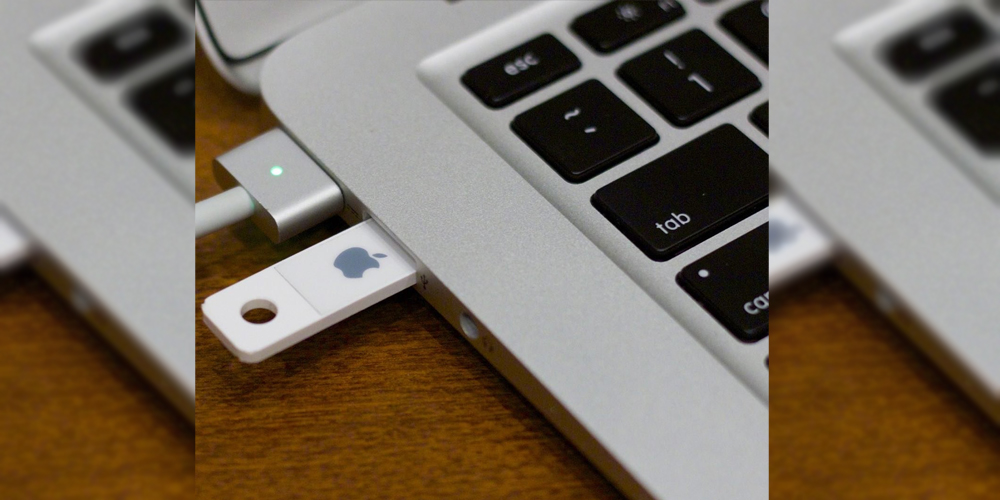
Если была выбрана установка новой или аналогичной версии MacOS именно с загрузочного диска, тогда первоочередной задачей будет создание этого самого диска загрузки операционной системы.
Потому весь процесс можно разделить на несколько основных этапов.
Создание диска загрузки
Будет рассмотрен оптимальный для новичков вариант создания загрузочного диска.
Для начала нужно подобрать подходящий USB накопитель.
ВНИМАНИЕ. Для создания загрузочного диска с MacOS нужен флеш-накопитель объёмом не менее 8 Гб.
Далее требуется выбрать один из подходящих конкретному MacBook вариантов операционной яблочной системы. Их лучше всего загружать через App Store, а не использовать сомнительные ресурсы и источники.
Затем создаётся уже сам загрузочный диск. Проще всего сделать это с помощью специальной утилиты, которая носит название DiskMaker X. Загружается она непосредственно на сайте разработчика.
- Требуется открыть образ DMG с утилитой, перетащить на значок папки под названием «Программы».
- DiskMaker запускается через Spotlight или же через Lauchpad.
- Теперь нужно кликнуть по кнопке Use This Copy для подтверждения загруженного установщика операционной системы.
- Подтверждается выбор флешки из списка путём клика по клавише Choose this disk.
- Подтверждается факт согласия на форматирование и удаление всех данных, которые находятся на флешке.
- Выбирается один из вариантов оформления, который может быть светлым или тёмным.
- После нажатия на кнопку Continue потребуется указать имя пользователя, а также пароль.
Затем нужно только ждать. Требуется некоторое время на создание загрузочного диска. Как только процедура завершится, на экране появится соответствующее уведомление.
Переустановка
Далее начинается уже сама переустановка выбранной версии MacOS, записанной на установочную флешку. И не важно, будет это MacBook Pro или любая другая версия яблочного ноутбука. Для всех версий и модификаций загрузка ОС через флешку выполняется по одинаковой схеме.
Для переустановки через загрузочный диск нужно:
- создать флешку с установленной на неё версией яблочной операционной системы;
- подключить флешку в один из разъёмов на корпусе компьютерного устройства;
- включить (если MacBook выключен), либо отправить на перезагрузку девайс;
- параллельно удерживать в зажатом состоянии кнопку «Option»;
- не отпуская клавишу, дождаться запуска компьютера;
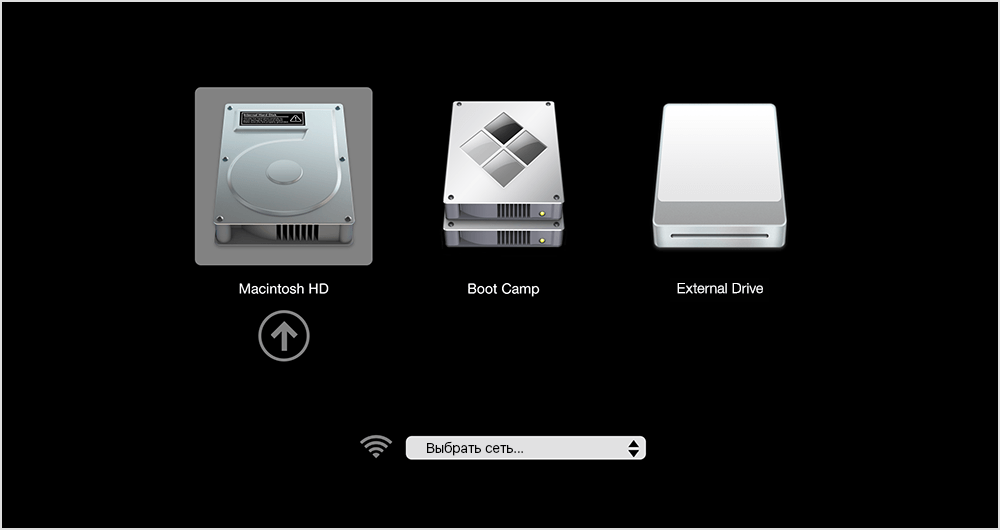
- в появившемся меню выбрать флешку в открывшемся разделе загрузки.
Далее процедура будет протекать фактически в автоматическом режиме. На этом участие пользователя практически прекращается. Дождитесь, пока мастер установки завершит свои процессы, и можете наслаждаться новой или переустановленной операционной системой.
Через раздел восстановления
Альтернативный вариант предусматривает установку и переустановку операционной системы на яблочных ноутбуках с помощью раздела восстановления.
При выборе этого способа нужно включить или перезагрузить компьютерное устройство, и параллельно удерживать сочетание клавиш Cmd и R. Держать кнопки нужно до тех пор, пока MacBook не загрузится.
Через Интернет
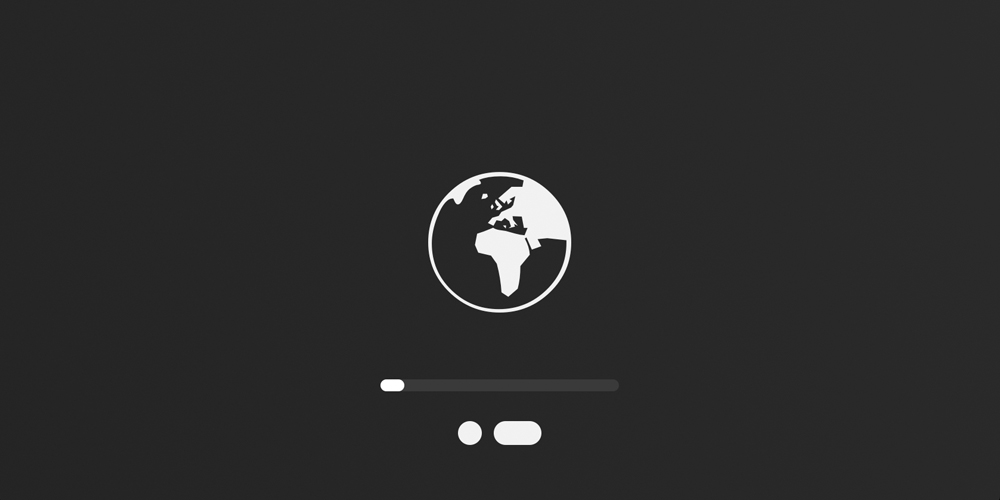
Ещё можно выполнить восстановление своей слетевшей MacOS просто через Интернет.
Как и в предыдущих случаях, здесь нужно отправить MacBook на перезагрузку, либо включить его, параллельно зажав комбинацию клавиш. Но тут возможно 2 варианта:
- Сочетание клавиш Option, Cmd и R. Актуально в том случае, если пользователь хочет установить наиболее актуальную версию операционной системы.
- Комбинация из кнопок Shift, Option, Cmd и R. Сразу 4 клавиши нужно зажать в той ситуации, когда требуется установка оригинальной версии операционной системы. То есть той, которая изначально шла на MacBook при его покупке.
Далее просто остаётся следовать подсказкам, и ждать завершения процедуры.
В случае с переустановкой через Интернет может потребоваться больше времени, нежели для остальных способов. Связано это с тем, что установщик сначала должен будет загрузиться. А это уже зависит от скорости Интернета.
Форматирование диска
Процедура форматирования, то есть стирания диска во всех случаях одинаковая, вне зависимости от того, какой из вариантов переустановки операционной системы выбрал пользователь.
Здесь потребуется сделать буквально несколько шагов:
- открыть приложение «Дисковая утилита»;
- выбрать системный диск в меню с левой стороны экрана;
- кликнуть по кнопке «Стереть»;
- указать формат выбранной файловой системы;
- если это High Sierra и более ранние версии, тогда используется Extended;
- если это Mojave и новее варианты, тогда только APFS;
- задать диску любое понравившееся имя, либо оставить стандартное наименование;
- подтвердить процедуру форматирования;
- дождаться полного завершения процедуры;
- закрыть дисковую утилиту;
- вернуться на основной экран меню восстановления.
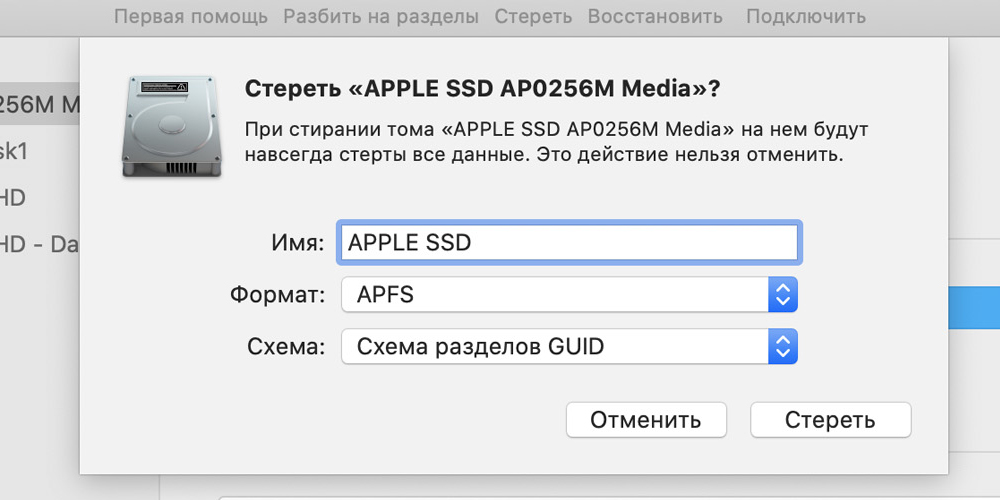
На этом форматирование считается завершённым. Главное, чтобы предварительно все важные данные были сохранены.
Установка
Остаётся только непосредственно сама установка и последующая настройка переустановленной версии MacOS на яблочном ноутбуке пользователя.
Как и в случае с форматированием, установка выполняется по одинаковой для любого способа схеме.
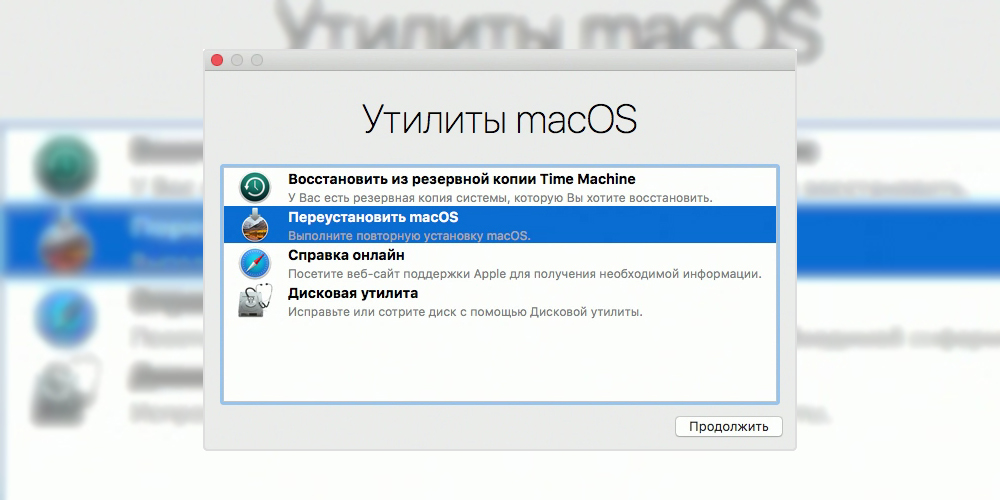
Здесь опять же потребуется открыть меню раздела с утилитами MacOS и выбрать соответствующий пункт «Переустановить».
Не забудьте указать диск, который будет использоваться для размещения на нём операционной яблочной системы.
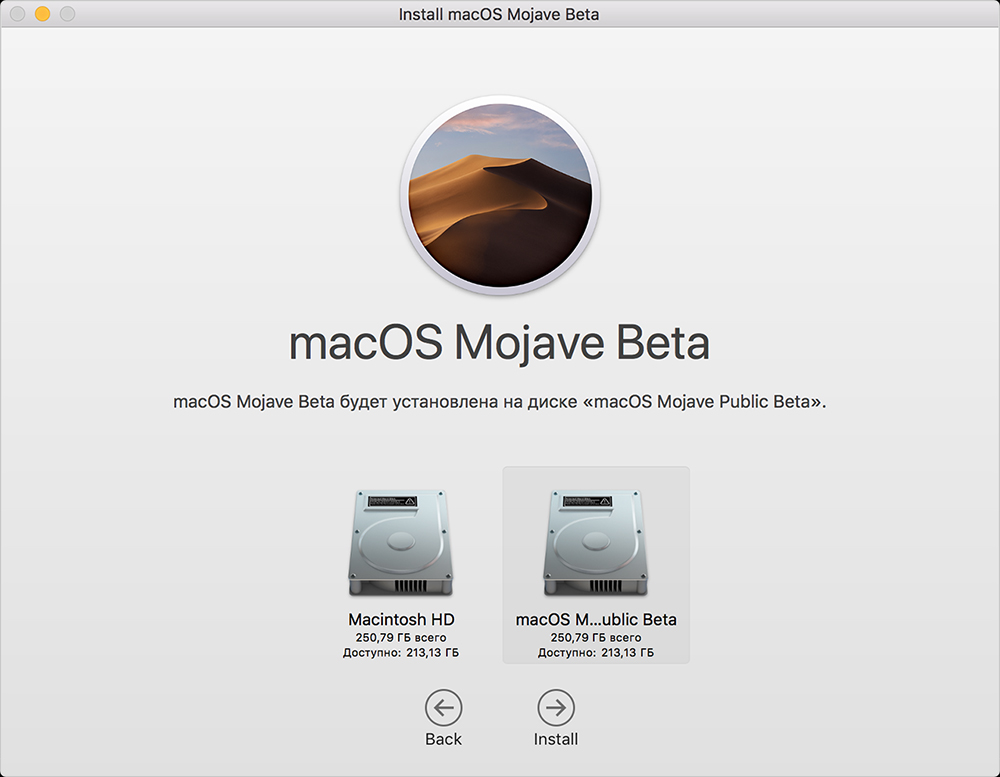
Далее запускается мастер установки, подсказки которого позволяют в итоге без лишних проблем вернуться к нормально функционирующей то же версии MacOS, либо перейти на более актуальную прошивку. Это уже зависит от выбора самого пользователя.
Нельзя сказать, что переустанавливать MacOS значительно сложнее, нежели делать то же самое на компьютерах под управлением Windows. У продукции Apple есть свои особенности, нюансы и алгоритмы. Но указанная инструкция говорит о том, что пользователь способен самостоятельно справиться с поставленной задачей. Причём довольно быстро и весьма успешно.
Если какие-либо проблемы всё же возникли и переустановить прошивку не удалось, тогда есть смысл обратиться к профильным специалистам. Услуга хоть и платная, зато это гарантия правильной и корректной установки MacOS.
Подписывайтесь, оставляйте отзывы, задавайте актуальные вопросы!
Выберите один из трёх способов, и ваш Mac будет как новенький менее чем через час.
1. Подключите Mac к источнику питания
Этот пункт касается только ноутбуков. Если у вас стационарный Mac, переходите к следующему шагу.
Процесс установки занимает определённое время, при этом активно нагружаются процессор и диск, так что MacBook может разрядиться в самый неподходящий момент. Чтобы избежать неприятностей, обязательно подключите устройство к адаптеру питания. Даже если аккумулятор заряжен на 100%.
2. Сохраните важные данные
При чистой установке macOS диск форматируется и абсолютно вся информация на нём удаляется. Поэтому предварительно нужно сделать резервную копию с помощью Time Machine или сохранить необходимые данные вручную.
3. Выберите способ установки
В качестве источника дистрибутива для инсталляции macOS можно использовать внешний накопитель, раздел восстановления на диске или удалённый сервер Apple. Какой из вариантов выбрать, зависит от ситуации и ваших предпочтений.
Установка macOS с загрузочного диска
Самый безотказный и быстрый способ. Можно инсталлировать любую версию macOS, с которой совместим конкретный Mac. Понадобится USB‑флешка объёмом не менее 8 ГБ, которую предварительно нужно будет подготовить.
Переустановка macOS из раздела восстановления
Удобная альтернатива флешке. В роли источника дистрибутива выступает раздел восстановления, который создавался во время предыдущей инсталляции. Соответственно, после переустановки будет та версия macOS, которая используется на Mac в данный момент.
Восстановление macOS через Интернет
Вариант для ситуаций, когда с диском есть какие‑то проблемы или под рукой нет флешки. Установщик предварительно загружается по Сети, поэтому придётся подождать. Инсталлировать можно либо наиболее актуальную совместимую macOS, либо оригинальную версию, которая была на Mac при покупке.
4. Запустите режим восстановления
Если на компьютере предусмотрен пароль прошивки, его нужно будет ввести, чтобы загрузиться в режим восстановления.
В зависимости от выбранного способа инсталляции ОС переход в меню восстановления немного различается. Действуйте следующим образом.
Установка macOS с загрузочного диска
Создайте загрузочную флешку и подсоедините к одному из USB‑портов. Включите или перезагрузите Mac, удерживая клавишу Option, пока компьютер не запустится. Выберите флешку в меню загрузки.
Переустановка macOS из раздела восстановления
Включите или перезагрузите Mac, а затем нажмите и удерживайте клавиши Cmd + R, пока компьютер не загрузится.
Восстановление macOS через Интернет
Включите или перезагрузите компьютер, после чего сразу нажмите одну из комбинаций клавиш и не отпускайте их, пока Mac не запустится:
- Option + Cmd + R — для инсталляции актуальной версии macOS.
- Shift + Option + Cmd + R — чтобы установить оригинальную ОС на момент покупки Mac.
5. Отформатируйте диск
Стирание диска выполняется одинаково и не зависит от способа переустановки. Откройте «Дисковую утилиту» в меню утилит macOS и выберите в панели слева системный диск. Обычно он называется Macintosh HD и находится в разделе «Внутренние».
Нажмите кнопку «Стереть», а затем укажите формат файловой системы. Для High Sierra и других ранних версий выбирайте macOS Extended (журналируемый), для macOS Mojave и более новых — APFS.
Задайте диску любое имя, можно оставить стандартное Macintosh HD. Подтвердите стирание и дождитесь окончания процесса. Закройте «Дисковую утилиту» и вернитесь на главный экран восстановления.
6. Установите операционную систему
Как и форматирование, процесс инсталляции операционной системы одинаковый для любого из вариантов. В меню «Утилиты macOS» откройте пункт «Переустановить macOS» и укажите используемый диск на экране выбора раздела. Следуйте подсказкам мастера установки.
Читайте также 🖥🍏💻
- Как установить macOS через виртуальную машину
- 10 полезных фишек встроенного «Календаря» macOS
- Как сделать тёмную тему в macOS ещё темнее
- Как включить виртуальную клавиатуру в Windows и macOS
- Как защитить папку на macOS паролем с помощью «Дисковой утилиты»
Содержание
- Как переустановить ОС macOS
- Запуск из раздела восстановления macOS
- Процессор Apple
- Процессор Intel
- Переустановка ОС macOS
- Другие варианты установки macOS
- Переустановка macOS
- Чистая установка macOS, или как переустановить (восстановить заводские настройки) Mac
- Чистая установка macOS: предварительные действия
- Как вернуть заводские настройки на Macbook, iMac, Mac mini, Mac Pro (как переустановить macOS)
- Загрузка Mac в режиме восстановления
- Проверка и исправление ошибок загрузочного диска (рекомендуется)
- Стирание загрузочного диска
- Переустановка операционной системы macOS (сброс к заводским настройкам)
- Установка macOS на отдельном томе APFS
- Необходимые условия
- Резервное копирование содержимого компьютера Mac
- Добавление тома APFS
- Установка macOS на том
- Переключение между версиями macOS
- Обновление macOS на каждом томе
- Дополнительная информация
- Как произвести чистую установку macOS Catalina
- Зачем вообще переустанавливать macOS с нуля
- Установка через режим восстановления
- Установка при помощи флешки
Как переустановить ОС macOS
Используйте возможности восстановления macOS для переустановки операционной системы Mac.
Запуск из раздела восстановления macOS
Процессор Apple
Нажмите кнопку питания, чтобы включить компьютер Mac, и продолжайте удерживать ее нажатой, пока не отобразится окно с параметрами запуска. Нажмите значок в виде шестеренки (меню «Параметры»), затем нажмите «Продолжить».
Процессор Intel
Убедитесь, что ваш компьютер Mac подключен к Интернету. Затем включите компьютер Mac и сразу же нажмите и удерживайте Command (⌘)-R, пока не увидите логотип Apple или другое изображение.
Если вам предложат выбрать пользователя, пароль которого вы знаете, выберите такого пользователя, нажмите «Далее» и введите пароль администратора.
Переустановка ОС macOS
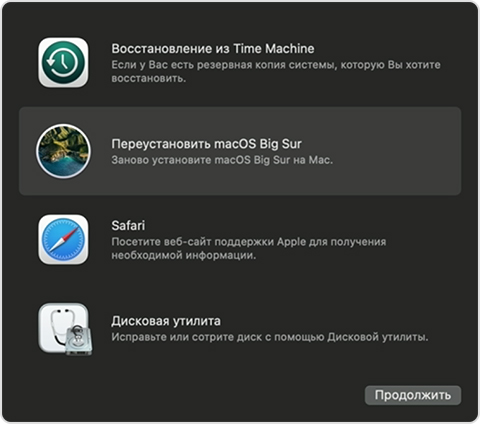
Выберите «Переустановить macOS» в окне утилит в разделе восстановления macOS, а затем нажмите «Продолжить» и следуйте инструкциям на экране.
Следуйте этим рекомендациям во время установки:
После завершения установки компьютер Mac может перезагрузиться с переходом к ассистенту установки. В случае продажи, обмена с доплатой или передачи компьютера Mac нажмите Command-Q, чтобы выйти из ассистента, не завершая настройку. Затем нажмите «Выключить». Когда новый владелец запустит компьютер Mac, он сможет ввести свою информацию при настройке.
Другие варианты установки macOS
При установке macOS из раздела восстановления вы получите текущую версию последней установленной macOS за некоторыми исключениями:
Возможны и другие варианты установки macOS, совместимой с вашим компьютером Mac:
Источник
Переустановка macOS
С помощью встроенной системы восстановления Mac — режима восстановления macOS — можно переустановить macOS, при этом все Ваши файлы и пользовательские настройки сохраняются.
Важно! Для переустановки macOS компьютер должен быть подключен к интернету.
Запустите компьютер в режиме восстановления macOS.
На Mac с процессором Apple. Выберите меню Apple

> «Выключить», нажмите и удерживайте кнопку питания, пока не появится надпись «Загрузка параметров запуска», выберите «Параметры», нажмите «Продолжить», затем следуйте инструкциям на экране.
На Mac с процессором Intel. Выберите меню Apple
> «Перезагрузить», затем сразу же нажмите и удерживайте одно из следующих сочетаний клавиш (в зависимости от желаемого действия).
Установка новейшей версии macOS, совместимой с Вашим компьютером. Нажмите и удерживайте сочетание клавиш Option-Command-R.
Переустановка той версии macOS, которая была установлена на компьютере (включая доступные обновления). Нажмите и удерживайте сочетание клавиш Shift-Option-Command-R.
Переустановка той версии macOS, которая сохранена на томе восстановления, встроенном в Ваш компьютер. Нажмите и удерживайте сочетание клавиш Command-R.
В окне приложения «Восстановление» выберите «Переустановить macOS Big Sur», затем нажмите «Продолжить».
Следуйте инструкциям на экране. На панели выбора тома выберите том, на котором установлена macOS (в большинстве случаев он будет единственным доступным диском).
Источник
Чистая установка macOS, или как переустановить (восстановить заводские настройки) Mac
Довольно часто пользователи Mac сталкиваются со следующей проблемой – как вернуть компьютер к заводским настройкам, сбросив всю пользовательскую информацию, и переустановить операционную систему «начисто». Инструкция для данного процесса представлена ниже.
Mac, как и большинство других устройств от Apple, предназначен для персонального использования. А это означает, что обычно владельцы компьютеров тонко настраивают систему под себя и другому пользователю будет не совсем комфортно с ней работать. Если возникла необходимость полностью избавиться от имеющихся данных и настроек, то необходимо выполнить нехитрые действия, описанные ниже.
Чистая установка macOS: предварительные действия
ВАЖНО: Перед чистой установкой (переустановкой, перепрошивкой, сбросом в заводские настройки) Mac, обязательно проверьте:
Дело в том, что в случае, если на Mac была активирована функция Найти Mac (находится по пути: Системные настройки → iCloud → Найти Mac → Парметры), то после переустановки системы (сброса до заводских настроек) система попросит ввести Apple ID, к которому привязано устройство.


ПО ТЕМЕ:
Как вернуть заводские настройки на Macbook, iMac, Mac mini, Mac Pro (как переустановить macOS)
Загрузка Mac в режиме восстановления
1. Убедитесь в наличии подключения к интернету (для последующей установки macOS), а также подключения к электросети в случае с MacBook.
Внимание! Дальнейшие действия приведут к полному удалению ВСЕХ данных на Mac – заранее сохраните нужную информацию на внешнем носителе или сделайте резервную при помощи Time Machine;
2. Перезагрузите компьютер (или включите, если он был выключен), воспользовавшись меню → Перезагрузить;
3. В процессе перезагрузки нажмите и удерживайте то сочетание клавиш, которое вам подходит больше всего:
⌘Cmd + R – установка той версии macOS, которая работала на компьютере до возникновения проблем. Т.е. ваш Mac установит ровно ту версию, что и раньше.
⌥Option (Alt) + ⌘Cmd + R – обновление до новейшей версии macOS, с которой совместим ваш Mac. Например, если «мак» работал на Mojave, а поломка (планируемая продажа) произошла уже после выхода финальной сборки macOS Big Sur, система загрузит из Сети и установит именно Big Sur.
⇧Shift + ⌥Option (Alt) + ⌘Cmd + R – установка той версии macOS, которая была установлена на компьютере изначально (или ближайшей к ней версии из доступных).
Примечание: требуется macOS Sierra 10.12.4 или более новая версия ОС.
4. Затем появится окно «Утилиты macOS» (на версиях ниже macOS High Sierra может называться «Служебные программы macOS»). Здесь нужно выбрать «Дисковая утилита» и кликнуть «Продолжить»;

Проверка и исправление ошибок загрузочного диска (рекомендуется)
1. Выберите в Дисковой утилите свой накопитель в меню слева (обычно это Macintosh HD, он находится в самом верху).
2. Кликните по надписи Первая помощь.

3. Нажмите Запустить. Приложение проверит загрузочный диск на «состояние здоровья», т.е. на работоспособность и исправит имеющиеся ошибки. Этот процесс может занять некоторое время.

4. После завершения проверки нажмите Готово.

Стирание загрузочного диска
1. В приложении Дисковая утилита, выберите проверенный загрузочный диск, перейдите в раздел «Стереть» (в верхней части экрана);

2. В меню «Формат» выберите APFS (для компьютеров с установленной macOS Sierra и более старой версией ОС выберите Mac OS Extended) и нажмите «Стереть»;

3. По завершении процесса форматирования диска нажмите «Завершить» для выхода из Дисковой утилиты.
Переустановка операционной системы macOS (сброс к заводским настройкам)
Переустановите macOS, воспользовавшись соответствующим пунктом (скриншот ниже) и следуйте инструкции.

Последняя версия macOS будет загружена из Интернета после чего начнется процесс переустановки macOS. В течение этого времени компьютер может несколько раз перезагружаться.
Примечание: при установке «с нуля» вам придется настраивать параметры вашего Mac и программ заново.
Источник
Установка macOS на отдельном томе APFS
APFS позволяет переключаться между версиями macOS, включая бета-версию (предварительный выпуск) macOS.
Установив macOS на дополнительном томе загрузочного диска, можно переключаться между этой macOS и macOS на другом томе, как если бы каждая была установлена на отдельном диске. Благодаря тому, что дисковое пространство используется всеми томами APFS совместно, резервировать пространство для нового тома не требуется. Его размер автоматически регулируется в соответствии с объемом содержимого.
Необходимые условия
Резервировать дисковое пространство для нового тома не требуется, но для установки macOS, в зависимости от версии, необходимо не менее 20 ГБ доступного пространства. Если доступного пространства недостаточно, установщик сообщит об этом.
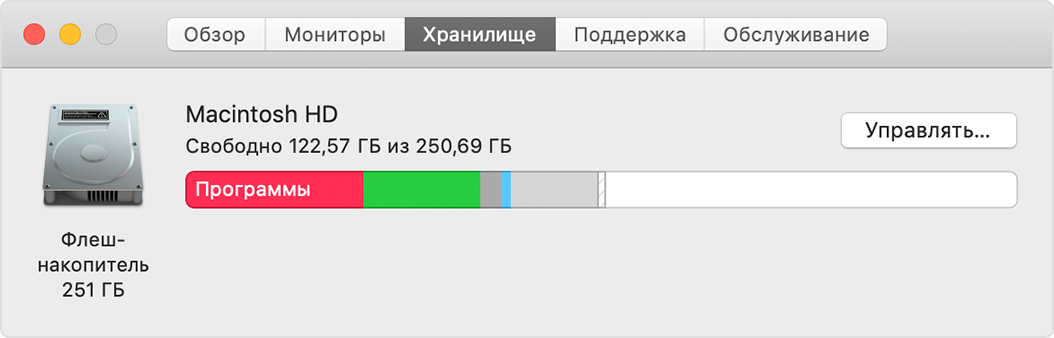
Обзор доступного хранилища приводится в окне «Об этом Mac»: перейдите в меню Apple () > «Об этом Mac», затем щелкните «Хранилище».

Резервное копирование содержимого компьютера Mac
Сначала рекомендуется выполнить резервное копирование содержимого компьютера Mac, особенно перед установкой бета-версии macOS. Бета-версия ПО — это ПО, которое все еще находится в разработке, поэтому некоторые программы и службы могут не работать должным образом.
Добавление тома APFS
Установка macOS на том
Выберите метод установки:
При запуске установщика и выводе приглашения выбрать место установки щелкните «Показать все диски», затем выберите новый том.
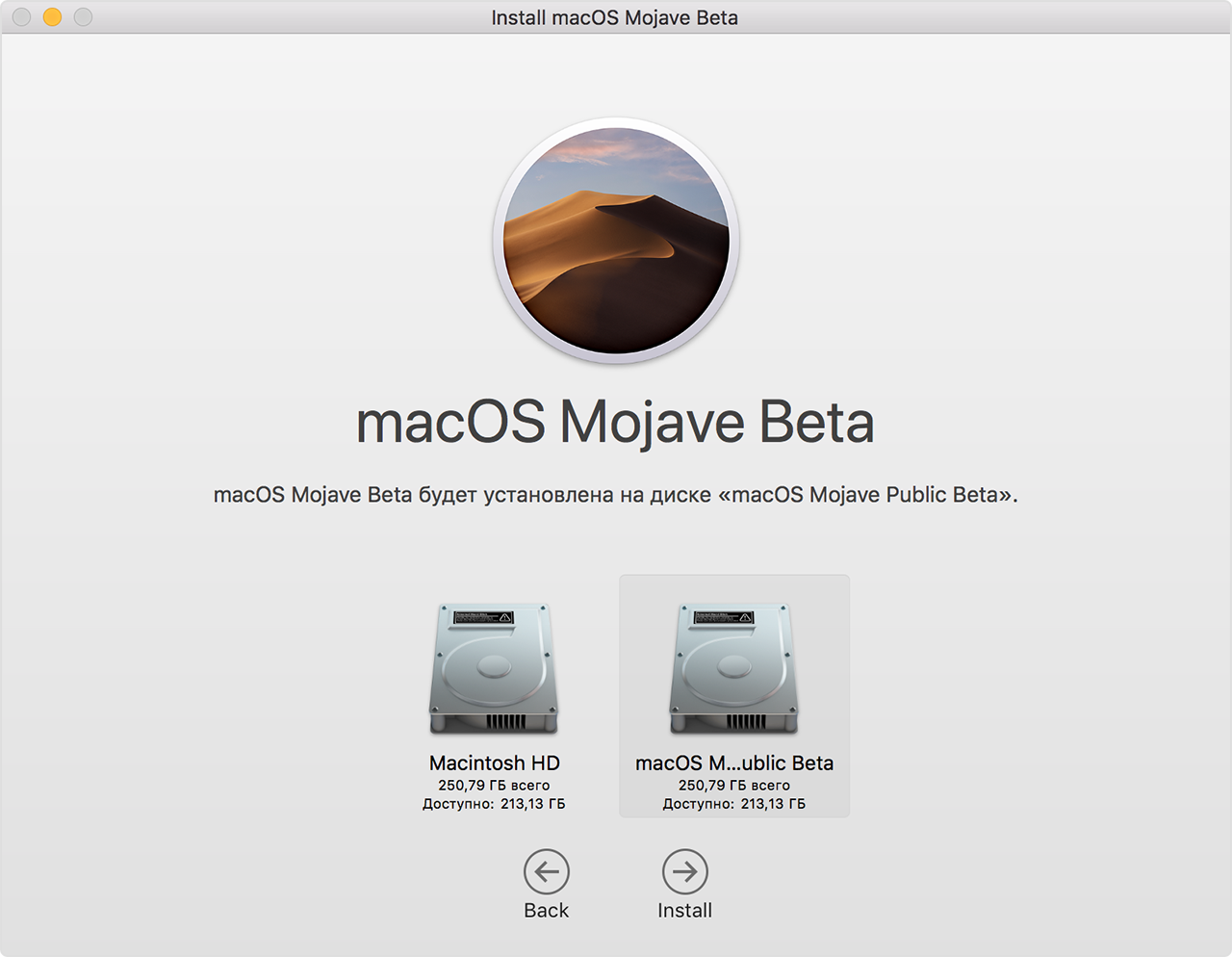
Переключение между версиями macOS
По завершении установки можно использовать окно настроек «Загрузочный диск» или менеджер загрузки для быстрого переключения между версиями MacOS:
Обновление macOS на каждом томе
Чтобы найти последние обновления для каждой версии macOS, проверьте наличие обновлений ПО, затем выполните запуск с другого тома и снова проверьте наличие обновлений ПО.
Дополнительная информация
Если на компьютере Mac используется macOS Sierra или более ранней версии либо загрузочный диск формата Mac OS Extended, а не APFS, можно создать новый раздел. Занимаемое им пространство на диске не регулируется автоматически по объему содержимого, поэтому размер тома необходимо указать вручную. Узнайте, как добавить том на устройстве с форматированием Mac OS Extended.
Источник
Как произвести чистую установку macOS Catalina
Есть несколько способов и причин поставить новую macOS с нуля, но обо всем по порядку.
Зачем вообще переустанавливать macOS с нуля
Чистая установка системы – лучший способ подготовить Mac к продаже. Так на компьютере точно не останется пользовательских данных и конфиденциальной информации.
Подобный способ установки пригодится, если на Mac производилась замена накопителя и систему нужно установить на новый диск.
Даже если с вашим Mac все в порядке и продавать его в ближайшее время точно не собираетесь, периодически следует производить именно чистую установку системы, чтобы не накапливать кэш и всевозможный программный мусор.
При ежегодном обновлении одной системы поверх другой возможно захламление и перенос глюков. Раз в пару лет точно следует делать чистую установку для профилактики. Ключевое обновление macOS – лучший повод для этого.
Внимание! Чистая установка предполагает удаление всех пользовательских настроек, данных и приложений. Заранее переносите нужные файлы в облако, на другие накопители или в другие логические разделы текущего накопителя.
Чистая установка возможно двумя способами: через режим восстановления и при помощи флешки. В первом случае вам не понадобится никаких дополнительных накопителей, но процесс будет происходить дольше.
Сейчас детально разберем оба варианта.
Установка через режим восстановления
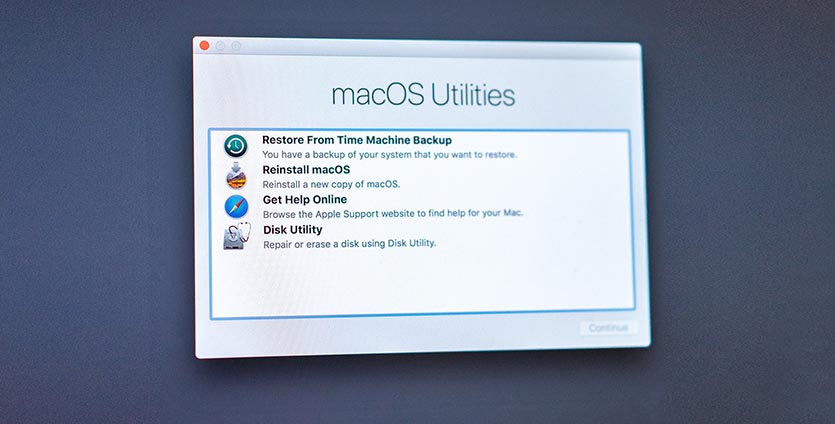
Если с накопителем Mac все в порядке, область восстановления цела и невредима, то можно произвести чистую установку системы отсюда. Для этого не потребуется внешний накопитель.
Алгоритм действий следующий:
1. Обязательно создаем резервную копию в Time Machine или в стороннем сервисе, чтобы иметь доступ к точке восстановления или нужным файлам, которые не были перенесены в безопасное место.
2. Выключаем Mac и запускаем его с зажатыми клавишами Command + Option (Alt) + R для загрузки из раздела восстановления.
При зажатии Command + R произойдет загрузки с возможностью восстановления на текущую установленную версию, а при зажатии Command + Option + R происходит загрузка с возможностью апгрейда до последней доступной версии системы.
3. После запуска следует выбрать Дисковую утилиту.
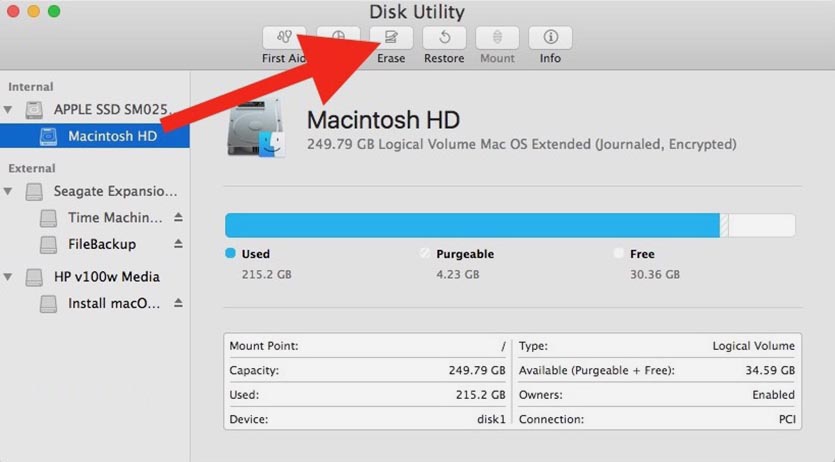
4. Здесь можно либо полностью отформатировать системный диск, либо удалить раздел с уже установленной системой, оставив другие разделы с данными.
5. Возвращаемся в главное меню раздела восстановления и выбираем пункт Переустановить macOS.
6. Далее, следуя подсказкам мастера установки, производим чистую инсталляцию macOS на отформатированный накопитель.
Остается дождаться окончания процесса копирования данных и произвести первоначальную настройку системы.
Установка при помощи флешки
Предыдущий способ не совсем удобен тем, что загрузка новой системы будет происходить в процессе восстановления. В зависимости от скорости подключения и загруженности серверов Apple, это может занять много времени.
Гораздо проще заранее скачать систему и устанавливать ее уже с накопителя. При наличии флешки или внешнего диска объемом от 8 ГБ и более можно произвести установку через него.
Владельцам компьютеров с чипом T2 (iMac Pro, Mac mini 2018, MacBook Air 2018-19, MacBook Pro 2018-19) придется предварительно отключить защиту для возможности загрузки с внешних накопителей по нашей инструкции.
Когда все готово, делаем следующее:
1. Подключаем флешку или накопитель к Mac и запускаем Дисковую утилиту.
2. Форматируем флешку в формате Mac OS Extended, предварительно сохранив все нужные данные с нее.
3. В магазине приложений Mac App Store находим установщик macOS Catalina и скачиваем его на компьютер.
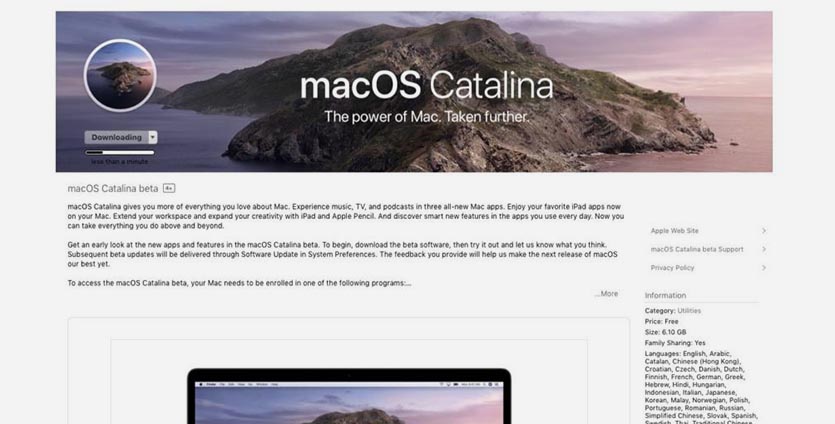
4. После окончания загрузки установщика запускаем приложение Terminal.
5. Вводим в командной строке:
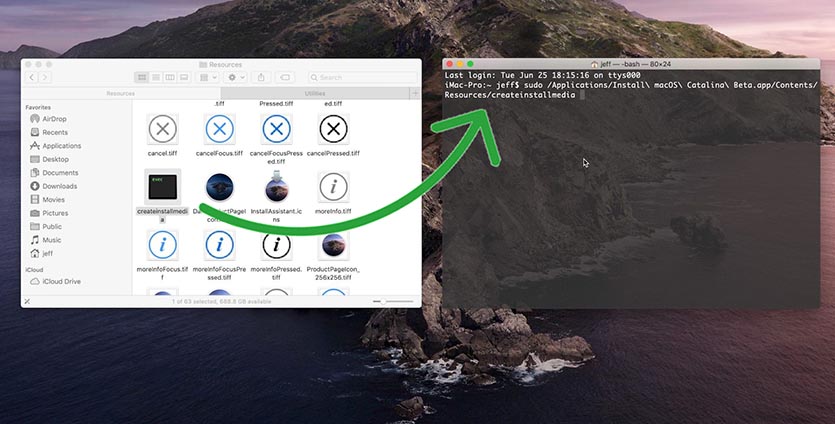
6. В Finder открываем папку Программы, находим Установка MacOS Catalina и в контекстном меню нажимаем Показать содержимое пакета.
7. В папке Contents/Resources/ находим файл createinstallmedia и перетаскиваем его в открытое окно Terminal (в команду добавится путь к файлу)
8. Продолжаем писать команду, добавив следующее:
9. Теперь перетаскиваем иконку отформатированной флешки с рабочего стола в окно Terminal (в команду снова добавится путь)
10. Продолжаем писать команду и добавляем туда следующее:
Так в процессе установки не будет появляться диалоговых окон с вопросами и уведомлениями.
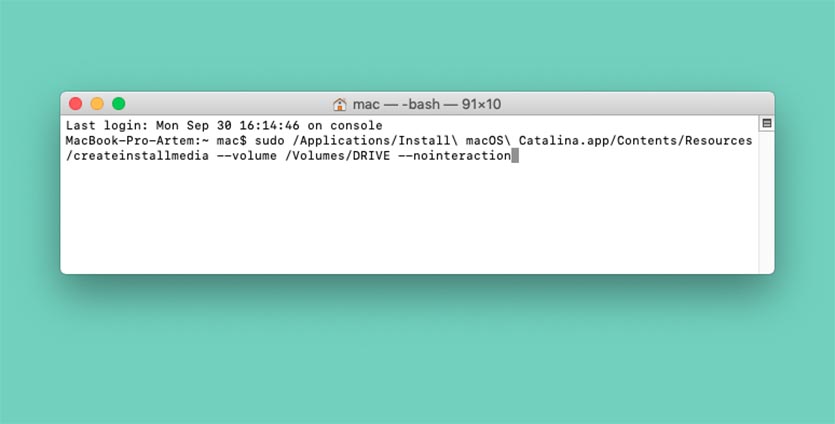
Должна получиться такая команда:
Разумеется, вместо “DRIVE” должно быть вписано имя вашего накопителя.
11. Нажимаем клавишу ввод, подтверждаем действие паролем администратора и вводом “y” после соответствующего запроса.
Когда процесс копирования завершится (примерно 15-20 минут), получите готовую флешку для установки macOS Catalina.
Останется лишь запустить Mac с зажатой клавишей Option (Alt).
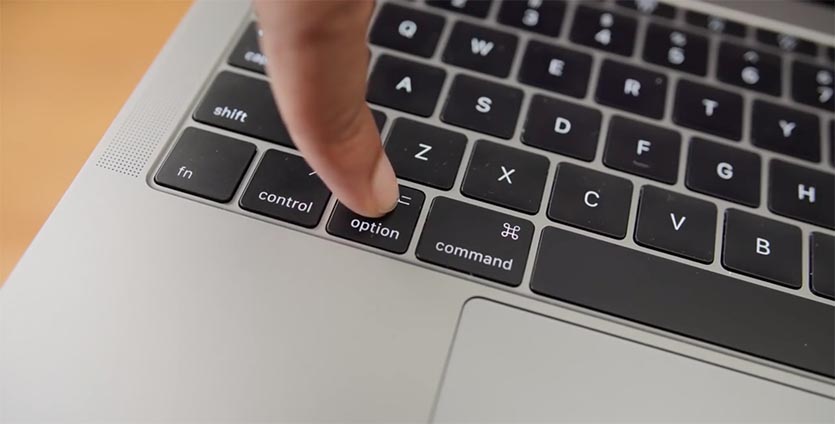
В списке доступных для загрузки накопителей увидите созданную флешку. Загружаемся с неё, форматируем системный диск и производим чистую установку системы аналогично, как в случае с установкой из режима восстановления.
Вот так можно получить чистую систему, как на компьютере Mac из коробки.
Источник
Содержание
- 1. Установка MacOS Mojave на PC
- 2. Установка виртуальной машины с MacOS
- 3. Подготовка образа Mac OS Mojave
- 4. Настройка BIOS/UEFI
- 5. Установка Mac OS
- 6. Настройка оборудования
- 7. Установка Windows на Mac
- 8. Установка Виртуальной Машины на Mac OS
Давно хотели попробовать Mac OS, но денег на покупку оригинальной техники нет? Или же ОС от Apple вам надоела и хотите снова пользоваться Windows? В этом гайде мы подробно расскажем, что и как нужно делать, чтобы установить Mac OS на PC и Windows на Mac.
Установка MacOS Mojave на PC
Подготовка
Проясним один важный момент — Mac OS заточена под железо Apple. Да, операционка будет работать на PC, но будьте готовы к возможным ошибкам. Устанавливайте ОС на свой страх и риск. Если вы уверены, что все будет хорошо, приступаем к установке.
Для начала нужно скачать официальный образ Mac OS Mojave. Делать это желательно из официального цифрового магазина Apple, попасть в который можно с помощью виртуальной машины — программы эмулирующей работу одной ОС внутри другой. В этой инструкции мы будем использовать бесплатную VMWare Workstation Player.
Установка виртуальной машины с MacOS
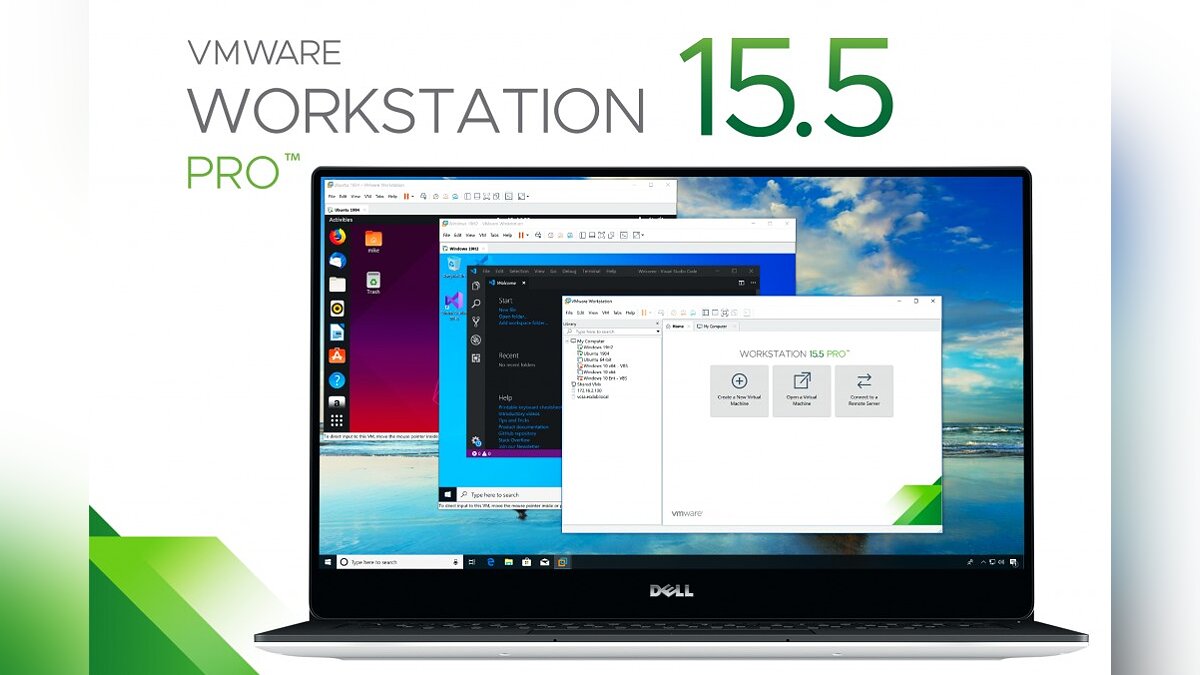
Итак, чтобы установить VMWare Workstation Player сделайте следующее:
- Перейдите на официальный сайт VMWare и скачайте установочный файл.
- Установите программу.
- Распакуйте архив с Unlocker и от имени администратора запустите win-install.cmd. Этим действием вы добавите в виртуальную машину поддержку Mac OS.
- Запустите VMWare Workstation Player и выберите «Create a new Virtual Machine».
- Поставьте галочку рядом с «I will install the operating system later».
- Далее выберите Apple Mac OS X и нажмите «Next».
- Укажите путь для установки виртуальной операционной системы.
- В окне ВМ кликните правой кнопкой мыши по виртуальной ОС и кликните «Settings».
- Теперь создайте виртуальный жесткий диск. Для этого повторите следующую последовательность: Add > Hard Disk > Sata.
- Выберите «Use an Existing Virtual Disk» и укажите путь к образу с Mac OS Mojave. Образ представляет собой большой файл с расширением vmdk.
- Далее установите размер используемого виртуального жесткого диска (не менее 40 Гб) и в параметрах выберите «Store virtual disk as a single file».
- Теперь вернитесь к настройкам ВМ и установите размер используемой оперативной памяти. Рекомендуем поставить не меньше 50% от общего объема ОЗУ, установленного на PC.
- Кликните «ОК» и закройте VMWare. Однако это еще не все.
- Перейдите в папку VMWare и с помощью блокнота откройте файл macOS 10.14. В последнюю строку вставьте следующий текст: smc.version = «0». Сохраните изменения.
- Теперь снова запустите ВМ и начните установку Mac OS Mojave. Для этого выберите виртуальную ОС и кликните на зеленый значок play в верхней панели.
- Система предложит вам войти в учетную запись Apple, вместо этого нажмите на «Set Up Later».
- После установки подключите VMWare Tools. Для этого в верхней панели кликните на «Player». В выпавшем меню выберите «Manage», а следом кликните «Install VMWare Tools». Теперь на Рабочем столе виртуальной Mac OS появится образ патча с установщиком.
- В окне ВМ запустите VMWare Tools.
- Система безопасности ВМ предпримет попытку заблокировать VMWare Tools, но этого можно избежать. Зайдите в настройки ОС (иконка в виде шестеренки в нижней панели Mac OS), выберите раздел «Security and Privacy» и разблокируйте патч, нажав на кнопку «Allow».
- Перезапустите VMWare.
Теперь у вас на компьютере есть виртуальная Mac OS. Чтобы просто посмотреть, как выглядит операционная система от Apple, этого достаточно, но для полноценной работы — нет.
Подготовка образа Mac OS Mojave
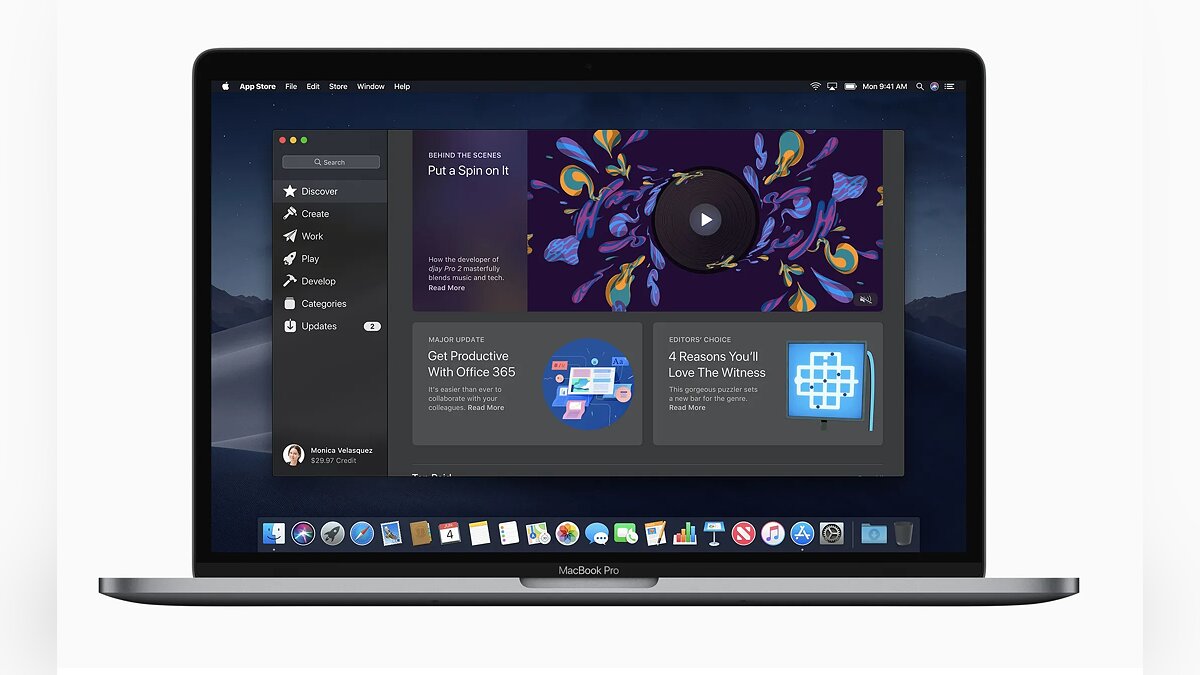
Как уже говорилось ранее, чтобы скачать образ Mojave, вам нужно воспользоваться виртуальной машиной:
- Откройте VMWare и запустите виртуальную Mac OS Mojave.
- Перейдите в App Store, найдите там образ нужной ОС и скачайте его. Файл должен будет «весить» не меньше 5 Гб.
У вас есть образ Mac OS Mojave, теперь займемся созданием загрузочной флешки:
- Вставьте флешку в компьютер.
- В виртуальной Mac OS откройте «Finder», далее перейдите в «Программы», следом в «Утилиты» и выберите «Дисковая утилита». Кликните на вашу флешку, которая будет расположена в левой колонке окошка.
- Кликните «Стереть».
- Дайте название загрузочной флешке. Имя может быть любым, но важно, чтобы оно состояло исключительно из латинских букв.
- Во второй строчке выберите «OS X Extended».
- В третьей — GUID Partition Map.
- Кликните «Erase» и нажмите «Готово».
- Скачайте и запустите UniBeast.
- Жмите Continue, пока не дойдете до пункта «Destination Select».
- Выберите флешку и снова нажмите «Continue».
- Добравшись до этапа «Select OS Installation» выберите Mojave и кликните «Continue».
- В «Bootloader Options» выберите либо «UEFI Boot Mode», либо «Legacy Boot Mode». «UEFI Boot Mode» рекомендуется к использованию для 7, 8, 9, 100, 200 и 300 серии процессоров Intel и всех чипсетов, имеющих поддержку UEFI. «Legacy Boot Mode» подходит для чипов 5 и 6 серии, а также для других систем на базе традиционного BIOS.
- Нажмите «Continue».
- Переместите архив с UniBeast на созданный накопитель.
Все. Загрузочная флешка готова. Теперь приступим к настройке BIOS на компьютере.
Настройка BIOS/UEFI
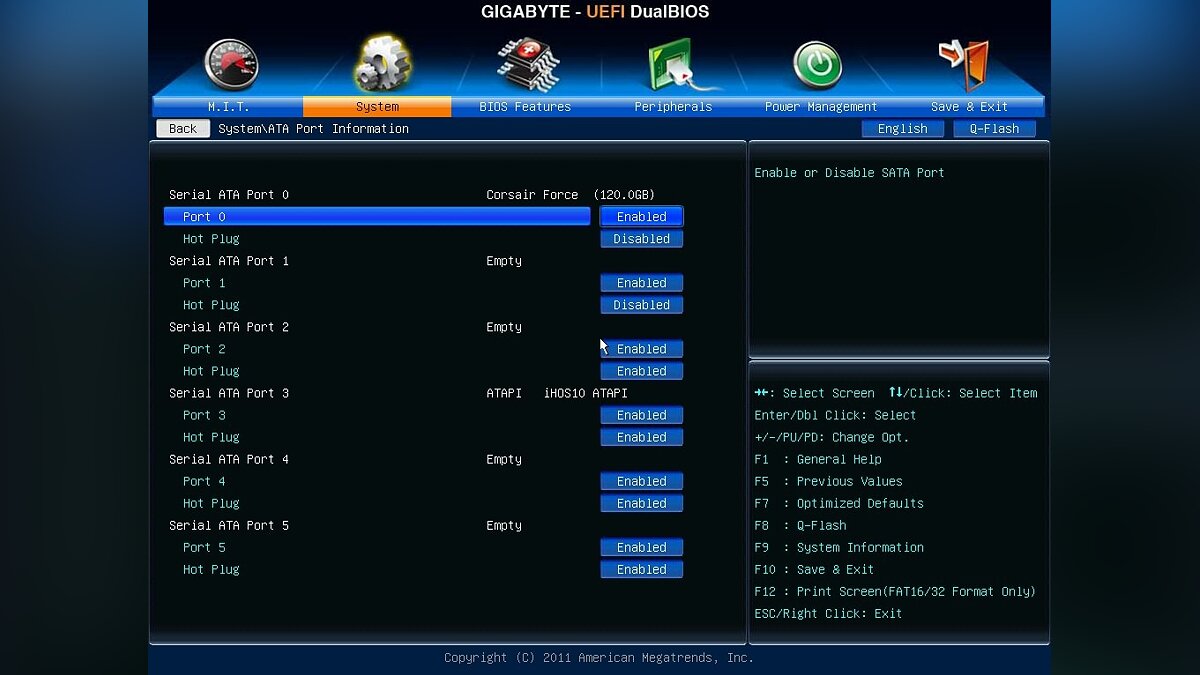
Если ваша материнская плата использует UEFI, особых проблем с установкой возникнуть не должно, однако в случае с BIOS некоторые важные манипуляции провести придется. Для начала нужно совершить общие настройки:
- Сбросьте все параметры BIOS.
- Выключите VT-d.
- Деактивируйте Secure Boot Mode.
- Отключите CFG-Lock.
- В опции OS Type поставьте Other OS.
- Выключите IO SrialPort.
- Активируйте XHCI Handoff.
- Если в вашей системе установлен процессор Intel 6-й серии, либо же Intel x58 с AWARD BIOS, отключите порты USB 3.0.
- Сохраните изменения и перезапустите компьютер.
Кроме того, при установке Mac OS Mojave стоит придерживаться ряда правил:
- Используйте только одну видеокарту с одним подключенным монитором.
- Отключите все жесткие диски, кроме пустого, на который и будет установлена ОС.
- Отключите всю USB-периферию, кроме мыши и клавиатуры.
- Отключите все PCI-карты, кроме видеокарты, так как они могут быть несовместимы с ОС от Apple.
Готово, теперь приступаем непосредственно к установке Mac OS Mojave на PC.
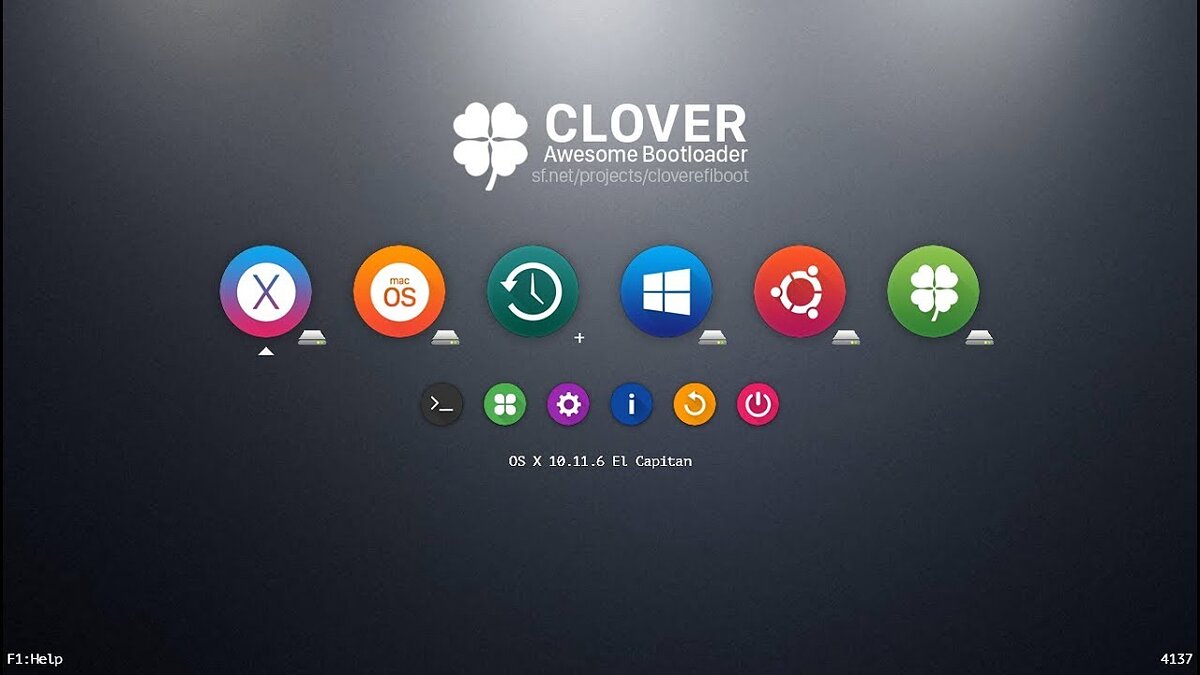
Дальнейшие действия очень похожи на стандартную установку Windows:
- Включите ПК и загрузитесь с USB (рекомендуется использовать USB 2.0).
- В открывшемся интерфейсе Clover запустите установку Mac OS с загрузочной флешки.
Готово. Теперь вы обладатель PC с Mac OS. Осталось только провести настройку оборудования.
Настройка оборудования
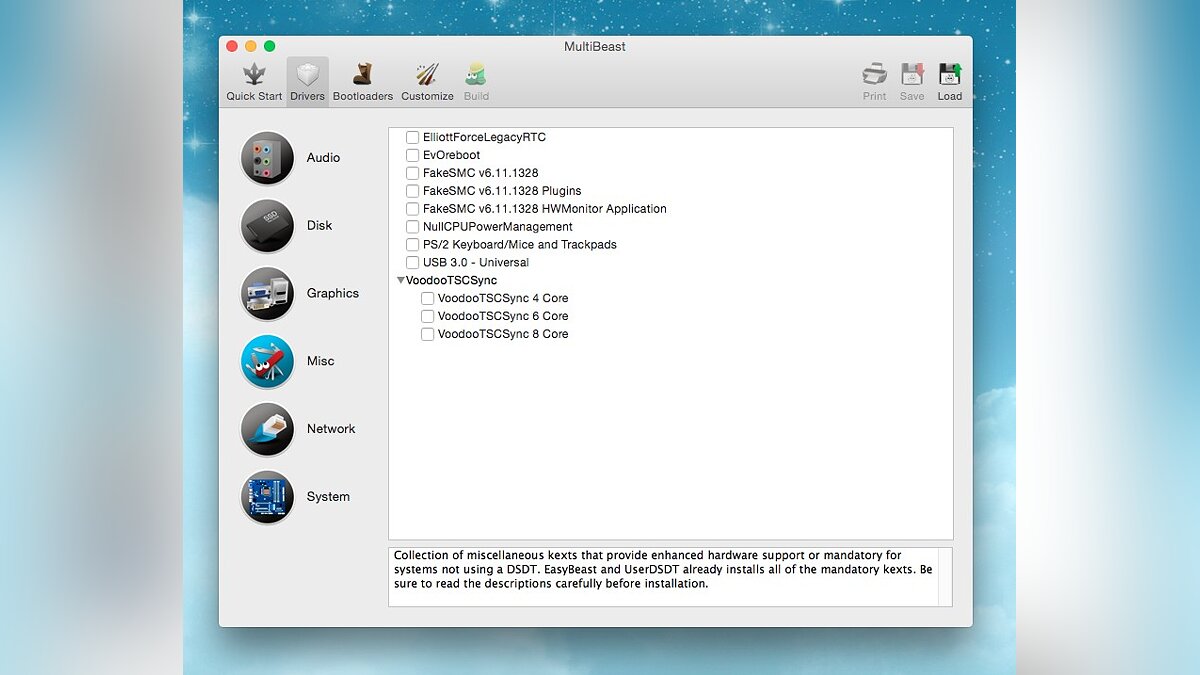
Проще всего произвести первоначальную настройку с помощью MultiBeast. Утилита позволит вам без лишних трудностей установить все необходимые драйверы для оборудования. Впрочем, даже MultiBeast не под силу загрузить абсолютно все драйвера, поэтому некоторые вам придется устанавливать вручную. Итак, для настройки оборудования сделайте следующее:
- Запустите MultiBeast.
- Выберите UEFI Boot Mode или Legacy Boot Mode. Об их различиях мы писали на этапе «Подготовка образа Mac OS Mojave».
- На вкладке «Audio» лучше всего отметить опцию AppleALC.
- Во вкладке «Disc» представлены настройки для сторонних SATA-контроллеров жестких дисков.
- В следующей вкладке «Misc» присутствует крайне важный для работы Mac OS драйвер FakeSMC, который призван эмулировать работу фирменной микросхемы SMC. Нужный вам драйвер будет отмечен галочкой по умолчанию. Также в этом пункте есть еще две настройки: VoodooTSCSync и FakeSMC HWMonitor. Первая предназначена только для процессоров с разъемом LGA2011, в то время как FakeSMC HWMonitor необходима для получения данных о температурах систем охлаждения.
- Перейдя во вкладку «Network», отметьте вашу сетевую карту.
- Вкладка «USB» предназначена для настройки и корректной работы USB-портов. Отметьте те пункты, которыми вы будете пользоваться.
- В верхней панели окна кликните на «Bootloaders». Нужный пункт уже должен быть отмечен по умолчанию.
- Теперь перейдите в «Customize». Тут вы увидите 3 раздела, первый из которых — «Graphics Configuration». Если у вас установлена видеокарта NVIDIA 9xx серии и выше, отметьте галочкой опцию «NVIDIA Web Drivers Boot Flag».
- В разделе «SSDT» отметьте ваш процессор.
- В «System Definitions» не придется менять ничего, так как весь раздел уже настроен.
- Перейдите во вкладку «Build» и нажмите «Install».
Компьютер почти готов к полноценному использованию, осталось только установить драйвера для видеокарты:
- Установите последнюю версию утилиты Alternate NVIDIA Graphics Drivers, подходящую для вашей Mac OS.
- Теперь извлеките загрузочную флешку и перезагрузите ПК.
Если все действия были выполнены правильно, у вас получился стабильно работающий «хакинтош».
Установка Windows на Mac
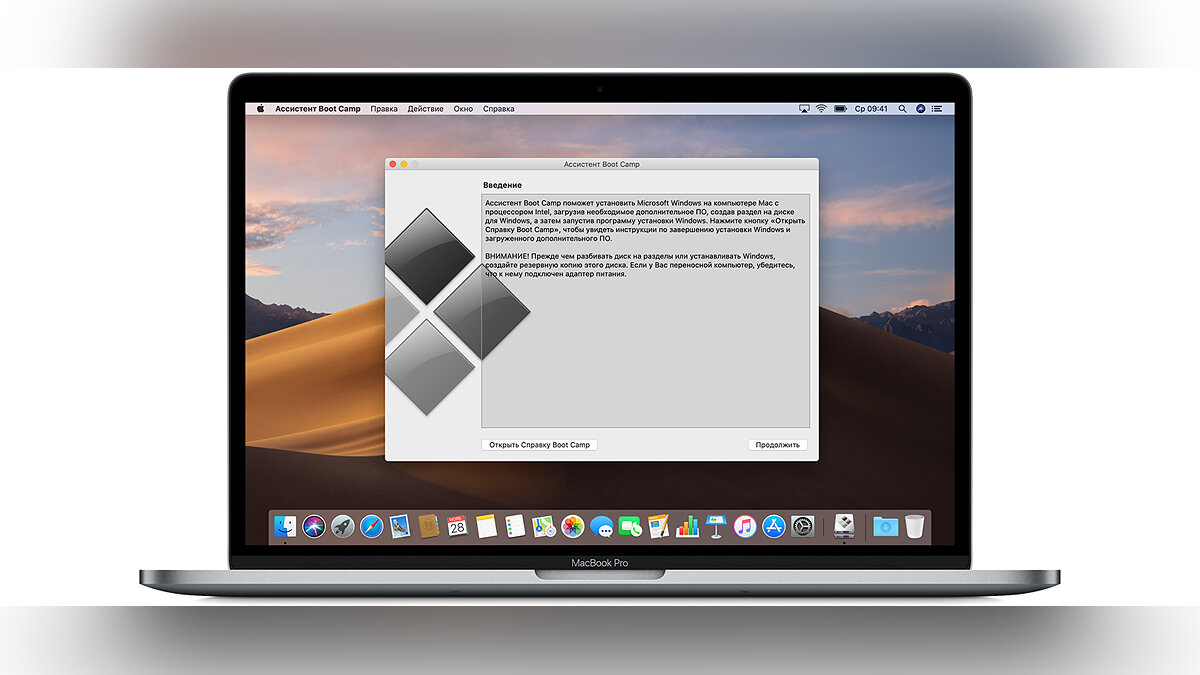
Проще всего установить Windows на компьютеры Apple — использовать инструмент Boot Camp. Утилита позволит не «сносить» Mac OS, а пользоваться обеими операционными системами. Для начала создайте загрузочную флешку с ISO-образом Windows:
- Скачайте с официального сайта Microsoft образ нужной вам версии Windows и вставьте в Mac USB-накопитель.
- Введите «Boot Camp» в поиске Spotlight или же запустите «Ассистент Boot Camp» из «Программы» — «Утилиты».
- В открывшемся окне выберите «Создать диск установки Windows» и кликните «Продолжить».
- Укажите путь к сохраненному на компьютере образу и установите вашу флешку как «Диск назначения».
- Нажмите «Продолжить».
Загрузочная флешка готова, теперь приступим непосредственно к установке Windows на Mac. К счастью, этот процесс куда проще, чем установка Mac OS на PC:
- Снова запустите «Ассистент Boot Camp».
- Отметьте галочкой пункт «Установить Windows» и кликните «Продолжить».
- Теперь Boot Camp предложит вам «разбить» жесткий диск, чтобы новая ОС была установлена на новый сектор. Если вы собираетесь ставить Windows 10, под нее нужно отвести не менее 55 Гб. Нажмите продолжить.
- Теперь перед вами откроется установочное окно Window. Следуйте всем инструкциям.
- Ждите завершения установки.
Установка Windows на Mac закончена. Теперь на вашем компьютере стоит 2 операционных системы, и вы можете пользоваться любой из них. Единственный минус — придется постоянно перезапускать Mac, чтобы переключиться на нужную вам ОС.
Установка Виртуальной Машины на Mac OS
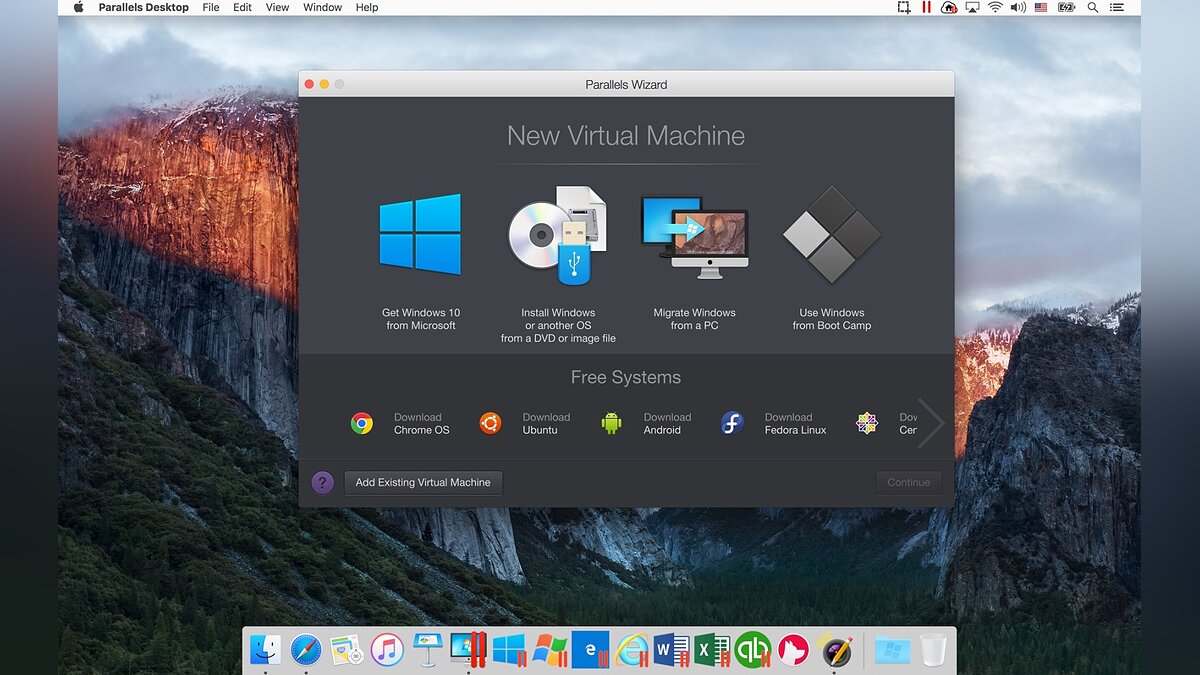
Кроме полноценной установки Windows на Mac, можно создать ее виртуальный образ с помощью ВМ. Процесс схож с виртуализацией Mac OS на Windows, которые мы проводили в первой главе. Тогда мы использовали программу VMWare Workstation Player, но в случае с «Маком» рассмотрим те же шаги на примере также бесплатной утилиты Parallels Desktop:
- Скачайте с официального сайта Microsoft образ нужной вам версии Windows.
- Загрузите утилиту Parallels Desktop.
- Откройте программу и кликните «Файл» > «Создать».
- Выберите действие «Установить Windows с USB-флеш-накопителя или используя ISO-образ».
Готово, теперь вы можете не перезагружая систему мгновенно переключиться с Mac OS на Windows и наоборот. ОС от Microsoft будет отображаться в отдельном окне, которое, при желании, вы можете растянуть на весь экран.
- Как узнать, какой у меня компьютер (процессор, видеокарта, оперативная память)? Инструкция для новичков
- Как улучшить графику в старых играх: HD-текстуры, разрешение и постобработка
- 4 способа сделать скриншот на компьютере
Установка операционной системы Mac OS на MacBook с новым жестким диском может показаться сложной задачей для многих пользователей. Однако, с правильными инструкциями и небольшим количеством времени, вы сможете успешно установить Mac OS на ваш MacBook и наслаждаться полным функционалом этой операционной системы.
Перед началом процесса установки необходимо убедиться, что у вас есть все необходимые материалы и подготовиться к сохранению данных с вашего старого жесткого диска, если таковой имеется. Также, у вас должен быть доступ к интернету и последняя версия Mac OS, которую вы планируете установить.
В этой подробной инструкции по установке Mac OS на MacBook с новым жестким диском, мы рассмотрим каждый шаг процесса, начиная с подготовки и сохранения данных до завершения установки операционной системы. Следуйте инструкциям внимательно и не пропускайте ни одного шага, чтобы убедиться, что установка пройдет успешно.
Шаг 1: Резервная копия данных
Перед установкой нового жесткого диска и операционной системы Mac OS рекомендуется сделать резервную копию всех важных данных на вашем MacBook. Вы можете использовать Time Machine или другие программы для создания резервной копии. Это поможет избежать потери данных в случае сбоев или ошибок во время установки.
Шаг 2: Подготовка USB-накопителя с установочным образом Mac OS
Для установки Mac OS вам понадобится USB-накопитель с установочным образом операционной системы. Вы можете загрузить этот образ с официального сайта Apple или использовать ранее загруженный образ. Затем вам нужно создать загрузочный USB-накопитель. Чтобы это сделать, подключите USB-накопитель к компьютеру и откройте программу «Диск». Отформатируйте USB-накопитель в формате Mac OS Extended (Журналируемый) и создайте на нем загрузочный диск с помощью программы «Установить macOS».
Шаг 3: Подключение нового жесткого диска
Перед установкой нового жесткого диска на ваш MacBook, убедитесь, что у вас есть правильные инструменты и что вы знаете, как открыть корпус ноутбука. Выключите MacBook, отсоедините все внешние устройства, откройте нижнюю крышку и найдите разъем жесткого диска. Отключите старый жесткий диск, а затем подключите новый жесткий диск к разъему.
Шаг 4: Установка Mac OS на новый жесткий диск
После подключения нового жесткого диска вы можете перейти к установке операционной системы Mac OS. Для этого включите MacBook, одновременно нажмите клавиши Option (Alt) и удерживайте их, пока не увидите меню загрузки. Выберите USB-накопитель с установочным образом Mac OS, затем следуйте инструкциям на экране. Выберите новый жесткий диск как место установки операционной системы и дождитесь завершения установки. После установки вам может потребоваться настроить некоторые начальные параметры операционной системы, включая учетную запись Apple ID.
Шаг 5: Восстановление резервной копии данных
После установки Mac OS и настройки операционной системы вы можете восстановить данные с резервной копии, чтобы вернуть все важные файлы и настройки на ваш MacBook. Подключите резервный накопитель или откройте программу Time Machine, выберите нужную резервную копию и следуйте инструкциям для восстановления данных.
Шаг 6: Обновление операционной системы
После восстановления данных рекомендуется обновить операционную систему до последней доступной версии. Откройте «App Store», найдите обновление для Mac OS и установите его. Это поможет исправить ошибки и улучшить производительность в вашей системе.
Шаг 7: Проверка и настройка нового жесткого диска
После завершения установки и обновления операционной системы важно проверить новый жесткий диск на предмет ошибок и настроить его для оптимальной работы. Откройте программу «Диск» и выполните проверку и ремонты жесткого диска при необходимости.
Шаг 8: Установка необходимых программ и настройка системы
Наконец, после установки нового жесткого диска и операционной системы, установите все необходимые программы и настройте свою систему в соответствии с вашими предпочтениями. Загрузите и установите нужные программы, настройте системные параметры, добавьте учетные записи и выполняйте другие необходимые действия для полноценного использования вашего MacBook.
| Шаг | Рекомендация |
|---|---|
| 1 | Сделайте резервную копию данных |
| 2 | Подготовьте USB-накопитель с установочным образом Mac OS |
| 3 | Подключите новый жесткий диск к MacBook |
| 4 | Установите Mac OS на новый жесткий диск |
| 5 | Восстановите резервную копию данных |
| 6 | Обновите операционную систему до последней версии |
| 7 | Проверьте и настройте новый жесткий диск |
| 8 | Установите необходимые программы и настройте систему |
Шаг 1: Проверка системных требований
Перед тем, как приступить к установке Mac OS на MacBook с новым жестким диском, необходимо убедиться, что ваш компьютер соответствует минимальным системным требованиям. Это позволит вам установить и запустить операционную систему без проблем.
Вот список системных требований, которые необходимо проверить:
- Модель MacBook: Убедитесь, что ваш MacBook поддерживает установку Mac OS. Это обычно отображается на задней панели вашего устройства или может быть найдено в системных настройках.
- Процессор: MacBook должен иметь процессор Intel, совместимый с Mac OS.
- Оперативная память (RAM): Рекомендуется иметь не менее 4 ГБ оперативной памяти для установки и запуска Mac OS.
- Свободное место на жестком диске: Убедитесь, что у вас есть достаточно свободного места на новом жестком диске для установки Mac OS. Обычно требуется около 15 ГБ свободного места.
- Графический процессор: Убедитесь, что ваш графический процессор совместим с Mac OS, чтобы обеспечить плавную работу системы и поддержку всех функций.
- Другое оборудование: Проверьте, что у вас есть все необходимые кабели и устройства для подключения к интернету, для создания резервных копий данных и пр.
Если у вас есть все необходимое оборудование и ваш MacBook соответствует системным требованиям, вы готовы переходить к следующему шагу — созданию загрузочной флешки с Mac OS.
Шаг 2: Сделайте резервную копию данных
Процесс установки новой операционной системы может быть рискованным и потенциально привести к потере данных. Поэтому перед тем, как начать установку Mac OS на новый жесткий диск, необходимо сделать резервную копию всех важных данных.
Важно отметить, что резервная копия должна быть сохранена на отдельном устройстве или в облачном хранилище, чтобы предотвратить потерю данных в случае поломки или потери нового жесткого диска.
Шаг 2.1: Выбор метода создания резервной копии
Существует несколько методов создания резервной копии данных на Mac:
- Использование встроенного приложения «Time Machine». Этот метод позволяет автоматически создать полную резервную копию всех данных и настроек системы.
- Использование стороннего программного обеспечения. Существуют различные программы, которые предоставляют более гибкие настройки и возможности резервного копирования.
- Ручное копирование и сохранение данных вручную. Этот метод может быть более трудоемким, но дает полный контроль над тем, какие данные копируются.
Шаг 2.2: Подготовка к созданию резервной копии
Перед созданием резервной копии данных сделайте следующие шаги:
- Освободите место на внешнем устройстве или подключитесь к облачному хранилищу с достаточным объемом памяти.
- Определите, какие данные являются важными и нуждаются в резервном копировании. Обычно это включает в себя документы, фотографии, музыку, видео и системные настройки.
- Установите выбранный метод создания резервной копии и настройте его согласно вашим потребностям.
После выполнения этих шагов вы будете готовы к созданию резервной копии данных, что позволит вам безопасно установить новую операционную систему на MacBook с новым жестким диском.
Шаг 3: Подготовка загрузочного USB-накопителя
1. Требования
Для создания загрузочного USB-накопителя, вам потребуется:
- USB-накопитель с достаточным объемом памяти (рекомендуемый объем — не менее 16 ГБ);
- Установочный образ macOS, который вы хотите использовать для установки.
2. Процесс создания загрузочного USB-накопителя
Для создания загрузочного USB-накопителя выполните следующие шаги:
- Подключите USB-накопитель к компьютеру.
- Откройте Дисковую Утилиту. Это можно сделать через поиск по имени «Дисковая Утилита» или находясь в папке «Приложения» -> «Утилиты».
- Выберите подключенный USB-накопитель в списке устройств слева.
- Перейдите на вкладку «Стирать».
- В поле «Имя» введите любое название для вашего загрузочного накопителя.
- В поле «Формат» выберите «Mac OS Extended (журналируемый)».
- В поле «Схема» выберите «GUID-раздел».
- Нажмите кнопку «Стереть». Это удалит все данные с USB-накопителя, поэтому перед этим убедитесь, что все важные данные сохранены в другом месте.
- Подождите, пока Дисковая Утилита завершит процесс форматирования.
3. Копирование установочного образа на USB-накопитель
После того, как USB-накопитель будет отформатирован, вы можете скопировать установочный образ macOS на него. Для этого:
- Откройте Finder и найдите скачанный установочный образ macOS.
- Щелкните правой кнопкой мыши на установочном образе и выберите «Открыть».
- В открывшемся окне диска щелкните и перетащите все файлы и папки на открывшуюся папку вашего USB-накопителя.
- Дождитесь завершения процесса копирования файлов.
- Удалите USB-накопитель из компьютера.
Теперь ваш загрузочный USB-накопитель готов к использованию при установке Mac OS на ваш MacBook с новым жестким диском.
Шаг 4: Установка Mac OS на новый жесткий диск
В данном шаге мы рассмотрим процесс установки операционной системы Mac OS на новый жесткий диск в MacBook.
1. Подготовка к установке
Перед началом установки убедитесь, что у вас есть следующие компоненты:
- Компьютер MacBook с новым жестким диском
- Установочный образ Mac OS (доступный для загрузки с официального сайта Apple)
- USB-накопитель или внешний жесткий диск для создания загрузочного диска
- USB-кабель для соединения накопителя с MacBook
2. Создание загрузочного диска
- Подключите USB-накопитель или внешний жесткий диск к компьютеру MacBook с помощью USB-кабеля.
- Откройте Программу Boot Camp Assistant на MacBook.
- В окне Boot Camp Assistant выберите опцию «Создать загрузочный диск для Windows» и нажмите «Продолжить».
- Выберите образ Mac OS, который вы хотите использовать для установки, и укажите место сохранения загрузочного диска.
- Дождитесь окончания процесса создания загрузочного диска.
3. Установка Mac OS
После создания загрузочного диска вы можете приступить к установке операционной системы Mac OS:
- Перезагрузите компьютер MacBook и удерживайте клавишу Option на клавиатуре.
- В появившемся меню выберите загрузочный диск, созданный на предыдущем шаге, и нажмите «Enter».
- Дождитесь запуска установщика Mac OS.
- Следуйте инструкциям установщика для выбора языка, формата диска и других параметров.
- Подтвердите установку и дождитесь завершения процесса.
- После завершения установки Mac OS, настройте систему согласно вашим предпочтениям.
Поздравляем! Теперь у вас установлена операционная система Mac OS на новом жестком диске в MacBook. Вы можете начать использовать свой компьютер с обновленной системой.
Шаг 5: Настройка системы и завершение установки
После успешной установки Mac OS на новый жесткий диск на вашем MacBook, вам предстоит выполнить несколько этапов настройки и завершить процесс установки. Ниже приведены основные шаги, которые вам следует выполнить:
1. Приветствие и выбор страны
После перезагрузки устройства вы увидите приветственный экран. Следуйте указаниям на экране для выбора своей страны или региона.
2. Подключение к Wi-Fi
Для продолжения установки вам необходимо подключиться к сети Wi-Fi. Нажмите на значок Wi-Fi в верхнем правом углу экрана и выберите сеть, к которой вы хотите подключиться. Введите пароль, если необходимо.
3. Вход в учетную запись Apple
Если у вас уже есть учетная запись Apple, выберите «Войти с помощью существующей учетной записи Apple» и введите свои данные. Если у вас нет учетной записи Apple, вы можете создать ее, выбрав «Создать новую учетную запись Apple».
4. Передача информации
Настройте новое устройство, выбрав опцию «Перенести информацию на этот Mac» или «Настроить позже». Выберите способ передачи данных, включая использование Time Machine, или перенесите данные с другого Mac, компьютера или диска.
5. Установка приложений
Вам будет предложено установить некоторые базовые приложения, такие как Safari, Mail, iWork и т. д. Вы можете выбрать опцию «Установить все» или выбрать только нужные вам приложения.
6. Завершение установки
После завершения настройки вы будете перенаправлены на рабочий стол Mac OS. Теперь вы можете приступить к использованию своего MacBook с новым жестким диском и настроенной системой.
Поздравляем! Теперь у вас есть полностью установленная Mac OS на вашем MacBook с новым жестким диском.
Вопрос-ответ:
Могу ли я установить Mac OS на MacBook, используя внешний жесткий диск?
Да, вы можете установить Mac OS на MacBook, используя внешний жесткий диск. Для этого вам потребуется подключить внешний жесткий диск через USB-кабель и выбрать его в качестве устройства загрузки при запуске MacBook. Все остальные шаги установки будут такими же, как и при установке на внутренний жесткий диск.
Купертиновцы в прошлом году добавили не так много новшеств в macOS Ventura, зато провели большую работу “под капотом”. Значительная часть кода была оптимизирована, из него удалили старые драйвера и поддержку устаревшего оборудования.
Разработчики оставили без поддержки несколько моделей Mac, банально «выпилив» всё необходимое для их работы из macOS. Этим и обусловлен такой долгий срок разработки актуальной версии утилиты OpenCore Legacy Patcher. Приложение официально вышло только сейчас, через несколько месяцев после официального релиза macOS Ventura.
Данные проект существует давно, он популярен в среде любителей хакинтоша. А ещё с его помощью, например, можно активировать AirPlay на неподдерживаемых моделях компьютеров Apple.
На какие Mac получится установить macOS Ventura через OpenCore

Учитывая системные требования macOS Ventura (на эти компьютеры она устанавливается официально) и особенности стороннего загрузчика, на данный момент поддерживаются такие компьютеры Apple:
▶ MacBook 2008-2016 годов;
▶ MacBook Air 2009-2017 годов;
▶ MacBook Pro 2008-2016 годов;
▶ Mac mini 2009-2017 годов;
▶ iMac 2007-2017 годов;
▶ Mac Pro 2008-2013 годов.
Как видите, можно пользоваться актуальной версией macOS даже на компьютерах 2007 года выпуска.
Что нужно помнить перед установкой

Во-первых, данный способ не является официальным, работа ОС на указанных выше моделях компьютеров возможна, но не гарантирована. Ваше устройство может не поддерживаться, например, из-за установки нестандартных компонентов при ремонте или апгрейде.
Во-вторых, установку вы производите на свой страх и риск. В случае сбоя или какой-нибудь ошибки, вы можете потерять данные, а компьютер придется откатывать до ближайшей поддерживаемой им ОС.
Так же при необходимости обращения в сервисный центр может потребоваться откат на официально поддерживаемую версию macOS.
В-третьих, некоторые опции и фишки macOS Ventura могут не работать после установки. Это обусловлено особенностью так называемых драйверов и системных компонентов, отсутствие которых для вашего железа не позволит воспользоваться опцией.
Актуально это лишь для новых возможностей macOS Ventura, 99% фишек и возможностей из старых версий системы будут работать.
В-четвертых, после установки у вас не получится быстро получать и устанавливать актуальные обновления macOS. Особенно это касается ключевых апдейтов, которые включают множество новых фишек.
С момента выхода обновления должно пройти несколько дней, чтобы разработчики OpenCore проверили совместимость, а при необходимости и доработали свою утилиту.
Как установить macOS Ventura при помощи OpenCore
Мы рекомендуем не устанавливать систему в качестве основной. Лучше предварительно попробовать работу Mac с новой версией ПО, установив её на внешний диск или отдельный логический раздел встроенного накопителя. Разбить основной диск для этого можно по нашей инструкции.
1. Убедитесь, что ваш Mac поддерживает установку OpenCore. Полный перечень совместимых моделей здесь.
2. Загрузите актуальную версию OpenCore Legacy Patcher с GitHub.
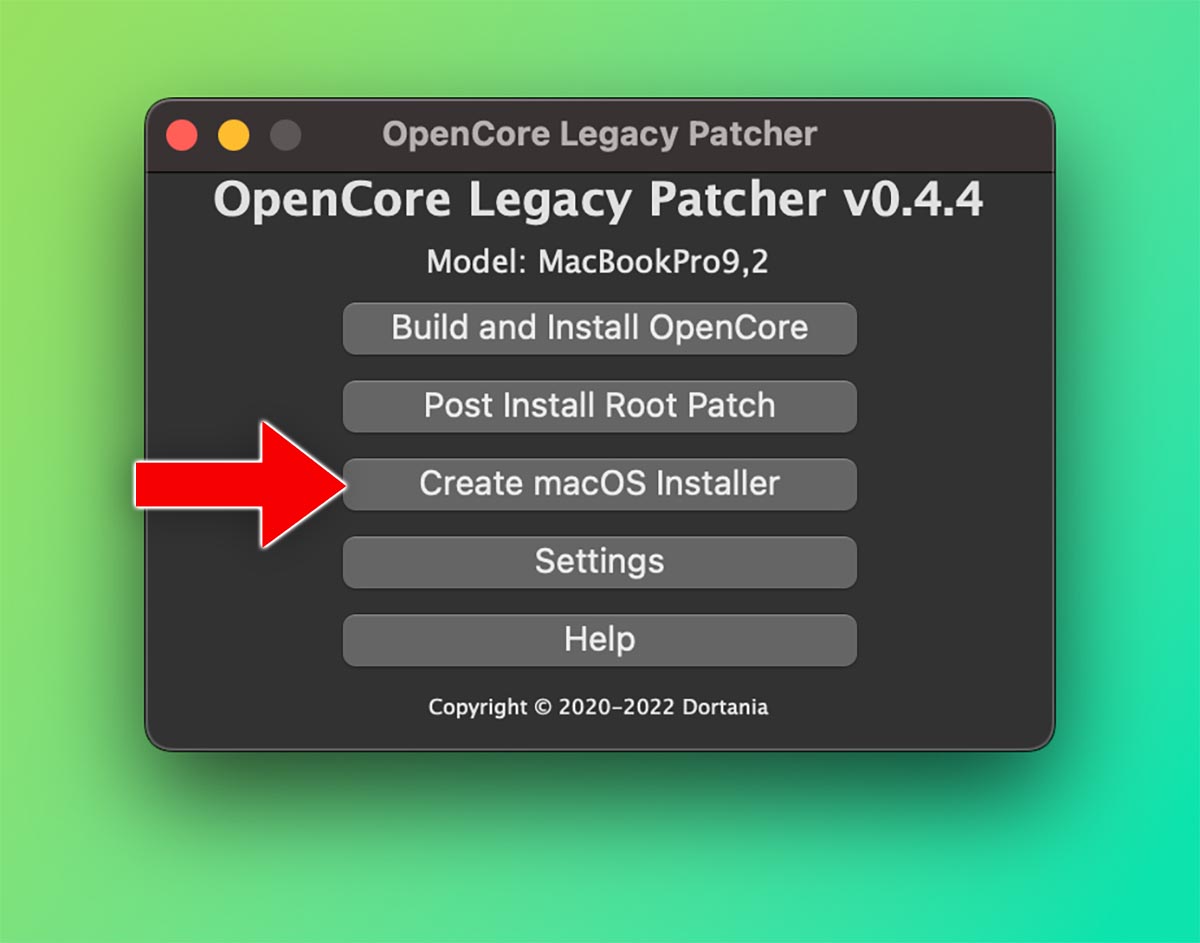
3. Запустите приложение и выберите пункт Create macOS Installer.
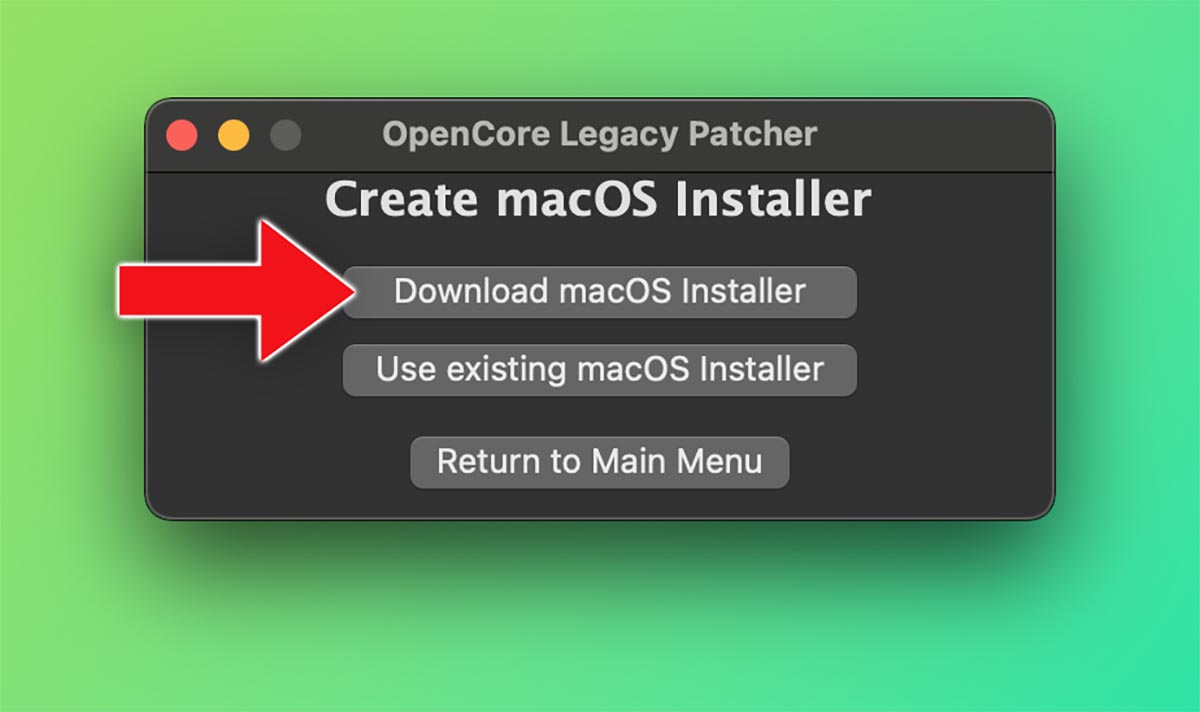
4. На следующем шаге выберите опцию Download macOS Installer

5. Выберите нужную версию macOS.

6. Дождитесь окончания загрузки данных, подключите к компьютеру накопитель и выберите его на следующем шаге.
Вам потребуется флешка или внешний диско объемом 16 ГБ и более.
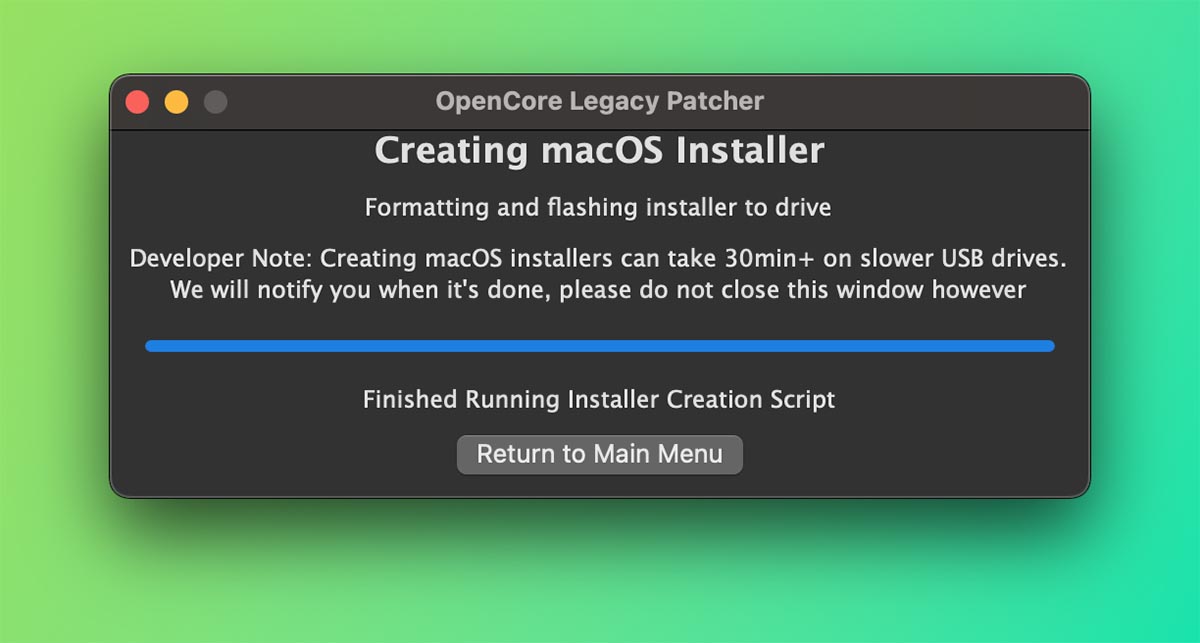
7. Дождитесь, пока утилита создаст установочный образ на съемном диске.
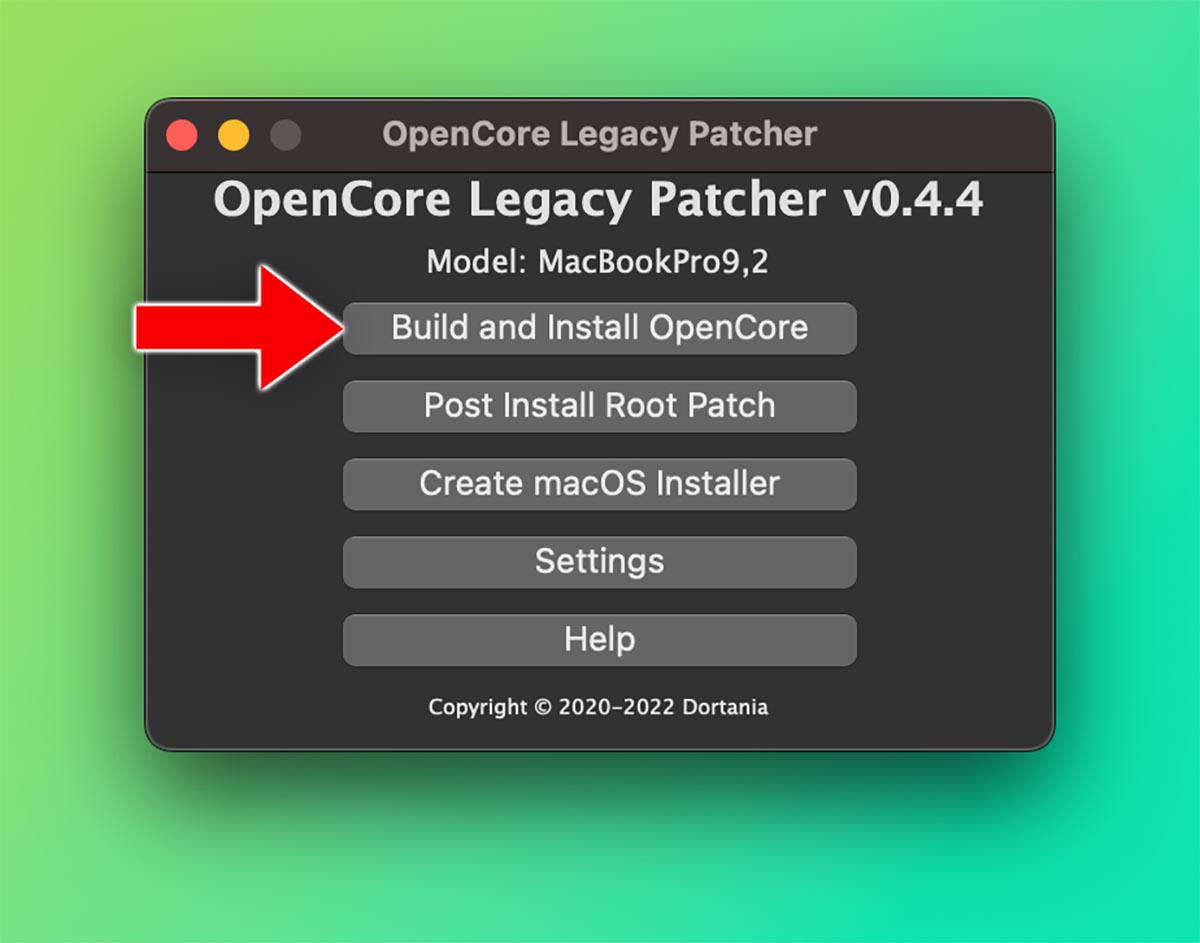
8. Снова запустите утилиту OpenCore Legacy Patcher для создания загрузчика и выберите пункт Build and Install OpenCore.
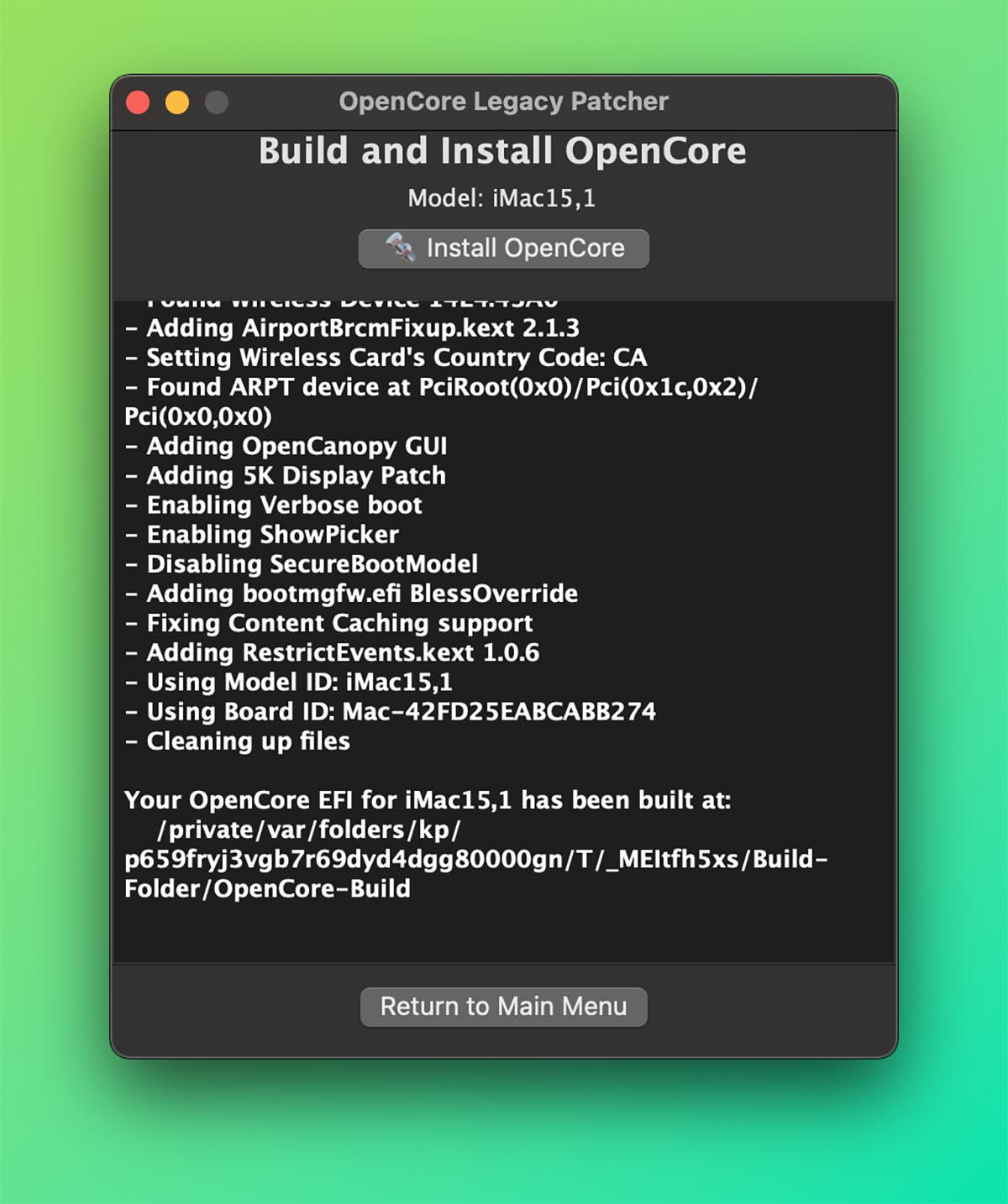
9. Дождитесь, пока утилита произведет анализ вашего Mac и загрузит все необходимые кексты для загрузчика. После этого нажмите Instal OpenCore.
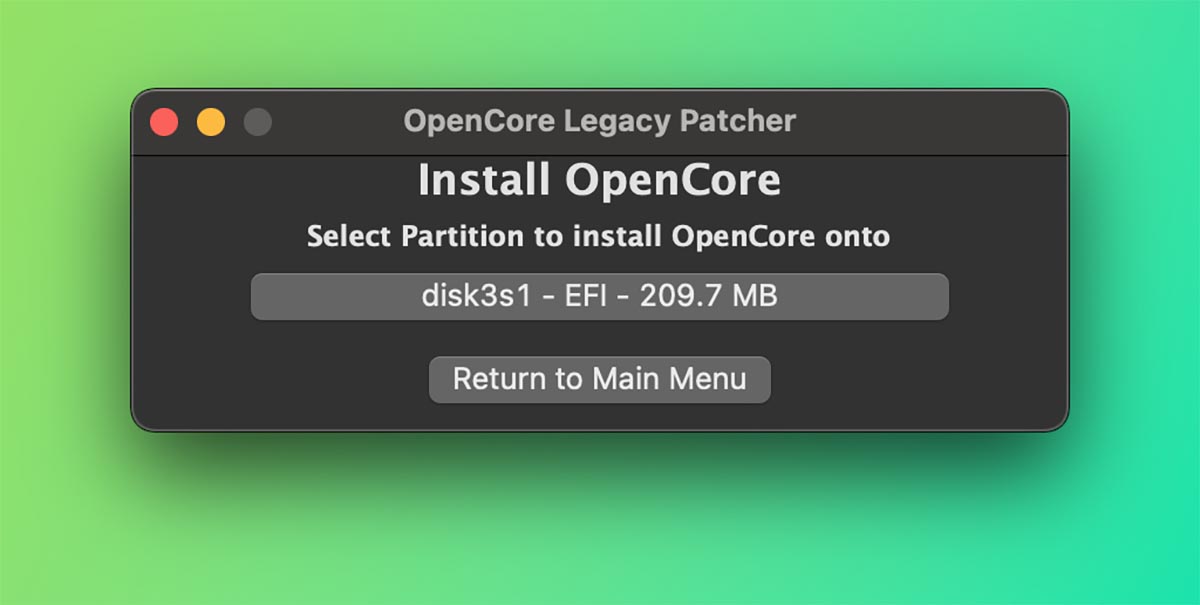
10. Укажите накопитель, на который загружался установщик macOS, чтобы утилита записала туда загрузчик.
11. Выключите Mac и снова включите с зажатой кнопкой Option на клавиатуре. В меню выбора накопителя укажите раздел с загрузчиком OpenCore.
12. Следуйте инструкциям мастера и произведите установку macOS Ventura.
Как запускать macOS Ventura после установки
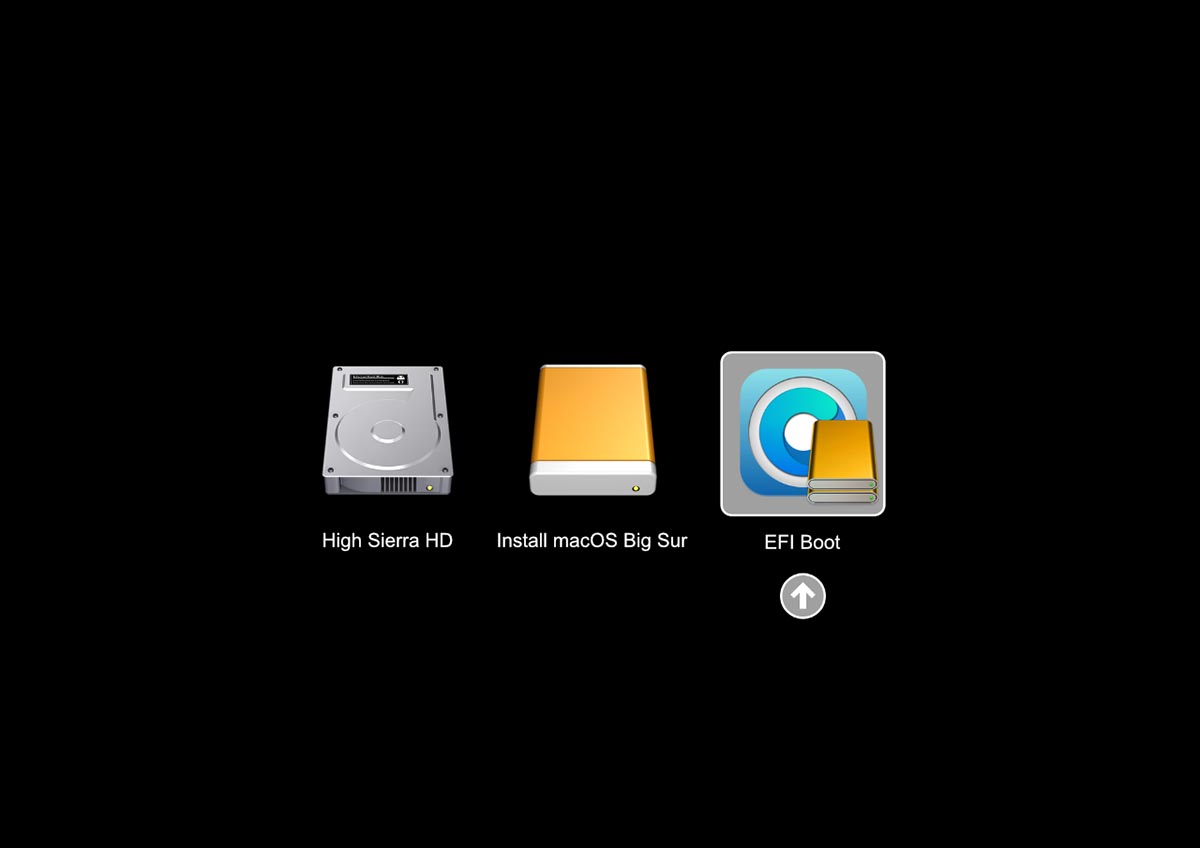
На данном этапе загрузка компьютера будет возможно только при наличии подключённого накопителя с загрузчиком OpenCore. Нужно будет зажимать клавишу Option и выбирать его для правильного старта системы с подмененными данными о компьютере.
Если вы установили новую систему на внешний диск или на отдельный раздел съемного накопителя, то без подключенной флешки с загрузчиком будет стартовать старая версия macOS с основного диска.
Когда убедитесь, что система работает нормально и захотите настроить загрузку без флешки. Потребуется перенести загрузчик на встроенный диск Mac. Сделать это можно по нашей инструкции.
Вот так можно запустить самую актуальную версию macOS даже на компьютере 15-летней давности.

 (27 голосов, общий рейтинг: 4.67 из 5)
🤔 Ищешь ответ на вопрос? Приходи на Форум

iPhones.ru
Старый Mac получит новые фишки и возможности.
- Mac,
- macOS,
- macOS Ventura,
- инструкции,
- Маки

Артём Суровцев
@artyomsurovtsev
Люблю технологии и все, что с ними связано. Верю, что величайшие открытия человечества еще впереди!