
🕑 время прочтения — 7 минут
Последнее обновление статьи: 18.06.2022
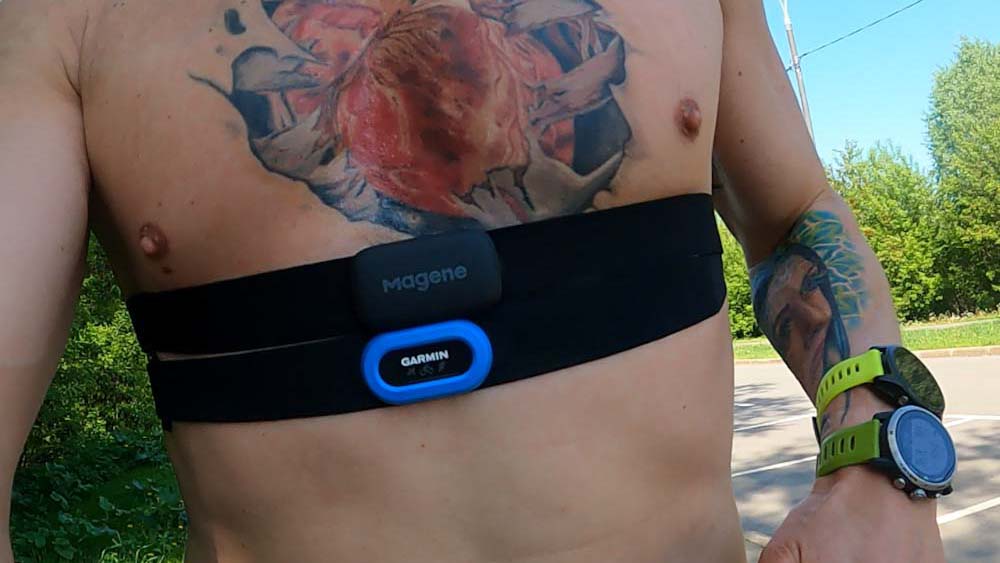
Нагрудный пульсометр Magene H64 – это недорогой китайский датчик пульса для занятий спортом. Он оборудован двумя каналами связи Bluetooth и ANT+, благодаря чему может передавать данные не только на телефон и планшет, но и на спортивные часы, велокомпьютеры и тренажеры. Батареи хватит на 1000 часов тренировок, а его точность не уступает профессиональным пульсометрам от таких брендов как Polar и Garmin.
В данной статье мы подробно расскажем о Magene H64 и проверим его в «боевых условиях». Есть также видео вариант обзора, поэтому если лень читать, то можете посмотреть). А мы переходим к обзору.
Содержание:
- Распаковка и внешний вид
- Подключение и совместимость
- Точность данных о пульсе
- Выводы
Распаковка и внешний вид
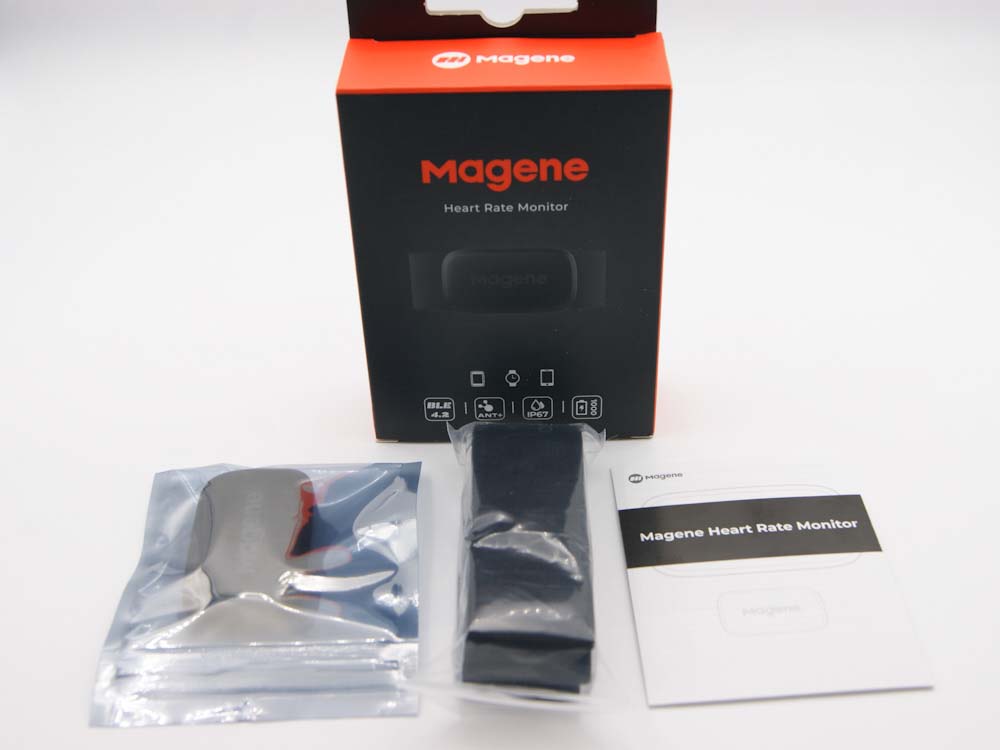
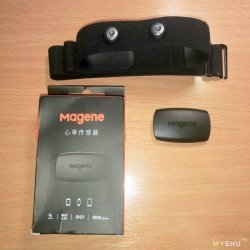
Magene H64 поставляется в небольшой картонной коробке с фирменной символикой. Приобретался он в России, поэтому на него действует годовая гарантия. В комплект входит датчик, нагрудный ремень и инструкция на английском языке.
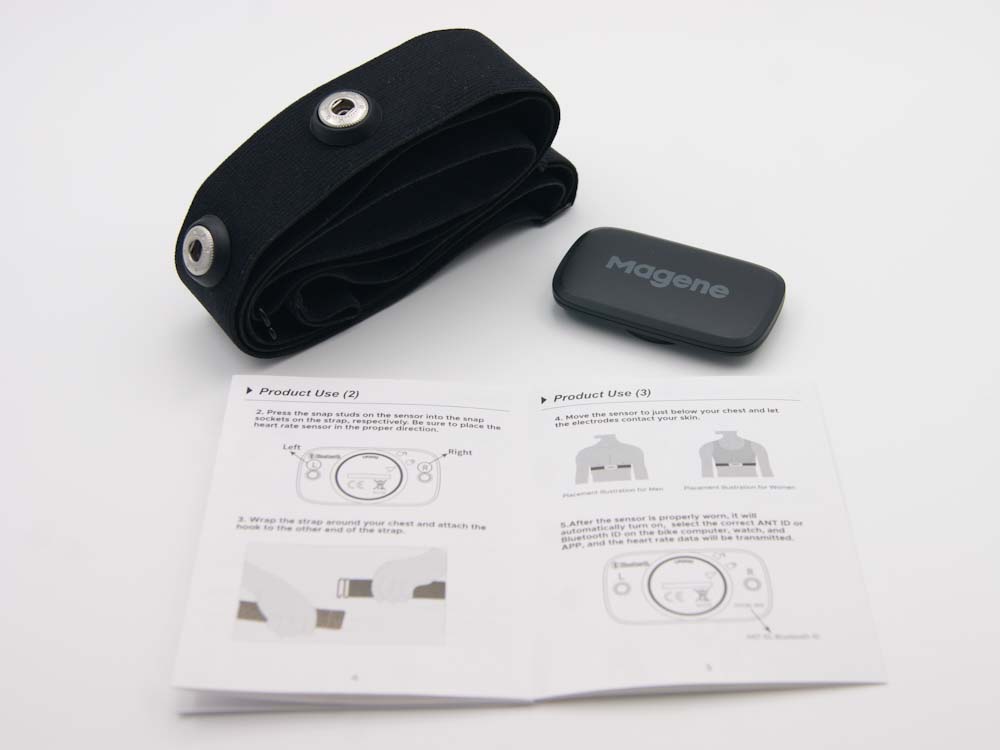
Датчик выполнен из черного полимера и защищен по стандарту IP67. Он не боится брызг воды, его можно использовать в дождь, промывать после тренировки под проточной водой, а вот плавать с ним категорически нельзя.
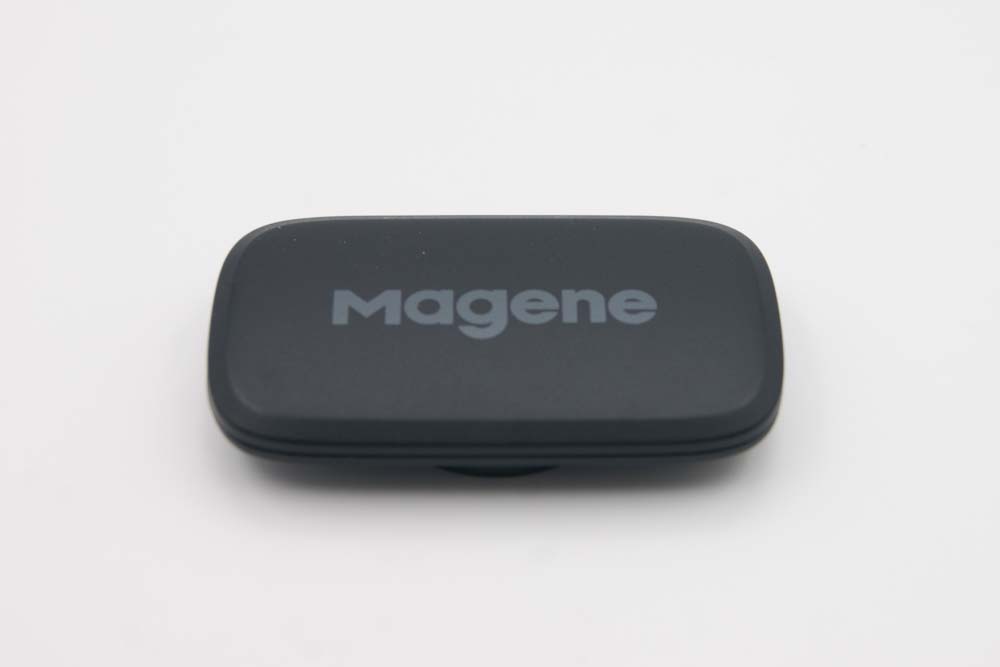
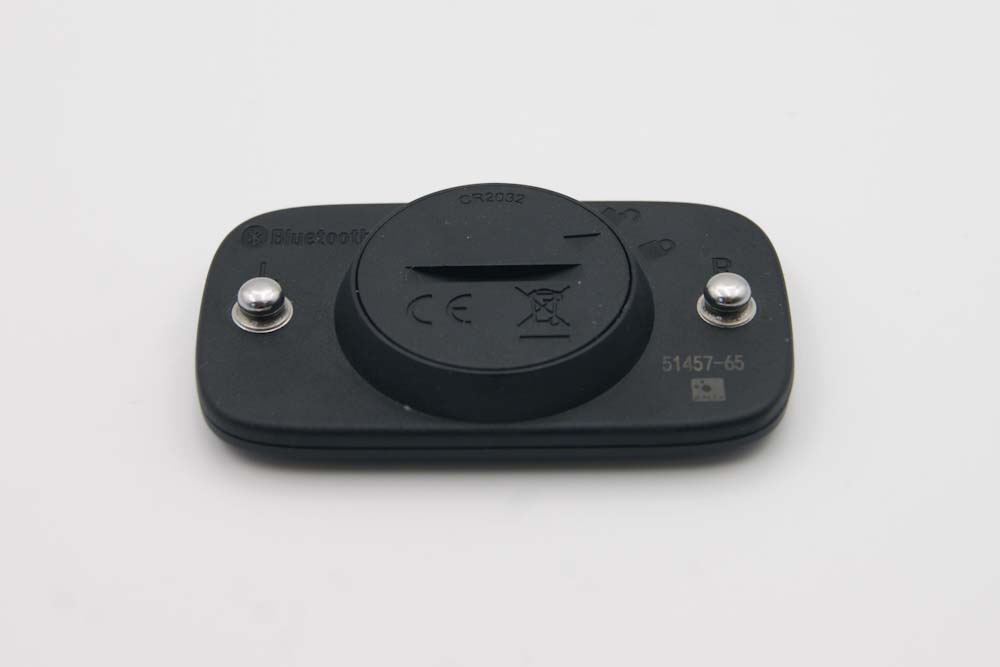
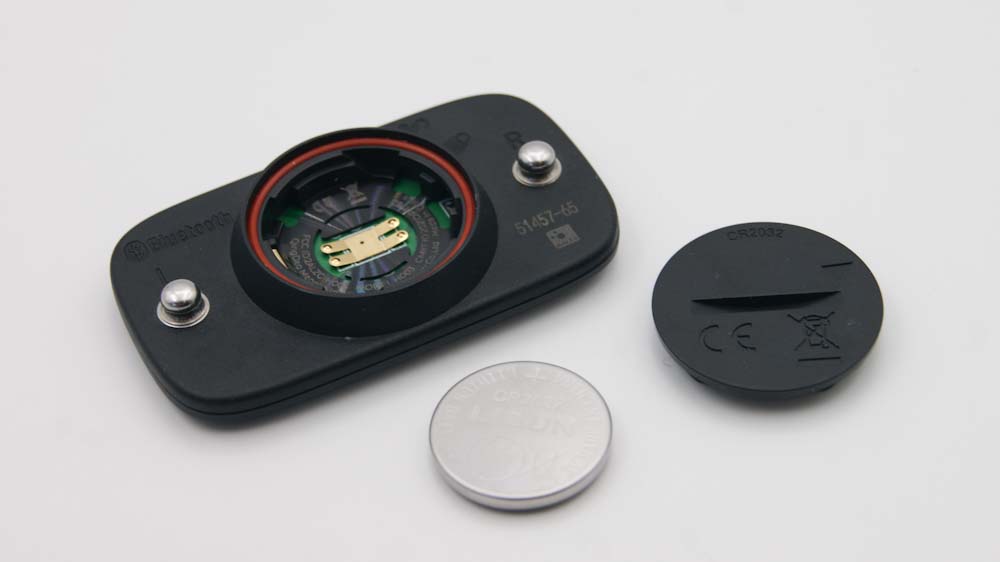
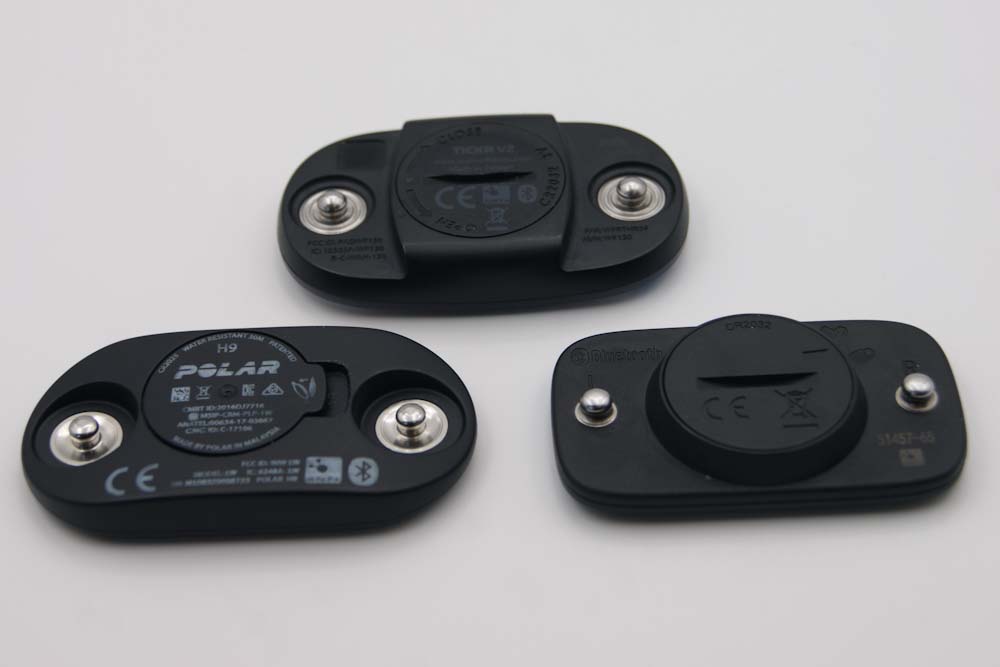
На фронтальной части имеется надпись «Magene», а на тыльной стороне расположены два металлических контакта для крепления датчика к нагрудному ремешку, а также отсек для батареи CR2032, которая уже установлена. Ее заряда хватит на 1000 часов тренировок, а после она легко меняется.
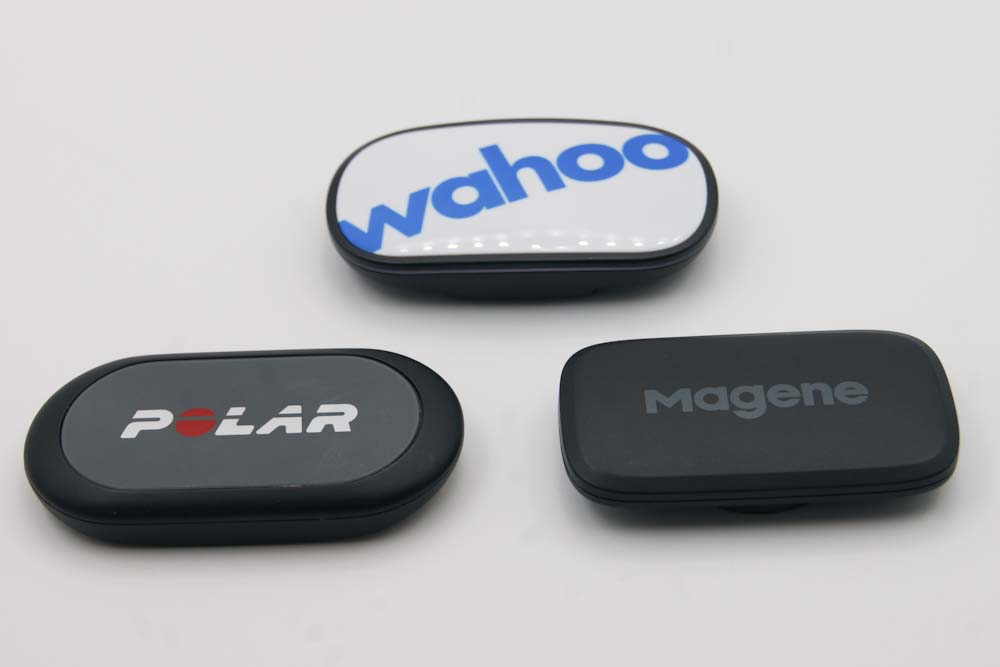
Толщина датчика 10 мм, а вес 19 грамм. Он действительно очень легкий, я бы даже сказал невесомый. Размеры датчика очень компактные. На фоне своих конкурентов – нагрудных пульсометров Polar H9 и Wahoo Tickr он выглядит даже чуть меньше.
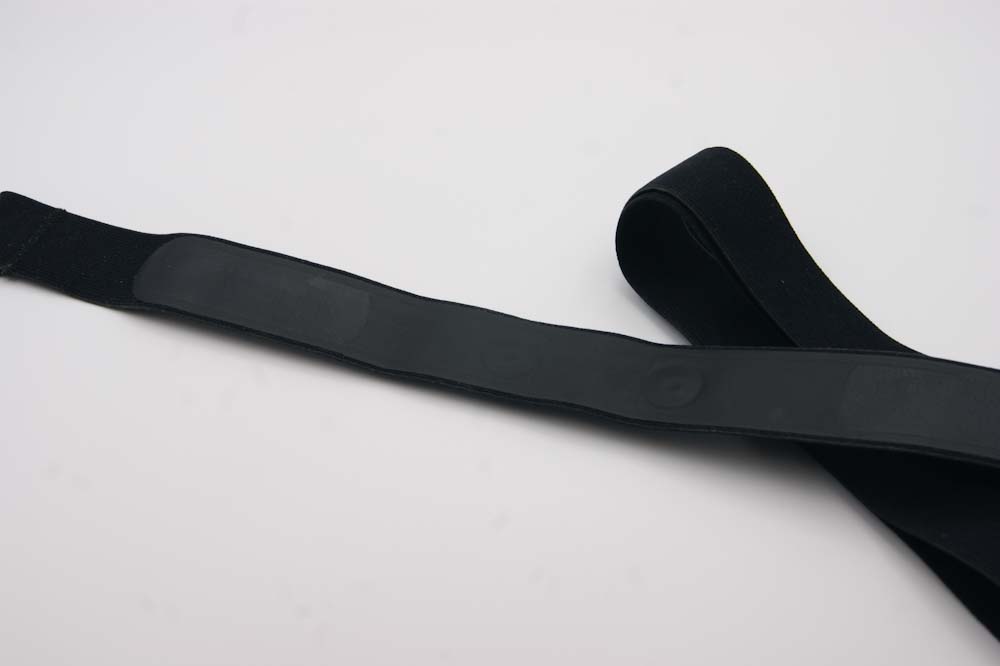
Нагрудный ремешок черного цвета выполнен эластичной синтетической ткани шириной 3 см. В центральной части ремня нанесены прорезиненные электроды, для фиксации электрической активности сердца. С обратной стороны есть два контакта для крепления датчика.

Крепление ремешка осуществляется с помощью металлического крючка, который цепляется за петлю. Крепление довольно надежное – за более чем пару десятков беговых тренировок случаев расстегивания ремешка не зафиксировано.
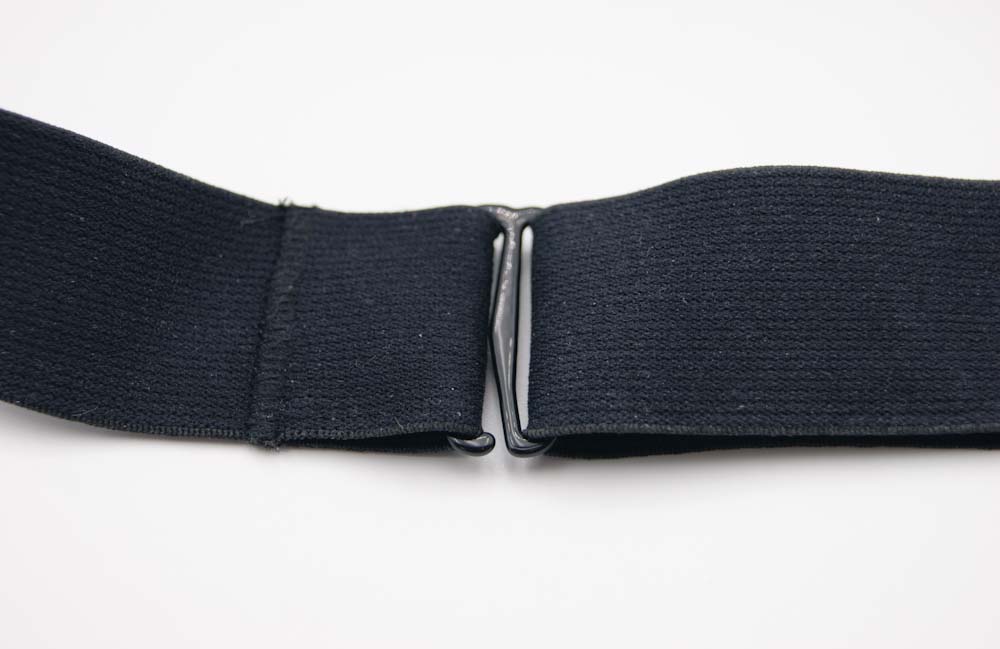
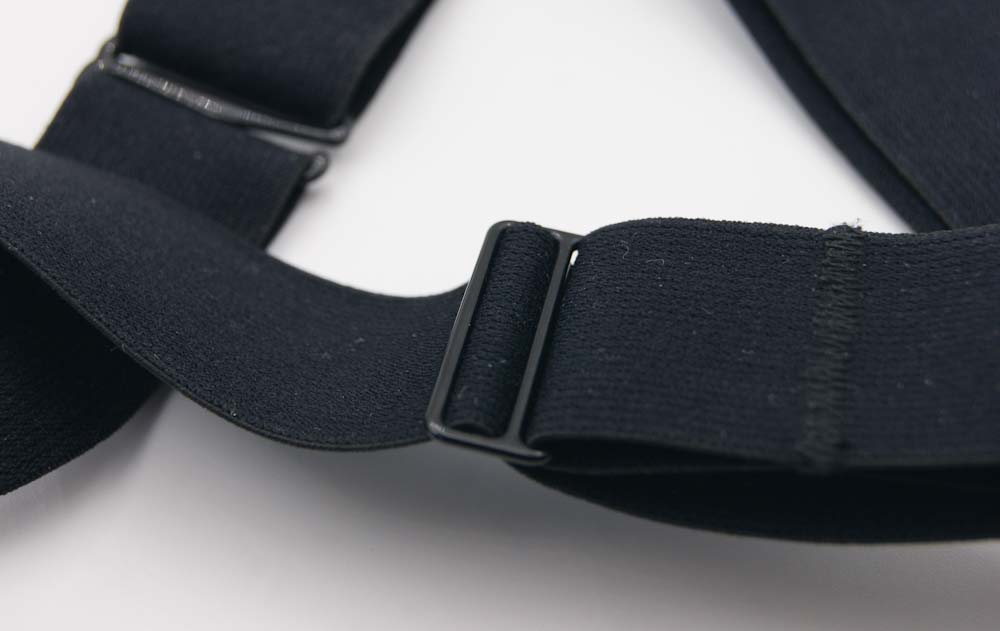
Размер ремешка можно менять с помощью металлической скобы. Ее передвижение позволяет подобрать нужный обхват груди от 65 до 110 см.
Пристегивание датчика к ремешку осуществляется с небольшим усилием, при этом раздается характерный щелчок.
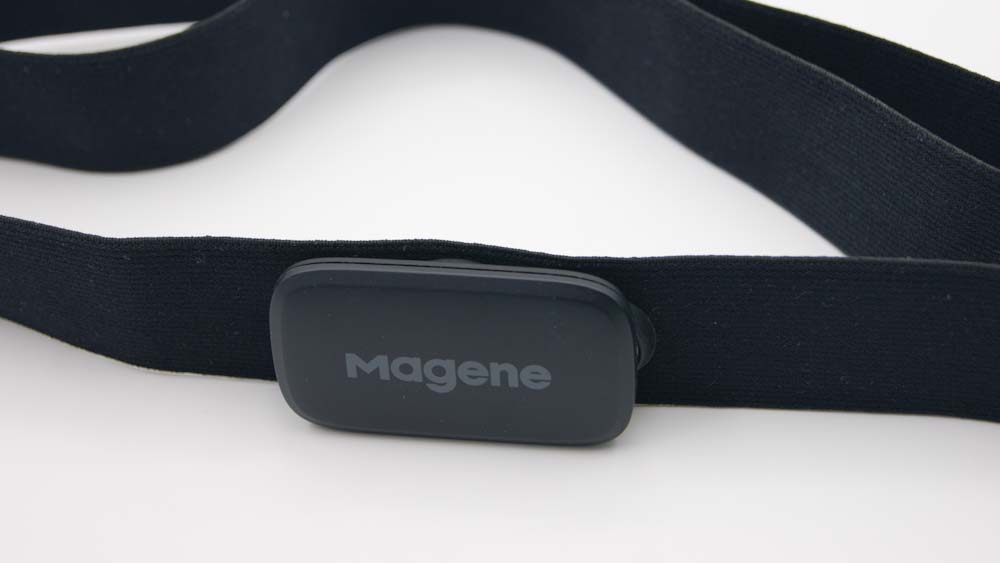
В целом внешний вид пульсометра Magene H64 идентичен нагрудным пульсометрами других производителей. Неоспоримым преимуществом является раздельная конструкция датчика и ремешка, и, если последний выйдет из строя его можно поменять, не покупая новый датчик.
Подключение и совместимость датчика Magene H64
На датчике Magene H64 нет кнопок и световых индикаторов. Он автоматически начинает работать, когда подключен к нагрудному ремешку, а ремешок находится на вашей груди, под грудными мышцами. Электроды ремешка желательно увлажнить, чтобы обеспечить хорошую фиксацию кардиосигнала. Для этого можно использовать обычную воду или специальные спреи и гели.
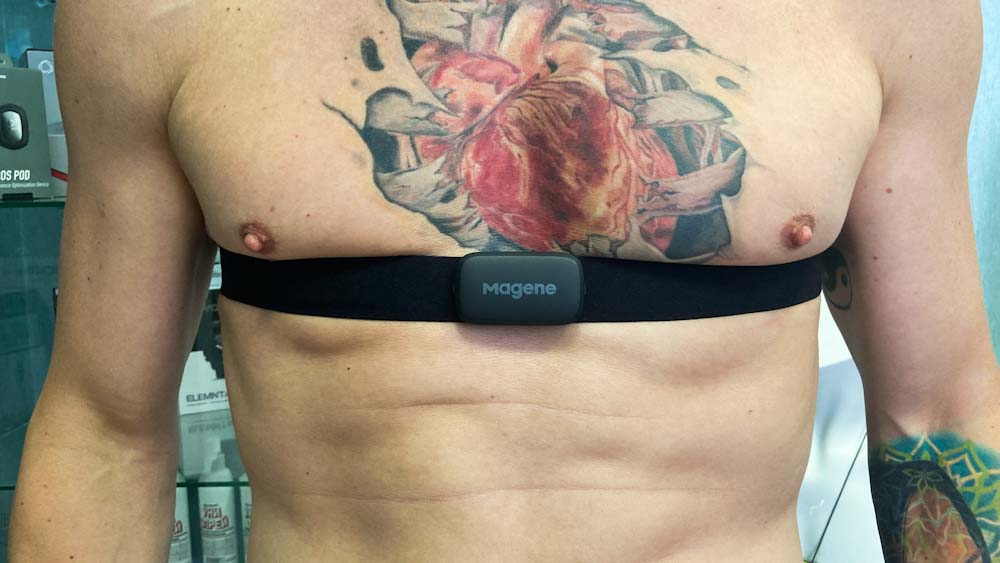
Основная и единственная задача Magene H64 – это фиксировать и передавать информацию о пульсе на совместимые устройства. Сразу же после надевания, датчик начинает этим заниматься и передает данные по двум каналам беспроводной связи: это Bluetooth и ANT+. Разберем с каждым из них.
Bluetooth Smart – это протокол связи, который используется в основном смартфонами и смарт-часами. Magene H64 без проблем подключается к смартфонам. Для этого нужно установить спортивное мобильное приложение, которое позволит вам выводить на экран телефона не только пульс, но и другие характеристики тренировки: калории, длительность, расстояние, темп и др.
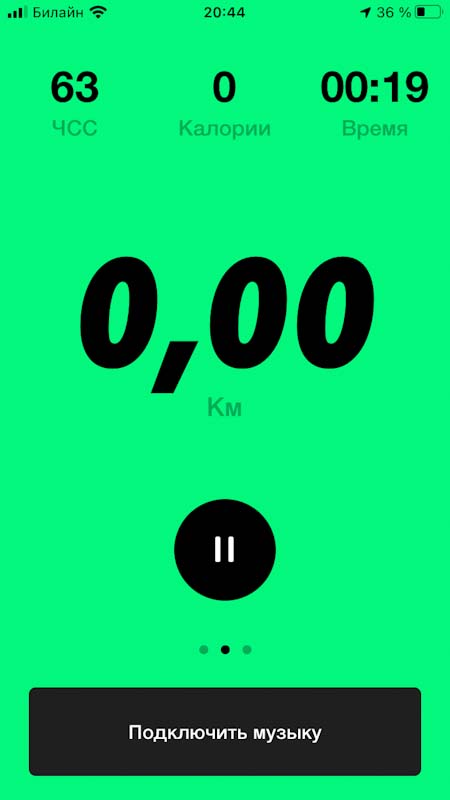
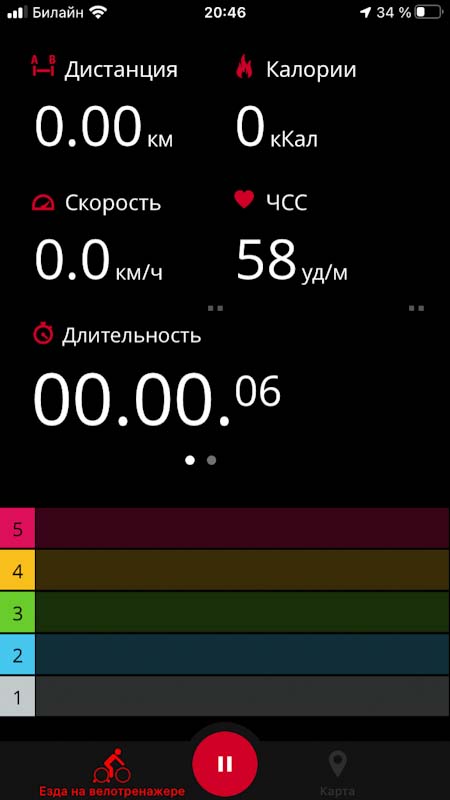
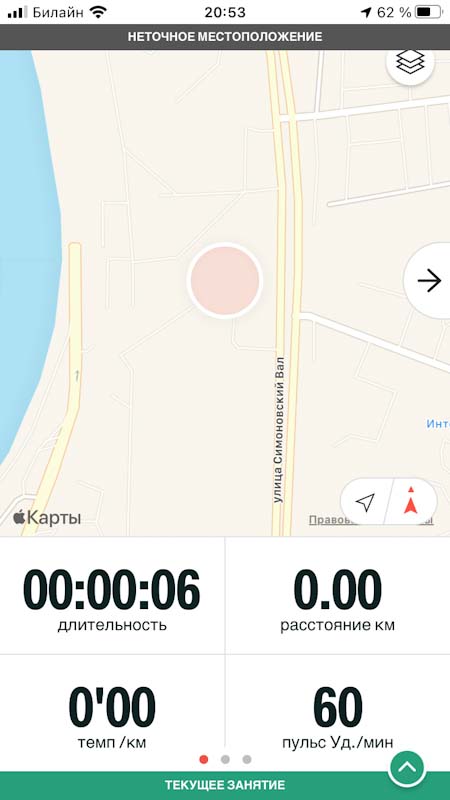
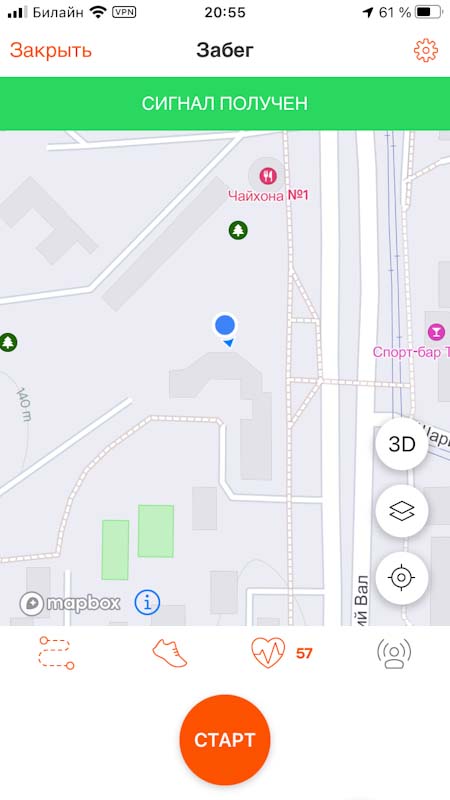
1. Nike Run Club | 2. Polar Beat | 3. SportTracker | 4. Strava
Нам удалось подключить пульсометр Magene к таким приложениям как: Strava, Zwift, Polar Beat, Nike Run Club, SportsTracker и к штатному приложению «Здоровье» на iPhone.
Использование спортивного приложения с нагрудным пульсометром позволяют вам осознанно заниматься спортом, контролируя нагрузку, при этом нет необходимости приобретать дорогостоящие спортивные часы и другое оборудование. Точное значение пульса выводится на экран смартфона или планшета.
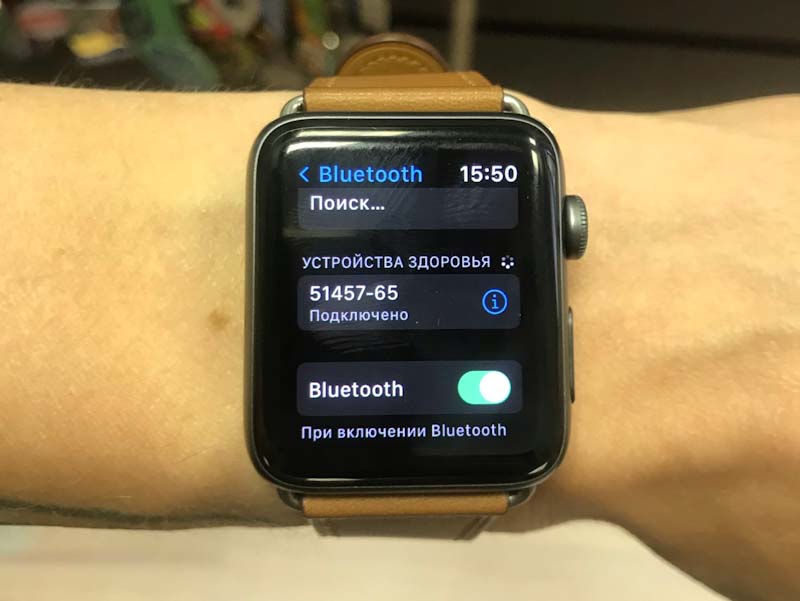
Кроме синхронизации с телефоном, Bluetooth используется для связи со смарт и спортивными часами различных производителей. В частности, в ходе наших экспериментов Magene подключился к часам Apple Watch третьего поколения. Соответственно у более старших моделей, также не должно возникнуть проблем.
Датчик выполнен из черного полимера и защищен по стандарту IP67. Он не боится брызг воды, его можно использовать в дождь, промывать после тренировки под проточной водой, а вот плавать с ним категорически нельзя.
На фронтальной части имеется надпись «Magene», а на тыльной стороне расположены два металлических контакта для крепления датчика к нагрудному ремешку, а также отсек для батареи CR2032, которая уже установлена. Ее заряда хватит на 1000 часов тренировок, а после она легко меняется.
Толщина датчика 10 мм, а вес 19 грамм. Он действительно очень легкий, я бы даже сказал невесомый. Размеры датчика очень компактные. На фоне своих конкурентов – нагрудных пульсометров Polar H9 и Wahoo Tickr он выглядит даже чуть меньше.
Нагрудный ремешок черного цвета выполнен эластичной синтетической ткани шириной 3 см. В центральной части ремня нанесены прорезиненные электроды, для фиксации электрической активности сердца. С обратной стороны есть два контакта для крепления датчика.
Крепление ремешка осуществляется с помощью металлического крючка, который цепляется за петлю. Крепление довольно надежное – за более чем пару десятков беговых тренировок случаев расстегивания ремешка не зафиксировано.
Размер ремешка можно менять с помощью металлической скобы. Ее передвижение позволяет подобрать нужный обхват груди от 65 до 110 см.
Пристегивание датчика к ремешку осуществляется с небольшим усилием, при этом раздается характерный щелчок.
В целом внешний вид пульсометра Magene H64 идентичен нагрудным пульсометрами других производителей. Неоспоримым преимуществом является раздельная конструкция датчика и ремешка, и, если последний выйдет из строя его можно поменять, не покупая новый датчик.
Подключение и совместимость датчика Magene H64
На датчике Magene H64 нет кнопок и световых индикаторов. Он автоматически начинает работать, когда подключен к нагрудному ремешку, а ремешок находится на вашей груди, под грудными мышцами. Электроды ремешка желательно увлажнить, чтобы обеспечить хорошую фиксацию кардиосигнала. Для этого можно использовать обычную воду или специальные спреи и гели.
Основная и единственная задача Magene H64 – это фиксировать и передавать информацию о пульсе на совместимые устройства. Сразу же после надевания, датчик начинает этим заниматься и передает данные по двум каналам беспроводной связи: это Bluetooth и ANT+. Разберем с каждым из них.
Bluetooth Smart – это протокол связи, который используется в основном смартфонами и смарт-часами. Magene H64 без проблем подключается к смартфонам. Для этого нужно установить спортивное мобильное приложение, которое позволит вам выводить на экран телефона не только пульс, но и другие характеристики тренировки: калории, длительность, расстояние, темп и др.
1. Nike Run Club | 2. Polar Beat | 3. SportTracker | 4. Strava
Нам удалось подключить пульсометр Magene к таким приложениям как: Strava, Zwift, Polar Beat, Nike Run Club, SportsTracker и к штатному приложению «Здоровье» на iPhone.
Использование спортивного приложения с нагрудным пульсометром позволяют вам осознанно заниматься спортом, контролируя нагрузку, при этом нет необходимости приобретать дорогостоящие спортивные часы и другое оборудование. Точное значение пульса выводится на экран смартфона или планшета.
Кроме синхронизации с телефоном, Bluetooth используется для связи со смарт и спортивными часами различных производителей. В частности, в ходе наших экспериментов Magene подключился к часам Apple Watch третьего поколения. Соответственно у более старших моделей, также не должно возникнуть проблем.

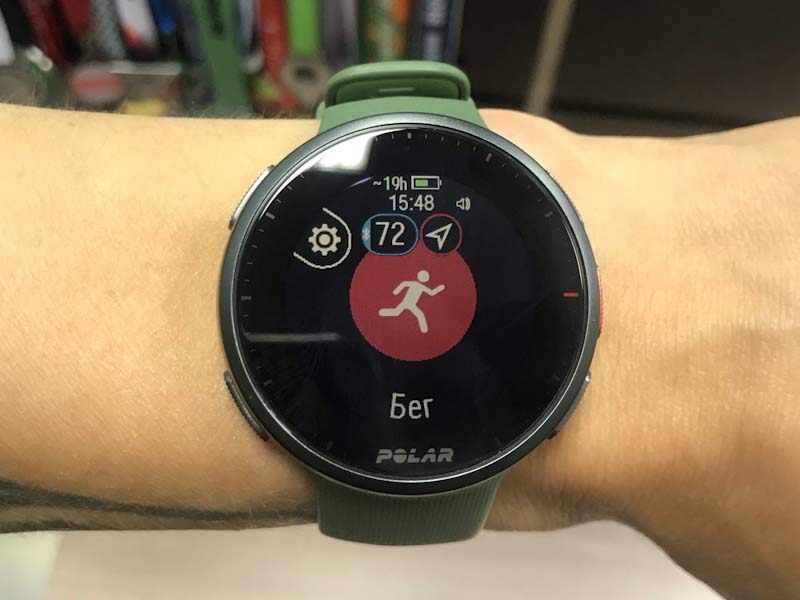
Спортивные часы Polar Vantage V2 также не стали исключением и синхронизировались с пульсометром Magene по Bluetooth. Тут нужно отметить, что компания Polar сама является самым известным производителем нагрудных пульсометров с 1978 года, тем не менее не против использования других брендов. Поэтому если у вас часы Polar, выпущенные после 2018 года – можете использовать Magene в качестве внешнего датчика пульса.

Спортивные часы Polar Vantage V2 также не стали исключением и синхронизировались с пульсометром Magene по Bluetooth. Тут нужно отметить, что компания Polar сама является самым известным производителем нагрудных пульсометров с 1978 года, тем не менее не против использования других брендов. Поэтому если у вас часы Polar, выпущенные после 2018 года – можете использовать Magene в качестве внешнего датчика пульса.
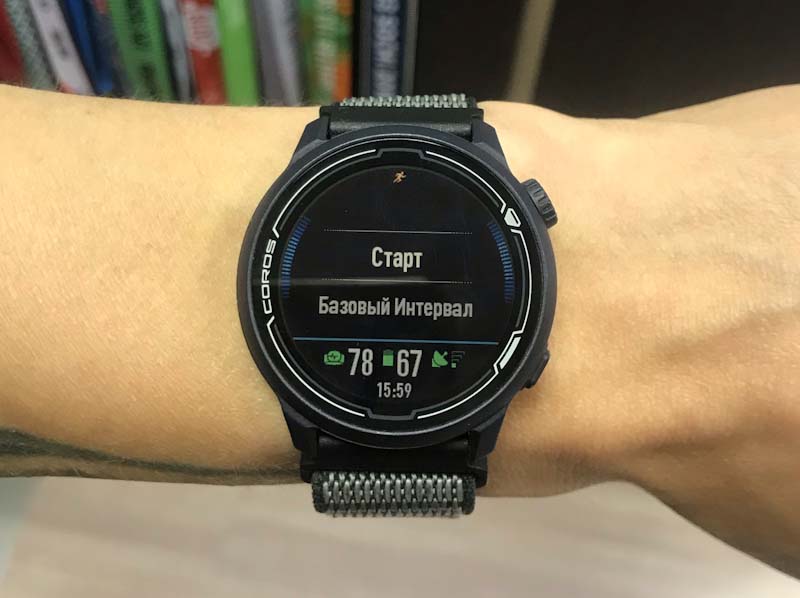
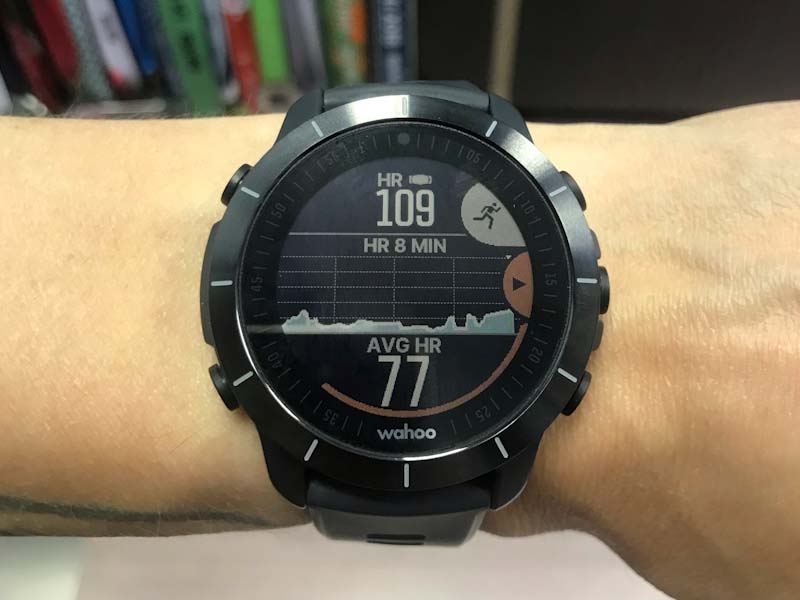
Переходим к ANT+ — это специфический протокол, который используется в основном для спортивного оборудования и аксессуаров. Им, например, оборудованы спортивные часы Garmin, Coros, Wahoo.
В ходе тестирования пульсометра мы подключали Magene H64 к часам Garmin Forerunner 935, Coros Pace 2 и Wahoo Rival. Все устройства показали устойчивый прием сигнала. Причем синхронизацию нужно сделать один раз, а дальше, в случае если пульсометр находится на груди, то часы сами его находят и используют в ходе тренировки. При этом если часы оборудованы встроенным оптическим пульсометром, то он перестает работать, а приоритет отдается нагрудному.
Здесь про каналы связи можно было закончить, но нужно отметить еще одну особенность китайского датчика – это возможность передачи сигнала о пульсе по обоим каналам одновременно. То есть Magene H64 может транслировать пульс параллельно на два устройства: один по Bluetooth, второй по ANT+.
Например, это могут быть часы и велокомпьютер, либо часы и планшет со спортивным приложением, как на картинке.

Здесь через планшет запущено приложение для велостанка Tacx. Соответственно Magene H64 передает пульс в приложение и велосипедист, помимо текущей мощности педалирования и скорости видит свой пульс. Параллельно пульс передается в часы для фиксации тренировки в данном устройстве.
Таким образом пульсометр Magene H64 можно назвать универсальным устройством. Он не привязан к конкретному приложению или определенному бренду спортивных часов, что является неоспоримым плюсом.
Точность пульсометра Magene H64
Самая главная ценность нагрудного датчика пульса заключается в его способности точно определять сердечный ритм в любой момент тренировочного процесса. Особенно в моменты высоких нагрузок, когда организм работает на пределе. Некорректные данные о пульсе могут привести к травмам и не позволят правильно определить тренировочный эффект.
Возникает логичный вопрос – насколько точен пульсометр Magene 64. Пульс он великолепно передает на часы и телефон, но действительно ли он передает реальный пульс?
Для ответа на этот вопрос мы сравнили работу китайского датчика с лидерами, производящими нагрудные пульсометры для спорта – это компании Polar (Финляндия) и Garmin (США). Мы провели ряд беговых тренировок, где вместе с пульсометром Magene H64 поочередно использовали датчики Garmin HRM-Tri и Polar H10, которые являются образцами точности и долговечности.

Испытания проводились следующим образом: на грудь надевались два пульсометра, один непосредственно под грудными мышцами, второй чуть ниже. Каждый датчик синхронизировался со своими часами, соответственно часов также было двое. На часах одновременно запускалась тренировка. По окончании занятия данные о пульсе и накладывались друг на друга в виде графиков для максимальной наглядности.
Испытание № 1: Спокойная беговая тренировка без резких ускорений. Сравниваем Magene и Garmin. По вертикали значение пульса, по горизонтали время тренировки. График пульса с каждого датчика выделен своим цветом. По графику можно кликнуть, тогда он увеличится, чтобы детальнее рассмотреть.
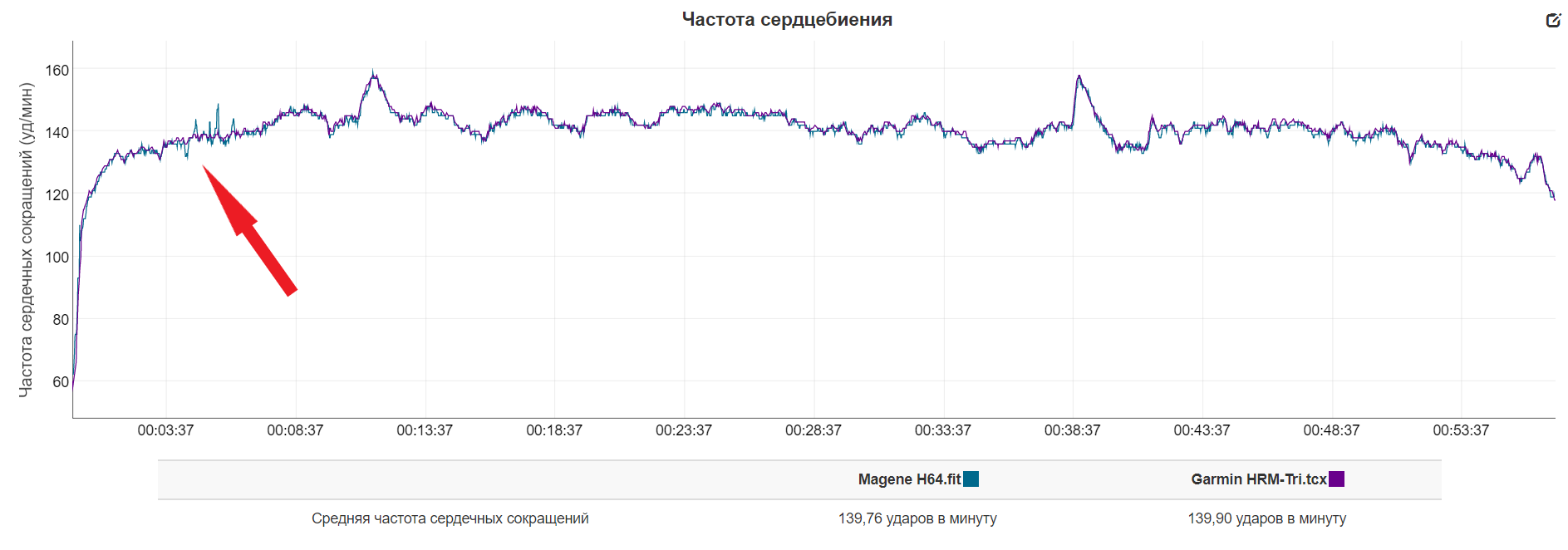
В целом оба датчика показали сопоставимый результат. В начале тренировке (этот момент выделен стрелкой) Magene фиксирует небольшие скачки пульса, хотя по факту их нет. В дальнейшем подобных отклонений не наблюдается.
Испытание № 2: Беговая тренировка с 4-мя интенсивными ускорениями по 400 метров. Опять сравниваем Magene и Garmin. Ускорения можно заметить по существенному увеличению пульса, которое на графике представлено в виде пяти «горок».

В самом начале забега Magene снова показывает что-то свое, однако потом исправляется и показывает данные сопоставимые с пульсометром Garmin.
Сейчас немного приблизим график и посмотрим на период ускорений более детально.
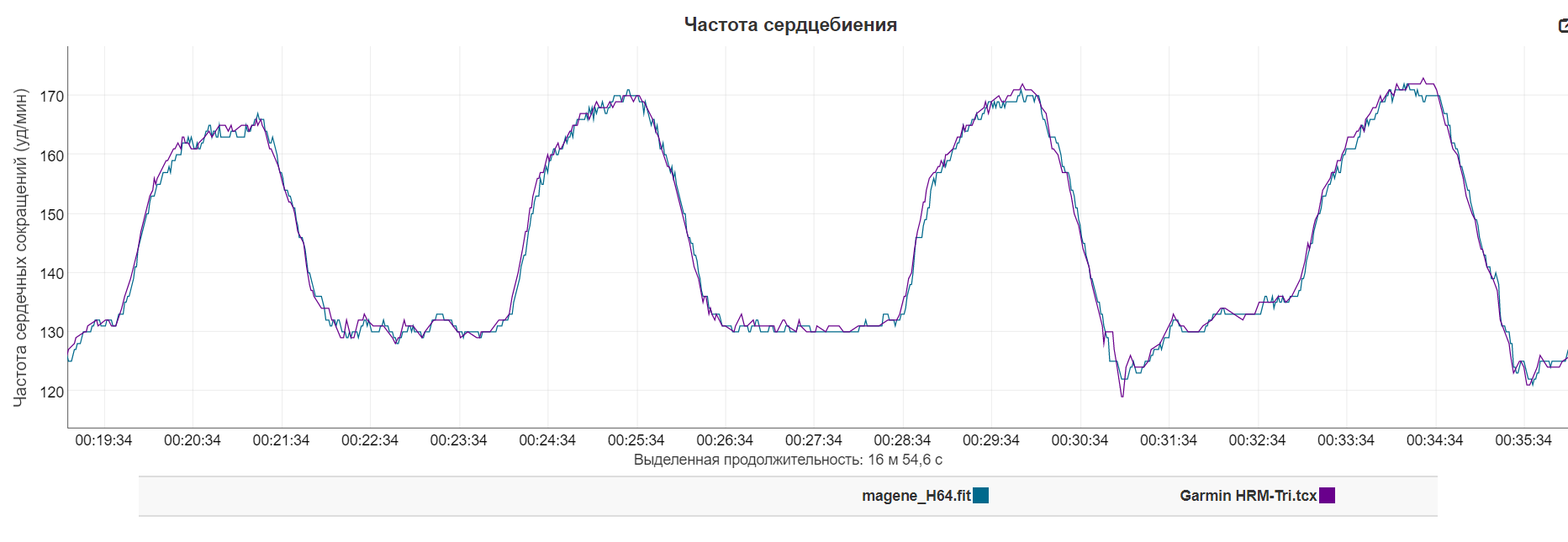
Видно, что пульсометры регистрируют увеличение и снижение пульса в унисон. Единственное, что тут можно отметить, это то, что линия пульса от Magene имеет скачкообразную кривую, похожую на зубчики пилы, в то время как Garmin имеет более ровный рисунок.
Испытание № 3: Интервальная беговая тренировка с 9 интенсивными ускорениями по 30 секунд, между ними двухминутный период спокойного бега. Здесь за точность борются Polar H10 и Magene H64.

На первый взгляд все идентично. И это удивительно, так как Magene очень точно фиксирует периоды увеличения и снижения интенсивности. Каких-то резких скачков или отклонений в пульсе нет, что радует. Предлагаю снова приблизить и посмотреть так ли это на самом деле.

Действительно Magene повторяет кривую от Polar. Есть очень небольшие отклонения в пиковых значениях пульса, но это простительно для бюджетного китайского датчика. Тем не менее стоит отметить, что Magene регистрирует изменения пульса с небольшой задержкой в пару секунд, в то время как Polar реагирует моментально.
Итак, в ходе беговых испытаний Magene очень неплохо зарекомендовал себя. Датчик хорошо регистрирует сердечный ритм в период спокойного и интенсивного бега. Если точность пульсометра Polar H10 можно оценить на «отлично», то Magene можно смело ставить «четыре с плюсом», сняв полбалла за периодические отклонения. И для одного из самых дешевых датчиков пульса на рынке – это очень хороший результат.
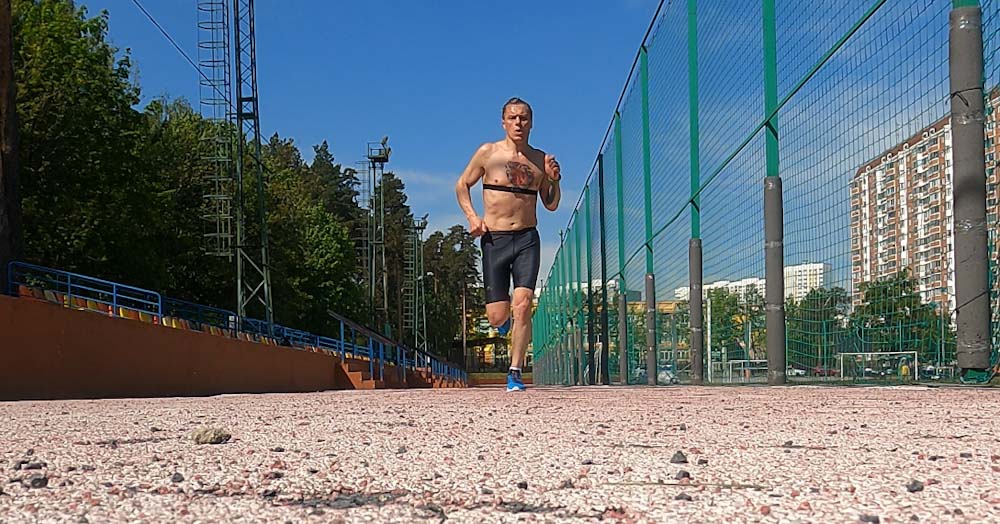
Здесь хотелось бы еще пару слов сказать о комфорте использования пульсометра Magene в ходе тренировок. Он уверенно держится на груди, не натирает и не мешает занятиям. Он не пережимает грудную клетку и не затрудняет дыхание.
Единственный минус, который можно отметить, это то, что при сильном намокании, например от пота, ремешок Magene немного растягивается, в результате чего ослабевает напряжение и приходится его подтягивать до меньшего размера. Однако этого можно избежать, если чуть сильнее затянуть ремешок перед тренировкой.
Выводы
У компании Magene получился очень достойный нагрудный пульсометр за небольшие деньги. Здесь реализовано два канала связи Bluetooth и ANT+, что позволяет подключать его ко многим девайсам включая смартфоны, спортивные часы и велокомпьютеры. Нет привязки в определенному программному обеспечению или мобильному приложению, сменная батарея на 1000 часов тренировок, легкость и простота в эксплуатации.

На испытаниях Magene показал хорошую точность данных, сопоставимую с эталонными датчиками пульса от Polar и Garmin. Он однозначно будет точнее оптического пульсометра на запястье встроенного в часы. Добавьте к этому еще и годовую гарантию.
Мы рекомендуем использовать Magene H64 тем у кого раньше не было опыта тренировок с нагрудными пульсометрами и хочется попробовать не платя больших денег. Он точно выведет ваши тренировки на новый уровень и не разочарует.
Переходим к ANT+ — это специфический протокол, который используется в основном для спортивного оборудования и аксессуаров. Им, например, оборудованы спортивные часы Garmin, Coros, Wahoo.
В ходе тестирования пульсометра мы подключали Magene H64 к часам Garmin Forerunner 935, Coros Pace 2 и Wahoo Rival. Все устройства показали устойчивый прием сигнала. Причем синхронизацию нужно сделать один раз, а дальше, в случае если пульсометр находится на груди, то часы сами его находят и используют в ходе тренировки. При этом если часы оборудованы встроенным оптическим пульсометром, то он перестает работать, а приоритет отдается нагрудному.
Здесь про каналы связи можно было закончить, но нужно отметить еще одну особенность китайского датчика – это возможность передачи сигнала о пульсе по обоим каналам одновременно. То есть Magene H64 может транслировать пульс параллельно на два устройства: один по Bluetooth, второй по ANT+.
Например, это могут быть часы и велокомпьютер, либо часы и планшет со спортивным приложением, как на картинке.
Здесь через планшет запущено приложение для велостанка Tacx. Соответственно Magene H64 передает пульс в приложение и велосипедист, помимо текущей мощности педалирования и скорости видит свой пульс. Параллельно пульс передается в часы для фиксации тренировки в данном устройстве.
Таким образом пульсометр Magene H64 можно назвать универсальным устройством. Он не привязан к конкретному приложению или определенному бренду спортивных часов, что является неоспоримым плюсом.
Точность пульсометра Magene H64
Самая главная ценность нагрудного датчика пульса заключается в его способности точно определять сердечный ритм в любой момент тренировочного процесса. Особенно в моменты высоких нагрузок, когда организм работает на пределе. Некорректные данные о пульсе могут привести к травмам и не позволят правильно определить тренировочный эффект.
Возникает логичный вопрос – насколько точен пульсометр Magene 64. Пульс он великолепно передает на часы и телефон, но действительно ли он передает реальный пульс?
Для ответа на этот вопрос мы сравнили работу китайского датчика с лидерами, производящими нагрудные пульсометры для спорта – это компании Polar (Финляндия) и Garmin (США). Мы провели ряд беговых тренировок, где вместе с пульсометром Magene H64 поочередно использовали датчики Garmin HRM-Tri и Polar H10, которые являются образцами точности и долговечности.
Испытания проводились следующим образом: на грудь надевались два пульсометра, один непосредственно под грудными мышцами, второй чуть ниже. Каждый датчик синхронизировался со своими часами, соответственно часов также было двое. На часах одновременно запускалась тренировка. По окончании занятия данные о пульсе и накладывались друг на друга в виде графиков для максимальной наглядности.
Испытание № 1: Спокойная беговая тренировка без резких ускорений. Сравниваем Magene и Garmin. По вертикали значение пульса, по горизонтали время тренировки. График пульса с каждого датчика выделен своим цветом. По графику можно кликнуть, тогда он увеличится, чтобы детальнее рассмотреть.
В целом оба датчика показали сопоставимый результат. В начале тренировке (этот момент выделен стрелкой) Magene фиксирует небольшие скачки пульса, хотя по факту их нет. В дальнейшем подобных отклонений не наблюдается.
Испытание № 2: Беговая тренировка с 4-мя интенсивными ускорениями по 400 метров. Опять сравниваем Magene и Garmin. Ускорения можно заметить по существенному увеличению пульса, которое на графике представлено в виде пяти «горок».
В самом начале забега Magene снова показывает что-то свое, однако потом исправляется и показывает данные сопоставимые с пульсометром Garmin.
Сейчас немного приблизим график и посмотрим на период ускорений более детально.
Видно, что пульсометры регистрируют увеличение и снижение пульса в унисон. Единственное, что тут можно отметить, это то, что линия пульса от Magene имеет скачкообразную кривую, похожую на зубчики пилы, в то время как Garmin имеет более ровный рисунок.
Испытание № 3: Интервальная беговая тренировка с 9 интенсивными ускорениями по 30 секунд, между ними двухминутный период спокойного бега. Здесь за точность борются Polar H10 и Magene H64.
На первый взгляд все идентично. И это удивительно, так как Magene очень точно фиксирует периоды увеличения и снижения интенсивности. Каких-то резких скачков или отклонений в пульсе нет, что радует. Предлагаю снова приблизить и посмотреть так ли это на самом деле.
Действительно Magene повторяет кривую от Polar. Есть очень небольшие отклонения в пиковых значениях пульса, но это простительно для бюджетного китайского датчика. Тем не менее стоит отметить, что Magene регистрирует изменения пульса с небольшой задержкой в пару секунд, в то время как Polar реагирует моментально.
Итак, в ходе беговых испытаний Magene очень неплохо зарекомендовал себя. Датчик хорошо регистрирует сердечный ритм в период спокойного и интенсивного бега. Если точность пульсометра Polar H10 можно оценить на «отлично», то Magene можно смело ставить «четыре с плюсом», сняв полбалла за периодические отклонения. И для одного из самых дешевых датчиков пульса на рынке – это очень хороший результат.
Здесь хотелось бы еще пару слов сказать о комфорте использования пульсометра Magene в ходе тренировок. Он уверенно держится на груди, не натирает и не мешает занятиям. Он не пережимает грудную клетку и не затрудняет дыхание.
Единственный минус, который можно отметить, это то, что при сильном намокании, например от пота, ремешок Magene немного растягивается, в результате чего ослабевает напряжение и приходится его подтягивать до меньшего размера. Однако этого можно избежать, если чуть сильнее затянуть ремешок перед тренировкой.
Выводы
У компании Magene получился очень достойный нагрудный пульсометр за небольшие деньги. Здесь реализовано два канала связи Bluetooth и ANT+, что позволяет подключать его ко многим девайсам включая смартфоны, спортивные часы и велокомпьютеры. Нет привязки в определенному программному обеспечению или мобильному приложению, сменная батарея на 1000 часов тренировок, легкость и простота в эксплуатации.
На испытаниях Magene показал хорошую точность данных, сопоставимую с эталонными датчиками пульса от Polar и Garmin. Он однозначно будет точнее оптического пульсометра на запястье встроенного в часы. Добавьте к этому еще и годовую гарантию.
Мы рекомендуем использовать Magene H64 тем у кого раньше не было опыта тренировок с нагрудными пульсометрами и хочется попробовать не платя больших денег. Он точно выведет ваши тренировки на новый уровень и не разочарует.
Содержание
- Умные часы Smart Wristband
- Функции и характеристики
- Как пользоваться часами?
- Реальные отзывы покупателей
- Пошаговая инструкция по подключению и настройке фитнес-браслета
- Первое подключение и настройка умного браслета
- Как подключить фитнес-браслет к телефону
- Первая настройка фитнес-браслета
- Как настроить язык на фитнес-браслете
- Обновление до последней версии
- Права доступа для приложения – список обязательных разрешений
- Как пользоваться фитнес-браслетом
- Эксплуатация фитнес-браслета с одной кнопкой
- Эксплуатация фитнес-браслета с сенсорным дисплеем
- Настройка функционала
- Настройка уведомлений
- Настройка мониторинга здоровья
- Настройка будильника
- Системные функции
- Как включить фитнес-браслет
- Как отключить фитнес браслет
- Как перезагрузить фитнес браслет
- Как сбросить настройки фитнес-браслета
- Часто задаваемые вопросы
- Как настроить время и дату на фитнес-браслете
- Можно ли пользоваться фитнес-браслетом без телефона
- Как правильно носить фитнес-браслет
- Как отвязать фитнес браслет от смартфона
- Как снять ремешок с фитнес-браслета


Smart Wristband ‒ это умные часы с огромным количеством встроенных функций, разработанные для заботы о своем здоровье. Они точные и надежные, подойдут для ежедневного использования и занятий спортом. Удобный интерфейс в сочетании со стильным дизайном придется по вкусу как мужчинам, так и женщинам. Устройство легко соединяется со смартфонами и транслирует данные об основных показателях (пульсе, дыхании, количестве пройденных шагов) в режиме реального времени. Перед покупкой можно найти отзывы о часах Smart Wristband ‒ большинство из них положительные, а покупатели остались довольны своим приобретением.
Функции и характеристики
Fitness Watch Smart Wristband ‒ это полезное приобретение для отслеживания основных показателей. Браслет смотрится выгодно как со спортивным костюмом, так и с деловым и повседневным образом. Ремешок выполнен из мягкого, но прочного силикона, который хорошо удерживается на руке. Также на нем находится прямоугольный дисплей ‒ здесь будут отображаться все результаты измерений. В часах собраны самые необходимые функции для домашнего использования.
- Пульсометр ‒ эта функция полезна во время отдыха и занятий спортом. В приложении есть возможность отслеживать данные за любой промежуток времени. Heart rate and blood pressure (частота пульса и показатели кровяного давления) ‒ это важные данные для диагностики заболеваний сердца и сосудов.
- Количество пройденных шагов ‒ эта информация пригодится для здорового образа жизни. Врачи советуют проходить в день не менее 10 тысяч шагов. Также можно увидеть пройденное за день расстояние.
- Длительность ночного сна ‒ браслет ориентируется на движение рук и демонстрирует точные данные. Здоровый сон должен включать глубокие фазы.
- Поиск телефона ‒ дополнительная опция, которая обязательно пригодится владельцу. При включении этой функции на смартфоне начинает играть музыка.
- Время ‒ фитнес браслет полностью заменит собой наручные часы.
Как пользоваться часами?
Умный браслет Smart Wristband отличается простым и удобным интерфейсом. Чтоб активировать его, достаточно соединить его со смартфоном по блютуз и загрузить приложение. Для этого необходимо выполнить несколько простых шагов:
- включить часы нажатием кнопки;
- отсканировать код и скачать приложение;
- зарегистрироваться и синхронизировать браслет с телефоном;
- отслеживать все необходимые показатели;
- заряжать часы по мере разрядки аккумулятора.
User Manual ‒ это инструкция, благодаря которой с браслетом сможет разобраться даже новичок. Здесь подробно расписано, как подключить часы к телефону, как переключать режимы и сохранять нужную информацию. Она разработана на русском языке, а по необходимости всегда можно обратиться к производителю.
Реальные отзывы покупателей
Перед тем как приобрести и пользоваться браслетом, полезно ознакомиться с отзывами. На тематических форумах реальные покупатели подробно описывают, как настроить часы и какие функции они считают наиболее полезными, а также сравнивают их с другими моделями. Большинство пользователей оценили удобство и легкость браслета в использовании, но некоторым не повезло ‒ они попались на обман мошенников и получили дешевые подделки вместо оригинала.
Источник
Пошаговая инструкция по подключению и настройке фитнес-браслета
Навигация по статье

Подключение и первая настройка фитнес-браслета очень часто ставит пользователя в тупик и ему приходится обращаться к помощи интернета. Если настройку популярных гаджетов от мастодонтов рынка мы можем детально разложить по полочкам, то написать подробную инструкцию для безмерного количества разнобрендовых трекеров из Китая просто невозможно. Именно поэтому данный мануал будет разделен на 3 части:
Сделайте выбор между 3 мануалами в зависимости от того, к какому бренду принадлежит ваш умный гаджет. Если это не Xiaomi, Huawei или Honor, то данная статья для вас.
Первое подключение и настройка умного браслета
В первую очередь мы расскажем об особенностях настройки, характерных для всех фитнес-браслетов, а затем уже углубимся в нюансы настройки устройств от конкретных брендов.
Как подключить фитнес-браслет к телефону
Итак, мы имеем начинающего пользователя умной электроникой, который только что достал свой первый фитнес-браслет из коробки и пока не знает, как быть дальше. Именно для него мы написали пошаговую инструкцию:
Независимо от того, пришел к вам браслет частично заряженный или полностью разряженный, включенный он был или нет, в первую очередь мы всегда ставим устройство на зарядку и ждем пополнения шкалы аккумулятора до 100%, чтобы в дальнейшем оно не доставило нам неудобств во время первого сопряжения и установки обновлений.
Но как зарядить фитнес-браслет? -Современные фитнес-браслеты имеют 2 альтернативных способа зарядки: с помощью встроенного в корпус USB-коннектора, который скрыт за одной из частей ремешка, либо с помощью прилагающегося в комплекте USB-шнура. В среднем полная зарядка у смарт-браслета занимает 90-120 минут.

Пока браслет заряжается, вам необходимо установить на смартфон приложение-ассистент. Если вы не знаете, какое приложение устанавливать, то откройте инструкцию, прилагающуюся в комплекте с гаджетом, там вы найдете либо название приложения, либо QR-код, который нужно отсканировать смартфоном, чтобы попасть на страницу установки.

Приложения популярных производителей
| Производитель | Приложение-ассистент |
|---|---|
| Xiaomi | Mi Fit, Mi Wear |
| Huawei и Honor | Huawei Health |
| Samsung | Galaxy Wearable, Samsung Health |
| Realme | Realme Link |
| OPPO | HeyTap Health |
| Fitbit | Fitbit/FitToFit |
| Garmin | Garmin Connect |
| Bizzaro | BizzaroHeart |
| Smarterra | Lefun Health |
После полной зарядки нужно включить фитнес-браслет. Некоторые трекеры оснащаются специальной механической кнопкой для этого, которую нужно зажать. Если никаких кнопок у браслета нет, то подключите его к сети с помощью шнура зарядки буквально на несколько секунд – он моментально включится. Включенный фитнес-браслет поместите рядом со своим смартфоном.

Включите Bluetooth на вашем смартфоне. Откройте ранее установленное приложение, пройдите процесс регистрации (требуется не для всех приложений), заполните данные профиля (требуется не для всех приложений) и предоставьте ему все запрашиваемые права. Далее приложение либо само предложить вам начать поиск устройств для сопряжения, либо вам придется запустить его самостоятельно, перейдя в соответствующий пункт (скорее всего, этот пункт будет называться «Устройства»).

В результате сканирования приложение либо само начнет синхронизацию, либо представит список найденных устройства, из которых вам нужно будет выбрать свой фитнес-браслет. После этого на экране браслета появится запрос на синхронизацию, который нужно подтвердить (на некоторых трекерах подтверждение синхронизации не требуется).

В большинстве случаев, но не всегда, сразу за успешной синхронизацией последует обновление прошивки фитнес-браслета, которое может продолжаться от нескольких минут до часа – в течение этого времени браслет должен находиться рядом со смартфоном, Bluetooth должен быть включен, а соединение с интернетом активным.

Как только синхронизация и обновление завершатся, откроется главных экран приложения со всеми данными активности и настройками, а браслет станет полностью доступен для использования.

Первая настройка фитнес-браслета
Работу любого современного фитнес-браслета нельзя представить без приложения-ассистента на вашем смартфоне. Оно является и пулом для всей спортивной статистики, и местом хранения личных данных, и центром управления работой фитнес-браслета. Именно поэтому основную настройку вашего умного гаджета мы будем производить именно в приложении.
Как настроить язык на фитнес-браслете
Львиная доля покупок умных браслетов приходится на локальных китайских производителей, а значит пользователи часто сталкиваются с китайскими иероглифами на экране приобретенного девайса.
С приложениями-ассистентами все предельно просто – они автоматически устанавливают тот язык, который выбран в качестве основного на вашем смартфоне, то есть если у вас в телефоне все на русском, то и в приложении будет на русском.
А вот с самим браслетом могут быть трудности. Во-первых, в 99% случаев язык интерфейса нельзя поменять через сам браслет, то есть для этого нужно использовать приложение (исключением являются те устройства, которые предлагают вам выбрать язык сразу после первого включения). Во-вторых, большая часть фитнес-браслетов с АлиЭкспресс русский язык вообще не поддерживают, а вот английский доступен практически везде.

Как поменять язык через приложение:
- На данном этапе приложение-ассистент должно быть синхронизировано с фитнес-браслетом, то есть вы произвели первое подключение по инструкции выше. Браслет должен быть подключен по Bluetooth;
- Откройте приложение-ассистент на вашем смартфоне;
- Перейдите в настройки фитнес-браслета. Важно, что это должны быть не настройки приложения, а именно настройки трекера;
- Пробежитесь по всем разделам настроек. Если не найдете пункта с характерным названием (язык, страна, перевод, локализация, местоположение), то значит изменить язык на вашем браслете нельзя.

Обновление до последней версии
Следующим важным пунктом будет проверка наличия обновлений для приложения-ассистента и ПО самого браслета. Это нужно обязательно сделать перед началом каких-либо настроек.
- В первую очередь нужно убедиться, что у вас установлена последняя версия приложения-ассистента. Для этого откройте магазин приложений, из которого оно было установлено (Play Маркет/App Store/Galaxy Store/AppGallery), найдите там ваше приложение и проверьте, не появилось ли новых обновлений. Если таковые есть, вместо кнопки «Открыть» будет кнопка «Обновить»;
- После обновления приложения до последней версии откройте его и перейдите в настройки вашего фитнес-браслета;
- Найдите и откройте пункт с характерным названием: «Обновления», «Обновление ПО», «Проверить наличие обновлений», «Обновление прошивки»;
- Если существует более новая версия прошивки, то на экране появится кнопка «Обновить» — нажмите ее и начнется процесс автоматической установки обновления на ваш браслет.

Права доступа для приложения – список обязательных разрешений
Список прав, которые необходимо предоставить приложению-ассистенту, если вы хотите использовать его функционал на максимум:
- Доступ к уведомлениям. Нужен для дублирования на фитнес-браслет входящих SMS и уведомлений из приложений;
- Доступ к телефону. Нужен для дублирования на экране браслета входящих вызовов;
- Доступ к контактам и списку вызовов. Нужен для вывода на дисплей браслета номера телефона и имени звонящего;
- Доступ к фото, мультимедиа и другим файлам на устройстве/Доступ к памяти. Обеспечивает возможность сохранять и делиться изображениями с результатами тренировок, загружать собственные изображения на циферблаты, кэшировать изображения приложения, а также предоставляет доступ к аудиофайлам приложения и журналу приложения;
- Доступ к геоданным. Разрешение необходимо для построения маршрутов передвижений на карте во время тренировок и точного вычисления пройденного расстояния. Также доступ к GPS позволяет осуществить автоопределение вашего местоположения для работы некоторых функций (погода, язык интерфейса и т.д.);
- Доступ к данным физической активности. Разрешение необходимо для получения данных физической активности, записанных вашим смартфоном. Эти данные будут учитываться в том случае, если вы забыли надеть браслет на тренировку или браслет по какой-либо причине не записал активность.

Как правило, все представленные выше разрешения приложение запрашивает самостоятельно при его первой настройке. Но обеспечить все права доступа можно и через настройки вашего смартфона вручную.
Как на Android предоставить все разрешения для приложения:
- Перейдите в настройка смартфона;
- В строке поиска вбейте слово «Приложения» и перейдите в соответствующий пункт;
- В списке приложений найдите ваше и нажмите на него;
- Перейдите в пункт «Права»;
- Предоставьте приложению все разрешения, перечисленные выше (геоданные, контакты, память, список вызовов, телефон, физическая активность, уведомления).
*Учтите, что у разные производителей смартфонов название пунктов меню в настройках может отличаться.

Как на IOS предоставить все разрешения для приложения:
- Перейдите в настройки вашего смартфона;
- Пролистайте в самый низ до списка приложений;
- Найдите в списке ваше приложение и нажмите на него;
- Переведите бегунок во включенное положение напротив необходимых прав доступа.
Также для корректной работы связки смартфон+фитнес-браслет необходимо настроить запуск приложения в фоновом режиме.
- Откройте настройки вашего смартфона;
- В строке поиска введите «Запуск приложений» (в зависимости от марки смартфона название данного пункта может разниться) и перейдите в найденный пункт;
- Найдите в представленном списке ваше приложение и переведите бегунок напротив него в выключенное состояние;
- Во всплывающем окне активируйте бегунки напротив пунктов «Автозапуск», «Косвенный запуск» и «Работа в фоновом режиме».

Как пользоваться фитнес-браслетом
Если ранее вы никогда не сталкивались с умной электроникой, то давайте я расскажу вам, как правильно ей пользоваться. В данном пункте речь пойдет именно про управление фитнес-браслетом, то есть о навигации по его интерфейсу, а обо всем остальном вы узнаете из других разделов текущей статьи.
Все фитнес-браслеты отличаются друг от друга, а значит отличаются и способы управления ими. Но общие тенденции все же наблюдаются. На основе этих тенденций все умные гаджеты можно разделить на 3 группы:
- Фитнес-браслеты с одной кнопкой и обычным дисплеем. Кнопка может быть как механической, так и сенсорной. Механическая чаще всего располагается на боковой грани капсулы, а сенсорная – под дисплеем. Именно с помощью такой кнопки осуществляется навигация по интерфейсу;
- Фитнес-браслеты с сенсорным дисплеем. Такие устройства в дополнение к сенсорному дисплею также могут оснащаться механической или сенсорной кнопкой, но мы знаем множество примеров, когда кнопки отсутствуют вообще, ведь именно дисплей в таком случае является главным инструментом для управления браслетом;
- Фитнес-браслеты без дисплея. Управление работой таких устройств полностью переложено на плечи приложения-ассистента. Они могут, конечно, иметь дополнительную кнопку, но использоваться она будет исключительно для выполнения системных команд: включение/выключение, перезагрузка, проверка зарядка батареи и т.д.
Эксплуатация фитнес-браслета с одной кнопкой
Фитнес-браслеты, у которых инструменты управления ограничены одной сенсорной или механической кнопкой, имеют всего 2 жеста для навигации:
- Нажать и отпустить/одиночный тап – активация дисплея/открытие меню/переключение между пунктами меню;
- Нажатие и удержание/касание и удержание – на главном экране данный жест может отвечать за отключение устройства, либо быстрый доступ к какому-либо пункту меню. В самом меню данный жест отвечает за открытие пункта меню/запуск функции/отключение функции.
*Здесь важно понимать, что некоторые производители детальнее подходят к программированию кнопки управления, поэтому лучше ознакомиться с инструкцией, которая шла в комплекте.
У многих может возникнуть логичный вопрос, а какой жест тогда отвечает за действие «назад». На некоторых браслетах А такого жеста у браслетов с одной кнопкой нет. Дело тут в том, что интерфейс гаджетов с одним органом управления строится по круговому типу. Таким образом, чтобы, например, выйти из меню, нужно пролистать его до самого конца. Важно: есть модели фитнес-браслетов, у которых за действие назад может отвечать жест нажатия и удержания.

Эксплуатация фитнес-браслета с сенсорным дисплеем
Чтобы усвоить управление фитнес-браслетом с сенсорным дисплеем, вам нужно выучить всего 5 жестов:
- Тап по отключенному дисплею (одиночное касание) – нажмите на любую область экрана, чтобы активировать его. Важно: если у браслета есть дополнительные кнопки, то активация экрана по нажатию на сенсор может не работать; в таком случае нужно нажать на дополнительную кнопку для выполнения действия «активация экрана»;
- Тап по активированному дисплею (одиночное касание) – коснитесь нужного объекта на экране, чтобы запустить функцию, открыть пункт меню или нажать на кнопку;
- Свайп вверх/вниз – касание экрана и дальнейшее смещение пальца вверх или вниз отвечает за действие вертикальная прокрутка, то есть перемещение по меню и его пунктам. Свайп вверх/вниз на главном экране также позволяет открыть основное меню. Важно: у некоторых браслетов открытие меню осуществляется с помощью нажатия дополнительной кнопки;
- Свайп влево/вправо – касание дисплея с дальнейшим смещением пальца влево или вправо на главном экране отвечает за открытие и перемещение по дополнительному горизонтальному меню быстрого доступа. Учтите, что дополнительное меню есть не у всех браслетов. Свайп вправо также отвечает за действия «назад» на любом уровне интерфейса;
- Долгое нажатие – касание и удержание пальца на сенсоре в течение 3 секунд относится к числу настраиваемых жестов, то есть на разных браслетах это действия отвечает за разные функции. Чаще всего оно используется для быстрого доступа к меню смены циферблатов с главного экрана, а также для завершения активной тренировки.

Настройка функционала
Настройка уведомлений
Для отправки уведомлений на фитнес-браслет приложению необходимо предоставить разрешение на доступ к уведомлениям на смартфоне. Как это сделать рассказано выше в пункте «Права доступа для приложения – список обязательных разрешений».
- Убедитесь, что подключение по Bluetooth активно;
- На смартфоне откройте приложение-ассистент для вашего фитнес-браслета;
- В приложении перейдите в настройки фитнес-браслета;
- Найдите и откройте пункт с характерным названием «Уведомления». В некоторых приложениях данный пункт также может называться «Оповещения»;
- Включите прием уведомлений. На большинстве устройств это делается с помощью активации бегунка;
- В этом же пункте выберите приложения, от которых вы бы хотели получать уведомления. Пояснение: список приложений может храниться в подпункте с характерным названием («Приложения», «Управление приложениями»). Выбор приложений, как правило, осуществляется с помощью активации соответствующих бегунков, либо проставления флажков.


Настройка мониторинга здоровья
Функции мониторинга здоровья очень важны для пользователя и часто являются главной причиной покупки фитнес-браслета. Современные браслеты умеют мониторить следующие показатели: пульс, сон, стресс, уровень кислорода в крови и некоторые другие менее важные показатели. Причем у каждого браслета набор метрик может быть разный, но чтобы ознакомиться со своим, нужно перейти в настройки мониторинга.
Как попасть в настройки мониторинга
- На смартфоне откройте приложение-ассистент для вашего фитнес-браслета;
- Перейдите в настройки фитнес-браслета. Для этого нужно найти список подключенных устройств и нажать на ваше;
- Найдите и откройте пункт с характерным названием, это может быть «Мониторинг состояния здоровья», «Мониторинг показателей здоровья», «Параметры здоровья» и т.д.;
- В данном пункте будут представлены все метрики, для которых доступно постоянное измерение.

Как включить постоянный мониторинг пульса
На сегодняшний день постоянный мониторинг пульса поддерживается практически всеми фитнес-браслетами, поэтому включить его может каждый:
- Откройте раздел настройки мониторинга по инструкции выше;
- Перейдите в раздел, отвечающий за измерение пульса. Он может называться «Пульс», «Постоянный мониторинг пульса», «Измерение пульса», «Автоизмерение пульса» и т.д.. На некоторых устройствах данный раздел не вынесен в отдельный пункт, а сразу представлен на экране мониторингов;
- Включите постоянный мониторинг пульса, переведя соответствующий бегунок во включенное положение;
- На некоторых фитнес-браслетах также можно установить интервал для постоянного измерения пульса. Советую выбирать самый минимальный.

Как включить постоянный мониторинг сна
- Откройте раздел настройки мониторинга по инструкции выше;
- Перейдите в раздел, отвечающий за мониторинг сна. Он может называться «Сон», «Мониторинг сна», «Анализ сна» и т.д.. На некоторых устройствах данный раздел не вынесен в отдельный пункт, а сразу представлен на экране мониторингов;
- Включите постоянный мониторинг сна, переведя соответствующий бегунок во включенное положение.

Я думаю, что принцип включения мониторинга различных метрик теперь понятен. По такой же схеме вы можете включить мониторинг стресса, артериального давления, уровня кислорода в крови, если они, конечно, доступны на вашем устройстве.
Настройка будильника
- На смартфоне откройте приложение-ассистент для вашего фитнес-браслета;
- Перейдите в настройки фитнес-браслета. Для этого нужно найти список подключенных устройств и нажать на ваше;
- Найдите и откройте пункт «Будильник», у некоторых он может называться «Настройки будильника»;
- Нажмите на кнопку «Добавить». В некоторых приложениях она реализована в виде знака «+»;
- С помощью барабанов на экране установите время срабатывания будильника;
- В подпункте «Повтор» установите периодичность срабатывания будильника;
- Нажмите на кнопку «Сохранить», которая в некоторых приложениях может быть представлена в виде галочки в верхней или нижней части дисплея.

После этого будильник появится в основном списке в виде отдельной строки с активным переключателем. С помощью этого переключателя можно включать/отключать тот или иной будильник.
Системные функции
К системным функциям относятся основные инструменты управления состоянием фитнес-браслета: отключение/включение, перезагрузка, сброс до заводских настроек.
Как включить фитнес-браслет
Некоторые фитнес-браслеты оснащаются специальными механическими кнопками, при нажатии и удержании которых происходит включение устройства. Но большая часть умных трекеров такой кнопки не имеет и у пользователей возникает логичный вопрос относительно механизма их включения.
Чтобы включить абсолютно любой фитнес-браслет, необходимо просто подключить его к сети посредством зарядного кабеля, который идет в комплекте, либо просто вставив устройство в USB-порт, если оно оснащено встроенным USB-коннектором, скрытым за одной из частей ремешка.
Как отключить фитнес браслет
- Активируйте экран фитнес-браслета;
- Откройте основное меню (в зависимости от конкретного устройства меню может открываться либо свайпом вверх/вниз, либо нажатием на сенсорную кнопку);
- Найдите в меню пункт «Выключить» и нажмите на него. Если такового пункта нет, то перейдите в пункт «Настройки»;
- В настройках найдите и нажмите на подпункт «Выключить». Если данного подпункта нет и там, то, скорее всего, функция выключения не предусмотрена для вашего фитнес-браслета, а значит отключиться он может только при полной разрядки.

Как перезагрузить фитнес браслет
- Активируйте экран фитнес-браслета;
- Откройте основное меню (в зависимости от конкретного устройства меню может открываться либо свайпом вверх/вниз, либо нажатием на сенсорную кнопку);
- Пролистайте все меню и проверьте, нет ли в нем пункта «Перезагрузка». Если есть, то нажмите на него и совершите перезагрузку. Если нет, то найдите и откройте пункт «Настройки»;
- В настройках найдите подпункт «Перезагрузка» и нажмите на него. В некоторых браслетах подпункт «Перезагрузка» находится в разделе «Система» пункта «Настройки»;
- Появится окно подтверждения действия, в котором нужно согласиться на перезагрузку.

Немалая часть фитнес-браслетов вообще не имеет такой функции как перезагрузка. В таком случае, чтобы перезагрузить гаджет, нужно сначала его отключить, а затем снова включить.
Как сбросить настройки фитнес-браслета
Важно понимать, что сброс настроек приведет к откату фитнес-браслета до его коробочного состояния, в котором вы его купили. В приложении-ассистенте автоматически сбросятся все собранные устройством данные, а также произойдет рассинхронизация. После сброса до заводских настроек вам придется заново подключать и настраивать фитнес-браслет.
- Активируйте экран фитнес-браслета;
- Откройте основное меню (в зависимости от конкретного устройства меню может открываться либо свайпом вверх/вниз, либо нажатием на сенсорную кнопку);
- Найдите и откройте пункт «Настройки», если таковой имеется. Если его нет, то поищите в основном меню пункт «Сброс»/«Сброс настроек» и выполните сброс. Если нет ни настроек, ни соответствующего пункта в меню, то переходите к инструкции ниже;
- В настройках найдите подпункт «Сброс», который также может называться «Сброс настроек», и нажмите на него;
- В появившемся окне дайте свое согласие на сброс устройства до заводских настроек.

У некоторых фитнес-браслетов функция сброса настроек вынесена в приложение-ассистент. В таком случае нужно сделать следующее:
- На смартфоне откройте приложение-ассистент для вашего фитнес-браслета;
- Перейдите в настройки фитнес-браслета. Для этого нужно найти список подключенных устройств и нажать на ваше;
- В настройках найдите пункт «Сброс»/«Сброс настроек» и нажмите на него;
- Во всплывающем окне дайте свое согласие на сброс до заводских настроек.
Часто задаваемые вопросы
Ниже мы представим ответы на часто задаваемые вопросы среди новых пользователей фитнес-браслетами.
Как настроить время и дату на фитнес-браслете
На всех фитнес-браслетах время и дата автоматически синхронизируются со временем и датой на вашем смартфоне при каждом подключении по Bluetooth. Таким образом, чтобы изменить отображаемое на фитнес-браслете время, нужно изменить его на вашем смартфоне. Других способов изменения даты и времени на браслете не существует.
Некоторые устройства позволяют выводить время сразу нескольких часовых поясов. Данная функция доступна на последних фитнес-браслетах Xiaomi, Huawei, Honor и единичных китайских гаджетах.

Можно ли пользоваться фитнес-браслетом без телефона
В целом все производители закладывают в свои фитнес-браслеты возможность работы автономно, без связи с внешними устройствами. Но эксплуатация гаджета в таком режиме все-таки предполагает дальнейшую синхронизацию со смартфоном для сохранения всех собранных данных и представления их в виде наглядной статистики.
Если вы все же хотите использовать фитнес-браслет без привязки к смартфону постоянно, то будьте готовы к значительному ограничению функционала. Так, вам будут недоступны следующие возможности:
- Прием уведомлений и входящих вызовов;
- Просмотр полной статистики. Анализ тренировок, график пульса, стресса, уровня кислорода в крови, детализация сна – все это будет недоступно;
- Отображение погоды;
- Построение маршрутов во время тренировки;
- Управление музыкой;
- Управление затвором камеры смартфона;
- Загрузка новых циферблатов на браслет;
- Детальная настройка фитнес-браслета (она осуществляется через приложение).

При этом вам нужно понимать, что для первоначальной настройки синхронизация со смартфоном обязательна, так как именно в приложении вы сможете сконфигурировать работу трекера. А уже после этого можно отключить браслет от смартфона.
Но при отсутствии постоянного соединения с телефоном определенный функционал все же будет доступен, а именно:
- Анализ повседневной активности. Браслет будет считать шаги, потраченные калории и пройденное за сутки расстояние;
- Одиночные измерения. Вы можете в реальном времени измерить пульс, стресс, уровень кислорода в крови, артериальное давление и т.д.;
- Работа в тренировочных режимах. Вы сможете запустить любую тренировки, но доступ к детальной статистике будет только на тех браслетах, которые поддерживают функцию «История тренировок»;
- Ранее установленные в приложении будильники продолжат работать;
- Локальные настройки. Определенный минимум настроек для фитнес-браслета будет доступен;
- Такие функции как секундомер, таймер, фонарик, автоопределение активности, PAI, дыхательная гимнастика – будут доступны.
Как правильно носить фитнес-браслет
Первым делом пользователю нужно разобраться, на какой руке носить фитнес-браслет. Тут правило предельно простое – любой умный гаджет нужно носить на неосновной руке, то есть правше лучше носить на левой, а левше – на правой. Именно в таком случае вам удастся значительно сократить количество ложных срабатываний.
Теперь к вопросу о том, как правильно надевать браслет на запястье. Тут есть несколько правил:
- Носить фитнес-браслет следует дисплеем вверх, то есть циферблат должен располагаться на внешней стороне запястья;
- Фитнес-браслет необходимо разместить выше шиловидного отростка локтевой кости (это та самая выпирающая косточка на внешней части руки со стороны мизинца) примерно на ширину указательного пальца, то есть на 1-2 сантиметра;
- Браслет нужно плотно застегнуть на руке — так, чтобы он не передавливал предплечье, но и не болтался на нем.

*Описанный выше способ расположения браслета необходим для правильной работы PPG-сенсора, то есть для правильного измерения пульса, стресса, уровня кислорода в крови и других подобных метрик. Если вы нуждаетесь только в измерении шагов, калорий и пройденного расстояния, то браслет можно расположить любым удобным для вас способом.

Как отвязать фитнес браслет от смартфона
Отвязать любой фитнес-браслет можно 2 способами: через приложение-ассистент или с помощью сброса настроек на самом устройстве. Как сделать сброс настроек я уже рассказывал здесь. А теперь расскажу, как отвязать браслет с помощью приложения.
- На смартфоне откройте приложение-ассистент для вашего фитнес-браслета;
- Перейдите в настройки фитнес-браслета. Для этого нужно найти список подключенных устройств и нажать на ваше;
- В настройках найдите кнопку «Отключить» и нажмите на нее. Как правило, она расположена в самом низу интерфейса. У некоторых приложений такая кнопка носит название «Сброс настроек».
Как снять ремешок с фитнес-браслета
Сразу следует сказать, что механизм съема ремешка у каждого браслета свой. Чтобы узнать, какой у вас тип крепления ремешка, откройте инструкцию, прилагающуюся к фитнес-браслету. Там же будет представлена краткая инструкция по снятию и установке ремешка.
Всего существует 3 вида крепления капсулы к ремешку:
В таком случае ремешок представляет собой монолитную конструкцию со специальным отверстием для капсулы, которая держится в нем за счет эластичности и упругости материала.

При данном типе крепления ремешок снимается следующим образом: снимите браслет с запястья и возьмите его за ремешок у самого основания капсулы с обоих концов, затем потяните ремешок в разные стороны, пока не образуется небольшой зазор между капсулой и ремешком. После чего вытолкните капсулу из углубления, надавив на нее указательным пальцем с внутренней стороны.

Ремешок состоит из 2 частей, каждая из которых крепится к верхней и нижней грани капсулы с помощью клипс или винтов.

При данном типе крепления ремешок снимается следующим образом: вытащите клипсы, вставив узкую плоскую отвертку в месте крепления к корпусу и аккуратно потяните вверх/открутите винты с помощью подходящей отвертки, плавным движением снимите обе части ремешка с держателей. Учтите, что на некоторых браслетах после снятия клипс/винтов ремешок нужно потянуть в противоположную стороны от капсулы, а на некоторых – вверх или вниз относительно капсулы.

Ремешок разделен на 2 части, каждая из которых плотно посажена на специальную ножку на торцевой стороне капсулы.

При данном типе крепления ремешок снимается следующим образом: если у основания ремешка рядом с капсулой есть кнопка, то нажмите ее и плавно потяните ремешок в сторону от капсулы.

Если такой кнопки нет, то одной рукой возьмитесь за капсулу браслета, а другой за ремешок у самого основания и начните тихонько тянуть его от капсулы, при этом плавно поворачивая на 45 градусов то в одно, то в другую сторону.
Источник
Содержание
- Как настроить часы smart wristband
- Фитнec бpacлeт Smart Fitness Wristband CD09 с измерением давления и пульса
- Умные часы Smart Wristband
- Функции и характеристики
- Как пользоваться часами?
- Реальные отзывы покупателей
- Smart Wristband: инструкция на русском языке, как установить программу
- Как работает фитнес-браслет
- Плюсы и минусы
- Функции и характеристики
- Виды фитнес-браслетов
- Виды умных часов
- Как пользоваться часами?
- Как включить браслет
- Как подготовить браслет и сбросить заводские настройки
- Чем отличаются смарт-часы от фитнес-браслетов
- Функциональность
- Автономность работы
- Программное обеспечение
- Что купить
- Какие функции могут отображаться на экране фитнес-браслета
- Входящий вызов
- Будильник
- Оповещение о бездействии
- Уведомления от приложений
- Достижение цели
- Как подключить браслет к телефону
- Какой лучше выбрать
- Для занятий спортом
- Для похудения
- Самые популярные модели
- Xiaomi Mi Band
- Garmin Vivosmart
- Samsung Gear Fit
- Jawbone Up
- Jawbone UP24
- Polar Loop
- Nikefuel Band
- Fitbit Zip
- Fitbit Charge
- Sony Smartband SWR10
В этой статье мы попросили мастера ответить на вопрос: «Как настроить часы smart wristband?», а также дать полезные рекомендации по теме. Что из этого получилось, читайте далее.
-Монитор сердечного ритма
В режиме реального времени контролируйте частоту сердечных сокращений и напоминайте вам о вибрации, если аномальная или аритмия с предупреждением
-Монитор артериального давления
Вручную или автоматически проверьте кровяное давление у пользователя, но держите запястье и сердце на одной высоте при тестировании артериального давления
-USB порт для зарядки
Нет необходимости в зарядном кабеле, удобно в использовании
Отслеживайте свою спортивную тропу, записывайте расстояние, калории, шаги и т. д., хороший партнер для спорта
Найдите имя H band в App Store или Google Play, чтобы загрузить APP
— 0.87-дюймовый OLED-экран, не всегда сохраняющий состояние в обычном режиме, и он может переключать 12-часовой или 24-часовой формат
— ОЗУ: 32 Кб, ПЗУ: 256 Кб
— Он поддерживает обновление прошивки
— Поднимите запястье, чтобы засветился экран
Фитнec бpacлeт Smart Fitness Wristband CD09 с измерением давления и пульса

Долетело все быстро. Упакован браслет был в картонную коробку с нанесением характеристик и всё это помещалось в пластиковый кейс
Внутри браслет, зарядка и бесполезная инструкция на китайском
На коробке есть qr-код, который ведет на страницу для скачивания приложения. Вот здесь (для Android). Заявлена работа на устройствах с Android 4.3 и выше и Bluetooth 4.0 – однако тестировали браслет с планшетом Teclast p80h, т.к. мой смартфон муж взял в командировку (GPS нужен), а себе только недавно заказал. Ну а я пока хожу со звонилкой!
Зарядку впервые вижу такую – как прищепка цепляется на корпус и коннектится к четырем контактам на нижней части браслета. Короче если сломается – будет неприятно.
Внешне браслет довольно компактный, думала будет больше. Ремешок резиновый и довольно упругий, приятный наощупь, несъемный. О размерах можно судить в сравнении с ААА батарейкой («мизиньчиковая»)
Органов управления немного – лишь одна кнопка. Короткое нажатие на нее подсвечивает экран, на котором отображается текущее время, дата и уровень заряда
Еще одно нажатие – переход в режим отображения количества пройденных шагов
Следующее нажатие – пройденное расстояние в километрах
Еще один щелк и увидите количество сожженных калорий
Длительное нажатие – браслет вибрирует и переходит в режим сна
Заявлена на странице продавца водонепроницаемость, но проверять нет желания, да и необходимость отсутствует.
Приложение по ссылке ставится на русском языке и имеет простейший интерфейс. При первом запуске приложение предлагает зарегистрироваться и указать свои антропометрические данные – рост, вес, возраст.
В меню можно выбрать и настроить уведомления
просмотреть целевые показатели (задаются после ввода антропометрических данных)
настроить время и дату (автоматически подстроятся после нажатия синхронизации)
настроить время отхода ко сну и время пробуждения
Ну и собственно отслеживать результаты активности
Так выглядит на руке
мужской
Свою основную функцию выполняют исправно – при входящих звонках и смс вибрирует и информация в виде уведомления отображается на экране.
И в заключении об аккумуляторе – заявлена работа в течение 2 недель. На практике при постоянной синхронизации и регулярном клацании для просмотра времени браслет проработал 8 дней и замигал индикатор. Мне более чем достаточно. Заряжается от USB ноутбука за 1 час.
Выводы
— браслет понравился – красивый и стильный
— работают все заявленные функции, особенно оповещения о звонках и смс
— единственный недостаток, который я бы отметила – неудобно смотреть время – нет возможности настроить отображение на дисплее, а чтобы увидеть время, нужно жать кнопку, которая сбоку, что неудобно. Тогда бы уже сделали клавишу сверху.
А в целом довольна!
Возможно у Вас есть свои мнения на тему «Как настроить часы smart wristband»? Напишите об этом в комментариях.
Источник
Умные часы Smart Wristband
Smart Wristband ‒ это умные часы с огромным количеством встроенных функций, разработанные для заботы о своем здоровье. Они точные и надежные, подойдут для ежедневного использования и занятий спортом. Удобный интерфейс в сочетании со стильным дизайном придется по вкусу как мужчинам, так и женщинам. Устройство легко соединяется со смартфонами и транслирует данные об основных показателях (пульсе, дыхании, количестве пройденных шагов) в режиме реального времени. Перед покупкой можно найти отзывы о часах Smart Wristband ‒ большинство из них положительные, а покупатели остались довольны своим приобретением.
Функции и характеристики
Fitness Watch Smart Wristband ‒ это полезное приобретение для отслеживания основных показателей. Браслет смотрится выгодно как со спортивным костюмом, так и с деловым и повседневным образом. Ремешок выполнен из мягкого, но прочного силикона, который хорошо удерживается на руке. Также на нем находится прямоугольный дисплей ‒ здесь будут отображаться все результаты измерений. В часах собраны самые необходимые функции для домашнего использования.
- Пульсометр ‒ эта функция полезна во время отдыха и занятий спортом. В приложении есть возможность отслеживать данные за любой промежуток времени. Heart rate and blood pressure (частота пульса и показатели кровяного давления) ‒ это важные данные для диагностики заболеваний сердца и сосудов.
- Количество пройденных шагов ‒ эта информация пригодится для здорового образа жизни. Врачи советуют проходить в день не менее 10 тысяч шагов. Также можно увидеть пройденное за день расстояние.
- Длительность ночного сна ‒ браслет ориентируется на движение рук и демонстрирует точные данные. Здоровый сон должен включать глубокие фазы.
- Поиск телефона ‒ дополнительная опция, которая обязательно пригодится владельцу. При включении этой функции на смартфоне начинает играть музыка.
- Время ‒ фитнес браслет полностью заменит собой наручные часы.
Как пользоваться часами?
Умный браслет Smart Wristband отличается простым и удобным интерфейсом. Чтоб активировать его, достаточно соединить его со смартфоном по блютуз и загрузить приложение. Для этого необходимо выполнить несколько простых шагов:
- включить часы нажатием кнопки;
- отсканировать код и скачать приложение;
- зарегистрироваться и синхронизировать браслет с телефоном;
- отслеживать все необходимые показатели;
- заряжать часы по мере разрядки аккумулятора.
User Manual ‒ это инструкция, благодаря которой с браслетом сможет разобраться даже новичок. Здесь подробно расписано, как подключить часы к телефону, как переключать режимы и сохранять нужную информацию. Она разработана на русском языке, а по необходимости всегда можно обратиться к производителю.
Реальные отзывы покупателей
Перед тем как приобрести и пользоваться браслетом, полезно ознакомиться с отзывами. На тематических форумах реальные покупатели подробно описывают, как настроить часы и какие функции они считают наиболее полезными, а также сравнивают их с другими моделями. Большинство пользователей оценили удобство и легкость браслета в использовании, но некоторым не повезло ‒ они попались на обман мошенников и получили дешевые подделки вместо оригинала.
Источник
Smart Wristband: инструкция на русском языке, как установить программу
Как работает фитнес-браслет
Принцип работы фитнес-браслета, или умных часов состоит в синхронизации со смартфоном. В устройстве есть специальные датчики, фиксирующие сигналы и реагирующие на определенные показатели:
- Скорость движения;
- Ширина шага;
- Пройденное расстояние;
- Частота пульса;
- Период активности или неактивности.
Учитывая полученную информацию от датчиков, браслет составляет данные о состоянии здоровья его владельца.
Плюсы и минусы
Smart Wristband ‒ это популярная модель, которую все чаще можно увидеть на руке у мужчин и женщин любого возраста. Часы универсальные, смотрятся стильно и подходят к любой одежде. Покупатели, которые успели воспользоваться устройством, отмечают несколько его основных преимуществ:
- простота в использовании, доступный интерфейс;
- точность измерений;
- большое количество функций;
- доступная стоимость;
- быстрая синхронизация с устройством и возможность отслеживать любые изменения в приложении.
Единственный минус ‒ это большое количество некачественных подделок, которые можно найти в сети. Поддельные фитнес-браслеты недостаточно четко считают все необходимые показатели, плохо считают данные и быстро ломаются. Кроме того, после предоплаты можно не получить посылку.
Функции и характеристики
Fitness Watch Smart Wristband ‒ это полезное приобретение для отслеживания основных показателей. Браслет смотрится выгодно как со спортивным костюмом, так и с деловым и повседневным образом. Ремешок выполнен из мягкого, но прочного силикона, который хорошо удерживается на руке. Также на нем находится прямоугольный дисплей ‒ здесь будут отображаться все результаты измерений. В часах собраны самые необходимые функции для домашнего использования.
- Пульсометр ‒ эта функция полезна во время отдыха и занятий спортом. В приложении есть возможность отслеживать данные за любой промежуток времени. Heart rate and blood pressure (частота пульса и показатели кровяного давления) ‒ это важные данные для диагностики заболеваний сердца и сосудов.
- Количество пройденных шагов ‒ эта информация пригодится для здорового образа жизни. Врачи советуют проходить в день не менее 10 тысяч шагов. Также можно увидеть пройденное за день расстояние.
- Длительность ночного сна ‒ браслет ориентируется на движение рук и демонстрирует точные данные. Здоровый сон должен включать глубокие фазы.
- Поиск телефона ‒ дополнительная опция, которая обязательно пригодится владельцу. При включении этой функции на смартфоне начинает играть музыка.
- Время ‒ фитнес браслет полностью заменит собой наручные часы.
СПРАВКА! Приложение подстраивается под настройки смартфона. Если в телефоне выбран русский язык, то в программе можно будет увидеть все уведомления и инструкцию на русском.
Виды фитнес-браслетов

Фитнес-браслеты можно разделить на две категории:
Трекеры в свою очередь можно разделить на несколько категорий, так как обычно это гаджеты с узкой специализацией, ориентированные на мониторинг определенного показателя активности или вида спорта (например, пульсометры, мониторы сна, трекеры для плавания или бега). Трекеры не обязательно выглядят как браслет или часы. Они могут быть в виде клипсы, зажима, коврика под матрац (Withings Sleep), и даже в виде наклейки на лоб (Beddr SleepTuner).
Смарт-браслеты или фитнес-трекеры – это уже более универсальные и усовершенствованные гаджеты. Кроме функций для спорта и фитнеса они также наделены некоторыми возможностями умных часов. Например, уведомления о звонках и сообщениях, напоминания активности, будильник, таймер, секундомер и т.д. Обычно фитнес-браслеты оснащаются небольшим экраном.

К самым известным производителям трекеров и фитнес-браслетов можно отнести следующие компании:
Виды умных часов

Смарт-часы, или как их еще называют фитнес-часы или умные часы обладают более широким функционалом. Они одновременно могут выполнять задачи фитнес-трекера, коммутатора и пульта управления некоторыми функциями смартфона. Некоторые модели умных часов и вовсе могут заменить смартфон, выполняя все его функции.
Разделить их можно на пять основных видов:
- Умные часы-телефон (в таких часах есть слот для СИМ-карты, который позволяет использовать часы независимо от смартфона).
- Универсальные или общецелевые.
- Спортивные (имеют характеристики и датчики для мониторинга спорта).
- Детские смарт-часы (помогают контролировать местоположение ребенка и мотивировать к активности).
- Гибриды. Обычно гибридные смарт-часы сочетают дизайн классических аналоговых часов с различными умными и фитнес-функциями.

Самыми популярными производителями умных часов являются:
Прежде чем разбираться, чем отличаются умные часы и фитнес-браслеты, рассмотрим что между ними общего.
Как пользоваться часами?
Умный браслет Smart Wristband отличается простым и удобным интерфейсом. Чтоб активировать его, достаточно соединить его со смартфоном по блютуз и загрузить приложение. Для этого необходимо выполнить несколько простых шагов:
- включить часы нажатием кнопки;
- отсканировать код и скачать приложение;
- зарегистрироваться и синхронизировать браслет с телефоном;
- отслеживать все необходимые показатели;
- заряжать часы по мере разрядки аккумулятора.
User Manual ‒ это инструкция, благодаря которой с браслетом сможет разобраться даже новичок. Здесь подробно расписано, как подключить часы к телефону, как переключать режимы и сохранять нужную информацию. Она разработана на русском языке, а по необходимости всегда можно обратиться к производителю.

С браслетом удобно отдыхать, работать и заниматься спортом, параллельно отслеживая все необходимые данные
Как включить браслет
Пользоваться фитнес-браслетом из Китая просто – но сначала нужно его полностью зарядить. В среднем время зарядки занимает 1,5-2 часа. Кабель USB входит в стандартную комплектацию. Как только браслет полностью зарядится, он автоматически включится и будет готов к сопряжению с телефоном и настройке.

Как подготовить браслет и сбросить заводские настройки
Новый фитнес-браслет имеет предустановленные системные настройки. Их необходимо сбросить перед началом работы, чтобы ввести свои данные. Также это понадобится сделать, если вы купили б/у аппарат.
Мягкий сброс включает в себя такой порядок действий:
- Зайдите в профиль приложения Mi-Fit на смартфоне.
- Найдите раздел «Устройства».
- Выберите пункт «Фитнес-браслет».
- Выберите кнопку «Отключить».
- Система начнет задавать вопросы, уточняя: действительно ли вы хотите сделать отключение? – нажимайте «ДА» на каждом шагу выхода из настроек.
- Отложите фитнес-трекер в сторону и дождитесь полной разрядки.
- Зарядить и включить заново фитнес браслет. Он будет готов к введению новых настроек.
ПРИМЕЧАНИЕ! В некоторых случаях такой сброс настроек не сможет обнулить данные и потребуется перепрошивка. Ее следует производить в сервисном центре, чтобы в дальнейшем пользоваться б/у браслетом.
Чем отличаются смарт-часы от фитнес-браслетов
Разница этих двух гаджетов состоит как в спектре функций, так и в других показателях.
Функциональность
Smart Watch умеет:
- совершать звонки, обмениваться сообщениями;
- проигрывать мелодии;
- делать фотографии или видео;
- собирать информацию о звонках, пришедших на телефон, при желании владельца — отклонять их (все это высвечивается на большом экране);
- отображение информации о локализации, скорости и расстоянии (благодаря встроенным GPS-трекерам).
Smart Watch многофункциональны, имеют сенсорный экран, собственное ПО.
Фитнес-устройства предназначены в основном для активных людей (спортсменов), которым важно наблюдать за изменениями характеристик организма при физической активности.
- наблюдать за частотой сердцебиения;
- измерять количество пройденных шагов;
- подсчитывать калории;
- будить владельца;
- предоставлять информацию о звонках со смартфона.
Большинство моделей браслетов не оснащены GPS-датчиками, их необходимо подсоединять к смартфону.
__600x400.jpg)
Пользователи ценят фитнес-браслет за то, что он легок и почти неощутим на руках. Часы же больших размеров неудобны при занятиях спортом или во время сна.
Автономность работы
Часы самостоятельно работают 1-3 дня, а при включенном режиме энергосбережения — в течение недели. Автономность работы браслетов намного выше — от 4 дней до недели. Некоторые модификации могут работать и до полутора месяцев.
Программное обеспечение
Встроенная в часы ОС делает устройство «умным». Она позволяет производить загрузку и установку необходимых приложений, делать видео- и фотосъемку, слушать музыку, общаться в соцсетях. В отличие от Smart Watch, у фитнес-браслетов нет ПО. Работу устройства обеспечивает специально встроенный микрокод.
Стоимость браслетов колеблется в диапазоне от 10 до 80 долларов. А «умные» часы стоят намного дороже — от сотни до нескольких тысяч долларов.
Что купить
Что лучше купить смарт-часы или фитнес-браслет? При выборе, руководствуйтесь, ценовым сегментом, внешним видом, и, главное, назначением гаджета. Если вам нужен помощник в тренировках, отслеживающий все физические показатели, способный устанавливать цели и напоминать о достижениях, выбирайте фитнес-трекер.
Если вам нужна наручная замена смартфону, пока он лежит в сумке или кармане, смело покупайте смарт-часы. Вы точно сможете подобрать девайс по вкусу из разнообразного модельного ряда, представленного на рынке.
Какие функции могут отображаться на экране фитнес-браслета
После того, как получилось подключить новый фитнес-браслет к смартфону, через меню приложения необходимо настроить экран и вывести на него все необходимые показатели и виджеты.

Входящий вызов
При поступлении звонка на смартфон на экране браслета появится имя или номер звонящего. Входящий звонок сопровождается вибрацией – удобно за рулем или когда нет возможности следить за телефоном.
Будильник
Имеются в виду специальные приложения для смартфона, которые могут работать с браслетом. Если телефон на ночь установлен на зарядку, трекер разбудит вас в указанное заранее время.
Ими мало кто пользуется для отправки, но получает сервисные SMS от банков, коды безопасности и так далее. Не обязательно каждый раз вынимать телефон, чтобы прочитать сообщение. Текст будет выведен на экран, однако сообщения кириллицей могут отображаться некорректно на китайских моделях.
Оповещение о бездействии
Полезная функция для тех, кто ведет активный образ жизни и нуждается в помощнике, напоминающем о физической активности. Если данная функция настроена, то браслет начинает вибрировать и напоминать о том, что пора немного прогуляться и проявить активность.

Уведомления от приложений
Полезная функция для тех, кто активно общается в социальных сетях. Уведомления будут приходить на экран часов, вы не пропустите важных сообщений. Можно настроить время, когда оповещения не будут приходить.
Достижение цели
Если настроены шагомер и счетчик калорий, установите цель похудения или расстояние, которое надо пройти. Как только результат будет достигнут, трекер подаст сигнал. Также вы всегда можете следить за результатом на экране.
Как подключить браслет к телефону
Большинство современных фитнес-браслетов могут работать со смартфонами на Android и iOS. В инструкции на русском указано – как сопрягать их с разными моделями. Через приложение можно настроить все параметры браслета.
Наиболее часто используемые функции:
- Отображение на экране основной информации. Дата, время, пульс, шагомер и количество сожженных калорий будут отображаться на экране для удобства и своевременного слежения за состоянием здоровья.
- Включение при поднятии руки. Очень удобная функция, так как ночью, как правило, браслет не нужен. Для экономии запаса емкости аккумулятора достаточно включить ее при настройке.
- Пульсометр во время сна. В некоторых моделях эта функция называется «умный будильник». Благодаря пульсометру умные электронные фитнес-часы отслеживают частоту пульса по время сна и включат будильник в фазу, когда спящий готов к пробуждению.
- Настройка уведомлений. Удобная функция, что позволяет не отвлекаться на отслеживание входящих звонков и SMS – все будет отображаться на экране браслета.
Какой лучше выбрать
Выбор спортивного гаджета зависит от целей человека. Чтобы подобрать подходящее устройство, нужно определить главную цель, например, похудение или повышение тонуса мышц. После этого следует внимательно изучить функции гаджетов.
Функционал трекеров для похудения достаточно широкий. Можно приобрести гаджет с большим количеством опций, например, подсчет калорий, шагов, пульса и т.д. Главное, чтобы девайс мотивировал на постоянное улучшение спортивных результатов.
Спортивные гаджеты тоже должны иметь много датчиков, которые будут отслеживать важные показатели, например, частоту сердцебиения, шаги, фазы сна. Лучше покупать устройства, которые позволяют выбирать разные режимы тренировок.
Сначала стоит обращать внимание на основные функции, а потом на дополнительные, например, отображение уведомлений.
Для занятий спортом

Если вы регулярно занимаетесь спортом, то выбирайте фитнес-браслет с таким набором функций:
- шагомер;
- подсчет сожженных калорий;
- отслеживание частоты пульса;
- статистика активности во время разных видов физической активности;
- мониторинг сна.
В первую очередь гаджет должен отслеживать движения пользователя, для этого в нем должен быть встроен акселерометр (датчик направления движения), гироскоп (определяет местоположение носителя, учитывает скорость перемещения), альтиметр (определяет высоту, например, во врем прыжка). Чем больше датчиков в гаджете, тем больше информации об активности пользователя он даст.
Интересно! Стандартный фитнес-браслет подойдет практически для всех видов спорта: бег, легкая, тяжелая атлетика, плавание. Правда, в последнем случае стоит выбирать влагозащищенные устройства с классом защиты IP67/68. Гаджеты в форме клипсы больше подойдут для бегунов.
Для активных занятий спортом можно подобрать как недорогие фитнес-трекеры с базовыми функциями, так и более продвинутые многофункциональные гаджеты:
- Huawei Fit больше подойдет для бега.
- Fitbit Flex 2 можно использовать для разных видов тренировок, в том числе для плавания.
- Asus ZenWatch 3 – это смарт-часы, которые подходят для серьезных спортсменов, так как они выдерживают любую нагрузку.
- Garmin Vivosmart HR заставит вас больше двигаться.
- Xiaomi Mi Band 2 – это экономный, многофункциональный браслет, который подойдет для начинающих спортсменов.
Если вы серьезно занимаетесь спортом, то выбирайте специализированные спортивные девайсы.
Для похудения
Устройство для похудения должно обладать такими функциями: подсчет шагов, ступенек, пройденной дистанции, отслеживание сердечного ритма и сна и т.д. Кроме того, важно установить специальное приложение на девайс, которое помогает составить диету и план тренировок, например, Калорийка, Yazio, Lifesum. Эти программы подходят практически для всех фитнес-браслетов. Они помогают корректировать рацион с учетом физической нагрузки.
Лучшие браслеты для похудения:
- Fitbit Flex подходит для людей, которые занимаются бегом и кардионагрузками.
- Jawbne UP3 позволяет не только худеть, но и следить за здоровьем.
- Garmin Vivosmart HR имеет много функций, которые помогают похудеть (считает пульс, шаги, расстояние, калории и т.д.).
- Sony Smartband 2 помогает быстрее сбросить вес.


Эти устройства помогут быстрее достигнуть цели, сделать тело более стройным и подтянутым.
Самые популярные модели
Рейтинг включает устройства, имеющие наибольшее количество положительных отзывов.
Xiaomi Mi Band

Xiaomi Mi Band
Модель имеет все нужные человеку функции и стильный дизайн. Трекер снабжен сенсорным экраном увеличенного размера, облегчающим управление гаджетом. Устройство имеет такие опции:
- подсчет пройденных за день шагов;
- измерение пульса;
- определение качества сна;
- вывод уведомлений на экран;
- перевод пройденного расстояния в километры.
Дополнительной опцией является поддержка технологии NFC, однако в нашей стране эта функция пока не применяется. Бесконтактные платежи с Ali Pay распространены в Китае. Установив официальное приложение, пользователь непрерывно получает информацию о затраченных калориях и физической активности.
Garmin Vivosmart
Браслет подойдет человеку, ведущему активный образ жизни и желающему получить хороший результат. Трекер отслеживает параметры активности и состояния сердечно-сосудистой системы. Все данные анализируются официальным приложением. Прибор надевают при занятии бегом, езде на велосипеде, плавании, туристических походах или фитнесе. Мягкий силиконовый ремешок не ощущается при ношении на руке. Широкий дисплей долговечен и удобен в использовании. Заряд держится не менее 8 часов, в режиме ожидания подключать зарядное устройство можно раз в 5 суток.
Samsung Gear Fit
По функциональности эта модель сравнима с фитнес-часами. Браслет снабжен цветным дисплеем и прочным прорезиненным ремешком. Устройство способно синхронизироваться со смартфоном, открывать приложения и получать уведомления. Список функций включает такие режимы:
- мониторинг сердечного ритма;
- счетчик калорий;
- шагомер;
- оценка качества сна;
- тонометр;
- возможность подключения беспроводной гарнитуры;
- встроенная память;
- GPS-навигация.
Высокий класс влагозащиты позволяет не снимать браслет при занятии плаванием. Недостатком считается небольшая длительность автономной работы.
Jawbone Up
Модель предлагает базовый набор функций. Она подсчитывает количество шагов, измеряет температуру тела и скорость движения человека. Дисплея нет, поэтому данные можно просматривать только с помощью смартфона.
Jawbone UP24
Выпускается в нескольких цветах, поэтому подойдет пользователям любого возраста и пола. К положительным характеристикам устройства относятся такие моменты:
- Стильный внешний вид. Гаджет становится не только помощником в тренировках, но и модным украшением.
- Простота в использовании. Устройство имеет понятный интерфейс, разобраться в котором несложно.
- Наличие всех необходимых опций. Прибор анализирует информацию о физической активности, питании, затраченных калориях. Имеются встроенный интеллектуальный будильник, энергосберегающие режимы.
К недостаткам относят отсутствие полноценного дисплея, пульсомера, тонометра.
Polar Loop

Polar Loop
Браслет имеет стильный дизайн, он выпускается в нескольких цветах. Устройство снабжено датчиком пульса, позволяющим получать точные результаты. Оно способно синхронизироваться с некоторыми моделями тренажеров. Гаджет осуществляет контроль качества сна и интенсивности физических нагрузок. Браслет используют при ходьбе, беге, плавании, езде на велосипеде. Доступно около 100 типов спортивных тренировок. Встроенная GPS-навигация отсутствует, однако прибор может получать информацию со смартфона.
Nikefuel Band
Полноценный дисплей в этом спортивном аксессуаре отсутствует. Прибор снабжен единственной кнопкой, позволяющей управлять всеми функциями. Устройство подсчитывает калории, пройденные шаги, пульс. Результат можно увидеть, коротко нажав на клавишу. Удержание кнопки позволяет перевести гаджет в режим ожидания. При изменении параметров физической активности и функционирования организма загораются светодиоды. Чем больше лампочек работает, тем выше нагрузки.
Fitbit Zip
Прибор не имеет датчика пульса, однако компактное устройство снабжено множеством мотиваторов. На экране отображается информация о пройденном расстоянии. При длительном бездействии устройство подает сигнал, побуждающий к продолжению тренировки. Fitbit Zip оснащен большим LED-дисплеем, предлагается в 2 цветах — черном и розовом. Корпус сделан из нержавеющей стали, ремешок — из силикона.
Fitbit Charge
Современный спортивный гаджет предлагает пользователю расширенный набор функций. Устройство распознает новые варианты тренировок, например йогу или дыхательную гимнастику. К основным достоинствам этой модели относятся такие свойства:
- Наличие усовершенствованного пульсомера. Датчик работает в непрерывном режиме, постоянно контролируя пульс.
- Обновленная система планирования тренировок. Пользователь может настроить систему на достижение нужных результатов, введение элементов игры в занятия.
- Защищенность от влаги. Fitbit Charge не обязательно снимать при принятии душа или погружении на небольшую глубину.
- Контроль сна. Прибор определяет длительность фаз быстрого и глубокого сна.
- Получение уведомлений с телефона. Fitbit Charge позволяет быстро отвечать на сообщения.
- Большая длительность автономной работы. Данное качество реализуется только при не слишком активном использовании прибора.
Sony Smartband SWR10

Sony Smartband SWR10
Модель обладает множеством преимуществ, касающихся функциональности. Sony Smartband SWR10 не имеет дисплея, однако просматривать информацию можно на смартфоне Андроид или айфоне. К положительным качествам относят высокий класс влагозащиты. Устройство не синхронизируется со старыми моделями телефонов. Приемлемая цена делает браслет востребованным.
Источник
Подключение и первая настройка фитнес-браслета очень часто ставит пользователя в тупик и ему приходится обращаться к помощи интернета. Если настройку популярных гаджетов от мастодонтов рынка мы можем детально разложить по полочкам, то написать подробную инструкцию для безмерного количества разнобрендовых трекеров из Китая просто невозможно. Именно поэтому данный мануал будет разделен на 3 части:
- Инструкция по настройке любого фитнес-браслета
- Настройка фитнес-браслета от Xiaomi на примере Xiaomi Mi Band 6
- Настройка фитнес-браслета от Huawei/Honor на примере Huawei Band 6
Первое подключение и настройка умного браслета
В первую очередь мы расскажем об особенностях настройки, характерных для всех фитнес-браслетов, а затем уже углубимся в нюансы настройки устройств от конкретных брендов.
Как подключить фитнес-браслет к телефону
Итак, мы имеем начинающего пользователя умной электроникой, который только что достал свой первый фитнес-браслет из коробки и пока не знает, как быть дальше. Именно для него мы написали пошаговую инструкцию:
1. Первая зарядка фитнес-браслета
Независимо от того, пришел к вам браслет частично заряженный или полностью разряженный, включенный он был или нет, в первую очередь мы всегда ставим устройство на зарядку и ждем пополнения шкалы аккумулятора до 100%, чтобы в дальнейшем оно не доставило нам неудобств во время первого сопряжения и установки обновлений.
Но как зарядить фитнес-браслет? -Современные фитнес-браслеты имеют 2 альтернативных способа зарядки: с помощью встроенного в корпус USB-коннектора, который скрыт за одной из частей ремешка, либо с помощью прилагающегося в комплекте USB-шнура. В среднем полная зарядка у смарт-браслета занимает 90-120 минут.
2. Установка приложения
Пока браслет заряжается, вам необходимо установить на смартфон приложение-ассистент. Если вы не знаете, какое приложение устанавливать, то откройте инструкцию, прилагающуюся в комплекте с гаджетом, там вы найдете либо название приложения, либо QR-код, который нужно отсканировать смартфоном, чтобы попасть на страницу установки.
Приложения популярных производителей
| Производитель | Приложение-ассистент |
|---|---|
| Xiaomi | Mi Fit, Mi Wear |
| Huawei и Honor | Huawei Health |
| Samsung | Galaxy Wearable, Samsung Health |
| Realme | Realme Link |
| OPPO | HeyTap Health |
| Fitbit | Fitbit/FitToFit |
| Garmin | Garmin Connect |
| Bizzaro | BizzaroHeart |
| Smarterra | Lefun Health |
3. Включаем фитнес-браслет
После полной зарядки нужно включить фитнес-браслет. Некоторые трекеры оснащаются специальной механической кнопкой для этого, которую нужно зажать. Если никаких кнопок у браслета нет, то подключите его к сети с помощью шнура зарядки буквально на несколько секунд – он моментально включится. Включенный фитнес-браслет поместите рядом со своим смартфоном.
4. Сопряжение браслета и смартфона
Включите Bluetooth на вашем смартфоне. Откройте ранее установленное приложение, пройдите процесс регистрации (требуется не для всех приложений), заполните данные профиля (требуется не для всех приложений) и предоставьте ему все запрашиваемые права. Далее приложение либо само предложить вам начать поиск устройств для сопряжения, либо вам придется запустить его самостоятельно, перейдя в соответствующий пункт (скорее всего, этот пункт будет называться «Устройства»).
В результате сканирования приложение либо само начнет синхронизацию, либо представит список найденных устройства, из которых вам нужно будет выбрать свой фитнес-браслет. После этого на экране браслета появится запрос на синхронизацию, который нужно подтвердить (на некоторых трекерах подтверждение синхронизации не требуется).
5. Завершение синхронизации и обновление
В большинстве случаев, но не всегда, сразу за успешной синхронизацией последует обновление прошивки фитнес-браслета, которое может продолжаться от нескольких минут до часа – в течение этого времени браслет должен находиться рядом со смартфоном, Bluetooth должен быть включен, а соединение с интернетом активным.
Как только синхронизация и обновление завершатся, откроется главных экран приложения со всеми данными активности и настройками, а браслет станет полностью доступен для использования.
Первая настройка фитнес-браслета
Работу любого современного фитнес-браслета нельзя представить без приложения-ассистента на вашем смартфоне. Оно является и пулом для всей спортивной статистики, и местом хранения личных данных, и центром управления работой фитнес-браслета. Именно поэтому основную настройку вашего умного гаджета мы будем производить именно в приложении.
Как настроить язык на фитнес-браслете
Львиная доля покупок умных браслетов приходится на локальных китайских производителей, а значит пользователи часто сталкиваются с китайскими иероглифами на экране приобретенного девайса.
А вот с самим браслетом могут быть трудности. Во-первых, в 99% случаев язык интерфейса нельзя поменять через сам браслет, то есть для этого нужно использовать приложение (исключением являются те устройства, которые предлагают вам выбрать язык сразу после первого включения). Во-вторых, большая часть фитнес-браслетов с АлиЭкспресс русский язык вообще не поддерживают, а вот английский доступен практически везде.
Как поменять язык через приложение:
- На данном этапе приложение-ассистент должно быть синхронизировано с фитнес-браслетом, то есть вы произвели первое подключение по инструкции выше. Браслет должен быть подключен по Bluetooth;
- Откройте приложение-ассистент на вашем смартфоне;
- Перейдите в настройки фитнес-браслета. Важно, что это должны быть не настройки приложения, а именно настройки трекера;
- Пробежитесь по всем разделам настроек. Если не найдете пункта с характерным названием (язык, страна, перевод, локализация, местоположение), то значит изменить язык на вашем браслете нельзя.
Обновление до последней версии
Следующим важным пунктом будет проверка наличия обновлений для приложения-ассистента и ПО самого браслета. Это нужно обязательно сделать перед началом каких-либо настроек.
- В первую очередь нужно убедиться, что у вас установлена последняя версия приложения-ассистента. Для этого откройте магазин приложений, из которого оно было установлено (Play Маркет/App Store/Galaxy Store/AppGallery), найдите там ваше приложение и проверьте, не появилось ли новых обновлений. Если таковые есть, вместо кнопки «Открыть» будет кнопка «Обновить»;
- После обновления приложения до последней версии откройте его и перейдите в настройки вашего фитнес-браслета;
- Найдите и откройте пункт с характерным названием: «Обновления», «Обновление ПО», «Проверить наличие обновлений», «Обновление прошивки»;
- Если существует более новая версия прошивки, то на экране появится кнопка «Обновить» — нажмите ее и начнется процесс автоматической установки обновления на ваш браслет.
Права доступа для приложения – список обязательных разрешений
Список прав, которые необходимо предоставить приложению-ассистенту, если вы хотите использовать его функционал на максимум:
- Доступ к уведомлениям. Нужен для дублирования на фитнес-браслет входящих SMS и уведомлений из приложений;
- Доступ к телефону. Нужен для дублирования на экране браслета входящих вызовов;
- Доступ к контактам и списку вызовов. Нужен для вывода на дисплей браслета номера телефона и имени звонящего;
- Доступ к фото, мультимедиа и другим файлам на устройстве/Доступ к памяти. Обеспечивает возможность сохранять и делиться изображениями с результатами тренировок, загружать собственные изображения на циферблаты, кэшировать изображения приложения, а также предоставляет доступ к аудиофайлам приложения и журналу приложения;
- Доступ к геоданным. Разрешение необходимо для построения маршрутов передвижений на карте во время тренировок и точного вычисления пройденного расстояния. Также доступ к GPS позволяет осуществить автоопределение вашего местоположения для работы некоторых функций (погода, язык интерфейса и т.д.);
- Доступ к данным физической активности. Разрешение необходимо для получения данных физической активности, записанных вашим смартфоном. Эти данные будут учитываться в том случае, если вы забыли надеть браслет на тренировку или браслет по какой-либо причине не записал активность.
Как правило, все представленные выше разрешения приложение запрашивает самостоятельно при его первой настройке. Но обеспечить все права доступа можно и через настройки вашего смартфона вручную.
Как на Android предоставить все разрешения для приложения:
- Перейдите в настройка смартфона;
- В строке поиска вбейте слово «Приложения» и перейдите в соответствующий пункт;
- В списке приложений найдите ваше и нажмите на него;
- Перейдите в пункт «Права»;
- Предоставьте приложению все разрешения, перечисленные выше (геоданные, контакты, память, список вызовов, телефон, физическая активность, уведомления).
*Учтите, что у разные производителей смартфонов название пунктов меню в настройках может отличаться.
Как на IOS предоставить все разрешения для приложения:
- Перейдите в настройки вашего смартфона;
- Пролистайте в самый низ до списка приложений;
- Найдите в списке ваше приложение и нажмите на него;
- Переведите бегунок во включенное положение напротив необходимых прав доступа.
- Откройте настройки вашего смартфона;
- В строке поиска введите «Запуск приложений» (в зависимости от марки смартфона название данного пункта может разниться) и перейдите в найденный пункт;
- Найдите в представленном списке ваше приложение и переведите бегунок напротив него в выключенное состояние;
- Во всплывающем окне активируйте бегунки напротив пунктов «Автозапуск», «Косвенный запуск» и «Работа в фоновом режиме».
Как пользоваться фитнес-браслетом
Если ранее вы никогда не сталкивались с умной электроникой, то давайте я расскажу вам, как правильно ей пользоваться. В данном пункте речь пойдет именно про управление фитнес-браслетом, то есть о навигации по его интерфейсу, а обо всем остальном вы узнаете из других разделов текущей статьи.
- Фитнес-браслеты с одной кнопкой и обычным дисплеем. Кнопка может быть как механической, так и сенсорной. Механическая чаще всего располагается на боковой грани капсулы, а сенсорная – под дисплеем. Именно с помощью такой кнопки осуществляется навигация по интерфейсу;
- Фитнес-браслеты с сенсорным дисплеем. Такие устройства в дополнение к сенсорному дисплею также могут оснащаться механической или сенсорной кнопкой, но мы знаем множество примеров, когда кнопки отсутствуют вообще, ведь именно дисплей в таком случае является главным инструментом для управления браслетом;
- Фитнес-браслеты без дисплея. Управление работой таких устройств полностью переложено на плечи приложения-ассистента. Они могут, конечно, иметь дополнительную кнопку, но использоваться она будет исключительно для выполнения системных команд: включение/выключение, перезагрузка, проверка зарядка батареи и т.д.
Эксплуатация фитнес-браслета с одной кнопкой
Фитнес-браслеты, у которых инструменты управления ограничены одной сенсорной или механической кнопкой, имеют всего 2 жеста для навигации:
- Нажать и отпустить/одиночный тап – активация дисплея/открытие меню/переключение между пунктами меню;
- Нажатие и удержание/касание и удержание – на главном экране данный жест может отвечать за отключение устройства, либо быстрый доступ к какому-либо пункту меню. В самом меню данный жест отвечает за открытие пункта меню/запуск функции/отключение функции.
*Здесь важно понимать, что некоторые производители детальнее подходят к программированию кнопки управления, поэтому лучше ознакомиться с инструкцией, которая шла в комплекте.
Эксплуатация фитнес-браслета с сенсорным дисплеем
Чтобы усвоить управление фитнес-браслетом с сенсорным дисплеем, вам нужно выучить всего 5 жестов:
- Тап по отключенному дисплею (одиночное касание) – нажмите на любую область экрана, чтобы активировать его. Важно: если у браслета есть дополнительные кнопки, то активация экрана по нажатию на сенсор может не работать; в таком случае нужно нажать на дополнительную кнопку для выполнения действия «активация экрана»;
- Тап по активированному дисплею (одиночное касание) – коснитесь нужного объекта на экране, чтобы запустить функцию, открыть пункт меню или нажать на кнопку;
- Свайп вверх/вниз – касание экрана и дальнейшее смещение пальца вверх или вниз отвечает за действие вертикальная прокрутка, то есть перемещение по меню и его пунктам. Свайп вверх/вниз на главном экране также позволяет открыть основное меню. Важно: у некоторых браслетов открытие меню осуществляется с помощью нажатия дополнительной кнопки;
- Свайп влево/вправо – касание дисплея с дальнейшим смещением пальца влево или вправо на главном экране отвечает за открытие и перемещение по дополнительному горизонтальному меню быстрого доступа. Учтите, что дополнительное меню есть не у всех браслетов. Свайп вправо также отвечает за действия «назад» на любом уровне интерфейса;
- Долгое нажатие – касание и удержание пальца на сенсоре в течение 3 секунд относится к числу настраиваемых жестов, то есть на разных браслетах это действия отвечает за разные функции. Чаще всего оно используется для быстрого доступа к меню смены циферблатов с главного экрана, а также для завершения активной тренировки.
Настройка функционала
Настройка уведомлений
- Убедитесь, что подключение по Bluetooth активно;
- На смартфоне откройте приложение-ассистент для вашего фитнес-браслета;
- В приложении перейдите в настройки фитнес-браслета;
- Найдите и откройте пункт с характерным названием «Уведомления». В некоторых приложениях данный пункт также может называться «Оповещения»;
- Включите прием уведомлений. На большинстве устройств это делается с помощью активации бегунка;
- В этом же пункте выберите приложения, от которых вы бы хотели получать уведомления. Пояснение: список приложений может храниться в подпункте с характерным названием («Приложения», «Управление приложениями»). Выбор приложений, как правило, осуществляется с помощью активации соответствующих бегунков, либо проставления флажков.
Настройка мониторинга здоровья
Функции мониторинга здоровья очень важны для пользователя и часто являются главной причиной покупки фитнес-браслета. Современные браслеты умеют мониторить следующие показатели: пульс, сон, стресс, уровень кислорода в крови и некоторые другие менее важные показатели. Причем у каждого браслета набор метрик может быть разный, но чтобы ознакомиться со своим, нужно перейти в настройки мониторинга.
Как попасть в настройки мониторинга
- На смартфоне откройте приложение-ассистент для вашего фитнес-браслета;
- Перейдите в настройки фитнес-браслета. Для этого нужно найти список подключенных устройств и нажать на ваше;
- Найдите и откройте пункт с характерным названием, это может быть «Мониторинг состояния здоровья», «Мониторинг показателей здоровья», «Параметры здоровья» и т.д.;
- В данном пункте будут представлены все метрики, для которых доступно постоянное измерение.
Как включить постоянный мониторинг пульса
На сегодняшний день постоянный мониторинг пульса поддерживается практически всеми фитнес-браслетами, поэтому включить его может каждый:
- Откройте раздел настройки мониторинга по инструкции выше;
- Перейдите в раздел, отвечающий за измерение пульса. Он может называться «Пульс», «Постоянный мониторинг пульса», «Измерение пульса», «Автоизмерение пульса» и т.д.. На некоторых устройствах данный раздел не вынесен в отдельный пункт, а сразу представлен на экране мониторингов;
- Включите постоянный мониторинг пульса, переведя соответствующий бегунок во включенное положение;
- На некоторых фитнес-браслетах также можно установить интервал для постоянного измерения пульса. Советую выбирать самый минимальный.
Как включить постоянный мониторинг сна
- Откройте раздел настройки мониторинга по инструкции выше;
- Перейдите в раздел, отвечающий за мониторинг сна. Он может называться «Сон», «Мониторинг сна», «Анализ сна» и т.д.. На некоторых устройствах данный раздел не вынесен в отдельный пункт, а сразу представлен на экране мониторингов;
- Включите постоянный мониторинг сна, переведя соответствующий бегунок во включенное положение.
Настройка будильника
- На смартфоне откройте приложение-ассистент для вашего фитнес-браслета;
- Перейдите в настройки фитнес-браслета. Для этого нужно найти список подключенных устройств и нажать на ваше;
- Найдите и откройте пункт «Будильник», у некоторых он может называться «Настройки будильника»;
- Нажмите на кнопку «Добавить». В некоторых приложениях она реализована в виде знака «+»;
- С помощью барабанов на экране установите время срабатывания будильника;
- В подпункте «Повтор» установите периодичность срабатывания будильника;
- Нажмите на кнопку «Сохранить», которая в некоторых приложениях может быть представлена в виде галочки в верхней или нижней части дисплея.
После этого будильник появится в основном списке в виде отдельной строки с активным переключателем. С помощью этого переключателя можно включать/отключать тот или иной будильник.
Системные функции
К системным функциям относятся основные инструменты управления состоянием фитнес-браслета: отключение/включение, перезагрузка, сброс до заводских настроек.
Как включить фитнес-браслет
Некоторые фитнес-браслеты оснащаются специальными механическими кнопками, при нажатии и удержании которых происходит включение устройства. Но большая часть умных трекеров такой кнопки не имеет и у пользователей возникает логичный вопрос относительно механизма их включения.
Как отключить фитнес браслет
- Активируйте экран фитнес-браслета;
- Откройте основное меню (в зависимости от конкретного устройства меню может открываться либо свайпом вверх/вниз, либо нажатием на сенсорную кнопку);
- Найдите в меню пункт «Выключить» и нажмите на него. Если такового пункта нет, то перейдите в пункт «Настройки»;
- В настройках найдите и нажмите на подпункт «Выключить». Если данного подпункта нет и там, то, скорее всего, функция выключения не предусмотрена для вашего фитнес-браслета, а значит отключиться он может только при полной разрядки.
Как перезагрузить фитнес браслет
- Активируйте экран фитнес-браслета;
- Откройте основное меню (в зависимости от конкретного устройства меню может открываться либо свайпом вверх/вниз, либо нажатием на сенсорную кнопку);
- Пролистайте все меню и проверьте, нет ли в нем пункта «Перезагрузка». Если есть, то нажмите на него и совершите перезагрузку. Если нет, то найдите и откройте пункт «Настройки»;
- В настройках найдите подпункт «Перезагрузка» и нажмите на него. В некоторых браслетах подпункт «Перезагрузка» находится в разделе «Система» пункта «Настройки»;
- Появится окно подтверждения действия, в котором нужно согласиться на перезагрузку.
Как сбросить настройки фитнес-браслета
- Активируйте экран фитнес-браслета;
- Откройте основное меню (в зависимости от конкретного устройства меню может открываться либо свайпом вверх/вниз, либо нажатием на сенсорную кнопку);
- Найдите и откройте пункт «Настройки», если таковой имеется. Если его нет, то поищите в основном меню пункт «Сброс»/«Сброс настроек» и выполните сброс. Если нет ни настроек, ни соответствующего пункта в меню, то переходите к инструкции ниже;
- В настройках найдите подпункт «Сброс», который также может называться «Сброс настроек», и нажмите на него;
- В появившемся окне дайте свое согласие на сброс устройства до заводских настроек.
У некоторых фитнес-браслетов функция сброса настроек вынесена в приложение-ассистент. В таком случае нужно сделать следующее:
- На смартфоне откройте приложение-ассистент для вашего фитнес-браслета;
- Перейдите в настройки фитнес-браслета. Для этого нужно найти список подключенных устройств и нажать на ваше;
- В настройках найдите пункт «Сброс»/«Сброс настроек» и нажмите на него;
- Во всплывающем окне дайте свое согласие на сброс до заводских настроек.
Часто задаваемые вопросы
Ниже мы представим ответы на часто задаваемые вопросы среди новых пользователей фитнес-браслетами.
Как настроить время и дату на фитнес-браслете
На всех фитнес-браслетах время и дата автоматически синхронизируются со временем и датой на вашем смартфоне при каждом подключении по Bluetooth. Таким образом, чтобы изменить отображаемое на фитнес-браслете время, нужно изменить его на вашем смартфоне. Других способов изменения даты и времени на браслете не существует.
Можно ли пользоваться фитнес-браслетом без телефона
В целом все производители закладывают в свои фитнес-браслеты возможность работы автономно, без связи с внешними устройствами. Но эксплуатация гаджета в таком режиме все-таки предполагает дальнейшую синхронизацию со смартфоном для сохранения всех собранных данных и представления их в виде наглядной статистики.
Если вы все же хотите использовать фитнес-браслет без привязки к смартфону постоянно, то будьте готовы к значительному ограничению функционала. Так, вам будут недоступны следующие возможности:
- Прием уведомлений и входящих вызовов;
- Просмотр полной статистики. Анализ тренировок, график пульса, стресса, уровня кислорода в крови, детализация сна – все это будет недоступно;
- Отображение погоды;
- Построение маршрутов во время тренировки;
- Управление музыкой;
- Управление затвором камеры смартфона;
- Загрузка новых циферблатов на браслет;
- Детальная настройка фитнес-браслета (она осуществляется через приложение).
При этом вам нужно понимать, что для первоначальной настройки синхронизация со смартфоном обязательна, так как именно в приложении вы сможете сконфигурировать работу трекера. А уже после этого можно отключить браслет от смартфона.
Но при отсутствии постоянного соединения с телефоном определенный функционал все же будет доступен, а именно:
- Анализ повседневной активности. Браслет будет считать шаги, потраченные калории и пройденное за сутки расстояние;
- Одиночные измерения. Вы можете в реальном времени измерить пульс, стресс, уровень кислорода в крови, артериальное давление и т.д.;
- Работа в тренировочных режимах. Вы сможете запустить любую тренировки, но доступ к детальной статистике будет только на тех браслетах, которые поддерживают функцию «История тренировок»;
- Ранее установленные в приложении будильники продолжат работать;
- Локальные настройки. Определенный минимум настроек для фитнес-браслета будет доступен;
- Такие функции как секундомер, таймер, фонарик, автоопределение активности, PAI, дыхательная гимнастика – будут доступны.
Как правильно носить фитнес-браслет
Теперь к вопросу о том, как правильно надевать браслет на запястье. Тут есть несколько правил:
- Носить фитнес-браслет следует дисплеем вверх, то есть циферблат должен располагаться на внешней стороне запястья;
- Фитнес-браслет необходимо разместить выше шиловидного отростка локтевой кости (это та самая выпирающая косточка на внешней части руки со стороны мизинца) примерно на ширину указательного пальца, то есть на 1-2 сантиметра;
- Браслет нужно плотно застегнуть на руке — так, чтобы он не передавливал предплечье, но и не болтался на нем.
*Описанный выше способ расположения браслета необходим для правильной работы PPG-сенсора, то есть для правильного измерения пульса, стресса, уровня кислорода в крови и других подобных метрик. Если вы нуждаетесь только в измерении шагов, калорий и пройденного расстояния, то браслет можно расположить любым удобным для вас способом.
Как отвязать фитнес браслет от смартфона
Отвязать любой фитнес-браслет можно 2 способами: через приложение-ассистент или с помощью сброса настроек на самом устройстве. Как сделать сброс настроек я уже рассказывал здесь. А теперь расскажу, как отвязать браслет с помощью приложения.
- На смартфоне откройте приложение-ассистент для вашего фитнес-браслета;
- Перейдите в настройки фитнес-браслета. Для этого нужно найти список подключенных устройств и нажать на ваше;
- В настройках найдите кнопку «Отключить» и нажмите на нее. Как правило, она расположена в самом низу интерфейса. У некоторых приложений такая кнопка носит название «Сброс настроек».
Как снять ремешок с фитнес-браслета
Сразу следует сказать, что механизм съема ремешка у каждого браслета свой. Чтобы узнать, какой у вас тип крепления ремешка, откройте инструкцию, прилагающуюся к фитнес-браслету. Там же будет представлена краткая инструкция по снятию и установке ремешка.
Всего существует 3 вида крепления капсулы к ремешку:
1. Кольцевое натяжение
В таком случае ремешок представляет собой монолитную конструкцию со специальным отверстием для капсулы, которая держится в нем за счет эластичности и упругости материала.
При данном типе крепления ремешок снимается следующим образом: снимите браслет с запястья и возьмите его за ремешок у самого основания капсулы с обоих концов, затем потяните ремешок в разные стороны, пока не образуется небольшой зазор между капсулой и ремешком. После чего вытолкните капсулу из углубления, надавив на нее указательным пальцем с внутренней стороны.
2. С использованием боковых крепежей
Ремешок состоит из 2 частей, каждая из которых крепится к верхней и нижней грани капсулы с помощью клипс или винтов.
При данном типе крепления ремешок снимается следующим образом: вытащите клипсы, вставив узкую плоскую отвертку в месте крепления к корпусу и аккуратно потяните вверх/открутите винты с помощью подходящей отвертки, плавным движением снимите обе части ремешка с держателей. Учтите, что на некоторых браслетах после снятия клипс/винтов ремешок нужно потянуть в противоположную стороны от капсулы, а на некоторых – вверх или вниз относительно капсулы.
3. С использованием боковых держателей-ножек
Ремешок разделен на 2 части, каждая из которых плотно посажена на специальную ножку на торцевой стороне капсулы.
При данном типе крепления ремешок снимается следующим образом: если у основания ремешка рядом с капсулой есть кнопка, то нажмите ее и плавно потяните ремешок в сторону от капсулы.
Если такой кнопки нет, то одной рукой возьмитесь за капсулу браслета, а другой за ремешок у самого основания и начните тихонько тянуть его от капсулы, при этом плавно поворачивая на 45 градусов то в одно, то в другую сторону.
Понравилась статья?
Smart Wristband ‒ это умные часы с огромным количеством встроенных функций, разработанные для заботы о своем здоровье. Они точные и надежные, подойдут для ежедневного использования и занятий спортом. Удобный интерфейс в сочетании со стильным дизайном придется по вкусу как мужчинам, так и женщинам. Устройство легко соединяется со смартфонами и транслирует данные об основных показателях (пульсе, дыхании, количестве пройденных шагов) в режиме реального времени. Перед покупкой можно найти отзывы о часах Smart Wristband ‒ большинство из них положительные, а покупатели остались довольны своим приобретением.
Содержание
- Функции и характеристики
- Как пользоваться часами?
- Реальные отзывы покупателей
- Плюсы и минусы
- Где купить
- Сколько стоит
- Видео по теме
Функции и характеристики
Fitness Watch Smart Wristband ‒ это полезное приобретение для отслеживания основных показателей. Браслет смотрится выгодно как со спортивным костюмом, так и с деловым и повседневным образом. Ремешок выполнен из мягкого, но прочного силикона, который хорошо удерживается на руке. Также на нем находится прямоугольный дисплей ‒ здесь будут отображаться все результаты измерений. В часах собраны самые необходимые функции для домашнего использования.
- Пульсометр ‒ эта функция полезна во время отдыха и занятий спортом. В приложении есть возможность отслеживать данные за любой промежуток времени. Heart rate and blood pressure (частота пульса и показатели кровяного давления) ‒ это важные данные для диагностики заболеваний сердца и сосудов.
- Количество пройденных шагов ‒ эта информация пригодится для здорового образа жизни. Врачи советуют проходить в день не менее 10 тысяч шагов. Также можно увидеть пройденное за день расстояние.
- Длительность ночного сна ‒ браслет ориентируется на движение рук и демонстрирует точные данные. Здоровый сон должен включать глубокие фазы.
- Поиск телефона ‒ дополнительная опция, которая обязательно пригодится владельцу. При включении этой функции на смартфоне начинает играть музыка.
- Время ‒ фитнес браслет полностью заменит собой наручные часы.
СПРАВКА! Приложение подстраивается под настройки смартфона. Если в телефоне выбран русский язык, то в программе можно будет увидеть все уведомления и инструкцию на русском.
Как пользоваться часами?
Умный браслет Smart Wristband отличается простым и удобным интерфейсом. Чтоб активировать его, достаточно соединить его со смартфоном по блютуз и загрузить приложение. Для этого необходимо выполнить несколько простых шагов:
- включить часы нажатием кнопки;
- отсканировать код и скачать приложение;
- зарегистрироваться и синхронизировать браслет с телефоном;
- отслеживать все необходимые показатели;
- заряжать часы по мере разрядки аккумулятора.
User Manual ‒ это инструкция, благодаря которой с браслетом сможет разобраться даже новичок. Здесь подробно расписано, как подключить часы к телефону, как переключать режимы и сохранять нужную информацию. Она разработана на русском языке, а по необходимости всегда можно обратиться к производителю.

С браслетом удобно отдыхать, работать и заниматься спортом, параллельно отслеживая все необходимые данные
Реальные отзывы покупателей
Перед тем как приобрести и пользоваться браслетом, полезно ознакомиться с отзывами. На тематических форумах реальные покупатели подробно описывают, как настроить часы и какие функции они считают наиболее полезными, а также сравнивают их с другими моделями. Большинство пользователей оценили удобство и легкость браслета в использовании, но некоторым не повезло ‒ они попались на обман мошенников и получили дешевые подделки вместо оригинала.

Положительные отзывы
Дарья, 30 лет:
Я пользуюсь часами Wristband уже два месяца и не могу нарадоваться покупкой. Они легкие, удобные, я их не снимаю ни днем, ни ночью. Очень удобно пользоваться, на экране видны все параметры ‒ даже не нужно заходить в приложение. Программа работает без сбоев, легко подобрать нужные настройки. Из всех моделей, которые у меня были, в том числе и более дорогостоящих эта ‒ самая удобная, функциональная и надежная.
Мария:
Smart Wristband ‒ это подарок от мужа. Раньше я пробовала ходить с фитнес-браслетом, но мне с ним было неудобно, и я не особо обрадовалась подарку. Спустя 2 недели я не могу нарадоваться. В этой модели достаточно установить программу и связать часы с телефоном (с этим мне помог муж), и далее все происходит автоматически. Я не снимаю браслет ни дома, ни на работе. Очень легко и удобно, в конце дня интересно посмотреть на пройденные шаги и калории, также мне нравится возможность отслеживать пульс во время пробежки.
Отрицательные отзывы
Леонид:
Никому не советую часы Wristband, это развод лохов и мошенничество. Я заказал их по скидке в интернете, пришла совсем не та модель. Программа установилась, но сам браслет работает с огромными погрешностями. Настройки сбивались уже 2 раза, после чего терялась вся информация. В общем, браслет я носить перестал, просто жаль потраченных денег. Естественно, продавец на связь не выходит и компенсировать ничего не собирается.
Плюсы и минусы
Smart Wristband ‒ это популярная модель, которую все чаще можно увидеть на руке у мужчин и женщин любого возраста. Часы универсальные, смотрятся стильно и подходят к любой одежде. Покупатели, которые успели воспользоваться устройством, отмечают несколько его основных преимуществ:
- простота в использовании, доступный интерфейс;
- точность измерений;
- большое количество функций;
- доступная стоимость;
- быстрая синхронизация с устройством и возможность отслеживать любые изменения в приложении.
Единственный минус ‒ это большое количество некачественных подделок, которые можно найти в сети. Поддельные фитнес-браслеты недостаточно четко считают все необходимые показатели, плохо считают данные и быстро ломаются. Кроме того, после предоплаты можно не получить посылку.
Где купить
Единственный способ, как приобрести фитнес-браслет ‒ заказать его на официальном сайте производителя. Для этого необходимо заполнить заявку и ожидать звонка оператора. По телефону останется уточнить все интересующие вопросы, подтвердить заказ и забрать посылку в ближайшем отделении почты.
Сколько стоит
Приобрести смарт часы Wristband на официальном сайте можно примерно за 1990 рублей. Это выгодная стоимость для универсального помощника в заботе о собственном здоровье, который длительное время прослужит без сбоев.

МОНИТОР ЧСС
Руководство пользователя

МОДЕЛЬ: ACMMD004
Для получения поддержки посетите www.activfitness.com
1 Введение и функции
Введение:
Пожалуйста, полностью прочтите инструкцию по эксплуатации и ознакомьтесь с инструкциями по технике безопасности и эксплуатации перед использованием продукта.
Все названия компаний и продуктов являются товарными знаками соответствующих владельцев. Все права защищены.
Функции:
Монитор сердечного ритма
Сигнал тревоги, когда текущая частота пульса выше или ниже установленной вами частоты пульса.
Отображение максимальной / минимальной частоты пульса, расчет среднего значения с помощью приложений в системе iOS.
2 Комплектность
- Монитор сердечного ритма
- Регулируемый каучуковый ремешок.
- Одна плоская батарейка CR2032 (возможно, уже вставлена)
- Инструкция по эксплуатации
Иллюстрация продукта

3 Комплектность
Батарейный отсек

Направление ношения
Электрод

Кнопка для передатчика

4 Метод ношения
1. Смочите электроды нагрудного ремня небольшим количеством воды или контактного геля (см. Две стрелки и символы капель на рисунке ниже).

2. Закрепите передатчик на нагрудном ремне, надежно удерживая кнопку-защелку в правильном направлении. (неправильное направление может вызвать ложное обнаружение)

5 Метод ношения

3. Наденьте нагрудный ремень, как показано ниже. Убедитесь, что нагрудный ремень пристегнут правильно. Длина резинового ремешка регулируется.


4. Размер груди: мин. 75 см — макс. 150 см.
6 Замена батареи
1. Отсоедините передатчик от ремня.

2. С помощью монеты откройте батарейный отсек сзади. Поверните крышку батарейного отсека против часовой стрелки, чтобы ее можно было вынуть.

7 Замена батареи
3. Вставьте круглую батарейку типа CR2032 в батарейный отсек, соблюдая полярность. Закройте крышку батарейного отсека и снова прикрепите передатчик к ремню.


8 Устранение неисправностей


Если частота пульса не отображается или отображается неточно:
- Убедитесь, что обе контактные поверхности непосредственно касаются кожи и что нагрудный ремень не натянут слишком свободно.
- Смочите контактные поверхности, например, водой, если кожа слишком сухая.
- Проверьте аккумулятор в нагрудном ремне и при необходимости замените его.
- Другие радиосистемы (например, другие беспроводные пульсометры или беспроводные велосипедные компьютеры) мешают передаче.
9 Технические характеристики
а). Монитор сердечного ритма
Электропитание ………… .. 1 батарея CR2032 Конструкция …………………… .Брызгозащищенная.
(Не подходит для плавания, дайвинга, купания)
б). Нагрудный пояс
Дизайн …………………… .Текстиль
(Подходит для ручной стирки, но не для машинной стирки)
10 Совместимость
Это устройство является продуктом Bluetooth Smart, совместимым с другими интеллектуальными устройствами, интегрированными с модулем Bluetooth 4.0 с последней прошивкой ОС.
Требования к ОС:
iOS 6.1 или выше
Совместимые приложения:
- Диета
- Wahoo Fitness
- Утилита Wahoo
- Fitbeat HRM (только для iOS)
* (Это может быть изменено в связи с обновлением приложения)
11 Установка приложения и сопряжение
Следующие шаги предназначены для использования с iPhone.
Приложение также доступно для Android через Google Play.
- Найдите, загрузите и установите приложение Strava на свой телефон.
- Убедитесь, что на вашем телефоне включен Bluetooth.
- Запустите приложение Strava. Должен появиться следующий экран.

4. Создайте новую учетную запись или войдите в систему.
5. Должен появиться следующий экран.

6. Нажмите «Еще» в правом нижнем углу.
7. Выберите «Настройки».
8. Выберите «Внешние устройства».
9. Появится следующий экран, включите «Датчики Bluetooth» и дождитесь подключения монитора частоты пульса.

10. Как только он будет подключен, вы сможете увидеть показания «ударов в минуту» в разделе «Частота пульса» или вернуться на страницу «Запись», чтобы проверить свои показания.
Actiiv Heart Rate Monitor Руководство пользователя ACMMD004 — Оптимизированный PDF
Actiiv Heart Rate Monitor Руководство пользователя ACMMD004 — Исходный PDF

Рекомендации
- Руководство пользователя
Содержание
- Универсальная настройка для любого фитнес браслета
- На какой руке носить фитнес браслет. Как правильно носить.
- Управление с помощью жестов
- Подключение к телефону
- Как пользоваться шагомером
- Как пользоваться пульсометром
- Зачем нужен фитнес браслет
- Как подключить фитнес браслет к телефону
- Как настроить фитнес браслет
- Как пользоваться фитнес браслетом
- Как пользоваться фитнес браслетом в качестве пульсометра
- Как пользоваться фитнес браслетом во время бега
- Ответы на вопросы:
- При попытке подключения появляется ошибка «Браслет сопряжен с другим устройством», что делать?

Умный браслет I5
Совместимость
Умный браслет поддерживает следующие мобильные устройства:
IOS: ОС должна быть IOS 7.0 или позднее, Bluetooth 4.0; такие как iPhone 4S, 5, iPod touch5 и т.д.
Android: OC должна быть Android 4.3 или позднее, Bluetooth 4.0; такие как Samsung S4, Note3 и т.д.
Функциональные значки
Время:
Калории:
Сигнал о подвижности:
Bluetooth:
Шаги:
Будильник:
Оповещение о звонке:
Автокамера:
Расстояние:
Мониторинг сна:
Оповещение SMS:
Bluetooth вещание:
Гид по началу работы
1. Зарядите
Зарядите браслет в течение 30 минут перед началом пользования. Вытащите хост как показано на картинке. Вставьте хост в USB порт 5В/1А для зарядки. Индикатор красного цвета перестанет мигать, когда устройство зарядиться полностью за 30 минут.
2. Установите приложение
Войдите в App Store или Google play store, скачайте приложение «Zeroner» и установите его. Перед началом использования приложения Zeroner убедитесь, что ваш телефон подключен к интернет через Wi-Fi или или 3G.
3. Установка аккаунта
Откройте приложение Zeroner. Войдите в аккаунт если он создан или зарегистрируйте новый.
4. Соединение
Включите Bluetooth и Wi-Fi на телефоне.
1) Войдите в приложение Zeroner, на главную страницу, нажмите на кнопку в верхнем левом углу или проведите по экрану слеву направо и кликните Настройки устройства.
2) Кликните дважды на кнопку на браслете, на нем появится иконка поиска. Нажмите кнопку Поиск устройства в приложении, выберите соединяемое устройство из появившегося списка и подождите 1-2 сек.
3) На Android устройстве появится всплывающее окно Запрос подключения, выберите подтвердить, соединение установлено.
4) На IOS устройстве появится всплывающее окно Запрос Bluetooth соединения, выберите соединить, соединение установлено.
Примечание: Если всплывающее окно не появилось в течение 1 мин. Повторите предыдущий шаг.
5. Синхронизация данных
Браслет синхронизирует данные автоматически после соединения с телефоном через приложение Zeroner, время на браслете будет отображено такое же как на телефоне. Синхронизованные данные включают: шаги, калории, расстояние. Вы можете проверить успешную синхронизацию данных в приложении. Первый раз синхронизация занимает 1-2 минуты. Синхронизация данных может быть осуществлена вручную нажатием кнопки Обновить в приложении.
6. Мониторинг сна
Включите режим сна: удерживайте кнопку на браслете до двух вибраций, браслет перейдет в режим мониторинга сна, появится иконка.
Выход из режима сна: удерживайте кнопку на браслете до двух вибраций, браслет выйдет из режима мониторинга сна, на браслете снова появится индикация времени.
7. Сброс браслета
Удерживайте кнопку на браслете до 3 вибраций, экран погаснет, индикация белого цвета появится 1 раз – перезагрузка браслете завершена. Сброс не удалит записываемые данные.
8. Больше функций вы узнаете, используя приложение Zeroner.
Вопросы и ответы
1. В: Браслет не может выйти из режима сна нажатием на кнопку
О: Сделайте сброс, чтобы выйти из режима сна
2. В: После соединения с приложением, синхронизация данных закончилась, но время на браслете отображается неправильно.
О: Сделайте сброс и синхронизируйте снова
3. В: После соединения с приложением, браслет не показывает номер звонящего абонента.
О: Телефон на Android: После соединения браслета с приложением, нужно разрешить Zeroner видеть звонки, SMS, контакты и оставить программу включенной в фоновом режиме. Если на вашем телефоне установлены программы безопасности, добавьте приложение Zeroner к проверенным ресурсам.
IOS: Если у вас Iphone, перезагрузите телефон и снова соедините с браслетом. При соединении дождитесь всплывающее окно «запрос соединения Bluetooth» и нажмите соединить, функция определения номера на браслете должна заработать.
4. В: Браслет показывает значок Bluetooth и соединен с приложением, но приложение не может синхронизовать данные.
О: В основном, причиной этому может являться Bluetooth на телефоне. Пожалуйста, сначала закройте приложение, затем перезапустите Bluetooth на телефоне. Если это не помогает, перезагрузите телефон и повторите попытку.
5. В: Почему браслет часто теряет связь с телефоном?
О: Проверьте настройки безопасности телефона или программ входит ли приложение Zeroner к достоверным ресурсам, если нет добавьте его и попробуйте снова.
6. В: Браслет водонепроницаемый?
О: Браслет только водоустойчивый (IP55), пожалуйста, снимайте браслет в душе или при плавании.
Фитнес-браслеты широко вошли в жизнь практически каждого и нас. Одни используют их для походов в спортзал, другие – для занятий профессиональными видами спорта. С их помощью удается упростить процесс похудения, вести здоровый образ жизни, следить за состоянием организма во время физических нагрузок и др. Перед тем как настроить фитнес браслет, следует изучить рекомендации производителя. Обратите внимание, что принцип настроек различных моделей одинаков. Большое значение имеет также правильное использование гаджетов.
Универсальная настройка для любого фитнес браслета
Настройка фитнес браслета включает следующие действия:
- Зарядить трекер и смартфон.
- Скачать и установить официальное приложение.
- Указать все необходимые данные (возраст, рост, вес и параметры).
- Синхронизировать устройства через Bluetooth.
После подключения устройств переходим на трекере в раздел «Уведомления» и указываем функции для активации вибросигнала. В разделе «Настройки» вводим дату, время и указываем необходимые измерения. Важно указать цель активности, например, установить количество шагов, которые необходимо пройти за установленный промежуток времени.
Для расширения функционала установите дополнительные программы: Selfie, Master. Чтобы исключить погрешности в работе трекера, избегайте полного разряда батареи.
На какой руке носить фитнес браслет. Как правильно носить.
После того как настройки смарт браслета включены, устройство следует надеть на руку и не снимать. Трекер будет измерять шаги, и сохранять полученные сведения в приложении. Если фитнес-браслет оснащен экраном, то посмотреть статистику можно прямо на устройстве.
Во время бега нужно запустить соответствующий режим или же воспользоваться дополнительным приложением Runtastic. Фитнес браслет автоматически будет замерять расстояние и пульс. При чрезмерной нагрузке устройство уведомит о достижении цели тренировки.
Большой популярностью пользуются трекеры, оснащенные функцией подсчета калорий и шагов. Функционал зависит от используемой модели. Более продвинутые гаджеты стоят дороже. Пользователи научились пользоваться трекерами, закачивая дополнительные приложения, которые упрощают использование гаджета, делая его более универсальным.
Управление с помощью жестов
Надевать браслет рекомендуется на левую руку. Просмотр информации осуществляется при помощи жеста «Просмотр времени» — поднять руку так, будто на ней часы и вы хотите посмотреть который час. Также можно просто нажать на кнопку несколько раз.
С помощью смарт браслета можно управлять камерой на смартфоне. Данная функция является достаточно востребованной, т. к. позволяет делать качественные фотографии без посторонней помощи.
На некоторых браслетах имеется функция разблокировки смартфона без пароля и отпечатки пальца. Для этого единоразово следует ввести пароль с браслета, конечно если устройство оснащено экраном. Далее следует установить расстояние, на котором разблокировка экрана будет осуществляться автоматически.
Подключение к телефону
Если гаджет не оснащен экраном, то синхронизация с компьютером или телефоном проводится с помощью Bluetooth. В данном случае считывание информации осуществляется посредством специального приложения. Для того чтобы устройство работало бесперебойно и позволяло получать максимально точную информацию, используйте только официальные приложения.
Перед установкой сопряжения выполните следующие действия:
- Скачайте приложение, установите на смартфон и зарегистрируйтесь или войдите в свой аккаунт.
- Далее совершите привязку устройств и примите условия использования и хранения информации о пользователе.
- Достаточно нажать кнопку на браслете, ввести пароль для доступа на телефоне и снова нажать кнопку на трекере.
После того, как устройства будут синхронизированы, следует избегать полной разрядки браслета. В противном случае установленные настройки могут нарушиться. Обязательно внесите все необходимые коррективы: уведомления (входящие вызовы и сообщения), будильник, напоминания. При необходимости можно указать приложения для получения оповещений, поставив галочку в чекбокс напротив соответствующей иконки.
Отличная функция «Не бездельничай», которая не позволяет долго засиживаться на одном месте. Достаточно настроить время начала и окончания действия (30-120 минут). Можно активировать режим «не беспокоить», например, в ночное время. Большинство пользователей предпочитают использовать функцию удаленного доступа или видимости браслета, что достаточно удобно.
Как пользоваться шагомером
Для того чтобы использовать фитнес браслет правильно, следует заранее ознакомиться с его функционалом. Параметры активности позволяют получать подробную информацию о физической активности, переносимости тех или иных упражнений и даже о том какая пища была употреблена. С помощью приложения на смартфоне можно делать оценку параметров.
Девайс позволяет настроить распорядок дня в соответствии с индивидуальными особенностями организма. При необходимости можно поставить уведомления, чтобы не забыть о важных делах.
Особенности использования функции «Шагомер»:
- Важно изначально правильно надеть браслет, чтобы контакт с кожей был достаточно тесным.
- Необходимость в ношении возникает при занятиях спортом, при заболеваниях сердечно-сосудистой системы и высоком давлении.
Благодаря круглосуточному мониторингу физической активности можно составить верный распорядок дня и уделить больше времени сну, занятиям спортом и пробежкам это незаменимо для людей, которые ведут активный образ жизни.
Как пользоваться пульсометром
Независимо от используемого приложения, на любом устройстве есть кнопка «Пульс». Нажав на нее, пользователь попадает на страницу, на которой указаны соответствующие измерения. Во время измерения нужно прижать руку к груди и не совершать лишних движений, чтобы получить максимально точную информацию.
Контроль пульсовых зон позволяет улучшить отклик на физическую нагрузку если речь идет о необходимости скинуть вес, то утренние пробежки должны давать результат – 130 уд./мин. Если показатели будут выше или ниже, то процессы сжигания жира замедлятся. Не контролируя пульс, практически нет смысла в пробежках.
Давайте рассмотрим, как настроить фитнес браслет, зачем он нужен и как им пользоваться.
Зачем нужен фитнес браслет
Фитнес браслет может понадобится по разным причинам:
- Вам интересна ваша статистика активности (бег, шаги, пройденный километры, сожженные калории, пульс)
- Помощь умного будильника, который основываясь на данных с акселерометра и пульсометра рассчитает наиболее подходящее время для пробуждения
- Браслет может предложить умную разблокировку. Выглядит это так: на вашем смартфоне установлен пароль, который не хочется вводить каждый раз, когда вы берете в руки телефон. Активируйте Smart Lock в настройках смартфона и вам не придется вводить пароль, если ваш фитнес браслет находится в радиусе видимости.
В общем фитнес браслет очень удобная и полезная штука, которая к тому же выглядит очень стильно. Если захотелось приобрести себе фитнес браслет – закажите его из Китая, воспользовавшись нашей инструкцией «Как экономить на покупке гаджетов».
Как подключить фитнес браслет к телефону
Рассмотрим, как подключить фитнес браслет к телефону на примере Xiaomi Mi Band 2. С другими браслетами инструкция такая же, только с их фирменным приложениями.
Сразу стоит упомянуть, что при подключении фитнес браслета к телефону не нужно сопрягать его со смартфоном в настройках Android, это может привести к разрывам связи или к другим глюкам.
Как подключить фитнес браслет Xiaomi Mi Band 2 к Android смартфону:
-
Скачайте и установите Mi Fit (необходим Andro >
Готово! Теперь вы знаете как подключить фитнес браслет к телефону! Другие фитнес браслеты подключаются примерно так же, с одним исключением, программа для фитнес браслета обычно указана в инструкции по использованию в виде QR кода, отсканировав который вы попадете в Google Play, на страницу приложения.
Как настроить фитнес браслет
После успешного подключения нужно знать, как настроить фитнес браслет. Перейдите на вкладку «Уведомления» и настройте ваш браслет.
- Оповещения. Фитнес браслет может уведомлять вибрацией о входящих звонках, смс и будильнике. Очень удобно, если телефон не всегда под рукой
- Разблокировка экрана. При активации этой опции ваш смартфон не будет запрашивать пароль, если в зоне видимости будет ваш фитнес браслет
- Добавьте аккаунт Google Fit для синхронизации Mi Fit с этим приложением
На вкладке «Профиль» можно настроить такие функции:
- Цель активности. Установите количество шагов, которые вы хотите пройти за день
- Цель веса. Данная функция удобна при использовании умных весов, вручную постоянно менять свой вес не очень удобно
- Оповещения об активности. Ваш фитнес браслет может напоминать вам о том, что вы засиделись и до выполнения цели нужно пройти ещё много шагов
- Уведомления о пробуждении. Браслет напомнит просмотреть информацию о сне после пробуждения
- Добавьте друзей в Mi Fit, чтобы соревноваться в достижении новых высот
Если стандартных настроек вам не хватает, то есть несколько приложений, расширяющих стандартный функционал, например, программа для фитнес браслета Mi Band Master предлагает более детальные настройки браслета, а также вывод различной информации на экран браслета.
Если вы хотите использовать фитнес браслет как пульт от камеры смартфона – есть программа для фитнес браслета Mi Band 2 Selfie.
Как пользоваться фитнес браслетом
После подключения и настройки пора бы узнать, как пользоваться фитнес браслетом. Тут всё просто, оденьте свой фитнес браслет на руку и не снимайте его. Так фитнес браслет будет постоянно измерять ваши шаги и передавать информацию в приложение. На фитнес браслетах с экраном можно просмотреть пройденные шаги прямо на экране, для этого можно использовать жест просмотра времени (поднимите руку так, будто на ней часы, и вы решили посмотреть который час) либо нажмите на кнопку браслета несколько раз.
Как пользоваться фитнес браслетом в качестве пульсометра
Для этого в каждом приложении есть специальная кнопка измерения пульса. К примеру, в Mi Fit на главном экране нужно нажать на «Пульс» – вы попадете на страницу со всеми измерениями, нажмите внизу экрана «Измерить», поднимите руку к груди и не двигайтесь во время измерения. Через несколько секунд приложение покажет, какой у вас пульс.
Как пользоваться фитнес браслетом во время бега
Запустите режим бега в приложении вашего браслета, либо установите дополнительное приложение для бега, например, Runtastic, выберите режим бега (на улице или на беговой дорожке) и нажмите «Начало». Фитнес браслет будет замерять пройденное расстояние и ваш пульс, может предупредить о чрезмерной нагрузке или уведомить о том, что цель тренировки уже достигнута.
Ответы на вопросы:
При попытке подключения появляется ошибка «Браслет сопряжен с другим устройством», что делать?
Если вы не знаете, кто подключал ваш браслет к своему смартфону до вас – придется пользоваться сторонними приложениями, например, этим. Если вы купили в Китае свой браслет и он пришел с такой ошибкой – напишите продавцу и потребуйте отвязать аккаунт, если он откажется – откройте спор и верните свои деньги.