
Модель HerzBand Active ECG 3 использует расширенные возможности приложения HBand для постоянного мониторинга ЭКГ, измерения уровня кислорода в крови, качества дыхания, апноэ и других новых функций.
Приложение регулярно обновляется. В зависимости от изменения функционала приложения, содержание инструкции может дополняться.
Скачать PDF
Приложение H Band доступно в Google Play и AppStore. Поддерживается Android от версии 4.4 или iOS от версии 9.0.
Трекер активности HerzBand Lite ECG нельзя назвать обычным фитнес-браслетом. Гаджет с измерением пульса, артериального давления и функцией снятия электрокардиограммы – это чуть больше, чем привлекательный спортивный аксессуар. Это скорее прибор, который поможет контролировать состояние организма в режиме реального времени.
HerzBand Lite ECG предназначен для людей, которые стремятся вести здоровый образ жизни и кому не безразлично собственное здоровье. Спортсменам любителям-браслет также пригодится, но все-таки, большинство функций этого трекера направлены именно на здоровье, а не на отслеживание спорта.
Комплектация и дизайн
Комплектация HerzBand Lite ECG стандартная для устройств от этого бренда. В металлическом цилиндре с логотипом HerzBand упакован трекер в мешочке, зарядка в виде прищепки и руководство пользователя на русском языке.
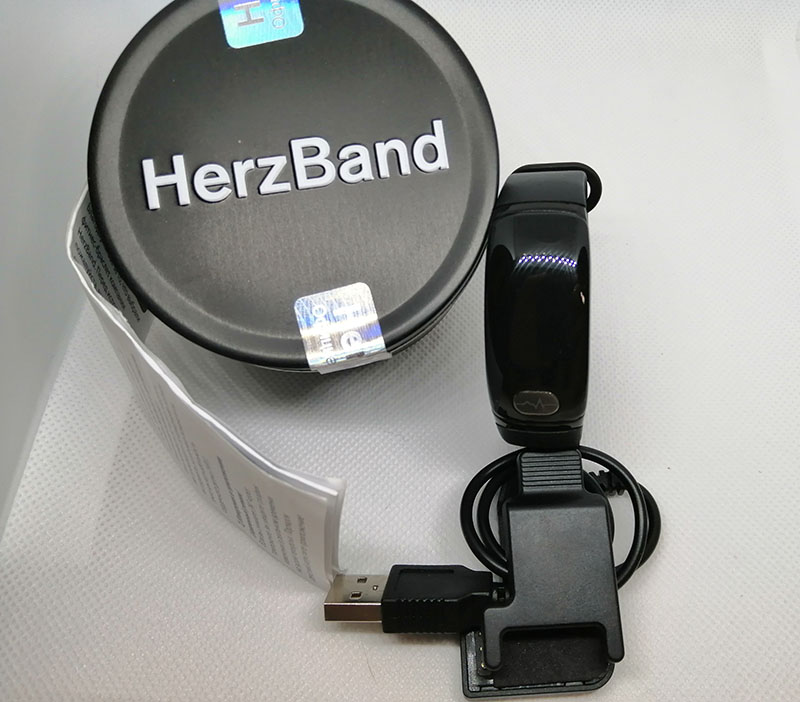
Внешний вид у браслета традиционный: изящный и лаконичный корпус из пластика на силиконовом ремешке. Доступно изделие в нескольких цветах: черный, зеленый, синий, красный. Корпус защищен от воды и пыли по стандарту IP68, то есть он выдержит погружение под воду на небольшую глубину.
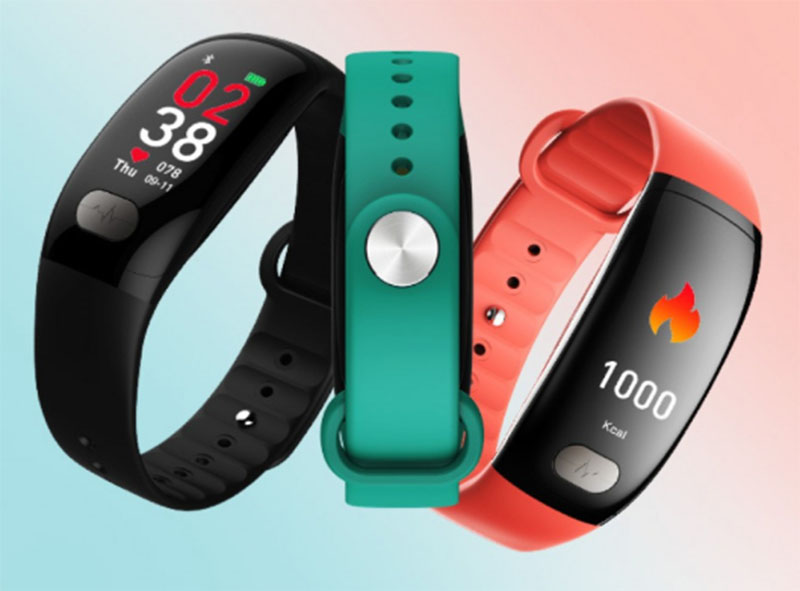
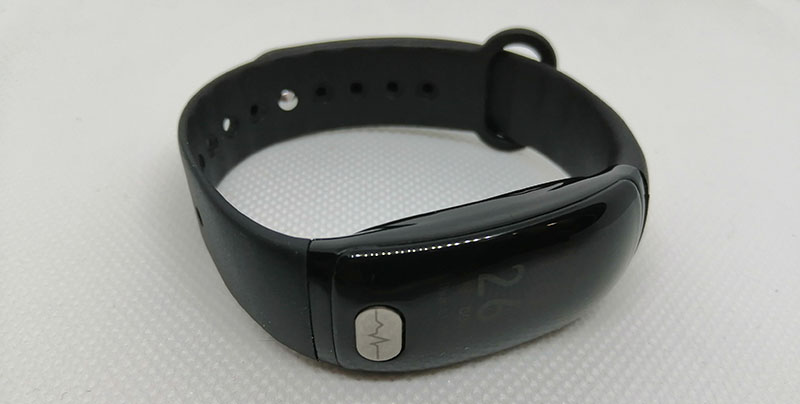
В нижней части выпуклой пластиковой панели находится металлическая сенсорная кнопка, по совместительству выполняющая функции электрода для снятия ЭКГ.
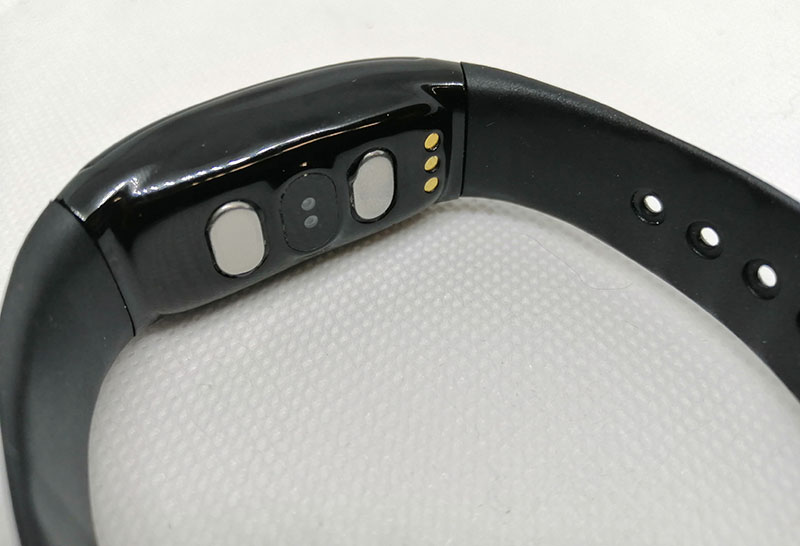
Еще два электрода расположены рядом с оптическим датчиком пульса на задней панели.
Экран и интерфейс
Диагональ экрана 0,96 дюйма с разрешением 160*80 позволяет свободно считывать всю необходимую информацию. Яркость OLED матрицы вполне приличная, но немного портит впечатление выпуклый пластик над экраном, который сильно бликует на солнце. В помещении экран видно замечательно, а на улице его приходится затенять. Владельцы Xiaomi Mi Band 3 поймут, о чем я говорю.
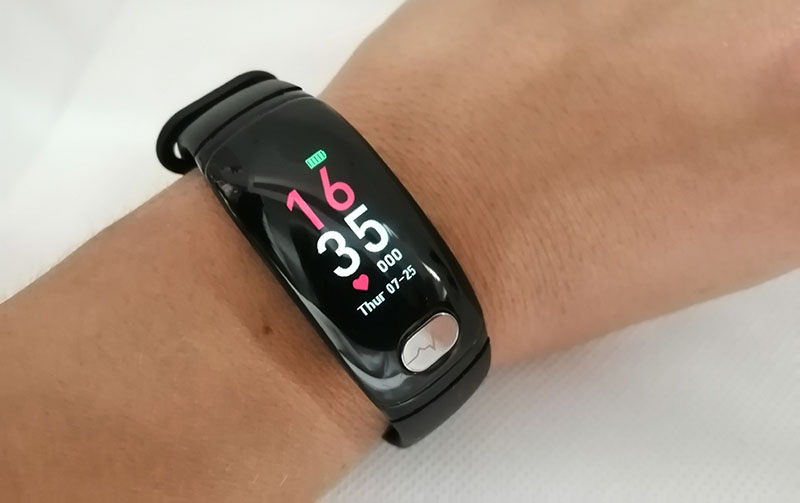
Активируется экран либо поднятием руки, либо касанием сенсорной кнопки. Циклическое переключение между функциями также выполняется касанием сенсора.
Меню фитнес-браслета состоит из следующих интерфейсов:
- Главный экран (имеется два варианта циферблата: аналоговый и цифровой).
- Количество пройденных за день шагов.
- Израсходованные калории.
- Пройденное расстояние.
- ECG + PPG.
- Пульс.
- Артериальное давление.
- Уведомления.
- Поиск телефона.
- Выключение.
ЭКГ и HRV
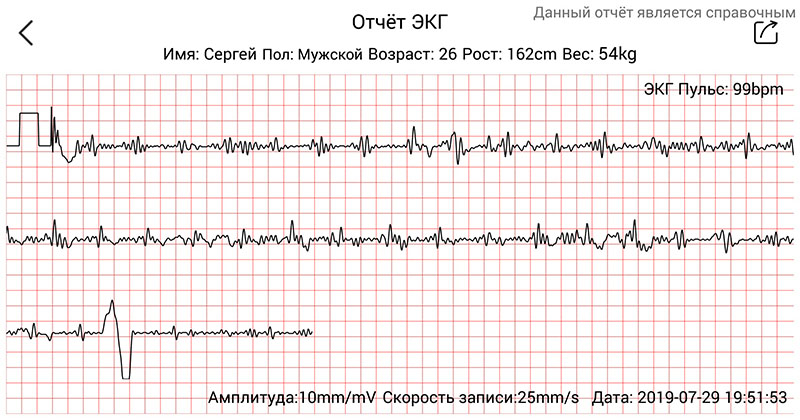
«Фишкой» этого браслета является функция снятия ЭКГ, которая позволяет в режиме реального времени получить кардиограмму и просмотреть результаты в мобильном приложении. Также результатами можно поделиться по электронной почте или через социальные сети.
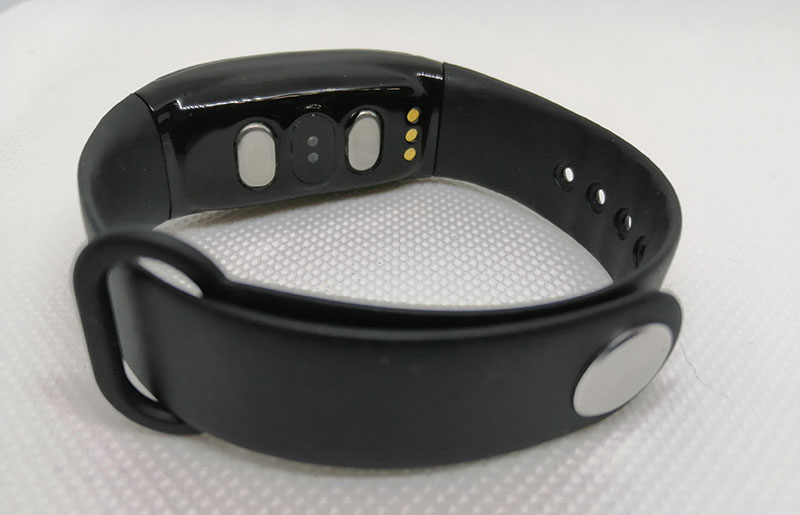
Запустить измерение можно двумя способами: из меню трекера или из приложения. В обоих случаях нужно приложить палец на металлическую кнопку под экраном и удерживать его в течение 30 секунд. При этом желательно расслабиться и по возможности не двигаться. После измерения можно воспроизвести результаты или посмотреть отчет.
Честно сказать, я не совсем разбираюсь, что означают полученные данные и как их расшифровывать, поэтому и судить об их достоверности не могу. Пример отчета ЭКГ можно увидеть на скриншоте ниже.
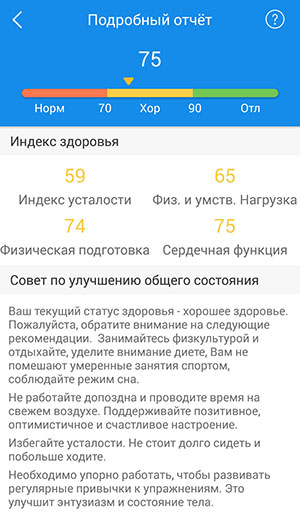
По-моему, куда более полезной является функция определения индекса HRV. Если коротко, то это быстрый способ физиологического мониторинга и контроля усталости. Рассчитывается индекс HRV на основании всех собираемых браслетом данных. После снятия ЭКГ можно выбрать “Подробный отчет”, в котором показана шкала индекса здоровья и предоставлены советы по улучшению состояния организма.
Шагомер и мониторинг сна
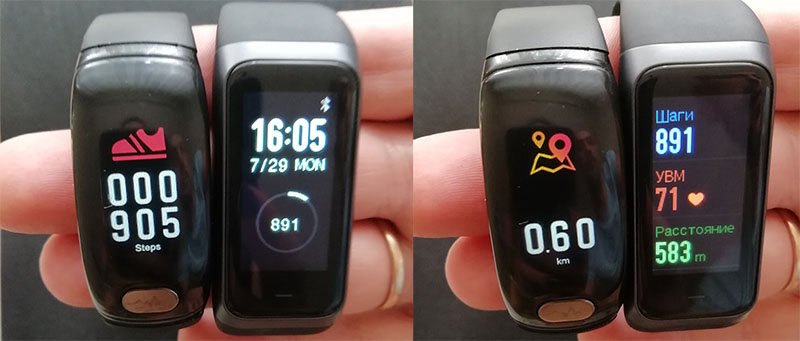
Акселерометр HerzBand Lite ECG позволяет получать стандартные для фитнес-трекера показатели: количество шагов, число сожженных калорий и пройденное расстояние. Точность работы HerzBand Lite ECG я сравнивал с фитнес-браслетом Amazfit Cor 2. Погрешность в подсчете шагов и расстояния получилась совсем незначительной – примерно 2%, причем непонятно, который оказался точнее.
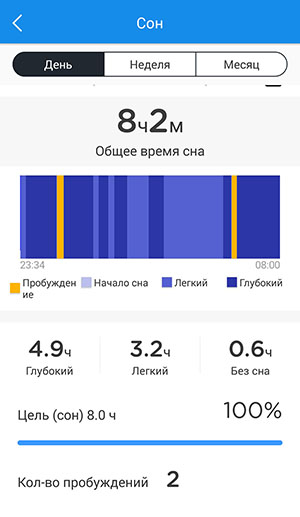
Сон мониторят эти два гаджета также практически одинаково. Оба смогли точно зафиксировать время засыпания и пробуждения, и почти одинаково разделили сон на глубокую и легкую фазу. Дневной сон трекер определять не умеет, так как операционная система автоматически активирует эту функцию в определенное время, а точнее в 20:00.
Измерение пульса и артериального давления
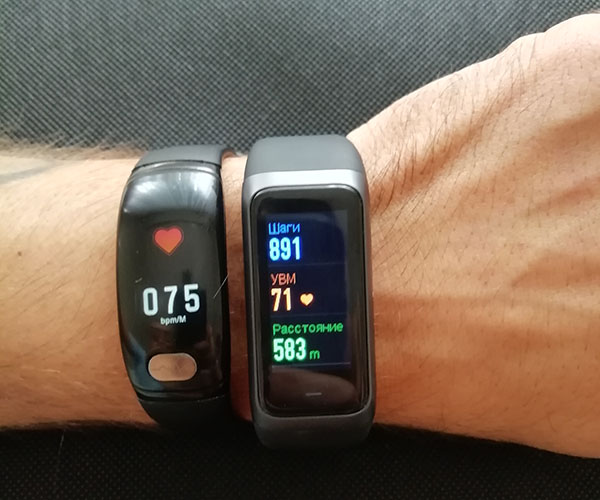
С измерением пульса Lite ECG справляется неплохо, показывая похожие результаты как с пульсометром Amazfit Cor 2, так и с тонометром. Небольшая разница, конечно, есть, но в допустимых пределах. Измерить пульс можно в режиме реального времени или активировать почасовой автоматический мониторинг в приложении.
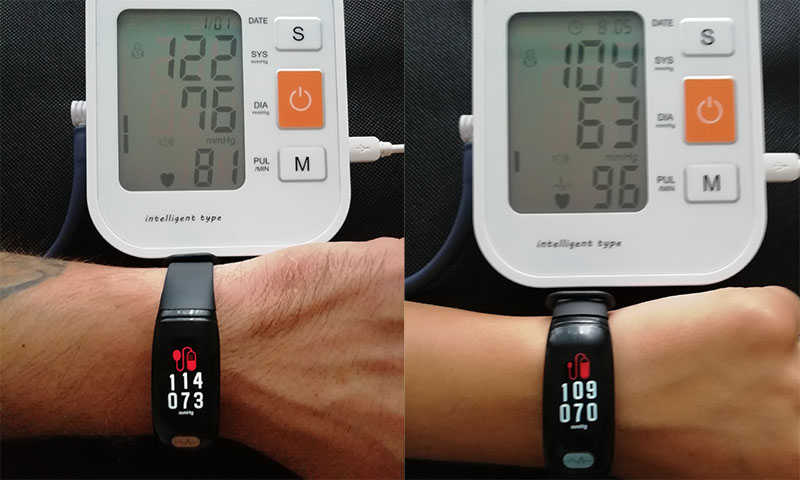
Еще одна очень полезная функция этого браслета – возможность измерения артериального давления. Согласитесь, круто иметь возможность измерить давление не прибегая к помощи специальных приборов. Стоит отметить, что полученные данные можно использовать только “для справки”, так как ни один фитнес-браслет с фотоплетизмографическим способом измерения артериального давления не может заменить медицинский прибор.
По неофициальной статистике, фотоплетизмографический способ измерения позволяет добиться точности измерения до 80%, с отклонением на 10-15 мм рт. ст. У HerzBand Lite ECG точность оказалась даже выше, но, повторюсь, не стоит использовать эти данные для медицинских целей. Результаты нескольких измерений можно увидеть на фотографиях ниже.
Уведомления
Если браслет сопряжен со смартфоном, при входящем звонке на экране отображается номер абонента или его имя и сопровождается звонок вибрацией. При получении уведомления из социальных сетей или СМС на экране отображается текст сообщения и значок приложения. В памяти может храниться до 3 сообщений.
Также HerzBand Lite поддерживает такие, стандартные для трекеров активности функции:
- Будильник.
- Управление камерой смартфона.
- Поиск телефона.
- Режим “Не беспокоить”.
- Различные напоминания (о лекарстве, о встрече, об активности, выпить воды).
Приложение-компаньон WearHeart
Для полноценного использования фитнес-браслета понадобится мобильное приложение WearHeart. Скачать его для ANDROID можно с Google Play по этой ссылке, для iOS с App Store по этой.
После установки необходимо пройти простую процедуру регистрации, а затем указать информацию “О себе”: имя, пол, рост, вес, дату рождения, указать на какой руке браслет будет одет и выбрать цвет кожи. Эта информация поможет получать более точные и правдивые показатели.
WearHeart переведено на русский язык, причем достаточно неплохо. Настроек в приложении немного. Здесь можно установить цель по количеству шагов на день, цель по продолжительности сна, активировать функцию управления камерой и поиска браслета.
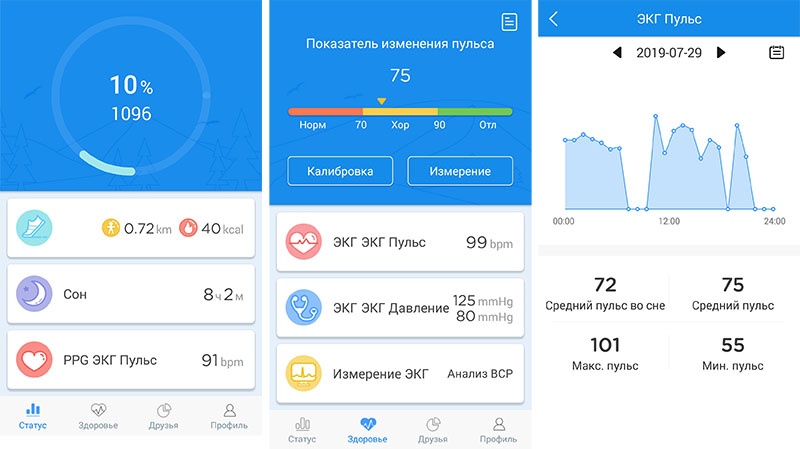
Также есть вкладка, касающаяся настроек самого браслета:
- ВКЛ/ВЫКЛ почасового мониторинга пульса.
- ВКЛ/ВЫКЛ активации экрана поднятием запястья.
- Настройка уведомлений о звонках и сообщениях.
- ВКЛ/ВЫКЛ режима “Не беспокоить”.
- Настройка будильника.
- Формат времени (12 или 24 часа).
- Единицы измерения.
- Сброс настроек.
- Отвязка браслета.
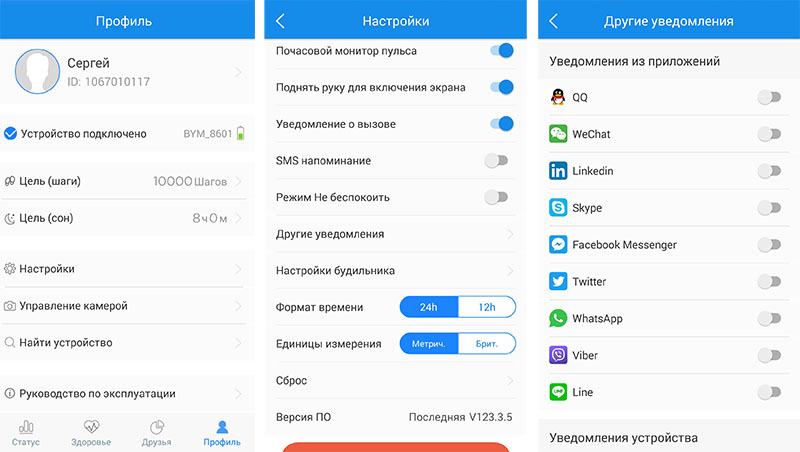
В процессе использования браслета данные синхронизируются с приложением. Здесь будут собираться данные о сне, частоте пульса, данные с датчика ЭКГ и т.д. Также из приложения можно запускать функцию снятия ЭКГ и измерения артериального давления.
Кстати, я тестировал фитнес-браслет без “калибровки”, то есть не указывал свое обычное артериальное давление. Это не совсем правильно. При указании точных значений систолического и диастолического артериального давления браслет сможет определять более точные данные.
Время автономной работы
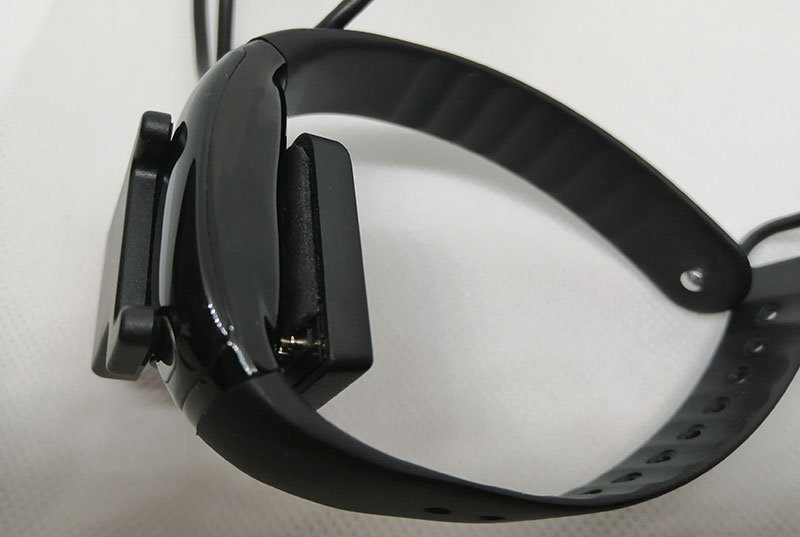
В зависимости от интенсивности использования, время автономной работы составляет от 5 до 8 дней, что неплохо для такого устройства с таким функционалом. Заряжается батарея с помощью зарядного устройства в виде прищепки примерно за 2 часа.
Цена
Приобрести HerzBand Lite ECG можно на официальном сайте компании “Херцбанд” по цене 4590 рублей. Перейти в магазин можно по этой ссылке.
Реклама
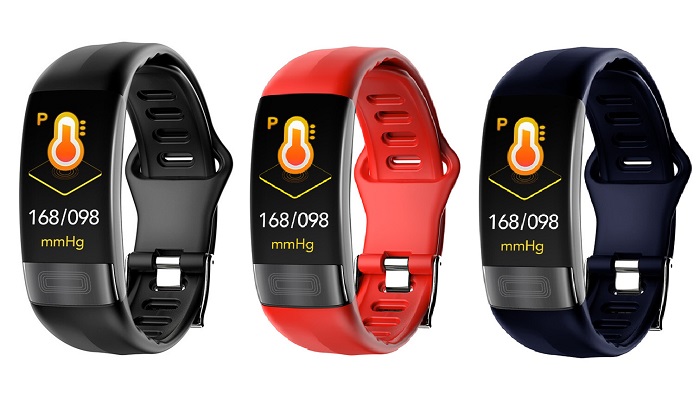
Фитнес-браслет GSMIN E11 обладает множеством полезных функций, разобраться в которых поможет данная инструкция. Благодаря ей, вы сможете более эффективно использовать трекер. Напоминаем, что у производителя есть право вносить изменения в руководство, предварительно не уведомляя о корректировках.
-
Продукт включает в себя
-
Описание функций часов
-
Синхронизация с приложением
-
Возможности фитнес-браслета и приложения
-
Обновление прошивки
Продукт включает в себя
Руководство по эксплуатации – 1 шт.; фитнес-браслет – 1 шт.; зарядное устройство – 1 шт.
Описание функций часов

- Описание кнопок:
У фитнес-браслета имеется единственная кнопка-сенсор, расположенная непосредственно под экраном. Она позволяет:
Читайте также
Инструкция для фитнес-браслета GSMIN B9 с измерением давления и пульса
»
- при долгом удержании активировать устройство;
- переключать имеющиеся режимы и управлять браслетом быстрыми нажатиями;
- деактивировать устройство.
- Зарядка устройства:
Чтобы подзарядить фитнес-браслет, используйте находящийся в комплекте шнур для зарядки, подсоединив его к порту USB адаптера или персонального компьютера. Стандартное время зарядки занимает около двух часов.
- Время. С помощью устройства пользователь может определить текущее время и узнать дату.
- ЭКГ и ЧСС. Пользователь может проверить данные ЧСС в автономном режиме или активировать измерение, а также получить отрисовку ЭКГ.
- Шагомер. Подсчитывает шаги, которые владелец сделал в течение суток.
- Пульсометр. Позволяет фиксировать пульс как автономно, так и специально активируя измерения.
- Счетчик калорий. Помогает высчитать число истраченных в течение дня калорий.
- Расстояние. Собирает статистику о пройденном в течение суток расстоянии.
- Измерение артериального давления. Активирует измерение уровня артериального давления у пользователя
- Температура. Отображает на дисплее температуру воздуха.
- Обнаружение. При синхронизации с мобильным устройством по Bluetooth, на что указывает имеющаяся индикация, отправляет вызов на смартфон, чтобы тот зазвонил, если пользователь не может его обнаружить.
- Настройки.
- При синхронизации со смартфоном пользователь может настроить необходимые уведомления.
- Браслет может активироваться без нажатия при поднесении к лицу и определенном повороте экрана. Опция экономит энергию. Отключение дисплея происходит автоматически, пользователь может увидеть показания даты и времени.
- Установка будильника. Владелец устройства может установить несколько вариантов будильников.
к содержанию ↑
Синхронизация с приложением
- Загрузка приложения, предназначенного для осуществления синхронизации со смартфоном.
- QR-код. Чтобы установить приложение на свой смартфон, достаточно считать QR-код. Требования к системам:
- Андроид 4.4. и выше;
- iOS2. и выше;
- Bluetooth от 4.0.
- Скачивание через App Store/Google Play. Приложение Hero Band доступно и в официальных магазинах, где его можно отыскать, воспользовавшись поисковой строкой.
к содержанию ↑
Возможности фитнес-браслета и приложения

Пользователям доступны различные режимы работы с устройством через установленное приложение, например:
Читайте также
Инструкция для фитнес-браслета GSMIN Cd01 (2019)
»
- в режиме спортивных тренировок пользователь может выбрать вид конкретной активности, а также изучить свои показатели детально, в том числе используя календарь. Статистика открывается на конкретную дату. В приложении сохраняются данные на длительный период, в то время как на экране браслета отражается информация за конкретные сутки. Каждый день счетчики шагов, калорий, расстояния обнуляются.
- мониторинг сна позволяет познакомиться с информацией о продолжительности времени сна, о длительности конкретных фаз и эффективности отдыха в целом;
- режим здоровья позволяет пользователю узнать данные пульса, количество сердечных сокращений, а также активировать измерения ряда параметров.
Пульсометр не только отслеживает изменения показателей автономно, но и фиксирует данные при активации процесса измерения. За нормальный принимается пульс от 60 до сотни ударов в минуту.
Браслет позволяет активировать измерение давления, как из приложения, так и автономно с помощью сенсорной кнопки. Существуют определенные нормы, на которые следует ориентироваться:
- для верхнего – от 90 до 139 мм рт. ст.,
- для нижнего – от 60 до 89 мм рт.ст.
Нормы давления и пульса тесно связаны с возрастом, полом и некоторыми параметрами тела, так что желательно уточнить их по специальным таблицам.
Читайте также
Инструкция для фитнес-браслета Elband B78 с измерением давления и пульса
»
Электрокардиограмма считывается при прикладывании пальца к сенсорной кнопке браслета, которая выступает в этом случае как специальный электрод. Датчик посылает определенный электрический сигнал, а программа фиксирует изменения, чтобы распознать сердечные колебания. На экран смартфона данные выводятся в виде графика.
Особенности программного обеспечения, устанавливаемого на смартфон:
- создает архив с данными, к которым пользователь может обратиться, когда пожелает, в автоматическом режиме принимает информацию от браслета в течение дня;
- обеспечивает взаимодействие между смартфоном и браслетом, в том числе обмен напоминаниями;
- создает таблицы и графики, чтобы пользователю было проще ориентироваться в полученных сведениях;
- выводит советы и рекомендации при обнаружении каких-либо проблем, связанных с тренировками или здоровьем.
Приложение позволяет пользователю выбрать подходящую форму тренировок. На основании собранной статистики оно выдает определенные рекомендации, а, отслеживая параметры здоровья, может посоветовать владельцу отправиться на прием к врачу или изменить имеющийся вариант тренировки на более продвинутый или бережный (в зависимости от показателей).
к содержанию ↑
Обновление прошивки

Обновление прошивки браслета осуществляется в автономном режиме при подключении устройства к смартфону. Пользователь должен следовать определенным правилам, чтобы установка прошла успешно.
- для активации процесса фитнес-трекер должен быть полностью заряжен;
- активация происходит при выборе соответствующей опции;
- для обновления требуется некоторое время.
30.07.2019

Подключение и первая настройка фитнес-браслета очень часто ставит пользователя в тупик и ему приходится обращаться к помощи интернета. Если настройку популярных гаджетов от мастодонтов рынка мы можем детально разложить по полочкам, то написать подробную инструкцию для безмерного количества разнобрендовых трекеров из Китая просто невозможно. Именно поэтому данный мануал будет разделен на 3 части:
- Инструкция по настройке любого фитнес-браслета
- Настройка фитнес-браслета от Xiaomi на примере Xiaomi Mi Band 6
- Настройка фитнес-браслета от Huawei/Honor на примере Huawei Band 6
Первое подключение и настройка умного браслета
В первую очередь мы расскажем об особенностях настройки, характерных для всех фитнес-браслетов, а затем уже углубимся в нюансы настройки устройств от конкретных брендов.
Как подключить фитнес-браслет к телефону
Итак, мы имеем начинающего пользователя умной электроникой, который только что достал свой первый фитнес-браслет из коробки и пока не знает, как быть дальше. Именно для него мы написали пошаговую инструкцию:
1. Первая зарядка фитнес-браслета
Независимо от того, пришел к вам браслет частично заряженный или полностью разряженный, включенный он был или нет, в первую очередь мы всегда ставим устройство на зарядку и ждем пополнения шкалы аккумулятора до 100%, чтобы в дальнейшем оно не доставило нам неудобств во время первого сопряжения и установки обновлений.
Но как зарядить фитнес-браслет? -Современные фитнес-браслеты имеют 2 альтернативных способа зарядки: с помощью встроенного в корпус USB-коннектора, который скрыт за одной из частей ремешка, либо с помощью прилагающегося в комплекте USB-шнура. В среднем полная зарядка у смарт-браслета занимает 90-120 минут.

2. Установка приложения
Пока браслет заряжается, вам необходимо установить на смартфон приложение-ассистент. Если вы не знаете, какое приложение устанавливать, то откройте инструкцию, прилагающуюся в комплекте с гаджетом, там вы найдете либо название приложения, либо QR-код, который нужно отсканировать смартфоном, чтобы попасть на страницу установки.

| Производитель | Приложение-ассистент |
|---|---|
| Xiaomi | Mi Fit, Mi Wear |
| Huawei и Honor | Huawei Health |
| Samsung | Galaxy Wearable, Samsung Health |
| Realme | Realme Link |
| OPPO | HeyTap Health |
| Fitbit | Fitbit/FitToFit |
| Garmin | Garmin Connect |
| Bizzaro | BizzaroHeart |
| Smarterra | Lefun Health |
3. Включаем фитнес-браслет
После полной зарядки нужно включить фитнес-браслет. Некоторые трекеры оснащаются специальной механической кнопкой для этого, которую нужно зажать. Если никаких кнопок у браслета нет, то подключите его к сети с помощью шнура зарядки буквально на несколько секунд – он моментально включится. Включенный фитнес-браслет поместите рядом со своим смартфоном.

4. Сопряжение браслета и смартфона
Включите Bluetooth на вашем смартфоне. Откройте ранее установленное приложение, пройдите процесс регистрации (требуется не для всех приложений), заполните данные профиля (требуется не для всех приложений) и предоставьте ему все запрашиваемые права. Далее приложение либо само предложить вам начать поиск устройств для сопряжения, либо вам придется запустить его самостоятельно, перейдя в соответствующий пункт (скорее всего, этот пункт будет называться «Устройства»).

В результате сканирования приложение либо само начнет синхронизацию, либо представит список найденных устройства, из которых вам нужно будет выбрать свой фитнес-браслет. После этого на экране браслета появится запрос на синхронизацию, который нужно подтвердить (на некоторых трекерах подтверждение синхронизации не требуется).

5. Завершение синхронизации и обновление
В большинстве случаев, но не всегда, сразу за успешной синхронизацией последует обновление прошивки фитнес-браслета, которое может продолжаться от нескольких минут до часа – в течение этого времени браслет должен находиться рядом со смартфоном, Bluetooth должен быть включен, а соединение с интернетом активным.

Как только синхронизация и обновление завершатся, откроется главных экран приложения со всеми данными активности и настройками, а браслет станет полностью доступен для использования.

Первая настройка фитнес-браслета
Работу любого современного фитнес-браслета нельзя представить без приложения-ассистента на вашем смартфоне. Оно является и пулом для всей спортивной статистики, и местом хранения личных данных, и центром управления работой фитнес-браслета. Именно поэтому основную настройку вашего умного гаджета мы будем производить именно в приложении.
Как настроить язык на фитнес-браслете
Львиная доля покупок умных браслетов приходится на локальных китайских производителей, а значит пользователи часто сталкиваются с китайскими иероглифами на экране приобретенного девайса.
А вот с самим браслетом могут быть трудности. Во-первых, в 99% случаев язык интерфейса нельзя поменять через сам браслет, то есть для этого нужно использовать приложение (исключением являются те устройства, которые предлагают вам выбрать язык сразу после первого включения). Во-вторых, большая часть фитнес-браслетов с АлиЭкспресс русский язык вообще не поддерживают, а вот английский доступен практически везде.

Как поменять язык через приложение:
- На данном этапе приложение-ассистент должно быть синхронизировано с фитнес-браслетом, то есть вы произвели первое подключение по инструкции выше. Браслет должен быть подключен по Bluetooth;
- Откройте приложение-ассистент на вашем смартфоне;
- Перейдите в настройки фитнес-браслета. Важно, что это должны быть не настройки приложения, а именно настройки трекера;
- Пробежитесь по всем разделам настроек. Если не найдете пункта с характерным названием (язык, страна, перевод, локализация, местоположение), то значит изменить язык на вашем браслете нельзя.

Обновление до последней версии
Следующим важным пунктом будет проверка наличия обновлений для приложения-ассистента и ПО самого браслета. Это нужно обязательно сделать перед началом каких-либо настроек.
- В первую очередь нужно убедиться, что у вас установлена последняя версия приложения-ассистента. Для этого откройте магазин приложений, из которого оно было установлено (Play Маркет/App Store/Galaxy Store/AppGallery), найдите там ваше приложение и проверьте, не появилось ли новых обновлений. Если таковые есть, вместо кнопки «Открыть» будет кнопка «Обновить»;
- После обновления приложения до последней версии откройте его и перейдите в настройки вашего фитнес-браслета;
- Найдите и откройте пункт с характерным названием: «Обновления», «Обновление ПО», «Проверить наличие обновлений», «Обновление прошивки»;
- Если существует более новая версия прошивки, то на экране появится кнопка «Обновить» — нажмите ее и начнется процесс автоматической установки обновления на ваш браслет.

Права доступа для приложения – список обязательных разрешений
Список прав, которые необходимо предоставить приложению-ассистенту, если вы хотите использовать его функционал на максимум:
- Доступ к уведомлениям. Нужен для дублирования на фитнес-браслет входящих SMS и уведомлений из приложений;
- Доступ к телефону. Нужен для дублирования на экране браслета входящих вызовов;
- Доступ к контактам и списку вызовов. Нужен для вывода на дисплей браслета номера телефона и имени звонящего;
- Доступ к фото, мультимедиа и другим файлам на устройстве/Доступ к памяти. Обеспечивает возможность сохранять и делиться изображениями с результатами тренировок, загружать собственные изображения на циферблаты, кэшировать изображения приложения, а также предоставляет доступ к аудиофайлам приложения и журналу приложения;
- Доступ к геоданным. Разрешение необходимо для построения маршрутов передвижений на карте во время тренировок и точного вычисления пройденного расстояния. Также доступ к GPS позволяет осуществить автоопределение вашего местоположения для работы некоторых функций (погода, язык интерфейса и т.д.);
- Доступ к данным физической активности. Разрешение необходимо для получения данных физической активности, записанных вашим смартфоном. Эти данные будут учитываться в том случае, если вы забыли надеть браслет на тренировку или браслет по какой-либо причине не записал активность.

Как правило, все представленные выше разрешения приложение запрашивает самостоятельно при его первой настройке. Но обеспечить все права доступа можно и через настройки вашего смартфона вручную.
Как на Android предоставить все разрешения для приложения:
- Перейдите в настройка смартфона;
- В строке поиска вбейте слово «Приложения» и перейдите в соответствующий пункт;
- В списке приложений найдите ваше и нажмите на него;
- Перейдите в пункт «Права»;
- Предоставьте приложению все разрешения, перечисленные выше (геоданные, контакты, память, список вызовов, телефон, физическая активность, уведомления).
*Учтите, что у разные производителей смартфонов название пунктов меню в настройках может отличаться.

Как на IOS предоставить все разрешения для приложения:
- Перейдите в настройки вашего смартфона;
- Пролистайте в самый низ до списка приложений;
- Найдите в списке ваше приложение и нажмите на него;
- Переведите бегунок во включенное положение напротив необходимых прав доступа.
- Откройте настройки вашего смартфона;
- В строке поиска введите «Запуск приложений» (в зависимости от марки смартфона название данного пункта может разниться) и перейдите в найденный пункт;
- Найдите в представленном списке ваше приложение и переведите бегунок напротив него в выключенное состояние;
- Во всплывающем окне активируйте бегунки напротив пунктов «Автозапуск», «Косвенный запуск» и «Работа в фоновом режиме».

Как пользоваться фитнес-браслетом
Если ранее вы никогда не сталкивались с умной электроникой, то давайте я расскажу вам, как правильно ей пользоваться. В данном пункте речь пойдет именно про управление фитнес-браслетом, то есть о навигации по его интерфейсу, а обо всем остальном вы узнаете из других разделов текущей статьи.
- Фитнес-браслеты с одной кнопкой и обычным дисплеем. Кнопка может быть как механической, так и сенсорной. Механическая чаще всего располагается на боковой грани капсулы, а сенсорная – под дисплеем. Именно с помощью такой кнопки осуществляется навигация по интерфейсу;
- Фитнес-браслеты с сенсорным дисплеем. Такие устройства в дополнение к сенсорному дисплею также могут оснащаться механической или сенсорной кнопкой, но мы знаем множество примеров, когда кнопки отсутствуют вообще, ведь именно дисплей в таком случае является главным инструментом для управления браслетом;
- Фитнес-браслеты без дисплея. Управление работой таких устройств полностью переложено на плечи приложения-ассистента. Они могут, конечно, иметь дополнительную кнопку, но использоваться она будет исключительно для выполнения системных команд: включение/выключение, перезагрузка, проверка зарядка батареи и т.д.
Эксплуатация фитнес-браслета с одной кнопкой
Фитнес-браслеты, у которых инструменты управления ограничены одной сенсорной или механической кнопкой, имеют всего 2 жеста для навигации:
- Нажать и отпустить/одиночный тап – активация дисплея/открытие меню/переключение между пунктами меню;
- Нажатие и удержание/касание и удержание – на главном экране данный жест может отвечать за отключение устройства, либо быстрый доступ к какому-либо пункту меню. В самом меню данный жест отвечает за открытие пункта меню/запуск функции/отключение функции.
*Здесь важно понимать, что некоторые производители детальнее подходят к программированию кнопки управления, поэтому лучше ознакомиться с инструкцией, которая шла в комплекте.

Эксплуатация фитнес-браслета с сенсорным дисплеем
Чтобы усвоить управление фитнес-браслетом с сенсорным дисплеем, вам нужно выучить всего 5 жестов:
- Тап по отключенному дисплею (одиночное касание) – нажмите на любую область экрана, чтобы активировать его. Важно: если у браслета есть дополнительные кнопки, то активация экрана по нажатию на сенсор может не работать; в таком случае нужно нажать на дополнительную кнопку для выполнения действия «активация экрана»;
- Тап по активированному дисплею (одиночное касание) – коснитесь нужного объекта на экране, чтобы запустить функцию, открыть пункт меню или нажать на кнопку;
- Свайп вверх/вниз – касание экрана и дальнейшее смещение пальца вверх или вниз отвечает за действие вертикальная прокрутка, то есть перемещение по меню и его пунктам. Свайп вверх/вниз на главном экране также позволяет открыть основное меню. Важно: у некоторых браслетов открытие меню осуществляется с помощью нажатия дополнительной кнопки;
- Свайп влево/вправо – касание дисплея с дальнейшим смещением пальца влево или вправо на главном экране отвечает за открытие и перемещение по дополнительному горизонтальному меню быстрого доступа. Учтите, что дополнительное меню есть не у всех браслетов. Свайп вправо также отвечает за действия «назад» на любом уровне интерфейса;
- Долгое нажатие – касание и удержание пальца на сенсоре в течение 3 секунд относится к числу настраиваемых жестов, то есть на разных браслетах это действия отвечает за разные функции. Чаще всего оно используется для быстрого доступа к меню смены циферблатов с главного экрана, а также для завершения активной тренировки.

Настройка функционала
Настройка уведомлений
- Убедитесь, что подключение по Bluetooth активно;
- На смартфоне откройте приложение-ассистент для вашего фитнес-браслета;
- В приложении перейдите в настройки фитнес-браслета;
- Найдите и откройте пункт с характерным названием «Уведомления». В некоторых приложениях данный пункт также может называться «Оповещения»;
- Включите прием уведомлений. На большинстве устройств это делается с помощью активации бегунка;
- В этом же пункте выберите приложения, от которых вы бы хотели получать уведомления. Пояснение: список приложений может храниться в подпункте с характерным названием («Приложения», «Управление приложениями»). Выбор приложений, как правило, осуществляется с помощью активации соответствующих бегунков, либо проставления флажков.


Настройка мониторинга здоровья
Функции мониторинга здоровья очень важны для пользователя и часто являются главной причиной покупки фитнес-браслета. Современные браслеты умеют мониторить следующие показатели: пульс, сон, стресс, уровень кислорода в крови и некоторые другие менее важные показатели. Причем у каждого браслета набор метрик может быть разный, но чтобы ознакомиться со своим, нужно перейти в настройки мониторинга.
Как попасть в настройки мониторинга
- На смартфоне откройте приложение-ассистент для вашего фитнес-браслета;
- Перейдите в настройки фитнес-браслета. Для этого нужно найти список подключенных устройств и нажать на ваше;
- Найдите и откройте пункт с характерным названием, это может быть «Мониторинг состояния здоровья», «Мониторинг показателей здоровья», «Параметры здоровья» и т.д.;
- В данном пункте будут представлены все метрики, для которых доступно постоянное измерение.

Как включить постоянный мониторинг пульса
На сегодняшний день постоянный мониторинг пульса поддерживается практически всеми фитнес-браслетами, поэтому включить его может каждый:
- Откройте раздел настройки мониторинга по инструкции выше;
- Перейдите в раздел, отвечающий за измерение пульса. Он может называться «Пульс», «Постоянный мониторинг пульса», «Измерение пульса», «Автоизмерение пульса» и т.д.. На некоторых устройствах данный раздел не вынесен в отдельный пункт, а сразу представлен на экране мониторингов;
- Включите постоянный мониторинг пульса, переведя соответствующий бегунок во включенное положение;
- На некоторых фитнес-браслетах также можно установить интервал для постоянного измерения пульса. Советую выбирать самый минимальный.

Как включить постоянный мониторинг сна
- Откройте раздел настройки мониторинга по инструкции выше;
- Перейдите в раздел, отвечающий за мониторинг сна. Он может называться «Сон», «Мониторинг сна», «Анализ сна» и т.д.. На некоторых устройствах данный раздел не вынесен в отдельный пункт, а сразу представлен на экране мониторингов;
- Включите постоянный мониторинг сна, переведя соответствующий бегунок во включенное положение.

Настройка будильника
- На смартфоне откройте приложение-ассистент для вашего фитнес-браслета;
- Перейдите в настройки фитнес-браслета. Для этого нужно найти список подключенных устройств и нажать на ваше;
- Найдите и откройте пункт «Будильник», у некоторых он может называться «Настройки будильника»;
- Нажмите на кнопку «Добавить». В некоторых приложениях она реализована в виде знака «+»;
- С помощью барабанов на экране установите время срабатывания будильника;
- В подпункте «Повтор» установите периодичность срабатывания будильника;
- Нажмите на кнопку «Сохранить», которая в некоторых приложениях может быть представлена в виде галочки в верхней или нижней части дисплея.

После этого будильник появится в основном списке в виде отдельной строки с активным переключателем. С помощью этого переключателя можно включать/отключать тот или иной будильник.
Системные функции
К системным функциям относятся основные инструменты управления состоянием фитнес-браслета: отключение/включение, перезагрузка, сброс до заводских настроек.
Как включить фитнес-браслет
Некоторые фитнес-браслеты оснащаются специальными механическими кнопками, при нажатии и удержании которых происходит включение устройства. Но большая часть умных трекеров такой кнопки не имеет и у пользователей возникает логичный вопрос относительно механизма их включения.
Как отключить фитнес браслет
- Активируйте экран фитнес-браслета;
- Откройте основное меню (в зависимости от конкретного устройства меню может открываться либо свайпом вверх/вниз, либо нажатием на сенсорную кнопку);
- Найдите в меню пункт «Выключить» и нажмите на него. Если такового пункта нет, то перейдите в пункт «Настройки»;
- В настройках найдите и нажмите на подпункт «Выключить». Если данного подпункта нет и там, то, скорее всего, функция выключения не предусмотрена для вашего фитнес-браслета, а значит отключиться он может только при полной разрядки.

Как перезагрузить фитнес браслет
- Активируйте экран фитнес-браслета;
- Откройте основное меню (в зависимости от конкретного устройства меню может открываться либо свайпом вверх/вниз, либо нажатием на сенсорную кнопку);
- Пролистайте все меню и проверьте, нет ли в нем пункта «Перезагрузка». Если есть, то нажмите на него и совершите перезагрузку. Если нет, то найдите и откройте пункт «Настройки»;
- В настройках найдите подпункт «Перезагрузка» и нажмите на него. В некоторых браслетах подпункт «Перезагрузка» находится в разделе «Система» пункта «Настройки»;
- Появится окно подтверждения действия, в котором нужно согласиться на перезагрузку.

Как сбросить настройки фитнес-браслета
- Активируйте экран фитнес-браслета;
- Откройте основное меню (в зависимости от конкретного устройства меню может открываться либо свайпом вверх/вниз, либо нажатием на сенсорную кнопку);
- Найдите и откройте пункт «Настройки», если таковой имеется. Если его нет, то поищите в основном меню пункт «Сброс»/«Сброс настроек» и выполните сброс. Если нет ни настроек, ни соответствующего пункта в меню, то переходите к инструкции ниже;
- В настройках найдите подпункт «Сброс», который также может называться «Сброс настроек», и нажмите на него;
- В появившемся окне дайте свое согласие на сброс устройства до заводских настроек.

У некоторых фитнес-браслетов функция сброса настроек вынесена в приложение-ассистент. В таком случае нужно сделать следующее:
- На смартфоне откройте приложение-ассистент для вашего фитнес-браслета;
- Перейдите в настройки фитнес-браслета. Для этого нужно найти список подключенных устройств и нажать на ваше;
- В настройках найдите пункт «Сброс»/«Сброс настроек» и нажмите на него;
- Во всплывающем окне дайте свое согласие на сброс до заводских настроек.
Часто задаваемые вопросы
Ниже мы представим ответы на часто задаваемые вопросы среди новых пользователей фитнес-браслетами.
Как настроить время и дату на фитнес-браслете
На всех фитнес-браслетах время и дата автоматически синхронизируются со временем и датой на вашем смартфоне при каждом подключении по Bluetooth. Таким образом, чтобы изменить отображаемое на фитнес-браслете время, нужно изменить его на вашем смартфоне. Других способов изменения даты и времени на браслете не существует.

Можно ли пользоваться фитнес-браслетом без телефона
В целом все производители закладывают в свои фитнес-браслеты возможность работы автономно, без связи с внешними устройствами. Но эксплуатация гаджета в таком режиме все-таки предполагает дальнейшую синхронизацию со смартфоном для сохранения всех собранных данных и представления их в виде наглядной статистики.
Если вы все же хотите использовать фитнес-браслет без привязки к смартфону постоянно, то будьте готовы к значительному ограничению функционала. Так, вам будут недоступны следующие возможности:
- Прием уведомлений и входящих вызовов;
- Просмотр полной статистики. Анализ тренировок, график пульса, стресса, уровня кислорода в крови, детализация сна – все это будет недоступно;
- Отображение погоды;
- Построение маршрутов во время тренировки;
- Управление музыкой;
- Управление затвором камеры смартфона;
- Загрузка новых циферблатов на браслет;
- Детальная настройка фитнес-браслета (она осуществляется через приложение).

При этом вам нужно понимать, что для первоначальной настройки синхронизация со смартфоном обязательна, так как именно в приложении вы сможете сконфигурировать работу трекера. А уже после этого можно отключить браслет от смартфона.
Но при отсутствии постоянного соединения с телефоном определенный функционал все же будет доступен, а именно:
- Анализ повседневной активности. Браслет будет считать шаги, потраченные калории и пройденное за сутки расстояние;
- Одиночные измерения. Вы можете в реальном времени измерить пульс, стресс, уровень кислорода в крови, артериальное давление и т.д.;
- Работа в тренировочных режимах. Вы сможете запустить любую тренировки, но доступ к детальной статистике будет только на тех браслетах, которые поддерживают функцию «История тренировок»;
- Ранее установленные в приложении будильники продолжат работать;
- Локальные настройки. Определенный минимум настроек для фитнес-браслета будет доступен;
- Такие функции как секундомер, таймер, фонарик, автоопределение активности, PAI, дыхательная гимнастика – будут доступны.
Как правильно носить фитнес-браслет
Теперь к вопросу о том, как правильно надевать браслет на запястье. Тут есть несколько правил:
- Носить фитнес-браслет следует дисплеем вверх, то есть циферблат должен располагаться на внешней стороне запястья;
- Фитнес-браслет необходимо разместить выше шиловидного отростка локтевой кости (это та самая выпирающая косточка на внешней части руки со стороны мизинца) примерно на ширину указательного пальца, то есть на 1-2 сантиметра;
- Браслет нужно плотно застегнуть на руке — так, чтобы он не передавливал предплечье, но и не болтался на нем.

*Описанный выше способ расположения браслета необходим для правильной работы PPG-сенсора, то есть для правильного измерения пульса, стресса, уровня кислорода в крови и других подобных метрик. Если вы нуждаетесь только в измерении шагов, калорий и пройденного расстояния, то браслет можно расположить любым удобным для вас способом.

Как отвязать фитнес браслет от смартфона
Отвязать любой фитнес-браслет можно 2 способами: через приложение-ассистент или с помощью сброса настроек на самом устройстве. Как сделать сброс настроек я уже рассказывал здесь. А теперь расскажу, как отвязать браслет с помощью приложения.
- На смартфоне откройте приложение-ассистент для вашего фитнес-браслета;
- Перейдите в настройки фитнес-браслета. Для этого нужно найти список подключенных устройств и нажать на ваше;
- В настройках найдите кнопку «Отключить» и нажмите на нее. Как правило, она расположена в самом низу интерфейса. У некоторых приложений такая кнопка носит название «Сброс настроек».
Как снять ремешок с фитнес-браслета
Сразу следует сказать, что механизм съема ремешка у каждого браслета свой. Чтобы узнать, какой у вас тип крепления ремешка, откройте инструкцию, прилагающуюся к фитнес-браслету. Там же будет представлена краткая инструкция по снятию и установке ремешка.
Всего существует 3 вида крепления капсулы к ремешку:
1. Кольцевое натяжение
В таком случае ремешок представляет собой монолитную конструкцию со специальным отверстием для капсулы, которая держится в нем за счет эластичности и упругости материала.

При данном типе крепления ремешок снимается следующим образом: снимите браслет с запястья и возьмите его за ремешок у самого основания капсулы с обоих концов, затем потяните ремешок в разные стороны, пока не образуется небольшой зазор между капсулой и ремешком. После чего вытолкните капсулу из углубления, надавив на нее указательным пальцем с внутренней стороны.

2. С использованием боковых крепежей
Ремешок состоит из 2 частей, каждая из которых крепится к верхней и нижней грани капсулы с помощью клипс или винтов.

При данном типе крепления ремешок снимается следующим образом: вытащите клипсы, вставив узкую плоскую отвертку в месте крепления к корпусу и аккуратно потяните вверх/открутите винты с помощью подходящей отвертки, плавным движением снимите обе части ремешка с держателей. Учтите, что на некоторых браслетах после снятия клипс/винтов ремешок нужно потянуть в противоположную стороны от капсулы, а на некоторых – вверх или вниз относительно капсулы.

3. С использованием боковых держателей-ножек
Ремешок разделен на 2 части, каждая из которых плотно посажена на специальную ножку на торцевой стороне капсулы.

При данном типе крепления ремешок снимается следующим образом: если у основания ремешка рядом с капсулой есть кнопка, то нажмите ее и плавно потяните ремешок в сторону от капсулы.

Если такой кнопки нет, то одной рукой возьмитесь за капсулу браслета, а другой за ремешок у самого основания и начните тихонько тянуть его от капсулы, при этом плавно поворачивая на 45 градусов то в одно, то в другую сторону.
Понравилась статья?
Благодаря светящемуся экрану, который остается четким даже под прямыми солнечными лучами, и максимальному размеру запястья 23 см, браслет Pro №10 обеспечивает бесперебойный, точный и удобный мониторинг здоровья.
Pro №10 измеряет все семь жизненно важных параметров, включая пульс, кровяное давление, уровень кислорода, ВСР (HRV), ЭКГ, отслеживание активности (шаги, калории, расстояние) в непрерывном 24-часовом режиме. Браслет позволяет отслеживать продолжительность сна. Он постоянно отслеживает пульс, выявляя случаи синусовой тахикардии, когда частота сердечных сокращений чрезмерно повышается. Одновременно он отслеживает динамику давления каждые 5 минут, что дает вам в общей сложности 288 показаний артериального давления в день! С полуночи до 07:00 прибор постоянно измеряет вариабельность сердечного ритма, составляя основу для комплексных отчетов о состоянии здоровья сердца. Он также отслеживает уровень насыщения крови кислородом, и в случае значительного его снижения предупредит вас вибросигналом, чтобы предотвратить возможное апноэ.
Кроме того, с помощью этого браслета можно снимать ЭКГ для выявления любых заметных нарушений сердечного ритма. Healthband Pro №10 анализирует записанную ЭКГ, предоставляя оценку потенциальных нарушений сердечного ритма. В отличие от других ЭКГ- часов и браслетов, Pro №10 может записывать ЭКГ непрерывно в режиме «Холтер», что значительно повышает вероятность обнаружения аномалии, отследить начало развития серьёзных осложнений и вовремя обратиться к врачу.
В комплекте: кабель для зарядки устройства, инструкции, кардио-платформа, гарантийный талон, специальные примочки для проведения Холтер мониторинга. Кардио-пояс в комплект не входит и заказывается отдельно, однократно.
Товар упакован в высококачественную брендированную картонную коробку и ждёт счастливого обладателя в поролоновом ложементе.
Heart Rate ECG Band — современный гаджет, который позволяет отслеживать активность и состояние своего организма. Он предоставляет возможность измерять частоту сердечных сокращений, а также проводить ЭКГ, что делает его незаменимым инструментом для спортсменов и людей, ведущих активный образ жизни. Однако, чтобы наслаждаться всеми функциями этого устройства, необходимо правильно настроить его.
Первым шагом при настройке часов Heart Rate ECG Band является подключение их к вашему мобильному устройству с помощью Bluetooth. Убедитесь, что функция Bluetooth включена на вашем смартфоне и откройте приложение, соответствующее вашим часам. Следуйте инструкциям на экране, чтобы завершить процесс подключения. После успешного подключения вы сможете получить доступ ко всем функциям и настроить их согласно вашим предпочтениям.
Далее следует настроить параметры измерения сердечного ритма и проведение ЭКГ. Вам потребуется ввести свои основные данные, такие как возраст, пол и вес. Важно заполнить эти данные правильно, так как они будут использоваться для расчета вашей нормы сердечных сокращений и интерпретации результатов ЭКГ. Внимательно ознакомьтесь с рекомендациями приложения и следуйте их указаниям.
Важно помнить, что часы Heart Rate ECG Band не являются медицинским устройством и не могут диагностировать или лечить заболевания сердца. Поэтому, в случае каких-либо сомнений или неясностей в полученных результатах, рекомендуется обратиться к врачу для профессиональной консультации и диагностики.
После проведения первоначальной настройки, вы можете настроить дополнительные функции, такие как уведомления о входящих звонках и сообщениях, контроль сна, шагомер и другие. В каждом приложении есть возможность настройки и выбора нужных функций, в зависимости от вашего образа жизни и потребностей.
Следуя этим полезным советам и рекомендациям, вы сможете правильно настроить свои часы Heart Rate ECG Band и получить максимальную пользу от их использования. Помните, что регулярное измерение сердечной активности и проведение ЭКГ помогут вам контролировать свое здоровье и принимать своевременные меры для его поддержания и улучшения.
Содержание
- Выбор и настройка главных функций
- Как настроить дисплей и яркость
- Полезные рекомендации по установке времени и даты
- Как правильно настроить функцию сердечного ритма
- Рекомендации по использованию функции ЭКГ
- Как настроить и использовать функцию трекера активности
Выбор и настройка главных функций
Heart Rate ECG Band предлагает множество полезных функций, которые можно выбрать и настроить в соответствии с вашими потребностями. Вот несколько главных функций, которые стоит обратить внимание:
Измерение сердечного ритма:
Heart Rate ECG Band позволяет вам контролировать ваш сердечный ритм в режиме реального времени. Он использует передовую технологию сенсоров для точного измерения вашего пульса и предоставляет данные о вашем сердечном ритме на экране часов.
ЭКГ-измерение:
Heart Rate ECG Band также предлагает функцию измерения электрокардиограммы (ЭКГ). Она позволяет вам проверить состояние вашего сердца и обнаружить потенциальные проблемы с его работой. Для использования функции ЭКГ просто разместите палец на датчике на задней стороне часов и дождитесь результатов.
Уведомления о звонках и сообщениях:
Часы Heart Rate ECG Band могут быть связаны с вашим смартфоном через Bluetooth. Это позволяет вам получать уведомления о звонках, текстовых сообщениях и других уведомлениях прямо на экране часов. Вы можете настроить уведомления по своему усмотрению и выбрать, какие типы уведомлений вы хотите получать.
Отслеживание физической активности:
Heart Rate ECG Band также предлагает возможность отслеживать вашу физическую активность. Он подсчитывает шаги, измеряет дистанцию, отслеживает качество вашего сна и предлагает различные режимы активности, такие как бег, ходьба, велосипед и другие. Вы можете настроить цели и получать уведомления о своих достижениях.
Управление музыкой:
С помощью Heart Rate ECG Band вы можете управлять музыкой на вашем смартфоне. Вы можете переключаться между треками, регулировать громкость и даже остановить или возобновить воспроизведение музыки, не беря смартфон в руки. Это особенно удобно, если вы слушаете музыку во время занятий спортом или тренировок.
Обратите внимание, что некоторые функции могут быть недоступны в зависимости от модели и настроек Heart Rate ECG Band. Для выбора и настройки функций следуйте инструкции, предоставленной с часами или пользуйтесь соответствующими настройками в приложении на вашем смартфоне.
Как настроить дисплей и яркость
Для того чтобы настроить дисплей и яркость на своих часах Heart Rate ECG Band, следуйте этим простым шагам:
| Шаг | Описание |
|---|---|
| 1 | На главном экране свайпните вниз, чтобы открыть панель уведомлений и доступа к настройкам. |
| 2 | Найдите и выберите опцию «Настройки» или «Settings». |
| 3 | Прокрутите вниз и найдите раздел «Дисплей» или «Display». |
| 4 | Выберите опцию «Яркость» или «Brightness». |
| 5 | Настройте яркость с помощью ползунка или кнопок ‘+’ и ‘-‘. |
| 6 | Сохраните изменения и выйдите из настроек. |
Теперь вы можете настроить дисплей и яркость вашего Heart Rate ECG Band так, чтобы он отображал информацию наиболее удобным и ярким способом для вас. Будьте уверены, что дисплей не слишком яркий или слишком тусклый, чтобы не перегружать глаза или не вызывать затруднения при просмотре информации.
Полезные рекомендации по установке времени и даты
1. На главном экране часов нажмите на иконку «Настройки», обычно представленную значком шестеренки.
2. Перейдите в раздел «Время и дата».
3. Выберите режим установки времени и даты. Обычно доступны два варианта: ручная установка или синхронизация с временем и датой на вашем смартфоне.
4. В случае ручной установки времени и даты, используйте кнопки или сенсорные панели на часах, чтобы выбрать нужные значения.
5. Если вы выбрали синхронизацию с временем и датой на смартфоне, убедитесь, что ваш смартфон находится в активном режиме и находится рядом с часами. Нажмите на соответствующую кнопку на экране часов, чтобы начать синхронизацию.
6. После установки времени и даты настройки сохранятся автоматически, и вы сможете начать использование своих часов Heart Rate ECG Band с правильно отображаемыми данными.
Как правильно настроить функцию сердечного ритма
Настройка функции сердечного ритма может быть важной частью использования часов Heart Rate ECG Band. Эта функция позволяет контролировать и отслеживать ваш пульс в течение дня. В этом разделе мы расскажем, как правильно настроить эту функцию для получения наиболее точных результатов.
- Начните с правильной установки часов. Убедитесь, что часы установлены на руке правильно и достаточно плотно прилегают к коже. Это поможет обеспечить точное считывание пульса.
- Перейдите в меню настройки часов и найдите опцию «Сердечный ритм». В большинстве случаев она будет доступна в разделе «Функции» или «Сенсорные настройки».
- Выберите режим работы функции сердечного ритма. В зависимости от ваших потребностей и предпочтений, вы можете выбрать постоянный режим измерения пульса или режим только при тренировке. Режим только при тренировке позволяет увеличить продолжительность работы батареи, но замедляет частоту измерений.
- Установите интервал измерений пульса. Многие часы позволяют выбрать частоту измерений, например, каждые 5 минут или каждый час. Интервал измерений можно настроить в соответствии со своими нуждами.
- Убедитесь, что часы правильно считывают ваш пульс. В большинстве случаев для более точных результатов рекомендуется носить часы на внутренней стороне запястья. Также важно следить за тем, чтобы кожа была чистой и сухой во время измерений.
- Проверьте результаты измерения. После настройки функции сердечного ритма регулярно проверяйте результаты измерений и сравнивайте их с другими показателями своего здоровья, такими как физическая активность или уровень стресса. Если результаты кажутся неправдоподобными или несоответствующими вашим ощущениям, обратитесь к врачу для дальнейших рекомендаций.
При правильной настройке и использовании функции сердечного ритма вы сможете получить более точную и полезную информацию о состоянии вашего здоровья. Следуйте этим рекомендациям и не забывайте о стабильном считывании данных, чтобы прибор служил вам долго и надежно.
Рекомендации по использованию функции ЭКГ
Функция ЭКГ (электрокардиография) на часах Heart Rate ECG Band позволяет следить за работой вашего сердца и обнаруживать потенциальные проблемы с его функционированием. Чтобы правильно использовать эту функцию, следуйте данным рекомендациям:
- Следуйте инструкциям по установке и настройке часов Heart Rate ECG Band, описанным в руководстве пользователя.
- Убедитесь, что ваше устройство Heart Rate ECG Band находится плотно на запястье и прилегает к нему непосредственно, чтобы обеспечить точные результаты измерений.
- Перед началом сеанса ЭКГ рекомендуется смириться на несколько минут, чтобы уравновесить пульс и успокоить сердце.
- Во время измерений старайтесь не двигаться, чтобы исключить влияние физической активности на результаты ЭКГ.
- Следите за показателями на экране и удостоверьтесь, что измерения производятся правильно и результаты являются достоверными.
- Если вы замечаете отклонения от нормы или сердечные аномалии, обратитесь к врачу для консультации и дальнейшего анализа результатов ЭКГ.
Правильное использование функции ЭКГ на часах Heart Rate ECG Band поможет вам отслеживать состояние вашего сердца и принимать соответствующие меры по улучшению вашего здоровья.
Как настроить и использовать функцию трекера активности
Часы Heart Rate ECG Band позволяют отслеживать вашу активность и следить за вашими физическими показателями, такими как количество шагов, пройденное расстояние, сожженные калории и др.
Для настройки функции трекера активности выполните следующие шаги:
|
1. Включите часы, нажав на кнопку питания. 2. Проверьте, что часы сопряжены с вашим смартфоном через приложение, если он поддерживает функцию синхронизации. 3. Откройте приложение и найдите раздел «Настройки активности». 4. В этом разделе вы сможете выбрать параметры отслеживания активности, такие как цель шагов в день, расстояние и калории. |
|

После настройки вы сможете использовать функцию трекера активности на часах. Они будут автоматически отслеживать вашу активность и показывать вам статистику на дисплее часов или в приложении.
Не забывайте, что точность отслеживания активности может зависеть от различных факторов, таких как способ ношения часов, интенсивность движения и другие. Чтобы получить наиболее точные результаты, рекомендуется носить часы на запястье и двигаться естественным образом.