
В настоящий момент товары недоступны для заказа на samsung.com/ru
В настоящий момент товары недоступны для заказа на samsung.com/ru
Выберите свое местоположение и язык.
Galaxy Watch5 44 мм
SM-R910
-
Использование
Как синхронизировать левый и правый наушники Samsung Galaxy между собойКак синхронизировать левый и правый наушники Samsung Galaxy между собой
-
Какие устройства поддерживают Samsung PayКакие устройства поддерживают Samsung Pay
-
Список банков, которые работают с Samsung Pay в БеларусиСписок банков, которые работают с Samsung Pay в Беларуси
-
Использование
Как работает умное шумоподавление в наушниках Galaxy Buds Pro и Galaxy Buds2 ProКак работает умное шумоподавление в наушниках Galaxy Buds Pro и Galaxy Buds2 Pro
-
Настройка
Как узнать дату изготовления (производства) техники SamsungКак узнать дату изготовления (производства) техники Samsung
-
Samsung Pay: как использовать, обзор, список банков, смартфонов, часовSamsung Pay: как использовать, обзор, список банков, смартфонов, часов
-
Как начать пользоваться Samsung Pay на носимых устройствахКак начать пользоваться Samsung Pay на носимых устройствах
-
Обновление
Как обновить прошивку на носимых устройствах Samsung Galaxy (Watch, Buds, Fit)Как обновить прошивку на носимых устройствах Samsung Galaxy (Watch, Buds, Fit)
-
Bluetooth
Что делать, если наушники Galaxy Buds+ не подключаются к смартфону Samsung GalaxyЧто делать, если наушники Galaxy Buds+ не подключаются к смартфону Samsung Galaxy
-
Приложения
Как обновить ПО и приложения на вашем Samsung Galaxy Watch Active2Как обновить ПО и приложения на вашем Samsung Galaxy Watch Active2
-
Использование
Как почистить ваше устройство Samsung GalaxyКак почистить ваше устройство Samsung Galaxy
-
Использование
Как управлять виджетами и карточками на Galaxy WatchКак управлять виджетами и карточками на Galaxy Watch
-
Использование
Как очистить наушники Galaxy BudsКак очистить наушники Galaxy Buds
-
Использование
Как установить соединение Galaxy Watch со смартфономКак установить соединение Galaxy Watch со смартфоном
-
Samsung Pay
Какие карты «Мир» можно добавить в Samsung PayКакие карты «Мир» можно добавить в Samsung Pay
-
Использование
Что делать, если Bluetooth-гарнитура не подключается к Samsung GalaxyЧто делать, если Bluetooth-гарнитура не подключается к Samsung Galaxy
-
Использование
Что делать, если Galaxy Watch не подключаются к смартфону SamsungЧто делать, если Galaxy Watch не подключаются к смартфону Samsung
-
Samsung Pay
Как совершить оплату с помощью Galaxy Watch?Как совершить оплату с помощью Galaxy Watch?
-
Использование
Как найти Galaxy Watch и наушники Galaxy Buds с помощью SmartThings FindКак найти Galaxy Watch и наушники Galaxy Buds с помощью SmartThings Find
-
Использование
Как включить режим «Сон» или «Театр» на Galaxy WatchКак включить режим «Сон» или «Театр» на Galaxy Watch
-
Использование
Как измерить ЭКГ с помощью Galaxy WatchКак измерить ЭКГ с помощью Galaxy Watch
-
Использование
Как сделать резервную копию данных на Samsung Galaxy WatchКак сделать резервную копию данных на Samsung Galaxy Watch
-
Использование
Как подключить и отключить беспроводную метку SmartTagКак подключить и отключить беспроводную метку SmartTag
-
Использование
Руководство пользователя приложения «Компас» для Galaxy WatchРуководство пользователя приложения «Компас» для Galaxy Watch
-
Использование
Измерьте состав своего тела с помощью серии Galaxy WatchИзмерьте состав своего тела с помощью серии Galaxy Watch
-
Использование
Как настроить порядок упражнений на Galaxy WatchКак настроить порядок упражнений на Galaxy Watch
-
Настройка
Как настроить быстрые ответы на Galaxy WatchКак настроить быстрые ответы на Galaxy Watch
-
Использование
Как изменить циферблат на Galaxy WatchКак изменить циферблат на Galaxy Watch
-
Использование
Как управлять камерой смартфона Samsung Galaxy с носимых устройствКак управлять камерой смартфона Samsung Galaxy с носимых устройств
-
Спецификации / Функции
Советы и методы использования спортивного ремешка D-Buckle для серии Galaxy WatchСоветы и методы использования спортивного ремешка D-Buckle для серии Galaxy Watch
-
Использование
Самодиагностика портативных устройств GalaxyСамодиагностика портативных устройств Galaxy
-
Использование
Как использовать виртуальную SIM-карту (eSIM) на часах Galaxy WatchКак использовать виртуальную SIM-карту (eSIM) на часах Galaxy Watch
-
Настройка
Что делать, если перестали поступать уведомления на Samsung Galaxy Watch?Что делать, если перестали поступать уведомления на Samsung Galaxy Watch?
-
Samsung Pay
Как удалить платежную карту из Samsung PayКак удалить платежную карту из Samsung Pay
-
Использование
Влагозащита Galaxy WatchВлагозащита Galaxy Watch
-
Звук / Динамик / Микрофон
Советы по правильному ношению Samsung Galaxy Buds2Советы по правильному ношению Samsung Galaxy Buds2
-
Обновление
Обновление программного обеспечения для наушников SamsungОбновление программного обеспечения для наушников Samsung
-
Использование
Как носить наушники SamsungКак носить наушники Samsung
-
Использование
Что делать, если микрофон наушников Galaxy Buds не работаетЧто делать, если микрофон наушников Galaxy Buds не работает
-
Использование
Низкое или плохое качество звука в наушниках SamsungНизкое или плохое качество звука в наушниках Samsung
-
Использование
Как пользоваться командами сенсорного управления наушников Samsung Galaxy BudsКак пользоваться командами сенсорного управления наушников Samsung Galaxy Buds
-
Использование
Как настроить клавишу «Домой» на часах Samsung Galaxy WatchКак настроить клавишу «Домой» на часах Samsung Galaxy Watch
-
Использование
Как подключить наушники Galaxy Buds к смартфонуКак подключить наушники Galaxy Buds к смартфону
-
Как добавить банковскую карту в Samsung PayКак добавить банковскую карту в Samsung Pay
-
Что делать, если забыт PIN-код от Samsung Pay. Как восстановить?Что делать, если забыт PIN-код от Samsung Pay. Как восстановить?
-
Bluetooth
Сопряжение Galaxy Buds+ с мобильным устройствомСопряжение Galaxy Buds+ с мобильным устройством
-
Питание / Зарядка
Samsung Galaxy Buds+ не заряжаютсяSamsung Galaxy Buds+ не заряжаются
-
Приложения
Как настроить приложения на вашем Samsung Galaxy Watch Active2Как настроить приложения на вашем Samsung Galaxy Watch Active2
-
Настройка
Функция 360 Audio на Galaxy Buds ProФункция 360 Audio на Galaxy Buds Pro
-
Использование
Советы по использованию Galaxy Buds ProСоветы по использованию Galaxy Buds Pro
-
Использование
Какой уровень водонепроницаемости в Galaxy Buds Pro?Какой уровень водонепроницаемости в Galaxy Buds Pro?
-
Использование
Как пользоваться виджетами для Samsung Galaxy Buds ProКак пользоваться виджетами для Samsung Galaxy Buds Pro
-
Звук / Динамик / Микрофон
Что делать, если звук в одном наушнике Galaxy Buds тише, чем во втором?Что делать, если звук в одном наушнике Galaxy Buds тише, чем во втором?
-
Использование
Как измерить состав тела с Galaxy Watch4Как измерить состав тела с Galaxy Watch4
-
Использование
Что делать, если не работает один наушник Samsung Galaxy BudsЧто делать, если не работает один наушник Samsung Galaxy Buds
-
Использование
Как подключить ваше устройство Galaxy к другим устройствам с помощью приложения Подключенные устройстваКак подключить ваше устройство Galaxy к другим устройствам с помощью приложения Подключенные устройства
-
Использование
Техника безопасности при эксплуатации устройства GalaxyТехника безопасности при эксплуатации устройства Galaxy
-
Камера
Что делать, если не работает функция управления камерой телефона с часов Galaxy WatchЧто делать, если не работает функция управления камерой телефона с часов Galaxy Watch
-
Использование
Что делать, если возникла проблема со звуком на Galaxy WatchЧто делать, если возникла проблема со звуком на Galaxy Watch
-
Мультимедийный контент
Как слушать музыку на Galaxy BudsКак слушать музыку на Galaxy Buds
-
Звук / Динамик / Микрофон
Как управлять звонками на Ваших Galaxy Buds +Как управлять звонками на Ваших Galaxy Buds +
-
Использование
Как обновить программное обеспечение наушников Galaxy Buds, Galaxy Buds2, Galaxy Buds Live и Galaxy Buds ProКак обновить программное обеспечение наушников Galaxy Buds, Galaxy Buds2, Galaxy Buds Live и Galaxy Buds Pro
-
Звук / Динамик / Микрофон
Как избежать задержки звука на Galaxy Buds+Как избежать задержки звука на Galaxy Buds+
-
Звук / Динамик / Микрофон
Galaxy Buds: можно ли использовать только один наушникGalaxy Buds: можно ли использовать только один наушник
-
Звук / Динамик / Микрофон
Galaxy Buds: какие улучшения у Galaxy Buds по сравнению с IconX 2018Galaxy Buds: какие улучшения у Galaxy Buds по сравнению с IconX 2018
-
Bluetooth
Как подключить Bluetooth наушники к Galaxy Watch Active 2Как подключить Bluetooth наушники к Galaxy Watch Active 2
-
Звук / Динамик / Микрофон
Что делать, если при использовании наушников с Galaxy Watch Active 2 низкое качество звука?Что делать, если при использовании наушников с Galaxy Watch Active 2 низкое качество звука?
-
Использование
Что такое мобильная экосистема Samsung GalaxyЧто такое мобильная экосистема Samsung Galaxy
-
Звук / Динамик / Микрофон
Что делать, если в наушниках Galaxy Buds Pro разная громкость?Что делать, если в наушниках Galaxy Buds Pro разная громкость?
-
Использование
Что представляет собой функция Galaxy Buds «Аудио 360»?Что представляет собой функция Galaxy Buds «Аудио 360»?
-
Использование
Как зарядить наушники Galaxy BudsКак зарядить наушники Galaxy Buds
-
Использование
Как сделать снимок экрана на часах Galaxy Watch?Как сделать снимок экрана на часах Galaxy Watch?
-
Использование
Как изменить отображаемое имя наушников Galaxy Buds?Как изменить отображаемое имя наушников Galaxy Buds?
-
Использование
Чем отличаются Galaxy Buds2, Buds Live и Buds Pro?Чем отличаются Galaxy Buds2, Buds Live и Buds Pro?
-
Использование
Как пользоваться часами Galaxy WatchКак пользоваться часами Galaxy Watch
-
Обновление
Что делать, если на экране Galaxy Fit появляется восклицательный знак?Что делать, если на экране Galaxy Fit появляется восклицательный знак?
-
Спецификации / Функции
Что делать, если GPS не работает должным образом на Samsung Galaxy Watch Active2Что делать, если GPS не работает должным образом на Samsung Galaxy Watch Active2
-
{{file.description}}
- Версия {{file.fileVersion}}
- {{file.fileSize}} MB
- {{file.fileModifiedDate}}
- {{file.osNames}}
Полезные ссылки
Другие программные инструменты и сервисы
Kies
Программа для создания резервных копий. Подойдет для всех смартфонов и планшетов Galaxy на Android от 2.3 до 4.3 и смартфонов Wave (Bada)
Читать дальше
Smart View
Приложение для просмотра мультимедийного контента с мобильного устройства или компьютера на телевизоре Samsung Smart TV
Читать дальше
Smart Switch
Программа для обновления прошивки и создания резервных копий. Подойдет для всех смартфонов и планшетов Galaxy на Android 4.3 и новее
Читать дальше
ДОПОЛНИТЕЛЬНАЯ ИНФОРМАЦИЯ
Информация о гарантии
Узнайте, что входит в гарантийные обязательства


Индивидуальная поддержка
Получите помощь от официальных центров поддержки


Новости и уведомления
Обьявления о важных продуктах и услугах


Kaitlyn Cimino / Android Authority
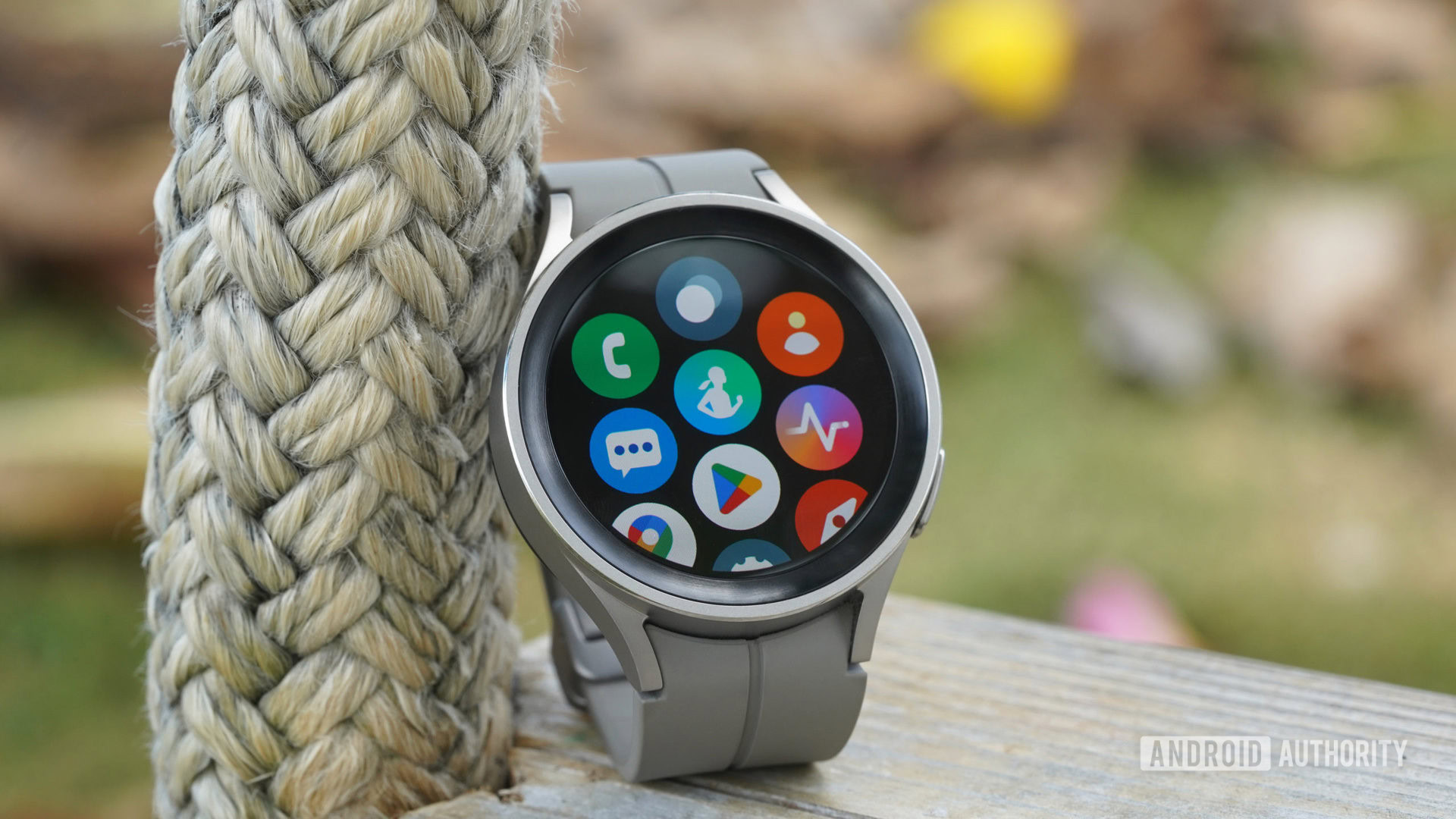
Samsung smartwatches are generally easy to set up, and the Galaxy Watch 5 is no exception. If you ever wanted to know the basics of your new smartwatch but were either too bored by the manual or too afraid to ask, you’ve come to the right place. We’ll walk you through the essentials about the Galaxy Watch 5 below, from setting up your new watch to updating and customizing it to suit your needs.
Must know Galaxy Watch 5 basics
Kaitlyn Cimino / Android Authority
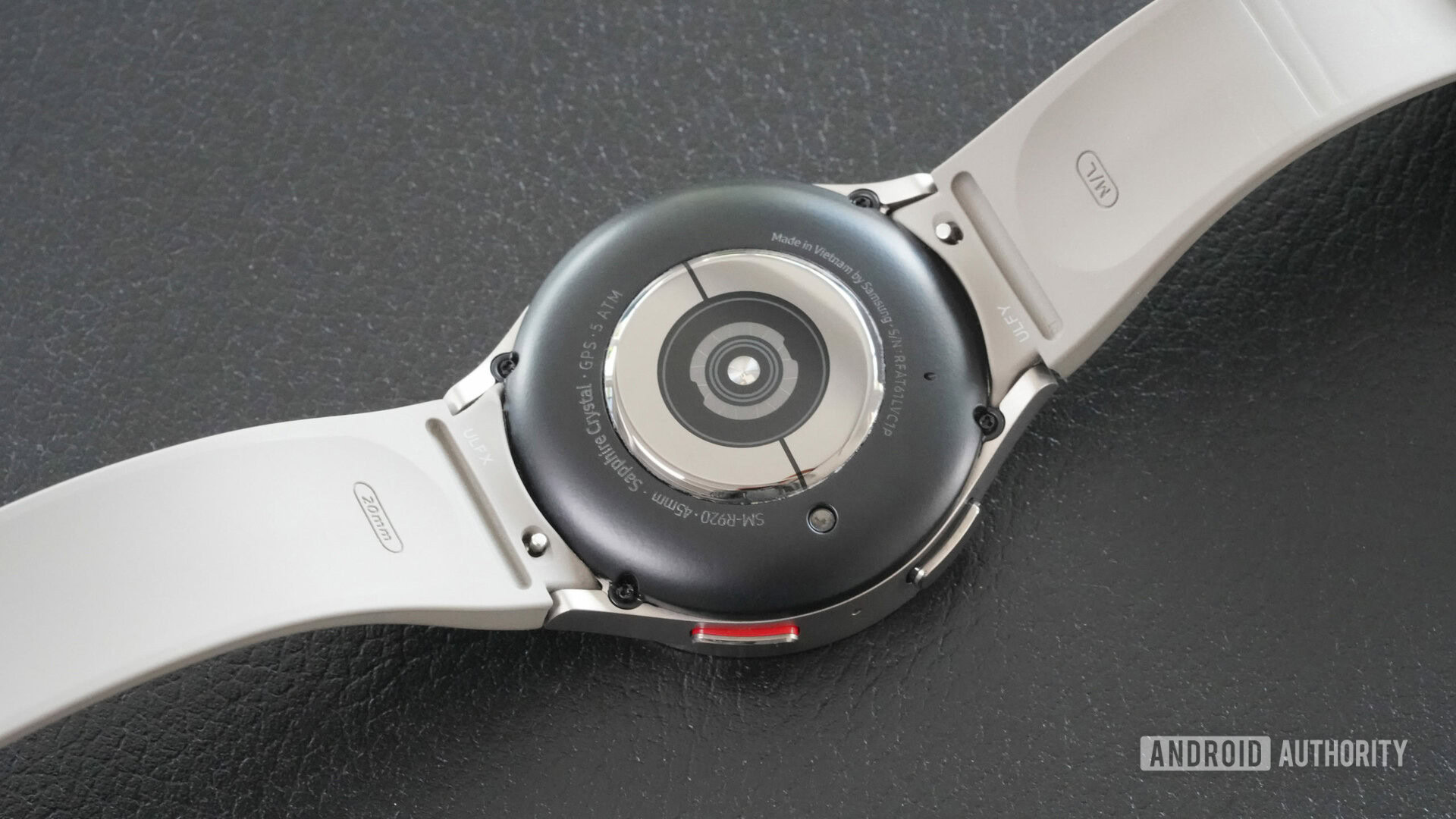
First things first — setting up the Galaxy Watch 5 will be your first port of call after unboxing. The below section covers the must-know processes, from switching your device off and pairing it with your smartphone, charging it, and checking for updates.
How to switch on your Samsung Galaxy Watch 5
Your watch has two buttons on its right-hand flank. The top button is the red-outlined Home button, while the bottom button is the Back button.
- To switch on your watch, press and hold the Home button until the Samsung logo appears on screen. If the screen doesn’t switch on after a few seconds, place the watch on its charging cradle. The battery is likely dead.
How to switch off your Samsung Galaxy Watch 5
- Power off your watch by swiping down from the home screen and tapping the Power shortcut, then Power off.
How to restart the Galaxy Watch 5
There’s no restart or reboot shortcut on the Galaxy Watch 5, but sometimes you may need to reboot it forcibly.
- To do this, press and hold the Home and Back buttons simultaneously until the Samsung logo appears on the screen.
How to activate power-saving mode
If you’re crunched for power and don’t have your charger or a portable battery at hand, you may want to consider activating power-saving mode. In this mode, your watch will trade performance, Wi-Fi, and LTE connectivity for increased energy efficiency. This may give you just enough juice to stave off a shutdown.
- Swipe up to access your apps, then tap on the Settings icon.
- Select Battery > toggle on Power Saving.
How to activate watch only mode
There’s one final way to eke out extra battery life without switching off your watch. Watch only mode effectively turns your smartwatch into a very expensive digital watch. In watch-only mode, the lion’s share of the Galaxy Watch 5 features is switched off. You’ll be left with nothing more than a readout of the time.
- Swipe up to access your apps, then tap on the Settings icon.
- Select Battery, tap Watch only, then tap Turn on to confirm.
Thankfully, you won’t likely need to use this mode with the Pro model, as its battery life is pretty impressive.
How to charge your Samsung Galaxy Watch 5
The Galaxy Watch 5 comes with a magnetic charging cradle that’s fairly easy to use.
- Plug the charger into a USB port on your computer, a phone charger, or the wall.
- Note: You’ll need a USB-C charger or port to charge the Galaxy Watch 5 series.
- Next, place the watch on the charger. You should feel a gentle magnetic tug.
- Finally, confirm that the device is charging by looking at its screen. You should see a percentage indicating the current battery volume.
Notably, due to its strap design, the Samsung Galaxy Watch 5 Pro is a little more awkward to charge. Some users have found bending the straps upwards to place the watch on its cradle easier. We find that placing the watch on its side and letting the charger’s magnet hold onto the watch is the better solution. Samsung has seemingly acknowledged the issue by building a new charging cradle specifically for the watch.
If you’ve upgraded and still own the Galaxy Watch 4 charger, it will also work with the Galaxy Watch 5 series. This is especially useful if you don’t own a USB-C charger.
How to pair your Samsung Galaxy Watch 5
Now that you’ve mastered the Galaxy Watch 5’s power controls, it’s time to pair the device to your smartphone. Unlike most Wear OS devices, you must download the Galaxy Wearable app to sync your watch to your Android phone.
- Once installed, open the Galaxy Wearable app on your phone, tap Start, and search for your Galaxy Watch 5.
- Next, you’ll need to confirm that the six-digit code on your watch matches the number displayed on your phone. If it does, tap Confirm. You should feel a vibration as an indicator that syncing has begun.
- You’ll then need to sign in to your Samsung account on your phone. You’ll need to create one to use your watch.
- Finally, follow the prompts and review permissions in the next screens to complete pairing.
Importantly, not all phones support the Galaxy Watch 5 series. You’ll need a device running at least Android 8, packing 1.5GB of RAM, and Google Mobile Services. This rules out the majority of older devices, and newer HUAWEI phones.
However, if you have an older device that matches these criteria, but the Galaxy Wearable app claims your device isn’t supported during setup, you can try the workaround below.
- Open the Google Play Store on your phone, search for the Galaxy Watch 5 Plugin, and install it.
- Next, download and open the Samsung Health app.
- Tap the three-dot menu button, select Settings, then Accessories.
- Select the Galaxy Watch 5 or Galaxy Watch 5 Pro, then tap Register. Let your phone search for your watch.
- Follow the setup prompts.
How to update your Galaxy Watch 5
It’s always a good idea to check for updates after setting up your new device. This is especially true with the Galaxy Watch 5. Samsung issued a new update shortly after the device’s launch, and there are bound to be plenty more during its lengthy support lifetime.
There are two ways to check for updates. You can either check directly from your watch, or use the Galaxy Wearable app on your phone.
On your watch
- Open Settings > Software update.
- If an update is available, tap on Install now.
On your phone
- Open the Galaxy Wearable app > Watch settings > Watch software update.
Importantly, your watch will not update if the battery is below 30% full. However, you can initiate the update, and place the device on its charging cradle. The watch will install the update when the battery hits the 30% mark.
How to reset the Galaxy Watch 5
If there’s a problem after pairing your device or installing an update, starting from scratch might be your best solution. Resetting your device will give you a clean slate on which to diagnose any additional issues.
- Open Settings > General > Reset.
- Here, you can choose to back up your data to a Samsung account. If this is a brand new device, this probably isn’t necessary. We recommend backing up your data if you’ve been using it for a few weeks.
- Tap Reset to initiate the reset procedure.
Importantly, a factory reset will completely erase all personal data and settings from your device, so be doubly sure before you confirm.
Personalizing your Galaxy Watch 5
Kaitlyn Cimino / Android Authority
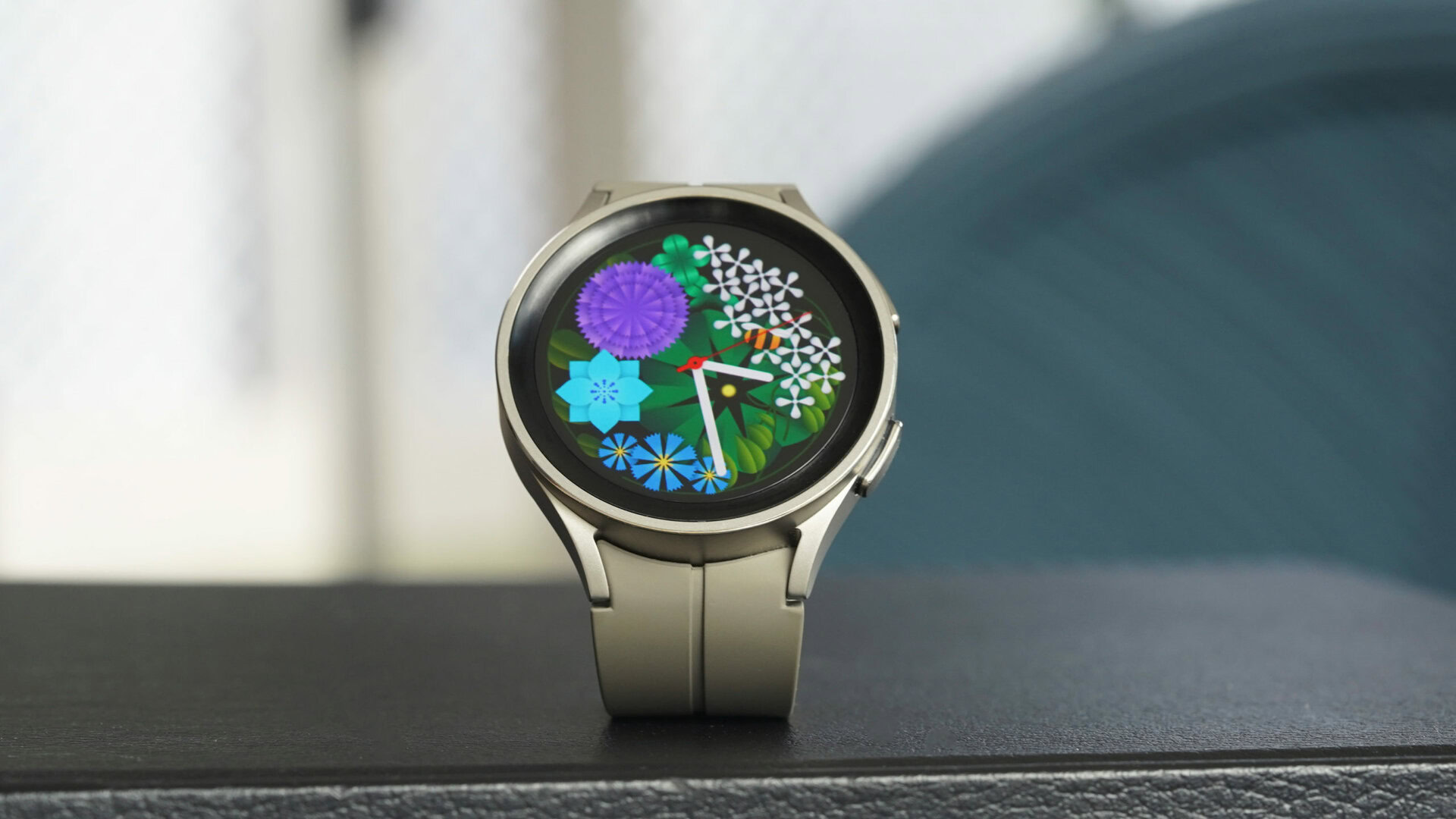
Now that you’ve mastered the basics, it’s time to customize your wearable. Thanks to the wealth of watch faces and a wide selection of third-party bands, you can decorate your Galaxy Watch 5 to reflect your sense of fashion better.
How to remove your Galaxy Watch 5 band
- Turn your watch upside down so its face is on a clean, nonabrasive surface.
- On the default strap, you’ll need to locate the small pin near the part of the watch strap that fastens to the watch. This is the spring bar. Using a fingernail, slide the bar to the left.
- The band should come free now if you give it a light tug.
- Repeat this process on the other side of the strap.
This process can be tricky on the Galaxy Watch 5 Pro due to its thicker straps and slightly recessed pins. However, we recommend practicing a little patience if you don’t get it right the first time.
How to replace your Galaxy Watch 5 band
- Slot one side of the band’s spring bar into the Galaxy Watch 5’s lug.
- Now, slide the spring bar to contract it and slot the band’s other side into the opposite lug. Let go of the spring bar to fasten the band in place.
- Repeat this process on the other side of the watch.
That’s the basics of what’s involved, though we have a guide on how to change your Galaxy Watch 5 band that goes into more detail.
How to change your Galaxy Watch 5’s watch face
There are two ways you can change your Galaxy Watch 5’s watch face — you can either choose to do it directly from your watch or use the Galaxy Wearable app on your phone. We recommend the latter if you’re interested in tweaking minor details. Using your phone allows you to pick a watch face quickly, while it’s much easier to adjust complications and color combinations on your phone.
On your watch
- Touch and hold your current watch face, then wait for the face carousel to appear.
- Here, you can swipe left or right to choose a new face.
- After selecting a new face, you can further tweak backgrounds, colors, and complications by tapping Customize.
On your phone
- Open the Galaxy Wearable app, then select Watch Faces.
- Select one by tapping on it, then tap Customize to adjust backgrounds, colors, and complications.
- When you’re happy, tap Save to confirm the new watch face.
Be aware that not every watch face will let you customize every detail.
How to add and remove tiles
Wear OS’ tiles system allows users to quickly access app shortcuts and data bites by scrolling right-to-left on the Galaxy Watch 5. You can adjust which app or feature can display tile data.
On your watch
- Swipe right-to-left on your watch face to access your list of tiles.
- To remove one, tap and hold it, then tap the – icon at the top right.
- To edit a tile, tap and hold it, then select Edit.
- You can add additional tiles by scrolling to the left until you reach Add tiles. Tap on it.
On your phone
- Open the Galaxy Wearable app, then tap Tiles.
- Here you can remove or add tiles as you see fit.
How to add or remove quick panel shortcuts
The quick panel on the Galaxy Watch 5 provides similar functionality to the quick shade on your phone. Swipe down from the top of your watch face, and you’ll have access to a selection of shortcuts and features. You can add, remove, or reorder existing icons as you see fit.
On your watch
- Swipe down from the top of your watch face to access the quick panel.
- To add more icons, swipe right-to-left, and tap the + icon to access the Edit mode.
- Tap the small green + icon on any icon to add it to the quick panel.
On your phone
- Open the Galaxy Wearable app.
- Tap Quick panel.
- Select the – icon to remove icons from the quick panel.
- Tap the + icon under Available buttons to add them to the quick panel.
- Reorder icons by tapping and holding them, then dragging them to their new position.
We recommend using the phone method as removing, adding, and reordering icons on the larger screen is much easier.
Adding apps to your Galaxy Watch 5
Kris Carlon / Android Authority
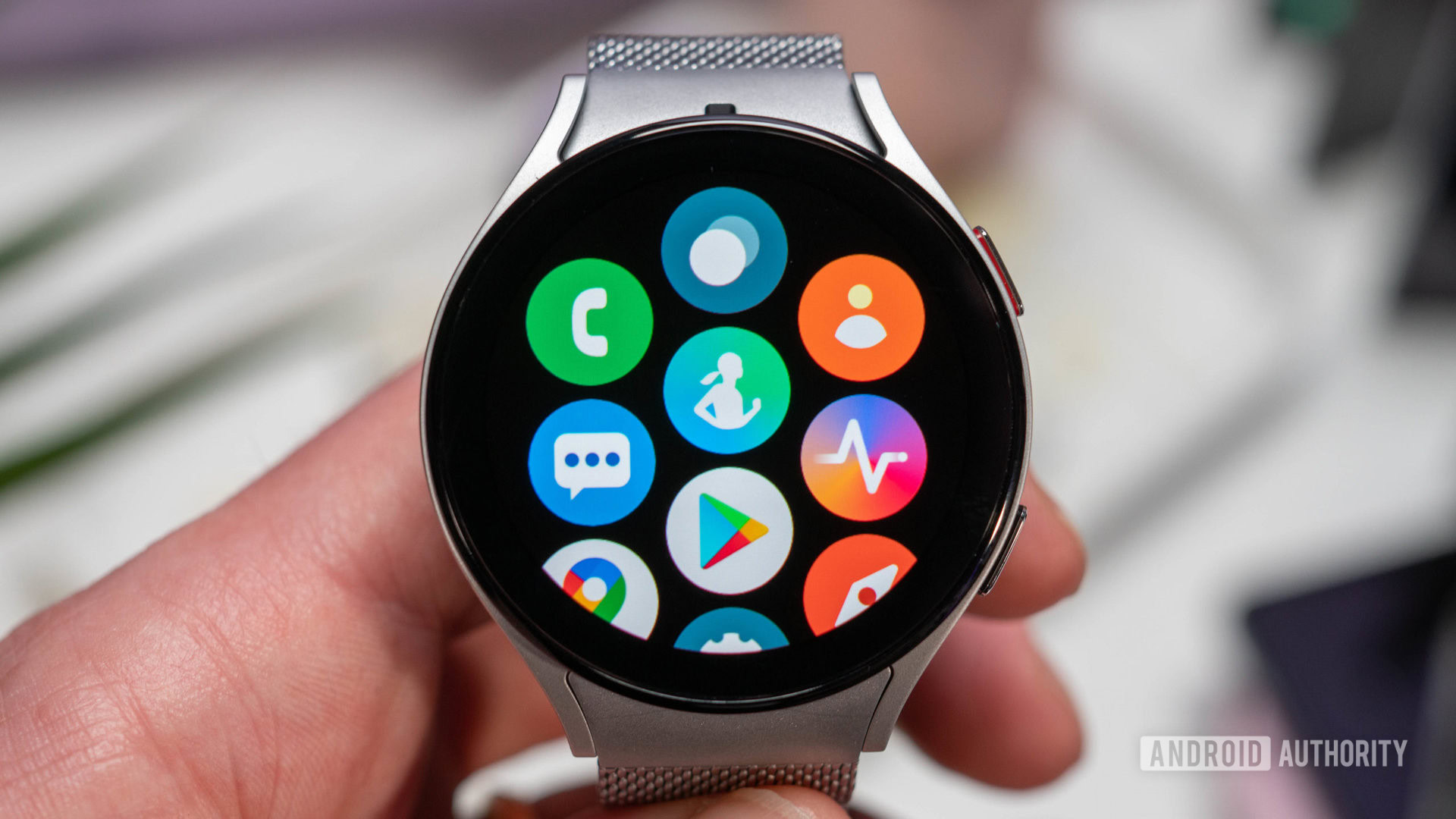
You can customize your Galaxy Watch 5 in other ways, too. Wear OS offers a wealth of apps that add functionality to your wearable. Here’s how to install them and more.
How to install apps on your Galaxy Watch 5
Wear OS and the Google Play Store make it pretty simple to find and install apps directly from your watch. However, if you don’t feel comfortable doing this, you can also use the Play Store on your phone, too.
On your watch
- Swipe up to access your apps, then tap on the Google Play Store icon.
- Find the app you want, tap on it, and initiate the installation by tapping Install.
- Once installed, you can find the app on your apps list.
On your phone
- Open the Google Play Store, find the app you want and tap on it.
- To install the app on your watch only, tap the little downward arrow alongside the Install option > select your watch > tap Install.
- Alternatively, tap the large Install button on the app’s home page to install the app on your phone and watch.
There are some great Wear OS apps and Wear OS games available on the Galaxy Watch 5.
How to uninstall apps on your Galaxy Watch 5
It’s a good idea to run through your list of installed apps regularly and cull those you don’t use. This saves storage space and frees up real-time resources on your watch.
- Swipe up on your watch to access your apps.
- Find the app your wish to uninstall, then touch and hold the app’s icon. A dialog will appear.
- Finally, tap Uninstall then OK on the confirmation screen to remove the app.
How to activate Google Assistant on the Galaxy Watch 5
Annoyingly, Google Assistant doesn’t appear or function right out of the box on the Galaxy Watch 5. You will need to do a little setting up beforehand.
- If you haven’t yet, ensure you’ve checked your watch for new updates. Install any that may be available.
- Open the Google Play Store, tap on My Apps > select Assistant > Update.
- Wait for the latest version of Google Assistant to install on your watch, then tap Open once the installation is complete.
- Once Assistant opens, tap Get Started, then Open on phone to activate.
- On your phone, tap Activate. Assistant will run through a setup procedure. Follow the prompts.
Once Assistant is up and running on your watch, you can activate it in several ways.
- If you’ve enabled voice activation, simply talk to your watch by saying Hey Google to activate Assistant.
- You can also swipe up on your watch to access your apps, then select Google Assistant.
- Finally, you can also set Assistant to trigger on a button press.
- Open Settings > Advanced features > Customize keys.
- Prompt Assistant to trigger either on a Home button Double press or Press and hold. Our recommendation is the latter.
How to add files to the Galaxy Watch 5
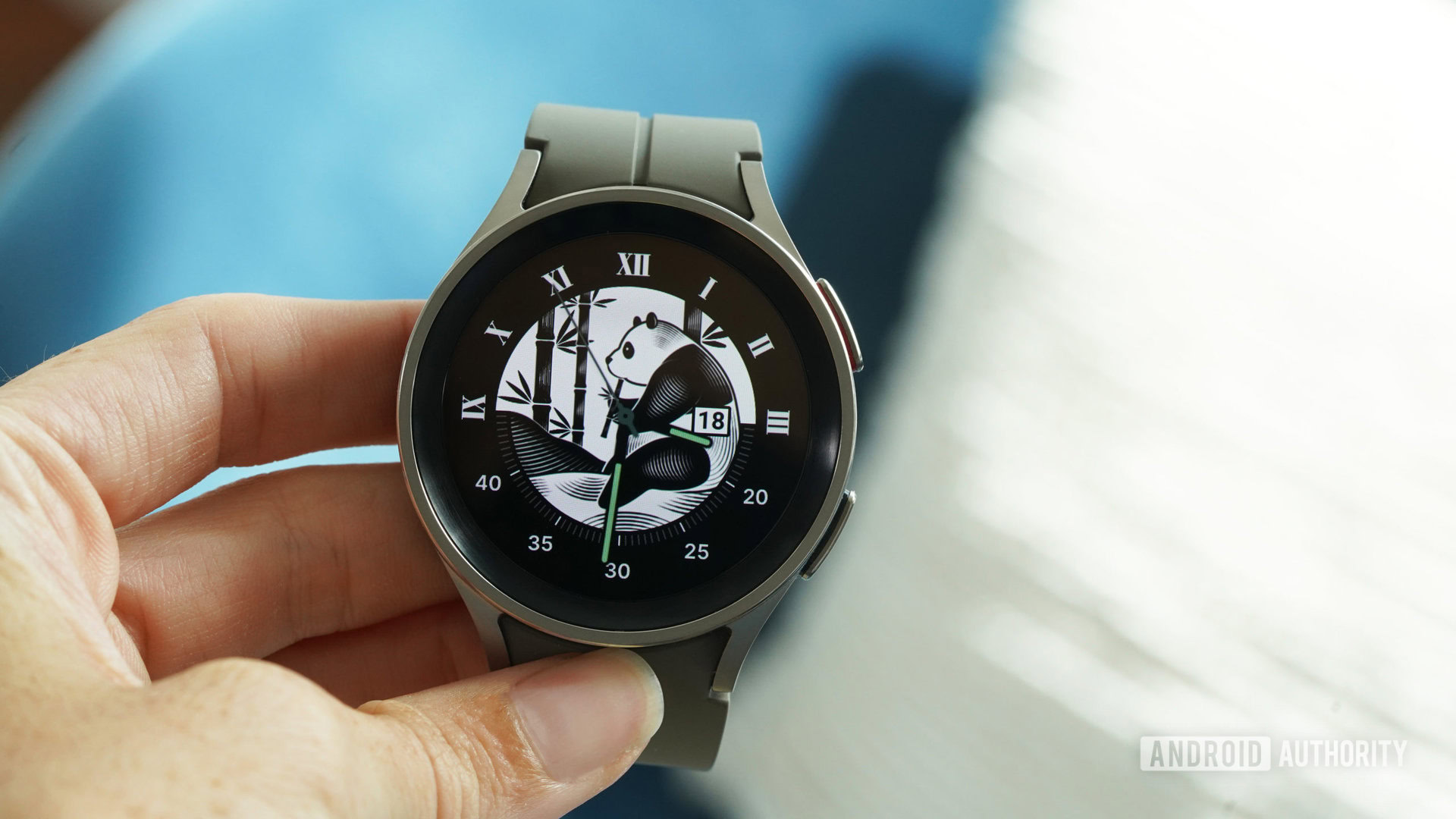
Kaitlyn Cimino / Android Authority
While you can’t send files to your watch from your computer, Samsung does make the app transfer smooth enough. Using the Galaxy Wearable app, you can send music, podcasts, photos, and more to your watch.
How to send music and podcasts to your Galaxy Watch 5
- Open the Galaxy Wearable app on your phone.
- Tap Watch settings > Manage content > Add tracks.
- Next, select the files you wish to add or tap All to select all.
- Finally, tap Done to initiate the transfer.
How to send photos to your Galaxy Watch 5
- Once again, open the Galaxy Wearable app on your phone.
- Tap Watch settings > Manage content > Add images.
- Select the photos you wish to transfer, then tap Done to initiate the transfer.
Master the Galaxy Watch 5’s fitness features
Kris Carlon / Android Authority
Although the Galaxy Watch 5 is an adept smartwatch, it’s also useful as a fitness monitor. It includes a host of features that lets you keep tabs on your health. Here’s how to master some of these core features.
How to adjust Samsung Health settings
If you want your device’s health tracking data to be truly useful, it’s important to review its settings. You can do this within the Samsung Health app on your watch.
- Open Samsung Health > Settings.
- Tap Measurement to customize specific health monitoring measurements.
- Here you can choose to monitor heart rate and stress continuously, and switch on snore detection.
- Toggle on or off Auto-detect workouts to have your watch automatically track your activity after a period of time. You can select which workouts receive this treatment by tapping on Activities to detect.
- Toggle on or off Inactive time alerts. Your watch will remind you to get moving if you haven’t for 50 minutes. You can also decide when you’d like to receive these alerts by adjusting the Inactive time.
How to view your fitness metrics
If you’re keenly interested in your daily fitness metrics, setting the Daily activity tile in the first slot is a good idea. This way, you can quickly swipe left on your watch face to view your Steps, Active time, and Active calories.
- Open Samsung Health > Daily Activity.
- Here you can view your current daily metrics.
- This includes your Steps, Active time, and Activity calories.
- Scroll down further to get insight into your best moment — the hour during the past 24 hours that saw the most activity.
- Today’s burnt calories, distance covered while active, and weekly activity stats are also visible on this page.
How to adjust your fitness targets
Not everyone has the time or drive to hit massive fitness goals. That’s why it’s important to adjust them to suit your needs. Be sure to review them regularly to ensure you’re always moving forward.
- Open Samsung Health > Daily Activity.
- Scroll down to the bottom of the page and tap Set Targets to adjust your fitness goals
- Here you can adjust targets for Steps, Active time, and Active calories by tapping on them and scrolling up or down to select a new number. When you’re happy, tap Done to lock in the new target.
How to track sleep
Sleep is another important but often disregarded fitness metric, and the Galaxy Watch 5 does a pretty solid job keeping tabs on your shuteye.
- Open Samsung Health > Sleep.
- Here you’ll find data of your latest sleep spell, including time asleep with a sleep score, your Actual sleep time, Calories burnt, Sleep stages breakdown, Blood oxygen during sleep if it’s available in your region, and Snoring data if toggled on.
How to measure your heart rate
- Open Samsung Health > Heart Rate.
- Here you’ll find your current heart rate, today’s heart rate range, your resting heart rate, and the option to note your current heart rate at the foot of the page.
- Tap Settings to access additional controls
- Measurement: Select Measure continuously to enable background heart rate measurements around the clock, or Every 10 minutes while still to conserve battery. Manual only is also an option.
- Heart rate alert: Set alerts for user-defined high and low readings.
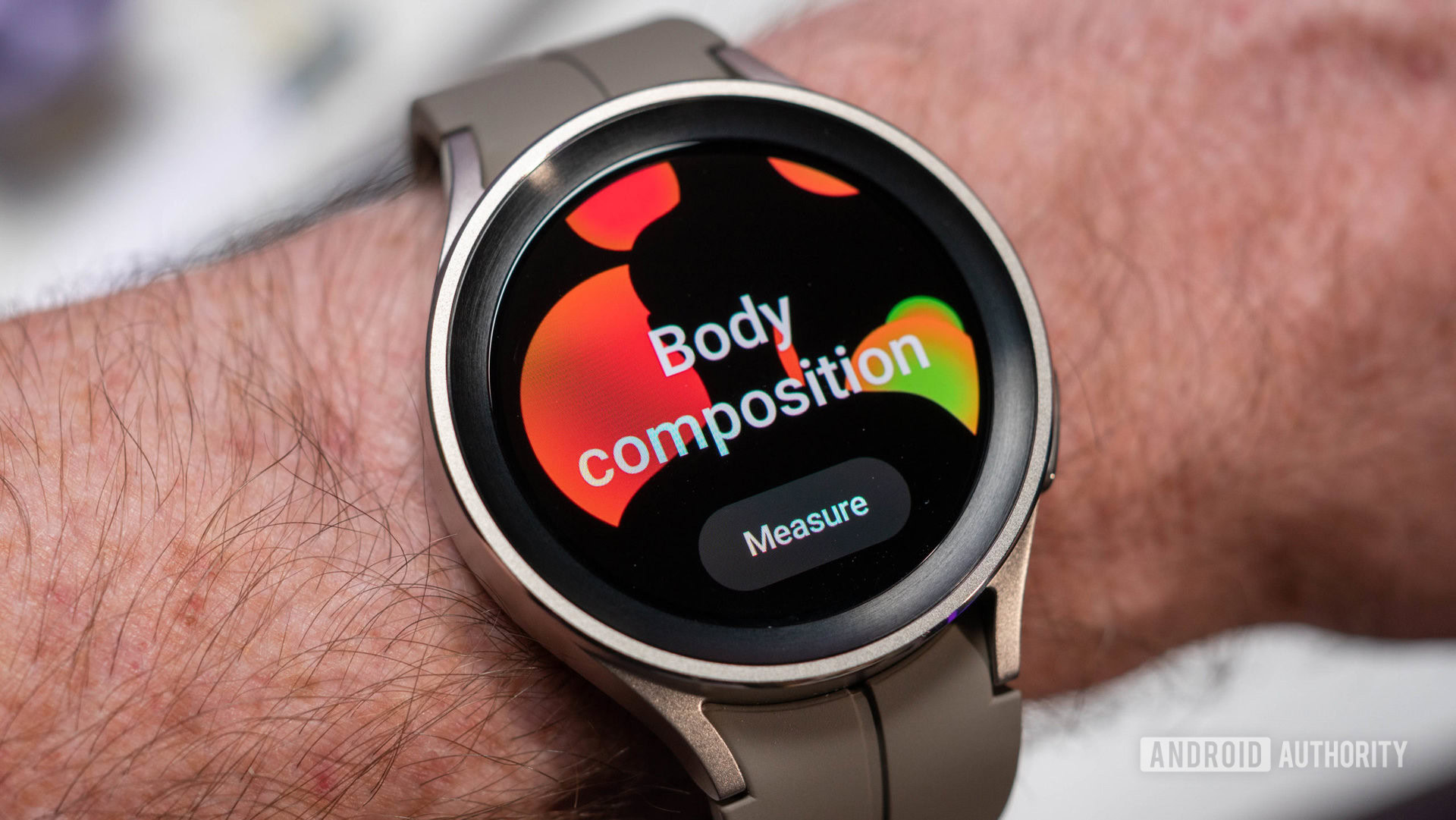
How to measure your body composition
The Galaxy Watch 4’s biggest party trick carries over to the Galaxy Watch 5. The device can determine your body’s composition, from fat mass to water weight. Avoid using this feature if you’re pregnant or have an electrical implant, like a pacemaker.
- Open Samsung Health > Body Composition.
- If you’ve taken a reading before, the data garnered from that reading will be displayed here.
- Scroll down and tap Measure to initiate a measurement. If you haven’t taken a reading before, you’ll need to input your weight, height, and gender.
- Next, follow the prompts and instructions outlined on your watch.
- When the reading is complete, your watch will display the following metrics:
- Weight, Skeletal muscle, Fat mass, Body fat percentage, BMI, Body water, and BMR.
How to measure your stress levels
The Samsung Galaxy Watch 5 has a handy all-day stress monitoring system that considers your heart rate and other metrics. The device automatically samples stress readings throughout the day.
- Open Samsung Health > Stress.
- Your current stress level will be displayed along a bar graph.
- A reading in the Red indicates that you may be highly stressed, while one in the Green suggests you’re relaxed.
- To help lower your stress levels, Samsung includes a nifty breathing exercise within the Stress section. Scroll down to access it, select the number of breathing cycles, and tap Start.
How to measure your blood pressure
You can also take a blood pressure reading in select regions on the Galaxy Watch 5. You’ll need to set up Samsung Health Monitor on your watch and smartphone before you continue. You’ll also need a blood pressure monitor cuff to complete the calibration.
- Open Samsung Health Monitor on your watch.
- If you haven’t opened the app before, you’ll be greeted by a permission prompt. Tap Allow.
- Head back to your phone and install the Samsung Health Monitor app if you haven’t already. Once this is complete, open the app. Follow the setup procedure.
Calibrating the Galaxy Watch 5
- Once Samsung Health Monitor is ready on your watch and your phone, you’ll need to calibrate the blood pressure system with a blood pressure cuff.
- In the Health Monitor app, tap on the Blood Pressure tab, then tap Calibrate. Tap Get started, then Next.
- Place the blood pressure cuff on the opposite arm to the one you’re wearing your watch, then start the blood pressure cuff.
- Once the cuff completes its reading, it will provide two numbers for Systolic and Diastolic pressure. Input these numbers into the respective fields in the Health Monitor app, then tap Confirm.
- Repeat this process an additional two times to completely calibrate the watch.
Samsung recommends that you recalibrate the watch every four weeks to ensure accuracy.
Taking a reading
- Now that you’ve calibrated your watch, you can take a blood pressure measurement.
- Open Samsung Health Monitor on your watch > Blood pressure tab > Measure.
How to take an ECG reading
Finally, to keep tabs on your heart’s sinus rhythm, check for AFib, or any other potential issues, you can use the Galaxy Watch 5’s ECG monitor.
- If you haven’t yet set up Samsung Health Monitor, follow the steps outlined in the blood pressure section above.
- Once set up, open Samsung Health Monitor and follow the prompts on your watch take a reading.
- The results will be displayed with additional contextual information. You can also input a selection of symptoms if need be.
How to use the Galaxy Watch 5 for contactless payments
Kaitlyn Cimino / Android Authority
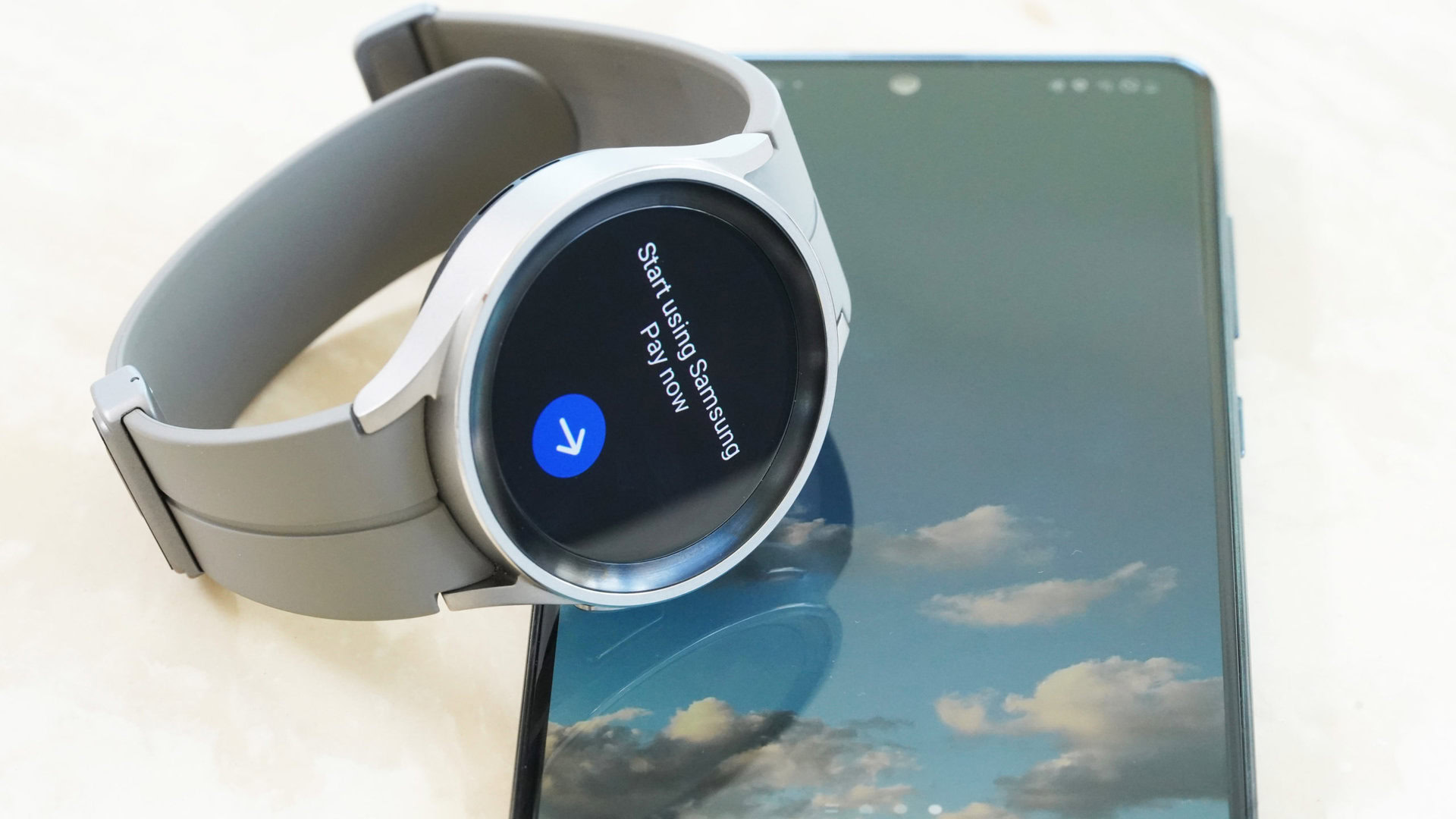
Thanks to digital payments, forgetting your wallet at home is no longer an issue. Through Samsung Pay or Google Wallet, you can now just tap your watch to complete purchases. Here’s how to set up and use both.
How to set up and use Samsung Pay on the Galaxy Watch 5
- Swipe up to access your apps, then tap on the Samsung Pay icon, or press and hold the Back button to open the app.
- When the app opens, swipe left to view a brief outline of the features. Tap the arrow to begin setup.
- Tap OK to open the Galaxy Wearable app on your phone. The setup process will also install the Samsung Pay Watch plug-in if required.
- Follow the prompts to complete the setup.
- To add a card to Samsung Pay, tap Add Card. If you haven’t already, you’ll need to enter a four-digit PIN or set up a Pattern to secure your device.
- Once Samsung Pay setup is complete, press and hold the Back button to select your preferred card. Hold the Galaxy Watch 5 near the supported payment terminal to complete the payment.
How to set up Google Wallet on the Galaxy Watch 5
The Galaxy Watch 5 also supports Google Wallet/Google Pay payments thanks to Wear OS.
- If you haven’t already, open the Google Play Store on your phone and install Google Wallet. Install the app to your watch, too.
- Next, open the app on your phone by swiping up to access your apps and tapping on the Google Wallet icon.
- You’ll need to set a screen lock if you haven’t already. This can be a Pattern or PIN.
- Next, tap on the + icon to add a card. Continue setup on your phone.
- Tap Continue.
- Select a card already tied to your Google Pay account, or tap New credit or debit card to add new plastic.
- You’ll need to confirm your card’s details.
- Follow the onscreen prompts to complete the setup.
FAQs
All Samsung Galaxy Watch 5 models feature IP68 ratings and are water resistant up to depths of 50 meters.
Yes. You can use Galaxy Watch 4 straps on both Galaxy Watch 5 models.
Yes, you can use your older Galaxy Watch 4 charging cradle on both Galaxy Watch 5 models.
Yes – Galaxy Watch owners are able to use a robust set of emergency features to get help in any sort or issue.
There you have it. You now know your Samsung Galaxy Watch 5 from head to toe. Is there anything you’d like to know about that we didn’t cover? Let us know in the comments below.
инструкцияSamsung Galaxy Watch 5

www.samsung.comRussian. Rev.1.1
РУКОВОДСТВО
ПОЛЬЗОВАТЕЛЯ
SM-R900
SM-R905F
SM-R910
SM-R915F
SM-R920
SM-R925F
Посмотреть инструкция для Samsung Galaxy Watch 5 бесплатно. Руководство относится к категории SmartWatch, 78 человек(а) дали ему среднюю оценку 8.4. Руководство доступно на следующих языках: русский. У вас есть вопрос о Samsung Galaxy Watch 5 или вам нужна помощь? Задайте свой вопрос здесь
- 5 Об устройстве Galaxy Watch5 Pro /
- 6 Watch
- 16 Ношение устройства Watch
- 17 Надевание устройства Watch
- 24 Подключение устройства Watch к
- 24 Установка приложения Galaxy Wearable
- 24 Подключение устройства Watch к
- 31 Watch
- 32 Активация функции «Always On Display»
- 39 Google Play
- 89 Найти Galaxy Watch
- 94 Buds Controller
- 94 Samsung Global Goals
- 95 Приложения Google
- 46 Samsung Pay
- 47 Samsung Health
- 72 Together
- 73 Samsung Health Monitor
- 81 GPS
- 111 Samsung Health
- 113 Мобильные тарифы (SM-R905F, SM-R915F,
- SM-R925F)
- 116 О Galaxy Watch
- 116 Найти Galaxy Watch
- 123 Очистка устройства Watch и уход за
- 95 Samsung account
- 100 Samsung Health
- 105 Google
- 110 Настройки Galaxy Watch
- 110 Samsung account
Смарт-часы Samsung Galaxy Watch 5 представляют собой качественный продукт в линейке устройств данного типа компании Samsung. Эти смарт-часы имеют цифровой дисплей диагональю 1,4 дюйма с возможностью касания и всегда включенный режим, обеспечивающий удобство использования. Они предназначены для использования в качестве беспроводных умных часов и имеют корпус диаметром 44 миллиметра, изготовленный из алюминия в круглой форме.
Эти смарт-часы имеют функцию цветного дисплея, что позволяет легко смотреть на экран и с легкостью воспринимать информацию. Они позиционируются как носимое устройство со множеством функций и возможностей.
Эти смарт-часы изготовлены с использованием высококачественных материалов, что обеспечивает высокую надежность и долговечность в течение длительного времени. Они идеально сочетаются с большинством смартфонов и позволяют легко управлять телефоном прямо с запястья.
В целом, Samsung Galaxy Watch 5 — это изделие высокого уровня, которое является идеальным выбором для пользователей, которые ищут качественные и надежные смарт-часы с множеством возможностей и функций.

Главная
| Samsung | |
| Galaxy Watch 5 | SM-R910NZSAITV | |
| SmartWatch | |
| 8806094491340 | |
| русский | |
| Руководство пользователя (PDF) |
Экран
| Тип дисплея | Цифровой |
| Разрешение экрана | — пикселей |
| Сенсорный экран | Да |
| Диагональ экрана | 1.4 « |
| Всегда включенный дисплей | Да |
| Цветной дисплей | Да |
| Технолигия дисплея | OLED |
| Маркетинговое название технологии экрана | Super AMOLED |
Свойства
| Военный стандарт | MIL-STD-810G |
| Монитор сердечного ритма | Да |
| Контактные датчики сердечного ритма | Да |
| Тип датчиков сердечного ритма | Оптический |
| Монитор кровяного давления | Да |
| Датчик кислорода в крови | Да |
| Сожженные калории | Да |
| Акселерометр | Да |
| Гироскоп | Да |
| Трекер активности | Да |
| Личные цели | Да |
| Качество сна | Да |
| Виртуальный помощник | Samsung Bixby |
| Таймер | Да |
| Управление музыкой | Да |
Дизайн
| Позиционирование на рынке | Умные часы |
| Размер корпуса часов | 44 mm |
| Цвет корпуса часов | Серебристый |
| Материал корпуса часов | Алюминий |
| Цвет ремешка | Белый |
| Материал браслета | — |
| Размер ремешка | — |
| Форма | Круглый |
| Защитные возможности | Водонепроницаемый |
| Водонепроницаемый | Да |
| International Protection (IP) код | IP68 |
| Водонепроницаемость до | 50 m |
| Водонепроницаемость | 5 атм |
| Тип застежки | Пряжка с одним зубцом на ремешке |
Сеть
| Подключение к мобильной сети | Нет |
| Поколение сети мобильной связи | — |
| GPS (спутниковый) | Да |
| Бэйдоу | Да |
| Поддрежка ГЛОНАСС | Да |
| Galileo | Да |
Порты и интерфейсы
| USB порт | — |
| Bluetooth | Да |
| Wi-Fi | Да |
| Wi-Fi стандартов | 802.11a, 802.11b, 802.11g, Wi-Fi 4 (802.11n) |
| Версия Bluetooth | 5.2 |
| Технология NFC | Да |
| Порт подключения наушников | Bluetooth |
Производительность
| Встроенный микрофон | — |
| Встроенные колонки | — |
| Встроенная камера | — |
| FM радио | — |
| Установленная операционная система | Wear OS |
| Емкость RAM | 1500 MB |
| Флэш-память | 16 GB |
| Производитель процессора | Samsung |
| Модель процессора | Exynos W920 |
| Тактовая частота процессора | 1180 MHz |
| Количество ядер процессора | 2 |
Энергопитание
| Технология батареи | — |
| Емкость батареи | 410 mAh |
| Время работы батареи (макс) | — h |
Вес и размеры
| Ширина | 43.3 mm |
| Глубина | 44.4 mm |
| Толщина | 9.8 mm |
| Вес | 33.5 g |
программное обеспечение
| Приложения для занятия спортом | Samsung Health |
показать больше
Не можете найти ответ на свой вопрос в руководстве? Вы можете найти ответ на свой вопрос ниже, в разделе часто задаваемых вопросов о Samsung Galaxy Watch 5.
Какой вес Samsung Galaxy Watch 5?
Samsung Galaxy Watch 5 имеет вес 33.5 g.
У смарт-часов есть функции, которых нет у смартфона?
В целом, у смарт-часов нет функций, которых нет у смартфона.
Необходимо ли выключать устройство SmartWatch на ночь?
Выключать устройство SmartWatch на ночь полезно, чтобы продлить срок службы аккумулятора.
Необходим ли интернет для GPS?
Нет, для использования GPS не требуется интернет.
Что означает аббревиатура GPS?
Аббревиатура GPS расшифровывается как Global Positioning System, т. е. система глобального позиционирования.
Что такое GPS?
GPS — это система, которая может использоваться в любой точке мира для определения вашего местоположения с помощью спутников.
Что такое Bluetooth?
Bluetooth — это способ обмена данными по беспроводной сети между электронными устройствами с помощью радиоволн. Расстояние между двумя устройствами обменивающимися данными в большинстве случаев составляет не более десяти метров.
Какой размер экрана Samsung Galaxy Watch 5?
Размер экрана Samsung Galaxy Watch 5 составляет 1.4 «.
Какое разрешение экрана дисплея Samsung Galaxy Watch 5?
Разрешение экрана Samsung Galaxy Watch 5 следующее — пикселей.
Какая ширина Samsung Galaxy Watch 5?
Samsung Galaxy Watch 5 имеет ширину 43.3 mm.
Какая толщина Samsung Galaxy Watch 5?
Samsung Galaxy Watch 5 имеет толщину 44.4 mm.
Инструкция Samsung Galaxy Watch 5 доступно в русский?
Да, руководствоSamsung Galaxy Watch 5 доступно врусский .
Не нашли свой вопрос? Задайте свой вопрос здесь
Samsung Galaxy Watch 5 – это элегантные, функциональные и стильные умные часы, которые предлагают множество возможностей для улучшения вашего повседневного опыта. Они позволяют не только отслеживать время, но и получать уведомления о звонках, сообщениях и событиях в календаре, а также контролировать свою физическую активность и здоровье.
Однако, когда вы приобретаете Samsung Galaxy Watch 5 в России, необходимо настроить их под российскую локализацию. В этом руководстве мы расскажем, как правильно настроить часы Samsung Galaxy Watch 5 в России, чтобы они работали идеально для вас.
Прежде всего, убедитесь, что ваш Samsung Galaxy Watch 5 полностью заряжен и подключен к смартфону через приложение Samsung Galaxy Wearable. После этого вы можете приступить к настройке часов.
Первым делом, откройте приложение Samsung Galaxy Wearable на своем смартфоне и выберите вкладку ‘Настройки’. Затем прокрутите вниз и найдите пункт ‘Выбрать регион’.
Содержание
- Покупка Samsung Galaxy Watch 5 в России
- Импортирование часов из-за рубежа
- Первоначальная настройка часов
- Выбор языка и региона
- Подключение к смартфону
- Установка приложений на часы
- Настройка уведомлений
- Использование функций и возможностей Samsung Galaxy Watch 5
- Обновление прошивки
Покупка Samsung Galaxy Watch 5 в России
Если вы желаете приобрести Samsung Galaxy Watch 5 в России, вам необходимо знать некоторые особенности процесса покупки. Официальные магазины Samsung на территории России предлагают широкий ассортимент умных часов, включая модель Samsung Galaxy Watch 5.
Перед покупкой следует убедиться в наличии необходимой модели умных часов в выбранном магазине. Вы можете проверить наличие Samsung Galaxy Watch 5 на официальном сайте Samsung или связаться с ближайшим магазином для уточнения информации.
Также стоит обратить внимание на цену. Цены на Samsung Galaxy Watch 5 могут варьироваться в зависимости от магазина и актуальных предложений. Перед покупкой рекомендуется сравнить цены и выбрать наиболее выгодное предложение.
Помимо официальных магазинов Samsung, Samsung Galaxy Watch 5 можно приобрести у авторизованных дилеров и партнеров бренда. Они также предлагают гарантию и сервисное обслуживание для умных часов Samsung.
При покупке Samsung Galaxy Watch 5 в России рекомендуется обратить внимание на комплектацию и наличие документов, таких как гарантийный талон и оригинальная упаковка. Это поможет в случае необходимости получить гарантийное обслуживание от производителя.
Успешная покупка Samsung Galaxy Watch 5 в России позволит вам наслаждаться всеми возможностями этой модели умных часов. Будьте внимательны при выборе магазина и следуйте указанным рекомендациям для удовлетворения ваших потребностей и ожиданий.
Импортирование часов из-за рубежа
Часто владельцы Samsung Galaxy Watch 5 приобретают уникальные модели часов, которые доступны только за рубежом. В данном случае, перед импортом и настройкой таких часов, необходимо учесть несколько моментов.
1. Проверьте совместимость часов с вашим регионом
Перед покупкой часов на иностранном рынке, убедитесь, что они поддерживают работу в вашем регионе. Информацию о поддержке региона часов можно найти на официальном сайте Samsung или обратиться к продавцу напрямую.
2. Правильно выберите регион и язык
После импорта часов из-за рубежа, вам следует настроить их на регион и язык вашей страны. Для этого перейдите в настройки часов и найдите соответствующие пункты. Выберите нужный регион и язык из предлагаемого списка.
3. Обновление ПО часов
Часто после импорта и настройки часов из-за рубежа, может потребоваться обновление программного обеспечения (ПО) часов до последней версии. Для этого подключите часы к смартфону, запустите приложение «Galaxy Wearable», найдите пункт «Обновление программного обеспечения» и следуйте указаниям на экране.
Внимательно следуйте указанным рекомендациям при импорте и настройке часов из-за рубежа, чтобы гарантировать их корректную работу и полный функционал в вашем регионе.
Первоначальная настройка часов
Перед тем как начать пользоваться своими часами Samsung Galaxy Watch 5 в России, вам необходимо выполнить несколько шагов первоначальной настройки. Эти шаги помогут вам подключить часы к вашему смартфону и синхронизировать данные между ними.
Для начала, убедитесь, что ваш смартфон соответствует требованиям системы, указанным в инструкции к часам. Затем, установите приложение Samsung Galaxy Wearable на свой смартфон, если оно еще не было установлено. Используйте официальный магазин приложений вашей операционной системы для скачивания и установки приложения.
После установки приложения, откройте его и следуйте инструкциям на экране для подключения часов. Найдите и выберите свои часы Samsung Galaxy Watch 5 в списке доступных устройств, затем следуйте инструкциям по активации часов на смартфоне.
После активации часов на смартфоне, вам нужно будет настроить различные параметры, такие как язык и регион, формат времени, уведомления и другие. Откройте приложение Samsung Galaxy Wearable и перейдите в настройки часов. Внесите изменения в соответствии с вашими предпочтениями.
Теперь ваш Samsung Galaxy Watch 5 готов к использованию в России. Вы можете настроить дополнительные функции, такие как установка иконок на циферблат, выбор цветовой схемы и многое другое. Пользуйтесь своими часами и наслаждайтесь удобством и функциональностью, которые они предлагают.
Выбор языка и региона
Прежде чем начать настраивать часы Samsung Galaxy Watch 5, важно правильно выбрать язык и регион в меню настроек. Это позволит вам получить наиболее удобный и релевантный пользовательский интерфейс, а также корректно работать с функциями и приложениями, доступными для вашего региона.
Для выбора языка и региона на вашем Samsung Galaxy Watch 5 выполните следующие шаги:
- Откройте главное меню и найдите иконку «Настройки».
- Выберите пункт «Язык и регион».
- В открывшемся окне вы увидите список доступных языков. Выберите желаемый язык, смахнув пальцем вверх или вниз по списку.
- Далее выполните те же самые действия для выбора региона, сменив его на необходимый.
- После того, как вы выбрали язык и регион, нажмите на кнопку «Готово» или аналогичную на вашем устройстве.
После завершения этих шагов ваш Samsung Galaxy Watch 5 будет настроен на выбранный язык и регион. Теперь вы сможете наслаждаться всеми функциями и возможностями часов, а также использовать приложения, соответствующие вашей местоположению и предпочтениям.
Подключение к смартфону
Для полноценной работы часов Samsung Galaxy Watch 5 в России необходимо сопряжение смартфона и устройства. Следуйте инструкциям ниже, чтобы установить соединение между часами и вашим смартфоном:
- Убедитесь, что ваш смартфон поддерживает операционную систему Android версии не ниже 5.0 или iOS версии не ниже 9.0.
- На вашем смартфоне откройте приложение Galaxy Wearable (для Android) или Galaxy Watch (для iOS).
- В приложении Galaxy Wearable (Galaxy Watch) нажмите на кнопку «Начало» (Start) или «Начать» (Get Started).
- Выберите свою модель часов из списка доступных устройств.
- Нажмите на кнопку «Сопряжение» (Pairing) или «Соединение» (Connect).
- Следуйте инструкциям на экране, чтобы завершить сопряжение и настроить основные параметры часов.
После успешного сопряжения вы сможете управлять часами Samsung Galaxy Watch 5 с помощью вашего смартфона, устанавливать приложения, просматривать уведомления и настраивать персональные настройки. Убедитесь, что ваш смартфон всегда подключен к интернету, чтобы получать обновления и синхронизировать данные с часами.
Установка приложений на часы
С помощью часов Samsung Galaxy Watch 5 вы можете устанавливать приложения непосредственно на устройство. Это позволяет вам получать доступ к широкому спектру функций и расширений, которые могут сделать ваше использование часов более удобным и увлекательным.
Чтобы установить приложение на часы, вам понадобится доступ к интернету и учетная запись Samsung. Вот пошаговое руководство, которое поможет вам установить приложения на часы:
- Откройте приложение Galaxy Wearable на вашем смартфоне.
- Перейдите в раздел «Магазин Galaxy» в приложении.
- В поисковой строке найдите нужное вам приложение или просмотрите доступные категории.
- Когда вы найдете приложение, нажмите на него, чтобы открыть его страницу.
- На странице приложения нажмите кнопку «Установить» или «Купить», если приложение платное.
- После того, как установка пройдет успешно, приложение появится на вашем Galaxy Watch 5.
Теперь вы можете наслаждаться новыми возможностями и функциями, которые предлагает установленное приложение. Обратите внимание, что некоторые приложения могут требовать синхронизации с смартфоном для полноценной работы.
Установка приложений на часы Samsung Galaxy Watch 5 проста и удобна. Попробуйте установить несколько приложений и настройте свои часы под свои потребности.
Настройка уведомлений
С помощью Samsung Galaxy Watch 5 вы можете настроить уведомления, чтобы быть в курсе всех важных событий на своем устройстве. Вот как это сделать:
| Шаг 1: | Откройте приложение «Настройки» на своем Samsung Galaxy Watch 5. |
| Шаг 2: | Прокрутите вниз и выберите пункт «Уведомления». |
| Шаг 3: | В этом разделе вы можете настроить уведомления для различных приложений, таких как сообщения, электронная почта, календарь и других. |
| Шаг 4: | Выберите приложение, для которого вы хотите настроить уведомления, и активируйте переключатель уведомлений. |
| Шаг 5: | Настройте другие параметры уведомлений, такие как звук, вибрация и способ отображения уведомления. |
| Шаг 6: | Повторите эти шаги для каждого приложения, которое вы хотите настроить. |
Теперь вы будете получать уведомления от выбранных вами приложений прямо на своих Samsung Galaxy Watch 5. Не забудьте проверить настройки уведомлений время от времени, чтобы быть в курсе всех изменений и обновлений в своих приложениях.
Использование функций и возможностей Samsung Galaxy Watch 5
Samsung Galaxy Watch 5 предлагает множество функций и возможностей, которые помогут сделать вашу жизнь проще и удобнее. Вот некоторые из них:
- Мониторинг физической активности: часы Galaxy Watch 5 отслеживают количество шагов, расстояние, время и качество сна, а также предоставляют статистику по тренировкам.
- Уведомления и оповещения: вы можете настроить часы таким образом, чтобы получать уведомления о звонках, сообщениях, электронной почте и других приложениях прямо на вашем запястье.
- Управление звонками: часы позволяют вам принимать и отклонять звонки, отправлять сообщения или использовать голосовой помощник для набора номеров, не доставая смартфон.
- Музыкальный плеер: Galaxy Watch 5 может быть связан с вашим смартфоном и управлять воспроизведением музыки, а также позволяет хранить и слушать музыку прямо с часов, не используя смартфон.
- Приложения для здоровья и фитнеса: на часах установлены приложения, которые помогут вам отслеживать вашу физическую активность, контролировать вес, следить за сердечным ритмом и даже осуществлять программы медитации.
Кроме этих основных функций, Galaxy Watch 5 также предлагает множество дополнительных возможностей, таких как использование часов в качестве пульсометра, трекера сна, а также установка и использование различных сторонних приложений и циферблатов, которые позволят вам настроить эти часы на свой вкус и предпочтения.
Коротко говоря, Samsung Galaxy Watch 5 – это мощное и универсальное устройство, которое не только показывает время, но и помогает вам следить за своим здоровьем, быть в курсе последних уведомлений и наслаждаться музыкой в любое время и в любом месте.
Обновление прошивки
Обновление прошивки позволяет улучшить работу часов, исправить ошибки и добавить новые функции. Для того чтобы обновить прошивку на часах, выполните следующие действия:
- Подключите часы к сети Wi-Fi: Откройте меню на часах, перейдите в настройки и выберите раздел «Сеть». Найдите свою Wi-Fi сеть в списке доступных сетей и введите пароль, если требуется.
- Проверьте наличие обновлений: Перейдите в настройки часов, прокрутите вниз и выберите раздел «Обновление программного обеспечения». Часы автоматически проверят наличие новых обновлений.
- Загрузите и установите обновления: Если обновление доступно, нажмите на кнопку «Загрузить» и подождите, пока процесс загрузки завершится. Затем нажмите на кнопку «Установить» и следуйте инструкциям на экране для завершения установки.
- Перезапустите часы: После установки обновлений рекомендуется перезапустить часы, чтобы изменения вступили в силу. Нажмите на кнопку питания и выберите опцию «Перезагрузить».
После обновления прошивки ваши часы Samsung Galaxy Watch 5 будут работать более стабильно и получат все последние исправления и новые функции.
Обратите внимание, что процесс обновления прошивки может занять некоторое время и требует достаточного уровня заряда батареи часов.
Согласие на обработку персональных данных
Настоящим я, далее – «Субъект Персональных Данных», во исполнение требований Федерального закона от 27.07.2006 г. №
152-ФЗ «О персональных данных» (с изменениями и дополнениями) свободно, своей волей и в своем интересе даю свое
согласие Индивидуальном предпринимателю Тарасяну Хачатуру Георгиевичу (далее – «Интернет-магазин», адрес: 143441,
Россия, Московская обл., Красногорский р-н, д. Путилково, ул. Садовая, д.20, кв.  на обработку своих персональных
данных, указанных при регистрации путем заполнения веб-формы на сайте Интернет-магазина video-shoper.ru и его
поддоменов *.video-shoper.ru (далее – Сайт), направляемой (заполненной) с использованием Сайта.
Под персональными данными я понимаю любую информацию, относящуюся ко мне как к Субъекту Персональных Данных, в том
числе мои фамилию, имя, отчество, адрес, образование, профессию, контактные данные (телефон, факс, электронная почта,
почтовый адрес), фотографии, иную другую информацию. Под обработкой персональных данных я понимаю сбор,
систематизацию, накопление, уточнение, обновление, изменение, использование, распространение, передачу, в том числе
трансграничную, обезличивание, блокирование, уничтожение, бессрочное хранение), и любые другие действия (операции) с
персональными данными.
Обработка персональных данных Субъекта Персональных Данных осуществляется исключительно в целях регистрации Субъекта
Персональных Данных в базе данных Интернет-магазина с последующим направлением Субъекту Персональных Данных почтовых
сообщений и смс-уведомлений, в том числе рекламного содержания, от Интернет-магазина, его аффилированных лиц и/или
субподрядчиков, информационных и новостных рассылок, приглашений на мероприятия Интернет-магазина и другой информации
рекламно-новостного содержания, а также с целью подтверждения личности Субъекта Персональных Данных при посещении
мероприятий Интернет-магазина.
Датой выдачи согласия на обработку персональных данных Субъекта Персональных Данных является дата отправки
регистрационной веб-формы с Сайта Интернет-магазина. Обработка персональных данных Субъекта Персональных Данных может
осуществляться с помощью средств автоматизации и/или без использования средств автоматизации в соответствии с
действующим законодательством РФ и внутренними положениями Интернет-магазина.
Интернет-магазин принимает необходимые правовые, организационные и технические меры или обеспечивает их принятие для
защиты персональных данных от неправомерного или случайного доступа к ним, уничтожения, изменения, блокирования,
копирования, предоставления, распространения персональных данных, а также от иных неправомерных действий в отношении
персональных данных, а также принимает на себя обязательство сохранения конфиденциальности персональных данных
Субъекта Персональных Данных. Интернет-магазин вправе привлекать для обработки персональных данных Субъекта
Персональных Данных субподрядчиков, а также вправе передавать персональные данные для обработки своим аффилированным
лицам, обеспечивая при этом принятие такими субподрядчиками и аффилированными лицами соответствующих обязательств в
части конфиденциальности персональных данных.
Я ознакомлен(а), что:
настоящее согласие на обработку моих персональных данных, указанных при регистрации на Сайте Интернет-магазина,
направляемых (заполненных) с использованием Cайта, действует в течение 20 (двадцати) лет с момента регистрации на
Cайте Интернет-магазина;
согласие может быть отозвано мною на основании письменного заявления в произвольной форме;
предоставление персональных данных третьих лиц без их согласия влечет ответственность в соответствии с действующим
законодательством Российской Федерации.
Galaxy Watch 5 — умные часы нового поколения от Samsung, которые предлагают множество функций и удобств для своих владельцев. Они имеют стильный дизайн, высокое разрешение дисплея и множество интересных опций. Однако, прежде чем начать использовать все их возможности, необходимо правильно включить устройство.
В этой подробной инструкции мы расскажем, как включить часы Galaxy Watch 5 и настроить их для первоначальной настройки. Следуя нашим советам, вы сможете быстро и легко настроить часы и начать использовать все их функции.
Первым шагом для включения часов Galaxy Watch 5 является установка аккумулятора. Для этого откройте заднюю крышку часов, поставьте аккумулятор на своё место с учётом полярности полюсов и закройте заднюю крышку. Затем, нажмите и удерживайте кнопку включения на правой стороне часов, пока на дисплее не появится логотип Samsung. Это означает, что часы успешно включены.
Содержание
- Подготовка к подключению часов Galaxy Watch 5
- Шаги по активации часов Galaxy Watch 5:
- Синхронизация часов Galaxy Watch 5 с мобильным устройством
- Полезные функции часов Galaxy Watch 5
Перед тем, как начать использовать свои новые часы Galaxy Watch 5, необходимо выполнить несколько шагов по подготовке:
1. Убедитесь, что на вашем смартфоне установлено приложение Galaxy Wearable.
Для подключения и использования Galaxy Watch 5 вам потребуется скачать и установить приложение Galaxy Wearable на ваш смартфон. Это приложение поможет настроить и управлять вашими часами.
2. Зарядите часы Galaxy Watch 5.
Перед первым использованием удостоверьтесь, что ваше устройство полностью заряжено. Подключите часы к зарядному устройству при помощи кабеля USB, который поставляется в комплекте с часами.
3. Сопряжение часов с вашим смартфоном.
Для установления соединения между Galaxy Watch 5 и вашим смартфоном вам необходимо выполнить сопряжение. Откройте приложение Galaxy Wearable на вашем смартфоне и следуйте инструкциям по настройке и сопряжению устройств.
4. Авторизация и настройка часов.
После успешного сопряжения вам будет предложено авторизовать доступ к вашему аккаунту Samsung и настроить часы по вашим предпочтениям. Следуйте инструкциям на экране, чтобы завершить процесс настройки.
После завершения этих шагов ваш Galaxy Watch 5 будет готов к использованию. Наслаждайтесь всеми возможностями, которые предоставляет вам эти умные часы!
Шаги по активации часов Galaxy Watch 5:
- Распакуйте часы Galaxy Watch 5 из упаковки и проверьте наличие всех компонентов: часы, зарядное устройство, документация.
- Снимите пленку с экрана часов и установите их на запястье.
- Для включения часов, нажмите и удерживайте кнопку питания на правой стороне корпуса.
- На экране появится логотип Samsung Galaxy Watch 5. Подождите, пока часы полностью загрузятся.
- Затем, следуйте инструкциям на экране для подключения часов к смартфону.
- Откройте приложение Galaxy Wearable на своем смартфоне и следуйте указаниям по настройке соединения.
- Введите пин-код, который появился на экране часов, на своем смартфоне, чтобы установить связь.
- Подождите, пока часы и смартфон полностью синхронизируются.
- После завершения настройки, можно начать пользоваться часами Galaxy Watch 5 со всеми их функциями.
Синхронизация часов Galaxy Watch 5 с мобильным устройством
Для полноценной работы Galaxy Watch 5 важно правильно настроить и синхронизировать их с вашим мобильным устройством. Это позволит получать уведомления, управлять приложениями и использовать другие функции часов на полную мощность. Вот как выполнить синхронизацию:
- Убедитесь, что на вашем мобильном устройстве установлено приложение Galaxy Wearable. Если его нет, загрузите и установите приложение из магазина приложений.
- На вашем мобильном устройстве откройте приложение Galaxy Wearable и нажмите на вкладку «Подключение».
- Выберите «Сопряжение нового устройства» и выберите Galaxy Watch 5 из списка доступных устройств.
- Дождитесь, пока мобильное устройство и часы установят соединение.
- Настройте параметры синхронизации и управления уведомлениями. Вы можете выбрать, какие уведомления будут отображаться на часах и настроить другие параметры по своему усмотрению.
- После настройки синхронизации вы можете использовать основные функции Galaxy Watch 5, такие как отслеживание активности, звонки и сообщения, установку будильников и многое другое.
Теперь, когда часы Galaxy Watch 5 полностью синхронизированы с вашим мобильным устройством, вы можете наслаждаться всеми их возможностями и удобствами. Убедитесь, что ваше мобильное устройство всегда находится рядом с часами, чтобы поддерживать активное соединение и наилучшую работу.
Полезные функции часов Galaxy Watch 5
Часы Galaxy Watch 5 предлагают пользователю множество полезных функций, которые помогут сделать его жизнь проще и удобнее. Вот некоторые из них:
Мониторинг здоровья и фитнес функции:
Galaxy Watch 5 обладает множеством датчиков, которые позволяют вам отслеживать ваш пульс, уровень стресса, уровень кислорода в крови, и другие здоровье-связанные показатели. Они также оснащены сенсорами для отслеживания активности, таких как подсчет шагов, измерение расстояния и сжигание калорий. Помимо этого, они могут отслеживать ваши сонные циклы и предлагать подходящую активность и тренировки.
Уведомления и ответы на звонки:
Часы Galaxy Watch 5 позволяют вам получать уведомления о входящих звонках, сообщениях и другой активности на вашем смартфоне. Вы можете просматривать и отвечать на сообщения, а также отвечать на звонки непосредственно с часами, без необходимости доставать телефон. Это особенно удобно во время тренировок или когда ваш телефон находится в другой комнате.
Музыкальный плеер и хранилище:
Ваши любимые песни всегда будут с вами на Galaxy Watch 5. Вы можете загружать музыку непосредственно на часы или стримить ее с помощью Bluetooth-гарнитуры или наушников. Вы можете управлять воспроизведением, переключаться между треками и настраивать громкость напрямую с часов, не тратя время на поиск и управление телефоном.
GPS-навигация:
Galaxy Watch 5 оснащены GPS-модулем, который позволяет использовать функцию навигации непосредственно с часов. Они могут отслеживать ваше местоположение, чтобы помочь вам найти нужный путь или следовать заранее загруженному маршруту. Это особенно полезно для бегунов и велосипедистов.
Часы Galaxy Watch 5 предлагают множество других функций, включая контроль за уровнем воды в организме, зарядка батареи и планирование дня. Все это делает Galaxy Watch 5 идеальным выбором для тех, кто ценит удобство и функциональность в одном устройстве.