
Дата последнего обновления : 28-04-2021
Buds Pro обеспечивают чистый и яркий звук. Наушники оснащены активным шумоподавлением и энергоёмкой батареей. Для удобного использования Galaxy Buds Pro ознакомьтесь с советами ниже.
Перед выполнением рекомендаций убедитесь, что на смартфоне установлена последняя версия ПО.
ПО ТЕМЕ:
Как обновить прошивку Samsung Galaxy
Как носить Galaxy Buds Pro
Для лучшего качества звука и функционирования очень важно, чтобы Galaxy Buds Pro идеально располагались в ушах. Если вы вставляете наушники очень глубоко в уши, звук может прерываться.
Рекомендуем вставлять наушники, как показано на изображении:
Вставьте наушники в соответствии с отметками, а затем отрегулируйте, поворачивая их, пока они не будут удобно сидеть в ушах.
Датчики, встроенные в наушники автоматически определят, что вы надели наушники.
Поэтому наушник издаст звук, когда наушник вставлен. Правильное расположение обеспечит лучший звук и активное шумоподавление.
Примечание: Если сенсорное управление наушников перестало работать или при прикосновении не сылшен звук, значит, наушники неправильно расположены в ушах, и сенсорный датчик не касается вашего уха. Если вы не слышите звук, информирующий об обнаружении наушника, используйте другие вкладыши (амбюшуры).
Сенсорное управление
Если сенсорное управление не работает даже при правильном ношении наушников, проверьте, используется ли правильная сенсорная область. На изображении ниже показана сенсорная область для управления Galaxy Buds Pro.
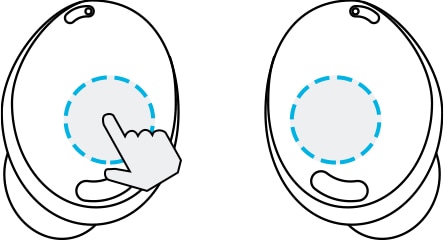
Примечание:
- Чтобы не повредить уши, не надавливайте на наушники с излишним усилием.
- Чтобы не повредить сенсорные области, не прикасайтесь к наушникам острыми предметами.
Советы по использованию наушников
Проверьте сетевое окружение, в котором располагаются Galaxy Buds Pro
Galaxy Buds Pro — это продукт TWS (Truly Wireless Stereo), поэтому звук может временно прерываться из-за помех сигнала Bluetooth, вызванного скоплением радиоволн вокруг. Большее количество подключенных устройств в сетевой среде приводит к снижению качества звука или прерыванию сигнала Bluetooth.
Проверить работу в сетевой среде можно с помощью другого беспроводного устройства. Если при подключении так же возникают помехи — переместитесь и проверьте подключение в другой сетевой среде.
Проверьте динамик и воздухоотвод
Если динамик загрязнен, громкость может снижаться, а качество звука — ухудшаться. Регулярно удаляйте загрязнение чистой, сухой и мягкой щеткой или ватными палочками.
Перед чисткой динамика отсоедините ушной вкладыш от защелки в нижней части наушника.
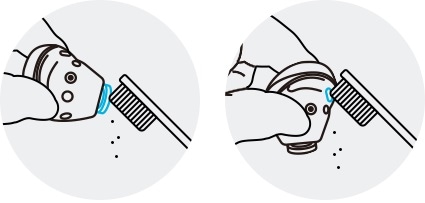
• Не применяйте острых предметов или чрезмерных усилий при удалении загрязнений.. Динамик и воздухоотвод могут быть повреждены.
• Держите наушники сухими. Не допускайте попадания жидкости на наушники.
• Регулярно очищайте вкладыши, чтобы предотвратить скопление ушной серы или мусора в динамике и воздухоотводе.
Проверьте, что устанодвена последняя версия ПО
Убедитесь, что приложение Galaxy Wearable, программное обеспечение смартфона и программное обеспечение Galaxy Buds Pro обновлены. Для обеспечения максимального удобства рекомендуется обновить каждое программное обеспечение, включая приложение Galaxy Wearable, до последней версии.
Чтобы обновить программное обеспечение Galaxy Buds Pro, запустите приложение Galaxy Wearable на мобильном устройстве и нажмите «Обновление программного обеспечения наушников».
Примечание:
- Приложение Galaxy Wearable совместимо с устройствами Android под управлением Android 7.0 или выше и с оперативной памятью 1,5 ГБ или выше, но Galaxy Buds Pro не совместимы с приложением iOS Buds и могут быть подключены только через Bluetooth.
- В случае устройств Android сторонних производителей, в отличие от устройств Samsung, некоторые функции могут быть недоступны
- Снимки экрана устройства и меню могут отличаться в зависимости от модели устройства и версии программного обеспечения.
Благодарим за отзыв!
The Samsung Galaxy Buds Pro is by far the most complex set of wireless earbuds that Samsung has ever produced. It targets the rival AirPods Pro not just with active noise cancellation (ANC) and IPX7 waterproofing, but with a heap of new and upgraded features like 360 Audio and automated Ambient modes.
To help you make sense of the Galaxy Buds Pro’s huge toolkit, we’ve prepared this guide. It comes complete with step-by-step instructions for setting up features and settings, and a few other tips to help you get as much out of these earbuds as possible.
- Our picks of the best wireless earbuds
- The best noise-cancelling headphones right now
How to connect the Galaxy Buds Pro to your Android device
To pair the Galaxy Buds Pro to an Android smartphone or tablet, first make sure you’ve got the Samsung Wearable app installed. This should come pre-installed on Samsung Galaxy phones but it otherwise available on Google’s Play Store. From there:
1. Open the charging case, with the Galaxy Buds Pro inside, to enter pairing mode.
2. Open the Galaxy Wearable app, tap “Get Started” and select the Galaxy Buds Pro.
3. Follow the on-screen instructions to finish setup.
After that, the Galaxy Buds Pro will automatically connect to your device within a few seconds of opening the charging case.
How to connect the Galaxy Buds Pro to iOS, PC or Mac
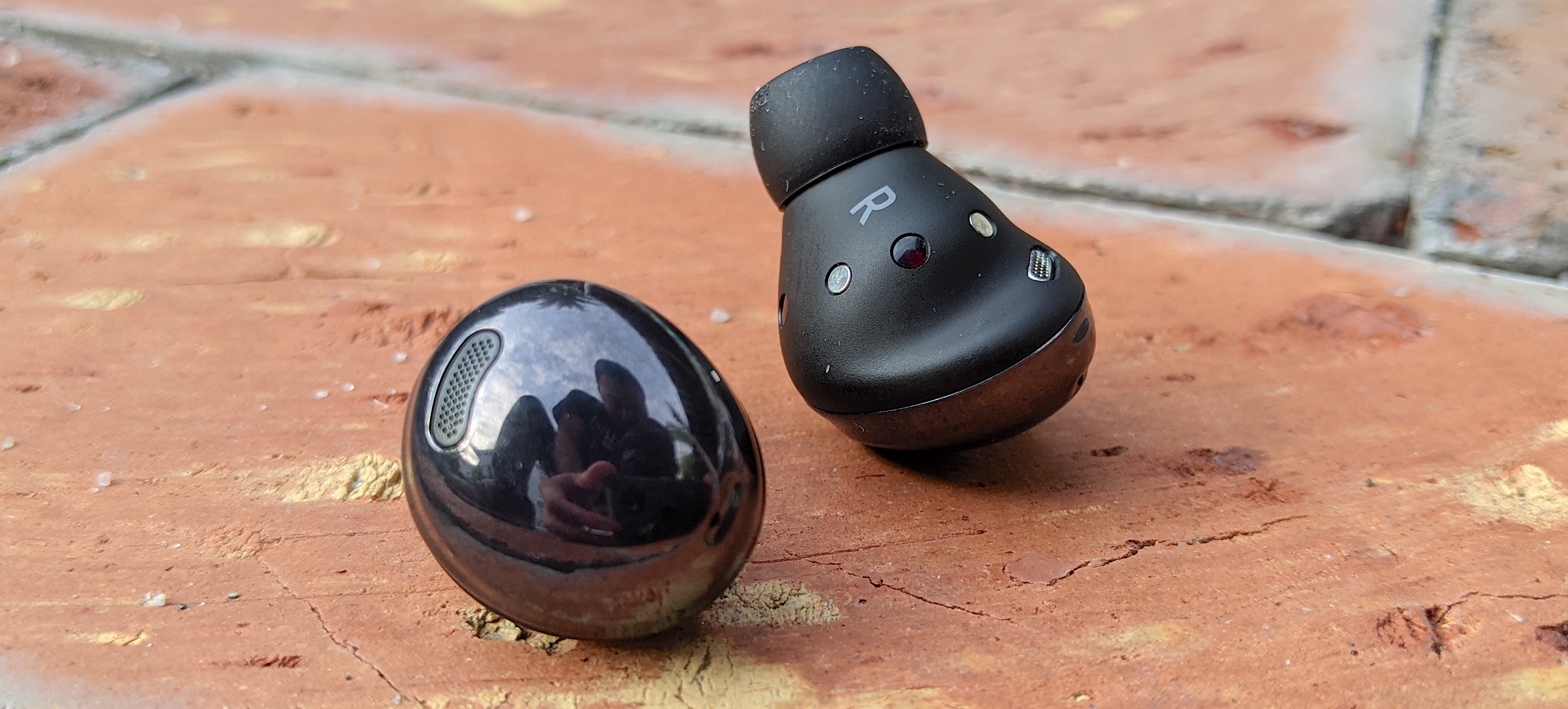
You can also use the Galaxy Buds Pro with other devices. But because the Galaxy Wearable app is only available on Android, you’ll only be able to use basic playback. If you want to pair the earbuds anyway:
1. Remove the Galaxy Buds Pro from the charging case and hold down on the touch sensors for three seconds.
2. This will enter a separate pairing mode, signaled by a beep sound. Use your device’s Bluetooth settings menu to find and connect to the earbuds.
How to use and customize the Galaxy Buds Pro controls
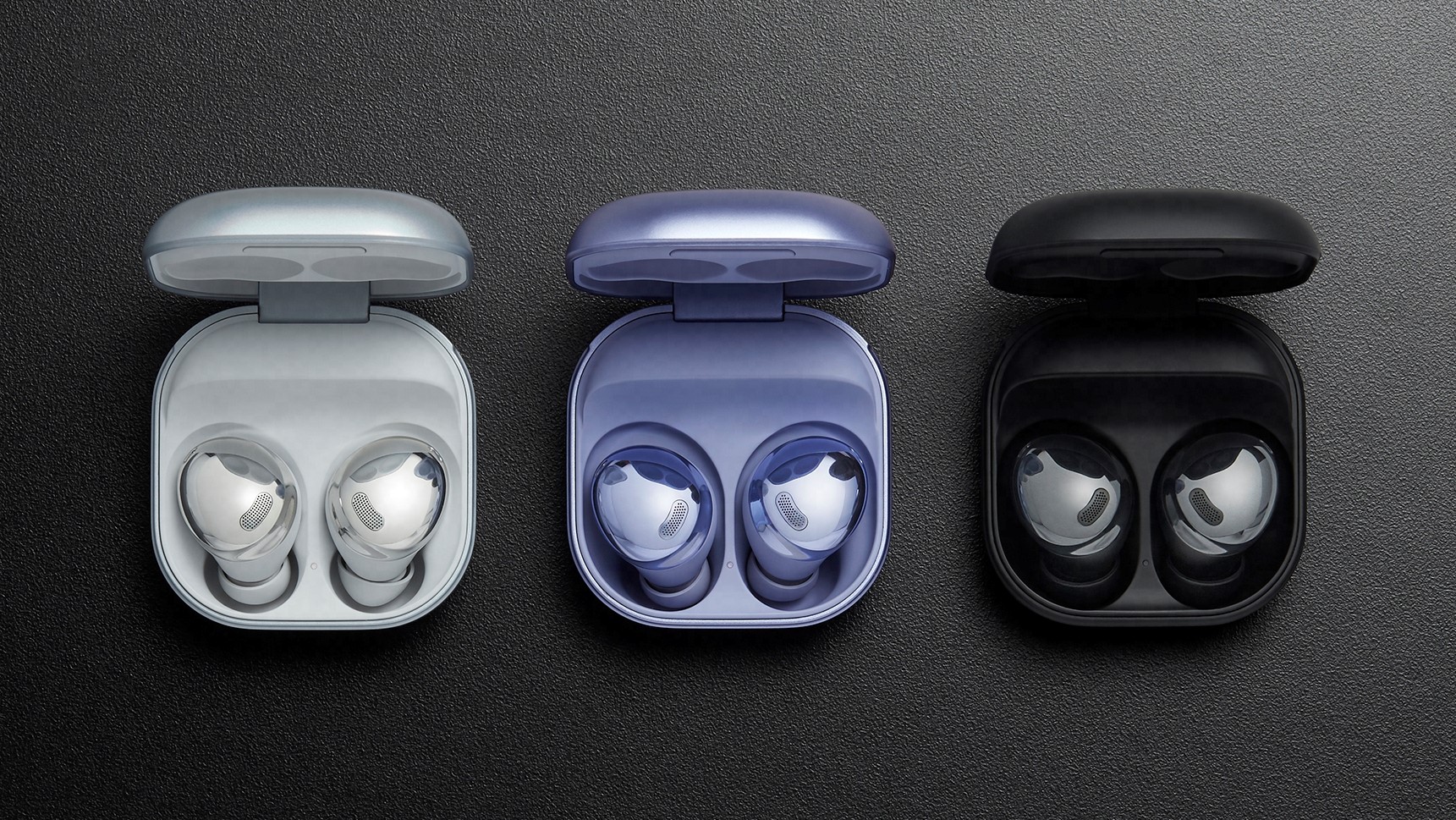
You can perform a variety of actions entirely with the Galaxy Buds Pro’s touch controls. Here are the default gestures and what they do:
- Single tap: Play or pause playback.
- Double tap: Skip to the next track.
- Triple tap: Skip back to the previous track.
You can also customize what the “tap and hold” gesture does. In the Wearable app, tap “Touch and hold” then select the desired action for each earbud. You can choose from:
- Switch noise controls (toggles between ANC and Ambient Sound modes)
- Volume up
- Volume down
- Activate voice assistant
- Open Spotify on device
You can also use touch controls to manage phone calls — the following gestures will override their usual actions when your phone is ringing, or currently in a call.
- Double tap: Answer or end call
- Touch and hold: Decline call
How to use ANC and Ambient Sound on the Galaxy Buds Pro
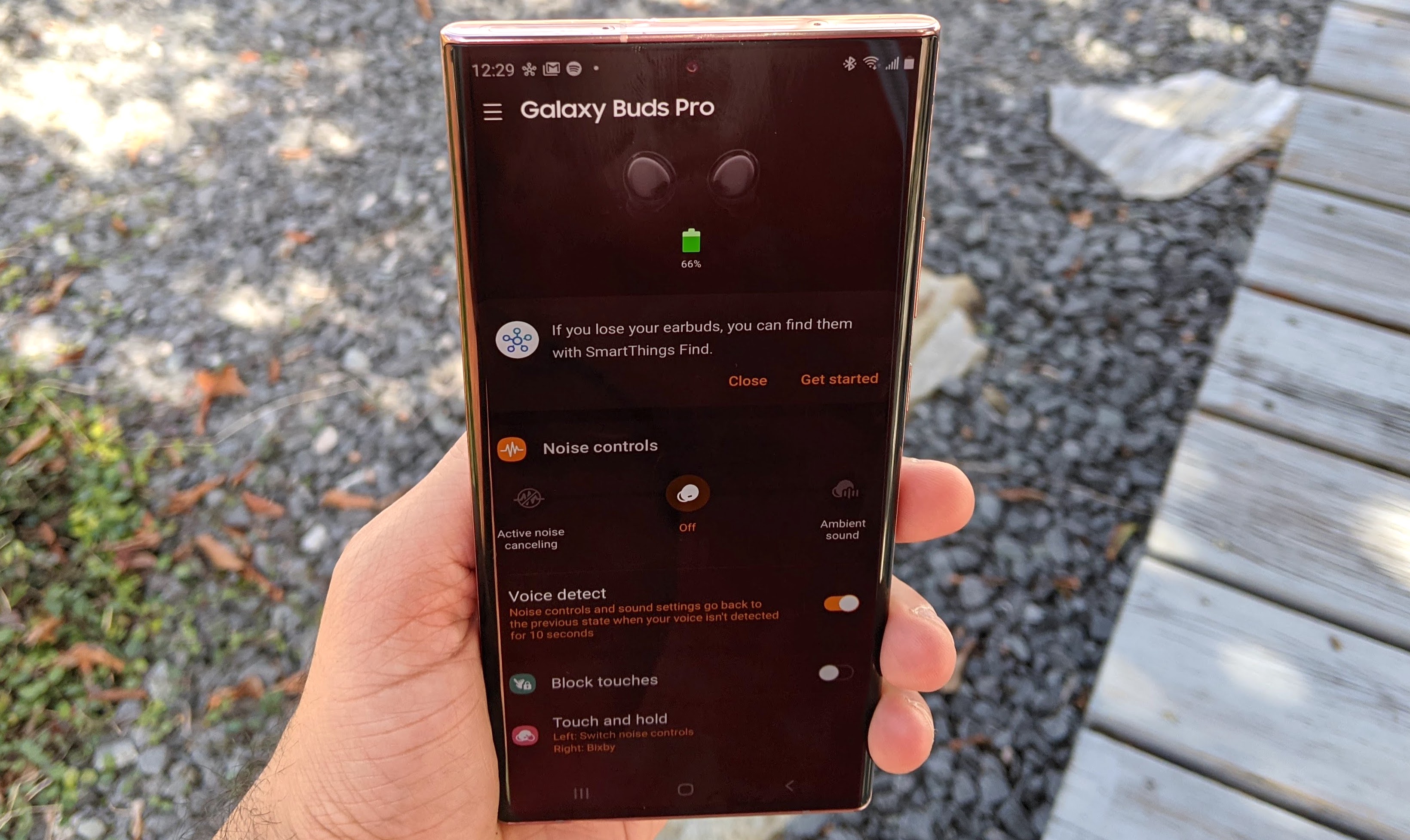
Active noise cancelling reduces the volume of nearby sounds, whereas Ambient Sound mode uses microphones to make them clearer. This lets you enjoy music with fewer interruptions, while also being able to give yourself some extra spatial awareness in busy areas.
You can switch between modes in the Galaxy Wearable app, under “Noise controls,” and can also use it to adjust the ANC effect’s intensity between High and Low settings. Alternatively, if you set one of the touch and hold gestures to switch noise controls using the previous steps, repeating touching and holding will toggle through the different modes. Using either method, you can also turn both modes off to save on battery.
There’s also Samsung’s new Voice Detect feature. When enabled, this will automatically engage Ambient Sound when the microphones detect you speaking, and will automatically disable the feature when you’ve been quiet for a few seconds.
To switch Voice Detect on, open the Galaxy Wearable app and simply tap the toggle switch. It’s underneath the ANC level controls. You can also tap on Voice Detect itself to set the delay for when Ambient Mode should switch off: 5, 10 or 15 seconds.
How to use 360 Audio on the Galaxy Buds Pro
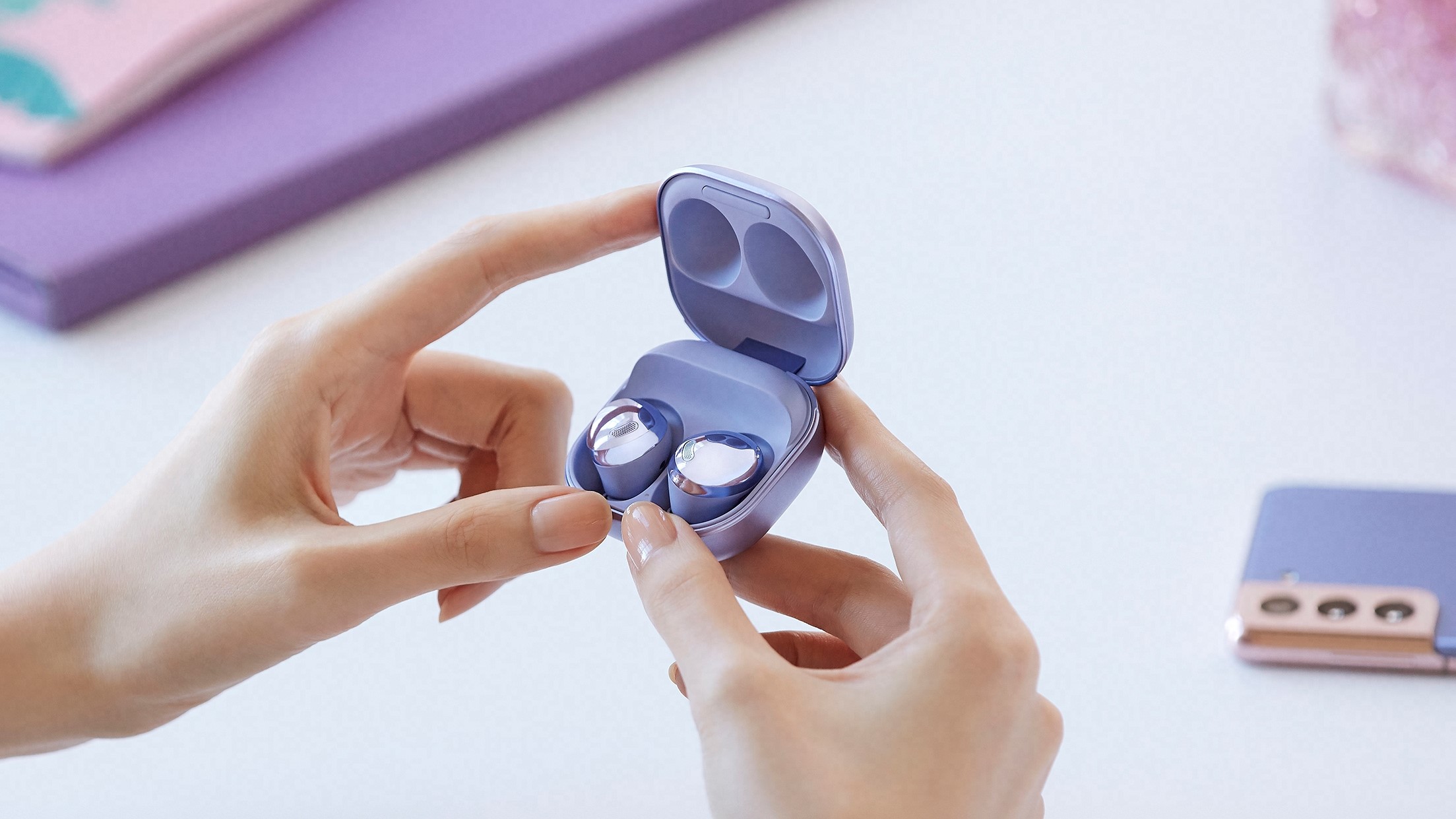
We’ve already produced an in-depth guide on how to use 360 Audio, Samsung’s version of spatial audio. However, if you’d prefer the short version of how to enable this 3D surround sound tech:
1. Make sure you’ve got a compatible Samsung Galaxy device: it needs to be running Samsung’s One UI 3.1 software.
2. Pair your Galaxy Buds Pro and open the Galaxy Wearable app. Tap “Advanced.”
3. Toggle on 360 Audio, if it isn’t already.
4. Find movies and TV content that supports a Dolby Atmos sound option; Atmos-compatible content works with 360 Audio as they use the same mastering process.
Compatible content can be found on Netflix, Hulu, Disney Plus and Apple TV Plus, though there aren’t currently any music services that support 360 Audio. To enjoy music with a similar 3D effect, you’ll need Sony 360 Reality Audio.
How to use Seamless earbud connection on the Galaxy Buds Pro
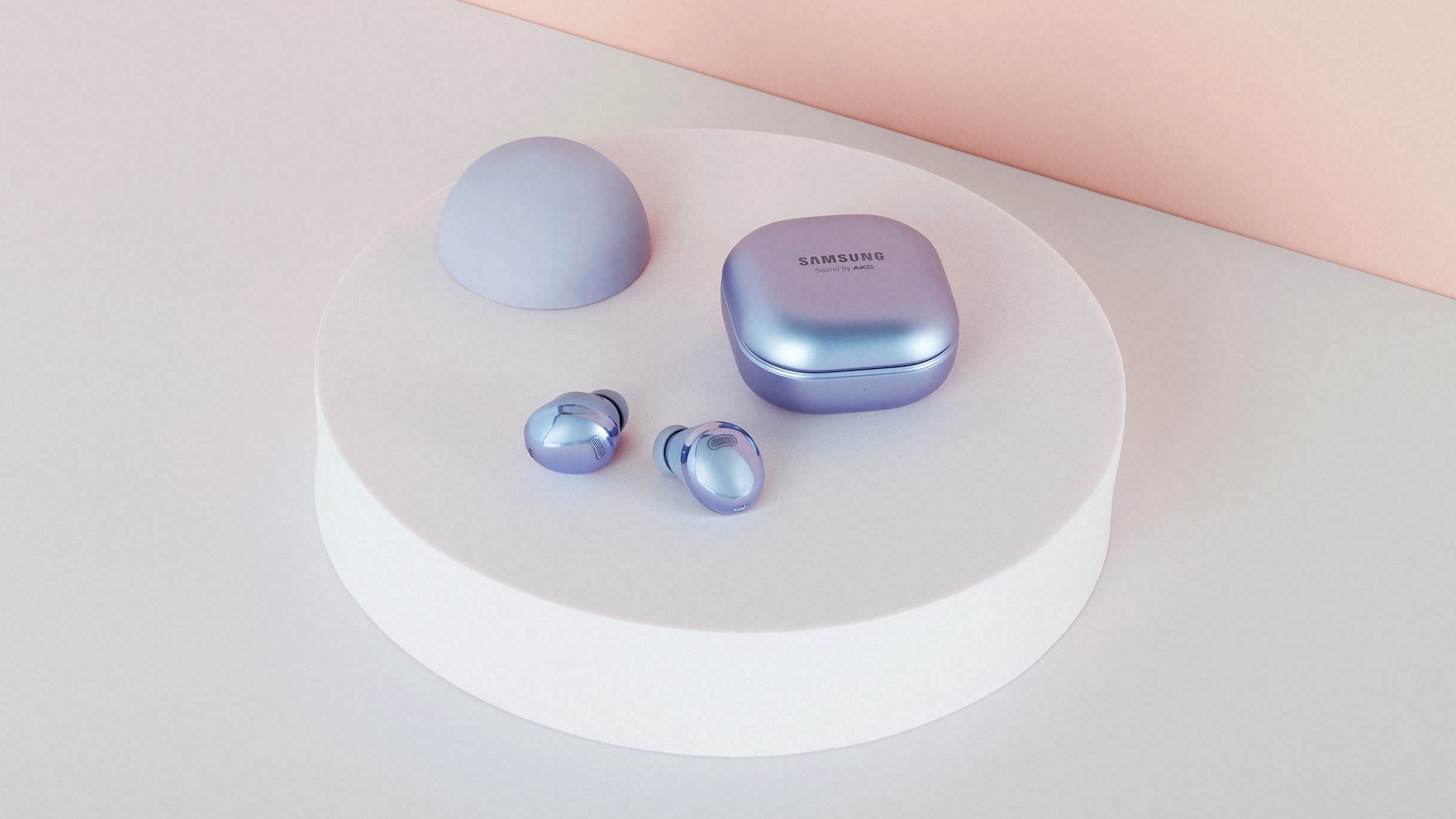
Seamless earbud connection lets the earbuds automatically switch between two devices you’re using at the same time. For example, if you’re playing music on a phone but start video playback on a separate tablet, the Galaxy Buds Pro should instantly switch its own source device from the phone to the tablet.
Samsung says this should work with any two devices on which you’re signed into the same Samsung account, but only Samsung Galaxy devices allow you to use the feature without having previously paired the buds to both devices. Otherwise, you’ll need to start by manually pairing the Galaxy Buds Pro to any devices you might want to use Seamless earbud connection with:
1. Follow the steps in the “How to connect” sections above to pair your two devices.
2. Open the Galaxy Wearable app and tap “Advanced.” Then toggle on Seamless earbud connection.
3. Repeat step 2 for the second device you’re likely to switch to.
Once set up, you don’t need to do anything else as the switching process is automatic. You can also go back into the app to disable Seamless earbud connection at any time.
How to check the Galaxy Buds Pro battery level
When connected, the Galaxy Wearable app will show the current battery level of each Galaxy Buds Pro earbud on the home screen.
The charging case itself can also give you a rough idea of its remaining juice. Placing the buds inside the case will make the status LED on the front of the case light up, with different colors and effects signaling how much is left:
- Green: Fully charged, or at least 60% battery remaining.
- Yellow: Between 30% and 60% battery remaining.
- Red: Charging, or less than 30% battery remaining.
- Flashing red: This means a charging error has occurred. Remove and replace the buds in the case, and contact support if it keeps happening
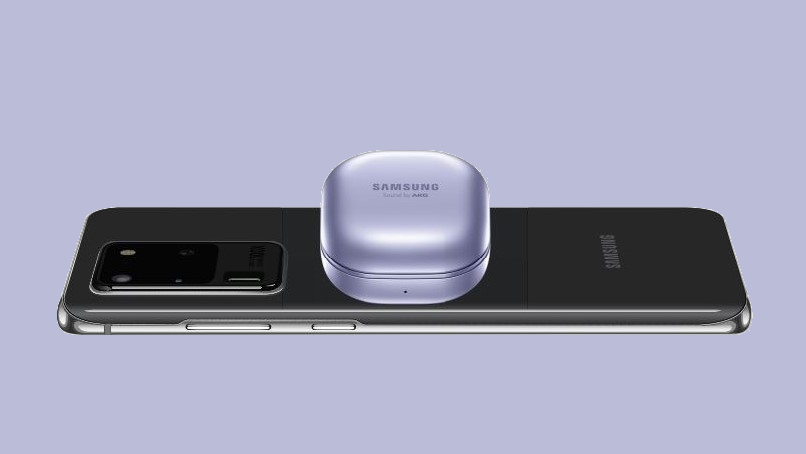
The Galaxy Buds Pro case supports wireless charging. It should be compatible with any Qi-standard charger. But Samsung PowerShare lets you use certain Galaxy smartphones as a convenient powerbank for the buds. It’s easy to use, too:
1. In the phone’s Quick settings, menu, tap “Wireless PowerShare.”
2. Place the phone screen-side down and put the Galaxy Buds Pro charging case on the backplate. Either a sound or vibration alert will play to confirm charging has begun.
The tricky part is making sure you’ve got a compatible handset; Samsung lists suitable models on its support site. The Samsung Galaxy S21 range, Galaxy Note 20 range, Galaxy Fold and Galaxy Z Fold 2 all work, as do older Galaxy flagships.
How to find your lost Galaxy Buds Pro
If you misplace your Galaxy Buds Pro, there a couple of tools available to help track the headphones down. The first, Find My Earbuds, is handy if you’ve just lost the buds somewhere at home or work:
1. In the Galaxy Wearable app, select Find My Earbuds and tap Start.
2. This will force the Galaxy Buds Pro to start beeping. Follow the noise until you’ve found them, then tap Stop in the app.
The other, SmartThings Find, is for when you think the buds have gone missing further afield:
1. Download and install the SmartThings app. Tap the SmartThings Find card, then Download to install the required add-ons.
2. Select the devices you want to find — the Galaxy Buds Pro should be here if you’ve paired it before.
3. Hopefully, the app will locate your earbuds and show an approximate position on a map.
Keep in mind that SmartThings Find is built on a volunteer network of Galaxy owners and requires any lost items to fall within the Bluetooth range of one of these owners’ phones. Otherwise, it may not be picked up, which in turn would prevent it from being visible on the map. Be careful with the Galaxy Buds Pro in remote areas, in other words.
How to install software updates for the Galaxy Buds Pro
You’ll usually be prompted whenever a software update is available for the Galaxy Buds Pro, in which case just follow the on-screen instructions.
You can also manually check for updates through Galaxy Wearable:
1. In the app, tap “Earbuds software update.”
2. Tap on “Download and install” to check for uninstalled updates, or “Last update” to read information on the current software version.
- More: How to use AirPods, AirPods Pro and AirPods Max
Instant access to the hottest deals available plus daily breaking news, reviews, helpful tips and more from the Tom’s Guide team.
Samsung Galaxy Buds Pro – безусловно, самый сложный набор беспроводных наушников, который когда-либо производил Samsung. Он нацелен на конкурента AirPods Pro не только с активным шумоподавлением (ANC) и гидроизоляцией IPX7, но и с множеством новых и обновленных функций, таких как 360 Audio и автоматические режимы Ambient. Чтобы помочь вам разобраться в огромном наборе инструментов Galaxy Buds Pro, мы подготовили это руководство. В нем есть пошаговые инструкции по настройке функций и настроек, а также несколько других советов, которые помогут вам максимально эффективно использовать эти наушники.
Как подключить Galaxy Buds Pro к вашему устройству Android
Чтобы подключить Galaxy Buds Pro к смартфону или планшету Android, сначала убедитесь, что у вас установлено приложение Samsung Wearable. Он должен быть предустановлен на телефонах Samsung Galaxy, но в остальном доступен в магазине Google Play. Оттуда: 1. Откройте чехол для зарядки с Galaxy Buds Pro внутри, чтобы войти в режим сопряжения. Откройте приложение Galaxy Wearable, нажмите «Начать» и выберите Galaxy Buds Pro. 3. Следуйте инструкциям на экране, чтобы завершить настройку. После этого Galaxy Buds Pro автоматически подключится к вашему устройству в течение нескольких секунд после открытия зарядного футляра.
Как подключить Galaxy Buds Pro к iOS, ПК или Mac
(Изображение предоставлено: Regan Coule / Tom’s Guide) Вы также можете использовать Galaxy Buds Pro с другими устройствами. Но поскольку приложение Galaxy Wearable доступно только на Android, вы сможете использовать только базовое воспроизведение. Если вы все равно хотите выполнить сопряжение наушников: 1. Извлеките Galaxy Buds Pro из зарядного футляра и удерживайте сенсорные датчики в течение трех секунд. Это войдет в отдельный режим сопряжения, о чем будет сигнализировать звуковой сигнал. Используйте меню настроек Bluetooth вашего устройства, чтобы найти наушники и подключиться к ним.
(Изображение предоставлено Samsung) Вы можете выполнять различные действия полностью с помощью сенсорного управления Galaxy Buds Pro. Вот жесты по умолчанию и то, что они делают:
- Одно нажатие: воспроизведение или приостановка воспроизведения.
- Двойное касание: переход к следующей дорожке.
- Тройное нажатие: вернуться к предыдущей дорожке.
Вы также можете настроить жест «касание и удержание». В приложении Wearable коснитесь «Коснитесь и удерживайте», затем выберите нужное действие для каждого наушника. Вы можете выбрать из:
- Переключение управления шумом (переключение между режимами ANC и Ambient Sound)
- Увеличить громкость
- Убавить звук
- Активировать голосового помощника
- Откройте Spotify на устройстве
Вы также можете использовать сенсорное управление для управления телефонными звонками – следующие жесты будут отменять их обычные действия, когда ваш телефон звонит или во время разговора.
- Двойное нажатие: ответ или завершение вызова
- Нажмите и удерживайте: отклонить вызов
Как использовать ANC и окружающий звук на Galaxy Buds Pro
(Изображение предоставлено: Regan Coule / Tom’s Guide) Активное шумоподавление снижает громкость соседних звуков, тогда как в режиме окружающего звука используются микрофоны, чтобы сделать их более четкими. Это позволяет вам наслаждаться музыкой с меньшим количеством перерывов, а также получить дополнительную пространственную осведомленность в загруженных местах. Вы можете переключаться между режимами в приложении Galaxy Wearable в разделе «Контроль шума», а также можете использовать его для настройки ANC интенсивность эффекта между настройками High и Low. В качестве альтернативы, если вы установите один из жестов касания и удержания для переключения управления шумом, используя предыдущие шаги, повторение касания и удержания будет переключать различные режимы. Используя любой метод, вы также можете отключить оба режима для экономии заряда батареи. Также есть новая функция Samsung Voice Detect. Если этот параметр включен, он автоматически включает окружающий звук, когда микрофоны обнаруживают, что вы говорите, и автоматически отключает эту функцию, когда вы молчите в течение нескольких секунд.Чтобы включить обнаружение голоса, откройте приложение Galaxy Wearable и просто коснитесь переключателя . Это под регуляторами уровня ANC. Вы также можете нажать на саму функцию «Обнаружение голоса», чтобы установить задержку отключения режима окружающей среды: 5, 10 или 15 секунд.
Как использовать 360 Audio на Galaxy Buds Pro
(Изображение предоставлено Samsung) Мы уже подготовили подробное руководство по использованию 360 Audio, версии пространственного звука Samsung. Однако, если вы предпочитаете краткую версию того, как включить эту технологию объемного 3D-звука: 1. Убедитесь, что у вас есть совместимое устройство Samsung Galaxy: на нем должно быть установлено программное обеспечение Samsung One UI 3.1. 2. Подключите Galaxy Buds Pro и откройте приложение Galaxy Wearable. Нажмите «Дополнительно». 3. Включите 360 Audio, если это еще не сделано. Находите фильмы и телепередачи, поддерживающие звук в формате Dolby Atmos; Atmos-совместимый контент работает с 360 Audio, поскольку они используют тот же процесс мастеринга. Совместимый контент можно найти на Netflix, Hulu, Disney Plus и Apple TV Plus, хотя в настоящее время нет музыкальных сервисов, поддерживающих 360 Audio. Чтобы наслаждаться музыкой с подобным 3D-эффектом, вам понадобится Sony 360 Reality Audio.
Как использовать бесшовное соединение наушников на Galaxy Buds Pro
(Изображение предоставлено Samsung). Безупречное подключение наушников позволяет наушникам автоматически переключаться между двумя устройствами, которые вы используете одновременно. Например, если вы воспроизводите музыку на телефоне, но запускаете воспроизведение видео на отдельном планшете, Galaxy Buds Pro должен мгновенно переключить собственное исходное устройство с телефона на планшет. Samsung утверждает, что это должно работать с любыми двумя устройствами, на которых вы вошли в одну и ту же учетную запись Samsung, но только устройства Samsung Galaxy позволяют использовать эту функцию без предварительного сопряжения наушников с обоими устройствами. В противном случае вам нужно будет начать с ручного сопряжения Galaxy Buds Pro с любыми устройствами, с которыми вы, возможно, захотите использовать бесшовное соединение наушников: 1. Выполните действия, описанные в разделе «Как подключиться» выше, чтобы выполнить сопряжение двух устройств. Откройте приложение Galaxy Wearable и нажмите «Дополнительно». Затем включите бесшовное подключение наушников 3. Повторите шаг 2 для второго устройства, на которое вы, вероятно, переключитесь. После настройки вам больше ничего не нужно делать, так как процесс переключения происходит автоматически. Вы также можете вернуться в приложение, чтобы отключить бесшовное соединение наушников в любое время.
Как проверить уровень заряда батареи Galaxy Buds Pro
При подключении приложение Galaxy Wearable покажет текущий уровень заряда батареи каждого наушника Galaxy Buds Pro на главном экране. Сам зарядный чехол также может дать вам приблизительное представление об оставшемся заряде. Размещение бутонов внутри футляра приведет к тому, что индикатор состояния на передней части футляра загорится разными цветами и эффектами, показывающими, сколько осталось:
- Зеленый: батарея полностью заряжена или осталось не менее 60% заряда.
- Желтый: осталось от 30% до 60% заряда батареи.
- Красный: заряжается или осталось менее 30% заряда батареи.
- Мигает красным: это означает, что произошла ошибка зарядки. Удалите и замените бутоны в футляре и обратитесь в службу поддержки, если это повторяется.
(Изображение предоставлено Samsung) Чехол Galaxy Buds Pro поддерживает беспроводную зарядку. Он должен быть совместим с любым зарядным устройством стандарта Qi. Но Samsung PowerShare позволяет использовать определенные смартфоны Galaxy в качестве удобного аккумулятора для новичков. Его тоже легко использовать: 1. В меню быстрых настроек телефона нажмите «Wireless PowerShare». 2. Положите телефон экраном вниз и положите чехол для зарядки Galaxy Buds Pro на заднюю панель. Раздастся звуковой или вибросигнал, подтверждающий начало зарядки. Сложная часть – убедиться, что у вас есть совместимый телефон; Samsung перечисляет подходящие модели на своем сайте поддержки. Все модели Samsung Galaxy S21, Galaxy Note 20, Galaxy Fold и Galaxy Z Fold 2 работают, как и более старые флагманы Galaxy.
Как найти потерянный Galaxy Buds Pro
(Изображение предоставлено Samsung) Если вы потеряли свой Galaxy Buds Pro, есть несколько инструментов, которые помогут отследить наушники. Первый, Find My Earbuds, удобен, если вы только что потеряли наушники где-то дома или на работе: 1. В приложении Galaxy Wearable выберите «Найти наушники» и нажмите «Пуск». 2. Это заставит Galaxy Buds Pro подать звуковой сигнал. Следите за шумом, пока не найдете их, затем коснитесь Стоп в приложении. Другой вариант, SmartThings Find, предназначен для тех случаев, когда вы думаете, что почки пропали дальше: 1. Загрузите и установите приложение SmartThings. Коснитесь карты SmartThings Найти, затем Загрузить, чтобы установить необходимые дополнения. 2. Выберите устройства, которые вы хотите найти – Galaxy Buds Pro должен быть здесь, если вы уже сопоставляли его. Будем надеяться, что приложение определит местонахождение ваших наушников и покажет приблизительное положение на карте. Помните, что SmartThings Find создан на основе добровольной сети владельцев Galaxy и требует, чтобы любые потерянные предметы попадали в зону действия Bluetooth одного из телефонов этих владельцев. . В противном случае его могут не подобрать, что, в свою очередь, не позволит увидеть его на карте. Другими словами, будьте осторожны с Galaxy Buds Pro в удаленных районах.
Как установить обновления программного обеспечения для Galaxy Buds Pro
Обычно вам будет предложено обновление программного обеспечения для Galaxy Buds Pro, и в этом случае просто следуйте инструкциям на экране. Вы также можете вручную проверить наличие обновлений с помощью Galaxy Wearable: 1. В приложении нажмите «Обновление ПО наушников». 2. Нажмите «Загрузить и установить», чтобы проверить наличие неустановленных обновлений, или «Последнее обновление», чтобы прочитать информацию о текущей версии программного обеспечения. Лучшие на сегодняшний день предложения Samsung Galaxy Buds Pro
Перейти к контенту

Русские электронные инструкции по эксплуатации
Постоянно обновляемый большой каталог документации по эксплуатации и использованию современных устройств и оборудования на русском языке. Бесплатное скачивание файлов.
Поиск:
Главная
♥ В закладки
Просмотр инструкции в pdf


.jpg)
Инструкция по эксплуатации беспроводных наушников Samsung Galaxy Buds Pro Black (SM-R190NZKACIS).
Скачать инструкцию к беспроводным наушникам Samsung Galaxy Buds Pro Black (SM-R190NZKACIS) (1,24 МБ)

Беспроводные наушники
« Инструкция к беспроводным наушникам Samsung Galaxy Buds Live черный (SM-R180N)
» Инструкция к беспроводным наушникам Samsung Galaxy Buds SM-R170 Onyx
Вам также может быть интересно

Инструкция к стиральной машине Samsung WW80K62E61W

Инструкция к пылесосу Samsung SC21K5170HG

Инструкция к смартфону Samsung Galaxy S III SS
.jpg)
Инструкция к смартфону Samsung Galaxy A72 128GB Awesome Blue (SM-A725F)
.jpg)
Инструкция к беспроводным наушникам Samsung Galaxy Buds Pro Violet (SM-R190NZVACIS)

Инструкция к фитнес-браслетам Samsung Galaxy Fit SM-R370 Black

Инструкция к телевизору Samsung UE58AU7100U

Инструкция к наушникам Samsung HS130 White
Добавить комментарий
Имя *
Email *
Сайт
Комментарий


Сохранить моё имя, email и адрес сайта в этом браузере для последующих моих комментариев.
- Добавить инструкцию
- Заказать инструкцию
- Политика конфиденциальности
Наушники BUDS Pro от Samsung — это удобный и практичный аксессуар для всех, кто ценит качественный звук и удобство в использовании. Они позволяют наслаждаться любимой музыкой или видео без каких-либо помех и снижения качества звучания.
Если вы приобрели эти наушники недавно и еще не знаете, как их настроить, не переживайте — мы подготовили для вас подробную инструкцию, которая поможет вам сделать это быстро и без проблем.
- Шаг 1. Подключение наушников
- Шаг 2. Установление приложения Galaxy Wearable
- Шаг 3. Настройка громкости наушников
- Шаг 4. Настройка кнопок на наушниках
- Полезные советы и выводы
Шаг 1. Подключение наушников
Перед началом настройки необходимо подключить наушники к смартфону. Это делается следующим образом:
- Поместите наушники в кейс, закройте крышку и откройте ее снова. Это переведет наушники в режим сопряжения.
- Запустите приложение SmartThings и во всплывающем окне выберите кнопку «Подключиться». Теперь наушники Galaxy Buds должны успешно подключиться к смартфону.
Шаг 2. Установление приложения Galaxy Wearable
Чтобы иметь возможность обновлять программное обеспечение наушников Galaxy Buds Pro и производить другие необходимые настройки, необходимо установить на смартфон приложение Galaxy Wearable. Для этого нужно:
- Открыть магазин Galaxy Store или Play Store и в выбранном разделе выбрать пункт «Поиск».
- Введите в строке поиска «Galaxy Wearable» и нажмите на иконку поиска.
- Выберите приложение из списка и установите его на свой смартфон.
Шаг 3. Настройка громкости наушников
Если вам кажется, что звук наушников не достаточно громкий или слишком громкий, вы можете отрегулировать громкость, используя приложение Galaxy Wearable. Для этого нужно:
- Запустить приложение Galaxy Wearable на своем смартфоне.
- Прокрутить вниз и выбрать пункт «Сенсорная панель».
- Нажать на кнопку «Левый» или «Правый» и выбрать настройку «Уменьшение громкости» или «Увеличение громкости», в зависимости от вашего выбора.
Шаг 4. Настройка кнопок на наушниках
Если вы хотите изменить функции кнопок на наушниках Galaxy Buds Pro в соответствии с вашими потребностями, то вам нужно выполнить следующие действия:
- Нажмите на кнопку информации рядом с наушниками (AirPods Pro).
- В разделе «Нажатие и удерживание AirPods» выберите кнопку «Левый» или «Правый» и убедитесь, что выбран вариант «Управление шумом».
- Выберите два или три режима управления шумом, которые будут активироваться при нажатии с удерживанием.
Полезные советы и выводы
Наушники BUDS Pro — это удобный и практичный аксессуар, который подходит для всех типов пользователей. Надеемся, что наша инструкция поможет вам быстро и легко настроить наушники и насладиться качественным звуком.
Кроме того, мы рекомендуем использовать приложение Samsung SmartThings и Galaxy Wearable, чтобы получить максимальную пользу от своих наушников. Эти приложения позволяют производить обновление программного обеспечения, управлять настройками звука и дополнительными функциями наушников, а также находить потерянные наушники с помощью функции поиска.
Наконец, не забывайте, что для наилучшего качества звука наушники должны подходить вам по размеру. Samsung предлагает три размера насадок для корректной посадки наушников в ухо, так что выберите тот, который подходит вам лучше всего.
Как посмотреть заряд наушников Redmi Buds 4 Lite
Чтобы узнать уровень заряда наушников Redmi Buds 4 Lite, нужно взять наушники из кейса. При этом наушники включатся автоматически и начнут мигать светодиодами на корпусе, сообщая о своем заряде. Если оба наушника мигают красным светом, то это означает, что их заряд практически полностью исчерпан и для их использования нужна зарядка. Если левый и правый наушники мигают зеленым цветом, то это означает, что они заряжены на 75-100%. Если же мигает только левый или правый наушник зеленым цветом, то это означает, что оставшийся наушник зарядился до 25-50%. Полное зарядное устройство продержит наушники для работы около 12 часов, при этом сам кейс заряжается за 2 часа.
Как понять что наушники Redmi BUDS 3 Lite сели
Наушники Redmi BUDS 3 Lite имеют свои световые индикаторы на кейсе, которые дают понимание о том, что устройство заряжается. При подключении зарядки, индикаторы на кейсе включаются, что указывает на процесс зарядки наушников. Когда устройство полностью заряжено, индикаторы затухают. Чтобы полностью зарядить наушники Redmi BUDS 3 Lite, необходимо около 2 часов. Если не использовать наушники в течение длительного времени, то они автоматически выключатся, чтобы сохранить заряд батареи. Если у вас возникло подозрение, что наушники сели, проверьте состояние световых индикаторов на кейсе. Если они не горят, то значит, что наушники полностью заряжены и готовы к использованию.
Как подключить беспроводные наушники Redmi BUDS 4 к телефону
Найти значок Bluetooth в настройках телефона и нажать на него. Обнаружив наушники Redmi Buds 4 Pro, нажмите на их название на экране телефона и подтвердите запрос на связь. Готово! Теперь вы можете наслаждаться музыкой или звонками без проводов и на разных устройствах. Чтобы пользоваться наушниками, необходимо, чтобы они были полностью заряжены. Redmi Buds 4 Pro поддерживают голосовой ассистент, который помогает контролировать звонки и воспроизведение музыки без использования кнопок. Вы можете связаться с Siri, Google Assistant или Bixby с помощью наушников, и они ответят на ваши команды голосом. Качество звука и активный шумоподавитель на высоком уровне, поэтому вы получите наилучший опыт использования наушников Redmi Buds 4 Pro.
Как включить шумоподавление на G435
Для включения функции шумоподавления на гарнитуре Logitech G435 можно использовать базовые кнопки управления. Для ограничения максимальной громкости звука до 85 или 100 децибелл можно воспользоваться соответствующими кнопками. Если же требуется включить максимальную громкость звука, следует одновременно зажать кнопку включения микрофона и кнопку увеличения громкости. Чтобы включить функцию шумоподавления, необходимо зажать кнопку включения/выключения аудио и увеличения громкости до тех пор, пока не будет замерцание красного светодиода и знакоместа на гарнитуре. Однако, перед тем как включать функцию шумоподавления, необходимо убедиться, что она поддерживается и настроена на вашем устройстве.

РУКОВОДСТВО
ПОЛЬЗОВАТЕЛЯ
SM-R190
Russian. 02/2021. Rev.1.0
www.samsung.com
Содержание
Основные операции
Приложение
3
Прочтите перед использованием
37
Устранение неполадок
5
О наушниках Galaxy Buds Pro
40
Уход за наушниками Galaxy Buds Pro
6
Внешний вид и функции устройства
42
Перезапуск наушников
8
Присоединение амбушюры к наушнику
42
Сопряжение наушников между собой
9
Зарядка аккумулятора
14
Значение световых индикаторов
аккумулятора
Использование наушников
16
Подключение наушников к мобильному
устройству
21
Ношение наушников
22
Сенсорное управление наушниками
25
Использование режима шумоподавления
27
Использование Bixby
28
Прослушивание музыкальных записей
29
Эквалайзер
30
Функции вызова
Приложение Galaxy Wearable
31
Введение
32
Подсоединение и отсоединение наушников
33
Просмотр состояния и изменение настроек
наушников Galaxy Buds Pro
2
Основные операции
Прочтите перед использованием
Пожалуйста, в целях правильного и безопасного использования устройства, прежде чем приступать к
работе с ним, изучите руководство.
• Приведенные ниже описания основаны на настройках устройства по умолчанию.
• Некоторый контент на вашем устройстве может отличаться в зависимости от региона, технических
характеристик модели или программного обеспечения устройства. Внешний вид устройства
может отличаться от изображений в данном руководстве. Содержимое может изменяться без
предварительного уведомления.
• Прежде чем использовать другие мобильные устройства убедитесь, что они совместимы с данным
устройством. Технические характеристики совместимых мобильных устройств приведены на
веб-сайте Samsung.
• Внесение изменений в операционную систему устройства или установка программного обеспечения
из непроверенных источников может привести к сбоям в работе устройства и повреждению
данных или их потере. Такие действия нарушают лицензионное соглашение с компанией Samsung и
аннулируют гарантию.
• В зависимости от производителя и модели мобильного устройства, подключаемого к устройству,
некоторые функции могут работать не так, как описано в руководстве.
• Это устройство работает с некоторым бесплатным программным обеспечением с открытым исходным
кодом. Информацию о лицензии на программное обеспечение с открытым исходным кодом,
используемое в данном устройстве, можно найти на странице opensource.samsung.com.
Сохранение водонепроницаемости
Наушники защищены от воды, однако могут повредиться при использовании в условиях, не
соответствующих стандарту IPX7. Тщательно выполняйте данные инструкции, в противном случае
устройства могут повредиться. Футляр-аккумулятор не защищен от воды.
• Не погружайте устройства в воду более чем на 1 м и не оставляйте их под водой более чем на 30 минут.
• Не подвергайте устройства воздействию воды под напором или проточной воды.
• Не носите устройства во время плавания, занятием водными видами спорта, в душе, а также в спа или
сауне.
• Не кладите устройства в стиральную или сушильную машину.
3
Основные операции
• Если устройства подверглись воздействию пресной воды, тщательно высушите их, протерев
чистой, мягкой тканью и встряхнув, чтобы удалить из устройств воду. Не подвергайте устройства
воздействию других жидкостей, таких как соленая вода, вода из бассейна, мыльная вода, масло, духи,
солнцезащитный крем, средство для мытья рук, химические вещества, например, косметические
средства, ионизированная вода, алкогольные напитки и кислотосодержащие жидкости. Если
устройства подверглись воздействию перечисленных выше жидкостей или были погружены в них,
ополосните их в пресной воде в чаше, а затем тщательно высушите, протерев чистой, мягкой тканью
и встряхнув, чтобы удалить из устройств воду. В случае несоблюдения этих инструкций вода может
попасть в стыки устройств и повлиять на динамики, прочие функции и внешний вид наушников.
• Рекомендуется не использовать устройства в воде.
• В результате тестирования в контролируемой среде было установлено, что устройства
являются водонепроницаемым в определенных условиях (соответствуют требованиям
классификации IPX7 международного стандарта IEC 60529 - «Степени защиты, обеспечиваемые
оболочками» [код IP]; условия тестирования: комнатная температура, пресная вода, 1 метр, в
течение 30 минут).
Обозначения, используемые в данном руководстве
Предостережение — ситуации, которые могут привести к получению травмы вами или кем-либо из
окружающих
Внимание — ситуации, которые могут привести к повреждению устройства или другого
оборудования
Примечание — примечания, советы или дополнительные сведения
4
Основные операции
О наушниках Galaxy Buds Pro
Galaxy Buds Pro — это беспроводные наушники, которые позволяют слушать музыку или отвечать на
входящие вызовы после подключения к мобильному устройству даже во время выполнения других дел,
например, во время тренировки.
Не следует носить наушники в местах с интенсивным движением транспорта, например на дорогах
или пешеходных переходах. Ухудшение реакции, как следствие, может стать причиной ДТП.
5
Основные операции
Внешний вид и функции устройства
Комплект поставки
Комплект поставки описан в кратком руководстве.
• Комплект поставки наушников Galaxy Buds Pro, любые доступные аксессуары и их изображения
могут различаться в разных регионах и определяются поставщиком услуг.
• Поставляемые аксессуары предназначены исключительно для данных наушников Galaxy Buds Pro
и могут быть несовместимы с другими устройствами.
• Внешний вид изделий и технические характеристики могут быть изменены без предварительного
уведомления.
• Дополнительные аксессуары можно приобрести на веб-сайте Samsung. Перед покупкой
убедитесь, что они совместимы с наушниками Galaxy Buds Pro.
• Применяйте только аксессуары, рекомендованные компанией Samsung. Использование
нерекомендованных аксессуаров может привести к проблемам в работе и сбоям, на которые не
распространяется гарантия.
• Доступность любых аксессуаров целиком и полностью зависит от производителя.
Дополнительные сведения о доступных аксессуарах см. на веб-сайте Samsung.
Внешний вид устройства
Наушники
Контакты для зарядки
Амбушюр
Динамик
Датчики приближения
Микрофон
Область антенны
Область сенсора
Микрофон
6
Основные операции
При использовании неисправных наушников существует риск получения травмы. Наушниками
можно будет сновать пользоваться после ремонта в сервисном центре Samsung.
Попадание посторонних материалов на датчик приближения может привести к сбоям в работе
датчика. Очистите датчик перед использованием наушников.
Футляр-аккумулятор
Разъем для
подключения сетевого
зарядного устройства
(USB Type-C)
Индукционная
катушка для
беспроводной
зарядки
Контакты для зарядки
(левые)
Световой индикатор
аккумулятора
наушника
Световой индикатор
футляра-аккумулятора
Контакты для зарядки
(правые)
При попадании пота или влаги на контакты для зарядки устройства на наушниках Galaxy Buds Pro
может образоваться коррозия. Если на контакты для зарядки устройства или наушники попал пот
или влага, протрите их перед тем, как поместить наушники в футляр-аккумулятор.
7
Основные операции
Присоединение амбушюры к наушнику
• Не используйте наушники без амбушюр. Без дужек вы можете поранить уши.
• Не тяните ушные вкладыши слишком сильно, когда присоединяете или отсоединяете их. Ушной
вкладыш может порваться.
• Не давите на амбушюр слишком сильно и не перекручивайте его. Амбушюр может повредиться.
1
Выберите подходящие по размеру ушей вкладыши.
2
Совместите фиксатор в нижней части наушника с пазом амбушюра и накройте фиксатор амбушюром.
3
Повторите эту процедуру для другого наушника.
8
Основные операции
Зарядка аккумулятора
Зарядка с помощью кабеля
Перед первым использованием или после продолжительного периода, в течение которого наушники
не использовались, необходимо полностью зарядить аккумулятор. Во время зарядки наушники начнут
работать. При первой зарядке аккумулятора или в случае полной его разрядки, прежде чем устройство
заработает может потребоваться 10 минут.
Футляр-аккумулятор, в котором имеется встроенный аккумулятор, заряжается одновременно с
наушниками, когда они находятся в футляре-аккумулятор и имеется подключение к зарядному устройству.
Используйте только одобренные компанией Samsung аккумулятор, сетевое зарядное устройство
и кабель, предназначенные специально для вашего устройства. Несовместимый аккумулятор,
зарядное устройство и кабель могут привести к серьезным травмам или повреждению устройства.
• Неправильное подключение сетевого зарядного устройства может привести к серьезному
повреждению футляра-аккумулятора. Гарантия не распространяется на любые повреждения,
возникшие в результате неправильного использования устройства и аксессуаров.
• Используйте только кабель USB Type-C, который входит в комплект наушников Galaxy Buds Pro.
Футляр-аккумулятор может быть поврежден при использовании кабеля Micro USB.
• Сетевое зарядное устройство не входит в комплект.
• В целях экономии электроэнергии отключайте сетевое зарядное устройство, если оно не
используется. Зарядное устройство не оснащено переключателем питания, поэтому его
нужно отключать от электрической сети, чтобы прервать процесс зарядки и сэкономить
электроэнергию.
• Во время зарядки аккумуляторов в наушниках использовать беспроводные функции наушников
нельзя.
• Во время хранения или зарядки наушников, а также зарядки футляра-аккумулятора, его крышка
должна быть закрыта.
• Касание контактов для зарядки во время зарядки футляра-аккумулятора может повлиять на
процесс зарядки.
• При попадании пота или влаги на контакты для зарядки устройства на наушниках Galaxy Buds Pro
может образоваться коррозия. Если на контакты для зарядки устройства или наушники попал пот
или влага, протрите их перед тем, как поместить наушники в футляр-аккумулятор.
• Зарядка начинается автоматически при вставке наушников в футляр-аккумулятор и
автоматически прекращается в случае полной зарядки наушников.
• Даже если наушники не извлечь из футляра-аккумулятора после полной зарядки, это не повлияет
на продолжительность работы наушников Galaxy Buds Pro.
• Если наушники Galaxy Buds Pro не планируется использовать в течение продолжительного
времени, оставьте их в месте хранения после зарядки.
9
Основные операции
1
Откройте футляр-аккумулятор.
2
Проверьте сторону каждого наушника и правильно вставьте их в соответствующие слоты
футляра-аккумулятора.
L
R
3
Закройте крышку футляра-аккумулятора.
4
Подключите кабель USB одним концом к зарядному устройству, а другим — к разъему для подключения
сетевого зарядного устройства.
10
Основные операции
5
Подключите зарядное устройство к электрической зарядке.
Аккумуляторы в наушниках и футляре-аккумуляторе заряжаются одновременно.
6
По окончании зарядки отсоедините футляр-аккумулятор от сетевого зарядного устройства. Сначала
отсоедините кабель USB от футляра-аккумулятора, затем отключите зарядное устройство от
электрической розетки.
Экономия заряда аккумулятора
Когда наушники не используются, храните их в футляре-аккумуляторе. Датчик приближения продолжает
работать во время использования наушников и будет сокращать время использования.
Советы и меры предосторожности для зарядки аккумулятора
• При попадании пота или влаги на контакты для зарядки устройства на наушниках Galaxy Buds Pro
может образоваться коррозия. Если на контакты для зарядки устройства или наушники попал пот или
влага, протрите их перед тем, как поместить наушники в футляр-аккумулятор.
• Использование источника питания вместо сетевого зарядного устройства, такого как компьютер,
может привести к снижению скорости зарядки по причине более низкой силы тока.
• Наушники Galaxy Buds Pro и зарядное устройство могут нагреваться во время зарядки. Это
нормальное явление, не влияющее на производительность и срок службы наушников Galaxy Buds Pro.
Если аккумулятор нагреется больше обычного, зарядка аккумулятора может быть прекращена.
• Если в момент зарядки наушников Galaxy Buds Pro разъем для подключения сетевого зарядного
устройства окажется влажным, наушники Galaxy Buds Pro могут повредиться. Тщательно высушите
разъем для подключения сетевого зарядного устройства, прежде чем заряжать наушники Galaxy Buds
Pro.
• Если наушники Galaxy Buds Pro не заряжаются должным образом, обратитесь c ними и с зарядным
устройством в сервисный центр Samsung.
• Не перегибайте кабель USB. В противном случае возможно сокращение срока службы кабеля USB.
Никогда не используйте поврежденный кабель USB.
11
Основные операции
Беспроводная зарядка
Футляр-аккумулятор оснащен встроенной индукционной катушкой для беспроводной зарядки.
Аккумулятор можно зарядить с помощью беспроводного зарядного устройства (продается отдельно) или
другого устройства, которое функционирует как беспроводное зарядное устройство.
1
Откройте футляр-аккумулятор.
2
Проверьте сторону каждого наушника и правильно вставьте их в соответствующие слоты
футляра-аккумулятора.
3
4
Закройте крышку футляра-аккумулятора.
5
По окончании зарядки уберите футляр-аккумулятор с беспроводного зарядного устройства.
При размещении совместите центр задней части футляра-аккумулятора с центром беспроводного
зарядного устройства.
Меры предосторожности при беспроводной зарядке
Не следует помещать футляр-аккумулятор на беспроводное зарядное устройство с
токопроводящими материалами между ними, такими как металлические предметы и магниты.
Наушники Galaxy Buds Pro могут не заряжаться должным образом или могут перегреваться, а
футляр-аккумулятор может выйти из строя.
Используйте одобренные компанией Samsung беспроводные зарядные устройства. При
использовании других беспроводных зарядных устройств аккумулятор может заряжаться
неправильно.
Зарядка посредством беспроводной обратной зарядки
1
Откройте футляр-аккумулятор.
2
Проверьте сторону каждого наушника и правильно вставьте их в соответствующие слоты
футляра-аккумулятора.
3
Закройте крышку футляра-аккумулятора.
12
Основные операции
4
Включите функцию обратной беспроводной зарядки на устройстве, работающем в качестве
беспроводного зарядного устройства, и поместите на него футляр-аккумулятор задней частью по
центру.
Устройство,
используемое в
качестве беспроводного
зарядного устройства
5
По окончании зарядки уберите футляр-аккумулятор с устройства, которое используется как
беспроводное зарядное устройство.
• Наушники Galaxy Buds Pro могут заряжаться только от мобильных устройств, поддерживающих
функцию беспроводной обратной зарядки. Чтобы узнать, какие устройства поддерживают
функцию беспроводной обратной зарядки, посетите веб-сайт Samsung.
• Расположение индукционной катушки для беспроводной зарядки может меняться в зависимости
от устройства. Отрегулируйте положение устройства и футляра-аккумулятора для надежного
соединения.
• Для надлежащей зарядки не перемещайте и не используйте устройство, которое выступает в
качестве беспроводного зарядного устройства, а также футляр-аккумулятор во время зарядки.
• Мощность, поступающая на наушники Galaxy Buds Pro, может быть меньше, чем обеспечиваемая
устройством, используемым в качестве беспроводного зарядного устройства.
• Во время зарядки наушников Galaxy Buds Pro при одновременной зарядке устройства, которое
выполняет функцию беспроводного зарядного устройства, скорость зарядки может уменьшиться
или наушники Galaxy Buds Pro могут не зарядиться должным образом в зависимости от типа
зарядного устройства.
• Скорость или эффективность зарядки могут варьироваться в зависимости от состояния
устройства или окружающей среды.
• Если оставшийся заряд аккумулятора устройства, которое служит в качестве беспроводного
зарядного устройства, окажется ниже определенного уровня, раздача питания прекратится.
13
Основные операции
Проверка уровня заряда аккумулятора
Подключите наушники к мобильному устройству, откройте приложение Galaxy Wearable на мобильном
устройстве, и просмотрите состояние аккумулятора наушников и футляра-аккумулятора. Дополнительная
информация содержится в разделе Подключение наушников к мобильному устройству.
При низком уровне заряда аккумулятора на панели уведомлений мобильного устройства появится
уведомление.
Значение световых индикаторов аккумулятора
По световым индикаторам аккумулятора можно определить состояние зарядки наушников и
футляра-аккумулятора.
Световой индикатор аккумулятора наушников находится внутри футляра-аккумулятора и обозначает
состояние зарядки наушников. Световой индикатор футляра-аккумулятора в его передней части
обозначает уровень заряда самого футляра-аккумулятора.
Световой индикатор аккумулятора наушников
Световой индикатор
аккумулятора наушника
14
Основные операции
Цвет
Состояние
Горит красным
• В процессе зарядки
Горит зеленым
• Полностью заряжено
Мигает красным
• Зарядка невозможна по причине нештатной температуры
Световой индикатор футляра-аккумулятора
Световой индикатор
футляра-аккумулятора
Цвет
Состояние
Горит красным
• В процессе зарядки
Горит зеленым
• Полностью заряжено
Оба индикатора мигают красным
(с высокой частотой)
• Зарядка невозможна по причине нештатной температуры
Мигает красным (после закрытия
крышки футляра-аккумулятора)
• Низкий уровень заряда аккумулятора (ниже 10 %)
Красный (продолжает гореть
5 секунд после закрытия
футляра-аккумулятора)
• Низкий уровень зарядки аккумулятора (от 10 % до 29 %)
Желтый (продолжает гореть
5 секунд после закрытия
футляра-аккумулятора)
• Средний уровень зарядки аккумулятора (от 30 % до 59 %)
Зеленый (продолжает гореть
5 секунд после закрытия
футляра-аккумулятора)
• Высокий уровень заряда аккумулятора (выше 60 %)
• Световой индикатор футляра-аккумулятора мигает красным, если во время зарядки внешнее
питание отключилось.
• Если световые индикаторы аккумулятора не работают, как описано, отключите зарядное
устройство от футляра-аккумулятора и подключите его повторно.
• Световой индикатор футляра-аккумулятора загорится только после вставки наушников в
футляр-аккумулятор и закрытия его крышки.
15
Использование наушников
Подключение наушников к мобильному
устройству
Перед подключением
• Достаточно зарядите футляр-аккумулятор.
• На мобильном устройстве должно быть установлено приложение Galaxy Wearable. Если приложение
на мобильном устройстве не установлено, загрузите его из магазина Galaxy Store или Play Маркет.
• Приложение Galaxy Wearable можно загрузить только на мобильные устройства под
управлением операционной системы Android 7.0 (API 24) и новее, с объемом ОЗУ не менее
1,5 ГБ.
• На мобильном устройстве можно изменить язык приложения Galaxy Wearable. Откройте
приложение Настройки на мобильном устройстве и выберите пункт Общие настройки →
Язык. Если выбранный в настройках язык приложения Galaxy Wearable не поддерживается,
по умолчанию может использоваться английский язык.
Подключение наушников к мобильному устройству Samsung
впервые
1
Проверьте сторону каждого наушника и правильно вставьте их в соответствующие слоты
футляра-аккумулятора.
Если световой индикатор аккумулятора наушников не загорается, подключите футляр-аккумулятор к
зарядному устройству и зарядите наушники в течение не менее 10 минут.
2
Закройте крышку футляра-аккумулятора.
16
Использование наушников
3
Откройте футляр-аккумулятор.
Наушники автоматически перейдут в режим сопряжения по Bluetooth, и на мобильном устройстве
появится всплывающее окно.
Если всплывающее окно не появляется или нужно выполнить подключение к мобильному устройству
другого производителя (не Samsung), которое также работает под управлением ОС Android, см. раздел
Подключение к мобильному устройству другого производителя (не Samsung), которое также работает
под управлением ОС Android (или если всплывающее окно подключения не появляется).
Когда световой индикатор футляра-аккумулятора мигает красным, извлеките наушники из
футляра-аккумулятора и поместите их обратно.
4
На мобильном устройстве во всплывающем окне выберите пункт Подключиться и следуйте
инструкциям на экране для выполнения подключения.
После установления подключения наушники будут автоматически подключаться к мобильному
устройству каждый раз при открытии футляра-аккумулятора, когда в него вложены наушники.
• Всплывающее окно подключения будет появляться только на мобильных устройствах Samsung
с операционной системой Android 7.1.1 или новее с установленным приложением SmartThings.
Если всплывающее окно не появляется, обновите приложение SmartThings до последней версии.
• Внешний вид всплывающего окна зависит от подключенного мобильного устройства.
17
Использование наушников
• Если подключение наушников к мобильному устройству не выполнить в течение трех минут,
режим сопряжения по Bluetooth выключится. Снова закройте футляр-аккумулятор, а затем
откройте его. Наушники перейдут в режим сопряжения по Bluetooth.
• Чтобы подключиться к другому устройству после того, как соединение уже установлено,
обратитесь к разделу Подключение к другим устройствам после отсоединения от предыдущего
мобильного устройства.
• В случае подключения наушников к мобильному устройству, на котором был выполнен вход
в учетную запись Samsung, информация о сопряжении наушников будет синхронизирована
с другими мобильными устройствами, на которых используется та же самая учетная запись
Samsung, и не повторно сопряжение с ними с самого начала выполнять не потребуется.
Чтобы подключить в наушникам другие устройства, на которых используется та же самая
учетная запись Samsung, на соответствующих мобильных устройствах откройте приложение
Настройки, выберите пункт Подключения → Bluetooth, после чего выберите наушники,
синхронизированные с учетной записью Samsung.
• Если к мобильному устройству подключен только один наушник, звук будет воспроизводиться
в монофоническом режиме. Переключение в стереорежим произойдет только в случае
подключения к мобильному устройству обоих наушников.
• Если наушники не подключаются к мобильному устройству, всплывающее окно подключения
не появляется или мобильное устройство не может найти наушники, коснитесь и удерживайте
оба наушника в течение более трех секунд, когда они вставлены в уши, чтобы вручную перейти
в режим сопряжения по Bluetooth. При переходе в режим сопряжения по Bluetooth раздастся
сигнал. При этом данный способ невозможно использовать во время воспроизведения музыки
после настройки регулировки громкости в качестве предварительно установленной функции
касания и удерживания.
18
Использование наушников
Подключение к мобильному устройству другого производителя
(не Samsung), которое также работает под управлением ОС Android
(или если всплывающее окно подключения не появляется)
При подключении к мобильному устройству стороннего производителя (не Samsung), на котором
также работает ОС Android, некоторые функции наушников могут быть недоступны или наушники
могут не работать должным образом.
1
Проверьте сторону каждого наушника и правильно вставьте их в соответствующие слоты
футляра-аккумулятора.
Если световой индикатор аккумулятора наушников не загорается, подключите футляр-аккумулятор к
зарядному устройству и зарядите наушники в течение не менее 10 минут.
2
3
Закройте крышку футляра-аккумулятора.
4
На мобильном устройстве включите функцию Bluetooth, чтобы подключить к нему наушники, запустите
приложение Galaxy Wearable и следуйте инструкциям на экране, чтобы выполнить подключение.
Откройте футляр-аккумулятор.
Наушники перейдут в режим сопряжения по Bluetooth автоматически.
Galaxy Buds Pro
Galaxy Buds Pro (XXXX)
Советы и предостережения при подключении к мобильному
устройству
• Если подключение наушников к мобильному устройству не выполнить в течение трех минут, режим
сопряжения по Bluetooth выключится. Снова закройте футляр-аккумулятор, а затем откройте его.
Наушники перейдут в режим сопряжения по Bluetooth.
• Чтобы подключиться к другому устройству после того, как соединение уже установлено, обратитесь
к разделу Подключение к другим устройствам после отсоединения от предыдущего мобильного
устройства.
19
Использование наушников
• Если наушники не подключаются к мобильному устройству, всплывающее окно подключения не
появляется или мобильное устройство не может найти наушники, коснитесь и удерживайте оба
наушника в течение более трех секунд, когда они вставлены в уши, чтобы вручную перейти в режим
сопряжения по Bluetooth. При переходе в режим сопряжения по Bluetooth раздастся сигнал. При
этом данный способ невозможно использовать во время воспроизведения музыки после настройки
регулировки громкости в качестве предварительно установленной функции касания и удерживания.
• Способ подключения может отличаться в зависимости от устройства и версии программного
обеспечения.
• Приложение Galaxy Wearable можно загрузить только на мобильные устройства под управлением
операционной системы Android 7.0 (API 24) и новее, с объемом ОЗУ не менее 1,5 ГБ.
Советы и меры предосторожности при использовании Bluetooth
Bluetooth — это технология беспроводной связи, которая использует частоту 2,4 ГГц для подключения
к разным устройствам, расположенным на небольшом расстоянии друг от друга. Она позволяет
подключаться к другим устройствам с поддержкой Bluetooth, например мобильным устройствам, без
использования кабелей и обмениваться с ними данными.
Примечания при использовании Bluetooth
• Во избежание проблем при подключении наушников к другому устройству разместите
устройства рядом друг с другом.
• Убедитесь, что наушники и другие устройства Bluetooth находятся в зоне максимального радиуса
действия Bluetooth-соединения (10 м). Расстояние может различаться в зависимости от среды
использования устройств.
• Убедитесь в отсутствии препятствий между наушниками и подключенным устройством, в том
числе людей, стен, углов или заборов.
• Не касайтесь антенны Bluetooth подключенного устройства.
• Стандарт Bluetooth использует ту же частоту, что и некоторые промышленные, научные,
медицинские, а также некоторые маломощные приборы, поэтому его использование рядом с
такими приборами может создать помехи в их работе.
• Некоторые устройства, в частности те, для которых компания Bluetooth SIG не проводила
испытаний или которые не были одобрены по результатам таких испытаний, могут быть
несовместимы с наушниками.
• Запрещается использовать функцию Bluetooth в противоправных целях (например, для
распространения пиратских копий файлов или незаконного перехвата разговоров в
коммерческих целях).
20
Использование наушников
Ношение наушников
Отрегулируйте наушники по ушам.
• Устройство содержит магниты. Сохраняйте безопасное расстояние между устройством
и объектами, которые могут быть подвержены воздействию магнитных полей, такими
как кредитные карты и имплантируемые медицинские устройства. Если у вас имеется
имплантируемое медицинское устройство, проконсультируйтесь с врачом перед
использованием.
• Между устройствами и объектами, на которые могут влиять магниты, следует сохранять
безопасное расстояние. Магниты в устройстве способны влиять на работоспособность таких
объектов, как кредитные карты, пропуски, карты доступа, посадочные и парковочные талоны.
• Наушники могут не работать при отсутствии контакта датчика приближения с ухом. Если сигнал
обнаружения наушников не слышен, используйте амбушюры, подходящие под ваши уши.
• Если наушники не разместить в ушах правильно, они могут не работать. В этом случае
используйте пару амбушюр, подходящих под уши, и наденьте наушники правильно.
• В местах, где использование беспроводных устройств запрещено, например в самолетах или
больницах, следуйте требованиям предупреждающих табличек и указаниям персонала.
1
Удерживая наушники за верхнюю и нижнюю части, извлеките их из футляра-аккумулятора.
2
Проверьте направление каждого наушника.
21
Использование наушников
3
Возьмите наушники таким образом, что увидеть нанесенную на них маркировку направления. Вставьте
наушники в уши и вращательными движениями добейтесь максимально комфортного расположения
внутри.
Датчики приближения распознают начало использования наушников. При обнаружении наушников
они издадут сигнал.
L
Сенсорное управление наушниками
Введение
Воспроизвести музыку или остановить воспроизведение, а также ответить на вызовы или отклонить их
можно с помощью сенсорного управления наушниками. Наушники можно также настроить на выполнение
других действий от прикосновения.
Области сенсора
• Во избежание повреждения ушей не прилагайте чрезмерное усилие при работе c наушниками.
• Не прикасайтесь к наушникам острыми предметами, так как они могут повредить области
сенсора.
22
Использование наушников
Изучение касаний
Однократное касание
• Воспроизведение или приостановка воспроизведения
композиции.
• Прекращение использования функции преобразования
текста в речь.
Двукратное касание
• Воспроизведение следующей композиции.
• Ответ на вызов или его завершение.
• Перевод текущего вызова в режим удержания и ответ на
второй вызов.
• Переключение между текущим вызовом или удержание
вызова.
Трехкратное касание
• Воспроизведение предыдущей композиции.
–
Если через три секунды после начала
воспроизведения композиции коснуться наушника
три раза, воспроизведение начнется сначала. Чтобы
воспроизвести предыдущую композицию, трижды
коснитесь наушника в течение трех секунд с момента
начала воспроизведения.
Касание и удерживание
• Включение предварительно настроенной функции.
–
По умолчанию настроено включение режима
шумоподавления. Дополнительная информация
о изменении меню предварительных настроек
содержится в разделе Настройка предварительной
заданной функции касания и удерживания.
• Отклонение вызова.
Если наушники не подключаются к мобильному устройству, всплывающее окно подключения не
появляется или мобильное устройство не может найти наушники, коснитесь и удерживайте оба
наушника в течение более трех секунд, когда они вставлены в уши, чтобы вручную перейти в режим
сопряжения по Bluetooth. При переходе в режим сопряжения по Bluetooth раздастся сигнал. При
этом данный способ невозможно использовать во время воспроизведения музыки после настройки
регулировки громкости в качестве предварительно установленной функции касания и удерживания.
23
Использование наушников
Блокировка сенсора наушников
Функция блокировки сенсора наушников позволяет предотвратить выполнение случайных действий.
Включение из приложения Galaxy Wearable
На мобильном устройстве откройте приложение Galaxy Wearable и коснитесь переключателя Блокировка
касаний, чтобы включить соответствующую функцию.
Включение из приложения «Настройки»
Эта функция доступна только на мобильных устройствах под управлением Android One UI версии 3.1
и новее.
1
На мобильном устройстве откройте приложение Настройки и выберите пункт Подключения →
Bluetooth.
2
3
Коснитесь значка
рядом с именем наушников в списке Подключенные устройства.
Коснитесь переключателя Блокировка касаний, чтобы включить соответствующую функцию.
Включение из виджета
Добавьте виджет Galaxy Buds Pro на мобильное устройство и коснитесь кнопки, чтобы быстро
заблокировать сенсорные функции наушников.
Настройка предварительной заданной функции касания и
удерживания
Можно выбрать предварительно заданную функцию касания и удерживания для каждого наушника, чтобы
быстро и удобно активировать функции.
1
На мобильном устройстве откройте приложение Galaxy Wearable.
2
3
Выберите пункт Касание и удержание.
В области Левый или Правый выберите предварительно настроенные функции касания и удерживания
для каждого наушника.
• Переключение настроек шумоподавления: следующие функции будут запускаться по очереди
при каждом касании и удерживании наушника: активное шумоподавление и режим звукового фона.
Дополнительная информация содержится в разделе Включение режима шумоподавления.
• Bixby: начало общения со службой интеллектуального голосового помощника. Для получения
дополнительной информации во время использования Bixby обратитесь к подразделу
Использование Bixby.
24
Использование наушников
• Уменьшить громкость/Увеличить громкость: регулировка громкости.
• Если в качестве предварительно заданной функции касания и удерживания на одной стороне
выбрать функцию регулировки громкости, предварительно заданная функция касания и
удерживания на другой стороне также автоматически становится функцией регулировки
громкости.
• Если функция регулировки громкости уже выбрана и попытаться изменить предварительно
заданную функцию касания и удерживания на одной стороне, предварительно заданная функция
касания и удерживания на другой стороне автоматически станет функцией включения режима
шумоподавления.
Использование режима шумоподавления
Введение
Шупомодавление работает в двух режимах: активное шумоподавление и режим звукового фона.
Функцию активного шумоподавления для блокирования внешних окружающих звуков можно
включить или отключить. Эта функция позволяет избавиться от отвлекающих факторов, например, при
прослушивании музыки. И наоборот, если включить режим звукового фона, то можно будет четко слышать
окружающие звуки, чтобы быстро обнаруживать любые потенциально опасные ситуации или слышать
голос собеседника во время беседы.
Если микрофон (внешний микрофон во время ношения наушников) и область вокруг него
полностью накрыта, при запуске функции активного шумоподавления может возникнуть резонанс.
Режим шумоподавления можно включить только в случае ношения обоих наушников.
Включение режима шумоподавления
Включение с наушников
Убедитесь, что предварительно заданная функция касания и удерживания настроена на включение режима
шумоподавления, после чего коснитесь и удерживайте наушник.
Следующие функции будут запускаться по очереди при каждом касании и удерживании наушника:
активное шумоподавление и режим звукового фона.
Включение из приложения Galaxy Wearable
1
На мобильном устройстве откройте приложение Galaxy Wearable и выберите пункт Активное
шумоподавление или Звуковой фон.
25
Использование наушников
2
В пункте Уровень активного шумоподавления выберите Высокий или Низкий, чтобы выбрать
уровень активного шумоподавления или перетащите ползунок регулировки Громкость звукового
фона, чтобы отрегулировать соответствующую громкость.
Включение из приложения «Настройки»
Эта функция доступна только на мобильных устройствах под управлением Android One UI версии 3.1
и новее.
1
На мобильном устройстве откройте приложение Настройки и выберите пункт Подключения →
Bluetooth.
2
3
Коснитесь значка
рядом с именем наушников в списке Подключенные устройства.
Выберите пункт Активное шумоподавление или Звуковой фон, чтобы включить соответствующую
функцию.
Включение из виджета
Добавьте виджет Galaxy Buds Pro на мобильное устройство и коснитесь кнопки, чтобы быстро включить
режим шумоподавления.
Включение функции обнаружения голоса
Устройство может автоматически включать режим звукового фона в любой ситуации, когда
наушники обнаружат разговор с другими людьми. При включении режима звукового фона громкость
воспроизведения мультимедийного контента будет уменьшена и можно будет четко слышать внешние
звуки или голос собеседника, чтобы сконцентрироваться на разговоре. Наушники автоматически
возвращаются в прежний режим, если перестанут обнаруживать голос в течение определенного времени.
• Датчики обнаружения голоса обоих наушников обнаруживают голос во время использования
функции обнаружения голоса. Поэтому данная функция может быть недоступна в случае ношения
лишь одного наушника.
• Из-за вибраций, например, во время чистки зубов, кашля или хмыканья, наушники могут
ошибочно обнаруживать голос.
• Режим звукового фона можно отключить вручную во время разговоров, коснувшись и удерживая
наушник или из приложения Galaxy Wearable.
1
На мобильном устройстве откройте приложение Galaxy Wearable.
2
Выберите пункт Обнаружение голоса и коснитесь переключателя, чтобы включить соответствующую
функцию.
3
Выберите количество времени, которое необходимо для автоматического отключения режима
звукового фона.
26
Использование наушников
Использование Bixby
Введение
Bixby — это пользовательский интерфейс, который делает пользование устройством еще более удобным.
С Bixby можно общаться. Bixby запустит нужную функцию, запросит или нужную предоставит информацию
на подключенном мобильном устройстве.
• Эта функция доступна только если подключено мобильное устройство с поддержкой Bixby.
• В зависимости от настройки Bixby на мобильном устройстве, доступны только некоторые языки.
Доступность определенных функций зависит от региона.
Использование Bixby
1
Для запуска Bixby необходимо настроить предварительно заданную функцию касания и удерживания, а
затем коснуться и удерживать наушник. Можно также произнести «Hi, Bixby».
Bixby запустится на подключенном мобильном устройстве.
2
Произнесите свой запрос для Bixby.
Bixby запустит названную функцию или отобразит нужную информацию на подключенном мобильном
устройстве, как только распознает запрос через наушники.
Чтобы повторить ранее произнесенную команду или произнести другую, коснитесь и удерживайте
наушник.
Пробуждение Bixby голосом
Общение с Bixby можно начать со слов «Hi, Bixby» во время ношения наушников.
1
На мобильном устройстве откройте приложение Galaxy Wearable и выберите пункт Дополнительно.
2
Коснитесь переключателя Пробуждение Bixby голосом, чтобы включить соответствующую функцию.
При включении этой функции, функция пробуждения Bixby голосом также автоматически включится
на подключенном мобильном устройстве.
27
Использование наушников
Советы для улучшения распознавания голоса
• Говорите четко.
• Говорите в тихих местах.
• Не используйте оскорбительные слова или сленг.
• Старайтесь избегать диалектов.
В зависимости от окружения или характера речи наушники Galaxy Buds Pro могут не распознавать команды
или могут выполнять нежелательные команды.
Прослушивание музыкальных записей
Прослушивайте музыку, сохраненную на мобильном устройстве, подключив к нему наушники. Можно
осуществлять потоковую передачу музыки, которая воспроизводится с подключенного мобильного
устройства.
На мобильном устройстве запустите приложение музыкального проигрывателя и дождитесь
воспроизведения музыки.
Воспроизведение или приостановка воспроизведения композиции
Для воспроизведения или приостановки воспроизведения коснитесь наушника.
Воспроизведение следующей композиции
Дважды коснитесь наушника для перехода к следующей композиции.
Воспроизведение предыдущей композиции
Три раза коснитесь наушника для перехода к предыдущей композиции.
Если через три секунды после начала воспроизведения композиции коснуться наушника три раза,
воспроизведение начнется сначала. Чтобы воспроизвести предыдущую композицию, трижды
коснитесь наушника в течение трех секунд с момента начала воспроизведения.
28
Использование наушников
Регулировка громкости
Громкость можно регулировать с помощью касания и удерживания наушника после настройки в качестве
предварительно заданной функции касания и удерживания.
• Отрегулируйте громкость на подключенном мобильном устройстве, если уровень громкости в
наушниках слишком низкий, хотя установлен максимальный уровень громкости.
• При подключении наушников к мобильному устройству во время прослушивания музыки
уровень громкости может измениться.
• Если в качестве предварительно заданной функции касания и удерживания на одной стороне
выбрать функцию регулировки громкости, предварительно заданная функция касания и
удерживания на другой стороне также автоматически становится функцией регулировки
громкости.
1
На мобильном устройстве откройте приложение Galaxy Wearable и выберите пункт Касание и
удержание.
2
3
В области Левый или Правый выберите Уменьшить громкость или Увеличить громкость.
Чтобы увеличить уровень громкости, коснитесь и удерживайте правый наушник, а затем отпустите
палец, как только будет достигнут нужный уровень громкости.
Чтобы уменьшить уровень громкости, коснитесь и удерживайте левый наушник, а затем отпустите
палец, как только будет достигнут нужный уровень громкости.
Эквалайзер
Шесть предварительно заданных настроек эквалайзера позволяют насладиться уникальным звуком
музыки по-другому.
Откройте приложение Galaxy Wearable на мобильном устройстве, выберите пункт Эквалайзер, а затем
выберите нужную настройку.
29
Использование наушников
Функции вызова
Если наушники подключены к мобильному устройству, можно отвечать на входящие на мобильное
устройство вызовы, а также управлять ими.
Ответ на вызов или отклонение вызова
Если во время ношения наушников поступит вызов, наушники издадут сигнал и вы услышите голосовое
уведомление с номером телефона входящего вызова и именем, сохраненным в контактах.
Чтобы ответить на вызов, дважды коснитесь наушника.
Чтобы отклонить вызов, коснитесь и удерживайте палец на наушнике.
При получении голосового уведомления о номере телефона входящего вызова или имени,
сохраненном в контактах, откройте на мобильном устройстве приложение Galaxy Wearable и
выберите пункт Прочтение уведомлений вслух → Просмотреть все. Затем нажмите кнопку
выберите пункт Все, после чего коснитесь переключателя Входящий вызов, чтобы включить
соответствующую функцию.
Ответ на второй вызов
Если во время разговора поступает второй вызов, наушники издадут сигнал.
Чтобы остаться на текущем вызове или отклонить второй входящий вызов, коснитесь и удерживайте
наушник.
Чтобы перевести текущий вызов в режим ожидания и ответить на второй, дважды коснитесь наушника.
Для переключения между текущим и удерживаемым вызовами дважды коснитесь наушника во время
вызова.
Завершение вызова
Для завершения текущего вызова дважды коснитесь наушника.
30
,
Приложение Galaxy Wearable
Введение
Чтобы подключить наушники к мобильному устройству, установите на мобильном устройстве приложение
Galaxy Wearable. С помощью приложения Galaxy Wearable можно просматривать состояние наушников
Galaxy Buds Pro, а также изменять их настройки.
На подключенном мобильном устройстве откройте приложение Galaxy Wearable.
• Если наушники подключаются к мобильному устройству впервые, обратитесь к разделу
Подключение наушников к мобильному устройству для получения дополнительной информации.
• Доступность некоторых функций зависит от типа подключенного мобильного устройства.
Доступ к дополнительным
параметрам
Состояние аккумулятора
Galaxy Buds Pro
Изменение настроек
Galaxy Buds Pro
31
Приложение Galaxy Wearable
Подсоединение и отсоединение наушников
Отсоединение мобильных устройств от наушников
Поместите наушники в футляр-аккумулятор и закройте его. Bluetooth-соединение будет разорвано.
Чтобы вручную отсоединить наушники от мобильного устройства, запустите приложение Galaxy Wearable
→ Отключить. Или откройте приложение Настройки
на мобильном устройстве и нажмите кнопку
на мобильном устройстве, выберите пункт Подключения → Bluetooth, а затем отмените сопряжение
наушников на мобильном устройстве в области Подключенные устройства.
Восстановление временно утраченного соединения наушников с мобильным
устройством
Чтобы восстановить временно утраченное соединение наушников с устройством, поместите их в
футляр-аккумулятор и закройте крышку. Затем снова откройте футляр-аккумулятор.
Чтобы вручную отсоединить наушники от мобильного устройства, запустите приложение Galaxy Wearable
на мобильном устройстве, а затем выберите пункт Подключиться.
Подключение к новым наушникам
Можно временно отключить наушники от мобильного устройства и подключить другие.
На мобильном устройстве откройте приложение Galaxy Wearable и нажмите кнопку
новое устройство.
→ Добавить
Подключение к другим устройствам после отсоединения от предыдущего
мобильного устройства
1
Отсоединение наушников от предыдущего мобильного устройства. На мобильном устройстве
откройте приложение Настройки, выберите пункт Подключения → Bluetooth, а затем коснитесь
переключателя, чтобы отключить функцию Bluetooth. Можно также отменить сопряжение наушников с
мобильным устройством в пункте Подключенные устройства.
2
Закройте футляр-аккумулятор, а затем снова откройте его, чтобы перейти в режим сопряжения по
Bluetooth.
3
Откройте приложение Galaxy Wearable на новом мобильном устройстве и следуйте инструкциям на
экране для выполнения подключения.
32
Приложение Galaxy Wearable
Смена мобильных устройств, подключенных к наушникам
Когда наушники связаны с несколькими мобильными устройствами, можно с легкостью переключаться
между этими устройствами без необходимости отсоединять наушники от других устройств.
На другом мобильном устройстве откройте приложение Настройки, выберите пункт Подключения →
Bluetooth, а затем выберите наушники в пункте Подключенные устройства.
Подключения между наушниками и мобильными устройствами могут переключаться автоматически
в определенных ситуациях. Например, когда наушники одновременно зарегистрированы на
планшете и смартфоне и со смартфона поступает входящий вызов во время использования
наушников для просмотра видео на планшете, в случае чего подключение наушников автоматически
переключается на смартфон.
Просмотр состояния и изменение настроек
наушников Galaxy Buds Pro
Просматривайте состояние наушников Galaxy Buds Pro, которые подключены к текущему мобильному
устройству, и управляйте их настройками.
На мобильном устройстве откройте приложение Galaxy Wearable.
Некоторые функции, такие как режим шумоподавления или голосового пробуждения Bixby, могут
влиять на время работы наушников.
Настройка режима шумоподавления
Функция активного шумоподавления или режим звукового фона можно включать или отключать в
зависимости от ситуации или окружающих условий. Кроме того, режим звукового фона можно настроить
на автоматическое включение.
На мобильном устройстве откройте приложение Galaxy Wearable, выберите функцию или изменить
нужные настройки.
• Активное шумоподавление: включение функции активного шумоподавления.
• Выкл.: отключение режима шумоподавления.
• Звуковой фон: включение режима звукового фона.
• Уровень активного шумоподавления: регулировка уровня активного шумоподавления.
• Громкость звукового фона: регулировка громкости режима звукового фона.
• Обнаружение голоса: автоматическое включение режима звукового фона при обнаружении
наушниками голоса.
33
Приложение Galaxy Wearable
Блокировка касаний
Сенсор наушников можно заблокировать.
На мобильном устройстве откройте приложение Galaxy Wearable и коснитесь переключателя Блокировка
касаний, чтобы включить соответствующую функцию.
Касание и удержание
Выбор функции, используемой в качестве предварительно заданной функции касания и удерживания.
На мобильном устройстве откройте приложение Galaxy Wearable и выберите пункт Касание и удержание.
Дополнительная информация содержится в разделе Настройка предварительной заданной функции
касания и удерживания.
Эквалайзер
Выберите необходимую предварительную настройку эквалайзера.
Откройте приложение Galaxy Wearable на мобильном устройстве, выберите пункт Эквалайзер, а затем
выберите нужную настройку эквалайзера.
Прочтение уведомлений вслух
Уведомления от приложений мобильного устройства будут поступать на наушники.
На мобильном устройстве откройте приложение Galaxy Wearable и выберите пункт Прочтение
уведомлений вслух.
• Озвучивание при использ. телеф.: прием уведомлений с мобильного устройства во время его
использования на наушники.
• Озвучиваемые уведомления приложений: выбор приложений, от которых будут приходить
уведомления и изменение настроек уведомлений для каждого приложения.
Дополнительно
Включите дополнительные функции наушников Galaxy Buds Pro.
На мобильном устройстве откройте приложение Galaxy Wearable и выберите пункт Дополнительно.
• Пробуждение Bixby голосом: пробуждение Bixby голосом для начала общения с интеллектуальной
службой голосового помощника.
• Быстрое подключение наушников: быстрая смена мобильного устройства для подключения к
наушникам. Включите функцию для быстрого переключения с одного мобильного устройства на
ближайшее мобильное устройство, на котором выполнен вход в ту же самую учетную запись Samsung,
или к устройству, которое прежде было подключено к наушникам.
Старайтесь случайно не подключить свои наушники к мобильному устройству другого
пользователя.
34
Приложение Galaxy Wearable
• Аудио 360: звук вокруг на 360 градусов для создания эффекта погружения во время прослушивания
мультимедийного контента.
• Эта функция доступна только на мобильных устройствах под управлением Android One UI
версии 3.1 и новее.
• Можно наслаждаться более высоким качеством аудио, если разместить подключенное
мобильное устройство ближе к себе.
• В зависимости от режима воспроизведения мультимедийного контента эта функция может
не поддерживаться.
• При нахождении в местах со слабым сигналом подключение к мобильному устройству может
временно утрачиваться.
• Повышение слышимости: регулировка баланса громкости между правым и левым наушниками при
наличии нарушений слуха или если использование одного наушника является более комфортным.
Перетащите ползунок регулировки Баланс звука справа/слева, чтобы отрегулировать баланс. Если
перетащить ползунок влево, увеличится громкость левого наушника и наоборот.
Labs
Сокращение задержки путем устранения несинхронизации видео с аудио, а также прослушивание
насыщенного звука при запуске игры.
На мобильном устройстве откройте приложение Galaxy Wearable, выберите пункт Labs, после чего
коснитесь переключателя Игровой режим, чтобы включить соответствующую функцию.
Эта функция доступна только при подключении к мобильному устройству Samsung под управлением
ОС Android.
Поиск наушников
Если наушники не удается найти, воспользуйтесь приложением Galaxy Wearable на мобильном устройстве.
1
На мобильном устройстве откройте приложение Galaxy Wearable и выберите пункт Поиск наушников.
2
Выберите пункт Начать.
Наушники издадут сигнал, который будет становиться громче.
3
Выберите пункт Стоп, чтобы отключить сигнал на обоих наушниках.
Коснитесь значка
под каждым наушником, чтобы отключить сигнал каждого наушника в
отдельности.
Наушники можно также найти с помощью функции «Поиск SmartThings» в приложении SmartThings.
При запуске приложения Galaxy Wearable на мобильном устройстве, поддерживающем эту
функцию, и выборе пункта Поиск наушников, появится экран «Поиск SmartThings», на котором
можно будет увидеть местоположение потерянных наушников на карте. Можно также найти
наушники по издаваемому ими сигналу.
35
Приложение Galaxy Wearable
Общие
Все настройки наушников можно сбросить.
На мобильном устройстве откройте приложение Galaxy Wearable и выберите пункт Общие → Сброс.
Обновление ПО наушников
Программное обеспечение наушников можно обновить с помощью службы беспроводной загрузки
микропрограммы (FOTA).
На мобильном устройстве откройте приложение Galaxy Wearable и выберите пункт Обновление
Обновление ПО наушников.
• Загрузка и установка: проверка и установка обновлений вручную.
• Последнее обновление: просмотр информации о самом последнем обновлении программного
обеспечения.
Советы и пособие
Просматривайте информацию о пользовании наушниками Galaxy Buds Pro.
Откройте приложение Galaxy Wearable на мобильном устройстве и выберите пункт Советы и пособие,
чтобы просмотреть краткие советы по использованию наушников Galaxy Buds Pro. Выберите пункт
Руководство пользователя, чтобы открыть полное руководство пользователя.
О наушниках
Просматривайте информацию о наушниках Galaxy Buds Pro.
На мобильном устройстве откройте приложение Galaxy Wearable и выберите пункт О наушниках.
Чтобы сменить имя наушников Galaxy Buds Pro, выберите пункт Изменить.
• Юридическая информация: правовая информация, относящаяся к наушникам Galaxy Buds Pro.
• Сведения о ПО: просмотр информации о программном обеспечении наушников.
• Сведения об аккумуляторе: информация о наушниках и футляре-аккумуляторе.
36
Приложение
Устранение неполадок
Перед обращением в сервисный центр Samsung попробуйте следующие способы устранения неполадок.
Некоторые ситуации могут не иметь отношения к наушникам Galaxy Buds Pro.
Наушники не работают
• Возможно, аккумулятор наушников полностью разряжен. Зарядите аккумулятор перед
использованием наушников.
• Наушник может не работать при отсутствии контакта датчика приближения с ухом. Если сигнал
обнаружения наушников не воспроизводится, извлеките их и снова разместите в ушах.
• Если сенсор наушников не реагирует или наушники не работают должны образом, вставьте их в
соответствующие слоты футляра-аккумулятора, закройте его, и снова достаньте наушники не ранее,
чем через 7 секунд.
Устройство Bluetooth не может обнаружить наушники
• Снова закройте футляр-аккумулятор, а затем откройте его, чтобы перейти в режим сопряжения по
Bluetooth.
• Убедитесь, что наушники и другие устройства Bluetooth находятся в зоне максимального радиуса
действия Bluetooth-соединения (10 м). Расстояние может различаться в зависимости от среды
использования устройств.
Если выполнение описанных выше действий не поможет устранить проблему, обратитесь в сервисный
центр Samsung.
37
Приложение
Подключение по Bluetooth не устанавливается или наушники
отсоединяются от мобильного устройства
• Убедитесь в отсутствии препятствий между устройствами, таких как стены или электрооборудование.
• Убедитесь, что на мобильном устройстве установлена последняя версия приложения Galaxy Wearable.
Обновите приложение Galaxy Wearable до последней версии (при необходимости).
• Убедитесь, что наушники и другие устройства Bluetooth находятся в зоне максимального радиуса
действия Bluetooth-соединения (10 м). Расстояние может различаться в зависимости от среды
использования устройств.
• Перезагрузите мобильное устройство и снова запустите приложение Galaxy Wearable.
• Если к мобильному устройству подключен только один наушник, перезапустите наушники, чтобы
подключить их оба. Для перезапуска наушников обратитесь к дополнительной информации из
раздела Перезапуск наушников.
Аккумулятор не заряжается (при использовании одобренных
зарядных устройств Samsung)
• Убедитесь, что контакты для зарядки наушников и контакты для зарядки на футляре-аккумуляторе
соприкасаются друг с другом.
• Убедитесь, что зарядное устройство правильно подключено к футляру-аккумулятору.
• Если контакты для зарядки загрязнились, аккумулятор он может не заряжаться должным образом.
Протрите контакты для зарядки сухой тканью и попробуйте зарядить аккумулятор еще раз.
Если выполнение описанных выше действий не поможет устранить проблему, обратитесь в сервисный
центр Samsung.
Разное время зарядки аккумулятора и/или продолжительность
работы у левого и правого наушников
• Время зарядки двух наушников может отличаться, даже если они начали заряжаться в одно и то же
время.
• Время зарядки и оставшийся заряд аккумулятора двух наушников может отличаться в связи с
отличиями их внутренних компонентов.
38
Приложение
Аккумулятор разряжается быстрее, чем обычно
• Эффективный заряд наушников Galaxy Buds Pro может сократиться при слишком низкой или слишком
высокой температуре окружающей среды.
• Аккумулятор является расходным материалом, и его эффективный заряд будет со временем
снижаться.
• Когда наушники не используются, не носите их, а храните в футляре-аккумуляторе. Датчик
приближения продолжает работать во время использования наушников и будет сокращать время
использования даже тогда, когда наушники не используются. Кроме того, если наушники не хранить в
футляре-аккумуляторе, их аккумуляторы разрядятся.
Не слышен голос собеседника
Отрегулируйте уровень громкости на подключенном мобильном устройстве.
Во время вызова звучит эхо
Отрегулируйте громкость устройства с помощью подключенного мобильного устройства или перейдите в
другое место.
Во время вызова звук воспроизводится через подключенное
мобильное устройство, а не наушники
• Проверьте правильность ношения наушников. В случае неправильного ношения звук вызова не будет
воспроизводиться через наушники, даже если значок Bluetooth отображается на подключенном
мобильном устройстве.
• Извлеките наушники из ушей, а затем снова поместите их в уши.
Низкое качество звука
• Услуги беспроводной сети могут быть недоступны из-за проблем в сети поставщика услуг. Убедитесь,
что наушники находятся вне зоны воздействия электромагнитных волн.
• Убедитесь, что наушники и Bluetooth-устройство находятся в пределах зоны действия Bluetooth (10 м).
Расстояние может различаться в зависимости от среды использования устройств.
• В зависимости от уровня громкости подключенного устройства могут возникать перепады громкости
или шумы. Чтобы этого избежать, установите соответствующие параметры звука на подключенном
устройстве.
39
Приложение
Воспроизведение звука через наушники отстает от
видеоизображения на экране или изображения в играх
При подключении к мобильному телефону звук на наушниках может отставать от видеоизображения во
время воспроизведения или в играх.
Режим шумоподавления не работает должным образом
• Вставьте в уши оба наушника и включите активное шумоподавление, которое является одним из
режимов шумоподавления. Если неизвестно, включена ли функция активного шумоподавления,
проверьте это в приложении Galaxy Wearable.
• Проверьте, не образовались ли в микрофонах, расположенных в нижней и верхней частях наушников,
посторонние материалы, и удалите их в случае необходимости.
• Убедитесь, что на наушниках установлена самая последняя время программного обеспечения.
Нагрев наушников Galaxy Buds Pro во время использования
При продолжительном использовании наушников Galaxy Buds Pro они могут нагреваться. Это нормальное
явление, не влияющее на производительность и срок службы наушников Galaxy Buds Pro.
Если наушники Galaxy Buds Pro перегреваются или становятся горячими во время соприкосновения,
воздержитесь от их использования на некоторое время. Если наушники Galaxy Buds Pro продолжают
перегреваться, обратитесь в сервисный центр Samsung.
Небольшой зазор снаружи корпуса наушников Galaxy Buds Pro
• Зазор обусловлен технологией производства. Могут наблюдаться колебание и вибрация деталей.
• С течением времени трение между деталями может приводить к увеличению этого зазора.
Уход за наушниками Galaxy Buds Pro
Основной уход
• Очищайте наушники после использования мягкой, сухой тканью.
• Держите наушники сухими. Не допускайте контакта наушников с жидкостью или ее попадание в
наушники.
• Регулярно очищайте наушники, чтобы предотвратить скапливание ушной серы или загрязнений в
динамиках и воздушном канале.
40
Приложение
Очистка динамика и воздушного канала
Если громкость при установленном уровне оказывается ниже нормы, очистите динамик и воздушный
канал. Перед очисткой динамика снимите амбушюр с фиксатора в нижней части наушника.
Удалите ушную серу или загрязнения с помощью чистой, сухой, мягкой ткани, ватных палочек или иных
предметов.
Динамик
Воздушный канал
При удалении ушной серы или загрязнений не используйте острые предметы и не прилагайте
чрезмерные усилия. Динамик и воздушный канал можно повредить.
Очистка контактов для зарядки
Если аккумулятор не заряжается должным образом, протрите контакты для зарядки сухой тканью.
Контакты для зарядки
Очистка наушников и футляра-аккумулятора
Если на футляр-аккумулятор и наушники попадут посторонние вещества, такие как пыль, песок или
металлическая стружка, наушники Galaxy Buds Pro могут не заряжаться должным образом или могут
повредиться. Если на наушники или футляр-аккумулятор попали посторонние вещества, протрите их с
помощью мягкой и сухой ткани, прежде чем вставлять наушники в футляр-аккумулятор.
41
Приложение
Перезапуск наушников
Если сенсор наушников не реагирует или наушники не работают, перезапустите их.
Для перезапуска наушников вставьте их в соответствующие слоты футляра-аккумулятора, и снова достаньте
не ранее, чем через 7 секунд.
При низком заряде аккумулятора футляра, сначала подключите футляр-аккумулятор к зарядному
устройству.
Сопряжение наушников между собой
В случае утери одного из наушников покупать новый комплект наушников не требуется. Можно
приобрести только один наушник и связать его с уже имеющимся.
1
Проверьте сторону каждого наушника (нового приобретенного и имеющегося наушника), и правильно
вставьте их в соответствующие слоты футляра-аккумулятора.
2
Коснитесь и удерживайте оба наушника в течение минимум семи секунд.
Световой индикатор аккумулятора наушника загорится зеленым и отключится. После этого наушники
будут связаны друг с другом.
Световой индикатор аккумулятора наушника будет продолжать мигать красным, если наушники
не связались друг с другом правильно. Извлеките наушники из футляра-аккумулятора, а затем
снова поместите их в футляр-аккумулятор. Затем коснитесь и удерживайте оба наушника в течение
минимум семи секунд.
3
Соедините наушники с мобильным устройством. Дополнительную информацию см. в разделе
Подключение наушников к мобильному устройству.
42
ИНФОРМАЦИЯ О СЕРТИФИКАЦИИ ПРОДУКЦИИ
Беспроводные Bluetooth-наушники торговой марки Samsung
Модель: SM-R190
Информация о назначении устройства: устройство предназначено для прослушивания музыки
Краткие технические характеристики устройства
Память: 8 МБ (используется для системных файлов)
Датчики: сенсорное управление, акселерометр
Аккумулятор: 61 мА·ч x 2 (наушники), 472 мА·ч (футляр-аккумулятор)
Беспроводной аудио кодек: SBC, AAC, Samsung Scalable codec
Входящий в комплект футляр-аккумулятор предназначен для питания от сети: 5 В
ФЕДЕРАЛЬНОЕ АГЕНТСТВО СВЯЗИ
(РОССВЯЗЬ)
СЕРТИФИКАТ СООТВЕТСТВИЯ
ТАМОЖЕННЫЙ СОЮЗ
⎓ ; 500 мА
ДЕКЛАРАЦИЯ О СООТВЕТСТВИИ
СРЕДСТВ СВЯЗИ
ДЕКЛАРАЦИЯ СООТВЕТСТВИЯ
РЕСПУБЛИКА БЕЛАРУСЬ
Дополнительную информацию о продукции вы можете узнать у импортера/официального
представителя в РФ или на сайте производителя
Импортер:
ООО «Самсунг Электроникс Рус Компани»
Российская Федерация, 123242, г. Москва, Новинский бульвар, д. 31, помещение 1, 2
Изготовитель:
Samsung Electronics Co., Ltd.
Самсунг Электроникс Ко., Лтд.
Адрес изготовителя:
(Maetan-dong) 129, Samsung-ro,
Мэтан-донг 129, Самсунг-ро, Енгтонг-гу,
Yeongtong-gu, Suwon-si, Gyeonggi-do, Korea
г. Сувон, Кёнги-до, Республика Корея
Адреса заводов*:
"Самсунг Электроникс Вьетнам Ко., Лтд.", Индустриальная зона Йенфонг I, коммуна Йенчанг,
уезд Йенфонг, провинция Бакнинь, Вьетнам
* страна изготовления устройства указана на упаковке изделия
При обнаружении неисправности: отключить, связаться со службой поддержки 8-800-555-55-55.
Авторские права
© Samsung Electronics Co., Ltd., 2021.
Данное руководство защищено международными законами об авторских правах.
Запрещается воспроизводить, распространять, переводить или передавать какие-либо части
данного руководства в любой форме и любым способом, электронным или механическим, включая
фотокопирование, запись и хранение в любой системе хранения и поиска информации.
Товарные знаки
• SAMSUNG и логотип SAMSUNG являются зарегистрированными товарными знаками компании
Samsung Electronics Co., Ltd.
®
• Bluetooth является зарегистрированным товарным знаком Bluetooth SIG, Inc. во всем мире.
• Остальные авторские права и товарные знаки являются собственностью их владельцев.
Модель: SM-R190
Номинальное напряжение/ток: 5 В / 120 мА (наушники), 5 В / 500 мА (футляр-аккумулятор), 3,7 В (внутренний
аккумулятор)
Произведено Samsung во Вьетнаме
The Samsung Galaxy Buds Pro is by far the most complex set of wireless earbuds that Samsung has ever produced. It targets the rival AirPods Pro not just with active noise cancellation (ANC) and IPX7 waterproofing, but with a heap of new and upgraded features like 360 Audio and automated Ambient modes.
To help you make sense of the Galaxy Buds Pro’s huge toolkit, we’ve prepared this guide. It comes complete with step-by-step instructions for setting up features and settings, and a few other tips to help you get as much out of these earbuds as possible.
- Our picks of the best wireless earbuds
- The best noise-cancelling headphones right now
How to connect the Galaxy Buds Pro to your Android device
To pair the Galaxy Buds Pro to an Android smartphone or tablet, first make sure you’ve got the Samsung Wearable app installed. This should come pre-installed on Samsung Galaxy phones but it otherwise available on Google’s Play Store. From there:
1. Open the charging case, with the Galaxy Buds Pro inside, to enter pairing mode.
2. Open the Galaxy Wearable app, tap “Get Started” and select the Galaxy Buds Pro.
3. Follow the on-screen instructions to finish setup.
After that, the Galaxy Buds Pro will automatically connect to your device within a few seconds of opening the charging case.
How to connect the Galaxy Buds Pro to iOS, PC or Mac
You can also use the Galaxy Buds Pro with other devices. But because the Galaxy Wearable app is only available on Android, you’ll only be able to use basic playback. If you want to pair the earbuds anyway:
1. Remove the Galaxy Buds Pro from the charging case and hold down on the touch sensors for three seconds.
2. This will enter a separate pairing mode, signaled by a beep sound. Use your device’s Bluetooth settings menu to find and connect to the earbuds.
How to use and customize the Galaxy Buds Pro controls
You can perform a variety of actions entirely with the Galaxy Buds Pro’s touch controls. Here are the default gestures and what they do:
- Single tap: Play or pause playback.
- Double tap: Skip to the next track.
- Triple tap: Skip back to the previous track.
You can also customize what the “tap and hold” gesture does. In the Wearable app, tap “Touch and hold” then select the desired action for each earbud. You can choose from:
- Switch noise controls (toggles between ANC and Ambient Sound modes)
- Volume up
- Volume down
- Activate voice assistant
- Open Spotify on device
You can also use touch controls to manage phone calls — the following gestures will override their usual actions when your phone is ringing, or currently in a call.
- Double tap: Answer or end call
- Touch and hold: Decline call
How to use ANC and Ambient Sound on the Galaxy Buds Pro
Active noise cancelling reduces the volume of nearby sounds, whereas Ambient Sound mode uses microphones to make them clearer. This lets you enjoy music with fewer interruptions, while also being able to give yourself some extra spatial awareness in busy areas.
You can switch between modes in the Galaxy Wearable app, under “Noise controls,” and can also use it to adjust the ANC effect’s intensity between High and Low settings. Alternatively, if you set one of the touch and hold gestures to switch noise controls using the previous steps, repeating touching and holding will toggle through the different modes. Using either method, you can also turn both modes off to save on battery.
There’s also Samsung’s new Voice Detect feature. When enabled, this will automatically engage Ambient Sound when the microphones detect you speaking, and will automatically disable the feature when you’ve been quiet for a few seconds.
To switch Voice Detect on, open the Galaxy Wearable app and simply tap the toggle switch. It’s underneath the ANC level controls. You can also tap on Voice Detect itself to set the delay for when Ambient Mode should switch off: 5, 10 or 15 seconds.
How to use 360 Audio on the Galaxy Buds Pro
We’ve already produced an in-depth guide on how to use 360 Audio, Samsung’s version of spatial audio. However, if you’d prefer the short version of how to enable this 3D surround sound tech:
1. Make sure you’ve got a compatible Samsung Galaxy device: it needs to be running Samsung’s One UI 3.1 software.
2. Pair your Galaxy Buds Pro and open the Galaxy Wearable app. Tap “Advanced.”
3. Toggle on 360 Audio, if it isn’t already.
4. Find movies and TV content that supports a Dolby Atmos sound option; Atmos-compatible content works with 360 Audio as they use the same mastering process.
Compatible content can be found on Netflix, Hulu, Disney Plus and Apple TV Plus, though there aren’t currently any music services that support 360 Audio. To enjoy music with a similar 3D effect, you’ll need Sony 360 Reality Audio.
How to use Seamless earbud connection on the Galaxy Buds Pro
Seamless earbud connection lets the earbuds automatically switch between two devices you’re using at the same time. For example, if you’re playing music on a phone but start video playback on a separate tablet, the Galaxy Buds Pro should instantly switch its own source device from the phone to the tablet.
Samsung says this should work with any two devices on which you’re signed into the same Samsung account, but only Samsung Galaxy devices allow you to use the feature without having previously paired the buds to both devices. Otherwise, you’ll need to start by manually pairing the Galaxy Buds Pro to any devices you might want to use Seamless earbud connection with:
1. Follow the steps in the “How to connect” sections above to pair your two devices.
2. Open the Galaxy Wearable app and tap “Advanced.” Then toggle on Seamless earbud connection.
3. Repeat step 2 for the second device you’re likely to switch to.
Once set up, you don’t need to do anything else as the switching process is automatic. You can also go back into the app to disable Seamless earbud connection at any time.
How to check the Galaxy Buds Pro battery level
When connected, the Galaxy Wearable app will show the current battery level of each Galaxy Buds Pro earbud on the home screen.
The charging case itself can also give you a rough idea of its remaining juice. Placing the buds inside the case will make the status LED on the front of the case light up, with different colors and effects signaling how much is left:
- Green: Fully charged, or at least 60% battery remaining.
- Yellow: Between 30% and 60% battery remaining.
- Red: Charging, or less than 30% battery remaining.
- Flashing red: This means a charging error has occurred. Remove and replace the buds in the case, and contact support if it keeps happening
The Galaxy Buds Pro case supports wireless charging. It should be compatible with any Qi-standard charger. But Samsung PowerShare lets you use certain Galaxy smartphones as a convenient powerbank for the buds. It’s easy to use, too:
1. In the phone’s Quick settings, menu, tap “Wireless PowerShare.”
2. Place the phone screen-side down and put the Galaxy Buds Pro charging case on the backplate. Either a sound or vibration alert will play to confirm charging has begun.
The tricky part is making sure you’ve got a compatible handset; Samsung lists suitable models on its support site. The Samsung Galaxy S21 range, Galaxy Note 20 range, Galaxy Fold and Galaxy Z Fold 2 all work, as do older Galaxy flagships.
How to find your lost Galaxy Buds Pro
If you misplace your Galaxy Buds Pro, there a couple of tools available to help track the headphones down. The first, Find My Earbuds, is handy if you’ve just lost the buds somewhere at home or work:
1. In the Galaxy Wearable app, select Find My Earbuds and tap Start.
2. This will force the Galaxy Buds Pro to start beeping. Follow the noise until you’ve found them, then tap Stop in the app.
The other, SmartThings Find, is for when you think the buds have gone missing further afield:
1. Download and install the SmartThings app. Tap the SmartThings Find card, then Download to install the required add-ons.
2. Select the devices you want to find — the Galaxy Buds Pro should be here if you’ve paired it before.
3. Hopefully, the app will locate your earbuds and show an approximate position on a map.
Keep in mind that SmartThings Find is built on a volunteer network of Galaxy owners and requires any lost items to fall within the Bluetooth range of one of these owners’ phones. Otherwise, it may not be picked up, which in turn would prevent it from being visible on the map. Be careful with the Galaxy Buds Pro in remote areas, in other words.
How to install software updates for the Galaxy Buds Pro
You’ll usually be prompted whenever a software update is available for the Galaxy Buds Pro, in which case just follow the on-screen instructions.
You can also manually check for updates through Galaxy Wearable:
1. In the app, tap “Earbuds software update.”
2. Tap on “Download and install” to check for uninstalled updates, or “Last update” to read information on the current software version.
- More: How to use AirPods, AirPods Pro and AirPods Max
Instant access to breaking news, the hottest reviews, great deals and helpful tips.