
Руководство пользователя
Код: DH-IPC-K35P
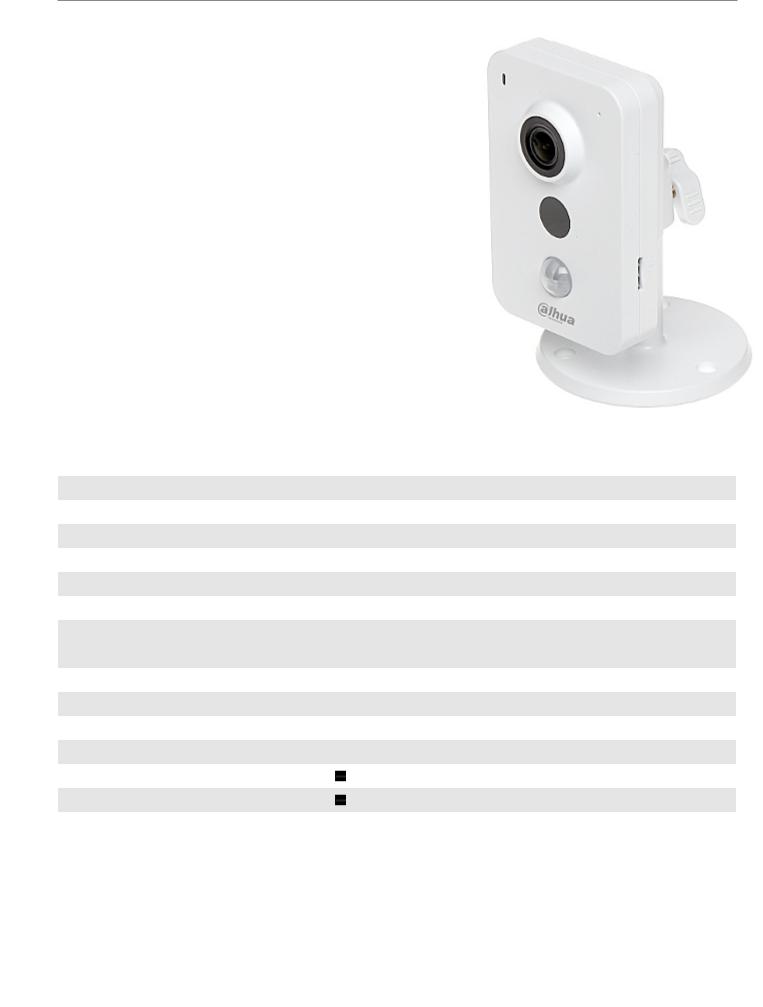
IP-КАМЕРА DH-IPC-K35P Wi-Fi 2.8 mm DAHUA
Камера IP с производительным алгоритмом компрессии изображения H.264 что дает чистое изображение, мягкую пересылку изображения при максимальном разрешении 3 MPx.
Камеры серии Dahua Consumer спроектированы с особым упором на упрощение настройки и эксплуатации. В сочетании с удобной для пользования платформой Lechange, устройства серии Dahua Consumer позволяют любому создавать простую и эффективную систему мониторинга.
Очень прост в использовании с помощью мобильных устройств (Android / iOS), позволяет пользователям удобное и дистанционное управление и управление камерой. Примененный модуль Wi-Fi позволяет на дистанционную связь с камерой на максимальное расстояние до 50 м.
Устройство идеально работает,как, например, электронная няня с мобильного просмотра изображения с помощью смартфона и возможностью двунаправленной передачи звука.
|
Стандарт: |
TCP/IP |
|
Сенсор: |
1/3 » Progressive Scan CMOS |
|
Размер матрицы: |
3.0 Mpx |
|
Разрешение: |
2304 x 1296 — 3 Mpx |
|
Объектив: |
2.8 mm |
|
Угол обзора: |
100 ° |
|
Дальность передачи осветительного ИК прибора: |
10 m |
|
• Встроенный микрофон, |
|
|
Аудио: |
• Встроенные динамики, |
|
• Обслуживание двунаправленного аудио |
|
|
Тревожные входы / выходы: |
1 / 1, Датчик PIR |
|
Метод сжатия изображения: |
H.264 |
|
Поток (bitrate): |
32 … 10240 kbps — H.264 |
|
Скорость передачи главного потока: |
20 кадров в секунду @ 3 Mpx |
|
ONVIF: |
|
|
WEB Server: |
|
|
Сетевые протоколы: |
TCP, DHCP |
|
Сетевой интерфейс: |
10/100 Base-T (RJ-45), WiFi IEEE 802.11 b/g/n |
|
|
Порт: 37777 или доступ через облако |
||
|
Доступ с мобильного телефона: |
• Android: Бесплатное приложение |
|
|
• iOS (iPhone): Бесплатное приложение |
||
|
Имя пользователя по умолчанию /пароль |
admin / admin |
|
|
администратора: |
||
|
Адрес по умолчанию IP: |
DHCP |
|
|
Порты доступа через веб-сайт: |
||
|
Порты доступа через приложение на PC: |
||
|
Порт доступа через мобильного приложения: |
||
|
Порт ONVIF: |
||
|
RTSP URL: |
||
|
Слот для карты памяти: |
Обслуживание карт Micro SD до 128GB (возможна локальная запись) |
|
|
• МОДУЛЬ Wi-Fi — IEEE 802.11 b/g/n, Дальность передачи : 50 m (открытое |
||
|
Выбранные функции: |
пространство) |
|
|
• Детектор движения |
||
|
Питание: |
12 V DC / 1 A (блок питания в комплекте) |
|
|
Потребляемая мощность: |
< 4.9 W |
|
|
Вес: |
0.155 kg |
|
|
Размеры: |
126 x 85 x 78 mm (с подставкой) |
|
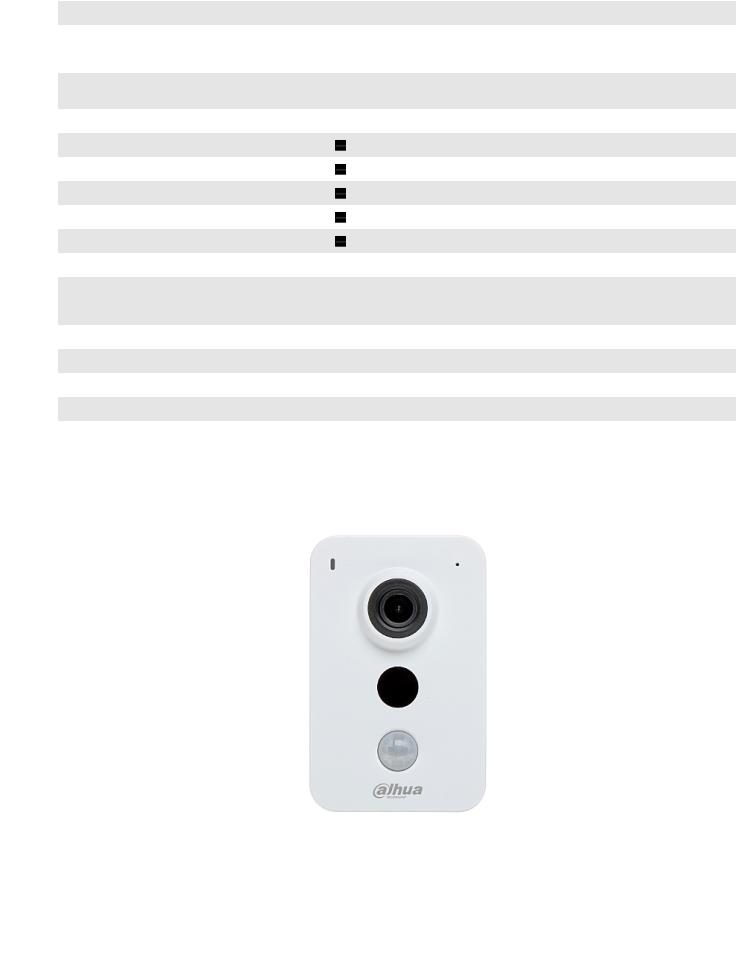
Вид спереди:
 Loading…
Камеры Dahua DH-IPC-K35P – это высококачественные устройства, предназначенные для организации наблюдения и видеозаписи на объектах. Они обладают множеством функций и возможностей, которые требуют правильной настройки для эффективной работы. В данной статье мы расскажем о том, как настроить камеру Dahua DH-IPC-K35P, предоставляя подробные шаги и полезные советы.
Перед началом настройки камеры Dahua DH-IPC-K35P необходимо убедиться, что у вас есть все необходимые компоненты и приспособления. Вам потребуется камера Dahua DH-IPC-K35P, питание для камеры, Ethernet-кабель для подключения камеры к сети, а также компьютер или мобильное устройство для управления камерой через интерфейс.
Шаг 1: Первым делом подключите камеру Dahua DH-IPC-K35P к питанию. Для этого используйте источник постоянного тока, обеспечивающий напряжение, указанное в технической документации к камере.
Шаг 2: Подключите камеру к вашей сети Ethernet при помощи Ethernet-кабеля. Один конец кабеля подсоедините к камере, а другой – к свободному порту на вашем маршрутизаторе или коммутаторе. Убедитесь, что камера подключена к сети и имеет доступ к Интернету.
Шаг 3: Откройте веб-браузер на вашем компьютере или мобильном устройстве и введите IP-адрес камеры в адресной строке. По умолчанию IP-адрес камеры Dahua DH-IPC-K35P — 192.168.1.108. Введите этот адрес и нажмите Enter.
Шаг 4: Вам будет предложено ввести логин и пароль для доступа к интерфейсу камеры. По умолчанию логин — admin, пароль — admin. Введите эти данные и нажмите Войти.
Обратите внимание, что по соображениям безопасности рекомендуется сменить логин и пароль после первичной настройки.
Шаг 5: Вы перейдете в интерфейс управления камерой Dahua DH-IPC-K35P, где можно настроить различные параметры и функции камеры. В этом интерфейсе вы можете изменить настройки изображения, настроить распознавание лиц и движения, настроить удаленный доступ к камере и другие параметры, в зависимости от ваших потребностей и требований.
Следуя этим простым шагам, вы сможете настроить камеру Dahua DH-IPC-K35P и начать использовать ее для ваших потребностей наблюдения и видеозаписи. Сохраните настройки и наслаждайтесь бесперебойной работой вашей камеры Dahua DH-IPC-K35P.
Подробная инструкция по настройке камеры Dahua DH-IPC-K35P
В данной статье мы расскажем о том, как настроить камеру Dahua DH-IPC-K35P. Эта модель обладает множеством полезных функций, которые нужно правильно настроить для достижения наилучшего качества видеонаблюдения.
Перед началом настройки камеры Dahua DH-IPC-K35P следует убедиться, что у вас уже имеется установленное программное обеспечение, которое позволяет осуществлять доступ к камере. Это может быть, например, приложение на смартфоне или специализированное ПО на компьютере.
После установки ПО и подключения камеры к сети следует выполнить следующие шаги:
| Шаг | Описание |
| 1 | Перейдите в настройки камеры, открыв соответствующее ПО на вашем устройстве. |
| 2 | Войдите в меню настроек камеры, используя логин и пароль (для этой модели они обычно по умолчанию «admin»). |
| 3 | Настройте параметры сетевого подключения камеры: укажите IP-адрес, маску подсети и шлюз по умолчанию. |
| 4 | Произведите настройки карты памяти (если она используется) и записи видео. |
| 5 | Настройте параметры видео: разрешение, качество, частоту кадров и другие параметры, которые влияют на качество изображения. |
| 6 | Установите необходимые параметры для работы с сетью: указание DNS-сервера, настройки FTP и др. |
| 7 | Настройте тревожные события: задайте условия, при которых камера будет производить запись или отправлять уведомления. |
| 8 | После завершения настройки сохраните все внесенные изменения и перезагрузите камеру для применения настроек. |
Важно помнить, что процесс настройки камеры Dahua DH-IPC-K35P может немного различаться в зависимости от используемого ПО и версии устройства. Поэтому при возникновении сложностей рекомендуется обратиться к руководству пользователя или к специалистам технической поддержки.
Теперь вы знаете, как настроить камеру Dahua DH-IPC-K35P. Следуя указанным шагам, вы сможете настроить все необходимые параметры для получения качественного видеонаблюдения.
Распаковка и подключение камеры
Перед началом установки камеры Dahua DH-IPC-K35P рекомендуется ознакомиться с инструкцией по эксплуатации и убедиться в наличии всех необходимых компонентов.
1. Распакуйте коробку с камерой и проверьте наличие следующих элементов:
— Камера Dahua DH-IPC-K35P;
— Кабель для подключения;
— Блок питания;
— Кронштейн для установки камеры;
— Винты и дюбеля для крепления камеры.
2. Разместите камеру на выбранном месте и при необходимости закрепите ее с помощью кронштейна и винтов.
3. Подсоедините кабель от камеры к блоку питания.
4. Подключите блок питания к электрической сети.
5. Для более надежного подключения рекомендуется использовать кабель с усиленной экранировкой.
6. Проверьте, что камера включена, путем наблюдения за индикаторами питания.
7. Проверьте соединение камеры с компьютером или сетью и убедитесь, что они взаимодействуют корректно.
При успешном выполнении всех вышеуказанных шагов, установка и подключение камеры Dahua DH-IPC-K35P будут завершены.
Перейти к контенту
Инструкция по эксплуатации Dahua DH-IPC-K35P
Камеры серии Dahua Consumer спроектированы с особым упором на упрощение настройки и эксплуатации. В сочетании с удобной для пользования платформой Lechange …
Скачать инструкцию
IP-видеокамера Dahua DH-IPC-K35P 2.8-2.8мм цветная корп.:белый купить недорого в Москве в интернет-магазине abc.ru — низкие цены, характеристики, отзывы
IP-видеокамера Dahua DH-IPC-K35P 2.8-2.8мм цветная корп.:белый купить в интернет-магазине Фотосклад.ру, цена, отзывы, видео обзоры
- PDF Viewer
- Universal Document Viewer
- Google Docs View
- Google Drive View
- Download Document [pdf]Not Your Device? Search For Manuals / Datasheets:
File Info : application/pdf, 5 Pages, 390.70KB
Document
20765da42dce5c57ee26b6d21c824987
: DH-IPC-K35P
IP- DH-IPC-K35P Wi-Fi 2.8 mm DAHUA

 IP      H.264    ,       3 MPx.
  Dahua Consumer         .        Lechange,   Dahua Consumer        .
        (Android / iOS),         .   Wi-Fi           50 .
  ,, ,              .

: :  : : :  :     :
:
  / :   :  (bitrate):    : ONVIF: WEB Server:  :

TCP/IP 1/3 " Progressive Scan CMOS 3.0 Mpx 2304 x 1296 - 3 Mpx 2.8 mm 100 ° 10 m ·  , ·  , ·    1 / 1,  PIR H.264 32 ... 10240 kbps - H.264 20    @ 3 Mpx
TCP, DHCP

 :
   :
    / :    IP:    -:      PC:     :  ONVIF: RTSP URL:    :
 :
:  : : :

10/100 Base-T (RJ-45), WiFi IEEE 802.11 b/g/n : 37777     · Android:   · iOS (iPhone):   admin / admin DHCP
  Micro SD  128GB (  ) ·  Wi-Fi - IEEE 802.11 b/g/n,   : 50 m ( ) ·   12 V DC / 1 A (   ) < 4.9 W 0.155 kg 126 x 85 x 78 mm ( )

 :

 :

 :   :

 :


 (. x  x ): 170x110x90 mm : Karton  : 0.44 kg
mPDF 6.0 (Foxit Advanced PDF Editor)
Loading…
Руководство пользователя
Код: DH-IPC-K35P
IP-КАМЕРА DH-IPC-K35P Wi-Fi 2.8 mm DAHUA
Камера IP с производительным алгоритмом компрессии изображения H.264 что дает чистое изображение, мягкую пересылку изображения при максимальном разрешении 3 MPx.
Камеры серии Dahua Consumer спроектированы с особым упором на упрощение настройки и эксплуатации. В сочетании с удобной для пользования платформой Lechange, устройства серии Dahua Consumer позволяют любому создавать простую и эффективную систему мониторинга.
Очень прост в использовании с помощью мобильных устройств (Android / iOS), позволяет пользователям удобное и дистанционное управление и управление камерой. Примененный модуль Wi-Fi позволяет на дистанционную связь с камерой на максимальное расстояние до 50 м.
Устройство идеально работает,как, например, электронная няня с мобильного просмотра изображения с помощью смартфона и возможностью двунаправленной передачи звука.
|
Стандарт: |
TCP/IP |
|
Сенсор: |
1/3 » Progressive Scan CMOS |
|
Размер матрицы: |
3.0 Mpx |
|
Разрешение: |
2304 x 1296 — 3 Mpx |
|
Объектив: |
2.8 mm |
|
Угол обзора: |
100 ° |
|
Дальность передачи осветительного ИК прибора: |
10 m |
|
• Встроенный микрофон, |
|
|
Аудио: |
• Встроенные динамики, |
|
• Обслуживание двунаправленного аудио |
|
|
Тревожные входы / выходы: |
1 / 1, Датчик PIR |
|
Метод сжатия изображения: |
H.264 |
|
Поток (bitrate): |
32 … 10240 kbps — H.264 |
|
Скорость передачи главного потока: |
20 кадров в секунду @ 3 Mpx |
|
ONVIF: |
|
|
WEB Server: |
|
|
Сетевые протоколы: |
TCP, DHCP |
|
Сетевой интерфейс: |
10/100 Base-T (RJ-45), WiFi IEEE 802.11 b/g/n |
|
|
Порт: 37777 или доступ через облако |
||
|
Доступ с мобильного телефона: |
• Android: Бесплатное приложение |
|
|
• iOS (iPhone): Бесплатное приложение |
||
|
Имя пользователя по умолчанию /пароль |
admin / admin |
|
|
администратора: |
||
|
Адрес по умолчанию IP: |
DHCP |
|
|
Порты доступа через веб-сайт: |
||
|
Порты доступа через приложение на PC: |
||
|
Порт доступа через мобильного приложения: |
||
|
Порт ONVIF: |
||
|
RTSP URL: |
||
|
Слот для карты памяти: |
Обслуживание карт Micro SD до 128GB (возможна локальная запись) |
|
|
• МОДУЛЬ Wi-Fi — IEEE 802.11 b/g/n, Дальность передачи : 50 m (открытое |
||
|
Выбранные функции: |
пространство) |
|
|
• Детектор движения |
||
|
Питание: |
12 V DC / 1 A (блок питания в комплекте) |
|
|
Потребляемая мощность: |
< 4.9 W |
|
|
Вес: |
0.155 kg |
|
|
Размеры: |
126 x 85 x 78 mm (с подставкой) |
|
Вид спереди:
Описание Dahua DH-IPC-K35P
Dahua IPC-K35P — IP камера IPC-K35 предназначена для той категории пользователей, которые хотели бы воспользоваться всеми преимуществами цифровых технологий видеонаблюдения, но при этом не хотели бы переплачивать за сверхвысокое разрешение. Видеокамера адаптирована под работу с мобильными телефонами на базе операционных систем Android, Windows Phone, iOS. Камера оснащена подсветкой с дальностью действия до 10 метров для видеосъемки в условиях слабого освещения или его отсутствия.
Wi-Fi решение позволяет пользователям получать видеосигнал без прокладки кабеля, что сэкономит время монтажа. Камера может соединяться с облачным сервисом через приложение Еasy4ip. Еasy4ip позволяет удаленно просматривать и управлять камерой. Наличие двусторонней аудиосвязи позволяет пользователям удаленно общаться между собой. Кроме того, при срабатывании детекции движения камера отправляет уведомление о нарушении охраняемой зоны.
При подключении к Wi-Fi роутеру камера автоматически получает IP адрес и начинает свою работу. Благодаря своей компактной конструкции, камера может быть размещена практически в любом месте и обеспечивает 95 градусов обзора с более четкими деталями.
IPC-K35 идеально подходит для частных домов и владельцев офисов или небольших предприятий, обеспечивая видеонаблюдение 24 часа в сутки, 7 дней в неделю. Видеоизображения с камеры возможно просматривать в реальном времени из любой точки мира, используя телефоны планшеты и другие гаджеты, у которых есть доступ в интернет.
Особенности Dahua DH-IPC-K35P
- Область применения Внутренняя
- Матрица 1/3” CMOS с прогрессивным сканированием
- Разрешение 3 Мп
- Чувствительность Цвет: 0.01 Лк/F2.0, 0 Лк при ИК вкл.
- Максимальное разрешение 2304 х 1536
- Затвор От 1/3(4) с до 1/3000 с
- Соотношение сигнал/шум >50 дБ
- Режим День/ночь Механический ИК фильтр
Объектив
- Тип объектива Фиксированный
- Фокусное расстояние f=2.8 мм
- Угол обзора 95°
- Регулировка диафрагмы Ручная
- Светосила F2.0
Функции
- ИК подсветка До 10 метров
- PIR датчик 6 метров
- Компенсация задней засветки BLC / HLC / DWDR
- Баланс белого Авто/ручной
- Регулировка усиления Авто/ручная
- Шумоподавление 3D
Изображение
- Сжатие видео H.264 / MJPEG
- Разрешение 3 Mп/1080P/720P/VGA/QVGA
Частота кадров
- Главный поток: 3 Mп (1~20 к/с), 1080P / 720P (1~30 к/c)
- Дополнительный поток: VGA/QVGA (1~30 к/с)
- Поток H.264: 32K ~ 8192Kbps
Аудио
- Сжатие аудио G.711a / G.711Mu / AAC
- Интерфейс Встроенные микрофон + динамик
Сеть
- Ethernet RJ45 порт
- Wi-Fi Wi-Fi (802.11b/g) до 50 метров (на открытом пространстве)
- Сетевые протоколы IPv4/IPv6, HTTP, TCP/IP, UDP, UPnP, ICMP, IGMP, SNMP, RTSP, RTP, SMTP, NTP, DHCP, DNS,FTP, QoS
- Пользователи Не более 10 одновременных подключений
- Мобильные приложения iPhone, iPad, Android, Windows Phone
- Совместимость ONVIF CGI
Дополнительный интерфейс
- Слот для карты Micro SD до 128 Гб
- USB Micro USB
- Тревожный вход/выход 1/1
Эксплуатация
- Питание DC 12 В
- Потребляемая мощность Не более 3 Вт
- Относительная влажность 0% — 95% (без конденсата)
- Рабочие условия -10°C ~ +45°C
- Размеры 68 х 99 х 24 мм (без кронштейна).
Технические характеристики
| Устройство | |
|---|---|
| Тип устройства | IP-видеокамера |
| Тип корпуса | Кубическая (CUBE) |
| Среда | Внутренняя |
| Тип матрицы | CMOS |
| Размер матрицы, « | 1/3 |
| Общее кол-во пикселей, Мп | 3 |
| Кадров в секунду при максимальном разрешении | 20 |
| День/Ночь | Да |
| Чувствительность Цвет, лк | 0.01 |
| Чувствительность ЧБ, лк | 0.00001 |
| ИК подсветка | Да |
| Объектив | |
| Сменный объектив | Нет |
| Фокусное расстояние объектива | 2.8 |
| Горизонтальный угол обзора | 95 |
| Видео | |
| Поддержка видеокодеков | H.264, Motion JPEG |
| Аудио | |
| Встроенный микрофон | Да |
| Аудиовход | Нет |
| Сеть | |
| Беспроводной адаптер | Да |
| PTZ | |
| PTZ | Нет |
| Прочее | |
| Тип поддерживаемых карт памяти | Micro SD |
| Поддержка ONVIF | Да |
| Питание | 12V DC |
| Вес | 310 грамм |
| Длина, мм | 68 |
| Ширина, мм | 24 |
| Высота, мм | 99 |
Комплект поставки
| Видеокамера | 1 шт |
| Монтажные крепления | 1 шт |
-
Производитель:
Dahua -
Под заказ:
да
Камера Dahua DH-IPC-K35P — современное устройство для видеонаблюдения, которое обеспечивает высококачественное изображение и широкие возможности настройки. В данной статье мы расскажем подробное руководство по настройке данной камеры, чтобы помочь вам использовать ее наиболее эффективно.
Перед началом настройки камеры Dahua DH-IPC-K35P, убедитесь, что у вас есть все необходимое оборудование: сама камера, сетевой кабель, роутер или коммутатор, а также компьютер с установленным программным обеспечением для настройки.
Важно помнить, что настройка камеры Dahua DH-IPC-K35P может потребовать некоторых технических навыков, поэтому лучше доверить эту операцию профессионалам, чтобы избежать возможных проблем и ошибок.
Первым шагом при настройке камеры Dahua DH-IPC-K35P является подключение ее к сети. Для этого необходимо с помощью сетевого кабеля соединить камеру с роутером или коммутатором. После подключения камеры к сети, вам необходимо найти IP-адрес камеры в вашей локальной сети. Для этого вы можете воспользоваться программным обеспечением для поиска IP-адресов устройств в сети.
Далее, откройте веб-браузер на вашем компьютере и введите IP-адрес камеры в адресную строку. После этого вы перейдете на страницу управления камерой, где сможете осуществить все необходимые настройки, такие как настройка Wi-Fi, разрешение видео, модуляции и другие параметры.
Содержание
- Подготовка к настройке
- Описание камеры Dahua DH-IPC-K35P
- Подключение камеры к сети
- Подключение по LAN
- Подключение по Wi-Fi
- Настройка IP-адреса
- Настройка статического IP-адреса
- Настройка динамического IP-адреса
Подготовка к настройке
Перед тем, как начать настраивать камеру Dahua DH-IPC-K35P, необходимо выполнить несколько подготовительных шагов:
- Установите камеру в нужное место. Обратите внимание на то, чтобы она была расположена в удобном для вас месте и покрывала нужную вам область.
- Убедитесь, что камера подключена к электропитанию. Проверьте, что подключение камеры к сети электропитания осуществлено правильно и включите ее в розетку.
- Подключите камеру к локальной сети. Используйте сетевой кабель, чтобы соединить камеру с роутером или коммутатором.
- Установите необходимое программное обеспечение. На компьютере, с которого будет осуществляться настройка камеры, установите программу для управления камерой Dahua.
- Обновите прошивку камеры. Проверьте, что у вас установлена последняя версия прошивки на камере и при необходимости обновите ее.
- Запишите IP-адрес камеры. Найдите в инструкции камеры или на задней панели самой камеры IP-адрес, который будет необходим для настройки.
После выполнения этих шагов камера Dahua DH-IPC-K35P будет готова к настройке. Теперь можно начинать настраивать различные параметры и функции камеры для достижения нужного вам результата.
Описание камеры Dahua DH-IPC-K35P
Камера имеет фиксированный объектив с фокусным расстоянием 3,6 мм. Это позволяет обеспечить широкий угол обзора и покрытие большой площади. Кроме того, камера поддерживает функцию цифрового приближения, что позволяет увеличить изображение без потери качества.
Дополнительные характеристики:
- Поддержка формата сжатия видео H.265/H.264;
- ИК-подсветка для ночной съемки до 30 метров;
- Поддержка функции WDR для более высокой детализации изображения в условиях сильной контрастности;
- Поддержка защиты IP67 от пыли и влаги;
- Поддержка функции обнаружения движения и оповещения о нарушениях.
Для управления и настройки камеры используется специальное программное обеспечение Dahua ConfigTool. Оно позволяет изменять настройки камеры, создавать расписания записи, настраивать параметры сети и многое другое.
Подключение камеры к сети
Для того чтобы настроить камеру Dahua DH-IPC-K35P, необходимо сначала подключить ее к сети. Вот пошаговая инструкция, как это сделать:
1. Проверьте, что ваш роутер или коммутатор включены и имеют доступ к интернету.
2. Подключите сетевой кабель к сетевому порту на задней панели камеры.
3. Подключите другой конец сетевого кабеля к свободному порту на вашем роутере или коммутаторе.
4. Включите камеру, подключив ее к источнику питания.
5. Дождитесь, пока светодиодные индикаторы на камере перестанут мигать и загорятся постоянно или начнут мигать с зеленым светом. Это означает, что камера успешно подключена к сети.
Теперь ваша камера Dahua DH-IPC-K35P подключена к сети и готова к настройке и использованию.
Подключение по LAN
Для подключения камеры Dahua DH-IPC-K35P по локальной сети необходимо выполнить следующие шаги:
- Проверьте, что ваша камера и компьютер подключены к одной локальной сети.
- Найдите IP-адрес камеры. Для этого можно воспользоваться программой IP-Scanner или другим средством поиска устройств в сети.
- Откройте любой веб-браузер и введите IP-адрес камеры в адресной строке.
- В появившемся окне введите логин и пароль администратора камеры.
- После успешной авторизации вы попадете в веб-интерфейс камеры.
Теперь вы можете настроить параметры камеры, включая сетевые настройки, видео и аудио параметры, а также настройки безопасности.
Подключение по Wi-Fi
Для подключения камеры Dahua DH-IPC-K35P по Wi-Fi следуйте следующим шагам:
1. Проверьте Wi-Fi сеть
Убедитесь, что у вас есть рабочая Wi-Fi сеть. Проверьте настройки Wi-Fi роутера и удостоверьтесь, что он поддерживает протоколы Wi-Fi 2.4 ГГц.
2. Включите камеру
Подключите камеру к источнику питания. Дождитесь, пока светодиод на камере начнет мигать зеленым цветом.
3. Подключитесь к Wi-Fi сети
На вашем устройстве (например, смартфоне или ноутбуке) откройте список доступных Wi-Fi сетей. Выберите сеть с именем, соответствующим модели камеры Dahua DH-IPC-K35P.
4. Введите пароль
Когда система запросит пароль, введите установленный пароль для Wi-Fi сети камеры.
5. Подождите подключения
Подождите несколько секунд, пока ваше устройство подключится к Wi-Fi сети камеры. Обратите внимание на индикатор на устройстве, который покажет успешное подключение.
6. Проверьте подключение
После подключения к Wi-Fi сети откройте приложение или программу для просмотра видеопотока с камеры. Убедитесь, что камера синхронизирована и вы можете просматривать изображение с камеры.
Теперь вы успешно подключили камеру Dahua DH-IPC-K35P по Wi-Fi и можете использовать ее для наблюдения и других целей.
Настройка IP-адреса
Настройка IP-адреса камеры Dahua DH-IPC-K35P включает несколько шагов:
- Соедините камеру с компьютером с помощью сетевого кабеля и включите их оба.
- Откройте программу ConfigTool на компьютере.
- В программе ConfigTool найдите камеру Dahua DH-IPC-K35P в списке устройств.
- Щелкните правой кнопкой мыши на камере и выберите «Настройки» в контекстном меню.
- В открывшемся окне настройки камеры выберите вкладку «Сеть».
- На вкладке «Сеть» найдите раздел «Настройка IP-адреса» и щелкните по кнопке «Изменить».
- В появившемся окне введите новый IP-адрес для камеры и нажмите кнопку «Применить».
- Подтвердите изменение IP-адреса камеры, нажав кнопку «Да» в предупреждающем окне.
- После завершения процесса настройки IP-адреса, закройте программу ConfigTool и перезагрузите камеру.
После перезагрузки камеры новый IP-адрес будет активирован. Вы сможете подключиться к камере с помощью нового IP-адреса и продолжить настройку и использование камеры Dahua DH-IPC-K35P.
Настройка статического IP-адреса
Статический IP-адрес позволяет надежно идентифицировать камеру Dahua DH-IPC-K35P в сети. Чтобы настроить статический IP-адрес, выполните следующие шаги:
- Откройте веб-браузер и введите IP-адрес камеры Dahua DH-IPC-K35P в адресную строку.
- Введите имя пользователя и пароль для входа в интерфейс управления камерой.
- В меню выберите «Настройки» и перейдите в раздел «Сеть».
- Выберите «Настройки сети» и найдите раздел «Настройка IP-адреса».
- Выберите «Статический IP» и введите желаемый IP-адрес, маску подсети и шлюз по умолчанию.
- Нажмите кнопку «Сохранить» для применения настроек.
После этого камера Dahua DH-IPC-K35P будет иметь статический IP-адрес и будет стабильно работать в сети.
Настройка динамического IP-адреса
Для начала настройки динамического IP-адреса камеры Dahua DH-IPC-K35P, вам потребуется знать информацию о вашей локальной сети, включая IP-адрес шлюза по умолчанию и DNS-серверы.
Шаги по настройке динамического IP-адреса на камере Dahua DH-IPC-K35P:
| Шаг | Действие |
|---|---|
| 1 | Подключите камеру DH-IPC-K35P к вашему роутеру с помощью Ethernet-кабеля. |
| 2 | Откройте веб-браузер и введите IP-адрес камеры в адресной строке. По умолчанию IP-адрес камеры Dahua составляет 192.168.1.108. |
| 3 | Введите имя пользователя и пароль для доступа к веб-интерфейсу камеры Dahua DH-IPC-K35P. По умолчанию имя пользователя: admin, пароль: admin. |
| 4 | Перейдите в раздел «Настройки» и выберите «Сеть». |
| 5 | На странице «Сеть» выберите «TCP/IP». |
| 6 | Выберите «Автоматический поиск пропускной способности соединения» и установите переключатель в положение «Вкл». |
| 7 | Нажмите на кнопку «Применить», чтобы сохранить изменения. |
| 8 | Перезагрузите камеру, чтобы изменения вступили в силу. |
После выполнения этих шагов, камера Dahua DH-IPC-K35P будет настроена на использование динамического IP-адреса. Теперь камера будет автоматически получать IP-адрес от роутера.