
Описание
По мере того, как бизнес-процессы становятся все более зависимыми от сетевой инфраструктуры, капиталовложения, сделанные в решения по безопасности становятся все более значимыми. D-Link представляет межсетевые экраны серии NetDefend нового поколения, являющиеся комплексным решением по обеспечению безопасности сетей предприятий. Серия NetDefend учитывает растущие требования, предъявляемые к сетевой безопасности, защите от атак хакеров, вирусным угрозам и повышению конфиденциальности информации. Каждый межсетевой экран этой серии обеспечивает высокий процент возврата инвестиций, благодаря поддержке широкого набора функций, гибкой настройке и высокому уровню защиты сети.
Устройства серии NetDefend представляют собой законченное решение в области безопасности, включающее встроенную поддержку межсетевого экрана, балансировки нагрузки, функций отказоустойчивости, механизма Zone-Defense, фильтрации содержимого, аутентификации пользователей, блокировки «мгновенных» сообщений и приложений Р2Р, защиты от атак «отказ в обслуживании» DoS. Эти устройства соответствуют требованиям предприятий к безопасности и удаленному доступу, обеспечивая высокопроизводительное решение по разумной цене. В межсетевых экранах гармонично объединены расширенные функции, предоставляющие администраторам сетей решение безопасности «все в одном» business-класса.
Для того чтобы минимизировать влияние аварийной ситуации на всю сеть, межсетевые экраны поддерживают специальную функцию — Zone-Defense, представляющую собой механизм, позволяющий им работать с коммутаторами локальных сетей D-Link и обеспечивающий активную сетевую безопасность. Функция Zone-Defense автоматически изолирует инфицированные компьютеры сети и предотвращает распространение ими вредоносного трафика.
Аппаратная спецификация межсетевых экранов NetDefend включает высокоскоростные процессоры, большие базы данных и вычислительные мощности, позволяющие обрабатывать до миллиона параллельных сессий. Устройства поставляются с несколькими, настраиваемыми пользователями интерфейсами, включая порты Gigabit Ethernet, позволяя развертывать гибкие, масштабируемые и свободные от «узких» мест сети, объединяющие между собой различные рабочие группы и предприятия.
Все межсетевые экраны данной серии поддерживают удаленное управление через Web-интерфейс или выделенное соединение. Они включают набор функций для мониторинга и поддержания состояния и безопасности сети, в том числе отправку уведомлений по email, ведение журнала системных событий и предоставление статистики в режиме реального времени. Эти функции, наряду с возможностью обновления программного обеспечения, гарантируют, что межсетевой экран сможет предоставить максимальную производительность и безопасность для сети.
Характеристики
-
Интерфейсы
- 2 порта 10/100Base-TX WAN,
- 1 порт 10/100Base-TX DMZ3
- 7 портов 10/100Base-TX LAN
Производительность4
- Производительность межсетевого экрана 150 Мбит/с
- Количество параллельных сессий 25 000
- Политики 1 000
Функции межсетевого экрана
- РРРоЕ
- Прозрачный режим
- NAT, PAT
- Протокол динамической маршрутизации OSPF
- Политики по расписанию
- Application Layer Gateway (ALG)
- Технология Zone-Defense
Сетевые функции
- DHCP клиент/север
- DHCP relay
- Маршрутизация на основе политик
- IEEE 802.1Q VLAN
- IP Multicast: IGMP v1-v3, IGMP Snoooping
Виртуальные частные сети
- Шифрование (DES)
- Сервер PPTP/L2TP
- Hub and Spoke
- IPSec NAT Traversal
Управление
- Консоль RS-232
- Web-интерфейс HTTP, HTTPS
- Интерфейс командной строки /SSH
- Обновление ПО / конфигурации
- Резервирование / восстановление
- «Доверительный» узел для удаленного управления
- Централизованная система управления2
Аутентификация
- Встроенная база данных
- Внешняя база данных: RADIUS, LDAP
- Привязка IP к MAC-адресу
- XAUTH для аутентификации IPSec
Регистрация и мониторинг
- Внутренняя регистрация
- Внешняя регистрация: сервер Syslog
- Уведомление по email
- Регистрация событий
- SNMP v1, v2c
Балансировка нагрузки
- Балансировка исходящего трафика
- Алгоритм балансировки: 2 типа
- Перенаправление трафика при обрыве канала
Управление полосой пропускания
- Traffic Shaping на основе политик
- Гарантированная полоса пропускания
- Максимальная полоса пропускания
- Полоса пропускания на основе приоритета
Отказоустойчивость
- Резервирование канала WAN
Intrusion Detection (IDS)
- Автоматическое обновление шаблонов
- Защита от атак DoS, DDoS
- Предупреждение об атаках по email
Фильтрация содержимого
- Тип HTTP: URL, ключевые слова
- Тип скриптов: Java Cookie, ActiveX, VB
- Тип email: «Черный» список, ключевые слова
Сертификаты
Заказ
NetDefend межсетевой экран для малого бизнеса
DFL-800 2 порта 10/100Base-TX WAN, 1 порт 10/100Base-TX DMZ, 7 портов 10/100Base-TX LAN
DFL-800-IPS-12 Лицензия DFL-800, IDS/IDP (подписка 12 мес.)
DFL-800-AV-12 Лицензия DFL-800, антивирус (подписка 12 мес.)
DFL-800-WCF-12 Лицензия DFL-800, фильтрация web-контента (подписка 12 мес.)
Изображения
DFL-800
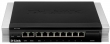
Вид спереди
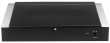
Вид сзади
Загрузки
Смотрите также
Справочник Пользователя (English)Техническая Спецификация (English)Техническая Спецификация (Русский)Техническая Спецификация (English)Справочное Руководство (English)Руководство По Программному Обеспечению (English)Техническая Спецификация (Русский)
Вопрос: Как подключиться к Интернет, используя Wan 1?
Ответ:
Примечание: Этот FAQ актуален для прошивок версии 2.05 и выше.
Примечание:Вам необходимо перед началом работы выключить функции блокировки popup-окон на Вашем компьютере.
Подключение с помощью протокола DHCP
Шаг 1: Включите Ваш компьютер в один из LAN-портов DFL.
Шаг 2: Назначьте статический IP-адрес следующим образом:
- IP Address: 192.168.1.2
- Subnet Mask: 255.255.255.0
- Default Gateway: 192.168.1.1
Кликните по OK.

Шаг 3: Откройте Web-браузер и введите IP-адрес DFL в адресную строку (по умолчанию, 192.168.1.1) и нажмите на Enter.
Шаг 4: Введите имя пользователя (usernamе) и пароль. По умолчанию, установлено имя пользователя и пароль — admin.

Шаг 5: Web-интерфейс управления GUI запустит D-Link setup wizard. Кликните по Next.

Шаг 6: Здесь Вы можете установить новый пароль, введя новый пароль и его подтверждение, затем кликните по Next.

Шаг 7: Выберите соответствующий часовой пояс, затем кликните по Next.

Шаг 8: Выберите WAN1 в выпадающем меню, затем кликните по Next.

Шаг 9: Выберите DHCP-automatic configuration, затем кликните по Next.

Шаг 10: Выберите Enable DHCP Servers (по желанию) и выполните следующие настройки:
- IP range: Выберите нужный диапазон IP-адресов для DHCP-клиентов
- Subnet Mask: введите соответствующую маску подсети
- Default Gateway: введите IP-адрес LAN межсетевого экрана
- DNS Server: введите нужный IP-адрес DNS
Кликните по Next.

Шаг 11: Настройте NTP Server соответствующим образом (по желанию), затем кликните по Next.

Шаг 12: Для сохранения конфигурации кликните по Activate.
Подключение с помощью PPPoE
Шаг 1: Подключите Ваш компьютер к одному из LAN-портов межсетевого экрана DFL.
(По умолчанию, DFL-800 не принимает соединения с других интерфейсов, кроме LAN-интерфейса.)
Шаг 2: Назначьте статический IP-адрес следующим образом:
- IP Address: 192.168.1.2
- Subnet Mask: 255.255.255.0
- Default Gateway: 192.168.1.1
Кликните по OK.

Шаг 3: Откройте Web-браузер и введите IP-адрес DFL в адресную строку (по умолчанию, 192.168.1.1) и нажмите на Enter.
Шаг 4: Введите имя пользователя (username) и пароль. По умолчанию, задано имя пользователя и пароль — admin.

Шаг 5: Web-интерфейс управления запустит D-Link setup wizard. Кликните по Next.

Шаг 6: Вы можете установить здесь новый пароль, введя пароль и его подтверждения, затем кликните по Next.

Шаг 7: Выберите нужный часовой пояс, затем кликните по Next.

Шаг 8: Выберите WAN1 в выпадающем меню, затем кликните по Next.

Шаг 9: Отметьте опцию PPPoE — account details needed, затем кликните по Next.

Шаг 10: Введите предоставленную Вашим провайдером информацию по Вашей учетной записи DSL, затем кликните по Next.

Шаг 11: Выберите опцию Enable DHCP Servers (по желанию).
- IP range: введите нужный диапазон IP-адресов для DHCP-клиентов
- Subnet Mask: введите соответствующую маску подсети
- Default Gateway: введите IP-адрес LAN межсетевого экрана
- DNS Server: введите нужный IP-адрес DNS
Кликните по Next.

Шаг 12: Настройте NTP Server (по желанию), затем кликните по Next.

Шаг 13: Кликните по activate, чтобы сохранить конфигурацию.

Шаг 14: Кликните по Close после завершения сохранения конфигурации межсетевого экрана.
Подключение с помощью статического IP-адреса
Шаг 1: Подключите Ваш компьютер к одному из LAN-портов межсетевого экрана DFL.
(По умолчанию, DFL-800 не принимает соединения с других интерфейсов, кроме LAN-интерфейса.)
Шаг 2: Назначьте статический IP-адрес следующим образом:
- IP Address: 192.168.1.2
- Subnet Mask: 255.255.255.0
- Default Gateway: 192.168.1.1
Кликните по OK.

Шаг 3: Откройте Web-браузер и введите IP-адрес межсетевого экрана DFL в адресной строке (по умолчанию, 192.168.1.1) и нажмите на Enter.
Шаг 4: Введите имя пользователя (username) и пароль. По умолчанию, заданы имя пользователя и пароль — admin.

Шаг 5: Web-интерфейс управления GUI запустит D-Link setup wizard. Кликните по Next.

Шаг 6: Здесь Вы можете установить новый пароль, введя новый пароль дважды (в полях Password и Confirm password), затем кликните по Next.

Шаг 7: Установите соответствующий часовой пояс, затем кликните по Next.

Шаг 8: Выберите WAN1 в выпадающем меню, затем кликните по Next.

Шаг 9: Выберите опцию Static-manual configuration, затем кликните по Next.

Шаг 10: Настройте WAN 1 для статического публичного IP-адреса следующим образом:
- IP address: введите публичный IP-адрес, выданный Вашим провайдером
- NetMask: введите соответствующую маску подсети, выданную Вашим провайдером
- Gateway: введите IP-адрес шлюза, выданный Вашим провайдером
- Primary DNS: введите IP-адрес DNS, выданный Вашим провайдером
- Secondary DNS: введите IP-адрес DNS, выданный Вашим провайдером
Кликните по Next.

Шаг 11: Отметьте опцию enable DHCP Servers (по желанию).
- IP range: введите нужный диапазон IP-адресов для DHCP-клиентов
- Subnet Mask: введите соответствующую маску подсети
- Default gateway: введите IP-адрес LAN межсетевого экрана
- DNS Server: введите нужный IP-адрес DNS
Кликните по Next.

Шаг 12: Настройте NTP-сервер (по желанию), затем кликните по Next.

Шаг 13: Кликните по Activate для сохранения конфигурации.

Шаг 14: Кликните по Close после завершения процесса сохранения конфигурации межсетевого экрана.
Suggest us how to improve StudyLib
(For complaints, use
another form
)
Your e-mail
Input it if you want to receive answer
Rate us
1
2
3
4
5