
Содержание
- Пароль для входа в настройки
- Настройка с помощью Config Tool
- Настройка с помощью веб-интерфейса
- Настройка удаленного доступа к камере через интернет
Во время эпидемии окружающие стараются тебя не окружать? И это хорошо, самоизоляция — штука нужная. Для всего остального есть видеонаблюдение. Если ты, усмехнувшись с названия, уже заказал камеру Dahua, то не спеши радоваться — мануалов по настройке в рунете с огнём не сыщешь. Исправляем эту досадную оплошность на примере камеры DH-SD59430U-HNI.

Данная камера не имеет своего питания и работает через PoE-инжектор. В настройках вы можете управлять (настраивать положение) подвижной частью корпуса камеры.
Пароль для входа в настройки
Если на этапе настройки, у вас запросит пароль, то комбинации стандартного логина/пароля для входа в настройки камеры Dahua:
- admin/admin
- 666666/666666
- 888888/888888
Но если камера настраивается впервые, то логин и пароль вы придумываете сами
Данная утилита служит для активации, первоначальной настройки и управления камерой. В прошлом материале мы разобрались, что «правильный» Config Tool нужно качать только с официального сайта Dahua.
При запуске Config Tool просканирует наличие камер в вашей локальной сети. Если таковые имеются, их необходимо активировать кнопкой Initialize. После этого вам нужно будет ввести логин и пароль для камеры. Если вы сделали всё верно статус изменится наInitialized

Камера по умолчанию имеет адрес 192.168.1.108, поэтому если вы используете роутер/модем/ONT с доступом из другой сети, например, у PON-розеток адрес 192.168.0.1 — поменяйте его на 192.168.1.1, чтобы они были в одной подсети.
После инициализации камера будет доступна для управления, просмотра и других настроек (слева в черном меню). Через кнопку Modify IP можно задать настройки IP уже найденной камере, если это необходимо:

Так же вы можете вручную добавить камеру, если автоматический поиск не дал результатов. Это делается через кнопку Add

Настройка с помощью веб-интерфейса
Лучшим вариантом настройки будет конфигурация устройства через веб-интерфейс. По умолчанию, адрес камеры 192.168.1.108. При первом запуске система попросит вас придумать пароль (так же как и через Config Tool):

Поменять IP-камеры потом можно в «Настройки -> Сеть -> TCP/IP»

После авторизации вас, скорее всего, попросит установить специальный плагин

Установить NACL Web Plug-in можно из интернет-магазина Google Chrome или кликнув по ссылке в окне

Настройка удаленного доступа к камере через интернет
Если у вас есть интернет с выделенным (статическим) IP-адресом, то можно настроить камеру для удаленного доступа. Есть два варианта:
- Вариант с пробросом портов. Сессия поднимается на модеме/оптическом терминале. В настройках необходимо настроить проброс 80 порта с внешнего статического IP-адреса на внутренний, который присвоен камере (напомним, по умолчанию это 192.168.1.108)
- Вариант с авторизацией на камере. В настройках камеры можно включить авторизацию по протоколу РРРоЕ, сессию поднимать получать статический IP будет она.
Второй вариант предпочтительней в плане простоты настройки. Для того, чтобы настроить камеру необходимо зайти на веб-интерфейс, ввести логин и пароль

Далее в верхнем правом меню выбираем «Настройки»

В левом меню выбираем «Сеть» и ниже «РРРоЕ». Ставим галочку в чекбокс «Вкл». Для безлимитного интернета Ростелекома логин и пароль стандартные — rtk/rtk, если у вас другой провайдер — необходимо уточнить.

После нажатия кнопки «Сохранить» перезагружать камеру не нужно. Однако, на восстановление PPPoE-сессии может понадобиться 10-15 минут — не стоит сразу лезть по удаленному доступу на камеру. Когда это произойдет, вы получите доступ по внешнему (статическому) IP-адресу.
Как вам статья?
-
#1
Добрый день DH-37A30-HNI-FX нужна прошивка для данной Камеры .купил на радиорынке отсутствует облачный сервис

-
#2
Добрый день DH-37A30-HNI-FX нужна прошивка для данной Камеры .купил на радиорынке отсутствует облачный сервис
нужна текущая версия и дата прошивки для начала.
-
#3
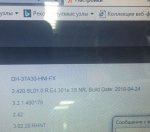
Вот скриншот
-

217.6 КБ
Перегляди: 26
-
#4
- есть подозрение что у Вас не появится облачный сервис после прошивки. Покажите скрин из меню «Сеть»
- это проектное оборудование, к инфо о нем у меня нет доступа. Может @fobos поможет…
-
#5
по представленной информации — ничего не нахожу…может серийник поможет или партномер устройства/платы
-
#6
Добрый день!
У меня такой же вопрос как у автора темы.
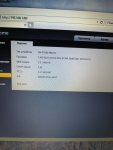
Вот параметры моей камеры:
Тип устройства DH-37A30-HNI-FX
Прошивка 2.420.SL01.0.R.E4.301e.3S.NR, Build Date: 2018-04-24
WEB модуль 3.2.1.400179
ONVIF версия 2.42
PTZ v. 3.01.35.RHNT
S/N 5L0CF27PAJ521B6
Заранее благодарен за любую помощь
-
#8
Нужна прошивка DVRxx04LF-A и русификация
-
#9
Нужна прошивка DVRxx04LF-A и русификация
-
#10
У меня тоже такая камера DH-37A30-HNI-FX не работает 2р2 протокол. Помогите с прошивкой
-
#12
У меня тоже такая камера DH-37A30-HNI-FX не работает 2р2 протокол. Помогите с прошивкой
с каких пор перестал работать? дату, месяц примерно.
-
#13
с каких пор перестал работать? дату, месяц примерно.
Как я купил по обьявлению
Порядок обмена и возврата
Товар подлежит возврату или обмену в 14-дневный срок, начиная с даты приобретения/получения.
В случае возврата/обмена товара время транспортировки учитываться не будет и все расходы, связанные с пересылкой, компания берет на себя.
- Наличие неповрежденной упаковки, наклеек, пломб, этикеток, отсутствие следов эксплуатации и повреждений, чек фискальный или товарный (можно копию).
- Обмен возможен только на товар с аналогичными техническими характеристиками и потребительскими свойствами (ценовая разница пересчитывается).
- При отсутствии товара для обмена у Вас есть возможность ждать появления товара в наличии (или подать заявку на возврат средств).
- Срок возврата или замены товара: 14 дней при соблюдении условий пункта 1.
Вы можете использовать другие варианты: ремонт или устранение товарных дефектов за счет компании (оговаривается в индивидуальном порядке); снижение стоимости из-за наличия дефектов и др.
- Письменное заявление
- Оригинал фискального/кассового чека
- Паспорт оригинал
- Сложных технических устройств, работающих должным образом.
- Оказанных нами услуг.
- На товаре присутствуют дефекты, полученные по вине потребителя (неаккуратное использование, неверное подключение и т. д.).
- Когда товар поврежден из-за небрежной доставки транспортным предприятием (следует составлять опись о состоянии и комплектации товара, чтобы в случае причиненного ущерба все расходы на себя взяла почтовая/транспортная компания)
PTZ IP-видеокамера для ЕЦХД.
Особенности
- 2 Мп, КМОП-матрица STARVIS 1/2.8″
- Мощное 32-кратное оптическое увеличение
- Максимальный видеопоток 2 Мп @ 50 к/с
- Встроенная ИК-подсветка, максимальная дальность 150 м
- Детектор движения SMD Plus
- Автоматическое слежение и охрана периметра на основе алгоритмов глубокого обучения
- Питание PoE+
- Класс защиты IP67, IK10
- Детектор лиц
- Совместимость с государственной информационной системой «Единый центр хранения и обработки данных»
В комплекте:
- Кронштейн настенный PFB305W
- Блок питания DC 24 V/2.5 A
Ваш отзыв
Внимание: HTML не поддерживается! Используйте обычный текст!
ВНИМАНИЕ!!
Минимальная сумма заказа 3000 руб.
В онлайн гипермаркете Device Den
вы можете оплатить заказ через:
- Безналичный расчёт (доступен для юридических лиц)
- Оплата картой онлайн
Для выбора оплаты товара с помощью банковской карты на странице заказа необходимо выбрать способ оплаты «Оплата картой онлайн». Оплата происходит через платёжную систему Robokassa с использованием банковских карт следующих платежных систем: Мир, Visa и MasterCard
Принимаем оплату только в рублях. Цены всех товаров, кроме лицензий на программное обеспечение, включают в себя НДС.
Мы не принимаем карты American Express.
Описание процесса передачи данных
Для оплаты (ввода реквизитов Вашей карты) Вы будете перенаправлены на платёжный шлюз платежного сервиса Робокасса. Соединение с платёжным шлюзом и передача информации осуществляется в защищённом режиме с использованием протокола шифрования SSL. В случае если Ваш банк поддерживает технологию безопасного проведения интернет-платежей Verified By Visa, MasterCard SecureCode, MIR Accept, J-Secure для проведения платежа также может потребоваться ввод специального пароля.
Настоящий сайт поддерживает 256-битное шифрование. Конфиденциальность сообщаемой персональной информации обеспечивается платежным сервисом Робокасса. Введённая информация не будет предоставлена третьим лицам за исключением случаев, предусмотренных законодательством РФ. Проведение платежей по банковским картам осуществляется в строгом соответствии с требованиями платёжных систем МИР, Visa Int., MasterCard Europe Sprl, JCB.
Курьерская доставка в нашем магазине работает с 9:00 до 23:00 без выходных по Москве и ближайшей МО. Обратите внимание, что курьер передает товар для проверки только после оплаты и не консультирует по приобретённому товару. Доставка во все регионы России осуществляется круглосуточно с помощью транспортных компаний. Самовывоз из офиса доступен с пн-пт с 10:00 до 18:00.
Стоимость доставки по Москве и МО:
- При сумме заказа менее 30 000 рублей — 390 рублей;
- При сумме заказа более 30 000 рублей — бесплатно.
Стоимость доставки по России:
- При сумме заказа менее 50 000 рублей — 590 рублей;
- При сумме заказа более 50 000 рублей — бесплатно.
Примечание! Есть исключения по отправке крупногабаритных грузов.
ВНИМАНИЕ! Отправка заказа в регионы России осуществляется только после 100% предоплаты.
Сроки доставки по Москве и МО:
- При наличии товара на складе доставка осуществляется на следующий день;
- Возможна экспресс доставка при оформлении заказа до 12:00 текущего дня;
- При отсутствии товара на складе сроки поставки уточняйте у менеджера.
Сроки доставки по России:
- Срок доставки в регионы России может составлять от 1 до 14 дней в зависимости от удалённости региона и выбранного способа доставки.
Примечание! Возможна доставка товара до транспортной компании в день оформления заказа.
Сотрудничаем со следующими транспортными компаниями:




Примечание! По просьбе клиентов отправляем заказ любой другой транспортной компанией.