
|
1 Установили «Менеджер баз данных». С клиентских компьютеров «Бизнес Пак» не видит сетевую базу или не подключается к ней. Подскажите, что необходимо сделать для нормальной работы.Проблема в настройках межсетевого экрана (Брандмауэр) Windows. Брандмауэр блокирует доступ по порту 3050, который по умолчанию использует Firebird Server. Как это проверить?
Если результатом будет сообщение о сбое подключения, значит порт 3050 закрыт и его требуется открыть для работы Firebird Server. Как открыть порт в Windows XP?
Как открыть порт в Windows 7?
2 Как прикрепить документ «Бизнес Пака» к событию «Инфокуба»?
3 Как перенести данные из локальной базы в сетевую?
4 Как настроить расшифровки подписей и вообще где вводить сотрудников фирмы?Ввод сотрудников и расшифровок подписей производятся в реквизитах фирмы, в нужном типе документов. Например, в документе «Накладная», вызовите фирму из поля «Отправитель» на редактирование, нажмите кнопку [Расшифровка подписей]. В открывшемся окне введите имена сотрудников, которые будут использоваться в накладной. И ещё. Советуем посмотреть встроенную помощь (вызывается по нажатию [F1]), раздел «Элементы управления» → «Элемент работы со справочником». Добавлять фирмы и сотрудников «на лету» быстрее и удобнее, чем вводить сразу все данные в справочник. 5 Как сделать так, чтобы нумерация в документах с нового года начиналась с единицы?Обновите «Бизнес Пак» (в последних версиях смена нумерации с нового года происходит автоматически), либо создайте новую фирму с такими же реквизитами, но другим кратким названием. Нумерация для этой новой фирмы будет индивидуальная, с единицы. Для быстрого создания новой фирмы с такими же реквизитами нажмите кнопку [Дублировать]. 6 Как можно экспортировать из программы все товары или группу товаров?В справочнике товаров выберите группу товаров или все товары. Воспользуйтесь сочетанием клавиш [Ctrl]+[C] на клавиатуре или пунктом контекстного меню «Копировать строки», чтобы скопировать товары в буфер обмена. После этого товары можно вставить в любой документ в «Бизнес Паке» или в другую программу (например, в MS Excel). Функцию «Копировать строки» можно использовать также для переноса товаров, например, из нескольких накладных в один счёт-фактуру. 7 Где взять подробную документацию по редактору отчётов?8 Как запустить «Бизнес Пак» в Windows 98?Загрузите и установите специальное дополнение в каталог с «Бизнес Паком» (C:\bp7). 9 Можно ли установить «Бизнес Пак» на флэшку?Мы не рекомендуем такой способ работы по нескольким причинам:
10 Как вставить в счёт изображение печати и подписей?Откройте отчет в редакторе, выберите на левой панели объект «Рисунок», вставьте его в отчет и загрузите изображение (кнопка [Загрузить]). Расположите объект с рисунком на форме, если нужно, измените размер объекта; если изображение непрозрачное, поместите его за остальными объектами (с помощью пункта контекстного меню «На задний план»). После вставки печати и подписей не забудьте сохранить отчет под другим именем, чтобы он не заменился стандартным при обновлении программы. Например: doc-invoice.Стандартный+печать.fr3. Обратите внимание, если вы удалите или измените английскую часть имени отчета, то он не будет отображаться в программе. Пример счета с печатью и подписями. Видео инструкция вставки подписи и печати в десктопную версию. Инструкция по вставке подписи и печать в браузерной и мобильной версии. 11 При запуске «БизнесПак» появляется ошибка «Обновление структуры базы данных не удалось, восстановите базу из резервной копии» или другое сообщение, после которого работа с программой невозможна.
|

Перед Вами файл помощи к программе «Бизнес Пак». Внимательно ознакомившись с ним, Вы сможете быстро и эффективно работать с программой и значительно сократить время, которое обычно тратите на выписку документов.
Условные обозначения
В данном руководстве используются следующие выделения текста:
- [Добавить] — квадратными скобками выделены названия кнопок в программе и клавиш на клавиатуре;
- «Счет-фактура» — в двойные кавычки заключены названия отчетов и названия разделов помощи;
- Вид отчета — курсивом выделены названия полей, окон, закладок, справочников, пунктов меню;
Разделы помощи
- О компании. Информация о фирме-разработчике данного программного продукта (деятельность, координаты).
- О программе. Если Вы еще не знакомы с программой «Бизнес Пак», то начните свое знакомство с этого раздела.
- Основные положения. В этом разделе подробно описаны основные моменты работы с программой: создание, редактирование и печать документов, экспорт и импорт данных и многое другое.
- Работа с документами. В «Бизнес Пак» можно формировать и печатать ряд документов, о каждом из которых подробно рассказано в этом разделе.
- Справочники. В программе ведутся все необходимые справочники, каждый из них описан в этом разделе.
- Элементы управления. В «Бизнес Пак» для удобства работы встроены несколько элементов управления, без знакомства с которыми Вам будет сложнее разобраться в программе.
- Сервис. В «Бизнес Пак» есть дополнительные сервисные возможности, о них и о настройках документов и самой программы узнаете из этой главы.
Поиск
Для того чтобы быстро найти интересующую информацию, можете использовать поиск по ключевым словам. В окне помощи перейдите на закладку Поиск (Search), введите в поле ключевое слово или фразу и нажмите кнопку [Разделы] (List Topics). В окне будут отображены все разделы, в которых есть искомое слово или комбинация слов. Перейти в нужный раздел можно по двойному клику мышкой на названии или нажав кнопку [Показать] (Display). Найденные слова будут выделены в тексте синим цветом фона.
Советуем прочитать:
О компании, О программе, Основные положения.
|
1 Установили «Менеджер баз данных». С клиентских компьютеров «Бизнес Пак» не видит сетевую базу или не подключается к ней. Подскажите, что необходимо сделать для нормальной работы.Проблема в настройках межсетевого экрана (Брандмауэр) Windows. Брандмауэр блокирует доступ по порту 3050, который по умолчанию использует Firebird Server. Как это проверить?
Если результатом будет сообщение о сбое подключения, значит порт 3050 закрыт и его требуется открыть для работы Firebird Server. Как открыть порт в Windows XP?
Как открыть порт в Windows 7?
2 Как прикрепить документ «Бизнес Пака» к событию «Инфокуба»?
3 Как перенести данные из локальной базы в сетевую?
4 Как настроить расшифровки подписей и вообще где вводить сотрудников фирмы?Ввод сотрудников и расшифровок подписей производятся в реквизитах фирмы, в нужном типе документов. Например, в документе «Накладная», вызовите фирму из поля «Отправитель» на редактирование, нажмите кнопку [Расшифровка подписей]. В открывшемся окне введите имена сотрудников, которые будут использоваться в накладной. И ещё. Советуем посмотреть встроенную помощь (вызывается по нажатию [F1]), раздел «Элементы управления» → «Элемент работы со справочником». Добавлять фирмы и сотрудников «на лету» быстрее и удобнее, чем вводить сразу все данные в справочник. 5 Как сделать так, чтобы нумерация в документах с нового года начиналась с единицы?Обновите «Бизнес Пак» (в последних версиях смена нумерации с нового года происходит автоматически), либо создайте новую фирму с такими же реквизитами, но другим кратким названием. Нумерация для этой новой фирмы будет индивидуальная, с единицы. Для быстрого создания новой фирмы с такими же реквизитами нажмите кнопку [Дублировать]. 6 Как можно экспортировать из программы все товары или группу товаров?В справочнике товаров выберите группу товаров или все товары. Воспользуйтесь сочетанием клавиш [Ctrl]+[C] на клавиатуре или пунктом контекстного меню «Копировать строки», чтобы скопировать товары в буфер обмена. После этого товары можно вставить в любой документ в «Бизнес Паке» или в другую программу (например, в MS Excel). Функцию «Копировать строки» можно использовать также для переноса товаров, например, из нескольких накладных в один счёт-фактуру. 7 Где взять подробную документацию по редактору отчётов?8 Как запустить «Бизнес Пак» в Windows 98?Загрузите и установите специальное дополнение в каталог с «Бизнес Паком» (C:bp7). 9 Можно ли установить «Бизнес Пак» на флэшку?Мы не рекомендуем такой способ работы по нескольким причинам:
10 Как вставить в счёт изображение печати и подписей?Откройте отчет в редакторе, выберите на левой панели объект «Рисунок», вставьте его в отчет и загрузите изображение (кнопка [Загрузить]). Расположите объект с рисунком на форме, если нужно, измените размер объекта; если изображение непрозрачное, поместите его за остальными объектами (с помощью пункта контекстного меню «На задний план»). После вставки печати и подписей не забудьте сохранить отчет под другим именем, чтобы он не заменился стандартным при обновлении программы. Например: doc-invoice.Стандартный+печать.fr3. Обратите внимание, если вы удалите или измените английскую часть имени отчета, то он не будет отображаться в программе. Пример счета с печатью и подписями. Видео инструкция вставки подписи и печати в десктопную версию. Инструкция по вставке подписи и печать в браузерной и мобильной версии. 11 При запуске «БизнесПак» появляется ошибка «Обновление структуры базы данных не удалось, восстановите базу из резервной копии» или другое сообщение, после которого работа с программой невозможна.
|
/Введение
Перед Вами файл помощи к программе «Бизнес Пак». Внимательно ознакомившись с ним, Вы сможете быстро и эффективно работать с программой и значительно сократить время, которое обычно тратите на выписку документов.
Условные обозначения
В данном руководстве используются следующие выделения текста:
- [Добавить] — квадратными скобками выделены названия кнопок в программе и клавиш на клавиатуре;
- «Счет-фактура» — в двойные кавычки заключены названия отчетов и названия разделов помощи;
- Вид отчета — курсивом выделены названия полей, окон, закладок, справочников, пунктов меню;
Разделы помощи
- О компании. Информация о фирме-разработчике данного программного продукта (деятельность, координаты).
- О программе. Если Вы еще не знакомы с программой «Бизнес Пак», то начните свое знакомство с этого раздела.
- Основные положения. В этом разделе подробно описаны основные моменты работы с программой: создание, редактирование и печать документов, экспорт и импорт данных и многое другое.
- Работа с документами. В «Бизнес Пак» можно формировать и печатать ряд документов, о каждом из которых подробно рассказано в этом разделе.
- Справочники. В программе ведутся все необходимые справочники, каждый из них описан в этом разделе.
- Элементы управления. В «Бизнес Пак» для удобства работы встроены несколько элементов управления, без знакомства с которыми Вам будет сложнее разобраться в программе.
- Сервис. В «Бизнес Пак» есть дополнительные сервисные возможности, о них и о настройках документов и самой программы узнаете из этой главы.
Поиск
Для того чтобы быстро найти интересующую информацию, можете использовать поиск по ключевым словам. В окне помощи перейдите на закладку Поиск (Search), введите в поле ключевое слово или фразу и нажмите кнопку [Разделы] (List Topics). В окне будут отображены все разделы, в которых есть искомое слово или комбинация слов. Перейти в нужный раздел можно по двойному клику мышкой на названии или нажав кнопку [Показать] (Display). Найденные слова будут выделены в тексте синим цветом фона.
Советуем прочитать:
О компании, О программе, Основные положения.
Счет, акт, счет-фактура для клиента с помощью Бизнес Пак 7. На примере транспортных услуг.

Счет, акт, счет-фактура для клиента с помощью Бизнес Пак 7. На примере транспортных услуг.
10 причин не использовать Бизнес Пак

10 причин не использовать Бизнес Пак
Установка и настройка программы «Бизнес Пак». часть 1

Установка и настройка программы «Бизнес Пак». часть 1
Бизнес ПАК скачать бесплатно. Видеоинструкция по установке и настройке
Бизнес ПАК скачать бесплатно
Бизнес ПАК — удобная и простая программа для работы с первичными учетными документами, которая имеется в свободном доступе и абсолютно бесплатна. Ниже вы можете ознакомиться в видеоинструкцией по установке, настройке и работе с бизнес ПАК. Скачать программу можно по нижеприведенной ссылке. Все достаточно просто и доступно. В последних версиях бизнес ПАК подготовка документов облегчается новыми функциями (доступны заполнение реквизитов контрагентов по ИНН, а также заполнение платежных реквизитов по БИК банка).
С помощью бизнес ПАК можно подготовить: договоры, доверенности, накладные, счета, счета-фактуры, акты выполненных работ, акт оказанных услуг, приходный кассовый ордер, расходный кассовый ордер, книгу учета доходов и расходов, платежные поручения, авансовые отчеты и многие другие документы.
Бизнес ПАК скачать бесплатно можно здесь.
Бизнес Пак 7.6
На официальном сайте разработчиков программы можно найти много полезной информации о программе. После установки обновление системы должно происходить автоматически.
На официальном сайте разработчика — екатеринбургской компании «Professional vision», вы сможете задать любой интересующий вас вопрос о работе программы, а также обсудить все вопросы на форуме.
Инструкция по установке Бизнес ПАК
Для того чтобы установить и начать работать в этой программе никаких особых навыков не требуется. В следующем видео вы можете посмотреть, как установить, настроить и начать работать в бизнес ПАК.
В одной из последних версий бизнес Пак появилась возможность формировать книгу доходов и расходов ИП и организаций на УСН. Видеоинструкцию о том, как это сделать, смотрите здесь.
Кроме того, программа позволяет формировать пакетные документы (счета, накладные, счета-фактуры и т.д.) по уже имеющимся реквизитам. Вот видеоинструкция разработчиков, как это сделать.
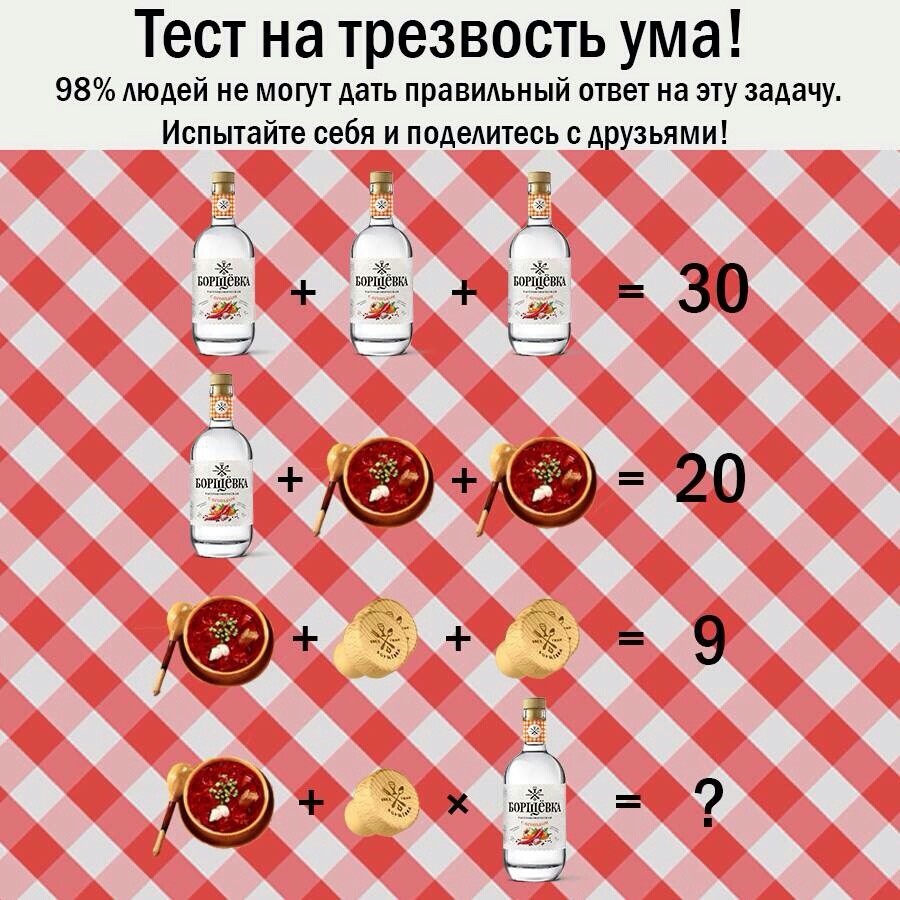
Кофе-пауза: а вы пройдете тест на трезвость?
А теперь устраивайтесь поудобнее, налейте себе чай или кофе и попробуйте решить такую задачку. Свои ответы пишите в комментариях ниже. Не думайте, что все так просто;)

Департамент
образования Ивановской области
ОБЛАСТНОЕ ГОСУДАРСТВЕННОЕ
БЮДЖЕТНОЕ ПРОФЕССИОНАЛЬНОЕ ОБРАЗОВАТЕЛЬНОЕ УЧРЕЖДЕНИЕ
КИНЕШЕМСКИЙ КОЛЛЕДЖ
ИНДУСТРИИ ПИТАНИЯ И ТОРГОВЛИ
155815,
Ивановская область, г. Кинешма, ул. Щорса, д.1К, тел/факс 8(49331)2-26-88,
ИНН
37203003096 КПП 370301001; Е-mail: pu13kin@yandex.ru
Мастер–класс
в рамках недели
социально-экономических дисциплин
Тема: «Оформление договора поставки в программе Бизнес-Пак 7»
Для студентов специальностей
социально-экономического профиля по дисциплинам и профессиональным модулям:
«Основы коммерческой деятельности»;
«Основы предпринимательской
деятельности»;
«Правовые основы
предпринимательской деятельности»;
«Документационное
обеспечение управления»
Разработчик: О.Ю. Кротова,
преподаватель специальных дисциплин ОГБПОУ Кинешемский колледж индустрии питания
и торговли
Рассмотрено на заседании
учебно-методического объединения профессионального блока
Протокол № __ от «__»___2022 года
Председатель _______
Кинешма, 2022 г.
Тип занятия: комбинированный.
Цели мастер — класса:
Образовательные:
·
показать значимость работы с программой;
·
обучить способам поиска и использования источников информации, а
также Интернет ресурсов;
Развивающие:
·
развивать творческие способности учащихся;
·
развивать информационную культуру;
Воспитательные:
·
прививать интерес к предмету;
·
прививать навыки самостоятельности в работе;
·
воспитывать толерантность и дисциплинированность;
Ожидаемые результаты:
·
самостоятельное обоснование учащимися удобства
использования программы в работе,
·
развитие творческого воображения.
Оборудование: интерактивная доска, ПК,
бесплатная версия Бизнес-Пак
7.
Структура мастер-класса:
·
вступительная часть (целевая
установка)
·
основная
демонстрационно-практическая часть
·
рефлексия
Методы обучения: объяснительный, иллюстративный, частично-поисковый, активный.
Формы организации
занятия:
·
беседа (диалог);
·
просмотр готового видео о программе Бизнес-Пак 7;
·
выполнение практического
задания в программе.
Ход мастер-класса
1. Вступительная часть.
Мы сегодня
узнаем, что такое программа Бизнес-Пак 7, и попробуем создать договор поставки.
Эта программа находит свое применение на предприятия различных
организационно-правовых форм, но в основном в субъектах малого и среднего
бизнеса. Например, оформление накладных, счетов-фактур, договоров, кассовых
документов, ценников на товары и т.п.
Программа
Бизнес-Пак 7 – это последовательность окон, содержащих текст, относящийся к
определенному реквизиту документа.
Конечно же,
человек сам просто не может создать электронный документ. Для этого ему нужен
хотя бы просто компьютер и специальная программа. Одной из самых
распространенных является программа Бизнес-Пак 7.
В программе можно создавать документы, делать
небольшие отчеты, создавать печатные формы, выставлять счета, вести
документооборот.
Для того
чтобы работать в программе вам понадобятся знания, связанные с работой в
текстовом процессоре Word.
В
данной работе поставлены следующие задачи:
·
изучить что такое программа Бизнес-Пак 7 и как с ней работать;
·
изучить что такое договор, содержание, структура, реквизиты;
·
оформить договор поставки в программе Бизне-Пак7 и создать
печатную форму по исходным данным (Приложение 1).
2. Основная демонстрационно-практическая
часть.
Преимущества
программы Бизнес-Пак 7:
1. С
помощью Бизнес-Пак 7 можно не только создавать документы; в этой программе есть
все необходимые средства и инструменты для создания базы данных контрагентов и
автоматического заполнения реквизитов из справочников и Интернет источников.
Создавать сложные документы можно быстро и легко, если использовать следующие
средства.
2.
Такие вкладки, как Покупатель и Продавец и т.д., упрощают логическое
упорядочение реквизитов документов.
3. С
помощью шаблонов оформления в документе можно добавить цвет, образцы фона и
специальные шрифты.
5. К
реквизитам в некоторых документах можно добавлять графические элементы, что
делает их интереснее.
3. Рефлексия
В
ходе проделанной работы было изучено, что такое договор поставки, программа для
работы Бизнес-Пак 7 и его основные правила.
На
примере работы с программой Бизнес-Пак 7, был оформлен и распечатан договор
поставки.
Мы
познакомились с многообразием возможностей программы Бизнес-Пак 7 для создания договора
поставки.
Предлагаю ответить на следующие вопросы, чтобы оценить, как вы
усвоили полученную информацию:
1.Кто
может подписать договор?
2.Могут
ли совпадать срок и дата поставки?
3.Что
является предметом договора поставки?
Приложение 1
1.Контрольные вопросы:
1.Что
называют договором?
2.
Какие виды имеет договор купли — продажи?
3.
Какие основные статьи в договоре поставки?
4.
Какая информация указывается в юридическом адресе?
5.
Какие существуют способы удовлетворения рекламаций?
6.
Когда нарушение договора поставки считают существенным?
2. Практическое задание.
Составьте договор между ОАО
«Николаевский сахарный завод» на поставку автомобильным транспортом сахара-песка
в мешках ёмкостью 50 кг и оптовой торговую базой ООО «Сластёна», ГОСТ на
продукцию 2708, ТУ9184-557-10. Предусмотрите в договоре поквартальную поставку
с указанием количества поставляемой продукции. Договор заключите в лице
директоров с одной и другой стороны, недостающие реквизиты договора укажите
самостоятельно.
Исходные данные
|
Вариант |
Количество сахара-песка |
|||
|
1 квартал |
2 квартал |
3 квартал |
4 квартал |
|
|
1 |
20 |
21 |
15 |
27 |
|
2 |
21 |
22 |
16 |
28 |
|
3 |
22 |
23 |
17 |
29 |
|
4 |
23 |
24 |
18 |
30 |
|
5 |
24 |
25 |
19 |
25,1 |
|
6 |
25 |
26 |
20 |
25,6 |
|
7 |
26 |
27 |
21 |
25,7 |
|
8 |
27 |
28 |
15,5 |
25,8 |
|
28 |
29 |
15,6 |
25,9 |
|
|
29 |
30 |
15,7 |
31 |
Реквизиты сторон
|
Поставщик: ОАО «Николаевский Юридический 197374, Санкт-Петербург, ул. ИНН ОГРН ОКПО Р/счет ФИЛИАЛ К/с: № 30101810145250000411 БИК Тел. 8 |
Покупатель: Юридический 197374, ИНН ОГРН ОКПО р/с в к/с БИК |
Уже практически прошли времена, когда многие заполняли документы на бланках. Счет и накладные уже давно стали делать с помощью компьютерных устройств. Вы – начинающий предприниматель и вам срочно нужно выписать счет. Что делать? Каким именно образом его выставить?
Конечно, век бумажных бланков уходит. Но не все же сразу покупают программные продукты для бухгалтерии (в целях не рекламы не будем называть марку продукта). А необходимость в выставлении счета или накладной все равно есть. И многие начинают придумывать себе сложности. Покупать специальную программу – пока нет денег, вот и ставим сложную бухгалтерскую программу всего лишь для того, чтобы выписывать документы. Конечно, можно найти бланки в Интернете, в Excel, и заполнять их с помощью этой программы, но тогда неудобно просматривать предыдущие документы (их придется открывать каждый в отдельности). В программе \”Бизнес-пак\” можно создать любые первичные документы, которые только могут понадобиться предпринимателю. Мало того, помимо функции печати, их можно выгружать в любые форматы, делать реестры и так далее.
Почему мы так расхваливаем эту программу? Да потому, что она единственный бесплатный программный продукт, который постоянно обновляется и при этом так мало \”весит\” (в смысле объема информации на жестком диске), что всю информацию можно хранить на флешке. Мало того, вы можете установить программу на флешке и с любого компьютера сделать, например, счет. Программа проста (не то, что программы, разрабатываемые государственными органами, такие как Налогоплательщик ЮЛ, SPU_orb), понятна и логична. Все, больше не будем петь дифирамбы разработчикам, лучше покажем на практике, КАК ЭТО ДЕЛАЕТСЯ.
Какие документы можно формировать в программе
В \”Бизнес-паке\” можно делать:
– накладные (Торг-12, ТТН, транспортная накладная);
– счета-фактуры (новая форма от 2012 г.);
– товарные чеки;
– акты выполненных работ;
– договоры;
– прайс-листы;
– ценники;
– платежные
поручения;
– платежные
требования;
– доверенности;
– приходные и
расходные
кассовые ордера;
– кассовую книгу;
– книгу доходов и расходов (УСН 6%);
– книгу продаж;
– объявление на взнос наличными;
– формы ПД (налог) и ПД-4сб (налог);
– авансовые отчеты;
– заявки на кассовый расход;
– заявление физического лица на перевод денежных средств.
А вот что еще умеет \”Бизнес-пак\”
1. Экспорт докyментов в PDF, MS Excel, Open Office, BMP, JPEG, TIFF, GIF.
2. Работа в сети с общей базой.
3. Ведение реестров документов.
4. Пакетная печать документов.
5. Автоматическая смена нумерации документов с нового года.
6. Возможность контроля оплаты документов.
7. Ведение cпpавочников фирм и товаров.
8. Импорт данных из файла MS Excel.
9. Работа с дополнительной валютой.
10. Прикрепление документов к событиям в \”Инфокубe\”.
11. Изменение и создание форм документов с помощью редактора отчетов.
12. Экспорт платежных поручений в текстовой файл (формата 1С, iBank, BS-Client, ЭПД).
13. Экспорт заявок на кассовый расход и заявок на получение наличных денег в файл для Федерального казначейства.
Установка программы
Скачайте программу с сайта www.pvision.ru и запустите файл bpsetup. Программа очень быстро установится и перед вами будет окошко с правом выбора документов, которые вам необходимо заполнить
Заполнение реквизитов контрагентов
Допустим, нам надо выставить счет. Будем делать это на основании примера.
Пример. Индивидуальный предприниматель Фролов А.А. хочет выставить счет к ООО \”Областная налоговая консультация\” за оказанную последнему услугу по перевозке грузов в размере 5000 рублей, согласно заключенному договору №1 от 21 декабря 2011 года.
Система \”Бизнес-пак\” предоставляет возможность формирования счетов. Для формирования счета в системе \”Бизнес-пак\” щелкните левой клавишей мыши на кнопке \”Открыть\” и выберите строку \”Счет\”

– продавец и его реквизиты;
– покупатель и его реквизиты.
Для этого необходимо в поле \”Продавец\” щелкнуть на кнопку с треугольником, направленным вправо

и нажать на кнопку с зеленым \”плюсиком\” (эта кнопка далее будет называться кнопкой \”Добавить\”).
Перед нами открывается форма, в которой необходимо заполнить реквизиты нашей фирмы

Первая строка \”Фирма-партнер\” – это то, как вы будете видеть в программе своего партнера. Ведь не всегда официальное название совпадает с тем, которое вы можете запомнить. Например, наша фирма называется ООО \”Областная налоговая консультация\”, а в строке \”Фирма-партнер\” можно написать \”налоговая консультация\”. В нашем примере в строке \”Фирма-партнер\” мы написали \”наше ИП\”. А в наименовании – именно наше официальное название. Строку \”Полное наименование организации\” нужно заполнять внимательно – именно отсюда данные попадают в документы. При этом лучше обойтись без сокращений: вместо \”ООО\” лучше написать \”Общество с ограниченной ответственностью\”, вместо ИП – \”Индивидуальный предприниматель\” или просто ФИО.
Далее следует поле \”Грузоотправитель\”. Если адрес отправки груза у вас отличается от юридического (у ИП юридический адрес – прописка), то его необходимо написать именно сюда. Чтобы добавить адрес, нужно нажать на треугольник, указывающий направо и нажать \”зеленый плюс\”. Обратите внимание, что юридическим лицам в качестве адреса отгрузки лучше указывать юридический адрес. В противном случае вы сами себе \”копаете яму\” – необходимо будет создавать обособленное подразделение и сообщать в налоговую в течение 1 месяца с момента создания обособленного подразделения.
Итак, переходим к следующему полю – \”Плательщик (поставщик)\”. У этого поля нужно либо поставить галочку, либо ее снять. Если галочка стоит, то заведенный контрагент будет всегда стоять получателем денежных средств, поставщиком. И он может стоять как со стороны клиента, так и поставщика. А если вы галочку не поставите, то организация будет всегда в разделе ваших клиентов.
Далее надо указать реквизиты ИП или ООО – это ИНН, адрес, номер расчетного счета. Когда вы перейдете к полю \”Кор. счет\”, программа предложит вам загрузить справочник банков. Мы рекомендуем вам сделать это, чтобы избежать технических ошибок в указании реквизитов банков. Надо сказать, что загрузить справочник банков вам нужно будет один раз, а при смене наименования вашего банка справочник просто следует обновить. Вы из справочника банков выбираете
один – ваш, набирая на клавиатуре БИК (у каждого банка он свой). И поля \”Наименование банка\”, \”БИК\” и \”Кор. счет\” заполняются автоматически. Далее вы можете заполнять дополнительные поля 1 и 2, а можете не заполнять. Вы можете еще указать, что вы работаете без печати и без НДС.
Для выставления счетов-фактур при заполнении бланка необходимо указывать реквизиты свидетельства о государственной регистрации. Их вы можете указать, нажав на кнопку \”ИП\”

Тут вы можете заполнить как реквизиты ОГРН, так и паспортные данные предпринимателя.
Кнопка \”Сотрудники\” необходима для того, чтобы в соответствующих полях некоторых бланков \”Руководитель\”, \”Бухгалтер\”, \”Кассир\” в документах отражалась информация с ФИО. Добавить сотрудников вы также сможете, нажав на треугольник, \”смотрящий вправо\” и затем \”зеленый плюс\”.
Когда реквизиты вашей организации заполнены, вы нажимаете кнопку \”ОК\” и видите, что в поле \”Продавец\” значится \”наше ИП\”. Теперь нам надо заполнить реквизиты покупателя. Их можно полностью и не заполнять. Например, для счета необходимо только наименование, а вот для счета-фактуры нужно указать все реквизиты (ИНН, юридический адрес, полное наименование).
Нажав на кнопку с треугольником, указывающим вправо, в поле \”Покупатель\”, мы можем увидеть, что один контрагент уже забит в справочнике – это мы сами. Если при заполнении реквизитов мы не поставим галочку около поля \”Плательщик (поставщик)\”, то наш контрагент будет всегда отражаться только в качестве покупателя.
Пытаясь создать нового контрагента, мы увидим, что активны новые (кроме \”зеленого плюсика\”) кнопки

Эти кнопки нам будут попадаться везде. Поэтому опишем, что они означают. В принципе, если к ним подводить курсор с помощью мышки, они будут расшифровывать свое значение. Например, \”галочка\” – значит, выбрать, \”зеленый плюс\” – добавить, \”гаечный ключ\” – изменить, \”знак равенства\” – скопировать, \”красный минус\” – удалить, \”красный крест\” – отмена.
Если у вас есть несколько похожих контрагентов, то вы можете полностью не забивать их реквизиты, а просто скопировать контрагента, а в новом уже изменить наименование. Знак \”дублирования\” (или копирования) очень поможет вам, когда вам понадобится забивать похожие названия номенклатуры товаров.
Итак, вы занесли реквизиты покупателя. Теперь у вас в поле \”Продавец\” – наше ИП, а в поле \”Покупатель\”, к примеру, \”налоговая консультация\”. Кстати, если вы поднесете курсор мыши к полю покупателя или продавца, то программа покажет вам полные данные о реквизитах компании

Заполнение реквизитов документа
Итак, переходим собственно к счету. Первое поле, которое нам встречается –
номер счета.
Мы его ставим самостоятельно.
Если вы нажмете на кнопку \”плюс со стрелкой\” на этом поле, то номер документа увеличится на единицу. Это очень удобно при составлении нового документа. Работа с данной программой исключает возможность \”задваивания\” номеров документов. Поэтому при создании нового счета программа показывает номер последнего созданного документа.
Для контроля за правильностью нумерации исходящих документов можно воспользоваться кнопкой \”Архив\”
, расположенной в нижней части окна, т.к. все созданные вами документы автоматически попадают в архив.
Все документы в архиве отсортированы по номеру в порядке возрастания и затем по дате.
Поле \”От\”
предназначено для ввода даты документа.
Дату составления документа можно ввести с клавиатуры, поставив курсор в окно и набрав нужную дату (для рассматриваемого примера: 06.11.2012 г.)
Кроме того, в системе предусмотрена возможность установки текущей даты в окне. Для этого нужно нажать кнопку с изображением сегодняшнего числа.
Также можно воспользоваться календарем и выбрать из него нужную дату, нажав на кнопку с его изображением. После нажатия указанной кнопки откроется окно \”Календарь\”
, в котором можно выбрать интересующую дату и вставить в ее документ.
Поле \”Примечание\”
. Если вам потребуется указать дополнительную информацию, то можете заполнить это поле вручную с клавиатуры.
Заполнение сетки товарного наполнения
Сетка товарного наполнения предназначена для ввода информации о товарах (работах, услугах). Для того чтобы ввести название товара (работы, услуги), вызовите нажатием правой клавиши мыши в области сетки всплывающее меню и выберите в нем пункт \”Вставить\”

После этого откроется окно \”Ввод нового товара\”. В этом окне необходимо заполнить следующие поля

Группа товаров. Нажмите на кнопку со треугольником, смотрящим вправо и в
открывшемся окне выберите группу, к которой относится товара (работа, услуга) – в нашем случае это группа \”Услуги\”.
Если нужной группы нет в списке, то можете сразу добавить ее в справочник групп товаров. Делать это вы уже умеете. Еще раз: для этого нужно нажать кнопку с треугольником, смотрящим вправо и затем знак [+], после чего откроется окно \”Ввод названия групп товаров\”.
Название группы вводится с клавиатуры.
После указания конкретного наименования группы товаров в списке останутся только те товары, которые относятся к выбранной группе. Если же вы укажете \”Все наименования\”, то по умолчанию программа выдаст весь список имеющихся товаров.
Наименование. В этом поле вы выбираете наименование товара (работа, услуги), которые вы хотите вставить в документ. В данном случае это \”Транспортные услуги\”.
Для того чтобы быстрее найти нужный товар, установите курсор в поле и начинайте набирать с клавиатуры его наименование. Если такой товар есть в списке, то курсор автоматически перейдет на него. Если такого наименования не обнаружилось, то его нужно внести в список товаров (работ, услуг). Для этого нажмите кнопку со стрелкой вправо и затем знак [+], после чего откроется окно \”Ввод нового товара\”.
После этого в карточке товара заполняются все поля данного окна по порядку:
– Наименование
– наименование товара.
– Страна-производитель
– в этом поле набираете страну-производителя данного товара.
– № таможенной декларации
– вводите номер ГТД.
Внимание! Для России номер ГТД не указывается. Поэтому, если страной-производителем является Россия, то данное поле не активно.
– Единица измерения
– указывается единица измерения товара.
– Количество
– указывается количество товара. По умолчанию количество товара равно единице.
– Цена
– указывается цена товара. Если выбранный товар заранее был внесен в справочник товаров, то в этом поле программа проставит ее автоматически. Однако ее можно вручную откорректировать.
– Валюта
– указывается валюта платежа. По умолчанию стоит рубль.
Далее указываем ставку НДС, относящуюся к этому товару, и ставим операцию \”выделить или начислить\”. Обязательно указать группу товаров и нажать клавишу \”OK\”. Теперь введенный товар попадает в строку ввода товара в счет. Здесь мы уже ставим количество, можем скорректировать цену и увидим полный расчет стоимости товара (с НДС (без НДС).
Обратите внимание на возможность выбора расчета НДС товара – выделить или начислить. По общеустановленным правилам сумма услуги или товара включает в себя НДС. Поэтому, скорее всего, у вас будет стоять галочка в поле \”Выделить\”. Но вы попробуйте поставить в поле \”начислить\” курсор и посмотрите, что у вас получится. Сумма увеличится ровно на сумму НДС и станет в соответствии с нашим примером больше на 900 рублей. В варианте \”Начислить\” сумма к уплате будет 5900 руб., в том числе НДС 900 рублей. В варианте \”Выделить\” сумма к уплате будет 5000 руб., в том числе НДС 762,71 рубля.
Вывод на печать
Нажимаем \”OK\”. Теперь появилась срока в счете. Для того чтобы распечатать готовый счет, нажимаем на кнопку \”OK и печать\”. Появляется следующая форма: \”Создать новый документ\”, \”Не сохранять\”, \”Отмена\”. Выбираем первое. Перед печатью необходимо выбрать форму документа

К примеру, \”Стандартный\” или \”Форма с колонкой НДС\” или \”Форма с колонкой НДС + образец платежного поручения\”. Для этого выделяем соответствующий вид и нажимаем \”Печать\”. Если вы хотите предварительно просмотреть документы, для этого необходимо нажать кнопку \”Просмотр\”. Также вы можете, не распечатывая, сохранить счет в любом из предложенных форматов (смотрите рисунок 10) – PDF, JPG, TIFF, XLS и т.д. Все. Счет готов. Можно ставить подпись и печать.
В принципе, мы описали вам стандартный прием создания документов в программе \”Бизнес-пак\”. В таком же порядке создаются и другие документы. Для того чтобы активировать новый вид документа, вам необходимо нажать на кнопку \”Открыть\” и выбрать нужный вид документов.
Полезные \”нужности\”
Еще одна полезная функция в программе – архив документов.
Нажав на кнопку \”Архив\”, вы открываете новую закладку и попадаете в архив этого вида документов

Выбирая определенный счет (у нас он пока один), в правом верхнем окне мы видим, что внутри этого счета, а в правом нижнем окне можем поставить оплату этого счета. И тогда в левом окне в столбце \”Оплата\” появится зеленая галочка. Это дает наглядное представление об оплаченных счетах.
Еще одна полезная кнопочка – \”Заполнить по\”

Однажды заполнив счет, мы можем на его основании сделать остальной комплект документов – акт выполненных работ, счет-фактуру. Счет можно было не создавать так, как мы создавали – построчно вводя товары или услуги, а заполнить \”по договору\”, если предварительно мы когда-то забивали договор с товарами.
Также посмотрите, пожалуйста, кнопочку \”Сервис\”. Здесь вы этими услугами часто пользоваться не будете, но знать об их существовании надо. Например, рекомендуем вам периодически архивировать программу. Иначе будет очень обидно потерять ценный массив информации. Или если вы переносите всю информацию на другой компьютер, то на одном компьютере вы заархивируете данные, а на другом – разархивируете.
Также в этом месте устанавливаются настройки программы, которые помогут вам архивировать программу по \”заказанному\” графику, указать путь к базе данных, проверять обновление справочника банков и прочие удобные \”нужности\”.
Поскольку программа бесплатная, и все-таки нужно платить заработную плату тем людям, которые занимаются ее обновлением и развитием, в программу включены некоторые удобные функции, которые являются платными. Но это совсем не значит, что вы будете ими пользоваться. Кроме того, для некоторых наших читателей цена вопроса может показаться незначительной и они приобретут себе эту дополнительную функцию.
Мы попытались вам рассказать о том, как с помощью программы можно очень просто создать все необходимые документы для \”предпринимательской жизни\”. С помощью программы можно не только создать документ, но и распечатать его, а также сохранить в основных форматах (PDF, JPG, XLS). Кроме того, программа позволяет организовать минимальный учет документов и доходов (контроль факта оплаты, реестр документов).
Пользуйтесь на здоровье!
Н. Скворцова
версия 7.1
Программа предназначена для формирования, учета и печати первичных бухгалтерских документов и распространяется бесплатно.
Основные функции программы
- Формирование, учет и печать документов: платёжные поручения, платежные требования, счета, накладные, в том числе формы Торг-12, счета-фактуры, книга продаж, кассовая книга, товарные чеки, приходные и расходные кассовые ордера, прайс-листы, доверенности, договоры, ценники, объявление на взнос наличными, формы ПД (налог) и ПД-4сб (налог), акты выполненных работ, авансовые отчеты, заявки на кассовый расход, заявки на получение наличных денег. Все документы соответствуют последним утвержденным образцам.
- Экспорт платежных поручений в файл ЭПД, в файл формата 1C для последующего импорта его в банковскую систему типа «Банк-Клиент», в файл для системы iBank версии 2.
- Экспорт заявок на кассовый расход и заявок на получение наличных денег в файл для Федерального казначейства.
- Возможность вывода документов в форматах PDF, MS Excel, Open Office, BMP, JPEG, TIFF, GIF.
- Ведение журналов соответствующих документов.
- Автоматическая нумерация документов с 1 с нового года.
- Возможность контроля оплаты документов.
- Ведение справочников реквизитов фирм плательщиков и получателей, товаров, единиц измерения и прочих.
- Возможность работы с валютой.
- Возможность указать количество знаков после запятой для цены.
- Возможность подключения дополнительных закладок документов.
- Возможность создавать собственные отчеты и редактировать уже имеющиеся документы, используя встроенный дизайнер отчетов.
«Бизнес Пак» работает на следующих операционных системах: MS Windows 98, 2000, ХР, Vista. Вы можете работать и на операционной системе Linux, используя эмуляторы Windows. Как запустить «Бизнес Пак» в MS Windows 98, читайте в разделе Вопросы-Ответы.
Установочный комплект программы «Бизнес Пак 7»:
- Скачать (4 168 087 байт от 10.12.2009 сборка 865).
Для установки программы запустите загруженный файл и следуйте инструкциям открывшегося окна установки.
Если у вас уже установлен «Бизнес Пак» 7-й версии, то можете установить новую версию поверх, сохранив все данные для дальнейшей работы. Перенос данных из «Бизнес Пак 6» описан ниже .
Обратите внимание:
при установке ваш рабочий «Бизнес Пак» обязательно должен быть закрыт.
Для переноса данных из «Бизнес Пак» версии 6 в версию 7 надо выполнить следующие действия:
- Если версия вашего «Бизнес Пак 6» старше 6.42, скачайте и установите последнюю версию «Бизнес Пак 6»;
- Установите «Бизнес Пак 7»;
- Вместе с «Бизнес Пак 7» поставляется конвертер данных, открыть его можно через меню Windows «Пуск» → «Программы» → «Бизнес Пак» → «Конвертер данных из версии 6.42 в 7.0» или запустив файл conv67.exe в каталоге установки «Бизнес Пак 7»;
- В конвертере укажите пути к базам данных 6-й и 7-й версии, если файл базы 7-й версии не существует, то он будет создан;
- Проверьте чтобы «Бизнес Пак 7» был закрыт;
- Нажмите кнопку [Старт].
Галерея отчётов
«Бизнес Пак» содержит набор стандартных отчетов для каждого типа документов. Помимо этого в программу встроен дизайнер отчетов, с помощью которого можно изменять существующие отчеты и создавать свои собственные формы. Многие пользователи используют эту возможность. Мы решили создать «Галерею отчетов», в которой будем размещать новые нестандартные отчеты или отчеты, которых по тем или иным причинам нет в программе. Эти отчеты можно скачивать и использовать в работе.
| Акт выполненных работ |
| Форма акта выполненных работ, стилизированная под 1С. Скачанный файл запустите и разархивируйте в папку с «Бизнес Пак», по умолчанию: C:\bp7\reports. |
| Акт приемки выполненных работ по форме № КС-2. Скачанный файл запустите и разархивируйте в папку с «Бизнес Пак», по умолчанию: C:\bp7\reports. |
| Акт приемки выполненных работ по форме № КС-3. Скачанный файл запустите и разархивируйте в папку с «Бизнес Пак», по умолчанию: C:\bp7\reports. |
| Акт сверки |
| Акт сверки взаимных расчетов по накладным. В акте сверки учитываются выписанные приходные ордера и платежные поручения (Кредит), расходные ордера и накладные (Дебет). Скачанный файл запустите и разархивируйте в папку с «Бизнес Пак», по умолчанию: C:\bp7\reports. В списке видов отчетов, распечатываемых по архиву накладных, появится новый отчет. Для формирования отчета в архиве накладных установите фильтры по дате и по обеим фирмам. |
| Акт сверки взаимных расчетов по счетам-фактурам. В акте сверки учитываются выписанные приходные ордера и платежные поручения (Кредит), расходные ордера и счета-фактуры (Дебет). Скачанный файл запустите и разархивируйте в папку с «Бизнес Пак», по умолчанию: C:\bp7\reports. В списке видов отчетов, распечатываемых по архиву счетов-фактур, появится новый отчет. Для формирования отчета в архиве счетов-фактур установите фильтры по дате и по обеим фирмам. |
| Акт сверки взаимных расчетов по счетам. В акте сверки учитываются выписанные приходные ордера и платежные поручения (Кредит), расходные ордера и счета (Дебет). Скачанный файл запустите и разархивируйте в папку с «Бизнес Пак», по умолчанию: C:\bp7\reports. В списке видов отчетов, распечатываемых по архиву счетов, появится новый отчет. Для формирования отчета в архиве счетов установите фильтры по дате и по обеим фирмам. |
| Акт сверки взаимных расчетов по счетам. В акте сверки учитываются оплаты. Скачанный файл запустите и разархивируйте в папку с «Бизнес Пак», по умолчанию: C:\bp7\reports. В списке видов отчетов, распечатываемых по архиву счетов, появится новый отчет. |
| Накладная |
| Накладная на отпуск материалов на сторону. Скачанный файл запустите и разархивируйте в папку с «Бизнес Пак», по умолчанию: C:\bp7\reports. |
| Приходный ордер |
| Квитанция для приема наличных денежных средств уполномоченными лицами бюджетного учреждения без применения контрольно-кассовых машин (форма 10). Скачанный файл разархивируйте в папку с «Бизнес Пак», по умолчанию: C:\bp7\reports. |
| Счет |
| Форма счета с колонкой НДС, образцом заполнения платежного поручения в верхней части и использованием поля «Дополнительное поле 1» справочника фирм для указания филиала банка в реквизитах. Скачанный файл запустите и разархивируйте в папку с «Бизнес Пак», по умолчанию: C:\bp7\reports. |
| Счет-фактура |
|
Форма счета-фактуры на аванс, которая позволяет однократно обозначить данные по авансу, сохранив перечень товарных позиций в графе 1 — «Наименование товара», и удовлетворив, тем самым, формальное требование на наличие перечня товаров (письмо МинФина от 25 февраля 2009 г. № 03-07-14/26). Для этого в поле «Примечание» счета-фактуры нужно записать необходимые данные в следующем формате: <сумма аванса> пробел <слова «по счету/договору № XX от XX.XX.XXг.»> пробел <ставка НДС в % с символом «%»> Например, «3000,50 по счету № 10 от 01.06.09г. 18%». Скачанный файл разархивируйте в папку с «Бизнес Пак», по умолчанию: C:\bp7\reports. При печати, появится дополнительный отчет, имеющий название «Стандартный (аванс2)». |
| Форма счета-фактуры от 11 мая 2006 года. Скачанный файл разархивируйте в папку с «Бизнес Пак», по умолчанию: C:\bp7\reports. |
| Форма счета-фактуры на аванс от 11 мая 2006 года. Скачанный файл разархивируйте в папку с «Бизнес Пак», по умолчанию: C:\bp7\reports. |
Проблема в настройках межсетевого экрана (Брандмауэр) Windows. Брандмауэр блокирует доступ по порту 3050, который по умолчанию использует Firebird Server.
Как это проверить?
- На компьютере, с которого пытаетесь подключиться к базе данных, зайдите в «Пуск» → «Выполнить».
- Наберите cmd и нажмите .
- В открывшемся окне введите:
telnet имя компьютера-сервера
3050
Нажмите .
Если результатом будет сообщение о сбое подключения, значит порт 3050 закрыт и его требуется открыть для работы Firebird Server.
Как открыть порт в Windows XP?
- На компьютере-сервере зайдите в «Пуск» → «Панель управления» → «Брандмауэр Windows».
- Перейдите на закладку «Исключения», нажмите кнопку [Добавить порт ].
- В окне «Добавление порта» нажмите кнопку [Изменить область]. В открывшемся окне поставьте отметку «Только локальная сеть (подсеть)». Нажмите [ОК].
- В окне «Добавление порта» укажите в поле «Имя» условное название порта. В поле «Номер порта» введите 3050. Нажмите кнопку [ОК]. Порт 3050 открыт.
Как открыть порт в Windows 7?
- На компьютере-сервере зайдите в «Пуск» → «Панель управления» → «Сеть и Интернет» → «Центр управления сетями и общим доступом» → «Брандмауэр Windows».
- Выберите слева пункт «Дополнительные параметры», в открывшемся окне выберите «Правила для входящих подключений».
- На панели справа нажмите «Создать правило».
- В открывшемся окне выберите «Для порта», нажмите [Далее], отметьте «Протокол TCP» и введите в поле «Определённые локальные порты» 3050, нажмите [Далее], «Разрешить подключение», нажмите [Далее], нажмите [Далее], введите любое имя. Порт 3050 открыт.
Как прикрепить документ «Бизнес Пака» к событию «Инфокуба »?
- В «Бизнес Паке» выберите документ, нажмите , затем — [Передать в Инфокуб].
- В «Инфокубе» откроется окно «Выбор контакта», выберите в нём контакт и тип события (если в «Инфокубе» уже заведена фирма, на которую выписан документ, то программа поместит её на верх списка). Выберите тип события, например, «Выписка счёта» и нажмите .
- В «Инфокубе» у контакта появится новое событие «Выписка счёта», у которого в комментарии будут указаны номер и дата документа, а также сумма по счёту. К событию будет прикреплен документ, который можно открыть в «Бизнес Паке», дважды щелкнув по нему левой клавишей мыши.
Как настроить расшифровки подписей и вообще где вводить сотрудников фирмы?
Ввод сотрудников и расшифровок подписей производятся в реквизитах фирмы, в нужном типе документов. Например, в документе «Накладная», вызовите фирму из поля «Отправитель» на редактирование, нажмите кнопку [Расшифровка подписей]. В открывшемся окне введите имена сотрудников, которые будут использоваться в накладной.
И ещё. Советуем посмотреть встроенную помощь (вызывается по нажатию ), раздел «Элементы управления» → «Элемент работы со справочником». Добавлять фирмы и сотрудников «на лету» быстрее и удобнее, чем вводить сразу все данные в справочник.
Как сделать так, чтобы нумерация в документах с нового года начиналась с единицы?
При запуске «БизнесПак» появляется ошибка «Обновление структуры базы данных не удалось, восстановите базу из резервной копии» или другое сообщение, после которого работа с программой невозможна.
- В папке с «Бизнес Пак» (по умолчанию C:\bp7) найдите файл BP.FDB и переименуйте его в BP2.FDB.
- Запустите программу, она откроется с пустой базой данных.
- Нажмите кнопку [Сервис] — > «Разархивация данных» и откройте последнюю по дате резервную копию из папки «backup» в каталоге с программой. В имени файла резервной копии указаны дата и время его создания.
Выберите рубрику
1. Предпринимательское право (233)
1.1. Инструкции по открытию бизнеса (26)
1.2. Открытие ИП (26)
1.3. Изменения в ЕГРИП (4)
1.4. Закрытие ИП (5)
1.5. ООО (39)
1.5.1. Открытие ООО (27)
1.5.2. Изменения в ООО (6)
1.5.3. Ликвидация ООО (5)
1.6. ОКВЭД (31)
1.7. Лицензирование предпринимательской деятельности (13)
1.8. Кассовая дисциплина и бухгалтерия (69)
1.8.1. Расчет зарплаты (3)
1.8.2. Декретные выплаты (7)
1.8.3. Пособие по временной нетрудоспособности (11)
1.8.4. Общие вопросы бухгалтерии (8)
1.8.5. Инвентаризация (13)
1.8.6. Кассовая дисциплина (13)
1.9. Проверки бизнеса (16)
10. Онлайн-кассы (9)
2. Предпринимательство и налоги (403)
2.1. Общие вопросы налогообложения (25)
2.10. Налог на профессиональный доход (7)
2.2. УСН (44)
2.3. ЕНВД (46)
2.3.1. Коэффициент К2 (2)
2.4. ОСНО (34)
2.4.1. НДС (17)
2.4.2. НДФЛ (6)
2.5. Патентная система (24)
2.6. Торговые сборы (8)
2.7. Страховые взносы (60)
2.7.1. Внебюджетные фонды (9)
2.8. Отчетность (84)
2.9. Налоговые льготы (71)
3. Полезные программы и сервисы (40)
3.1. Налогоплательщик ЮЛ (9)
3.2. Сервисы Налог Ру (12)
3.3. Сервисы пенсионной отчетности (4)
3.4. Бизнес Пак (1)
3.5. Калькуляторы онлайн (3)
3.6. Онлайнинспекция (1)
4. Государственная поддержка малого бизнеса (6)
5. КАДРЫ (101)
5.1. Отпуск (7)
5.10 Оплата труда (5)
5.2. Декретные пособия (1)
5.3. Больничный лист (7)
5.4. Увольнение (11)
5.5. Общее (21)
5.6. Локальные акты и кадровые документы (8)
5.7. Охрана труда (9)
5.8. Прием на работу (3)
5.9. Иностранные кадры (1)
6. Договорные отношения (34)
6.1. Банк договоров (15)
6.2. Заключение договора (9)
6.3. Дополнительные соглашения к договору (2)
6.4. Расторжение договора (5)
6.5. Претензии (3)
7. Законодательная база (37)
7.1. Разъяснения Минфина России и ФНС России (15)
7.1.1. Виды деятельности на ЕНВД (1)
7.2. Законы и подзаконные акты (12)
7.3. ГОСТы и техрегламенты (10)
8. Формы документов (81)
8.1. Первичные документы (35)
8.2. Декларации (25)
8.3. Доверенности (5)
8.4. Формы заявлений (11)
8.5. Решения и протоколы (2)
8.6. Уставы ООО (3)
9. Разное (25)
9.1. НОВОСТИ (5)
9.2. КРЫМ (5)
9.3. Кредитование (2)
9.4. Правовые споры (4)
Документооборот — страшное слово, ставшее причиной вынужденного закрытия многих фирм, легкомысленно относящихся к столь сложному и запутанному процессу соблюдения разнообразной отчетности. Даже самая маленькая официальная организация раз в квартал «производит» такое внушительное количество всевозможных важных бумаг, что половина ее сотрудников вынуждена тратить львиную долю своего рабочего времени на их правильное оформление. Что, естественно, отвлекает их от главной задачи, а именно — повышения прибыли самой компании.
Дабы заметно облегчить пользователям эту непосильную задачу, хитроумные разработчики уже успели придумать несколько эффективных и продвинутых программ, помогающих значительно сократить временные затраты на «возню с бумажками» и делать это быстро и результативно. Вашим надежным помощников в этом непростом вопросе может стать практичная программа под названием «Бизнес Пак», скачать которую можно абсолютно бесплатно и действительно позволяющая грамотно организовать весь документооборот фирмы.
Примечание
: последнюю версию программы Бизнес Пак можно бесплатно скачать с официального сайта или нашего ресурса по прямым ссылкам без регистраций.
Бизнес Пак на русском языке является универсальной бухгалтерской программой
, которая позволяет вести учёт и создавать любые итоговые формы и отчётные документы.

Программа включает в себя функцию редактора для формирования документов и внесение в них различных правок. Кроме того, софт запрограммирован автоматически сам менять нумерацию на документах при обновлении календарного года. С помощью Бизнес Пак вы можете легко заполнять различные справочники, высчитывать прибыль при работе с дополнительной валютой, загружать и переносить различные данные из буфера обмена и внешних источников. Таким образом, ваш реестр документов всегда будет в идеальном порядке, а с бухгалтерской базой можно наладить более удобное и плодотворное взаимодействие
.
Пользовательские качества
Освоить работу с новой бухгалтерской программой Вы сможет достаточно быстро, даже не имея особого опыта работы с отчетными документами. Программа отличается от прочих аналогов понятным, а главное, простым интерфейсом, в котором всегда можно найти необходимую функцию.

Бесплатно скачать Бизнес Пак можно сразу на русском языке, поэтому незнакомых слов и загадочных кнопок вы в нем просто не найдете, а подсказки по работе с системой написаны доходчивым языком даже для среднестатистического пользователя.
Дополнительные возможности
Те, кто уже являются пользователями программы Бизнес, могут абсолютно бесплатно обновиться до последней версии и скачать новую версию программы. Если прежняя её версия была инсталлирована на диск C:\bp6, то вновь загруженная сама установится в эту же папку
. Последняя версия ПО сохранит все старые данные, которые ранее уже были в нее внесены.

Решение возможных проблем
Если в результате обновления программы до последней версии, у вас на диске образовалось сразу две копии данного ПО, то волноваться не стоит
.

Откройте ее старую версию, где хранятся все нужные вам данные, кликните на иконку «Сервис» и активируйте «Архивацию данных». Эта функция поможет вам сохранить всю информацию в отдельный файл. Затем в новой версии программы тоже откройте меню «Сервис», выберите «Разархивацию данных» и откройте сохраненные данные. Такой нехитрый механизм позволит Вам всегда сохранить имеющиеся данные вне зависимости от того, насколько корректно и квалифицированно была скачана и установлена последняя бесплатная версия Бизнес Пак.
Счет, акт, счет-фактура для клиента с помощью Бизнес Пак 7. На примере транспортных услуг.
10 причин не использовать Бизнес Пак
Установка и настройка программы «Бизнес Пак». часть 1
Счет, акт, счет-фактура для клиента с помощью Бизнес Пак 7. На примере транспортных услуг.
Составление счета / накладной / акта выполненных работ
Установка и настройка программы «Бизнес Пак». часть 1
Похожие:
Наш проект живет и развивается для тех, кто ищет ответы на свои вопросы и стремится не потеряться в бушующем море зачастую бесполезной информации. На этой странице мы рассказали (а точнее — показали  вам Как пользоваться программой бизнес пак 7 видео. Кроме этого, мы нашли и добавили для вас тысячи других видеороликов, способных ответить, кажется, на любой ваш вопрос. Однако, если на сайте все же не оказалось интересующей информации — напишите нам, мы подготовим ее для вас и добавим на наш сайт!
Если вам не сложно — оставьте, пожалуйста, свой отзыв, насколько полной и полезной была размещенная на нашем сайте информация о том, Как пользоваться программой бизнес пак 7 видео.